









・
【ノーコードで実現】Googleドキュメントの内容をAIで自動要約する方法

■概要Googleドキュメントで作成した議事録やレポートの内容を、手作業でMicrosoft Excelに転記する作業に手間を感じていませんか。このワークフローは、Googleドキュメントの情報をAIが自動で要約し、Microsoft Excelの指定したファイルへ自動で追加する処理を実現します。GoogleドキュメントとMicrosoft Excel間での手作業による情報転記や要約作業を効率化し、より重要な業務に集中できる環境を構築します。■このテンプレートをおすすめする方- Googleドキュメントで作成した情報をMicrosoft Excelで管理しており、転記作業に手間を感じている方
- AIを活用して、日常的な情報収集やドキュメントの要約業務を効率化したいと考えている方
- GoogleドキュメントとMicrosoft Excelなど、複数ツール間の連携を手作業で行っており、業務の自動化に関心のある方
■このテンプレートを使うメリット- Googleドキュメント上でフローを起動するだけでAIが内容を要約し、Microsoft Excelへ自動で追加するため、手作業での転記や要約の時間を短縮できます
- 手動でのコピー&ペーストによる転記ミスや、要約時の情報の抜け漏れといったヒューマンエラーを防ぎ、データの正確性を保ちます
■フローボットの流れ- はじめに、GoogleドキュメントとMicrosoft ExcelをYoomと連携します
- 次に、トリガーでGoogleドキュメントを選択し、「Googleドキュメント上から起動」を設定します
- その後、オペレーションでAI機能の「要約する」を選択し、起動したドキュメントの内容を要約するように設定します
- 最後に、オペレーションでMicrosoft Excelの「レコードを追加する」アクションを設定し、AIが要約したテキストを指定のファイルに追加します
■このワークフローのカスタムポイント- AI機能で要約を行う際に、用途に応じて要約後の文字数を任意で指定することが可能です
- Microsoft Excelに追加する情報として、AIによる要約結果だけでなく、ドキュメントのタイトルやURLといった他の情報もあわせて追加するよう設定できます
※「トリガー」:フロー起動のきっかけとなるアクション、「オペレーション」:トリガー起動後、フロー内で処理を行うアクション■注意事項- GoogleドキュメントとMicrosoft ExcelのそれぞれとYoomを連携してください。
- Microsoft365(旧Office365)には、家庭向けプランと一般法人向けプラン(Microsoft365 Business)があり、一般法人向けプランに加入していない場合には認証に失敗する可能性があります。
- Chrome拡張機能によるトリガーを使えば、Googleドキュメントの画面上からワンクリックでトリガーを起動できるようになります。アプリページに戻らなくても簡単に操作できるので、よりスムーズに業務を進めていただけます。
- Chrome拡張機能を使ったトリガーの設定方法は「Chrome拡張機能を使ったトリガーの設定方法」をご参照ください。
- Microsoft Excelのデータベースを操作するオペレーションの設定に関しては「【Excel】データベースを操作するオペレーションの設定に関して」をご参照ください。


- Googleドキュメントで作成した情報をMicrosoft Excelで管理しており、転記作業に手間を感じている方
- AIを活用して、日常的な情報収集やドキュメントの要約業務を効率化したいと考えている方
- GoogleドキュメントとMicrosoft Excelなど、複数ツール間の連携を手作業で行っており、業務の自動化に関心のある方
- Googleドキュメント上でフローを起動するだけでAIが内容を要約し、Microsoft Excelへ自動で追加するため、手作業での転記や要約の時間を短縮できます
- 手動でのコピー&ペーストによる転記ミスや、要約時の情報の抜け漏れといったヒューマンエラーを防ぎ、データの正確性を保ちます
- はじめに、GoogleドキュメントとMicrosoft ExcelをYoomと連携します
- 次に、トリガーでGoogleドキュメントを選択し、「Googleドキュメント上から起動」を設定します
- その後、オペレーションでAI機能の「要約する」を選択し、起動したドキュメントの内容を要約するように設定します
- 最後に、オペレーションでMicrosoft Excelの「レコードを追加する」アクションを設定し、AIが要約したテキストを指定のファイルに追加します
- AI機能で要約を行う際に、用途に応じて要約後の文字数を任意で指定することが可能です
- Microsoft Excelに追加する情報として、AIによる要約結果だけでなく、ドキュメントのタイトルやURLといった他の情報もあわせて追加するよう設定できます
- GoogleドキュメントとMicrosoft ExcelのそれぞれとYoomを連携してください。
- Microsoft365(旧Office365)には、家庭向けプランと一般法人向けプラン(Microsoft365 Business)があり、一般法人向けプランに加入していない場合には認証に失敗する可能性があります。
- Chrome拡張機能によるトリガーを使えば、Googleドキュメントの画面上からワンクリックでトリガーを起動できるようになります。アプリページに戻らなくても簡単に操作できるので、よりスムーズに業務を進めていただけます。
- Chrome拡張機能を使ったトリガーの設定方法は「Chrome拡張機能を使ったトリガーの設定方法」をご参照ください。
- Microsoft Excelのデータベースを操作するオペレーションの設定に関しては「【Excel】データベースを操作するオペレーションの設定に関して」をご参照ください。
「共有されたGoogleドキュメントが長文で、内容を把握するのに時間がかかってしまう…」
「会議の議事録を毎回手作業で要約して共有するのが手間で、他の業務が進まない…」
このように、Googleドキュメントで作成・共有された情報の確認や要約作業に、多くの時間を費やしていませんか?
もし、Googleドキュメントの内容をAIが自動で要約し、その結果をExcelなどの別ツールに自動で記録できる仕組みがあれば、これらの悩みから解放されますよね。ドキュメントの確認時間を短縮し、より重要な業務に集中できる時間を生み出すことができます!
今回ご紹介する自動化の設定は、ノーコードで簡単に設定できて、手間や時間もかからないので、ぜひ自動化を導入して作業をもっと楽にしましょう!
とにかく早く試したい方へ
YoomにはGoogleドキュメントの内容をAIで要約する業務フロー自動化のテンプレートが用意されています。
「まずは試してみたい!」という方は、以下のバナーをクリックして、すぐに自動化を体験してみましょう!
■概要Googleドキュメントで作成した議事録やレポートの内容を、手作業でMicrosoft Excelに転記する作業に手間を感じていませんか。このワークフローは、Googleドキュメントの情報をAIが自動で要約し、Microsoft Excelの指定したファイルへ自動で追加する処理を実現します。GoogleドキュメントとMicrosoft Excel間での手作業による情報転記や要約作業を効率化し、より重要な業務に集中できる環境を構築します。■このテンプレートをおすすめする方- Googleドキュメントで作成した情報をMicrosoft Excelで管理しており、転記作業に手間を感じている方
- AIを活用して、日常的な情報収集やドキュメントの要約業務を効率化したいと考えている方
- GoogleドキュメントとMicrosoft Excelなど、複数ツール間の連携を手作業で行っており、業務の自動化に関心のある方
■このテンプレートを使うメリット- Googleドキュメント上でフローを起動するだけでAIが内容を要約し、Microsoft Excelへ自動で追加するため、手作業での転記や要約の時間を短縮できます
- 手動でのコピー&ペーストによる転記ミスや、要約時の情報の抜け漏れといったヒューマンエラーを防ぎ、データの正確性を保ちます
■フローボットの流れ- はじめに、GoogleドキュメントとMicrosoft ExcelをYoomと連携します
- 次に、トリガーでGoogleドキュメントを選択し、「Googleドキュメント上から起動」を設定します
- その後、オペレーションでAI機能の「要約する」を選択し、起動したドキュメントの内容を要約するように設定します
- 最後に、オペレーションでMicrosoft Excelの「レコードを追加する」アクションを設定し、AIが要約したテキストを指定のファイルに追加します
■このワークフローのカスタムポイント- AI機能で要約を行う際に、用途に応じて要約後の文字数を任意で指定することが可能です
- Microsoft Excelに追加する情報として、AIによる要約結果だけでなく、ドキュメントのタイトルやURLといった他の情報もあわせて追加するよう設定できます
※「トリガー」:フロー起動のきっかけとなるアクション、「オペレーション」:トリガー起動後、フロー内で処理を行うアクション■注意事項- GoogleドキュメントとMicrosoft ExcelのそれぞれとYoomを連携してください。
- Microsoft365(旧Office365)には、家庭向けプランと一般法人向けプラン(Microsoft365 Business)があり、一般法人向けプランに加入していない場合には認証に失敗する可能性があります。
- Chrome拡張機能によるトリガーを使えば、Googleドキュメントの画面上からワンクリックでトリガーを起動できるようになります。アプリページに戻らなくても簡単に操作できるので、よりスムーズに業務を進めていただけます。
- Chrome拡張機能を使ったトリガーの設定方法は「Chrome拡張機能を使ったトリガーの設定方法」をご参照ください。
- Microsoft Excelのデータベースを操作するオペレーションの設定に関しては「【Excel】データベースを操作するオペレーションの設定に関して」をご参照ください。
- Googleドキュメントで作成した情報をMicrosoft Excelで管理しており、転記作業に手間を感じている方
- AIを活用して、日常的な情報収集やドキュメントの要約業務を効率化したいと考えている方
- GoogleドキュメントとMicrosoft Excelなど、複数ツール間の連携を手作業で行っており、業務の自動化に関心のある方
- Googleドキュメント上でフローを起動するだけでAIが内容を要約し、Microsoft Excelへ自動で追加するため、手作業での転記や要約の時間を短縮できます
- 手動でのコピー&ペーストによる転記ミスや、要約時の情報の抜け漏れといったヒューマンエラーを防ぎ、データの正確性を保ちます
- はじめに、GoogleドキュメントとMicrosoft ExcelをYoomと連携します
- 次に、トリガーでGoogleドキュメントを選択し、「Googleドキュメント上から起動」を設定します
- その後、オペレーションでAI機能の「要約する」を選択し、起動したドキュメントの内容を要約するように設定します
- 最後に、オペレーションでMicrosoft Excelの「レコードを追加する」アクションを設定し、AIが要約したテキストを指定のファイルに追加します
- AI機能で要約を行う際に、用途に応じて要約後の文字数を任意で指定することが可能です
- Microsoft Excelに追加する情報として、AIによる要約結果だけでなく、ドキュメントのタイトルやURLといった他の情報もあわせて追加するよう設定できます
- GoogleドキュメントとMicrosoft ExcelのそれぞれとYoomを連携してください。
- Microsoft365(旧Office365)には、家庭向けプランと一般法人向けプラン(Microsoft365 Business)があり、一般法人向けプランに加入していない場合には認証に失敗する可能性があります。
- Chrome拡張機能によるトリガーを使えば、Googleドキュメントの画面上からワンクリックでトリガーを起動できるようになります。アプリページに戻らなくても簡単に操作できるので、よりスムーズに業務を進めていただけます。
- Chrome拡張機能を使ったトリガーの設定方法は「Chrome拡張機能を使ったトリガーの設定方法」をご参照ください。
- Microsoft Excelのデータベースを操作するオペレーションの設定に関しては「【Excel】データベースを操作するオペレーションの設定に関して」をご参照ください。
Googleドキュメントの内容をAIで要約するフローを作ってみよう
それではここから代表的な例として、Googleドキュメントの内容をAIで要約して、Microsoft Excelに自動で追加するフローを解説していきます!
ここではYoomを使用してノーコードで設定をしていくので、もしまだYoomのアカウントをお持ちでない場合は、こちらの登録フォームからアカウントを発行しておきましょう。
- 今回連携するアプリの公式サイト:Googleドキュメント/Microsoft Excel
[Yoomとは]
フローの作成方法
今回は大きく分けて以下のプロセスで作成します。
- GoogleドキュメントとMicrosoft Excelのマイアプリ連携
- テンプレートをコピー
- Googleドキュメントのトリガー設定とMicrosoft Excelのアクション設定
- トリガーをONにし、フローが起動するかを確認
■概要Googleドキュメントで作成した議事録やレポートの内容を、手作業でMicrosoft Excelに転記する作業に手間を感じていませんか。このワークフローは、Googleドキュメントの情報をAIが自動で要約し、Microsoft Excelの指定したファイルへ自動で追加する処理を実現します。GoogleドキュメントとMicrosoft Excel間での手作業による情報転記や要約作業を効率化し、より重要な業務に集中できる環境を構築します。■このテンプレートをおすすめする方- Googleドキュメントで作成した情報をMicrosoft Excelで管理しており、転記作業に手間を感じている方
- AIを活用して、日常的な情報収集やドキュメントの要約業務を効率化したいと考えている方
- GoogleドキュメントとMicrosoft Excelなど、複数ツール間の連携を手作業で行っており、業務の自動化に関心のある方
■このテンプレートを使うメリット- Googleドキュメント上でフローを起動するだけでAIが内容を要約し、Microsoft Excelへ自動で追加するため、手作業での転記や要約の時間を短縮できます
- 手動でのコピー&ペーストによる転記ミスや、要約時の情報の抜け漏れといったヒューマンエラーを防ぎ、データの正確性を保ちます
■フローボットの流れ- はじめに、GoogleドキュメントとMicrosoft ExcelをYoomと連携します
- 次に、トリガーでGoogleドキュメントを選択し、「Googleドキュメント上から起動」を設定します
- その後、オペレーションでAI機能の「要約する」を選択し、起動したドキュメントの内容を要約するように設定します
- 最後に、オペレーションでMicrosoft Excelの「レコードを追加する」アクションを設定し、AIが要約したテキストを指定のファイルに追加します
■このワークフローのカスタムポイント- AI機能で要約を行う際に、用途に応じて要約後の文字数を任意で指定することが可能です
- Microsoft Excelに追加する情報として、AIによる要約結果だけでなく、ドキュメントのタイトルやURLといった他の情報もあわせて追加するよう設定できます
※「トリガー」:フロー起動のきっかけとなるアクション、「オペレーション」:トリガー起動後、フロー内で処理を行うアクション■注意事項- GoogleドキュメントとMicrosoft ExcelのそれぞれとYoomを連携してください。
- Microsoft365(旧Office365)には、家庭向けプランと一般法人向けプラン(Microsoft365 Business)があり、一般法人向けプランに加入していない場合には認証に失敗する可能性があります。
- Chrome拡張機能によるトリガーを使えば、Googleドキュメントの画面上からワンクリックでトリガーを起動できるようになります。アプリページに戻らなくても簡単に操作できるので、よりスムーズに業務を進めていただけます。
- Chrome拡張機能を使ったトリガーの設定方法は「Chrome拡張機能を使ったトリガーの設定方法」をご参照ください。
- Microsoft Excelのデータベースを操作するオペレーションの設定に関しては「【Excel】データベースを操作するオペレーションの設定に関して」をご参照ください。
- Googleドキュメントで作成した情報をMicrosoft Excelで管理しており、転記作業に手間を感じている方
- AIを活用して、日常的な情報収集やドキュメントの要約業務を効率化したいと考えている方
- GoogleドキュメントとMicrosoft Excelなど、複数ツール間の連携を手作業で行っており、業務の自動化に関心のある方
- Googleドキュメント上でフローを起動するだけでAIが内容を要約し、Microsoft Excelへ自動で追加するため、手作業での転記や要約の時間を短縮できます
- 手動でのコピー&ペーストによる転記ミスや、要約時の情報の抜け漏れといったヒューマンエラーを防ぎ、データの正確性を保ちます
- はじめに、GoogleドキュメントとMicrosoft ExcelをYoomと連携します
- 次に、トリガーでGoogleドキュメントを選択し、「Googleドキュメント上から起動」を設定します
- その後、オペレーションでAI機能の「要約する」を選択し、起動したドキュメントの内容を要約するように設定します
- 最後に、オペレーションでMicrosoft Excelの「レコードを追加する」アクションを設定し、AIが要約したテキストを指定のファイルに追加します
- AI機能で要約を行う際に、用途に応じて要約後の文字数を任意で指定することが可能です
- Microsoft Excelに追加する情報として、AIによる要約結果だけでなく、ドキュメントのタイトルやURLといった他の情報もあわせて追加するよう設定できます
- GoogleドキュメントとMicrosoft ExcelのそれぞれとYoomを連携してください。
- Microsoft365(旧Office365)には、家庭向けプランと一般法人向けプラン(Microsoft365 Business)があり、一般法人向けプランに加入していない場合には認証に失敗する可能性があります。
- Chrome拡張機能によるトリガーを使えば、Googleドキュメントの画面上からワンクリックでトリガーを起動できるようになります。アプリページに戻らなくても簡単に操作できるので、よりスムーズに業務を進めていただけます。
- Chrome拡張機能を使ったトリガーの設定方法は「Chrome拡張機能を使ったトリガーの設定方法」をご参照ください。
- Microsoft Excelのデータベースを操作するオペレーションの設定に関しては「【Excel】データベースを操作するオペレーションの設定に関して」をご参照ください。
ステップ1:GoogleドキュメントとMicrosoft Excelをマイアプリ連携
ここでは、Yoomとそれぞれのアプリを連携して、操作が行えるようにしていきます。
まずは基本的な設定方法を解説しているナビをご覧ください!
それではここから今回のフローで使用するアプリのマイアプリ登録方法を解説します。
Googleドキュメントのマイアプリ登録
マイアプリ>新規接続よりGoogleドキュメントを検索し、クリックします。

Googleドキュメントへの連携確認ページが出るので、サインインのボタンをクリックします。
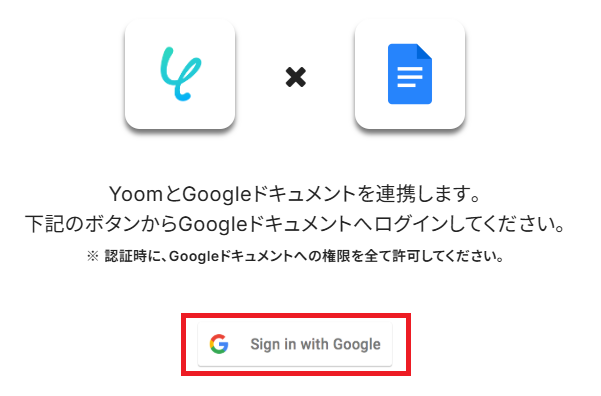
任意のアカウントを選択し、ログインを行っていきます。
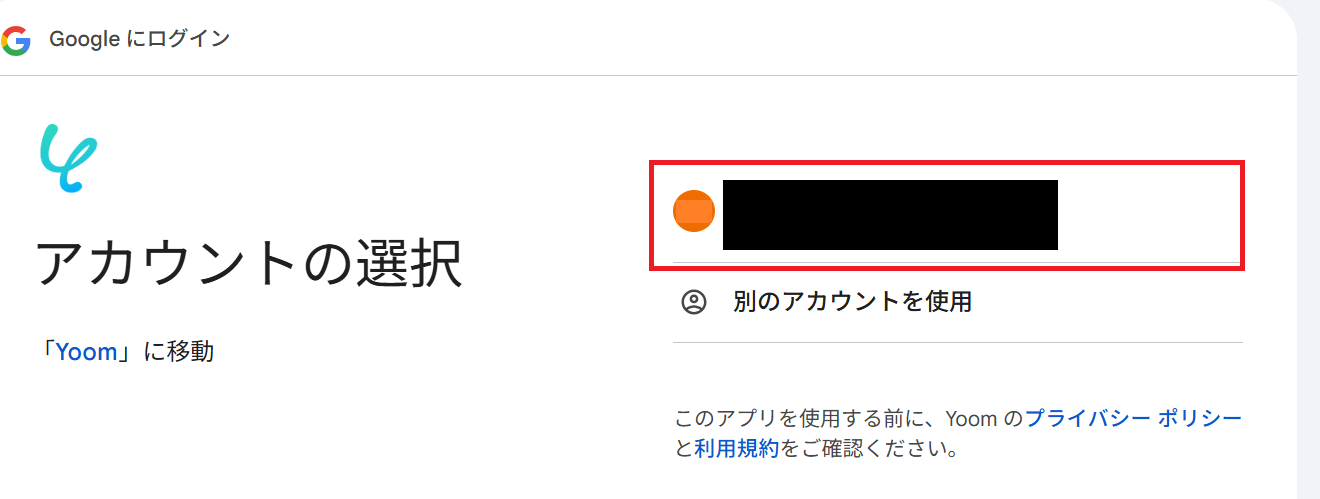
ログインが完了するとマイアプリ連携が完了します。
Microsoft Excelのマイアプリ登録
以下をご確認ください。
以上で今回使うアプリのマイアプリ登録が完了します。
ステップ2:テンプレートをコピーする
続いてYoomのテンプレートをコピーします。
以下バナーの「試してみる」をクリックします。
■概要Googleドキュメントで作成した議事録やレポートの内容を、手作業でMicrosoft Excelに転記する作業に手間を感じていませんか。このワークフローは、Googleドキュメントの情報をAIが自動で要約し、Microsoft Excelの指定したファイルへ自動で追加する処理を実現します。GoogleドキュメントとMicrosoft Excel間での手作業による情報転記や要約作業を効率化し、より重要な業務に集中できる環境を構築します。■このテンプレートをおすすめする方- Googleドキュメントで作成した情報をMicrosoft Excelで管理しており、転記作業に手間を感じている方
- AIを活用して、日常的な情報収集やドキュメントの要約業務を効率化したいと考えている方
- GoogleドキュメントとMicrosoft Excelなど、複数ツール間の連携を手作業で行っており、業務の自動化に関心のある方
■このテンプレートを使うメリット- Googleドキュメント上でフローを起動するだけでAIが内容を要約し、Microsoft Excelへ自動で追加するため、手作業での転記や要約の時間を短縮できます
- 手動でのコピー&ペーストによる転記ミスや、要約時の情報の抜け漏れといったヒューマンエラーを防ぎ、データの正確性を保ちます
■フローボットの流れ- はじめに、GoogleドキュメントとMicrosoft ExcelをYoomと連携します
- 次に、トリガーでGoogleドキュメントを選択し、「Googleドキュメント上から起動」を設定します
- その後、オペレーションでAI機能の「要約する」を選択し、起動したドキュメントの内容を要約するように設定します
- 最後に、オペレーションでMicrosoft Excelの「レコードを追加する」アクションを設定し、AIが要約したテキストを指定のファイルに追加します
■このワークフローのカスタムポイント- AI機能で要約を行う際に、用途に応じて要約後の文字数を任意で指定することが可能です
- Microsoft Excelに追加する情報として、AIによる要約結果だけでなく、ドキュメントのタイトルやURLといった他の情報もあわせて追加するよう設定できます
※「トリガー」:フロー起動のきっかけとなるアクション、「オペレーション」:トリガー起動後、フロー内で処理を行うアクション■注意事項- GoogleドキュメントとMicrosoft ExcelのそれぞれとYoomを連携してください。
- Microsoft365(旧Office365)には、家庭向けプランと一般法人向けプラン(Microsoft365 Business)があり、一般法人向けプランに加入していない場合には認証に失敗する可能性があります。
- Chrome拡張機能によるトリガーを使えば、Googleドキュメントの画面上からワンクリックでトリガーを起動できるようになります。アプリページに戻らなくても簡単に操作できるので、よりスムーズに業務を進めていただけます。
- Chrome拡張機能を使ったトリガーの設定方法は「Chrome拡張機能を使ったトリガーの設定方法」をご参照ください。
- Microsoft Excelのデータベースを操作するオペレーションの設定に関しては「【Excel】データベースを操作するオペレーションの設定に関して」をご参照ください。
- Googleドキュメントで作成した情報をMicrosoft Excelで管理しており、転記作業に手間を感じている方
- AIを活用して、日常的な情報収集やドキュメントの要約業務を効率化したいと考えている方
- GoogleドキュメントとMicrosoft Excelなど、複数ツール間の連携を手作業で行っており、業務の自動化に関心のある方
- Googleドキュメント上でフローを起動するだけでAIが内容を要約し、Microsoft Excelへ自動で追加するため、手作業での転記や要約の時間を短縮できます
- 手動でのコピー&ペーストによる転記ミスや、要約時の情報の抜け漏れといったヒューマンエラーを防ぎ、データの正確性を保ちます
- はじめに、GoogleドキュメントとMicrosoft ExcelをYoomと連携します
- 次に、トリガーでGoogleドキュメントを選択し、「Googleドキュメント上から起動」を設定します
- その後、オペレーションでAI機能の「要約する」を選択し、起動したドキュメントの内容を要約するように設定します
- 最後に、オペレーションでMicrosoft Excelの「レコードを追加する」アクションを設定し、AIが要約したテキストを指定のファイルに追加します
- AI機能で要約を行う際に、用途に応じて要約後の文字数を任意で指定することが可能です
- Microsoft Excelに追加する情報として、AIによる要約結果だけでなく、ドキュメントのタイトルやURLといった他の情報もあわせて追加するよう設定できます
- GoogleドキュメントとMicrosoft ExcelのそれぞれとYoomを連携してください。
- Microsoft365(旧Office365)には、家庭向けプランと一般法人向けプラン(Microsoft365 Business)があり、一般法人向けプランに加入していない場合には認証に失敗する可能性があります。
- Chrome拡張機能によるトリガーを使えば、Googleドキュメントの画面上からワンクリックでトリガーを起動できるようになります。アプリページに戻らなくても簡単に操作できるので、よりスムーズに業務を進めていただけます。
- Chrome拡張機能を使ったトリガーの設定方法は「Chrome拡張機能を使ったトリガーの設定方法」をご参照ください。
- Microsoft Excelのデータベースを操作するオペレーションの設定に関しては「【Excel】データベースを操作するオペレーションの設定に関して」をご参照ください。
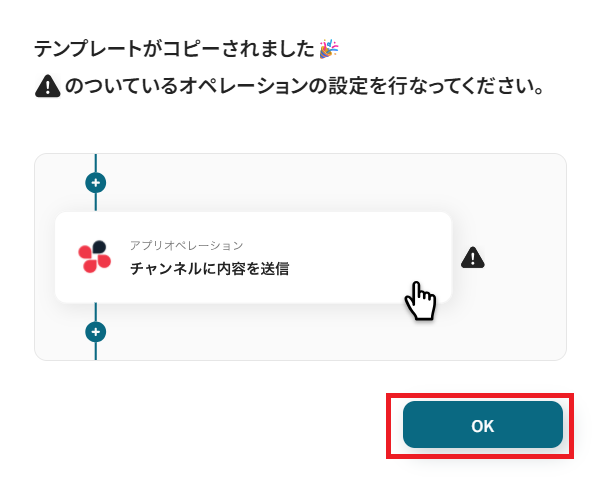
以下の画像のような画面が表示されたらテンプレートのコピーは完了です。
ステップ3:アプリトリガーを設定する
Yoomのフローボットを動かす引き金となるアクションのことを「アプリトリガー」と呼びます。
まずはこのフローボットでトリガーになっている、「Googleドキュメント上から起動」というアクションを設定していきましょう。
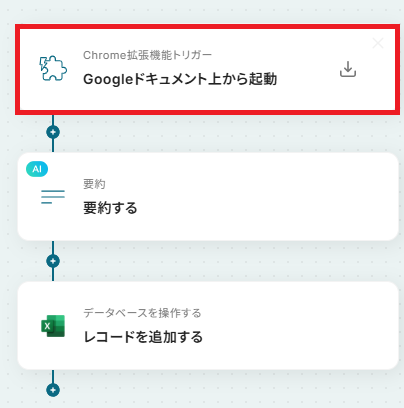
設定ページの注釈に記載のある通り、Chrome拡張機能をこちらからインストールしておき、アプリのWebページを開いた状態で拡張機能からYoomのフローボットを起動します。
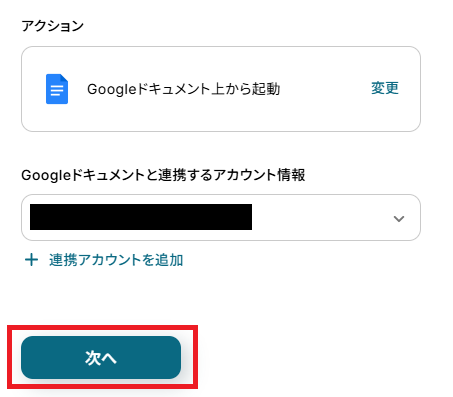
連携アカウントとアクションを確認していきます。
アカウント情報は、トリガーと連携したいアカウントが選択されているか確認してください。
トリガーアクションはデフォルト設定のまま、「次へ」を押して進みましょう。
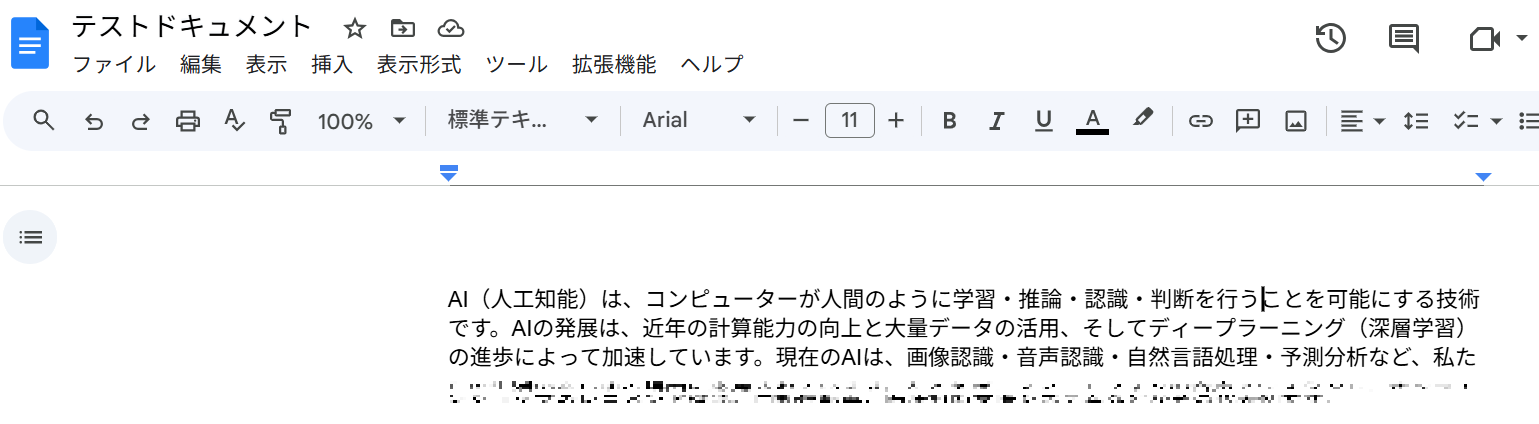
事前にAIで要約したいGoogleドキュメントを用意します。
今回はテスト用に、Googleドキュメントでこのようなページを作成しました。
起動ページのURLに上記のGoogleドキュメントURLを入力したのち、テストボタンを押します。
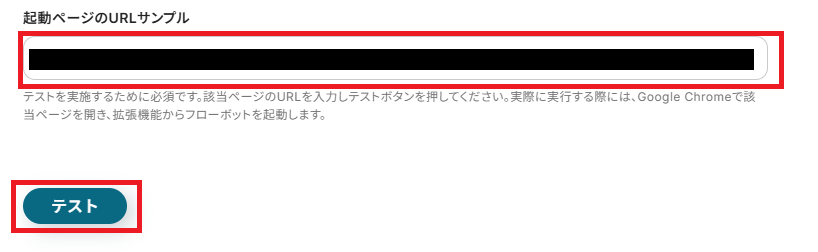
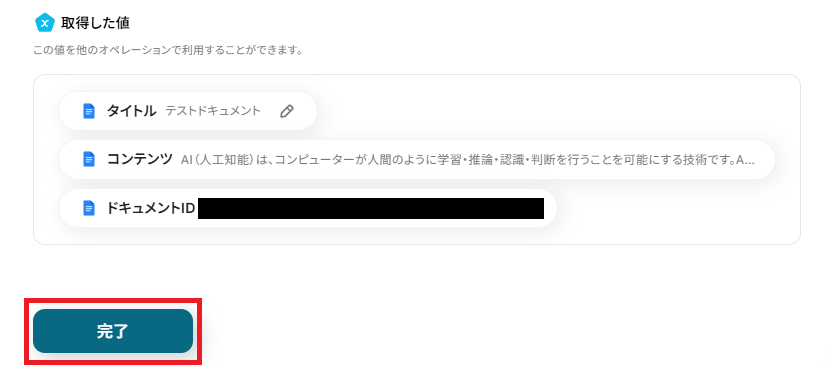
テストが成功し、取得した値が入れば成功です。「完了」ボタンを押してください。
ステップ4:AIで要約を行う
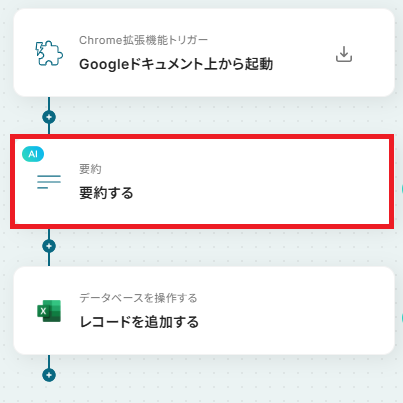
次にGoogleドキュメント上の文章をAIで要約します。「要約する」をクリックしてください。
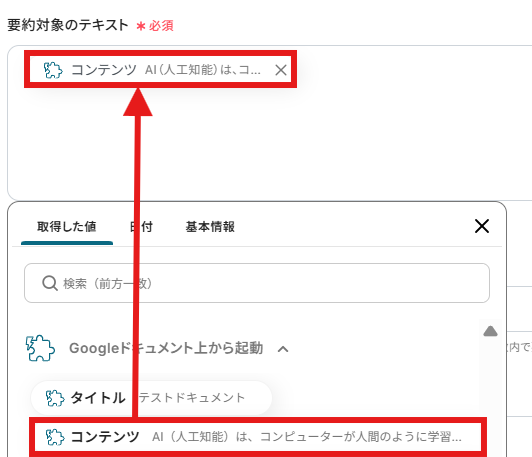
要約対象のテキストを取得した値を使用して入力していきます。取得した値を活用することで、固定値ではなく、トリガーが実行されるたびに最新の情報が反映できます。
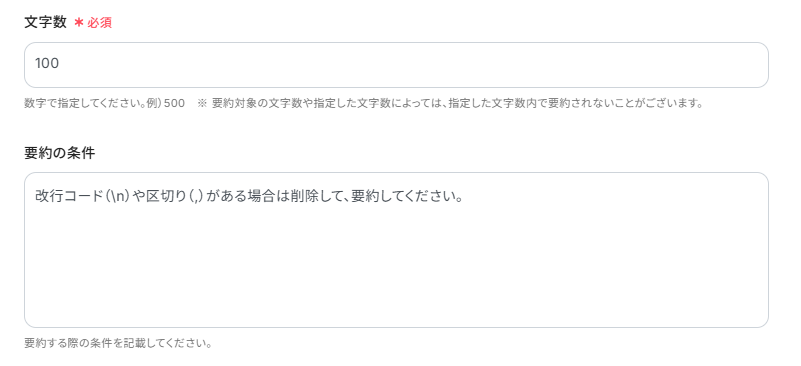
要約後の文字数を指定し、要約の条件を入力しましょう。
今回は以下のように指定しました。
- 文字数:100
- 要約の条件:改行コード(\n)や区切り(,)がある場合は削除して、要約してください。
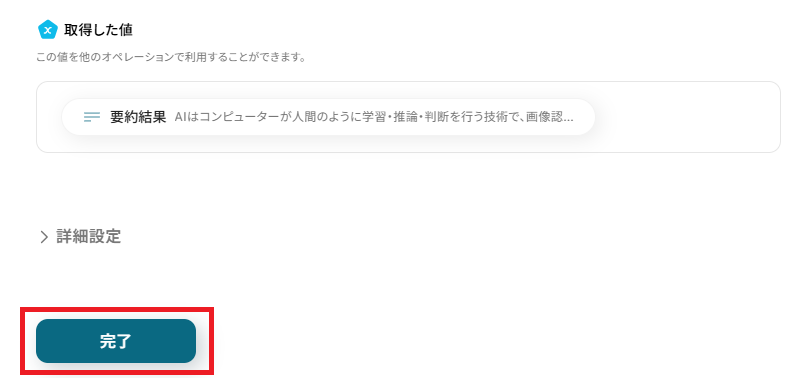
テストボタンを押します。テストが成功し、取得した値が入ればOKです。
「完了」ボタンを押して次に進みましょう。
ステップ5:Microsoft Excelにレコードを追加する
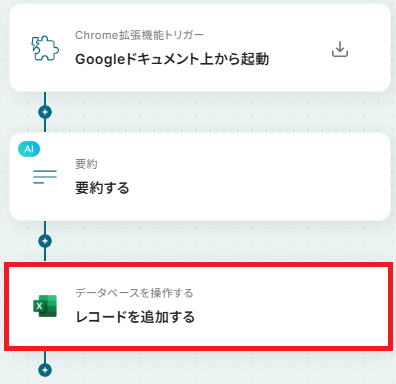
次に、Microsoft Excelにレコードを追加します。「レコードを追加する」をクリックしてください。
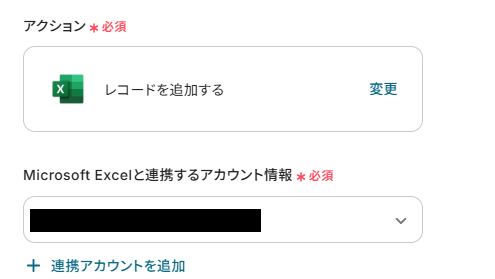
連携アカウントとアクションを確認していきます。
アカウント情報は、連携したいアカウントが選択されているか確認してください。
アクションはデフォルト設定のまま、「次へ」を押して進みましょう。
ファイルの保存場所はOneDriveまたはMicrosoft SharePointのいずれかを選択してください。
ドライブIDを含む以下の必須項目は「候補」から入力できます。
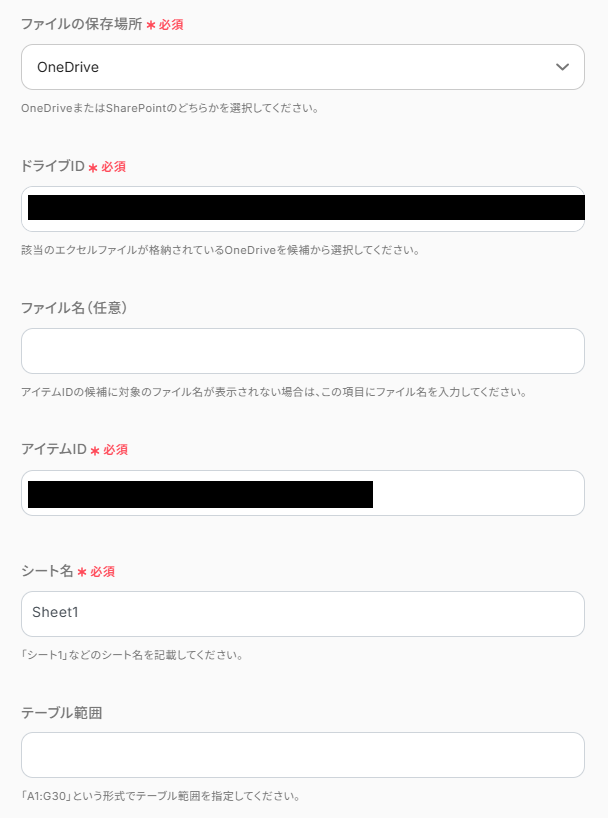
以下のように候補から入力してください。
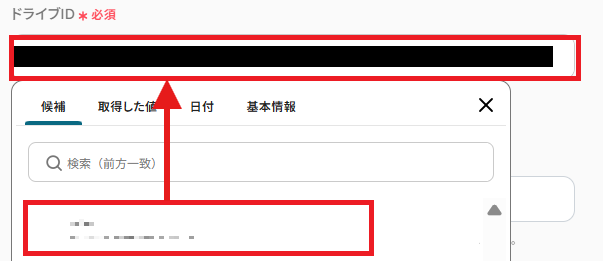
ここまで入力したら「次へ」をクリックしてください。
「追加するレコードの値」は取得した値より要約結果を選択します。
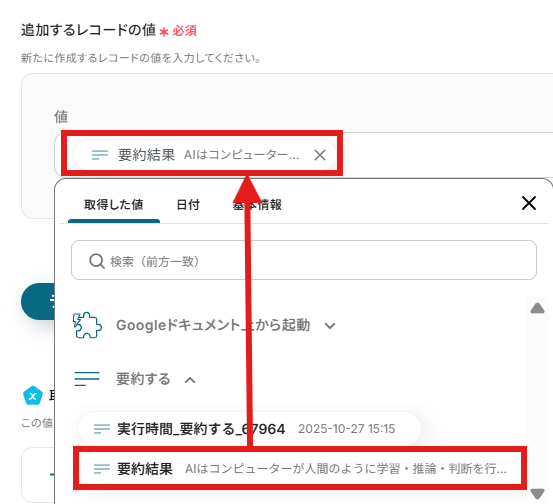
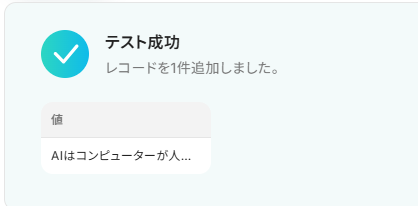
テストボタンを押します。テストが成功したらOKです。
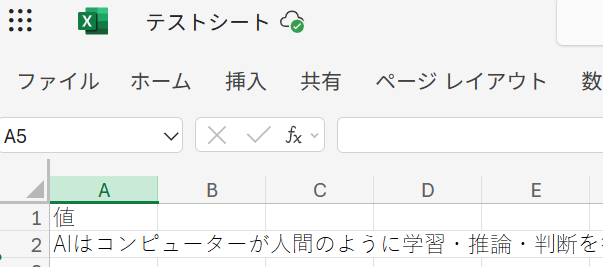
Microsoft Excelのシートも見に行ってみましょう。値が追加されていればしっかり設定が行えています。
ここまで終わったら、「完了」ボタンを押してください。
ステップ6:トリガーをONにして動作確認
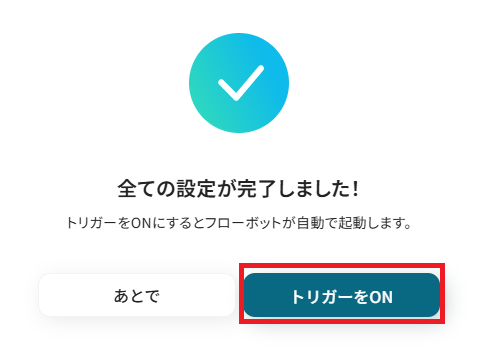
お疲れ様でした!これですべての設定が完了です。
設定が完了すると以下のようなメニューが表示されるので、トリガーをONにします。
これですべての設定が完了したので、動作確認をしてみましょう。
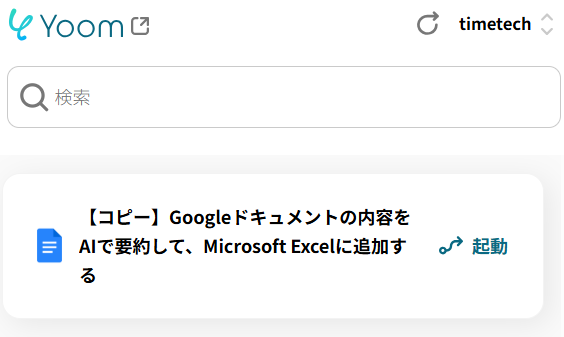
起動の際は該当のGoogleドキュメント右上、拡張機能より起動してください。
Googleドキュメントを活用したその他の自動化例
Yoomでは、Googleドキュメントを活用した様々な自動化を実現できます。 ここでは、Googleドキュメントに関連する他のテンプレートをいくつかご紹介します。
フォーム回答やHubSpot、Notionなどの情報からGoogleドキュメントで契約書や見積書を自動発行し、Driveに保存します。
さらに、Confluenceとの文書同期や、既存メモのAI解析による新規書類作成も可能です。
また、Google ChatのメッセージやGoogle Meetの議事録をドキュメントに自動追記します。
これにより、定型文書の発行と情報集約を自動化し、文書作成業務の効率化を実現できます。
■概要Googleフォームで受け付けた申込やアンケートの回答内容を、手作業で書類に転記してGoogle Driveへ保存する作業に手間を感じていませんか?定型的な作業でありながら、入力ミスが許されないため、時間と注意力を要する業務の一つです。このワークフローを活用すれば、Googleフォームへの回答をきっかけに、Googleドキュメントでの書類発行からGoogle Driveへの自動保存までを一気通貫で実行できます。
■このテンプレートをおすすめする方- Googleフォームで受け付けた回答をもとに、手作業で書類を作成している担当者の方
- Googleドキュメントを使った定型的な書類発行とGoogle Driveへの保存を自動化したい方
- 手作業による転記ミスをなくし、正確な書類管理を実現したいと考えている方
■このテンプレートを使うメリット- Googleフォームに回答が送信されると、書類発行からGoogle Driveへの保存までが自動で実行されるため、これまで手作業に費やしていた時間を短縮できます。
- 手作業でのデータ転記が不要になるため、入力間違いや項目漏れといったヒューマンエラーのリスクを軽減し、業務の正確性を高めます。
■フローボットの流れ- はじめに、Googleフォーム、Googleドキュメント、Google DriveをYoomと連携します。
- 次に、トリガーでGoogleフォームを選択し、「フォームに回答が送信されたら」というアクションを設定します。
- 次に、オペレーションでGoogleドキュメントの「書類を発行する」アクションを設定し、フォームの回答内容を書類の雛形に反映させます。
- 最後に、オペレーションでGoogle Driveの「ファイルをアップロードする」アクションを設定し、発行した書類を指定のフォルダに保存します。
※「トリガー」:フロー起動のきっかけとなるアクション、「オペレーション」:トリガー起動後、フロー内で処理を行うアクション
■このワークフローのカスタムポイント- Googleフォームのトリガー設定では、自動化の対象としたいフォームのIDを任意で設定してください。
- Googleドキュメントで書類を発行するアクションでは、元となる雛形書類や発行する書類の詳細を任意で設定できます。
- Google Driveへのファイルアップロード設定では、書類を格納したいフォルダのIDや、保存する際のファイル名を任意で指定することが可能です。
■注意事項- Googleフォーム、Googleドキュメント、Google DriveのそれぞれとYoomを連携してください。
- トリガーは5分、10分、15分、30分、60分の間隔で起動間隔を選択できます。
- プランによって最短の起動間隔が異なりますので、ご注意ください。
- Googleフォームをトリガーとして使用した際の回答内容を取得する方法は「Googleフォームトリガーで、回答内容を取得する方法」を参照ください。
■概要Zoho Formsで受け付けた回答をもとに、都度Googleドキュメントで書類を作成し、Google Driveに保存する作業に手間を感じていないでしょうか。手作業による情報の転記は、入力ミスや対応漏れといったヒューマンエラーの原因にもなりがちです。このワークフローを活用すれば、Zoho Formsへのフォーム送信をきっかけに、Googleドキュメントでの書類発行からGoogle Driveへの保存までの一連の流れを自動化し、これらの課題をスムーズに解消できます。
■このテンプレートをおすすめする方- Zoho Formsで受け付けた内容をもとに、手作業で書類を作成している方
- GoogleドキュメントとGoogle Driveを活用した書類管理を効率化したい方
- フォーム回答後の定型業務を自動化し、コア業務に集中したいと考えている方
■このテンプレートを使うメリット- Zoho Formsへの回答と同時に書類が自動で発行、保存されるため、これまで手作業に費やしていた時間を短縮することができます。
- 手作業でのデータ転記がなくなることで、入力間違いや保存先の指定ミスといったヒューマンエラーの防止に繋がります。
■フローボットの流れ- はじめに、Zoho Forms、Googleドキュメント、Google DriveをYoomと連携します
- 次に、トリガーでZoho Formsを選択し、「フォームが送信されたら」というアクションを設定します
- 次に、オペレーションでGoogleドキュメントの「書類を発行する」アクションを設定し、Zoho Formsの回答内容を反映させます
- 最後に、オペレーションでGoogle Driveの「ファイルをアップロードする」アクションを設定し、発行した書類を任意のフォルダに格納します
※「トリガー」:フロー起動のきっかけとなるアクション、「オペレーション」:トリガー起動後、フロー内で処理を行うアクション
■このワークフローのカスタムポイント- Googleドキュメントで書類を発行する際に、元となる雛形書類や、発行する書類の詳細(タイトルや差し込む情報など)を任意で設定してください。
- Google Driveへのファイルアップロードでは、格納先のフォルダや保存する際のファイル名を任意で設定することが可能です。
■注意事項- Zoho Forms、Googleドキュメント、Google DriveのそれぞれとYoomを連携してください。
- Zoho FormsのWebhook設定の方法は「Zoho FormsのWebhook設定方法」をご参照ください。
■概要HubSpotで管理しているコンタクト情報をもとに、手作業で見積書や申込書などの書類を作成していませんか。この作業は、顧客情報や取引内容を正確に転記する必要があるため手間がかかる上、入力ミスなどのヒューマンエラーが発生しやすい業務です。このワークフローを活用すれば、HubSpotでコンタクトのステータスが更新されると、Googleドキュメントで自動的に書類が発行されるため、書類作成業務を効率化し、ミスを防いで迅速な対応を実現します。
■このテンプレートをおすすめする方- HubSpotとGoogleドキュメントを利用し、手作業で書類を作成している営業担当者の方
- 顧客管理から書類発行までのプロセスに多くの時間を要しており、課題を感じている方
- 手作業による転記ミスを減らし、より正確な書類作成の仕組みを構築したいと考えている方
■このテンプレートを使うメリット- HubSpotでコンタクトのステータスが更新されると、自動で書類が生成されるため、これまで手作業に費やしていた時間を短縮することができます。
- システムが自動で情報を転記するため、手作業による入力間違いや記載漏れといったヒューマンエラーのリスク軽減に繋がります。
■フローボットの流れ- はじめに、HubSpotとGoogleドキュメントをYoomと連携します。
- トリガーでHubSpotを選択し、「コンタクトが作成または更新されたら」というアクションを設定します。
- オペレーションで分岐機能を設定し、特定のライフサイクルステージやプロパティの値になったコンタクトのみ、後続の処理に進むよう条件を指定します。
- 最後に、オペレーションでGoogleドキュメントの「書類を発行する」アクションを設定し、HubSpotから取得したコンタクト情報を差し込んで書類を発行します。
※「トリガー」:フロー起動のきっかけとなるアクション、「オペレーション」:トリガー起動後、フロー内で処理を行うアクション
■このワークフローのカスタムポイント- 分岐機能の設定では、トリガーで取得したHubSpotのコンタクト情報(ライフサイクルステージなど)をもとに、書類発行を実行する条件を任意でカスタマイズしてください。
- Googleドキュメントで書類を発行する際、テンプレートとして使用する書類や、HubSpotのどの情報をどの箇所に差し込むかを任意で設定可能です。
■注意事項- HubSpotとGoogleドキュメントのそれぞれとYoomを連携してください。
- トリガーは5分、10分、15分、30分、60分の間隔で起動間隔を選択できます。
- プランによって最短の起動間隔が異なりますので、ご注意ください。
- 分岐は、パーソナルプラン以上でご利用いただける機能となっております。フリープランの場合は設定しているフローボットのオペレーションやデータコネクトはエラーとなりますので、ご注意ください。
- パーソナルプランなどの有料プランは、2週間の無料トライアルを行うことが可能です。無料トライアル中には制限対象のアプリや機能(オペレーション)を使用することができます。詳しくは、料金プランのページをご参照ください。
■概要HubSpotで管理している取引情報をもとに一件ずつ手作業で契約書を作成する業務は、手間がかかるだけでなく入力ミスなどのヒューマンエラーも起こりやすいのではないでしょうか。このワークフローを活用すれば、HubSpotの画面からワンクリックでGoogleドキュメントの契約書が自動で作成されるため、こうした定型業務を効率化し、より重要な業務に集中できる環境を構築します。
Chrome拡張機能を使用したトリガーを使用することで、HubSpot上から直接トリガーを起動させることができます。
■このテンプレートをおすすめする方- HubSpotで取引管理を行い、契約書作成に手間を感じている営業担当者の方
- Googleドキュメントで契約書を作成しており、転記ミスを減らしたい法務・営業事務の方
- 営業プロセスの効率化や自動化を通じて、チーム全体の生産性を向上させたい責任者の方
■このテンプレートを使うメリット- HubSpotの取引情報をもとに契約書が自動作成されるため、これまで手作業での作成に費やしていた時間を短縮し、業務の迅速化に繋がります。
- 手作業による情報の転記が不要になるため、金額や社名などの入力間違いや記載漏れといったヒューマンエラーのリスクを軽減できます。
■フローボットの流れ- はじめに、HubSpotとGoogleドキュメントをYoomと連携します。
- 次に、トリガーでChrome拡張機能トリガーの「Chrome拡張機能」を設定し、HubSpotの取引ページ上でフローボットを起動できるようにします。
- 最後に、オペレーションでGoogleドキュメントの「契約書を発行する」アクションを設定し、トリガーで取得したHubSpotの取引情報を紐付けます。
※「トリガー」:フロー起動のきっかけとなるアクション、「オペレーション」:トリガー起動後、フロー内で処理を行うアクション
■このワークフローのカスタムポイント- Googleドキュメントの「契約書を発行する」アクションでは、あらかじめ作成しておいた契約書の雛形ファイルを指定することが可能です。
- これにより、自社で定めているフォーマットに合わせて、任意のレイアウトで契約書を自動で作成できます。
■注意事項- HubSpotとGoogleドキュメントをYoomと連携してください。
- Chrome拡張機能によるトリガーを使えば、HubSpotの画面上からワンクリックでトリガーを起動できるようになります。アプリページに戻らなくても簡単に操作できるので、よりスムーズに業務を進めていただけます。
- Chrome拡張機能を使ったトリガーの設定方法は「Chrome拡張機能を使ったトリガーの設定方法」をご参照ください。
■概要Notionで案件管理を行っているものの、見積書を作成する際は都度Googleドキュメントを開き、手作業で情報を転記していませんか?さらに、作成した書類をOutlookで送付するまでの一連の作業は、手間がかかるだけでなく、転記ミスなどのヒューマンエラーにも繋がりかねません。このワークフローを活用すれば、Notionのデータベース情報をもとにGoogleドキュメントで見積書を自動で作成し、Outlookでのメール送信までを自動化できるため、こうした見積業務の課題を解消できます。
Chrome拡張機能を使用したトリガーを使用することで、Notion上から直接トリガーを起動させることができます。
■このテンプレートをおすすめする方- NotionとGoogleドキュメント、Outlookを使い、手作業で見積書作成や送付を行っている営業担当者の方
- Notionの情報を元にした見積書の作成や送付業務での、転記ミスや送付漏れを防ぎたいと考えている方
- 見積書発行からメールでの送付までの一連の流れを自動化し、コア業務に集中したいと考えている方
■このテンプレートを使うメリット- Notionの情報をもとに、Googleドキュメントでの書類作成からOutlookでのメール送信までが自動化されるため、手作業の時間を削減できます。
- 手作業による情報転記のミスや、宛先間違いといったヒューマンエラーの発生を防ぎ、業務の正確性を高めることに繋がります。
■フローボットの流れ- はじめに、Googleドキュメント、Notion、OutlookをYoomと連携します。
- 次に、トリガーでNotionを選択し、「データベース上でページを選択して起動」アクションを設定します。これにより、Notionの特定の案件ページを選択してフローボットを起動できます。
- 次に、オペレーションでNotionの「レコードを取得する(ID検索)」アクションを設定し、トリガーで選択したページの詳細情報を取得します。
- 次に、オペレーションで書類発行機能を選択し、Googleドキュメントをテンプレートとして見積書を生成します。取得したNotionの情報を書類の適切な箇所に差し込みます。
- 最後に、オペレーションでOutlookの「メールを送る」アクションを設定し、作成した見積書を添付して指定の宛先にメールを送信します。
※「トリガー」:フロー起動のきっかけとなるアクション、「オペレーション」:トリガー起動後、フロー内で処理を行うアクション
■このワークフローのカスタムポイント- Notionからレコード情報を取得する際に、検索条件となる項目を任意で設定できます。固定値を入力したり、前のステップで取得した情報を変数として活用したりすることが可能です。
- 書類発行機能では、テンプレートとして使用するGoogleドキュメントのファイルを任意で設定できます。また、Notionから取得した顧客名や金額などの情報を、書類内の好きな場所に差し込む設定が可能です。
- Outlookでのメール送信設定では、宛先(To, CC, BCC)、件名、本文を自由にカスタマイズできます。Notionから取得した担当者名や会社名を変数として本文に含めることも可能です。
■注意事項- Googleドキュメント、Notion、OutlookのそれぞれとYoomを連携してください。
- Chrome拡張機能を使用したトリガーを使用することで、Notion上から直接トリガーを起動させることができます。
- Chrome拡張機能を使ったトリガーの設定方法は「Chrome拡張機能を使ったトリガーの設定方法」をご参照ください。
- 「書類を発行する」アクションでは、任意のGoogle Driveの格納先を設定可能です。
- Microsoft365(旧Office365)には、家庭向けプランと一般法人向けプラン(Microsoft365 Business)があり、一般法人向けプランに加入していない場合には認証に失敗する可能性があります。
■概要
Confluenceで作成した議事録や仕様書を、別途Googleドキュメントに転記していませんか?こうした手作業でのコピー&ペーストは手間がかかるだけでなく、情報の更新漏れや転記ミスといった問題も起こりがちです。このワークフローを活用すれば、Confluenceでページが作成されると自動でGoogleドキュメントが生成されるため、ドキュメント管理に関する一連の作業を効率化できます。
■このテンプレートをおすすめする方
- Confluenceで作成した情報をGoogleドキュメントでも管理している方
- 複数のツール間での情報転記に手間を感じ、業務を効率化したいと考えている方
- 手作業によるドキュメント作成で発生する、転記ミスなどの課題を解消したい方
■このテンプレートを使うメリット
- Confluenceでのページ作成をきっかけに、Googleドキュメントが自動で生成されるため、これまで手作業で行っていた転記の時間を短縮します。
- システムが自動で処理を行うことで、コピー&ペーストによる転記ミスや記載漏れといったヒューマンエラーの防止に繋がります。
■フローボットの流れ
- ConfluenceとGoogleドキュメントをYoomと連携します。
- トリガーでConfluenceの「ページが作成されたら」というトリガーアクションを設定して、フローボットが起動するスペースなどを指定します。
- オペレーションでConfluenceの「ページを取得」を設定し、作成されたページの内容を取得します。
- AI機能の「データの変換」を設定し、取得した内容をGoogleドキュメントに適したフォーマットに整形します。
- オペレーションでGoogleドキュメントの「新しいドキュメントを作成する」「文末にテキストを追加する」を設定し、整形した内容を反映したドキュメントを自動で作成します。
※「トリガー」:フロー起動のきっかけとなるアクション、「オペレーション」:トリガー起動後、フロー内で処理を行うアクション
■このワークフローのカスタムポイント
- Confluenceから取得するページの情報は、タイトルや本文など用途に応じて内容をカスタムできます。
- AI機能によるデータ変換では、取得した情報と固定テキストを組み合わせ、任意のルールでテキストを整形することが可能です。
- Googleドキュメントで作成するドキュメントのタイトルは、Confluenceのページタイトルを利用するなど動的に設定できます。
- Googleドキュメントの本文に追加するテキストは、AIで整形した内容だけでなく任意の固定文などを加えて編集可能です。
■注意事項
- ConfluenceとGoogleドキュメントのそれぞれとYoomを連携してください。
- トリガーは5分、10分、15分、30分、60分の間隔で起動間隔を選択できます。
- プランによって最短の起動間隔が異なりますので、ご注意ください。
■概要Googleドキュメントで作成した議事録や商談メモから、報告書や見積書などの書類を作成する際、内容の転記作業に手間を感じていませんか。手作業による転記は時間がかかるだけでなく、入力ミスといったヒューマンエラーの原因にもなり得ます。このワークフローを活用すれば、Googleドキュメントのメモ内容からAIが自動で情報を抽出し、Google スプレッドシートをベースにした書類を自動で作成するため、一連の書類作成業務を効率化できます。
■このテンプレートをおすすめする方- GoogleドキュメントのメモからGoogle スプレッドシートへの転記作業に手間を感じている方
- AIを活用して、定型的な書類作成業務を自動化し、ヒューマンエラーを減らしたい方
- 手作業による書類作成業務をなくし、より重要なコア業務に集中したいと考えている方
■このテンプレートを使うメリット- Googleドキュメントの更新をトリガーにAIが情報を抽出し書類を自動作成するため、手作業での転記や作成にかかる時間を短縮できます。
- 手作業での情報転記が不要になるため、コピー&ペーストのミスや入力漏れといったヒューマンエラーの発生を防ぐことができます。
■フローボットの流れ- はじめに、Google スプレッドシート、Googleドキュメント、Google DriveをYoomと連携します。
- 次に、トリガーでGoogle Driveを選択し、「特定のキーワードを含むファイルが更新されたら」というアクションを設定します。
- 次に、オペレーションでGoogleドキュメントの「ドキュメントのコンテンツを取得」アクションを設定し、トリガーで検知したファイルの内容を取得します。
- その後、オペレーションでAI機能の「テキスト抽出」を選択し、取得したドキュメント内容から必要な情報を抽出します。
- 最後に、オペレーションで「Google スプレッドシートで書類を発行する」アクションを設定し、抽出した情報をもとに書類を作成します。
※「トリガー」:フロー起動のきっかけとなるアクション、「オペレーション」:トリガー起動後、フロー内で処理を行うアクション
■このワークフローのカスタムポイント- Google Driveのトリガー設定では、フローボットを起動する対象としたいフォルダや、ファイル名に含まれるキーワードを任意で指定してください。
- AI機能によるテキスト抽出では、Googleドキュメントから取得した内容を基に、抽出したい項目(例:会社名、担当者名、金額など)を自由に設定できます。
- 書類を発行するオペレーションでは、アウトプット先となるGoogle スプレッドシートのテンプレートファイルを任意で設定できます。
- また、Google スプレッドシートのどのセルに、AIが抽出した情報や固定のテキストを反映させるかを自由にマッピングすることが可能です。
■注意事項- Google スプレッドシート、Googleドキュメント、Google DriveのそれぞれとYoomを連携してください。
- トリガーは5分、10分、15分、30分、60分の間隔で起動間隔を選択できます。
- プランによって最短の起動間隔が異なりますので、ご注意ください。
- 「書類を発行する」アクションでは、任意のGoogle Driveの格納先を設定可能です。
■概要Google Chatでの議論や共有事項を、後から議事録やナレッジとしてドキュメントにまとめる作業に手間を感じていませんか。
重要な情報が会話に埋もれてしまい、手作業での転記は抜け漏れの原因にもなりがちです。
このワークフローを活用すれば、Google Chatに特定のメッセージが送信されると、その内容を自動でGoogleドキュメントに追記できます。
面倒な転記作業から解放され、情報の集約と管理を効率化します。
■このテンプレートをおすすめする方- Google Chatでの議論を手作業でGoogleドキュメントに転記している方
- チーム内の情報共有を円滑にし、ナレッジを効率的に蓄積したいと考えている方
- チャットツールの情報が流れてしまうことに課題を感じている方
■このテンプレートを使うメリット- Google Chatへの投稿をトリガーに自動で内容が記録されるため、これまで手作業での転記に費やしていた時間を短縮できます。
- 手作業によるコピー&ペーストが不要になることで、転記漏れや内容の間違いといったヒューマンエラーの発生を防ぎます。
■フローボットの流れ- はじめに、Google ChatとGoogleドキュメントをYoomと連携します。
- トリガーで、Google Chatの「スペースにメッセージが送信されたら」というアクションを設定します。
- 次に、AI機能「要約する」を設定し、トリガーで取得したメッセージ内容を要約します。
- 最後に、オペレーションでGoogleドキュメントの「文末にテキストを追加」アクションを設定し、要約したテキストを指定のドキュメントに追記します。
※「トリガー」:フロー起動のきっかけとなるアクション、「オペレーション」:トリガー起動後、フロー内で処理を行うアクション
■このワークフローのカスタムポイント- 「要約する」では、Google Chatから取得した投稿者や投稿日時などの動的な情報を変数として埋め込み、要約テキストを作成することが可能です。
- 「文末にテキストを追加」では、前段のAI機能で生成した要約結果を変数として埋め込むなどのカスタムができます。
■注意事項- Google Chat、GoogleドキュメントのそれぞれとYoomを連携してください。
- Google Chatとの連携はGoogle Workspaceの場合のみ可能です。詳細は「Google Chatでスペースにメッセージを送る方法」を参照ください。
- トリガーは5分、10分、15分、30分、60分の間隔で起動間隔を選択できます。
- プランによって最短の起動間隔が異なりますので、ご注意ください。
■概要
Google Meetの会議を自動で文字起こしし、議事録をGoogleドキュメントに追加するフローです。
■このテンプレートをおすすめする方
1.Google Meetを頻繁に利用するビジネスパーソン
・ミーティングの内容を記録・共有する手間を省きたい方
・議事録作成の時間を短縮して他の業務に時間を割きたい方
・Googleドキュメントで議事録やメモを一元管理している方
2.チームリーダー・マネージャー
・チームメンバーのミーティング内容を把握して進捗管理や評価に役立てたい方
・重要なミーティングの内容を自動で記録して情報共有を促進したい方
3.議事録作成担当者
・文字起こしや議事録作成の負担を軽減したい方
・ミーティング後すぐに議事録を共有してアクションを促進したい方
■このテンプレートを使うメリット
Google Meetはオンライン会議を効率的に行うための優れたツールですが、会議後に議事録を作成しGoogleドキュメントに手動で転記するのは、非常に労力がかかってしまい情報共有の遅れや入力ミスに繋がる可能性があります。
このフローを活用することで、Google Meetの会議が終了したら自動的に会議の内容を文字起こしと要約を行いGoogleドキュメントに追記されます。これによって会議参加者は議事録作成の手間を省くことができ、会議内容の振り返りや次のアクションに集中することが可能となります。
■注意事項
・Googleスプレッドシート、Google Drive、GoogleドキュメントのそれぞれとYoomを連携してください。
・AIオペレーションはチームプラン・サクセスプランでのみご利用いただける機能となっております。フリープラン・ミニプランの場合は設定しているフローボットのオペレーションはエラーとなりますので、ご注意ください。
・チームプランやサクセスプランなどの有料プランは、2週間の無料トライアルを行うことが可能です。無料トライアル中には制限対象のアプリやAI機能(オペレーション)を使用することができます。
■概要Googleフォームで受け付けた社内外からの質問や問い合わせに対し、一つひとつ手作業で回答を作成し、記録や共有を行う作業は手間がかかるのではないでしょうか。このワークフローを活用すれば、Googleフォームに回答が送信されると、その内容をもとにChatGPTが自動で回答案を生成し、Googleドキュメントへの記録からSlackへの通知まで一連のプロセスを自動化できます。これにより、定型的な問い合わせ対応の効率化を実現します。
■このテンプレートをおすすめする方- Googleフォームを活用して、顧客や社内からの問い合わせ管理を行っているご担当者の方
- ChatGPTを用いて、FAQ対応などの回答生成プロセスを自動化したいと考えている方
- 手作業での回答作成や関係者への情報共有に、時間的な負担を感じている方
■このテンプレートを使うメリット- フォームへの回答送信を起点に、回答案の生成から記録、通知までが自動処理されるため、問い合わせ対応にかかる時間を短縮できます。
- ChatGPTが一次回答を生成するため、担当者による回答の品質のばらつきを抑え、業務の標準化に繋がります。
■フローボットの流れ- はじめに、Googleフォーム、ChatGPT、Googleドキュメント、Google スプレッドシート、SlackをYoomと連携します。
- 次に、トリガーでGoogleフォームを選択し、「フォームに回答が送信されたら」というアクションを設定します。
- 次に、オペレーションでGoogleフォームの「特定の回答情報を取得」アクションを設定し、送信された内容を取得します。
- 続いて、オペレーションでChatGPTの「テキストを生成」アクションを設定し、取得した内容を元に回答文を生成します。
- 次に、オペレーションでGoogleドキュメントの「文末にテキストを追加」アクションを設定し、質問と回答をドキュメントに追記します。
- その後、オペレーションでGoogle スプレッドシートの「書類を発行する」アクションを設定します。
- 最後に、オペレーションでSlackの「チャンネルにメッセージを送る」アクションを設定し、担当チャンネルに処理完了を通知します。
※「トリガー」:フロー起動のきっかけとなるアクション、「オペレーション」:トリガー起動後、フロー内で処理を行うアクション
■このワークフローのカスタムポイント- Googleフォームのトリガー設定で、自動化の対象としたいフォームを任意で設定してください。
- ChatGPTのオペレーションで、回答を生成させるための指示内容(プロンプト)は、目的に応じて自由に設定可能です。
- Googleドキュメントへの追記内容や、Slackへ通知するメッセージの内容は、フローボットのアウトプット情報をもとに任意で設定できます。
■注意事項- Googleフォーム、ChatGPT、Googleドキュメント、Google スプレッドシート、SlackのそれぞれとYoomを連携してください。
- Googleフォームをトリガーとして使用した際の回答内容を取得する方法は「Googleフォームトリガーで、回答内容を取得する方法」を参照ください。
- ChatGPT(OpenAI)のアクションを実行するには、OpenAIのAPI有料プランの契約が必要です。(APIが使用されたときに支払いができる状態)
- 詳しくはOpenAIの「API料金」ページをご確認ください。
- ChatGPTのAPI利用はOpenAI社が有料で提供しており、API疎通時のトークンにより従量課金される仕組みとなっています。そのため、API使用時にお支払いが行える状況でない場合エラーが発生しますのでご注意ください。
- トリガーは5分、10分、15分、30分、60分の間隔で起動間隔を選択できます。
- プランによって最短の起動間隔が異なりますので、ご注意ください。

- Googleフォームで受け付けた回答をもとに、手作業で書類を作成している担当者の方
- Googleドキュメントを使った定型的な書類発行とGoogle Driveへの保存を自動化したい方
- 手作業による転記ミスをなくし、正確な書類管理を実現したいと考えている方
- Googleフォームに回答が送信されると、書類発行からGoogle Driveへの保存までが自動で実行されるため、これまで手作業に費やしていた時間を短縮できます。
- 手作業でのデータ転記が不要になるため、入力間違いや項目漏れといったヒューマンエラーのリスクを軽減し、業務の正確性を高めます。
- はじめに、Googleフォーム、Googleドキュメント、Google DriveをYoomと連携します。
- 次に、トリガーでGoogleフォームを選択し、「フォームに回答が送信されたら」というアクションを設定します。
- 次に、オペレーションでGoogleドキュメントの「書類を発行する」アクションを設定し、フォームの回答内容を書類の雛形に反映させます。
- 最後に、オペレーションでGoogle Driveの「ファイルをアップロードする」アクションを設定し、発行した書類を指定のフォルダに保存します。
■このワークフローのカスタムポイント
- Googleフォームのトリガー設定では、自動化の対象としたいフォームのIDを任意で設定してください。
- Googleドキュメントで書類を発行するアクションでは、元となる雛形書類や発行する書類の詳細を任意で設定できます。
- Google Driveへのファイルアップロード設定では、書類を格納したいフォルダのIDや、保存する際のファイル名を任意で指定することが可能です。
- Googleフォーム、Googleドキュメント、Google DriveのそれぞれとYoomを連携してください。
- トリガーは5分、10分、15分、30分、60分の間隔で起動間隔を選択できます。
- プランによって最短の起動間隔が異なりますので、ご注意ください。
- Googleフォームをトリガーとして使用した際の回答内容を取得する方法は「Googleフォームトリガーで、回答内容を取得する方法」を参照ください。
- Zoho Formsで受け付けた内容をもとに、手作業で書類を作成している方
- GoogleドキュメントとGoogle Driveを活用した書類管理を効率化したい方
- フォーム回答後の定型業務を自動化し、コア業務に集中したいと考えている方
- Zoho Formsへの回答と同時に書類が自動で発行、保存されるため、これまで手作業に費やしていた時間を短縮することができます。
- 手作業でのデータ転記がなくなることで、入力間違いや保存先の指定ミスといったヒューマンエラーの防止に繋がります。
- はじめに、Zoho Forms、Googleドキュメント、Google DriveをYoomと連携します
- 次に、トリガーでZoho Formsを選択し、「フォームが送信されたら」というアクションを設定します
- 次に、オペレーションでGoogleドキュメントの「書類を発行する」アクションを設定し、Zoho Formsの回答内容を反映させます
- 最後に、オペレーションでGoogle Driveの「ファイルをアップロードする」アクションを設定し、発行した書類を任意のフォルダに格納します
- Googleドキュメントで書類を発行する際に、元となる雛形書類や、発行する書類の詳細(タイトルや差し込む情報など)を任意で設定してください。
- Google Driveへのファイルアップロードでは、格納先のフォルダや保存する際のファイル名を任意で設定することが可能です。
- Zoho Forms、Googleドキュメント、Google DriveのそれぞれとYoomを連携してください。
- Zoho FormsのWebhook設定の方法は「Zoho FormsのWebhook設定方法」をご参照ください。

- HubSpotとGoogleドキュメントを利用し、手作業で書類を作成している営業担当者の方
- 顧客管理から書類発行までのプロセスに多くの時間を要しており、課題を感じている方
- 手作業による転記ミスを減らし、より正確な書類作成の仕組みを構築したいと考えている方
■このテンプレートを使うメリット
- HubSpotでコンタクトのステータスが更新されると、自動で書類が生成されるため、これまで手作業に費やしていた時間を短縮することができます。
- システムが自動で情報を転記するため、手作業による入力間違いや記載漏れといったヒューマンエラーのリスク軽減に繋がります。
■フローボットの流れ
- はじめに、HubSpotとGoogleドキュメントをYoomと連携します。
- トリガーでHubSpotを選択し、「コンタクトが作成または更新されたら」というアクションを設定します。
- オペレーションで分岐機能を設定し、特定のライフサイクルステージやプロパティの値になったコンタクトのみ、後続の処理に進むよう条件を指定します。
- 最後に、オペレーションでGoogleドキュメントの「書類を発行する」アクションを設定し、HubSpotから取得したコンタクト情報を差し込んで書類を発行します。
■このワークフローのカスタムポイント
- 分岐機能の設定では、トリガーで取得したHubSpotのコンタクト情報(ライフサイクルステージなど)をもとに、書類発行を実行する条件を任意でカスタマイズしてください。
- Googleドキュメントで書類を発行する際、テンプレートとして使用する書類や、HubSpotのどの情報をどの箇所に差し込むかを任意で設定可能です。
■注意事項
- HubSpotとGoogleドキュメントのそれぞれとYoomを連携してください。
- トリガーは5分、10分、15分、30分、60分の間隔で起動間隔を選択できます。
- プランによって最短の起動間隔が異なりますので、ご注意ください。
- 分岐は、パーソナルプラン以上でご利用いただける機能となっております。フリープランの場合は設定しているフローボットのオペレーションやデータコネクトはエラーとなりますので、ご注意ください。
- パーソナルプランなどの有料プランは、2週間の無料トライアルを行うことが可能です。無料トライアル中には制限対象のアプリや機能(オペレーション)を使用することができます。詳しくは、料金プランのページをご参照ください。
Chrome拡張機能を使用したトリガーを使用することで、HubSpot上から直接トリガーを起動させることができます。
- HubSpotで取引管理を行い、契約書作成に手間を感じている営業担当者の方
- Googleドキュメントで契約書を作成しており、転記ミスを減らしたい法務・営業事務の方
- 営業プロセスの効率化や自動化を通じて、チーム全体の生産性を向上させたい責任者の方
■このテンプレートを使うメリット
- HubSpotの取引情報をもとに契約書が自動作成されるため、これまで手作業での作成に費やしていた時間を短縮し、業務の迅速化に繋がります。
- 手作業による情報の転記が不要になるため、金額や社名などの入力間違いや記載漏れといったヒューマンエラーのリスクを軽減できます。
■フローボットの流れ
- はじめに、HubSpotとGoogleドキュメントをYoomと連携します。
- 次に、トリガーでChrome拡張機能トリガーの「Chrome拡張機能」を設定し、HubSpotの取引ページ上でフローボットを起動できるようにします。
- 最後に、オペレーションでGoogleドキュメントの「契約書を発行する」アクションを設定し、トリガーで取得したHubSpotの取引情報を紐付けます。
■このワークフローのカスタムポイント
- Googleドキュメントの「契約書を発行する」アクションでは、あらかじめ作成しておいた契約書の雛形ファイルを指定することが可能です。
- これにより、自社で定めているフォーマットに合わせて、任意のレイアウトで契約書を自動で作成できます。
■注意事項
- HubSpotとGoogleドキュメントをYoomと連携してください。
- Chrome拡張機能によるトリガーを使えば、HubSpotの画面上からワンクリックでトリガーを起動できるようになります。アプリページに戻らなくても簡単に操作できるので、よりスムーズに業務を進めていただけます。
- Chrome拡張機能を使ったトリガーの設定方法は「Chrome拡張機能を使ったトリガーの設定方法」をご参照ください。

Chrome拡張機能を使用したトリガーを使用することで、Notion上から直接トリガーを起動させることができます。
■このテンプレートをおすすめする方
- NotionとGoogleドキュメント、Outlookを使い、手作業で見積書作成や送付を行っている営業担当者の方
- Notionの情報を元にした見積書の作成や送付業務での、転記ミスや送付漏れを防ぎたいと考えている方
- 見積書発行からメールでの送付までの一連の流れを自動化し、コア業務に集中したいと考えている方
■このテンプレートを使うメリット
- Notionの情報をもとに、Googleドキュメントでの書類作成からOutlookでのメール送信までが自動化されるため、手作業の時間を削減できます。
- 手作業による情報転記のミスや、宛先間違いといったヒューマンエラーの発生を防ぎ、業務の正確性を高めることに繋がります。
■フローボットの流れ
- はじめに、Googleドキュメント、Notion、OutlookをYoomと連携します。
- 次に、トリガーでNotionを選択し、「データベース上でページを選択して起動」アクションを設定します。これにより、Notionの特定の案件ページを選択してフローボットを起動できます。
- 次に、オペレーションでNotionの「レコードを取得する(ID検索)」アクションを設定し、トリガーで選択したページの詳細情報を取得します。
- 次に、オペレーションで書類発行機能を選択し、Googleドキュメントをテンプレートとして見積書を生成します。取得したNotionの情報を書類の適切な箇所に差し込みます。
- 最後に、オペレーションでOutlookの「メールを送る」アクションを設定し、作成した見積書を添付して指定の宛先にメールを送信します。
■このワークフローのカスタムポイント
- Notionからレコード情報を取得する際に、検索条件となる項目を任意で設定できます。固定値を入力したり、前のステップで取得した情報を変数として活用したりすることが可能です。
- 書類発行機能では、テンプレートとして使用するGoogleドキュメントのファイルを任意で設定できます。また、Notionから取得した顧客名や金額などの情報を、書類内の好きな場所に差し込む設定が可能です。
- Outlookでのメール送信設定では、宛先(To, CC, BCC)、件名、本文を自由にカスタマイズできます。Notionから取得した担当者名や会社名を変数として本文に含めることも可能です。
■注意事項
- Googleドキュメント、Notion、OutlookのそれぞれとYoomを連携してください。
- Chrome拡張機能を使用したトリガーを使用することで、Notion上から直接トリガーを起動させることができます。
- Chrome拡張機能を使ったトリガーの設定方法は「Chrome拡張機能を使ったトリガーの設定方法」をご参照ください。
- 「書類を発行する」アクションでは、任意のGoogle Driveの格納先を設定可能です。
- Microsoft365(旧Office365)には、家庭向けプランと一般法人向けプラン(Microsoft365 Business)があり、一般法人向けプランに加入していない場合には認証に失敗する可能性があります。

■概要
Confluenceで作成した議事録や仕様書を、別途Googleドキュメントに転記していませんか?こうした手作業でのコピー&ペーストは手間がかかるだけでなく、情報の更新漏れや転記ミスといった問題も起こりがちです。このワークフローを活用すれば、Confluenceでページが作成されると自動でGoogleドキュメントが生成されるため、ドキュメント管理に関する一連の作業を効率化できます。
■このテンプレートをおすすめする方
- Confluenceで作成した情報をGoogleドキュメントでも管理している方
- 複数のツール間での情報転記に手間を感じ、業務を効率化したいと考えている方
- 手作業によるドキュメント作成で発生する、転記ミスなどの課題を解消したい方
■このテンプレートを使うメリット
- Confluenceでのページ作成をきっかけに、Googleドキュメントが自動で生成されるため、これまで手作業で行っていた転記の時間を短縮します。
- システムが自動で処理を行うことで、コピー&ペーストによる転記ミスや記載漏れといったヒューマンエラーの防止に繋がります。
■フローボットの流れ
- ConfluenceとGoogleドキュメントをYoomと連携します。
- トリガーでConfluenceの「ページが作成されたら」というトリガーアクションを設定して、フローボットが起動するスペースなどを指定します。
- オペレーションでConfluenceの「ページを取得」を設定し、作成されたページの内容を取得します。
- AI機能の「データの変換」を設定し、取得した内容をGoogleドキュメントに適したフォーマットに整形します。
- オペレーションでGoogleドキュメントの「新しいドキュメントを作成する」「文末にテキストを追加する」を設定し、整形した内容を反映したドキュメントを自動で作成します。
※「トリガー」:フロー起動のきっかけとなるアクション、「オペレーション」:トリガー起動後、フロー内で処理を行うアクション
■このワークフローのカスタムポイント
- Confluenceから取得するページの情報は、タイトルや本文など用途に応じて内容をカスタムできます。
- AI機能によるデータ変換では、取得した情報と固定テキストを組み合わせ、任意のルールでテキストを整形することが可能です。
- Googleドキュメントで作成するドキュメントのタイトルは、Confluenceのページタイトルを利用するなど動的に設定できます。
- Googleドキュメントの本文に追加するテキストは、AIで整形した内容だけでなく任意の固定文などを加えて編集可能です。
■注意事項
- ConfluenceとGoogleドキュメントのそれぞれとYoomを連携してください。
- トリガーは5分、10分、15分、30分、60分の間隔で起動間隔を選択できます。
- プランによって最短の起動間隔が異なりますので、ご注意ください。

■このテンプレートをおすすめする方
- GoogleドキュメントのメモからGoogle スプレッドシートへの転記作業に手間を感じている方
- AIを活用して、定型的な書類作成業務を自動化し、ヒューマンエラーを減らしたい方
- 手作業による書類作成業務をなくし、より重要なコア業務に集中したいと考えている方
■このテンプレートを使うメリット
- Googleドキュメントの更新をトリガーにAIが情報を抽出し書類を自動作成するため、手作業での転記や作成にかかる時間を短縮できます。
- 手作業での情報転記が不要になるため、コピー&ペーストのミスや入力漏れといったヒューマンエラーの発生を防ぐことができます。
■フローボットの流れ
- はじめに、Google スプレッドシート、Googleドキュメント、Google DriveをYoomと連携します。
- 次に、トリガーでGoogle Driveを選択し、「特定のキーワードを含むファイルが更新されたら」というアクションを設定します。
- 次に、オペレーションでGoogleドキュメントの「ドキュメントのコンテンツを取得」アクションを設定し、トリガーで検知したファイルの内容を取得します。
- その後、オペレーションでAI機能の「テキスト抽出」を選択し、取得したドキュメント内容から必要な情報を抽出します。
- 最後に、オペレーションで「Google スプレッドシートで書類を発行する」アクションを設定し、抽出した情報をもとに書類を作成します。
■このワークフローのカスタムポイント
- Google Driveのトリガー設定では、フローボットを起動する対象としたいフォルダや、ファイル名に含まれるキーワードを任意で指定してください。
- AI機能によるテキスト抽出では、Googleドキュメントから取得した内容を基に、抽出したい項目(例:会社名、担当者名、金額など)を自由に設定できます。
- 書類を発行するオペレーションでは、アウトプット先となるGoogle スプレッドシートのテンプレートファイルを任意で設定できます。
- また、Google スプレッドシートのどのセルに、AIが抽出した情報や固定のテキストを反映させるかを自由にマッピングすることが可能です。
■注意事項
- Google スプレッドシート、Googleドキュメント、Google DriveのそれぞれとYoomを連携してください。
- トリガーは5分、10分、15分、30分、60分の間隔で起動間隔を選択できます。
- プランによって最短の起動間隔が異なりますので、ご注意ください。
- 「書類を発行する」アクションでは、任意のGoogle Driveの格納先を設定可能です。

重要な情報が会話に埋もれてしまい、手作業での転記は抜け漏れの原因にもなりがちです。
このワークフローを活用すれば、Google Chatに特定のメッセージが送信されると、その内容を自動でGoogleドキュメントに追記できます。
面倒な転記作業から解放され、情報の集約と管理を効率化します。
■このテンプレートをおすすめする方
- Google Chatでの議論を手作業でGoogleドキュメントに転記している方
- チーム内の情報共有を円滑にし、ナレッジを効率的に蓄積したいと考えている方
- チャットツールの情報が流れてしまうことに課題を感じている方
■このテンプレートを使うメリット
- Google Chatへの投稿をトリガーに自動で内容が記録されるため、これまで手作業での転記に費やしていた時間を短縮できます。
- 手作業によるコピー&ペーストが不要になることで、転記漏れや内容の間違いといったヒューマンエラーの発生を防ぎます。
■フローボットの流れ
- はじめに、Google ChatとGoogleドキュメントをYoomと連携します。
- トリガーで、Google Chatの「スペースにメッセージが送信されたら」というアクションを設定します。
- 次に、AI機能「要約する」を設定し、トリガーで取得したメッセージ内容を要約します。
- 最後に、オペレーションでGoogleドキュメントの「文末にテキストを追加」アクションを設定し、要約したテキストを指定のドキュメントに追記します。
■このワークフローのカスタムポイント
- 「要約する」では、Google Chatから取得した投稿者や投稿日時などの動的な情報を変数として埋め込み、要約テキストを作成することが可能です。
- 「文末にテキストを追加」では、前段のAI機能で生成した要約結果を変数として埋め込むなどのカスタムができます。
■注意事項
- Google Chat、GoogleドキュメントのそれぞれとYoomを連携してください。
- Google Chatとの連携はGoogle Workspaceの場合のみ可能です。詳細は「Google Chatでスペースにメッセージを送る方法」を参照ください。
- トリガーは5分、10分、15分、30分、60分の間隔で起動間隔を選択できます。
- プランによって最短の起動間隔が異なりますので、ご注意ください。

■概要
Google Meetの会議を自動で文字起こしし、議事録をGoogleドキュメントに追加するフローです。
■このテンプレートをおすすめする方
1.Google Meetを頻繁に利用するビジネスパーソン
・ミーティングの内容を記録・共有する手間を省きたい方
・議事録作成の時間を短縮して他の業務に時間を割きたい方
・Googleドキュメントで議事録やメモを一元管理している方
2.チームリーダー・マネージャー
・チームメンバーのミーティング内容を把握して進捗管理や評価に役立てたい方
・重要なミーティングの内容を自動で記録して情報共有を促進したい方
3.議事録作成担当者
・文字起こしや議事録作成の負担を軽減したい方
・ミーティング後すぐに議事録を共有してアクションを促進したい方
■このテンプレートを使うメリット
Google Meetはオンライン会議を効率的に行うための優れたツールですが、会議後に議事録を作成しGoogleドキュメントに手動で転記するのは、非常に労力がかかってしまい情報共有の遅れや入力ミスに繋がる可能性があります。
このフローを活用することで、Google Meetの会議が終了したら自動的に会議の内容を文字起こしと要約を行いGoogleドキュメントに追記されます。これによって会議参加者は議事録作成の手間を省くことができ、会議内容の振り返りや次のアクションに集中することが可能となります。
■注意事項
・Googleスプレッドシート、Google Drive、GoogleドキュメントのそれぞれとYoomを連携してください。
・AIオペレーションはチームプラン・サクセスプランでのみご利用いただける機能となっております。フリープラン・ミニプランの場合は設定しているフローボットのオペレーションはエラーとなりますので、ご注意ください。
・チームプランやサクセスプランなどの有料プランは、2週間の無料トライアルを行うことが可能です。無料トライアル中には制限対象のアプリやAI機能(オペレーション)を使用することができます。

- Googleフォームを活用して、顧客や社内からの問い合わせ管理を行っているご担当者の方
- ChatGPTを用いて、FAQ対応などの回答生成プロセスを自動化したいと考えている方
- 手作業での回答作成や関係者への情報共有に、時間的な負担を感じている方
- フォームへの回答送信を起点に、回答案の生成から記録、通知までが自動処理されるため、問い合わせ対応にかかる時間を短縮できます。
- ChatGPTが一次回答を生成するため、担当者による回答の品質のばらつきを抑え、業務の標準化に繋がります。
- はじめに、Googleフォーム、ChatGPT、Googleドキュメント、Google スプレッドシート、SlackをYoomと連携します。
- 次に、トリガーでGoogleフォームを選択し、「フォームに回答が送信されたら」というアクションを設定します。
- 次に、オペレーションでGoogleフォームの「特定の回答情報を取得」アクションを設定し、送信された内容を取得します。
- 続いて、オペレーションでChatGPTの「テキストを生成」アクションを設定し、取得した内容を元に回答文を生成します。
- 次に、オペレーションでGoogleドキュメントの「文末にテキストを追加」アクションを設定し、質問と回答をドキュメントに追記します。
- その後、オペレーションでGoogle スプレッドシートの「書類を発行する」アクションを設定します。
- 最後に、オペレーションでSlackの「チャンネルにメッセージを送る」アクションを設定し、担当チャンネルに処理完了を通知します。
■このワークフローのカスタムポイント
- Googleフォームのトリガー設定で、自動化の対象としたいフォームを任意で設定してください。
- ChatGPTのオペレーションで、回答を生成させるための指示内容(プロンプト)は、目的に応じて自由に設定可能です。
- Googleドキュメントへの追記内容や、Slackへ通知するメッセージの内容は、フローボットのアウトプット情報をもとに任意で設定できます。
- Googleフォーム、ChatGPT、Googleドキュメント、Google スプレッドシート、SlackのそれぞれとYoomを連携してください。
- Googleフォームをトリガーとして使用した際の回答内容を取得する方法は「Googleフォームトリガーで、回答内容を取得する方法」を参照ください。
- ChatGPT(OpenAI)のアクションを実行するには、OpenAIのAPI有料プランの契約が必要です。(APIが使用されたときに支払いができる状態)
- 詳しくはOpenAIの「API料金」ページをご確認ください。
- ChatGPTのAPI利用はOpenAI社が有料で提供しており、API疎通時のトークンにより従量課金される仕組みとなっています。そのため、API使用時にお支払いが行える状況でない場合エラーが発生しますのでご注意ください。
- トリガーは5分、10分、15分、30分、60分の間隔で起動間隔を選択できます。
- プランによって最短の起動間隔が異なりますので、ご注意ください。
まとめ
Googleドキュメントの要約作業を自動化することで、これまで手作業で行っていた長文ドキュメントの確認や要約作成の手間を削減し、ヒューマンエラーを防ぐことができます。
これにより、重要な情報を素早く把握して関係者と共有でき、よりスピーディーな意思決定や次のアクションに繋げることが可能になります!
今回ご紹介したような業務自動化を実現できるノーコードツール「Yoom」を使えば、プログラミングの知識がない方でも、直感的な操作で簡単に業務フローを構築可能です。
もし自動化に少しでも興味を持っていただけたなら、ぜひこちらから無料登録して、Yoomによる業務効率化を体験してみてください!
よくある質問
Q:Microsoft Excel以外に要約結果を出力できますか?
A:今回のフローは一例ですので、もちろん可能です。
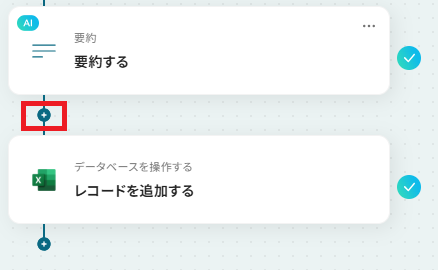
Microsoft Excel以外に出力をしたい場合には、要約後のフローに「+」から他のアプリを追加設定することができます。是非お試しください。
連携できるアプリの詳細は連携可能なアプリからご確認ください。
Q:画像や表を含むドキュメントも要約できますか?
A:画像や表を含んでいても要約されますが、文章部分が要約されます。画像からテキスト抽出したい場合はOCRで文字を抽出の設定方法をご確認ください。
Q:AIの利用回数に制限や追加料金はありますか?
A:Yoomではプランごとに「タスク数」が違い、タスクが割り振られている操作を行うとタスクが消費されていきます。
プラン上限にタスク数が到達すると、その月はAIの利用ができなくなることもあるので、その場合プランの見直しをおすすめします。
Yoom料金表

プログラミング知識なしで手軽に構築できます。









