










・
【ノーコードで実現】Pipedriveでの顧客管理を自動化する方法

「Webフォームからの問い合わせ情報を、一件ずつ手作業でPipedriveに転記している…」
「別のツールで管理している顧客情報をPipedriveにまとめる作業に時間がかかり、入力漏れやミスも発生しがち…」
このように、Pipedriveへの顧客情報登録に関する手作業に、多くの時間と手間を奪われていませんか?
もし、Webフォームに情報が入力されたらPipedriveにリード情報を自動で作成したり、他のアプリケーションで更新された顧客情報をPipedriveに自動で同期したりできる仕組みがあれば、こうした日々の煩わしい作業から解放され、より重要な営業戦略の立案や顧客とのコミュニケーションといったコア業務に集中する時間を創出できます!
今回ご紹介する自動化は、ノーコードで簡単に設定できて、手間や時間もかからないので、ぜひ自動化を導入して作業をもっと楽にしましょう!
とにかく早く試したい方へ
YoomにはPipedriveの顧客情報を自動で登録・更新する業務フロー自動化のテンプレートが用意されているので、「まずは試してみたい!」という方は、以下のバナーをクリックして、すぐに自動化を体験してみましょう!
■概要HubSpotのフォームから得た新しいリード情報を、Pipedriveへ手作業で入力・転記する作業に手間を感じていませんか? この作業は単純ですが、対応が遅れると機会損失に繋がりかねず、また手作業による入力ミスも発生しがちです。 このワークフローを活用すれば、HubSpotのフォーム送信をきっかけにPipedriveへ人物情報やリードを自動で作成するため、Pipedriveでの正確かつ迅速な顧客管理を実現し、営業活動を効率化します。■このテンプレートをおすすめする方- HubSpotとPipedriveを併用し、リード情報を手作業で転記しているマーケティング担当者の方
- Pipedriveでの顧客管理の初動を速め、営業機会を最大化したいと考えている営業担当者の方
- フォームからのリード情報を速やかにPipedriveへ反映し、顧客管理体制を強化したいマネージャーの方
■このテンプレートを使うメリット- HubSpotでフォームが送信されると、Pipedriveに自動でリード情報が作成されるため、手作業での転記時間を削減し、迅速なアプローチが可能になります。
- 手作業による情報のコピー&ペーストミスや入力漏れを防ぎ、Pipedriveでの正確な顧客管理を実現し、データの信頼性を高めます。
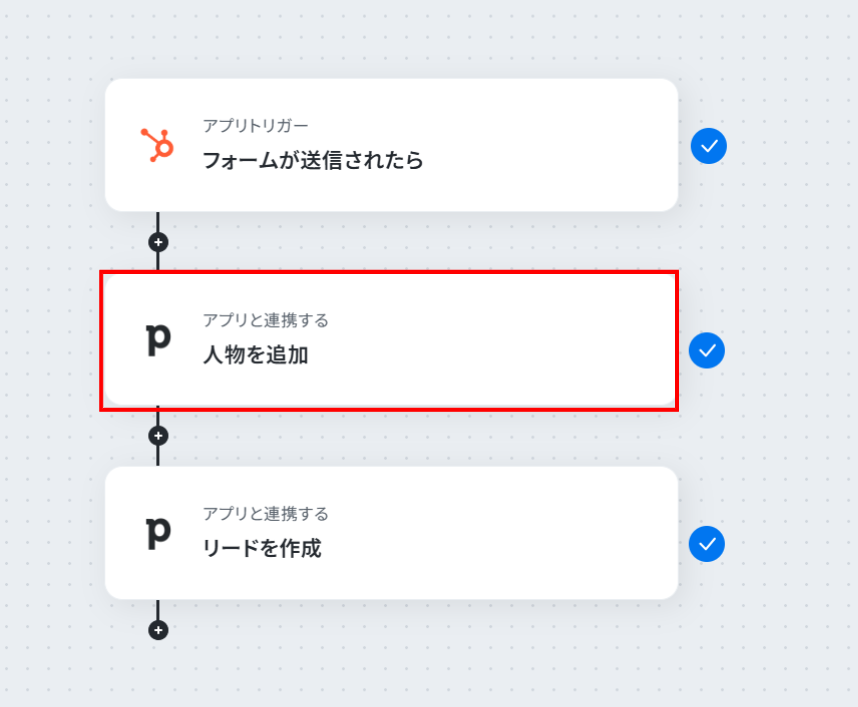
■フローボットの流れ- はじめに、HubSpotとPipedriveをYoomと連携します。
- 次に、トリガーでHubSpotを選択し、「フォームが送信されたら」というアクションを設定します。
- 次に、オペレーションでPipedriveの「人物を追加」アクションを設定し、フォームから送信された情報をもとに人物を登録します。
- 最後に、オペレーションでPipedriveの「リードを作成」アクションを設定し、登録した人物に紐づくリードを作成します。
※「トリガー」:フロー起動のきっかけとなるアクション、「オペレーション」:トリガー起動後、フロー内で処理を行うアクション
■このワークフローのカスタムポイント- HubSpotのトリガー設定では、自動化の対象としたいフォームを特定するために、任意のフォームIDを設定してください。
■注意事項- HubSpot、PipedriveのそれぞれとYoomを連携してください。
- トリガーは5分、10分、15分、30分、60分の間隔で起動間隔を選択できます。
- プランによって最短の起動間隔が異なりますので、ご注意ください。


- HubSpotとPipedriveを併用し、リード情報を手作業で転記しているマーケティング担当者の方
- Pipedriveでの顧客管理の初動を速め、営業機会を最大化したいと考えている営業担当者の方
- フォームからのリード情報を速やかにPipedriveへ反映し、顧客管理体制を強化したいマネージャーの方
- HubSpotでフォームが送信されると、Pipedriveに自動でリード情報が作成されるため、手作業での転記時間を削減し、迅速なアプローチが可能になります。
- 手作業による情報のコピー&ペーストミスや入力漏れを防ぎ、Pipedriveでの正確な顧客管理を実現し、データの信頼性を高めます。
- はじめに、HubSpotとPipedriveをYoomと連携します。
- 次に、トリガーでHubSpotを選択し、「フォームが送信されたら」というアクションを設定します。
- 次に、オペレーションでPipedriveの「人物を追加」アクションを設定し、フォームから送信された情報をもとに人物を登録します。
- 最後に、オペレーションでPipedriveの「リードを作成」アクションを設定し、登録した人物に紐づくリードを作成します。
■このワークフローのカスタムポイント
- HubSpotのトリガー設定では、自動化の対象としたいフォームを特定するために、任意のフォームIDを設定してください。
- HubSpot、PipedriveのそれぞれとYoomを連携してください。
- トリガーは5分、10分、15分、30分、60分の間隔で起動間隔を選択できます。
- プランによって最短の起動間隔が異なりますので、ご注意ください。
HubSpotフォームとPipedriveを連携するフローを作ってみよう
それではここから代表的な例として、HubSpotのフォームが送信された際に、その情報をPipedriveにリードとして自動で作成するフローを解説していきます!
ここではYoomを使用してノーコードで設定をしていくので、もしまだYoomのアカウントをお持ちでない場合は、下の無料登録フォームからアカウントを発行しておきましょう。
※今回連携するアプリの公式サイト:Pipedrive/HubSpot
[Yoomとは]
フローの作成方法
今回は大きく分けて以下のプロセスで作成します。
- PipedriveとHubSpotのマイアプリ連携
- テンプレートをコピーする
- HubSpotのトリガー設定とPipedriveのアクション設定
- トリガーをONに設定しフロー稼働の準備完了
■概要HubSpotのフォームから得た新しいリード情報を、Pipedriveへ手作業で入力・転記する作業に手間を感じていませんか? この作業は単純ですが、対応が遅れると機会損失に繋がりかねず、また手作業による入力ミスも発生しがちです。 このワークフローを活用すれば、HubSpotのフォーム送信をきっかけにPipedriveへ人物情報やリードを自動で作成するため、Pipedriveでの正確かつ迅速な顧客管理を実現し、営業活動を効率化します。■このテンプレートをおすすめする方- HubSpotとPipedriveを併用し、リード情報を手作業で転記しているマーケティング担当者の方
- Pipedriveでの顧客管理の初動を速め、営業機会を最大化したいと考えている営業担当者の方
- フォームからのリード情報を速やかにPipedriveへ反映し、顧客管理体制を強化したいマネージャーの方
■このテンプレートを使うメリット- HubSpotでフォームが送信されると、Pipedriveに自動でリード情報が作成されるため、手作業での転記時間を削減し、迅速なアプローチが可能になります。
- 手作業による情報のコピー&ペーストミスや入力漏れを防ぎ、Pipedriveでの正確な顧客管理を実現し、データの信頼性を高めます。
■フローボットの流れ- はじめに、HubSpotとPipedriveをYoomと連携します。
- 次に、トリガーでHubSpotを選択し、「フォームが送信されたら」というアクションを設定します。
- 次に、オペレーションでPipedriveの「人物を追加」アクションを設定し、フォームから送信された情報をもとに人物を登録します。
- 最後に、オペレーションでPipedriveの「リードを作成」アクションを設定し、登録した人物に紐づくリードを作成します。
※「トリガー」:フロー起動のきっかけとなるアクション、「オペレーション」:トリガー起動後、フロー内で処理を行うアクション
■このワークフローのカスタムポイント- HubSpotのトリガー設定では、自動化の対象としたいフォームを特定するために、任意のフォームIDを設定してください。
■注意事項- HubSpot、PipedriveのそれぞれとYoomを連携してください。
- トリガーは5分、10分、15分、30分、60分の間隔で起動間隔を選択できます。
- プランによって最短の起動間隔が異なりますので、ご注意ください。
- HubSpotとPipedriveを併用し、リード情報を手作業で転記しているマーケティング担当者の方
- Pipedriveでの顧客管理の初動を速め、営業機会を最大化したいと考えている営業担当者の方
- フォームからのリード情報を速やかにPipedriveへ反映し、顧客管理体制を強化したいマネージャーの方
- HubSpotでフォームが送信されると、Pipedriveに自動でリード情報が作成されるため、手作業での転記時間を削減し、迅速なアプローチが可能になります。
- 手作業による情報のコピー&ペーストミスや入力漏れを防ぎ、Pipedriveでの正確な顧客管理を実現し、データの信頼性を高めます。
- はじめに、HubSpotとPipedriveをYoomと連携します。
- 次に、トリガーでHubSpotを選択し、「フォームが送信されたら」というアクションを設定します。
- 次に、オペレーションでPipedriveの「人物を追加」アクションを設定し、フォームから送信された情報をもとに人物を登録します。
- 最後に、オペレーションでPipedriveの「リードを作成」アクションを設定し、登録した人物に紐づくリードを作成します。
■このワークフローのカスタムポイント
- HubSpotのトリガー設定では、自動化の対象としたいフォームを特定するために、任意のフォームIDを設定してください。
- HubSpot、PipedriveのそれぞれとYoomを連携してください。
- トリガーは5分、10分、15分、30分、60分の間隔で起動間隔を選択できます。
- プランによって最短の起動間隔が異なりますので、ご注意ください。
ステップ1:PipedriveとHubSpotをマイアプリ連携
ここでは、Yoomとそれぞれのアプリを連携して、操作が行えるようにしていきます。
設定方法を解説しているナビをご覧ください!
Pipedriveのマイアプリ登録方法
HubSpotのマイアプリ登録方法
連携が完了するとYoomのマイアプリにPipedriveとHubSpotが登録されます。
これでマイアプリ登録が完了しました。
次は、テンプレートを使用してトリガーの設定をしましょう!
ステップ2:テンプレートをコピーする
ここから、フローの作成に入ります!
Yoomのテンプレートを利用することで簡単に業務の自動化を実現できます。
まずは、下記テンプレートページを開き、『このテンプレートを試してみる』をクリックしましょう。
■概要HubSpotのフォームから得た新しいリード情報を、Pipedriveへ手作業で入力・転記する作業に手間を感じていませんか? この作業は単純ですが、対応が遅れると機会損失に繋がりかねず、また手作業による入力ミスも発生しがちです。 このワークフローを活用すれば、HubSpotのフォーム送信をきっかけにPipedriveへ人物情報やリードを自動で作成するため、Pipedriveでの正確かつ迅速な顧客管理を実現し、営業活動を効率化します。■このテンプレートをおすすめする方- HubSpotとPipedriveを併用し、リード情報を手作業で転記しているマーケティング担当者の方
- Pipedriveでの顧客管理の初動を速め、営業機会を最大化したいと考えている営業担当者の方
- フォームからのリード情報を速やかにPipedriveへ反映し、顧客管理体制を強化したいマネージャーの方
■このテンプレートを使うメリット- HubSpotでフォームが送信されると、Pipedriveに自動でリード情報が作成されるため、手作業での転記時間を削減し、迅速なアプローチが可能になります。
- 手作業による情報のコピー&ペーストミスや入力漏れを防ぎ、Pipedriveでの正確な顧客管理を実現し、データの信頼性を高めます。
■フローボットの流れ- はじめに、HubSpotとPipedriveをYoomと連携します。
- 次に、トリガーでHubSpotを選択し、「フォームが送信されたら」というアクションを設定します。
- 次に、オペレーションでPipedriveの「人物を追加」アクションを設定し、フォームから送信された情報をもとに人物を登録します。
- 最後に、オペレーションでPipedriveの「リードを作成」アクションを設定し、登録した人物に紐づくリードを作成します。
※「トリガー」:フロー起動のきっかけとなるアクション、「オペレーション」:トリガー起動後、フロー内で処理を行うアクション
■このワークフローのカスタムポイント- HubSpotのトリガー設定では、自動化の対象としたいフォームを特定するために、任意のフォームIDを設定してください。
■注意事項- HubSpot、PipedriveのそれぞれとYoomを連携してください。
- トリガーは5分、10分、15分、30分、60分の間隔で起動間隔を選択できます。
- プランによって最短の起動間隔が異なりますので、ご注意ください。
- HubSpotとPipedriveを併用し、リード情報を手作業で転記しているマーケティング担当者の方
- Pipedriveでの顧客管理の初動を速め、営業機会を最大化したいと考えている営業担当者の方
- フォームからのリード情報を速やかにPipedriveへ反映し、顧客管理体制を強化したいマネージャーの方
- HubSpotでフォームが送信されると、Pipedriveに自動でリード情報が作成されるため、手作業での転記時間を削減し、迅速なアプローチが可能になります。
- 手作業による情報のコピー&ペーストミスや入力漏れを防ぎ、Pipedriveでの正確な顧客管理を実現し、データの信頼性を高めます。
- はじめに、HubSpotとPipedriveをYoomと連携します。
- 次に、トリガーでHubSpotを選択し、「フォームが送信されたら」というアクションを設定します。
- 次に、オペレーションでPipedriveの「人物を追加」アクションを設定し、フォームから送信された情報をもとに人物を登録します。
- 最後に、オペレーションでPipedriveの「リードを作成」アクションを設定し、登録した人物に紐づくリードを作成します。
■このワークフローのカスタムポイント
- HubSpotのトリガー設定では、自動化の対象としたいフォームを特定するために、任意のフォームIDを設定してください。
- HubSpot、PipedriveのそれぞれとYoomを連携してください。
- トリガーは5分、10分、15分、30分、60分の間隔で起動間隔を選択できます。
- プランによって最短の起動間隔が異なりますので、ご注意ください。
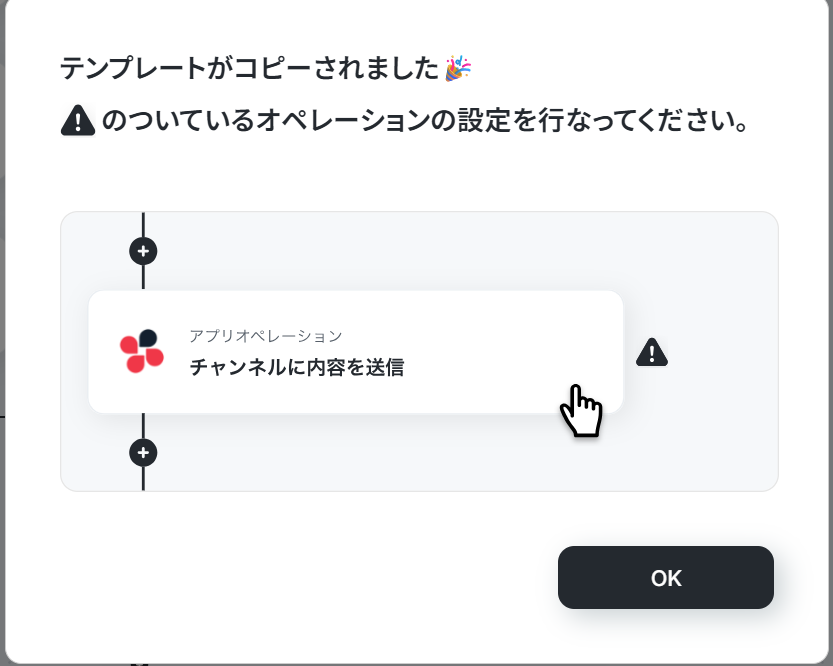
コピーすると下の画像のようにテンプレートがお使いのYoom管理画面にコピーされるので、OKを押して設定を進めていきましょう!
ステップ3:HubSpotトリガーの設定
HubSpotのフォームに回答が送信された際の設定を行います。
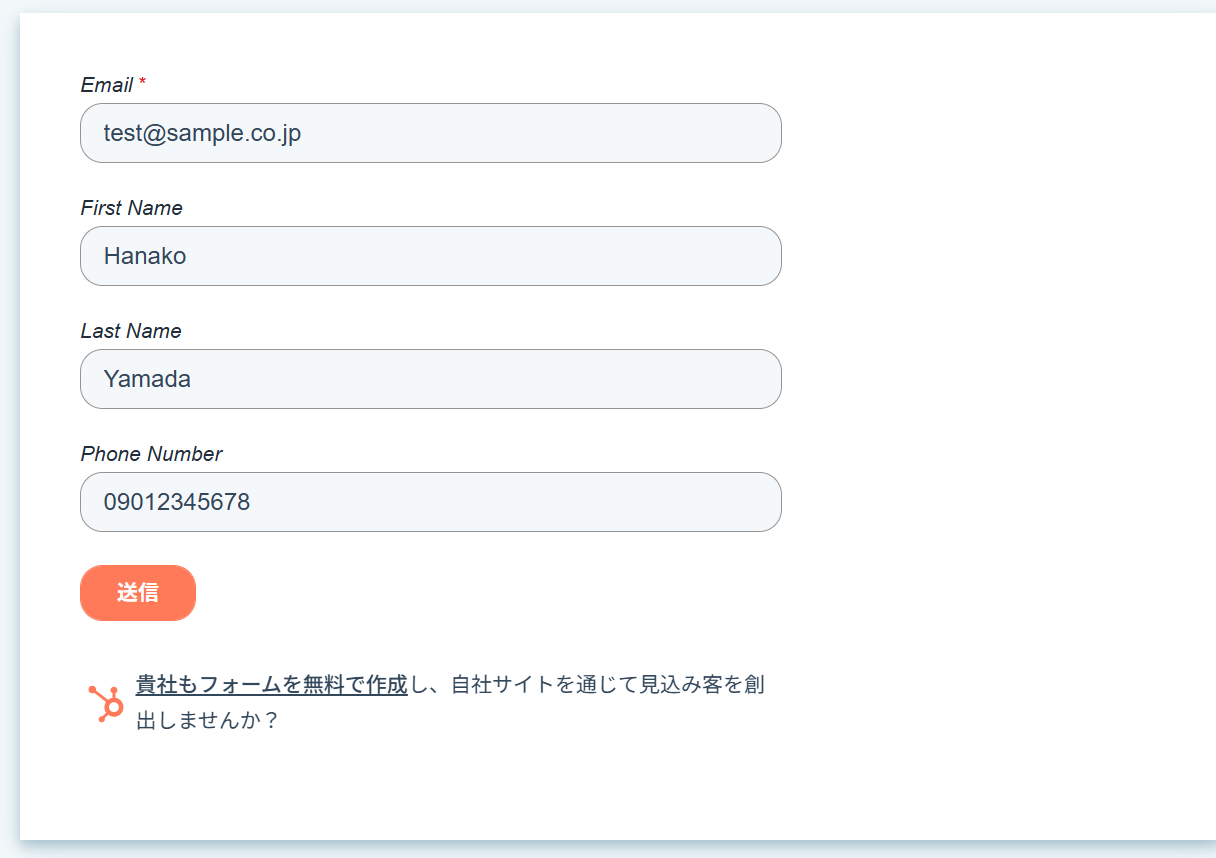
Yoomで設定する前にHubSpotにテスト用のフォームを作成し、回答を送信しましょう!
作成が終わったらYoomに戻ります。
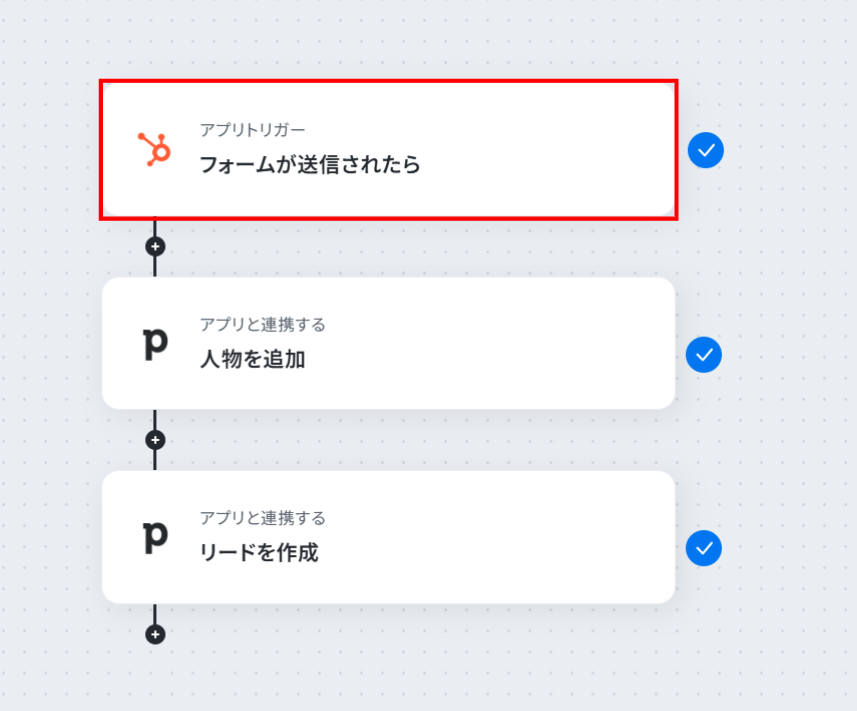
(1)「フォームが送信されたら」をクリックします。
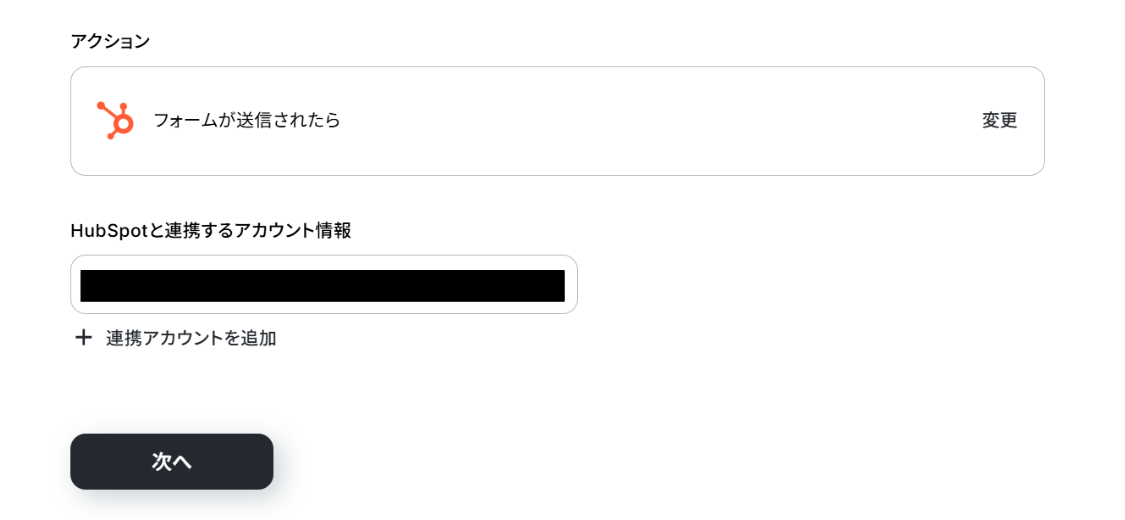
(2)HubSpotと連携するアカウント情報に誤りがないかを確認し、アクションは「フォームが送信されたら」のままで「次へ」をクリックしましょう。
(3)「API接続設定」画面から、トリガーの起動間隔を選択します。
トリガーの起動間隔はプルダウンより5分、10分、15分、30分、60分の間隔から選択してください。
※起動間隔はプランによって異なりますので、ご注意ください。
基本的には最短の起動間隔にしてお使いいただくことをおすすめします!
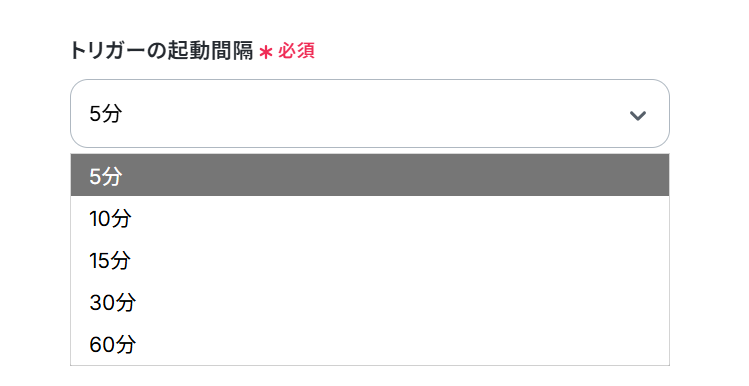
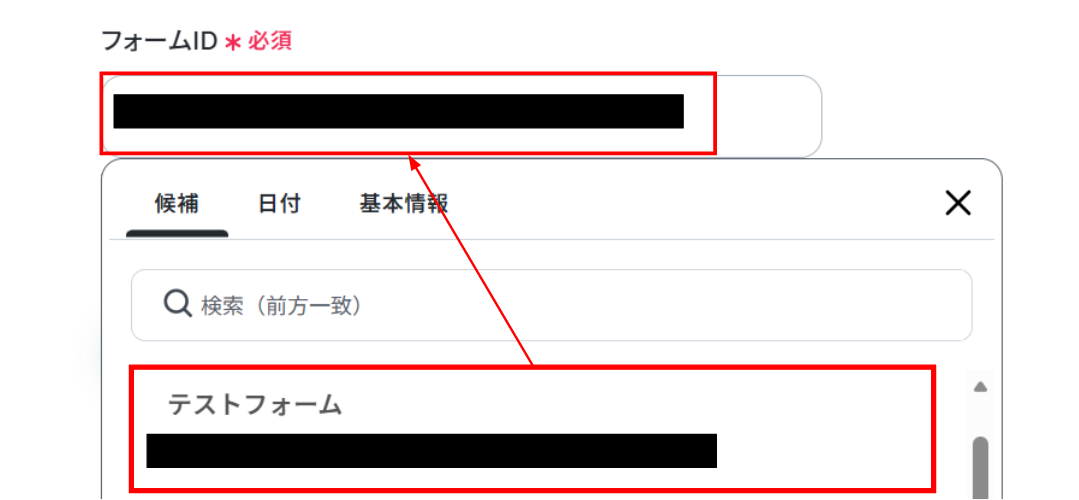
下へ進み「フォームID」を候補から選択します。
入力が終わったら「テスト」をクリックしましょう。
テストに成功しました!
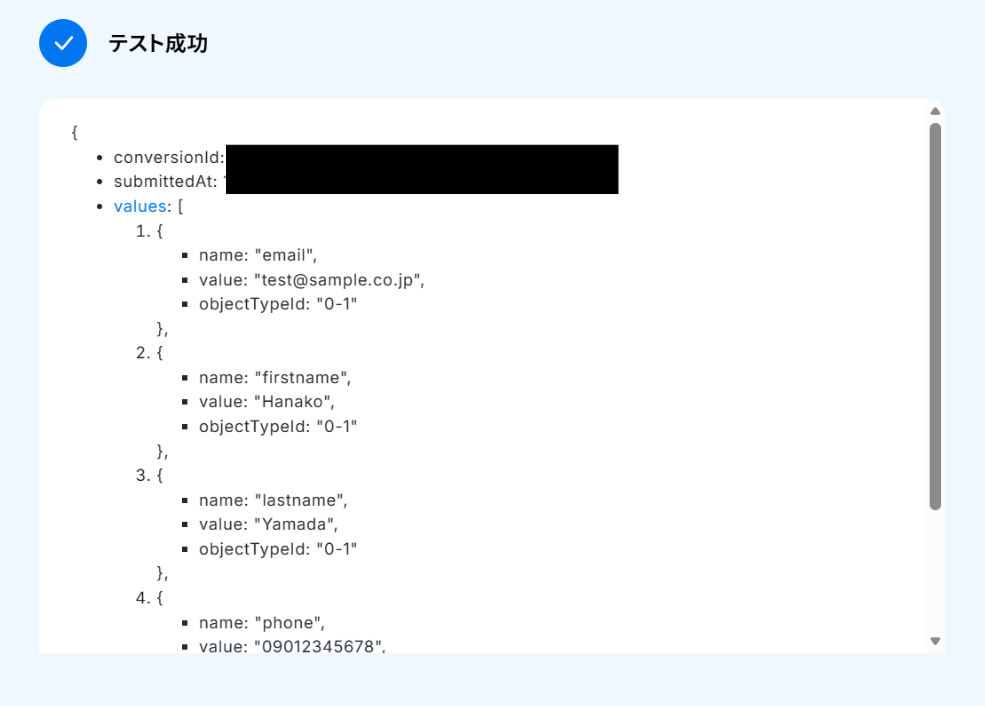
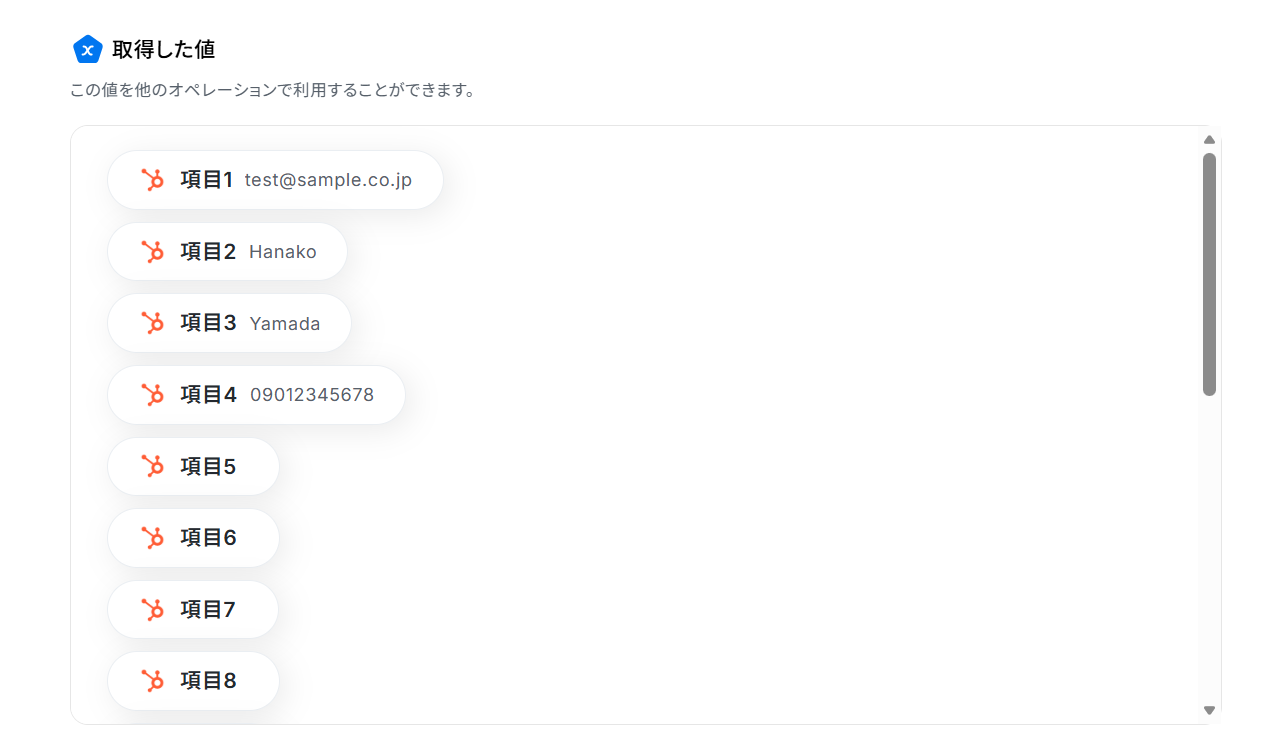
テストに成功すると「取得した値」にHubspotフォームの情報が反映されます。
※取得した値とは?
トリガーやオペレーション設定時に、「テスト」を実行して取得した値のことを指します。
後続のオペレーション設定時の値として利用でき、フローボットを起動する度に変動した値となります。
ステップ4:Pipedriveと連携して人物を追加する
(1)次はPipedriveと連携して人物を追加します。
「人物を追加」をクリックします。
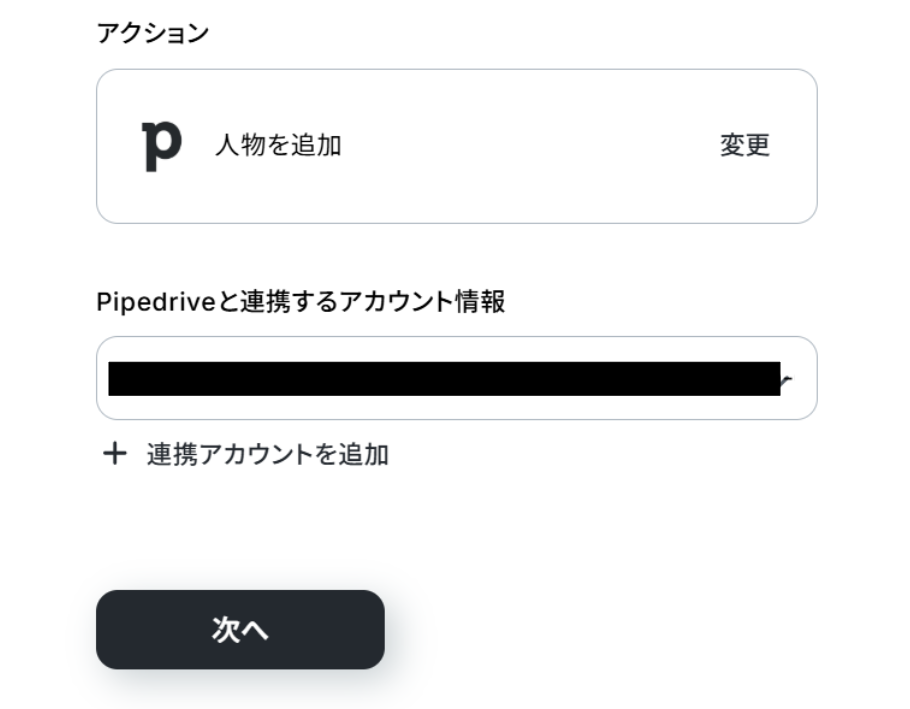
(2)Pipedriveと連携するアカウント情報に誤りがないかを確認し、アクションは「人物を追加」のままで「次へ」をクリックしましょう。
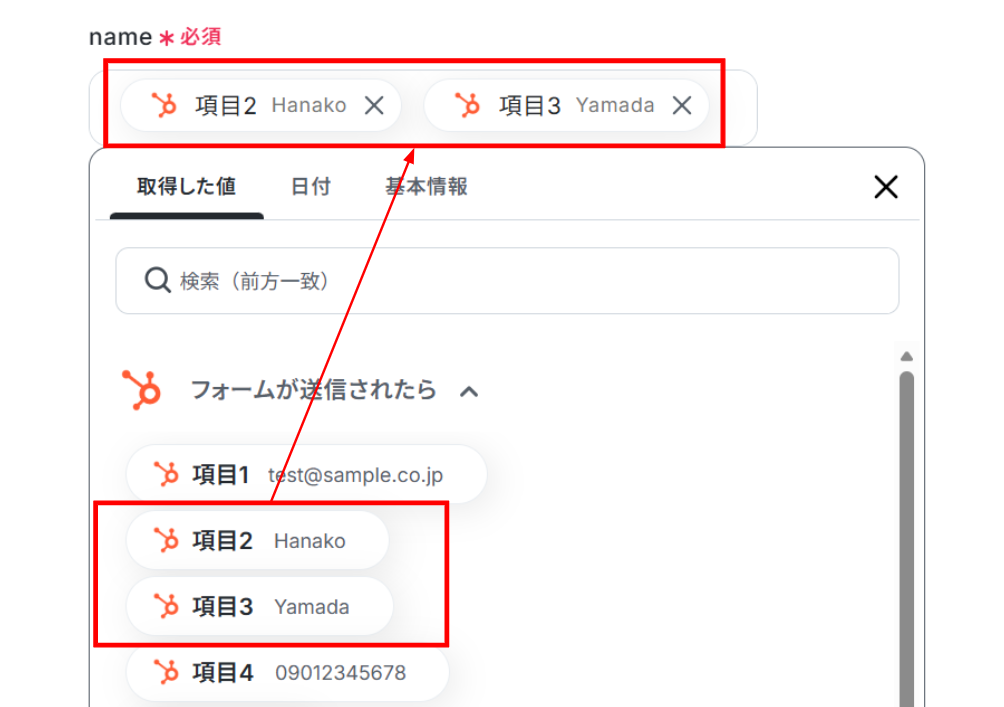
(3)「name」にHubSpotで取得した値を使って入力します。
取得した値を使って入力することで、都度変更することなくHubSpotの最新の情報を反映することができます!
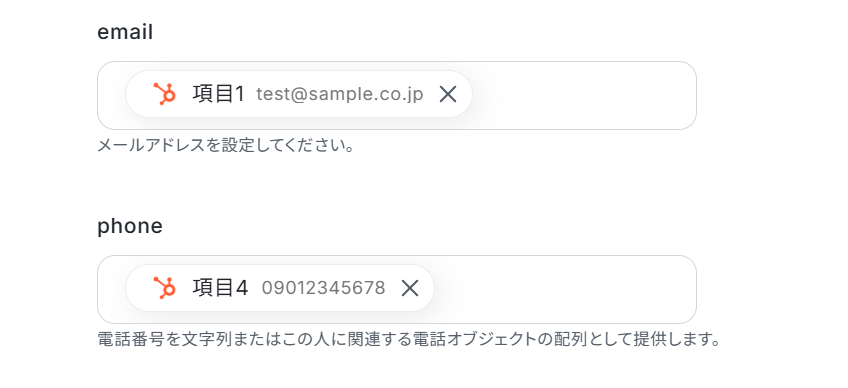
その他の項目は必須項目ではありません。必要な項目に入力を行ってください。
入力が終わったら「テスト」をクリックしましょう。
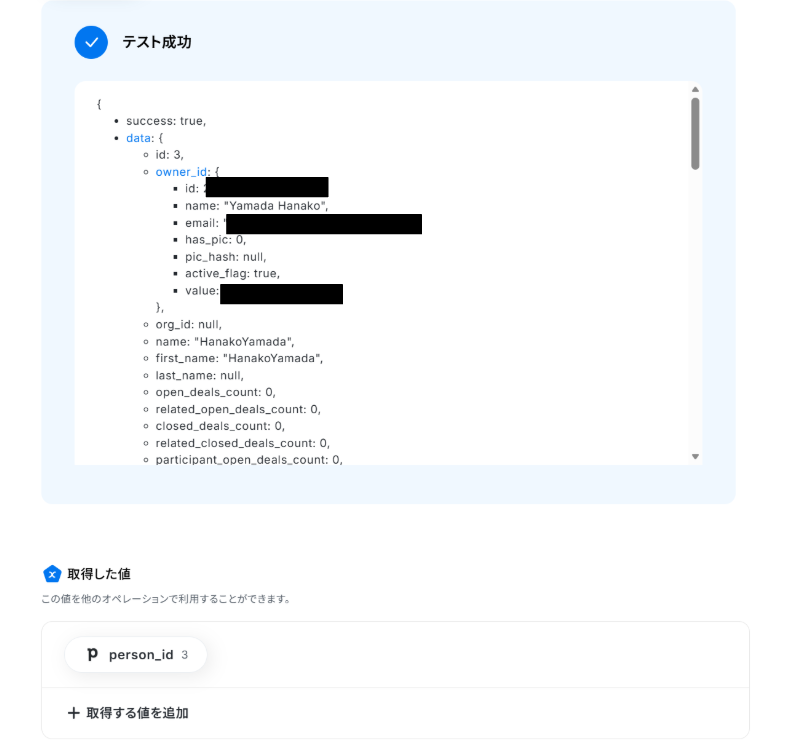
テストに成功しました!
テストに成功すると、取得した値にPipedriveの人物情報が追加されます。
「完了」をクリックして次の工程に進みましょう!
ステップ5:Pipedriveにリードを作成する
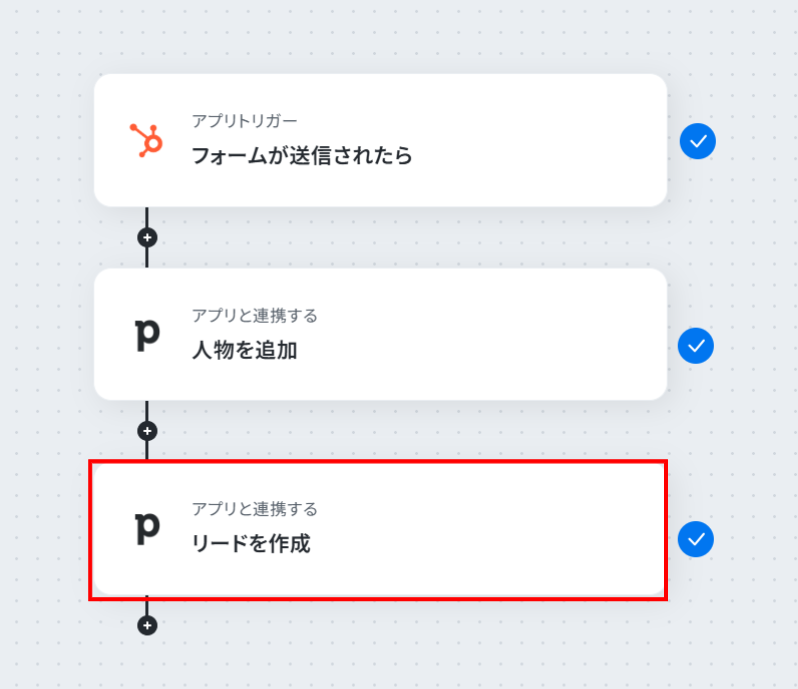
(1)次はPipedriveにリードを作成します。
「リードを作成」をクリックします。
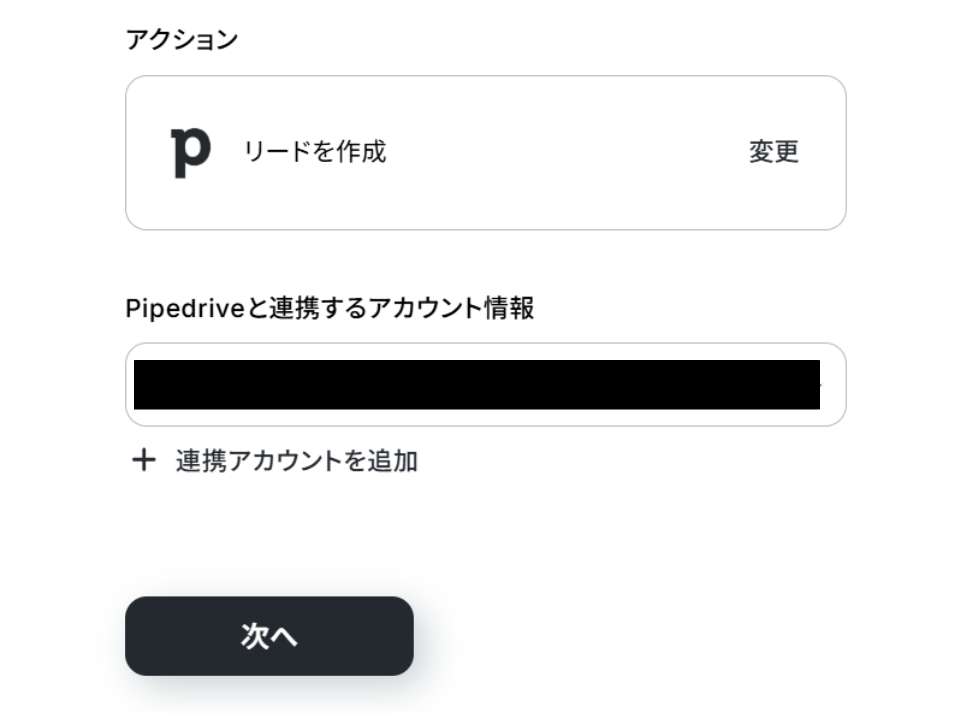
(2)Pipedriveと連携するアカウント情報に誤りがないかを確認し、アクションは「リードを作成」のままで「次へ」をクリックしましょう。
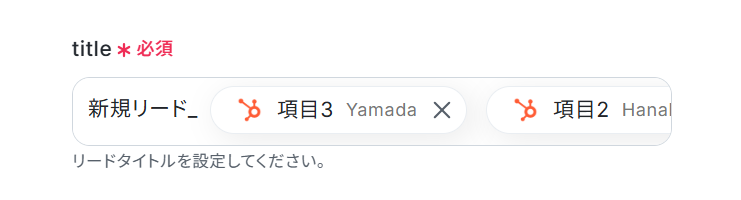
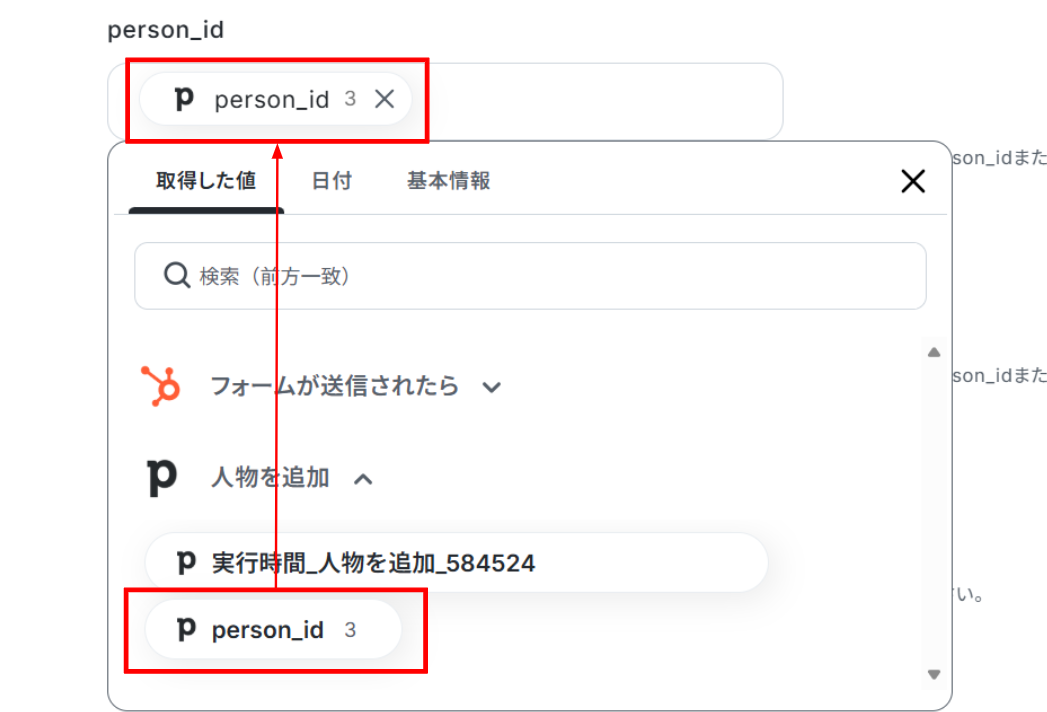
(3)「title」を入力します。
画像のように固定文と取得した値を一緒に使うこともできます!
「person_id」をPipedriveの「人物を追加」アクションで取得した値を使って入力します。
その他の項目は必須項目ではありません。必要な項目に入力を行ってください。
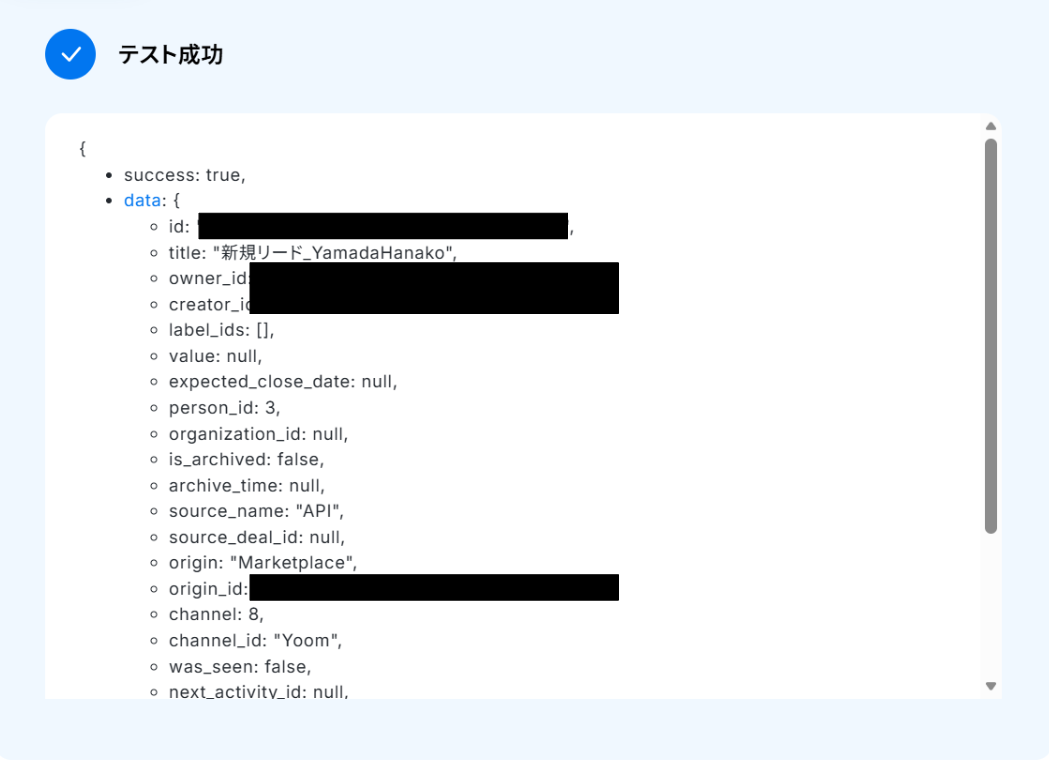
入力が終わったら「テスト」をクリックしましょう。
テストに成功しました!
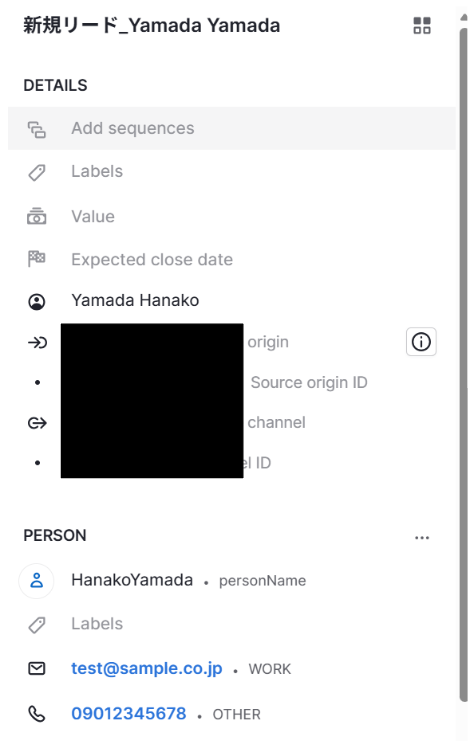
テストに成功すると、PipedriveにHubSpotのフォーム情報が反映されます!
Yoomに戻って「完了」をクリックしましょう!
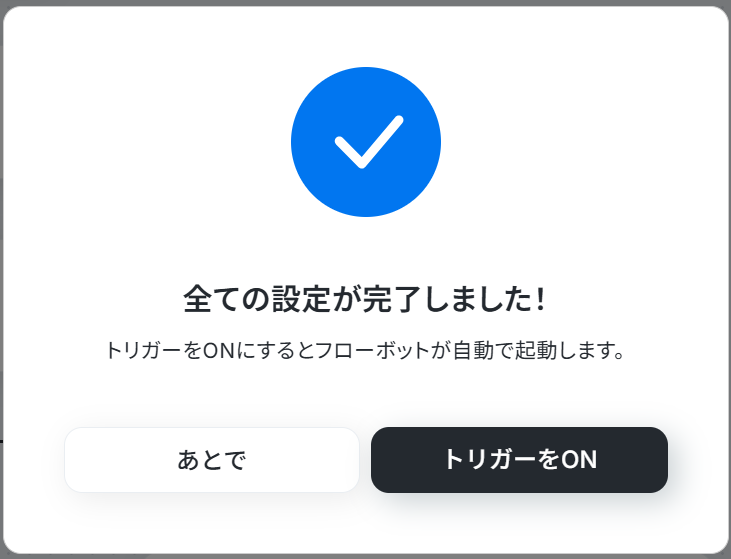
お疲れ様でした!これですべての設定が完了です。
トリガーをONにするとフローが起動します!
実際にフローボットを起動して、HubSpotでフォームが送信されたら、Pipedriveにリードが作成されているかを確認してみてくださいね!
Pipedriveを使った自動化例
人物や取引の追加に合わせた決済情報の登録や会議URLの発行、チャットツールへの通知をシームレスに完結。外部ツールからのリード追加やAIによる分析、カレンダー連携による活動記録もノーコードで自動化し、入力漏れを防ぎます。
営業プロセスの停滞を解消し、顧客対応のスピードを最大化する環境を構築しましょう。
まとめ
Pipedriveと各種ツールを連携し顧客管理を自動化することで、これまで手作業で行っていたリード情報の転記作業にかかる時間を削減し、入力ミスや登録漏れといったヒューマンエラーを防ぐことができます。
これにより、営業担当者は問い合わせに対してより迅速にアプローチできるようになり、本来注力すべき商談活動や顧客との関係構築に集中できる環境が整います!
今回ご紹介したような業務自動化を実現できるノーコードツール「Yoom」を使えば、プログラミングの知識がない方でも、直感的な操作で簡単に業務フローを構築できるので、もし自動化に少しでも興味を持っていただけたなら、ぜひ下のサイトから無料登録して、Yoomによる業務効率化を体験してみてください!
よくあるご質問
Q:フローボットでエラーが発生した場合どうなる?
A:
Yoomに登録したメールアドレスに通知が送信されます。
通知にはエラーが発生したオペレーションも記載されているので、問題がどこで起きたかすぐに確認できます。
通知先は、メールの他にSlackやChatworkも設定可能です。
再実行は自動で行われませんので、通知を確認後、手動で再実行を行ってください。
ヘルプページで解決しない場合は、サポート窓口もご利用いただけます。
Q:リードが重複した場合は登録されますか?
A:
登録されます。
HubSpotのアクションの後に「分岐」を入れることで、同じメールアドレスや名前を分けることができます。
※有料プランは、2週間の無料トライアルが可能です。
トライアル期間中は、通常だと制限があるアプリやAIオペレーションもすべて使えるので、気になる機能をぜひお試しください。
Q:リード登録後のSlackなどの通知も自動化できますか?
A:
はい、可能です。
Yoomでは様々なアプリと連携することができます。
プログラミング知識なしで手軽に構築できます。










