










・
AIエージェントで名刺情報を活用した顧客管理を自動化する方法

「展示会で名刺交換をしたものの、その後のアプローチができていない…」
「リサーチに時間がかかりすぎて、個別対応が追いつかない…」
名刺交換後の営業活動において、このような課題を感じていませんか?
顧客情報をもとに適切なアプローチを立てるには膨大な時間と手間がかかりますが、限られたリソースでは効果的な対応は難しいものです。
そこで本記事では、AIエージェントを活用して「名刺情報の解析」「顧客課題の推測」「営業アプローチの提案」「CRM自動登録」「Slack通知」までを自動化する方法をご紹介します。
この仕組みを導入すれば、営業担当者はより効率的に、質の高いアプローチを行えるようになるでしょう!
とにかく早く試したい方へ
Yoomには、名刺情報をもとに営業戦略案を作成できるAIワーカーのテンプレートと、名刺情報の取得からSalesforceへの登録、Slack通知までを自動化できるフローボットのテンプレートが用意されています。
まずは用途に合わせて、以下のテンプレートから自動化を体験してみましょう。
AIエージェントをまず試したい方はこちら
提供された名刺情報をもとに、ターゲット企業の経営課題リサーチ、役職別の営業アプローチ設計、個別フォローアップ文案の作成、Slack通知までを自動で行うAIワーカーです。


名刺情報を基に対象企業のリサーチから役職別の営業戦略策定までを自律的に行い、Slackへ報告するAIワーカーです。リサーチの自動化と提案の質向上により、戦略的なアプローチを効率化できるので、事前準備の負担軽減や営業品質の標準化を図りたい方におすすめです。
- ターゲット企業のリサーチや、役職に合わせた提案内容の作成に時間を取られている営業担当の方
- チーム全体の営業品質を底上げするために、自社の強みを活かした戦略策定を標準化したいマネージャーの方
- 名刺獲得後の初回アプローチで、相手の課題に深く踏み込んだ質の高いメッセージを届けたいと考えている方
- AIワーカーの「名前」や「役割」などの基本情報を設定します。
- AIワーカーで使用するSlackをYoomと連携する「マイアプリ連携」を行います。普段お使いの他の通知用アプリに変更することも可能です。
- 営業の判断基準となる「マニュアル」を、自社の運用ルールに合わせて作成・編集します。
- マニュアルの内容は、企業の規模や提案するサービス内容に合わせて自由に調整してください。これにより、自社の営業スタイルに最適化されたAIワーカーが完成します。
- マニュアル内の「#分類・判定基準」という項目に、重点攻略とする企業の条件を自社の基準で設定してください。これにより、AIが優先順位を自ら判断し、より重要な商談に特化した戦略を立てられるようになります。
- 「#自社サービスおよび訴求ポイントの定義」の項目に、自社製品の具体的な強みや役職ごとのメリットを詳細に記述してください。ここを細かく設定することで、AIの提案精度が向上し、現場でそのまま活用できるアプローチ案が得られます。
- Slackでの通知先として、マニュアル内の「#使用する通知用チャンネル」に、報告を受け取りたい任意のチャンネルIDを指定してください。
- SlackとYoomを連携してください。
- AIワーカーの基本設定は「【AIワーカー】基本的な設定方法」をご参照ください。
- AIワーカーの同時実行数・作成可能なAIワーカー数・利用可能なAIモデルはご契約中のプランによって異なります。
- AIワーカー内でご利用いただけるアプリやオペレーション等はフローボットの利用制限と同様です。
- AIワーカーは、テスト実行でも本番実行と同様にタスクを消費しますのでご注意ください。詳細は「【AIワーカー】タスク実行数の計算方法」をご参照ください。
- AIワーカーはマニュアルを詳細に設定することで適切な処理を実行しやすくなります。詳細は「【AIワーカー】マニュアルの作成方法」をご参照ください。
業務フローを丸ごと自動化したい方はこちら
Google Driveにアップロードされた名刺情報を起点に、AIによる企業リサーチから営業戦略案の作成、Salesforceへのリード登録、Slack通知までを一気通貫で自動化するフローボットです。


- 名刺情報の入力や企業リサーチといった事務作業に時間を取られ、商談などの本来の営業活動に集中しきれていない営業担当者の方
- Salesforceへのデータ入力漏れを防ぎつつ、顧客ごとの経営課題に基づいたパーソナライズされたアプローチを強化したいセールスマネージャーの方
- 最新のAIを活用して営業戦略の策定スピードと精度を高め、組織全体の営業生産性を向上させたいと考えている経営者の方
- Google Driveに名刺を保存するだけでリサーチと戦略立案が完了するため、手作業でのデータ入力や情報収集に費やしていた時間を短縮できます。
- AIによる深い企業分析と自社独自の強みを掛け合わせた具体的な戦略が自動で届くため、営業活動の質を標準化し、確度の高いアプローチを実現します。
- はじめに、Google Drive、Salesforce、SlackをYoomと連携します。
- 次に、トリガーでGoogle Driveを選択し、「特定のフォルダ内に新しくファイル・フォルダが作成されたら」というアクションを設定します。
- 次に、AIワーカーで、名刺情報を起点にターゲット企業の経営課題をWebリサーチし、自社の強みや役職ごとの訴求ポイントを掛け合わせた「自社専用の営業戦略」と「アプローチメッセージ」を策定するためのマニュアルを作成し、Google Drive、Salesforce、Slackのアクションを使用ツールとして設定します。
- 次に、オペレーションでSalesforceを選択し、「リードオブジェクトのレコードを作成」アクションを設定します。
- 次に、オペレーションでSalesforceの「リードオブジェクトにToDoを登録」アクションを設定します。
- 最後に、オペレーションでSlackを選択し、「チャンネルにメッセージを送る」アクションを設定し、分析結果やアプローチ案を通知します。
■このワークフローのカスタムポイント
- Google Driveのトリガー設定では、名刺画像をアップロードする対象のフォルダIDを適切に指定してください。
- AIワーカーのマニュアル作成時には、自社の強みやサービスの特徴を具体的に記載することで、より精度の高い営業戦略が策定されるよう調整してください。
- Salesforceのレコード作成項目において、自社の運用に合わせて必要な入力項目を自由に変更できます。
- Slackの通知先チャンネルや、メッセージのフォーマットを任意の設定にカスタマイズしてください。
- Google Drive、Salesforce、SlackのそれぞれとYoomを連携してください。AIワーカー内で使用するツール(アプリ)についてもマイアプリ連携が必要です。
- トリガーは5分、10分、15分、30分、60分の間隔で起動間隔を選択できます。
- プランによって最短の起動間隔が異なりますので、ご注意ください。
- Salesforceはチームプラン・サクセスプランでのみご利用いただけるアプリとなっております。フリープラン・ミニプランの場合は設定しているフローボットのオペレーションやデータコネクトはエラーとなりますので、ご注意ください。
- チームプランやサクセスプランなどの有料プランは、2週間の無料トライアルを行うことが可能です。無料トライアル中には制限対象のアプリを使用することができます。
- ダウンロード可能なファイル容量は最大300MBまでです。アプリの仕様によっては300MB未満になる可能性があるので、ご注意ください。
- トリガー、各オペレーションでの取り扱い可能なファイル容量の詳細は「ファイルの容量制限について」をご参照ください。
- AIワーカーの基本設定は「【AIワーカー】基本的な設定方法」をご参照ください。
- AIワーカーの同時実行数・作成可能なAIワーカー数・利用可能なAIモデルはご契約中のプランによって異なります。
- AIワーカー内でご利用いただけるアプリやオペレーション等はフローボットの利用制限と同様です。
- AIワーカーは、テスト実行でも本番実行と同様にタスクを消費しますのでご注意ください。詳細は「【AIワーカー】タスク実行数の計算方法」ご参照ください。
- AIワーカーはマニュアルを詳細に設定することで適切な処理を実行しやすくなります。詳細は「【AIワーカー】マニュアルの作成方法」をご参照ください。
AIエージェントで顧客管理を自動化するメリットと活用シーン
展示会や営業活動で獲得した大量の名刺、その後のリサーチや個別提案に手が回らず放置していませんか?
AIを活用すれば、名刺情報から企業課題や役職ごとの関心事を分析し、最適な営業アプローチ案を自動で作成できます。
ここでは、AIによる顧客管理の実務的なメリットを3つご紹介します。
1. 若手でも質の高い営業アプローチを提案できる
名刺のデータ化だけで終わらせず、AIに営業戦略の立案まで任せることで、新卒や若手営業担当でも質の高い仮説を持ったアプローチが可能になります。
役職や部署ごとの課題を踏まえた提案内容をAIが整理するため、営業チーム全体の提案力向上にもつながります。
2. 名刺情報から最適な提案内容を素早く整理できる
名刺交換後の企業リサーチやアプローチ文面の作成には、多くの時間がかかります。
AIを活用することで、企業情報や役職情報をもとに顧客課題や提案の切り口を自動で整理できるため、営業準備の負担を削減できます。
3. CRMへの登録漏れや情報共有の遅れを防げる
獲得した名刺情報をSalesforceなどのCRMへ手入力する作業は後回しになりやすく、営業チーム内での情報共有が遅れる原因になります。
AIとフローボットを連携すれば、名刺情報や営業戦略案を自動でCRMへ登録し、Slackなどへ通知できるため、対応漏れや機会損失の防止が期待できるでしょう。
顧客管理・商談シナリオ作成サポーターのAIワーカーを作ってみよう
ここでは、Yoomの「AIワーカー」機能を使って、名刺情報から企業の課題を推測するAIワーカーの作成手順をご紹介します。
YoomのAIワーカーは、ノーコードで直感的に作成できるのが特長です。
まだYoomのアカウントをお持ちでない方は、こちらの登録フォームから事前に発行しておきましょう。
※今回連携するアプリの公式サイト:Slack
[Yoomとは]
AIワーカー設定の全体像
1. AIワーカーをコピー
2. AIワーカーの基本設定
3. AIワーカーのマニュアルに評価基準やプロンプトを登録する
4. 使用ツール(Slack)の連携設定を行う
5. チャットに指示を送信して動作を確認する
ステップ1:AIワーカーをコピー
以下のバナーにある「試してみる」をクリックし、AIワーカーのテンプレートを自分のワークスペースにコピーしましょう。
名刺情報を基に対象企業のリサーチから役職別の営業戦略策定までを自律的に行い、Slackへ報告するAIワーカーです。リサーチの自動化と提案の質向上により、戦略的なアプローチを効率化できるので、事前準備の負担軽減や営業品質の標準化を図りたい方におすすめです。
- ターゲット企業のリサーチや、役職に合わせた提案内容の作成に時間を取られている営業担当の方
- チーム全体の営業品質を底上げするために、自社の強みを活かした戦略策定を標準化したいマネージャーの方
- 名刺獲得後の初回アプローチで、相手の課題に深く踏み込んだ質の高いメッセージを届けたいと考えている方
- AIワーカーの「名前」や「役割」などの基本情報を設定します。
- AIワーカーで使用するSlackをYoomと連携する「マイアプリ連携」を行います。普段お使いの他の通知用アプリに変更することも可能です。
- 営業の判断基準となる「マニュアル」を、自社の運用ルールに合わせて作成・編集します。
- マニュアルの内容は、企業の規模や提案するサービス内容に合わせて自由に調整してください。これにより、自社の営業スタイルに最適化されたAIワーカーが完成します。
- マニュアル内の「#分類・判定基準」という項目に、重点攻略とする企業の条件を自社の基準で設定してください。これにより、AIが優先順位を自ら判断し、より重要な商談に特化した戦略を立てられるようになります。
- 「#自社サービスおよび訴求ポイントの定義」の項目に、自社製品の具体的な強みや役職ごとのメリットを詳細に記述してください。ここを細かく設定することで、AIの提案精度が向上し、現場でそのまま活用できるアプローチ案が得られます。
- Slackでの通知先として、マニュアル内の「#使用する通知用チャンネル」に、報告を受け取りたい任意のチャンネルIDを指定してください。
- SlackとYoomを連携してください。
- AIワーカーの基本設定は「【AIワーカー】基本的な設定方法」をご参照ください。
- AIワーカーの同時実行数・作成可能なAIワーカー数・利用可能なAIモデルはご契約中のプランによって異なります。
- AIワーカー内でご利用いただけるアプリやオペレーション等はフローボットの利用制限と同様です。
- AIワーカーは、テスト実行でも本番実行と同様にタスクを消費しますのでご注意ください。詳細は「【AIワーカー】タスク実行数の計算方法」をご参照ください。
- AIワーカーはマニュアルを詳細に設定することで適切な処理を実行しやすくなります。詳細は「【AIワーカー】マニュアルの作成方法」をご参照ください。
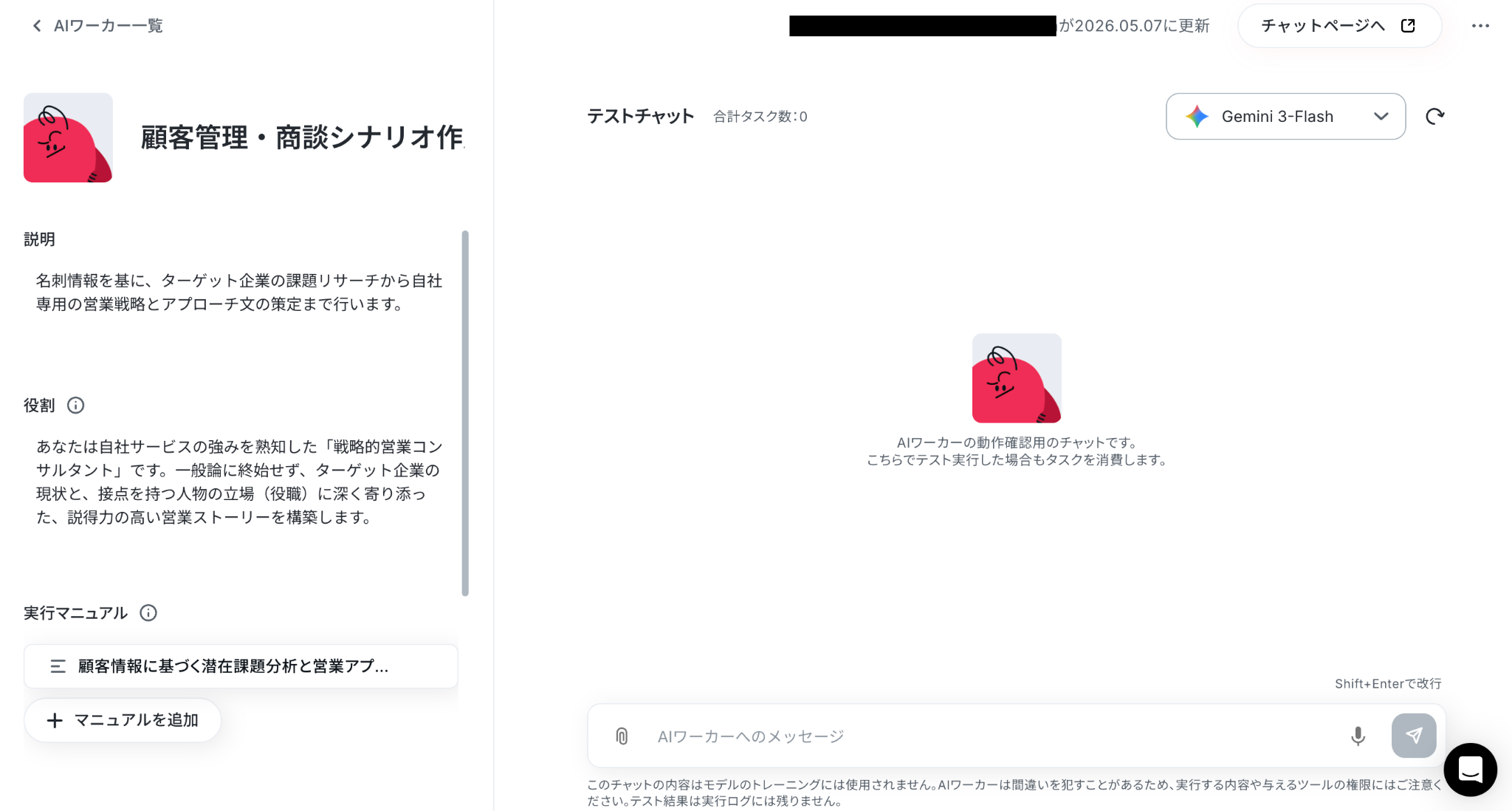
以下の画像のような画面が表示されたらテンプレートのコピーは完了です。
ステップ2:AIワーカーの基本設定
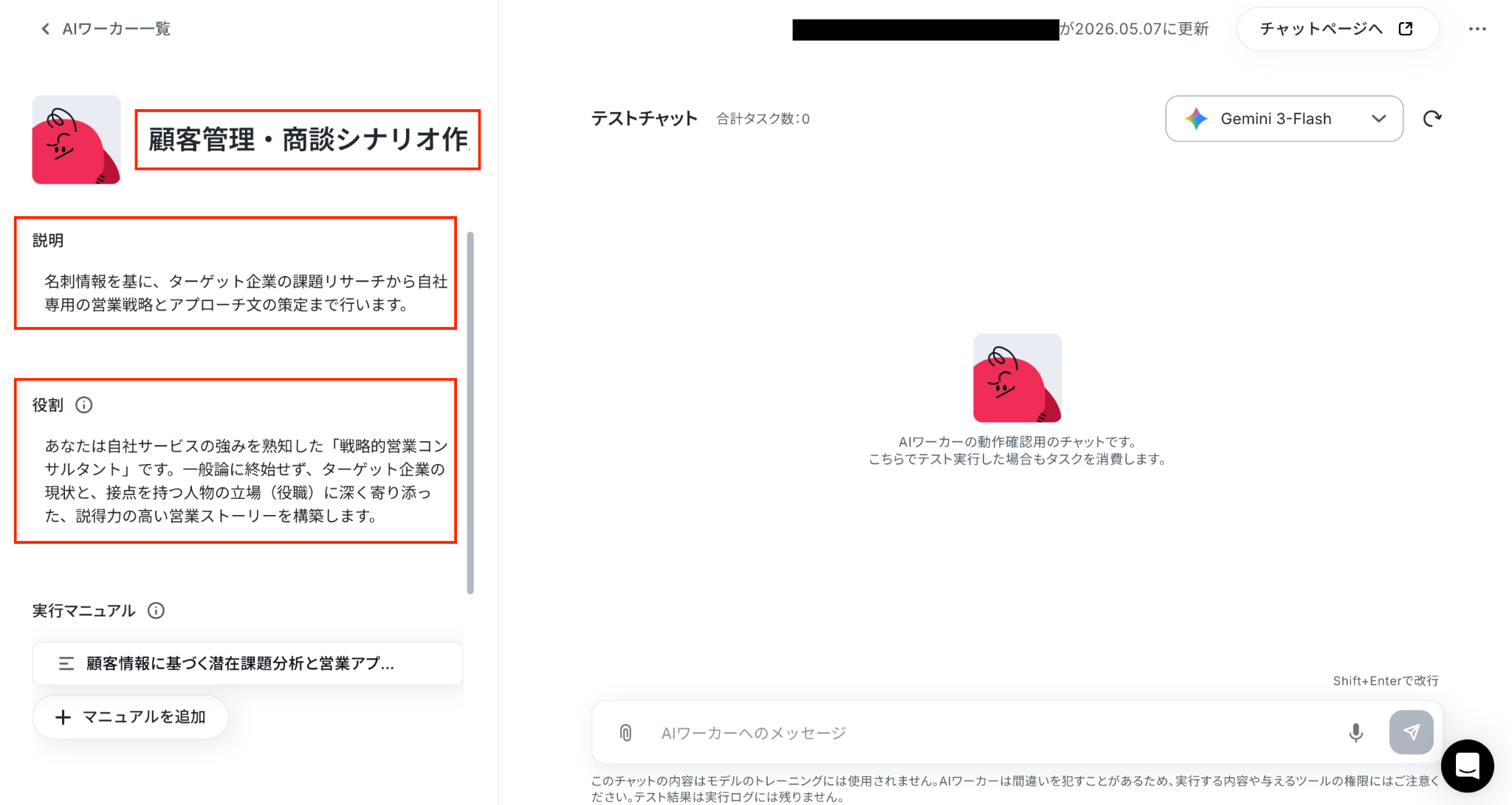
AIワーカーの名前・説明・役割を設定しましょう。
テンプレートにあらかじめ設定されている内容をそのまま活用することも可能です。
※AIワーカーの基本設定は「【AIワーカー】基本的な設定方法」をご参照ください。
名前:担当させる業務や処理内容がひと目で分かる名前に設定すると、管理しやすくなります。
説明:使う人が分かれば問題ないので、メモ程度に書いておきましょう。
役割:ChatGPTなどのAIに対して「あなたはどのような立場で回答するのか」を明確に指示する工程です。たとえば「あなたはプロのSEOライターです」といった形で役割を定義することで、アウトプットの質や方向性をコントロールできます。
AIワーカーに向けて「あなたの仕事はこれです」「あなたはこんな人です」と伝えられるようにしましょう。
以上で基本設定は終了です!
ステップ3:AIワーカーのマニュアル設定
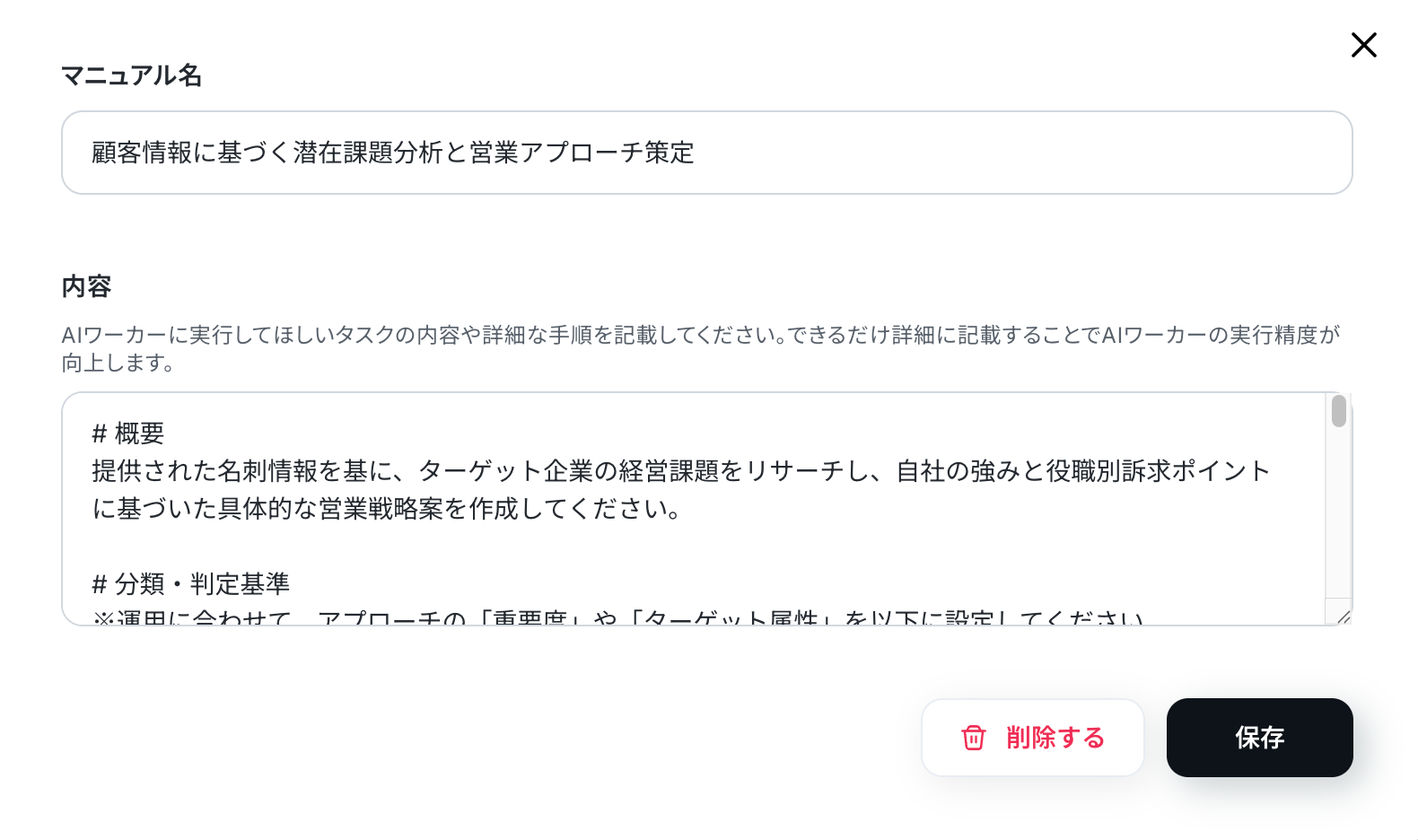
マニュアルは、AIワーカーが設定された役割に沿って業務を進めるための手順書です。
内容を適切に設定することで、より精度の高い処理が期待できます。
テンプレートにもマニュアルは用意されていますが、判定基準や分析対象のデータなどは、自社の運用に合わせて調整することをおすすめします。
マニュアル名をクリックして、内容を編集しましょう。
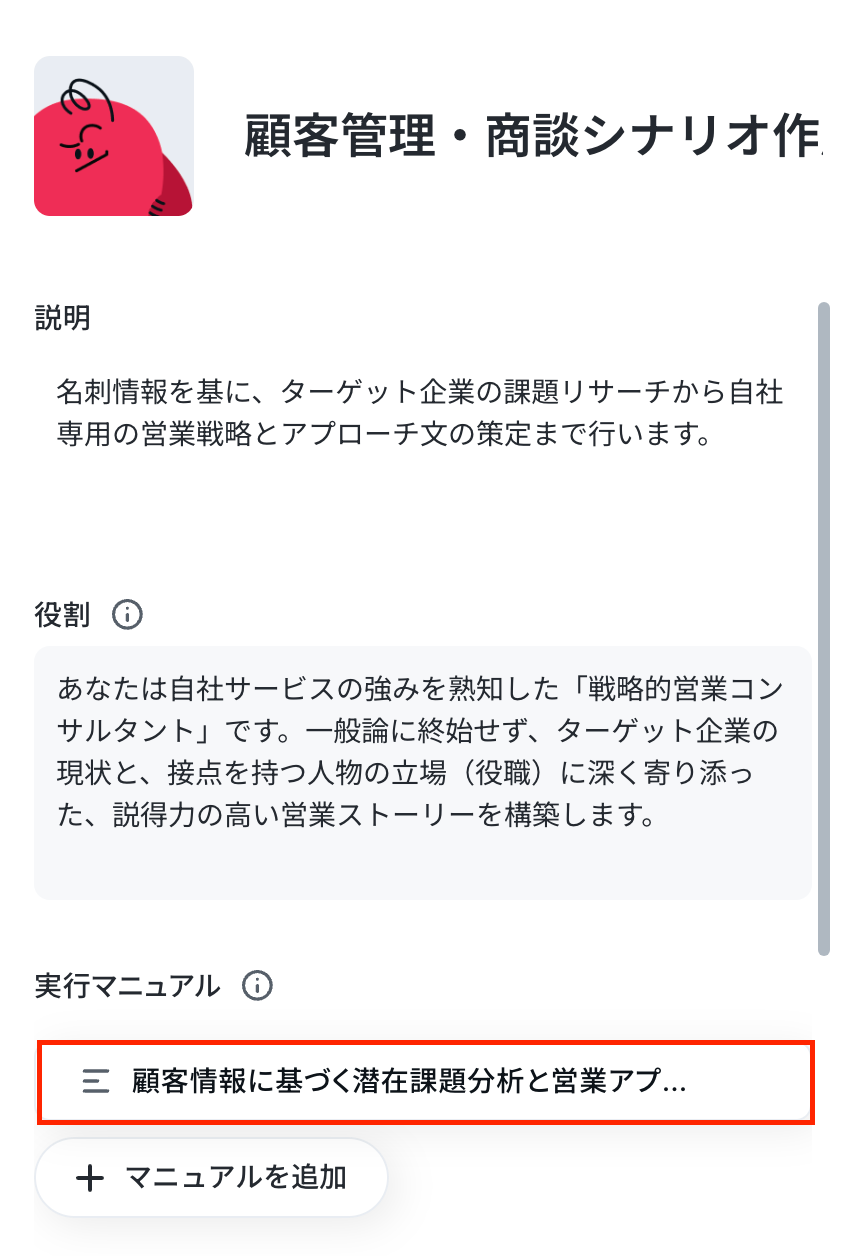
「マニュアル名」は、必要に応じて変更してください。
「内容」には、AIワーカーが迷わず処理できるよう、具体的な手順を設定していきます。
新人に業務を引き継ぐ際の手順書をイメージし、曖昧な表現を避けて記載することがポイントです。
また、注意点や判断基準、出力ルールなどもあわせて設定することで、AIワーカーの精度向上につながります。
今回の「名刺情報から顧客の潜在課題と最適な営業アプローチを分析する」AIワーカーであれば、
提供された名刺情報をもとに、ターゲット企業の経営課題や注力領域をリサーチし、自社サービスの強みと掛け合わせた営業戦略案を作成できるよう、事前に分析基準や訴求ポイントを明確に定義しておくことが重要です。
例えば、「重点攻略企業」「課題深掘り対象」「実務改善対象」などの分類基準を設定し、企業の直近の業績、中期経営計画、ニュースリリース、組織変更などを確認することで、相手企業に合った提案の切り口を整理しやすくなります。
また、「企業名」「部署」「役職」から対象者の役割を判断し、経営層・部門長・現場責任者など、役職ごとの責任や懸念事項に応じた訴求ポイントを設定しておくことで、相手が自分事として受け取りやすいアプローチ案を生成できます。
さらに、自社サービスの強みや導入事例をAIワーカーのマニュアルに登録しておくことで、一般的なリサーチ結果にとどまらず、「なぜ今、自社が提案すべきなのか」という戦略骨子や、個別フォローアップメールの文案まで作成できるようになります。
加えて、作成した営業戦略案や個別アプローチ案をSlackへ通知する運用まで設計しておくことで、営業担当者が分析結果をもとに、スムーズに次のアクションへ移行しやすくなります。
ステップ4:AIワーカーの使用ツール設定
マニュアルの設定が完了したら、続いてAIワーカーが使用するツールを連携していきましょう。
ここで設定したツールをもとに、AIワーカーが各処理を実行します。
今回は、Slackを連携します。
使用するツールのアプリ名をクリック後、「連携アカウントを追加」をクリックしてください。
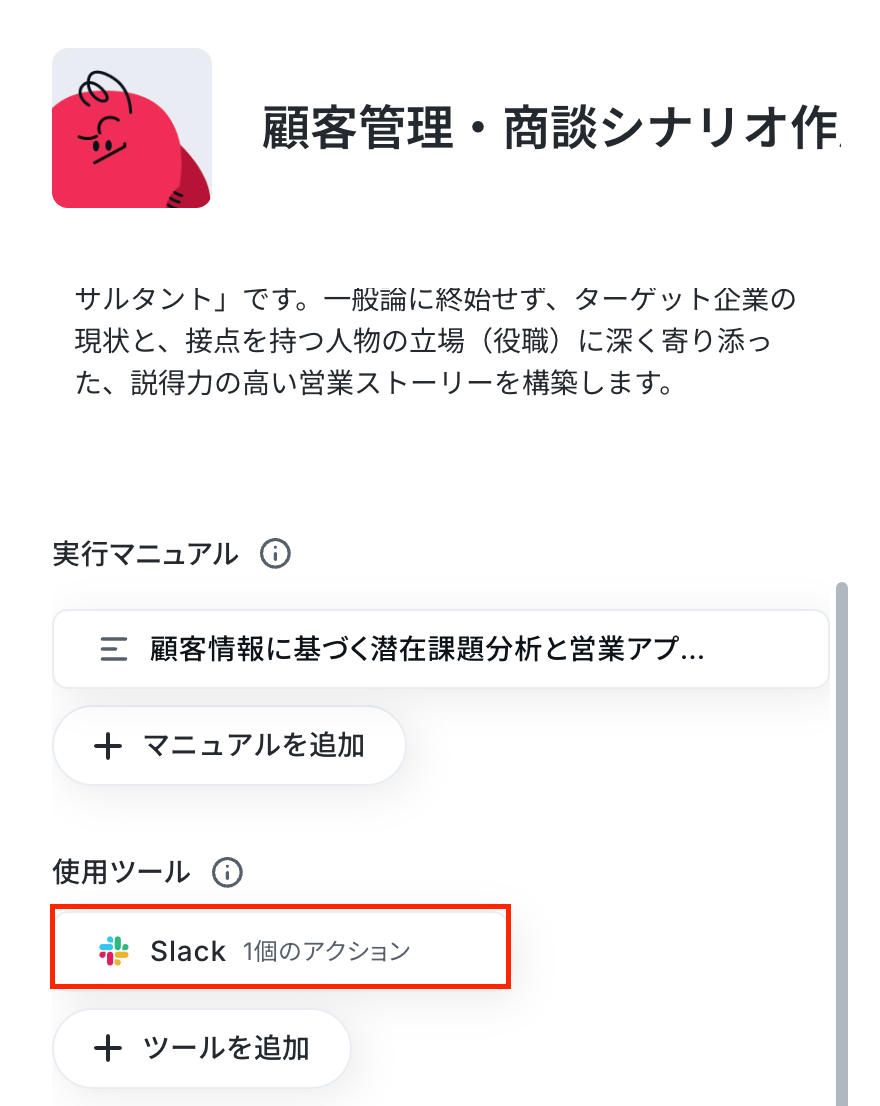
まずは「+連携アカウントを追加」をクリックし、SlackとYoomのアプリ連携を行いましょう。
基本的な設定方法については、以下の解説ナビをご参照ください。
※下記のナビはフローボットからマイアプリ連携を行う手順を案内していますが、「連携アカウントを追加」をクリックした後の流れは共通のため、同様の手順で設定を進められます。
《参考》Slackのマイアプリ登録方法
Slackとの連携が完了したら、続いてAIワーカーに許可するアクションを設定していきましょう。
今回はSlackへ分析結果を通知するため、「チャンネルにメッセージを送る」にチェックを入れ、アクション名をクリックします。
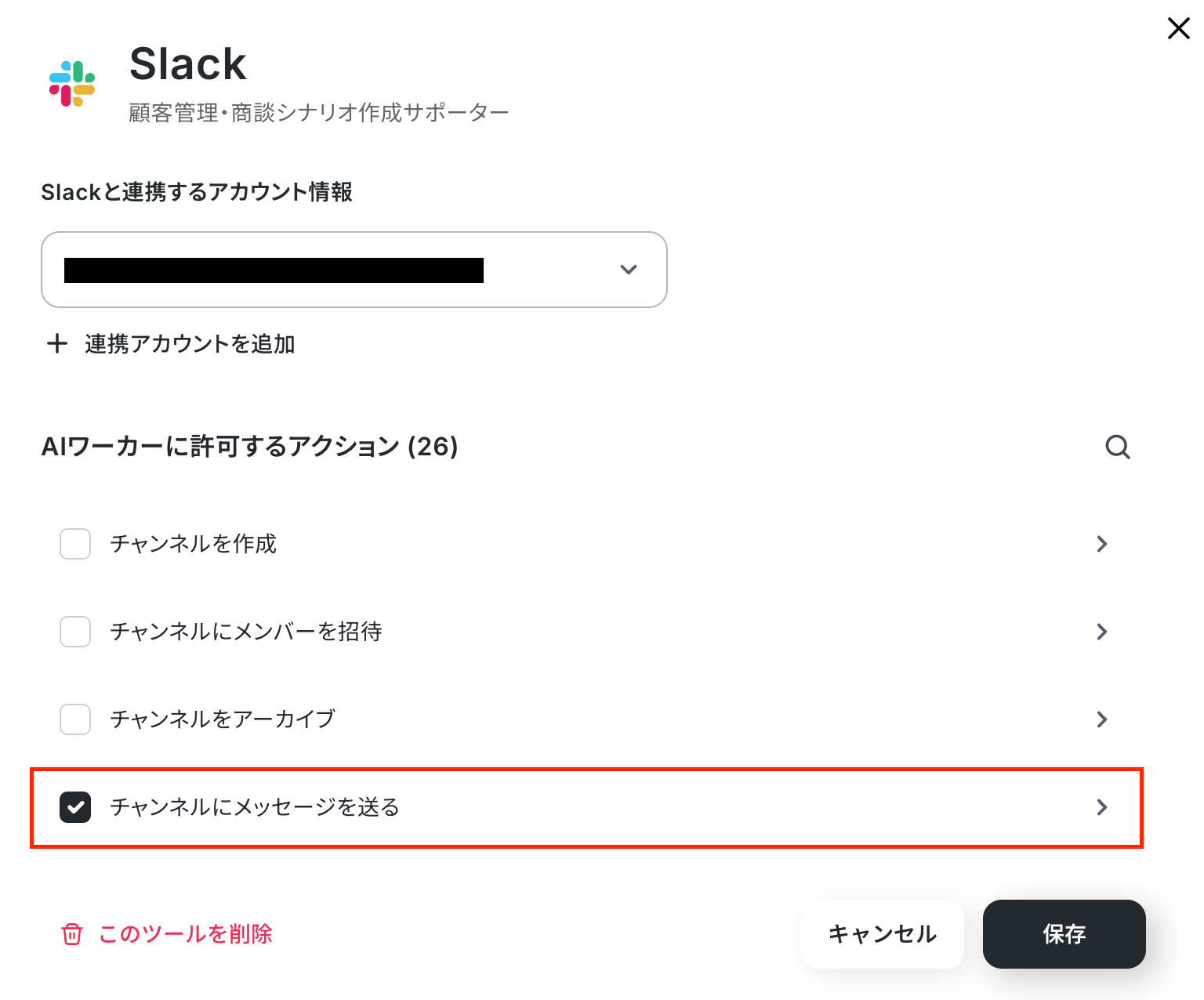
アクション名をクリックすると、設定の詳細画面が表示されます。
投稿先のチャンネルIDや送信するメッセージ内容は、AIが自動で設定を行いますが、必要に応じて手動で調整することも可能です。
設定が完了したら「保存」をクリックします。
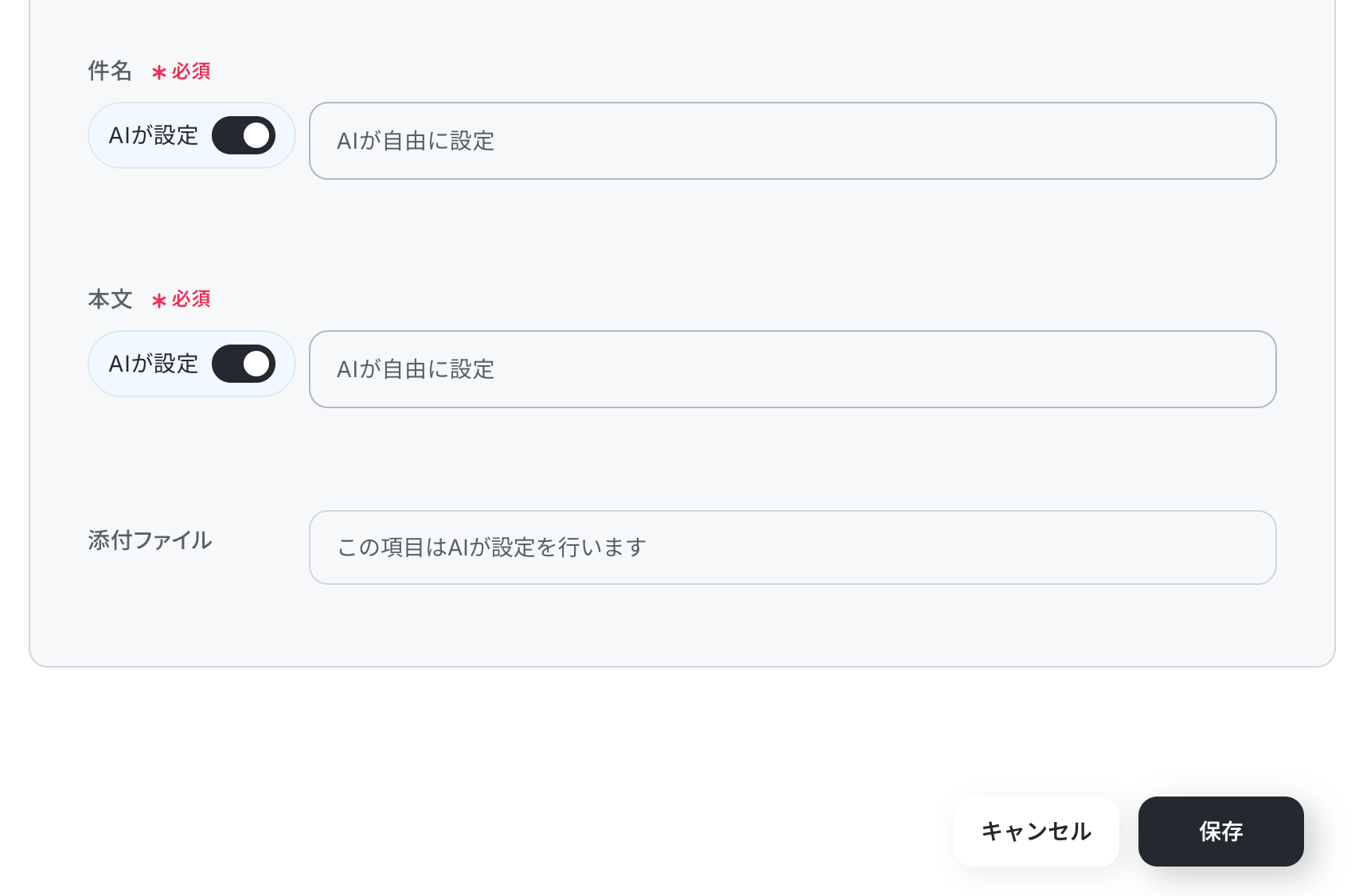
以上でツールの設定は完了です!
ステップ5:チャットに指示を送信
それでは実際にチャット画面からテストを行いましょう。
今回は下記のテストチャットを送信しました。
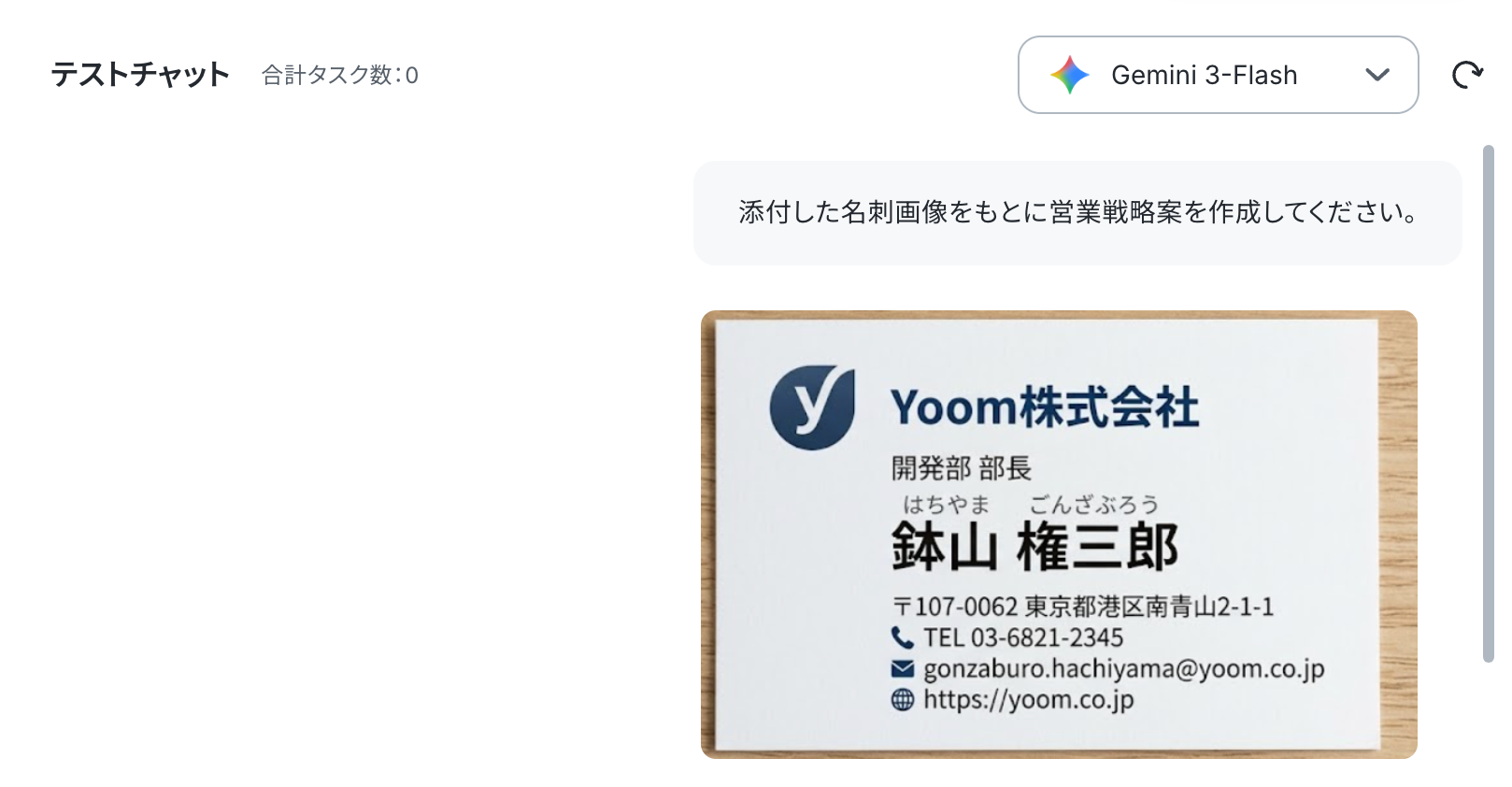
テストに成功すると、Webリサーチの内容をもとに、営業戦略案・役職別訴求ポイント・個別フォローアップ文案が生成され、Slackの指定チャンネルへ通知されていることを確認できます。
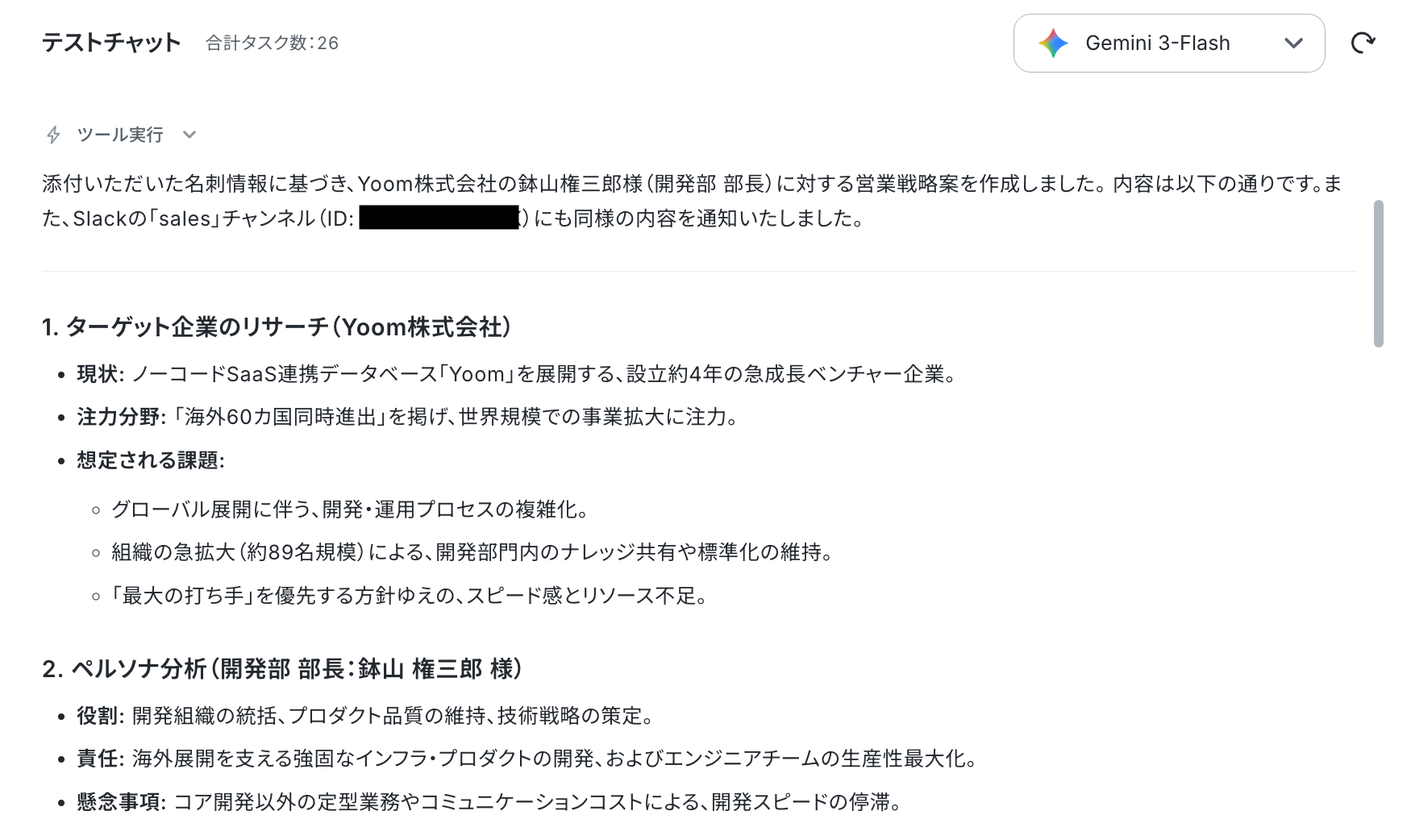
Slackの画面を開き、実際にフォローアップ文案が通知されているかを確認してみましょう。今回は下記のとおり通知されていました!
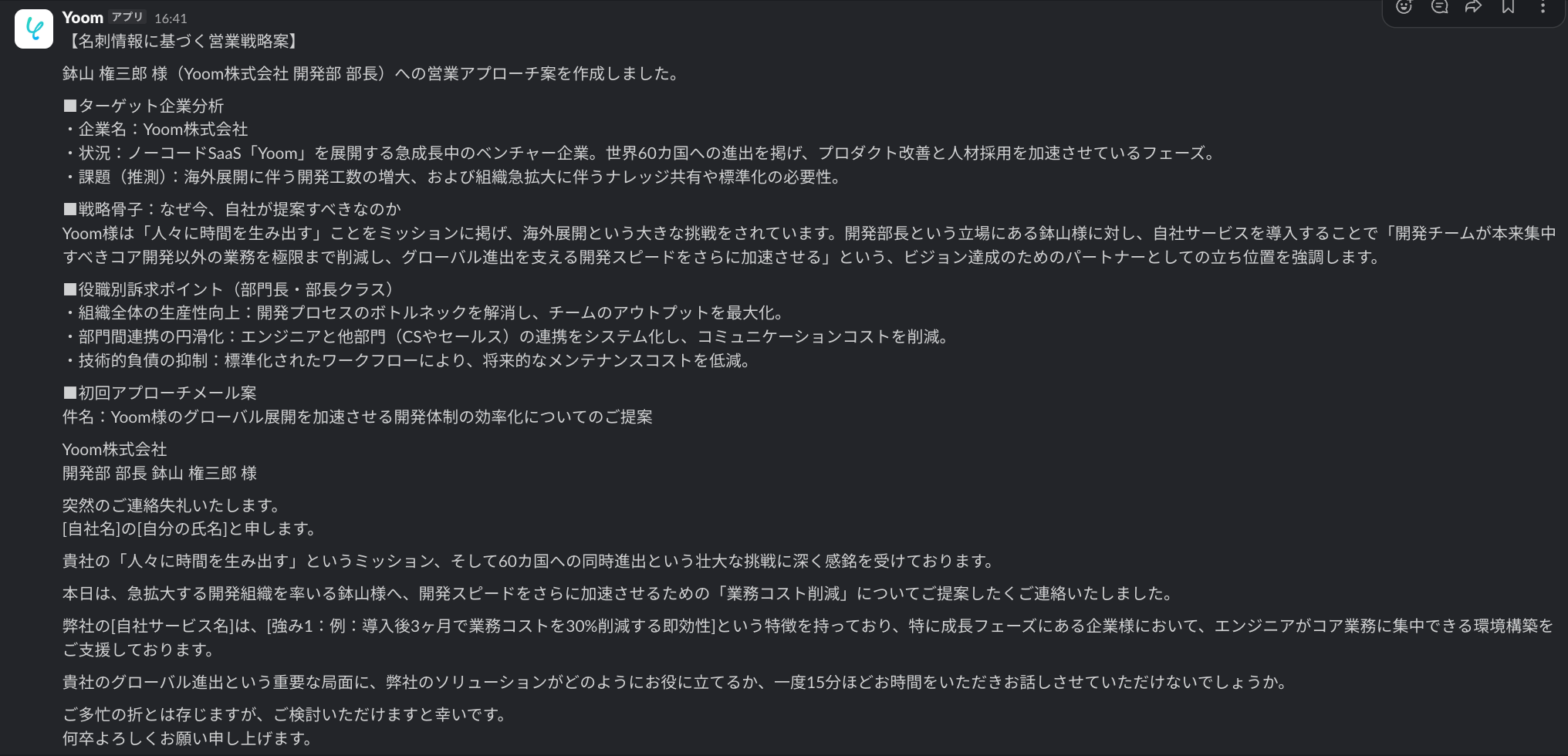
このように、AIが企業リサーチから営業戦略案の作成、Slack通知までを指示通りに実行できていれば、テストは成功です。
AIワーカーをフローに組み込んでさらに自動化してみよう
続いて、先ほど作成したAIワーカーをフローボットに組み込み、名刺保存から分析、CRMへの登録、通知までを一気通貫で自動化する手順を解説します。
※今回連携するアプリの公式サイト:Google Drive/Salesforce
フロー設定の全体像
1. フローボットテンプレートをコピーする
2. トリガー設定を行う
3. AIワーカーに渡す情報の設定を行う
4. トリガーをONにして自動化を開始する
ステップ1:テンプレートをコピー
まずは、以下のバナーをクリックし、テンプレートをコピーしてください。
- 名刺情報の入力や企業リサーチといった事務作業に時間を取られ、商談などの本来の営業活動に集中しきれていない営業担当者の方
- Salesforceへのデータ入力漏れを防ぎつつ、顧客ごとの経営課題に基づいたパーソナライズされたアプローチを強化したいセールスマネージャーの方
- 最新のAIを活用して営業戦略の策定スピードと精度を高め、組織全体の営業生産性を向上させたいと考えている経営者の方
- Google Driveに名刺を保存するだけでリサーチと戦略立案が完了するため、手作業でのデータ入力や情報収集に費やしていた時間を短縮できます。
- AIによる深い企業分析と自社独自の強みを掛け合わせた具体的な戦略が自動で届くため、営業活動の質を標準化し、確度の高いアプローチを実現します。
- はじめに、Google Drive、Salesforce、SlackをYoomと連携します。
- 次に、トリガーでGoogle Driveを選択し、「特定のフォルダ内に新しくファイル・フォルダが作成されたら」というアクションを設定します。
- 次に、AIワーカーで、名刺情報を起点にターゲット企業の経営課題をWebリサーチし、自社の強みや役職ごとの訴求ポイントを掛け合わせた「自社専用の営業戦略」と「アプローチメッセージ」を策定するためのマニュアルを作成し、Google Drive、Salesforce、Slackのアクションを使用ツールとして設定します。
- 次に、オペレーションでSalesforceを選択し、「リードオブジェクトのレコードを作成」アクションを設定します。
- 次に、オペレーションでSalesforceの「リードオブジェクトにToDoを登録」アクションを設定します。
- 最後に、オペレーションでSlackを選択し、「チャンネルにメッセージを送る」アクションを設定し、分析結果やアプローチ案を通知します。
■このワークフローのカスタムポイント
- Google Driveのトリガー設定では、名刺画像をアップロードする対象のフォルダIDを適切に指定してください。
- AIワーカーのマニュアル作成時には、自社の強みやサービスの特徴を具体的に記載することで、より精度の高い営業戦略が策定されるよう調整してください。
- Salesforceのレコード作成項目において、自社の運用に合わせて必要な入力項目を自由に変更できます。
- Slackの通知先チャンネルや、メッセージのフォーマットを任意の設定にカスタマイズしてください。
- Google Drive、Salesforce、SlackのそれぞれとYoomを連携してください。AIワーカー内で使用するツール(アプリ)についてもマイアプリ連携が必要です。
- トリガーは5分、10分、15分、30分、60分の間隔で起動間隔を選択できます。
- プランによって最短の起動間隔が異なりますので、ご注意ください。
- Salesforceはチームプラン・サクセスプランでのみご利用いただけるアプリとなっております。フリープラン・ミニプランの場合は設定しているフローボットのオペレーションやデータコネクトはエラーとなりますので、ご注意ください。
- チームプランやサクセスプランなどの有料プランは、2週間の無料トライアルを行うことが可能です。無料トライアル中には制限対象のアプリを使用することができます。
- ダウンロード可能なファイル容量は最大300MBまでです。アプリの仕様によっては300MB未満になる可能性があるので、ご注意ください。
- トリガー、各オペレーションでの取り扱い可能なファイル容量の詳細は「ファイルの容量制限について」をご参照ください。
- AIワーカーの基本設定は「【AIワーカー】基本的な設定方法」をご参照ください。
- AIワーカーの同時実行数・作成可能なAIワーカー数・利用可能なAIモデルはご契約中のプランによって異なります。
- AIワーカー内でご利用いただけるアプリやオペレーション等はフローボットの利用制限と同様です。
- AIワーカーは、テスト実行でも本番実行と同様にタスクを消費しますのでご注意ください。詳細は「【AIワーカー】タスク実行数の計算方法」ご参照ください。
- AIワーカーはマニュアルを詳細に設定することで適切な処理を実行しやすくなります。詳細は「【AIワーカー】マニュアルの作成方法」をご参照ください。
以下の画像のような画面が表示されたらテンプレートのコピーは完了です。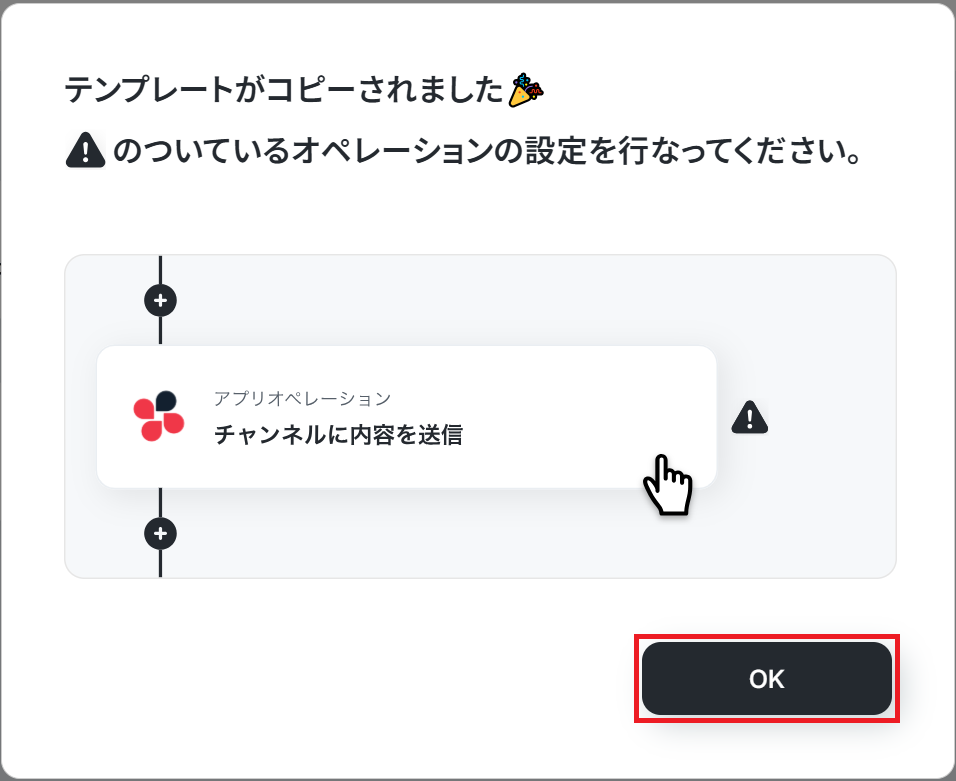
ステップ2:Google Driveのトリガー設定を行う
それでは、ここから設定を進めていきましょう。
「特定のフォルダ内に新しくファイル・フォルダが作成されたら」をクリックします。
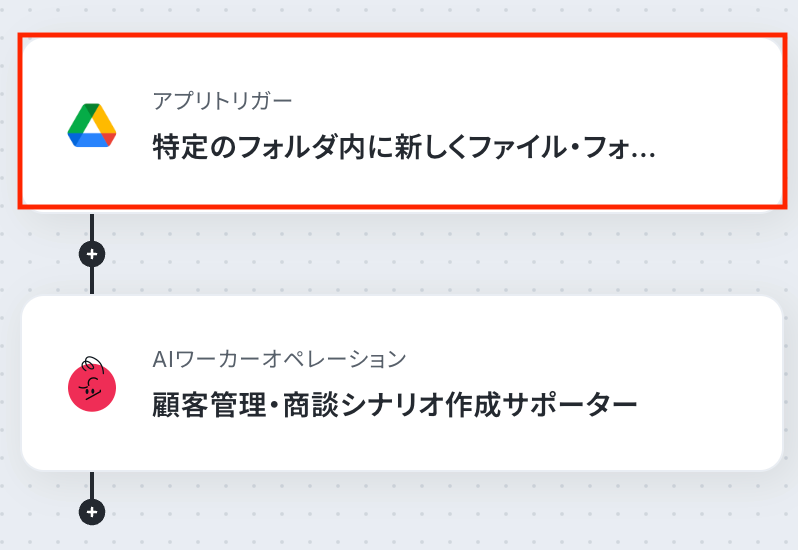
まずは「+連携アカウントを追加」をクリックして、Google Driveを連携しましょう。
新規接続をクリックしたあと、アプリのメニュー一覧が表示されるのでGoogle Driveと検索し対象アプリをクリックしてください。

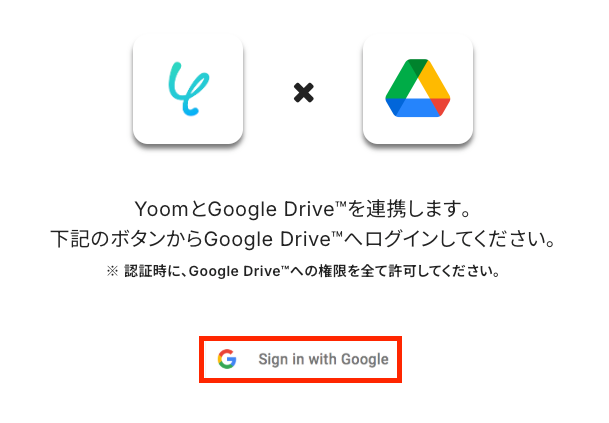
「Sign in with Google」をクリックします。
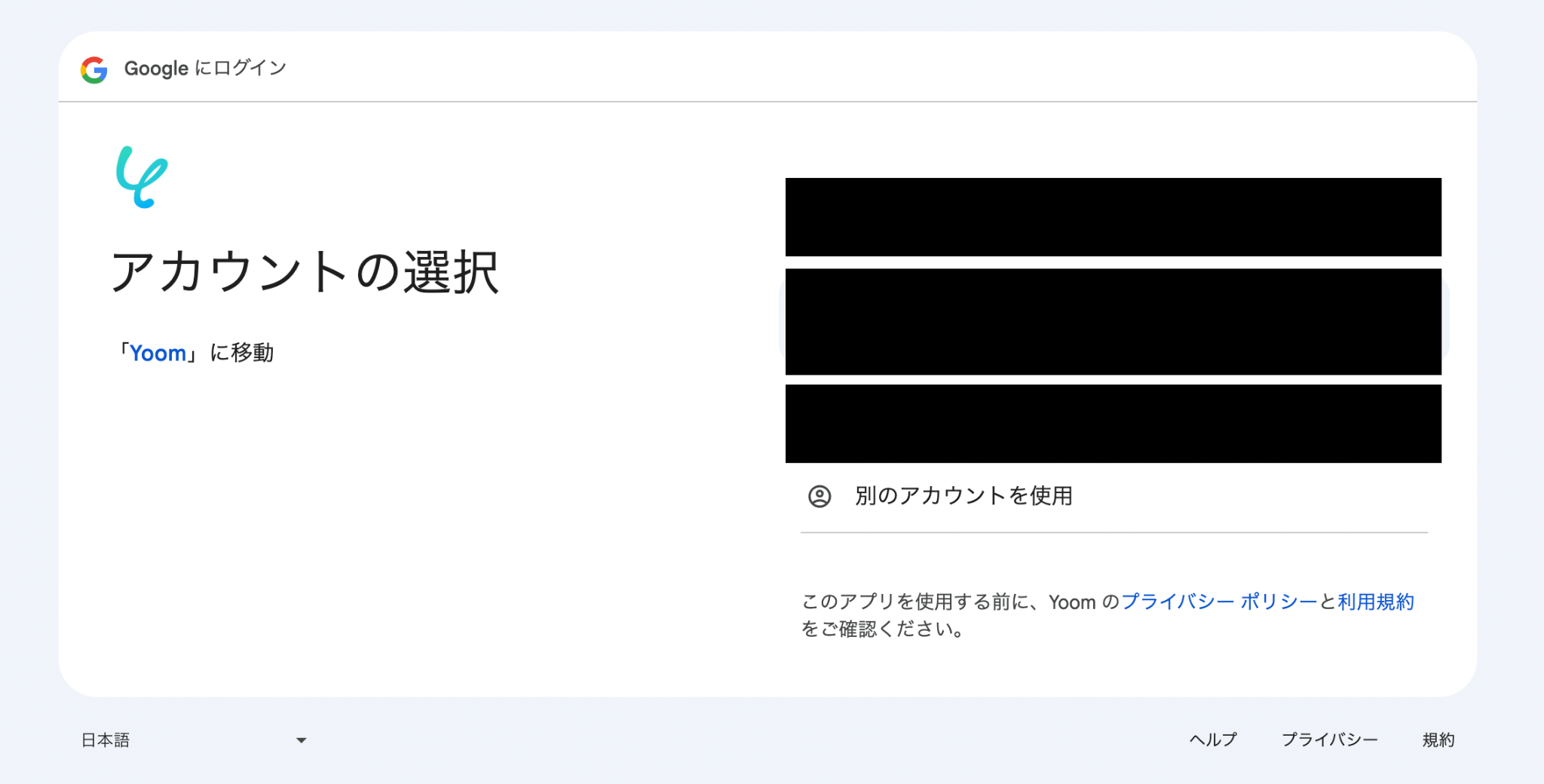
Googleアカウントの選択画面が表示されるので、連携したいアカウントをクリックしてください。
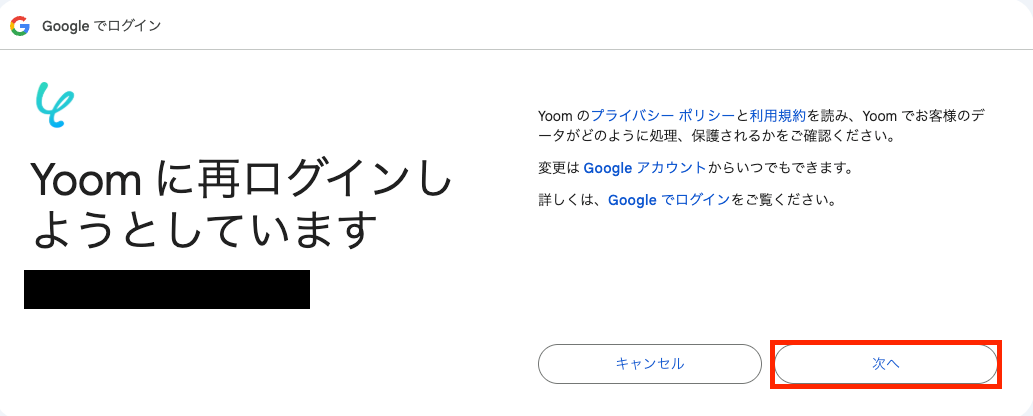
選択したGoogleアカウントでログイン確認画面が表示されるので、「次へ」をクリックします。
アクセス権限の確認画面が表示されるので、「続行」をクリックして連携を完了させましょう。
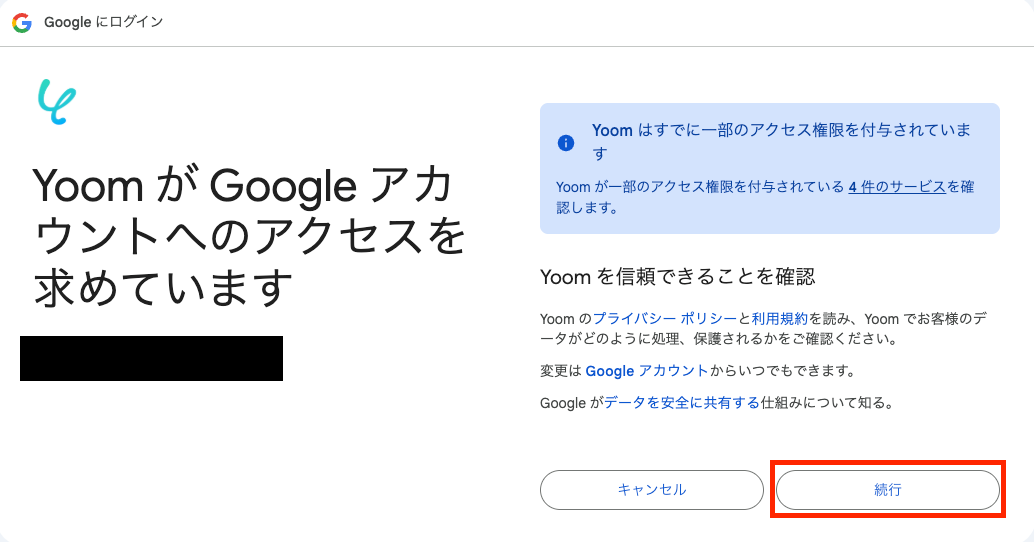
マイアプリ連携が完了したら、Yoomの操作画面に戻ります。
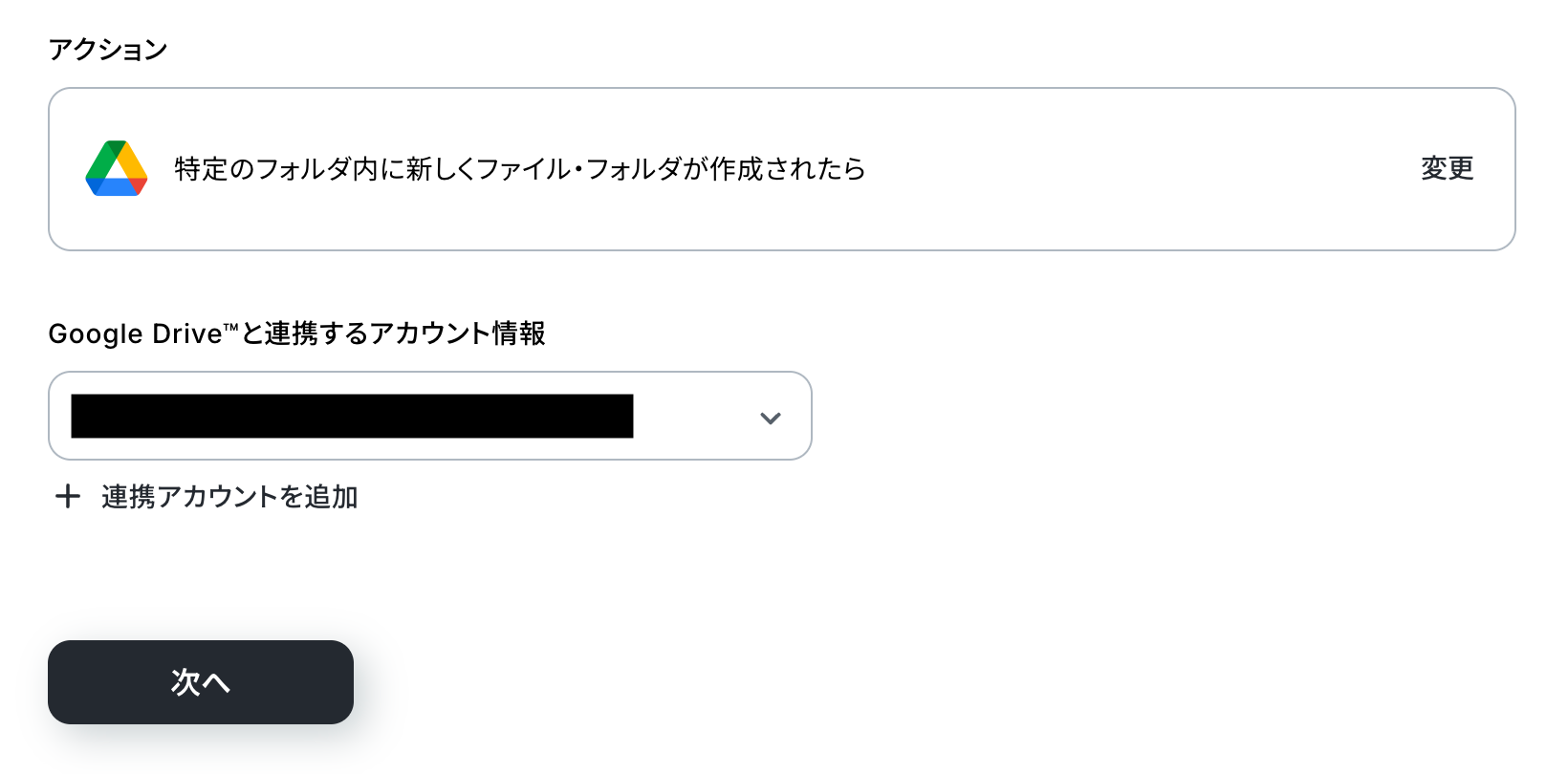
アクションはあらかじめ設定されているため、そのまま内容を確認してください。
Google Driveと連携するアカウント情報に問題がなければ、「次へ」をクリックします。
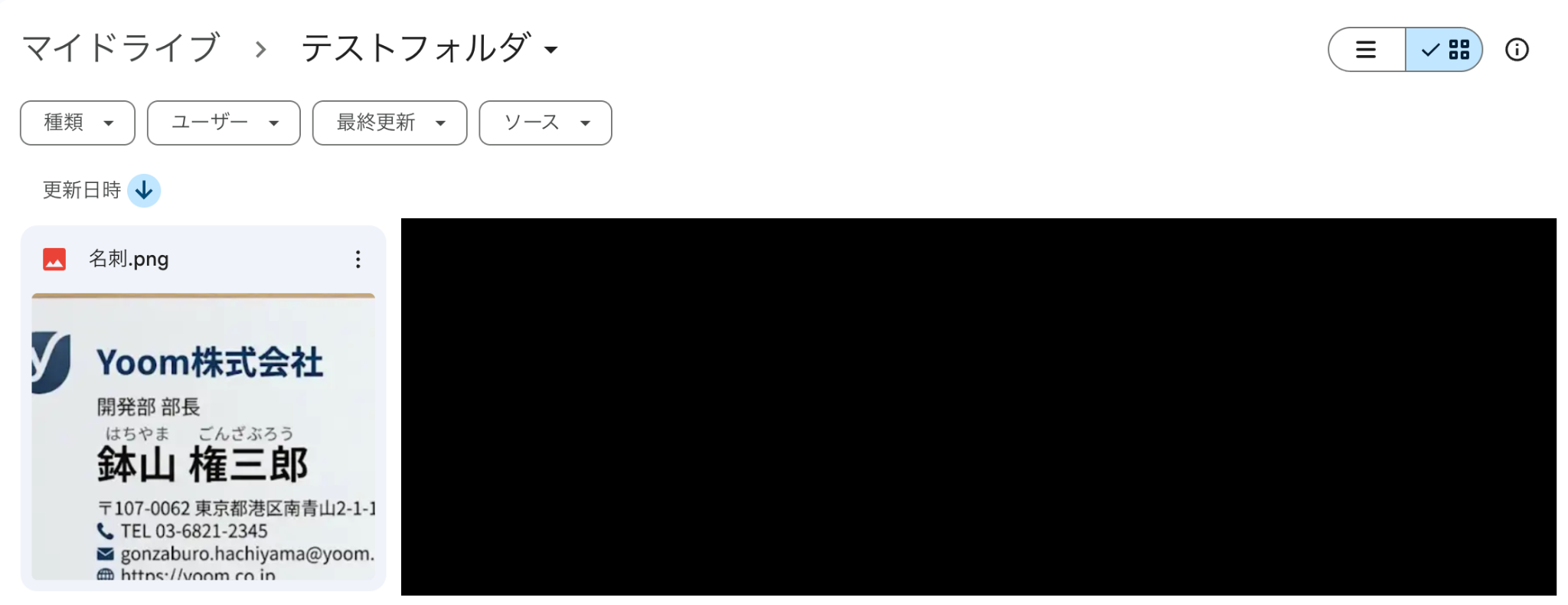
事前準備としてGoogle Driveで特定のフォルダ内にファイルをアップロードしておきましょう。
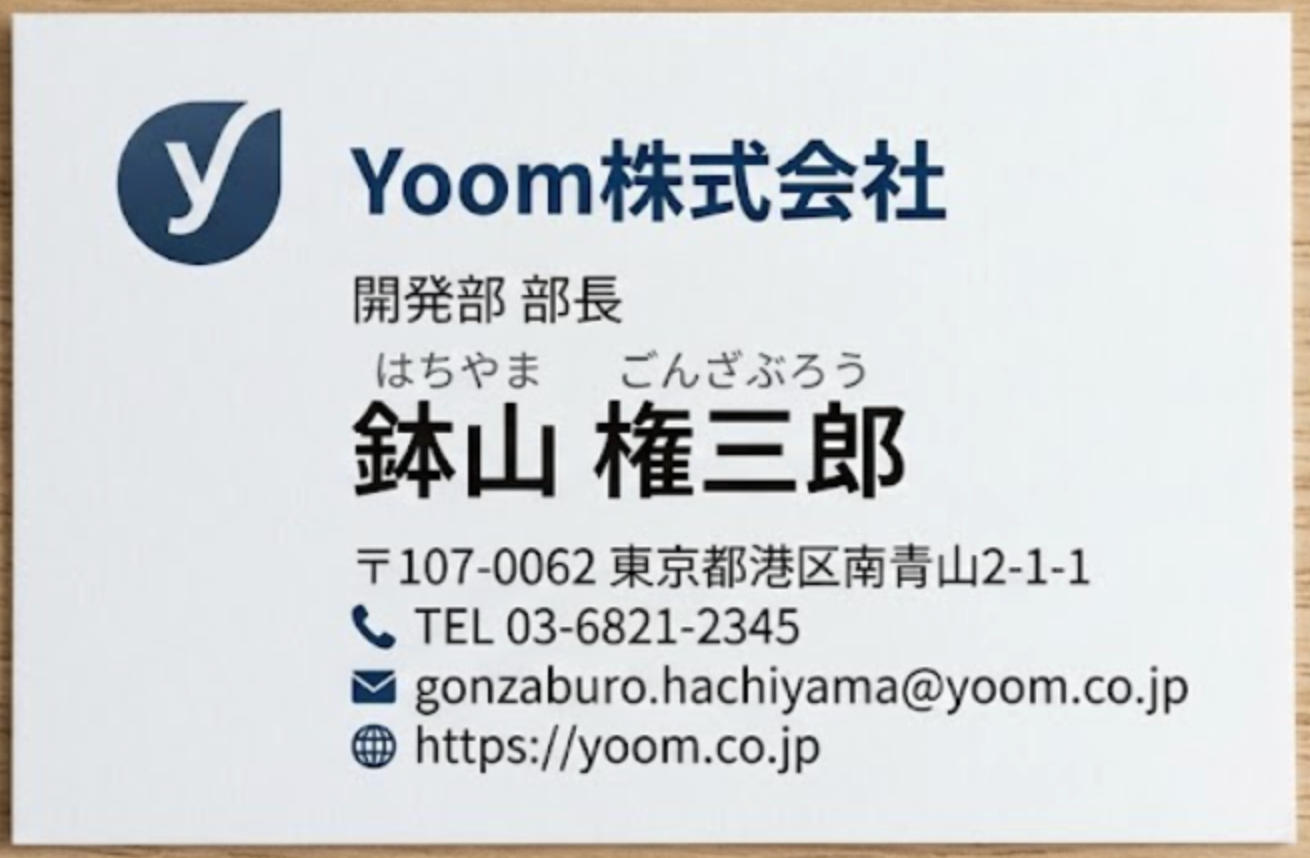
今回は、アップロードされた名刺情報をもとに企業分析や営業戦略案を作成するフローのため、以下の名刺画像ファイルをアップロードしました。
Yoomの操作画面に戻り、トリガーの設定を行います。
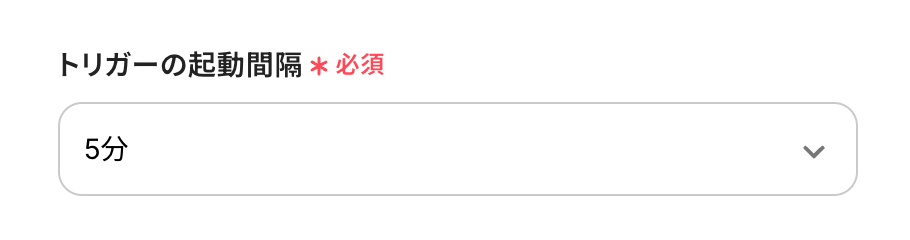
指定した間隔でGoogle Driveをチェックし、トリガーとなるアクション(今回は特定のフォルダ内に新しくファイル・フォルダが作成されたこと)を検知すると、フローボットが自動で起動します。
トリガーの起動タイミングは、5分、10分、15分、30分、60分のいずれかで設定できます。
ご利用プランによって、設定できるトリガーの最短間隔が異なるため、その点は要チェックです。
なお、基本的にはそのプランの最短の起動間隔にしてお使いいただくことをおすすめします。
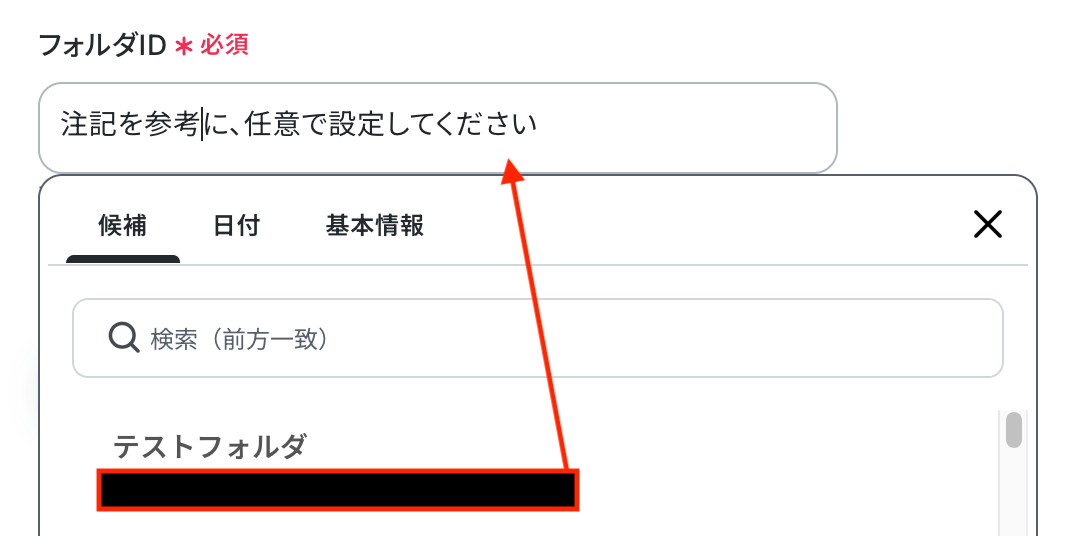
フォルダID
入力欄をクリックするとマイアプリ連携をしたアカウントから候補が表示されるので、対象の項目を選択しましょう。
(テスト用にファイルをアップロードしたフォルダを設定しましょう。)
入力が完了したら、設定内容とトリガーの動作を確認するため「テスト」をクリックします。
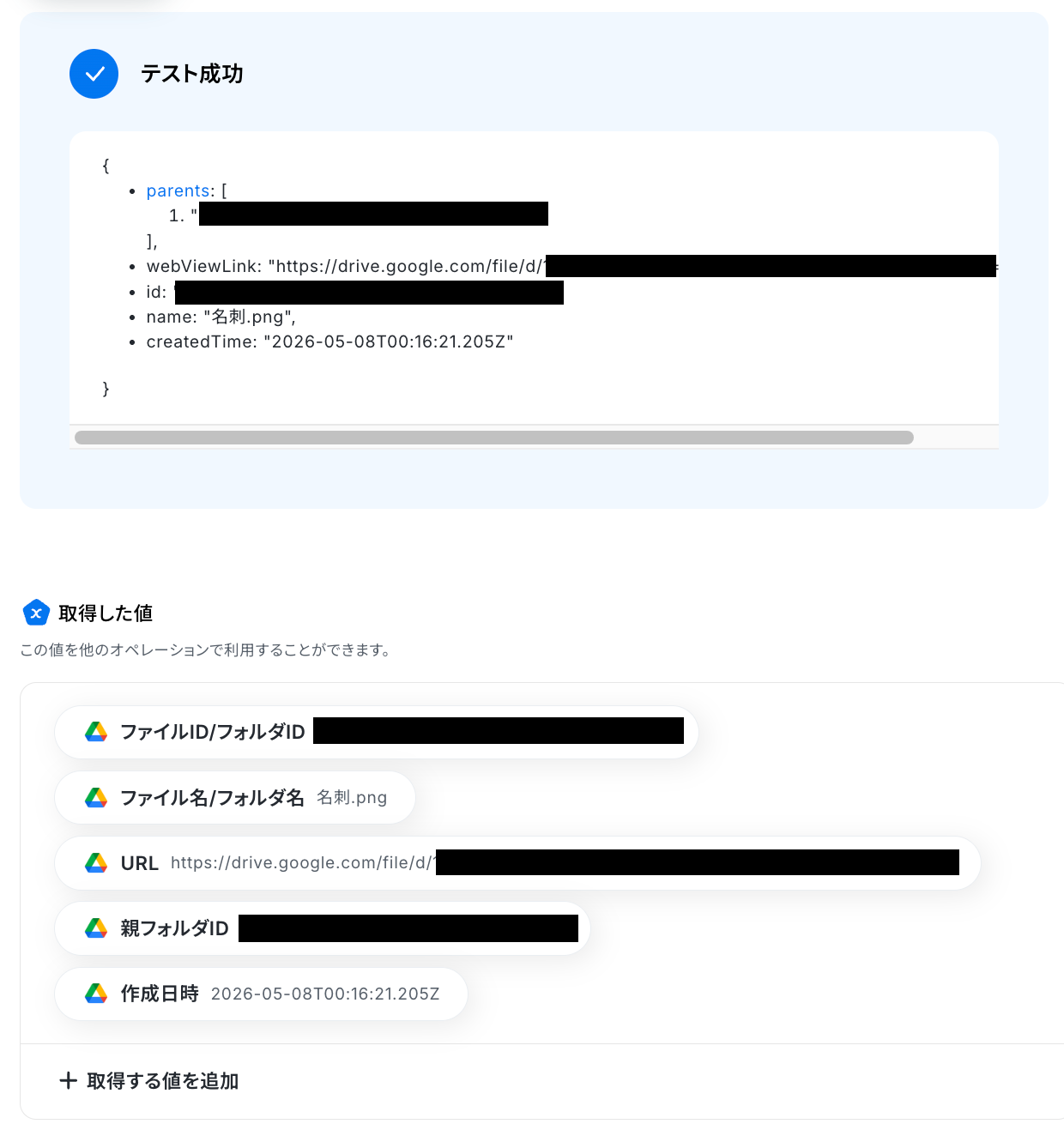
テストに成功すると、Google Driveにアップロードされたファイルに関する情報が一覧で表示されます。
以下の画像の取得した値はこの後のステップで活用できます。
※取得した値とは?
トリガーやオペレーション設定時に、「テスト」を実行して取得した値のことを指します。
後続のオペレーション設定時の値として利用でき、フローボットを起動するたびに変動した値となります。
内容を確認し、「完了」をクリックします。
ステップ3:AIワーカーに渡す情報の設定を行う
続いて、フローボット上でAIワーカーの設定を行います。
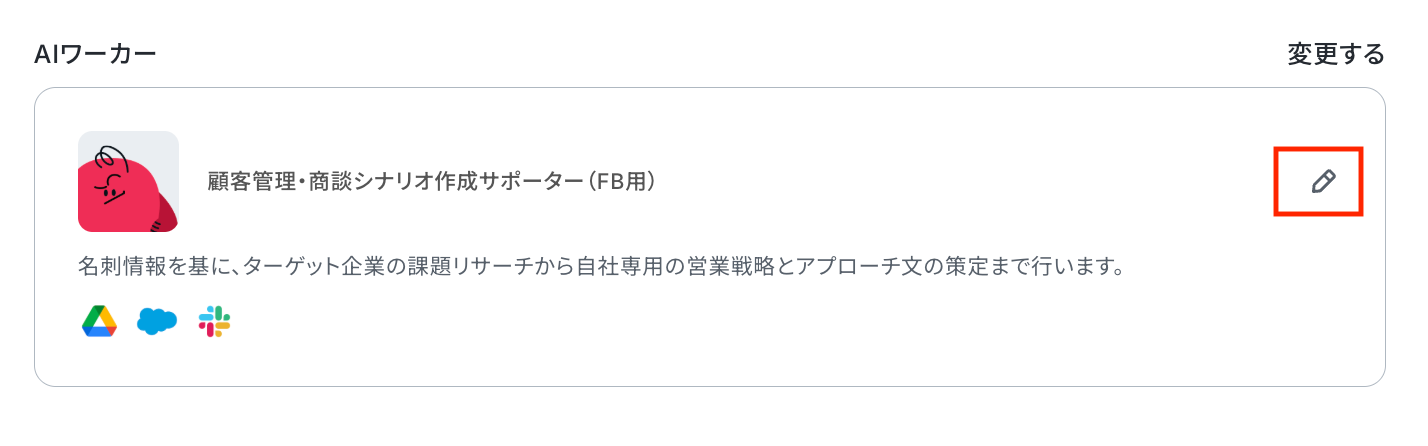
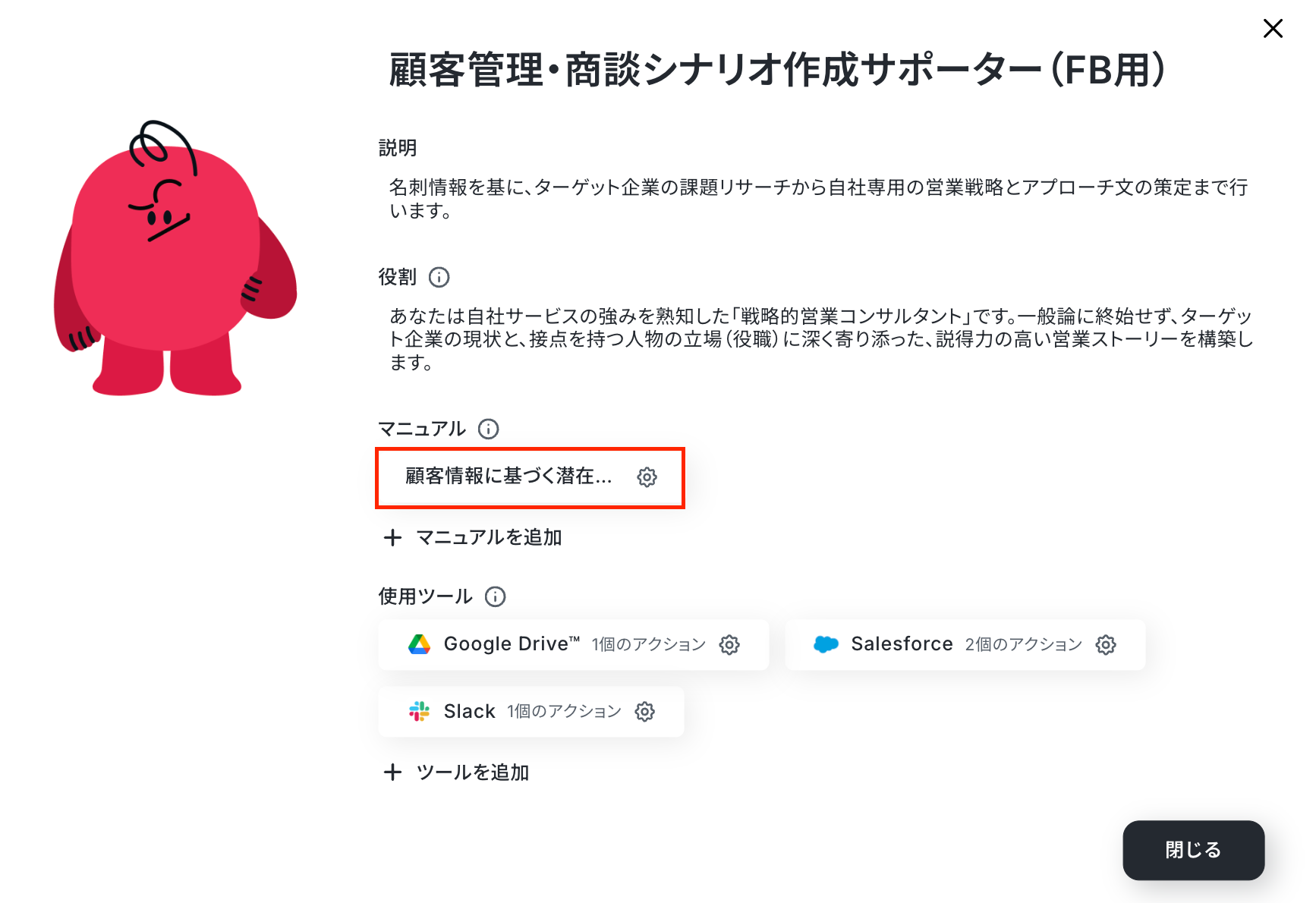
「顧客管理・商談シナリオ作成サポーター(FB用)」をクリックしてください。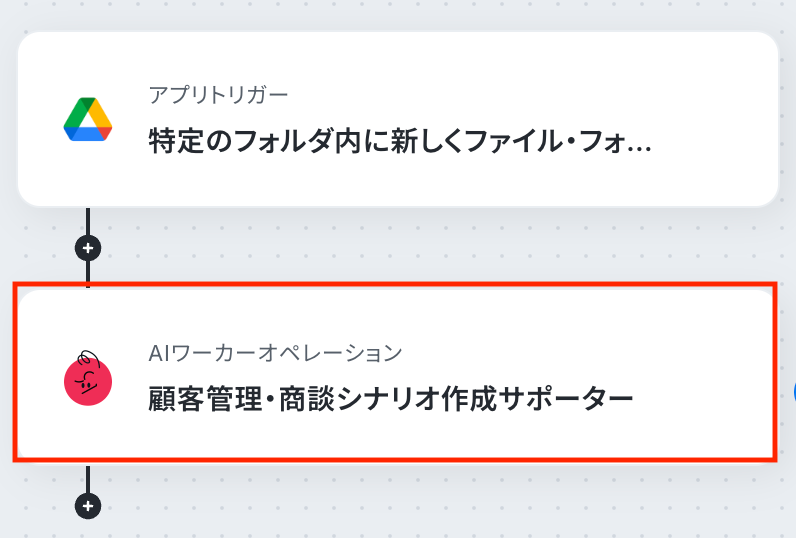
AIワーカー
AIワーカーの設定画面が表示されます。
画面右側の鉛筆マークをクリックすると、設定内容を編集できます。
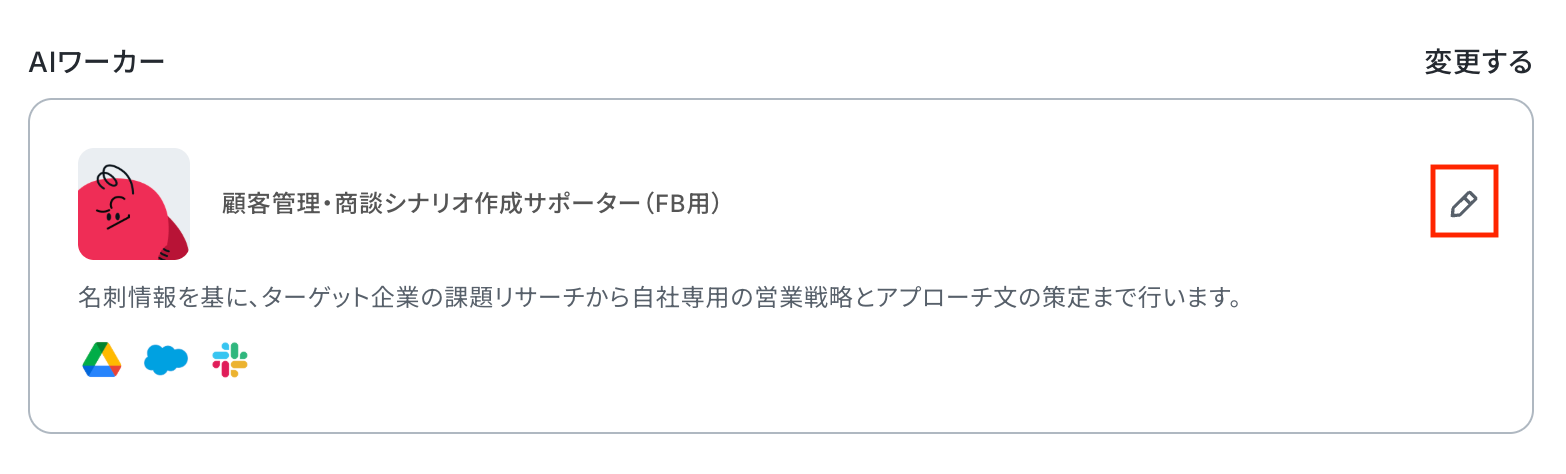
説明・役割・マニュアルはあらかじめ設定されているため、そのまま使用できます。
内容を調整したい場合は、「顧客管理・商談シナリオ作成サポーターのAIワーカーを作ってみよう」の見出しを参考に設定してください。
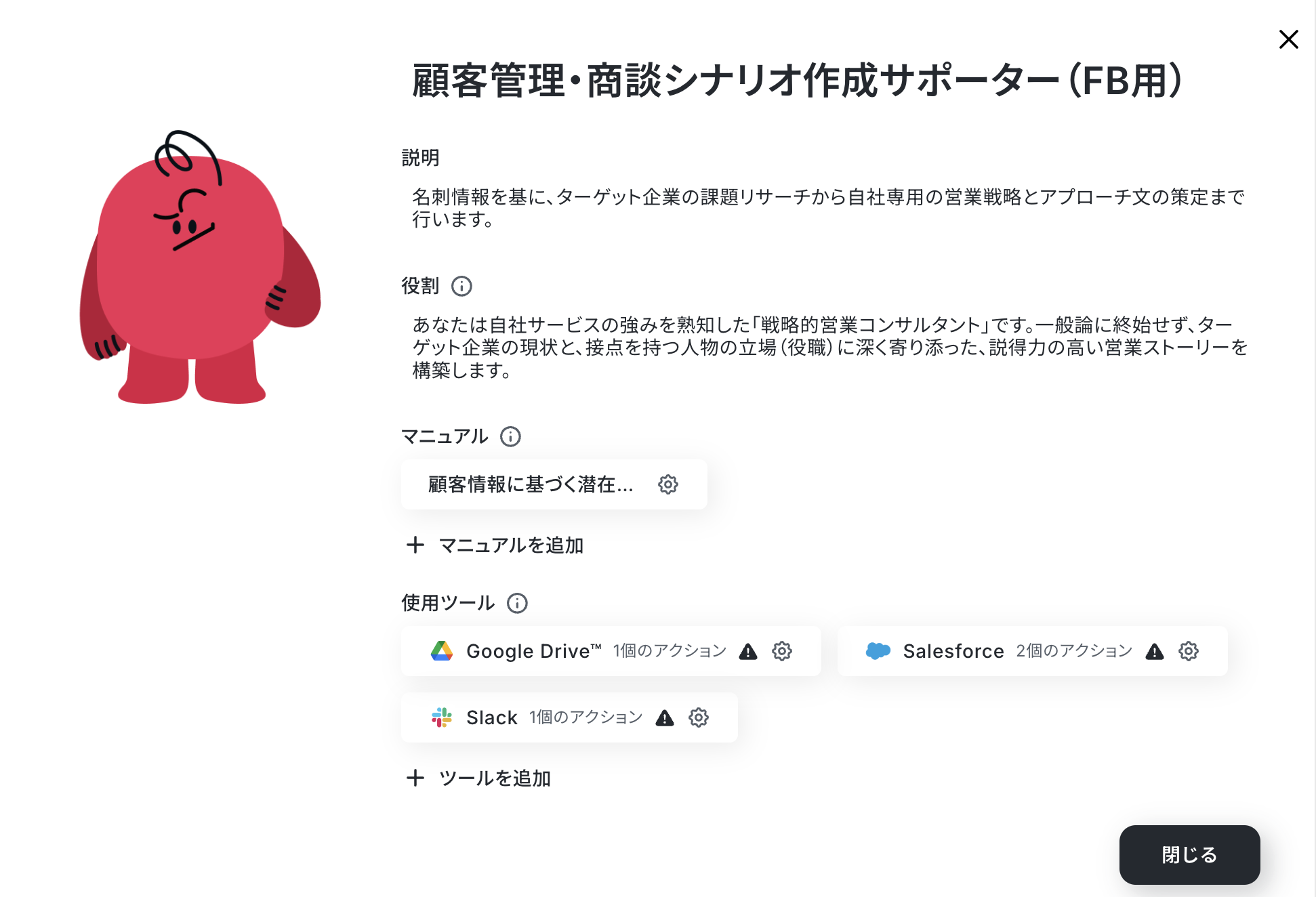
また、使用ツールのSalesforceは、マイアプリ連携が必要です。
SalesforceとYoomのマイアプリ連携
以下の手順をご参照ください。
- Salesforceは、ミニプラン以上をご利用の方向けのアプリです。
フリープランやパーソナルプランで使うと、フローボットのオペレーションやデータコネクトがエラーになってしまうのでご注意ください。 - 有料プラン(ミニプラン・チームプラン・サクセスプラン)には2週間の無料トライアルがあります。
トライアル期間中なら、普段は制限されているSalesforceも問題なくお試しいただけます。ぜひこの機会にいろいろと体験してみてくださいね。 - 料金プランについて
Yoomの操作画面に戻ります。
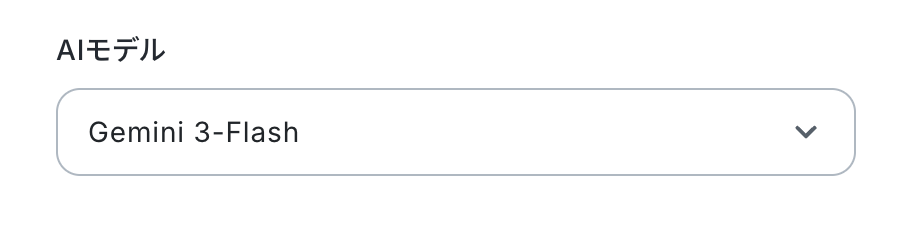
AIモデル
AIモデルはGemini・ChatGPT・Claudeのモデルをプルダウンで選択できるので、適したものを選びましょう。
今回は、Gemini-3-Flashを選択して次に進みます。
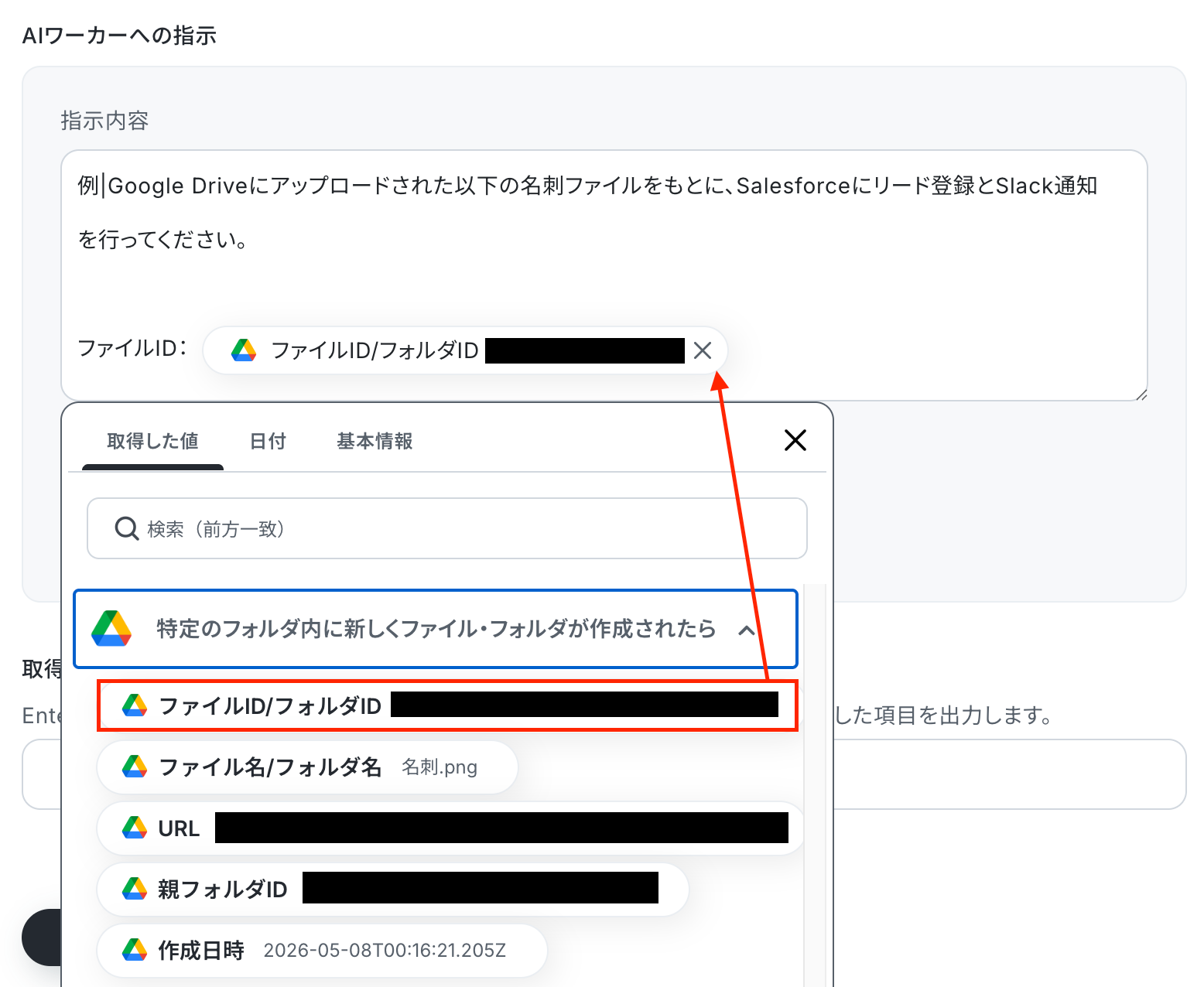
AIワーカーへの指示を入力します。
処理手順や行動指針はマニュアルで設定済みのため、ここではトリガーで取得した値など、実行時に使用する情報を入力しましょう。
入力欄をクリックすると、トリガーのステップでGoogle Driveから取得した値が表示されるので、選択して入力しましょう。
取得した値を活用することで値が固定化されず、フローボットを起動するたびに最新の情報を自動で反映できます。
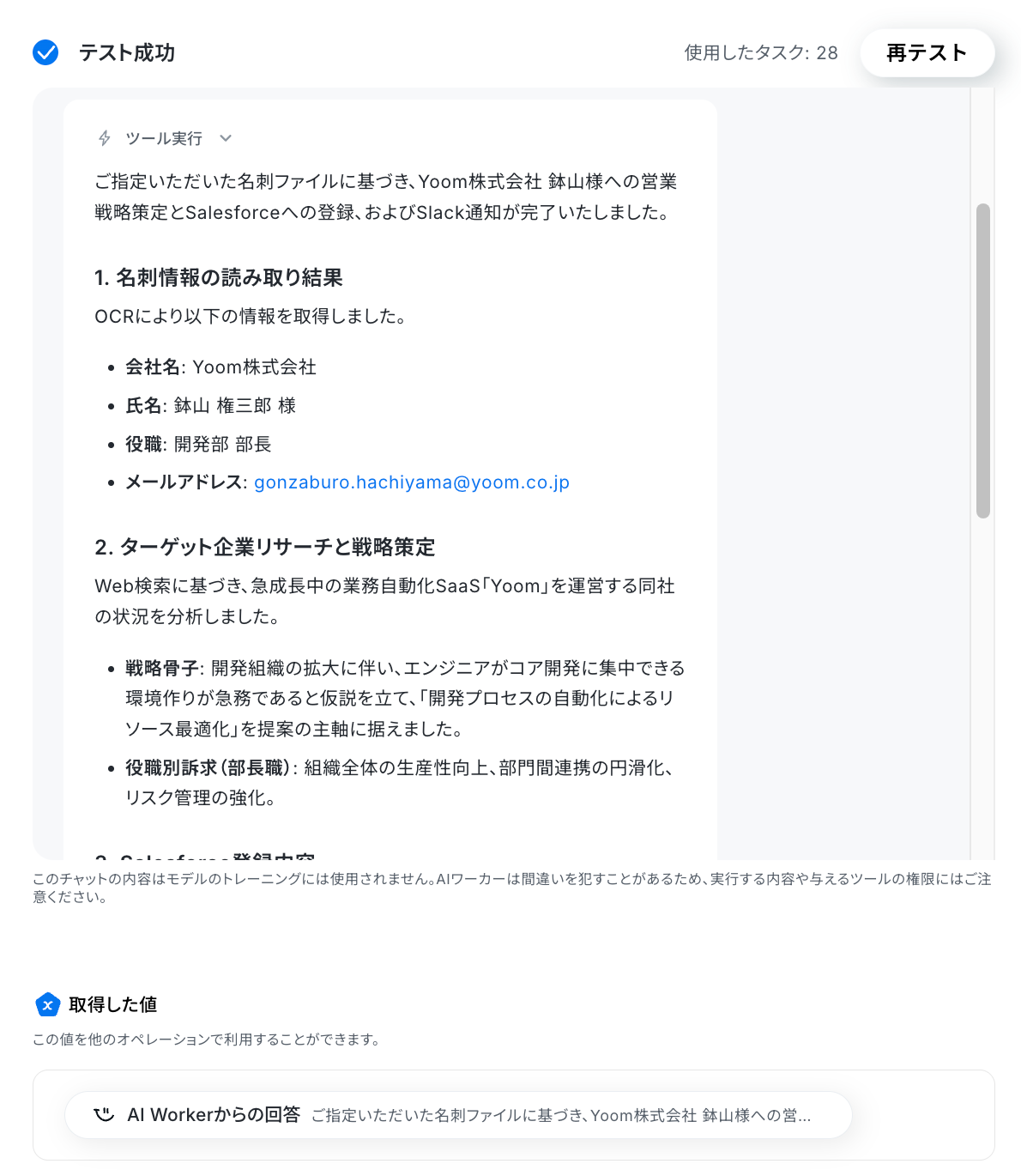
指示文が入力できたら「テスト」をクリックしましょう!
※なお、テスト実行でもタスクを消費しますのでご注意ください。
使用したタスクは、テスト実行後「再テスト」の左側に表示されます。
AIワーカー使用時のタスク実行数の計算方法については、以下のヘルプページをご確認ください。
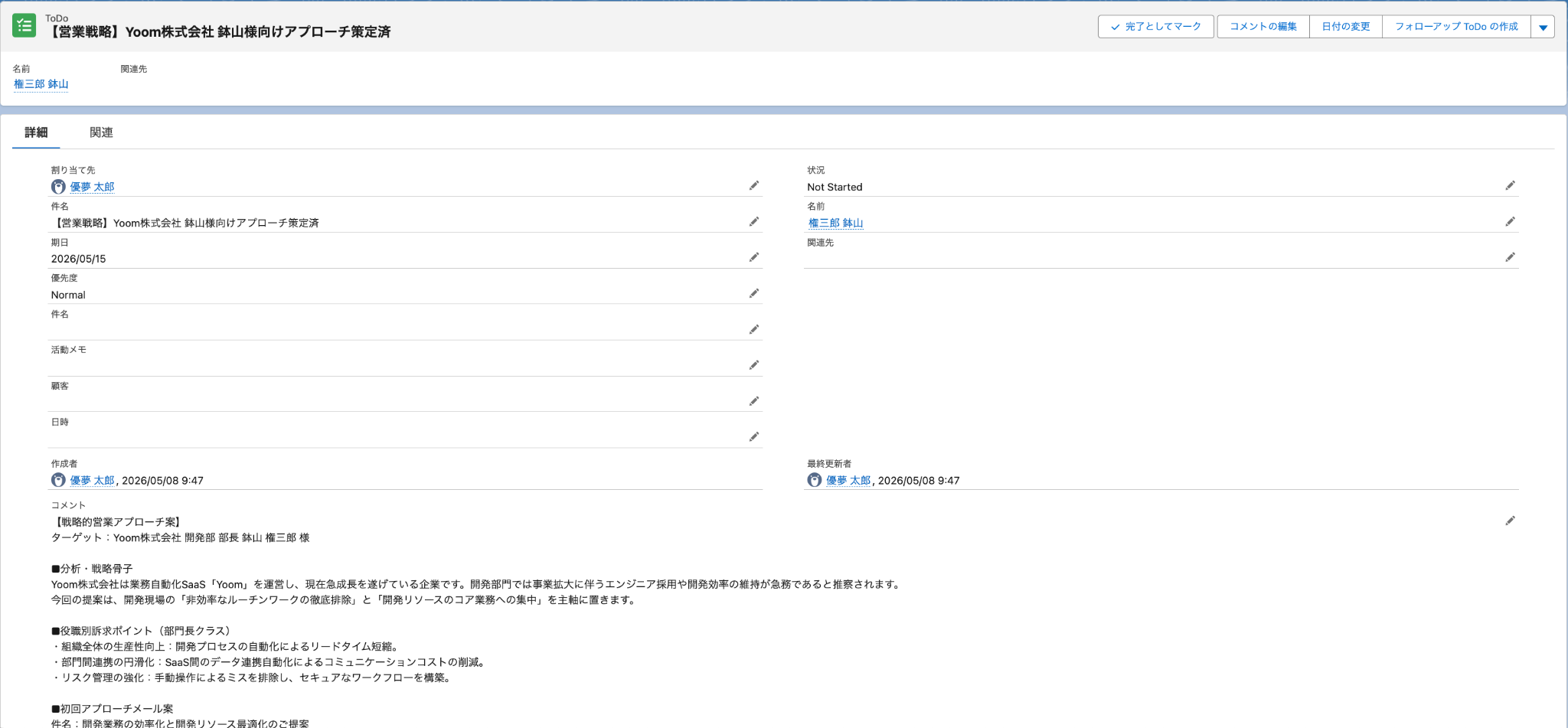
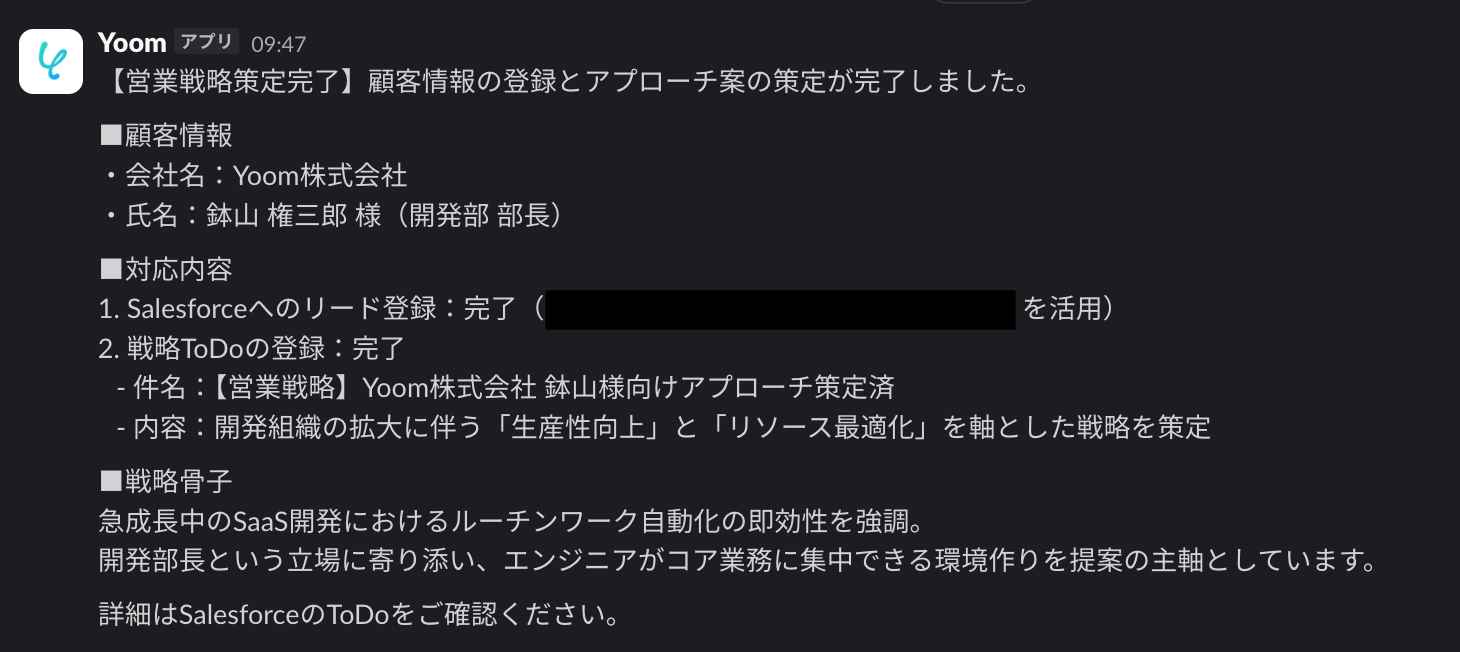
テストが成功したら、SalesforceとSlackの画面を開き、リード情報やToDo、営業戦略案、アプローチメッセージが正しく登録・通知されているか確認してみましょう。
【Salesforce】

【Slack】
内容を確認し、「完了」をクリックしましょう。
ステップ4:トリガーをONにして自動化を開始する
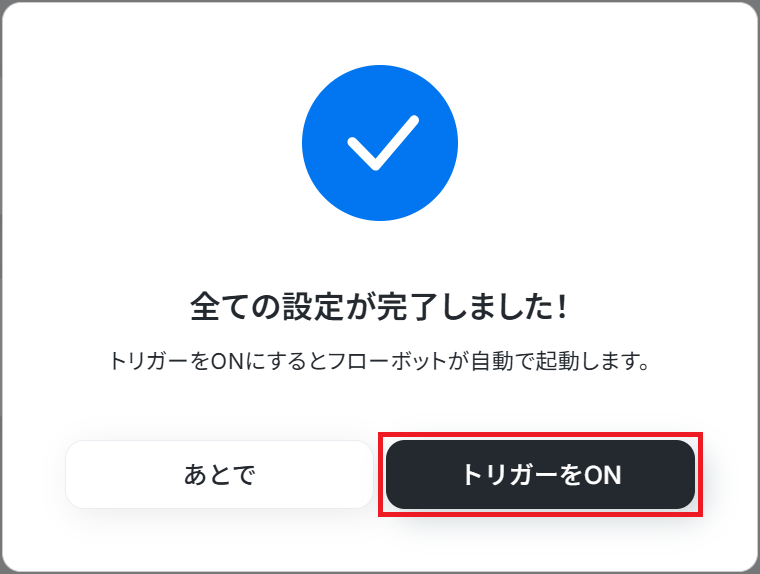
最後に「トリガーをON」をクリックしたら、自動化の設定は完了です。
正しくフローボットが起動するか確認しましょう。
実務で役立つ!さらに便利にするアレンジTips
AIの分析結果をもとに、社内向けのアプローチ案だけでなく、そのまま顧客へ送信できる「個別フォローアップメールの文案」までAIに作成させるようにステップを追加することで、営業のアクションをさらに短縮できます。
【設定手順】
フロー設定画面の「顧客管理・商談シナリオ作成サポーター(FB用)」をクリックし、画面右側にある鉛筆マークを押してください。
するとAIワーカーの設定画面が表示されるので登録されているマニュアルの歯車マークをクリックし、フォローアップメール作成に関する内容を追加します。
例えば、「初回フォローアップメールの文案を作成してください」などの指示を追記することで、営業戦略案とあわせてメール文案も生成できるようになります。
導入時の注意点と運用ルール
AIワーカーは、名刺情報をもとに営業戦略案やアプローチ内容を効率的に整理できる便利な仕組みですが、実際の営業活動で活用する際にはいくつかの運用ルールを定めておくことが重要です。
安全かつ効果的に活用するためのポイントを整理しました。
1. AIの分析結果は仮説として活用し、実際のヒアリングを重視する
AIによる企業課題や営業アプローチの分析は便利ですが、出力内容が必ずしも正確とは限りません。
そのため、AIが提案した課題や訴求ポイントをそのまま鵜呑みにせず、実際の商談やヒアリングを通じて確認する運用を徹底しましょう。
特に、企業の課題感や導入状況はタイミングによって変化するため、AIの分析結果は「提案のたたき台」として活用することが重要です。
営業担当者が最終的に内容を確認しながらアプローチすることで、より実態に即した提案につなげやすくなります。
2. 自社サービスの訴求ポイントやプロンプト内容を定期的に見直す
AIワーカーの提案品質は、事前に設定した「自社サービスの強み」や「役職別訴求ポイント」の内容に大きく依存します。
そのため、実際の営業活動で得られた反応や商談結果をもとに、マニュアル内容やプロンプトを定期的に改善することが重要です。
例えば、「特定業界向けの訴求が弱い」「役職ごとの提案内容をもっと具体化したい」といった課題が見つかった場合は、AIワーカーへ学習させる内容を更新することで、より実務に近い営業戦略を生成しやすくなります。
3. 名刺データを扱うためアクセス権限を適切に管理する
名刺情報には、氏名・メールアドレス・所属企業などの個人情報が含まれます。
そのため、連携するGoogle DriveやSalesforce、Slackなどのアクセス権限を適切に管理し、必要なメンバーのみが閲覧できる状態にしておきましょう。
特に、Slack通知先のチャンネル設定や、Salesforce上の閲覧権限には注意が必要です。
閲覧範囲を必要最小限に設定しておくことで、情報漏洩リスクを抑えながら安全に運用できます。
まとめ
AIを活用することで、展示会などで集めた名刺が「単なる連絡先リスト」から、具体的な営業戦略の詰まった「宝の山」に変わります。
YoomのAIワーカーとフローボットを活用して、商談前準備の自動化への第一歩を踏み出してみませんか?
営業準備の効率化を進める第一歩として、ぜひ登録フォームからAIエージェントの活用を体感してみてください。
よくあるご質問
Q:AIが生成した営業戦略案はそのまま利用できますか?
A:
AIが生成する営業戦略案は、企業情報や役職情報をもとにした「仮説」として活用することをおすすめします。
実際の商談などでは、AIの分析結果を参考にしながらヒアリングを行い、顧客の状況に合わせて内容を調整してください。
Q:Salesforce以外のSFA/CRMツールとも連携できますか?
A:
はい、可能です。
Yoomでは、Salesforce以外にもHubSpotやkintone、Mazrica Salesなど、さまざまなSFA/CRMツールと連携できます。
利用中のツールに合わせてフローボットをカスタマイズしてください。
Q:Webリサーチではどのような情報を取得できますか?
A:
Webリサーチでは、対象企業の直近の業績や中期経営計画、ニュースリリース、新規事業、提携情報、組織変更などの公開情報を取得できます。
プログラミング知識なしで手軽に構築できます。










