









・
AIエージェントでカスタマーサポートを効率化!新規チケットから自動で回答生成する方法

毎日寄せられる顧客からの問い合わせ。
「これはFAQに書いてあるのに…」
「またこの定型的な質問か…」
と思いながらも、個別に対応しなければならず、業務の多くを回答作成に取られてしまっている担当者の方も多いのではないでしょうか。
一つひとつの対応は短時間でも、積み重なれば本来注力すべき業務を圧迫する大きな負担となります。
今回は、YoomのAIエージェントを活用して、チャットボット業務や問い合わせ対応を自動化する方法をご紹介します。
とにかく早く試したい方へ
Zendeskに新しい問い合わせが入った際に、AIがNotionのナレッジを読み込み、自動で回答案を作成して返信する業務フローを丸ごと自動化できるテンプレートをご用意しています。
「まずはどんなふうに動くのか試してみたい!」という方は、以下のテンプレートからすぐに体験してみてください。
■概要カスタマーサポートへの問い合わせ対応は、正確な回答が求められる一方で、担当者の工数負担が大きくなりがちな業務です。特に、過去の対応履歴やFAQが蓄積されているにもかかわらず、それらを確認して回答文を作成する作業を手作業で行うと、対応の遅れや品質のバラつきが生じる課題があります。このワークフローを活用すれば、Zendeskに新しい問い合わせが入った際、AIワーカーがNotion内のナレッジを自動で参照し、最適な回答案を生成して返信までを自動化します。これにより、ナレッジを有効活用しながら、問い合わせ対応のスピード向上と担当者の負担軽減を同時に実現することが可能です。
■このテンプレートをおすすめする方- Zendeskを用いたカスタマーサポート業務において、問い合わせ対応の効率化と無人化を推進したい担当者の方
- 製品の仕様やFAQをNotionで管理しており、それらを活用して問い合わせ回答の質を安定させたいチームリーダーの方
- 過去のナレッジを有効活用しつつ、サポートデスクの運用工数を削減し、効率的な組織運営を目指す経営者の方
■このテンプレートを使うメリット- Zendeskに届いた問い合わせに対し、AIがNotionの情報を基に回答案を作成するため、顧客へのレスポンス時間を短縮できます。
- Notionに蓄積された正確なナレッジを基にAIが回答を生成することで、回答の質を一定に保ち、担当者による知識の差を埋めることが可能です。
■フローボットの流れ- はじめに、Zendesk、Notion、SlackをYoomと連携します。
- 次に、トリガーで、Zendeskを選択し、「チケットが作成されたら」というアクションを設定します。
- 次に、AIワーカーで、顧客からの問い合わせに対し、Notionのナレッジを基に回答案を作成するためのマニュアル(指示)を作成します。
※「トリガー」:フロー起動のきっかけとなるアクション、「オペレーション」:トリガー起動後、フロー内で処理を行うアクション
■このワークフローのカスタムポイント- AIワーカーのマニュアル設定にて、どのようなトーンで回答を作成するか、または特定のキーワードが含まれる場合にどのような処理を行うかなど、指示を詳細にカスタマイズしてください。
- Notionでのナレッジ参照先を、FAQページやマニュアルが格納されている特定のデータベースやページに指定することで、より精度の高い回答案が作成できます。
- Slackでの通知設定では、AIが作成した回答案をまず担当者が確認できるよう、通知先のチャンネルやメッセージ内容を任意に設定してください。
■注意事項- Zendesk、Notion、SlackのそれぞれとYoomを連携してください。AIワーカー内で使用するツール(アプリ)についてもマイアプリ連携が必要です。
- トリガーは5分、10分、15分、30分、60分の間隔で起動間隔を選択できます。
- プランによって最短の起動間隔が異なりますので、ご注意ください。
- Zendeskは、ミニプラン以上でご利用いただけるアプリとなっております。フリープラン・パーソナルプランの場合は設定しているフローボットのオペレーションやデータコネクトはエラーとなりますので、ご注意ください。
- ミニプラン・チームプラン・サクセスプランなどの有料プランは、2週間の無料トライアルを行うことが可能です。無料トライアル中には制限対象のアプリを使用することができます。
- AIワーカーの基本設定は「【AIワーカー】基本的な設定方法」をご参照ください。
- AIワーカーの同時実行数・作成可能なAIワーカー数・利用可能なAIモデルはご契約中のプランによって異なります。
- AIワーカー内でご利用いただけるアプリやオペレーション等はフローボットの利用制限と同様です。
- AIワーカーは、テスト実行でも本番実行と同様にタスクを消費しますのでご注意ください。詳細は「【AIワーカー】タスク実行数の計算方法」ご参照ください。
- AIワーカーはマニュアルを詳細に設定することで適切な処理を実行しやすくなります。詳細は「【AIワーカー】マニュアルの作成方法」をご参照ください。


■このテンプレートをおすすめする方
- Zendeskを用いたカスタマーサポート業務において、問い合わせ対応の効率化と無人化を推進したい担当者の方
- 製品の仕様やFAQをNotionで管理しており、それらを活用して問い合わせ回答の質を安定させたいチームリーダーの方
- 過去のナレッジを有効活用しつつ、サポートデスクの運用工数を削減し、効率的な組織運営を目指す経営者の方
■このテンプレートを使うメリット
- Zendeskに届いた問い合わせに対し、AIがNotionの情報を基に回答案を作成するため、顧客へのレスポンス時間を短縮できます。
- Notionに蓄積された正確なナレッジを基にAIが回答を生成することで、回答の質を一定に保ち、担当者による知識の差を埋めることが可能です。
■フローボットの流れ
- はじめに、Zendesk、Notion、SlackをYoomと連携します。
- 次に、トリガーで、Zendeskを選択し、「チケットが作成されたら」というアクションを設定します。
- 次に、AIワーカーで、顧客からの問い合わせに対し、Notionのナレッジを基に回答案を作成するためのマニュアル(指示)を作成します。
■このワークフローのカスタムポイント
- AIワーカーのマニュアル設定にて、どのようなトーンで回答を作成するか、または特定のキーワードが含まれる場合にどのような処理を行うかなど、指示を詳細にカスタマイズしてください。
- Notionでのナレッジ参照先を、FAQページやマニュアルが格納されている特定のデータベースやページに指定することで、より精度の高い回答案が作成できます。
- Slackでの通知設定では、AIが作成した回答案をまず担当者が確認できるよう、通知先のチャンネルやメッセージ内容を任意に設定してください。
■注意事項
- Zendesk、Notion、SlackのそれぞれとYoomを連携してください。AIワーカー内で使用するツール(アプリ)についてもマイアプリ連携が必要です。
- トリガーは5分、10分、15分、30分、60分の間隔で起動間隔を選択できます。
- プランによって最短の起動間隔が異なりますので、ご注意ください。
- Zendeskは、ミニプラン以上でご利用いただけるアプリとなっております。フリープラン・パーソナルプランの場合は設定しているフローボットのオペレーションやデータコネクトはエラーとなりますので、ご注意ください。
- ミニプラン・チームプラン・サクセスプランなどの有料プランは、2週間の無料トライアルを行うことが可能です。無料トライアル中には制限対象のアプリを使用することができます。
- AIワーカーの基本設定は「【AIワーカー】基本的な設定方法」をご参照ください。
- AIワーカーの同時実行数・作成可能なAIワーカー数・利用可能なAIモデルはご契約中のプランによって異なります。
- AIワーカー内でご利用いただけるアプリやオペレーション等はフローボットの利用制限と同様です。
- AIワーカーは、テスト実行でも本番実行と同様にタスクを消費しますのでご注意ください。詳細は「【AIワーカー】タスク実行数の計算方法」ご参照ください。
- AIワーカーはマニュアルを詳細に設定することで適切な処理を実行しやすくなります。詳細は「【AIワーカー】マニュアルの作成方法」をご参照ください。
チャットボット業務をAIエージェントで自動化するメリットと活用シーン
従来のルールベースのチャットボットを導入しようとすると、「お客様がAと入力したらBと返す」といった複雑な分岐シナリオを事前にすべて設計・登録する莫大な手間がかかります。
また、想定外の質問には答えられないという柔軟性のなさも課題でした。
AIエージェントを活用することで、これらの課題を解決し、以下のようなメリットが得られます。
1.シナリオ作成の手間を解消し、既存ドキュメントから柔軟に回答を作成できる
AIエージェント最大の強みは、事前のシナリオ設計が不要になる点です。
AIエージェントならNotionなどの社内ナレッジを読み込ませておくことで、AIが自ら内容を理解して適切な回答を自動生成することが見込めます。
仕様変更時もナレッジを更新することで回答に反映されるため、運用担当者の負担が軽減されます。
2.顧客の「表記揺れ」にも対応し、自然な対話を実現できる
従来のチャットボットでは、キーワードが完全に一致しないとエラーになってしまうことがありました。
しかし、AIエージェントなら文脈から顧客の意図を汲み取れるため、言い回しが異なる問い合わせに対しても人間が対応しているような自然な受け答えが期待できます。
また、言葉の壁による機会損失を防ぎ、カスタマーサポートの質を一定に保つことが見込めます。
3.一次対応の自動化により、担当者の対応工数を削減できる
毎日届く定型的な質問や過去の事例で解決できる内容に対して、担当者がその都度ゼロから文章を考えて返信するのは非効率です。
そこでAIエージェントがナレッジを基に一次回答を代行することで、担当者が直接チャットで返信する時間を最小限に抑えられます。
浮いた時間をクレーム対応やサービスの品質向上といった、人間にしかできないコア業務に充てられるようになります。
チャットボット業務をAIエージェントで自動化するフローを作ってみよう
今回は、YoomのAIワーカー機能を使って、実務で使えるフローボットを作成する方法を解説します。
※今回連携するアプリの公式サイト:Zendesk / Notion / Slack
[Yoomとは]
フロー設定の全体像
以下の手順で設定を進めていきます。
- テンプレートをコピー
- ZendeskのトリガーとAIワーカーの設定
- トリガーをONにして稼働開始
テンプレートをコピー
まずは、以下のリンクからテンプレートをマイプロジェクトへコピーします。
■概要カスタマーサポートへの問い合わせ対応は、正確な回答が求められる一方で、担当者の工数負担が大きくなりがちな業務です。特に、過去の対応履歴やFAQが蓄積されているにもかかわらず、それらを確認して回答文を作成する作業を手作業で行うと、対応の遅れや品質のバラつきが生じる課題があります。このワークフローを活用すれば、Zendeskに新しい問い合わせが入った際、AIワーカーがNotion内のナレッジを自動で参照し、最適な回答案を生成して返信までを自動化します。これにより、ナレッジを有効活用しながら、問い合わせ対応のスピード向上と担当者の負担軽減を同時に実現することが可能です。
■このテンプレートをおすすめする方- Zendeskを用いたカスタマーサポート業務において、問い合わせ対応の効率化と無人化を推進したい担当者の方
- 製品の仕様やFAQをNotionで管理しており、それらを活用して問い合わせ回答の質を安定させたいチームリーダーの方
- 過去のナレッジを有効活用しつつ、サポートデスクの運用工数を削減し、効率的な組織運営を目指す経営者の方
■このテンプレートを使うメリット- Zendeskに届いた問い合わせに対し、AIがNotionの情報を基に回答案を作成するため、顧客へのレスポンス時間を短縮できます。
- Notionに蓄積された正確なナレッジを基にAIが回答を生成することで、回答の質を一定に保ち、担当者による知識の差を埋めることが可能です。
■フローボットの流れ- はじめに、Zendesk、Notion、SlackをYoomと連携します。
- 次に、トリガーで、Zendeskを選択し、「チケットが作成されたら」というアクションを設定します。
- 次に、AIワーカーで、顧客からの問い合わせに対し、Notionのナレッジを基に回答案を作成するためのマニュアル(指示)を作成します。
※「トリガー」:フロー起動のきっかけとなるアクション、「オペレーション」:トリガー起動後、フロー内で処理を行うアクション
■このワークフローのカスタムポイント- AIワーカーのマニュアル設定にて、どのようなトーンで回答を作成するか、または特定のキーワードが含まれる場合にどのような処理を行うかなど、指示を詳細にカスタマイズしてください。
- Notionでのナレッジ参照先を、FAQページやマニュアルが格納されている特定のデータベースやページに指定することで、より精度の高い回答案が作成できます。
- Slackでの通知設定では、AIが作成した回答案をまず担当者が確認できるよう、通知先のチャンネルやメッセージ内容を任意に設定してください。
■注意事項- Zendesk、Notion、SlackのそれぞれとYoomを連携してください。AIワーカー内で使用するツール(アプリ)についてもマイアプリ連携が必要です。
- トリガーは5分、10分、15分、30分、60分の間隔で起動間隔を選択できます。
- プランによって最短の起動間隔が異なりますので、ご注意ください。
- Zendeskは、ミニプラン以上でご利用いただけるアプリとなっております。フリープラン・パーソナルプランの場合は設定しているフローボットのオペレーションやデータコネクトはエラーとなりますので、ご注意ください。
- ミニプラン・チームプラン・サクセスプランなどの有料プランは、2週間の無料トライアルを行うことが可能です。無料トライアル中には制限対象のアプリを使用することができます。
- AIワーカーの基本設定は「【AIワーカー】基本的な設定方法」をご参照ください。
- AIワーカーの同時実行数・作成可能なAIワーカー数・利用可能なAIモデルはご契約中のプランによって異なります。
- AIワーカー内でご利用いただけるアプリやオペレーション等はフローボットの利用制限と同様です。
- AIワーカーは、テスト実行でも本番実行と同様にタスクを消費しますのでご注意ください。詳細は「【AIワーカー】タスク実行数の計算方法」ご参照ください。
- AIワーカーはマニュアルを詳細に設定することで適切な処理を実行しやすくなります。詳細は「【AIワーカー】マニュアルの作成方法」をご参照ください。
■このテンプレートをおすすめする方
- Zendeskを用いたカスタマーサポート業務において、問い合わせ対応の効率化と無人化を推進したい担当者の方
- 製品の仕様やFAQをNotionで管理しており、それらを活用して問い合わせ回答の質を安定させたいチームリーダーの方
- 過去のナレッジを有効活用しつつ、サポートデスクの運用工数を削減し、効率的な組織運営を目指す経営者の方
■このテンプレートを使うメリット
- Zendeskに届いた問い合わせに対し、AIがNotionの情報を基に回答案を作成するため、顧客へのレスポンス時間を短縮できます。
- Notionに蓄積された正確なナレッジを基にAIが回答を生成することで、回答の質を一定に保ち、担当者による知識の差を埋めることが可能です。
■フローボットの流れ
- はじめに、Zendesk、Notion、SlackをYoomと連携します。
- 次に、トリガーで、Zendeskを選択し、「チケットが作成されたら」というアクションを設定します。
- 次に、AIワーカーで、顧客からの問い合わせに対し、Notionのナレッジを基に回答案を作成するためのマニュアル(指示)を作成します。
■このワークフローのカスタムポイント
- AIワーカーのマニュアル設定にて、どのようなトーンで回答を作成するか、または特定のキーワードが含まれる場合にどのような処理を行うかなど、指示を詳細にカスタマイズしてください。
- Notionでのナレッジ参照先を、FAQページやマニュアルが格納されている特定のデータベースやページに指定することで、より精度の高い回答案が作成できます。
- Slackでの通知設定では、AIが作成した回答案をまず担当者が確認できるよう、通知先のチャンネルやメッセージ内容を任意に設定してください。
■注意事項
- Zendesk、Notion、SlackのそれぞれとYoomを連携してください。AIワーカー内で使用するツール(アプリ)についてもマイアプリ連携が必要です。
- トリガーは5分、10分、15分、30分、60分の間隔で起動間隔を選択できます。
- プランによって最短の起動間隔が異なりますので、ご注意ください。
- Zendeskは、ミニプラン以上でご利用いただけるアプリとなっております。フリープラン・パーソナルプランの場合は設定しているフローボットのオペレーションやデータコネクトはエラーとなりますので、ご注意ください。
- ミニプラン・チームプラン・サクセスプランなどの有料プランは、2週間の無料トライアルを行うことが可能です。無料トライアル中には制限対象のアプリを使用することができます。
- AIワーカーの基本設定は「【AIワーカー】基本的な設定方法」をご参照ください。
- AIワーカーの同時実行数・作成可能なAIワーカー数・利用可能なAIモデルはご契約中のプランによって異なります。
- AIワーカー内でご利用いただけるアプリやオペレーション等はフローボットの利用制限と同様です。
- AIワーカーは、テスト実行でも本番実行と同様にタスクを消費しますのでご注意ください。詳細は「【AIワーカー】タスク実行数の計算方法」ご参照ください。
- AIワーカーはマニュアルを詳細に設定することで適切な処理を実行しやすくなります。詳細は「【AIワーカー】マニュアルの作成方法」をご参照ください。
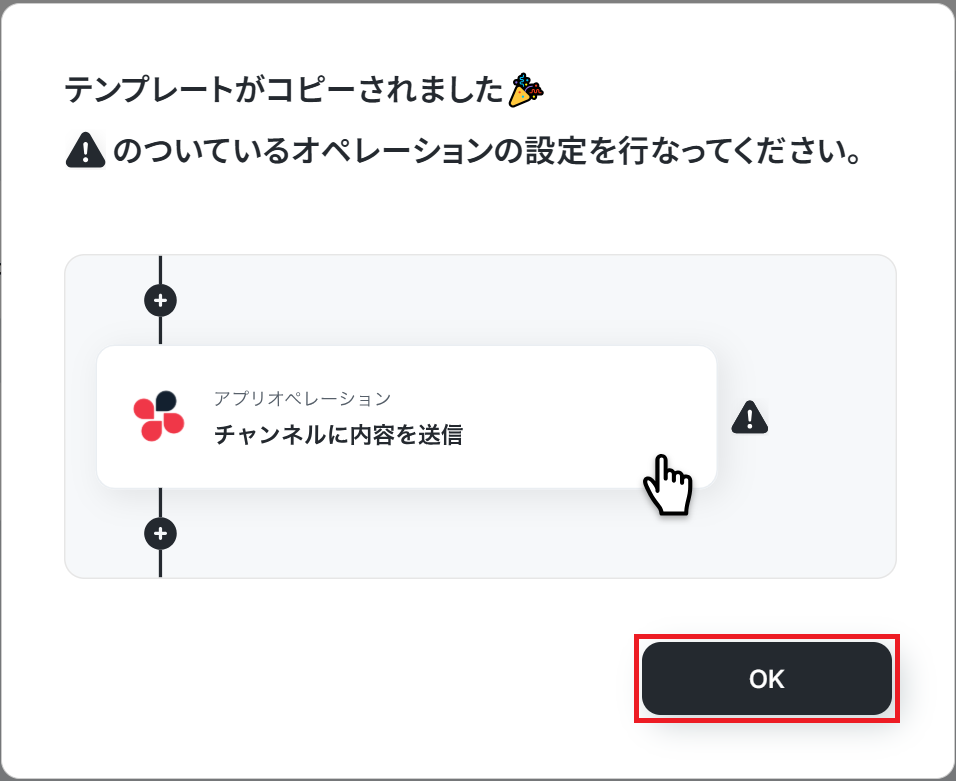
テンプレートのコピーに成功すると、以下の画面が表示されますのでOKをクリックしましょう。
なお、コピーしたテンプレートはYoomのマイプロジェクトから確認できます。
Zendeskのトリガー設定
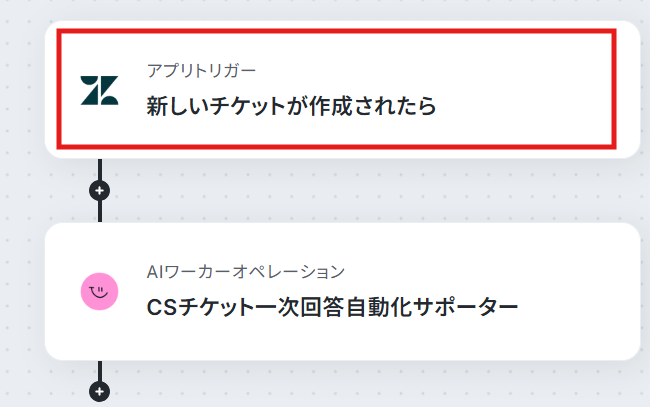
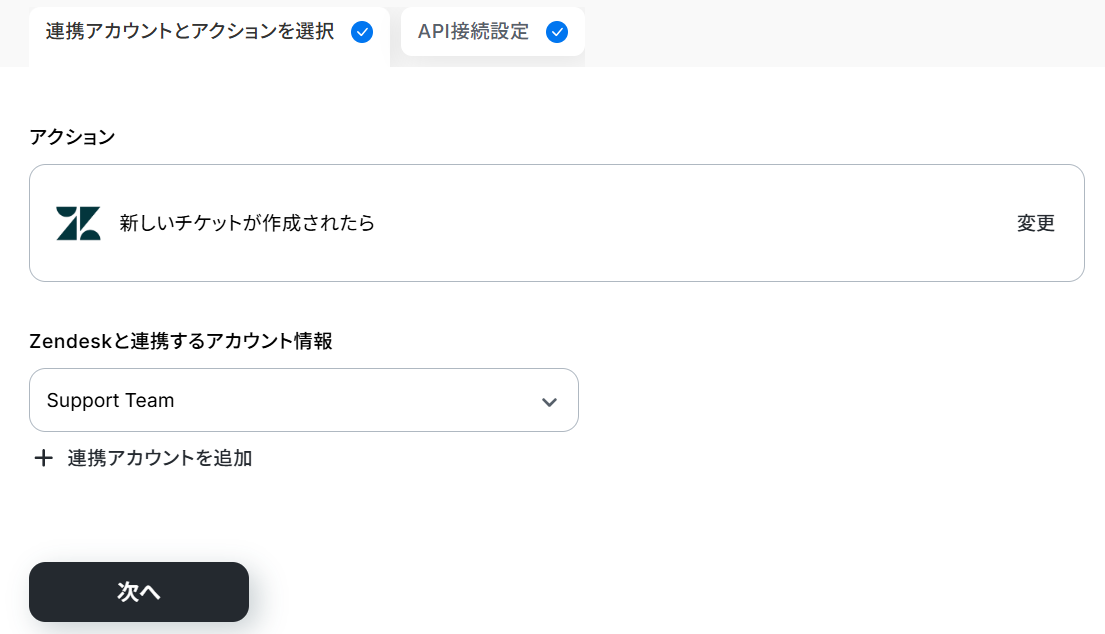
Zendeskのアイコンをクリックし、トリガーとなる条件を設定します。
「新しいチケットが作成されたら」をクリックしましょう。
すでに連携されている場合は、連携するアカウント情報を確認してください。
連携していない場合は、「連携アカウントを追加」をクリックします。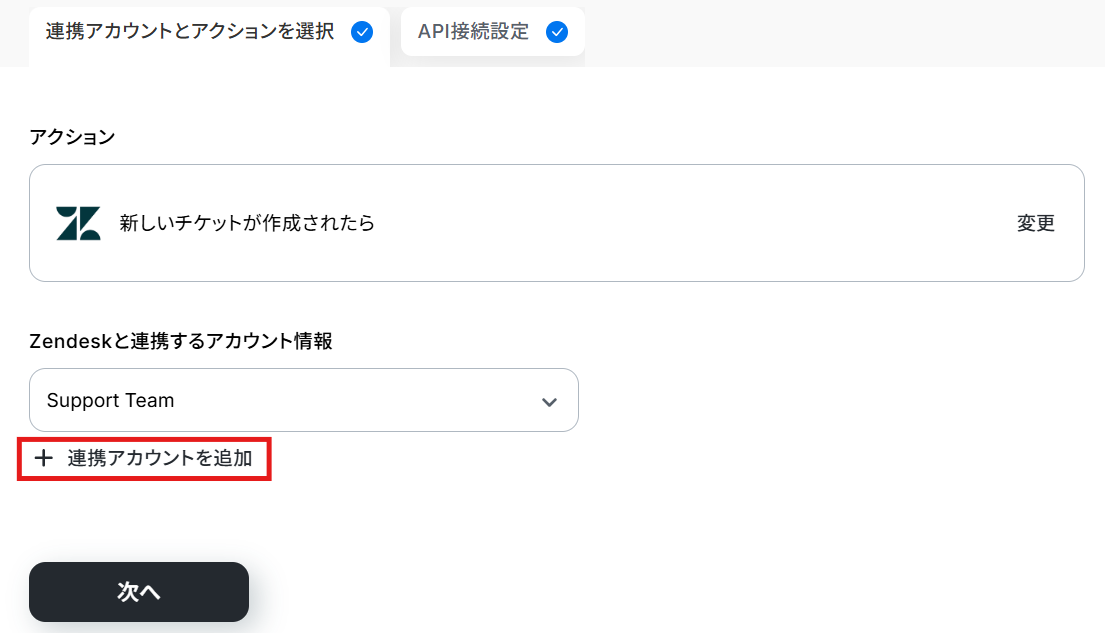
連携方法は下記のナビをご覧ください。
ナビはフローボットからマイアプリ連携する内容になっていますが、「連携アカウントを追加」クリック以降の手順は同じです。
※Zendeskは、ミニプラン以上をご利用の方向けのアプリです。フリープランやパーソナルプランで使うと、フローボットのオペレーションやデータコネクトがエラーになってしまうのでご注意ください。
有料プラン(ミニプラン・チームプラン・サクセスプラン)には2週間の無料トライアルがあります。トライアル期間中なら、普段は制限されているZendeskも問題なくお試しいただけます。ぜひこの機会にいろいろと体験してみてくださいね。連携できたらアクションはテンプレート通りのまま「次へ」をクリックして進んでください。
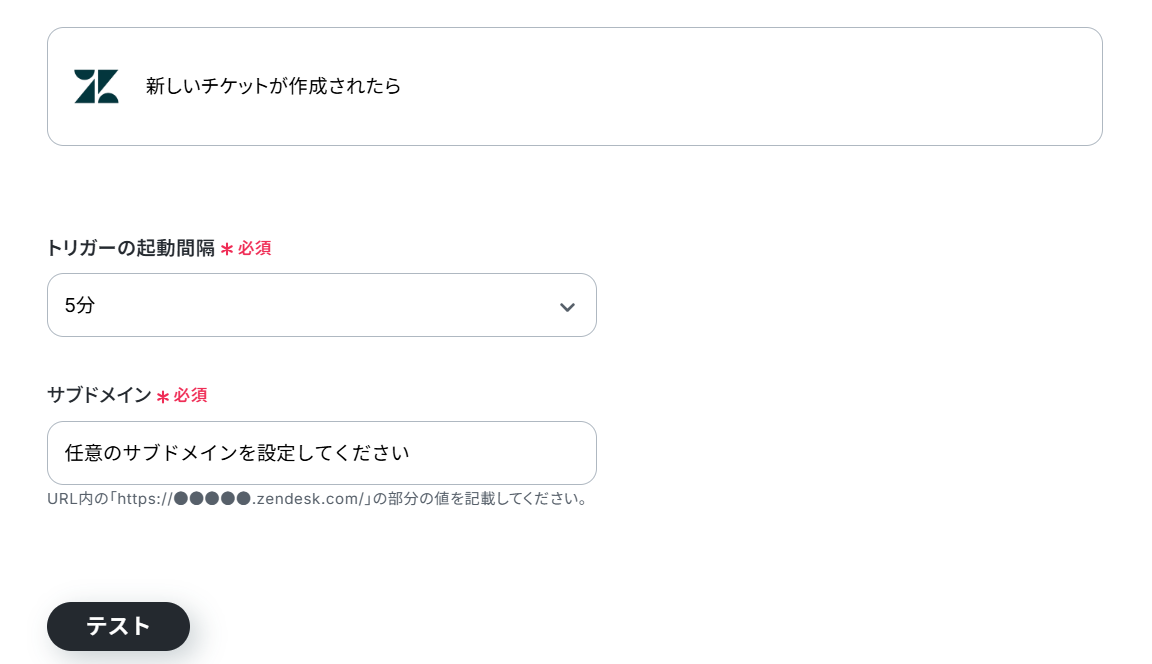
次に進み、必須項目を入力してください。
- トリガーの起動間隔:ご利用プランによって、設定できるトリガーの最短間隔が違うので、その点は要チェックです。
なお、基本的にはそのプランの最短の起動間隔にしてお使いいただくことをおすすめします。
ここでZendeskでチケットを作成しましょう。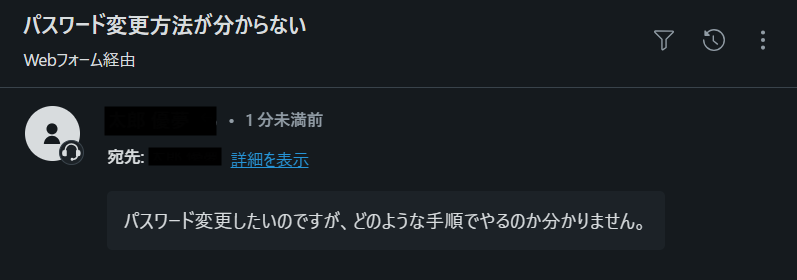
フローに戻りテストします。
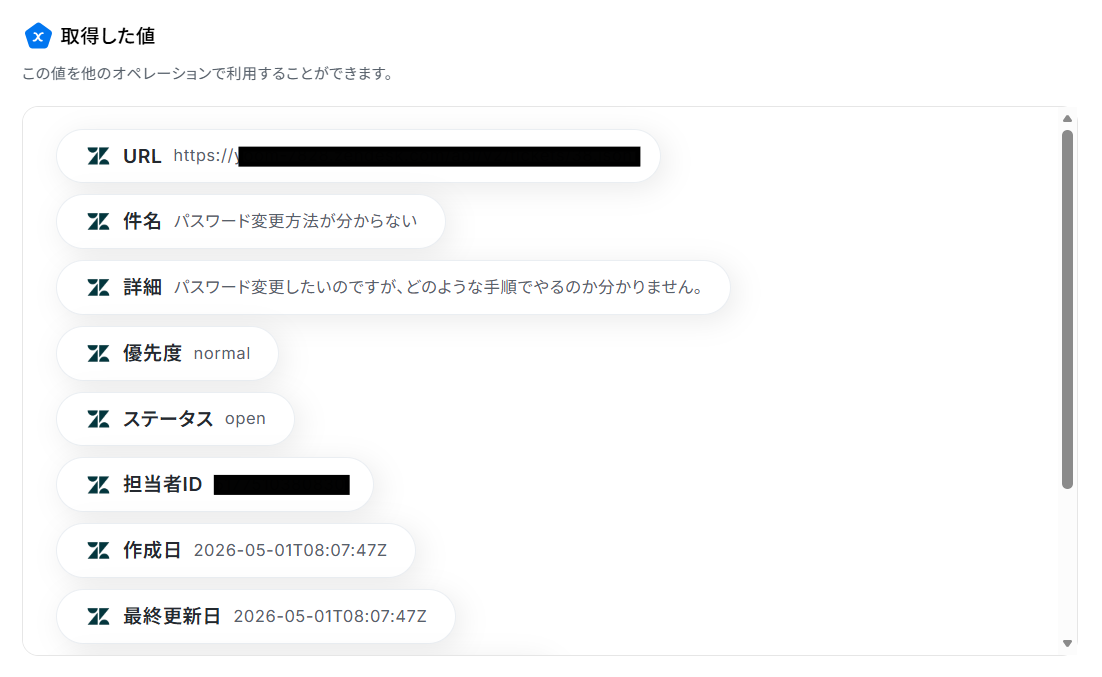
チケットの内容が反映していればOKです!
保存をクリックしてください。
ここで取得したチケットの件名や詳細の値を、次以降のステップで活用します。
※取得した値とは?
トリガーやオペレーション設定時に、「テスト」を実行して取得した値のことを指します。
後続のオペレーション設定時の値として利用でき、フローボットを起動する度に変動した値となります。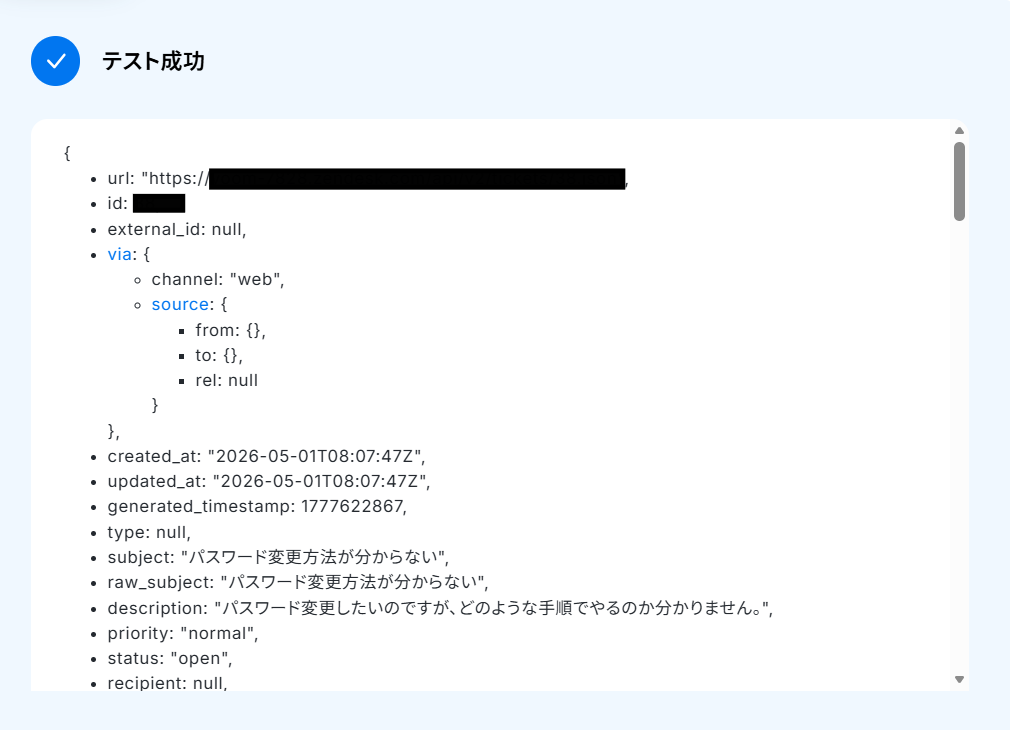
AIワーカーの設定
次に、フローボット上でAIワーカーの設定を行います。
「CSチケット一次回答自動化サポーター」をクリックしてください。
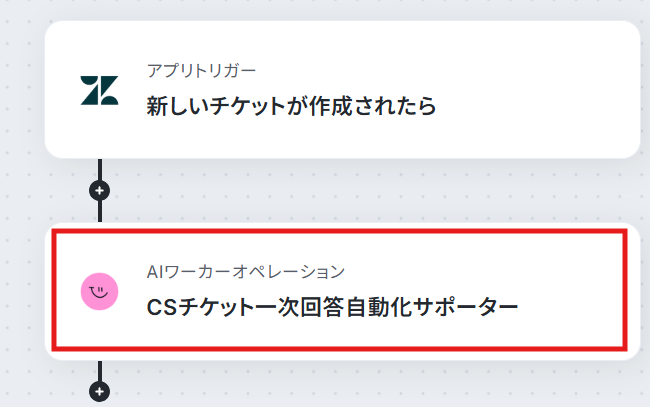
AIワーカーアクションの設定画面が表示されます。
AIワーカー自体の設定を行うため、画面右側にある鉛筆マークをクリックしましょう。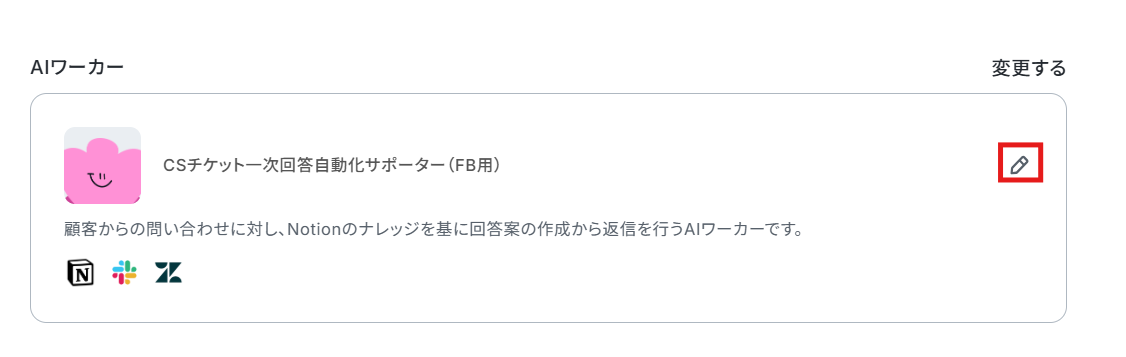
以下のようなAIワーカーの設定画面が表示されるので、AIワーカーに名前と役割を与えましょう。
基本的な内容はすでに記載してありますので、そのまま使ってもOKです。変更することも可能です。
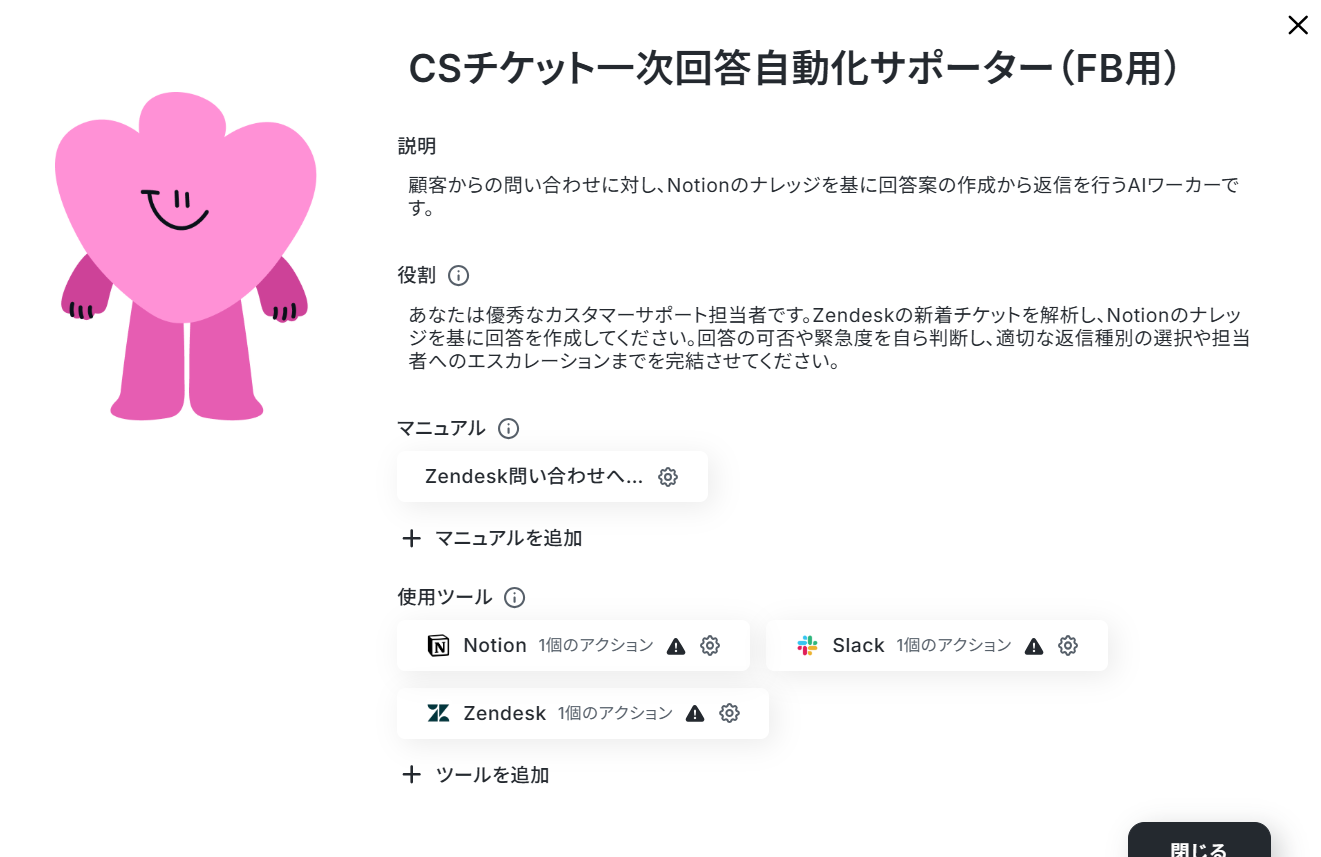
テンプレートでは、以下のような内容に設定されています。
AIワーカーの基本設定は「【AIワーカー】基本的な設定方法」をご参照ください。
AIワーカーの同時実行数・作成可能なAIワーカー数・利用可能なAIモデルはご契約中のプランによって異なります。
AIワーカー内でご利用いただけるアプリやオペレーション等はフローボットの利用制限と同様です。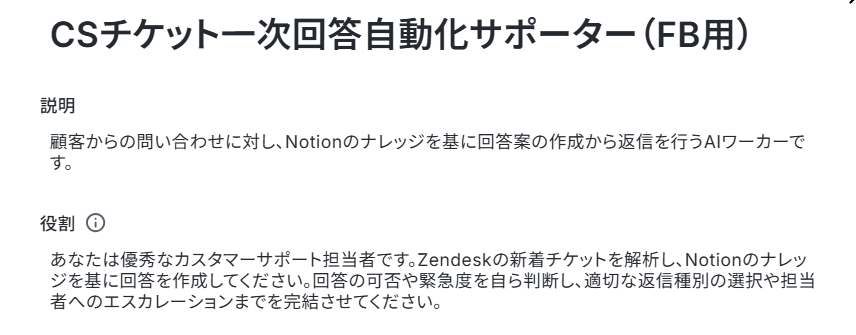
名前は、そのAIワーカーに任せる業務・処理がひと目でわかるような内容にするのがおすすめです。
説明はメモとして使用できます。
AIワーカーの処理には影響しませんので、ほかの社員や自分が今後使用するときのために、必要に応じて設定しておくとよいでしょう。
役割はAIワーカーの「初期設定」のようなもので、ここに記載した内容がAIワーカーの処理やアウトプットに影響します。
例えば、「Yoom株式会社のXXXです。」などの、所属や職務などを伝えることで、その役割になりきって処理を行います。
役割を適切に指定することで思い通りの結果を得られやすくなるので、なるべく具体的に記載しましょう。
AIワーカーのマニュアル設定
次にAIワーカーのマニュアルを設定します。
マニュアルとは、AIワーカーが実際に処理をするための手順書のこと。
AIワーカーの処理精度を大きく左右する部分なので、とても重要なステップです。
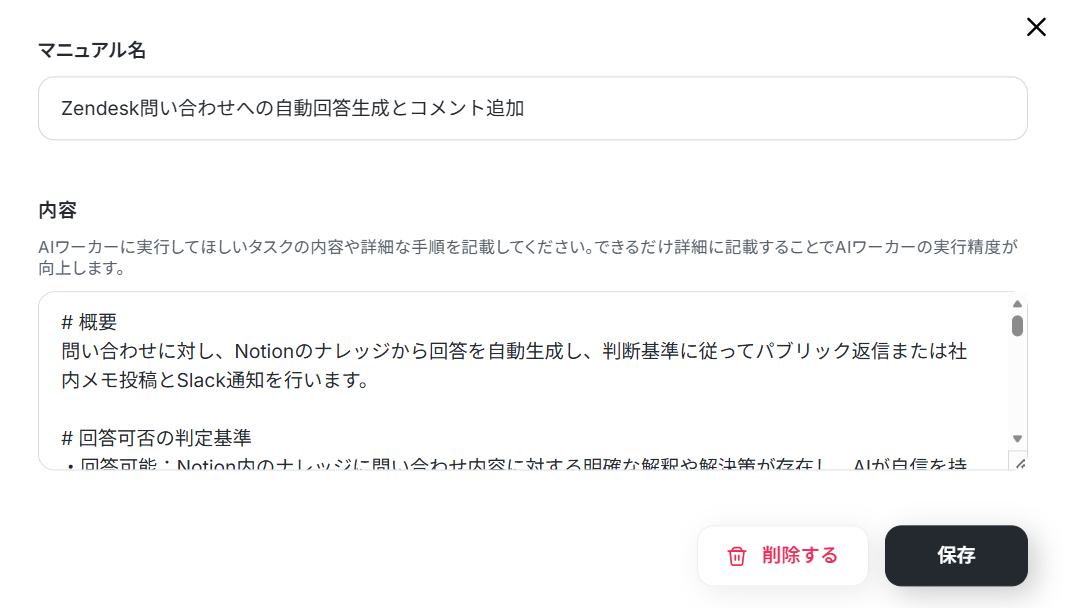
マニュアルを編集するには、実行マニュアルの「Zendesk問い合わせへの自動回答生成とコメント追加」の歯車マークをクリックします。
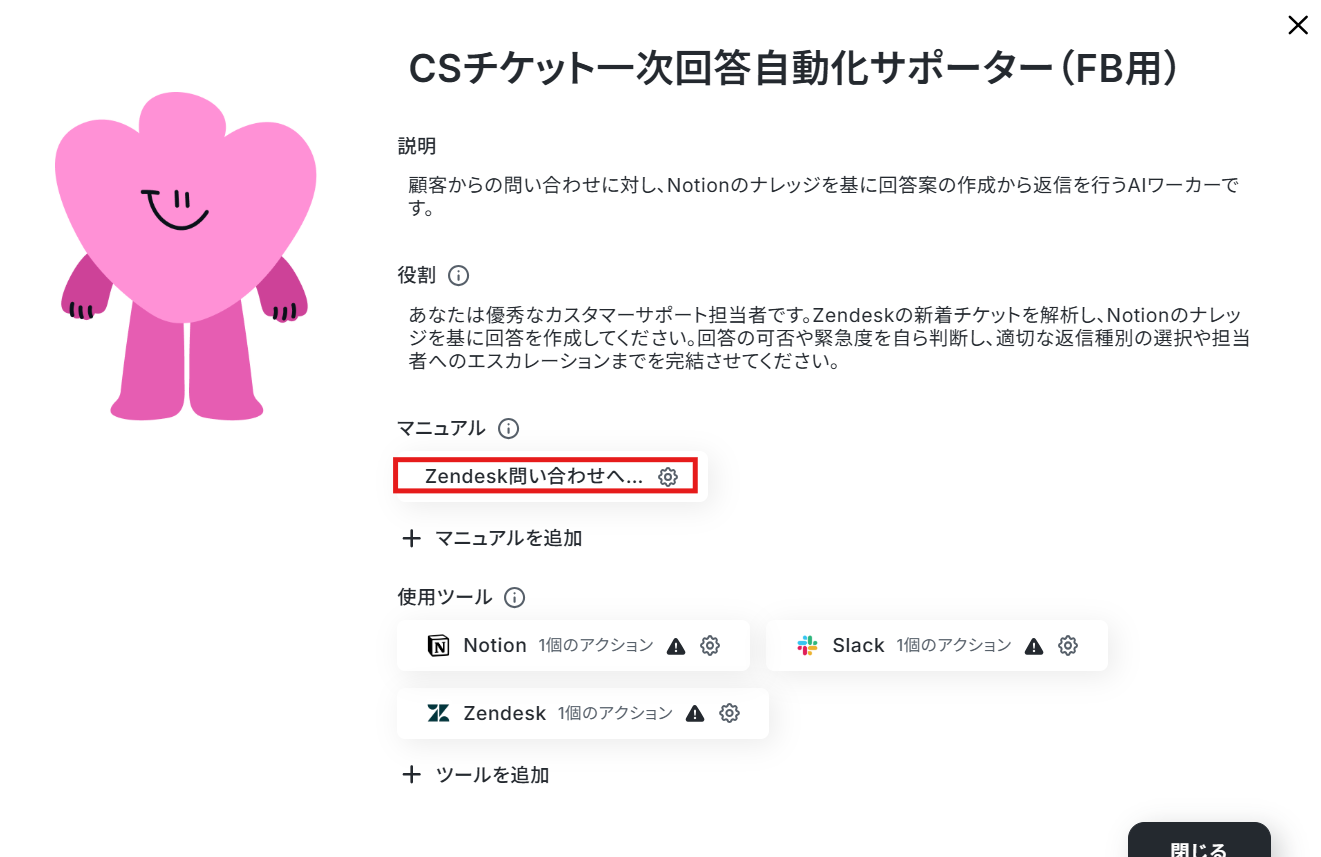
ここでのポイントは、自社独自のルールをプロンプト(指示文)に教え込むことです。
例えば「顧客へ直接送信されるパブリック返信を行う際は、正確性と丁寧な口調を徹底してください。」といった条件を記載しましょう。
マニュアルの作り方については、【AIワーカー】マニュアルの作成方法で詳しく解説していますので、ぜひ参考にしてください。
AIワーカーの使用ツール設定
次に、AIワーカーが情報を参照するツールとして、Notionを設定します。
参照するナレッジページを指定しておくことで、正しい情報を参照できるようになります。
下記の順序で連携しましょう。
- AIワーカー設定画面の「使用ツール」から該当のアプリを選択
- 「連携アカウントを追加」からマイアプリ連携
Notionと連携します。
「Notion」と書かれているボタンの右端にある鉛筆マークをクリックしましょう。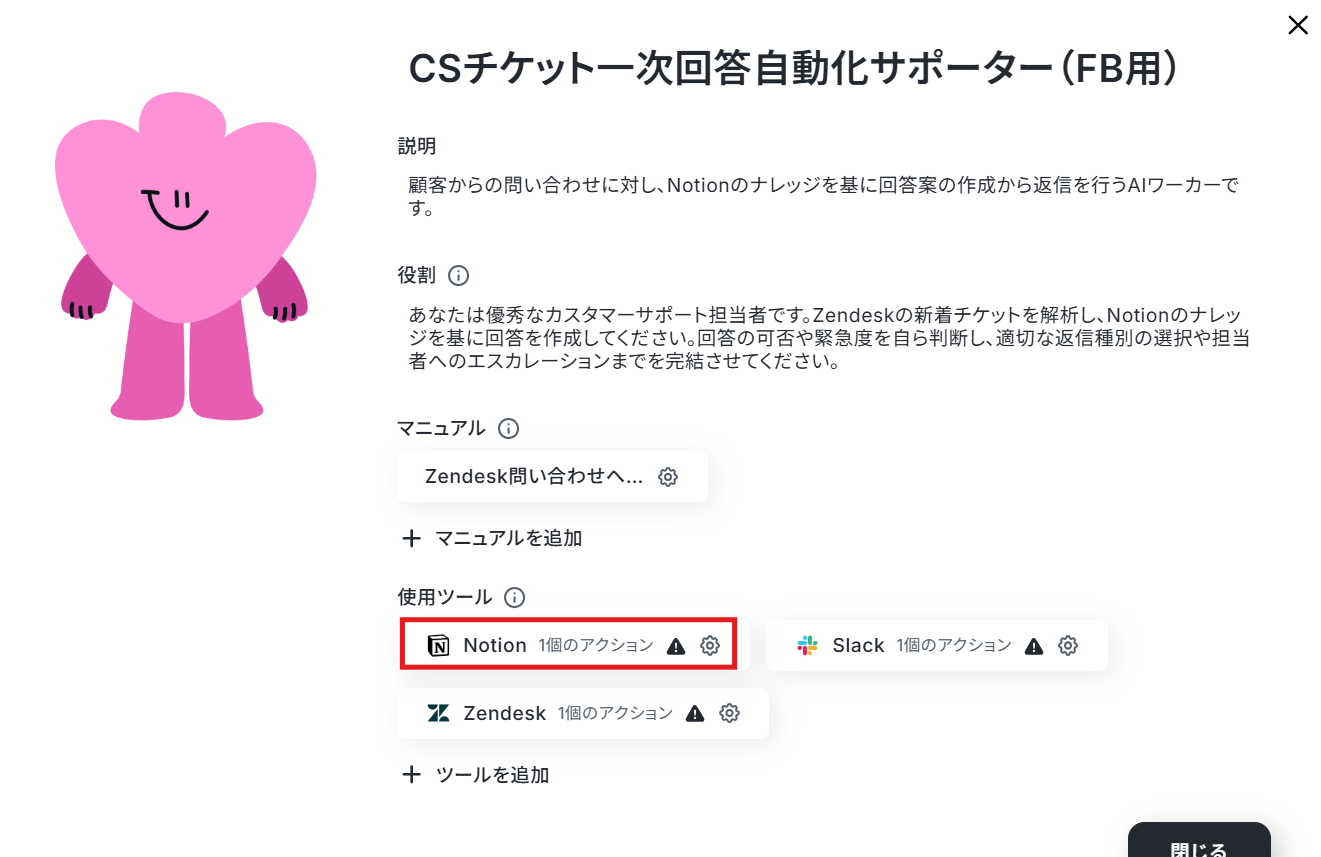
すると以下のような画面が表示されます。
すでに連携されている場合は、連携するアカウント情報を確認してください。
連携していない場合は、「連携アカウントを追加」をクリックします。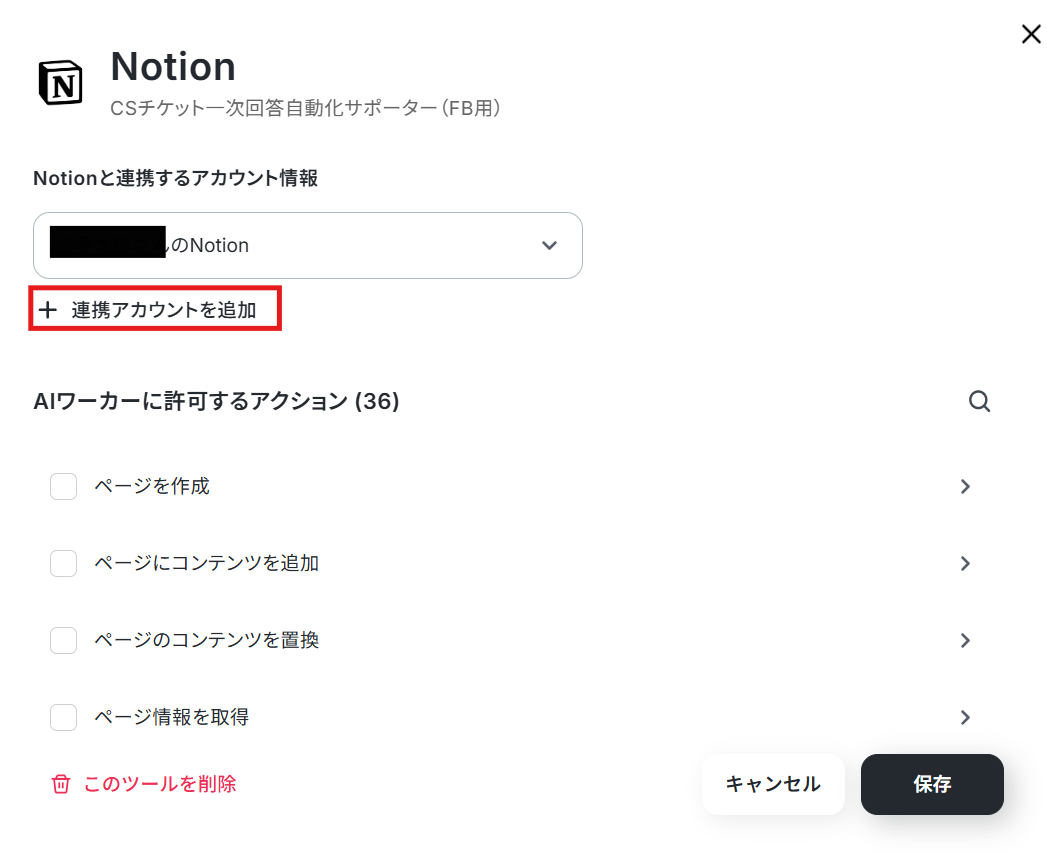
連携方法は下記のナビをご覧ください。
「Notionと連携するアカウント情報」にアカウントが表示されていれば連携完了です!
「ページ情報を取得(マークダウン形式)」をクリックします。
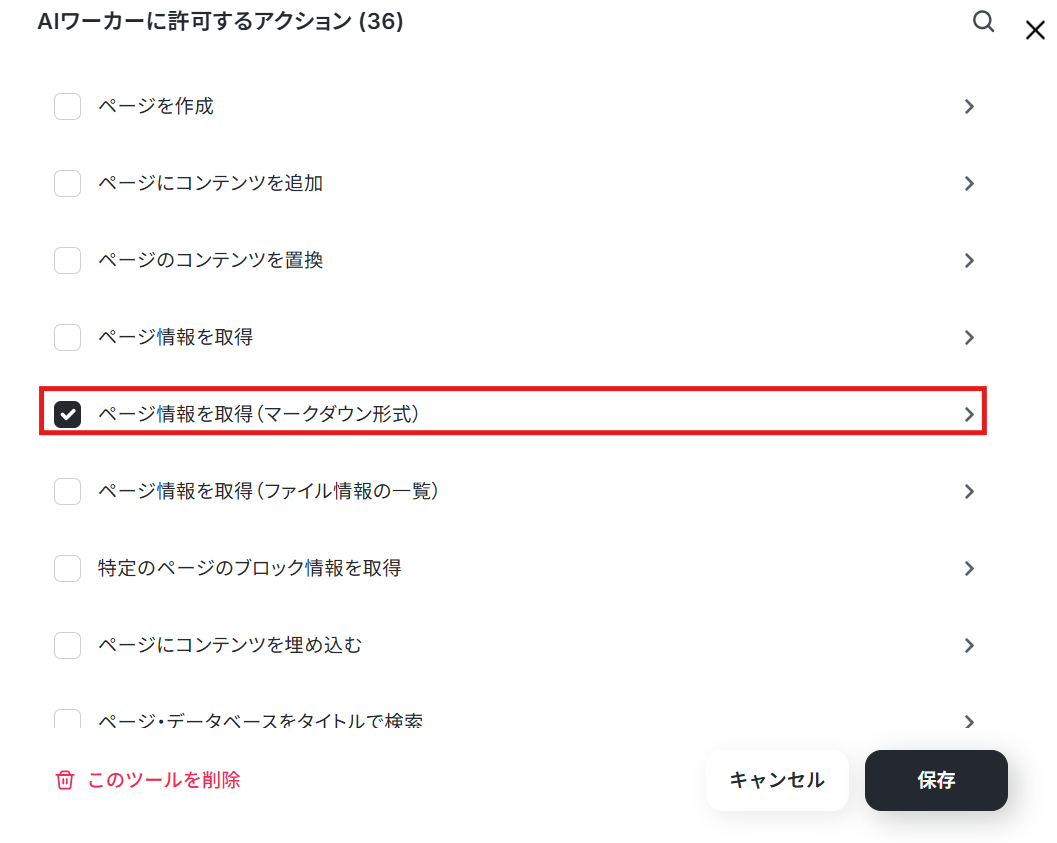
下記の画面が表示されます。
ここでは参照するページを設定することが可能です。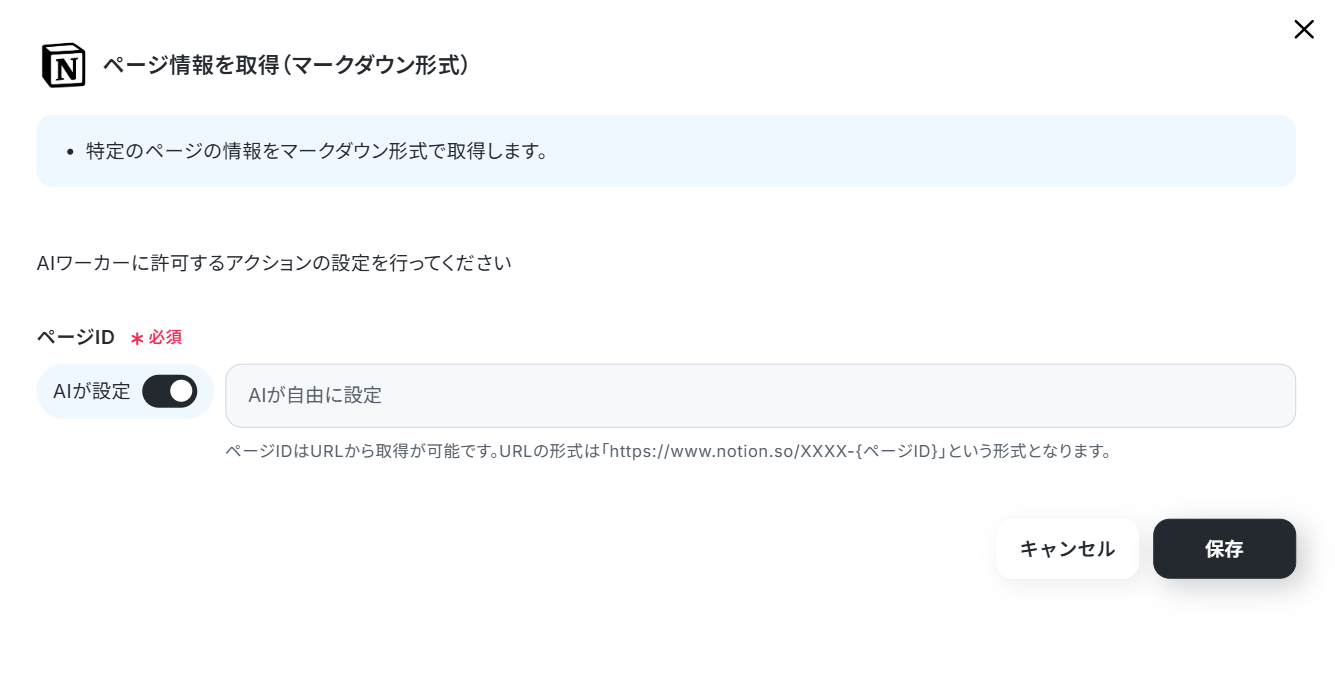
下記のように候補から選択します。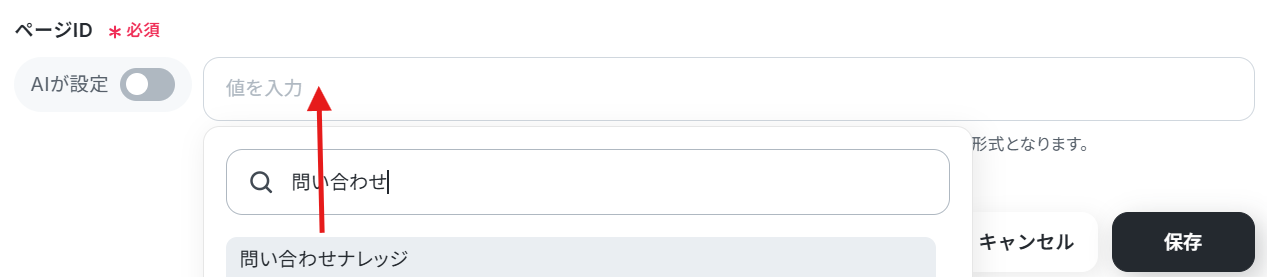
保存をクリックします。
次のページでも保存をクリックします。
続いて「Zendesk」と書かれているボタンの右端にある鉛筆マークをクリックしましょう。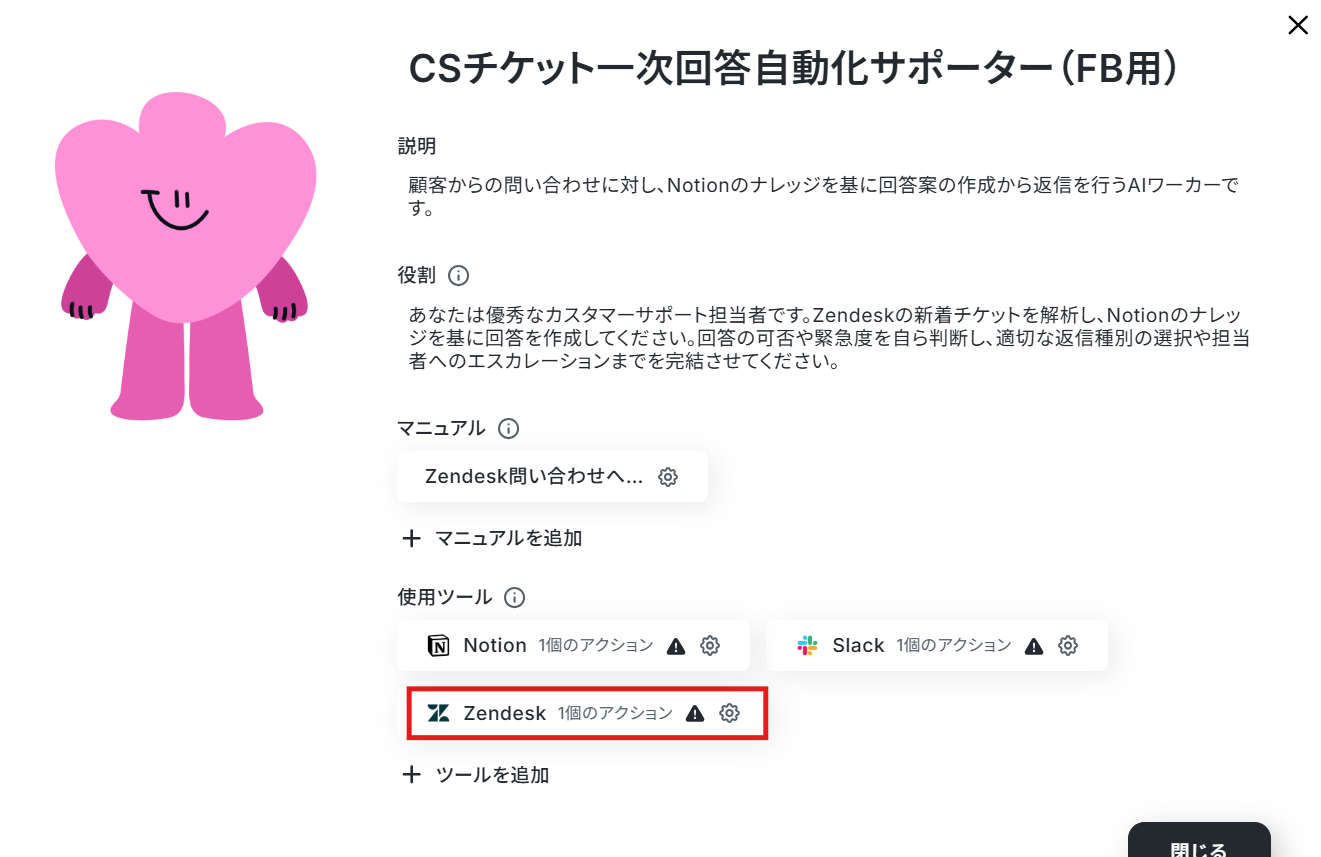
すると以下のような画面が表示されます。
トリガーの時点で連携しているので、連携するアカウント情報を確認してください。
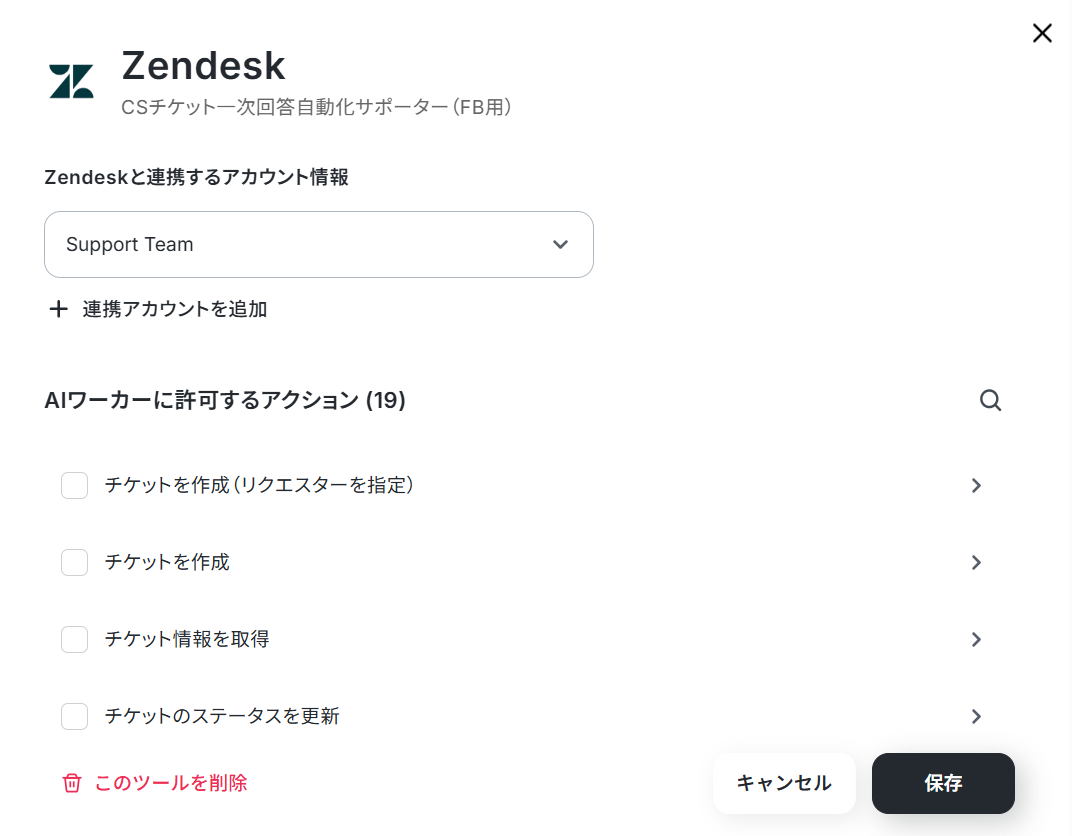
「既存チケットへコメントを追加」をクリックします。 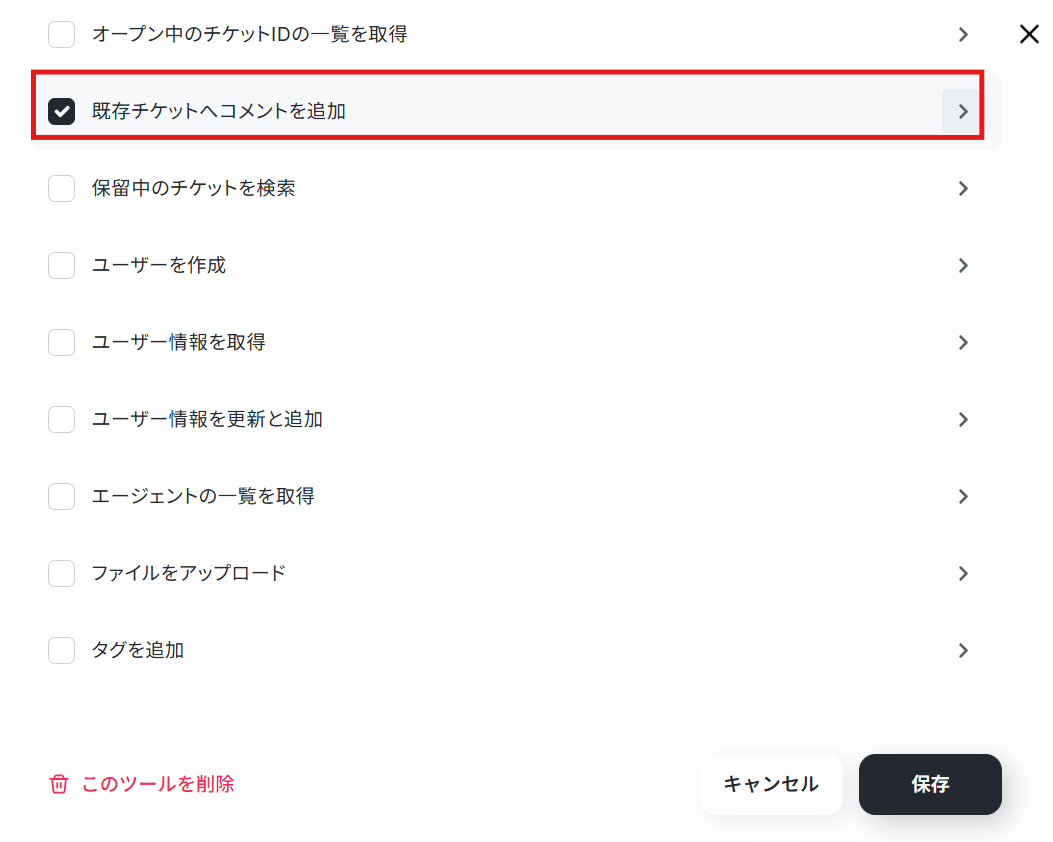
テンプレートでは、以下のように設定されています。 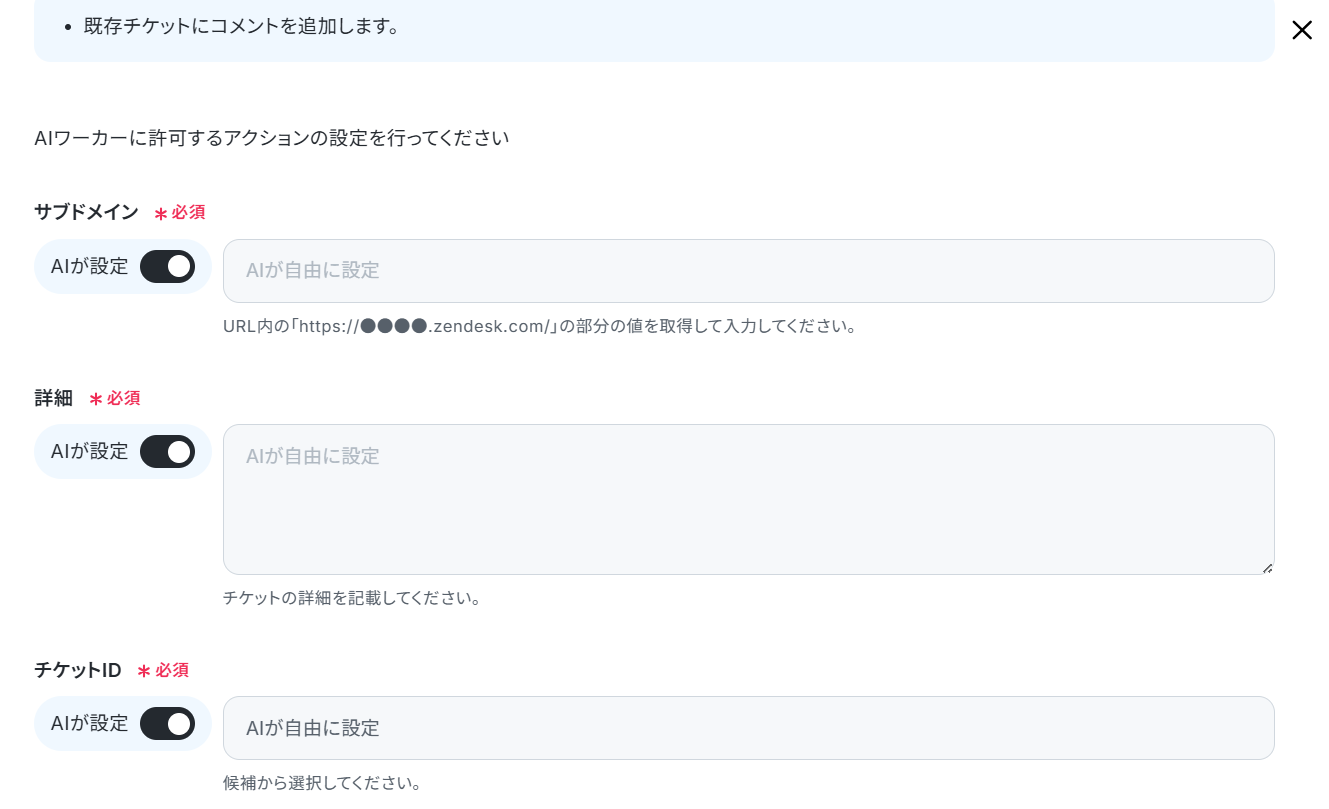
サブドメインはトリガーで設定したものと同様に入力しましょう。
その他の項目はAIが設定、としています。
設定が完了したら保存をクリックします。
次のページでも保存をクリックします。
続いて「Slack」と書かれているボタンの右端にある鉛筆マークをクリックしましょう。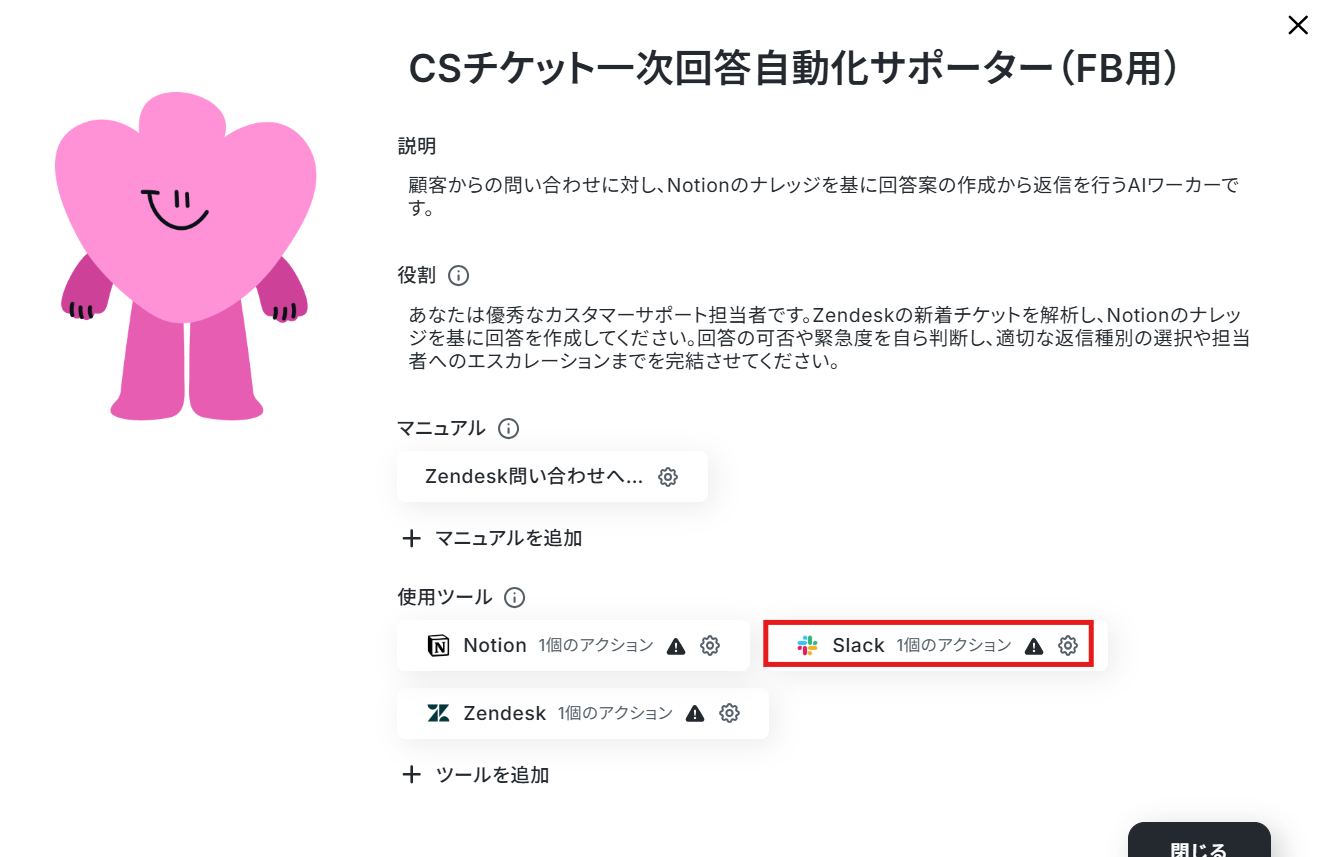
すると以下のような画面が表示されます。
すでに連携されている場合は、連携するアカウント情報を確認してください。
連携していない場合は、「連携アカウントを追加」をクリックします。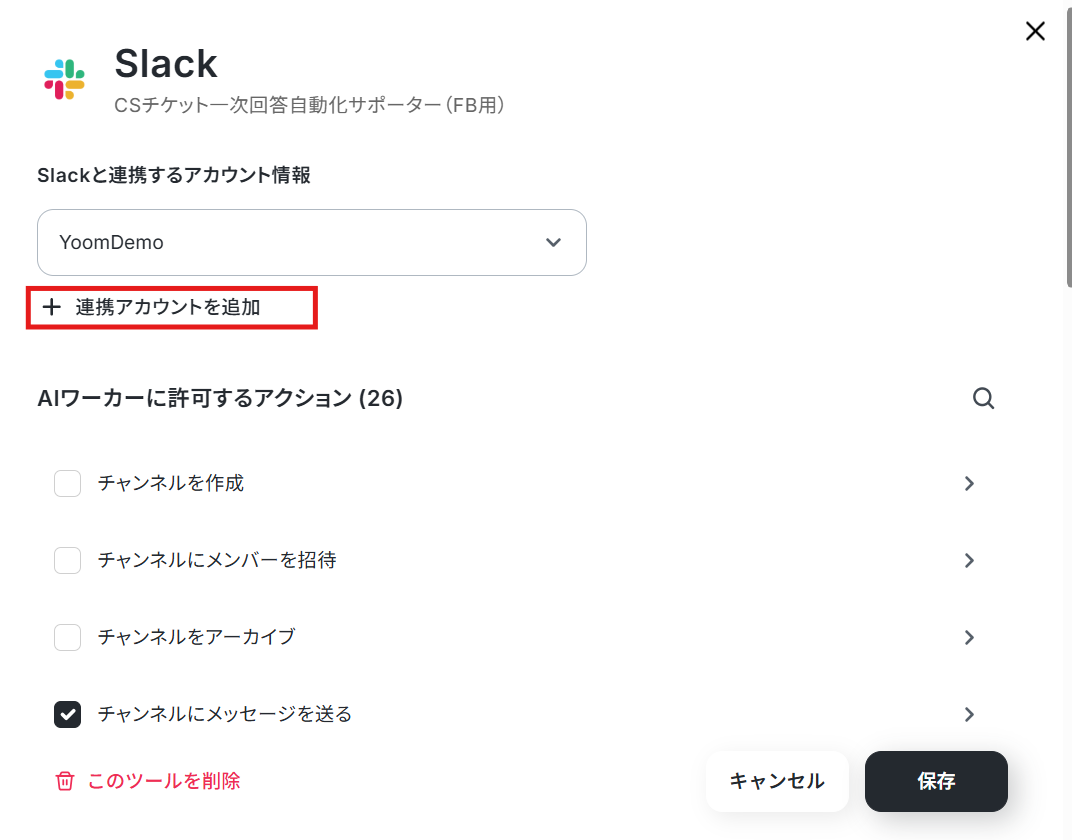
連携方法は下記のナビをご覧ください。
また、チャンネルにメッセージを送るためにはYoomアプリのインストールが必要です。
より詳しく知りたい方は以下のリンク先をご覧ください。
「Slackと連携するアカウント情報」にアカウントが表示されていれば連携完了です!
「チャンネルにメッセージを送る」をクリックします。
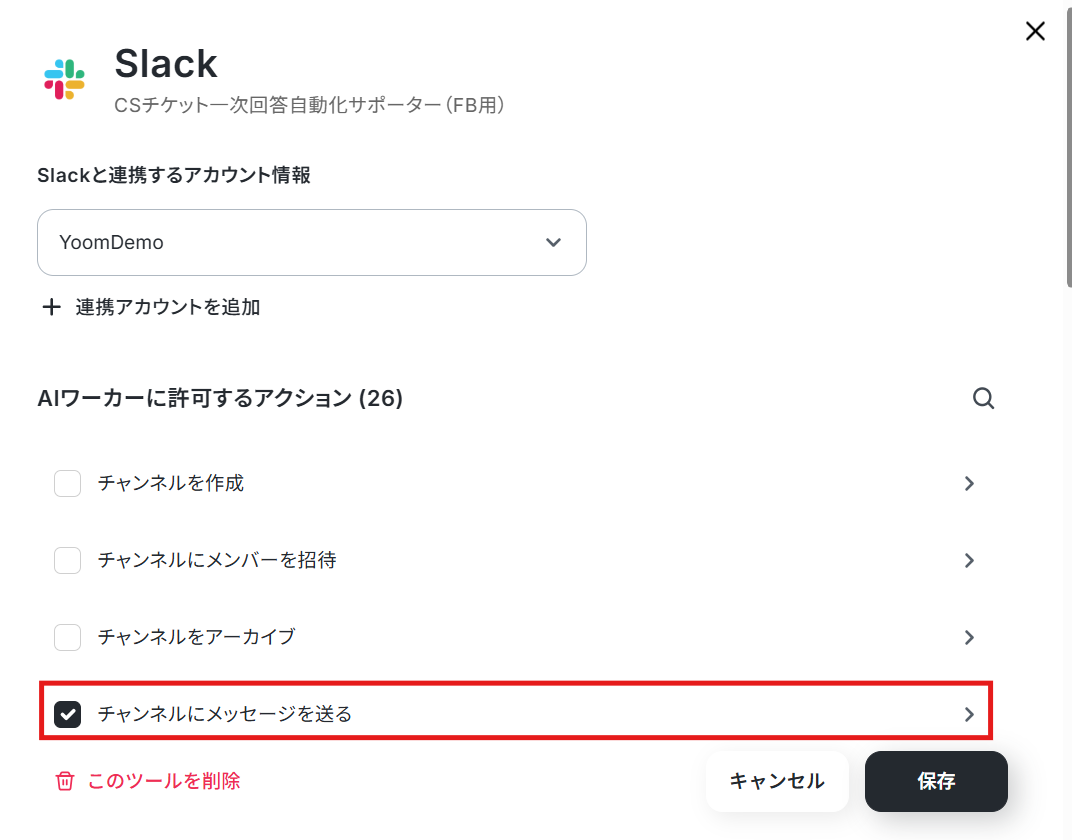
下記の画面が表示されます。
テンプレートでは、以下のように設定されています。 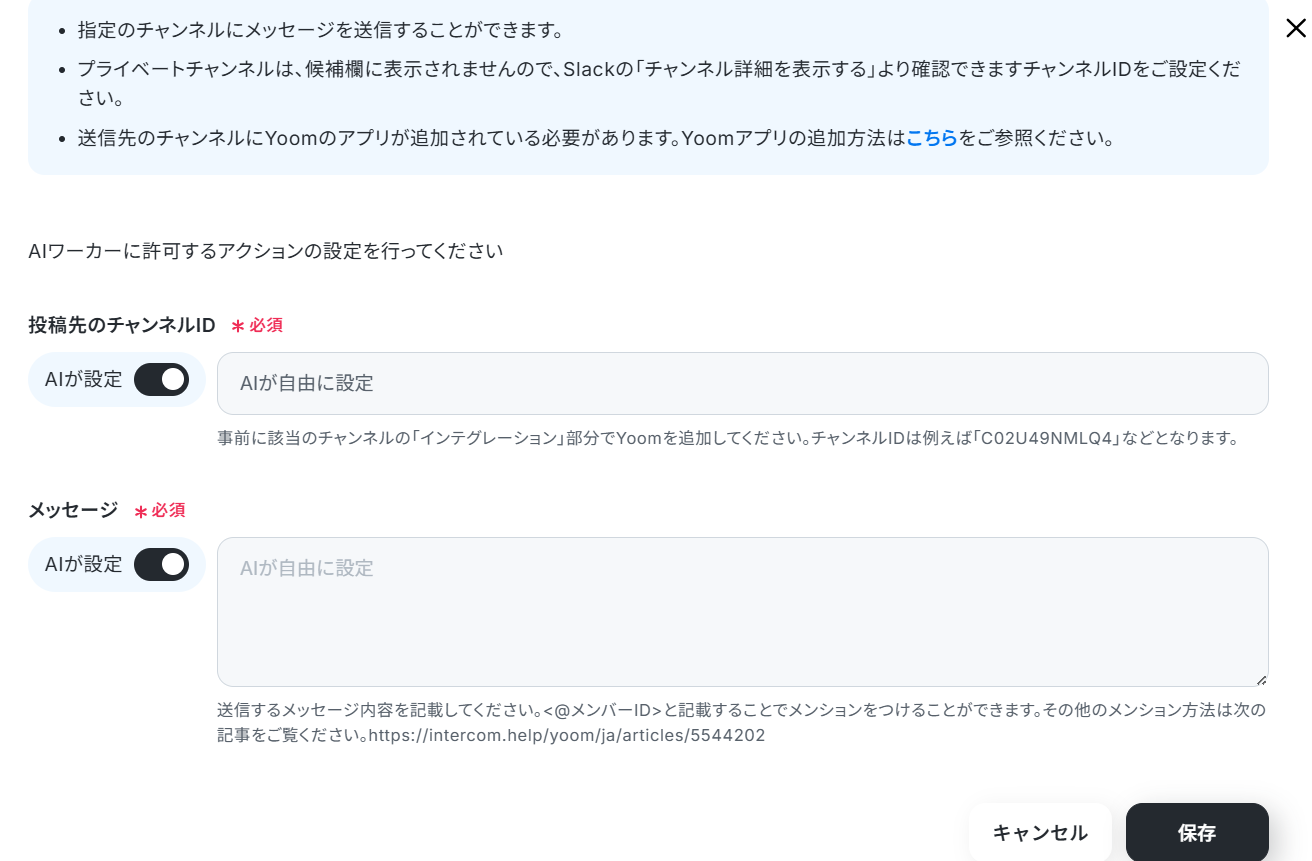
チャンネルIDは、Slackの上部に表示されているチャンネル名をクリックすると確認できます。
毎回同じチャンネルにメッセージを送りたい場合はここで設定しておきましょう。
今回は候補から選択しました。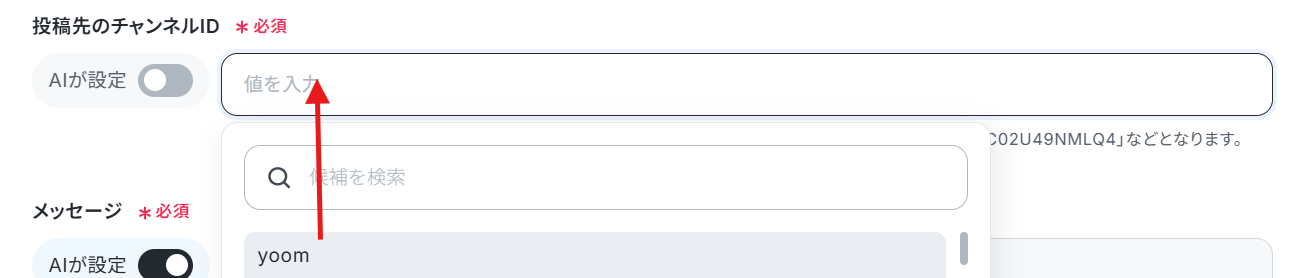
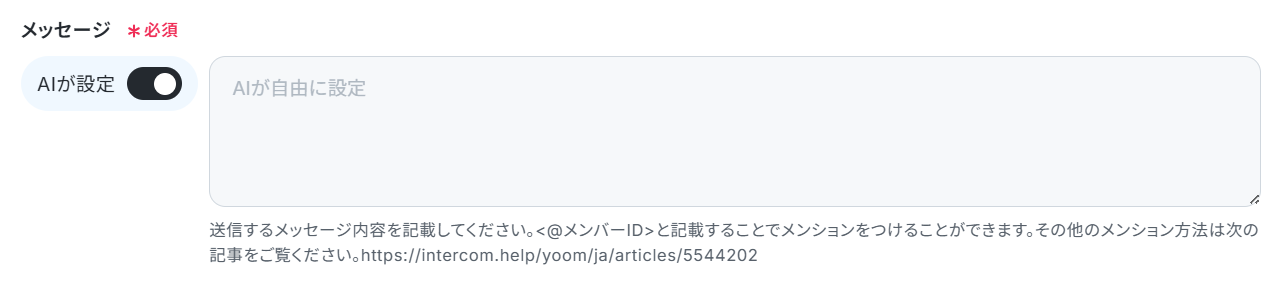
メッセージはAIが設定のままにします。
ここでは、実際に送信する内容を記入できます。
特定の誰かをメンションしたい場合は、<@メンバーID>と入力することでメンションが可能です。
メンバーIDは、メンションしたいメンバーのプロフィールから確認できます。
「保存」をクリックしましょう。

次のページでも保存をクリックします。
使用ツールやAIワーカーの基本的な設定が完了したら、「閉じる」をクリックします。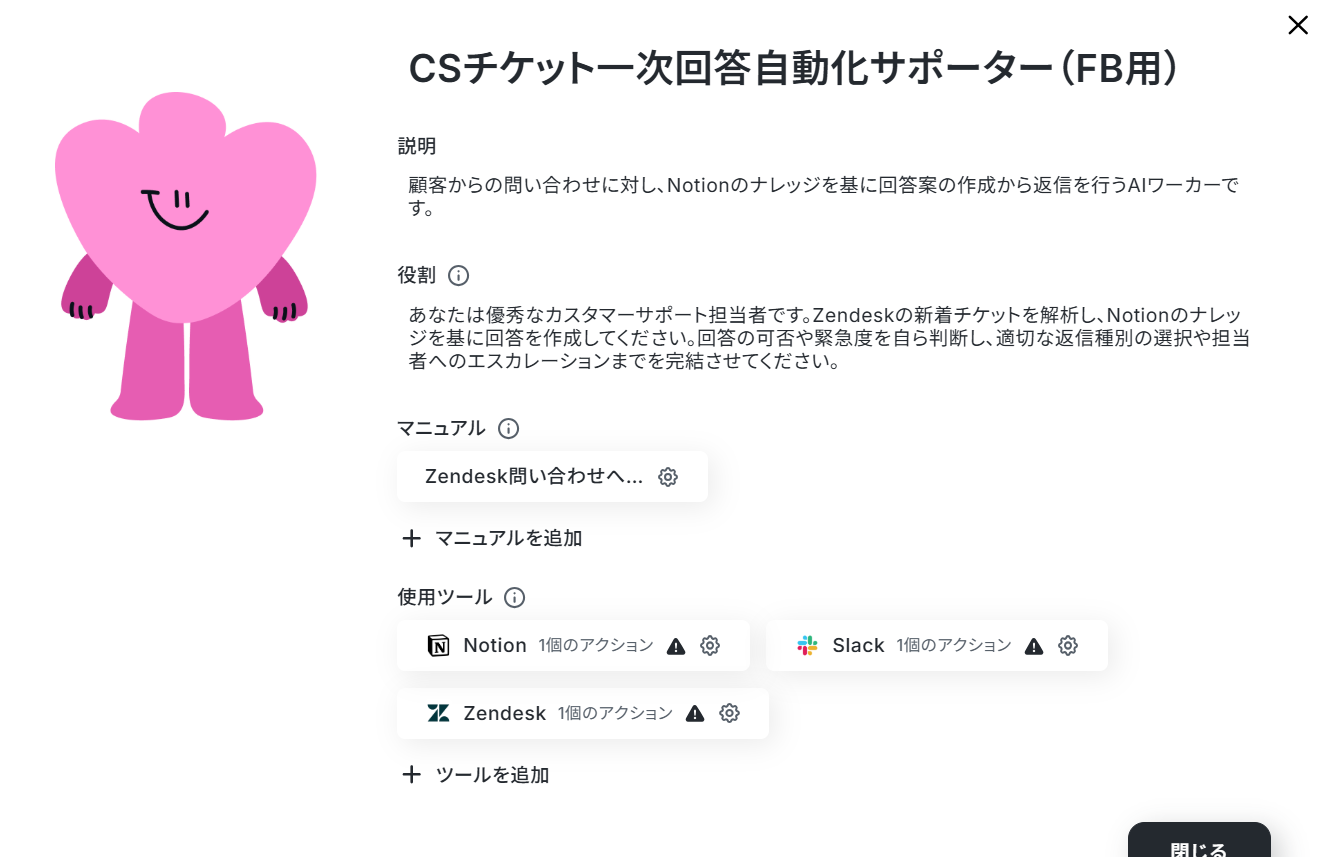
AIモデルの設定
利用するAIモデルを選択します。Gemini・ChatGPT・Claudeのモデルをプルダウンから選択しましょう。
今回は、Gemini-3-Flashを使用します。
AIワーカーへの指示の設定
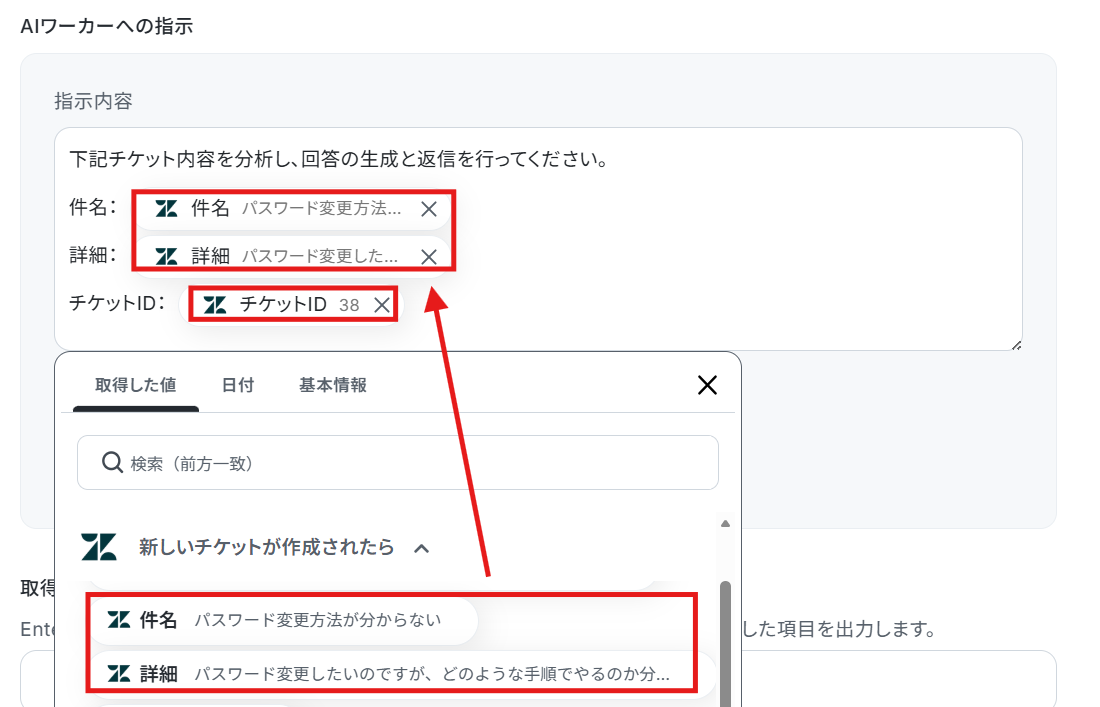
Zendeskから取得したチケット内容と、Notionのナレッジ情報を引用し、AIに回答案を作成させる指示をします。
処理手順や行動指針はマニュアルで設定しているので、ここにはトリガーなどから受け取った変数(取得した値)などを設定しましょう。
下記の赤枠の部分が取得した値を引用している箇所です。
設定が完了したら「テスト」をクリックします。
なお、テスト実行でもタスクを消費しますのでご注意ください。
詳細は「【AIワーカー】タスク実行数の計算方法」ご参照ください。
使用したタスクは、テスト実行後「再テスト」の左側に表示されます。
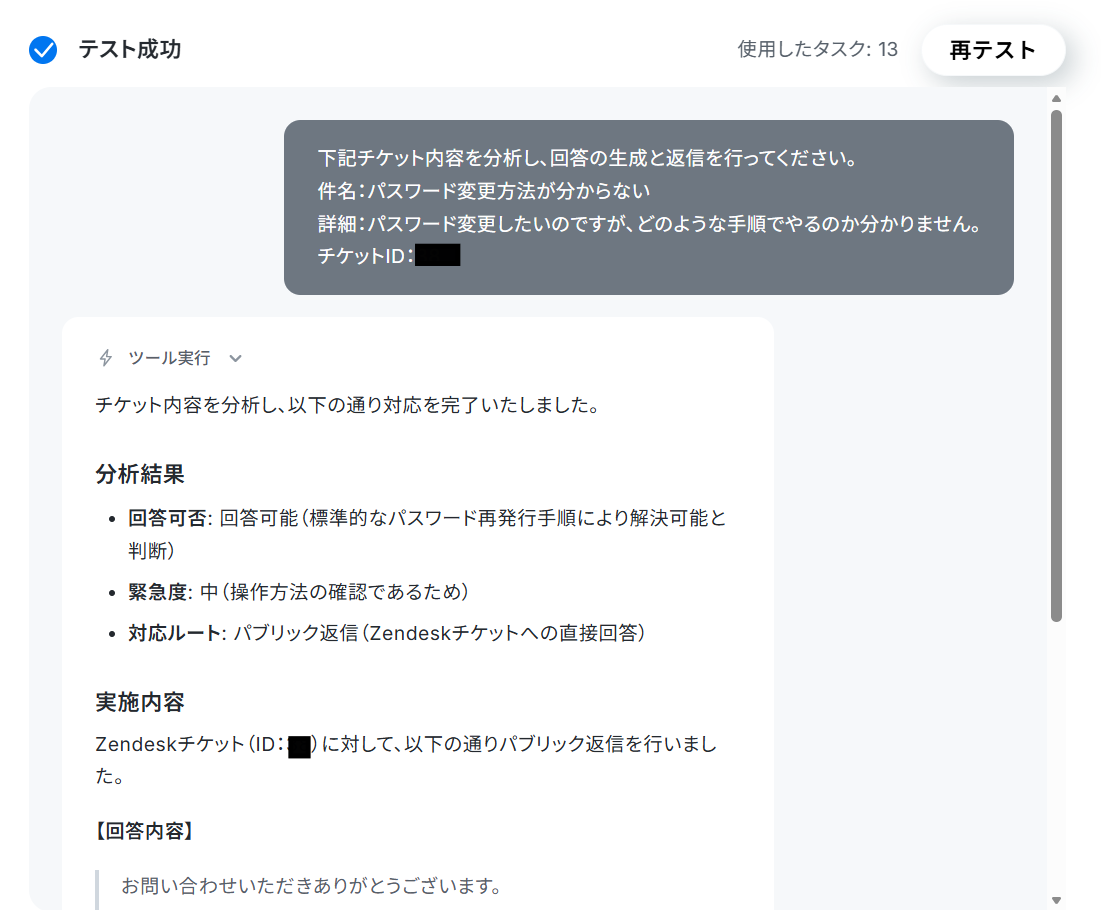

Zendeskに回答案が作成されています。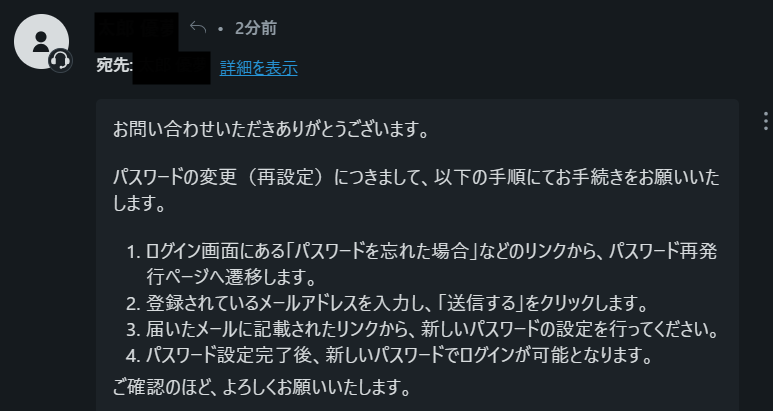
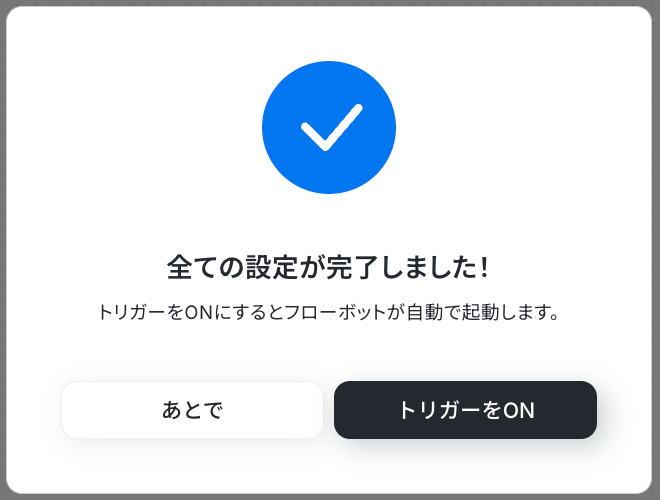
トリガーON
設定画面の右上にあるトグルスイッチを「ON」に切り替えると、フローボットが稼働を開始します。
これで、新しい問い合わせが入るたびにAIが自動で回答案を作成してくれます。
実務で役立つ!さらに便利にするアレンジTips
海外からの問い合わせも寄せられるものの、専任の外国語対応スタッフがおらず、都度翻訳ツールにコピー&ペーストして対応しているケースは少なくありません。
このような場合、AIワーカーのマニュアルに「問い合わせの言語を自動判定し、同じ言語で回答してください。その際、日本語訳も載せてください」といった指示を追記するカスタマイズが効果的です。
このアレンジを加えるだけで、担当者は言語の壁を意識することなく、サポートすることが期待できます。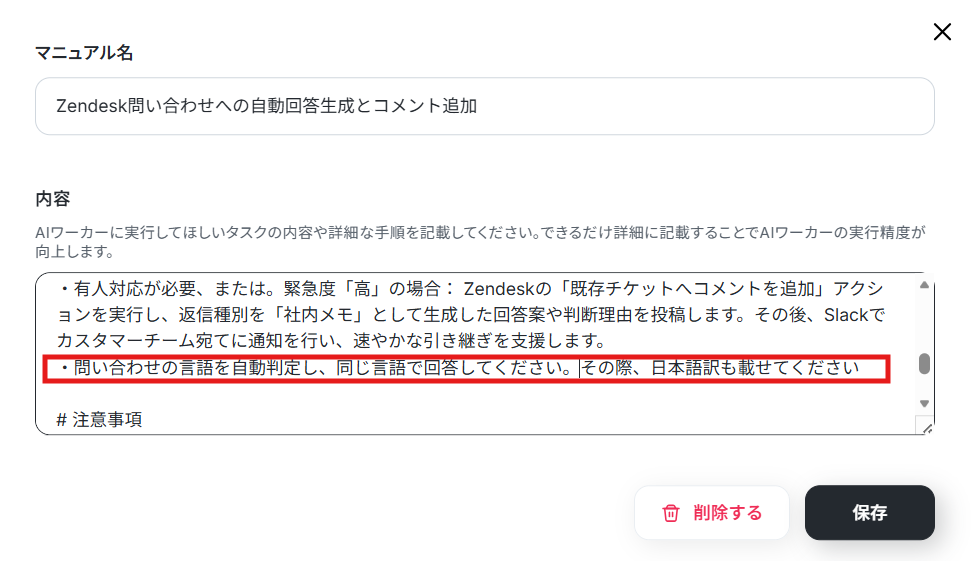
導入時の注意点と運用のコツ
AIがもっともらしい嘘をついてしまう「ハルシネーション」を防ぐため、古い情報や個人のメモが混在したページを読み込ませるのは控えましょう。
AIワーカーが参照するNotionの範囲を、社内で承認された最新の公式マニュアルやFAQのみに限定する設定を行い、情報の正確性を物理的に担保しましょう。
定期的に参照元のドキュメントを更新することで、顧客への誤案内を未然に防ぎ、回答の信頼性を高めることができます。
まとめ
今回は、YoomのAIエージェントを活用してチャットボット業務を自動化する方法をご紹介しました。
複雑なシナリオ設計を必要とせず、既存のドキュメントを活かして柔軟に対応できるAIエージェントは、カスタマーサポート部門の強い味方になります。
担当者が定型業務から解放され、より価値の高い顧客対応に注力できるよう、ぜひYoomで自動化の第一歩を踏み出してみてください。
よくあるご質問
Q:特定の「禁止用語」や「機密情報」を回答に含めないよう制限できますか?
A:
はい、できます。
マニュアルに「競合他社〇〇の名前は出さない。」など追加しておきましょう。
Q:AIが回答案を作る際に「参照したNotionの箇所」を社内メモに記録できますか?
A:
はい、できます。
こちらもマニュアルに「参照したNotionの箇所を社内メモに記録してください。」と指示しておきましょう。
Q:返信メッセージに「担当者の名前」を自動で入れることは可能ですか?
A:
はい、可能です。
こちらもマニュアルに「返信メッセージには担当者の名前を〇〇と記載してください。」と追加しておきましょう。
プログラミング知識なしで手軽に構築できます。










