










・
AIエージェントで名寄せを自動化!顧客データの重複登録を防ぐ方法

「新しいリードを獲得したと思って登録したら、すでに取引のある顧客や、過去に問い合わせのあった顧客だった!」なんてことはありませんか?
顧客データが重複したまま営業活動を進めると、同じ顧客に別々の担当者がアプローチしてしまったり、不要なDMを何通も送ってしまったりと、顧客の信頼を損なう原因になりかねません。
とはいえ、毎日発生するリード情報を目視で確認し、手作業で名寄せ作業を行うのは非常に手間がかかりますよね。
そこで活躍するのが、AIエージェントを活用した名寄せの自動化です!
この記事では、AIエージェントを使ってkintoneの顧客データを自動で名寄せし、重複登録を防ぐ具体的な方法をご紹介します!
とにかく早く試したい方へ
「まずはどんなことができるのか触ってみたい!」という方に向けて、すぐに利用できる無料のテンプレートをご用意しています。バナーの「試してみる」をクリックしてアカウントを登録するだけで、AIエージェントを使った名寄せ業務の自動化が体験できますよ!
AIエージェントをまず試したい方はこちら
チャットに顧客情報を送るだけで名寄せ判定とkintone登録ができるAIワーカーです。

kintoneの顧客マスタとリード情報を照合し、重複判定からレコードの登録・更新までを遂行するAIワーカーです。表記ゆれを考慮した高度な推論によりデータの正確性を保てるので、二重登録の防止や顧客管理のメンテナンスを効率化したい営業事務やセールス担当者におすすめです。
■このAIワーカーをおすすめする方
- kintoneでの顧客管理において、リード情報の重複登録を防ぎ、データの正確性を保ちたいと考えている営業事務の方
- 名刺情報などのリード情報をkintoneへ登録する際、既存レコードとの照合作業に負担を感じているセールス担当の方
- 顧客情報のメンテナンスを効率化し、常に最新のデータをチームで共有できる環境を整えたい管理職の方
■AIワーカー設定の流れ
- AIワーカーの「名前」や「役割」などの基本設定を行います。
- 使用ツールとしてkintoneをYoomと連携し、レコードの検索や登録などのアクションを設定します。
- AIワーカーへの指示書である「マニュアル」を、自社の顧客管理ルールに合わせて作成・編集します。
■このAIワーカーのカスタムポイント
- マニュアル内の「#判定基準」という項目に、自社の運用に合わせた重複の定義を設定してください。「【重複の疑い】:メールアドレスが完全一致、または「会社名+氏名」が完全一致する場合」のような、独自の条件を指定することでAIの判断精度が向上します。
- マニュアル内の「#手順」におけるレコード更新時の履歴追記ルールをカスタマイズしてください。「「〇月〇日に類似データの流入あり(差分:〇〇)」」のように備考欄にどのような情報を残すかを指定することで、後から見返した際に状況を把握しやすくなります。
- kintoneのアクション設定において、接続先のドメインやアプリIDを自社の環境に合わせて指定してください。
■注意事項
- kintoneとYoomを連携してください。
- AIワーカーの基本設定は「【AIワーカー】基本的な設定方法」をご参照ください。
- AIワーカーの同時実行数・作成可能なAIワーカー数・利用可能なAIモデルはご契約中のプランによって異なります。
- AIワーカー内でご利用いただけるアプリやオペレーション等はフローボットの利用制限と同様です。
- AIワーカーは, テスト実行でも本番実行と同様にタスクを消費しますのでご注意ください。詳細は「【AIワーカー】タスク実行数の計算方法」をご参照ください。
- AIワーカーはマニュアルを詳細に設定することで適切な処理を実行しやすくなります。詳細は「【AIワーカー】マニュアルの作成方法」をご参照ください。
業務フローを丸ごと自動化したい方はこちら
フォーム送信をきっかけに自動で名寄せ判定を行い、kintoneへ登録するフローボットです。
■このテンプレートをおすすめする方
- フォームからのリード獲得において、既存顧客との重複チェックや名寄せ作業を自動化し、管理を効率化したい営業事務の方
- kintoneで顧客マスタを運用しており、同一人物からの再問い合わせによるデータの乱れや入力漏れを防ぎたいマーケティング担当者
- 重複リードを自動で見極め、営業チームへの通知をスムーズに行うことで、対応漏れや誤対応を撲滅したいチームリーダー
■このテンプレートを使うメリット
- フォーム送信と同時にAIがkintone内の既存レコードを検索し、名寄せ判定を自動で行うため、手作業による確認時間を短縮できます。
- 重複の可能性がある場合にSlackへ即座に通知されるため、人間が最終確認を行う運用をスムーズに構築でき、データの正確性が向上します。
■フローボットの流れ
- はじめに、kintoneとSlackをYoomと連携します
- 次に、トリガーで、フォームを選択し、リード情報を受け取るための設定を行います
- 最後に、AIワーカーで、提供情報を解析しkintoneを検索して名寄せ判定を行ったうえで登録、通知するためのマニュアルを作成し、使用ツールとしてkintoneとSlackのアクションを設定します
■このワークフローのカスタムポイント
- kintoneの検索設定では、メールアドレスや社名など、名寄せのキーとなる項目を自社の運用に合わせて任意に指定してください。
- AIワーカーへの指示内容を調整することで、どのような条件で「重複」とみなすかの判定ロジックや重複判定時の登録内容を細かくカスタマイズすることが可能です。
- Slackでの通知先チャンネルやメッセージ内容を編集し、担当者が確認すべき項目を具体的に提示するように設定してください。
■注意事項
- kintone、SlackのそれぞれとYoomを連携してください。AIワーカー内で使用するツール(アプリ)についてもマイアプリ連携が必要です。
- AIワーカーの基本設定は「【AIワーカー】基本的な設定方法」をご参照ください。
- AIワーカーの同時実行数・作成可能なAIワーカー数・利用可能なAIモデルはご契約中のプランによって異なります。
- AIワーカー内でご利用いただけるアプリやオペレーション等はフローボットの利用制限と同様です。
- AIワーカーは、テスト実行でも本番実行と同様にタスクを消費しますのでご注意ください。詳細は「【AIワーカー】タスク実行数の計算方法」ご参照ください。
- AIワーカーはマニュアルを詳細に設定することで適切な処理を実行しやすくなります。詳細は「【AIワーカー】マニュアルの作成方法」をご参照ください。
名寄せをAIエージェントで自動化するメリットと活用シーン
リード獲得時の顧客マスタ管理においてAIエージェントを活用することで、日々の煩雑なデータ整理作業から解放されますよ。ここでは、名寄せを自動化する具体的なメリットをご紹介します。1. AI推論による曖昧な重複の検知
これまでのシステムでは、社名の株式会社の有無や、氏名のちょっとした表記ゆれなど、完全一致しないデータは別物として扱われがちでした。しかしAIエージェントであれば、文脈や類似性から「同一人物・同一企業である可能性が高い」と推論し、曖昧な重複もしっかりと検知することが可能です。
2. 一元管理によるデータ整理の実現
チャットやフォームなどに入力された顧客データが自動で名寄せされ、整理された状態でkintoneに連携されます。これにより、手作業による入力漏れや転記ミスがなくなり、常に最新で正確性の高い顧客データが一元管理される環境を手軽に構築できます。
3. 確認作業の効率化と二重対応の防止
問い合わせフォームでリードを収集する場合、同一人物からの再問い合わせがあってもAIが既存顧客との重複を検知し、重複フラグの付与や統合先レコードIDとの紐付けを行うことができます。営業活動における二重対応を未然に防止し、後日担当者がマスタを統合する際の手間も最小限に抑えることができるため、より本質的な営業活動に集中できるようになるでしょう。
リード重複チェッカーのAIワーカーを作ってみよう
ここからは、YoomのAIエージェント(AIワーカー)を使って、チャットで渡されたリード情報の名寄せを自動化する「リード重複チェッカー」の作成方法を解説していきます!
AIワーカーはノーコードの直感的な操作で作成できますよ。Yoomのアカウントをお持ちでない方はこちらの登録フォームから発行しておきましょう。
※今回連携するアプリの公式サイト:kintone
[Yoomとは]
AIワーカー設定の全体像
AIワーカーは以下の手順で設定していきます。1. テンプレートをコピーする
2. 基本設定を行う
3. AIへのマニュアルを作成する
4. 使用ツールを連携する
ステップ1:AIワーカーをコピー
以下のバナーの「試してみる」をクリックして、AIワーカーのテンプレートを自分のワークスペースにコピーしましょう。
kintoneの顧客マスタとリード情報を照合し、重複判定からレコードの登録・更新までを遂行するAIワーカーです。表記ゆれを考慮した高度な推論によりデータの正確性を保てるので、二重登録の防止や顧客管理のメンテナンスを効率化したい営業事務やセールス担当者におすすめです。
■このAIワーカーをおすすめする方
- kintoneでの顧客管理において、リード情報の重複登録を防ぎ、データの正確性を保ちたいと考えている営業事務の方
- 名刺情報などのリード情報をkintoneへ登録する際、既存レコードとの照合作業に負担を感じているセールス担当の方
- 顧客情報のメンテナンスを効率化し、常に最新のデータをチームで共有できる環境を整えたい管理職の方
■AIワーカー設定の流れ
- AIワーカーの「名前」や「役割」などの基本設定を行います。
- 使用ツールとしてkintoneをYoomと連携し、レコードの検索や登録などのアクションを設定します。
- AIワーカーへの指示書である「マニュアル」を、自社の顧客管理ルールに合わせて作成・編集します。
■このAIワーカーのカスタムポイント
- マニュアル内の「#判定基準」という項目に、自社の運用に合わせた重複の定義を設定してください。「【重複の疑い】:メールアドレスが完全一致、または「会社名+氏名」が完全一致する場合」のような、独自の条件を指定することでAIの判断精度が向上します。
- マニュアル内の「#手順」におけるレコード更新時の履歴追記ルールをカスタマイズしてください。「「〇月〇日に類似データの流入あり(差分:〇〇)」」のように備考欄にどのような情報を残すかを指定することで、後から見返した際に状況を把握しやすくなります。
- kintoneのアクション設定において、接続先のドメインやアプリIDを自社の環境に合わせて指定してください。
■注意事項
- kintoneとYoomを連携してください。
- AIワーカーの基本設定は「【AIワーカー】基本的な設定方法」をご参照ください。
- AIワーカーの同時実行数・作成可能なAIワーカー数・利用可能なAIモデルはご契約中のプランによって異なります。
- AIワーカー内でご利用いただけるアプリやオペレーション等はフローボットの利用制限と同様です。
- AIワーカーは, テスト実行でも本番実行と同様にタスクを消費しますのでご注意ください。詳細は「【AIワーカー】タスク実行数の計算方法」をご参照ください。
- AIワーカーはマニュアルを詳細に設定することで適切な処理を実行しやすくなります。詳細は「【AIワーカー】マニュアルの作成方法」をご参照ください。
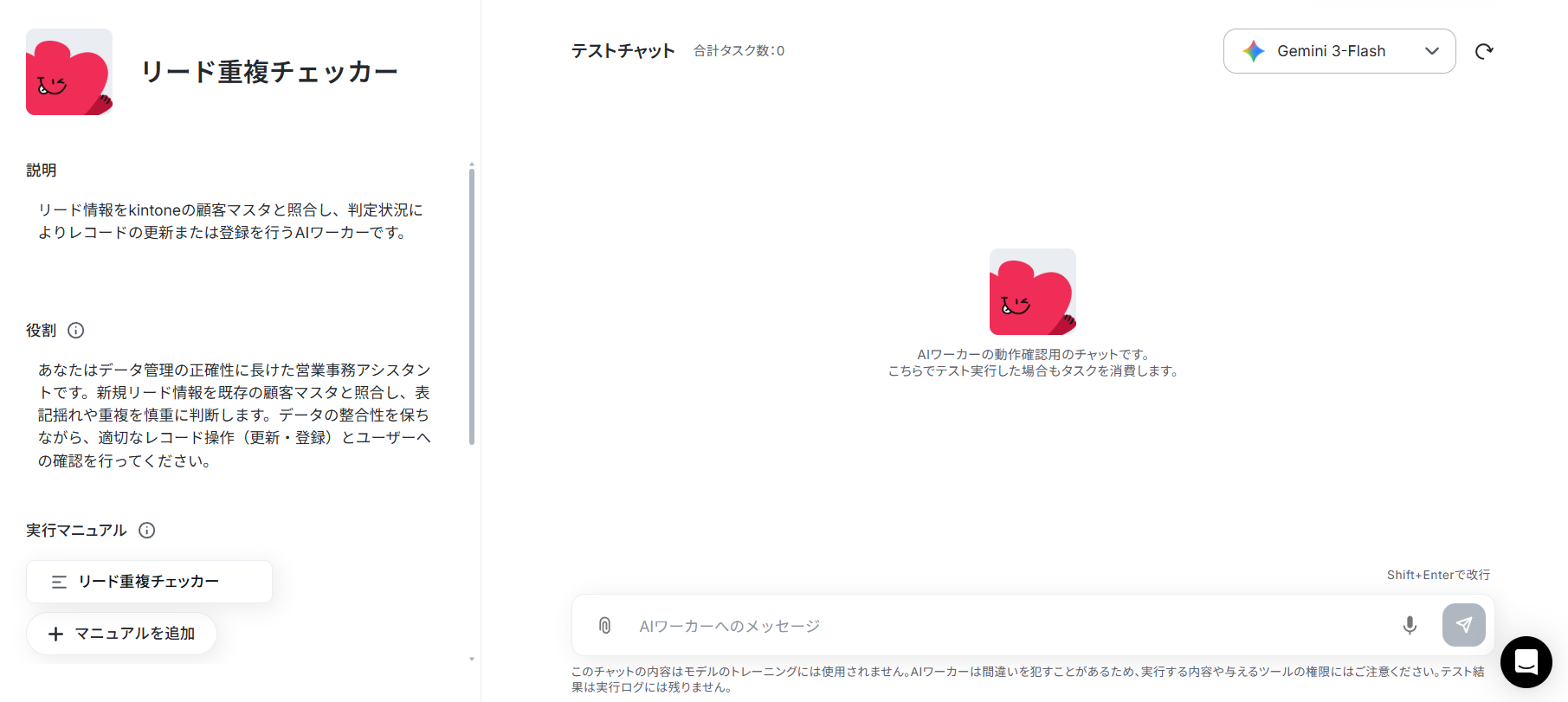
以下のようなチャット画面が表示されていればコピーは成功です!
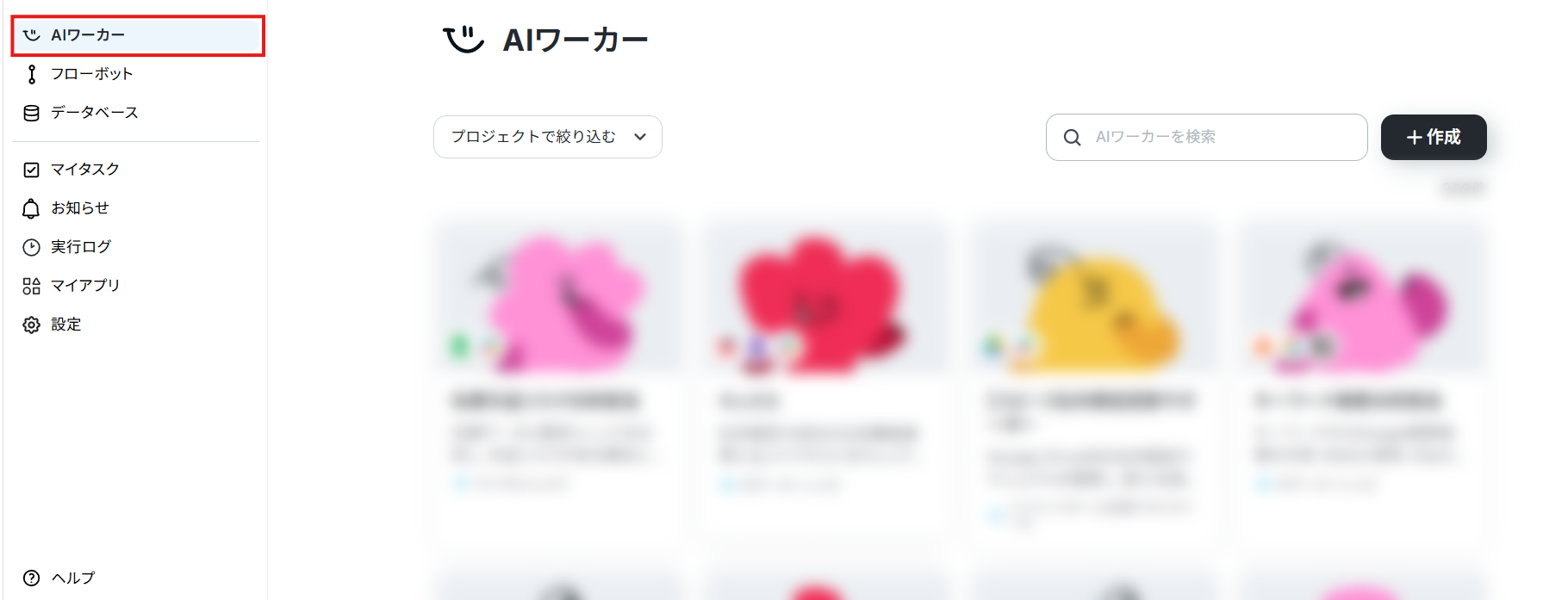
コピーしたテンプレートは、サイドメニューの「AIワーカー」から確認できますよ。
※ オンマウス時に出てくる鉛筆マークをクリックすることで編集画面に進みます。
ステップ2:AIワーカーの基本設定
AIワーカーの名前や説明、役割を設定しましょう。テンプレートで設定されている内容をそのまま使っても大丈夫です。
ヘルプページ:【AIワーカー】基本的な設定方法
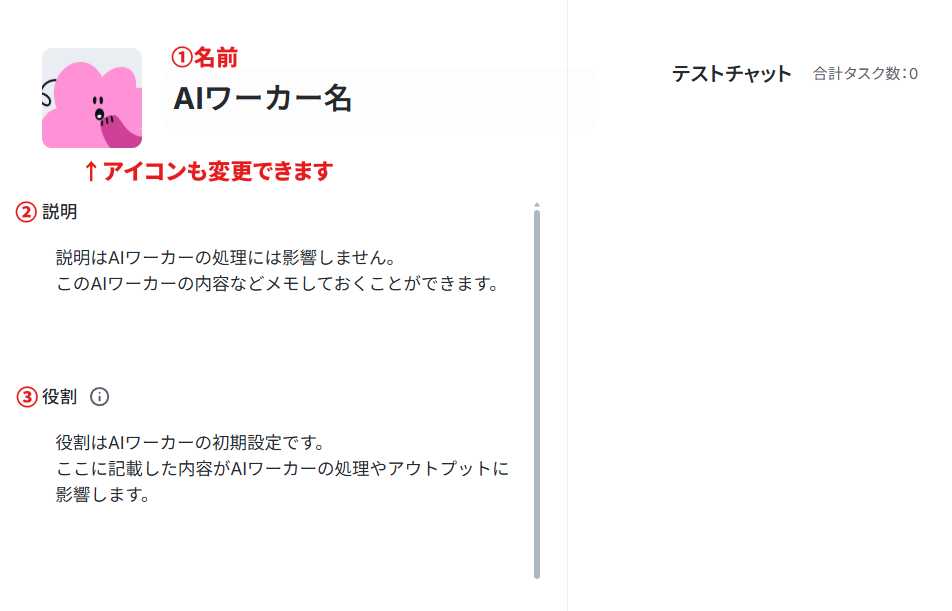
① 名前:任せる業務や処理の内容が分かりやすい名前にすることをお勧めします。
② 説明:このAIワーカーの内容などをメモしておけます。AIワーカーの処理には影響しません。
③ 役割(大事!):AIワーカーの初期設定です。ここに設定した内容がAIワーカーの処理やアウトプットに影響するため、具体的な役割や作業内容を記載します。
今回の場合は、営業事務のアシスタントとしてリード情報の重複チェックと名寄せを行うことが書かれているとよいでしょう。
ステップ3:AIワーカーのマニュアル設定
マニュアルはAIワーカーが役割に設定された仕事をこなすための手順書です。
適切なマニュアルが設定されていれば、AIワーカーは精度の高い処理を実行できます。
ヘルプページ:【AIワーカー】マニュアルの作成方法
テンプレートでもマニュアルは設定されていますが、判定基準や連携先となるkintoneアプリなどを運用に合わせて変更する必要があります。
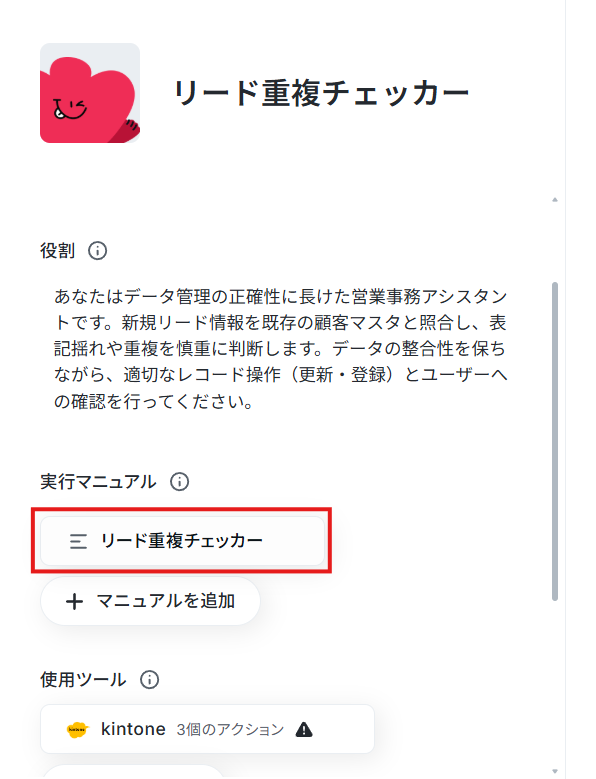
マニュアル名をクリックしてマニュアルの編集を行いましょう。
「内容」には具体的な手順を細かく設定していきます。
新人に仕事を教える時のマニュアルをイメージして、曖昧さを減らして書くのがポイントです。
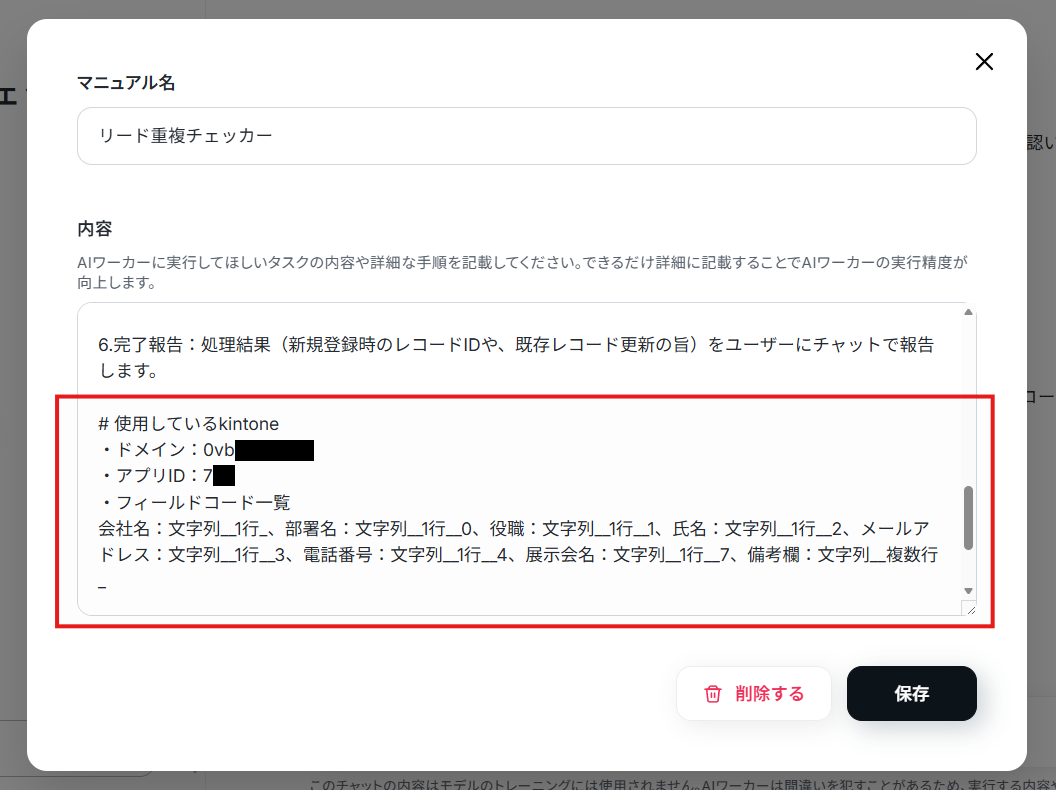
顧客データを管理しているkintoneのドメインとアプリID、フィールドコード一覧もここで指定しておきます。
また、注意点やルール、判断基準などを設定しておくことでAIワーカーの精度を高められます。
マニュアルの編集に迷った場合は、以下の指示を参考にしてください。
- 重複判定ルール
- マニュアル内容:重複の疑いを判定する際は、メールアドレスの完全一致に加えて、電話番号が一致する場合も含めてください。また、会社名については「株式会社」や「合同会社」といった法人格を除いた部分が共通しており、かつ氏名が一致する場合も重複の疑いがあるとみなします。
これらの条件のいずれにも当てはまらない場合のみを新規判定として処理してください。 - ポイント:自社の業務ルールに合わせてAIの判定条件を詳細に記載しましょう。どの項目を基準にするか、また法人格などの表記揺れをどのように考慮して比較すべきかを文章で明確に指示することで、より実務に即した正確な重複チェックが可能になります。
- マニュアル内容:重複の疑いを判定する際は、メールアドレスの完全一致に加えて、電話番号が一致する場合も含めてください。また、会社名については「株式会社」や「合同会社」といった法人格を除いた部分が共通しており、かつ氏名が一致する場合も重複の疑いがあるとみなします。
- レコード更新方法のカスタマイズ
- マニュアル内容:重複が承認された場合は、既存の顧客レコードの基本情報を上書きするのではなく、顧客ステータスを「重複リードあり」に変更してください。
その上で備考欄の最上部に改行を挟み、「【〇月〇日追記】重複データの流入を検知。新規流入元:〇〇」という形式で、最新の流入日と情報を必ず履歴として書き残して処理を完了させてください。 - ポイント:重複が見つかった際に、既存のレコードをどのように更新・処理するかという社内運用ルールを決めておきます。ステータスの変更指示や履歴の残し方を具体的に指定することで、後から人間が確認しやすい綺麗なデータを維持できるでしょう。
- マニュアル内容:重複が承認された場合は、既存の顧客レコードの基本情報を上書きするのではなく、顧客ステータスを「重複リードあり」に変更してください。
- 予期せぬエラーやデータ不備への対応
- マニュアル内容:もし提供されたリード情報にメールアドレスや氏名などの必須項目が不足しており、検索や判定がどうしても行えない場合は、処理を中断して営業管理者の鈴木宛て(suzuki.demo@example.com)にメールでエラー内容を報告してください。
※メールアドレスはサンプルです。実際の運用では自社の担当者アドレスを設定してください。 - ポイント:データの不備などが発生した際の例外的な処理ルールをあらかじめ記載しておく工夫です。
AIが判断に迷って立ち往生したり、誤った処理を強行したりするのを防ぐために、人間の担当者の連絡先やエラー時の振る舞いを記述しておくことは非常に重要です。
- マニュアル内容:もし提供されたリード情報にメールアドレスや氏名などの必須項目が不足しており、検索や判定がどうしても行えない場合は、処理を中断して営業管理者の鈴木宛て(suzuki.demo@example.com)にメールでエラー内容を報告してください。
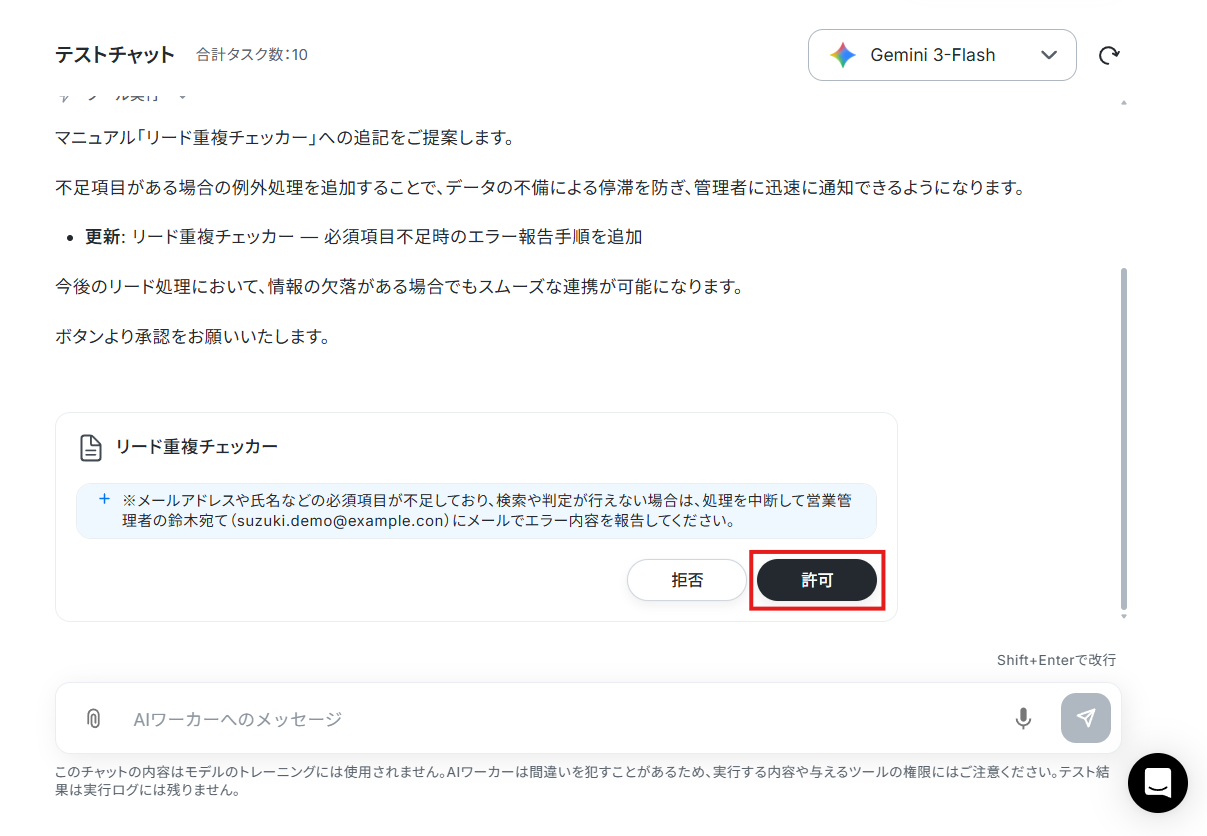
こういったマニュアルの変更はAIワーカーの自動設定機能を使うことで、さらに便利にできますよ!AIワーカーのチャット上で「マニュアルに以下のエラー対応を追加して」「判定ルールを○○に変更して」などの指示を送ることで、AIワーカー自身が指示内容をマニュアルに反映します。
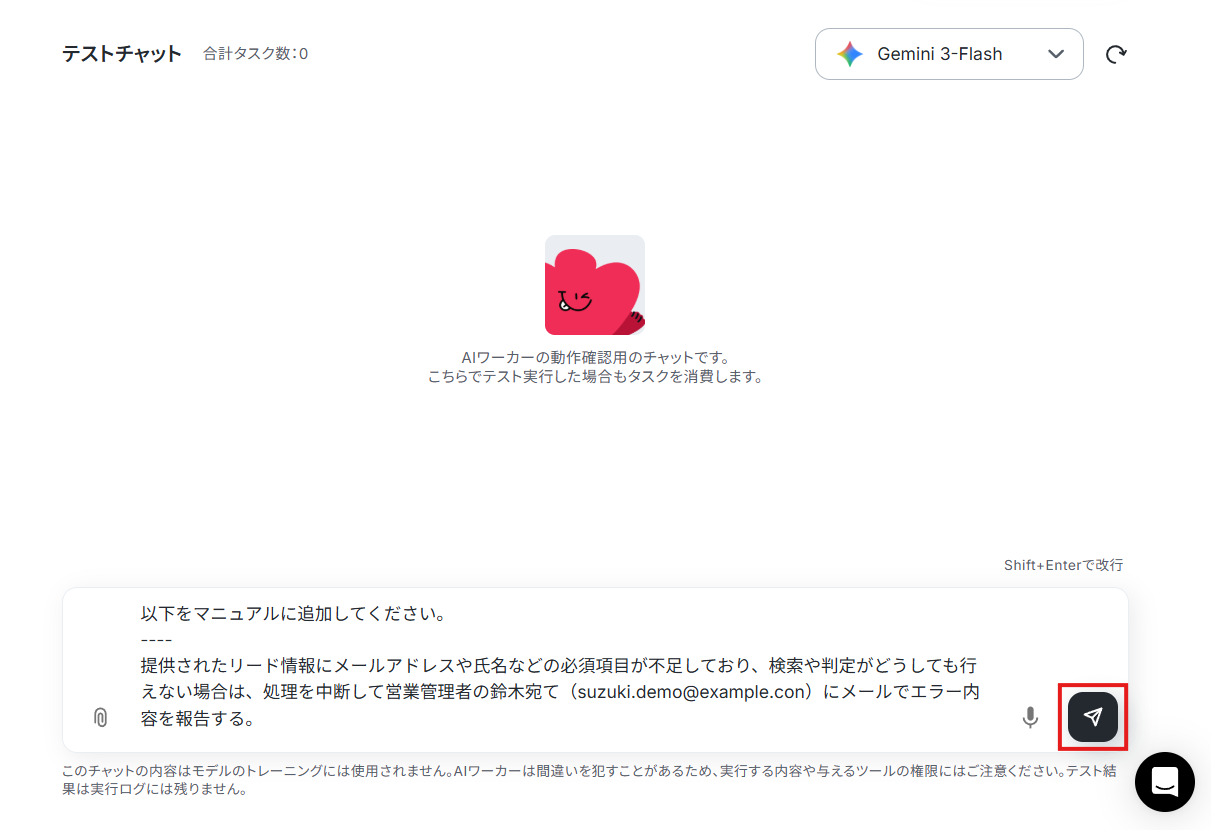
変更内容を確認して、OKなら「許可」をクリック。
マニュアルの更新が完了しました!
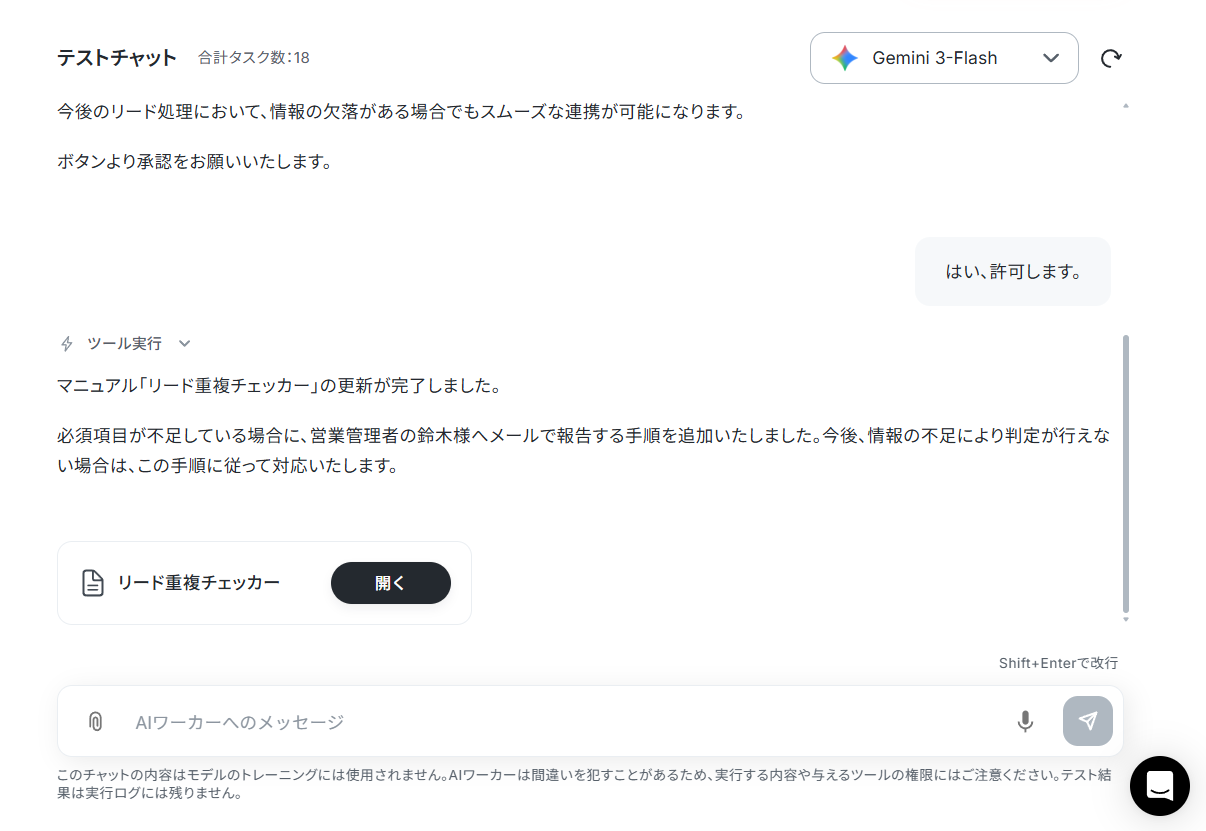
また、フィールドコード一覧の設定も「指定したkintoneアプリのフィールドコードを検索してマニュアルに反映してください」と指示することで短縮できますよ!
ステップ4:AIワーカーの使用ツール設定
マニュアルが設定できたら、AIワーカーが使用するツールを連携していきましょう。
ここで設定したツールを使ってAIワーカーが処理を実行します。
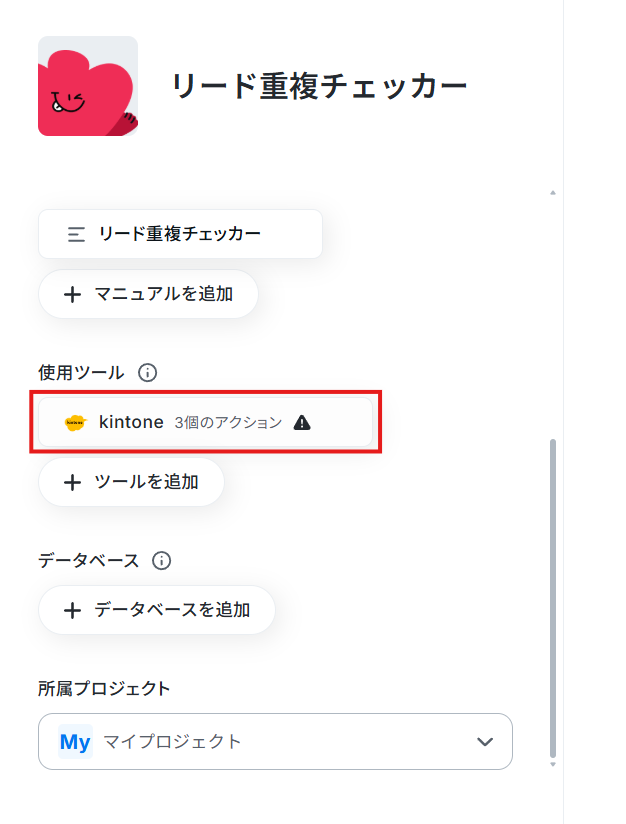
使用するツールのアプリ名(今回はkintone)をクリック後、「連携アカウントを追加」をクリックしてください。
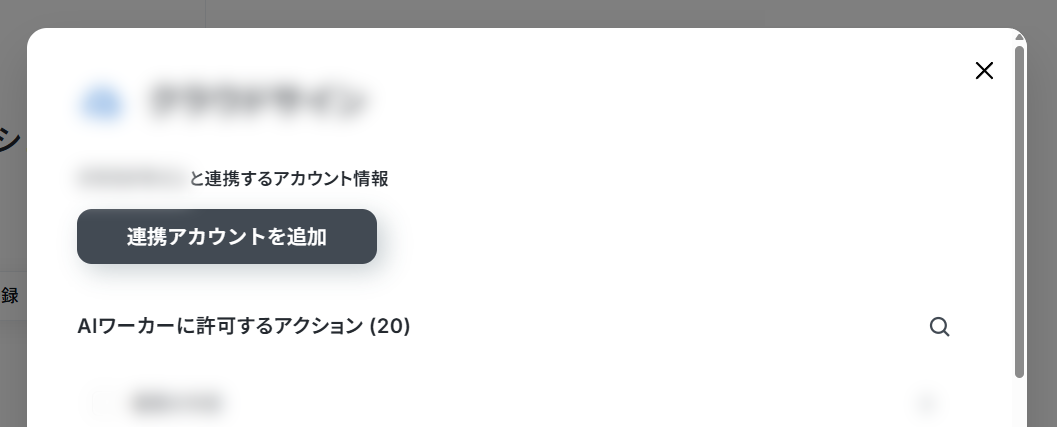
kintoneの連携方法は、以下のナビとこちらのヘルプページをご覧ください!
※ 下記のナビはフローボットからマイアプリを連携する内容になっていますが「連携アカウントを追加」をクリックする手順からは同じ流れのため、ナビの内容に従って連携を進められます。
連携アカウントが追加できたら、AIワーカーに許可するアクションを設定していきます。
AIワーカーはここで選択されているアクションにだけアクセスできるため、誤作動を防ぐためにも使用するアクション以外は選択しないようにしましょう。
本テンプレートのデフォルトでは以下の三つのアクションが設定されています。
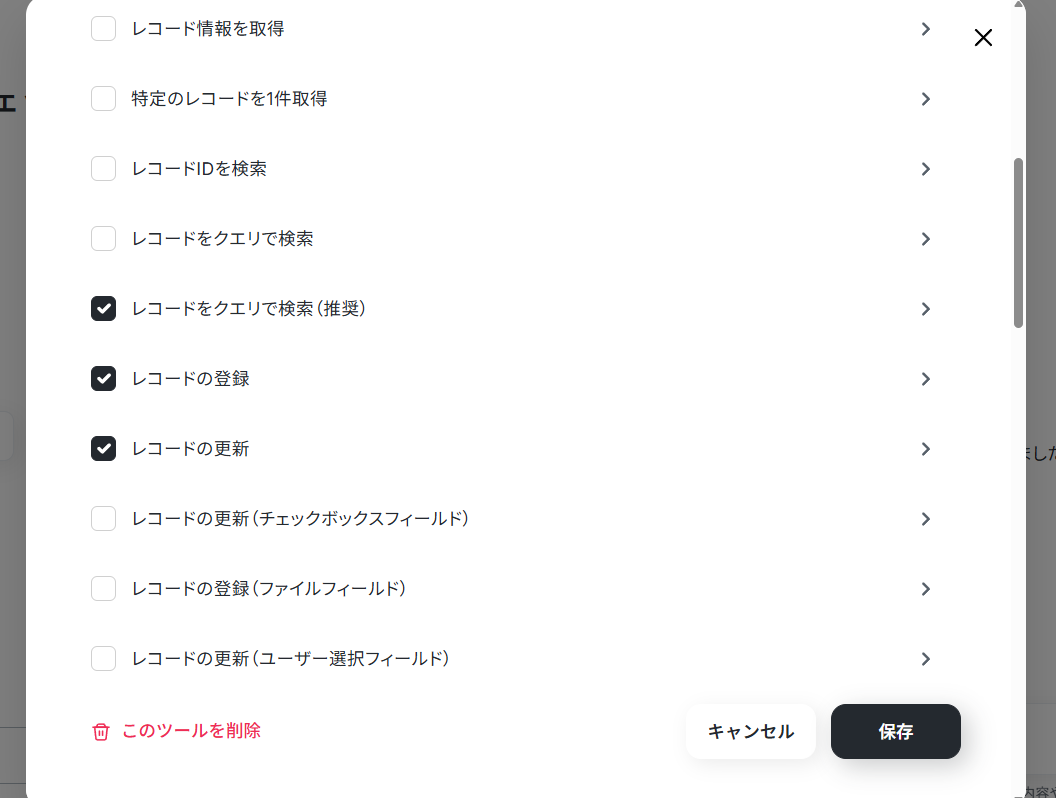
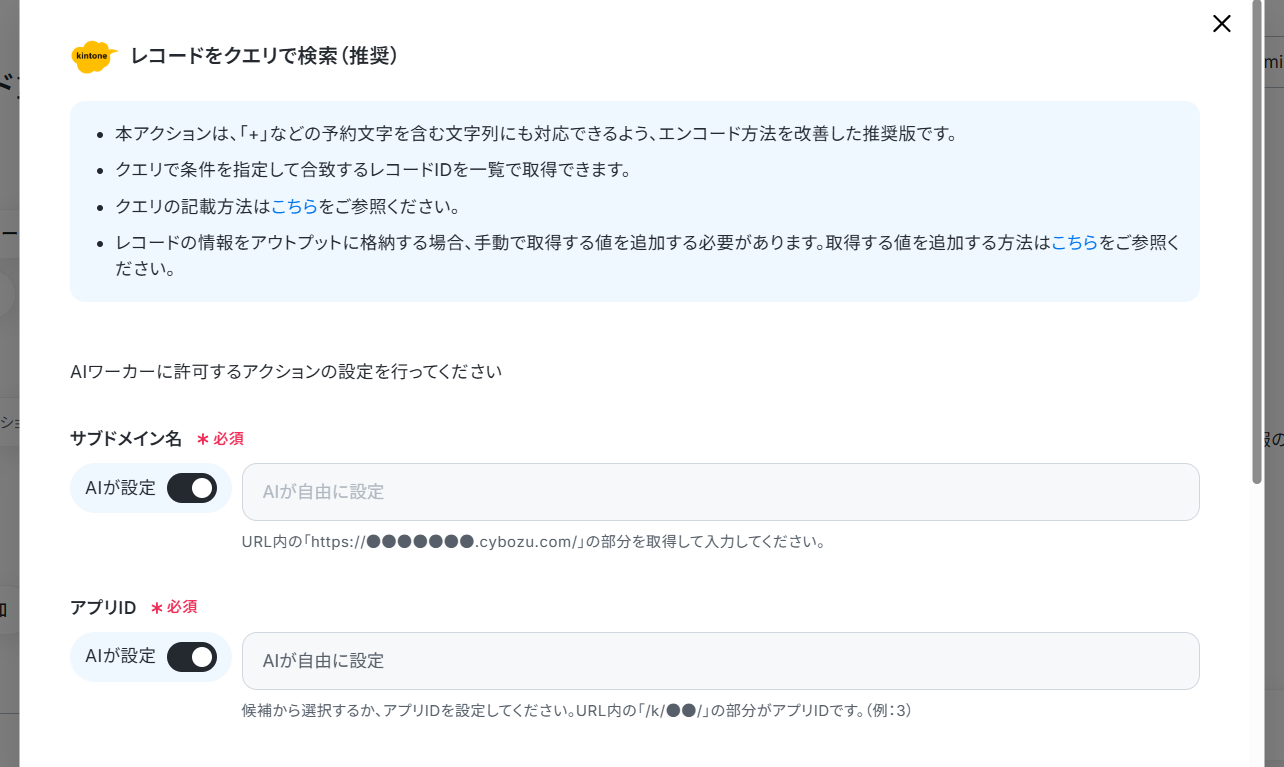
アクション名をクリックすると、そのアクションの詳細画面が表示されます。
基本的にはAIが設定しますが、例えばアプリIDの「AIが設定」をOFFにして特定のアプリを設定しておくことで、他のアプリにはアクセスできないようになりますよ。
※ ここで固定のアプリを設定すると、マニュアルの内容を書き換えても参照アプリは変わらなくなるためご注意ください。
設定を終えたら「保存」をクリック。使用ツールから!マークが消えていれば設定は完了です!
使用ツールは自社環境に合わせて自由に変更することができますよ。変更可能なツールは連携アプリ一覧でご確認ください。
「+ ツールを追加」から追加することもできますし、AIワーカーのチャット画面で「使用ツールをkintoneからGoogle スプレッドシートに変更して」といった指示を出すことでも追加・変更が可能です。
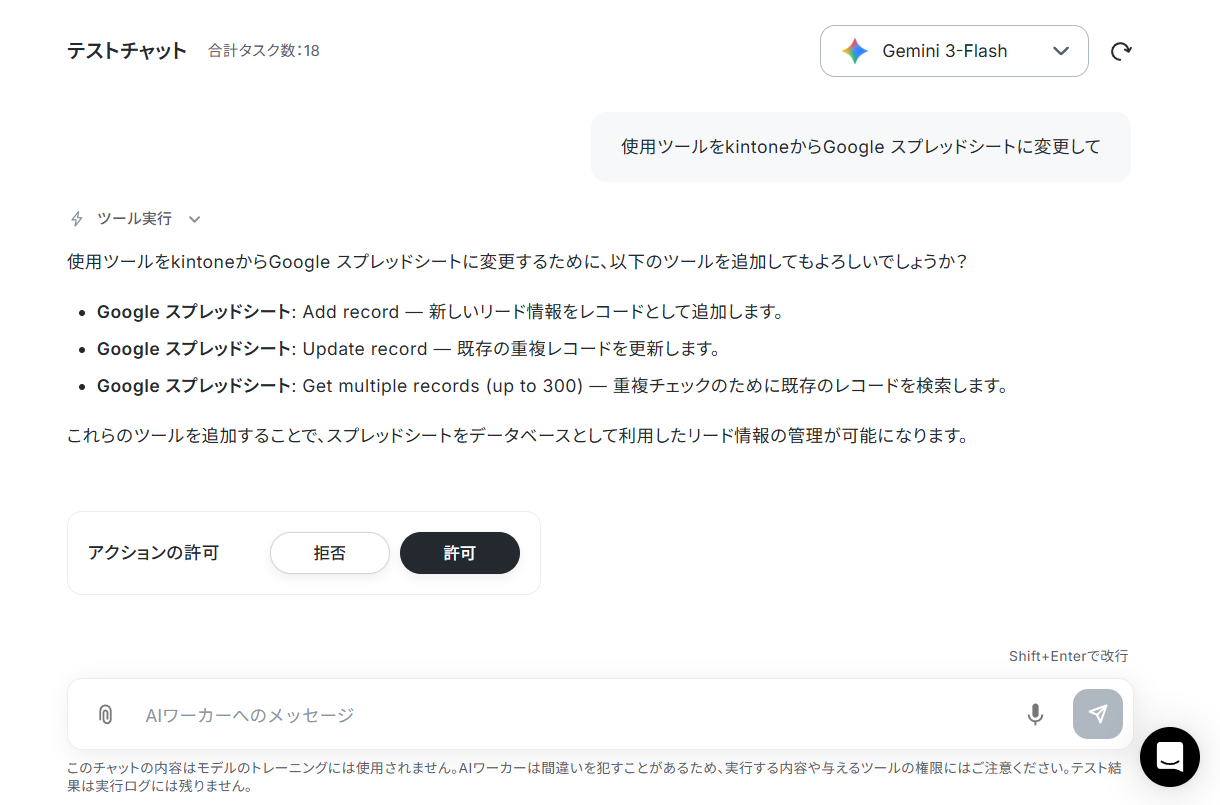
使用ツールの変更に伴うマニュアルの変更も同様に行えます。
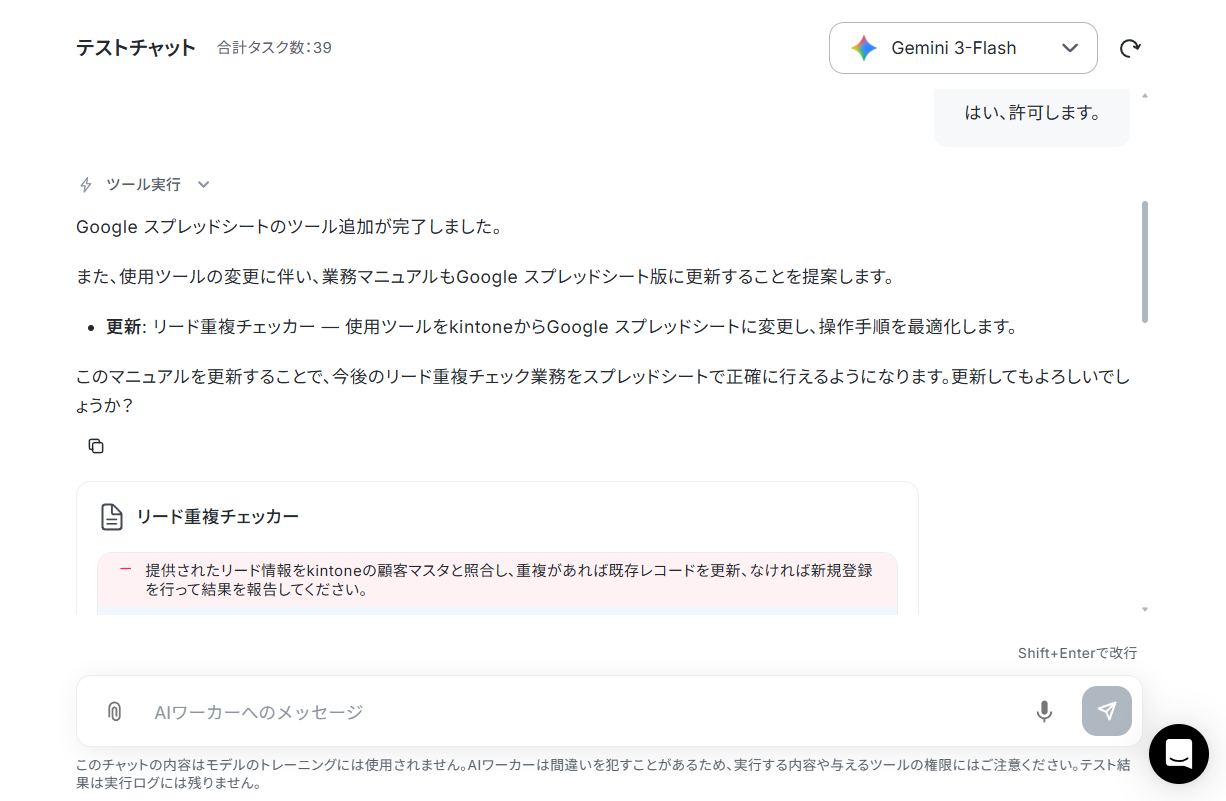
使用ツールを変更したら、アカウント連携や顧客データの参照先なども忘れずに変更しておきましょう。
ステップ5:チャットにテスト指示を送信
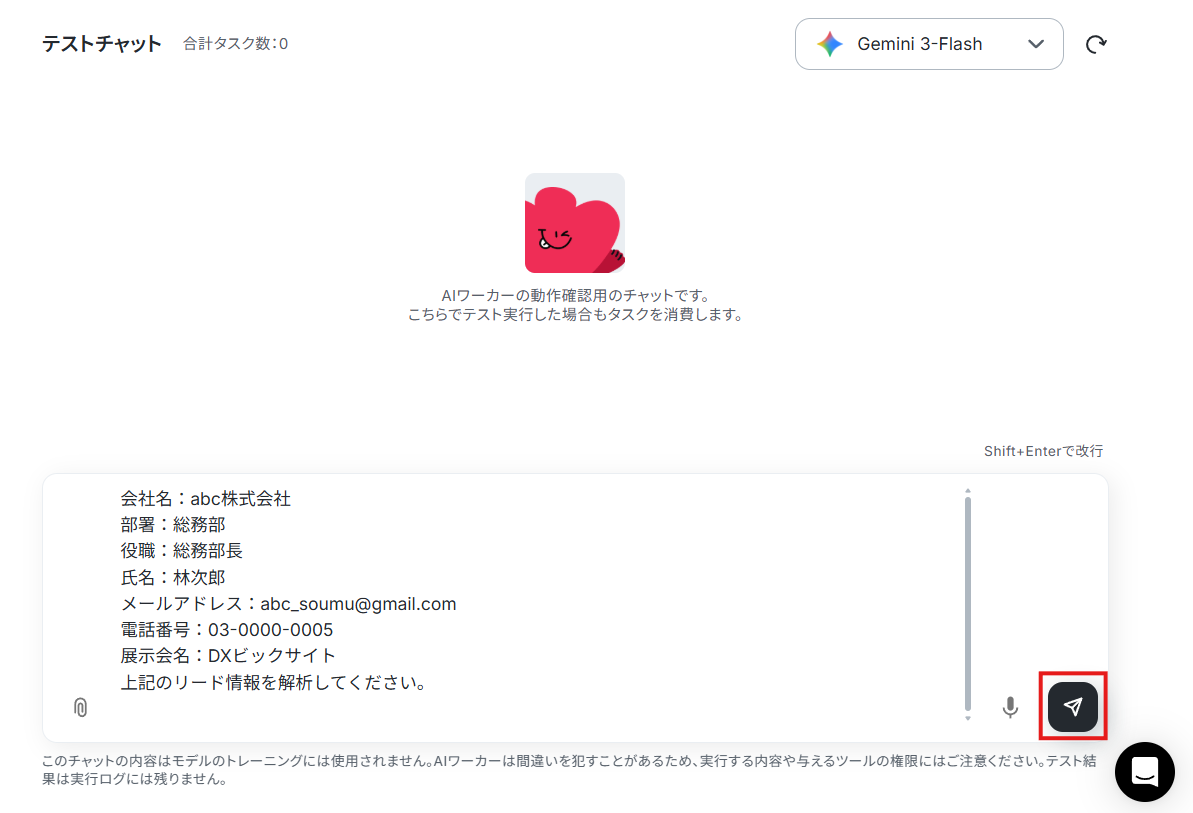
最後に、チャット上でテスト用の顧客データを添えて「上記のリード情報を解析してください。」などの指示を送ってみましょう。
※これ以降の画像内に表示される会社名、氏名、メールアドレス、電話番号などは、名寄せ処理の例を説明するために作成したサンプルデータです。実在の企業・団体・個人とは関係ありません。
【 今回使用するkintoneアプリ】
チェック結果の確認を求められるため、内容を確認してOKであれば「お願いします」などの回答を行います。
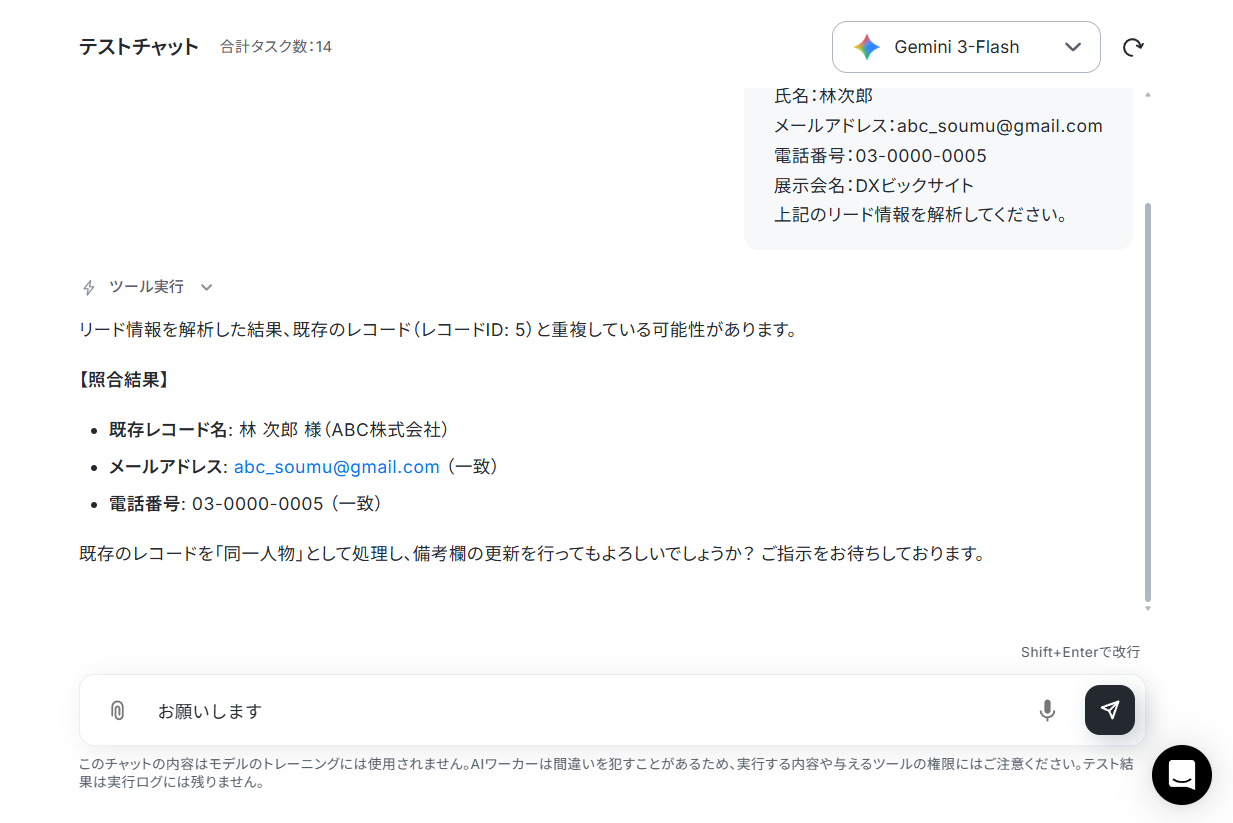
AIワーカーから以下のような結果が返ってきて、kintoneにも反映されていればテスト成功です!
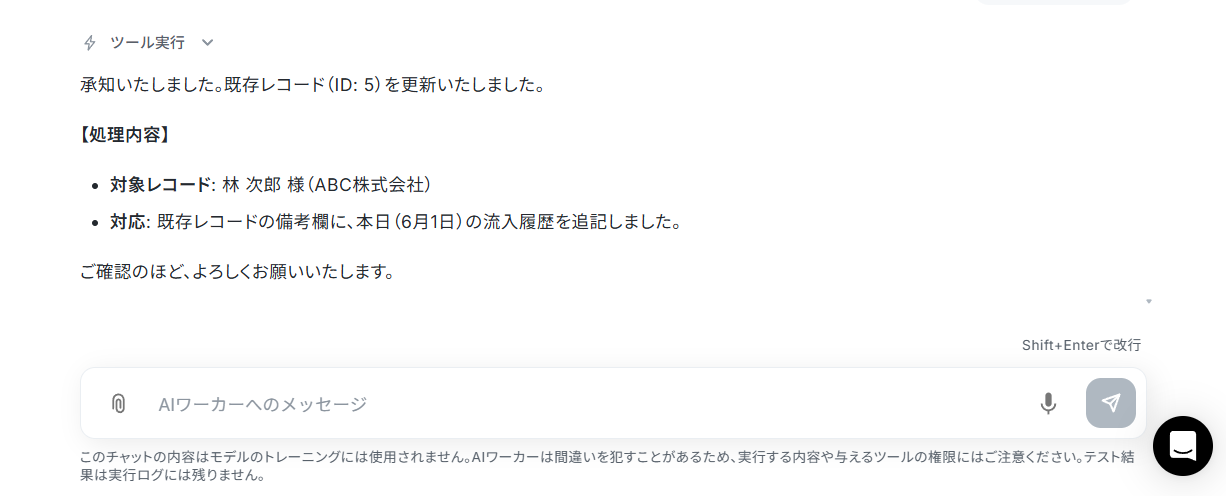
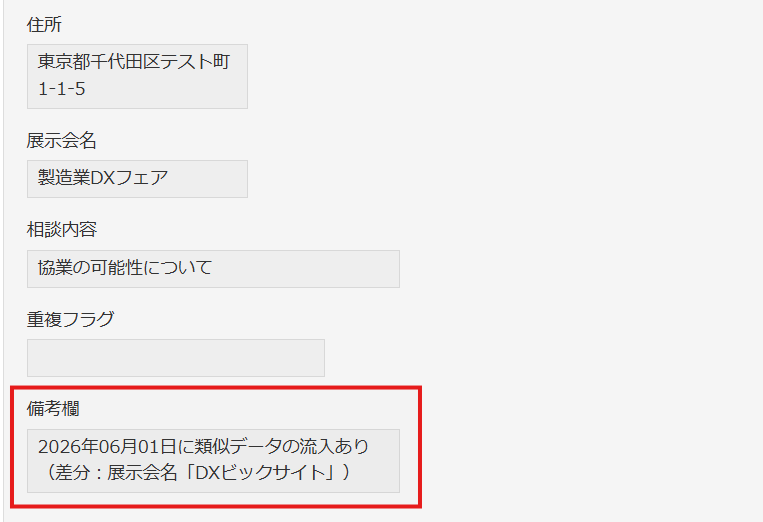
これでAIワーカーの設定が完了しました!
AIワーカーをフローに組み込んでさらに自動化してみよう
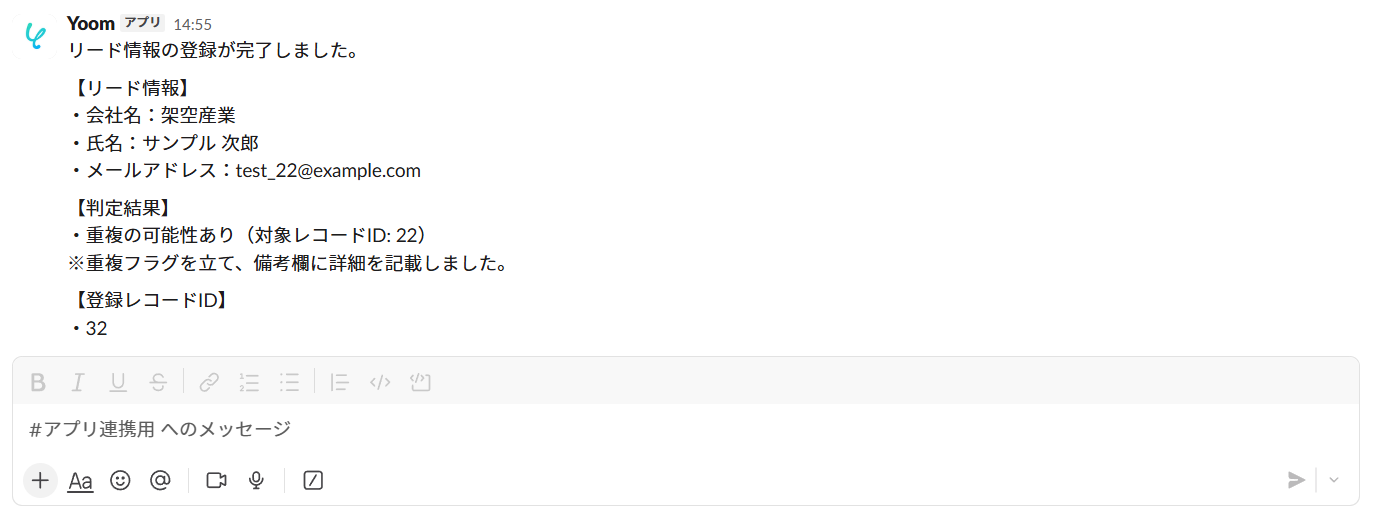
AIワーカー単体でも様々な業務を効率化できますが、フローボットに組み込むことで「フォームで顧客データを送信したら、AIワーカーが重複チェックを行ってkintoneに反映し、結果をSlackに通知する」といった業務をまるごと自動化できるようになります。
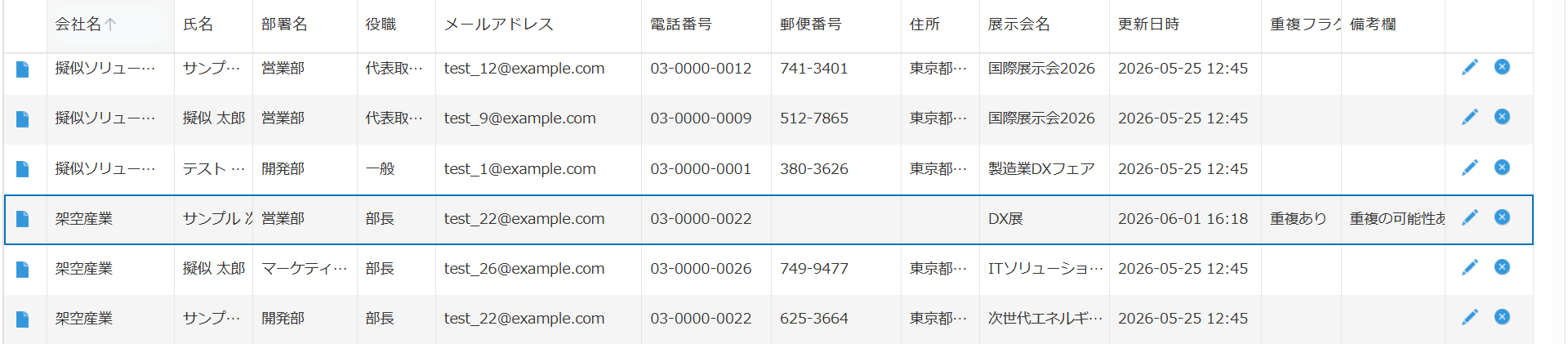
なお、フローボットではチャットによる確認を挟めないため、重複の可能性がある場合は重複フラグや統合先レコードIDを記録したうえで新規レコードとして登録し、後から担当者が確認できるようにします。
早速、フローボットを作成していきましょう!
※今回連携するアプリの公式サイト:Slack
フローの全体像
フローボットは以下の手順で設定していきます。
1. テンプレートをコピーする
2. トリガーを設定する
3. AIワーカーの処理内容を指定する
4. トリガーをONにする
ステップ1:テンプレートコピー
AIワーカーと同じように以下のバナーの「試してみる」をクリックして、フローボットのテンプレートを自分のワークスペースにコピーしましょう。
■このテンプレートをおすすめする方
- フォームからのリード獲得において、既存顧客との重複チェックや名寄せ作業を自動化し、管理を効率化したい営業事務の方
- kintoneで顧客マスタを運用しており、同一人物からの再問い合わせによるデータの乱れや入力漏れを防ぎたいマーケティング担当者
- 重複リードを自動で見極め、営業チームへの通知をスムーズに行うことで、対応漏れや誤対応を撲滅したいチームリーダー
■このテンプレートを使うメリット
- フォーム送信と同時にAIがkintone内の既存レコードを検索し、名寄せ判定を自動で行うため、手作業による確認時間を短縮できます。
- 重複の可能性がある場合にSlackへ即座に通知されるため、人間が最終確認を行う運用をスムーズに構築でき、データの正確性が向上します。
■フローボットの流れ
- はじめに、kintoneとSlackをYoomと連携します
- 次に、トリガーで、フォームを選択し、リード情報を受け取るための設定を行います
- 最後に、AIワーカーで、提供情報を解析しkintoneを検索して名寄せ判定を行ったうえで登録、通知するためのマニュアルを作成し、使用ツールとしてkintoneとSlackのアクションを設定します
■このワークフローのカスタムポイント
- kintoneの検索設定では、メールアドレスや社名など、名寄せのキーとなる項目を自社の運用に合わせて任意に指定してください。
- AIワーカーへの指示内容を調整することで、どのような条件で「重複」とみなすかの判定ロジックや重複判定時の登録内容を細かくカスタマイズすることが可能です。
- Slackでの通知先チャンネルやメッセージ内容を編集し、担当者が確認すべき項目を具体的に提示するように設定してください。
■注意事項
- kintone、SlackのそれぞれとYoomを連携してください。AIワーカー内で使用するツール(アプリ)についてもマイアプリ連携が必要です。
- AIワーカーの基本設定は「【AIワーカー】基本的な設定方法」をご参照ください。
- AIワーカーの同時実行数・作成可能なAIワーカー数・利用可能なAIモデルはご契約中のプランによって異なります。
- AIワーカー内でご利用いただけるアプリやオペレーション等はフローボットの利用制限と同様です。
- AIワーカーは、テスト実行でも本番実行と同様にタスクを消費しますのでご注意ください。詳細は「【AIワーカー】タスク実行数の計算方法」ご参照ください。
- AIワーカーはマニュアルを詳細に設定することで適切な処理を実行しやすくなります。詳細は「【AIワーカー】マニュアルの作成方法」をご参照ください。
以下のような画面が表示されればコピーは成功です!「OK」を押して設定を進めていきます。
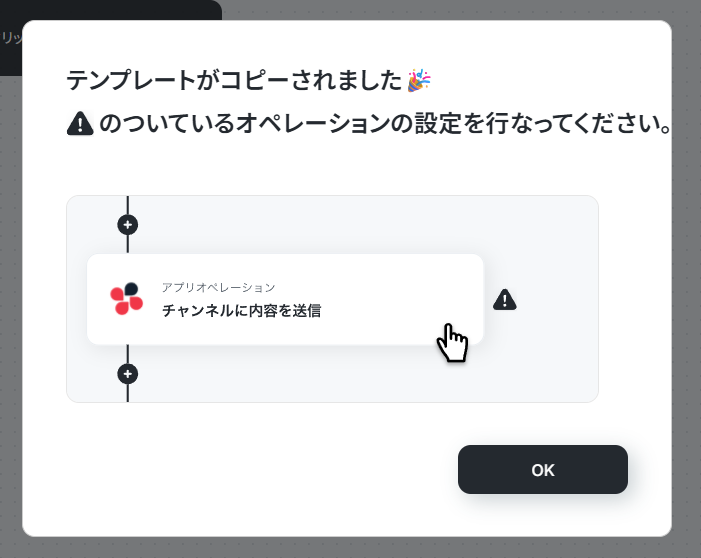
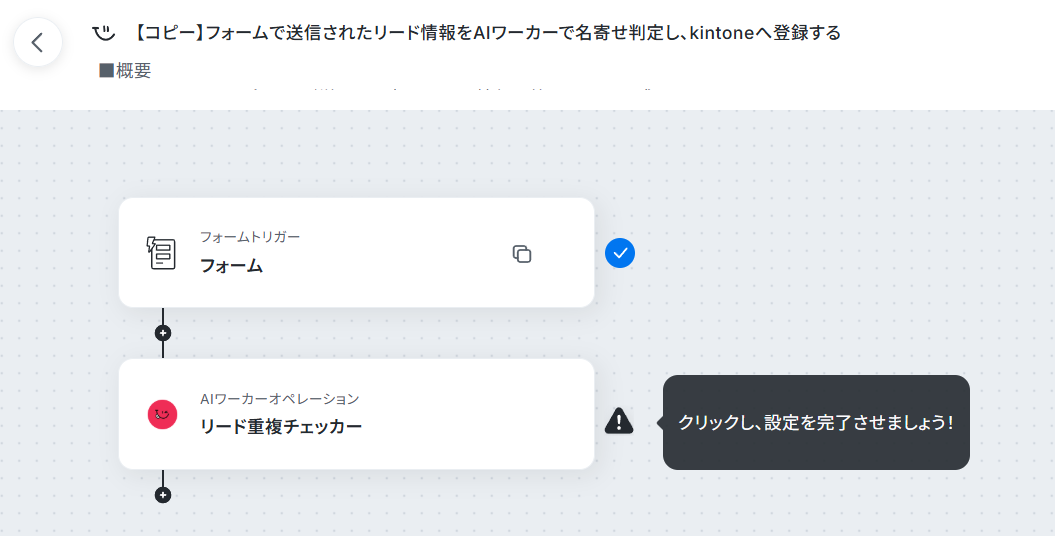
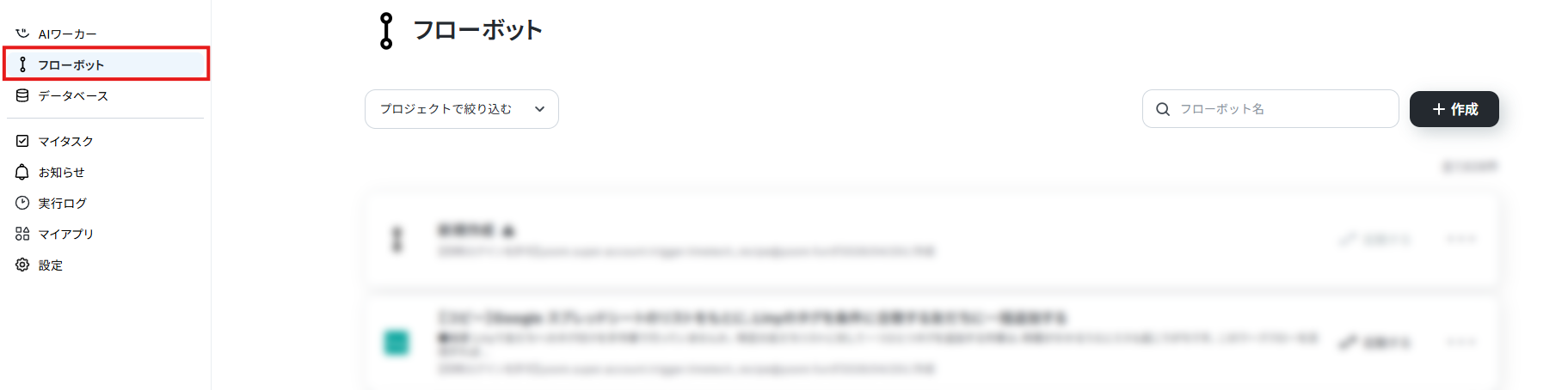
コピーしたテンプレートは、サイドメニューの「フローボット」から確認できます。
ステップ2:トリガーの設定
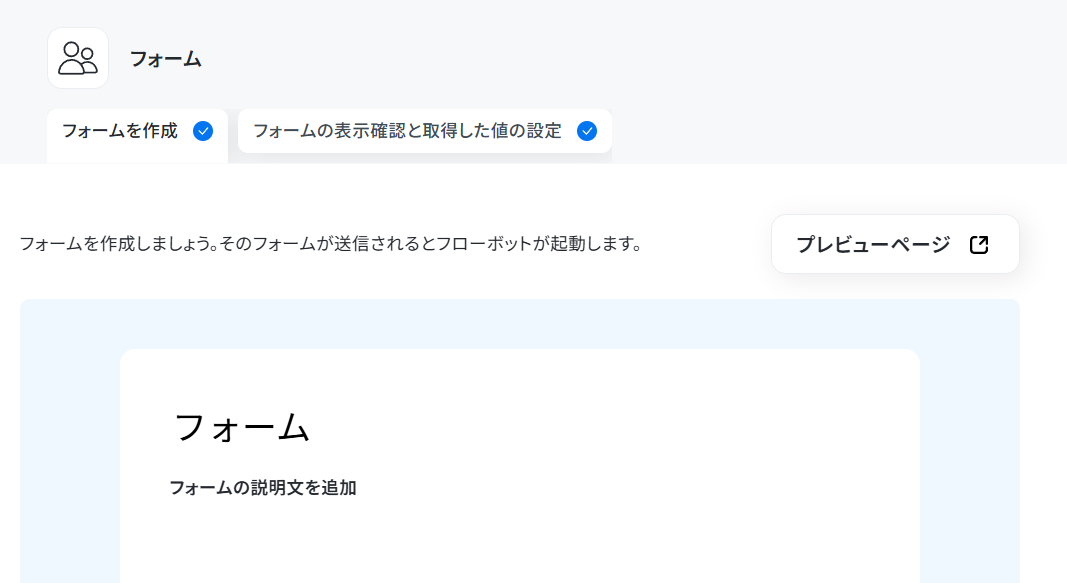
まずは、顧客データを受け取るフォームを作成しましょう。
ここで作成したフォームに回答が送信されるとフローボットが起動します。
1. フォームトリガーをクリック。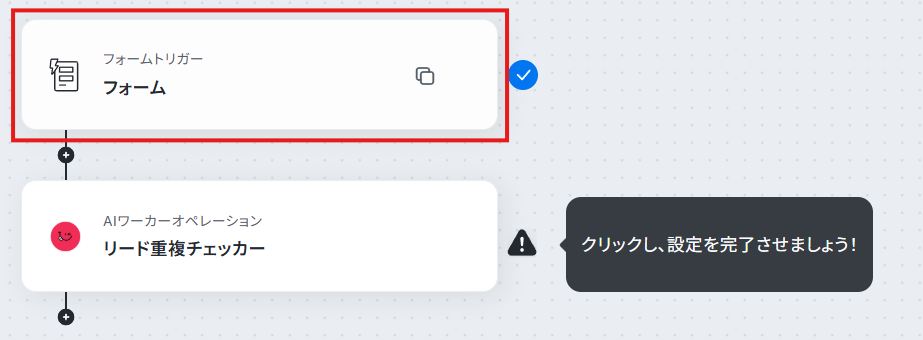
2. フォームタイトルとフォームの説明文は必要に応じて変更してください。
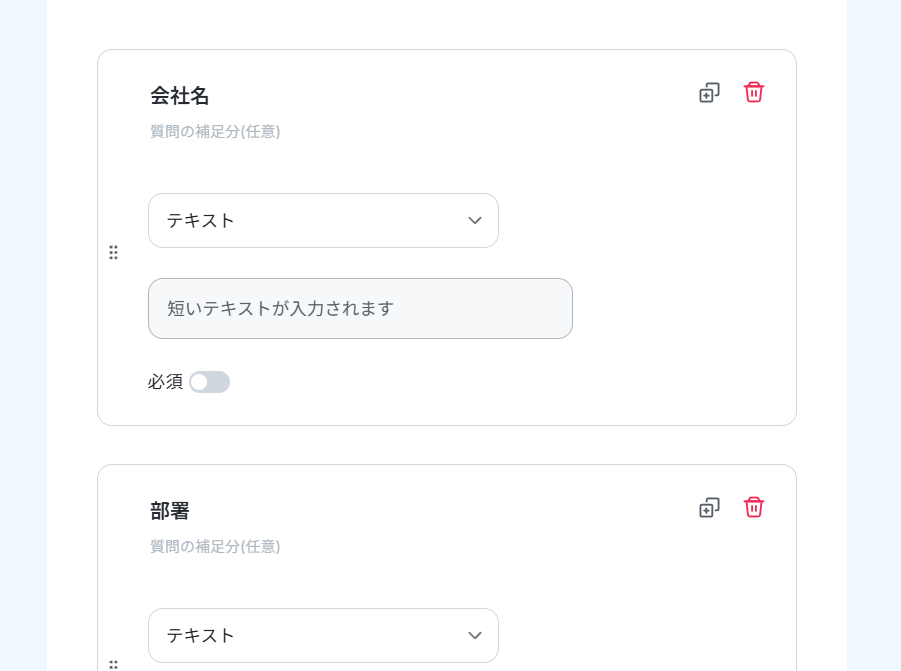
3. デフォルト値を参考に顧客データを入力する項目を設定していきます。
質問項目は100個まで設定でき、送信ボタン上のテキストや完了ページなども自由に変更できるので、運用方法に合わせて編集しましょう。
フォームの作成方法は、こちらのヘルプページで詳しく説明されています。
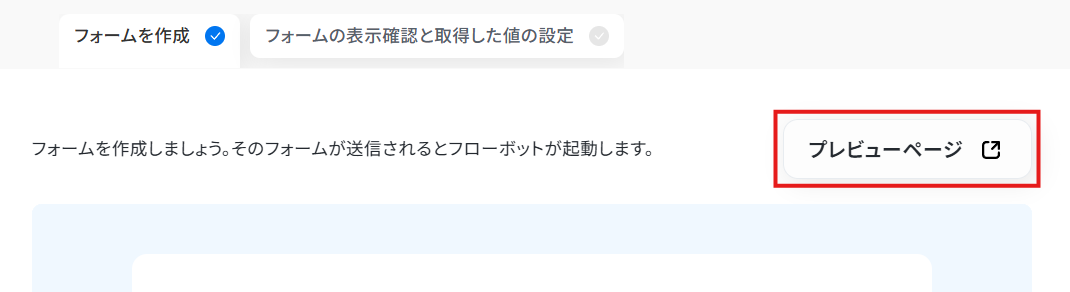
※ 上部の「プレビューページ」から作成したフォームの表示を確認できます。
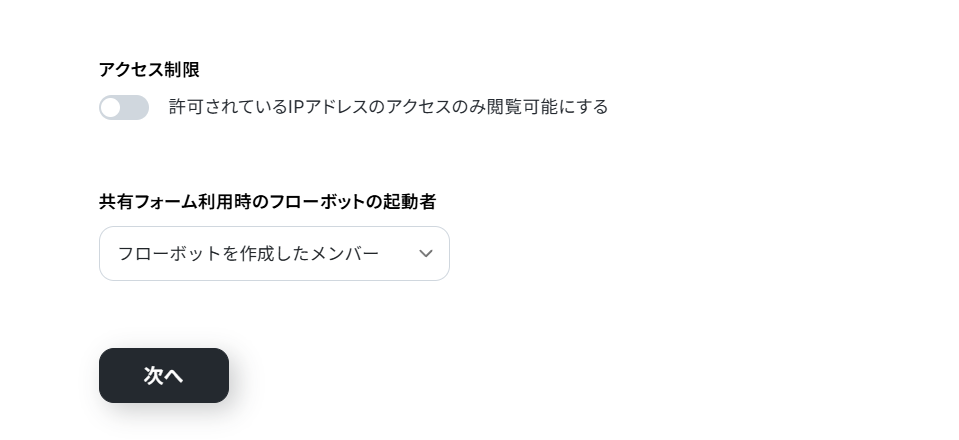
4. 各設定が完了したら、ページ下部の「次へ」をクリックします。
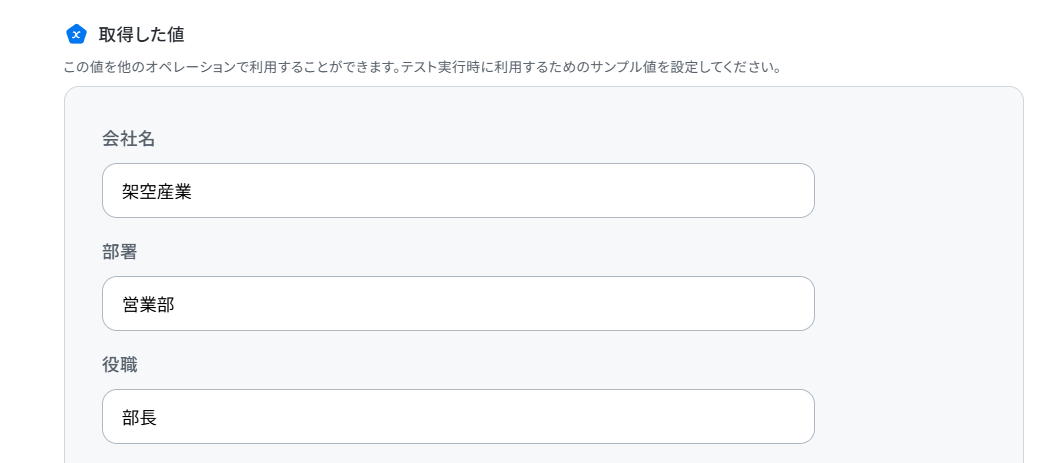
5. 「取得した値」の各項目にテスト用の値を設定してください。
※ ここではテスト用にサンプルデータを手入力しますが、フローボットが実際に起動した際にはフォーム回答がそのまま反映されます。
6. 設定を終えたら「完了」をクリック。
ステップ3:AIワーカーの設定
次に、フローボット上で動かすAIワーカーの設定です。
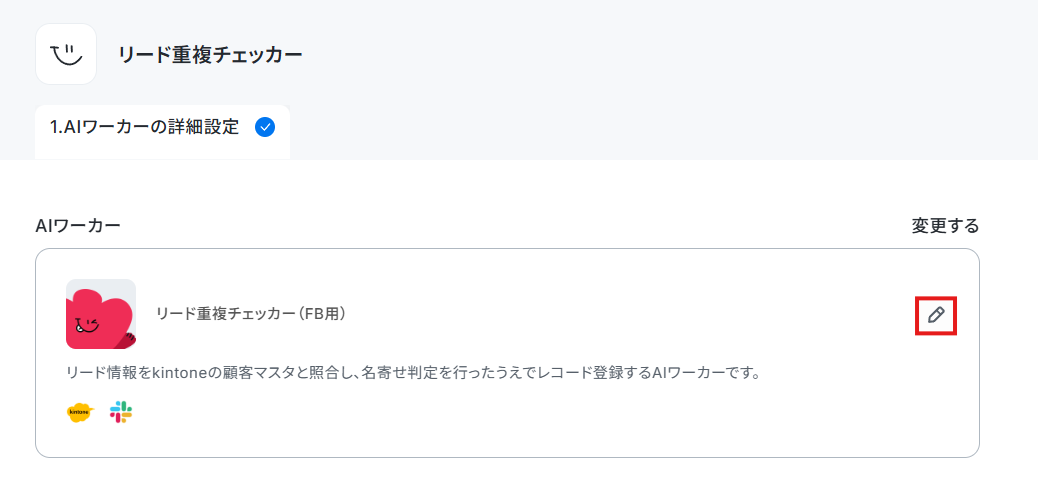
このフローボットに組み込まれているAIワーカーは自動でレコードの登録や更新を行い、結果をSlackに通知する仕組みとなっているため見ていきましょう!
1. AIワーカーオペレーションをクリック。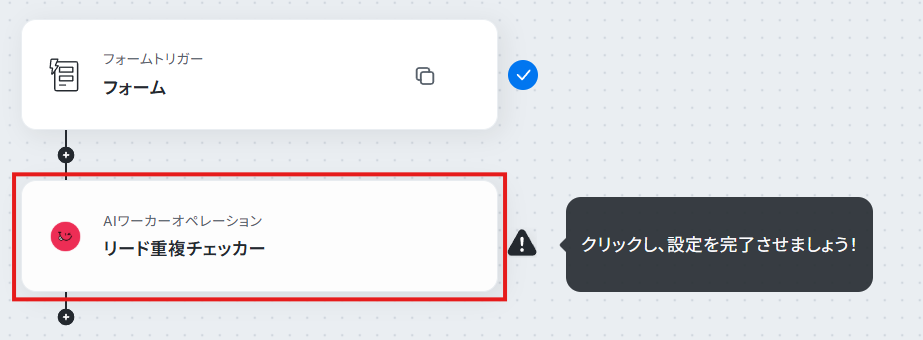
2. 鉛筆マークをクリックしてAIワーカーの編集画面を開きます。
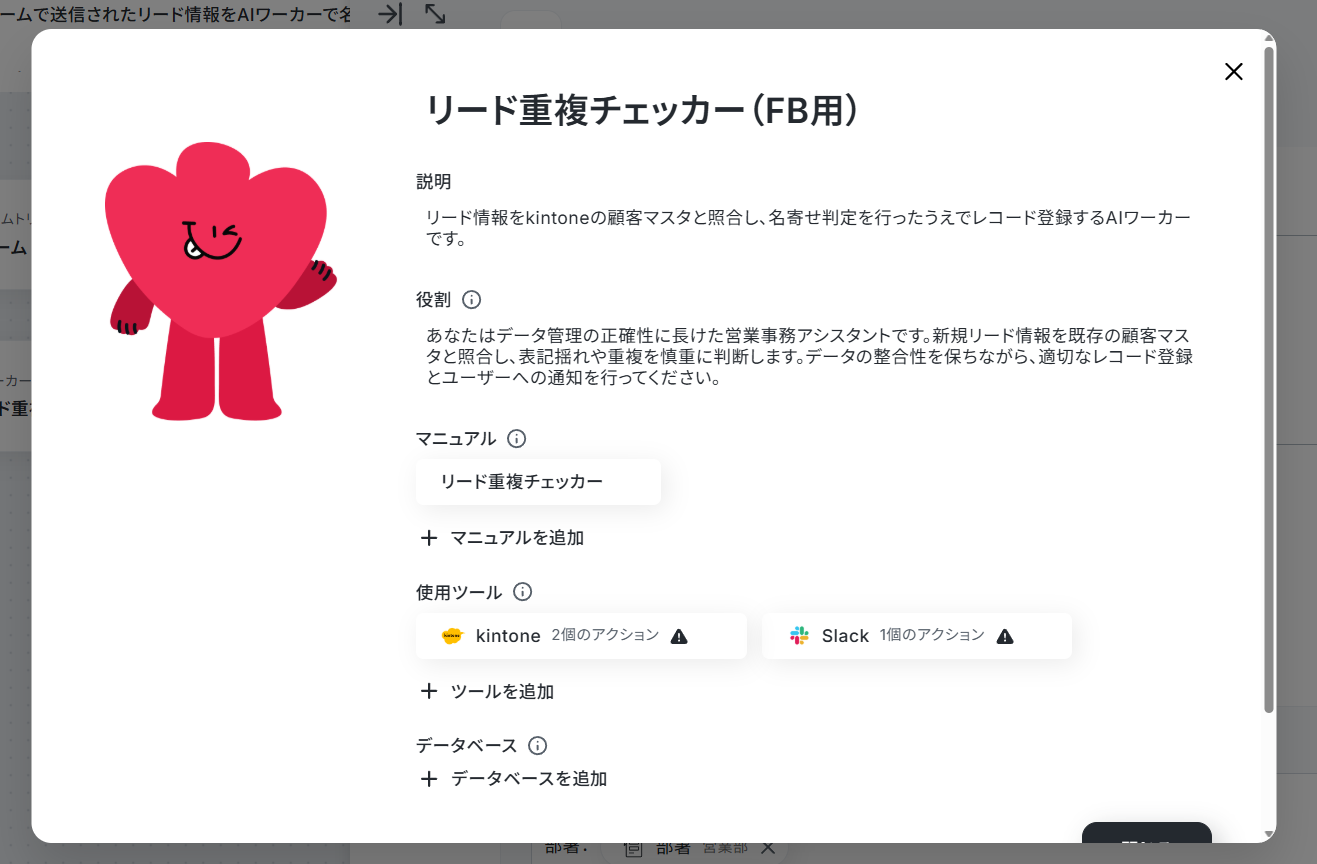
3. マニュアルにオンマウスすると表示される鉛筆マークをクリック。
「リード重複チェッカーのAIワーカーを作ってみよう」の章で設定したマニュアルをもとに、判定基準の変更や参照するkintoneアプリ、それからSlackの通知先などを書き換えましょう。
4. 使用ツールにSlackが追加されているため、鉛筆マークをクリックして連携アカウントの追加を行います。
Slackの連携方法は、以下の解説ナビとこちらのヘルプページをご覧ください。
「チャンネルにメッセージを送る」アクションでは、通知先となるチャンネルを指定できます。常に同じチャンネルに通知するのであれば、「AIが設定」をOFFにして、入力欄クリック時に表示される候補からチャンネルIDを指定しておくとよいでしょう。
状況によって複数のチャンネルを使い分ける場合は、マニュアル内に状況別のチャンネルIDを指定してください。
※ ここで固定のチャンネルを設定すると、マニュアルの内容を書き換えても通知先は変わらなくなるためご注意ください。
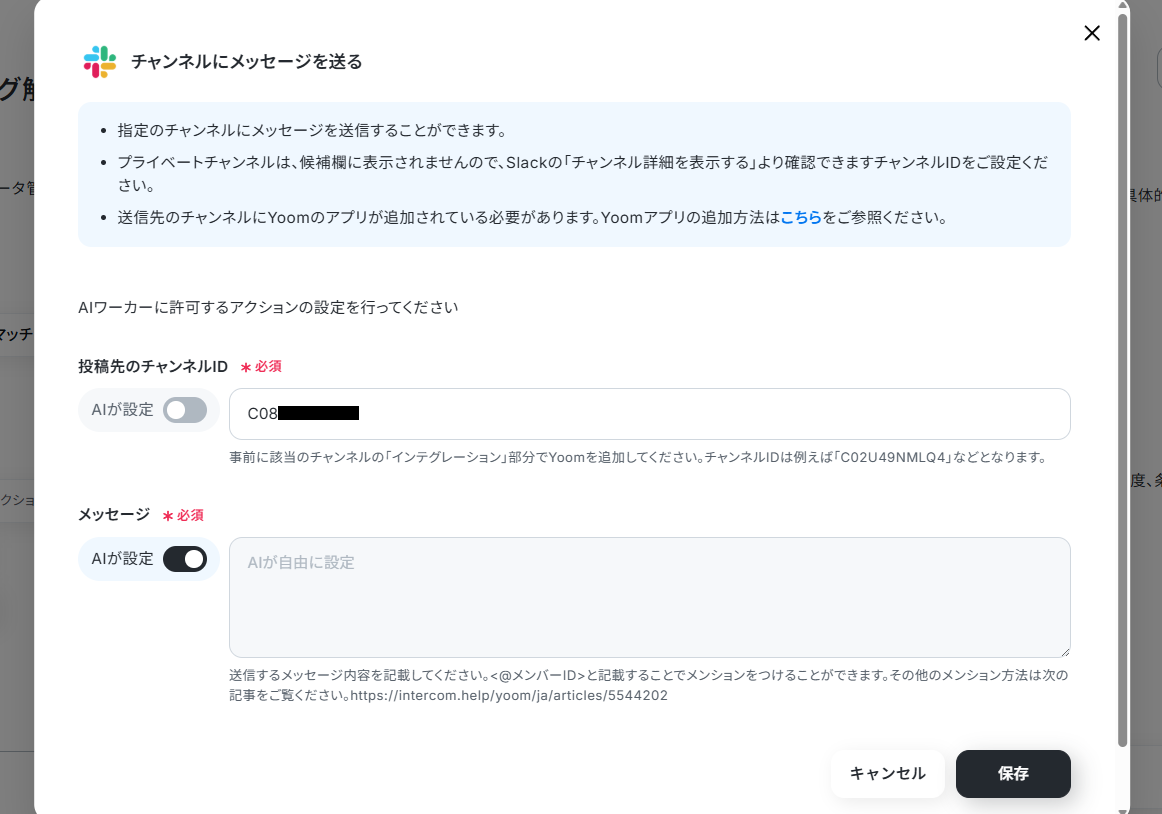
また、送信先のチャンネルにはYoomのアプリが追加されている必要があります。
ヘルプページ:SlackチャンネルにYoomアプリをインストールする方法
kintoneの設定も一度開いて、連携アカウントを確認してください。!マークが消えたら設定完了です。
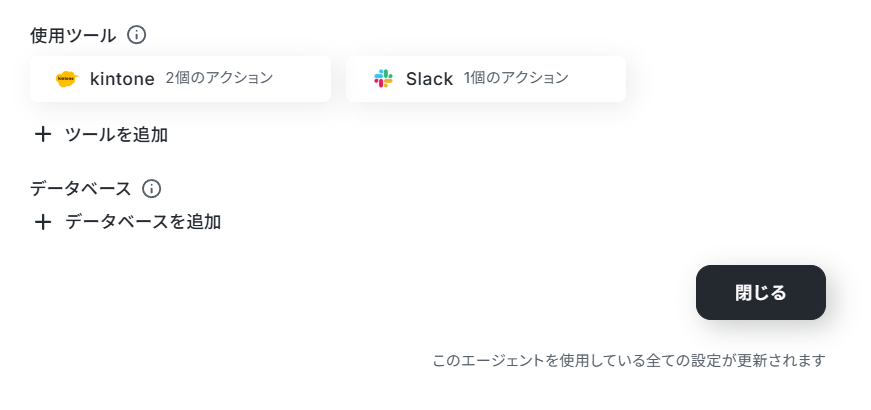
5. AIワーカーの設定が完了したら、「閉じる」をクリックしてフローボットの設定に戻りましょう。
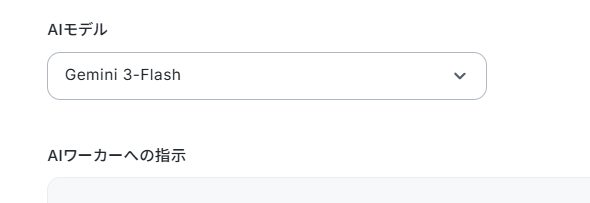
6. AIモデルのプルダウンからGemini・ChatGPT・Claudeのモデルを選択できます。
7. AIワーカーへの指示を設定しましょう。
役割やマニュアルはAIワーカー自体に設定されているため、ここではユーザーがAIワーカーを動かす際に出す命令を設定していきます。
※ AIワーカー設定時のテストでチャットに送信したような内容をイメージしてください。
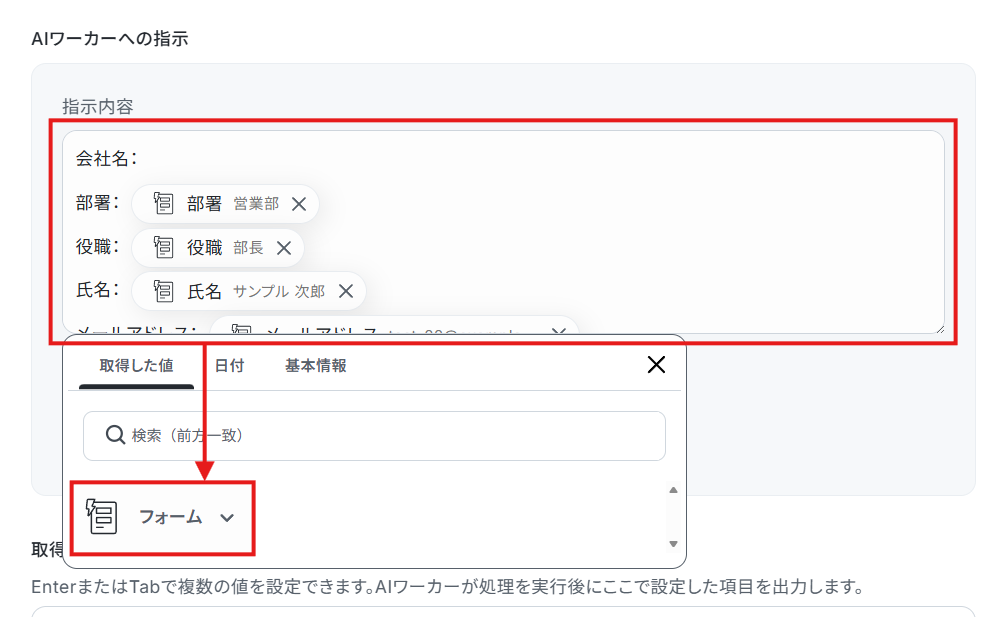
トリガーアクションで取得した値も、ここでAIワーカーに渡していきます。
取得した値:
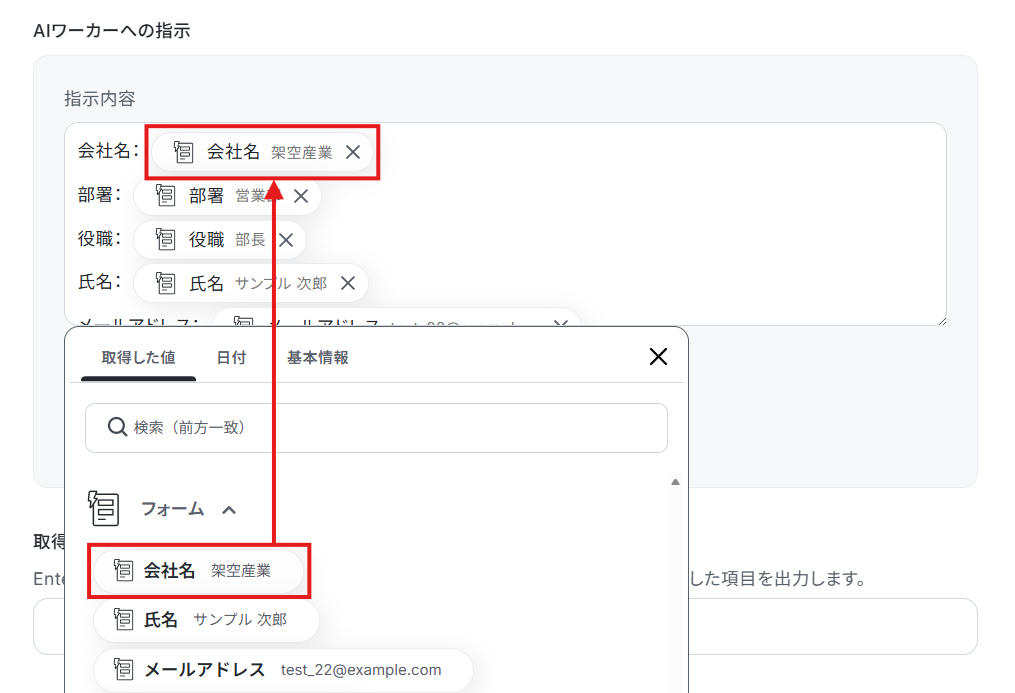
入力欄クリック時に表示されるトリガーアクションメニューから、取得した値を「AIワーカーへの指示」に追加可能です。
項目をクリックすると、入力欄に{{項目名 取得した値}}という形で追加されます。
この動的な値を使用せずに固定テキストだけで設定してしまうと、フローが稼働する度に同じ値が渡されてしまうためご注意ください。
ヘルプページ:取得した値のテスト値について
8. 設定した内容で正常に動作するかどうかテストを行いましょう。
「テスト」をクリックするとAIワーカーが起動します。
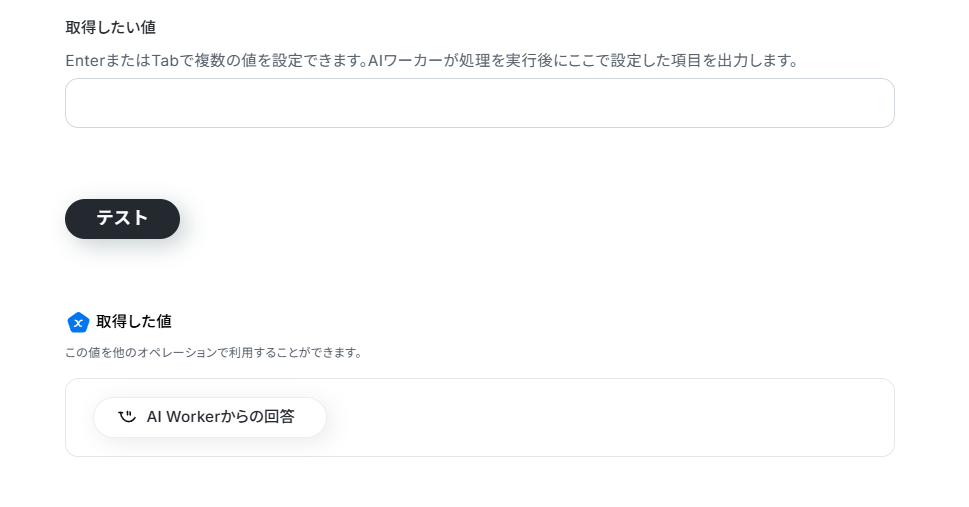
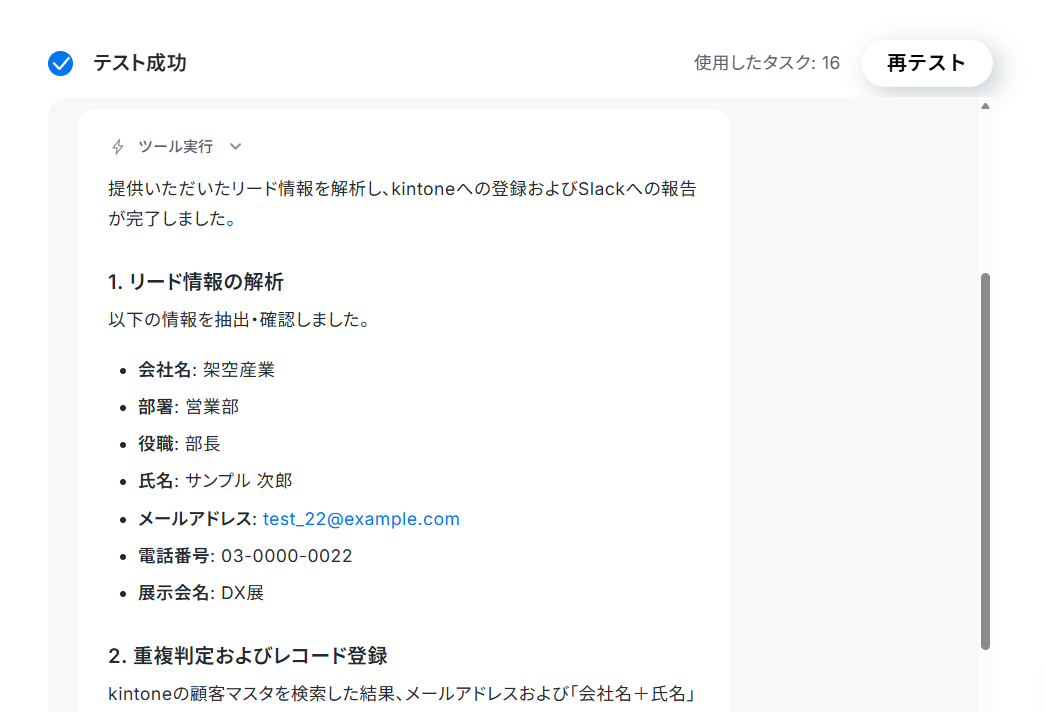
9. 以下のような結果が出力され、kintoneへの反映とSlackへの通知が実行されていればテストは成功です!
10. 「完了」をクリック。
ステップ4:トリガーをONにする
全ての設定が完了すると、以下の画面が表示されます。
早速フローを稼働させるのであれば、「トリガーをON」をクリックしましょう。
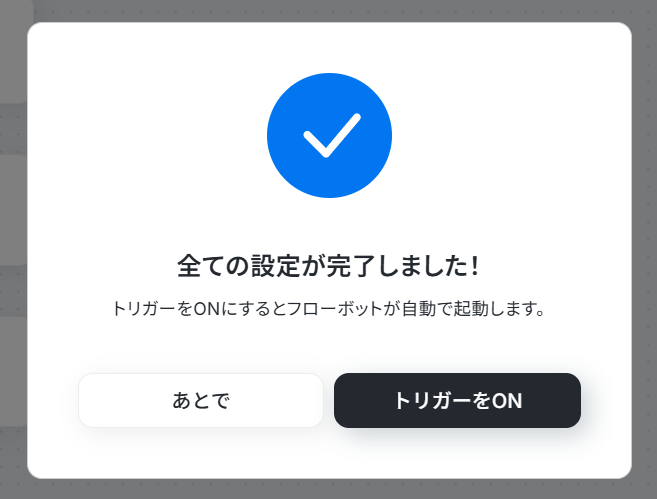
あとで稼働させる場合は、任意のタイミングで設定画面右上のトリガースイッチをONにしてください。
導入時の注意点と運用ルール
このように便利なAIエージェントですが、実際の業務に導入する際には安全なデータ管理のためのルール作りが欠かせません。
1. データの勝手な上書きを防ぐ設計
AIにkintoneの既存データを直接上書き更新させる設計は、万が一の判定ミスの際に大切な顧客情報を失うリスクがあります。
そのため「重複の可能性がある場合は新規レコードとして登録し、重複フラグを立てるのみに留める」あるいは「重複の可能性があるレコードの備考にその旨を追記する」といった、元のデータを保全する設計にすることが重要です。
2. 最終確認は人間が行う運用の徹底
AIの推論は非常に優秀ですが、同姓同名の別人や、関連会社からの問い合わせなど、データだけでは判別が難しいケースでは誤判定が発生する可能性もゼロではありません。
完全な自動統合にはせず、AIが整理・フラグ付けしたデータを定期的に人間が確認し、最終的な統合処理を行う運用ルールを推奨します。
3. API連携時の適切な権限設定
Yoomとkintoneを連携する際、連携用のアカウントには必要以上の権限を与えないように注意しましょう。
レコードの閲覧・追加・編集など、名寄せ業務の自動化に必要な最低限の権限のみを付与することで、セキュリティリスクを抑えた安全な運用が可能になります。
まとめ
顧客データの重複によって生じる非効率な作業やミスコミュニケーションは、AIエージェントを活用することでスマートに解決できます。
YoomのAIエージェントやフローボットを導入して、毎日の面倒な名寄せ作業から解放され、常に整理された顧客マスタを維持しましょう!
自動化された質の高い営業活動を実現する第一歩として、ぜひ今回ご紹介したテンプレートをご活用ください。
専門知識不要の簡単な設定ですぐに始められるので、まずはご自身の環境でその効果を体験してみてくださいね!
よくあるご質問
Q:既存顧客が数万件ある場合も参照できますか?
A:
全件の直接参照はできませんが、kintoneの検索機能を活用することで数万件以上のデータでも高速・正確に照合可能です。
リードのメールアドレスや会社名などをキーに、AIが裏側で対象をピンポイントに絞り込み、その結果に対して表記揺れを考慮した高精度な名寄せを行います。
Q:SalesforceやHubSpotでも同様に実現できますか?
A:
SalesforceやHubSpotでも、同様のロジックで構築可能です。名寄せの判定基準や手順といった「考え方」は共通で利用でき、接続先を入れ替えるだけで対応できます。
注意点として、各ツール固有の検索クエリの書き方やリードと取引先責任者のオブジェクト分離など、アプリ特有の構造に合わせた検索ステップの最適化が必要です。
Q:名寄せ判定後にサンクスメールを自動送信できますか?
A:
はい、可能です。
AIワーカーの使用ツールにGmailやOutlookといったメール配信サービスを追加して、マニュアルに新規リードに対してのみメール送信を実行する旨を記載してください。作成したメールを下書きとして保存し、承認を挟んだ後に送信するといったカスタマイズも可能です。
プログラミング知識なしで手軽に構築できます。










