・
【ノーコードで実現】Microsoft Excelを活用したメールマーケティング業務を自動化する方法

■概要定期的なメルマガ配信や顧客への案内など、Microsoft Excelのリストを見ながら一件ずつメールを手作業で作成・送信する業務に手間を感じていませんか。この作業は時間がかかるだけでなく、宛先間違いや送信漏れといったミスを引き起こす可能性もあります。このワークフローを活用すれば、指定した日時にMicrosoft Excelから顧客情報を自動で取得し、Outlookで定期メールを送信できるため、こうした定型業務を効率化し、より重要な業務に集中できます。
■このテンプレートをおすすめする方- Microsoft Excelの顧客リストをもとに、Outlookで定期的なメールを手作業で送信している方
- メルマガやキャンペーン案内などを、特定のスケジュールで自動送信する仕組みを構築したい方
- 手作業によるメール送信での宛先間違いや対応漏れといったミスを防ぎたいと考えている方
■このテンプレートを使うメリット- 指定したスケジュールで自動的にメールが送信されるため、これまで手作業に費やしていた時間を削減できます。
- システムが自動で処理を行うため、手作業による宛先の設定ミスや情報転記の漏れといったヒューマンエラーを防止します。
■フローボットの流れ- はじめに、Microsoft ExcelとOutlookをYoomと連携します。
- 次に、トリガーでスケジュールトリガーを選択し、「指定したスケジュールになったら」というアクションを設定します。
- 次に、オペレーションでMicrosoft Excelを選択し、「複数のレコードを取得する」アクションで、送信対象となる顧客情報を取得します。
- 取得した顧客情報1件ごとに対してメールを送信するため、繰り返し機能のオペレーションを設定します。
- 最後に、オペレーションでOutlookの「メールを送る」アクションを設定し、Microsoft Excelから取得した情報をもとにメールを送信します。
※「トリガー」:フロー起動のきっかけとなるアクション、「オペレーション」:トリガー起動後、フロー内で処理を行うアクション
■このワークフローのカスタムポイント- スケジュールトリガーでは、毎月1日や毎週月曜の午前10時など、メールを送信したい日時を任意で設定してください。
- Microsoft Excelから情報を取得するアクションで、対象としたいファイル、シート、テーブルを任意で指定してください。
- Outlookで送信するメールの宛先や件名、本文には、Microsoft Excelから取得した顧客名などの情報を自由に差し込めます。
■注意事項- Microsoft ExcelとOutlookのそれぞれとYoomを連携してください。
- Microsoft365(旧Office365)には、家庭向けプランと一般法人向けプラン(Microsoft365 Business)があり、一般法人向けプランに加入していない場合には認証に失敗する可能性があります。
- Microsoft Excelのデータベースを操作するオペレーションの設定に関しては「【Excel】データベースを操作するオペレーションの設定に関して」をご参照ください。
- 「同じ処理を繰り返す」オペレーション間の操作は、パーソナルプラン以上でご利用いただけるアプリとなっております。フリープランの場合は設定しているフローボットのオペレーションやデータコネクトはエラーとなりますので、ご注意ください。
- パーソナルプランなどの有料プランは、2週間の無料トライアルを行うことが可能です。無料トライアル中には制限対象のアプリや機能(オペレーション)を使用することができます。


- Microsoft Excelの顧客リストをもとに、Outlookで定期的なメールを手作業で送信している方
- メルマガやキャンペーン案内などを、特定のスケジュールで自動送信する仕組みを構築したい方
- 手作業によるメール送信での宛先間違いや対応漏れといったミスを防ぎたいと考えている方
- 指定したスケジュールで自動的にメールが送信されるため、これまで手作業に費やしていた時間を削減できます。
- システムが自動で処理を行うため、手作業による宛先の設定ミスや情報転記の漏れといったヒューマンエラーを防止します。
- はじめに、Microsoft ExcelとOutlookをYoomと連携します。
- 次に、トリガーでスケジュールトリガーを選択し、「指定したスケジュールになったら」というアクションを設定します。
- 次に、オペレーションでMicrosoft Excelを選択し、「複数のレコードを取得する」アクションで、送信対象となる顧客情報を取得します。
- 取得した顧客情報1件ごとに対してメールを送信するため、繰り返し機能のオペレーションを設定します。
- 最後に、オペレーションでOutlookの「メールを送る」アクションを設定し、Microsoft Excelから取得した情報をもとにメールを送信します。
■このワークフローのカスタムポイント
- スケジュールトリガーでは、毎月1日や毎週月曜の午前10時など、メールを送信したい日時を任意で設定してください。
- Microsoft Excelから情報を取得するアクションで、対象としたいファイル、シート、テーブルを任意で指定してください。
- Outlookで送信するメールの宛先や件名、本文には、Microsoft Excelから取得した顧客名などの情報を自由に差し込めます。
- Microsoft ExcelとOutlookのそれぞれとYoomを連携してください。
- Microsoft365(旧Office365)には、家庭向けプランと一般法人向けプラン(Microsoft365 Business)があり、一般法人向けプランに加入していない場合には認証に失敗する可能性があります。
- Microsoft Excelのデータベースを操作するオペレーションの設定に関しては「【Excel】データベースを操作するオペレーションの設定に関して」をご参照ください。
- 「同じ処理を繰り返す」オペレーション間の操作は、パーソナルプラン以上でご利用いただけるアプリとなっております。フリープランの場合は設定しているフローボットのオペレーションやデータコネクトはエラーとなりますので、ご注意ください。
- パーソナルプランなどの有料プランは、2週間の無料トライアルを行うことが可能です。無料トライアル中には制限対象のアプリや機能(オペレーション)を使用することができます。
「Microsoft Excelで管理している顧客リストへのメール配信、もっと効率化できないだろうか…」
「定期的にMicrosoft Excelで顧客情報を確認してメールを送るのが大変…」
このように、Microsoft Excelを使ったメールマーケティング業務において手作業での作業に多くの時間を費やしていませんか?
もし、指定した日時に顧客情報を取得し、顧客リストへ自動でメール配信をする仕組みがあれば、こうした日々の定型業務から解放されます。
そして、より戦略的なマーケティング活動に専念する時間を確保できます!
今回ご紹介する自動化は、ノーコードで簡単に設定可能です。
手間や時間もほとんどかからないので、ぜひ自動化を導入して作業をもっと楽にしましょう!
とにかく早く試したい方へ
YoomにはMicrosoft Excelを活用したメールマーケティング業務を自動化するテンプレートが用意されています。
「まずは試してみたい!」という方は、以下のバナーをクリックして、すぐに自動化を体験してみましょう!
■概要定期的なメルマガ配信や顧客への案内など、Microsoft Excelのリストを見ながら一件ずつメールを手作業で作成・送信する業務に手間を感じていませんか。この作業は時間がかかるだけでなく、宛先間違いや送信漏れといったミスを引き起こす可能性もあります。このワークフローを活用すれば、指定した日時にMicrosoft Excelから顧客情報を自動で取得し、Outlookで定期メールを送信できるため、こうした定型業務を効率化し、より重要な業務に集中できます。
■このテンプレートをおすすめする方- Microsoft Excelの顧客リストをもとに、Outlookで定期的なメールを手作業で送信している方
- メルマガやキャンペーン案内などを、特定のスケジュールで自動送信する仕組みを構築したい方
- 手作業によるメール送信での宛先間違いや対応漏れといったミスを防ぎたいと考えている方
■このテンプレートを使うメリット- 指定したスケジュールで自動的にメールが送信されるため、これまで手作業に費やしていた時間を削減できます。
- システムが自動で処理を行うため、手作業による宛先の設定ミスや情報転記の漏れといったヒューマンエラーを防止します。
■フローボットの流れ- はじめに、Microsoft ExcelとOutlookをYoomと連携します。
- 次に、トリガーでスケジュールトリガーを選択し、「指定したスケジュールになったら」というアクションを設定します。
- 次に、オペレーションでMicrosoft Excelを選択し、「複数のレコードを取得する」アクションで、送信対象となる顧客情報を取得します。
- 取得した顧客情報1件ごとに対してメールを送信するため、繰り返し機能のオペレーションを設定します。
- 最後に、オペレーションでOutlookの「メールを送る」アクションを設定し、Microsoft Excelから取得した情報をもとにメールを送信します。
※「トリガー」:フロー起動のきっかけとなるアクション、「オペレーション」:トリガー起動後、フロー内で処理を行うアクション
■このワークフローのカスタムポイント- スケジュールトリガーでは、毎月1日や毎週月曜の午前10時など、メールを送信したい日時を任意で設定してください。
- Microsoft Excelから情報を取得するアクションで、対象としたいファイル、シート、テーブルを任意で指定してください。
- Outlookで送信するメールの宛先や件名、本文には、Microsoft Excelから取得した顧客名などの情報を自由に差し込めます。
■注意事項- Microsoft ExcelとOutlookのそれぞれとYoomを連携してください。
- Microsoft365(旧Office365)には、家庭向けプランと一般法人向けプラン(Microsoft365 Business)があり、一般法人向けプランに加入していない場合には認証に失敗する可能性があります。
- Microsoft Excelのデータベースを操作するオペレーションの設定に関しては「【Excel】データベースを操作するオペレーションの設定に関して」をご参照ください。
- 「同じ処理を繰り返す」オペレーション間の操作は、パーソナルプラン以上でご利用いただけるアプリとなっております。フリープランの場合は設定しているフローボットのオペレーションやデータコネクトはエラーとなりますので、ご注意ください。
- パーソナルプランなどの有料プランは、2週間の無料トライアルを行うことが可能です。無料トライアル中には制限対象のアプリや機能(オペレーション)を使用することができます。
- Microsoft Excelの顧客リストをもとに、Outlookで定期的なメールを手作業で送信している方
- メルマガやキャンペーン案内などを、特定のスケジュールで自動送信する仕組みを構築したい方
- 手作業によるメール送信での宛先間違いや対応漏れといったミスを防ぎたいと考えている方
- 指定したスケジュールで自動的にメールが送信されるため、これまで手作業に費やしていた時間を削減できます。
- システムが自動で処理を行うため、手作業による宛先の設定ミスや情報転記の漏れといったヒューマンエラーを防止します。
- はじめに、Microsoft ExcelとOutlookをYoomと連携します。
- 次に、トリガーでスケジュールトリガーを選択し、「指定したスケジュールになったら」というアクションを設定します。
- 次に、オペレーションでMicrosoft Excelを選択し、「複数のレコードを取得する」アクションで、送信対象となる顧客情報を取得します。
- 取得した顧客情報1件ごとに対してメールを送信するため、繰り返し機能のオペレーションを設定します。
- 最後に、オペレーションでOutlookの「メールを送る」アクションを設定し、Microsoft Excelから取得した情報をもとにメールを送信します。
■このワークフローのカスタムポイント
- スケジュールトリガーでは、毎月1日や毎週月曜の午前10時など、メールを送信したい日時を任意で設定してください。
- Microsoft Excelから情報を取得するアクションで、対象としたいファイル、シート、テーブルを任意で指定してください。
- Outlookで送信するメールの宛先や件名、本文には、Microsoft Excelから取得した顧客名などの情報を自由に差し込めます。
- Microsoft ExcelとOutlookのそれぞれとYoomを連携してください。
- Microsoft365(旧Office365)には、家庭向けプランと一般法人向けプラン(Microsoft365 Business)があり、一般法人向けプランに加入していない場合には認証に失敗する可能性があります。
- Microsoft Excelのデータベースを操作するオペレーションの設定に関しては「【Excel】データベースを操作するオペレーションの設定に関して」をご参照ください。
- 「同じ処理を繰り返す」オペレーション間の操作は、パーソナルプラン以上でご利用いただけるアプリとなっております。フリープランの場合は設定しているフローボットのオペレーションやデータコネクトはエラーとなりますので、ご注意ください。
- パーソナルプランなどの有料プランは、2週間の無料トライアルを行うことが可能です。無料トライアル中には制限対象のアプリや機能(オペレーション)を使用することができます。
指定日時にMicrosoft Excelから顧客情報を取得し、Outlookで定期メールを送信するフローを作ってみよう
それではここから、指定日時になったらMicrosoft Excelから顧客情報を取得し、Outlookで定期メールを送信するフローを解説していきます。
ここではYoomを使用してノーコードで設定をしていくので、もしまだYoomのアカウントをお持ちでない場合は、こちらの登録フォームからアカウントを発行しておきましょう。
※今回連携するアプリの公式サイト:Microsoft Excel/Outlook
[Yoomとは]
フローの作成方法
今回は大きく分けて以下のプロセスで作成します。
- Microsoft ExcelとOutlookのマイアプリ連携
- テンプレートをコピー
- スケジュールトリガー設定と各アクション設定
- トリガーをONにし、フローが起動するかを確認
■概要定期的なメルマガ配信や顧客への案内など、Microsoft Excelのリストを見ながら一件ずつメールを手作業で作成・送信する業務に手間を感じていませんか。この作業は時間がかかるだけでなく、宛先間違いや送信漏れといったミスを引き起こす可能性もあります。このワークフローを活用すれば、指定した日時にMicrosoft Excelから顧客情報を自動で取得し、Outlookで定期メールを送信できるため、こうした定型業務を効率化し、より重要な業務に集中できます。
■このテンプレートをおすすめする方- Microsoft Excelの顧客リストをもとに、Outlookで定期的なメールを手作業で送信している方
- メルマガやキャンペーン案内などを、特定のスケジュールで自動送信する仕組みを構築したい方
- 手作業によるメール送信での宛先間違いや対応漏れといったミスを防ぎたいと考えている方
■このテンプレートを使うメリット- 指定したスケジュールで自動的にメールが送信されるため、これまで手作業に費やしていた時間を削減できます。
- システムが自動で処理を行うため、手作業による宛先の設定ミスや情報転記の漏れといったヒューマンエラーを防止します。
■フローボットの流れ- はじめに、Microsoft ExcelとOutlookをYoomと連携します。
- 次に、トリガーでスケジュールトリガーを選択し、「指定したスケジュールになったら」というアクションを設定します。
- 次に、オペレーションでMicrosoft Excelを選択し、「複数のレコードを取得する」アクションで、送信対象となる顧客情報を取得します。
- 取得した顧客情報1件ごとに対してメールを送信するため、繰り返し機能のオペレーションを設定します。
- 最後に、オペレーションでOutlookの「メールを送る」アクションを設定し、Microsoft Excelから取得した情報をもとにメールを送信します。
※「トリガー」:フロー起動のきっかけとなるアクション、「オペレーション」:トリガー起動後、フロー内で処理を行うアクション
■このワークフローのカスタムポイント- スケジュールトリガーでは、毎月1日や毎週月曜の午前10時など、メールを送信したい日時を任意で設定してください。
- Microsoft Excelから情報を取得するアクションで、対象としたいファイル、シート、テーブルを任意で指定してください。
- Outlookで送信するメールの宛先や件名、本文には、Microsoft Excelから取得した顧客名などの情報を自由に差し込めます。
■注意事項- Microsoft ExcelとOutlookのそれぞれとYoomを連携してください。
- Microsoft365(旧Office365)には、家庭向けプランと一般法人向けプラン(Microsoft365 Business)があり、一般法人向けプランに加入していない場合には認証に失敗する可能性があります。
- Microsoft Excelのデータベースを操作するオペレーションの設定に関しては「【Excel】データベースを操作するオペレーションの設定に関して」をご参照ください。
- 「同じ処理を繰り返す」オペレーション間の操作は、パーソナルプラン以上でご利用いただけるアプリとなっております。フリープランの場合は設定しているフローボットのオペレーションやデータコネクトはエラーとなりますので、ご注意ください。
- パーソナルプランなどの有料プランは、2週間の無料トライアルを行うことが可能です。無料トライアル中には制限対象のアプリや機能(オペレーション)を使用することができます。
- Microsoft Excelの顧客リストをもとに、Outlookで定期的なメールを手作業で送信している方
- メルマガやキャンペーン案内などを、特定のスケジュールで自動送信する仕組みを構築したい方
- 手作業によるメール送信での宛先間違いや対応漏れといったミスを防ぎたいと考えている方
- 指定したスケジュールで自動的にメールが送信されるため、これまで手作業に費やしていた時間を削減できます。
- システムが自動で処理を行うため、手作業による宛先の設定ミスや情報転記の漏れといったヒューマンエラーを防止します。
- はじめに、Microsoft ExcelとOutlookをYoomと連携します。
- 次に、トリガーでスケジュールトリガーを選択し、「指定したスケジュールになったら」というアクションを設定します。
- 次に、オペレーションでMicrosoft Excelを選択し、「複数のレコードを取得する」アクションで、送信対象となる顧客情報を取得します。
- 取得した顧客情報1件ごとに対してメールを送信するため、繰り返し機能のオペレーションを設定します。
- 最後に、オペレーションでOutlookの「メールを送る」アクションを設定し、Microsoft Excelから取得した情報をもとにメールを送信します。
■このワークフローのカスタムポイント
- スケジュールトリガーでは、毎月1日や毎週月曜の午前10時など、メールを送信したい日時を任意で設定してください。
- Microsoft Excelから情報を取得するアクションで、対象としたいファイル、シート、テーブルを任意で指定してください。
- Outlookで送信するメールの宛先や件名、本文には、Microsoft Excelから取得した顧客名などの情報を自由に差し込めます。
- Microsoft ExcelとOutlookのそれぞれとYoomを連携してください。
- Microsoft365(旧Office365)には、家庭向けプランと一般法人向けプラン(Microsoft365 Business)があり、一般法人向けプランに加入していない場合には認証に失敗する可能性があります。
- Microsoft Excelのデータベースを操作するオペレーションの設定に関しては「【Excel】データベースを操作するオペレーションの設定に関して」をご参照ください。
- 「同じ処理を繰り返す」オペレーション間の操作は、パーソナルプラン以上でご利用いただけるアプリとなっております。フリープランの場合は設定しているフローボットのオペレーションやデータコネクトはエラーとなりますので、ご注意ください。
- パーソナルプランなどの有料プランは、2週間の無料トライアルを行うことが可能です。無料トライアル中には制限対象のアプリや機能(オペレーション)を使用することができます。
ステップ1:Microsoft ExcelとOutlookのマイアプリ連携
ここでは、Yoomとそれぞれのアプリを連携して、操作が行えるようにしていきます。
Microsoft Excelのマイアプリ連携
・Microsoft365(旧Office365)には、家庭向けプランと一般法人向けプラン(Microsoft365 Business)があり、一般法人向けプランに加入していない場合には認証に失敗する可能性があります。
以下の手順をご参照ください。
Outlookのマイアプリ連携
以下の手順をご参照ください。
ステップ2:テンプレートをコピーする
続いてYoomのテンプレートをコピーします。
以下バナーの「試してみる」をクリックします。
■概要定期的なメルマガ配信や顧客への案内など、Microsoft Excelのリストを見ながら一件ずつメールを手作業で作成・送信する業務に手間を感じていませんか。この作業は時間がかかるだけでなく、宛先間違いや送信漏れといったミスを引き起こす可能性もあります。このワークフローを活用すれば、指定した日時にMicrosoft Excelから顧客情報を自動で取得し、Outlookで定期メールを送信できるため、こうした定型業務を効率化し、より重要な業務に集中できます。
■このテンプレートをおすすめする方- Microsoft Excelの顧客リストをもとに、Outlookで定期的なメールを手作業で送信している方
- メルマガやキャンペーン案内などを、特定のスケジュールで自動送信する仕組みを構築したい方
- 手作業によるメール送信での宛先間違いや対応漏れといったミスを防ぎたいと考えている方
■このテンプレートを使うメリット- 指定したスケジュールで自動的にメールが送信されるため、これまで手作業に費やしていた時間を削減できます。
- システムが自動で処理を行うため、手作業による宛先の設定ミスや情報転記の漏れといったヒューマンエラーを防止します。
■フローボットの流れ- はじめに、Microsoft ExcelとOutlookをYoomと連携します。
- 次に、トリガーでスケジュールトリガーを選択し、「指定したスケジュールになったら」というアクションを設定します。
- 次に、オペレーションでMicrosoft Excelを選択し、「複数のレコードを取得する」アクションで、送信対象となる顧客情報を取得します。
- 取得した顧客情報1件ごとに対してメールを送信するため、繰り返し機能のオペレーションを設定します。
- 最後に、オペレーションでOutlookの「メールを送る」アクションを設定し、Microsoft Excelから取得した情報をもとにメールを送信します。
※「トリガー」:フロー起動のきっかけとなるアクション、「オペレーション」:トリガー起動後、フロー内で処理を行うアクション
■このワークフローのカスタムポイント- スケジュールトリガーでは、毎月1日や毎週月曜の午前10時など、メールを送信したい日時を任意で設定してください。
- Microsoft Excelから情報を取得するアクションで、対象としたいファイル、シート、テーブルを任意で指定してください。
- Outlookで送信するメールの宛先や件名、本文には、Microsoft Excelから取得した顧客名などの情報を自由に差し込めます。
■注意事項- Microsoft ExcelとOutlookのそれぞれとYoomを連携してください。
- Microsoft365(旧Office365)には、家庭向けプランと一般法人向けプラン(Microsoft365 Business)があり、一般法人向けプランに加入していない場合には認証に失敗する可能性があります。
- Microsoft Excelのデータベースを操作するオペレーションの設定に関しては「【Excel】データベースを操作するオペレーションの設定に関して」をご参照ください。
- 「同じ処理を繰り返す」オペレーション間の操作は、パーソナルプラン以上でご利用いただけるアプリとなっております。フリープランの場合は設定しているフローボットのオペレーションやデータコネクトはエラーとなりますので、ご注意ください。
- パーソナルプランなどの有料プランは、2週間の無料トライアルを行うことが可能です。無料トライアル中には制限対象のアプリや機能(オペレーション)を使用することができます。
- Microsoft Excelの顧客リストをもとに、Outlookで定期的なメールを手作業で送信している方
- メルマガやキャンペーン案内などを、特定のスケジュールで自動送信する仕組みを構築したい方
- 手作業によるメール送信での宛先間違いや対応漏れといったミスを防ぎたいと考えている方
- 指定したスケジュールで自動的にメールが送信されるため、これまで手作業に費やしていた時間を削減できます。
- システムが自動で処理を行うため、手作業による宛先の設定ミスや情報転記の漏れといったヒューマンエラーを防止します。
- はじめに、Microsoft ExcelとOutlookをYoomと連携します。
- 次に、トリガーでスケジュールトリガーを選択し、「指定したスケジュールになったら」というアクションを設定します。
- 次に、オペレーションでMicrosoft Excelを選択し、「複数のレコードを取得する」アクションで、送信対象となる顧客情報を取得します。
- 取得した顧客情報1件ごとに対してメールを送信するため、繰り返し機能のオペレーションを設定します。
- 最後に、オペレーションでOutlookの「メールを送る」アクションを設定し、Microsoft Excelから取得した情報をもとにメールを送信します。
■このワークフローのカスタムポイント
- スケジュールトリガーでは、毎月1日や毎週月曜の午前10時など、メールを送信したい日時を任意で設定してください。
- Microsoft Excelから情報を取得するアクションで、対象としたいファイル、シート、テーブルを任意で指定してください。
- Outlookで送信するメールの宛先や件名、本文には、Microsoft Excelから取得した顧客名などの情報を自由に差し込めます。
- Microsoft ExcelとOutlookのそれぞれとYoomを連携してください。
- Microsoft365(旧Office365)には、家庭向けプランと一般法人向けプラン(Microsoft365 Business)があり、一般法人向けプランに加入していない場合には認証に失敗する可能性があります。
- Microsoft Excelのデータベースを操作するオペレーションの設定に関しては「【Excel】データベースを操作するオペレーションの設定に関して」をご参照ください。
- 「同じ処理を繰り返す」オペレーション間の操作は、パーソナルプラン以上でご利用いただけるアプリとなっております。フリープランの場合は設定しているフローボットのオペレーションやデータコネクトはエラーとなりますので、ご注意ください。
- パーソナルプランなどの有料プランは、2週間の無料トライアルを行うことが可能です。無料トライアル中には制限対象のアプリや機能(オペレーション)を使用することができます。
以下の画像のような画面が表示されたらテンプレートのコピーは完了です。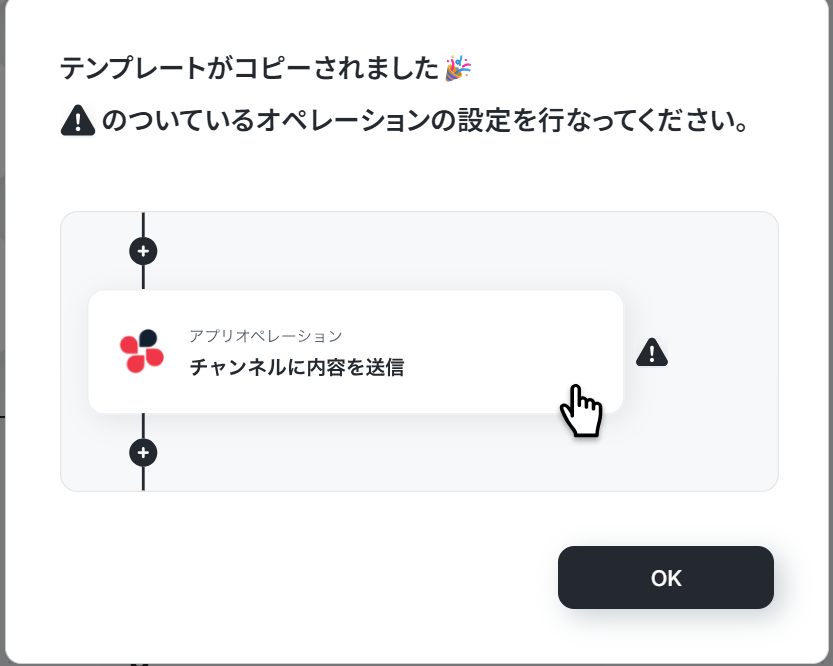
ステップ3:スケジュールトリガー設定
ここからはフローボットの設定を進めていきます。
まず、「指定したスケジュールになったら」をクリックしてください。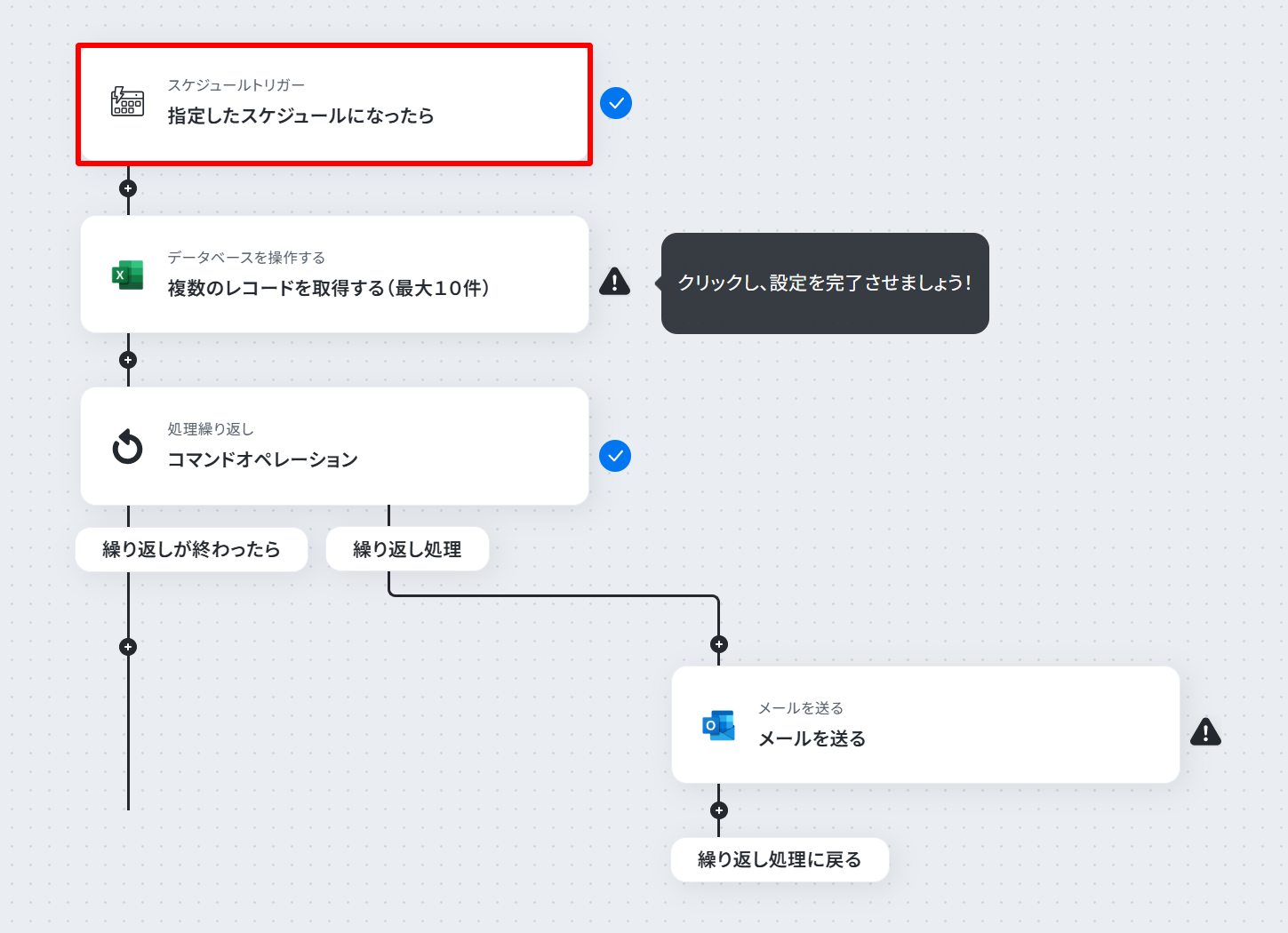
「実行時間の指定」の画面が表示されます。
ここではフローボットが起動する日時を指定していきましょう。
曜日指定以外にも、日付指定やCron設定を使用して自由なタイミングを指定することができます。 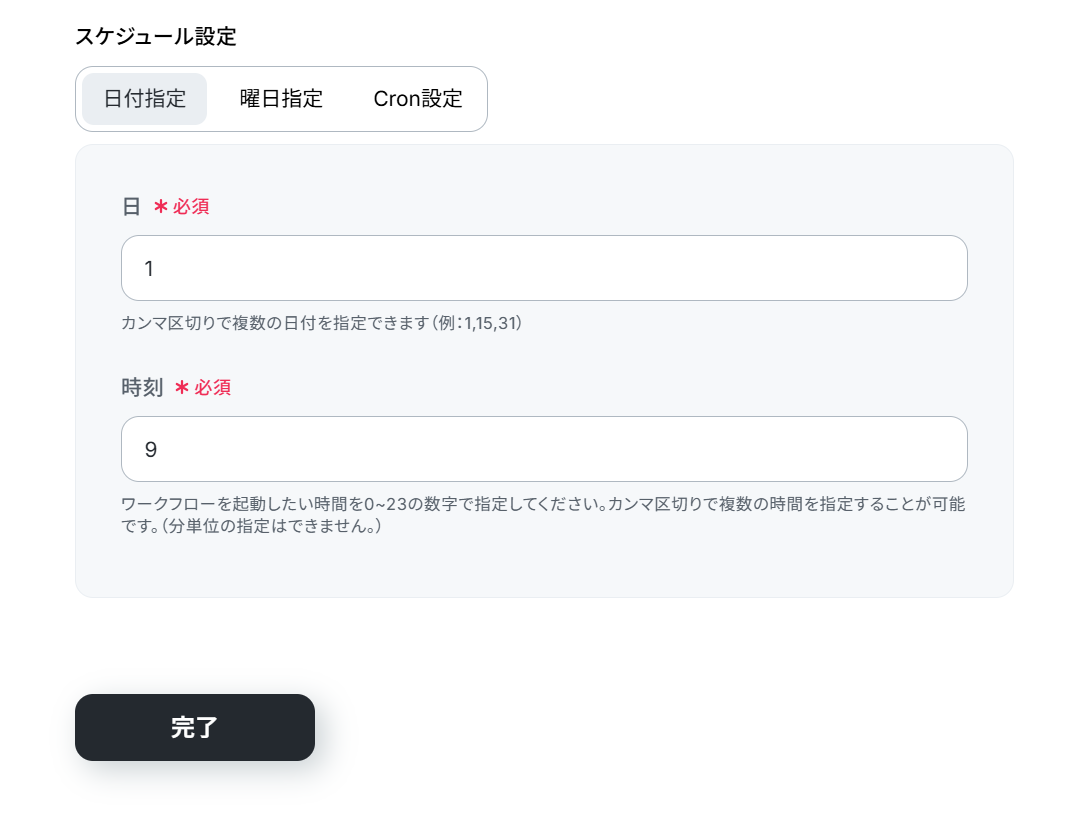
※Cron設定
実行頻度を細かく調整することができます。
詳しくは、Cron設定の設定方法をご参照ください。
最後に「完了」を押して次へ進みましょう。
ステップ4:Microsoft Excelのアクション設定
最初に、テストで使用するメール送信リストをMicrosoft Excelで作成しておきましょう。
作成する内容は、架空の情報(「山田テスト」や「テスト会社」など)でOKです。
なお、メールアドレスは、最後に実際の送信テストを行うため、受信可能なアドレスを入力してください。
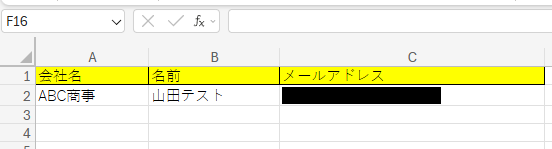
作成が完了したら、Yoomに戻り設定を進めていきます。
「複数のレコードを取得する(最大10件)」をクリックしてください。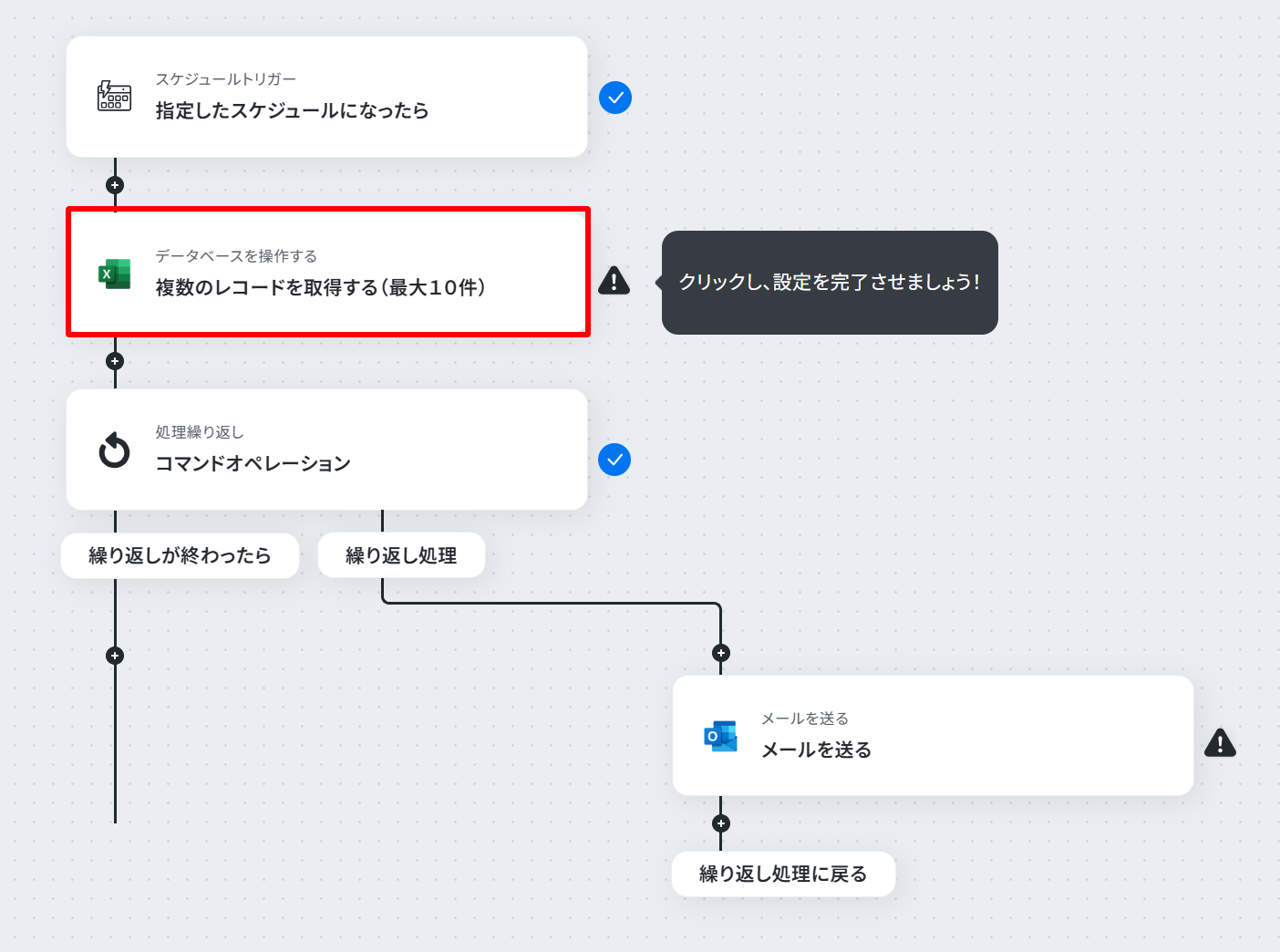
クリックすると以下の画面に切り替わります。
Microsoft Excelと連携するアカウントに間違いがないかを確認してください。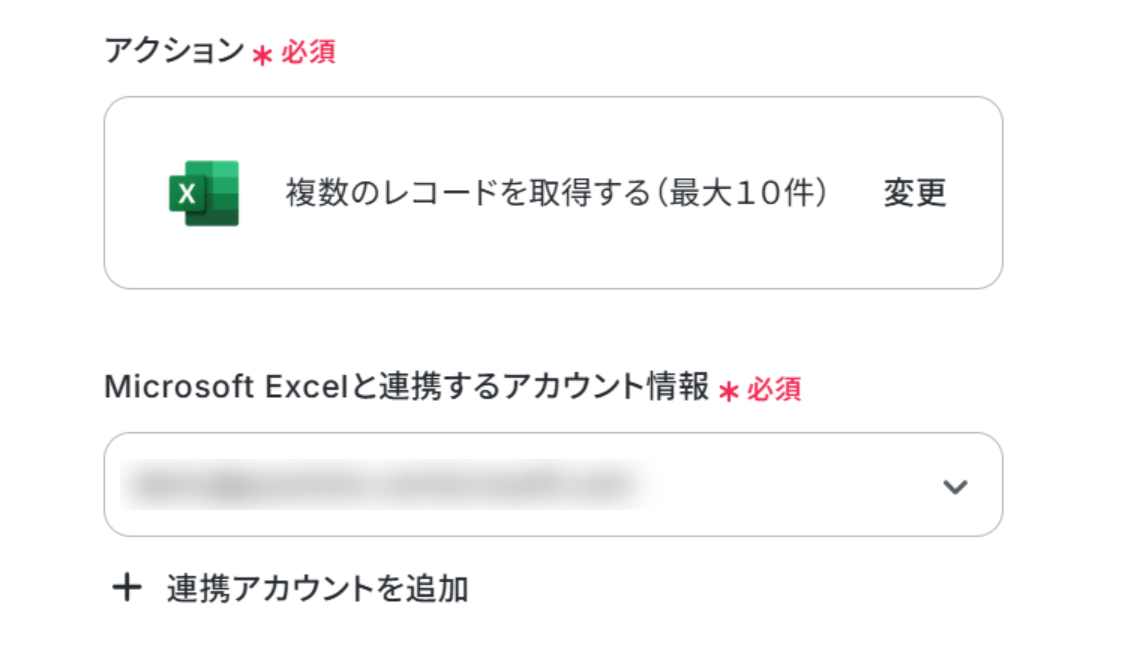
データベースの連携を行います。
「ファイルの保存場所」は、プルダウンから選択してください。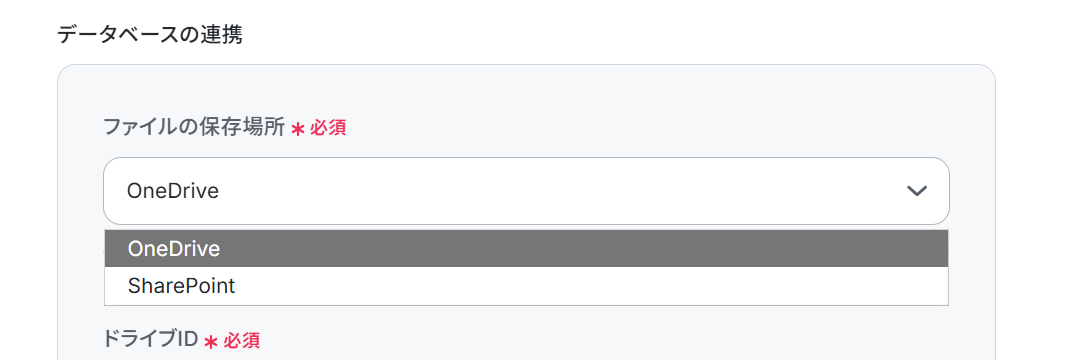
「ドライブID」「アイテムID」「シート名」は、候補から選択しましょう。
候補は、連携しているアカウントに紐づいて表示されます。「テーブル範囲」は、作成したシートに合わせて直接入力してください。
完了したら「次へ」をクリックします。 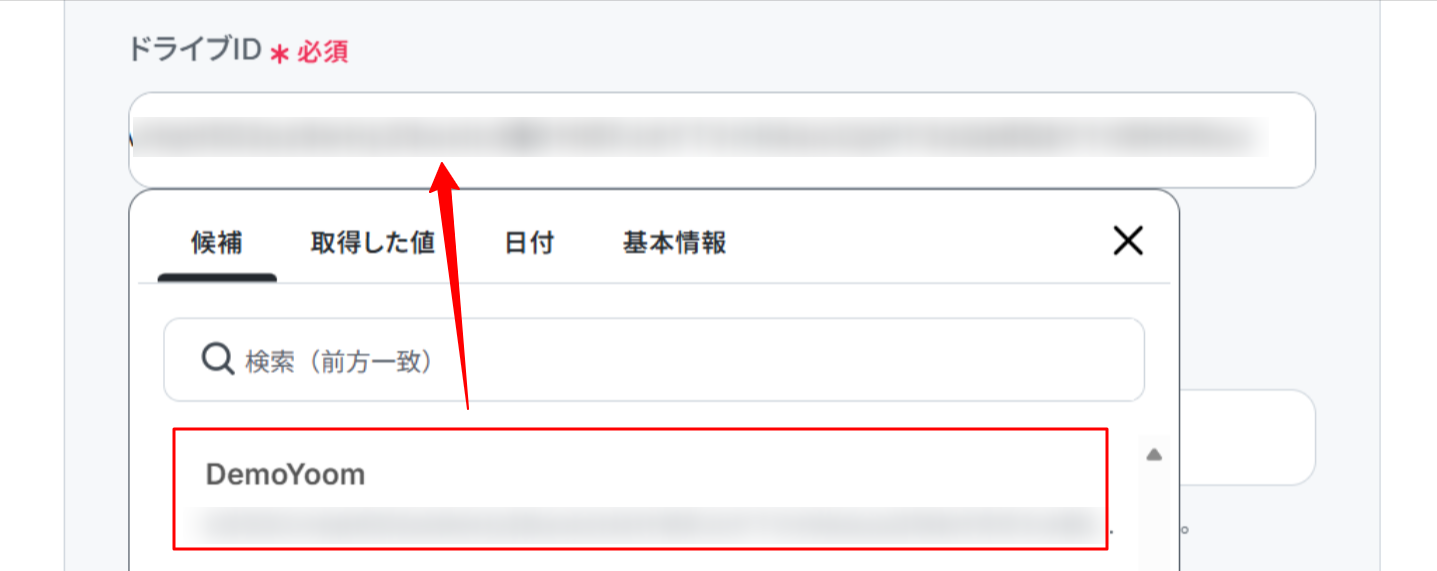
「取得したいレコードの条件」を、フローの運用方法に合わせて設定します。
今回は全てのレコードを対象とするため、「メールアドレス」が「空でない」を条件として設定しています。
最後に「テスト」をクリックしましょう。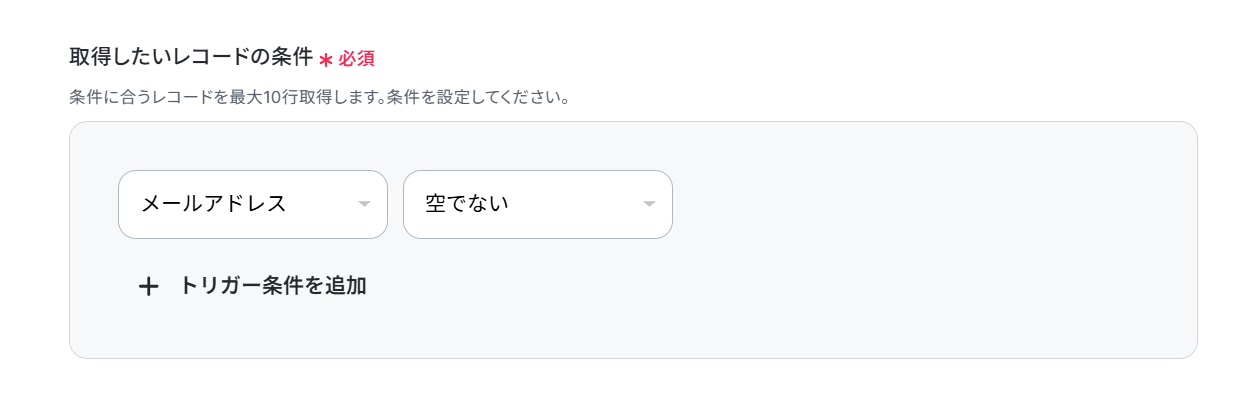
テストに成功すると、条件に合うレコードが全て(最大10件)取得され、「取得した値」に追加されます。
必要なレコードが取得されていることを確認し、「完了」をクリックしてください。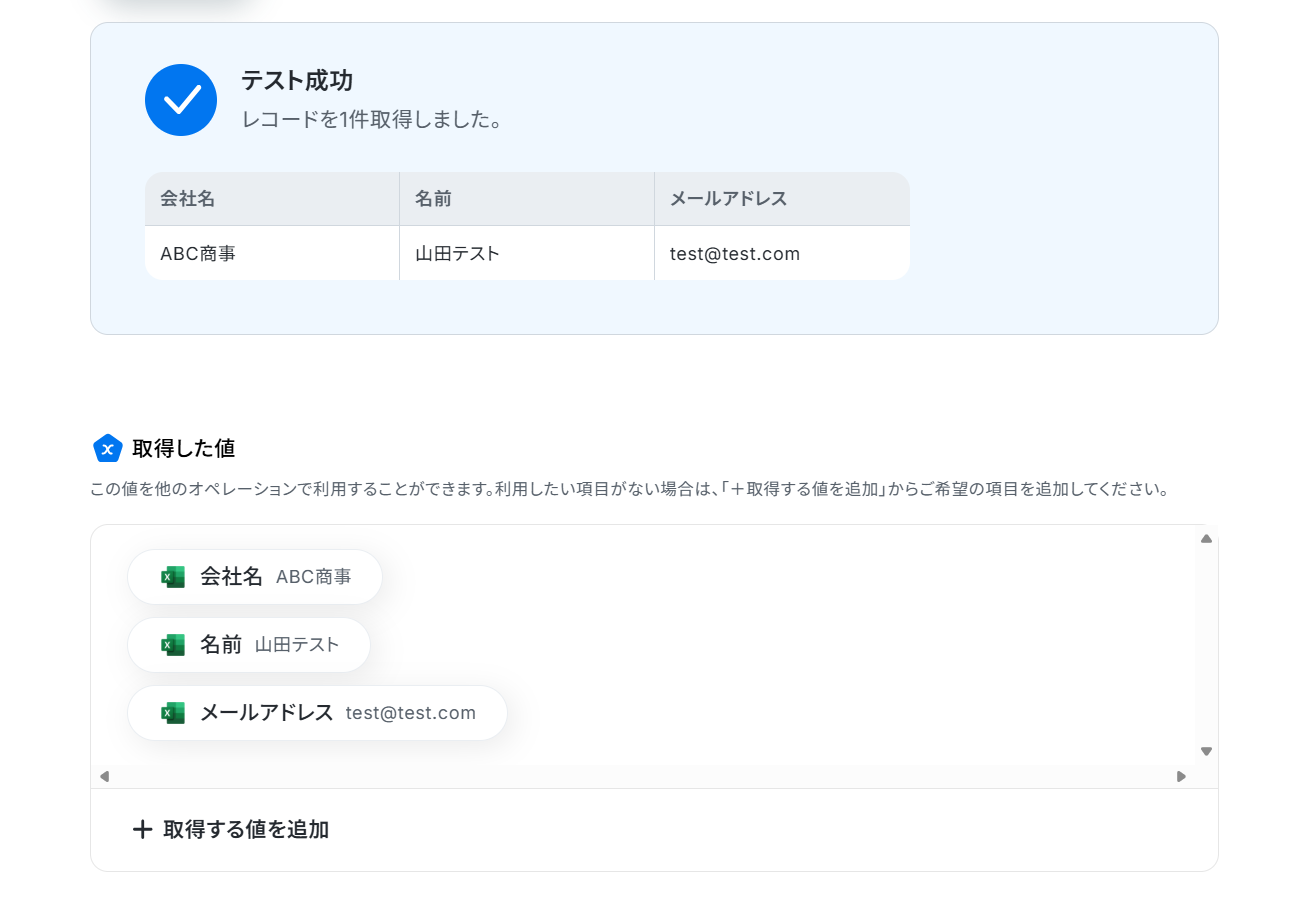
ステップ5:繰り返し処理の設定
取得したレコードの数だけループ処理を行って、メール送信を行います。
ループ処理で用いる値を設定しましょう。
※「同じ処理を繰り返す」オペレーションはチームプラン・サクセスプランでのみご利用いただけます。
フリープラン・ミニプランではエラーになってしまうためご注意ください。
有料プランには、2週間の無料トライアルができ、期間中は通常は制限されるアプリや機能(オペレーション)も使えますので、この機会にぜひお試しください。
「コマンドオペレーション」をクリックしてください。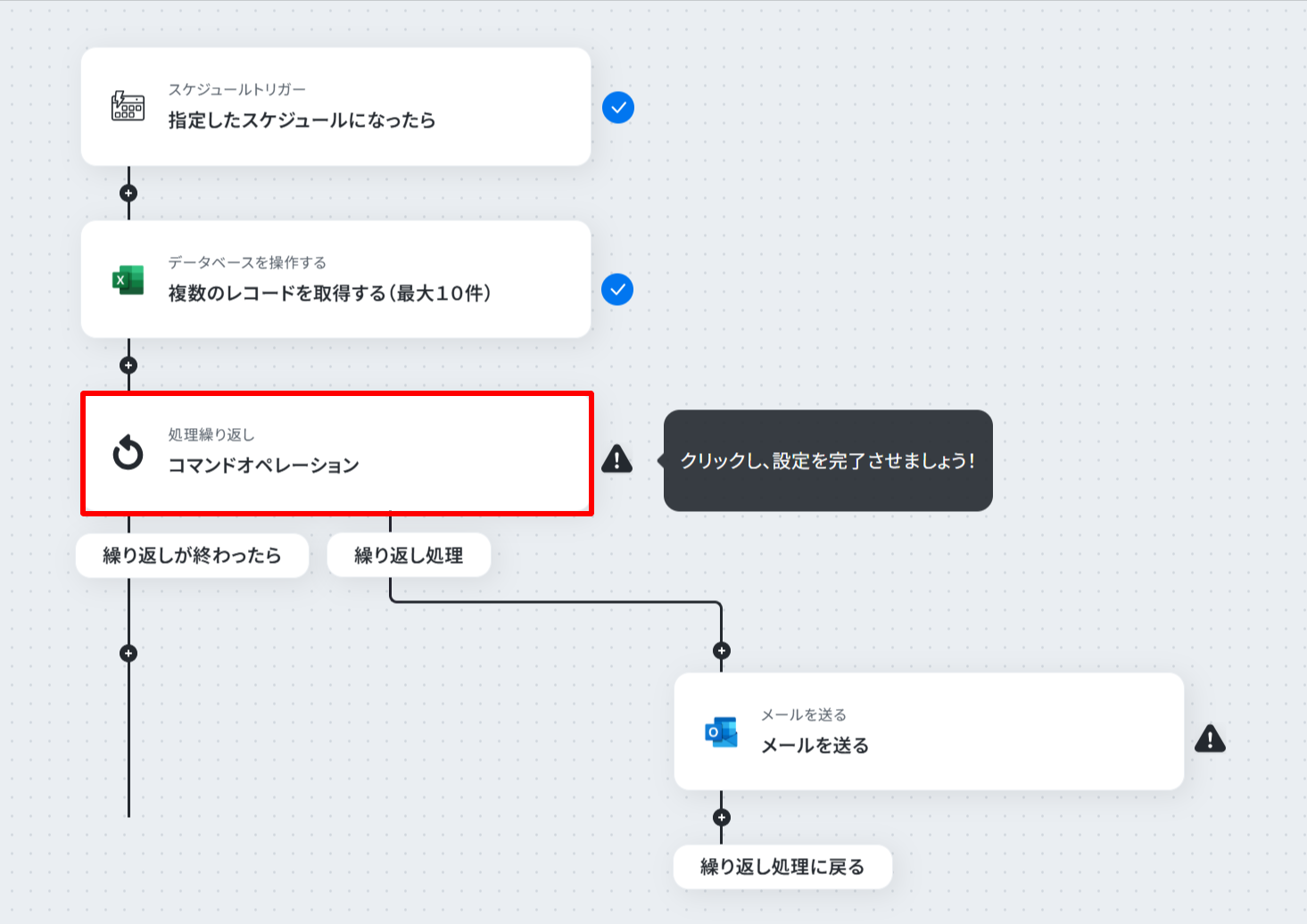
・「繰り返し対象の取得した値」を設定します。
今回は「会社名」と「メールアドレス」の2項目を使用するため、「+取得した値を追加」をクリックし、設定項目を増やしましょう。
・「オペレーション」のプルダウンから、「複数のレコードを取得する(最大10件)」を選択。
取得した値には、ループ処理で用いるレコードの項目を設定しましょう。
最後に「完了」をクリックしてください。 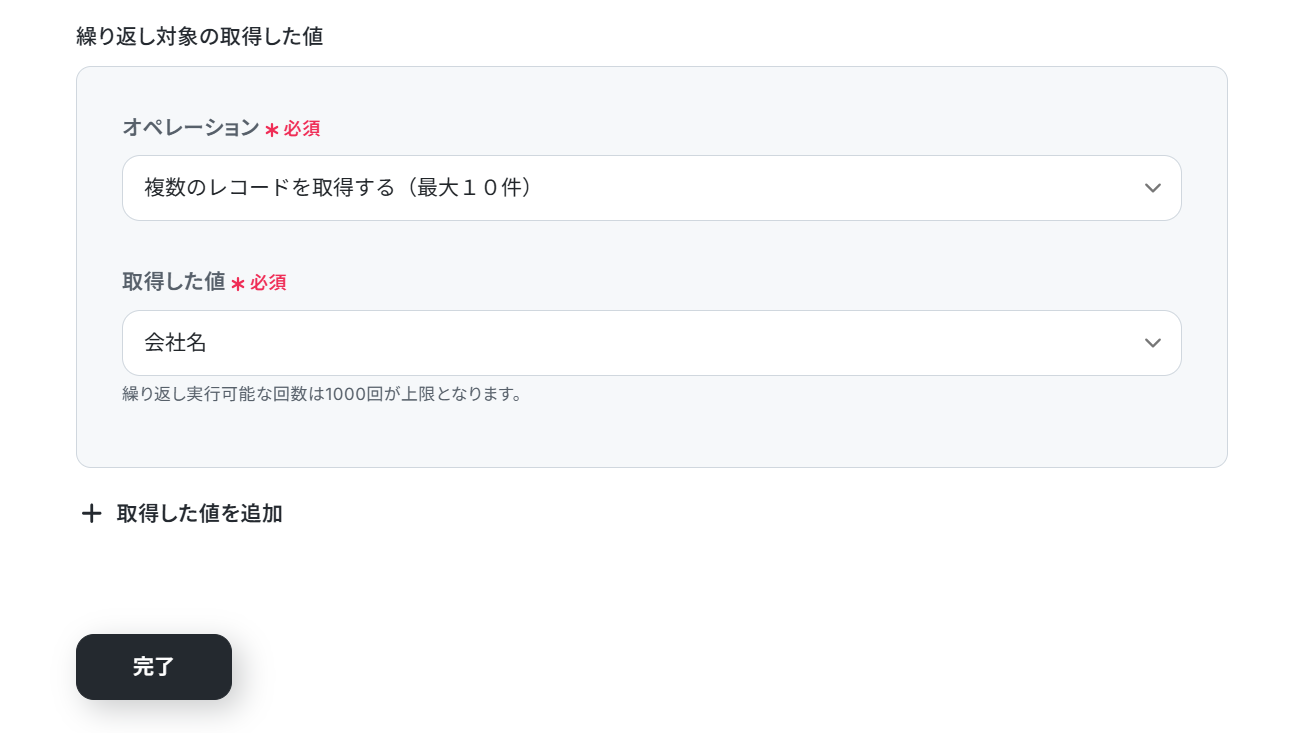
ステップ6:Outlookでのメール送信設定
「メールを送る」をクリックしてください。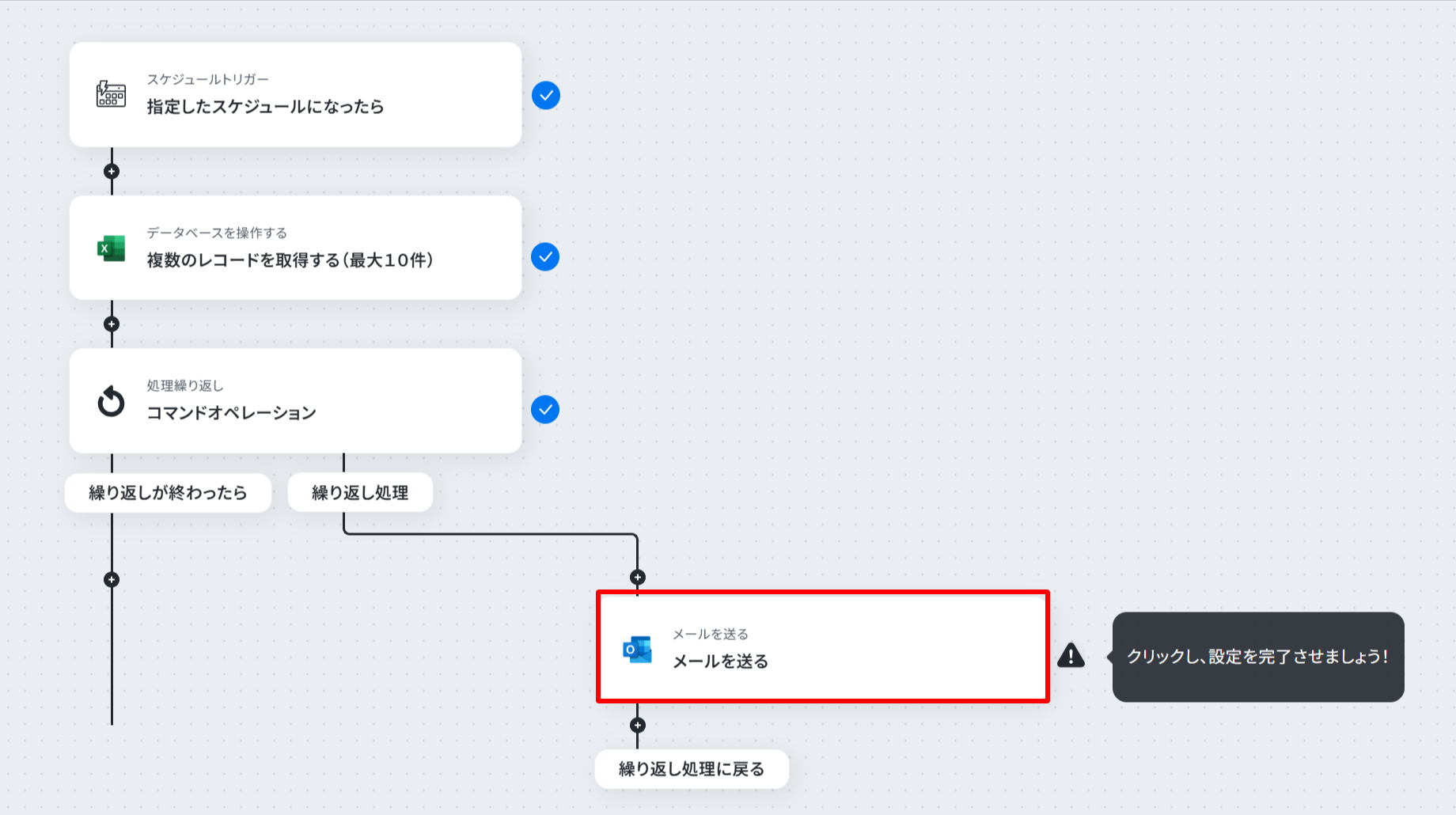
クリックすると以下の画面に切り替わります。
Outlookと連携するアカウントに間違いがないかを確認してください。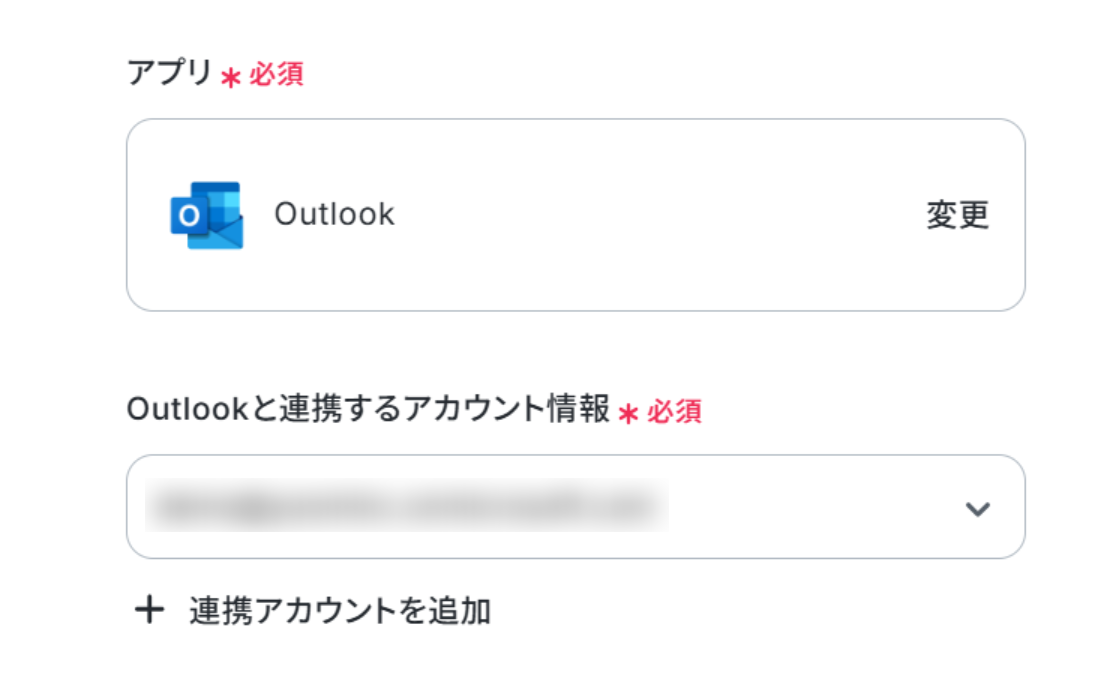
「To」は、メールアドレスのループ変数を活用し設定しましょう。
「CC」「BCC」「差出人の名前」も任意で設定できます。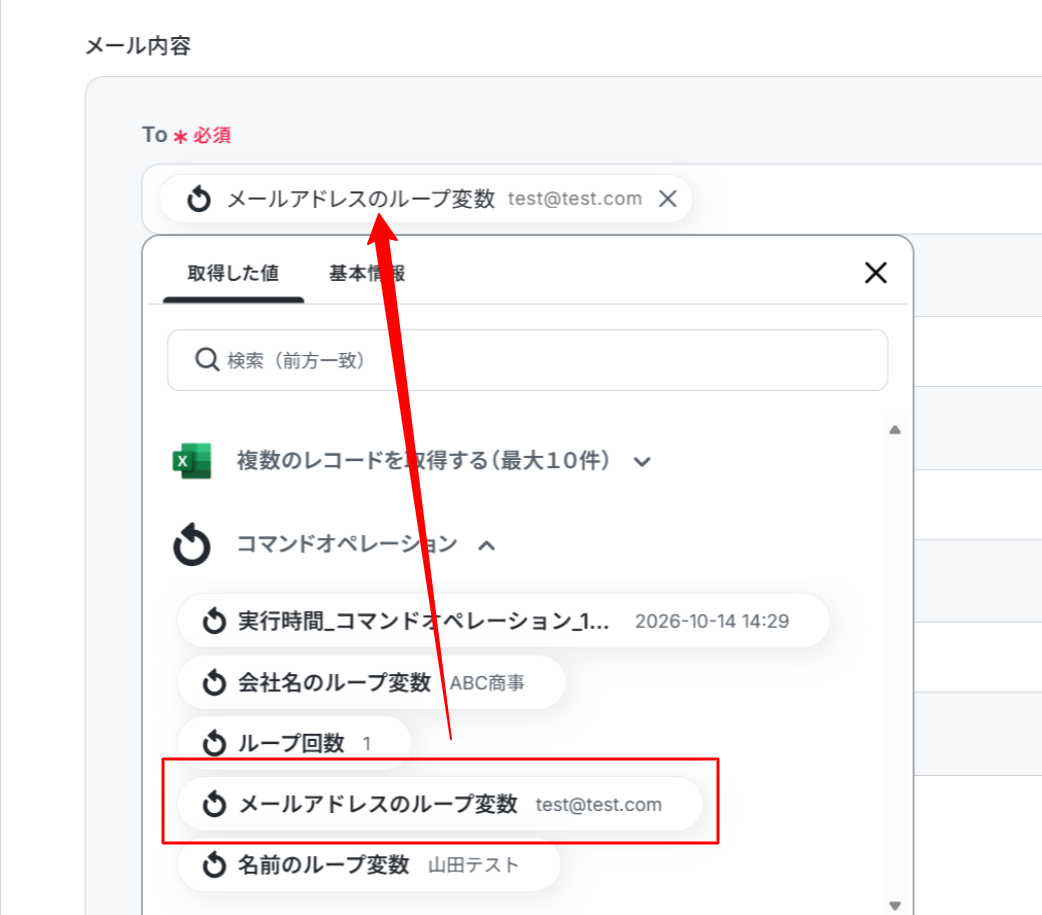
「件名」と「本文」も、取得した値からループ変数を用いて設定できます。
必要に応じて内容や使用する値を自由に変更してください。
入力が完了したら「次へ」進みましょう。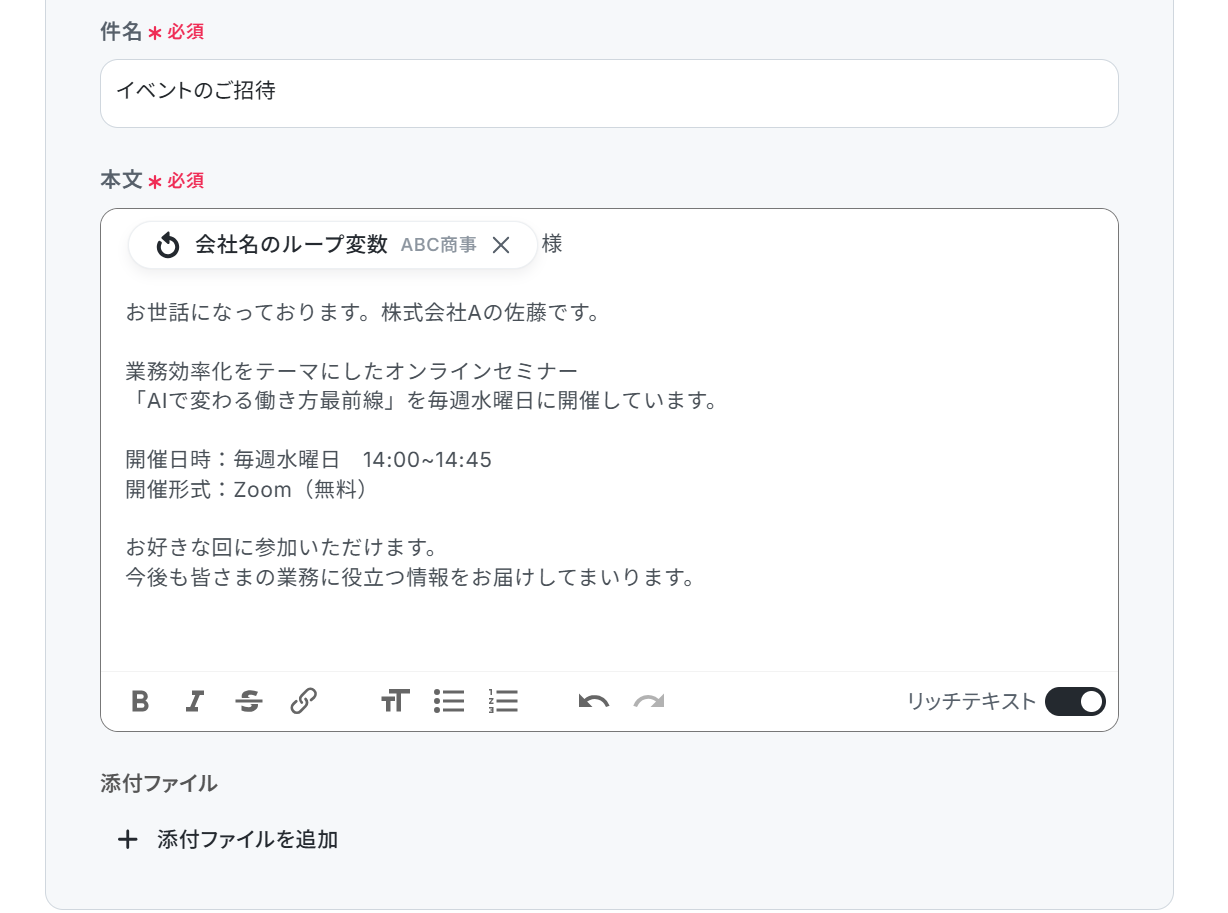
先ほど設定した内容が表示されます。
内容に誤りがないか確認し、問題なければ「テスト」を押してください。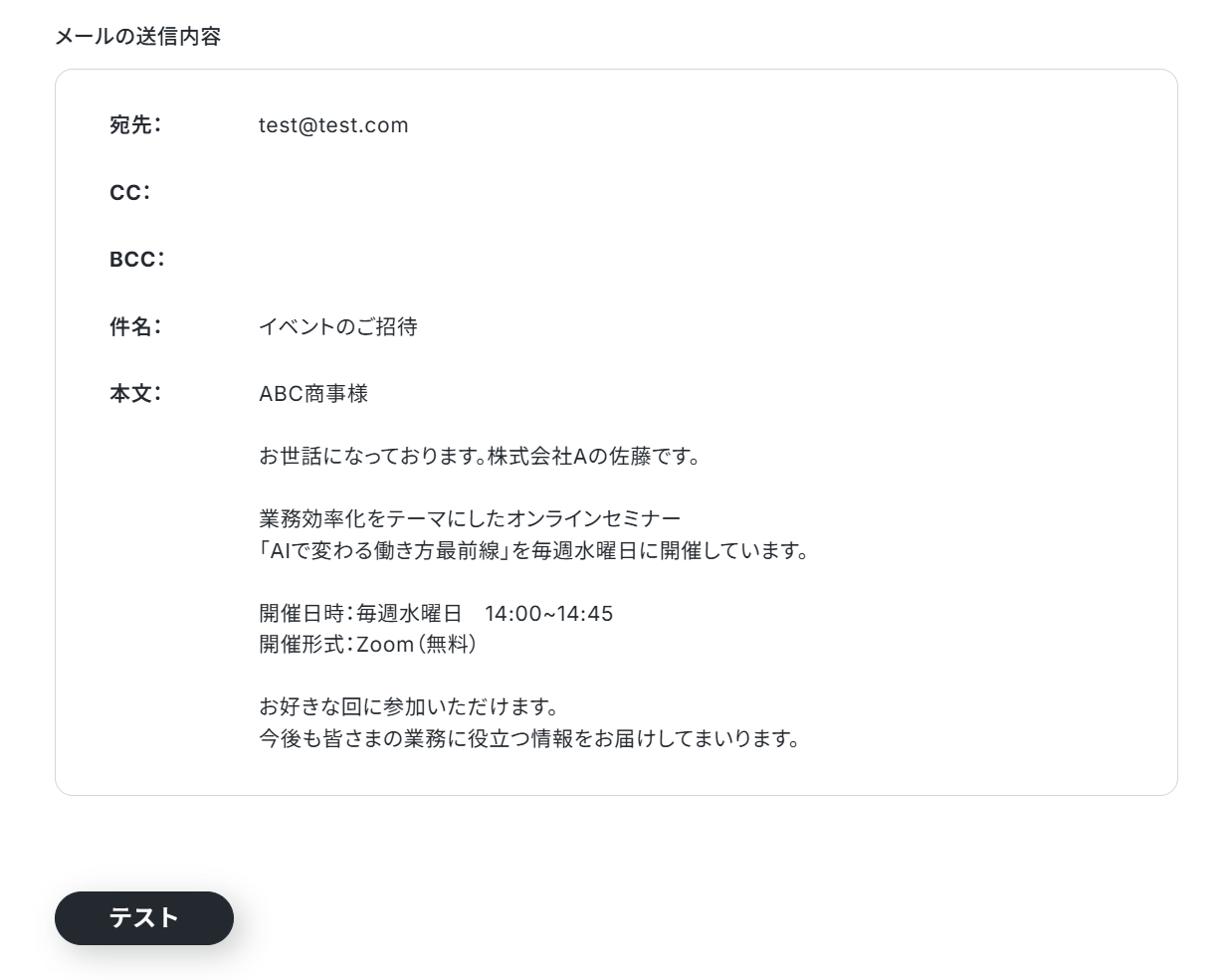
テストに成功すると、指定したメールアドレス宛にメールが届くので確認してみましょう。
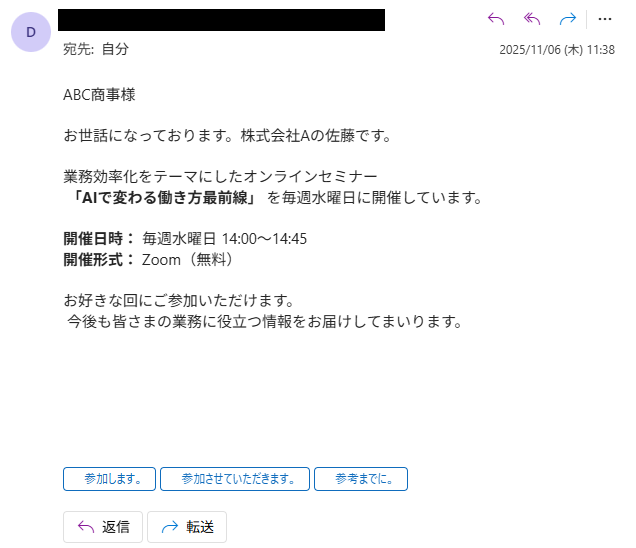
確認できたら、Yoomに戻り「完了」を押してください。
ステップ7:トリガーをONにして起動準備完了
これですべての設定が完了です。
設定が完了すると以下のようなメニューが表示されるので、トリガーをONにします。
作成したフローボットが正常に動作するか確認しておきましょう!
お疲れさまでした。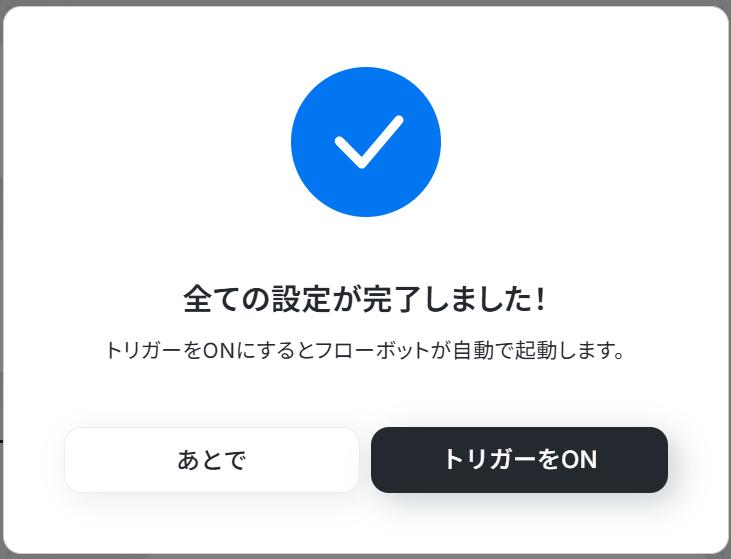
Microsoft Excelを活用したその他の自動化例
Yoomを利用することで、Microsoft Excelを使ったさまざまな業務を自動化できます。
例えば、指定したスケジュールで、Microsoft Excelの情報をもとにメールを自動送信できます。
テンプレートを設定するだけで、メールを送信する手間や送信ミスを防げるので、ぜひ利用してみてください!
■概要定期的な報告業務などで、Microsoft Excelのデータを手作業でPDFに変換し、Gmailで送信する作業に手間を感じていませんか? この作業は定型的でありながらも、毎回同じ手順を繰り返す必要があり、担当者の負担になりがちです。 このワークフローを活用すれば、指定した日時にMicrosoft Excelのデータを自動で取得し、PDFに変換後、Gmailで関係者に送信する一連の流れを自動化し、こうした課題を円滑に解消します。
■このテンプレートをおすすめする方- Microsoft Excelを使った定期報告書を、PDF化して手動でメール送信している方
- 定型的なレポート作成業務の時間を短縮し、コア業務に集中したいと考えている方
- Gmailでの定期的な情報共有における送信忘れなどのヒューマンエラーを防ぎたい方
■このテンプレートを使うメリット- 指定日時に自動で処理が実行されるため、これまで手作業で行っていたデータ取得やPDF変換、メール送信にかかる時間を短縮できます。
- 手作業によるデータ転記ミスや添付ファイルの選択ミス、送信漏れといったヒューマンエラーを防ぎ、業務の正確性を高めます。
■フローボットの流れ- はじめに、Microsoft Excel、Googleドキュメント、GmailをYoomと連携します。
- 次に、トリガーでスケジュールトリガーを選択し、フローボットを実行したい日時を設定します。
- 次に、オペレーションでMicrosoft Excelを選択し、「レコードを取得する」アクションでPDF化したいデータを取得します。
- 続けて、オペレーションでGoogleドキュメントを選択し、「書類を発行する」アクションで取得したデータを元にPDF書類を作成します。
- 最後に、オペレーションでGmailを選択し、「メールを送る」アクションで作成したPDFを添付して指定の宛先にメールを送信します。
※「トリガー」:フロー起動のきっかけとなるアクション、「オペレーション」:トリガー起動後、フロー内で処理を行うアクション
■このワークフローのカスタムポイント- スケジュールトリガーでは、実行したい日時(毎時、毎日、毎週、毎月など)を任意で設定してください。
- Microsoft Excelでデータを取得する際に、対象のファイルやシート、取得するデータの範囲などを任意で設定してください。
- Googleドキュメントで書類を発行する際に、元となるテンプレート書類や、発行するPDFのファイル名などを任意で設定してください。
- Gmailでメールを送信する際に、宛先(To/Cc/Bcc)や件名、本文を任意で設定してください。本文にはMicrosoft Excelから取得した値を埋め込むことも可能です。
■注意事項- Microsoft Excel、Googleドキュメント、GmailのそれぞれとYoomを連携してください。
- Microsoft365(旧Office365)には、家庭向けプランと一般法人向けプラン(Microsoft365 Business)があり、一般法人向けプランに加入していない場合には認証に失敗する可能性があります。
- Microsoft Excelのデータベースを操作するオペレーションの設定に関しては「【Excel】データベースを操作するオペレーションの設定に関して」をご参照ください。
- Googleドキュメントの報告書の雛形を準備しておいてください。詳細は下記の「「書類を発行する」の設定方法」をご参照ください。
■概要フォームからの問い合わせに応じて都度見積書を作成し、手作業でメール送付する業務は、手間がかかる上にミスも発生しやすいのではないでしょうか。特に、件数が増えてくると対応の遅れや転記ミスなどが起こり、機会損失に繋がることもあります。このワークフローを活用すれば、フォームに回答が送信されるだけで、Microsoft Excelでの見積書発行からGmailでのメール送付までを自動化でき、迅速かつ正確な対応を実現します。
■このテンプレートをおすすめする方- フォームの回答内容を元にした見積書作成・送付業務に多くの時間を要している方
- Microsoft ExcelとGmailを用いた手作業での見積書送付を効率化したいと考えている方
- 見積書送付時の宛先間違いや添付漏れなどのヒューマンエラーをなくしたい方
■このテンプレートを使うメリット- フォーム回答から見積書送付までの一連の流れが自動化されるため、これまで手作業に費やしていた時間を短縮し、より重要な業務に集中できます。
- 手作業によるデータの転記ミスや、送付先の間違いといったヒューマンエラーのリスクを軽減し、業務の正確性を高めることに繋がります。
■フローボットの流れ- はじめに、Microsoft ExcelとGmailをYoomと連携します
- 次に、トリガーで、フォームの「回答が送信されたら」というアクションを設定します
- 次に、オペレーションで、Microsoft Excelの「書類を発行する」アクションを設定し、フォームの回答内容を反映させます
- 最後に、オペレーションで、Gmailの「メールを送る」アクションを設定し、発行した見積書を添付して任意の宛先に送付します
※「トリガー」:フロー起動のきっかけとなるアクション、「オペレーション」:トリガー起動後、フロー内で処理を行うアクション
■このワークフローのカスタムポイント- トリガーとなるフォームでは、見積書作成に必要な会社名や数量などの回答項目を自由に設定してください。
- Microsoft Excelのオペレーションでは、書類のテンプレートとして使用するファイル(アイテムID)やシート名を任意で設定し、フォームで取得した値を引用して、書類内の各フィールドを自由に設定することが可能です。
- Gmailのオペレーションでは、通知先を任意で設定できるだけでなく、メール本文にフォームで取得した会社名などの値を変数として埋め込み、内容をカスタマイズすることが可能です。
■注意事項- Microsoft Excel、GmailのそれぞれとYoomを連携してください。
- Microsoft365(旧Office365)には、家庭向けプランと一般法人向けプラン(Microsoft365 Business)があり、一般法人向けプランに加入していない場合には認証に失敗する可能性があります。
- フォーム機能はミニプラン以上でご利用いただけるアプリとなっております。フリープラン・パーソナルプランの場合は設定しているフローボットのオペレーションやデータコネクトはエラーとなりますので、ご注意ください。
- 書類を発行するオペレーションの設定方法は「『書類を発行する』の設定方法」をご参照ください。
- パーソナルプラン・ミニプラン・チームプラン・サクセスプランなどの有料プランは、2週間の無料トライアルを行うことが可能です。無料トライアル中には制限対象のアプリを使用することができます。
■概要フォームからの見積もり依頼に対し、手作業でMicrosoft Excelを立ち上げて書類を作成し、Outlookでメールを送付する、といった一連の作業に手間を感じていませんか?手作業による対応は、転記ミスや送付漏れなどのヒューマンエラーを引き起こす可能性もあります。このワークフローを活用すれば、フォームに回答が送信されるだけで、Microsoft Excelでの見積書発行からOutlookでのメール送付までを自動化でき、これらの課題をスムーズに解消します。
■このテンプレートをおすすめする方- フォームからの依頼をもとに、Microsoft Excelでの見積書作成を手作業で行っている方
- 見積書発行からOutlookでのメール送付までのプロセスで、入力ミスなどを防ぎたい方
- 定型的な見積もり対応業務を自動化し、より重要な業務に集中したいと考えている方
■このテンプレートを使うメリット- フォームに回答が送信されると、見積書の発行からメール送付までが自動で実行されるため、これまで手作業に費やしていた時間を短縮できます。
- 手作業でのデータ転記が不要になるため、金額や宛名の入力間違いや送付漏れといったヒューマンエラーの発生を防ぐことに繋がります。
■フローボットの流れ- はじめに、Microsoft ExcelとOutlookをYoomと連携します。
- 次に、トリガーでフォームを選択し、「回答が送信されたら」というアクションを設定します。
- 次に、オペレーションでMicrosoft Excelの「書類を発行する」アクションを設定し、フォームで受け付けた情報をもとに見積書を発行します。
- 最後に、オペレーションでOutlookの「メールを送る」アクションを設定し、発行した見積書を添付して指定の宛先にメールを送付します。
※「トリガー」:フロー起動のきっかけとなるアクション、「オペレーション」:トリガー起動後、フロー内で処理を行うアクション
■このワークフローのカスタムポイント- 見積もり依頼に必要な情報を取得するため、フォームの質問項目は自由に設定してください。
- Microsoft Excelで見積書を発行する際に使用する雛形テンプレートや、発行後のファイル名などは任意で設定できます。
- Outlookでのメール送付では、宛先や件名、本文を自由に設定できます。また、本文にはフォームで受け付けた会社名などを変数として差し込むことも可能です。
■注意事項- Microsoft Excel、OutlookのそれぞれとYoomを連携してください。
- Microsoft365(旧Office365)には、家庭向けプランと一般法人向けプラン(Microsoft365 Business)があり、一般法人向けプランに加入していない場合には認証に失敗する可能性があります。
- フォーム機能はミニプラン以上でご利用いただけるアプリとなっております。フリープラン・パーソナルプランの場合は設定しているフローボットのオペレーションやデータコネクトはエラーとなりますので、ご注意ください。
- パーソナルプラン・ミニプラン・チームプラン・サクセスプランなどの有料プランは、2週間の無料トライアルを行うことが可能です。無料トライアル中には制限対象のアプリを使用することができます。
- 書類を発行するオペレーションの設定方法は「『書類を発行する』の設定方法」をご参照ください。
■概要フォームで受け取ったWordファイルを、手作業でExcel形式に変換してからメールで送信する、といった定型業務に手間を感じていませんか。このワークフローは、フォームにWordファイルが添付されて送信されると、自動でExcel形式に変換し、指定の宛先にZoho Mailで送信するまでの一連の流れを自動化します。ファイル形式の変換といった煩雑な作業を効率化し、スムーズな情報共有を実現します。
■このテンプレートをおすすめする方- フォームで受け取ったWordファイルの処理を、より効率的に行いたいと考えている方
- 手作業によるファイル形式の変換や、メールへの添付・送信に手間を感じている方
- Zoho Mailを活用した定型的なファイル送付業務を自動化し、作業時間を短縮したい方
■このテンプレートを使うメリット- フォーム送信を起点にファイル変換からメール送信までが自動処理されるため、これまで手作業で行っていた時間を他の業務に充てることができます。
- 手動でのファイル変換ミスやメールへの添付漏れ、宛先間違いといったヒューマンエラーの発生を防ぎ、業務の正確性が向上します。
■フローボットの流れ- はじめに、Zoho MailをYoomと連携します。
- 次に、トリガーでフォームトリガーを選択し、Wordファイルのアップロード項目を含むフォームを設定します。
- 次に、オペレーションのRPA機能で、オンラインのファイル変換ツールを操作し、受信したWordファイルをExcel形式に変換します。
- 次に、オペレーションのデータ操作でファイル名を整え、Zoho Mailの「ファイルのアップロード」アクションで変換後のファイルをアップロードします。
- 最後に、オペレーションでZoho Mailの「メールを送信(添付ファイル有り)」アクションを設定し、指定の宛先にファイルを添付して送信します。
※「トリガー」:フロー起動のきっかけとなるアクション、「オペレーション」:トリガー起動後、フロー内で処理を行うアクション
■このワークフローのカスタムポイント- Zoho Mailでメールを送信するアクションでは、実際に利用するアカウントID、送信元となるメールアドレス、そしてファイルの送信先となる受信者のメールアドレスをそれぞれ任意の内容に設定してください。
■注意事項- Zoho MailとYoomを連携してください。
- ブラウザを操作するオペレーションは、ご利用のWebサイトに合わせてカスタマイズしてください。
- ブラウザを操作するオペレーションはサクセスプランでのみご利用いただける機能となっております。フリープラン・パーソナルプラン・ミニプラン・チームプランの場合は設定しているフローボットのオペレーションはエラーとなりますので、ご注意ください。
- サクセスプランなどの有料プランは、2週間の無料トライアルを行うことが可能です。無料トライアル中には制限対象のアプリやブラウザを操作するオペレーションを使用することができます。詳しくは、料金プランのページをご参照ください。
- ブラウザを操作するオペレーションの設定方法は「『ブラウザを操作する』の設定方法」をご参照ください。
■概要Googleフォームでアンケートを実施した後、集まった回答を手作業でMicrosoft Excelに転記し、関係者にメールで通知する作業に手間を感じていませんか?このワークフローを活用すれば、Googleフォームに回答が送信されると、自動でMicrosoft Excelのシートに結果が追加され、指定した宛先にメールで通知までを完了できます。手作業による転記ミスや通知漏れを防ぎ、スムーズな情報共有を実現します。
■このテンプレートをおすすめする方- Googleフォームのアンケート結果をMicrosoft Excelで分析しているマーケティング担当者の方
- フォームの回答内容を手作業で転記し、メールで通知している業務担当者の方
- アンケート結果の集計や共有を自動化し、迅速な意思決定に繋げたいチームリーダーの方
■このテンプレートを使うメリット- Googleフォームに回答があると自動でMicrosoft Excelへデータが追加され、メール通知まで行われるため、手作業の時間を短縮できます。
- 手作業でのデータ転記がなくなることで、入力間違いや関係者への通知漏れといったヒューマンエラーの防止に繋がります。
■フローボットの流れ- はじめに、GoogleフォームとMicrosoft ExcelをYoomと連携します。
- 次に、トリガーでGoogleフォームを選択し、「フォームに回答が送信されたら」というアクションを設定します。
- 次に、オペレーションでMicrosoft Excelの「レコードを追加する」アクションを設定し、フォームの回答内容が指定のシートに追加されるようにします。
- 最後に、オペレーションでメール機能の「メールを送る」アクションを設定し、関係者へアンケートの回答があったことを通知します。
※「トリガー」:フロー起動のきっかけとなるアクション、「オペレーション」:トリガー起動後、フロー内で処理を行うアクション
■このワークフローのカスタムポイント- Googleフォームのトリガー設定では、対象としたいフォームのIDを任意で設定してください。
- Microsoft Excelにレコードを追加するオペレーションでは、追加先のファイルやワークシート、連携する回答データを任意で設定してください。
- メール通知のオペレーションでは、通知先のメールアドレス、件名、本文の内容を任意で設定してください。
■注意事項- Googleフォーム、Microsoft ExcelのそれぞれとYoomを連携してください。
- トリガーは5分、10分、15分、30分、60分の間隔で起動間隔を選択できます。
- プランによって最短の起動間隔が異なりますので、ご注意ください。
- Microsoft365(旧Office365)には、家庭向けプランと一般法人向けプラン(Microsoft365 Business)があり、一般法人向けプランに加入していない場合には認証に失敗する可能性があります。
- Googleフォームをトリガーとして使用した際の回答内容を取得する方法は「Googleフォームトリガーで、回答内容を取得する方法」を参照ください。https://intercom.help/yoom/ja/articles/6807133
■概要Gmailで受信した特定のメール情報を、都度Microsoft Excelに手作業で転記していませんか?この定型業務は時間がかかるだけでなく、コピー&ペーストによる入力ミスも起こりがちです。このワークフローを活用すれば、Gmailでのメール受信をトリガーに、Microsoft Excelの指定したシートへ自動で情報を更新できるため、こうした課題を解消し、業務の正確性と効率を高めます。
■このテンプレートをおすすめする方- Gmailで受信した情報をMicrosoft Excelで管理しており、手入力に手間を感じている方
- メール経経由の問い合わせや注文データをExcelに転記し、ミスなく管理したい担当者の方
- 定型的なデータ入力業務を自動化し、より重要な業務に集中したいと考えている方
■このテンプレートを使うメリット- Gmailでメールを受信すると自動でMicrosoft Excelの情報が更新されるため、これまで手作業で行っていた転記作業の時間を短縮できます。
- 手作業による情報のコピー&ペーストが不要になるため、入力ミスや転記漏れといったヒューマンエラーの発生を防ぎ、データの正確性を保ちます。
■フローボットの流れ- はじめに、GmailとMicrosoft ExcelをYoomと連携します。
- 次に、トリガーでGmailを選択し、「アプリトリガー」を設定して、自動化の起点となるメールの条件を指定します。
- 最後に、オペレーションでMicrosoft Excelを選択し、「データベースを操作する」アクションを設定し、トリガーで取得したメール情報を元にExcelのデータを更新するよう設定します。
※「トリガー」:フロー起動のきっかけとなるアクション、「オペレーション」:トリガー起動後、フロー内で処理を行うアクション
■このワークフローのカスタムポイント- Gmailのトリガー設定では、自動化の対象とするメールを識別するためのラベルを選択することが可能です。
- Microsoft Excelのアクション設定では、更新対象としたいファイルのドライブID、アイテムID、シート名、テーブル範囲を指定してください。
■注意事項- GmailとMicrosoft ExcelのそれぞれとYoomを連携してください。
- トリガーは5分、10分、15分、30分、60分の間隔で起動間隔を選択できます。
- プランによって最短の起動間隔が異なりますので、ご注意ください。
- Microsoft365(旧Office365)には、家庭向けプランと一般法人向けプラン(Microsoft365 Business)があり、一般法人向けプランに加入していない場合には認証に失敗する可能性があります。
- Microsoft Excelのデータベースを操作するオペレーションの設定に関しては、「【Excel】データベースを操作するオペレーションの設定に関して」をご参照ください。
■概要Squareでの決済が発生するたび、請求書を作成しメールで送付する作業は、手間がかかるものです。特に手作業では、請求情報の入力ミスや送信漏れといった課題も起こりがちです。このワークフローを活用すれば、Squareでの決済成功をトリガーに、Microsoft Excelの雛形を用いた請求書の自動作成からGmailでのメール送信までを一気通貫で行い、これらの課題をスムーズに解消できます。
■このテンプレートをおすすめする方- Squareを利用し、けさいごとにMicrosoft Excelで請求書を手作成している経理担当の方
- 請求書の作成からメール送付までの定型業務に追われ、他の業務に集中できない方
- 手作業による請求書関連のミスを減らし、業務の正確性を向上させたいと考えている方
■このテンプレートを使うメリット- Squareでの支払い発生後、請求書作成とメール送信が自動化されるため、手作業の時間を削減できます。
- 請求情報の転記やメール宛先の設定ミスといったヒューマンエラーの発生を防ぎ、業務の信頼性を高めます。
■フローボットの流れ- はじめに、Square、Microsoft Excel、GmailをYoomと連携します。
- 次に、トリガーでSquareを選択し、「決済が成功したら(Webhook)」というアクションを設定します。
- 続いて、オペレーションでMicrosoft Excelの「書類を発行する」アクションを設定し、指定した雛形ファイルとSquareからの支払い情報をもとに請求書を作成します。
- 最後に、オペレーションでGmailの「メールを送る」アクションを設定し、作成された請求書ファイルを添付して指定の宛先にメールを送信します。
※「トリガー」:フロー起動のきっかけとなるアクション、「オペレーション」:トリガー起動後、フロー内で処理を行うアクション
■このワークフローのカスタムポイント- Squareのトリガー設定では、フローが起動する支払いデータの取得間隔を任意で設定してください。
- Microsoft Excelのオペレーション設定では、使用する請求書の雛形となるファイルを指定し、Squareからの支払い情報(アウトプット)を活用してファイル名やMicrosoft Excelで作成する書類の特定の文字列を動的に設定してください。
- Gmailのオペレーション設定では、送信先のメールアドレス、件名、本文などを固定値で入力するか、SquareやMicrosoft Excelのアウトプットを利用して動的に設定してください。
■注意事項- Square、Microsoft ExcelのそれぞれとYoomを連携してください。
- Microsoft365(旧Office365)には、家庭向けプランと一般法人向けプラン(Microsoft365 Business)があり、一般法人向けプランに加入していない場合には認証に失敗する可能性があります。
- 「書類を発行する」アクションでは、任意のOneDriveの格納先を設定可能です。
■概要Microsoft Teamsでの連絡を受けて、Microsoft Excelで情報を探し、Outlookでメールを作成・送信する、といった一連の作業に手間を感じていませんか。手作業による情報転記は時間がかかるだけでなく、ミスの原因にもなり得ます。このワークフローを活用すれば、Microsoft Teamsへの特定のメッセージ投稿をきっかけに、情報取得からメール送信までを自動化できます。定型的な連絡業務を効率化し、より重要な業務に集中できる環境を構築します。
■このテンプレートをおすすめする方- Microsoft Teams、Microsoft Excel、Outlookを連携させた業務を行っている方
- 定型的な報告や連絡業務を自動化し、作業時間を短縮したいと考えている方
- 手作業によるコピー&ペーストでの情報入力ミスをなくし、業務の正確性を高めたい方
■このテンプレートを使うメリット- Teamsへの投稿からメール送信までが自動化されるため、手作業による情報検索や転記に費やしていた時間を削減できます。
- システムが自動で処理を行うため、転記ミスや宛先間違いといったヒューマンエラーの発生を防ぎ、業務の信頼性が向上します。
■フローボットの流れ- はじめに、Microsoft Teams、Microsoft Excel、OutlookをYoomと連携します。
- 次に、トリガーでMicrosoft Teamsを選択し、「チャネルにメッセージが送信されたら」というアクションを設定します。
- 次に、オペレーションでAI機能を選択し、「テキストからデータを抽出する」アクションで、Teamsの投稿から必要な情報を抜き出します。
- 次に、オペレーションでMicrosoft Excelを選択し、「レコードを取得する」アクションで、抽出したデータをもとにExcelから関連情報を取得します。
- 最後に、オペレーションでOutlookを選択し、「メールを送る」アクションで、取得した情報を本文に含めたメールを自動で送信します。
※「トリガー」:フロー起動のきっかけとなるアクション、「オペレーション」:トリガー起動後、フロー内で処理を行うアクション
■このワークフローのカスタムポイント- Outlookでメールを送信するアクションでは、送信先のメールアドレスを任意で設定できます。
- メールの件名や本文には、固定のテキストはもちろん、Microsoft Teamsの投稿内容やMicrosoft Excelから取得した情報などを変数として埋め込み、動的な内容にカスタマイズすることが可能です。
■注意事項- Microsoft Teams、Microsoft Excel、OutlookのそれぞれとYoomを連携してください。
- トリガーは5分、10分、15分、30分、60分の間隔で起動間隔を選択できます。
- プランによって最短の起動間隔が異なりますので、ご注意ください。
- Microsoft365(旧Office365)には、家庭向けプランと一般法人向けプラン(Microsoft365 Business)があり、一般法人向けプランに加入していない場合には認証に失敗する可能性があります。
- Microsoft Excelのデータベースを操作するオペレーションの設定に関しては「【Excel】データベースを操作するオペレーションの設定に関して」をご参照ください。
■概要Outlookで受信する重要なメールの内容を、その都度Microsoft Excelに手作業で転記していませんか?この作業は手間がかかるだけでなく、転記ミスなどのヒューマンエラーも発生しがちです。このワークフローを活用すれば、特定のメールを受信した際に自動でMicrosoft Excelへレコードを追加できるため、こうした定型業務の効率化に繋がります。
■このテンプレートをおすすめする方- Outlookで受信した問い合わせ内容などをMicrosoft Excelで管理している方
- 手作業によるデータ転記での入力漏れや、対応遅延などの課題を抱えている方
- メールで受信した情報を起点とした業務の自動化や、効率化を検討している方
■このテンプレートを使うメリット- Outlookでのメール受信をトリガーに、自動でMicrosoft Excelへ情報が追加されるため、これまで手作業での転記に費やしていた時間を短縮できます。
- 手作業でのコピー&ペーストが不要になることで、入力ミスや転記漏れといったヒューマンエラーの発生を防ぎ、データの正確性を保ちます。
■フローボットの流れ- はじめに、OutlookとMicrosoft ExcelをYoomと連携します。
- 次に、トリガーでOutlookを選択し、「メールを受信したら」というアクションを設定します。
- 最後に、オペレーションでMicrosoft Excelの「レコードを追加する」アクションを設定し、受信したメールの情報をもとにレコードを追加します。
※「トリガー」:フロー起動のきっかけとなるアクション、「オペレーション」:トリガー起動後、フロー内で処理を行うアクション
■このワークフローのカスタムポイント- Outlookのトリガー設定では、フローボットを起動させたいメールフォルダをIDで指定し、特定のフォルダのみを監視対象とすることが可能です。
- Microsoft Excelでレコードを追加する際、対象のファイル(アイテムID)やシート名を任意で設定できます。また、Outlookで取得したメールの件名や本文などの情報を、どの列に登録するか自由にマッピングできます。
■注意事項- Outlook、Microsoft ExcelのそれぞれとYoomを連携してください。
- トリガーは5分、10分、15分、30分、60分の間隔で起動間隔を選択できます。プランによって最短の起動間隔が異なりますので、ご注意ください。
- Microsoft365(旧Office365)には、家庭向けプランと一般法人向けプラン(Microsoft365 Business)があり、一般法人向けプランに加入していない場合には認証に失敗する可能性があります。
- Microsoft Excelのデータベースを操作するオペレーションの設定に関しては「【Excel】データベースを操作するオペレーションの設定に関して」をご参照ください。
■概要Mailchimpで配信したメルマガの開封状況を確認し、手作業でMicrosoft Excelにリストアップしていませんか?この作業は時間がかかるだけでなく、コピー&ペーストのミスや更新漏れが発生しやすい業務の一つです。このワークフローを活用すれば、Mailchimpでメールが開封されるたびに、開封者の情報が自動でMicrosoft Excelの指定したファイルに追加されるため、手作業による手間やミスをなくし、効率的なリスト管理を実現します。■このテンプレートをおすすめする方- Mailchimpの開封者リストを手動でMicrosoft Excelに転記している方
- メールマーケティングの分析や効果測定をより効率的に行いたいと考えている方
- 手作業によるデータ入力のミスをなくし、常に正確なリストを維持したい方
■このテンプレートを使うメリット- Mailchimpでメールが開封されると、自動でMicrosoft Excelへデータが追加されるため、これまで手作業に費やしていた時間を削減できます。
- 手作業でのデータ転記が不要になるため、入力間違いや更新漏れといったヒューマンエラーを防ぎ、データの正確性を保つことに繋がります。
■フローボットの流れ- はじめに、MailchimpとMicrosoft ExcelをYoomと連携します。
- 次に、トリガーでMailchimpを選択し、「メールが開封されたら」というアクションを設定します。
- 最後に、オペレーションでMicrosoft Excelの「レコードを追加する」アクションを設定し、トリガーで取得した開封者の情報を指定のファイルに追加します。
※「トリガー」:フロー起動のきっかけとなるアクション、「オペレーション」:トリガー起動後、フロー内で処理を行うアクション■このワークフローのカスタムポイント- Microsoft Excelの「レコードを追加する」アクションにて、情報を記録したいファイル名とシート名を任意で設定してください。
- どの列にどの情報を追加するかを、Mailchimpのトリガーから取得したデータ(メールアドレス、開封日時など)と紐付けて指定します。固定のテキストを入力することも可能です。
■注意事項- Mailchimp、Microsoft ExcelとYoomを連携してください。
- トリガーは5分、10分、15分、30分、60分の間隔で起動間隔を選択できます。
- プランによって最短の起動間隔が異なりますので、ご注意ください。
- Microsoft365(旧Office365)には、家庭向けプランと一般法人向けプラン(Microsoft365 Business)があり、一般法人向けプランに加入していない場合には認証に失敗する可能性があります。
- Microsoft Excelのデータベースを操作するオペレーションの設定に関しては「【Excel】データベースを操作するオペレーションの設定に関して」をご参照ください。


■このテンプレートをおすすめする方
- Microsoft Excelを使った定期報告書を、PDF化して手動でメール送信している方
- 定型的なレポート作成業務の時間を短縮し、コア業務に集中したいと考えている方
- Gmailでの定期的な情報共有における送信忘れなどのヒューマンエラーを防ぎたい方
■このテンプレートを使うメリット
- 指定日時に自動で処理が実行されるため、これまで手作業で行っていたデータ取得やPDF変換、メール送信にかかる時間を短縮できます。
- 手作業によるデータ転記ミスや添付ファイルの選択ミス、送信漏れといったヒューマンエラーを防ぎ、業務の正確性を高めます。
■フローボットの流れ
- はじめに、Microsoft Excel、Googleドキュメント、GmailをYoomと連携します。
- 次に、トリガーでスケジュールトリガーを選択し、フローボットを実行したい日時を設定します。
- 次に、オペレーションでMicrosoft Excelを選択し、「レコードを取得する」アクションでPDF化したいデータを取得します。
- 続けて、オペレーションでGoogleドキュメントを選択し、「書類を発行する」アクションで取得したデータを元にPDF書類を作成します。
- 最後に、オペレーションでGmailを選択し、「メールを送る」アクションで作成したPDFを添付して指定の宛先にメールを送信します。
■このワークフローのカスタムポイント
- スケジュールトリガーでは、実行したい日時(毎時、毎日、毎週、毎月など)を任意で設定してください。
- Microsoft Excelでデータを取得する際に、対象のファイルやシート、取得するデータの範囲などを任意で設定してください。
- Googleドキュメントで書類を発行する際に、元となるテンプレート書類や、発行するPDFのファイル名などを任意で設定してください。
- Gmailでメールを送信する際に、宛先(To/Cc/Bcc)や件名、本文を任意で設定してください。本文にはMicrosoft Excelから取得した値を埋め込むことも可能です。
■注意事項
- Microsoft Excel、Googleドキュメント、GmailのそれぞれとYoomを連携してください。
- Microsoft365(旧Office365)には、家庭向けプランと一般法人向けプラン(Microsoft365 Business)があり、一般法人向けプランに加入していない場合には認証に失敗する可能性があります。
- Microsoft Excelのデータベースを操作するオペレーションの設定に関しては「【Excel】データベースを操作するオペレーションの設定に関して」をご参照ください。
- Googleドキュメントの報告書の雛形を準備しておいてください。詳細は下記の「「書類を発行する」の設定方法」をご参照ください。
■このテンプレートをおすすめする方
- フォームの回答内容を元にした見積書作成・送付業務に多くの時間を要している方
- Microsoft ExcelとGmailを用いた手作業での見積書送付を効率化したいと考えている方
- 見積書送付時の宛先間違いや添付漏れなどのヒューマンエラーをなくしたい方
■このテンプレートを使うメリット
- フォーム回答から見積書送付までの一連の流れが自動化されるため、これまで手作業に費やしていた時間を短縮し、より重要な業務に集中できます。
- 手作業によるデータの転記ミスや、送付先の間違いといったヒューマンエラーのリスクを軽減し、業務の正確性を高めることに繋がります。
■フローボットの流れ
- はじめに、Microsoft ExcelとGmailをYoomと連携します
- 次に、トリガーで、フォームの「回答が送信されたら」というアクションを設定します
- 次に、オペレーションで、Microsoft Excelの「書類を発行する」アクションを設定し、フォームの回答内容を反映させます
- 最後に、オペレーションで、Gmailの「メールを送る」アクションを設定し、発行した見積書を添付して任意の宛先に送付します
■このワークフローのカスタムポイント
- トリガーとなるフォームでは、見積書作成に必要な会社名や数量などの回答項目を自由に設定してください。
- Microsoft Excelのオペレーションでは、書類のテンプレートとして使用するファイル(アイテムID)やシート名を任意で設定し、フォームで取得した値を引用して、書類内の各フィールドを自由に設定することが可能です。
- Gmailのオペレーションでは、通知先を任意で設定できるだけでなく、メール本文にフォームで取得した会社名などの値を変数として埋め込み、内容をカスタマイズすることが可能です。
■注意事項
- Microsoft Excel、GmailのそれぞれとYoomを連携してください。
- Microsoft365(旧Office365)には、家庭向けプランと一般法人向けプラン(Microsoft365 Business)があり、一般法人向けプランに加入していない場合には認証に失敗する可能性があります。
- フォーム機能はミニプラン以上でご利用いただけるアプリとなっております。フリープラン・パーソナルプランの場合は設定しているフローボットのオペレーションやデータコネクトはエラーとなりますので、ご注意ください。
- 書類を発行するオペレーションの設定方法は「『書類を発行する』の設定方法」をご参照ください。
- パーソナルプラン・ミニプラン・チームプラン・サクセスプランなどの有料プランは、2週間の無料トライアルを行うことが可能です。無料トライアル中には制限対象のアプリを使用することができます。
■このテンプレートをおすすめする方
- フォームからの依頼をもとに、Microsoft Excelでの見積書作成を手作業で行っている方
- 見積書発行からOutlookでのメール送付までのプロセスで、入力ミスなどを防ぎたい方
- 定型的な見積もり対応業務を自動化し、より重要な業務に集中したいと考えている方
■このテンプレートを使うメリット
- フォームに回答が送信されると、見積書の発行からメール送付までが自動で実行されるため、これまで手作業に費やしていた時間を短縮できます。
- 手作業でのデータ転記が不要になるため、金額や宛名の入力間違いや送付漏れといったヒューマンエラーの発生を防ぐことに繋がります。
■フローボットの流れ
- はじめに、Microsoft ExcelとOutlookをYoomと連携します。
- 次に、トリガーでフォームを選択し、「回答が送信されたら」というアクションを設定します。
- 次に、オペレーションでMicrosoft Excelの「書類を発行する」アクションを設定し、フォームで受け付けた情報をもとに見積書を発行します。
- 最後に、オペレーションでOutlookの「メールを送る」アクションを設定し、発行した見積書を添付して指定の宛先にメールを送付します。
■このワークフローのカスタムポイント
- 見積もり依頼に必要な情報を取得するため、フォームの質問項目は自由に設定してください。
- Microsoft Excelで見積書を発行する際に使用する雛形テンプレートや、発行後のファイル名などは任意で設定できます。
- Outlookでのメール送付では、宛先や件名、本文を自由に設定できます。また、本文にはフォームで受け付けた会社名などを変数として差し込むことも可能です。
■注意事項
- Microsoft Excel、OutlookのそれぞれとYoomを連携してください。
- Microsoft365(旧Office365)には、家庭向けプランと一般法人向けプラン(Microsoft365 Business)があり、一般法人向けプランに加入していない場合には認証に失敗する可能性があります。
- フォーム機能はミニプラン以上でご利用いただけるアプリとなっております。フリープラン・パーソナルプランの場合は設定しているフローボットのオペレーションやデータコネクトはエラーとなりますので、ご注意ください。
- パーソナルプラン・ミニプラン・チームプラン・サクセスプランなどの有料プランは、2週間の無料トライアルを行うことが可能です。無料トライアル中には制限対象のアプリを使用することができます。
- 書類を発行するオペレーションの設定方法は「『書類を発行する』の設定方法」をご参照ください。

- フォームで受け取ったWordファイルの処理を、より効率的に行いたいと考えている方
- 手作業によるファイル形式の変換や、メールへの添付・送信に手間を感じている方
- Zoho Mailを活用した定型的なファイル送付業務を自動化し、作業時間を短縮したい方
- フォーム送信を起点にファイル変換からメール送信までが自動処理されるため、これまで手作業で行っていた時間を他の業務に充てることができます。
- 手動でのファイル変換ミスやメールへの添付漏れ、宛先間違いといったヒューマンエラーの発生を防ぎ、業務の正確性が向上します。
- はじめに、Zoho MailをYoomと連携します。
- 次に、トリガーでフォームトリガーを選択し、Wordファイルのアップロード項目を含むフォームを設定します。
- 次に、オペレーションのRPA機能で、オンラインのファイル変換ツールを操作し、受信したWordファイルをExcel形式に変換します。
- 次に、オペレーションのデータ操作でファイル名を整え、Zoho Mailの「ファイルのアップロード」アクションで変換後のファイルをアップロードします。
- 最後に、オペレーションでZoho Mailの「メールを送信(添付ファイル有り)」アクションを設定し、指定の宛先にファイルを添付して送信します。
■このワークフローのカスタムポイント
- Zoho Mailでメールを送信するアクションでは、実際に利用するアカウントID、送信元となるメールアドレス、そしてファイルの送信先となる受信者のメールアドレスをそれぞれ任意の内容に設定してください。
- Zoho MailとYoomを連携してください。
- ブラウザを操作するオペレーションは、ご利用のWebサイトに合わせてカスタマイズしてください。
- ブラウザを操作するオペレーションはサクセスプランでのみご利用いただける機能となっております。フリープラン・パーソナルプラン・ミニプラン・チームプランの場合は設定しているフローボットのオペレーションはエラーとなりますので、ご注意ください。
- サクセスプランなどの有料プランは、2週間の無料トライアルを行うことが可能です。無料トライアル中には制限対象のアプリやブラウザを操作するオペレーションを使用することができます。詳しくは、料金プランのページをご参照ください。
- ブラウザを操作するオペレーションの設定方法は「『ブラウザを操作する』の設定方法」をご参照ください。

- Googleフォームのアンケート結果をMicrosoft Excelで分析しているマーケティング担当者の方
- フォームの回答内容を手作業で転記し、メールで通知している業務担当者の方
- アンケート結果の集計や共有を自動化し、迅速な意思決定に繋げたいチームリーダーの方
- Googleフォームに回答があると自動でMicrosoft Excelへデータが追加され、メール通知まで行われるため、手作業の時間を短縮できます。
- 手作業でのデータ転記がなくなることで、入力間違いや関係者への通知漏れといったヒューマンエラーの防止に繋がります。
- はじめに、GoogleフォームとMicrosoft ExcelをYoomと連携します。
- 次に、トリガーでGoogleフォームを選択し、「フォームに回答が送信されたら」というアクションを設定します。
- 次に、オペレーションでMicrosoft Excelの「レコードを追加する」アクションを設定し、フォームの回答内容が指定のシートに追加されるようにします。
- 最後に、オペレーションでメール機能の「メールを送る」アクションを設定し、関係者へアンケートの回答があったことを通知します。
■このワークフローのカスタムポイント
- Googleフォームのトリガー設定では、対象としたいフォームのIDを任意で設定してください。
- Microsoft Excelにレコードを追加するオペレーションでは、追加先のファイルやワークシート、連携する回答データを任意で設定してください。
- メール通知のオペレーションでは、通知先のメールアドレス、件名、本文の内容を任意で設定してください。
- Googleフォーム、Microsoft ExcelのそれぞれとYoomを連携してください。
- トリガーは5分、10分、15分、30分、60分の間隔で起動間隔を選択できます。
- プランによって最短の起動間隔が異なりますので、ご注意ください。
- Microsoft365(旧Office365)には、家庭向けプランと一般法人向けプラン(Microsoft365 Business)があり、一般法人向けプランに加入していない場合には認証に失敗する可能性があります。
- Googleフォームをトリガーとして使用した際の回答内容を取得する方法は「Googleフォームトリガーで、回答内容を取得する方法」を参照ください。https://intercom.help/yoom/ja/articles/6807133
■このテンプレートをおすすめする方
- Gmailで受信した情報をMicrosoft Excelで管理しており、手入力に手間を感じている方
- メール経経由の問い合わせや注文データをExcelに転記し、ミスなく管理したい担当者の方
- 定型的なデータ入力業務を自動化し、より重要な業務に集中したいと考えている方
■このテンプレートを使うメリット
- Gmailでメールを受信すると自動でMicrosoft Excelの情報が更新されるため、これまで手作業で行っていた転記作業の時間を短縮できます。
- 手作業による情報のコピー&ペーストが不要になるため、入力ミスや転記漏れといったヒューマンエラーの発生を防ぎ、データの正確性を保ちます。
■フローボットの流れ
- はじめに、GmailとMicrosoft ExcelをYoomと連携します。
- 次に、トリガーでGmailを選択し、「アプリトリガー」を設定して、自動化の起点となるメールの条件を指定します。
- 最後に、オペレーションでMicrosoft Excelを選択し、「データベースを操作する」アクションを設定し、トリガーで取得したメール情報を元にExcelのデータを更新するよう設定します。
■このワークフローのカスタムポイント
- Gmailのトリガー設定では、自動化の対象とするメールを識別するためのラベルを選択することが可能です。
- Microsoft Excelのアクション設定では、更新対象としたいファイルのドライブID、アイテムID、シート名、テーブル範囲を指定してください。
■注意事項
- GmailとMicrosoft ExcelのそれぞれとYoomを連携してください。
- トリガーは5分、10分、15分、30分、60分の間隔で起動間隔を選択できます。
- プランによって最短の起動間隔が異なりますので、ご注意ください。
- Microsoft365(旧Office365)には、家庭向けプランと一般法人向けプラン(Microsoft365 Business)があり、一般法人向けプランに加入していない場合には認証に失敗する可能性があります。
- Microsoft Excelのデータベースを操作するオペレーションの設定に関しては、「【Excel】データベースを操作するオペレーションの設定に関して」をご参照ください。

■このテンプレートをおすすめする方
- Squareを利用し、けさいごとにMicrosoft Excelで請求書を手作成している経理担当の方
- 請求書の作成からメール送付までの定型業務に追われ、他の業務に集中できない方
- 手作業による請求書関連のミスを減らし、業務の正確性を向上させたいと考えている方
■このテンプレートを使うメリット
- Squareでの支払い発生後、請求書作成とメール送信が自動化されるため、手作業の時間を削減できます。
- 請求情報の転記やメール宛先の設定ミスといったヒューマンエラーの発生を防ぎ、業務の信頼性を高めます。
■フローボットの流れ
- はじめに、Square、Microsoft Excel、GmailをYoomと連携します。
- 次に、トリガーでSquareを選択し、「決済が成功したら(Webhook)」というアクションを設定します。
- 続いて、オペレーションでMicrosoft Excelの「書類を発行する」アクションを設定し、指定した雛形ファイルとSquareからの支払い情報をもとに請求書を作成します。
- 最後に、オペレーションでGmailの「メールを送る」アクションを設定し、作成された請求書ファイルを添付して指定の宛先にメールを送信します。
■このワークフローのカスタムポイント
- Squareのトリガー設定では、フローが起動する支払いデータの取得間隔を任意で設定してください。
- Microsoft Excelのオペレーション設定では、使用する請求書の雛形となるファイルを指定し、Squareからの支払い情報(アウトプット)を活用してファイル名やMicrosoft Excelで作成する書類の特定の文字列を動的に設定してください。
- Gmailのオペレーション設定では、送信先のメールアドレス、件名、本文などを固定値で入力するか、SquareやMicrosoft Excelのアウトプットを利用して動的に設定してください。
■注意事項
- Square、Microsoft ExcelのそれぞれとYoomを連携してください。
- Microsoft365(旧Office365)には、家庭向けプランと一般法人向けプラン(Microsoft365 Business)があり、一般法人向けプランに加入していない場合には認証に失敗する可能性があります。
- 「書類を発行する」アクションでは、任意のOneDriveの格納先を設定可能です。

■このテンプレートをおすすめする方
- Microsoft Teams、Microsoft Excel、Outlookを連携させた業務を行っている方
- 定型的な報告や連絡業務を自動化し、作業時間を短縮したいと考えている方
- 手作業によるコピー&ペーストでの情報入力ミスをなくし、業務の正確性を高めたい方
■このテンプレートを使うメリット
- Teamsへの投稿からメール送信までが自動化されるため、手作業による情報検索や転記に費やしていた時間を削減できます。
- システムが自動で処理を行うため、転記ミスや宛先間違いといったヒューマンエラーの発生を防ぎ、業務の信頼性が向上します。
■フローボットの流れ
- はじめに、Microsoft Teams、Microsoft Excel、OutlookをYoomと連携します。
- 次に、トリガーでMicrosoft Teamsを選択し、「チャネルにメッセージが送信されたら」というアクションを設定します。
- 次に、オペレーションでAI機能を選択し、「テキストからデータを抽出する」アクションで、Teamsの投稿から必要な情報を抜き出します。
- 次に、オペレーションでMicrosoft Excelを選択し、「レコードを取得する」アクションで、抽出したデータをもとにExcelから関連情報を取得します。
- 最後に、オペレーションでOutlookを選択し、「メールを送る」アクションで、取得した情報を本文に含めたメールを自動で送信します。
■このワークフローのカスタムポイント
- Outlookでメールを送信するアクションでは、送信先のメールアドレスを任意で設定できます。
- メールの件名や本文には、固定のテキストはもちろん、Microsoft Teamsの投稿内容やMicrosoft Excelから取得した情報などを変数として埋め込み、動的な内容にカスタマイズすることが可能です。
■注意事項
- Microsoft Teams、Microsoft Excel、OutlookのそれぞれとYoomを連携してください。
- トリガーは5分、10分、15分、30分、60分の間隔で起動間隔を選択できます。
- プランによって最短の起動間隔が異なりますので、ご注意ください。
- Microsoft365(旧Office365)には、家庭向けプランと一般法人向けプラン(Microsoft365 Business)があり、一般法人向けプランに加入していない場合には認証に失敗する可能性があります。
- Microsoft Excelのデータベースを操作するオペレーションの設定に関しては「【Excel】データベースを操作するオペレーションの設定に関して」をご参照ください。
■このテンプレートをおすすめする方
- Outlookで受信した問い合わせ内容などをMicrosoft Excelで管理している方
- 手作業によるデータ転記での入力漏れや、対応遅延などの課題を抱えている方
- メールで受信した情報を起点とした業務の自動化や、効率化を検討している方
■このテンプレートを使うメリット
- Outlookでのメール受信をトリガーに、自動でMicrosoft Excelへ情報が追加されるため、これまで手作業での転記に費やしていた時間を短縮できます。
- 手作業でのコピー&ペーストが不要になることで、入力ミスや転記漏れといったヒューマンエラーの発生を防ぎ、データの正確性を保ちます。
■フローボットの流れ
- はじめに、OutlookとMicrosoft ExcelをYoomと連携します。
- 次に、トリガーでOutlookを選択し、「メールを受信したら」というアクションを設定します。
- 最後に、オペレーションでMicrosoft Excelの「レコードを追加する」アクションを設定し、受信したメールの情報をもとにレコードを追加します。
■このワークフローのカスタムポイント
- Outlookのトリガー設定では、フローボットを起動させたいメールフォルダをIDで指定し、特定のフォルダのみを監視対象とすることが可能です。
- Microsoft Excelでレコードを追加する際、対象のファイル(アイテムID)やシート名を任意で設定できます。また、Outlookで取得したメールの件名や本文などの情報を、どの列に登録するか自由にマッピングできます。
■注意事項
- Outlook、Microsoft ExcelのそれぞれとYoomを連携してください。
- トリガーは5分、10分、15分、30分、60分の間隔で起動間隔を選択できます。プランによって最短の起動間隔が異なりますので、ご注意ください。
- Microsoft365(旧Office365)には、家庭向けプランと一般法人向けプラン(Microsoft365 Business)があり、一般法人向けプランに加入していない場合には認証に失敗する可能性があります。
- Microsoft Excelのデータベースを操作するオペレーションの設定に関しては「【Excel】データベースを操作するオペレーションの設定に関して」をご参照ください。

- Mailchimpの開封者リストを手動でMicrosoft Excelに転記している方
- メールマーケティングの分析や効果測定をより効率的に行いたいと考えている方
- 手作業によるデータ入力のミスをなくし、常に正確なリストを維持したい方
- Mailchimpでメールが開封されると、自動でMicrosoft Excelへデータが追加されるため、これまで手作業に費やしていた時間を削減できます。
- 手作業でのデータ転記が不要になるため、入力間違いや更新漏れといったヒューマンエラーを防ぎ、データの正確性を保つことに繋がります。
- はじめに、MailchimpとMicrosoft ExcelをYoomと連携します。
- 次に、トリガーでMailchimpを選択し、「メールが開封されたら」というアクションを設定します。
- 最後に、オペレーションでMicrosoft Excelの「レコードを追加する」アクションを設定し、トリガーで取得した開封者の情報を指定のファイルに追加します。
- Microsoft Excelの「レコードを追加する」アクションにて、情報を記録したいファイル名とシート名を任意で設定してください。
- どの列にどの情報を追加するかを、Mailchimpのトリガーから取得したデータ(メールアドレス、開封日時など)と紐付けて指定します。固定のテキストを入力することも可能です。
- Mailchimp、Microsoft ExcelとYoomを連携してください。
- トリガーは5分、10分、15分、30分、60分の間隔で起動間隔を選択できます。
- プランによって最短の起動間隔が異なりますので、ご注意ください。
- Microsoft365(旧Office365)には、家庭向けプランと一般法人向けプラン(Microsoft365 Business)があり、一般法人向けプランに加入していない場合には認証に失敗する可能性があります。
- Microsoft Excelのデータベースを操作するオペレーションの設定に関しては「【Excel】データベースを操作するオペレーションの設定に関して」をご参照ください。
まとめ
Microsoft Excelを活用したメールマーケティング業務を自動化することで、定期的に発生する顧客へのメール送信作業から解放され、ヒューマンエラーを防ぐことができます。
これにより、マーケティング担当者はマーケティング施策の立案など、他のクリエイティブで戦略的な業務に集中できるはずです!
今回ご紹介したノーコードツール「Yoom」を使えば、プログラミングの知識がない方でも、画面の指示に従うだけで直感的に自動化フローを構築可能です。
もしメールマーケティングの効率化に少しでも興味を持っていただけたなら、ぜひこちらから無料登録して、Yoomによる業務効率化を体験してみてください!
よくあるご質問
Q:もっと複雑な条件で送信対象を絞り込めますか?
A:はい、可能です。
Microsoft Excelのアクション設定では、取得するレコードに複数の条件を追加できるため、複雑な条件を組み合わせた絞り込みが可能です。
たとえば、シートに「新規」や「IT企業」といった情報を登録しておけば、「新規のIT企業にだけ定期配信を行う」といった設定も行えます。
Q:HTMLメールや添付ファイル付きのメールは送れますか?
A:可能です。
テキストメールに加えて、HTMLメールを作成・送信できます。
また、資料を添付した案内メールも送信でき、セミナー案内や提案資料送付などにも活用できます。
Q:送信エラー(宛先不明など)は検知できますか?
A:メール送信が失敗した場合やフローボットが停止した場合には、Yoomにご登録のメールアドレスへ通知が届きます。
通知にはエラーの原因なども記載されていますので、そちらをご確認ください。
対処方法が分からずお困りの際はヘルプページまたはお問い合わせについてをご確認ください。
プログラミング知識なしで手軽に構築できます。