










・
【簡単設定】JotformのWebhookを活用して様々なアプリにデータを自動連携する方法

■概要
Jotformで受け付けた問い合わせやアンケートの回答を、手作業でKnackなどのデータベースに転記するのは手間がかかり、入力ミスも起こりがちではないでしょうか。このワークフローを活用すれば、Jotformでフォームが送信されたタイミングで、自動的にKnackへレコードを作成できます。JotformのWebhookの仕組みを利用してリアルタイムなデータ連携を実現し、こうした手作業によるデータ移行の課題をスムーズに解消します。
■このテンプレートをおすすめする方
- Jotformで収集した情報をKnackで管理しており、入力作業を効率化したい方
- JotformのWebhookを活用した業務自動化に関心があり、手軽に始めたいと考えている方
- 手作業でのデータ転記による入力ミスや、対応の遅れを防ぎたい業務担当者の方
■このテンプレートを使うメリット
- Jotformに回答が送信されると自動でKnackにレコードが作成されるため、これまで手作業で行っていたデータ入力の時間を短縮できます。
- JotformのWebhookを通じてデータが直接連携されるため、転記ミスや入力漏れといったヒューマンエラーのリスクを軽減することに繋がります。
■フローボットの流れ
- はじめに、JotformとKnackをYoomと連携します。
- 次に、トリガーでJotformを選択し、「フォームが送信されたら」というアクションを設定します。
- 次に、オペレーションでJotformの「最新の回答を取得する」アクションを設定し、送信されたフォームの詳細な回答内容を取得します。
- 最後に、オペレーションでKnackの「Create Record」アクションを設定し、取得した回答内容をもとに新しいレコードを作成します。
※「トリガー」:フロー起動のきっかけとなるアクション、「オペレーション」:トリガー起動後、フロー内で処理を行うアクション
■このワークフローのカスタムポイント
- Jotformのトリガー設定では、連携の対象としたいフォームのIDを任意で設定してください。
- Knackにレコードを作成するオペレーションでは、固定値やJotformから取得した情報を変数として、Knackのどの項目に登録するかを自由に設定できます。
■注意事項
- Jotform、KnackのそれぞれとYoomを連携してください。
- JotformのWebhook設定と最新回答取得方法については以下をご参照ください。
https://intercom.help/yoom/ja/articles/8105581


■概要
Jotformで受け付けた問い合わせやアンケートの回答を、手作業でKnackなどのデータベースに転記するのは手間がかかり、入力ミスも起こりがちではないでしょうか。このワークフローを活用すれば、Jotformでフォームが送信されたタイミングで、自動的にKnackへレコードを作成できます。JotformのWebhookの仕組みを利用してリアルタイムなデータ連携を実現し、こうした手作業によるデータ移行の課題をスムーズに解消します。
■このテンプレートをおすすめする方
- Jotformで収集した情報をKnackで管理しており、入力作業を効率化したい方
- JotformのWebhookを活用した業務自動化に関心があり、手軽に始めたいと考えている方
- 手作業でのデータ転記による入力ミスや、対応の遅れを防ぎたい業務担当者の方
■このテンプレートを使うメリット
- Jotformに回答が送信されると自動でKnackにレコードが作成されるため、これまで手作業で行っていたデータ入力の時間を短縮できます。
- JotformのWebhookを通じてデータが直接連携されるため、転記ミスや入力漏れといったヒューマンエラーのリスクを軽減することに繋がります。
■フローボットの流れ
- はじめに、JotformとKnackをYoomと連携します。
- 次に、トリガーでJotformを選択し、「フォームが送信されたら」というアクションを設定します。
- 次に、オペレーションでJotformの「最新の回答を取得する」アクションを設定し、送信されたフォームの詳細な回答内容を取得します。
- 最後に、オペレーションでKnackの「Create Record」アクションを設定し、取得した回答内容をもとに新しいレコードを作成します。
※「トリガー」:フロー起動のきっかけとなるアクション、「オペレーション」:トリガー起動後、フロー内で処理を行うアクション
■このワークフローのカスタムポイント
- Jotformのトリガー設定では、連携の対象としたいフォームのIDを任意で設定してください。
- Knackにレコードを作成するオペレーションでは、固定値やJotformから取得した情報を変数として、Knackのどの項目に登録するかを自由に設定できます。
■注意事項
- Jotform、KnackのそれぞれとYoomを連携してください。
- JotformのWebhook設定と最新回答取得方法については以下をご参照ください。
https://intercom.help/yoom/ja/articles/8105581
「Jotformで受け取った回答を、手作業で他のシステムに登録するのが面倒…」
「回答があるたびに手動で転記していると、どうしても入力ミスが起きてしまう…」
このように、オンラインフォームで収集したデータの管理に手間や課題を感じていませんか?
もし、Jotformのフォームに回答が送信された際に、その内容を自動的に他のデータベースやCRMツールに記録できる仕組みがあれば、これらの悩みから解放され、より重要な業務に集中できる時間を生み出すことができます!
今回ご紹介する自動化は、ノーコードで簡単に設定可能です。
手間や時間もかからないので、ぜひ自動化を導入して作業をもっと楽にしましょう!
とにかく早く試したい方へ
YoomにはJotformで受け取ったフォームの回答を他のアプリに連携する業務フロー自動化のテンプレートが用意されています。「まずは試してみたい!」という方は、以下のバナーをクリックして、すぐに自動化を体験してみましょう!
■概要
Jotformで受け付けた問い合わせやアンケートの回答を、手作業でKnackなどのデータベースに転記するのは手間がかかり、入力ミスも起こりがちではないでしょうか。このワークフローを活用すれば、Jotformでフォームが送信されたタイミングで、自動的にKnackへレコードを作成できます。JotformのWebhookの仕組みを利用してリアルタイムなデータ連携を実現し、こうした手作業によるデータ移行の課題をスムーズに解消します。
■このテンプレートをおすすめする方
- Jotformで収集した情報をKnackで管理しており、入力作業を効率化したい方
- JotformのWebhookを活用した業務自動化に関心があり、手軽に始めたいと考えている方
- 手作業でのデータ転記による入力ミスや、対応の遅れを防ぎたい業務担当者の方
■このテンプレートを使うメリット
- Jotformに回答が送信されると自動でKnackにレコードが作成されるため、これまで手作業で行っていたデータ入力の時間を短縮できます。
- JotformのWebhookを通じてデータが直接連携されるため、転記ミスや入力漏れといったヒューマンエラーのリスクを軽減することに繋がります。
■フローボットの流れ
- はじめに、JotformとKnackをYoomと連携します。
- 次に、トリガーでJotformを選択し、「フォームが送信されたら」というアクションを設定します。
- 次に、オペレーションでJotformの「最新の回答を取得する」アクションを設定し、送信されたフォームの詳細な回答内容を取得します。
- 最後に、オペレーションでKnackの「Create Record」アクションを設定し、取得した回答内容をもとに新しいレコードを作成します。
※「トリガー」:フロー起動のきっかけとなるアクション、「オペレーション」:トリガー起動後、フロー内で処理を行うアクション
■このワークフローのカスタムポイント
- Jotformのトリガー設定では、連携の対象としたいフォームのIDを任意で設定してください。
- Knackにレコードを作成するオペレーションでは、固定値やJotformから取得した情報を変数として、Knackのどの項目に登録するかを自由に設定できます。
■注意事項
- Jotform、KnackのそれぞれとYoomを連携してください。
- JotformのWebhook設定と最新回答取得方法については以下をご参照ください。
https://intercom.help/yoom/ja/articles/8105581
■概要
Jotformで受け付けた問い合わせやアンケートの回答を、手作業でKnackなどのデータベースに転記するのは手間がかかり、入力ミスも起こりがちではないでしょうか。このワークフローを活用すれば、Jotformでフォームが送信されたタイミングで、自動的にKnackへレコードを作成できます。JotformのWebhookの仕組みを利用してリアルタイムなデータ連携を実現し、こうした手作業によるデータ移行の課題をスムーズに解消します。
■このテンプレートをおすすめする方
- Jotformで収集した情報をKnackで管理しており、入力作業を効率化したい方
- JotformのWebhookを活用した業務自動化に関心があり、手軽に始めたいと考えている方
- 手作業でのデータ転記による入力ミスや、対応の遅れを防ぎたい業務担当者の方
■このテンプレートを使うメリット
- Jotformに回答が送信されると自動でKnackにレコードが作成されるため、これまで手作業で行っていたデータ入力の時間を短縮できます。
- JotformのWebhookを通じてデータが直接連携されるため、転記ミスや入力漏れといったヒューマンエラーのリスクを軽減することに繋がります。
■フローボットの流れ
- はじめに、JotformとKnackをYoomと連携します。
- 次に、トリガーでJotformを選択し、「フォームが送信されたら」というアクションを設定します。
- 次に、オペレーションでJotformの「最新の回答を取得する」アクションを設定し、送信されたフォームの詳細な回答内容を取得します。
- 最後に、オペレーションでKnackの「Create Record」アクションを設定し、取得した回答内容をもとに新しいレコードを作成します。
※「トリガー」:フロー起動のきっかけとなるアクション、「オペレーション」:トリガー起動後、フロー内で処理を行うアクション
■このワークフローのカスタムポイント
- Jotformのトリガー設定では、連携の対象としたいフォームのIDを任意で設定してください。
- Knackにレコードを作成するオペレーションでは、固定値やJotformから取得した情報を変数として、Knackのどの項目に登録するかを自由に設定できます。
■注意事項
- Jotform、KnackのそれぞれとYoomを連携してください。
- JotformのWebhook設定と最新回答取得方法については以下をご参照ください。
https://intercom.help/yoom/ja/articles/8105581
JotformのWebhookを活用した連携自動化
普段お使いのJotformと様々なツールをWebhookで連携し、フォーム回答の受付後の業務を自動化する方法を、具体的なテンプレートを使って紹介します。
気になる内容があれば、ぜひクリックしてみてください!
データベース/CRMサービスにデータを自動で記録する
Jotformでフォームの回答を受信した際に、Knackのようなデータベースツールに自動でレコードを作成することができるので、これまで手作業で行っていたデータ転記の手間をなくし、ヒューマンエラーの発生を防ぎます。
■概要
Jotformで受け付けた問い合わせやアンケートの回答を、手作業でKnackなどのデータベースに転記するのは手間がかかり、入力ミスも起こりがちではないでしょうか。このワークフローを活用すれば、Jotformでフォームが送信されたタイミングで、自動的にKnackへレコードを作成できます。JotformのWebhookの仕組みを利用してリアルタイムなデータ連携を実現し、こうした手作業によるデータ移行の課題をスムーズに解消します。
■このテンプレートをおすすめする方
- Jotformで収集した情報をKnackで管理しており、入力作業を効率化したい方
- JotformのWebhookを活用した業務自動化に関心があり、手軽に始めたいと考えている方
- 手作業でのデータ転記による入力ミスや、対応の遅れを防ぎたい業務担当者の方
■このテンプレートを使うメリット
- Jotformに回答が送信されると自動でKnackにレコードが作成されるため、これまで手作業で行っていたデータ入力の時間を短縮できます。
- JotformのWebhookを通じてデータが直接連携されるため、転記ミスや入力漏れといったヒューマンエラーのリスクを軽減することに繋がります。
■フローボットの流れ
- はじめに、JotformとKnackをYoomと連携します。
- 次に、トリガーでJotformを選択し、「フォームが送信されたら」というアクションを設定します。
- 次に、オペレーションでJotformの「最新の回答を取得する」アクションを設定し、送信されたフォームの詳細な回答内容を取得します。
- 最後に、オペレーションでKnackの「Create Record」アクションを設定し、取得した回答内容をもとに新しいレコードを作成します。
※「トリガー」:フロー起動のきっかけとなるアクション、「オペレーション」:トリガー起動後、フロー内で処理を行うアクション
■このワークフローのカスタムポイント
- Jotformのトリガー設定では、連携の対象としたいフォームのIDを任意で設定してください。
- Knackにレコードを作成するオペレーションでは、固定値やJotformから取得した情報を変数として、Knackのどの項目に登録するかを自由に設定できます。
■注意事項
- Jotform、KnackのそれぞれとYoomを連携してください。
- JotformのWebhook設定と最新回答取得方法については以下をご参照ください。
https://intercom.help/yoom/ja/articles/8105581
■概要
Jotformで受け付けた問い合わせやアンケートの回答を、手作業でKnackなどのデータベースに転記するのは手間がかかり、入力ミスも起こりがちではないでしょうか。このワークフローを活用すれば、Jotformでフォームが送信されたタイミングで、自動的にKnackへレコードを作成できます。JotformのWebhookの仕組みを利用してリアルタイムなデータ連携を実現し、こうした手作業によるデータ移行の課題をスムーズに解消します。
■このテンプレートをおすすめする方
- Jotformで収集した情報をKnackで管理しており、入力作業を効率化したい方
- JotformのWebhookを活用した業務自動化に関心があり、手軽に始めたいと考えている方
- 手作業でのデータ転記による入力ミスや、対応の遅れを防ぎたい業務担当者の方
■このテンプレートを使うメリット
- Jotformに回答が送信されると自動でKnackにレコードが作成されるため、これまで手作業で行っていたデータ入力の時間を短縮できます。
- JotformのWebhookを通じてデータが直接連携されるため、転記ミスや入力漏れといったヒューマンエラーのリスクを軽減することに繋がります。
■フローボットの流れ
- はじめに、JotformとKnackをYoomと連携します。
- 次に、トリガーでJotformを選択し、「フォームが送信されたら」というアクションを設定します。
- 次に、オペレーションでJotformの「最新の回答を取得する」アクションを設定し、送信されたフォームの詳細な回答内容を取得します。
- 最後に、オペレーションでKnackの「Create Record」アクションを設定し、取得した回答内容をもとに新しいレコードを作成します。
※「トリガー」:フロー起動のきっかけとなるアクション、「オペレーション」:トリガー起動後、フロー内で処理を行うアクション
■このワークフローのカスタムポイント
- Jotformのトリガー設定では、連携の対象としたいフォームのIDを任意で設定してください。
- Knackにレコードを作成するオペレーションでは、固定値やJotformから取得した情報を変数として、Knackのどの項目に登録するかを自由に設定できます。
■注意事項
- Jotform、KnackのそれぞれとYoomを連携してください。
- JotformのWebhook設定と最新回答取得方法については以下をご参照ください。
https://intercom.help/yoom/ja/articles/8105581
JotformとKnackを連携してフォーム回答を自動で記録するフローを作ってみよう
それではここから代表的な例として、Jotformで回答が送信された際に、その内容をKnackにレコードとして自動で作成するフローを解説していきます。
ここではYoomを使用してノーコードで設定をしていくので、もしまだYoomのアカウントをお持ちでない場合は、こちらの登録フォームからアカウントを発行しておきましょう。
※今回連携するアプリの公式サイト:Jotform/Knack
[Yoomとは]
フローの作成方法
今回は大きく分けて以下のプロセスで作成します。
- JotformとKnackのマイアプリ連携
- テンプレートをコピー
- Jotformのトリガー設定と各アクション設定
- トリガーをONにし、フローが起動するかを確認
■概要
Jotformで受け付けた問い合わせやアンケートの回答を、手作業でKnackなどのデータベースに転記するのは手間がかかり、入力ミスも起こりがちではないでしょうか。このワークフローを活用すれば、Jotformでフォームが送信されたタイミングで、自動的にKnackへレコードを作成できます。JotformのWebhookの仕組みを利用してリアルタイムなデータ連携を実現し、こうした手作業によるデータ移行の課題をスムーズに解消します。
■このテンプレートをおすすめする方
- Jotformで収集した情報をKnackで管理しており、入力作業を効率化したい方
- JotformのWebhookを活用した業務自動化に関心があり、手軽に始めたいと考えている方
- 手作業でのデータ転記による入力ミスや、対応の遅れを防ぎたい業務担当者の方
■このテンプレートを使うメリット
- Jotformに回答が送信されると自動でKnackにレコードが作成されるため、これまで手作業で行っていたデータ入力の時間を短縮できます。
- JotformのWebhookを通じてデータが直接連携されるため、転記ミスや入力漏れといったヒューマンエラーのリスクを軽減することに繋がります。
■フローボットの流れ
- はじめに、JotformとKnackをYoomと連携します。
- 次に、トリガーでJotformを選択し、「フォームが送信されたら」というアクションを設定します。
- 次に、オペレーションでJotformの「最新の回答を取得する」アクションを設定し、送信されたフォームの詳細な回答内容を取得します。
- 最後に、オペレーションでKnackの「Create Record」アクションを設定し、取得した回答内容をもとに新しいレコードを作成します。
※「トリガー」:フロー起動のきっかけとなるアクション、「オペレーション」:トリガー起動後、フロー内で処理を行うアクション
■このワークフローのカスタムポイント
- Jotformのトリガー設定では、連携の対象としたいフォームのIDを任意で設定してください。
- Knackにレコードを作成するオペレーションでは、固定値やJotformから取得した情報を変数として、Knackのどの項目に登録するかを自由に設定できます。
■注意事項
- Jotform、KnackのそれぞれとYoomを連携してください。
- JotformのWebhook設定と最新回答取得方法については以下をご参照ください。
https://intercom.help/yoom/ja/articles/8105581
■概要
Jotformで受け付けた問い合わせやアンケートの回答を、手作業でKnackなどのデータベースに転記するのは手間がかかり、入力ミスも起こりがちではないでしょうか。このワークフローを活用すれば、Jotformでフォームが送信されたタイミングで、自動的にKnackへレコードを作成できます。JotformのWebhookの仕組みを利用してリアルタイムなデータ連携を実現し、こうした手作業によるデータ移行の課題をスムーズに解消します。
■このテンプレートをおすすめする方
- Jotformで収集した情報をKnackで管理しており、入力作業を効率化したい方
- JotformのWebhookを活用した業務自動化に関心があり、手軽に始めたいと考えている方
- 手作業でのデータ転記による入力ミスや、対応の遅れを防ぎたい業務担当者の方
■このテンプレートを使うメリット
- Jotformに回答が送信されると自動でKnackにレコードが作成されるため、これまで手作業で行っていたデータ入力の時間を短縮できます。
- JotformのWebhookを通じてデータが直接連携されるため、転記ミスや入力漏れといったヒューマンエラーのリスクを軽減することに繋がります。
■フローボットの流れ
- はじめに、JotformとKnackをYoomと連携します。
- 次に、トリガーでJotformを選択し、「フォームが送信されたら」というアクションを設定します。
- 次に、オペレーションでJotformの「最新の回答を取得する」アクションを設定し、送信されたフォームの詳細な回答内容を取得します。
- 最後に、オペレーションでKnackの「Create Record」アクションを設定し、取得した回答内容をもとに新しいレコードを作成します。
※「トリガー」:フロー起動のきっかけとなるアクション、「オペレーション」:トリガー起動後、フロー内で処理を行うアクション
■このワークフローのカスタムポイント
- Jotformのトリガー設定では、連携の対象としたいフォームのIDを任意で設定してください。
- Knackにレコードを作成するオペレーションでは、固定値やJotformから取得した情報を変数として、Knackのどの項目に登録するかを自由に設定できます。
■注意事項
- Jotform、KnackのそれぞれとYoomを連携してください。
- JotformのWebhook設定と最新回答取得方法については以下をご参照ください。
https://intercom.help/yoom/ja/articles/8105581
ステップ1:JotformとKnackをマイアプリ連携
ここでは、Yoomとそれぞれのアプリを連携して、操作が行えるようにしていきます。
まずは基本的な設定方法を解説しているナビをご覧ください!
それでは、ここから今回のフローで使用するアプリのマイアプリ登録方法を解説します。
Jotformのマイアプリ連携
アプリ一覧の検索窓からJotformを検索し、クリックします。

「アカウント名」と「アクセストークン」を設定します。
「アカウント名」は、任意で管理用名称を設定してください。
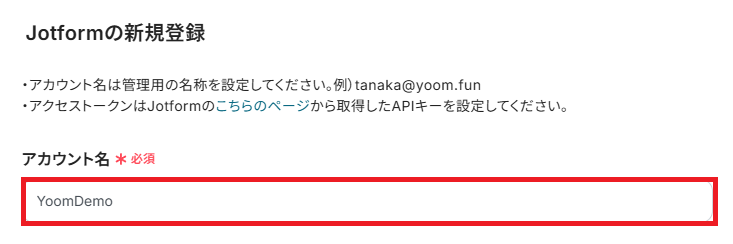
「アクセストークン」は、こちらから取得し、入力してください。
最後に「追加」をクリックしましょう。
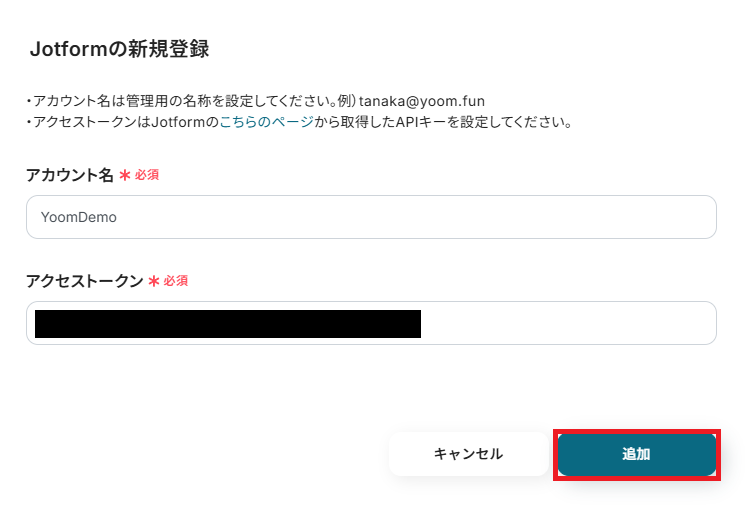
これで、Jotformのマイアプリ登録が完了です。
Knackのマイアプリ連携
先ほどと同様に、検索窓からKnackと検索しクリックします。

「アカウント名」「API key」「Application ID」を設定します。
「アカウント名」は、任意で管理用名称を設定してください。
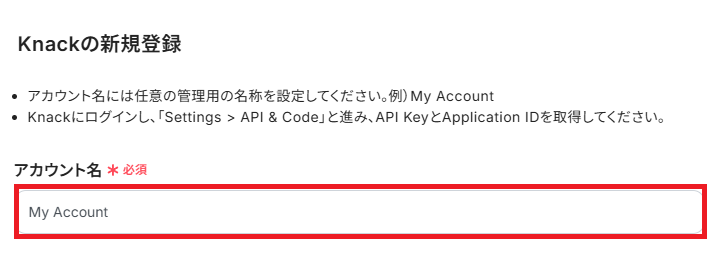
「API key」「Application ID」は注釈に沿って取得し、最後に「追加」をクリックしましょう。
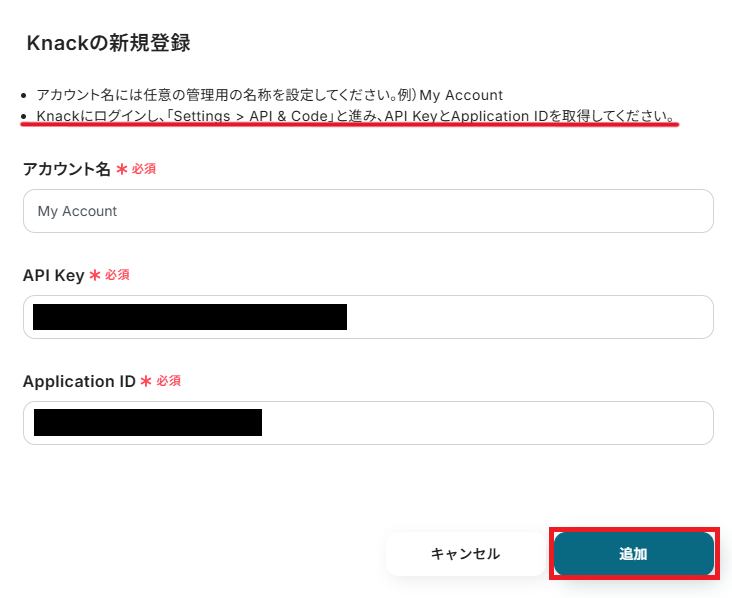
マイアプリにKnackが表示されていれば、連携完了です。
ステップ2:テンプレートをコピーする
次にYoomのテンプレートサイトから使用するテンプレートをコピーします。
テンプレートを活用すれば、あらかじめ大枠が作成されており、それに沿って設定するだけで完成します。
下のバナーの「試してみる」をクリックしてください。
■概要
Jotformで受け付けた問い合わせやアンケートの回答を、手作業でKnackなどのデータベースに転記するのは手間がかかり、入力ミスも起こりがちではないでしょうか。このワークフローを活用すれば、Jotformでフォームが送信されたタイミングで、自動的にKnackへレコードを作成できます。JotformのWebhookの仕組みを利用してリアルタイムなデータ連携を実現し、こうした手作業によるデータ移行の課題をスムーズに解消します。
■このテンプレートをおすすめする方
- Jotformで収集した情報をKnackで管理しており、入力作業を効率化したい方
- JotformのWebhookを活用した業務自動化に関心があり、手軽に始めたいと考えている方
- 手作業でのデータ転記による入力ミスや、対応の遅れを防ぎたい業務担当者の方
■このテンプレートを使うメリット
- Jotformに回答が送信されると自動でKnackにレコードが作成されるため、これまで手作業で行っていたデータ入力の時間を短縮できます。
- JotformのWebhookを通じてデータが直接連携されるため、転記ミスや入力漏れといったヒューマンエラーのリスクを軽減することに繋がります。
■フローボットの流れ
- はじめに、JotformとKnackをYoomと連携します。
- 次に、トリガーでJotformを選択し、「フォームが送信されたら」というアクションを設定します。
- 次に、オペレーションでJotformの「最新の回答を取得する」アクションを設定し、送信されたフォームの詳細な回答内容を取得します。
- 最後に、オペレーションでKnackの「Create Record」アクションを設定し、取得した回答内容をもとに新しいレコードを作成します。
※「トリガー」:フロー起動のきっかけとなるアクション、「オペレーション」:トリガー起動後、フロー内で処理を行うアクション
■このワークフローのカスタムポイント
- Jotformのトリガー設定では、連携の対象としたいフォームのIDを任意で設定してください。
- Knackにレコードを作成するオペレーションでは、固定値やJotformから取得した情報を変数として、Knackのどの項目に登録するかを自由に設定できます。
■注意事項
- Jotform、KnackのそれぞれとYoomを連携してください。
- JotformのWebhook設定と最新回答取得方法については以下をご参照ください。
https://intercom.help/yoom/ja/articles/8105581
■概要
Jotformで受け付けた問い合わせやアンケートの回答を、手作業でKnackなどのデータベースに転記するのは手間がかかり、入力ミスも起こりがちではないでしょうか。このワークフローを活用すれば、Jotformでフォームが送信されたタイミングで、自動的にKnackへレコードを作成できます。JotformのWebhookの仕組みを利用してリアルタイムなデータ連携を実現し、こうした手作業によるデータ移行の課題をスムーズに解消します。
■このテンプレートをおすすめする方
- Jotformで収集した情報をKnackで管理しており、入力作業を効率化したい方
- JotformのWebhookを活用した業務自動化に関心があり、手軽に始めたいと考えている方
- 手作業でのデータ転記による入力ミスや、対応の遅れを防ぎたい業務担当者の方
■このテンプレートを使うメリット
- Jotformに回答が送信されると自動でKnackにレコードが作成されるため、これまで手作業で行っていたデータ入力の時間を短縮できます。
- JotformのWebhookを通じてデータが直接連携されるため、転記ミスや入力漏れといったヒューマンエラーのリスクを軽減することに繋がります。
■フローボットの流れ
- はじめに、JotformとKnackをYoomと連携します。
- 次に、トリガーでJotformを選択し、「フォームが送信されたら」というアクションを設定します。
- 次に、オペレーションでJotformの「最新の回答を取得する」アクションを設定し、送信されたフォームの詳細な回答内容を取得します。
- 最後に、オペレーションでKnackの「Create Record」アクションを設定し、取得した回答内容をもとに新しいレコードを作成します。
※「トリガー」:フロー起動のきっかけとなるアクション、「オペレーション」:トリガー起動後、フロー内で処理を行うアクション
■このワークフローのカスタムポイント
- Jotformのトリガー設定では、連携の対象としたいフォームのIDを任意で設定してください。
- Knackにレコードを作成するオペレーションでは、固定値やJotformから取得した情報を変数として、Knackのどの項目に登録するかを自由に設定できます。
■注意事項
- Jotform、KnackのそれぞれとYoomを連携してください。
- JotformのWebhook設定と最新回答取得方法については以下をご参照ください。
https://intercom.help/yoom/ja/articles/8105581
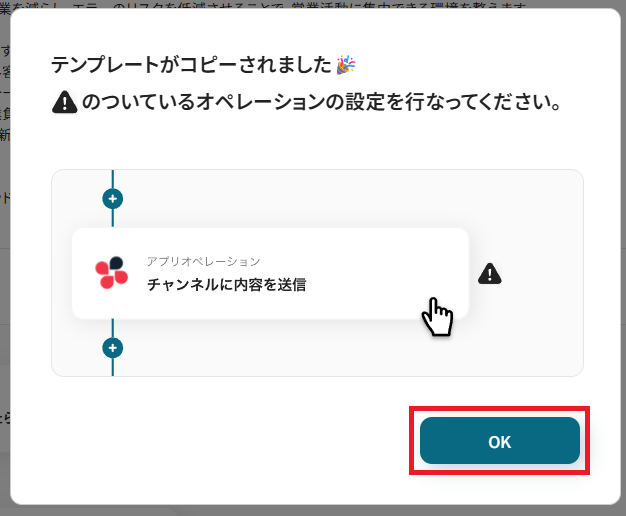
コピーすると以下のようにテンプレートがお使いのYoom管理画面にコピーされるので、OKを押して設定を進めていきましょう。
ステップ3:Jotformのトリガー設定
ここからはフローボットの設定を進めていきます。
まず、「フォームが送信されたら」をクリックしてください。
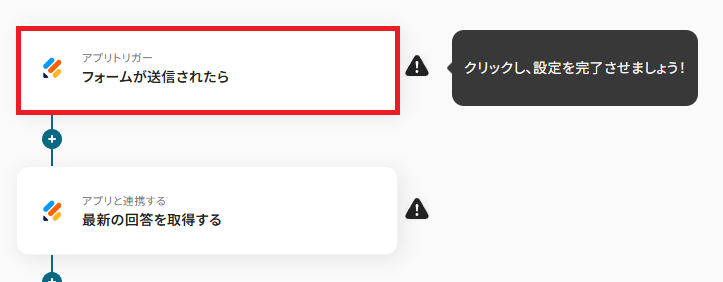
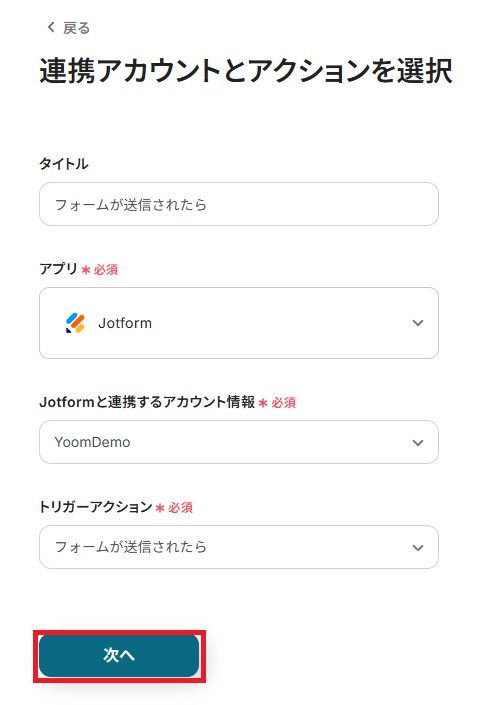
クリックすると以下の画面に切り替わります。
Jotformと連携するアカウントに間違いがないかを確認し、「次へ」をクリックしましょう。
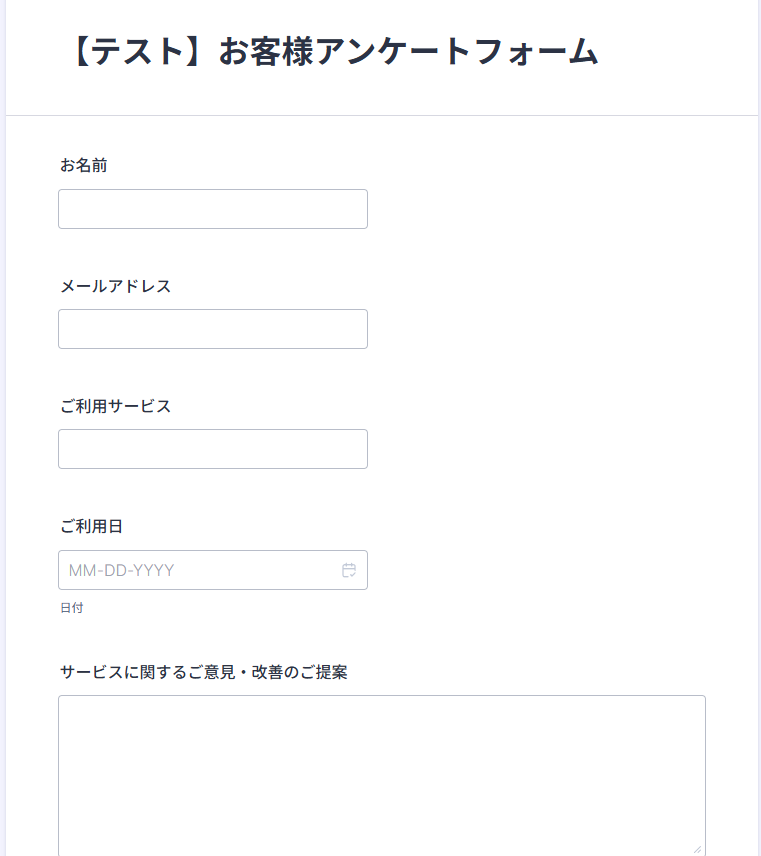
ここで、テスト用のフォームを作成しておきましょう。
今回は以下のフォームを、Jotformで作成しました。
こちらを使用して設定を進めます。
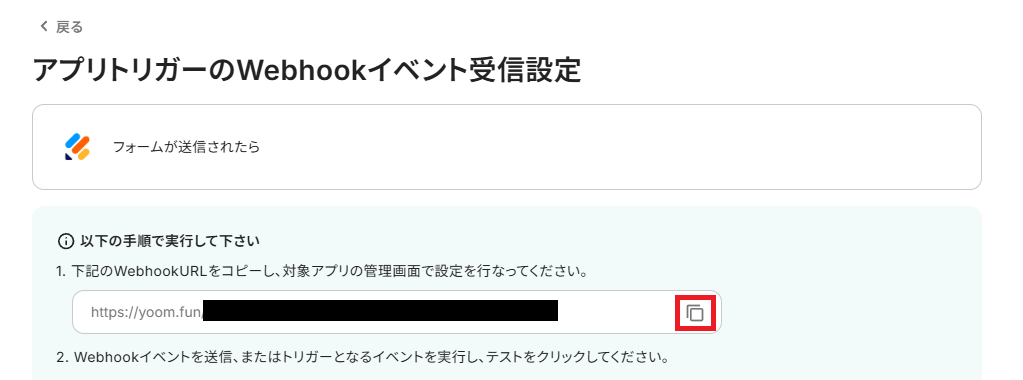
次に、Webhookのイベント受信設定を行います。
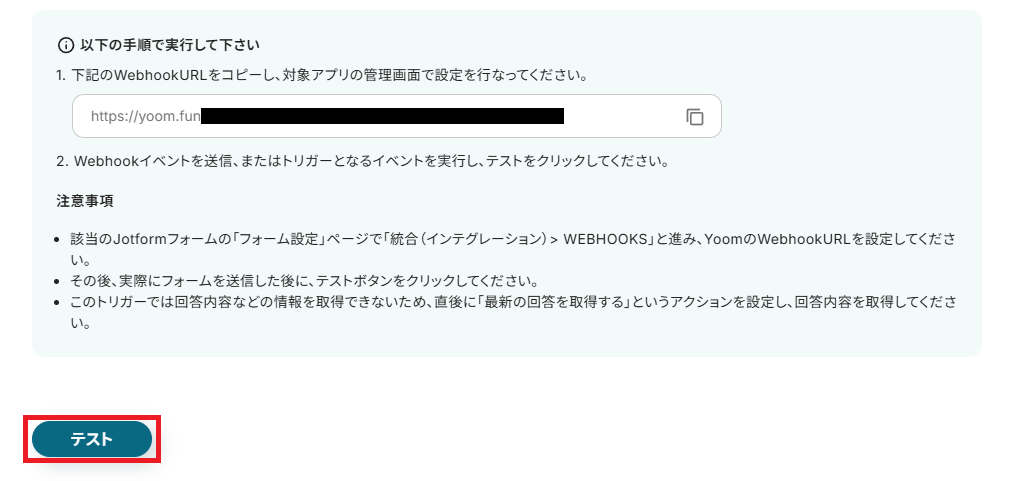
設定はJotformの管理画面で行うので、下記のWebhookURLをコピーし、Jotformの画面に移動しましょう。
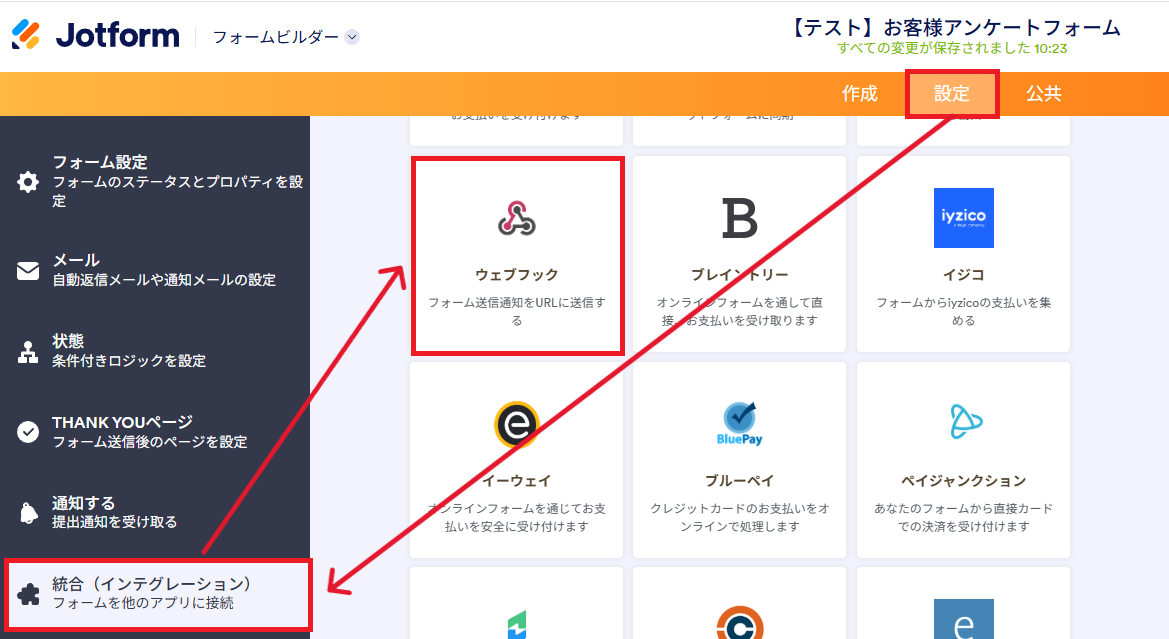
連携するフォームの「設定」→「統合」→「ウェブフック」の順でクリックしてください。
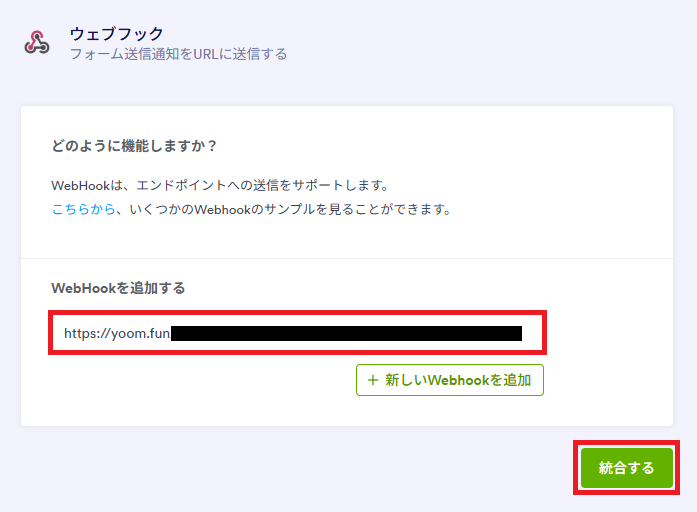
ウェブフックにYoomでコピーしたWebhookURLを貼り付け、統合します。
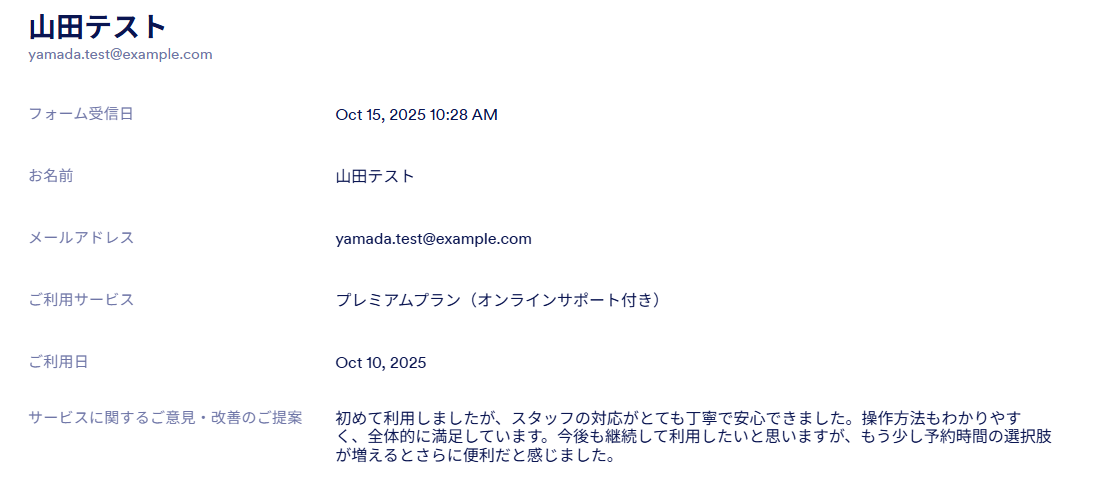
設定できたら、Jotformでトリガー(フォームが送信されたら)を行いましょう。
送信する回答は、架空の情報(「山田テスト」や「テスト会社」など)でOKです。
完了したらYoomに戻り「テスト」をクリックしましょう。
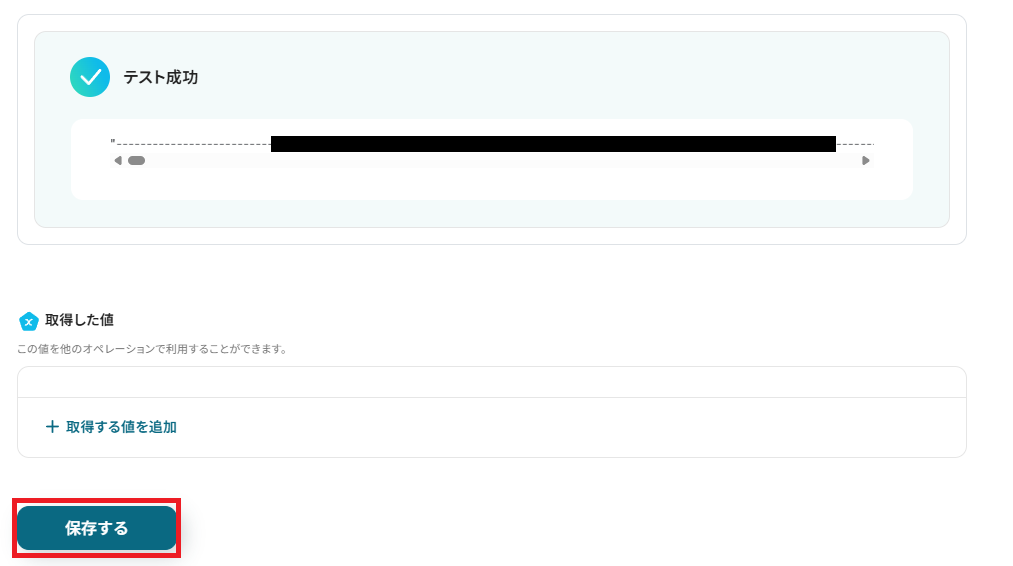
テストに成功すると「テスト成功」と表示されますが、取得した値が空の状態です。
次のJotformのアクションで詳細を取得するので、このまま「保存する」を押してください。
ステップ4:Jotformのアクション設定
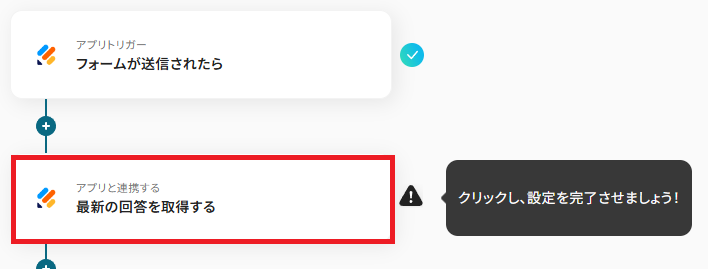
「最新の回答を取得する」を、クリックしてください。
再度、Jotformと連携するアカウントに間違いがないかを確認し、「次へ」をクリックしましょう。
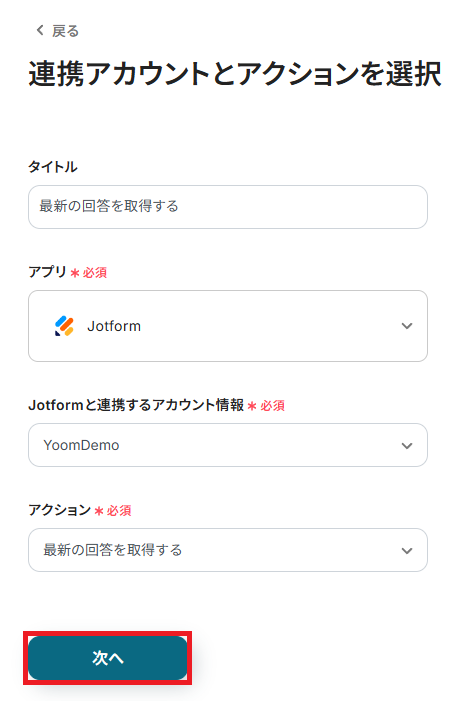
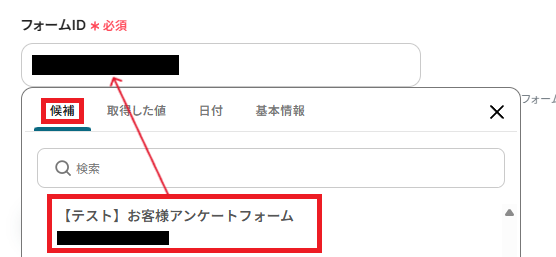
フォームIDは、トリガーで回答したフォームを「候補」から選択しましょう。
候補は、マイアプリに登録したアカウントに紐づいて表示されます。
設定後に「テスト」を行ってください。
テストに成功すると、以下の画面が表示されます。
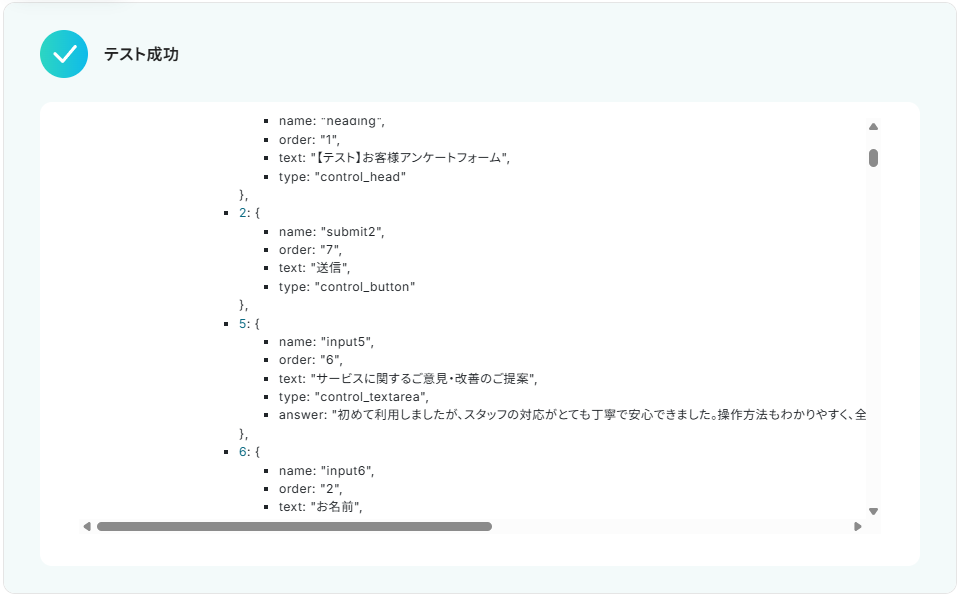
また、本来取得した値に情報が追加されますが、Jotformは手動で追加する必要があります。
「+取得した値を追加」をクリックして、Jotformの回答情報を、取得した値に追加しましょう。
詳しい手順は以下のヘルプページを参考に進めてください。
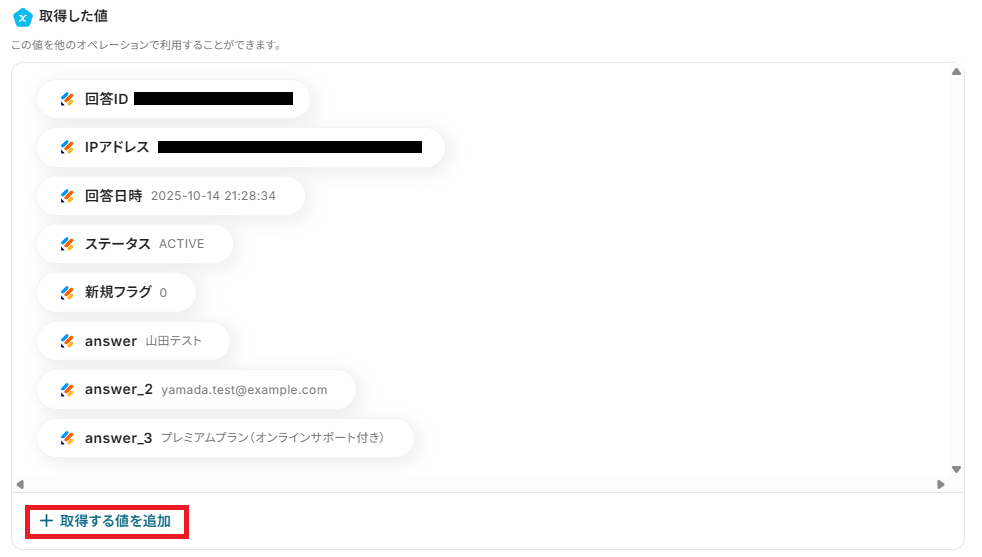
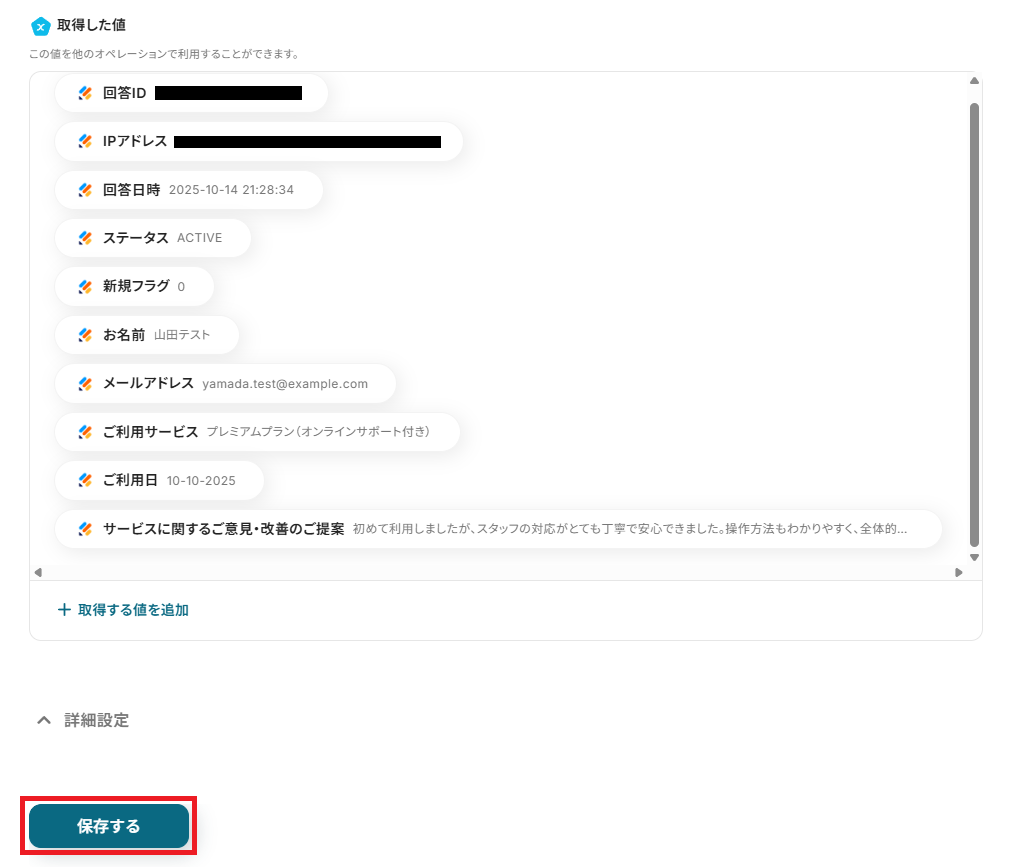
取得した値はこのあとの設定でも使用します。
※取得した値とは?
設定が完了したら「保存する」を、クリックしてください。
ステップ5:Knackのアクション設定
追加するレコードの設定を行います。
「Create Record」を、クリックしてください。
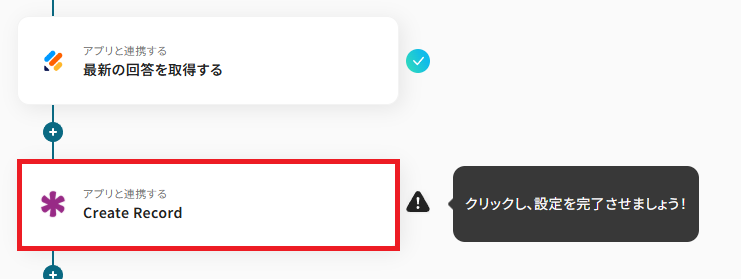
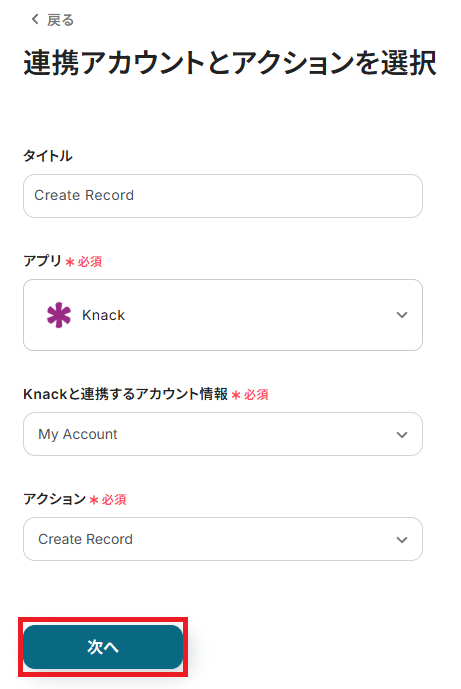
クリックすると以下の画面に切り替わります。
Knackと連携するアカウントに間違いがないかを確認し、「次へ」をクリックしましょう。
事前準備として、KnackでFieldを作成しておきましょう。
今回はテスト用に、以下の内容で作成しました。
完了したらYoomに戻り設定を進めていきます。

「Object ID」は、連携先にしたいObject IDを設定します。
オブジェクトのURLから取得可能です。

次に、Fieldを設定していきます。
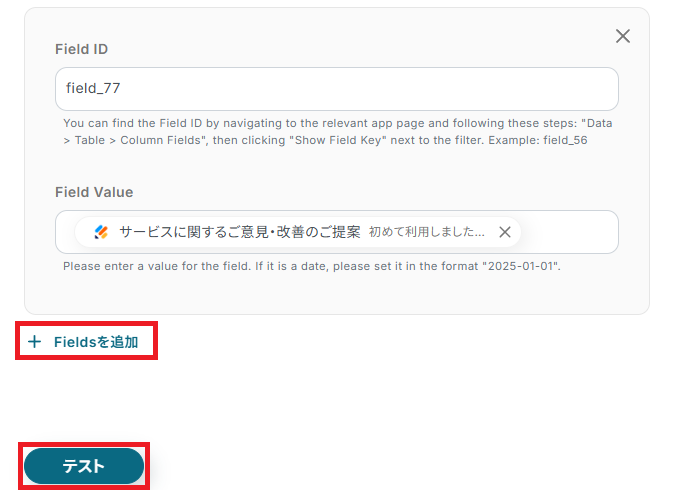
「Field ID」は、Knack上の該当カラムのField IDを指定します。
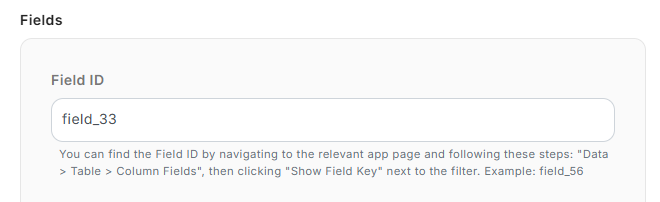
Fieldsの横にある「Hide Field Key」をクリックすることで確認できます。

「Field Value」は、Field IDに合う値を「取得した値」から選択しましょう。
取得した値を活用することで、固定値ではなく、トリガーが実行されるたびに最新の情報が反映されます。
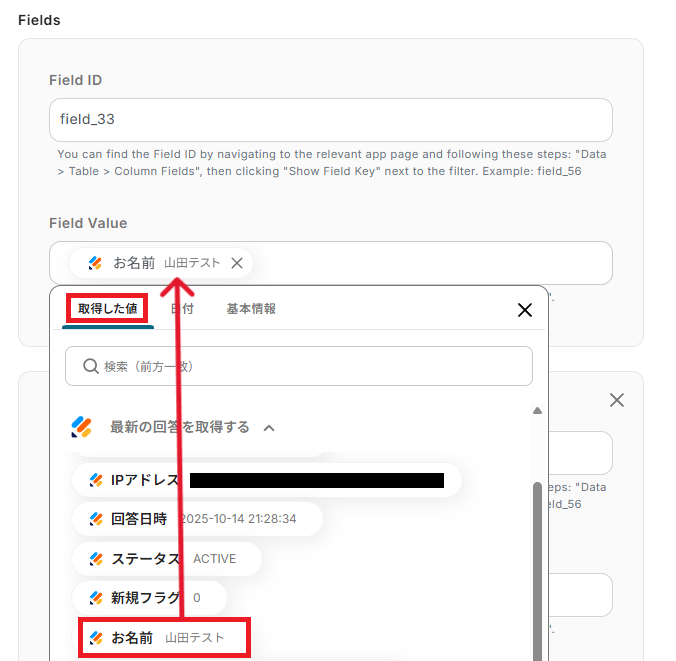
「+Fieldsを追加」 をクリックすると、新しい項目を追加することが可能です。
必要に応じて設定してみてくださいね。
全ての設定が完了したら「テスト」を行いましょう。
テストに成功すると、以下の画面が表示されます。
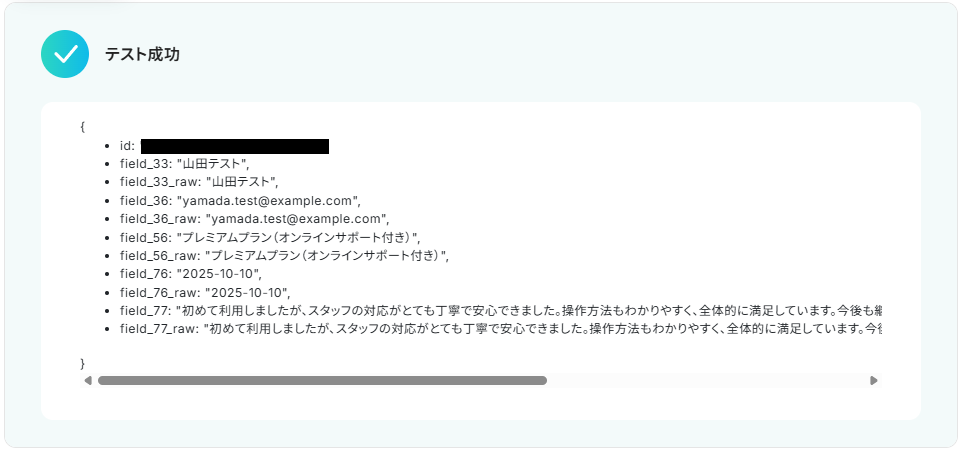
また実際にレコードが追加されるので、Knackを確認してみましょう。

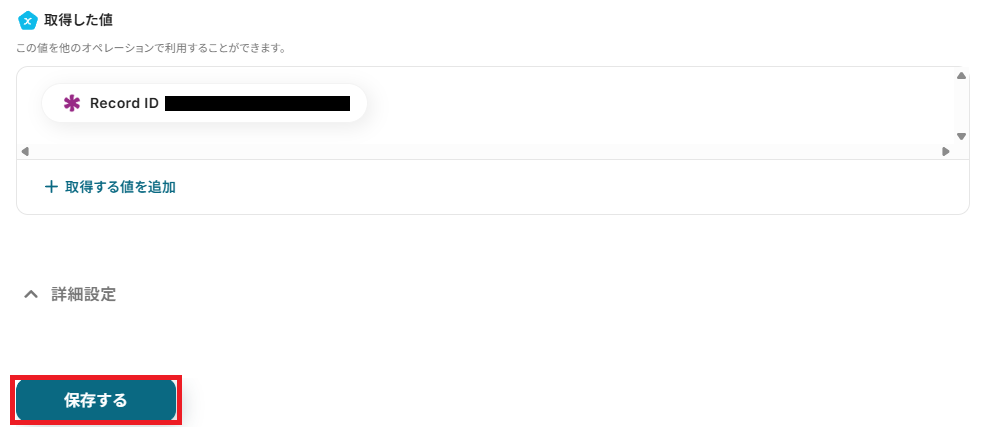
確認できたら、Yoomに戻り「保存する」を押してください。
ステップ6:トリガーをONにして起動準備完了
これですべての設定が完了です。
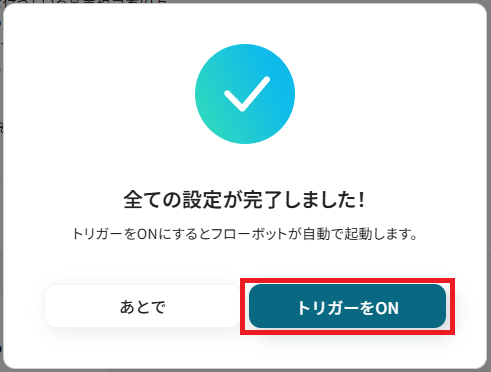
設定が完了すると以下のようなメニューが表示されるので、トリガーをONにします。
作成したフローボットが正常に動作するか確認しておきましょう!お疲れさまでした。
Jotformを使ったその他の自動化例
今回ご紹介した連携以外でも、JotformのAPIを活用してさまざまな業務を自動化することが可能です。
例えば、Jotformで受け取った回答データを自動でGoogle スプレッドシートに登録したり、Googleカレンダーに予定を追加したりすることで、情報管理の手間を削減できます。
これにより、プロジェクト管理の効率が向上するでしょう。
■概要Jotformで収集した問い合わせやアンケートの回答を、手作業でSalesforceに入力していませんか?こうした手入力は時間がかかるだけでなく、転記ミスなどのヒューマンエラーの原因にもなります。このワークフローを活用すれば、Jotformのフォームが送信されるだけで、回答内容がSalesforceに自動で連携されるため、データ入力に関わる業務の手間を解消し、より迅速で正確な顧客情報管理を実現できます。
■このテンプレートをおすすめする方- JotformとSalesforceを活用し、手作業での情報入力に手間を感じているマーケティング担当者の方
- 顧客からの問い合わせ管理を手作業で行っており、入力ミスや対応漏れをなくしたい営業担当者の方
- フォームからのデータ収集とCRMへの登録作業を効率化したいと考えているDX推進担当者の方
■このテンプレートを使うメリット- Jotformへの回答があると自動でSalesforceにレコードが追加されるため、これまで手作業で行っていたデータ入力の時間を短縮できます。
- 手作業によるデータ転記がなくなることで、入力間違いや項目漏れといったヒューマンエラーのリスク軽減に繋がります。
■フローボットの流れ- はじめに、JotformとSalesforceをYoomと連携します。
- 次に、トリガーでJotformを選択し、「フォームが送信されたら」というアクションを設定します。
- 次に、オペレーションでJotformの「最新の回答を取得する」アクションを設定し、トリガーで検知したフォームの回答内容を取得します。
- 最後に、オペレーションでSalesforceの「レコードを追加する」アクションを設定し、取得した回答内容をもとに新しいレコードを作成します。
※「トリガー」:フロー起動のきっかけとなるアクション、「オペレーション」:トリガー起動後、フロー内で処理を行うアクション
■このワークフローのカスタムポイント- Jotformのトリガー設定では、自動化の対象としたいフォームのIDを任意で設定してください。
- Salesforceでレコードを追加するアクションでは、Jotformから取得した回答内容を変数として、Salesforceの任意の項目に設定してください。また、特定の項目に固定の値を入力することも可能です。
■注意事項- Jotform、SalesforceのそれぞれとYoomを連携してください。
- JotformのWebhook設定および回答取得の方法は「JotformのWebhook設定と最新回答取得方法について」をご参照ください。
- Salesforceはチームプラン・サクセスプランでのみご利用いただけるアプリとなっております。フリープラン・ミニプランの場合は設定しているフローボットのオペレーションやデータコネクトはエラーとなりますので、ご注意ください。
- チームプランやサクセスプランなどの有料プランは、2週間の無料トライアルを行うことが可能です。無料トライアル中には制限対象のアプリを使用することができます。
- データベースを操作するオペレーションで、レコード追加や更新を行う際は、Salesforceの入力形式に沿って設定を行ってください。例えば、Salesforceの入力形式が選択式かつ英語入力の場合、選択肢に存在しない値や異なる言語で入力した値はエラーとなりますのでご注意ください。
■概要Jotformで収集した問い合わせやアンケートの回答を、一件ずつ手作業でNotionのデータベースに転記していませんか?この作業は時間がかかる上に、コピー&ペーストによる入力ミスや転記漏れが発生しやすい業務の一つです。このワークフローを活用すれば、Jotformのフォームが送信されると、その内容が自動でNotionのデータベースにレコードとして追加されるため、こうしたデータ入力の課題を解消し、リアルタイムでの情報共有を実現します。
■このテンプレートをおすすめする方- Jotformで集めた回答を手作業でNotionに転記している方
- フォームからの問い合わせや申し込みをNotionで管理しているチームの方
- データ入力の自動化によって、ヒューマンエラーをなくし業務効率を改善したい方
■このテンプレートを使うメリット- Jotformに回答が送信されるたびに自動でNotionにデータが追加されるため、これまで手作業で行っていた転記業務の時間を削減できます
- 手作業でのデータ転記がなくなることで、入力間違いや項目漏れといったヒューマンエラーの発生を防ぎ、データの正確性を保ちます
■フローボットの流れ- はじめに、JotformとNotionをYoomと連携します
- 次に、トリガーでJotformを選択し、「フォームが送信されたら」というアクションを設定することで、特定のフォームに回答があった際にフローが起動するようにします
- 続いて、オペレーションでJotformの「最新の回答を取得する」アクションを設定し、トリガーで検知したフォームの回答内容を取得します
- 最後に、オペレーションでNotionの「レコードを追加する」アクションを設定し、前のステップで取得した回答内容をNotionのデータベースに追加します
※「トリガー」:フロー起動のきっかけとなるアクション、「オペレーション」:トリガー起動後、フロー内で処理を行うアクション
■このワークフローのカスタムポイント- Jotformのトリガー設定では、連携の対象としたい任意のフォームIDを設定してください。
- Notionのオペレーションでは、レコードを追加したいデータベースIDを任意に指定します。また、データベースの各項目に登録する内容は、Jotformから取得した値を埋め込んだり、固定のテキストを入力したりと柔軟に設定が可能です。
■注意事項- Jotform、NotionのそれぞれとYoomを連携してください。
- JotformのWebhook設定および回答取得の方法は「JotformのWebhook設定と最新回答取得方法について」をご参照ください。
■概要
Jotformで集まった回答をGoogle スプレッドシートへ整理したいとき、手作業での転記が続くと管理に時間がかかり、データの抜け漏れにもつながりやすくなります。特にGoogle スプレッドシートの自動化を進めたい場合、フォームごとに異なる回答内容を安定した状態で記録する方法を探すこともあります。このワークフローでは、Jotformの回答送信をきっかけにGoogle スプレッドシートへ自動でレコードを登録でき、回答管理の手間を抑えながらスムーズに整理されたデータを蓄積できます。
■このテンプレートをおすすめする方- Jotformの回答データをGoogle スプレッドシートへ転記しており、入力作業が負担になっている方
- フォームごとの回答を自動で整理し、日常業務の自動化を進めたい担当者の方
- 回答管理の精度と効率を高めたいチームリーダーの方
■このテンプレートを使うメリット- Jotformで回答が送信された際に自動でGoogle スプレッドシートへレコード登録されるため、転記作業にかかる時間を抑え、回答管理の効率化につながります。
- 手作業での入力を避けられるので、項目の転記ミスや記録漏れといったヒューマンエラーのリスクを抑え、安定したデータ管理が可能になります。
■フローボットの流れ - はじめに、Google スプレッドシートとJotformをYoomと連携する
- 次に、トリガーでJotformを選択し「フォームが送信されたら」のアクションを設定する
- 続いて、オペレーションでJotformの「最新の回答を取得する」アクションを設定する
- 最後に、Google スプレッドシートの「レコードを追加する」アクションを設定し、取得した回答内容を登録したいシートへ追加する
※「トリガー」:フロー起動のきっかけとなるアクション、「オペレーション」:トリガー起動後、フロー内で処理を行うアクション
■このワークフローのカスタムポイント- Jotformでは、運用したいフォームに合わせて任意のフォームIDを設定してください。
- Google スプレッドシートでは、使用したいスプレッドシートIDとシートIDを任意で設定し、回答データを書き込みたい場所に合わせて調整してください。
■注意事項- Jotform、GoogleスプレッドシートそれぞれとYoomを連携してください。
- JotformのWebhook設定方法は「JotformのWebhook設定と最新回答取得方法について 」をご参照ください。
■概要Jotformで受け付けた問い合わせや予約を、一件ずつ手作業でGoogleカレンダーに登録するのは手間がかかり、入力ミスも起こりがちではないでしょうか。
このワークフローを活用すれば、Jotformに特定の条件でフォーム回答があった際に、自動でGoogleカレンダーへ予定を追加できます。JotformとGoogleカレンダー間の連携を自動化することで、面倒な手作業から解放され、重要な予定の登録漏れを防ぎます。
■このテンプレートをおすすめする方- Jotformで受け付けた予約や面談日程を手作業でGoogleカレンダーに登録している方
- JotformとGoogleカレンダーの連携で、予定登録の漏れや遅延を防ぎたいと考えている方
- フォーム回答内容に応じて、特定の予定のみをカレンダーに自動で追加したいと考えている方
■このテンプレートを使うメリット- Jotformへの回答があると自動でGoogleカレンダーに予定が追加されるため、手作業での転記に費やしていた時間を短縮することができます。
- 手作業によるコピー&ペーストが不要になることで、JotformとGoogleカレンダー連携時の入力間違いや登録漏れのリスク軽減に繋がります。
■フローボットの流れ- はじめに、JotformとGoogleカレンダーをYoomと連携します。
- 次に、トリガーでJotformを選択し、「フォームが送信されたら」というアクションを設定します。
- 続けて、オペレーションでJotformの「最新の回答を取得する」アクションを設定し、送信されたフォームの内容を取得します。
- 次に、オペレーションで「分岐機能」を設定し、特定の条件に合致した場合のみ後続の処理に進むようにします。
- 最後に、オペレーションでGoogleカレンダーの「予定を作成する」アクションを設定し、フォームの回答内容をもとに予定を作成します。
※「トリガー」:フロー起動のきっかけとなるアクション、「オペレーション」:トリガー起動後、フロー内で処理を行うアクション
■このワークフローのカスタムポイント- 分岐機能では、フォームの回答内容(例えば「相談希望」など)を条件に設定し、特定の回答があった場合のみGoogleカレンダーに予定が作成されるように任意で設定してください。
- Googleカレンダーに予定を作成するアクションでは、件名や日時、説明欄などにJotformのどの回答内容を反映させるかを任意で設定してください。
■注意事項- JotformとGoogleカレンダーのそれぞれとYoomを連携してください。
- JotformのWebhook設定および回答取得の方法は「JotformのWebhook設定と最新回答取得方法について」をご参照ください。
- 分岐はパーソナルプラン以上のプランでご利用いただける機能(オペレーション)となっております。フリープランの場合は設定しているフローボットのオペレーションはエラーとなりますので、ご注意ください。
- パーソナルプランなどの有料プランは、2週間の無料トライアルを行うことが可能です。無料トライアル中には制限対象のアプリや機能(オペレーション)を使用することができます。詳しくは、料金プランのページをご参照ください。
■概要Jotformで集めたアンケートや申込情報を、手作業で処理していませんか。特に、後続の処理をGoogle Apps Scriptで実行している場合、都度手動でスクリプトを起動するのは手間がかかり、対応漏れのリスクも伴います。
このワークフローを活用すれば、Jotformのフォームが送信されたことをきっかけに、指定のGoogle Apps Scriptを自動で実行できます。これにより、フォーム受付後のデータ処理や通知といった一連の流れを自動化し、業務を効率化します。■このテンプレートをおすすめする方- Jotformで受け付けたデータを基に、手動でGoogle Apps Scriptを実行している方
- フォーム送信後のデータ処理や通知といった定型業務を自動化したいと考えている方
- 手作業によるスクリプトの実行忘れや、対応の遅れといったミスを防ぎたい方
■このテンプレートを使うメリット- Jotformでフォームが送信されると自動でGoogle Apps Scriptが実行されるため、手作業で対応していた時間を短縮することができます。
- 手動でのスクリプト実行による対応漏れや遅延といったヒューマンエラーを防ぎ、業務の正確性を向上させます。
■フローボットの流れ- はじめに、JotformとGoogle Apps ScriptをYoomと連携します。
- 次に、トリガーでJotformを選択し、「フォームが送信されたら」というアクションを設定します。
- 次に、オペレーションでJotformを選択し、「最新の回答を取得する」アクションを選択してください。
- 最後に、オペレーションでGoogle Apps Scriptを選択し、「スクリプトを実行する」アクションを設定し、実行したいスクリプトを指定します。
※「トリガー」:フロー起動のきっかけとなるアクション、「オペレーション」:トリガー起動後、フロー内で処理を行うアクション■このワークフローのカスタムポイント- Jotformのトリガー設定では、自動化の対象としたいフォームを任意で設定してください。
- Google Apps Scriptのオペレーション設定では、実行したいスクリプトの実行可能URLや関数名などを任意で設定してください。
■注意事項- JotformとGoogle Apps ScriptのそれぞれとYoomを連携してください。
- JotformのWebhook設定方法は「JotformのWebhook設定と最新回答取得方法について」をご参照ください。
■概要Jotformで受け付けたバグ報告やユーザーからのフィードバックを、都度GitHubに手作業で転記していませんか。この作業は時間がかかるだけでなく、情報の転記ミスや対応漏れが発生する原因にもなりかねません。
このワークフローを活用すれば、Jotformのフォームが送信されると、その内容を基にGitHubのIssueが自動で作成されるため、正確性の高いデータをやり取りできるようになるはずです。■このテンプレートをおすすめする方- Jotformで受けた報告を手作業でGitHubに起票している方
- ユーザーからの問い合わせ内容をJotformで管理し、開発チームへ共有している方
- JotformとGitHub間の情報連携を効率化し、タスク管理を改善したい方
■このテンプレートを使うメリット- Jotformへのフォーム送信を起点に、自動でGitHubにIssueが作成されるため、これまで手作業に費やしていた時間を短縮できます。
- 手作業での情報転記が不要になるので、入力間違いや起票漏れといったヒューマンエラーを防ぎ、確実な情報連携を実現します。
■フローボットの流れ- はじめに、JotformとGitHubをYoomと連携します。
- 次に、トリガーでJotformの「フォームが送信されたら」というアクションを設定します。
- 続けて、オペレーションでJotformの「最新の回答を取得する」アクションを設定し、送信されたフォームの情報を取得します。
- 最後に、GitHubの「Issueを作成」アクションを設定し、前のステップで取得した情報を基にIssueを作成します。
※「トリガー」:フロー起動のきっかけとなるアクション、「オペレーション」:トリガー起動後、フロー内で処理を行うアクション■このワークフローのカスタムポイント- GitHubでIssueを作成する際、タイトルや本文にJotformから取得した回答内容を動的に埋め込むことができます。
■注意事項- GitHubとJotformのそれぞれとYoomを連携してください。
- JotformのWebhook設定方法は「JotformのWebhook設定と最新回答取得方法について」をご参照ください。
■概要Jotformで収集したアンケート回答や問い合わせ情報をもとに、メールを一斉送信する際に手作業で対応していませんか?手動での作業は時間がかかるだけでなく、宛先の入力ミスや送信漏れのリスクも伴います。このワークフローを活用すれば、Jotformに新しい回答が送信されたことをきっかけに、Google スプレッドシートのリストから宛先情報を取得し、Gmailからメールを一斉送信するまでの一連の流れを自動化できます。
■このテンプレートをおすすめする方- Jotformで集めた情報をもとにGmailで一斉メールを送っているマーケティング担当者の方
- Google スプレッドシートで管理するリストへのメール送信を手作業で行っている方
- フォーム回答後のフォローアップメール送信を自動化し、迅速な対応を実現したい方
■このテンプレートを使うメリット- Jotformへの回答を起点にGmailでの一斉送信までが自動で実行されるため、これまで手作業に費やしていた時間を短縮できます。
- 手作業による宛先のコピー&ペーストミスや送信漏れといったヒューマンエラーを防ぎ、確実な情報伝達を支援します。
■フローボットの流れ- はじめに、Jotform、Google スプレッドシート、GmailをYoomと連携します。
- 次に、トリガーでJotformを選択し、「フォームが送信されたら」というアクションを設定します。
- 次に、オペレーションでJotformの「最新の回答を取得する」アクションを設定します。
- 次に、オペレーションでGoogle スプレッドシートの「複数のレコードを取得する」アクションを設定し、送信先のリスト情報を取得します。
- 最後に、オペレーションの「繰り返し機能」を利用し、Google スプレッドシートで取得した各宛先に対して、Gmailの「メールを送る」アクションを繰り返し実行するように設定します。
※「トリガー」:フロー起動のきっかけとなるアクション、「オペレーション」:トリガー起動後、フロー内で処理を行うアクション
■このワークフローのカスタムポイント- Jotformのトリガー設定では、自動化のきっかけとしたいフォームを任意で設定してください。
- Gmailでメールを送信するアクションを設定する際に、メールの件名や本文に連携する情報を任意で設定してください。
■注意事項- Jotform、Google スプレッドシート、GmailのそれぞれとYoomを連携してください。
- JotformのWebhook設定方法は「JotformのWebhook設定と最新回答取得方法について」をご参照ください。
- 「同じ処理を繰り返す」オペレーション間の操作は、パーソナルプラン以上でご利用いただけるアプリとなっております。フリープランの場合は設定しているフローボットのオペレーションやデータコネクトはエラーとなりますので、ご注意ください。
- パーソナルプランなどの有料プランは、2週間の無料トライアルを行うことが可能です。無料トライアル中には制限対象のアプリや機能(オペレーション)を使用することができます。
■概要Jotformで集めたアンケートや問い合わせの回答を、都度確認してチームに共有するのは手間がかかる作業ではないでしょうか。
手作業での共有は、対応の遅れや情報共有の漏れにつながることもあります。
このワークフローを活用すれば、Jotformに新しい回答が送信されると、その内容が自動でMicrosoft Teamsの指定したチャネルに通知されるため、リアルタイムでの情報共有が可能になります。■このテンプレートをおすすめする方- Jotformで集めた問い合わせやアンケートの対応を迅速化したいと考えている方
- Jotformの回答内容をMicrosoft Teamsで手動で共有している方
- フォームからのリード情報をリアルタイムで把握し、営業活動に活かしたい方
■このテンプレートを使うメリット- Jotformへの回答送信をトリガーに自動で通知が飛ぶため、手動で確認・共有する手間が省け、時間を有効活用できます。
- システムが自動で通知を行うことで、手作業による情報共有の漏れや遅延といったヒューマンエラーを防ぎます。
■フローボットの流れ- はじめに、JotformとMicrosoft TeamsをYoomと連携します。
- 次に、トリガーでJotformの「フォームが送信されたら」というアクションを設定して、対象のフォームを指定します。
- 続けて、オペレーションでJotformの「最新の回答を取得する」アクションを設定し、トリガーで起動したフォームの回答内容を取得します。
- 最後に、Microsoft Teamsの「チャネルにメッセージを送る」アクションを設定し、取得した回答内容を盛り込んだメッセージを指定のチャネルに送信します。
※「トリガー」:フロー起動のきっかけとなるアクション、「オペレーション」:トリガー起動後、フロー内で処理を行うアクション■このワークフローのカスタムポイント- 「チャネルにメッセージを送る」では、Jotformから取得した回答内容(氏名、問い合わせ内容など)を変数として埋め込むことで、動的に作成できます。
■注意事項- Jotform、Microsoft TeamsのそれぞれとYoomを連携してください。
- Microsoft365(旧Office365)には、家庭向けプランと一般法人向けプラン(Microsoft365 Business)があり、一般法人向けプランに加入していない場合には認証に失敗する可能性があります。
- JotformのWebhook設定方法は「JotformのWebhook設定と最新回答取得方法について」をご参照ください。
■概要
Jotformで収集した情報を基に、手作業でGoogle Workspaceへ新規ユーザーを登録する作業は、手間がかかる上に転記ミスなどのリスクも伴います。
特に、新入社員の受け入れが重なる時期などには、担当者の負担が大きくなることも少なくありません。
このワークフローを活用すれば、Jotformにフォームが送信されるだけでGoogle Workspaceへのユーザー追加が自動的に行われ、こうした課題をスムーズに解消できます。
■このテンプレートをおすすめする方
- Jotformで収集した情報をもとに、手作業でGoogle Workspaceにユーザー登録している方
- 新規メンバーのオンボーディングプロセスを効率化したいと考えている情報システム担当者の方
- フォーム回答後の定型業務を自動化し、より重要なコア業務に集中したいと考えている方
■このテンプレートを使うメリット
- Jotformへのフォーム送信をきっかけに、自動でユーザーが追加されるため、これまで手作業に費やしていた時間を短縮することができます。
- 手作業によるデータ転記が不要になるため、名前やメールアドレスの入力間違いや登録漏れといったヒューマンエラーの発生を防ぎます。
■フローボットの流れ
- はじめに、JotformとGoogle WorkspaceをYoomと連携します。
- 次に、トリガーでJotformを選択し、「フォームが送信されたら」というアクションを設定します。
- 次に、オペレーションでJotformの「最新の回答を取得する」アクションを設定し、トリガーで反応したフォームの回答内容を取得します。
- 最後に、オペレーションでGoogle Workspaceの「新規ユーザーを追加」アクションを設定し、前のオペレーションで取得した情報を基にユーザーを追加します。
※「トリガー」:フロー起動のきっかけとなるアクション、「オペレーション」:トリガー起動後、フロー内で処理を行うアクション
■このワークフローのカスタムポイント
- Jotformのトリガー設定では、ユーザー追加のきっかけとしたいフォームを任意で設定してください。
- Google Workspaceのオペレーションでは、氏名やメールアドレスといった各項目に、Jotformから取得したどの回答内容を反映させるかを任意で設定してください。
■注意事項
- Jotform、Google WorkspaceのそれぞれとYoomを連携してください。
- JotformのWebhook設定と最新回答取得方法は下記をご参照ください。
https://intercom.help/yoom/ja/articles/8105581 - Google Workspaceはチームプラン・サクセスプランでのみご利用いただけるアプリとなっております。
フリープラン・ミニプランの場合は設定しているフローボットのオペレーションやデータコネクトはエラーとなりますので、ご注意ください。 - チームプランやサクセスプランなどの有料プランは、2週間の無料トライアルを行うことが可能です。無料トライアル中には制限対象のアプリを使用することができます。
■概要Jotformに関する特定の報告や問い合わせメールがGmailに届いた際、都度内容を確認し、Jotformの管理画面から必要な情報を探して返信するのは手間のかかる作業です。手作業では対応の遅れや、返信内容のミスに繋がる可能性もあります。このワークフローは、Gmailでの受信をきっかけに、JotformのAPIを利用した情報取得とメール返信を自動化し、定型的な問い合わせ対応の負担を軽減します。
■このテンプレートをおすすめする方- JotformとGmailを用いた定型業務に時間がかかり、効率化したいと考えている方
- JotformのAPIなどを活用し、問い合わせ対応を自動化したいと考えている担当者の方
- 手作業によるメール返信でのミスや、対応漏れを防ぎたいと考えている方
■このテンプレートを使うメリット- Gmailでの受信からJotformの情報取得、返信までを自動化するため、これまで手作業で行っていた一連の対応時間を短縮します。
- JotformのAPIを利用して正確な情報を自動取得するため、手作業による情報の見間違いや転記ミスといったヒューマンエラーの防止に繋がります。
■フローボットの流れ- はじめに、GmailとJotformをYoomと連携します。
- 次に、トリガーでGmailを選択し、「特定のキーワードに一致するメールを受信したら」というアクションを設定します。
- 続いて、オペレーションでAI機能を選択し、受信したメール本文から必要な情報を抽出するよう設定します。
- 次に、オペレーションでJotformを選択し、「レポート一覧を取得する」アクションを設定します。
- 最後に、オペレーションでGmailの「メールを送る」アクションを設定し、取得したレポート情報を基にメールを自動返信します。
※「トリガー」:フロー起動のきっかけとなるアクション、「オペレーション」:トリガー起動後、フロー内で処理を行うアクション
■このワークフローのカスタムポイント- AI機能では、受信したメール本文から抽出したいデータ項目(例:問い合わせ番号、顧客名など)を任意で設定できます。
- Jotformでレポート一覧を取得する際、特定のレポートIDを固定値で指定したり、前段のAI機能で抽出した値を変数として条件に埋め込むことが可能です。
- Gmailでのメール返信では、送信先を任意のアドレスに設定できます。また本文には固定の文章に加え、Jotformから取得した情報などを変数として差し込むことで、内容を動的に変更できます。
■注意事項- Gmail、JotformのそれぞれとYoomを連携してください。
- トリガーは5分、10分、15分、30分、60分の間隔で起動間隔を選択できます。
- プランによって最短の起動間隔が異なりますので、ご注意ください。

■このテンプレートをおすすめする方
- JotformとSalesforceを活用し、手作業での情報入力に手間を感じているマーケティング担当者の方
- 顧客からの問い合わせ管理を手作業で行っており、入力ミスや対応漏れをなくしたい営業担当者の方
- フォームからのデータ収集とCRMへの登録作業を効率化したいと考えているDX推進担当者の方
■このテンプレートを使うメリット
- Jotformへの回答があると自動でSalesforceにレコードが追加されるため、これまで手作業で行っていたデータ入力の時間を短縮できます。
- 手作業によるデータ転記がなくなることで、入力間違いや項目漏れといったヒューマンエラーのリスク軽減に繋がります。
■フローボットの流れ
- はじめに、JotformとSalesforceをYoomと連携します。
- 次に、トリガーでJotformを選択し、「フォームが送信されたら」というアクションを設定します。
- 次に、オペレーションでJotformの「最新の回答を取得する」アクションを設定し、トリガーで検知したフォームの回答内容を取得します。
- 最後に、オペレーションでSalesforceの「レコードを追加する」アクションを設定し、取得した回答内容をもとに新しいレコードを作成します。
■このワークフローのカスタムポイント
- Jotformのトリガー設定では、自動化の対象としたいフォームのIDを任意で設定してください。
- Salesforceでレコードを追加するアクションでは、Jotformから取得した回答内容を変数として、Salesforceの任意の項目に設定してください。また、特定の項目に固定の値を入力することも可能です。
■注意事項
- Jotform、SalesforceのそれぞれとYoomを連携してください。
- JotformのWebhook設定および回答取得の方法は「JotformのWebhook設定と最新回答取得方法について」をご参照ください。
- Salesforceはチームプラン・サクセスプランでのみご利用いただけるアプリとなっております。フリープラン・ミニプランの場合は設定しているフローボットのオペレーションやデータコネクトはエラーとなりますので、ご注意ください。
- チームプランやサクセスプランなどの有料プランは、2週間の無料トライアルを行うことが可能です。無料トライアル中には制限対象のアプリを使用することができます。
- データベースを操作するオペレーションで、レコード追加や更新を行う際は、Salesforceの入力形式に沿って設定を行ってください。例えば、Salesforceの入力形式が選択式かつ英語入力の場合、選択肢に存在しない値や異なる言語で入力した値はエラーとなりますのでご注意ください。

■このテンプレートをおすすめする方
- Jotformで集めた回答を手作業でNotionに転記している方
- フォームからの問い合わせや申し込みをNotionで管理しているチームの方
- データ入力の自動化によって、ヒューマンエラーをなくし業務効率を改善したい方
■このテンプレートを使うメリット
- Jotformに回答が送信されるたびに自動でNotionにデータが追加されるため、これまで手作業で行っていた転記業務の時間を削減できます
- 手作業でのデータ転記がなくなることで、入力間違いや項目漏れといったヒューマンエラーの発生を防ぎ、データの正確性を保ちます
■フローボットの流れ
- はじめに、JotformとNotionをYoomと連携します
- 次に、トリガーでJotformを選択し、「フォームが送信されたら」というアクションを設定することで、特定のフォームに回答があった際にフローが起動するようにします
- 続いて、オペレーションでJotformの「最新の回答を取得する」アクションを設定し、トリガーで検知したフォームの回答内容を取得します
- 最後に、オペレーションでNotionの「レコードを追加する」アクションを設定し、前のステップで取得した回答内容をNotionのデータベースに追加します
■このワークフローのカスタムポイント
- Jotformのトリガー設定では、連携の対象としたい任意のフォームIDを設定してください。
- Notionのオペレーションでは、レコードを追加したいデータベースIDを任意に指定します。また、データベースの各項目に登録する内容は、Jotformから取得した値を埋め込んだり、固定のテキストを入力したりと柔軟に設定が可能です。
■注意事項
- Jotform、NotionのそれぞれとYoomを連携してください。
- JotformのWebhook設定および回答取得の方法は「JotformのWebhook設定と最新回答取得方法について」をご参照ください。

Jotformで集まった回答をGoogle スプレッドシートへ整理したいとき、手作業での転記が続くと管理に時間がかかり、データの抜け漏れにもつながりやすくなります。特にGoogle スプレッドシートの自動化を進めたい場合、フォームごとに異なる回答内容を安定した状態で記録する方法を探すこともあります。このワークフローでは、Jotformの回答送信をきっかけにGoogle スプレッドシートへ自動でレコードを登録でき、回答管理の手間を抑えながらスムーズに整理されたデータを蓄積できます。
■このテンプレートをおすすめする方
- Jotformの回答データをGoogle スプレッドシートへ転記しており、入力作業が負担になっている方
- フォームごとの回答を自動で整理し、日常業務の自動化を進めたい担当者の方
- 回答管理の精度と効率を高めたいチームリーダーの方
■このテンプレートを使うメリット
- Jotformで回答が送信された際に自動でGoogle スプレッドシートへレコード登録されるため、転記作業にかかる時間を抑え、回答管理の効率化につながります。
- 手作業での入力を避けられるので、項目の転記ミスや記録漏れといったヒューマンエラーのリスクを抑え、安定したデータ管理が可能になります。
■フローボットの流れ
- はじめに、Google スプレッドシートとJotformをYoomと連携する
- 次に、トリガーでJotformを選択し「フォームが送信されたら」のアクションを設定する
- 続いて、オペレーションでJotformの「最新の回答を取得する」アクションを設定する
- 最後に、Google スプレッドシートの「レコードを追加する」アクションを設定し、取得した回答内容を登録したいシートへ追加する
■このワークフローのカスタムポイント
- Jotformでは、運用したいフォームに合わせて任意のフォームIDを設定してください。
- Google スプレッドシートでは、使用したいスプレッドシートIDとシートIDを任意で設定し、回答データを書き込みたい場所に合わせて調整してください。
■注意事項
- Jotform、GoogleスプレッドシートそれぞれとYoomを連携してください。
- JotformのWebhook設定方法は「JotformのWebhook設定と最新回答取得方法について 」をご参照ください。

このワークフローを活用すれば、Jotformに特定の条件でフォーム回答があった際に、自動でGoogleカレンダーへ予定を追加できます。JotformとGoogleカレンダー間の連携を自動化することで、面倒な手作業から解放され、重要な予定の登録漏れを防ぎます。
■このテンプレートをおすすめする方
- Jotformで受け付けた予約や面談日程を手作業でGoogleカレンダーに登録している方
- JotformとGoogleカレンダーの連携で、予定登録の漏れや遅延を防ぎたいと考えている方
- フォーム回答内容に応じて、特定の予定のみをカレンダーに自動で追加したいと考えている方
■このテンプレートを使うメリット
- Jotformへの回答があると自動でGoogleカレンダーに予定が追加されるため、手作業での転記に費やしていた時間を短縮することができます。
- 手作業によるコピー&ペーストが不要になることで、JotformとGoogleカレンダー連携時の入力間違いや登録漏れのリスク軽減に繋がります。
■フローボットの流れ
- はじめに、JotformとGoogleカレンダーをYoomと連携します。
- 次に、トリガーでJotformを選択し、「フォームが送信されたら」というアクションを設定します。
- 続けて、オペレーションでJotformの「最新の回答を取得する」アクションを設定し、送信されたフォームの内容を取得します。
- 次に、オペレーションで「分岐機能」を設定し、特定の条件に合致した場合のみ後続の処理に進むようにします。
- 最後に、オペレーションでGoogleカレンダーの「予定を作成する」アクションを設定し、フォームの回答内容をもとに予定を作成します。
■このワークフローのカスタムポイント
- 分岐機能では、フォームの回答内容(例えば「相談希望」など)を条件に設定し、特定の回答があった場合のみGoogleカレンダーに予定が作成されるように任意で設定してください。
- Googleカレンダーに予定を作成するアクションでは、件名や日時、説明欄などにJotformのどの回答内容を反映させるかを任意で設定してください。
■注意事項
- JotformとGoogleカレンダーのそれぞれとYoomを連携してください。
- JotformのWebhook設定および回答取得の方法は「JotformのWebhook設定と最新回答取得方法について」をご参照ください。
- 分岐はパーソナルプラン以上のプランでご利用いただける機能(オペレーション)となっております。フリープランの場合は設定しているフローボットのオペレーションはエラーとなりますので、ご注意ください。
- パーソナルプランなどの有料プランは、2週間の無料トライアルを行うことが可能です。無料トライアル中には制限対象のアプリや機能(オペレーション)を使用することができます。詳しくは、料金プランのページをご参照ください。

このワークフローを活用すれば、Jotformのフォームが送信されたことをきっかけに、指定のGoogle Apps Scriptを自動で実行できます。これにより、フォーム受付後のデータ処理や通知といった一連の流れを自動化し、業務を効率化します。
- Jotformで受け付けたデータを基に、手動でGoogle Apps Scriptを実行している方
- フォーム送信後のデータ処理や通知といった定型業務を自動化したいと考えている方
- 手作業によるスクリプトの実行忘れや、対応の遅れといったミスを防ぎたい方
- Jotformでフォームが送信されると自動でGoogle Apps Scriptが実行されるため、手作業で対応していた時間を短縮することができます。
- 手動でのスクリプト実行による対応漏れや遅延といったヒューマンエラーを防ぎ、業務の正確性を向上させます。
- はじめに、JotformとGoogle Apps ScriptをYoomと連携します。
- 次に、トリガーでJotformを選択し、「フォームが送信されたら」というアクションを設定します。
- 次に、オペレーションでJotformを選択し、「最新の回答を取得する」アクションを選択してください。
- 最後に、オペレーションでGoogle Apps Scriptを選択し、「スクリプトを実行する」アクションを設定し、実行したいスクリプトを指定します。
- Jotformのトリガー設定では、自動化の対象としたいフォームを任意で設定してください。
- Google Apps Scriptのオペレーション設定では、実行したいスクリプトの実行可能URLや関数名などを任意で設定してください。
- JotformとGoogle Apps ScriptのそれぞれとYoomを連携してください。
- JotformのWebhook設定方法は「JotformのWebhook設定と最新回答取得方法について」をご参照ください。

このワークフローを活用すれば、Jotformのフォームが送信されると、その内容を基にGitHubのIssueが自動で作成されるため、正確性の高いデータをやり取りできるようになるはずです。
- Jotformで受けた報告を手作業でGitHubに起票している方
- ユーザーからの問い合わせ内容をJotformで管理し、開発チームへ共有している方
- JotformとGitHub間の情報連携を効率化し、タスク管理を改善したい方
- Jotformへのフォーム送信を起点に、自動でGitHubにIssueが作成されるため、これまで手作業に費やしていた時間を短縮できます。
- 手作業での情報転記が不要になるので、入力間違いや起票漏れといったヒューマンエラーを防ぎ、確実な情報連携を実現します。
- はじめに、JotformとGitHubをYoomと連携します。
- 次に、トリガーでJotformの「フォームが送信されたら」というアクションを設定します。
- 続けて、オペレーションでJotformの「最新の回答を取得する」アクションを設定し、送信されたフォームの情報を取得します。
- 最後に、GitHubの「Issueを作成」アクションを設定し、前のステップで取得した情報を基にIssueを作成します。
- GitHubでIssueを作成する際、タイトルや本文にJotformから取得した回答内容を動的に埋め込むことができます。
- GitHubとJotformのそれぞれとYoomを連携してください。
- JotformのWebhook設定方法は「JotformのWebhook設定と最新回答取得方法について」をご参照ください。

- Jotformで集めた情報をもとにGmailで一斉メールを送っているマーケティング担当者の方
- Google スプレッドシートで管理するリストへのメール送信を手作業で行っている方
- フォーム回答後のフォローアップメール送信を自動化し、迅速な対応を実現したい方
- Jotformへの回答を起点にGmailでの一斉送信までが自動で実行されるため、これまで手作業に費やしていた時間を短縮できます。
- 手作業による宛先のコピー&ペーストミスや送信漏れといったヒューマンエラーを防ぎ、確実な情報伝達を支援します。
- はじめに、Jotform、Google スプレッドシート、GmailをYoomと連携します。
- 次に、トリガーでJotformを選択し、「フォームが送信されたら」というアクションを設定します。
- 次に、オペレーションでJotformの「最新の回答を取得する」アクションを設定します。
- 次に、オペレーションでGoogle スプレッドシートの「複数のレコードを取得する」アクションを設定し、送信先のリスト情報を取得します。
- 最後に、オペレーションの「繰り返し機能」を利用し、Google スプレッドシートで取得した各宛先に対して、Gmailの「メールを送る」アクションを繰り返し実行するように設定します。
■このワークフローのカスタムポイント
- Jotformのトリガー設定では、自動化のきっかけとしたいフォームを任意で設定してください。
- Gmailでメールを送信するアクションを設定する際に、メールの件名や本文に連携する情報を任意で設定してください。
- Jotform、Google スプレッドシート、GmailのそれぞれとYoomを連携してください。
- JotformのWebhook設定方法は「JotformのWebhook設定と最新回答取得方法について」をご参照ください。
- 「同じ処理を繰り返す」オペレーション間の操作は、パーソナルプラン以上でご利用いただけるアプリとなっております。フリープランの場合は設定しているフローボットのオペレーションやデータコネクトはエラーとなりますので、ご注意ください。
- パーソナルプランなどの有料プランは、2週間の無料トライアルを行うことが可能です。無料トライアル中には制限対象のアプリや機能(オペレーション)を使用することができます。

手作業での共有は、対応の遅れや情報共有の漏れにつながることもあります。
このワークフローを活用すれば、Jotformに新しい回答が送信されると、その内容が自動でMicrosoft Teamsの指定したチャネルに通知されるため、リアルタイムでの情報共有が可能になります。
- Jotformで集めた問い合わせやアンケートの対応を迅速化したいと考えている方
- Jotformの回答内容をMicrosoft Teamsで手動で共有している方
- フォームからのリード情報をリアルタイムで把握し、営業活動に活かしたい方
- Jotformへの回答送信をトリガーに自動で通知が飛ぶため、手動で確認・共有する手間が省け、時間を有効活用できます。
- システムが自動で通知を行うことで、手作業による情報共有の漏れや遅延といったヒューマンエラーを防ぎます。
- はじめに、JotformとMicrosoft TeamsをYoomと連携します。
- 次に、トリガーでJotformの「フォームが送信されたら」というアクションを設定して、対象のフォームを指定します。
- 続けて、オペレーションでJotformの「最新の回答を取得する」アクションを設定し、トリガーで起動したフォームの回答内容を取得します。
- 最後に、Microsoft Teamsの「チャネルにメッセージを送る」アクションを設定し、取得した回答内容を盛り込んだメッセージを指定のチャネルに送信します。
- 「チャネルにメッセージを送る」では、Jotformから取得した回答内容(氏名、問い合わせ内容など)を変数として埋め込むことで、動的に作成できます。
- Jotform、Microsoft TeamsのそれぞれとYoomを連携してください。
- Microsoft365(旧Office365)には、家庭向けプランと一般法人向けプラン(Microsoft365 Business)があり、一般法人向けプランに加入していない場合には認証に失敗する可能性があります。
- JotformのWebhook設定方法は「JotformのWebhook設定と最新回答取得方法について」をご参照ください。

■概要
Jotformで収集した情報を基に、手作業でGoogle Workspaceへ新規ユーザーを登録する作業は、手間がかかる上に転記ミスなどのリスクも伴います。
特に、新入社員の受け入れが重なる時期などには、担当者の負担が大きくなることも少なくありません。
このワークフローを活用すれば、Jotformにフォームが送信されるだけでGoogle Workspaceへのユーザー追加が自動的に行われ、こうした課題をスムーズに解消できます。
■このテンプレートをおすすめする方
- Jotformで収集した情報をもとに、手作業でGoogle Workspaceにユーザー登録している方
- 新規メンバーのオンボーディングプロセスを効率化したいと考えている情報システム担当者の方
- フォーム回答後の定型業務を自動化し、より重要なコア業務に集中したいと考えている方
■このテンプレートを使うメリット
- Jotformへのフォーム送信をきっかけに、自動でユーザーが追加されるため、これまで手作業に費やしていた時間を短縮することができます。
- 手作業によるデータ転記が不要になるため、名前やメールアドレスの入力間違いや登録漏れといったヒューマンエラーの発生を防ぎます。
■フローボットの流れ
- はじめに、JotformとGoogle WorkspaceをYoomと連携します。
- 次に、トリガーでJotformを選択し、「フォームが送信されたら」というアクションを設定します。
- 次に、オペレーションでJotformの「最新の回答を取得する」アクションを設定し、トリガーで反応したフォームの回答内容を取得します。
- 最後に、オペレーションでGoogle Workspaceの「新規ユーザーを追加」アクションを設定し、前のオペレーションで取得した情報を基にユーザーを追加します。
※「トリガー」:フロー起動のきっかけとなるアクション、「オペレーション」:トリガー起動後、フロー内で処理を行うアクション
■このワークフローのカスタムポイント
- Jotformのトリガー設定では、ユーザー追加のきっかけとしたいフォームを任意で設定してください。
- Google Workspaceのオペレーションでは、氏名やメールアドレスといった各項目に、Jotformから取得したどの回答内容を反映させるかを任意で設定してください。
■注意事項
- Jotform、Google WorkspaceのそれぞれとYoomを連携してください。
- JotformのWebhook設定と最新回答取得方法は下記をご参照ください。
https://intercom.help/yoom/ja/articles/8105581 - Google Workspaceはチームプラン・サクセスプランでのみご利用いただけるアプリとなっております。
フリープラン・ミニプランの場合は設定しているフローボットのオペレーションやデータコネクトはエラーとなりますので、ご注意ください。 - チームプランやサクセスプランなどの有料プランは、2週間の無料トライアルを行うことが可能です。無料トライアル中には制限対象のアプリを使用することができます。
■このテンプレートをおすすめする方
- JotformとGmailを用いた定型業務に時間がかかり、効率化したいと考えている方
- JotformのAPIなどを活用し、問い合わせ対応を自動化したいと考えている担当者の方
- 手作業によるメール返信でのミスや、対応漏れを防ぎたいと考えている方
■このテンプレートを使うメリット
- Gmailでの受信からJotformの情報取得、返信までを自動化するため、これまで手作業で行っていた一連の対応時間を短縮します。
- JotformのAPIを利用して正確な情報を自動取得するため、手作業による情報の見間違いや転記ミスといったヒューマンエラーの防止に繋がります。
■フローボットの流れ
- はじめに、GmailとJotformをYoomと連携します。
- 次に、トリガーでGmailを選択し、「特定のキーワードに一致するメールを受信したら」というアクションを設定します。
- 続いて、オペレーションでAI機能を選択し、受信したメール本文から必要な情報を抽出するよう設定します。
- 次に、オペレーションでJotformを選択し、「レポート一覧を取得する」アクションを設定します。
- 最後に、オペレーションでGmailの「メールを送る」アクションを設定し、取得したレポート情報を基にメールを自動返信します。
■このワークフローのカスタムポイント
- AI機能では、受信したメール本文から抽出したいデータ項目(例:問い合わせ番号、顧客名など)を任意で設定できます。
- Jotformでレポート一覧を取得する際、特定のレポートIDを固定値で指定したり、前段のAI機能で抽出した値を変数として条件に埋め込むことが可能です。
- Gmailでのメール返信では、送信先を任意のアドレスに設定できます。また本文には固定の文章に加え、Jotformから取得した情報などを変数として差し込むことで、内容を動的に変更できます。
■注意事項
- Gmail、JotformのそれぞれとYoomを連携してください。
- トリガーは5分、10分、15分、30分、60分の間隔で起動間隔を選択できます。
- プランによって最短の起動間隔が異なりますので、ご注意ください。
まとめ
JotformのWebhookを活用した自動化によって、フォームで受け取った回答データを手動で転記する手間を削減し、入力ミスなどのヒューマンエラーを防ぐことができます。
これにより、顧客情報やアンケート結果を迅速かつ正確に管理できるようになり、本来時間をかけるべき分析や次のアクションの検討といったコア業務に集中できる環境が整います!
今回ご紹介したような業務自動化を実現できるノーコードツール「Yoom」を使えば、プログラミングの知識がない方でも、直感的な操作で簡単に業務フローを構築可能です。
もし自動化に少しでも興味を持っていただけたなら、ぜひこちらから無料登録して、Yoomによる業務効率化を体験してみてください!
よくあるご質問
Q:特定の回答内容の場合だけ連携するなど、条件分岐は可能ですか?
A:はい、可能です。
Jotformの回答内容を取得した後に、ミニプラン以上でご利用できる分岐設定を使うことで特定の条件のものだけを連携できるようになります。
Q:Jotformのフォーム項目を変更した場合、設定の修正は必要ですか?
A:フォームの項目が増えて、その増えた項目についても連携したい場合には、「最新の回答を取得する」で取得する値を変更する必要があります。
フォームそのものを作り直している場合は、Webhookの再設定やフォームIDの変更が必要です。
Q:連携が失敗した場合、どうやって気づき、どう対処すればいいですか?
A:自動化が失敗した場合、Yoomに登録したメールアドレスに通知が届きます。
また、Yoom画面上に「認証に失敗しました」「設定内容に誤りがある」などのエラーメッセージが表示されます。
エラーが起きた際の対応方法については下記のサイトをご参照ください。
ヘルプページで解決しない場合は、サポート窓口を利用することもできます。
プログラミング知識なしで手軽に構築できます。










