









・
Claudeを徹底活用!Artifactsで資料作成・分析を自動化する方法と実践検証

AIの進化が止まらない中、Claude(クロード)が大型アップデートを実施しました。新たに登場したモデルClaude Sonnet 4.6やOpus 4.6は、単なるチャットボットの枠を超え、ビジネスパーソンの強力な「仕事のパートナー」としての地位を確立しています。
特に注目すべきは、生成されたコードやドキュメントをすぐにプレビュー・編集できるArtifacts機能や、PC画面を認識して操作を行うComputer Use機能の強化です。
本記事では、Artifacts機能などを活用して、資料作成や分析業務を効率化する方法を、実際の検証を交えて解説します。
✍️前提情報

まずは、Claudeがどのようなツールなのか、その基本情報を整理しておきましょう。
本記事の想定読者
- 日々の業務効率化にAIを活用したいビジネスパーソン
- Claudeの機能(ArtifactsやComputer Use)の使い道を知りたい方
- ChatGPTやGeminiとの違いを知り、最適なAIを選びたい方
Claudeとは?
Claude(クロード)は、元OpenAIのメンバーが設立した米Anthropic社が開発したAIアシスタントです。
最大の特徴は、非常に自然で人間らしい日本語の生成能力と、コンテキストウィンドウが最大100万トークン(ベータ版)まで拡大され、膨大なテキストデータを一度に読み込んで理解する「長文処理能力」の高さです。2026年2月にはモデルClaude 4.6シリーズ(Sonnet 4.6 / Opus 4.6)がリリースされ、特に以下の機能が強化されました。
※注:100万トークンの利用は現在公開ベータ版であり、WebUI(claude.ai)から利用可能です。ただし、膨大なデータを読み込ませる場合、1回あたりのメッセージ消費量が大幅に増加し、プランごとの利用回数制限に早く到達する可能性がある点に注意が必要です。
-
Computer Use:
PC画面を見て自律的にカーソル操作や入力を行う機能。 -
Artifacts:
コード、ドキュメント、図表などを別ウィンドウでプレビュー・編集できる機能。 - Claude Code(ターミナルベースの自律型コーディングツール):
ターミナル上で動作するAIツールで、エンジニアの代わりにコードの読み取り・編集・テスト・git操作などの開発ワークフローを自律的に実行できる、MaxプランやProプランの大きな目玉機能。
これらにより、対話しながら成果物を作り上げる「共創パートナー」として進化しています。
〈Claudeの料金プラン〉
- Free:
無料(回数制限あり、Sonnet 4.6利用可能) - Pro:
月額$20(約3,000円)(個人向け、利用回数5倍) - Team:
月額$30(約4,600円)/ユーザー(年払い$25、5名以上、管理機能あり) - Enterprise:
要問い合わせ(大規模組織向け) - Max:
月額$100(約15,000円) (Max 5x)または月額$200(約31,000円)(Max 20x)(2026年新設、研究者・ヘビーユーザー向け)
📣YoomはClaudeと連携して業務を自動化できます
Claude単体でも強力ですが、業務自動化ツールYoomと組み合わせることで、その真価をさらに発揮します。情報収集から要約、通知までを全自動化することで、手作業を減らすことが可能です。
例えば、以下のようなテンプレートを活用すれば、すぐに自動化を始められます。
■概要Discordの特定チャンネルに投稿されるメッセージの確認や内容の整理に手間を感じていませんか?
重要な情報が他のメッセージに埋もれてしまい、見逃してしまうこともあるかもしれません。
このワークフローを活用すれば、Discordに投稿されたメッセージをきっかけに、Anthropic(Claude)が自動で内容を解析し、その結果を指定のチャンネルへ通知できます。DiscordとAnthropic(Claude)を連携させることで、情報収集や分析の作業を効率化し、重要な情報の見逃しを防ぎます。■このテンプレートをおすすめする方- Discordの特定チャンネルのメッセージ監視を手作業で行っている方
- DiscordとAnthropic(Claude)を連携させ、情報収集や分析を効率化したいと考えている方
- コミュニティ運営などで、特定の投稿内容を自動で検知・要約したい方
■このテンプレートを使うメリット- Discordの特定チャンネルを常時監視する必要がなくなり、手作業での確認や解析に費やしていた時間を短縮できます。
- 手動での確認による重要なメッセージの見逃しや、内容の解釈ミスといったヒューマンエラーのリスク軽減に繋がります。
■フローボットの流れ- はじめに、DiscordとAnthropic(Claude)をYoomと連携します。
- 次に、トリガーでDiscordを選択し、「チャンネルでメッセージが送信されたら」というアクションを設定します。
- 次に、オペレーションで分岐機能を設定し、特定の条件を満たすメッセージのみ後続の処理に進むよう設定します。
- 次に、オペレーションでAnthropic(Claude)を選択し、取得したメッセージ内容を元にテキストを生成します。
- 最後に、オペレーションで再度Discordを選択し、生成されたテキストを指定のチャンネルにメッセージとして送信します。
※「トリガー」:フロー起動のきっかけとなるアクション、「オペレーション」:トリガー起動後、フロー内で処理を行うアクション■このワークフローのカスタムポイント- Discordのトリガー設定では、監視対象としたいサーバーIDやチャンネルIDを任意で設定してください。
- 分岐機能では、メッセージの内容や送信者など、取得した情報をもとに後続の処理を分岐させる条件を任意で設定できます。
- Anthropic(Claude)のテキスト生成では、プロンプトを自由にカスタマイズでき、Discordから取得したメッセージ内容を変数として組み込むことが可能です。
- 通知先のDiscordチャンネルは任意で設定でき、通知メッセージの本文には、Anthropic(Claude)が生成したテキストを変数として埋め込むこともできます。
■ 注意事項- Discord、Anthropic(Claude)のそれぞれとYoomを連携してください。
- トリガーは5分、10分、15分、30分、60分の間隔で起動間隔を選択できます。
- プランによって最短の起動間隔が異なりますので、ご注意ください。
- 分岐はパーソナルプラン以上のプランでご利用いただける機能(オペレーション)となっております。フリープランの場合は設定しているフローボットのオペレーションはエラーとなりますので、ご注意ください。
- パーソナルプランなどの有料プランは、2週間の無料トライアルを行うことが可能です。無料トライアル中には制限対象のアプリや機能(オペレーション)を使用することができます。詳しくは、料金プランのページをご参照ください。
■概要
日々受信する大量のメール、特に長文の内容把握に時間がかかっていませんか。このワークフローを活用すれば、Gmailで特定のメールを受信した際に、その内容をAIモデルのAnthropic(Claude)が自動で読み取り、要点を抽出してSlackへ通知する一連の流れを自動化できます。これにより、メール確認の時間を短縮し、重要な情報のスムーズな共有を実現します。
■このテンプレートをおすすめする方
- 大量のメール対応に追われ、Anthropic(Claude)による要点抽出で情報整理を効率化したい方
- 重要なメールの内容をチームに素早く共有し、対応漏れを防ぎたいと考えているマネージャーの方
- GmailとSlackを日常的に利用し、手作業での情報連携に課題を感じている方
■このテンプレートを使うメリット
- Gmailの受信からAnthropic(Claude)による要点の抽出、Slackへの通知までが自動化されるため、情報確認や共有にかかる時間を短縮できます
- 手作業による情報の転記ミスや共有漏れを防ぎ、重要なメールの内容を正確かつ迅速にチームへ展開できます
■フローボットの流れ
- はじめに、Gmail、Anthropic(Claude)、SlackをYoomと連携します
- トリガーとしてGmailを選択し、「特定のキーワードに一致するメールを受信したら」というアクションを設定します
- 次に、オペレーションでAnthropic(Claude)の「テキストを生成」アクションを設定し、トリガーで取得したメール本文の要点を抽出するよう指示します
- 最後に、オペレーションでSlackの「チャンネルにメッセージを送る」アクションを設定し、抽出された要約を指定のチャンネルに通知します
※「トリガー」:フロー起動のきっかけとなるアクション、「オペレーション」:トリガー起動後、フロー内で処理を行うアクション
■このワークフローのカスタムポイント
- Gmailのトリガー設定では、自動化の対象としたいメールに含まれるキーワード(例:「お問い合わせ」「日報」など)を任意で設定できます
- Anthropic(Claude)に与えるプロンプト(指示文)は自由にカスタマイズでき、「箇条書きで要点を3つ抽出して」といった具体的な指示を与えることで、任意の形式でテキストを生成できます
- Slackへの通知先チャンネルは任意で指定でき、メッセージ本文にはAnthropic(Claude)が生成した要点に加え、元のメールの件名といった情報を組み込むことが可能です
■注意事項
- Gmail、Anthropic(Claude)、SlackのそれぞれとYoomを連携してください。
- トリガーは5分、10分、15分、30分、60分の間隔で起動間隔を選択できます。
- プランによって最短の起動間隔が異なりますので、ご注意ください。


重要な情報が他のメッセージに埋もれてしまい、見逃してしまうこともあるかもしれません。
このワークフローを活用すれば、Discordに投稿されたメッセージをきっかけに、Anthropic(Claude)が自動で内容を解析し、その結果を指定のチャンネルへ通知できます。DiscordとAnthropic(Claude)を連携させることで、情報収集や分析の作業を効率化し、重要な情報の見逃しを防ぎます。
- Discordの特定チャンネルのメッセージ監視を手作業で行っている方
- DiscordとAnthropic(Claude)を連携させ、情報収集や分析を効率化したいと考えている方
- コミュニティ運営などで、特定の投稿内容を自動で検知・要約したい方
- Discordの特定チャンネルを常時監視する必要がなくなり、手作業での確認や解析に費やしていた時間を短縮できます。
- 手動での確認による重要なメッセージの見逃しや、内容の解釈ミスといったヒューマンエラーのリスク軽減に繋がります。
- はじめに、DiscordとAnthropic(Claude)をYoomと連携します。
- 次に、トリガーでDiscordを選択し、「チャンネルでメッセージが送信されたら」というアクションを設定します。
- 次に、オペレーションで分岐機能を設定し、特定の条件を満たすメッセージのみ後続の処理に進むよう設定します。
- 次に、オペレーションでAnthropic(Claude)を選択し、取得したメッセージ内容を元にテキストを生成します。
- 最後に、オペレーションで再度Discordを選択し、生成されたテキストを指定のチャンネルにメッセージとして送信します。
- Discordのトリガー設定では、監視対象としたいサーバーIDやチャンネルIDを任意で設定してください。
- 分岐機能では、メッセージの内容や送信者など、取得した情報をもとに後続の処理を分岐させる条件を任意で設定できます。
- Anthropic(Claude)のテキスト生成では、プロンプトを自由にカスタマイズでき、Discordから取得したメッセージ内容を変数として組み込むことが可能です。
- 通知先のDiscordチャンネルは任意で設定でき、通知メッセージの本文には、Anthropic(Claude)が生成したテキストを変数として埋め込むこともできます。
- Discord、Anthropic(Claude)のそれぞれとYoomを連携してください。
- トリガーは5分、10分、15分、30分、60分の間隔で起動間隔を選択できます。
- プランによって最短の起動間隔が異なりますので、ご注意ください。
- 分岐はパーソナルプラン以上のプランでご利用いただける機能(オペレーション)となっております。フリープランの場合は設定しているフローボットのオペレーションはエラーとなりますので、ご注意ください。
- パーソナルプランなどの有料プランは、2週間の無料トライアルを行うことが可能です。無料トライアル中には制限対象のアプリや機能(オペレーション)を使用することができます。詳しくは、料金プランのページをご参照ください。

■概要
日々受信する大量のメール、特に長文の内容把握に時間がかかっていませんか。このワークフローを活用すれば、Gmailで特定のメールを受信した際に、その内容をAIモデルのAnthropic(Claude)が自動で読み取り、要点を抽出してSlackへ通知する一連の流れを自動化できます。これにより、メール確認の時間を短縮し、重要な情報のスムーズな共有を実現します。
■このテンプレートをおすすめする方
- 大量のメール対応に追われ、Anthropic(Claude)による要点抽出で情報整理を効率化したい方
- 重要なメールの内容をチームに素早く共有し、対応漏れを防ぎたいと考えているマネージャーの方
- GmailとSlackを日常的に利用し、手作業での情報連携に課題を感じている方
■このテンプレートを使うメリット
- Gmailの受信からAnthropic(Claude)による要点の抽出、Slackへの通知までが自動化されるため、情報確認や共有にかかる時間を短縮できます
- 手作業による情報の転記ミスや共有漏れを防ぎ、重要なメールの内容を正確かつ迅速にチームへ展開できます
■フローボットの流れ
- はじめに、Gmail、Anthropic(Claude)、SlackをYoomと連携します
- トリガーとしてGmailを選択し、「特定のキーワードに一致するメールを受信したら」というアクションを設定します
- 次に、オペレーションでAnthropic(Claude)の「テキストを生成」アクションを設定し、トリガーで取得したメール本文の要点を抽出するよう指示します
- 最後に、オペレーションでSlackの「チャンネルにメッセージを送る」アクションを設定し、抽出された要約を指定のチャンネルに通知します
※「トリガー」:フロー起動のきっかけとなるアクション、「オペレーション」:トリガー起動後、フロー内で処理を行うアクション
■このワークフローのカスタムポイント
- Gmailのトリガー設定では、自動化の対象としたいメールに含まれるキーワード(例:「お問い合わせ」「日報」など)を任意で設定できます
- Anthropic(Claude)に与えるプロンプト(指示文)は自由にカスタマイズでき、「箇条書きで要点を3つ抽出して」といった具体的な指示を与えることで、任意の形式でテキストを生成できます
- Slackへの通知先チャンネルは任意で指定でき、メッセージ本文にはAnthropic(Claude)が生成した要点に加え、元のメールの件名といった情報を組み込むことが可能です
■注意事項
- Gmail、Anthropic(Claude)、SlackのそれぞれとYoomを連携してください。
- トリガーは5分、10分、15分、30分、60分の間隔で起動間隔を選択できます。
- プランによって最短の起動間隔が異なりますので、ご注意ください。
🤔Claudeを、業務に活用できるか実践検証!
ここでは、Claudeを使って実際に業務課題を解決できるか検証を行います。
今回は、以下の2つの検証を行いました。
検証内容
売上CSVを元にしたReact製インタラクティブ・ダッシュボードの構築(検証1)と、100ページ超のマニュアルから新人の躓きに特化した知見を抽出する要約作業(検証2)を実行し、Claudeの「高度なコード生成力」と「膨大な資料からの文脈理解度」を総合的に検証します。
検証①:Artifactsで「動くダッシュボード」を作成
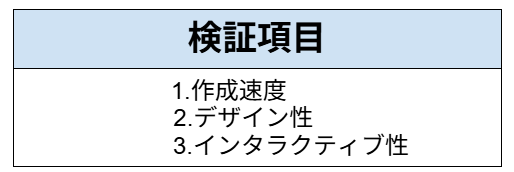
【検証項目】
以下の項目で、検証していきます!
検証目的
専門的なコーディングやBIツールの知識なしに、対話だけで実用レベルの視覚的分析ツールを構築できるか、その即時性と実装精度を検証する。
検証②:膨大なマニュアル資料の要約とインサイト抽出
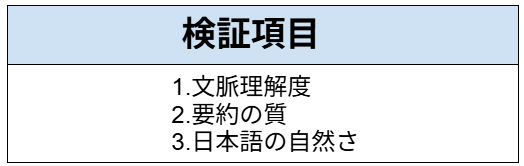
【検証項目】
以下の項目で、検証していきます!
検証目的
膨大な資料から単なる要約に留まらず、特定ターゲット(新人)の視点に立った課題抽出ができるか、文脈理解の深さと実用的なアウトプットの質を検証する。
使用ツール(使用プラン)
Claude Sonnet 4.6(無料プランの利用制限範囲内で検証を行いました)
🔍検証①:Artifactsで「動くダッシュボード」を作成
ここからは、実際に検証した内容とその手順を解説します。
まずは実際の検証手順のあとに、それぞれの検証項目について紹介していきます!
検証方法
本検証では、Claude Sonnet 4.6を使用し、ダッシュボード作成を行います。
プロンプト:
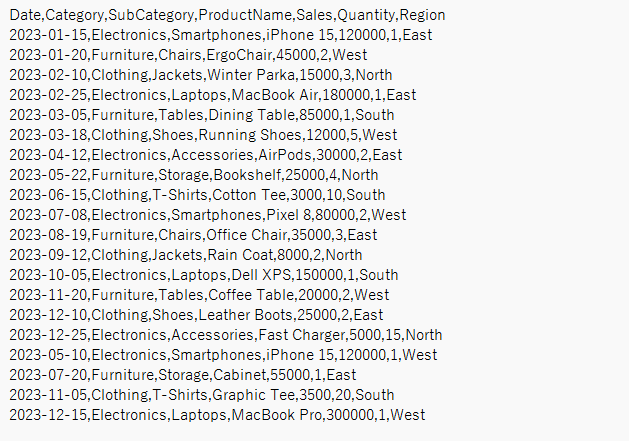
以下の売上データを分析し、月ごとの推移とカテゴリ別の構成比がわかるインタラクティブなダッシュボードを作成してください。デザインはモダンで、Reactを使ってArtifactsで表示してください。
※今回使用した売上データは以下の通りです。
想定シーン
エンジニアの手を借りず、翌朝の会議に備えて手元の売上CSVから直感的に操作できる分析ダッシュボードを即座に自作したいシーン。
検証手順
ログイン後、こちらの画面が表示されるので、プロンプトを入力してCSVファイルを添付したら送信します。
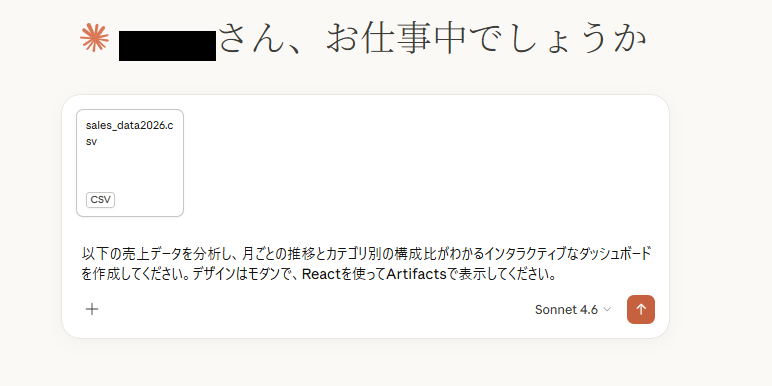
1分で生成が完了しました!
結果は以下のものとなりました。
Claudeのダッシュボードについての説明:
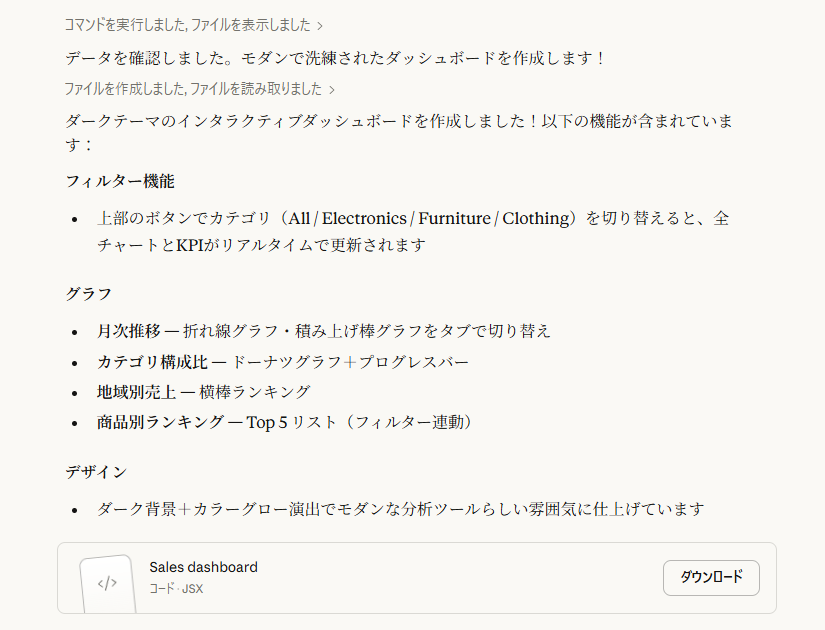
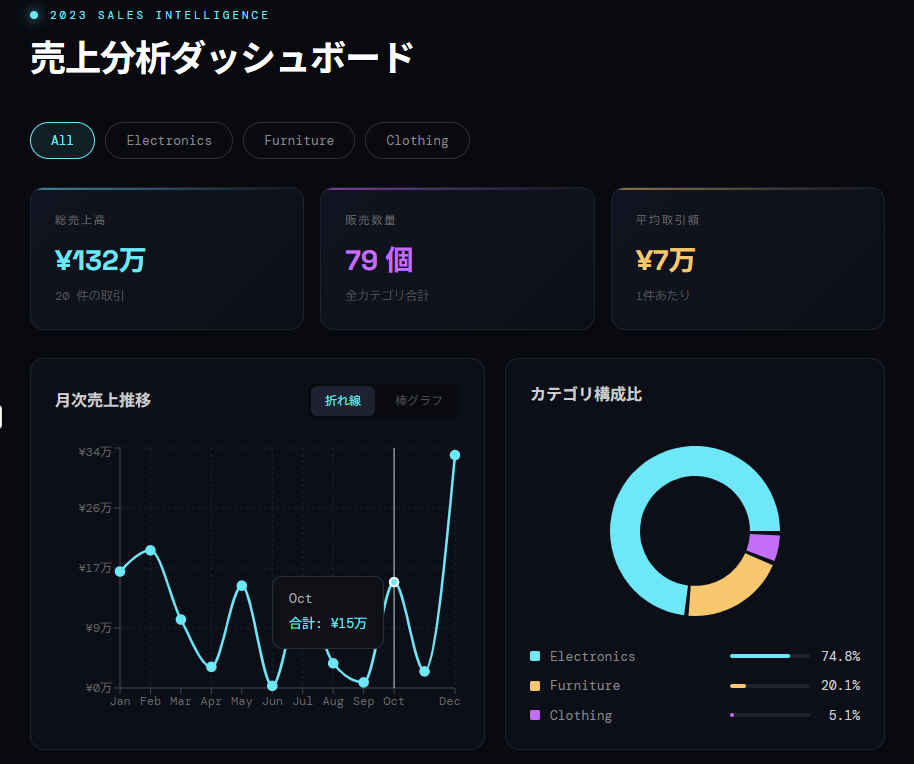
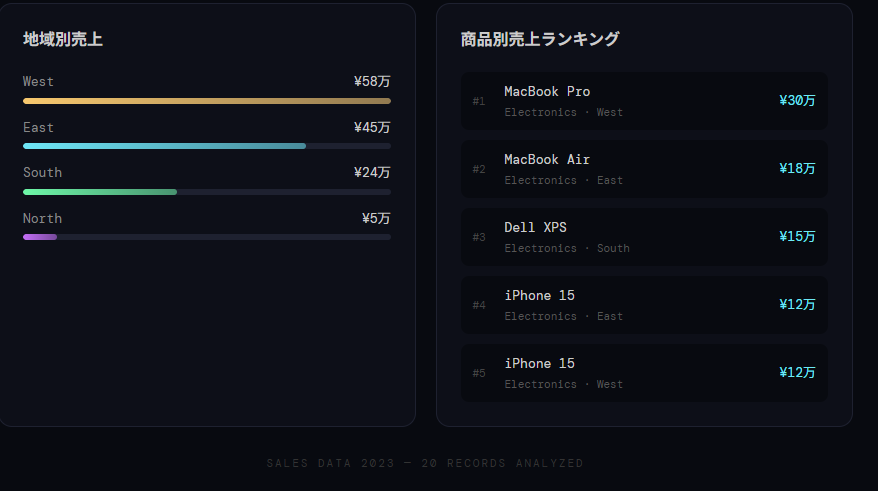
実際に作成されたダッシュボード:
🔍検証②:膨大なマニュアル資料の要約とインサイト抽出
検証①と同様、検証した内容とその手順を解説します。
検証方法
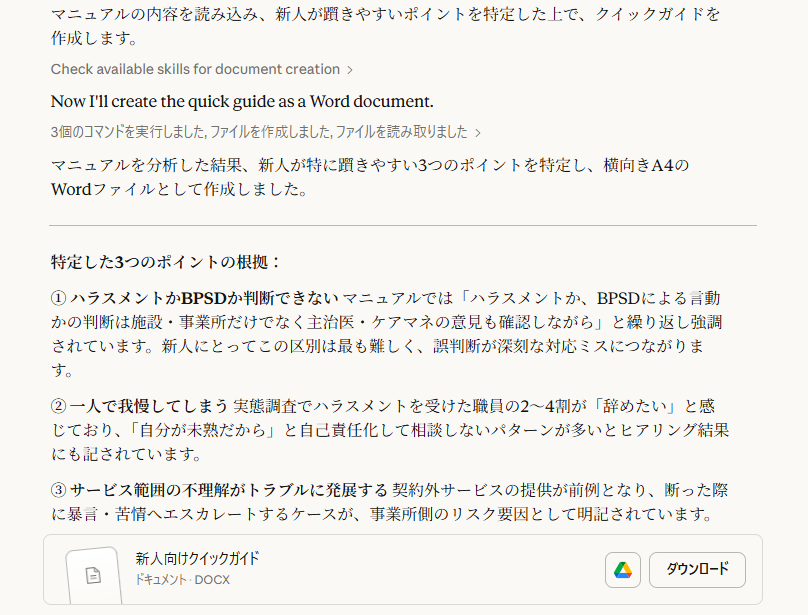
本検証では、Claude Sonnet 4.6を使用し、100ページ超のPDFマニュアルを読み込ませ、新人研修用の資料を作成させます。
プロンプト:
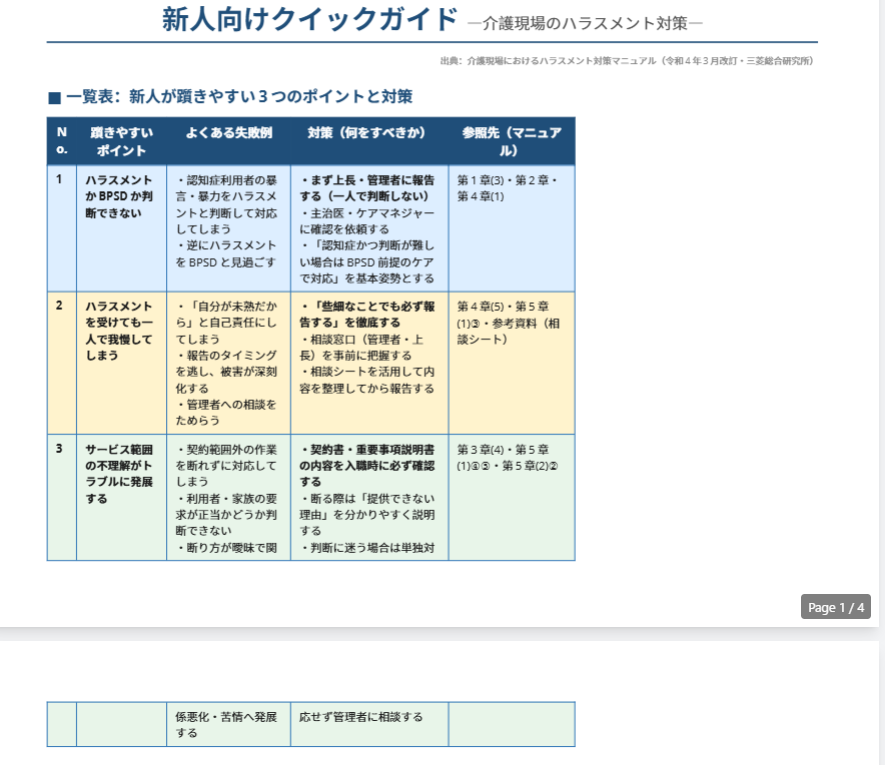
添付のマニュアルPDFを読み込み、新人が最初に躓きやすいポイントを3つ特定してください。それぞれの対策を含めた『新人向けクイックガイド』を表形式で作成してください。
※今回使用したマニュアルPDFは以下の通りです。
想定シーン
配属直後の新人が膨大なマニュアルに圧倒されないよう、教育担当者が実務上の重要ポイントを短時間で抽出し、即戦力化を促す資料を用意したい場面。
検証手順
検証①と同様に、ログイン後の画面でプロンプトを入力し、PDFファイルを添付したら送信します。
1分で生成が完了しました!(検証①よりも早く結果が出力されました)
結果は以下のものとなりました。
Claudeの根拠説明:
実際に作成されたクイックガイド(一部抜粋):
🖊️検証結果
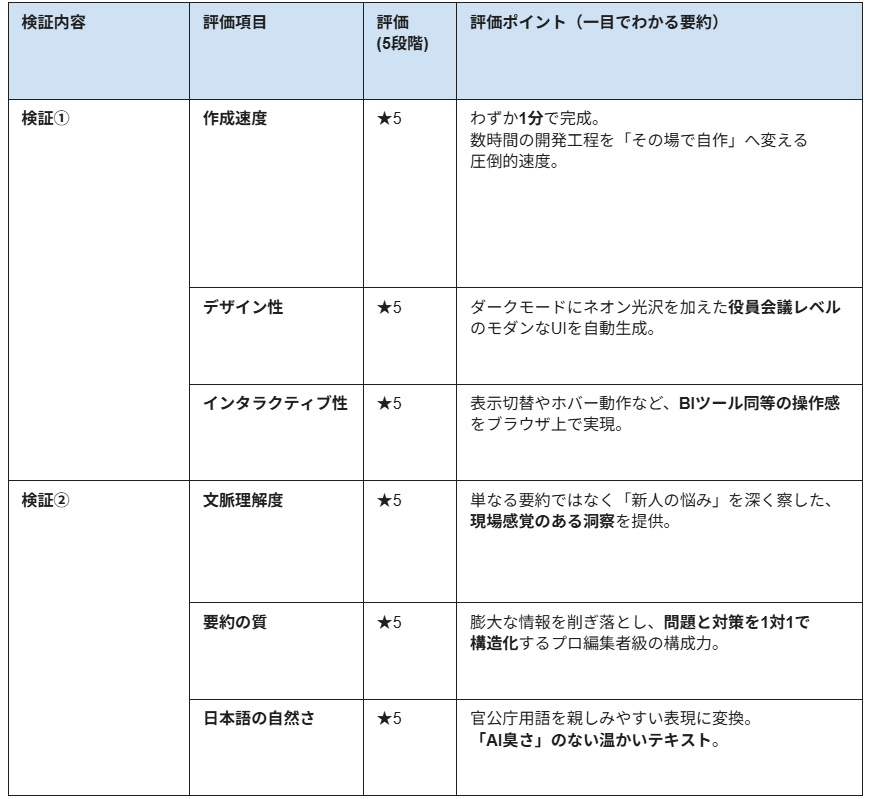
実際にClaude Sonnet 4.6を使って、2つの検証を行った結果を以下に画像とともにまとめています。
検証①
1.作成速度
今回の作成速度:1分
わずか1分という驚異的なスピードで、データの読み込みからコード生成、プレビュー表示までが完結しました。通常、エンジニアがReact環境を構築し、グラフライブラリを選定して実装すれば数時間は要する作業ですが、Claudeは一瞬でビジネス実用レベルまで到達しています。
-
即時性:
プロンプト入力直後からコードが生成され、思考を止めることなくダッシュボードが完成。 -
効率性:
データクリーニングやグラフの軸設定などの細かな調整を指示せずとも、AIがCSVの構造を正しく解釈。 -
自動化:
「会議直前」という切迫したシーンにおいて、ゼロから実装する手間を大幅に削減できる高い時短性能。
この速度は、単なる作業効率化を超え、「必要な時にその場でツールを作る」という新しいデータ活用の形を示唆しています。
2.デザイン性
ダークモードを採用したモダンで洗練されたUIが自動生成されています。配色にはネオンカラーのグロー演出が施されており、視認性が高いだけでなく、役員会議などのフォーマルな場でも十分に通用する高級感があります。
-
UI/UX:
丸みを帯びたカードデザインや適度な余白など、現代的なWebデザインのトレンドを正確に反映。 -
視覚効果:
棒グラフやドーナツグラフにグラデーションが多用され、直感的にデータの強弱が把握できる設計。 -
情報の階層化:
KPI(総売上・販売数量等)を上部に、詳細分析を中段以降に配置する「定石」通りのレイアウトを自律的に構成。
「センスの良いダッシュボード」を、ここまで仕上げるデザインセンスはかなり優秀です。
3.インタラクティブ性
静的な画像生成ではなく、ブラウザ上で「実際に動く」アプリケーションとして出力されている点が最大の特徴です。上部のカテゴリボタン(All, Electronics等)によって表示データがリアルタイムに切り替わるなど、高い実用性を備えています。
-
動的フィルタリング:
カテゴリ選択に連動し、KPI数値やグラフの形状が即座に同期して変化。 -
多角的な切り替え:
月次推移を「折れ線グラフ」と「棒グラフ」でタブ切り替えできるなど、ユーザーの好みに応じた表示選択が可能。 -
ホバーアクション:
グラフ上のデータポイントにカーソルを合わせると詳細数値(ツールチップ)が表示されるなど、リッチな操作感。
BIツールを操作しているかのような滑らかな使用感により、会議中の「このカテゴリだけ見たい」といった突発的なリクエストにもその場で応えられる機能を有しています。
検証②
1.文脈理解度
100ページを超える膨大なPDFの中から、単に「重要そうな単語」を拾うのではなく、「新人がどこで躓くか」という特定の文脈(コンテキスト)を正確に読み取っている点が秀逸です。マニュアル全体を俯瞰しつつ、実務経験の浅い人物が直面しやすい「具体的で細かなルール」や「判断に迷う境界線」を優先的に抽出できています。
-
ターゲット最適化:
「管理者向け」の情報ではなく、あくまで「現場の新人」が意識すべき実務的なハードルを特定している。 -
多角的な視点:
制度の解説だけでなく、トラブル発生時の初動や報告ルートなど、新人が心理的に負担を感じやすいポイントをカバー。 -
非構造的データの理解:
表や図解、注釈の中に隠れた「例外ルール」なども見落とさず、実務上のリスクとして提示できている。
指示した「3つのポイント」の選定基準が明確であり、AIが資料の背後にある「現場の苦労」まで推察できているかのような深い洞察が見て取れます。
2.要約の質
100ページ以上の情報を、一目で理解できる「新人向けクイックガイド」として見事に凝縮しています。情報の削ぎ落とし方が論理的であり、情報の優先順位付けが適切です。特に、表形式を活用することで「躓きやすいポイント」と「具体的な対策」が1対1で対応しており、実用性が極めて高い構成になっています。
-
情報の密度:
冗長な表現を排除し、専門用語を適切に補足しながらも、エッセンスを最小限の文字数で伝達。 -
構造化能力:
表形式の採用により、視線の誘導がスムーズ。左から右へ「問題→原因→解決策」と流れるように整理。 -
アウトプットの具体性:
「注意してください」といった抽象的なアドバイスではなく、「〇〇を確認し、××へ報告する」といった具体的アクションにまで踏み込んでいる。
単なる「短縮版」を作るのではなく、目的に合わせて情報を再構築(再構造化)する能力は、プロの編集者にも匹敵するレベルです。
3.日本語の自然さ
生成された文章は、翻訳調や不自然な言い回しが一切なく、日本のビジネスシーンでそのまま配布できるほど滑らかです。特に、マニュアル特有の硬い官公庁言葉を、新人が親しみやすい「丁寧かつ簡潔な表現」へと適切にトーン変換(トーン&マナーの調整)ができている点が高く評価できます。
-
語彙の選定:
専門用語を維持しつつ、前後の動詞や接続詞を自然な日本語に整え、文章としてのリズムを保っている。 -
敬語・丁寧語の統一:
指導的な立場からのアドバイスとして、過不足のないプロフェッショナルな文体を維持。 -
視認性を高める表現:
箇条書きや強調、句読点の打ち方が適切で、スマホやPCの画面越しでもストレスなく読み進められる。
「AIが書いた文章」という違和感を与えず、人間が作成したかのような「温かみと説得力」のあるテキストになっています。
✅まとめ

Claude 4.6は、単に「質問に答えるAI」から「一緒に成果物を作るパートナー」へと進化しました。
特にArtifacts機能は、資料作成やアプリ開発の敷居を大きく下げてくれます。自分の業務の中で「読む・書く・作る」作業があれば、まずはClaudeに任せてみることを強くおすすめします。
💡Yoomでできること
Claudeの活用をさらに広げるなら、業務自動化ツールYoomとの連携がおすすめです。Yoomを使えば、Claudeをチャットツールやデータベースと連携させ、業務フロー全体を自動化できます。
以下は、おすすめの連携テンプレートです。ノーコードで簡単に設定できるため、まずはテンプレートから試して、AIによる業務効率化を体感してみてください。
■概要Webサイトからのお問い合わせ対応は、顧客との重要な接点ですが、受信したメールの内容を確認し、手動で一次返信を行い、さらにNotionなどの管理ツールへ情報を転記する作業は手間がかかるものです。このワークフローを活用すれば、お問い合わせメールの受信をきっかけに、AIが自動で内容を抽出し、Gmailでの一次返信からNotionデータベースへの格納までを自動化できるため、こうした定型業務の負担を軽減します。
■このテンプレートをおすすめする方- Webサイトからのお問い合わせ対応を効率化したいカスタマーサポート担当者の方
- GmailとNotionを連携させ、手作業による問い合わせ内容の転記を減らしたい方
- AIを活用してメールからの情報抽出を自動化し、業務を改善したいと考えている方
■このテンプレートを使うメリット- お問い合わせメールへの一次返信やNotionへのデータ入力が自動化されるため、これまで手作業に費やしていた時間を短縮し、より重要な業務に集中できます。
- 手作業による情報の転記が不要になることで、入力ミスや対応漏れといったヒューマンエラーを防ぎ、対応品質の向上に繋がります。
■フローボットの流れ- はじめに、GmailとNotionをYoomと連携します。
- 次に、トリガーでメールトリガーを選択し、「問い合わせメールを受信したら」というアクションを設定します。
- 次に、オペレーションでAI機能の「データを操作・変換する」を選択し、メール本文から必要な情報を抽出するように設定します。
- 次に、オペレーションでGmailの「Gmailを用いて、一次返信を行う」アクションを設定し、自動返信メールを送信します。
- 最後に、オペレーションでNotionの「抽出した問い合わせ内容をNotionのデータベースに追加する」アクションを設定し、AIが抽出した情報を格納します。
※「トリガー」:フロー起動のきっかけとなるアクション、「オペレーション」:トリガー起動後、フロー内で処理を行うアクション
■このワークフローのカスタムポイント- メールトリガーの設定では、自動化の対象としたい差出人のメールアドレスや件名に含まれるキーワードなど、検知する条件を任意で設定してください。
- AI機能のオペレーションでは、メール本文から抽出したい項目(氏名、会社名、問い合わせ種別など)を指示する内容を任意で設定してください。
- Gmailで送信する一次返信の文面や、Notionのどのデータベースにどの情報を格納するかは、運用に合わせて任意で設定してください。
■注意事項- Gmail、NotionのそれぞれとYoomを連携してください。
■概要Gmailに届く重要なメールの確認やチームへの共有を手作業で行っていませんか?大量のメールの中から必要な情報を探し出し、要点をまとめてLINE WORKSへ転記する作業は、時間がかかるだけでなく、共有漏れのリスクも伴います。このワークフローを活用すれば、特定のGmailで受信した内容をAIが自動で要約し、LINE WORKSへ通知する一連の流れを自動化できるため、情報共有の迅速化と効率化を実現します。
■このテンプレートをおすすめする方- Gmailで受信した問い合わせ内容を、LINE WORKSを使ってチームに共有している担当者の方
- 重要なメールの見落としを防ぎ、LINE WORKSで迅速に内容を把握したいと考えている方
- GmailとLINE WORKS間の情報連携に手間を感じ、業務を効率化したいと考えている方
■このテンプレートを使うメリット- Gmailの受信から内容の要約、LINE WORKSへの通知までが自動化されるため、手作業での転記や共有にかかる時間を短縮できます。
- システムが自動で処理を行うことで、手作業による転記ミスや重要な情報の共有漏れといったヒューマンエラーの防止に繋がります。
■フローボットの流れ- はじめに、GmailとLINE WORKSをYoomと連携します。
- 次に、トリガーでメールトリガーを選択し、「メールを受信したら」というアクションを設定し、特定のGmailの内容をYoomのメールアドレスに転送するように設定します。
- 次に、オペレーションでAI機能の「データを抽出する」アクションを設定し、受信したメールの本文などを指定します。
- さらに、オペレーションでAI機能の「要約する」アクションを設定し、抽出した本文の要約を生成します。
- 最後に、オペレーションでLINE WORKSの「トークルームにメッセージを送信」アクションを設定し、要約した内容を指定のトークルームに送信します。
※「トリガー」:フロー起動のきっかけとなるアクション、「オペレーション」:トリガー起動後、フロー内で処理を行うアクション
■このワークフローのカスタムポイント- LINE WORKSの「トークルームにメッセージを送信」オペレーションでは、通知を送信したい任意のトークルームIDを設定してください。
- 送信するメッセージの内容は、固定のテキストと、トリガーや前段のオペレーションで取得したメールの件名やAIによる要約結果などを変数として組み合わせ、自由にカスタマイズすることが可能です。
■注意事項・Gmail、LINE WORKSのそれぞれとYoomを連携してください。・Gmailからメールを転送し、メールトリガーを起動する方法は「Gmailからメールを転送し、メールトリガーを起動する方法」を参照ください。

- Webサイトからのお問い合わせ対応を効率化したいカスタマーサポート担当者の方
- GmailとNotionを連携させ、手作業による問い合わせ内容の転記を減らしたい方
- AIを活用してメールからの情報抽出を自動化し、業務を改善したいと考えている方
- お問い合わせメールへの一次返信やNotionへのデータ入力が自動化されるため、これまで手作業に費やしていた時間を短縮し、より重要な業務に集中できます。
- 手作業による情報の転記が不要になることで、入力ミスや対応漏れといったヒューマンエラーを防ぎ、対応品質の向上に繋がります。
- はじめに、GmailとNotionをYoomと連携します。
- 次に、トリガーでメールトリガーを選択し、「問い合わせメールを受信したら」というアクションを設定します。
- 次に、オペレーションでAI機能の「データを操作・変換する」を選択し、メール本文から必要な情報を抽出するように設定します。
- 次に、オペレーションでGmailの「Gmailを用いて、一次返信を行う」アクションを設定し、自動返信メールを送信します。
- 最後に、オペレーションでNotionの「抽出した問い合わせ内容をNotionのデータベースに追加する」アクションを設定し、AIが抽出した情報を格納します。
■このワークフローのカスタムポイント
- メールトリガーの設定では、自動化の対象としたい差出人のメールアドレスや件名に含まれるキーワードなど、検知する条件を任意で設定してください。
- AI機能のオペレーションでは、メール本文から抽出したい項目(氏名、会社名、問い合わせ種別など)を指示する内容を任意で設定してください。
- Gmailで送信する一次返信の文面や、Notionのどのデータベースにどの情報を格納するかは、運用に合わせて任意で設定してください。
- Gmail、NotionのそれぞれとYoomを連携してください。

■このテンプレートをおすすめする方
- Gmailで受信した問い合わせ内容を、LINE WORKSを使ってチームに共有している担当者の方
- 重要なメールの見落としを防ぎ、LINE WORKSで迅速に内容を把握したいと考えている方
- GmailとLINE WORKS間の情報連携に手間を感じ、業務を効率化したいと考えている方
■このテンプレートを使うメリット
- Gmailの受信から内容の要約、LINE WORKSへの通知までが自動化されるため、手作業での転記や共有にかかる時間を短縮できます。
- システムが自動で処理を行うことで、手作業による転記ミスや重要な情報の共有漏れといったヒューマンエラーの防止に繋がります。
■フローボットの流れ
- はじめに、GmailとLINE WORKSをYoomと連携します。
- 次に、トリガーでメールトリガーを選択し、「メールを受信したら」というアクションを設定し、特定のGmailの内容をYoomのメールアドレスに転送するように設定します。
- 次に、オペレーションでAI機能の「データを抽出する」アクションを設定し、受信したメールの本文などを指定します。
- さらに、オペレーションでAI機能の「要約する」アクションを設定し、抽出した本文の要約を生成します。
- 最後に、オペレーションでLINE WORKSの「トークルームにメッセージを送信」アクションを設定し、要約した内容を指定のトークルームに送信します。
■このワークフローのカスタムポイント
- LINE WORKSの「トークルームにメッセージを送信」オペレーションでは、通知を送信したい任意のトークルームIDを設定してください。
- 送信するメッセージの内容は、固定のテキストと、トリガーや前段のオペレーションで取得したメールの件名やAIによる要約結果などを変数として組み合わせ、自由にカスタマイズすることが可能です。
■注意事項
プログラミング知識なしで手軽に構築できます。










