









・
AIエージェントで証憑突合を自動化する方法|経理業務を効率化

毎月数百件の証憑PDFを開いては閉じる終わらない作業や、急な監査でのデータ照合に憂鬱になっていませんか?
本記事では、AIエージェントを活用して帳簿データと証憑ファイルの突合作業を自動化し、確認漏れを防ぎつつ作業時間を短縮する方法をご紹介します。
専門知識がなくても、Yoomを使えばGoogle スプレッドシートやBoxなどと連携した証憑突合の仕組みをノーコードで構築できます。
とにかく早く試したい方へ
手作業による目視確認の負担を今すぐ減らしたい経理担当者の方に向けて、Yoomでは専門知識不要で導入できる証憑突合の自動化テンプレートをご用意しています。
以下のテンプレートをコピーして連携アプリを設定するだけで、ノーコードで例外管理の仕組みを構築でき、確認が必要な取引だけを効率よく確認できるようになります。
AIエージェントをまず試したい方はこちら
帳簿データと証憑ファイルをOCRで照合し、突合結果に応じてステータス更新を行うAIワーカーです。


 証憑データ突合担当
Google スプレッドシートの帳簿データとBox内の証憑ファイルを自動で照合し、一致確認やステータス更新を行うAIワーカーです。OCRによる解析と自律的な探索により、目視確認の手間やミスを抑えて経理業務を効率化できるため、突合作業の負担を軽減し、事務処理の精度を向上させたい方におすすめです。
試してみる
■概要帳簿データと証憑ファイルの照合は、目視による確認作業が多く、手間や負担がかかりやすい業務です。特に、大量の書類の中から該当するファイルを探し出し、日付や金額を一つずつ突き合わせる作業は、人為的なミスも発生しやすく、担当者の大きなストレスとなります。このAIワーカーは、Google スプレッドシートの帳簿データに基づき、Box内の証憑ファイルを自ら探索・取得し、OCRで内容を解析します。その後、解析結果と帳簿データを自ら照合し、一致確認やステータスの更新までを指示に従い遂行します。これにより、確認作業の精度を高めつつ、業務負担を軽減することが可能です。
■このAIワーカーをおすすめする方- Google スプレッドシートで管理している帳簿データとBox上の証憑を照合する作業に課題を感じている経理担当の方
- 証憑ファイルを探してOCRで読み取り、突合結果を手入力で反映している業務を効率化したい事務スタッフの方
- 自社の運用ルールに基づき、帳簿と証憑の整合性をAIに判断させて事務処理の精度を向上させたいチームリーダーの方
■AIワーカー設定の流れ- AIワーカーの「名前」や「役割」などの基本設定を行います。
- Google スプレッドシートやBoxなど、AIワーカーが使用するアプリのマイアプリ連携を行い、アクションを設定します。
- 最後に、AIワーカーへの指示書となる「スキル」を、自社の運用ルールや業務フローに合わせて作成・編集します。
スキルの内容は企業や業務内容に合わせて自由に調整が可能です。また、使用ツールは普段お使いの他のストレージアプリ等に変更して活用することもできます。
■このAIワーカーのカスタムポイント- スキル内の「# 分類・判定基準」に、自社で「一致」とみなす定義を「一致: 日付(誤差1日以内)、金額(完全一致)、取引先名(部分一致含む)がすべて整合している状態」のように具体的に設定してください。日付の許容誤差や取引先名の表記揺れの扱いを細かく指定することで、AIの判断精度が向上します。
- スキル内の「# 不一致理由の出力フォーマット」に、備考欄へ出力したい文言を「【金額相違】: 金額が一致しません(帳簿: {帳簿金額} / 証憑: {OCR金額})」のように設定してください。自社の運用で重視するポイントを項目として追加することで、後続の確認作業がスムーズになります。
- スキル内の「# 使用するGoogle スプレッドシート」と「# 検索対象のBoxフォルダ」に、特定のフォルダIDやシートIDを自社の環境に合わせて指定することで、実務に即した正確なデータ処理が可能になります。
■注意事項- Google スプレッドシート、BoxとYoomを連携してください。
- Boxはミニプラン以上でご利用いただけるアプリとなっております。フリープラン・パーソナルプランの場合は設定しているフローボットのオペレーションやデータコネクトはエラーとなりますので、ご注意ください。
- パーソナルプラン・ミニプラン・チームプラン・サクセスプランなどの有料プランは、2週間の無料トライアルを行うことが可能です。無料トライアル中には制限対象のアプリを使用することができます。詳しくは、料金プランのページをご参照ください。
- AIワーカー内で20件を超える大容量データの取得やループ処理を行うと、タスクを著しく消費する可能性があるためご注意ください。
- ダウンロード可能なファイル容量は最大300MBまでです。アプリの仕様によっては300MB未満になる可能性があるので、ご注意ください。
- トリガー、各オペレーションでの取り扱い可能なファイル容量の詳細は「ファイルの容量制限について」をご参照ください。
- AIワーカーの基本設定は「【AIワーカー】基本的な設定方法」をご参照ください。
- AIワーカーの同時実行数・作成可能なAIワーカー数・利用可能なAIモデルはご契約中のプランによって異なります。
- AIワーカー内でご利用いただけるアプリやオペレーション等はフローボットの利用制限と同様です。
- AIワーカーは、テスト実行でも本番実行と同様にタスクを消費しますのでご注意ください。詳細は「【AIワーカー】タスク実行数の計算方法」をご参照ください。
- AIワーカーはスキルを詳細に設定することで適切な処理を実行しやすくなります。詳細は「【AIワーカー】スキル(旧マニュアル)の作成方法」をご参照ください。
Google スプレッドシートの帳簿データとBox内の証憑ファイルを自動で照合し、一致確認やステータス更新を行うAIワーカーです。OCRによる解析と自律的な探索により、目視確認の手間やミスを抑えて経理業務を効率化できるため、突合作業の負担を軽減し、事務処理の精度を向上させたい方におすすめです。
- Google スプレッドシートで管理している帳簿データとBox上の証憑を照合する作業に課題を感じている経理担当の方
- 証憑ファイルを探してOCRで読み取り、突合結果を手入力で反映している業務を効率化したい事務スタッフの方
- 自社の運用ルールに基づき、帳簿と証憑の整合性をAIに判断させて事務処理の精度を向上させたいチームリーダーの方
- AIワーカーの「名前」や「役割」などの基本設定を行います。
- Google スプレッドシートやBoxなど、AIワーカーが使用するアプリのマイアプリ連携を行い、アクションを設定します。
- 最後に、AIワーカーへの指示書となる「スキル」を、自社の運用ルールや業務フローに合わせて作成・編集します。
- スキル内の「# 分類・判定基準」に、自社で「一致」とみなす定義を「一致: 日付(誤差1日以内)、金額(完全一致)、取引先名(部分一致含む)がすべて整合している状態」のように具体的に設定してください。日付の許容誤差や取引先名の表記揺れの扱いを細かく指定することで、AIの判断精度が向上します。
- スキル内の「# 不一致理由の出力フォーマット」に、備考欄へ出力したい文言を「【金額相違】: 金額が一致しません(帳簿: {帳簿金額} / 証憑: {OCR金額})」のように設定してください。自社の運用で重視するポイントを項目として追加することで、後続の確認作業がスムーズになります。
- スキル内の「# 使用するGoogle スプレッドシート」と「# 検索対象のBoxフォルダ」に、特定のフォルダIDやシートIDを自社の環境に合わせて指定することで、実務に即した正確なデータ処理が可能になります。
- Google スプレッドシート、BoxとYoomを連携してください。
- Boxはミニプラン以上でご利用いただけるアプリとなっております。フリープラン・パーソナルプランの場合は設定しているフローボットのオペレーションやデータコネクトはエラーとなりますので、ご注意ください。
- パーソナルプラン・ミニプラン・チームプラン・サクセスプランなどの有料プランは、2週間の無料トライアルを行うことが可能です。無料トライアル中には制限対象のアプリを使用することができます。詳しくは、料金プランのページをご参照ください。
- AIワーカー内で20件を超える大容量データの取得やループ処理を行うと、タスクを著しく消費する可能性があるためご注意ください。
- ダウンロード可能なファイル容量は最大300MBまでです。アプリの仕様によっては300MB未満になる可能性があるので、ご注意ください。
- トリガー、各オペレーションでの取り扱い可能なファイル容量の詳細は「ファイルの容量制限について」をご参照ください。
- AIワーカーの基本設定は「【AIワーカー】基本的な設定方法」をご参照ください。
- AIワーカーの同時実行数・作成可能なAIワーカー数・利用可能なAIモデルはご契約中のプランによって異なります。
- AIワーカー内でご利用いただけるアプリやオペレーション等はフローボットの利用制限と同様です。
- AIワーカーは、テスト実行でも本番実行と同様にタスクを消費しますのでご注意ください。詳細は「【AIワーカー】タスク実行数の計算方法」をご参照ください。
- AIワーカーはスキルを詳細に設定することで適切な処理を実行しやすくなります。詳細は「【AIワーカー】スキル(旧マニュアル)の作成方法」をご参照ください。
業務フローを丸ごと自動化したい方はこちら
定期的にAIワーカーで帳簿データと証憑ファイルを照合し、要確認となったデータをSlackに通知するフローボットです。
■概要毎月の帳簿データと証憑ファイルの照合は、件数が増えるほど経理担当者の大きな負担となります。手作業での突合は確認漏れのリスクもあり、神経を使う作業です。このワークフローを活用すれば、AIワーカーが定期的にGoogle スプレッドシートの帳簿データとBoxに保存された証憑ファイルを自動で照合します。OCR機能を活用した高度な一致確認により、不一致や不足があるデータのみをSlackへ通知するため、確認が必要な項目をピンポイントで把握できるようになります。
■このテンプレートをおすすめする方- 月初に集中する大量の帳簿と証憑の照合作業を効率化したい経理担当者の方
- 目視による突合での確認漏れや、証憑の不備を見落とすリスクを抑えたい管理職の方
- 定型的な確認作業を自動化し、例外対応のみに集中したいチームリーダーの方
■このテンプレートを使うメリット- AIが自動で帳簿と証憑をOCRで照合するため、人間が全てのデータを1件ずつ確認する手間を省き、作業時間を短縮できます。
- 不一致や証憑不足などの「確認が必要なデータ」だけがSlackに通知されるため、重要なエラーを見逃すことなく正確な管理が可能です。
■フローボットの流れ- はじめに、Google スプレッドシート、Box、SlackをYoomと連携します。
- 次に、スケジュールトリガーで、フローを起動させたい曜日や時間を設定します。
- 最後に、AIワーカーで、帳簿データと証憑ファイルをOCRで照合し、一致確認やステータス更新を行い、Slackへメッセージを送るためのスキルを作成します。その際、Google スプレッドシート、Box、Slackの各アクションを使用ツールとして設定します。
※「トリガー」:フロー起動のきっかけとなるアクション、「オペレーション」:トリガー起動後、フロー内で処理を行うアクション
■このワークフローのカスタムポイント- AIワーカーへの指示(スキル)を調整することで、金額の一致確認だけでなく、取引先名や日付など特定の項目を重点的にチェックするように変更可能です。
- Google スプレッドシートでの管理項目に合わせて、どの列を帳簿データとして参照するかを任意で指定してください。
- Slackでの通知先チャンネルを、経理チームの専用チャンネルなど、状況に合わせて設定してください。
■注意事項- Google スプレッドシート、Box、SlackのそれぞれとYoomを連携してください。AIワーカー内で使用するツール(アプリ)についてもマイアプリ連携が必要です。
- Boxはミニプラン以上でご利用いただけるアプリとなっております。フリープラン・パーソナルプランの場合は設定しているフローボットのオペレーションやデータコネクトはエラーとなりますので、ご注意ください。
- パーソナルプラン・ミニプラン・チームプラン・サクセスプランなどの有料プランは、2週間の無料トライアルを行うことが可能です。無料トライアル中には制限対象のアプリを使用することができます。詳しくは、料金プランのページをご参照ください。
- AIワーカー内で20件を超える大容量データの取得やループ処理を行うと、タスクを著しく消費する可能性があるためご注意ください。
- ダウンロード可能なファイル容量は最大300MBまでです。アプリの仕様によっては300MB未満になる可能性があるので、ご注意ください。
- トリガー、各オペレーションでの取り扱い可能なファイル容量の詳細は「ファイルの容量制限について」をご参照ください。
- AIワーカーの基本設定は「【AIワーカー】基本的な設定方法」をご参照ください。
- AIワーカーの同時実行数・作成可能なAIワーカー数・利用可能なAIモデルはご契約中のプランによって異なります。
- AIワーカー内でご利用いただけるアプリやオペレーション等はフローボットの利用制限と同様です。
- AIワーカーは、テスト実行でも本番実行と同様にタスクを消費しますのでご注意ください。詳細は「【AIワーカー】タスク実行数の計算方法」ご参照ください。
- AIワーカーはスキルを詳細に設定することで適切な処理を実行しやすくなります。詳細は「【AIワーカー】スキル(旧マニュアル)の作成方法」をご参照ください。

- 月初に集中する大量の帳簿と証憑の照合作業を効率化したい経理担当者の方
- 目視による突合での確認漏れや、証憑の不備を見落とすリスクを抑えたい管理職の方
- 定型的な確認作業を自動化し、例外対応のみに集中したいチームリーダーの方
- AIが自動で帳簿と証憑をOCRで照合するため、人間が全てのデータを1件ずつ確認する手間を省き、作業時間を短縮できます。
- 不一致や証憑不足などの「確認が必要なデータ」だけがSlackに通知されるため、重要なエラーを見逃すことなく正確な管理が可能です。
- はじめに、Google スプレッドシート、Box、SlackをYoomと連携します。
- 次に、スケジュールトリガーで、フローを起動させたい曜日や時間を設定します。
- 最後に、AIワーカーで、帳簿データと証憑ファイルをOCRで照合し、一致確認やステータス更新を行い、Slackへメッセージを送るためのスキルを作成します。その際、Google スプレッドシート、Box、Slackの各アクションを使用ツールとして設定します。
■このワークフローのカスタムポイント
- AIワーカーへの指示(スキル)を調整することで、金額の一致確認だけでなく、取引先名や日付など特定の項目を重点的にチェックするように変更可能です。
- Google スプレッドシートでの管理項目に合わせて、どの列を帳簿データとして参照するかを任意で指定してください。
- Slackでの通知先チャンネルを、経理チームの専用チャンネルなど、状況に合わせて設定してください。
- Google スプレッドシート、Box、SlackのそれぞれとYoomを連携してください。AIワーカー内で使用するツール(アプリ)についてもマイアプリ連携が必要です。
- Boxはミニプラン以上でご利用いただけるアプリとなっております。フリープラン・パーソナルプランの場合は設定しているフローボットのオペレーションやデータコネクトはエラーとなりますので、ご注意ください。
- パーソナルプラン・ミニプラン・チームプラン・サクセスプランなどの有料プランは、2週間の無料トライアルを行うことが可能です。無料トライアル中には制限対象のアプリを使用することができます。詳しくは、料金プランのページをご参照ください。
- AIワーカー内で20件を超える大容量データの取得やループ処理を行うと、タスクを著しく消費する可能性があるためご注意ください。
- ダウンロード可能なファイル容量は最大300MBまでです。アプリの仕様によっては300MB未満になる可能性があるので、ご注意ください。
- トリガー、各オペレーションでの取り扱い可能なファイル容量の詳細は「ファイルの容量制限について」をご参照ください。
- AIワーカーの基本設定は「【AIワーカー】基本的な設定方法」をご参照ください。
- AIワーカーの同時実行数・作成可能なAIワーカー数・利用可能なAIモデルはご契約中のプランによって異なります。
- AIワーカー内でご利用いただけるアプリやオペレーション等はフローボットの利用制限と同様です。
- AIワーカーは、テスト実行でも本番実行と同様にタスクを消費しますのでご注意ください。詳細は「【AIワーカー】タスク実行数の計算方法」ご参照ください。
- AIワーカーはスキルを詳細に設定することで適切な処理を実行しやすくなります。詳細は「【AIワーカー】スキル(旧マニュアル)の作成方法」をご参照ください。
証憑突合をAIエージェントで自動化するメリットと活用シーン
AIエージェントを導入することで、帳簿データと証憑の照合作業を効率化できるだけでなく、確認が必要な取引のみを抽出する例外管理や、スポット監査への対応もしやすくなります。
ここでは、主な活用シーンとメリットを3つご紹介します。
1. 手作業の目視確認から解放され、照合業務を効率化
従来のやり方では、毎月届く大量のPDFファイルを1件ずつ開き、帳簿データと交互に見比べながら目視で確認していくしかありませんでした。
しかし、AIエージェントを活用すれば、帳簿データと証憑を自動で照合できます。
人間がPDFを1件ずつ開いて閉じる手間が大幅に削減されるため、繁忙期であっても業務をスムーズに回せるようになり、組織全体の生産性向上につながります。
2. 要確認データを自動抽出し、例外管理を実現
人力での突合作業は、どれだけ注意を払っていても見落としや転記ミスなどの「ヒューマンエラー」を完全に防ぐことは困難です。
しかし、AIエージェントを導入すれば、金額の不一致や書類の不足など、確認が必要な取引だけをAIが自動で抽出してくれます。
担当者は問題のない正常なデータに時間を奪われることなく、調査が必要な「例外案件」のチェックだけにリソースを集中できるため、確認漏れのリスクを抑えながら、より正確な経理業務につなげられます。
3. 月次業務からスポット調査まで柔軟に対応
日常の経理ルーティンだけでも手一杯な状況において、内部監査や突然の税務調査が入ると、現場は過去の膨大なデータから特定の証拠を引っ張り出す突発的な照合作業に追われることになります。
AIエージェントを導入すると、毎月の定期業務だけでなく、「高額取引のみ」「特定の取引先や期間のみ」といった絞り込み条件でのスポット照合にも柔軟に応用できます。
急な確認依頼を受けた際にも、条件に応じた証憑の抽出や照合作業を効率化できるため、慌てることなくスムーズに対応できるようになります。
証憑データ突合担当のAIワーカーを作ってみよう
YoomのAIワーカーを使えば、高度なプログラミング知識は不要です。
自社のチェックルールをプロンプト(指示文)で入力し、Google スプレッドシートとBoxのアクションを設定するだけで、自社専用のAIエージェントを構築できます。
特定した証憑URLをシートに書き戻す設定も簡単な操作で行えます。
※今回連携するアプリの公式サイト:Box/Google スプレッドシート
[Yoomとは]
AIワーカー設定の全体像
AIワーカーは、以下のステップで設定を進めます。- テンプレートをコピーする
- 基本設定を行う
- スキル(自社のチェックルールなど)を設定する
- 使用するツール(Box、Google スプレッドシート)を連携・設定する
- チャットで指示を送信し、動作を確認する
AIワーカーをコピー
まずは、以下のリンクからAIワーカーのテンプレートをコピーして、ご自身のワークスペースに追加してください。
証憑データ突合担当
Google スプレッドシートの帳簿データとBox内の証憑ファイルを自動で照合し、一致確認やステータス更新を行うAIワーカーです。OCRによる解析と自律的な探索により、目視確認の手間やミスを抑えて経理業務を効率化できるため、突合作業の負担を軽減し、事務処理の精度を向上させたい方におすすめです。
試してみる
■概要帳簿データと証憑ファイルの照合は、目視による確認作業が多く、手間や負担がかかりやすい業務です。特に、大量の書類の中から該当するファイルを探し出し、日付や金額を一つずつ突き合わせる作業は、人為的なミスも発生しやすく、担当者の大きなストレスとなります。このAIワーカーは、Google スプレッドシートの帳簿データに基づき、Box内の証憑ファイルを自ら探索・取得し、OCRで内容を解析します。その後、解析結果と帳簿データを自ら照合し、一致確認やステータスの更新までを指示に従い遂行します。これにより、確認作業の精度を高めつつ、業務負担を軽減することが可能です。
■このAIワーカーをおすすめする方- Google スプレッドシートで管理している帳簿データとBox上の証憑を照合する作業に課題を感じている経理担当の方
- 証憑ファイルを探してOCRで読み取り、突合結果を手入力で反映している業務を効率化したい事務スタッフの方
- 自社の運用ルールに基づき、帳簿と証憑の整合性をAIに判断させて事務処理の精度を向上させたいチームリーダーの方
■AIワーカー設定の流れ- AIワーカーの「名前」や「役割」などの基本設定を行います。
- Google スプレッドシートやBoxなど、AIワーカーが使用するアプリのマイアプリ連携を行い、アクションを設定します。
- 最後に、AIワーカーへの指示書となる「スキル」を、自社の運用ルールや業務フローに合わせて作成・編集します。
スキルの内容は企業や業務内容に合わせて自由に調整が可能です。また、使用ツールは普段お使いの他のストレージアプリ等に変更して活用することもできます。
■このAIワーカーのカスタムポイント- スキル内の「# 分類・判定基準」に、自社で「一致」とみなす定義を「一致: 日付(誤差1日以内)、金額(完全一致)、取引先名(部分一致含む)がすべて整合している状態」のように具体的に設定してください。日付の許容誤差や取引先名の表記揺れの扱いを細かく指定することで、AIの判断精度が向上します。
- スキル内の「# 不一致理由の出力フォーマット」に、備考欄へ出力したい文言を「【金額相違】: 金額が一致しません(帳簿: {帳簿金額} / 証憑: {OCR金額})」のように設定してください。自社の運用で重視するポイントを項目として追加することで、後続の確認作業がスムーズになります。
- スキル内の「# 使用するGoogle スプレッドシート」と「# 検索対象のBoxフォルダ」に、特定のフォルダIDやシートIDを自社の環境に合わせて指定することで、実務に即した正確なデータ処理が可能になります。
■注意事項- Google スプレッドシート、BoxとYoomを連携してください。
- Boxはミニプラン以上でご利用いただけるアプリとなっております。フリープラン・パーソナルプランの場合は設定しているフローボットのオペレーションやデータコネクトはエラーとなりますので、ご注意ください。
- パーソナルプラン・ミニプラン・チームプラン・サクセスプランなどの有料プランは、2週間の無料トライアルを行うことが可能です。無料トライアル中には制限対象のアプリを使用することができます。詳しくは、料金プランのページをご参照ください。
- AIワーカー内で20件を超える大容量データの取得やループ処理を行うと、タスクを著しく消費する可能性があるためご注意ください。
- ダウンロード可能なファイル容量は最大300MBまでです。アプリの仕様によっては300MB未満になる可能性があるので、ご注意ください。
- トリガー、各オペレーションでの取り扱い可能なファイル容量の詳細は「ファイルの容量制限について」をご参照ください。
- AIワーカーの基本設定は「【AIワーカー】基本的な設定方法」をご参照ください。
- AIワーカーの同時実行数・作成可能なAIワーカー数・利用可能なAIモデルはご契約中のプランによって異なります。
- AIワーカー内でご利用いただけるアプリやオペレーション等はフローボットの利用制限と同様です。
- AIワーカーは、テスト実行でも本番実行と同様にタスクを消費しますのでご注意ください。詳細は「【AIワーカー】タスク実行数の計算方法」をご参照ください。
- AIワーカーはスキルを詳細に設定することで適切な処理を実行しやすくなります。詳細は「【AIワーカー】スキル(旧マニュアル)の作成方法」をご参照ください。
Google スプレッドシートの帳簿データとBox内の証憑ファイルを自動で照合し、一致確認やステータス更新を行うAIワーカーです。OCRによる解析と自律的な探索により、目視確認の手間やミスを抑えて経理業務を効率化できるため、突合作業の負担を軽減し、事務処理の精度を向上させたい方におすすめです。
- Google スプレッドシートで管理している帳簿データとBox上の証憑を照合する作業に課題を感じている経理担当の方
- 証憑ファイルを探してOCRで読み取り、突合結果を手入力で反映している業務を効率化したい事務スタッフの方
- 自社の運用ルールに基づき、帳簿と証憑の整合性をAIに判断させて事務処理の精度を向上させたいチームリーダーの方
- AIワーカーの「名前」や「役割」などの基本設定を行います。
- Google スプレッドシートやBoxなど、AIワーカーが使用するアプリのマイアプリ連携を行い、アクションを設定します。
- 最後に、AIワーカーへの指示書となる「スキル」を、自社の運用ルールや業務フローに合わせて作成・編集します。
- スキル内の「# 分類・判定基準」に、自社で「一致」とみなす定義を「一致: 日付(誤差1日以内)、金額(完全一致)、取引先名(部分一致含む)がすべて整合している状態」のように具体的に設定してください。日付の許容誤差や取引先名の表記揺れの扱いを細かく指定することで、AIの判断精度が向上します。
- スキル内の「# 不一致理由の出力フォーマット」に、備考欄へ出力したい文言を「【金額相違】: 金額が一致しません(帳簿: {帳簿金額} / 証憑: {OCR金額})」のように設定してください。自社の運用で重視するポイントを項目として追加することで、後続の確認作業がスムーズになります。
- スキル内の「# 使用するGoogle スプレッドシート」と「# 検索対象のBoxフォルダ」に、特定のフォルダIDやシートIDを自社の環境に合わせて指定することで、実務に即した正確なデータ処理が可能になります。
- Google スプレッドシート、BoxとYoomを連携してください。
- Boxはミニプラン以上でご利用いただけるアプリとなっております。フリープラン・パーソナルプランの場合は設定しているフローボットのオペレーションやデータコネクトはエラーとなりますので、ご注意ください。
- パーソナルプラン・ミニプラン・チームプラン・サクセスプランなどの有料プランは、2週間の無料トライアルを行うことが可能です。無料トライアル中には制限対象のアプリを使用することができます。詳しくは、料金プランのページをご参照ください。
- AIワーカー内で20件を超える大容量データの取得やループ処理を行うと、タスクを著しく消費する可能性があるためご注意ください。
- ダウンロード可能なファイル容量は最大300MBまでです。アプリの仕様によっては300MB未満になる可能性があるので、ご注意ください。
- トリガー、各オペレーションでの取り扱い可能なファイル容量の詳細は「ファイルの容量制限について」をご参照ください。
- AIワーカーの基本設定は「【AIワーカー】基本的な設定方法」をご参照ください。
- AIワーカーの同時実行数・作成可能なAIワーカー数・利用可能なAIモデルはご契約中のプランによって異なります。
- AIワーカー内でご利用いただけるアプリやオペレーション等はフローボットの利用制限と同様です。
- AIワーカーは、テスト実行でも本番実行と同様にタスクを消費しますのでご注意ください。詳細は「【AIワーカー】タスク実行数の計算方法」をご参照ください。
- AIワーカーはスキルを詳細に設定することで適切な処理を実行しやすくなります。詳細は「【AIワーカー】スキル(旧マニュアル)の作成方法」をご参照ください。
AIワーカーのコピーに成功すると、以下のようなチャット画面が表示されます。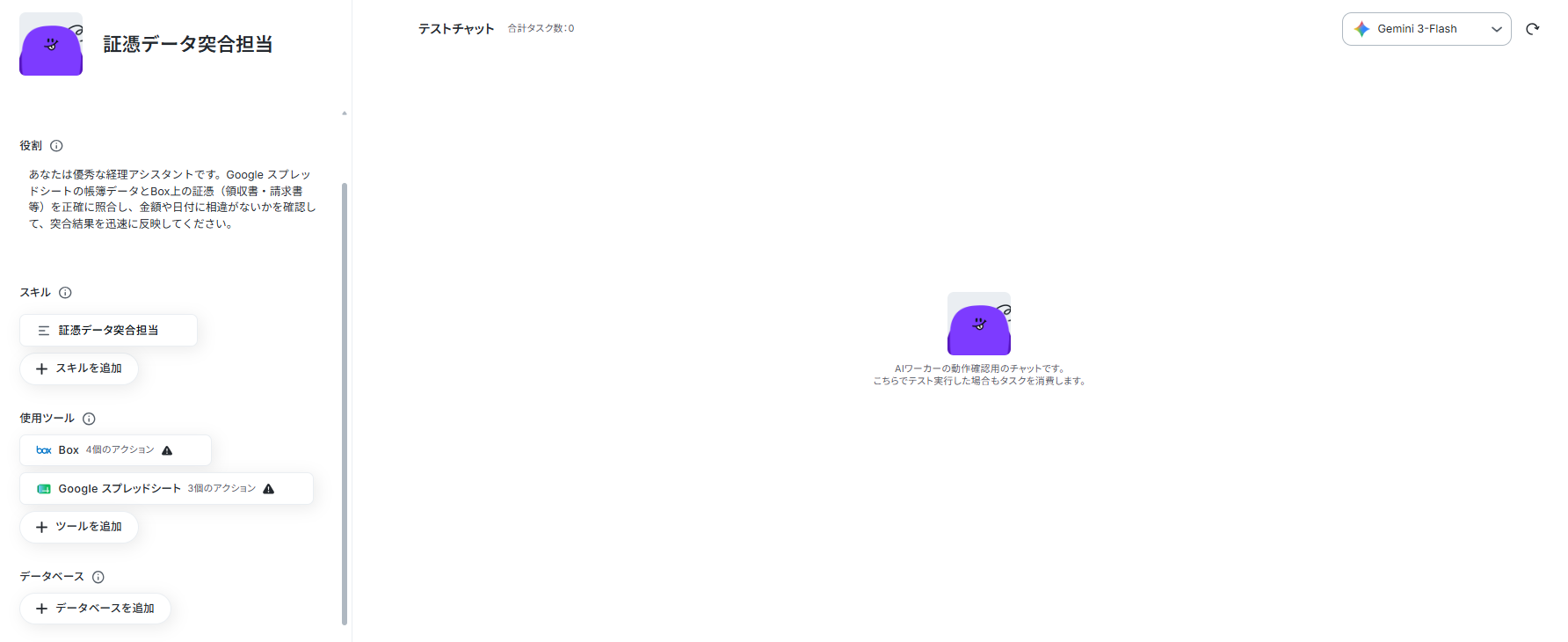
AIワーカーの基本設定
AIワーカーの名前やアイコンなど、基本的な情報を設定します。
用途がひと目で分かる名前にしておくと便利です。
また、「説明」は使う人がわかるように書かれていればいいので、メモ程度に書いておきましょう。
なお、「役割」はAIワーカーの初期設定のようなもので、AIワーカーの処理やアウトプットに影響するので、具体的に設定してください。
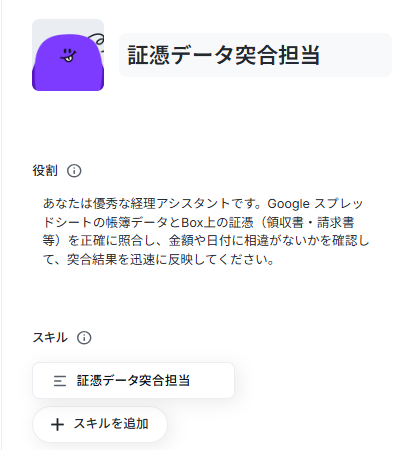
AIワーカーのスキル設定
「どの項目を突き合わせるか」「一致・不一致の条件は何か」といったチェックルールを、AIが理解しやすいように構造化して詳しく記載します。このプロンプト(指示文)を工夫することが、精度の高い証憑突合を実現するコツとなります。
「スキル」から「証憑データ突合担当」をクリックしてください。
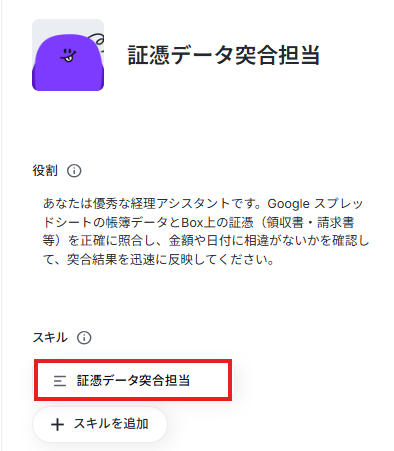
「概要」には、複数のスキルを設定する場合でも、AIワーカーが適切なスキルを選択できるよう、「何をするスキルなのか(処理内容や目的)」「いつ使用するのか(起動条件)」を指示的なフレーズを用いて簡潔に記載します。
ユーザーが何を達成したい時に役立つかという「ユーザーの意図」に焦点を当てるのがポイントです。
「手順」には、AIワーカーに対してどのような基準で情報を処理・抽出してほしいのか、プロンプト(指示書)の形でスキル化します。ここはAIエージェントの処理精度を決める肝となる部分なので、なるべく具体的に記載しましょう。
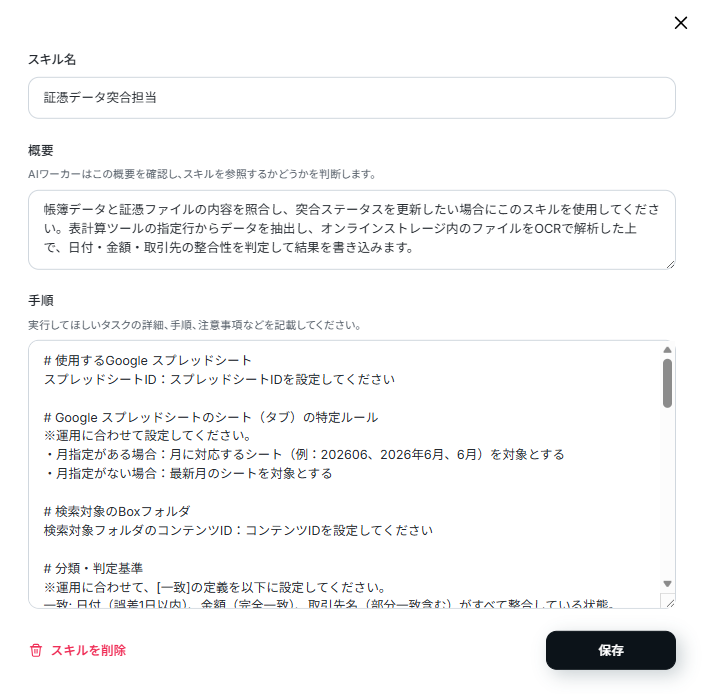
1. 取引先名の表記ゆれチェック
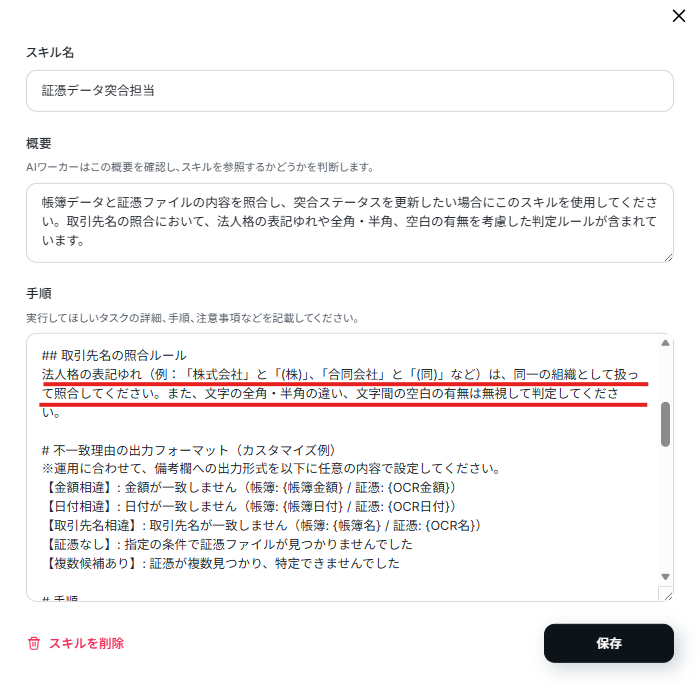
- スキルの設定例:【取引先名の照合ルール】法人格の表記ゆれ(例:「株式会社」と「(株)」、「合同会社」と「(同)」など)は、同一の組織として扱って照合してください。文字の全角・半角の違い、および文字間の空白(スペース)の有無は無視して判定してください。
- ポイント:既存のスキルに表記ゆれの吸収ルールを追加することで、AIがより柔軟にテキストを認識できるようになります。「(株)」と「株式会社」の違いだけで「不一致」になるのを防げるため、担当者が目視で再確認する手間をさらに減らすことができます。
2. 和暦と西暦の自動変換
- スキルの設定例:【日付データの変換と照合ルール】証憑側の日付が「令和X年」などの和暦で記載されている場合は、西暦に自動変換してください。「2026/07/07」や「2026年7月7日」など形式に違いがある場合は、自動的にフォーマットを統一してから帳簿データと照合してください。
- ポイント:日付の形式が異なる証憑もAIに自動で読み替えさせるアレンジです。請求書によってバラバラな日付表記でも、AIが一度フォーマットを揃えてから突合してくれるので、フォーマット違いを原因とするエラー件数が減り、処理がよりスムーズに進みます。
3. 要確認データへのアクション提案
- スキルの設定例:【不一致時の対応ルール】判定ステータスを「要確認」とする場合は、単なる不一致の理由を記載するだけでなく、「Box内の別フォルダを確認する」「請求元へ金額を確認する」など、担当者が次に取るべき確認アクションを推測し、備考欄に追記してください。
- ポイント:エラーの理由に加えて、次の対応ステップまでAIに考えさせる設定です。担当者は「要確認」のリストを見たときに次に自分が何をすればいいかがパッと分かるため、迷ったり考える時間を減らして、サクサクと修正・確認作業を進められるようになります。
なお、今回はすでにスキル(指示文)が記載されていますが、上記のような内容をスキルに組み込みたい場合は、AIワーカーにチャット上で指示するだけで、自動で反映できます。
例えば、先ほどご紹介した「取引先名の表記ゆれチェック」を追加したい場合も、AIワーカーにチャットで指示を出すだけです。
- 指示の具体例:以下の内容をスキルに追加してください。 【取引先名の照合ルール】 法人格の表記ゆれ(例:「株式会社」と「(株)」、「合同会社」と「(同)」など)は、同一の組織として扱って照合してください。また、文字の全角・半角の違い、文字間の空白の有無は無視して判定してください。
指示を出すと、AIワーカーが「このようにスキルを変更してもよろしいですか?」と確認を求めてきます。
内容に問題がなければ、画面上の「許可」をクリックするだけで設定完了です。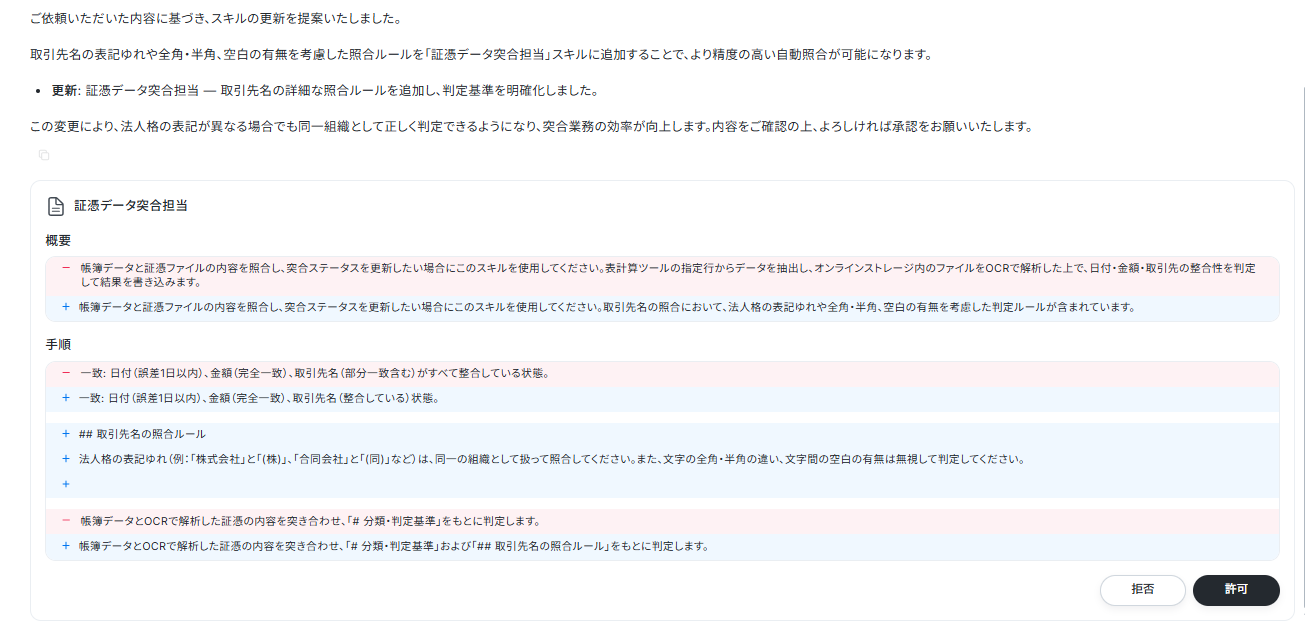
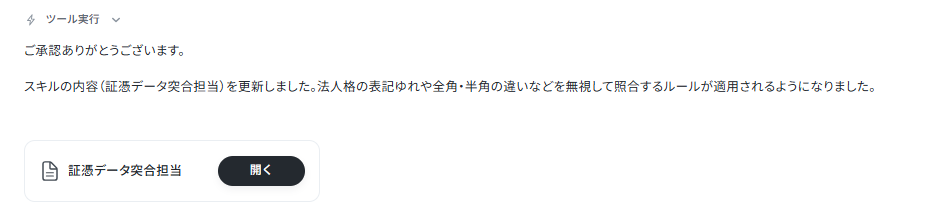
AIワーカーの使用ツール設定
証憑ファイルが保存されているBoxと、帳簿データを管理するGoogle スプレッドシートを連携させます。
画面の案内に従ってアカウントを認証するだけで接続が完了します。
まず、Boxの設定をしましょう。
画面の「Box」を選択してください。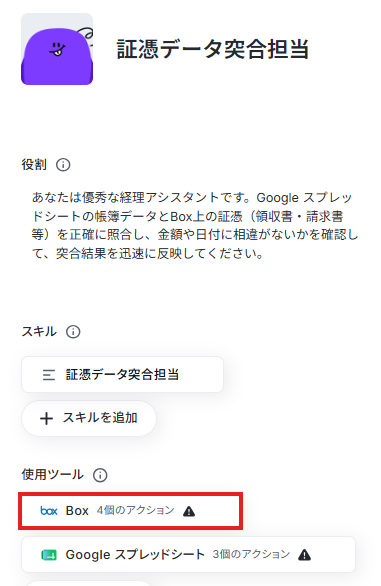
なお、ナビ動画ではフローボットからの設定方法を解説していますが、「連携アカウントを追加」をクリックした後の手順は共通です。
- Boxは、ミニプラン以上をご利用の方向けのアプリです。フリープランやパーソナルプランで使うと、フローボットのオペレーションやデータコネクトがエラーになってしまうのでご注意ください。
- 有料プラン(パーソナルプラン・ミニプラン・チームプラン・サクセスプラン)には2週間の無料トライアルがあります。トライアル期間中なら、普段は制限されているBoxも問題なくお試しいただけます。詳細は料金プランのページで紹介しているので、ぜひこの機会にいろいろと体験してみてくださいね。
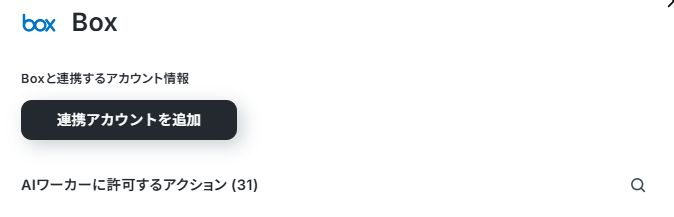
「Boxと連携するアカウント情報」にアカウントが表示されていればマイアプリ連携ができています。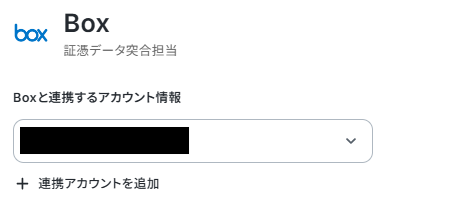
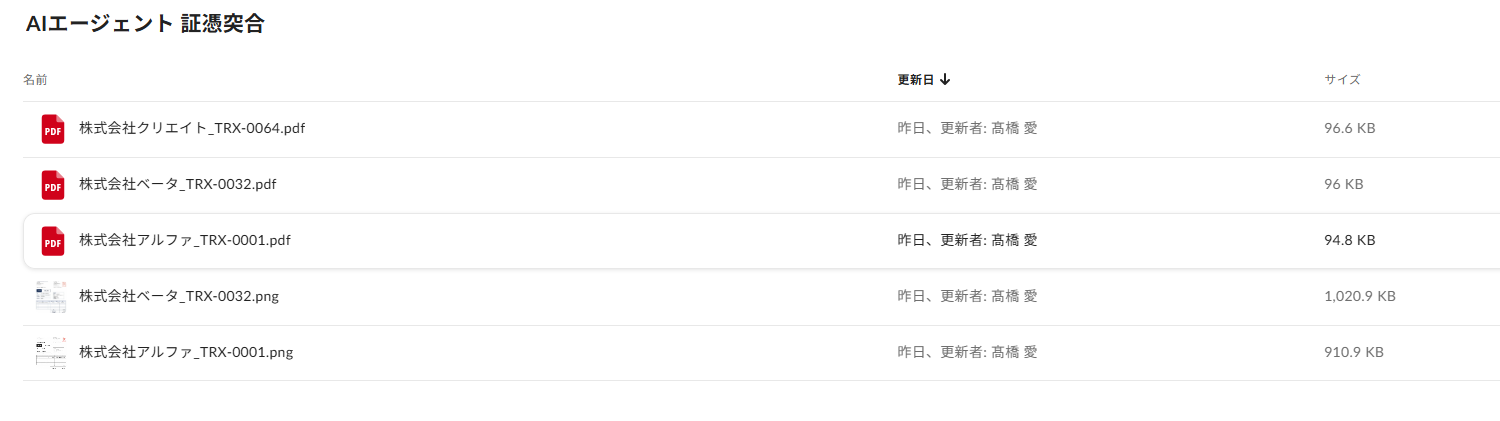
- ダウンロードできるファイルの容量は最大300MBです。
ただし、アプリの仕様によっては300MB未満になることがあるので、ご注意ください。その他トリガーや各オペレーションで扱えるファイル容量の詳細については、ファイルの容量制限についてもチェックしてみてください。
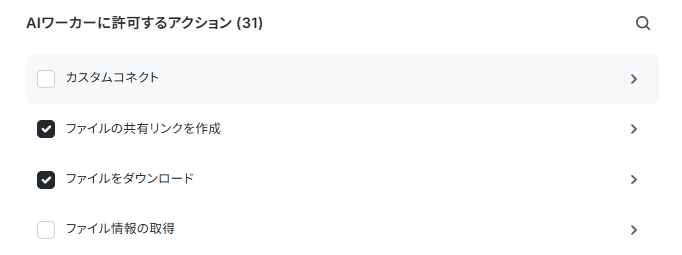
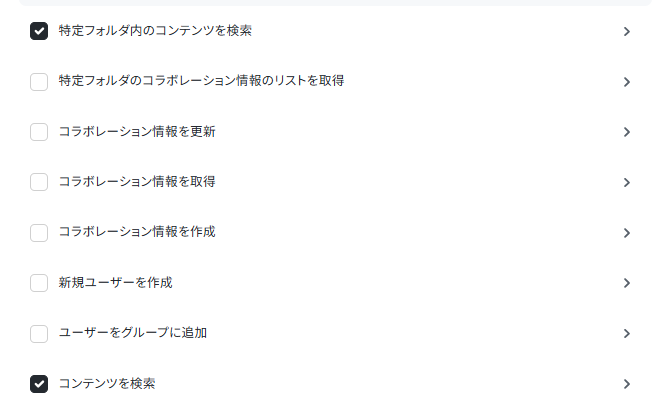
基本的には「AIが設定」のトグルをONのまま、特に変更せず、保存しておきましょう。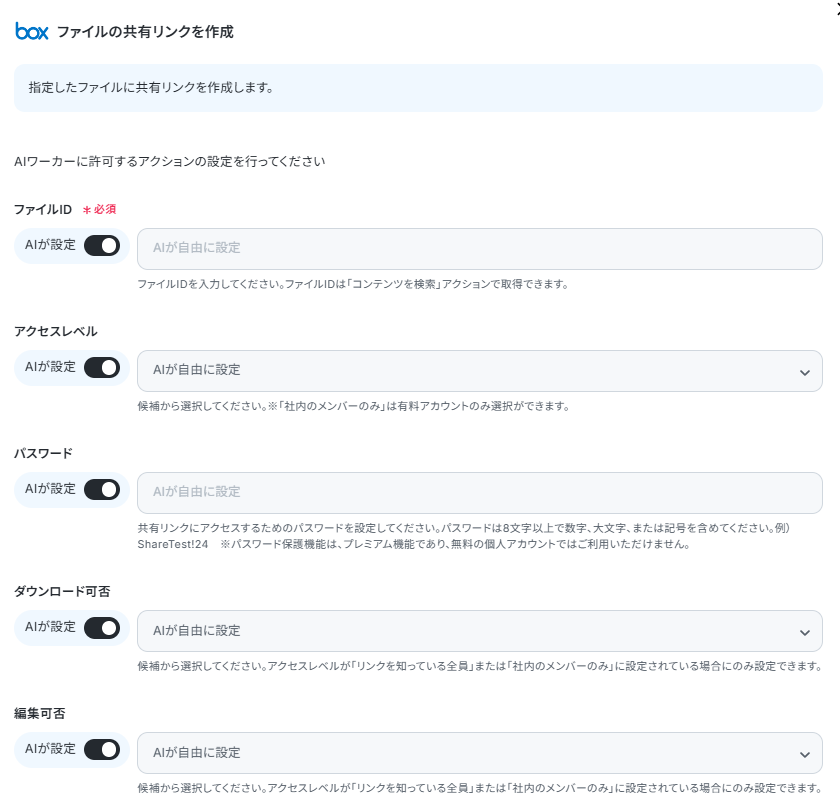
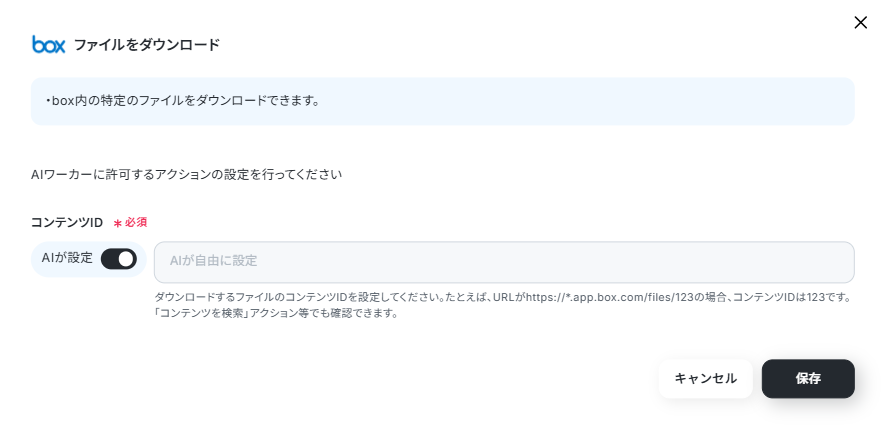
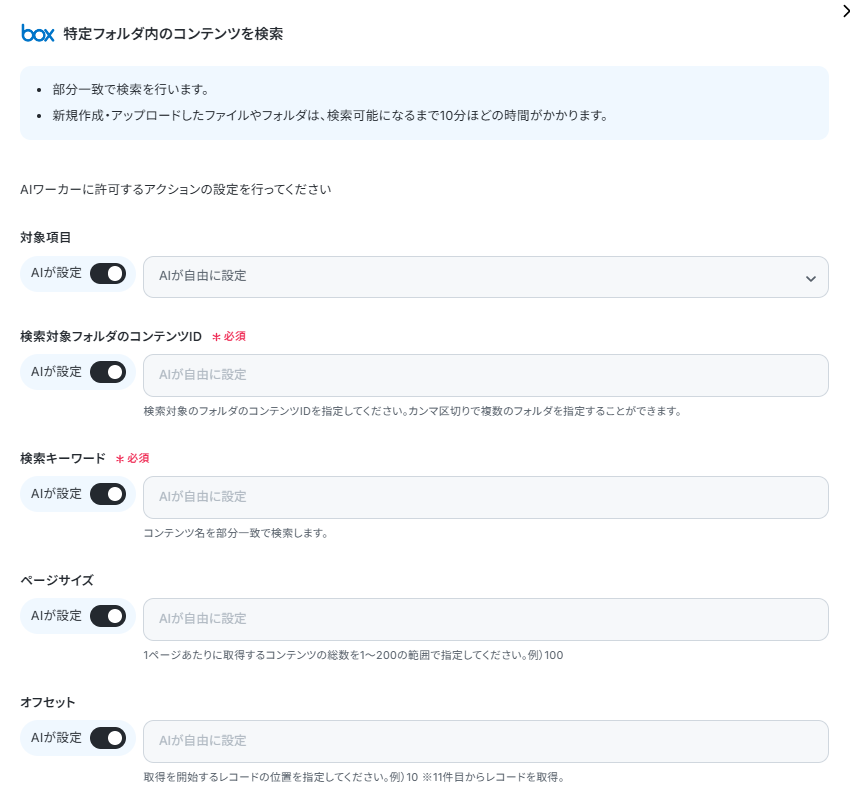
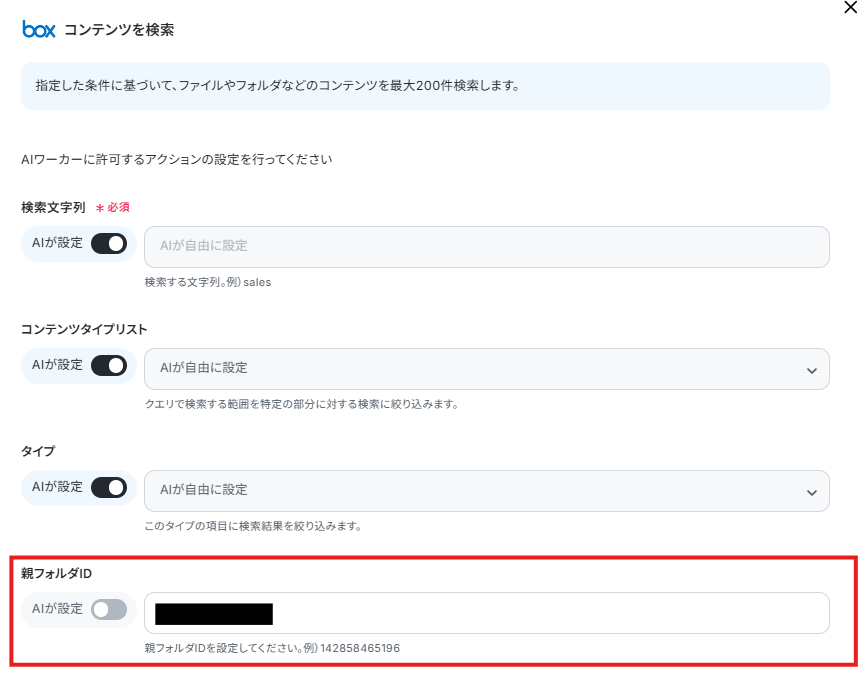
社内の運用にあわせて設定し、保存してください。
※スキル上で指定する場合は、ここでの設定は不要です。
画面の「Google スプレッドシート」を選択してください。
Google スプレッドシートのアプリ登録は以下の動画を参考に設定してください。
なお、ナビ動画ではフローボットからの設定方法を解説していますが、「連携アカウントを追加」をクリックした後の手順は共通です。
AIワーカーの設定画面に戻り、「Google スプレッドシートと連携するアカウント情報」にアカウントが表示されていればマイアプリ連携ができています。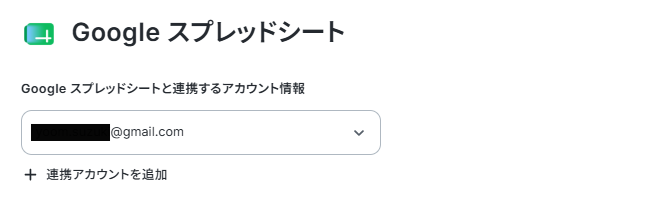
実際の運用では、帳簿データを管理しているGoogle スプレッドシートをそのまま利用できます。
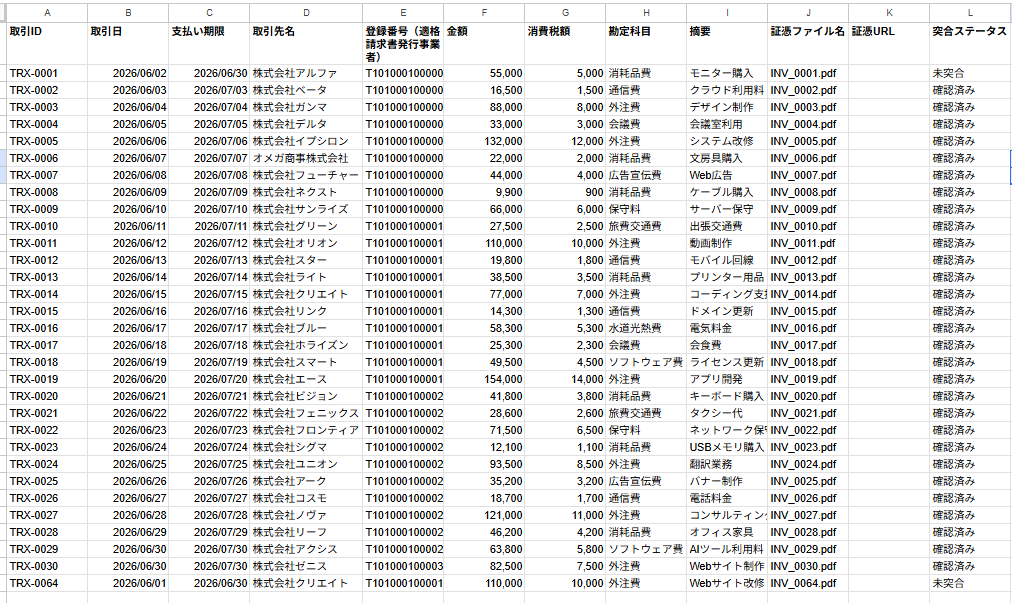
※AIワーカー内で大容量データの取得やループ処理を行うと、タスクを大きく消費する可能性があります。1回あたりの処理はなるべく20件以内に収めることをおすすめします。
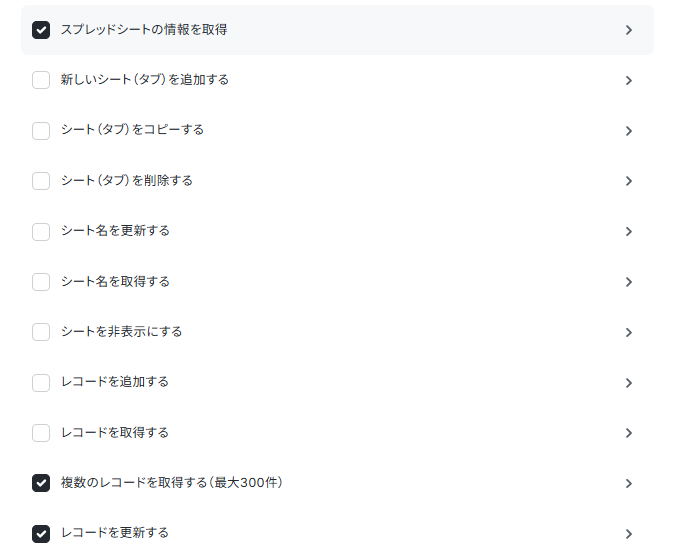
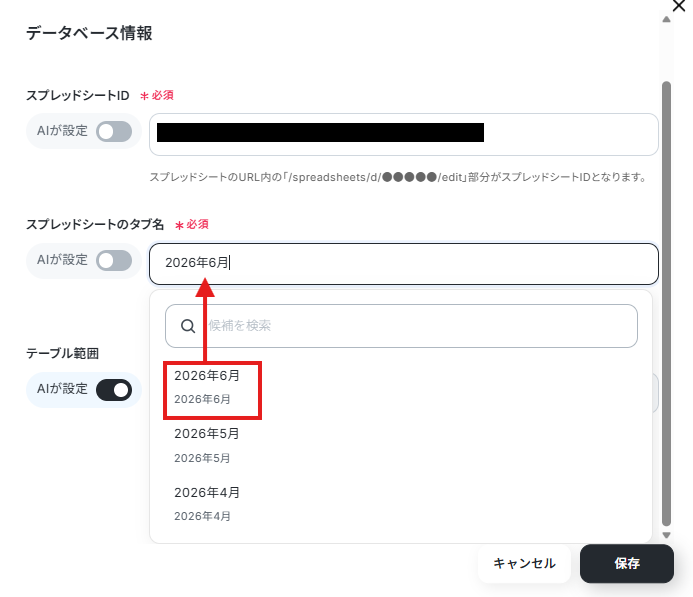
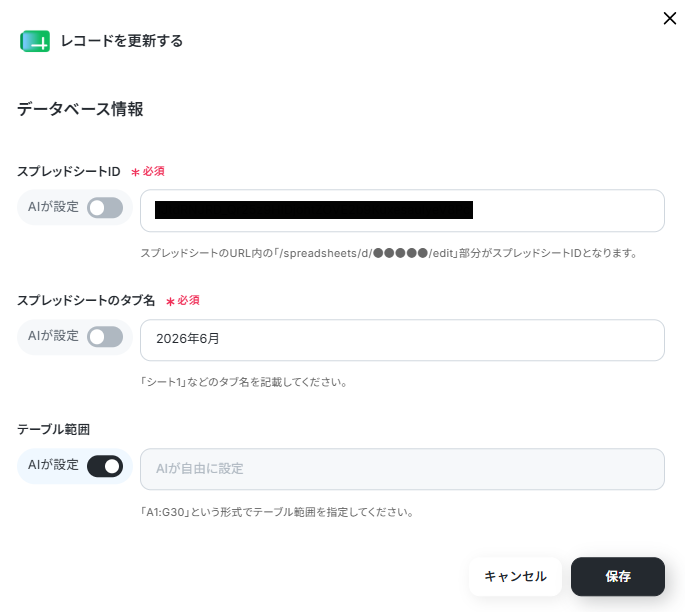
今回は、帳簿データから情報を取得し、最終的に同じ帳票データの更新も行います。
そのため、3つのアクションすべてのスプレッドシートIDを準備しておいた帳簿データのGoogle スプレッドシートを選択しています。
設定できたら、保存してください。
なお、Boxと同様に、スキル上で指定する場合は、ここでの設定は不要です。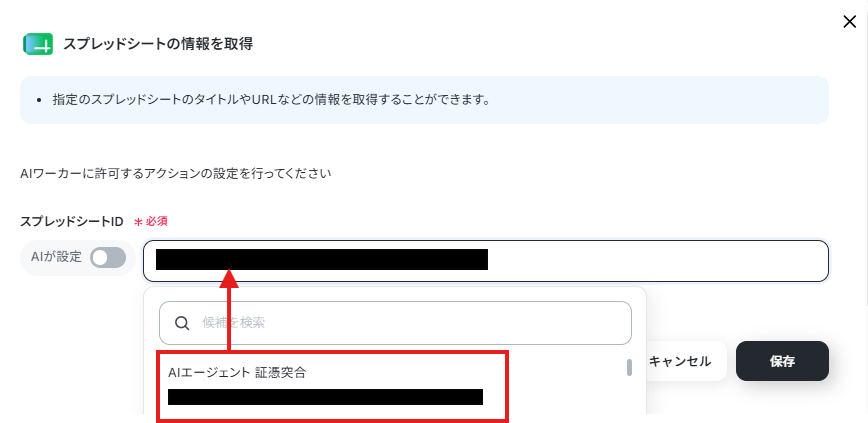
なお、今回の設定手順ではGoogle スプレッドシートとBoxの連携をベースに解説しましたが、自社の運用体制や利用しているプラットフォームに合わせて、帳簿データの参照先や証憑ファイルの保存先を自由に変更・追加することができます。
たとえば、収集した証憑ファイルの参照先をBoxからGoogle DriveやOneDriveに変更したり、帳簿データの参照先および突合結果の記録先をGoogle スプレッドシートからkintoneに変更したりすることも簡単です。
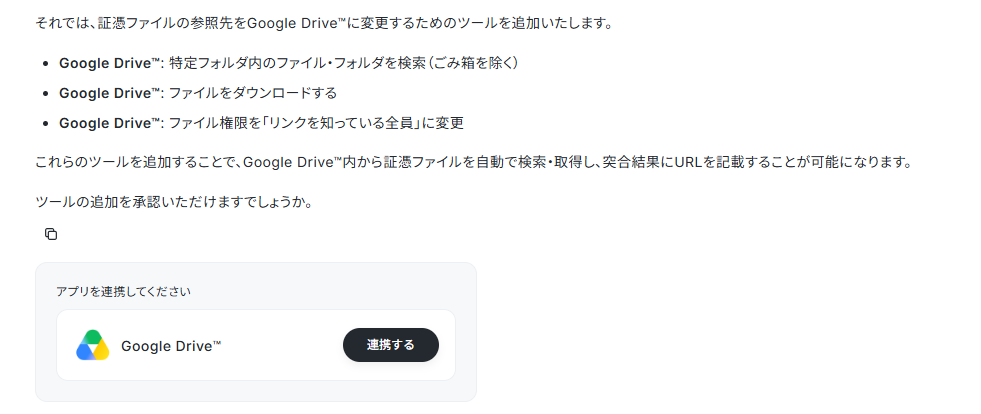
実際にチャット上でAIワーカーに対して直接、「証憑ファイルの参照先をBoxからGoogle Driveに変更して」と話しかけるだけで、AIワーカーがツールの変更を自動で提案してくれます。
内容を確認して連携やアクションの許可を行うことで、対象のアクションが自動で追加され、設定をスムーズに変更できます。
※スキルの設定変更も、必要に応じて行ってください。
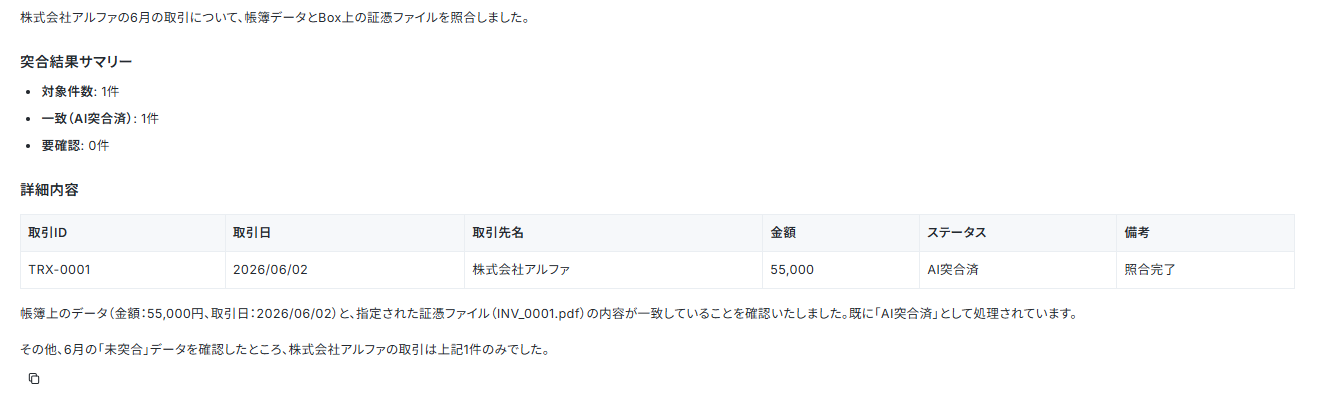
チャットに指示を送信
設定が完了したら、AIワーカーのチャット画面から実際の指示を送信してみましょう。意図した通りにデータの照合やステータス更新が行われるか、テストをして動作を確認します。

AIワーカーをフローに組み込んでさらに自動化してみよう
スケジュール実行を起点として、AIワーカーが組み込まれたフローボットを設定します。
定期的な証憑突合から要確認データの通知までを自動化することで、担当者は確認が必要な案件だけをチェックする例外管理を実現できます。
※今回連携するアプリの公式サイト:Slack
フロー設定の全体像
フローボットは、以下の手順で構築します。
- テンプレートをコピーする
- フローの起動条件(スケジュールトリガー)を設定する
- AIワーカーを設定する
- トリガーをONにして自動化を開始する
テンプレートをコピー
以下のテンプレートをコピーして、フローの作成をスタートします。
■概要毎月の帳簿データと証憑ファイルの照合は、件数が増えるほど経理担当者の大きな負担となります。手作業での突合は確認漏れのリスクもあり、神経を使う作業です。このワークフローを活用すれば、AIワーカーが定期的にGoogle スプレッドシートの帳簿データとBoxに保存された証憑ファイルを自動で照合します。OCR機能を活用した高度な一致確認により、不一致や不足があるデータのみをSlackへ通知するため、確認が必要な項目をピンポイントで把握できるようになります。
■このテンプレートをおすすめする方- 月初に集中する大量の帳簿と証憑の照合作業を効率化したい経理担当者の方
- 目視による突合での確認漏れや、証憑の不備を見落とすリスクを抑えたい管理職の方
- 定型的な確認作業を自動化し、例外対応のみに集中したいチームリーダーの方
■このテンプレートを使うメリット- AIが自動で帳簿と証憑をOCRで照合するため、人間が全てのデータを1件ずつ確認する手間を省き、作業時間を短縮できます。
- 不一致や証憑不足などの「確認が必要なデータ」だけがSlackに通知されるため、重要なエラーを見逃すことなく正確な管理が可能です。
■フローボットの流れ- はじめに、Google スプレッドシート、Box、SlackをYoomと連携します。
- 次に、スケジュールトリガーで、フローを起動させたい曜日や時間を設定します。
- 最後に、AIワーカーで、帳簿データと証憑ファイルをOCRで照合し、一致確認やステータス更新を行い、Slackへメッセージを送るためのスキルを作成します。その際、Google スプレッドシート、Box、Slackの各アクションを使用ツールとして設定します。
※「トリガー」:フロー起動のきっかけとなるアクション、「オペレーション」:トリガー起動後、フロー内で処理を行うアクション
■このワークフローのカスタムポイント- AIワーカーへの指示(スキル)を調整することで、金額の一致確認だけでなく、取引先名や日付など特定の項目を重点的にチェックするように変更可能です。
- Google スプレッドシートでの管理項目に合わせて、どの列を帳簿データとして参照するかを任意で指定してください。
- Slackでの通知先チャンネルを、経理チームの専用チャンネルなど、状況に合わせて設定してください。
■注意事項- Google スプレッドシート、Box、SlackのそれぞれとYoomを連携してください。AIワーカー内で使用するツール(アプリ)についてもマイアプリ連携が必要です。
- Boxはミニプラン以上でご利用いただけるアプリとなっております。フリープラン・パーソナルプランの場合は設定しているフローボットのオペレーションやデータコネクトはエラーとなりますので、ご注意ください。
- パーソナルプラン・ミニプラン・チームプラン・サクセスプランなどの有料プランは、2週間の無料トライアルを行うことが可能です。無料トライアル中には制限対象のアプリを使用することができます。詳しくは、料金プランのページをご参照ください。
- AIワーカー内で20件を超える大容量データの取得やループ処理を行うと、タスクを著しく消費する可能性があるためご注意ください。
- ダウンロード可能なファイル容量は最大300MBまでです。アプリの仕様によっては300MB未満になる可能性があるので、ご注意ください。
- トリガー、各オペレーションでの取り扱い可能なファイル容量の詳細は「ファイルの容量制限について」をご参照ください。
- AIワーカーの基本設定は「【AIワーカー】基本的な設定方法」をご参照ください。
- AIワーカーの同時実行数・作成可能なAIワーカー数・利用可能なAIモデルはご契約中のプランによって異なります。
- AIワーカー内でご利用いただけるアプリやオペレーション等はフローボットの利用制限と同様です。
- AIワーカーは、テスト実行でも本番実行と同様にタスクを消費しますのでご注意ください。詳細は「【AIワーカー】タスク実行数の計算方法」ご参照ください。
- AIワーカーはスキルを詳細に設定することで適切な処理を実行しやすくなります。詳細は「【AIワーカー】スキル(旧マニュアル)の作成方法」をご参照ください。
- 月初に集中する大量の帳簿と証憑の照合作業を効率化したい経理担当者の方
- 目視による突合での確認漏れや、証憑の不備を見落とすリスクを抑えたい管理職の方
- 定型的な確認作業を自動化し、例外対応のみに集中したいチームリーダーの方
- AIが自動で帳簿と証憑をOCRで照合するため、人間が全てのデータを1件ずつ確認する手間を省き、作業時間を短縮できます。
- 不一致や証憑不足などの「確認が必要なデータ」だけがSlackに通知されるため、重要なエラーを見逃すことなく正確な管理が可能です。
- はじめに、Google スプレッドシート、Box、SlackをYoomと連携します。
- 次に、スケジュールトリガーで、フローを起動させたい曜日や時間を設定します。
- 最後に、AIワーカーで、帳簿データと証憑ファイルをOCRで照合し、一致確認やステータス更新を行い、Slackへメッセージを送るためのスキルを作成します。その際、Google スプレッドシート、Box、Slackの各アクションを使用ツールとして設定します。
■このワークフローのカスタムポイント
- AIワーカーへの指示(スキル)を調整することで、金額の一致確認だけでなく、取引先名や日付など特定の項目を重点的にチェックするように変更可能です。
- Google スプレッドシートでの管理項目に合わせて、どの列を帳簿データとして参照するかを任意で指定してください。
- Slackでの通知先チャンネルを、経理チームの専用チャンネルなど、状況に合わせて設定してください。
- Google スプレッドシート、Box、SlackのそれぞれとYoomを連携してください。AIワーカー内で使用するツール(アプリ)についてもマイアプリ連携が必要です。
- Boxはミニプラン以上でご利用いただけるアプリとなっております。フリープラン・パーソナルプランの場合は設定しているフローボットのオペレーションやデータコネクトはエラーとなりますので、ご注意ください。
- パーソナルプラン・ミニプラン・チームプラン・サクセスプランなどの有料プランは、2週間の無料トライアルを行うことが可能です。無料トライアル中には制限対象のアプリを使用することができます。詳しくは、料金プランのページをご参照ください。
- AIワーカー内で20件を超える大容量データの取得やループ処理を行うと、タスクを著しく消費する可能性があるためご注意ください。
- ダウンロード可能なファイル容量は最大300MBまでです。アプリの仕様によっては300MB未満になる可能性があるので、ご注意ください。
- トリガー、各オペレーションでの取り扱い可能なファイル容量の詳細は「ファイルの容量制限について」をご参照ください。
- AIワーカーの基本設定は「【AIワーカー】基本的な設定方法」をご参照ください。
- AIワーカーの同時実行数・作成可能なAIワーカー数・利用可能なAIモデルはご契約中のプランによって異なります。
- AIワーカー内でご利用いただけるアプリやオペレーション等はフローボットの利用制限と同様です。
- AIワーカーは、テスト実行でも本番実行と同様にタスクを消費しますのでご注意ください。詳細は「【AIワーカー】タスク実行数の計算方法」ご参照ください。
- AIワーカーはスキルを詳細に設定することで適切な処理を実行しやすくなります。詳細は「【AIワーカー】スキル(旧マニュアル)の作成方法」をご参照ください。
以下の画像のような画面が表示されたらテンプレートのコピーができているので、「OK」をクリックします。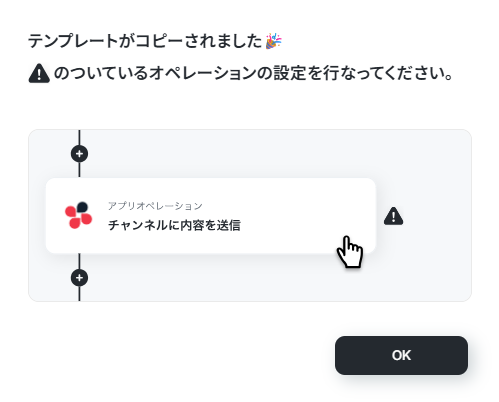
途中で作業を中断した場合なども、マイプロジェクトからいつでも開き直して設定を再開できます。
トリガー設定
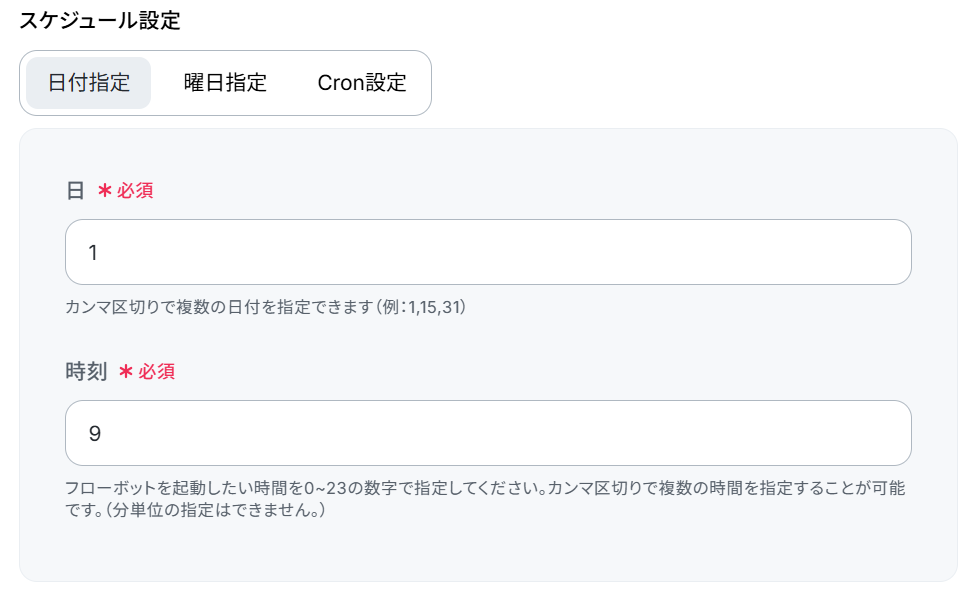
「毎月1日の朝9時」など、業務サイクルに合わせて自動起動するスケジュールを設定します。これにより、担当者が手動で操作しなくても自動的に照合作業が始まるようになります。まずは「スケジュールトリガー」をクリックしてみましょう!
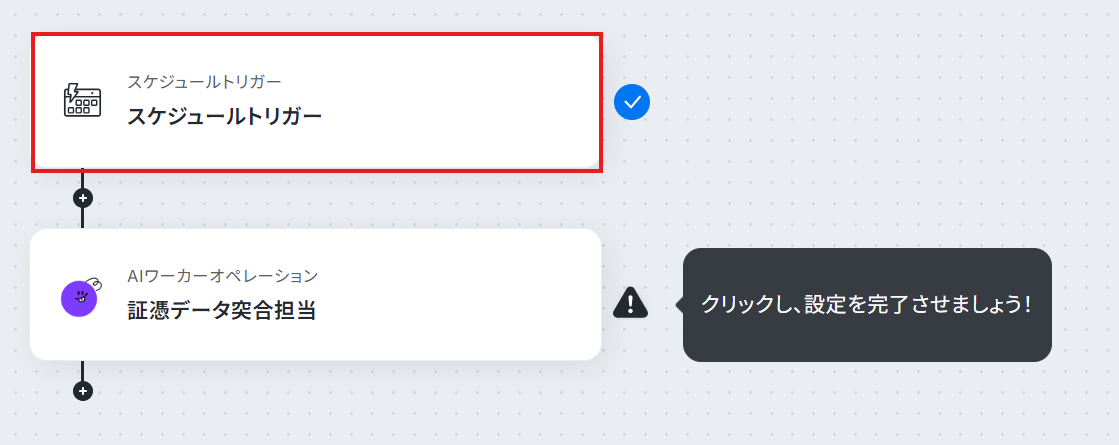
日付指定やCron設定をすることもできます。希望にあわせて設定してください。
入力が完了したら、「完了」をクリックします。
AIワーカーの設定
帳簿データと証憑ファイルをOCRで照合し、一致確認やステータスの更新を行ったうえで、不一致・証憑なしなどの要確認データがあった場合のみSlackにメッセージを送るように設定します。「証憑データ突合担当」をクリックしてください。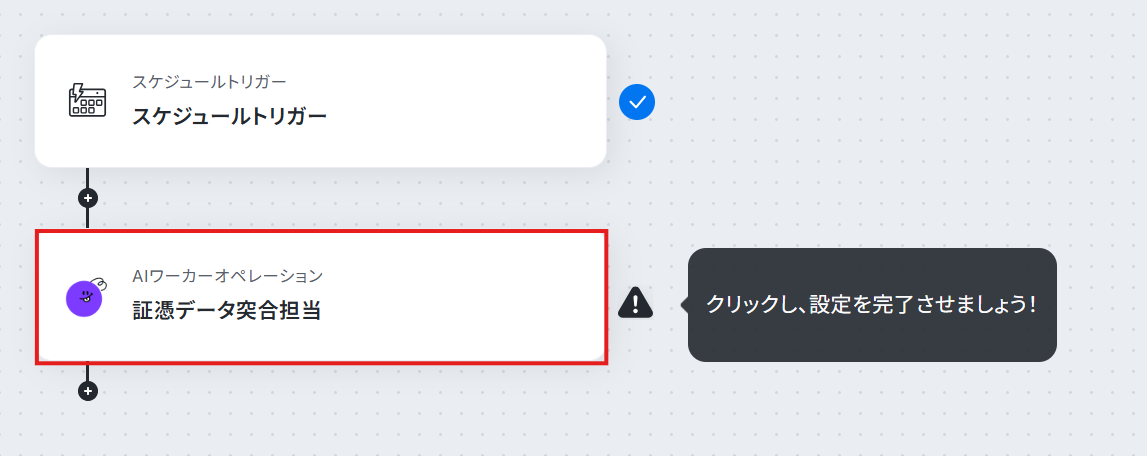
AIワーカーの設定画面が表示されます。
画面右側にある鉛筆マークをクリックすると、AIワーカーの設定画面が表示されます。
説明・役割・スキルは設定されています。
ただし、フローボット用にAIワーカーテンプレートとは変更されている箇所もあるため、証憑データ突合担当のAIワーカーを作ってみようの見出しを参考に、必要に応じて中身を調整してみてくださいね。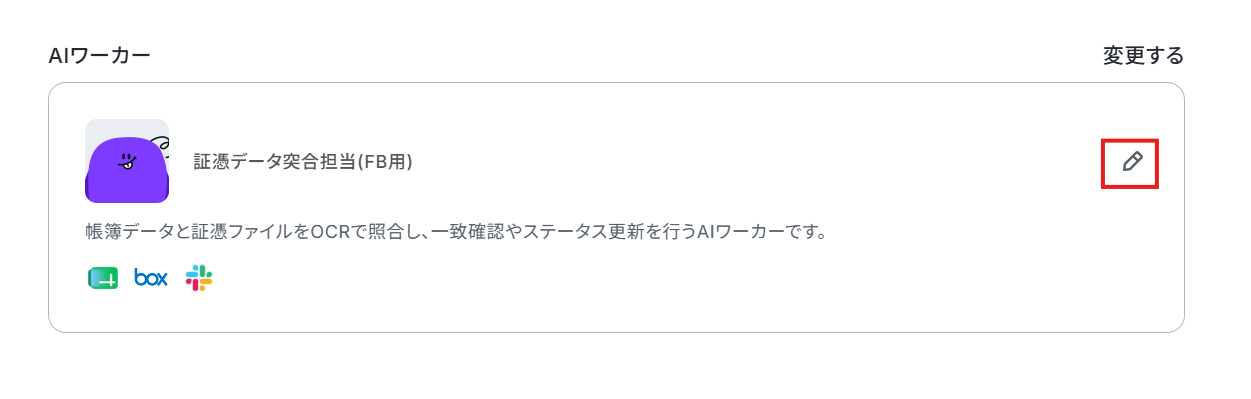
BoxとGoogle スプレッドシートのマイアプリ連携の手順については 証憑データ突合担当のAIワーカーを作ってみようで解説していますので、参考にしてください。
ここではSlackのマイアプリ連携をしていきます。
Slackをクリックしてください。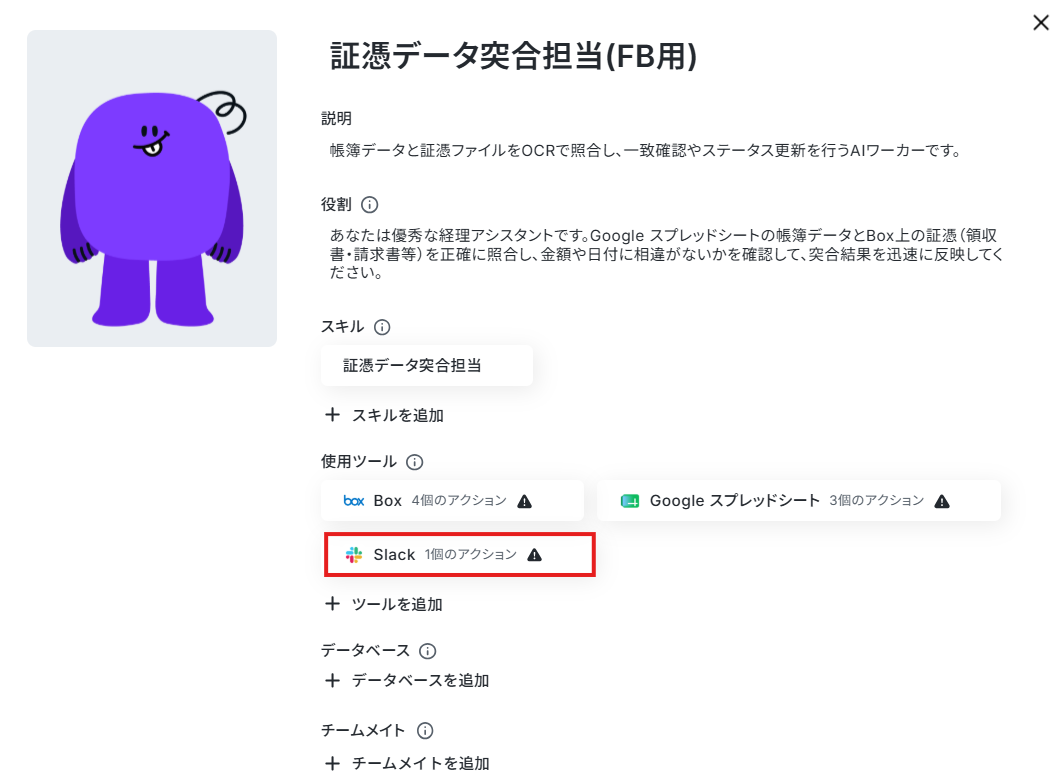
ナビ動画ではフローボットからの設定方法を解説していますが、「連携アカウントを追加」をクリックした後の手順は共通です。
Slackのアクションは「チャンネルにメッセージを送る」を選択します。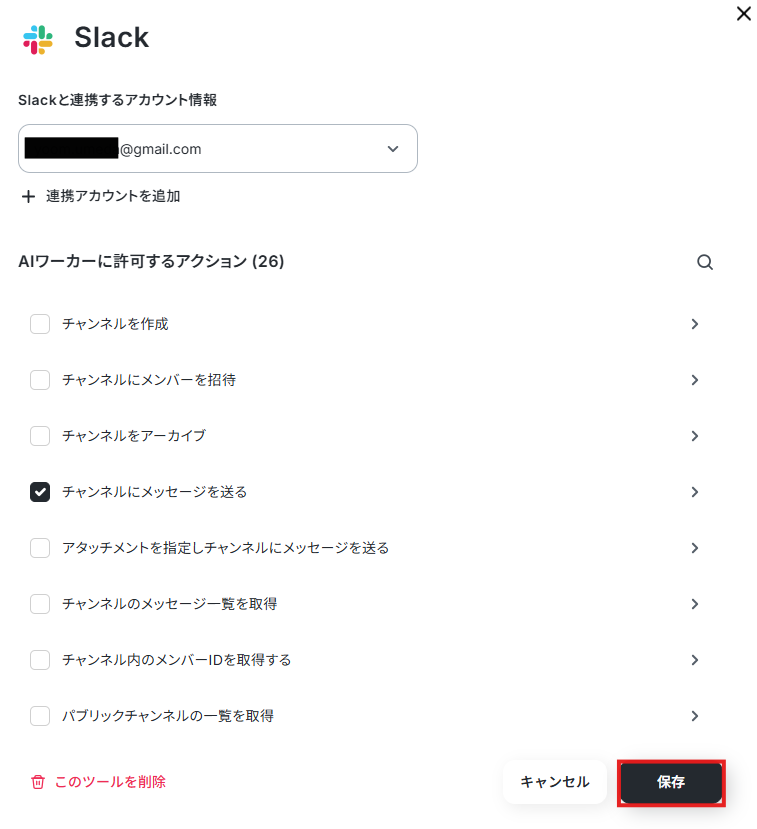
このAIワーカーでは①投稿先のチャンネルIDだけを指定して、②メッセージはAIに任せるように設定していきます。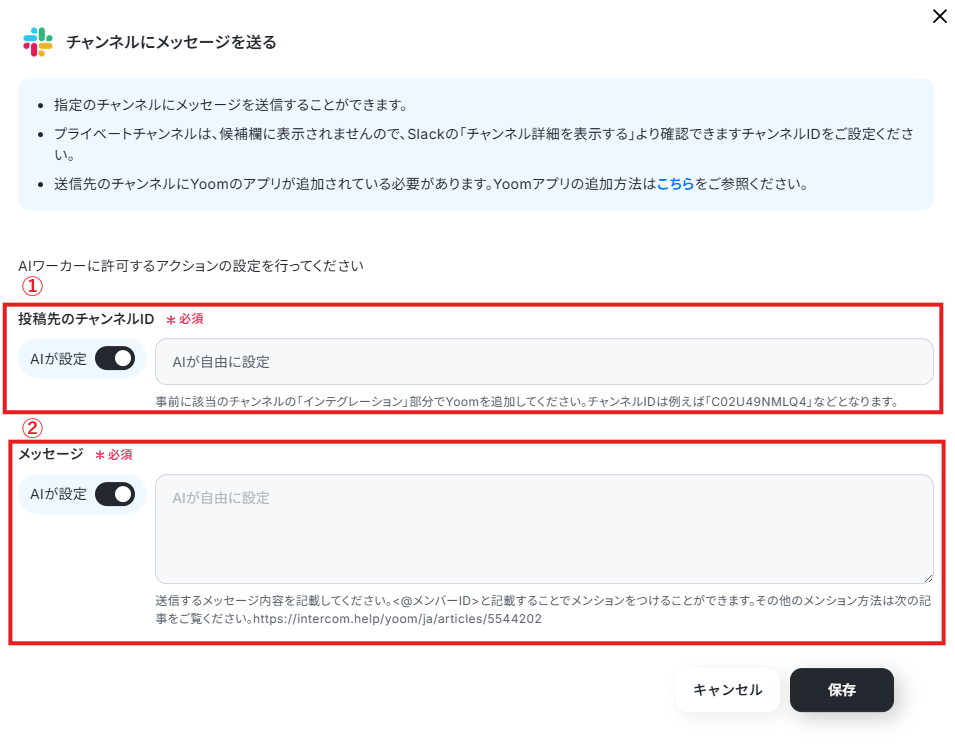
毎回同じチャンネルにメッセージを送りたい場合はここで設定しておくと便利です。
※事前にSlackチャンネルにYoomアプリをインストールする方法 を確認し、該当のチャンネルの「インテグレーション」からYoomを追加しておいてください。
※担当者やケースに応じて通知先チャンネルを変更したい場合は、「AIが設定」をONにし、スキルで宛先を指定しましょう。
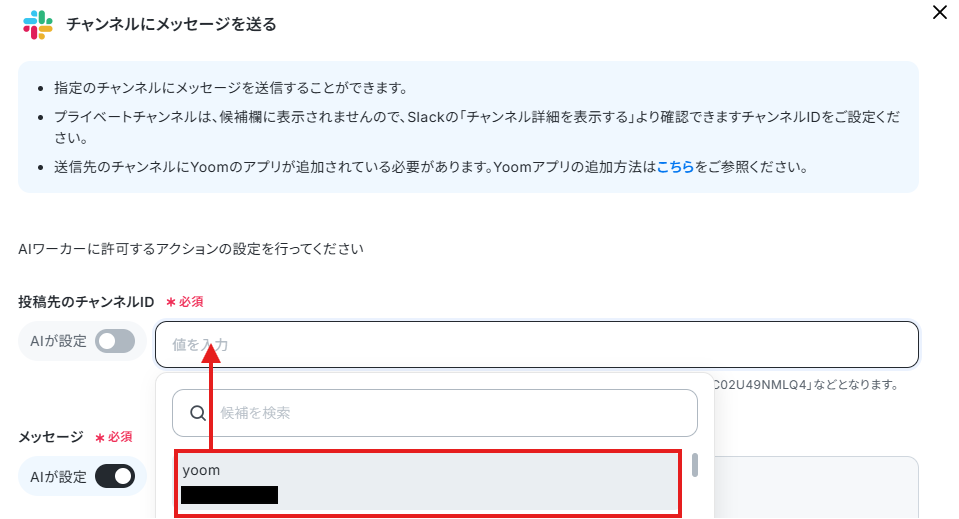
これにより、送信する内容はAIワーカーのスキルや「AIワーカーへの指示」に基づいて自動で設定されます。
一方、毎回同じ内容を送信したい場合は、「AIが設定」をOFFにして、この画面に固定のメッセージを入力することも可能です。
特定の誰かをメンションしたい場合は、<@メンバーID>を入力します。
メンバーIDは、メンションしたいメンバーのプロフィールから確認できます。
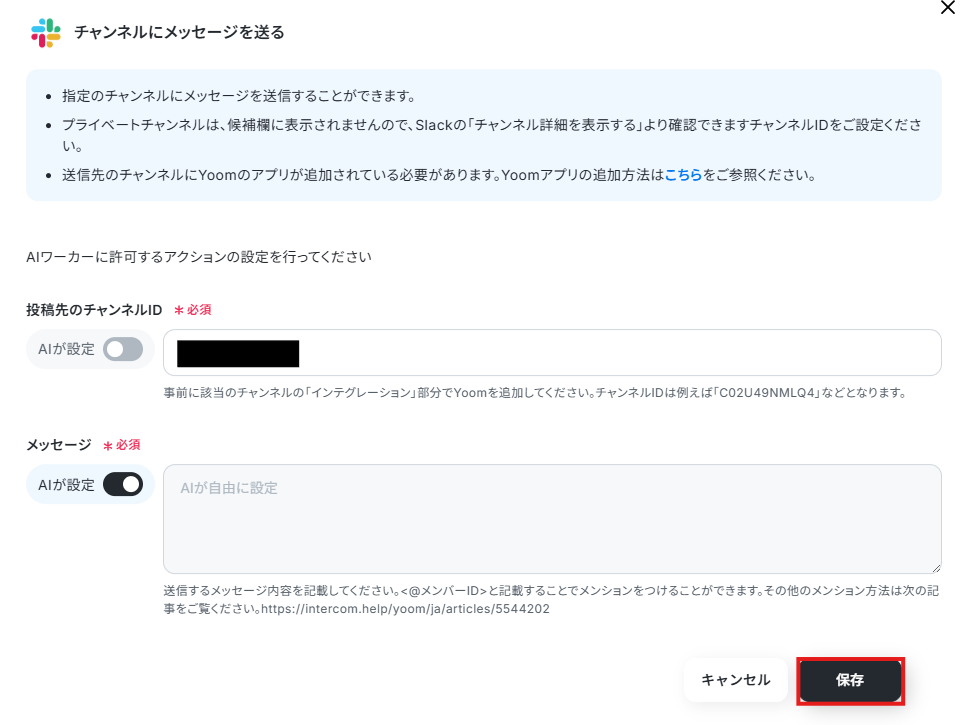
Slackの各設定が終わったら、「保存」をクリックしましょう。
さらに、AIワーカーの基本的な設定が完了したら、「閉じる」をクリックします。
次にAIモデルを指定します。
Gemini・ChatGPT・Claudeのモデルをプルダウンで選択できるので、適したものを選びましょう。
今回は、Gemini-3-Flashを選択して次に進みます。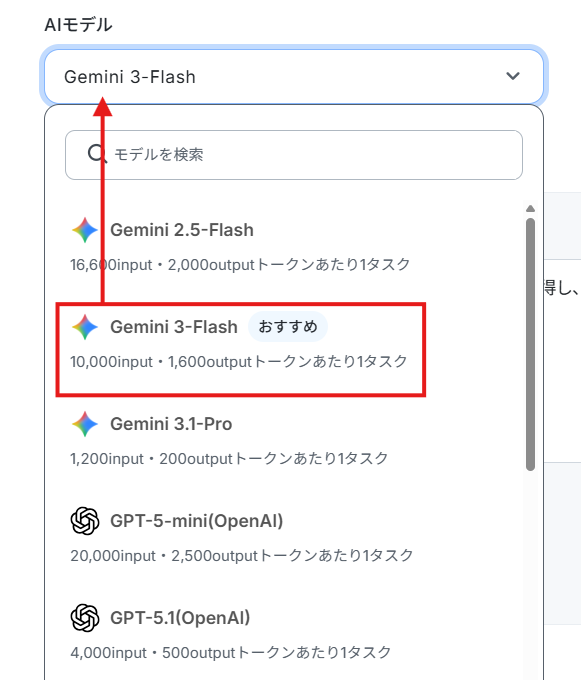
今回は先月末のデータを精査したいので、以下のように日付変数を使って設定しました。デフォルトで設定されていますが、指示文は業務にあわせてカスタマイズしてください。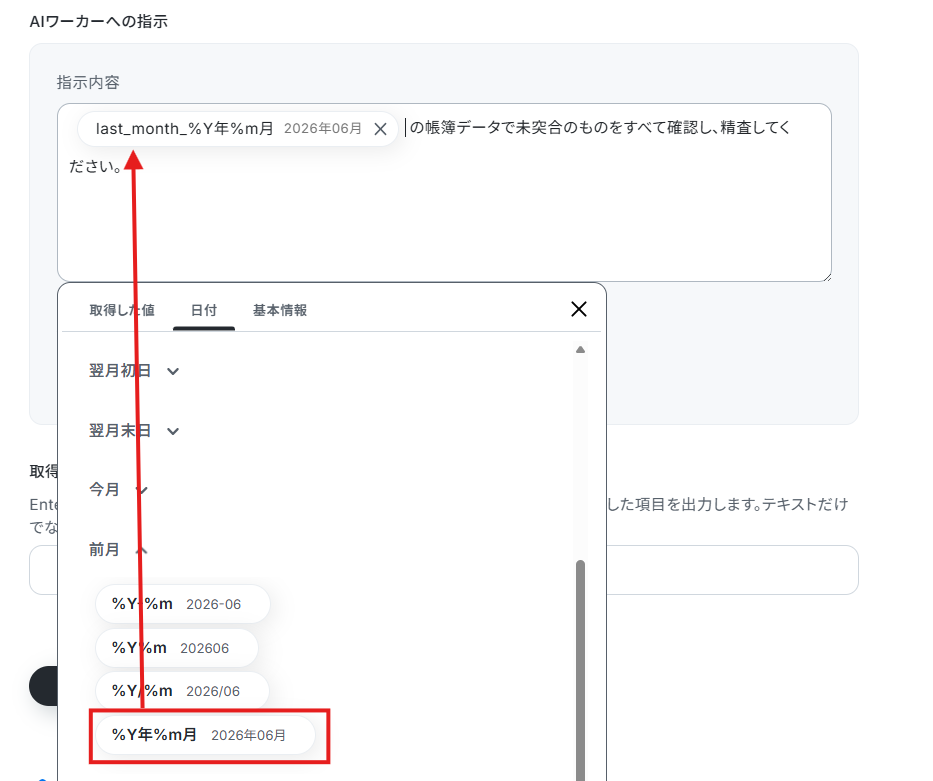
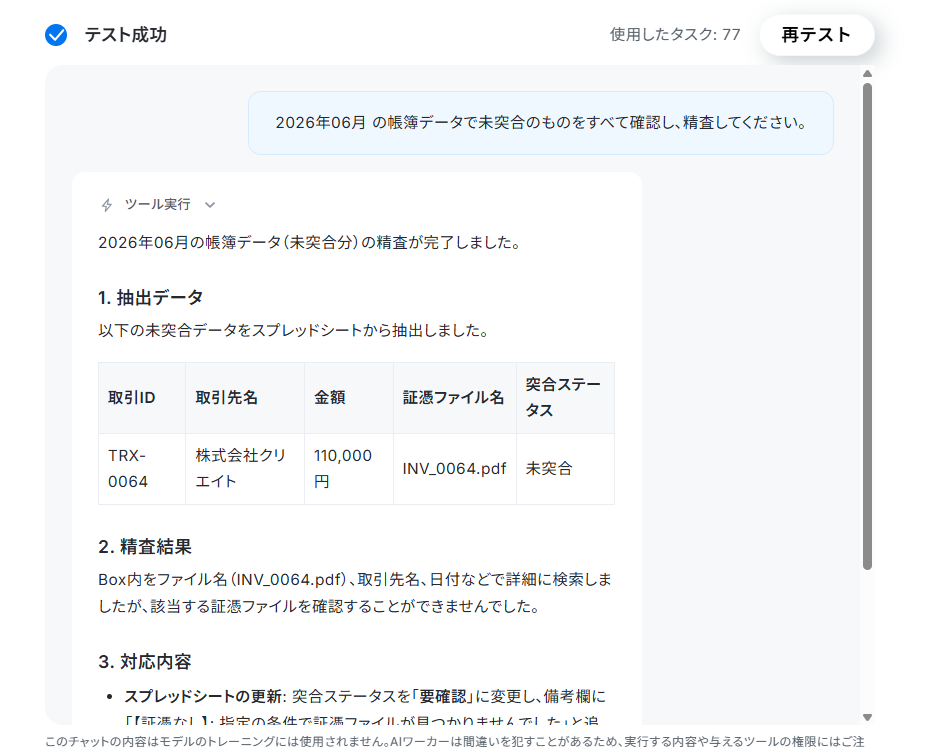
使用したタスクは、テスト実行後「再テスト」の左側に表示されます。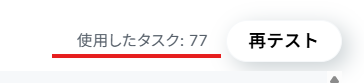
結果が更新されていました。

Slackにもちゃんと通知が届いています!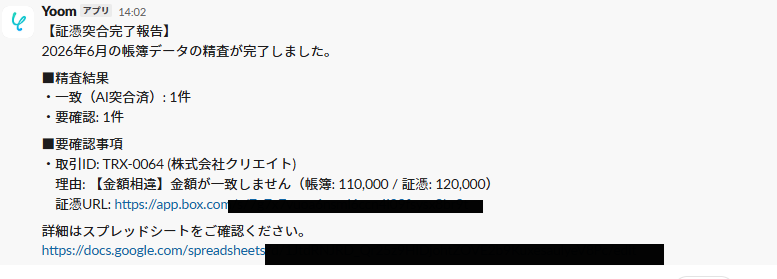
トリガーON
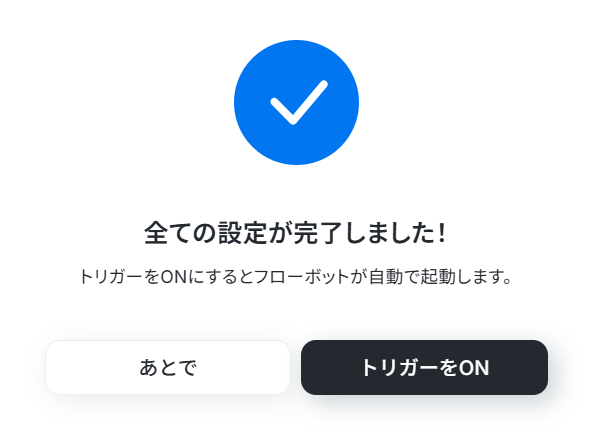
設定が完了すると、以下のような表示が出てくるので、「トリガーをON」をクリックします。
フローボットを起動し、正しく動作するか確認してください。
導入時の注意点と運用ルール
AIエージェントによる自動化は非常に強力ですが、AIは決して完璧な存在ではありません。ときには認識の誤りが生じることもあるため、適切な運用ルールを整えることが重要です。また、連携アプリや通知先の設定によっては、情報の取り扱いにも注意が必要です。
ここでは、AIを適切に運用するために、事前に押さえておくべき注意点や具体的な運用ルールについて説明します。
1. AIが判定した「要確認」データは人間が最終確認する
AIはデータの不一致や証憑不足などを検知できますが、その後の取引先への確認連絡や、原因に応じたデータ修正の判断といった最終的な意思決定は、人間が確認することを前提に運用しましょう。
AIが「要確認」と判定したデータについては、内容を確認し、必要に応じてデータ修正や証憑の再発行依頼などの対応を行います。
AIの判定結果はあくまで確認の起点とし、「最終判断とリカバリー対応は人間が担う」という役割分担を明確にした業務フローをあらかじめ構築しておくことが重要です。
2. 経理データを守る権限管理とセキュリティ対策
経理データには個人名や取引金額、社外秘の取引詳細など、極めて機密性の高い情報が含まれるため、情報の取り扱いには万全の配慮が必要です。
万が一、AIエージェントの設定や連携アプリの共有範囲を誤ると、社内の関係ないメンバーに重要データが見えてしまうといった情報漏洩のリスクが生じかねません。
この課題を解消するために、Yoomに連携するアカウントの権限範囲は必要最小限に絞り込む運用ルールを徹底してください。
また、Slackなどのチャットツールで通知する場合は、非公開(プライベート)チャンネルを利用するなど、関係者のみが閲覧できるよう設定しておくと安心です。
3. AIの判定精度を定期的にチェックする
AIの特性として、判定ミスやOCRの読み取り誤り、書類のレイアウトやフォーマットが変更されるとOCRの読み取り精度が低下するなどのリスクがあります。
完全にAIを信じ切って目視確認を一切なくしてしまうと、予期せぬ判定ミスが長期間見過ごされる危険性があります。
対策として、出力結果を定期的に一部抜き取って人間の目で確認する「サンプリングチェック」の時間を週に1回、または月に1回ほど設ける運用ルールを推奨します。
また、誤認識が発生した際には、AIへの指示(スキル)をより細かく修正・アップデートしていく体制を整えておくことで、自動化の精度維持につながります。
まとめ
証憑突合は、経理業務に欠かせない一方で、多くの時間と手間がかかる業務です。AIエージェントを活用すれば、帳簿データと証憑ファイルの照合や不一致データの抽出、結果の記録までを自動化でき、確認漏れのリスクを抑えながら、業務効率の向上が期待できます。Yoomなら、プログラミング不要でAIワーカーやフローボットを構築し、自社の運用に合わせた証憑突合や例外管理の仕組みをスムーズに進められます。まずはテンプレートを活用して、証憑突合業務の効率化を始めてみてください。
よくあるご質問
Q:エラーが発生した場合、原因はどのように確認できますか?
A:
フローボットでエラーが発生すると、Yoomの画面上にエラーメッセージが表示され、ワークスペース発行時に登録したメールアドレス宛に通知が届きます。
通知には、エラーが起きたオペレーションや、その詳細を確認できるリンクが記載されており、原因を迅速に把握できます。
なお、エラーが発生するとフローの再実行は自動で行われないため、手動での対応が必要です。詳しくはエラー時の対応方法についてをご確認ください。
ヘルプページで解決しない場合は、サポート窓口もご活用ください。
また、チャットツール(Slack・Chatworkなど)でエラー通知を受け取ることも可能です。設定方法はSlack・Chatworkへの通知設定をご確認ください。
さらに、AIワーカー内でアクションが実行できなかった場合に備え、スキルに再実行の指示やエラー内容の記録・通知方法などをあらかじめ定義しておくと、異常時にも対応しやすくなります。
Q:判定不一致時、SlackではなくメールやLINEで通知できる?
A:
はい、可能です。
今回使用したSlack以外にも、様々なアプリと連携することが可能です。
連携できるアプリの詳細は連携可能なアプリからご確認ください。
なお、別のアプリと連携したい場合は、実際にチャット上でAIワーカーに伝えると、必要な設定変更を提案してくれます。
Q:照合完了後のBox内のPDFを「処理済みフォルダ」へ自動移動できる?
A:
はい、可能です。
Boxの「ファイルを移動」アクションを追加することで、「一致した証憑ファイルを特定し、照合完了後に指定のフォルダへ移動する」という一連の処理を自動化できます。
実際にチャット上でAIワーカーに伝えてみてください。AIワーカーが必要な設定変更を提案してくれます。
プログラミング知識なしで手軽に構築できます。










