









・
AIエージェントで資料送付を自動化!テンプレート活用ガイド

資料請求のたびに顧客の課題に合わせた資料を選び、宛名や文面をコピー&ペーストしてメールを作成する作業に追われていませんか?
送信後はSalesforceへの活動記録入力まで手作業で行っており、対応漏れが起きてしまった…という事態にもなりかねません。
こうした悩みを解決する手段として有効なのが、AIエージェントに資料送付業務を任せる方法です。
本記事では、AIが最適な資料の選定からメール送信、CRMへの入力までを自動化するという安全で効率的な運用手順をご紹介します。
これを読めば、誤送信リスクを抑えながら業務時間を削減する仕組みを構築できるはずです。
とにかく早く試したい方へ
「お問い合わせの受付から、AIによる資料選定、Salesforceへの登録まで一気に自動化したい!」という方は、以下のフローボットテンプレートがおすすめです。
■概要Webサイトからのお問い合わせに対し、人力でリード登録や資料選定、メール送信を行う作業は、手間がかかるだけでなく対応の遅れを招く原因となります。このワークフローを活用すれば、Google フォームの回答内容をトリガーに、Salesforceへのリード登録からAIによる最適な資料選定、さらにはGmailでの資料送付までをシームレスに自動化できます。顧客の興味関心に合わせたパーソナライズされた対応を迅速に行うことで、営業活動のスピードと精度を向上させることが可能です。
■このテンプレートをおすすめする方- Google フォームでのお問い合わせ対応において、資料選定やメール送信を手作業で行っており、効率化したい営業担当者の方
- Salesforceでのリード管理を徹底し、お問い合わせ後のフォローアップを遅延なく行いたいマーケティング担当者の方
- 複数の資料の中から顧客のニーズに合わせた最適な資料をAIに判断させ、自動で送付する仕組みを構築したい方
■このテンプレートを使うメリット- Google フォームの回答内容に基づきAIが自動で最適な資料を選定するため、手作業での資料確認や送付の手間を省き、対応スピードを高めることができます。
- お問い合わせ情報のSalesforceへの登録から活動履歴の記録までが自動で行われるため、入力漏れを防ぎ、精度の高い顧客管理が実現します。
■フローボットの流れ- はじめに、Google フォーム、Salesforce、Google Drive、Gmail、SlackをYoomと連携します。
- 次に、トリガーとしてGoogle フォームを選択し、「フォームに回答が送信されたら」を設定します。
- 次に、オペレーションでSalesforceの「レコードを追加」アクションを設定し、回答内容をリード情報として登録します。
- 次に、AIワーカーで、送信された内容からGoogle Driveのファイルを検索し資料を選定するためのマニュアルを作成し、Google Driveの「ファイルをダウンロード」アクションとGmailの「メールを送信する」アクションを使用ツールとして設定します。
- 次に、オペレーションでSalesforceの「リードに活動履歴を追加する」アクションを設定し、対応内容を記録します。
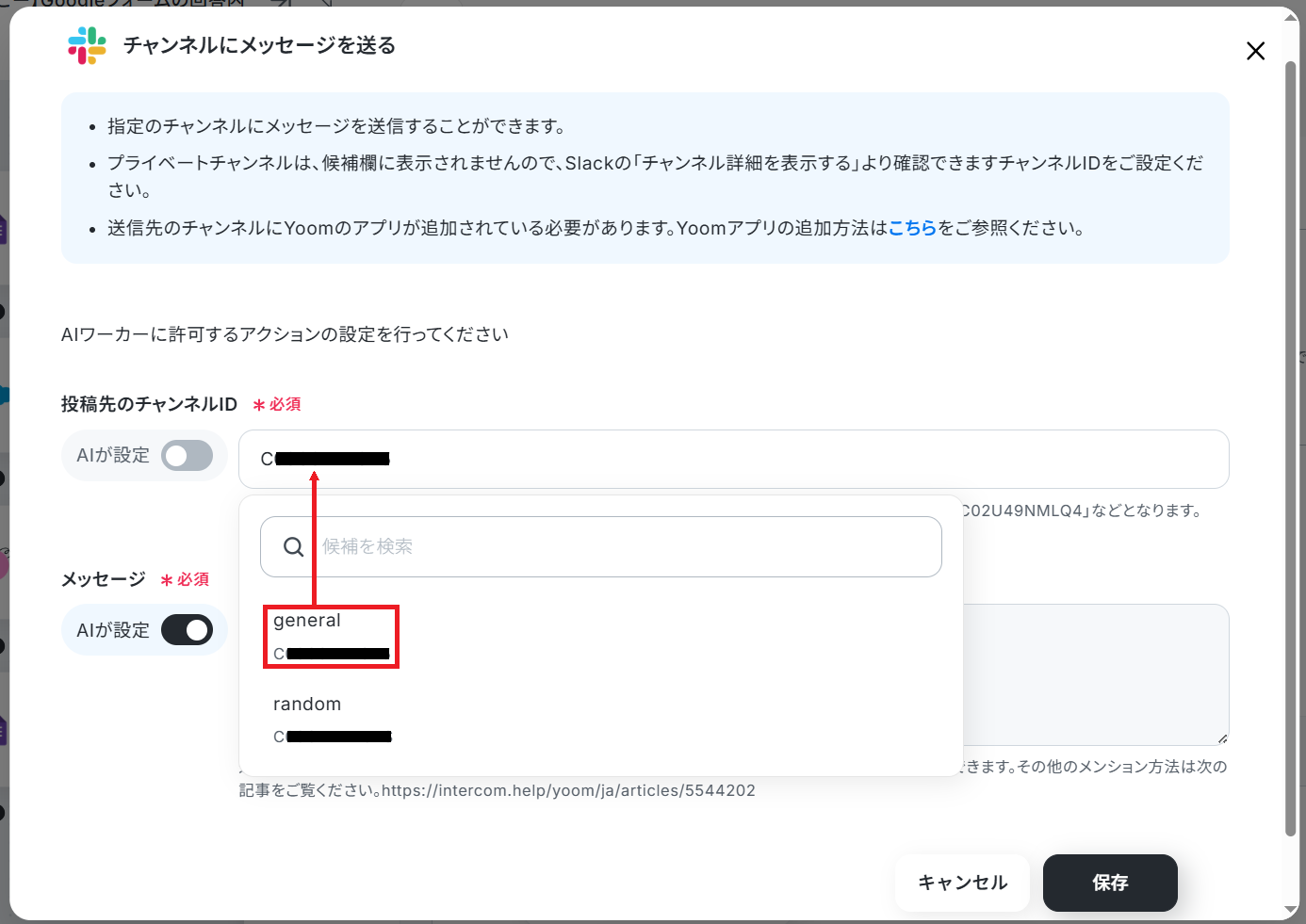
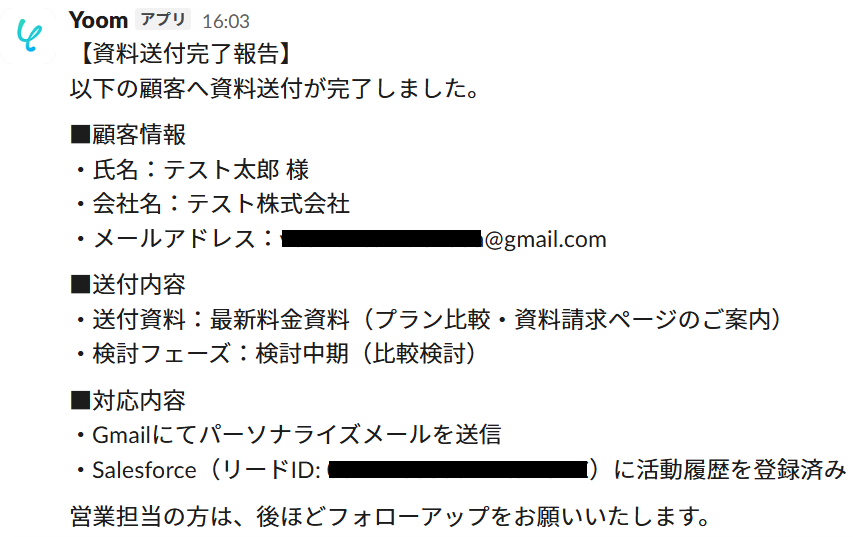
- 最後に、オペレーションでSlackの「チャンネルにメッセージを送る」アクションを設定し、対応完了をチームに通知します。
※「トリガー」:フロー起動のきっかけとなるアクション、「オペレーション」:トリガー起動後、フロー内で処理を行うアクション
■このワークフローのカスタムポイント- AIワーカーの指示内容(プロンプト)にて、どの回答項目に基づいてGoogle Driveのどのフォルダから資料を検索するか、具体的なルールを調整してください。
- Gmailで送信するメールの本文や件名は、自社のトーン&マナーに合わせて任意にカスタマイズしてください。
- Slackでの通知先チャンネルや、通知するメッセージ内容を運用に合わせて変更してください。
■注意事項- Googleフォーム、Salesforce、Google Drive、Gmail、SlackのそれぞれとYoomを連携してください。AIワーカー内で使用するツール(アプリ)についてもマイアプリ連携が必要です。
- トリガーは5分、10分、15分、30分、60分の間隔で起動間隔を選択できます。
- プランによって最短の起動間隔が異なりますので、ご注意ください。
- Googleフォームをトリガーとして使用した際の回答内容を取得する方法は「Googleフォームトリガーで、回答内容を取得する方法」を参照ください。
- Salesforceはチームプラン・サクセスプランでのみご利用いただけるアプリとなっております。フリープラン・ミニプランの場合は設定しているフローボットのオペレーションやデータコネクトはエラーとなりますので、ご注意ください。
- チームプランやサクセスプランなどの有料プランは、2週間の無料トライアルを行うことが可能です。無料トライアル中には制限対象のアプリを使用することができます。
- AIワーカーの基本設定は「【AIワーカー】基本的な設定方法」をご参照ください。
- AIワーカーの同時実行数・作成可能なAIワーカー数・利用可能なAIモデルはご契約中のプランによって異なります。
- AIワーカー内でご利用いただけるアプリやオペレーション等はフローボットの利用制限と同様です。
- AIワーカーは、テスト実行でも本番実行と同様にタスクを消費しますのでご注意ください。詳細は「【AIワーカー】タスク実行数の計算方法」ご参照ください。
- AIワーカー内で使用するツール(アプリ)についてもマイアプリ連携が必要です。
- AIワーカーはマニュアルを詳細に設定することで適切な処理を実行しやすくなります。詳細は「【AIワーカー】マニュアルの作成方法」をご参照ください。


- Google フォームでのお問い合わせ対応において、資料選定やメール送信を手作業で行っており、効率化したい営業担当者の方
- Salesforceでのリード管理を徹底し、お問い合わせ後のフォローアップを遅延なく行いたいマーケティング担当者の方
- 複数の資料の中から顧客のニーズに合わせた最適な資料をAIに判断させ、自動で送付する仕組みを構築したい方
- Google フォームの回答内容に基づきAIが自動で最適な資料を選定するため、手作業での資料確認や送付の手間を省き、対応スピードを高めることができます。
- お問い合わせ情報のSalesforceへの登録から活動履歴の記録までが自動で行われるため、入力漏れを防ぎ、精度の高い顧客管理が実現します。
- はじめに、Google フォーム、Salesforce、Google Drive、Gmail、SlackをYoomと連携します。
- 次に、トリガーとしてGoogle フォームを選択し、「フォームに回答が送信されたら」を設定します。
- 次に、オペレーションでSalesforceの「レコードを追加」アクションを設定し、回答内容をリード情報として登録します。
- 次に、AIワーカーで、送信された内容からGoogle Driveのファイルを検索し資料を選定するためのマニュアルを作成し、Google Driveの「ファイルをダウンロード」アクションとGmailの「メールを送信する」アクションを使用ツールとして設定します。
- 次に、オペレーションでSalesforceの「リードに活動履歴を追加する」アクションを設定し、対応内容を記録します。
- 最後に、オペレーションでSlackの「チャンネルにメッセージを送る」アクションを設定し、対応完了をチームに通知します。
■このワークフローのカスタムポイント
- AIワーカーの指示内容(プロンプト)にて、どの回答項目に基づいてGoogle Driveのどのフォルダから資料を検索するか、具体的なルールを調整してください。
- Gmailで送信するメールの本文や件名は、自社のトーン&マナーに合わせて任意にカスタマイズしてください。
- Slackでの通知先チャンネルや、通知するメッセージ内容を運用に合わせて変更してください。
- Googleフォーム、Salesforce、Google Drive、Gmail、SlackのそれぞれとYoomを連携してください。AIワーカー内で使用するツール(アプリ)についてもマイアプリ連携が必要です。
- トリガーは5分、10分、15分、30分、60分の間隔で起動間隔を選択できます。
- プランによって最短の起動間隔が異なりますので、ご注意ください。
- Googleフォームをトリガーとして使用した際の回答内容を取得する方法は「Googleフォームトリガーで、回答内容を取得する方法」を参照ください。
- Salesforceはチームプラン・サクセスプランでのみご利用いただけるアプリとなっております。フリープラン・ミニプランの場合は設定しているフローボットのオペレーションやデータコネクトはエラーとなりますので、ご注意ください。
- チームプランやサクセスプランなどの有料プランは、2週間の無料トライアルを行うことが可能です。無料トライアル中には制限対象のアプリを使用することができます。
- AIワーカーの基本設定は「【AIワーカー】基本的な設定方法」をご参照ください。
- AIワーカーの同時実行数・作成可能なAIワーカー数・利用可能なAIモデルはご契約中のプランによって異なります。
- AIワーカー内でご利用いただけるアプリやオペレーション等はフローボットの利用制限と同様です。
- AIワーカーは、テスト実行でも本番実行と同様にタスクを消費しますのでご注意ください。詳細は「【AIワーカー】タスク実行数の計算方法」ご参照ください。
- AIワーカー内で使用するツール(アプリ)についてもマイアプリ連携が必要です。
- AIワーカーはマニュアルを詳細に設定することで適切な処理を実行しやすくなります。詳細は「【AIワーカー】マニュアルの作成方法」をご参照ください。
資料送付をAIエージェントで自動化するメリットと活用シーン
資料送付業務をAIエージェントに任せることで、以下のようなメリットが得られます。
1.顧客のニーズに合わせた最適な資料選定とパーソナライズ
Webサイトから資料請求が来た際、顧客の情報を確認して適切な資料を選び、メールを作成してCRMに入力する作業は非常に手間がかかります。
今回の活用法では、お客様がフォームに入力した「興味のある内容」や「問い合わせ種別」といった回答内容をAIが読み取ります。
そして、Google Driveにある複数の資料の中から最も適したものを自動で判断・選定してくれるため、顧客一人ひとりに合わせたパーソナライズされた対応を迅速に行えますね。
2.対応漏れ・属人化を防ぎ、安定したオペレーションを実現
資料送付業務は担当者ごとの判断や対応スピードに依存しやすく「送り忘れ」や「フォロー漏れ」といったミスが発生しがちです。AIエージェントを活用すれば、あらかじめ定義したルールにもとづいて常に同じ品質で処理が実行されるため、対応のばらつきを防げます。これにより対応漏れを未然に防ぎながら、チーム全体で再現性の高い営業プロセスを構築できます。その結果、担当者が変わっても安定した顧客対応が可能になるでしょう。
3.メール作成からCRMの入力・タスク作成まで完了する網羅性
メール対応の自動化にとどまらず、SalesforceなどのCRMツールへの「リード登録」「活動履歴の記録」といった面倒な入力作業までを一気通貫で自動化します。営業メンバーは事務作業から解放され、より本質的な提案活動に専念できるようになりますね。
資料送付担当をAIエージェントで自動化するフローを作ってみよう
ここからは、資料送付担当のAIワーカーを組み込んだフローボットを作ってみましょう!
AIワーカー単体でも便利ですが、Yoomのフローボットと組み合わせることで、「フォームに回答があったら自動でAIワーカーが動き出す」といった実務に直結した自動化が可能になります。
※今回連携するアプリの公式サイト:Googleフォーム/Salesforce/Google Drive/Slack
[Yoomとは]
フロー設定の全体像
フローボットを利用した自動化の手順は以下の通りです。
- テンプレートをコピー
- Googleフォームのトリガー設定、Salesforceのアクション設定、AIワーカーの設定
- トリガーをONにして自動化を開始
※Salesforceはミニプラン以上をご利用の方向けのアプリです。フリープランやパーソナルプランで使うと、フローボットのオペレーションやデータコネクトがエラーになってしまうのでご注意ください。
※有料プラン(ミニプラン・チームプラン・サクセスプラン)には2週間の無料トライアルがあります。トライアル期間中なら、普段は制限されているSalesforceも問題なくお試しいただけます。ぜひこの機会にいろいろと体験してみてくださいね。
テンプレートコピー
まずは以下のバナーをクリックし、テンプレートをコピーしてください。
■概要Webサイトからのお問い合わせに対し、人力でリード登録や資料選定、メール送信を行う作業は、手間がかかるだけでなく対応の遅れを招く原因となります。このワークフローを活用すれば、Google フォームの回答内容をトリガーに、Salesforceへのリード登録からAIによる最適な資料選定、さらにはGmailでの資料送付までをシームレスに自動化できます。顧客の興味関心に合わせたパーソナライズされた対応を迅速に行うことで、営業活動のスピードと精度を向上させることが可能です。
■このテンプレートをおすすめする方- Google フォームでのお問い合わせ対応において、資料選定やメール送信を手作業で行っており、効率化したい営業担当者の方
- Salesforceでのリード管理を徹底し、お問い合わせ後のフォローアップを遅延なく行いたいマーケティング担当者の方
- 複数の資料の中から顧客のニーズに合わせた最適な資料をAIに判断させ、自動で送付する仕組みを構築したい方
■このテンプレートを使うメリット- Google フォームの回答内容に基づきAIが自動で最適な資料を選定するため、手作業での資料確認や送付の手間を省き、対応スピードを高めることができます。
- お問い合わせ情報のSalesforceへの登録から活動履歴の記録までが自動で行われるため、入力漏れを防ぎ、精度の高い顧客管理が実現します。
■フローボットの流れ- はじめに、Google フォーム、Salesforce、Google Drive、Gmail、SlackをYoomと連携します。
- 次に、トリガーとしてGoogle フォームを選択し、「フォームに回答が送信されたら」を設定します。
- 次に、オペレーションでSalesforceの「レコードを追加」アクションを設定し、回答内容をリード情報として登録します。
- 次に、AIワーカーで、送信された内容からGoogle Driveのファイルを検索し資料を選定するためのマニュアルを作成し、Google Driveの「ファイルをダウンロード」アクションとGmailの「メールを送信する」アクションを使用ツールとして設定します。
- 次に、オペレーションでSalesforceの「リードに活動履歴を追加する」アクションを設定し、対応内容を記録します。
- 最後に、オペレーションでSlackの「チャンネルにメッセージを送る」アクションを設定し、対応完了をチームに通知します。
※「トリガー」:フロー起動のきっかけとなるアクション、「オペレーション」:トリガー起動後、フロー内で処理を行うアクション
■このワークフローのカスタムポイント- AIワーカーの指示内容(プロンプト)にて、どの回答項目に基づいてGoogle Driveのどのフォルダから資料を検索するか、具体的なルールを調整してください。
- Gmailで送信するメールの本文や件名は、自社のトーン&マナーに合わせて任意にカスタマイズしてください。
- Slackでの通知先チャンネルや、通知するメッセージ内容を運用に合わせて変更してください。
■注意事項- Googleフォーム、Salesforce、Google Drive、Gmail、SlackのそれぞれとYoomを連携してください。AIワーカー内で使用するツール(アプリ)についてもマイアプリ連携が必要です。
- トリガーは5分、10分、15分、30分、60分の間隔で起動間隔を選択できます。
- プランによって最短の起動間隔が異なりますので、ご注意ください。
- Googleフォームをトリガーとして使用した際の回答内容を取得する方法は「Googleフォームトリガーで、回答内容を取得する方法」を参照ください。
- Salesforceはチームプラン・サクセスプランでのみご利用いただけるアプリとなっております。フリープラン・ミニプランの場合は設定しているフローボットのオペレーションやデータコネクトはエラーとなりますので、ご注意ください。
- チームプランやサクセスプランなどの有料プランは、2週間の無料トライアルを行うことが可能です。無料トライアル中には制限対象のアプリを使用することができます。
- AIワーカーの基本設定は「【AIワーカー】基本的な設定方法」をご参照ください。
- AIワーカーの同時実行数・作成可能なAIワーカー数・利用可能なAIモデルはご契約中のプランによって異なります。
- AIワーカー内でご利用いただけるアプリやオペレーション等はフローボットの利用制限と同様です。
- AIワーカーは、テスト実行でも本番実行と同様にタスクを消費しますのでご注意ください。詳細は「【AIワーカー】タスク実行数の計算方法」ご参照ください。
- AIワーカー内で使用するツール(アプリ)についてもマイアプリ連携が必要です。
- AIワーカーはマニュアルを詳細に設定することで適切な処理を実行しやすくなります。詳細は「【AIワーカー】マニュアルの作成方法」をご参照ください。
- Google フォームでのお問い合わせ対応において、資料選定やメール送信を手作業で行っており、効率化したい営業担当者の方
- Salesforceでのリード管理を徹底し、お問い合わせ後のフォローアップを遅延なく行いたいマーケティング担当者の方
- 複数の資料の中から顧客のニーズに合わせた最適な資料をAIに判断させ、自動で送付する仕組みを構築したい方
- Google フォームの回答内容に基づきAIが自動で最適な資料を選定するため、手作業での資料確認や送付の手間を省き、対応スピードを高めることができます。
- お問い合わせ情報のSalesforceへの登録から活動履歴の記録までが自動で行われるため、入力漏れを防ぎ、精度の高い顧客管理が実現します。
- はじめに、Google フォーム、Salesforce、Google Drive、Gmail、SlackをYoomと連携します。
- 次に、トリガーとしてGoogle フォームを選択し、「フォームに回答が送信されたら」を設定します。
- 次に、オペレーションでSalesforceの「レコードを追加」アクションを設定し、回答内容をリード情報として登録します。
- 次に、AIワーカーで、送信された内容からGoogle Driveのファイルを検索し資料を選定するためのマニュアルを作成し、Google Driveの「ファイルをダウンロード」アクションとGmailの「メールを送信する」アクションを使用ツールとして設定します。
- 次に、オペレーションでSalesforceの「リードに活動履歴を追加する」アクションを設定し、対応内容を記録します。
- 最後に、オペレーションでSlackの「チャンネルにメッセージを送る」アクションを設定し、対応完了をチームに通知します。
■このワークフローのカスタムポイント
- AIワーカーの指示内容(プロンプト)にて、どの回答項目に基づいてGoogle Driveのどのフォルダから資料を検索するか、具体的なルールを調整してください。
- Gmailで送信するメールの本文や件名は、自社のトーン&マナーに合わせて任意にカスタマイズしてください。
- Slackでの通知先チャンネルや、通知するメッセージ内容を運用に合わせて変更してください。
- Googleフォーム、Salesforce、Google Drive、Gmail、SlackのそれぞれとYoomを連携してください。AIワーカー内で使用するツール(アプリ)についてもマイアプリ連携が必要です。
- トリガーは5分、10分、15分、30分、60分の間隔で起動間隔を選択できます。
- プランによって最短の起動間隔が異なりますので、ご注意ください。
- Googleフォームをトリガーとして使用した際の回答内容を取得する方法は「Googleフォームトリガーで、回答内容を取得する方法」を参照ください。
- Salesforceはチームプラン・サクセスプランでのみご利用いただけるアプリとなっております。フリープラン・ミニプランの場合は設定しているフローボットのオペレーションやデータコネクトはエラーとなりますので、ご注意ください。
- チームプランやサクセスプランなどの有料プランは、2週間の無料トライアルを行うことが可能です。無料トライアル中には制限対象のアプリを使用することができます。
- AIワーカーの基本設定は「【AIワーカー】基本的な設定方法」をご参照ください。
- AIワーカーの同時実行数・作成可能なAIワーカー数・利用可能なAIモデルはご契約中のプランによって異なります。
- AIワーカー内でご利用いただけるアプリやオペレーション等はフローボットの利用制限と同様です。
- AIワーカーは、テスト実行でも本番実行と同様にタスクを消費しますのでご注意ください。詳細は「【AIワーカー】タスク実行数の計算方法」ご参照ください。
- AIワーカー内で使用するツール(アプリ)についてもマイアプリ連携が必要です。
- AIワーカーはマニュアルを詳細に設定することで適切な処理を実行しやすくなります。詳細は「【AIワーカー】マニュアルの作成方法」をご参照ください。
テンプレートのコピーに成功すると以下の画面が表示されるので「OK」をクリックしましょう。
なお、コピーしたテンプレートはYoomのマイプロジェクトから確認できます。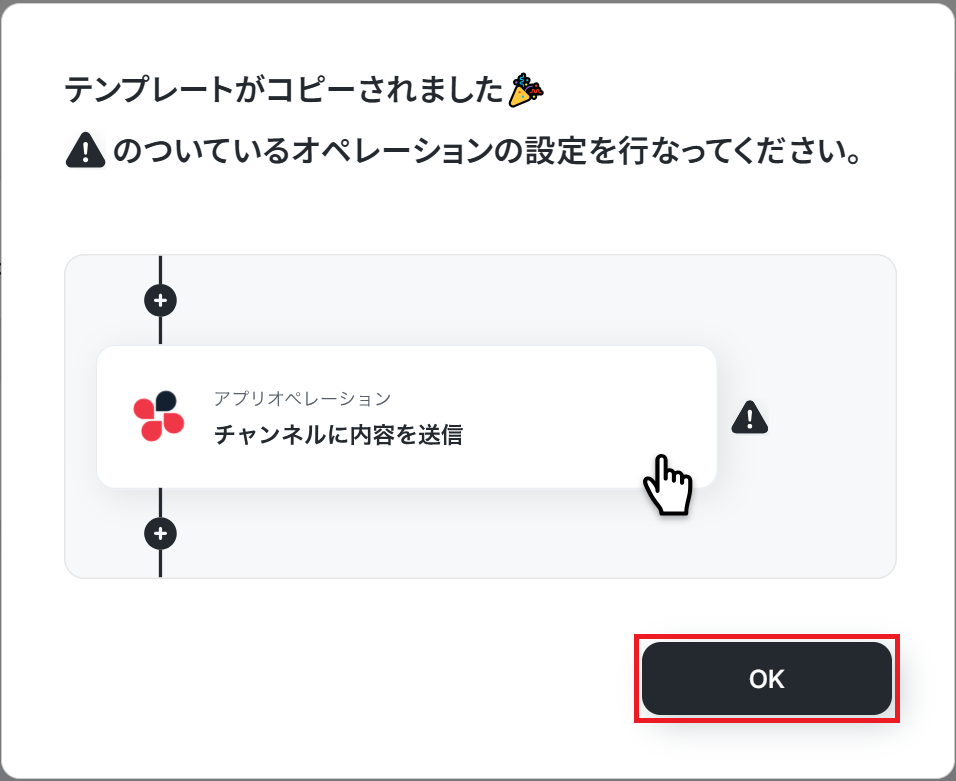
トリガー設定
フローの起点となるトリガーを設定します。
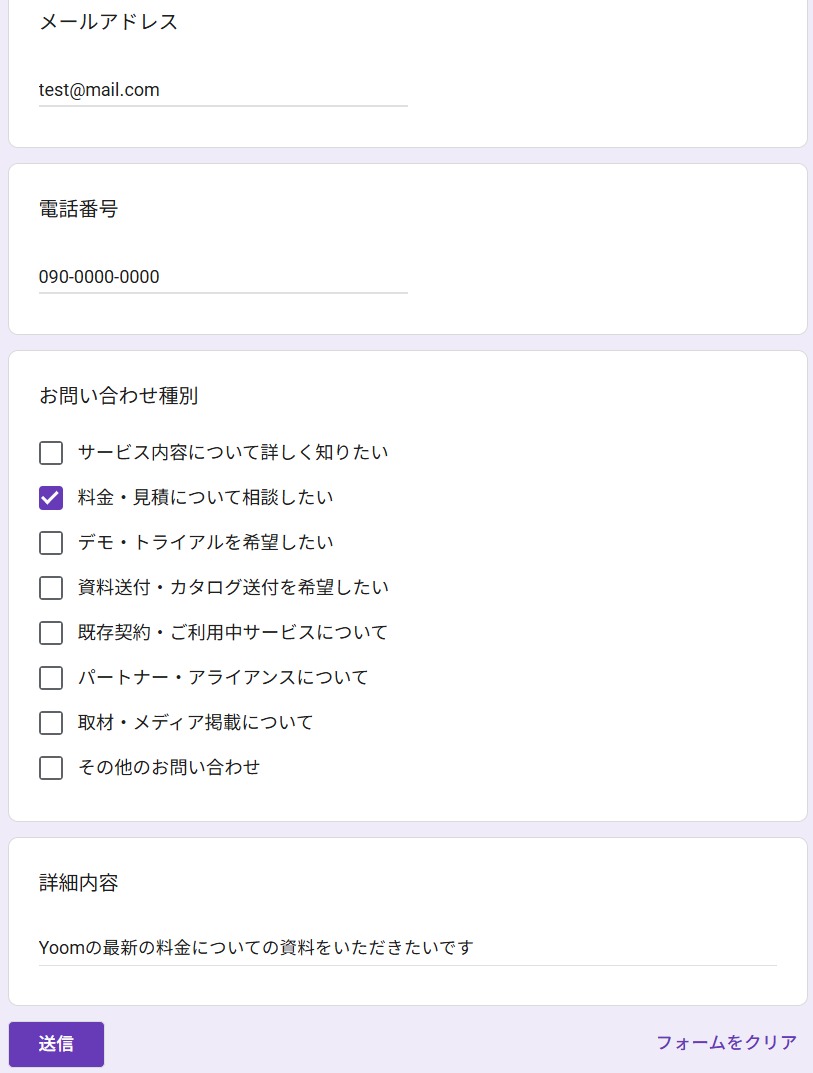
はじめに準備としてテスト用フォームを作成し、ご自身で回答しておきましょう。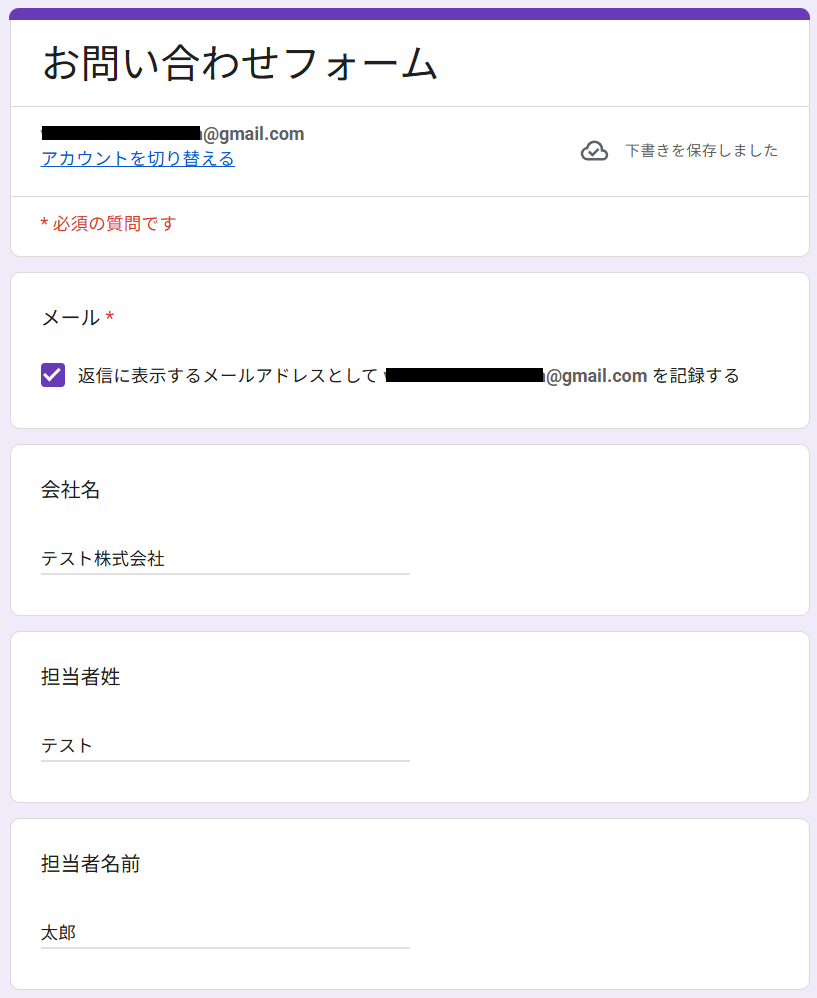
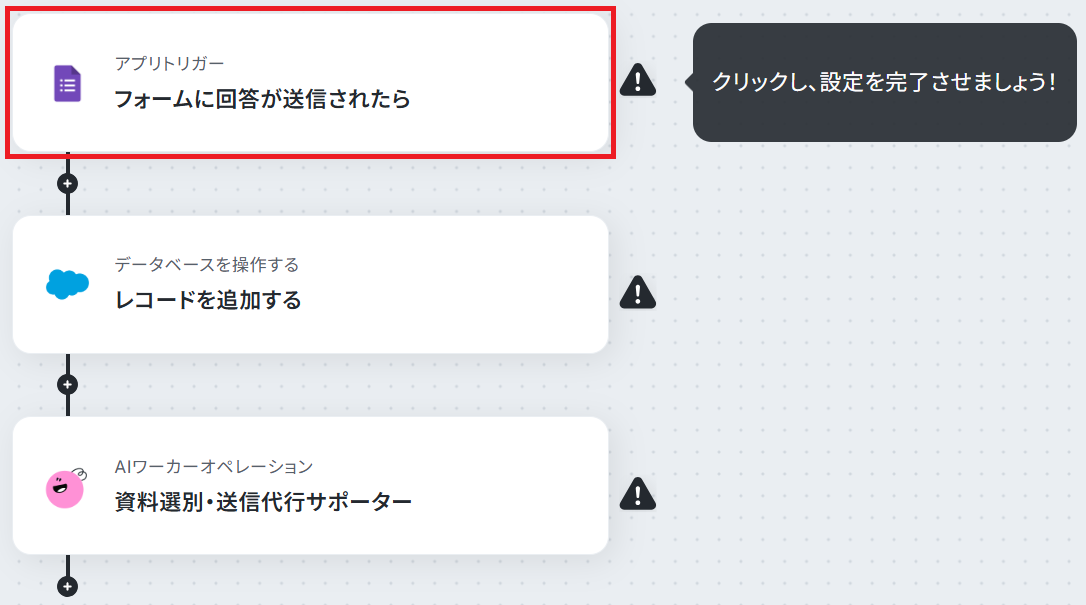
以下のナビを参考に、Google スプレッドシートと同様の手順で連携を行ってください。
※以下のナビはフローボットからマイアプリ連携する場合ですが「連携アカウントを追加」をクリックして以降の手順は同じなので、ナビの内容に従って進めてください。
API接続設定に移るので、トリガーの起動間隔をプルダウンから選択しましょう。
※トリガーの起動タイミングは、5分、10分、15分、30分、60分のいずれかで設定できます。ご利用プランによって、設定できるトリガーの最短間隔が違うので、その点は要チェックです。なお、基本的にはそのプランの最短の起動間隔にしてお使いいただくことをおすすめします。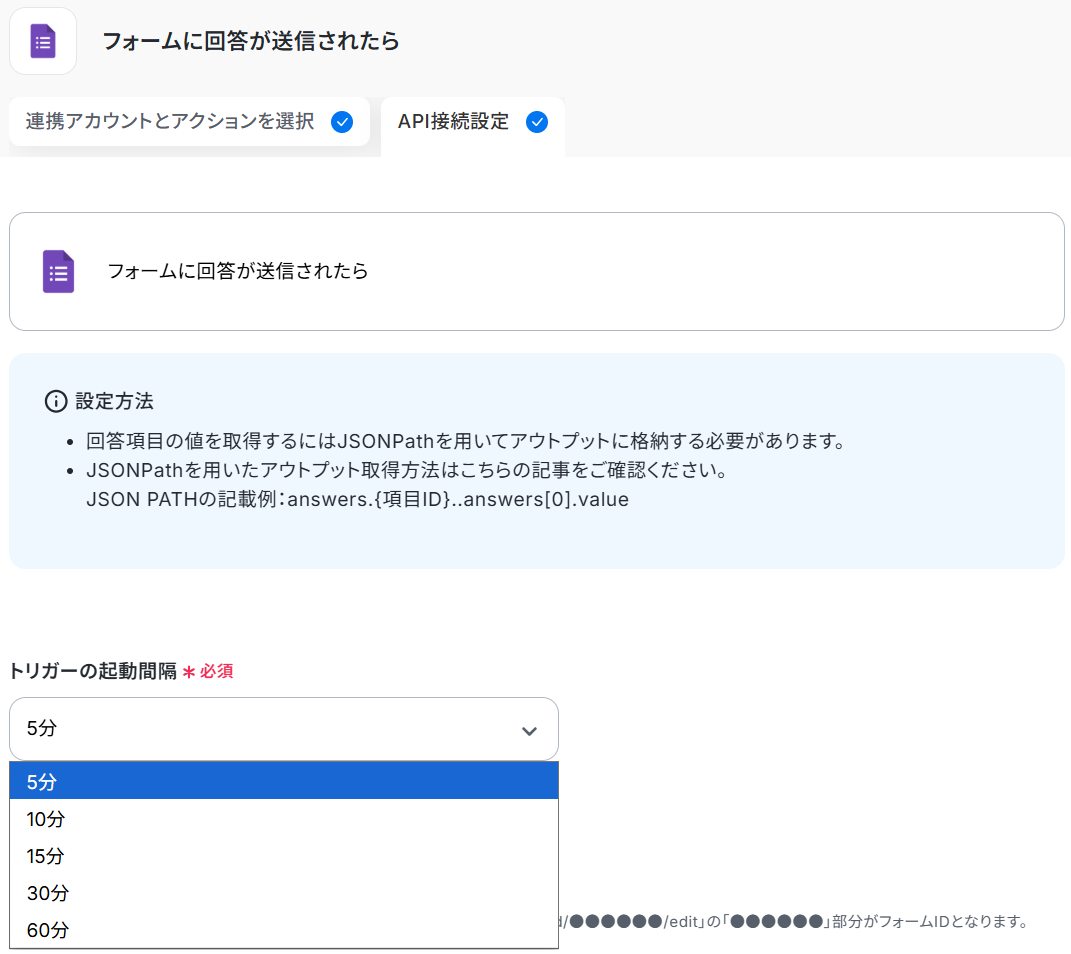
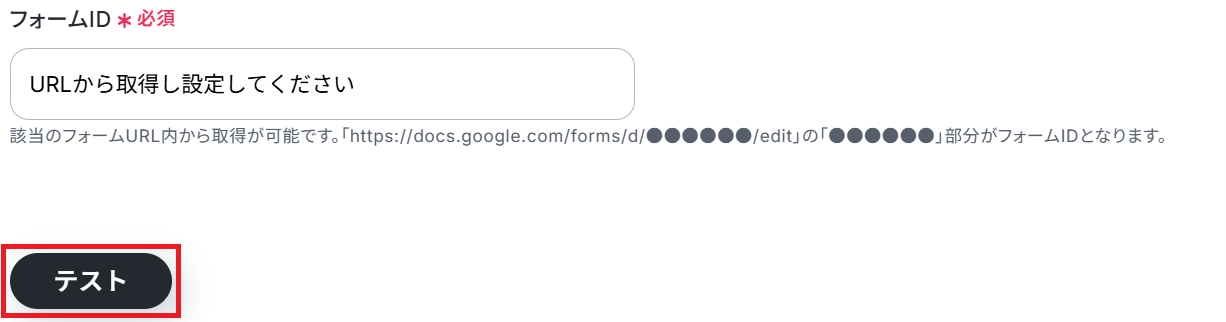
※取得した値とは?
トリガーやオペレーション設定時に「テスト」を実行して取得した値のことです。後続のオペレーション設定時の値として利用でき、フローボットを起動する度に変動した値となります。
テストの重要性:「取得した値」のテスト値について
なお、取得した値に取得したいレコードが反映されていないことがあります。
その場合「+ 取得する値を追加」から項目を追加可能です。
Googleフォームトリガーで、回答内容を取得する方法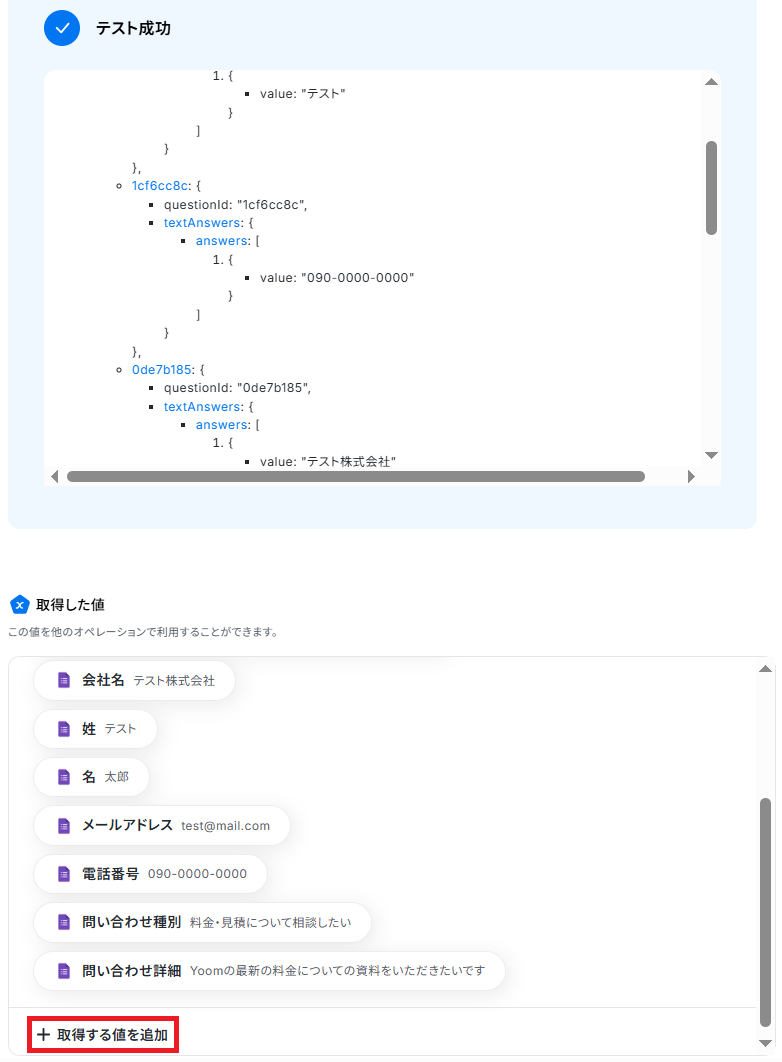
Salesforceのアクション設定
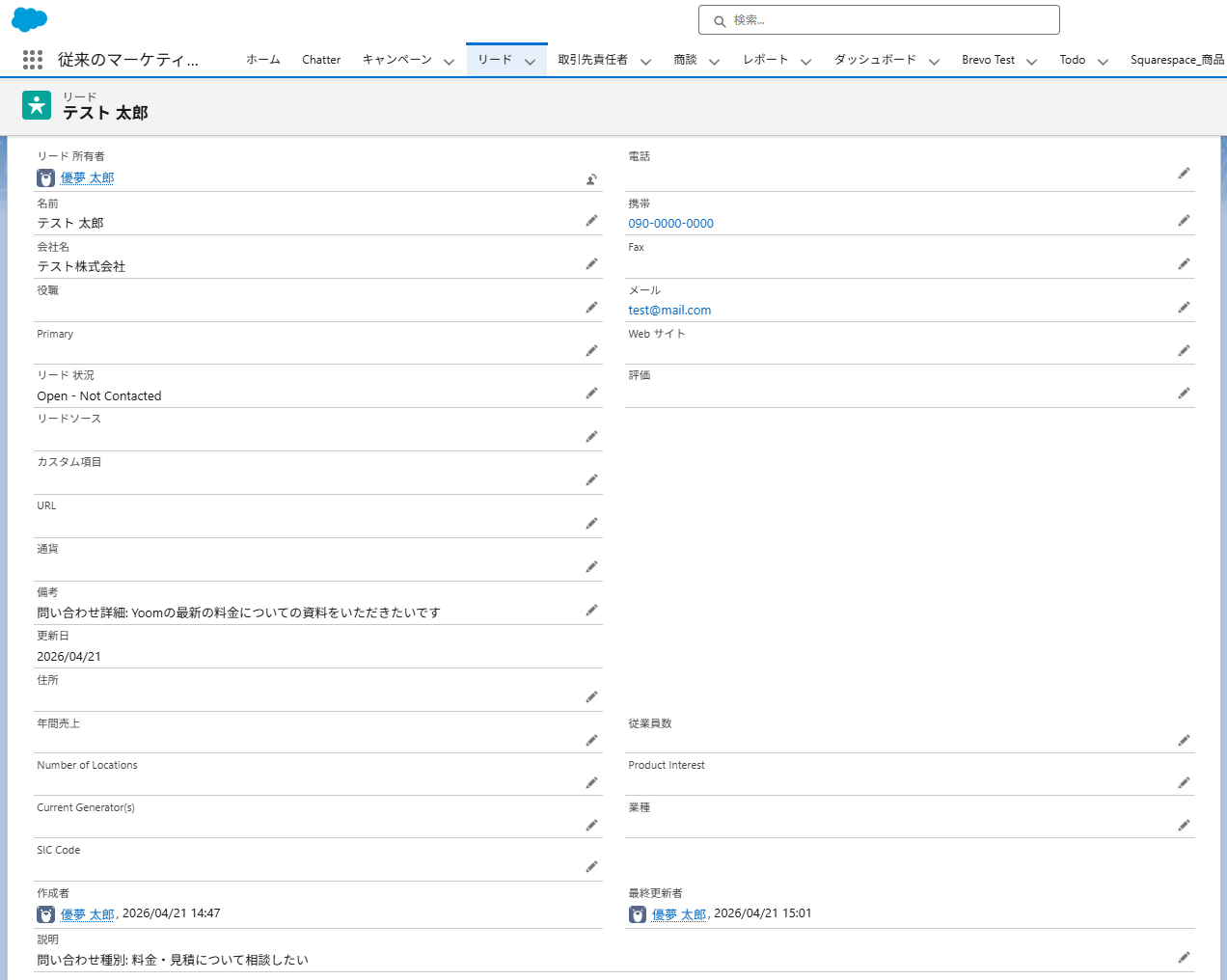
Googleフォームの回答内容をもとに、Salesforceでリードを登録します。
「レコードを追加する」をクリックしましょう。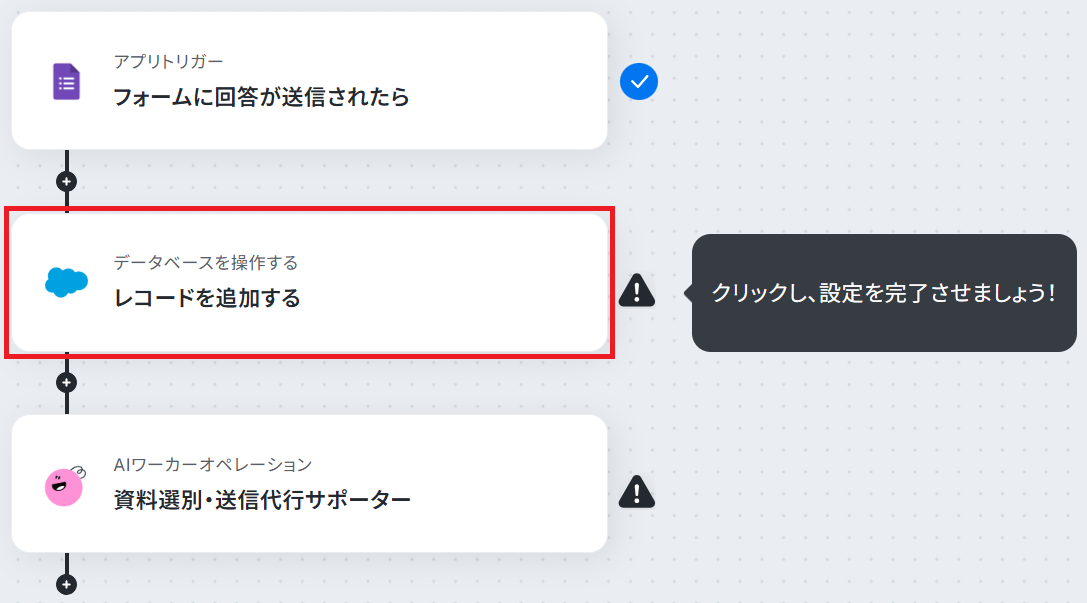
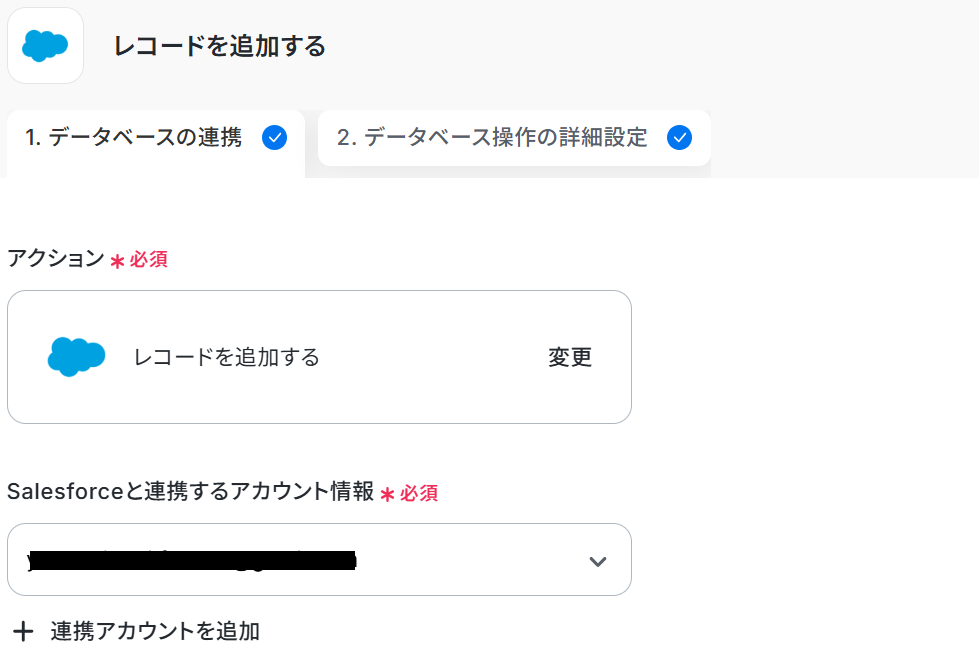
次に、テキストボックス下部の説明を参考にマイドメインURLとオブジェクトのAPI参照名を入力して「次へ」をクリックしましょう。今回はリードを登録するため「Lead」オブジェクトを使用します。
※アプリと連携するにおけるSalesforceの各API参照名の確認の仕方についてもご参照ください。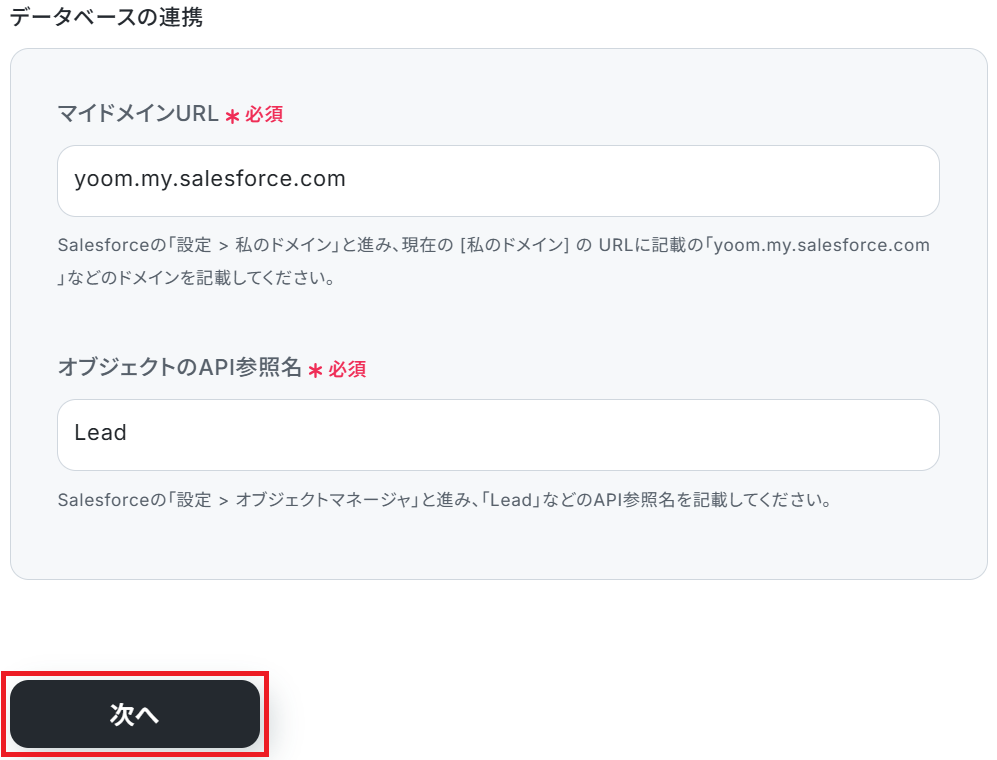
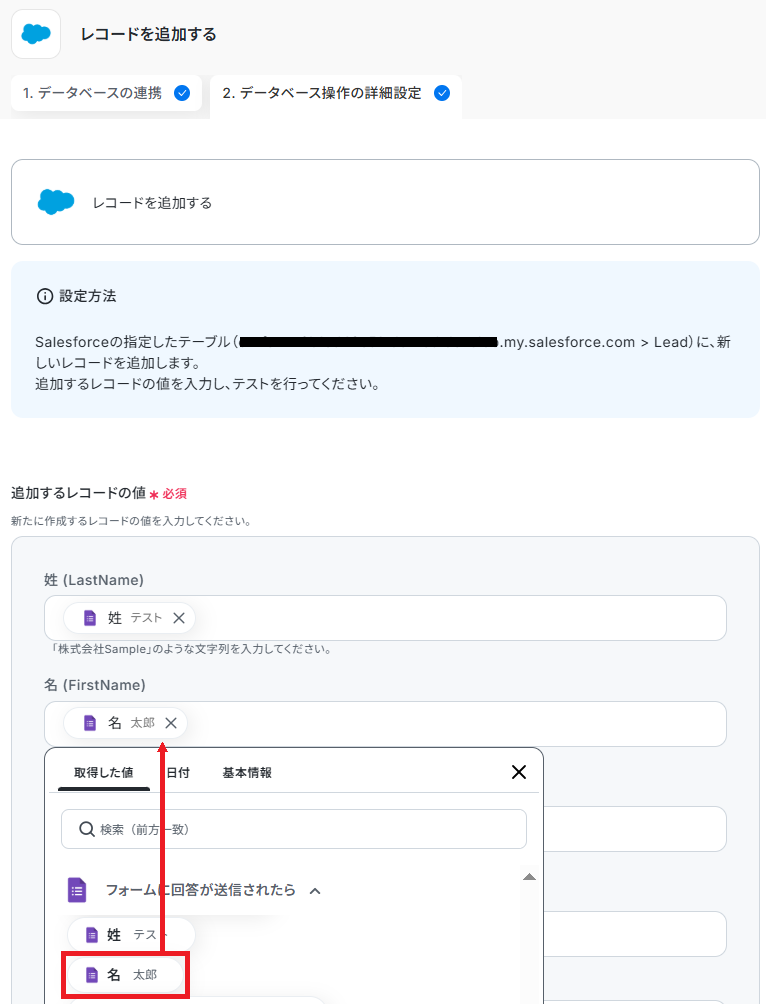
※各項目は任意のため、全てを埋める必要はありません。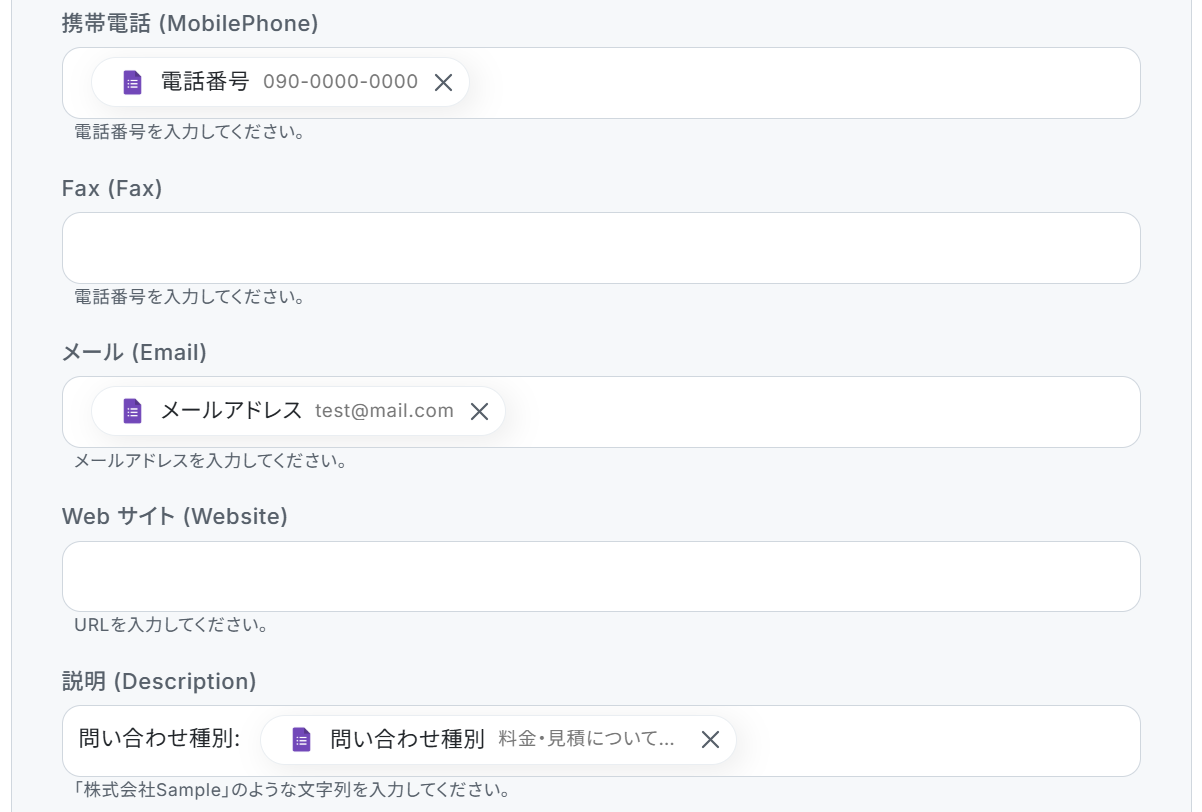
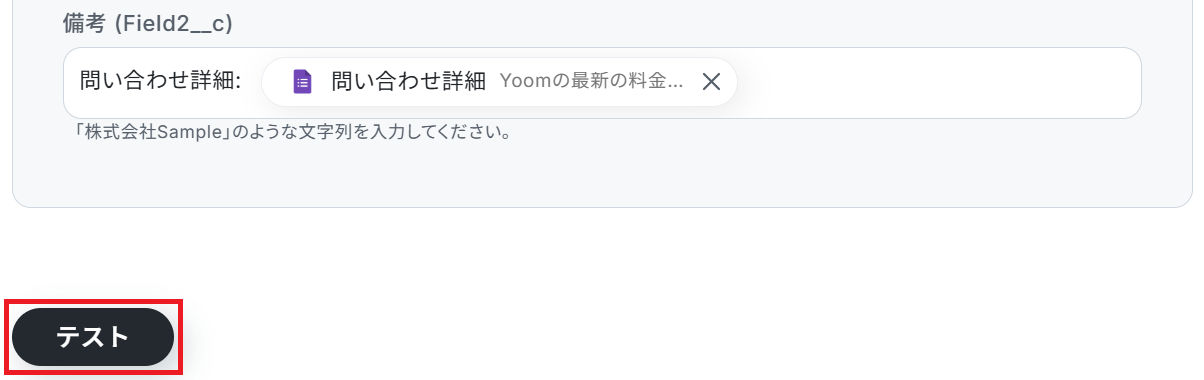
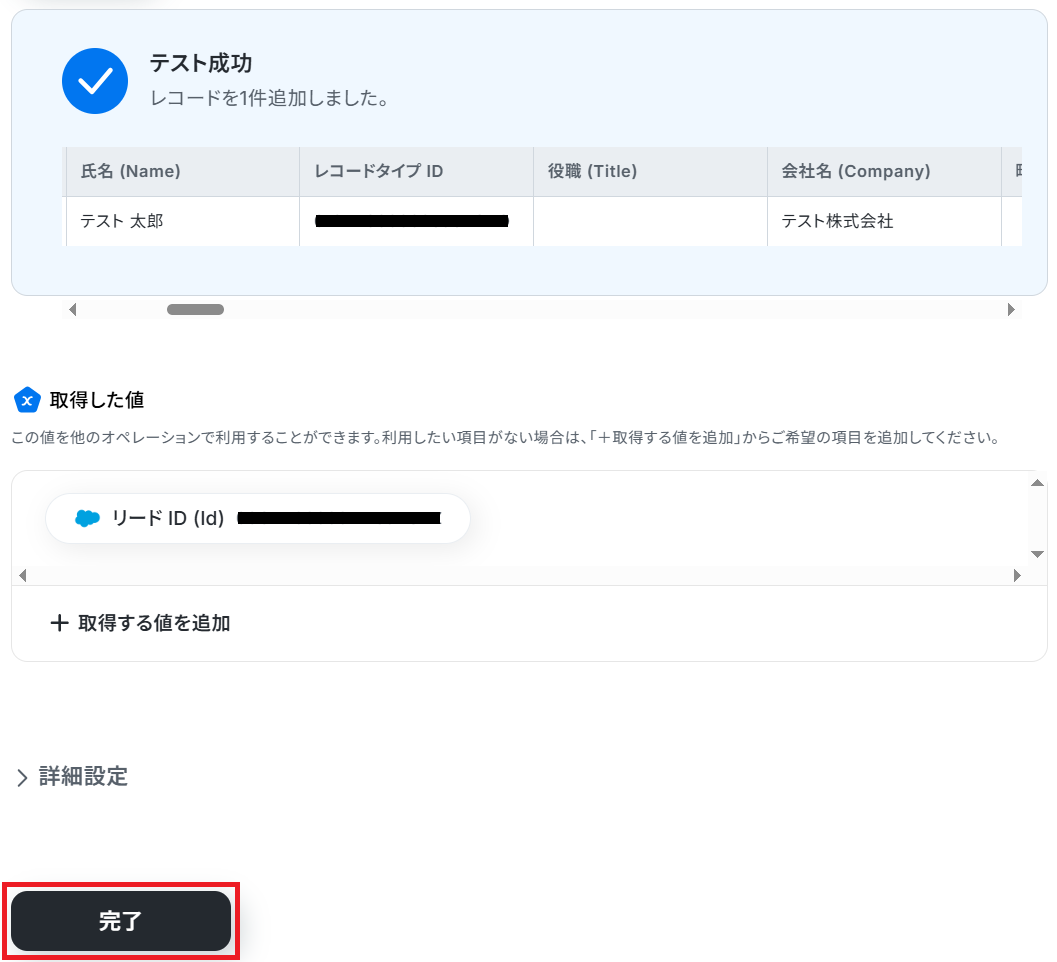
※エラーが表示された場合は以下の2記事もご確認ください。
- Salesforceで"Session expired or invalid"というエラーが表示された場合
- SalesforceでRequested resource does not existというエラーが表示された場合
AIワーカーの基本設定
フローボット上でAIワーカーの設定を行います。「資料選別・送信代行サポーター」をクリックしましょう。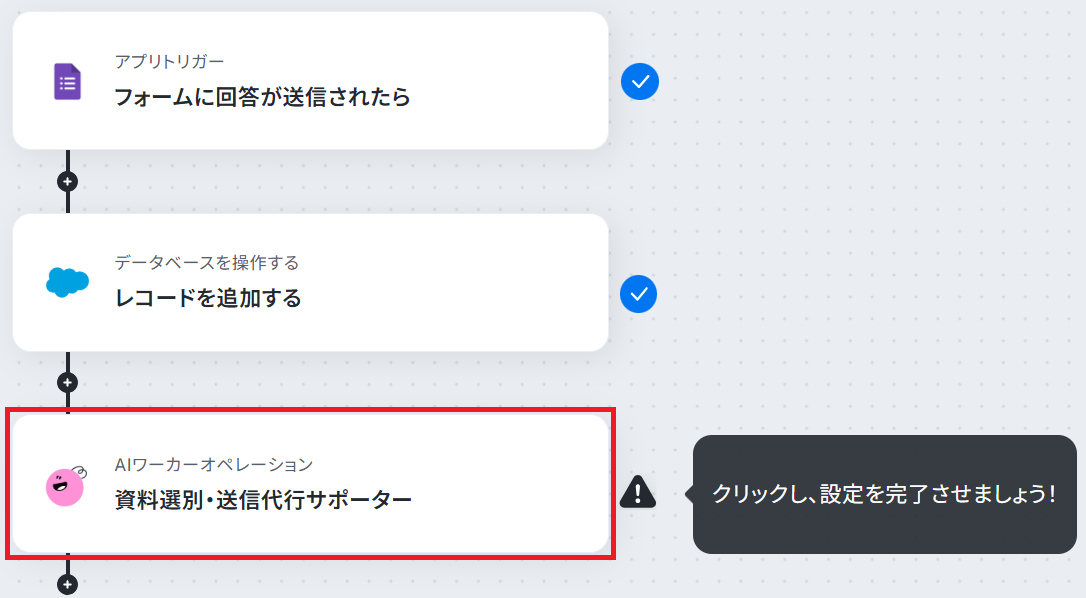
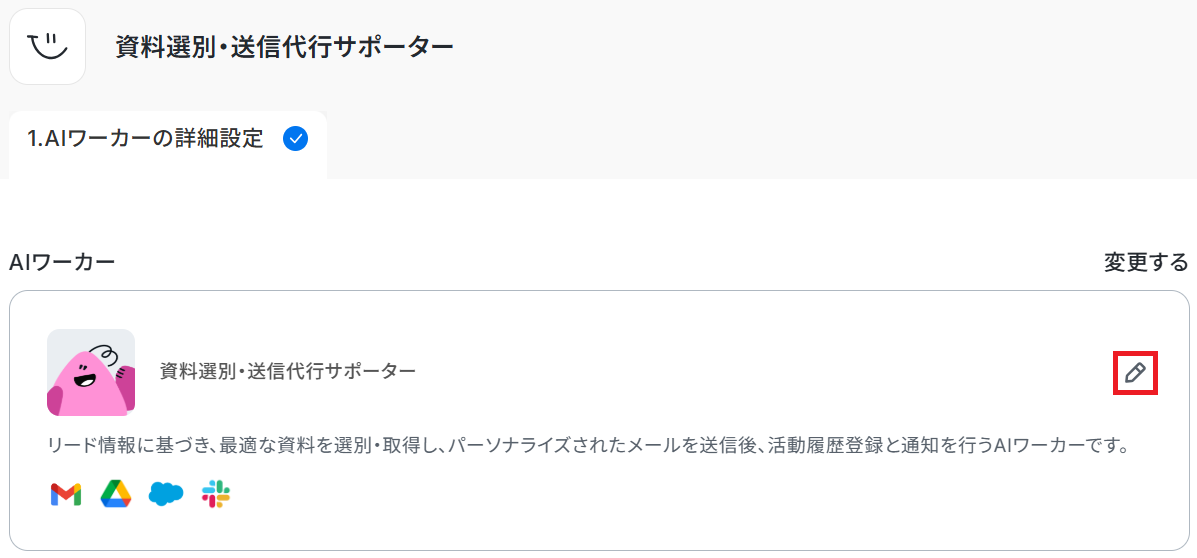
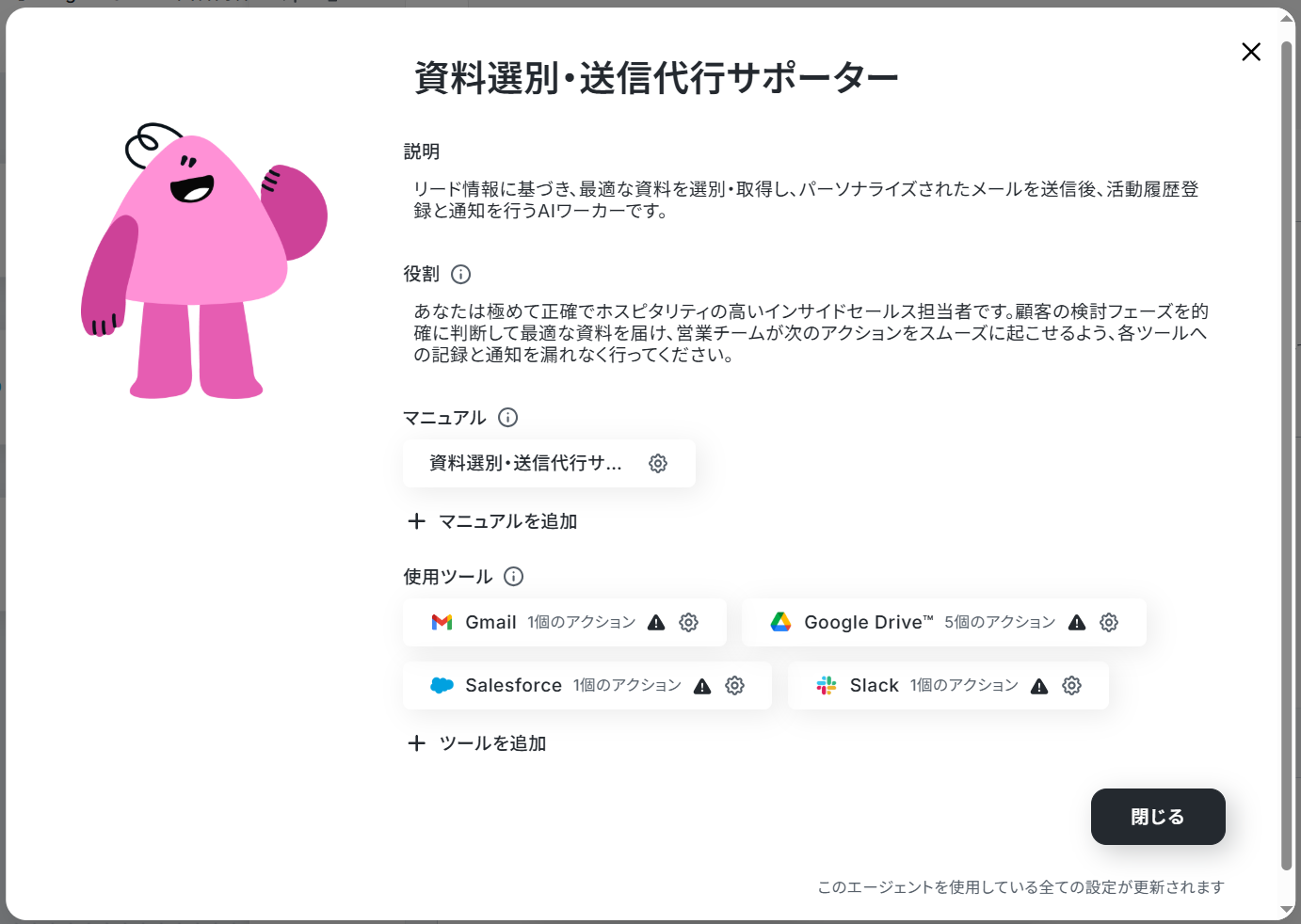
説明はメモとして使用できます。AIワーカーの処理には影響しませんので、他の社員や自分が今後使用するときのために、必要に応じて記載しておくとよいでしょう。
役割は、AIワーカーの初期設定のようなもので、ここに記載した内容がAIワーカーの処理や出力結果に影響します。役割を適切に指定することで思い通りの結果を得られやすくなるので、なるべく具体的に記載しましょう。
AIワーカーのマニュアル設定
次にAIワーカーのマニュアルを設定します。マニュアルとは、AIワーカーが実際に処理をするための手順書のことです。AIワーカーの処理精度を大きく左右する部分なので、とても重要なステップです。
マニュアルを編集するには、実行マニュアルの資料選別・送信代行サポーターの歯車マークをクリックします。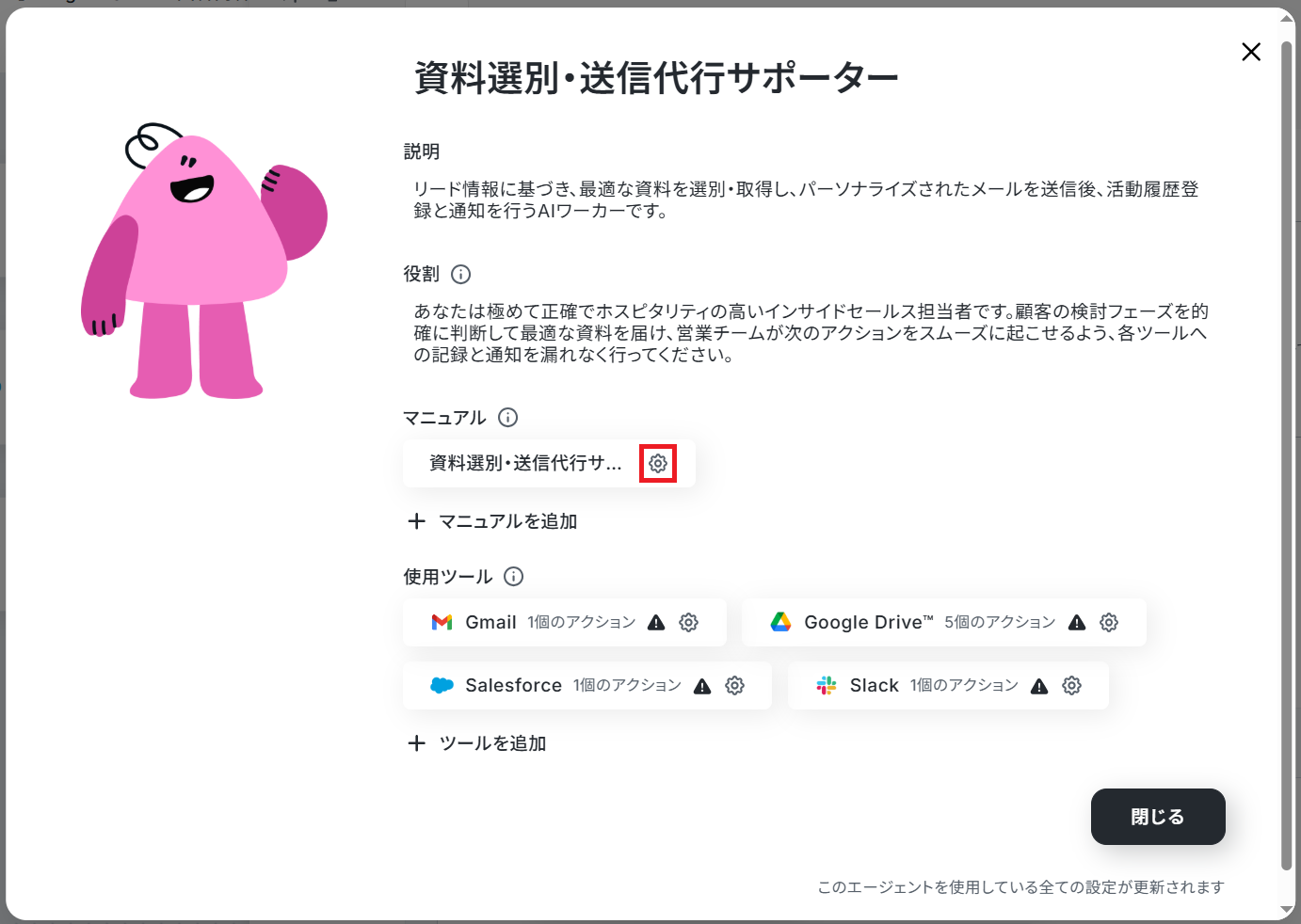
内容は処理精度を決める肝となる部分なので、なるべく具体的に記載しましょう。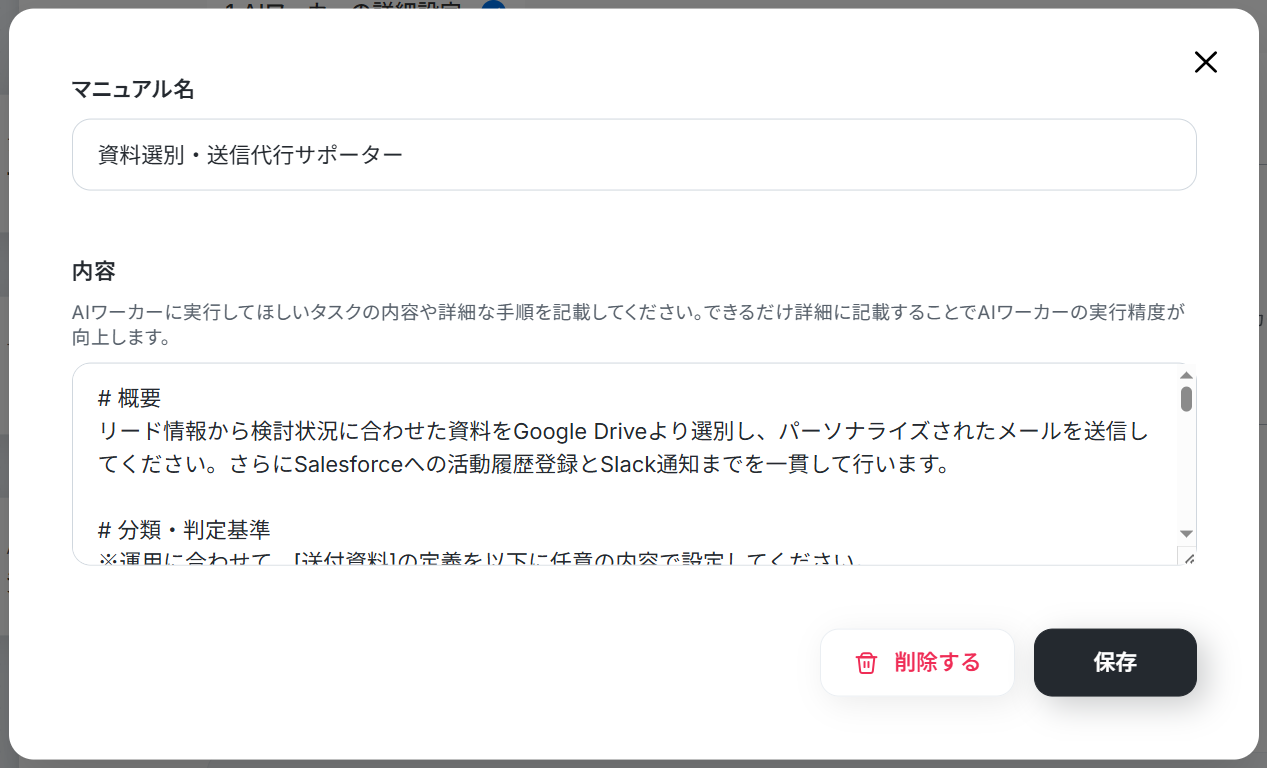
具体的には、手順をなるべく細かく切り分け、それぞれの手順についてできる限り詳細に説明するのがおすすめです。普段自分がやっている業務を思い浮かべながら、「どのような手順を踏んでいるか」「何に気をつけているか」といったことを整理し、マニュアルに落とし込むイメージです。
各手順でやるべきことや注意点などを細かく記載することで、AIワーカーの精度を高められます。
例えば資料送付であれば、AIが判断に迷いやすいポイントや、担当者ごとに対応が分かれがちなケースを具体的に指示に落とし込むと効果的です。
- 例1:送付資料の選定
- マニュアル内容:問い合わせ内容に複数の解釈ができる場合は、最も関連性の高い資料を1つ選択し、それ以外は「補足資料候補」としてメール本文内で簡潔に紹介してください。
- ポイント:AIが過剰に資料を添付してしまうのを防ぎつつ、誤送信リスクを抑えられます。
- 例2:メール本文の生成
- マニュアル内容:メール本文は、相手の問い合わせ内容に必ず言及した上で、「なぜこの資料を送付したのか」が伝わる一文を含めてください。定型文のみの送信は避け、最低でも1文は個別最適化した文章を追加してください。
- ポイント:単なるテンプレート送信ではなく、顧客ごとに意味のあるコミュニケーションにすることで、開封率や信頼感の向上につながります。
- 例3:送信前の最終チェック
- マニュアル内容:添付予定の資料名と問い合わせ内容が一致しているかを確認し、関連性が低い資料が含まれている場合は送付対象から除外してください。また、宛名・会社名・メールアドレスに誤りがないかを必ずチェックしてください。
- ポイント:ヒューマンエラーが起きやすい最終確認プロセスをAIに担わせることで、誤送信や不適切な資料送付といった重大なミスを未然に防ぐことができます。
マニュアルの作り方については、【AIワーカー】マニュアルの作成方法で詳しく解説していますので、ぜひ参考にしてください。
マイアプリ連携やAIワーカーの基本的な設定が完了したら、「閉じる」をクリックします。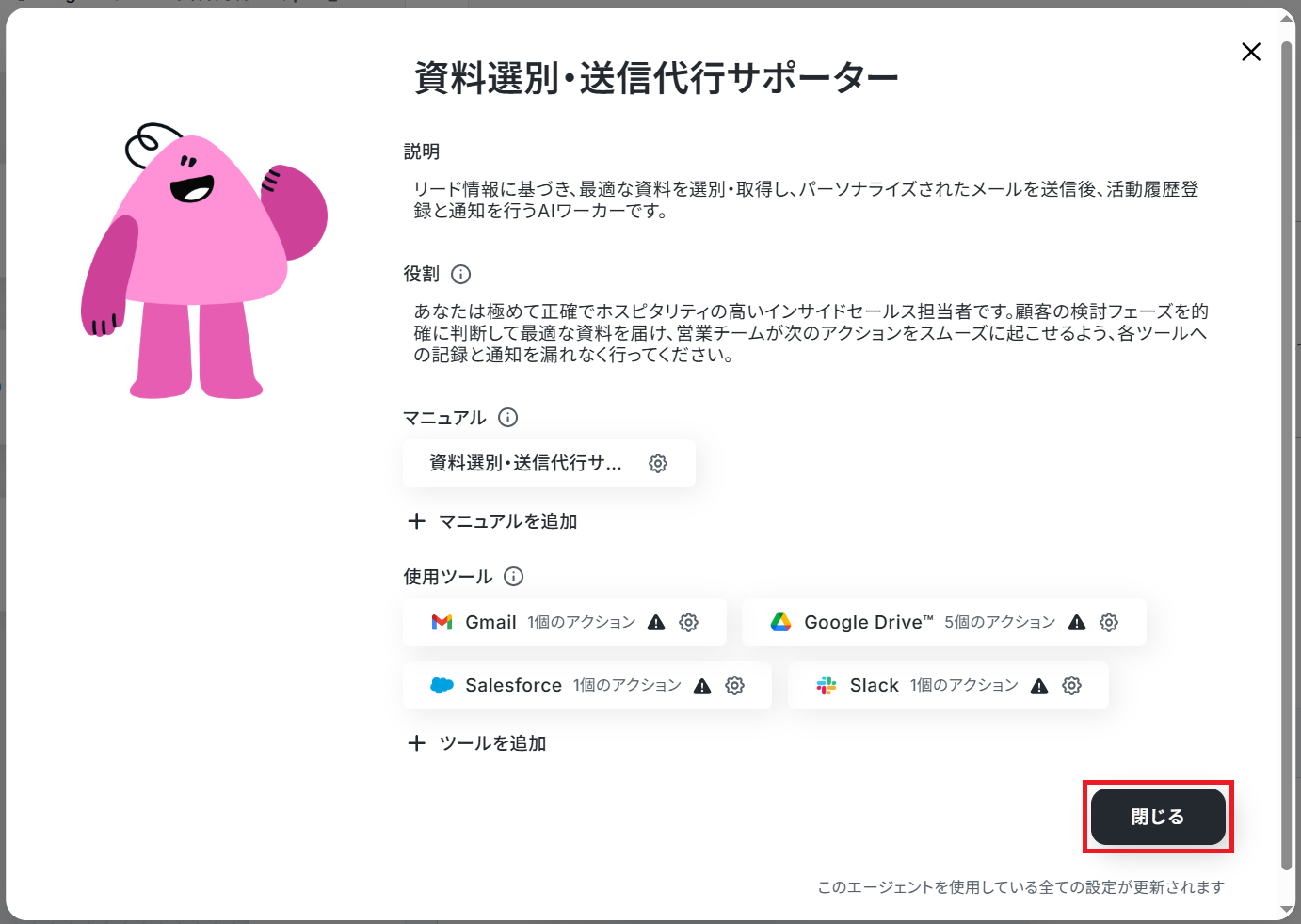
AIワーカーの使用ツール設定
次に、AIワーカーで使用するツールの設定をしましょう。ここで設定したツールを使ってAIワーカーが処理を行います。
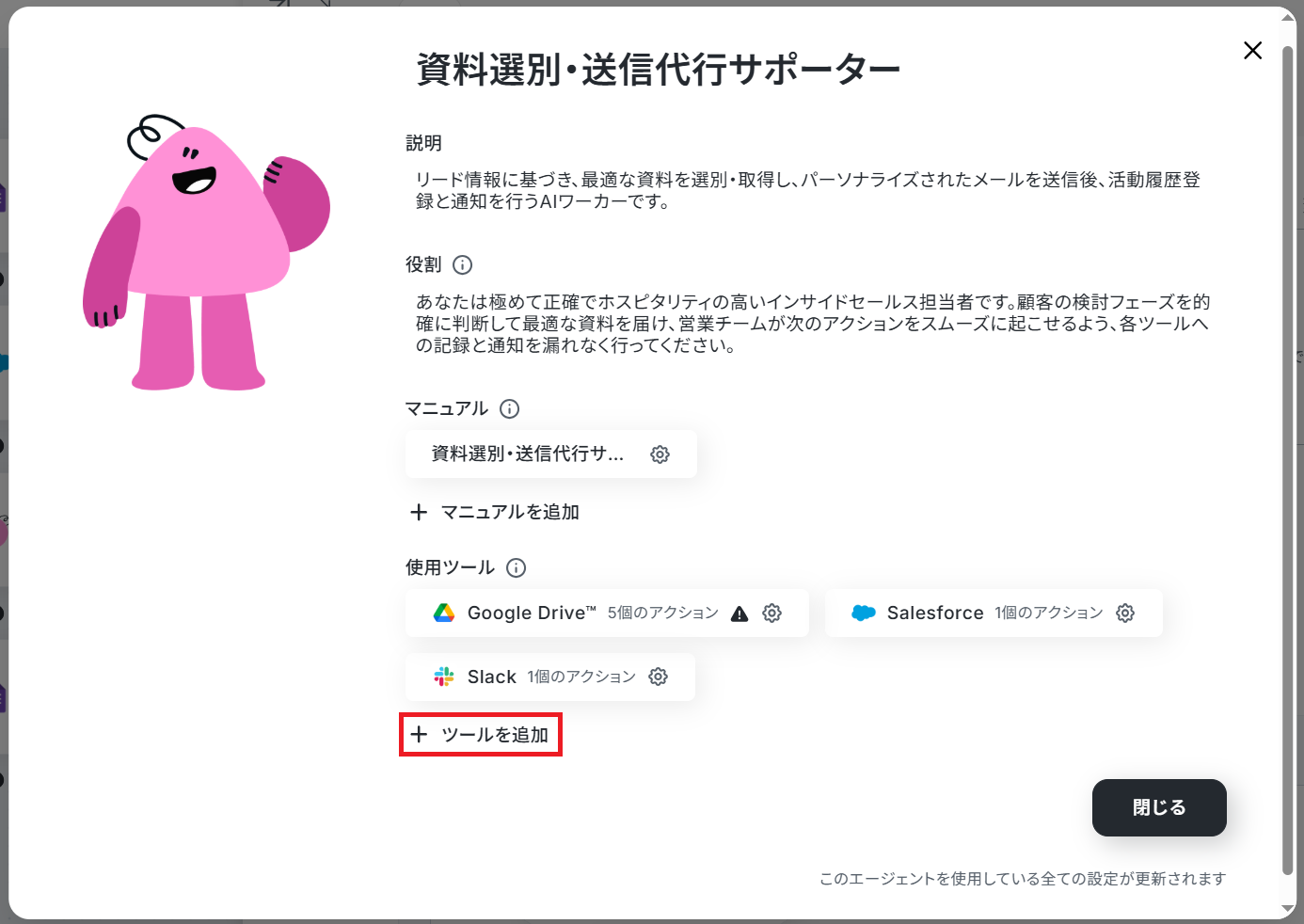
今回は以下の「!」マークがついているアプリを使用ツールとして設定します。
まずGmailと記載されているボタンの歯車マークをクリックしましょう。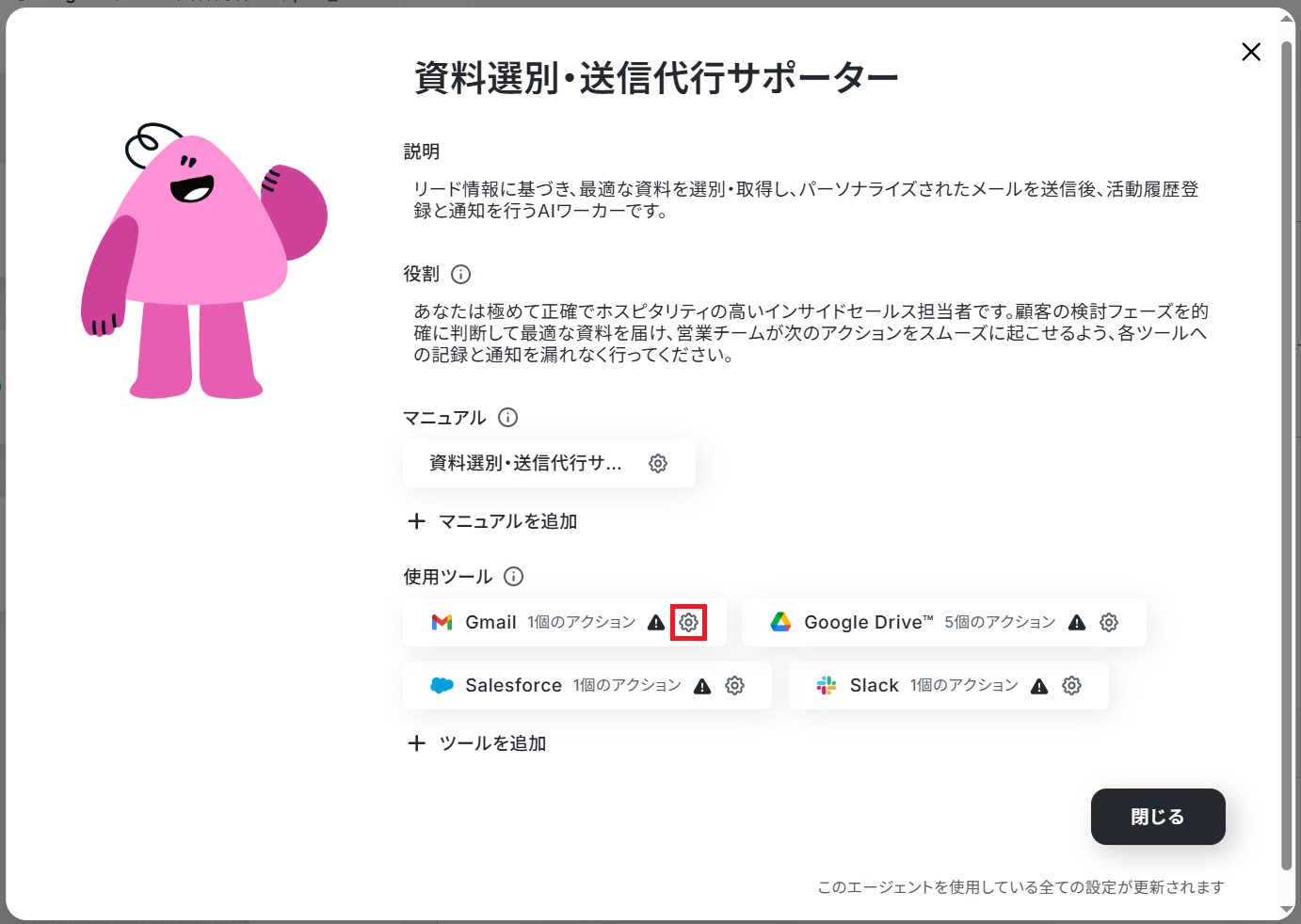
AIワーカーの画面に戻りGmailと連携するアカウント情報にアカウントが表示されていればマイアプリ連携完了です!次に「メールを送る」をクリックします。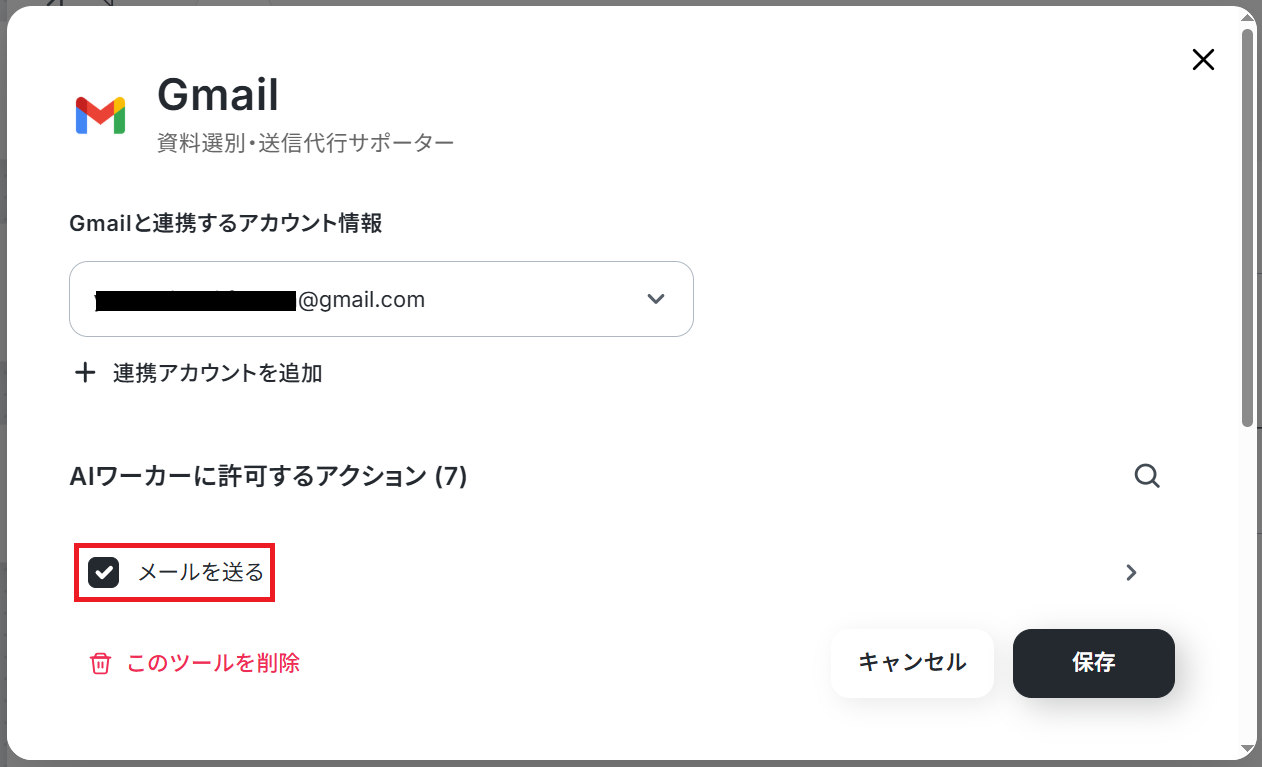
今回は取得した値を用いて毎回異なる内容で送信するため、テンプレートでは「AIが設定」をONにしています。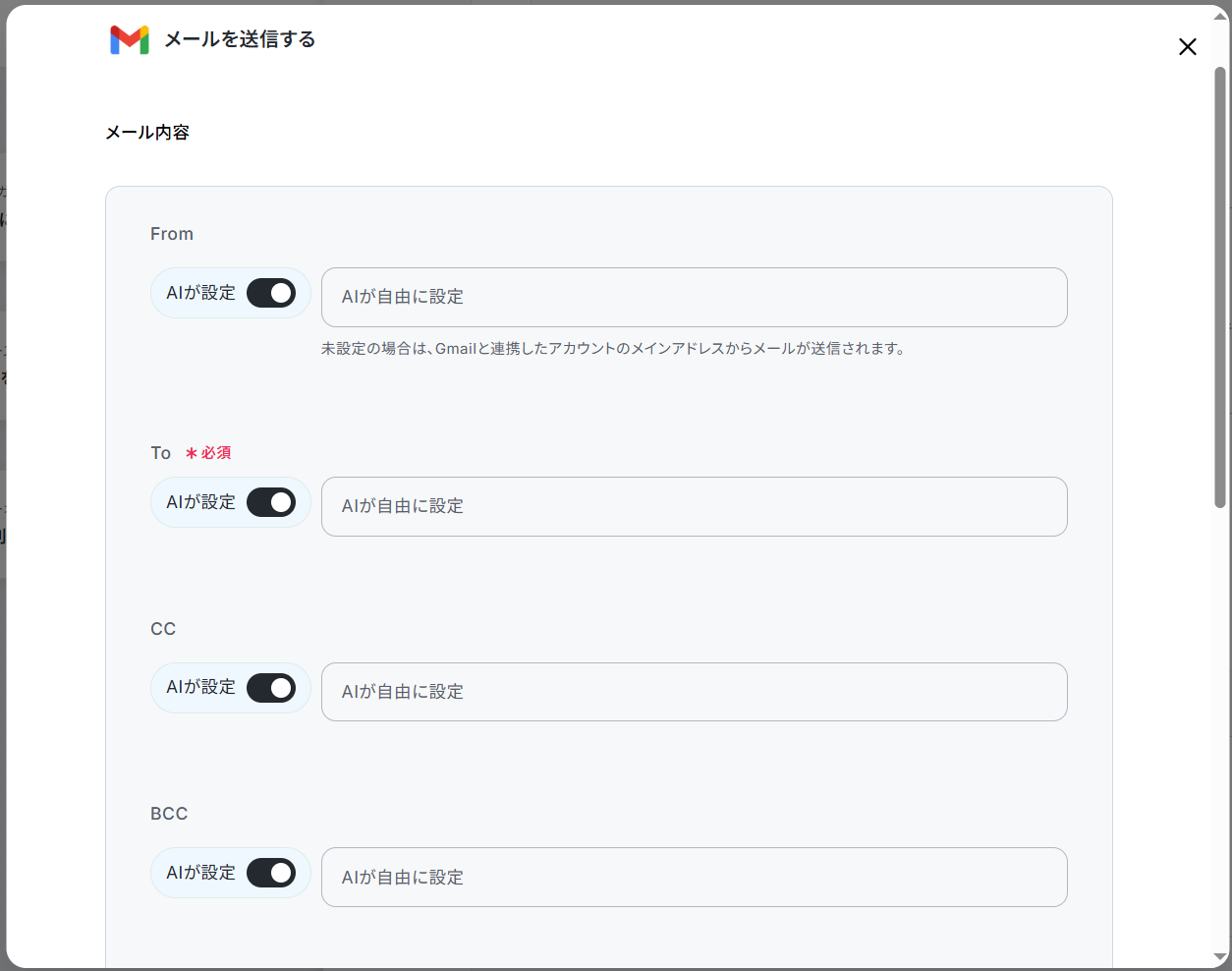
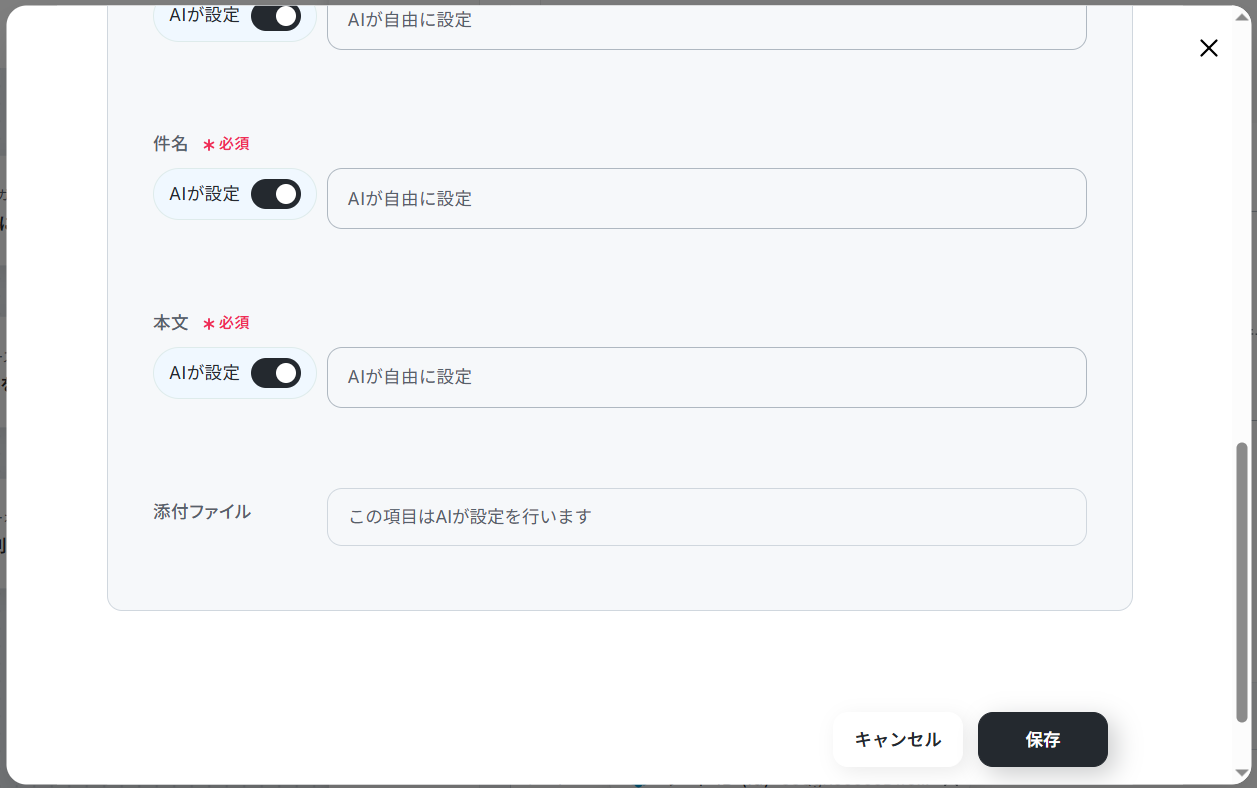
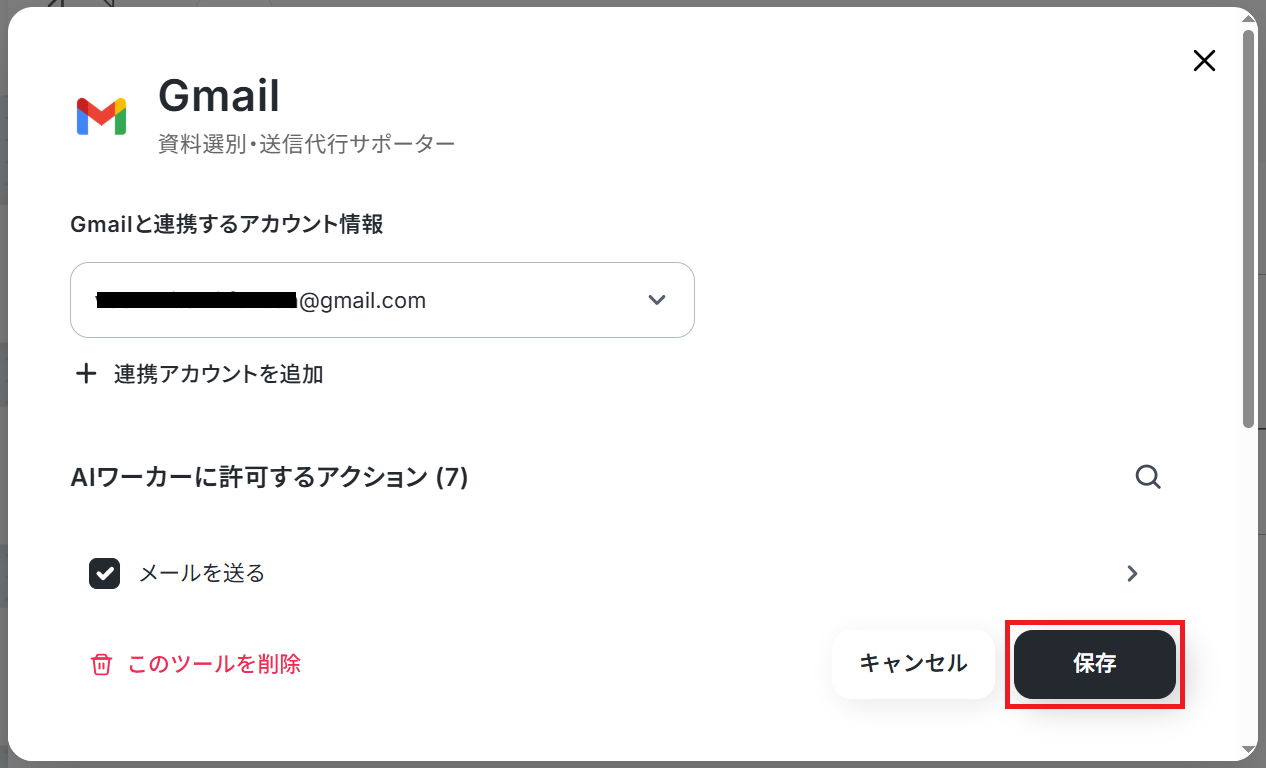
Salesforceは、アクション設定で入力したマイドメインURLを再度入力した上で、残りの項目は「AIが設定」をONにしてください。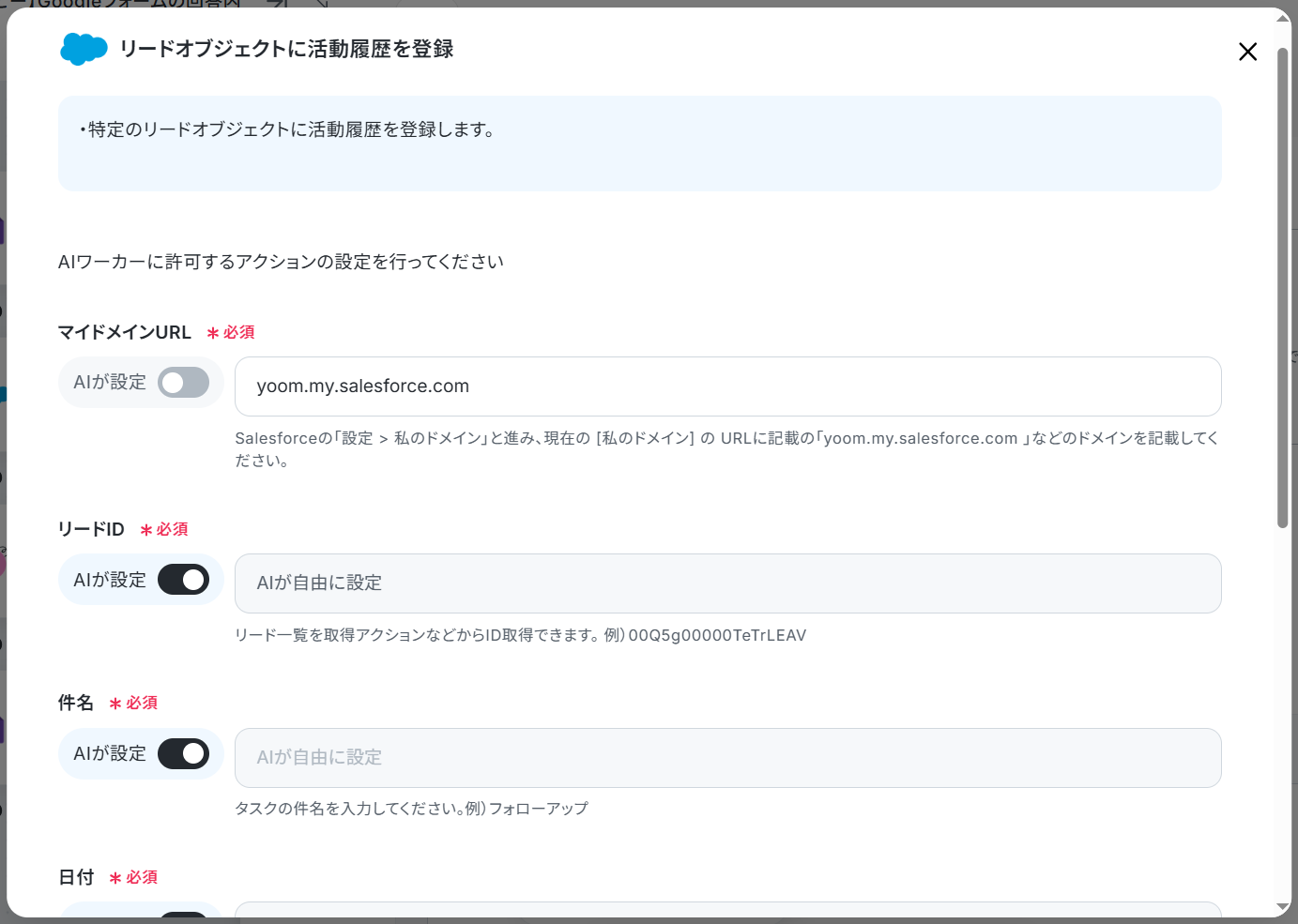
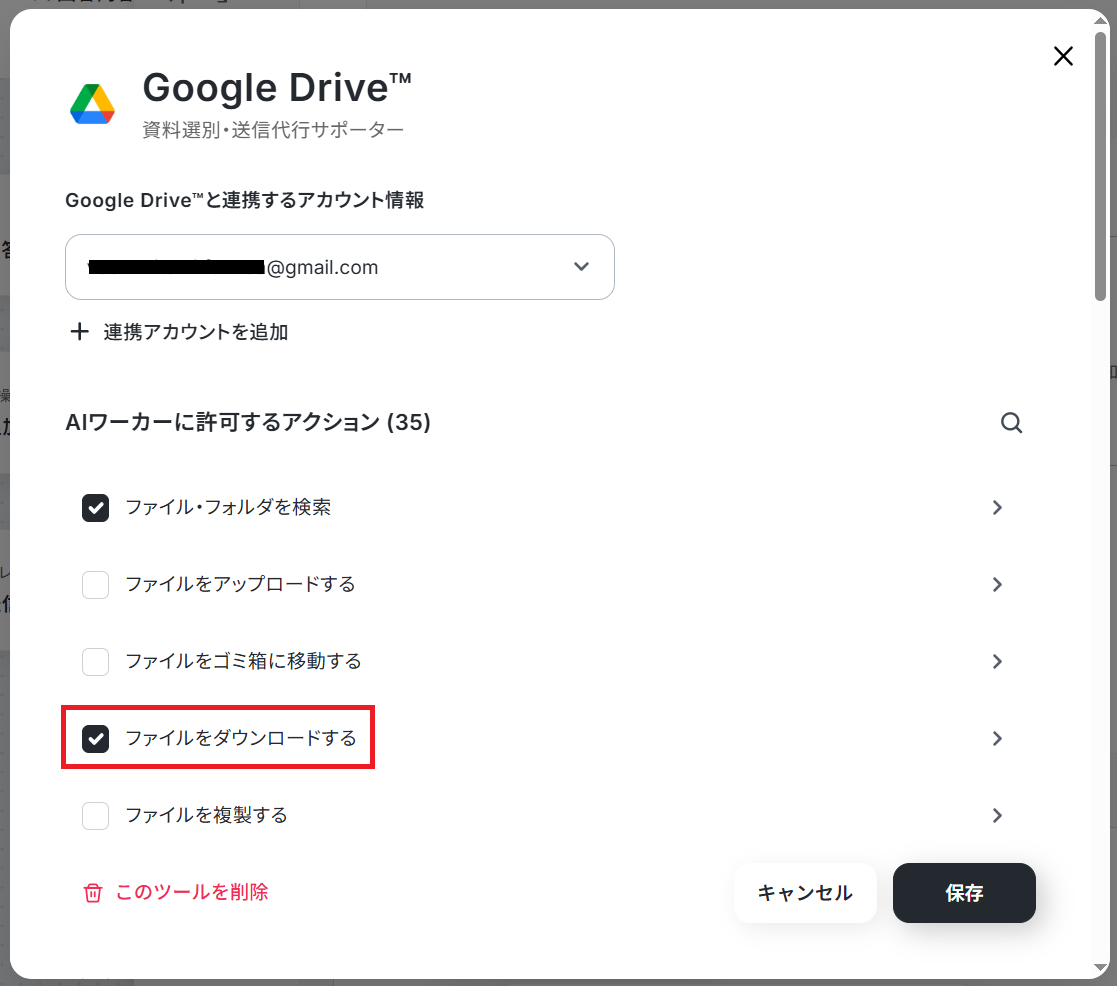
※ダウンロード可能なファイルサイズにつきましてはファイルの容量制限についてをご参照ください。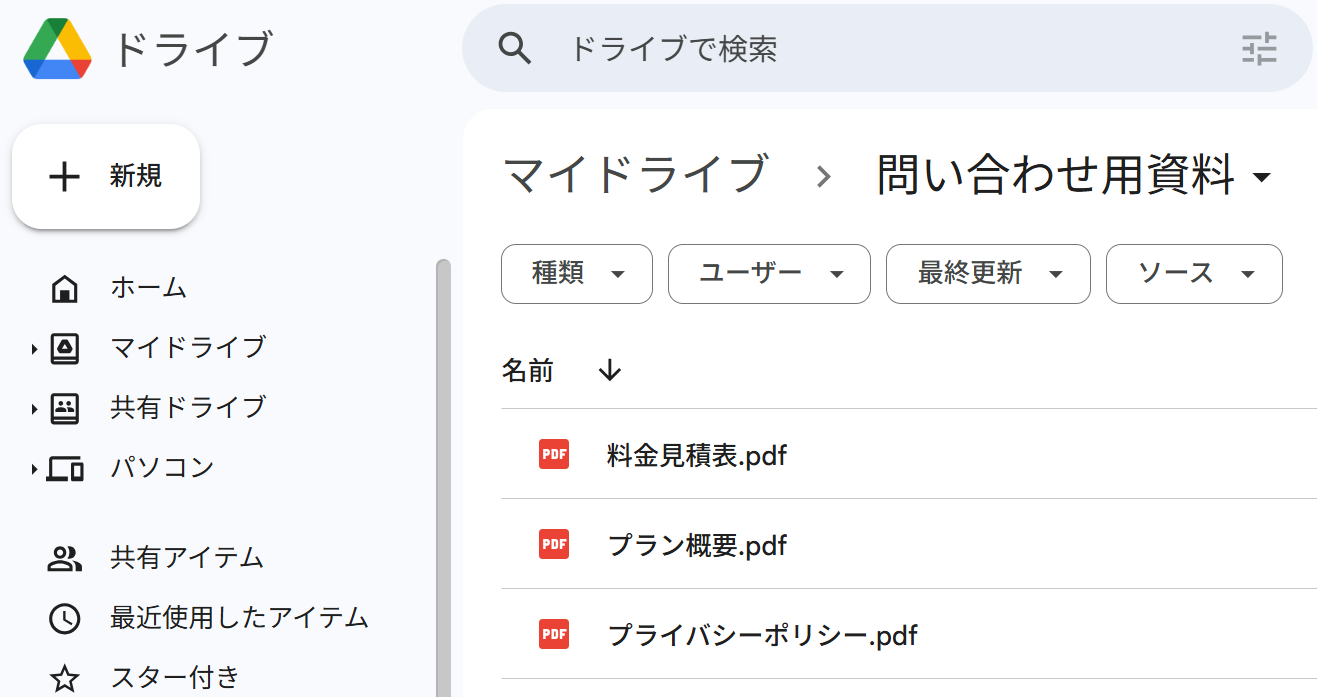
AIモデルの設定
AIモデルを指定できます。Gemini・ChatGPT・Claudeのモデルをプルダウンで選択できるので、適したものを選びましょう。
なお、おすすめは「Gemini-3-Flash」です。処理精度が高いうえタスク消費が少ないので、迷ったらGemini-3-Flashを選ぶと良いでしょう。今回は、Gemini-3-Flashを選択して次に進みます。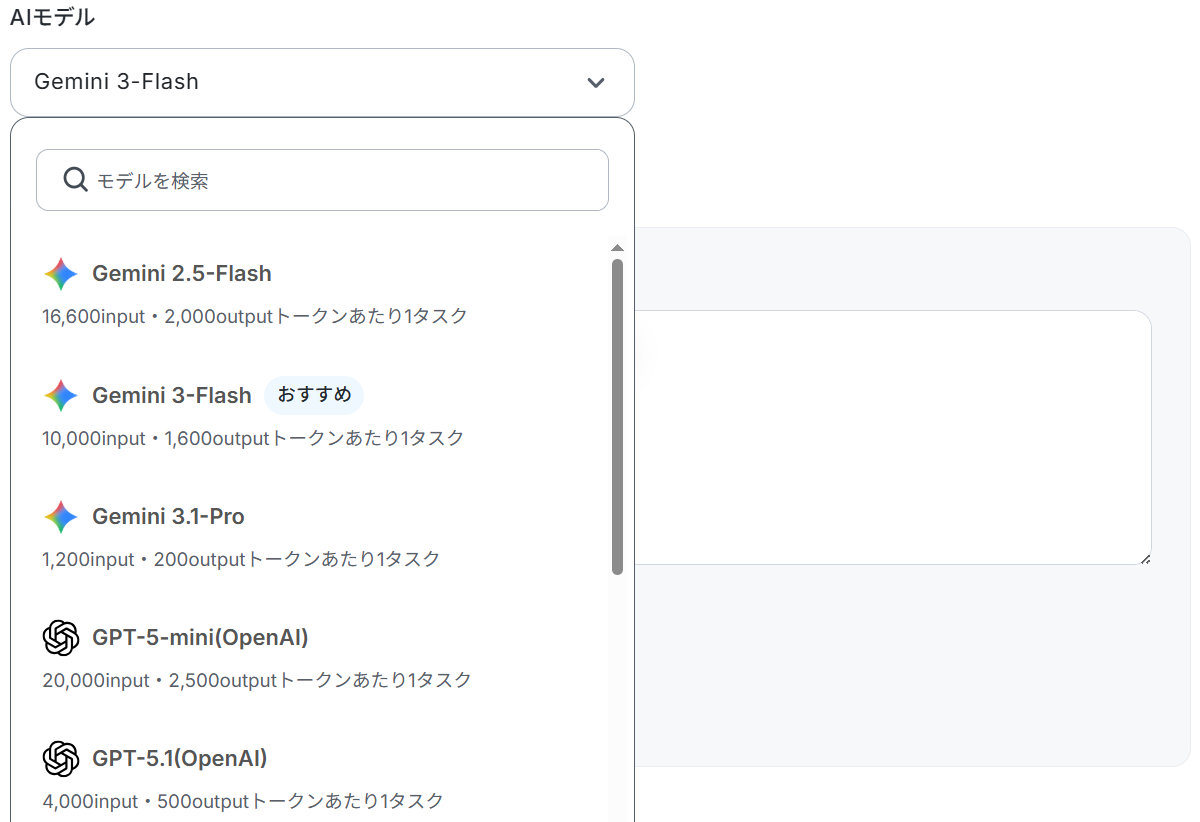
AIワーカーへの指示の設定
AIワーカーへの指示を入力してテストしてください。処理手順や行動指針はマニュアルで設定しているので、ここにはGoogleフォーム・Salesforceから取得した値や、固定のテキストを組み合わせて入力しましょう。
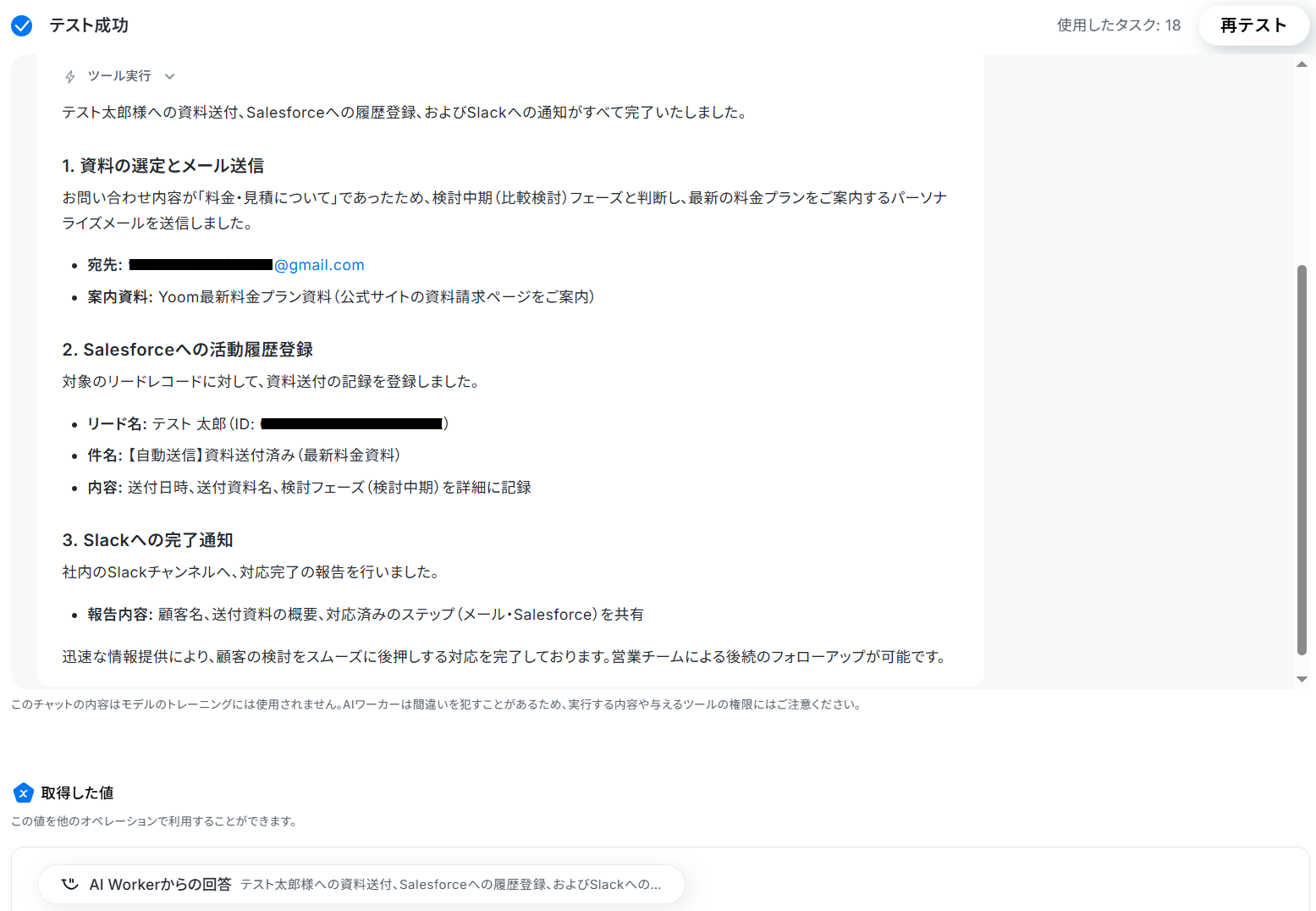
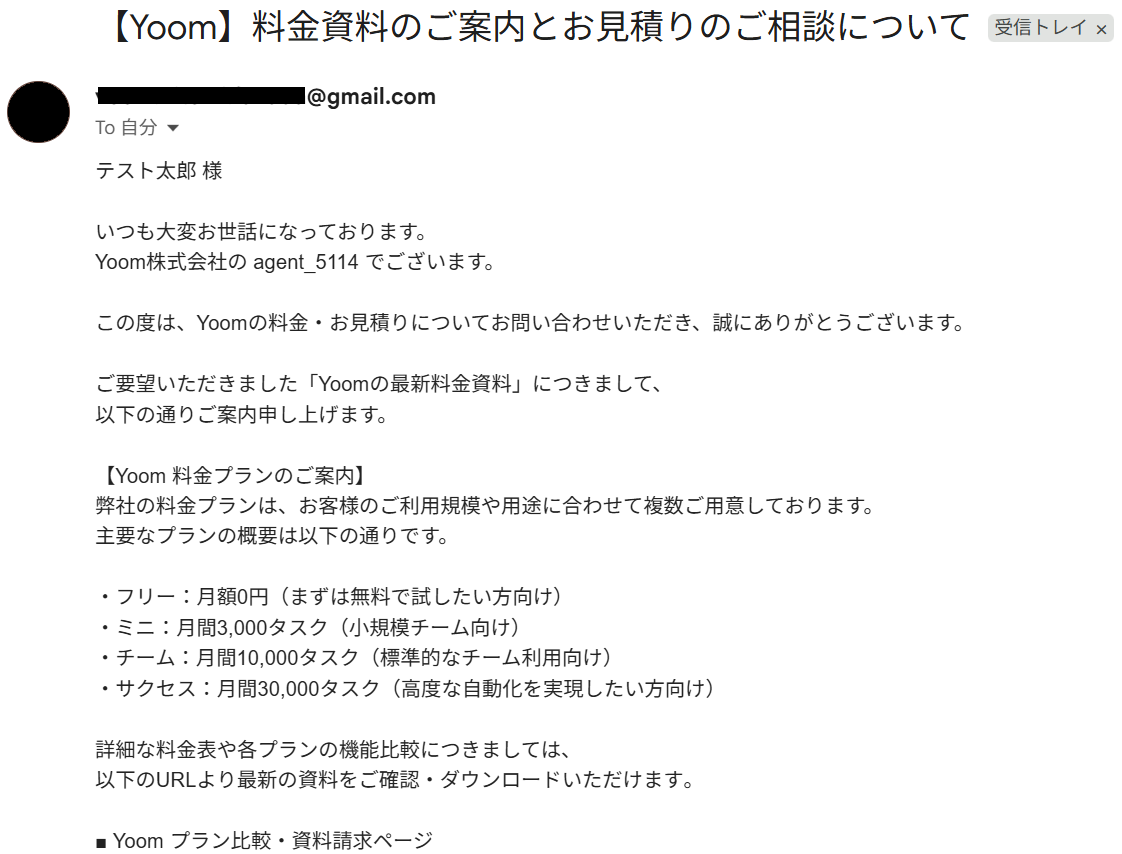
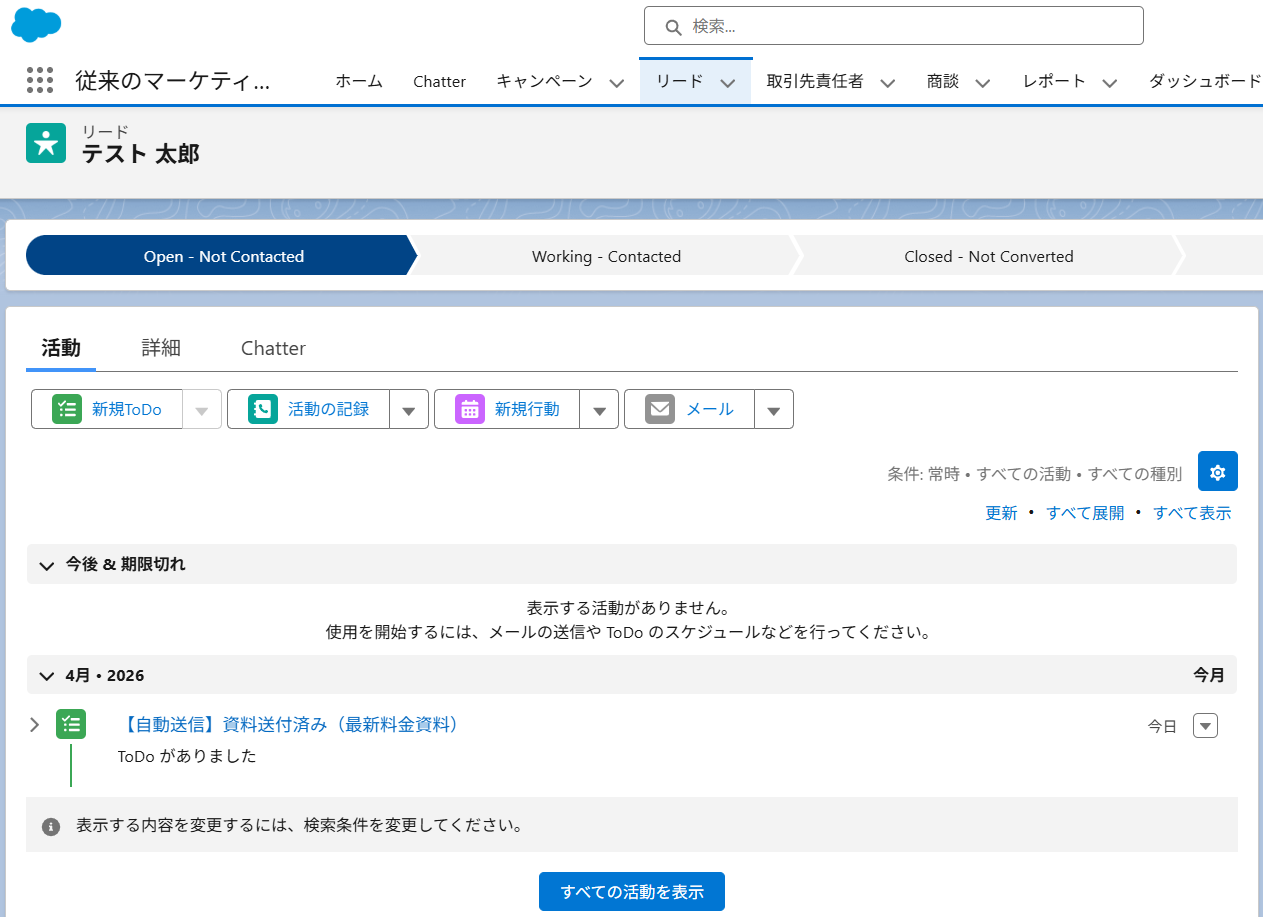
なお、テスト実行でもタスクを消費しますのでご注意ください。使用したタスクは、テスト実行後「再テスト」の左側に表示されます。「タスク実行数」のカウント方法について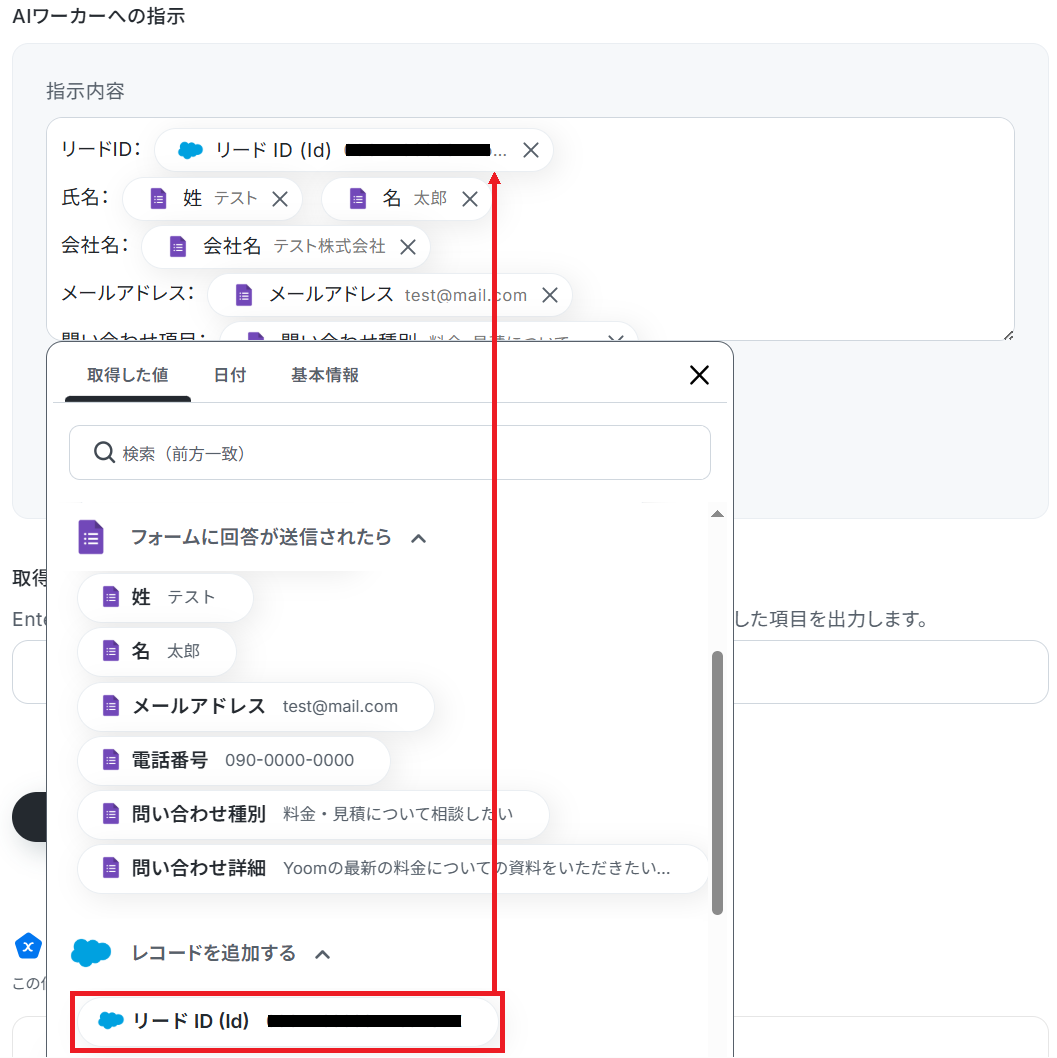
トリガーON
すべての設定が完了したら、フローボットのトリガーをONにします。これ以降は、フォームに回答が来るたびにAIアシスタントが自動で裏側で業務をこなしてくれます。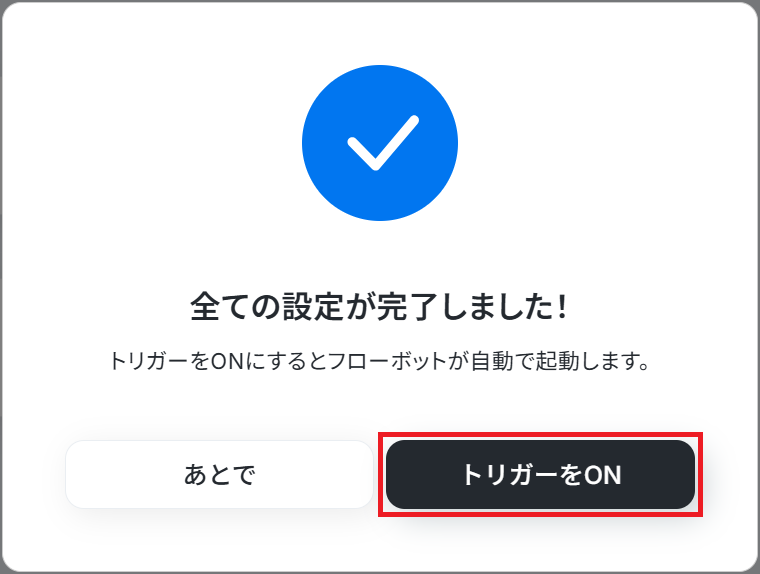
実務で役立つ!さらに便利にするカスタマイズ例
Yoomのテンプレートは、自社の業務フローに合わせて柔軟にカスタマイズ可能です。ここでは、より実務にフィットさせるための応用例をご紹介します。Gmail以外のメールツールにカスタマイズ
基本のフローでは、Gmailで資料送付してくれます。しかし、企業によってはOutlookやZoho Mailを使用している場合もありますよね。
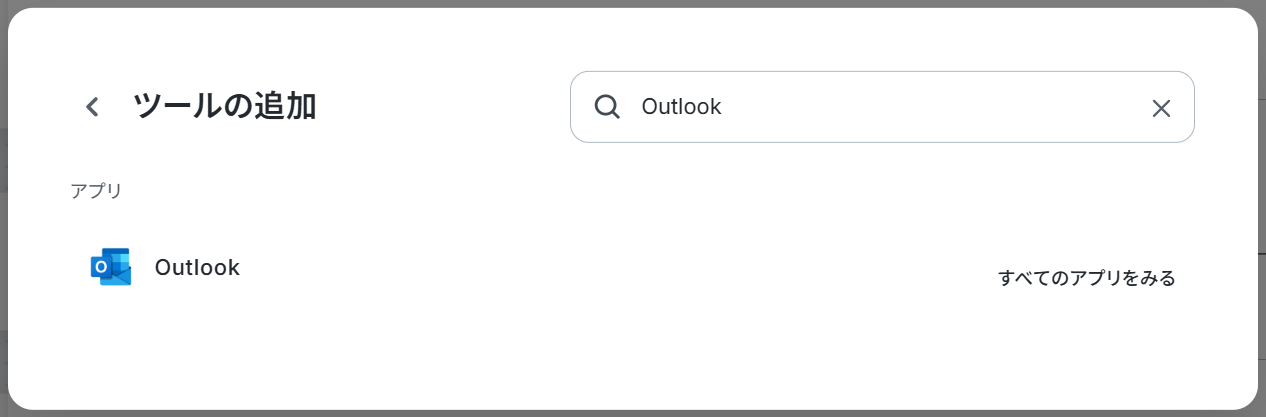
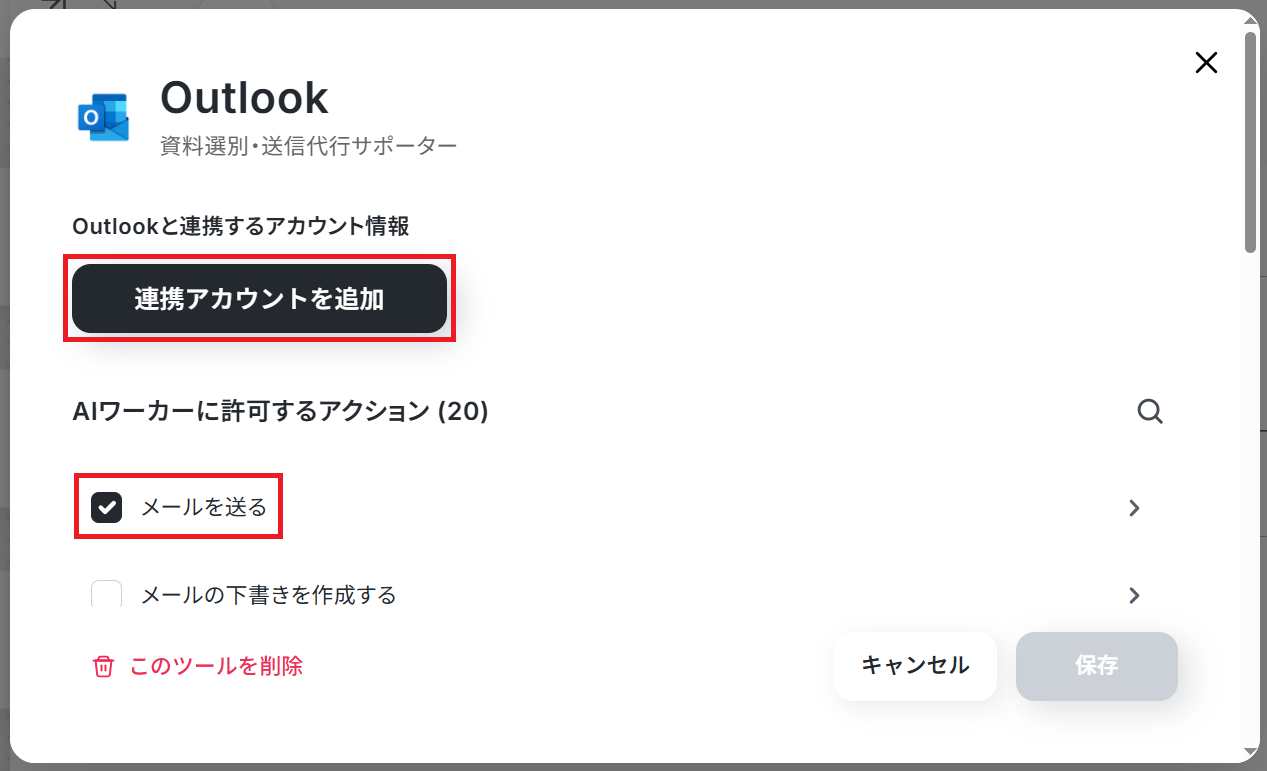
そこで、Gmailを他のメールツールに置き換えてみましょう。今回は例としてOutlookに置き換えます。
手順
まずAIワーカーの使用ツール設定で使ったGmailの画面を開き、「このツールを削除」をクリックしてGmailを削除しましょう。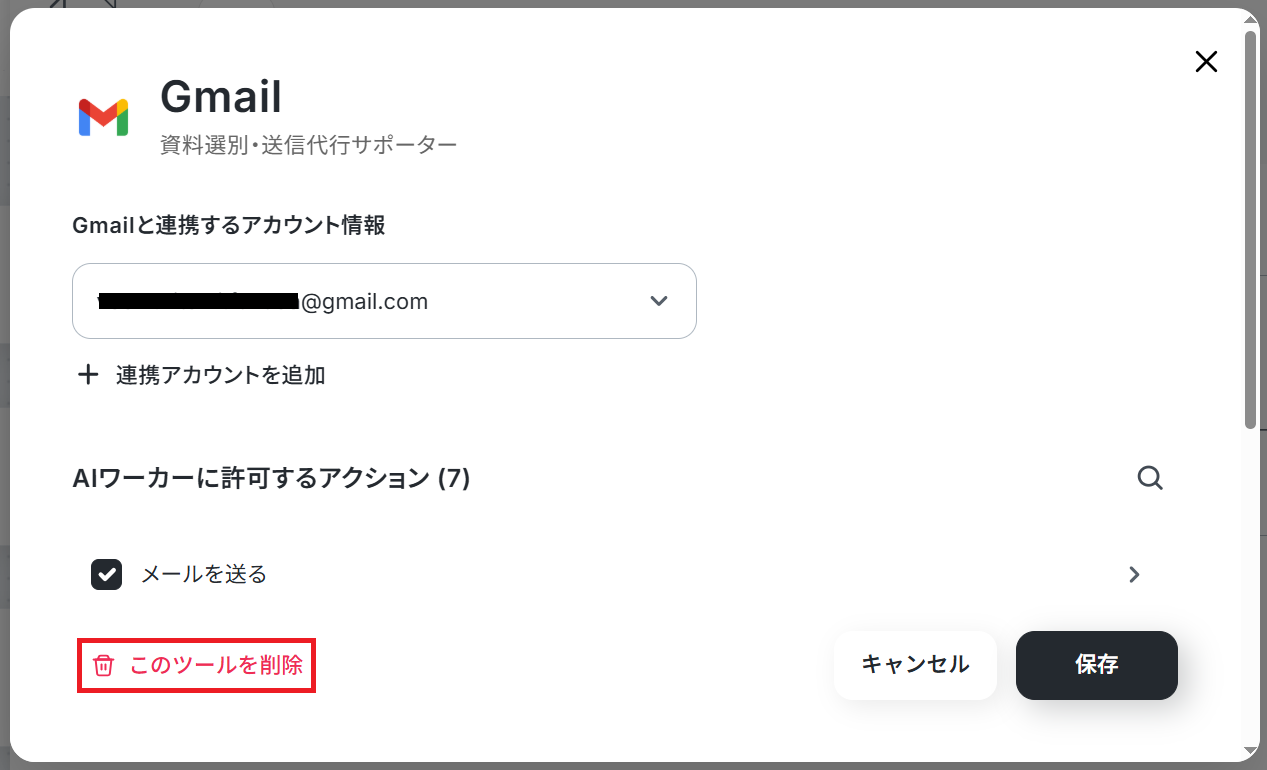
最後は人間の目で確認!生成したメールを下書きに保存
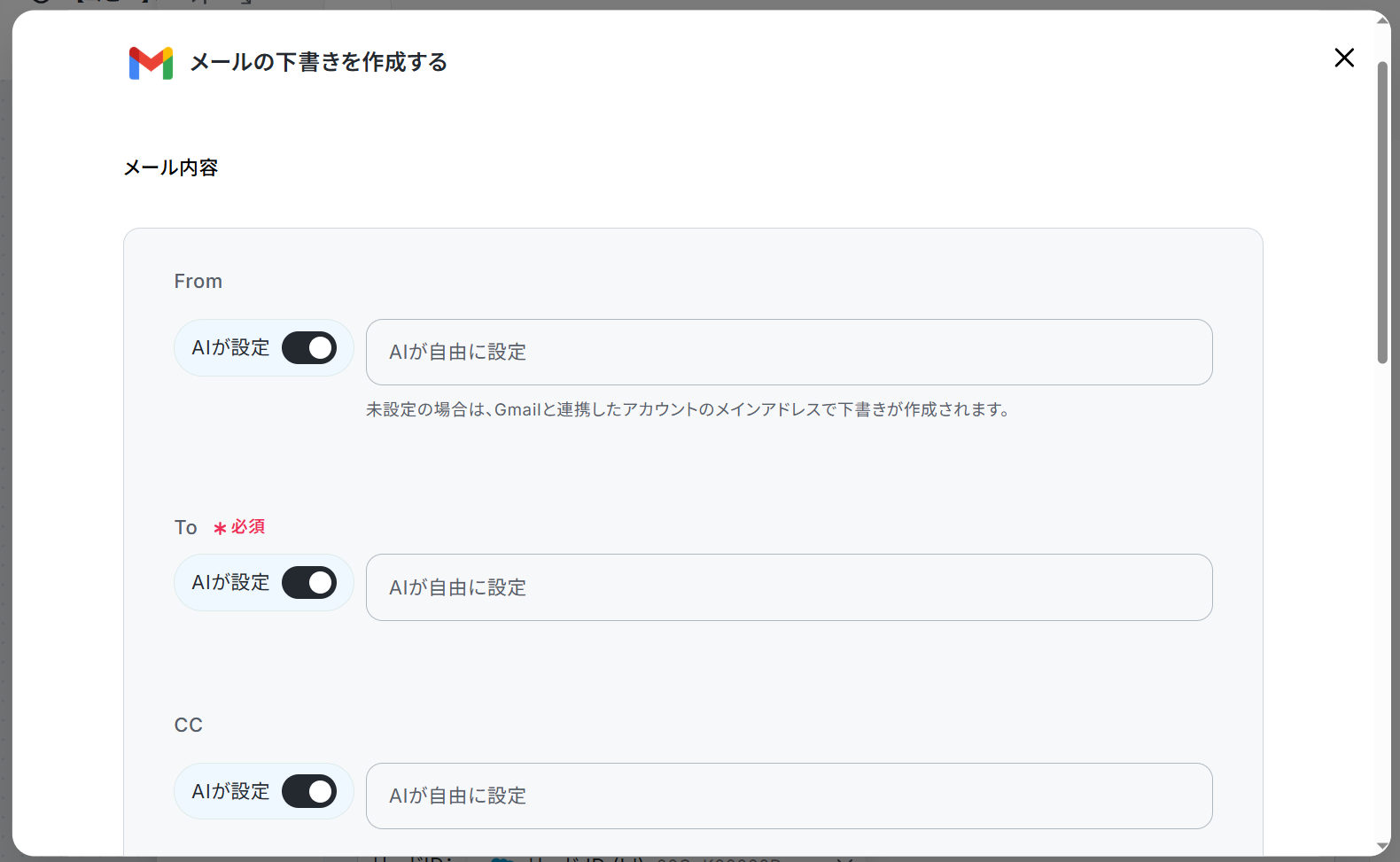
今回ご紹介したフローではAIワーカーがメール送信まで自動で行ってくれます。でもAIが生成したメールをそのまま送信するのは不安…。そんな場合に役立つのが下書き保存です。Gmailのアクションでは下書きの作成もできるので、最終確認と送信を人間が行いたい場合におすすめです。
手順
まずAIワーカーの使用ツール設定で使ったGmailの画面を開き「メールを送る」のチェックを外します。代わりに「メールの下書きを作成する」にチェックを入れましょう。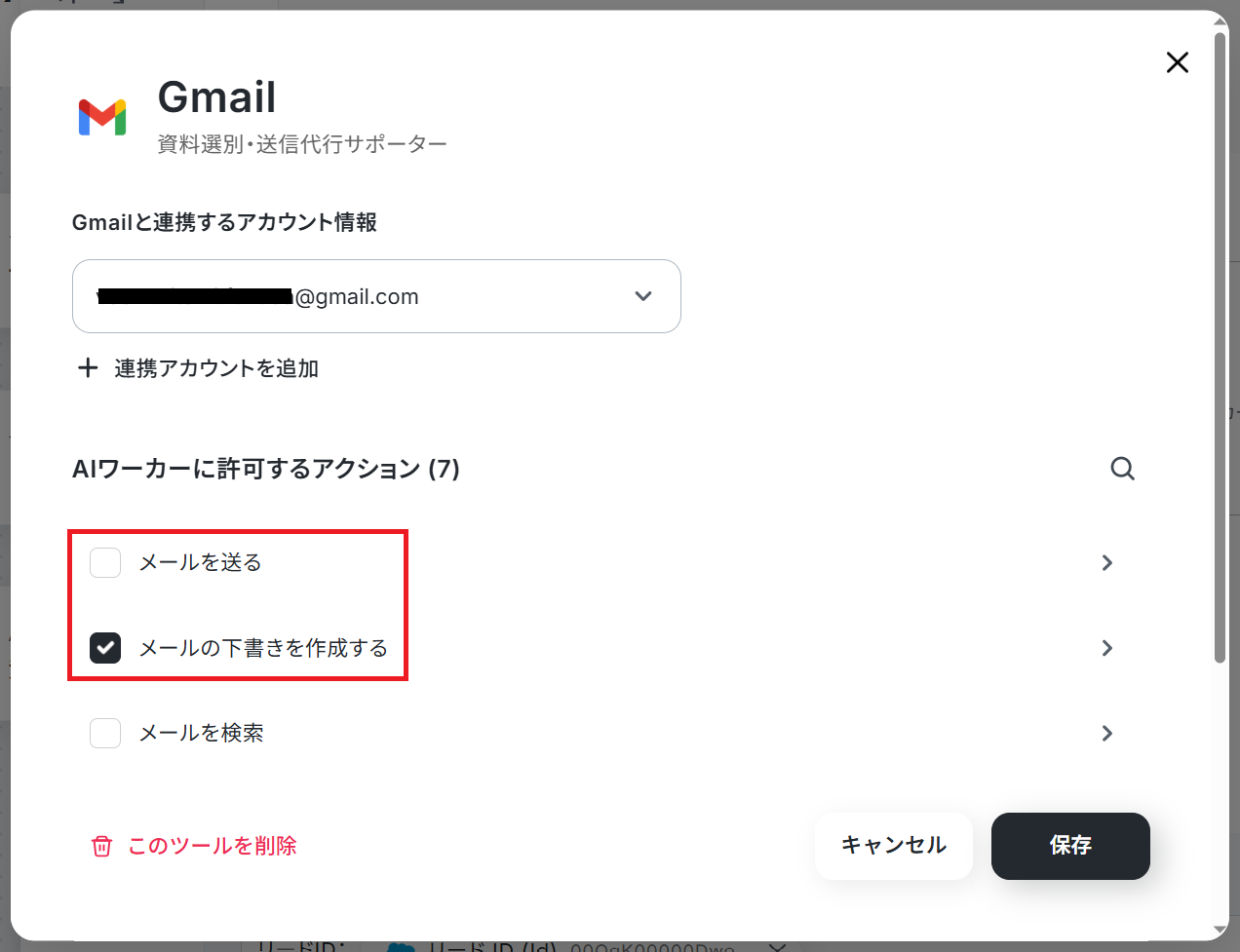
フォローアップ漏れを防ぐ!タスク登録
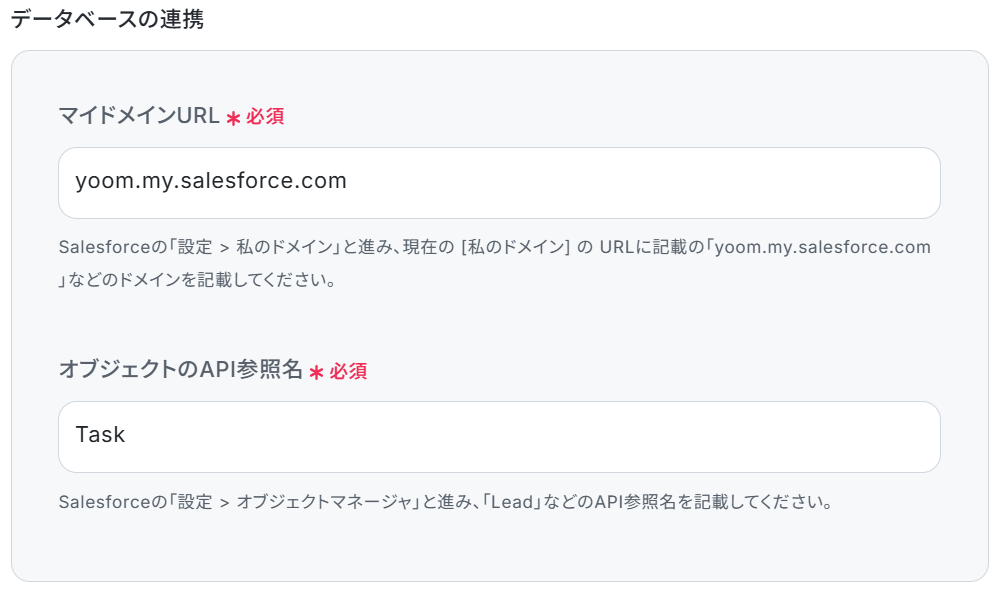
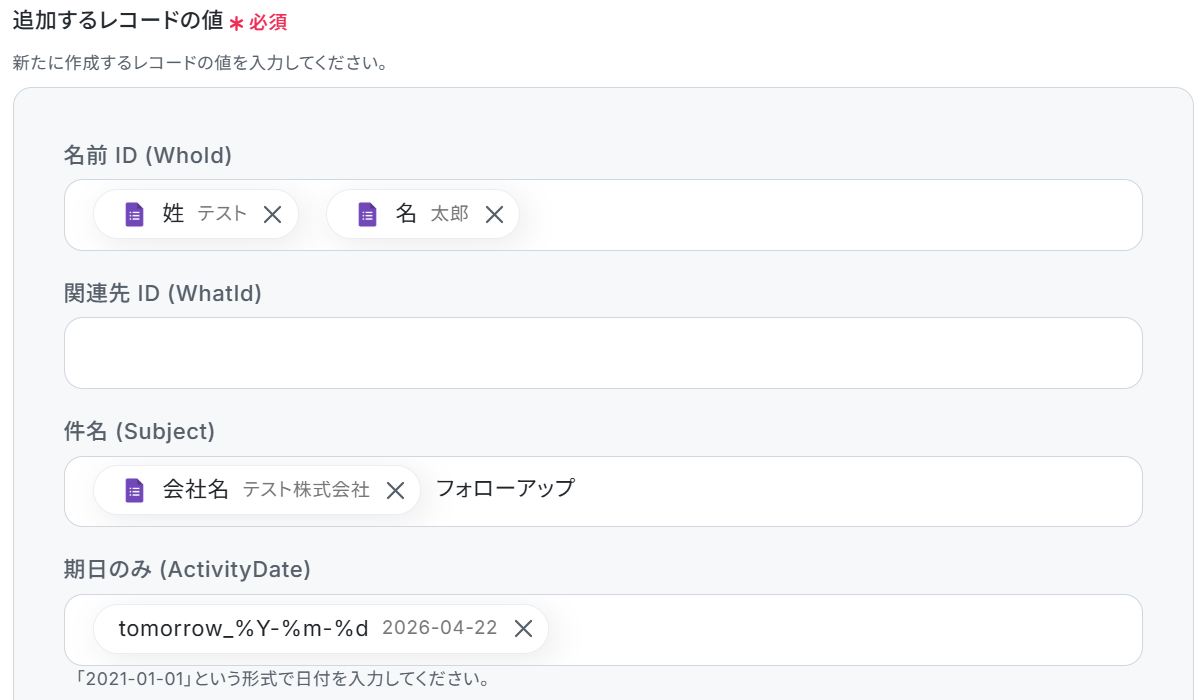
基本フローではリード登録と活動履歴の追記を自動化できますが、日々の業務に追われているとタスクの確認漏れが起きる可能性があります。そこで、Salesforceにタスクも登録してフォローアップ漏れを防ぎましょう。
手順
まずSalesforceのアクションの下に、もう一つSalesforceの「レコードを追加する」アクションを追加しましょう。詳細は基本的なフローボットの作成方法をご参照ください。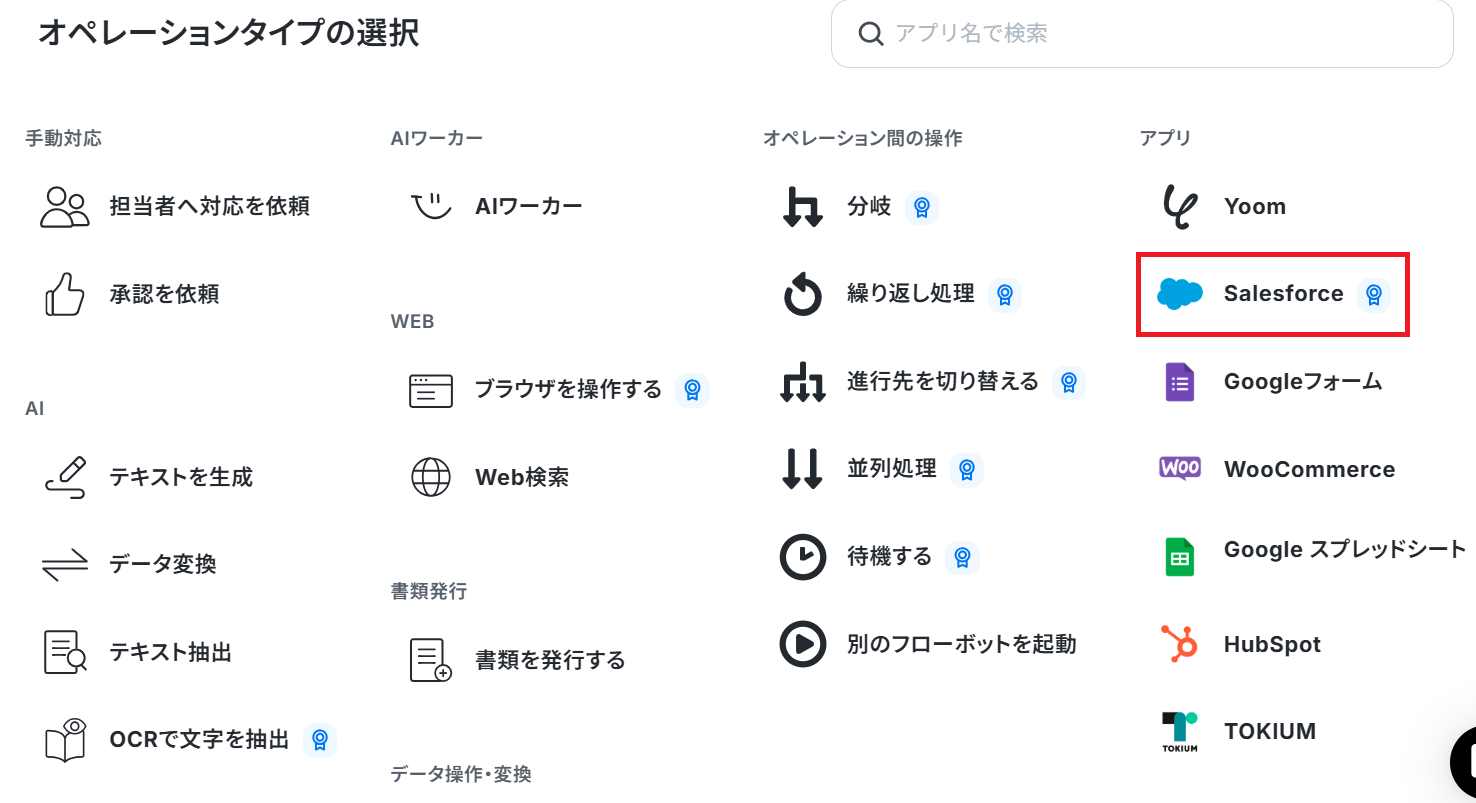
導入時の注意点と運用ルール
AIワーカーは資料選定からメール作成、CRM入力までを自動化できる仕組みですが、対外コミュニケーションを伴う業務だからこそ、事前に運用ルールを定めておくことが重要です。安全かつ安定して活用するためのポイントを整理しました。
1. 資料の管理ルールと命名規則を統一する
AIによる資料選定の精度は、参照するデータの整理状態に大きく依存します。Google Drive内の資料がバラバラに管理されていると、誤った資料を選んでしまう原因になります。
「用途別フォルダ分け」「資料名にキーワードを含める(例:〇〇サービス_導入事例_製造業)」など、AIが判断しやすい構造を整備しましょう。これにより、選定精度が向上し、意図しない資料送付を防ぐことができます。
2. AIの判断基準(選定ルール)を明文化する
「どの資料を送るべきか」の判断は、担当者ごとの経験や感覚に依存しがちです。この状態のままAIに任せると、出力結果にばらつきが生まれます。
「問い合わせ種別ごとに送る資料」「迷った場合の優先順位」「例外時の対応(要確認フラグなど)」をマニュアルとして具体的に定義しましょう。ルールを明文化することで、AIの挙動が安定し、チーム全体で再現性のある対応が可能になります。
3. 例外対応(イレギュラー時の扱い)を予め決めておく
すべての問い合わせが想定通りに分類・処理できるとは限りません。内容が曖昧だったり、既存資料では対応しきれないケースも一定数発生します。
「判断できない場合は送信せず下書きで停止する」「“要確認”ラベルを付けて担当者に通知する」など、例外時の処理ルールを明確にしておきましょう。これにより、AIが無理に処理を進めてしまうことを防ぎ、安全性を担保できます。
まとめ
顧客への資料送付やそれに伴うCRMへの入力業務は、手作業で行うとミスが発生しやすく時間もかかります。YoomのAIワーカーやフローボットを活用すれば、資料の選定からタスク作成、メール送信までをシームレスに自動化できますね!
まずはテンプレートを利用して、ご自身の業務にどれだけゆとりが生まれるかを体験してみてください。
よくあるご質問
Q:資料請求とそれ以外の問い合わせで分けて、資料請求の場合のみ連携することもできますか?
Q:Salesforce以外のCRMツールも使えますか?
A:
HubSpot・Zoho CRM・SATORIなど、他のCRMツールに置き換えても同様のフローを構築できます。詳細は以下の2記事をご参照ください。
Q:AIの資料選定やメール文面の精度を上げるコツは?
A:
精度は「マニュアル(指示文)」の書き方に大きく依存します。具体的なキーワードや分類基準を詳細に記述することで、高い精度を出すことも可能です。
まずはテスト運用を行い、少しずつ指示文を修正していくことをおすすめします。
プログラミング知識なしで手軽に構築できます。










