※こちらのテンプレートで紹介しているSlackの「ファイルを送る」アクションは現在利用できません。
「見積書をWordで作成した後、毎回手動でPDFに変換して送付するのが面倒…」このように、DOCXファイルからPDFへの変換作業に、手間や煩わしさを感じていませんか?
特定のフォルダにDOCXファイルが保存されたタイミングをきっかけに、自動でPDF形式に変換し、関係者に共有まで完了する仕組みがあればとても便利です。
今回ご紹介する自動化は、プログラミングの知識がなくても簡単に設定できます。
とにかく早く試したい方へ
YoomにはDOCXファイルをPDF形式に自動で変換する業務フロー自動化のテンプレート が用意されています。
Microsoft SharePointの指定のフォルダにDOCXファイルが格納されたら、RPAでPDFに変換しSlackで送信する
試してみる
■概要
Microsoft SharePointに保存されたDOCXファイルを、一件ずつ手作業でPDFに変換して共有する業務に手間を感じていないでしょうか。この手作業によるdocx to pdfの変換は、ファイル数が多くなるほど負担が増し、共有漏れなどのミスにも繋がりかねません。このワークフローを活用すれば、Microsoft SharePointの特定フォルダにDOCXファイルが格納されると、RPA機能がPDFへ自動で変換しSlackで送信します。これにより、ファイル形式の変換から共有までの一連の作業が自動化され、業務の正確性と速度が向上します。
■このテンプレートをおすすめする方
Microsoft SharePoint上のDOCXファイルをPDF化して共有する作業を効率化したい方 手作業によるdocx to pdf変換とSlackでの共有で発生するミスをなくしたいチームリーダーの方 書類の作成から共有までを自動化し、コア業務に集中できる環境を整えたいと考えている方 ■このテンプレートを使うメリット
これまで手作業で行っていたdocx to pdfの変換とSlackへのアップロードが自動化されるため、反復作業に費やしていた時間を短縮できます ファイルの変換忘れや、誤ったファイルを共有してしまうといったヒューマンエラーを防止し、業務の正確性を高めることに繋がります ■フローボットの流れ
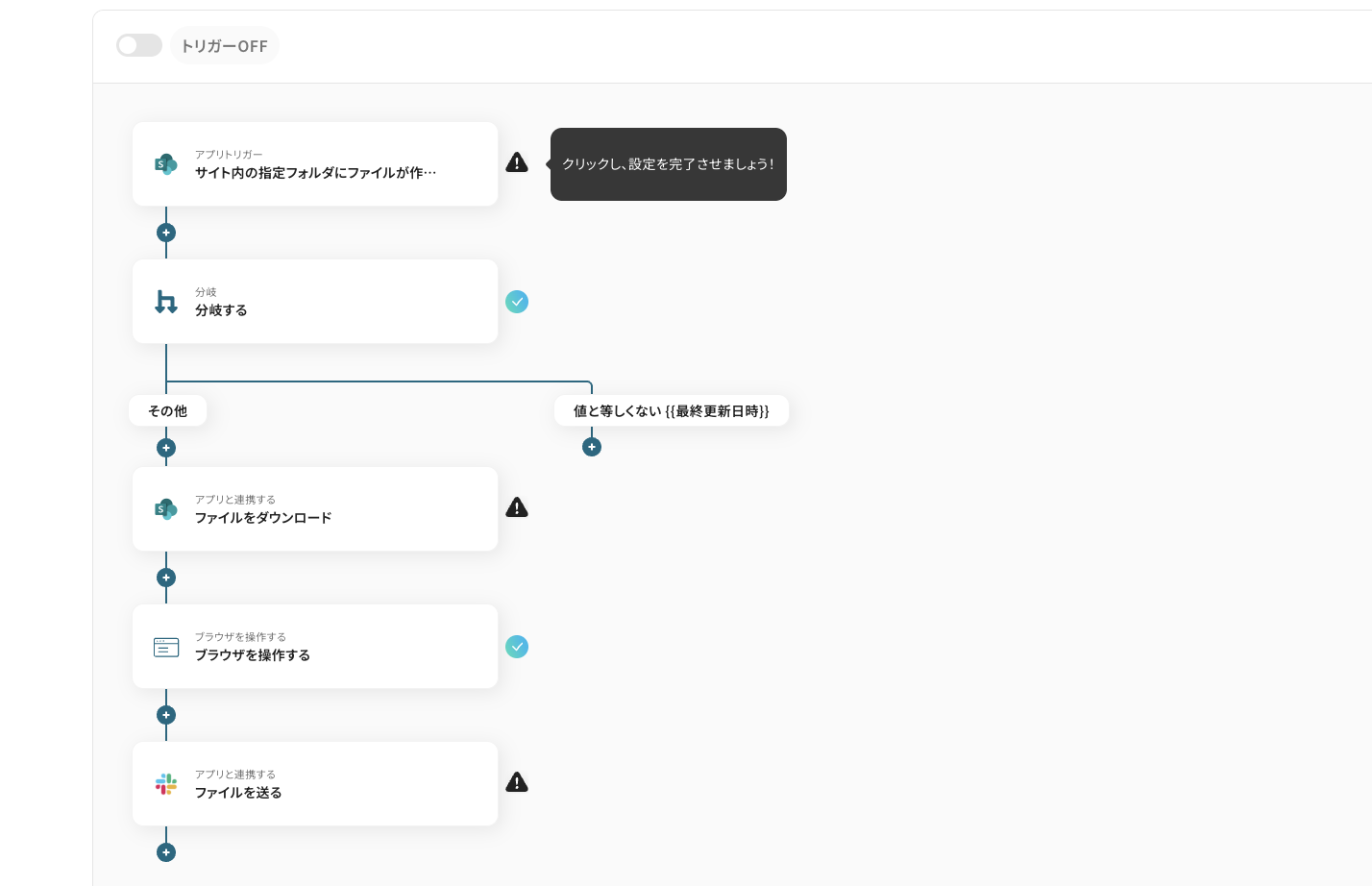
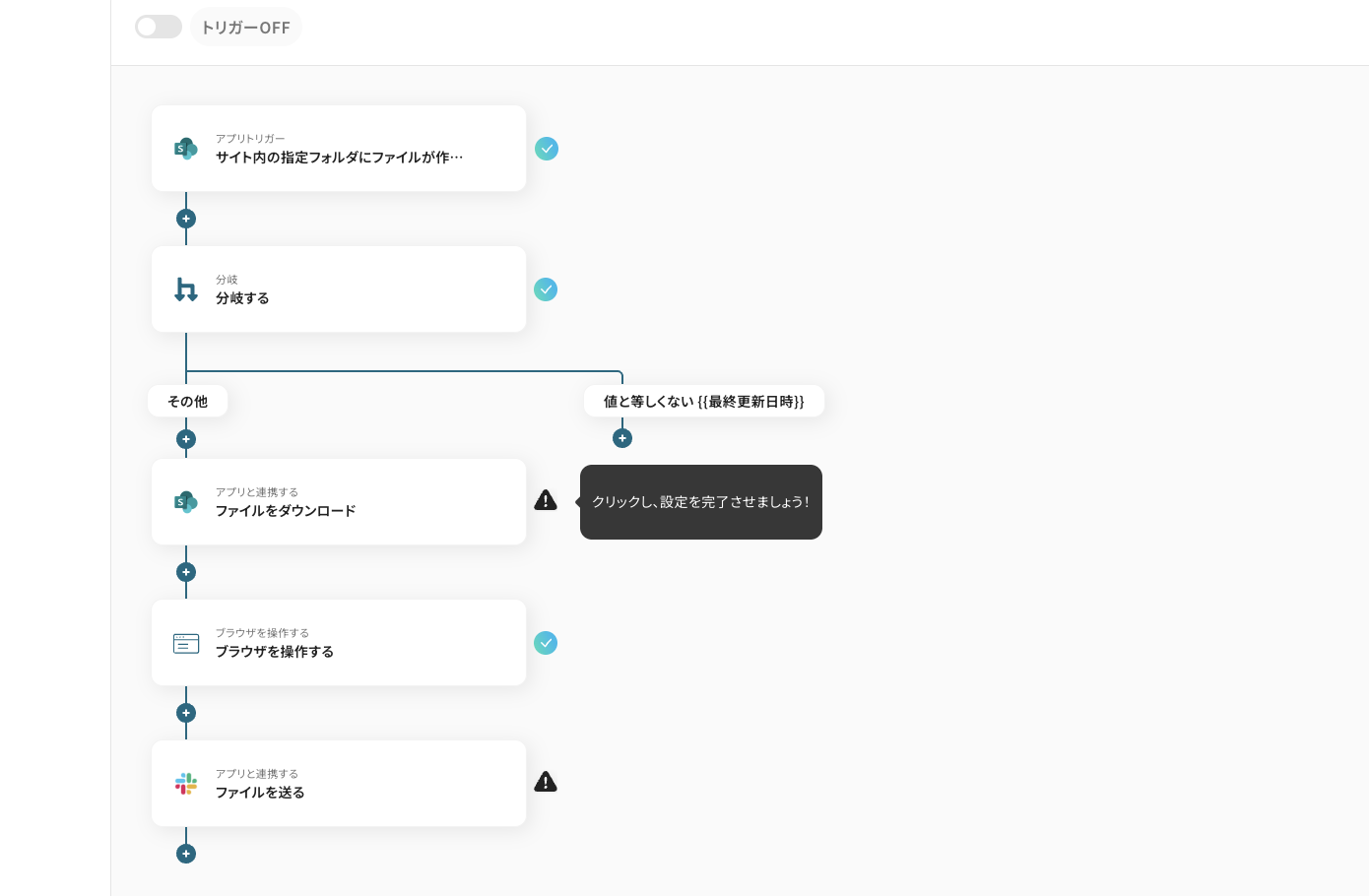
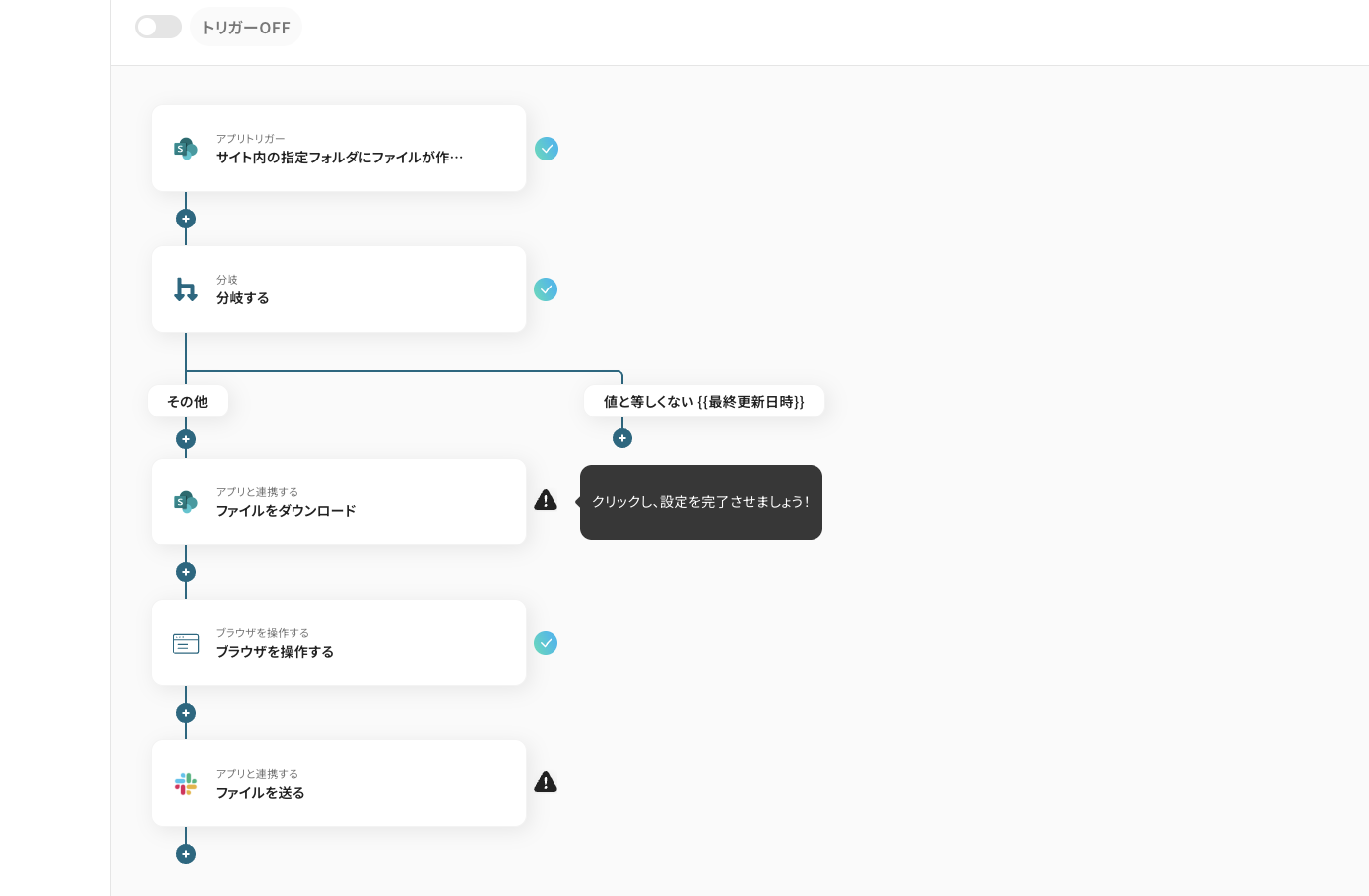
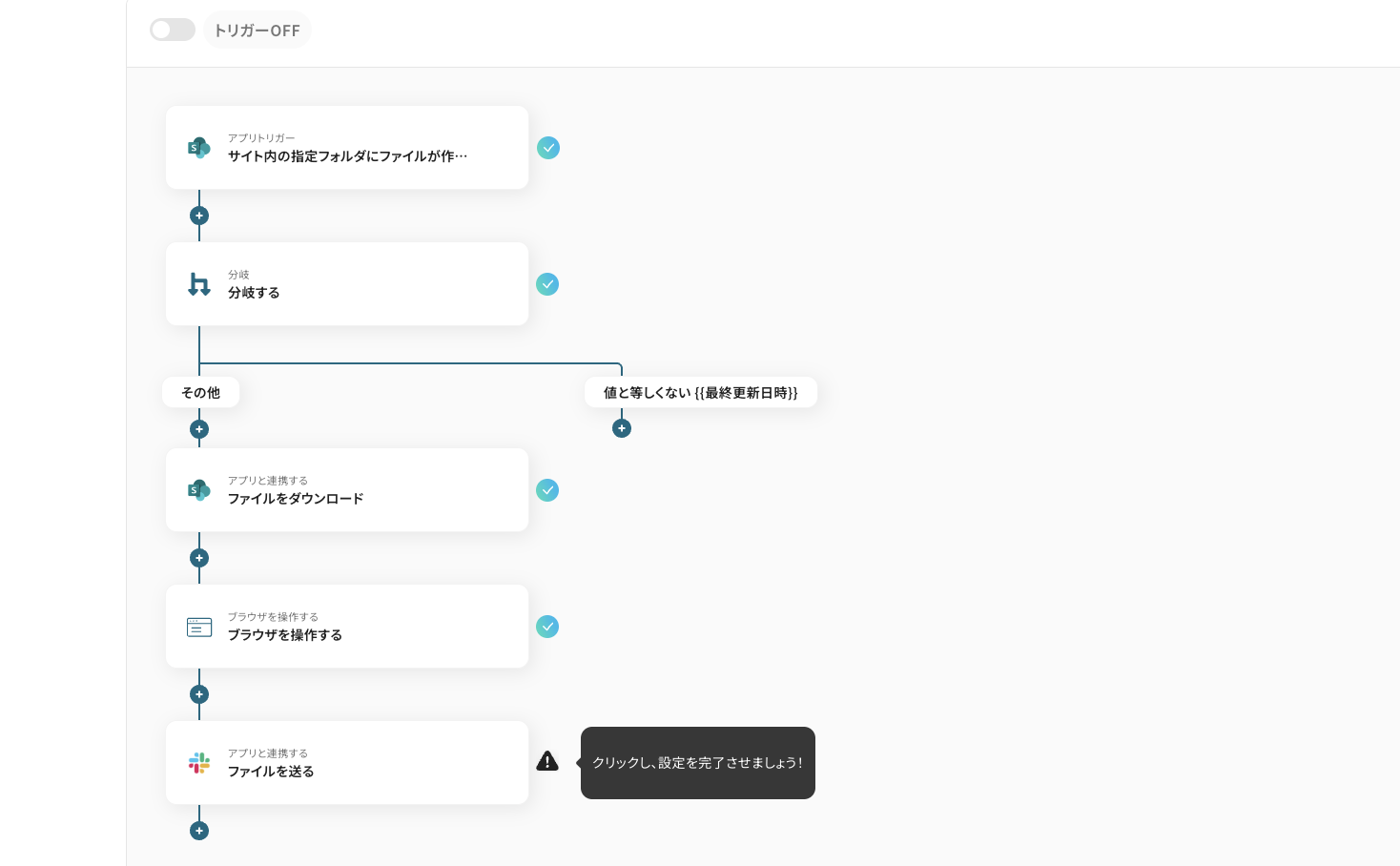
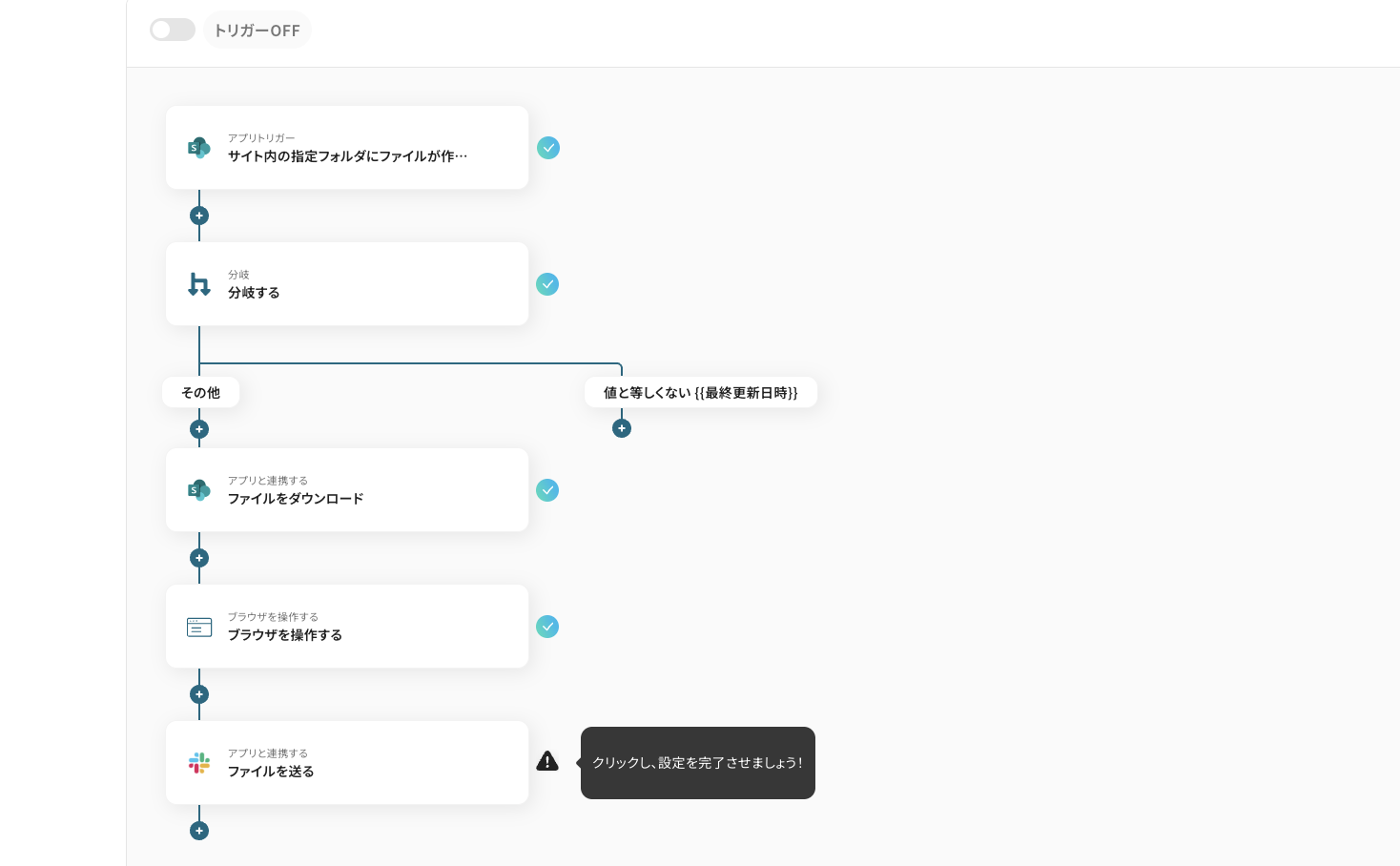
はじめに、Microsoft SharePointとSlackをYoomと連携します 次に、トリガーでMicrosoft SharePointを選択し、「サイト内の指定フォルダにファイルが作成または更新されたら」というアクションを設定します 次に、分岐機能を用いて作成時のみフローが進むように設定します 続いて、オペレーションでMicrosoft SharePointの「ファイルをダウンロード」アクションを設定し、トリガーをきっかけに検知したファイルを取得します 次に、オペレーションでRPA機能の「ブラウザを操作する」アクションを設定し、ダウンロードしたDOCXファイルをPDF形式に変換する操作を実行します 最後に、オペレーションでSlackの「ファイルを送る」アクションを設定し、変換されたPDFファイルを指定のチャンネルに送信します ※「トリガー」:フロー起動のきっかけとなるアクション、「オペレーション」:トリガー起動後、フロー内で処理を行うアクション
■このワークフローのカスタムポイント
RPA機能では、DOCXからPDFへの変換に利用するWebサイトや、ファイルのアップロード、変換ボタンのクリックといったブラウザ上での操作内容を任意で設定することが可能です Slackのファイル送信アクションでは、通知先のチャンネルやダイレクトメッセージを自由に設定でき、メッセージ本文には固定テキストのほか、ファイル名といった動的な情報を変数として埋め込めます ■注意事項
Microsoft SharePoint、SlackのそれぞれとYoomを連携してください。 Microsoft365(旧Office365)には、家庭向けプランと一般法人向けプラン(Microsoft365 Business)があり、一般法人向けプランに加入していない場合には認証に失敗する可能性があります。 分岐はミニプラン以上、ブラウザを操作するオペレーションはサクセスプランでのみご利用いただける機能となっております。フリープラン・ミニプラン・チームプランの場合は設定しているフローボットのオペレーションはエラーとなりますので、ご注意ください。 サクセスプランなどの有料プランは、2週間の無料トライアルを行うことが可能です。無料トライアル中には制限対象のアプリやブラウザを操作するオペレーションを使用することができます。 ブラウザを操作するオペレーションの設定方法は下記をご参照ください。https://intercom.help/yoom/ja/articles/9099691
DOCXからPDFへのファイル変換を自動化する方法
普段お使いの様々なツールと連携して、DOCXからPDFへのファイル変換を自動化する方法を、具体的なユースケースを交えてご紹介します。
チャットツールと連携し、変換したPDFを通知する
特定のストレージサービスにDOCXファイルが格納されると、自動でPDFに変換してSlackなどのチャットツールに通知します。
Microsoft SharePointの指定のフォルダにDOCXファイルが格納されたら、RPAでPDFに変換しSlackで送信する
試してみる
■概要
Microsoft SharePointに保存されたDOCXファイルを、一件ずつ手作業でPDFに変換して共有する業務に手間を感じていないでしょうか。この手作業によるdocx to pdfの変換は、ファイル数が多くなるほど負担が増し、共有漏れなどのミスにも繋がりかねません。このワークフローを活用すれば、Microsoft SharePointの特定フォルダにDOCXファイルが格納されると、RPA機能がPDFへ自動で変換しSlackで送信します。これにより、ファイル形式の変換から共有までの一連の作業が自動化され、業務の正確性と速度が向上します。
■このテンプレートをおすすめする方
Microsoft SharePoint上のDOCXファイルをPDF化して共有する作業を効率化したい方 手作業によるdocx to pdf変換とSlackでの共有で発生するミスをなくしたいチームリーダーの方 書類の作成から共有までを自動化し、コア業務に集中できる環境を整えたいと考えている方 ■このテンプレートを使うメリット
これまで手作業で行っていたdocx to pdfの変換とSlackへのアップロードが自動化されるため、反復作業に費やしていた時間を短縮できます ファイルの変換忘れや、誤ったファイルを共有してしまうといったヒューマンエラーを防止し、業務の正確性を高めることに繋がります ■フローボットの流れ
はじめに、Microsoft SharePointとSlackをYoomと連携します 次に、トリガーでMicrosoft SharePointを選択し、「サイト内の指定フォルダにファイルが作成または更新されたら」というアクションを設定します 次に、分岐機能を用いて作成時のみフローが進むように設定します 続いて、オペレーションでMicrosoft SharePointの「ファイルをダウンロード」アクションを設定し、トリガーをきっかけに検知したファイルを取得します 次に、オペレーションでRPA機能の「ブラウザを操作する」アクションを設定し、ダウンロードしたDOCXファイルをPDF形式に変換する操作を実行します 最後に、オペレーションでSlackの「ファイルを送る」アクションを設定し、変換されたPDFファイルを指定のチャンネルに送信します ※「トリガー」:フロー起動のきっかけとなるアクション、「オペレーション」:トリガー起動後、フロー内で処理を行うアクション
■このワークフローのカスタムポイント
RPA機能では、DOCXからPDFへの変換に利用するWebサイトや、ファイルのアップロード、変換ボタンのクリックといったブラウザ上での操作内容を任意で設定することが可能です Slackのファイル送信アクションでは、通知先のチャンネルやダイレクトメッセージを自由に設定でき、メッセージ本文には固定テキストのほか、ファイル名といった動的な情報を変数として埋め込めます ■注意事項
Microsoft SharePoint、SlackのそれぞれとYoomを連携してください。 Microsoft365(旧Office365)には、家庭向けプランと一般法人向けプラン(Microsoft365 Business)があり、一般法人向けプランに加入していない場合には認証に失敗する可能性があります。 分岐はミニプラン以上、ブラウザを操作するオペレーションはサクセスプランでのみご利用いただける機能となっております。フリープラン・ミニプラン・チームプランの場合は設定しているフローボットのオペレーションはエラーとなりますので、ご注意ください。 サクセスプランなどの有料プランは、2週間の無料トライアルを行うことが可能です。無料トライアル中には制限対象のアプリやブラウザを操作するオペレーションを使用することができます。 ブラウザを操作するオペレーションの設定方法は下記をご参照ください。https://intercom.help/yoom/ja/articles/9099691
メールツールと連携し、変換したPDFを送信する
<span class="mark-yellow">ストレージサービスに保存されたDOCXファイルをPDFに自動変換し、Gmailなどのメールツールで社外の関係者に送付できます。
BoxにDOCX形式のファイルが格納されたら、RPAでPDFに変換しGmailで送付する
試してみる
■概要
Wordで作成したDOCX形式のファイルをPDFに変換し、メールで送付する、といった定型業務に時間を取られていませんか?手作業でのファイル変換やメール作成は、手間がかかるだけでなく、ファイルの添付ミスなどの原因にもなりがちです。このワークフローは、Boxに特定のファイルがアップロードされると、RPA機能が自動でDOCXからPDFへの変換を行い、Gmailで指定の宛先に送付するため、こうした定型業務を効率化し、人的ミスを減らすことに貢献します。
■このテンプレートをおすすめする方
DOCXからPDFへの変換とメール送付を、毎回手作業で行い非効率を感じている方 BoxとGmailを日常的に利用しており、これらの連携による業務効率化を検討している方 RPAを活用してファイル形式の変換プロセスを自動化し、人的ミスをなくしたい方 ■このテンプレートを使うメリット
Boxへのファイル格納を起点に、DOCXからPDFへの変換、メール送付までが自動実行されるため、これまで手作業に費やしていた時間を短縮できます。 手動でのファイル変換やメール作成がなくなることで、ファイルの添付間違いや宛先ミスといったヒューマンエラーのリスクを軽減し、業務の正確性を高めます。 ■フローボットの流れ
はじめに、BoxとGmailをYoomと連携します。 次に、トリガーでBoxを選択し、「フォルダにファイルがアップロードされたら」アクションを設定します。 続いてオペレーションで分岐機能を設定し、アップロードされたファイルがDOCX形式の場合のみ後続の処理に進むようにします。 次に、Boxの「ファイルをダウンロードする」アクションで、対象のDOCXファイルをダウンロードします。 次に、RPA機能の「ブラウザを操作する」アクションで、オンラインのファイル変換ツールなどを操作し、ダウンロードしたファイルをPDFに変換します。 最後に、Gmailの「メールを送る」アクションを設定し、変換したPDFファイルを添付して指定の宛先にメールを送付します。 ※「トリガー」:フロー起動のきっかけとなるアクション、「オペレーション」:トリガー起動後、フロー内で処理を行うアクション
■このワークフローのカスタムポイント
分岐機能では、ファイル名に特定のキーワードが含まれる場合のみ処理を実行するなど、条件を任意で設定できます。 RPA機能では、PDF変換に使用するWebサイトや、ブラウザ上での具体的な操作内容を、利用環境に合わせて自由にカスタムしてください。 Gmailでメールを送信するアクションでは、送信先アドレスを任意で設定できるほか、本文にBoxで取得したファイル名を変数として埋め込むなど、柔軟な設定が可能です。 ■注意事項
Box、GmailのそれぞれとYoomを連携してください。 ブラウザを操作するオペレーションはサクセスプランでのみご利用いただける機能となっております。フリープラン・ミニプラン・チームプランの場合は設定しているフローボットのオペレーションはエラーとなりますので、ご注意ください。 サクセスプランなどの有料プランは、2週間の無料トライアルを行うことが可能です。無料トライアル中には制限対象のアプリやブラウザを操作するオペレーションを使用することができます。 ブラウザを操作するオペレーションの設定方法は下記をご参照ください。https://intercom.help/yoom/ja/articles/9099691
ストレージサービス間で変換したPDFを連携する
<span class="mark-yellow">あるストレージサービス上のDOCXファイルをPDFに変換後、別のストレージサービスに自動で保存します。
DropboxにDOCX形式のファイルが追加されたら、RPAでPDFに変換しGoogle Driveに追加する
試してみる
■概要
日々の業務で発生する、Wordで作成したdocxファイルをPDF形式に変換する作業に手間を感じていませんか。一つ一つのファイルを手動で変換し、所定の場所に保存する作業は時間がかかるだけでなく、変換漏れなどのミスにも繋がりがちです。
■このテンプレートをおすすめする方
手作業によるdocxからPDFへのファイル変換に多くの時間を費やしている方 DropboxとGoogle Driveを併用しており、ファイル管理を効率化したい方 定型的なファイル変換作業を自動化し、ヒューマンエラーを減らしたい方 ■このテンプレートを使うメリット
Dropboxにファイルを追加するだけでdocxをPDFに自動変換しGoogle Driveに保存するため、これまで手作業に費やしていた時間を短縮できます 手作業に起因するファイルの変換忘れや、保存先の間違いといったヒューマンエラーのリスク軽減に繋がります ■フローボットの流れ
はじめに、マイアプリ連携でDropboxとGoogle DriveをそれぞれYoomと連携します 次に、トリガーでDropboxを選択し、「特定のフォルダ内でファイルが作成または更新されたら」というアクションを設定して、監視対象のフォルダを指定します オペレーションで、Dropboxの「ファイルをダウンロード」アクションを設定し、トリガーで検知したファイルを取得します 続いて、オペレーションでRPA機能の「ブラウザを操作する」アクションを設定し、ダウンロードしたファイルをPDF形式に変換する操作を記録します 次に、AI機能の「テキストからデータを抽出する」アクションを設定します 最後に、Google Driveの「ファイルをアップロードする」アクションを設定し、変換されたPDFファイルを指定のフォルダにアップロードします
■このワークフローのカスタムポイント
RPA機能の「ブラウザを操作する」アクションでは、PDF変換に利用するWebサイトや、そのサイト上での具体的な操作内容を任意で設定してください ■注意事項
Dropbox、Google DriveのそれぞれとYoomを連携してください。 トリガーは5分、10分、15分、30分、60分の間隔で起動間隔を選択できます。 プランによって最短の起動間隔が異なりますので、ご注意ください。 ブラウザを操作するオペレーションはサクセスプランでのみご利用いただける機能となっております。フリープラン・ミニプラン・チームプランの場合は設定しているフローボットのオペレーションはエラーとなりますので、ご注意ください。 サクセスプランなどの有料プランは、2週間の無料トライアルを行うことが可能です。無料トライアル中には制限対象のアプリやブラウザを操作するオペレーションを使用することができます。 ブラウザを操作するオペレーションの設定方法は下記をご参照ください。https://intercom.help/yoom/ja/articles/9099691
Microsoft SharePoint上のDOCXファイルをPDFに変換するフローを作ってみよう
今回は、Microsoft SharePointの指定フォルダにDOCXファイルが格納された際に自動でPDFに変換し、Slackで送信するフローを解説していきます!こちら の登録フォームからアカウントを発行しておきましょう。
[Yoomとは]
フローの作成方法
今回は大きく分けて以下のプロセスで作成します。
Microsoft SharePoint、Slackとのマイアプリ連携
テンプレートをコピー
Microsoft SharePointのトリガー設定とSlackなどのアクション設定
フローをONにしてテスト実行
Microsoft SharePointの指定のフォルダにDOCXファイルが格納されたら、RPAでPDFに変換しSlackで送信する
試してみる
■概要
Microsoft SharePointに保存されたDOCXファイルを、一件ずつ手作業でPDFに変換して共有する業務に手間を感じていないでしょうか。この手作業によるdocx to pdfの変換は、ファイル数が多くなるほど負担が増し、共有漏れなどのミスにも繋がりかねません。このワークフローを活用すれば、Microsoft SharePointの特定フォルダにDOCXファイルが格納されると、RPA機能がPDFへ自動で変換しSlackで送信します。これにより、ファイル形式の変換から共有までの一連の作業が自動化され、業務の正確性と速度が向上します。
■このテンプレートをおすすめする方
Microsoft SharePoint上のDOCXファイルをPDF化して共有する作業を効率化したい方 手作業によるdocx to pdf変換とSlackでの共有で発生するミスをなくしたいチームリーダーの方 書類の作成から共有までを自動化し、コア業務に集中できる環境を整えたいと考えている方 ■このテンプレートを使うメリット
これまで手作業で行っていたdocx to pdfの変換とSlackへのアップロードが自動化されるため、反復作業に費やしていた時間を短縮できます ファイルの変換忘れや、誤ったファイルを共有してしまうといったヒューマンエラーを防止し、業務の正確性を高めることに繋がります ■フローボットの流れ
はじめに、Microsoft SharePointとSlackをYoomと連携します 次に、トリガーでMicrosoft SharePointを選択し、「サイト内の指定フォルダにファイルが作成または更新されたら」というアクションを設定します 次に、分岐機能を用いて作成時のみフローが進むように設定します 続いて、オペレーションでMicrosoft SharePointの「ファイルをダウンロード」アクションを設定し、トリガーをきっかけに検知したファイルを取得します 次に、オペレーションでRPA機能の「ブラウザを操作する」アクションを設定し、ダウンロードしたDOCXファイルをPDF形式に変換する操作を実行します 最後に、オペレーションでSlackの「ファイルを送る」アクションを設定し、変換されたPDFファイルを指定のチャンネルに送信します ※「トリガー」:フロー起動のきっかけとなるアクション、「オペレーション」:トリガー起動後、フロー内で処理を行うアクション
■このワークフローのカスタムポイント
RPA機能では、DOCXからPDFへの変換に利用するWebサイトや、ファイルのアップロード、変換ボタンのクリックといったブラウザ上での操作内容を任意で設定することが可能です Slackのファイル送信アクションでは、通知先のチャンネルやダイレクトメッセージを自由に設定でき、メッセージ本文には固定テキストのほか、ファイル名といった動的な情報を変数として埋め込めます ■注意事項
Microsoft SharePoint、SlackのそれぞれとYoomを連携してください。 Microsoft365(旧Office365)には、家庭向けプランと一般法人向けプラン(Microsoft365 Business)があり、一般法人向けプランに加入していない場合には認証に失敗する可能性があります。 分岐はミニプラン以上、ブラウザを操作するオペレーションはサクセスプランでのみご利用いただける機能となっております。フリープラン・ミニプラン・チームプランの場合は設定しているフローボットのオペレーションはエラーとなりますので、ご注意ください。 サクセスプランなどの有料プランは、2週間の無料トライアルを行うことが可能です。無料トライアル中には制限対象のアプリやブラウザを操作するオペレーションを使用することができます。 ブラウザを操作するオペレーションの設定方法は下記をご参照ください。https://intercom.help/yoom/ja/articles/9099691
ステップ1:マイアプリ連携
まず最初に、Yoomにログインします。
Microsoft SharePointの連携
1.右上にある検索ボックスに「Microsoft SharePoint」と入力して、表示されたMicrosoft SharePointのアイコンをクリックします。
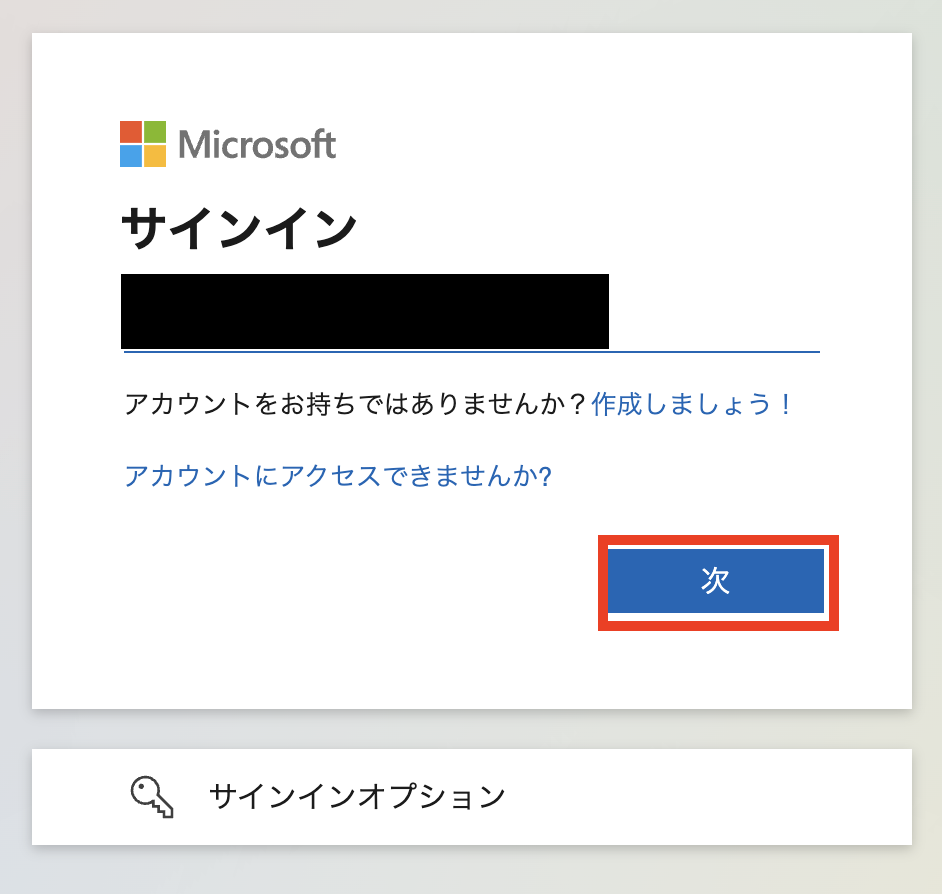
2.サインインします。
※「Microsoft 365(旧Office 365)」には個人向けと法人向けプラン(Microsoft 365 Business)があります。
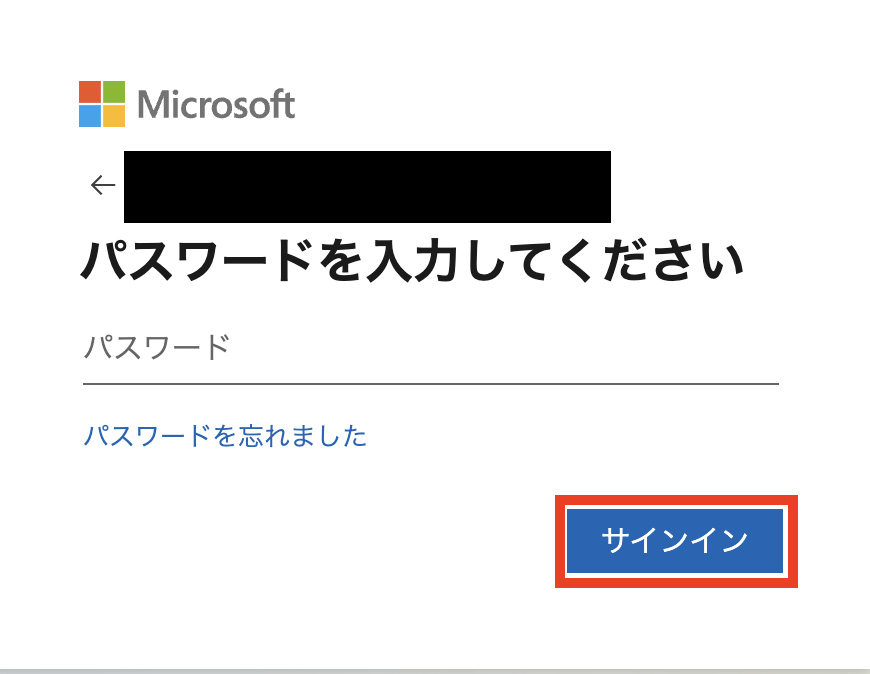
3.アカウントのパスワードを入力して、「サインイン」をクリックします。
4.「マイアプリを登録しました」という表示が出てきたら、接続は完了です!
Slackの連携
1.同様に、新規接続ボタンをクリックします。
2.右上の検索ボックスに「Slack」と入力して、表示されたSlackのアイコンをクリックします。
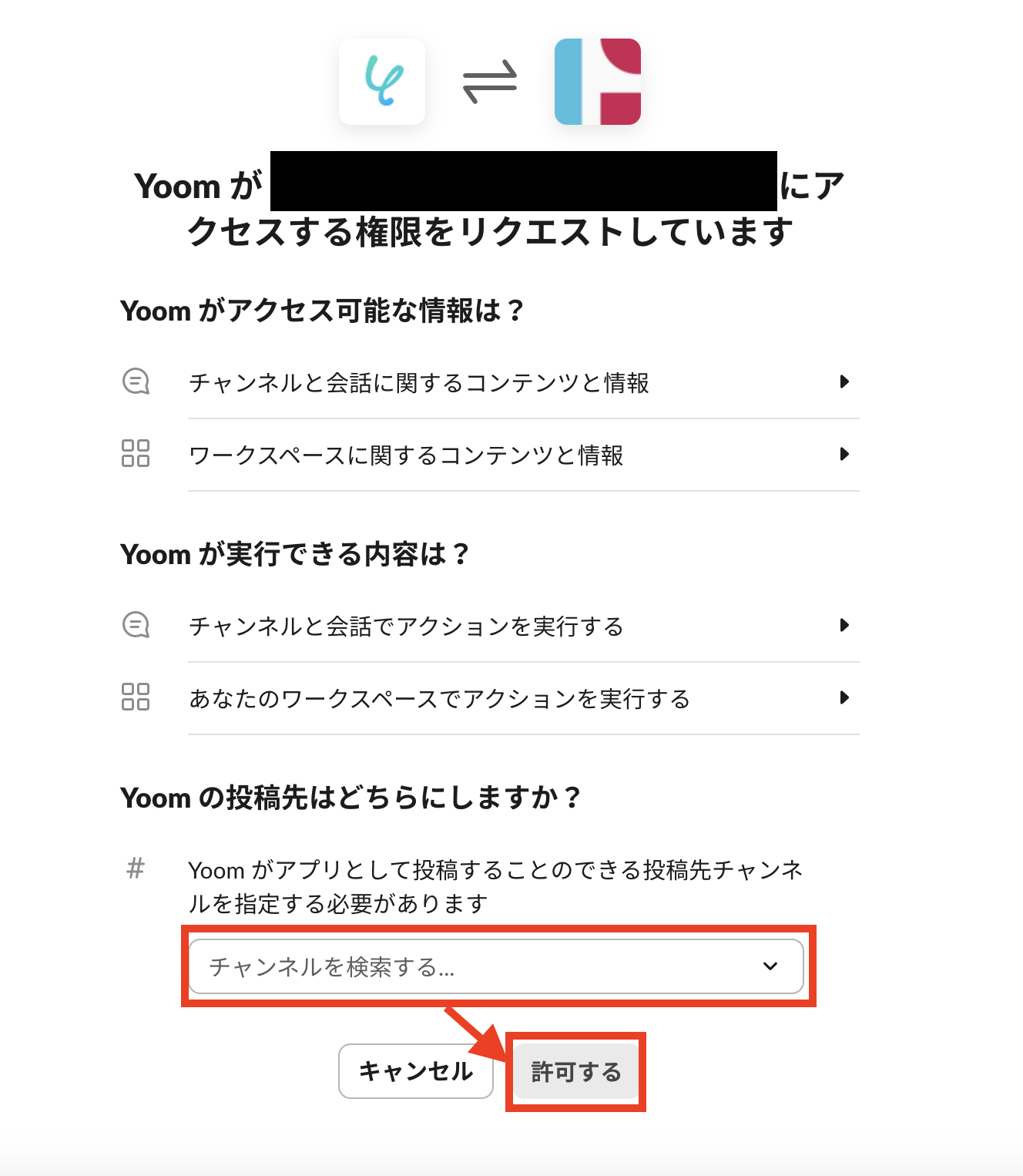
3.以下のような画面が出たら、投稿先を選択して、「許可する」を選択します。
Slackのマイアプリ登録方法については、こちらのページ もご確認ください。こちらのページ に詳細が記載されています。
4.Yoom画面にて以下のような表示が出たら、連携は完了です!
ステップ2:テンプレートをコピー
ここからはフローを作っていきます!
Microsoft SharePointの指定のフォルダにDOCXファイルが格納されたら、RPAでPDFに変換しSlackで送信する
試してみる
■概要
Microsoft SharePointに保存されたDOCXファイルを、一件ずつ手作業でPDFに変換して共有する業務に手間を感じていないでしょうか。この手作業によるdocx to pdfの変換は、ファイル数が多くなるほど負担が増し、共有漏れなどのミスにも繋がりかねません。このワークフローを活用すれば、Microsoft SharePointの特定フォルダにDOCXファイルが格納されると、RPA機能がPDFへ自動で変換しSlackで送信します。これにより、ファイル形式の変換から共有までの一連の作業が自動化され、業務の正確性と速度が向上します。
■このテンプレートをおすすめする方
Microsoft SharePoint上のDOCXファイルをPDF化して共有する作業を効率化したい方 手作業によるdocx to pdf変換とSlackでの共有で発生するミスをなくしたいチームリーダーの方 書類の作成から共有までを自動化し、コア業務に集中できる環境を整えたいと考えている方 ■このテンプレートを使うメリット
これまで手作業で行っていたdocx to pdfの変換とSlackへのアップロードが自動化されるため、反復作業に費やしていた時間を短縮できます ファイルの変換忘れや、誤ったファイルを共有してしまうといったヒューマンエラーを防止し、業務の正確性を高めることに繋がります ■フローボットの流れ
はじめに、Microsoft SharePointとSlackをYoomと連携します 次に、トリガーでMicrosoft SharePointを選択し、「サイト内の指定フォルダにファイルが作成または更新されたら」というアクションを設定します 次に、分岐機能を用いて作成時のみフローが進むように設定します 続いて、オペレーションでMicrosoft SharePointの「ファイルをダウンロード」アクションを設定し、トリガーをきっかけに検知したファイルを取得します 次に、オペレーションでRPA機能の「ブラウザを操作する」アクションを設定し、ダウンロードしたDOCXファイルをPDF形式に変換する操作を実行します 最後に、オペレーションでSlackの「ファイルを送る」アクションを設定し、変換されたPDFファイルを指定のチャンネルに送信します ※「トリガー」:フロー起動のきっかけとなるアクション、「オペレーション」:トリガー起動後、フロー内で処理を行うアクション
■このワークフローのカスタムポイント
RPA機能では、DOCXからPDFへの変換に利用するWebサイトや、ファイルのアップロード、変換ボタンのクリックといったブラウザ上での操作内容を任意で設定することが可能です Slackのファイル送信アクションでは、通知先のチャンネルやダイレクトメッセージを自由に設定でき、メッセージ本文には固定テキストのほか、ファイル名といった動的な情報を変数として埋め込めます ■注意事項
Microsoft SharePoint、SlackのそれぞれとYoomを連携してください。 Microsoft365(旧Office365)には、家庭向けプランと一般法人向けプラン(Microsoft365 Business)があり、一般法人向けプランに加入していない場合には認証に失敗する可能性があります。 分岐はミニプラン以上、ブラウザを操作するオペレーションはサクセスプランでのみご利用いただける機能となっております。フリープラン・ミニプラン・チームプランの場合は設定しているフローボットのオペレーションはエラーとなりますので、ご注意ください。 サクセスプランなどの有料プランは、2週間の無料トライアルを行うことが可能です。無料トライアル中には制限対象のアプリやブラウザを操作するオペレーションを使用することができます。 ブラウザを操作するオペレーションの設定方法は下記をご参照ください。https://intercom.help/yoom/ja/articles/9099691
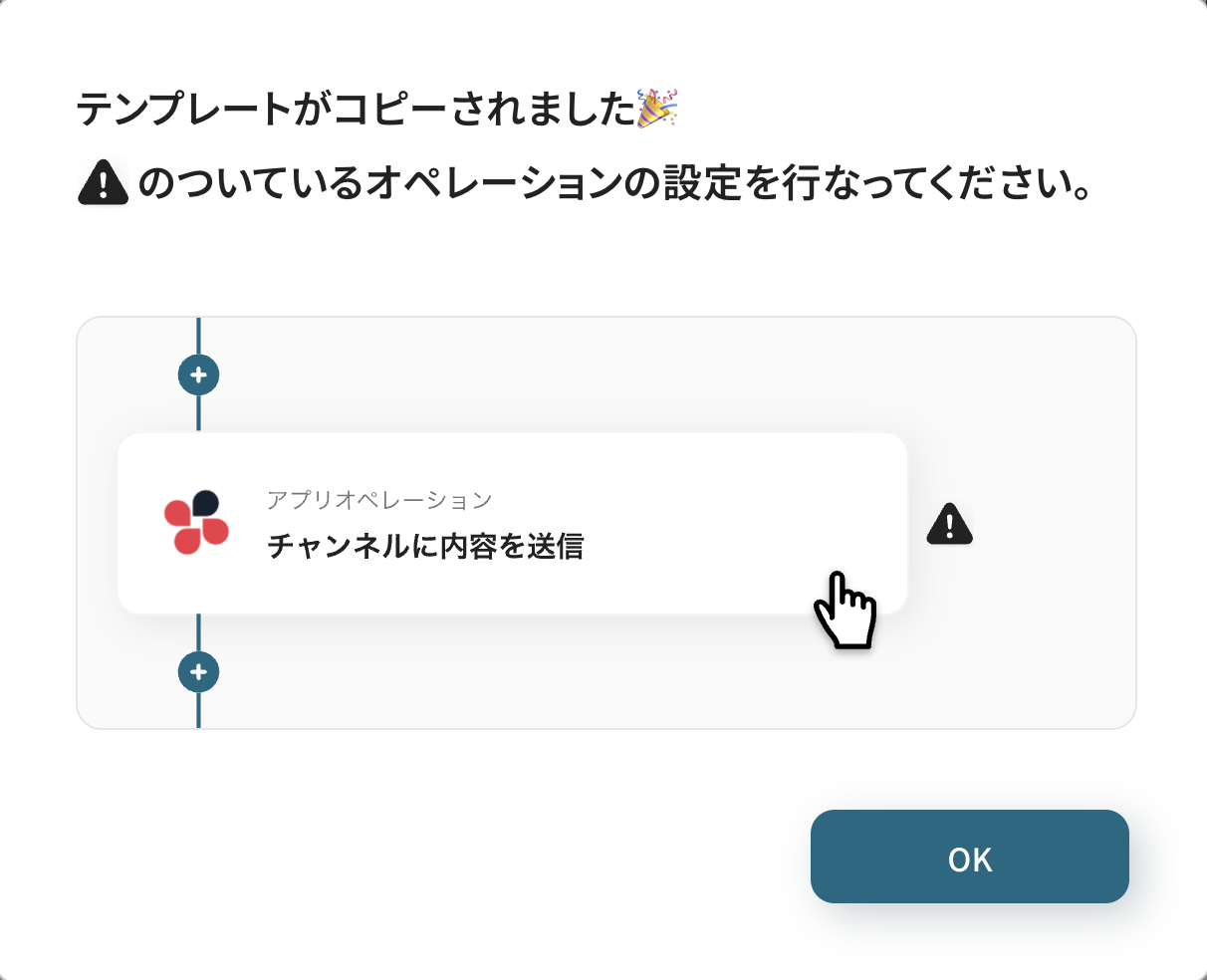
1.上記バナーの「試してみる」をクリック※既に登録が完了している場合はログイン画面が表示されるので、ログイン情報を入力してください。 4.下記のようにお使いのYoom管理画面にテンプレートがコピーされるので、OKを押して設定を進めていきます。
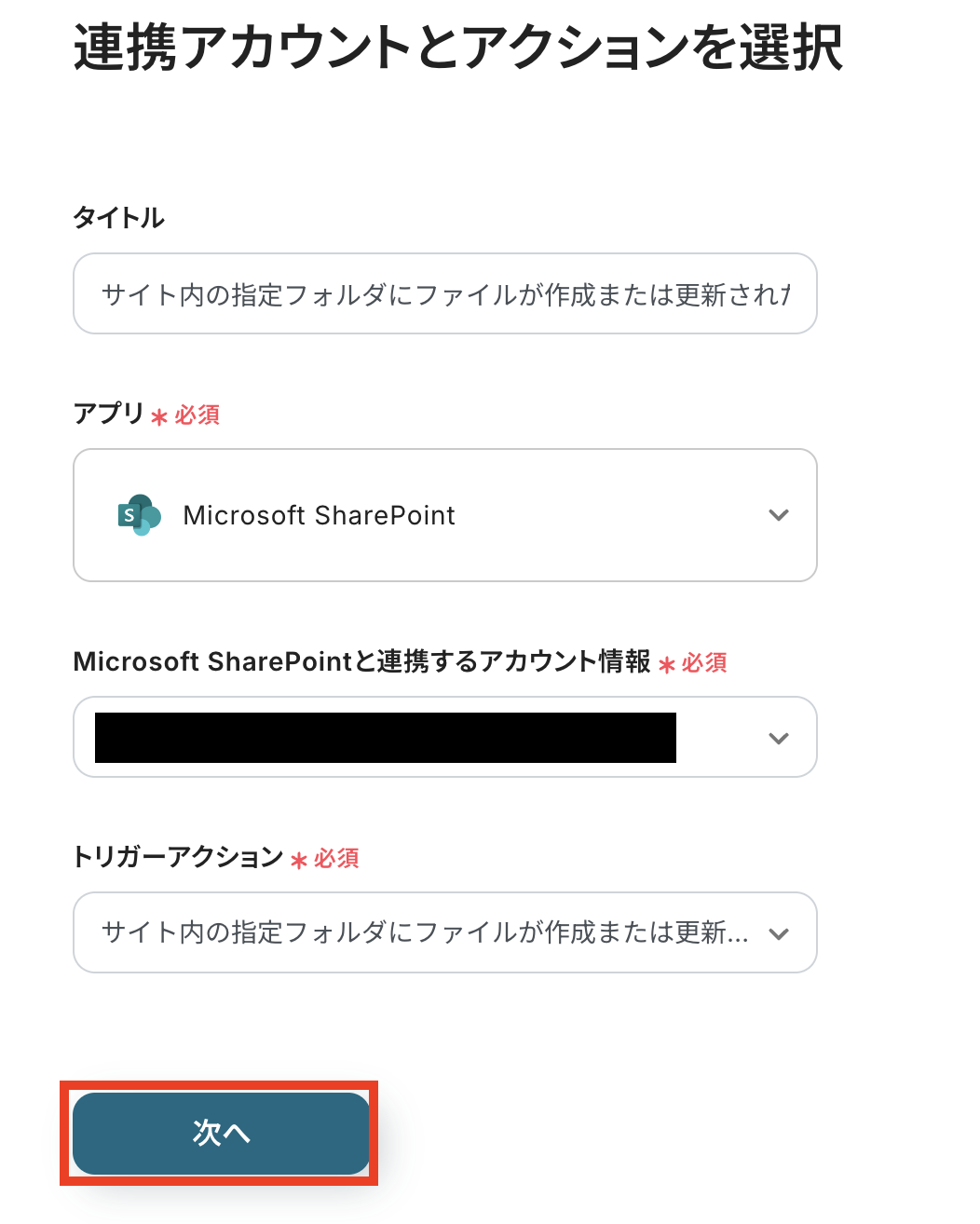
ステップ3:Microsoft SharePointのトリガー設定
1.トリガー設定を行っていきます。
2.タイトルはわかりやすいものに変更も可能です。任意で変更してください。
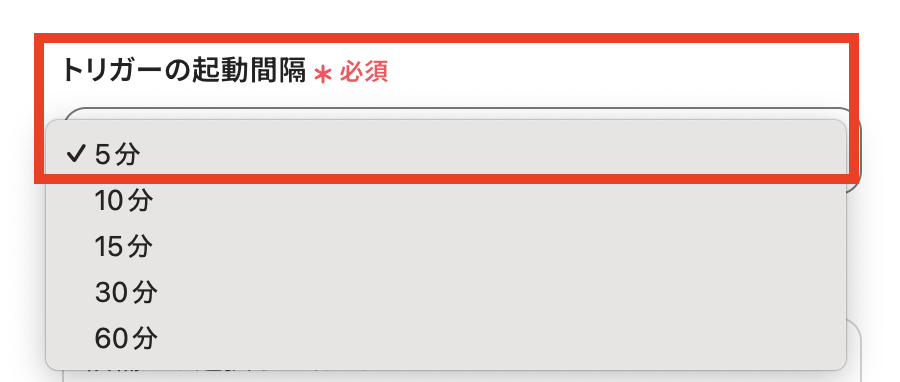
3.トリガーの起動間隔を選択してください。
※ご利用プラン によって、設定できるトリガーの最短間隔が違うので、その点は要チェックです!※基本的にはそのプランの最短の起動間隔にしてお使いいただくと良いです。
4.テスト用にMicrosoft SharePointのサイト上で変換したいDOCXのファイルをアップロード しておきましょう。
5.Yoomの設定に戻ります。
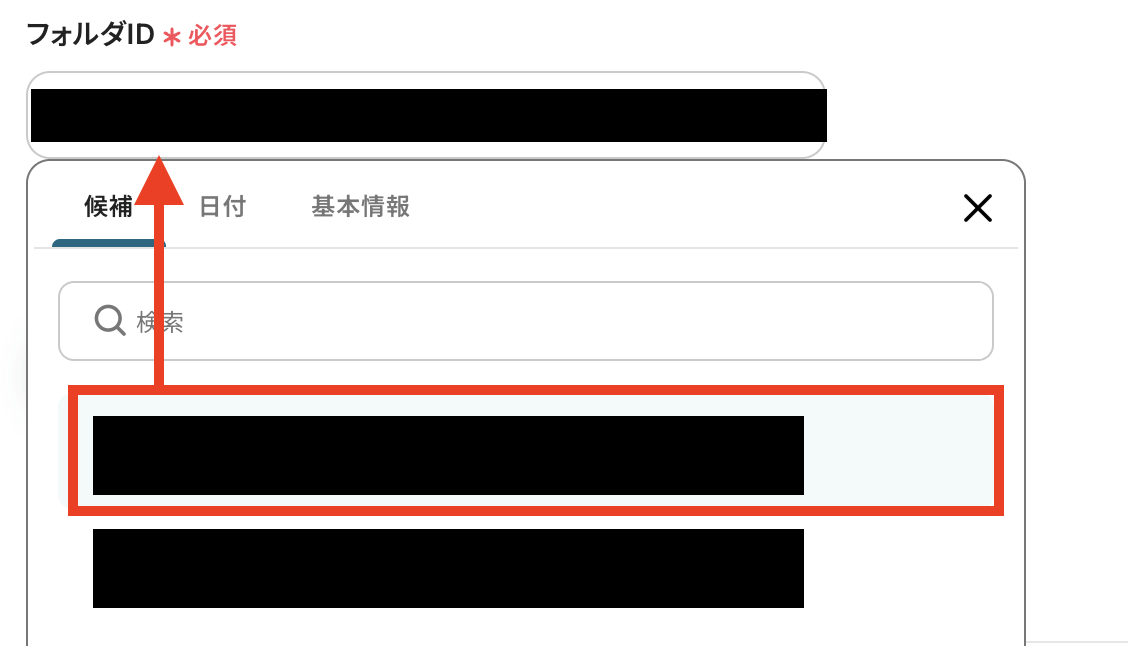
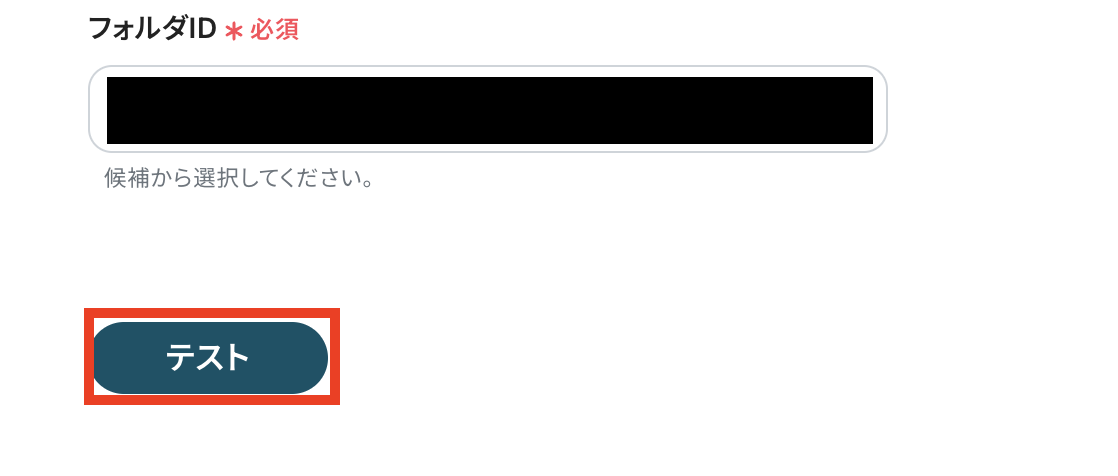
6.サイト内のフォルダIDも同じように設定します。
7.設定が終わったら「テスト」ボタンを押してみましょう!
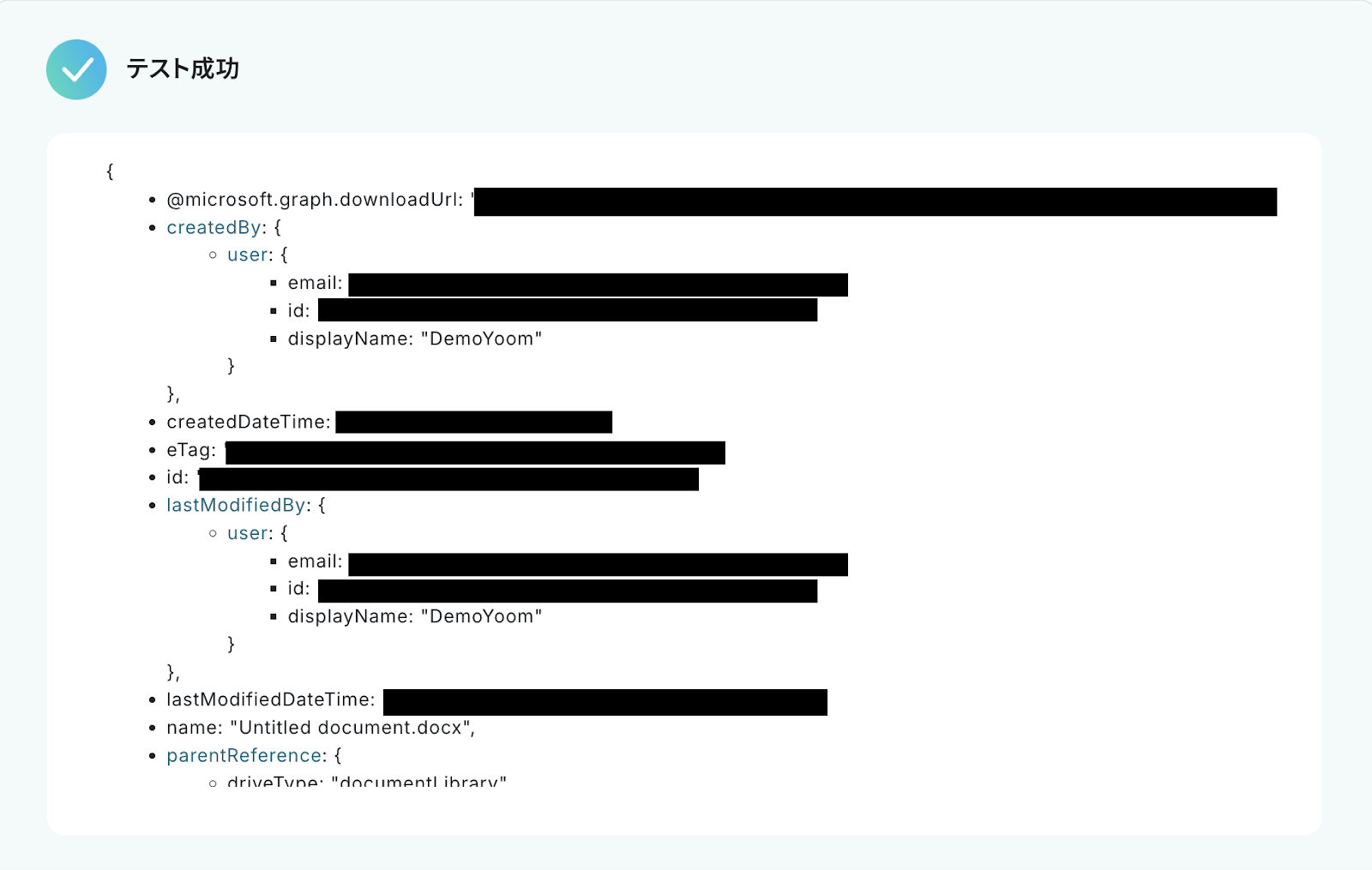
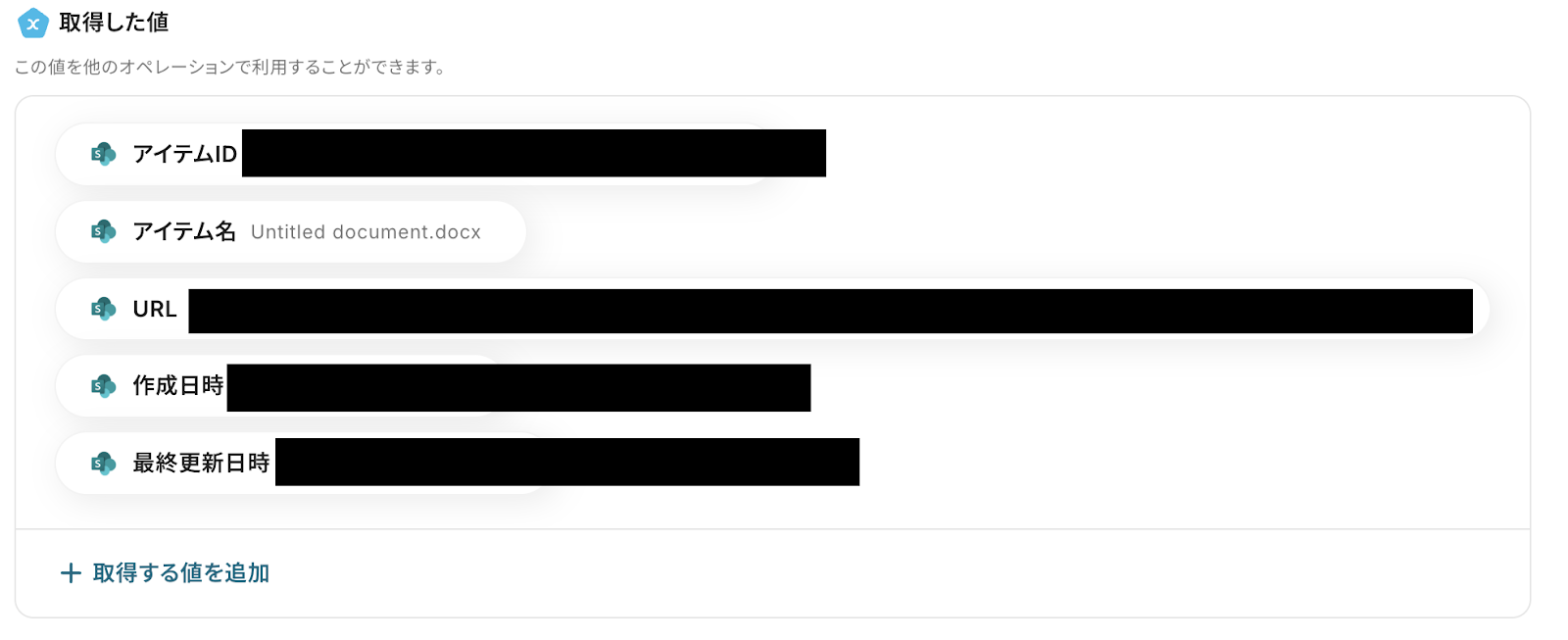
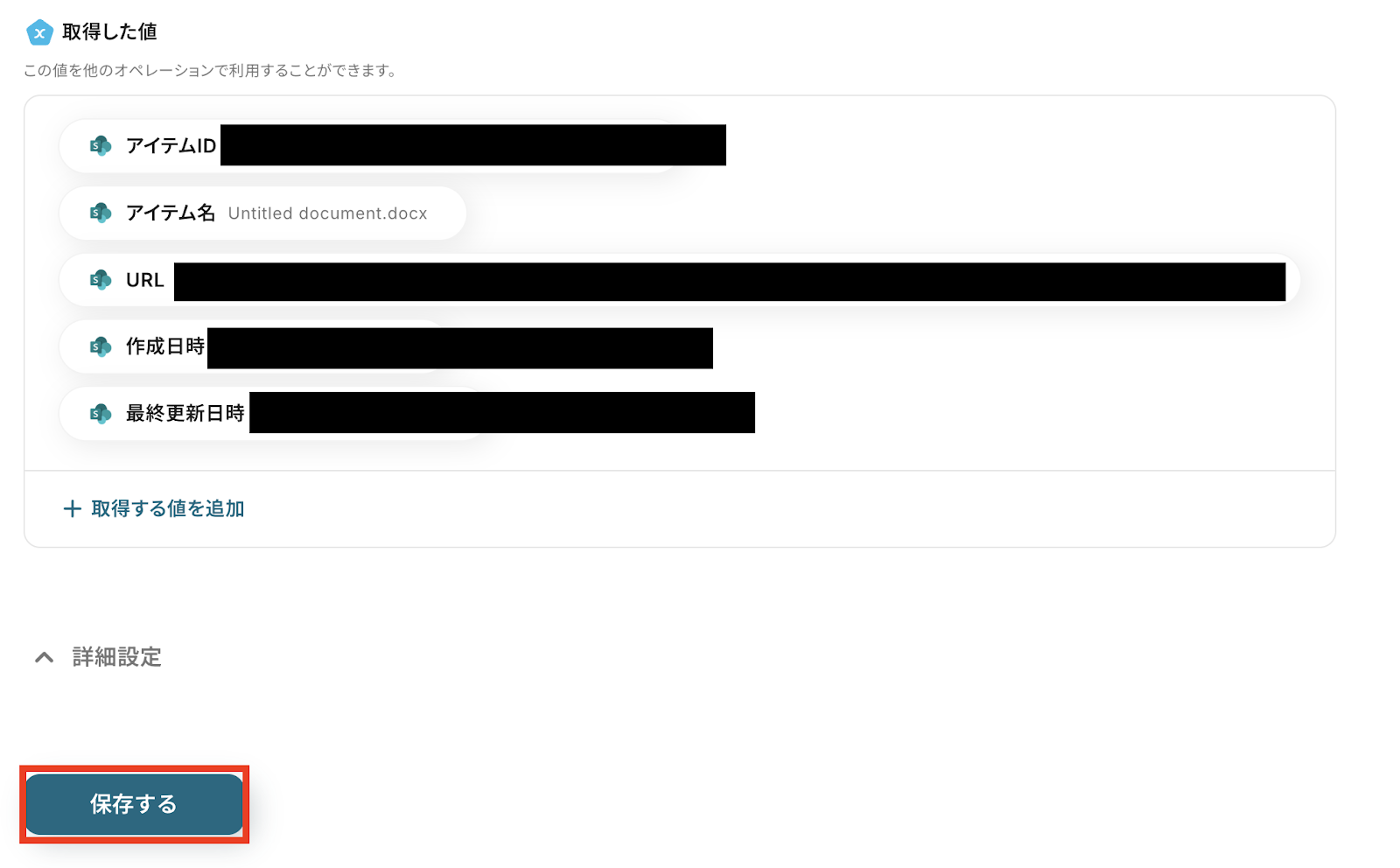
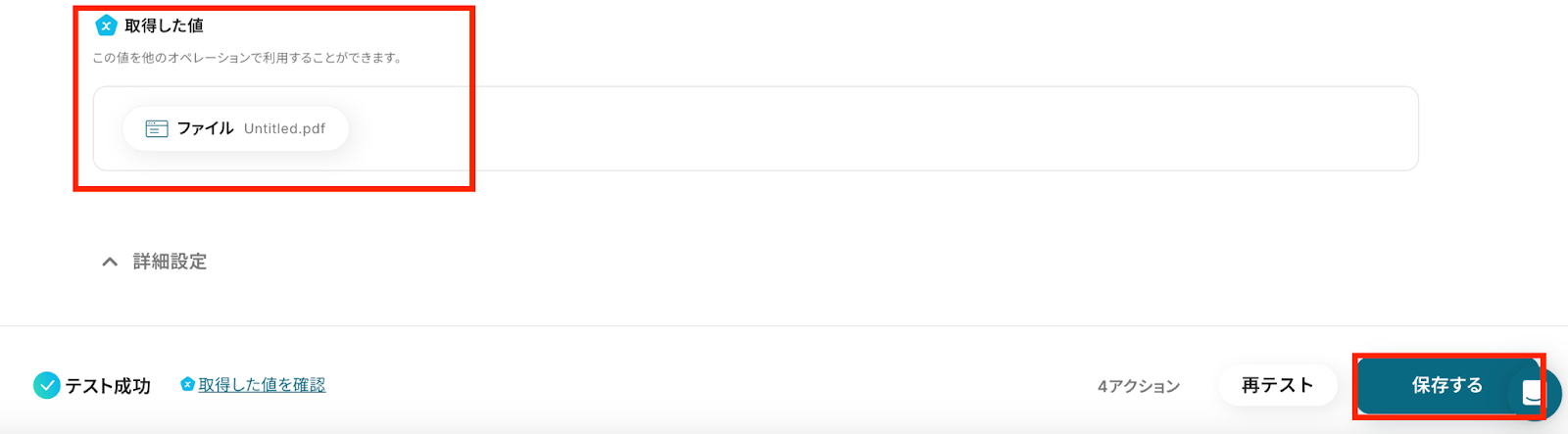
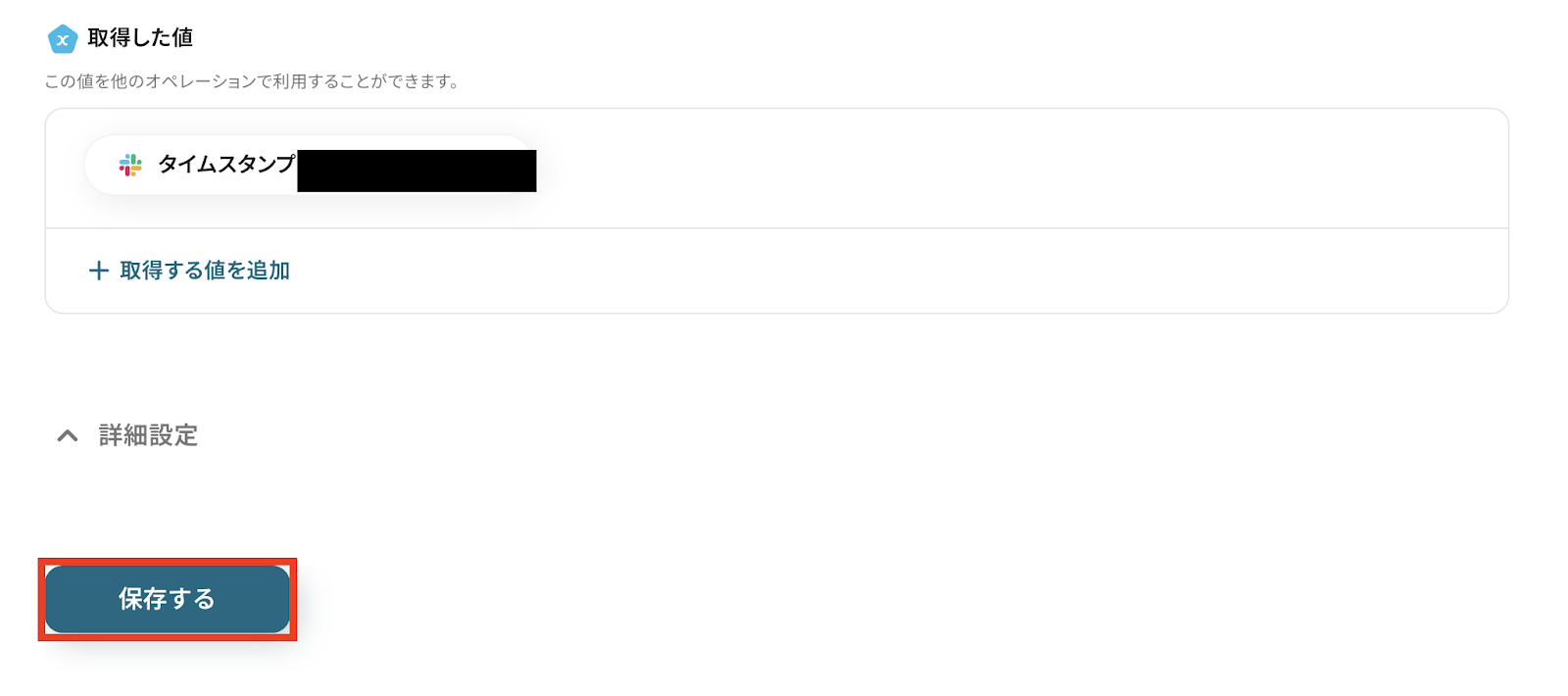
8.「テスト成功」と表示が出たら、アウトプット (取得した値)が取得されます。
9.最後に「保存する」ボタンをクリックして設定を保存します。
ステップ4:条件に合わせて分岐する設定
1.続いて、2番目の「分岐:コマンドオペレーション」をクリックしましょう。
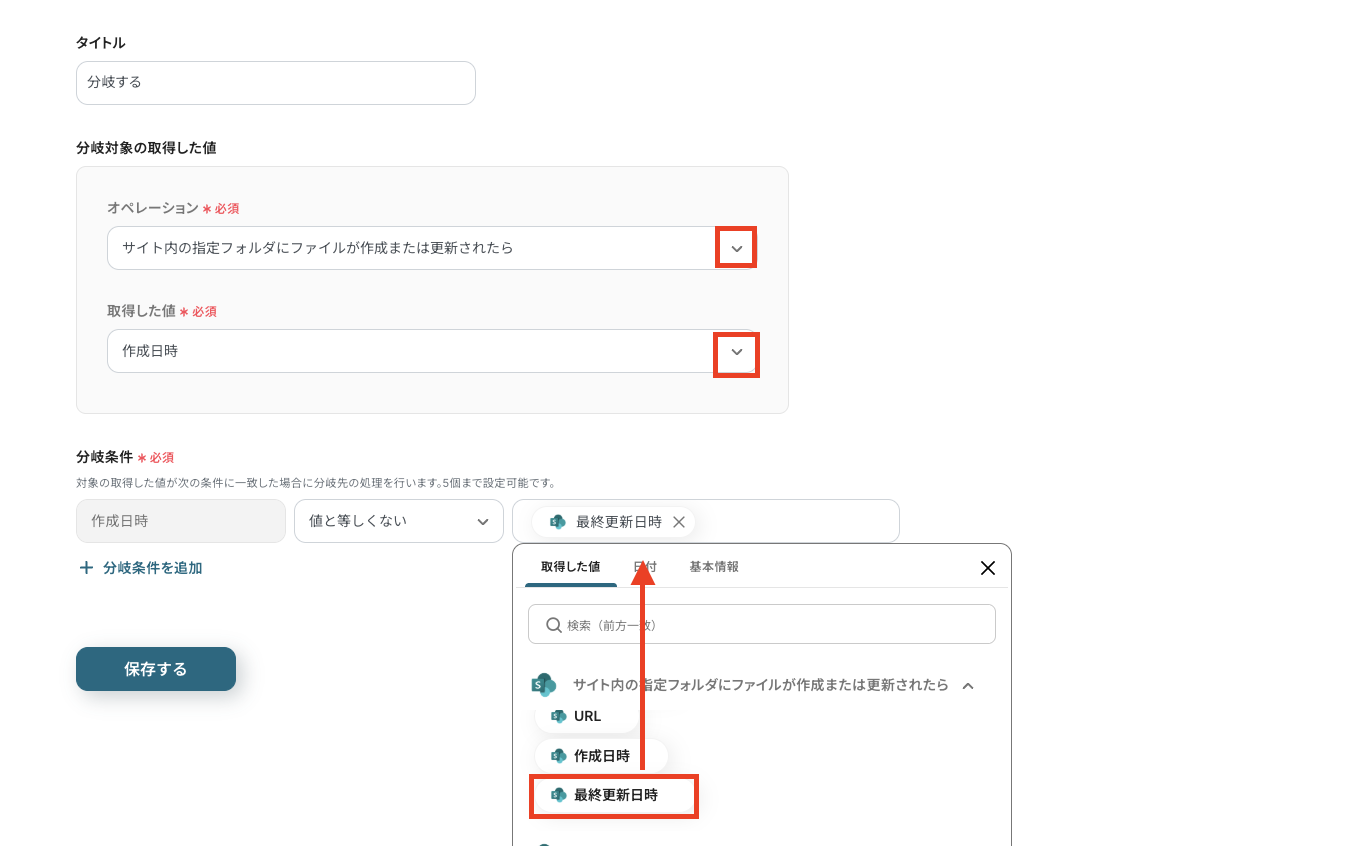
ここでは、指定した条件に応じて後続のアクションに進むか否かを設定します。
2.「分岐対象の取得した値」は、プルダウンから選択できます。作成日時と更新日時が同一である場合、後続アクションに進まない よう設定しました。
設定後、『保存する』をクリックしましょう。
ステップ5:ファイルをダウンロードする設定
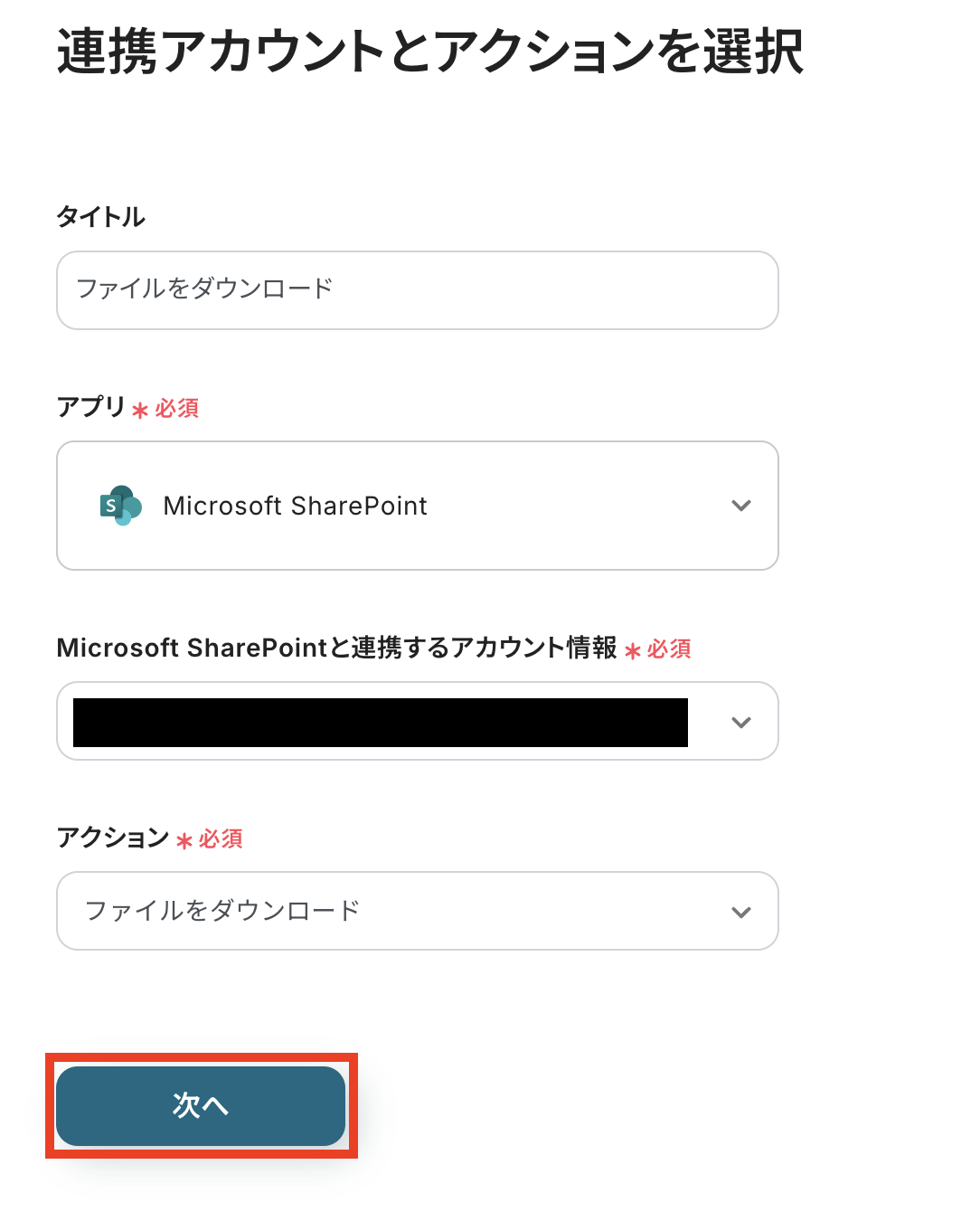
1. 3番目の「ファイルをダウンロード」をクリックします。
2.同様にタイトルやアカウント情報を確認して、アクションはテンプレートのままで次の設定へ進みます。https://intercom.help/yoom/ja/articles/9413924
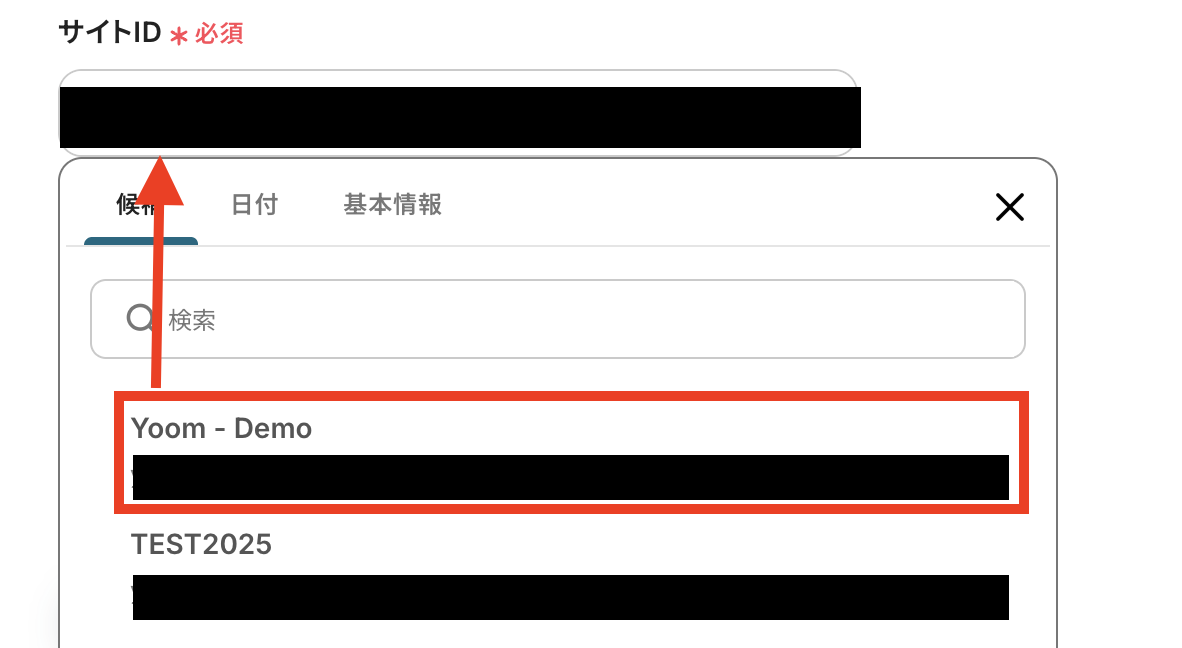
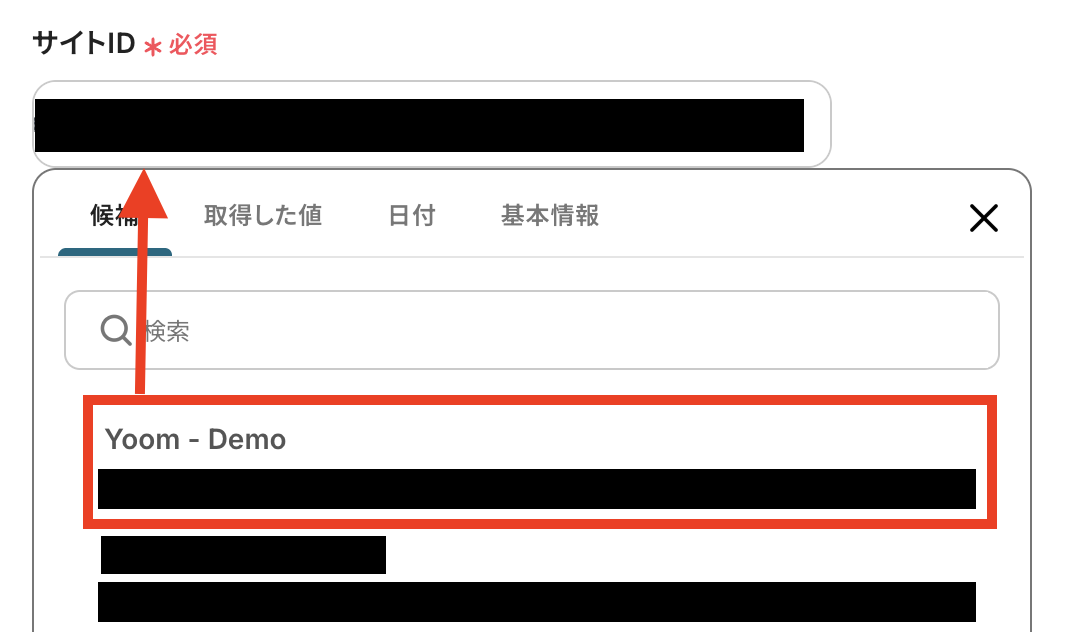
3.同様にファイルをアップロードしたサイトIDを候補の中から設定します。
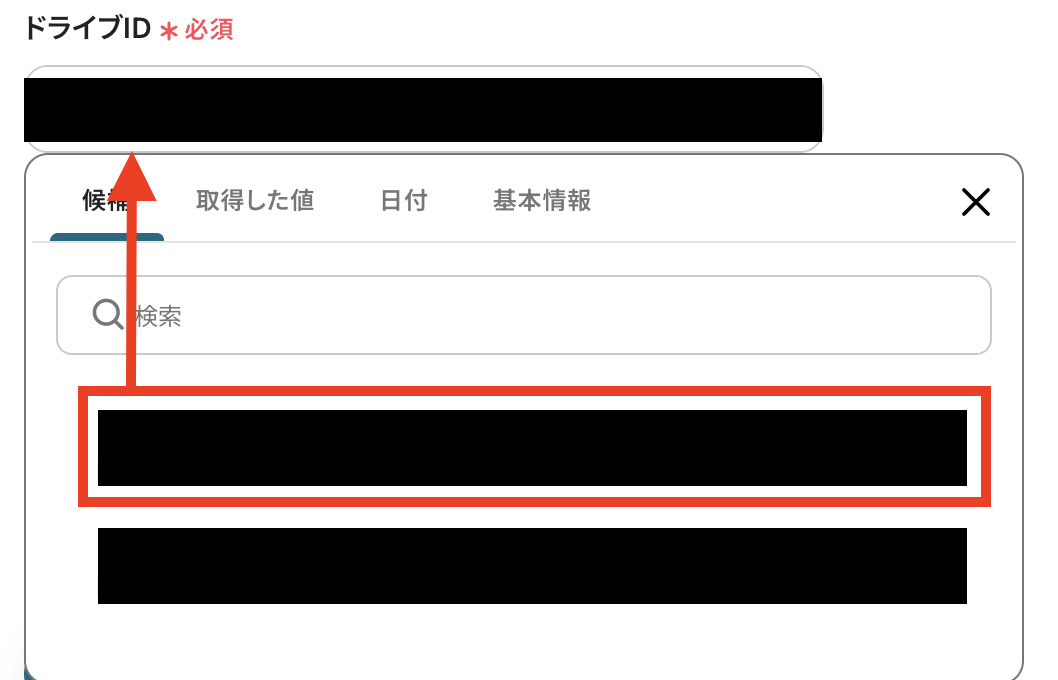
4.ドライブIDも続けて選択しましょう。
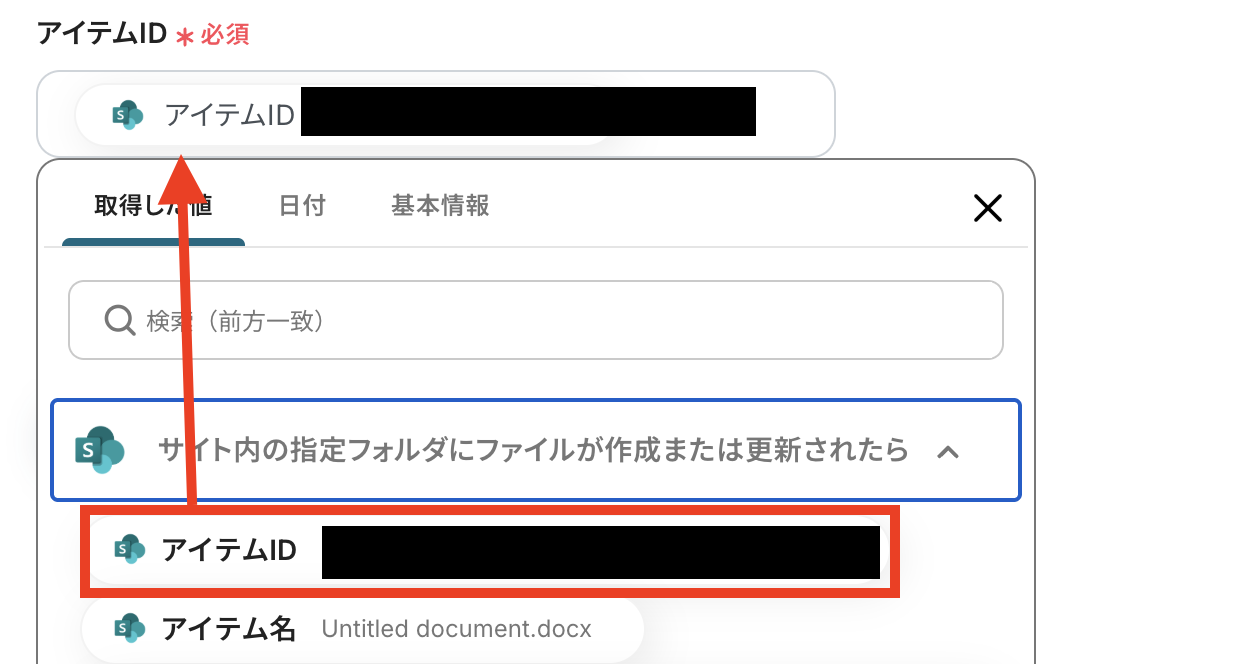
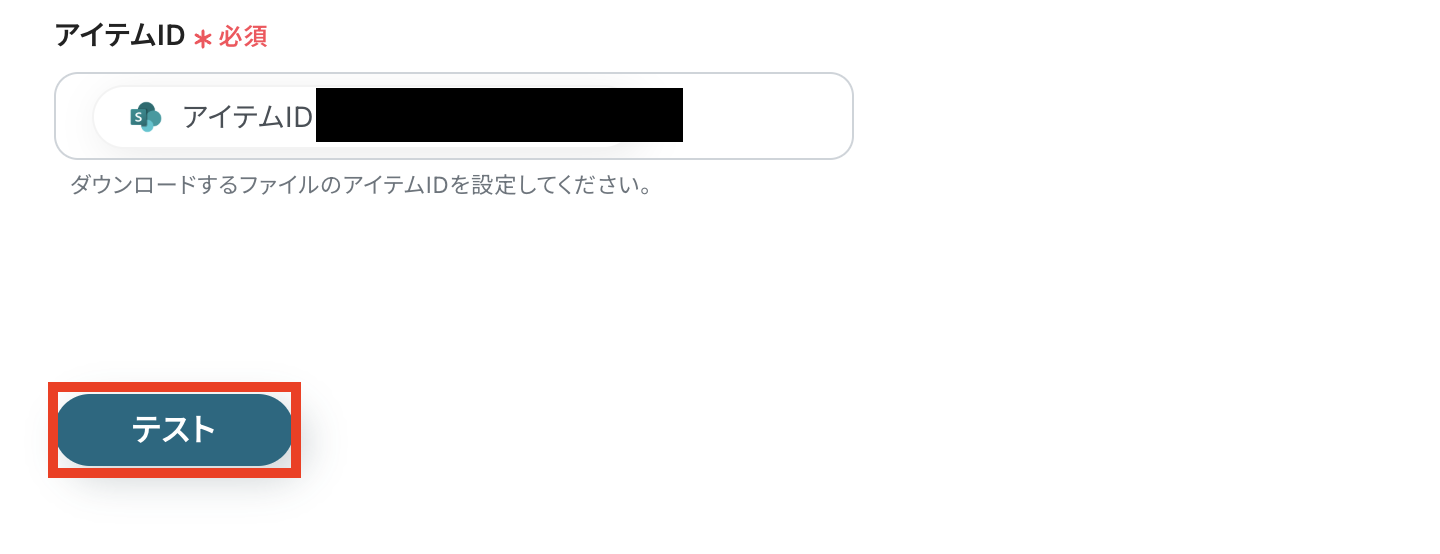
5.アイテムIDはステップ3で取得した値があらかじめ設定されています。
6.「テスト」を実行します。
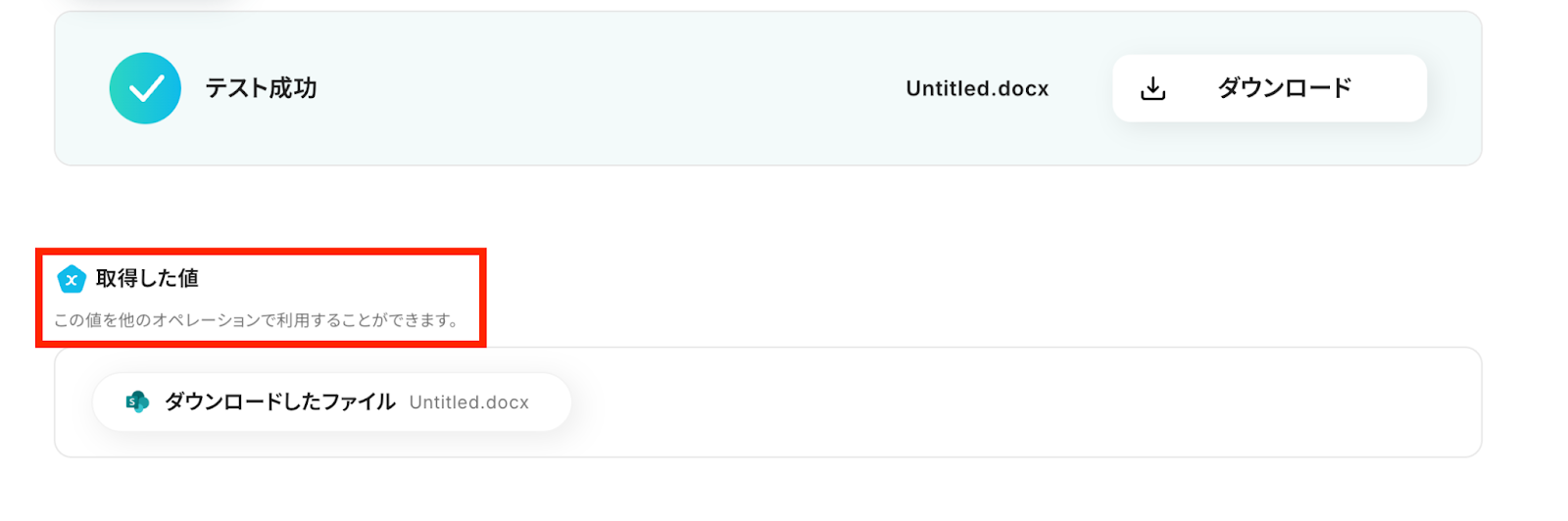
7.「テスト成功」と表示がされたら、ダウンロードしたファイルが取得した値に反映されています。
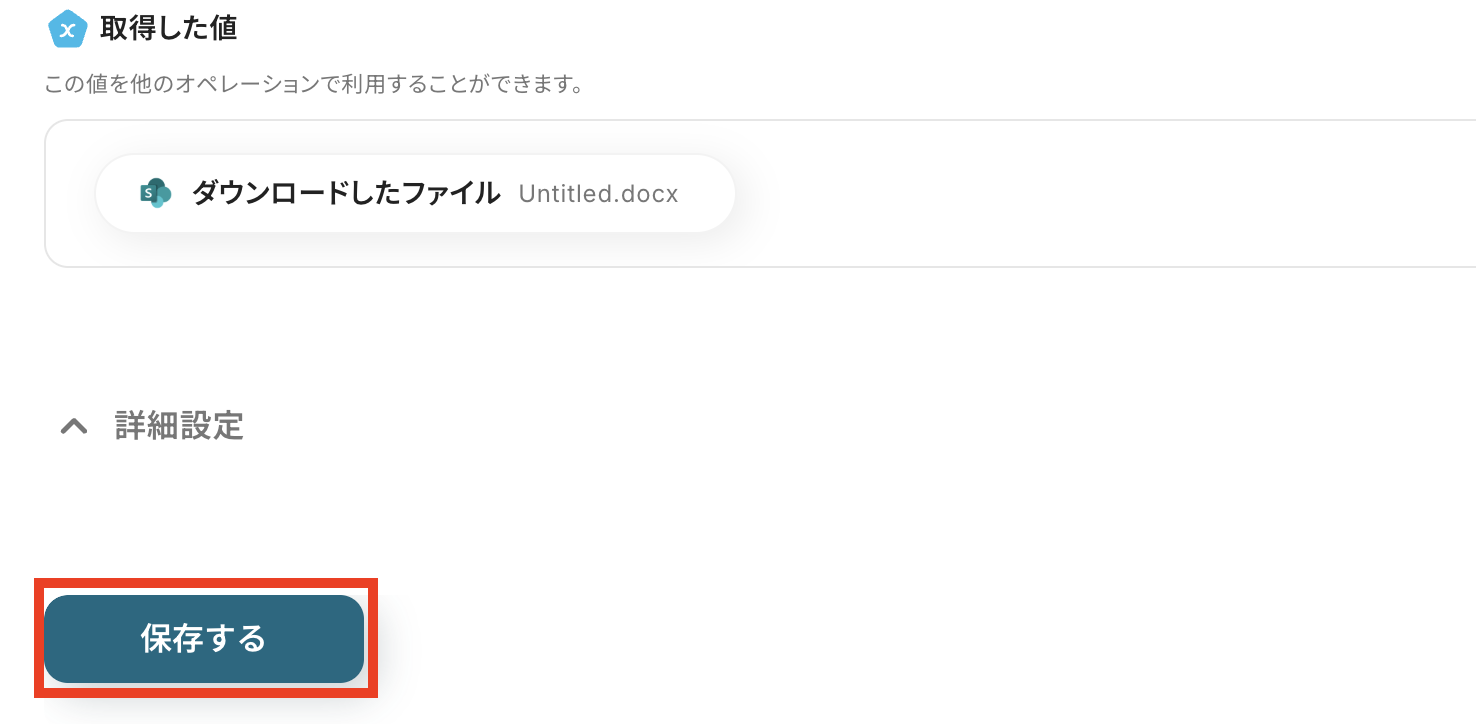
8.最後に設定を保存しておきましょう!
ステップ6:RPA設定
1. 続いて、4番目の「ブラウザを操作する」をクリックしましょう。
※ブラウザを操作するオペレーションは、サクセスプランだけで使える機能です。こちら もチェックしてみてくださいね!
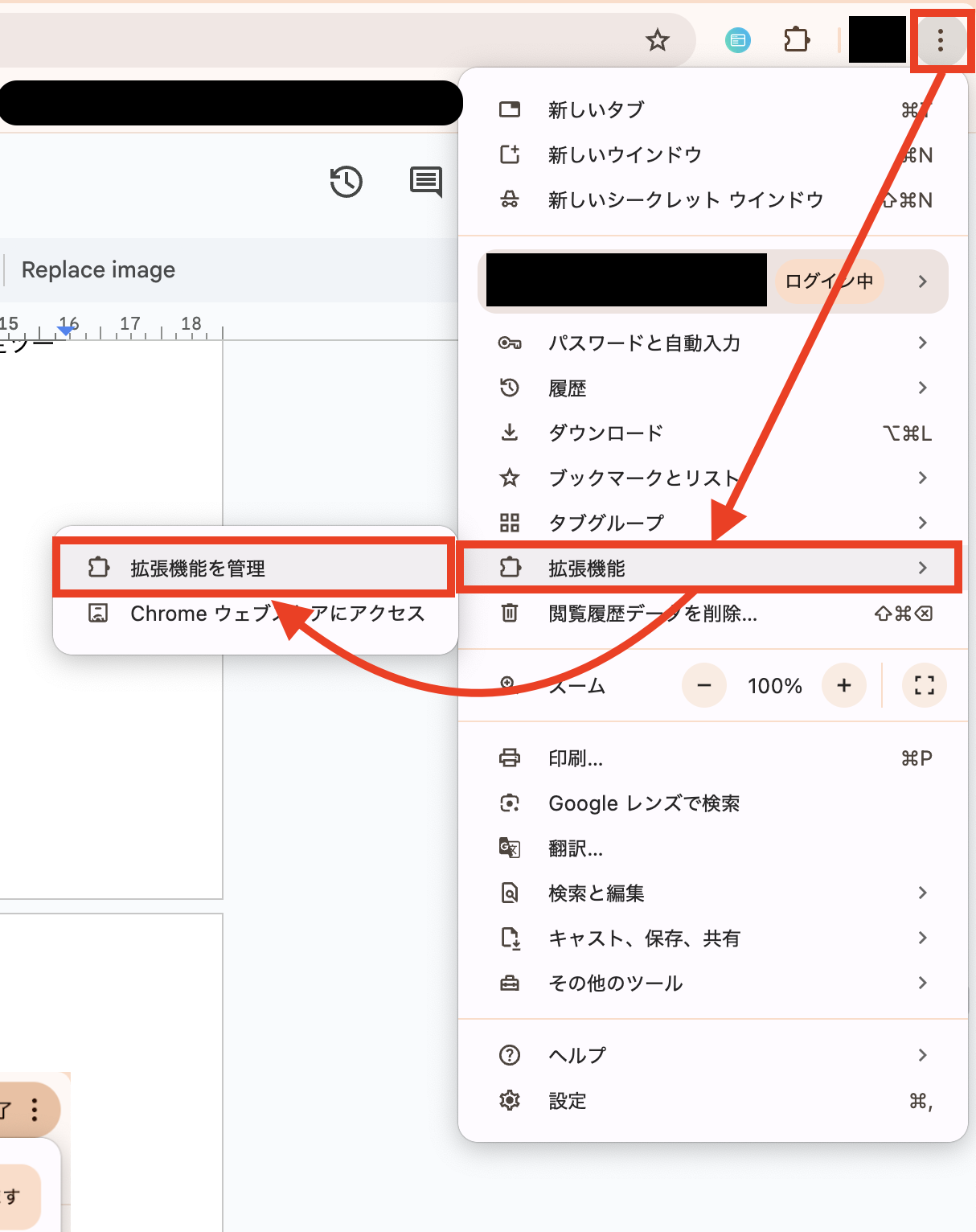
2.シークレットモードでの実行を許可する事前準備をしましょう。
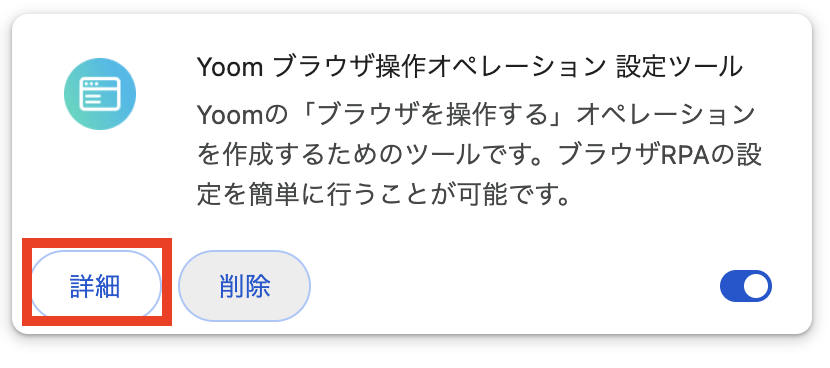
3,「Yoomブラウザ操作オペレーション設定ツール」の表示が出たら、左下の「詳細」をクリックします。
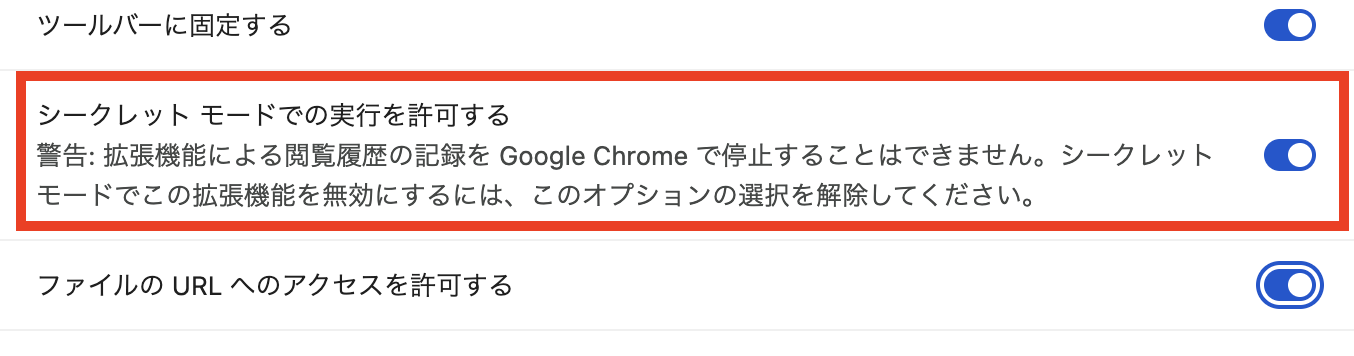
4.「シークレットモードでの実行を許可する」のトグルをオンにしましょう。
5.完了したらYoomのページに戻り、ブラウザを更新(リロード)してください。
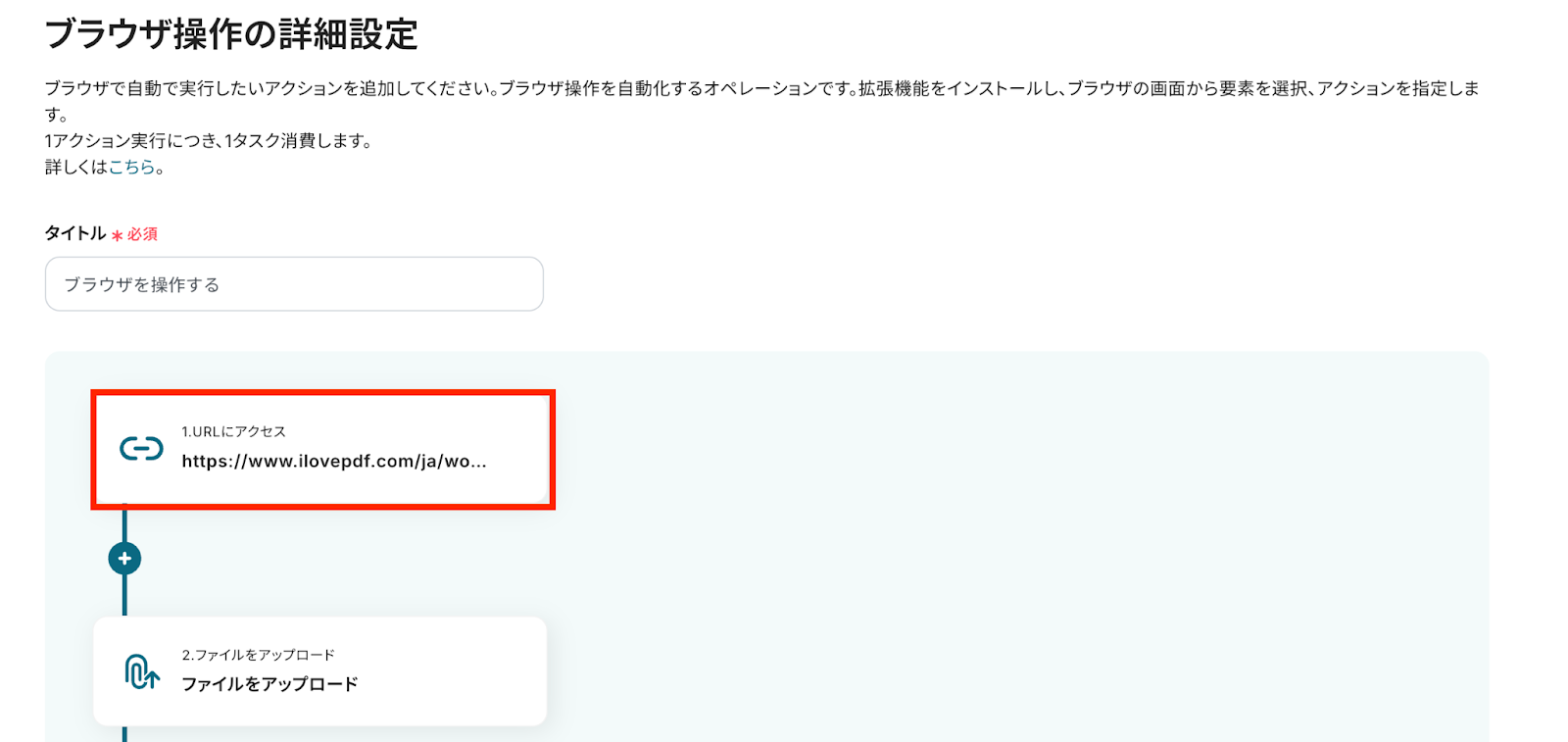
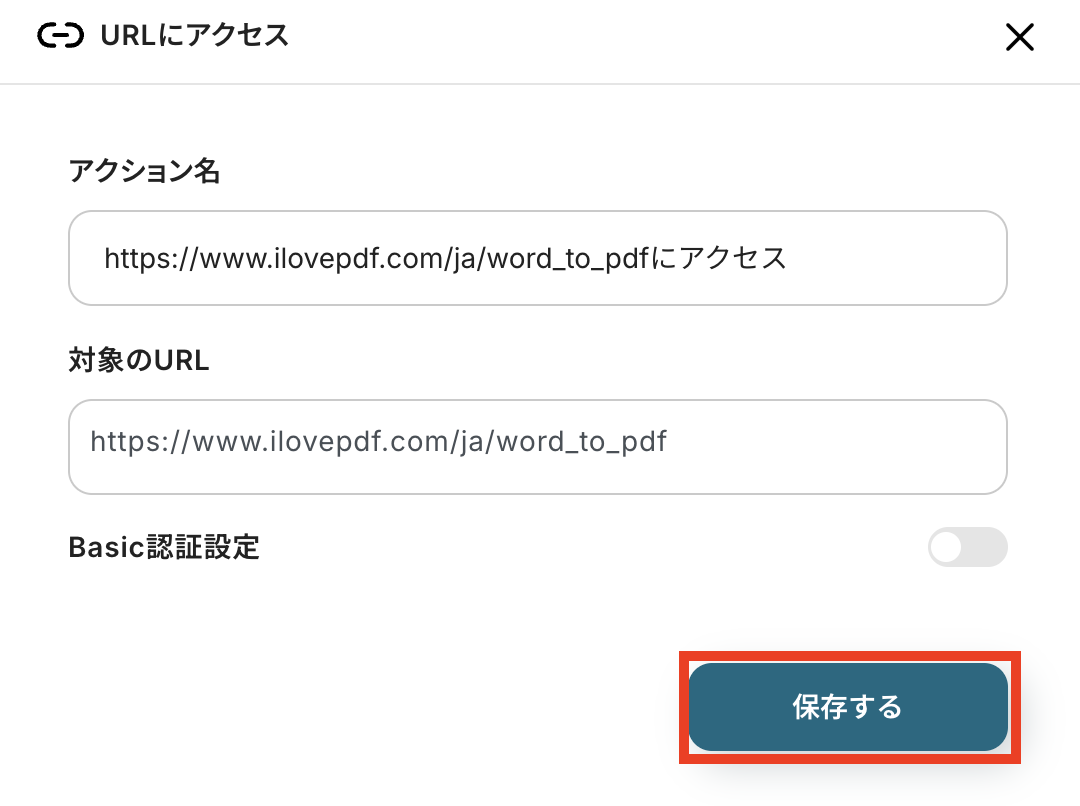
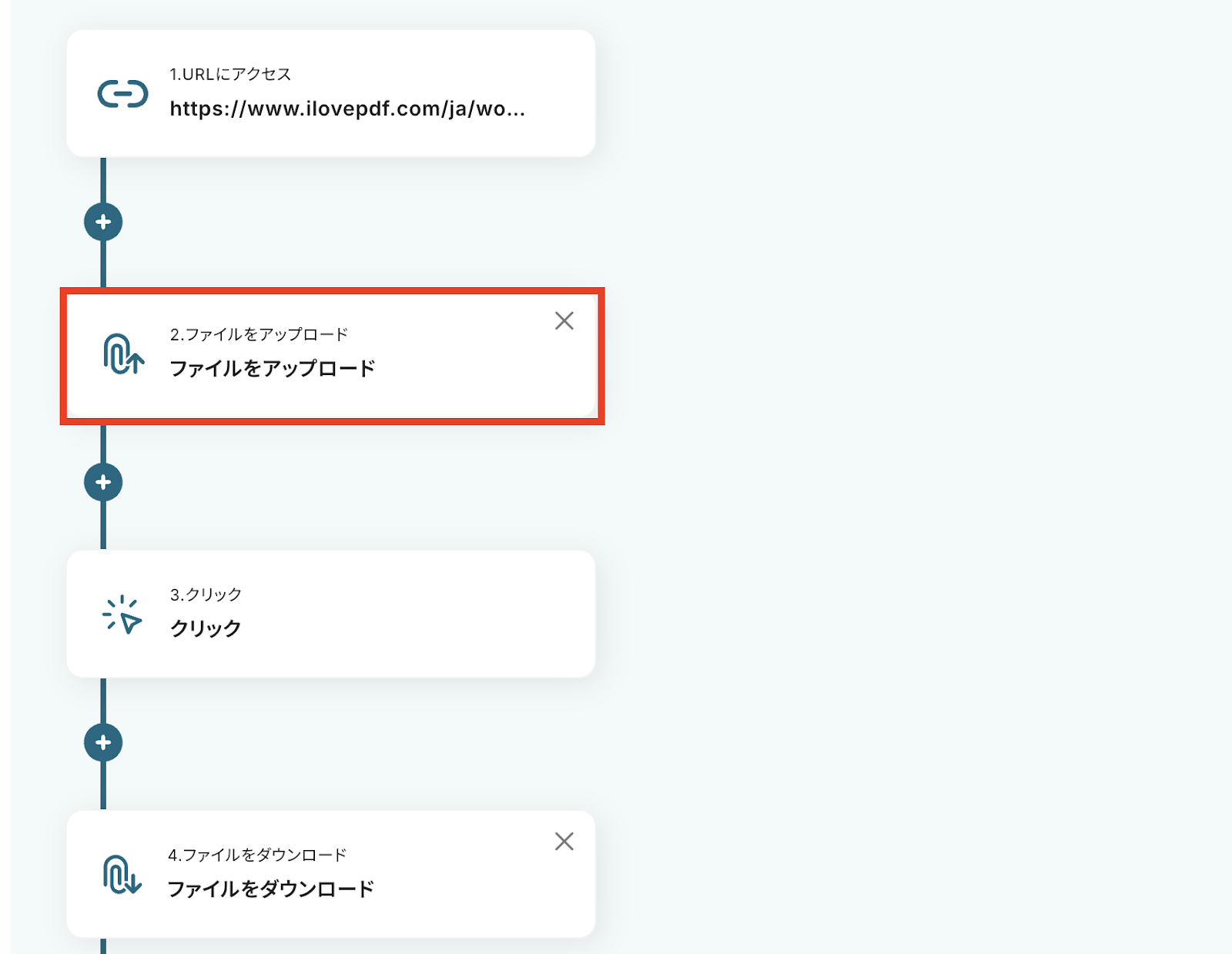
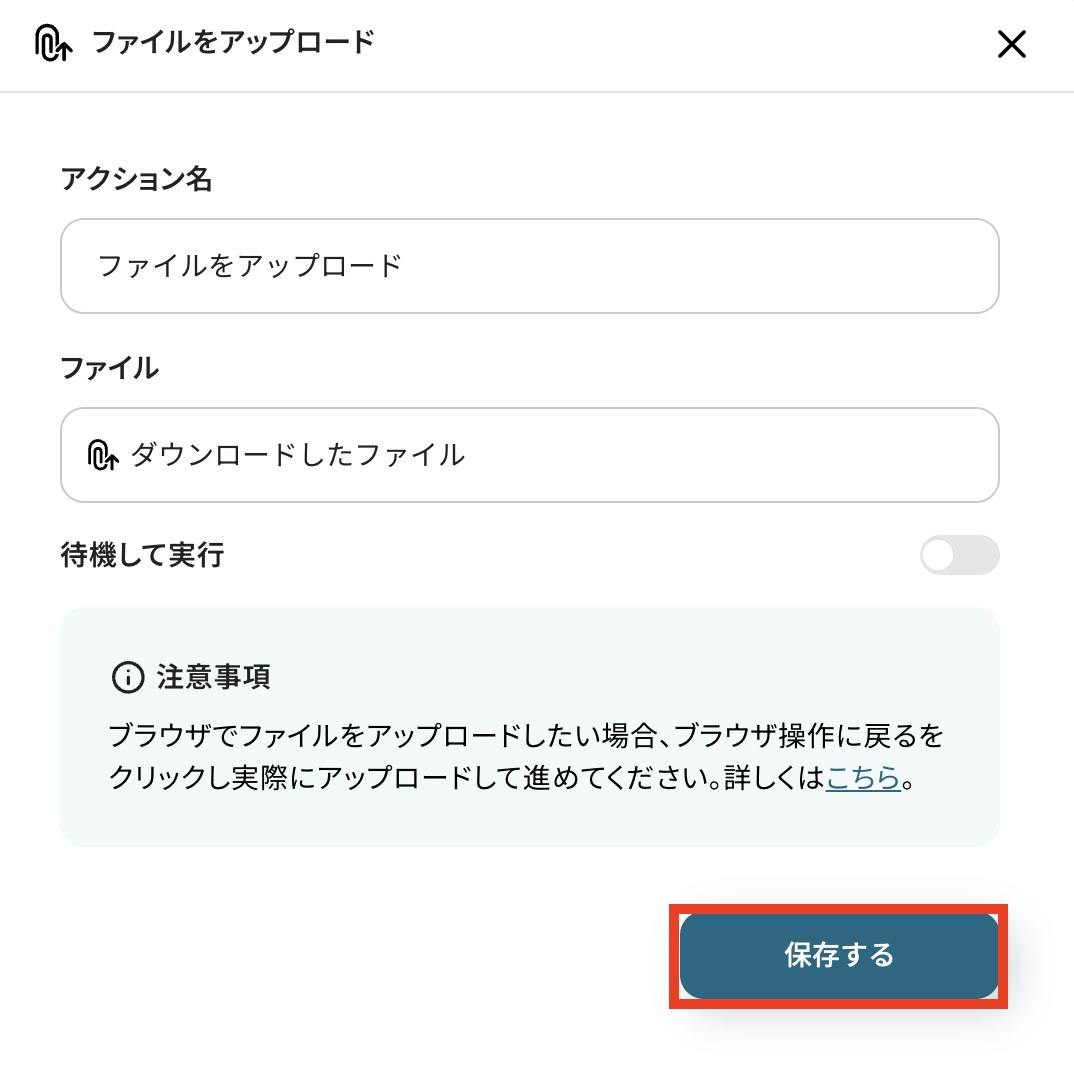
6.続いて、ブラウザ操作の詳細を設定します。
※今回は操作例として、iLovePDFを使用しています。こちら のヘルプページも確認しながら設定を行いましょう。
7. 2つ目以降の工程も、順にクリックして設定を保存していきましょう!
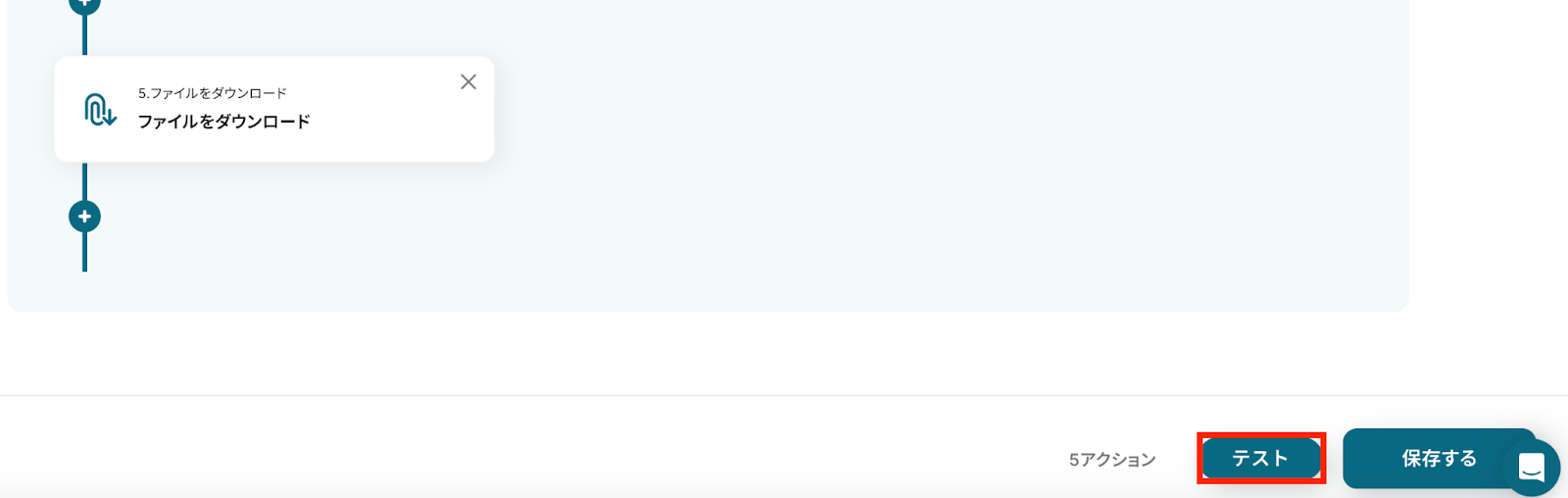
8.すべての設定の保存が終わったら、画面下部の「テスト」をクリックします。
9.テストに成功したら、取得した値に変換したPDFファイルが表示されています!
ステップ7:Slackのアクション設定
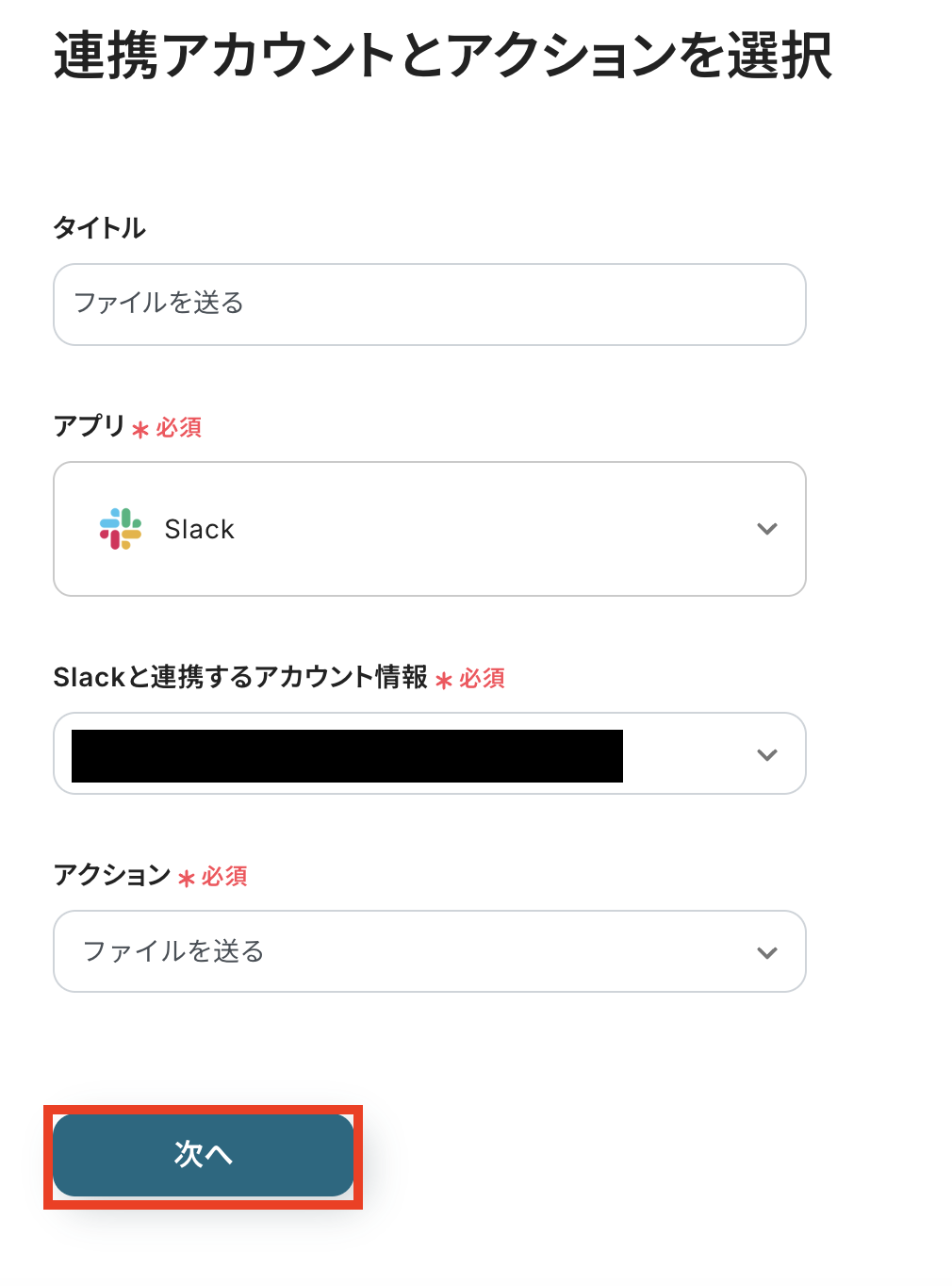
1.最後に「ファイルを送る」をクリックします。
2.アカウント情報を確認してください。
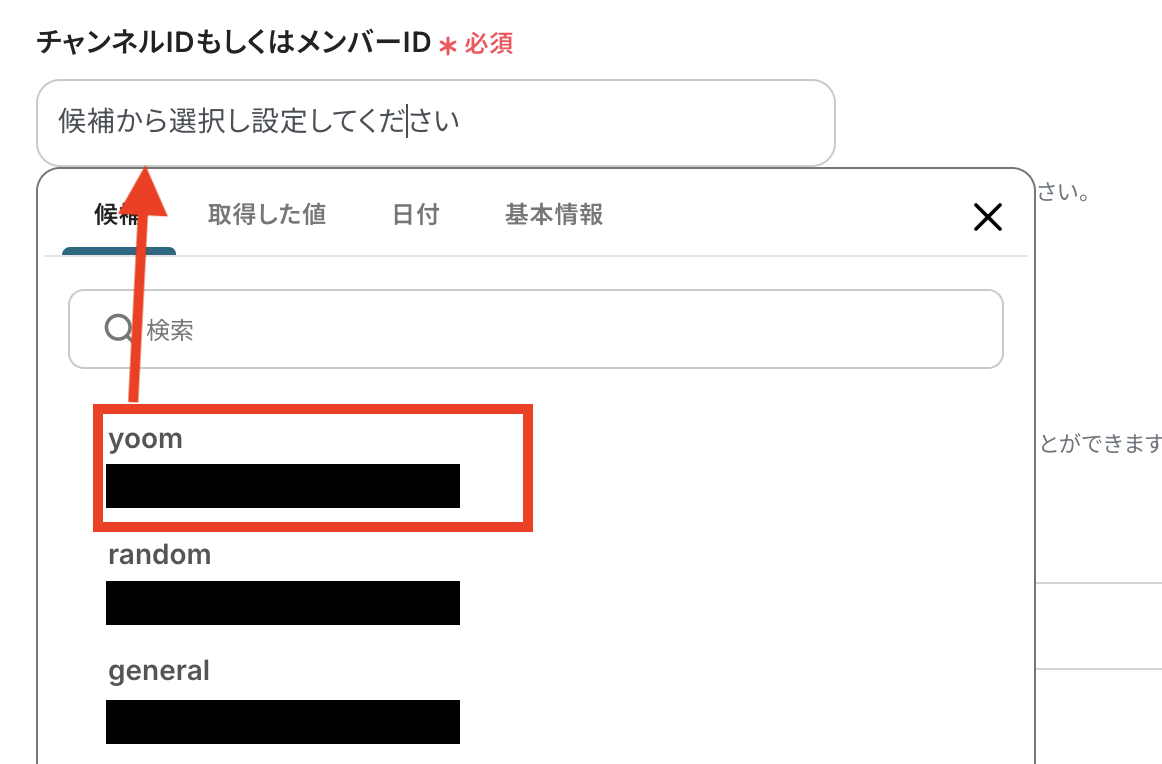
3.ファイルを送信したい先のSlackのチャンネルもしくはメンバーのIDを設定します。SlackチャンネルにYoomアプリをインストールする方法 | Yoomヘルプセンター
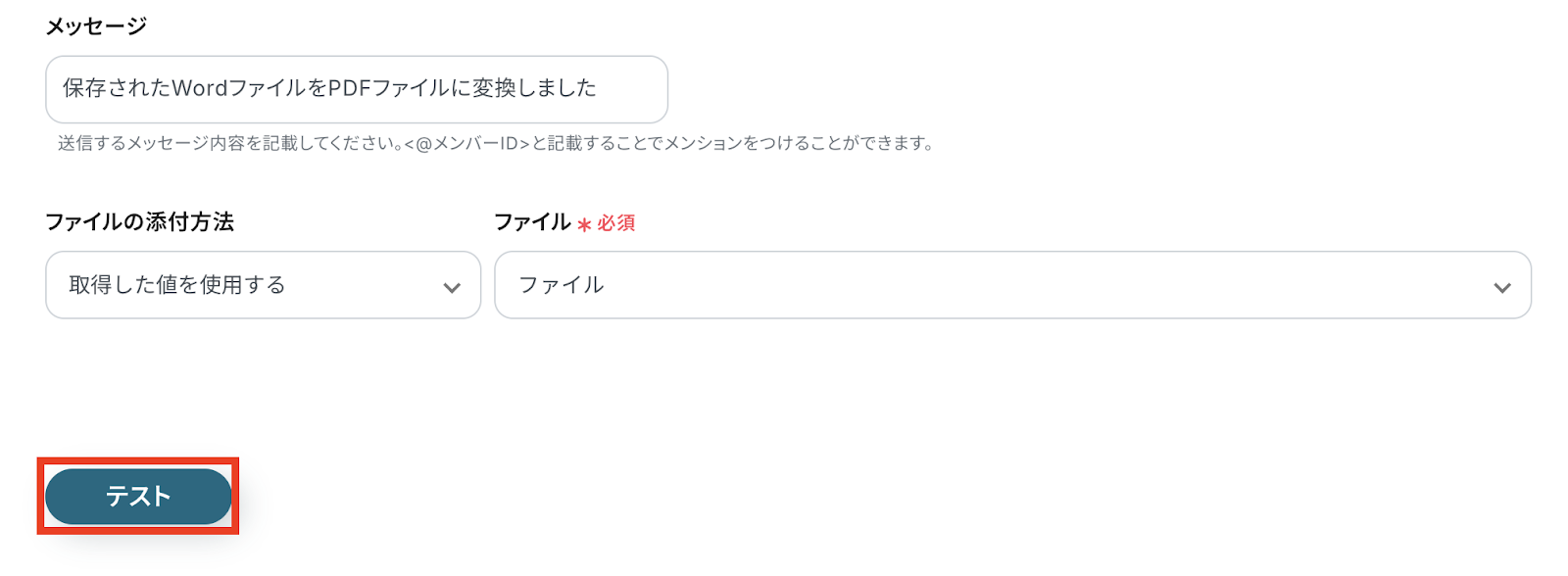
4.Slackで送信するメッセージとファイルの添付方法を設定します。
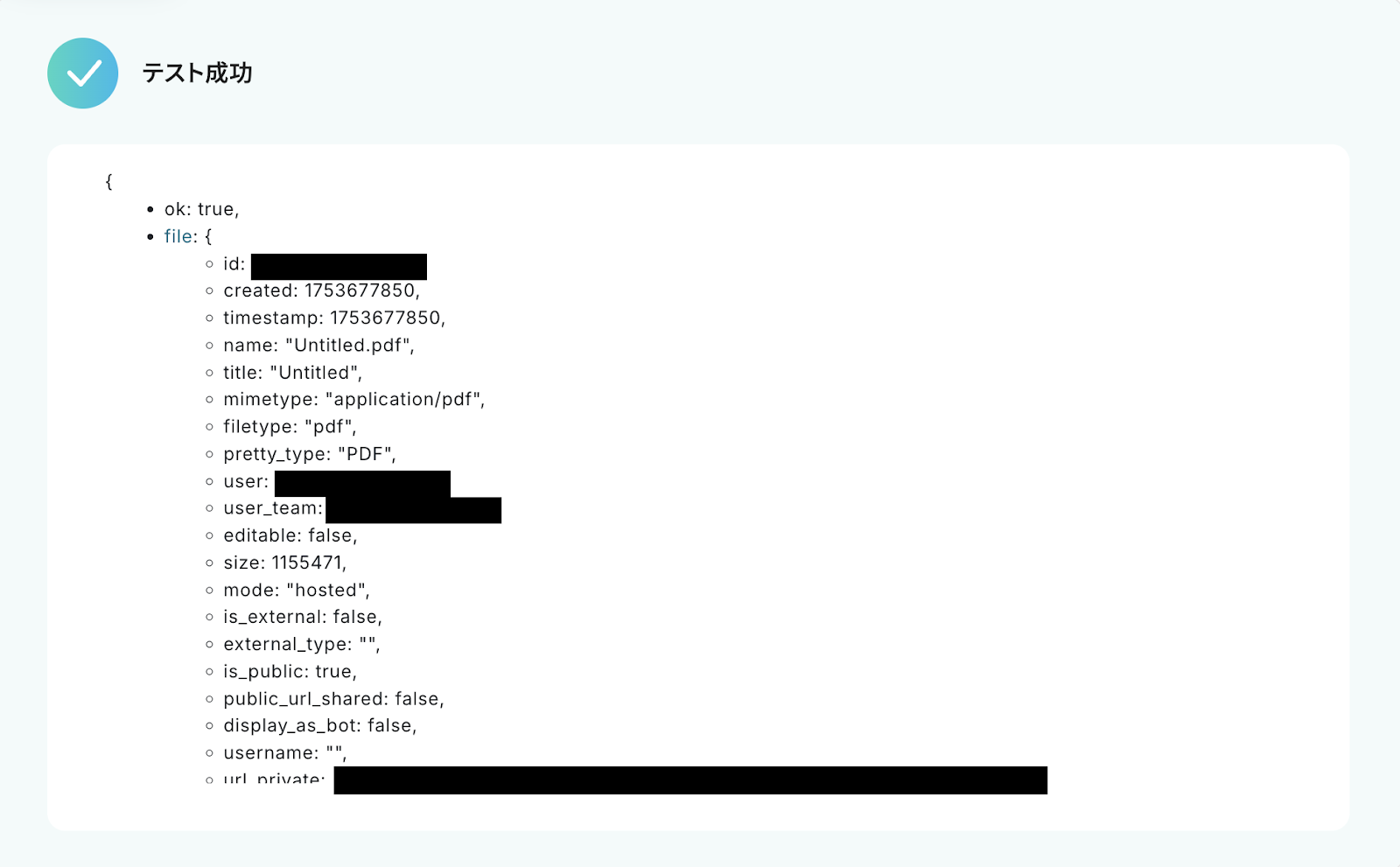
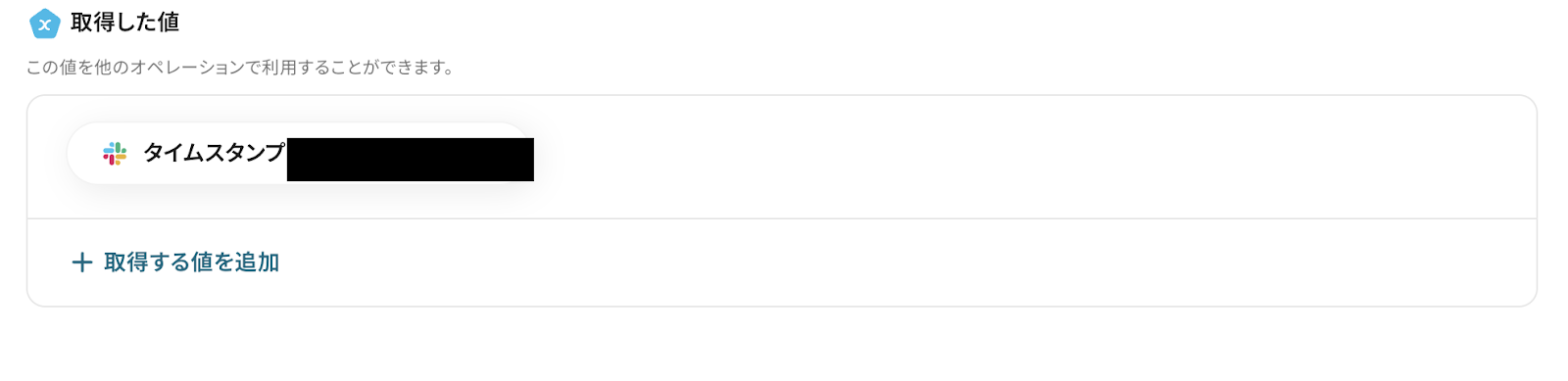
5.「テスト成功」と表示されたら、実際にSlackにファイルがアップロードされています。確認してみましょう!Slackアプリ操作のエラー発生時の対応 | Yoomヘルプセンター
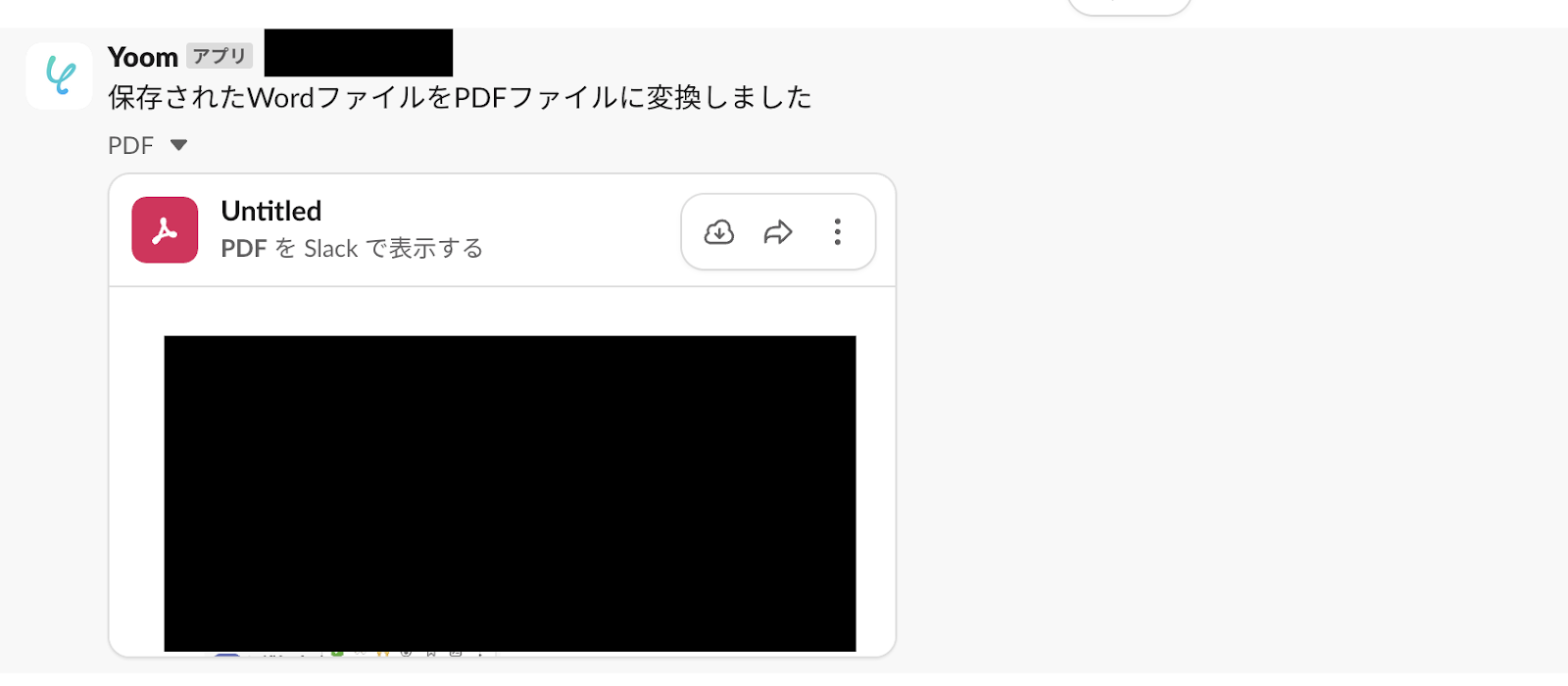
6.SlackにPDFファイルがアップロードされていることが確認できます!
7.最後に設定を保存します。
ステップ8:トリガーをONにして動作確認
これですべての設定が完了です!
ファイル変換とMicrosoft SharePointを活用したその他の自動化例
Yoomでは、ファイル変換とMicrosoft SharePointを活用したさまざまな自動化を簡単に実現できます。
Microsoft SharePointの指定のフォルダにDOCXファイルが格納されたら、RPAでPDFに変換しSlackで送信する
試してみる
■概要
Microsoft SharePointに保存されたDOCXファイルを、一件ずつ手作業でPDFに変換して共有する業務に手間を感じていないでしょうか。この手作業によるdocx to pdfの変換は、ファイル数が多くなるほど負担が増し、共有漏れなどのミスにも繋がりかねません。このワークフローを活用すれば、Microsoft SharePointの特定フォルダにDOCXファイルが格納されると、RPA機能がPDFへ自動で変換しSlackで送信します。これにより、ファイル形式の変換から共有までの一連の作業が自動化され、業務の正確性と速度が向上します。
■このテンプレートをおすすめする方
Microsoft SharePoint上のDOCXファイルをPDF化して共有する作業を効率化したい方 手作業によるdocx to pdf変換とSlackでの共有で発生するミスをなくしたいチームリーダーの方 書類の作成から共有までを自動化し、コア業務に集中できる環境を整えたいと考えている方 ■このテンプレートを使うメリット
これまで手作業で行っていたdocx to pdfの変換とSlackへのアップロードが自動化されるため、反復作業に費やしていた時間を短縮できます ファイルの変換忘れや、誤ったファイルを共有してしまうといったヒューマンエラーを防止し、業務の正確性を高めることに繋がります ■フローボットの流れ
はじめに、Microsoft SharePointとSlackをYoomと連携します 次に、トリガーでMicrosoft SharePointを選択し、「サイト内の指定フォルダにファイルが作成または更新されたら」というアクションを設定します 次に、分岐機能を用いて作成時のみフローが進むように設定します 続いて、オペレーションでMicrosoft SharePointの「ファイルをダウンロード」アクションを設定し、トリガーをきっかけに検知したファイルを取得します 次に、オペレーションでRPA機能の「ブラウザを操作する」アクションを設定し、ダウンロードしたDOCXファイルをPDF形式に変換する操作を実行します 最後に、オペレーションでSlackの「ファイルを送る」アクションを設定し、変換されたPDFファイルを指定のチャンネルに送信します ※「トリガー」:フロー起動のきっかけとなるアクション、「オペレーション」:トリガー起動後、フロー内で処理を行うアクション
■このワークフローのカスタムポイント
RPA機能では、DOCXからPDFへの変換に利用するWebサイトや、ファイルのアップロード、変換ボタンのクリックといったブラウザ上での操作内容を任意で設定することが可能です Slackのファイル送信アクションでは、通知先のチャンネルやダイレクトメッセージを自由に設定でき、メッセージ本文には固定テキストのほか、ファイル名といった動的な情報を変数として埋め込めます ■注意事項
Microsoft SharePoint、SlackのそれぞれとYoomを連携してください。 Microsoft365(旧Office365)には、家庭向けプランと一般法人向けプラン(Microsoft365 Business)があり、一般法人向けプランに加入していない場合には認証に失敗する可能性があります。 分岐はミニプラン以上、ブラウザを操作するオペレーションはサクセスプランでのみご利用いただける機能となっております。フリープラン・ミニプラン・チームプランの場合は設定しているフローボットのオペレーションはエラーとなりますので、ご注意ください。 サクセスプランなどの有料プランは、2週間の無料トライアルを行うことが可能です。無料トライアル中には制限対象のアプリやブラウザを操作するオペレーションを使用することができます。 ブラウザを操作するオペレーションの設定方法は下記をご参照ください。https://intercom.help/yoom/ja/articles/9099691
Microsoft SharePointにdocxファイルが追加されたら、RPAでjpgに変換し格納する
試してみる
■概要
報告書や申請書といったWordファイルを、画像ファイルとして共有・保管したい場面はありませんか。手作業で一つひとつdocx to jpgの変換を行うのは手間がかかり、ファイル数が多ければ業務を圧迫する原因にもなります。このワークフローを活用すれば、Microsoft SharePointにdocxファイルを追加するだけで、RPAが自動でjpgファイルへ変換し、指定のフォルダに格納します。ファイル変換に関わる一連の作業を自動化し、業務効率化を実現します。
■このテンプレートをおすすめする方
Microsoft SharePoint上で、手作業によるdocx to jpgの変換に手間を感じている方 RPAを活用して、PC上で行うファイル形式の変換といった定型作業を自動化したい方 細かなファイル変換作業をなくし、より付加価値の高いコア業務に集中したい方 ■このテンプレートを使うメリット
Microsoft SharePointへのファイル追加をトリガーに、docxからjpgへの変換、格納までを自動化し、手作業に費やしていた時間を削減します。 自動で処理が実行されるため、ファイルの変換漏れや保存先の間違いといったヒューマンエラーの発生を防ぎ、業務の正確性を高めることに繋がります。 ■フローボットの流れ
はじめに、Microsoft SharePointをYoomと連携します。 次に、トリガーでMicrosoft SharePointを選択し、「サイト内の指定フォルダにファイルが作成または更新されたら」というアクションを設定します。 次に、オペレーションでMicrosoft SharePointの「ファイルをダウンロードする」アクションを設定し、トリガーで検知したdocxファイルを取得します。 次に、オペレーションでRPA機能の「ブラウザを操作する」アクションを設定し、ダウンロードしたdocxファイルをjpgに変換する操作を行います。 最後に、オペレーションでMicrosoft SharePointの「ファイルをアップロードする」アクションを設定し、変換後のjpgファイルを指定のフォルダに格納します。 ※「トリガー」:フロー起動のきっかけとなるアクション、「オペレーション」:トリガー起動後、フロー内で処理を行うアクション
■このワークフローのカスタムポイント
RPA機能のアクション設定では、docxからjpgへの変換に利用するWebサイトや、実際のクリック操作などを任意でレコーディングし、設定することが可能です。 Microsoft SharePointへのファイルアップロード設定では、格納先のフォルダやファイル名を任意で指定できます。トリガーで取得した元のファイル名など動的な情報(変数)を埋め込むことも可能です。 ■注意事項
Microsoft SharePointとYoomを連携してください。 Microsoft365(旧Office365)には、家庭向けプランと一般法人向けプラン(Microsoft365 Business)があり、一般法人向けプランに加入していない場合には認証に失敗する可能性があります。 ブラウザを操作するオペレーションはサクセスプランでのみご利用いただける機能となっております。フリープラン・ミニプラン・チームプランの場合は設定しているフローボットのオペレーションはエラーとなりますので、ご注意ください。 サクセスプランなどの有料プランは、2週間の無料トライアルを行うことが可能です。無料トライアル中には制限対象のアプリやブラウザを操作するオペレーションを使用することができます。 ブラウザを操作するオペレーションの設定方法は下記をご参照ください。https://intercom.help/yoom/ja/articles/9099691 ブラウザを操作するオペレーションは、ご利用のWebサイトに合わせてカスタマイズしてください。
Microsoft SharePointにDOCファイルが格納されたら、RPAでPDFに変換する
試してみる
■概要
Microsoft SharePointに保存したDOCファイルを、一つひとつ手作業でPDFに変換する業務に手間を感じていませんか。ファイルのダウンロード、変換、再アップロードといった一連の作業は、時間がかかるだけでなくミスの原因にもなり得ます。
■このテンプレートをおすすめする方
Microsoft SharePoint上で、DOCからPDFへの変換作業を手動で行っている方 定型業務の自動化に関心があり、本来の業務に集中したいと考えている方 RPAを活用して、ファイル形式の変換といった日々の業務を効率化したいと考えている方 ■このテンプレートを使うメリット
Microsoft SharePointにDOCファイルが格納されると、PDFへの変換と再アップロードが自動で完結するため、手作業の時間を短縮できます。 手作業による変換漏れや、誤ったファイルのアップロードといったヒューマンエラーの発生を防ぎ、業務の正確性を高めます。 ■フローボットの流れ
はじめに、Microsoft SharePointをYoomと連携します。 次に、トリガーでMicrosoft SharePointを選択し、「サイト内の指定フォルダにファイルが作成または更新されたら」というアクションを設定します。 次に、オペレーションで分岐機能を設定し、取得したファイルの作成日時と更新日時が一致する場合のみ、後続の処理が実行されるよう条件を指定します。 次に、条件に合致した場合、Microsoft SharePointの「ファイルをダウンロードする」アクションを設定します。 次に、RPA機能の「ブラウザを操作する」アクションを設定し、ダウンロードしたファイルをPDFに変換する操作を行います。 次に、データ抽出機能の「正規表現によるデータの抽出」アクションで、変換後のファイル名などを取得します。 最後に、Microsoft SharePointの「ファイルをアップロードする」アクションを設定し、変換されたPDFファイルを指定のフォルダにアップロードします。 ※「トリガー」:フロー起動のきっかけとなるアクション、「オペレーション」:トリガー起動後、フロー内で処理を行うアクション
■このワークフローのカスタムポイント
Microsoft SharePointのトリガー設定では、監視対象としたいサイトIDやフォルダIDを任意で設定してください。 分岐機能では、取得したファイル名などを利用して、後続のオペレーションをどのような条件で実行するかを自由にカスタマイズできます。 RPA機能では、PDF変換に利用するWebサイトのURLや、ブラウザ上での具体的な操作内容を、ユーザーの環境に合わせて設定してください。 正規表現によるデータの抽出では、どの情報から、どのようなルールでテキストを抽出するかを任意で設定できます。 PDFファイルをアップロードするMicrosoft SharePointのアクションでは、アップロード先のフォルダIDやファイル名を、固定値や変数を用いて自由に設定できます。 ■注意事項
Microsoft SharePointとYoomを連携してください。 Microsoft365(旧Office365)には、家庭向けプランと一般法人向けプラン(Microsoft365 Business)があり、一般法人向けプランに加入していない場合には認証に失敗する可能性があります。 ブラウザを操作するオペレーションはサクセスプランでのみご利用いただける機能となっております。フリープラン・ミニプラン・チームプランの場合は設定しているフローボットのオペレーションはエラーとなりますので、ご注意ください。 サクセスプランなどの有料プランは、2週間の無料トライアルを行うことが可能です。無料トライアル中には制限対象のアプリやブラウザを操作するオペレーションを使用することができます。 ブラウザを操作するオペレーションの設定方法は「『ブラウザを操作する』の設定方法 」をご参照ください。 ブラウザを操作するオペレーションは、ご利用のWebサイトに合わせてカスタマイズしてください。 トリガーは5分、10分、15分、30分、60分の間隔で起動間隔を選択できます。 プランによって最短の起動間隔が異なりますので、ご注意ください。 ダウンロード可能なファイル容量は最大300MBまでです。アプリの仕様によっては300MB未満になる可能性があるので、ご注意ください。 トリガー、各オペレーションでの取り扱い可能なファイル容量の詳細は「ファイルの容量制限について 」をご参照ください。 分岐はミニプラン以上のプランでご利用いただける機能(オペレーション)となっております。フリープランの場合は設定しているフローボットのオペレーションはエラーとなりますので、ご注意ください。 ミニプランなどの有料プランは、2週間の無料トライアルを行うことが可能です。無料トライアル中には制限対象のアプリや機能(オペレーション)を使用することができます。 アプリの仕様上、ファイルの作成日時と最終更新日時が同一にならない場合があり、正しく分岐しない可能性があるのでご了承ください。 オペレーション数が5つを越えるフローボットを作成する際は、ミニプラン以上のプランで設定可能です。フリープランの場合はフローボットが起動しないため、ご注意ください。
Outlookで受信した画像をRPAでPDFに変換して、Microsoft SharePointに格納する
試してみる
■概要
Outlookで受信した画像ファイルを、都度PDFに変換してMicrosoft SharePointへ手動で格納する作業に手間を感じていませんか。特に、日々多くの画像ファイルを扱う業務では、この繰り返し作業が負担になりがちです。このワークフローを活用すれば、Outlookでのメール受信をきっかけに、添付された画像のPDF変換からMicrosoft SharePointへの格納までを自動化でき、こうしたファイル管理に関する課題を円滑に解消します。
■このテンプレートをおすすめする方
Outlookで受信した画像ファイルの管理に、手作業で時間をかけている方 RPAを活用して、画像からPDFへの変換といったブラウザ操作を自動化したい方 Microsoft SharePointへのファイル格納を効率化し、情報共有を円滑にしたい方 ■このテンプレートを使うメリット
Outlookでのメール受信から格納までが自動化され、手作業でのファイル変換やアップロードに費やしていた時間を短縮できます。 手作業によるファイルの変換ミスや、保存先のフォルダ間違い、格納漏れといったヒューマンエラーのリスクを軽減し、業務品質の向上に繋がります。 ■フローボットの流れ
はじめに、OutlookとMicrosoft SharePointをYoomと連携します。 次に、トリガーでOutlookを選択し、「メールを受信したら」というアクションを設定します。 続いて、オペレーションでOutlookの「メールの添付ファイルの情報を取得する」と「メールの添付ファイルをダウンロード」アクションを設定します。 次に、オペレーションでRPA機能の「ブラウザを操作する」アクションを設定し、ダウンロードした画像をPDFに変換するブラウザ上の操作を記録します。 最後に、オペレーションでMicrosoft SharePointの「ファイルをアップロード」アクションを設定し、生成されたPDFファイルを指定の場所に格納します。 ※「トリガー」:フロー起動のきっかけとなるアクション、「オペレーション」:トリガー起動後、フロー内で処理を行うアクション
■このワークフローのカスタムポイント
RPA機能の「ブラウザを操作する」アクションでは、PDF変換に利用するWebサイトやページ、具体的な操作内容を任意で設定してください。 Microsoft SharePointへファイルをアップロードする際に、アップロード先のサイトやフォルダを指定できます。また、ファイル名には固定のテキストだけでなく、前段のオペレーションで取得したデータなどを活用することも可能です。 ■注意事項
Outlook、Microsoft SharepointのそれぞれとYoomを連携してください。 トリガーは5分、10分、15分、30分、60分の間隔で起動間隔を選択できます。 プランによって最短の起動間隔が異なりますので、ご注意ください。 Microsoft365(旧Office365)には、家庭向けプランと一般法人向けプラン(Microsoft365 Business)があり、一般法人向けプランに加入していない場合には認証に失敗する可能性があります。 ブラウザを操作するオペレーションはサクセスプランでのみご利用いただける機能となっております。フリープラン・ミニプラン・チームプランの場合は設定しているフローボットのオペレーションはエラーとなりますので、ご注意ください。 サクセスプランなどの有料プランは、2週間の無料トライアルを行うことが可能です。無料トライアル中には制限対象のアプリやブラウザを操作するオペレーションを使用することができます。 ブラウザを操作するオペレーションの設定方法は下記をご参照ください。 https://intercom.help/yoom/ja/articles/9099691
Microsoft TeamsでPDFを受信したら、RPAでDOCに変換しMicrosoft SharePointに格納する
試してみる
■概要
Microsoft Teamsで受け取ったPDFファイルの処理、特にDOC形式への変換に手間を感じていませんか。手作業でのファイル変換やOCRツールを使ったテキスト抽出は、時間がかかるだけでなく、コピー&ペーストのミスも起こりがちです。このワークフローを活用すれば、Microsoft TeamsでPDFファイルを受信するだけで、RPAがDOCファイルへの変換を行い、自動でMicrosoft SharePointに格納するため、こうした課題をスムーズに解消できます。
■このテンプレートをおすすめする方
Microsoft Teamsで受信したPDFを手作業でDOCに変換し、手間を感じている方 PDFからDOCへの変換やOCR処理を自動化し、ノンコア業務を効率化したい方 Microsoft SharePointへのファイル格納を自動化し、業務の標準化を進めたい方 ■このテンプレートを使うメリット
PDF受信からDOCへの変換、Microsoft SharePointへの格納までが自動化され、手作業に費やしていた時間を他の業務に充てられます。 手作業によるファイルの変換ミスや保存漏れといったヒューマンエラーを防ぎ、業務の正確性を向上させます。 ■フローボットの流れ
はじめに、Microsoft TeamsとMicrosoft SharePointをYoomと連携します。 次に、トリガーでMicrosoft Teamsを選択し、「チャネルにメッセージが送信されたら」というアクションを設定します。 次に、オペレーションで分岐機能を設定し、受信したメッセージにPDFファイルが添付されている場合のみ、後続の処理に進むよう設定します。 続いて、Microsoft SharePointの「ファイルをダウンロードする」アクションで、添付されたPDFファイルをダウンロードします。 RPA機能の「ブラウザを操作する」アクションで、オンラインのファイル変換サービスなどを操作し、PDFをDOC形式に変換します。 最後に、Microsoft SharePointの「ファイルをアップロード」アクションで、変換されたDOCファイルを指定のフォルダにアップロードします。 ※「トリガー」:フロー起動のきっかけとなるアクション、「オペレーション」:トリガー起動後、フロー内で処理を行うアクション
■このワークフローのカスタムポイント
Microsoft Teamsのトリガー設定では、通知を監視するチームIDやチャネルIDを任意で設定してください。 分岐機能では、メッセージに特定のキーワードが含まれているかなど、後続の処理に進む条件を自由にカスタマイズできます。 RPA機能では、PDFからDOCへの変換に利用するWebサイトのURLや、操作対象となるボタンの指定などを実際の業務環境に合わせて設定してください。 正規表現によるデータ抽出では、RPAの操作結果からどのようなパターンの文字列(変換後のファイル名など)を抽出するかを任意で設定できます。 Microsoft SharePointでのファイルのダウンロードやアップロード設定では、対象のサイトやフォルダ、ファイル名を固定値や変数を用いて任意に指定可能です。 ■注意事項
Microsoft Teams、Microsoft SharePointのそれぞれとYoomを連携してください。 Microsoft365(旧Office365)には、家庭向けプランと一般法人向けプラン(Microsoft365 Business)があり、一般法人向けプランに加入していない場合には認証に失敗する可能性があります。 ブラウザを操作するオペレーションはサクセスプランでのみご利用いただける機能となっております。フリープラン・ミニプラン・チームプランの場合は設定しているフローボットのオペレーションはエラーとなりますので、ご注意ください。 サクセスプランなどの有料プランは、2週間の無料トライアルを行うことが可能です。無料トライアル中には制限対象のアプリやブラウザを操作するオペレーションを使用することができます。 ブラウザを操作するオペレーションの設定方法は下記をご参照ください。https://intercom.help/yoom/ja/articles/9099691 ブラウザを操作するオペレーションは、ご利用のWebサイトに合わせてカスタマイズしてください。 トリガーは5分、10分、15分、30分、60分の間隔で起動間隔を選択できます。 プランによって最短の起動間隔が異なりますので、ご注意ください。 ダウンロード可能なファイル容量は最大300MBまでです。アプリの仕様によっては300MB未満になる可能性があるので、ご注意ください。 トリガー、各オペレーションでの取り扱い可能なファイル容量の詳細は下記を参照ください。https://intercom.help/yoom/ja/articles/9413924 分岐はミニプラン以上のプランでご利用いただける機能(オペレーション)となっております。フリープランの場合は設定しているフローボットのオペレーションはエラーとなりますので、ご注意ください。 ミニプランなどの有料プランは、2週間の無料トライアルを行うことが可能です。無料トライアル中には制限対象のアプリや機能(オペレーション)を使用することができます。 オペレーション数が5つを越えるフローボットを作成する際は、ミニプラン以上のプランで設定可能です。フリープランの場合はフローボットが起動しないため、ご注意ください。
まとめ
DOCXファイルからPDFへの変換作業を自動化することで、<span class="mark-yellow">これまで手作業で行っていた変換・共有の手間をなくし、変換ミスや共有漏れといったヒューマンエラーを防ぐことができます。
今回ご紹介したような業務自動化を実現できるノーコードツール「Yoom」を使えば、プログラミングの知識がない方でも、簡単に業務フローを構築できます。こちら から無料登録して、Yoomによる業務効率化を体験してみてください!