「Togglで計測を開始したら、チームに共有するためにSlackで通知している…」
「毎日の作業レポートを作成してSlackに投稿するのが地味に手間…」
このように、TogglとSlackを併用する中で、手作業での情報連携に非効率さや煩わしさを感じていませんか?
もし、Togglでの作業記録やレポートを自動的にSlackに通知する仕組みがあれば、こうした日々の細かな報告業務から解放されるはず。
さらに、入力ミスや共有漏れといったヒューマンエラーを防ぎながら、チーム全体の業務透明性を高めることに繋がります!
今回ご紹介する自動化は、プログラミング不要で簡単に設定可能です。
これまで自動化に触れたことがない方でもすぐに実践できますので、ぜひこの機会に、面倒な手作業をなくし、よりスマートな業務環境を構築しましょう!
とにかく早く試したい方へ
YoomにはTogglとSlackを連携するためのテンプレートが用意されています。
今すぐ試したい方は以下よりバナーをクリックしてスタートしましょう!
Togglに新しいTime Entryが作成されたら、Slackに通知する
試してみる
■概要
Togglで記録した作業時間を、都度Slackに報告するのは手間がかかる作業ではないでしょうか。特にチームでプロジェクトを進めている場合、手作業での報告は漏れや遅延の原因にもなり得ます。このワークフローを活用すれば、TogglとSlackを連携し、新しいTime Entryが作成されると自動で通知できるため、こうした報告の手間を減らし、チーム内の情報共有を円滑にします。
■このテンプレートをおすすめする方
- Togglで記録した作業内容を、手作業でSlackに共有しており、手間を感じている方
- TogglとSlackを連携させて、チーム全体の作業状況の可視化を自動で実現したい方
- プロジェクトメンバーの稼働状況をスムーズに把握し、管理を効率化したいマネージャーの方
■このテンプレートを使うメリット
- TogglにTime Entryが作成されると自動でSlackへ通知されるため、報告の手間を減らし、本来の業務に集中する時間を確保できます
- 手作業による報告漏れや内容の誤りを防ぎ、Togglの情報を正確にSlackで共有することで、チーム内の円滑な情報連携を促進します
■フローボットの流れ
- はじめに、TogglとSlackをYoomと連携します
- 次に、トリガーでTogglを選択し、「新しいTime Entryが作成されたら」というアクションを設定します
- 次に、オペレーションでTogglの「Time Entryの詳細情報を取得する」アクションを設定します
- 次に、オペレーションでAI機能を使い、取得した情報から通知に必要なデータを抽出します
- 最後に、オペレーションでSlackの「チャンネルにメッセージを送る」アクションを設定し、抽出した情報を指定のチャンネルに通知します
※「トリガー」:フロー起動のきっかけとなるアクション、「オペレーション」:トリガー起動後、フロー内で処理を行うアクション
■このワークフローのカスタムポイント
- Togglのトリガー設定では、対象となるWorkspaceのIDを指定したり、特定のDescription(説明文)を含むEntryのみを対象とするように設定が可能です
- AI機能によるデータ抽出では、Togglから取得した情報を基に、通知したい項目(例:プロジェクト名、タスク名など)を自由に設定して抽出できます
- Slackへの通知設定では、通知先のチャンネルを任意で指定できるほか、メッセージ本文に固定のテキストや前段のステップで取得・抽出した情報を組み込んでカスタマイズが可能です
■注意事項
- Toggl、SlackのそれぞれとYoomを連携してください。
TogglとSlackを連携してできること
TogglとSlackのAPIを連携させることで、Togglで記録した時間やレポートに関する情報を、Slackに自動で通知できるようになります。
ここでは具体的な自動化例を複数紹介するので、気になる内容があれば、ぜひクリックしてみてください!
Togglに新しいTime Entryが作成されたら、Slackに通知する
Togglで作業時間の記録を開始するたびに、その内容をSlackに手動で報告する作業を自動化できます。
この連携により、作業時間の開始をスムーズにチームへ共有可能です。
進捗管理が容易になり、報告漏れや転記ミスの予防に役立ちます。
Togglに新しいTime Entryが作成されたら、Slackに通知する
試してみる
■概要
Togglで記録した作業時間を、都度Slackに報告するのは手間がかかる作業ではないでしょうか。特にチームでプロジェクトを進めている場合、手作業での報告は漏れや遅延の原因にもなり得ます。このワークフローを活用すれば、TogglとSlackを連携し、新しいTime Entryが作成されると自動で通知できるため、こうした報告の手間を減らし、チーム内の情報共有を円滑にします。
■このテンプレートをおすすめする方
- Togglで記録した作業内容を、手作業でSlackに共有しており、手間を感じている方
- TogglとSlackを連携させて、チーム全体の作業状況の可視化を自動で実現したい方
- プロジェクトメンバーの稼働状況をスムーズに把握し、管理を効率化したいマネージャーの方
■このテンプレートを使うメリット
- TogglにTime Entryが作成されると自動でSlackへ通知されるため、報告の手間を減らし、本来の業務に集中する時間を確保できます
- 手作業による報告漏れや内容の誤りを防ぎ、Togglの情報を正確にSlackで共有することで、チーム内の円滑な情報連携を促進します
■フローボットの流れ
- はじめに、TogglとSlackをYoomと連携します
- 次に、トリガーでTogglを選択し、「新しいTime Entryが作成されたら」というアクションを設定します
- 次に、オペレーションでTogglの「Time Entryの詳細情報を取得する」アクションを設定します
- 次に、オペレーションでAI機能を使い、取得した情報から通知に必要なデータを抽出します
- 最後に、オペレーションでSlackの「チャンネルにメッセージを送る」アクションを設定し、抽出した情報を指定のチャンネルに通知します
※「トリガー」:フロー起動のきっかけとなるアクション、「オペレーション」:トリガー起動後、フロー内で処理を行うアクション
■このワークフローのカスタムポイント
- Togglのトリガー設定では、対象となるWorkspaceのIDを指定したり、特定のDescription(説明文)を含むEntryのみを対象とするように設定が可能です
- AI機能によるデータ抽出では、Togglから取得した情報を基に、通知したい項目(例:プロジェクト名、タスク名など)を自由に設定して抽出できます
- Slackへの通知設定では、通知先のチャンネルを任意で指定できるほか、メッセージ本文に固定のテキストや前段のステップで取得・抽出した情報を組み込んでカスタマイズが可能です
■注意事項
- Toggl、SlackのそれぞれとYoomを連携してください。
毎日、TogglからSummary Report PDFを取得し、Slackに通知する
※こちらのテンプレートで紹介しているSlackの「ファイルを送る」アクションは現在利用できません。
毎日指定の時間にTogglのサマリーレポートを手動で作成し、Slackに投稿する作業を自動化する連携です。
設定した時刻になると、PDF形式の要約レポートを自動で指定したSlackチャンネルに投稿します。
レポート作成と共有の手間を削減し、チームメンバー全員がスムーズに内容を把握できます。
TogglとSlackの連携フローを作ってみよう
それでは、実際にTogglとSlackを連携したフローを作成してみましょう!
今回はYoomを使用して、ノーコードでTogglとSlackの連携を進めていきます。
もしまだYoomのアカウントをお持ちでない場合は、こちらの登録フォームからアカウントを発行しておきましょう。
※今回連携するアプリの公式サイト:Toggl/Slack
[Yoomとは]
フローの作成方法
今回は「Togglに新しいTime Entryが作成されたら、Slackに通知する」フローを作成していきます!
作成の流れは大きく分けて以下の通りです。
- TogglとSlackをマイアプリ連携
- 該当のテンプレートをコピー
- Togglのトリガーとアクション設定およびテキスト抽出とSlackのアクション設定
- トリガーをONにし、フローが起動するかを確認
Togglに新しいTime Entryが作成されたら、Slackに通知する
試してみる
■概要
Togglで記録した作業時間を、都度Slackに報告するのは手間がかかる作業ではないでしょうか。特にチームでプロジェクトを進めている場合、手作業での報告は漏れや遅延の原因にもなり得ます。このワークフローを活用すれば、TogglとSlackを連携し、新しいTime Entryが作成されると自動で通知できるため、こうした報告の手間を減らし、チーム内の情報共有を円滑にします。
■このテンプレートをおすすめする方
- Togglで記録した作業内容を、手作業でSlackに共有しており、手間を感じている方
- TogglとSlackを連携させて、チーム全体の作業状況の可視化を自動で実現したい方
- プロジェクトメンバーの稼働状況をスムーズに把握し、管理を効率化したいマネージャーの方
■このテンプレートを使うメリット
- TogglにTime Entryが作成されると自動でSlackへ通知されるため、報告の手間を減らし、本来の業務に集中する時間を確保できます
- 手作業による報告漏れや内容の誤りを防ぎ、Togglの情報を正確にSlackで共有することで、チーム内の円滑な情報連携を促進します
■フローボットの流れ
- はじめに、TogglとSlackをYoomと連携します
- 次に、トリガーでTogglを選択し、「新しいTime Entryが作成されたら」というアクションを設定します
- 次に、オペレーションでTogglの「Time Entryの詳細情報を取得する」アクションを設定します
- 次に、オペレーションでAI機能を使い、取得した情報から通知に必要なデータを抽出します
- 最後に、オペレーションでSlackの「チャンネルにメッセージを送る」アクションを設定し、抽出した情報を指定のチャンネルに通知します
※「トリガー」:フロー起動のきっかけとなるアクション、「オペレーション」:トリガー起動後、フロー内で処理を行うアクション
■このワークフローのカスタムポイント
- Togglのトリガー設定では、対象となるWorkspaceのIDを指定したり、特定のDescription(説明文)を含むEntryのみを対象とするように設定が可能です
- AI機能によるデータ抽出では、Togglから取得した情報を基に、通知したい項目(例:プロジェクト名、タスク名など)を自由に設定して抽出できます
- Slackへの通知設定では、通知先のチャンネルを任意で指定できるほか、メッセージ本文に固定のテキストや前段のステップで取得・抽出した情報を組み込んでカスタマイズが可能です
■注意事項
- Toggl、SlackのそれぞれとYoomを連携してください。
ステップ1:TogglとSlackのマイアプリ連携を行う
ここでは、Yoomとそれぞれのアプリを連携して、操作が行えるようにしていきます。
まずは基本的な設定方法とSlackの連携方法を解説している、以下のナビをご覧ください!
Slackは上記のナビで解説したため、ここではTogglのマイアプリ登録方法を解説します。
Togglとの連携
アプリ一覧の画面を表示したら、右上にある検索ボックスにTogglと入力し、アイコンを見つけてクリックします。
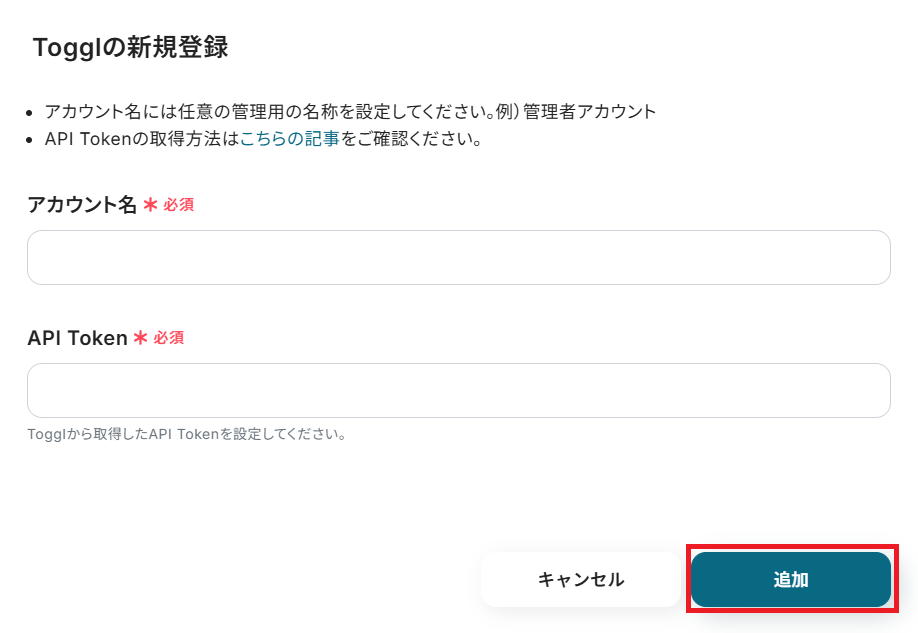
以下の連携画面が表示されたら、「アカウント名」にはメールアドレスなど任意の名前を入力しましょう。
「API Token」は、Togglにログインした上で発行し、ペーストして「追加」ボタンをクリックします。
※TogglのAPI Tokenの発行方法については、Toggl公式ページも参考にしてみてください。
「マイアプリの作成に成功しました。」と表示されれば、Togglとの連携は完了です!
ステップ2:テンプレートをコピーする
Yoomには様々なアプリを活用した自動化のテンプレートが用意されています。
今回は以下のテンプレートを試してみましょう。
Yoomにログインした状態で、バナーの「試してみる」をクリックしてみてください。
Togglに新しいTime Entryが作成されたら、Slackに通知する
試してみる
■概要
Togglで記録した作業時間を、都度Slackに報告するのは手間がかかる作業ではないでしょうか。特にチームでプロジェクトを進めている場合、手作業での報告は漏れや遅延の原因にもなり得ます。このワークフローを活用すれば、TogglとSlackを連携し、新しいTime Entryが作成されると自動で通知できるため、こうした報告の手間を減らし、チーム内の情報共有を円滑にします。
■このテンプレートをおすすめする方
- Togglで記録した作業内容を、手作業でSlackに共有しており、手間を感じている方
- TogglとSlackを連携させて、チーム全体の作業状況の可視化を自動で実現したい方
- プロジェクトメンバーの稼働状況をスムーズに把握し、管理を効率化したいマネージャーの方
■このテンプレートを使うメリット
- TogglにTime Entryが作成されると自動でSlackへ通知されるため、報告の手間を減らし、本来の業務に集中する時間を確保できます
- 手作業による報告漏れや内容の誤りを防ぎ、Togglの情報を正確にSlackで共有することで、チーム内の円滑な情報連携を促進します
■フローボットの流れ
- はじめに、TogglとSlackをYoomと連携します
- 次に、トリガーでTogglを選択し、「新しいTime Entryが作成されたら」というアクションを設定します
- 次に、オペレーションでTogglの「Time Entryの詳細情報を取得する」アクションを設定します
- 次に、オペレーションでAI機能を使い、取得した情報から通知に必要なデータを抽出します
- 最後に、オペレーションでSlackの「チャンネルにメッセージを送る」アクションを設定し、抽出した情報を指定のチャンネルに通知します
※「トリガー」:フロー起動のきっかけとなるアクション、「オペレーション」:トリガー起動後、フロー内で処理を行うアクション
■このワークフローのカスタムポイント
- Togglのトリガー設定では、対象となるWorkspaceのIDを指定したり、特定のDescription(説明文)を含むEntryのみを対象とするように設定が可能です
- AI機能によるデータ抽出では、Togglから取得した情報を基に、通知したい項目(例:プロジェクト名、タスク名など)を自由に設定して抽出できます
- Slackへの通知設定では、通知先のチャンネルを任意で指定できるほか、メッセージ本文に固定のテキストや前段のステップで取得・抽出した情報を組み込んでカスタマイズが可能です
■注意事項
- Toggl、SlackのそれぞれとYoomを連携してください。
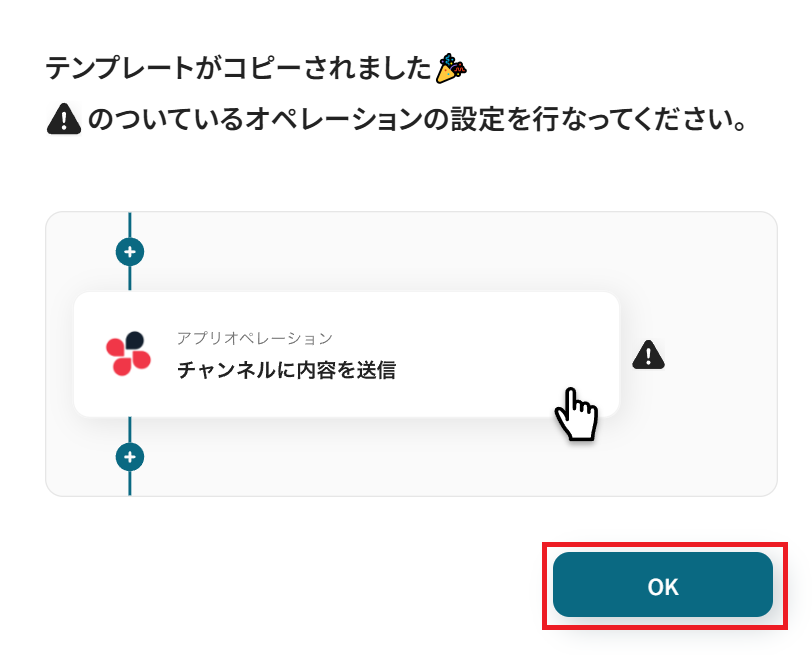
自動でYoomの画面に遷移して、以下のポップアップが表示されたらテンプレートのコピーは成功です!
「OK」をクリックして次のステップに進みましょう。
ステップ3:Togglのアプリトリガーを設定する
Yoomのフローボットを動かす引き金となるアクションのことを「アプリトリガー」と呼びます。
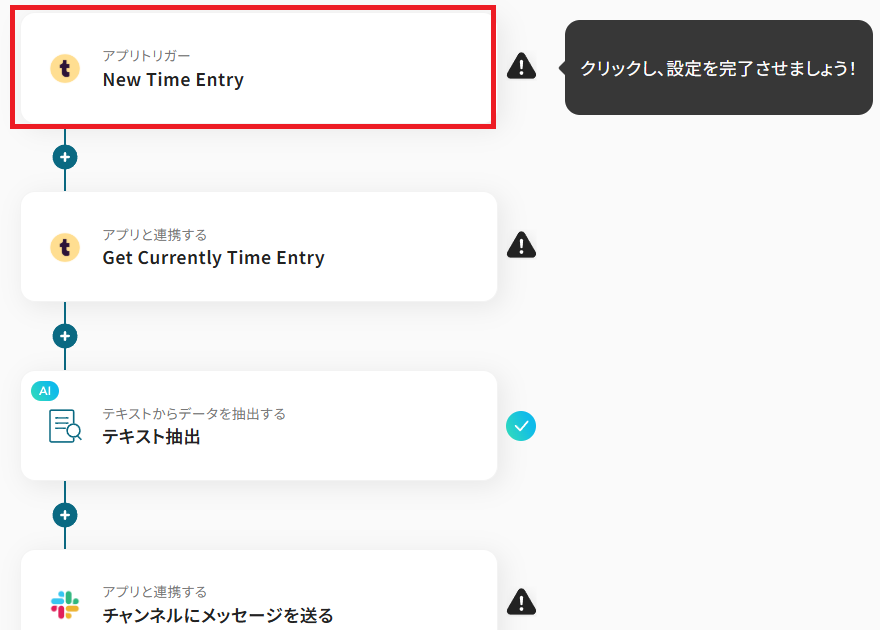
このフローボットでトリガーになっている、Togglの「新しいTime Entryが作成されたら」というアクションを設定していきましょう。
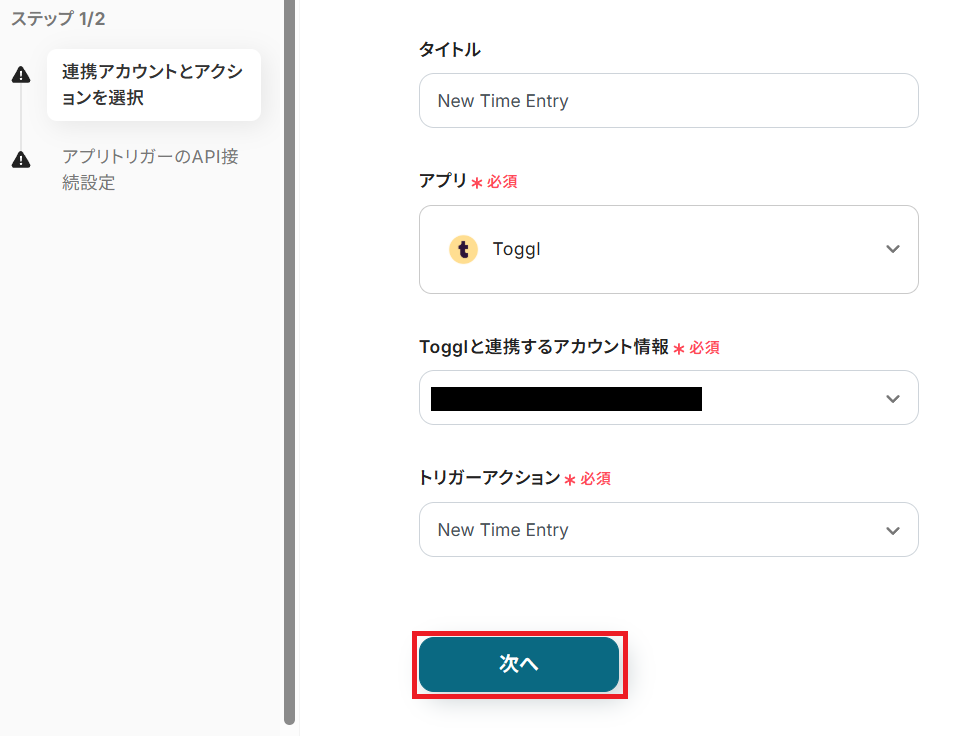
タイトルを任意で設定し、Togglと連携するアカウントやトリガーアクションの内容を確認したら「次へ」を押してください。
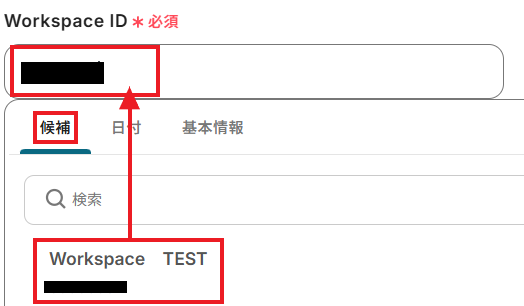
「Workspace ID」には、連携しているTogglの候補から任意のIDを選択しましょう。
候補は、マイアプリに登録したアカウントに紐づいて表示されます。
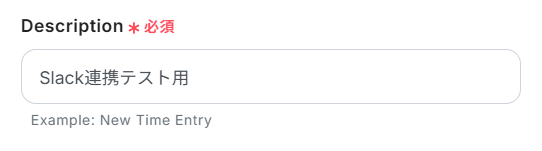
「Description」には、Togglのワークスペースに作成するTime Entryの説明を入力してください。
今回は、以下のように入力しました。
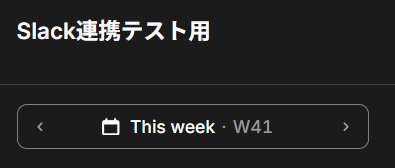
まだテスト用に使うTime Entryを作成していない場合は、ここでTogglにログインして作成しておきましょう。
この例では、Togglに以下のようなTime Entryを作成しています。
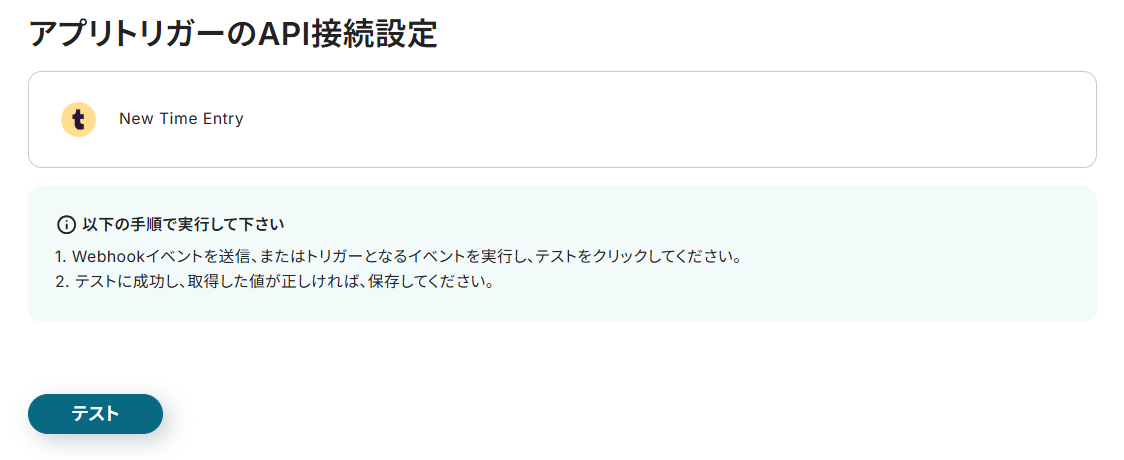
入力できたら一度「テスト」ボタンをクリックしてみましょう。
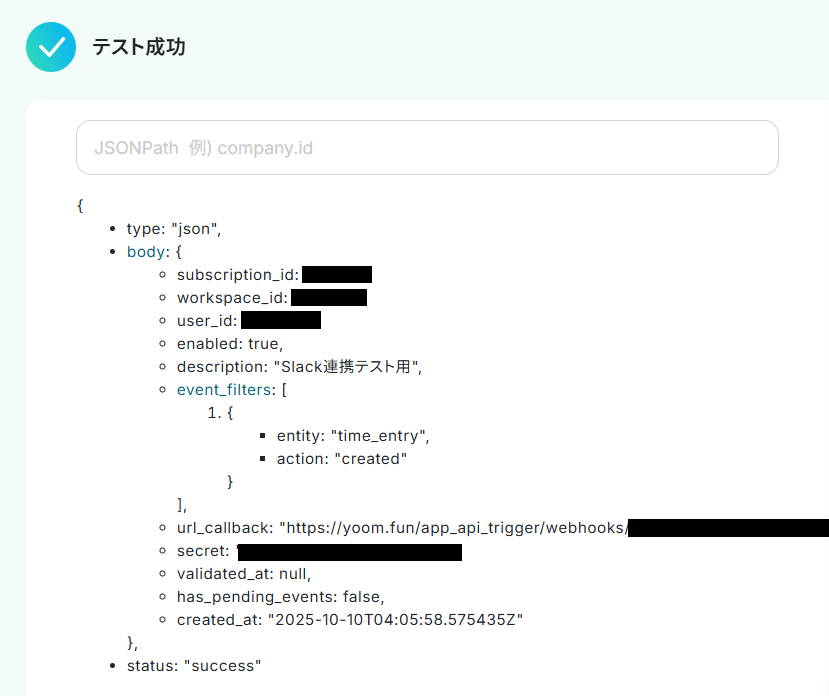
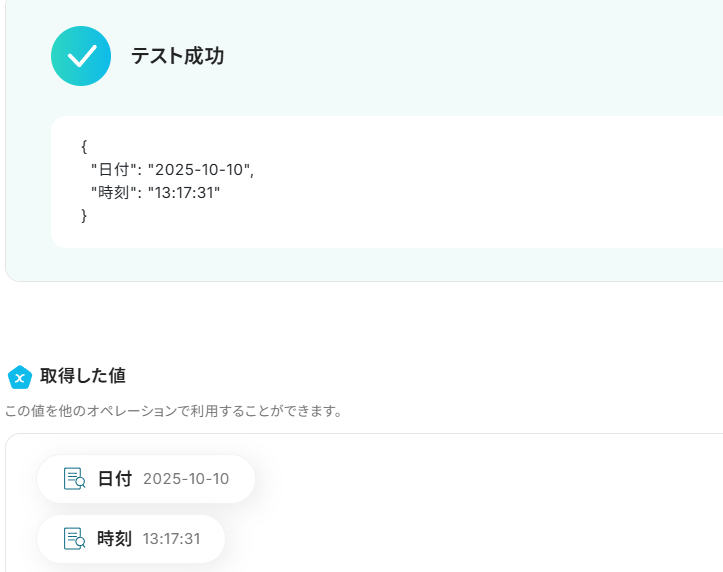
「テスト成功」の表記と共に、リクエスト内容がJSON PATHで表記されていれば成功です!
「次へ」をクリックしましょう。
先ほどTogglで作成した、テスト用のTime Entryで時間の計測を始めます。
これにより、Yoomのアプリトリガーを動かす「新しいTime Entryが作成されたら」という条件が整いました。
計測を開始したら、Yoomの設定画面に戻って「テスト」をクリックしてみてください。
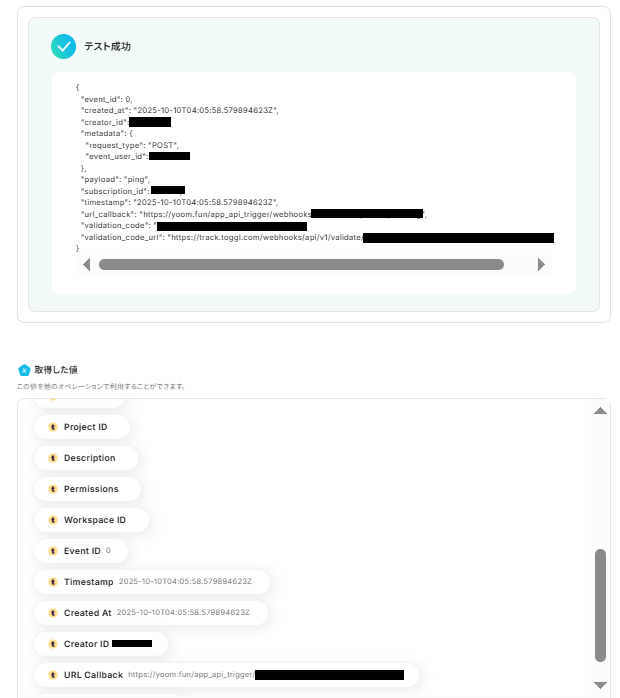
「テスト成功」の文字と共に、リクエスト結果(JSON PATH)と「取得した値」が表示されていれば成功です!
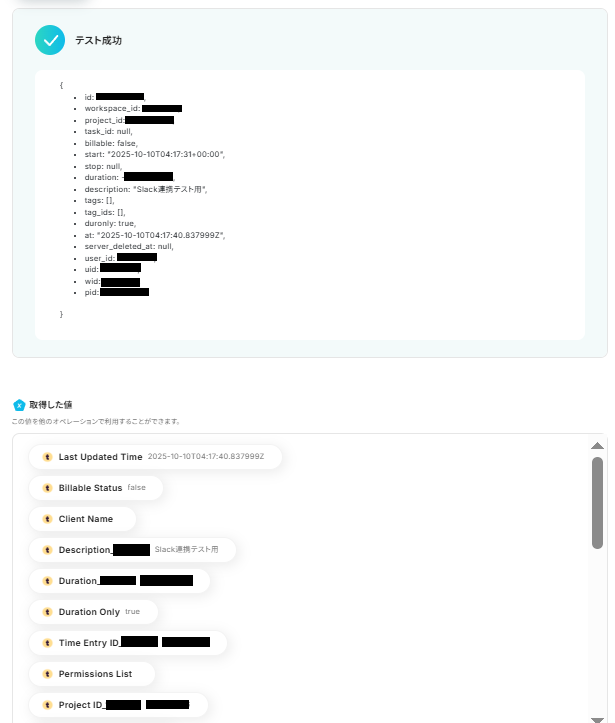
取得した値とは?
Yoomでは、テストを実行した際に取得できる情報のことを「取得した値」と定義しています。
取得した値を後続オペレーションに活用することにより、フローボットが起動する度に値の内容が変動します。
ここまで確認できたら「保存する」をクリックして、次のステップに進みましょう。
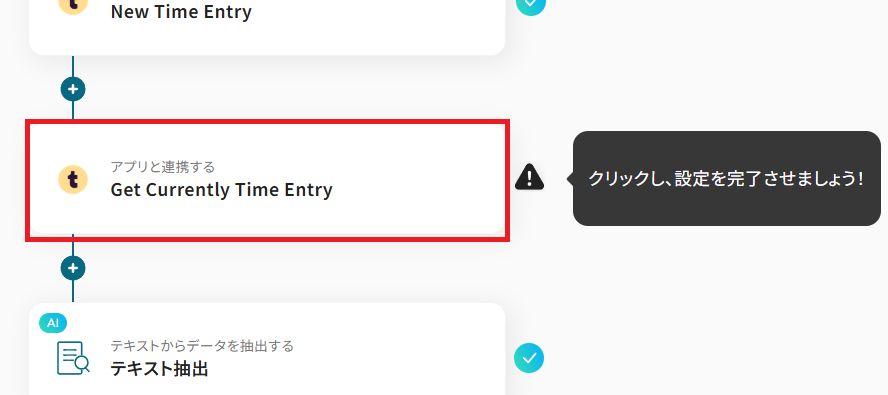
ステップ4:TogglからTime Entryの詳細情報を取得する
Togglで新しくTime Entryが作成されたことをYoomで検知したら、後続オペレーションに連携させるために必要な詳細情報を取得していきます。
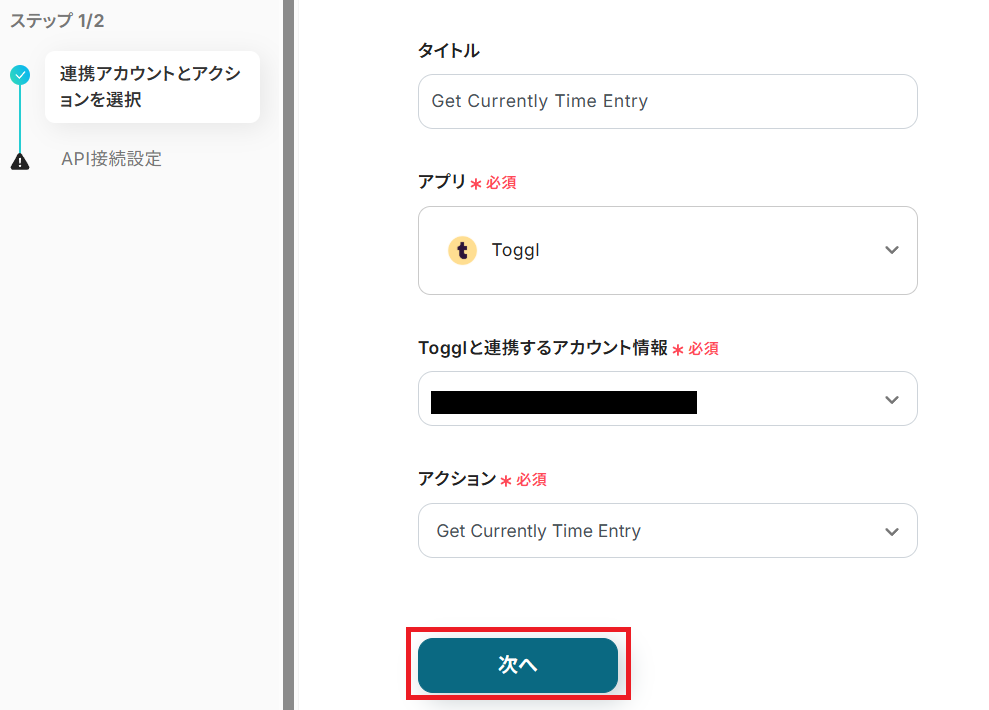
タイトルを任意で設定し、Togglと連携するアカウントやアクション内容を確認したら「次へ」を押してください
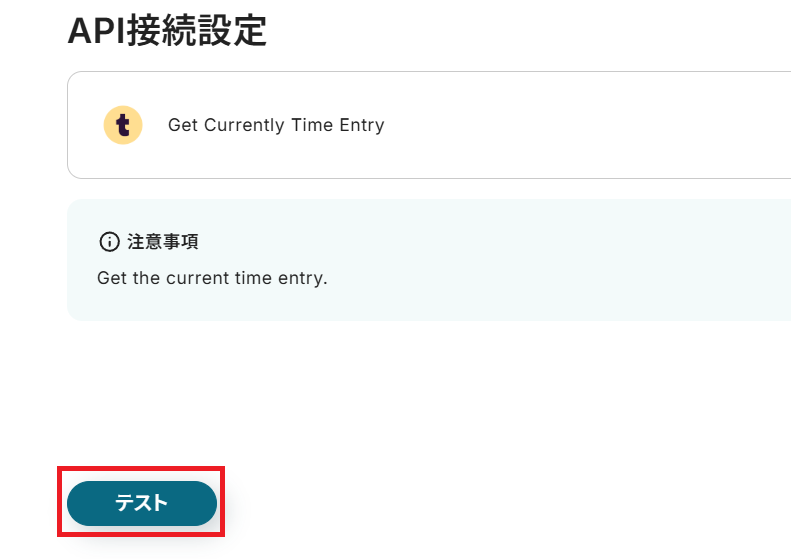
Togglで現在進行中のTime Entryについて、詳細情報を取得するというオペレーションを行います。
「テスト」をクリックして挙動を確認してみましょう。
「テスト成功」の文字と共に、リクエスト結果(JSON PATH)と取得した値が表示されていれば成功です!
「保存する」をクリックして次のステップに進みましょう。
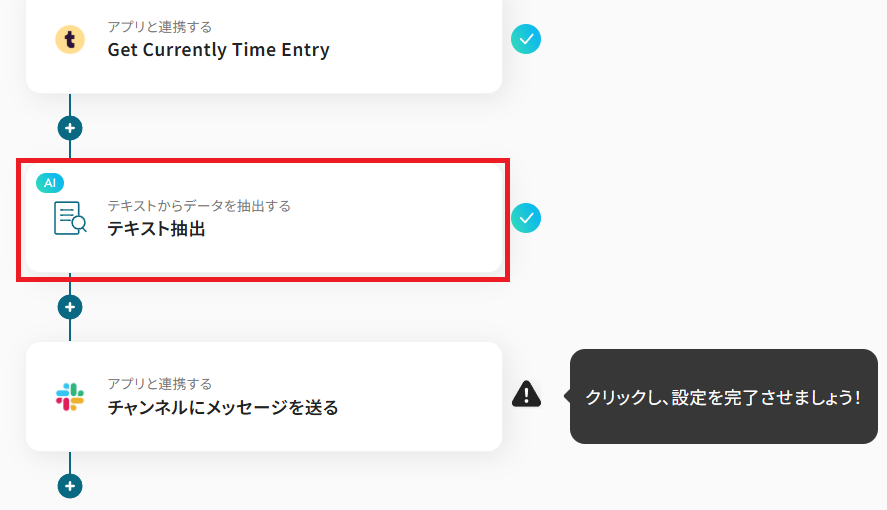
ステップ5:AIで通知に必要な情報を抽出する
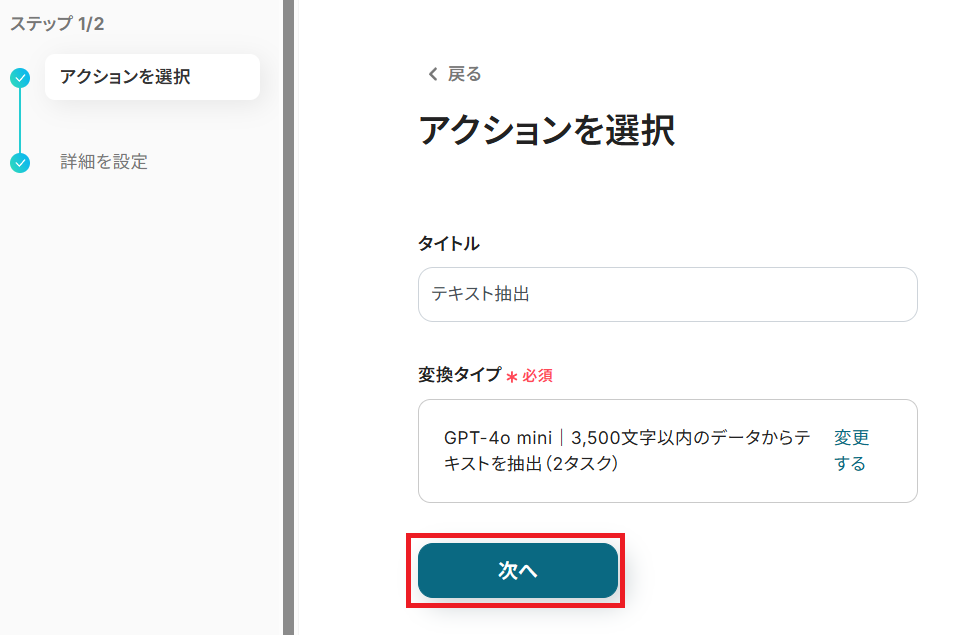
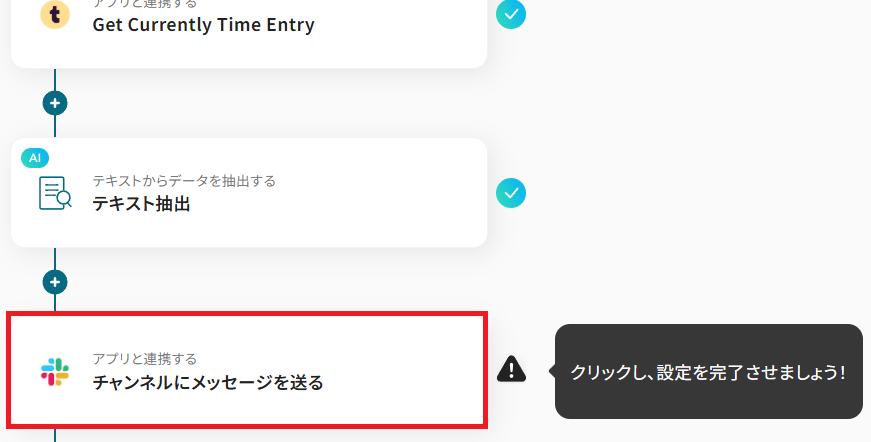
TogglでTime Entryが作成され、作業が開始されたことを通知するために、AIによるテキスト抽出機能を用いて、日時を日本時間に変更する設定をしていきます。
タイトルや変換タイプは任意で設定して「次へ」を押してください。
変換タイプは処理する対象のテキストの文字数に応じて、別のモデルを選ぶこともできます。
ただし処理する文字数が大きくなればなるほど、消費するタスクの量が増えるため気をつけましょう。
「タスク実行数」のカウント方法について
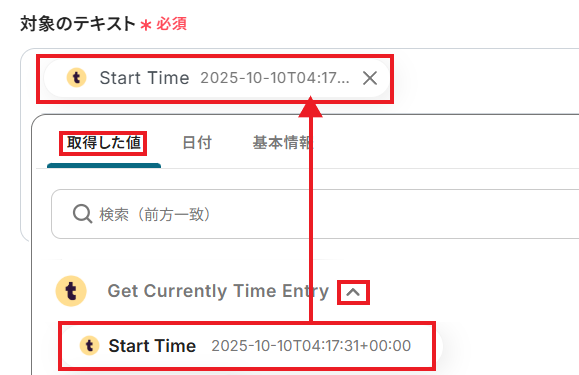
AIが情報を抽出する「対象のテキスト」を、取得した値の中から設定します。
ここではTogglで取得した値から、作業が開始された「Start Time」を選択してみます。
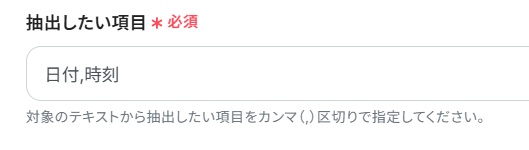
次に、対象のテキストから抽出したい項目を、カンマ区切りで入力してください。
ここではSlackに通知する情報を取得するため、以下のように入力しました。
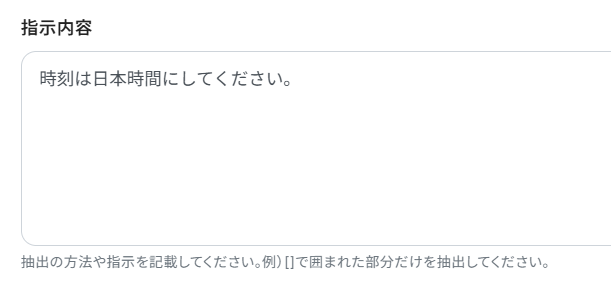
抽出したい項目を設定できたら、各項目を抽出する際のルールや注意点について、AIに分かりやすいような指示を入力します。
もしもAIを使用したデータの抽出設定で困ったことがあれば、こちらのページも参考にしてみてください。
この例では、以下のような指示内容を入力しています。
指示内容を入力できたら「テスト」ボタンを押してみましょう。
リクエスト結果と取得した値に、AIが抽出した項目が指示通りに表示されていれば成功です!
確認できたら「保存する」をクリックしてください。
ステップ6:Slackに通知を送る
Togglで作業を開始した時刻と日付についての情報を取得できたら、Slackで自動通知する設定を行いましょう。
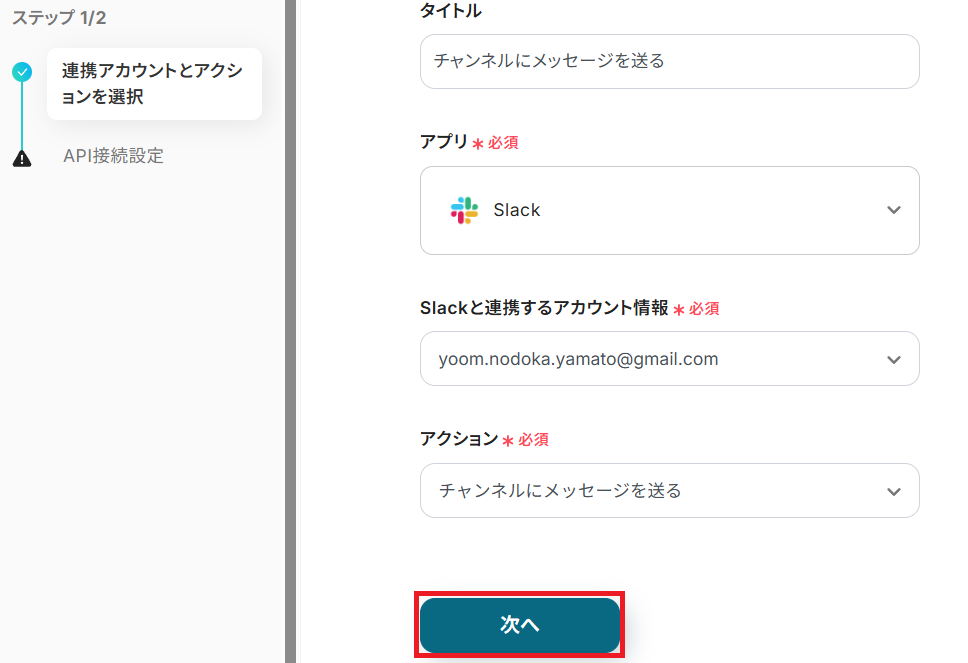
タイトルを任意で設定し、Slackと連携するアカウントやアクション内容を確認したら「次へ」を押してください。
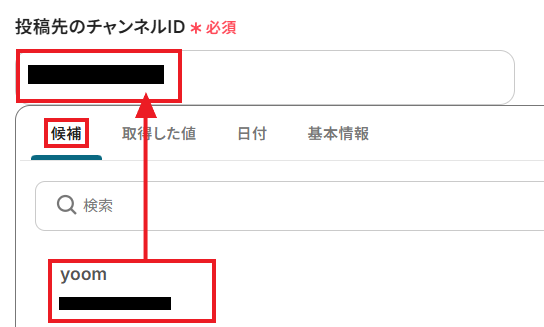
まずは「投稿先のチャンネルID」を、連携しているSlackの候補から選択してください。
※選択するチャンネルには、Yoomのアプリが追加されている必要があります。
チャンネルへのYoomアプリの追加方法
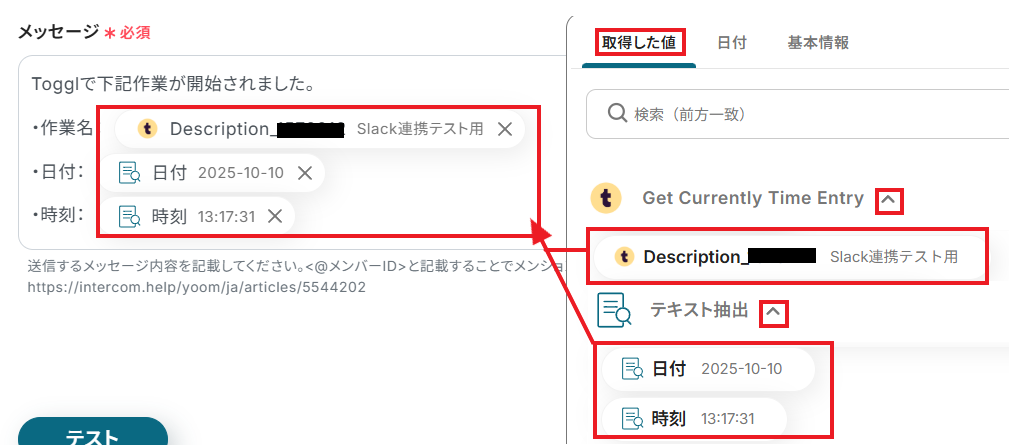
設定したチャンネルに通知するメッセージを設定していきましょう。
内容は手入力による固定値に、取得した値を組み合わせて任意の文面を作成できます。
今回は例として、取得した値を用いながら以下のように設定してみました。
ここで取得した値を用いることで、今後新たにTogglでTime Entryが作成される度に、新しい情報が反映されていきます。
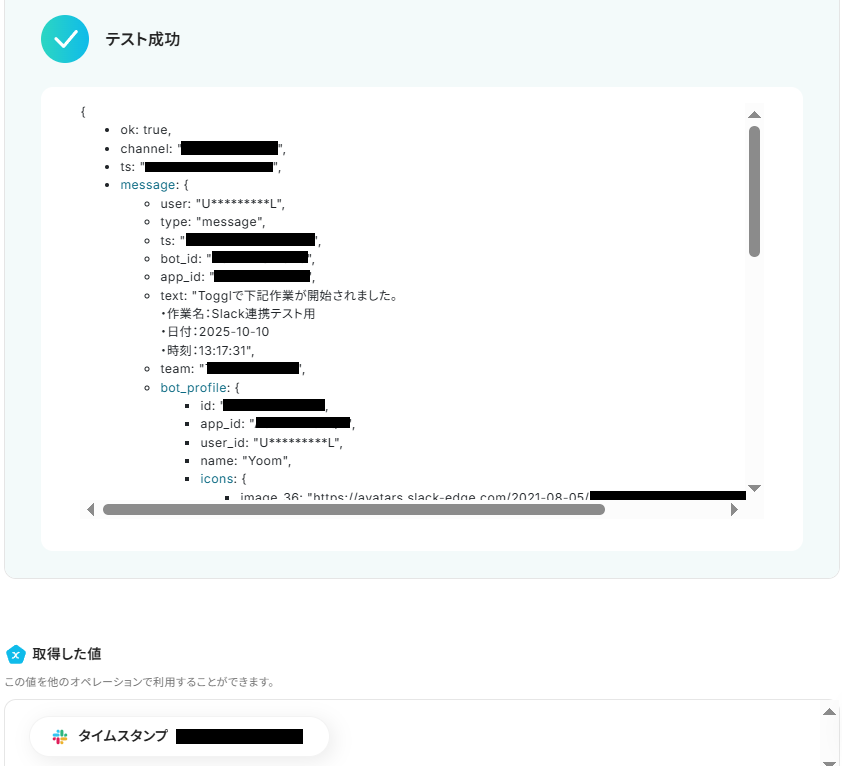
メッセージ内容を設定できたら、「テスト」ボタンをクリックして、Slackに通知を送信できるか確認してみましょう。
※ここで「テスト」ボタンを押すと、実際にSlackの該当チャンネルに通知が送信されます。
チャンネルの設定やテストのタイミングに問題はないか、事前によく確認してください。
「テスト成功」の文字と共に、リクエスト結果(JSON PATH)と取得した値が表示されていれば成功です!
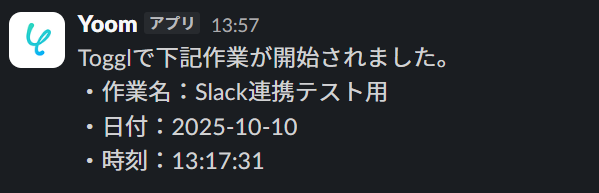
ここで実際に、Slackの該当チャンネルにログインしてみます。
設定した通りのメッセージが通知されていますね。
ここまで確認できたら、Yoomの設定画面に戻って「保存する」をクリックしてください。
ステップ7:トリガーをONにする
お疲れさまでした!
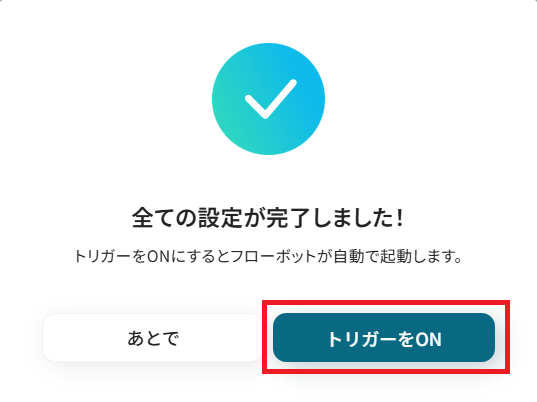
すべての必要な設定を完了すると、以下のポップアップが表示されます。
「トリガーをON」をクリックして、フローボットを動かしはじめましょう。
これでTogglに新しいTime Entryが作成されたことをYoomで検知したら、自動でタイマーの内容をSlackに通知するようになりました。
SlackのデータをTogglに連携したい場合
今回はTogglからSlackへデータを連携する方法をご紹介しましたが、逆にSlackでのアクションをきっかけに、Togglのデータを操作する自動化も可能です。
Slackでのコミュニケーションを起点に業務を開始するケースが多い場合は、下記のテンプレートも併せてご利用ください。
Slackに指定のテキストを含むメッセージが投稿されたら、TogglでTime Entryを開始する
Slackでの指示や会話をきっかけに作業を開始する際、Togglを開いてタイマーを操作する作業を自動化する連携です。
この連携を使えば、Slackの特定のチャンネルで「#作業開始」のようなキーワードを含むメッセージを投稿するだけで、自動的にTogglのタイマーがスタートします。
計測漏れを防ぎ、より正確な工数管理に役立ちます。
Slackに指定のテキストを含むメッセージが投稿されたら、TogglでTime Entryを開始する
試してみる
■概要
Slackでの業務報告やタスク依頼のたびに、手動でTogglのタイマーを開始していませんか?こうした手作業は、計測の開始忘れや入力ミスの原因となり、工数管理の妨げになることもあります。このワークフローは、SlackとTogglを連携させ、特定のメッセージ投稿をきっかけに時間計測を自動で開始できるため、TogglとSlack間の面倒な手作業を減らし、スムーズな工数管理を実現します。
■このテンプレートをおすすめする方
- Slackでの報告を基にTogglで工数管理をしており、手作業での入力に手間を感じている方
- TogglとSlack連携で時間計測の漏れを防ぎ、正確なプロジェクト管理を実現したいマネージャーの方
- 日々の定型業務を自動化し、より重要なタスクに集中したいと考えているすべてのビジネスパーソン
■このテンプレートを使うメリット
- Slackへのメッセージ投稿をトリガーにTogglのタイマーが自動で開始されるため、アプリを往復する手間や時間を短縮できます
- 手動操作によるタイマーの開始忘れや入力の遅れを防ぎ、TogglとSlack連携によって工数データの正確性を高めることに繋がります
■フローボットの流れ
- はじめに、SlackとTogglをYoomと連携します
- 次に、トリガーでSlackを選択し、「指定のテキストを含むメッセージがチャンネルに投稿されたら」というアクションを設定します
- 最後に、オペレーションでTogglの「Start Time Entry」アクションを設定し、時間計測を開始するようにします
※「トリガー」:フロー起動のきっかけとなるアクション、「オペレーション」:トリガー起動後、フロー内で処理を行うアクション
■このワークフローのカスタムポイント
- Slackのトリガー設定では、対象とするチャンネルや、計測開始のきっかけとしたいメッセージに含まれるキーワードを任意で設定してください
- Togglで時間計測を開始するアクションでは、プロジェクト名やタスク内容などの各項目に、固定のテキストを設定したり、トリガーで取得したSlackのメッセージ内容などを変数として設定したりすることが可能です
■注意事項
- Slack、TogglのそれぞれとYoomを連携してください。
- トリガーは5分、10分、15分、30分、60分の間隔で起動間隔を選択できます。
- プランによって最短の起動間隔が異なりますので、ご注意ください。
Slackに指定のテキストを含むメッセージが投稿されたら、必要情報を抽出しTogglでTime Entryを開始する
上記の連携をさらに発展させ、Slackのメッセージからプロジェクト名やタスク内容などを自動で抽出し、TogglのTime Entryを設定して開始する連携です。
例えば「#作業開始 プロジェクトA デザイン作成」と投稿するだけで、プロジェクト名やタスク内容が反映された状態で時間計測を開始できます。
手入力の手間をさらに削減し、情報の正確性を高めることに繋がります。
Slackに指定のテキストを含むメッセージが投稿されたら、必要情報を抽出しTogglでTime Entryを開始する
試してみる
■概要
Togglでの時間計測とSlackでのコミュニケーションを併用していると、作業開始のたびに手動でTogglへタスク内容を入力する手間が発生しがちです。このワークフローを活用すれば、Slackに特定のメッセージが投稿されるだけで、内容をAIが自動で解析しTogglでの時間計測を自動で開始します。手作業によるTogglとSlack間の情報転記を減らし、スムーズな時間管理を実現することで、業務の効率化に貢献します。
■このテンプレートをおすすめする方
- Slackでのやり取りをもとに、Togglでタスクの時間を手動で計測している方
- TogglとSlack間の情報転記に手間を感じ、一連の作業を自動化したいと考えている方
- クライアントワークなどで、作業時間の記録を効率的に行いたいチームの管理者の方
■このテンプレートを使うメリット
- Slackへの投稿を起点にTogglでの時間計測が自動で開始されるため、都度手動で入力する手間を省き、本来の業務に集中できます
- 手作業によるタスク名やプロジェクト名の転記ミスを防ぎ、正確な時間管理を実現することで、データの信頼性を高めることに繋がります
■フローボットの流れ
- はじめに、SlackとTogglをYoomと連携します
- 次に、トリガーでSlackを選択し、「指定のテキストを含むメッセージがチャンネルに投稿されたら」というアクションを設定します
- 次に、オペレーションでAI機能を選択し、「テキストからデータを抽出する」アクションでSlackのメッセージからタスク名などを抽出します
- 最後に、オペレーションでTogglの「Start Time Entry」アクションを設定し、抽出した情報をもとに時間計測を開始します
※「トリガー」:フロー起動のきっかけとなるアクション、「オペレーション」:トリガー起動後、フロー内で処理を行うアクション
■このワークフローのカスタムポイント
- Slackのトリガー設定では、監視対象とするチャンネルや、計測開始の合図となる特定のキーワードを任意で設定してください
- AI機能によるテキスト抽出では、Slackのメッセージからプロジェクト名やタスク詳細など、抽出したい項目を自由に定義できます
- Togglでの時間計測開始アクションでは、どのプロジェクトに紐付けるかなど、前段で取得した情報を変数として利用し、柔軟に設定が可能です
■注意事項
- Slack、TogglのそれぞれとYoomを連携してください。
- トリガーは5分、10分、15分、30分、60分の間隔で起動間隔を選択できます。
- プランによって最短の起動間隔が異なりますので、ご注意ください。
TogglやSlackを使ったその他の自動化例
TogglやSlackのAPIを使用することで、さまざまな業務を自動化することができます。
ここでは、複数のテンプレートをご紹介するので、気になるものがあればぜひ試してみてくださいね!
Togglを使った便利な自動化例
データベースと連携することで、データベースに追加されたタスク情報をTogglにも自動登録できます。
テンプレートを設定するだけで、タスクの転記作業を省けるため、業務を効率化したいときに利用してみてください。
Notionのタスクを自動的にTogglにも作成する
試してみる
■概要
Notionでタスクを管理し、Togglで工数を記録している場合、それぞれのツールに同じ情報を手作業で入力するのは手間ではないでしょうか。タスクの二重入力は、時間のロスだけでなく入力ミスや登録漏れといったヒューマンエラーの原因にもなります。このワークフローを活用すれば、Notionのデータソースにタスクが作成されるだけで、自動的にTogglにもタスクが登録されるため、こうした課題を解消し、正確な工数管理を実現します。
■このテンプレートをおすすめする方
- NotionとTogglを併用し、タスクと工数の二重入力に手間を感じている方
- チームのタスク管理と工数管理を効率化し、生産性を向上させたいマネージャーの方
- 手作業によるデータ転記をなくし、業務の正確性を高めたいと考えている方
■このテンプレートを使うメリット
- Notionにタスクを登録するだけでTogglへも自動で作成されるため、これまで手作業で行っていた二重入力の時間を短縮できます。
- 手作業による情報の転記がなくなることで、タスク名の入力ミスや登録漏れといったヒューマンエラーを防ぎ、データの正確性が向上します。
■フローボットの流れ
- はじめに、NotionとTogglをYoomと連携します。
- 次に、トリガーでNotionを選択し、「特定のデータソースのページが作成・更新されたら」を設定して、自動化のきっかけを定義します。
- 続いて、オペレーションでNotionの「レコードを取得する(ID検索)」を設定し、トリガーで反応したページの詳細な情報を取得します。
- 次に、オペレーションの「分岐機能」で、取得した情報をもとに後続の処理を行うかどうかの条件を設定します。
- 最後に、オペレーションでTogglの「Create Task」を設定し、Notionから取得した情報をもとにTogglにタスクを作成します。
※「トリガー」:フロー起動のきっかけとなるアクション、「オペレーション」:トリガー起動後、フロー内で処理を行うアクション
■このワークフローのカスタムポイント
- 分岐機能では、Notionから取得したページの情報を利用して、後続の処理を分岐させる条件を任意で設定できます。例えば、特定のステータスのタスクのみをTogglに作成するといったカスタマイズが可能です。
■注意事項
- Notion、TogglのそれぞれとYoomを連携してください。
- トリガーは5分、10分、15分、30分、60分の間隔で起動間隔を選択できます。
- プランによって最短の起動間隔が異なりますので、ご注意ください。
- 分岐はパーソナルプラン以上のプランでご利用いただける機能(オペレーション)となっております。フリープランの場合は設定しているフローボットのオペレーションはエラーとなりますので、ご注意ください。
- パーソナルプランなどの有料プランは、2週間の無料トライアルを行うことが可能です。無料トライアル中には制限対象のアプリや機能(オペレーション)を使用することができます。
Gmailの内容からTogglでTaskを作成する
試してみる
■概要
日々の業務でGmailに届く依頼や情報を、都度Togglへ手作業でタスク登録するのは手間がかかるだけでなく、入力ミスや対応漏れの原因にもなりがちではないでしょうか。このワークフローを活用すれば、Gmailで特定のラベルが付いたメールを受信した際に、その内容からAIが情報を抽出し、Togglへ自動でタスクを作成できるため、こうした課題の削減に繋がります。
■このテンプレートをおすすめする方
- GmailとTogglを日常的に利用し、手作業での情報連携に非効率を感じている方
- メールでのタスク依頼が多く、Togglへの登録漏れや遅延を防ぎたいチームリーダーの方
- タスク管理の精度向上と時間短縮を実現し、コア業務に集中したいと考えている方
■このテンプレートを使うメリット
- Gmailで受信したメール内容をTogglへ手動で転記する手間を省き、タスク作成にかかる時間を短縮することができます。
- メールからの情報転記ミスやタスクの登録漏れといったヒューマンエラーを防ぎ、確実なタスク管理の実現に貢献します。
■フローボットの流れ
- はじめに、GmailとTogglをYoomと連携します。
- 次に、トリガーでGmailを選択し、「特定のラベルのメールを受信したら」というアクションを設定します。
- 続いて、オペレーションでAI機能を選択し、「テキストからデータを抽出する」アクションを設定し、受信メールの本文などからタスク作成に必要な情報を抽出します。
- 最後に、オペレーションでTogglを選択し、「Create Task」アクションを設定し、抽出した情報をもとにタスクを作成します。
※「トリガー」:フロー起動のきっかけとなるアクション、「オペレーション」:トリガー起動後、フロー内で処理を行うアクション
■このワークフローのカスタムポイント
- Gmailのトリガー設定において、自動化の対象としたいメールに付与するラベル名を任意で指定してください。
- AI機能の「テキストからデータを抽出する」オペレーションでは、抽出対象とするメール本文の箇所、抽出したい具体的な項目(例:タスク名、期限、担当者など)、そしてAIへの指示内容を、実際の業務内容に合わせて詳細に設定してください。
- Togglの「Create Task」オペレーションでは、作成するタスクの名称(Task Name)、関連付けるプロジェクトのID(Project Id)、およびワークスペースのID(Workspace Id)などを、利用環境に応じて正確に設定してください。
■注意事項
- Toggl、GmailのそれぞれとYoomを連携してください。
- トリガーは5分、10分、15分、30分、60分の間隔で起動間隔を選択できます。
- プランによって最短の起動間隔が異なりますので、ご注意ください。
Zendeskで新しいチケットが作成されたら、TogglでTaskを作成する
試してみる
■概要
Zendeskで管理している顧客対応のチケット情報を、作業時間管理ツールのTogglへ都度手入力していませんか?
この作業は手間がかかるだけでなく、入力漏れや転記ミスの原因にもなりえます。
このワークフローを活用すれば、Zendeskで新しいチケットが作成されると同時に、Togglへ自動でタスクを作成することが可能になり、ZendeskとToggl間のデータ連携に関する課題をスムーズに解消できます。
■このテンプレートをおすすめする方
- ZendeskとTogglを利用しており、手作業での工数入力に手間を感じている方
- 顧客対応にかかる時間をTogglで正確に記録し、業務の可視化を進めたいチームリーダーの方
- Zendeskと連携して、プロジェクトやタスクの管理を効率化したいと考えている方
■このテンプレートを使うメリット
- Zendeskでチケットが作成されると自動でTogglにタスクが登録されるため、これまで手作業に費やしていた時間を短縮できます
- 手動でのデータ入力が不要になるため、タスクの登録漏れやチケット情報の転記ミスといったヒューマンエラーの防止に繋がります
■フローボットの流れ
- はじめに、TogglとZendeskをYoomと連携します
- 次に、トリガーでZendeskを選択し、「新しいチケットが作成されたら」というアクションを設定します
- 最後に、オペレーションでTogglの「Create Task」アクションを設定し、Zendeskのチケット情報を基にタスクを作成します
※「トリガー」:フロー起動のきっかけとなるアクション、「オペレーション」:トリガー起動後、フロー内で処理を行うアクション
■このワークフローのカスタムポイント
- Zendeskとの連携設定時に、ご利用中のサブドメインを任意で設定してください
- Togglでタスクを作成する際に、前のステップでZendeskから取得したチケットの件名やIDなどの情報を引用し、タスク名や詳細欄に自由に設定することが可能です
■注意事項
- Zendesk、TogglのそれぞれとYoomを連携してください。
- 【Zendesk】はチームプラン・サクセスプランでのみご利用いただけるアプリとなっております。フリープラン・ミニプランの場合は設定しているフローボットのオペレーションやデータコネクトはエラーとなりますので、ご注意ください。
- チームプランやサクセスプランなどの有料プランは、2週間の無料トライアルを行うことが可能です。無料トライアル中には制限対象のアプリを使用することができます。
- トリガーは5分、10分、15分、30分、60分の間隔で起動間隔を選択できます。
- プランによって最短の起動間隔が異なりますので、ご注意ください。
毎日、Googleカレンダーで当日の予定を取得して、Togglにタスクを作成する
試してみる
■概要
毎日の業務開始時に、Googleカレンダーを確認してTogglへタスクを手入力する作業は、手間がかかりませんか?この繰り返し作業は、入力漏れや間違いの原因にもなり得ます。このワークフローを活用すれば、指定した時間にGoogleカレンダーからその日の予定を自動で取得し、Togglにタスクとして登録が可能です。日々のタスク管理を効率化し、本来の業務に集中できる環境を整えます。
■このテンプレートをおすすめする方
- GoogleカレンダーとTogglを使い、日々のタスクを手入力している方
- タスク管理の時間を短縮し、より重要な業務に集中したいと考えている方
- 手作業によるタスクの登録漏れや入力ミスを防ぎたいプロジェクトマネージャーの方
■このテンプレートを使うメリット
- 毎朝自動でタスクが作成されるため、Googleカレンダーの予定を確認してTogglへ手入力していた時間を短縮し、他の業務に充てることができます。
- 手作業によるタスクの転記が不要になるため、入力ミスや登録漏れといったヒューマンエラーの発生を防ぎ、正確なタスク管理を実現します。
■フローボットの流れ
- はじめに、Google カレンダーとTogglをYoomと連携します。
- 次に、トリガーでスケジュールトリガーを選択し、「指定したスケジュールになったら」アクションを設定して、毎日特定の時間にフローが起動するようにします。
- オペレーションでGoogle カレンダーの「予定の一覧を取得する(UTC)」アクションを設定し、当日の予定を取得します。
- 続いて、取得した予定のリストに対して「繰り返し処理する」アクションを設定し、各予定ごとに処理を実行します。
- 最後に、繰り返し処理の中でTogglの「Create Task」アクションを設定し、Googleカレンダーの予定情報を基にタスクを作成します。
※「トリガー」:フロー起動のきっかけとなるアクション、「オペレーション」:トリガー起動後、フロー内で処理を行うアクション
■このワークフローのカスタムポイント
- スケジュールトリガー機能では、フローを起動させたい日時を任意で設定可能です。例えば、毎日の業務開始時間などに合わせてカスタマイズしてください。
- 繰り返し処理機能では、前段のGoogle カレンダーで取得した予定一覧のデータをもとに、処理の対象とする条件をカスタマイズできます。
- Togglでタスクを作成する際、タスク名(Task Name)などにGoogleカレンダーから取得した予定の件名といった情報を変数として設定したり、固定の文言を入れたりと柔軟な設定が可能です。
■注意事項
- Googleカレンダー、TogglのそれぞれとYoomを連携してください。
- トリガーは5分、10分、15分、30分、60分の間隔で起動間隔を選択できます。
- プランによって最短の起動間隔が異なりますので、ご注意ください。
Togglで新規タスクが作成されたら、Todoistにもタスクとして登録する
試してみる
■概要
時間管理ツールのTogglでタスクを作成した後、Todoistにも同じ内容を手入力していませんか。このような二重入力は手間がかかるだけでなく、登録漏れといったミスの原因にもなりがちです。このワークフローを活用すれば、Togglで新規タスクを作成するだけで、Todoistにも自動でタスクが登録されるため、タスク管理に伴う手作業を効率化できます。
■このテンプレートをおすすめする方
- TogglとTodoistを併用しており、タスクの二重入力に手間を感じている方
- 手作業によるタスクの転記ミスや登録漏れなどのヒューマンエラーを防ぎたい方
- タスク管理の効率を高め、より重要な業務に時間を活用したいと考えている方
■このテンプレートを使うメリット
- Togglでタスクを作成すると自動でTodoistにもタスクが登録されるため、これまで転記作業に費やしていた時間を短縮できます。
- 手作業でのデータ入力をなくすことで、タスクの登録漏れや内容の入力間違いといったヒューマンエラーの防止に繋がります。
■フローボットの流れ
- はじめに、TogglとTodoistをYoomと連携します。
- 次に、トリガーでTogglを選択し、「新しいタスクが作成されたら」というアクションを設定します。
- 続いて、オペレーションでTogglの「タスクの詳細情報を取得する」アクションを設定し、トリガーで取得したタスクの具体的な内容を取得します。
- 最後に、オペレーションでTodoistの「タスクを作成」アクションを設定し、取得した情報をもとにTodoistにタスクを登録します。
※「トリガー」:フロー起動のきっかけとなるアクション、「オペレーション」:トリガー起動後、フロー内で処理を行うアクション
■このワークフローのカスタムポイント
- はじめに、ご自身のTogglおよびTodoistのアカウントをYoomに連携してください。
- Togglのトリガー設定では、連携したアカウント内のどのワークスペースを監視対象にするか指定してください。
- Todoistでタスクを作成するアクションで、登録先のプロジェクトや担当者、優先度などを任意で設定することが可能です。
■注意事項
- Toggl、TodoistのそれぞれとYoomを連携してください。
TogglでTaskが作成されたらGoogle Chatに通知する
試してみる
■概要
Togglで新しいタスクが作成された際、関係者への共有に手間を感じていませんか?手動での通知は、時間もかかり、共有漏れのリスクも伴います。 このワークフローを活用すれば、Togglでタスクが作成されると自動でGoogle Chatに通知が送信され、情報共有の効率化と迅速化を実現し、チームの生産性向上に貢献します。
■このテンプレートをおすすめする方
- TogglとGoogle Chatを利用し、タスク作成時の通知を手動で行っている方
- タスク発生の都度、迅速な情報共有でチームの連携を強化したいプロジェクト担当者の方
- 手作業による通知の手間や、共有漏れによるコミュニケーションロスを削減したい方
■このテンプレートを使うメリット
- Togglでタスクが作成されると、Google Chatへ自動的に通知されるため、手作業での情報共有にかかっていた時間を削減することができます。
- タスク作成時の通知漏れや伝達遅延といったヒューマンエラーを防ぎ、確実な情報共有を実現します。
■フローボットの流れ
- はじめに、TogglとGoogle ChatをYoomと連携します。
- 次に、トリガーでTogglを選択し、「新しいタスクが作成されたら」(New Task)というアクションを設定します。
- 最後に、オペレーションでGoogle Chatを選択し、「メッセージを送信」アクションを設定し、Togglで作成されたタスク情報を指定のスペースやダイレクトメッセージに通知するようにします。
※「トリガー」:フロー起動のきっかけとなるアクション、「オペレーション」:トリガー起動後、フロー内で処理を行うアクション
■このワークフローのカスタムポイント
- Google Chatで通知を送信するアクションを設定する際に、通知先のスペース名またはダイレクトメッセージの相手(リソース名)を任意で設定してください。
- Google Chatへ送信するメッセージ内容は、Togglのタスク情報(タスク名、プロジェクト名、詳細など)を動的に含めるなど、自由にカスタマイズしてください。
■注意事項
Togglでタスクが登録されたらTrelloにカードを追加する
試してみる
■概要
Togglで計測したタスクの情報を、別途Trelloのボードに手作業で入力していませんか?こうした二重入力は手間がかかるだけでなく、転記ミスやタスクの登録漏れといったヒューマンエラーの原因にもなり得ます。このワークフローを活用すれば、Togglで新しいタスクが登録されると同時にTrelloへカードが自動で追加されるため、タスク管理に関する一連の業務を効率化できます。
■このテンプレートをおすすめする方
- Togglで記録したタスクを、Trelloへ手作業で転記している方
- タスクの転記作業における入力の手間や、登録漏れなどのミスをなくしたい方
- プロジェクトやチーム全体のタスク管理プロセスを効率化したいと考えている方
■このテンプレートを使うメリット
- Togglへのタスク登録を起点に、Trelloへのカード作成が自動化されるため、これまで手作業に費やしていた時間を短縮することができます。
- 手作業でのデータ転記が不要になるため、入力間違いやカードの作成漏れといったヒューマンエラーのリスク軽減に繋がります。
■フローボットの流れ
- はじめに、TogglとTrelloをYoomと連携します。
- 次に、トリガーでTogglを選択し、「新しいタスクが作成されたら」というアクションを設定します。
- 最後に、オペレーションでTrelloを選択し、「新しいカードを作成する」アクションを設定し、Togglのタスク情報を連携させます。
※「トリガー」:フロー起動のきっかけとなるアクション、「オペレーション」:トリガー起動後、フロー内で処理を行うアクション
■このワークフローのカスタムポイント
- Trelloで「新しいカードを作成する」アクションを設定する際に、カードを追加するボードやリストを任意に指定してください。
- カードのタイトルや説明欄には、トリガーで取得したTogglのタスク名や詳細情報などを動的な値として設定することが可能です。
■注意事項
- TogglとTrelloのそれぞれとYoomを連携してください。
Togglで時間が入力されたらGoogle スプレッドシートに追加する
試してみる
■概要
日々の業務時間をTogglで記録しているものの、そのデータをプロジェクト管理や請求業務のためにGoogle スプレッドシートへ手作業で転記するのは手間がかかるのではないでしょうか?
特に、複数のプロジェクトやタスクを抱えている場合、入力漏れや転記ミスが発生しやすく、正確なデータ管理が難しくなることもあります。
このワークフローを活用すれば、Togglへの時間入力だけでGoogle スプレッドシートへのデータ追加が自動化でき、こうした課題をスムーズに解消できます。
■このテンプレートをおすすめする方
- TogglとGoogle スプレッドシートで時間管理や工数管理を行い、手作業での転記に手間を感じている方。
- 日々の作業時間を正確に記録し、Google スプレッドシートで一元的に分析や報告を行いたいチームリーダー。
- Togglでの時間入力とGoogle スプレッドシートへのデータ反映の効率化を図りたいフリーランスの方。
■このテンプレートを使うメリット
- Togglに時間が入力されると、自動でGoogle スプレッドシートへデータが追加されるため、これまで手作業に費やしていたデータ入力の時間を短縮することができます。
- 手作業によるデータ転記が不要になることで、入力間違いや記録漏れといったヒューマンエラーのリスク軽減に繋がり、データの正確性が向上します。
■フローボットの流れ
- はじめに、TogglとGoogle スプレッドシートをYoomと連携する
- 次に、トリガーで、Togglを選択し、「New Time Entry(新しい時間が入力されたら)」というアクションを設定する
- 最後に、オペレーションで、Google スプレッドシートの「レコードを追加する」アクションを設定し、Togglで入力された時間情報を指定のGoogle スプレッドシートに追加する
※「トリガー」:フロー起動のきっかけとなるアクション、「オペレーション」:トリガー起動後、フロー内で処理を行うアクション
■このワークフローのカスタムポイント
- Togglのトリガー設定では、時間入力を検知する対象のWorkspace IDや、Description(時間入力の説明文)を任意で設定してください。
- Google スプレッドシートでレコードを追加するアクションを設定する際に、データを追加する先のファイルやシート、そして追加するレコードの各列に対応する値を任意で設定してください。
■注意事項
- Toggl、Google スプレッドシートのそれぞれとYoomを連携してください。
TogglでTime Entryが登録されたらGitLabにイシューを作成する
試してみる
■概要
開発プロジェクトにおいて、Togglでの時間追跡とGitLabでのイシュー管理を連携させる際、手作業での情報入力に手間を感じてはいないでしょうか。それぞれのツールで情報を転記する作業は、時間もかかり入力ミスの原因にもなり得ます。このワークフローを活用すれば、TogglでTime Entryが登録されると自動でGitLabにイシューが作成されるため、GitLabとTogglの連携に関する手作業を減らし、工数管理とタスク管理の同期を円滑にします。
■このテンプレートをおすすめする方
- Togglで記録した作業時間をもとにGitLabでイシューを作成している開発チームの方
- GitLabとToggl間の手作業での情報転記に時間がかかり、非効率だと感じている方
- プロジェクトの工数管理とタスク管理の連携を自動化し、生産性を高めたいと考えている方
■このテンプレートを使うメリット
- TogglにTime Entryが登録されると自動でGitLabのイシューが作成されるため、これまで手作業に費やしていた時間を短縮できます
- 手動でのイシュー作成時に発生しがちな、作成漏れや内容の転記ミスといったヒューマンエラーの防止に繋がります
■フローボットの流れ
- はじめに、TogglとGitLabをYoomと連携します
- 次に、トリガーでTogglを選択し、「New Time Entry」というアクションを設定します
- 続いて、オペレーションでTogglの「Get Currently Time Entry」アクションを設定し、登録されたTime Entryの詳細情報を取得します
- 最後に、オペレーションでGitLabの「イシューを作成」アクションを設定し、取得した情報を元にイシューを作成します
※「トリガー」:フロー起動のきっかけとなるアクション、「オペレーション」:トリガー起動後、フロー内で処理を行うアクション
■このワークフローのカスタムポイント
- GitLabでイシューを作成するアクションでは、プロジェクトIDやタイトル、説明文などを任意に設定可能です
- イシューのタイトルや説明文には、Togglのトリガーから取得した作業内容などの情報を変数として埋め込むことで、動的なイシュー作成ができます
■注意事項
- Toggl、GitLabのそれぞれとYoomを連携してください。
Togglで時間が入力されたらMicrosoft Excelに追加する
試してみる
■概要
日々の業務時間をTogglで記録し、そのデータをMicrosoft Excelに手作業で転記する作業に手間を感じていませんか。このような繰り返しの作業は、時間もかかり、入力ミスが発生する可能性もあります。このワークフローを活用すれば、Togglで新しい時間が入力されるたびに、Microsoft Excelへ自動でデータが追加され、手作業による負担やミスを減らし、業務の効率化を実現できます。
■このテンプレートをおすすめする方
- TogglとMicrosoft Excel間で、手作業でのデータ転記に時間を費やしている方
- 時間記録の正確性を高め、Microsoft Excelでの集計作業を効率化したいチームリーダーの方
- 日々の定型業務を自動化し、より重要な業務に集中したいと考えているビジネスパーソンの方
■このテンプレートを使うメリット
- Togglへの時間入力後、Microsoft Excelへのデータ追加が自動で行われるため、これまで手作業に費やしていた時間を短縮することができます。
- 手作業によるデータ転記が不要になるため、入力間違いや漏れといったヒューマンエラーのリスク軽減に繋がります。
■フローボットの流れ
- はじめに、TogglとMicrosoft ExcelをYoomと連携します。
- 次に、トリガーでTogglを選択し「新しい時間が入力されたら」というトリガーアクションを設定します。この際、対象とするワークスペースを指定します。
- 最後に、オペレーションでMicrosoft Excelを選択し「レコードを追加する」アクションを設定します。Togglから取得した時間データをMicrosoft Excelの指定したファイル、シート、列に自動で追加するように設定します。
※「トリガー」:フロー起動のきっかけとなるアクション、「オペレーション」:トリガー起動後、フロー内で処理を行うアクション
■このワークフローのカスタムポイント
- Togglのトリガー設定では、通知を受け取りたいワークスペースIDを任意で設定してください。
- Microsoft Excelでレコードを追加するアクションでは、データを追加する先のファイル名、シート名、そしてTogglからどの情報をどの列に入力するかといった項目内容を自由に設定してください。
■注意事項
- Toggl、Microsoft ExcelのそれぞれとYoomを連携してください。
- Microsoft365(旧Office365)には、家庭向けプランと一般法人向けプラン(Microsoft365 Business)があり、一般法人向けプランに加入していない場合には認証に失敗する可能性があります。
Slackを使った便利な自動化例
他のチャットツールと連携すれば、Slackに送信されたメッセージを自動転送できます。
簡単な設定だけで、メッセージの転送漏れを防げるため、人為的ミスが課題のときにおすすめです!
Slackに投稿された内容をGoogle Chatに連携する
試してみる
■概要
SlackとGoogle Chatなど、複数のチャットツールを併用していることで、情報の確認漏れや転記の手間に課題を感じていませんか?プロジェクトや部署ごとにツールが異なると、重要なやり取りを見逃すリスクも高まります。このワークフローを活用すれば、Slackの特定チャンネルへの投稿をGoogle Chatへ自動で連携できるため、情報共有を円滑にし、コミュニケーションの分断といった課題を解消します。
■このテンプレートをおすすめする方
- SlackとGoogle Chatを併用しており、情報共有の二度手間を解消したい方
- 部署やチームごとに利用するチャットツールが異なり、連携に課題を感じている方
- 手作業によるSlackからGoogle Chatへのメッセージ転記を自動化したい方
■このテンプレートを使うメリット
- Slackへの投稿が自動でGoogle Chatに連携されるため、手作業による情報転記の手間や時間を削減できます。
- 重要なメッセージの転記漏れや確認漏れといったヒューマンエラーを防ぎ、確実な情報共有の実現に繋がります。
■フローボットの流れ
- はじめに、SlackとGoogle ChatをYoomと連携します。
- 次に、トリガーでSlackを選択し、「新しいメッセージがチャンネルに投稿されたら」というアクションを設定します。
- 最後に、オペレーションでGoogle Chatの「メッセージを送信」アクションを設定し、Slackの投稿内容を特定のスペースに送信します。
※「トリガー」:フロー起動のきっかけとなるアクション、「オペレーション」:トリガー起動後、フロー内で処理を行うアクション
■このワークフローのカスタムポイント
- Slackのトリガー設定では、通知を検知したいチャンネルを任意で設定してください。
- Google Chatでメッセージを送信するアクションでは、通知先となるスペースを任意で設定できます。
- Google Chatへ送信するメッセージの本文は、固定のテキストのほか、Slackの投稿内容などを変数として埋め込み、自由にカスタマイズすることが可能です。
◼️注意事項
- Google Chat、SlackそれぞれのアプリとYoomの連携が必要です。
- トリガーは5分、10分、15分、30分、60分の間隔で起動間隔を選択できます。
- プランによって最短の起動間隔が異なりますので、ご注意ください。
- Google Chatとの連携はGoogle Workspaceの場合のみ可能です。詳細は「Google Chatでスペースにメッセージを送る方法」を参照ください。
Slackの投稿内容をもとにMiroにボードを作成する
試してみる
■概要
Slackでの活発な議論や生まれたアイデアを、後からMiroに手作業で転記していませんか?この作業は手間がかかるだけでなく、転記漏れや情報の欠落といったミスが発生する可能性もあります。このワークフローを活用すれば、Slackの特定の投稿をトリガーとしてMiroにボードを自動で作成できるため、アイデアや議論をシームレスにMiroへ集約し、日々の業務を効率化します。
■このテンプレートをおすすめする方
- Slackでの議論内容をMiroに手作業で転記しており、手間を感じている方
- Miroを活用したブレインストーミングを、よりスピーディーに開始したいチームリーダーの方
- SlackとMiroを連携させ、情報集約の自動化を実現したいプロジェクトマネージャーの方
■このテンプレートを使うメリット
- Slackの投稿をきっかけにMiroのボードが自動で作成されるため、これまで手作業での転記に費やしていた時間を短縮できます。
- 手作業による情報の転記ミスや入力漏れといったヒューマンエラーを防ぎ、議論の内容を正確にMiroへ反映させることが可能です。
■フローボットの流れ
- はじめに、SlackとMiroをYoomと連携します。
- 次に、トリガーでSlackを選択し、「メッセージがチャンネルに投稿されたら(Webhook)」というアクションを設定します。
- 最後に、オペレーションでMiroの「ボードを作成」アクションを設定し、トリガーで取得したSlackの投稿内容をもとにボードが作成されるように設定します。
※「トリガー」:フロー起動のきっかけとなるアクション、「オペレーション」:トリガー起動後、フロー内で処理を行うアクション
■このワークフローのカスタムポイント
- Slackのトリガー設定では、特定のチャンネルIDやユーザーIDを指定したり、特定のテキストが含まれる投稿のみを対象にしたりと、フローが起動する条件を任意で設定できます。
- Miroでボードを作成するアクションでは、ボードの名称や説明にSlackの投稿者名や本文を引用するなど、連携する情報を自由に設定することが可能です。
■注意事項
- SlackとMiroのそれぞれとYoomを連携してください。
Slackにメッセージが投稿されたらX(Twitter)に自動投稿する
試してみる
■概要
Slackでの連絡と、X(Twitter)での情報発信を別々に行うことに手間を感じていませんか。特に、社内共有と外部への告知内容が近い場合、二度手間になったり投稿を忘れたりすることがあります。このワークフローを活用すれば、Slackの特定チャンネルにメッセージを投稿するだけで、自動でX(Twitter)へポストされるため、情報発信のプロセスを効率化し、より迅速な情報展開を支援します。
■このテンプレートをおすすめする方
- Slackで共有したプレスリリースやイベント情報を、すぐにX(Twitter)でも発信したい広報・マーケティング担当者の方
- SlackでのアナウンスをX(Twitter)でも同時に行い、情報周知を徹底したいコミュニティマネージャーの方
- 定型的なSNSへの手動投稿を自動化し、情報発信プロセスを効率化したいと考えているビジネスパーソンの方
■このテンプレートを使うメリット
- Slackの特定チャンネルへの投稿が自動でX(Twitter)に反映されるため、二重投稿の手間が省け、情報発信にかかる時間を短縮できます。
- 手作業による投稿忘れや、コピー&ペースト時の内容間違いといったヒューマンエラーを防ぎ、確実な情報発信を実現します。
■フローボットの流れ
- はじめに、SlackとX(Twitter)をYoomと連携します。
- 次に、トリガーでSlackを選択し、「新しいメッセージがチャンネルに投稿されたら」というアクションを設定します。
- 最後に、オペレーションでX(Twitter)の「ポストを投稿」アクションを設定し、投稿内容の欄に、トリガーとなったSlackのメッセージ情報を設定します。
※「トリガー」:フロー起動のきっかけとなるアクション、「オペレーション」:トリガー起動後、フロー内で処理を行うアクション
■このワークフローのカスタムポイント
- Slackのトリガー設定では、投稿を検知する対象のチャンネルを任意で設定してください。広報用チャンネルなど、特定のチャンネルを指定することが可能です。
- X(Twitter)に投稿するオペレーションでは、投稿するテキストを自由にカスタマイズできます。Slackのメッセージ内容に加えて、ハッシュタグなどの固定文言を追加することも可能です。
- このワークフローの利用には、SlackおよびX(Twitter)のアカウントとYoomとの連携が必須です。利用したいアカウントをそれぞれ設定してください。
■注意事項
- Slack、X(Twitter)のそれぞれとYoomを連携してください。
Slackでメッセージが投稿されたら、Difyのチャットボットで自動生成し返答する
試してみる
■概要
社内の特定チャンネルへの問い合わせ対応など、Slack上で繰り返し発生するやり取りに手間を感じていませんか?担当者が毎回手動で返信していると、本来の業務が滞ってしまうこともあります。このワークフローを活用すれば、Slackの特定チャンネルへの投稿をトリガーとして、AIチャットボットプラットフォームであるDifyが自動で回答を生成し、Slackへ返信します。定型的な問い合わせ対応などを自動化し、業務の効率化を実現します。
■このテンプレートをおすすめする方
- Slackでの定型的な問い合わせ対応を効率化したいと考えている総務・情シス担当者の方
- DifyとSlackを連携させて、社内向けチャットボットの構築を検討している方
- 手作業での問い合わせ対応を自動化し、チームの生産性を高めたいマネージャーの方
■このテンプレートを使うメリット
- Slackの投稿を検知しDifyが自動で回答・返信するため、これまで手作業での対応にかかっていた時間を短縮できます。
- Difyに学習させたナレッジを基に回答が生成されるため、担当者による回答の質のばらつきを防ぎ、対応業務の属人化解消に繋がります。
■フローボットの流れ
- はじめに、DifyとSlackをYoomと連携します。
- 次に、トリガーでSlackを選択し、「メッセージがチャンネルに投稿されたら」というアクションを設定します。
- 次に、オペレーションでDifyの「チャットメッセージを送信」アクションを設定し、トリガーで取得したメッセージ内容を送信します。
- 最後に、オペレーションでSlackの「チャンネルにメッセージを送る」アクションを設定し、Difyで生成された回答を投稿します。
※「トリガー」:フロー起動のきっかけとなるアクション、「オペレーション」:トリガー起動後、フロー内で処理を行うアクション
■このワークフローのカスタムポイント
- Slackのトリガー設定では、監視対象としたいチャンネルを任意で設定してください。
- Difyでテキストを生成するアクションでは、回答を生成するためのプロンプトを自由にカスタマイズでき、Slackから取得した投稿内容などを変数として活用できます。
- Slackに返信を投稿するアクションでは、通知先のチャンネルを任意で設定できるほか、本文に固定のテキストを加えたり、Difyの生成結果を変数として埋め込んだりできます。
■注意事項
- Dify、SlackのそれぞれとYoomを連携してください。
- トリガーは5分、10分、15分、30分、60分の間隔で起動間隔を選択できます。
- プランによって最短の起動間隔が異なりますので、ご注意ください。
- Difyのマイアプリ連携方法は「Difyマイアプリ登録方法と連携するとできること」をご参照ください。
フォームに入力した工数をfreee工数管理に登録してSlackに通知
試してみる
■概要
日々の業務で発生する工数管理、毎回freee工数管理を開いて手入力するのは手間がかかりませんか?入力漏れや、関係者への共有忘れが発生することもあるかもしれません。このワークフローを活用すれば、フォームへの入力だけでfreee工数管理への工数登録と、Slackへの通知を自動で完結できるため、手作業による工数登録を自動化し、業務の効率化を実現します。
■このテンプレートをおすすめする方
- freee工数管理への工数登録を手作業で行っており、手間を感じている方
- メンバーからの工数報告をSlackで確認・管理しており、共有を自動化したいマネージャーの方
- フォームを利用して工数管理プロセスを簡略化し、効率化したいと考えている方
■このテンプレートを使うメリット
- フォームへの一度の入力で工数登録が完了するため、これまで手作業で行っていたfreee工数管理への入力時間を短縮することができます。
- 登録された工数情報は自動でSlackに通知されるため、手作業による報告漏れや転記ミスといったヒューマンエラーを防ぎます。
■フローボットの流れ
- はじめに、freee工数管理とSlackをYoomと連携します。
- 次に、トリガーで「フォームトリガー」を選択し、工数登録に必要な項目を設定したフォームを作成します。
- 次に、オペレーションでfreee工数管理を選択し、「工数の登録」アクションを設定し、フォームで入力された情報を紐付けます。
- 最後に、オペレーションでSlackを選択し、「チャンネルにメッセージを送る」アクションを設定し、登録された工数情報を指定のチャンネルに通知します。
※「トリガー」:フロー起動のきっかけとなるアクション、「オペレーション」:トリガー起動後、フロー内で処理を行うアクション
■このワークフローのカスタムポイント
- フォームトリガーで設定する質問項目は、プロジェクト名や作業内容、時間など、管理したい内容に合わせて任意で追加・編集が可能です。
- freee工数管理に登録する情報や、Slackで通知するメッセージの内容は、フォームで取得した情報の中から自由に選択して設定できます。
■注意事項
- freee工数管理、SlackのそれぞれとYoomを連携してください。
- freee工数管理はミニプラン以上でご利用いただけるアプリとなっております。フリープラン・パーソナルプランの場合は設定しているフローボットのオペレーションやデータコネクトはエラーとなりますので、ご注意ください。
- ミニプラン・チームプラン・サクセスプランなどの有料プランは、2週間の無料トライアルを行うことが可能です。無料トライアル中には制限対象のアプリを使用することができます。 詳しくは、料金プランのページをご参照ください。
Shopifyに注文が発生したら、Slackに通知する
試してみる
■概要
Shopifyに注文が発生したら、Slackに通知するフローです。
■このテンプレートをおすすめする方
1.Shopifyストアオーナー
・新規注文や注文状況の変更をリアルタイムで把握したい方
・Slackでチームメンバーと連携し、迅速な対応をしたい方
・受注処理や顧客対応の効率化を図りたい方
2.ECサイト運営担当者
・注文情報をSlackで共有し、チーム内での情報連携を強化したい方
・Slackの通知機能を活用して、業務フローを自動化したい方
・ShopifyとSlackを連携させて、業務効率を向上させたい方
■このテンプレートを使うメリット
・Shopifyで注文が発生した瞬間にSlackに通知が届くため、迅速な対応が可能になります。
・注文情報をSlackで共有することで、チームメンバー間での情報連携がスムーズになり、顧客対応の質が向上します。
■注意事項
・Shopify、SlackのそれぞれとYoomを連携させてください。
・Shopifyはチームプラン・サクセスプランでのみご利用いただけるアプリとなっております。フリープラン・ミニプランの場合は設定しているフローボットのオペレーションやデータコネクトはエラーとなりますので、ご注意ください。
・チームプランやサクセスプランなどの有料プランは、2週間の無料トライアルを行うことが可能です。無料トライアル中には制限対象のアプリを使用することができます。
・トリガーは5分、10分、15分、30分、60分の間隔で起動間隔を選択できます。
・プランによって最短の起動間隔が異なりますので、ご注意ください。
毎日Google アナリティクスから最新のレポートを取得し、Slackに通知する
試してみる
■概要
日々のWebサイトのパフォーマンス確認のため、Google アナリティクスのレポートをチェックし、チームに共有する作業に手間を感じていませんか?毎日手作業でレポートを取得し通知する業務は、時間がかかるだけでなく、対応漏れが発生する可能性もあります。このワークフローを活用すれば、毎日決まった時間にGoogle アナリティクスから最新のレポートを自動で取得し、Slackへ通知する一連の流れを自動化し、こうした課題を円滑に削減します。
■このテンプレートをおすすめする方
- Google アナリティクスでのレポート作成・共有業務を効率化したいWebサイト運用担当者の方
- チームメンバーへサイトのアクセス状況を定期的に共有しているマーケティング責任者の方
- 日々の定型的な報告業務を自動化し、より重要な分析業務に集中したいと考えている方
■このテンプレートを使うメリット
- 毎日決まった時間にレポートが自動でSlackに通知されるため、これまで手作業での確認や共有に費やしていた時間を短縮できます。
- 人手を介さず自動で実行されることで、レポートの取得忘れや共有漏れといったヒューマンエラーの発生を防ぐことに繋がります。
■フローボットの流れ
- はじめに、Google アナリティクスとSlackをYoomと連携します
- 次に、トリガーで、スケジュールトリガーを選択し、「指定したスケジュールになったら」というアクションを設定します
- 次に、オペレーションで、Google アナリティクスの「【GA4】ユーザーレポートを取得」アクションを設定します
- 最後に、オペレーションで、Slackの「メッセージを送る」アクションを設定し、取得したレポート情報を指定のチャンネルに通知します
※「トリガー」:フロー起動のきっかけとなるアクション、「オペレーション」:トリガー起動後、フロー内で処理を行うアクション
■このワークフローのカスタムポイント
- スケジュールトリガーでは、レポートを取得したい任意の時間帯(例:毎朝9時など)を設定してください。
- Google アナリティクスから取得するレポートの期間は、「昨日」「過去7日間」など、用途に応じて任意で設定可能です。
- Slackへの通知先チャンネルやメッセージ本文は、共有したいメンバーや内容に合わせて自由にカスタマイズしてください。
■注意事項
- Google アナリティクス、SlackのそれぞれとYoomを連携してください。
毎日OpenWeatherMapで天気予報を取得しSlackに通知する
試してみる
■概要
毎朝の天気予報チェックとチームへの共有は、日々のルーティン業務でありながら、意外と手間がかかる作業ではないでしょうか。手作業での情報共有は、抜け漏れが発生する可能性もあります。このワークフローを活用すれば、スケジュールに合わせてOpenWeatherMapから自動で天気予報を取得し、Slackに通知することが可能です。毎日の定型的な情報共有作業を自動化し、スムーズなチームコミュニケーションを実現します。
■このテンプレートをおすすめする方
- 毎日の天気予報チェックとチームへの共有を手作業で行っている方
- Slackを活用した情報連携をより効率的に行いたいと考えている方
- 定型的な情報共有タスクを自動化し、他の業務に集中したい方
■このテンプレートを使うメリット
- 毎朝の天気予報取得からSlackへの通知までが自動化されるため、手作業で情報共有する手間を省き、時間を有効活用できます。
- システムが自動で情報を取得・通知するため、共有忘れや誤った情報を伝えるといったヒューマンエラーの防止に繋がります。
■フローボットの流れ
- はじめに、OpenWeatherMapとSlackをYoomと連携します。
- 次に、トリガーでスケジュール機能を選択し、「指定したスケジュールになったら」フローが起動するよう設定します。
- 続いて、オペレーションでOpenWeatherMapの「地理座標のデータを取得」アクションを設定し、天気予報を取得したい地点を指定します。
- 次に、同じくOpenWeatherMapの「現在の天気データを取得」アクションを設定し、実際の天気情報を取得します。
- 最後に、オペレーションでSlackの「チャンネルにメッセージを送る」アクションを設定し、取得した天気予報を任意のチャンネルに送信します。
※「トリガー」:フロー起動のきっかけとなるアクション、「オペレーション」:トリガー起動後、フロー内で処理を行うアクション
■このワークフローのカスタムポイント
- スケジュール機能のトリガーでは、天気予報を通知したい任意の時間(例:毎朝8時)に設定してください。
- OpenWeatherMapのオペレーションでは、天気情報を取得したい場所を都市名や緯度・経度で任意に指定できます。
- Slackへの通知オペレーションでは、メッセージを送信するチャンネルや、通知メッセージの文面を自由にカスタマイズ可能です。
■注意事項
- OpenWeatherMap、SlackのそれぞれとYoomを連携してください。
毎日スマレジで前日売上を取得しSlackに通知する
試してみる
■概要
毎日スマレジで前日売上を取得しSlackに通知するフローです。
■このテンプレートをおすすめする方
1.スマレジを使って日々の売上を管理している店舗経営者や店長の方
・毎日売上に関するデータを確認している方
・スマレジに毎回ログインして情報確認をするのが手間に感じている方
2.コミュニケーションツールとしてSlackを導入している企業
・Slackを活用してメンバーへの情報共有をスムーズにしたいと考えている方
・ITツールを使って業務を効率化し、時間を有効活用したい方
■このテンプレートを使うメリット
このフローを使うメリットは、まず業務の効率化にあります。
毎日手動でスマレジにログインして売上データを確認している方は、Slack上で確認できるようになるため、確認の手間が軽減され他の重要な業務に集中できます。
また、Slackへの自動通知により、複数のメンバーが毎日決まった時間に情報を共有できるようになります。
これにより、チーム全体の連携が強化され素早い意思決定を行うことが可能になるため、業績の向上に寄与します。
このように、このフローを活用すると作業時間の短縮と意思決定の迅速化につながりチーム全体の生産性が向上するでしょう。
■注意事項
・スマレジとSlackのそれぞれとYoomを連携してください。
・スマレジのマイアプリ連携方法はこちらをご参照ください
まとめ
TogglとSlackの連携を自動化することで、作業開始の報告や日次レポートの共有といった、定型業務の手間を削減します。
また、報告漏れや転記ミスといった、ヒューマンエラーの予防に役立ちます。
これにより、正確な情報をもとに業務を進められるため、担当者は本来注力すべきコア業務に集中できるはずです!
今回ご紹介したノーコードツール「Yoom」を使えば、プログラミングの知識がない方でも直感的な操作で自動化フローを簡単に構築できます。
もし業務の自動化や効率化に少しでも興味を持っていただけたなら、ぜひこちらから無料登録して、Yoomが実現するスマートな業務体験を実感してみてください!
よくあるご質問
Q:週次や月次のレポートも自動で送れますか?
A:はい、可能です。日次レポートだけではなく、Togglのアクションである
- Get Weekly Report PDF
- Get Summary Report PDF
を設定することで、週次や月次レポートを作成し、自動で送信可能です。
「Get Summary Report PDF」では任意の期間のレポートを作成できるため、期間を1か月に設定することにより、月次のレポートを自動作成できます。
Q:SlackからTogglのタイマーを停止できますか?
A:はい、可能です。アプリトリガーをSlackの「指定のテキストを含むメッセージがチャンネルに投稿されたら」に設定し、後続オペレーションとしてTogglの「Stop Time Entry」を追加・設定することで、SlackからTogglのタイマーを停止できます。
似たケースの自動化例として、以下のテンプレートもチェックしてみてください。
Slackに指定のテキストを含むメッセージが投稿されたら、必要情報を抽出しTogglでTime Entryを開始する
試してみる
■概要
Togglでの時間計測とSlackでのコミュニケーションを併用していると、作業開始のたびに手動でTogglへタスク内容を入力する手間が発生しがちです。このワークフローを活用すれば、Slackに特定のメッセージが投稿されるだけで、内容をAIが自動で解析しTogglでの時間計測を自動で開始します。手作業によるTogglとSlack間の情報転記を減らし、スムーズな時間管理を実現することで、業務の効率化に貢献します。
■このテンプレートをおすすめする方
- Slackでのやり取りをもとに、Togglでタスクの時間を手動で計測している方
- TogglとSlack間の情報転記に手間を感じ、一連の作業を自動化したいと考えている方
- クライアントワークなどで、作業時間の記録を効率的に行いたいチームの管理者の方
■このテンプレートを使うメリット
- Slackへの投稿を起点にTogglでの時間計測が自動で開始されるため、都度手動で入力する手間を省き、本来の業務に集中できます
- 手作業によるタスク名やプロジェクト名の転記ミスを防ぎ、正確な時間管理を実現することで、データの信頼性を高めることに繋がります
■フローボットの流れ
- はじめに、SlackとTogglをYoomと連携します
- 次に、トリガーでSlackを選択し、「指定のテキストを含むメッセージがチャンネルに投稿されたら」というアクションを設定します
- 次に、オペレーションでAI機能を選択し、「テキストからデータを抽出する」アクションでSlackのメッセージからタスク名などを抽出します
- 最後に、オペレーションでTogglの「Start Time Entry」アクションを設定し、抽出した情報をもとに時間計測を開始します
※「トリガー」:フロー起動のきっかけとなるアクション、「オペレーション」:トリガー起動後、フロー内で処理を行うアクション
■このワークフローのカスタムポイント
- Slackのトリガー設定では、監視対象とするチャンネルや、計測開始の合図となる特定のキーワードを任意で設定してください
- AI機能によるテキスト抽出では、Slackのメッセージからプロジェクト名やタスク詳細など、抽出したい項目を自由に定義できます
- Togglでの時間計測開始アクションでは、どのプロジェクトに紐付けるかなど、前段で取得した情報を変数として利用し、柔軟に設定が可能です
■注意事項
- Slack、TogglのそれぞれとYoomを連携してください。
- トリガーは5分、10分、15分、30分、60分の間隔で起動間隔を選択できます。
- プランによって最短の起動間隔が異なりますので、ご注意ください。
Q:連携がエラーで止まったらどうなりますか?
A:Yoomでは進行していたフローボットがエラーとなり、停止された場合にワークスペース発行時に登録したメールアドレス宛に通知が届きます。
その際には該当オペレーションを確認し、エラーの原因や種類が表示される「エラーコード」を確認して修正してください。
詳しくは「エラー時の対応方法」をご確認ください。
ヘルプページで解決しない場合は、サポート窓口を利用することもできます。