










・
AIエージェントでECのクロスセル・アップセル提案を自動化する設定手順ガイド

顧客の購買履歴と膨大な商品マスタを見比べ、「この人にはこの商品が合いそう」と考える作業に膨大な時間を奪われていませんか?
一律のおすすめ商品では顧客のニーズとズレて客単価が伸び悩む一方、個別の選定はベテランスタッフの知識に依存して属人化しているのが現状です。
その壁は、AIエージェントを活用したECのクロスセルやアップセルの自動提案で解決できます。
本記事では、AIが顧客の購買文脈を深く理解し、ベテラン販売員のように精度の高いレコメンドを自動で行う仕組みの作り方を解説します。
属人的な作業から脱却し、業務スピードの向上と売上最大化を同時に実現するためのヒントとして、ぜひ最後までお読みください。
とにかく早く試したい方へ
AIを利用したECサイトのクロスセル・アップセルの自動提案をすぐに試してみたい方は、以下のYoomテンプレートをご利用ください。
用途に合わせて、AIワーカー単体で試す方法と、既存の業務フローに組み込んで全自動化する方法をお選びいただけます。
AIエージェントをまず試したい方はこちら
Google スプレッドシートの商品マスタを参照し、顧客に最適な上位モデルや関連商品を提案理由とともに回答してくれるAIワーカーです。
「AIによる商品のレコメンドがどの程度の精度なのか、まずは単体で触ってみたい」という方におすすめです。以下のテンプレートからすぐにご利用いただけます。

 アップセル提案担当
Google スプレッドシートの商品情報を参照し、顧客ニーズに合う商品を理由とともに選定・提示するAIワーカーです。説得力のある提案により顧客満足度の向上や提案レベルの均一化を後押しできるため、営業活動の質を高めたい方におすすめです。
試してみる
■概要顧客一人ひとりに合わせた最適な提案を行うには、膨大な商品知識が必要です。商品ラインナップが多岐にわたる場合、最適な上位モデルや関連商品を即座に提示することは、担当者にとって大きな負担となることもあるでしょう。このAIワーカーは、Google スプレッドシートに登録された詳細な商品情報を元に、顧客のニーズに合致する商品を自ら判断して選定します。選定理由もあわせて提示するため、説得力のある提案をスムーズに行えるようになり、顧客満足度の向上を後押しします。
■このAIワーカーをおすすめする方- Google スプレッドシートの商品データを活用し、顧客への提案の質を高めたい営業担当者の方
- 顧客の要望に基づき、最適な上位モデルを論理的な理由とともに提示したいカスタマーサポートの方
- 商品数が多い環境で、メンバーの提案レベルを均一化し、効率的にアップセルを狙いたいチームリーダーの方
■AIワーカー設定の流れ- まず、AIワーカーの名前や役割などの基本設定を行います。
- 次に、AIワーカーが情報を取得するために使用するGoogle スプレッドシートをYoomと連携し、必要なアクションを設定します。
- 最後に、AIワーカーへの指示書となる「マニュアル」を、自社の提案ルールや商品知識に合わせて作成・編集してください。マニュアルは業務内容に応じて自由に調整が可能であり、使用するアプリも普段お使いのツールに変更できます。
■このAIワーカーのカスタムポイント- マニュアル内の「# 分類・判定基準」という項目に、自社独自の推奨基準や優先順位を設定してください。これにより、AIが自社の戦略に沿った精度の高い提案を行えるようになります。
- マニュアル内の「#回答トーン」という項目に、親しみやすい表現やフォーマルな表現など、接客スタイルに合わせた文章構成を指定してください。
- Google スプレッドシートのアクションでは、参照するシート名や商品データの抽出範囲を業務に合わせて任意で設定してください。
■注意事項- Google スプレッドシートとYoomを連携してください。
- AIワーカーの基本設定は「【AIワーカー】基本的な設定方法」をご参照ください。
- AIワーカーの同時実行数・作成可能なAIワーカー数・利用可能なAIモデルはご契約中のプランによって異なります。
- AIワーカー内でご利用いただけるアプリやオペレーション等はフローボットの利用制限と同様です。
- AIワーカーは、テスト実行でも本番実行と同様にタスクを消費しますのでご注意ください。詳細は「【AIワーカー】タスク実行数の計算方法」をご参照ください。
- AIワーカーはマニュアルを詳細に設定することで適切な処理を実行しやすくなります。詳細は「【AIワーカー】マニュアルの作成方法」をご参照ください。
Google スプレッドシートの商品情報を参照し、顧客ニーズに合う商品を理由とともに選定・提示するAIワーカーです。説得力のある提案により顧客満足度の向上や提案レベルの均一化を後押しできるため、営業活動の質を高めたい方におすすめです。
- Google スプレッドシートの商品データを活用し、顧客への提案の質を高めたい営業担当者の方
- 顧客の要望に基づき、最適な上位モデルを論理的な理由とともに提示したいカスタマーサポートの方
- 商品数が多い環境で、メンバーの提案レベルを均一化し、効率的にアップセルを狙いたいチームリーダーの方
- まず、AIワーカーの名前や役割などの基本設定を行います。
- 次に、AIワーカーが情報を取得するために使用するGoogle スプレッドシートをYoomと連携し、必要なアクションを設定します。
- 最後に、AIワーカーへの指示書となる「マニュアル」を、自社の提案ルールや商品知識に合わせて作成・編集してください。マニュアルは業務内容に応じて自由に調整が可能であり、使用するアプリも普段お使いのツールに変更できます。
- マニュアル内の「# 分類・判定基準」という項目に、自社独自の推奨基準や優先順位を設定してください。これにより、AIが自社の戦略に沿った精度の高い提案を行えるようになります。
- マニュアル内の「#回答トーン」という項目に、親しみやすい表現やフォーマルな表現など、接客スタイルに合わせた文章構成を指定してください。
- Google スプレッドシートのアクションでは、参照するシート名や商品データの抽出範囲を業務に合わせて任意で設定してください。
- Google スプレッドシートとYoomを連携してください。
- AIワーカーの基本設定は「【AIワーカー】基本的な設定方法」をご参照ください。
- AIワーカーの同時実行数・作成可能なAIワーカー数・利用可能なAIモデルはご契約中のプランによって異なります。
- AIワーカー内でご利用いただけるアプリやオペレーション等はフローボットの利用制限と同様です。
- AIワーカーは、テスト実行でも本番実行と同様にタスクを消費しますのでご注意ください。詳細は「【AIワーカー】タスク実行数の計算方法」をご参照ください。
- AIワーカーはマニュアルを詳細に設定することで適切な処理を実行しやすくなります。詳細は「【AIワーカー】マニュアルの作成方法」をご参照ください。
業務フローを丸ごと自動化したい方はこちら
Shopifyで注文が発送されたタイミングを自動で検知し、顧客情報と商品情報を照らし合わせて最適な推論を実行、その結果をスプレッドシートへ自動追加するフローボットです。
「Shopifyの受注処理から提案リスト作成までのプロセスを一気通貫で完全自動化したい」という方に最適です。
※Shopify連携はチームプラン・サクセスプランでのみご利用いただけます。
■概要ECサイトの運営において、発送業務と並行して顧客への再アプローチやクロスセルの提案を考えるのは手間がかかる作業です。特に顧客ごとに最適な商品を人力で選定し、営業リスト化するのは多くの労力を要します。このワークフローを活用すれば、Shopifyでの注文発送をきっかけに、AIワーカーが顧客属性や商品情報を分析し、最適な提案商品を自動で導き出します。Google スプレッドシートへのリスト追加まで自動化されるため、精度の高い営業リスト作成をスムーズに実現します。
■このテンプレートをおすすめする方- Shopifyを利用しており、発送完了のタイミングで顧客に最適な提案を行いたいECサイト運営担当者の方
- Google スプレッドシートを用いた営業管理をしており、手作業でのリスト更新を効率化したいチームリーダーの方
- AIを活用して、顧客一人ひとりに合わせたクロスセルやアップセルの施策を強化したいと考えている経営者の方
■このテンプレートを使うメリット- Shopifyで注文が発送されると、AIワーカーが自動で最適な商品を推論するため、顧客に合わせたパーソナライズされた提案を検討する時間を短縮できます。
- 発送情報がGoogle スプレッドシートへ自動で集約されるため、情報転記の漏れを防ぎ、営業チームが即座にアプローチを開始できる体制を構築できます。
■フローボットの流れ- はじめに、ShopifyとGoogle スプレッドシートをYoomと連携します。
- 次に、Shopifyをトリガーに設定し、「注文が発送されたら(Webhook)」というアクションを選択します。
- 次に、Shopifyのオペレーションで「顧客情報を取得」および「注文情報を取得」するアクションを設定します。
- 次に、顧客に最適な上位モデルや関連商品を推論するためのマニュアル(指示)を作成し、Google スプレッドシートの「複数のレコードを取得する(商品マスタの読み込み)」アクションと「レコードを取得する(顧客情報を取得)」アクションを使用ツールとして設定し、アップセルクロスセルの生成までを行うAIワーカーを配置します。
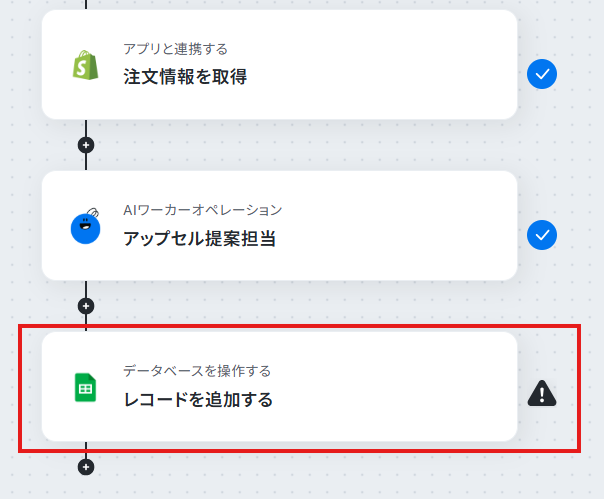
- 最後に、Google スプレッドシートの「レコードを追加する」アクションを設定し、AIワーカーの推論結果をリストに追加します。
※「トリガー」:フロー起動のきっかけとなるアクション、「オペレーション」:トリガー起動後、フロー内で処理を行うアクション
■このワークフローのカスタムポイント- Shopifyのトリガー設定では、対象となるストアやWebhookの詳細を自身の環境に合わせて調整してください。
- AIワーカーへの指示(マニュアル)は、自社の取り扱い商品やアップセルの基準に合わせて具体的に書き換えることで、推論の精度をさらに高めることが可能です。
- Google スプレッドシートへ追加する項目は、営業担当者が使いやすいように、商品名だけでなく推論された理由などを自由に追加してカスタマイズしてください。
■注意事項- Shopify、Google スプレッドシートのそれぞれとYoomを連携してください。AIワーカー内で使用するツール(アプリ)についてもマイアプリ連携が必要です。
- Shopifyはチームプラン・サクセスプランでのみご利用いただけるアプリとなっております。フリープラン・ミニプランの場合は設定しているフローボットのオペレーションやデータコネクトはエラーとなりますので、ご注意ください。
- チームプランやサクセスプランなどの有料プランは、2週間の無料トライアルを行うことが可能です。無料トライアル中には制限対象のアプリを使用することができます。
- AIワーカーの基本設定は「【AIワーカー】基本的な設定方法」をご参照ください。
- AIワーカーの同時実行数・作成可能なAIワーカー数・利用可能なAIモデルはご契約中のプランによって異なります。
- AIワーカー内でご利用いただけるアプリやオペレーション等はフローボットの利用制限と同様です。
- AIワーカーは、テスト実行でも本番実行と同様にタスクを消費しますのでご注意ください。詳細は「【AIワーカー】タスク実行数の計算方法」ご参照ください。
- AIワーカー内で使用するツール(アプリ)についてもマイアプリ連携が必要です。
- AIワーカーはマニュアルを詳細に設定することで適切な処理を実行しやすくなります。詳細は「【AIワーカー】マニュアルの作成方法」をご参照ください。

- Shopifyを利用しており、発送完了のタイミングで顧客に最適な提案を行いたいECサイト運営担当者の方
- Google スプレッドシートを用いた営業管理をしており、手作業でのリスト更新を効率化したいチームリーダーの方
- AIを活用して、顧客一人ひとりに合わせたクロスセルやアップセルの施策を強化したいと考えている経営者の方
- Shopifyで注文が発送されると、AIワーカーが自動で最適な商品を推論するため、顧客に合わせたパーソナライズされた提案を検討する時間を短縮できます。
- 発送情報がGoogle スプレッドシートへ自動で集約されるため、情報転記の漏れを防ぎ、営業チームが即座にアプローチを開始できる体制を構築できます。
- はじめに、ShopifyとGoogle スプレッドシートをYoomと連携します。
- 次に、Shopifyをトリガーに設定し、「注文が発送されたら(Webhook)」というアクションを選択します。
- 次に、Shopifyのオペレーションで「顧客情報を取得」および「注文情報を取得」するアクションを設定します。
- 次に、顧客に最適な上位モデルや関連商品を推論するためのマニュアル(指示)を作成し、Google スプレッドシートの「複数のレコードを取得する(商品マスタの読み込み)」アクションと「レコードを取得する(顧客情報を取得)」アクションを使用ツールとして設定し、アップセルクロスセルの生成までを行うAIワーカーを配置します。
- 最後に、Google スプレッドシートの「レコードを追加する」アクションを設定し、AIワーカーの推論結果をリストに追加します。
■このワークフローのカスタムポイント
- Shopifyのトリガー設定では、対象となるストアやWebhookの詳細を自身の環境に合わせて調整してください。
- AIワーカーへの指示(マニュアル)は、自社の取り扱い商品やアップセルの基準に合わせて具体的に書き換えることで、推論の精度をさらに高めることが可能です。
- Google スプレッドシートへ追加する項目は、営業担当者が使いやすいように、商品名だけでなく推論された理由などを自由に追加してカスタマイズしてください。
- Shopify、Google スプレッドシートのそれぞれとYoomを連携してください。AIワーカー内で使用するツール(アプリ)についてもマイアプリ連携が必要です。
- Shopifyはチームプラン・サクセスプランでのみご利用いただけるアプリとなっております。フリープラン・ミニプランの場合は設定しているフローボットのオペレーションやデータコネクトはエラーとなりますので、ご注意ください。
- チームプランやサクセスプランなどの有料プランは、2週間の無料トライアルを行うことが可能です。無料トライアル中には制限対象のアプリを使用することができます。
- AIワーカーの基本設定は「【AIワーカー】基本的な設定方法」をご参照ください。
- AIワーカーの同時実行数・作成可能なAIワーカー数・利用可能なAIモデルはご契約中のプランによって異なります。
- AIワーカー内でご利用いただけるアプリやオペレーション等はフローボットの利用制限と同様です。
- AIワーカーは、テスト実行でも本番実行と同様にタスクを消費しますのでご注意ください。詳細は「【AIワーカー】タスク実行数の計算方法」ご参照ください。
- AIワーカー内で使用するツール(アプリ)についてもマイアプリ連携が必要です。
- AIワーカーはマニュアルを詳細に設定することで適切な処理を実行しやすくなります。詳細は「【AIワーカー】マニュアルの作成方法」をご参照ください。
ECのクロスセル・アップセル提案をAIエージェントで自動化するメリットと活用シーン
ECのクロスセル・アップセル提案をAIエージェントに任せることで、単なる時短にとどまらない大きなメリットが得られます。
1.属人的な思考プロセスを標準化し、誰でも最適なレコメンドが可能に
「この商品を買う人には、こういう理由でこの商品もおすすめできる」というベテラン担当者の頭の中にあった思考プロセスを、マニュアルとしてAIに落とし込むことができます。
担当者の経験や感覚に依存していた属人的な業務を標準化できるため、担当者が変わっても常に質の高い一貫したクロスセル・アップセル提案が可能になります。
2.発送完了などの最適なタイミングを逃さないリストの作成
ShopifyなどのECプラットフォームと連携することで、商品の発送完了といった最適なタイミングをトリガーにAIを稼働させることができます。
顧客の熱量が高い瞬間を逃さずに次のおすすめ商品をリスト化できるため、営業チームは機会損失を防ぎ、効果的なタイミングで的確なアプローチを展開できるようになります。
3.提案理由の明確な言語化で、顧客の納得感と客単価の向上を実現
AIエージェントは単に商品を提案するだけでなく、「なぜこの上位モデルがおすすめなのか」という明確な理由まで自動で言語化してくれます。
顧客側も自分にとってのメリットを具体的に理解できるため、提案に対する納得感が劇的に高まり、スムーズな上位モデルへの移行や客単価の向上に貢献します。
アップセル提案担当のAIワーカーを作ってみよう
YoomのAIワーカーを使えば、熟練スタッフのような提案力を持つAIエージェントを簡単に作成できます。
ここでは、Google スプレッドシートの商品マスタを参照してアップセル提案を行うAIワーカーの作り方を解説します。
※今回連携するアプリの公式サイト:Google スプレッドシート
[Yoomとは]
AIワーカー設定の全体像
設定の手順は非常にシンプルです。以下の流れで進めていきます。- テンプレートからAIワーカーをコピーする
- AIの基本情報を設定する
- 推論ルール(マニュアル)を設定する
- 使用するツール(Google スプレッドシート)を紐付ける
- チャットに指示を送信して動作確認
AIワーカーをコピー
まずは、以下のテンプレートをコピーして、ご自身のワークスペースにAIワーカーを追加しましょう。
アップセル提案担当
Google スプレッドシートの商品情報を参照し、顧客ニーズに合う商品を理由とともに選定・提示するAIワーカーです。説得力のある提案により顧客満足度の向上や提案レベルの均一化を後押しできるため、営業活動の質を高めたい方におすすめです。
試してみる
■概要顧客一人ひとりに合わせた最適な提案を行うには、膨大な商品知識が必要です。商品ラインナップが多岐にわたる場合、最適な上位モデルや関連商品を即座に提示することは、担当者にとって大きな負担となることもあるでしょう。このAIワーカーは、Google スプレッドシートに登録された詳細な商品情報を元に、顧客のニーズに合致する商品を自ら判断して選定します。選定理由もあわせて提示するため、説得力のある提案をスムーズに行えるようになり、顧客満足度の向上を後押しします。
■このAIワーカーをおすすめする方- Google スプレッドシートの商品データを活用し、顧客への提案の質を高めたい営業担当者の方
- 顧客の要望に基づき、最適な上位モデルを論理的な理由とともに提示したいカスタマーサポートの方
- 商品数が多い環境で、メンバーの提案レベルを均一化し、効率的にアップセルを狙いたいチームリーダーの方
■AIワーカー設定の流れ- まず、AIワーカーの名前や役割などの基本設定を行います。
- 次に、AIワーカーが情報を取得するために使用するGoogle スプレッドシートをYoomと連携し、必要なアクションを設定します。
- 最後に、AIワーカーへの指示書となる「マニュアル」を、自社の提案ルールや商品知識に合わせて作成・編集してください。マニュアルは業務内容に応じて自由に調整が可能であり、使用するアプリも普段お使いのツールに変更できます。
■このAIワーカーのカスタムポイント- マニュアル内の「# 分類・判定基準」という項目に、自社独自の推奨基準や優先順位を設定してください。これにより、AIが自社の戦略に沿った精度の高い提案を行えるようになります。
- マニュアル内の「#回答トーン」という項目に、親しみやすい表現やフォーマルな表現など、接客スタイルに合わせた文章構成を指定してください。
- Google スプレッドシートのアクションでは、参照するシート名や商品データの抽出範囲を業務に合わせて任意で設定してください。
■注意事項- Google スプレッドシートとYoomを連携してください。
- AIワーカーの基本設定は「【AIワーカー】基本的な設定方法」をご参照ください。
- AIワーカーの同時実行数・作成可能なAIワーカー数・利用可能なAIモデルはご契約中のプランによって異なります。
- AIワーカー内でご利用いただけるアプリやオペレーション等はフローボットの利用制限と同様です。
- AIワーカーは、テスト実行でも本番実行と同様にタスクを消費しますのでご注意ください。詳細は「【AIワーカー】タスク実行数の計算方法」をご参照ください。
- AIワーカーはマニュアルを詳細に設定することで適切な処理を実行しやすくなります。詳細は「【AIワーカー】マニュアルの作成方法」をご参照ください。
Google スプレッドシートの商品情報を参照し、顧客ニーズに合う商品を理由とともに選定・提示するAIワーカーです。説得力のある提案により顧客満足度の向上や提案レベルの均一化を後押しできるため、営業活動の質を高めたい方におすすめです。
- Google スプレッドシートの商品データを活用し、顧客への提案の質を高めたい営業担当者の方
- 顧客の要望に基づき、最適な上位モデルを論理的な理由とともに提示したいカスタマーサポートの方
- 商品数が多い環境で、メンバーの提案レベルを均一化し、効率的にアップセルを狙いたいチームリーダーの方
- まず、AIワーカーの名前や役割などの基本設定を行います。
- 次に、AIワーカーが情報を取得するために使用するGoogle スプレッドシートをYoomと連携し、必要なアクションを設定します。
- 最後に、AIワーカーへの指示書となる「マニュアル」を、自社の提案ルールや商品知識に合わせて作成・編集してください。マニュアルは業務内容に応じて自由に調整が可能であり、使用するアプリも普段お使いのツールに変更できます。
- マニュアル内の「# 分類・判定基準」という項目に、自社独自の推奨基準や優先順位を設定してください。これにより、AIが自社の戦略に沿った精度の高い提案を行えるようになります。
- マニュアル内の「#回答トーン」という項目に、親しみやすい表現やフォーマルな表現など、接客スタイルに合わせた文章構成を指定してください。
- Google スプレッドシートのアクションでは、参照するシート名や商品データの抽出範囲を業務に合わせて任意で設定してください。
- Google スプレッドシートとYoomを連携してください。
- AIワーカーの基本設定は「【AIワーカー】基本的な設定方法」をご参照ください。
- AIワーカーの同時実行数・作成可能なAIワーカー数・利用可能なAIモデルはご契約中のプランによって異なります。
- AIワーカー内でご利用いただけるアプリやオペレーション等はフローボットの利用制限と同様です。
- AIワーカーは、テスト実行でも本番実行と同様にタスクを消費しますのでご注意ください。詳細は「【AIワーカー】タスク実行数の計算方法」をご参照ください。
- AIワーカーはマニュアルを詳細に設定することで適切な処理を実行しやすくなります。詳細は「【AIワーカー】マニュアルの作成方法」をご参照ください。
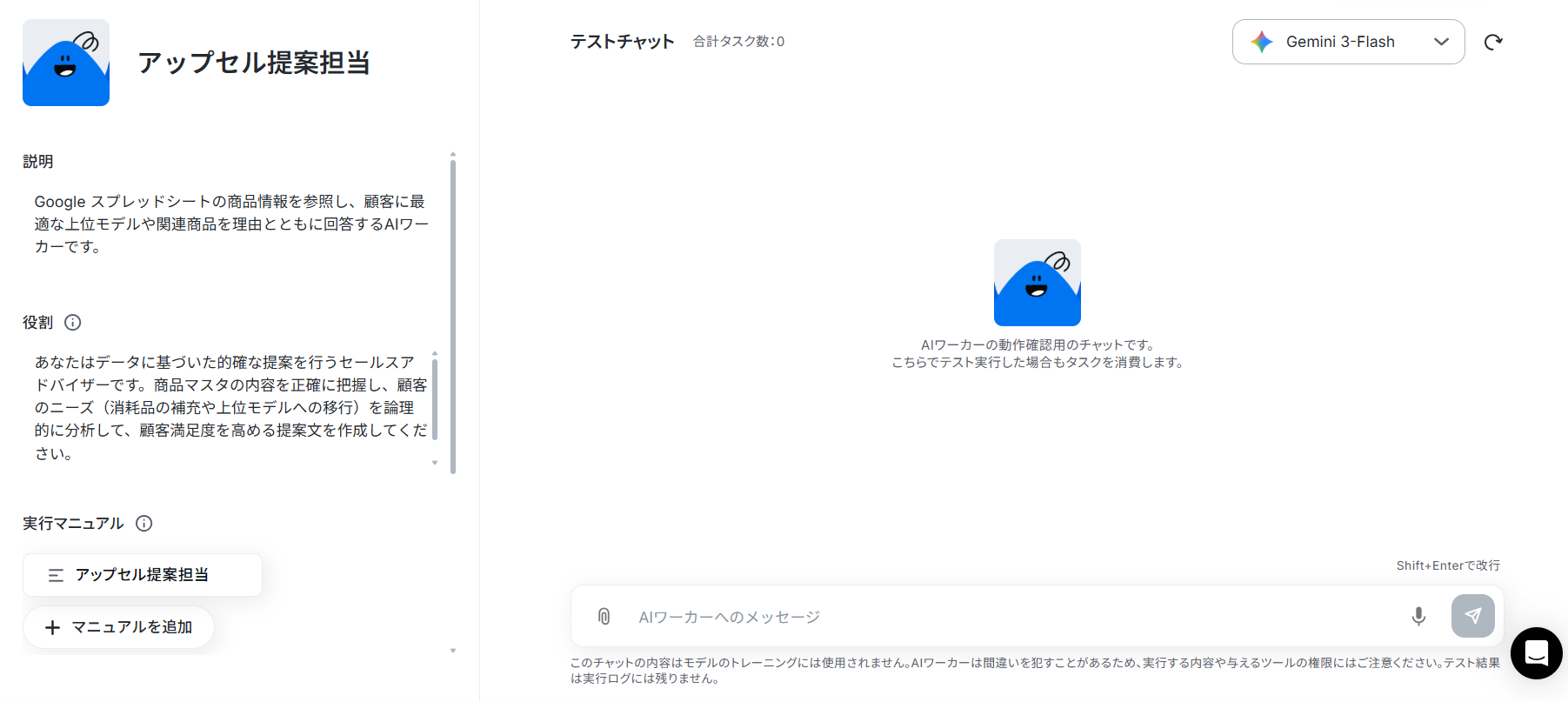
AIワーカーのコピーに成功すると、以下のようなチャット画面が表示されます。
※コピーしたテンプレートはYoomのマイプロジェクトから確認できます。
AIワーカーの基本設定
【注意事項】
- AIワーカー内で使用するツール(アプリ)についてもマイアプリ連携が必要です。
- AIワーカーの同時実行数・作成可能なAIワーカー数・利用可能なAIモデルはご契約中のプランによって異なります。
- AIワーカー内でご利用いただけるアプリやオペレーション等はフローボットの利用制限と同様です。
- AIワーカーは、テスト実行でも本番実行と同様にタスクを消費しますのでご注意ください。詳細は「【AIワーカー】タスク実行数の計算方法」ご参照ください。
基本的な内容はあらかじめテンプレートで設定してあります。すでに設定してある内容をそのまま使ってもOKです!
- 名前:赤枠で囲ってある部分が名前です。AIワーカーに任せる業務・処理がひと目でわかるような内容にするのがおすすめです。
- 説明:メモとして使用できます。AIワーカーの処理には影響しません。ほかの社員や自分が今後使用するときのために、必要に応じてAIワーカーの役割を簡単に書いておくと便利です。
- 役割:ここで設定した役割としてAIワーカーは処理を行います。例えば、「Yoom株式会社の優秀なマーケターです。」などの所属や職務などを伝えることで、AIワーカーは与えられた役割になりきって処理します。役割を適切に指定することで意図した結果を得やすいです。なるべく具体的に記載してくださいね。
詳しくは、【AIワーカー】基本的な設定方法をご覧ください。
テンプレートでは以下の内容に設定されています!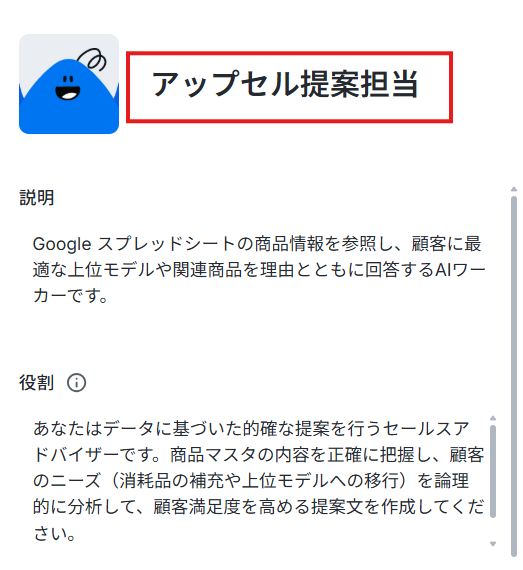
AIワーカーのマニュアル設定
次に、AIがどのように考えて推論を行うかという「マニュアル」を設定します。
AIワーカーのマニュアルの設定を行います。
マニュアルとは、AIワーカーが実際に処理をするための手順書のことです。
AIワーカーの処理精度に関わります。
「アップセル提案担当」をクリックするとマニュアルを編集できます。
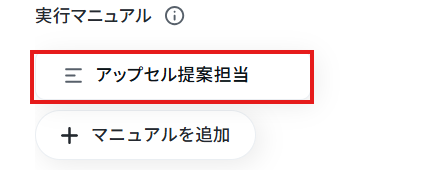
- マニュアル名:デフォルトのままでも、変更してもOK!
- 内容:処理精度を決める肝となります。なるべく具体的に記載しましょう。
【Tips】AIワーカーの精度を高めるには?
- 手順をなるべく細かく切り分け、それぞれの手順についてできる限り詳細に説明する
- 普段自分がやっている業務を思い浮かべながら、「どのような手順を踏んでいるか」「何に気をつけているか」といったことを整理し、マニュアルに落とし込む
今回はデフォルトで設定されている内容をもとに以下のように設定しました!
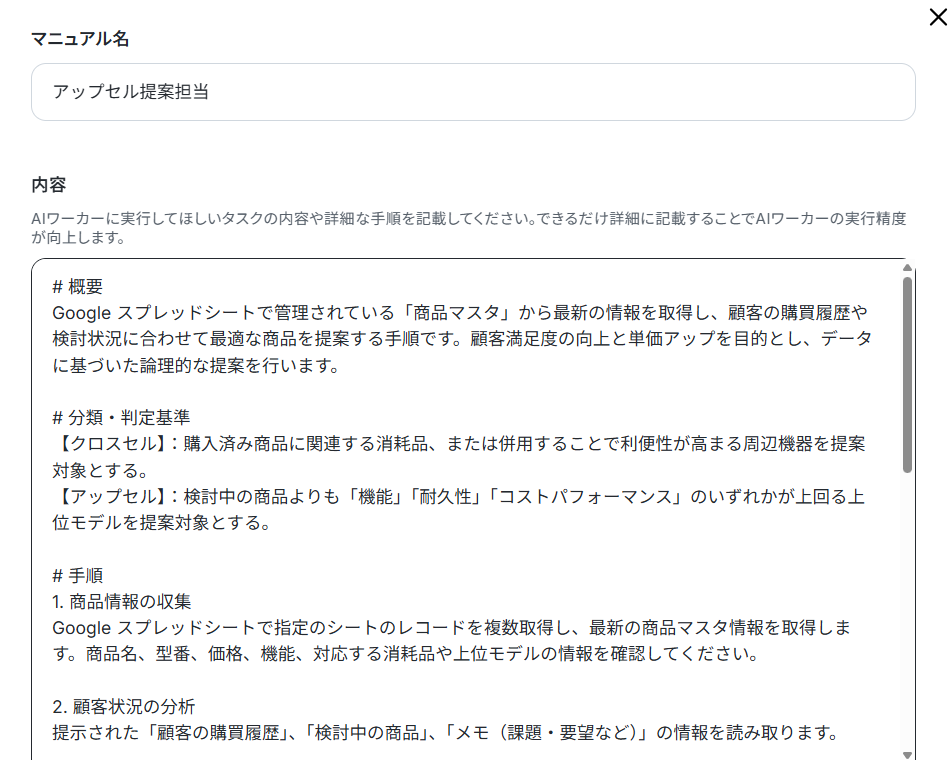

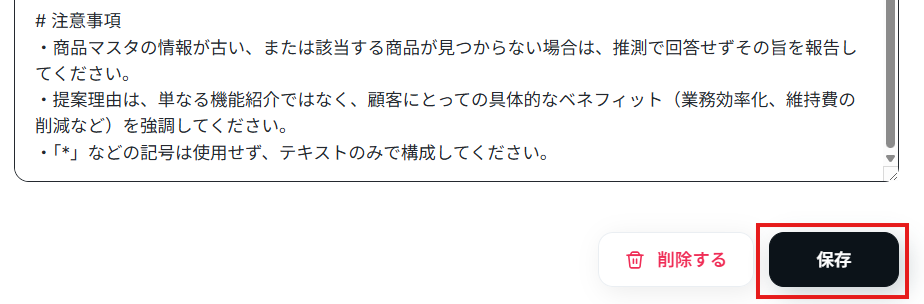
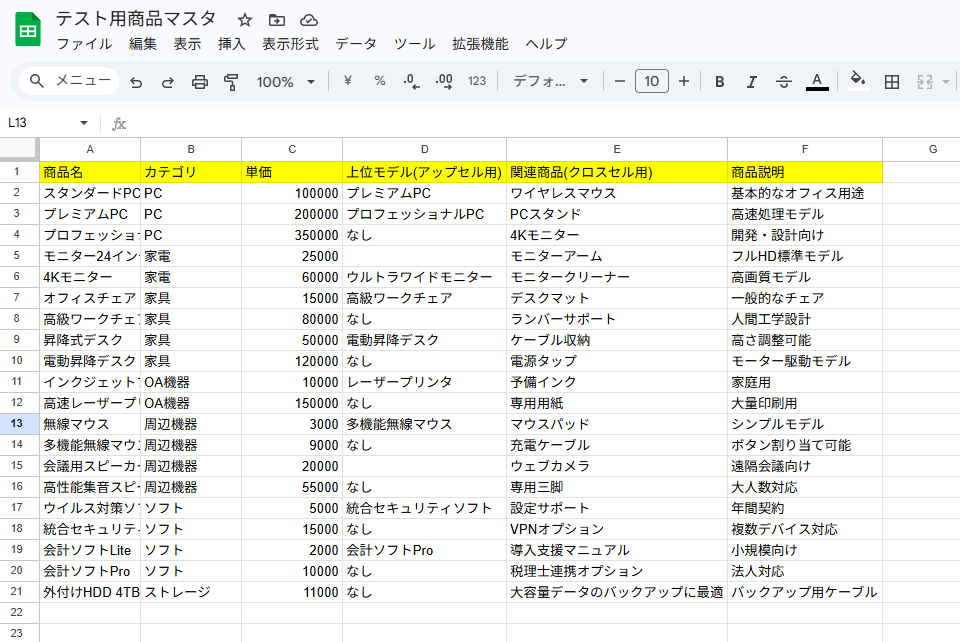
※マニュアル内の「使用するスプレッドシートID」には以下のGoogle スプレッドシートのIDを設定しています。

AIワーカーの使用ツール設定
このAIワーカーが情報を探しに行くための「使用ツール」を設定します。
今回はGoogle スプレッドシートを使用します。
Google スプレッドシートの設定
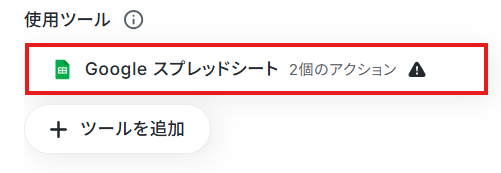
使用するツールのGoogle スプレッドシートをクリックします。
画像のように、すでにGoogle スプレッドシートとの連携が完了している場合は「Google スプレッドシートと連携するアカウント情報」にアカウント情報が表示されます。
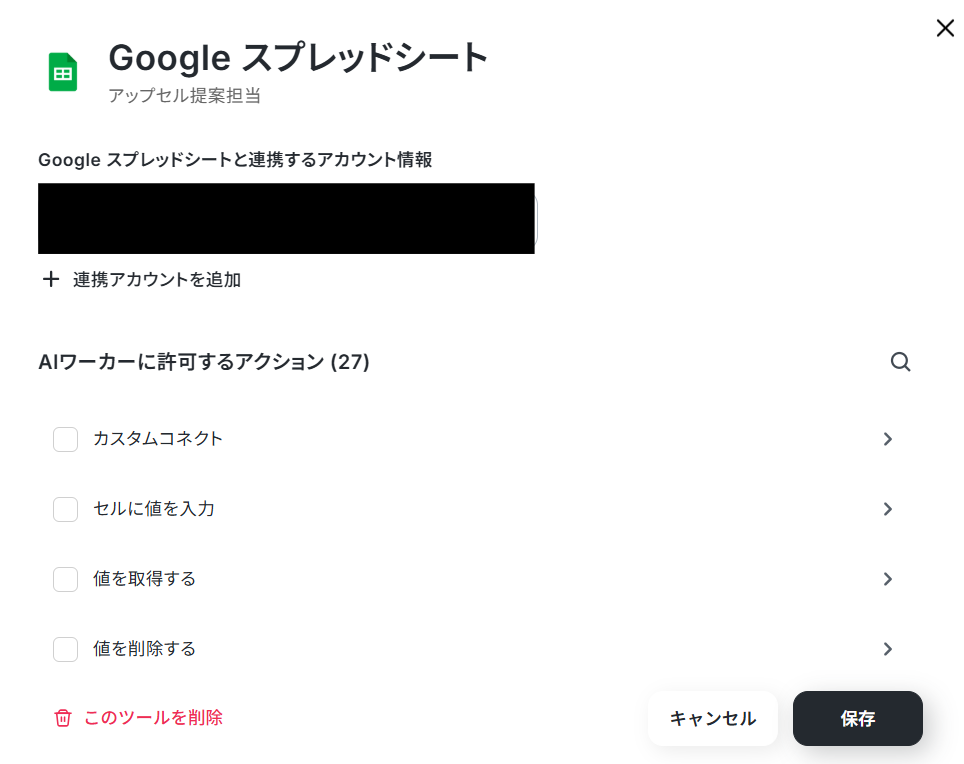
まだ連携が済んでいない場合はGoogle スプレッドシートと連携するアカウント情報に「連携アカウントを追加」というボタンが表示されます。そちらをクリックしてください。
以下のナビの「連携アカウントを追加」をクリックして以降の手順を参考に、Google スプレッドシートを連携してくださいね。
AIワーカーに許可するアクションの「レコードを取得する」の設定を行います。
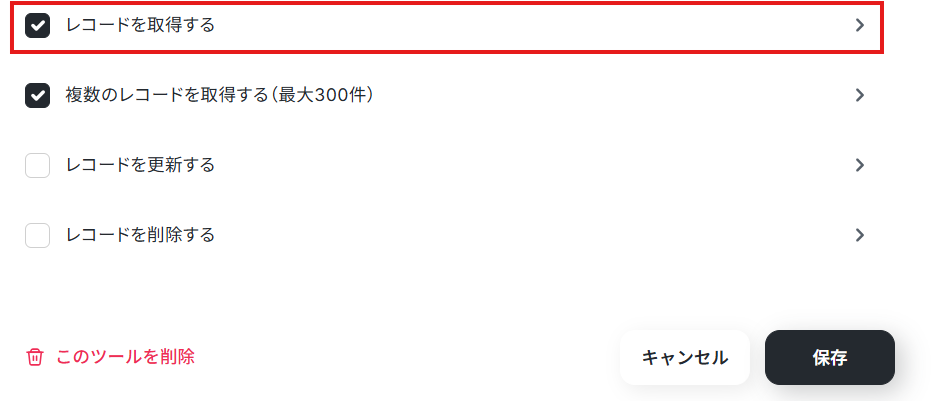
先ほどマニュアルに設定した「テスト用顧客データ」のGoogle スプレッドシートを連携します。
スプレッドシートIDとスプレッドシートのタブ名を候補から選択しましょう。
設定できたら保存しましょう。
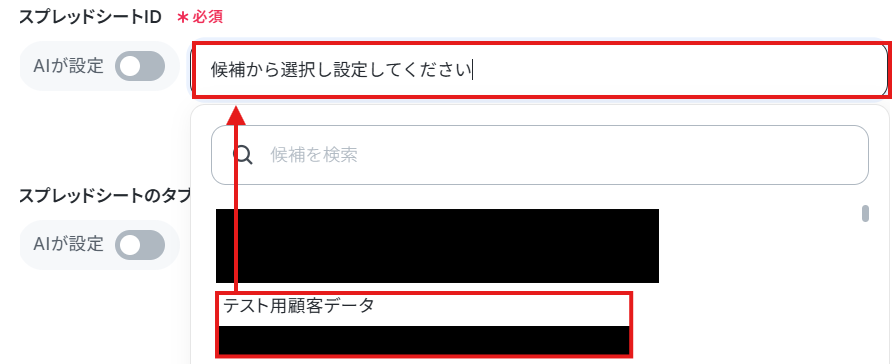
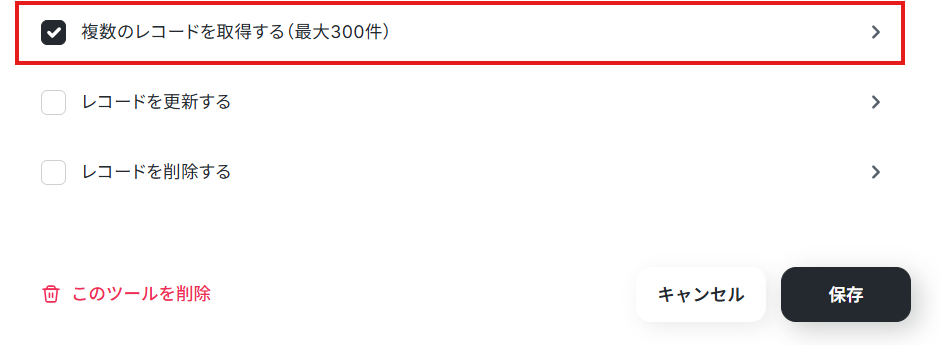
「複数のレコードを取得する(最大300件)」を設定しましょう。
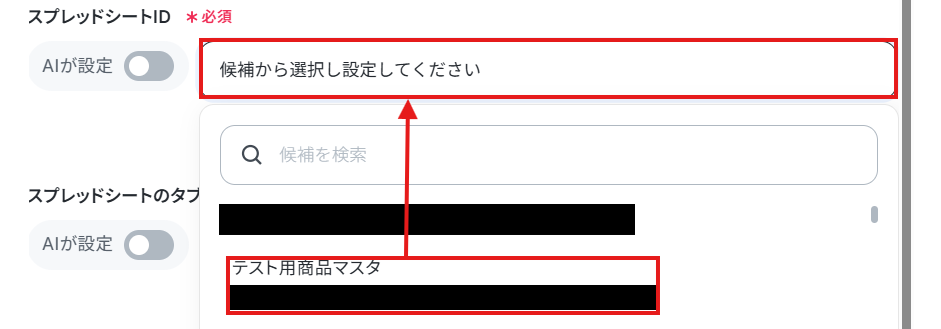
先ほどマニュアルに設定した「テスト用商品マスタ」のGoogle スプレッドシートを連携します。
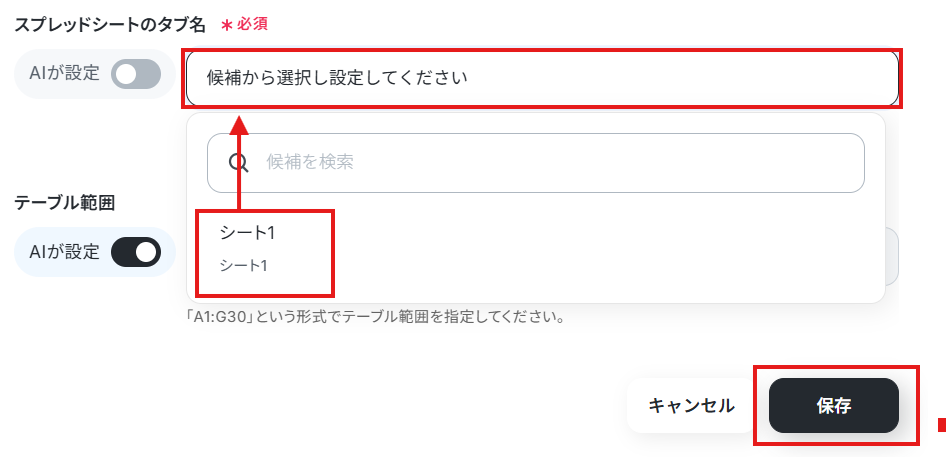
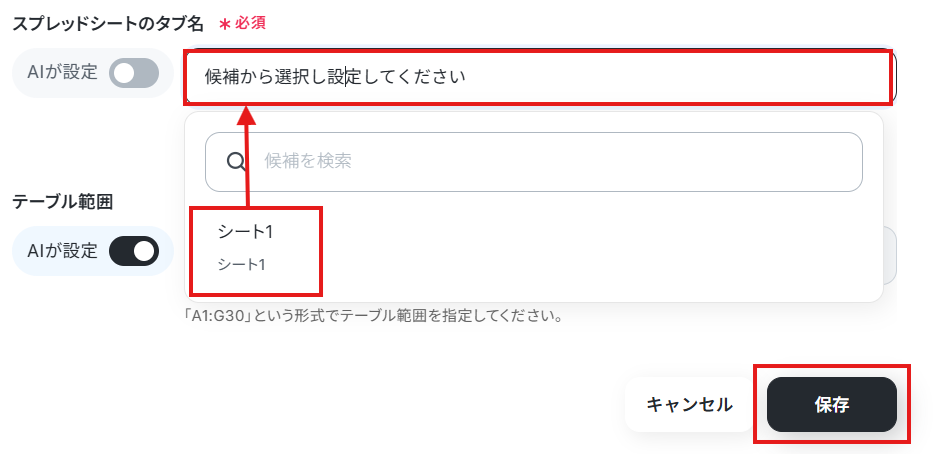
スプレッドシートIDとスプレッドシートのタブ名を候補から選択しましょう。
設定できたら保存しましょう。
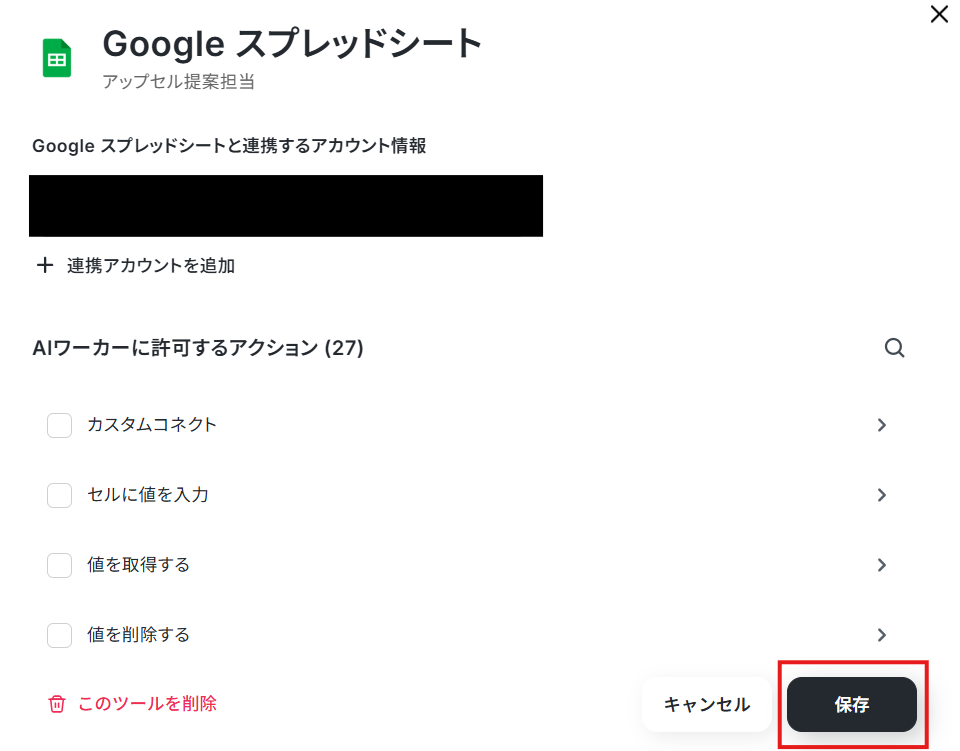
保存しましょう。
チャットに指示を送信
設定が完了したら、実際にチャット画面からテストの指示を送信してみましょう。
「現在〇〇という商品を購入した顧客に対し、最適なアップセル商品を提案してください」といったメッセージを送ると、AIワーカーがスプレッドシートを参照し、ルールに従って結果を返してくれます。
意図した回答が得られない場合は、マニュアルの記載を見直して精度を高めていきましょう。
今回は、
「顧客名:テスト株式会社東京支社
購入商品:スタンダードPC
上記内容で注文の発送が完了しました。これまでの情報に合わせて最適なアップセル・クロスセル商品を推論してください。」
と入力しました!
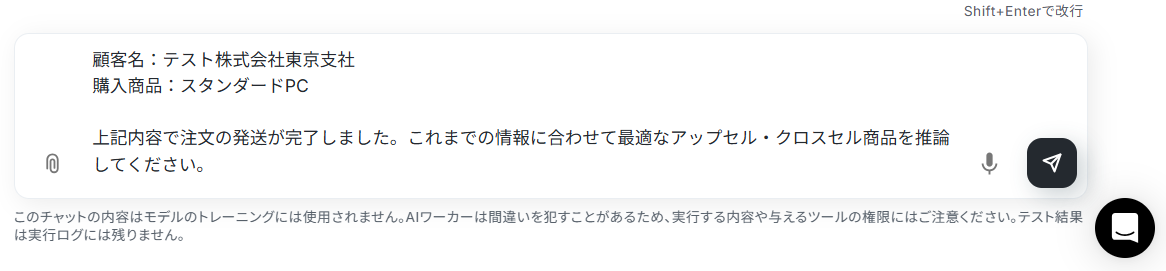
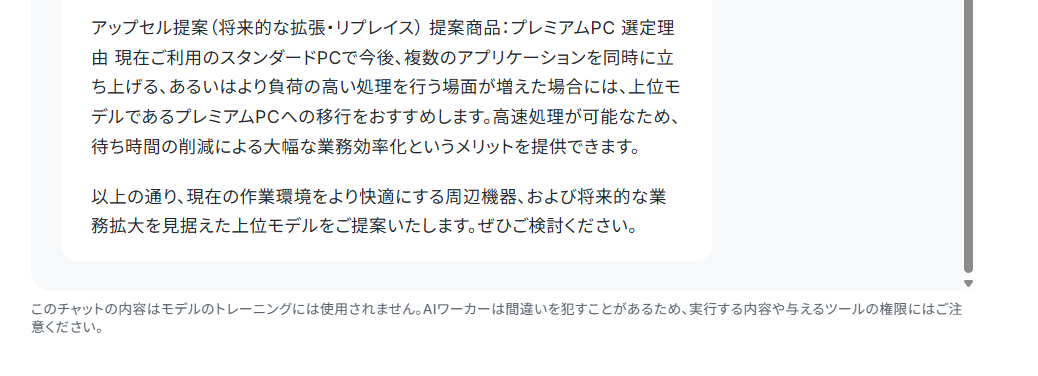
AIワーカーが以下のように返答しました!
※AIがハルシネーションを起こしたり、誤った出力結果を示す可能性があるため、使用する都度、人による確認を行ってくださいね。
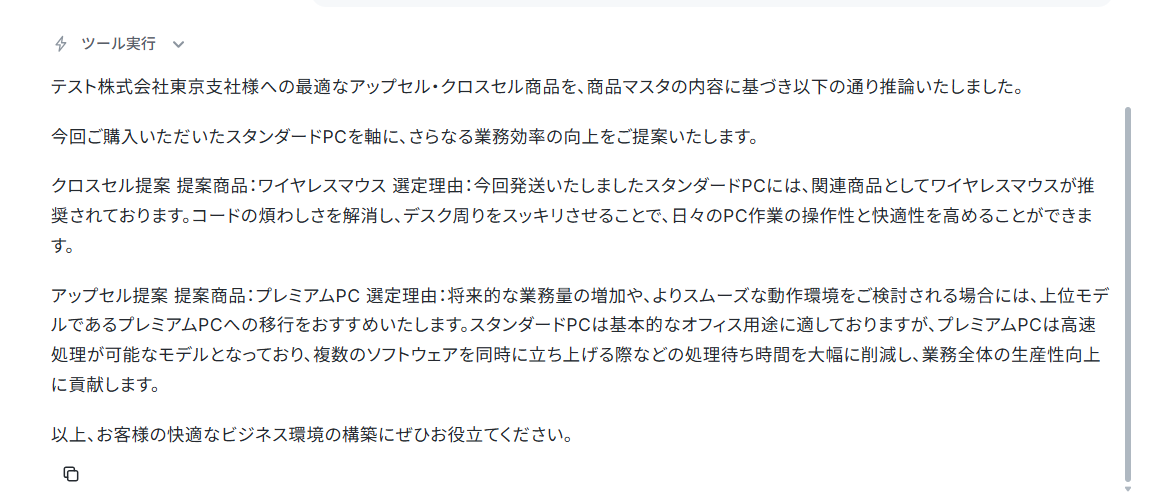
お疲れ様でした!これでアップセル提案担当のAIワーカーの設定は完了です!
AIワーカーをフローに組み込んでさらに自動化してみよう
AIワーカー単体でも便利ですが、Yoomの「フローボット」機能を使って業務フロー全体に組み込むことで、完全自動化を実現できます。
ここでは、Shopifyでの注文発送をキッカケに動く自動化フローの作り方をご紹介します。
※今回連携するアプリの公式サイト:Shopify
フロー設定の全体像
- フローボットのテンプレートをコピーする
- トリガー(Shopifyの発送完了)を設定する
- AIワーカーのアクションを設定する
- フローをONにして運用を開始する
テンプレートをコピー
以下のテンプレートをコピーして、ワークスペースに追加してください。バナーの「試してみる」をクリックしましょう。
■概要ECサイトの運営において、発送業務と並行して顧客への再アプローチやクロスセルの提案を考えるのは手間がかかる作業です。特に顧客ごとに最適な商品を人力で選定し、営業リスト化するのは多くの労力を要します。このワークフローを活用すれば、Shopifyでの注文発送をきっかけに、AIワーカーが顧客属性や商品情報を分析し、最適な提案商品を自動で導き出します。Google スプレッドシートへのリスト追加まで自動化されるため、精度の高い営業リスト作成をスムーズに実現します。
■このテンプレートをおすすめする方- Shopifyを利用しており、発送完了のタイミングで顧客に最適な提案を行いたいECサイト運営担当者の方
- Google スプレッドシートを用いた営業管理をしており、手作業でのリスト更新を効率化したいチームリーダーの方
- AIを活用して、顧客一人ひとりに合わせたクロスセルやアップセルの施策を強化したいと考えている経営者の方
■このテンプレートを使うメリット- Shopifyで注文が発送されると、AIワーカーが自動で最適な商品を推論するため、顧客に合わせたパーソナライズされた提案を検討する時間を短縮できます。
- 発送情報がGoogle スプレッドシートへ自動で集約されるため、情報転記の漏れを防ぎ、営業チームが即座にアプローチを開始できる体制を構築できます。
■フローボットの流れ- はじめに、ShopifyとGoogle スプレッドシートをYoomと連携します。
- 次に、Shopifyをトリガーに設定し、「注文が発送されたら(Webhook)」というアクションを選択します。
- 次に、Shopifyのオペレーションで「顧客情報を取得」および「注文情報を取得」するアクションを設定します。
- 次に、顧客に最適な上位モデルや関連商品を推論するためのマニュアル(指示)を作成し、Google スプレッドシートの「複数のレコードを取得する(商品マスタの読み込み)」アクションと「レコードを取得する(顧客情報を取得)」アクションを使用ツールとして設定し、アップセルクロスセルの生成までを行うAIワーカーを配置します。
- 最後に、Google スプレッドシートの「レコードを追加する」アクションを設定し、AIワーカーの推論結果をリストに追加します。
※「トリガー」:フロー起動のきっかけとなるアクション、「オペレーション」:トリガー起動後、フロー内で処理を行うアクション
■このワークフローのカスタムポイント- Shopifyのトリガー設定では、対象となるストアやWebhookの詳細を自身の環境に合わせて調整してください。
- AIワーカーへの指示(マニュアル)は、自社の取り扱い商品やアップセルの基準に合わせて具体的に書き換えることで、推論の精度をさらに高めることが可能です。
- Google スプレッドシートへ追加する項目は、営業担当者が使いやすいように、商品名だけでなく推論された理由などを自由に追加してカスタマイズしてください。
■注意事項- Shopify、Google スプレッドシートのそれぞれとYoomを連携してください。AIワーカー内で使用するツール(アプリ)についてもマイアプリ連携が必要です。
- Shopifyはチームプラン・サクセスプランでのみご利用いただけるアプリとなっております。フリープラン・ミニプランの場合は設定しているフローボットのオペレーションやデータコネクトはエラーとなりますので、ご注意ください。
- チームプランやサクセスプランなどの有料プランは、2週間の無料トライアルを行うことが可能です。無料トライアル中には制限対象のアプリを使用することができます。
- AIワーカーの基本設定は「【AIワーカー】基本的な設定方法」をご参照ください。
- AIワーカーの同時実行数・作成可能なAIワーカー数・利用可能なAIモデルはご契約中のプランによって異なります。
- AIワーカー内でご利用いただけるアプリやオペレーション等はフローボットの利用制限と同様です。
- AIワーカーは、テスト実行でも本番実行と同様にタスクを消費しますのでご注意ください。詳細は「【AIワーカー】タスク実行数の計算方法」ご参照ください。
- AIワーカー内で使用するツール(アプリ)についてもマイアプリ連携が必要です。
- AIワーカーはマニュアルを詳細に設定することで適切な処理を実行しやすくなります。詳細は「【AIワーカー】マニュアルの作成方法」をご参照ください。
テンプレートがコピーされたら「OK」を選択します。- Shopifyを利用しており、発送完了のタイミングで顧客に最適な提案を行いたいECサイト運営担当者の方
- Google スプレッドシートを用いた営業管理をしており、手作業でのリスト更新を効率化したいチームリーダーの方
- AIを活用して、顧客一人ひとりに合わせたクロスセルやアップセルの施策を強化したいと考えている経営者の方
- Shopifyで注文が発送されると、AIワーカーが自動で最適な商品を推論するため、顧客に合わせたパーソナライズされた提案を検討する時間を短縮できます。
- 発送情報がGoogle スプレッドシートへ自動で集約されるため、情報転記の漏れを防ぎ、営業チームが即座にアプローチを開始できる体制を構築できます。
- はじめに、ShopifyとGoogle スプレッドシートをYoomと連携します。
- 次に、Shopifyをトリガーに設定し、「注文が発送されたら(Webhook)」というアクションを選択します。
- 次に、Shopifyのオペレーションで「顧客情報を取得」および「注文情報を取得」するアクションを設定します。
- 次に、顧客に最適な上位モデルや関連商品を推論するためのマニュアル(指示)を作成し、Google スプレッドシートの「複数のレコードを取得する(商品マスタの読み込み)」アクションと「レコードを取得する(顧客情報を取得)」アクションを使用ツールとして設定し、アップセルクロスセルの生成までを行うAIワーカーを配置します。
- 最後に、Google スプレッドシートの「レコードを追加する」アクションを設定し、AIワーカーの推論結果をリストに追加します。
■このワークフローのカスタムポイント
- Shopifyのトリガー設定では、対象となるストアやWebhookの詳細を自身の環境に合わせて調整してください。
- AIワーカーへの指示(マニュアル)は、自社の取り扱い商品やアップセルの基準に合わせて具体的に書き換えることで、推論の精度をさらに高めることが可能です。
- Google スプレッドシートへ追加する項目は、営業担当者が使いやすいように、商品名だけでなく推論された理由などを自由に追加してカスタマイズしてください。
- Shopify、Google スプレッドシートのそれぞれとYoomを連携してください。AIワーカー内で使用するツール(アプリ)についてもマイアプリ連携が必要です。
- Shopifyはチームプラン・サクセスプランでのみご利用いただけるアプリとなっております。フリープラン・ミニプランの場合は設定しているフローボットのオペレーションやデータコネクトはエラーとなりますので、ご注意ください。
- チームプランやサクセスプランなどの有料プランは、2週間の無料トライアルを行うことが可能です。無料トライアル中には制限対象のアプリを使用することができます。
- AIワーカーの基本設定は「【AIワーカー】基本的な設定方法」をご参照ください。
- AIワーカーの同時実行数・作成可能なAIワーカー数・利用可能なAIモデルはご契約中のプランによって異なります。
- AIワーカー内でご利用いただけるアプリやオペレーション等はフローボットの利用制限と同様です。
- AIワーカーは、テスト実行でも本番実行と同様にタスクを消費しますのでご注意ください。詳細は「【AIワーカー】タスク実行数の計算方法」ご参照ください。
- AIワーカー内で使用するツール(アプリ)についてもマイアプリ連携が必要です。
- AIワーカーはマニュアルを詳細に設定することで適切な処理を実行しやすくなります。詳細は「【AIワーカー】マニュアルの作成方法」をご参照ください。
次のステップから設定していきましょう。
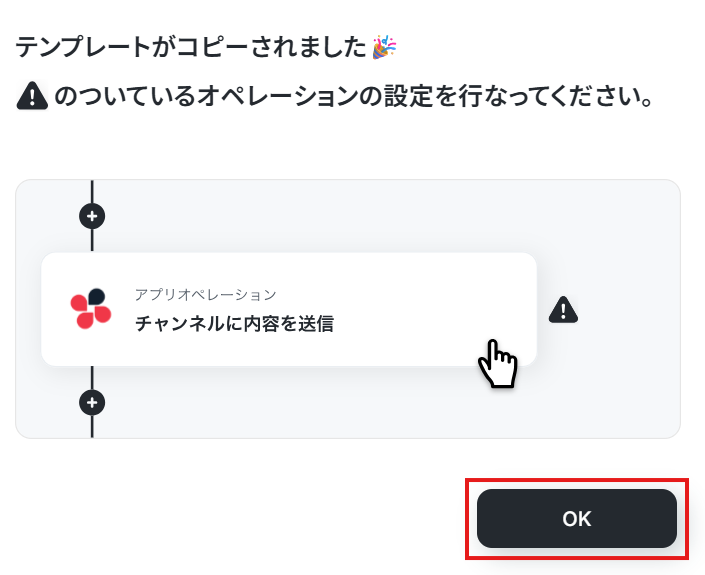
トリガー設定
フローが動き出す条件(トリガー)を設定します。
「注文が発送されたら(Webhook)」を選択しましょう。
【注意事項】
- Shopifyは、チームプラン・サクセスプランをご利用の方向けのアプリです。フリープランやミニプランで使うと、フローボットのオペレーションやデータコネクトがエラーになってしまうのでご注意ください。
- 有料プラン(チームプラン・サクセスプラン)には2週間の無料トライアルがあります。トライアル期間中なら、普段は制限されているShopifyも問題なくお試しいただけます。ぜひこの機会にいろいろと体験してみてくださいね。
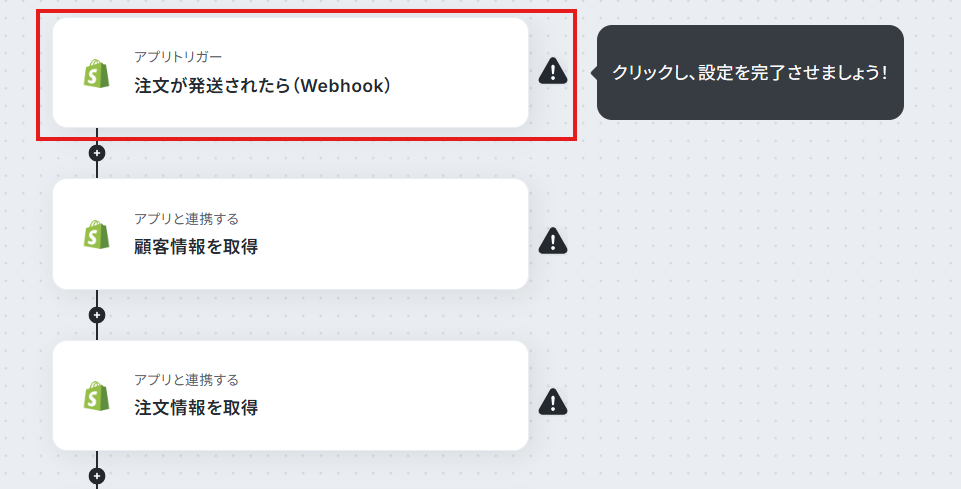
「アクション」はテンプレート通りのままでOKです!
「Shopifyと連携するアカウント情報」を確認しましょう。
「次へ」をクリックして進んでください。
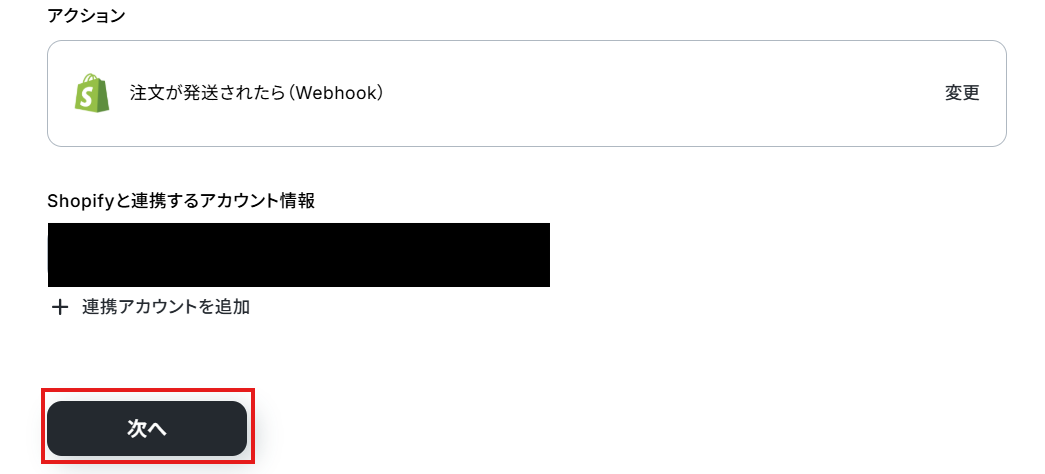
※まだ連携が済んでいない場合は、Shopifyと連携するアカウント情報に「連携アカウントを追加」というボタンが表示されます。
以下のナビを参考にShopifyを連携させて下さいね。
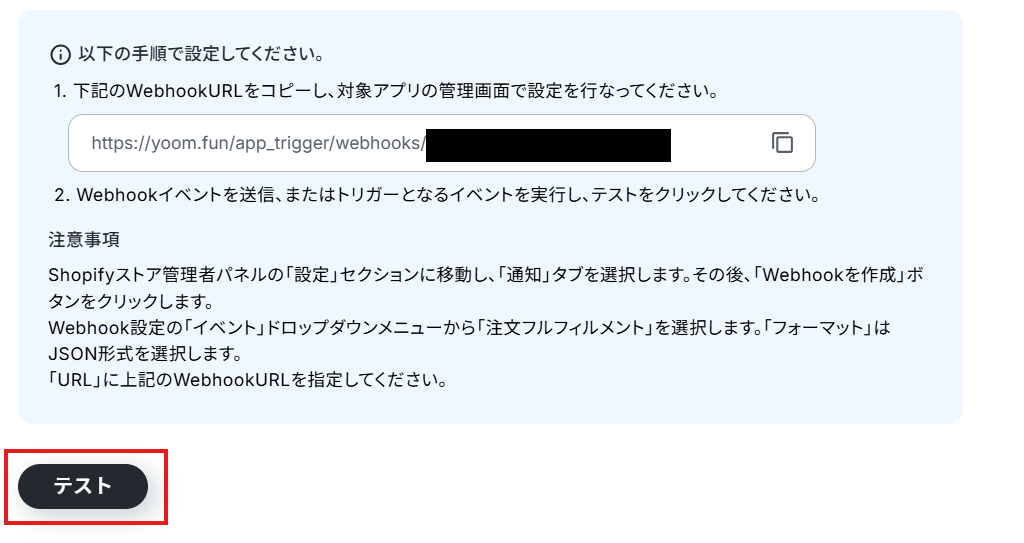
Webhookを設定しましょう。
WebhookURLをコピーしてください。
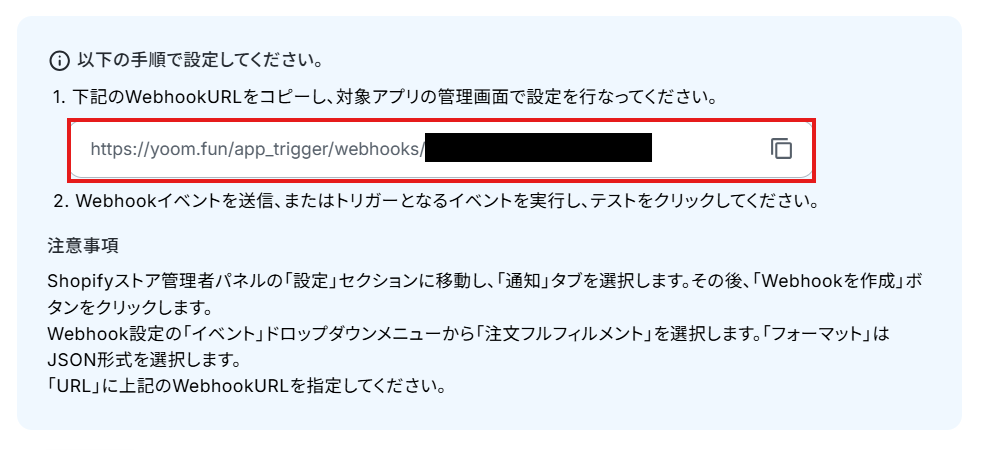
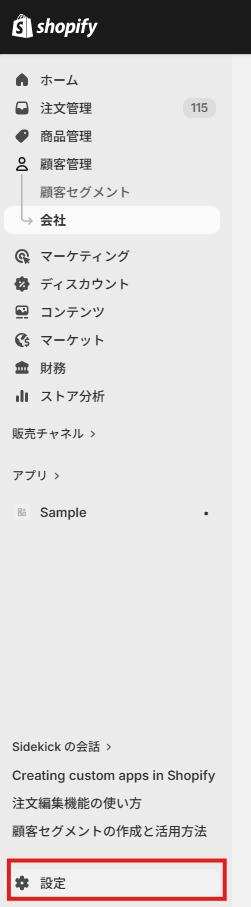
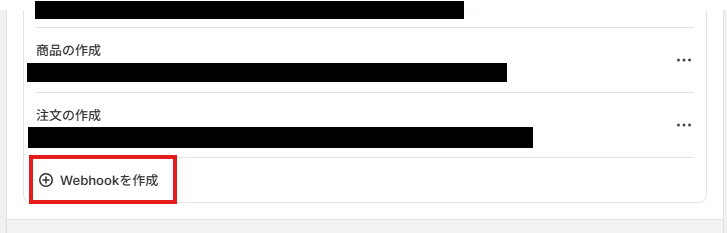
Shopifyの画面で、設定>通知>Webhookと進みましょう。
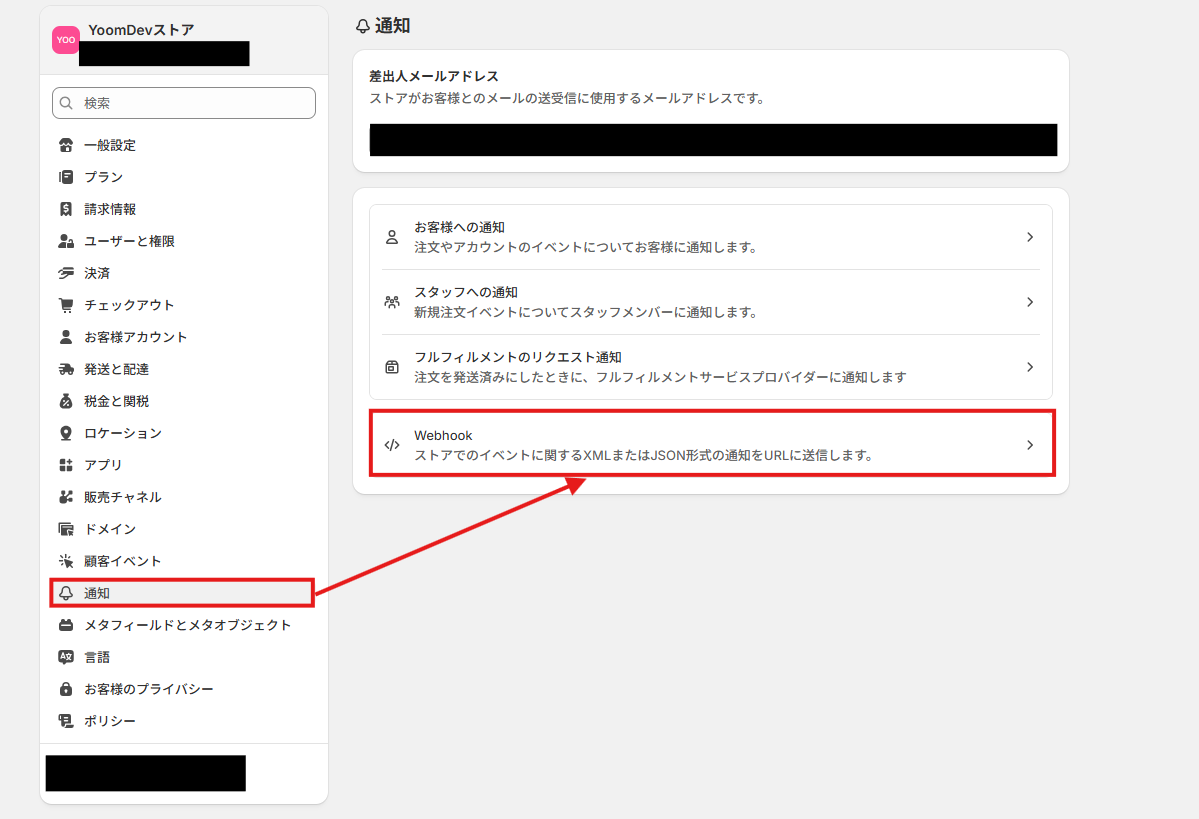
+Webhookを作成をクリックします。
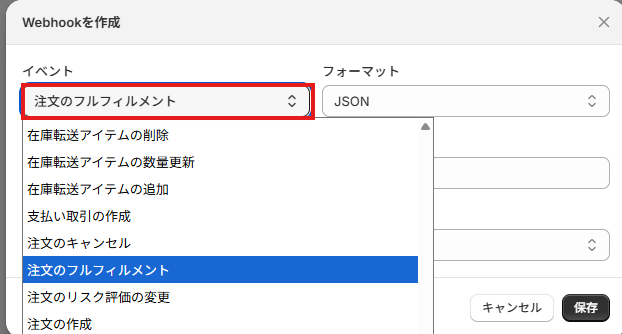
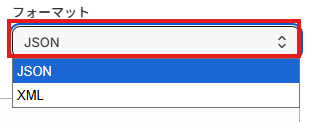
- イベント:注文のフルフィルメント
- フォーマット:JSON
上記のように設定します。
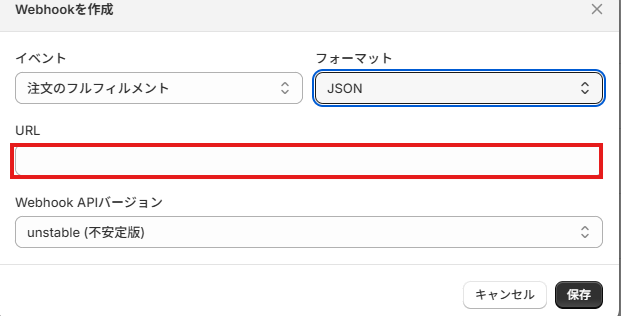
URLにYoomの画面でコピーしておいたWebhookURLを貼り付けます。
保存しましょう。
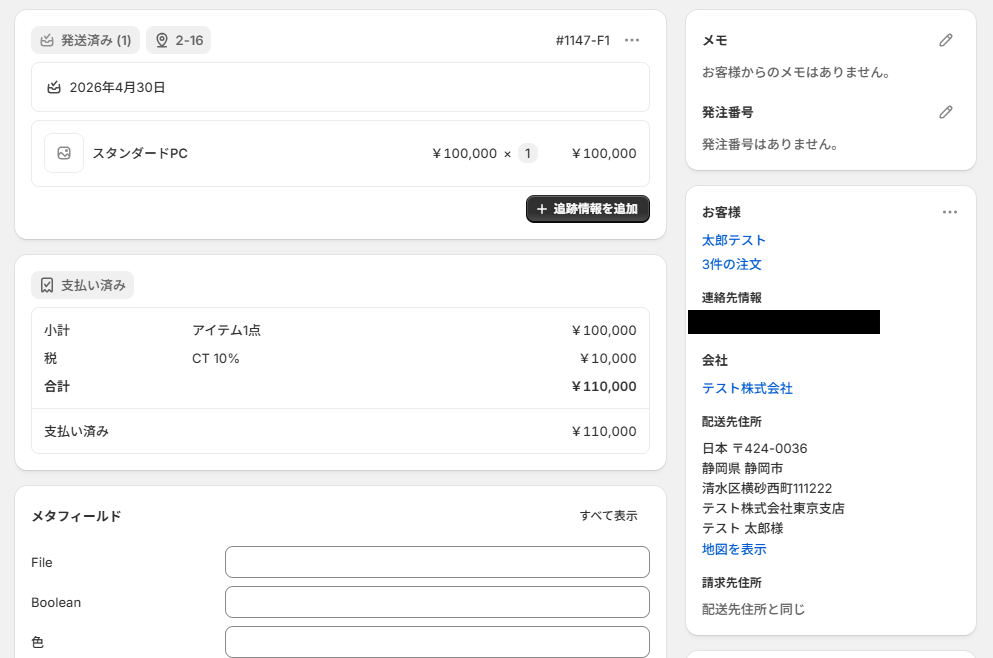
Shopifyにテスト用に注文を登録しましょう。発送を完了させておいてください。
例として以下のように作成しました!
テストしましょう。
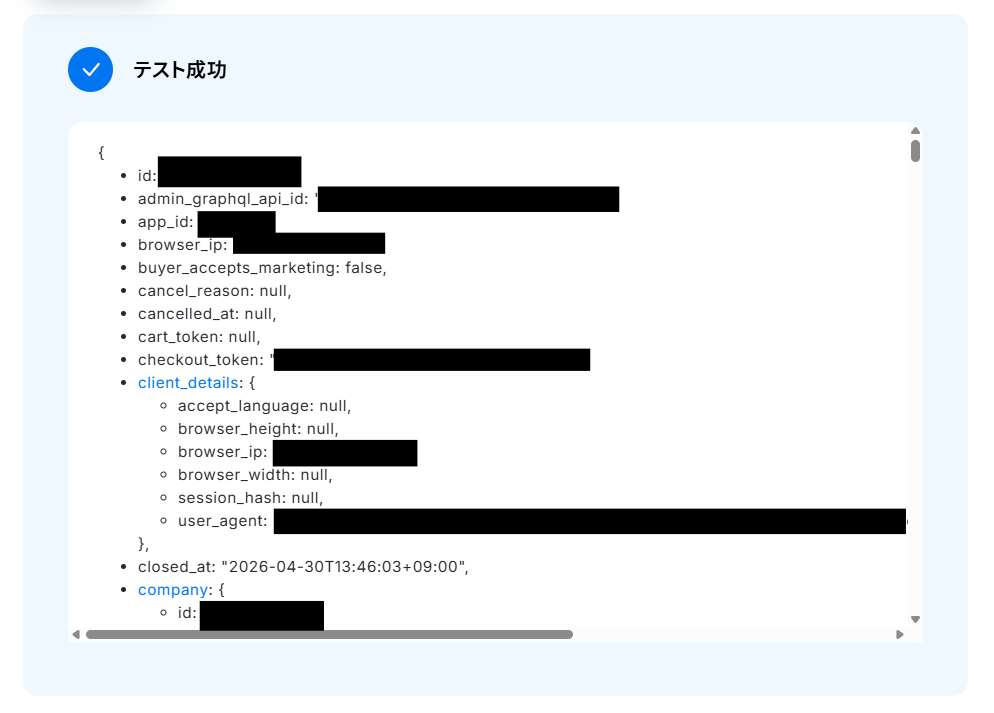
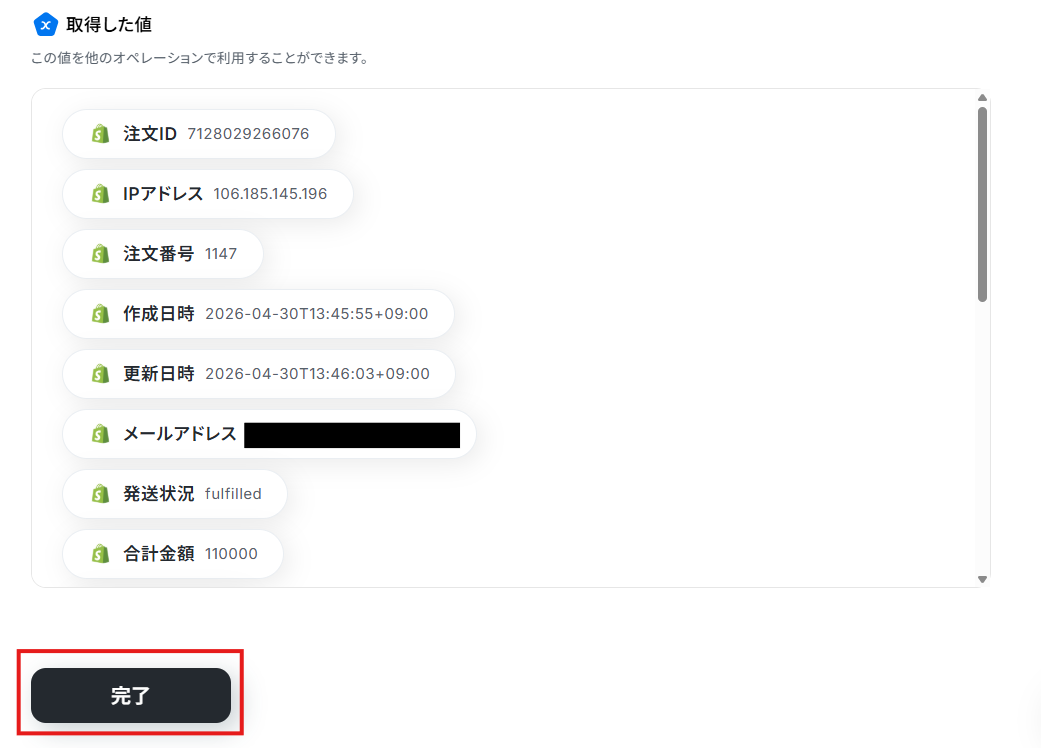
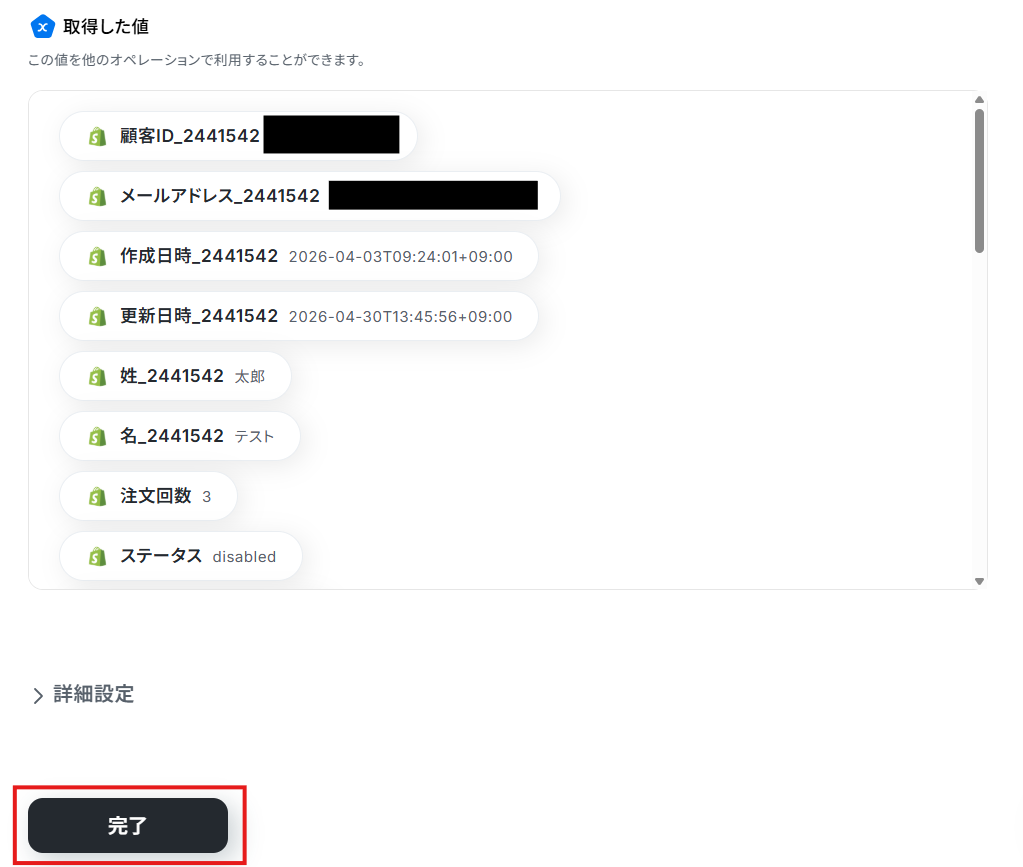
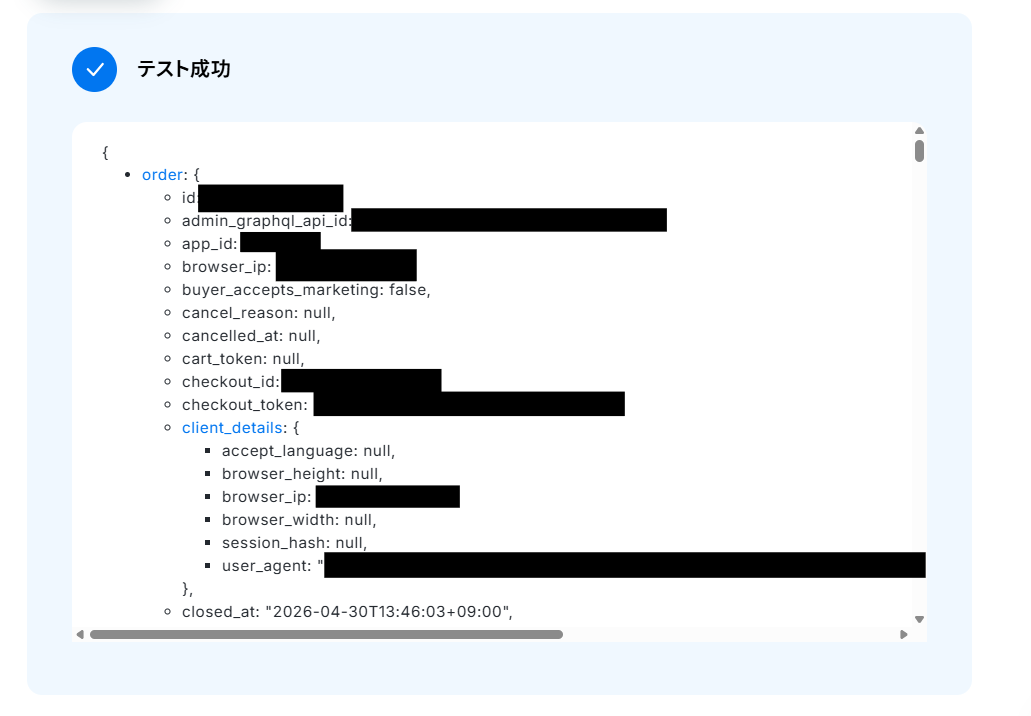
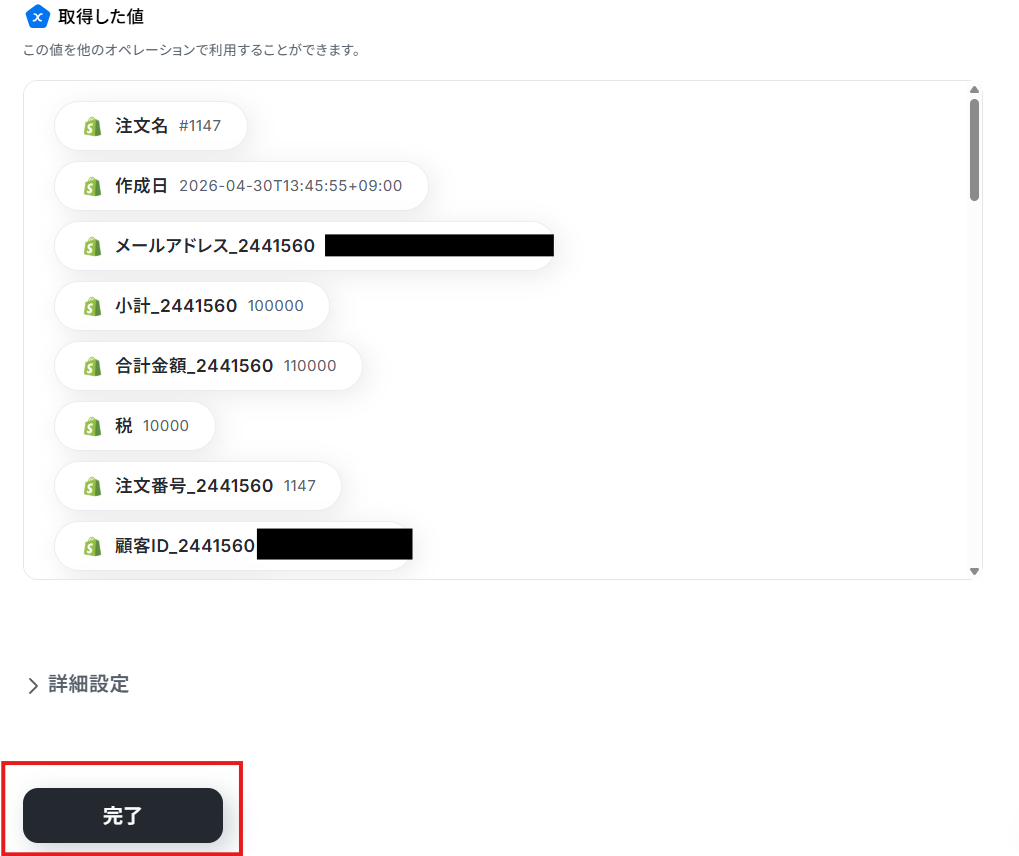
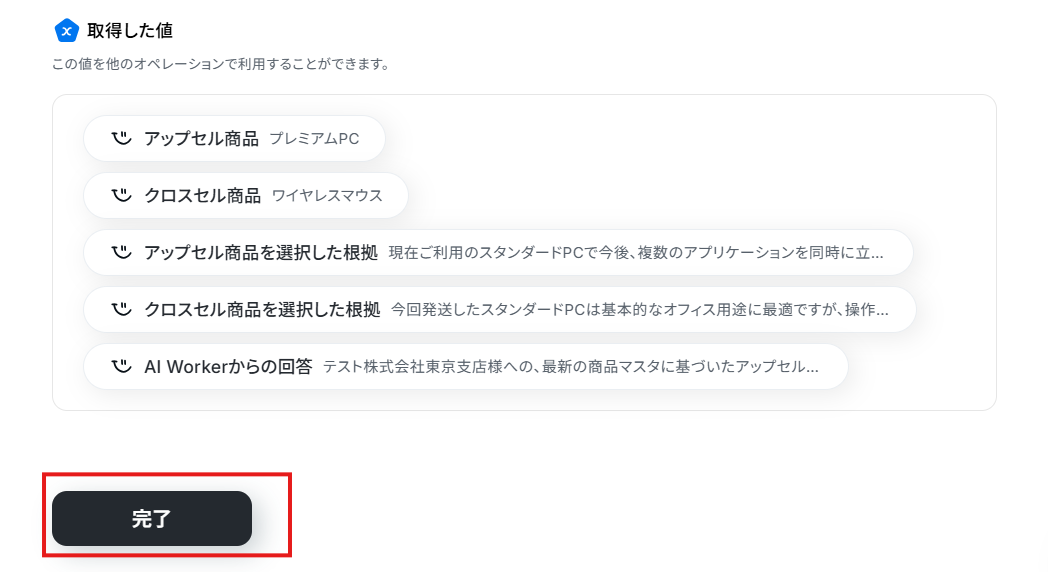
テストに成功すると取得した値にテストで取得した情報が反映されます。完了を選択しましょう。
※取得した値とは?
トリガーやオペレーション設定時に、テストを実行して取得した値のことを指します。
後続のオペレーション設定時の値として利用でき、フローボットを起動する度に変動した値となります。
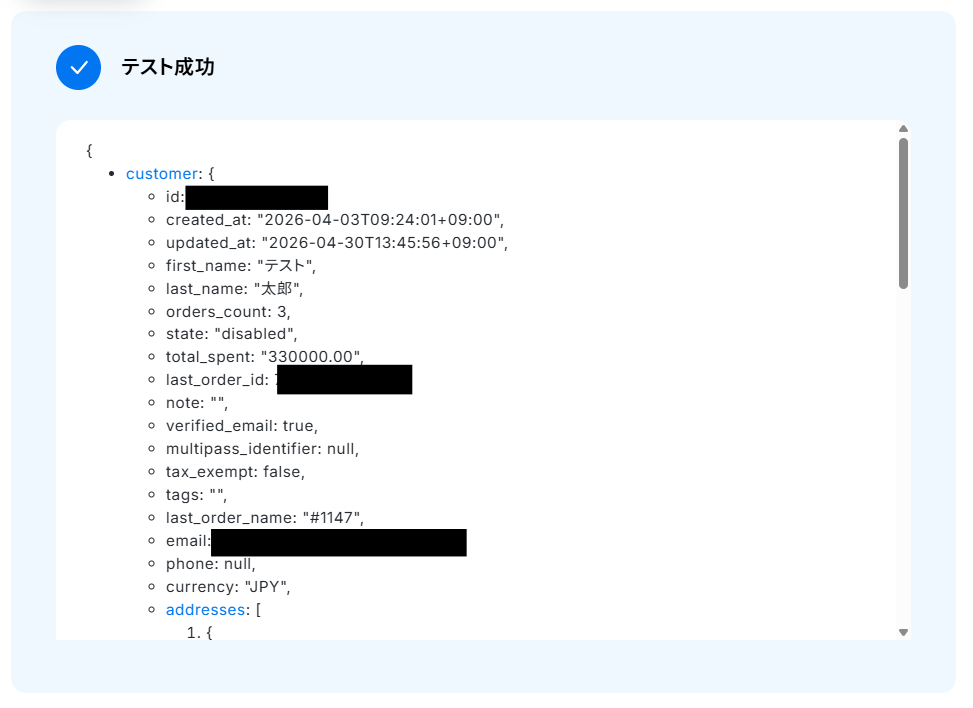
Shopifyの顧客情報する設定
「顧客情報を取得」をクリックしましょう。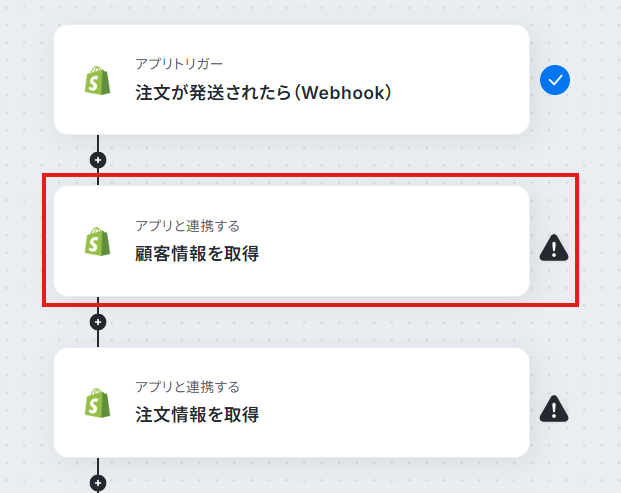
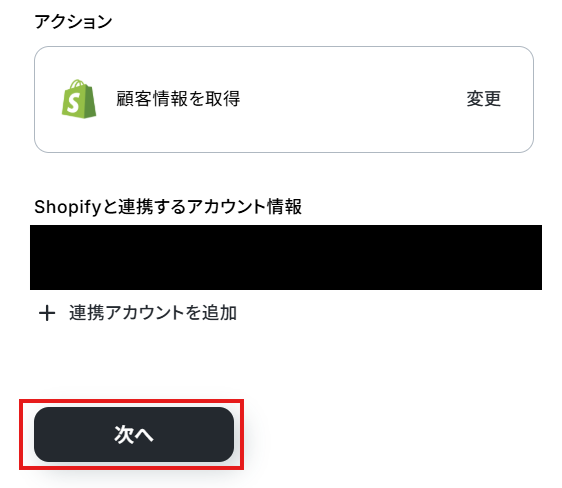
「アクション」はテンプレート通りのままでOKです!
「Shopifyと連携するアカウント情報」を確認しましょう。
「次へ」をクリックして進んでください。
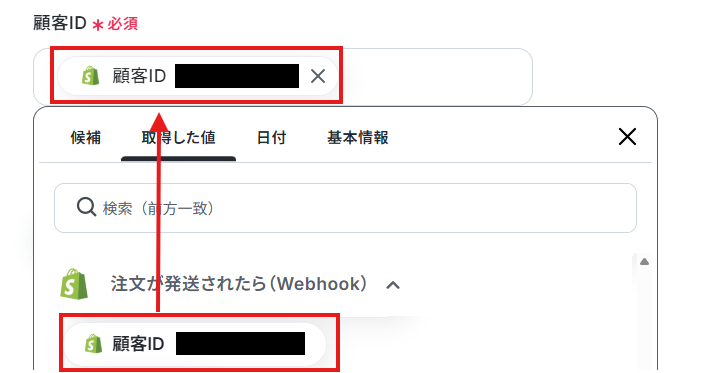
顧客IDを取得した値から設定しましょう。
【Tips】取得した値について
取得した値は、フローボットを起動する度に変動した値となります。
取得した値を活用することで、フローボットが起動するたび、変動した値を反映した顧客情報を取得可能です!
設定できたらテストを行いましょう。
テストに成功すると取得した値にテストで取得した情報が反映されます。
完了を選択しましょう。
Shopifyの注文情報を取得する設定
「注文情報を取得」をクリックしましょう。
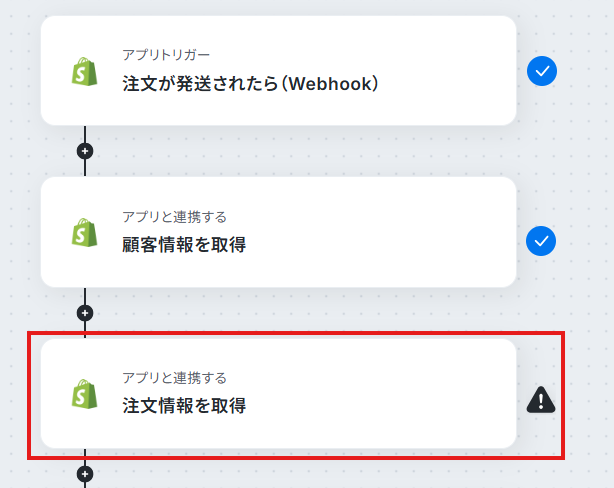
「アクション」はテンプレート通りのままでOKです!
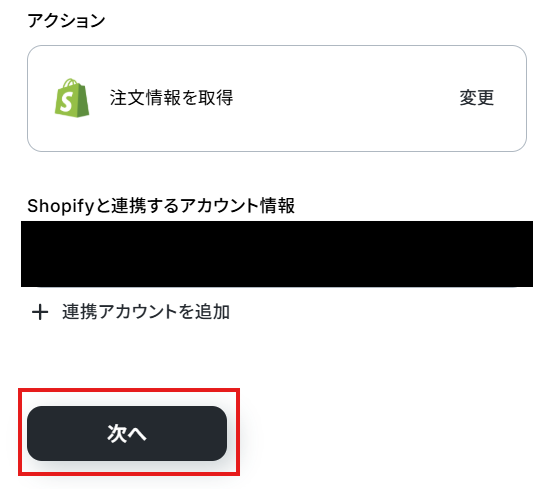
「Shopifyと連携するアカウント情報」を確認しましょう。
「次へ」をクリックして進んでください。
注文IDを取得した値から設定しましょう。
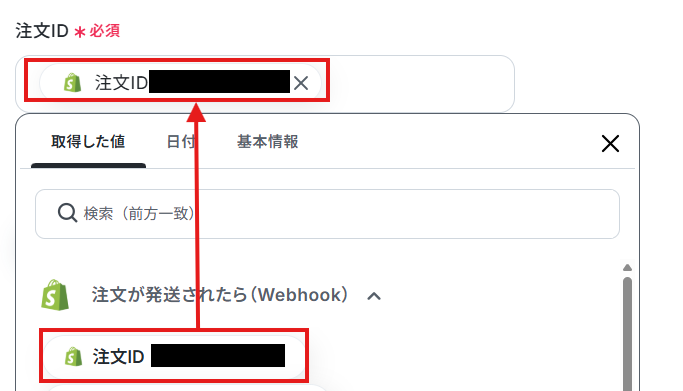
設定できたらテストを行いましょう。
テストに成功すると取得した値にテストで取得した情報が反映されます。
完了を選択しましょう。
AIワーカーの設定
次にAIワーカーの設定を行います。
「アップセル提案担当」をクリックしましょう。
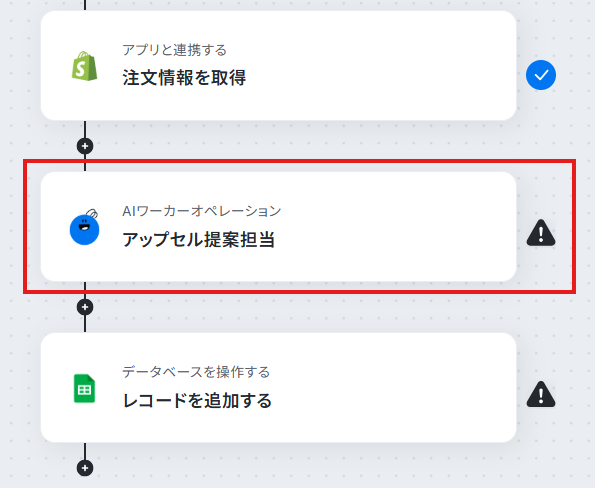
AIワーカーの鉛筆マークをクリックします。
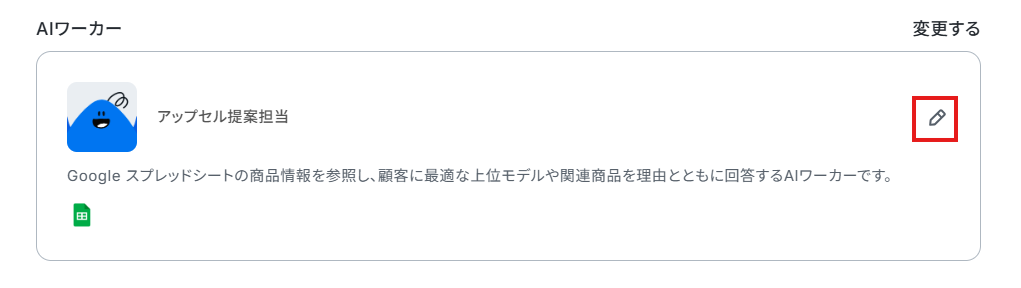
フローボットに組み込まれているアップセル提案担当のAIワーカーも「アップセル提案担当のAIワーカーを作ってみよう」での説明と同様の手順で設定できます。
ニーズに合わせて設定してくださいね。
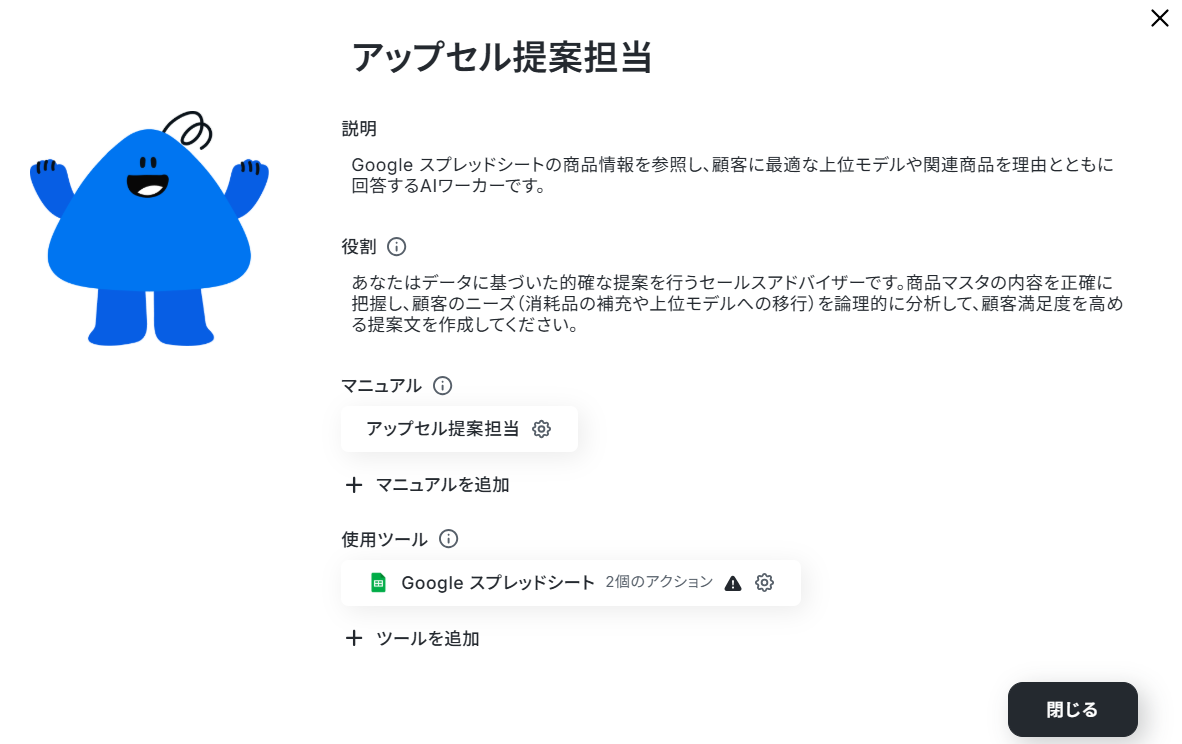
設定が完了したら閉じるを選択しましょう。
今回のフローで使用するAIモデルを指定しましょう。Gemini・ChatGPT・Claudeのモデルをプルダウンで選択可能です。適したものを選んでくださいね。
おすすめは「Gemini 3 Flash」です。処理精度が高いうえタスク消費が少ないです。
今回は、Gemini 3 Flashを選択しています。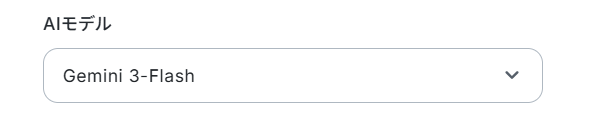
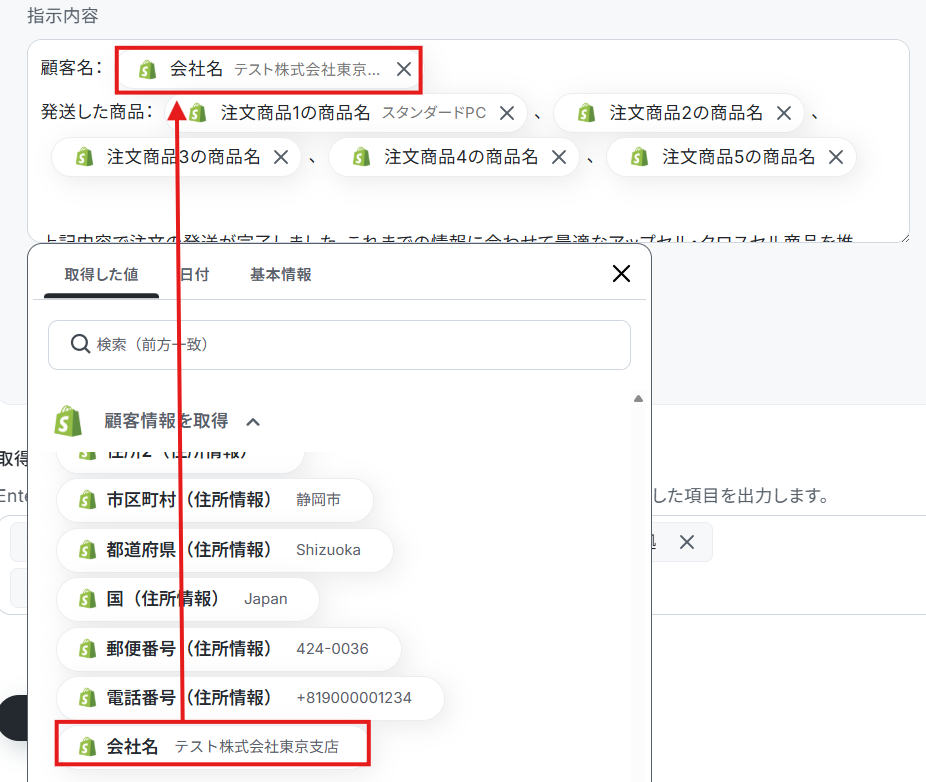
AIワーカーへの指示を入力しましょう。
AIワーカーに実行してほしいタスクの内容や詳細な手順はマニュアルに記載してあります。
AIワーカーへの指示には、トリガーなどから受け取った変動する値(取得した値)などを入力しましょう。
今回は例として、以下のように入力してテストを行います。
【Tips】固定のテキストと取得した値
テキストを直接入力した部分は固定値として処理されます。
取得した値は、フローボットを起動する度に変動した値となります。取得した値を活用することで、フローボットが起動するたび、変動した値を反映した指示内容になります。
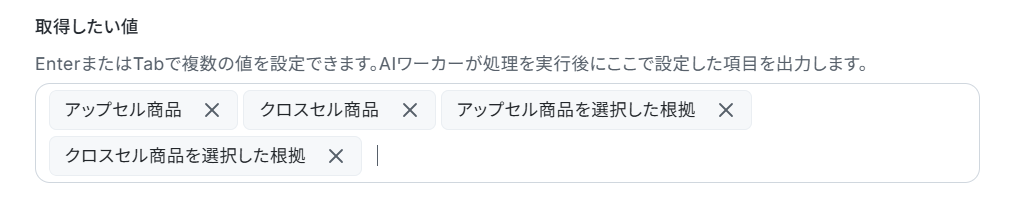
取得したい値を設定しておきましょう。
今回は例としてデフォルトで設定されている値を使用します。
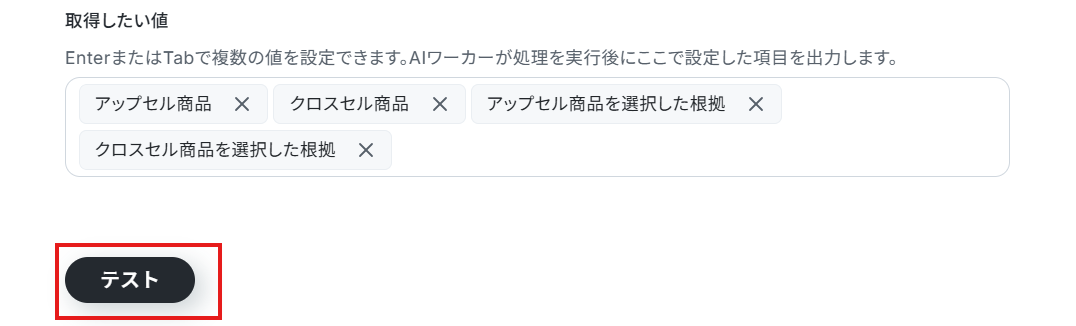
設定できたらテストを行いましょう。
テストの際もタスクを消費しますのでご注意ください。
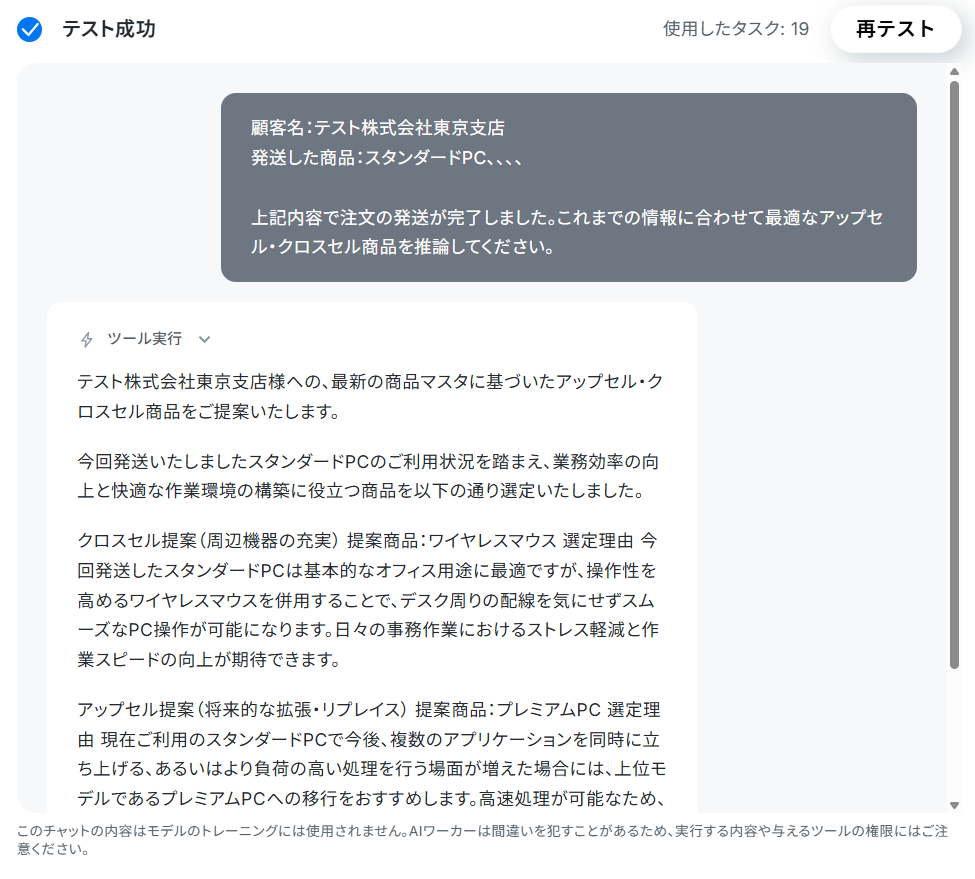
テストに成功すると以下のような画面が表示されます。
完了を選択しましょう。
Google スプレッドシートへレコードを追加する設定
「レコードを追加する」を選択します。
「アクション」はテンプレート通りのままでOKです!
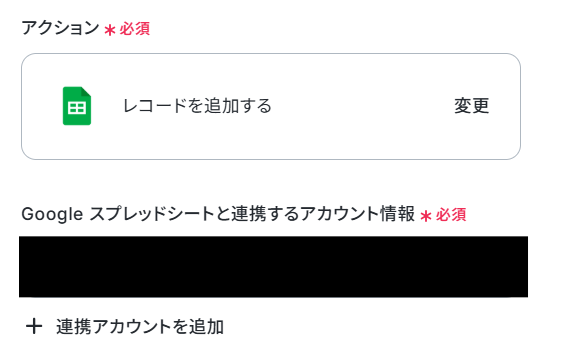
「Google スプレッドシートと連携するアカウント情報」を確認しましょう。
「次へ」をクリックして進んでください。
レコードを追加するためのGoogle スプレッドシートを用意しておきましょう。
例として以下のGoogle スプレッドシートを用意しました!
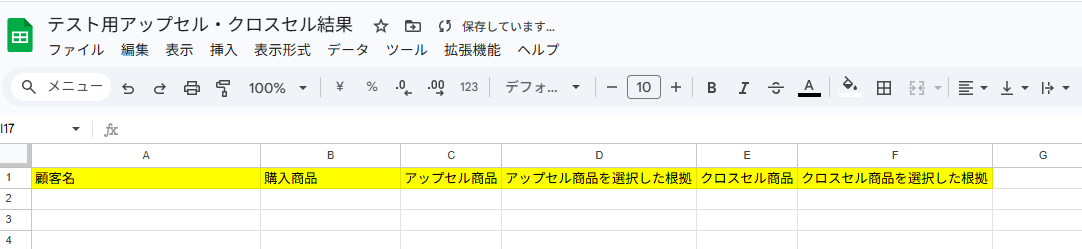
Google スプレッドシートのスプレッドシートIDとスプレッドシートのタブ名を候補から選択しましょう。
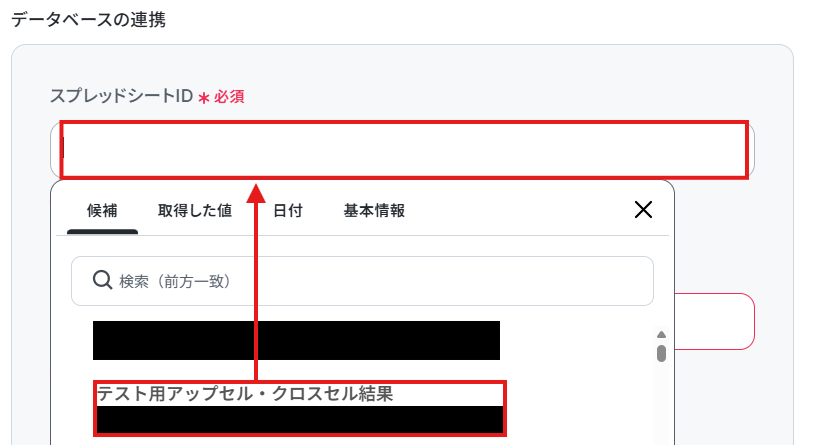
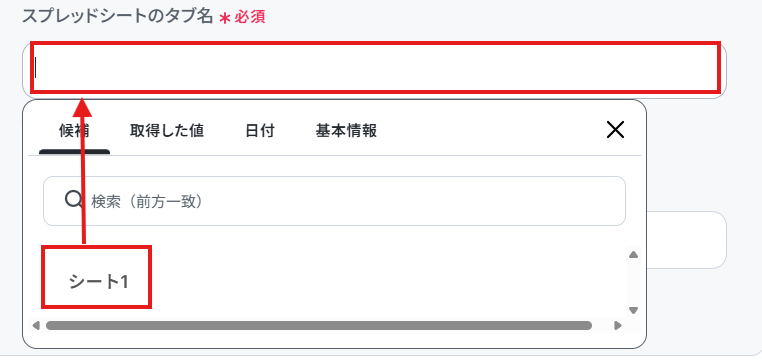
設定できたら次に進みます。

追加するレコードの値を取得した値を使って設定しましょう。
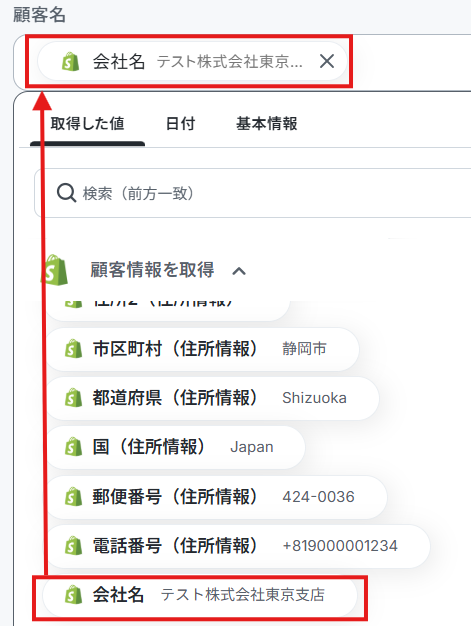
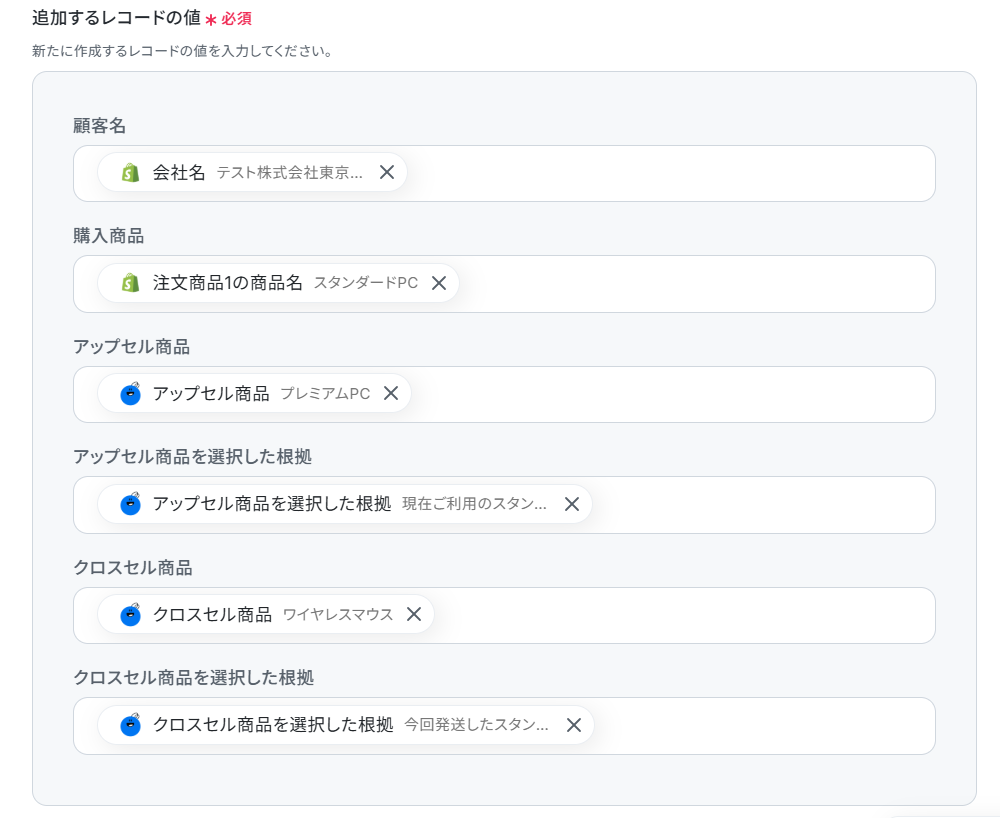
設定できたらテストを行いましょう。
設定できたらテストを行いましょう。
テストに成功すると以下のような画面が表示されます。
完了を選択しましょう。

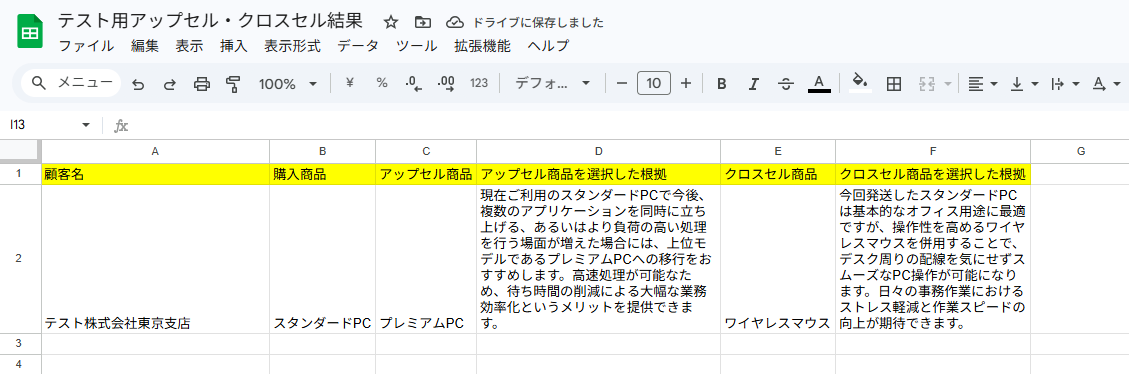
Google スプレッドシートにレコードが追加されているか確認してくださいね
トリガーON
すべての設定が完了し、テスト実行でスプレッドシートに正しくデータが追加されることが確認できたら、トリガーONにします。
これで、Shopifyで発送が完了するたびに、最適な提案リストが自動で生成されるようになります。
実務で役立つ!さらに便利にするアレンジTips
基本のテンプレートを導入するだけでも業務は改善されますが、自社の運用に合わせアレンジを加えることも可能です。
ここでは実務で役立つカスタマイズ例をご紹介します。
AIの推論精度は日々向上していますが、「万が一、見当違いの商品をレコメンドしてしまったら」といった懸念は残ります。
そうした不安を解消するのが、「担当者依頼」アクションの組み込みです。
AIワーカーが提案内容を作成した後、すぐにGoogle スプレッドシートや配信ツールへ書き込むのではなく、SlackやChatworkへ確認用メッセージを送信するステップを追加します。
このカスタマイズを行うことで、最も時間がかかる推論作業を自動化しつつ、最終的な品質担保やリスク管理は人間が行うことができます。
安全かつ効率的な協業体制が構築でき、クレームなどのトラブルを未然に防ぐことができます。
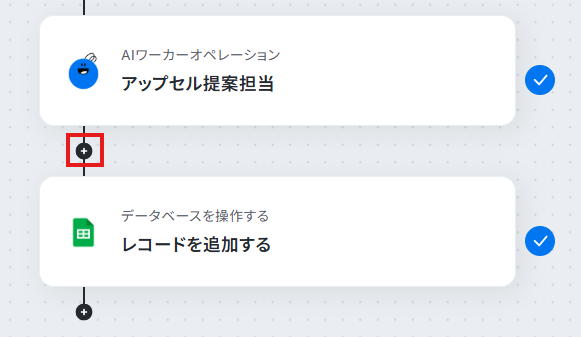
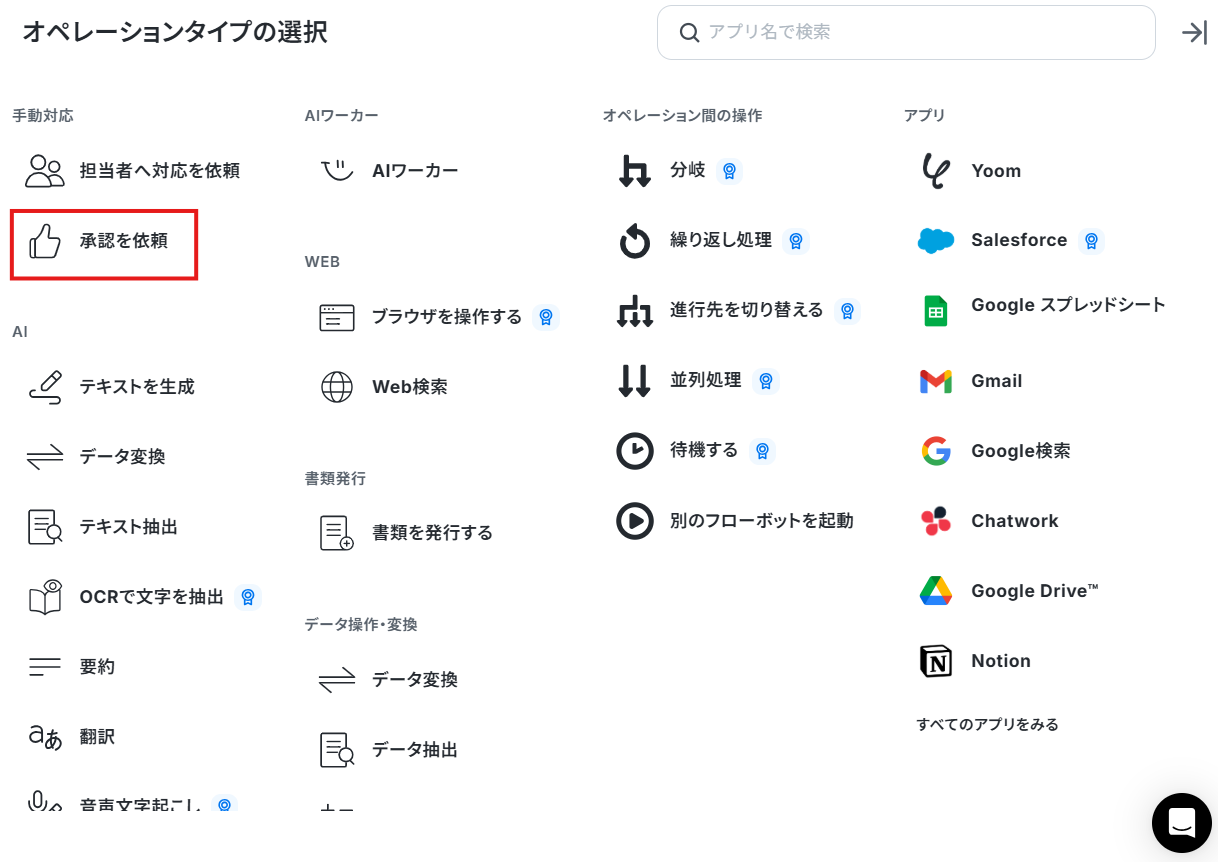
アップセル提案担当直下にある+マークをクリックし、承認を依頼オペレーションを組み込むことが可能です!
導入時の注意点と運用ルール
ECでのクロスセル・アップセル提案をAIで自動化する際は、ツールの設定だけでなく実務の運用ルールを整えることが成功の鍵です。
導入時に気をつけるべきポイントと運用ルールを解説します。
1.商品マスタの管理を徹底
AIの推論精度を上げるためには、判断材料となるデータが不可欠です。
参照させる商品マスタには、単なる商品名や価格だけでなく、スペック、ターゲット層、商品の強みなどのメタデータを詳細に記載しておく必要があります。
情報が不足していると、AIは的外れな提案をしてしまう可能性があります。商品の特徴や魅力をAIが正しく理解できるよう、商品マスタの情報を常に充実させ、最新の状態に保つ運用ルールを徹底しましょう。
2.人間による最終確認プロセスの組み込み
AIは非常に優秀ですが、ハルシネーション(もっともらしい嘘や誤情報)を引き起こす可能性はゼロではありません。
不自然な商品を提案したり、違和感のある接客文章を生成したりするリスクを考慮する必要があります。
完全に自動化して顧客へ直接送信する前に、生成された提案内容や文章を人間が一度確認・修正してから配信するチェック体制を必ず組み込み、ブランドの信頼性を守りましょう。
3.AIマニュアルの定期的な見直し
季節やトレンド、新商品の追加によって、最適な提案の条件は変化します。
実際に提案された商品のコンバージョン率などを分析し、現場の感覚とすり合わせを行いましょう。
成果が上がらない場合はAIワーカーのマニュアルを微調整し、常に自社の戦略に合わせて最適なルールへとアップデートする運用が重要です。
まとめ
ECサイトにおけるクロスセルやアップセルの提案は、顧客単価を向上させるための重要な施策です。
YoomのAIワーカーとフローボットを活用すれば、顧客一人ひとりの文脈に合わせた高度なレコメンドを自動で生成し、適切なタイミングでアプローチすることが可能になります。
担当者の経験に依存していた推論プロセスをAIに任せることで、業務の標準化と効率化を一気に進めることができます。
「まずはAIワーカー単体で提案の精度を試してみたい」「自社のECカートと連携させてすぐに運用を開始したい」という方は、ぜひYoomの無料登録から自動化の第一歩を踏み出してみてください。
よくあるご質問
Q:提案文の「口調」を自社ブランドに合わせるには?(プロンプトによるトーン管理)
A:
例えば、AIにはブランドが顧客からどう見られたいかを「あなたはIT業界に精通したコンサルタントとして振る舞ってください。親しみやすさよりも、論理的で信頼感のあるプロフェッショナルな口調を徹底してください。」のように、具体的に伝えます。
また、回答のトーンとマナーを自社ブランドに合うように伝えておきましょう(以下は例です)。
# 回答のトーン&マナー
- 「です・ます」調で、誠実な印象を与える。
- 「劇的」「最高」「即時」などの過度な表現は避ける。
- 専門用語は必要最小限にし、直感的にメリットが伝わるようにする。
- [特定の記号の禁止などがあれば記載]
Q:AIのモデルを「途中で変える」のは簡単?
A:

Q:特定の条件の注文に絞って連携できる?
A:
はい、可能です!ミニプラン以上で利用可能な分岐オペレーションを活用することで、条件分岐が可能です。詳しくは「分岐」の設定方法をご覧ください。
プログラミング知識なしで手軽に構築できます。









