










・
メルマガ作成の負担を減らす!AIエージェントで企画・構成・執筆を効率化する方法






メルマガ作成で悩んでる時間をAIエージェントで解決しよう
メルマガ作成では、文章を書くことはもちろん、テーマに合わせて構成を考えたり、自社らしい表現に整えたりする作業にも時間がかかります。
生成AIを使えば文章作成は効率化できますが、毎回プロンプトを入力したり、自社の過去の配信内容や執筆ルールを伝えたりする手間が発生します。さらに生成された文章を手直しする作業も発生します。
しかし、AIエージェントでは毎回のプロンプトを記入することなく、自社のトンマナを反映したメルマガの内容を生成して、ドラフトを作成してくれます。
どのような形で生成してくれるか、イメージしにくいかと思いますので、実際に生成された内容をみてみましょう。
▼Mailchimpに作成されたキャンペーンの内容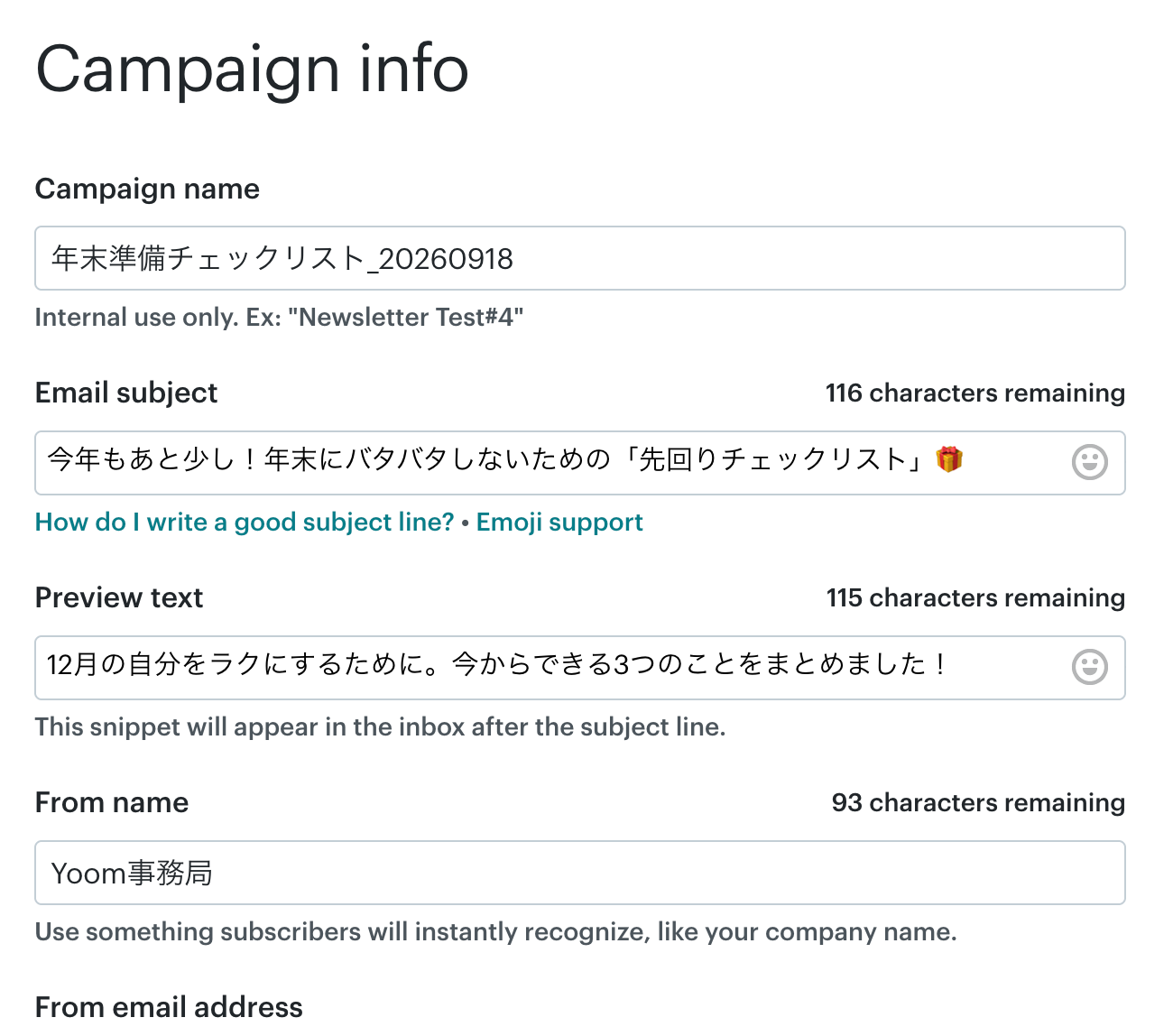
▼メルマガの本文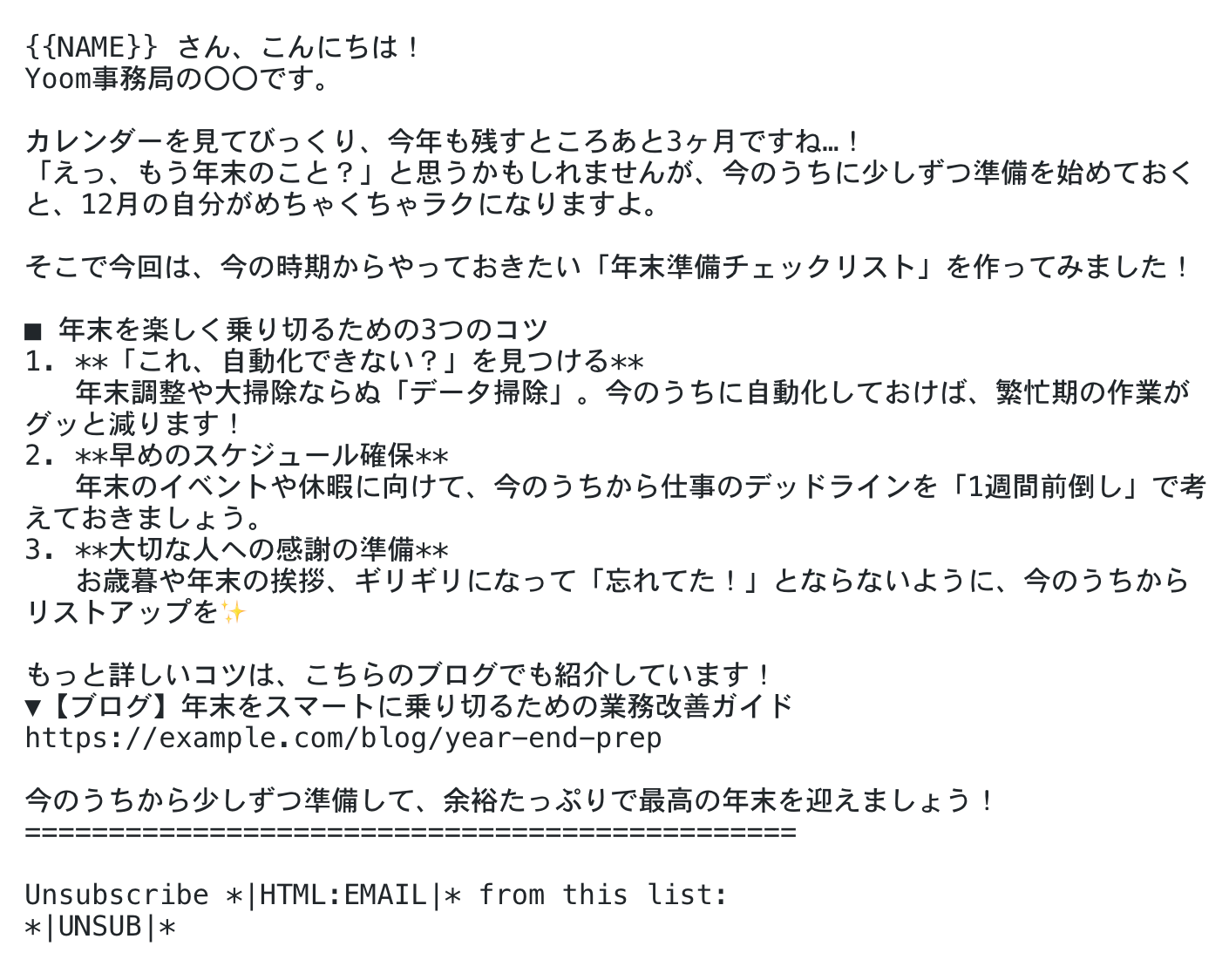
AIエージェントに必要な情報をあらかじめ設定しておけば、チャット画面から「今週はこの記事をもとに作成して」と伝えるだけで、このようなメルマガのドラフトを作成してくれるんです。
毎回プロンプトに細かな指示を入力したり、過去の配信内容や文章のルールを説明したりする必要がないため、テーマに沿って構成案や文章の作成まで、メルマガ作成にかかる手間を減らせるのがAIエージェントのすごいところなんです。
過去の配信データから件名の傾向を整理できる
AIエージェントを活用すれば、過去のメルマガの件名や開封率などの配信データをもとに、開封率が高かった配信の件名にどのような傾向があるのかを整理できます。人が過去の配信結果を一件ずつ確認して、件名の傾向を探す手間を減らせます。
毎回ゼロから件名を考えるのではなく、過去の配信結果を参考にしながら候補を考えることが可能です。
読者に合わせてメルマガの構成を考えられる
集めた情報をもとに、AIエージェントが配信対象やメルマガの目的に合わせて、取り上げる内容や構成を整理してくれます。
例えば、既存顧客向けのメルマガなら商品の基本説明ではなく、利用中の顧客に役立つ活用方法や新しい機能などを取り上げるように、配信対象に合わせて内容や順番を整理できます。その構成をもとに、メルマガの下書きまで作成できます。
YoomのAIワーカーでメルマガ作成のAIエージェントを作成してみた
「でも設定が難しいんでしょう?」
「プログラミングとかできないよ」
そんな不安を感じる方もいるかも知れません。
そこで今回は、チャットへの指示で設定ができるYoomのAIワーカーを使用してAIエージェントを作成しようと思います。
▼今回使用するテンプレートはこちら

過去の配信実績データをもとに開封率やクリック率を多角的に分析し、配信タイミングや件名の改善案・次回配信用ドラフト文面を作成するAIワーカーです。データに基づいた改善策をすぐに取り入れたいマーケターの方や、分析・文面作成の工数を減らして本来の業務に集中したい担当者の方におすすめです。
- 「スキル」とは:
- AIワーカーが処理を行うための手順書です。詳しい設定方法は「【AIワーカー】スキル(旧マニュアル)の作成方法」をご参照ください。
- 「使用ツール」とは:
- AIワーカーが処理を行う際に使用するツールです。自社で普段使っているツールをAIに指示するだけで、データの取得先や出力先を自由に組み替えることができます。
- AIワーカーの基本設定については「【AIワーカー】基本的な設定方法」でもご確認いただけます。
- AIワーカーの同時実行数・作成可能なAIワーカー数・利用可能なAIモデルはご契約中のプランによって異なります。
- AIワーカー内でご利用いただけるアプリやオペレーション等はフローボットの利用制限と同様です。
- AIワーカーは、テスト実行でも本番実行と同様にタスクを消費しますのでご注意ください。詳細は「【AIワーカー】タスク実行数の計算方法」をご参照ください。
まずは、上記のバナーの「試してみる」をクリックして、無料のアカウント登録を行いましょう。
登録が完了すると、以下のようなチャット画面が表示されます。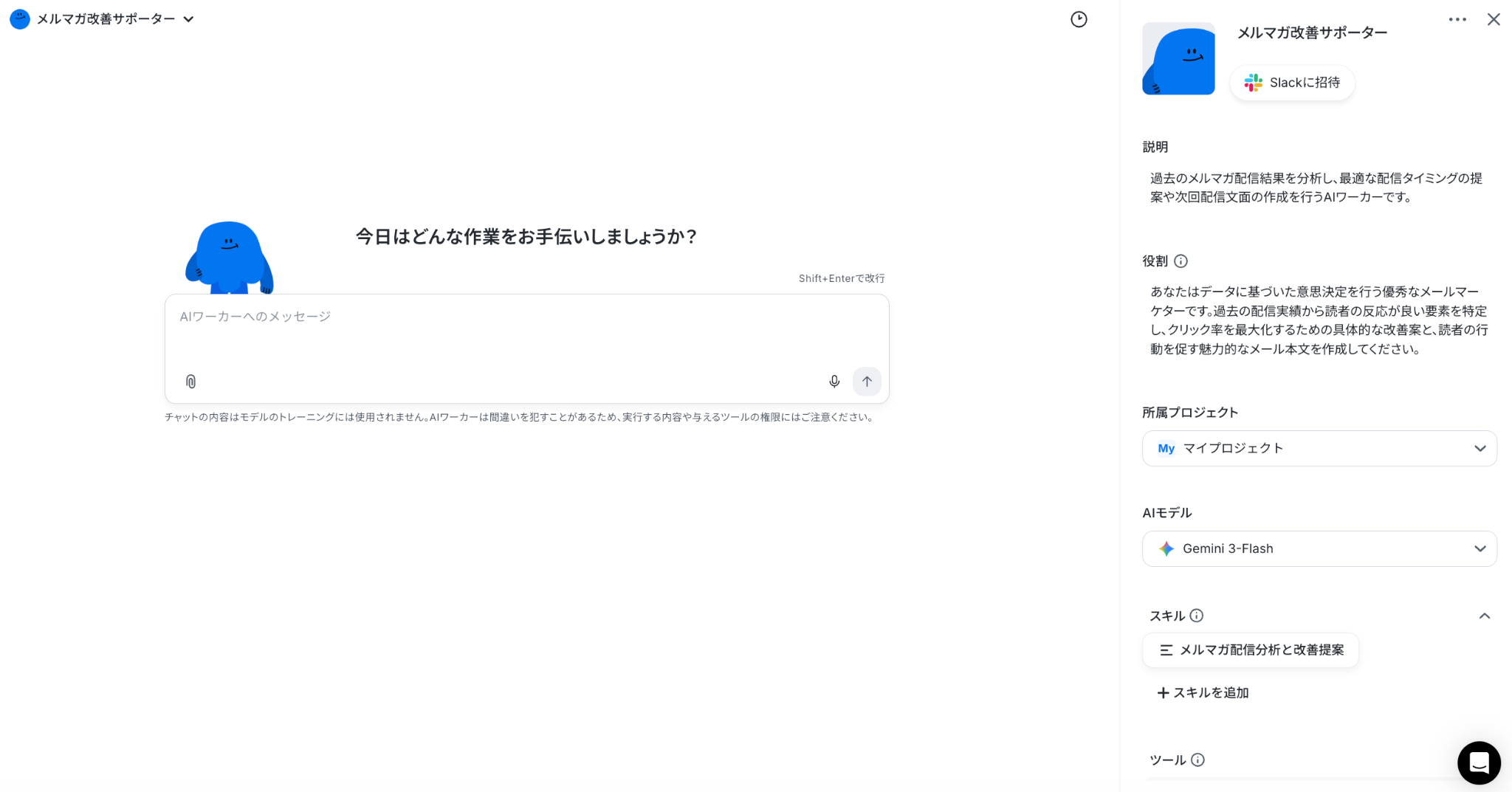
この画面上で、メルマガ作成で使用するツールや守ってほしいルールを設定していくことで、自社の運用に合わせた処理が行えるようになります。
使用するツールをAIワーカーに伝える
まずはじめに、メルマガ作成のために使用したいツールをAIワーカーに伝えましょう。
チャット画面に「Google スプレッドシートのメルマガのネタや過去実績のストックを読み取って、ユーザーから送信された配信対象キーワードでメルマガの下書きを作成し、チャット上で承認を受けたらMailchimpに下書きを作成したい」と送信してみます。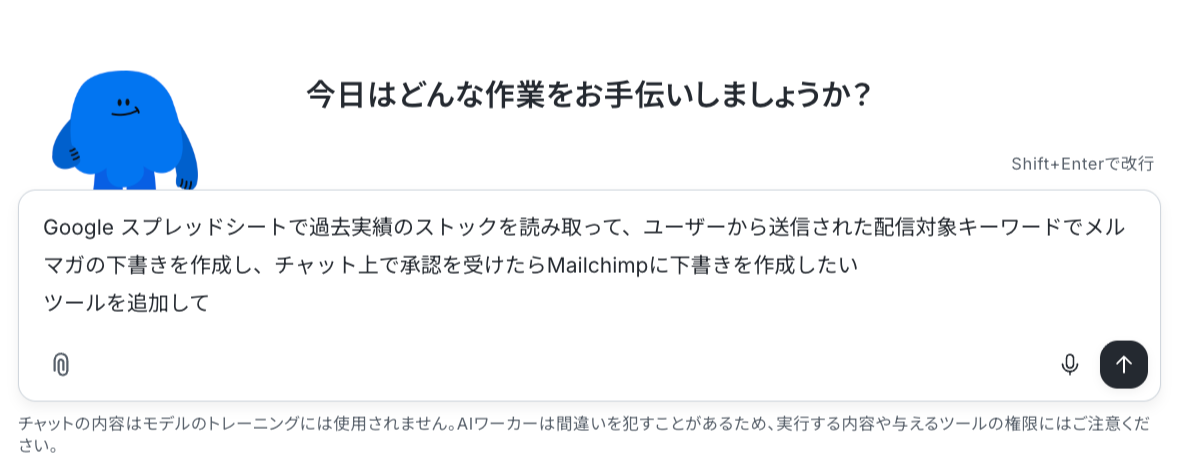
すると、追加するツールの案が提示されます。
ここで【許可】をクリックすると、今後AIワーカーではそのツールを使用して処理を行います。
内容を確認し、問題なければ【許可】をクリックしましょう。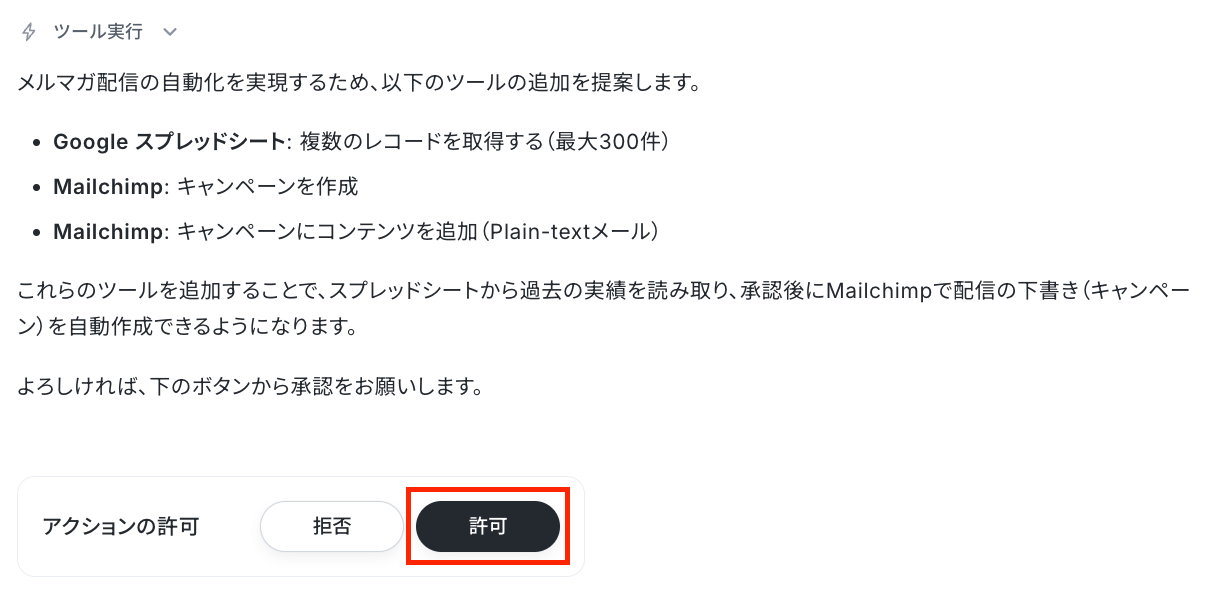
ツールにGoogle スプレッドシート、Mailchimpが登録されました!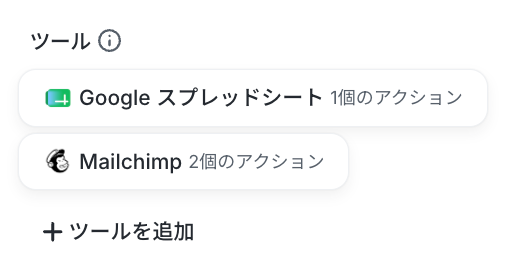
ルールを伝えてメルマガの下書きを作ってもらおう
次は、メルマガ作成に必要なルールや、条件を伝えます。
今回は
- Google スプレッドシートのメルマガのネタや過去実績のストックを読み取り
- ユーザーから送信された配信対象キーワードでメルマガの下書きを作成
- ユーザーから承認をうけたらMailchimpに下書きを作成
という内容を実行できるように設定を行います。
「Google スプレッドシートのメルマガのネタや過去実績のストックを読み取って、ユーザーから送信された配信対象キーワードでメルマガの下書きを作成し、Mailchimpに下書きを作成したい」とチャットで送信してみましょう。
さらにどのスプレッドシートを読み取る必要があるのかも伝えます。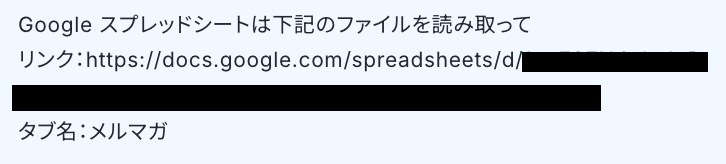
こちらのスプレッドシートには、これまで送信したメルマガの内容や開封率などの配信実績が記録されています。
実際にキーワードを送信してメルマガの案を生成してもらいましょう。
今回は「年末に向けての準備チェック」をテーマにメルマガを生成して欲しいです。」と送信しました。
するとチャット画面にAIワーカーから生成された内容が提示されます。
チャットで会話した内容でメルマガの下書きを生成してくれました!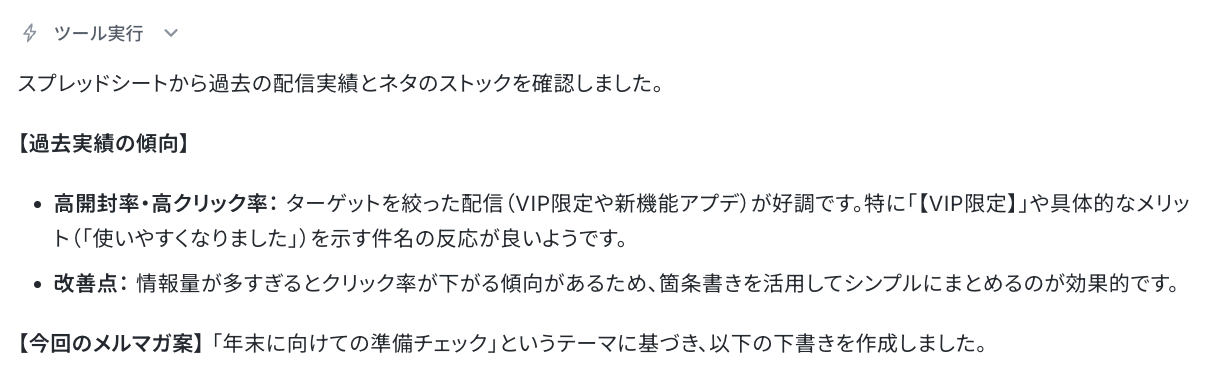
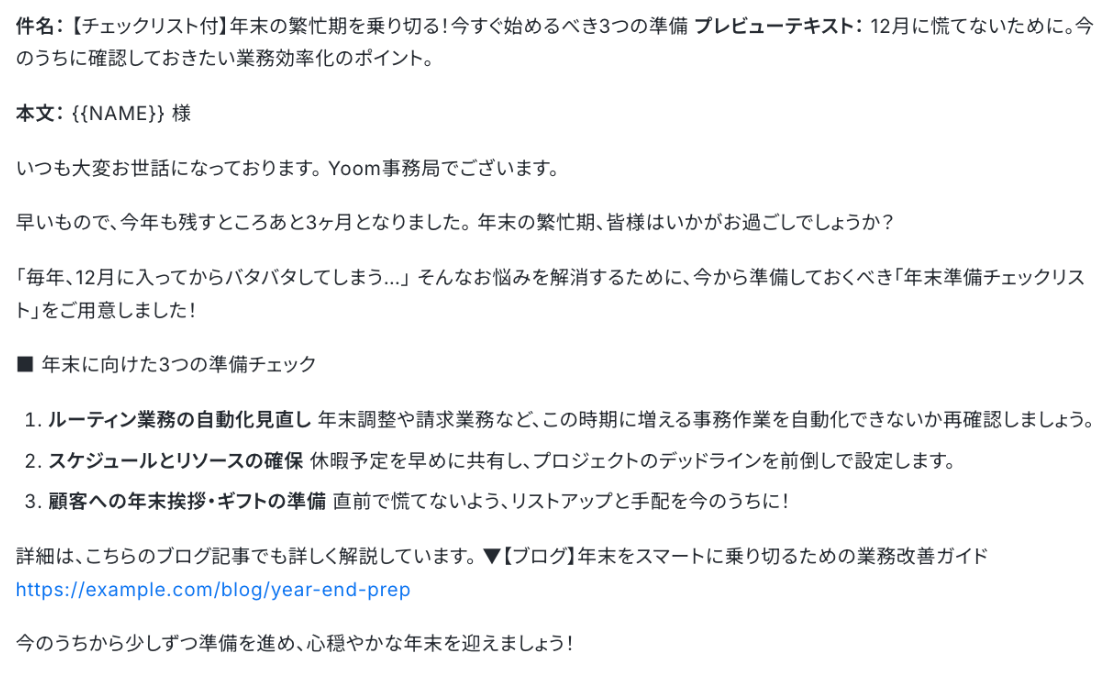
もう少しカジュアルな文章に修正してほしいので、そのように指示を送信します。
再度生成し、内容を送信してくれました!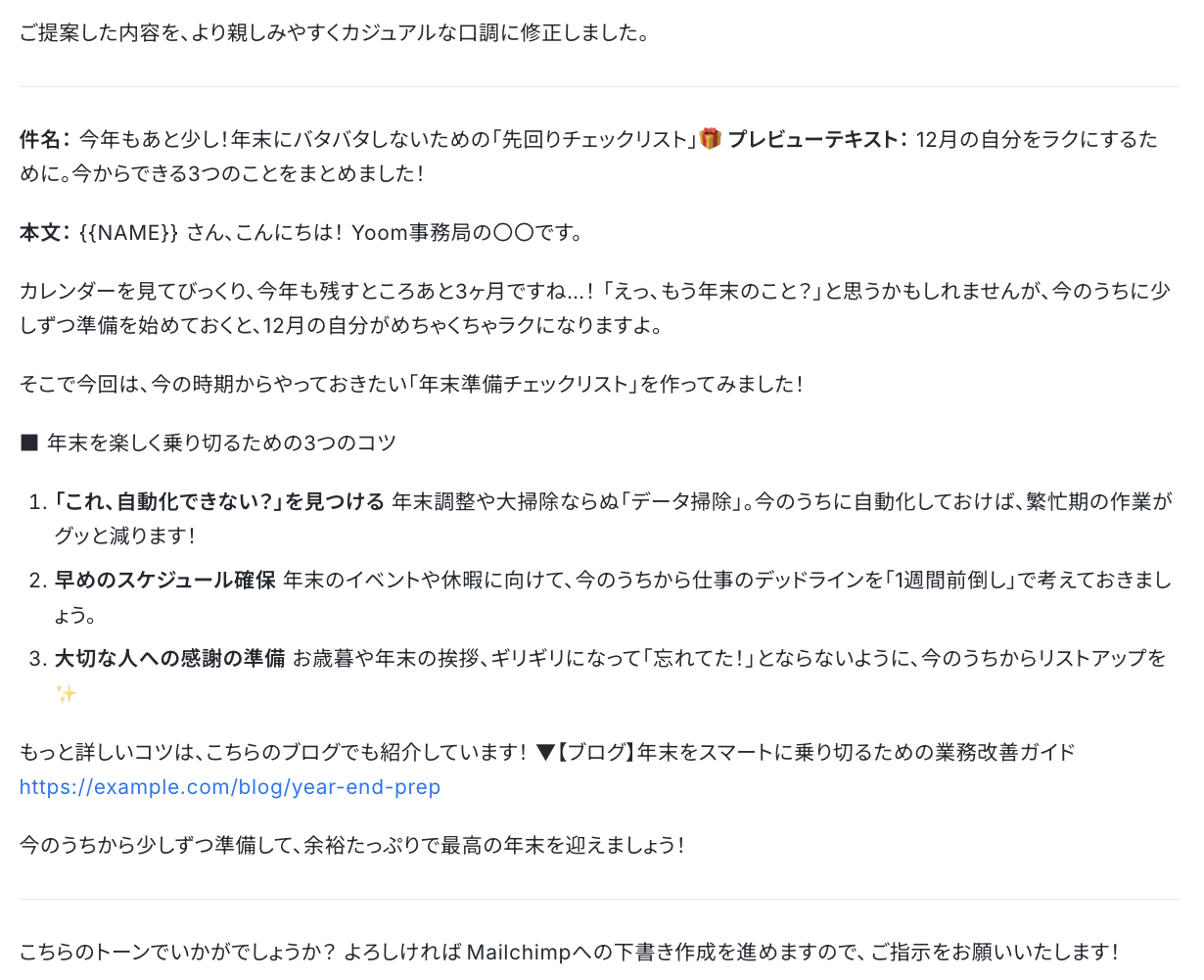
すると完了の通知が画面に表示されます。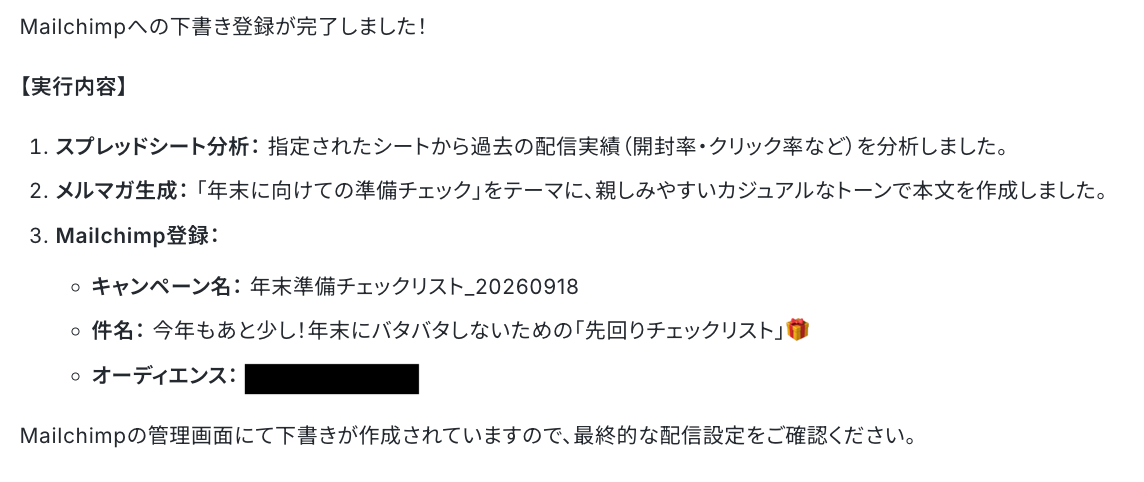
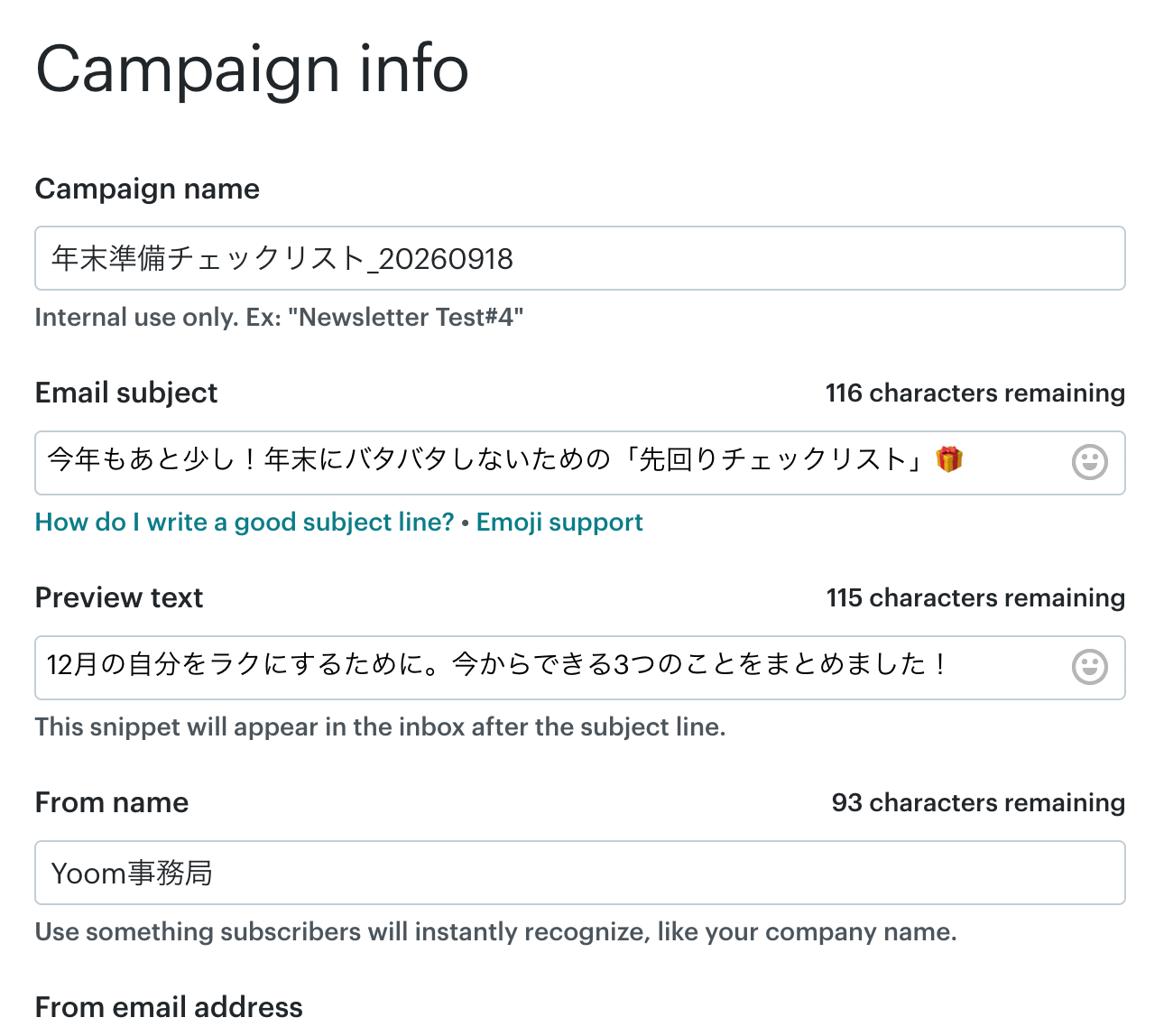
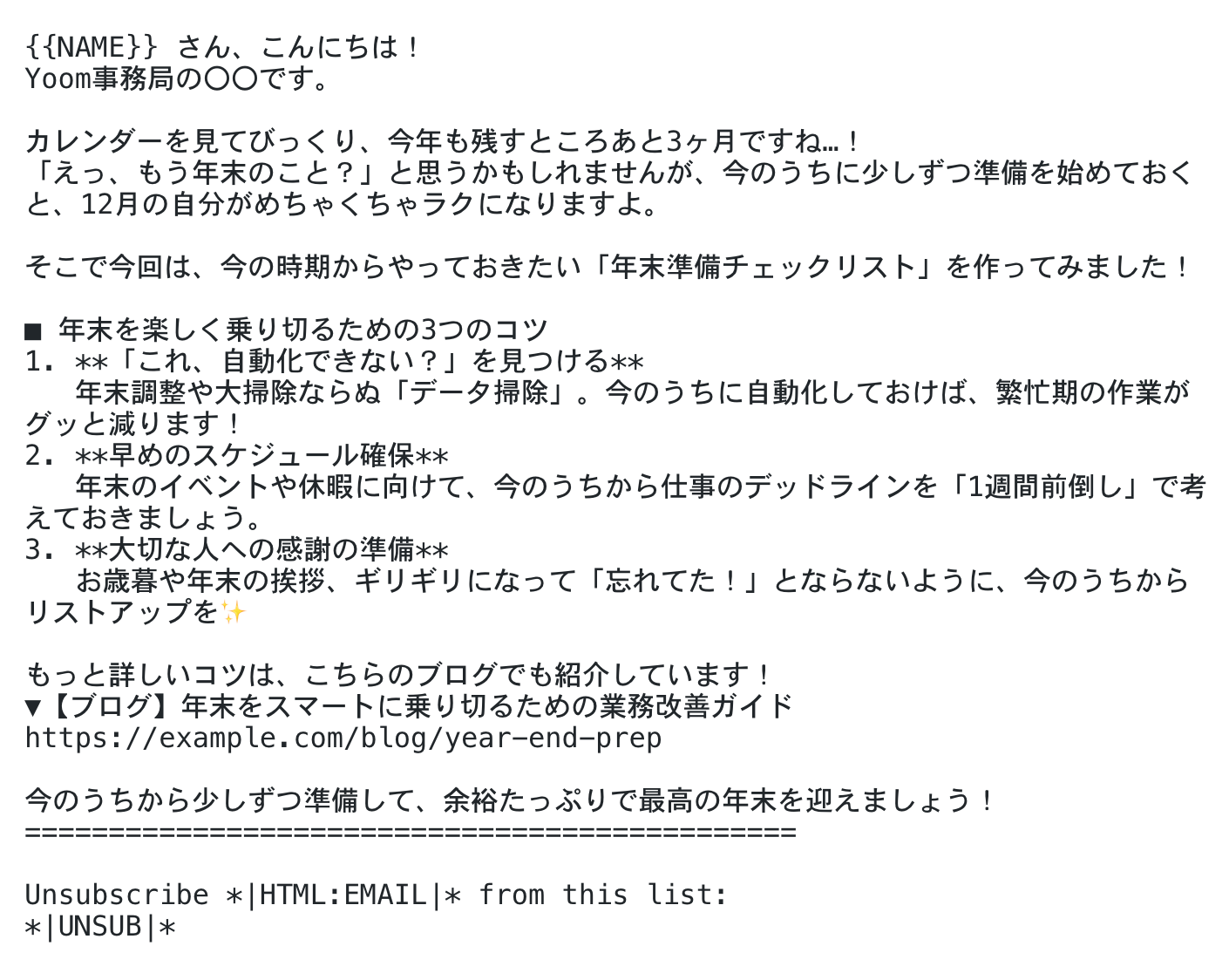
生成前に読み取りを依頼したGoogle スプレッドシートの情報を前提としてくれており、開封率がよかった内容を参考に生成してくれているのがわかりますね。
また、生成される文面を毎回カジュアルにしたいと思った場合でも、その都度指示しなくても大丈夫。
チャットで指示を送信してみましょう。
すると、AIワーカーが自動でスキルの調整案を提示してくれました。
スキルとは、AIワーカーが処理を行うためのマニュアル・手順書のこと。
ここに基本的な処理手順や注意事項を記載しておけば、毎回同じような指示をしなくても、AIワーカーが自ら適切な手順で働いてくれるようになります!
内容を確認し、問題なければ【許可】をクリックしましょう。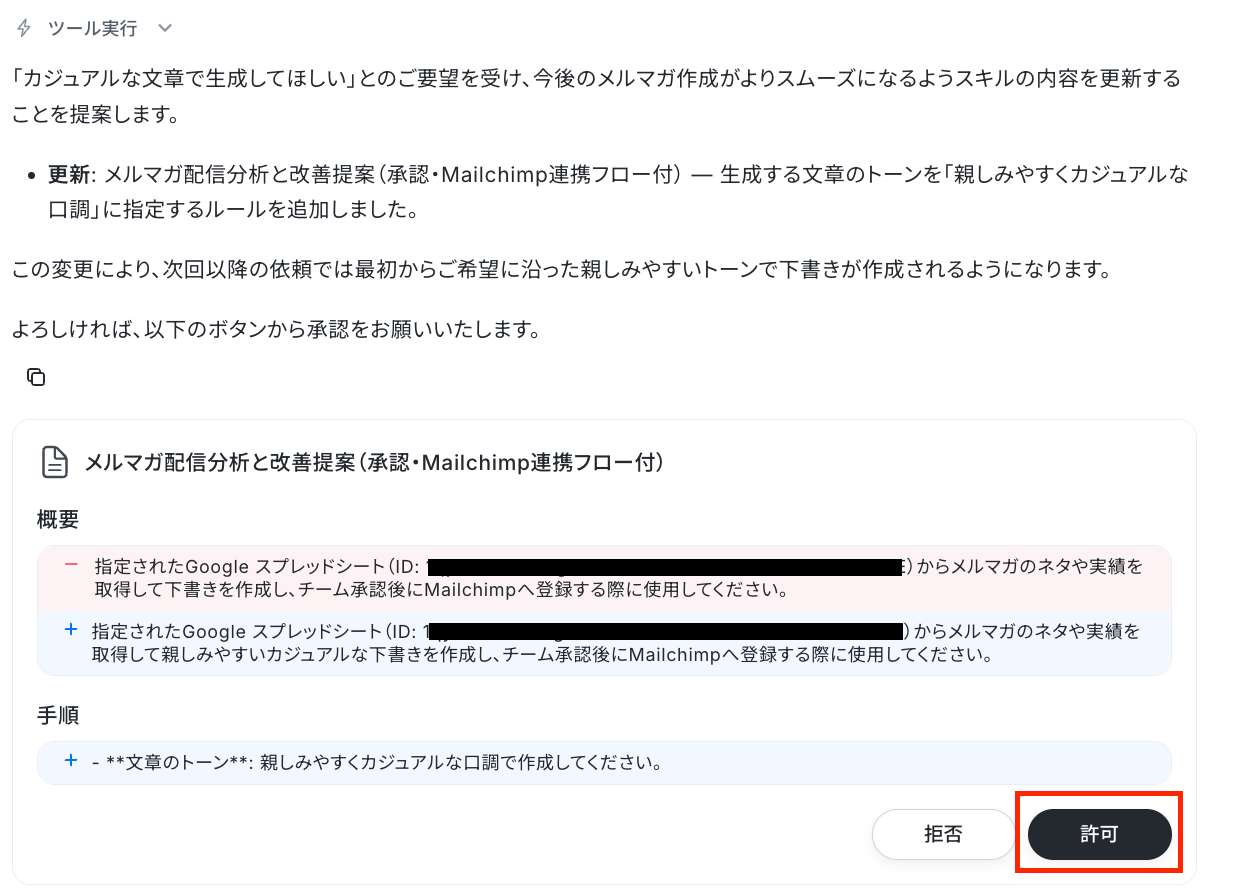
これで設定完了です。
スキルを1から自分で修正する必要はありません!チャットでやりたいと思ったことを送信するだけで、ルールの変更も簡単に完了できます。
たとえば、「挨拶文には季節の挨拶を必ず入れる」「本文は300文字程度にまとめる」「CTAは本文の最後に1つだけ入れる」などといった執筆ルールも設定できます。
ぜひ自社の運用に合わせたアレンジをしてみてくださいね。
トリガー機能でAIワーカーを自動で起動させよう
「毎回手作業で起動させるの面倒だな…」
そう思っても安心してください!
AIワーカーのトリガー機能を活用すれば、決められた条件で起動することができ、都度指示を出さなくてもいいんです。
例えば、Slackの「メッセージがチャンネルに投稿されたら」起動するという条件で設定してみましょう。
▼画面右の【+トリガーを追加】をクリック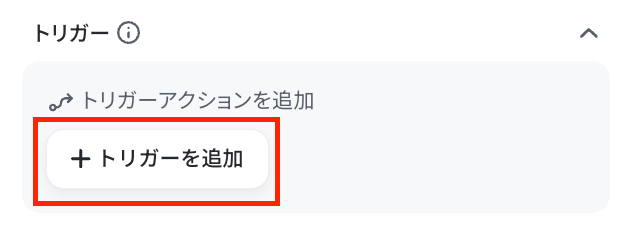
▼【特定のアプリイベント受信】をクリック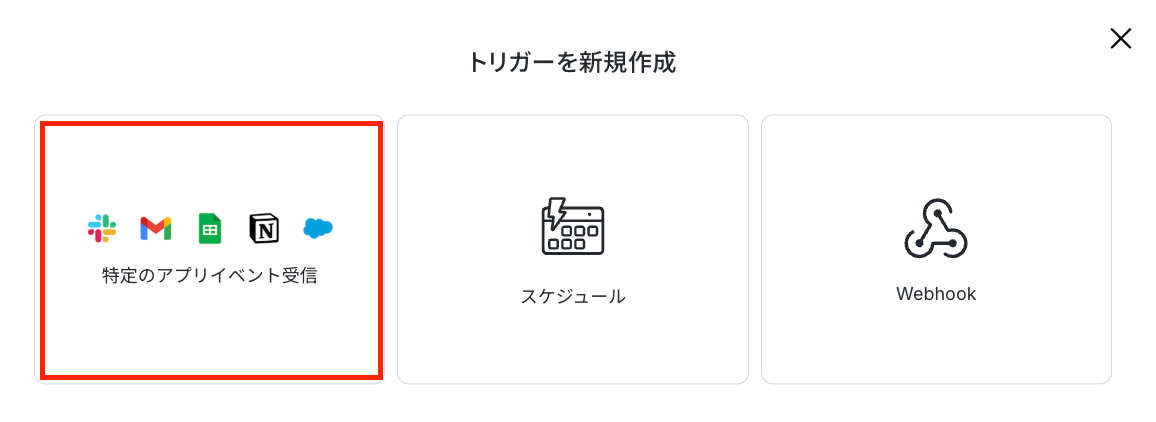
▼Slack【メッセージがチャンネルに投稿されたら】をクリック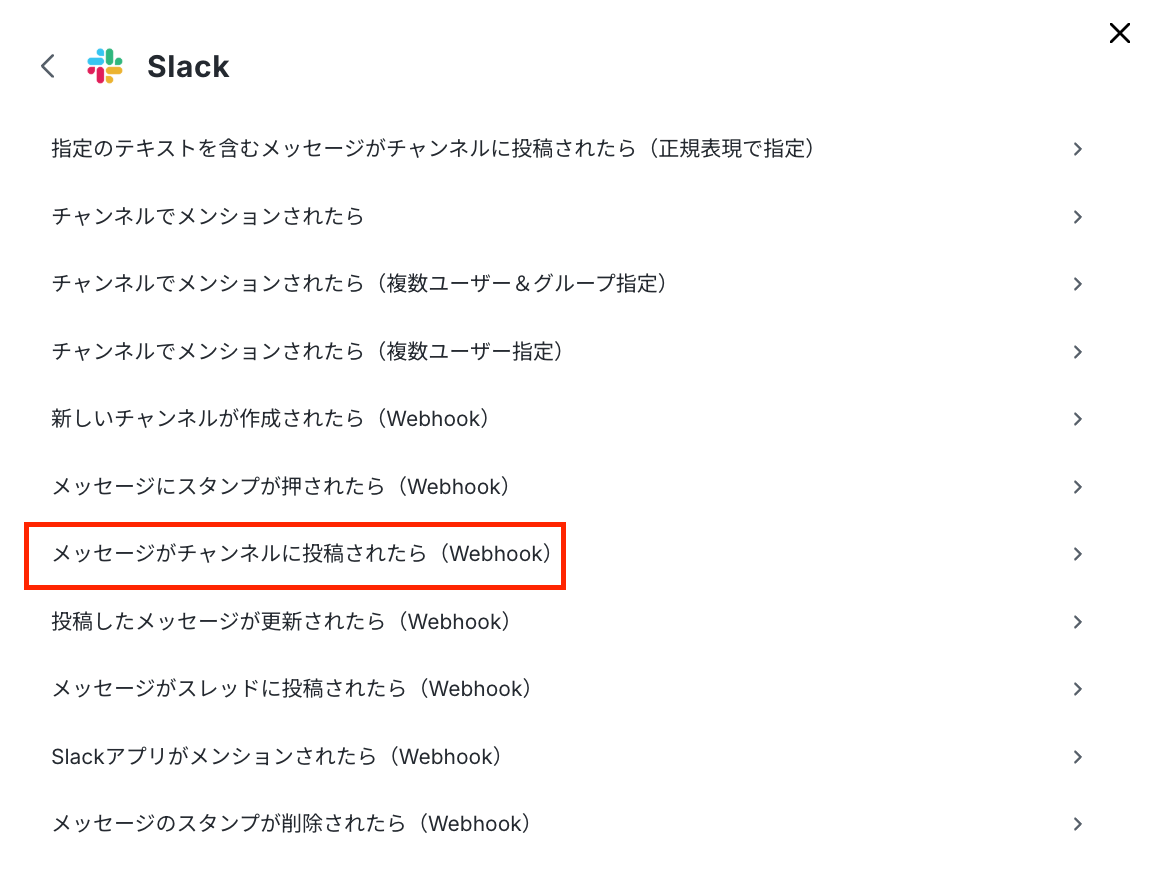
▼WebhookとチャンネルIDを設定
このWebhookのリンクをコピーしてSlack上で設定をしてください。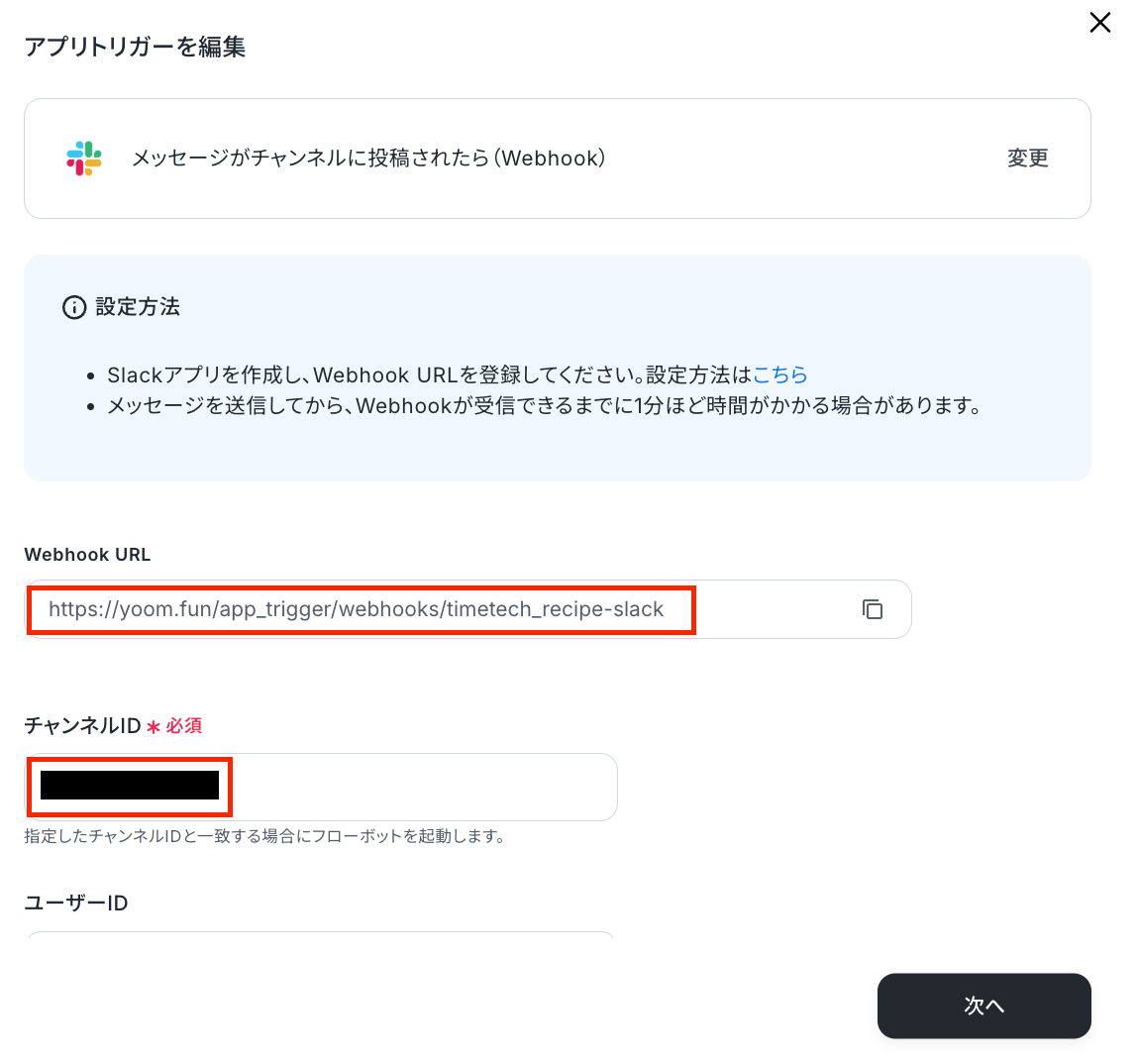
▼接続テストを実行し【次へ】をクリック
今回は任意の設定のキーワードに「メルマガ」を設定しました。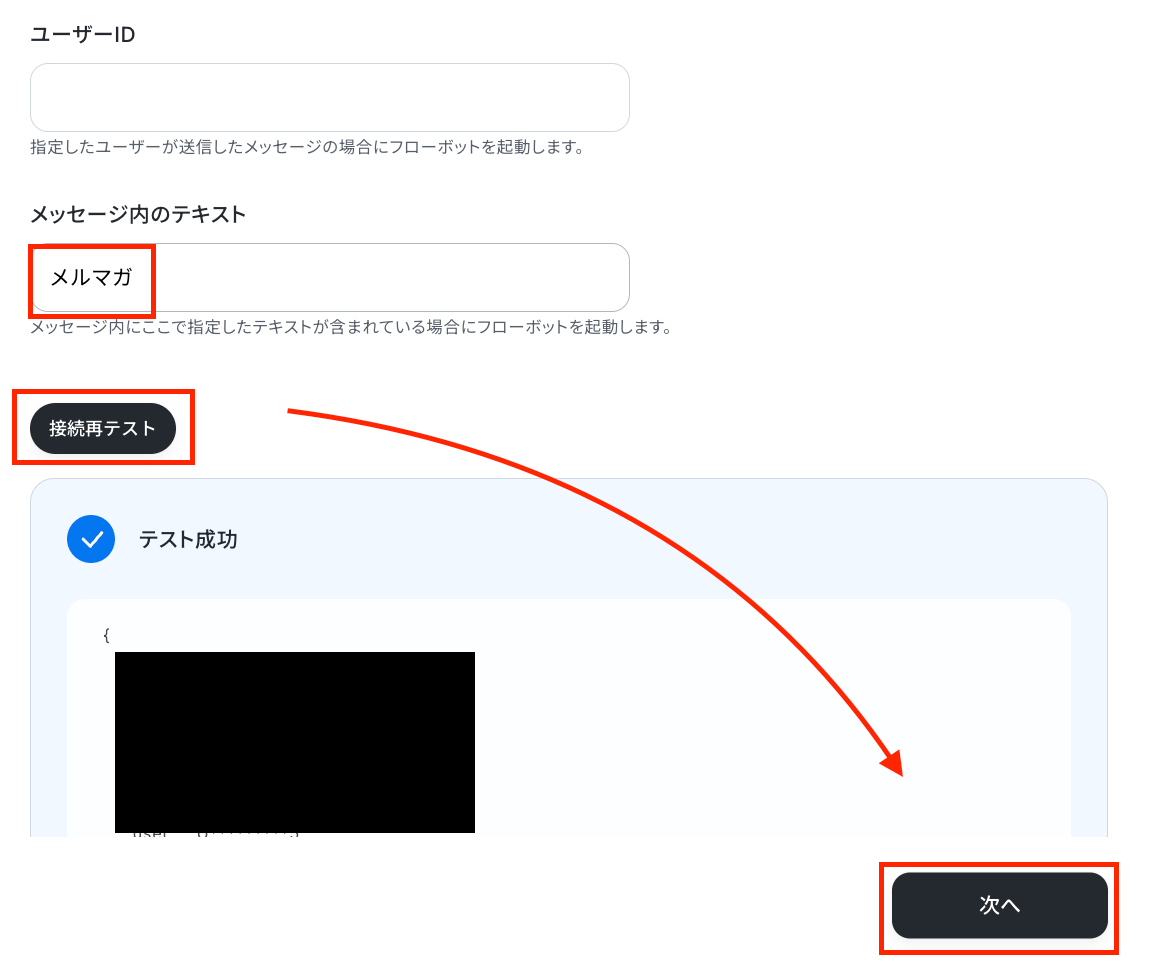
▼【実行プロンプト】を設定し、トリガーをONにしたら【保存】をクリック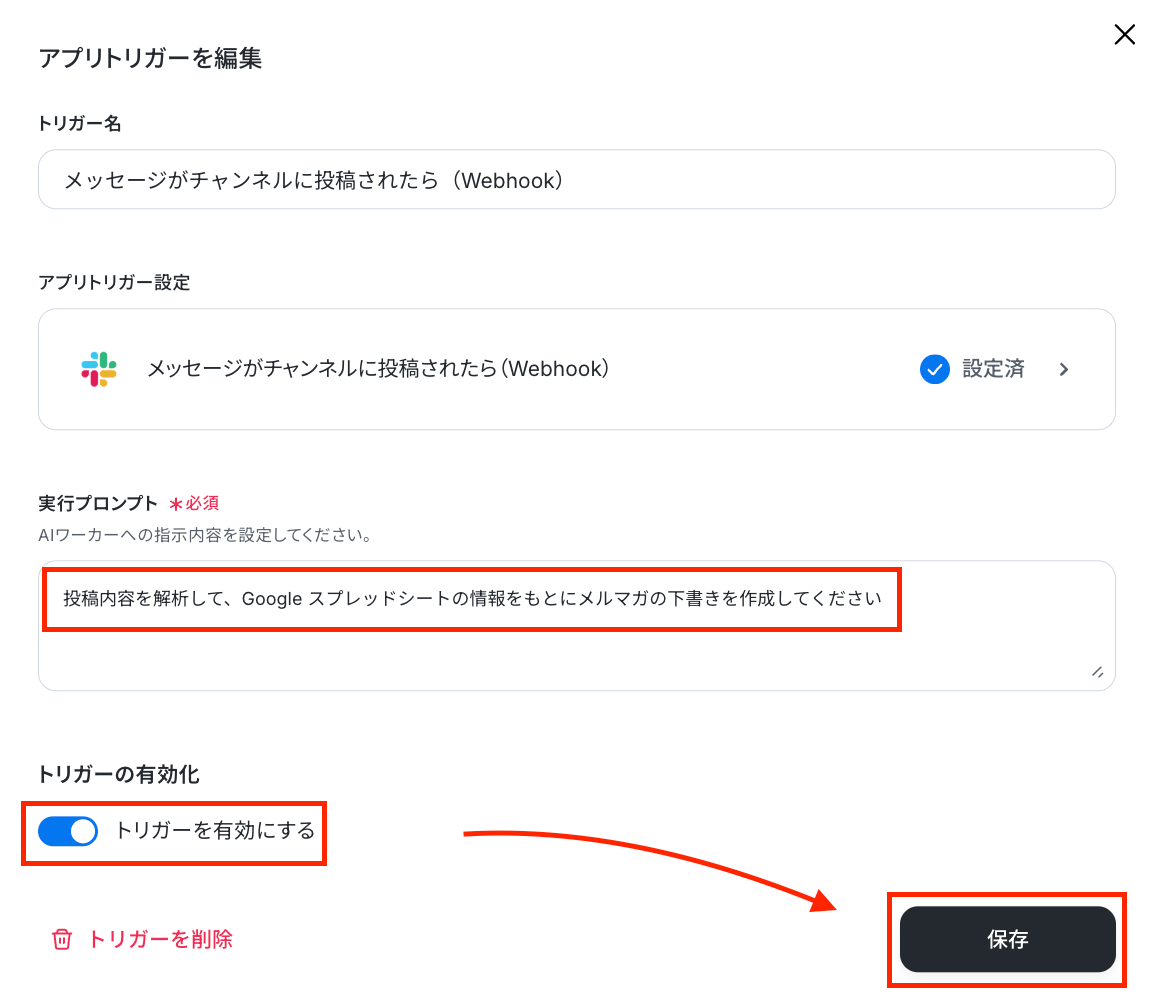
実行プロンプトは、Slackのメッセージ受信を起点にAIワーカーで何をしてほしいかを設定します。
今回は、「投稿内容を解析して、Google スプレッドシートの情報をもとにメルマガの下書きを作成してください」と入力しています。
これでトリガーの設定は完了です。
メッセージ内容に【メルマガ】を含むものが送信されたら、自動でAIワーカーが起動してメルマガを生成してくれます!
さらに、トリガーで自動起動した際も、チームメイト機能を使えば下書きが登録される前に確認できます。
チームメイト機能とは、AIワーカーが処理内容を人が確認・承認するために、業務に関わるメンバーを設定できる機能です。AIワーカーが生成した内容をそのままMailchimpに登録するのではなく、担当者が通知を受け、内容を確認し、承認や修正を行えます。
こちらも一緒に設定していきましょう。
はじめに承認を依頼したい【チームメイト】を追加します。
画面右の【+チームメイトを追加】をクリックしましょう。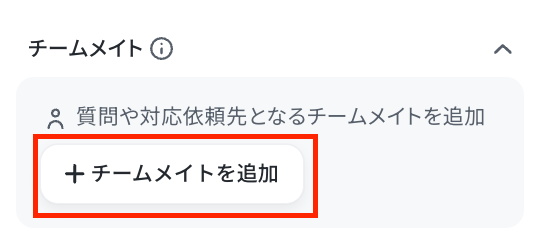
次に追加したいチームメイトをユーザーから選択し【追加】をクリックします。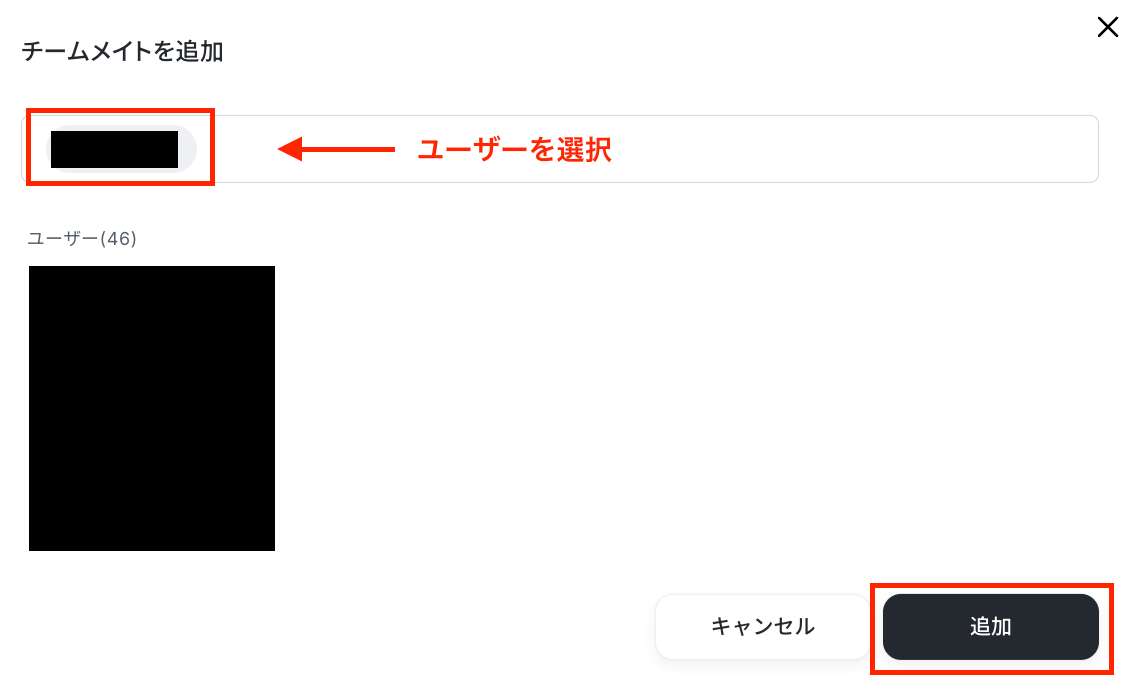
これでチームメイトが追加されました!
スキルへ反映するために、チャット画面で「〇〇さんから承認を受けたら下書きを登録するようにしてください」と送信すればOK。
手動で起動する手間を省き、確認が必要な場合も担当者が内容をチェックできるため、業務に合わせてぜひトリガー機能を活用してみてくださいね。
あなたもAIワーカーでメルマガ作成を自動化ましょう
これまで時間がかかっていたメルマガ作成も、AIエージェントに情報収集や構成、本文作成を任せることで、作業にかかる時間を減らせます。生成された内容を確認し、内容や表現を必要に応じて修正することで、最終的な判断は人が行いながらメルマガを作成できますよ。
あなたもYoomのAIワーカーを活用して、自社の執筆ルールや過去の配信内容を参考にしたリサーチ・構成・本文作成を任せてみませんか?
▼メルマガ生成をお任せしよう!
過去の配信実績データをもとに開封率やクリック率を多角的に分析し、配信タイミングや件名の改善案・次回配信用ドラフト文面を作成するAIワーカーです。データに基づいた改善策をすぐに取り入れたいマーケターの方や、分析・文面作成の工数を減らして本来の業務に集中したい担当者の方におすすめです。
- 「スキル」とは:
- AIワーカーが処理を行うための手順書です。詳しい設定方法は「【AIワーカー】スキル(旧マニュアル)の作成方法」をご参照ください。
- 「使用ツール」とは:
- AIワーカーが処理を行う際に使用するツールです。自社で普段使っているツールをAIに指示するだけで、データの取得先や出力先を自由に組み替えることができます。
- AIワーカーの基本設定については「【AIワーカー】基本的な設定方法」でもご確認いただけます。
- AIワーカーの同時実行数・作成可能なAIワーカー数・利用可能なAIモデルはご契約中のプランによって異なります。
- AIワーカー内でご利用いただけるアプリやオペレーション等はフローボットの利用制限と同様です。
- AIワーカーは、テスト実行でも本番実行と同様にタスクを消費しますのでご注意ください。詳細は「【AIワーカー】タスク実行数の計算方法」をご参照ください。
[Yoom]
AIワーカーの解説動画はこちら
よくあるご質問
Q:Claude CodeとYoomのAIワーカーは何が違うのですか?
A:
Claude Codeは主にエンジニア向けのツールであり、開発者がコードを書いたり、開発作業を進めたりするためのツールです。一方でYoomのAIワーカーは、ビジネスの実務を自律的に進めることに特化しています。そのため、開発やコードを扱う用途にはClaude Code、普段の業務をAIで効率化したい場合にはYoomのAIワーカーというように、目的に応じて使い分けられます。
Q:AIに会社の機密情報を渡しても、学習に使われたりしないか不安です。
A:
YoomのAIオペレーションでは、各AIサービスのデータポリシーに基づき、入力したデータがAIの学習に利用されない仕組みとなっています。社内の機密情報を扱う際も、安心してご活用いただけます。
詳しくは、Yoomのセキュリティについてをご参照ください。
Q:SlackのWebhookの設定方法を教えてください。
A:
YoomのSlackアプリトリガー画面でWebhook URLをコピーし、Slack側でYoomTrigger用のアプリを作成・登録してください。設定したアプリを対象のチャンネルに招待すると、そのチャンネルで発生したイベントをきっかけにフローボットやAIワーカーを起動できます。なお、トリガーの対象となるのは、YoomTriggerを招待したチャンネルのみです。
Slackアプリの登録は、同じワークスペースで一度設定すれば利用できます。詳しい設定方法は、Slackアプリの作成・登録方法をご確認ください。
Q:Google スプレッドシートがうまく連携できない場合は、どうすればよいですか?
A:
使用するスプレッドシートがうまく連携できない場合は、対象のスプレッドシートだけでなく、使用するタブ名まで指定してみてください。複数のタブがある場合は、どのタブを使用するのかを明確に指定することがポイントです。
Q:AIワーカーを設定するとき、連携するアプリごとに準備が必要ですか?
A:
はい。AIワーカー内で使用するツール(アプリ)についてもマイアプリ連携が必要です。
- AIワーカーの基本設定は「【AIワーカー】基本的な設定方法」をご参照ください。
- AIワーカーの同時実行数・作成可能なAIワーカー数・利用可能なAIモデルはご契約中のプランによって異なります。
- AIワーカー内でご利用いただけるアプリやオペレーション等はフローボットの利用制限と同様です。
- AIワーカーは、テスト実行でも本番実行と同様にタスクを消費しますのでご注意ください。詳細は「【AIワーカー】タスク実行数の計算方法」をご参照ください。
- AIワーカーはスキルを詳細に設定することで適切な処理を実行しやすくなります。詳細は「【AIワーカー】スキル(旧マニュアル)の作成方法」をご参照ください。
Q:AIワーカーで大量のデータを処理できますか?
A:
大量のデータを扱うことはできますが、処理内容によってはタスクを大きく消費する可能性があります。特に、複数のレコードをまとめて取得したり、同じ処理を繰り返したりする場合は、対象を必要な範囲に絞ることをおすすめします。
AIワーカー内で大容量データの取得やループ処理を行うと、タスクを大きく消費する可能性があるのでご注意ください。
Q:AIワーカーとフローボットは、どのように使い分ければよいですか?
A:
フローボットとは、普段使っている複数のアプリをパズルのようにつなぎ合わせて、一連の業務の流れ(ワークフロー)を自動化できる仕組みのことです。
大枠をAIに任せたいなら、AIワーカーが向いています。たとえば「参考URLの記事と過去の配信実績をもとに、既存顧客向けのメルマガを作成して」といった、情報を参照しながら内容を考える必要がある場面では、指示を出すだけでAIが処理の土台を作ってくれます。
一方、実行する処理が明確な業務には、フローボットが適しています。たとえば「メルマガのドラフトが承認されたら、配信ツールに登録する」といった手順をあらかじめ決めておけば、安定して処理できます。
AIの柔軟性とフローボットの自動化を組み合わせた、ハイブリッド構成も可能です。判断や要約をAIワーカーに任せ、決まった通知や記録はフローボットで処理すると、タスク消費を抑えながら効率と確実性を両立しやすくなります。
プログラミング知識なしで手軽に構築できます。











