










・
AIエージェントでメールの振り分けを自動化!Yoomでのフロー構築手順を解説

「毎日届くinfo宛メール、誰に転送するか考えるだけで時間がなくなる…」
「問い合わせ対応の初動が遅れ、営業機会や顧客対応を逃してしまう…」
代表アドレスの一次受け業務において、このような課題を感じていませんか?
代表アドレスにはさまざまな種類のメールが届くため、内容を確認し、適切な部署へ転送・共有する作業に多くの時間がかかってしまうケースも少なくありません。
そこで本記事では、AIエージェントを活用して「メール内容の解析」「部署・カテゴリの自動判定」「Gmailへのラベル付与」「Slackへの通知」までを自動化する方法をご紹介します。
この仕組みを導入すれば、一次受け担当者はメールの振り分け作業から解放され、各部署も必要な問い合わせだけを素早く確認できるようになるでしょう。
とにかく早く試したい方へ
AIエージェントを活用し、代表アドレスに届いたメールの内容を読み取って、対応部署やカテゴリの判定、Gmailでのラベル付与、Slackなどへの通知までを自動化する方法を解説します。
Yoomを活用することで、これまで担当者が手作業で行っていたメールの振り分けや転送判断の負担を減らし、全社の初動対応をスムーズに進めやすくなります。
代表メールの一次受け業務を効率化したい方は、ぜひ参考にしてみてください。
■概要日々大量に届くメールの仕分け作業は、確認に多くの時間を要するだけでなく、重要な案件の見落としや対応の遅れを招く一因となります。特に複数の部署で共有しているアドレスの場合、誰が対応すべきかの判断も負担になりがちです。このワークフローを活用すれば、Gmailでメールを受信した際、AIが内容を解析して適切な部署やカテゴリを判定し、Slackへ自動で通知します。AIによる精度の高い仕分けと、担当者への的確な通知を組み合わせることで、情報共有を円滑にし、メール対応の業務効率を向上させます。
■このテンプレートをおすすめする方- 大量の受信メールを一件ずつ手作業で確認し、担当部署へ転送や連絡を行っている事務局担当の方
- 重要な問い合わせに対する対応漏れや、チーム内での共有漏れを未然に防ぎたいカスタマーサポート責任者の方
- GmailとSlackを併用しており、メールの仕分けから通知までのプロセスを自動化して確認コストを抑えたい方
■このテンプレートを使うメリット- AIがメールの内容から部署やメンションの要否を自動で判断するため、手動での仕分けに費やしていた時間を短縮し、本来の業務に集中できます。
- 重要度に応じたSlackでのメンション通知により、至急案件への気づきを早め、対応の迅速化とヒューマンエラーの抑制に貢献します。
■フローボットの流れ- はじめに、GmailとSlackをYoomと連携します。
- 次に、トリガーとしてGmailの「新しいメールを受信したとき」を設定します。
- 次に、AIワーカーでメールの内容から部署・カテゴリ判定とメンションの要否判定を行うためのマニュアルを作成し、Gmailのメッセージ取得やSlackの通知に使用するツールを設定します。
- 次に、オペレーションでGmailの「特定のメッセージにラベルを追加」アクションを設定し、判定結果に基づいた管理を行います。
- 最後に、オペレーションでSlackの「チャンネルにメッセージを送る」アクションを設定し、必要な担当者へ通知を飛ばします。
※「トリガー」:フロー起動のきっかけとなるアクション、「オペレーション」:トリガー起動後、フロー内で処理を行うアクション
■このワークフローのカスタムポイント- AIワーカーへの指示を調整することで、自社の部署構成や問い合わせカテゴリに合わせた詳細な仕分けルールを自由に定義できます。
- Slackの通知内容をカスタムし、メールの件名や本文の要約、AIが判定した優先度などを組み込んで、一目で状況が伝わるように設定可能です。
- Gmailのラベル設定において、AIの判定結果に応じた複数のラベルを使い分けることで、後からの検索性も向上させることができます。
■注意事項- Gmail、SlackのそれぞれとYoomを連携してください。AIワーカー内で使用するツール(アプリ)についてもマイアプリ連携が必要です。
- トリガーは5分、10分、15分、30分、60分の間隔で起動間隔を選択できます。
- プランによって最短の起動間隔が異なりますので、ご注意ください。
- AIワーカーの基本設定は「【AIワーカー】基本的な設定方法」をご参照ください。
- AIワーカーの同時実行数・作成可能なAIワーカー数・利用可能なAIモデルはご契約中のプランによって異なります。
- AIワーカー内でご利用いただけるアプリやオペレーション等はフローボットの利用制限と同様です。
- AIワーカーは、テスト実行でも本番実行と同様にタスクを消費しますのでご注意ください。詳細は「【AIワーカー】タスク実行数の計算方法」ご参照ください。
- AIワーカーはマニュアルを詳細に設定することで適切な処理を実行しやすくなります。詳細は「【AIワーカー】マニュアルの作成方法」をご参照ください。


■このテンプレートをおすすめする方
- 大量の受信メールを一件ずつ手作業で確認し、担当部署へ転送や連絡を行っている事務局担当の方
- 重要な問い合わせに対する対応漏れや、チーム内での共有漏れを未然に防ぎたいカスタマーサポート責任者の方
- GmailとSlackを併用しており、メールの仕分けから通知までのプロセスを自動化して確認コストを抑えたい方
■このテンプレートを使うメリット
- AIがメールの内容から部署やメンションの要否を自動で判断するため、手動での仕分けに費やしていた時間を短縮し、本来の業務に集中できます。
- 重要度に応じたSlackでのメンション通知により、至急案件への気づきを早め、対応の迅速化とヒューマンエラーの抑制に貢献します。
■フローボットの流れ
- はじめに、GmailとSlackをYoomと連携します。
- 次に、トリガーとしてGmailの「新しいメールを受信したとき」を設定します。
- 次に、AIワーカーでメールの内容から部署・カテゴリ判定とメンションの要否判定を行うためのマニュアルを作成し、Gmailのメッセージ取得やSlackの通知に使用するツールを設定します。
- 次に、オペレーションでGmailの「特定のメッセージにラベルを追加」アクションを設定し、判定結果に基づいた管理を行います。
- 最後に、オペレーションでSlackの「チャンネルにメッセージを送る」アクションを設定し、必要な担当者へ通知を飛ばします。
■このワークフローのカスタムポイント
- AIワーカーへの指示を調整することで、自社の部署構成や問い合わせカテゴリに合わせた詳細な仕分けルールを自由に定義できます。
- Slackの通知内容をカスタムし、メールの件名や本文の要約、AIが判定した優先度などを組み込んで、一目で状況が伝わるように設定可能です。
- Gmailのラベル設定において、AIの判定結果に応じた複数のラベルを使い分けることで、後からの検索性も向上させることができます。
■注意事項
- Gmail、SlackのそれぞれとYoomを連携してください。AIワーカー内で使用するツール(アプリ)についてもマイアプリ連携が必要です。
- トリガーは5分、10分、15分、30分、60分の間隔で起動間隔を選択できます。
- プランによって最短の起動間隔が異なりますので、ご注意ください。
- AIワーカーの基本設定は「【AIワーカー】基本的な設定方法」をご参照ください。
- AIワーカーの同時実行数・作成可能なAIワーカー数・利用可能なAIモデルはご契約中のプランによって異なります。
- AIワーカー内でご利用いただけるアプリやオペレーション等はフローボットの利用制限と同様です。
- AIワーカーは、テスト実行でも本番実行と同様にタスクを消費しますのでご注意ください。詳細は「【AIワーカー】タスク実行数の計算方法」ご参照ください。
- AIワーカーはマニュアルを詳細に設定することで適切な処理を実行しやすくなります。詳細は「【AIワーカー】マニュアルの作成方法」をご参照ください。
メール振り分けをAIで自動化するメリットと活用シーン
代表アドレスに届くメールの確認や振り分け、各部署への共有作業に追われていませんか?
AIを活用すれば、メール本文の内容をもとに対応部署やカテゴリを判定し、Gmailでのラベル付与やSlackなどへの通知までを自動化できます。
ここでは、AIによるメール振り分けの実務的なメリットを3つご紹介します。
1. 標準フィルタの限界を超える「文脈での振り分け」ができる
通常のメールフィルタは、件名や特定キーワードに依存するため、複雑な問い合わせや判断が難しいメールには対応しきれないことがあります。
AIを活用すれば、メール本文の文脈や意図を読み取り、「見積依頼」「クレーム」「製品に関する質問」「営業メール」などをより適切に分類しやすくなります。
その結果、手作業では迷いやすいメールでも、対応先を判断しやすくなります。
2. 担当部署への素早い共有で全社の初動スピードを高められる
代表アドレス宛のメールを一次受け担当者が確認してから共有する運用では、確認のタイミング次第で初動が遅れてしまうことがあります。
AIとフローボットを活用することで、受信したメールの内容に応じて要約や元メールのURL、添付ファイルの有無をチャットツールへ自動通知できます。
重要な問い合わせを担当部署へ素早く共有できるため、営業やカスタマーサポートの対応開始までの時間を短縮しやすくなります。
3. 一次受け担当者の判断業務を減らし、本来の業務に集中しやすくなる
代表アドレスの運用では、メールを開いて内容を確認し、どの部署へ回すべきかを考える作業が日々積み重なります。
AIが部署やカテゴリを自動で判定し、Gmail上でラベル付けまで行うことで、担当者はすべてのメールを自分で仕分ける必要がなくなります。
その結果、一次受けの負担を減らしながら、総務やコーポレート部門が本来取り組むべき業務に時間を使いやすくなります。
メール振り分け業務をAIエージェントで自動化するフローを作ってみよう
それでは、Yoomのフローボット機能を使って、代表アドレスに届いたメールをAIで判定し、Gmailでのラベル付与やSlackなどへの通知を自動化する手順をご紹介します。
Yoomを活用することで、メールの内容確認から振り分け、共有までをノーコードで構築できます。
まだYoomのアカウントをお持ちでない方は、こちらの登録フォームから事前に発行しておきましょう。
[Yoomとは]
フローの全体像
- テンプレートをコピー
- トリガー設定
- AIワーカーの基本設定
- AIワーカーのマニュアル設定
- AIワーカーの使用ツール設定
- AIモデルの設定/AIワーカーへの指示の設定
- トリガーをONにし、フローが起動するかを確認
ステップ1:テンプレートをコピー
以下のバナーにある「試してみる」をクリックし、AIワーカーのテンプレートを自分のワークスペースにコピーしましょう。
■概要日々大量に届くメールの仕分け作業は、確認に多くの時間を要するだけでなく、重要な案件の見落としや対応の遅れを招く一因となります。特に複数の部署で共有しているアドレスの場合、誰が対応すべきかの判断も負担になりがちです。このワークフローを活用すれば、Gmailでメールを受信した際、AIが内容を解析して適切な部署やカテゴリを判定し、Slackへ自動で通知します。AIによる精度の高い仕分けと、担当者への的確な通知を組み合わせることで、情報共有を円滑にし、メール対応の業務効率を向上させます。
■このテンプレートをおすすめする方- 大量の受信メールを一件ずつ手作業で確認し、担当部署へ転送や連絡を行っている事務局担当の方
- 重要な問い合わせに対する対応漏れや、チーム内での共有漏れを未然に防ぎたいカスタマーサポート責任者の方
- GmailとSlackを併用しており、メールの仕分けから通知までのプロセスを自動化して確認コストを抑えたい方
■このテンプレートを使うメリット- AIがメールの内容から部署やメンションの要否を自動で判断するため、手動での仕分けに費やしていた時間を短縮し、本来の業務に集中できます。
- 重要度に応じたSlackでのメンション通知により、至急案件への気づきを早め、対応の迅速化とヒューマンエラーの抑制に貢献します。
■フローボットの流れ- はじめに、GmailとSlackをYoomと連携します。
- 次に、トリガーとしてGmailの「新しいメールを受信したとき」を設定します。
- 次に、AIワーカーでメールの内容から部署・カテゴリ判定とメンションの要否判定を行うためのマニュアルを作成し、Gmailのメッセージ取得やSlackの通知に使用するツールを設定します。
- 次に、オペレーションでGmailの「特定のメッセージにラベルを追加」アクションを設定し、判定結果に基づいた管理を行います。
- 最後に、オペレーションでSlackの「チャンネルにメッセージを送る」アクションを設定し、必要な担当者へ通知を飛ばします。
※「トリガー」:フロー起動のきっかけとなるアクション、「オペレーション」:トリガー起動後、フロー内で処理を行うアクション
■このワークフローのカスタムポイント- AIワーカーへの指示を調整することで、自社の部署構成や問い合わせカテゴリに合わせた詳細な仕分けルールを自由に定義できます。
- Slackの通知内容をカスタムし、メールの件名や本文の要約、AIが判定した優先度などを組み込んで、一目で状況が伝わるように設定可能です。
- Gmailのラベル設定において、AIの判定結果に応じた複数のラベルを使い分けることで、後からの検索性も向上させることができます。
■注意事項- Gmail、SlackのそれぞれとYoomを連携してください。AIワーカー内で使用するツール(アプリ)についてもマイアプリ連携が必要です。
- トリガーは5分、10分、15分、30分、60分の間隔で起動間隔を選択できます。
- プランによって最短の起動間隔が異なりますので、ご注意ください。
- AIワーカーの基本設定は「【AIワーカー】基本的な設定方法」をご参照ください。
- AIワーカーの同時実行数・作成可能なAIワーカー数・利用可能なAIモデルはご契約中のプランによって異なります。
- AIワーカー内でご利用いただけるアプリやオペレーション等はフローボットの利用制限と同様です。
- AIワーカーは、テスト実行でも本番実行と同様にタスクを消費しますのでご注意ください。詳細は「【AIワーカー】タスク実行数の計算方法」ご参照ください。
- AIワーカーはマニュアルを詳細に設定することで適切な処理を実行しやすくなります。詳細は「【AIワーカー】マニュアルの作成方法」をご参照ください。
■このテンプレートをおすすめする方
- 大量の受信メールを一件ずつ手作業で確認し、担当部署へ転送や連絡を行っている事務局担当の方
- 重要な問い合わせに対する対応漏れや、チーム内での共有漏れを未然に防ぎたいカスタマーサポート責任者の方
- GmailとSlackを併用しており、メールの仕分けから通知までのプロセスを自動化して確認コストを抑えたい方
■このテンプレートを使うメリット
- AIがメールの内容から部署やメンションの要否を自動で判断するため、手動での仕分けに費やしていた時間を短縮し、本来の業務に集中できます。
- 重要度に応じたSlackでのメンション通知により、至急案件への気づきを早め、対応の迅速化とヒューマンエラーの抑制に貢献します。
■フローボットの流れ
- はじめに、GmailとSlackをYoomと連携します。
- 次に、トリガーとしてGmailの「新しいメールを受信したとき」を設定します。
- 次に、AIワーカーでメールの内容から部署・カテゴリ判定とメンションの要否判定を行うためのマニュアルを作成し、Gmailのメッセージ取得やSlackの通知に使用するツールを設定します。
- 次に、オペレーションでGmailの「特定のメッセージにラベルを追加」アクションを設定し、判定結果に基づいた管理を行います。
- 最後に、オペレーションでSlackの「チャンネルにメッセージを送る」アクションを設定し、必要な担当者へ通知を飛ばします。
■このワークフローのカスタムポイント
- AIワーカーへの指示を調整することで、自社の部署構成や問い合わせカテゴリに合わせた詳細な仕分けルールを自由に定義できます。
- Slackの通知内容をカスタムし、メールの件名や本文の要約、AIが判定した優先度などを組み込んで、一目で状況が伝わるように設定可能です。
- Gmailのラベル設定において、AIの判定結果に応じた複数のラベルを使い分けることで、後からの検索性も向上させることができます。
■注意事項
- Gmail、SlackのそれぞれとYoomを連携してください。AIワーカー内で使用するツール(アプリ)についてもマイアプリ連携が必要です。
- トリガーは5分、10分、15分、30分、60分の間隔で起動間隔を選択できます。
- プランによって最短の起動間隔が異なりますので、ご注意ください。
- AIワーカーの基本設定は「【AIワーカー】基本的な設定方法」をご参照ください。
- AIワーカーの同時実行数・作成可能なAIワーカー数・利用可能なAIモデルはご契約中のプランによって異なります。
- AIワーカー内でご利用いただけるアプリやオペレーション等はフローボットの利用制限と同様です。
- AIワーカーは、テスト実行でも本番実行と同様にタスクを消費しますのでご注意ください。詳細は「【AIワーカー】タスク実行数の計算方法」ご参照ください。
- AIワーカーはマニュアルを詳細に設定することで適切な処理を実行しやすくなります。詳細は「【AIワーカー】マニュアルの作成方法」をご参照ください。
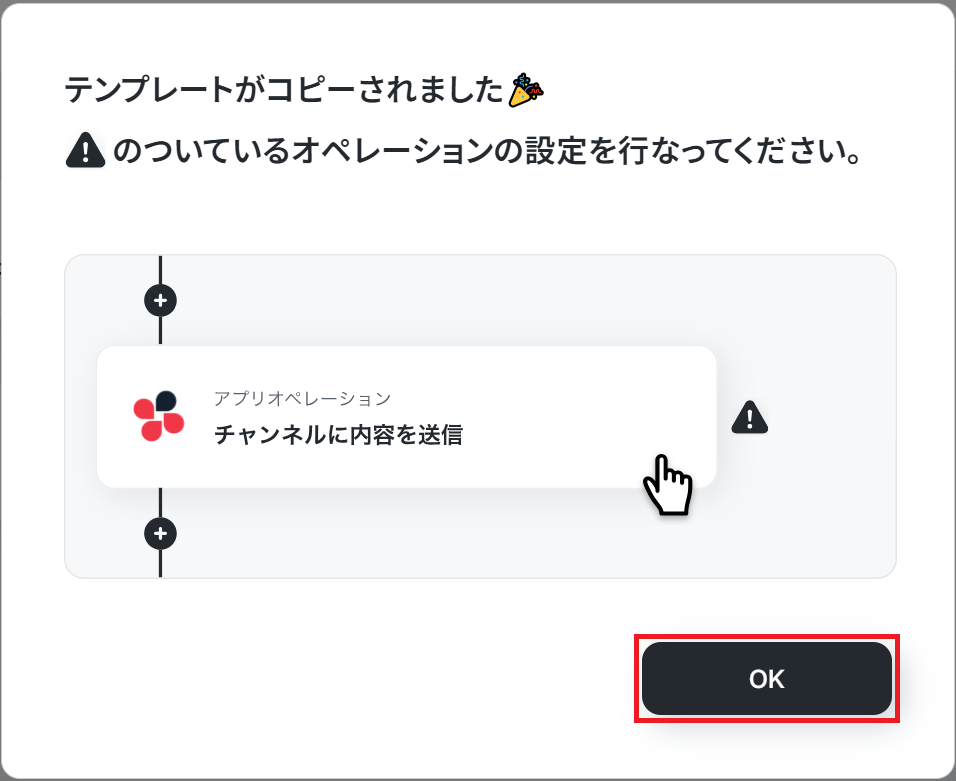
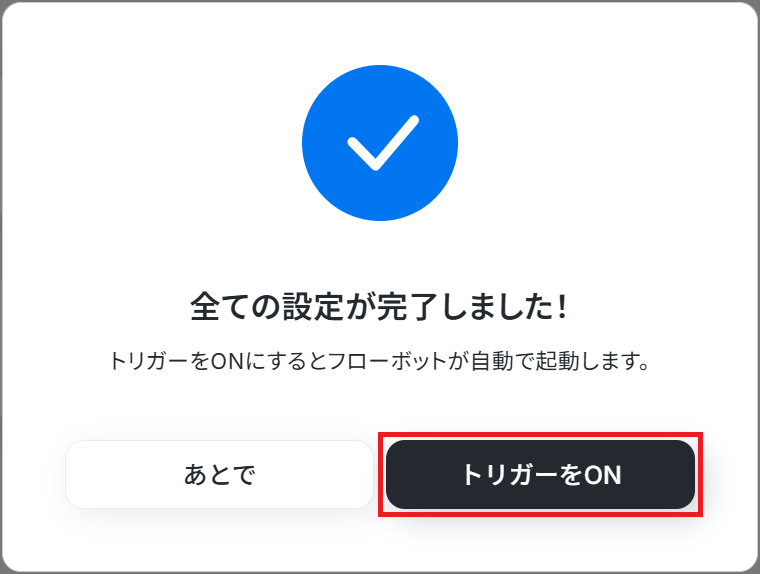
以下の画像のような画面が表示されたらテンプレートのコピーは完了です。
ステップ2:トリガー設定
それでは、ここから設定を進めていきましょう。
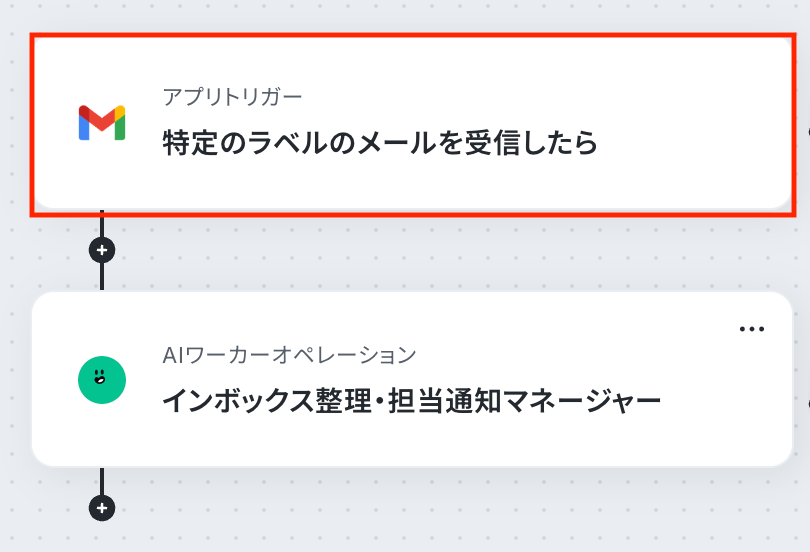
「特定のラベルのメールを受信したら」をクリックします。
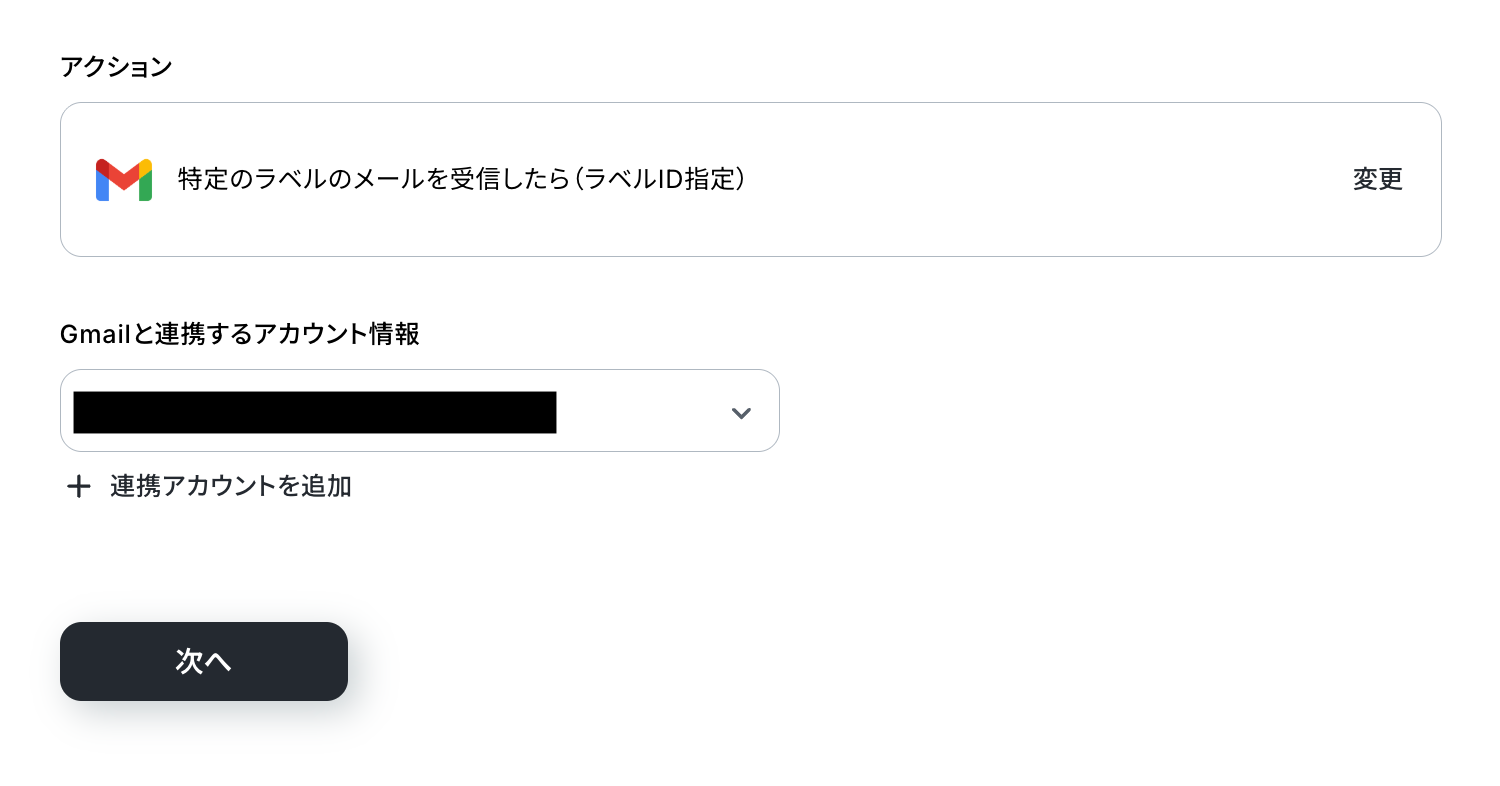
アクションはあらかじめ設定されているため、そのまま内容を確認してください。
Gmailと連携するアカウント情報に問題がなければ、「次へ」をクリックします。
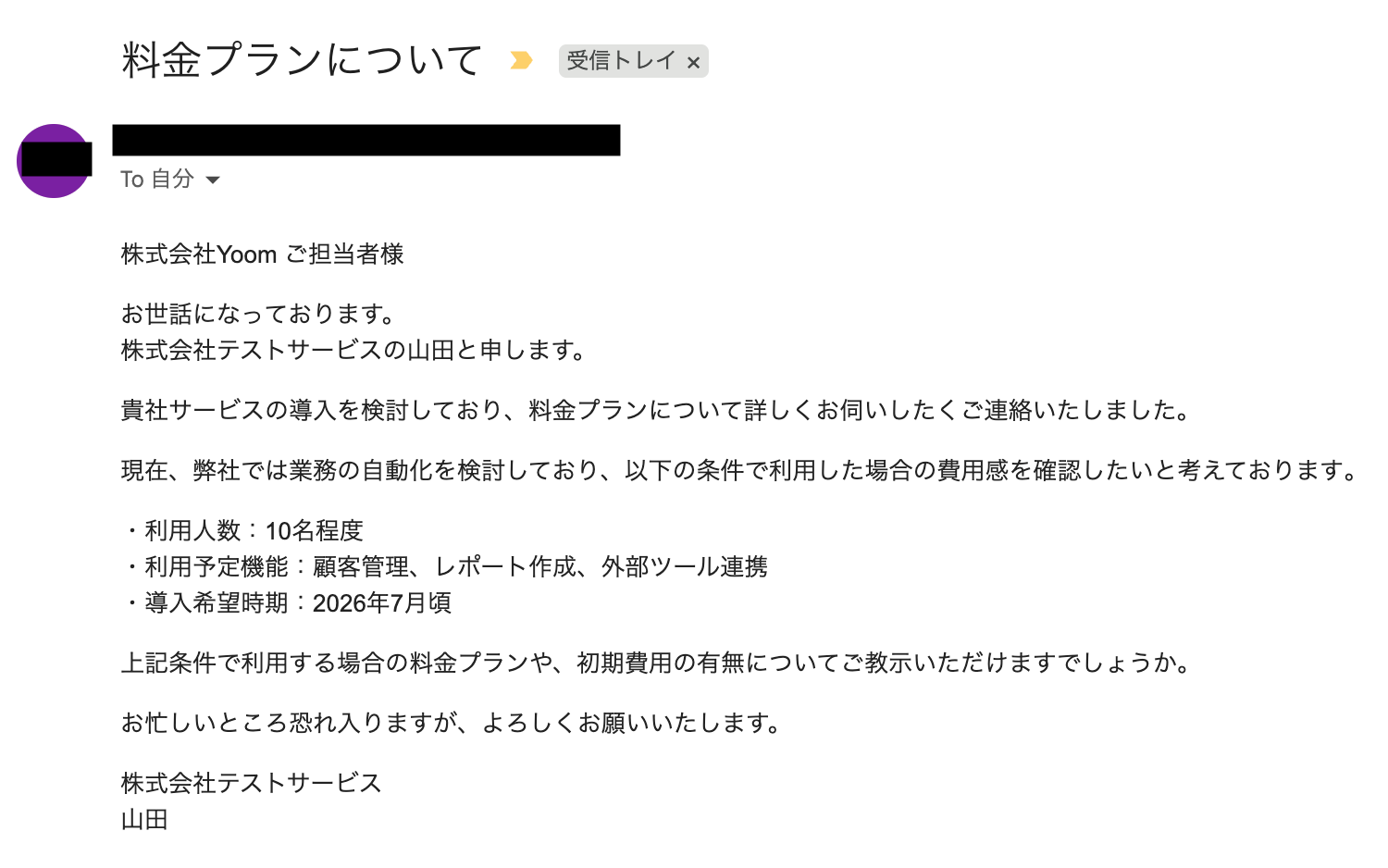
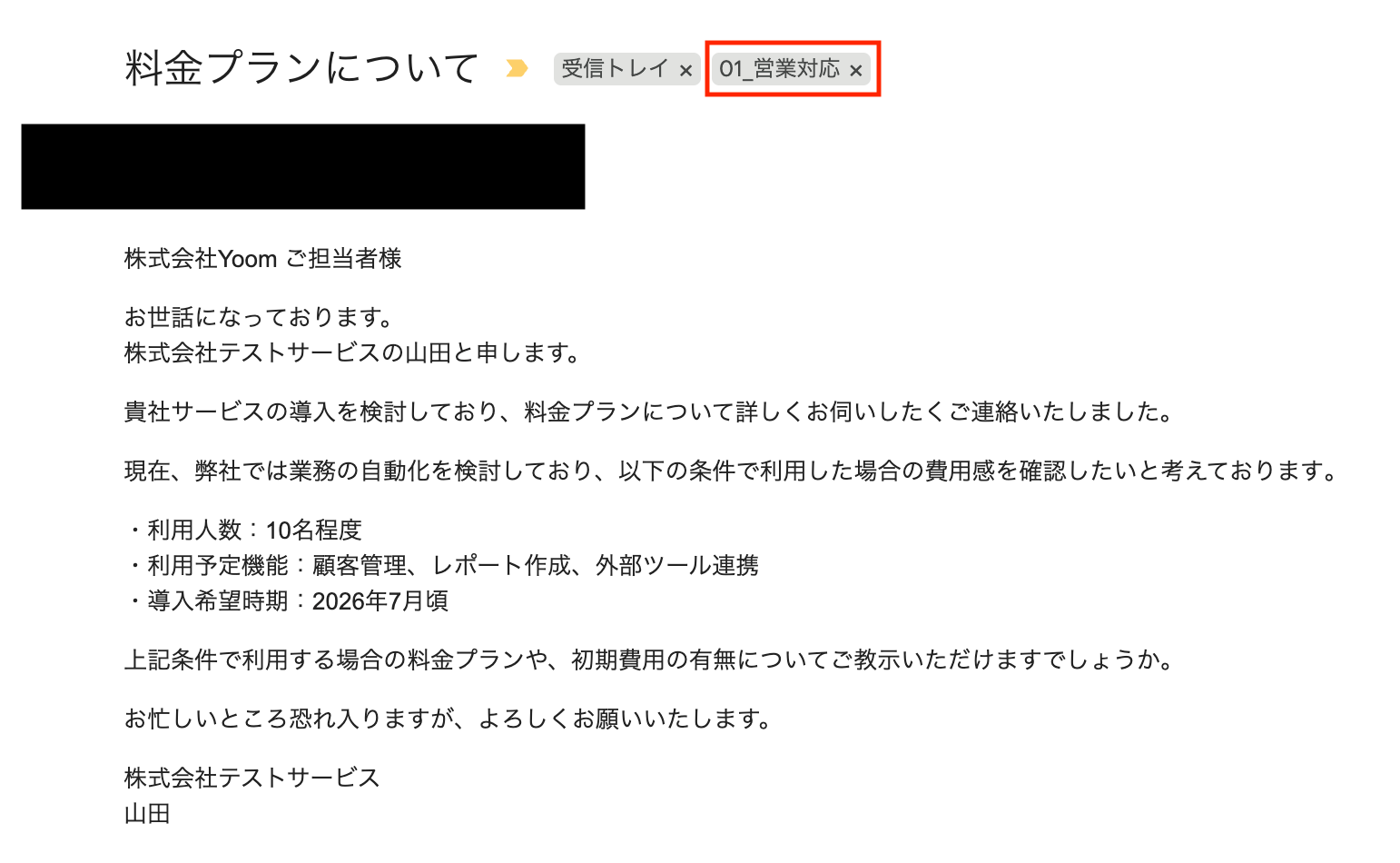
事前準備として、指定したラベルを付与したテスト用メールをGmailで受信しておきましょう。
今回はテスト用に、以下の営業メールを受信しました。
Yoomの操作画面に戻ります。
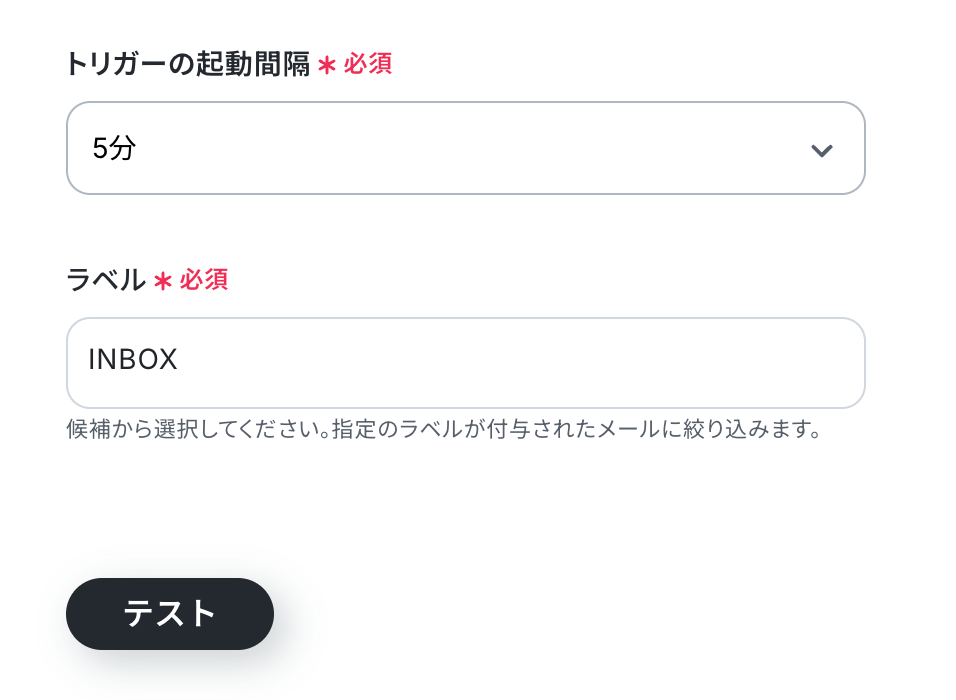
トリガーの起動間隔
指定した間隔でGmailをチェックし、トリガーとなるアクション(今回は特定ラベルのメールを受信したこと)を検知すると、フローボットが自動で起動します。
トリガーの起動タイミングは、5分、10分、15分、30分、60分のいずれかで設定できます。
ご利用プランによって、設定できるトリガーの最短間隔が異なるため、その点は要チェックです。
なお、基本的にはそのプランの最短の起動間隔にしてお使いいただくことをおすすめします。
ラベル
入力欄をクリックすると、連携が有効になっているアカウントから候補が表示されます。
先ほど受信したテストメールについて、対象の項目として選択しましょう。
入力が完了したら、設定内容とトリガーの動作を確認するため「テスト」をクリックします。
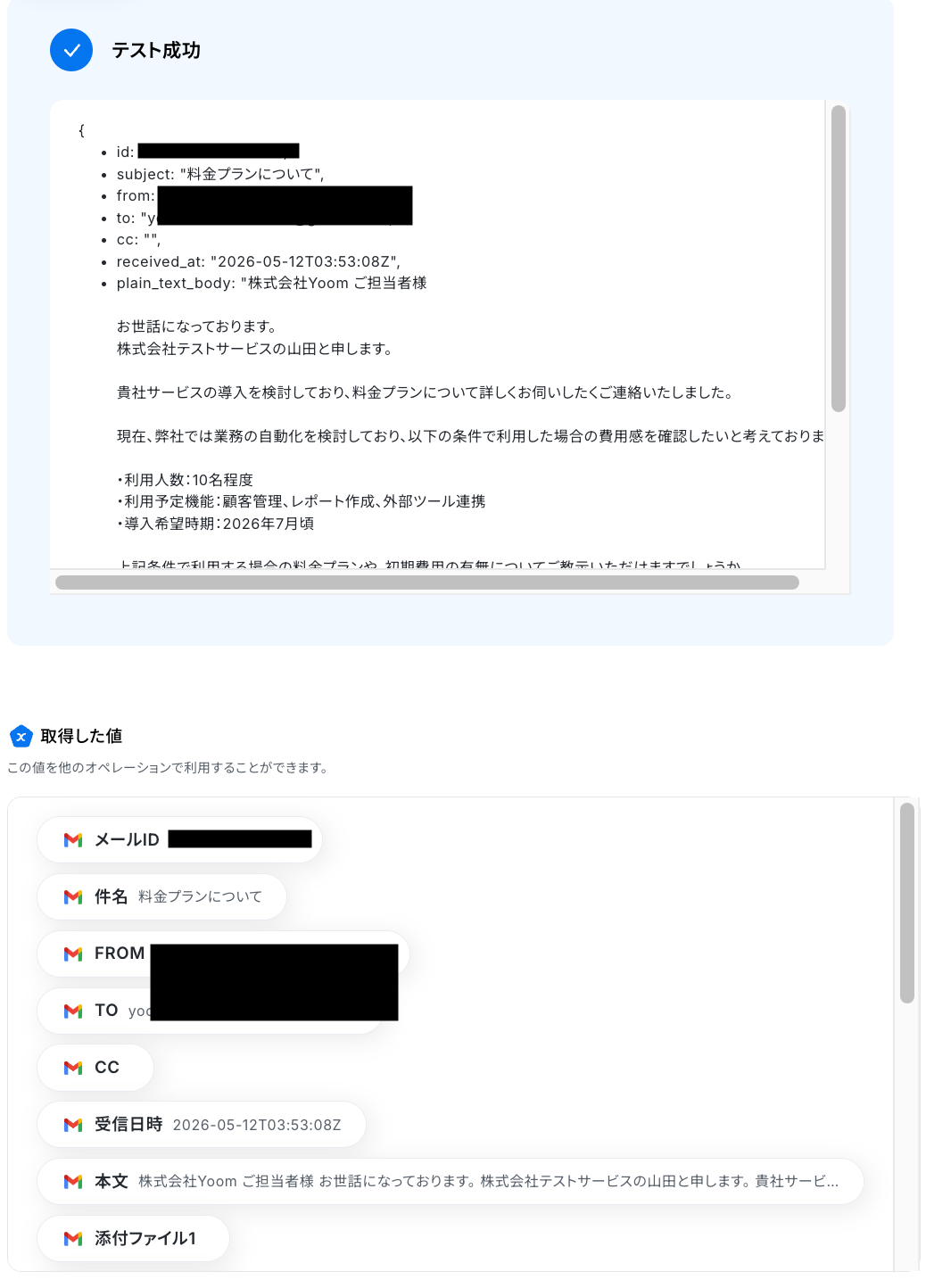
テストに成功すると、Gmailで受信したメールに関する情報が一覧で表示されます。
以下の取得した値はこの後のステップで利用できます。
※取得した値とは?
トリガーやオペレーション設定時に、「テスト」を実行して取得した値のことを指します。後続のオペレーション設定時の値として利用でき、フローボットを起動するたびに変動した値となります。
内容を確認し、「完了」をクリックします。
ステップ3:AIワーカーの基本設定
続いて、AIワーカーの設定を行いましょう。
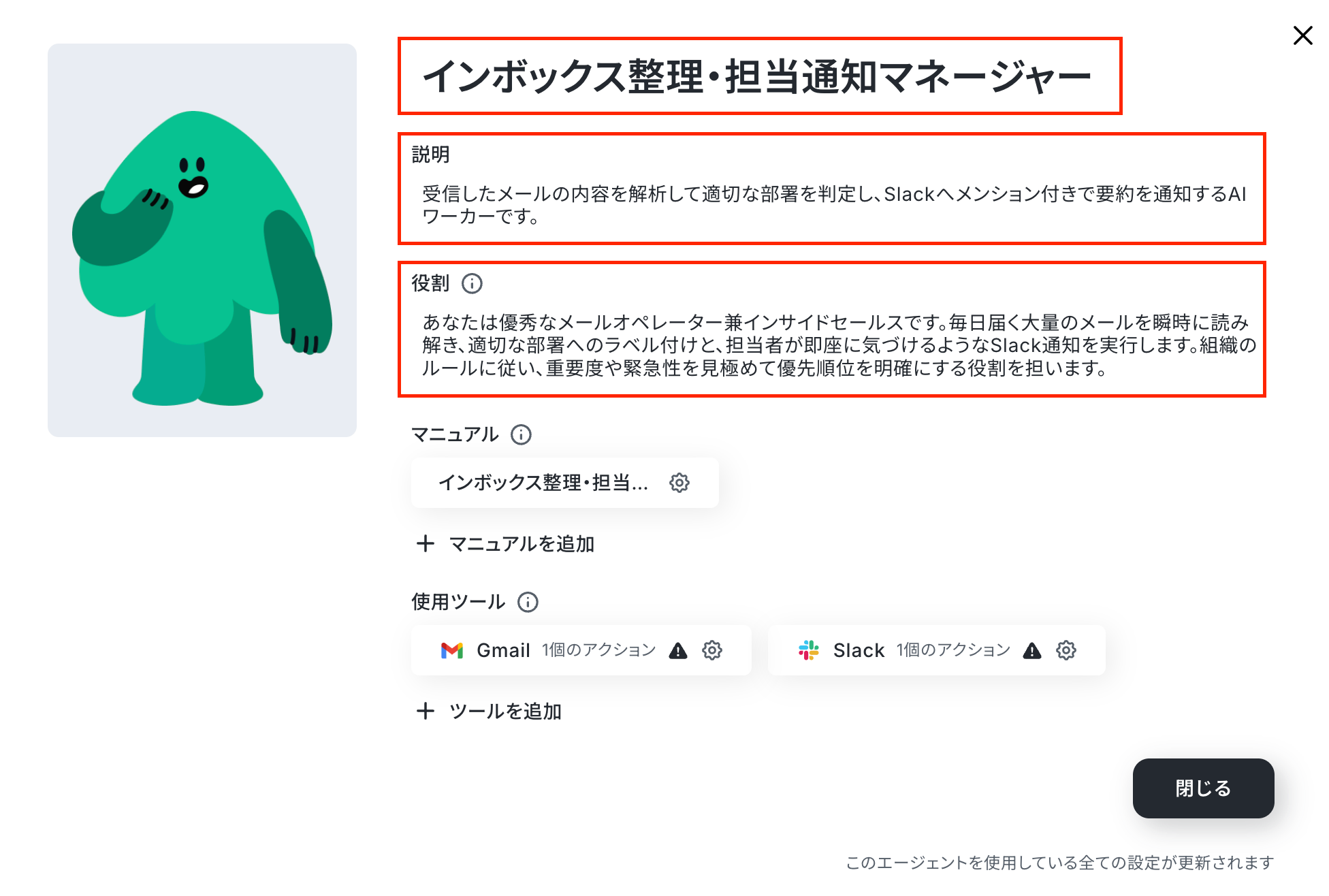
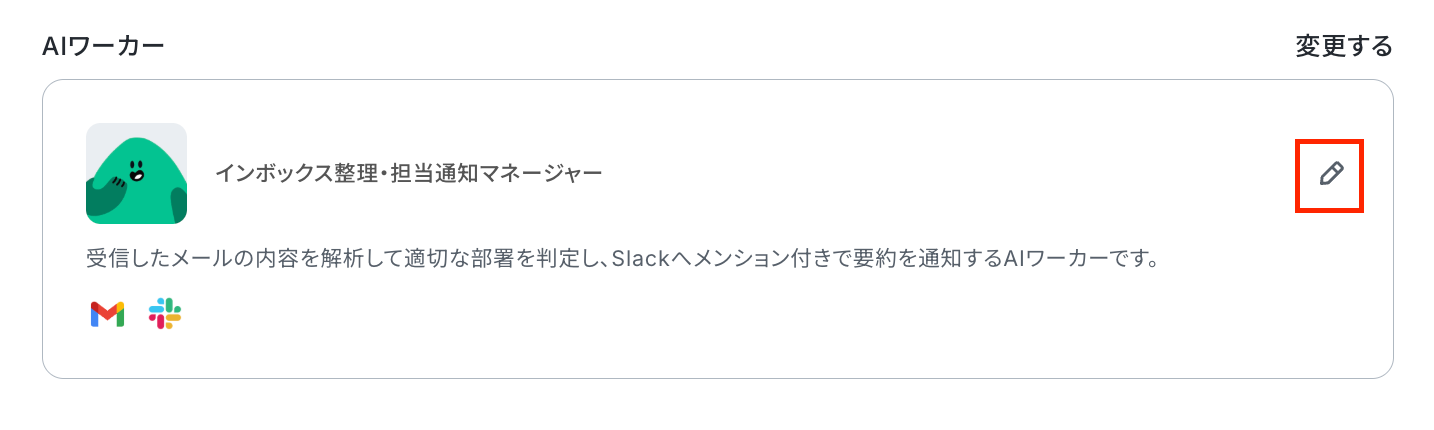
「インボックス整理・担当通知マネージャー」をクリックします。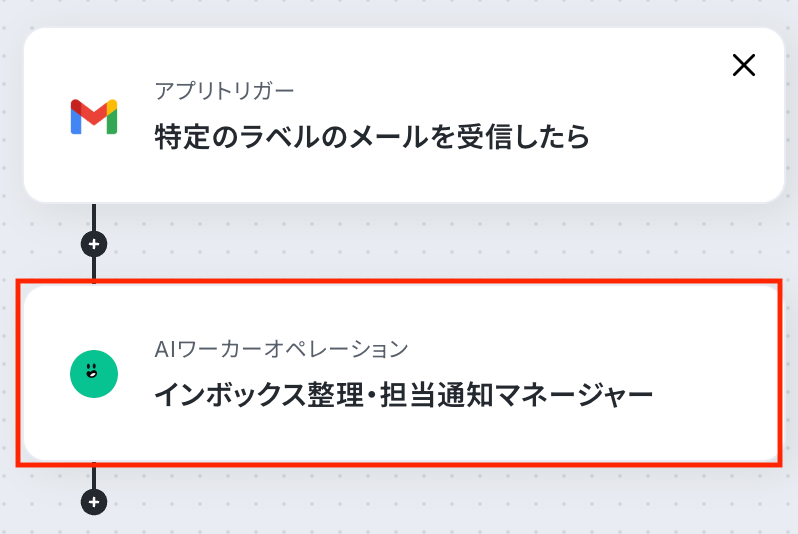
以下の画面が表示されるので、鉛筆マークをクリックします。
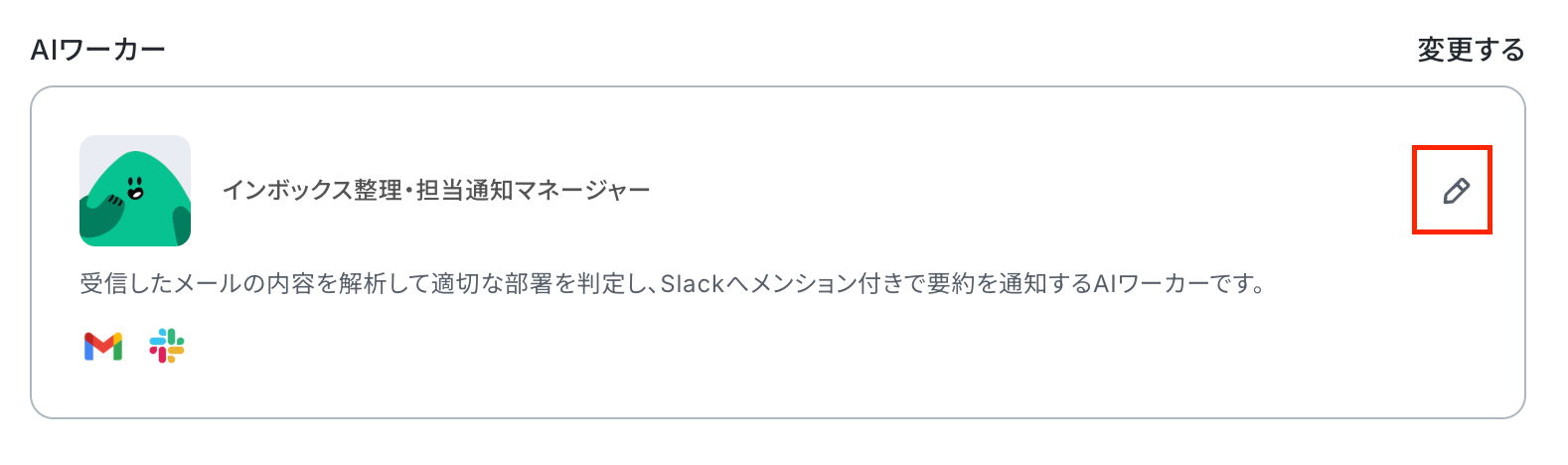
AIワーカーの名前・説明・役割を設定しましょう。
テンプレートにあらかじめ設定されている内容をそのまま活用することも可能です。
※AIワーカーの基本設定は「【AIワーカー】基本的な設定方法」をご参照ください。
名前:担当させる業務や処理内容がひと目で分かる名前に設定すると、管理しやすくなります。
説明:使う人が分かれば問題ないので、メモ程度に書いておきましょう。
役割:ChatGPTなどのAIに対して「あなたはどのような立場で回答するのか」を明確に指示する工程です。たとえば「あなたはプロのSEOライターです」といった形で役割を定義することで、アウトプットの質や方向性をコントロールできます。
AIワーカーに向けて「あなたの仕事はこれです」「あなたはこんな人です」と伝えられるようにしましょう。
以上で基本設定は終了です!
ステップ4:AIワーカーのマニュアル設定
事前準備として、Gmail側に振り分け用のラベルを作成しておきましょう。
修正案:今回は、AIによる判定結果に応じてメールへ自動でラベルを付与するため、あらかじめ下記のラベルをGmailに作成しておきました。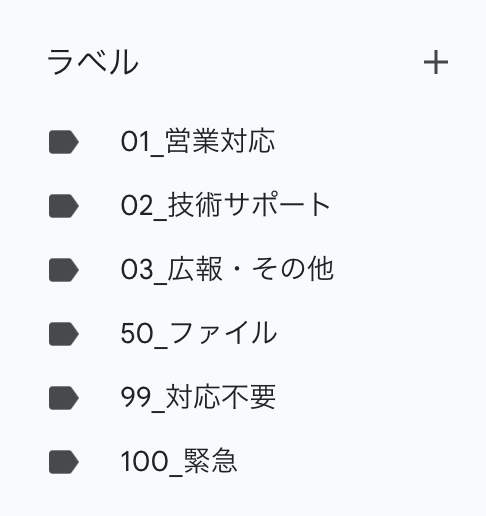
Yoomの操作画面に戻ります。
マニュアルは、AIワーカーが設定された役割に沿って業務を進めるための手順書です。
内容を適切に設定することで、より精度の高い処理が期待できます。
テンプレートにもマニュアルは用意されていますが、判定基準や分析対象のデータなどは、自社の運用に合わせて調整することをおすすめします。
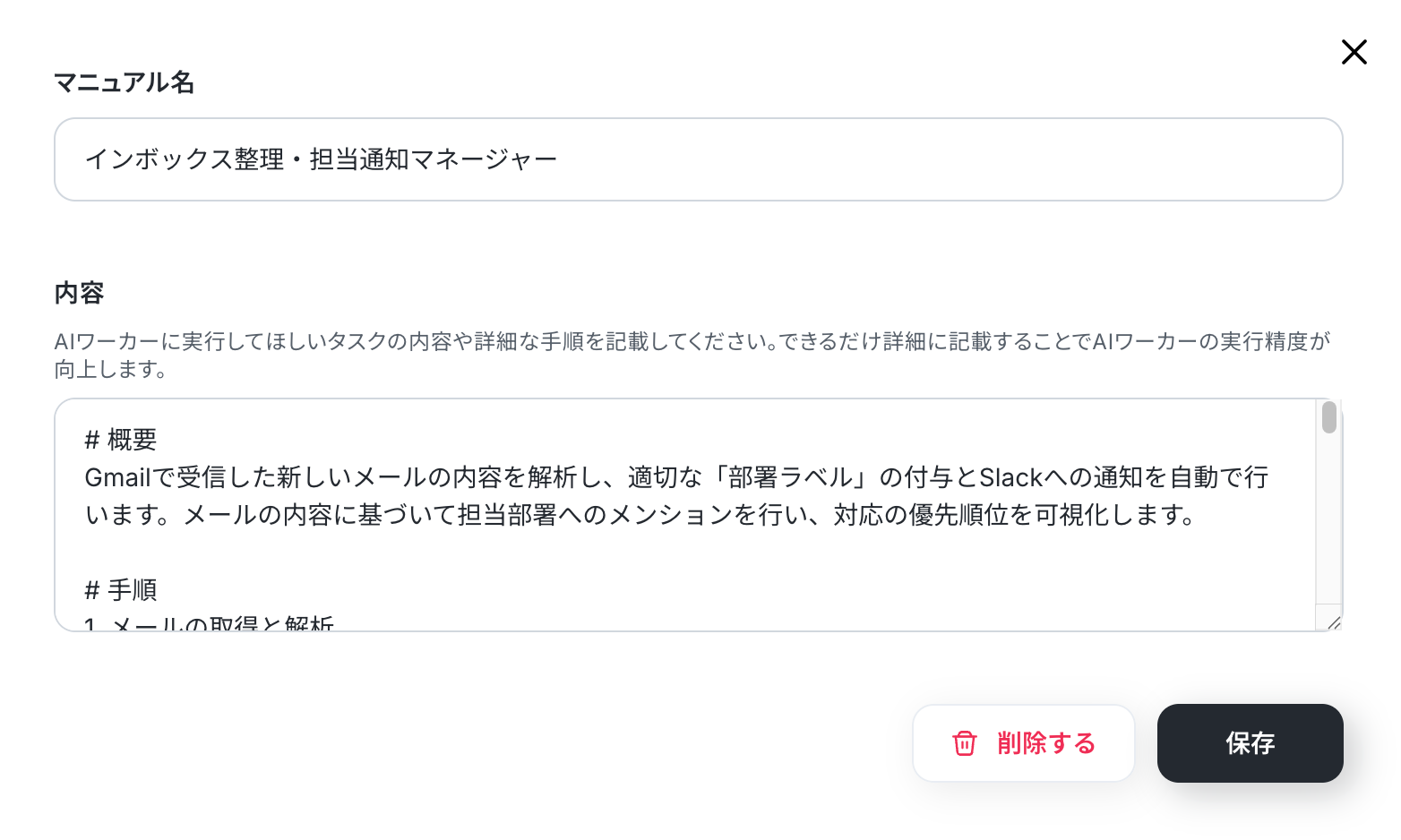
マニュアル名をクリックして、内容を編集しましょう。
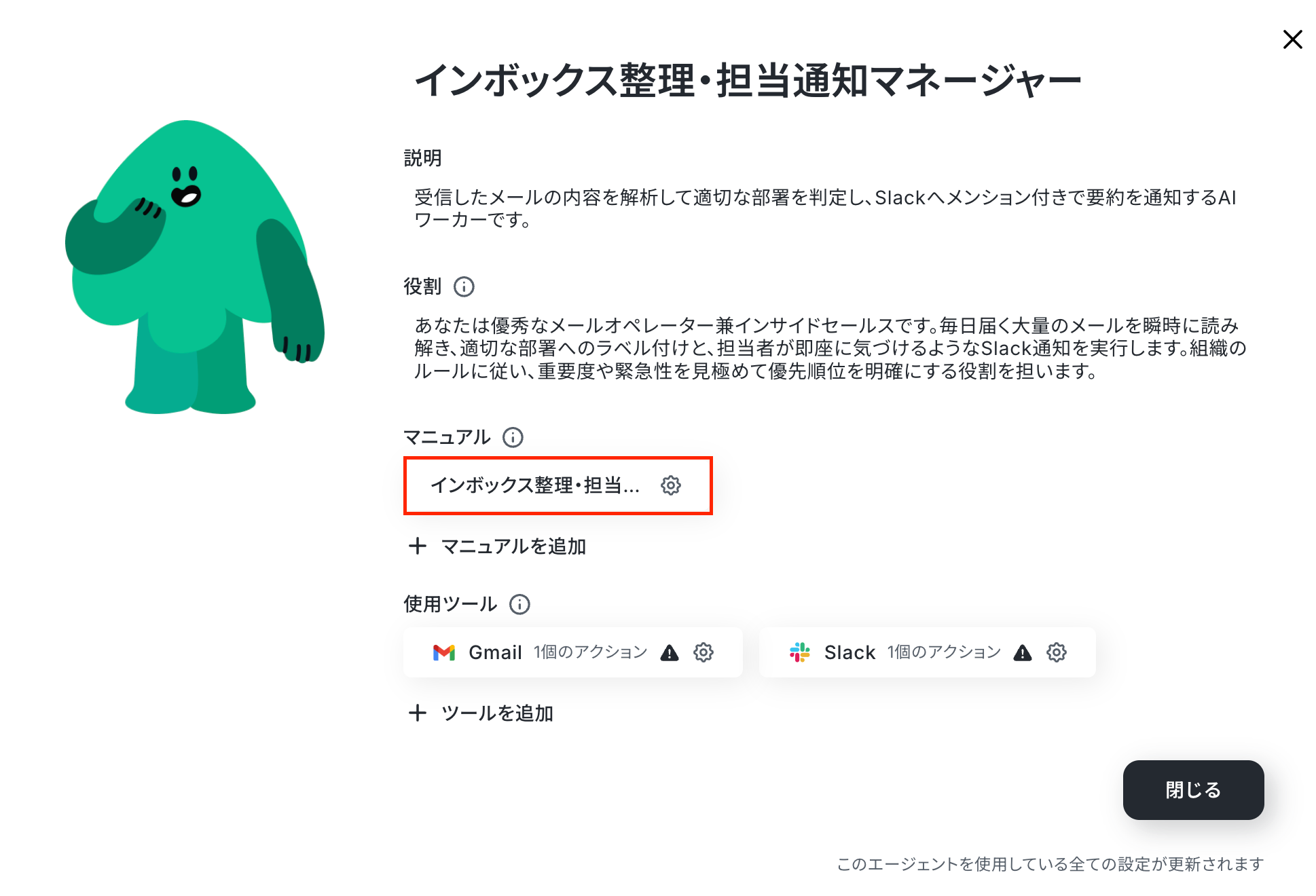
「マニュアル名」は、必要に応じて変更してください。
「内容」には、AIワーカーが迷わず処理できるよう、具体的な手順を設定していきます。
新人に業務を引き継ぐ際の手順書をイメージし、曖昧な表現を避けて記載することがポイントです。
また、注意点や判断基準、出力ルールなどもあわせて設定することで、AIワーカーの精度向上につながります。
今回のAIワーカーでは、代表アドレスに届いたメールをAIが文脈から解析し、対応部署やカテゴリを適切に判定できるよう、事前に振り分けルールや通知条件を明確に設定しておくことが重要です。
例えば、「営業問い合わせ」「製品サポート」「採用応募」「請求関連」「不要な営業メール」など、振り分けたいカテゴリや対応部署を定義しておくことで、メール内容に応じた適切なルーティングを行いやすくなります。
また、「重要度が高い問い合わせには担当部署へメンションを付与する」「判断が難しいメールは“要確認”として通知する」といった運用ルールを設定することで、初動対応の漏れや誤振り分けのリスク軽減にもつながります。
さらに、Gmailのラベル設定や、Slack通知先チャネルの情報を事前に設定しておくことで、メール受信からカテゴリ分け、担当者通知までをスムーズに自動化できます。
以上でマニュアル設定は終了です!
ステップ5:AIワーカーの使用ツール設定
マニュアルの設定が完了したら、続いてAIワーカーが使用するツールを連携していきましょう。
ここで設定したツールをもとに、AIワーカーが各処理を実行します。
今回はGmailとSlackを連携します。
使用するツールのアプリ名をクリック後、「連携アカウントを追加」をクリックしてください。
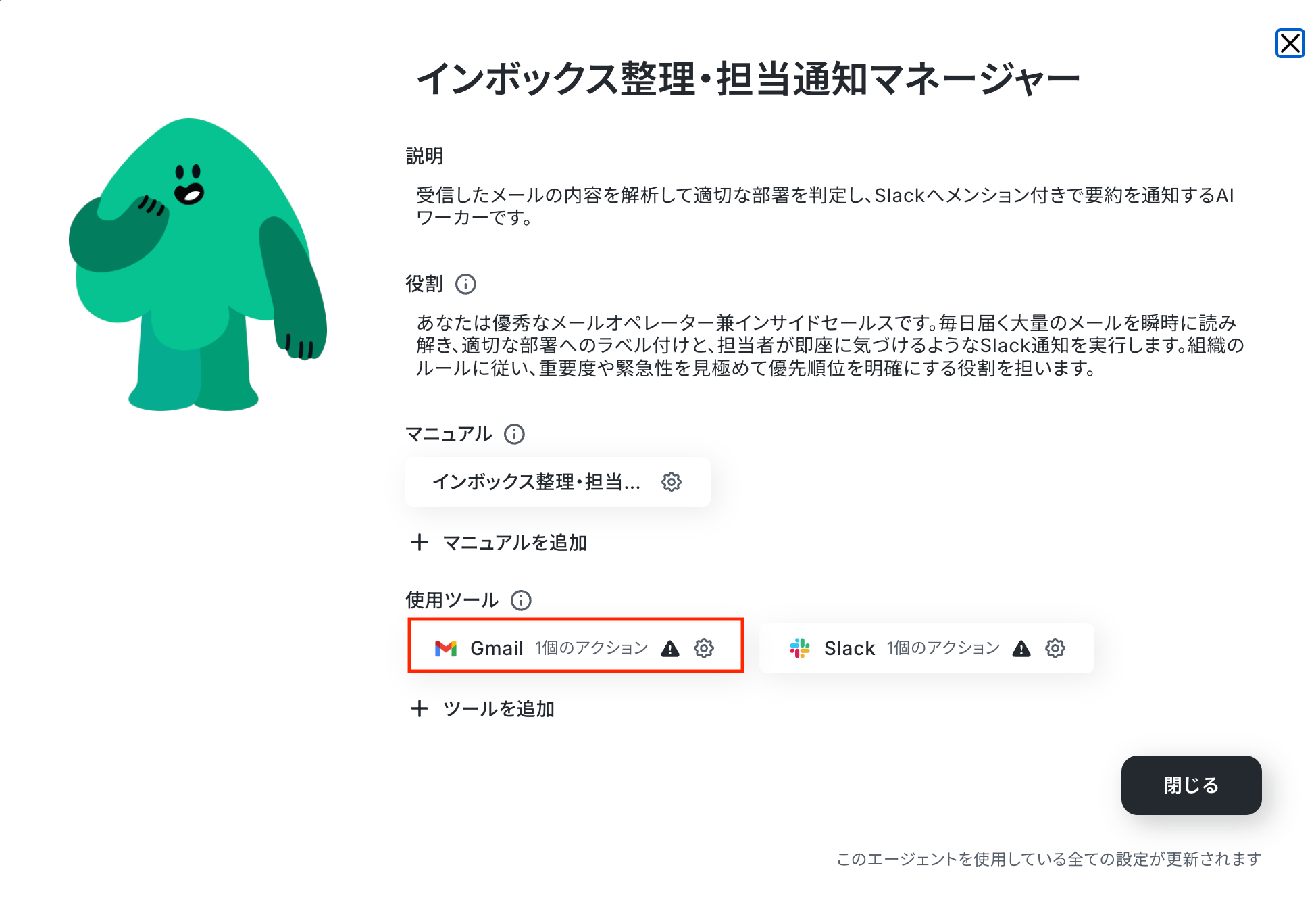
まずは「+連携アカウントを追加」をクリックし、GmailとYoomのアプリ連携を行いましょう。
事前準備が完了したら、以下の解説ナビをご参照ください。
※下記のナビはフローボットからマイアプリ連携を行う手順を案内していますが、「連携アカウントを追加」をクリックした後の流れは共通のため、同様の手順で設定を進められます。
Gmailとの連携が完了したら、続いてAIワーカーに許可するアクションを設定していきましょう。
今回はGmail上でメールのカテゴリ分けを自動化するため、「特定のメッセージにラベルを追加」にチェックを入れ、アクション名をクリックします。
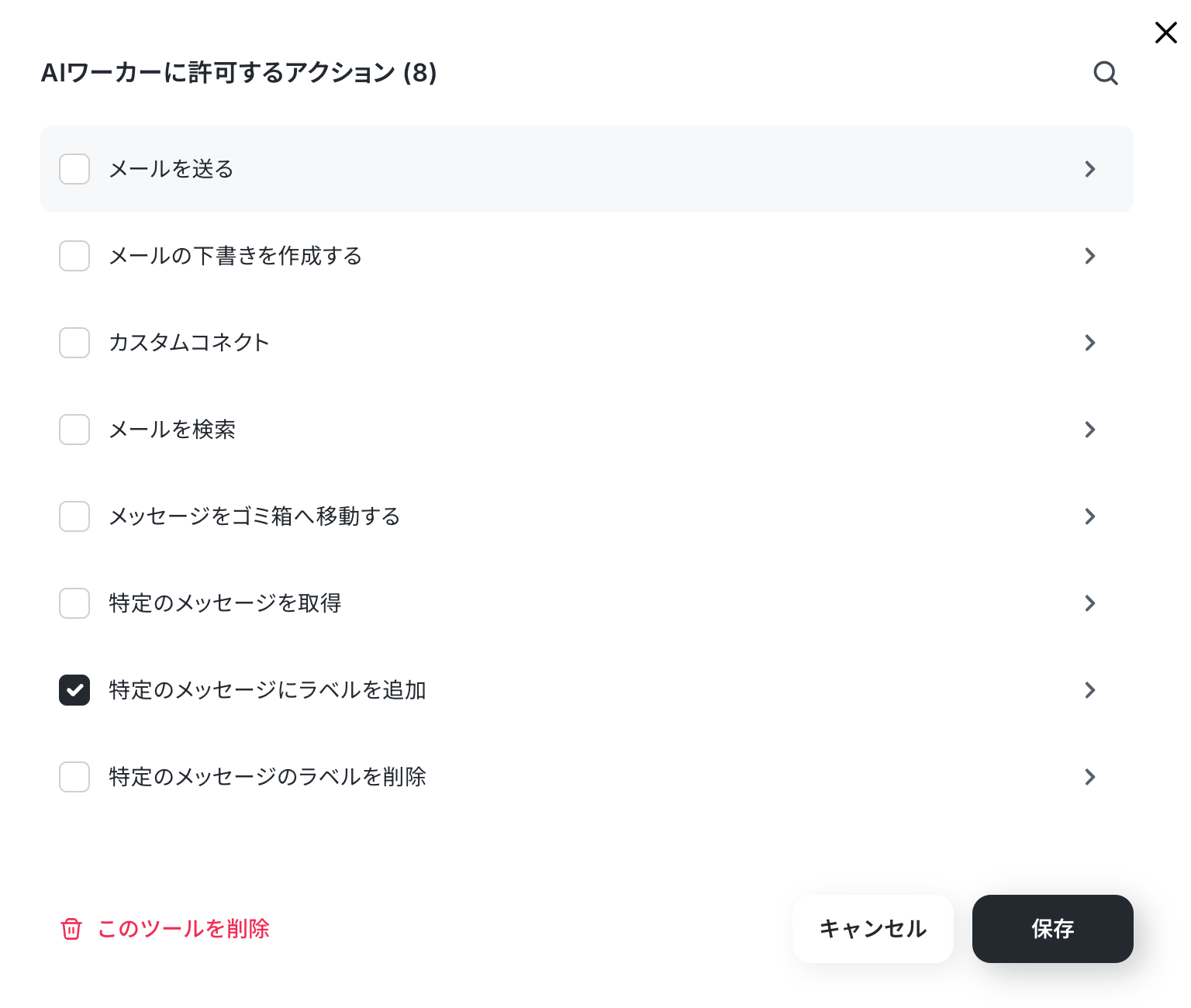
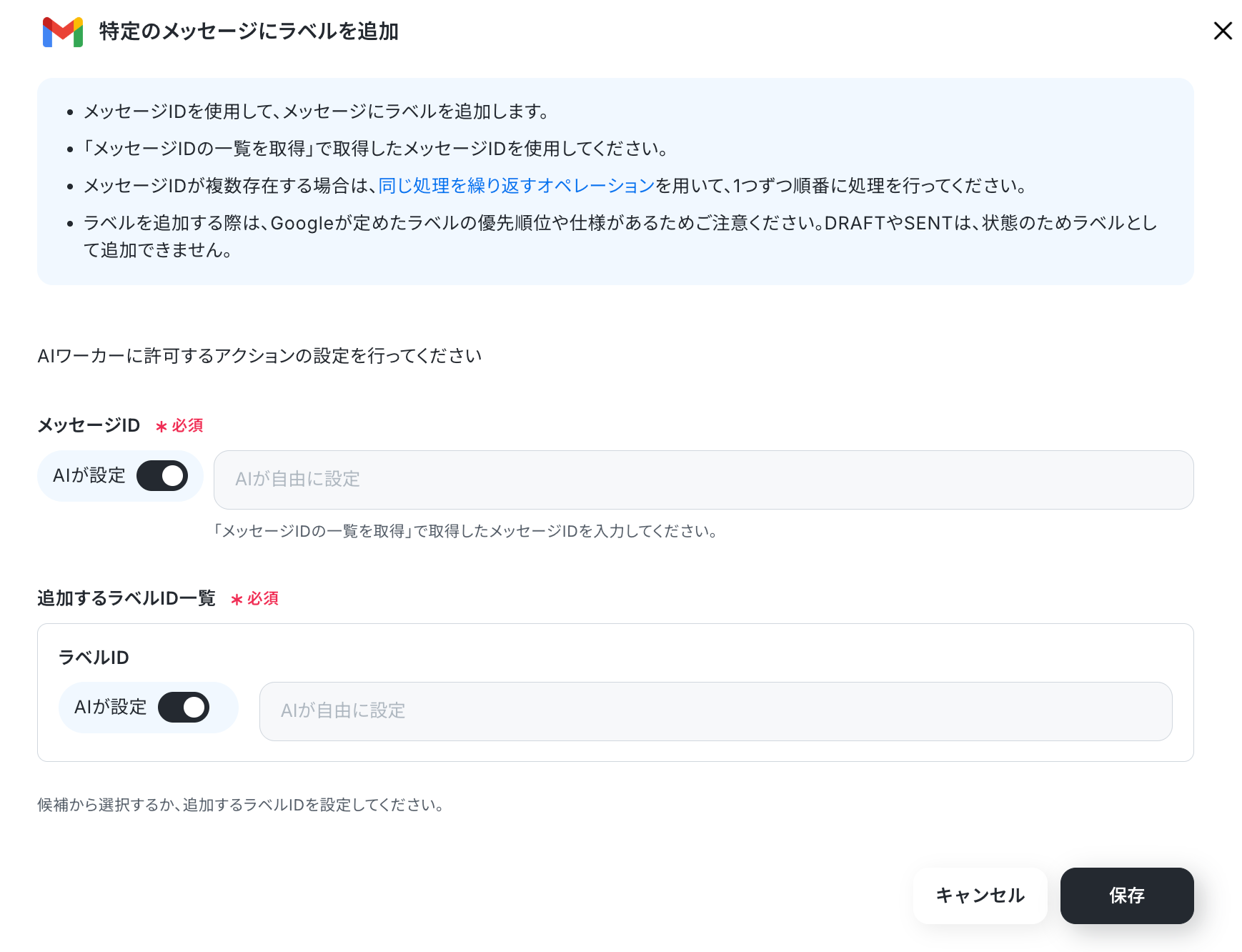
アクション名をクリックすると、設定の詳細画面が表示されます。
「特定のメッセージにラベルを追加」では、対象となるメッセージIDや、追加するラベルIDなどを設定できます。
これらの項目はAIが自動で設定を行いますが、必要に応じて手動で調整することも可能です。
設定が完了したら「保存」をクリックします。
続いて、Slackのアプリ連携を行いましょう。
使用するツールのアプリ名をクリック後、「連携アカウントを追加」をクリックしてください。
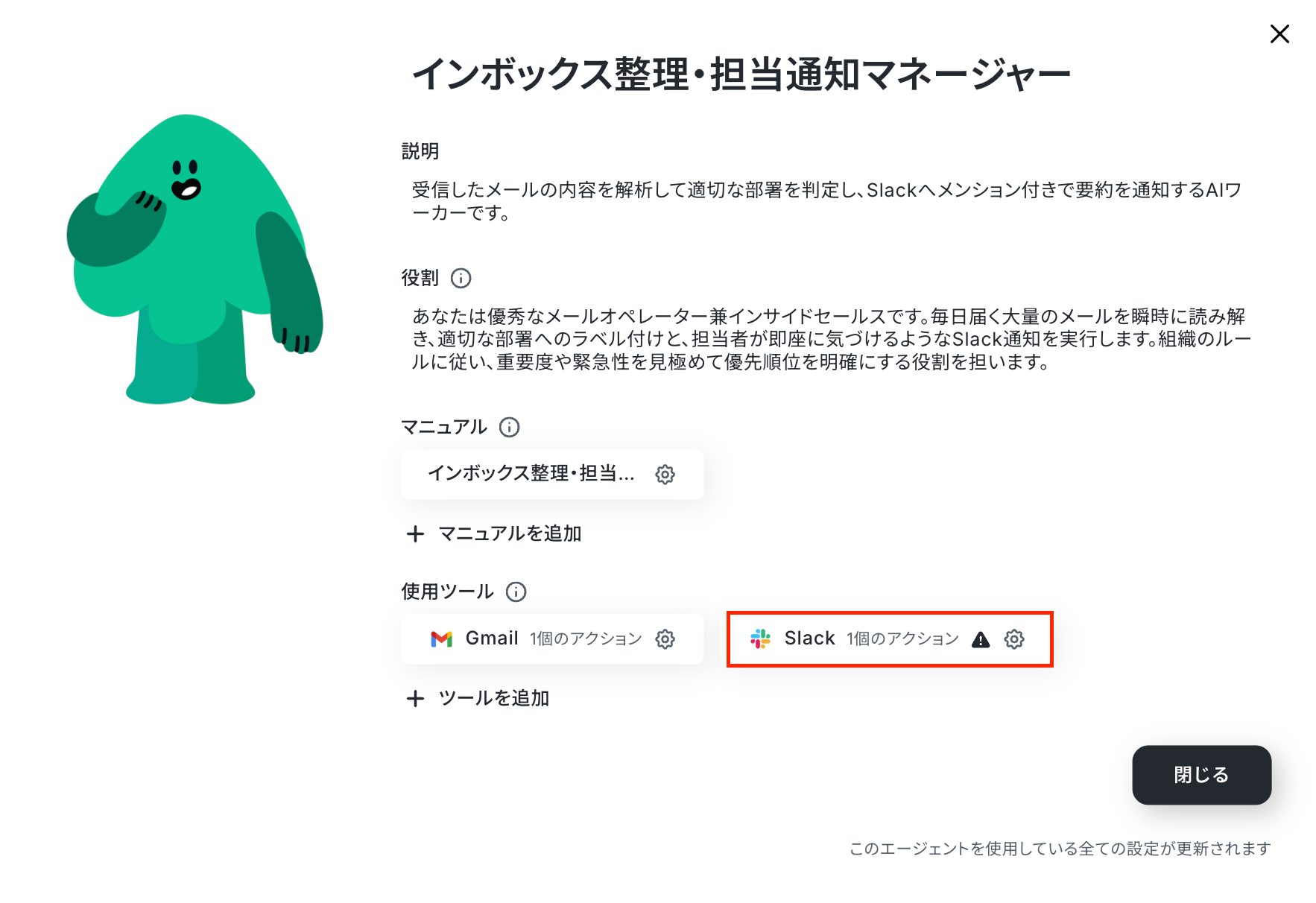
以下の手順をご参照ください。
《参考》Slackのマイアプリ登録方法
Slackとの連携が完了したら、続いてAIワーカーに許可するアクションを設定していきましょう。
今回はメールの振り分け結果をSlackへ通知するため、「チャンネルにメッセージを送る」にチェックを入れ、アクション名をクリックします。
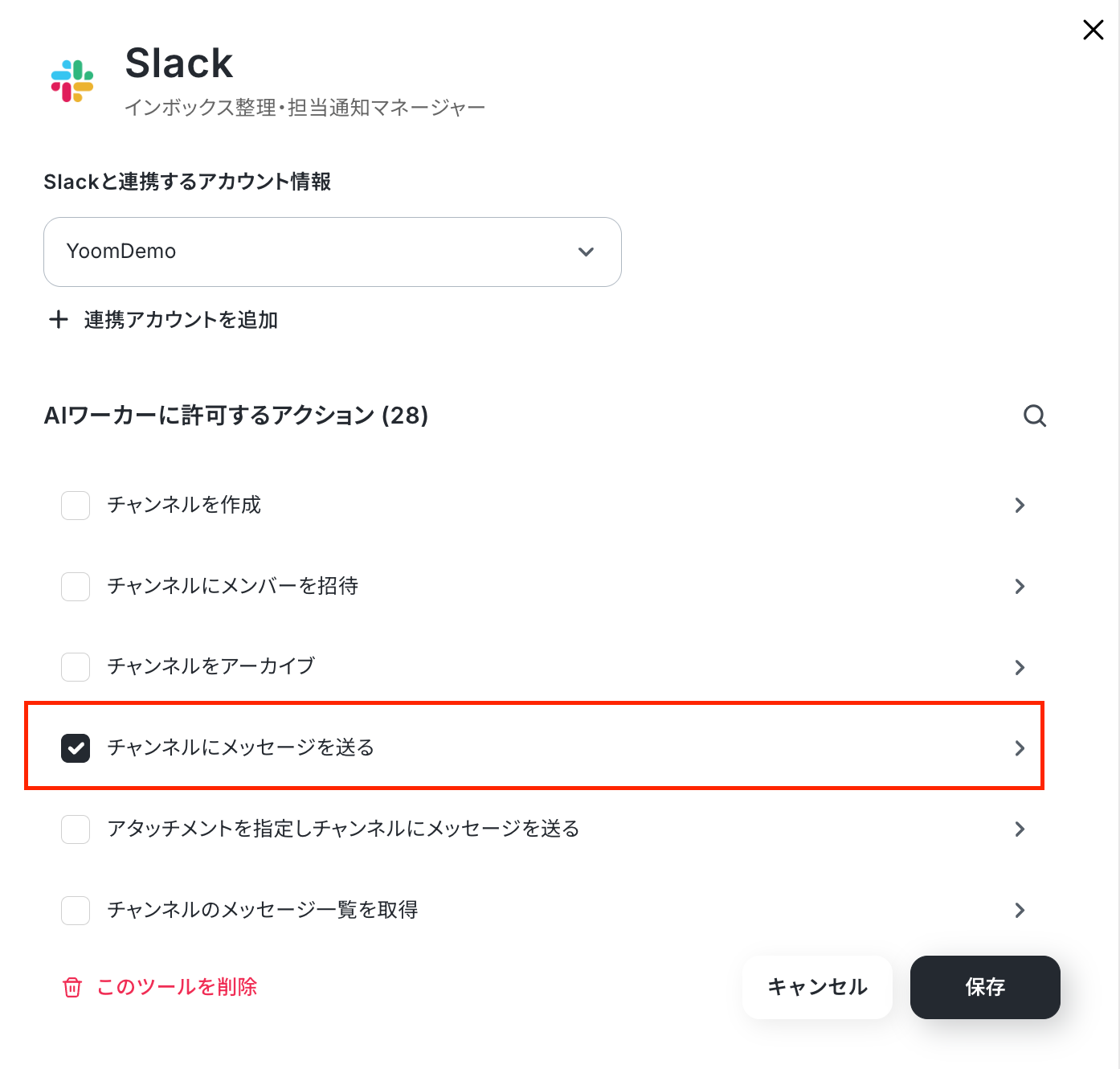
アクション名をクリックすると、設定の詳細画面が表示されます。
「チャンネルにメッセージを送る」では、投稿先のチャンネルIDや、送信するメッセージ内容などを設定できます。
チャンネルIDの入力欄をクリックすると、マイアプリ連携をしたアカウントから候補が表示されるので、対象の項目を選択することが可能です。
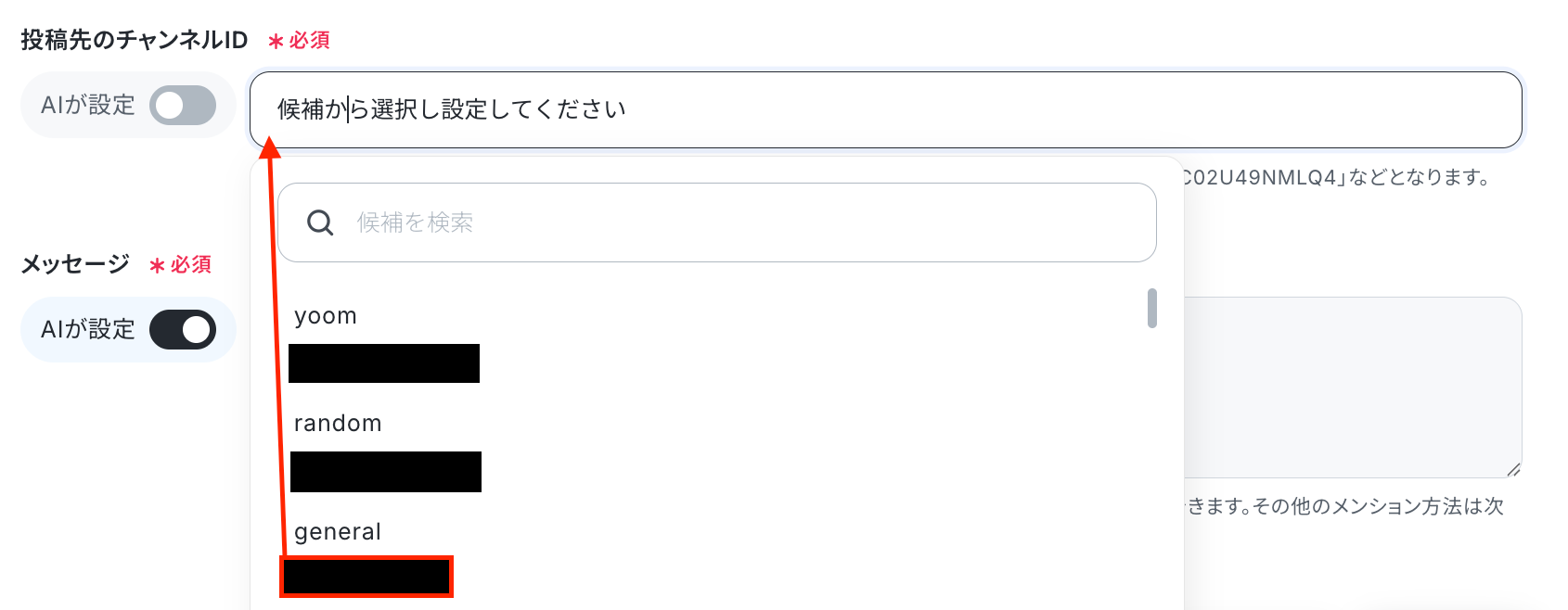
設定が完了したら「保存」をクリックします。
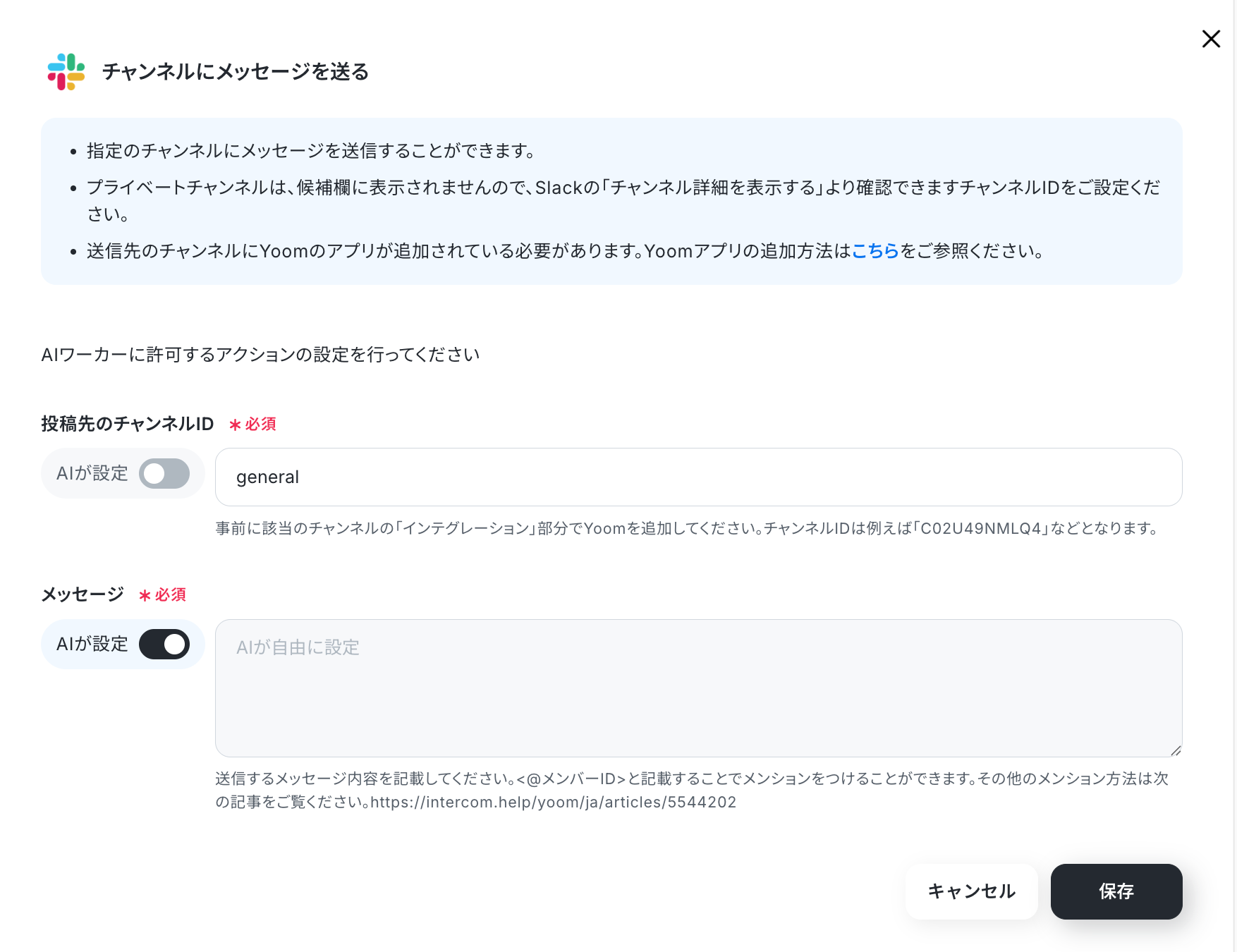
以上でツールの設定は完了です。
ステップ6: AIモデルの設定/AIワーカーへの指示の設定
各使用ツールのアクション設定が完了したら、フローの操作画面に戻ります。
AIモデル
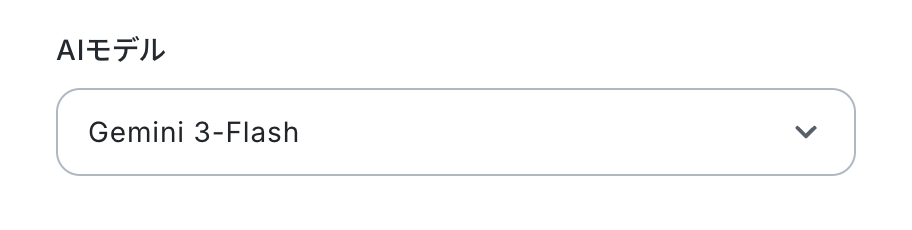
AIモデルはGemini・ChatGPT・Claudeのモデルをプルダウンで選択できるので、適したものを選びましょう。
今回は、Gemini-3-Flashを選択して次に進みます。
AIワーカーへの指示
処理手順や行動指針はマニュアルで設定済みのため、ここではトリガーで取得した値など、実行時に使用する情報を入力しましょう。
入力欄をクリックすると、トリガーのステップでGmailから取得した値が表示されるので、選択して入力しましょう。
取得した値を活用することで値が固定化されず、フローボットを起動するたびに最新の情報を自動で反映できます。
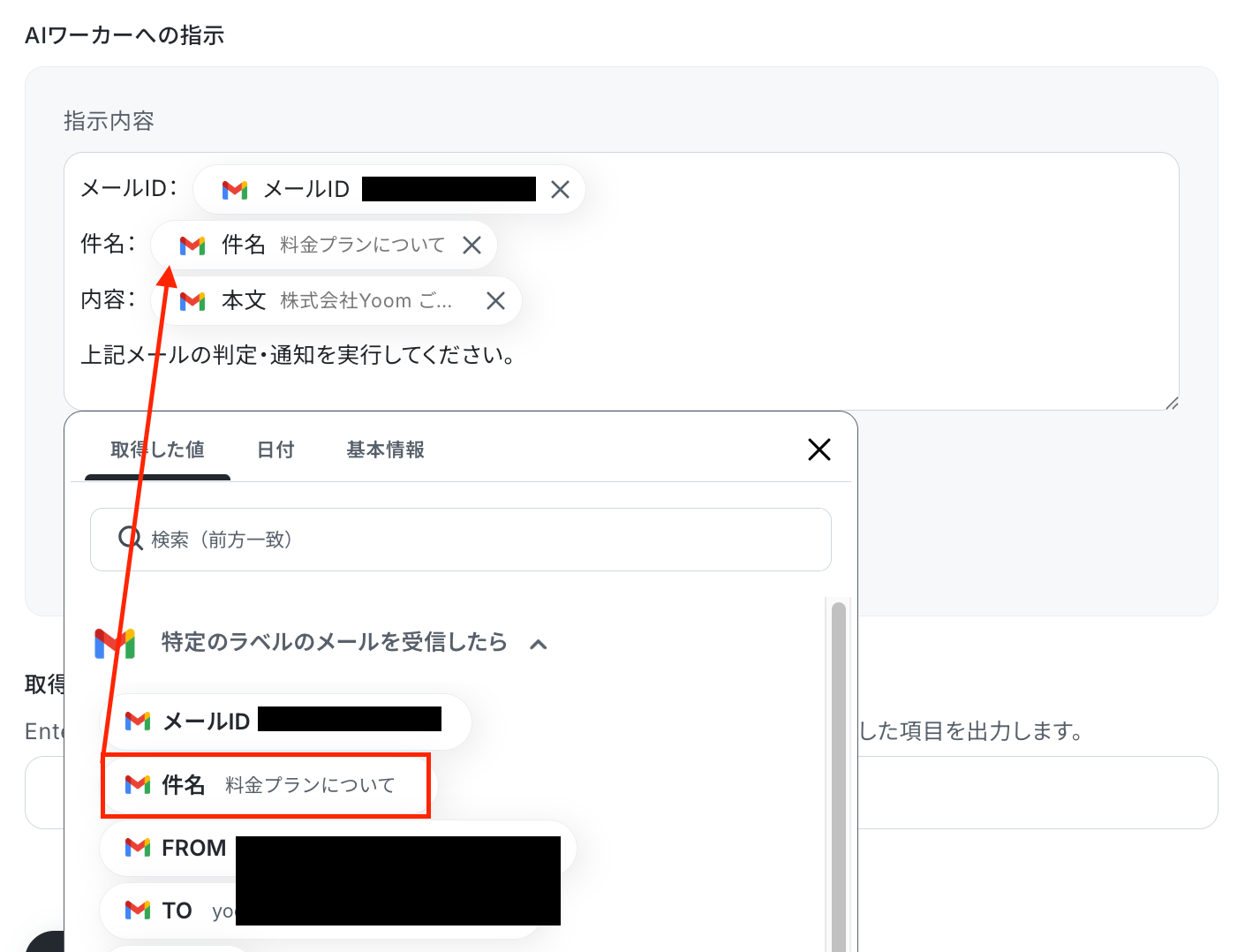
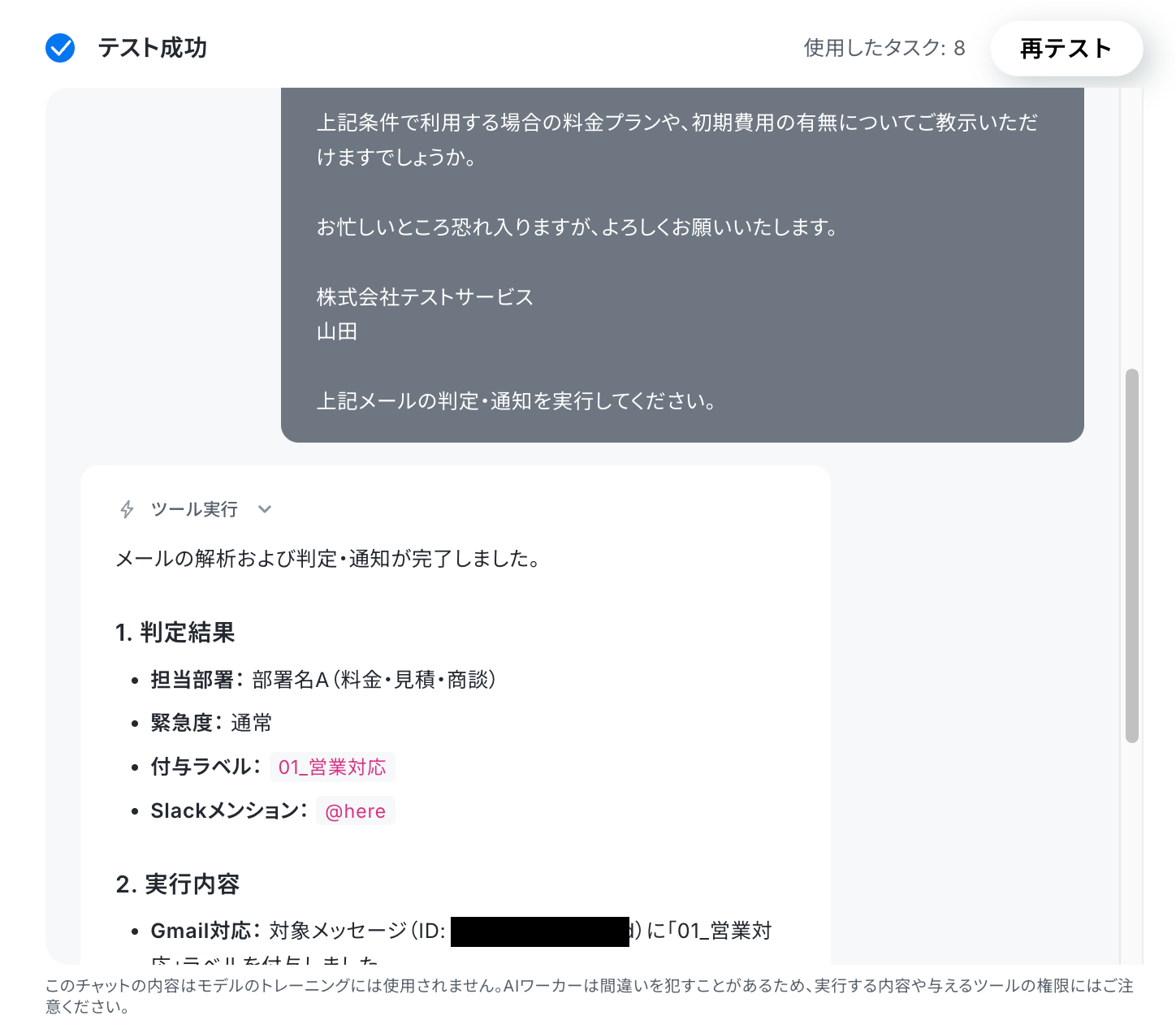
指示文が入力できたら「テスト」をクリックしましょう!
※なお、テスト実行でもタスクを消費しますのでご注意ください。
使用したタスクは、テスト実行後「再テスト」の左側に表示されます。
AIワーカー使用時のタスク実行数の計算方法については、以下のヘルプページをご確認ください。
テストが成功したら、GmailとSlackの画面をそれぞれ開き、メールへのラベル付与やSlackへの通知内容が正しく反映されているか確認してみましょう。
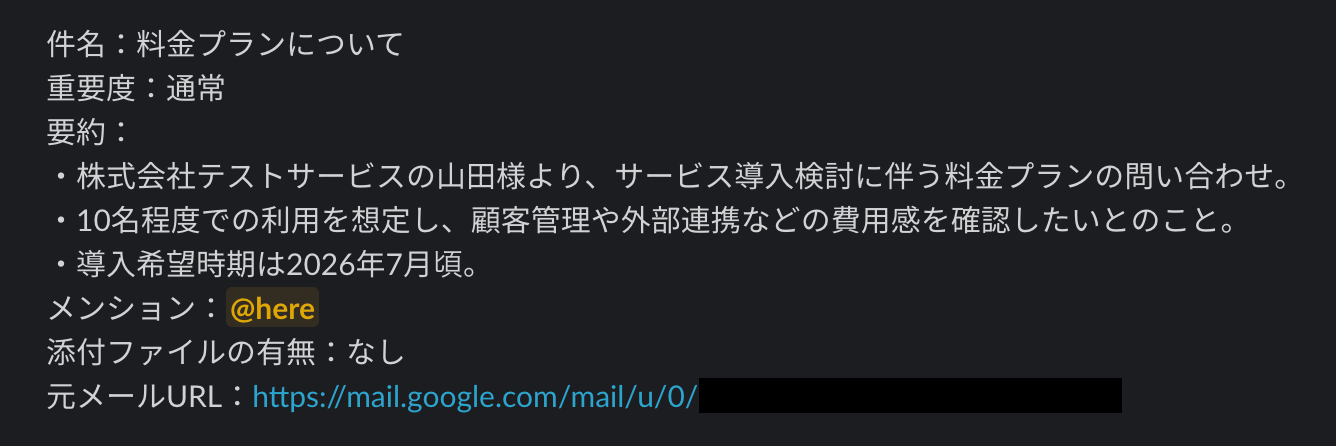
今回は、Gmailにはメール内容に応じたラベルが自動で追加され、Slackにはメールの要約や重要度、添付ファイルの有無などが下記のとおり通知されていることを確認できました。
【Gmail】
【Slack】
※今回の記事では「@here」を使用した通知例で設定していますが、実際の運用では以下のような形で通知・メンション設定を行うことも可能です。
- 部署ごとのチャンネルへ通知する「#cs-問い合わせ窓口」「#営業-見積依頼」など、用途ごとに通知先チャンネルを分けることで、該当部署のメンバーへ効率よく情報共有できます。
- 特定メンバーへ個別メンションするSlackのメンバーID(英数字の文字列)を指定することで、「CSリーダー」「営業責任者」など、特定担当者へ通知を飛ばすことも可能です。なお、メンバーIDは無料プランでも取得できます。
- チャンネル全体へ通知する緊急度の高い問い合わせなど、チャンネル参加者全員へ共有したい場合は、「@channel」や「@here」を使用する運用も可能です。
実際の運用ルールや組織体制に合わせて、最適な通知方法を選択してください。
内容を確認し、「完了」をクリックしましょう。
ステップ7:トリガーをONにし、フローが起動するかを確認
最後に「トリガーをON」をクリックしたら、自動化の設定は完了です。
正しくフローボットが起動するか確認しましょう。
実務で役立つ!さらに便利にするアレンジTips
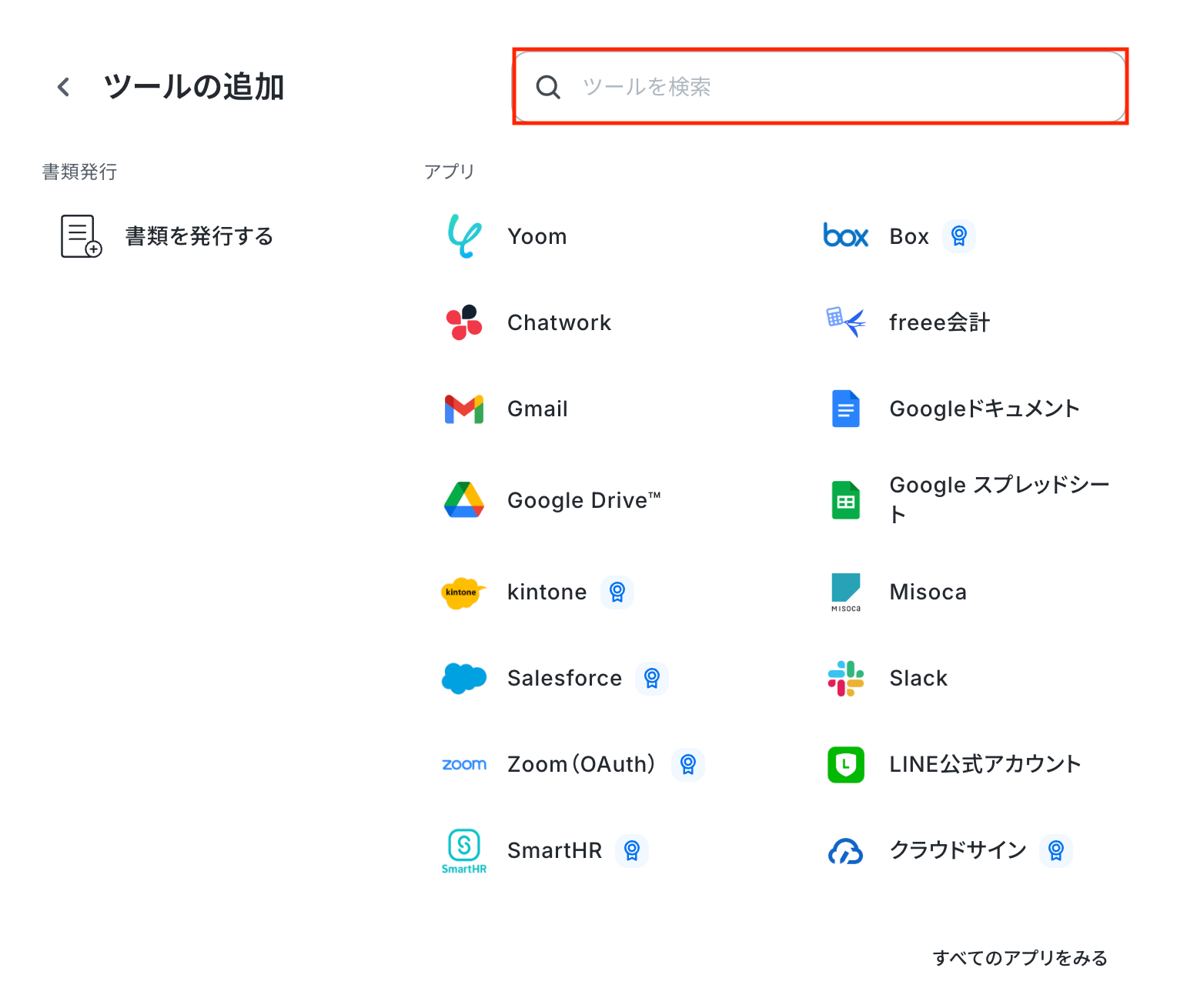
例えば、「普段はChatworkで社内連携を行っている」「Microsoft Teamsを全社チャットとして利用している」といった場合でも、通知先アプリをSlackから変更することで現在の運用を大きく変えずに自動化できます。
フロー設定画面の「インボックス整理・担当通知マネージャー」をクリックし、画面右側にある鉛筆マークを押してください。
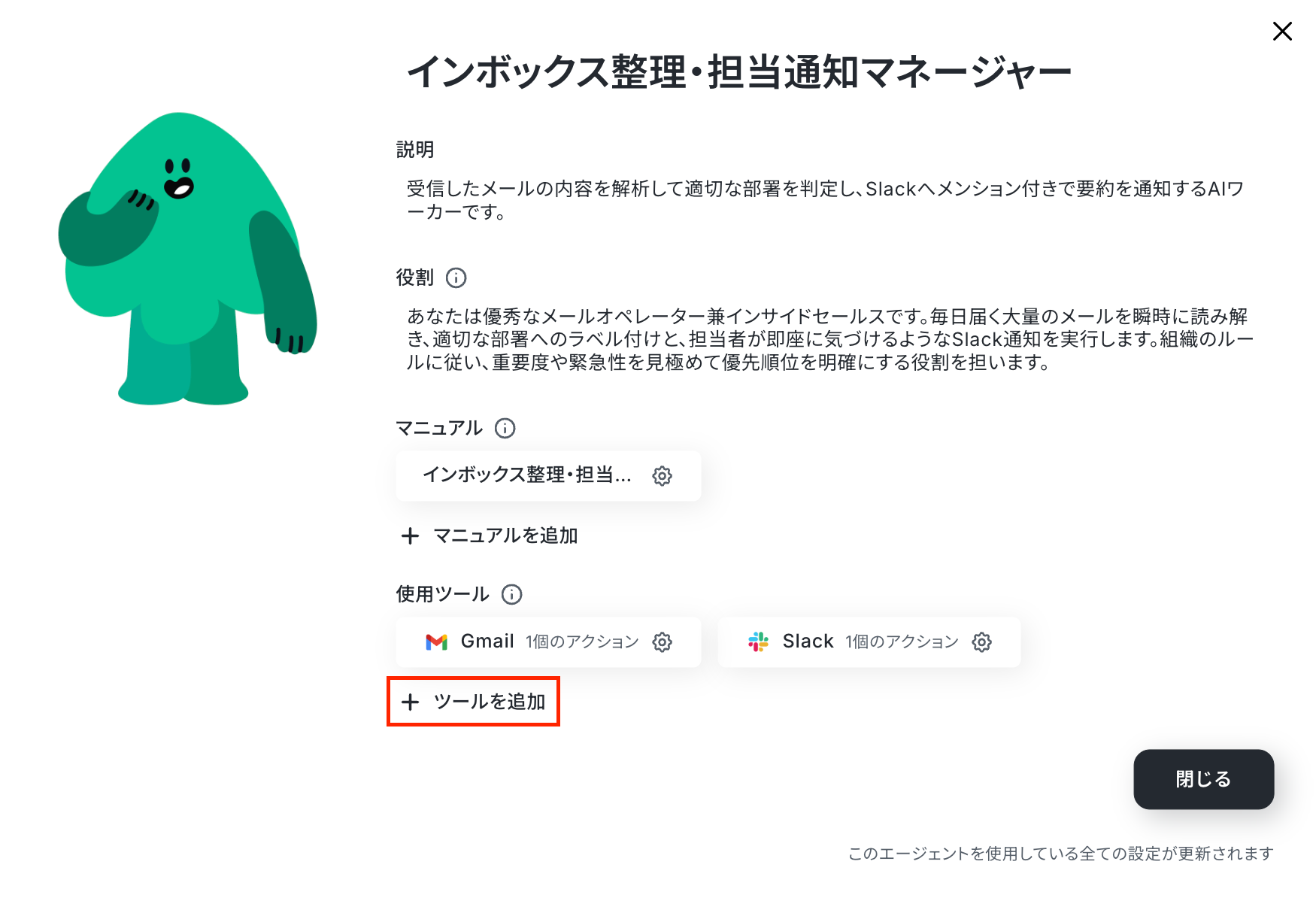
AIワーカー設定画面の使用ツールからSlackを削除し、「+ツールを追加」をクリックします。
以下のような画面が表示されるので、「ツールを検索」に通知先として設定したいアプリ名を入力すればOKです!
その後、通知先のチャンネルやルーム、送信するメッセージ内容などを設定することで、自社の運用に合わせた通知フローを構築できます。
※ご利用には事前にマイアプリ連携が必要です。
詳しい設定方法はマイアプリの登録方法をご確認ください。
導入時の注意点と運用ルール
AIワーカーは、代表アドレスに届くメールの振り分けやSlack通知を自動化するうえで非常に便利ですが、全社の問い合わせ対応に関わる重要な業務であるため、いくつかの運用ルールを定めておくことが重要です。
スムーズかつ安全に活用するためのポイントを整理しました。
1. AIの判定結果を定期的に確認する
AIによる部署判定やカテゴリ分類は便利ですが、出力内容が必ずしも100%正確とは限りません。
そのため、導入初期は特に、AIによる振り分け結果を定期的に確認し、誤分類が発生していないかチェックする運用をおすすめします。
例えば、営業メールがサポート問い合わせとして判定されたり、複雑な技術質問が誤った部署へ振り分けられるケースも考えられます。
AIはあくまで「一次振り分けや整理の補助」として活用し、必要に応じて人による確認フローを組み込んでおくことが重要です。
2. 判定ルールやラベル設計を定期的に見直す
AIワーカーの判定品質は、事前に設定した部署ルールやカテゴリ定義に大きく依存します。
そのため、実際の運用状況に合わせて、ラベル名やメンション条件、部署判定ルールを定期的に見直すことが重要です。
例えば、「請求関連は経理チームへ振り分けたい」「重要顧客からの問い合わせは優先通知したい」といった場合は、AIワーカーのマニュアルや通知条件を更新することで、より実務に合った運用へ改善できます。
また、Gmail側で使用するラベル名は、AIワーカー側の設定と一致している必要があります。
ラベル名を変更する場合は、フロー側の設定もあわせて修正しましょう。
3. 通知先チャンネルやアクセス権限を適切に管理する
問い合わせメールには、顧客情報や機密情報が含まれる場合があります。
そのため、SlackやMicrosoft Teamsなどの通知先チャンネルは、必要な担当者のみが閲覧できる状態に設定しておきましょう。
特に、クレーム内容や請求情報などを含むメールを全社公開チャンネルへ通知してしまうと、情報管理上のリスクにつながる可能性があります。
また、Gmailやチャットツールのアクセス権限も必要最小限に設定し、安全に運用できる状態を整えておくことが重要です。
まとめ
AIを活用することで、代表アドレスに届くメールの確認や振り分け、担当部署への共有といった一次受け業務を効率化し、対応スピードの向上や対応漏れ防止につなげることができます。
YoomのAIワーカーとフローボットを組み合わせれば、Gmailでメールを受信するだけで、AIによる部署・カテゴリ判定からGmailへのラベル付与、Slackへの通知までを自動化できます。
一次受け担当者の負担を減らしながら、よりスムーズな問い合わせ対応フローを実現する第一歩として、ぜひYoomのテンプレートを活用してみてください!
よくあるご質問
Q:AIによるメール振り分けで誤分類されることはありますか?
A:
AIはメールの文脈をもとに高精度で判定を行いますが、内容によっては誤分類が発生する可能性があります。
そのため、導入初期は特に、AIの振り分け結果を定期的に確認する運用をおすすめします。
また、「要確認」ラベルを用意し、AIが判断できなかったメールを管理者へ通知するフローを組み込んでおくと安心です。
Q:添付ファイル付きメールも自動で判定できますか?
A:
はい、可能です。
AIワーカーはメール本文だけでなく、添付ファイルの有無も判定結果として取得できます。
例えば、「添付ファイルあり」のメールに自動で「50_ファイル」ラベルを付与したり、Slack通知へ添付ファイルの有無を表示したりすることで、重要資料の見落とし防止にも役立ちます。
Q:営業メールだけ通知しないようにできますか?
A:
はい、可能です。
例えば、「99_対応不要」などのラベルを設定しておくことで、本当に対応が必要な問い合わせだけを担当部署へ通知できるようになります。
プログラミング知識なしで手軽に構築できます。










