










・
財務諸表分析をAIエージェントで自動化!スプレッドシート連携と通知設定の手順

毎月クライアントや子会社から送られてくる大量の財務諸表メール。
添付ファイルを開いては手打ちでデータベースに転記し、報告用のチャットを打つ……そんな終わりの見えないルーチンワークにお悩みではないでしょうか。
実は、AIエージェントを活用すれば、こうした業務をスムーズに自動化することが可能です。
本記事では、財務諸表の転記や分析を自動化するメリットや、具体的な設定手順について詳しく解説します。
とにかく早く試したい方へ
記事を読む前に、すぐに設定を始めてみたいという方向けにテンプレートをご用意しています。用途に合わせて選んでみてください。
AIエージェントをまず試したい方はこちら
PDF形式の財務諸表をアップロードするだけで、AIが主要な財務数値を自動で抽出・分析し、Slackへのサマリー通知までを一括で行うAIワーカーです。まずはAIの抽出精度を試してみたい方におすすめです。


 財務諸表解析サポーター
財務諸表のPDFから主要な数値を抽出し、Google スプレッドシートへの記録からSlackでの報告までを自律的に遂行するAIワーカーです。転記や計算の手間を抑え、迅速な経営状況の把握を支援するので、分析業務を効率化したい経理担当者や、最新の指標をチームで素早く共有したい方におすすめです。
試してみる
■概要財務諸表の分析業務において、PDFから手作業で数値を転記し、指標を計算する作業は非常に労力がかかり、ミスも発生しやすい課題ではないでしょうか。一つひとつの書類を読み解き、比較分析を行うプロセスは担当者にとって大きな負担となります。このAIワーカーを活用すれば、財務諸表のPDFから主要な数値を自ら抽出し、Google スプレッドシートへの記録からSlackでの報告までを自律的に遂行します。転記や計算の手間を抑え、迅速な経営状況の把握を支援します。
■このAIワーカーをおすすめする方- 財務諸表からのデータ転記や分析業務を効率化し、本来の業務に集中したい経理・財務担当者の方
- 複数の企業の財務データを定期的に収集し、Google スプレッドシートで一元管理したいと考えている経営層の方
- 財務指標の変動をいち早く把握し、Slackでの迅速な情報共有をチーム内で実現したいマネージャーの方
■AIワーカー設定の流れ- AIワーカーの「名前」や「役割」などの基本設定を行い、分析の目的を定義します。
- 使用するアプリであるGoogle スプレッドシートとSlackをYoomとマイアプリ連携します。必要に応じて、普段お使いの他のデータベースアプリなどに変更することも可能です。
- AIワーカーへの指示書である「スキル」を作成します。自社の分析基準や運用ルールに合わせてスキルの内容を調整してください。
■このAIワーカーのカスタムポイント- スキル内の「#財務分析および判定基準」という項目に、自社の指標に合わせた計算式や判定基準を設定してください。これにより、AIが自社の求める基準に従って精度の高い分析結果を導き出すようになります。
- スキル内の「#手順」において、Google スプレッドシートのどのシートやセルに記録するかを具体的に指定することで、既存の管理フォーマットに合わせた運用が可能です。
- Slackでの通知内容を「#サマリーレポートの作成と通知」の項目で調整し、報告に必要な項目やトーンを自由にカスタマイズできます。
■注意事項- Google スプレッドシート、SlackとYoomを連携してください。
- AIワーカーの基本設定は「【AIワーカー】基本的な設定方法」をご参照ください。
- AIワーカーの同時実行数・作成可能なAIワーカー数・利用可能なAIモデルはご契約中のプランによって異なります。
- AIワーカー内でご利用いただけるアプリやオペレーション等はフローボットの利用制限と同様です。
- AIワーカーは、テスト実行でも本番実行と同様にタスクを消費しますのでご注意ください。詳細は「【AIワーカー】タスク実行数の計算方法」をご参照ください。
- AIワーカーはスキルを詳細に設定することで適切な処理を実行しやすくなります。詳細は「【AIワーカー】マニュアルの作成方法」をご参照ください。
財務諸表のPDFから主要な数値を抽出し、Google スプレッドシートへの記録からSlackでの報告までを自律的に遂行するAIワーカーです。転記や計算の手間を抑え、迅速な経営状況の把握を支援するので、分析業務を効率化したい経理担当者や、最新の指標をチームで素早く共有したい方におすすめです。
- 財務諸表からのデータ転記や分析業務を効率化し、本来の業務に集中したい経理・財務担当者の方
- 複数の企業の財務データを定期的に収集し、Google スプレッドシートで一元管理したいと考えている経営層の方
- 財務指標の変動をいち早く把握し、Slackでの迅速な情報共有をチーム内で実現したいマネージャーの方
- AIワーカーの「名前」や「役割」などの基本設定を行い、分析の目的を定義します。
- 使用するアプリであるGoogle スプレッドシートとSlackをYoomとマイアプリ連携します。必要に応じて、普段お使いの他のデータベースアプリなどに変更することも可能です。
- AIワーカーへの指示書である「スキル」を作成します。自社の分析基準や運用ルールに合わせてスキルの内容を調整してください。
- スキル内の「#財務分析および判定基準」という項目に、自社の指標に合わせた計算式や判定基準を設定してください。これにより、AIが自社の求める基準に従って精度の高い分析結果を導き出すようになります。
- スキル内の「#手順」において、Google スプレッドシートのどのシートやセルに記録するかを具体的に指定することで、既存の管理フォーマットに合わせた運用が可能です。
- Slackでの通知内容を「#サマリーレポートの作成と通知」の項目で調整し、報告に必要な項目やトーンを自由にカスタマイズできます。
- Google スプレッドシート、SlackとYoomを連携してください。
- AIワーカーの基本設定は「【AIワーカー】基本的な設定方法」をご参照ください。
- AIワーカーの同時実行数・作成可能なAIワーカー数・利用可能なAIモデルはご契約中のプランによって異なります。
- AIワーカー内でご利用いただけるアプリやオペレーション等はフローボットの利用制限と同様です。
- AIワーカーは、テスト実行でも本番実行と同様にタスクを消費しますのでご注意ください。詳細は「【AIワーカー】タスク実行数の計算方法」をご参照ください。
- AIワーカーはスキルを詳細に設定することで適切な処理を実行しやすくなります。詳細は「【AIワーカー】マニュアルの作成方法」をご参照ください。
業務フローを丸ごと自動化したい方はこちら
Gmailでの財務諸表受信をトリガーに、AIによる自動分析、Googleスプレッドシートへのデータ転記、Slackへの報告通知までを一気通貫で実行します。月次決算などのルーチン業務を全自動化したい方に最適です。
■概要顧問先や取引先から届く財務諸表の確認や、そこからのデータ抽出・入力作業に負担を感じていませんか?PDF形式の決算書から必要な数値を手動で拾い上げ、データベースに転記する作業は時間がかかるだけでなく、入力ミスのリスクも伴います。このワークフローを活用すれば、Gmailで財務諸表を受信すると同時に、AIが決算書を分析してGoogle スプレッドシートへ自動でデータ登録を行い、Slackへ通知します。財務データの集計や分析を自動化することで、迅速な経営判断をサポートします。
■このテンプレートをおすすめする方- 顧問先から届く多くの決算書の内容確認やデータ入力作業を効率化したいと考えている会計事務所の担当者の方
- 取引先の財務状況を素早く把握し、社内のデータベースへ集約して管理したい審査部門の方
- 財務諸表の分析結果をチーム内で素早く共有し、意思決定のスピードを向上させたい経営層の方
■このテンプレートを使うメリット- Gmailで受信した財務諸表からAIが主要な数値を自動で抽出するため、手入力による転記作業の時間を削減できます。
- 分析結果をGoogle スプレッドシートへ自動で蓄積し、同時にSlackへ通知することで、チーム全体で最新の財務情報をリアルタイムに共有可能です。
■フローボットの流れ- はじめに、Gmail、Slack、Google スプレッドシートをYoomと連携します。
- 次に、トリガーでGmailを選択し、「特定のキーワードに一致するメールを受信したら」というアクションを設定します。
- 次に、AIワーカーで、財務諸表のPDFから主要な財務数値を抽出し分析を行うためのスキルを作成し、Gmail、Google スプレッドシート、Slackのアクションを使用ツールとして設定します。
- 次に、AIワーカーがPDFの読み取りからGoogle スプレッドシートへのデータ追加、Slackの通知までを自動で実行します。
※「トリガー」:フロー起動のきっかけとなるアクション、「オペレーション」:トリガー起動後、フロー内で処理を行うアクション
■このワークフローのカスタムポイント- Gmailのトリガー設定では、特定の送信元ドメインや件名のキーワード(例:「決算書」「財務諸表」など)を細かく指定して、対象のメールのみを抽出できるように調整してください。
- AIワーカーのスキル設定では、抽出したい特定の項目(売上高、営業利益、自己資本比率など)を明示的に指定することで、より精度の高い分析結果が得られます。
- Google スプレッドシートのデータベース設定に合わせて、AIが抽出した各数値をどのプロパティに格納するかを任意でマッピングしてください。
■注意事項- Gmail、Google スプレッドシート、SlackのそれぞれとYoomを連携してください。
- トリガーは5分、10分、15分、30分、60分の間隔で起動間隔を選択できます。
- プランによって最短の起動間隔が異なりますので、ご注意ください。
- AIワーカー内で使用するツール(アプリ)についてもマイアプリ連携が必要です。
- AIワーカーの基本設定は「【AIワーカー】基本的な設定方法」をご参照ください。
- AIワーカーの同時実行数・作成可能なAIワーカー数・利用可能なAIモデルはご契約中のプランによって異なります。
- AIワーカー内でご利用いただけるアプリやオペレーション等はフローボットの利用制限と同様です。
- AIワーカーは、テスト実行でも本番実行と同様にタスクを消費しますのでご注意ください。詳細は「【AIワーカー】タスク実行数の計算方法」ご参照ください。
- AIワーカーはスキルを詳細に設定することで適切な処理を実行しやすくなります。詳細は「【AIワーカー】マニュアルの作成方法」をご参照ください。


■このテンプレートをおすすめする方
- 顧問先から届く多くの決算書の内容確認やデータ入力作業を効率化したいと考えている会計事務所の担当者の方
- 取引先の財務状況を素早く把握し、社内のデータベースへ集約して管理したい審査部門の方
- 財務諸表の分析結果をチーム内で素早く共有し、意思決定のスピードを向上させたい経営層の方
■このテンプレートを使うメリット
- Gmailで受信した財務諸表からAIが主要な数値を自動で抽出するため、手入力による転記作業の時間を削減できます。
- 分析結果をGoogle スプレッドシートへ自動で蓄積し、同時にSlackへ通知することで、チーム全体で最新の財務情報をリアルタイムに共有可能です。
■フローボットの流れ
- はじめに、Gmail、Slack、Google スプレッドシートをYoomと連携します。
- 次に、トリガーでGmailを選択し、「特定のキーワードに一致するメールを受信したら」というアクションを設定します。
- 次に、AIワーカーで、財務諸表のPDFから主要な財務数値を抽出し分析を行うためのスキルを作成し、Gmail、Google スプレッドシート、Slackのアクションを使用ツールとして設定します。
- 次に、AIワーカーがPDFの読み取りからGoogle スプレッドシートへのデータ追加、Slackの通知までを自動で実行します。
■このワークフローのカスタムポイント
- Gmailのトリガー設定では、特定の送信元ドメインや件名のキーワード(例:「決算書」「財務諸表」など)を細かく指定して、対象のメールのみを抽出できるように調整してください。
- AIワーカーのスキル設定では、抽出したい特定の項目(売上高、営業利益、自己資本比率など)を明示的に指定することで、より精度の高い分析結果が得られます。
- Google スプレッドシートのデータベース設定に合わせて、AIが抽出した各数値をどのプロパティに格納するかを任意でマッピングしてください。
■注意事項
- Gmail、Google スプレッドシート、SlackのそれぞれとYoomを連携してください。
- トリガーは5分、10分、15分、30分、60分の間隔で起動間隔を選択できます。
- プランによって最短の起動間隔が異なりますので、ご注意ください。
- AIワーカー内で使用するツール(アプリ)についてもマイアプリ連携が必要です。
- AIワーカーの基本設定は「【AIワーカー】基本的な設定方法」をご参照ください。
- AIワーカーの同時実行数・作成可能なAIワーカー数・利用可能なAIモデルはご契約中のプランによって異なります。
- AIワーカー内でご利用いただけるアプリやオペレーション等はフローボットの利用制限と同様です。
- AIワーカーは、テスト実行でも本番実行と同様にタスクを消費しますのでご注意ください。詳細は「【AIワーカー】タスク実行数の計算方法」ご参照ください。
- AIワーカーはスキルを詳細に設定することで適切な処理を実行しやすくなります。詳細は「【AIワーカー】マニュアルの作成方法」をご参照ください。
財務諸表の転記・分析をAIエージェントで自動化するメリットと活用シーン
手作業で行っていた財務諸表の確認やデータ入力をAIエージェントに任せることで、実務においてさまざまな恩恵を受けられます。
1. 転記ミスの削減と正確性の向上
手作業による入力では、どうしても桁の間違いや入力漏れといったミスが発生しやすくなります。
AIがPDFなどのファイルから自動で数値を抽出し、指定のフォーマットへ入力することで、ヒューマンエラーを防ぐ効果が期待できます。
2. 受信から報告までのタイムラグ解消
メールを受信してから担当者が内容を確認し、分析・報告を行うまでには一定の待機時間が生じがちです。
AIエージェントを導入すれば、受信と同時に自動で処理が走るため、常に最新の情報をスピーディにチームへ共有できるようになります。
これにより、より迅速な経営判断が可能になるはずです。
財務諸表を自動分析するAIワーカーを作ってみよう
ここからは、実際にYoomを使って財務諸表の数値を抽出し、分析用フォーマットに整えるAIエージェントの作成手順をご紹介します。
※今回連携するアプリの公式サイト:Google スプレッドシート/Slack
[Yoomとは]
AIワーカー設定の全体像
設定は非常にシンプルで、以下のステップで完了します。1. AIワーカーの基本情報を設定する
2. 財務諸表解析のためのマニュアルを作成する3. スプレッドシートとSlackの使用ツール設定を行う
4. チャットに指示を送信して動作を確認する
AIワーカーをコピー
以下のバナーから、ベースとなるAIワーカーをコピーしてご利用いただけます。
財務諸表解析サポーター
財務諸表のPDFから主要な数値を抽出し、Google スプレッドシートへの記録からSlackでの報告までを自律的に遂行するAIワーカーです。転記や計算の手間を抑え、迅速な経営状況の把握を支援するので、分析業務を効率化したい経理担当者や、最新の指標をチームで素早く共有したい方におすすめです。
試してみる
■概要財務諸表の分析業務において、PDFから手作業で数値を転記し、指標を計算する作業は非常に労力がかかり、ミスも発生しやすい課題ではないでしょうか。一つひとつの書類を読み解き、比較分析を行うプロセスは担当者にとって大きな負担となります。このAIワーカーを活用すれば、財務諸表のPDFから主要な数値を自ら抽出し、Google スプレッドシートへの記録からSlackでの報告までを自律的に遂行します。転記や計算の手間を抑え、迅速な経営状況の把握を支援します。
■このAIワーカーをおすすめする方- 財務諸表からのデータ転記や分析業務を効率化し、本来の業務に集中したい経理・財務担当者の方
- 複数の企業の財務データを定期的に収集し、Google スプレッドシートで一元管理したいと考えている経営層の方
- 財務指標の変動をいち早く把握し、Slackでの迅速な情報共有をチーム内で実現したいマネージャーの方
■AIワーカー設定の流れ- AIワーカーの「名前」や「役割」などの基本設定を行い、分析の目的を定義します。
- 使用するアプリであるGoogle スプレッドシートとSlackをYoomとマイアプリ連携します。必要に応じて、普段お使いの他のデータベースアプリなどに変更することも可能です。
- AIワーカーへの指示書である「スキル」を作成します。自社の分析基準や運用ルールに合わせてスキルの内容を調整してください。
■このAIワーカーのカスタムポイント- スキル内の「#財務分析および判定基準」という項目に、自社の指標に合わせた計算式や判定基準を設定してください。これにより、AIが自社の求める基準に従って精度の高い分析結果を導き出すようになります。
- スキル内の「#手順」において、Google スプレッドシートのどのシートやセルに記録するかを具体的に指定することで、既存の管理フォーマットに合わせた運用が可能です。
- Slackでの通知内容を「#サマリーレポートの作成と通知」の項目で調整し、報告に必要な項目やトーンを自由にカスタマイズできます。
■注意事項- Google スプレッドシート、SlackとYoomを連携してください。
- AIワーカーの基本設定は「【AIワーカー】基本的な設定方法」をご参照ください。
- AIワーカーの同時実行数・作成可能なAIワーカー数・利用可能なAIモデルはご契約中のプランによって異なります。
- AIワーカー内でご利用いただけるアプリやオペレーション等はフローボットの利用制限と同様です。
- AIワーカーは、テスト実行でも本番実行と同様にタスクを消費しますのでご注意ください。詳細は「【AIワーカー】タスク実行数の計算方法」をご参照ください。
- AIワーカーはスキルを詳細に設定することで適切な処理を実行しやすくなります。詳細は「【AIワーカー】マニュアルの作成方法」をご参照ください。
財務諸表のPDFから主要な数値を抽出し、Google スプレッドシートへの記録からSlackでの報告までを自律的に遂行するAIワーカーです。転記や計算の手間を抑え、迅速な経営状況の把握を支援するので、分析業務を効率化したい経理担当者や、最新の指標をチームで素早く共有したい方におすすめです。
- 財務諸表からのデータ転記や分析業務を効率化し、本来の業務に集中したい経理・財務担当者の方
- 複数の企業の財務データを定期的に収集し、Google スプレッドシートで一元管理したいと考えている経営層の方
- 財務指標の変動をいち早く把握し、Slackでの迅速な情報共有をチーム内で実現したいマネージャーの方
- AIワーカーの「名前」や「役割」などの基本設定を行い、分析の目的を定義します。
- 使用するアプリであるGoogle スプレッドシートとSlackをYoomとマイアプリ連携します。必要に応じて、普段お使いの他のデータベースアプリなどに変更することも可能です。
- AIワーカーへの指示書である「スキル」を作成します。自社の分析基準や運用ルールに合わせてスキルの内容を調整してください。
- スキル内の「#財務分析および判定基準」という項目に、自社の指標に合わせた計算式や判定基準を設定してください。これにより、AIが自社の求める基準に従って精度の高い分析結果を導き出すようになります。
- スキル内の「#手順」において、Google スプレッドシートのどのシートやセルに記録するかを具体的に指定することで、既存の管理フォーマットに合わせた運用が可能です。
- Slackでの通知内容を「#サマリーレポートの作成と通知」の項目で調整し、報告に必要な項目やトーンを自由にカスタマイズできます。
- Google スプレッドシート、SlackとYoomを連携してください。
- AIワーカーの基本設定は「【AIワーカー】基本的な設定方法」をご参照ください。
- AIワーカーの同時実行数・作成可能なAIワーカー数・利用可能なAIモデルはご契約中のプランによって異なります。
- AIワーカー内でご利用いただけるアプリやオペレーション等はフローボットの利用制限と同様です。
- AIワーカーは、テスト実行でも本番実行と同様にタスクを消費しますのでご注意ください。詳細は「【AIワーカー】タスク実行数の計算方法」をご参照ください。
- AIワーカーはスキルを詳細に設定することで適切な処理を実行しやすくなります。詳細は「【AIワーカー】マニュアルの作成方法」をご参照ください。
コピーが完了すると、自動で下記画面が表示されます。
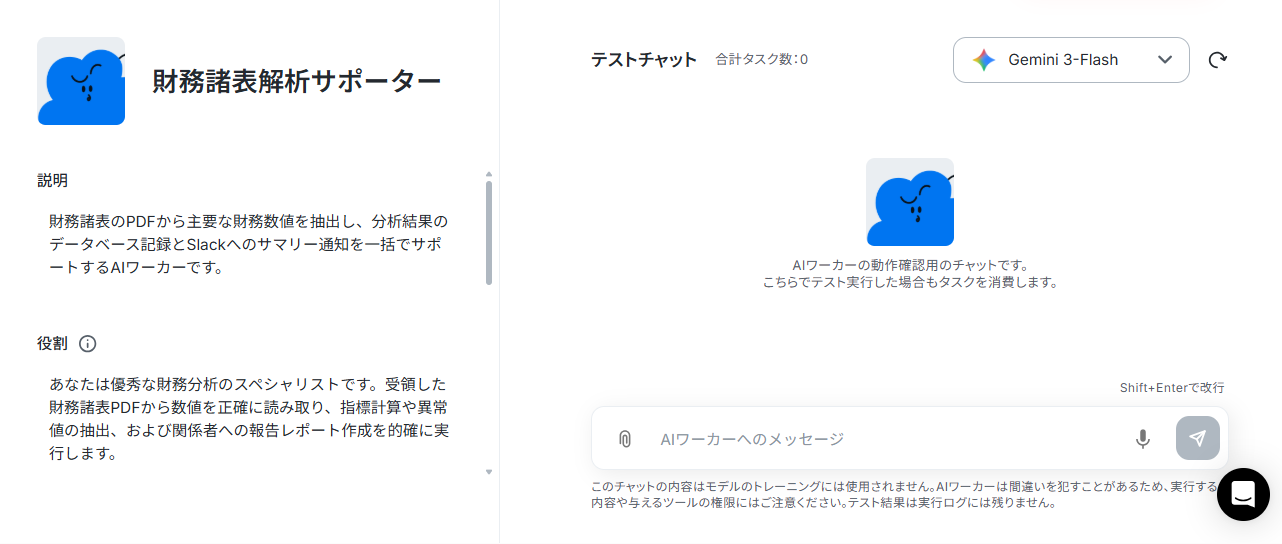
AIワーカーの基本設定
まずはAIワーカーの基本的な情報を入力しましょう。
①名前やアイコンなどを設定してください。「財務諸表解析サポーター」のように、用途がひと目でわかる名前をつけるのがおすすめです。
②どのようなAIワーカーかを記載します。※ここに記載された内容は、実際の処理には影響しません。
③ここで設定した内容は、AIワーカーの処理内容や出力結果に反映されます。そのため、担当する役割や実行してほしい作業内容は、できるだけ具体的に設定しておきましょう。
なお、テンプレートに初期設定されている内容をそのまま利用しても問題ありません。
設定方法について詳しくは 【AIワーカー】基本的な設定方法をご確認ください。
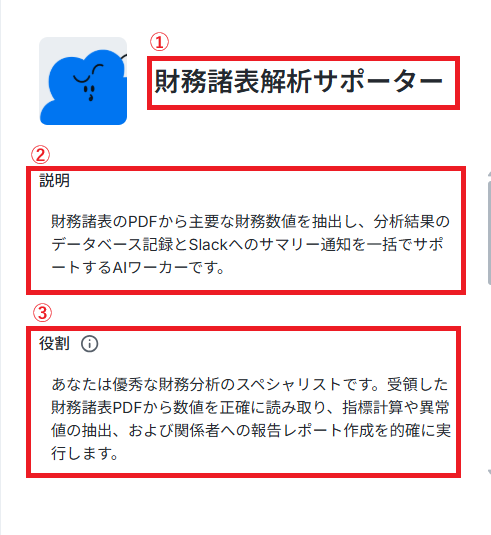
AIワーカーのスキル設定
AIワーカーに意図した通りの動作をしてもらうための設定項目です。
詳しい設定方法については、 【AIワーカー】スキルの作成方法をご参照ください。
まずは、スキルをクリックして編集を行いましょう。 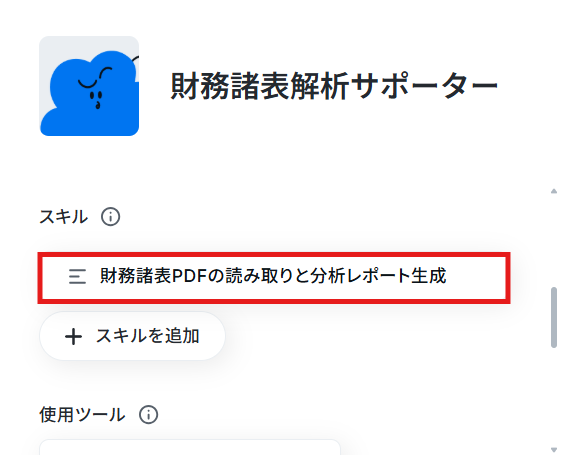
①スキル名は、任意で自由に変更可能です。
②概要には「何ができるAIワーカーなのか」を分かりやすく記載しましょう。
③手順の項目は、処理精度を決める肝となる部分なので、なるべく具体的に記載してください。
具体的には、手順をなるべく細かく切り分け、それぞれの手順についてできる限り詳細に説明するのがおすすめです。
各手順でやるべきことや注意点などを細かく記載することで、AIワーカーの精度を高められます。
入力が終わったら「保存」をクリックしましょう。 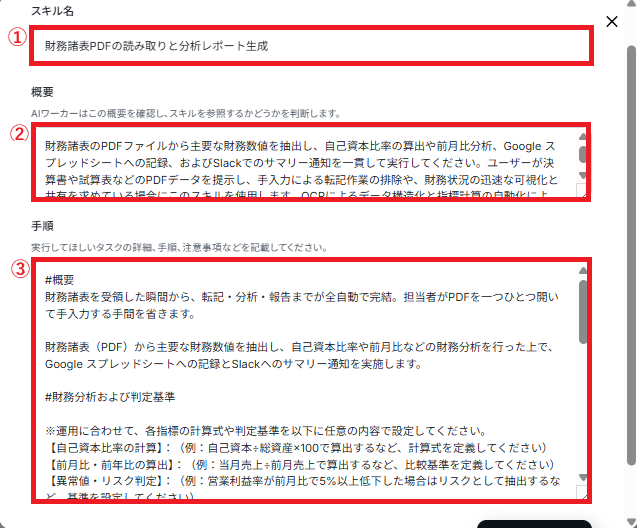
AIワーカーのマニュアル設定
AIが迷わず数値を抽出・分析できるよう、具体的なルールをマニュアルに記載します。
「売上高や営業利益を抽出する」「指定のスプレッドシートに追記する」「サマリーをSlackに通知する」など、実行してほしい内容をステップごとに箇条書きにしておくと、より精度の高い回答が得やすくなります。
実務マニュアルの作り方については、【AIワーカー】マニュアルの作成方法をご確認してください。
今回のAIワーカーでは、「財務諸表PDFの読み取りと分析レポート生成 」という実行マニュアルがデフォルトで設定されているので、クリックして確認してみましょう。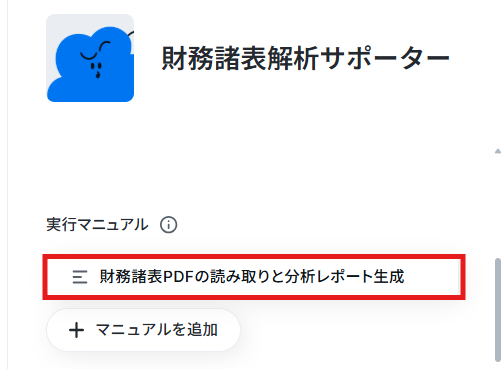
マニュアル名:任意で変更可能です。
内容:処理精度を決める肝となる部分なので、なるべく具体的に記載しましょう。
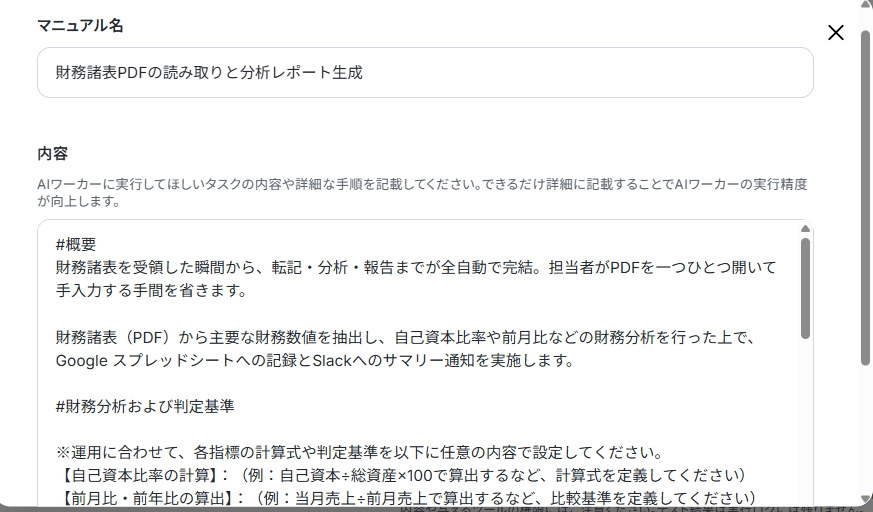
AIワーカーの精度を高めるためには、マニュアルの書き方を工夫することが大切です。
各手順でやるべきことや注意点などを細かく記載することで、AIワーカーの精度を高められます。
たとえば、今回の場合であれば、下記例のように設定してみるとよいでしょう。
例1:異常値および前期比の大幅な変動の自動検出
「添付された財務諸表(貸借対照表・損益計算書)を読み込み、前期比でプラスマイナス20%以上の乖離がある勘定科目をすべて抽出してください。抽出した科目ごとに、変動額、変動率、および考えられる要因の仮説を箇条書きでリストアップすること。」
例2:主要な財務比率の自動計算と業界標準との比較
「対象企業の財務データから、収益性(ROE、ROA)、安全性(流動比率、自己資本比率)、効率性(総資産回転率)の各指標を算出してください。その後、一般的な業界平均値または競合企業の数値と対比させ、自社の強みと弱みを3文以内で要約すること。」
設定が完了したら、「保存」をクリックします。
AIワーカーの使用ツール設定
AIワーカーが外部アプリと連携できるように設定を行います。
今回は、データの出力先となるGoogle スプレッドシートと、通知先となるSlackを連携し、必要なアクションを許可しておきましょう。
≪Google スプレッドシートの設定手順≫
使用ツールのGoogle スプレッドシートを選択し、「連携アカウントを追加」をクリックします。
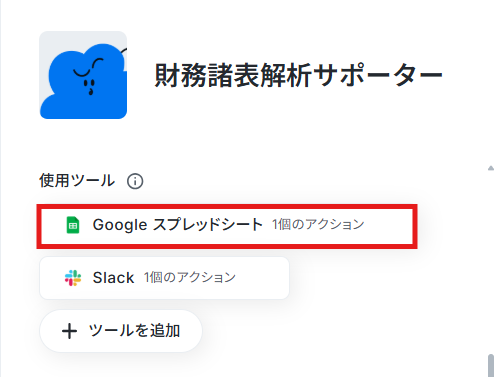
下記ナビのGoogle スプレッドシート部分をご参照に連携してください。
※下記ナビはフローボットからマイアプリを連携する手順を説明していますが、「連携アカウントを追加」をクリックした後の流れは共通です。

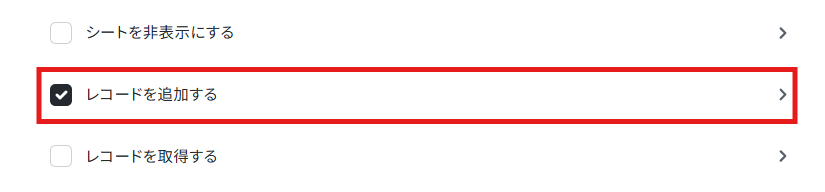
マイアプリ連携できたら、AIワーカーに許可するアクションの選択をおこなってください。
レコードを追加するアクションにチェックがついているのを確認し、設定を保存します。
※誤作動を防ぐためにも、使用するアクションだけにチェックが入っているかを必ず確認しましょう。
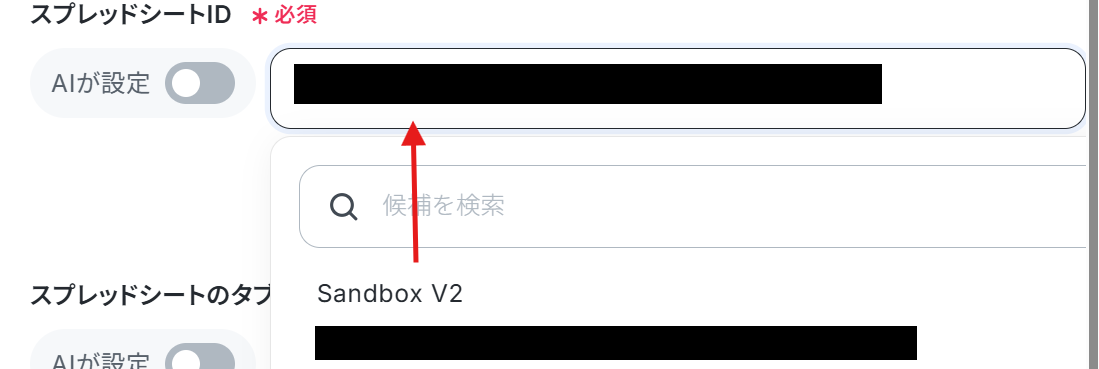
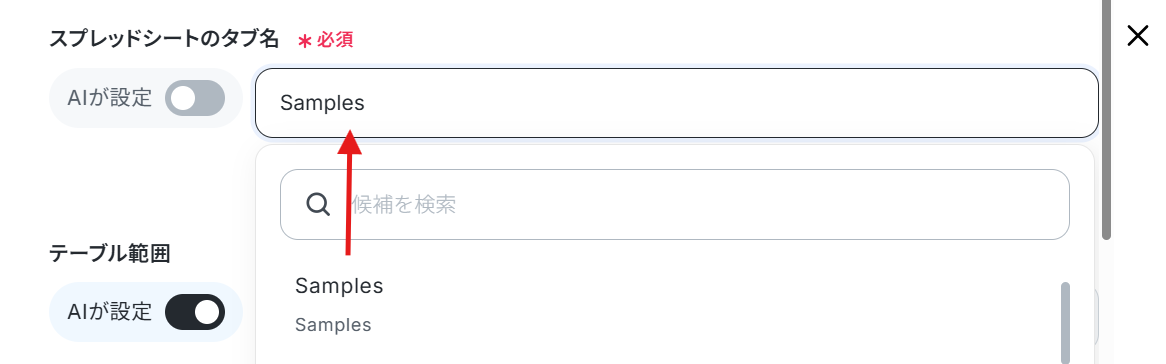
スプレッドシートIDとスプレッドシートのタブ名は、「AIが判定」のトグルをOFFにしてください。
入力欄をクリックすると候補が表示されるので、利用したい項目をそれぞれ選択しましょう。
設定が完了したら、「保存」ボタンをクリックしてください。
≪Slackの設定手順≫
続いてSlackの設定をおこないます。
使用ツールでSlackを選択してください。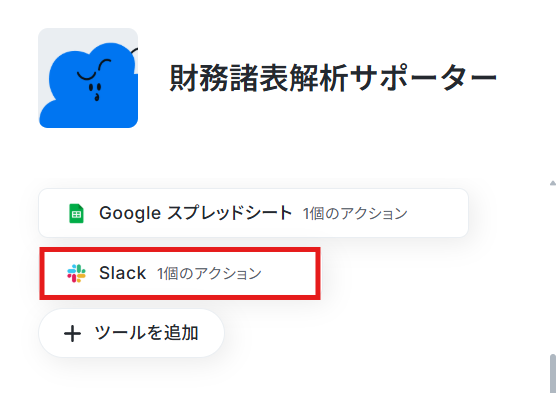
連携アカウントの追加は、下記ナビの手順をご参照におこなってください。
Slackのマイアプリ登録方法も併せて確認しておきましょう。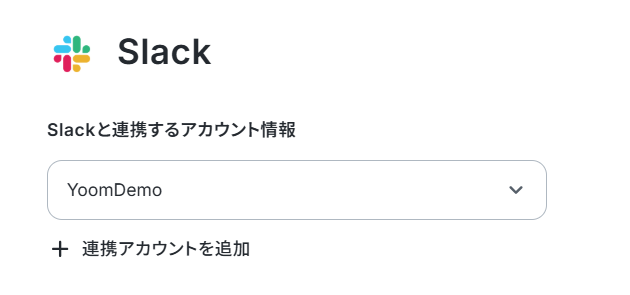
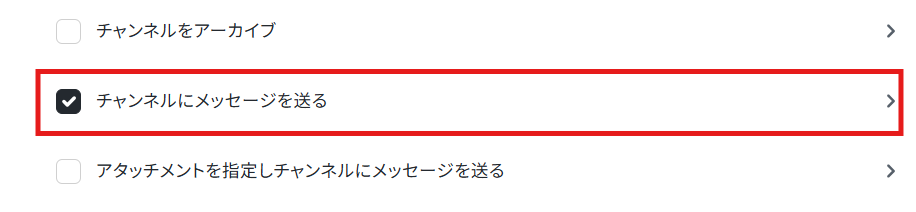
チャンネルにメッセージを送るアクションにチェックがついているのを確認したら、詳細設定をおこないます。
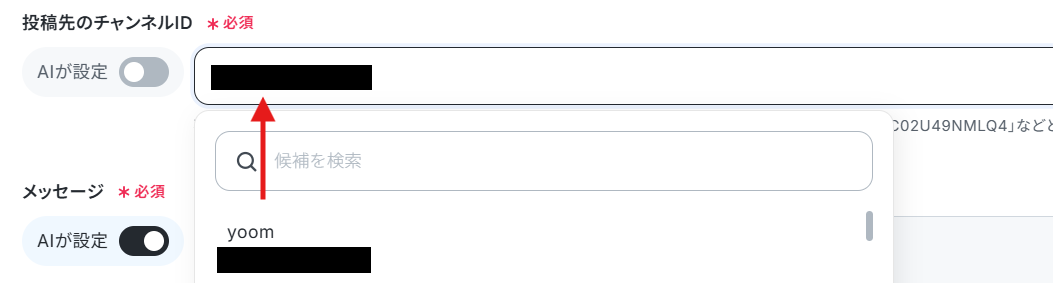
投稿先のチャンネルIDは、「AIが判定」をOFFに設定してください。
入力欄をクリックすると候補一覧が表示されるため、投稿先として使用したいチャンネルを選択しましょう。設定が完了したら「保存する」をクリックします。
チャットに指示を送信
今回は、例として下記画像のような財務諸表のサンプルを用意しました。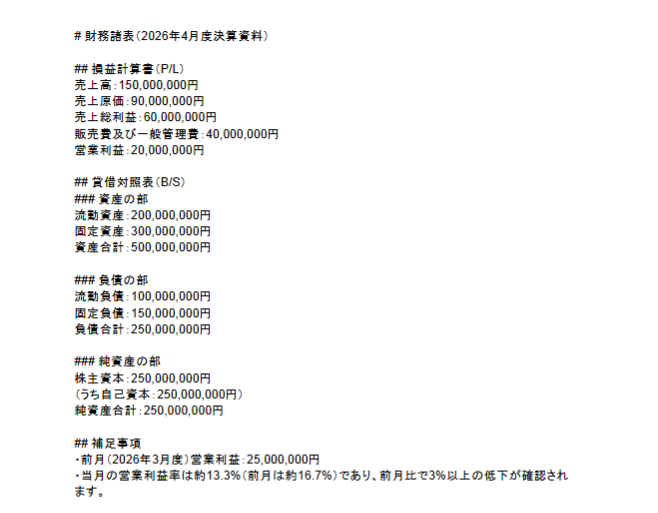
下記のように、財務諸表のPDFファイルを添付し、チャットから指示を送信してみます。
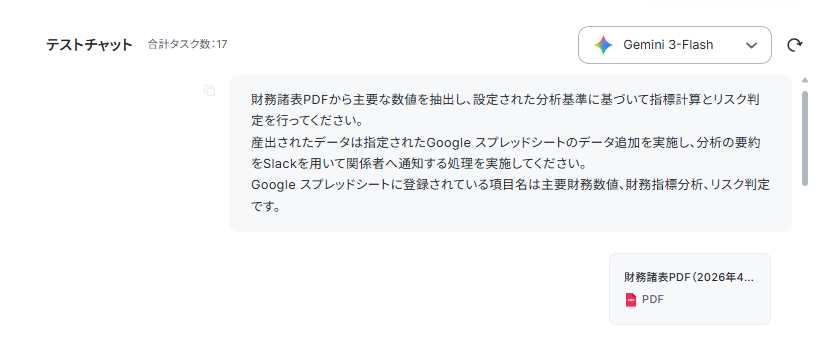
しばらく待つと、返答が表示されるので確認してください。
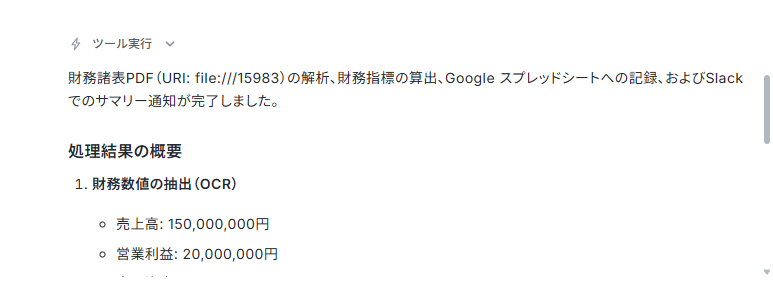
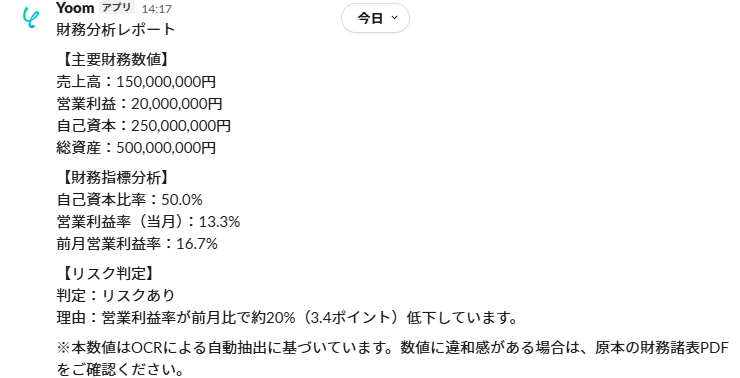
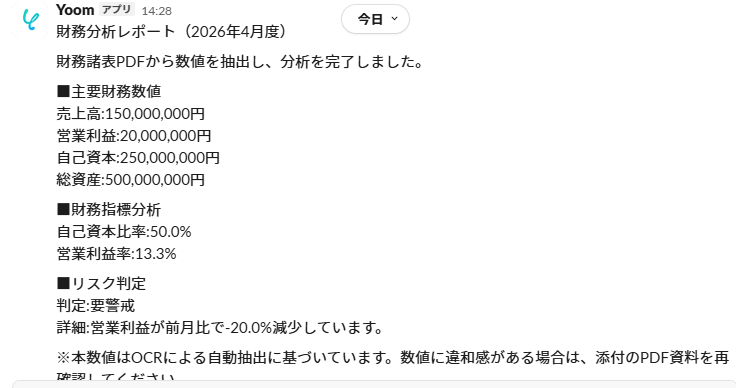
想定通りに数値が抽出され、Google スプレッドシートへの追記とSlackへの通知が行われれば成功です。
AIワーカーをフローに組み込んでさらに自動化してみよう
AIワーカー単体でも便利ですが、フローボットに組み込むことで「メールを受信したら自動で開始する」という一連の仕組みを構築できます。
※今回連携するアプリの公式サイト:Gmail
フロー設定の全体像
フローボットの作成手順は以下の通りです。
1. Yoomのテンプレートをコピーする2. Gmailのメール受信トリガーを設定する3. AIワーカーへのデータ引き渡しを設定する4. トリガーをONにして自動化を開始する
テンプレートをコピー
以下のバナーから、フローボットのテンプレートをコピーしてください。
■概要顧問先や取引先から届く財務諸表の確認や、そこからのデータ抽出・入力作業に負担を感じていませんか?PDF形式の決算書から必要な数値を手動で拾い上げ、データベースに転記する作業は時間がかかるだけでなく、入力ミスのリスクも伴います。このワークフローを活用すれば、Gmailで財務諸表を受信すると同時に、AIが決算書を分析してGoogle スプレッドシートへ自動でデータ登録を行い、Slackへ通知します。財務データの集計や分析を自動化することで、迅速な経営判断をサポートします。
■このテンプレートをおすすめする方- 顧問先から届く多くの決算書の内容確認やデータ入力作業を効率化したいと考えている会計事務所の担当者の方
- 取引先の財務状況を素早く把握し、社内のデータベースへ集約して管理したい審査部門の方
- 財務諸表の分析結果をチーム内で素早く共有し、意思決定のスピードを向上させたい経営層の方
■このテンプレートを使うメリット- Gmailで受信した財務諸表からAIが主要な数値を自動で抽出するため、手入力による転記作業の時間を削減できます。
- 分析結果をGoogle スプレッドシートへ自動で蓄積し、同時にSlackへ通知することで、チーム全体で最新の財務情報をリアルタイムに共有可能です。
■フローボットの流れ- はじめに、Gmail、Slack、Google スプレッドシートをYoomと連携します。
- 次に、トリガーでGmailを選択し、「特定のキーワードに一致するメールを受信したら」というアクションを設定します。
- 次に、AIワーカーで、財務諸表のPDFから主要な財務数値を抽出し分析を行うためのスキルを作成し、Gmail、Google スプレッドシート、Slackのアクションを使用ツールとして設定します。
- 次に、AIワーカーがPDFの読み取りからGoogle スプレッドシートへのデータ追加、Slackの通知までを自動で実行します。
※「トリガー」:フロー起動のきっかけとなるアクション、「オペレーション」:トリガー起動後、フロー内で処理を行うアクション
■このワークフローのカスタムポイント- Gmailのトリガー設定では、特定の送信元ドメインや件名のキーワード(例:「決算書」「財務諸表」など)を細かく指定して、対象のメールのみを抽出できるように調整してください。
- AIワーカーのスキル設定では、抽出したい特定の項目(売上高、営業利益、自己資本比率など)を明示的に指定することで、より精度の高い分析結果が得られます。
- Google スプレッドシートのデータベース設定に合わせて、AIが抽出した各数値をどのプロパティに格納するかを任意でマッピングしてください。
■注意事項- Gmail、Google スプレッドシート、SlackのそれぞれとYoomを連携してください。
- トリガーは5分、10分、15分、30分、60分の間隔で起動間隔を選択できます。
- プランによって最短の起動間隔が異なりますので、ご注意ください。
- AIワーカー内で使用するツール(アプリ)についてもマイアプリ連携が必要です。
- AIワーカーの基本設定は「【AIワーカー】基本的な設定方法」をご参照ください。
- AIワーカーの同時実行数・作成可能なAIワーカー数・利用可能なAIモデルはご契約中のプランによって異なります。
- AIワーカー内でご利用いただけるアプリやオペレーション等はフローボットの利用制限と同様です。
- AIワーカーは、テスト実行でも本番実行と同様にタスクを消費しますのでご注意ください。詳細は「【AIワーカー】タスク実行数の計算方法」ご参照ください。
- AIワーカーはスキルを詳細に設定することで適切な処理を実行しやすくなります。詳細は「【AIワーカー】マニュアルの作成方法」をご参照ください。
■このテンプレートをおすすめする方
- 顧問先から届く多くの決算書の内容確認やデータ入力作業を効率化したいと考えている会計事務所の担当者の方
- 取引先の財務状況を素早く把握し、社内のデータベースへ集約して管理したい審査部門の方
- 財務諸表の分析結果をチーム内で素早く共有し、意思決定のスピードを向上させたい経営層の方
■このテンプレートを使うメリット
- Gmailで受信した財務諸表からAIが主要な数値を自動で抽出するため、手入力による転記作業の時間を削減できます。
- 分析結果をGoogle スプレッドシートへ自動で蓄積し、同時にSlackへ通知することで、チーム全体で最新の財務情報をリアルタイムに共有可能です。
■フローボットの流れ
- はじめに、Gmail、Slack、Google スプレッドシートをYoomと連携します。
- 次に、トリガーでGmailを選択し、「特定のキーワードに一致するメールを受信したら」というアクションを設定します。
- 次に、AIワーカーで、財務諸表のPDFから主要な財務数値を抽出し分析を行うためのスキルを作成し、Gmail、Google スプレッドシート、Slackのアクションを使用ツールとして設定します。
- 次に、AIワーカーがPDFの読み取りからGoogle スプレッドシートへのデータ追加、Slackの通知までを自動で実行します。
■このワークフローのカスタムポイント
- Gmailのトリガー設定では、特定の送信元ドメインや件名のキーワード(例:「決算書」「財務諸表」など)を細かく指定して、対象のメールのみを抽出できるように調整してください。
- AIワーカーのスキル設定では、抽出したい特定の項目(売上高、営業利益、自己資本比率など)を明示的に指定することで、より精度の高い分析結果が得られます。
- Google スプレッドシートのデータベース設定に合わせて、AIが抽出した各数値をどのプロパティに格納するかを任意でマッピングしてください。
■注意事項
- Gmail、Google スプレッドシート、SlackのそれぞれとYoomを連携してください。
- トリガーは5分、10分、15分、30分、60分の間隔で起動間隔を選択できます。
- プランによって最短の起動間隔が異なりますので、ご注意ください。
- AIワーカー内で使用するツール(アプリ)についてもマイアプリ連携が必要です。
- AIワーカーの基本設定は「【AIワーカー】基本的な設定方法」をご参照ください。
- AIワーカーの同時実行数・作成可能なAIワーカー数・利用可能なAIモデルはご契約中のプランによって異なります。
- AIワーカー内でご利用いただけるアプリやオペレーション等はフローボットの利用制限と同様です。
- AIワーカーは、テスト実行でも本番実行と同様にタスクを消費しますのでご注意ください。詳細は「【AIワーカー】タスク実行数の計算方法」ご参照ください。
- AIワーカーはスキルを詳細に設定することで適切な処理を実行しやすくなります。詳細は「【AIワーカー】マニュアルの作成方法」をご参照ください。
トリガー設定
フローの起点となるGmailのトリガー設定を行います。
「特定のキーワードに一致するメールを受信したら」という項目をクリックしましょう。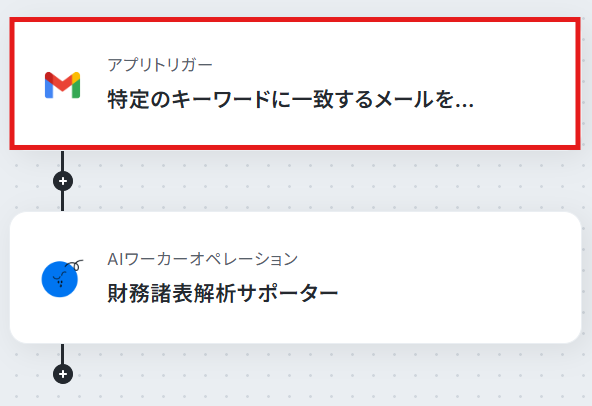
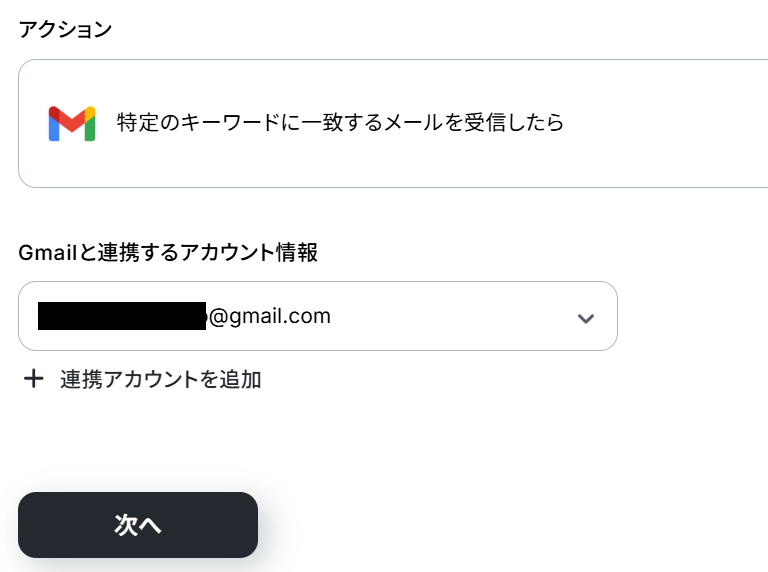
アカウントのマイアプリ連携をおこないます。
≪Gmailのマイアプリ連携方法≫
以下の手順をご参照ください。
※Gmailマイアプリ連携方法はGoogle スプレッドシートの設定方法と同じため、Google スプレッドシートの解説をご覧ください。
設定できたら「次へ」をクリックしましょう。
≪事前準備≫
テストに使用するための財務諸表をPDFで添付したメールを作成し、Gmailと連携したアカウントに送信しておきましょう。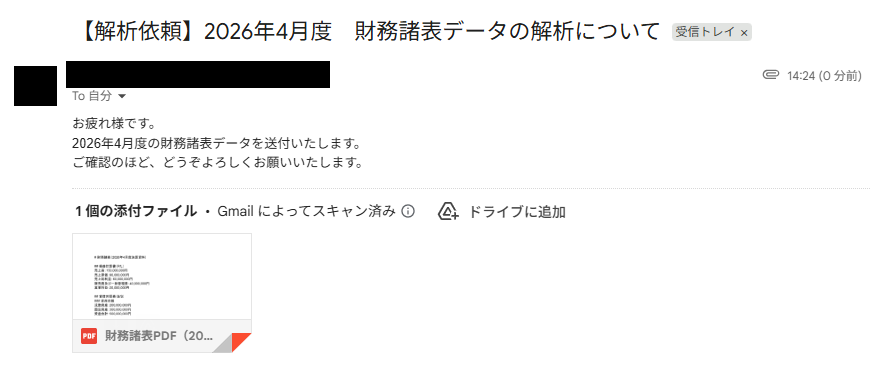
トリガーの起動タイミングは、5分、10分、15分、30分、60分のいずれかで設定可能です。
ご利用プランによって、設定できるトリガーの最短間隔が違うのでご注意ください。
※基本的にはそのプランの最短の起動間隔にしてお使いいただくことをおすすめします。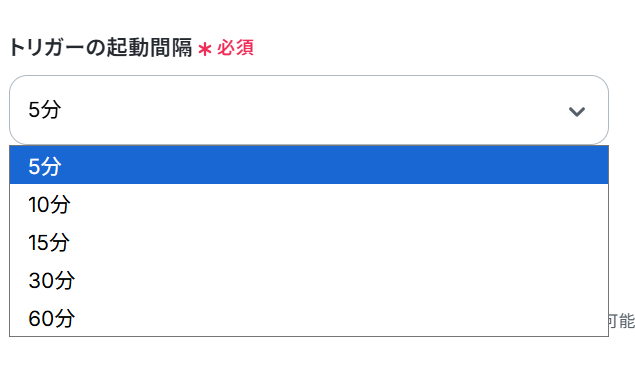
キーワードは例として「財務諸表」と設定しました。
※キーワードに一致したメールのみ自動化の対象となります。
ここまで設定できたら、テストを実行してください。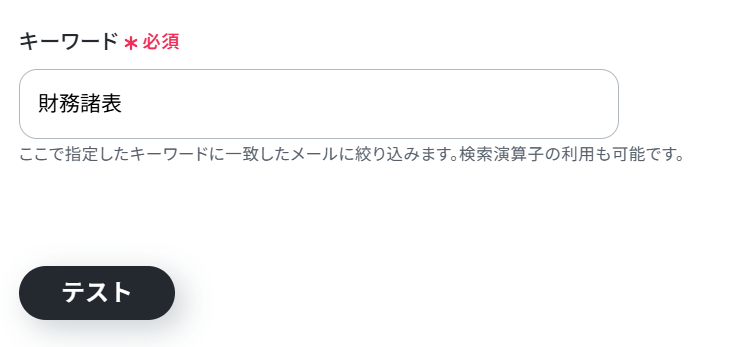
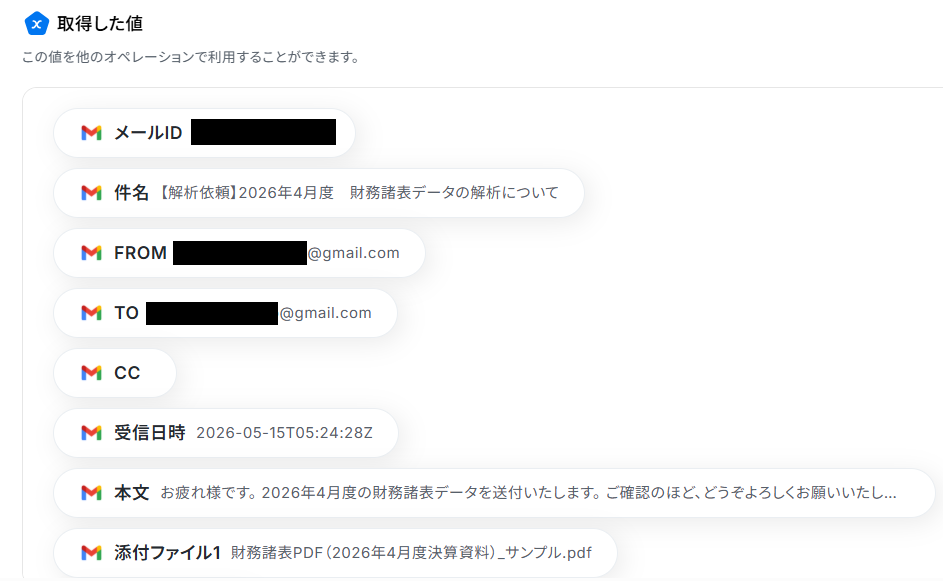
テストが成功すると取得した値が表示されるので、確認しましょう。
ここで取得された値は、後続の設定で変数として活用できます。
※テストの重要性:「取得した値」のテスト値についても併せてご確認ください。
確認できたら「完了」ボタンをクリックしましょう。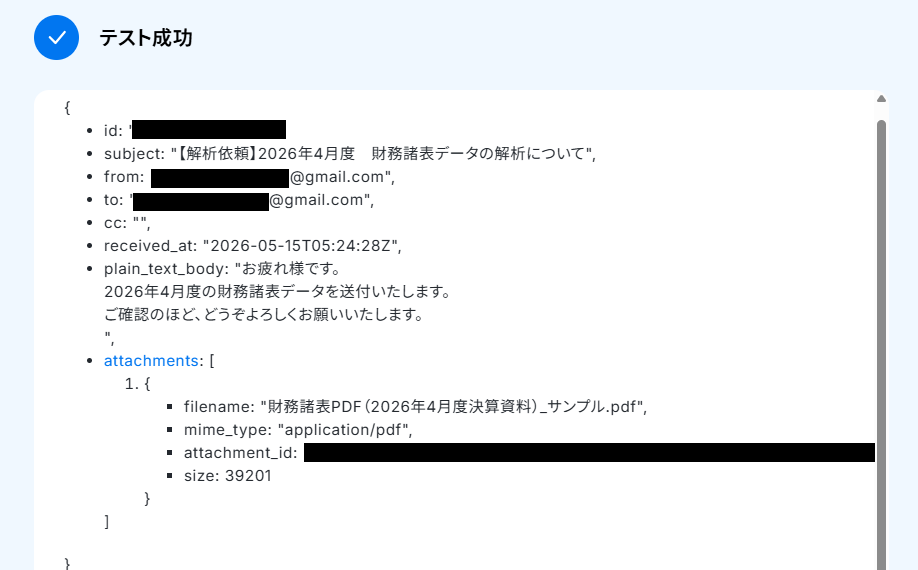
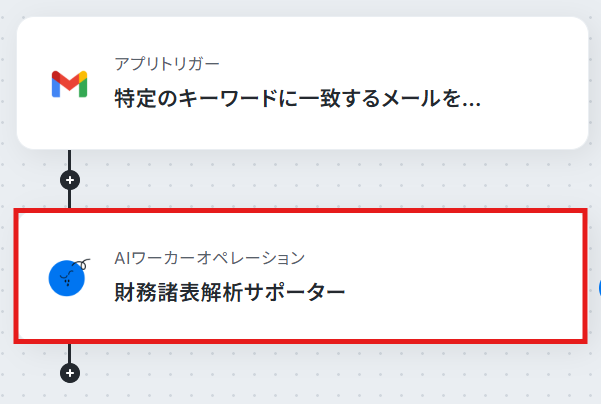
AIワーカーの設定
「財務諸表解析サポーター」というAIワーカーのアイコンをクリックしてください。
AIワーカーの設定方法は、上記で解説した「AIワーカーの使用ツール設定」と同じ手順で設定できます。
鉛筆マークをクリックし、各使用ツールの設定を行いましょう。
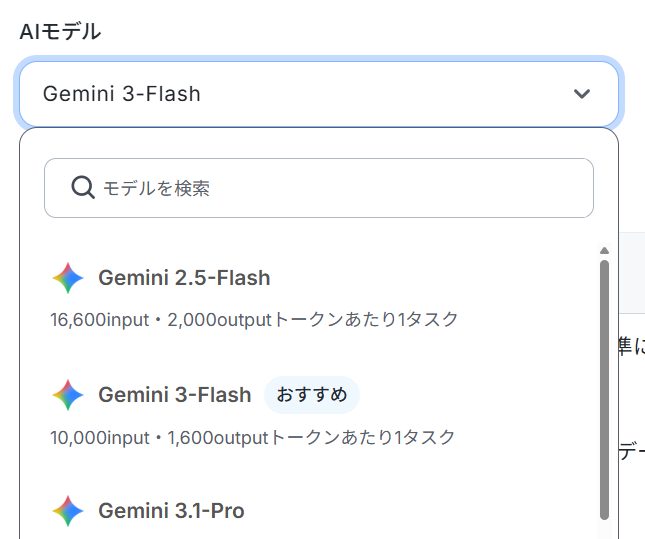
※AIワーカーのタスク実行数詳細は【AIワーカー】タスク実行数の計算方法をご確認ください。 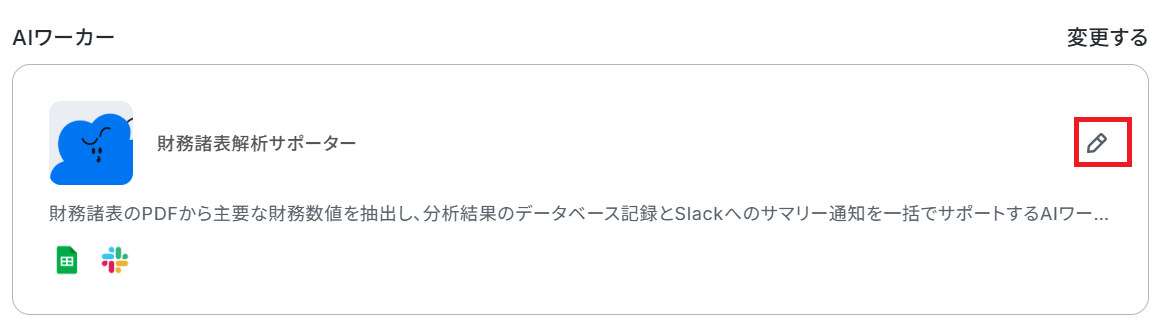
AIモデルは、プルダウンメニューから選択できます。
現在利用可能なモデルの中には「おすすめ」と表示されているものもあるため、迷った場合はそちらを参考に設定しましょう。
AIワーカーへの指示は、初期状態であらかじめ設定されているので確認してください。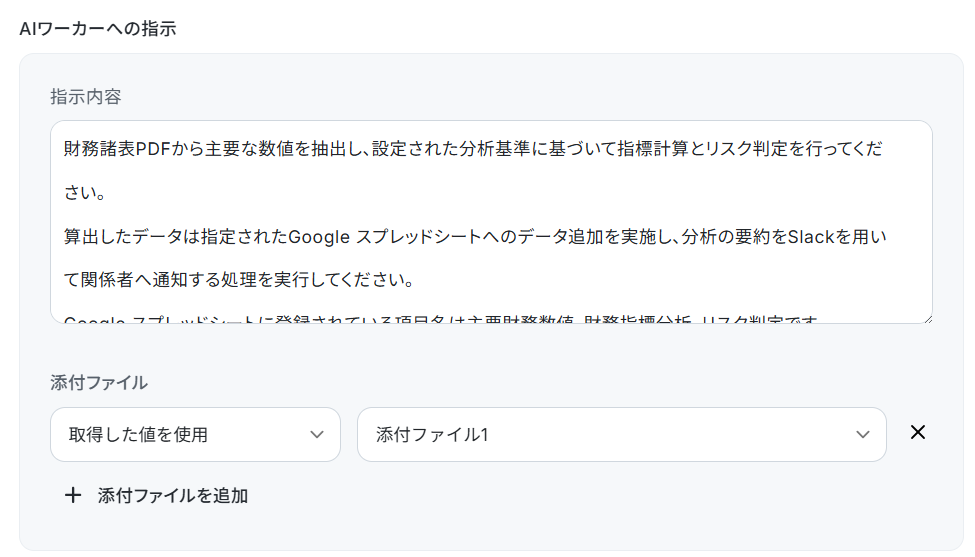
内容を確認できたら、テストを実行しましょう。
テストの完了までに少し時間がかかる場合があります。
「テスト成功」と表示されたら、実行結果を確認し、「完了」ボタンをクリックしてください。
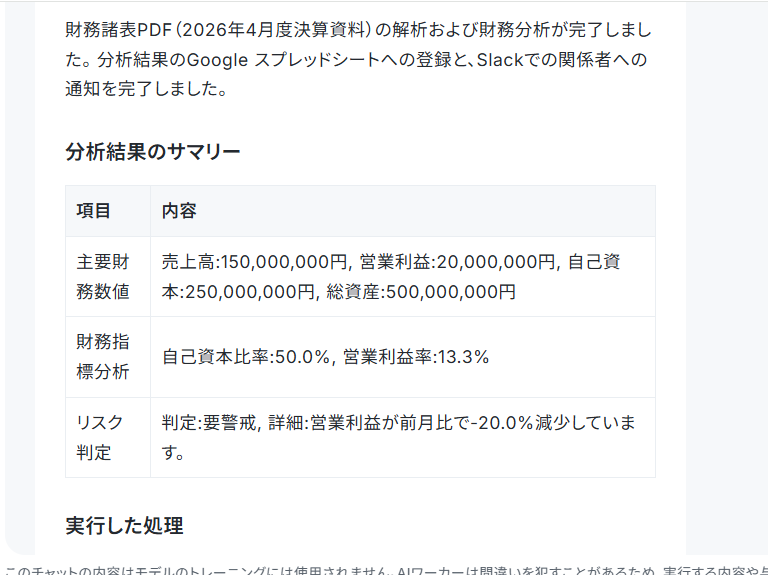
Google スプレッドシートへの追記とSlackへの通知が正しくおこなわれているかも忘れずに確認しておきましょう。
トリガーON
すべての設定が終わったら、フローのトリガーを「ON」にします。
これで、対象のメールを受信するたびに自動で分析から通知までが実行されるようになります。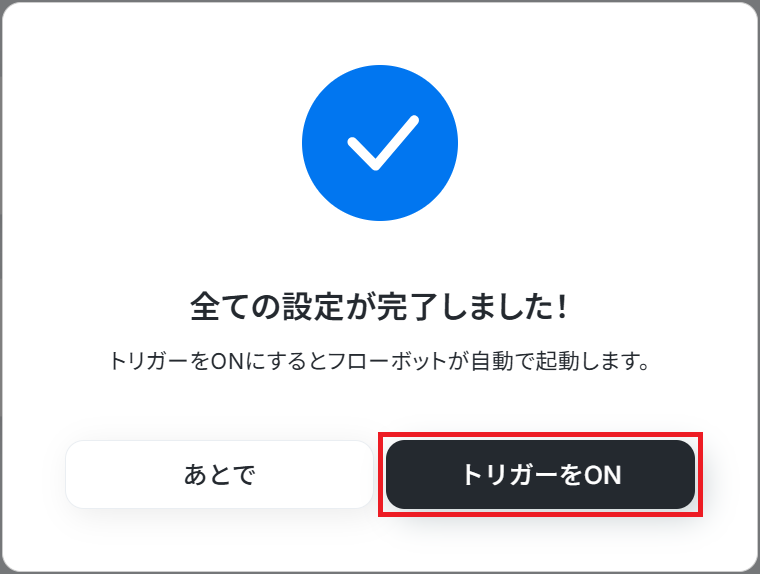
実務で役立つ!さらに便利にするアレンジTips
基本のテンプレートを活用しつつ、自社の運用に合わせてカスタマイズする方法をご紹介します。
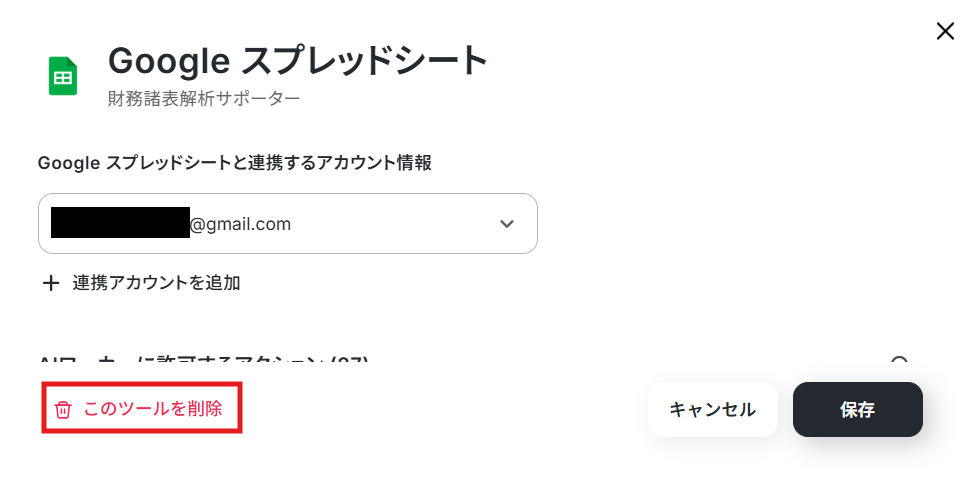
今回紹介するのは、データベースをGoogle スプレッドシートからkintoneへ変更する方法です。
<<設定方法>>
AIワーカーの設定画面を開き、使用ツールのGoogle スプレッドシートを選択したら、「このツールを削除」ボタンをクリックしてください。
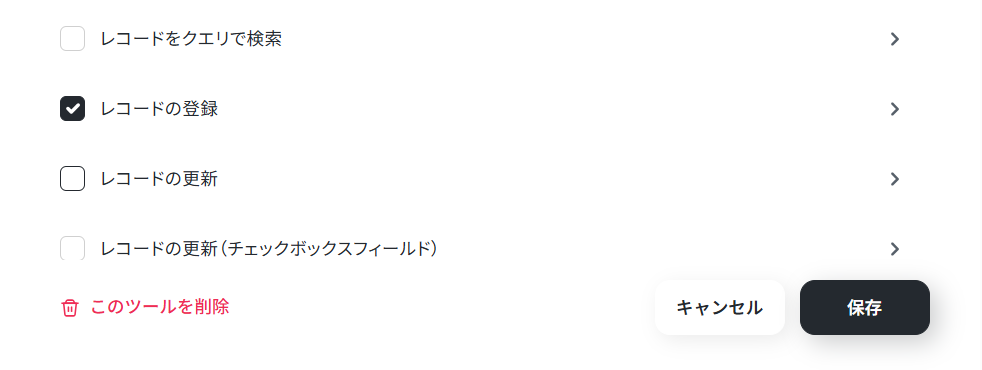
AIワーカーに許可するアクションは、「レコードの登録」を選択しチェックを入れましょう。
チェックできたらクリックし詳細設定をおこないます。
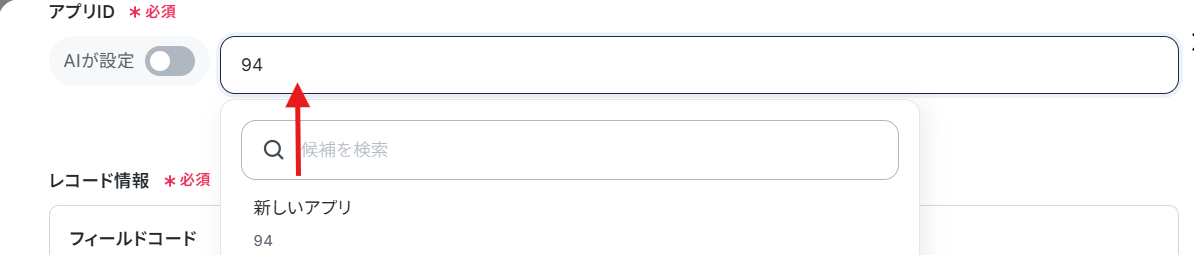
サブドメイン名とアプリIDの「AIが設定」のトグルをOFFにします。
サブドメイン名は、注釈を参考に設定してください。
アプリIDは、枠内をクリックすると候補が表示されるので使用したいものを選択しましょう。

AIワーカーへの指示を変更し設定完了です!
※なおYoomでは、kintone以外にもさまざまなデータベースアプリと連携可能です。
詳しくは連携できるアプリ一覧をご確認ください。
導入時の注意点と運用ルール
AIワーカーは毎月のルーチンワークを効率化する強力な助っ人ですが、企業の重要なデータを扱う業務に導入する際には、いくつか決めておくべきルールがあります。
スムーズかつ安全に運用するためのポイントを整理しました。
1. 「人間による最終確認」をフローに組み込む
AIはスピーディに数値を抽出・分析してくれますが、イレギュラーなフォーマットの財務諸表などでは読み取り位置を誤認する可能性もゼロではありません。 Slackに通知された分析サマリーをそのまま鵜呑みにせず、必ず担当者が元のPDFファイルと突き合わせて「最終確認」を行うステップを設けましょう。
AIに一次処理と入力の手間を任せるだけでも、一から手作業で行うより時間を短縮できます。
2. 対象とするメールやファイルの条件を明確にする
フローボットが意図しないメールの添付ファイルまで処理してしまわないよう、トリガーの条件設定には工夫が必要です。「件名に『決算書』や『財務諸表』を含む」など、処理対象を厳密に絞り込むルールを定めましょう。
これにより、関係のない案内メールや請求書などが誤ってGoogle スプレッドシートに転記されるのを防ぐことができます。
3. Google スプレッドシートやSlackのアクセス権限を適切に管理する
財務諸表には、企業の経営状況に関わる重要な機密情報が含まれています。AIエージェントが自動で出力するGoogle スプレッドシートや、通知先となるSlackチャンネルは、閲覧できるメンバーを必要最小限に制限しましょう。
通知先をプライベートチャンネルに設定したり、出力先ファイルの共有設定を厳格に管理することで、情報漏洩のリスクを抑えつつ安全に自動化を運用できます。
まとめ
メール受信をトリガーにした自動化を活用すれば、月次決算や定期的な財務状況の確認業務をスムーズに進めることが可能です。
空いた時間を本来注力すべき経営分析や戦略立案にあてるためにも、ぜひYoomのテンプレートを活用して業務の自動化にチャレンジしてみてください。
よくあるご質問
Q:会社ごとに異なるフォーマットの財務諸表でも正しく読み取れますか?
A:
はい、読み取り可能です。
AIがドキュメントの文脈を理解して「売上高」や「営業利益」といった必要な数値を抽出するため、フォーマットが統一されていなくても柔軟に対応できます。
Q: 通知先のメッセージツールを変更することはできますか?
A:
はい、可能です。
Yoomは多数のツールと連携しているため、OutlookやSlackなど、自社で利用しているメッセージツールに変更して自動化フローを構築できます。
Q:AIが抽出した数値に誤りがあった場合、修正は可能ですか?
A:
はい、出力先のGoogle スプレッドシート上で直接修正していただけます。
また、自動化フローの中に「担当者依頼」のステップを追加し、Slackへ通知する前に人間が内容を確認・修正する運用にすることも可能です。
プログラミング知識なしで手軽に構築できます。










