・
【ノーコードで実現】Leonardo.AIの画像生成を自動化する方法

「Leonardo.AIで定期的に同じような画像を生成するのが手間に感じる…」
「複数のプロンプトで一気に画像を生成して、比較検討したいけど時間がかかる…」
このように、AIによる画像生成は非常に便利ですが、繰り返し行う作業や大量の生成には手間がかかると感じていませんか?
もし、指定したスケジュールで、あらかじめ設定した複数のプロンプトに基づきLeonardo.AIが画像を自動で一括生成し、Google Driveなどのストレージに自動で保存してくれる仕組みがあれば、これらの悩みから解放されるでしょう。
また、画像生成の定型業務にかかる時間を削減し、よりクリエイティブなプロンプトの考案や生成された画像の活用といったコア業務に集中できるはず!
今回ご紹介する自動化は、ノーコードで簡単に設定できて、手間や時間もかからないので、ぜひ自動化を導入して作業をもっと楽にしましょう!
とにかく早く試したい方へ
YoomにはLeonardo.AIで画像を自動生成する業務フロー自動化のテンプレートが用意されているので、「まずは試してみたい!」という方は、以下のバナーをクリックして、すぐに自動化を体験してみましょう!
■概要Leonardo AIでの画像生成はクリエイティブな作業ですが、複数の画像を定期的に作成する場合、都度プロンプトを入力して手動で生成するのは手間がかかる作業ではないでしょうか。 このワークフローを活用すれば、指定したスケジュールでGoogle スプレッドシートにまとめたプロンプトからLeonardo AIが画像を自動で一括生成し、Google Driveに保存までを完了できます。Leonardo AIの基本的な使い方から一歩進んだ、効率的な画像生成を実現します。■このテンプレートをおすすめする方- Leonardo AIを使い、ブログやSNS用の画像を定期的に生成しているコンテンツ制作者の方
- Leonardo AIの基本的な使い方を習得し、より効率的な画像の一括生成方法を探している方
- Google スプレッドシートでプロンプトを管理し、手動での生成作業を自動化したい方
■このテンプレートを使うメリット- 指定したスケジュールで自動的に画像が生成され、手作業に費やしていた時間を短縮し、他のコア業務に集中できます。
- プロンプトのコピー&ペーストミスや、生成した画像の保存漏れといったヒューマンエラーのリスクを軽減することに繋がります。
■フローボットの流れ- はじめに、Google DriveとLeonardo AIをYoomと連携します。
- トリガーでスケジュールトリガー機能を設定し、このワークフローを実行したい日時を指定します。
- オペレーションで、Google スプレッドシートを選択し、画像生成用のプロンプト一覧が記載された複数の行を取得します。
- 次に、取得したプロンプトの行ごとに後続の処理を繰り返す設定を行います。
- 繰り返し処理の中で、Leonardo AIを使い画像生成を開始し、生成情報を取得します。
- さらに、生成が完了した画像をダウンロードするための繰り返し処理を設定します。
- 最後に、ダウンロードした画像をGoogle Driveの指定したフォルダにアップロードします。
※「トリガー」:フロー起動のきっかけとなるアクション、「オペレーション」:トリガー起動後、フロー内で処理を行うアクション
■このワークフローのカスタムポイント- スケジュールトリガー機能の設定で、フローを実行したい任意のスケジュール(毎日、毎週、特定の日時など)を設定してください。
- Google スプレッドシートのアクション設定で、プロンプトを管理している任意のスプレッドシートIDと対象のシート名(タブ名)を設定してください。
- Google Driveのアクション設定で、生成した画像を保存したい任意のフォルダIDを設定してください。
■注意事項- Leonardo AI、Google スプレッドシート、Google DriveのそれぞれとYoomを連携してください。
- 「同じ処理を繰り返す」オペレーション間の操作は、チームプラン・サクセスプランでのみご利用いただける機能となっております。フリープラン・ミニプランの場合は設定しているフローボットのオペレーションやデータコネクトはエラーとなりますので、ご注意ください。
- チームプランやサクセスプランなどの有料プランは、2週間の無料トライアルを行うことが可能です。無料トライアル中には制限対象のアプリや機能(オペレーション)を使用することができます。
- ダウンロード可能なファイル容量は最大300MBまでです。アプリの仕様によっては300MB未満になる可能性があるので、ご注意ください。
- トリガー、各オペレーションでの取り扱い可能なファイル容量の詳細は「ファイルの容量制限について」をご参照ください。
- オペレーション数が5つを越えるフローボットを作成する際は、ミニプラン以上のプランで設定可能です。フリープランの場合はフローボットが起動しないため、ご注意ください。


- Leonardo AIを使い、ブログやSNS用の画像を定期的に生成しているコンテンツ制作者の方
- Leonardo AIの基本的な使い方を習得し、より効率的な画像の一括生成方法を探している方
- Google スプレッドシートでプロンプトを管理し、手動での生成作業を自動化したい方
- 指定したスケジュールで自動的に画像が生成され、手作業に費やしていた時間を短縮し、他のコア業務に集中できます。
- プロンプトのコピー&ペーストミスや、生成した画像の保存漏れといったヒューマンエラーのリスクを軽減することに繋がります。
- はじめに、Google DriveとLeonardo AIをYoomと連携します。
- トリガーでスケジュールトリガー機能を設定し、このワークフローを実行したい日時を指定します。
- オペレーションで、Google スプレッドシートを選択し、画像生成用のプロンプト一覧が記載された複数の行を取得します。
- 次に、取得したプロンプトの行ごとに後続の処理を繰り返す設定を行います。
- 繰り返し処理の中で、Leonardo AIを使い画像生成を開始し、生成情報を取得します。
- さらに、生成が完了した画像をダウンロードするための繰り返し処理を設定します。
- 最後に、ダウンロードした画像をGoogle Driveの指定したフォルダにアップロードします。
■このワークフローのカスタムポイント
- スケジュールトリガー機能の設定で、フローを実行したい任意のスケジュール(毎日、毎週、特定の日時など)を設定してください。
- Google スプレッドシートのアクション設定で、プロンプトを管理している任意のスプレッドシートIDと対象のシート名(タブ名)を設定してください。
- Google Driveのアクション設定で、生成した画像を保存したい任意のフォルダIDを設定してください。
- Leonardo AI、Google スプレッドシート、Google DriveのそれぞれとYoomを連携してください。
- 「同じ処理を繰り返す」オペレーション間の操作は、チームプラン・サクセスプランでのみご利用いただける機能となっております。フリープラン・ミニプランの場合は設定しているフローボットのオペレーションやデータコネクトはエラーとなりますので、ご注意ください。
- チームプランやサクセスプランなどの有料プランは、2週間の無料トライアルを行うことが可能です。無料トライアル中には制限対象のアプリや機能(オペレーション)を使用することができます。
- ダウンロード可能なファイル容量は最大300MBまでです。アプリの仕様によっては300MB未満になる可能性があるので、ご注意ください。
- トリガー、各オペレーションでの取り扱い可能なファイル容量の詳細は「ファイルの容量制限について」をご参照ください。
- オペレーション数が5つを越えるフローボットを作成する際は、ミニプラン以上のプランで設定可能です。フリープランの場合はフローボットが起動しないため、ご注意ください。
Leonardo.AIで画像を自動生成するフローを作ってみよう
それではここから代表的な例として、指定したスケジュールになったら、Leonardo.AIで画像を一括生成してGoogle Driveに保存するフローを解説していきます!
ここではYoomを使用してノーコードで設定をしていくので、もしまだYoomのアカウントをお持ちでない場合は、お持ちでない場合は、こちらの登録フォームからアカウントを発行しておきましょう。
※今回連携するアプリの公式サイト:Leonardo.AI/Google スプレッドシート/Google Drive
[Yoomとは]
フローの作成方法
今回は大きく分けて以下のプロセスで作成します。
- Leonardo.AIとGoogle スプレッドシート、Google Driveのマイアプリ連携
- テンプレートをコピー
- スケジュールトリガー設定とLeonardo.AI、Google スプレッドシート、Google Driveのアクション設定
- トリガーをONにし、フローが起動するかを確認
■概要Leonardo AIでの画像生成はクリエイティブな作業ですが、複数の画像を定期的に作成する場合、都度プロンプトを入力して手動で生成するのは手間がかかる作業ではないでしょうか。 このワークフローを活用すれば、指定したスケジュールでGoogle スプレッドシートにまとめたプロンプトからLeonardo AIが画像を自動で一括生成し、Google Driveに保存までを完了できます。Leonardo AIの基本的な使い方から一歩進んだ、効率的な画像生成を実現します。■このテンプレートをおすすめする方- Leonardo AIを使い、ブログやSNS用の画像を定期的に生成しているコンテンツ制作者の方
- Leonardo AIの基本的な使い方を習得し、より効率的な画像の一括生成方法を探している方
- Google スプレッドシートでプロンプトを管理し、手動での生成作業を自動化したい方
■このテンプレートを使うメリット- 指定したスケジュールで自動的に画像が生成され、手作業に費やしていた時間を短縮し、他のコア業務に集中できます。
- プロンプトのコピー&ペーストミスや、生成した画像の保存漏れといったヒューマンエラーのリスクを軽減することに繋がります。
■フローボットの流れ- はじめに、Google DriveとLeonardo AIをYoomと連携します。
- トリガーでスケジュールトリガー機能を設定し、このワークフローを実行したい日時を指定します。
- オペレーションで、Google スプレッドシートを選択し、画像生成用のプロンプト一覧が記載された複数の行を取得します。
- 次に、取得したプロンプトの行ごとに後続の処理を繰り返す設定を行います。
- 繰り返し処理の中で、Leonardo AIを使い画像生成を開始し、生成情報を取得します。
- さらに、生成が完了した画像をダウンロードするための繰り返し処理を設定します。
- 最後に、ダウンロードした画像をGoogle Driveの指定したフォルダにアップロードします。
※「トリガー」:フロー起動のきっかけとなるアクション、「オペレーション」:トリガー起動後、フロー内で処理を行うアクション
■このワークフローのカスタムポイント- スケジュールトリガー機能の設定で、フローを実行したい任意のスケジュール(毎日、毎週、特定の日時など)を設定してください。
- Google スプレッドシートのアクション設定で、プロンプトを管理している任意のスプレッドシートIDと対象のシート名(タブ名)を設定してください。
- Google Driveのアクション設定で、生成した画像を保存したい任意のフォルダIDを設定してください。
■注意事項- Leonardo AI、Google スプレッドシート、Google DriveのそれぞれとYoomを連携してください。
- 「同じ処理を繰り返す」オペレーション間の操作は、チームプラン・サクセスプランでのみご利用いただける機能となっております。フリープラン・ミニプランの場合は設定しているフローボットのオペレーションやデータコネクトはエラーとなりますので、ご注意ください。
- チームプランやサクセスプランなどの有料プランは、2週間の無料トライアルを行うことが可能です。無料トライアル中には制限対象のアプリや機能(オペレーション)を使用することができます。
- ダウンロード可能なファイル容量は最大300MBまでです。アプリの仕様によっては300MB未満になる可能性があるので、ご注意ください。
- トリガー、各オペレーションでの取り扱い可能なファイル容量の詳細は「ファイルの容量制限について」をご参照ください。
- オペレーション数が5つを越えるフローボットを作成する際は、ミニプラン以上のプランで設定可能です。フリープランの場合はフローボットが起動しないため、ご注意ください。
- Leonardo AIを使い、ブログやSNS用の画像を定期的に生成しているコンテンツ制作者の方
- Leonardo AIの基本的な使い方を習得し、より効率的な画像の一括生成方法を探している方
- Google スプレッドシートでプロンプトを管理し、手動での生成作業を自動化したい方
- 指定したスケジュールで自動的に画像が生成され、手作業に費やしていた時間を短縮し、他のコア業務に集中できます。
- プロンプトのコピー&ペーストミスや、生成した画像の保存漏れといったヒューマンエラーのリスクを軽減することに繋がります。
- はじめに、Google DriveとLeonardo AIをYoomと連携します。
- トリガーでスケジュールトリガー機能を設定し、このワークフローを実行したい日時を指定します。
- オペレーションで、Google スプレッドシートを選択し、画像生成用のプロンプト一覧が記載された複数の行を取得します。
- 次に、取得したプロンプトの行ごとに後続の処理を繰り返す設定を行います。
- 繰り返し処理の中で、Leonardo AIを使い画像生成を開始し、生成情報を取得します。
- さらに、生成が完了した画像をダウンロードするための繰り返し処理を設定します。
- 最後に、ダウンロードした画像をGoogle Driveの指定したフォルダにアップロードします。
■このワークフローのカスタムポイント
- スケジュールトリガー機能の設定で、フローを実行したい任意のスケジュール(毎日、毎週、特定の日時など)を設定してください。
- Google スプレッドシートのアクション設定で、プロンプトを管理している任意のスプレッドシートIDと対象のシート名(タブ名)を設定してください。
- Google Driveのアクション設定で、生成した画像を保存したい任意のフォルダIDを設定してください。
- Leonardo AI、Google スプレッドシート、Google DriveのそれぞれとYoomを連携してください。
- 「同じ処理を繰り返す」オペレーション間の操作は、チームプラン・サクセスプランでのみご利用いただける機能となっております。フリープラン・ミニプランの場合は設定しているフローボットのオペレーションやデータコネクトはエラーとなりますので、ご注意ください。
- チームプランやサクセスプランなどの有料プランは、2週間の無料トライアルを行うことが可能です。無料トライアル中には制限対象のアプリや機能(オペレーション)を使用することができます。
- ダウンロード可能なファイル容量は最大300MBまでです。アプリの仕様によっては300MB未満になる可能性があるので、ご注意ください。
- トリガー、各オペレーションでの取り扱い可能なファイル容量の詳細は「ファイルの容量制限について」をご参照ください。
- オペレーション数が5つを越えるフローボットを作成する際は、ミニプラン以上のプランで設定可能です。フリープランの場合はフローボットが起動しないため、ご注意ください。
ステップ1:Leonardo.AIとGoogle Driveをマイアプリ連携
ここでは、Yoomとそれぞれのアプリを連携して、操作が行えるようにしていきます。
まずは基本的な設定方法を解説しているナビをご覧ください!
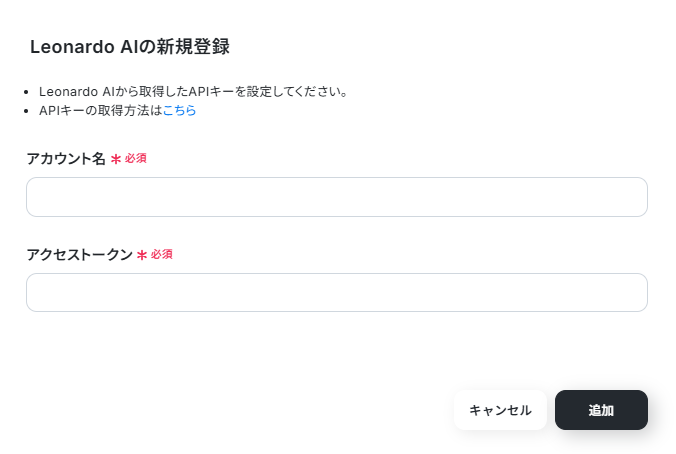
【Leonardo.AIのマイアプリ登録】
まず、Leonardo.AIでアクセストークンを生成します。
Leonardo.AIにログインし、画面左下の [API Access] をクリックしてください。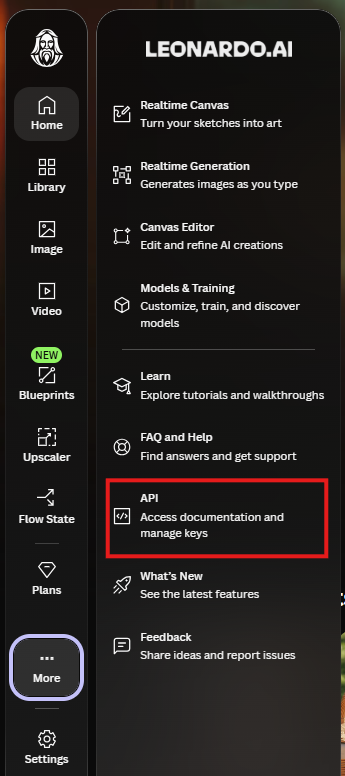
[+Create New Key] を選択し、任意の名前を付けて保存します。
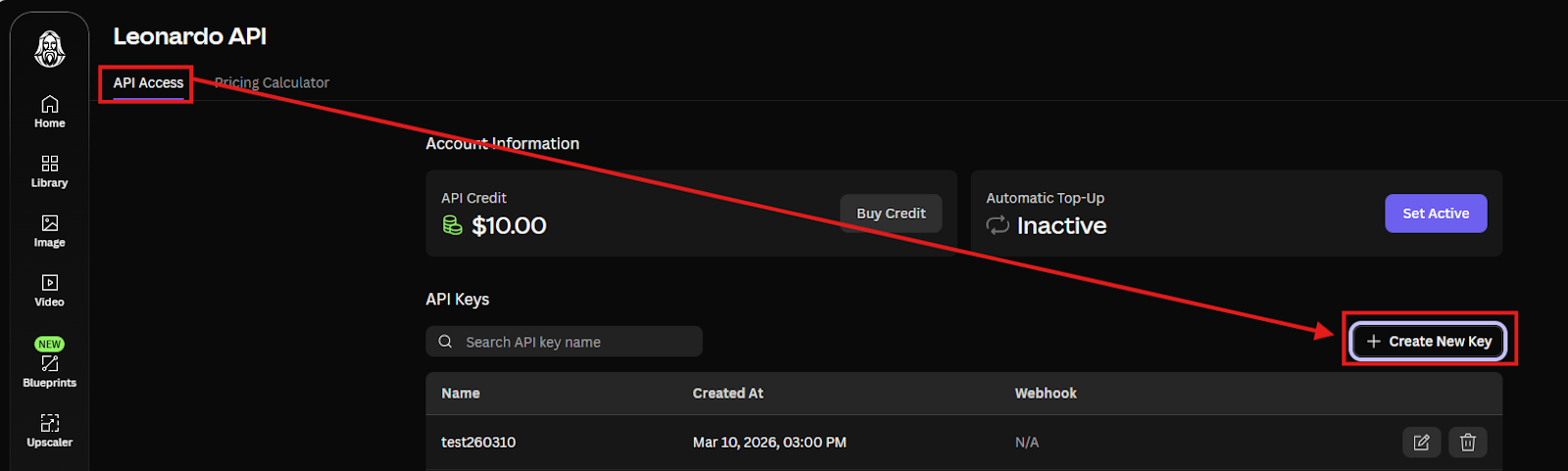
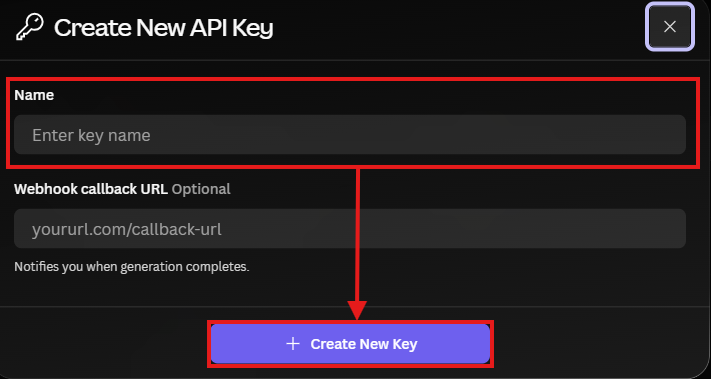
表示された API Key をコピーします。※一度しか表示されないため、安全な場所に保管してください。
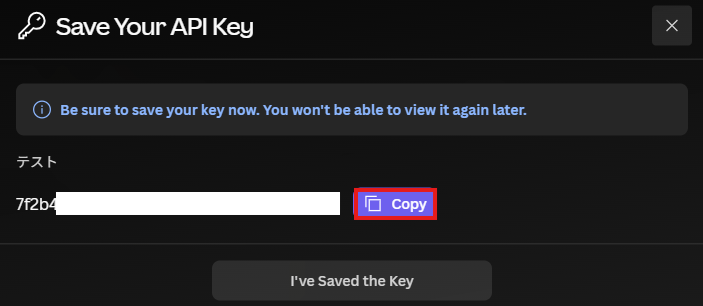
Yoomにもどってログイン後、ナビ動画を参考に、検索窓からLeonardo AIを検索します。

【Google Drive・Google スプレッドシートのマイアプリ登録】
基本のナビ動画を参考に設定してください。
【事前準備】
フローで使用するGoogle スプレッドシートを準備してください。今回はGoogleスプレッドシートの情報を使って、Leonardo AIで画像を一括生成するため、以下のようにプロンプトが入ったGoogle スプレッドシートを準備しました。

ステップ2:テンプレートをコピーする
続いてYoomのテンプレートをコピーします。以下のバナーの「試してみる」をクリックしましょう。
※オペレーション数が5つを越えるフローボットを作成する際は、ミニプラン以上のプランで設定可能です。フリープランの場合はフローボットが起動しないため、ご注意ください。
■概要Leonardo AIでの画像生成はクリエイティブな作業ですが、複数の画像を定期的に作成する場合、都度プロンプトを入力して手動で生成するのは手間がかかる作業ではないでしょうか。 このワークフローを活用すれば、指定したスケジュールでGoogle スプレッドシートにまとめたプロンプトからLeonardo AIが画像を自動で一括生成し、Google Driveに保存までを完了できます。Leonardo AIの基本的な使い方から一歩進んだ、効率的な画像生成を実現します。■このテンプレートをおすすめする方- Leonardo AIを使い、ブログやSNS用の画像を定期的に生成しているコンテンツ制作者の方
- Leonardo AIの基本的な使い方を習得し、より効率的な画像の一括生成方法を探している方
- Google スプレッドシートでプロンプトを管理し、手動での生成作業を自動化したい方
■このテンプレートを使うメリット- 指定したスケジュールで自動的に画像が生成され、手作業に費やしていた時間を短縮し、他のコア業務に集中できます。
- プロンプトのコピー&ペーストミスや、生成した画像の保存漏れといったヒューマンエラーのリスクを軽減することに繋がります。
■フローボットの流れ- はじめに、Google DriveとLeonardo AIをYoomと連携します。
- トリガーでスケジュールトリガー機能を設定し、このワークフローを実行したい日時を指定します。
- オペレーションで、Google スプレッドシートを選択し、画像生成用のプロンプト一覧が記載された複数の行を取得します。
- 次に、取得したプロンプトの行ごとに後続の処理を繰り返す設定を行います。
- 繰り返し処理の中で、Leonardo AIを使い画像生成を開始し、生成情報を取得します。
- さらに、生成が完了した画像をダウンロードするための繰り返し処理を設定します。
- 最後に、ダウンロードした画像をGoogle Driveの指定したフォルダにアップロードします。
※「トリガー」:フロー起動のきっかけとなるアクション、「オペレーション」:トリガー起動後、フロー内で処理を行うアクション
■このワークフローのカスタムポイント- スケジュールトリガー機能の設定で、フローを実行したい任意のスケジュール(毎日、毎週、特定の日時など)を設定してください。
- Google スプレッドシートのアクション設定で、プロンプトを管理している任意のスプレッドシートIDと対象のシート名(タブ名)を設定してください。
- Google Driveのアクション設定で、生成した画像を保存したい任意のフォルダIDを設定してください。
■注意事項- Leonardo AI、Google スプレッドシート、Google DriveのそれぞれとYoomを連携してください。
- 「同じ処理を繰り返す」オペレーション間の操作は、チームプラン・サクセスプランでのみご利用いただける機能となっております。フリープラン・ミニプランの場合は設定しているフローボットのオペレーションやデータコネクトはエラーとなりますので、ご注意ください。
- チームプランやサクセスプランなどの有料プランは、2週間の無料トライアルを行うことが可能です。無料トライアル中には制限対象のアプリや機能(オペレーション)を使用することができます。
- ダウンロード可能なファイル容量は最大300MBまでです。アプリの仕様によっては300MB未満になる可能性があるので、ご注意ください。
- トリガー、各オペレーションでの取り扱い可能なファイル容量の詳細は「ファイルの容量制限について」をご参照ください。
- オペレーション数が5つを越えるフローボットを作成する際は、ミニプラン以上のプランで設定可能です。フリープランの場合はフローボットが起動しないため、ご注意ください。
- Leonardo AIを使い、ブログやSNS用の画像を定期的に生成しているコンテンツ制作者の方
- Leonardo AIの基本的な使い方を習得し、より効率的な画像の一括生成方法を探している方
- Google スプレッドシートでプロンプトを管理し、手動での生成作業を自動化したい方
- 指定したスケジュールで自動的に画像が生成され、手作業に費やしていた時間を短縮し、他のコア業務に集中できます。
- プロンプトのコピー&ペーストミスや、生成した画像の保存漏れといったヒューマンエラーのリスクを軽減することに繋がります。
- はじめに、Google DriveとLeonardo AIをYoomと連携します。
- トリガーでスケジュールトリガー機能を設定し、このワークフローを実行したい日時を指定します。
- オペレーションで、Google スプレッドシートを選択し、画像生成用のプロンプト一覧が記載された複数の行を取得します。
- 次に、取得したプロンプトの行ごとに後続の処理を繰り返す設定を行います。
- 繰り返し処理の中で、Leonardo AIを使い画像生成を開始し、生成情報を取得します。
- さらに、生成が完了した画像をダウンロードするための繰り返し処理を設定します。
- 最後に、ダウンロードした画像をGoogle Driveの指定したフォルダにアップロードします。
■このワークフローのカスタムポイント
- スケジュールトリガー機能の設定で、フローを実行したい任意のスケジュール(毎日、毎週、特定の日時など)を設定してください。
- Google スプレッドシートのアクション設定で、プロンプトを管理している任意のスプレッドシートIDと対象のシート名(タブ名)を設定してください。
- Google Driveのアクション設定で、生成した画像を保存したい任意のフォルダIDを設定してください。
- Leonardo AI、Google スプレッドシート、Google DriveのそれぞれとYoomを連携してください。
- 「同じ処理を繰り返す」オペレーション間の操作は、チームプラン・サクセスプランでのみご利用いただける機能となっております。フリープラン・ミニプランの場合は設定しているフローボットのオペレーションやデータコネクトはエラーとなりますので、ご注意ください。
- チームプランやサクセスプランなどの有料プランは、2週間の無料トライアルを行うことが可能です。無料トライアル中には制限対象のアプリや機能(オペレーション)を使用することができます。
- ダウンロード可能なファイル容量は最大300MBまでです。アプリの仕様によっては300MB未満になる可能性があるので、ご注意ください。
- トリガー、各オペレーションでの取り扱い可能なファイル容量の詳細は「ファイルの容量制限について」をご参照ください。
- オペレーション数が5つを越えるフローボットを作成する際は、ミニプラン以上のプランで設定可能です。フリープランの場合はフローボットが起動しないため、ご注意ください。
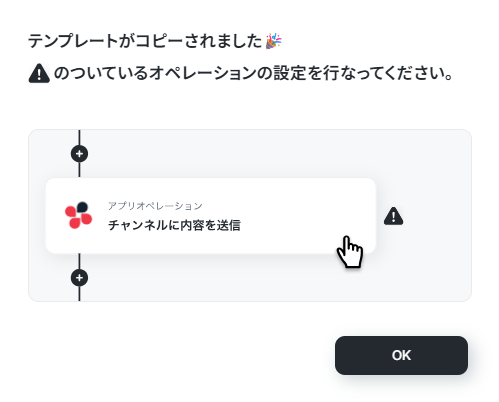
以下の画像のような画面が表示されたらテンプレートのコピーができているので、「OK」をクリックします。
タイトルや詳細はクリックすることで編集可能です。
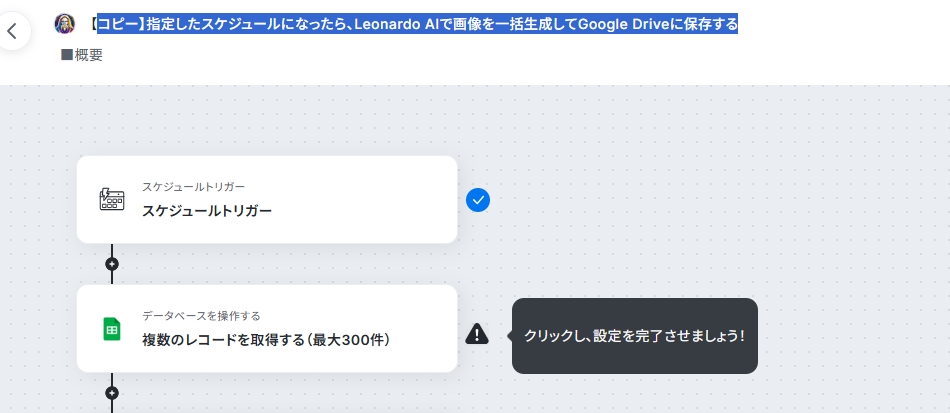
また、コピーしたテンプレートはフローボットに保存されているので、ここからも開くことができます。

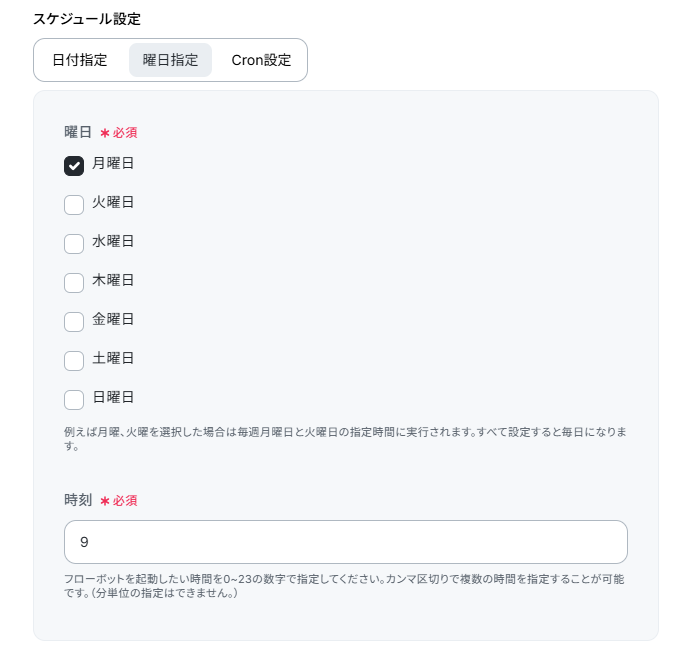
ステップ3:スケジュールトリガー設定
まずは「スケジュールトリガー」をクリックしてみましょう!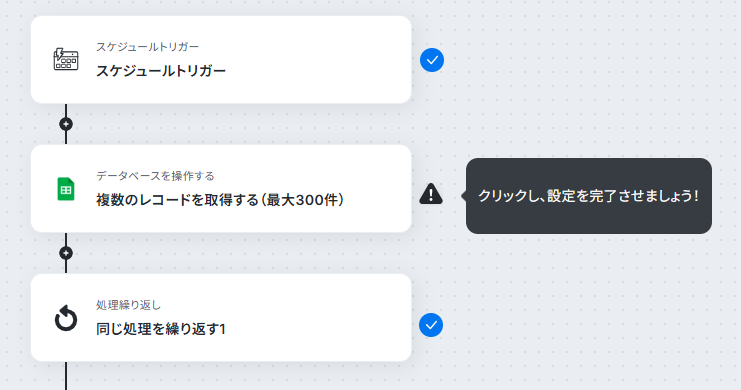
あらかじめ毎週月曜日9時に起動される設定になっています。
日付指定やCron設定をすることもできます。希望にあわせて設定してください。
入力が完了したら、「完了」をクリックします。
ステップ4:Google スプレッドシートの複数のレコードを取得する(最大300件)設定
次にLeonardo.AIで画像を一括生成するためのプロンプトをGoogle スプレッドシートから取得するアクションを設定していきます。フローに戻り、「複数のレコードを取得する(最大300件)」をクリックしてください。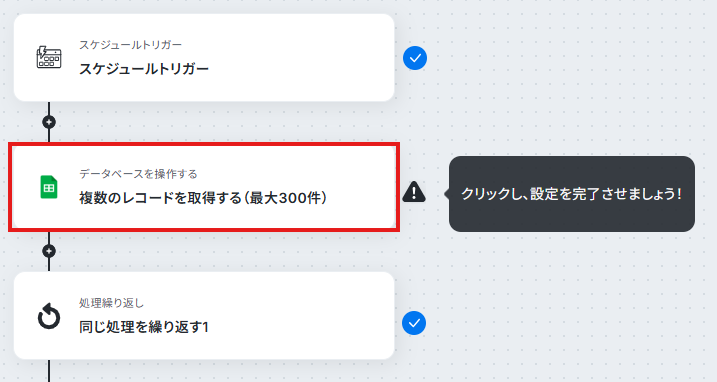
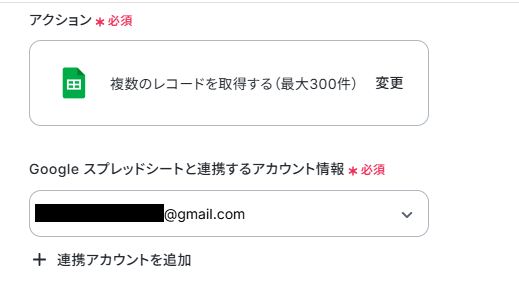
アクションは変更せず、アカウント情報がマイアプリ連携をしたアカウントと一致することを確認したら、「次へ」をクリック。
スプレッドシートIDとスプレッドシートのタブ名を入力します。
ボックスをクリックすると連携済みのIDが表示されるので準備しておいたスプレッドシートを候補から選択してください。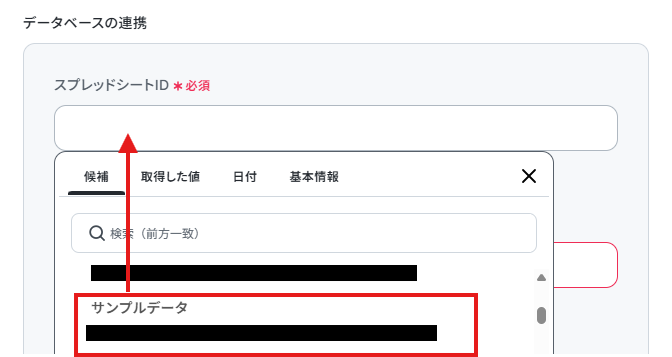
テーブル範囲は以下のように設定しました。
設定できたら、「次へ」をクリック。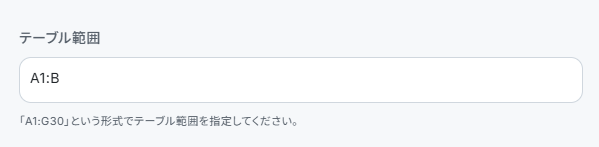
取得したい値は以下のように設定して、「テスト」をクリックします。
今回は「プロンプトが空ではないもの」を取得したいレコードの条件としていますが、Google スプレッドシートの列に項目を増やし、「作成済み」の列が「空のもの」などの条件設定も可能です。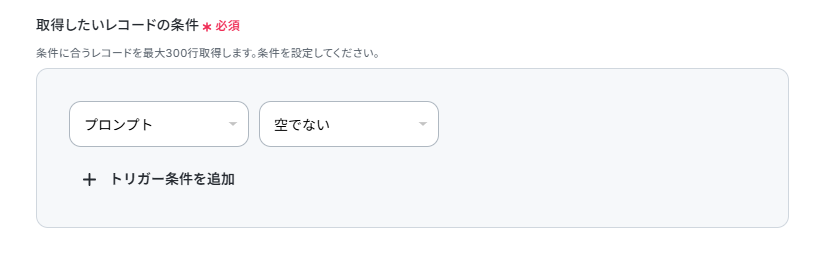
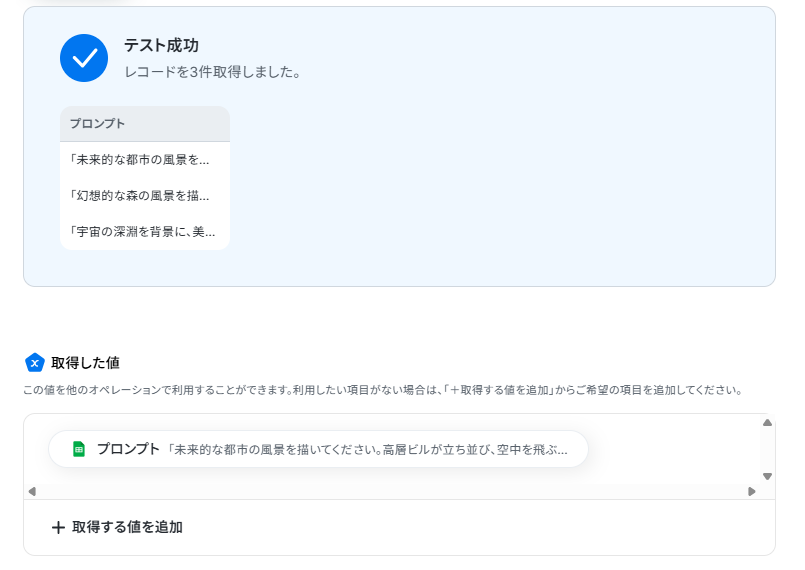
テストに成功すると、「取得した値」に情報が追加されます。
テストが成功したら「完了」をクリックします。
※取得した値とは?
トリガーやオペレーション設定時に、「テスト」を実行して取得した値のことを指します。
後続のオペレーション設定時の値として利用でき、フローボットを起動する度に変動した値となります。
ステップ5:同じ処理を繰り返す設定
ここでは、Google スプレッドシートの値をを繰り返し取得する設定をします。
フローに戻り、「同じ処理を繰り返す1」のアイコンをクリックしてください。
※「同じ処理を繰り返す」オペレーションを使う場合は、チームプランまたはサクセスプランが必要です。フリープラン・ミニプランだと、そのオペレーションやデータコネクトを設定してもエラーになってしまうのでご注意ください。
チームプランやサクセスプランなどの有料プランには、2週間の無料トライアルがついています。トライアル期間中は、通常は制限されるアプリや機能(オペレーション)も問題なく使えるので、この機会にぜひお試しください。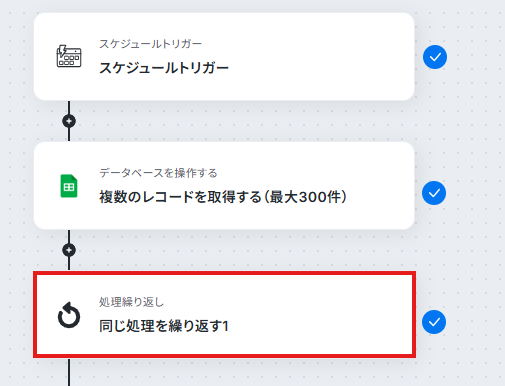
オペレーションと取得した値を設定します。
ここでは、プロンプトを繰り返し取得するように設定しています。
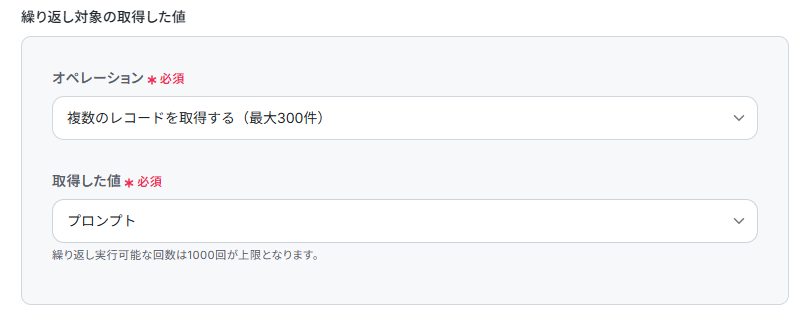
設定内容の確認ができたら、「完了」をクリックします。
ステップ6:Leonardo.AIで新しい画像を作成する設定
次にテキストのプロンプトを入力して、Leonardo.AIに新しい画像を作成させるアクションを設定していきます。
フローに戻り、「Create a Generation of Images」をクリックしてください。
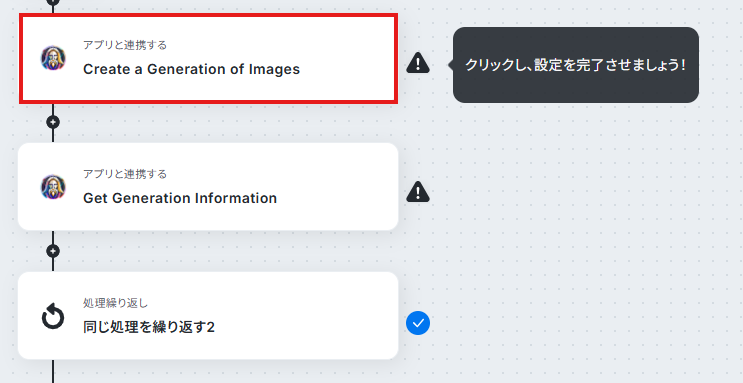
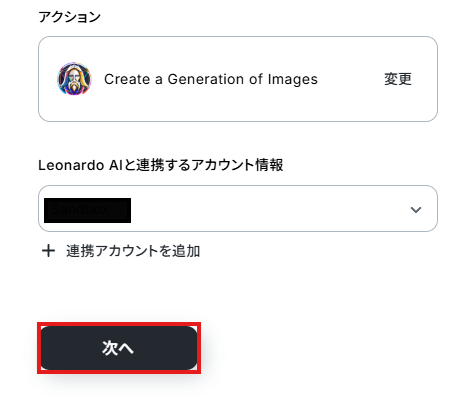
アクションは変更せず、アカウント情報がマイアプリ連携をしたアカウントと一致することを確認したら、「次へ」をクリック。
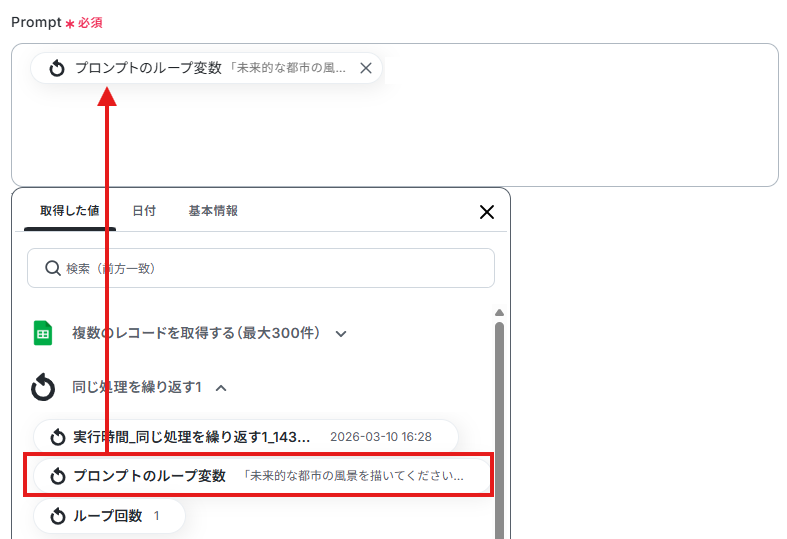
Promptは以下のように取得した値から設定します。
取得した値を活用することで、固定値ではなく、トリガーが実行されるたびに最新の情報が反映できます。
デフォルトで設定されていますが、【取得した値から選択してください|例】という補足文は削除して設定してください。
Contrast Ratioではコントラストの強さなどの画質補正、Image Width / Heightでは画像の幅と高さの指定もできます。
今回は特に設定せずに進めていますが必要に応じて設定してください。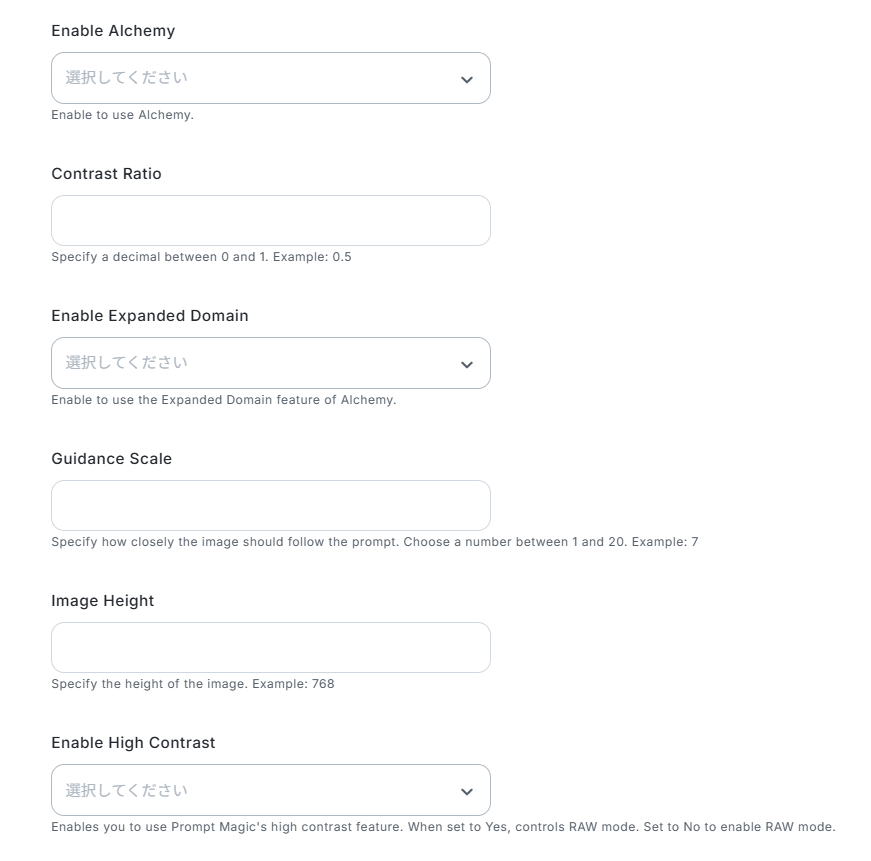
入力が完了したら、「テスト」をクリックします。
テストに成功したら、「完了」をクリック。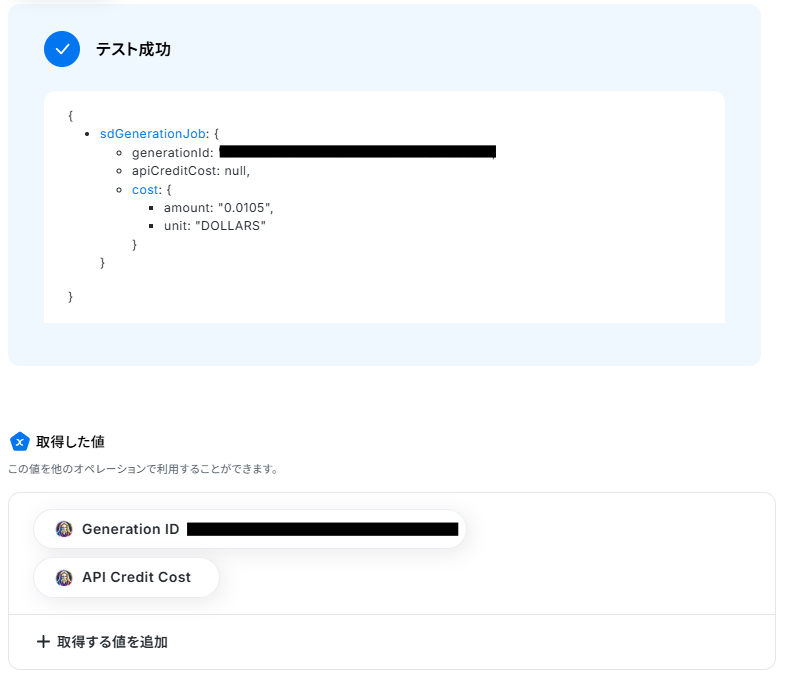
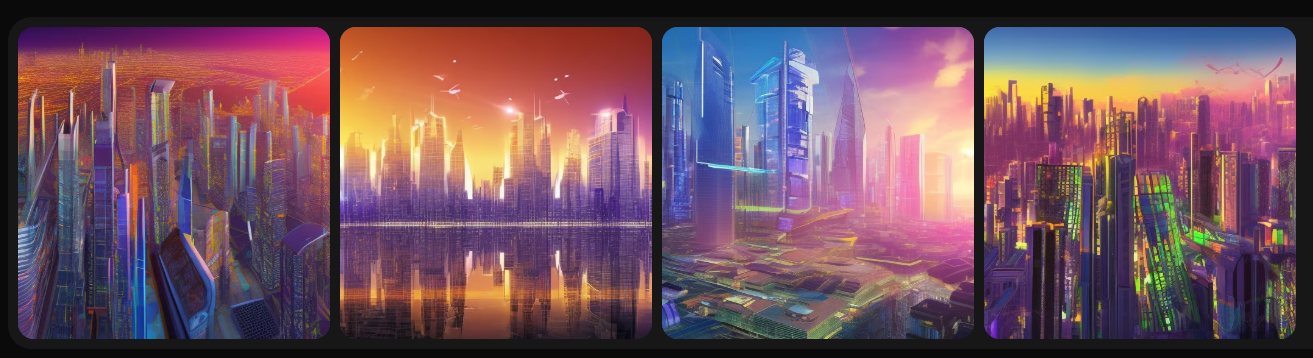
Leonardo.AIを開くと画像が生成できていることが確認できました!
ステップ7:Leonardo.AIから特定の画像生成に関する詳細データを取得する設定
次にテキストのプロンプトを入力して、Leonardo.AIから特定の画像生成に関する詳細データを取得するアクションを設定していきます。
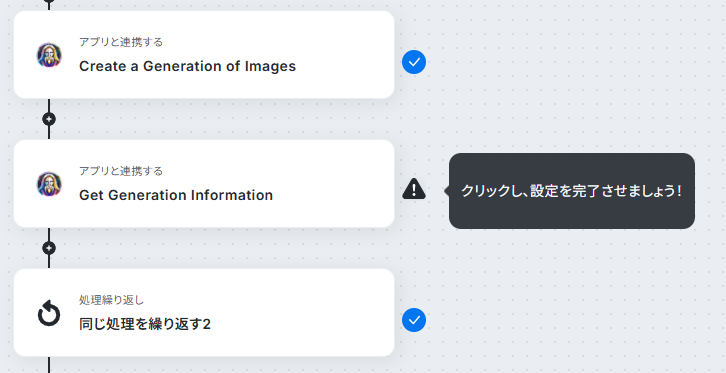
フローに戻り、「Get Generation Information」をクリックしてください。
アクションは変更せず、アカウント情報がマイアプリ連携をしたアカウントと一致することを確認したら、「次へ」をクリック。
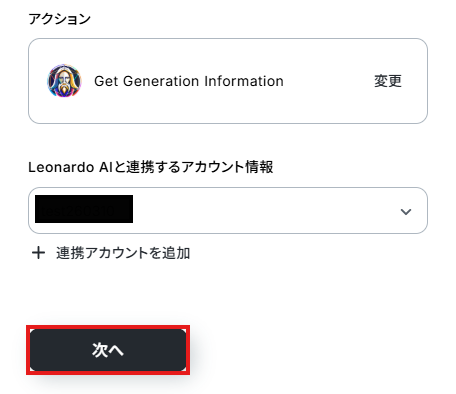
Generetion IDは以下のように取得した値から設定します。
デフォルトで設定されていますが、【取得した値から選択してください|例】という補足文は削除して設定してください。
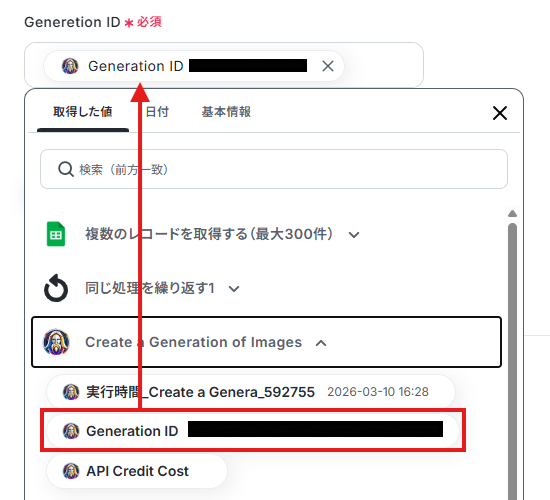
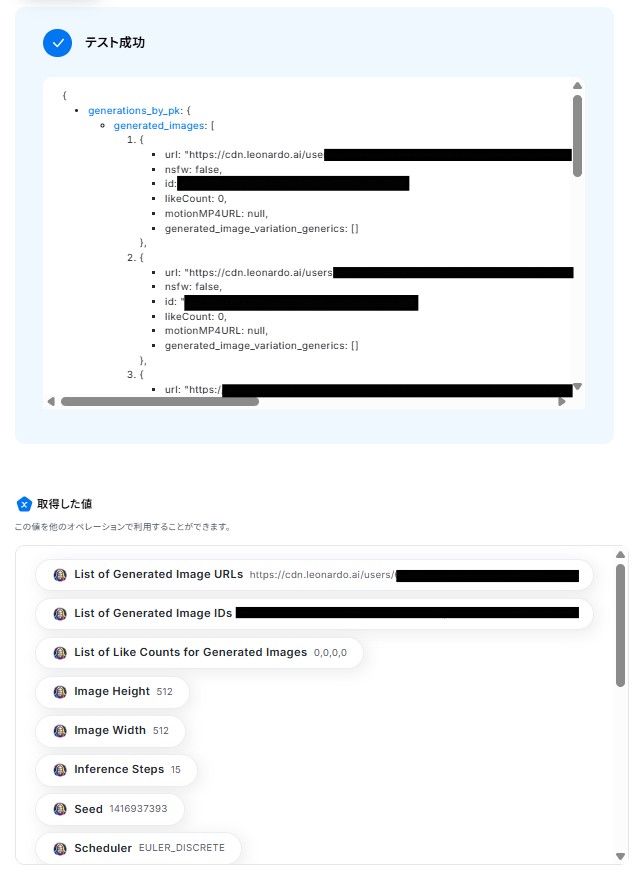
こちらも入力できたら、「テスト」をクリック。
テストが成功したら、「完了」をクリックします。
ステップ8:同じ処理を繰り返す設定2
ここでもう一度同じ処理を繰り返すアクションを行うことで、ステップ7で生成された複数のURLが繋がった状態(カンマ区切り)からURLを「1つずつ」に切り出すことができます。これにより、この後のステップで1枚ずつGoogle Driveへ保存できるようになります。
フローに戻り、「同じ処理を繰り返す2」のアイコンをクリックしてください。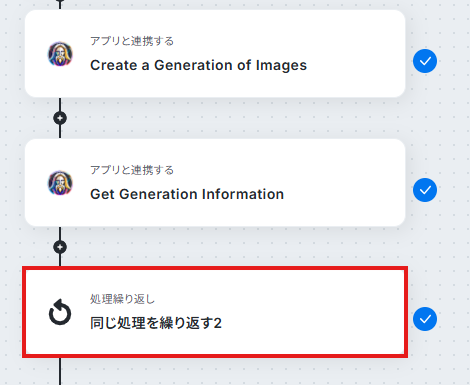
オペレーションと取得した値は以下のように設定します。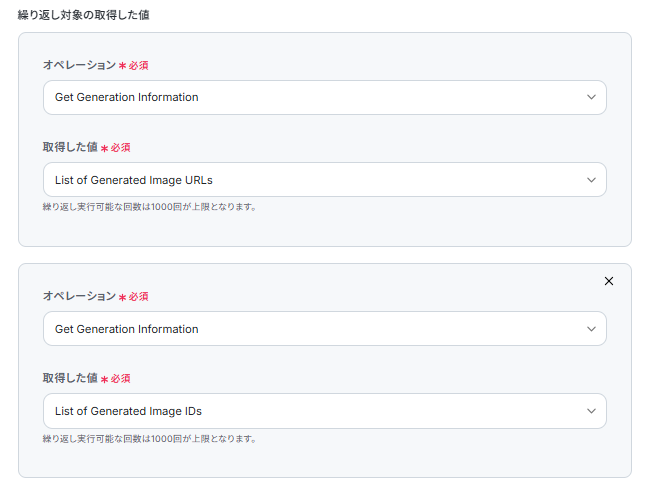
ステップ9:Leonardo.AIから生成された画像データを保存する設定
次にテキストのプロンプトを入力して、Leonardo.AIから生成された画像データを保存するアクションを設定していきます。
フローに戻り、「Download Generated Image」をクリックしてください。
※ダウンロード可能なファイル容量は最大300MBまでです。アプリの仕様によっては300MB未満になる可能性があるので、ご注意ください。
トリガー、各オペレーションでの取り扱い可能なファイル容量の詳細は「ファイルの容量制限について」をご参照ください。
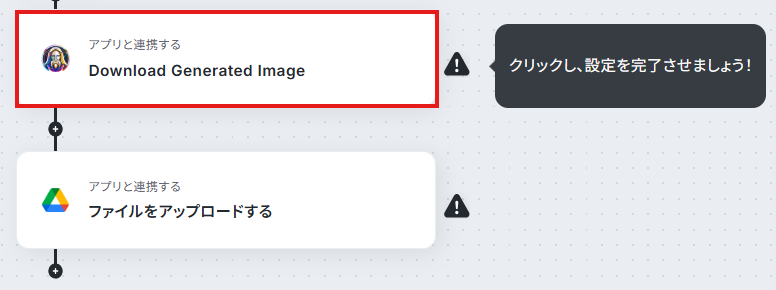
アクションは変更せず、アカウント情報がマイアプリ連携をしたアカウントと一致することを確認したら、「次へ」をクリック。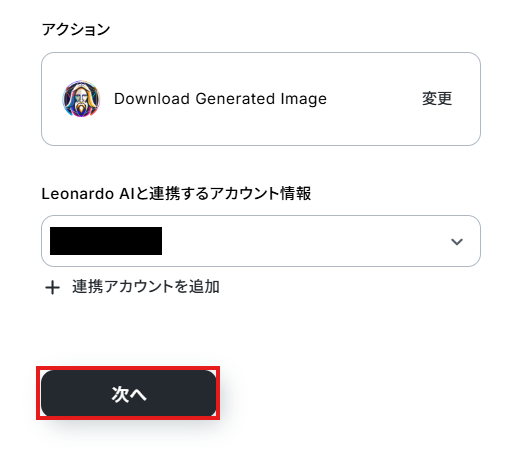
Image URLは以下のように取得した値から設定します。
デフォルトで設定されていますが、【取得した値から選択してください|例】という補足文は削除して設定してください。
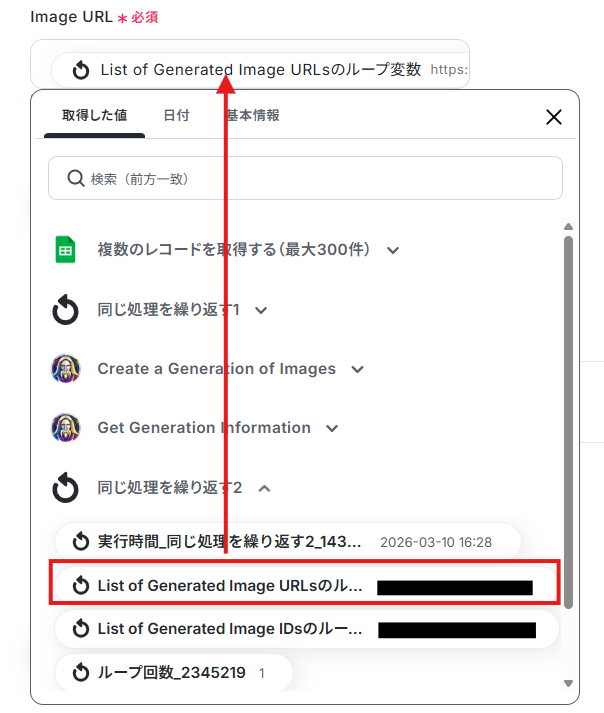
入力できたら、「テスト」をクリック。
テストが成功したら、「完了」をクリックします。
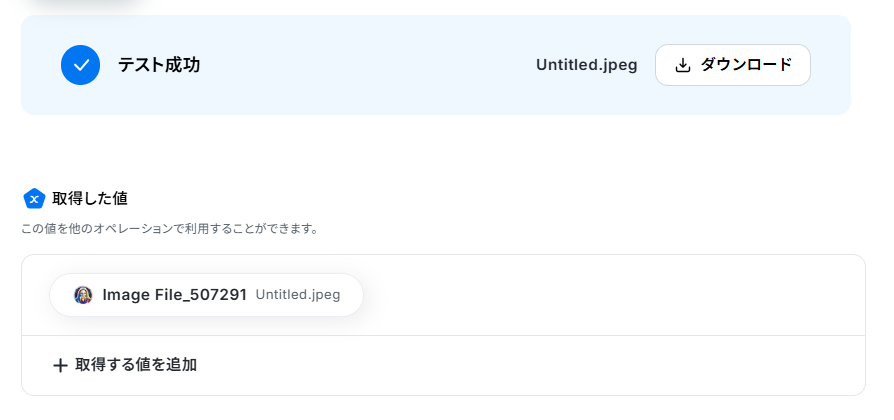
ステップ10:Google Driveへアップロードする設定
次にGoogle Driveへダウンロードした画像をアップロードするアクションを設定していきます。
フローに戻り、「ファイルをアップロードする」をクリックしてください。
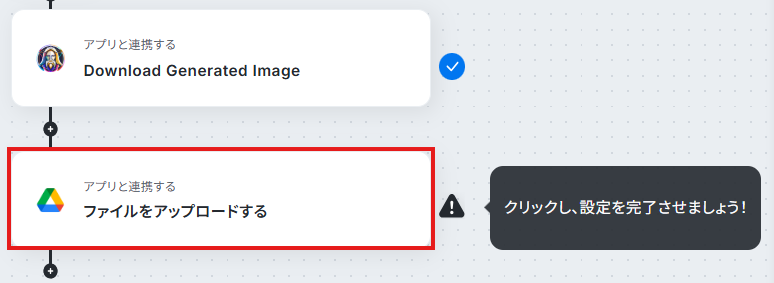
アクションは変更せず、アカウント情報がマイアプリ連携をしたアカウントと一致することを確認したら、「次へ」をクリック。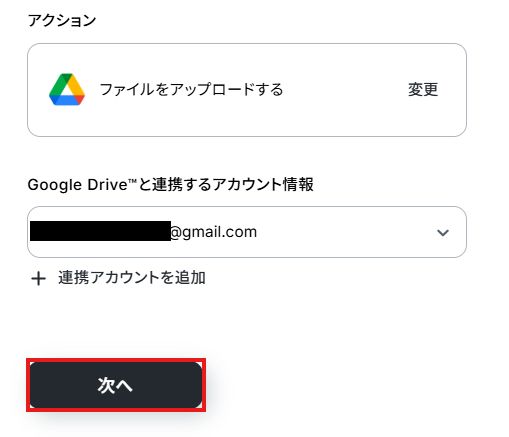
格納先のフォルダIDは候補から選択します。
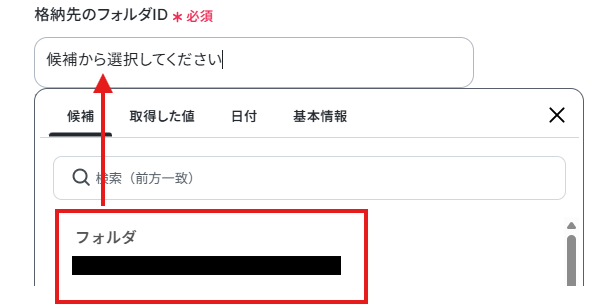
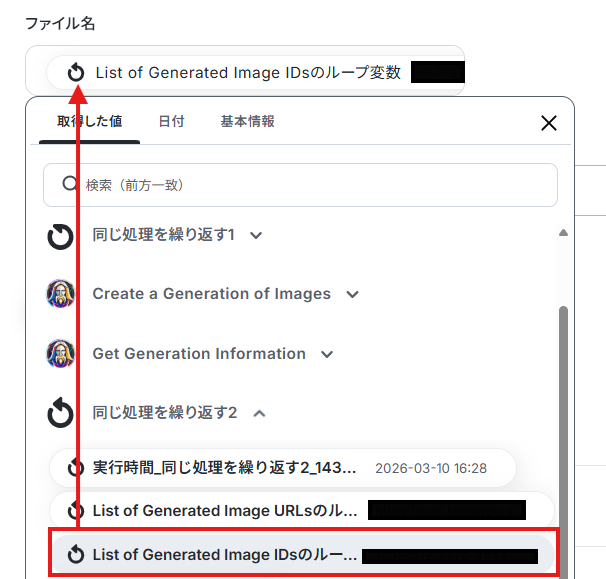
ファイル名は以下のように取得した値から設定します。
固定値と組み合わせて設定もできます。
デフォルトで設定されていますが、【取得した値から選択してください|例】という補足文は削除して設定してください。
ファイルの添付方法は、ステップ9でダウンロードしたファイルを選択します。

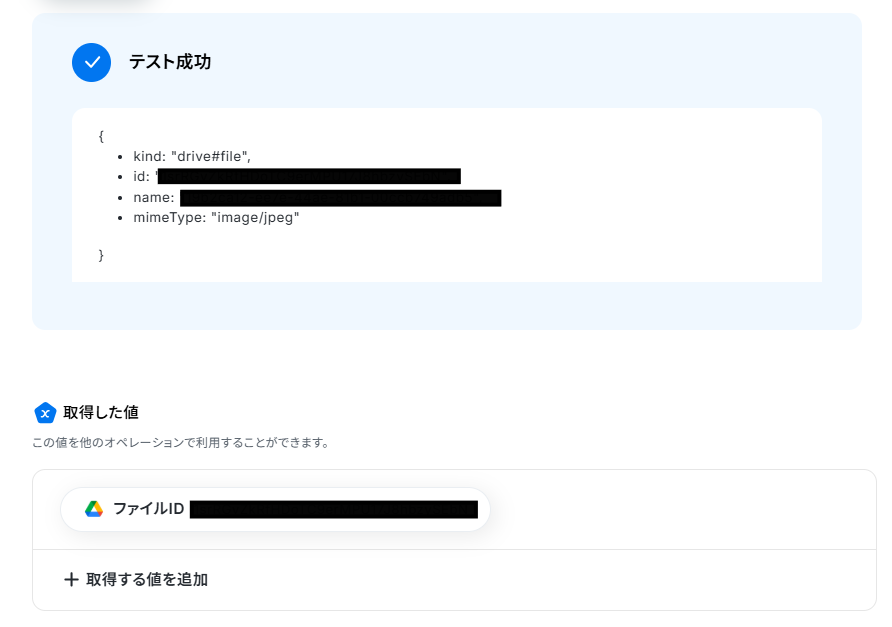
Google Driveを確認するとアップロードできていました!
ステップ11:トリガーをONにしてフローの動作確認
設定が完了すると、以下のような表示が出てくるので、「トリガーをON」をクリックします。フローボットを起動し、正しく動作するか確認してください。
Leonardo AIを使った自動化例
フォームの入力やメールの受信をトリガーとした画像の自動生成と各種クラウドストレージへの格納が可能です。また、スケジュール実行による生成データのデータベース化やCRMへの集約もできます。
手作業でのダウンロードやアップロードの手間をなくし、クリエイティブな制作活動に集中できる環境を整えましょう。
■概要Leonardo AIでの画像生成において、都度プロンプトを考え入力し、完成した画像を一つずつ手作業でダウンロード・管理することに手間を感じていませんか。 このワークフローを活用すれば、Googleフォームにプロンプトなどを入力するだけで、Leonardo AIが画像を自動で生成し、指定のストレージへダウンロードまでを自動化できるため、こうした定型業務を効率化し、より創造的な業務に集中できます。■このテンプレートをおすすめする方- Leonardo AIを頻繁に利用し、画像の生成からダウンロードまでを効率化したい方
- プロンプトの管理や生成画像の共有をチームで行っており、そのプロセスを自動化したい方
- 非エンジニアでも簡単にAI画像生成のフローを構築したいと考えている方
■このテンプレートを使うメリット- フォームへの回答を起点に、Leonardo AIでの画像生成からダウンロード、保存までが自動化されるため、手作業の時間を削減できます
- 手作業によるプロンプトの転記ミスや、生成画像のダウンロード漏れといったヒューマンエラーの防止に繋がります
■フローボットの流れ- はじめに、Box、Googleフォーム、Leonardo AIをYoomと連携します
- 次に、トリガーでGoogleフォームを選択し、「フォームに回答が送信されたら」というアクションを設定します
- 次に、オペレーションでLeonardo AIを選択し、「Create a Generation of Images」アクションでフォームの回答内容を基に画像生成を開始します
- 続いて、Leonardo AIの「Get Generation Information」アクションと「処理繰り返し」を組み合わせ、画像生成が完了するまで待機します
- 生成完了後、Leonardo AIの「Download Generated Image」アクションで画像をダウンロードします
- 最後に、オペレーションでBoxを選択し、「ファイルをアップロード」アクションでダウンロードした画像を任意のフォルダに保存します
※「トリガー」:フロー起動のきっかけとなるアクション、「オペレーション」:トリガー起動後、フロー内で処理を行うアクション
■このワークフローのカスタムポイント- Googleフォームのトリガー設定では、画像生成のプロンプトを入力してもらうための質問項目など、ご自身の用途に合わせてタイトルや質問内容を任意で編集してください
■注意事項- Googleフォーム、Leonardo AI、BoxのそれぞれとYoomを連携してください
- トリガーは5分、10分、15分、30分、60分の間隔で起動間隔を選択できます
- プランによって最短の起動間隔が異なりますので、ご注意ください
- Googleフォームをトリガーとして使用した際の回答内容を取得する方法は「Googleフォームトリガーで、回答内容を取得する方法」を参照ください。
- ダウンロード可能なファイル容量は最大300MBまでです。アプリの仕様によっては300MB未満になる可能性があるので、ご注意ください
- トリガー、各オペレーションでの取り扱い可能なファイル容量の詳細は「ファイルの容量制限について」をご参照ください。
- 「同じ処理を繰り返す」オペレーション間の操作は、チームプラン・サクセスプランでのみご利用いただける機能となっております。フリープラン・ミニプランの場合は設定しているフローボットのオペレーションやデータコネクトはエラーとなりますので、ご注意ください
- チームプランやサクセスプランなどの有料プランは、2週間の無料トライアルを行うことが可能です。無料トライアル中には制限対象のアプリや機能(オペレーション)を使用することができます
■概要フォームで受け付けた要望をもとに画像を生成し、手作業でファイルストレージに格納する業務に手間を感じていませんか?特に、複数のリクエストを処理する際には、プロンプトの入力やファイルのアップロード作業が負担になることがあります。 このワークフローを活用すれば、フォームの回答をもとにLeonardo AIで画像を自動で生成し、Boxへ格納するまでの一連の流れを自動化できるため、クリエイティブ制作の業務を効率化します。■このテンプレートをおすすめする方- Leonardo AIとBoxを利用しており、画像生成から管理までを効率化したいと考えている方
- フォームで受け付けた内容から画像を生成する定型業務の時間を短縮したいマーケターやデザイナーの方
- 手作業による画像の生成やアップロード作業でのミスや属人化を解消したいと考えている方
■このテンプレートを使うメリット- フォームに回答が送信されるだけで、Leonardo AIでの画像生成からBoxへの格納までが自動で実行されるため、これまで手作業に費やしていた時間を短縮できます。
- 手作業によるプロンプトの入力ミスや、生成した画像のアップロード漏れといったヒューマンエラーを防ぎ、業務の正確性を高めることに繋がります。
■フローボットの流れ- はじめに、BoxとLeonardo AIをYoomと連携します。
- トリガーで「フォームトリガー」を選択し、フォームに新しい回答が送信されたらフローが起動するように設定します。
- オペレーションで、Leonardo AIの「Create a Generation of Images」アクションを設定し、フォームの回答内容をもとに画像生成を開始します。
- 次に、Leonardo AIの「Get Generation Information」アクションで、生成された画像の情報を取得します。
- 「処理繰り返し」のオペレーションの中で、Leonardo AIの「Download Generated Image」アクションを用いて画像をダウンロードします。
- 最後に、Boxの「ファイルをアップロード」アクションを設定し、ダウンロードした画像をBoxの指定フォルダに格納します。
※「トリガー」:フロー起動のきっかけとなるアクション、「オペレーション」:トリガー起動後、フロー内で処理を行うアクション
■このワークフローのカスタムポイント- フォームトリガーでは、画像生成のプロンプトとして利用する情報を取得するため、フォームのタイトルや質問項目などを任意の内容に編集してください。
■注意事項- Box、Leonardo AIのそれぞれとYoomを連携してください。
- 「同じ処理を繰り返す」オペレーション間の操作は、チームプラン・サクセスプランでのみご利用いただける機能となっております。フリープラン・ミニプランの場合は設定しているフローボットのオペレーションやデータコネクトはエラーとなりますので、ご注意ください。
- チームプランやサクセスプランなどの有料プランは、2週間の無料トライアルを行うことが可能です。無料トライアル中には制限対象のアプリや機能(オペレーション)を使用することができます。
- ダウンロード可能なファイル容量は最大300MBまでです。アプリの仕様によっては300MB未満になる可能性があるので、ご注意ください。
- トリガー、各オペレーションでの取り扱い可能なファイル容量の詳細は「ファイルの容量制限について」をご参照ください。
■概要Leonardo AIでの画像生成は便利ですが、生成した画像のダウンロードや、チームへの共有、ファイル管理を手作業で行うのは手間がかかるものです。このワークフローを活用すれば、フォームにプロンプトなどを入力するだけで、Leonardo AIによる画像の自動生成からMicrosoft SharePointへの格納までをスムーズに実行できます。手動での画像ダウンロードやファイル管理の作業をなくし、クリエイティブな業務に集中できる環境を整えます。■このテンプレートをおすすめする方- Leonardo AIで生成した画像のダウンロードや管理に手間を感じている方
- 画像生成からMicrosoft SharePointでの共有までを自動化したいと考えている方
- プロンプトの入力だけで、誰でも簡単に画像を生成できる仕組みを構築したい方
■このテンプレートを使うメリット- フォーム回答を起点に画像生成、ダウンロード、格納までが自動化されるため、一連の作業にかかる時間を短縮できます
- 手作業による画像のダウンロード漏れや保存先の間違いといったミスを防ぎ、生成物をMicrosoft SharePointで一元管理することが可能です
■フローボットの流れ- はじめに、Leonardo AIとMicrosoft SharePointをYoomに連携します
- 次に、トリガーでフォームトリガーを選択し、フォームが送信されたらフローが起動するように設定します
- オペレーションで、Leonardo AIの「Create a Generation of Images」アクションを設定し、フォームの回答内容をもとに画像を生成します
- 続いて、Leonardo AIの「Get Generation Information」アクションで生成情報を取得し、「Download Generated Image」アクションで画像をダウンロードします
- 最後に、Microsoft SharePointの「ファイルをアップロード」アクションを設定し、ダウンロードした画像を任意のフォルダに格納します
※「トリガー」:フロー起動のきっかけとなるアクション、「オペレーション」:トリガー起動後、フロー内で処理を行うアクション
■このワークフローのカスタムポイント- フォームトリガーのタイトルや質問内容は、ユーザーの用途に合わせて任意で編集可能です。例えば、プロンプトを入力するテキストエリアや、画像のスタイルを選択するプルダウンなどを自由に設置できます
■注意事項- Microsoft SharePoint、Leonardo AIのそれぞれとYoomを連携してください
- 「同じ処理を繰り返す」オペレーション間の操作は、チームプラン・サクセスプランでのみご利用いただける機能となっております。フリープラン・ミニプランの場合は設定しているフローボットのオペレーションやデータコネクトはエラーとなりますので、ご注意ください
- チームプランやサクセスプランなどの有料プランは、2週間の無料トライアルを行うことが可能です。無料トライアル中には制限対象のアプリや機能(オペレーション)を使用することができます
- ダウンロード可能なファイル容量は最大300MBまでです。アプリの仕様によっては300MB未満になる可能性があるので、ご注意ください
- トリガー、各オペレーションでの取り扱い可能なファイル容量の詳細は「ファイルの容量制限について」をご参照ください。
- Microsoft365(旧Office365)には、家庭向けプランと一般法人向けプラン(Microsoft365 Business)があり、一般法人向けプランに加入していない場合には認証に失敗する可能性があります
■概要Leonardo AIで画像を生成する際、都度プロンプトを考えて入力し、生成された画像を一つひとつ手動でダウンロードして管理する作業は手間がかかるのではないでしょうか。 このワークフローを活用すれば、フォームにキーワードを入力するだけでLeonardo AIが画像を自動生成し、指定したOneDriveのフォルダに格納までを完結させることができ、Leonardo AIでの画像ダウンロードや管理といった一連の作業を効率化します。■このテンプレートをおすすめする方- Leonardo AIで生成した画像のダウンロードや管理に手間を感じているコンテンツ制作者の方
- マーケティングや資料作成などで、定型的な画像を効率的に生成したいと考えている方
- フォームへの入力を起点に、Leonardo AIでの画像生成から格納までを自動化したい方
■このテンプレートを使うメリット- フォーム入力からLeonardo AIでの画像生成、OneDriveへのアップロードまでが自動化され、手作業による画像ダウンロードなどの時間を削減できます。
- 手動での作業による、画像のダウンロード忘れや保存先の間違いといったヒューマンエラーの防止に繋がります。
■フローボットの流れ- はじめに、Leonardo AIとOneDriveをYoomに連携します。
- 次に、トリガーでフォームトリガーを選択し、画像生成に必要な情報を入力するためのフォームを設定します。
- 次に、オペレーションでLeonardo AIの「画像を生成する」アクションを設定し、フォームの回答を基に画像を生成します。
- 次に、「生成情報を取得する」アクションと「処理繰り返し」を組み合わせ、画像生成が完了するのを待ちます。
- 次に、Leonardo AIの「生成された画像をダウンロードする」アクションを設定します。
- 最後に、OneDriveの「ファイルをアップロードする」アクションで、ダウンロードした画像を任意のフォルダに格納します。
※「トリガー」:フロー起動のきっかけとなるアクション、「オペレーション」:トリガー起動後、フロー内で処理を行うアクション
■このワークフローのカスタムポイント- フォームトリガーで設定するフォームのタイトルや質問項目は、ユーザーの業務に合わせて任意で編集が可能です。例えば、「生成したい画像のテーマ」や「画像のスタイル」などを質問項目として追加できます。
■注意事項- OneDrive、Leonardo AIのそれぞれとYoomを連携してください。
- 「同じ処理を繰り返す」オペレーション間の操作は、チームプラン・サクセスプランでのみご利用いただける機能となっております。フリープラン・ミニプランの場合は設定しているフローボットのオペレーションやデータコネクトはエラーとなりますので、ご注意ください。
- チームプランやサクセスプランなどの有料プランは、2週間の無料トライアルを行うことが可能です。無料トライアル中には制限対象のアプリや機能(オペレーション)を使用することができます。
- ダウンロード可能なファイル容量は最大300MBまでです。アプリの仕様によっては300MB未満になる可能性があるので、ご注意ください。
- トリガー、各オペレーションでの取り扱い可能なファイル容量の詳細は「ファイルの容量制限について」をご参照ください。
- Microsoft365(旧Office365)には、家庭向けプランと一般法人向けプラン(Microsoft365 Business)があり、一般法人向けプランに加入していない場合には認証に失敗する可能性があります。
■概要Leonardo AIで生成した画像のダウンロードや、その後のファイル管理を手作業で行っていませんか?特に、複数の画像を扱う場合、一つひとつダウンロードして所定の場所に保存するのは手間がかかる作業です。 このワークフローを活用すれば、フォームで受け付けた内容をもとにLeonardo AIが画像を自動で生成し、生成された画像のダウンロードからDropboxへの格納までを自動化できるため、こうした手作業をなくし、画像生成に関わる業務を効率化します。■このテンプレートをおすすめする方- Leonardo AIで生成した画像のダウンロードや管理に手間を感じている方
- フォームで受けた依頼をもとに、デザインアセットを作成している制作担当者の方
- SNSやブログ投稿用の画像を、より効率的に生成したいマーケティング担当者の方
■このテンプレートを使うメリット- フォーム回答から画像生成、ダウンロード、保存までが自動化され、手作業に費やしていた時間を短縮できます
- 手作業による画像のダウンロード漏れや、保存先の間違いといったヒューマンエラーを防ぐことに繋がります
■フローボットの流れ- はじめに、Leonardo AIとDropboxをYoomと連携します
- 次に、トリガーでフォームトリガーを選択し、画像生成の指示を受け付けるためのフォームを設定します
- オペレーションで、Leonardo AIの「画像を生成する」アクションを設定し、フォームの回答内容をプロンプトとして渡します
- 次に、Leonardo AIの「生成情報を取得する」アクションで、生成された画像の情報を取得します
- 処理の繰り返しを挟み、Leonardo AIの「生成された画像をダウンロードする」アクションを設定します
- 最後に、Dropboxの「ファイルをアップロードする」アクションで、ダウンロードした画像を任意のフォルダに格納します
※「トリガー」:フロー起動のきっかけとなるアクション、「オペレーション」:トリガー起動後、フロー内で処理を行うアクション
■このワークフローのカスタムポイント- フォームトリガーで設定するフォームのタイトルや質問項目は、自由に編集が可能です。例えば、「生成したい画像のプロンプトを入力してください」といった質問を追加することで、フォーム回答者が具体的な指示を出せるようになります
■注意事項- Dropbox、Leonardo AIのそれぞれとYoomを連携してください
- 「同じ処理を繰り返す」オペレーション間の操作は、チームプラン・サクセスプランでのみご利用いただける機能となっております。フリープラン・ミニプランの場合は設定しているフローボットのオペレーションやデータコネクトはエラーとなりますので、ご注意ください
- チームプランやサクセスプランなどの有料プランは、2週間の無料トライアルを行うことが可能です。無料トライアル中には制限対象のアプリや機能(オペレーション)を使用することができます
- ダウンロード可能なファイル容量は最大300MBまでです。アプリの仕様によっては300MB未満になる可能性があるので、ご注意ください
- トリガー、各オペレーションでの取り扱い可能なファイル容量の詳細は「ファイルの容量制限について」をご参照ください。
■概要Leonardo AIで画像を生成する際、都度プロンプトを入力し、生成された画像を手動で保存する作業に手間を感じていませんか? このワークフローを活用すれば、特定のメールを受信するだけでLeonardo AIが画像を自動生成し、指定したDropboxのフォルダへアップロードまでを完結させることが可能です。 Leonardo AIのAPIを利用した一連の作業を自動化し、クリエイティブな業務を効率化します。■このテンプレートをおすすめする方- Leonardo AIのAPIを活用して、日々の画像生成プロセスを自動化したい方
- メールでの依頼をもとにLeonardo AIで画像を生成し、手作業で管理している方
- 画像生成からファイル保存までを効率化し、本来のコア業務に集中したい方
■このテンプレートを使うメリット- メールを送信するだけで画像生成からDropboxへの保存までが実行されるため、これまで手作業に費やしていた時間を削減できます。
- 手動でのファイルアップロード時に起こりがちな、保存先の指定ミスやファイル名の付け間違いといったヒューマンエラーを防ぎます。
■フローボットの流れ- はじめに、DropboxとLeonardo AIをYoomと連携します。
- 次に、トリガーでメールトリガーを選択し、「メールが届いたら」というアクションを設定します。
- 次に、オペレーションでLeonardo AIを選択し、「Create a Generation of Images」アクションでメール本文の内容などをもとに画像生成を開始します。
- 続いて、Leonardo AIの「Get Generation Information」アクションで生成ジョブの情報を取得します。
- 次に、「処理繰り返し」オペレーションを設定し、生成された複数の画像を1枚ずつ処理するようにします。
- 繰り返しの処理内で、Leonardo AIの「Download Generated Image」アクションで画像をダウンロードします。
- 最後に、Dropboxの「ファイルをアップロード」アクションを設定し、ダウンロードした画像をアップロードします。
※「トリガー」:フロー起動のきっかけとなるアクション、「オペレーション」:トリガー起動後、フロー内で処理を行うアクション
■このワークフローのカスタムポイント- Dropboxの「ファイルをアップロード」アクションにおいて、生成した画像を保存するフォルダのパスは、ユーザーの環境に合わせて任意で設定してください。
■注意事項- Leonardo AI、DropboxのそれぞれとYoomを連携してください。
- 「同じ処理を繰り返す」オペレーション間の操作は、チームプラン・サクセスプランでのみご利用いただける機能となっております。フリープラン・ミニプランの場合は設定しているフローボットのオペレーションやデータコネクトはエラーとなりますので、ご注意ください。
- チームプランやサクセスプランなどの有料プランは、2週間の無料トライアルを行うことが可能です。無料トライアル中には制限対象のアプリや機能(オペレーション)を使用することができます。
- ダウンロード可能なファイル容量は最大300MBまでです。アプリの仕様によっては300MB未満になる可能性があるので、ご注意ください。
- トリガー、各オペレーションでの取り扱い可能なファイル容量の詳細は「ファイルの容量制限について」をご参照ください。
■概要Leonardo AIで生成した画像の管理に手間を感じていませんか。 数が増えるにつれて、どのプロンプトで何を生成したのかを後から確認するのが大変になることもあります。 このワークフローを活用すれば、指定したスケジュールで定期的にLeonardo AIの生成履歴を取得し、自動でkintoneにデータを蓄積できるため、手作業での管理から解放され、より効率的な情報管理を実現します。■このテンプレートをおすすめする方- Leonardo AIの生成履歴の取得と管理に手間を感じているクリエイターやマーケターの方
- Leonardo AIで生成したクリエイティブアセットをkintoneで一元的に管理したいと考えているチーム
- 生成AIの活用履歴を資産として蓄積し、チーム内でのナレッジ共有を促進したい方
■このテンプレートを使うメリット- 指定したスケジュールでLeonardo AIの生成履歴を自動で取得するため、手作業での確認や転記に費やしていた時間を削減できます。
- 全ての生成履歴がkintoneに自動で集約されるため、検索性が向上し、過去の生成物を探しやすくなるなどデータ管理が効率化されます。
■フローボットの流れ- はじめに、Leonardo AIとkintoneをYoomと連携します。
- 次に、トリガーでスケジュールトリガーを選択し、フローを起動したい任意のスケジュールを設定します。
- 次に、オペレーションでLeonardo AIの「Get All Generations by User」アクションを設定し、ユーザーの全ての生成履歴を取得します。
- 次に、オペレーションで繰り返し機能を設定し、取得した複数の生成履歴を一つずつ処理できるようにします。
- 最後に、オペレーションでkintoneの「レコードを追加する」アクションを設定し、一つずつの生成履歴をkintoneアプリにレコードとして追加します。
※「トリガー」:フロー起動のきっかけとなるアクション、「オペレーション」:トリガー起動後、フロー内で処理を行うアクション
■このワークフローのカスタムポイント- スケジュールトリガーでは、フローを起動する頻度や時間帯を任意で設定してください。例えば、「毎日午前9時に実行する」といった設定が可能です。
- Leonardo AIの「Get All Generations by User」アクションでは、履歴を取得したい対象のUser IDを任意で設定してください。これにより、特定のユーザーの生成履歴のみを取得できます。
■注意事項- Leonardo AI、kintoneのそれぞれとYoomを連携してください。
- 「同じ処理を繰り返す」オペレーション間の操作は、チームプラン・サクセスプランでのみご利用いただける機能となっております。フリープラン・ミニプランの場合は設定しているフローボットのオペレーションやデータコネクトはエラーとなりますので、ご注意ください。
- チームプランやサクセスプランなどの有料プランは、2週間の無料トライアルを行うことが可能です。無料トライアル中には制限対象のアプリや機能(オペレーション)を使用することができます。
■概要Leonardo AIで多くの画像を生成する中で、その履歴管理に手間を感じていませんか?生成データが増えるにつれて手作業での管理は煩雑になり、重要なアセットを見失う原因にもなりかねません。 このワークフローを活用すれば、指定したスケジュールでLeonardo AIの生成履歴を自動で取得し、Notionデータベースへ集約することが可能です。これにより、面倒な手作業から解放され、生成アセットの管理を効率化します。■このテンプレートをおすすめする方- Leonardo AIを頻繁に利用し、生成履歴の取得と管理を効率化したいと考えている方
- Leonardo AIで生成した画像をNotionで一元管理し、チームで共有したいと考えている方
- 定期的なデータバックアップ作業を手動で行っており、自動化によって業務負荷を減らしたい方
■このテンプレートを使うメリット- 定期的にLeonardo AIの生成履歴を自動取得するため、これまで手作業に費やしていた時間を他の創造的な業務に充てることができます。
- 手作業による転記ミスや取得漏れを防ぎ、生成データをNotionに正確に蓄積して一元管理することが可能になります。
■フローボットの流れ- はじめに、Leonardo AIとNotionをYoomと連携します。
- 次に、トリガーでスケジュールトリガーを選択し、フローボットを起動したい任意のスケジュールを設定します。
- 次に、オペレーションでLeonardo AIの「Get All Generations by User」アクションを設定し、ユーザーの全生成履歴を取得します。
- 次に、オペレーションの繰り返し機能を用いて、取得した生成履歴データ1件ずつに対して処理を実行するように設定します。
- 最後に、オペレーションでNotionの「レコードを追加する」アクションを設定し、取得した生成履歴の情報をデータベースに追加します。
※「トリガー」:フロー起動のきっかけとなるアクション、「オペレーション」:トリガー起動後、フロー内で処理を行うアクション
■このワークフローのカスタムポイント- スケジュールトリガーでは、毎日や毎週など、フローボットを起動したい任意の時間帯や頻度を設定してください。
- Leonardo AIの「Get All Generations by User」アクションでは、履歴を取得したい対象のUser IDを任意で設定することが可能です。
■注意事項- Leonardo AI、NotionのそれぞれとYoomを連携してください。
- 「同じ処理を繰り返す」オペレーション間の操作は、チームプラン・サクセスプランでのみご利用いただける機能となっております。フリープラン・ミニプランの場合は設定しているフローボットのオペレーションやデータコネクトはエラーとなりますので、ご注意ください。
- チームプランやサクセスプランなどの有料プランは、2週間の無料トライアルを行うことが可能です。無料トライアル中には制限対象のアプリや機能(オペレーション)を使用することができます。
■概要Leonardo AIで多くの画像を生成していると、後からプロンプトや設定などの生成履歴を確認したくなることはありませんか? しかし、一つひとつ手作業で履歴を管理するのは手間がかかり、本来のクリエイティブな業務を圧迫してしまいます。 このワークフローを活用すれば、指定したスケジュールで定期的にLeonardo AIの全生成履歴を取得し、Salesforceへ自動で追加することが可能です。手作業による情報収集の手間を減らし、生成物という資産の管理を効率化します。■このテンプレートをおすすめする方- Leonardo AIを頻繁に利用し、生成履歴の取得と管理を手作業で行っている方
- 生成した画像やプロンプトをSalesforce上で一元管理し、チームで活用したい方
- 定期的なデータ収集作業を自動化し、コア業務に集中できる環境を整えたい方
■このテンプレートを使うメリット- 指定した時間にLeonardo AIの生成履歴を自動で取得しSalesforceに登録するため、手作業による情報収集や転記の時間を削減できます。
- 生成履歴がSalesforceに一元管理されることで、過去の成果物の検索や分析が容易になり、チーム内での情報共有もスムーズになります。
■フローボットの流れ- はじめに、Leonardo AIとSalesforceをYoomと連携します。
- 次に、トリガーでスケジュールトリガーを選択し、フローを起動したい任意のスケジュールを設定します。
- 次に、オペレーションでLeonardo AIの「Get All Generations by User」アクションを設定し、特定のユーザーの全生成履歴を取得します。
- 次に、繰り返し機能を設定し、取得した複数の生成履歴データ一つひとつに対して処理を行うよう設定します。
- 最後に、オペレーションでSalesforceの「レコードを追加する」アクションを設定し、各履歴データをSalesforceに登録します。
※「トリガー」:フロー起動のきっかけとなるアクション、「オペレーション」:トリガー起動後、フロー内で処理を行うアクション
■このワークフローのカスタムポイント- スケジュールトリガーでは、毎日や毎週など、履歴を取得したい任意の時間帯を設定してください。
- Leonardo AIの「Get All Generations by User」アクションでは、履歴を取得したい対象のUser IDを任意で設定してください。
■注意事項- Leonardo AI、SalesforceのそれぞれとYoomを連携してください。
- 「同じ処理を繰り返す」オペレーション間の操作は、チームプラン・サクセスプランでのみご利用いただける機能となっております。フリープラン・ミニプランの場合は設定しているフローボットのオペレーションやデータコネクトはエラーとなりますので、ご注意ください。
- チームプランやサクセスプランなどの有料プランは、2週間の無料トライアルを行うことが可能です。無料トライアル中には制限対象のアプリや機能(オペレーション)を使用することができます。
- Salesforceはチームプラン・サクセスプランでのみご利用いただけるアプリとなっております。フリープラン・ミニプランの場合は設定しているフローボットのオペレーションやデータコネクトはエラーとなりますので、ご注意ください。
- チームプランやサクセスプランなどの有料プランは、2週間の無料トライアルを行うことが可能です。無料トライアル中には制限対象のアプリを使用することができます。
■概要Leonardo AIでの画像生成はクリエイティブな作業ですが、複数の画像を定期的に作成する場合、都度プロンプトを入力して手動で生成するのは手間がかかる作業ではないでしょうか。 このワークフローを活用すれば、指定したスケジュールでGoogle スプレッドシートにまとめたプロンプトからLeonardo AIが画像を自動で一括生成し、Google Driveに保存までを完了できます。Leonardo AIの基本的な使い方から一歩進んだ、効率的な画像生成を実現します。■このテンプレートをおすすめする方- Leonardo AIを使い、ブログやSNS用の画像を定期的に生成しているコンテンツ制作者の方
- Leonardo AIの基本的な使い方を習得し、より効率的な画像の一括生成方法を探している方
- Google スプレッドシートでプロンプトを管理し、手動での生成作業を自動化したい方
■このテンプレートを使うメリット- 指定したスケジュールで自動的に画像が生成され、手作業に費やしていた時間を短縮し、他のコア業務に集中できます。
- プロンプトのコピー&ペーストミスや、生成した画像の保存漏れといったヒューマンエラーのリスクを軽減することに繋がります。
■フローボットの流れ- はじめに、Google DriveとLeonardo AIをYoomと連携します。
- トリガーでスケジュールトリガー機能を設定し、このワークフローを実行したい日時を指定します。
- オペレーションで、Google スプレッドシートを選択し、画像生成用のプロンプト一覧が記載された複数の行を取得します。
- 次に、取得したプロンプトの行ごとに後続の処理を繰り返す設定を行います。
- 繰り返し処理の中で、Leonardo AIを使い画像生成を開始し、生成情報を取得します。
- さらに、生成が完了した画像をダウンロードするための繰り返し処理を設定します。
- 最後に、ダウンロードした画像をGoogle Driveの指定したフォルダにアップロードします。
※「トリガー」:フロー起動のきっかけとなるアクション、「オペレーション」:トリガー起動後、フロー内で処理を行うアクション
■このワークフローのカスタムポイント- スケジュールトリガー機能の設定で、フローを実行したい任意のスケジュール(毎日、毎週、特定の日時など)を設定してください。
- Google スプレッドシートのアクション設定で、プロンプトを管理している任意のスプレッドシートIDと対象のシート名(タブ名)を設定してください。
- Google Driveのアクション設定で、生成した画像を保存したい任意のフォルダIDを設定してください。
■注意事項- Leonardo AI、Google スプレッドシート、Google DriveのそれぞれとYoomを連携してください。
- 「同じ処理を繰り返す」オペレーション間の操作は、チームプラン・サクセスプランでのみご利用いただける機能となっております。フリープラン・ミニプランの場合は設定しているフローボットのオペレーションやデータコネクトはエラーとなりますので、ご注意ください。
- チームプランやサクセスプランなどの有料プランは、2週間の無料トライアルを行うことが可能です。無料トライアル中には制限対象のアプリや機能(オペレーション)を使用することができます。
- ダウンロード可能なファイル容量は最大300MBまでです。アプリの仕様によっては300MB未満になる可能性があるので、ご注意ください。
- トリガー、各オペレーションでの取り扱い可能なファイル容量の詳細は「ファイルの容量制限について」をご参照ください。
- オペレーション数が5つを越えるフローボットを作成する際は、ミニプラン以上のプランで設定可能です。フリープランの場合はフローボットが起動しないため、ご注意ください。

- Leonardo AIを頻繁に利用し、画像の生成からダウンロードまでを効率化したい方
- プロンプトの管理や生成画像の共有をチームで行っており、そのプロセスを自動化したい方
- 非エンジニアでも簡単にAI画像生成のフローを構築したいと考えている方
- フォームへの回答を起点に、Leonardo AIでの画像生成からダウンロード、保存までが自動化されるため、手作業の時間を削減できます
- 手作業によるプロンプトの転記ミスや、生成画像のダウンロード漏れといったヒューマンエラーの防止に繋がります
- はじめに、Box、Googleフォーム、Leonardo AIをYoomと連携します
- 次に、トリガーでGoogleフォームを選択し、「フォームに回答が送信されたら」というアクションを設定します
- 次に、オペレーションでLeonardo AIを選択し、「Create a Generation of Images」アクションでフォームの回答内容を基に画像生成を開始します
- 続いて、Leonardo AIの「Get Generation Information」アクションと「処理繰り返し」を組み合わせ、画像生成が完了するまで待機します
- 生成完了後、Leonardo AIの「Download Generated Image」アクションで画像をダウンロードします
- 最後に、オペレーションでBoxを選択し、「ファイルをアップロード」アクションでダウンロードした画像を任意のフォルダに保存します
■このワークフローのカスタムポイント
- Googleフォームのトリガー設定では、画像生成のプロンプトを入力してもらうための質問項目など、ご自身の用途に合わせてタイトルや質問内容を任意で編集してください
- Googleフォーム、Leonardo AI、BoxのそれぞれとYoomを連携してください
- トリガーは5分、10分、15分、30分、60分の間隔で起動間隔を選択できます
- プランによって最短の起動間隔が異なりますので、ご注意ください
- Googleフォームをトリガーとして使用した際の回答内容を取得する方法は「Googleフォームトリガーで、回答内容を取得する方法」を参照ください。
- ダウンロード可能なファイル容量は最大300MBまでです。アプリの仕様によっては300MB未満になる可能性があるので、ご注意ください
- トリガー、各オペレーションでの取り扱い可能なファイル容量の詳細は「ファイルの容量制限について」をご参照ください。
- 「同じ処理を繰り返す」オペレーション間の操作は、チームプラン・サクセスプランでのみご利用いただける機能となっております。フリープラン・ミニプランの場合は設定しているフローボットのオペレーションやデータコネクトはエラーとなりますので、ご注意ください
- チームプランやサクセスプランなどの有料プランは、2週間の無料トライアルを行うことが可能です。無料トライアル中には制限対象のアプリや機能(オペレーション)を使用することができます

- Leonardo AIとBoxを利用しており、画像生成から管理までを効率化したいと考えている方
- フォームで受け付けた内容から画像を生成する定型業務の時間を短縮したいマーケターやデザイナーの方
- 手作業による画像の生成やアップロード作業でのミスや属人化を解消したいと考えている方
- フォームに回答が送信されるだけで、Leonardo AIでの画像生成からBoxへの格納までが自動で実行されるため、これまで手作業に費やしていた時間を短縮できます。
- 手作業によるプロンプトの入力ミスや、生成した画像のアップロード漏れといったヒューマンエラーを防ぎ、業務の正確性を高めることに繋がります。
- はじめに、BoxとLeonardo AIをYoomと連携します。
- トリガーで「フォームトリガー」を選択し、フォームに新しい回答が送信されたらフローが起動するように設定します。
- オペレーションで、Leonardo AIの「Create a Generation of Images」アクションを設定し、フォームの回答内容をもとに画像生成を開始します。
- 次に、Leonardo AIの「Get Generation Information」アクションで、生成された画像の情報を取得します。
- 「処理繰り返し」のオペレーションの中で、Leonardo AIの「Download Generated Image」アクションを用いて画像をダウンロードします。
- 最後に、Boxの「ファイルをアップロード」アクションを設定し、ダウンロードした画像をBoxの指定フォルダに格納します。
■このワークフローのカスタムポイント
- フォームトリガーでは、画像生成のプロンプトとして利用する情報を取得するため、フォームのタイトルや質問項目などを任意の内容に編集してください。
- Box、Leonardo AIのそれぞれとYoomを連携してください。
- 「同じ処理を繰り返す」オペレーション間の操作は、チームプラン・サクセスプランでのみご利用いただける機能となっております。フリープラン・ミニプランの場合は設定しているフローボットのオペレーションやデータコネクトはエラーとなりますので、ご注意ください。
- チームプランやサクセスプランなどの有料プランは、2週間の無料トライアルを行うことが可能です。無料トライアル中には制限対象のアプリや機能(オペレーション)を使用することができます。
- ダウンロード可能なファイル容量は最大300MBまでです。アプリの仕様によっては300MB未満になる可能性があるので、ご注意ください。
- トリガー、各オペレーションでの取り扱い可能なファイル容量の詳細は「ファイルの容量制限について」をご参照ください。

- Leonardo AIで生成した画像のダウンロードや管理に手間を感じている方
- 画像生成からMicrosoft SharePointでの共有までを自動化したいと考えている方
- プロンプトの入力だけで、誰でも簡単に画像を生成できる仕組みを構築したい方
- フォーム回答を起点に画像生成、ダウンロード、格納までが自動化されるため、一連の作業にかかる時間を短縮できます
- 手作業による画像のダウンロード漏れや保存先の間違いといったミスを防ぎ、生成物をMicrosoft SharePointで一元管理することが可能です
- はじめに、Leonardo AIとMicrosoft SharePointをYoomに連携します
- 次に、トリガーでフォームトリガーを選択し、フォームが送信されたらフローが起動するように設定します
- オペレーションで、Leonardo AIの「Create a Generation of Images」アクションを設定し、フォームの回答内容をもとに画像を生成します
- 続いて、Leonardo AIの「Get Generation Information」アクションで生成情報を取得し、「Download Generated Image」アクションで画像をダウンロードします
- 最後に、Microsoft SharePointの「ファイルをアップロード」アクションを設定し、ダウンロードした画像を任意のフォルダに格納します
■このワークフローのカスタムポイント
- フォームトリガーのタイトルや質問内容は、ユーザーの用途に合わせて任意で編集可能です。例えば、プロンプトを入力するテキストエリアや、画像のスタイルを選択するプルダウンなどを自由に設置できます
- Microsoft SharePoint、Leonardo AIのそれぞれとYoomを連携してください
- 「同じ処理を繰り返す」オペレーション間の操作は、チームプラン・サクセスプランでのみご利用いただける機能となっております。フリープラン・ミニプランの場合は設定しているフローボットのオペレーションやデータコネクトはエラーとなりますので、ご注意ください
- チームプランやサクセスプランなどの有料プランは、2週間の無料トライアルを行うことが可能です。無料トライアル中には制限対象のアプリや機能(オペレーション)を使用することができます
- ダウンロード可能なファイル容量は最大300MBまでです。アプリの仕様によっては300MB未満になる可能性があるので、ご注意ください
- トリガー、各オペレーションでの取り扱い可能なファイル容量の詳細は「ファイルの容量制限について」をご参照ください。
- Microsoft365(旧Office365)には、家庭向けプランと一般法人向けプラン(Microsoft365 Business)があり、一般法人向けプランに加入していない場合には認証に失敗する可能性があります

- Leonardo AIで生成した画像のダウンロードや管理に手間を感じているコンテンツ制作者の方
- マーケティングや資料作成などで、定型的な画像を効率的に生成したいと考えている方
- フォームへの入力を起点に、Leonardo AIでの画像生成から格納までを自動化したい方
- フォーム入力からLeonardo AIでの画像生成、OneDriveへのアップロードまでが自動化され、手作業による画像ダウンロードなどの時間を削減できます。
- 手動での作業による、画像のダウンロード忘れや保存先の間違いといったヒューマンエラーの防止に繋がります。
- はじめに、Leonardo AIとOneDriveをYoomに連携します。
- 次に、トリガーでフォームトリガーを選択し、画像生成に必要な情報を入力するためのフォームを設定します。
- 次に、オペレーションでLeonardo AIの「画像を生成する」アクションを設定し、フォームの回答を基に画像を生成します。
- 次に、「生成情報を取得する」アクションと「処理繰り返し」を組み合わせ、画像生成が完了するのを待ちます。
- 次に、Leonardo AIの「生成された画像をダウンロードする」アクションを設定します。
- 最後に、OneDriveの「ファイルをアップロードする」アクションで、ダウンロードした画像を任意のフォルダに格納します。
■このワークフローのカスタムポイント
- フォームトリガーで設定するフォームのタイトルや質問項目は、ユーザーの業務に合わせて任意で編集が可能です。例えば、「生成したい画像のテーマ」や「画像のスタイル」などを質問項目として追加できます。
- OneDrive、Leonardo AIのそれぞれとYoomを連携してください。
- 「同じ処理を繰り返す」オペレーション間の操作は、チームプラン・サクセスプランでのみご利用いただける機能となっております。フリープラン・ミニプランの場合は設定しているフローボットのオペレーションやデータコネクトはエラーとなりますので、ご注意ください。
- チームプランやサクセスプランなどの有料プランは、2週間の無料トライアルを行うことが可能です。無料トライアル中には制限対象のアプリや機能(オペレーション)を使用することができます。
- ダウンロード可能なファイル容量は最大300MBまでです。アプリの仕様によっては300MB未満になる可能性があるので、ご注意ください。
- トリガー、各オペレーションでの取り扱い可能なファイル容量の詳細は「ファイルの容量制限について」をご参照ください。
- Microsoft365(旧Office365)には、家庭向けプランと一般法人向けプラン(Microsoft365 Business)があり、一般法人向けプランに加入していない場合には認証に失敗する可能性があります。

- Leonardo AIで生成した画像のダウンロードや管理に手間を感じている方
- フォームで受けた依頼をもとに、デザインアセットを作成している制作担当者の方
- SNSやブログ投稿用の画像を、より効率的に生成したいマーケティング担当者の方
- フォーム回答から画像生成、ダウンロード、保存までが自動化され、手作業に費やしていた時間を短縮できます
- 手作業による画像のダウンロード漏れや、保存先の間違いといったヒューマンエラーを防ぐことに繋がります
- はじめに、Leonardo AIとDropboxをYoomと連携します
- 次に、トリガーでフォームトリガーを選択し、画像生成の指示を受け付けるためのフォームを設定します
- オペレーションで、Leonardo AIの「画像を生成する」アクションを設定し、フォームの回答内容をプロンプトとして渡します
- 次に、Leonardo AIの「生成情報を取得する」アクションで、生成された画像の情報を取得します
- 処理の繰り返しを挟み、Leonardo AIの「生成された画像をダウンロードする」アクションを設定します
- 最後に、Dropboxの「ファイルをアップロードする」アクションで、ダウンロードした画像を任意のフォルダに格納します
■このワークフローのカスタムポイント
- フォームトリガーで設定するフォームのタイトルや質問項目は、自由に編集が可能です。例えば、「生成したい画像のプロンプトを入力してください」といった質問を追加することで、フォーム回答者が具体的な指示を出せるようになります
- Dropbox、Leonardo AIのそれぞれとYoomを連携してください
- 「同じ処理を繰り返す」オペレーション間の操作は、チームプラン・サクセスプランでのみご利用いただける機能となっております。フリープラン・ミニプランの場合は設定しているフローボットのオペレーションやデータコネクトはエラーとなりますので、ご注意ください
- チームプランやサクセスプランなどの有料プランは、2週間の無料トライアルを行うことが可能です。無料トライアル中には制限対象のアプリや機能(オペレーション)を使用することができます
- ダウンロード可能なファイル容量は最大300MBまでです。アプリの仕様によっては300MB未満になる可能性があるので、ご注意ください
- トリガー、各オペレーションでの取り扱い可能なファイル容量の詳細は「ファイルの容量制限について」をご参照ください。
- Leonardo AIのAPIを活用して、日々の画像生成プロセスを自動化したい方
- メールでの依頼をもとにLeonardo AIで画像を生成し、手作業で管理している方
- 画像生成からファイル保存までを効率化し、本来のコア業務に集中したい方
- メールを送信するだけで画像生成からDropboxへの保存までが実行されるため、これまで手作業に費やしていた時間を削減できます。
- 手動でのファイルアップロード時に起こりがちな、保存先の指定ミスやファイル名の付け間違いといったヒューマンエラーを防ぎます。
- はじめに、DropboxとLeonardo AIをYoomと連携します。
- 次に、トリガーでメールトリガーを選択し、「メールが届いたら」というアクションを設定します。
- 次に、オペレーションでLeonardo AIを選択し、「Create a Generation of Images」アクションでメール本文の内容などをもとに画像生成を開始します。
- 続いて、Leonardo AIの「Get Generation Information」アクションで生成ジョブの情報を取得します。
- 次に、「処理繰り返し」オペレーションを設定し、生成された複数の画像を1枚ずつ処理するようにします。
- 繰り返しの処理内で、Leonardo AIの「Download Generated Image」アクションで画像をダウンロードします。
- 最後に、Dropboxの「ファイルをアップロード」アクションを設定し、ダウンロードした画像をアップロードします。
■このワークフローのカスタムポイント
- Dropboxの「ファイルをアップロード」アクションにおいて、生成した画像を保存するフォルダのパスは、ユーザーの環境に合わせて任意で設定してください。
- Leonardo AI、DropboxのそれぞれとYoomを連携してください。
- 「同じ処理を繰り返す」オペレーション間の操作は、チームプラン・サクセスプランでのみご利用いただける機能となっております。フリープラン・ミニプランの場合は設定しているフローボットのオペレーションやデータコネクトはエラーとなりますので、ご注意ください。
- チームプランやサクセスプランなどの有料プランは、2週間の無料トライアルを行うことが可能です。無料トライアル中には制限対象のアプリや機能(オペレーション)を使用することができます。
- ダウンロード可能なファイル容量は最大300MBまでです。アプリの仕様によっては300MB未満になる可能性があるので、ご注意ください。
- トリガー、各オペレーションでの取り扱い可能なファイル容量の詳細は「ファイルの容量制限について」をご参照ください。

- Leonardo AIの生成履歴の取得と管理に手間を感じているクリエイターやマーケターの方
- Leonardo AIで生成したクリエイティブアセットをkintoneで一元的に管理したいと考えているチーム
- 生成AIの活用履歴を資産として蓄積し、チーム内でのナレッジ共有を促進したい方
- 指定したスケジュールでLeonardo AIの生成履歴を自動で取得するため、手作業での確認や転記に費やしていた時間を削減できます。
- 全ての生成履歴がkintoneに自動で集約されるため、検索性が向上し、過去の生成物を探しやすくなるなどデータ管理が効率化されます。
- はじめに、Leonardo AIとkintoneをYoomと連携します。
- 次に、トリガーでスケジュールトリガーを選択し、フローを起動したい任意のスケジュールを設定します。
- 次に、オペレーションでLeonardo AIの「Get All Generations by User」アクションを設定し、ユーザーの全ての生成履歴を取得します。
- 次に、オペレーションで繰り返し機能を設定し、取得した複数の生成履歴を一つずつ処理できるようにします。
- 最後に、オペレーションでkintoneの「レコードを追加する」アクションを設定し、一つずつの生成履歴をkintoneアプリにレコードとして追加します。
■このワークフローのカスタムポイント
- スケジュールトリガーでは、フローを起動する頻度や時間帯を任意で設定してください。例えば、「毎日午前9時に実行する」といった設定が可能です。
- Leonardo AIの「Get All Generations by User」アクションでは、履歴を取得したい対象のUser IDを任意で設定してください。これにより、特定のユーザーの生成履歴のみを取得できます。
- Leonardo AI、kintoneのそれぞれとYoomを連携してください。
- 「同じ処理を繰り返す」オペレーション間の操作は、チームプラン・サクセスプランでのみご利用いただける機能となっております。フリープラン・ミニプランの場合は設定しているフローボットのオペレーションやデータコネクトはエラーとなりますので、ご注意ください。
- チームプランやサクセスプランなどの有料プランは、2週間の無料トライアルを行うことが可能です。無料トライアル中には制限対象のアプリや機能(オペレーション)を使用することができます。

- Leonardo AIを頻繁に利用し、生成履歴の取得と管理を効率化したいと考えている方
- Leonardo AIで生成した画像をNotionで一元管理し、チームで共有したいと考えている方
- 定期的なデータバックアップ作業を手動で行っており、自動化によって業務負荷を減らしたい方
- 定期的にLeonardo AIの生成履歴を自動取得するため、これまで手作業に費やしていた時間を他の創造的な業務に充てることができます。
- 手作業による転記ミスや取得漏れを防ぎ、生成データをNotionに正確に蓄積して一元管理することが可能になります。
- はじめに、Leonardo AIとNotionをYoomと連携します。
- 次に、トリガーでスケジュールトリガーを選択し、フローボットを起動したい任意のスケジュールを設定します。
- 次に、オペレーションでLeonardo AIの「Get All Generations by User」アクションを設定し、ユーザーの全生成履歴を取得します。
- 次に、オペレーションの繰り返し機能を用いて、取得した生成履歴データ1件ずつに対して処理を実行するように設定します。
- 最後に、オペレーションでNotionの「レコードを追加する」アクションを設定し、取得した生成履歴の情報をデータベースに追加します。
■このワークフローのカスタムポイント
- スケジュールトリガーでは、毎日や毎週など、フローボットを起動したい任意の時間帯や頻度を設定してください。
- Leonardo AIの「Get All Generations by User」アクションでは、履歴を取得したい対象のUser IDを任意で設定することが可能です。
- Leonardo AI、NotionのそれぞれとYoomを連携してください。
- 「同じ処理を繰り返す」オペレーション間の操作は、チームプラン・サクセスプランでのみご利用いただける機能となっております。フリープラン・ミニプランの場合は設定しているフローボットのオペレーションやデータコネクトはエラーとなりますので、ご注意ください。
- チームプランやサクセスプランなどの有料プランは、2週間の無料トライアルを行うことが可能です。無料トライアル中には制限対象のアプリや機能(オペレーション)を使用することができます。

- Leonardo AIを頻繁に利用し、生成履歴の取得と管理を手作業で行っている方
- 生成した画像やプロンプトをSalesforce上で一元管理し、チームで活用したい方
- 定期的なデータ収集作業を自動化し、コア業務に集中できる環境を整えたい方
- 指定した時間にLeonardo AIの生成履歴を自動で取得しSalesforceに登録するため、手作業による情報収集や転記の時間を削減できます。
- 生成履歴がSalesforceに一元管理されることで、過去の成果物の検索や分析が容易になり、チーム内での情報共有もスムーズになります。
- はじめに、Leonardo AIとSalesforceをYoomと連携します。
- 次に、トリガーでスケジュールトリガーを選択し、フローを起動したい任意のスケジュールを設定します。
- 次に、オペレーションでLeonardo AIの「Get All Generations by User」アクションを設定し、特定のユーザーの全生成履歴を取得します。
- 次に、繰り返し機能を設定し、取得した複数の生成履歴データ一つひとつに対して処理を行うよう設定します。
- 最後に、オペレーションでSalesforceの「レコードを追加する」アクションを設定し、各履歴データをSalesforceに登録します。
■このワークフローのカスタムポイント
- スケジュールトリガーでは、毎日や毎週など、履歴を取得したい任意の時間帯を設定してください。
- Leonardo AIの「Get All Generations by User」アクションでは、履歴を取得したい対象のUser IDを任意で設定してください。
- Leonardo AI、SalesforceのそれぞれとYoomを連携してください。
- 「同じ処理を繰り返す」オペレーション間の操作は、チームプラン・サクセスプランでのみご利用いただける機能となっております。フリープラン・ミニプランの場合は設定しているフローボットのオペレーションやデータコネクトはエラーとなりますので、ご注意ください。
- チームプランやサクセスプランなどの有料プランは、2週間の無料トライアルを行うことが可能です。無料トライアル中には制限対象のアプリや機能(オペレーション)を使用することができます。
- Salesforceはチームプラン・サクセスプランでのみご利用いただけるアプリとなっております。フリープラン・ミニプランの場合は設定しているフローボットのオペレーションやデータコネクトはエラーとなりますので、ご注意ください。
- チームプランやサクセスプランなどの有料プランは、2週間の無料トライアルを行うことが可能です。無料トライアル中には制限対象のアプリを使用することができます。
- Leonardo AIを使い、ブログやSNS用の画像を定期的に生成しているコンテンツ制作者の方
- Leonardo AIの基本的な使い方を習得し、より効率的な画像の一括生成方法を探している方
- Google スプレッドシートでプロンプトを管理し、手動での生成作業を自動化したい方
- 指定したスケジュールで自動的に画像が生成され、手作業に費やしていた時間を短縮し、他のコア業務に集中できます。
- プロンプトのコピー&ペーストミスや、生成した画像の保存漏れといったヒューマンエラーのリスクを軽減することに繋がります。
- はじめに、Google DriveとLeonardo AIをYoomと連携します。
- トリガーでスケジュールトリガー機能を設定し、このワークフローを実行したい日時を指定します。
- オペレーションで、Google スプレッドシートを選択し、画像生成用のプロンプト一覧が記載された複数の行を取得します。
- 次に、取得したプロンプトの行ごとに後続の処理を繰り返す設定を行います。
- 繰り返し処理の中で、Leonardo AIを使い画像生成を開始し、生成情報を取得します。
- さらに、生成が完了した画像をダウンロードするための繰り返し処理を設定します。
- 最後に、ダウンロードした画像をGoogle Driveの指定したフォルダにアップロードします。
■このワークフローのカスタムポイント
- スケジュールトリガー機能の設定で、フローを実行したい任意のスケジュール(毎日、毎週、特定の日時など)を設定してください。
- Google スプレッドシートのアクション設定で、プロンプトを管理している任意のスプレッドシートIDと対象のシート名(タブ名)を設定してください。
- Google Driveのアクション設定で、生成した画像を保存したい任意のフォルダIDを設定してください。
- Leonardo AI、Google スプレッドシート、Google DriveのそれぞれとYoomを連携してください。
- 「同じ処理を繰り返す」オペレーション間の操作は、チームプラン・サクセスプランでのみご利用いただける機能となっております。フリープラン・ミニプランの場合は設定しているフローボットのオペレーションやデータコネクトはエラーとなりますので、ご注意ください。
- チームプランやサクセスプランなどの有料プランは、2週間の無料トライアルを行うことが可能です。無料トライアル中には制限対象のアプリや機能(オペレーション)を使用することができます。
- ダウンロード可能なファイル容量は最大300MBまでです。アプリの仕様によっては300MB未満になる可能性があるので、ご注意ください。
- トリガー、各オペレーションでの取り扱い可能なファイル容量の詳細は「ファイルの容量制限について」をご参照ください。
- オペレーション数が5つを越えるフローボットを作成する際は、ミニプラン以上のプランで設定可能です。フリープランの場合はフローボットが起動しないため、ご注意ください。
まとめ
Leonardo.AIの画像生成を自動化することで、これまで手作業で行っていた定期的な画像生成や大量の画像生成にかかる手間を大幅に削減し、作業の抜け漏れを防ぐことができます。
これにより、担当者は単純な生成作業から解放され、より創造性が求められるプロンプトの改善や、生成された画像の活用といった本来注力すべき業務に時間を使うことができるようになります!
今回ご紹介したような業務自動化を実現できるノーコードツール「Yoom」を使えば、プログラミングの知識がない方でも、直感的な操作で簡単に業務フローを構築できます。
もし自動化に少しでも興味を持っていただけたなら、無料登録してYoomによる業務効率化を体験してみてください!
よくあるご質問
Q:生成失敗時のリトライや通知はどうなるか?
A:
Yoomの画面上にエラーメッセージが表示され、ワークスペース発行時に登録したメールアドレス宛に通知が届きます。
また、チャットツール(Slack・Chatworkなど)でエラー通知を受け取ることも可能です。
設定方法はSlack・Chatworkへの通知設定をご確認ください。
通知には、エラーが起きたオペレーションや、その詳細を確認できるリンクが記載されており、原因を迅速に把握できます。
なお、エラーが発生するとフローの再実行は自動で行われないため、手動での対応が必要です。
詳しくはエラー時の対応方法についてをご確認ください。
ヘルプページで解決しない場合は、サポート窓口もご活用ください。
Q:保存先のフォルダを画像ごとに仕分けられるか?
A:
はい、ミニプラン以上で利用できる「分岐する」オペレーションを活用すれば可能です。
Google Driveのアクションの前の「+」から分岐を追加し、【Google スプレッドシートの列に〇〇が含まれるものだけ】など条件設定をしてください。
Q:生成された画像に「公開/非公開」を設定できるか?
A:
はい、設定できます。
ステップ6の【Is Public】という項目で、生成した画像をLeonardoのコミュニティ(公開フィード)に載せるかどうか設定可能です。
プログラミング知識なしで手軽に構築できます。