・
【ノーコードで実現】Leonardo AIの生成履歴を自動で取得し、一元管理する方法

「Leonardo AIで生成した画像の履歴を確認する際、一つひとつ手作業で情報をコピーして管理している…」
「多くの画像を生成しているうちに、どのプロンプトで良い結果が得られたのか、後から振り返るのが難しくなってしまった…」
このように、画像生成AIの利用履歴の管理に手間や煩わしさを感じていませんか?
もし、Leonardo AIの生成履歴を指定したスケジュールで自動的に取得し、Google スプレッドシートなどのツールに整理・記録できる仕組みがあれば、こうした手作業での管理から解放され、クリエイティブな作業や分析といった、より本質的な業務に集中できるようになります!
今回ご紹介する自動化は、ノーコードで簡単に設定できて、手間や時間もかからないので、ぜひ自動化を導入して作業をもっと楽にしましょう!
とにかく早く試したい方へ
YoomにはLeonardo AIの生成履歴を自動で取得する業務フロー自動化のテンプレートが用意されているので、「まずは試してみたい!」という方は、以下のバナーをクリックして、すぐに自動化を体験してみましょう!
■概要Leonardo AIで多くの画像を生成する中で、その履歴管理を手作業で行うことに手間を感じていませんか。生成された画像を後から追跡するのが難しい場合もあります。 このワークフローを活用すれば、指定したスケジュールで自動的に生成履歴を取得し、Google スプレッドシートに情報を集約できます。これにより、生成アセットの管理が効率化され、クリエイティブな業務に一層集中することが可能になります。
■このテンプレートをおすすめする方- Leonardo AIで生成した画像の情報を手作業でリスト化・管理している方
- 生成AIに関する業務の自動化を検討している方
- 定期的に生成履歴を収集し、Google スプレッドシートで分析や共有をしたい方
■このテンプレートを使うメリット- 指定したスケジュールで自動的にLeonardo AIの生成履歴が収集されるため、手作業での確認や転記にかかる時間を削減できます。
- Leonardo AIのAPIから直接データを取得し記録するため、手作業による入力ミスや記録漏れを防ぎ、正確な情報を一元管理できます。
■フローボットの流れ- はじめに、Google スプレッドシートとLeonardo AIをYoomと連携します。
- 次に、トリガーでスケジュールトリガーを選択し、フローを起動したい日時や繰り返し周期を設定します。
- 次に、オペレーションでLeonardo AIを選択し、「Get All Generations by User」アクションでユーザーの全生成履歴を取得します。
- 続いて、オペレーションの「同じ処理を繰り返す」を設定し、取得した複数の生成履歴を1件ずつ処理できるようにします。
- 最後に、オペレーションでGoogle スプレッドシートの「レコードを追加する」アクションを設定し、履歴情報を指定のスプレッドシートに行として追加します。
※「トリガー」:フロー起動のきっかけとなるアクション、「オペレーション」:トリガー起動後、フロー内で処理を行うアクション
■このワークフローのカスタムポイント- スケジュールトリガーの設定では、フローボットを起動したい曜日や時間など、業務に合わせた任意のスケジュールを設定してください。
- Leonardo AIの「Get All Generations by User」アクションでは、履歴を取得したい対象のUser IDを任意で設定してください。
■注意事項- Leonardo AI、Google スプレッドシートのそれぞれとYoomを連携してください。
- 「同じ処理を繰り返す」オペレーション間の操作は、パーソナルプラン以上でご利用いただける機能となっております。フリープランの場合は設定しているフローボットのオペレーションやデータコネクトはエラーとなりますので、ご注意ください。
- パーソナルプランなどの有料プランは、2週間の無料トライアルを行うことが可能です。無料トライアル中には制限対象のアプリや機能(オペレーション)を使用することができます。詳しくは、「料金プランのページ」をご参照ください。


■このテンプレートをおすすめする方
- Leonardo AIで生成した画像の情報を手作業でリスト化・管理している方
- 生成AIに関する業務の自動化を検討している方
- 定期的に生成履歴を収集し、Google スプレッドシートで分析や共有をしたい方
■このテンプレートを使うメリット
- 指定したスケジュールで自動的にLeonardo AIの生成履歴が収集されるため、手作業での確認や転記にかかる時間を削減できます。
- Leonardo AIのAPIから直接データを取得し記録するため、手作業による入力ミスや記録漏れを防ぎ、正確な情報を一元管理できます。
■フローボットの流れ
- はじめに、Google スプレッドシートとLeonardo AIをYoomと連携します。
- 次に、トリガーでスケジュールトリガーを選択し、フローを起動したい日時や繰り返し周期を設定します。
- 次に、オペレーションでLeonardo AIを選択し、「Get All Generations by User」アクションでユーザーの全生成履歴を取得します。
- 続いて、オペレーションの「同じ処理を繰り返す」を設定し、取得した複数の生成履歴を1件ずつ処理できるようにします。
- 最後に、オペレーションでGoogle スプレッドシートの「レコードを追加する」アクションを設定し、履歴情報を指定のスプレッドシートに行として追加します。
■このワークフローのカスタムポイント
- スケジュールトリガーの設定では、フローボットを起動したい曜日や時間など、業務に合わせた任意のスケジュールを設定してください。
- Leonardo AIの「Get All Generations by User」アクションでは、履歴を取得したい対象のUser IDを任意で設定してください。
■注意事項
- Leonardo AI、Google スプレッドシートのそれぞれとYoomを連携してください。
- 「同じ処理を繰り返す」オペレーション間の操作は、パーソナルプラン以上でご利用いただける機能となっております。フリープランの場合は設定しているフローボットのオペレーションやデータコネクトはエラーとなりますので、ご注意ください。
- パーソナルプランなどの有料プランは、2週間の無料トライアルを行うことが可能です。無料トライアル中には制限対象のアプリや機能(オペレーション)を使用することができます。詳しくは、「料金プランのページ」をご参照ください。
Leonardo AIの生成履歴を定期的に取得するフローを作ってみよう
それではここから代表的な例として、指定したスケジュールになったら、Leonardo AIから全ての生成履歴を取得しGoogle スプレッドシートに追加するフローを解説していきます!
ここではYoomを使用してノーコードで設定をしていくので、もしまだYoomのアカウントをお持ちでない場合は、こちらの登録フォームからアカウントを発行しておきましょう。
※今回連携するアプリの公式サイト:Leonardo AI/Google スプレッドシート
[Yoomとは]
フローの作成方法
今回は大きく分けて以下のプロセスで作成します。
- Leonardo AIとGoogle スプレッドシートのマイアプリ連携
- テンプレートをコピー
- スケジュールトリガー設定とLeonardo AI・Google スプレッドシートのアクション設定
- トリガーをONにし、フローが起動するかを確認
■概要Leonardo AIで多くの画像を生成する中で、その履歴管理を手作業で行うことに手間を感じていませんか。生成された画像を後から追跡するのが難しい場合もあります。 このワークフローを活用すれば、指定したスケジュールで自動的に生成履歴を取得し、Google スプレッドシートに情報を集約できます。これにより、生成アセットの管理が効率化され、クリエイティブな業務に一層集中することが可能になります。
■このテンプレートをおすすめする方- Leonardo AIで生成した画像の情報を手作業でリスト化・管理している方
- 生成AIに関する業務の自動化を検討している方
- 定期的に生成履歴を収集し、Google スプレッドシートで分析や共有をしたい方
■このテンプレートを使うメリット- 指定したスケジュールで自動的にLeonardo AIの生成履歴が収集されるため、手作業での確認や転記にかかる時間を削減できます。
- Leonardo AIのAPIから直接データを取得し記録するため、手作業による入力ミスや記録漏れを防ぎ、正確な情報を一元管理できます。
■フローボットの流れ- はじめに、Google スプレッドシートとLeonardo AIをYoomと連携します。
- 次に、トリガーでスケジュールトリガーを選択し、フローを起動したい日時や繰り返し周期を設定します。
- 次に、オペレーションでLeonardo AIを選択し、「Get All Generations by User」アクションでユーザーの全生成履歴を取得します。
- 続いて、オペレーションの「同じ処理を繰り返す」を設定し、取得した複数の生成履歴を1件ずつ処理できるようにします。
- 最後に、オペレーションでGoogle スプレッドシートの「レコードを追加する」アクションを設定し、履歴情報を指定のスプレッドシートに行として追加します。
※「トリガー」:フロー起動のきっかけとなるアクション、「オペレーション」:トリガー起動後、フロー内で処理を行うアクション
■このワークフローのカスタムポイント- スケジュールトリガーの設定では、フローボットを起動したい曜日や時間など、業務に合わせた任意のスケジュールを設定してください。
- Leonardo AIの「Get All Generations by User」アクションでは、履歴を取得したい対象のUser IDを任意で設定してください。
■注意事項- Leonardo AI、Google スプレッドシートのそれぞれとYoomを連携してください。
- 「同じ処理を繰り返す」オペレーション間の操作は、パーソナルプラン以上でご利用いただける機能となっております。フリープランの場合は設定しているフローボットのオペレーションやデータコネクトはエラーとなりますので、ご注意ください。
- パーソナルプランなどの有料プランは、2週間の無料トライアルを行うことが可能です。無料トライアル中には制限対象のアプリや機能(オペレーション)を使用することができます。詳しくは、「料金プランのページ」をご参照ください。
■このテンプレートをおすすめする方
- Leonardo AIで生成した画像の情報を手作業でリスト化・管理している方
- 生成AIに関する業務の自動化を検討している方
- 定期的に生成履歴を収集し、Google スプレッドシートで分析や共有をしたい方
■このテンプレートを使うメリット
- 指定したスケジュールで自動的にLeonardo AIの生成履歴が収集されるため、手作業での確認や転記にかかる時間を削減できます。
- Leonardo AIのAPIから直接データを取得し記録するため、手作業による入力ミスや記録漏れを防ぎ、正確な情報を一元管理できます。
■フローボットの流れ
- はじめに、Google スプレッドシートとLeonardo AIをYoomと連携します。
- 次に、トリガーでスケジュールトリガーを選択し、フローを起動したい日時や繰り返し周期を設定します。
- 次に、オペレーションでLeonardo AIを選択し、「Get All Generations by User」アクションでユーザーの全生成履歴を取得します。
- 続いて、オペレーションの「同じ処理を繰り返す」を設定し、取得した複数の生成履歴を1件ずつ処理できるようにします。
- 最後に、オペレーションでGoogle スプレッドシートの「レコードを追加する」アクションを設定し、履歴情報を指定のスプレッドシートに行として追加します。
■このワークフローのカスタムポイント
- スケジュールトリガーの設定では、フローボットを起動したい曜日や時間など、業務に合わせた任意のスケジュールを設定してください。
- Leonardo AIの「Get All Generations by User」アクションでは、履歴を取得したい対象のUser IDを任意で設定してください。
■注意事項
- Leonardo AI、Google スプレッドシートのそれぞれとYoomを連携してください。
- 「同じ処理を繰り返す」オペレーション間の操作は、パーソナルプラン以上でご利用いただける機能となっております。フリープランの場合は設定しているフローボットのオペレーションやデータコネクトはエラーとなりますので、ご注意ください。
- パーソナルプランなどの有料プランは、2週間の無料トライアルを行うことが可能です。無料トライアル中には制限対象のアプリや機能(オペレーション)を使用することができます。詳しくは、「料金プランのページ」をご参照ください。
ステップ1:Leonardo AIとGoogle スプレッドシートをマイアプリ連携
ここでは、Yoomとそれぞれのアプリを連携して、操作が行えるようにしていきます。
まずは基本的な設定方法を解説しているナビをご覧ください!
【Leonardo AIのマイアプリ登録】
まず、Leonardo AIでアクセストークンを生成します。
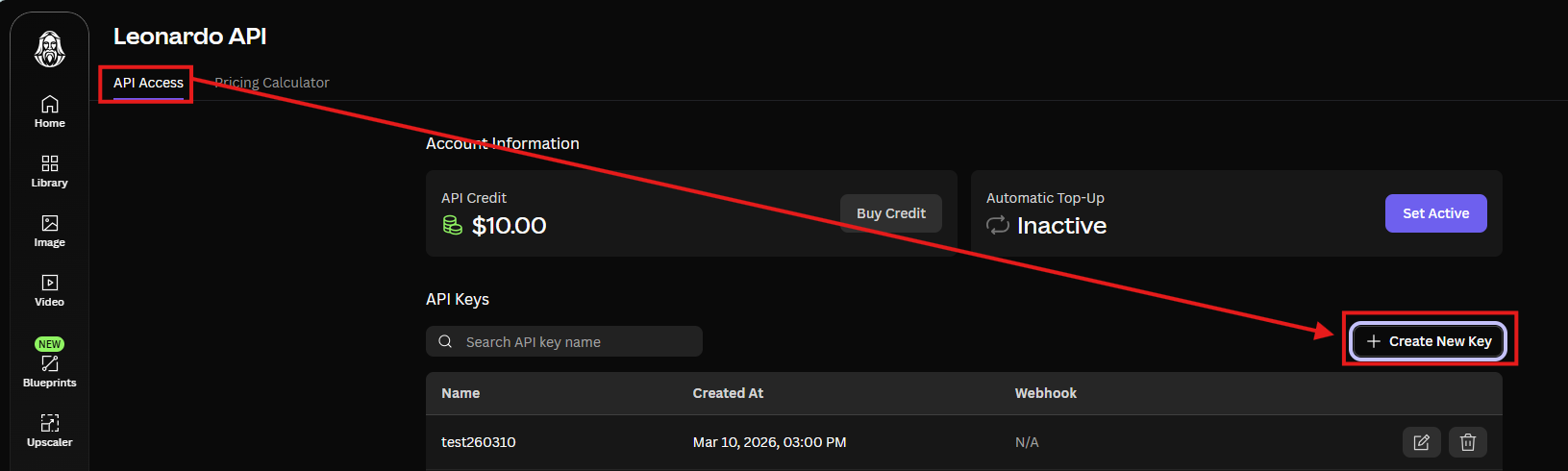
Leonardo AI にログインし、画面左下の [API Access] をクリックしてください。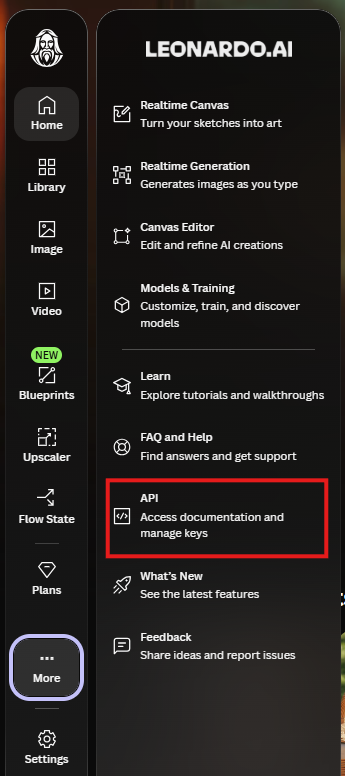
[+Create New Key] を選択し、任意の名前を付けて保存します。
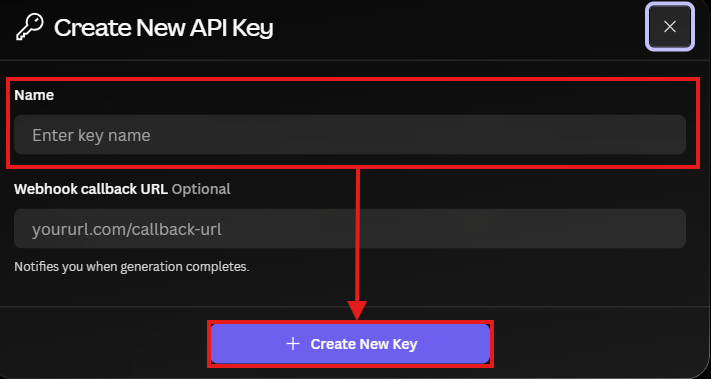
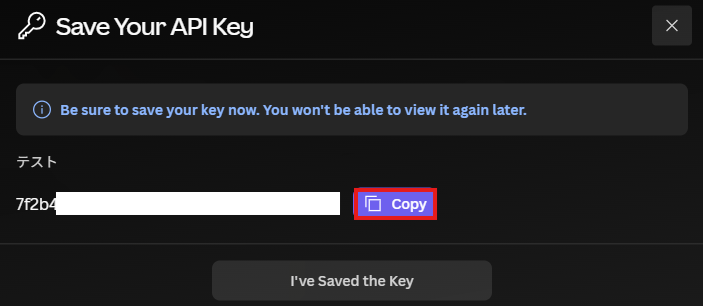
表示された API Key をコピーします。※一度しか表示されないため、安全な場所に保管してください。
Yoomにもどってログイン後、ナビ動画を参考に、検索窓からLeonardo AIを検索します。

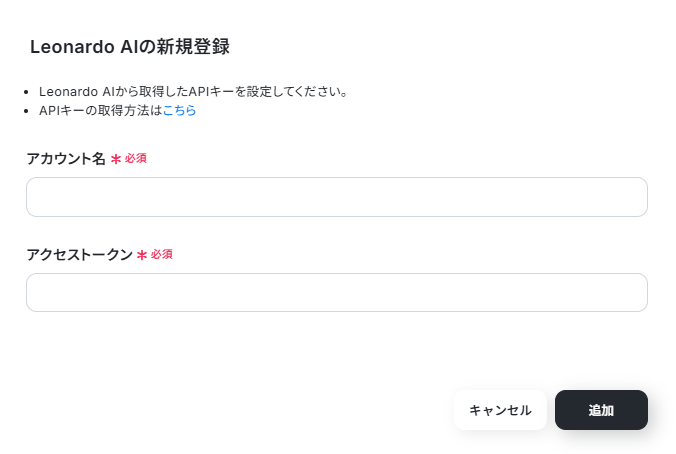
Google スプレッドシートは基本のナビ動画を参考に設定してください。
【事前準備】
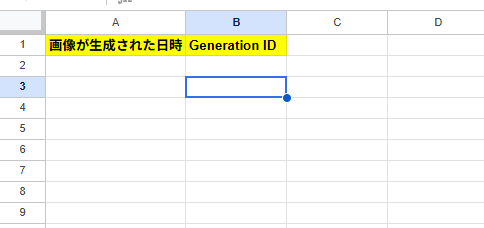
フローで使用するGoogle スプレッドシートを準備してください。
今回はLeonardo AIの情報をGoogleスプレッドシートに追加するため、事前に以下のようなGoogle スプレッドシートを準備してました。
ステップ2:テンプレートをコピーする
続いてYoomのテンプレートをコピーします。以下バナーの「試してみる」をクリックしましょう。
■概要Leonardo AIで多くの画像を生成する中で、その履歴管理を手作業で行うことに手間を感じていませんか。生成された画像を後から追跡するのが難しい場合もあります。 このワークフローを活用すれば、指定したスケジュールで自動的に生成履歴を取得し、Google スプレッドシートに情報を集約できます。これにより、生成アセットの管理が効率化され、クリエイティブな業務に一層集中することが可能になります。
■このテンプレートをおすすめする方- Leonardo AIで生成した画像の情報を手作業でリスト化・管理している方
- 生成AIに関する業務の自動化を検討している方
- 定期的に生成履歴を収集し、Google スプレッドシートで分析や共有をしたい方
■このテンプレートを使うメリット- 指定したスケジュールで自動的にLeonardo AIの生成履歴が収集されるため、手作業での確認や転記にかかる時間を削減できます。
- Leonardo AIのAPIから直接データを取得し記録するため、手作業による入力ミスや記録漏れを防ぎ、正確な情報を一元管理できます。
■フローボットの流れ- はじめに、Google スプレッドシートとLeonardo AIをYoomと連携します。
- 次に、トリガーでスケジュールトリガーを選択し、フローを起動したい日時や繰り返し周期を設定します。
- 次に、オペレーションでLeonardo AIを選択し、「Get All Generations by User」アクションでユーザーの全生成履歴を取得します。
- 続いて、オペレーションの「同じ処理を繰り返す」を設定し、取得した複数の生成履歴を1件ずつ処理できるようにします。
- 最後に、オペレーションでGoogle スプレッドシートの「レコードを追加する」アクションを設定し、履歴情報を指定のスプレッドシートに行として追加します。
※「トリガー」:フロー起動のきっかけとなるアクション、「オペレーション」:トリガー起動後、フロー内で処理を行うアクション
■このワークフローのカスタムポイント- スケジュールトリガーの設定では、フローボットを起動したい曜日や時間など、業務に合わせた任意のスケジュールを設定してください。
- Leonardo AIの「Get All Generations by User」アクションでは、履歴を取得したい対象のUser IDを任意で設定してください。
■注意事項- Leonardo AI、Google スプレッドシートのそれぞれとYoomを連携してください。
- 「同じ処理を繰り返す」オペレーション間の操作は、パーソナルプラン以上でご利用いただける機能となっております。フリープランの場合は設定しているフローボットのオペレーションやデータコネクトはエラーとなりますので、ご注意ください。
- パーソナルプランなどの有料プランは、2週間の無料トライアルを行うことが可能です。無料トライアル中には制限対象のアプリや機能(オペレーション)を使用することができます。詳しくは、「料金プランのページ」をご参照ください。
■このテンプレートをおすすめする方
- Leonardo AIで生成した画像の情報を手作業でリスト化・管理している方
- 生成AIに関する業務の自動化を検討している方
- 定期的に生成履歴を収集し、Google スプレッドシートで分析や共有をしたい方
■このテンプレートを使うメリット
- 指定したスケジュールで自動的にLeonardo AIの生成履歴が収集されるため、手作業での確認や転記にかかる時間を削減できます。
- Leonardo AIのAPIから直接データを取得し記録するため、手作業による入力ミスや記録漏れを防ぎ、正確な情報を一元管理できます。
■フローボットの流れ
- はじめに、Google スプレッドシートとLeonardo AIをYoomと連携します。
- 次に、トリガーでスケジュールトリガーを選択し、フローを起動したい日時や繰り返し周期を設定します。
- 次に、オペレーションでLeonardo AIを選択し、「Get All Generations by User」アクションでユーザーの全生成履歴を取得します。
- 続いて、オペレーションの「同じ処理を繰り返す」を設定し、取得した複数の生成履歴を1件ずつ処理できるようにします。
- 最後に、オペレーションでGoogle スプレッドシートの「レコードを追加する」アクションを設定し、履歴情報を指定のスプレッドシートに行として追加します。
■このワークフローのカスタムポイント
- スケジュールトリガーの設定では、フローボットを起動したい曜日や時間など、業務に合わせた任意のスケジュールを設定してください。
- Leonardo AIの「Get All Generations by User」アクションでは、履歴を取得したい対象のUser IDを任意で設定してください。
■注意事項
- Leonardo AI、Google スプレッドシートのそれぞれとYoomを連携してください。
- 「同じ処理を繰り返す」オペレーション間の操作は、パーソナルプラン以上でご利用いただける機能となっております。フリープランの場合は設定しているフローボットのオペレーションやデータコネクトはエラーとなりますので、ご注意ください。
- パーソナルプランなどの有料プランは、2週間の無料トライアルを行うことが可能です。無料トライアル中には制限対象のアプリや機能(オペレーション)を使用することができます。詳しくは、「料金プランのページ」をご参照ください。
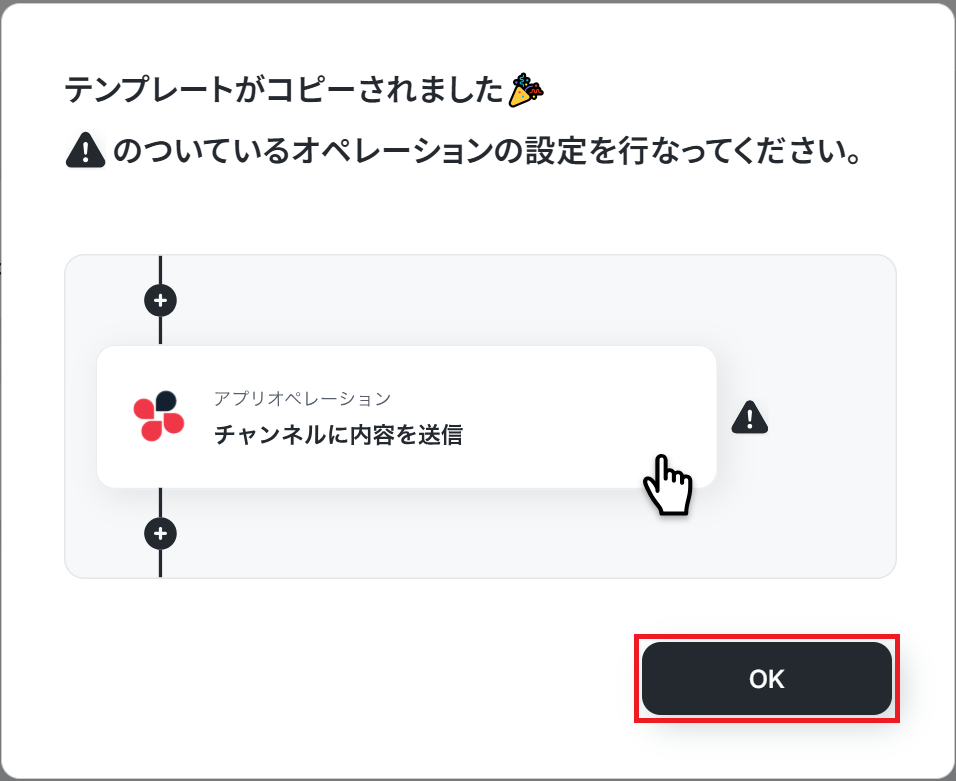
以下の画像のような画面が表示されたらテンプレートのコピーができているので、「OK」をクリックします。
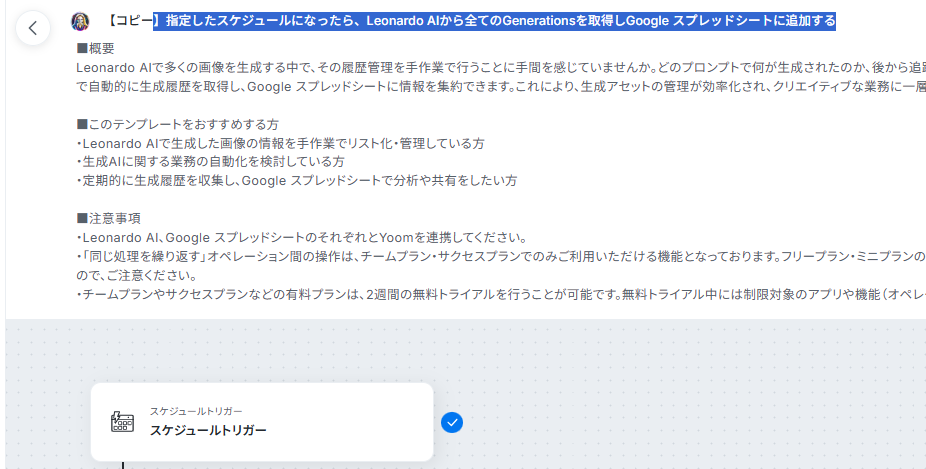

ステップ3:スケジュールトリガー設定
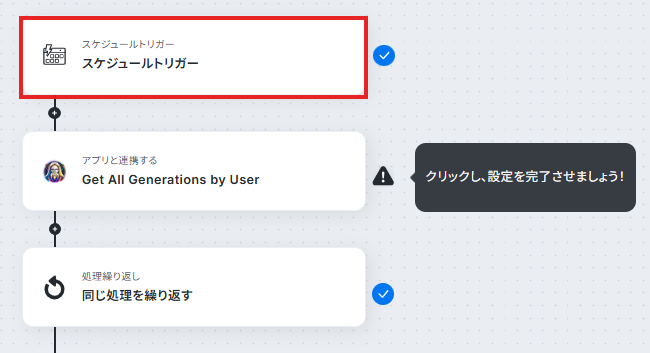
まずは「スケジュールトリガー」をクリックしてみましょう!
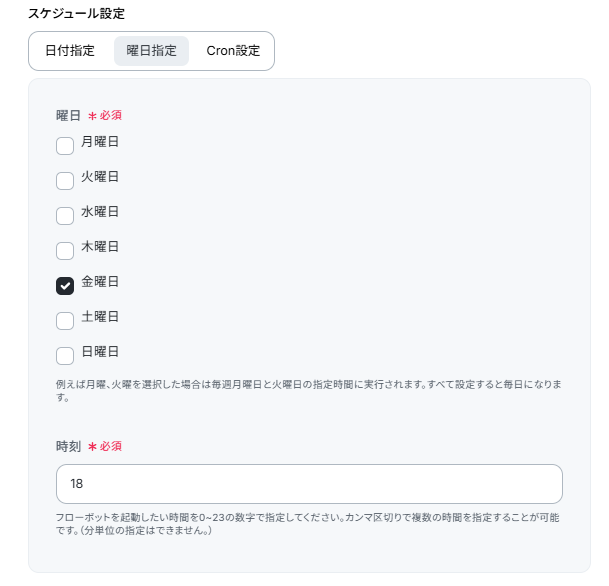
日付指定やCron設定をすることもできます。希望にあわせて設定してください。
入力が完了したら、「完了」をクリックします。
ステップ4:Leonardo AIのユーザーの全生成履歴を取得する設定
次にLeonardo AIのユーザーがこれまでに生成した画像生成履歴(Generations)を一覧で取得するアクションを設定していきます。フローに戻り、「Get All Generations by User」をクリックしてください。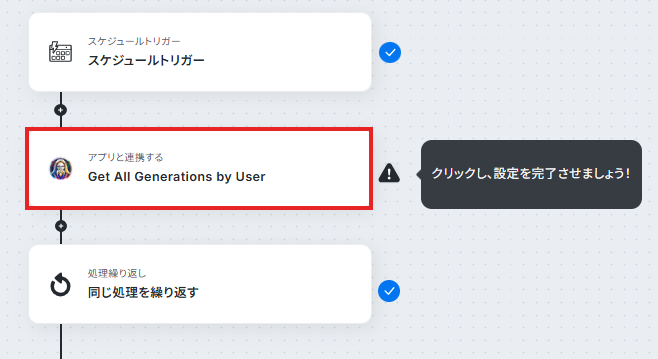
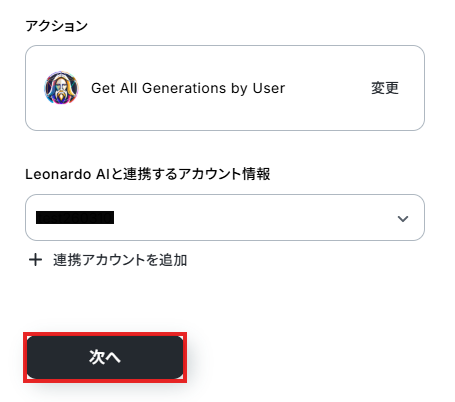
アクションは変更せず、アカウント情報がマイアプリ連携をしたアカウントと一致することを確認したら、「次へ」をクリック。
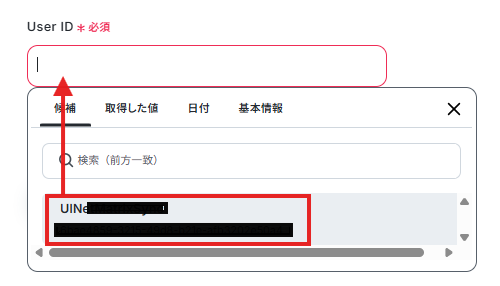
User IDはボックスの候補から選択します。
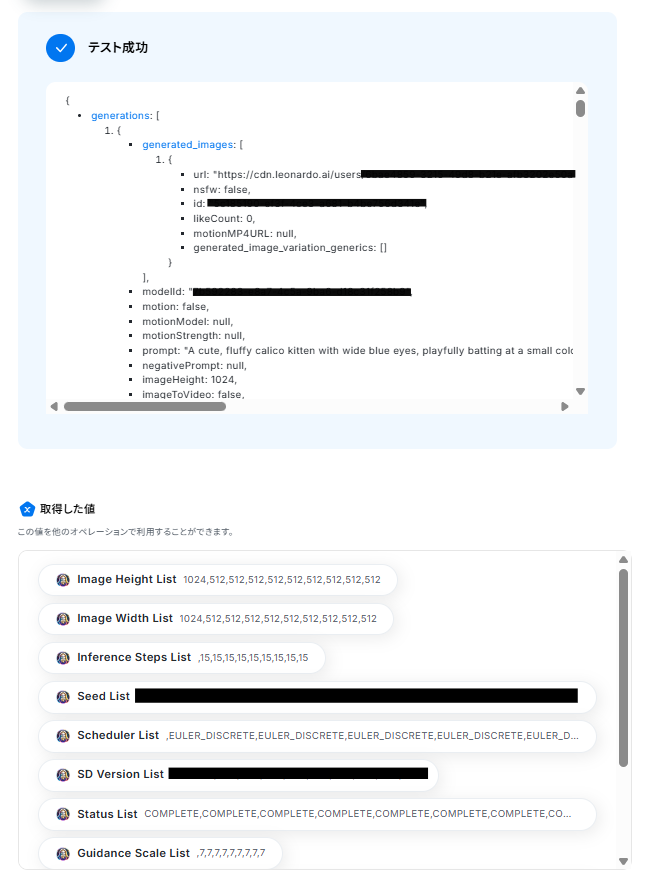
設定できたら「テスト」をクリック。
テストに成功すると、「取得した値」に情報が追加されます。
テストが成功したら「完了」をクリックします。
※取得した値とは?
トリガーやオペレーション設定時に、「テスト」を実行して取得した値のことを指します。
後続のオペレーション設定時の値として利用でき、フローボットを起動する度に変動した値となります。
ステップ5:同じ処理を繰り返す設定
フローに戻り、「同じ処理を繰り返す」のアイコンをクリックします。
※「同じ処理を繰り返す」オペレーションを使う場合は、チームプランまたはサクセスプランが必要です。フリープラン・ミニプランだと、そのオペレーションやデータコネクトを設定してもエラーになってしまうのでご注意ください。
チームプランやサクセスプランなどの有料プランには、2週間の無料トライアルがついています。トライアル期間中は、通常は制限されるアプリや機能(オペレーション)も問題なく使えるので、この機会にぜひお試しください。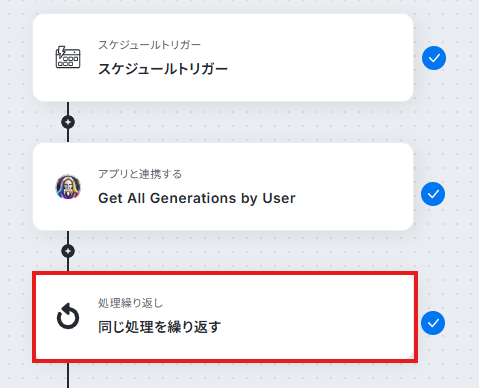
オペレーションと取得した値を設定します。
ここでは、Created At Listを繰り返し取得するように設定しています。
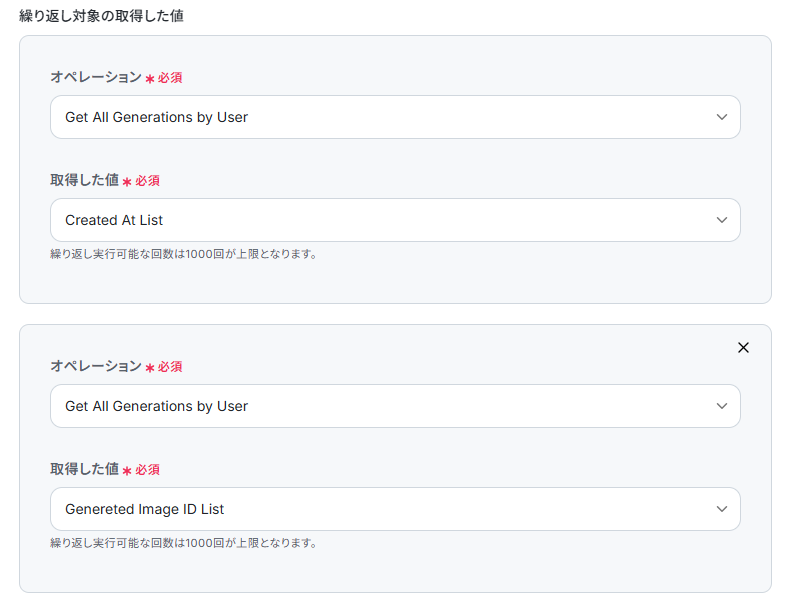
設定内容の確認ができたら、「完了」をクリックします。
ステップ6:Google スプレッドシートへレコードを追加する設定
Google スプレッドシートへレコードを追加するアクションを設定します。フローに戻り、「レコードを追加する」をクリックしてください。
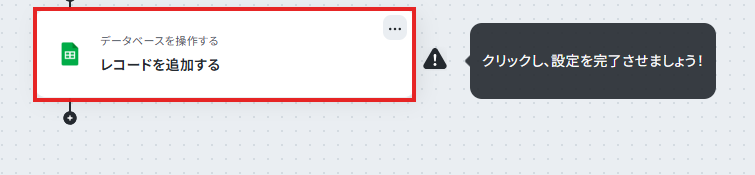
スプレッドシートIDとスプレッドシートのタブ名を入力します。
ボックスをクリックすると連携済みのIDが表示されるので準備しておいたスプレッドシートを候補から選択してください。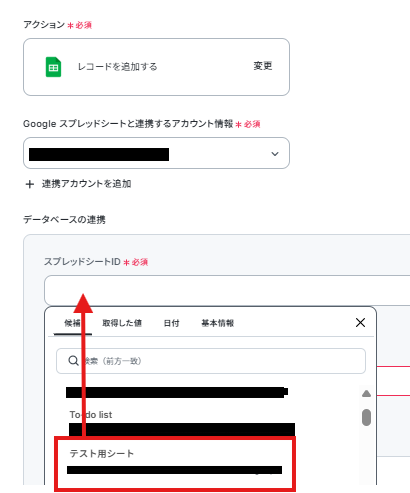
テーブル範囲は以下のように設定しました。
設定できたら、「次へ」をクリック。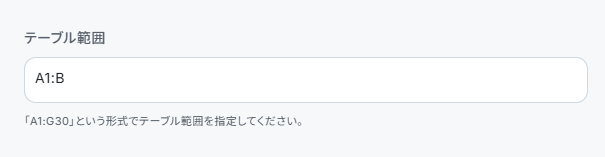
追加するレコードの値を、以下のように取得した値から設定します。
取得した値を活用することで、固定値ではなくトリガーが実行されるたびに最新の情報が反映できます。
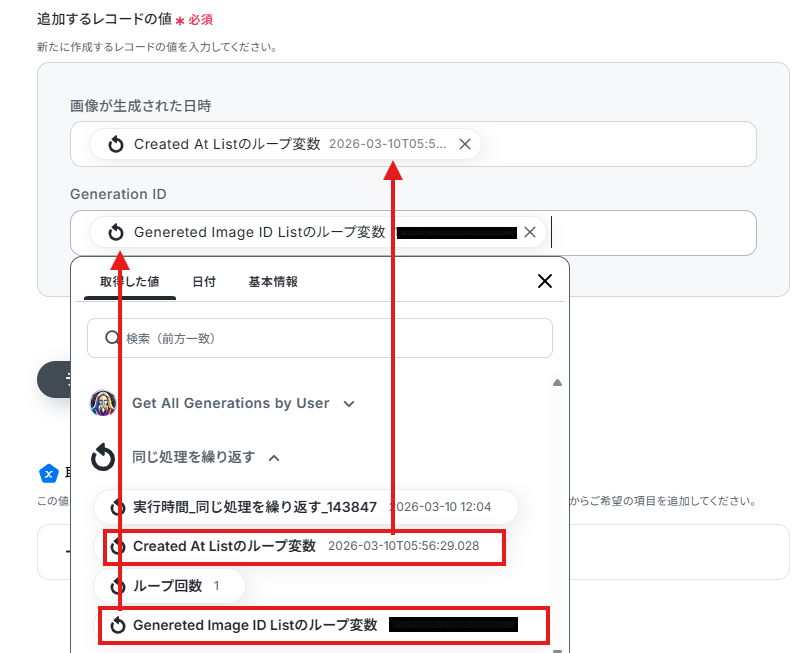
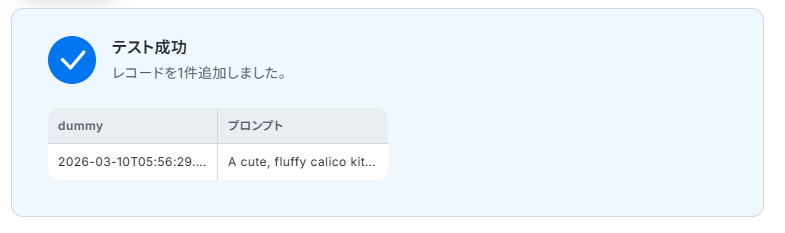
入力できたら、「テスト」をクリック。
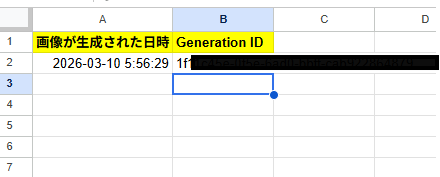
テストが成功したら、Google スプレッドシートを確認してみましょう!
Google スプレッドシートを確認すると、ちゃんと追加できていました!
※なお、今回はテストのため一行分の情報しか記載されいませんが、実際にフローを起動すると「同じ処理を繰り返す」オペレーションが作動するので、該当する複数の情報を追加できます。
Yoomにもどって「完了」をクリックしたら、フローの設定は終わりです!
ステップ7:トリガーをONにしてフローの動作確認
設定が完了すると、以下のような表示が出てくるので、「トリガーをON」をクリックします。
フローボットを起動し、正しく動作するか確認してください。
Leonardo AIを使った自動化例
フォームの入力やメールの受信をトリガーとした画像の自動生成と各種クラウドストレージへの格納が可能です。また、スケジュール実行による生成データのデータベース化やCRMへの集約もできます。
手作業でのダウンロードやアップロードの手間をなくし、クリエイティブな制作活動に集中できる環境を整えましょう。
[[337884,337858,337867,337863,337869,317791,337865,337856,337882,325516]
まとめ
Leonardo AIの生成履歴取得を自動化することで、これまで手作業で行っていた履歴管理や情報共有の手間をなくし、プロンプトと生成結果の関連性を可視化することで、ナレッジの蓄積と再利用を促進できます。
これにより、チーム全体のクリエイティブ制作の質とスピードが向上し、より価値の高いアウトプットを生み出すことに集中できる環境が整います!
今回ご紹介したような業務自動化を実現できるノーコードツール「Yoom」を使えば、プログラミングの知識がない方でも、直感的な操作で簡単に業務フローを構築できます。
もし自動化に少しでも興味を持っていただけたなら、無料登録してYoomによる業務効率化を体験してみてください!
よくあるご質問
Q:以前に生成した「過去分」の全データも一括で取得できますか?
A:
はい、指定したUserのものでしたら、過去分も取得できます。
Q:特定のキーワードを含む画像だけを別シートに振り分けられますか?
A:
はい、ミニプラン以上で利用できる「分岐する」オペレーションを活用すれば可能です。
「+」から分岐を追加し、キーワードを含む画像を分岐するように条件を設定をしてください。
※有料プランは、2週間の無料トライアルが可能です。
トライアル期間中は、通常だと制限があるアプリやAIオペレーションもすべて使えるので、気になる機能をぜひお試しください。
Q:生成された画像自体をスプレッドシートに表示できますか?
A:
はい、一度Google Driveに画像を保存後、Google スプレッドシートへ反映することが可能です。
詳しくはYoomを使って、Googleスプレッドシートに画像を挿入する方法を参考にしてください。
また、あわせて下記のテンプレートもご活用ください。
- Leonardo AIを使い、ブログやSNS用の画像を定期的に生成しているコンテンツ制作者の方
- Leonardo AIの基本的な使い方を習得し、より効率的な画像の一括生成方法を探している方
- Google スプレッドシートでプロンプトを管理し、手動での生成作業を自動化したい方
- 指定したスケジュールで自動的に画像が生成され、手作業に費やしていた時間を短縮し、他のコア業務に集中できます。
- プロンプトのコピー&ペーストミスや、生成した画像の保存漏れといったヒューマンエラーのリスクを軽減することに繋がります。
- はじめに、Google DriveとLeonardo AIをYoomと連携します。
- トリガーでスケジュールトリガー機能を設定し、このワークフローを実行したい日時を指定します。
- オペレーションで、Google スプレッドシートを選択し、画像生成用のプロンプト一覧が記載された複数の行を取得します。
- 次に、取得したプロンプトの行ごとに後続の処理を繰り返す設定を行います。
- 繰り返し処理の中で、Leonardo AIを使い画像生成を開始し、生成情報を取得します。
- さらに、生成が完了した画像をダウンロードするための繰り返し処理を設定します。
- 最後に、ダウンロードした画像をGoogle Driveの指定したフォルダにアップロードします。
■このワークフローのカスタムポイント
- スケジュールトリガー機能の設定で、フローを実行したい任意のスケジュール(毎日、毎週、特定の日時など)を設定してください。
- Google スプレッドシートのアクション設定で、プロンプトを管理している任意のスプレッドシートIDと対象のシート名(タブ名)を設定してください。
- Google Driveのアクション設定で、生成した画像を保存したい任意のフォルダIDを設定してください。
- Leonardo AI、Google スプレッドシート、Google DriveのそれぞれとYoomを連携してください。
- 「同じ処理を繰り返す」オペレーション間の操作は、チームプラン・サクセスプランでのみご利用いただける機能となっております。フリープラン・ミニプランの場合は設定しているフローボットのオペレーションやデータコネクトはエラーとなりますので、ご注意ください。
- チームプランやサクセスプランなどの有料プランは、2週間の無料トライアルを行うことが可能です。無料トライアル中には制限対象のアプリや機能(オペレーション)を使用することができます。
- ダウンロード可能なファイル容量は最大300MBまでです。アプリの仕様によっては300MB未満になる可能性があるので、ご注意ください。
- トリガー、各オペレーションでの取り扱い可能なファイル容量の詳細は「ファイルの容量制限について」をご参照ください。
- オペレーション数が5つを越えるフローボットを作成する際は、ミニプラン以上のプランで設定可能です。フリープランの場合はフローボットが起動しないため、ご注意ください。
プログラミング知識なしで手軽に構築できます。