










・
インフルエンサーのインサイト集計をAIエージェントで自動化!Googleフォームからの自動集計フロー

「毎月末、大量に届くインサイトのスクリーンショットを1枚ずつ開いてGoogle スプレッドシートに手打ちするのが面倒…」とインフルエンサー施策の集計業務に悩んでいませんか?
URLの計測タグでは取れない保存数やリーチ数といった指標を把握するために手作業を余儀なくされ、転記ミスを防ぐダブルチェックで月末残業が常態化しているケースは少なくありません。
その解決策として、画像解析から集計までをAIエージェントに任せることが有効です。
この記事では、Googleフォームに投稿されたインサイト画像をAIが自動で読み取り、Google スプレッドシートへの記録とSlack通知を行う方法を解説します。
手作業での管理から解放され、マーケター本来の分析や企画立案に集中できる環境を手に入れましょう。
とにかく早く試したい方へ
インサイト画像の集計を今すぐ自動化したい!という方は、以下のバナーからテンプレートをコピーしてご活用ください。
インフルエンサーからの画像提出をトリガーに、AIエージェントが数値を解析して記録と通知を行う仕組みをノーコードで簡単に導入できます。
■概要インフルエンサーマーケティングにおいて、実績報告として提出されるSNSのインサイト画像を集計する作業に負担を感じていませんか?多数の画像を一つずつ確認し、数値を手動でデータベースへ転記する作業は、工数的な負担の他にも、肉体的・精神的な疲労のリスクも伴います。
このワークフローを活用すれば、Google フォームにインサイト画像が送信された際、AIワーカーが自動で数値を解析し、Google スプレッドシートへの記録とSlackへの通知までを自動で実行します。インフルエンサーから収集したデータの集計業務を効率化し、スピーディな分析と共有をサポートします。
■このテンプレートをおすすめする方- インフルエンサーから収集したSNSのインサイト画像を、手動で転記することなく自動でデータ化したいマーケティング担当者の方
- キャンペーン実績の画像を効率的に集計し、レポーティングや分析を開始したいチームリーダーの方
- SNSの運用実績をスピーディにチーム全体へ共有し、施策の改善サイクルを早めたいと考えている方
■このテンプレートを使うメリット- AIワーカーがインサイト画像を解析して数値を抽出するため、これまで手作業で行っていた画像確認と転記の時間を短縮できます。
- 手作業によるデータの転記漏れや入力ミスといったヒューマンエラーを防ぎ、正確な実績データを蓄積することが可能です。
■フローボットの流れ- はじめに、Google フォーム、Google Drive、Google スプレッドシート、SlackをYoomと連携します。
- トリガーで、Google フォームの「新しい回答が送信されたら」アクションを設定します。
- 次に、AIワーカーを用いて「提出されたインサイト画像を解析し、数値を抽出する」ためのスキルを作成します。その際、Google Driveの「ファイルをダウンロードする」アクション、Google スプレッドシートの「レコードを追加する」アクション、Slackの「チャンネルにメッセージを送る」アクションを設定し、集計完了をチームに通知します。
※「トリガー」:フロー起動のきっかけとなるアクション、「オペレーション」:トリガー起動後、フロー内で処理を行うアクション
■このワークフローのカスタムポイント- AIワーカーの指示内容を調整することで、抽出したい特定の数値(インプレッション、エンゲージメント、保存数など)を任意で指定できます。
- Google スプレッドシートの書き込み先シートや、Slackでの通知先チャンネル、メッセージ内容をプロジェクトに合わせて自由にカスタマイズ可能です。
■注意事項- Googleフォーム、Google Drive、Google スプレッドシートのそれぞれとYoomを連携してください。AIワーカー内で使用するツール(アプリ)についてもマイアプリ連携が必要です。
- トリガーは5分、10分、15分、30分、60分の間隔で起動間隔を選択できます。
- プランによって最短の起動間隔が異なりますので、ご注意ください。
- Googleフォームをトリガーとして使用した際の回答内容を取得する方法は「Googleフォームトリガーで、回答内容を取得する方法」を参照ください。
- ダウンロード可能なファイル容量は最大300MBまでです。アプリの仕様によっては300MB未満になる可能性があるので、ご注意ください。
- トリガー、各オペレーションでの取り扱い可能なファイル容量の詳細は「ファイルの容量制限について」をご参照ください。
- AIワーカーの基本設定は「【AIワーカー】基本的な設定方法」をご参照ください。
- AIワーカーの同時実行数・作成可能なAIワーカー数・利用可能なAIモデルはご契約中のプランによって異なります。
- AIワーカー内でご利用いただけるアプリやオペレーション等はフローボットの利用制限と同様です。
- AIワーカーは、テスト実行でも本番実行と同様にタスクを消費しますのでご注意ください。詳細は「【AIワーカー】タスク実行数の計算方法」ご参照ください。
- AIワーカーはスキルを詳細に設定することで適切な処理を実行しやすくなります。詳細は「【AIワーカー】スキル(旧マニュアル)の作成方法」をご参照ください。
- AIワーカー内で20件を超える大容量データの取得やループ処理を行うと、タスクを著しく消費する可能性があるためご注意ください。


このワークフローを活用すれば、Google フォームにインサイト画像が送信された際、AIワーカーが自動で数値を解析し、Google スプレッドシートへの記録とSlackへの通知までを自動で実行します。インフルエンサーから収集したデータの集計業務を効率化し、スピーディな分析と共有をサポートします。
- インフルエンサーから収集したSNSのインサイト画像を、手動で転記することなく自動でデータ化したいマーケティング担当者の方
- キャンペーン実績の画像を効率的に集計し、レポーティングや分析を開始したいチームリーダーの方
- SNSの運用実績をスピーディにチーム全体へ共有し、施策の改善サイクルを早めたいと考えている方
- AIワーカーがインサイト画像を解析して数値を抽出するため、これまで手作業で行っていた画像確認と転記の時間を短縮できます。
- 手作業によるデータの転記漏れや入力ミスといったヒューマンエラーを防ぎ、正確な実績データを蓄積することが可能です。
- はじめに、Google フォーム、Google Drive、Google スプレッドシート、SlackをYoomと連携します。
- トリガーで、Google フォームの「新しい回答が送信されたら」アクションを設定します。
- 次に、AIワーカーを用いて「提出されたインサイト画像を解析し、数値を抽出する」ためのスキルを作成します。その際、Google Driveの「ファイルをダウンロードする」アクション、Google スプレッドシートの「レコードを追加する」アクション、Slackの「チャンネルにメッセージを送る」アクションを設定し、集計完了をチームに通知します。
■このワークフローのカスタムポイント
- AIワーカーの指示内容を調整することで、抽出したい特定の数値(インプレッション、エンゲージメント、保存数など)を任意で指定できます。
- Google スプレッドシートの書き込み先シートや、Slackでの通知先チャンネル、メッセージ内容をプロジェクトに合わせて自由にカスタマイズ可能です。
- Googleフォーム、Google Drive、Google スプレッドシートのそれぞれとYoomを連携してください。AIワーカー内で使用するツール(アプリ)についてもマイアプリ連携が必要です。
- トリガーは5分、10分、15分、30分、60分の間隔で起動間隔を選択できます。
- プランによって最短の起動間隔が異なりますので、ご注意ください。
- Googleフォームをトリガーとして使用した際の回答内容を取得する方法は「Googleフォームトリガーで、回答内容を取得する方法」を参照ください。
- ダウンロード可能なファイル容量は最大300MBまでです。アプリの仕様によっては300MB未満になる可能性があるので、ご注意ください。
- トリガー、各オペレーションでの取り扱い可能なファイル容量の詳細は「ファイルの容量制限について」をご参照ください。
- AIワーカーの基本設定は「【AIワーカー】基本的な設定方法」をご参照ください。
- AIワーカーの同時実行数・作成可能なAIワーカー数・利用可能なAIモデルはご契約中のプランによって異なります。
- AIワーカー内でご利用いただけるアプリやオペレーション等はフローボットの利用制限と同様です。
- AIワーカーは、テスト実行でも本番実行と同様にタスクを消費しますのでご注意ください。詳細は「【AIワーカー】タスク実行数の計算方法」ご参照ください。
- AIワーカーはスキルを詳細に設定することで適切な処理を実行しやすくなります。詳細は「【AIワーカー】スキル(旧マニュアル)の作成方法」をご参照ください。
- AIワーカー内で20件を超える大容量データの取得やループ処理を行うと、タスクを著しく消費する可能性があるためご注意ください。
インフルエンサー施策の集計をAIで自動化するメリットと活用シーン
AIエージェントを導入することで、これまでの業務スタイルがどのように変化するのでしょうか。
具体的なメリットと活用シーンを見ていきましょう。
1.入力ミス防止のためのダブルチェックから解放される
担当者が目視で画像を確認し数値を手入力する作業は、桁間違えや入力漏れといったヒューマンエラーの温床です。
AIエージェントに画像の読み取りとGoogle スプレッドシートへの転記を任せることで、入力ミスを防ぐための二重チェックの手間を削減できます。
2.取得困難な重要KPI(保存数・プロフィールアクセス等)を自動集計できる
URLのクリック計測だけでは、SNSプラットフォーム内で完結するユーザー行動(保存やリーチ、インプレッションなど)を正確に把握できません。
AIエージェントを活用すれば、インフルエンサーから提供されるスクリーンショット画面から直接これらのKPIを抽出できるため、手作業に頼らずに重要な指標を自動で集計できます。
3.集計作業から解放され、分析や企画立案などコア業務に集中できる
複雑なPythonスクリプトや高価な画像認識ツールを導入しようとして、環境構築のハードルの高さに挫折した経験がある方も多いはずです。
ノーコードで動くAIエージェントなら、フォームに画像を送信するだけでデータ化が完結するため、マーケターは集まったデータの分析や次のキャンペーン企画といった本来のコア業務に時間を割くことができます。
SNSインサイト集計担当をAIエージェントで作ってみよう
YoomのAIワーカーを利用することで、Googleフォームでインフルエンサーからインサイト画像が送信された際に数値を解析してGoogle スプレッドシートに記録し、Slackへ通知するフローボットを簡単に作成できます。
※今回連携するアプリの公式サイト:Googleフォーム/Google Drive/Google スプレッドシート/Slack
[Yoomとは]
フロー設定の全体像
フローボットを利用した自動化の手順は以下の通りです。
- テンプレートをコピー
- Googleフォームのトリガー設定とAIワーカーの設定
- トリガーをONにして自動化を開始
テンプレートコピー
まずは以下のバナーをクリックし、テンプレートをコピーしてください。
■概要インフルエンサーマーケティングにおいて、実績報告として提出されるSNSのインサイト画像を集計する作業に負担を感じていませんか?多数の画像を一つずつ確認し、数値を手動でデータベースへ転記する作業は、工数的な負担の他にも、肉体的・精神的な疲労のリスクも伴います。
このワークフローを活用すれば、Google フォームにインサイト画像が送信された際、AIワーカーが自動で数値を解析し、Google スプレッドシートへの記録とSlackへの通知までを自動で実行します。インフルエンサーから収集したデータの集計業務を効率化し、スピーディな分析と共有をサポートします。
■このテンプレートをおすすめする方- インフルエンサーから収集したSNSのインサイト画像を、手動で転記することなく自動でデータ化したいマーケティング担当者の方
- キャンペーン実績の画像を効率的に集計し、レポーティングや分析を開始したいチームリーダーの方
- SNSの運用実績をスピーディにチーム全体へ共有し、施策の改善サイクルを早めたいと考えている方
■このテンプレートを使うメリット- AIワーカーがインサイト画像を解析して数値を抽出するため、これまで手作業で行っていた画像確認と転記の時間を短縮できます。
- 手作業によるデータの転記漏れや入力ミスといったヒューマンエラーを防ぎ、正確な実績データを蓄積することが可能です。
■フローボットの流れ- はじめに、Google フォーム、Google Drive、Google スプレッドシート、SlackをYoomと連携します。
- トリガーで、Google フォームの「新しい回答が送信されたら」アクションを設定します。
- 次に、AIワーカーを用いて「提出されたインサイト画像を解析し、数値を抽出する」ためのスキルを作成します。その際、Google Driveの「ファイルをダウンロードする」アクション、Google スプレッドシートの「レコードを追加する」アクション、Slackの「チャンネルにメッセージを送る」アクションを設定し、集計完了をチームに通知します。
※「トリガー」:フロー起動のきっかけとなるアクション、「オペレーション」:トリガー起動後、フロー内で処理を行うアクション
■このワークフローのカスタムポイント- AIワーカーの指示内容を調整することで、抽出したい特定の数値(インプレッション、エンゲージメント、保存数など)を任意で指定できます。
- Google スプレッドシートの書き込み先シートや、Slackでの通知先チャンネル、メッセージ内容をプロジェクトに合わせて自由にカスタマイズ可能です。
■注意事項- Googleフォーム、Google Drive、Google スプレッドシートのそれぞれとYoomを連携してください。AIワーカー内で使用するツール(アプリ)についてもマイアプリ連携が必要です。
- トリガーは5分、10分、15分、30分、60分の間隔で起動間隔を選択できます。
- プランによって最短の起動間隔が異なりますので、ご注意ください。
- Googleフォームをトリガーとして使用した際の回答内容を取得する方法は「Googleフォームトリガーで、回答内容を取得する方法」を参照ください。
- ダウンロード可能なファイル容量は最大300MBまでです。アプリの仕様によっては300MB未満になる可能性があるので、ご注意ください。
- トリガー、各オペレーションでの取り扱い可能なファイル容量の詳細は「ファイルの容量制限について」をご参照ください。
- AIワーカーの基本設定は「【AIワーカー】基本的な設定方法」をご参照ください。
- AIワーカーの同時実行数・作成可能なAIワーカー数・利用可能なAIモデルはご契約中のプランによって異なります。
- AIワーカー内でご利用いただけるアプリやオペレーション等はフローボットの利用制限と同様です。
- AIワーカーは、テスト実行でも本番実行と同様にタスクを消費しますのでご注意ください。詳細は「【AIワーカー】タスク実行数の計算方法」ご参照ください。
- AIワーカーはスキルを詳細に設定することで適切な処理を実行しやすくなります。詳細は「【AIワーカー】スキル(旧マニュアル)の作成方法」をご参照ください。
- AIワーカー内で20件を超える大容量データの取得やループ処理を行うと、タスクを著しく消費する可能性があるためご注意ください。
このワークフローを活用すれば、Google フォームにインサイト画像が送信された際、AIワーカーが自動で数値を解析し、Google スプレッドシートへの記録とSlackへの通知までを自動で実行します。インフルエンサーから収集したデータの集計業務を効率化し、スピーディな分析と共有をサポートします。
- インフルエンサーから収集したSNSのインサイト画像を、手動で転記することなく自動でデータ化したいマーケティング担当者の方
- キャンペーン実績の画像を効率的に集計し、レポーティングや分析を開始したいチームリーダーの方
- SNSの運用実績をスピーディにチーム全体へ共有し、施策の改善サイクルを早めたいと考えている方
- AIワーカーがインサイト画像を解析して数値を抽出するため、これまで手作業で行っていた画像確認と転記の時間を短縮できます。
- 手作業によるデータの転記漏れや入力ミスといったヒューマンエラーを防ぎ、正確な実績データを蓄積することが可能です。
- はじめに、Google フォーム、Google Drive、Google スプレッドシート、SlackをYoomと連携します。
- トリガーで、Google フォームの「新しい回答が送信されたら」アクションを設定します。
- 次に、AIワーカーを用いて「提出されたインサイト画像を解析し、数値を抽出する」ためのスキルを作成します。その際、Google Driveの「ファイルをダウンロードする」アクション、Google スプレッドシートの「レコードを追加する」アクション、Slackの「チャンネルにメッセージを送る」アクションを設定し、集計完了をチームに通知します。
■このワークフローのカスタムポイント
- AIワーカーの指示内容を調整することで、抽出したい特定の数値(インプレッション、エンゲージメント、保存数など)を任意で指定できます。
- Google スプレッドシートの書き込み先シートや、Slackでの通知先チャンネル、メッセージ内容をプロジェクトに合わせて自由にカスタマイズ可能です。
- Googleフォーム、Google Drive、Google スプレッドシートのそれぞれとYoomを連携してください。AIワーカー内で使用するツール(アプリ)についてもマイアプリ連携が必要です。
- トリガーは5分、10分、15分、30分、60分の間隔で起動間隔を選択できます。
- プランによって最短の起動間隔が異なりますので、ご注意ください。
- Googleフォームをトリガーとして使用した際の回答内容を取得する方法は「Googleフォームトリガーで、回答内容を取得する方法」を参照ください。
- ダウンロード可能なファイル容量は最大300MBまでです。アプリの仕様によっては300MB未満になる可能性があるので、ご注意ください。
- トリガー、各オペレーションでの取り扱い可能なファイル容量の詳細は「ファイルの容量制限について」をご参照ください。
- AIワーカーの基本設定は「【AIワーカー】基本的な設定方法」をご参照ください。
- AIワーカーの同時実行数・作成可能なAIワーカー数・利用可能なAIモデルはご契約中のプランによって異なります。
- AIワーカー内でご利用いただけるアプリやオペレーション等はフローボットの利用制限と同様です。
- AIワーカーは、テスト実行でも本番実行と同様にタスクを消費しますのでご注意ください。詳細は「【AIワーカー】タスク実行数の計算方法」ご参照ください。
- AIワーカーはスキルを詳細に設定することで適切な処理を実行しやすくなります。詳細は「【AIワーカー】スキル(旧マニュアル)の作成方法」をご参照ください。
- AIワーカー内で20件を超える大容量データの取得やループ処理を行うと、タスクを著しく消費する可能性があるためご注意ください。
テンプレートのコピーに成功すると以下の画面が表示されるので「OK」をクリックしましょう。
なお、コピーしたテンプレートはYoomのフローボット「マイプロジェクト」から確認できます。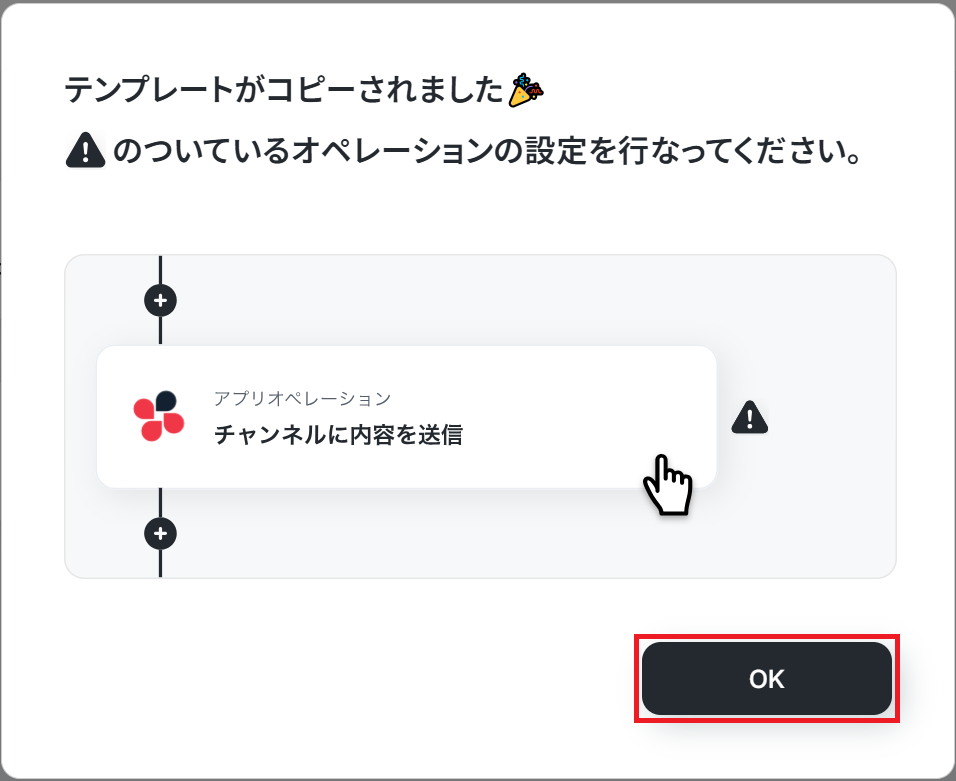
Googleフォームのトリガー設定
フローの起点となるトリガーを設定します。
まずはじめにフォームを作成し、ご自身でテスト用の回答をしておきましょう。
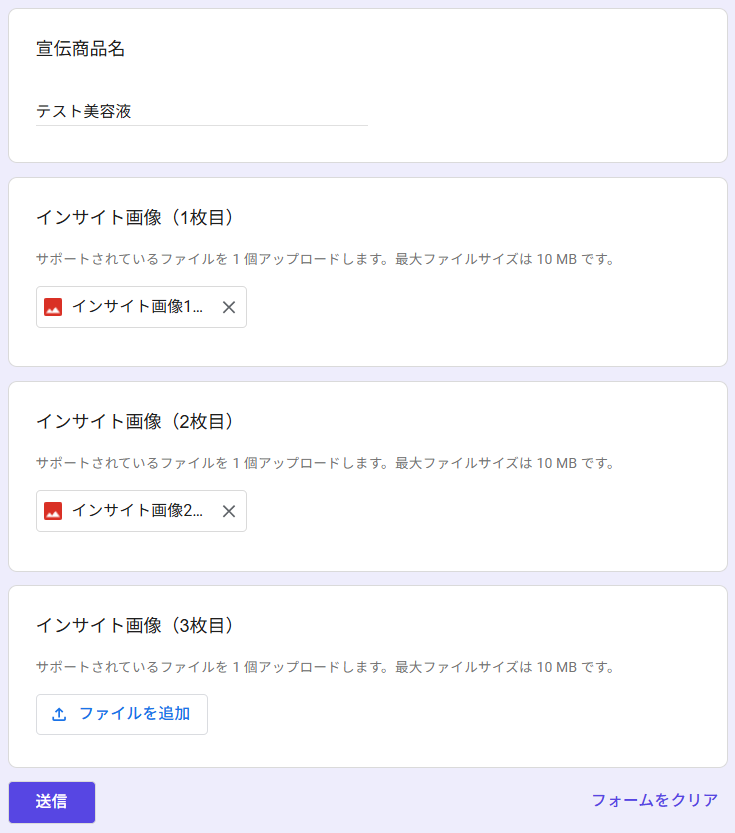
今回は、以下のフォームを作成しました!
フォームの設定項目は任意で設定できるので、以下を参考に必要な項目を設定してください。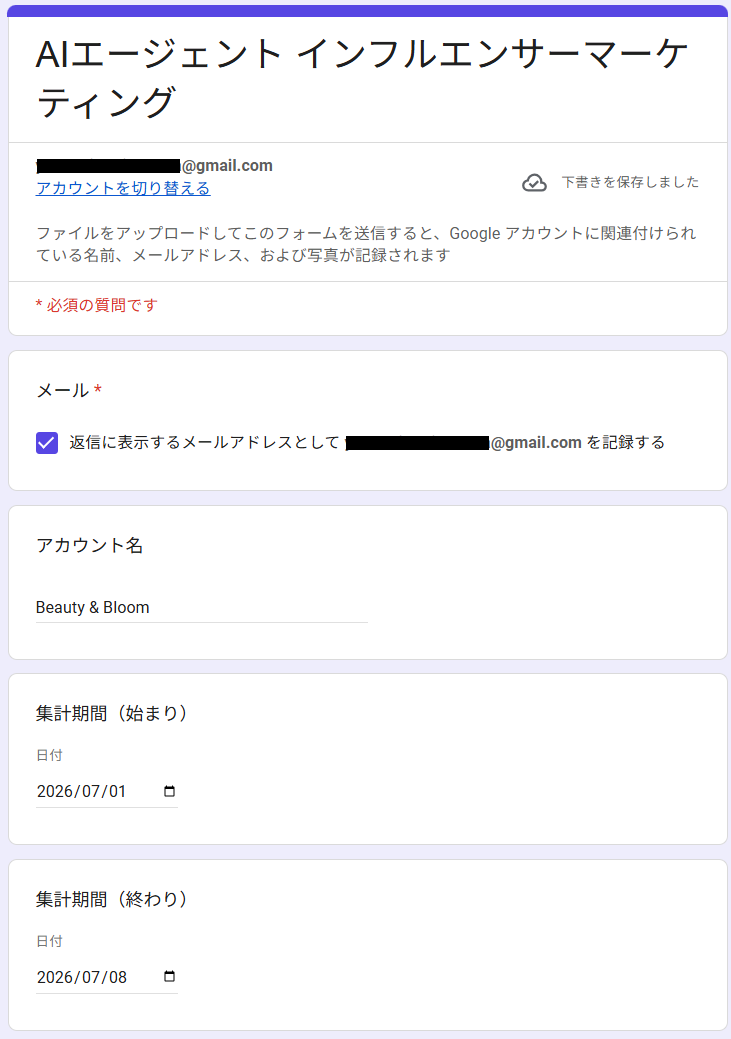
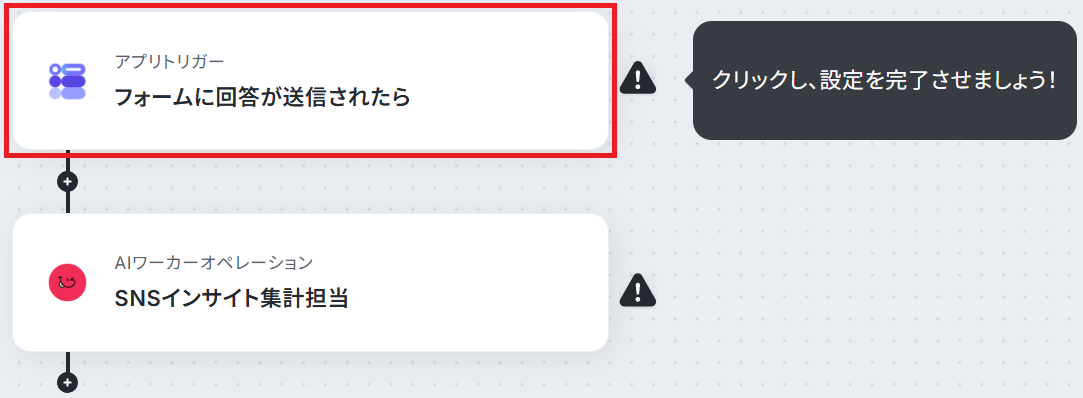
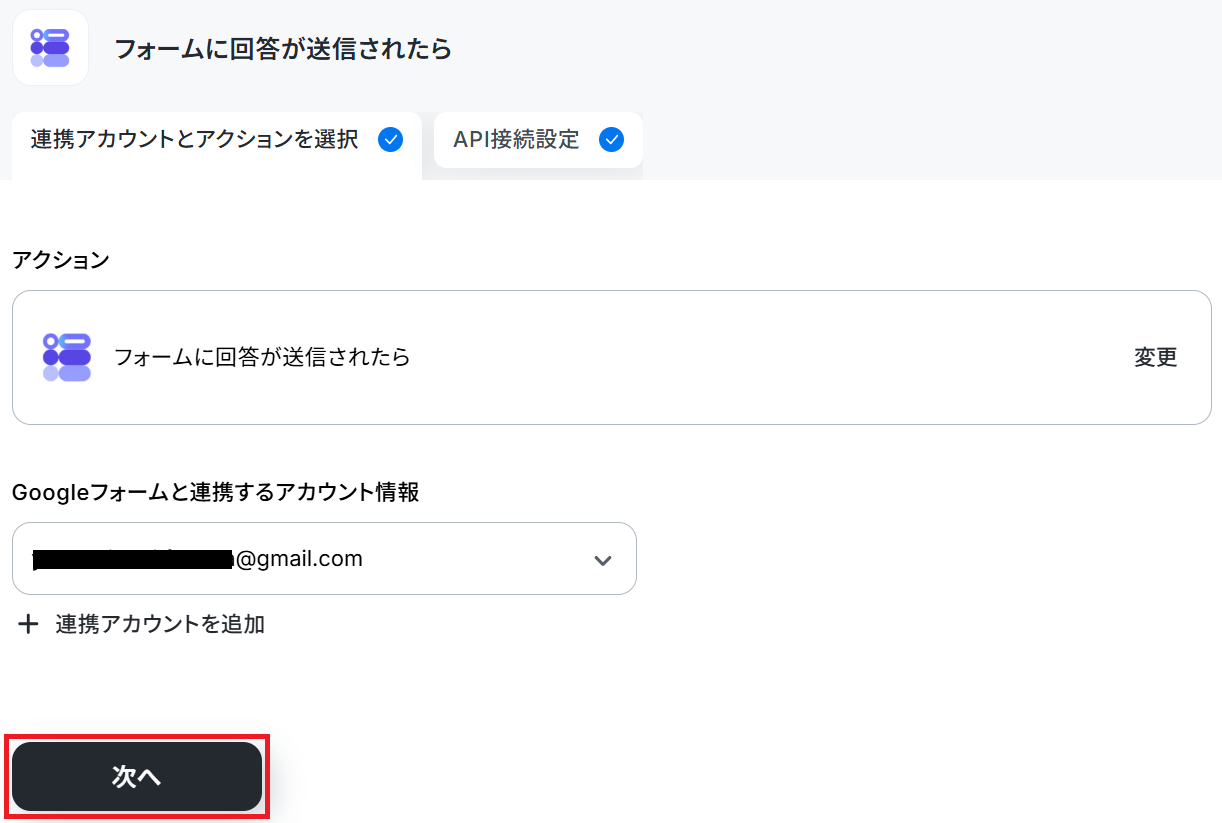
連携方法は以下のナビをご参照ください。
Googleフォーム・Google Drive共にGoogle スプレッドシートと同じ手順で連携できます。
※以下のナビはフローボットからマイアプリ連携する場合ですが「連携アカウントを追加」をクリックして以降の手順は同じなので、ナビの内容に従って進めてください。
API接続設定に移るので、トリガーの起動間隔をプルダウンから選択しましょう。
※トリガーの起動タイミングは、5分、10分、15分、30分、60分のいずれかで設定できます。ご利用プランによって、設定できるトリガーの最短間隔が違うので、その点は要チェックです。なお、基本的にはそのプランの最短の起動間隔にしてお使いいただくことをおすすめします。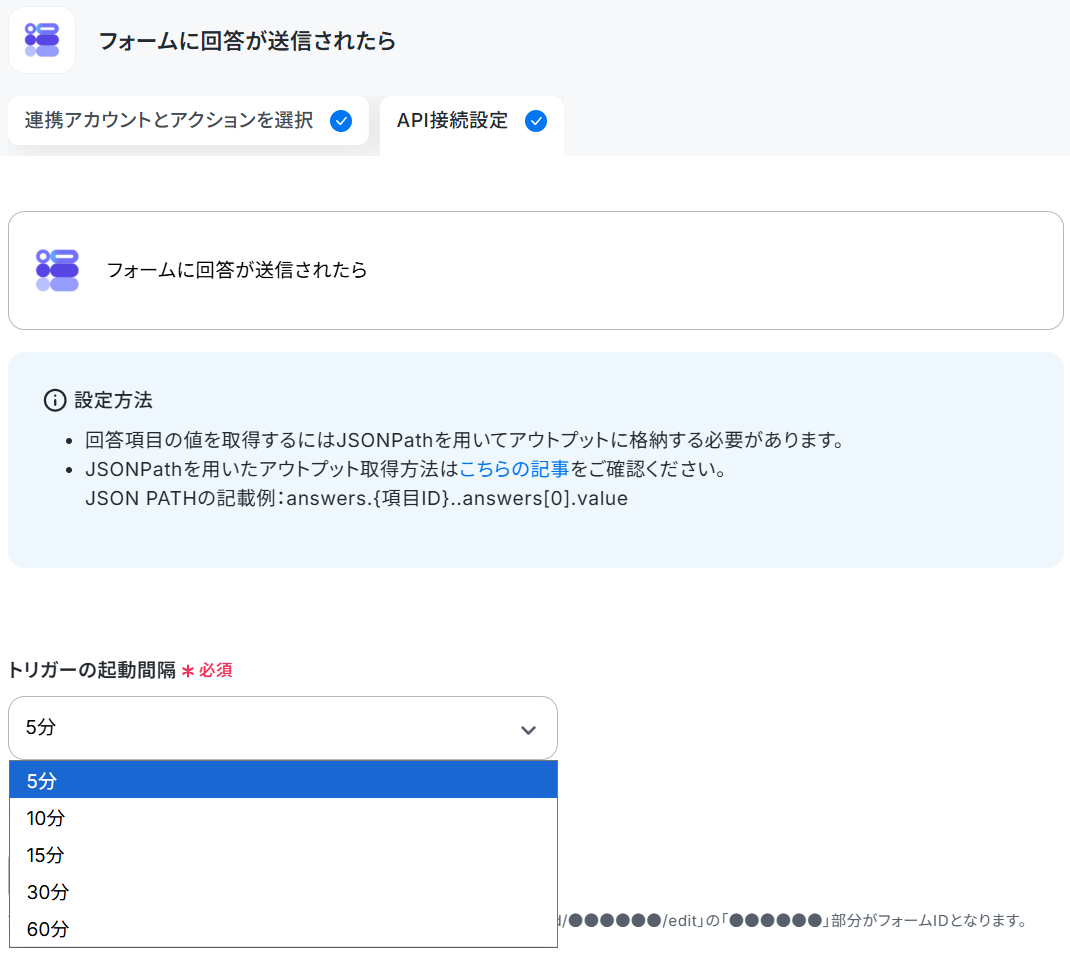
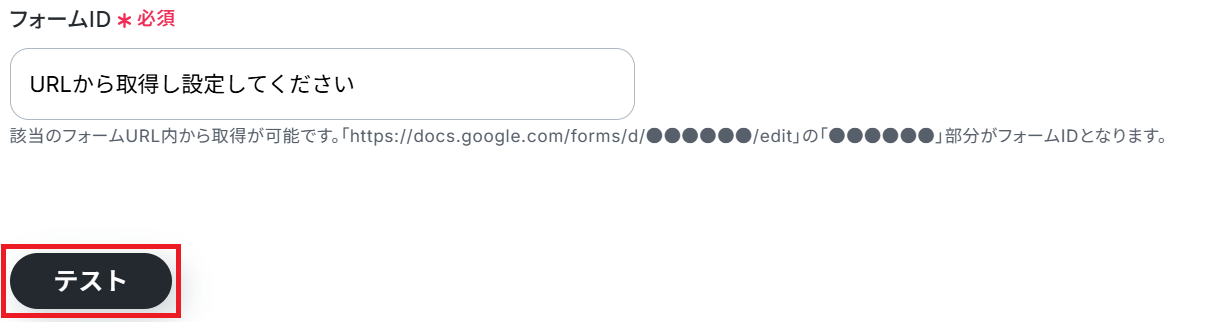
※取得した値とは?
トリガーやオペレーション設定時に「テスト」を実行して取得した値のことです。後続のオペレーション設定時の値として利用でき、フローボットを起動する度に変動した値となります。
テストの重要性:「取得した値」のテスト値について
なお、Googleフォームからデフォルトで取得できる値は、「回答ID」「最終回答日時」「回答の作成日時」「回答者のメールアドレス」のみとなっています。
そのため、回答内容を取得するためには、「+ 取得する値を追加」 をクリックして手動で値を追加する必要があります。
詳しくは、Googleフォームトリガーで、回答内容を取得する方法をご参照ください。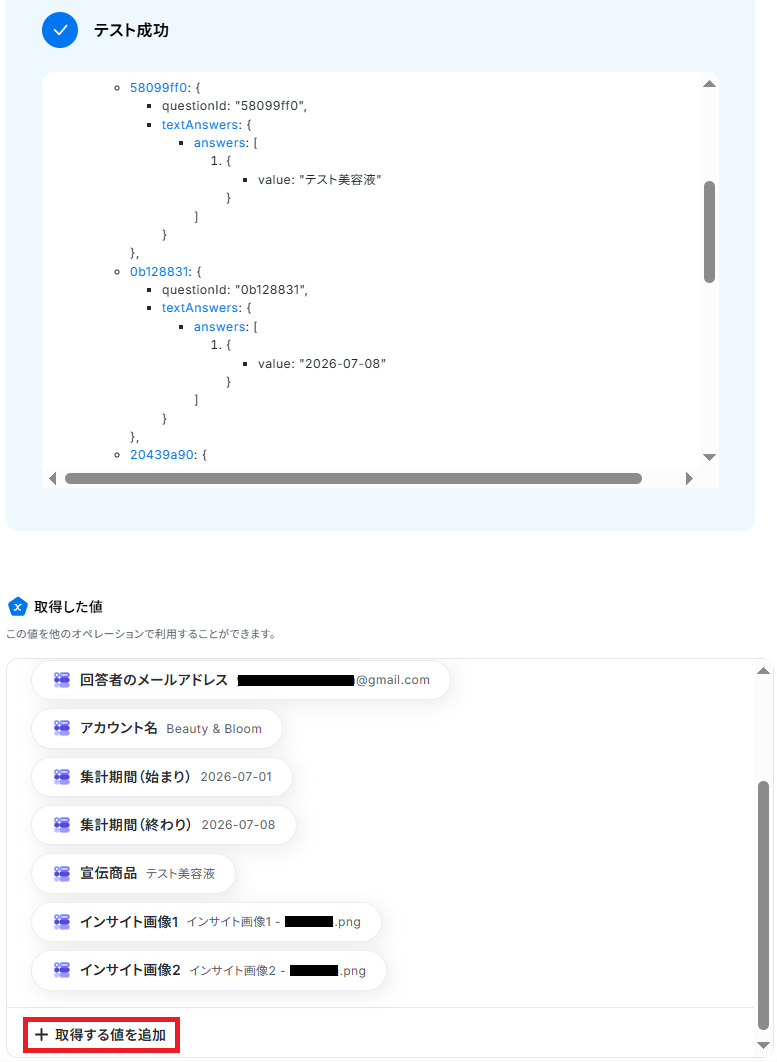
AIワーカーの基本設定
フローボット上でAIワーカーの設定を行います。「SNSインサイト集計担当」をクリックしましょう。
※【AIワーカー】基本的な設定方法も併せてご参照ください。
※AIワーカーの同時実行数・作成可能なAIワーカー数・利用可能なAIモデルはご契約中のプランによって異なります。
※AIワーカー内でご利用いただけるアプリやオペレーション等はフローボットの利用制限と同様です。
※AIワーカー内で20件を超える大容量データの取得やループ処理を行うと、タスクを著しく消費する可能性があるためご注意ください。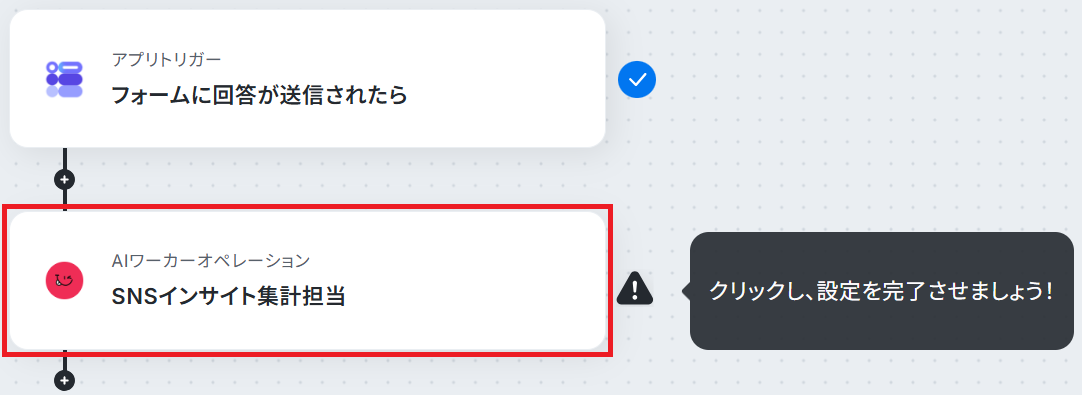
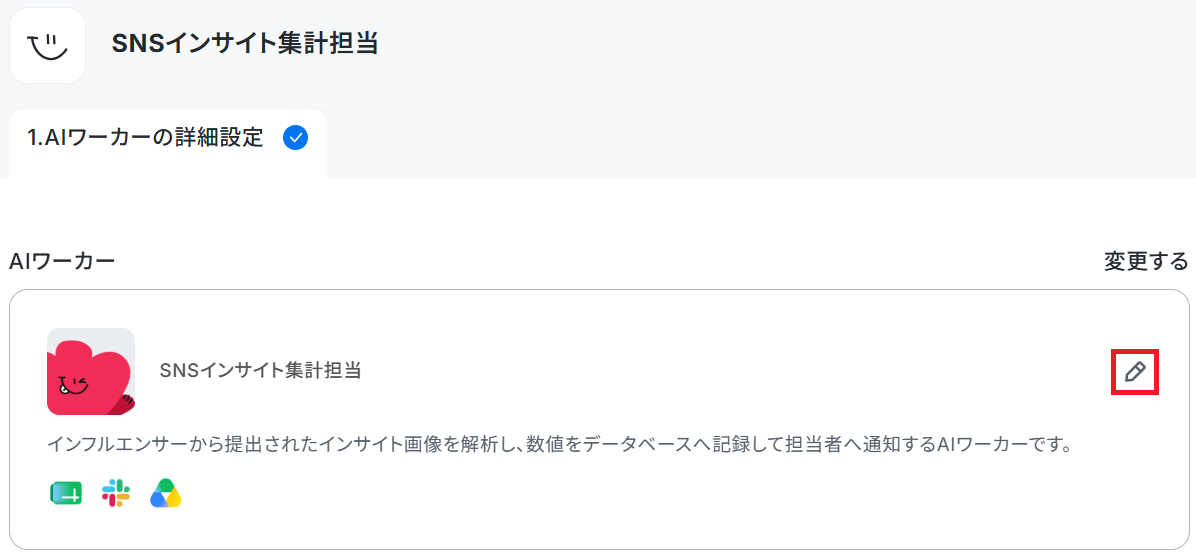
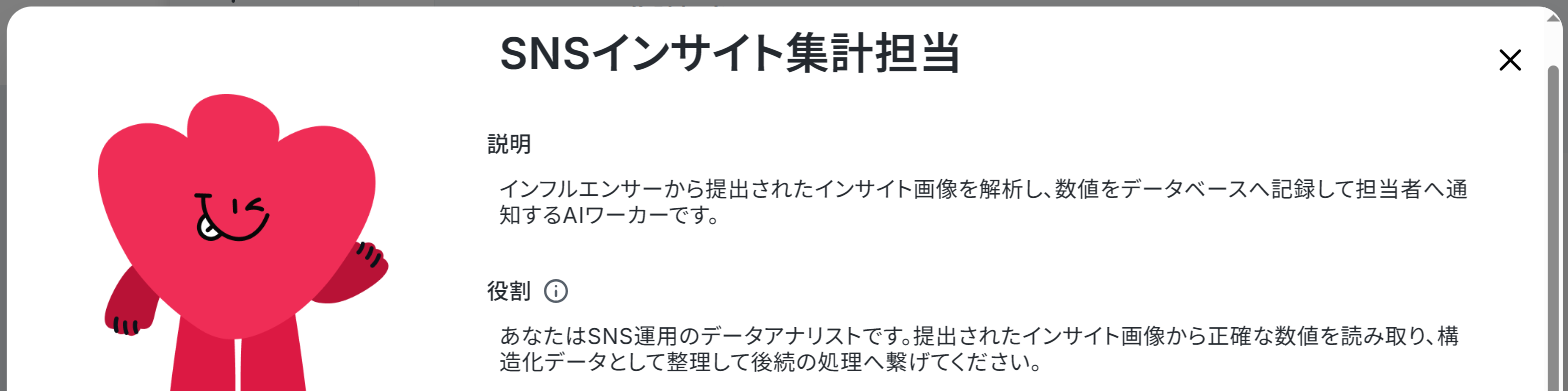
説明はメモとして使用できます。AIワーカーの処理には影響しませんので、他の社員や自分が今後使用するときのために、必要に応じて記載しておくとよいでしょう。
役割は、AIワーカーの初期設定のようなもので、ここに記載した内容がAIワーカーの処理や出力結果に影響します。役割を適切に指定することで思い通りの結果を得られやすくなるので、なるべく具体的に記載しましょう。
AIワーカーのスキル設定
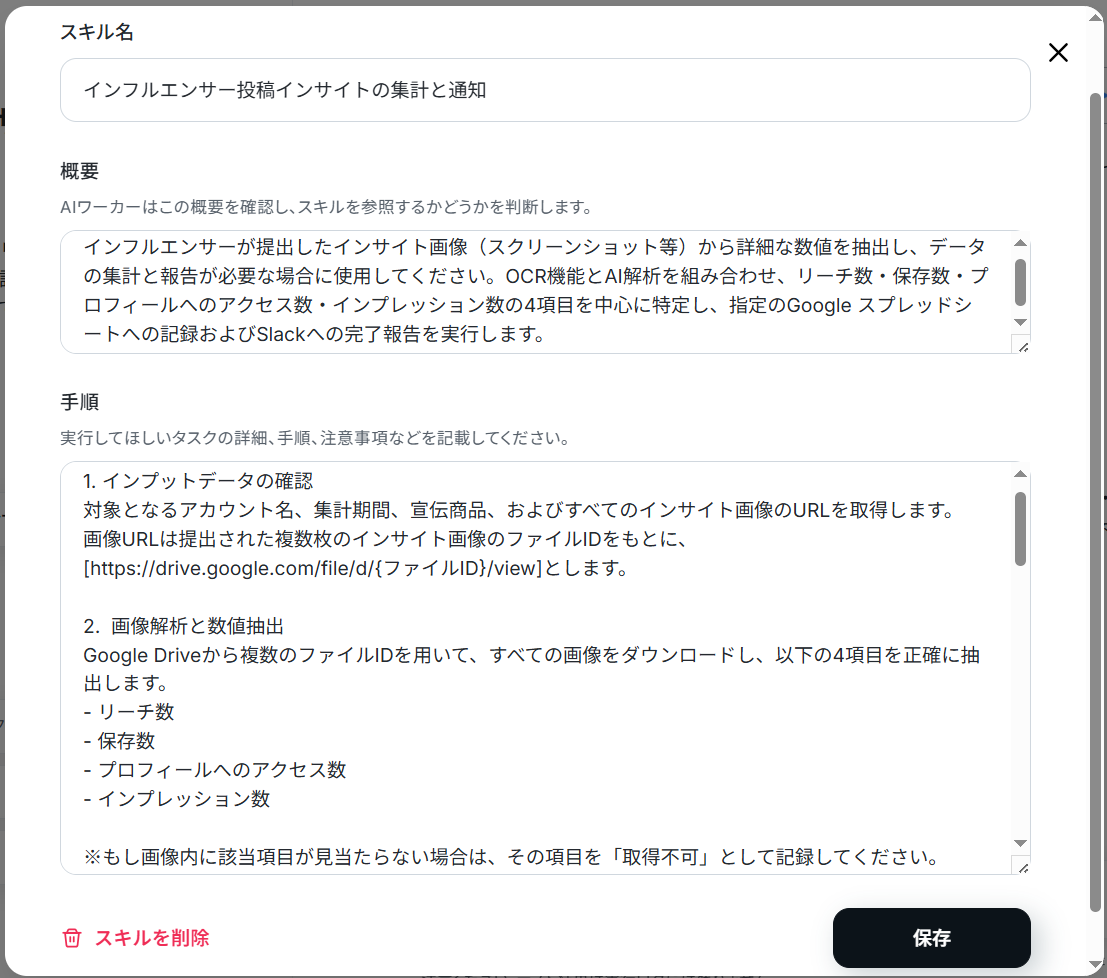
次にAIワーカーのスキルを設定します。スキルとは、AIワーカーが実際に処理をするための手順書のことです。
AIワーカーの処理精度を大きく左右する部分なので、とても重要なステップです。
スキルを編集するには「インフルエンサー投稿インサイトの集計と通知」をクリックします。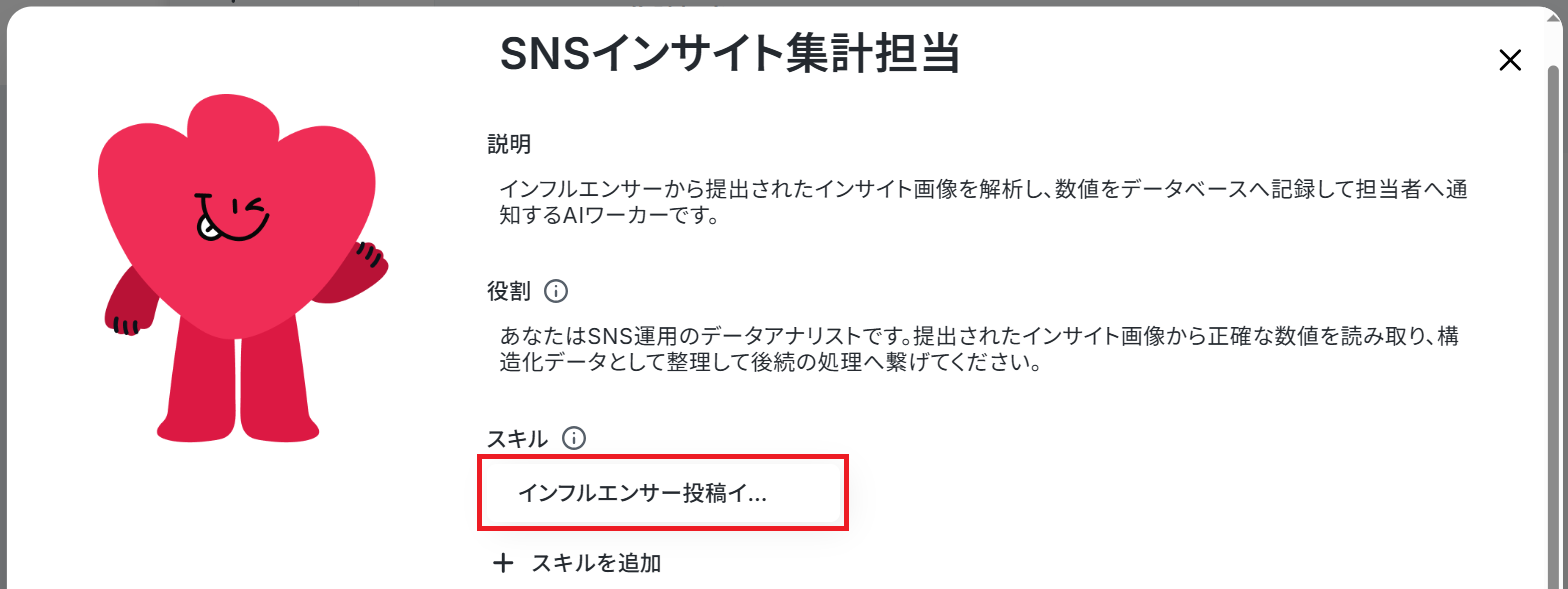
スキル名はこのままでも良いですし、より分かりやすい名前にしてもOKです。
概要は、AIワーカーがこのスキルを参照するかどうか判断するための指針です。
手順は処理精度を決める肝となる部分なので、なるべく具体的に記載しましょう。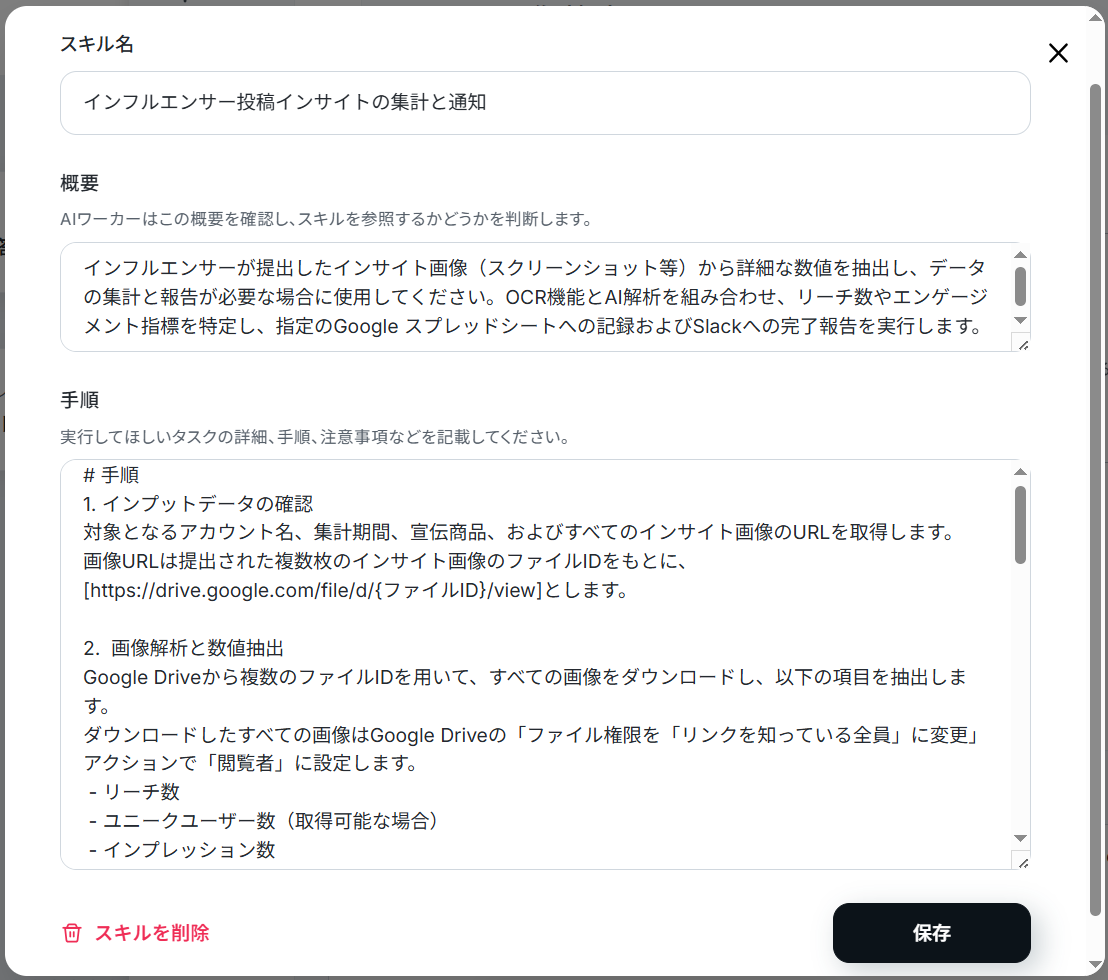
具体的には、手順をなるべく細かく切り分け、それぞれの手順についてできる限り詳細に説明するのがおすすめです。
普段自分がやっている業務を思い浮かべながら、「どのような手順を踏んでいるか」「何に気をつけているか」といったことを整理し、スキルに落とし込むイメージです。
各手順でやるべきことや注意点などを細かく記載することで、AIワーカーの精度を高められます。
例えばインサイト画像の解析であれば、抽出する項目や数値のフォーマットを具体的に盛り込むとよいでしょう。
- 例1:抽出するKPI項目を明確に定義する
- スキル内容:提出されたインサイト画像から、リーチ数・保存数・プロフィールへのアクセス数・インプレッション数の4項目を正確に抽出してください。もし画像内に該当項目が見当たらない場合は、その項目を「取得不可」として記録してください。
- ポイント:必要な数値をAIに明確に指示することで、余分な情報を除外し、シートの各列へ正確に振り分けることができます。取得できない場合のルールを設けることで、エラーによる処理の停止を防ぎます。
- 例2:数値の入力フォーマットを統一する
- スキル内容:抽出した数値にカンマが含まれている場合は除外し、純粋な半角数字のみで出力してください。また、「1.5万」などの表記がある場合は、「15000」と数値に変換してシートに記録してください。
- ポイント:プラットフォームごとに異なる数値の表記揺れをAIに自動補正させることで、シート上での関数計算やグラフ作成がそのまま行える美しいデータが完成します。
- 例3:エラー時の担当者への通知ルールを設定する
- スキル内容:画像が不鮮明で数値を読み取れない場合や、指定したKPI項目が2つ以上欠落している場合は、シートの備考欄に「要確認」と記載し、Slackの通知メッセージでも「目視確認が必要です」とメンション付きでアラートを出してください。
- ポイント:画像の画質不良や、インフルエンサーによる提出画面の間違いが発生した際、AIが無理に誤った数値を推測するのを防ぎます。人間が確認すべきアラートを出せるため、データの信頼性を保てます。
上記の内容をスキルに組み込みたい場合、AIワーカーにチャット上で指示すれば自動でスキルに追加してくれます。
例えば例1の内容を組み込む場合、以下のように指示するだけでOKです。
「以下の内容をスキルに追加して。提出されたインサイト画像から、リーチ数・保存数・プロフィールへのアクセス数・インプレッション数の4項目を正確に抽出してください。もし画像内に該当項目が見当たらない場合は、その項目を『取得不可』として記録してください。」
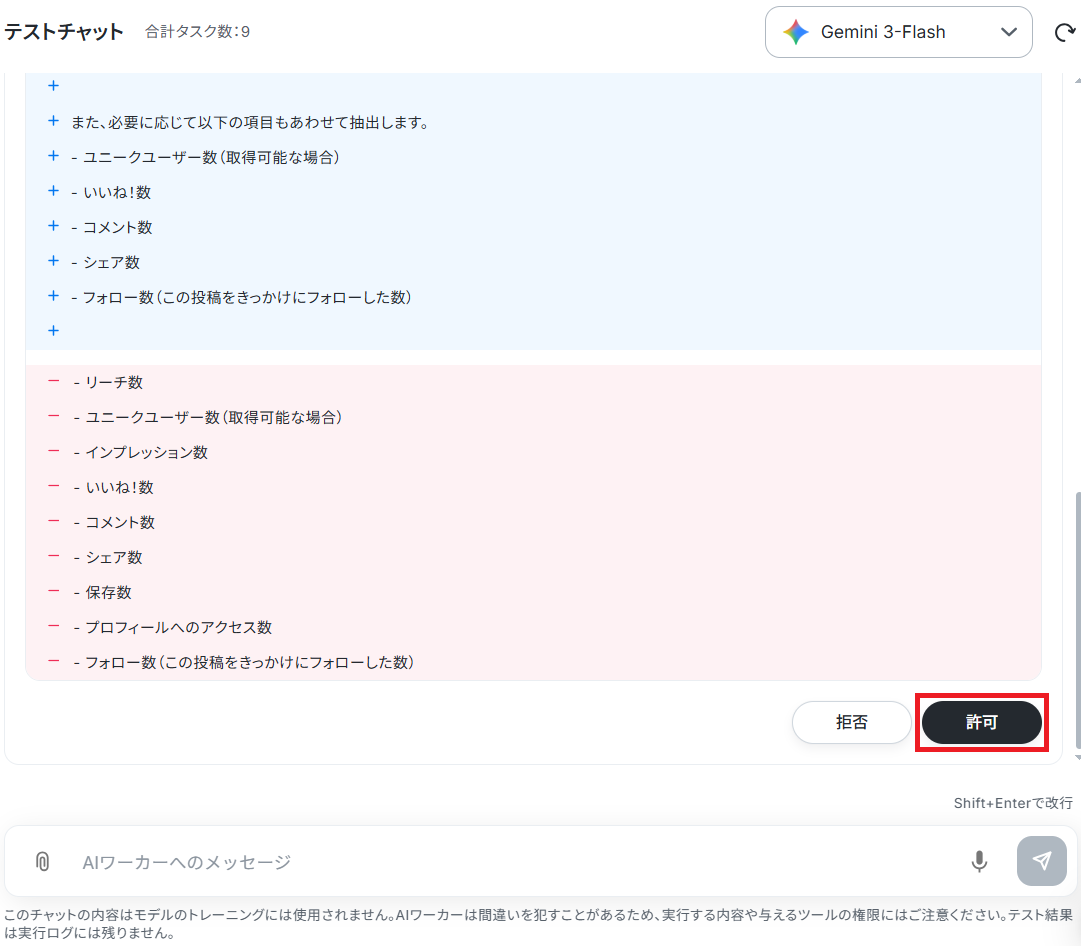
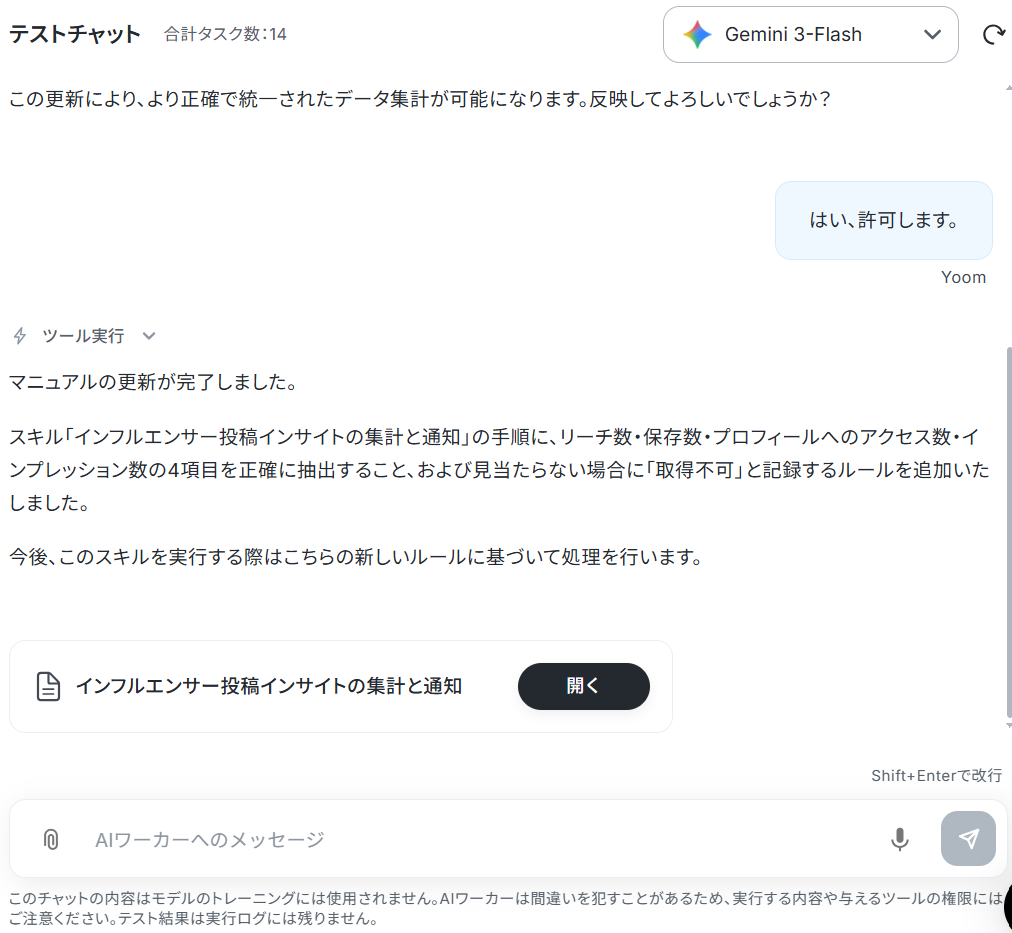
すると以下のようにスキルに追加しても良いか確認されるので、問題なければ「許可」をクリックします。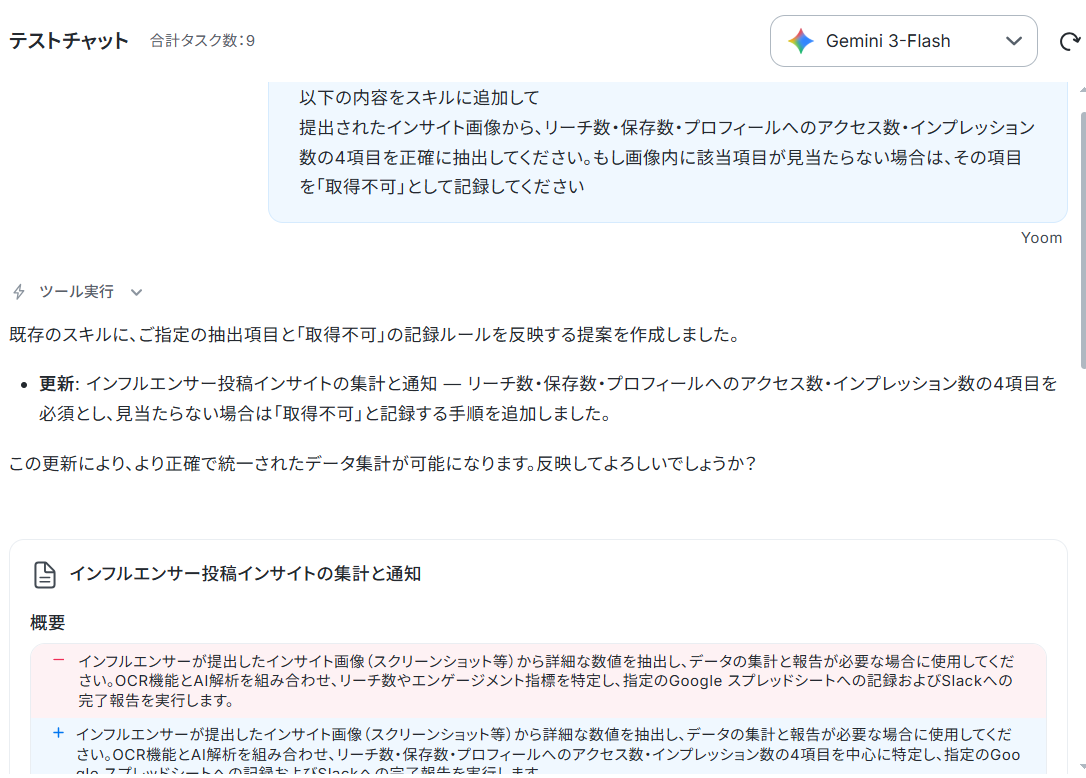
AIワーカーの使用ツール設定
次に、AIワーカーで使用するツールの設定をしましょう。ここで設定したツールを使ってAIワーカーが処理を行います。
今回は以下の「!」マークがついているアプリを使用ツールとして設定します。まず「Google Drive」と記載されているボタンをクリックしましょう。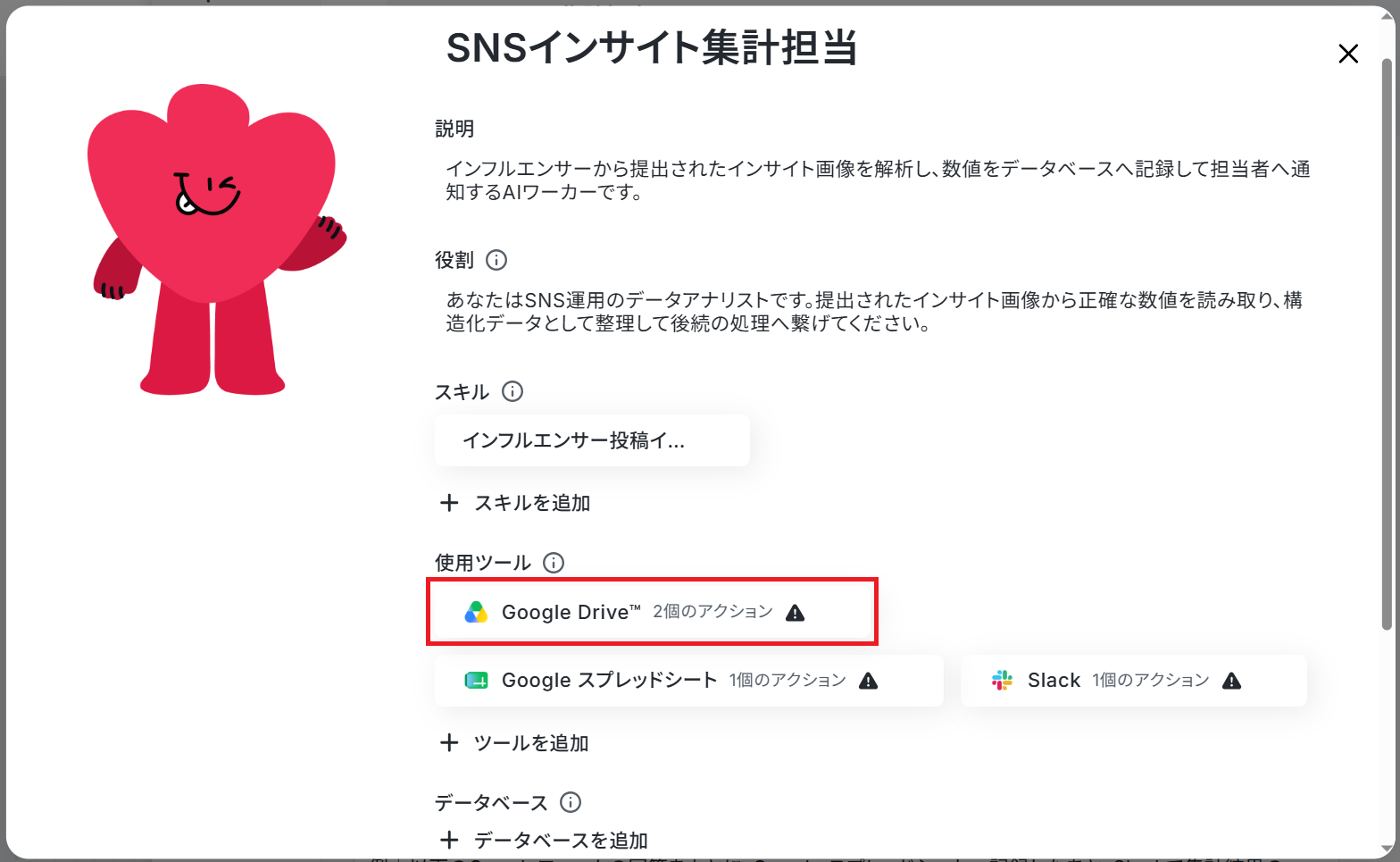
今回は以下の2アクションを使用します。まず「ファイルをダウンロードする」をクリックしてください。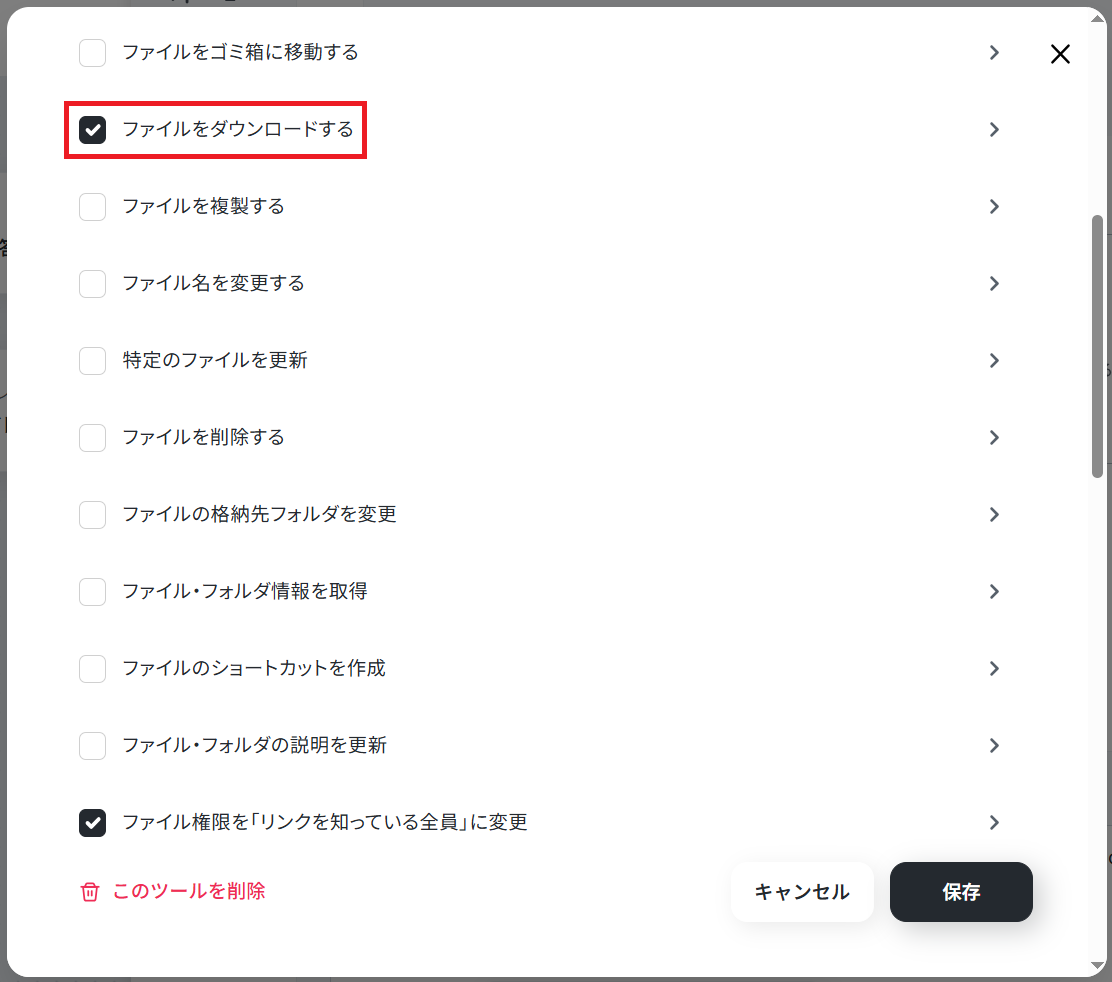
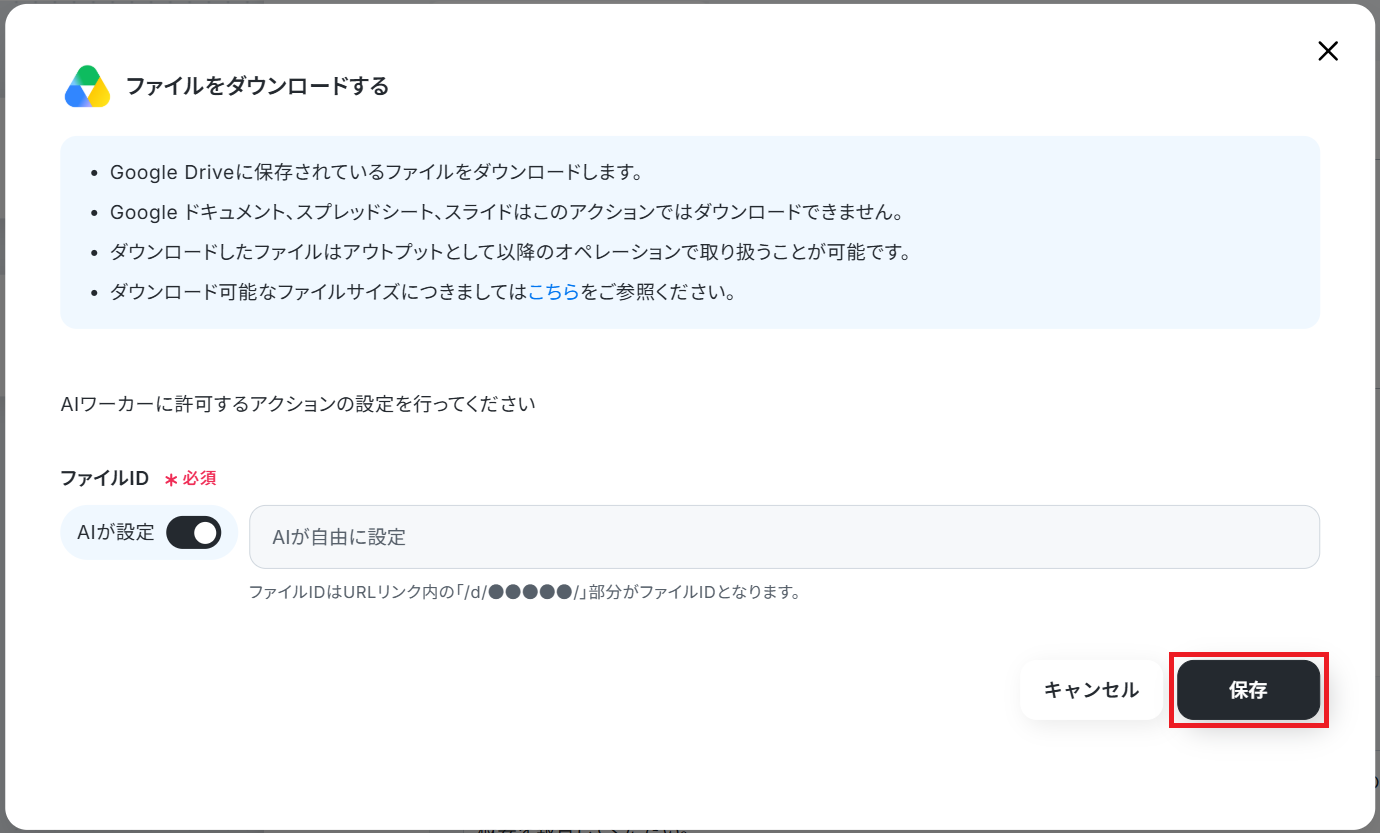
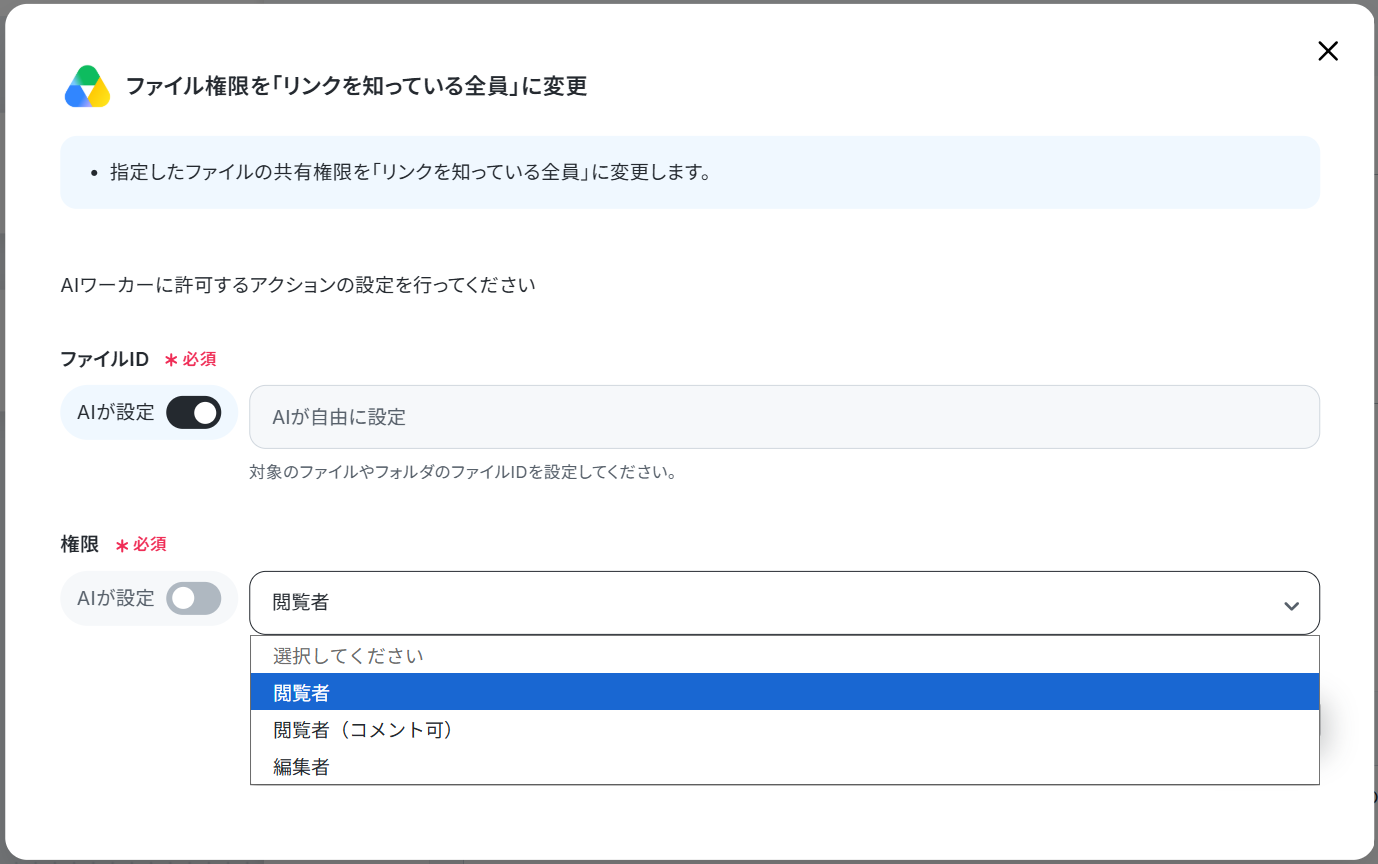
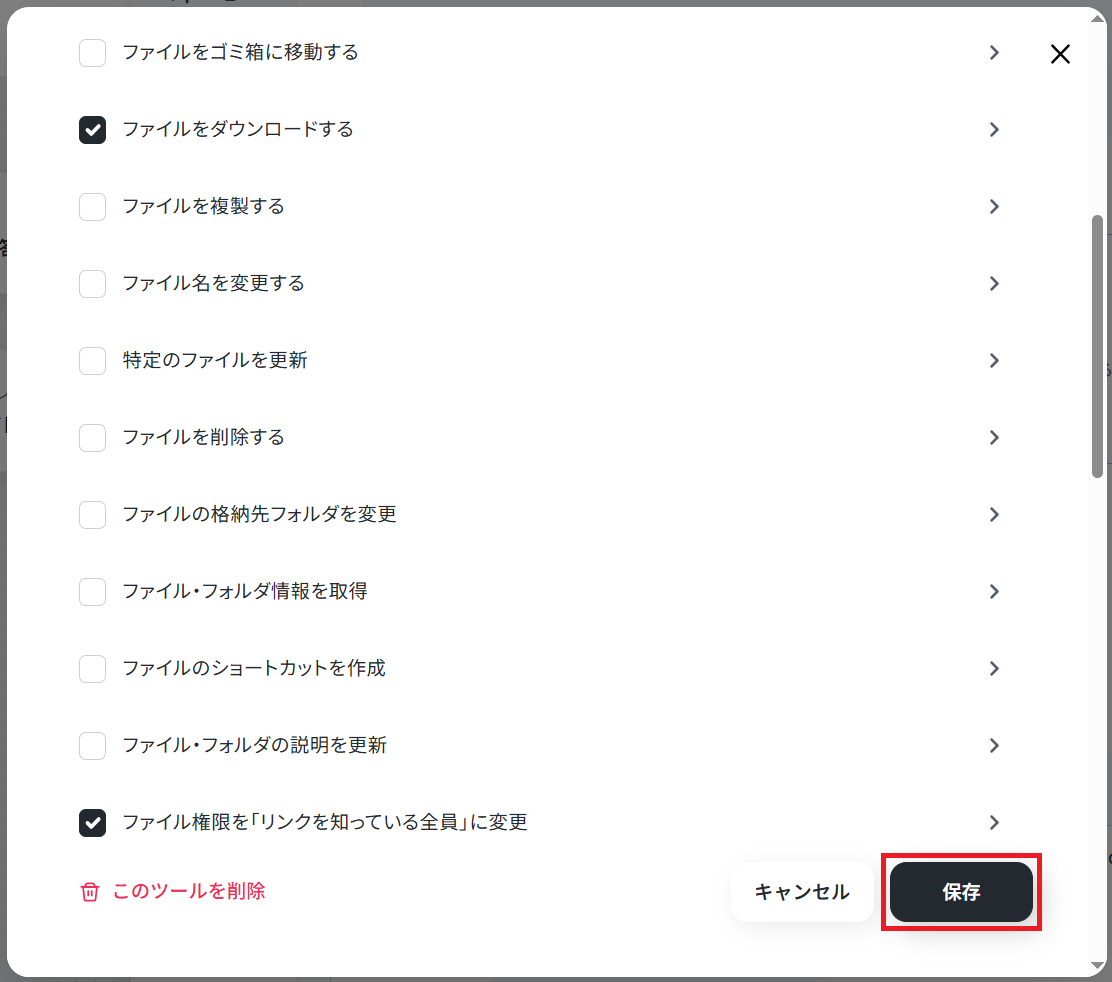
同じ要領でGoogle スプレッドシートとSlackも設定していきましょう。
Google スプレッドシートの設定
Google スプレッドシートはフォームの回答集計のために用います。
今回は例として、以下のようなシートを用意しました。
ヘッダーは任意で変更できるので、運用に合わせて適切に設定してください。

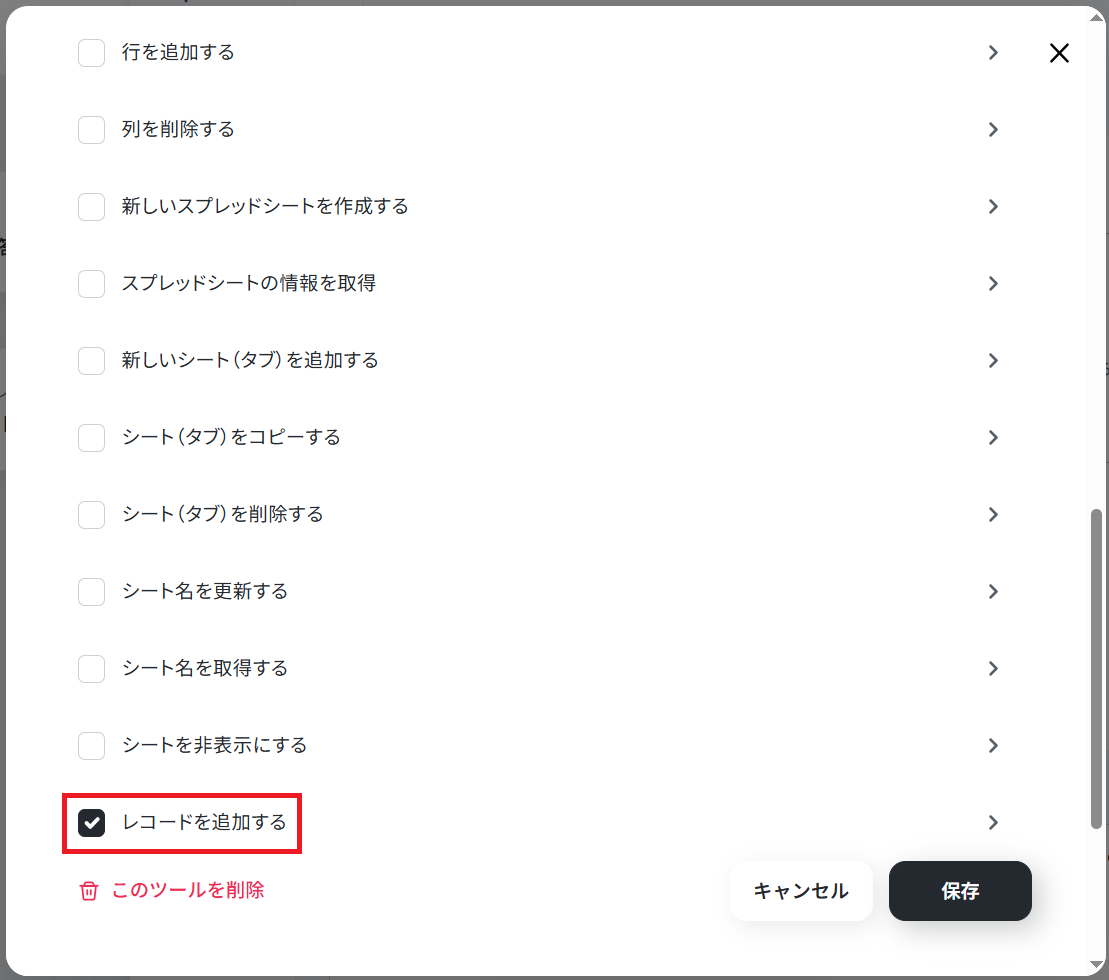
テーブル範囲は「AIが設定」をONにして保存しましょう。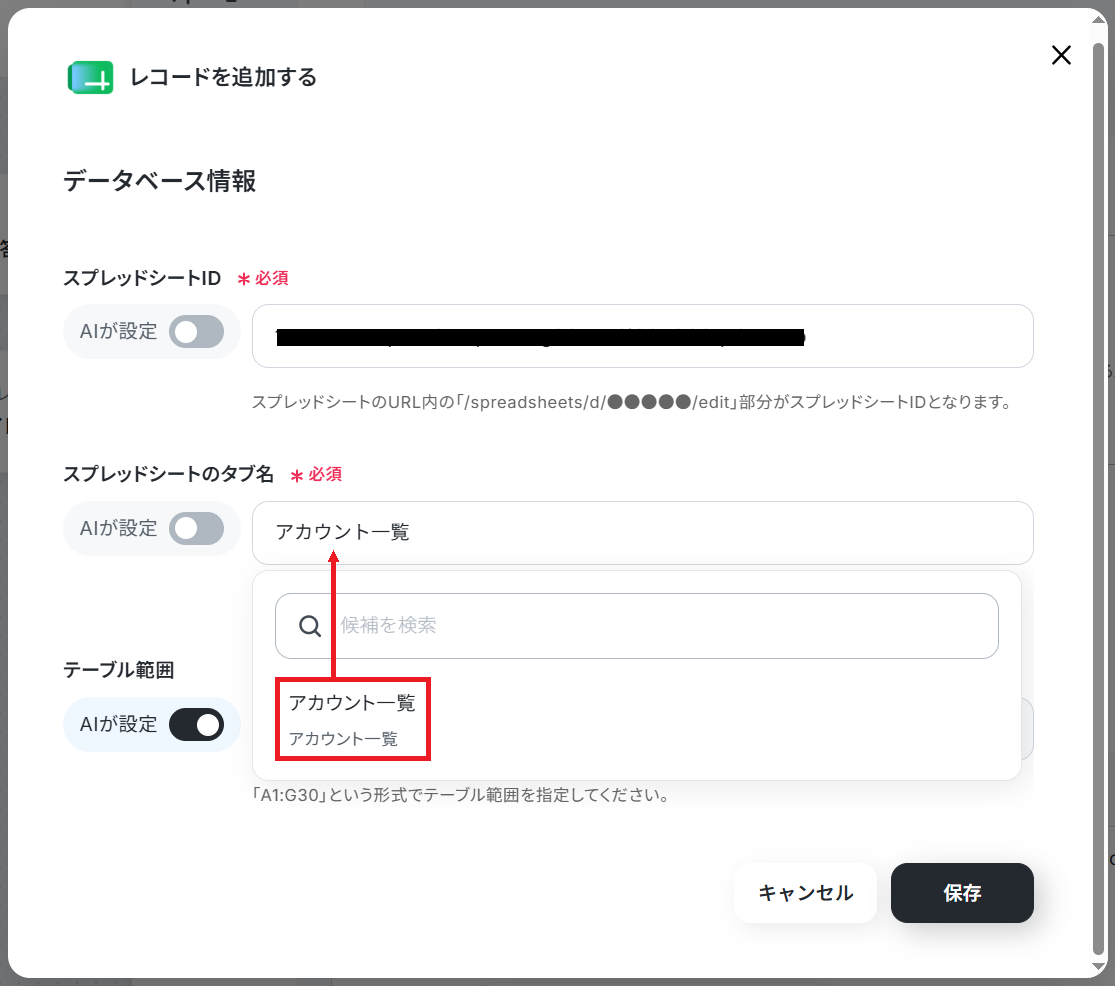
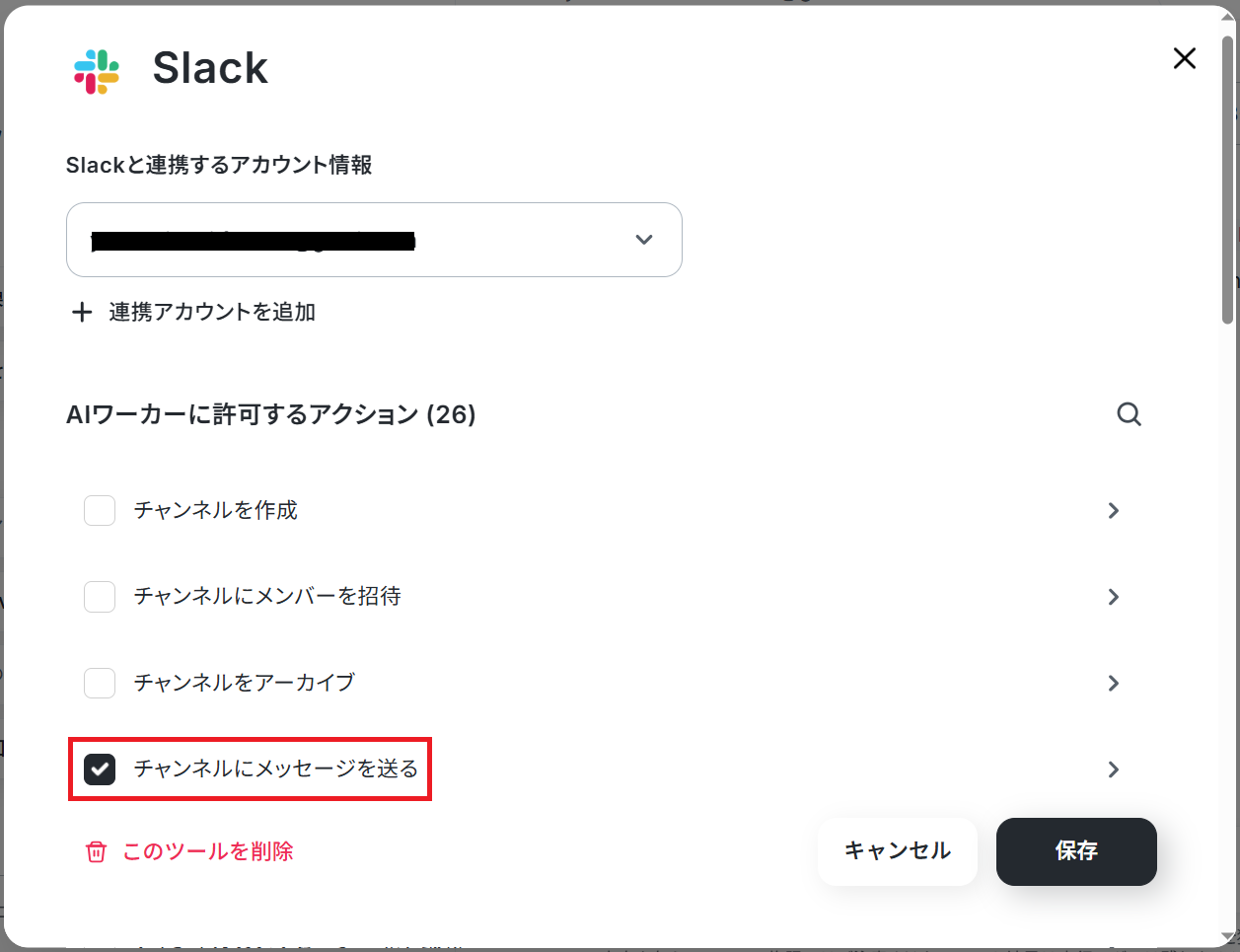
今回は「チャンネルにメッセージを送る」アクションを使用します。
Slackで任意のチャンネルにメッセージを送信する場合、事前に該当チャンネルにYoomアプリをインストールしておく必要があります。
以下を参考に、Yoomアプリをインストールしておきましょう。
メッセージは毎回異なるので「AIが設定」をONにしましょう。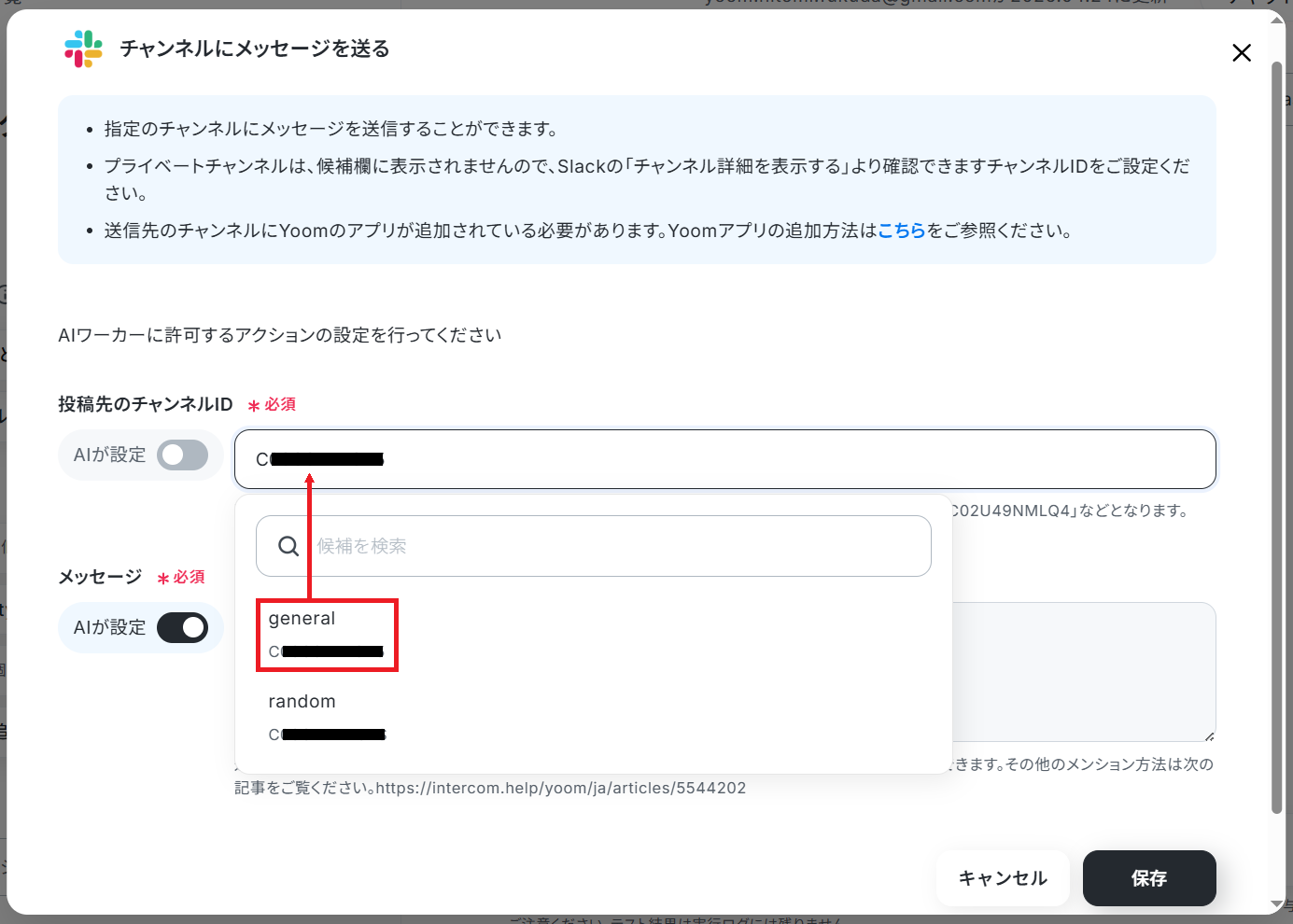
これで使用ツールの設定は完了です!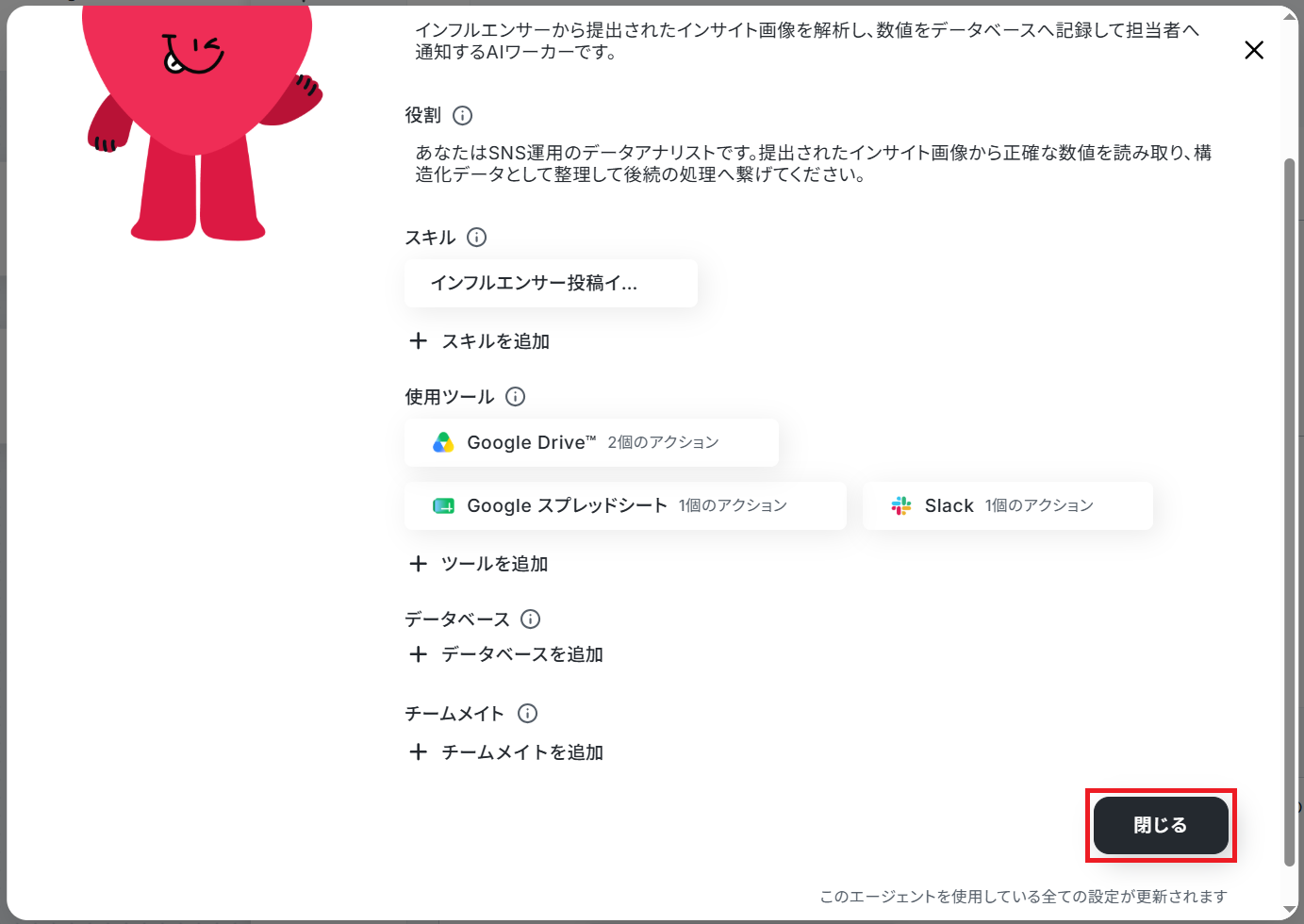
AIワーカーの指示に沿って操作すれば、自動的にツールを変更できますよ。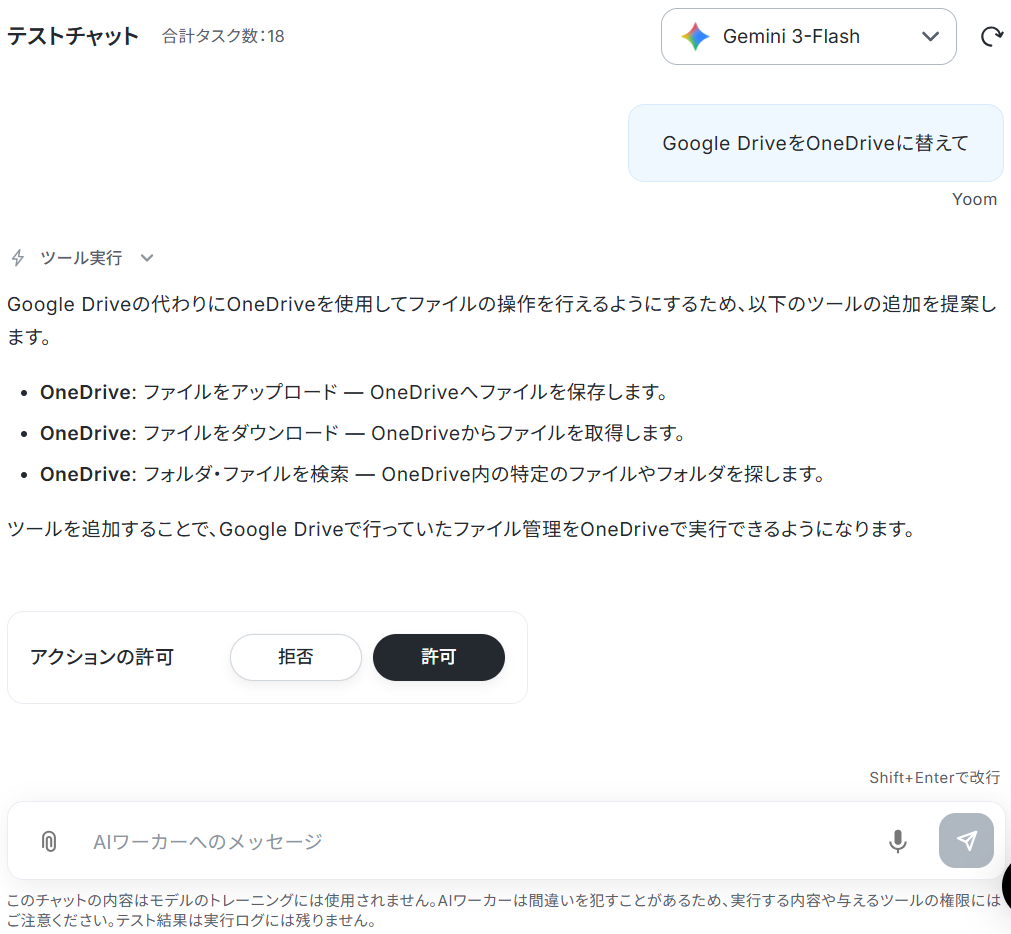
AIモデルの設定
AIモデルを指定できます。Gemini・ChatGPT・Claudeのモデルをプルダウンで選択できるので、適したものを選びましょう。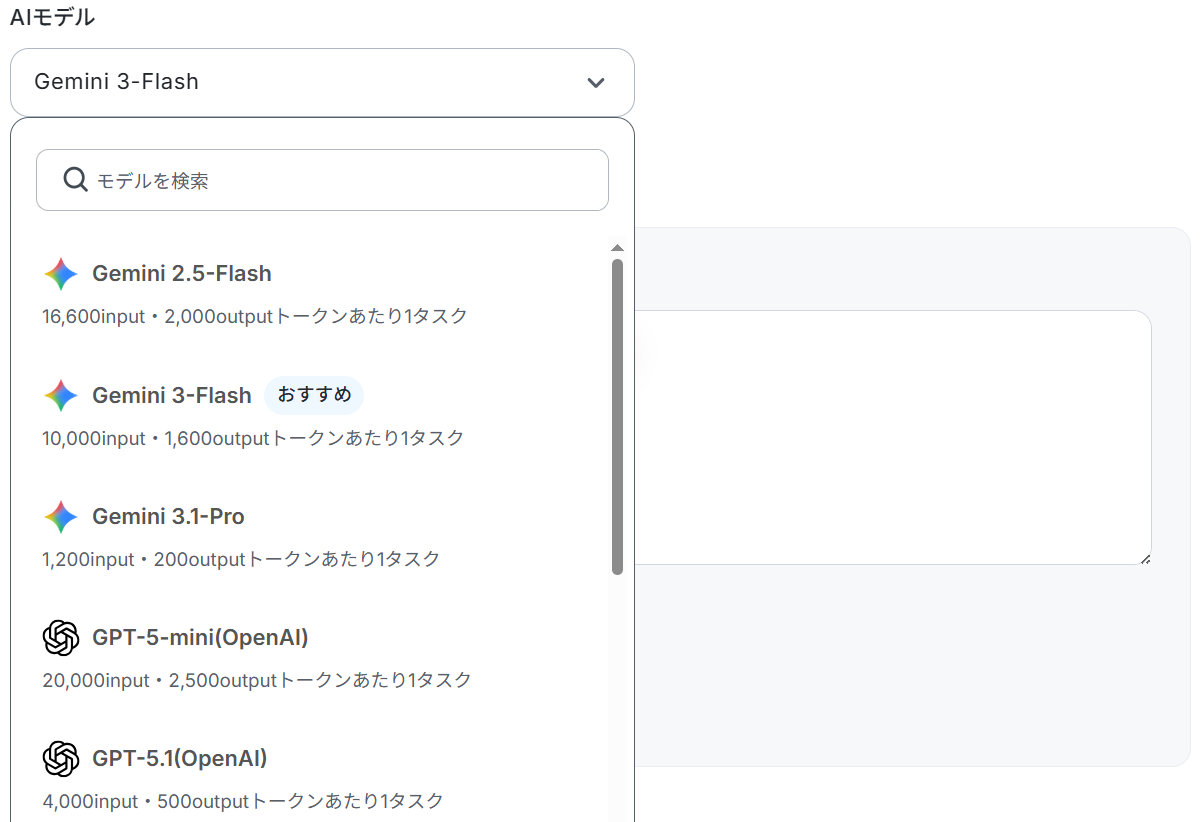
AIワーカーへの指示の設定
AIワーカーへの指示を入力してテストしてください。処理手順や行動指針はスキルで設定しているので、ここにはGoogleフォームから取得した値や、固定のテキストを組み合わせて入力しましょう。
なお、テスト実行でもタスクを消費しますのでご注意ください。
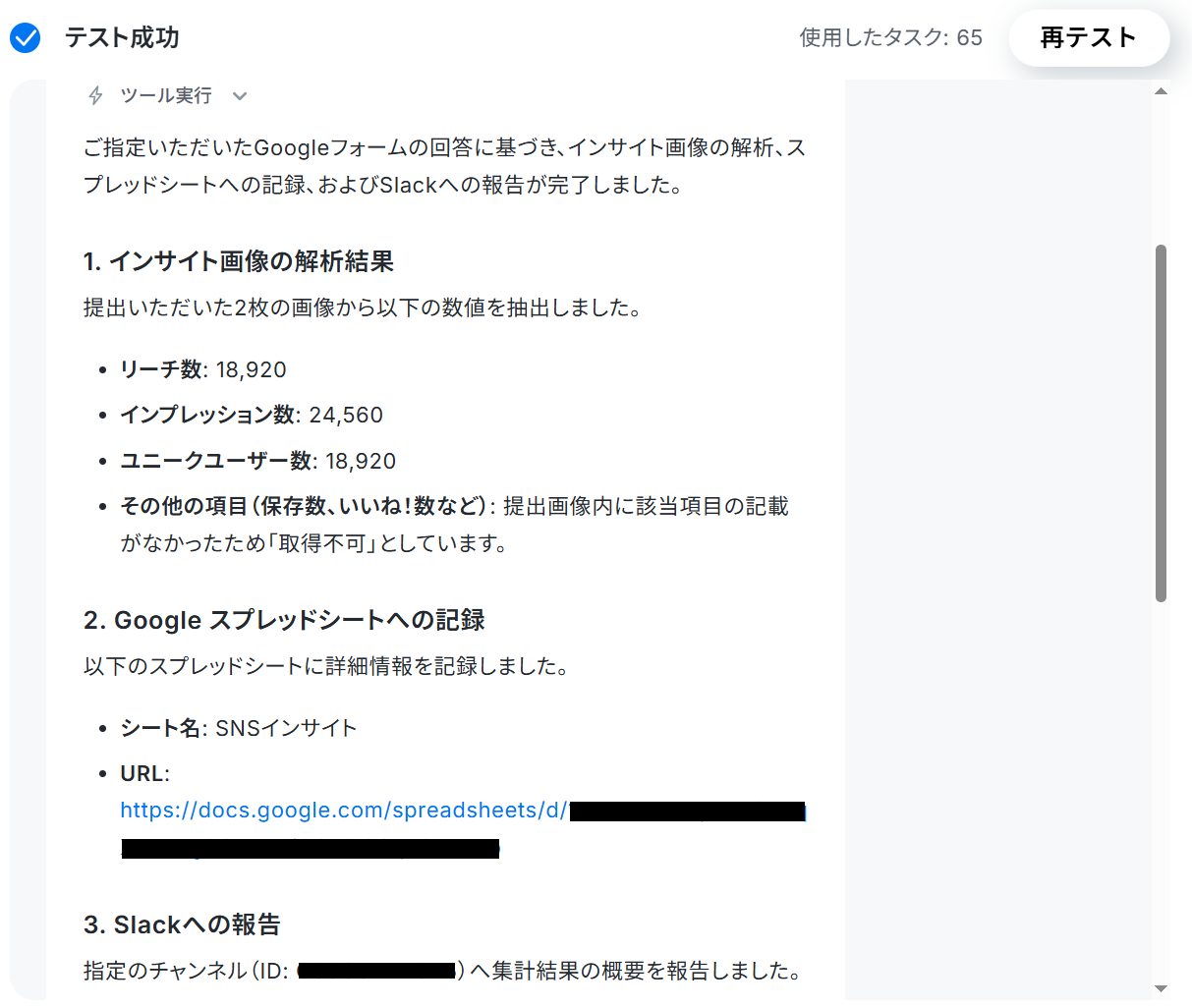
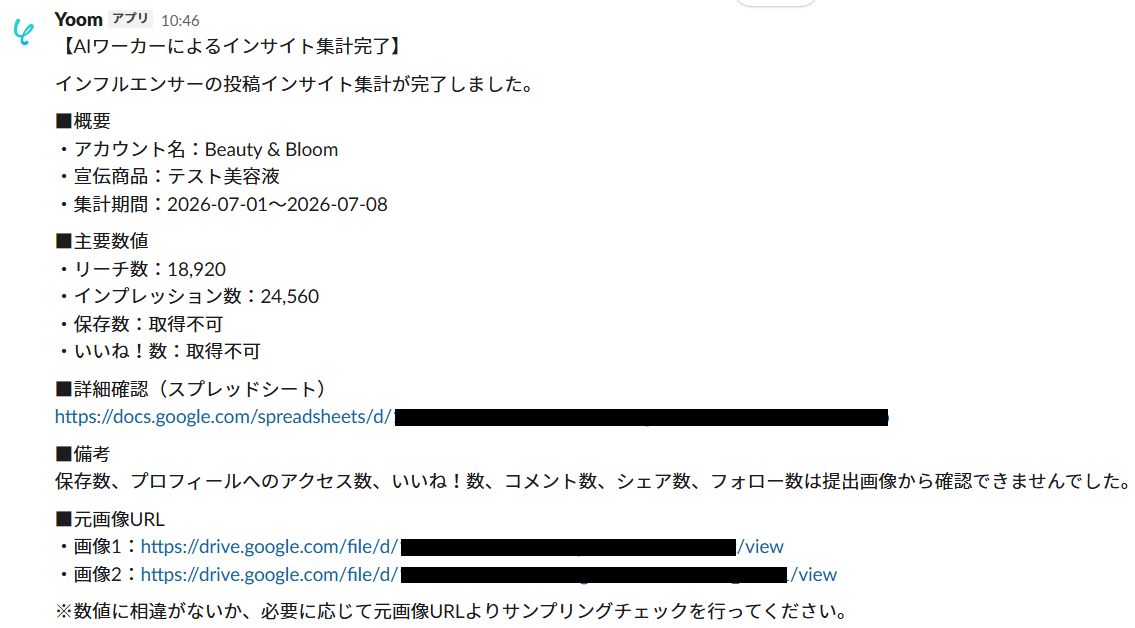
使用したタスクは、テスト実行後「再テスト」の左側に表示されます。
「タスク実行数」のカウント方法について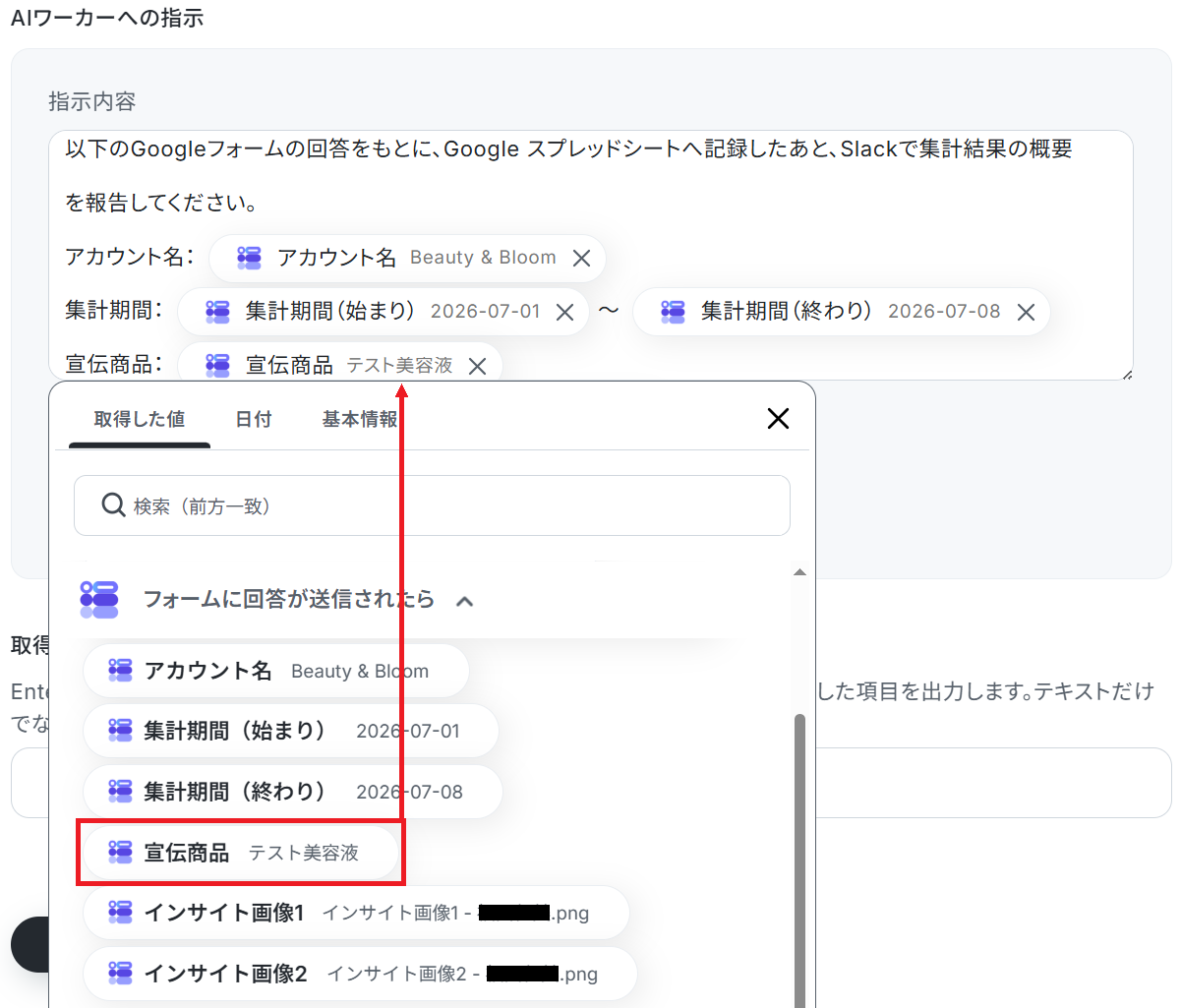

トリガーON
最後に「トリガーをON」をクリックしたら、自動化の設定は完了です。
正しくフローボットが起動するか確認しましょう。
導入時の注意点と運用ルール
AIワーカーを活用することでインサイト集計業務を効率化できますが、実務で安全かつ安定的に運用するためには事前にルールを整備しておくことが重要です。ここでは、導入時に押さえておきたいポイントを整理しました。
1.提出してもらうスクリーンショット画面の種類を明確に指定・統一する
SNSの仕様上、インサイト画面は複数ページにまたがっていることがあります。
必要なデータをもれなく取得できるよう、インフルエンサーに対してリーチ画面とインタラクション画面の2枚を提出してもらうなど、スクリーンショットの種類を明確に指定・統一するガイドラインを提示しましょう。
2.運用ルールを関係者に周知し、ファイルへのアクセス権限を管理する
自動集計の仕組みが動き出すと、データが自動で更新されるため関係者が勝手に行を削除したりフォーマットを変更したりするとエラーの原因になります。
シートの構造を変更しないよう運用ルールをチーム内で周知し、必要に応じて編集権限を制限することで、フローボットの動作不良を未然に防ぎましょう。
まとめ
インフルエンサーマーケティングにおけるインサイト画像の集計をAIエージェントに任せることで、毎月末の転記作業やダブルチェックの手間から解放されます。
担当者は面倒な手打ち作業を意識することなく、集約されたデータを活用してスピーディーにレポート作成や次の施策立案に集中できるはずです。
ぜひYoomに無料登録し、手軽に導入できるテンプレートを利用して、マーケターとしてのコア業務に専念できる環境を手に入れてみてください。
よくあるご質問
Q:Instagram以外のSNSインサイトにも対応できますか?
A:
TikTokやX(Twitter)など、インサイト画面を取得できるSNSであれば活用できます。
SNSごとに表示される指標や画面構成が異なるため、利用する媒体に合わせてAIワーカーの抽出対象を設定してください。
Q:Googleフォーム以外の方法で画像を受け取れますか?
A:
メールやチャットツールなど、Googleフォーム以外のツールからでも受け取ることができます。別のアプリを用いる場合、Googleフォームのトリガーを代替したいアプリのトリガーに差し変えましょう。
詳細は基本的なフローボットの作成方法をご参照ください。
Q:記事の例以外の独自KPIも抽出できますか?
A:
本記事ではリーチ数やインプレッション数などを例として設定していますが、自社のレポート項目に合わせて抽出する指標を自由に追加・変更できます。
例えば、シェア数やプロフィール遷移後のクリック数、動画の平均視聴時間など、運用で重視しているKPIに合わせてカスタマイズ可能です。
プログラミング知識なしで手軽に構築できます。










