日々の業務で、大量の情報を手作業で処理したり、同じような内容の文章を何度も作成したりしていませんか?
例えば、チャットツールでの議論を後から追いかけるための要約作成、顧客からの問い合わせメールの内容を整理してデータベースに入力する作業、あるいはアンケートフォームで集めた回答を分析しやすい形にまとめることなど、一つ一つは単純作業に見えても、積み重なると大きな時間的負担となり、本来注力すべき業務への集中を妨げる原因になっているかもしれません。
もし、AIがチャットの会話内容を自動で要約してくれたり、受信したメールの趣旨を理解して必要な情報をデータベースに記録したり、フォームで集まった回答を指定のフォーマットで整理・分析したりできる仕組み があれば、これらの繰り返し作業や情報整理の悩みから解放され、より戦略的で創造的な業務に取り組むための貴重な時間を確保することができます!
今回ご紹介する自動化の設定は、ノーコードで簡単に設定できて、手間や時間もかからない ので、ぜひ自動化を導入して作業をもっと楽にしましょう!
とにかく早く試したい方へ
YoomにはAnthropic(Claude)を活用してテキスト情報を自動処理する業務フロー自動化のテンプレート が用意されているので、「まずは試してみたい!」という方は、以下のバナーをクリックして、すぐに自動化を体験してみましょう!
Discordに投稿された内容をAnthropic(Claude)で自動要約して、Google スプレッドシートに追加する
試してみる
■概要
Discordでの活発な議論や情報共有は有益な一方で、重要な投稿が流れてしまい、後から内容を追うのが大変になることはありませんか?このワークフローを活用すれば、Discordに投稿されたメッセージをトリガーに、Anthropic(Claude)が内容を自動で要約し、Google スプレッドシートに記録するため、手作業での情報収集やまとめ作業から解放され、コミュニティ内の情報を効率的に資産化できます。
■このテンプレートをおすすめする方
Discordコミュニティを運営しており、投稿内容の管理や活用を効率化したい方 Anthropic(Claude)を使って、大量のテキスト情報を自動で要約し業務に活かしたい方 Discordの情報をGoogle スプレッドシートに集約し、チームでの情報共有を円滑にしたい方
■このテンプレートを使うメリット
Discordへの投稿が自動で要約・記録されるため、手動での情報収集や転記に費やしていた時間を短縮できます。 重要な情報が要約されGoogle スプレッドシートに蓄積されるため、情報の見逃しを防ぎ、後から内容を簡単に振り返ることが可能です。
■フローボットの流れ
はじめに、Discord、Anthropic(Claude)、Google スプレッドシートをYoomと連携します。 次に、トリガーでDiscordを選択し、「チャンネルでメッセージが送信されたら」というアクションを設定します。 続いて、オペレーションでAnthropic(Claude)の「テキストを生成」アクションを設定し、トリガーで取得したメッセージ内容を要約するように指示します。 最後に、オペレーションでGoogle スプレッドシートの「レコードを追加する」アクションを設定し、要約されたテキストを指定のスプレッドシートに追加します。 ※「トリガー」:フロー起動のきっかけとなるアクション、「オペレーション」:トリガー起動後、フロー内で処理を行うアクション■このワークフローのカスタムポイント
Discordのトリガー設定では、対象としたいサーバーIDやチャンネルIDを任意で設定してください。 Anthropic(Claude)のオペレーションでは、要約の精度に合わせてmodelやmax_tokens、role、contentなどを任意で設定できます。 Google スプレッドシートのオペレーションでは、情報を記録したい任意のスプレッドシートIDやタブ名を指定してください。
■注意事項
Discord、Anthropic(Claude)、Google スプレッドシートのそれぞれとYoomを連携してください。 トリガーは5分、10分、15分、30分、60分の間隔で起動間隔を選択できます。 プランによって最短の起動間隔が異なりますので、ご注意ください。
Anthropic(Claude)を活用した業務自動化テンプレート
Anthropic(Claude)の強力なAI機能を活用して、日々の様々な業務を自動化する方法を具体的なテンプレートでご紹介します。これにより、情報処理の効率化や作業時間の短縮が実現できます。気になる内容があれば、ぜひクリックしてみてください!
チャットツールの情報をAnthropic(Claude)で処理・連携する
Discordなどのチャットツールに投稿された内容をAnthropic(Claude)が自動で要約し、Google スプレッドシートなどの他ツールに記録する ことができるので、大量のメッセージ確認や情報整理の手間を大幅に削減し、重要な情報を見逃すことなく活用できます。
Discordに投稿された内容をAnthropic(Claude)で自動要約して、Google スプレッドシートに追加する
試してみる
■概要
Discordでの活発な議論や情報共有は有益な一方で、重要な投稿が流れてしまい、後から内容を追うのが大変になることはありませんか?このワークフローを活用すれば、Discordに投稿されたメッセージをトリガーに、Anthropic(Claude)が内容を自動で要約し、Google スプレッドシートに記録するため、手作業での情報収集やまとめ作業から解放され、コミュニティ内の情報を効率的に資産化できます。
■このテンプレートをおすすめする方
Discordコミュニティを運営しており、投稿内容の管理や活用を効率化したい方 Anthropic(Claude)を使って、大量のテキスト情報を自動で要約し業務に活かしたい方 Discordの情報をGoogle スプレッドシートに集約し、チームでの情報共有を円滑にしたい方
■このテンプレートを使うメリット
Discordへの投稿が自動で要約・記録されるため、手動での情報収集や転記に費やしていた時間を短縮できます。 重要な情報が要約されGoogle スプレッドシートに蓄積されるため、情報の見逃しを防ぎ、後から内容を簡単に振り返ることが可能です。
■フローボットの流れ
はじめに、Discord、Anthropic(Claude)、Google スプレッドシートをYoomと連携します。 次に、トリガーでDiscordを選択し、「チャンネルでメッセージが送信されたら」というアクションを設定します。 続いて、オペレーションでAnthropic(Claude)の「テキストを生成」アクションを設定し、トリガーで取得したメッセージ内容を要約するように指示します。 最後に、オペレーションでGoogle スプレッドシートの「レコードを追加する」アクションを設定し、要約されたテキストを指定のスプレッドシートに追加します。 ※「トリガー」:フロー起動のきっかけとなるアクション、「オペレーション」:トリガー起動後、フロー内で処理を行うアクション■このワークフローのカスタムポイント
Discordのトリガー設定では、対象としたいサーバーIDやチャンネルIDを任意で設定してください。 Anthropic(Claude)のオペレーションでは、要約の精度に合わせてmodelやmax_tokens、role、contentなどを任意で設定できます。 Google スプレッドシートのオペレーションでは、情報を記録したい任意のスプレッドシートIDやタブ名を指定してください。
■注意事項
Discord、Anthropic(Claude)、Google スプレッドシートのそれぞれとYoomを連携してください。 トリガーは5分、10分、15分、30分、60分の間隔で起動間隔を選択できます。 プランによって最短の起動間隔が異なりますので、ご注意ください。
メールの内容をAnthropic(Claude)で処理・連携する
Gmailなどで受信したメールの内容をAnthropic(Claude)が自動で要約し、Notionなどのデータベースに情報を蓄積する ことができるため、メール処理にかかる時間を短縮し、顧客対応やプロジェクト管理をよりスムーズに進めることが可能です。
Gmailの受信内容をAnthropic(Claude)で自動要約して、Notionに追加する
試してみる
■概要
日々大量に届くメールの中から重要なものを抽出し、内容を把握してまとめる作業は手間がかかるのではないでしょうか。特に長文のメールを読む時間は、他の業務を圧迫する一因になりがちです。このワークフローを活用すれば、Gmailで受信した特定のメールをトリガーに、その内容をAnthropic(Claude)が自動で要約し、Notionへ情報を追加できます。メールの確認や情報整理を効率化し、重要な情報を見逃すことなく管理することが可能になります。
■このテンプレートをおすすめする方
毎日多くのGmailを処理しており、内容の確認と整理に時間を要している方 Anthropic(Claude)を活用して、メールの要約を自動化したいと考えている方 Gmailで受信した重要な情報をNotionへ手作業で転記している方
■このテンプレートを使うメリット
Gmailで受信したメール内容が自動で要約されNotionに集約されるため、情報収集や転記にかかる時間を短縮できます。 手作業でのコピー&ペーストによる転記ミスや、要約内容のブレといったヒューマンエラーを防ぎ、情報の精度を高めます。
■フローボットの流れ
はじめに、Gmail、Anthropic(Claude)、NotionをYoomと連携します。 次に、トリガーでGmailを選択し、「特定のラベルのメールを受信したら」というアクションを設定します。 次に、オペレーションでAnthropic(Claude)を選択し、「テキストを生成」アクションでGmailの本文を要約するよう設定します。 最後に、オペレーションでNotionのアクションを設定し、要約されたテキストを任意のデータベースに自動で追加します。 ※「トリガー」:フロー起動のきっかけとなるアクション、「オペレーション」:トリガー起動後、フロー内で処理を行うアクション
■このワークフローのカスタムポイント
Gmailのトリガー設定では、自動化の対象としたいメールに付与するラベルを任意で設定してください。 Anthropic(Claude)の要約生成では、使用するモデル(model)や最大トークン数(max_tokens)、プロンプトの内容(role, content)などを任意で設定し、要約の精度や形式を調整できます。 Notionへの追加設定では、情報を追加したいデータベースIDや、タイトル、本文などの各プロパティを任意で設定してください。
■注意事項
Gmail、Anthropic(Claude)、NotionのそれぞれとYoomを連携してください。 トリガーは5分、10分、15分、30分、60分の間隔で起動間隔を選択できます。 プランによって最短の起動間隔が異なりますので、ご注意ください。
フォームの回答をAnthropic(Claude)で処理・連携する
Googleフォームなどで収集した回答データをAnthropic(Claude)が自動で要約・分析し、Microsoft Excelなどのスプレッドシートに整理して出力する ことで、アンケート結果の集計や顧客フィードバックの分析作業を効率化し、迅速な意思決定を支援します。
Googleフォームの回答内容をAnthropic(Claude)で自動要約して、Microsoft Excelに追加する
試してみる
■概要
Googleフォームで収集したアンケートや問い合わせの回答を、一件ずつ確認して要約し、Microsoft Excelに転記する作業に手間を感じていませんか。手作業での転記は時間がかかるだけでなく、入力ミスや要約の抜け漏れが発生する可能性もあります。このワークフローを活用すれば、Googleフォームに回答が送信されると、その内容をAnthropic(Claude)が自動で要約し、結果をMicrosoft Excelへ自動で追加するため、一連の業務を効率化できます。
■このテンプレートをおすすめする方
Googleフォームで収集した回答の確認や転記作業を自動化したいと考えている方 Anthropic(Claude)などの生成AIを活用し、テキストの要約業務を効率化したい方 Microsoft Excelへの手入力をなくし、定型業務の時間を削減したい方
■このテンプレートを使うメリット
フォームへの回答から要約、Excelへの追加までを自動化できるため、これまで手作業で行っていた時間を他の業務に充てることができます。 手作業による転記ミスや要約内容のブレといったヒューマンエラーを防ぎ、データの正確性を保つことにつながります。
■フローボットの流れ
はじめに、Googleフォーム、Anthropic(Claude)、Microsoft ExcelをYoomと連携します。 次に、トリガーでGoogleフォームを選択し、「フォームに回答が送信されたら」というアクションを設定します。 続いて、オペレーションでAnthropic(Claude)を選択し、「テキストを生成」アクションでフォームの回答内容を要約するように設定します。 最後に、オペレーションでMicrosoft Excelの「レコードを追加する」アクションを設定し、前のステップで生成した要約テキストなどを指定のセルに追加します。 ※「トリガー」:フロー起動のきっかけとなるアクション、「オペレーション」:トリガー起動後、フロー内で処理を行うアクション■このワークフローのカスタムポイント
Googleフォームのトリガー設定では、連携対象となるフォームのIDを任意で設定してください。 Anthropic(Claude)のオペレーションでは、使用するモデルや最大トークン数、またプロンプト(role, content)などを任意で設定し、要約の精度を調整できます。 Microsoft Excelのオペレーションでは、書き込み対象となるファイル(アイテムID)やシート名を任意で設定し、フォームの回答や要約結果などを自由に紐付けてください。
■注意事項
Googleフォーム、Anthropic(Claude)、Microsoft ExcelのそれぞれとYoomを連携してください。 トリガーは5分、10分、15分、30分、60分の間隔で起動間隔を選択できます。 プランによって最短の起動間隔が異なりますので、ご注意ください。 Microsoft365(旧Office365)には、家庭向けプランと一般法人向けプラン(Microsoft365 Business)があり、一般法人向けプランに加入していない場合には認証に失敗する可能性があります。 Googleフォームをトリガーとして使用した際の回答内容を取得する方法は「Googleフォームトリガーで、回答内容を取得する方法 」を参照ください。 Microsoft Excelのデータベースを操作するオペレーションの設定に関しては「【Excel】データベースを操作するオペレーションの設定に関して 」をご参照ください。
投稿をAnthropic(Claude)で要約しGoogle スプレッドシートに記録するフローを作ってみよう
それではここから代表的な例として、Discordに新しい投稿があった際に、その内容をAnthropic(Claude)で自動的に要約し、結果をGoogle スプレッドシートに記録するフローを解説していきます!
ここではYoomを使用してノーコードで設定をしていくので、もしまだYoomのアカウントをお持ちでない場合は、こちらの登録フォーム
[Yoomとは]
フローの作成方法
フローは大きく分けて、以下の手順で作成していきます。
DiscordとAnthropic(Claude)、Google スプレッドシートをマイアプリ連携 テンプレートをコピーする Discordのトリガー設定と各アクション設定 トリガーをONにして、フローの動作確認をする
Discordに投稿された内容をAnthropic(Claude)で自動要約して、Google スプレッドシートに追加する
試してみる
■概要
Discordでの活発な議論や情報共有は有益な一方で、重要な投稿が流れてしまい、後から内容を追うのが大変になることはありませんか?このワークフローを活用すれば、Discordに投稿されたメッセージをトリガーに、Anthropic(Claude)が内容を自動で要約し、Google スプレッドシートに記録するため、手作業での情報収集やまとめ作業から解放され、コミュニティ内の情報を効率的に資産化できます。
■このテンプレートをおすすめする方
Discordコミュニティを運営しており、投稿内容の管理や活用を効率化したい方 Anthropic(Claude)を使って、大量のテキスト情報を自動で要約し業務に活かしたい方 Discordの情報をGoogle スプレッドシートに集約し、チームでの情報共有を円滑にしたい方
■このテンプレートを使うメリット
Discordへの投稿が自動で要約・記録されるため、手動での情報収集や転記に費やしていた時間を短縮できます。 重要な情報が要約されGoogle スプレッドシートに蓄積されるため、情報の見逃しを防ぎ、後から内容を簡単に振り返ることが可能です。
■フローボットの流れ
はじめに、Discord、Anthropic(Claude)、Google スプレッドシートをYoomと連携します。 次に、トリガーでDiscordを選択し、「チャンネルでメッセージが送信されたら」というアクションを設定します。 続いて、オペレーションでAnthropic(Claude)の「テキストを生成」アクションを設定し、トリガーで取得したメッセージ内容を要約するように指示します。 最後に、オペレーションでGoogle スプレッドシートの「レコードを追加する」アクションを設定し、要約されたテキストを指定のスプレッドシートに追加します。 ※「トリガー」:フロー起動のきっかけとなるアクション、「オペレーション」:トリガー起動後、フロー内で処理を行うアクション■このワークフローのカスタムポイント
Discordのトリガー設定では、対象としたいサーバーIDやチャンネルIDを任意で設定してください。 Anthropic(Claude)のオペレーションでは、要約の精度に合わせてmodelやmax_tokens、role、contentなどを任意で設定できます。 Google スプレッドシートのオペレーションでは、情報を記録したい任意のスプレッドシートIDやタブ名を指定してください。
■注意事項
Discord、Anthropic(Claude)、Google スプレッドシートのそれぞれとYoomを連携してください。 トリガーは5分、10分、15分、30分、60分の間隔で起動間隔を選択できます。 プランによって最短の起動間隔が異なりますので、ご注意ください。
ステップ1:DiscordとAnthropic(Claude)、Google スプレッドシートをマイアプリ連携
はじめに、DiscordとAnthropic(Claude)、Google スプレッドシートをYoomに接続するためのマイアプリ登録を行いましょう。
事前にマイアプリ登録を済ませておくと、自動化フローの設定がスムーズに進められますよ!
フローの作成を始める前に、あらかじめYoomと連携するDiscordに、メッセージを投稿しておきましょう!
※後続のDiscordのトリガー設定時のテストで必要になります。
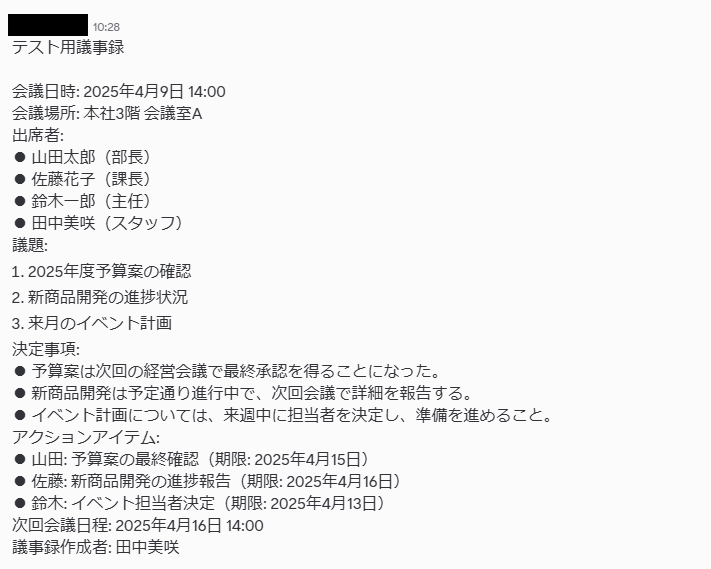
今回は下図のような投稿をしてみました。
テスト用のため、内容は架空の情報(「株式会社test」や「テスト太郎」など)でOKです!
ここでは、Yoomとそれぞれのアプリを連携して、操作が行えるようにしていきます。
それではここから今回のフローで使用するアプリのマイアプリ連携方法を解説します。
DiscordとYoomのマイアプリ連携
以下の手順をご参照ください。
Anthropic(Claude)のマイアプリ連携
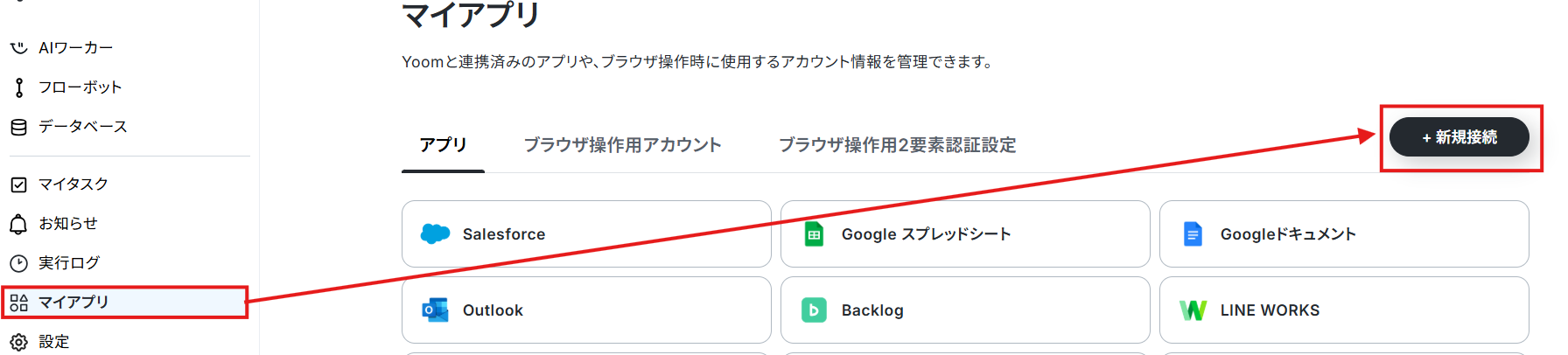
マイアプリ>新規接続をクリックします。
連携可能なアプリ一覧からAnthropic(Claude)を検索します。
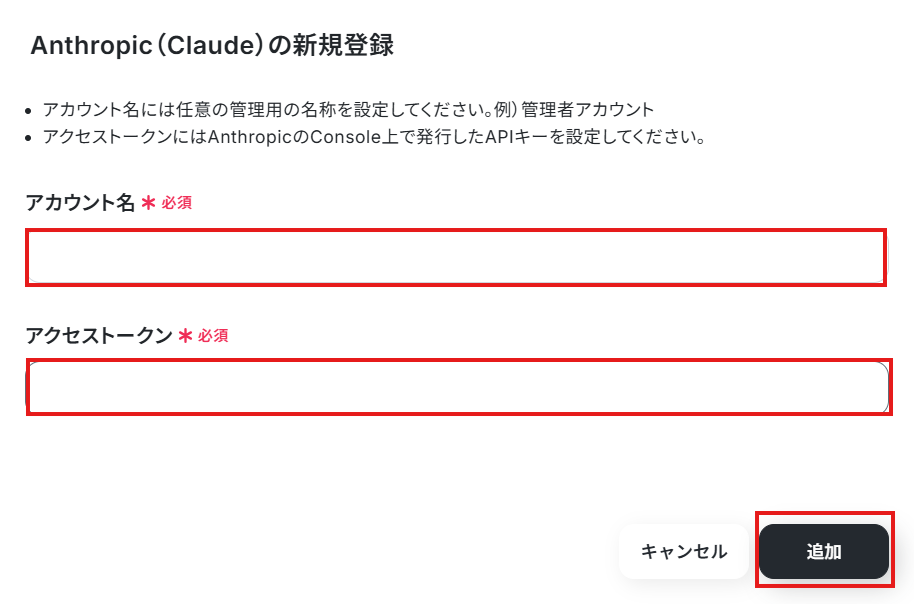
次の画面で、必須項目を入力し、「追加」をクリックしましょう。
Google スプレッドシートのマイアプリ連携
以下の手順をご参照ください。
※認証時に、アクセス権限を「全て許可」にしておいてください。
マイアプリにDiscordとAnthropic(Claude)、Google スプレッドシートが表示されていれば、登録完了です。
ステップ2:テンプレートをコピーする
ここから、実際にフローを作っていきましょう!
簡単に設定できるようテンプレートを利用します。以下のバナーの「試してみる」をクリックして、テンプレートをコピーしてください。
Discordに投稿された内容をAnthropic(Claude)で自動要約して、Google スプレッドシートに追加する
試してみる
■概要
Discordでの活発な議論や情報共有は有益な一方で、重要な投稿が流れてしまい、後から内容を追うのが大変になることはありませんか?このワークフローを活用すれば、Discordに投稿されたメッセージをトリガーに、Anthropic(Claude)が内容を自動で要約し、Google スプレッドシートに記録するため、手作業での情報収集やまとめ作業から解放され、コミュニティ内の情報を効率的に資産化できます。
■このテンプレートをおすすめする方
Discordコミュニティを運営しており、投稿内容の管理や活用を効率化したい方 Anthropic(Claude)を使って、大量のテキスト情報を自動で要約し業務に活かしたい方 Discordの情報をGoogle スプレッドシートに集約し、チームでの情報共有を円滑にしたい方
■このテンプレートを使うメリット
Discordへの投稿が自動で要約・記録されるため、手動での情報収集や転記に費やしていた時間を短縮できます。 重要な情報が要約されGoogle スプレッドシートに蓄積されるため、情報の見逃しを防ぎ、後から内容を簡単に振り返ることが可能です。
■フローボットの流れ
はじめに、Discord、Anthropic(Claude)、Google スプレッドシートをYoomと連携します。 次に、トリガーでDiscordを選択し、「チャンネルでメッセージが送信されたら」というアクションを設定します。 続いて、オペレーションでAnthropic(Claude)の「テキストを生成」アクションを設定し、トリガーで取得したメッセージ内容を要約するように指示します。 最後に、オペレーションでGoogle スプレッドシートの「レコードを追加する」アクションを設定し、要約されたテキストを指定のスプレッドシートに追加します。 ※「トリガー」:フロー起動のきっかけとなるアクション、「オペレーション」:トリガー起動後、フロー内で処理を行うアクション■このワークフローのカスタムポイント
Discordのトリガー設定では、対象としたいサーバーIDやチャンネルIDを任意で設定してください。 Anthropic(Claude)のオペレーションでは、要約の精度に合わせてmodelやmax_tokens、role、contentなどを任意で設定できます。 Google スプレッドシートのオペレーションでは、情報を記録したい任意のスプレッドシートIDやタブ名を指定してください。
■注意事項
Discord、Anthropic(Claude)、Google スプレッドシートのそれぞれとYoomを連携してください。 トリガーは5分、10分、15分、30分、60分の間隔で起動間隔を選択できます。 プランによって最短の起動間隔が異なりますので、ご注意ください。
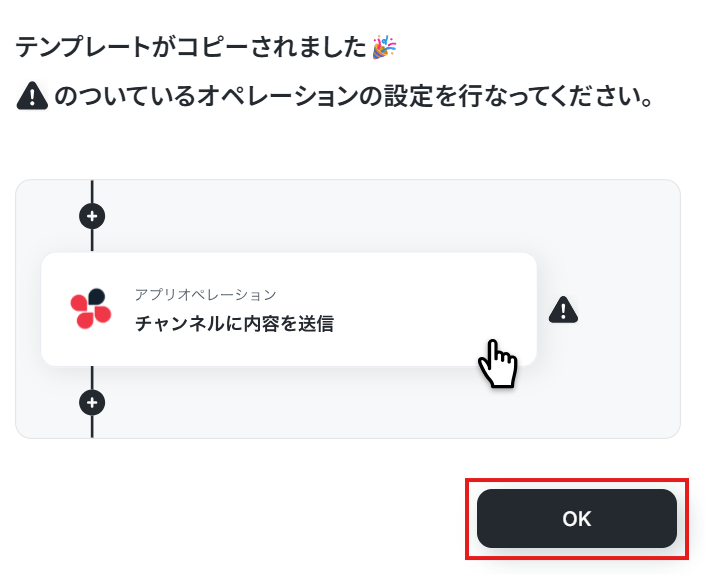
クリックすると、テンプレートがお使いのYoom画面に自動的にコピーされます。
「OK」をクリックして、設定を進めましょう!
ステップ3:Discordのトリガー設定
※コピーしたテンプレートは、「マイプロジェクト」内の「フローボット」に、「【コピー】Discordに投稿された内容をAnthropic(Claude)で自動要約して、Google スプレッドシートに追加する」という名前で格納されています。
「あれ?テンプレートどこいった?」となった際には、マイプロジェクトから確認してみてくださいね!
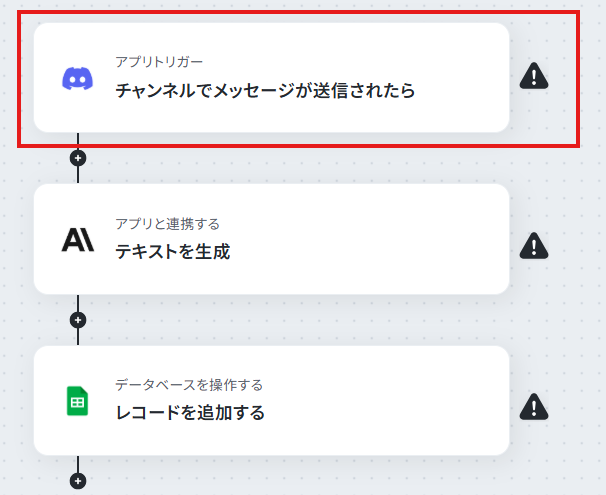
1.まずは、アプリトリガー設定です。
先ほどの画面で「OK」をクリックして、表示された画面のアプリトリガー「チャンネルでメッセージが送信されたら 」をクリックしましょう。
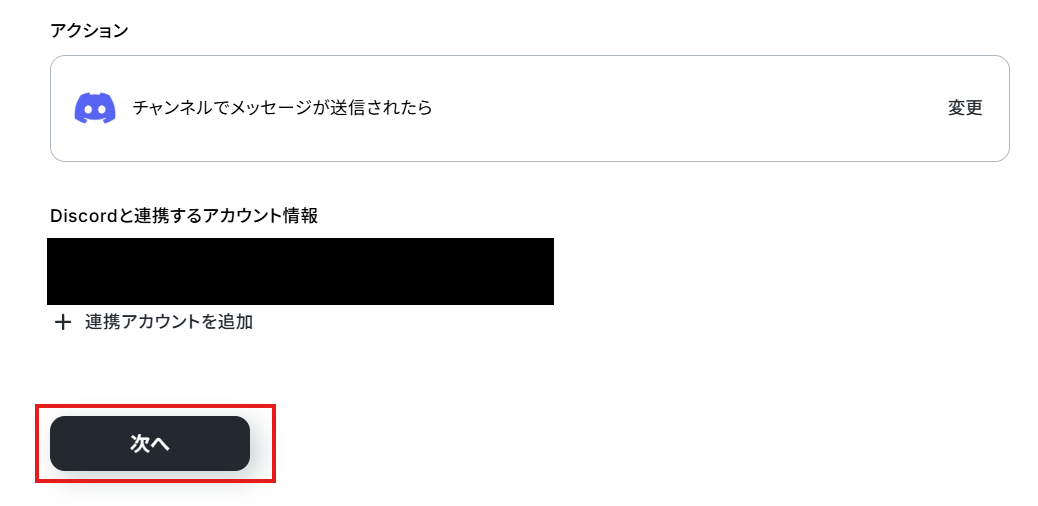
2.設定内容を確認しましょう。
連携するアカウント情報には、ステップ1で連携したアカウント情報が反映されています。アクションはそのままにして、「次へ」をクリックしてください。
3.表示された画面で、詳細を設定します。
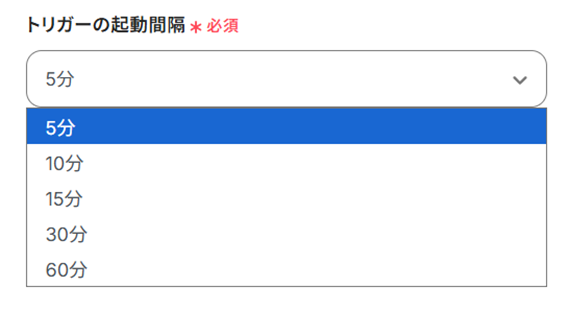
「トリガーの起動間隔」を選択してください。基本的には、最短の起動時間で設定することをおすすめします。
トリガーの起動間隔を設定します。
ポーリングトリガーの仕組みについて
【注意】
トリガーの起動タイミングは、5分、10分、15分、30分、60分のいずれかで設定できます。ご利用プラン
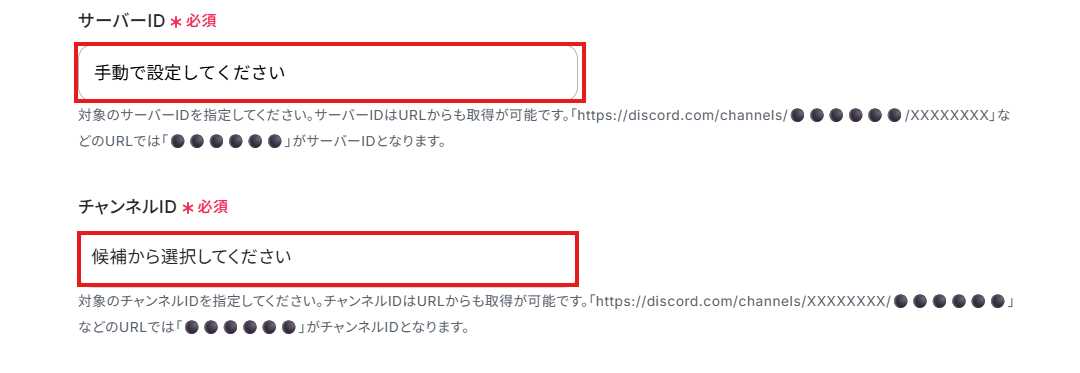
4.「サーバーID」は、入力欄下の説明に従って、入力してください。
「チャンネルID」は、入力欄をクリックして表示される候補から選択してください。
候補は、連携しているアカウントに紐づいて表示されます。
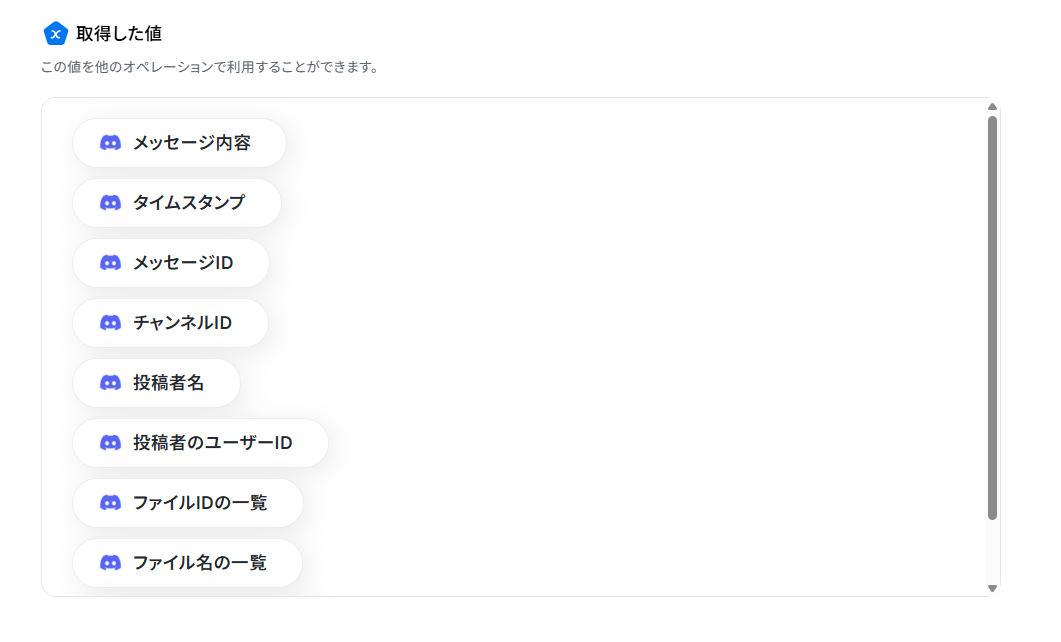
5.設定できたらテストを行いましょう。
※取得した値 とは?
テストの重要性:「取得した値」のテスト値について
完了を選択しましょう。
ステップ4:Anthropic(Claude)の設定
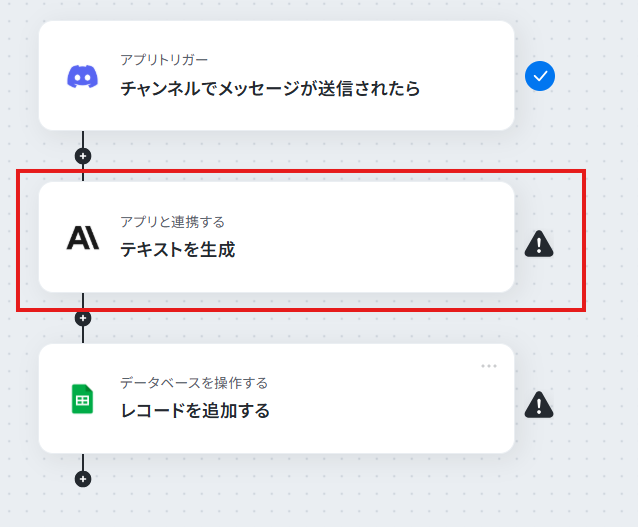
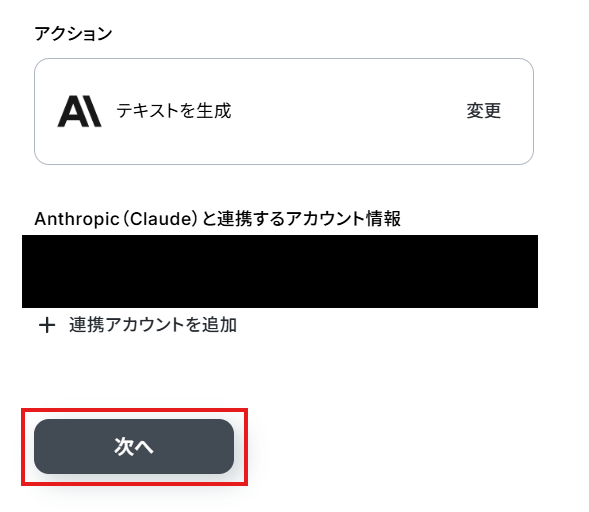
1.アプリと連携する「テキストを生成 」をクリックしましょう。
各項目を確認し、「次へ」をクリックします。
2.API接続設定を行います。
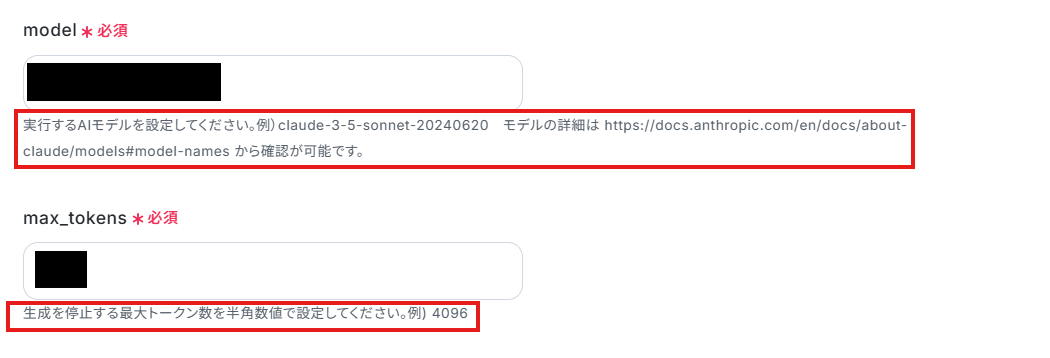
「model」「max_tokens」は、入力欄下の説明に従って、入力してください。
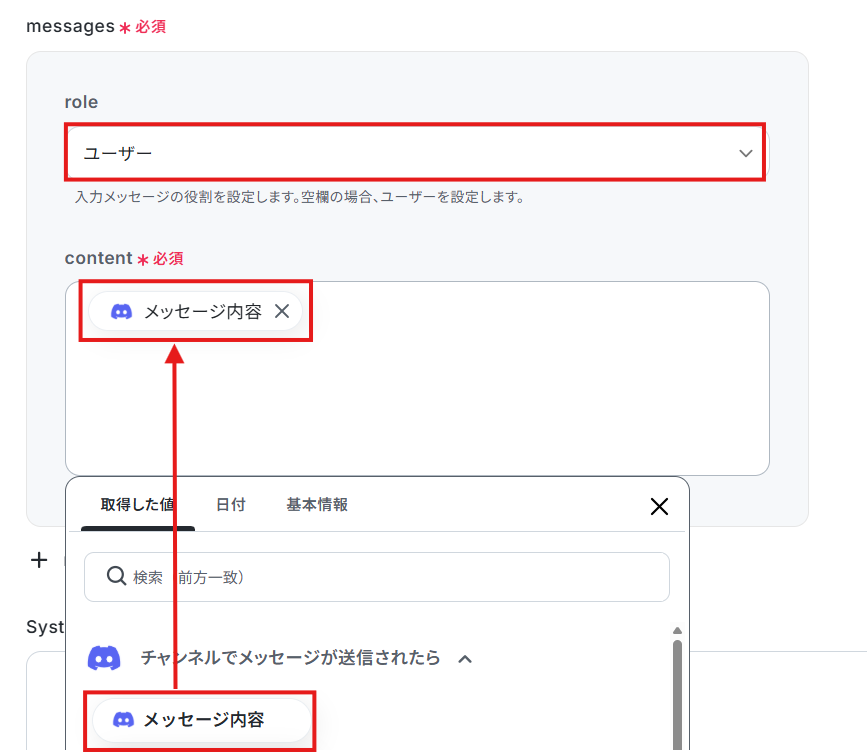
「messages」の各項目を設定しましょう。
「role」は、入力欄下の説明に従って、プルダウンから選択してください。入力メッセージの役割を設定します。
「content」は、入力欄をクリックして表示される取得した値から選択してください。
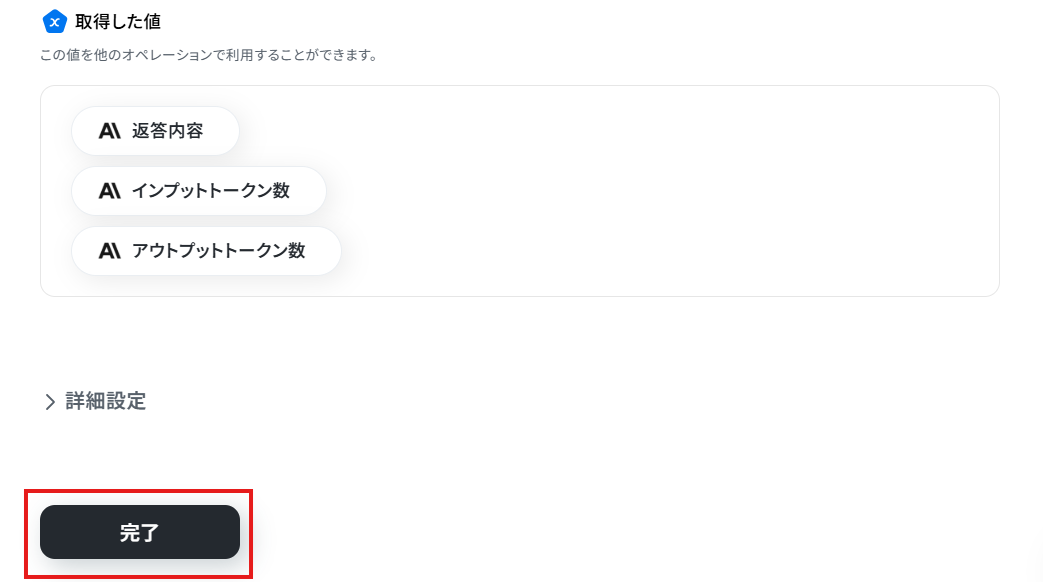
入力を終えたら「テスト」を実行し、成功したら「完了」をクリックします。
ステップ5:データベースの設定
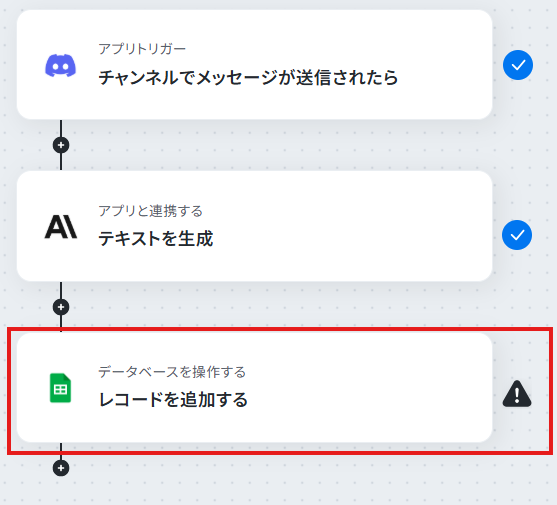
1.データベースを操作する「レコードを追加する 」をクリックしましょう。
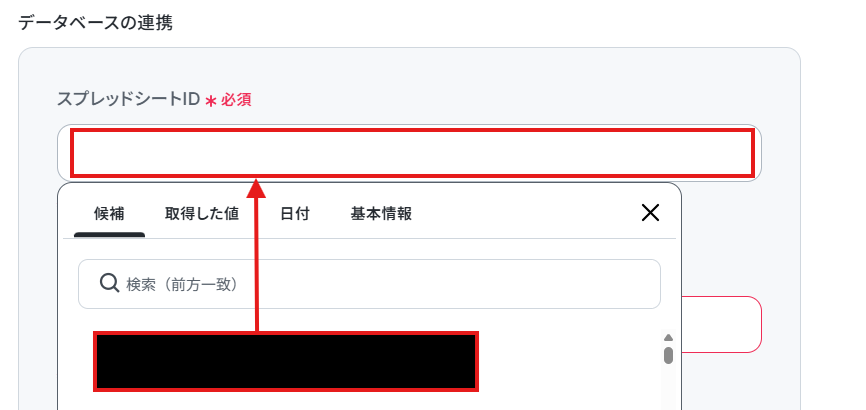
「アクション」はそのままで、「データベースの連携」の各項目を設定していきましょう。
「スプレッドシートID」「スプレッドシートのタブ名」は、入力欄をクリックして表示される候補から選択するか、入力欄下の説明に従って、入力してください。
各項目を入力・確認し、「次へ」をクリックします。
2.詳細設定を行います。
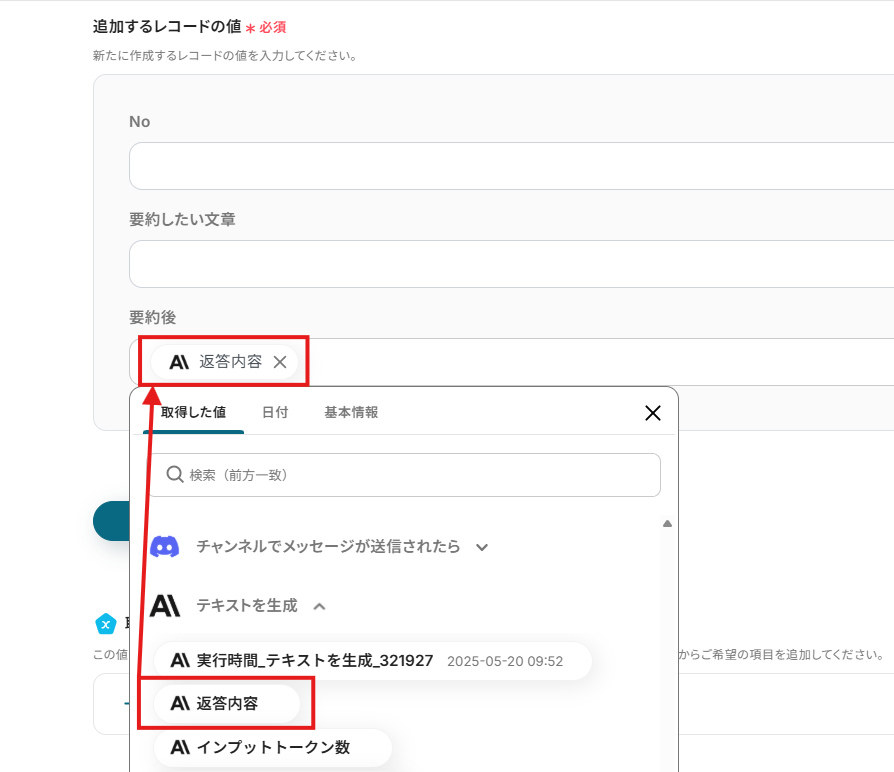
「追加するレコードの値」 の各項目は、入力欄をクリックして表示される取得した値から選択してください。
※事前に作成してあるGoogle スプレッドシートのシート内の項目が表示されます。
設定完了後は「テスト」を行い、実際にGoogle スプレッドシートにデータが追加されることを確認してください。
確認後、完了を選択しましょう。
ステップ6:トリガーボタンをONにして、フローの動作確認をする
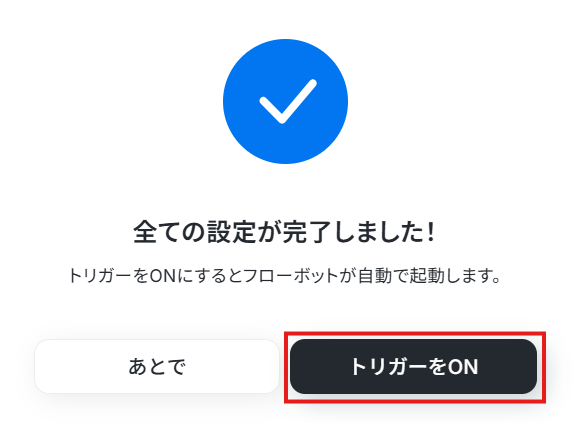
全ての設定が完了すると、下図のようなポップアップが表示されます。赤枠部分の「トリガーをON」をクリックすると、設定したフローボットが起動するので動作確認をしましょう!
Anthropic(Claude)のAPIを使ったその他の自動化例
Anthropic(Claude)のAPIを活用することで、様々な情報処理の自動化が可能になります。
Anthropic(Claude)を使った自動化例
Anthropic(Claude)を活用することで、チャットツールで受信したメッセージに自動で返答したり、開発ツール上で作成されたIssueを自動で要約し、内容に応じたコメントを生成するといった自動化が可能になります。たとえば、特定のキーワードを含む投稿や通知に反応し、AIが適切な返答を生成することで、対応の手間を削減できます。
Microsoft Teamsでメッセージを受信したらAnthropic(Claude)で自動生成し返答する
試してみる
■概要
Microsoft Teamsでの定型的な問い合わせ対応に、多くの時間を費やしてはいないでしょうか。担当者が都度同じような質問に手動で答える作業は、非効率であり大きな負担になることもあります。このワークフローを活用すれば、特定のチャネルにメッセージが投稿されると、Anthropic(Claude)が内容を解釈し、適切な回答を自動で生成して返信します。これにより、問い合わせ対応の工数を削減し、より重要な業務に集中できる環境を整えます。
■このテンプレートをおすすめする方
Microsoft Teamsでの定型的な問い合わせ対応の工数を削減したいと考えている方 Anthropic(Claude)などの生成AIを活用し、社内ヘルプデスクを効率化したい方 手作業での返信対応によるタイムラグや対応漏れを防ぎたいチームリーダーの方 ■このテンプレートを使うメリット
Microsoft Teamsに投稿されたメッセージにAIが自動で返信するため、問い合わせ対応にかかる時間を短縮し、担当者の負担を軽減します。 AIが一次回答を行うことで、担当者による回答のばらつきを防ぎ、社内ヘルプデスクなどの対応品質の均一化に繋がります。 ■フローボットの流れ
はじめに、Anthropic(Claude)とMicrosoft TeamsをYoomと連携します。 次に、トリガーでMicrosoft Teamsを選択し、「チャネルにメッセージが送信されたら」というアクションを設定します。 次に、オペレーションでAnthropic(Claude)の「テキストを生成」アクションを設定し、トリガーで取得したメッセージ内容を元に回答を生成させます。 最後に、オペレーションでMicrosoft Teamsの「チャネルにメッセージを送る」アクションを設定し、生成されたテキストを指定のチャネルに投稿します。 ※「トリガー」:フロー起動のきっかけとなるアクション、「オペレーション」:トリガー起動後、フロー内で処理を行うアクション■このワークフローのカスタムポイント
Microsoft Teamsのトリガー設定では、ワークフローを起動させたいチームIDやチャネルIDを任意で設定してください。 Anthropic(Claude)でテキストを生成する際のプロンプトは自由にカスタマイズでき、Microsoft Teamsで受信したメッセージ内容などを変数として利用できます。 Microsoft Teamsへの返信メッセージは、通知先のチャネルを任意に設定できるほか、本文にAnthropic(Claude)が生成したテキストを変数として埋め込むことが可能です。 ■注意事項
Anthropic(Claude)、Microsoft TeamsのそれぞれとYoomを連携してください。 Microsoft365(旧Office365)には、家庭向けプランと一般法人向けプラン(Microsoft365 Business)があり、一般法人向けプランに加入していない場合には認証に失敗する可能性があります トリガーは5分、10分、15分、30分、60分の間隔で起動間隔を選択できます。 プランによって最短の起動間隔が異なりますので、ご注意ください。
Slackで特定のキーワードを含むメッセージを受信したらAnthropic(Claude)で自動生成し返答する
試してみる
■概要
Slackでの特定の質問やキーワードへの返信に、都度手作業で対応していませんか?
■このテンプレートをおすすめする方
Slack上での定型的な質問やキーワードへの返信対応に時間を要している方 Anthropic(Claude)を活用した社内ヘルプデスクなどの問い合わせ対応を効率化したい方 プログラミングの知識なしで、SlackとAIを連携させた業務自動化を実現したい方 ■このテンプレートを使うメリット
Slackの特定メッセージに対しAnthropic(Claude)が自動で返信するため、これまで手動での確認や返信作業に費やしていた時間を短縮できます。 AIが一次対応を行うことで、担当者による回答のばらつきを防ぎ、対応品質の均一化と業務の属人化解消に繋がります。 ■フローボットの流れ
はじめに、SlackとAnthropic(Claude)をYoomと連携します。 次に、トリガーでSlackを選択し、「新しいメッセージがチャンネルに投稿されたら」というアクションを設定します。 次に、オペレーションで分岐機能を設定し、メッセージに特定のキーワードが含まれている場合のみ、後続の処理に進むよう条件を設定します。 次に、オペレーションでAnthropic(Claude)の「テキストを生成」アクションを設定し、Slackのメッセージ内容を元にした返信テキストを生成します。 最後に、オペレーションでSlackの「スレッドにメッセージを送る」アクションを設定し、生成されたテキストを元のメッセージのスレッドに投稿します。 ※「トリガー」:フロー起動のきっかけとなるアクション、「オペレーション」:トリガー起動後、フロー内で処理を行うアクション
■このワークフローのカスタムポイント
Slackのトリガー設定では、ワークフローを起動させたい監視対象のチャンネルを任意で設定してください。 分岐機能の設定では、どのようなキーワードを含むメッセージに反応させるか、条件を任意で設定してください。 Anthropic(Claude)のアクションでは、使用するモデルや生成するテキストの最大長、役割(role)、プロンプト(content)などを任意で設定してください。 Slackへの投稿アクションでは、投稿先のチャンネルIDやスレッドのタイムスタンプ、投稿するメッセージ内容を任意で設定してください。 ■注意事項
Slack、Anthropic(Claude)のそれぞれとYoomを連携してください。 分岐はパーソナルプラン以上のプランでご利用いただける機能(オペレーション)となっております。フリープランの場合は設定しているフローボットのオペレーションはエラーとなりますので、ご注意ください。 パーソナルプランなどの有料プランは、2週間の無料トライアルを行うことが可能です。無料トライアル中には制限対象のアプリや機能(オペレーション)を使用することができます。
GitHubでIssueが作成されたらAnthropic(Claude)で要約し、Issueにコメントとして追加する
試してみる
■概要
GitHubで新しいIssueが作成されるたびに、その内容を都度確認しチームに共有するのは手間がかかる作業ではないでしょうか。特に複雑なIssueの場合、内容の把握に時間がかかり、開発のボトルネックになることもあります。このワークフローを活用すれば、GitHubでIssueが作成されると、Anthropic(Claude)が自動で内容を要約しコメントとして追加します。これにより、Issueの概要を迅速に把握でき、開発プロセスの効率化に繋がります。
■このテンプレートをおすすめする方
GitHubを利用してプロジェクト管理を行なっている開発者やプロダクトマネージャーの方 日々作成される多くのIssueの内容を、迅速かつ効率的に把握したいと考えている方 チーム内でのIssueに関する情報共有を、より円滑に進めたいと思っている方 ■このテンプレートを使うメリット
GitHubでのIssue作成をトリガーに要約コメントが自動で追加されるため、内容確認や要約作成にかかる時間を短縮できます。 AIが常に一定の品質で要約を生成するため、誰がIssueを確認しても概要の把握が容易になり、情報共有の属人化を防ぎます。 ■フローボットの流れ
はじめに、GitHubとAnthropic(Claude)をYoomと連携します。 次に、トリガーでGitHubを選択し、「Issueが新しく作成されたら」というアクションを設定します。 続いて、オペレーションでAnthropic(Claude)を選択し、「テキストを生成」アクションでIssueの内容を要約するよう設定します。 最後に、オペレーションでGitHubの「Issue・Pull Requestにコメントを追加」アクションを設定し、生成された要約テキストを対象のIssueにコメントとして追加します。 ※「トリガー」:フロー起動のきっかけとなるアクション、「オペレーション」:トリガー起動後、フロー内で処理を行うアクション
■このワークフローのカスタムポイント
Anthropic(Claude)のテキスト生成アクションでは、要約を作成するためのプロンプトを自由にカスタマイズすることが可能です。 プロンプト内では、トリガーで取得したGitHubのIssueタイトルや本文などの情報を変数として埋め込み、動的な要約を生成できます。 例えば、「以下のIssueを日本語で3行の箇条書きに要約してください:{Issue本文}」のように、要約の形式や言語を任意で指定することもできます。 注意事項
GitHub、Anthropic(Claude)のそれぞれとYoomを連携してください。 トリガーは5分、10分、15分、30分、60分の間隔で起動間隔を選択できます。プランによって最短の起動間隔が異なりますので、ご注意ください。
まとめ
この記事では、「Anthropic(Claude)を活用して情報処理を自動化する方法」 について、プログラミング不要で実現できる具体的な手順をご紹介しました。
Anthropic(Claude)のAIを活用することで、チャットツールに届いたメッセージやメール、フォームの回答などのテキスト情報を自動で要約・整理でき、日々の確認作業にかかる手間を大幅に削減できます。
Yoomには、今回ご紹介した情報処理の自動化以外にも、さまざまな業務を効率化できるテンプレートが数多く用意されています。
「チャットでの通知対応を迅速にしたい方」「情報整理にかかる時間を減らしたい方」「確認漏れによるミスを防ぎたい方」 は、ぜひYoomのテンプレートを活用してみてください。ノーコードで簡単に始められるので、どなたでもすぐに導入できますよ。
まずはテンプレートを試してみて、その便利さを実感してみませんか?
👉 今すぐ無料でアカウントを発行する