










・
AIエージェントを活用してIT統制における一次審査業務を自動化する方法

「シャドーAI」や「シャドーIT」といった、会社が把握しきれないツールの利用。
こうした状況を防ぎたいと考えつつも、日々の管理や対応に頭を悩ませているIT部門の方も多いのではないでしょうか。
社内からITツール利用申請が届くたびに、担当者が手作業で自社の運用ルールと照らし合わせて審査を行っていると、本来のコア業務に集中する時間が削られてしまいます。
このような悩みは、AIエージェントを活用することで解決可能です。
本記事では、IT統制における審査業務の一次チェックをAIで自動化し、安全かつ効率的な運用体制を構築する方法を解説します。
とにかく早く試したい方へ
「まずは実際に動かしてみたい!」という方は、以下のテンプレートからすぐにAIエージェントの自動化を体験いただけます。
AIエージェントをまず試したい方はこちら
ツールの利用申請に対し、自社の運用ルールと照合してリスクを審査し、管理台帳への登録と結果報告を行うAIワーカーです。


 IT統制セキュリティチェッカー
SaaSやAIツールなどの利用申請に対し、Googleドキュメントの自社ガイドラインを参照してリスクの一次審査から管理台帳への登録、管理者への報告までを自動で行うAIワーカーです。社内規程に基づいた客観的な判断と自動記票により、IT管理者の業務負担を軽減し、セキュリティチェックの迅速化を実現したい方におすすめです。
試してみる
■概要SaaSやAIなど各種ツールの導入が進む一方で、その利用申請に伴うセキュリティチェックや管理台帳への記票作業が、IT管理者の大きな負担になっていないでしょうか。申請内容を一つずつ確認し、社内規程と照らし合わせる作業は時間がかかるだけでなく、判断のばらつきも懸念されます。このAIワーカーは、入力された申請情報に基づき、Googleドキュメントの自社ガイドラインを自ら参照してリスクを一次審査します。その結果をGoogle スプレッドシートの管理台帳へ自動で登録し、IT管理者へ的確な報告を行います。
■このAIワーカーをおすすめする方- 膨大なツール利用申請の一次審査を自動化し、セキュリティチェックのスピードを上げたいIT管理部門の方
- 社内規程に沿った客観的なリスク評価を迅速に行い、管理台帳への記票漏れを防ぎたい情報システム担当者の方
- ツール導入時のリスク審査から台帳登録、管理者報告までの一連の流れを効率化したい組織のリーダー
■AIワーカー設定の流れ- AIワーカーの「名前」や「役割」などの基本設定を行い、自律的な判断の土台を作ります。
- Google スプレッドシートやGoogleドキュメントなど、AIワーカーが使用するアプリをYoomと連携(マイアプリ連携)させます。業務に合わせて他のアプリに変更することも可能です。
- AIワーカーへの具体的な指示書である「スキル」を、自社のセキュリティポリシーや運用ルールに合わせて作成・編集します。
■このAIワーカーのカスタムポイント- スキル内の「#判定基準」という項目に、「【適合】:ガイドラインの全項目を満たしており、特筆すべきリスクがない」などのように自社のセキュリティガイドラインに合わせた具体的な適合定義を設定してください。これにより、AIが自社特有のリスク許容度を正しく理解し、精度の高い一次審査を行えるようになります。
- スキル内の「#管理台帳」項目で、現在お使いのGoogle スプレッドシートのシートIDやタブ名を指定してください。既存のフォーマットをそのまま活用しつつ、自動記票の仕組みを構築できます。
- 「#運用ルールに関するドキュメント」に、自社の最新の規程が格納されているGoogleドキュメントのファイルIDを設定することで、常に最新のルールに基づいた審査が可能になります。
■注意事項- Google スプレッドシート、GoogleドキュメントとYoomを連携してください。
- AIワーカーの基本設定は「【AIワーカー】基本的な設定方法」をご参照ください。
- AIワーカーの同時実行数・作成可能なAIワーカー数・利用可能なAIモデルはご契約中のプランによって異なります。
- AIワーカー内でご利用いただけるアプリやオペレーション等はフローボットの利用制限と同様です。
- AIワーカーは、テスト実行でも本番実行と同様にタスクを消費しますのでご注意ください。詳細は「【AIワーカー】タスク実行数の計算方法」をご参照ください。
- AIワーカーはスキルを詳細に設定することで適切な処理を実行しやすくなります。詳細は「【AIワーカー】スキル(旧マニュアル)の作成方法」をご参照ください。
SaaSやAIツールなどの利用申請に対し、Googleドキュメントの自社ガイドラインを参照してリスクの一次審査から管理台帳への登録、管理者への報告までを自動で行うAIワーカーです。社内規程に基づいた客観的な判断と自動記票により、IT管理者の業務負担を軽減し、セキュリティチェックの迅速化を実現したい方におすすめです。
■このAIワーカーをおすすめする方
- 膨大なツール利用申請の一次審査を自動化し、セキュリティチェックのスピードを上げたいIT管理部門の方
- 社内規程に沿った客観的なリスク評価を迅速に行い、管理台帳への記票漏れを防ぎたい情報システム担当者の方
- ツール導入時のリスク審査から台帳登録、管理者報告までの一連の流れを効率化したい組織のリーダー
■AIワーカー設定の流れ
- AIワーカーの「名前」や「役割」などの基本設定を行い、自律的な判断の土台を作ります。
- Google スプレッドシートやGoogleドキュメントなど、AIワーカーが使用するアプリをYoomと連携(マイアプリ連携)させます。業務に合わせて他のアプリに変更することも可能です。
- AIワーカーへの具体的な指示書である「スキル」を、自社のセキュリティポリシーや運用ルールに合わせて作成・編集します。
■このAIワーカーのカスタムポイント
- スキル内の「#判定基準」という項目に、「【適合】:ガイドラインの全項目を満たしており、特筆すべきリスクがない」などのように自社のセキュリティガイドラインに合わせた具体的な適合定義を設定してください。これにより、AIが自社特有のリスク許容度を正しく理解し、精度の高い一次審査を行えるようになります。
- スキル内の「#管理台帳」項目で、現在お使いのGoogle スプレッドシートのシートIDやタブ名を指定してください。既存のフォーマットをそのまま活用しつつ、自動記票の仕組みを構築できます。
- 「#運用ルールに関するドキュメント」に、自社の最新の規程が格納されているGoogleドキュメントのファイルIDを設定することで、常に最新のルールに基づいた審査が可能になります。
■注意事項
- Google スプレッドシート、GoogleドキュメントとYoomを連携してください。
- AIワーカーの基本設定は「【AIワーカー】基本的な設定方法」をご参照ください。
- AIワーカーの同時実行数・作成可能なAIワーカー数・利用可能なAIモデルはご契約中のプランによって異なります。
- AIワーカー内でご利用いただけるアプリやオペレーション等はフローボットの利用制限と同様です。
- AIワーカーは、テスト実行でも本番実行と同様にタスクを消費しますのでご注意ください。詳細は「【AIワーカー】タスク実行数の計算方法」をご参照ください。
- AIワーカーはスキルを詳細に設定することで適切な処理を実行しやすくなります。詳細は「【AIワーカー】スキル(旧マニュアル)の作成方法」をご参照ください。
業務フローを丸ごと自動化したい方はこちら
Googleフォームでの利用申請をトリガーに、AIワーカーが一次審査を行い、記録とSlackへの通知までを一貫して自動化するフローです。
■概要新しいITツールの導入は業務効率化に欠かせませんが、申請のたびに社内規定と照らし合わせ、管理台帳へ記録するのは担当者にとって大きな負担ではないでしょうか。確認作業に時間がかかると、現場の導入スピードが落ちるだけでなく、手作業による記録漏れや通知忘れも発生しやすくなります。このワークフローを活用すれば、Googleフォームからの申請内容をAIワーカーが社内規定と照らし合わせ、審査の一次チェックからGoogle スプレッドシートへの記録、Slackへの通知までを自動で完結できます。
■このテンプレートをおすすめする方- ITツールの利用申請が増え、社内規定との適合性チェックを手作業で行うのが負担になっている情報システム担当者の方
- 申請内容の管理台帳への転記や、関係者へのチャット通知を自動化し、連絡漏れを防ぎたいチームリーダーの方
- AIを活用した一次審査を取り入れることで、承認フロー全体のスピードを向上させたいと考えている管理職の方
■このテンプレートを使うメリット- Googleフォームから申請が届くと、AIワーカーがガイドラインとの適合判定を自動的に行うため、管理者がゼロから内容を確認する手間を省けます。
- 判定結果は自動でGoogle スプレッドシートに蓄積されるため、台帳への転記ミスを防ぎ、常に最新の申請状況を正確に把握できます。
■フローボットの流れ- はじめに、Googleフォーム、Google スプレッドシート、Google ドキュメント、SlackをYoomと連携します。
- 次に、トリガーとしてGoogleフォームの「フォームに回答が送信されたら」というアクションを設定します。
- 最後に、オペレーションでAIワーカーを配置し、社内ガイドラインと照合してリスク抽出と適合判定を行い、結果を記録・通知するためのスキルを作成し、Googleドキュメントの「ドキュメントを取得する」アクション、Google スプレッドシートの「レコードを追加する」アクション、Slackの「チャンネルにメッセージを送る」アクションを使用ツールとして設定します。
※「トリガー」:フロー起動のきっかけとなるアクション、「オペレーション」:トリガー起動後、フロー内で処理を行うアクション
■このワークフローのカスタムポイント- AIワーカーのスキル設定では、社内のITツール利用ガイドラインの内容を読み込ませることで、自社のルールに基づいた精度の高い判定が可能になります。
- Google スプレッドシートの書き込み設定では、申請日、申請者名、AIによる判定結果など、管理台帳に必要な項目を自由に追加してください。
- Slackの通知先を申請内容(部署など)に応じて柔軟に変更するように設定することも可能です。
■注意事項- Googleフォーム、Gogole スプレッドシート、Googleドキュメント、SlackのそれぞれとYoomを連携してください。AIワーカー内で使用するツール(アプリ)についてもマイアプリ連携が必要です。
- トリガーは5分、10分、15分、30分、60分の間隔で起動間隔を選択できます。
- プランによって最短の起動間隔が異なりますので、ご注意ください。
- Googleフォームをトリガーとして使用した際の回答内容を取得する方法は「Googleフォームトリガーで、回答内容を取得する方法」を参照ください。
- AIワーカーの基本設定は「【AIワーカー】基本的な設定方法」をご参照ください。
- AIワーカーの同時実行数・作成可能なAIワーカー数・利用可能なAIモデルはご契約中のプランによって異なります。
- AIワーカー内でご利用いただけるアプリやオペレーション等はフローボットの利用制限と同様です。
- AIワーカーは、テスト実行でも本番実行と同様にタスクを消費しますのでご注意ください。詳細は「【AIワーカー】タスク実行数の計算方法」ご参照ください。
- AIワーカーはスキルを詳細に設定することで適切な処理を実行しやすくなります。詳細は「【AIワーカー】スキル(旧マニュアル)の作成方法」をご参照ください。

- ITツールの利用申請が増え、社内規定との適合性チェックを手作業で行うのが負担になっている情報システム担当者の方
- 申請内容の管理台帳への転記や、関係者へのチャット通知を自動化し、連絡漏れを防ぎたいチームリーダーの方
- AIを活用した一次審査を取り入れることで、承認フロー全体のスピードを向上させたいと考えている管理職の方
- Googleフォームから申請が届くと、AIワーカーがガイドラインとの適合判定を自動的に行うため、管理者がゼロから内容を確認する手間を省けます。
- 判定結果は自動でGoogle スプレッドシートに蓄積されるため、台帳への転記ミスを防ぎ、常に最新の申請状況を正確に把握できます。
- はじめに、Googleフォーム、Google スプレッドシート、Google ドキュメント、SlackをYoomと連携します。
- 次に、トリガーとしてGoogleフォームの「フォームに回答が送信されたら」というアクションを設定します。
- 最後に、オペレーションでAIワーカーを配置し、社内ガイドラインと照合してリスク抽出と適合判定を行い、結果を記録・通知するためのスキルを作成し、Googleドキュメントの「ドキュメントを取得する」アクション、Google スプレッドシートの「レコードを追加する」アクション、Slackの「チャンネルにメッセージを送る」アクションを使用ツールとして設定します。
■このワークフローのカスタムポイント
- AIワーカーのスキル設定では、社内のITツール利用ガイドラインの内容を読み込ませることで、自社のルールに基づいた精度の高い判定が可能になります。
- Google スプレッドシートの書き込み設定では、申請日、申請者名、AIによる判定結果など、管理台帳に必要な項目を自由に追加してください。
- Slackの通知先を申請内容(部署など)に応じて柔軟に変更するように設定することも可能です。
- Googleフォーム、Gogole スプレッドシート、Googleドキュメント、SlackのそれぞれとYoomを連携してください。AIワーカー内で使用するツール(アプリ)についてもマイアプリ連携が必要です。
- トリガーは5分、10分、15分、30分、60分の間隔で起動間隔を選択できます。
- プランによって最短の起動間隔が異なりますので、ご注意ください。
- Googleフォームをトリガーとして使用した際の回答内容を取得する方法は「Googleフォームトリガーで、回答内容を取得する方法」を参照ください。
- AIワーカーの基本設定は「【AIワーカー】基本的な設定方法」をご参照ください。
- AIワーカーの同時実行数・作成可能なAIワーカー数・利用可能なAIモデルはご契約中のプランによって異なります。
- AIワーカー内でご利用いただけるアプリやオペレーション等はフローボットの利用制限と同様です。
- AIワーカーは、テスト実行でも本番実行と同様にタスクを消費しますのでご注意ください。詳細は「【AIワーカー】タスク実行数の計算方法」ご参照ください。
- AIワーカーはスキルを詳細に設定することで適切な処理を実行しやすくなります。詳細は「【AIワーカー】スキル(旧マニュアル)の作成方法」をご参照ください。
IT統制・審査業務をAIエージェントで自動化するメリットと活用シーン
IT統制のプロセスにAIエージェントを組み込むことで、具体的にどのようなメリットが得られるのかをご紹介します。
1. 人手による「一次チェック」の工数を削減する
ITツール等の利用申請が届くたびに、管理者がゼロからすべての要件を確認するのは手間がかかります。
AIエージェントが申請内容を読み取り、事前に自社の運用ルールとの照合や懸念点の抽出を行うことで、人間の確認作業を軽減できます。
これにより、IT部門はより高度なセキュリティ対策やインフラ整備に注力しやすくなります。
2. 独自の社内ルールに基づく判定で審査基準のバラつきを防止
自社の運用ルールやガイドラインをAIエージェントが参照できるよう設定しておけば、属人的になりがちな審査基準を統一できます。
担当者の経験やその日のリソースに依存せず、統一基準による一貫した一次審査が可能となるため、IT統制の運用品質向上につなげられます。
3. 台帳への転記漏れや関係者への通知忘れを防ぐ
審査結果の管理台帳への入力や、申請者へのチャット通知といった細かな手作業も、AIエージェントが代行してくれます。
これにより、単純なヒューマンエラーを防ぎ、業務プロセス全体のスピードを向上させます。
また、「AIが抽出した懸念点」や「いつ一次チェックを実施したか」といった記録を自動で一覧表に保存できます。これにより、後から審査内容や対応状況を確認しやすくなります。
IT統制セキュリティチェッカーのAIワーカーを作ってみよう
ここからは、Yoomの「AIワーカー」機能を使って、ITツール利用申請の一次審査を行うAI担当者を作成する方法をご紹介します。
※今回連携するアプリの公式サイト:Googleドキュメント/Google スプレッドシート
[Yoomとは]
AIワーカー設定の全体像
設定の大まかな流れは以下の通りです。
- AIワーカーのテンプレートをコピー
- 基本設定
- スキル設定
- 使用ツール設定
- チャット画面から指示を送信して動作確認
ステップ1:AIワーカーをコピー
まずは、以下のテンプレートをコピーしてご自身のワークスペースに追加します。
IT統制セキュリティチェッカー
SaaSやAIツールなどの利用申請に対し、Googleドキュメントの自社ガイドラインを参照してリスクの一次審査から管理台帳への登録、管理者への報告までを自動で行うAIワーカーです。社内規程に基づいた客観的な判断と自動記票により、IT管理者の業務負担を軽減し、セキュリティチェックの迅速化を実現したい方におすすめです。
試してみる
■概要SaaSやAIなど各種ツールの導入が進む一方で、その利用申請に伴うセキュリティチェックや管理台帳への記票作業が、IT管理者の大きな負担になっていないでしょうか。申請内容を一つずつ確認し、社内規程と照らし合わせる作業は時間がかかるだけでなく、判断のばらつきも懸念されます。このAIワーカーは、入力された申請情報に基づき、Googleドキュメントの自社ガイドラインを自ら参照してリスクを一次審査します。その結果をGoogle スプレッドシートの管理台帳へ自動で登録し、IT管理者へ的確な報告を行います。
■このAIワーカーをおすすめする方- 膨大なツール利用申請の一次審査を自動化し、セキュリティチェックのスピードを上げたいIT管理部門の方
- 社内規程に沿った客観的なリスク評価を迅速に行い、管理台帳への記票漏れを防ぎたい情報システム担当者の方
- ツール導入時のリスク審査から台帳登録、管理者報告までの一連の流れを効率化したい組織のリーダー
■AIワーカー設定の流れ- AIワーカーの「名前」や「役割」などの基本設定を行い、自律的な判断の土台を作ります。
- Google スプレッドシートやGoogleドキュメントなど、AIワーカーが使用するアプリをYoomと連携(マイアプリ連携)させます。業務に合わせて他のアプリに変更することも可能です。
- AIワーカーへの具体的な指示書である「スキル」を、自社のセキュリティポリシーや運用ルールに合わせて作成・編集します。
■このAIワーカーのカスタムポイント- スキル内の「#判定基準」という項目に、「【適合】:ガイドラインの全項目を満たしており、特筆すべきリスクがない」などのように自社のセキュリティガイドラインに合わせた具体的な適合定義を設定してください。これにより、AIが自社特有のリスク許容度を正しく理解し、精度の高い一次審査を行えるようになります。
- スキル内の「#管理台帳」項目で、現在お使いのGoogle スプレッドシートのシートIDやタブ名を指定してください。既存のフォーマットをそのまま活用しつつ、自動記票の仕組みを構築できます。
- 「#運用ルールに関するドキュメント」に、自社の最新の規程が格納されているGoogleドキュメントのファイルIDを設定することで、常に最新のルールに基づいた審査が可能になります。
■注意事項- Google スプレッドシート、GoogleドキュメントとYoomを連携してください。
- AIワーカーの基本設定は「【AIワーカー】基本的な設定方法」をご参照ください。
- AIワーカーの同時実行数・作成可能なAIワーカー数・利用可能なAIモデルはご契約中のプランによって異なります。
- AIワーカー内でご利用いただけるアプリやオペレーション等はフローボットの利用制限と同様です。
- AIワーカーは、テスト実行でも本番実行と同様にタスクを消費しますのでご注意ください。詳細は「【AIワーカー】タスク実行数の計算方法」をご参照ください。
- AIワーカーはスキルを詳細に設定することで適切な処理を実行しやすくなります。詳細は「【AIワーカー】スキル(旧マニュアル)の作成方法」をご参照ください。
SaaSやAIツールなどの利用申請に対し、Googleドキュメントの自社ガイドラインを参照してリスクの一次審査から管理台帳への登録、管理者への報告までを自動で行うAIワーカーです。社内規程に基づいた客観的な判断と自動記票により、IT管理者の業務負担を軽減し、セキュリティチェックの迅速化を実現したい方におすすめです。
■このAIワーカーをおすすめする方
- 膨大なツール利用申請の一次審査を自動化し、セキュリティチェックのスピードを上げたいIT管理部門の方
- 社内規程に沿った客観的なリスク評価を迅速に行い、管理台帳への記票漏れを防ぎたい情報システム担当者の方
- ツール導入時のリスク審査から台帳登録、管理者報告までの一連の流れを効率化したい組織のリーダー
■AIワーカー設定の流れ
- AIワーカーの「名前」や「役割」などの基本設定を行い、自律的な判断の土台を作ります。
- Google スプレッドシートやGoogleドキュメントなど、AIワーカーが使用するアプリをYoomと連携(マイアプリ連携)させます。業務に合わせて他のアプリに変更することも可能です。
- AIワーカーへの具体的な指示書である「スキル」を、自社のセキュリティポリシーや運用ルールに合わせて作成・編集します。
■このAIワーカーのカスタムポイント
- スキル内の「#判定基準」という項目に、「【適合】:ガイドラインの全項目を満たしており、特筆すべきリスクがない」などのように自社のセキュリティガイドラインに合わせた具体的な適合定義を設定してください。これにより、AIが自社特有のリスク許容度を正しく理解し、精度の高い一次審査を行えるようになります。
- スキル内の「#管理台帳」項目で、現在お使いのGoogle スプレッドシートのシートIDやタブ名を指定してください。既存のフォーマットをそのまま活用しつつ、自動記票の仕組みを構築できます。
- 「#運用ルールに関するドキュメント」に、自社の最新の規程が格納されているGoogleドキュメントのファイルIDを設定することで、常に最新のルールに基づいた審査が可能になります。
■注意事項
- Google スプレッドシート、GoogleドキュメントとYoomを連携してください。
- AIワーカーの基本設定は「【AIワーカー】基本的な設定方法」をご参照ください。
- AIワーカーの同時実行数・作成可能なAIワーカー数・利用可能なAIモデルはご契約中のプランによって異なります。
- AIワーカー内でご利用いただけるアプリやオペレーション等はフローボットの利用制限と同様です。
- AIワーカーは、テスト実行でも本番実行と同様にタスクを消費しますのでご注意ください。詳細は「【AIワーカー】タスク実行数の計算方法」をご参照ください。
- AIワーカーはスキルを詳細に設定することで適切な処理を実行しやすくなります。詳細は「【AIワーカー】スキル(旧マニュアル)の作成方法」をご参照ください。
事前準備
今回ご紹介するテンプレートでは(AIワーカー、フローボットいずれも)GoogleドキュメントとGoogle スプレッドシートを利用しますので、事前にご用意ください。なお、新たに作成する必要はなく、普段利用しているファイルをそのまま使用できます。
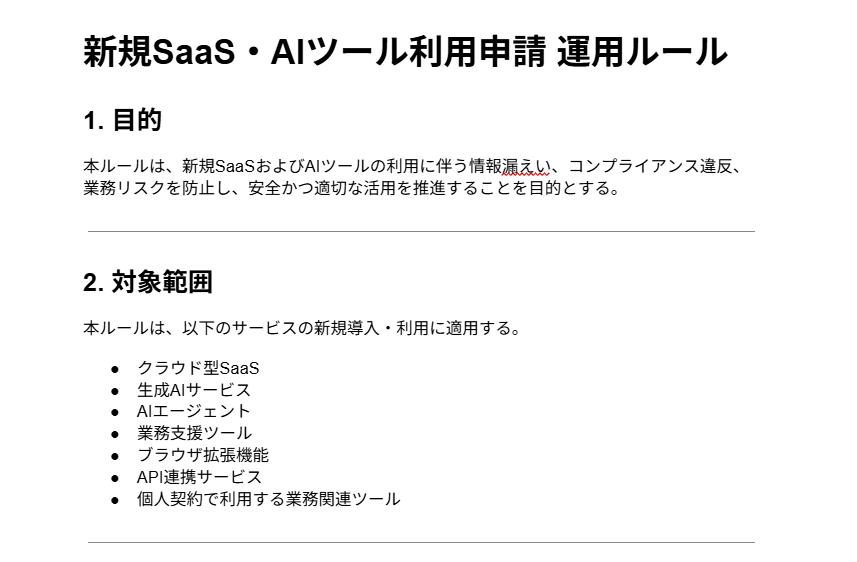
Googleドキュメントは運用ルールに関するドキュメントとして、Google スプレッドシートは管理台帳として使用します。
▼例:運用ルールに関するドキュメント
Google スプレッドシートを新規作成する場合は、以下のリンク先を参考にしてください。
▼例:管理台帳

ステップ2:AIワーカーの基本設定
ここからはAIワーカーの基本設定を行っていきます。
AIワーカーをコピーすると以下のようにデフォルトで設定されていますが、自由に変更可能です。
特に、!マークがついている項目は接続設定や、必須パラメータの設定など、個別に対応が必要な箇所となります。
※個別対応が必要な箇所について、チャット画面から自動で設定することも可能です!
設定方法については、AIワーカーのスキル設定、AIワーカーの使用ツール設定内で解説いたします。
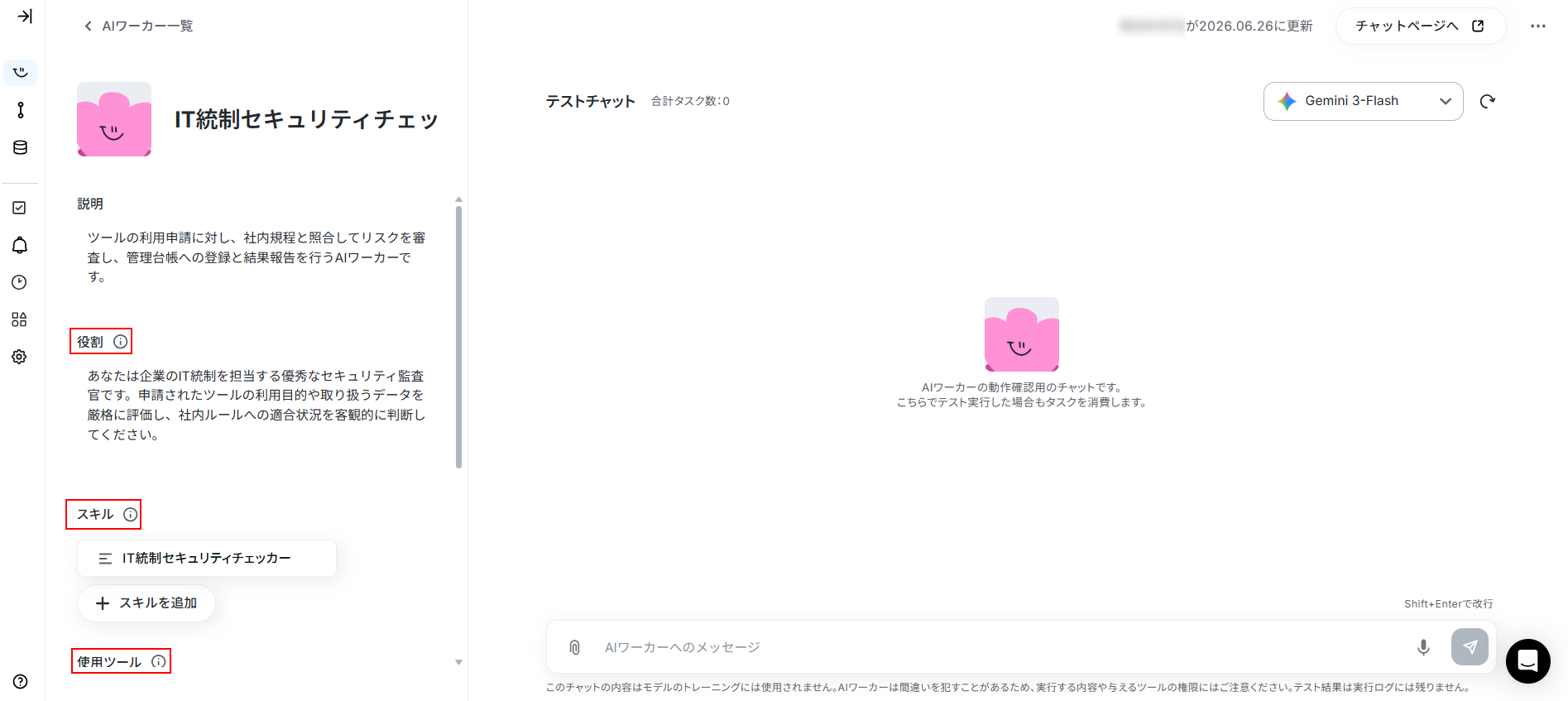
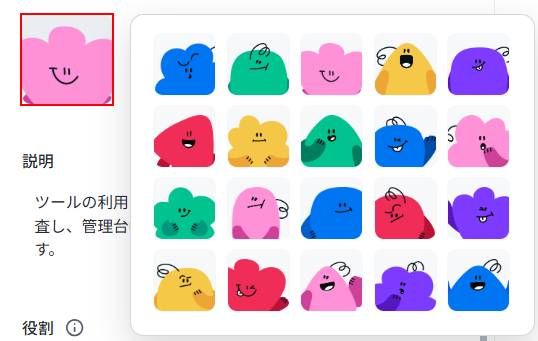
まずはアイコンやAIワーカーの名前を設定しましょう。
左上に表示されているアイコンをクリックすると、以下のように様々なアイコンが表示されます。
利用したいものを選択してください。
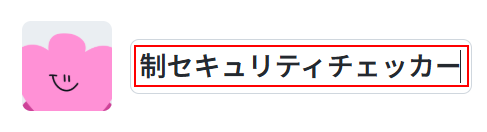
次に、名前を設定します。
親しみやすい名前をつけることで、チーム内での愛着も湧きやすくなります!
また、一目で業務内容がわかる名称にしましょう。
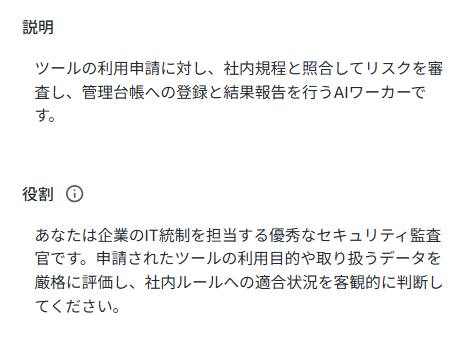
説明、役割も同様にデフォルトで設定されていますが、編集可能です。
それぞれ以下のような意味を持っていますので、ご自身の状況に合わせて編集してください。
- 説明:AIワーカーを実際に使う人へ、どのような処理を行うのか伝わりやすくするためのメモです。
- 役割:AIワーカーに担ってほしい役割を書いておく初期設定のようなものです。
AIワーカーの処理やアウトプットに影響を与える箇所となるため具体的に書いてください。
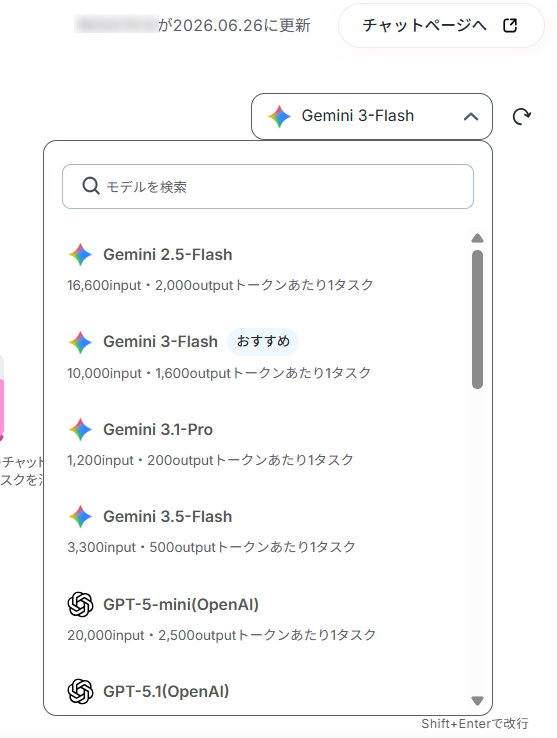
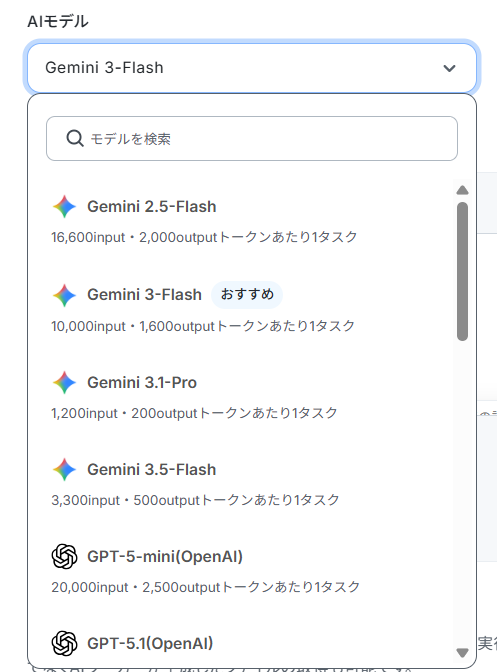
次に、画面右上にあるプルダウンメニューから、使用したいAIモデルを選択します。
今回はGemini 3-Flashを利用します。
ご自身の状況に合わせて選択してください。
ここまでが基本設定となります。
AIワーカーについてより詳しく知りたい方は以下のリンク先をご覧ください。
【注意事項】
- AIワーカーの同時実行数・作成可能なAIワーカー数・利用可能なAIモデルはご契約中のプランによって異なります。
- AIワーカーは、テスト実行でも本番実行と同様にタスクを消費しますのでご注意ください。詳細は「【AIワーカー】タスク実行数の計算方法」をご参照ください。
ステップ3:AIワーカーのスキル設定
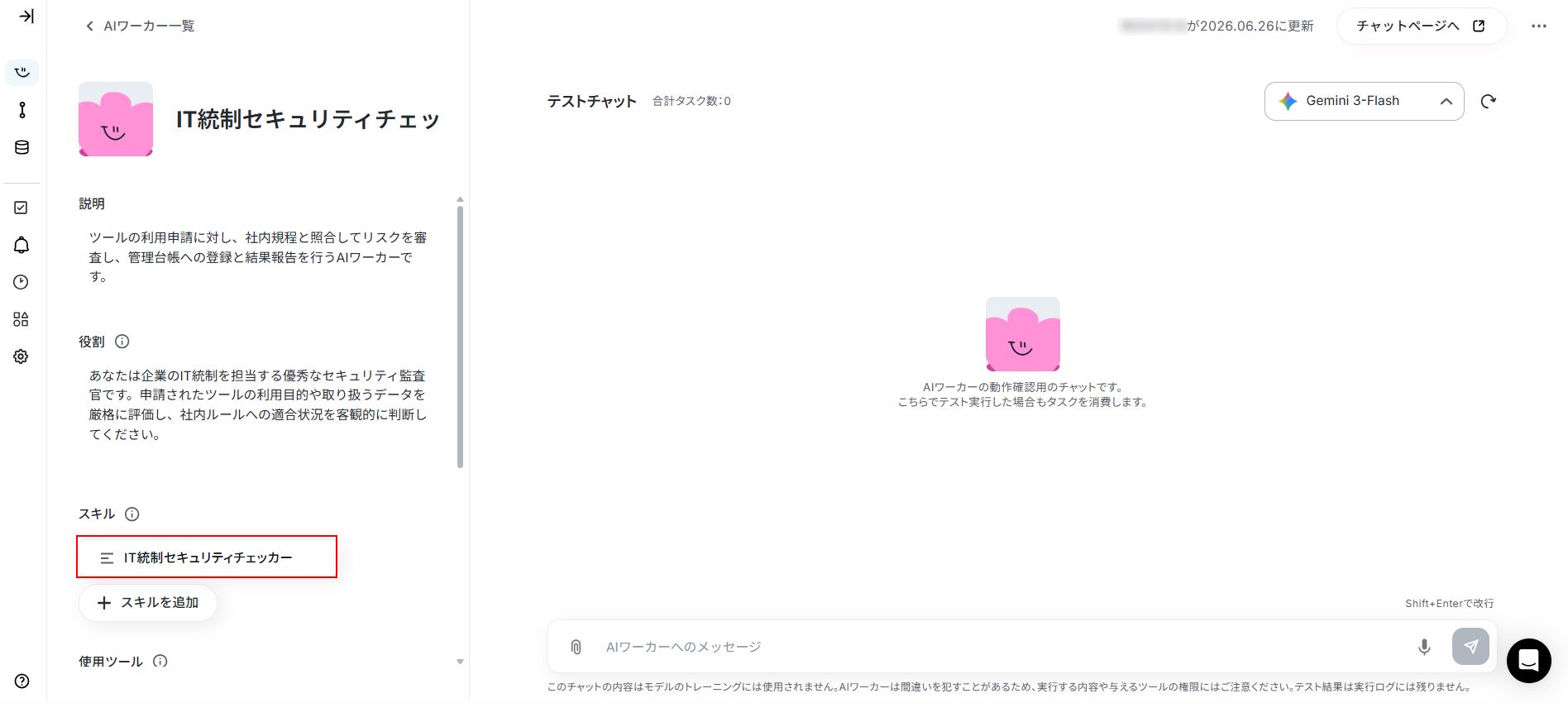
AIワーカーが正しくセキュリティチェックを行えるよう、業務のルールを記載します。
IT統制セキュリティチェッカーをクリックしましょう。
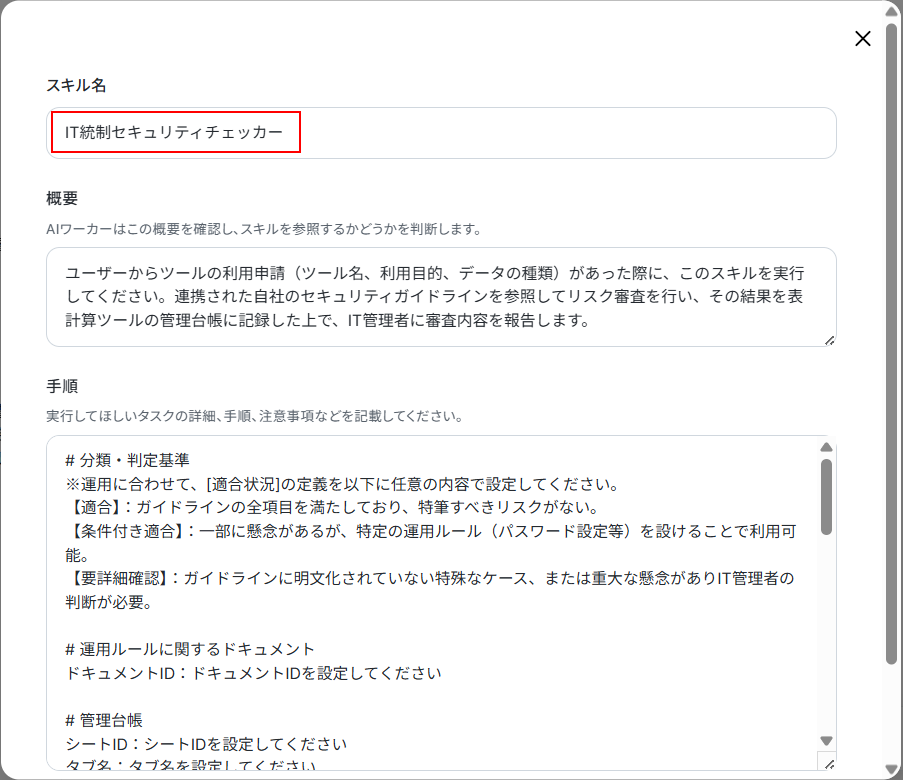
まずはスキル名を設定します。
デフォルトで設定されていますが、自由に編集してください。
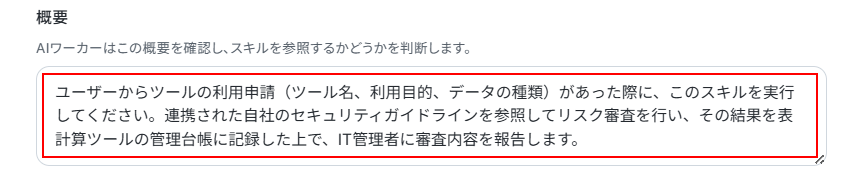
次に、概要を設定します。
スキルは複数登録できるため、AIワーカーは概要欄の内容をもとに、ユーザーからの指示に対してどのスキルで処理を行うかを判断します。
こちらもデフォルトで設定されていますが、 「何をするスキルなのか」や「どのような場面で使用するのか」といった情報を、AIワーカーがスキルを使用する場面を判断しやすいよう、命令形・指示的なフレーズを交えながら自由に編集してください。
続いて、手順(プロンプト)を設定します。
ここがAIの出力の質を左右するもっとも重要なポイントです。
AIにどのような基準で判定してほしいかや処理の手順を具体的に記載し、意図に沿ったアウトプットを得られるように設定します。
スキルの記載方法について詳しく知りたい方は以下のリンク先をご参照ください。
今回使用するAIワーカーにはデフォルトで設定されていますが、スキルの内容は自由に編集可能です。
※内容には、スキルを解説する文章が入っています。
そのまま残しておくと、AIの判定に影響を与えてしまうため、スキルを編集する際に削除してください。
例:※運用に合わせて、[適合状況]の定義を以下に任意の内容で設定してください。など
ここからはデフォルトで設定されているスキルの内容を詳しく解説します。
初めに、分類・判定基準で、適合基準項目を設定しています。
AIにどのような基準で利用申請を審査するか、伝わりやすいように記入してください。
# 分類・判定基準
- 【適合】:ガイドラインの全項目を満たしており、特筆すべきリスクがない。
- 【条件付き適合】:一部に懸念があるが、特定の運用ルール(パスワード設定等)を設けることで利用可能。
- 【要詳細確認】:ガイドラインに明文化されていない特殊なケース、または重大な懸念がありIT管理者の判断が必要。
次に、使用するツールに関する情報を記載します。
ドキュメントIDには、GoogleドキュメントのドキュメントIDを、管理台帳にはGoogle スプレッドシートのシートIDとタブ名をそれぞれ入力します。
ドキュメントIDと、シートIDは以下を参考に、それぞれURLから抜き出して入力してください。
例
- Googleドキュメント:https://docs.google.com/document/d/ドキュメントID/edit?…
- Google スプレッドシート:https://docs.google.com/spreadsheets/d/シートID/edit?…
# 運用ルールに関するドキュメント
ドキュメントID:ドキュメントIDを設定してください
# 管理台帳
シートID:シートIDを設定してください
タブ名:タブ名を設定してください
ここからは実際にAIに行ってもらう手順を一つ一つ丁寧に記載していきます。
「審査結果をどのようなフォーマットでまとめるか」などを含め、AIに対する具体的な指示を記載しましょう。
箇条書きを用いたり、判定基準となる社内ガイドラインの参照方法を明確に指定したりすることで、より精度の高い回答が得やすくなります。
各手順を確認し、自社の業務フローに合わせて編集してください。
# 手順
- 申請情報の受け取り
入力された「ツール名」「利用目的」「取り扱うデータの種類」の内容を正確に把握します。- ガイドラインとの照合
・Googleドキュメント「ドキュメントのコンテンツを取得」のアクションで指定されたドキュメントを参照し、以下の項目を抽出・評価します。
・ 自社ルールに照らした際の懸念点
・ 具体的なリスク事項
・ セキュリティガイドラインへの適合状況(判定基準に準拠)- 管理台帳への起票
以下の項目を、Google スプレッドシート「レコードを追加」アクションで管理台帳に新しいレコードとして追加します。・ 申請日時(現在時刻)
・ 申請者名
・ 部署名
・ ツール名
・ 利用目的
・ AI一次審査結果(抽出した懸念点やリスク)
・ ステータス(「未対応」または「AI審査済み」)- 審査結果の報告
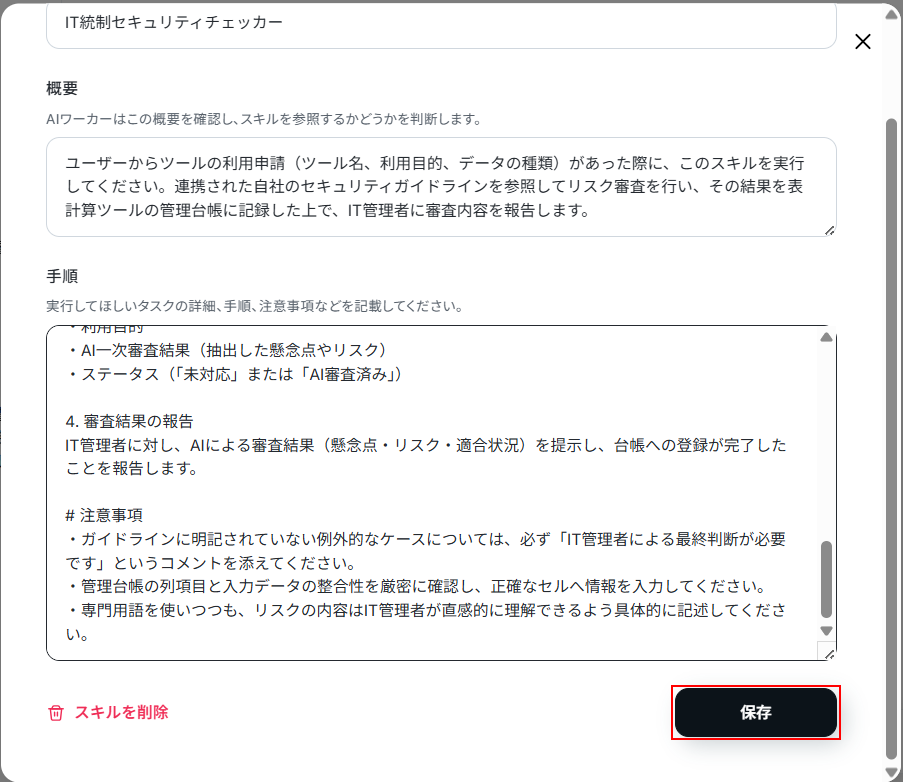
IT管理者に対し、AIによる審査結果(懸念点・リスク・適合状況)を提示し、台帳への登録が完了したことを報告します。
最後に、AIに守ってほしい注意事項を記載します。
デフォルトで設定されていますが、AIワーカーで処理する上で注意点として記載したい内容を個別で設定可能です。
# 注意事項
- ガイドラインに明記されていない例外的なケースについては、必ず「IT管理者による最終判断が必要です」というコメントを添えてください。
- 管理台帳の列項目と入力データの整合性を厳密に確認し、正確なセルへ情報を入力してください。
- 専門用語を使いつつも、リスクの内容はIT管理者が直感的に理解できるよう具体的に記述してください。
スキルを編集できたら、忘れずに保存をクリックしましょう。
スキルのカスタマイズ例をご紹介!
ここではスキルのカスタマイズ例についてご紹介いたします。
- 申請情報の不足や曖昧さのチェック
・スキル内容:申請情報の「利用目的」や「取り扱うデータの種類」に具体性が欠ける場合、そのまま審査に進めず、不足している視点や具体化すべき点を指摘してください。申請者への差し戻し文面も同時に生成すること。
・ ポイント:事前にAIが不備を弾き、差し戻し文まで自動作成することで、管理者が確認・連絡する手間を削減できます。 - 運用ルールの具体案を自動生成する
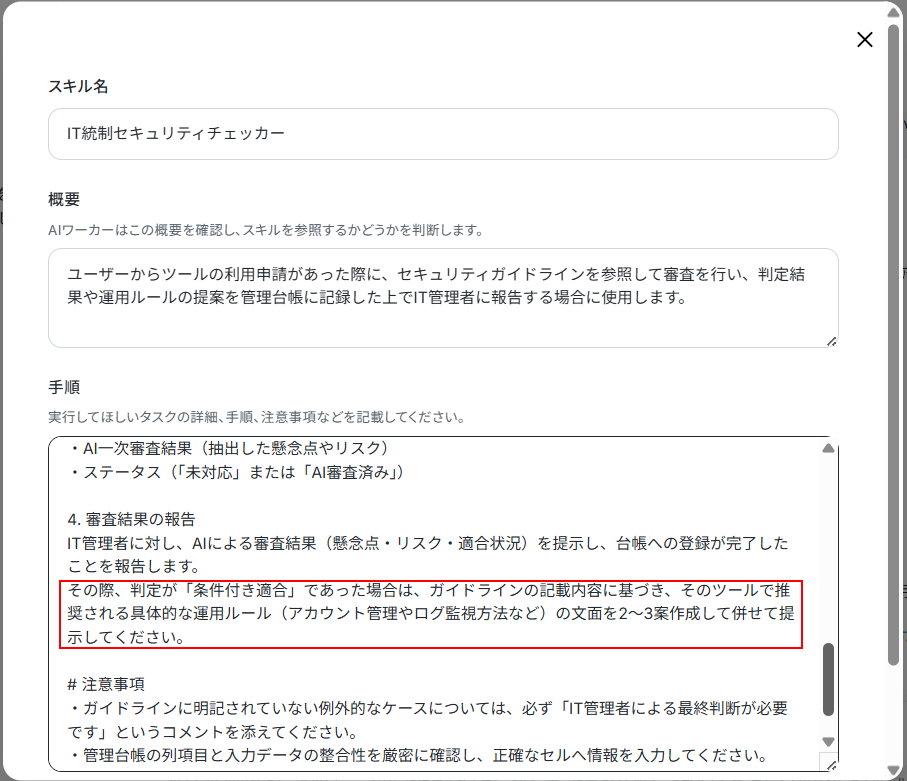
・ スキル内容:「条件付き適合」と判定した場合は、ガイドラインの記載内容をベースに、そのツールで推奨される具体的な運用ルール(アカウント管理やログ監視方法など)の文面を2〜3案作成して提示してください。
・ ポイント:AIが先回りで現実的なルール案を提示することで、管理者の思考コストを減らせます。 - リスク重要度の自動格付け
・ スキル内容:抽出した懸念点やリスクに対して、セキュリティへの影響度をもとに「高・中・低」の3段階で重要度を付与してください。特に「高」のリスクについては、最優先で確認すべき理由を簡潔に添えること。
・ ポイント:重要度がラベル化されることで、多忙なIT管理者が「どこを最優先でチェックすべきか」をひと目で判断できるようになります。
AIワーカー自動設定機能とは?
「スキルの編集をしたいものの、具体的にはどのように記載したらいいのか分からない…」とお悩みの方におすすめなのが、AIワーカー自動設定機能です!
チャット画面から変更したい内容を入力することで、AIワーカーが自動でスキルを編集してくれます。
今回は以下のように、スキルのカスタマイズ例でご紹介した、運用ルールの具体案を自動生成するためのスキルの追加を依頼してみました。

数秒待つと、以下のようにスキル更新の提案を行ってくれます。
内容を確認し、問題なければ許可をクリックしましょう。
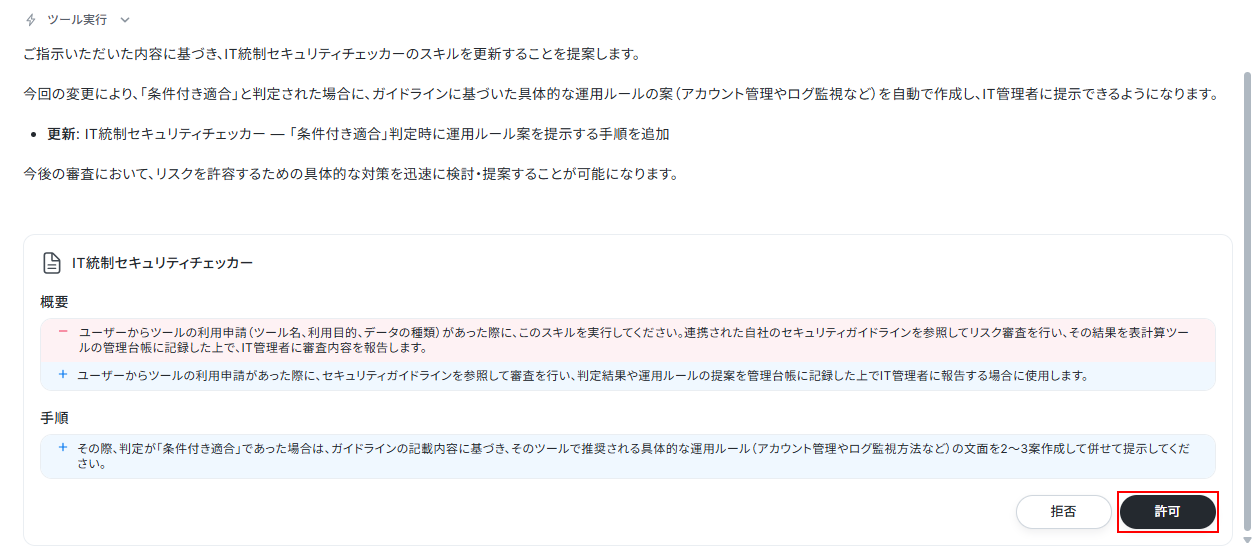
許可をクリックすると、実際にスキルが書き換えられます。
開くをクリックし、スキルの内容を確認してみましょう。
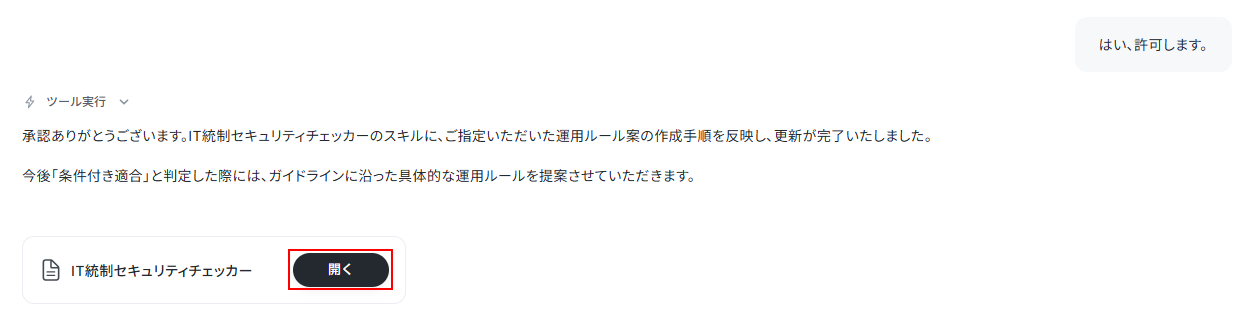
スキルが書き換わっているのを確認できました!
このように、AIワーカーの自動設定機能を使えば簡単にスキルを書き換えられます。
ステップ4:AIワーカーの使用ツール設定
自社ルールが保存されているGoogleドキュメントや、審査結果を記録するGoogle スプレッドシートをAIが操作できるように連携設定を行います。
これにより、AIが自律的に運用ルールを読み込み、結果を書き込めるようになります。
※AIワーカー内で使用するツール(アプリ)についてもマイアプリ連携が必要です。
※AIワーカー内でご利用いただけるアプリやオペレーション等はフローボットの利用制限と同様です。
Googleドキュメントの設定方法
まずは、使用ツールの箇所にあるGoogleドキュメントをクリックしてください。
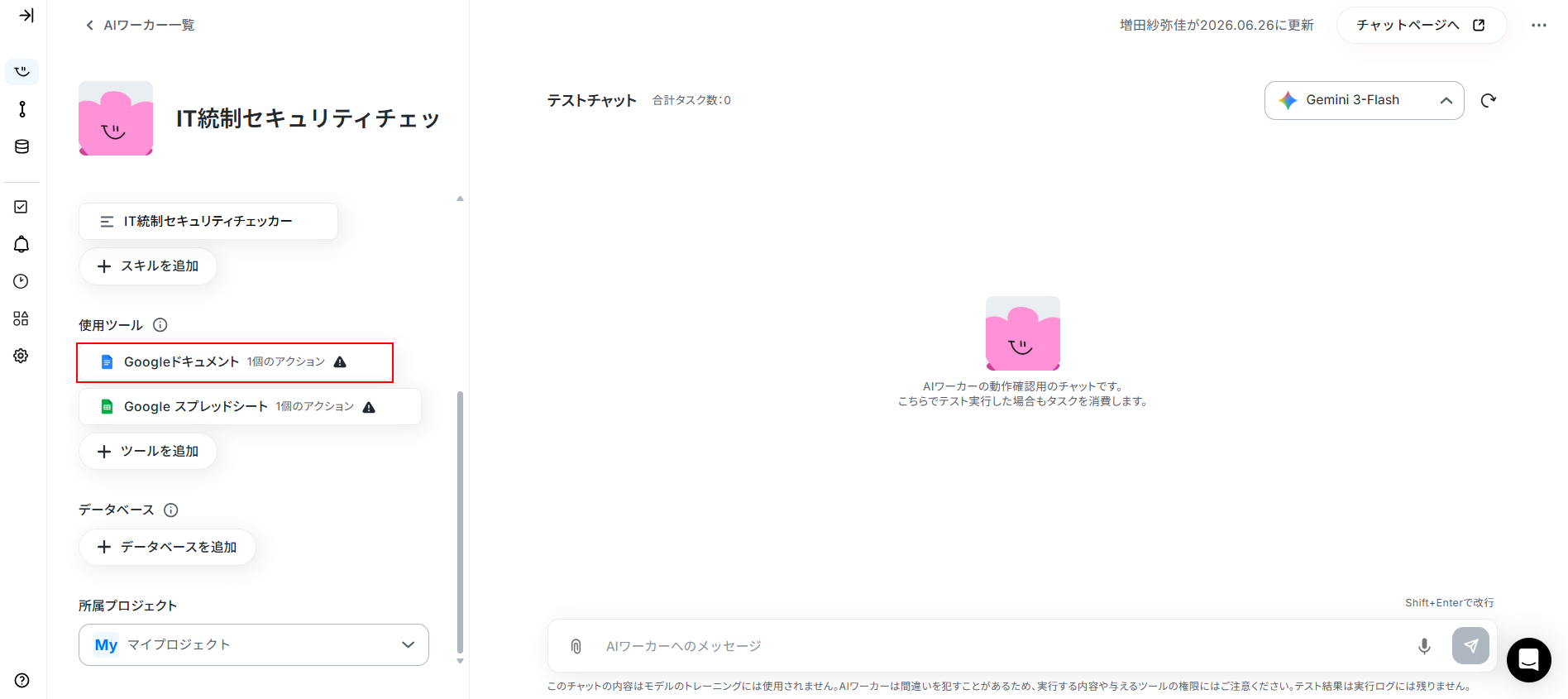
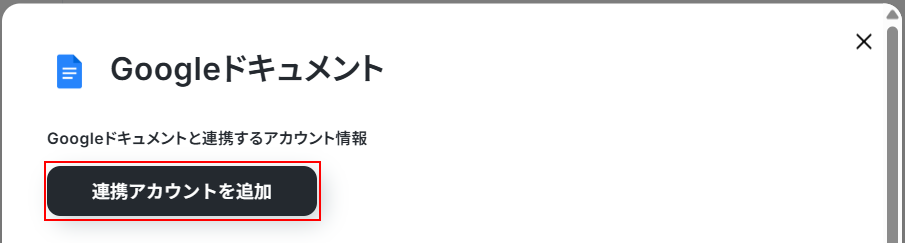
初めてYoomを利用される場合は、Googleドキュメントのマイアプリ連携が必要です。
連携アカウントを追加をクリックしましょう。
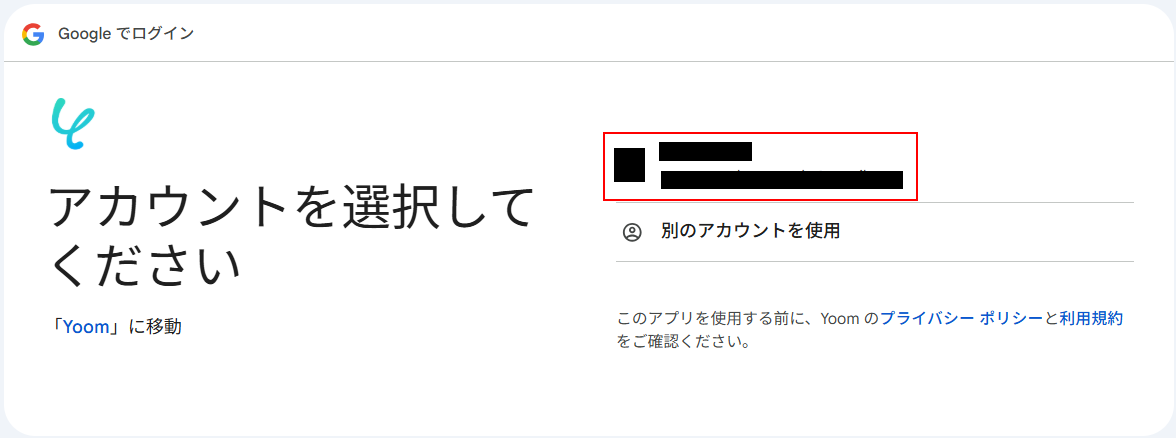
※事前にGoogleアカウントにログインしてください。
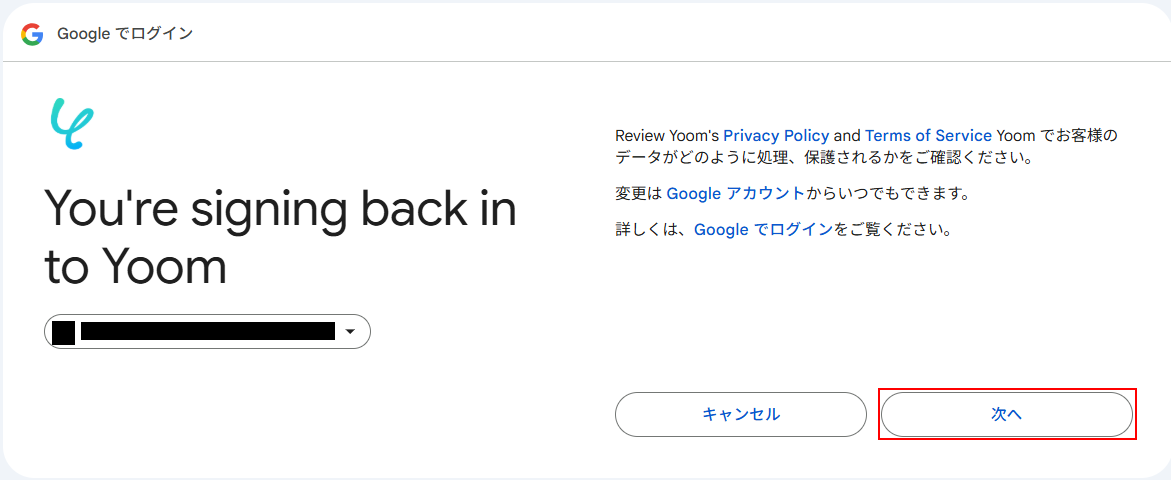
Yoomと連携したいアカウントを選択します。
表示内容を確認したら、次へをクリックしましょう。
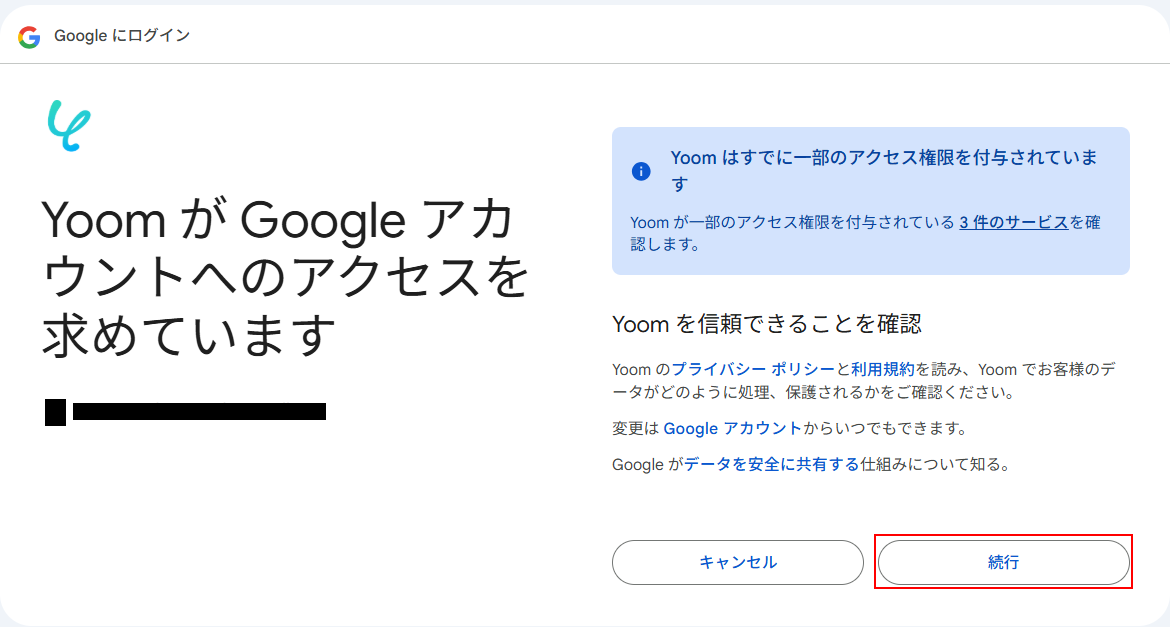
再度表示内容を確認し、問題なければ続行をクリックします。
Yoomとの連携が完了すると、以下のように連携するアカウント情報の箇所にアカウントが表示されますのでご確認ください。
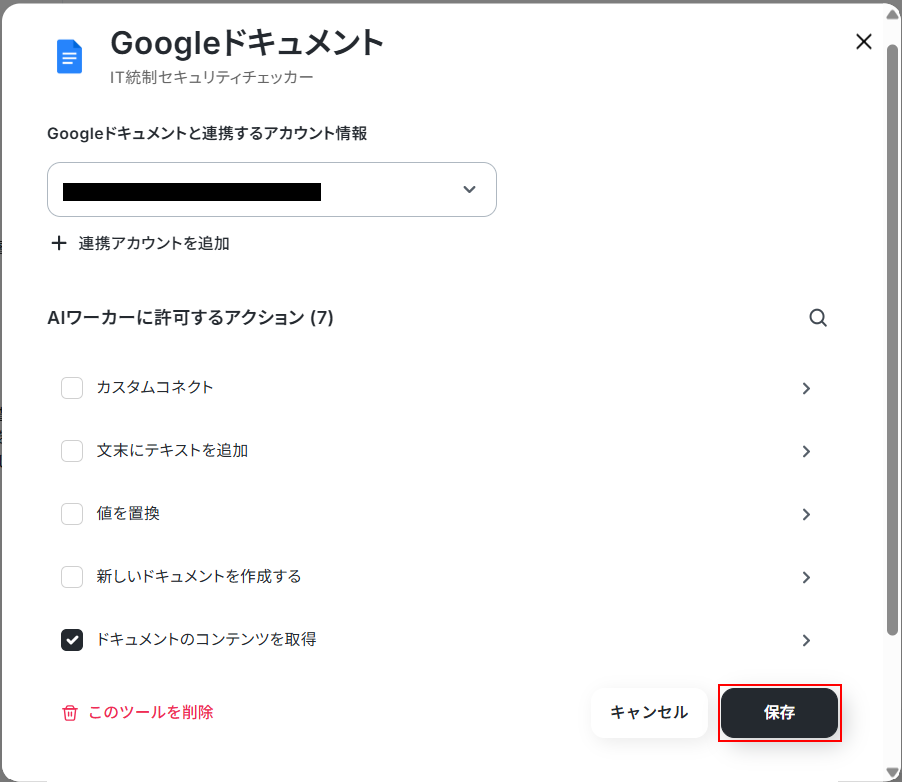
次に、AIワーカーに許可するアクションの設定を行います。
デフォルトで、ドキュメントのコンテンツを取得にチェックが付いていますのでクリックしましょう。
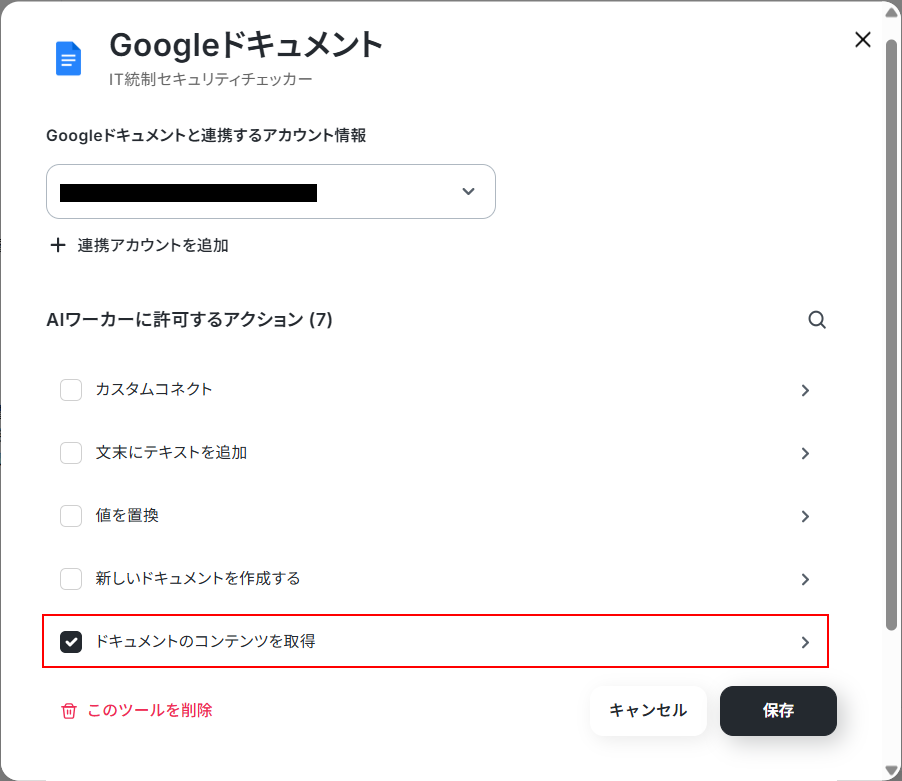
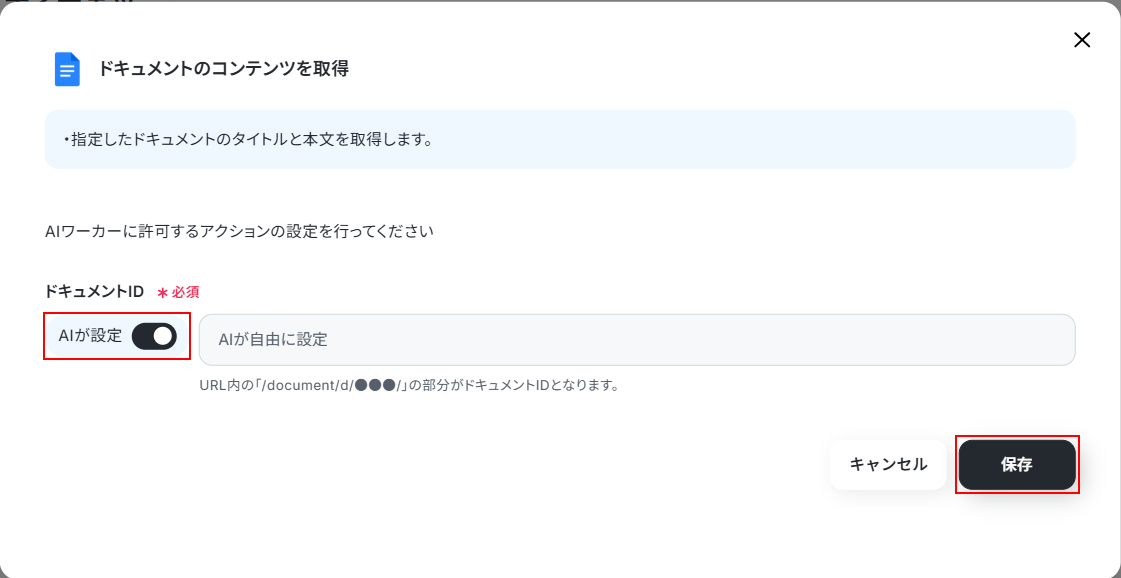
ドキュメントIDはスキル内で設定しているため、今回はここでは設定しません。
「AIが設定」スイッチがONになっていることを確認しましょう。
※「AIが設定」スイッチをOFFにすることで、個別に設定することも可能です。
ただし、設定した値は固定となるため、このAIワーカーを通して行う処理すべてに反映されますのでご注意ください。
確認できたら保存をクリックします。
以下の画面でも保存をクリックしてください。
Google スプレッドシートの設定方法
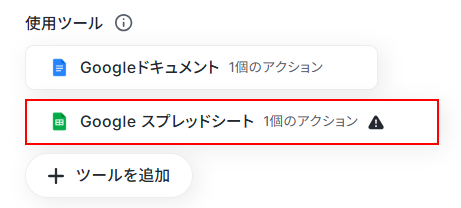
続いて、Google スプレッドシートの設定を行います。
Google スプレッドシートをクリックしましょう。
Google スプレッドシートの連携方法は以下の手順をご参照ください。
※下記のナビはフローボットからマイアプリ連携を行う内容ですが、連携アカウントを追加をクリック後の手順は同じです。
ナビの内容に従って設定を進めてください。
Google スプレッドシートと連携してできることについてより詳しく知りたい方は以下のリンク先をご確認ください。
Yoomとの連携が完了すると、以下のように連携するアカウント情報の箇所にアカウントが表示されますのでご確認ください。
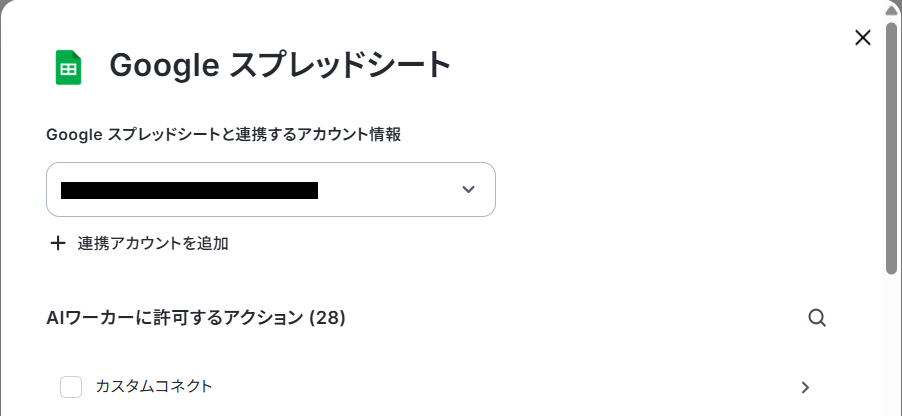
次に、AIワーカーに許可するアクションの設定を行います。
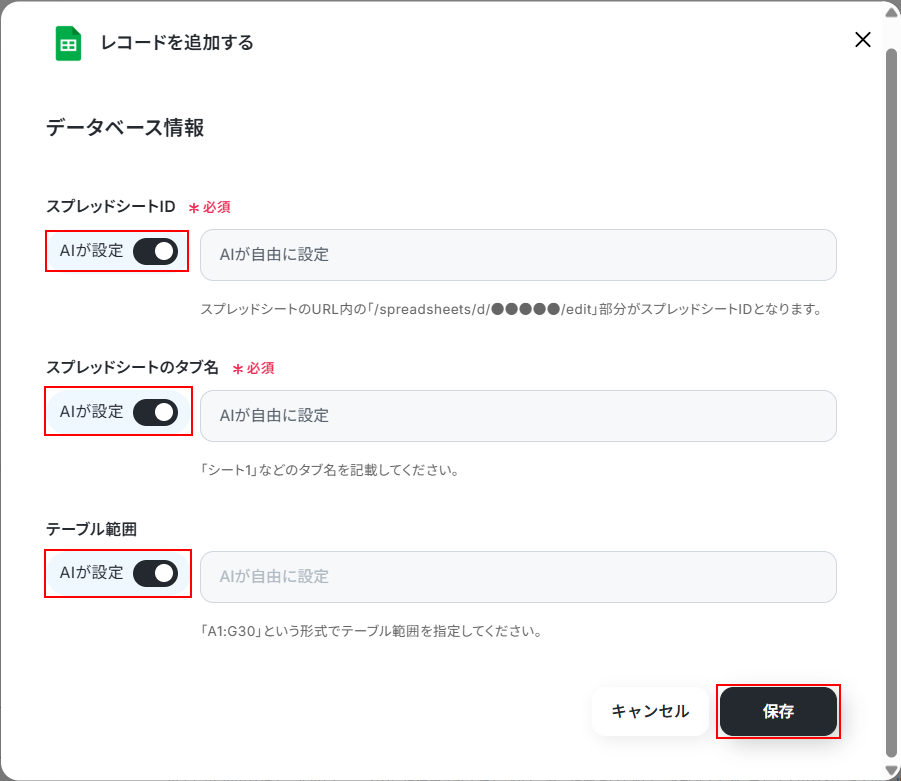
下にスクロールし、デフォルトでチェックが付いている、レコードを追加するをクリックしましょう。
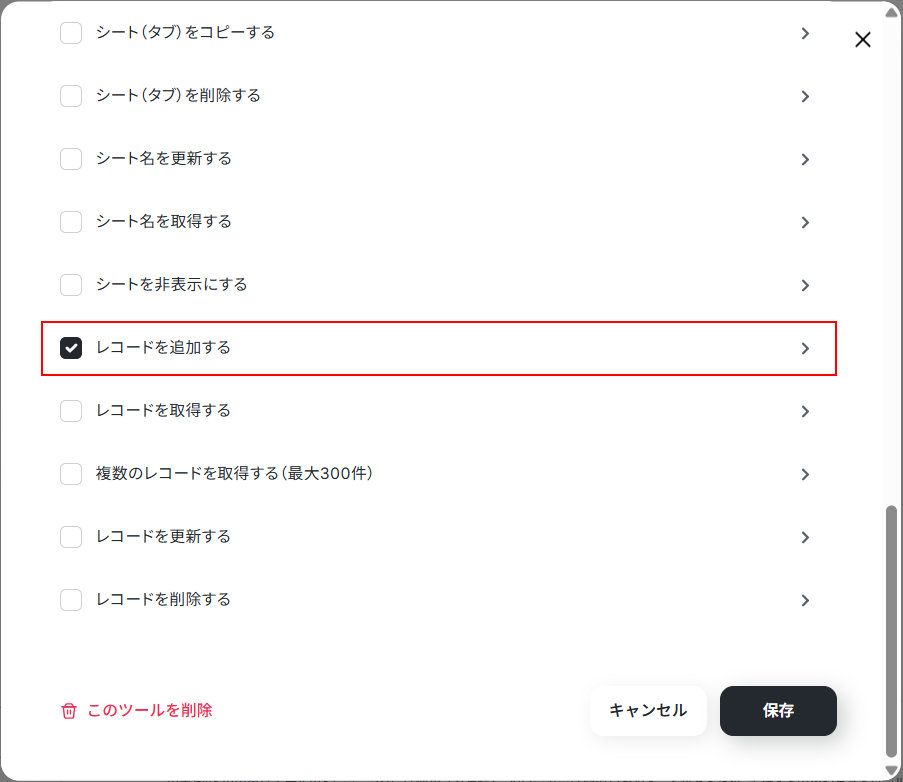
スプレッドシートID(シートID)、スプレッドシートのタブ名はスキル内で設定しているため、今回はここでは設定しません。
また、テーブル範囲はAIに設定してもらいます。
すべての項目の「AIが設定」スイッチがONになっていることを確認しましょう。
確認できたら保存をクリックします。
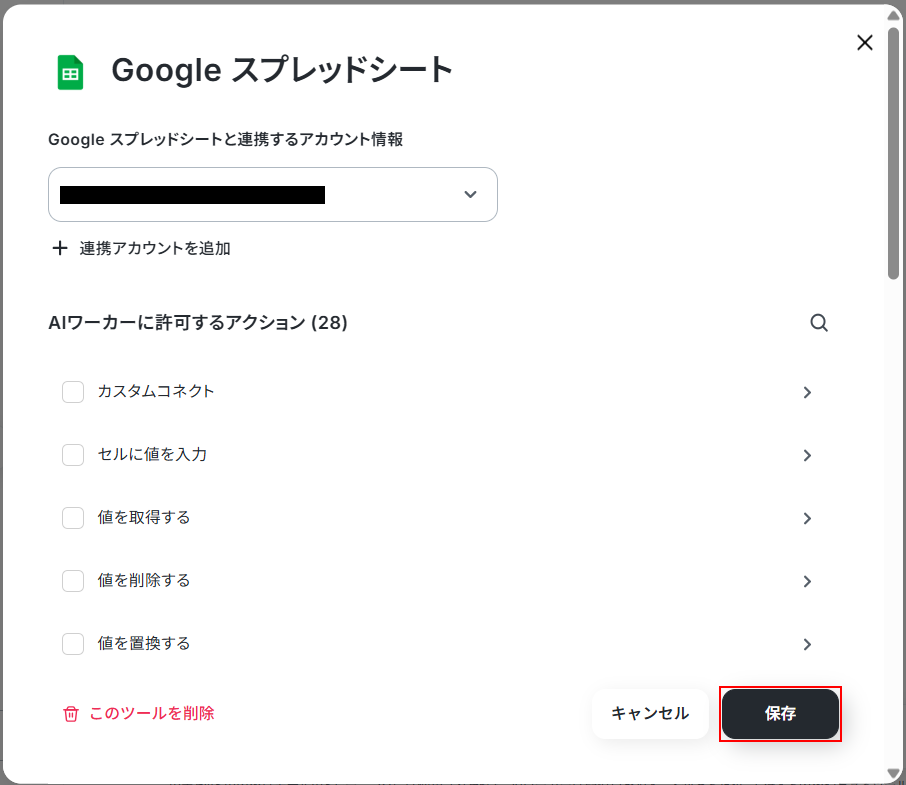
以下の画面でも保存をクリックしてください。
自動設定機能を利用すれば使用ツールも簡単に変更可能!
AIワーカーの導入をお考えの方の中には、今回使用しているアプリ以外のものを使用したい方もいらっしゃいますよね。
AIワーカー自動設定機能を利用することで、使用ツールの追加や変更も自動で行えます!
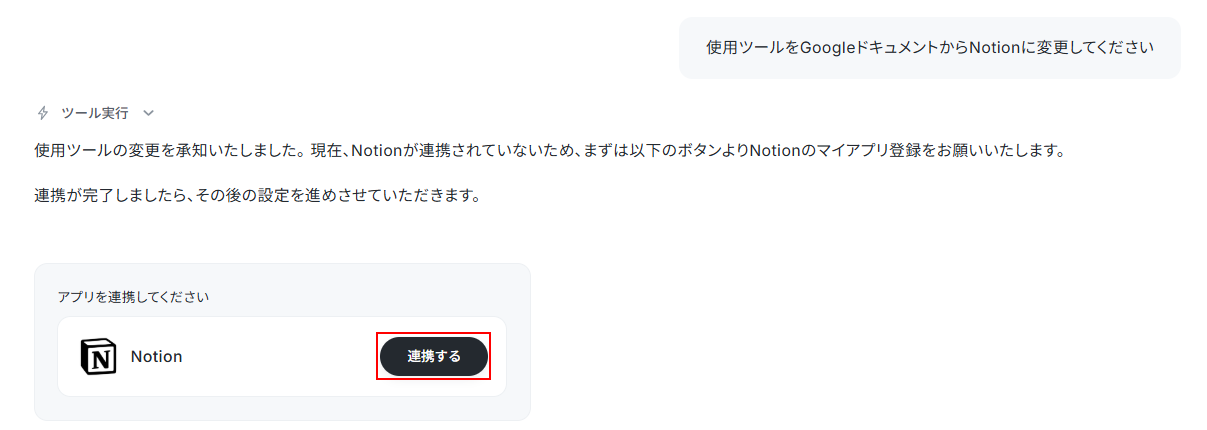
例えば、運用ルールに関するドキュメントの参照先としてNotionを利用したい場合、以下のようにメッセージを送信してみてください。
※使用したいアプリの正式名称と、どのように使用したいかを入力してください。
※変更可能なツールはこちらの連携アプリから確認できます。
すると、まずは使用したいアプリとの連携を促されますので、連携するボタンをクリックしてマイアプリ連携を行いましょう。
マイアプリ連携の方法について詳しく知りたい方は、以下のリンク先をご参照ください。
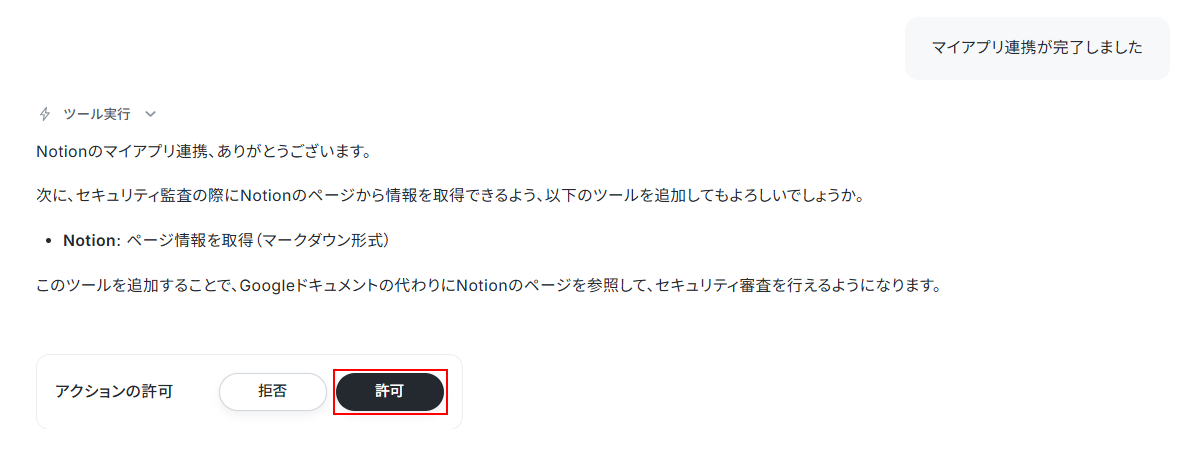
連携が完了すると、AIワーカーに許可するアクションの提案を行ってくれます。
内容を確認し、問題なければ許可をクリックしましょう。
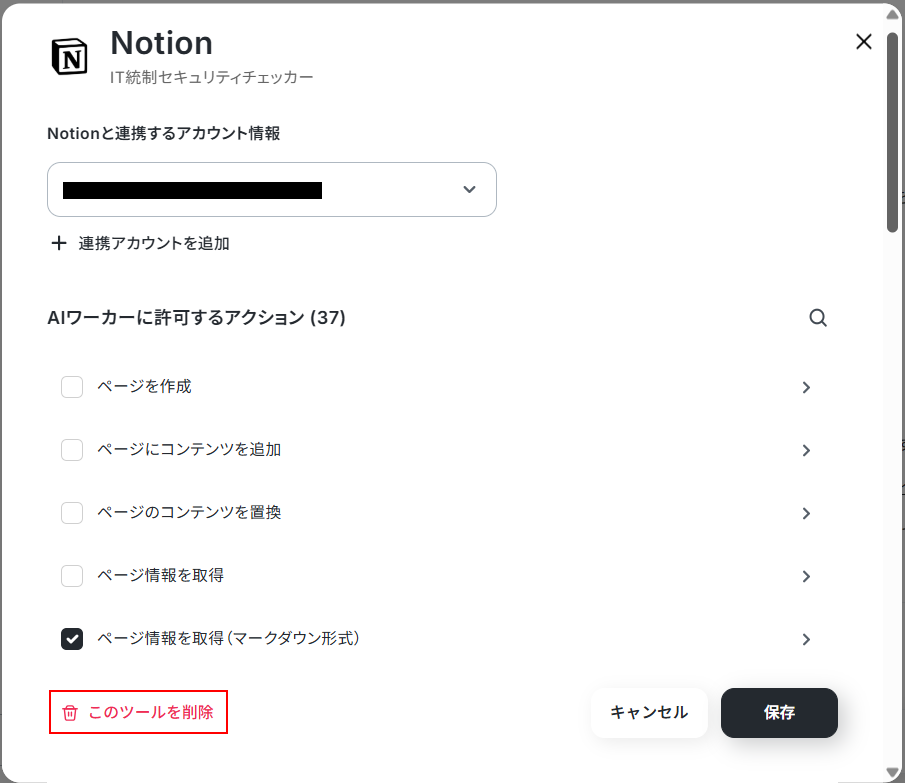
数秒待つと、左側のメニューにある使用ツールの箇所にNotionが追加されました!
追加されたNotionをクリックし、設定を行ってください。

なお、不要なツールは、各ツールの設定画面にあるこのツールを削除から削除できます。
ステップ5:チャットに指示を送信
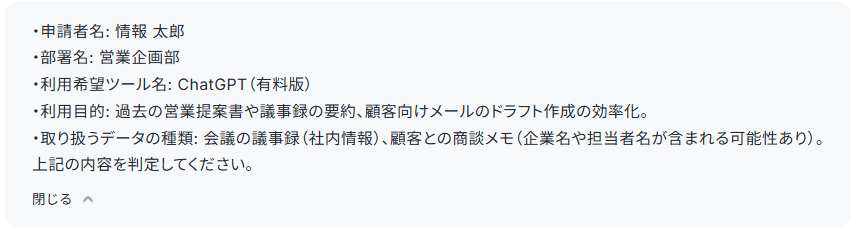
完成したAIワーカーに対して、チャット画面からテスト用の利用申請内容を送信してみます。
指定したルール通りに審査・記録が行われるかを確認してみましょう。
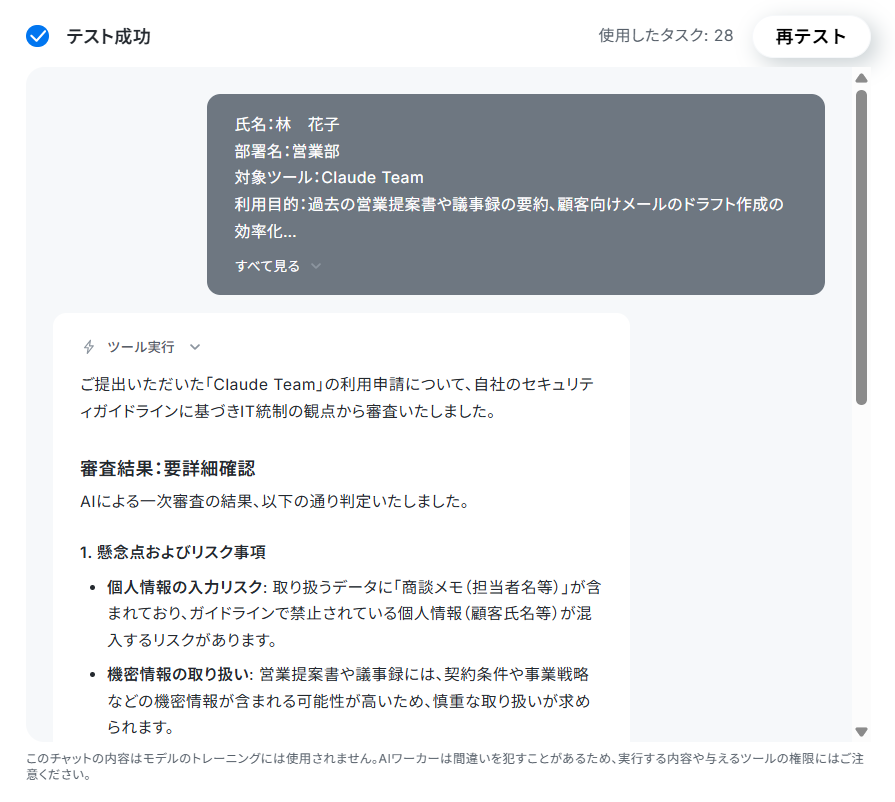
今回は以下のように送信してみました。
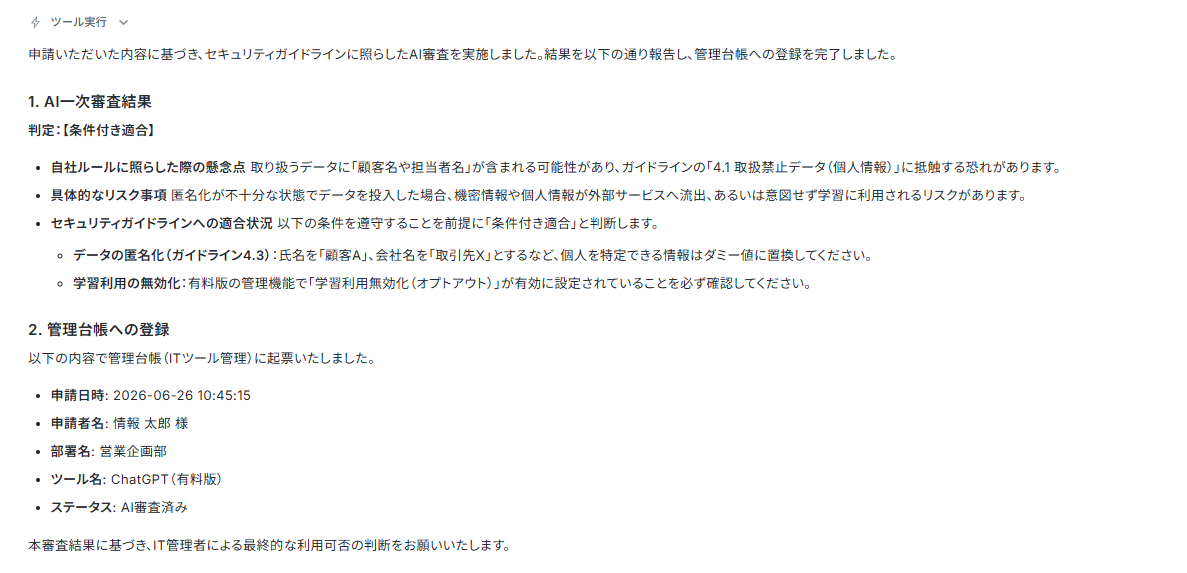
すると、以下のような返答がありました。テスト成功です!
※意図と違う判定が行われた際は、AIワーカーと対話し、スキルの編集を行いましょう。
また、運用ルールに関するドキュメントの確認を行ってください。
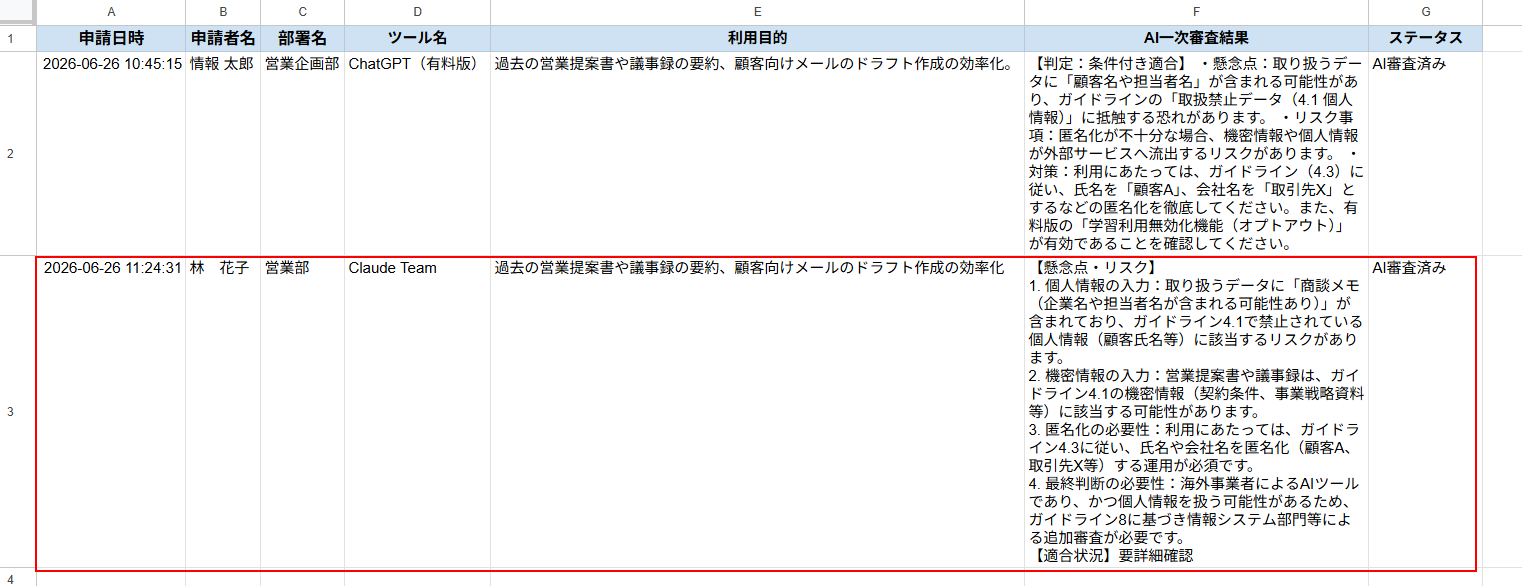
Google スプレッドシートにレコードが追加されていますので、確認しておきましょう。

AIワーカーをフローに組み込んでさらに自動化してみよう
AIワーカーを組み込んだ「フローボット」を利用すると、申請フォームの送信を起点とした一連の審査フローを自動で回すことが可能になります。
※ここで紹介するフローボットには、AIワーカーによる一時審査や記録に加え、担当者への通知を行う処理も組み込まれています。
※今回連携するアプリの公式サイト:Googleフォーム/Slack
フロー設定の全体像
以下の流れで設定を行っていきます。
- テンプレートをコピー
- トリガー設定
- AIワーカーの設定
- トリガーをONにして稼働開始
ステップ1:テンプレートをコピー
まずはテンプレートをコピーしましょう。以下のバナーからテンプレートをコピーできます。
バナー内にある試してみるボタンをクリックしてください。
■概要新しいITツールの導入は業務効率化に欠かせませんが、申請のたびに社内規定と照らし合わせ、管理台帳へ記録するのは担当者にとって大きな負担ではないでしょうか。確認作業に時間がかかると、現場の導入スピードが落ちるだけでなく、手作業による記録漏れや通知忘れも発生しやすくなります。このワークフローを活用すれば、Googleフォームからの申請内容をAIワーカーが社内規定と照らし合わせ、審査の一次チェックからGoogle スプレッドシートへの記録、Slackへの通知までを自動で完結できます。
■このテンプレートをおすすめする方- ITツールの利用申請が増え、社内規定との適合性チェックを手作業で行うのが負担になっている情報システム担当者の方
- 申請内容の管理台帳への転記や、関係者へのチャット通知を自動化し、連絡漏れを防ぎたいチームリーダーの方
- AIを活用した一次審査を取り入れることで、承認フロー全体のスピードを向上させたいと考えている管理職の方
■このテンプレートを使うメリット- Googleフォームから申請が届くと、AIワーカーがガイドラインとの適合判定を自動的に行うため、管理者がゼロから内容を確認する手間を省けます。
- 判定結果は自動でGoogle スプレッドシートに蓄積されるため、台帳への転記ミスを防ぎ、常に最新の申請状況を正確に把握できます。
■フローボットの流れ- はじめに、Googleフォーム、Google スプレッドシート、Google ドキュメント、SlackをYoomと連携します。
- 次に、トリガーとしてGoogleフォームの「フォームに回答が送信されたら」というアクションを設定します。
- 最後に、オペレーションでAIワーカーを配置し、社内ガイドラインと照合してリスク抽出と適合判定を行い、結果を記録・通知するためのスキルを作成し、Googleドキュメントの「ドキュメントを取得する」アクション、Google スプレッドシートの「レコードを追加する」アクション、Slackの「チャンネルにメッセージを送る」アクションを使用ツールとして設定します。
※「トリガー」:フロー起動のきっかけとなるアクション、「オペレーション」:トリガー起動後、フロー内で処理を行うアクション
■このワークフローのカスタムポイント- AIワーカーのスキル設定では、社内のITツール利用ガイドラインの内容を読み込ませることで、自社のルールに基づいた精度の高い判定が可能になります。
- Google スプレッドシートの書き込み設定では、申請日、申請者名、AIによる判定結果など、管理台帳に必要な項目を自由に追加してください。
- Slackの通知先を申請内容(部署など)に応じて柔軟に変更するように設定することも可能です。
■注意事項- Googleフォーム、Gogole スプレッドシート、Googleドキュメント、SlackのそれぞれとYoomを連携してください。AIワーカー内で使用するツール(アプリ)についてもマイアプリ連携が必要です。
- トリガーは5分、10分、15分、30分、60分の間隔で起動間隔を選択できます。
- プランによって最短の起動間隔が異なりますので、ご注意ください。
- Googleフォームをトリガーとして使用した際の回答内容を取得する方法は「Googleフォームトリガーで、回答内容を取得する方法」を参照ください。
- AIワーカーの基本設定は「【AIワーカー】基本的な設定方法」をご参照ください。
- AIワーカーの同時実行数・作成可能なAIワーカー数・利用可能なAIモデルはご契約中のプランによって異なります。
- AIワーカー内でご利用いただけるアプリやオペレーション等はフローボットの利用制限と同様です。
- AIワーカーは、テスト実行でも本番実行と同様にタスクを消費しますのでご注意ください。詳細は「【AIワーカー】タスク実行数の計算方法」ご参照ください。
- AIワーカーはスキルを詳細に設定することで適切な処理を実行しやすくなります。詳細は「【AIワーカー】スキル(旧マニュアル)の作成方法」をご参照ください。
- ITツールの利用申請が増え、社内規定との適合性チェックを手作業で行うのが負担になっている情報システム担当者の方
- 申請内容の管理台帳への転記や、関係者へのチャット通知を自動化し、連絡漏れを防ぎたいチームリーダーの方
- AIを活用した一次審査を取り入れることで、承認フロー全体のスピードを向上させたいと考えている管理職の方
- Googleフォームから申請が届くと、AIワーカーがガイドラインとの適合判定を自動的に行うため、管理者がゼロから内容を確認する手間を省けます。
- 判定結果は自動でGoogle スプレッドシートに蓄積されるため、台帳への転記ミスを防ぎ、常に最新の申請状況を正確に把握できます。
- はじめに、Googleフォーム、Google スプレッドシート、Google ドキュメント、SlackをYoomと連携します。
- 次に、トリガーとしてGoogleフォームの「フォームに回答が送信されたら」というアクションを設定します。
- 最後に、オペレーションでAIワーカーを配置し、社内ガイドラインと照合してリスク抽出と適合判定を行い、結果を記録・通知するためのスキルを作成し、Googleドキュメントの「ドキュメントを取得する」アクション、Google スプレッドシートの「レコードを追加する」アクション、Slackの「チャンネルにメッセージを送る」アクションを使用ツールとして設定します。
■このワークフローのカスタムポイント
- AIワーカーのスキル設定では、社内のITツール利用ガイドラインの内容を読み込ませることで、自社のルールに基づいた精度の高い判定が可能になります。
- Google スプレッドシートの書き込み設定では、申請日、申請者名、AIによる判定結果など、管理台帳に必要な項目を自由に追加してください。
- Slackの通知先を申請内容(部署など)に応じて柔軟に変更するように設定することも可能です。
- Googleフォーム、Gogole スプレッドシート、Googleドキュメント、SlackのそれぞれとYoomを連携してください。AIワーカー内で使用するツール(アプリ)についてもマイアプリ連携が必要です。
- トリガーは5分、10分、15分、30分、60分の間隔で起動間隔を選択できます。
- プランによって最短の起動間隔が異なりますので、ご注意ください。
- Googleフォームをトリガーとして使用した際の回答内容を取得する方法は「Googleフォームトリガーで、回答内容を取得する方法」を参照ください。
- AIワーカーの基本設定は「【AIワーカー】基本的な設定方法」をご参照ください。
- AIワーカーの同時実行数・作成可能なAIワーカー数・利用可能なAIモデルはご契約中のプランによって異なります。
- AIワーカー内でご利用いただけるアプリやオペレーション等はフローボットの利用制限と同様です。
- AIワーカーは、テスト実行でも本番実行と同様にタスクを消費しますのでご注意ください。詳細は「【AIワーカー】タスク実行数の計算方法」ご参照ください。
- AIワーカーはスキルを詳細に設定することで適切な処理を実行しやすくなります。詳細は「【AIワーカー】スキル(旧マニュアル)の作成方法」をご参照ください。
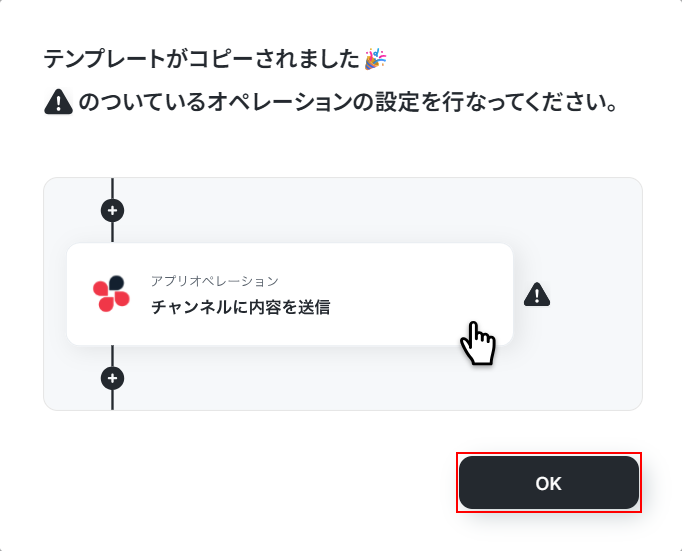
テンプレートのコピーに成功すると、以下の画面が表示されますのでOKをクリックしましょう。
なお、コピーしたテンプレートは左側のメニューにある、フローボットから確認できます。
ステップ2:トリガー設定
「Googleフォームに新しい利用申請が送信されたら」という条件で、自動的にフローが開始されるように連携設定を行います。
フォームに回答が送信されたらをクリックしましょう。
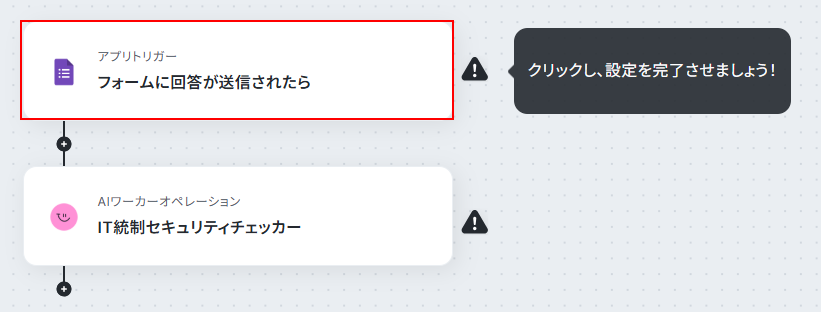
Googleフォームの連携方法は、本記事内のGoogleドキュメントの設定方法をご参照ください。
連携が完了したら、表示されているアカウントを確認し次へをクリックします。
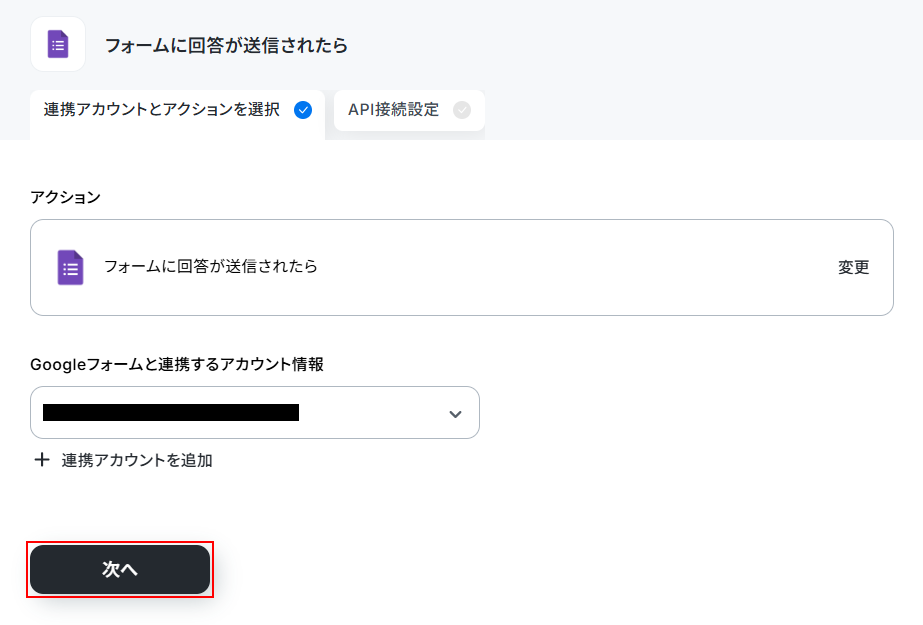
トリガーの起動間隔を設定します。
※トリガーの起動タイミングは、5分、10分、15分、30分、60分のいずれかで設定できます。
ご利用プランによって、設定できるトリガーの最短間隔が違うので、その点は要チェックです。
なお、基本的にはそのプランの最短の起動間隔にしてお使いいただくことをおすすめします。
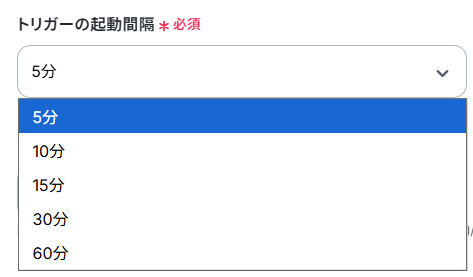
Googleフォームの画面に移動し、フォームを作成しましょう。もちろん、普段使用しているフォームを使うことも可能です。
今回ご紹介するテンプレートは、Googleフォームに回答が送信されたら起動します。
フォームを作成したら、テスト用の回答を送信してください。
今回は以下の内容で回答を送信しました。
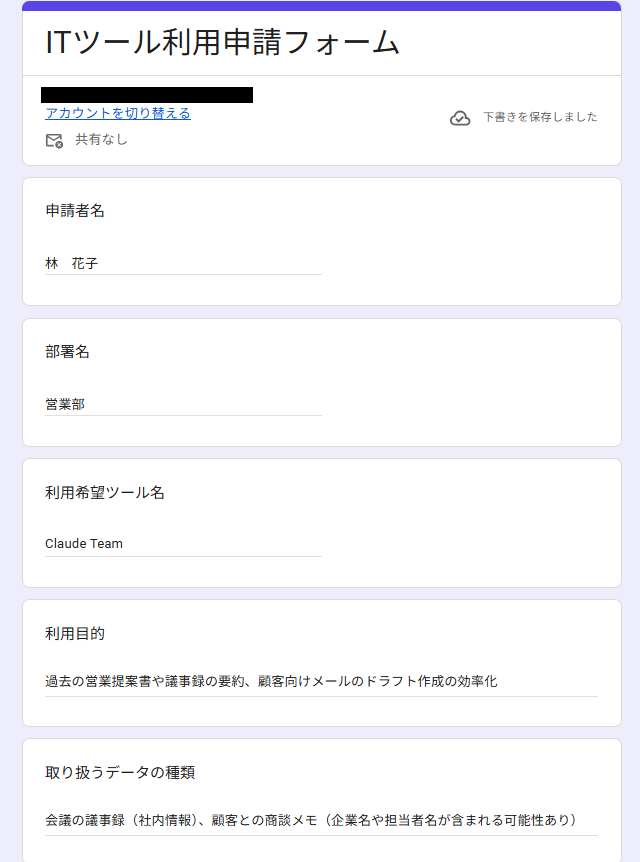
回答を送信できたら、フォーム編集画面からURLをコピーします。
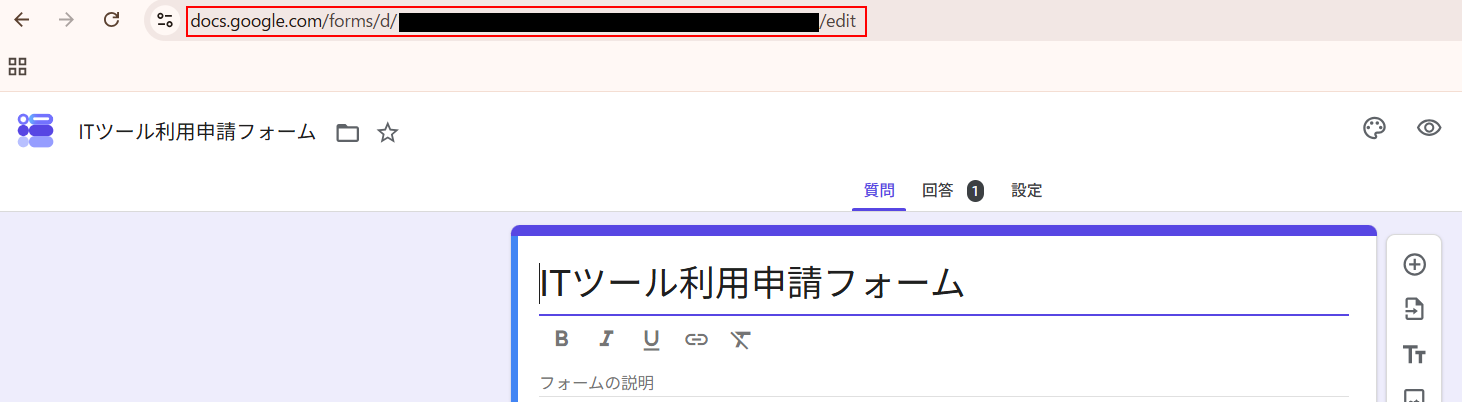
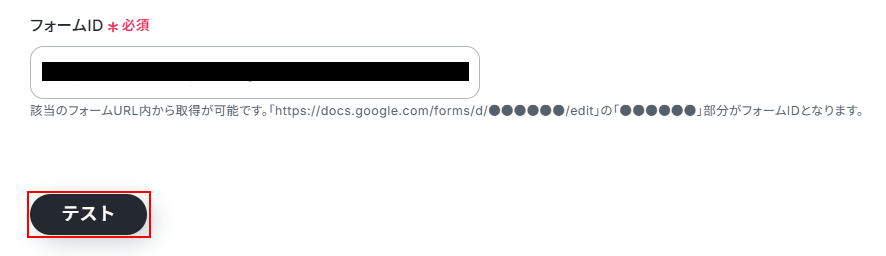
Yoomの画面に戻り、フォームIDを設定します。
注記を確認し、先ほどコピーしたURLからフォームIDを抜き出して入力しましょう。
入力できたらテストをクリックします。
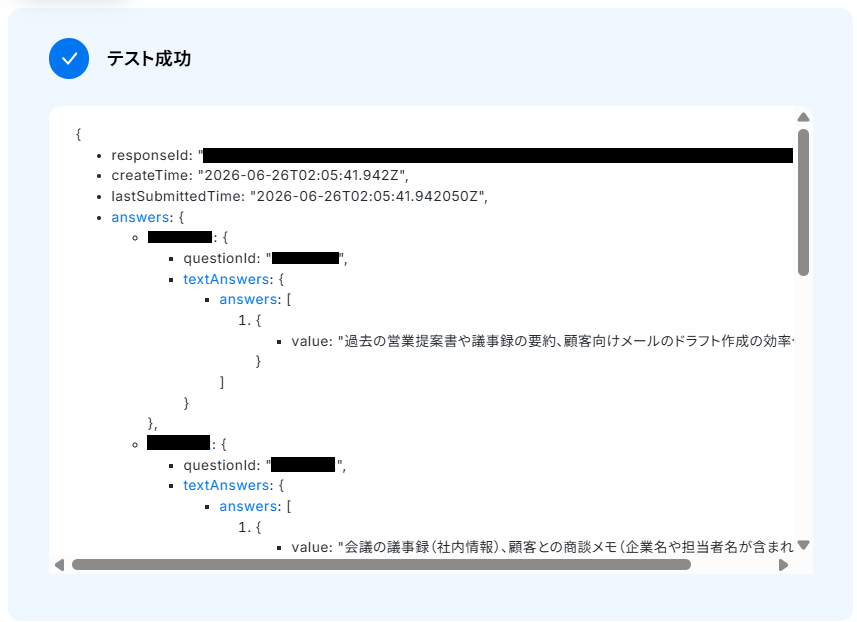
テストに成功するとテスト成功画面が表示されます。
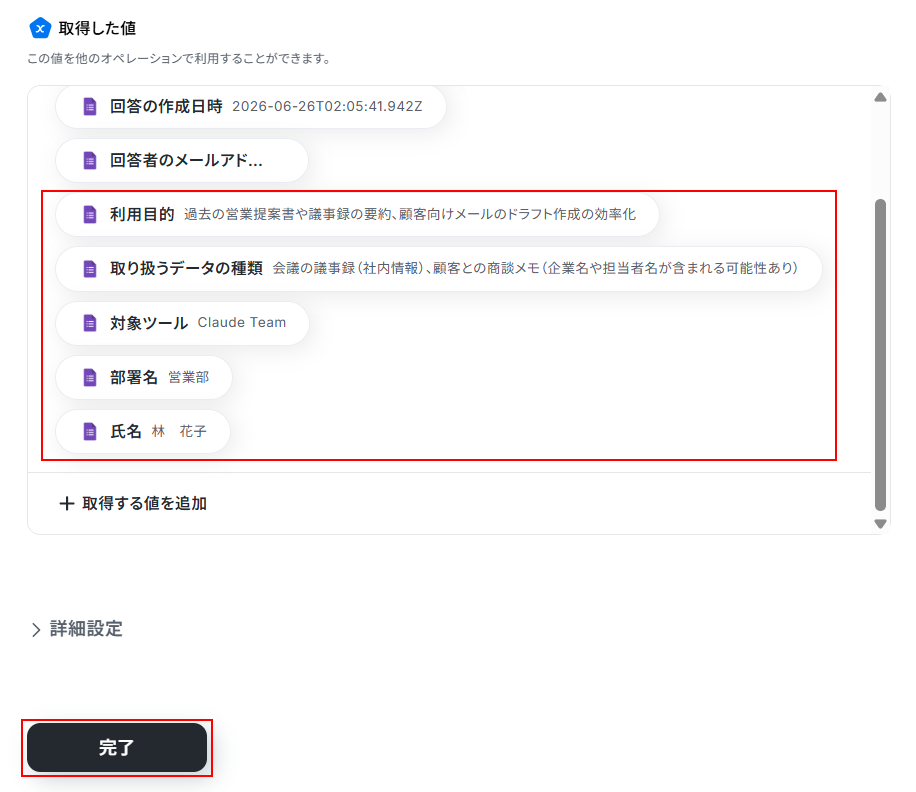
続いて、取得した値が表示されます。
取得した値は、実行結果が反映される動的な値として利用できるため、このあとの設定でも使用します。
取得した値について詳しく知りたい方は以下のリンク先をご覧ください。
また、今回利用したGoogleフォームは自由に回答を得られるため、特定の取得した値が設定されていません。
+取得する値を追加をクリックし、値の追加を行ってください。
※Googleフォームをトリガーとして使用した際の回答内容を取得する方法は下記を参照ください。
※回答者のメールアドレスを除く、値が空白になっている取得した値は削除できます。
削除したい取得した値の上にマウスカーソルを置き、表示された×をクリックしてください。
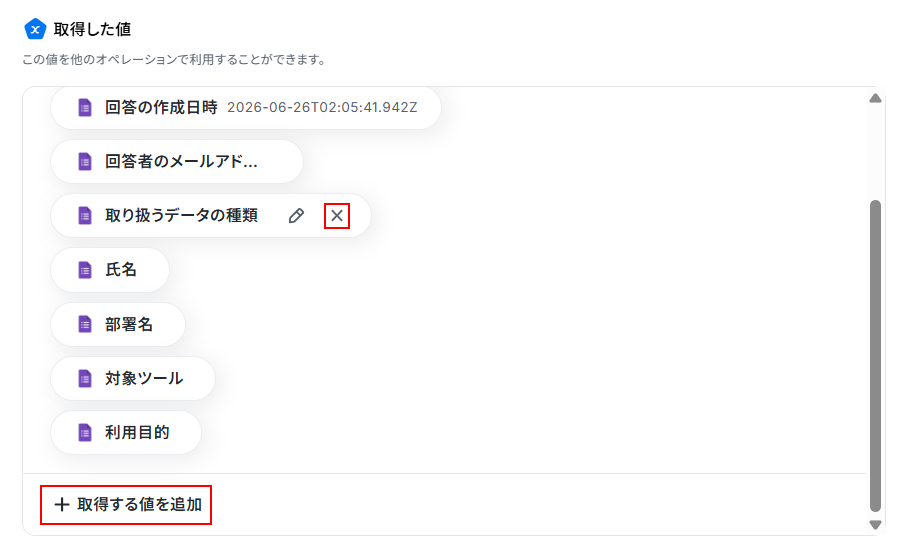
値が追加できているのを確認したら、忘れずに完了をクリックしましょう。
ステップ3:AIワーカーの設定
フォームの回答内容を受け取り、AIワーカーに一次審査を行わせるオペレーションを設定します。
IT統制セキュリティチェッカーをクリックしましょう。
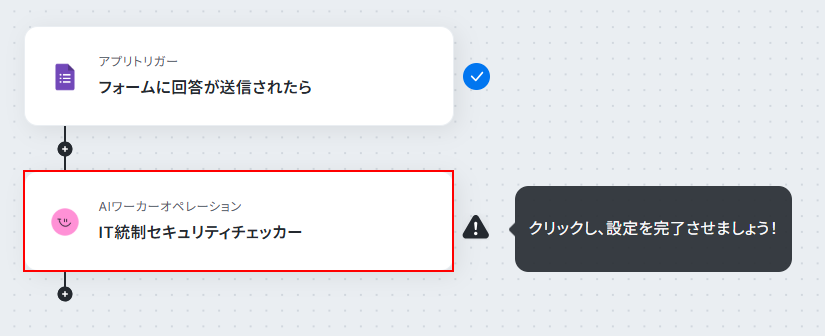
右側にあるペンマークをクリックしてください。
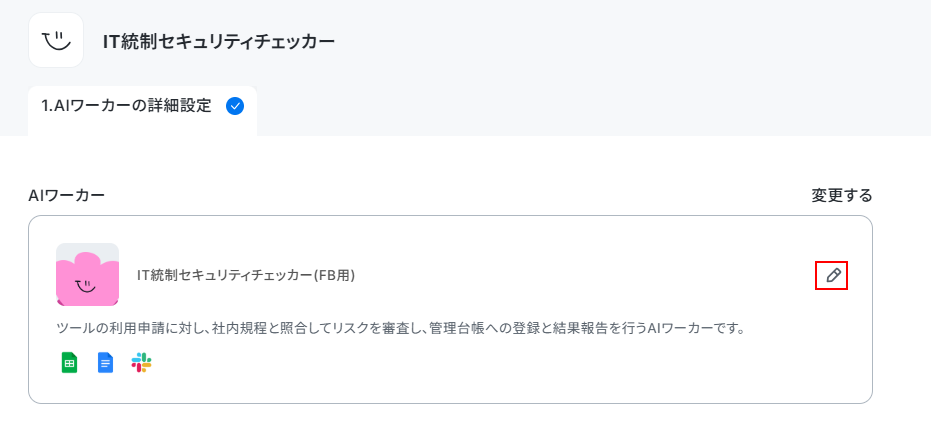
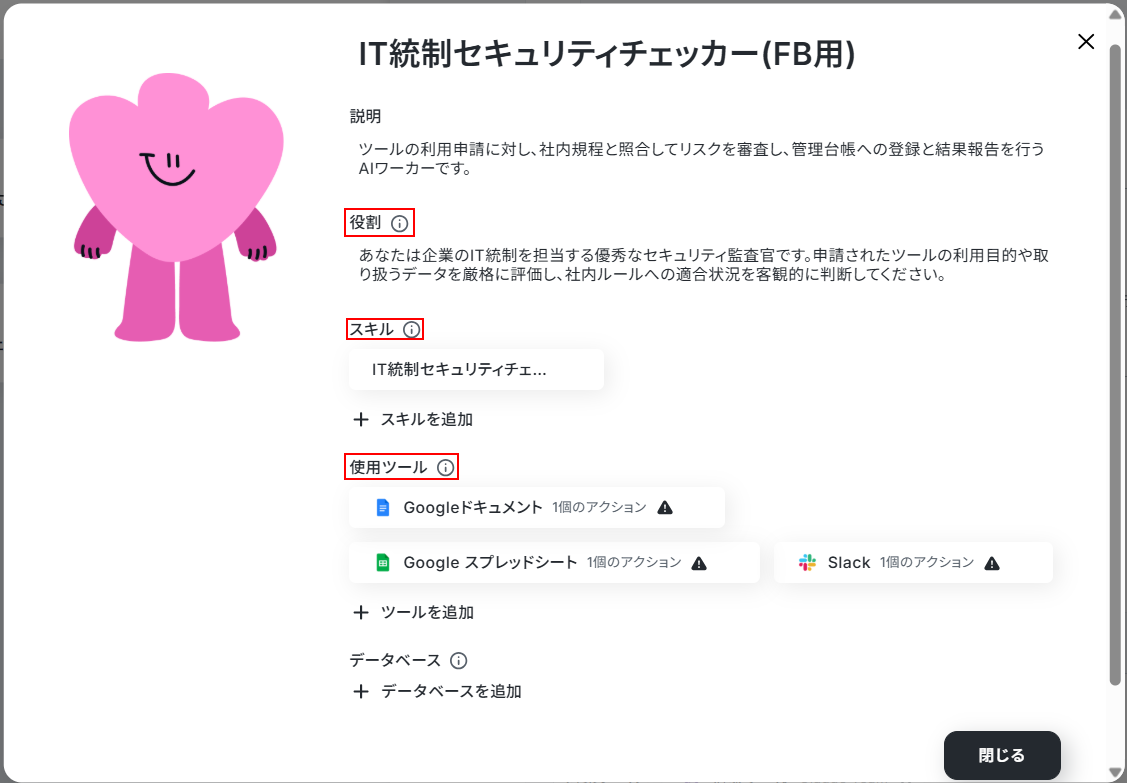
今回使用するテンプレートでは、デフォルトでAIワーカーの内部設定が行われています。
その中でも!マークがついている役割、スキル、使用ツールは直接処理に関わる部分となるため、ご自身の状況に合わせて設定を行う必要があります。
先ほど紹介したテンプレートをもとに、Slackへの通知手順などを追加した構成になっています。必要に応じて、自社の運用に合わせてそれぞれ設定を行ってください。
※各種設定方法は本記事のAIワーカーの基本設定、AIワーカーのスキル設定、AIワーカーの使用ツール設定の箇所をご覧ください。
※スキル内で、報告を行うSlackのチャンネルIDを設定しています。チャンネルIDの確認方法は、以下のリンク先をご参照ください。
Slackの設定方法
ここからは、Slackのツール・アクション設定について解説します。
Slackの上にマウスカーソルを置き、表示されたペンマークをクリックしましょう。
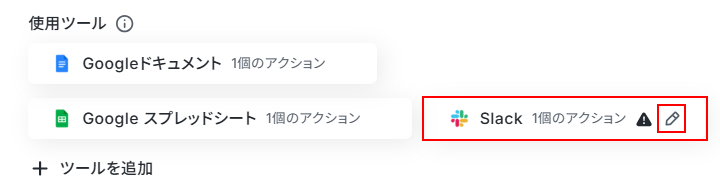
SlackとYoomの連携方法は、以下の手順をご参照ください。
より詳しく知りたい方は以下のリンク先をご覧ください。
また、今回はSlackのチャンネルに自動でメッセージを送信します。
以下のリンク先を参照し設定を行ってください。
連携が完了すると以下のように連携するアカウント情報の箇所にアカウントが表示されますので確認しましょう。
次に、AIワーカーに許可するアクションの設定を行います。
デフォルトで、チャンネルにメッセージを送るにチェックが付いていますのでクリックしてください。
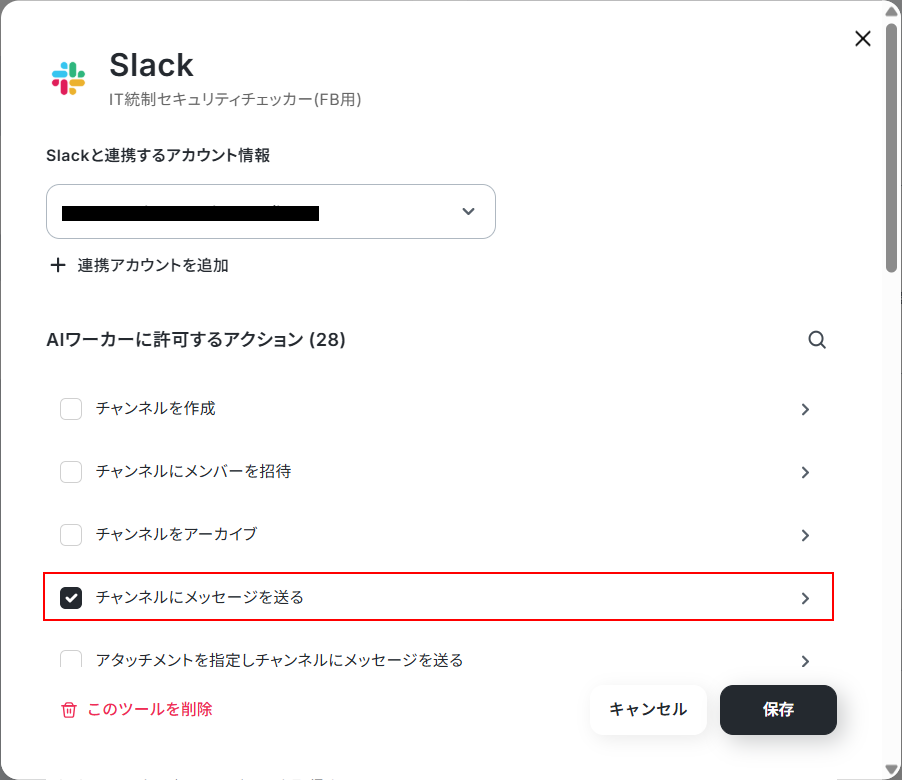
投稿先のチャンネルIDはスキル内で設定しているため、今回はここでは設定しません。
メッセージはAIに設定してもらいます。
どちらも「AIが設定」スイッチがONになっていることを確認しましょう。
確認できたら保存をクリックします。
※個別の担当者へメンションを行いたい場合は、スキル内に担当者のメンバーIDとメッセージ内にメンバーIDを含めるように記載してください。
メンションについて詳しく知りたい方は以下のリンク先をご覧ください。
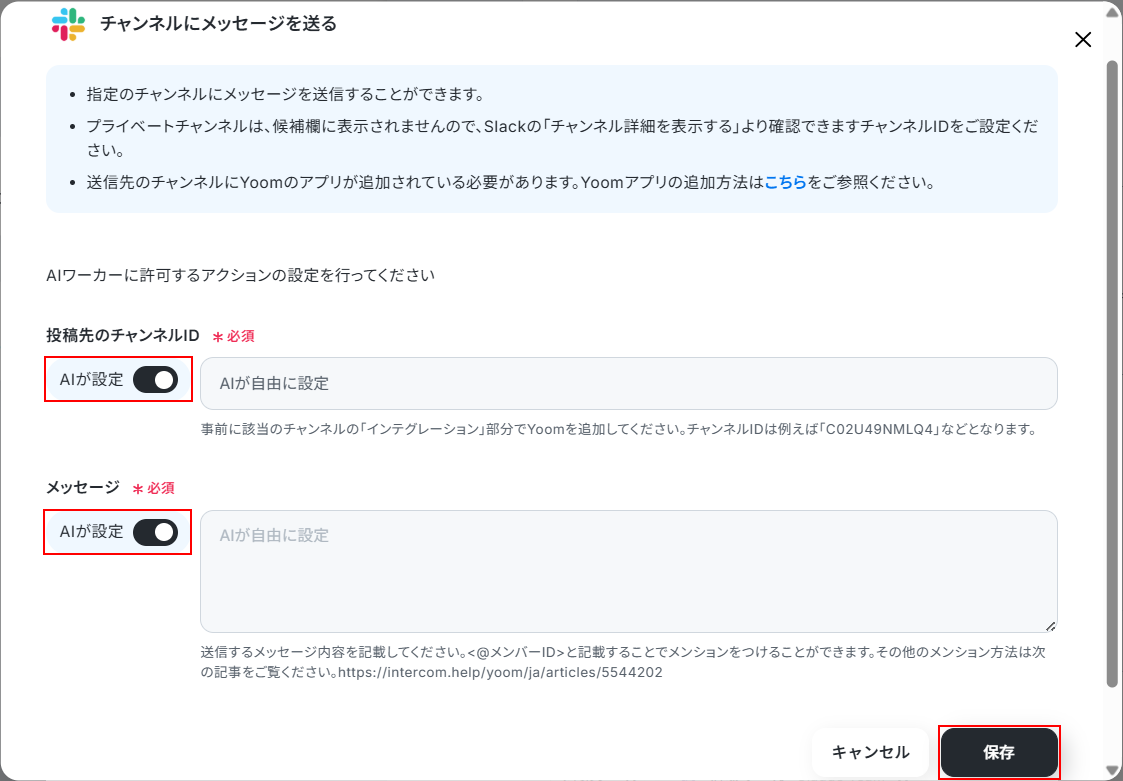
以下の画面でも保存をクリックしてください。
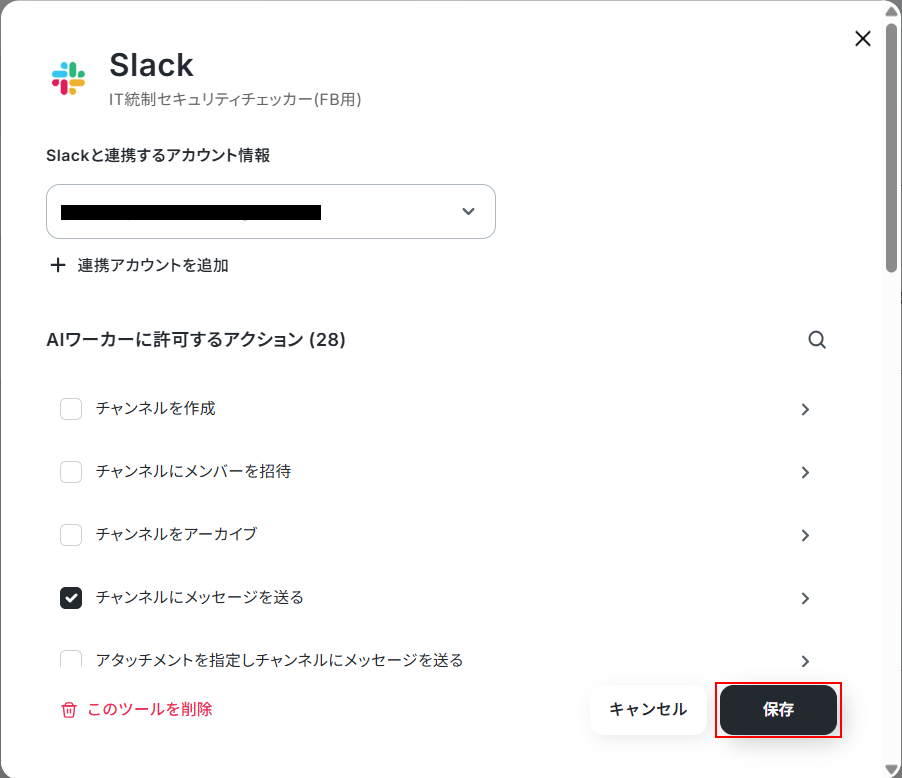
設定できたら閉じるをクリックします。
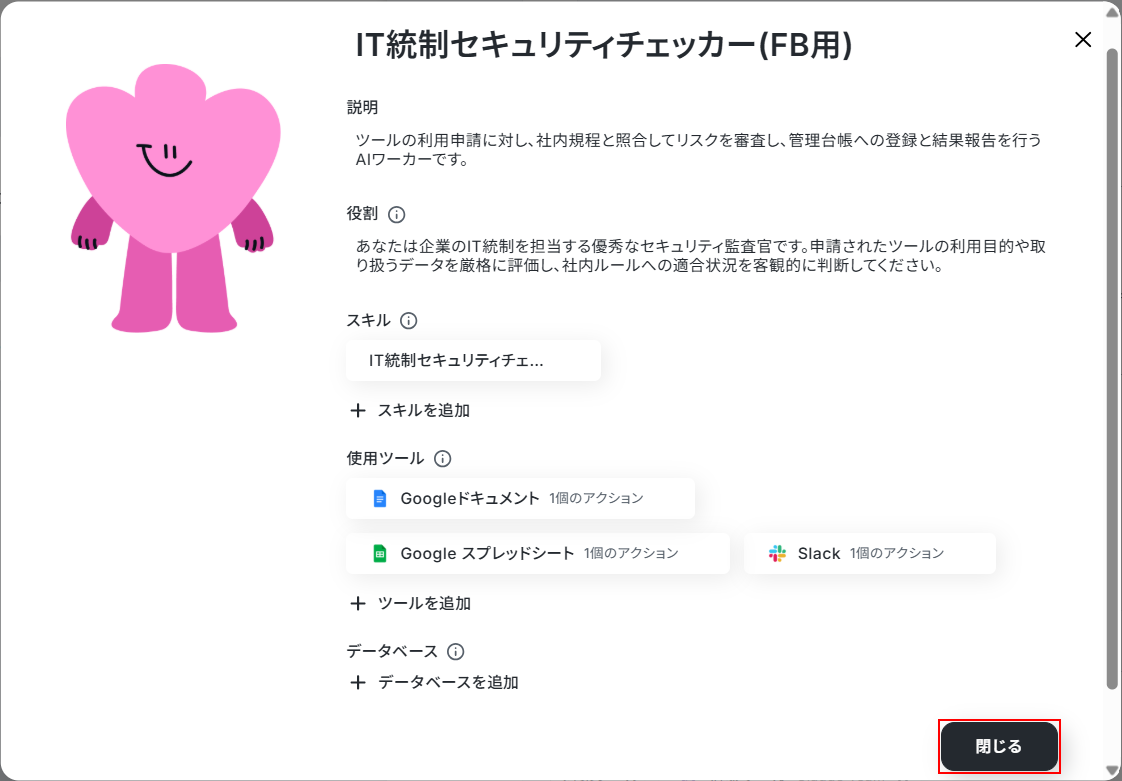
次に、プルダウンメニューから、AIモデルを選択します。
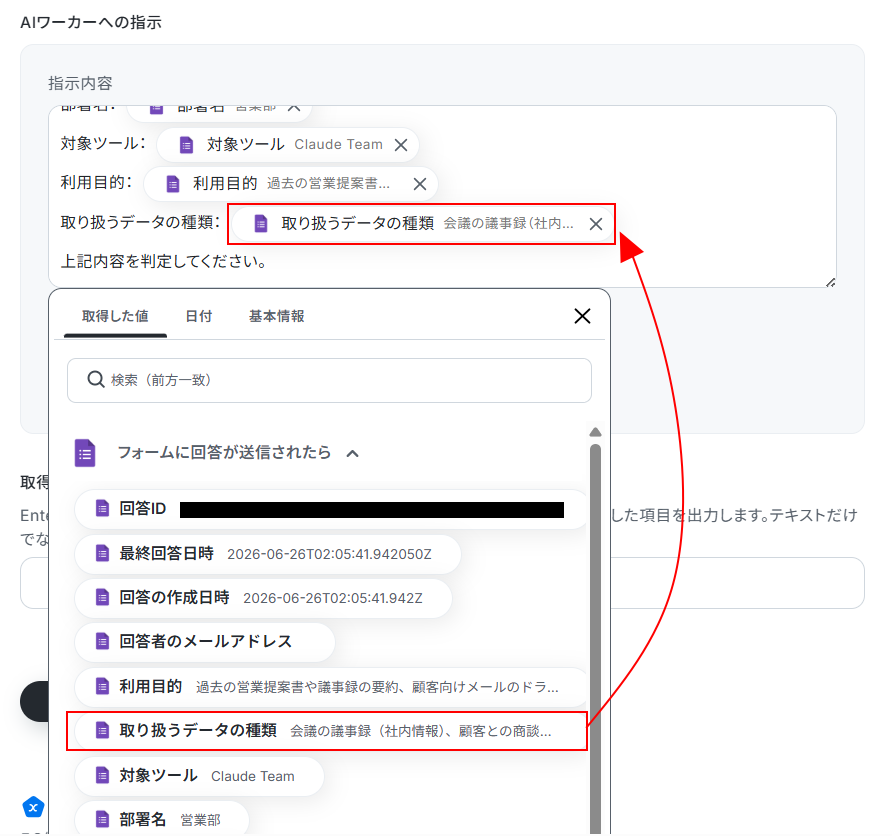
最後に、AIワーカーへの指示を設定します。
こちらもデフォルトで設定されていますが、自由に編集可能です。
また、指示内にはデフォルトで取得した値が設定されています。フォームの項目に合わせて、必要に応じて取得した値も設定し直してください。
なお、項目名だけではなく、テストを行った実際の値が表示されているのを確認してください。
取得した値を活用することで、固定値ではなく、トリガーが実行されるたびに最新の情報が反映できます。
取得した値は以下のように入力欄をクリックすることで設定できます。
※直接入力することも可能ですが、入力した値は固定値になりこのテンプレートを利用して行う処理すべてに反映されますのでご注意ください。
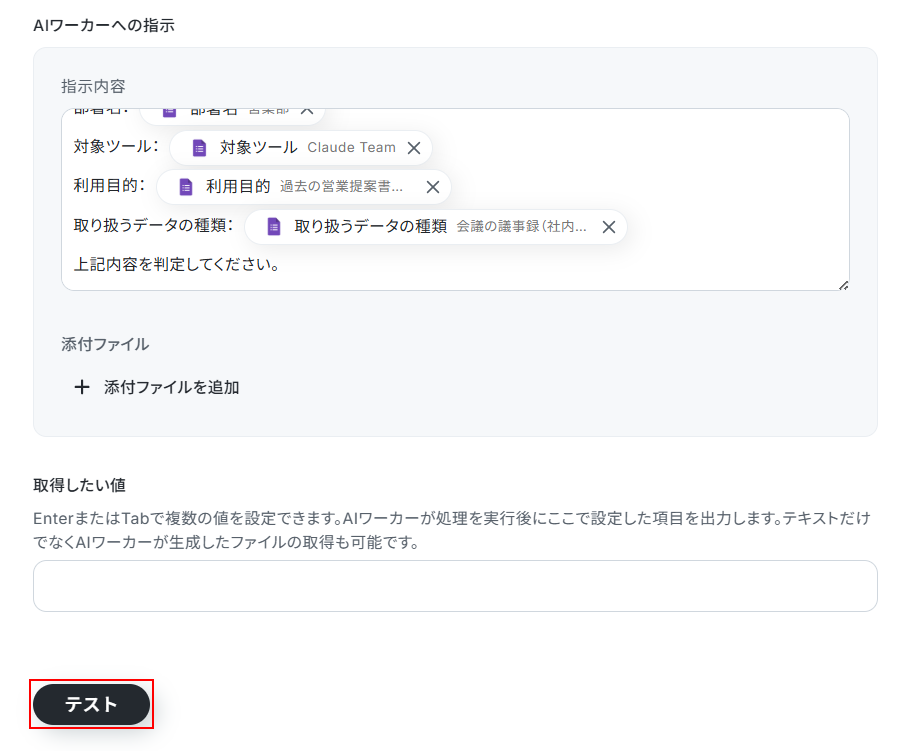
設定できたらテストをクリックしましょう。
※テストをクリックすると、実際にSlackへの通知とGoogle スプレッドシートへの記録が行われます。
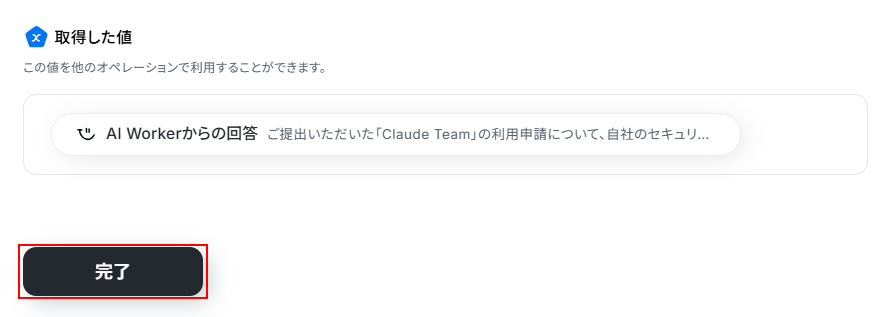
テストに成功すると、テスト成功画面と取得した値が表示されますのでご確認ください。
確認できたら完了をクリックしましょう。
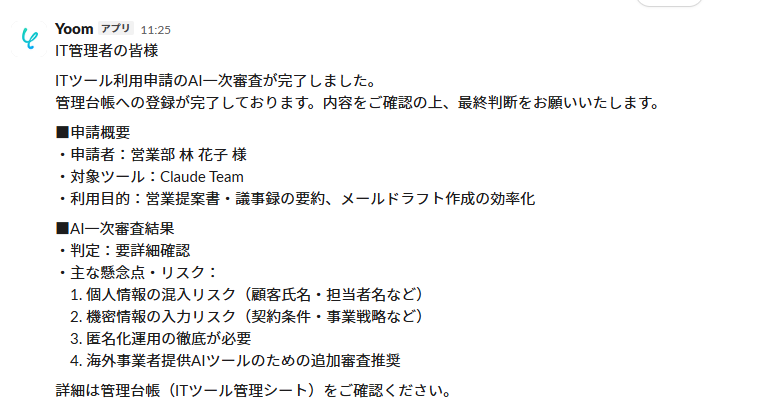
Slackへの通知が行われますので確認しましょう。
同時にGoogle スプレッドシートへの記録も行われていますので、併せてご確認ください。
ステップ4:トリガーON
すべての設定が完了したら、トリガーをONにして自動化フローを有効化します。
これで、日々の申請対応がスムーズに回り始めます。
お疲れ様でした!以上で設定は完了です。
導入時の注意点と運用ルール
AIエージェントによる一次チェックを業務に取り入れる際は、安全かつ効果的に運用するためのルールを設けることが大切です。以下の点に留意して導入を進めましょう。
1. AIエージェントは一次チェックとして活用する
AIによる審査は非常に便利ですが、AIでは判断が難しいケースや、判断に必要な情報が不足しているケースもあります。
AIエージェントはあくまで一次的な確認サポートであると認識することが重要です。
2. 人間による最終承認フローを必ず設ける
AIが抽出したリスクや適合状況を管理者が確認した上で、最終的な導入の可否判断を下すルールを徹底してください。
重要な意思決定は人間(IT管理者)が行うことで、リスクを抑えた運用が可能になります。
3. 参照する自社ルールの定期的なデータ更新
AIが参照するガイドラインや規程が古いままだと、誤った判定を下す原因になってしまいます。
社内ルールが変更された際は、連携しているドキュメント等の情報を速やかに最新の状態へ保つ運用フローを整備しておきましょう。
あわせて、AIへの指示内容(スキル)や回答結果も定期的に見直し、より実務に合った回答が得られるよう継続的に改善しましょう。
まとめ
シャドーITのリスクを抑えるために、迅速な審査とIT統制の仕組みを構築することは、企業のセキュリティを維持する上で重要な取り組みです。
YoomのAIエージェントを活用して一次チェックを効率化し、審査業務の負担を減らすことで、本来のコア業務に集中できる体制を整えてみてはいかがでしょうか。
まずは無料登録から、自社に合った自動化の第一歩を踏み出してみてください。
よくあるご質問
Q:社内規定がPDFの場合でも対応できる?
A:
はい、対応できます。
社内規定がPDFファイルで管理されている場合でも、AIが参照する情報として利用できます。
例えば、Google Driveに保存したPDFファイルのほか、OneDriveやBoxなどのファイル管理ツールも連携可能です。
連携できるアプリにご興味のある方は以下のリンク先をご覧ください。
Q:機密情報をAIに連携しても安全ですか?
A:
Yoomでは、お客様が入力された機密情報を目的外利用したり、漏洩したりすることはございません。
また、AIモデルのトレーニングとして利用することもございませんので、安心してご利用いただけます。
Yoomについてより詳しく知りたい方は以下のリンク先をご覧ください。
Q:過去の審査履歴をAIに学習させることは可能?
A:
Google スプレッドシートなどに審査履歴を蓄積しておき、AIが参照情報として活用することはできます。
なお、Google スプレッドシートから複数のレコードを取得して参照する場合は、一度に取得できる件数は300レコードまでとなりますのでご注意ください。
プログラミング知識なしで手軽に構築できます。










