









・
求人票作成の工数を削減!GoogleフォームとAIエージェントを連携する方法

現場から「とりあえずこんな人でよろしく」と曖昧な要件だけを渡され、頭を抱えながら求人票を書き上げ、チャットで催促しながら確認を取る作業に何時間も取られていませんか?
「自社の魅力をしっかり伝えて、マッチする人材を採用したい」という思いとは裏腹に、他業務に追われている人事や採用担当者の皆さんへ。
日々の業務が忙しく、求人票の作成や現場とのすり合わせが後回しになってしまうことが多いのではないでしょうか。
しかし、AIエージェントを活用すれば、ヒアリングしたメモから魅力的な求人票を自動で作成し、関係者への共有までお任せできます。
この記事では、AIエージェントを使ってヒアリングメモから求人票を作成し、Googleドキュメントへの保存からGoogle Chatでのチーム共有までを自動化する具体的な手順をご紹介します。
とにかく早く試したい方へ
現場からのヒアリングメモをもとにした求人票のドラフト作成から共有までを今すぐ自動化したい!という方は、以下のバナーからテンプレートをコピーしてご活用ください。求人票の作成や現場との確認依頼にかかる手作業を自動化し、より早く面談や採用戦略の立案に移りたい方にぴったりの内容です。
クリックするだけで、Yoom環境にAIエージェントや業務フローがコピーされ、すぐに効果を実感できます!
AIエージェントをまず試したい方はこちら
ヒアリングメモから魅力的な求人票を自動作成し、Googleドキュメントへの書き出しとGoogle Chatでの共有を自動で行うAIエージェントです。


 求人票作成アシスタント
ヒアリングメモから求人票を自動構成し、Googleドキュメントへの書き出しとGoogle Chatでの共有までを一貫して行うAIワーカーです。採用業務のスピードと質を向上させ、担当者が戦略立案などのコア業務に集中できる環境を整えたい方におすすめです。
試してみる
■概要求人募集の際、ヒアリングした内容を整理して魅力的な求人票にまとめる作業は、意外と時間と労力がかかるものです。特に複数のポジションを並行して募集している場合、内容の差別化や情報の整理が追いつかず、採用担当者の大きな負担になってしまうこともあります。このAIワーカーは、ヒアリングメモから自社の強みやターゲットへの訴求ポイントを自ら判断して抽出し、最適な求人票を自動で構成します。Googleドキュメントへの書き出しからGoogle Chatでの共有までを一貫して実行するため、採用業務のスピードと質を同時に高めることが可能です。
■このAIワーカーをおすすめする方- 求人票の作成に時間がかかっており、コア業務である面談や戦略立案に集中したい採用担当者の方
- ヒアリング内容を言語化するのが苦手で、より候補者に響く魅力的な文章を簡単に作成したい方
- 作成した求人票の共有やレビュー依頼を効率化し、社内の連携をスムーズにしたいチームリーダーの方
■AIワーカー設定の流れ- まず最初に、AIワーカーの「名前」や「役割」といった基本設定を行います。
- 次に、Google ChatやGoogleドキュメントなど、AIワーカーが業務で使用するツールをYoomと連携させます。これらは普段お使いの他のアプリに変更することも可能です。
- 最後に、AIワーカーへの指示書となる「スキル」を自社の運用ルールに合わせて作成・編集します。
■このAIワーカーのカスタムポイント- スキル内の「#求人票作成基準」という項目に、自社ならではの魅力や求める人物像を具体的に設定してください。これにより、AIが自社のカルチャーを深く理解し、より精度の高いアウトプットを作成できるようになります。
- スキル内の「求める文章トーン」を調整することで、誠実な印象から活気のある表現まで、自社のブランドイメージに合わせたカスタマイズが可能です。
- Google Chatのアクションでは、通知を送るスペースを任意で指定し、スムーズなレビュー体制を構築してください。
■注意事項- Google Chat、GoogleドキュメントとYoomを連携してください。
- Google Chatとの連携はGoogle Workspaceの場合のみ可能です。詳細は「Google Chatでスペースにメッセージを送る方法」を参照ください。
- AIワーカーの基本設定は「【AIワーカー】基本的な設定方法」をご参照ください。
- AIワーカーの同時実行数・作成可能なAIワーカー数・利用可能なAIモデルはご契約中のプランによって異なります。
- AIワーカー内でご利用いただけるアプリやオペレーション等はフローボットの利用制限と同様です。
- AIワーカーは、テスト実行でも本番実行と同様にタスクを消費しますのでご注意ください。詳細は「【AIワーカー】タスク実行数の計算方法」をご参照ください。
- AIワーカーはスキルを詳細に設定することで適切な処理を実行しやすくなります。詳細は「【AIワーカー】マニュアルの作成方法」をご参照ください。
ヒアリングメモから求人票を自動構成し、Googleドキュメントへの書き出しとGoogle Chatでの共有までを一貫して行うAIワーカーです。採用業務のスピードと質を向上させ、担当者が戦略立案などのコア業務に集中できる環境を整えたい方におすすめです。
- 求人票の作成に時間がかかっており、コア業務である面談や戦略立案に集中したい採用担当者の方
- ヒアリング内容を言語化するのが苦手で、より候補者に響く魅力的な文章を簡単に作成したい方
- 作成した求人票の共有やレビュー依頼を効率化し、社内の連携をスムーズにしたいチームリーダーの方
- まず最初に、AIワーカーの「名前」や「役割」といった基本設定を行います。
- 次に、Google ChatやGoogleドキュメントなど、AIワーカーが業務で使用するツールをYoomと連携させます。これらは普段お使いの他のアプリに変更することも可能です。
- 最後に、AIワーカーへの指示書となる「スキル」を自社の運用ルールに合わせて作成・編集します。
- スキル内の「#求人票作成基準」という項目に、自社ならではの魅力や求める人物像を具体的に設定してください。これにより、AIが自社のカルチャーを深く理解し、より精度の高いアウトプットを作成できるようになります。
- スキル内の「求める文章トーン」を調整することで、誠実な印象から活気のある表現まで、自社のブランドイメージに合わせたカスタマイズが可能です。
- Google Chatのアクションでは、通知を送るスペースを任意で指定し、スムーズなレビュー体制を構築してください。
- Google Chat、GoogleドキュメントとYoomを連携してください。
- Google Chatとの連携はGoogle Workspaceの場合のみ可能です。詳細は「Google Chatでスペースにメッセージを送る方法」を参照ください。
- AIワーカーの基本設定は「【AIワーカー】基本的な設定方法」をご参照ください。
- AIワーカーの同時実行数・作成可能なAIワーカー数・利用可能なAIモデルはご契約中のプランによって異なります。
- AIワーカー内でご利用いただけるアプリやオペレーション等はフローボットの利用制限と同様です。
- AIワーカーは、テスト実行でも本番実行と同様にタスクを消費しますのでご注意ください。詳細は「【AIワーカー】タスク実行数の計算方法」をご参照ください。
- AIワーカーはスキルを詳細に設定することで適切な処理を実行しやすくなります。詳細は「【AIワーカー】マニュアルの作成方法」をご参照ください。
業務フローを丸ごと自動化したい方はこちら
Googleフォームに回答したら、AIエージェントが求人票を作成してGoogleドキュメントに保存し、通知までを一括で実行するフローボットです。
■概要採用活動において、現場担当者へのヒアリング内容をもとに求人票を作成する作業は、情報整理や構成案の作成に多くの時間が費やされているのではないでしょうか。特に複数のポジションを並行して募集する場合、作成業務の負荷が採用スピードの停滞を招くこともあります。このワークフローを活用すれば、Googleフォームへの回答をきっかけに、AIが最適な内容で求人票を自動生成し、Googleドキュメントへの保存までを完結させることが可能です。手作業による作成プロセスを省略し、効率的な採用フローの構築をサポートします。
■このテンプレートをおすすめする方- 現場担当者からのヒアリング内容をもとに、求人票を効率的に作成したいと考えている採用担当者の方
- Googleフォームを活用して採用要件の収集を行っており、その後のドキュメント化を自動化したいチーム
- 高品質な求人票を迅速に作成することで、母集団形成のスピードを向上させたい人事責任者の方
■このテンプレートを使うメリット- Googleフォームに回答が送信されるとAIが即座に求人票を生成するため、作成にかかる工数を削減し、本来注力すべき選考業務に時間を充てられます。
- AIがヒアリング内容を構造化して求人票に反映することで、記載内容のばらつきを防ぎ、常に一定以上の品質を維持したドキュメント作成が可能です。
■フローボットの流れ- はじめに、Googleフォーム、Google Chat、GoogleドキュメントをYoomと連携します。
- 次に、トリガーで、Google フォームの「新しくフォームが送信されたら」アクションを設定します。
- 最後に、魅力的な求人票を作成するためのスキル(指示)を作成し、Googleフォーム、Google Chat、Googleドキュメントの各アクションを使用ツールとして設定することで、求人票の生成、ドキュメント保存、通知を一括で実行します。
※「トリガー」:フロー起動のきっかけとなるアクション、「オペレーション」:トリガー起動後、フロー内で処理を行うアクション
■このワークフローのカスタムポイント- Googleフォームの設問内容に合わせて、AIワーカーに渡すプロンプト(指示内容)を調整することで、自社独自のトーン&マナーに沿った求人票を生成できます。
- Googleドキュメントの保存先フォルダを募集部署ごとに動的に振り分けるなど、管理しやすい運用に合わせて設定をカスタマイズしてください。
■注意事項- Googleフォーム、Google Chat、GoogleドキュメントのそれぞれとYoomを連携してください。
- トリガーは5分、10分、15分、30分、60分の間隔で起動間隔を選択できます。
- プランによって最短の起動間隔が異なりますので、ご注意ください。
- Googleフォームをトリガーとして使用した際の回答内容を取得する方法は「Googleフォームトリガーで、回答内容を取得する方法」を参照ください。
- Google Chatとの連携はGoogle Workspaceの場合のみ可能です。詳細は「Google Chatでスペースにメッセージを送る方法」を参照ください。
- AIワーカー内で使用するツール(アプリ)についてもマイアプリ連携が必要です。
- AIワーカーの基本設定は「【AIワーカー】基本的な設定方法」をご参照ください。
- AIワーカーの同時実行数・作成可能なAIワーカー数・利用可能なAIモデルはご契約中のプランによって異なります。
- AIワーカー内でご利用いただけるアプリやオペレーション等はフローボットの利用制限と同様です。
- AIワーカーは、テスト実行でも本番実行と同様にタスクを消費しますのでご注意ください。詳細は「【AIワーカー】タスク実行数の計算方法」ご参照ください。
- AIワーカーはスキルを詳細に設定することで適切な処理を実行しやすくなります。詳細は「【AIワーカー】マニュアルの作成方法」をご参照ください。


- 現場担当者からのヒアリング内容をもとに、求人票を効率的に作成したいと考えている採用担当者の方
- Googleフォームを活用して採用要件の収集を行っており、その後のドキュメント化を自動化したいチーム
- 高品質な求人票を迅速に作成することで、母集団形成のスピードを向上させたい人事責任者の方
- Googleフォームに回答が送信されるとAIが即座に求人票を生成するため、作成にかかる工数を削減し、本来注力すべき選考業務に時間を充てられます。
- AIがヒアリング内容を構造化して求人票に反映することで、記載内容のばらつきを防ぎ、常に一定以上の品質を維持したドキュメント作成が可能です。
- はじめに、Googleフォーム、Google Chat、GoogleドキュメントをYoomと連携します。
- 次に、トリガーで、Google フォームの「新しくフォームが送信されたら」アクションを設定します。
- 最後に、魅力的な求人票を作成するためのスキル(指示)を作成し、Googleフォーム、Google Chat、Googleドキュメントの各アクションを使用ツールとして設定することで、求人票の生成、ドキュメント保存、通知を一括で実行します。
■このワークフローのカスタムポイント
- Googleフォームの設問内容に合わせて、AIワーカーに渡すプロンプト(指示内容)を調整することで、自社独自のトーン&マナーに沿った求人票を生成できます。
- Googleドキュメントの保存先フォルダを募集部署ごとに動的に振り分けるなど、管理しやすい運用に合わせて設定をカスタマイズしてください。
- Googleフォーム、Google Chat、GoogleドキュメントのそれぞれとYoomを連携してください。
- トリガーは5分、10分、15分、30分、60分の間隔で起動間隔を選択できます。
- プランによって最短の起動間隔が異なりますので、ご注意ください。
- Googleフォームをトリガーとして使用した際の回答内容を取得する方法は「Googleフォームトリガーで、回答内容を取得する方法」を参照ください。
- Google Chatとの連携はGoogle Workspaceの場合のみ可能です。詳細は「Google Chatでスペースにメッセージを送る方法」を参照ください。
- AIワーカー内で使用するツール(アプリ)についてもマイアプリ連携が必要です。
- AIワーカーの基本設定は「【AIワーカー】基本的な設定方法」をご参照ください。
- AIワーカーの同時実行数・作成可能なAIワーカー数・利用可能なAIモデルはご契約中のプランによって異なります。
- AIワーカー内でご利用いただけるアプリやオペレーション等はフローボットの利用制限と同様です。
- AIワーカーは、テスト実行でも本番実行と同様にタスクを消費しますのでご注意ください。詳細は「【AIワーカー】タスク実行数の計算方法」ご参照ください。
- AIワーカーはスキルを詳細に設定することで適切な処理を実行しやすくなります。詳細は「【AIワーカー】マニュアルの作成方法」をご参照ください。
求人票作成業務をAIエージェントで自動化するメリットと活用シーン
求人票の作成は、現場からのヒアリングメモの内容や粒度がバラバラなため、文章作成ツールなどを導入しても結局手直しが必要になったり、Googleドキュメントへの保存や共有作業が別途発生したりと、手間に感じることが多いですよね。
YoomのAIエージェントは、単なる文章生成にとどまらず、文脈を読み取って自社の魅力が伝わる求人票を自動作成し、書き出しからチームへの共有までの一連の作業を丸ごと代行してくれる点で大きく異なります。
1.自社の魅力を引き出した求人票を自動で作成する
採用担当者は、現場から渡された箇条書きのメモや簡単な要件をもとに、自社の魅力が伝わる文章を一から考える必要がありますよね。
AIエージェントなら、事前に設定した自社のカルチャーや独自のペルソナ情報を踏まえて、訴求力のある求人票を自動で作成してくれます!
文章の構成や言い回しに悩む時間を減らし、ターゲット層に響く求人票をスピーディーに用意できますよ!
2.現場との合意形成にかかる時間を短縮する
作成した求人票をGoogleドキュメントにまとめ、チャットで現場責任者に確認依頼を出す作業も、手作業だとつい後回しになってしまいがちです。
AIエージェントを活用すれば、生成された求人票を自動でGoogleドキュメントに保存し、そのURLをGoogle Chatなどでスピーディーに関係者へ共有できます!
人事から現場への確認プロセスがシームレスに行われ、募集開始までのリードタイムをぎゅっと縮めることができます。
3.採用活動のコア業務に集中できる環境をつくる
求人票の作成や関係者への通知といった事務作業に追われると、応募者との面談や採用戦略の練り直しといった本来注力すべき業務の時間が奪われてしまいます。
AIエージェントに文章作成と共有のフローを任せることで、担当者のリソースにゆとりが生まれます。
人間にしかできないコミュニケーションや見極めに時間を使えるようになり、採用活動全体の質を底上げできますよ!
求人票作成アシスタントのAIワーカーを作ってみよう
それでは、実際にYoomを使って求人票作成アシスタントのAIワーカーを作成してみましょう。
YoomのAIワーカーはノーコードの直感的な操作で作成できますよ。
Yoomのアカウントをお持ちでない方は、こちらの登録フォームから発行しておきましょう。
※今回連携するアプリの公式サイト:Google Chat/Googleドキュメント
[Yoomとは]
【AIワーカー設定の手順】
- AIワーカーをコピー
- AIワーカーの基本設定
- AIワーカーのスキル作成
- AIワーカーの使用ツール連携
- 挙動を確認
ステップ1:AIワーカーをコピーする
まずは、以下のバナーからAIワーカーをコピーしてください。
求人票作成アシスタント
ヒアリングメモから求人票を自動構成し、Googleドキュメントへの書き出しとGoogle Chatでの共有までを一貫して行うAIワーカーです。採用業務のスピードと質を向上させ、担当者が戦略立案などのコア業務に集中できる環境を整えたい方におすすめです。
試してみる
■概要求人募集の際、ヒアリングした内容を整理して魅力的な求人票にまとめる作業は、意外と時間と労力がかかるものです。特に複数のポジションを並行して募集している場合、内容の差別化や情報の整理が追いつかず、採用担当者の大きな負担になってしまうこともあります。このAIワーカーは、ヒアリングメモから自社の強みやターゲットへの訴求ポイントを自ら判断して抽出し、最適な求人票を自動で構成します。Googleドキュメントへの書き出しからGoogle Chatでの共有までを一貫して実行するため、採用業務のスピードと質を同時に高めることが可能です。
■このAIワーカーをおすすめする方- 求人票の作成に時間がかかっており、コア業務である面談や戦略立案に集中したい採用担当者の方
- ヒアリング内容を言語化するのが苦手で、より候補者に響く魅力的な文章を簡単に作成したい方
- 作成した求人票の共有やレビュー依頼を効率化し、社内の連携をスムーズにしたいチームリーダーの方
■AIワーカー設定の流れ- まず最初に、AIワーカーの「名前」や「役割」といった基本設定を行います。
- 次に、Google ChatやGoogleドキュメントなど、AIワーカーが業務で使用するツールをYoomと連携させます。これらは普段お使いの他のアプリに変更することも可能です。
- 最後に、AIワーカーへの指示書となる「スキル」を自社の運用ルールに合わせて作成・編集します。
■このAIワーカーのカスタムポイント- スキル内の「#求人票作成基準」という項目に、自社ならではの魅力や求める人物像を具体的に設定してください。これにより、AIが自社のカルチャーを深く理解し、より精度の高いアウトプットを作成できるようになります。
- スキル内の「求める文章トーン」を調整することで、誠実な印象から活気のある表現まで、自社のブランドイメージに合わせたカスタマイズが可能です。
- Google Chatのアクションでは、通知を送るスペースを任意で指定し、スムーズなレビュー体制を構築してください。
■注意事項- Google Chat、GoogleドキュメントとYoomを連携してください。
- Google Chatとの連携はGoogle Workspaceの場合のみ可能です。詳細は「Google Chatでスペースにメッセージを送る方法」を参照ください。
- AIワーカーの基本設定は「【AIワーカー】基本的な設定方法」をご参照ください。
- AIワーカーの同時実行数・作成可能なAIワーカー数・利用可能なAIモデルはご契約中のプランによって異なります。
- AIワーカー内でご利用いただけるアプリやオペレーション等はフローボットの利用制限と同様です。
- AIワーカーは、テスト実行でも本番実行と同様にタスクを消費しますのでご注意ください。詳細は「【AIワーカー】タスク実行数の計算方法」をご参照ください。
- AIワーカーはスキルを詳細に設定することで適切な処理を実行しやすくなります。詳細は「【AIワーカー】マニュアルの作成方法」をご参照ください。
ヒアリングメモから求人票を自動構成し、Googleドキュメントへの書き出しとGoogle Chatでの共有までを一貫して行うAIワーカーです。採用業務のスピードと質を向上させ、担当者が戦略立案などのコア業務に集中できる環境を整えたい方におすすめです。
- 求人票の作成に時間がかかっており、コア業務である面談や戦略立案に集中したい採用担当者の方
- ヒアリング内容を言語化するのが苦手で、より候補者に響く魅力的な文章を簡単に作成したい方
- 作成した求人票の共有やレビュー依頼を効率化し、社内の連携をスムーズにしたいチームリーダーの方
- まず最初に、AIワーカーの「名前」や「役割」といった基本設定を行います。
- 次に、Google ChatやGoogleドキュメントなど、AIワーカーが業務で使用するツールをYoomと連携させます。これらは普段お使いの他のアプリに変更することも可能です。
- 最後に、AIワーカーへの指示書となる「スキル」を自社の運用ルールに合わせて作成・編集します。
- スキル内の「#求人票作成基準」という項目に、自社ならではの魅力や求める人物像を具体的に設定してください。これにより、AIが自社のカルチャーを深く理解し、より精度の高いアウトプットを作成できるようになります。
- スキル内の「求める文章トーン」を調整することで、誠実な印象から活気のある表現まで、自社のブランドイメージに合わせたカスタマイズが可能です。
- Google Chatのアクションでは、通知を送るスペースを任意で指定し、スムーズなレビュー体制を構築してください。
- Google Chat、GoogleドキュメントとYoomを連携してください。
- Google Chatとの連携はGoogle Workspaceの場合のみ可能です。詳細は「Google Chatでスペースにメッセージを送る方法」を参照ください。
- AIワーカーの基本設定は「【AIワーカー】基本的な設定方法」をご参照ください。
- AIワーカーの同時実行数・作成可能なAIワーカー数・利用可能なAIモデルはご契約中のプランによって異なります。
- AIワーカー内でご利用いただけるアプリやオペレーション等はフローボットの利用制限と同様です。
- AIワーカーは、テスト実行でも本番実行と同様にタスクを消費しますのでご注意ください。詳細は「【AIワーカー】タスク実行数の計算方法」をご参照ください。
- AIワーカーはスキルを詳細に設定することで適切な処理を実行しやすくなります。詳細は「【AIワーカー】マニュアルの作成方法」をご参照ください。
AIワーカーのコピーに成功すると、以下のようなチャット画面が表示されます。
コピーしたテンプレートはYoomのマイプロジェクトから確認できます!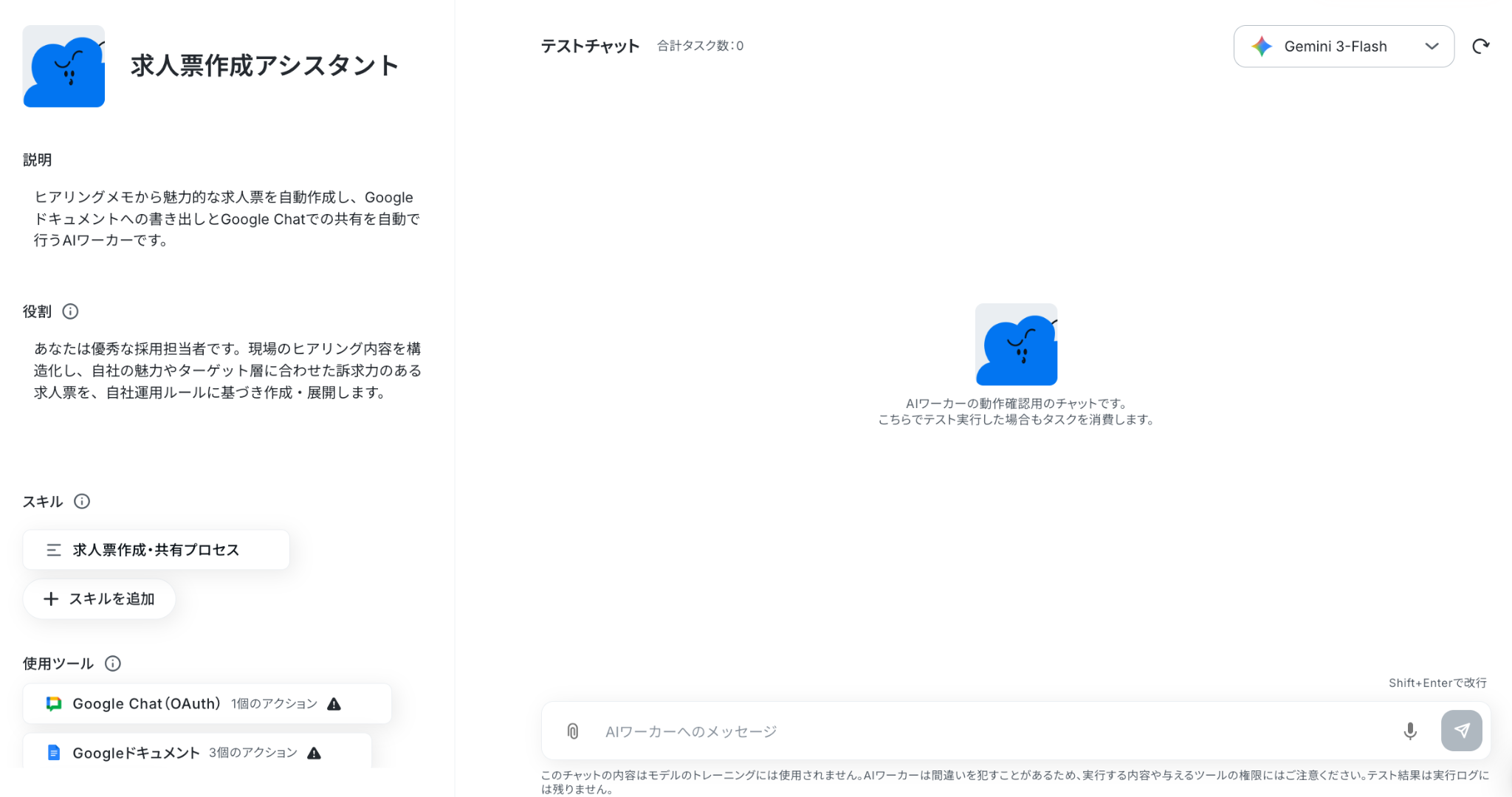
ステップ2:AIワーカーの基本設定
AIワーカーの名前や説明、役割を設定しましょう。
基本的な内容はすでに記載してありますので、そのまま使ってもOKです。
ヘルプページ:【AIワーカー】基本的な設定方法
①名前
AIワーカーの名前を設定します。
あとからAIワーカーを修正することも可能ですが、わかりやすい名前にしておきましょう。
今回は「求人票作成アシスタント」としました!
②説明
メモ書きとして使用するイメージです。実際の処理には関係しません。
ここでは、どんなAIワーカーなのかを入力しています。
③役割
ここに設定した内容がAIワーカーの処理やアウトプットに影響するため、具体的な役割や作業内容を記載しておきましょう。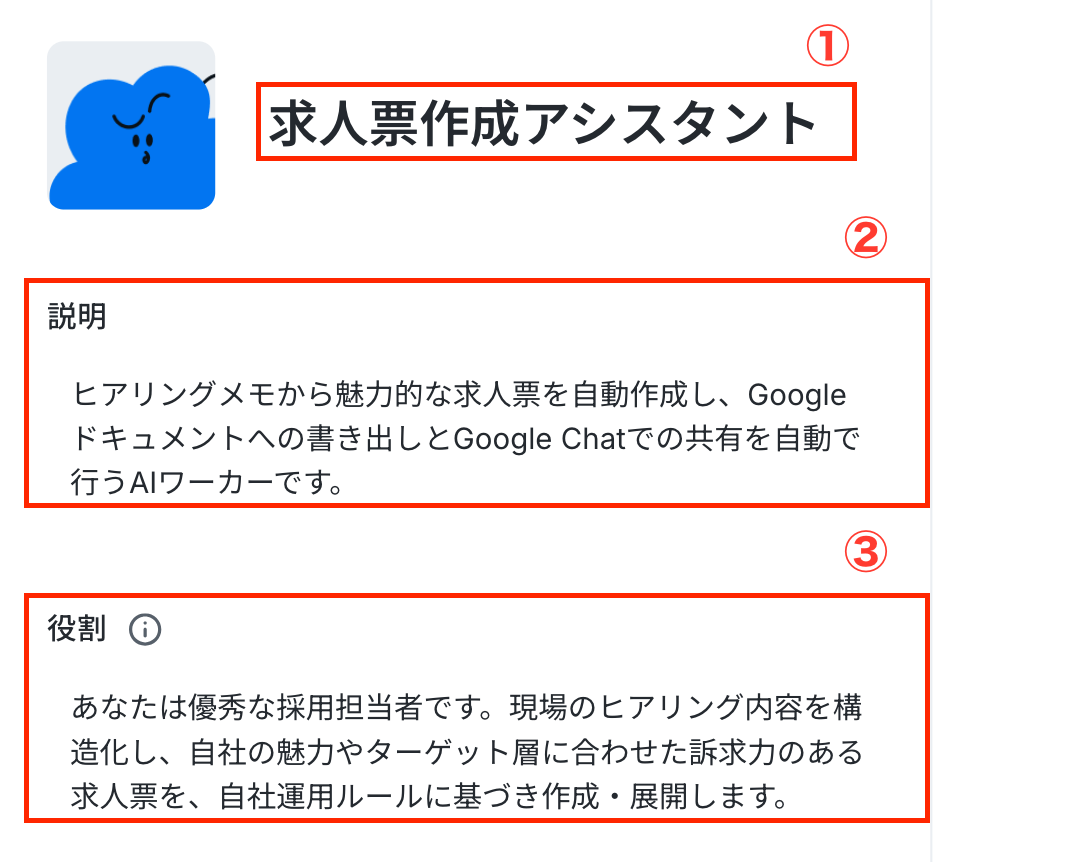
ステップ3:AIワーカーのスキル設定
ここがAIワーカーに正確な動作をしてもらうための重要なポイントです。
詳細は【AIワーカー】スキルの作成方法をご確認ください。
まずは、赤枠部分のスキルをクリックして編集しましょう。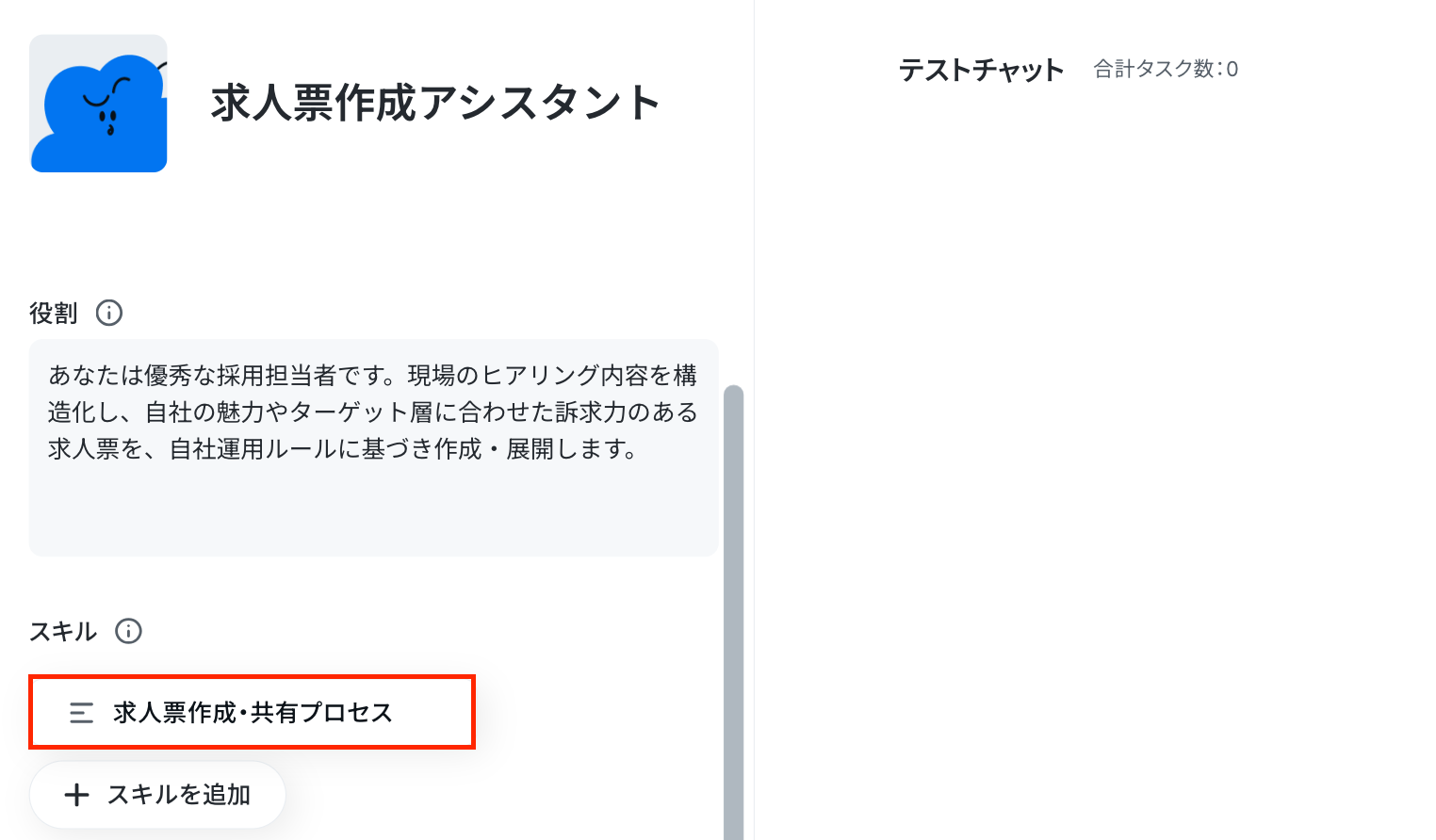
以下を確認し、設定してください。
- スキル名:自由に変更することが可能です。
- 概要:ここには「何ができるAIワーカーなのか」を端的にわかりやすく説明しましょう。
- 手順:処理精度を決める肝となる部分なので、なるべく具体的に記載しましょう。
具体的には、手順をなるべく細かく切り分け、それぞれの手順についてできる限り詳細に説明するのがおすすめです。
各手順でやるべきことや注意点などを細かく記載することで、AIワーカーの精度を高められます。
入力が終わったら「保存」をクリックしましょう。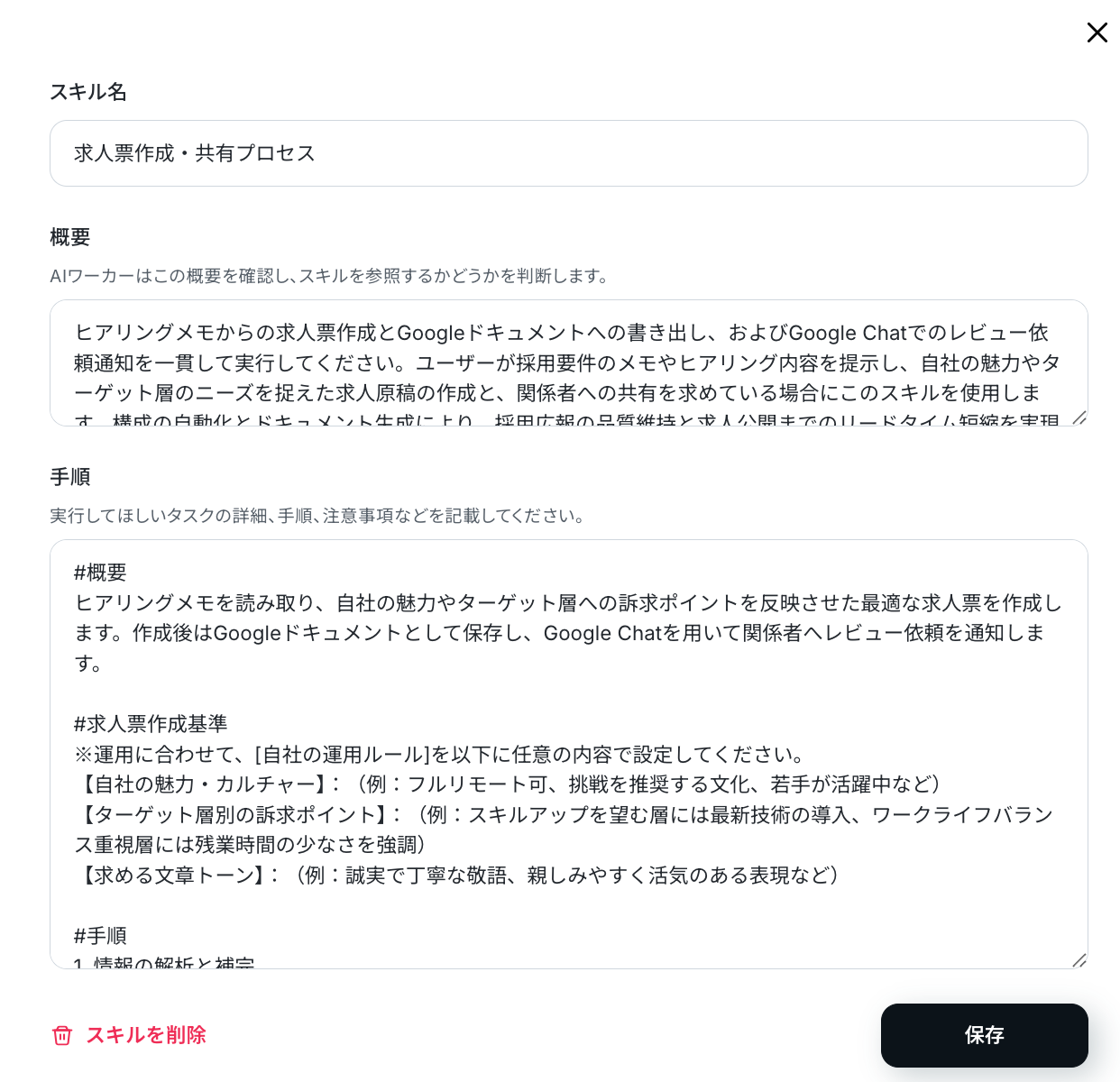
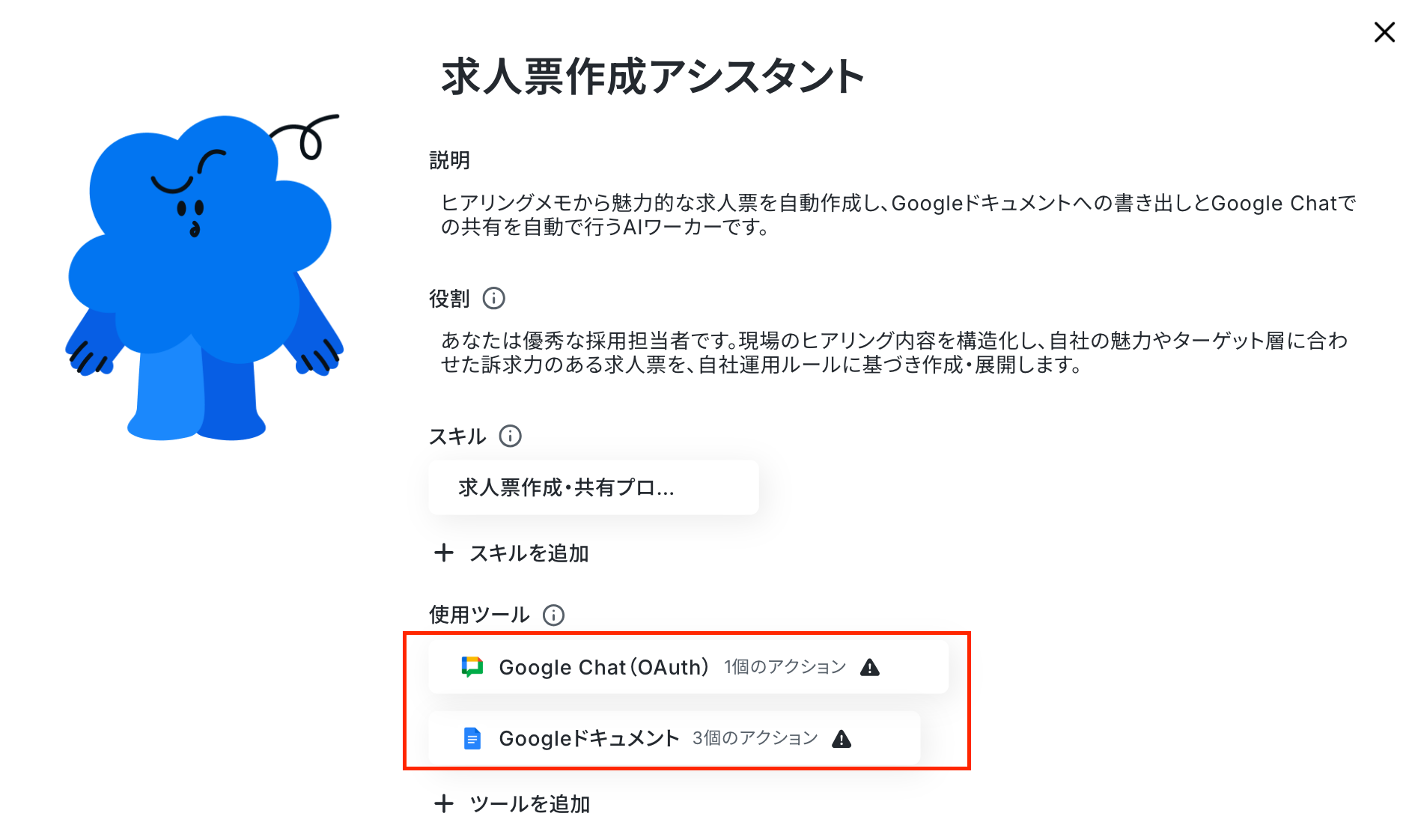
ステップ4:AIワーカーの使用ツール設定
AIワーカーが使用するツールを連携していきましょう。
ここでは、Googleドキュメント、Google Chatを連携します。
【Googleドキュメントの設定方法】
使用するツールのGoogleドキュメントの鉛筆マークをクリック後、「連携アカウントを追加」をクリックしてください。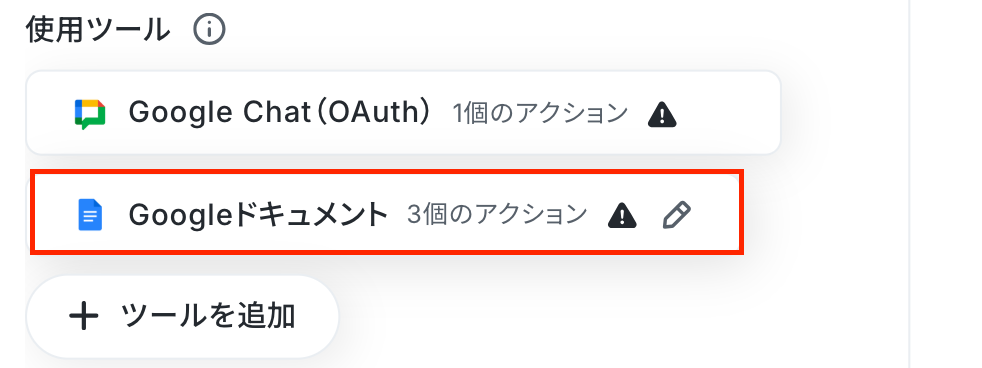
Googleドキュメントの連携方法は、以下のGoogle スプレッドシートの連携方法をご参照ください。
※下記ナビはフローボットからマイアプリを連携する手順を説明していますが、「連携アカウントを追加」をクリックした後の流れは共通です。
連携するアカウント情報に自分のアカウントが入っていればOKです。
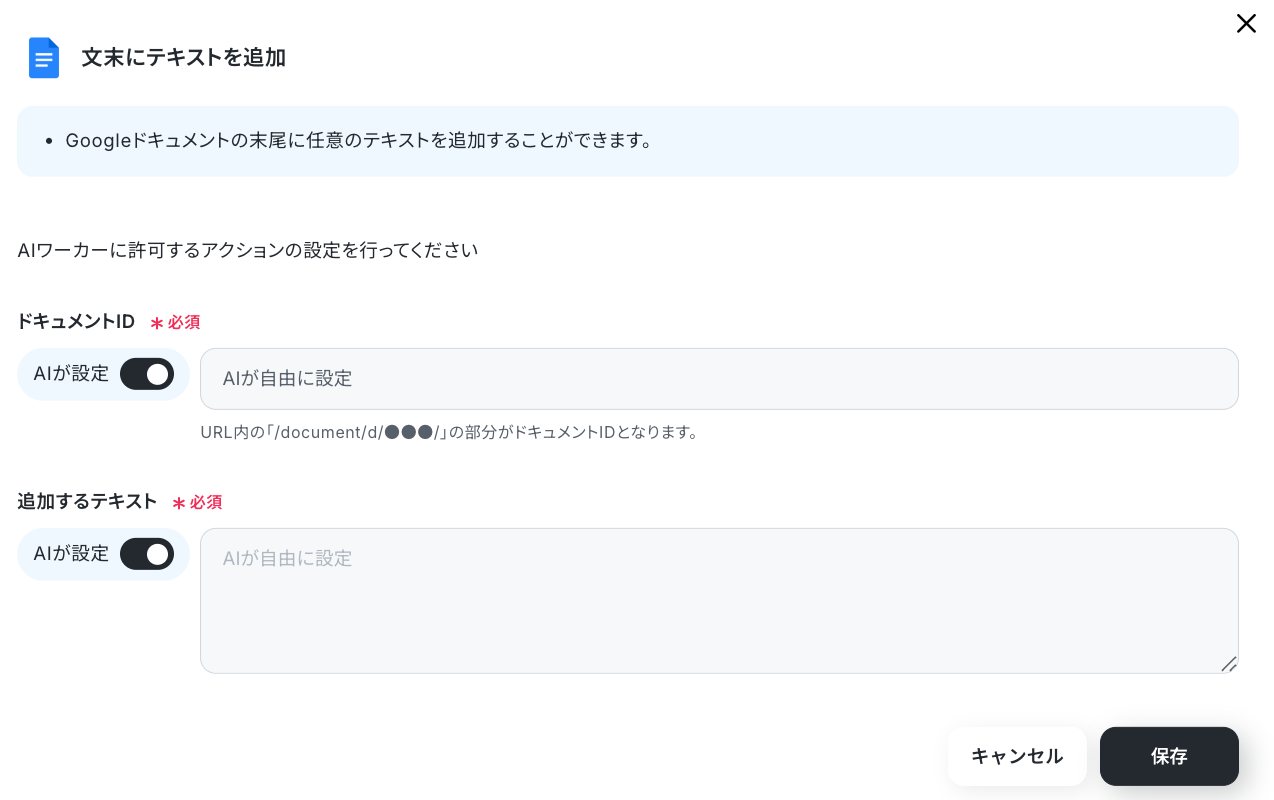
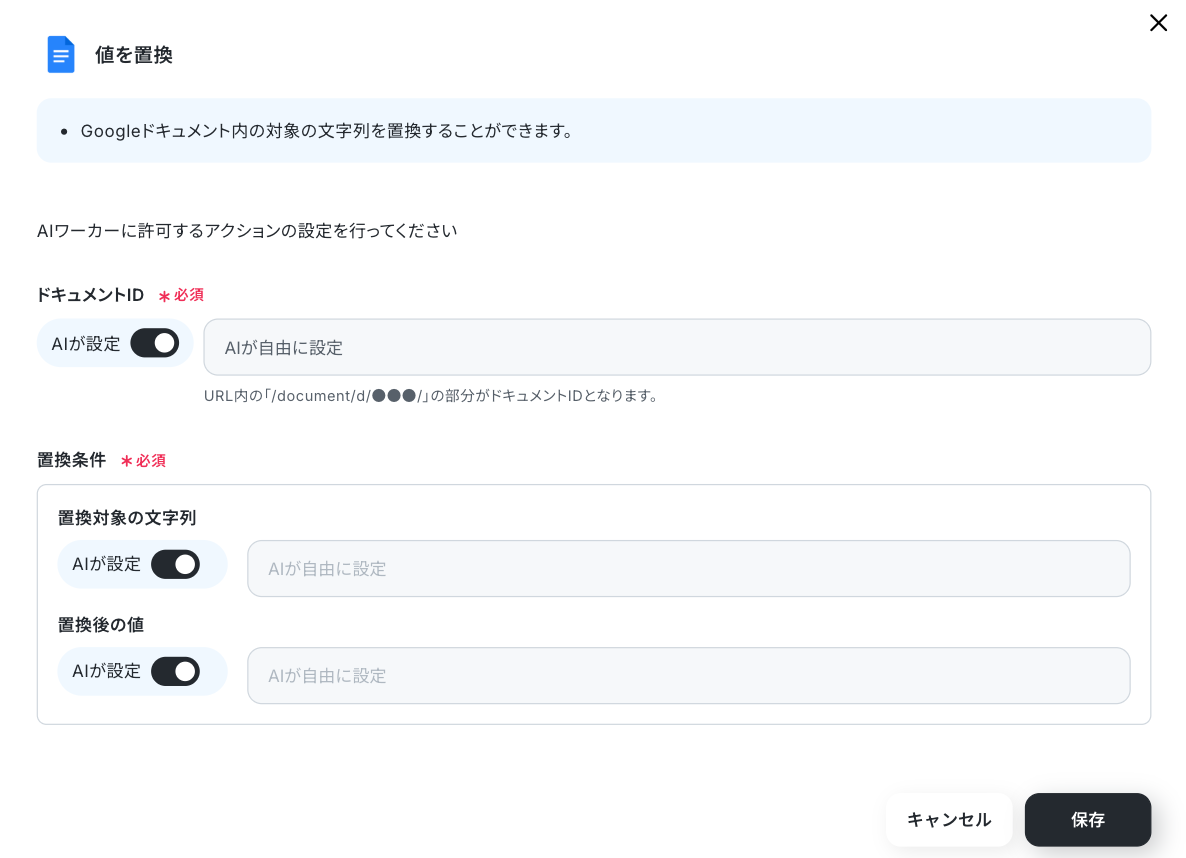
アクションは、「新しいドキュメントを作成する」・「文末にテキストを追加」・「値を置換」を選択します。
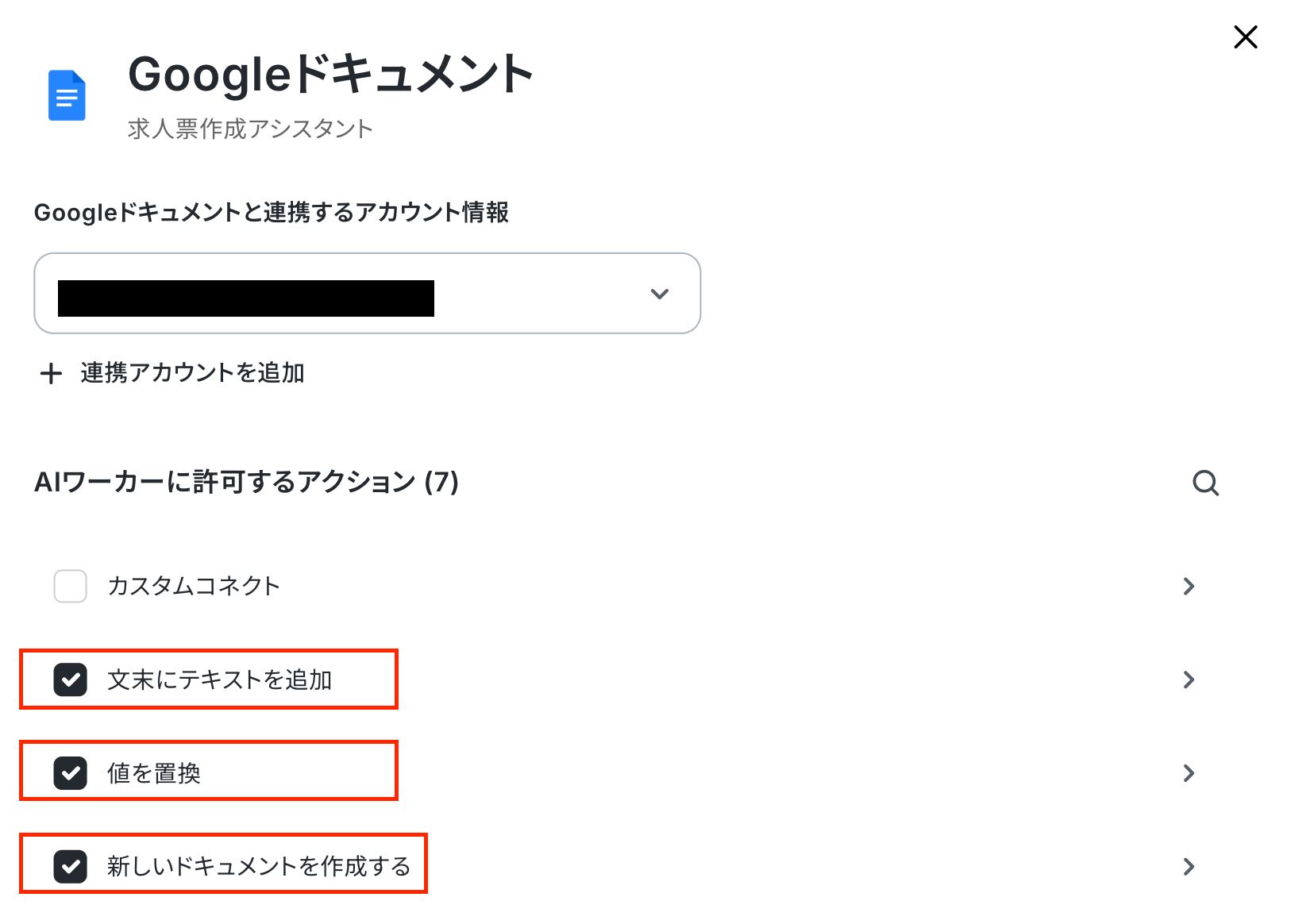
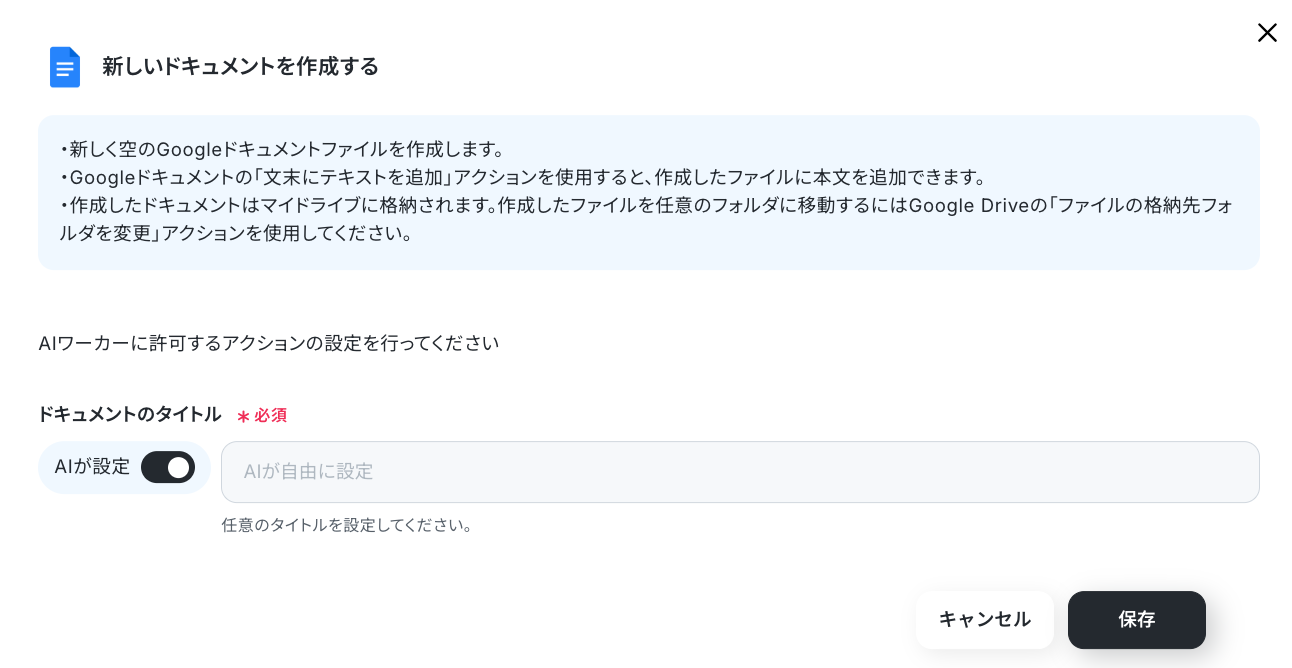
各アクションをクリックし、「AIが設定」のトグルをONにして「保存」しましょう。
【Google Chatの設定方法】
次に、Google Chatを設定します。鉛筆マークをクリックしましょう。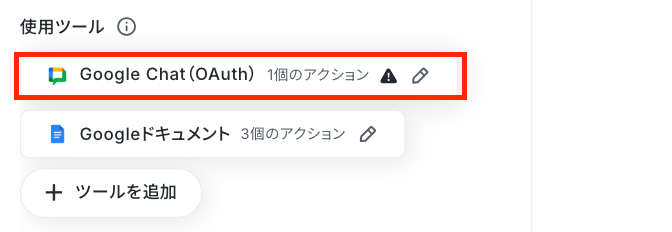
以下のナビを参照して、連携を行ってください。
※Google Chatとの連携は、Google Workspace環境のみでご利用いただけます。
詳しい方法や設定については、Google Chatでスペースにメッセージを送る方法の説明をチェックしてくださいね。
連携するアカウント情報に、自分のアカウントが入っていればOKです!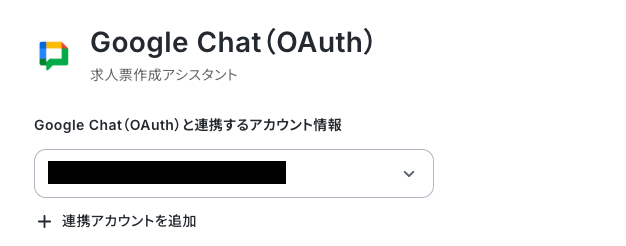
アクションを選択します。
アクションは「メッセージを送信」を選択してください。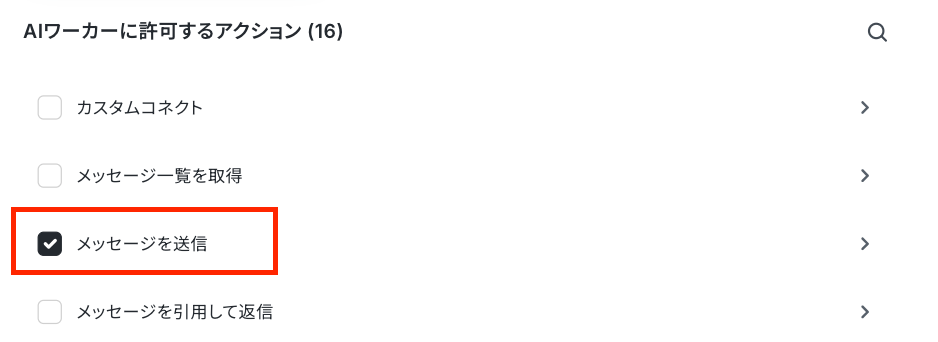
次に、アクションの詳細設定をします。
「スペースのリソース名」は、候補から設定してください。
「メッセージ内容」は、「AIが設定」のトグルをONにして「保存」しましょう。
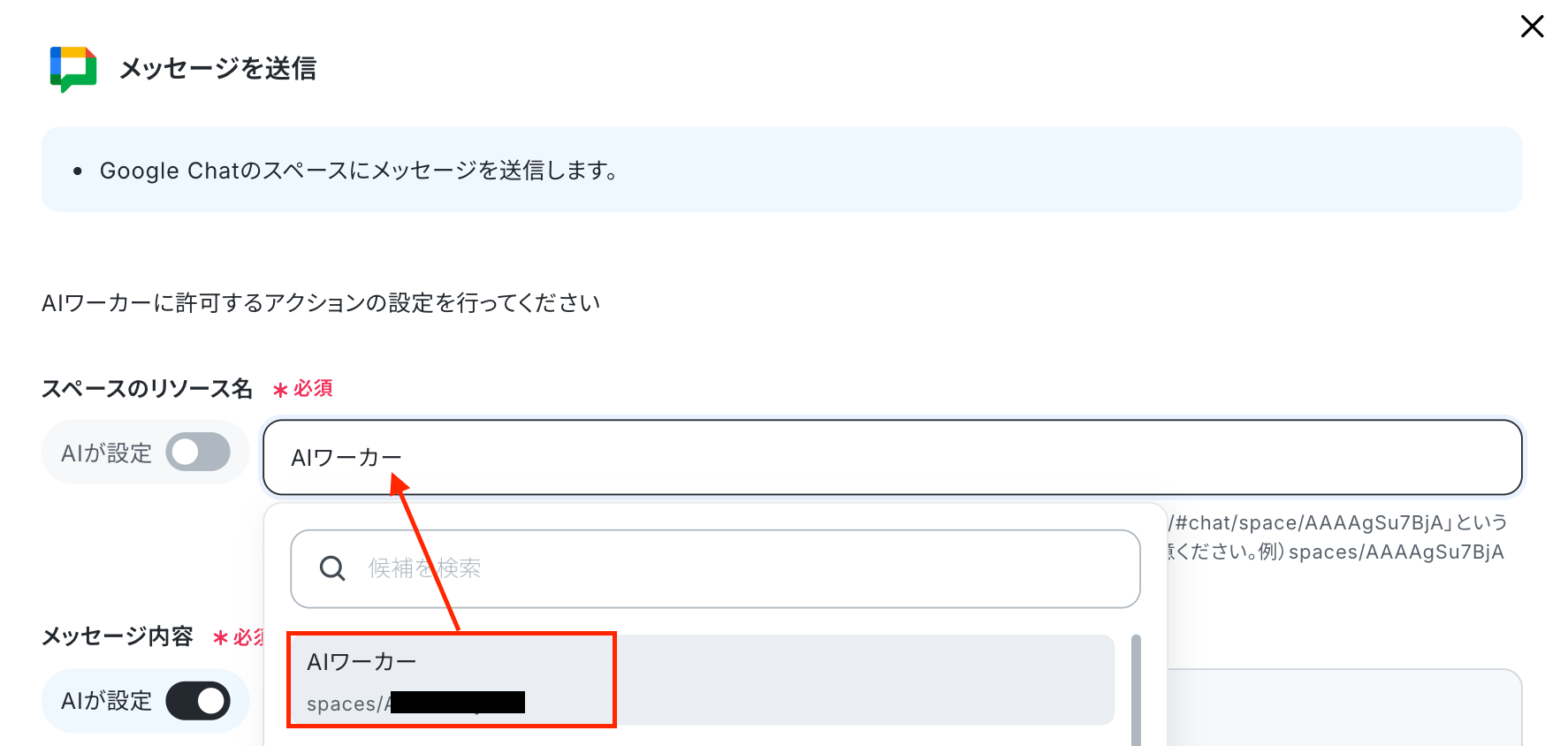
以上で、AIワーカーが使用するツールの設定が完了しました!
ステップ5:チャットにテスト指示を送信
設定したAIワーカー画面のチャットで、テストメッセージを送信してください。
今回は、以下のメッセージを送信しました。
- 例:Googleドキュメントへの出力、Google Chatへの共有
- 以下のヒアリングデータを元に、自社運用ルールに基づく求人票作成基準を遵守して求人票を作成してください。
Googleドキュメントへの出力後、Google Chatを用いて関係者へURLと共にレビューを依頼する処理を実行してください。
【ヒアリングメモ】
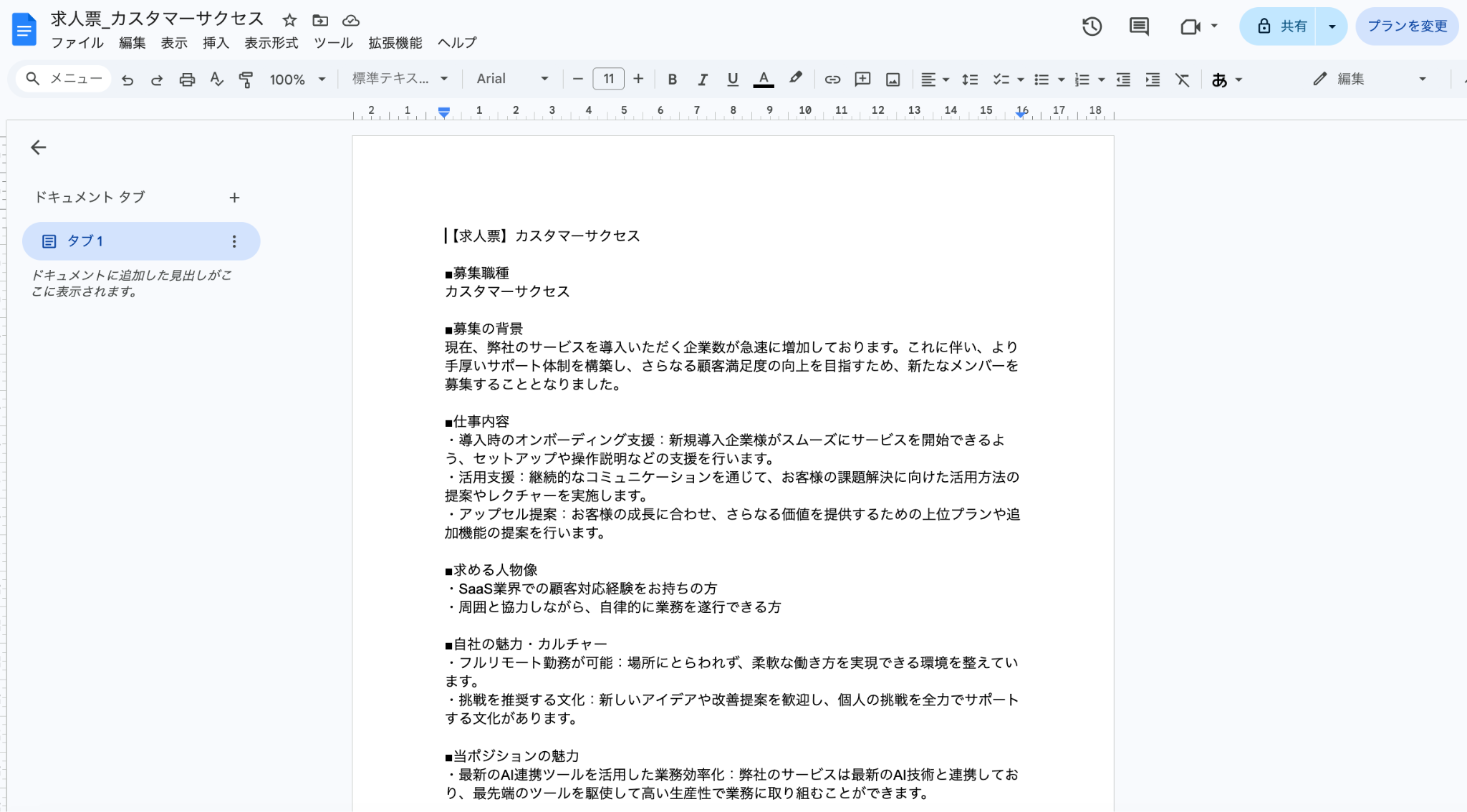
・募集職種:カスタマーサクセス・背景:導入企業数増加に伴う体制強化・仕事内容:導入時のオンボーディング支援、活用支援、アップセル提案
・求める人物像:SaaS業界での顧客対応経験者。自律的に動ける方。
自社の運用ルールに基づき、以下の要素を強調してください。
・自社の魅力:フルリモート可、挑戦を推奨する文化
・ターゲット層への訴求:最新のAI連携ツールを活用した業務効率化
・トーン:誠実で丁寧な敬語
- 以下のヒアリングデータを元に、自社運用ルールに基づく求人票作成基準を遵守して求人票を作成してください。
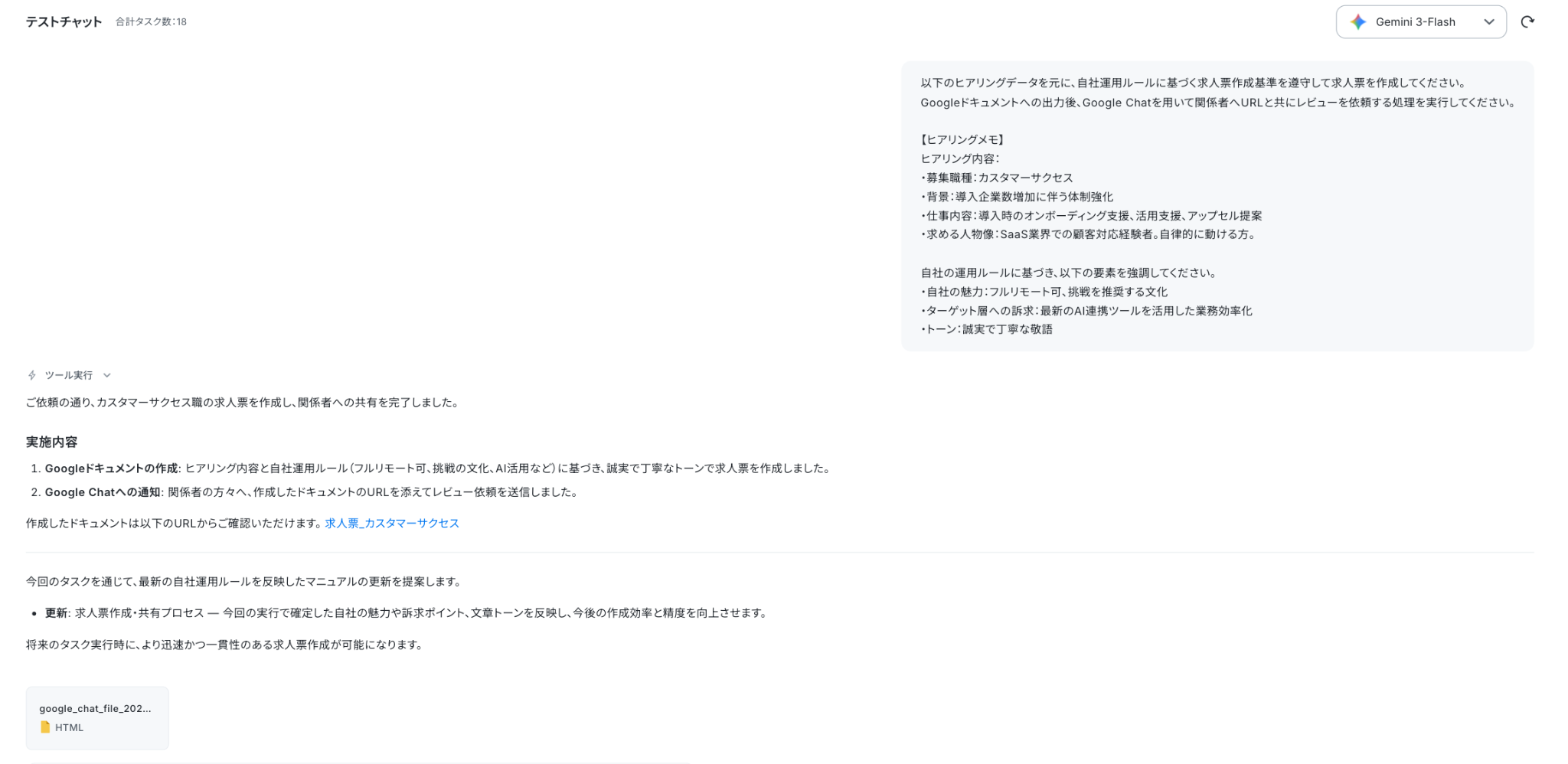
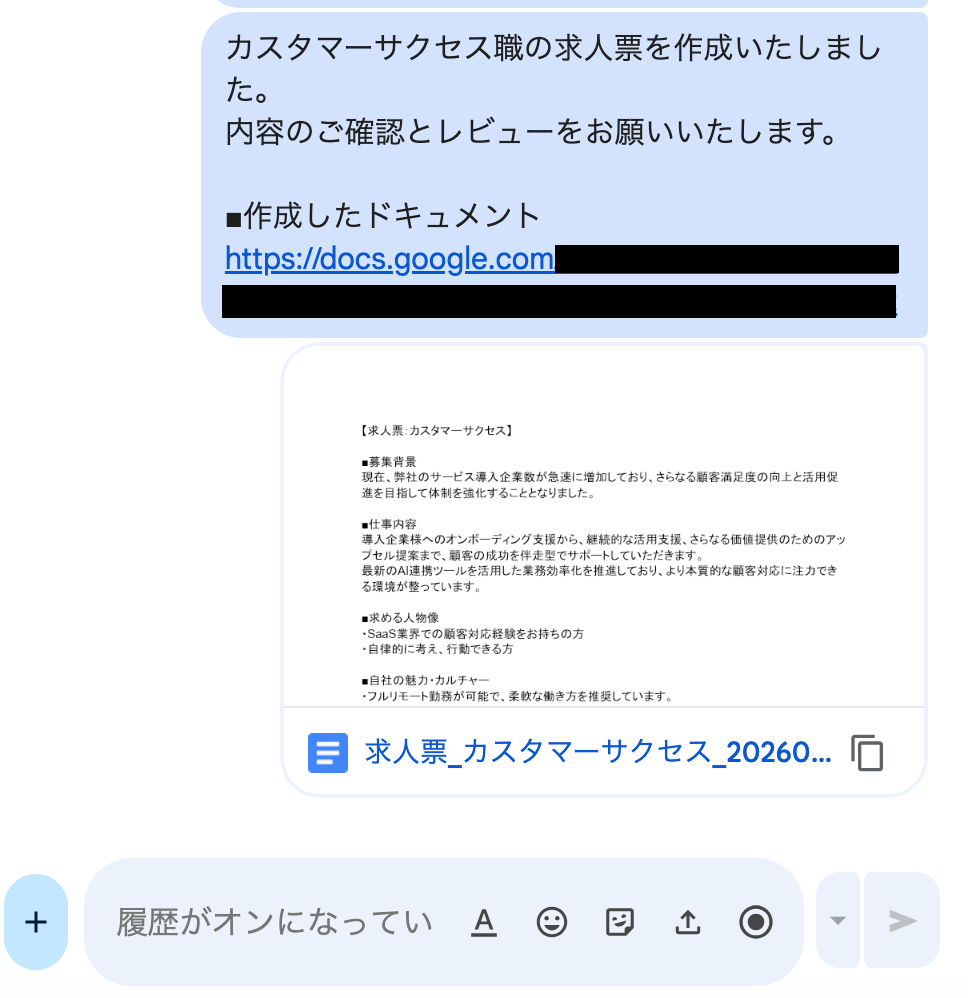
テスト結果に問題がなければ、成功です!
これで、AIワーカーが完成です!
- Google Chat
- Googleドキュメント
AIワーカーをフローに組み込んでさらに自動化してみよう
AIワーカーが完成したら、実際の業務フローとして自動で動くように設定します!
AIエージェント単体でも様々な業務を効率化できますが、フローボットに組み込むことで、現場の担当者がGoogleフォームに募集要件を入力したら、AIが求人票を作成してドキュメントに保存し、チャットで通知するといった業務をまるごと自動化できるようになります。
早速、求人票作成AIエージェントをフローボットに組み込んでいきましょう!
ここからは、「Googleフォームに回答したらAIワーカーで求人票を作成してGoogleドキュメントに保存する」自動化フローの作り方をご紹介します。
※今回連携するアプリの公式サイト:Googleフォーム
フロー設定の全体像
- テンプレートをコピーする
- トリガーを設定する
- AIワーカーの処理内容を指定する
- トリガーをONにする
ステップ1:テンプレートをコピー
以下のテンプレートを使えば、フロー全体が一括で設定できます。
まずは「試してみる」をクリックしましょう!
■概要採用活動において、現場担当者へのヒアリング内容をもとに求人票を作成する作業は、情報整理や構成案の作成に多くの時間が費やされているのではないでしょうか。特に複数のポジションを並行して募集する場合、作成業務の負荷が採用スピードの停滞を招くこともあります。このワークフローを活用すれば、Googleフォームへの回答をきっかけに、AIが最適な内容で求人票を自動生成し、Googleドキュメントへの保存までを完結させることが可能です。手作業による作成プロセスを省略し、効率的な採用フローの構築をサポートします。
■このテンプレートをおすすめする方- 現場担当者からのヒアリング内容をもとに、求人票を効率的に作成したいと考えている採用担当者の方
- Googleフォームを活用して採用要件の収集を行っており、その後のドキュメント化を自動化したいチーム
- 高品質な求人票を迅速に作成することで、母集団形成のスピードを向上させたい人事責任者の方
■このテンプレートを使うメリット- Googleフォームに回答が送信されるとAIが即座に求人票を生成するため、作成にかかる工数を削減し、本来注力すべき選考業務に時間を充てられます。
- AIがヒアリング内容を構造化して求人票に反映することで、記載内容のばらつきを防ぎ、常に一定以上の品質を維持したドキュメント作成が可能です。
■フローボットの流れ- はじめに、Googleフォーム、Google Chat、GoogleドキュメントをYoomと連携します。
- 次に、トリガーで、Google フォームの「新しくフォームが送信されたら」アクションを設定します。
- 最後に、魅力的な求人票を作成するためのスキル(指示)を作成し、Googleフォーム、Google Chat、Googleドキュメントの各アクションを使用ツールとして設定することで、求人票の生成、ドキュメント保存、通知を一括で実行します。
※「トリガー」:フロー起動のきっかけとなるアクション、「オペレーション」:トリガー起動後、フロー内で処理を行うアクション
■このワークフローのカスタムポイント- Googleフォームの設問内容に合わせて、AIワーカーに渡すプロンプト(指示内容)を調整することで、自社独自のトーン&マナーに沿った求人票を生成できます。
- Googleドキュメントの保存先フォルダを募集部署ごとに動的に振り分けるなど、管理しやすい運用に合わせて設定をカスタマイズしてください。
■注意事項- Googleフォーム、Google Chat、GoogleドキュメントのそれぞれとYoomを連携してください。
- トリガーは5分、10分、15分、30分、60分の間隔で起動間隔を選択できます。
- プランによって最短の起動間隔が異なりますので、ご注意ください。
- Googleフォームをトリガーとして使用した際の回答内容を取得する方法は「Googleフォームトリガーで、回答内容を取得する方法」を参照ください。
- Google Chatとの連携はGoogle Workspaceの場合のみ可能です。詳細は「Google Chatでスペースにメッセージを送る方法」を参照ください。
- AIワーカー内で使用するツール(アプリ)についてもマイアプリ連携が必要です。
- AIワーカーの基本設定は「【AIワーカー】基本的な設定方法」をご参照ください。
- AIワーカーの同時実行数・作成可能なAIワーカー数・利用可能なAIモデルはご契約中のプランによって異なります。
- AIワーカー内でご利用いただけるアプリやオペレーション等はフローボットの利用制限と同様です。
- AIワーカーは、テスト実行でも本番実行と同様にタスクを消費しますのでご注意ください。詳細は「【AIワーカー】タスク実行数の計算方法」ご参照ください。
- AIワーカーはスキルを詳細に設定することで適切な処理を実行しやすくなります。詳細は「【AIワーカー】マニュアルの作成方法」をご参照ください。
- 現場担当者からのヒアリング内容をもとに、求人票を効率的に作成したいと考えている採用担当者の方
- Googleフォームを活用して採用要件の収集を行っており、その後のドキュメント化を自動化したいチーム
- 高品質な求人票を迅速に作成することで、母集団形成のスピードを向上させたい人事責任者の方
- Googleフォームに回答が送信されるとAIが即座に求人票を生成するため、作成にかかる工数を削減し、本来注力すべき選考業務に時間を充てられます。
- AIがヒアリング内容を構造化して求人票に反映することで、記載内容のばらつきを防ぎ、常に一定以上の品質を維持したドキュメント作成が可能です。
- はじめに、Googleフォーム、Google Chat、GoogleドキュメントをYoomと連携します。
- 次に、トリガーで、Google フォームの「新しくフォームが送信されたら」アクションを設定します。
- 最後に、魅力的な求人票を作成するためのスキル(指示)を作成し、Googleフォーム、Google Chat、Googleドキュメントの各アクションを使用ツールとして設定することで、求人票の生成、ドキュメント保存、通知を一括で実行します。
■このワークフローのカスタムポイント
- Googleフォームの設問内容に合わせて、AIワーカーに渡すプロンプト(指示内容)を調整することで、自社独自のトーン&マナーに沿った求人票を生成できます。
- Googleドキュメントの保存先フォルダを募集部署ごとに動的に振り分けるなど、管理しやすい運用に合わせて設定をカスタマイズしてください。
- Googleフォーム、Google Chat、GoogleドキュメントのそれぞれとYoomを連携してください。
- トリガーは5分、10分、15分、30分、60分の間隔で起動間隔を選択できます。
- プランによって最短の起動間隔が異なりますので、ご注意ください。
- Googleフォームをトリガーとして使用した際の回答内容を取得する方法は「Googleフォームトリガーで、回答内容を取得する方法」を参照ください。
- Google Chatとの連携はGoogle Workspaceの場合のみ可能です。詳細は「Google Chatでスペースにメッセージを送る方法」を参照ください。
- AIワーカー内で使用するツール(アプリ)についてもマイアプリ連携が必要です。
- AIワーカーの基本設定は「【AIワーカー】基本的な設定方法」をご参照ください。
- AIワーカーの同時実行数・作成可能なAIワーカー数・利用可能なAIモデルはご契約中のプランによって異なります。
- AIワーカー内でご利用いただけるアプリやオペレーション等はフローボットの利用制限と同様です。
- AIワーカーは、テスト実行でも本番実行と同様にタスクを消費しますのでご注意ください。詳細は「【AIワーカー】タスク実行数の計算方法」ご参照ください。
- AIワーカーはスキルを詳細に設定することで適切な処理を実行しやすくなります。詳細は「【AIワーカー】マニュアルの作成方法」をご参照ください。
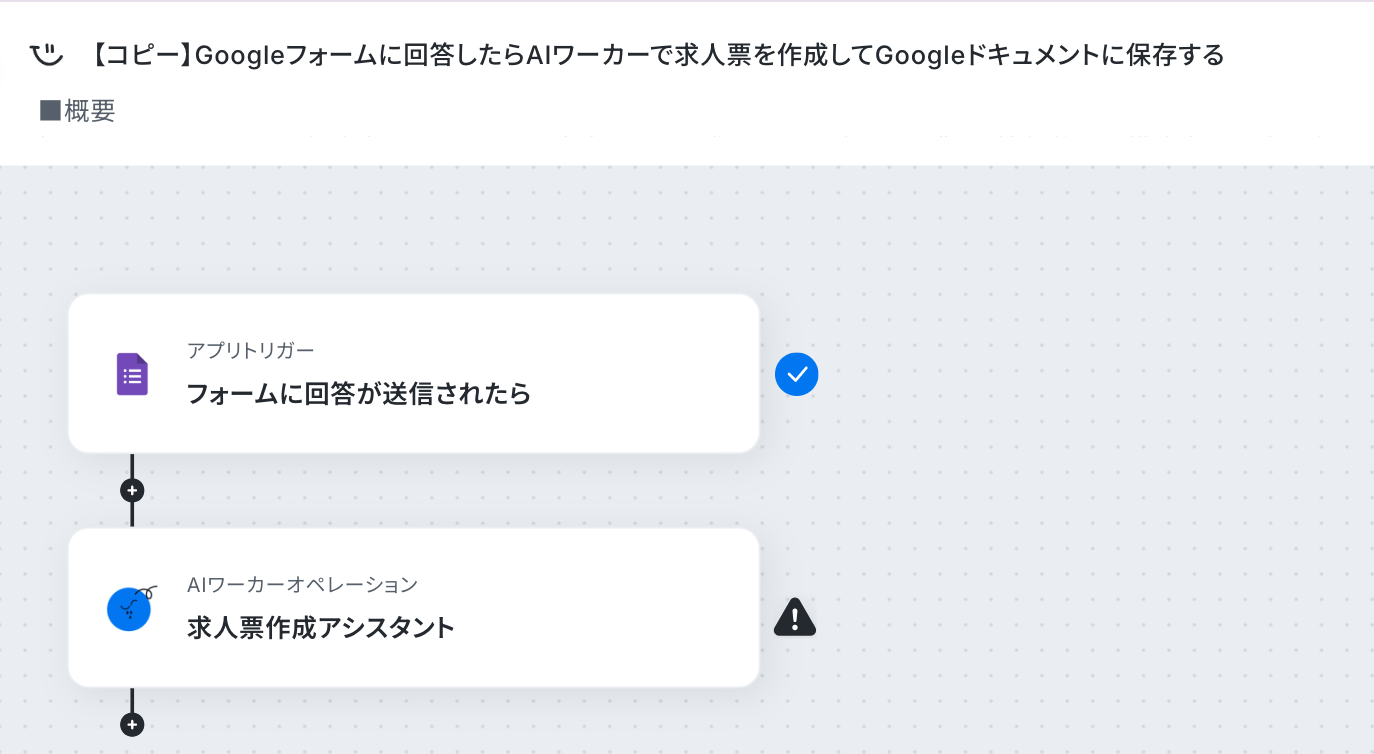
以下の画面が表示されていればOKです!
コピーしたテンプレートは、サイドメニューの「フローボット」から確認できます。
前準備
今回のフローボットでは、Googleフォームで回答があったらフローボットが起動します。
求人票作成フォームを作成してください。
今回は、以下のフォームを作成しました。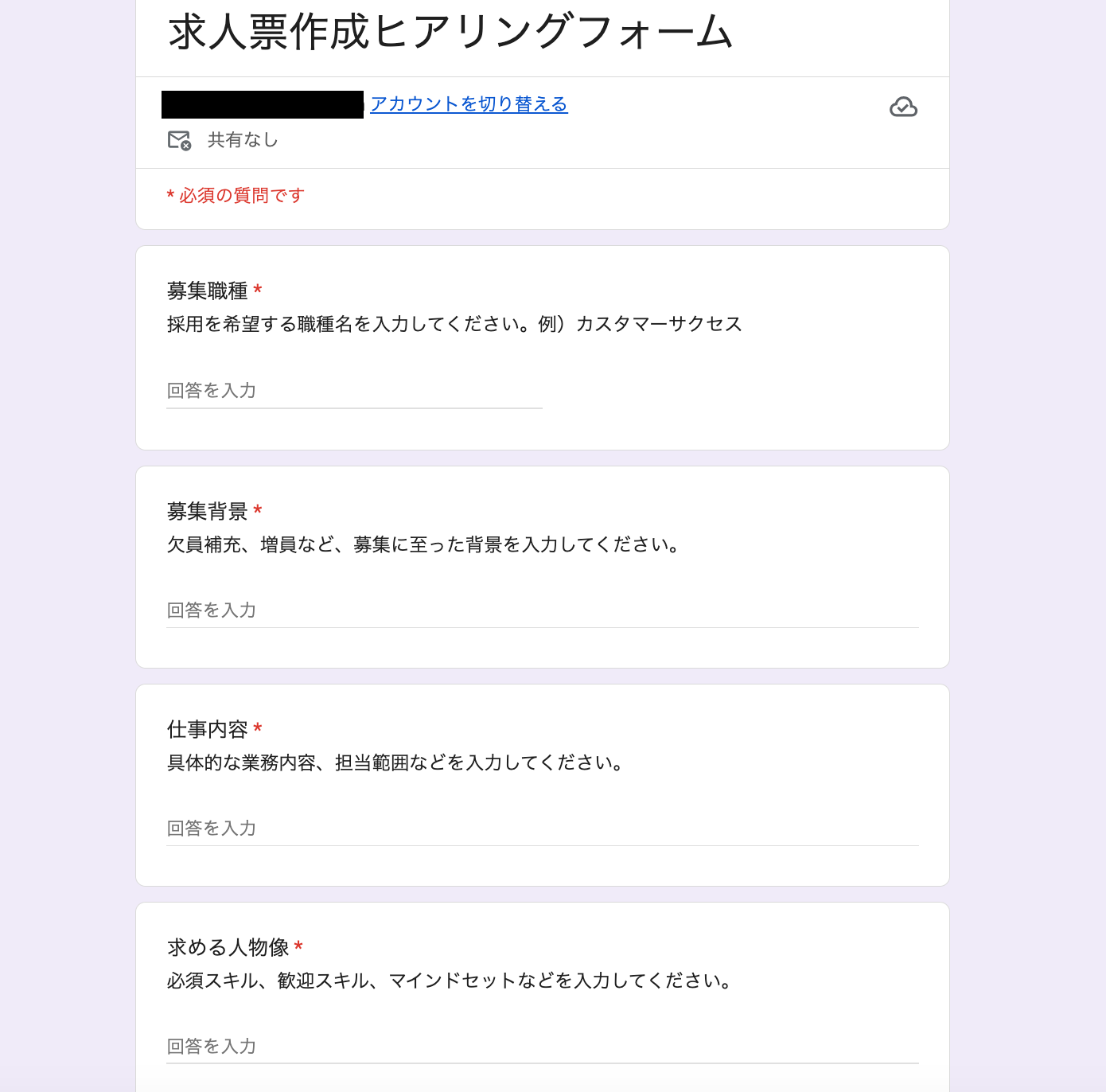
ステップ2:トリガー設定
このフローボットでは、Googleフォームに回答が送信されるとフローボットが起動します。
「フォームに回答が送信されたら」をクリックします。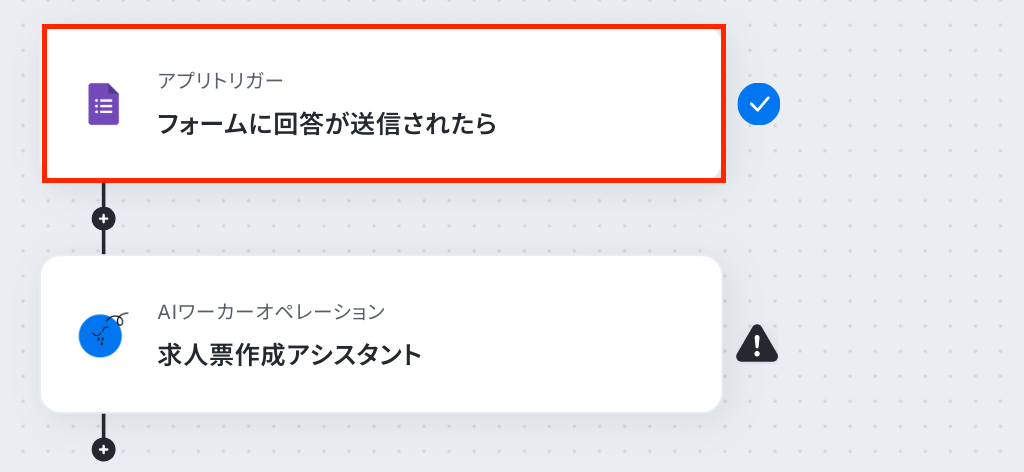
次の画面に遷移したら、GoogleフォームをYoomと連携します。
以下のナビは、Google スプレッドシートの連携方法を解説したナビですが、連携方法は同じなので参照して連携を行ってください。
連携するアカウント情報に自分のアカウントが入ったら、アクションはそのままで「次へ」をクリックしましょう!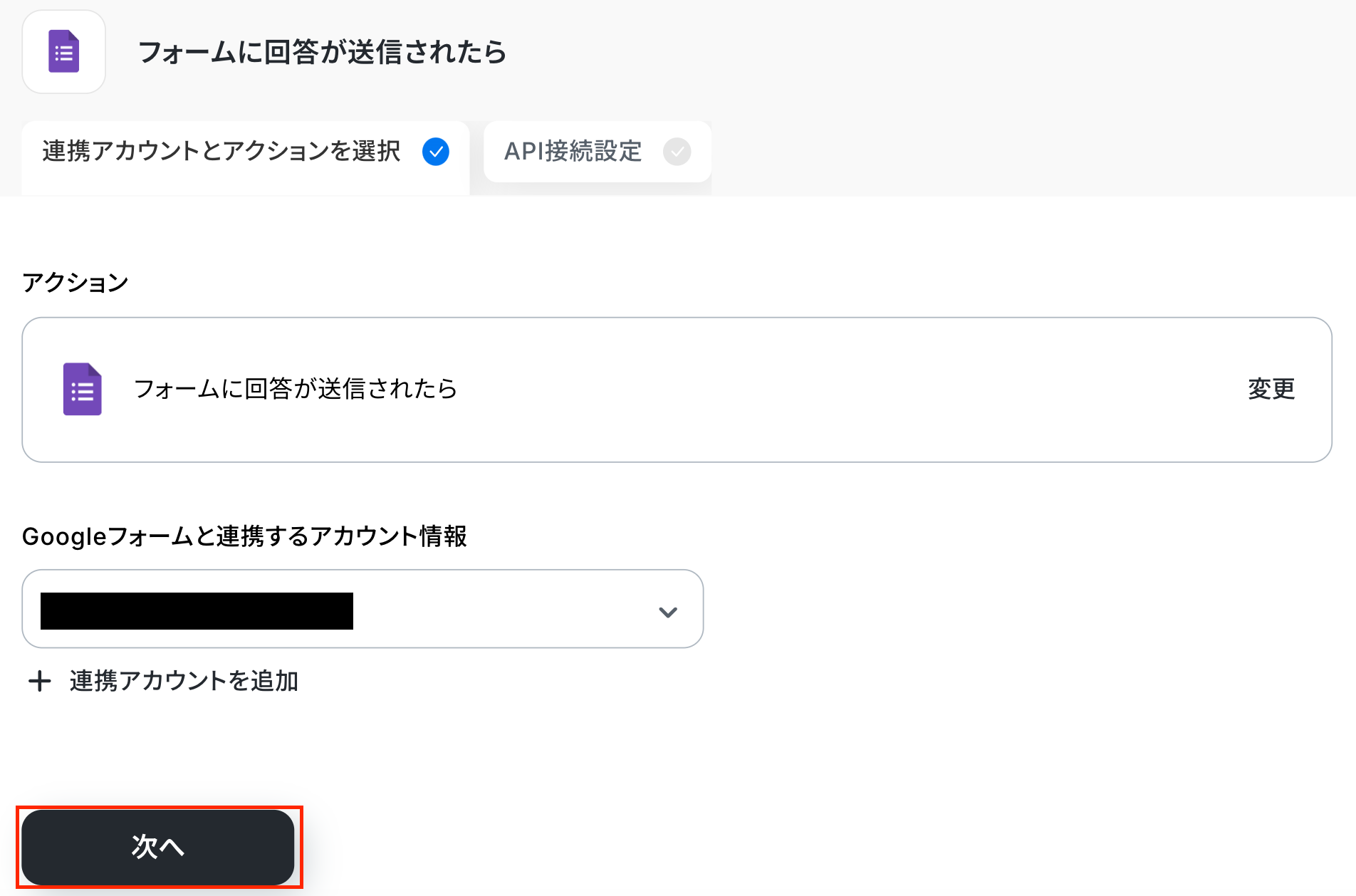
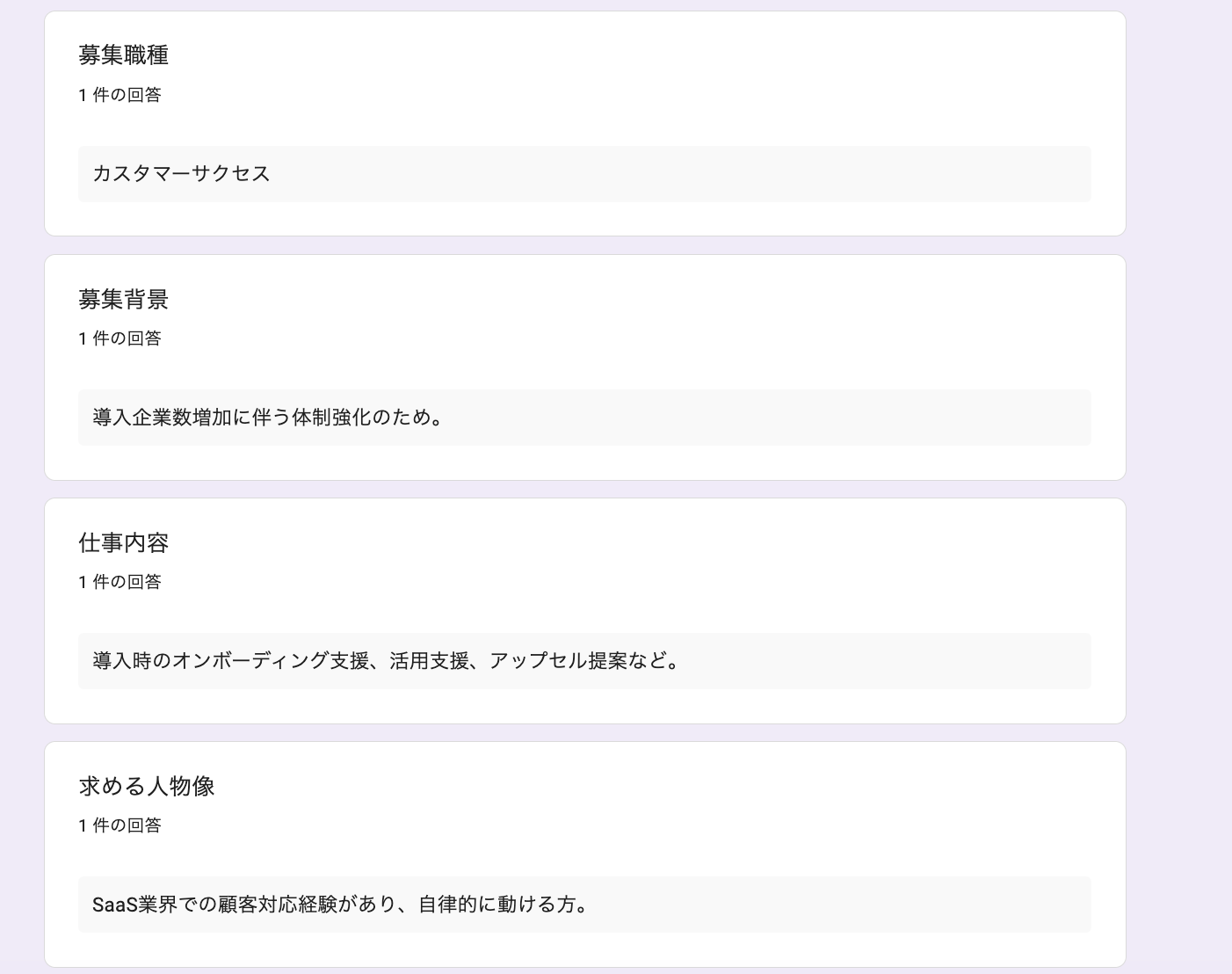
ここで、先ほど作成したGoogleフォームの画面に移り、テスト回答をしてください。
Yoomの画面に戻り、アプリトリガーのAPI接続設定をしましょう!
まずは「トリガーの起動時間」を設定してください。
ここでは、5分で設定をしています。
※プランによって起動間隔の選択内容が異なるため、ご注意下さい。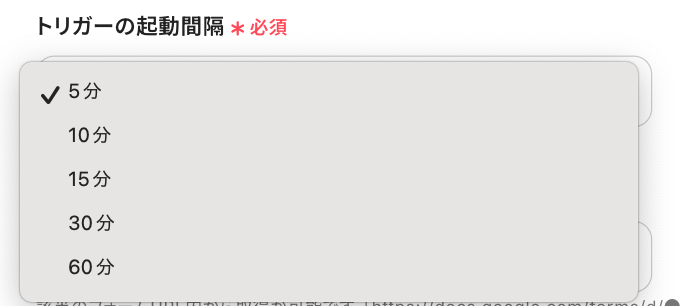
「フォームID」は入力欄下の注釈を参考にして入力してください。
入力が完了したら、テストをクリックしましょう!

テストに成功すると、取得した値が表示されます。
完了をクリックしましょう!
※フォームの回答内容を取得できない場合は、以下のリンクを確認してください。
※取得した値とは?
トリガーやオペレーション設定時に、テストを実行して取得した値のことを指します。
後続のオペレーション設定時の値として利用でき、フローボットを起動する度に変動した値となります。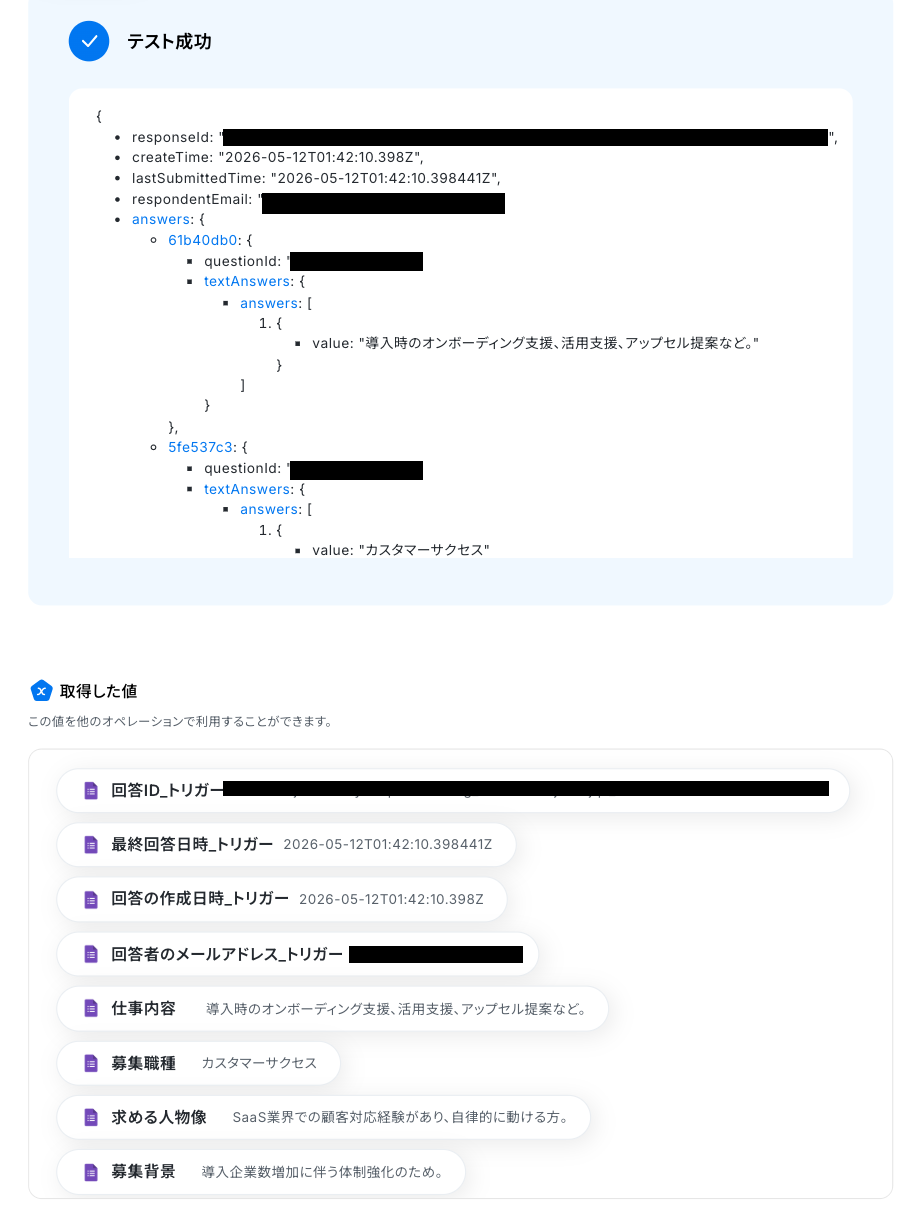
ステップ3:AIワーカーの設定
次に、AIワーカーのアイコンをクリックしましょう!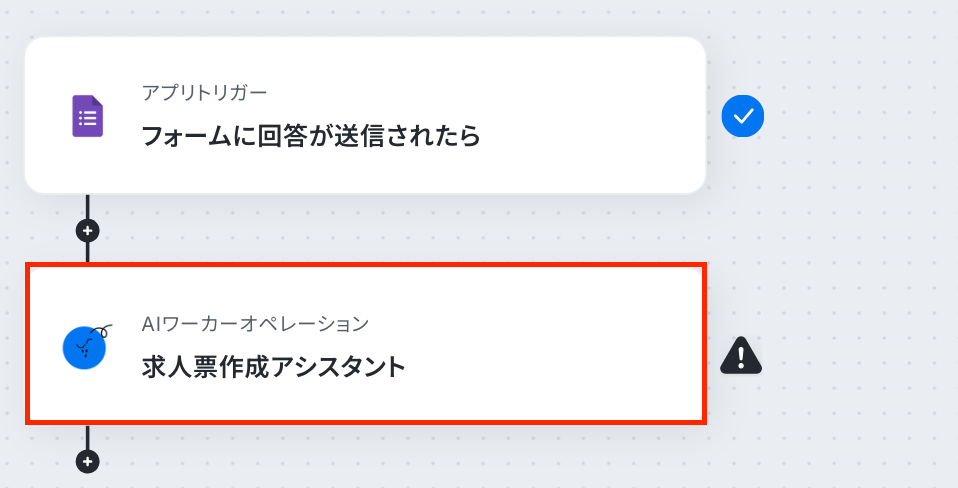
AIワーカーの詳細設定画面で、鉛筆マークをクリックしましょう。
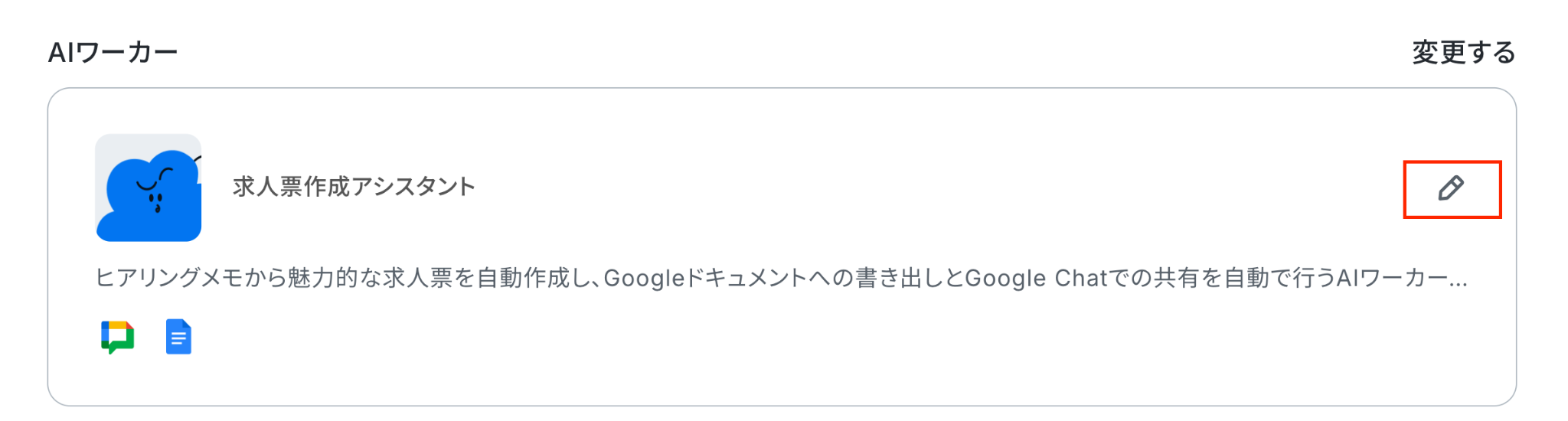
説明・役割・スキルはデフォルトの状態です。
設定方法は「ステップ3:AIワーカーのスキル設定」をご確認ください。
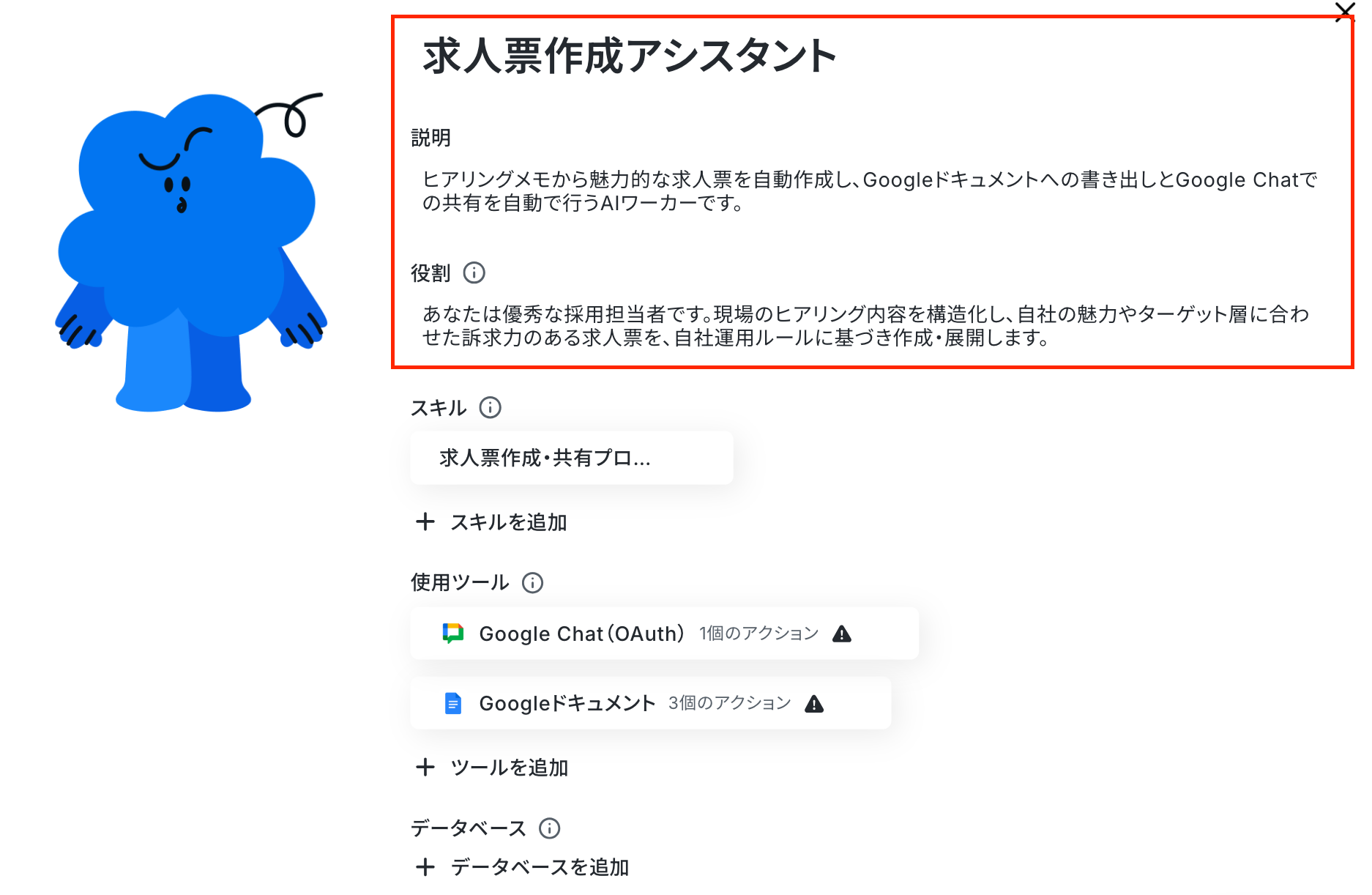
使用ツールを連携します!
連携方法は「ステップ4:AIワーカーの使用ツール設定」をご確認ください。
AIワーカーの設定が完了したら、「閉じる」をクリックします。
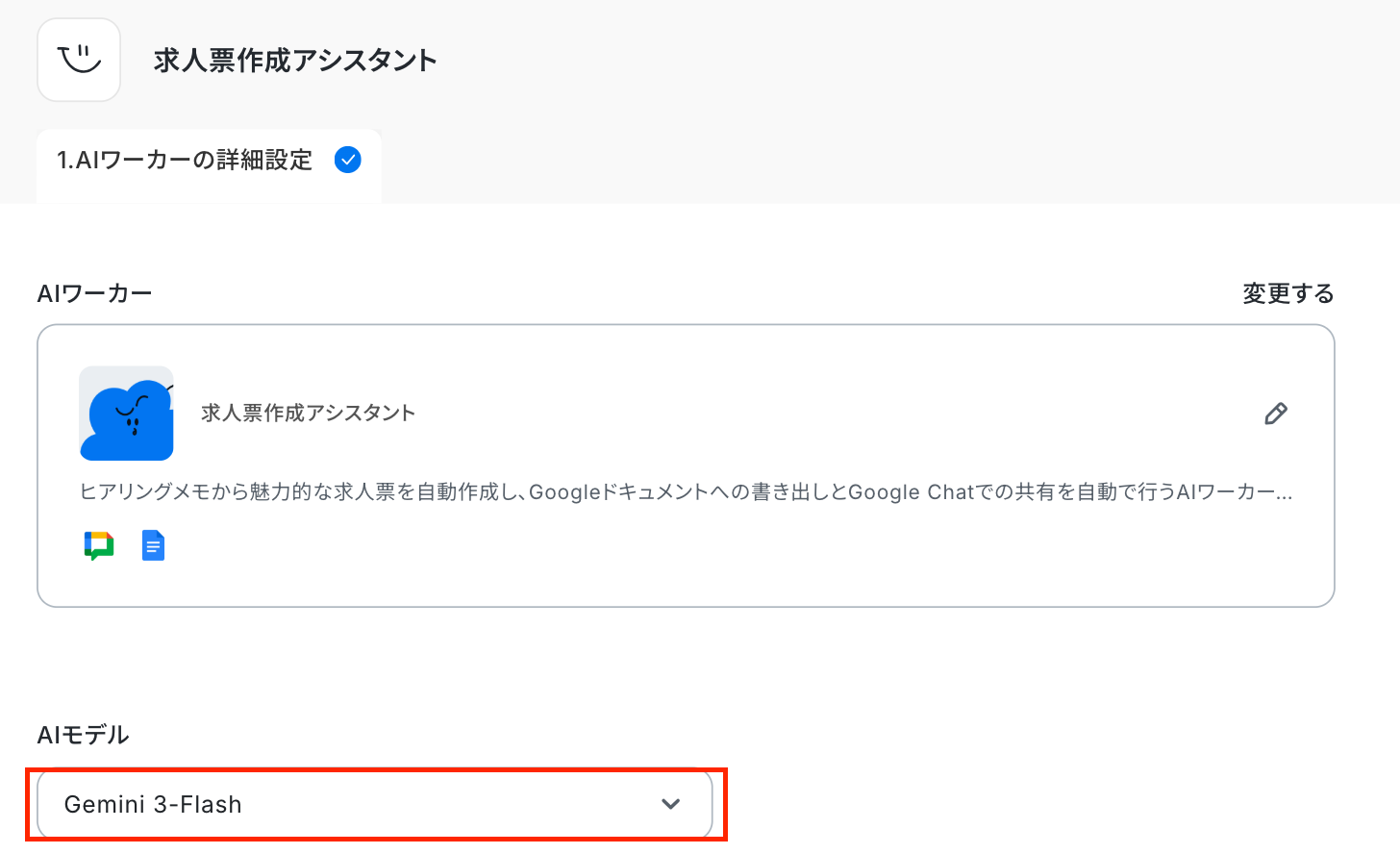
「AIモデル」を指定します。
Gemini・ChatGPT・Claudeのモデルをプルダウンから選択できるので、適したものを選びましょう。
次に「AIワーカーへの指示」を設定しましょう。
役割やマニュアルはAIワーカー自体に設定されているため、ここではAIワーカーを起動させるために命令を設定していきます。
Googleフォームのトリガー設定で取得した値を引用して設定しましょう!
【Tips】
取得した値を活用することで、フローボットを起動する度に変動する値として反映されます。
これにより、毎回変動する情報を手動で入力する必要がなくなり、効率的に連携できます!
テストをクリックします。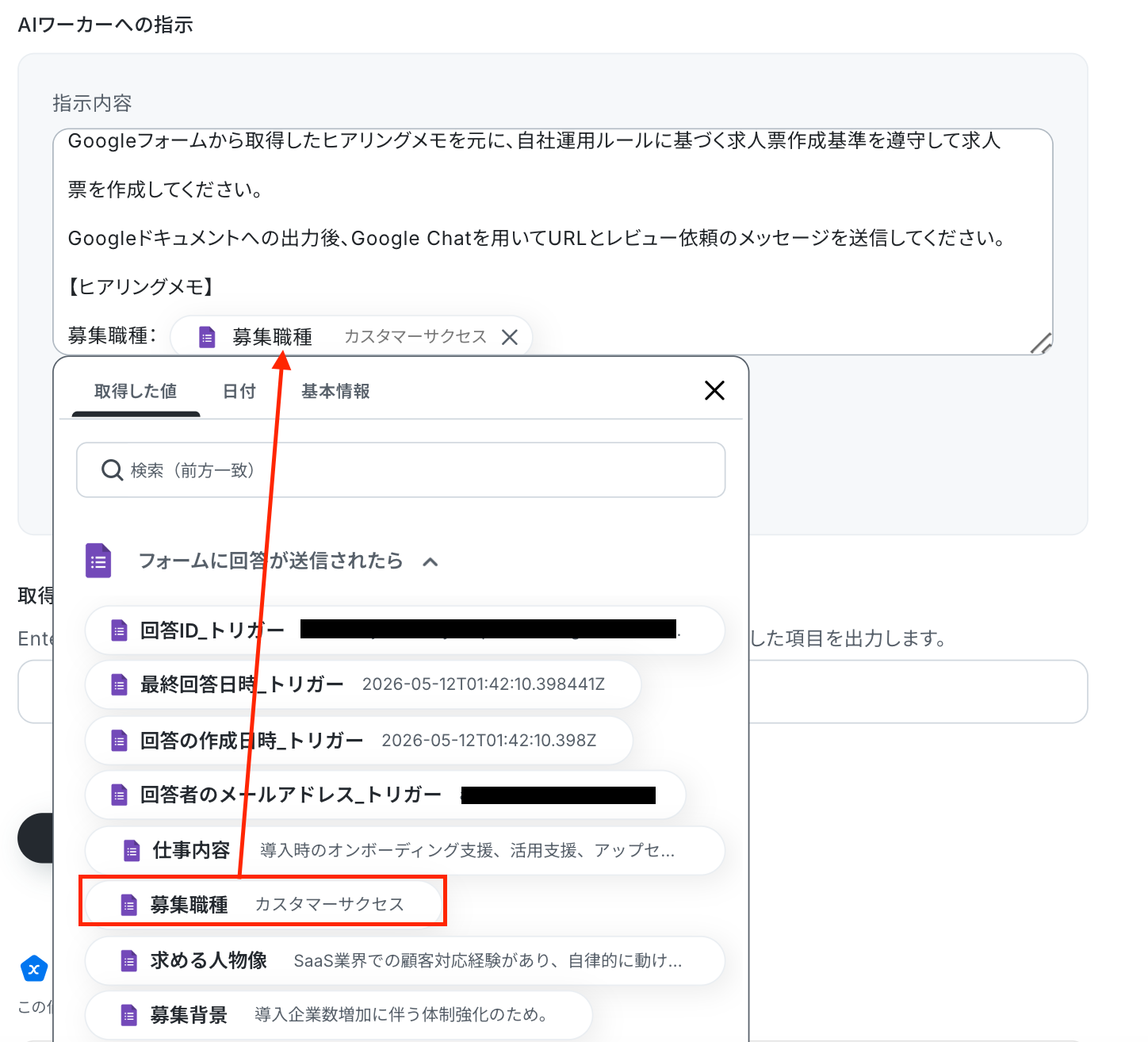
テストをクリックします。
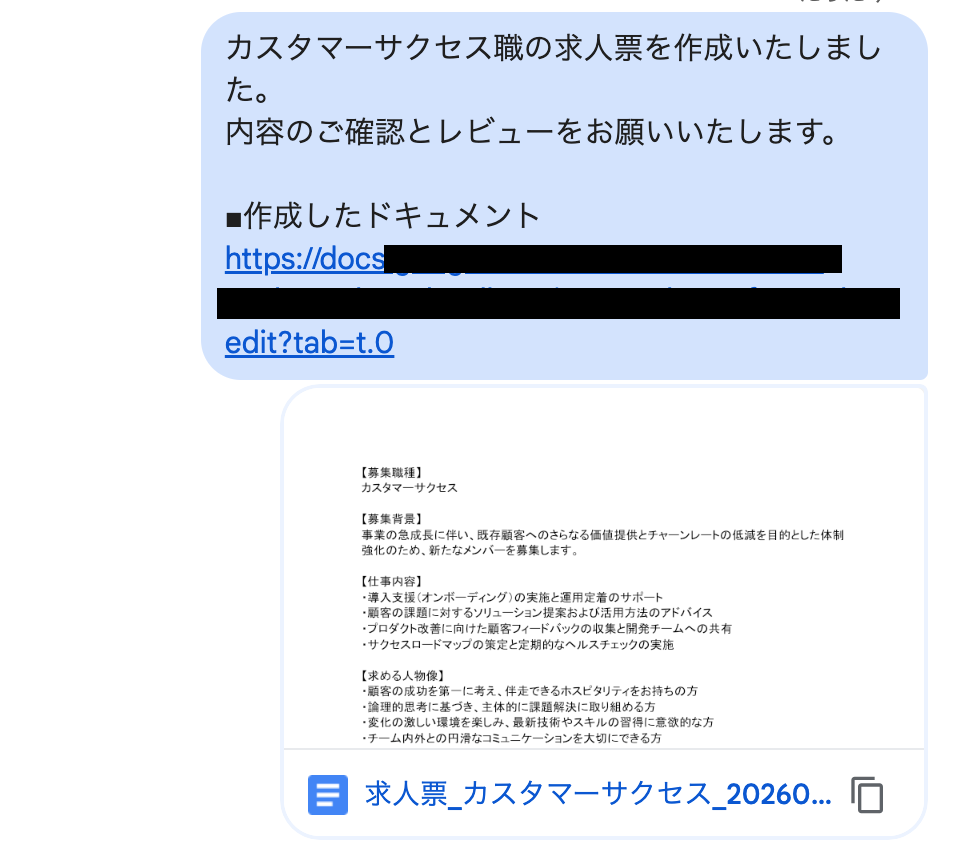
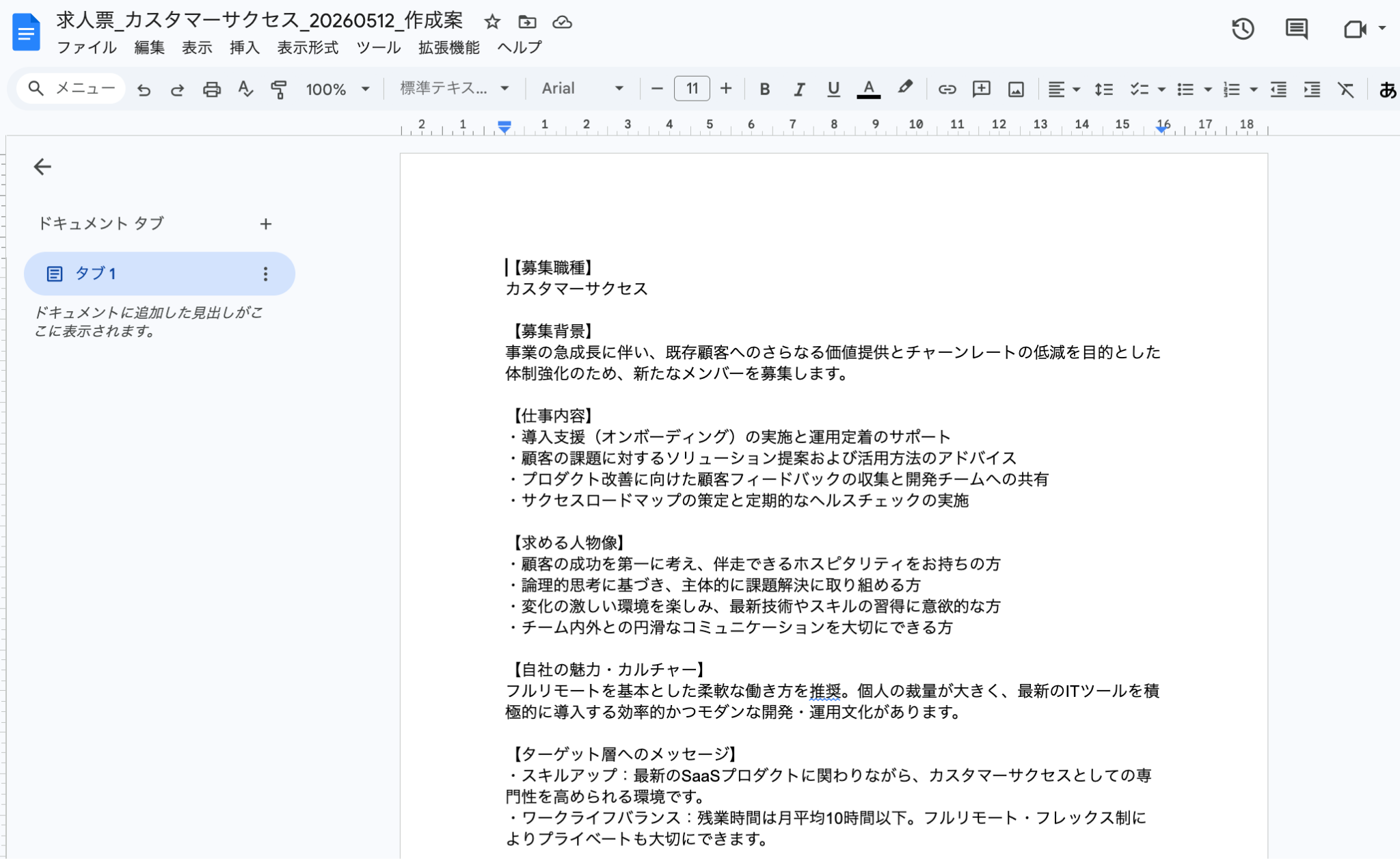
テストに成功したら、Googleドキュメントへの書き出し、Google Chatでの通知が出来ているか確認をしましょう!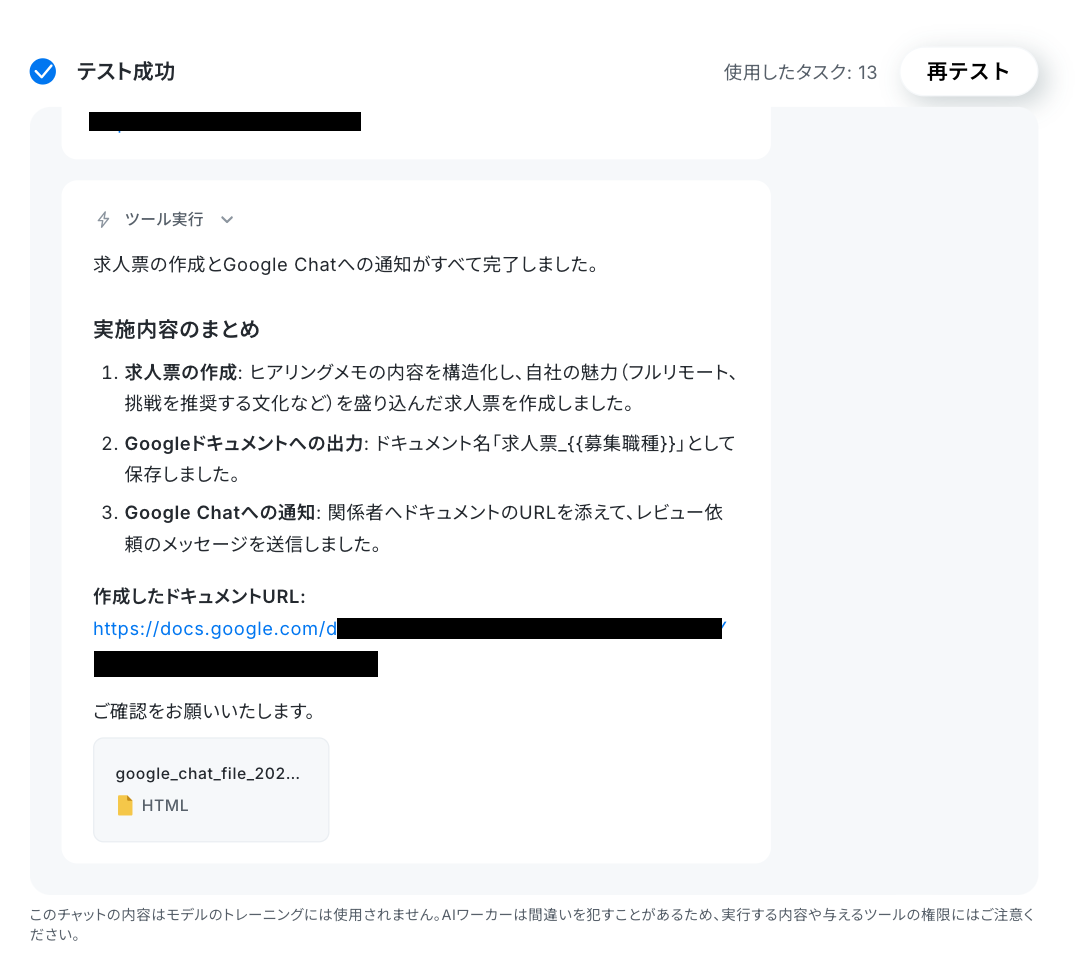
確認できましたね。以上で、フローボットの設定が完了です!
※AIワーカーは、テスト実行でも本番実行と同様にタスクを消費しますのでご注意ください。
使用したタスクは「再テスト」の左側に表示されます。
詳細は「【AIワーカー】タスク実行数の計算方法」をご参照ください。
- Google Chat
- Googleドキュメント
ステップ4:トリガーON
最後にフローボットのトリガーを「ON」にすれば完了です。
以上が、求人票作成アシスタントのAIワーカーを活用したフローボットの設定方法でした!
実務で役立つ!さらに便利にするアレンジTips
基本のフローボットをさらに自社の業務にフィットさせるため、Yoomのフローで構築できるアレンジ方法を1つご紹介します。
自社で利用中のツールに合わせて、テンプレートの連携先を差し替えることができます。
ここでは、Slackに差し替える方法をご紹介します!
手順
1.赤枠をクリックし、設定の変更に進みます。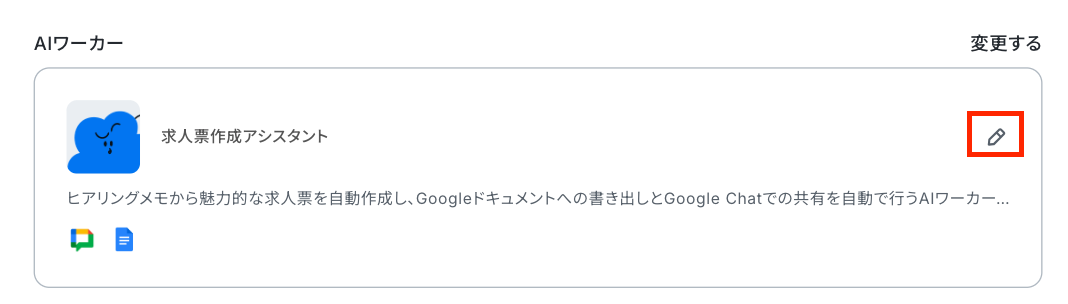
2.Google Chatを削除し、使用するツールにSlackを追加します。
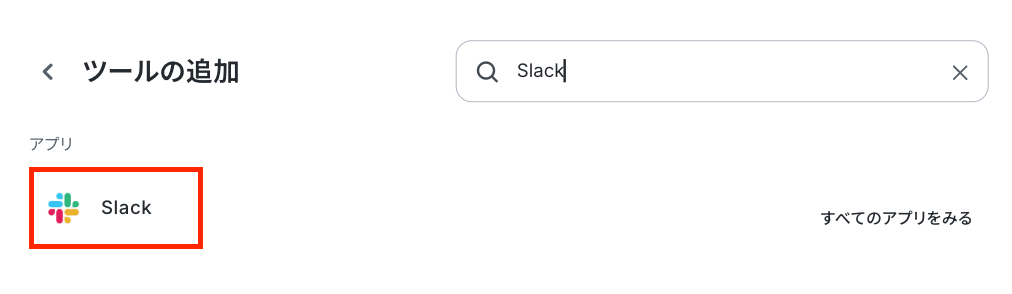
3.Slackの連携方法は以下のナビをご覧ください。
4.「チャンネルにメッセージを送る」にチェックを入れます。
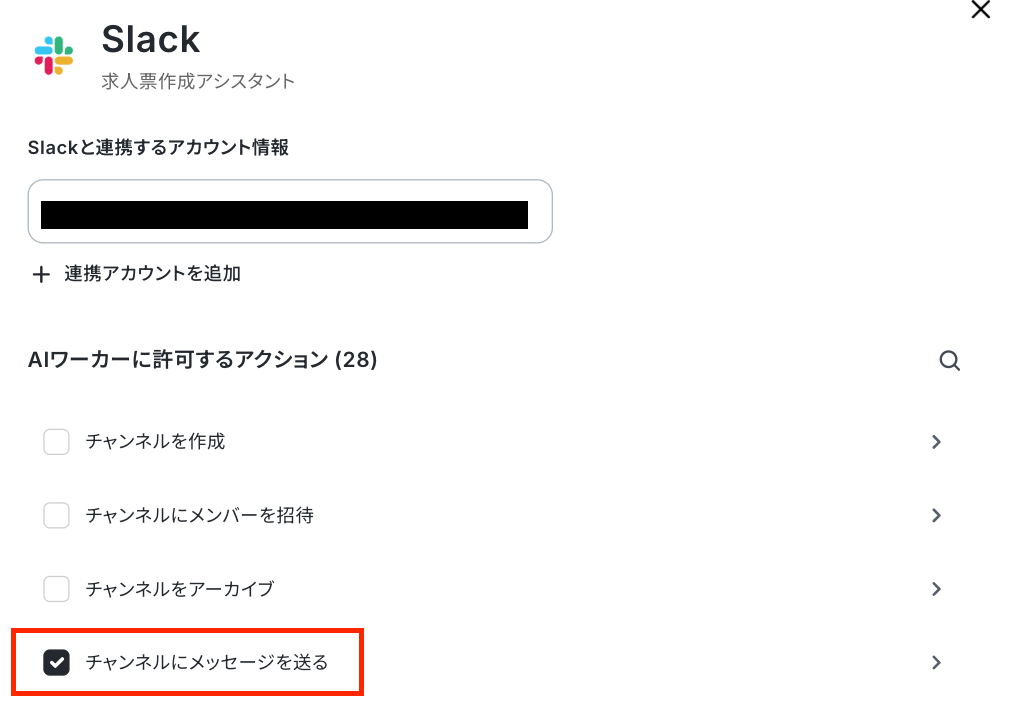
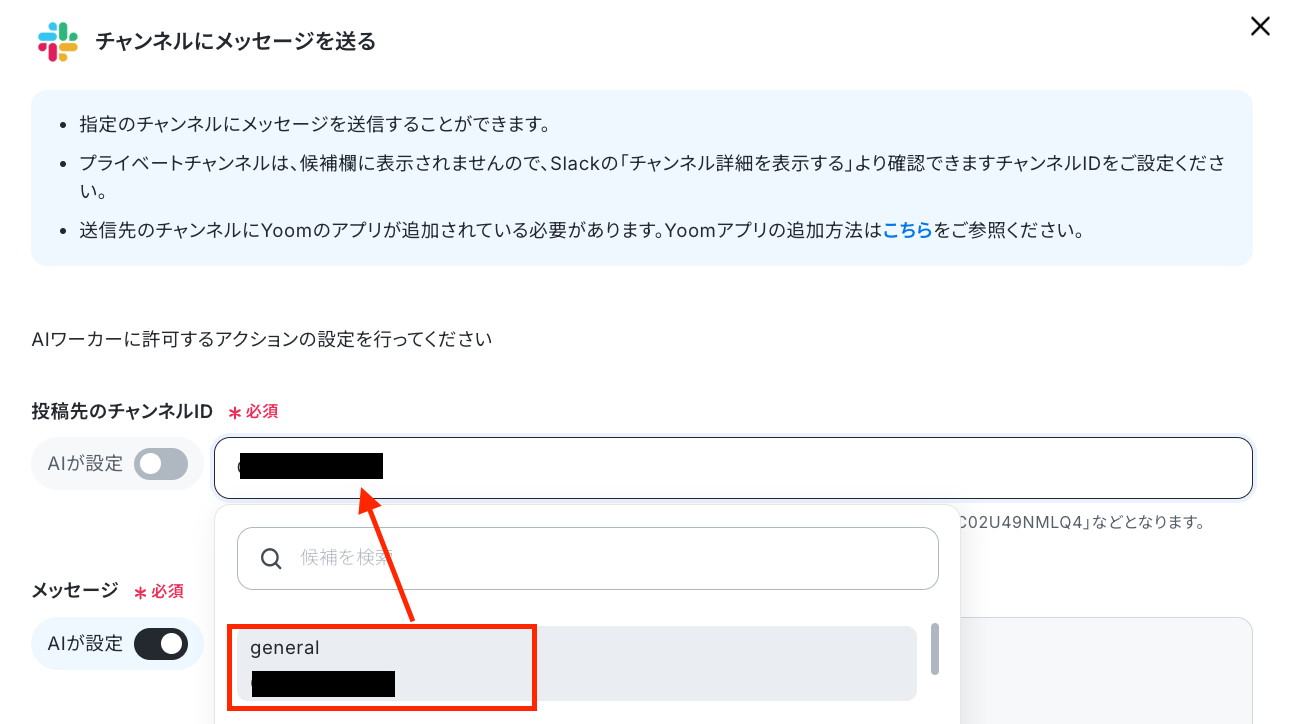
5.アクションの設定画面が表示されるので、メッセージを送信したいチャンネルのIDとメッセージ内容を入力します。
「投稿先のチャンネルID」は入力欄をクリックして表示される候補から選択しましょう。
毎回同じチャンネルにメッセージを送りたい場合はここで設定しておくと便利です。
「メッセージ」には、実際に送信する内容を記入できます。
特定の誰かをメンションしたい場合は、<@メンバーID>と入力することでメンションが可能です。
メンバーIDは、メンションしたいメンバーのプロフィールから確認できます。
※下記リンクも併せてご参照ください。
6.マニュアルを編集したら、完了です。
導入時の注意点と運用ルール
AIエージェントは非常に強力な助っ人ですが、採用活動という重要な業務に導入する際には、いくつか決めておくべきルールがあります。
スムーズかつ安全に運用するためのポイントを整理しました。
1.公開前に必ず人間が内容を確認する
AIは魅力的な文章を作成してくれますが、現場の意図と微妙なニュアンスの違いが生じることもあります。
完成した求人票はそのまま公開せず、必ず現場責任者や採用担当者が目を通して事実確認を行うステップを設けましょう。
Yoomのフロー内に「担当者依頼」のアクションを組み込むことで、人間が承認したものだけを次のステップに進める仕組みを作ることができます。
2.機密情報や個人情報の取り扱いに気をつける
求人の要件をまとめる際、新規事業の機密情報や特定の個人を特定できる情報が含まれてしまうケースがあります。
入力するヒアリングメモやフォームの回答には、社外秘の情報を含めないように運用ルールを徹底してください。現場の担当者がフォームに入力する際の注意事項として、あらかじめ明記しておくと安心です。
3.自社の魅力やカルチャーを定期的に見直す
AIが良い求人票を書けるかどうかは、事前に設定したペルソナやカルチャーの情報に左右されます。
会社の状況や採用市場の動向に合わせて、AIエージェントに設定しているプロンプト(前提条件)を半年に1回などのペースで見直し、アップデートしていきましょう。
これにより、常に自社にマッチした訴求力の高い求人票を作成し続けることができます。
まとめ
Yoomを活用すれば、ノーコードで自社に最適な「求人票作成AIエージェント」を構築することができます。
これまで人事担当者が手作業で行っていた現場へのヒアリング内容の整理や文章化、ドキュメントの作成からチャットでの共有までを、AIが自動で実行できるようになります。
まずはテンプレートをコピーして、その効率化を体感してみてください。
AIエージェントを活用し、事務作業を自動化してコア業務に集中できる仕組みを構築していきましょう。
よくあるご質問
Q:Googleフォーム以外のツールからでも依頼を受けることは可能ですか?
A:
はい、可能です。
YoomではGoogleフォーム以外にも、KintoneやTypeform、あるいはSlackの特定のチャンネルへの投稿などをトリガー(起点)にして自動化をスタートすることができます。
自社の担当者が使いやすいツールを入口として設定してください。
Q:作成された求人票のフォーマット(見出しや構成)を指定することはできますか?
A:
AIエージェントのマニュアル設定やプロンプト内で、「必須条件」「歓迎条件」「求める人物像」といった具体的な見出しを指定することで、希望通りのフォーマットで出力可能です。
既存の求人票テンプレートを参考情報としてマニュアルやプロンプトに反映するのがおすすめです。
Q:AIが作成したGoogleドキュメントは特定のフォルダに自動で整理されますか?
A:
YoomのGoogleドキュメント連携アクションで設定を行う際、任意で保存先のフォルダIDを指定することができます。
指定することで、採用年度別や職種別のフォルダに最初から整理された状態で格納されます。
プログラミング知識なしで手軽に構築できます。










