










・
AIエージェントで面談内容を解析して求人マッチングを自動化する方法

昼間は何件もの面談をこなし、夕方からは大量の面談メモを整理して希望に合う求人を検索する……。
キャリアアドバイザーや採用担当の方であれば、こうした過酷な業務に日々頭を悩ませているのではないでしょうか。
事務処理に追われて、面談の質をあげるための時間を作れないというのは採用の成否にも関わる深刻な課題です。
しかしそんな課題も、AIエージェントを活用することで解決できるかもしれません!
本記事では、面談内容の解析から求人マッチング、システムへの登録までを自動化するAIエージェントの作成手順や活用例を詳しく解説していきます。
とにかく早く試したい方へ
「まずはどんなことができるのか触ってみたい!」という方に向けて、すぐに利用できる無料のテンプレートをご用意しています。
チャットで送られた面談内容を解析して、希望条件の構造化から求人マッチングまでを行うAIエージェントです。
バナーの「試してみる」をクリックしてアカウントを登録するだけで、AIエージェントを使った求人マッチングの自動化が体験できますよ!




面談メモから希望条件を構造化し、Google スプレッドシートの求人データと照らし合わせて最適な案件を特定するAIワーカーです。kintoneへの登録やSlack通知まで自動化できるため、マッチングの精度向上や業務の迅速化を実現し、候補者支援に注力したい人材紹介の担当者におすすめです。
■このAIワーカーをおすすめする方
- 候補者の面談メモから希望条件を抽出し、データベースへ手入力する作業に負担を感じている人材紹介会社の担当者の方
- 膨大な求人票の中から候補者の志向に合う案件を探し出すマッチング業務の精度とスピードを向上させたいチームリーダーの方
- kintoneやSlackを活用して候補者管理を行っており、面談後の事後処理を効率化して提案までの時間を短縮したいと考えている経営者の方
■AIワーカー設定の流れ
- AIワーカーの「名前」や「役割」などの基本情報を設定します。
- Google スプレッドシート、kintone、SlackをYoomとマイアプリ連携し、AIワーカー内で使用するツールとして設定します。必要に応じて、普段お使いの他のアプリに変更することも可能です。
- AIワーカーへの指示書となる「スキル」を作成・編集します。スキルの内容は、自社の運用ルールや求める判定基準に合わせて自由に調整してください。
■このAIワーカーのカスタムポイント
- スキル内の「マッチング判定基準」という項目に、自社の基準に合わせた内容を設定してください。例えば年収の許容範囲や必須スキルの優先順位を定義することで、AIが自社の求める基準を理解し、より実務に即した精度の高いマッチング結果が得られるようになります。
- スキル内の「手順」を編集し、kintoneへ登録する際の項目やSlackで通知するメッセージのテンプレートを自社の形式に合わせて指定してください。
- Google スプレッドシートで管理している求人データの形式に合わせて、どの列の情報を参照するかを具体的に指示することで、AIの読み取り精度がさらに向上します。
■注意事項
- Google スプレッドシート、kintone、SlackとYoomを連携してください。
- AIワーカーの基本設定は「【AIワーカー】基本的な設定方法」をご参照ください。
- AIワーカーの同時実行数・作成可能なAIワーカー数・利用可能なAIモデルはご契約中のプランによって異なります。
- AIワーカー内でご利用いただけるアプリやオペレーション等はフローボットの利用制限と同様です。
- AIワーカーは、テスト実行でも本番実行と同様にタスクを消費しますのでご注意ください。詳細は「【AIワーカー】タスク実行数の計算方法」をご参照ください。
- AIワーカーはスキルを詳細に設定することで適切な処理を実行しやすくなります。詳細は「【AIワーカー】マニュアルの作成方法」をご参照ください。
- AIワーカー内で20件を超える大容量データの取得やループ処理を行うと、タスクを著しく消費する可能性があるためご注意ください。
求人ヒアリングをAIエージェントで自動化するメリットと活用シーン
AIエージェントは単に議事録を作成するツールではありません。
面談終了後のコア業務である求人マッチングやシステム登録までを一貫して自動化することで、キャリアアドバイザーの業務負担を軽減し、決定率を向上させられるのです!
ここでは、AIエージェントのメリットと活用シーンを3つご紹介していきます。
1. 希望条件を構造化とシステム入力の自動化
候補者が面談中に語る経歴や希望条件は、会話の中で断片的に出てくることが多いのではないでしょうか。
AIエージェントは会議の文字起こしデータから年収、勤務地、希望職種などの必要な情報をピックアップして、システムへの入力までを一気通貫。
これにより、担当者がメモを頼りに一つずつシステムへ転記する手間を省けます。
2. 面談後の提案スピードを向上させて候補者の熱量を維持
面談直後は候補者の転職意欲が最も高まっているタイミングです。
記録の整理や求人の選定に時間がかかると提案のタイミングを逃してしまうリスクがありますが、AIエージェントなら面談後すぐに最適な求人をピックアップし、Slackなどのチャットツールに通知できます。担当者は提案内容の確認と送信に集中できるので、スピード感のあるアプローチが可能になりますよ。
3. 客観的なマッチングにより提案の品質を均一化
経験の浅いアドバイザーにとって、無数にある求人の中から候補者の希望に合うものを見つける作業は時間もかかるし、質にもばらつきが出てしまいますよね。
しかしAIエージェントは導入したその日から社内の求人データベースと照合し、一定の基準で素早くマッチング。
属人化しがちな求人提案の品質を均一化して、安定した提案が行えるようになるでしょう。
面談ヒアリング解析担当のAIワーカーを作ってみよう
それでは実際に、面談内容を解析して求人マッチングを自動化するAIワーカーを作成していきます!
YoomのAIエージェント(AIワーカー)はノーコードの直感的な操作で作成できますよ。Yoomのアカウントをお持ちでない方はこちらの登録フォームから発行しておきましょう。
※ 今回連携するアプリの公式サイト:Google スプレッドシート/kintone/Slack
[Yoomとは]
AIワーカー設定の全体像
AIワーカーは以下の手順で設定していきます。
1. テンプレートをコピーする
2. 基本設定を行う
3. AIへのマニュアルを作成する
4. 使用ツールを連携する
ステップ1:AIワーカーをコピー
以下のバナーの「試してみる」をクリックして、AIワーカーのテンプレートを自分のワークスペースにコピーしましょう。
面談メモから希望条件を構造化し、Google スプレッドシートの求人データと照らし合わせて最適な案件を特定するAIワーカーです。kintoneへの登録やSlack通知まで自動化できるため、マッチングの精度向上や業務の迅速化を実現し、候補者支援に注力したい人材紹介の担当者におすすめです。
■このAIワーカーをおすすめする方
- 候補者の面談メモから希望条件を抽出し、データベースへ手入力する作業に負担を感じている人材紹介会社の担当者の方
- 膨大な求人票の中から候補者の志向に合う案件を探し出すマッチング業務の精度とスピードを向上させたいチームリーダーの方
- kintoneやSlackを活用して候補者管理を行っており、面談後の事後処理を効率化して提案までの時間を短縮したいと考えている経営者の方
■AIワーカー設定の流れ
- AIワーカーの「名前」や「役割」などの基本情報を設定します。
- Google スプレッドシート、kintone、SlackをYoomとマイアプリ連携し、AIワーカー内で使用するツールとして設定します。必要に応じて、普段お使いの他のアプリに変更することも可能です。
- AIワーカーへの指示書となる「スキル」を作成・編集します。スキルの内容は、自社の運用ルールや求める判定基準に合わせて自由に調整してください。
■このAIワーカーのカスタムポイント
- スキル内の「マッチング判定基準」という項目に、自社の基準に合わせた内容を設定してください。例えば年収の許容範囲や必須スキルの優先順位を定義することで、AIが自社の求める基準を理解し、より実務に即した精度の高いマッチング結果が得られるようになります。
- スキル内の「手順」を編集し、kintoneへ登録する際の項目やSlackで通知するメッセージのテンプレートを自社の形式に合わせて指定してください。
- Google スプレッドシートで管理している求人データの形式に合わせて、どの列の情報を参照するかを具体的に指示することで、AIの読み取り精度がさらに向上します。
■注意事項
- Google スプレッドシート、kintone、SlackとYoomを連携してください。
- AIワーカーの基本設定は「【AIワーカー】基本的な設定方法」をご参照ください。
- AIワーカーの同時実行数・作成可能なAIワーカー数・利用可能なAIモデルはご契約中のプランによって異なります。
- AIワーカー内でご利用いただけるアプリやオペレーション等はフローボットの利用制限と同様です。
- AIワーカーは、テスト実行でも本番実行と同様にタスクを消費しますのでご注意ください。詳細は「【AIワーカー】タスク実行数の計算方法」をご参照ください。
- AIワーカーはスキルを詳細に設定することで適切な処理を実行しやすくなります。詳細は「【AIワーカー】マニュアルの作成方法」をご参照ください。
- AIワーカー内で20件を超える大容量データの取得やループ処理を行うと、タスクを著しく消費する可能性があるためご注意ください。
以下のようなチャット画面が表示されていればコピーは成功です!
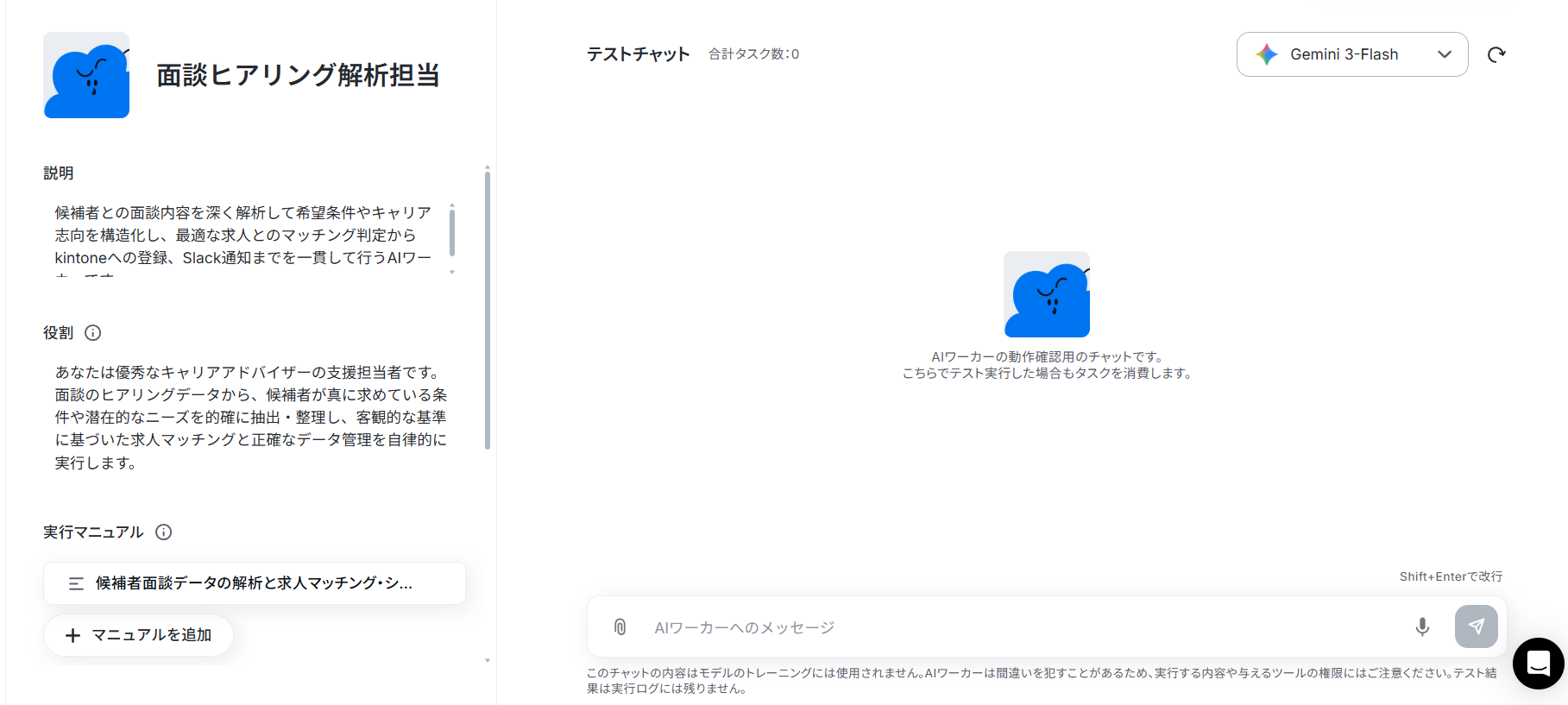
※ オンマウス時に出てくる鉛筆マークをクリックすることで編集画面に進みます。
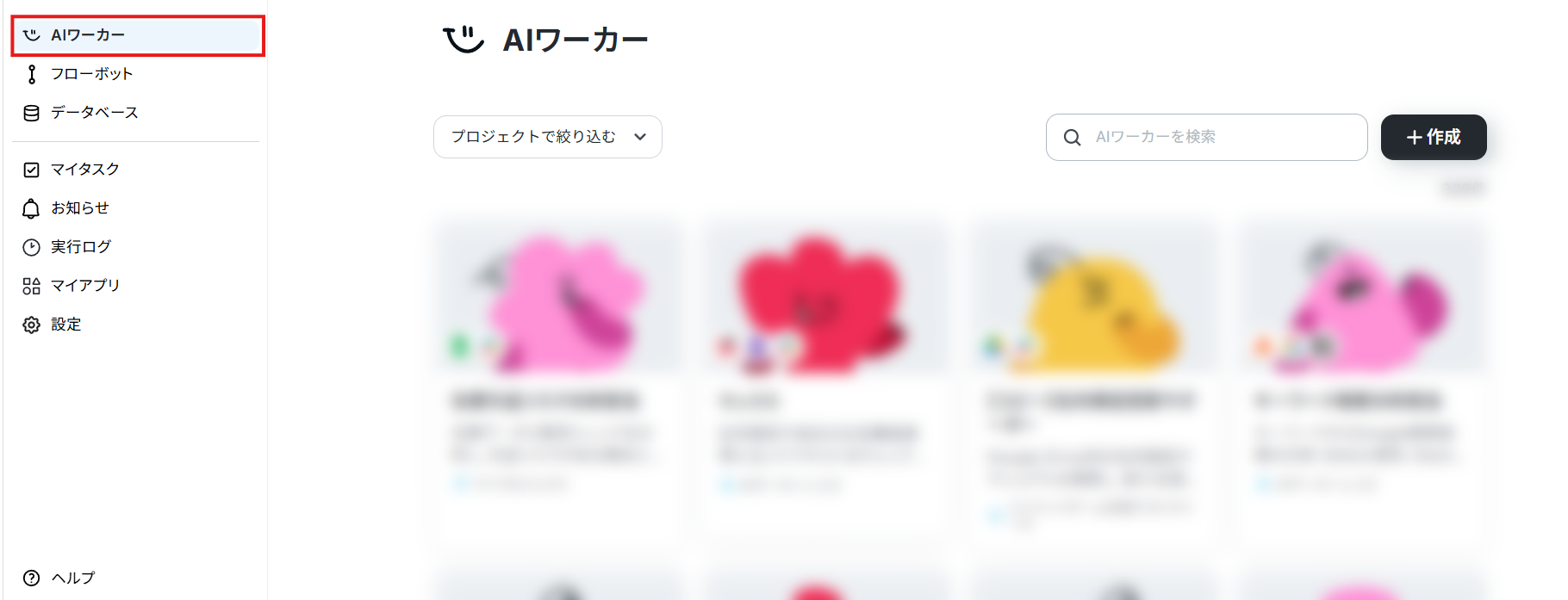
ステップ2:AIワーカーの基本設定
AIワーカーの名前や説明、役割を設定しましょう。テンプレートで設定されている内容をそのまま使っても大丈夫です。
ヘルプページ:【AIワーカー】基本的な設定方法
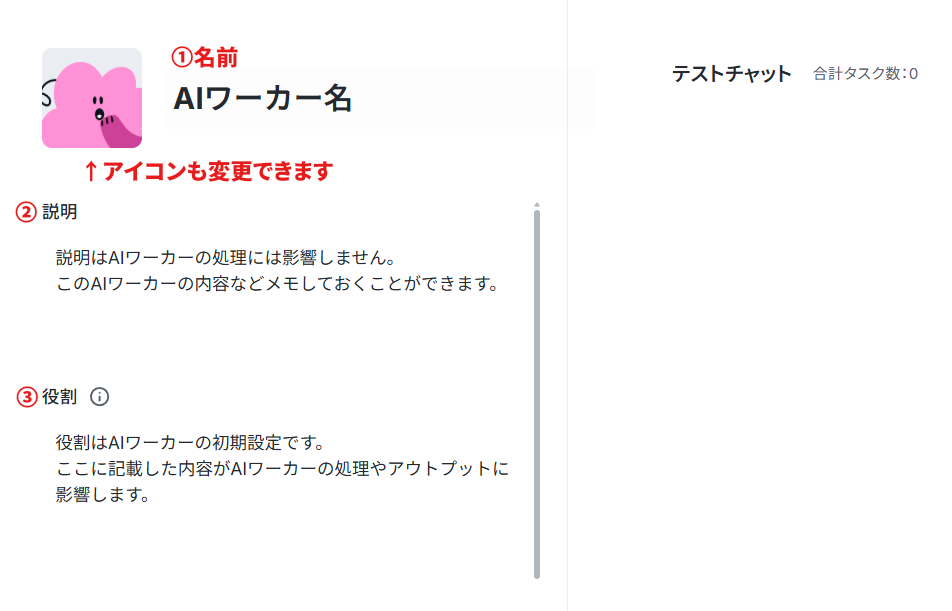
② 説明:このAIワーカーの内容などをメモしておけます。AIワーカーの処理には影響しません。
③ 役割(大事!):AIワーカーの初期設定です。ここに設定した内容がAIワーカーの処理やアウトプットに影響するため、具体的な役割や作業内容を記載します。
今回の場合はキャリアアドバイザー役であること、求人マッチングを行うこと、などが書かれているとよいでしょう。
ステップ3:AIワーカーのマニュアル設定
マニュアルはAIワーカーが役割に設定された仕事をこなすための手順書です。
適切なマニュアルが設定されていれば、AIワーカーは精度の高い処理を実行できます。
ヘルプページ:【AIワーカー】マニュアルの作成方法
テンプレートでもマニュアルは設定されていますが、求人データベースの参照元やマッチング条件などを運用に合わせて変更する必要があります。
マニュアル名をクリックしてマニュアルの編集を行いましょう。
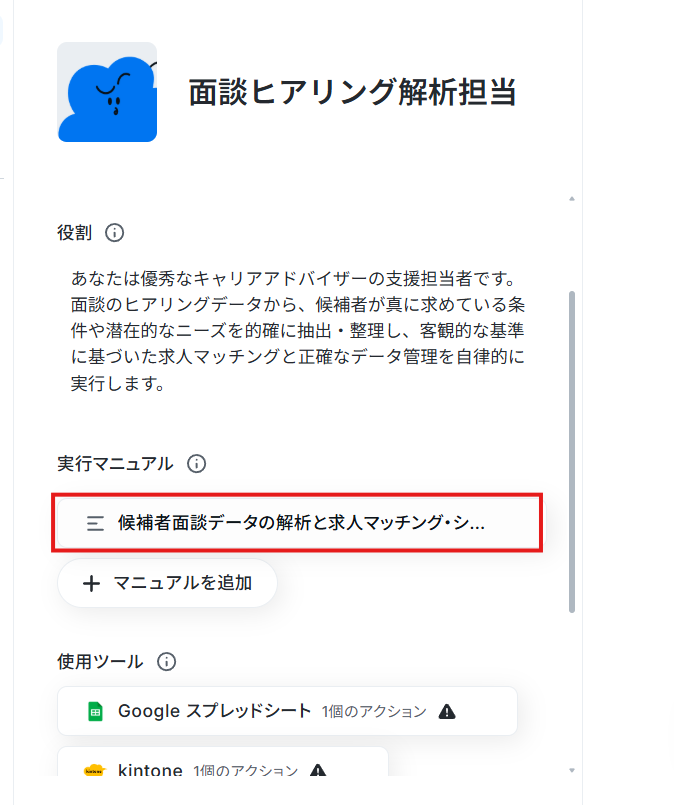
「内容」には具体的な手順を細かく設定していきます。
新人に仕事を教える時のマニュアルをイメージして、曖昧さを減らして書くのがポイントです。
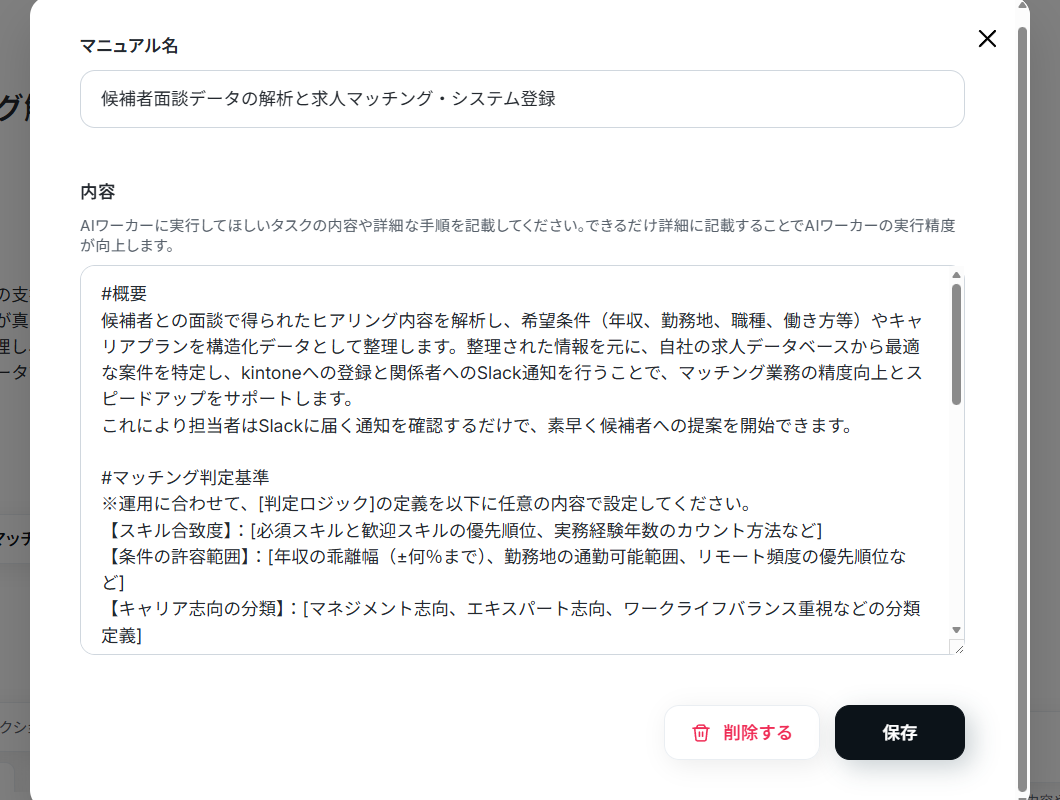
また、注意点やルール、判断基準などを設定しておくことでAIワーカーの精度を高められます。
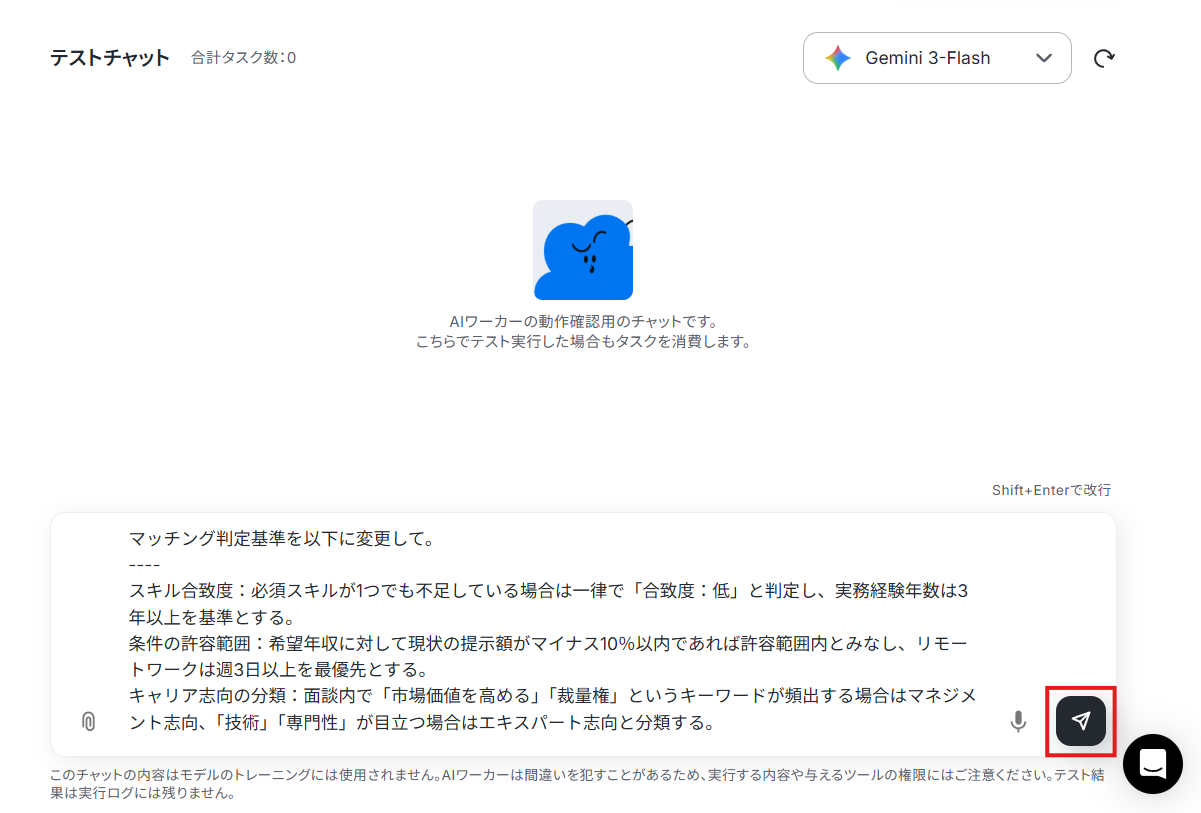
マニュアルの編集に迷った場合は、以下の指示を参考にしてください。
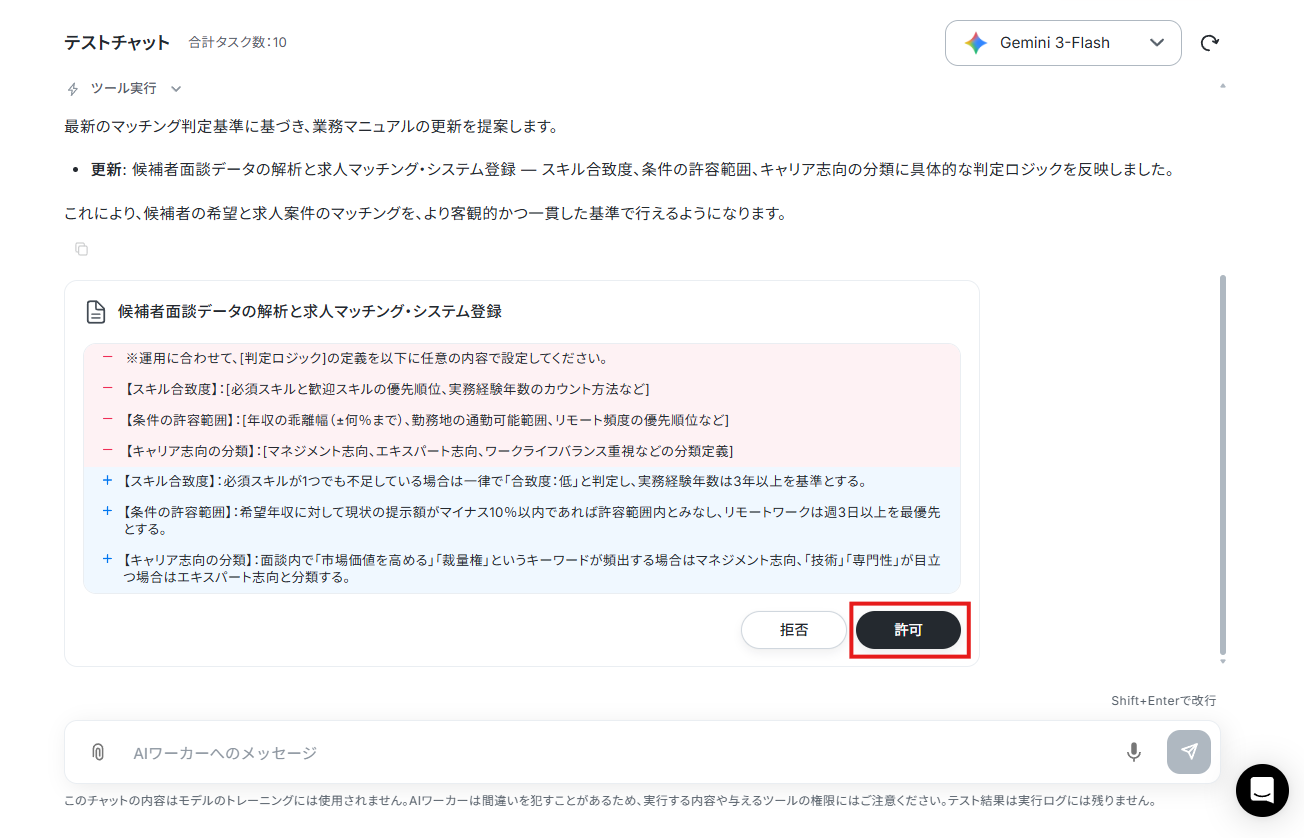
- マッチング判定基準の具体化
- マニュアル内容:
【スキル合致度】必須スキルが1つでも不足している場合は一律で「合致度:低」と判定し、実務経験年数は3年以上を基準とします。
【条件の許容範囲】希望年収に対して現状の提示額がマイナス10%以内であれば許容範囲内とみなし、リモートワークは週3日以上を最優先と定義します。
【キャリア志向の分類】面談内で「市場価値を高める」「裁量権」というキーワードが頻出する場合はマネジメント志向、「技術」「専門性」が目立つ場合はエキスパート志向と分類してください。 - ポイント:
AIが迷わず一貫した判断を下せるよう、スキルの有無や年収の乖離幅、志向性のキーワードなどを具体的な数値や条件で指定するのがコツです。
- マニュアル内容:
- 通知先と報告フォーマットの固定化
- マニュアル内容:
マッチングが完了したら、Slackの「#career-matching(チャンネルID:○○)」に通知を行ってください。
その際、通知の冒頭には必ず【要確認・新規マッチング】と記載し、候補者ID、マッチングした求人名(最大3件)、およびkintoneのレコードURLを正確に含めるようにしてください。 - ポイント:
AIワーカーがどこに、どのような形で報告すべきかを明確にします。通知の見落としを防ぎ、次のアクションへスムーズに移行するために重要な項目です。
- マニュアル内容:
- 例外ケースにおける対応方針の明確化
- マニュアル内容:
もし候補者の希望条件に合致する求人が自社データベースに1件も存在しない場合は、無理に代替の求人を提案せず、マッチング結果を「該当求人なし」として処理してください。
その際、Slackの通知には求人リストの代わりに「条件緩和の余地がある項目(例:勤務地の変更など)」をAIの見解として1点添えて報告してください。 - ポイント:
「該当データがなかった場合」という例外的な状況への振る舞いをあらかじめ明記しておくことで、AIの誤判定や処理のエラーを防ぎ、業務マニュアルとしての完成度を高められます。
- マニュアル内容:
こういったマニュアルの変更はAIワーカーの自動設定機能を使うことで、さらに便利にできますよ!
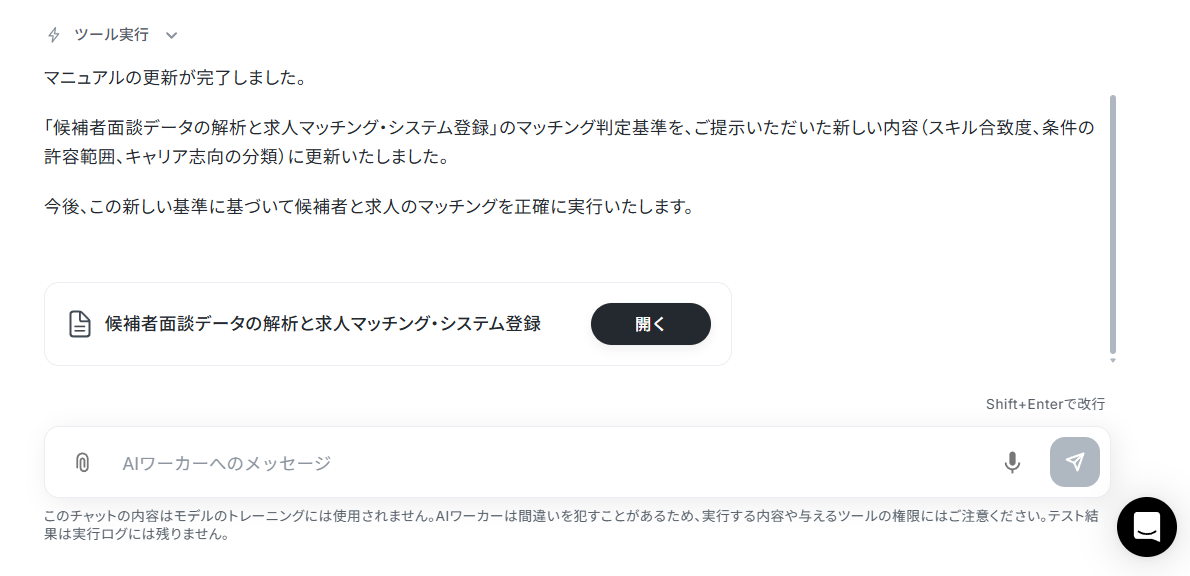
AIワーカーのチャット上で「マニュアルに例外ケースとして○○を追加して」「マッチング判定基準を○○に変更して」などの指示を送ることで、AIワーカー自身が指示をマニュアルに変換して自動設定を行います。
ステップ4:AIワーカーの使用ツール設定
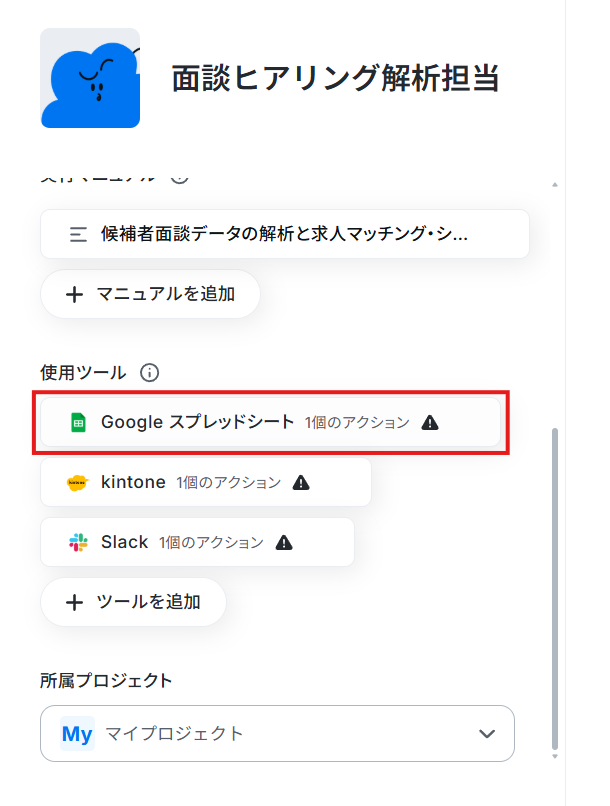
マニュアルが設定できたら、AIワーカーが使用するツールを連携していきましょう。
ここで設定したツールを使ってAIワーカーが処理を実行します。
使用するツールのアプリ名(今回はGoogle スプレッドシート)をクリック後、「連携アカウントを追加」をクリックしてください。
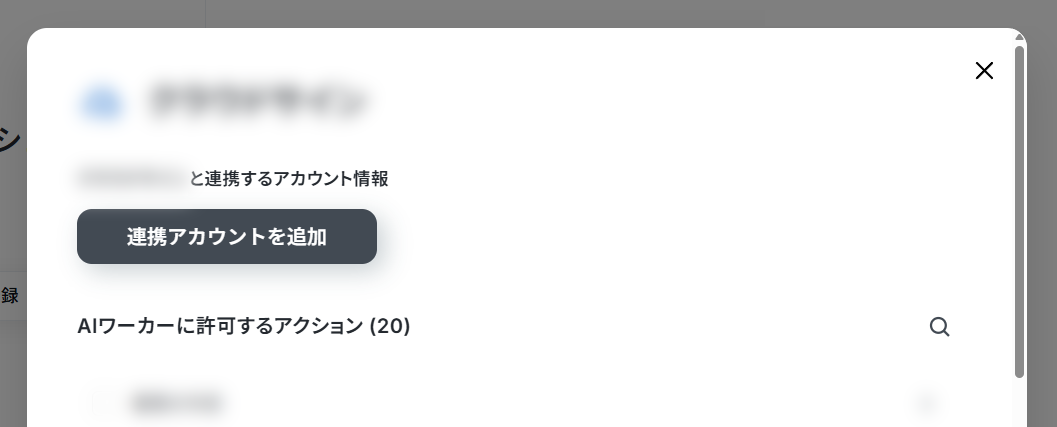
※ 下記のナビはフローボットからマイアプリを連携する内容になっていますが「連携アカウントを追加」をクリックする手順からは同じ流れのため、ナビの内容に従って連携を進められます。
連携アカウントが追加できたら、AIワーカーに許可するアクションを設定していきます。
AIワーカーはここで選択されているアクションにだけアクセスできるため、誤作動を防ぐためにも使用するアクション以外は選択しないようにしましょう。
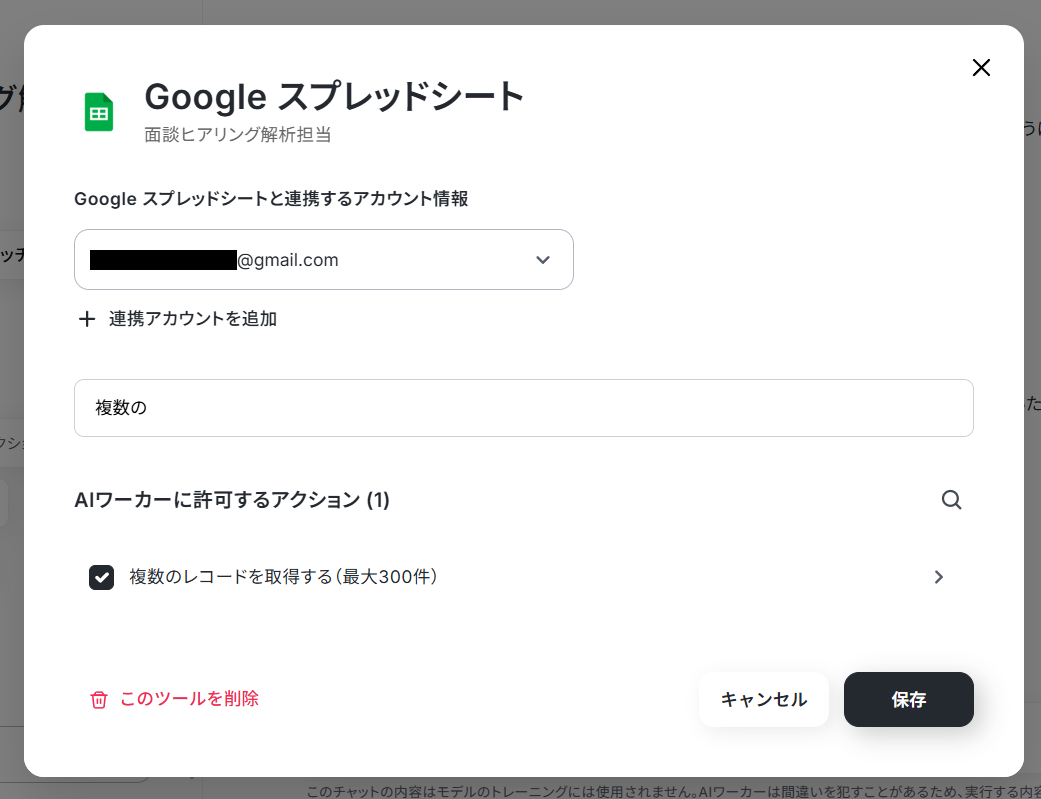
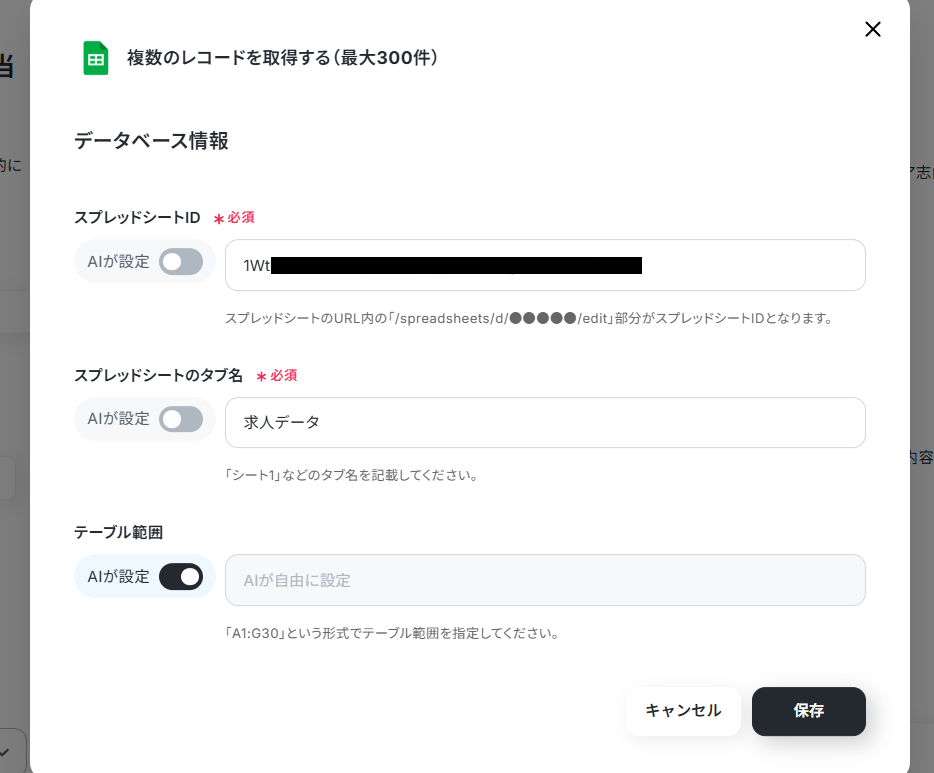
基本的にはAIが設定しますが、例えばスプレッドシートIDの「AIが設定」をOFFにして特定のスプレッドシートを設定しておくことで、他のスプレッドシートにはアクセスできないようになりますよ!
参照するGoogle スプレッドシートの指定:
参照したいスプレッドシートが複数ある場合には、それらのスプレッドシートIDをマニュアルに記載して、アクション設定では「AIが設定」をONにしてください。
単一のスプレッドシートしか参照しないのであれば「AIが設定」をOFFにしておくことで誤動作を防げるでしょう。
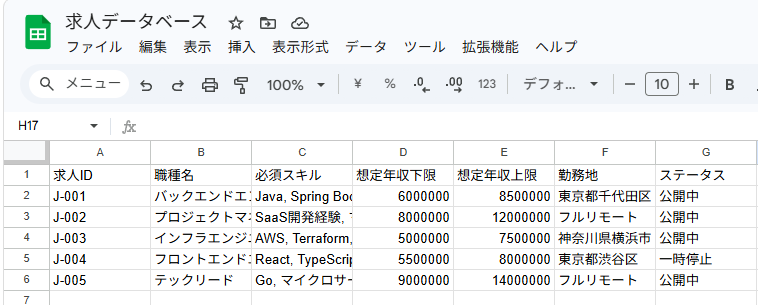
※AIワーカー内で20件を超える大容量データの取得やループ処理を行うと、タスクを著しく消費する可能性があるためご注意ください。
続いて、kintoneの設定も行っていきましょう。
kintoneの連携方法は、以下のナビとこちらのヘルプページをご覧ください!
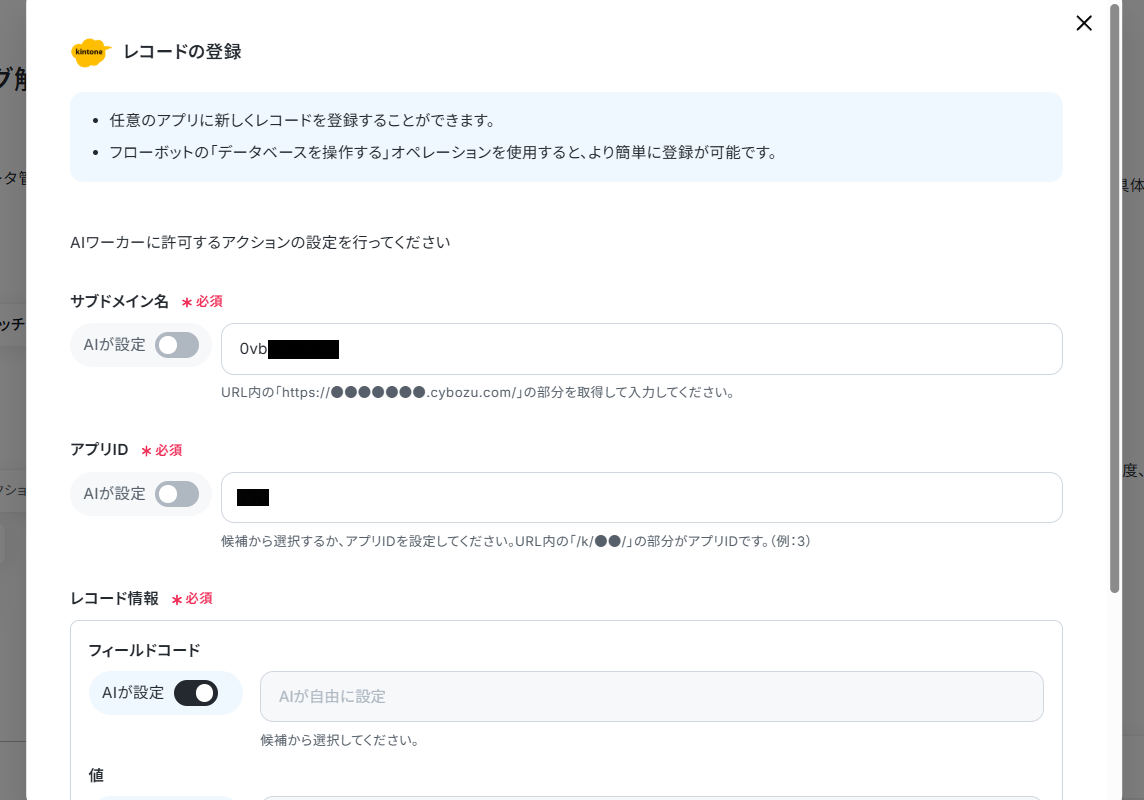
kintoneアプリの指定:
「レコードの登録」アクションもGoogle スプレッドシートと同様に、マニュアルと合わせて設定していきます。アクセスを制限したい場合は「アプリID」を指定しておきましょう。
※ 「サブドメイン名」はマニュアルかアクション設定で指定しておく必要があります。
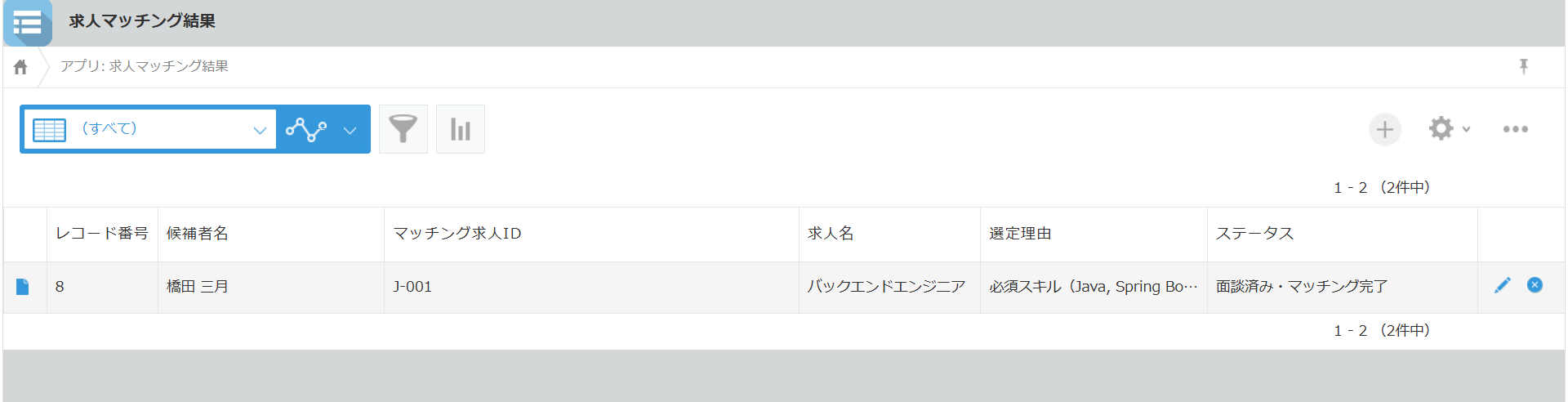
Slackの連携方法は、以下の解説ナビとこちらのヘルプページをご覧ください!
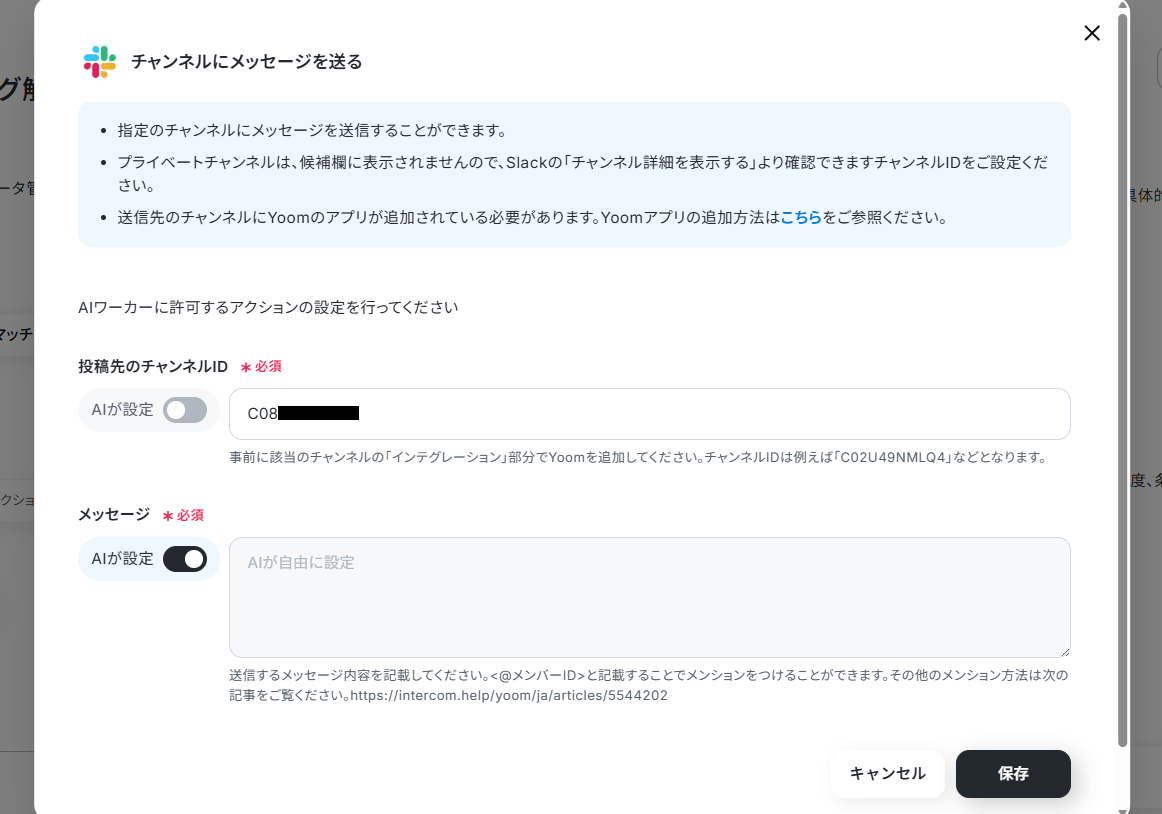
Slackチャンネルの指定:
「チャンネルにメッセージを送る」アクションでは、通知先となるチャンネルを指定できます。常に同じチャンネルに通知するのであれば、「AIが設定」をOFFにして、入力欄クリック時に表示される候補からチャンネルIDを指定しておくとよいでしょう。
状況によって複数のチャンネルを使い分ける場合は、マニュアル内に状況別のチャンネルIDを指定してください。
※ ここで固定のチャンネルを設定すると、マニュアルの内容を書き換えても通知先は変わらなくなるためご注意ください。
ヘルプページ:SlackチャンネルにYoomアプリをインストールする方法
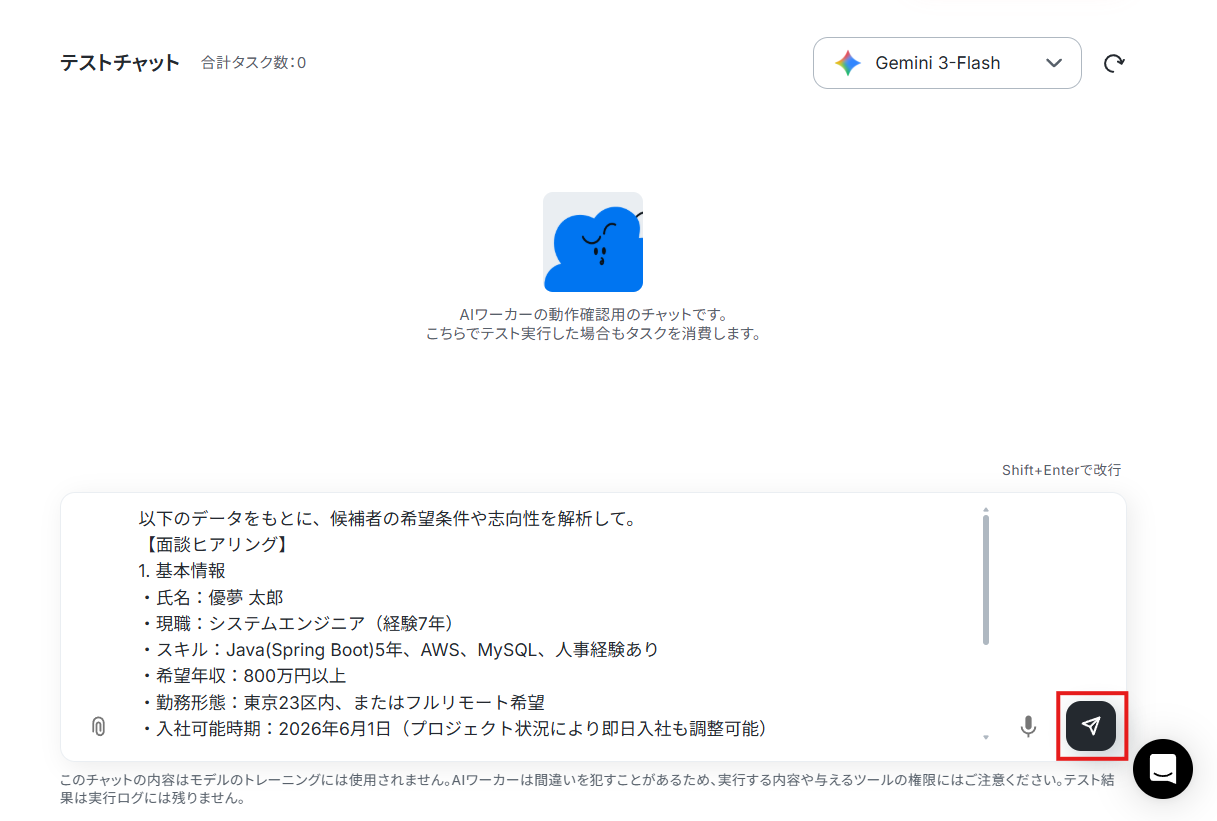
ステップ5:チャットにテスト指示を送信
使用ツールの設定はできましたか?
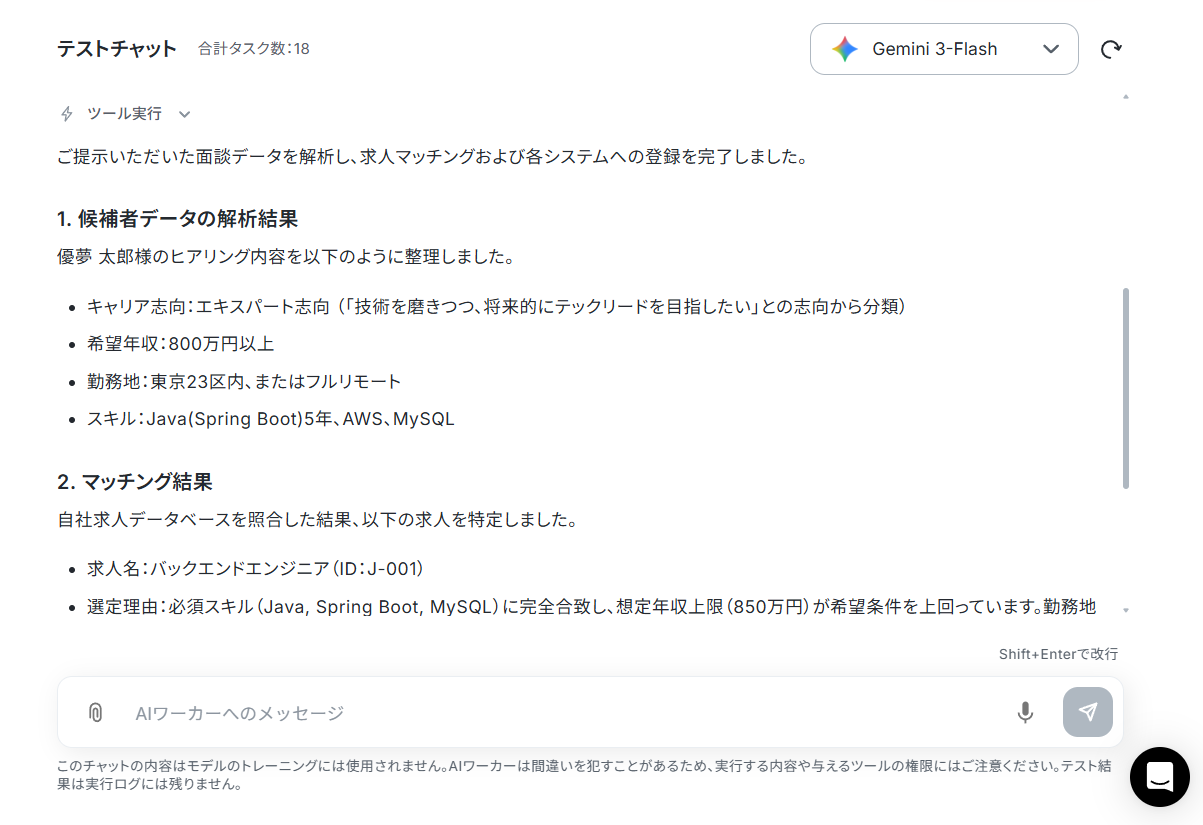
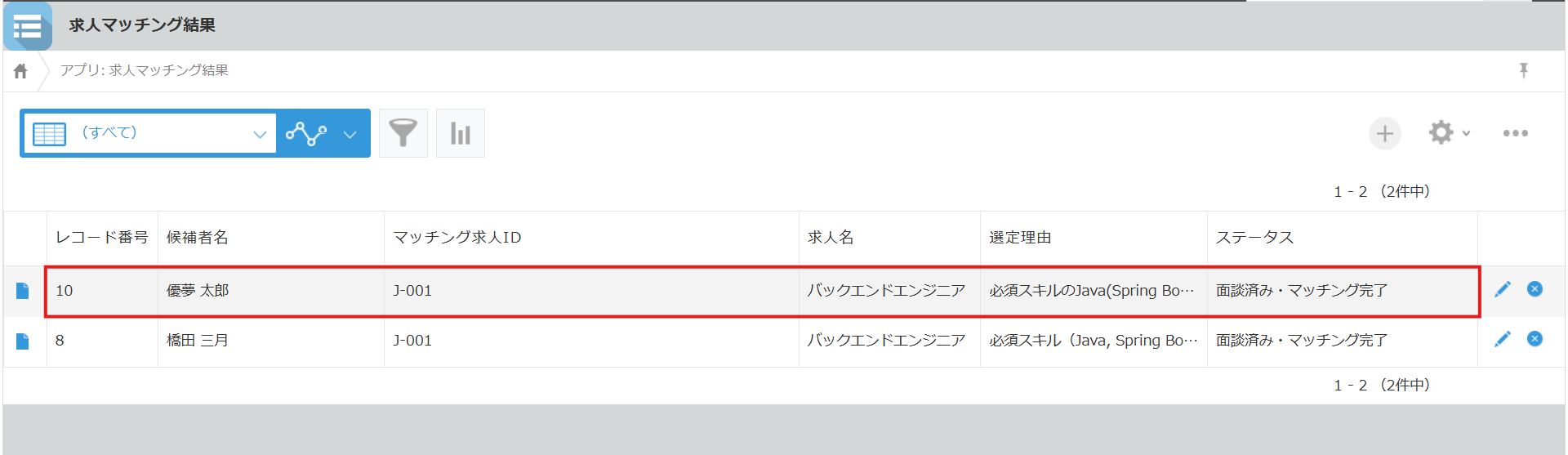
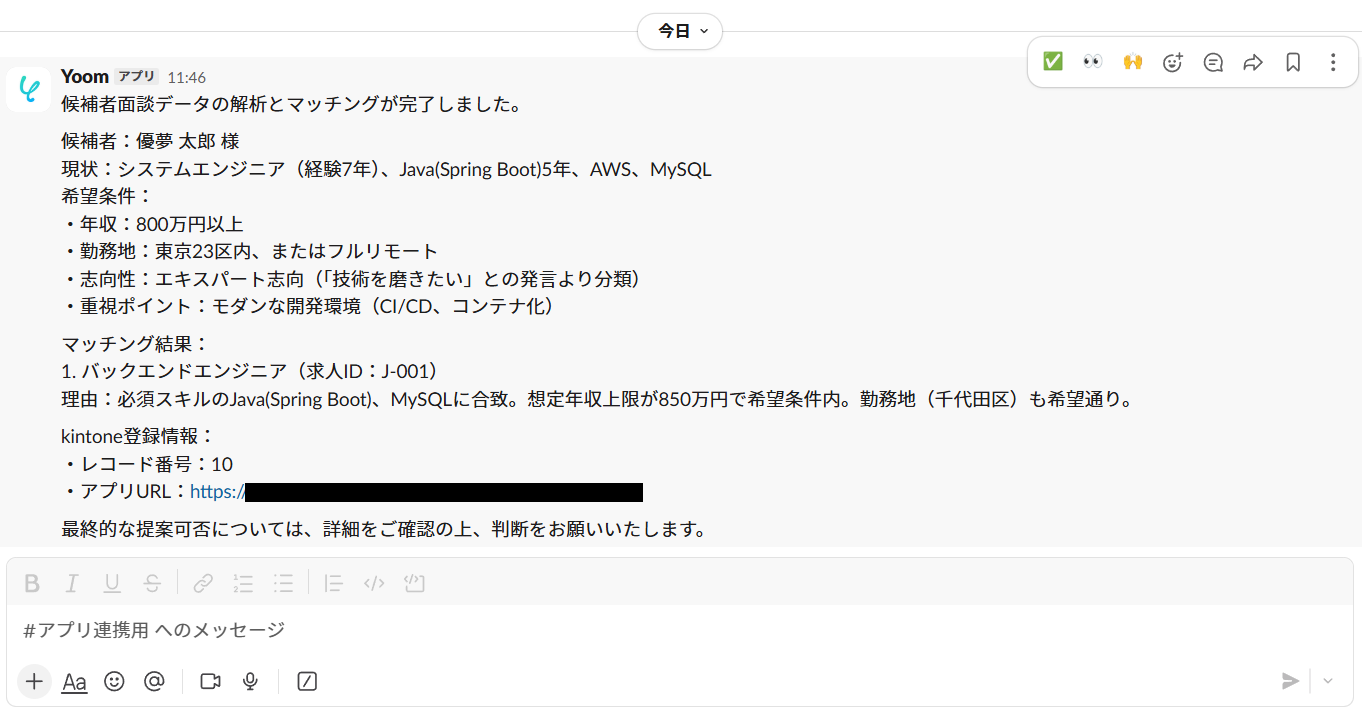
それでは最後に、チャット上でテスト用の面談ヒアリングを添えて「以下のデータをもとに候補者の希望条件や志向性を解析して」などの指示を送ってみましょう。
実務で役立つ!さらに便利にするアレンジTips
Yoomのテンプレートは自社の運用に合わせて自由にカスタマイズが可能です!ここでは、実務に踏み込んだ便利なアレンジ例をご紹介します。
1. 自社の利用ツールに合わせたアプリの変更
テンプレートではデータベースとしてGoogle スプレッドシートとkintone、通知にSlackを使用していますが、Salesforceで候補者を管理している場合や、Chatworkでやりとりしている場合もありますよね。
そんな時でも、使用ツールは簡単に入れ替えることができるため、現在の運用を大きく変えずに導入していただけます!
AIワーカー一覧から、今回フローボットで使用したAIワーカーの設定画面を開きます。
※ オンマウス時に表示される鉛筆マークをクリック。
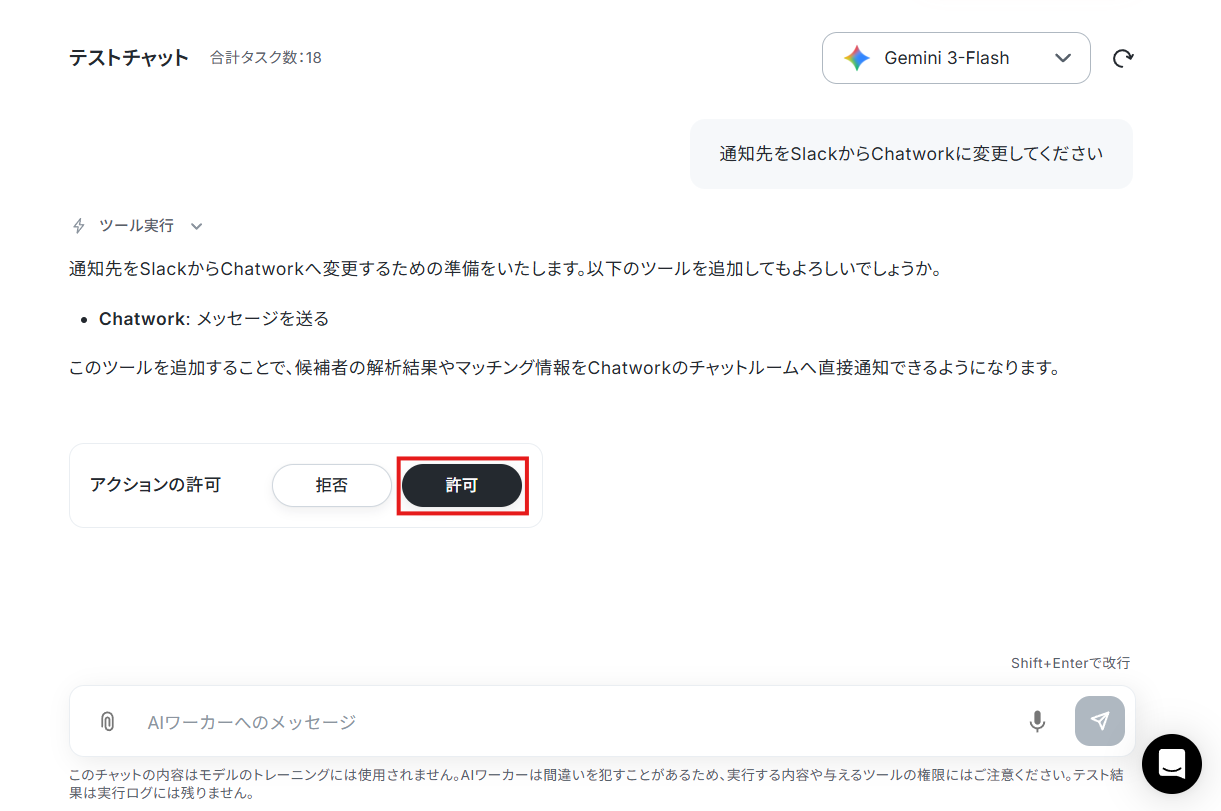
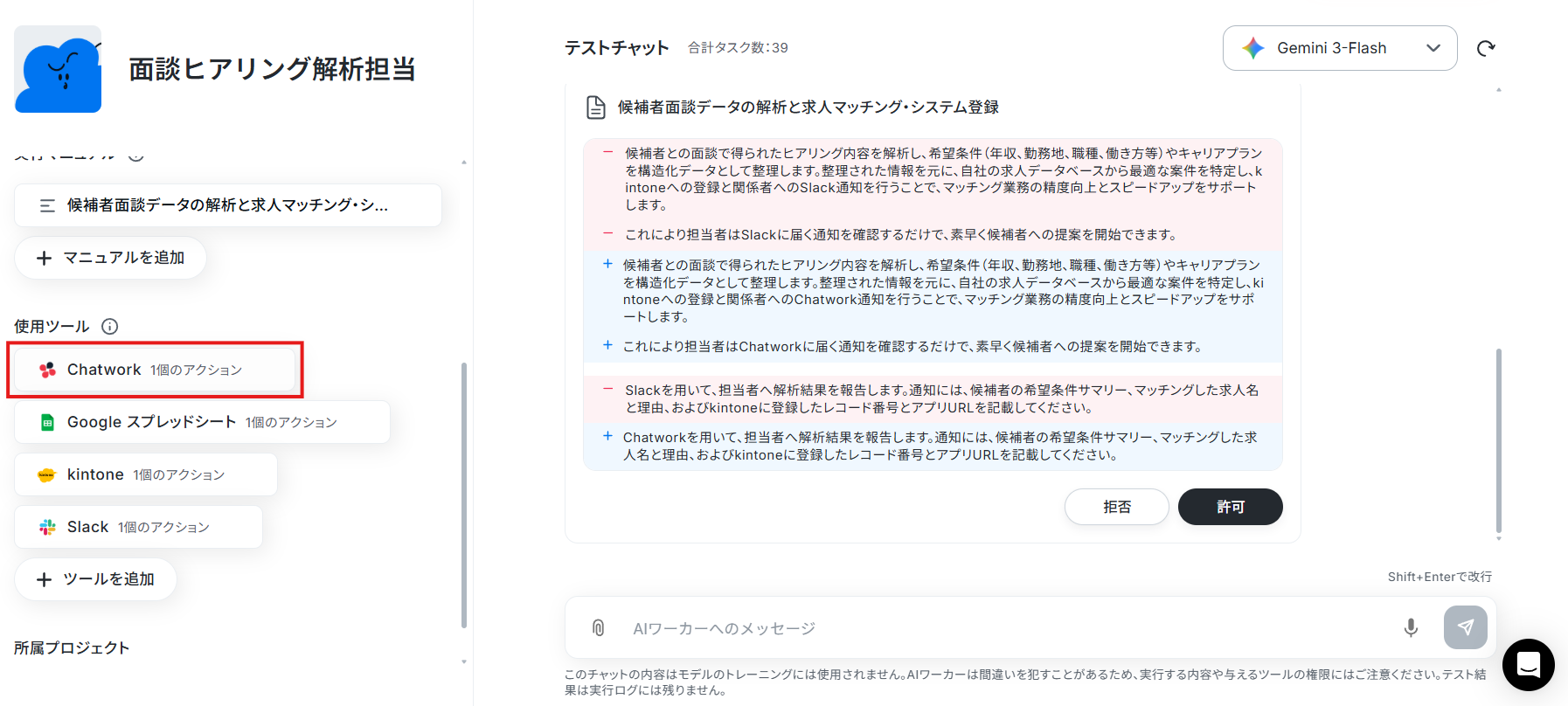
※ 使用しなくなったツールは削除することをおすすめします。
2. 承認依頼による最終確認
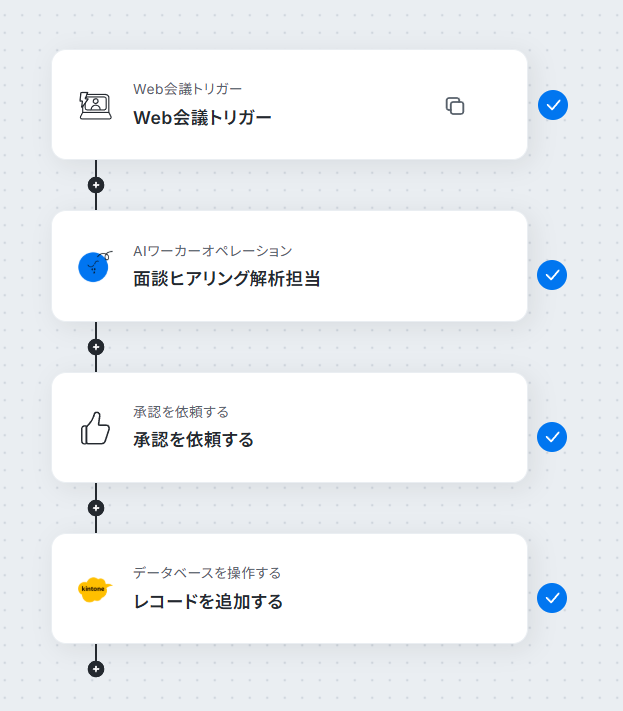
候補者の情報をシステムに登録する前に担当者の目視確認を挟みたい場合は、AIワーカーのマニュアルからkintoneアプリへのデータ登録を削除し、フローボットに承認依頼を追加しましょう。
担当者が承認した場合のみkintoneに登録されるようにすることで、意図しないデータが蓄積されることを防げます。
AIワーカーの「取得したい値」に「マッチング結果」と追加してください。すると、テスト後に生成されたマッチング結果が取得できるようになります。
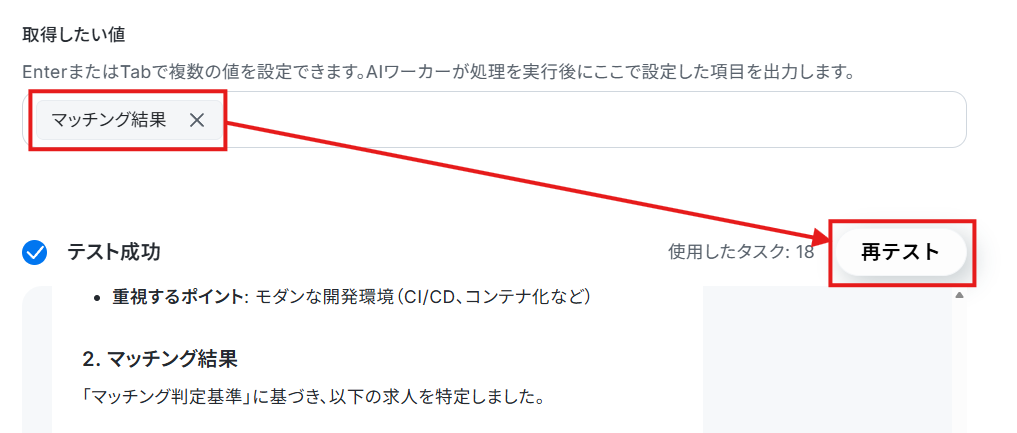
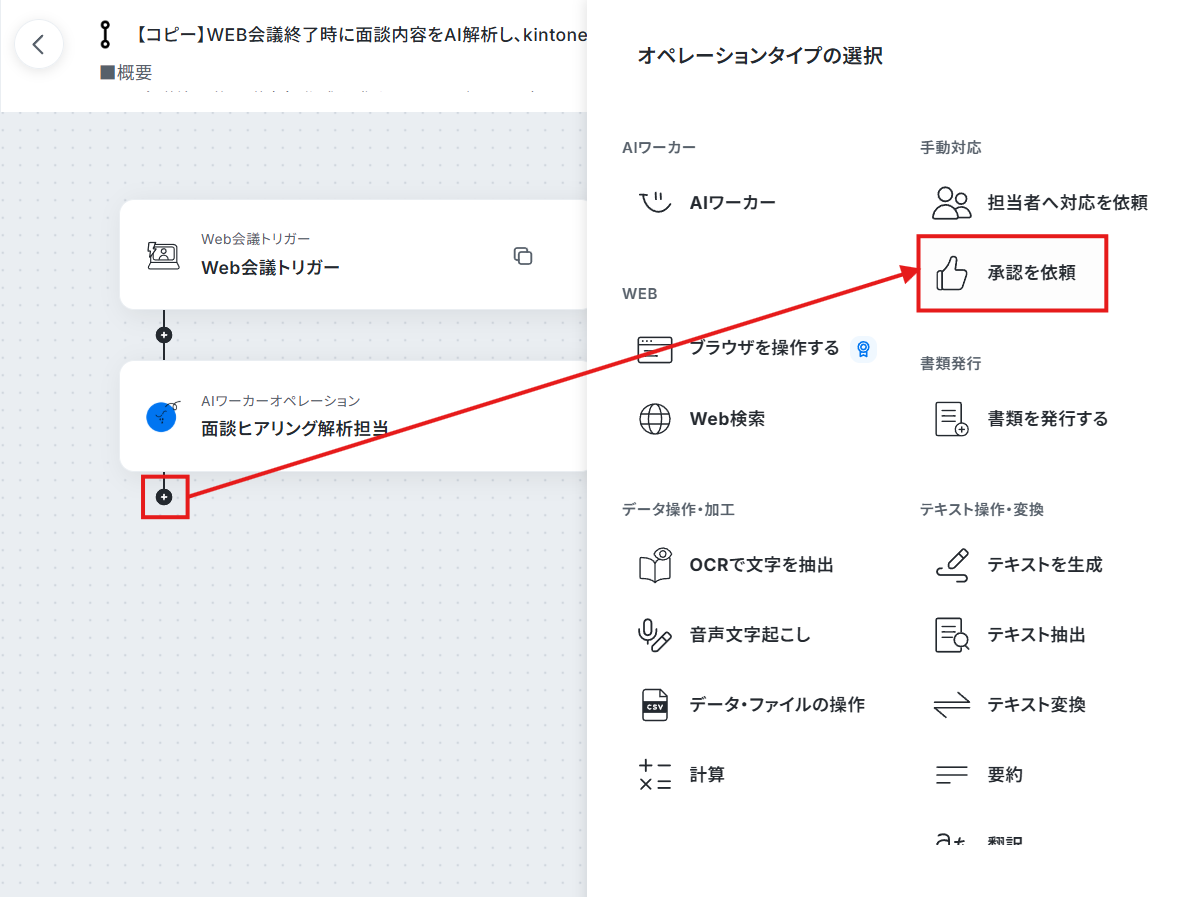
ヘルプページ:「承認を依頼する」の設定方法
あとは同様の手順でkintoneのレコード追加アクションを設定するだけです!これで担当者の承認を挟んでからkintoneに記録できるようになりました!
3. リマインド追加によるタスク漏れの防止
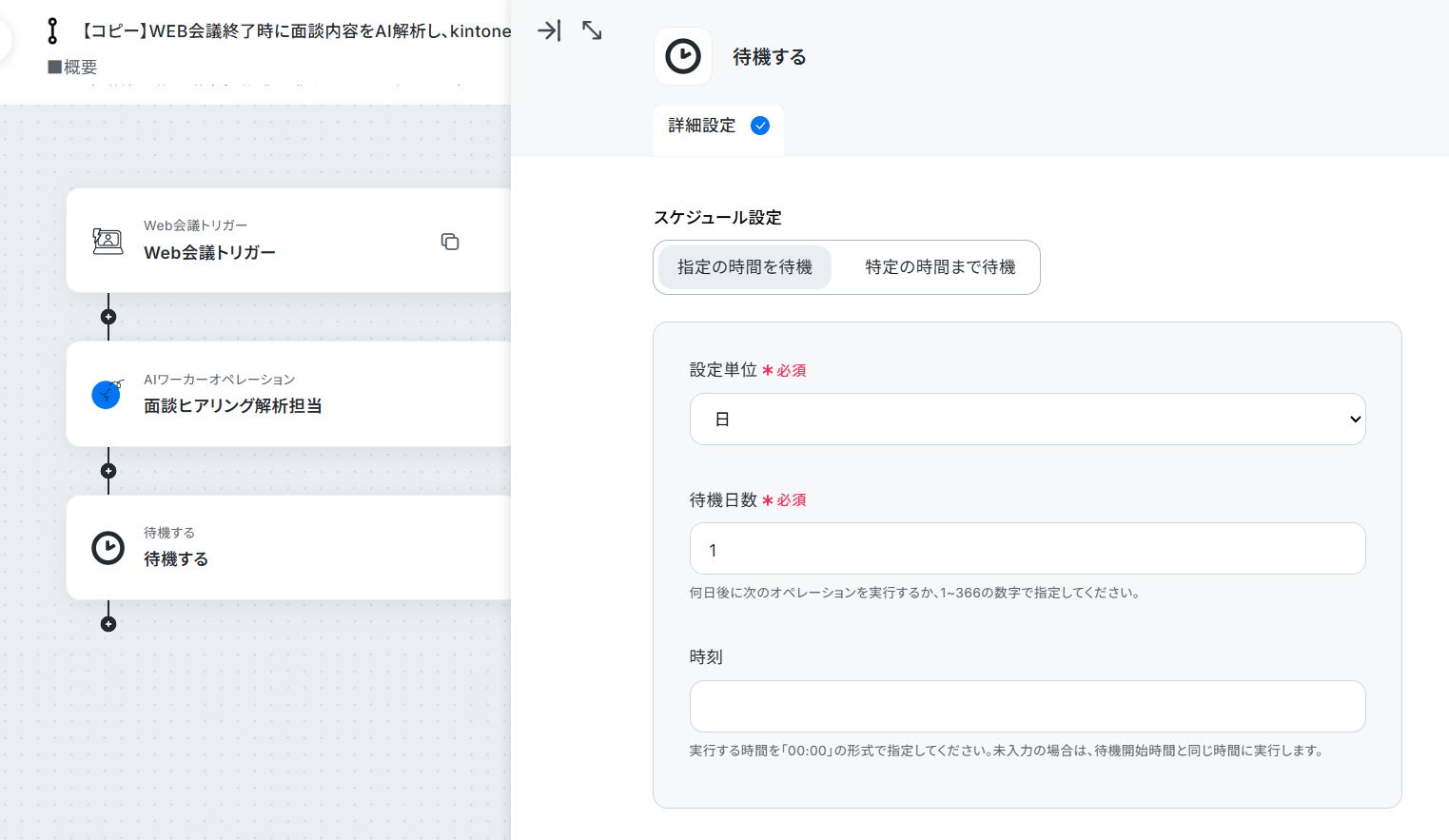
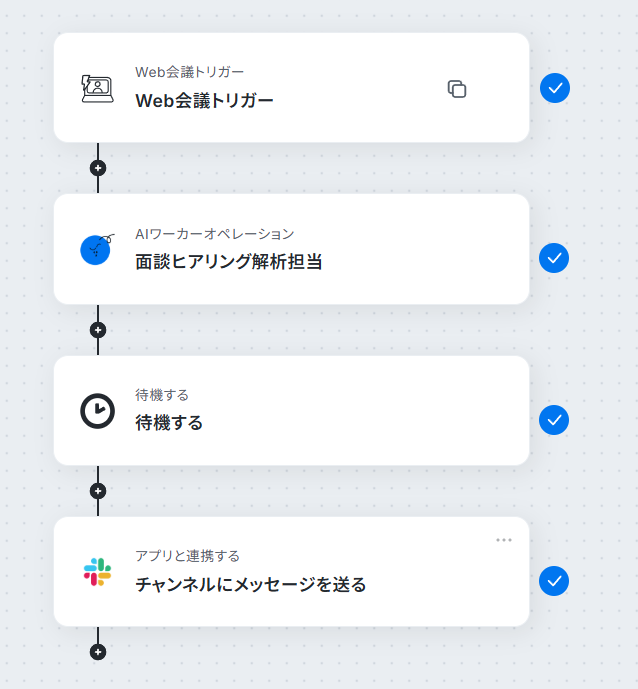
承認依頼を追加したのと同じように、フローの最後に「待機」アクションとSlackの「チャンネルにメッセージを送る」アクションを繋げることで、「候補者への連絡は完了しましたか?」といったリマインドを自動で送ることができます。
導入時の注意点と運用ルール
AIエージェントは様々な業務を効率化できますが、導入にあたってはいくつかの注意点と運用ルールを設けておく必要があります。
1. 目視チェックを前提とした「仮登録」運用の推奨
AIによる求人マッチングは非常に強力です。しかし、あくまで候補の選定であり、面談要約はドラフトとしての位置づけになります。
そのため、フロー内でシステムへの本登録や求人メールの送信までを完全に無人で行うのではなく、kintone上では仮登録ステータスとし、必ず担当者が目視で最終チェック・承認を行う運用ルールを推奨します。
2. マニュアルの定期的なアップデート
求人のトレンドや求める人物像は常に変化します。AIワーカーに設定したマニュアル(抽出項目やマッチング基準)も、一度設定して終わりではなく、実際の解析結果を見ながら定期的にチューニングを行うことが重要です。
新しい基準ができた際は、忘れずにAIワーカーのマニュアルに追記 してください。
3. アクセス権限の適切な管理
AIワーカーにGoogle スプレッドシートやkintoneのアクセス権限を付与する際は、必要最小限の権限(特定のシートのみ、レコードの追加のみなど)に留めるようにしてください。
また、退職者のアカウントでアプリ連携を行っていると、後々フローが停止する原因になるため、共通のシステムアカウントなどで連携を行うことを推奨 します。
※共通アカウントには二要素認証(2FA)を設定し、パスワード管理を徹底してください。
まとめ
今回は、オンライン面談のヒアリング解析から求人マッチング、システム登録までをAIエージェントで自動化する方法をご紹介しました。
手作業によるデータ入力や求人のピックアップ作業をAIに任せることで、キャリアアドバイザーは候補者への迅速な提案という本来のコア業務に集中できるようになりますよ。
Yoomでは、プログラミングの知識がなくても手軽に自動化をはじめられるテンプレートをご用意しています。AIワーカーやフローボットを活用し、チーム全体の業務効率を底上げしましょう!
よくあるご質問
Q:AIワーカが専門用語を誤認識するのを防ぐ方法は?
A:
AIワーカーの誤認識を防ぐには、マニュアルに用語変換ルールを明記するのが最も効果的です。
- 読み替え指示:「邪魔」を「Java」と解釈する等の誤変換対策を記載。
- 用語定義:略称や自社用語の正式名称と意味を定義。
- 文脈補完:周辺ワード(JavaならSpring等)からスキルを推論させる。
AIが間違えそうな箇所を先回りして補足することで、文字起こしの精度に依存しない正確な解析とマッチングが可能になります。
Q:求人データベースの更新は即座に反映されますか?
A:
AIワーカーがGoogleスプレッドシートを参照する場合、最新データをリアルタイムで取得します。
即時反映:実行直前の更新や削除もマッチングに即座に反映されます。
フラグ管理:「募集中」等のステータス列を設け、対象を絞り込む指示をマニュアルに書くことで精度が向上します。
キャッシュを保持せず今の情報を参照するため、求人のクローズ漏れ等のリスクを防ぎ、鮮度の高い提案が可能です。
Q:候補者の提出書類も一緒に解析できますか?
A:
はい、可能です。AIワーカーにはOCR(文字認識)機能が備わっているため、受け取ったPDF形式の履歴書や職務経歴書からテキストデータを抽出できます。
この書類データと面談の文字起こしデータをAIワーカーが組み合わせて解析することで、経歴と現在の意向の両面から、より精度の高いマッチングを実現できるでしょう。
AIワーカーのチャット画面や、AIワーカーへの指示の添付ファイルから書類を追加してください。

プログラミング知識なしで手軽に構築できます。











