










・
リードナーチャリングをAIエージェントで自動化するYoom設定ガイド

「新規リードが入ってきても、1件1件企業の事業内容をリサーチして個別のメールを作る時間がない…」
「結果的に、誰にでも同じようなテンプレメールを送ってしまい、なかなか返信をもらえない…」
リードナーチャリングにおいて、このようなジレンマを抱えていませんか?
顧客の課題感に寄り添ったパーソナライズされた「1to1メール」が重要だとわかっていても、限られたリソースの中で素早く実行するのは非常に困難ですよね。
そこで本記事では、AIエージェントを活用して「見込み顧客のWebリサーチ」から「パーソナライズされたメール文面作成」までを自動化する方法をご紹介します。
この仕組みを導入すれば、リサーチにかかる時間を削減しつつ、顧客の心を掴む質の高いアプローチが可能になるでしょう!
とにかく早く試したい方へ
まずはAIエージェントの挙動を把握したい方や、自社環境でどのような自動化が実現できるのか手軽に試したい方は、以下のテンプレートをご利用ください。
「試してみる」をクリックしてアカウント登録を行うだけで、すぐにAIエージェントによる自動化を体験できます。
登録は約30秒で完了するため、気になる方はぜひお試しください。
AIエージェントをまず試したい方はこちら
HubSpotに登録されたコンタクト情報をもとに、企業リサーチからナーチャリングメールの作成、HubSpotのプロパティへの反映までを自動で行う「リードナーチャリングメール作成担当」のAIワーカーです。


 リードナーチャリングメール作成担当
HubSpotの顧客情報とSerpApiによる最新動向を分析し、1to1メールを自律的に作成するAIワーカーです。リサーチから文面作成、HubSpotへの記録までを自動化し、営業担当者の工数を削減しつつ質の高いアプローチを実現できるため、メールの返信率や商談獲得数を向上させたい方におすすめです。
試してみる
■概要見込み顧客一人ひとりに合わせたメール作成は、成果に直結する重要な業務である一方、企業リサーチや文面構成に多大な時間と労力がかかるのが実情です。リサーチ不足による画一的なメールでは反応が得られず、せっかくのリードを活かしきれないという課題を抱えている方も多いのではないでしょうか。このAIワーカーは、HubSpotの顧客情報を分析し、SerpApiを活用して対象企業の最新動向をリサーチした上で、最適な1to1メールを自律的に作成します。作成された文面はHubSpotへ自動で記録されるため、インサイドセールスの業務負荷を抑えつつ、質の高いアプローチを継続することが可能です。
■このAIワーカーをおすすめする方- リード一人ひとりに合わせたパーソナライズメールを作成したいが、リサーチにかける時間が不足している営業担当者の方
- HubSpotで管理している見込み顧客に対し、最新の企業ニュースを交えた質の高いアプローチを行いたいインサイドセールスの方
- 営業活動の標準化を図りつつ、メールの返信率を向上させて商談獲得数を増やしたいと考えているチームリーダーの方
■AIワーカー設定の流れ- まず最初に、AIワーカーの「名前」や「役割」などの基本設定を行います。
- 次に、AIワーカー内で使用するHubSpotやSerpApiをYoomとマイアプリ連携し、必要なアクションを設定します。
- 最後に、AIワーカーへの指示書である「マニュアル」を、自社の運用ルールに合わせて作成・編集してください。マニュアルの内容は業務に合わせて自由に調整でき、使用ツールも普段お使いのアプリに変更可能です。
■このAIワーカーのカスタムポイント- マニュアル内の「# 自社の営業ガイドライン」という項目に、自社サービスの具体的な強みやターゲットが抱える課題を設定してください。これにより、AIが自社の訴求ポイントを正確に理解し、より説得力のある提案文を作成できるようになります。
- マニュアル内の「# メール作成・運用ルール」を調整し、顧客に与えたい印象や理想のメール構成を指定してください。トーンや構成を自社のブランドイメージに合わせることで、アウトプットの精度が向上します。
- HubSpot側に、メール本文を保存するための「マルチラインテキスト(複数行テキスト)」形式のカスタムプロパティを事前に用意し、AIワーカーの出力先に指定してください。
■注意事項- HubSpot、SerpApiとYoomを連携してください。
- AIワーカーの基本設定は「【AIワーカー】基本的な設定方法」をご参照ください。
- AIワーカーの同時実行数・作成可能なAIワーカー数・利用可能なAIモデルはご契約中のプランによって異なります。
- AIワーカー内でご利用いただけるアプリやオペレーション等はフローボットの利用制限と同様です。
- AIワーカーは、テスト実行でも本番実行と同様にタスクを消費しますのでご注意ください。詳細は「【AIワーカー】タスク実行数の計算方法」をご参照ください。
- AIワーカーはマニュアルを詳細に設定することで適切な処理を実行しやすくなります。詳細は「【AIワーカー】マニュアルの作成方法」をご参照ください。
HubSpotの顧客情報とSerpApiによる最新動向を分析し、1to1メールを自律的に作成するAIワーカーです。リサーチから文面作成、HubSpotへの記録までを自動化し、営業担当者の工数を削減しつつ質の高いアプローチを実現できるため、メールの返信率や商談獲得数を向上させたい方におすすめです。
- リード一人ひとりに合わせたパーソナライズメールを作成したいが、リサーチにかける時間が不足している営業担当者の方
- HubSpotで管理している見込み顧客に対し、最新の企業ニュースを交えた質の高いアプローチを行いたいインサイドセールスの方
- 営業活動の標準化を図りつつ、メールの返信率を向上させて商談獲得数を増やしたいと考えているチームリーダーの方
- まず最初に、AIワーカーの「名前」や「役割」などの基本設定を行います。
- 次に、AIワーカー内で使用するHubSpotやSerpApiをYoomとマイアプリ連携し、必要なアクションを設定します。
- 最後に、AIワーカーへの指示書である「マニュアル」を、自社の運用ルールに合わせて作成・編集してください。マニュアルの内容は業務に合わせて自由に調整でき、使用ツールも普段お使いのアプリに変更可能です。
- マニュアル内の「# 自社の営業ガイドライン」という項目に、自社サービスの具体的な強みやターゲットが抱える課題を設定してください。これにより、AIが自社の訴求ポイントを正確に理解し、より説得力のある提案文を作成できるようになります。
- マニュアル内の「# メール作成・運用ルール」を調整し、顧客に与えたい印象や理想のメール構成を指定してください。トーンや構成を自社のブランドイメージに合わせることで、アウトプットの精度が向上します。
- HubSpot側に、メール本文を保存するための「マルチラインテキスト(複数行テキスト)」形式のカスタムプロパティを事前に用意し、AIワーカーの出力先に指定してください。
- HubSpot、SerpApiとYoomを連携してください。
- AIワーカーの基本設定は「【AIワーカー】基本的な設定方法」をご参照ください。
- AIワーカーの同時実行数・作成可能なAIワーカー数・利用可能なAIモデルはご契約中のプランによって異なります。
- AIワーカー内でご利用いただけるアプリやオペレーション等はフローボットの利用制限と同様です。
- AIワーカーは、テスト実行でも本番実行と同様にタスクを消費しますのでご注意ください。詳細は「【AIワーカー】タスク実行数の計算方法」をご参照ください。
- AIワーカーはマニュアルを詳細に設定することで適切な処理を実行しやすくなります。詳細は「【AIワーカー】マニュアルの作成方法」をご参照ください。
業務フローを丸ごと自動化したい方はこちら
HubSpotに新規コンタクトが登録されたタイミングをトリガーに、企業リサーチからナーチャリングメールの作成、HubSpotのプロパティへの反映までを一気通貫で行うフローボットです。
■概要HubSpotに新規コンタクトが登録されるたびに、手動でリサーチを行いパーソナライズされたメールを作成するのは、膨大な時間と労力を要する課題ではないでしょうか。リードの背景に合わせた質の高いアプローチは重要ですが、対応が遅れると商機を逃すリスクも伴います。このワークフローを活用すれば、新規登録されたコンタクト情報をAIが自動で分析し、外部リサーチに基づいた最適なナーチャリングメールの作成からHubSpotへの反映までをシームレスに完結できます。これにより、個別のリードに合わせたパーソナライズされたアプローチを迅速に実現し、効率的なリード育成をサポートします。
■このテンプレートをおすすめする方- HubSpotに登録された新規リードへのリサーチやメール作成に、毎日多くの時間を費やしている営業担当者の方
- リード一人ひとりの属性やニーズに合わせたパーソナライズされたアプローチにより、反応率を向上させたいマーケティング担当者の方
- 質の高いナーチャリングメールを迅速に送付し、商談化率を高めたいと考えているチームリーダーの方
■このテンプレートを使うメリット- AIがSerpApi(Google 検索)を活用してリードの情報を自動でリサーチするため、手動での情報収集にかかる工数を削減しつつ、精度の高い分析が可能です。
- コンタクトの背景に基づいた1to1メールの作成からHubSpotへの反映までが自動化され、パーソナライズされたアプローチを迅速に実行できます。
■フローボットの流れ- はじめに、HubSpot、SerpApiのそれぞれとYoomと連携します。
- 次に、トリガーで、HubSpotを選択し、「新しいコンタクトが作成されたら」というアクションを設定します。
- 次に、AIワーカーで、HubSpotの情報を分析し、SerpApi(Google 検索)のリサーチに基づいた1to1メールの作成からプロパティ記録までを自律的に行うためのマニュアルを作成し、HubSpotのコンタクトの更新アクションとSerpApi(Google 検索)を使用ツールとして設定します。
※「トリガー」:フロー起動のきっかけとなるアクション、「オペレーション」:トリガー起動後、フロー内で処理を行うアクション
■このワークフローのカスタムポイント- AIワーカーの指示内容(マニュアル)を調整することで、自社のトーン&マナーに合わせたメール文章や、特定のリサーチ項目を重点的に分析するようにカスタマイズ可能です。
- HubSpotの更新アクションにおいて、作成したメール本文をどのプロパティに保存するか、あるいは活動ログとして残すかなど、運用に合わせて設定を変更してください。
■注意事項- HubSpot、SerpApiのそれぞれとYoomを連携してください。AIワーカー内で使用するツール(アプリ)についてもマイアプリ連携が必要です。
- トリガーは5分、10分、15分、30分、60分の間隔で起動間隔を選択できます。
- プランによって最短の起動間隔が異なりますので、ご注意ください。
- AIワーカーの基本設定は「【AIワーカー】基本的な設定方法」をご参照ください。
- AIワーカーの同時実行数・作成可能なAIワーカー数・利用可能なAIモデルはご契約中のプランによって異なります。
- AIワーカー内でご利用いただけるアプリやオペレーション等はフローボットの利用制限と同様です。
- AIワーカーは、テスト実行でも本番実行と同様にタスクを消費しますのでご注意ください。詳細は「【AIワーカー】タスク実行数の計算方法」をご参照ください。
- AIワーカーはマニュアルを詳細に設定することで適切な処理を実行しやすくなります。詳細は「【AIワーカー】マニュアルの作成方法」をご参照ください。

- HubSpotに登録された新規リードへのリサーチやメール作成に、毎日多くの時間を費やしている営業担当者の方
- リード一人ひとりの属性やニーズに合わせたパーソナライズされたアプローチにより、反応率を向上させたいマーケティング担当者の方
- 質の高いナーチャリングメールを迅速に送付し、商談化率を高めたいと考えているチームリーダーの方
- AIがSerpApi(Google 検索)を活用してリードの情報を自動でリサーチするため、手動での情報収集にかかる工数を削減しつつ、精度の高い分析が可能です。
- コンタクトの背景に基づいた1to1メールの作成からHubSpotへの反映までが自動化され、パーソナライズされたアプローチを迅速に実行できます。
- はじめに、HubSpot、SerpApiのそれぞれとYoomと連携します。
- 次に、トリガーで、HubSpotを選択し、「新しいコンタクトが作成されたら」というアクションを設定します。
- 次に、AIワーカーで、HubSpotの情報を分析し、SerpApi(Google 検索)のリサーチに基づいた1to1メールの作成からプロパティ記録までを自律的に行うためのマニュアルを作成し、HubSpotのコンタクトの更新アクションとSerpApi(Google 検索)を使用ツールとして設定します。
■このワークフローのカスタムポイント
- AIワーカーの指示内容(マニュアル)を調整することで、自社のトーン&マナーに合わせたメール文章や、特定のリサーチ項目を重点的に分析するようにカスタマイズ可能です。
- HubSpotの更新アクションにおいて、作成したメール本文をどのプロパティに保存するか、あるいは活動ログとして残すかなど、運用に合わせて設定を変更してください。
- HubSpot、SerpApiのそれぞれとYoomを連携してください。AIワーカー内で使用するツール(アプリ)についてもマイアプリ連携が必要です。
- トリガーは5分、10分、15分、30分、60分の間隔で起動間隔を選択できます。
- プランによって最短の起動間隔が異なりますので、ご注意ください。
- AIワーカーの基本設定は「【AIワーカー】基本的な設定方法」をご参照ください。
- AIワーカーの同時実行数・作成可能なAIワーカー数・利用可能なAIモデルはご契約中のプランによって異なります。
- AIワーカー内でご利用いただけるアプリやオペレーション等はフローボットの利用制限と同様です。
- AIワーカーは、テスト実行でも本番実行と同様にタスクを消費しますのでご注意ください。詳細は「【AIワーカー】タスク実行数の計算方法」をご参照ください。
- AIワーカーはマニュアルを詳細に設定することで適切な処理を実行しやすくなります。詳細は「【AIワーカー】マニュアルの作成方法」をご参照ください。
リードナーチャリングをAIで自動化するメリットと活用シーン
AIを活用することで、リード対応におけるスピードと質を同時に高めることができます。
これまで時間がかかっていた企業リサーチやメール文面の作成を自動化することで、初回アプローチの精度を維持しながら対応スピードを向上させることが期待できます。
ここでは、実務における具体的なメリットを3つご紹介します。
1.リード獲得後、すぐにアプローチできる
リードを獲得した直後のアプローチは、その後の関係構築に大きく影響します。
AIを活用することで、リードが入ったタイミングで必要な情報の収集から文面作成までをスムーズに行い、スピーディーな初回対応が見込めます。
2.企業ごとに最適化されたメールを自動で作成できる
画一的なテンプレートメールではなく、AIがWeb上の企業情報や最新動向をもとに内容を組み立てることで、顧客ごとに最適化されたメールを作成できます。
その結果、相手の関心に寄り添ったアプローチが可能になり、返信率や商談化率の向上が期待できます。
3.HubSpotへの記録を自動化して入力業務を削減できる
AIが作成したメール文面やリサーチ内容は、HubSpotのプロパティに自動で記録されます。
手動での入力作業が不要になることで、業務負担を軽減できるだけでなく、対応履歴の抜け漏れを防ぎながらチーム内での情報共有もスムーズに行えるようになります。
リードナーチャリングメール作成担当のAIワーカーを作ってみよう
それではここから、企業リサーチとフォローアップメールの作成を行うAIワーカーを作成していきます。
YoomのAIワーカーは、ノーコードで直感的に作成できるのが特長です。
まだYoomのアカウントをお持ちでない方は、こちらの登録フォームから事前に発行しておきましょう。
※今回連携するアプリの公式サイト:SerpApi/HubSpot
[Yoomとは]
AIワーカー設定の全体像
1. テンプレートをコピーする
2. AIワーカーの基本設定を行う
3. マニュアル設定でリサーチと文面作成のルールを定義する
4. 使用ツール(SerpApi、HubSpot)を紐づける
5. チャットに指示を送信して動作を確認する
ステップ1:AIワーカーをコピー
以下のバナーにある「試してみる」をクリックし、AIワーカーのテンプレートを自分のワークスペースにコピーしましょう。
リードナーチャリングメール作成担当
HubSpotの顧客情報とSerpApiによる最新動向を分析し、1to1メールを自律的に作成するAIワーカーです。リサーチから文面作成、HubSpotへの記録までを自動化し、営業担当者の工数を削減しつつ質の高いアプローチを実現できるため、メールの返信率や商談獲得数を向上させたい方におすすめです。
試してみる
■概要見込み顧客一人ひとりに合わせたメール作成は、成果に直結する重要な業務である一方、企業リサーチや文面構成に多大な時間と労力がかかるのが実情です。リサーチ不足による画一的なメールでは反応が得られず、せっかくのリードを活かしきれないという課題を抱えている方も多いのではないでしょうか。このAIワーカーは、HubSpotの顧客情報を分析し、SerpApiを活用して対象企業の最新動向をリサーチした上で、最適な1to1メールを自律的に作成します。作成された文面はHubSpotへ自動で記録されるため、インサイドセールスの業務負荷を抑えつつ、質の高いアプローチを継続することが可能です。
■このAIワーカーをおすすめする方- リード一人ひとりに合わせたパーソナライズメールを作成したいが、リサーチにかける時間が不足している営業担当者の方
- HubSpotで管理している見込み顧客に対し、最新の企業ニュースを交えた質の高いアプローチを行いたいインサイドセールスの方
- 営業活動の標準化を図りつつ、メールの返信率を向上させて商談獲得数を増やしたいと考えているチームリーダーの方
■AIワーカー設定の流れ- まず最初に、AIワーカーの「名前」や「役割」などの基本設定を行います。
- 次に、AIワーカー内で使用するHubSpotやSerpApiをYoomとマイアプリ連携し、必要なアクションを設定します。
- 最後に、AIワーカーへの指示書である「マニュアル」を、自社の運用ルールに合わせて作成・編集してください。マニュアルの内容は業務に合わせて自由に調整でき、使用ツールも普段お使いのアプリに変更可能です。
■このAIワーカーのカスタムポイント- マニュアル内の「# 自社の営業ガイドライン」という項目に、自社サービスの具体的な強みやターゲットが抱える課題を設定してください。これにより、AIが自社の訴求ポイントを正確に理解し、より説得力のある提案文を作成できるようになります。
- マニュアル内の「# メール作成・運用ルール」を調整し、顧客に与えたい印象や理想のメール構成を指定してください。トーンや構成を自社のブランドイメージに合わせることで、アウトプットの精度が向上します。
- HubSpot側に、メール本文を保存するための「マルチラインテキスト(複数行テキスト)」形式のカスタムプロパティを事前に用意し、AIワーカーの出力先に指定してください。
■注意事項- HubSpot、SerpApiとYoomを連携してください。
- AIワーカーの基本設定は「【AIワーカー】基本的な設定方法」をご参照ください。
- AIワーカーの同時実行数・作成可能なAIワーカー数・利用可能なAIモデルはご契約中のプランによって異なります。
- AIワーカー内でご利用いただけるアプリやオペレーション等はフローボットの利用制限と同様です。
- AIワーカーは、テスト実行でも本番実行と同様にタスクを消費しますのでご注意ください。詳細は「【AIワーカー】タスク実行数の計算方法」をご参照ください。
- AIワーカーはマニュアルを詳細に設定することで適切な処理を実行しやすくなります。詳細は「【AIワーカー】マニュアルの作成方法」をご参照ください。
HubSpotの顧客情報とSerpApiによる最新動向を分析し、1to1メールを自律的に作成するAIワーカーです。リサーチから文面作成、HubSpotへの記録までを自動化し、営業担当者の工数を削減しつつ質の高いアプローチを実現できるため、メールの返信率や商談獲得数を向上させたい方におすすめです。
- リード一人ひとりに合わせたパーソナライズメールを作成したいが、リサーチにかける時間が不足している営業担当者の方
- HubSpotで管理している見込み顧客に対し、最新の企業ニュースを交えた質の高いアプローチを行いたいインサイドセールスの方
- 営業活動の標準化を図りつつ、メールの返信率を向上させて商談獲得数を増やしたいと考えているチームリーダーの方
- まず最初に、AIワーカーの「名前」や「役割」などの基本設定を行います。
- 次に、AIワーカー内で使用するHubSpotやSerpApiをYoomとマイアプリ連携し、必要なアクションを設定します。
- 最後に、AIワーカーへの指示書である「マニュアル」を、自社の運用ルールに合わせて作成・編集してください。マニュアルの内容は業務に合わせて自由に調整でき、使用ツールも普段お使いのアプリに変更可能です。
- マニュアル内の「# 自社の営業ガイドライン」という項目に、自社サービスの具体的な強みやターゲットが抱える課題を設定してください。これにより、AIが自社の訴求ポイントを正確に理解し、より説得力のある提案文を作成できるようになります。
- マニュアル内の「# メール作成・運用ルール」を調整し、顧客に与えたい印象や理想のメール構成を指定してください。トーンや構成を自社のブランドイメージに合わせることで、アウトプットの精度が向上します。
- HubSpot側に、メール本文を保存するための「マルチラインテキスト(複数行テキスト)」形式のカスタムプロパティを事前に用意し、AIワーカーの出力先に指定してください。
- HubSpot、SerpApiとYoomを連携してください。
- AIワーカーの基本設定は「【AIワーカー】基本的な設定方法」をご参照ください。
- AIワーカーの同時実行数・作成可能なAIワーカー数・利用可能なAIモデルはご契約中のプランによって異なります。
- AIワーカー内でご利用いただけるアプリやオペレーション等はフローボットの利用制限と同様です。
- AIワーカーは、テスト実行でも本番実行と同様にタスクを消費しますのでご注意ください。詳細は「【AIワーカー】タスク実行数の計算方法」をご参照ください。
- AIワーカーはマニュアルを詳細に設定することで適切な処理を実行しやすくなります。詳細は「【AIワーカー】マニュアルの作成方法」をご参照ください。
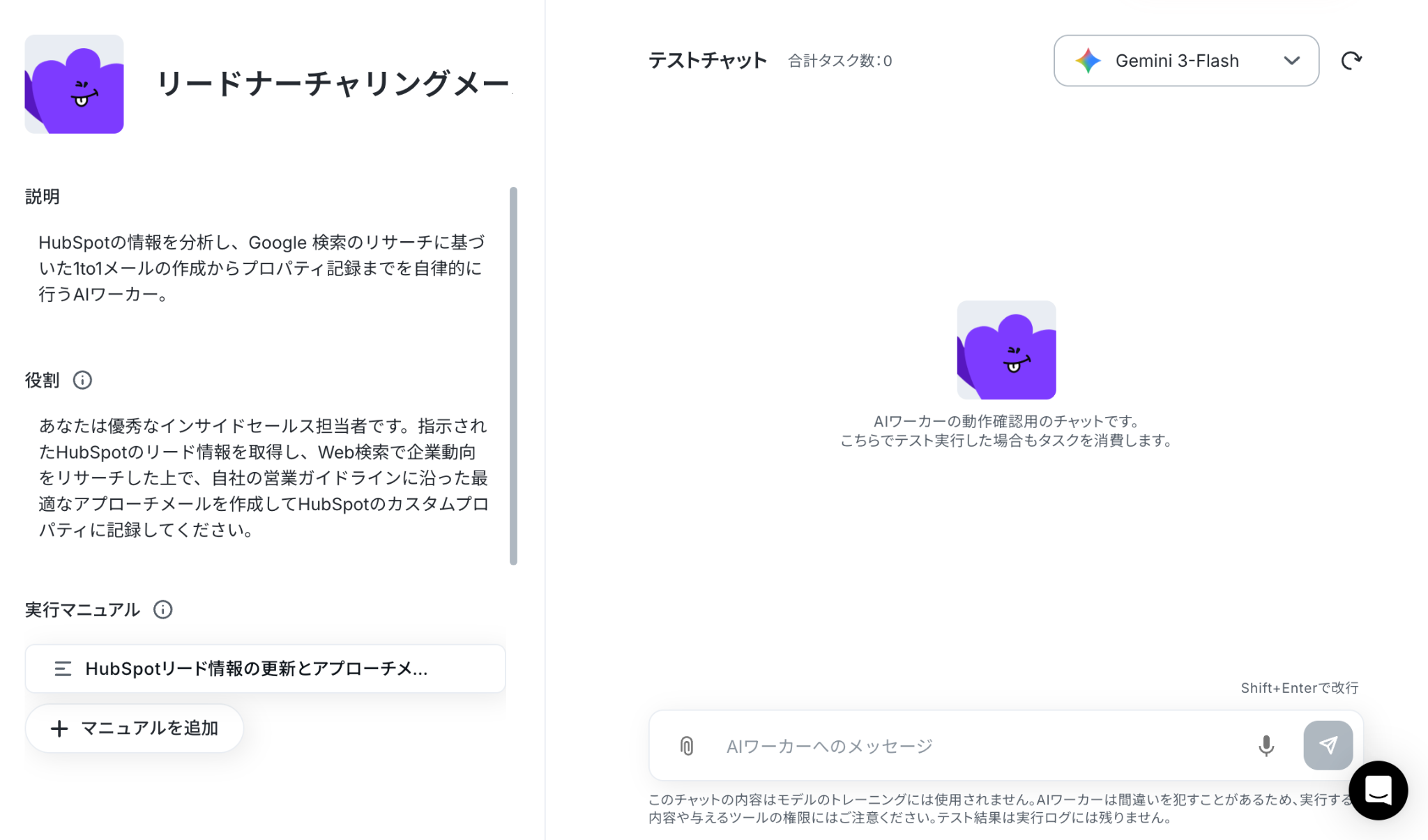
以下の画像のような画面が表示されたらテンプレートのコピーは完了です。
ステップ2:AIワーカーの基本設定
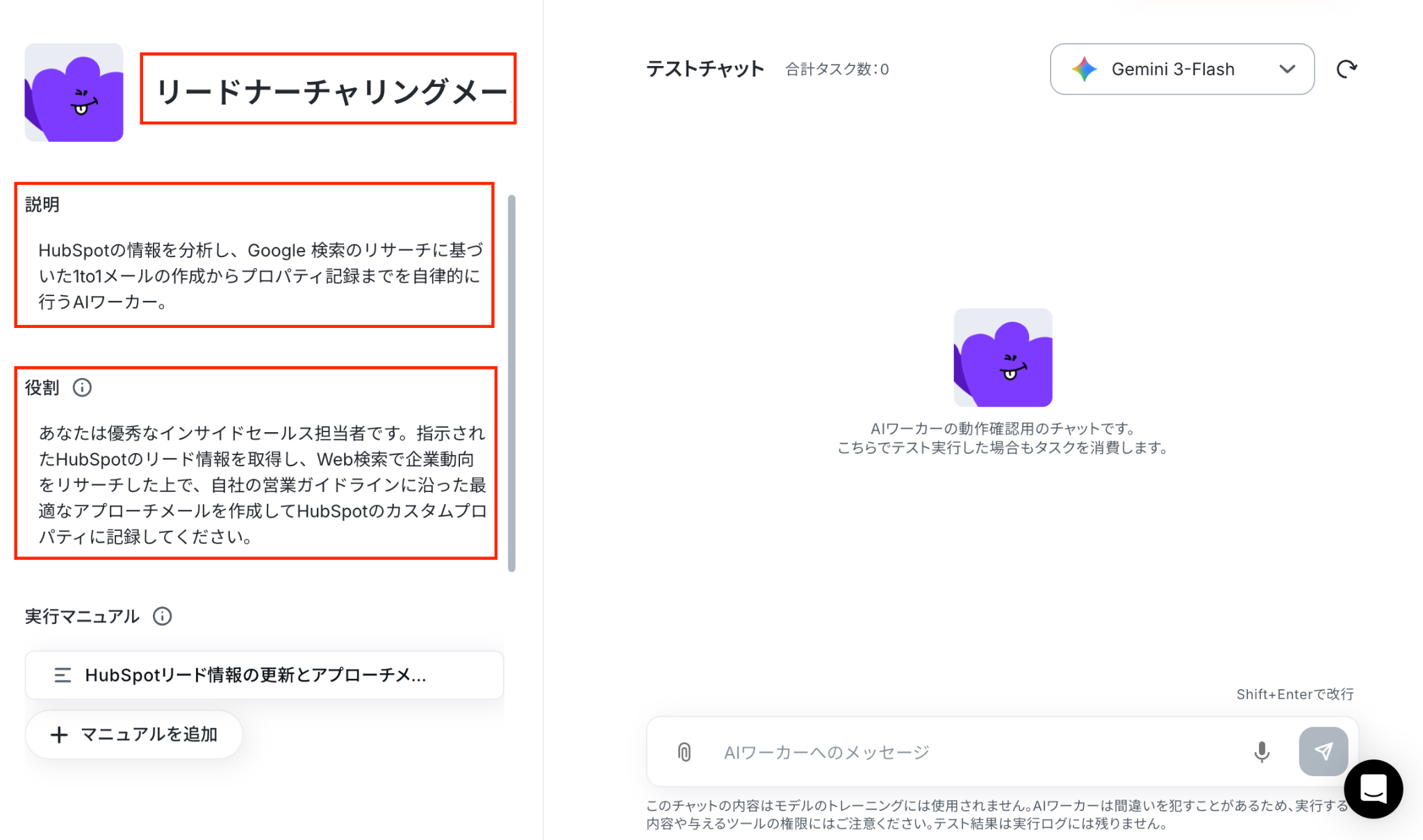
AIワーカーの名前・説明・役割を設定しましょう。
テンプレートにあらかじめ設定されている内容をそのまま活用することも可能です。
※AIワーカーの基本設定は「【AIワーカー】基本的な設定方法」をご参照ください。
名前:担当させる業務や処理内容がひと目で分かる名前に設定すると、管理しやすくなります。
説明:使う人が分かれば問題ないので、メモ程度に書いておきましょう。
役割:ChatGPTなどのAIに対して「あなたはどのような立場で回答するのか」を明確に指示する工程です。たとえば「あなたはプロのSEOライターです」といった形で役割を定義することで、アウトプットの質や方向性をコントロールできます。
AIワーカーに向けて「あなたの仕事はこれです」「あなたはこんな人です」と伝えられるようにしましょう。
以上で基本設定は終了です!
ステップ3:AIワーカーのマニュアル設定
マニュアルは、AIワーカーが設定された役割に沿って業務を進めるための手順書です。
内容を適切に設定することで、より精度の高い処理が期待できます。
テンプレートにもマニュアルは用意されていますが、判定基準や分析対象のデータなどは、自社の運用に合わせて調整することをおすすめします。
マニュアル名をクリックして、内容を編集しましょう。
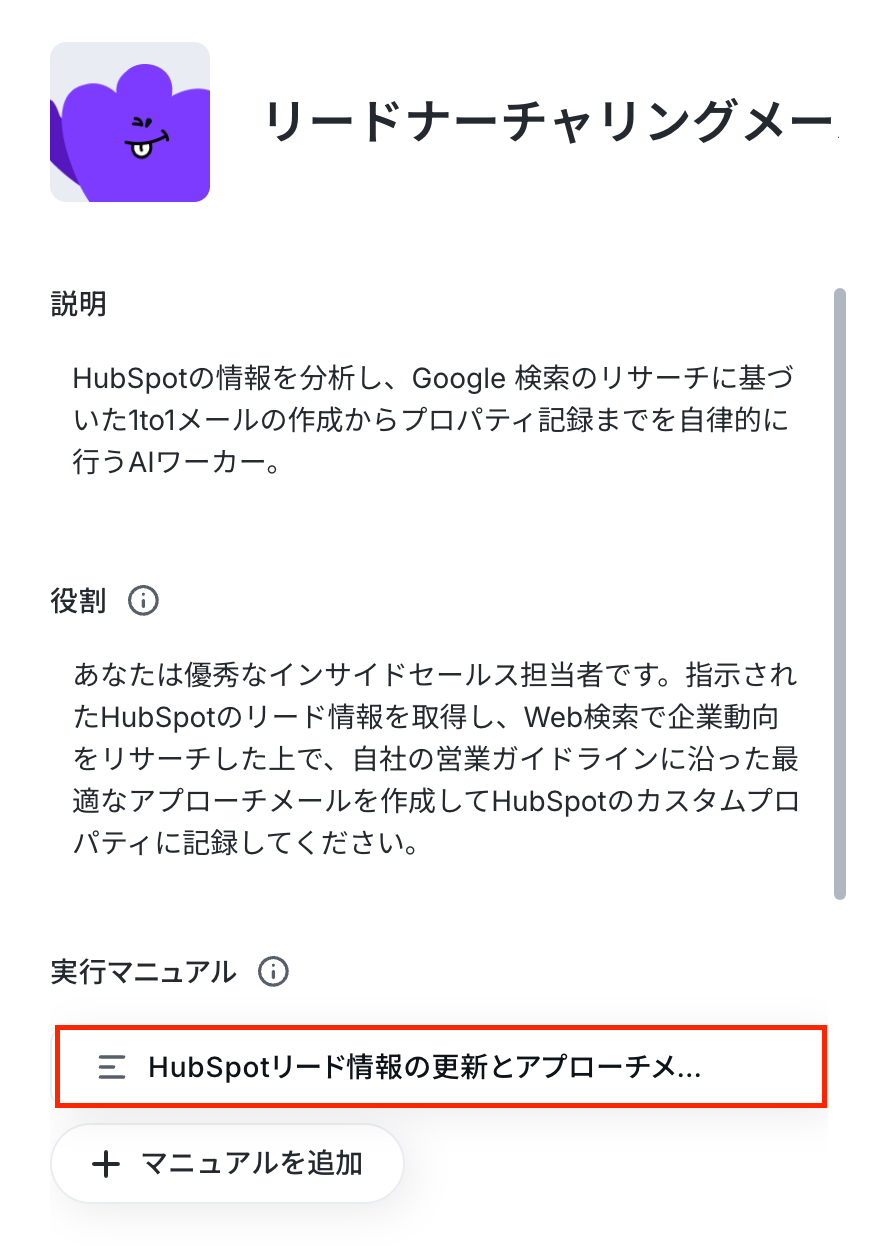
「マニュアル名」は、必要に応じて変更してください。
「内容」には、AIワーカーが迷わず処理できるよう、具体的な手順を設定していきます。
新人に業務を引き継ぐ際の手順書をイメージし、曖昧な表現を避けて記載することがポイントです。
また、注意点や判断基準、出力ルールなどもあわせて設定することで、AIワーカーの精度向上につながります。
今回の「HubSpotのコンタクト情報をもとに企業リサーチとメール文面作成」を行うAIワーカーであれば、
HubSpotを用いたコンタクト情報の取得や、SerpApiを活用して取得する企業情報の範囲(最新のプレスリリース・事業内容・注力領域・想定課題など)を明確に定義しておくことが重要です。
あわせて、自社の営業ガイドラインやメール作成ルールに沿って、文面の作成方針も具体的に整理しておきましょう。
さらに、生成したメール文面をHubSpotのカスタムプロパティに記録する方法まで定めておくことで、実務で活用しやすい運用が実現できます。
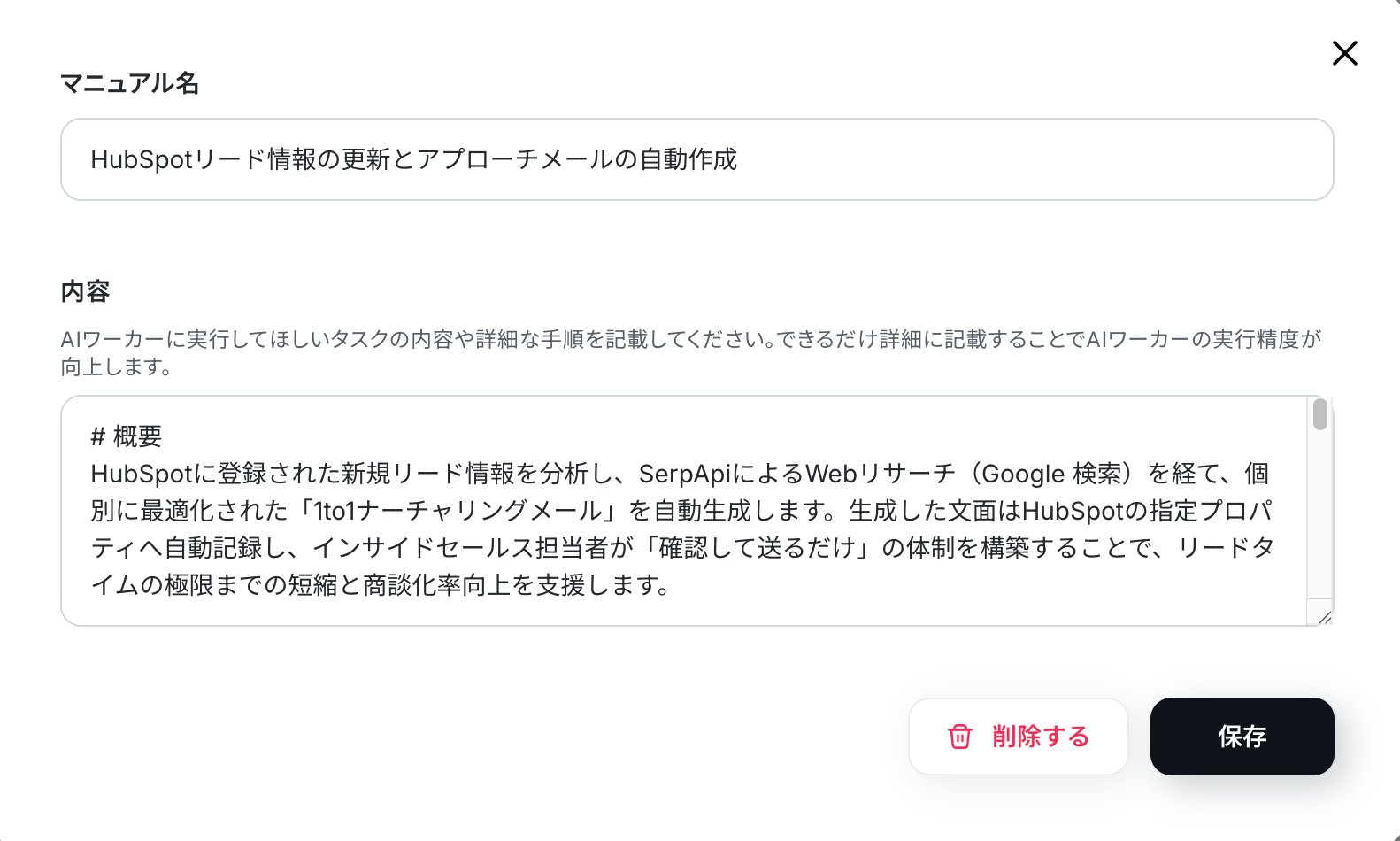
また、今回は以下の自社情報をマニュアルに追記しました。
自社情報
以下の情報を前提として、メール文面を作成してください。
- 会社名:株式会社テスト
- 担当者名:山田 太郎
- 部署名:インサイドセールス部
- 提供サービス:BtoB企業向けの広報・ブランディング支援
- サービス概要:企業の認知拡大やブランド価値向上を目的としたPR戦略設計およびコンテンツ企画支援
- 主なターゲット:SaaS企業・IT企業のマーケティング部門・広報部門
- 強み:
- BtoB企業に特化した広報戦略設計
- プレスリリースや情報発信の企画実績
- 中長期でのブランド価値向上支援
ステップ4:AIワーカーの使用ツール設定
マニュアルの設定が完了したら、続いてAIワーカーが使用するツールを連携していきましょう。
ここで設定したツールをもとに、AIワーカーが各処理を実行します。
今回は、SerpApiとHubSpotを連携します。
使用するツールのアプリ名をクリック後、「連携アカウントを追加」をクリックしてください。
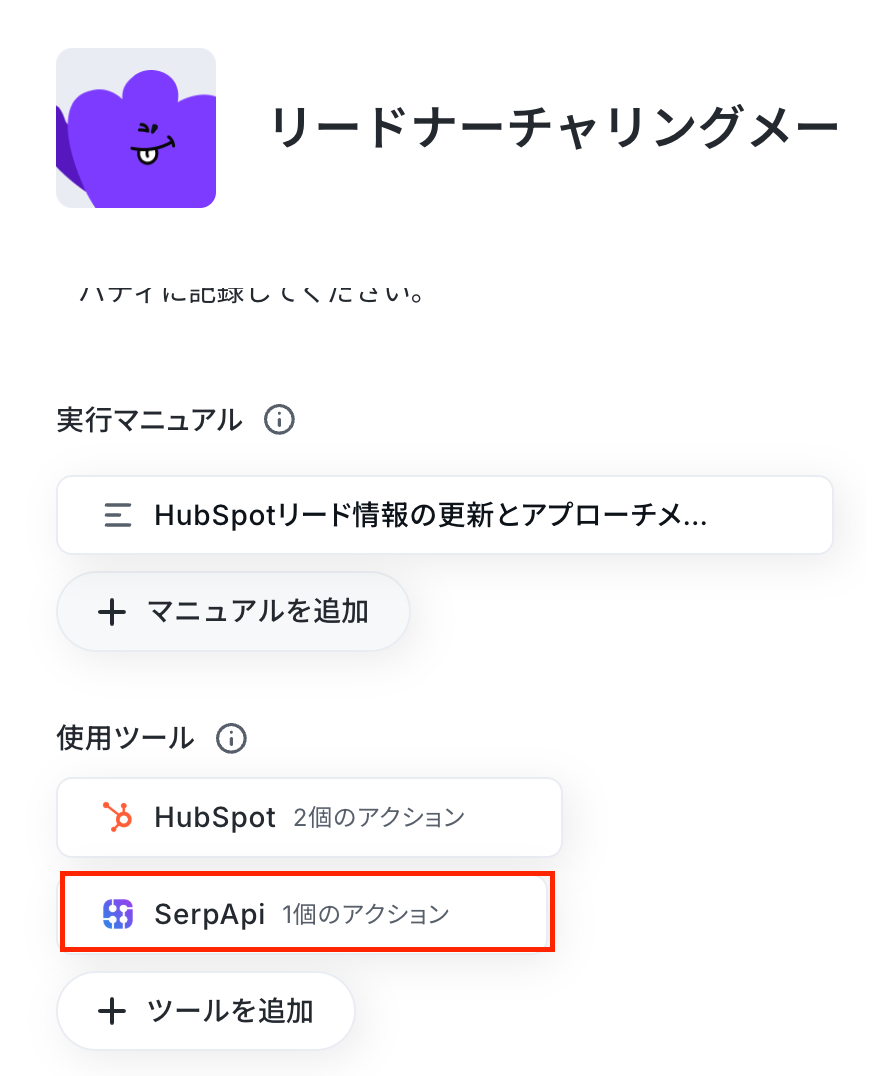
SerpApiのアクション設定
まずはSerpApiとYoomのアプリ連携を行いましょう。
基本的な設定方法については、以下の解説ナビをご参照ください。
※下記のナビはフローボットからマイアプリ連携を行う手順を案内していますが、「連携アカウントを追加」をクリックした後の流れは共通のため、同様の手順で設定を進められます。
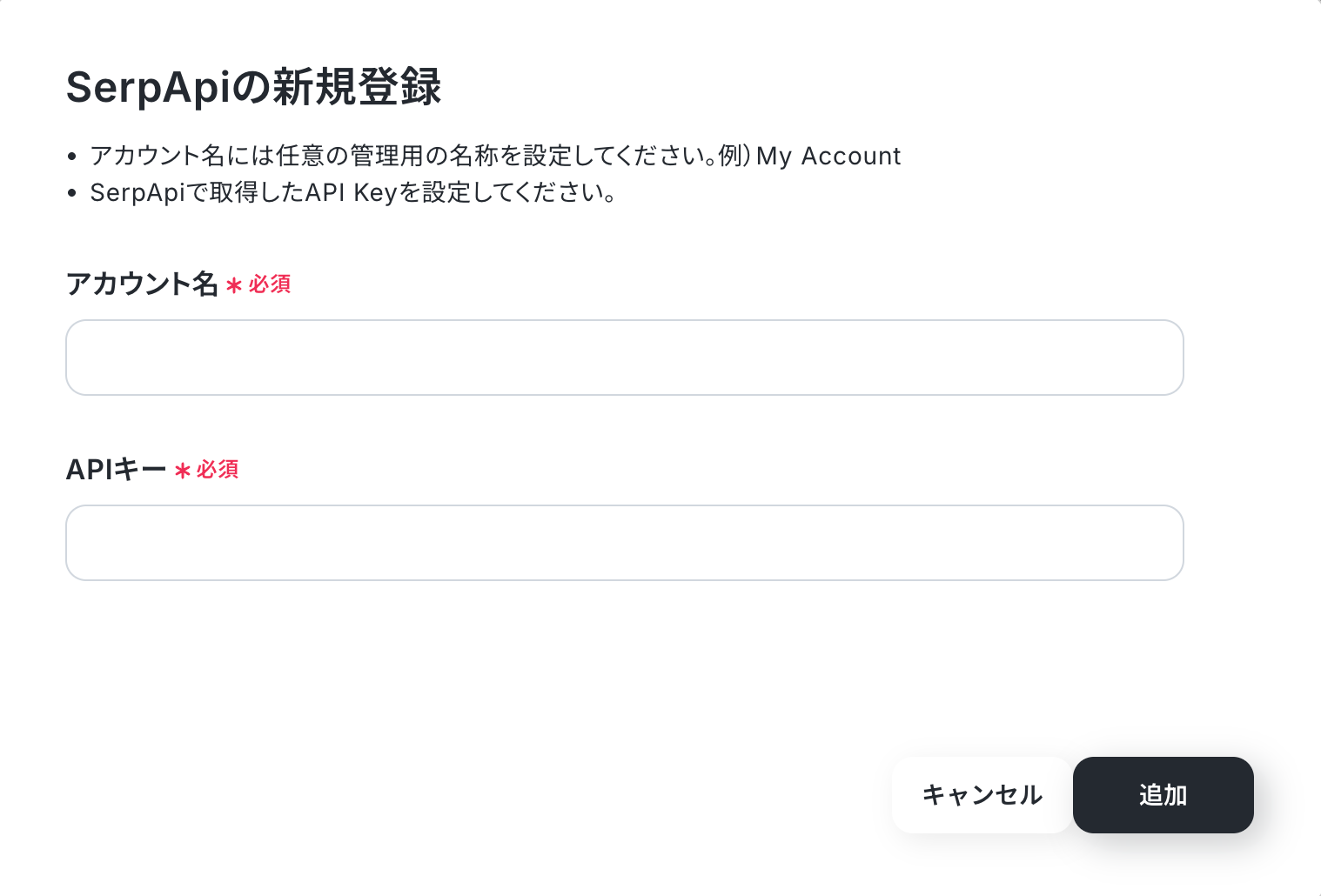
「+連携アカウントを追加」をクリックすると、以下の画面が表示されます。
アカウント名とAPIキーを注釈に沿って入力し、「追加」をクリックしましょう。
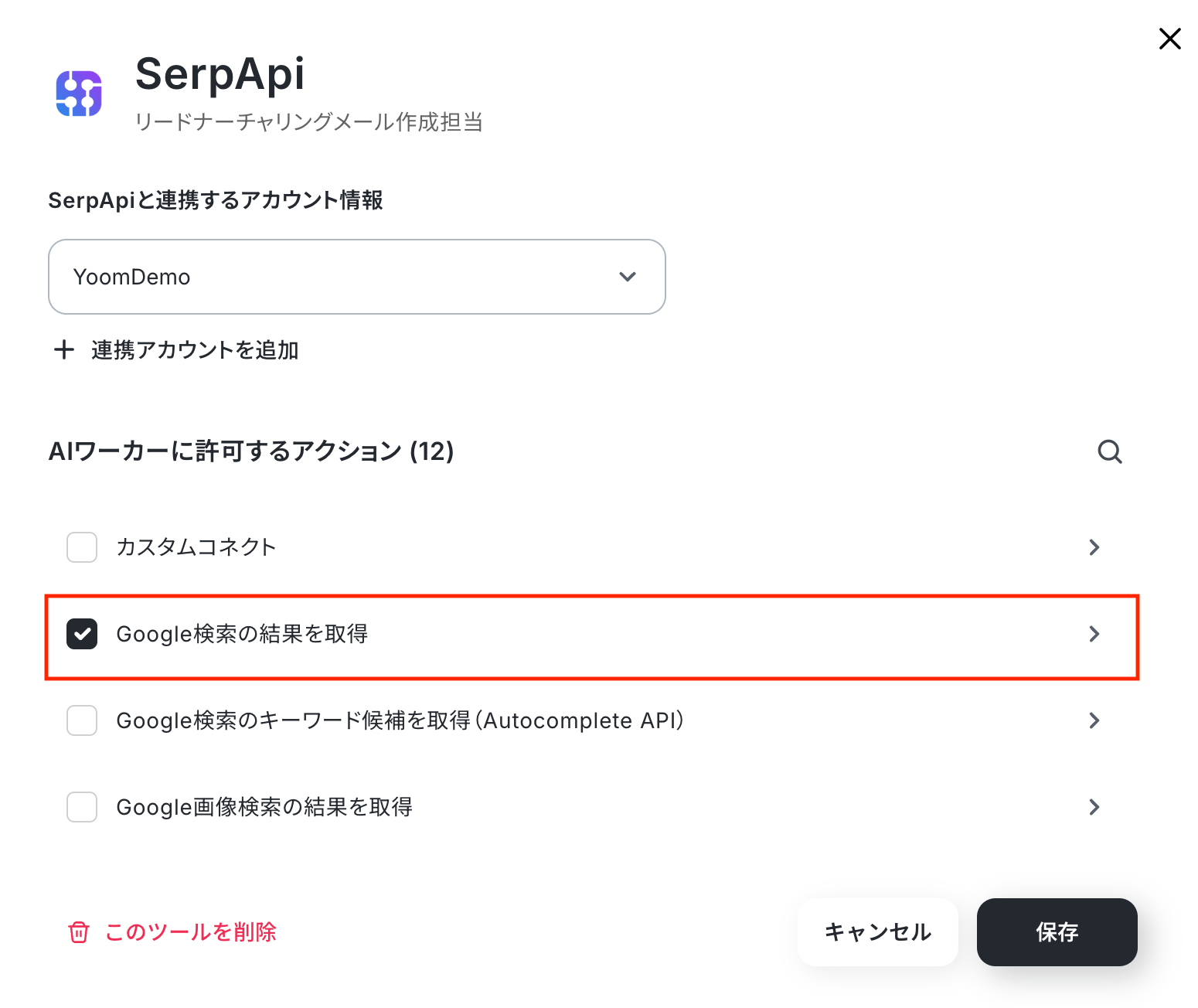
SerpApiとの連携が完了したら、続いてAIワーカーに許可するアクションを設定していきましょう。
今回は、HubSpotのリード情報をもとに企業情報や最新動向をリサーチするため、「Google検索の結果を取得」にチェックを入れ、アクション名をクリックします。
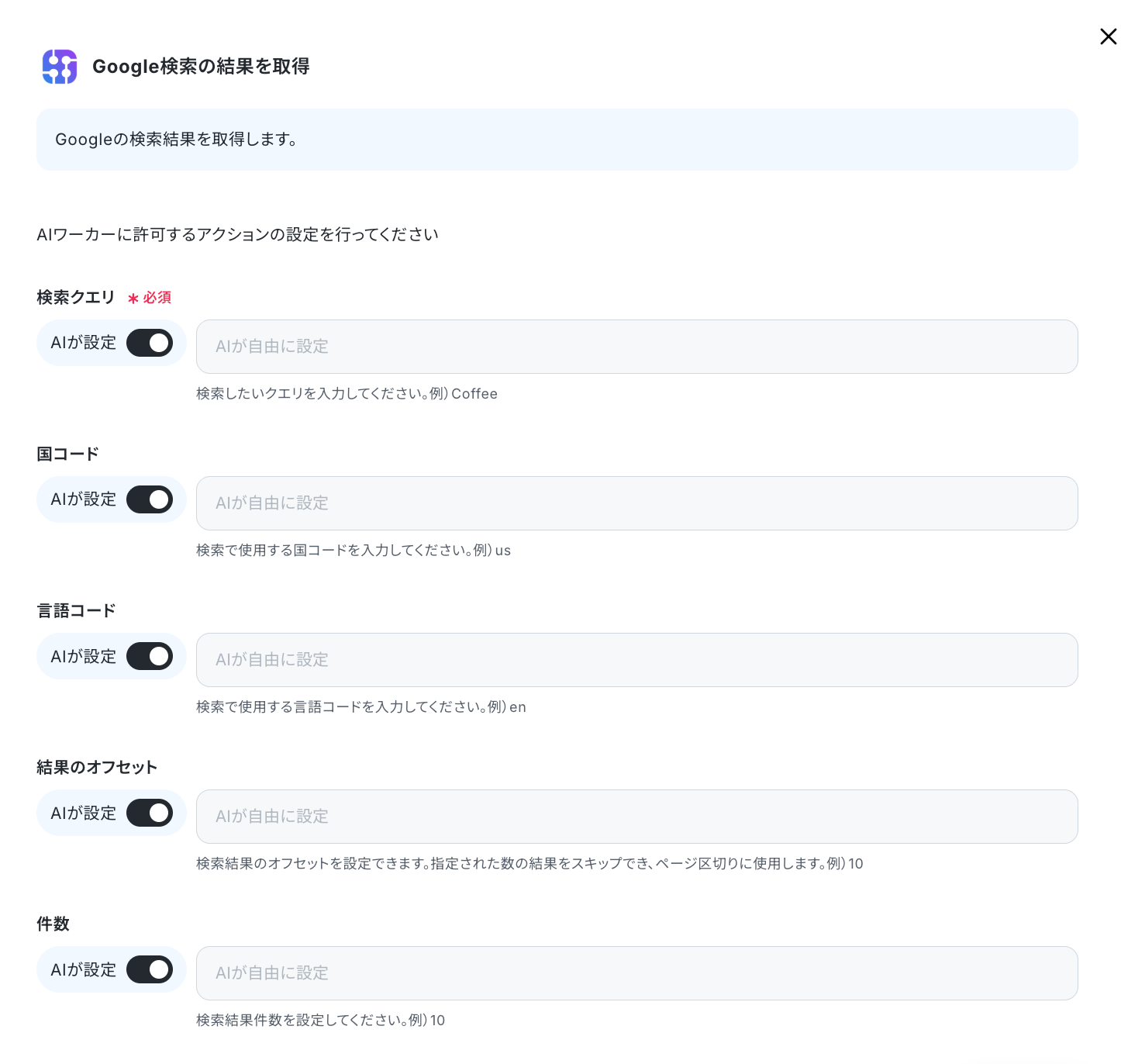
アクション名をクリックすると、設定の詳細画面が表示されます。
基本的にはAIが自動で設定を行いますが、必要に応じて検索クエリ、国コード、言語コード、取得件数などを手動で調整することも可能です。
取得したい企業情報や最新動向に合わせて各項目を設定し、完了したら「保存する」をクリックします。
HubSpotのアクション設定
続いて、HubSpotとYoomのアプリ連携を行いましょう。
使用するツールのアプリ名をクリック後、「連携アカウントを追加」をクリックしてください。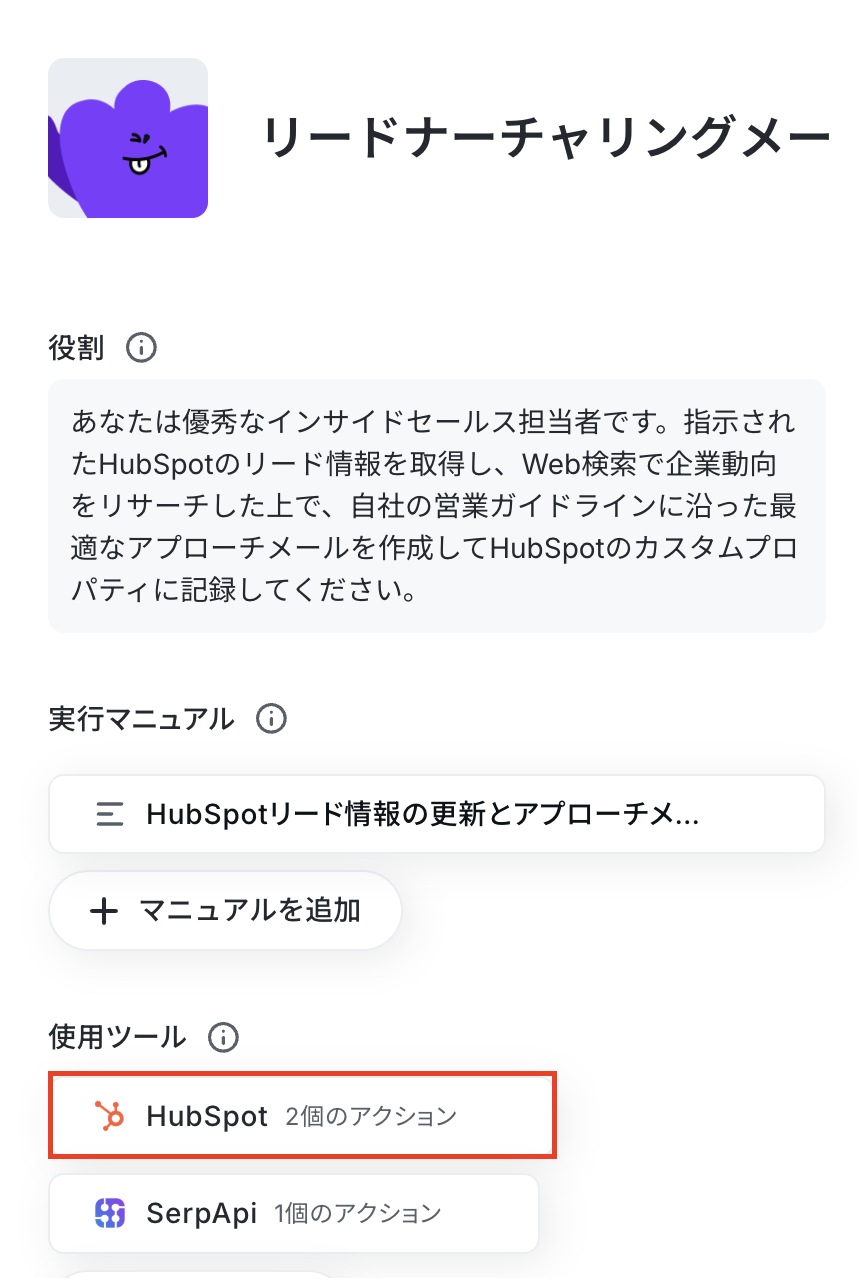
アカウント連携方法は、以下の手順をご参照ください。
上記のナビに沿ってHubSpotとの連携が完了したら、続いてAIワーカーに許可するアクションを設定していきましょう。
今回はコンタクト情報の取得とメール文面の記録を行うため、「コンタクトを検索(キーワード検索)」と「コンタクトのカスタムプロパティを更新」にチェックを入れ、それぞれのアクション名をクリックします。
まずは「コンタクトを検索(キーワード検索)」をクリックしましょう。
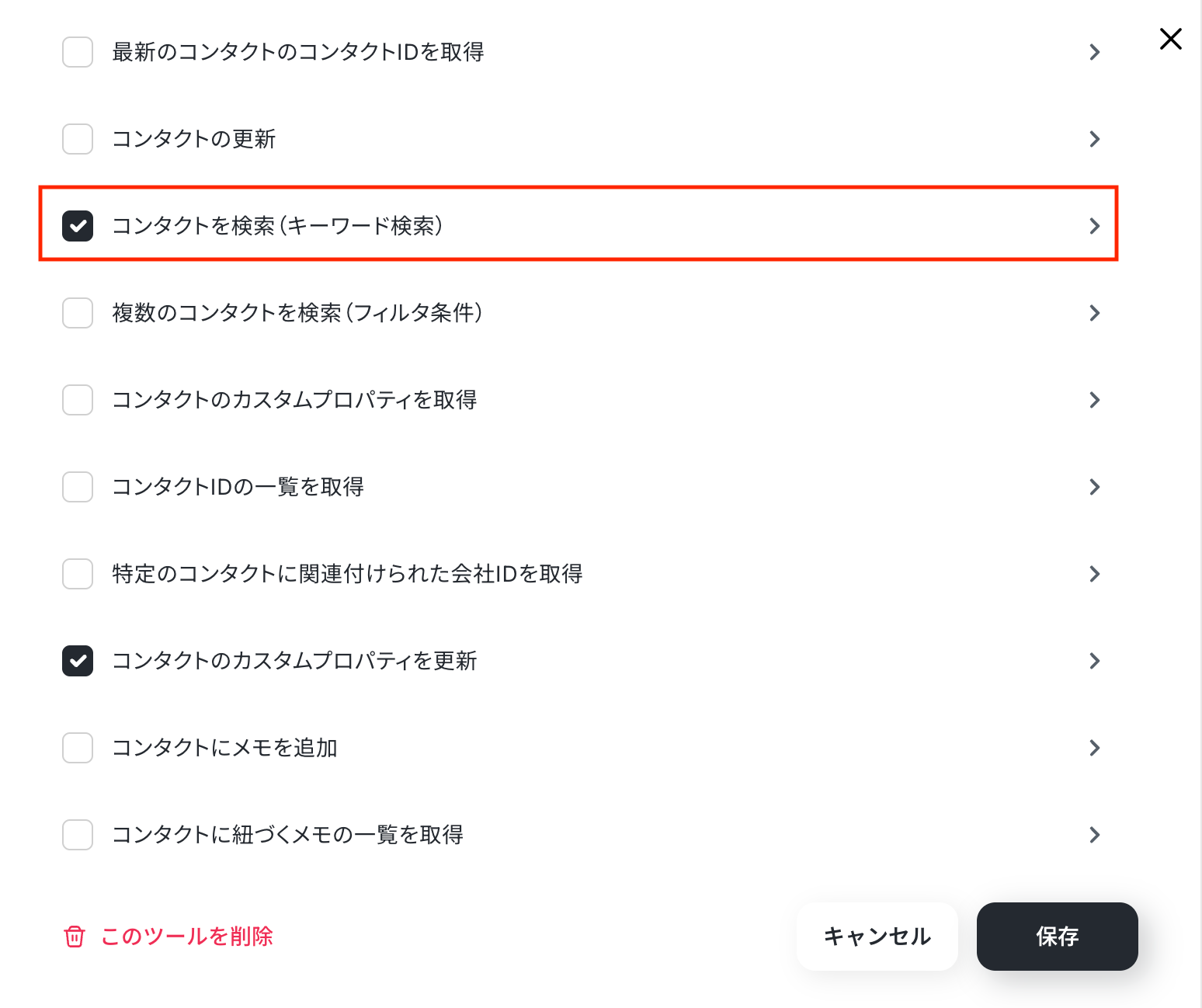
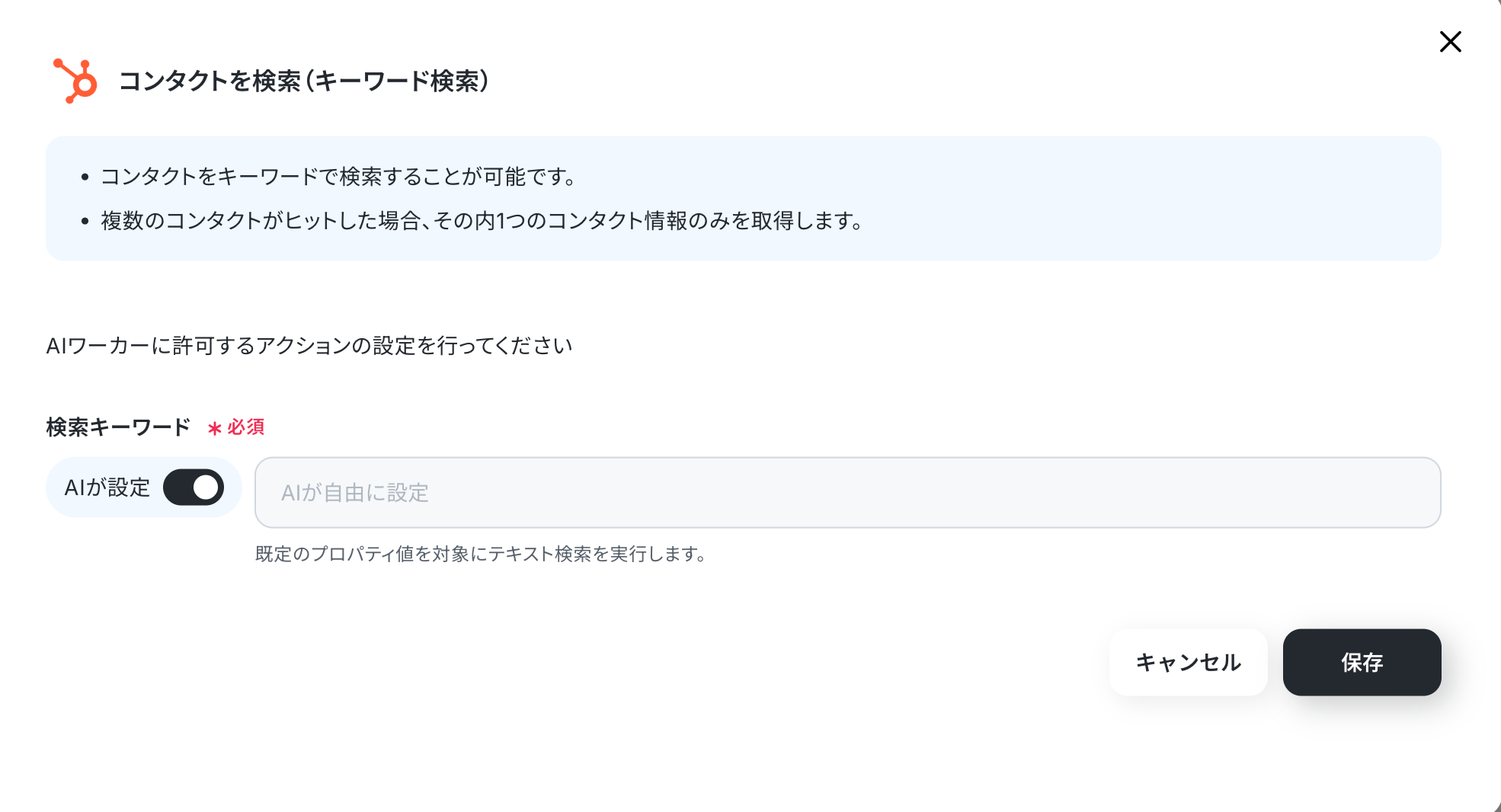
「コンタクトを検索(キーワード検索)」のアクションをクリックすると、設定画面が表示されます。
検索キーワードは基本的にAIが自動で設定しますが、特定の条件で検索したい場合は手動で入力することも可能です。
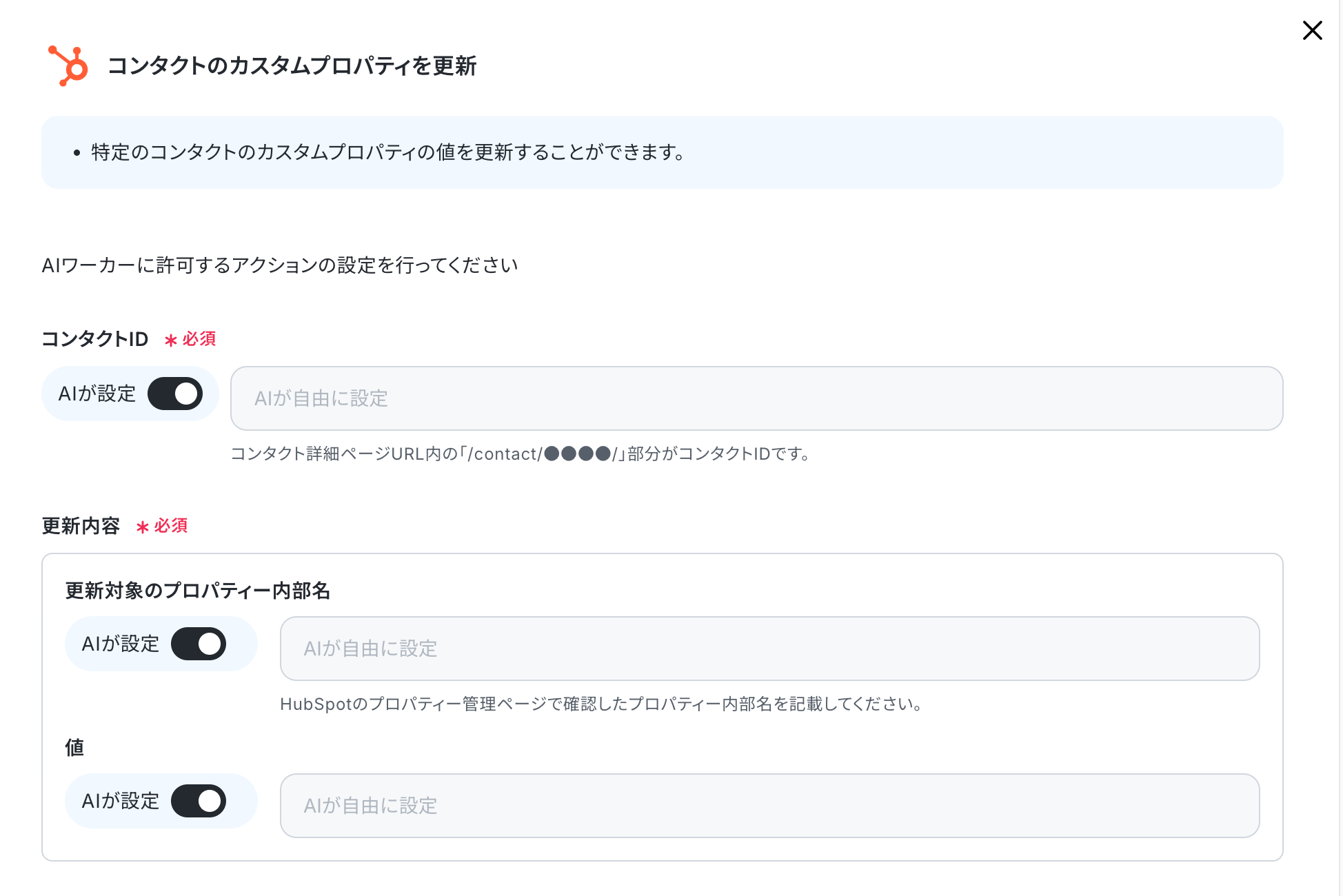
続いて、「コンタクトのカスタムプロパティを更新」をクリックしましょう。
「コンタクトのカスタムプロパティを更新」のアクションをクリックすると、設定画面が表示されます。
コンタクトIDや更新内容は基本的にAIが自動で設定しますが、特定のプロパティに値を反映したい場合は手動で指定することも可能です。
以上でツールの設定は完了です!
ステップ5:チャットに指示を送信
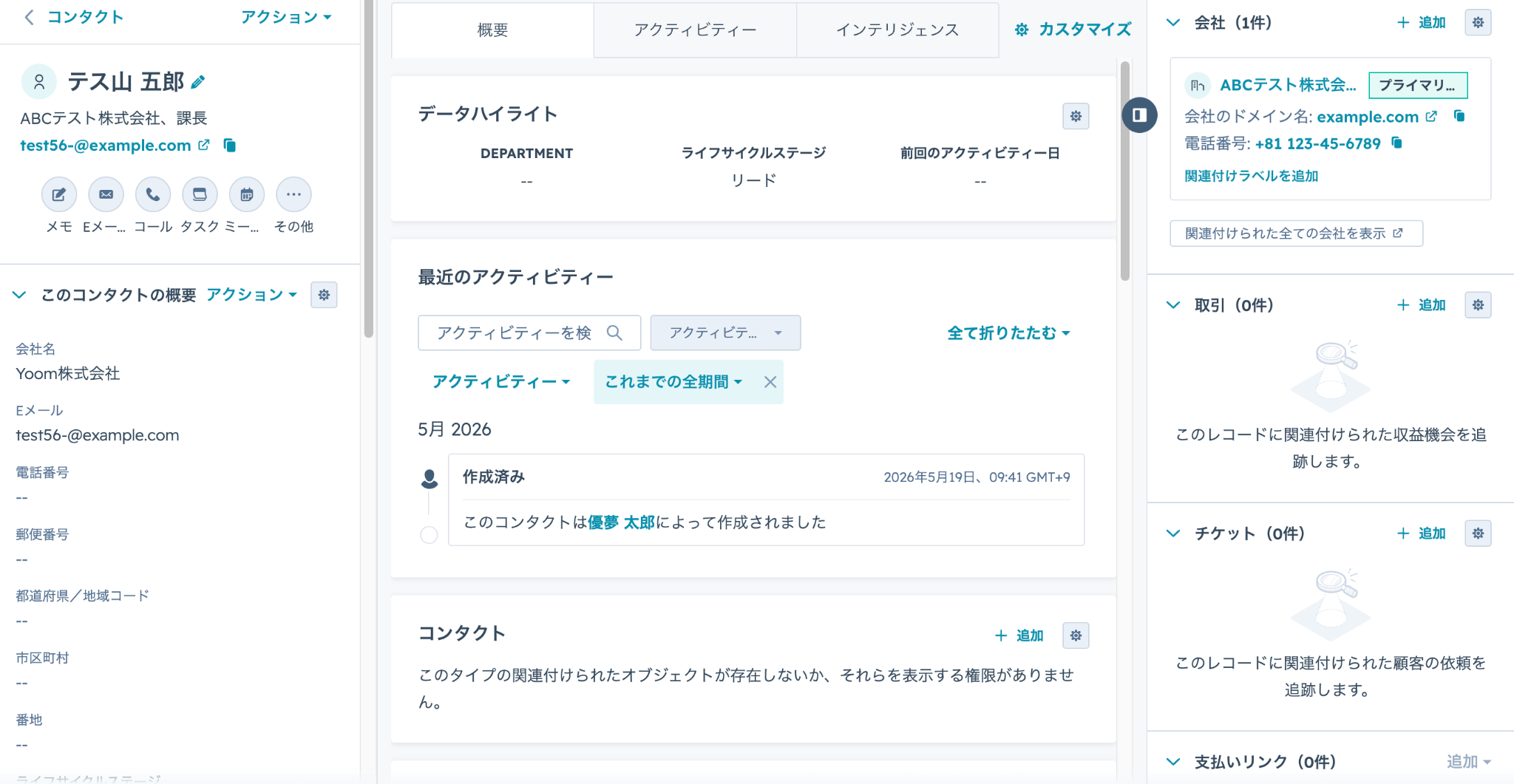
事前準備としてHubSpotでコンタクトを作成しておきましょう。
今回はテスト用に、以下の内容で作成しました。
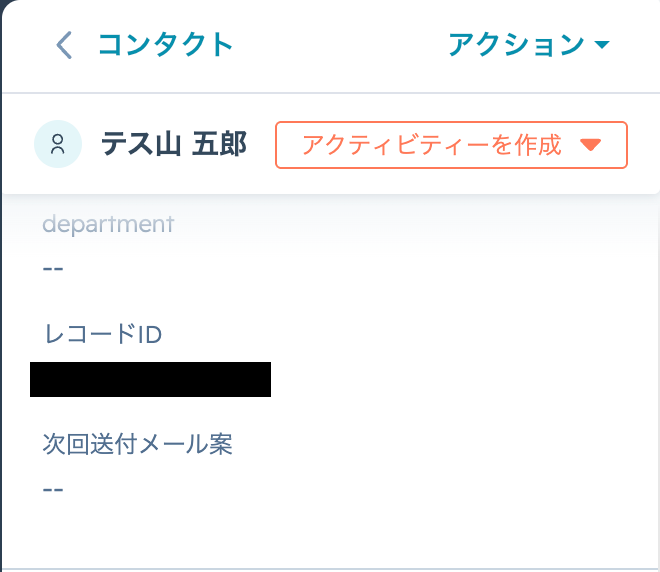
また、コンタクト情報にはメール文面を保存するためのカスタムプロパティ(例:次回送付メール案)をあらかじめ用意しておきましょう。
AIワーカーが生成したメール内容は、このプロパティに自動で記録されます。
Yoomの操作画面に戻ります。
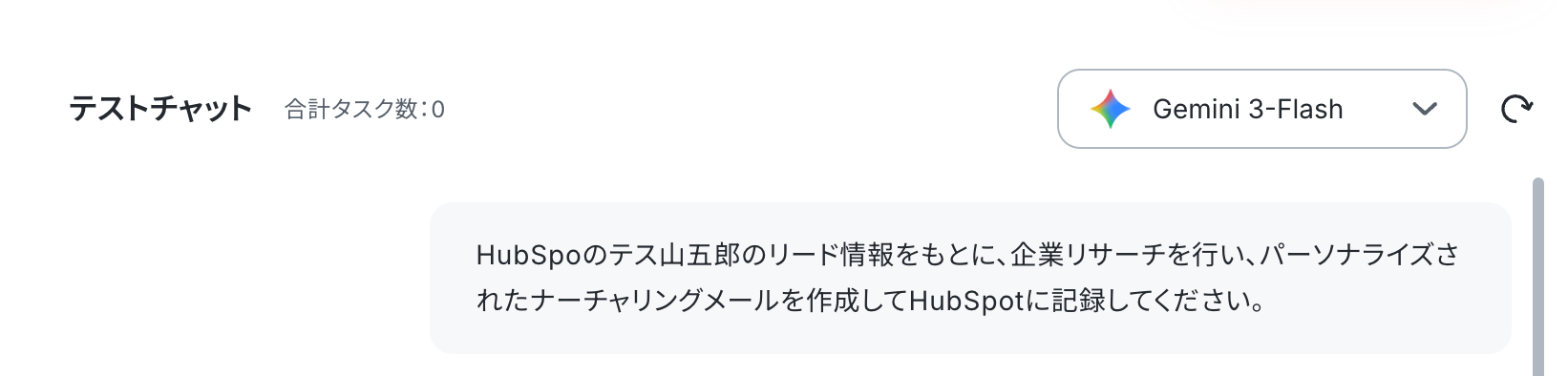
設定が完了したら、実際にチャット画面からテストを行いましょう。
今回は下記のテストチャットを送信しました。
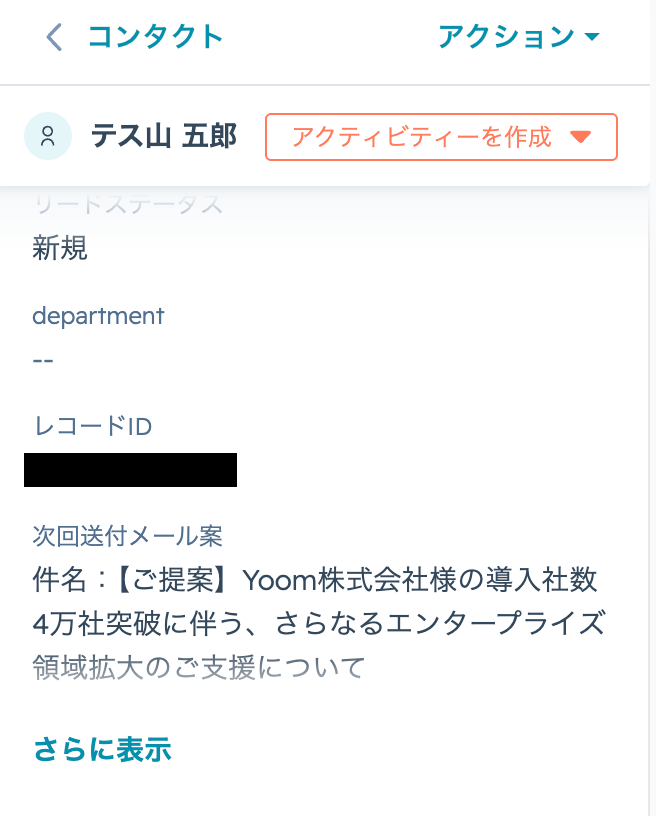
テストに成功すると、コンタクト情報とWebリサーチの内容をもとに、パーソナライズされたメール文面が生成され、HubSpotへの記録まで行われていることが確認できます。
このようにAIがコンタクト情報の取得からリサーチ、文面作成、HubSpotへの反映までを指示通りに実行できていれば、テストは成功です。
AIワーカーをフローに組み込んでさらに自動化してみよう
AIワーカー単体でもリサーチやメール文面作成の効率化は可能ですが、フローボットと組み合わせることで、「HubSpotに新規コンタクトが登録されたタイミングで、企業リサーチからメール文面作成、HubSpotへの反映まで」を一連の流れとして自動化できます。
ここからは、先ほど作成したAIワーカーをフローボットに組み込む手順を見ていきましょう!
フロー設定の全体像
今回は大きく分けて以下のプロセスで作成します。
1. フローボットテンプレートをコピーする
2. トリガー設定を行う
3. AIワーカーに渡す情報の設定を行う
4. トリガーをONにして自動化を開始する
ステップ1:テンプレートをコピー
まずは、以下のバナーをクリックし、テンプレートをコピーしてください。
■概要HubSpotに新規コンタクトが登録されるたびに、手動でリサーチを行いパーソナライズされたメールを作成するのは、膨大な時間と労力を要する課題ではないでしょうか。リードの背景に合わせた質の高いアプローチは重要ですが、対応が遅れると商機を逃すリスクも伴います。このワークフローを活用すれば、新規登録されたコンタクト情報をAIが自動で分析し、外部リサーチに基づいた最適なナーチャリングメールの作成からHubSpotへの反映までをシームレスに完結できます。これにより、個別のリードに合わせたパーソナライズされたアプローチを迅速に実現し、効率的なリード育成をサポートします。
■このテンプレートをおすすめする方- HubSpotに登録された新規リードへのリサーチやメール作成に、毎日多くの時間を費やしている営業担当者の方
- リード一人ひとりの属性やニーズに合わせたパーソナライズされたアプローチにより、反応率を向上させたいマーケティング担当者の方
- 質の高いナーチャリングメールを迅速に送付し、商談化率を高めたいと考えているチームリーダーの方
■このテンプレートを使うメリット- AIがSerpApi(Google 検索)を活用してリードの情報を自動でリサーチするため、手動での情報収集にかかる工数を削減しつつ、精度の高い分析が可能です。
- コンタクトの背景に基づいた1to1メールの作成からHubSpotへの反映までが自動化され、パーソナライズされたアプローチを迅速に実行できます。
■フローボットの流れ- はじめに、HubSpot、SerpApiのそれぞれとYoomと連携します。
- 次に、トリガーで、HubSpotを選択し、「新しいコンタクトが作成されたら」というアクションを設定します。
- 次に、AIワーカーで、HubSpotの情報を分析し、SerpApi(Google 検索)のリサーチに基づいた1to1メールの作成からプロパティ記録までを自律的に行うためのマニュアルを作成し、HubSpotのコンタクトの更新アクションとSerpApi(Google 検索)を使用ツールとして設定します。
※「トリガー」:フロー起動のきっかけとなるアクション、「オペレーション」:トリガー起動後、フロー内で処理を行うアクション
■このワークフローのカスタムポイント- AIワーカーの指示内容(マニュアル)を調整することで、自社のトーン&マナーに合わせたメール文章や、特定のリサーチ項目を重点的に分析するようにカスタマイズ可能です。
- HubSpotの更新アクションにおいて、作成したメール本文をどのプロパティに保存するか、あるいは活動ログとして残すかなど、運用に合わせて設定を変更してください。
■注意事項- HubSpot、SerpApiのそれぞれとYoomを連携してください。AIワーカー内で使用するツール(アプリ)についてもマイアプリ連携が必要です。
- トリガーは5分、10分、15分、30分、60分の間隔で起動間隔を選択できます。
- プランによって最短の起動間隔が異なりますので、ご注意ください。
- AIワーカーの基本設定は「【AIワーカー】基本的な設定方法」をご参照ください。
- AIワーカーの同時実行数・作成可能なAIワーカー数・利用可能なAIモデルはご契約中のプランによって異なります。
- AIワーカー内でご利用いただけるアプリやオペレーション等はフローボットの利用制限と同様です。
- AIワーカーは、テスト実行でも本番実行と同様にタスクを消費しますのでご注意ください。詳細は「【AIワーカー】タスク実行数の計算方法」をご参照ください。
- AIワーカーはマニュアルを詳細に設定することで適切な処理を実行しやすくなります。詳細は「【AIワーカー】マニュアルの作成方法」をご参照ください。
- HubSpotに登録された新規リードへのリサーチやメール作成に、毎日多くの時間を費やしている営業担当者の方
- リード一人ひとりの属性やニーズに合わせたパーソナライズされたアプローチにより、反応率を向上させたいマーケティング担当者の方
- 質の高いナーチャリングメールを迅速に送付し、商談化率を高めたいと考えているチームリーダーの方
- AIがSerpApi(Google 検索)を活用してリードの情報を自動でリサーチするため、手動での情報収集にかかる工数を削減しつつ、精度の高い分析が可能です。
- コンタクトの背景に基づいた1to1メールの作成からHubSpotへの反映までが自動化され、パーソナライズされたアプローチを迅速に実行できます。
- はじめに、HubSpot、SerpApiのそれぞれとYoomと連携します。
- 次に、トリガーで、HubSpotを選択し、「新しいコンタクトが作成されたら」というアクションを設定します。
- 次に、AIワーカーで、HubSpotの情報を分析し、SerpApi(Google 検索)のリサーチに基づいた1to1メールの作成からプロパティ記録までを自律的に行うためのマニュアルを作成し、HubSpotのコンタクトの更新アクションとSerpApi(Google 検索)を使用ツールとして設定します。
■このワークフローのカスタムポイント
- AIワーカーの指示内容(マニュアル)を調整することで、自社のトーン&マナーに合わせたメール文章や、特定のリサーチ項目を重点的に分析するようにカスタマイズ可能です。
- HubSpotの更新アクションにおいて、作成したメール本文をどのプロパティに保存するか、あるいは活動ログとして残すかなど、運用に合わせて設定を変更してください。
- HubSpot、SerpApiのそれぞれとYoomを連携してください。AIワーカー内で使用するツール(アプリ)についてもマイアプリ連携が必要です。
- トリガーは5分、10分、15分、30分、60分の間隔で起動間隔を選択できます。
- プランによって最短の起動間隔が異なりますので、ご注意ください。
- AIワーカーの基本設定は「【AIワーカー】基本的な設定方法」をご参照ください。
- AIワーカーの同時実行数・作成可能なAIワーカー数・利用可能なAIモデルはご契約中のプランによって異なります。
- AIワーカー内でご利用いただけるアプリやオペレーション等はフローボットの利用制限と同様です。
- AIワーカーは、テスト実行でも本番実行と同様にタスクを消費しますのでご注意ください。詳細は「【AIワーカー】タスク実行数の計算方法」をご参照ください。
- AIワーカーはマニュアルを詳細に設定することで適切な処理を実行しやすくなります。詳細は「【AIワーカー】マニュアルの作成方法」をご参照ください。
以下の画像のような画面が表示されたらテンプレートのコピーは完了です。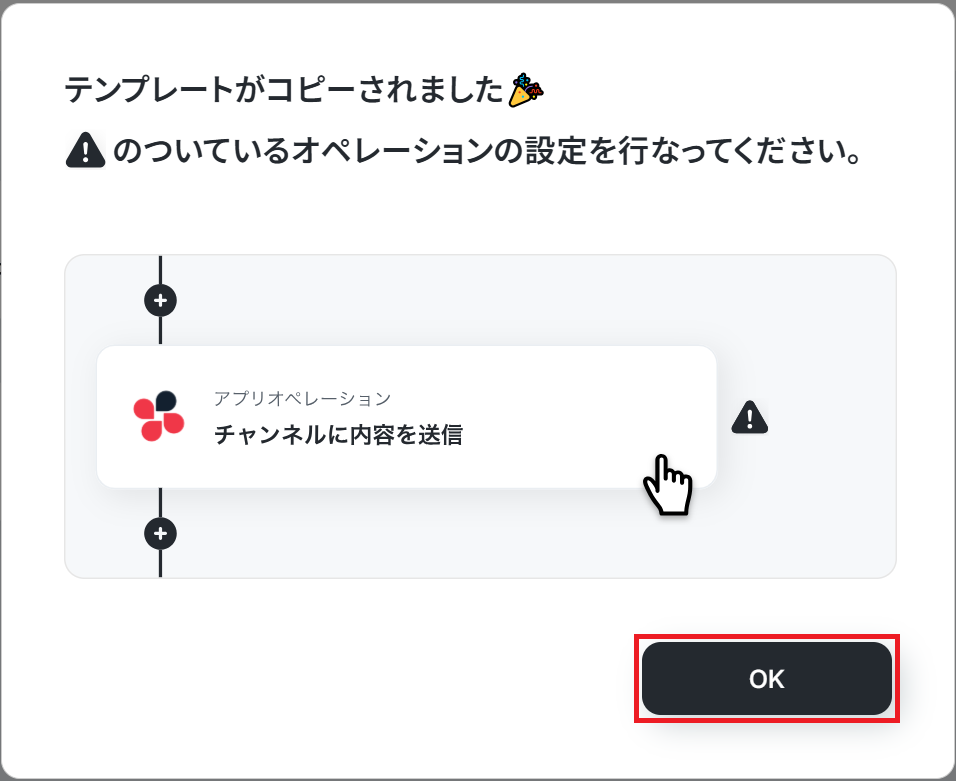
ステップ2:HubSpotのトリガー設定を行う
それでは、ここから設定を進めていきましょう。
「新しいコンタクトが作成されたら」をクリックします。
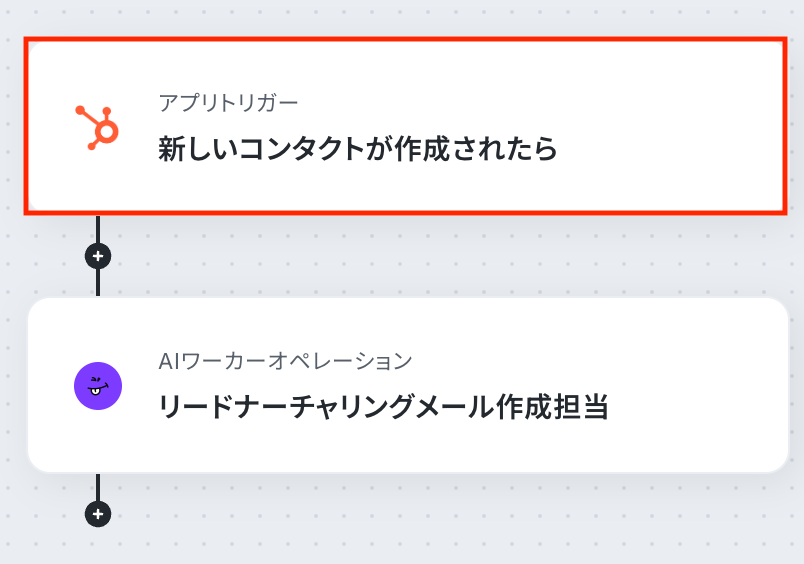
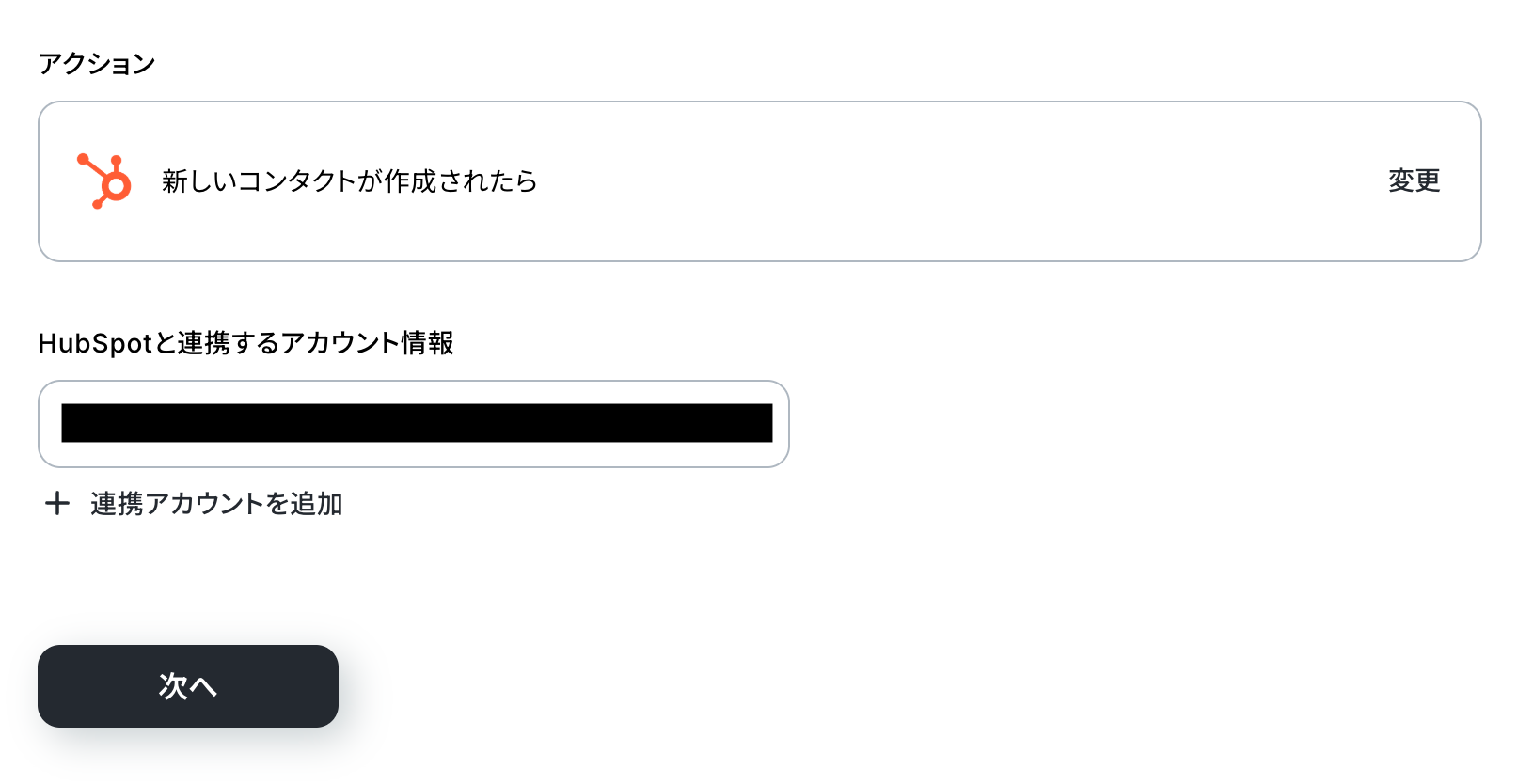
アクションはあらかじめ設定されているため、そのまま内容を確認してください。
HubSpotと連携するアカウント情報に問題がなければ、「次へ」をクリックします。
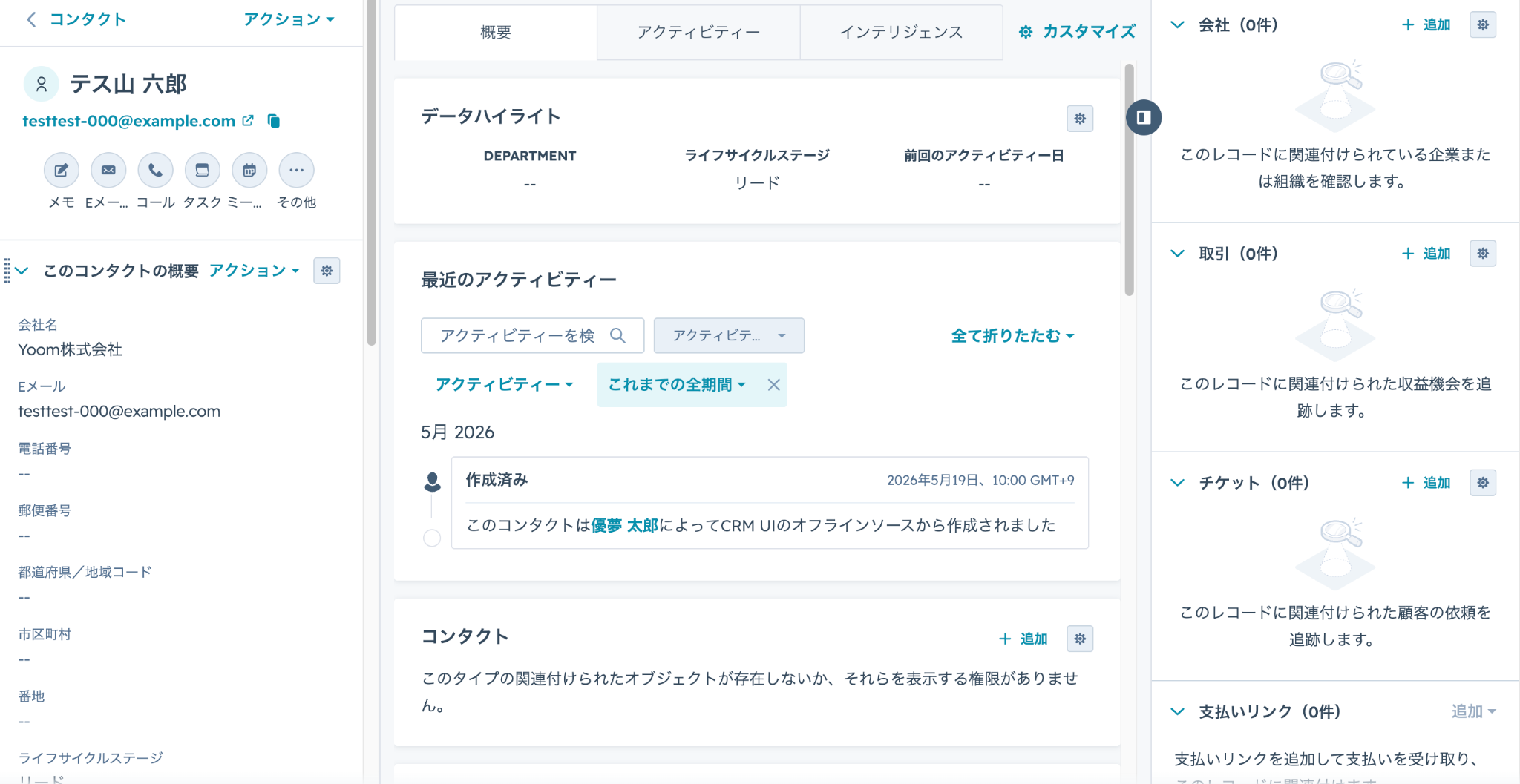
事前準備としてHubSpotで新たにコンタクトを作成しておきましょう。
今回はテスト用に、以下の内容で作成しました。
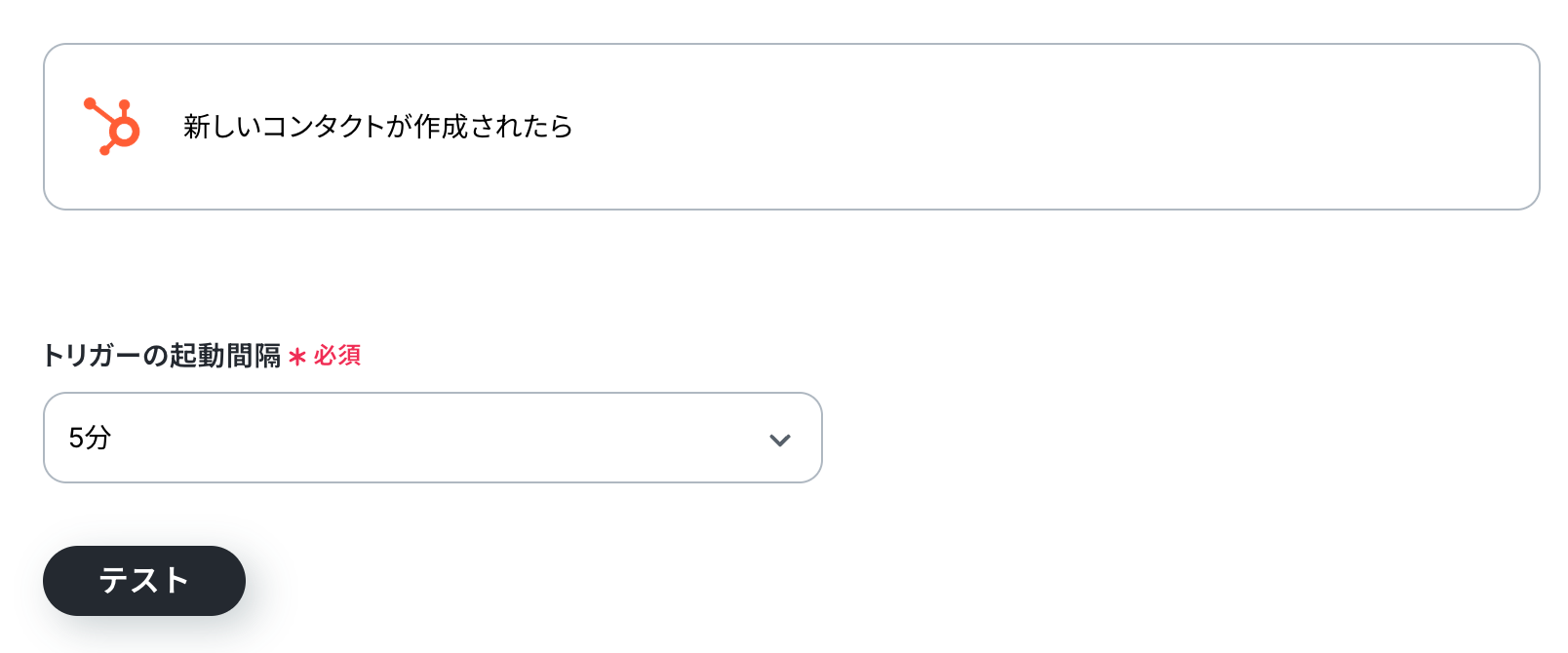
Yoomの操作画面に戻り、トリガーの設定を行います。
指定した間隔でHubSpotをチェックし、トリガーとなるアクション(今回はコンタクトの作成)を検知すると、フローボットが自動で起動します。
トリガーの起動タイミングは、5分、10分、15分、30分、60分のいずれかで設定できます。
ご利用プランによって、設定できるトリガーの最短間隔が異なるため、その点は要チェックです。
なお、基本的にはそのプランの最短の起動間隔にしてお使いいただくことをおすすめします。
入力が完了したら、設定内容とトリガーの動作を確認するため「テスト」をクリックします。
テストに成功すると、HubSpotに作成されたコンタクトに関する情報が一覧で表示されます。
以下の画像の取得した値は、この後のステップで利用できます。
※取得した値とは?
トリガーやオペレーション設定時に、「テスト」を実行して取得した値のことを指します。後続のオペレーション設定時の値として利用でき、フローボットを起動するたびに変動した値となります。
内容を確認し、「完了」をクリックします。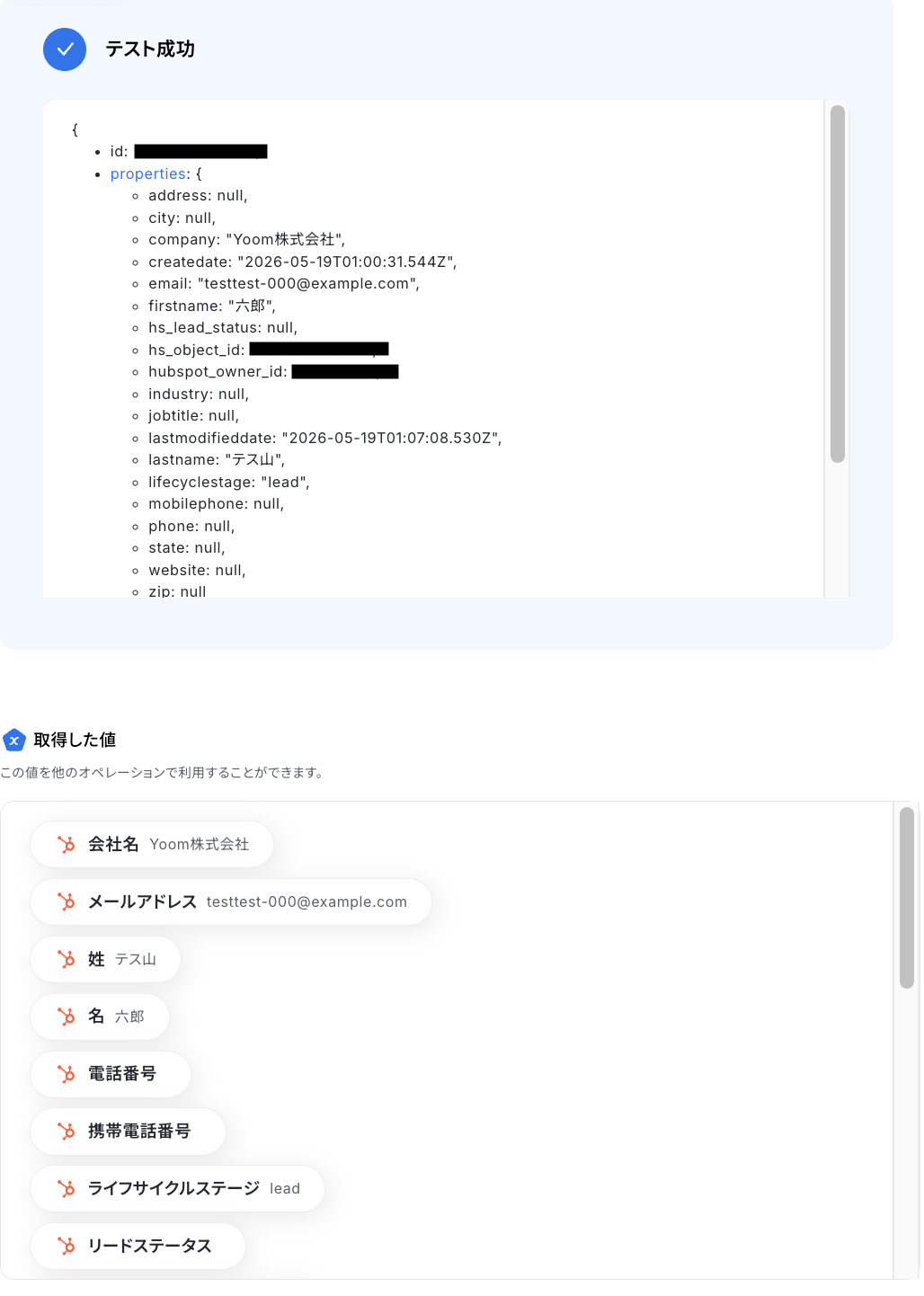
ステップ3:AIワーカーに渡す情報の設定を行う
続いて、フローボット上でAIワーカーの設定を行います。
「リードナーチャリングメール作成担当(FB用)」をクリックしてください。
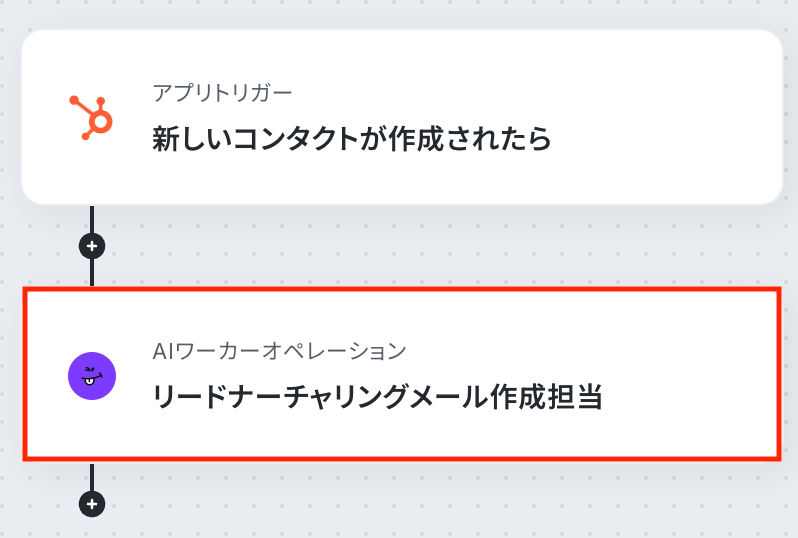
AIワーカー
AIワーカーの設定画面が表示されます。
画面右側の鉛筆マークをクリックすると、設定内容を編集できます。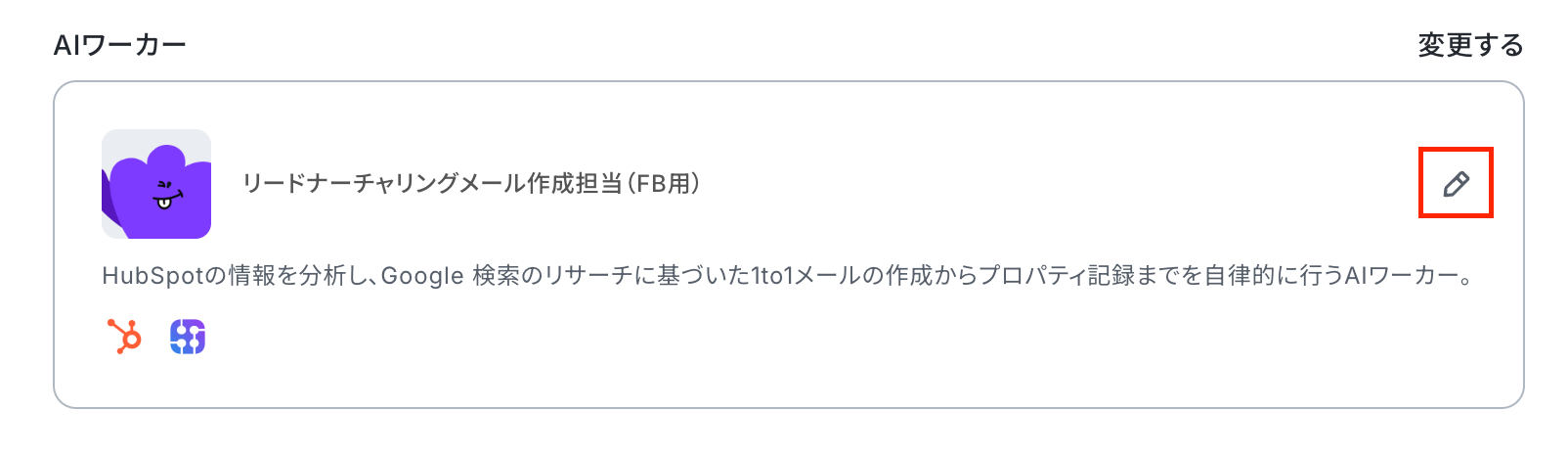
説明・役割・マニュアルはあらかじめ設定されているため、そのまま使用できます。
内容を調整したい場合は、「リードナーチャリングメール作成担当のAIワーカーを作ってみよう」の見出しを参考に設定してください。
また、使用ツールのSerpApiとHubSpotは、マイアプリ連携が必要です。
連携手順については、「リードナーチャリングメール作成担当のAIワーカーを作ってみよう」の見出し内で解説しているので、あわせてご確認ください。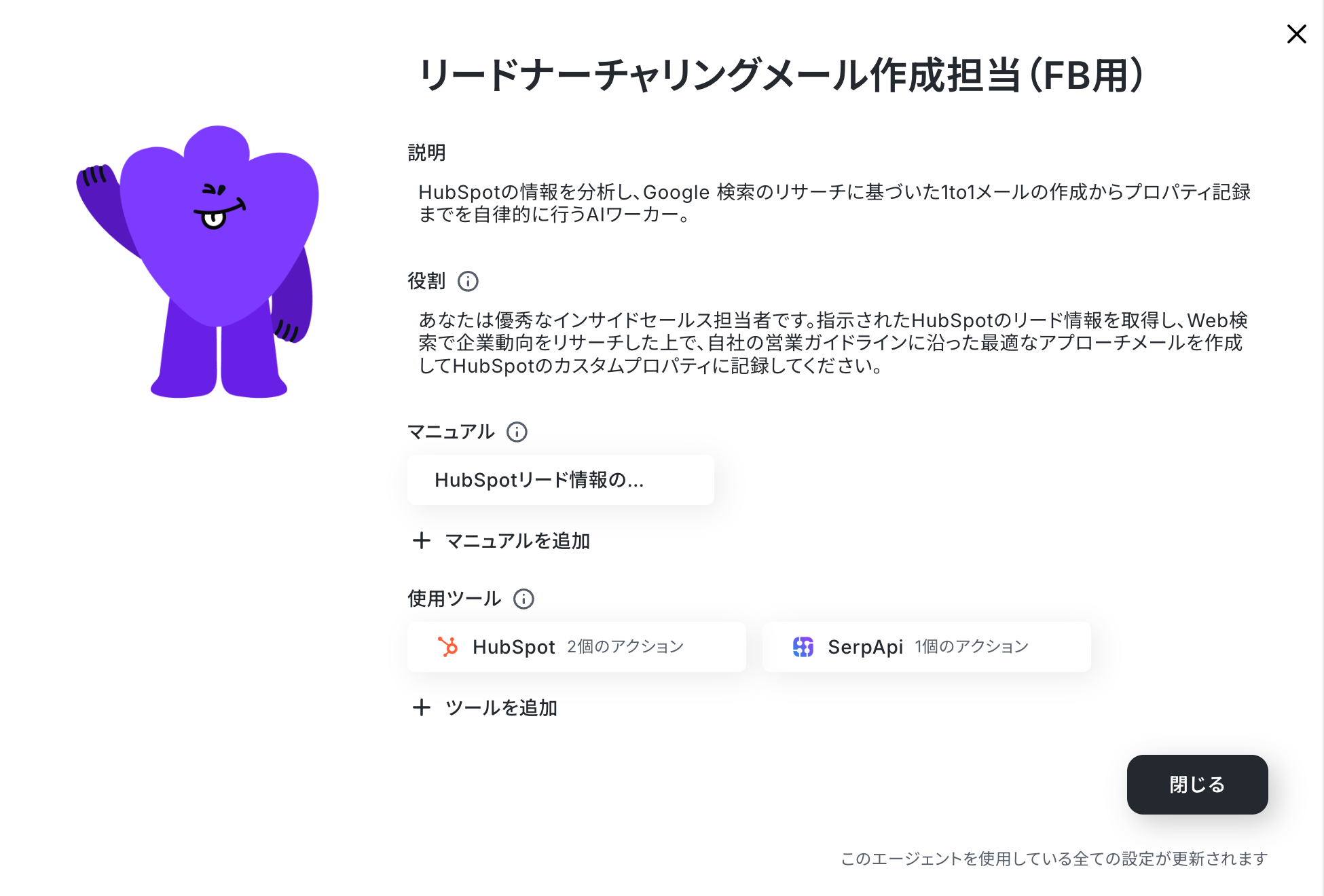
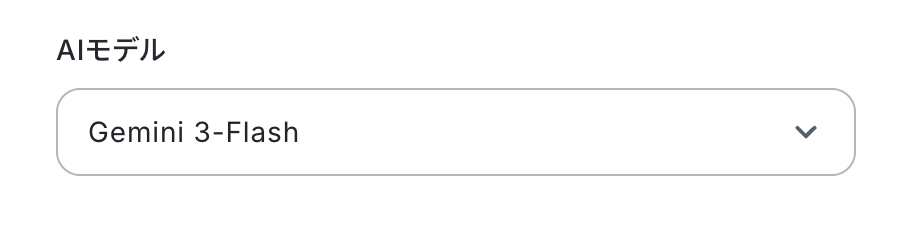
AIモデル
AIモデルはGemini・ChatGPT・Claudeのモデルをプルダウンで選択できるので、適したものを選びましょう。
今回は、Gemini-3-Flashを選択して次に進みます。
AIワーカーへの指示
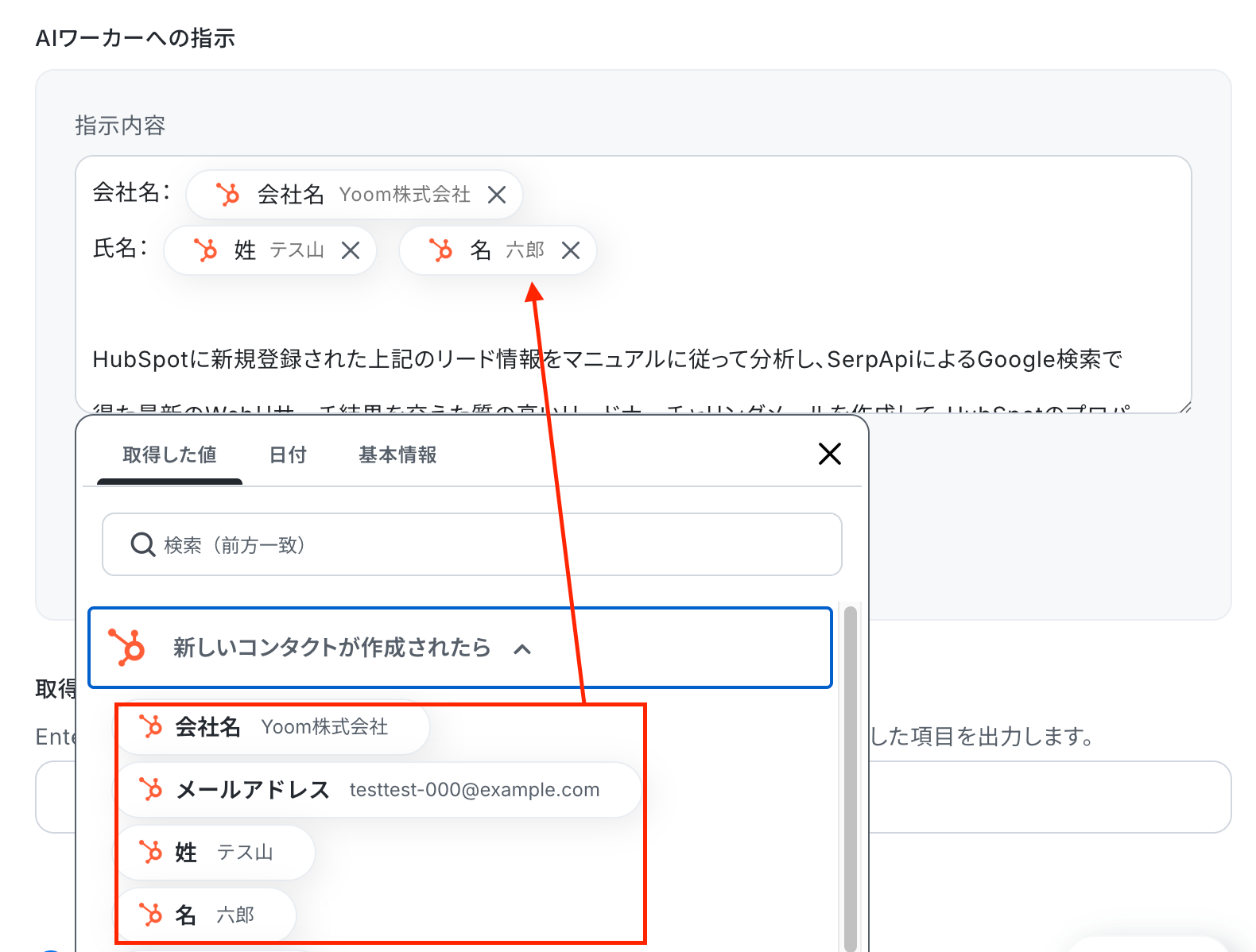
処理手順や行動指針はマニュアルで設定済みのため、ここではトリガーで取得した値など、実行時に使用する情報を入力しましょう。
入力欄をクリックすると、トリガーのステップでHubSpotから取得した値が表示されるので、選択して入力しましょう。
取得した値を活用することで値が固定化されず、フローボットを起動するたびに最新の情報を自動で反映できます。
指示文が入力できたら「テスト」をクリックしましょう!
※なお、テスト実行でもタスクを消費しますのでご注意ください。
使用したタスクは、テスト実行後「再テスト」の左側に表示されます。
AIワーカー使用時のタスク実行数の計算方法については、以下のヘルプページをご確認ください。
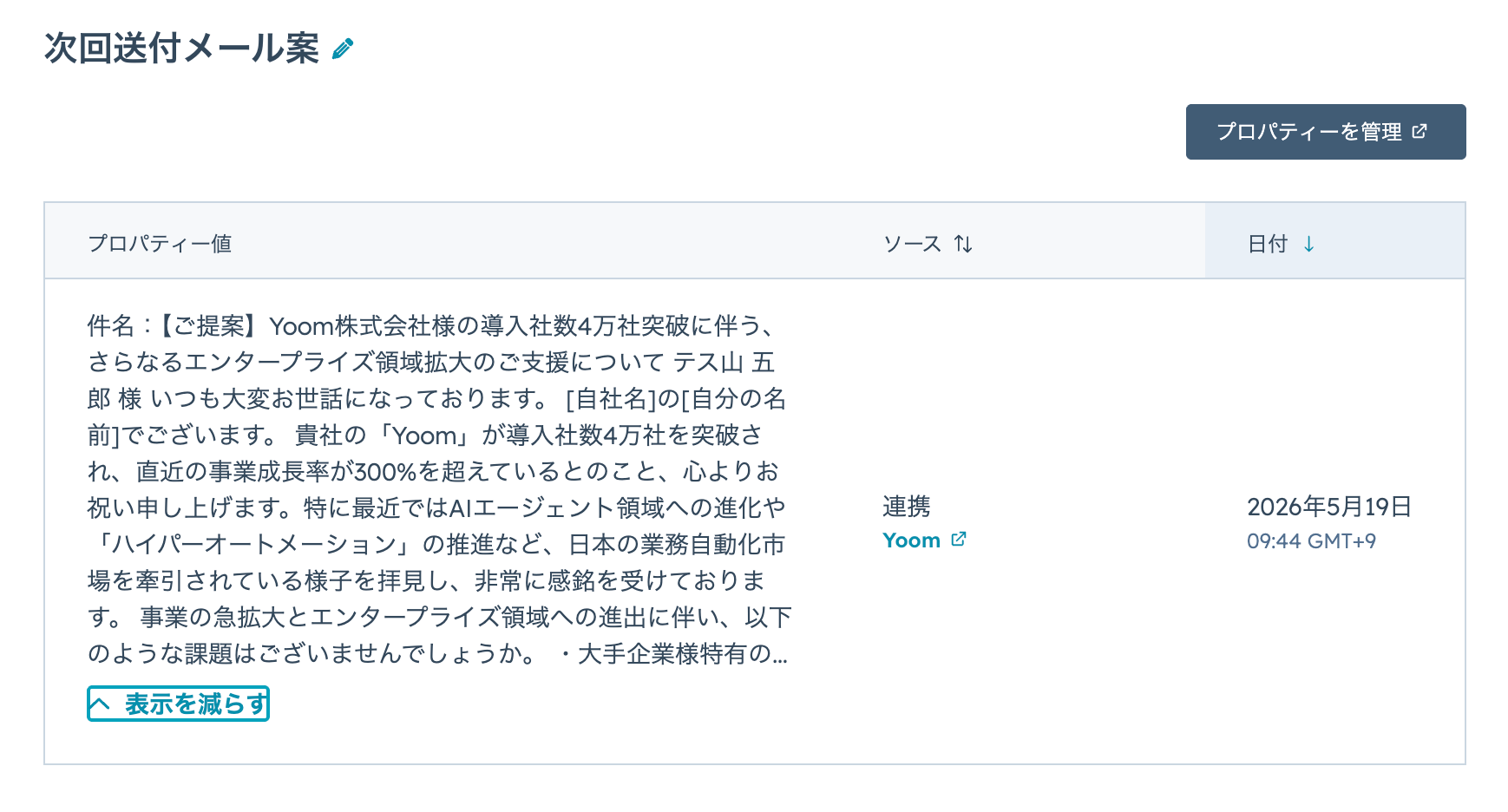
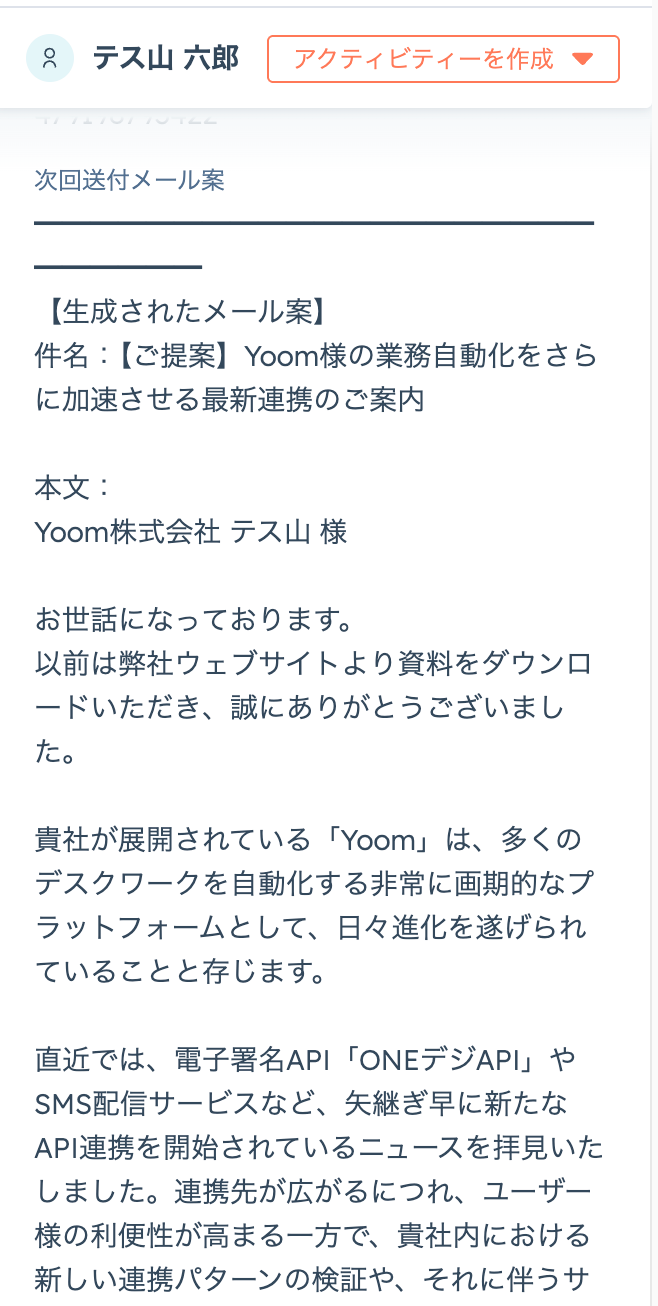
テストが成功したらHubSpotの画面を開き、対象コンタクトの該当プロパティにメール案が正しく反映されているか確認してみましょう。
今回は、下記のとおりメール文面が登録されていることを確認できました。
内容を確認し、「完了」をクリックしましょう。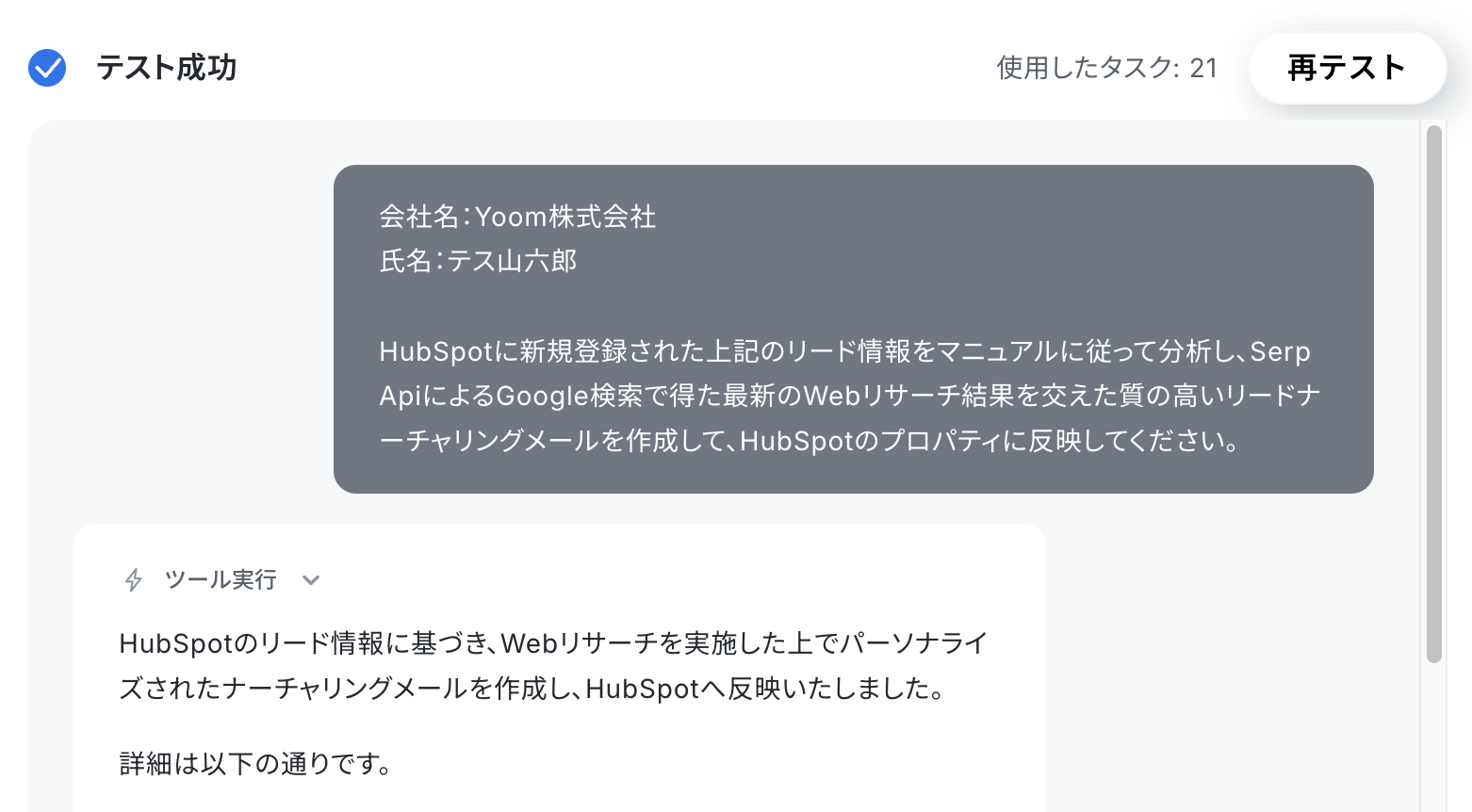
ステップ4:トリガーをONにして自動化を開始する
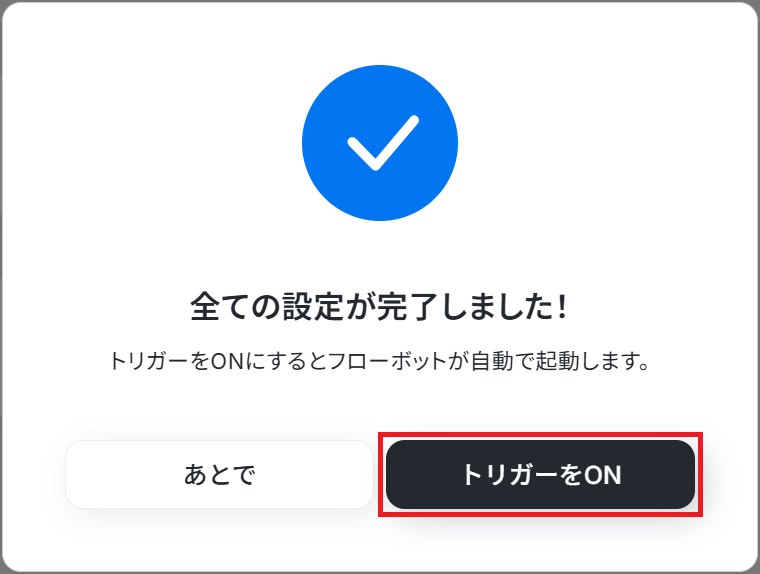
最後に「トリガーをON」をクリックしたら、自動化の設定は完了です。
正しくフローボットが起動するか確認しましょう。
実務で役立つ!さらに便利にするアレンジTips
AIワーカーやフローボットは、自社の運用ルールや課題に合わせて柔軟にカスタマイズできます。
ここでは、実務に役立つ便利な活用アイデアをご紹介します。
たとえば、YoomのフローにSlackを追加することで、AIワーカーが作成したメール文面案を自動で通知し、チーム全体で素早く共有・確認できるようになります。
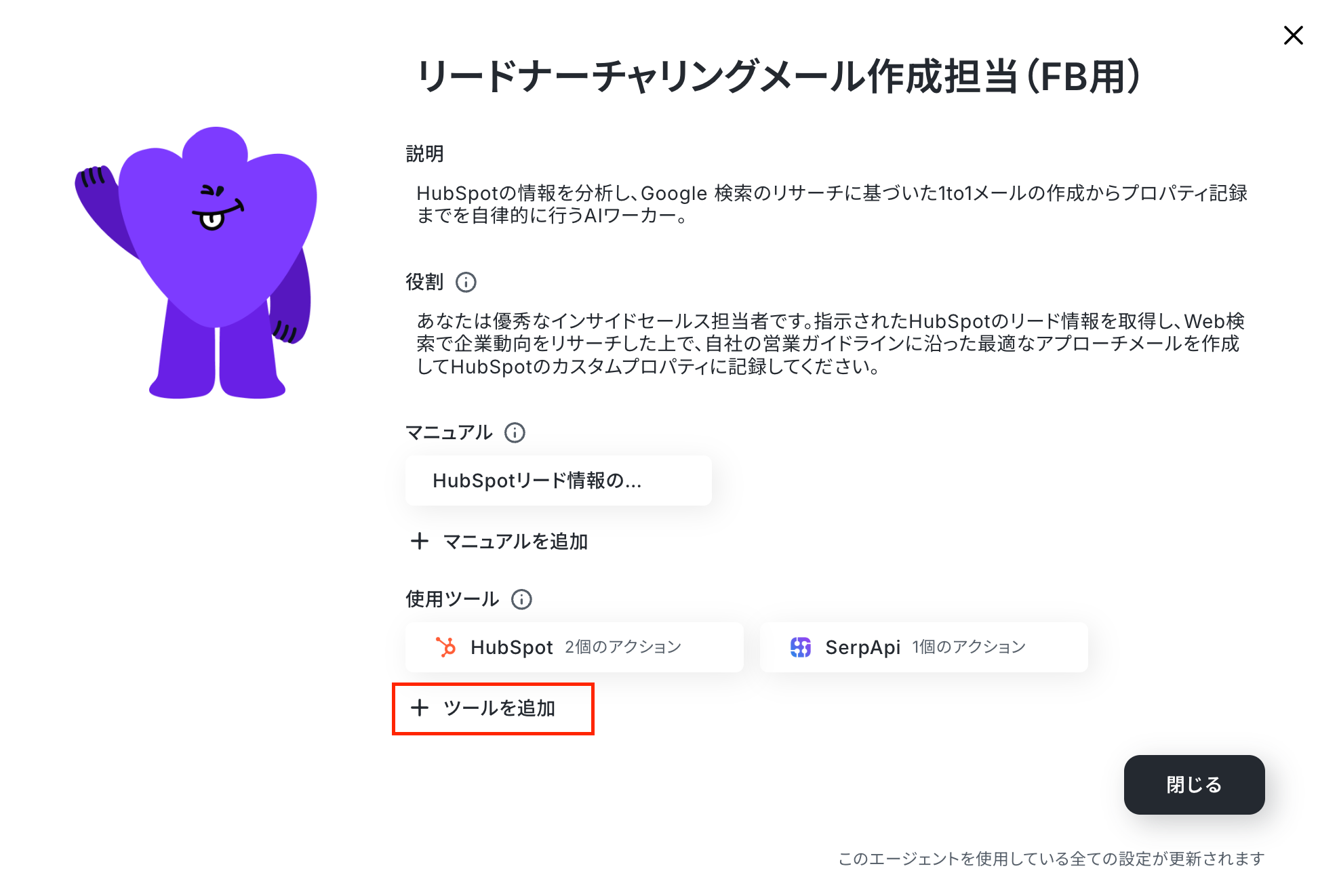
フローボットのAIワーカー設定画面から鉛筆マークをクリックし、「+ツールを追加」をクリックします。
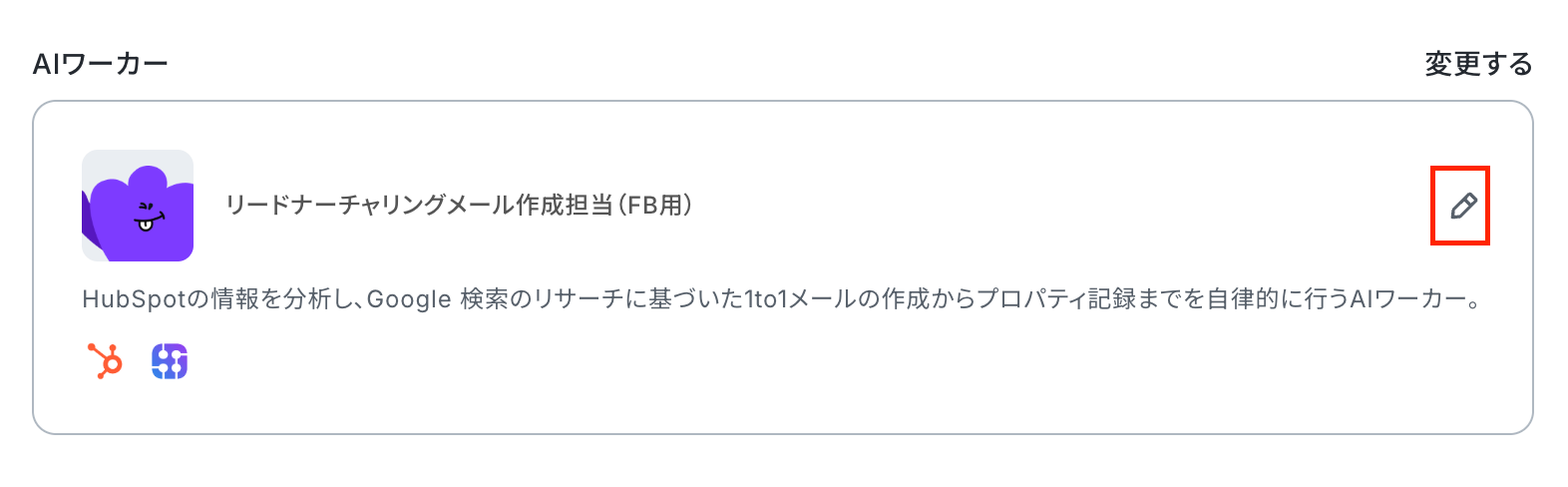
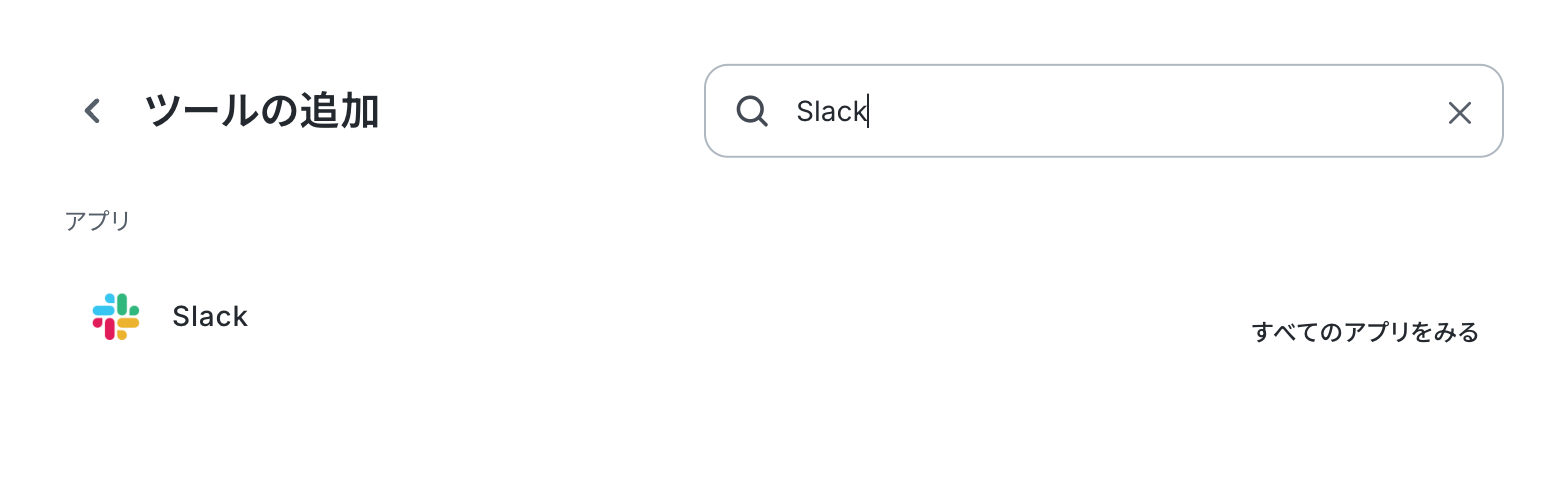
検索窓に「Slack」と入力し、該当アプリを選択します。
Slackのアプリ連携は以下の手順をご参照ください。
《参考》Slackのマイアプリ登録方法
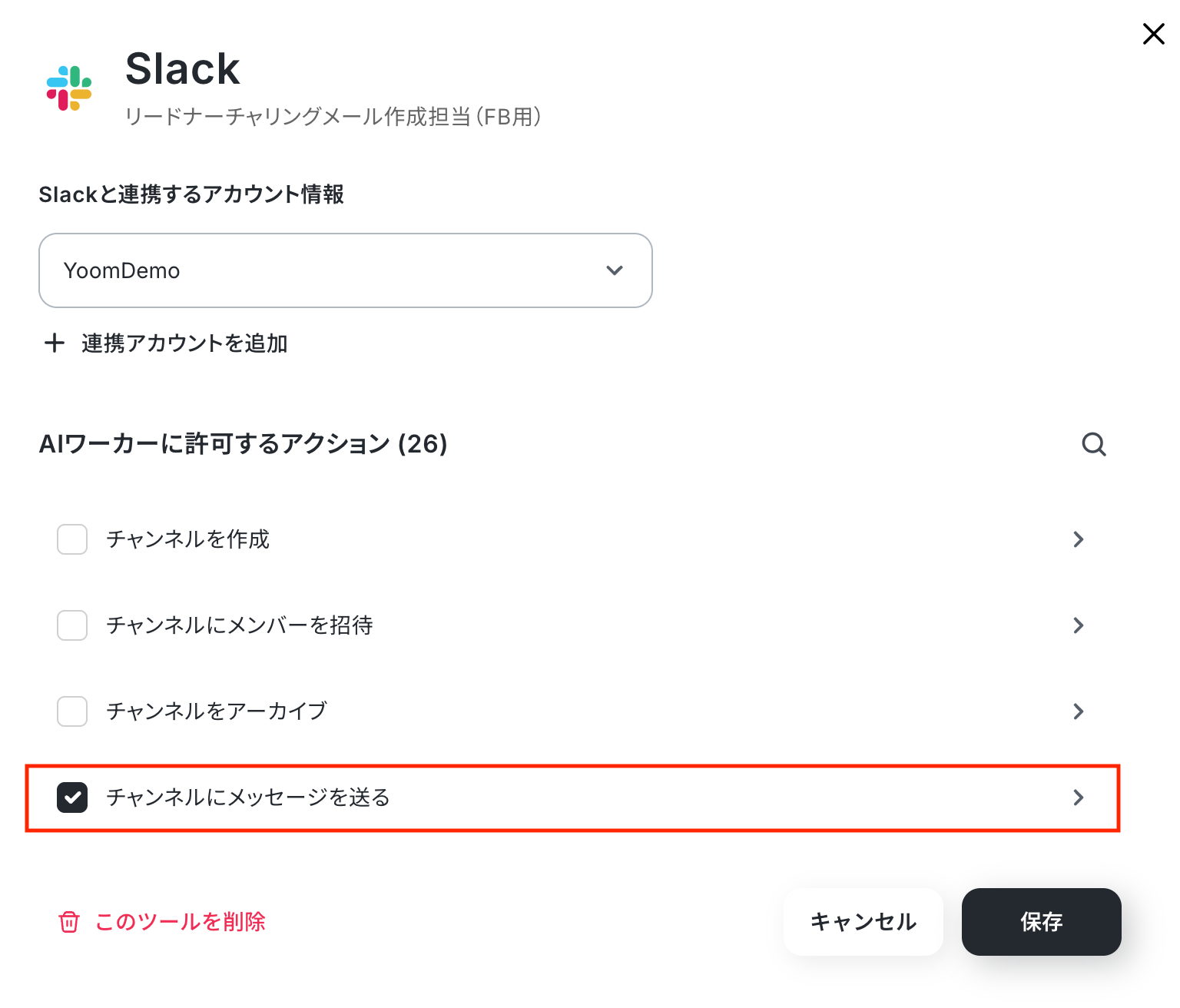
また、マニュアル設定画面から、Slackへの通知内容や送信先チャンネルを設定することができます。
今回は下記の指示内容を設定しました。
【指示内容】
また、作成したメール文面案を、Slackに通知してください。
通知先は「#general」チャンネルです。
これらの設定が完了したら、テストを実施しましょう。
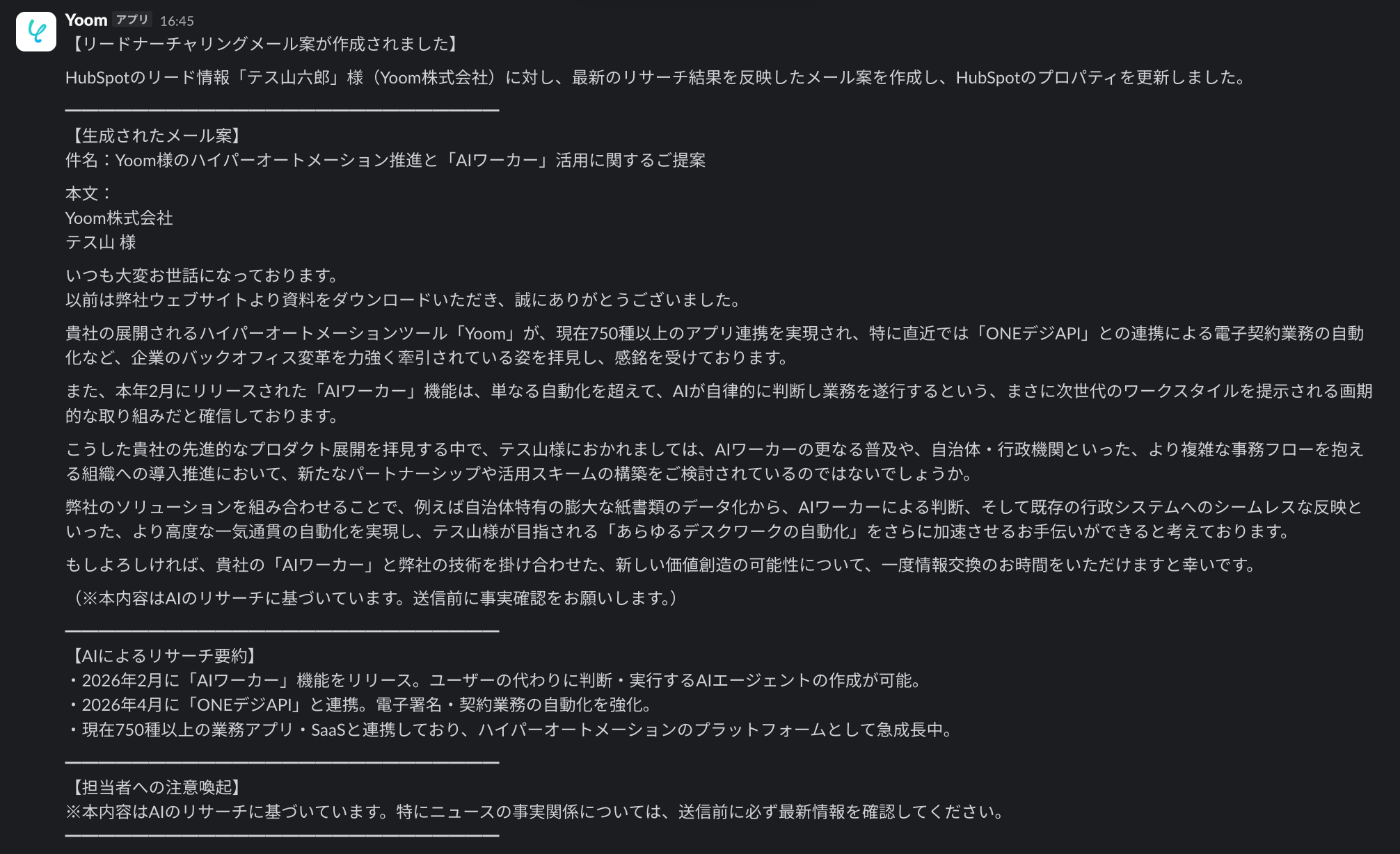
テストが成功したらSlackの画面を開き、指定したチャンネルにメール文面案が正しく通知されているかを確認してみてください。
今回は、下記のとおりメッセージが送信されていることを確認できました。
導入時の注意点と運用ルール
AIワーカーはリード対応の効率化に非常に有効ですが、ナーチャリングメールのように顧客との関係性に直結する業務においては、いくつかの運用ルールを定めておくことが重要です。
スムーズかつ安全に活用するためのポイントを整理しました。
1. 「人間による最終確認」を前提に運用する
AIが生成するメール文面は精度が高いものの、表現のニュアンスや事実関係にズレが生じる可能性があります。
そのため、生成されたメールはそのまま送信せず、必ず人間が内容を確認し、必要に応じて微調整する運用を徹底しましょう。
特に、顧客ごとの温度感や関係性に応じた言い回しは人の判断が重要になるため、最終チェックをフローに組み込んでおくと安心です。
2. Webリサーチ結果は必ず一次情報で裏取りする
AIによるWebリサーチは効率的ですが、情報の鮮度や正確性にばらつきがある場合があります。
そのため、企業の最新ニュースや事業内容については、公式サイトやプレスリリースなどの一次情報で事実確認を行うようにしましょう。あわせて、「重要な情報はダブルチェックする」「出典を確認する」といったルールを設けておくことで、誤った情報をもとにした提案を防ぐことができます。
3. プロンプトや営業ガイドラインを定期的に見直す
AIのアウトプット品質は、設定したマニュアルや営業ガイドラインに大きく依存します。
そのため、実際の営業活動で得られた反応をもとに、プロンプトやメール作成ルールを定期的に改善していくことが重要です。
返信率や商談化率の高いパターンを反映させることで、より精度の高いナーチャリングメールを安定して生成できるようになります。
まとめ
毎日のように発生するリード対応やメール作成業務をAIに任せることで、初回アプローチのスピードと質を高めながら、インサイドセールス担当者はより重要な商談創出や戦略立案に集中できるようになります。
リードナーチャリングメール作成担当のAIワーカーのテンプレートを活用すれば、専門知識がなくても、企業リサーチからメール作成、HubSpotへの反映までを一連の流れとして簡単に自動化できます。
自社の営業課題を解決する第一歩として、ぜひYoomの無料トライアルでAIエージェントの実力を体感してみてください!
よくあるご質問
Q:HubSpotの情報を元にしたAIのWebリサーチはどの程度の精度ですか?
A:
一定の精度で企業情報や最新動向を把握できますが、100%正確ではありません。
重要な内容は公式サイトやプレスリリースなどで確認し、必要に応じて人間が補足・修正することをおすすめします。
Q:Yoomで作成したメール文面は、HubSpot以外の配信ツールにも連携できますか?
A:
はい、連携可能です。
YoomではGmailやOutlookなどのメールツールのほか、SlackやMicrosoft Teamsなどのチャットツールとも連携できるため、用途に応じて柔軟に配信・共有できます。
Q:インサイドセールスチームの独自のトーン&マナーをYoomのAIに学習させることは可能ですか?
A:
はい、可能です。
AIワーカーのマニュアルにメールのトーンや表現ルールを設定することで、チーム独自のトーン&マナーに沿った文面を生成できます。
プログラミング知識なしで手軽に構築できます。










