・
LINE公式アカウントの問い合わせ対応をAIエージェントで自動化する方法

LINE公式アカウントに届く問い合わせ、一件ずつ確認して返信するのは大変ですよね。AIエージェントで自動化したくても、「間違った回答をそのまま送ってしまわないか」と心配な方も多いのではないでしょうか。
そこで今回は、AIがFAQを参照して返信文を作成し、担当者の承認を得てから送信する仕組みをご紹介します。
使用するのは、Yoomの「AIワーカー」です。Yoomなら、AIエージェントとデータベース、外部アプリを組み合わせて、自社の業務に合った独自のAIシステムを作れます。
今回はECサイトを想定し、商品や配送に関する問い合わせに対応するAIエージェントを作成していきましょう!
LINE公式アカウントの問い合わせ対応をAIエージェントで自動化する方法
今回作成するのは、LINE公式アカウントに届いた問い合わせに対し、AIがFAQを確認して返信文を作成する仕組みです。
FAQに答えがない場合は担当者に質問し、その回答を新しいFAQとして保存します。これにより、次に同じ問い合わせが届いたときには、AIが蓄積された情報をもとに回答できるようになります。
また、返信前には必ず担当者の承認を挟むため、AIが作成した文章を確認してからお客様に送信できます。
今回は、以下の流れで設定していきます。
- AIワーカーのテンプレートをコピーする
- YoomデータベースにFAQを登録する
- AIから質問する担当者を追加する
- LINE公式アカウントと連携する
- 承認後にLINEへ返信するワークフローを設定する
- 実際にメッセージを送ってテストする
1. テンプレートをコピーしてAIワーカーを登録する
まずは、以下のテンプレートを使ってAIワーカーを作成しましょう。


LINE公式アカウントに届いた問い合わせに対し、YoomデータベースのFAQをもとに返信文を作成するAIワーカーです。FAQだけでは回答できない場合は担当者に確認するため、AIだけで判断せずに問い合わせ対応を進められます。
- AIワーカーが問い合わせに正確に回答できるよう、過去の質問と回答をFAQとして整理し、Yoomデータベースに登録しておきましょう。Google スプレッドシートやMicrosoft ExcelなどでCSVファイルとしてまとめておくと、Yoomデータベースへそのままインポートできます。すでに他のデータベースツールで管理している場合は、そちらのデータをそのままご活用いただくことも可能です。
- このAIワーカーとセットで使用するワークフローテンプレート「LINEで届いたお問い合わせに対して回答案を作成しメッセージを送信する」を、あらかじめワークスペースにコピーしておきましょう。AIワーカーが作成した回答文案をワークフローに引き継ぎ、担当者の確認・承認後にLINEで返信できるようになります。
- 「スキル」とは:
- AIワーカーが処理を行うための手順書です。詳しい設定方法は「【AIワーカー】スキル(旧マニュアル)の作成方法」をご参照ください。
- 「使用ツール」とは:
- AIワーカーが処理を行う際に使用するツールです。自社で普段使っているツールをAIに指示するだけで、データの取得先や出力先を自由に組み替えることができます。
- AIワーカーの同時実行数・作成可能なAIワーカー数・利用可能なAIモデルはご契約中のプランによって異なります。
- AIワーカー内でご利用いただけるアプリやオペレーション等はフローボットの利用制限と同様です。
- AIワーカーは、テスト実行でも本番実行と同様にタスクを消費しますのでご注意ください。詳細は「【AIワーカー】タスク実行数の計算方法」をご参照ください。
バナーをクリックすると、テンプレートをYoomにコピーできます。ゼロから設定する必要がないので、初めてAIワーカーを使う方にもおすすめです!
今回のテンプレートでは、主に以下の対応手順やルールをあらかじめ設定しています。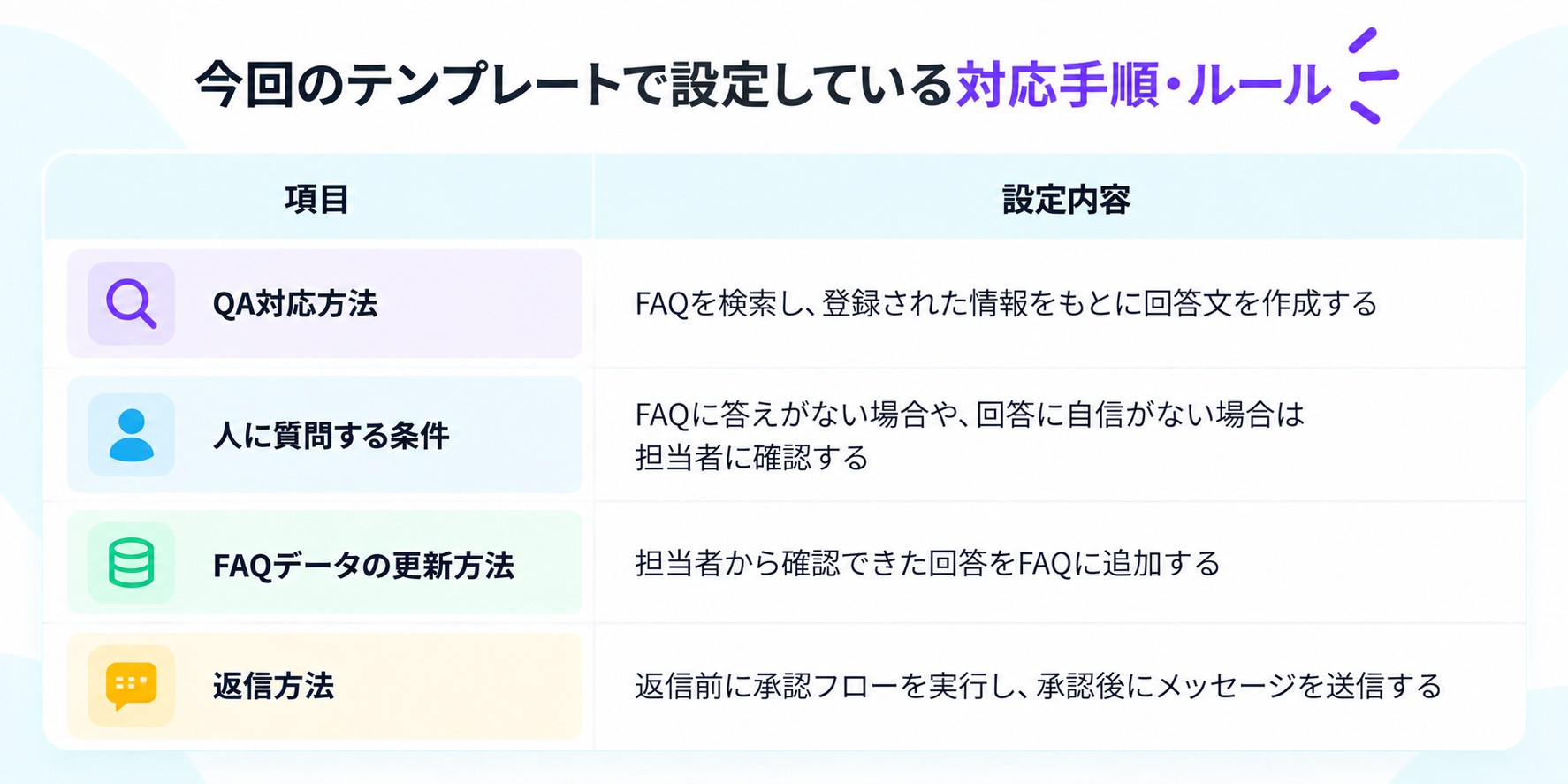
スキルとは、AIワーカーに「どのように仕事を進めてほしいか」を伝えるための指示です。
例えば「返品に関する問い合わせは必ず担当者に確認する」「FAQに記載されていない内容を推測で回答しない」といったルールも設定できます。
テンプレートのスキルは自由に書き換えられるので、自社の問い合わせ対応ルールに合わせて調整してくださいね。
2. YoomデータベースにFAQを登録する
続いて、AIワーカーが回答するときに参照するFAQを用意します。
今回はYoomデータベースを使用します。よくある質問と回答を登録しておけば、AIワーカーが問い合わせ内容に合う情報を探せるようになります。
例えば、ECサイトなら以下のようなFAQが考えられます。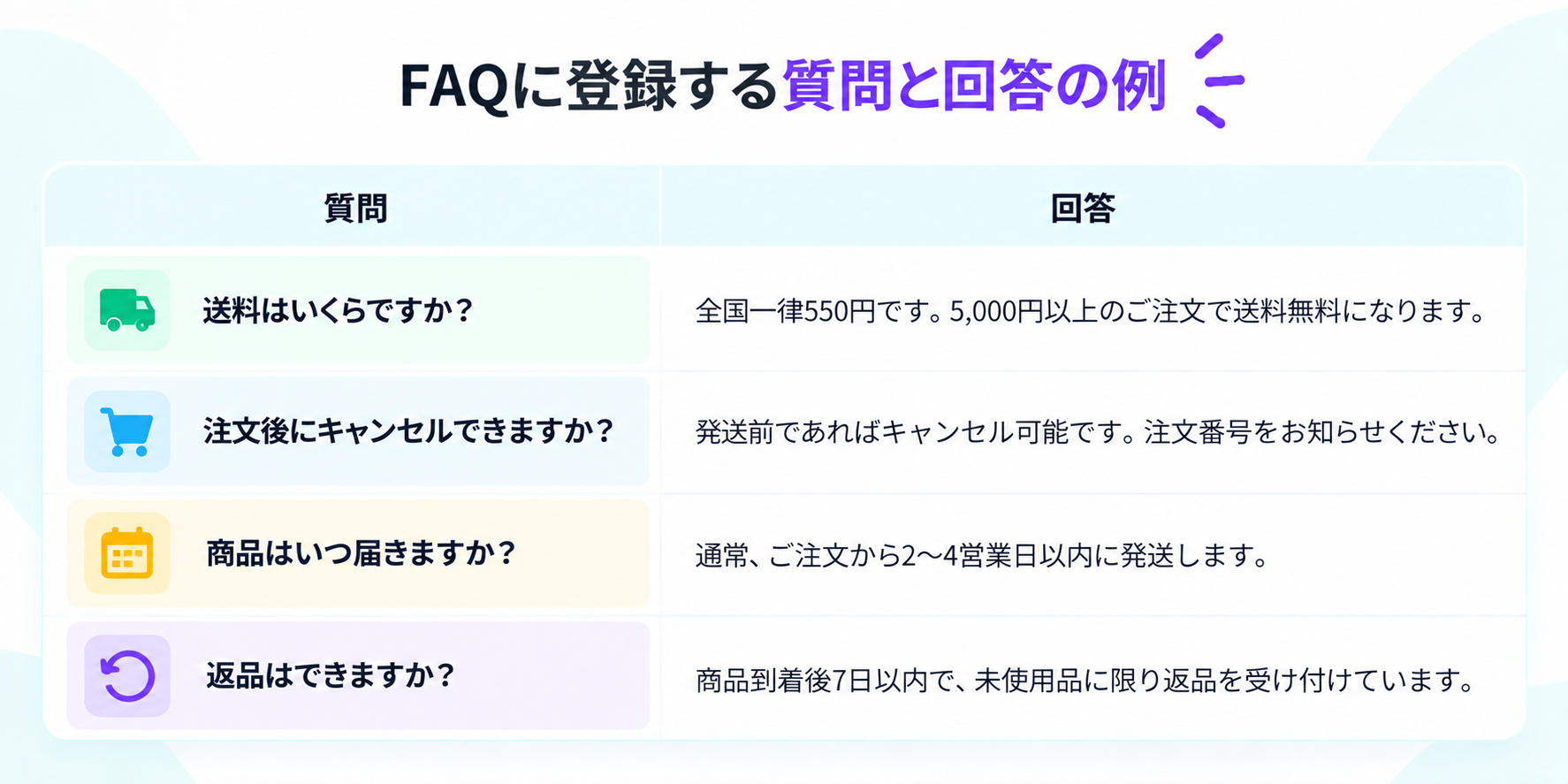
▼FAQを登録したYoomデータベース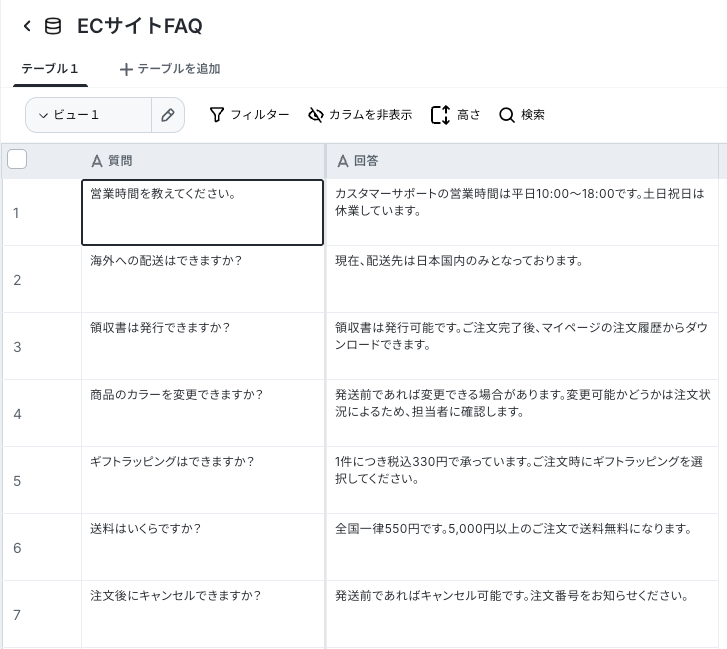
また、YoomではAIワーカーにデータベースの自動作成を依頼することもできます。
例えば、既存のFAQをCSVファイルにまとめてAIワーカーに渡し、データベースの作成とインポートを指示すれば、手作業で一件ずつ登録する手間を減らせます!
▼既存のFAQをCSVファイルにまとめる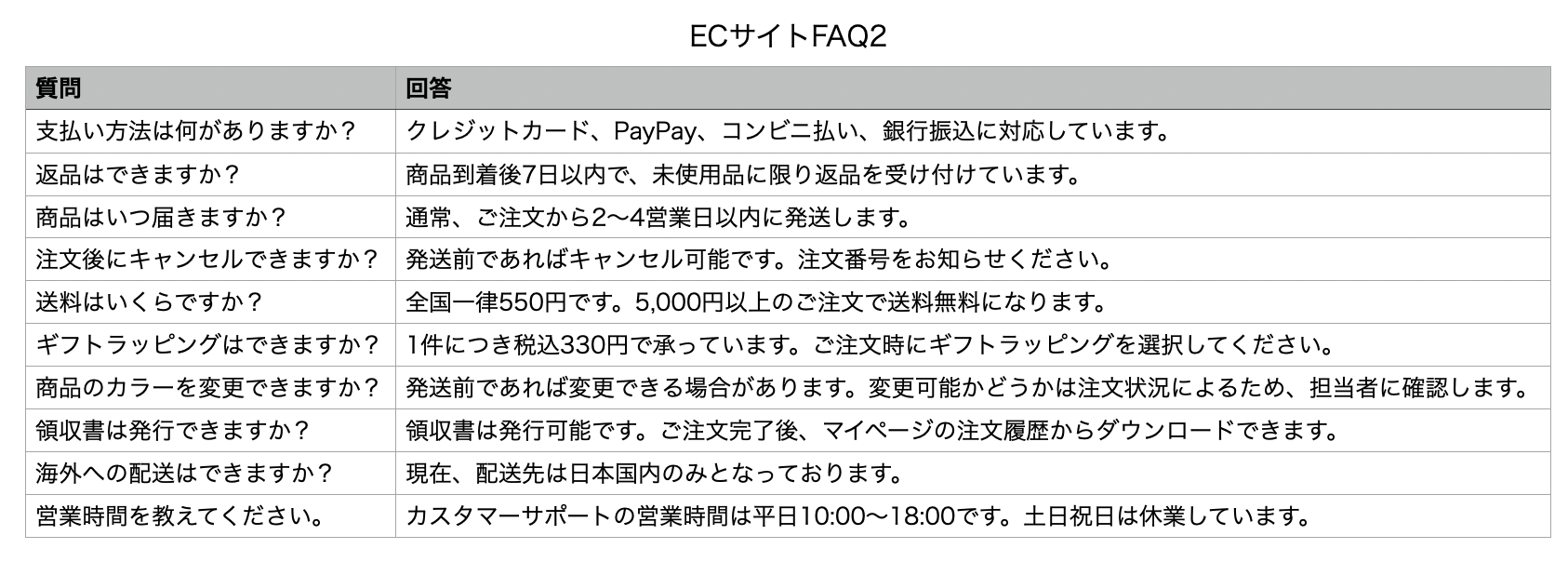
▼AIワーカーにCSVファイルを渡してデータベースの作成を依頼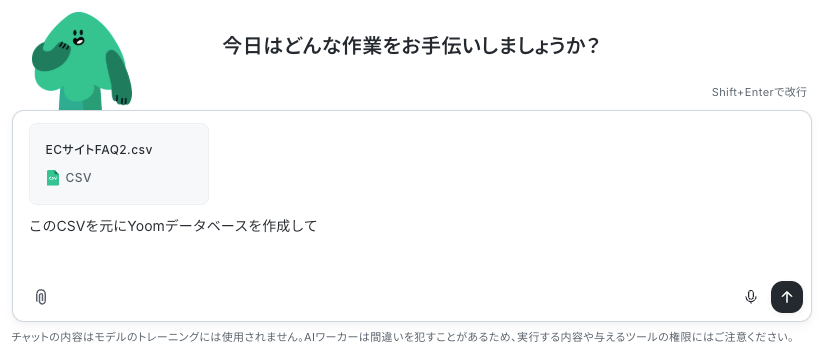
▼AIワーカーがデータベースを自動で作成!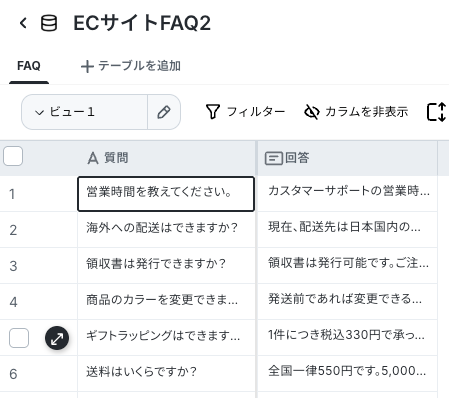
FAQの準備ができたら、AIワーカーから参照できるようにデータベースを連携しましょう。
▼AIワーカーのチャット画面右の「データベースを追加」から連携できます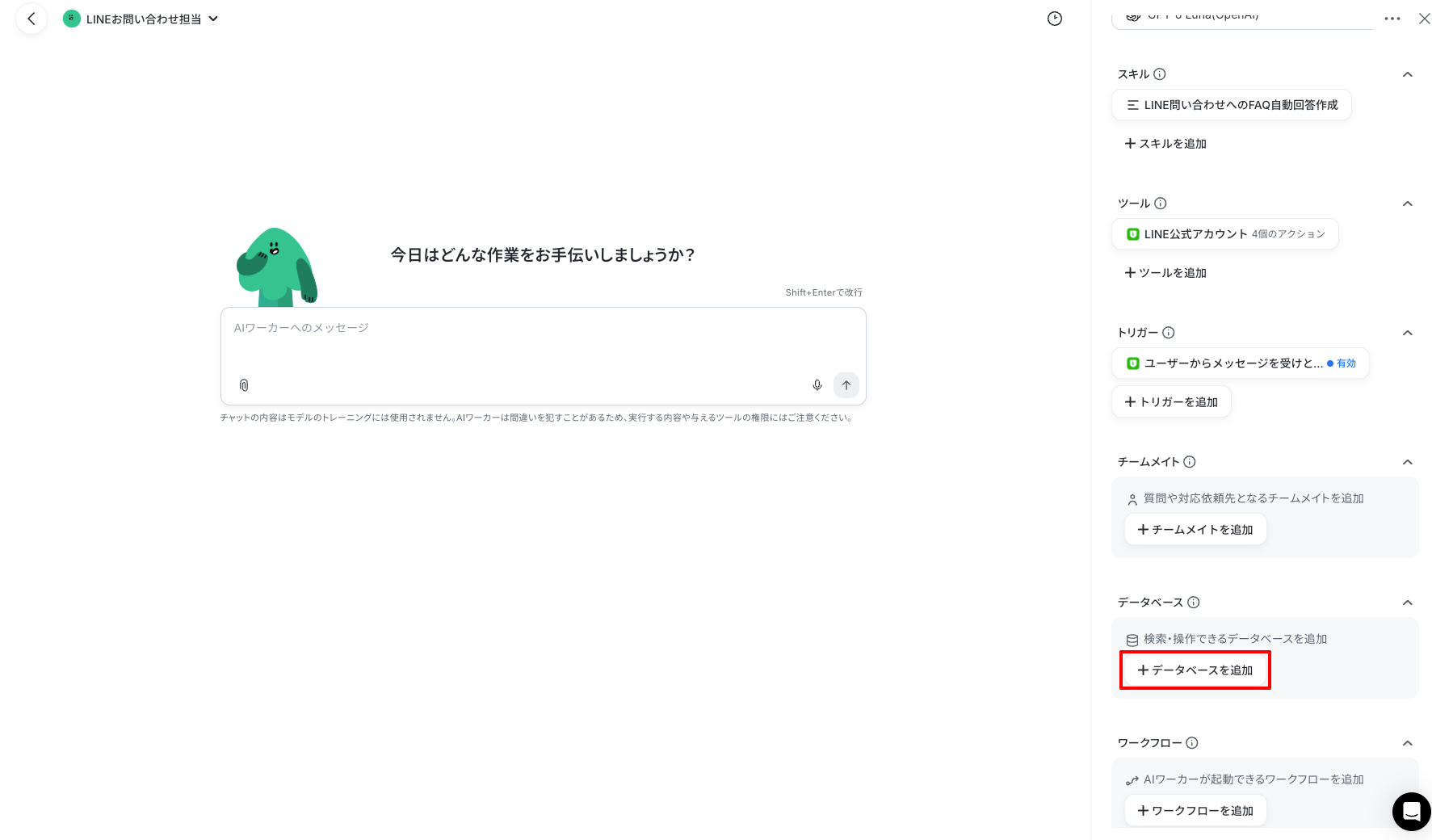
3. AIワーカーから質問する担当者を追加する
FAQを登録しても、すべての問い合わせに対応できるとは限りません。
例えば「昨日購入した商品を別のカラーに交換できますか?」と聞かれても、FAQに交換条件が登録されていなければ、AIだけでは正確に回答できません。
そこで、AIワーカーが分からないことを人に質問できるように設定します。
AIワーカーのチームメイトに、問い合わせ対応を担当するメンバーを追加しましょう。
▼AIワーカーのチャット画面右の「チームメイトを追加」から追加できます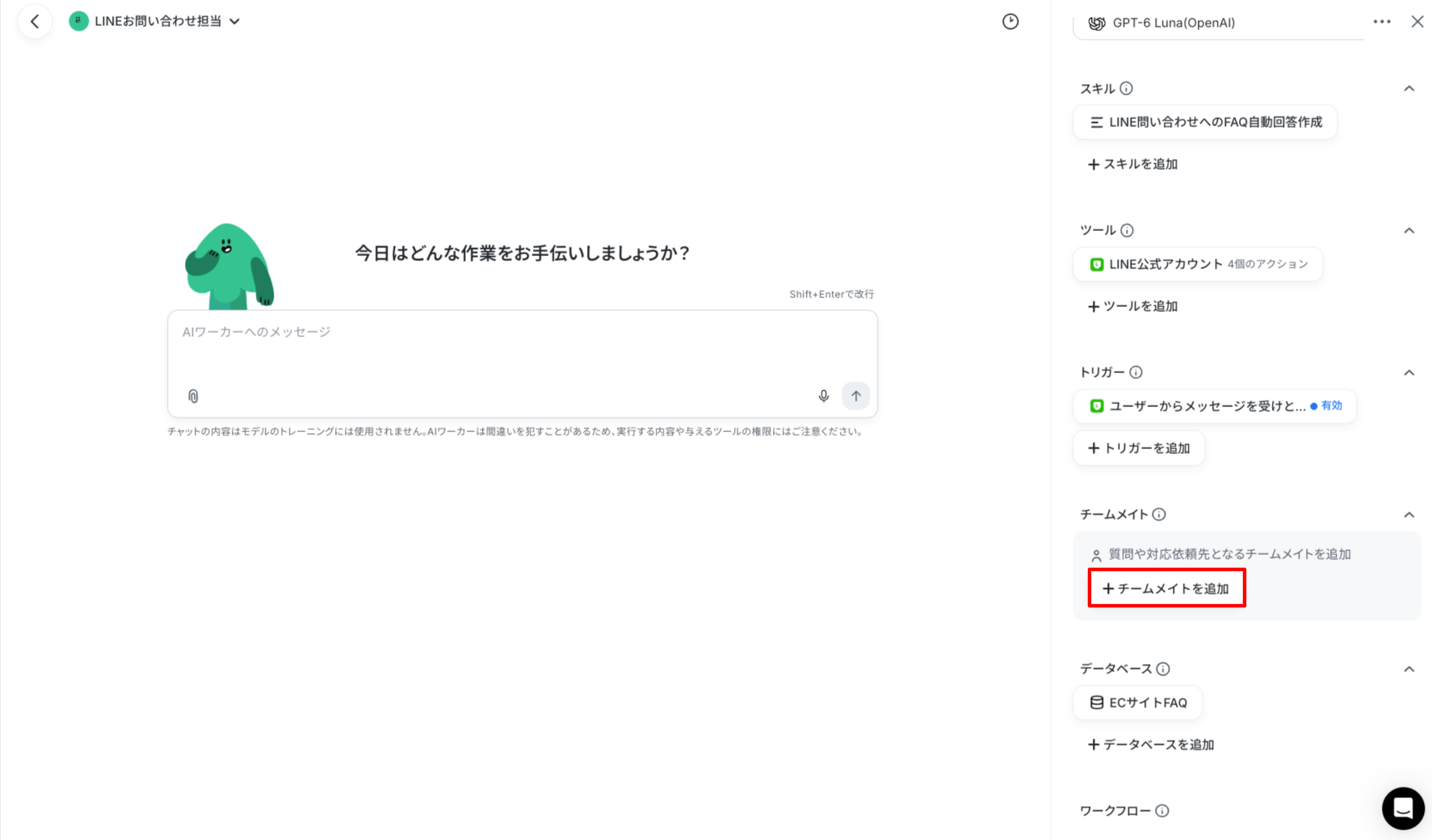
今回のテンプレートでは、以下のような条件で担当者に質問するよう設定しています。
- FAQに該当する回答が見つからない場合
- 問い合わせ内容だけでは必要な情報が不足している場合
- 返品や返金など、個別の確認が必要な場合
▼担当者に質問する条件を設定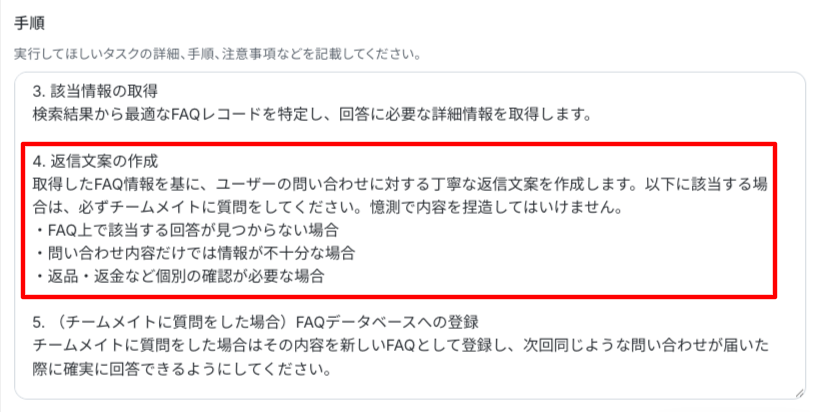
担当者から回答が得られたら、その情報をもとにAIワーカーが返信文を作成してくれます。
さらに、今後も使えると確認された質問と回答は、AIワーカーがFAQデータベースに追加するよう設定しています。
▼FAQデータベースへの追加を行うよう設定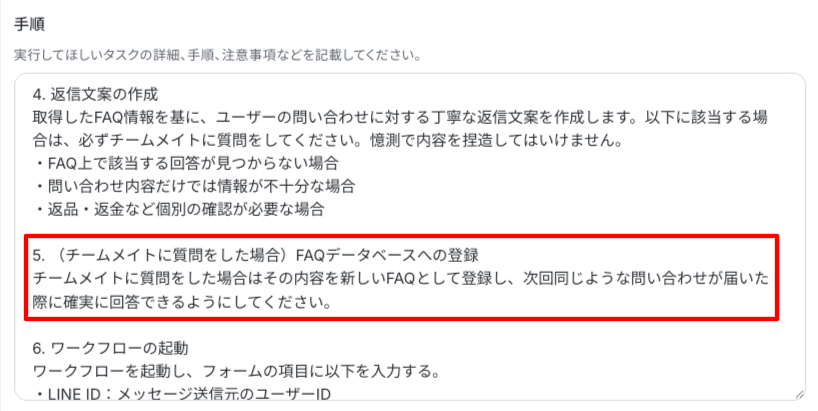
例えば、商品のカラー交換について担当者がルールを回答した場合、その内容をAIワーカーがFAQに自動で保存します。
そして、次回以降同じような質問を受け取った際には、そのルールを参照できるようになります。
ただし、お客様の個人情報や個別の注文状況までFAQに登録しないよう注意が必要です。スキルには「担当者が確認した一般的なルールだけを追加する」といった条件も記載しておくと安心です。
4. LINE公式アカウントと連携してトリガーを設定する
次に、LINE公式アカウントから問い合わせを受け取れるようにします。
まず、LINE公式アカウントとYoomを連携しましょう。連携には、LINE公式アカウントのMessaging APIに関する設定が必要です。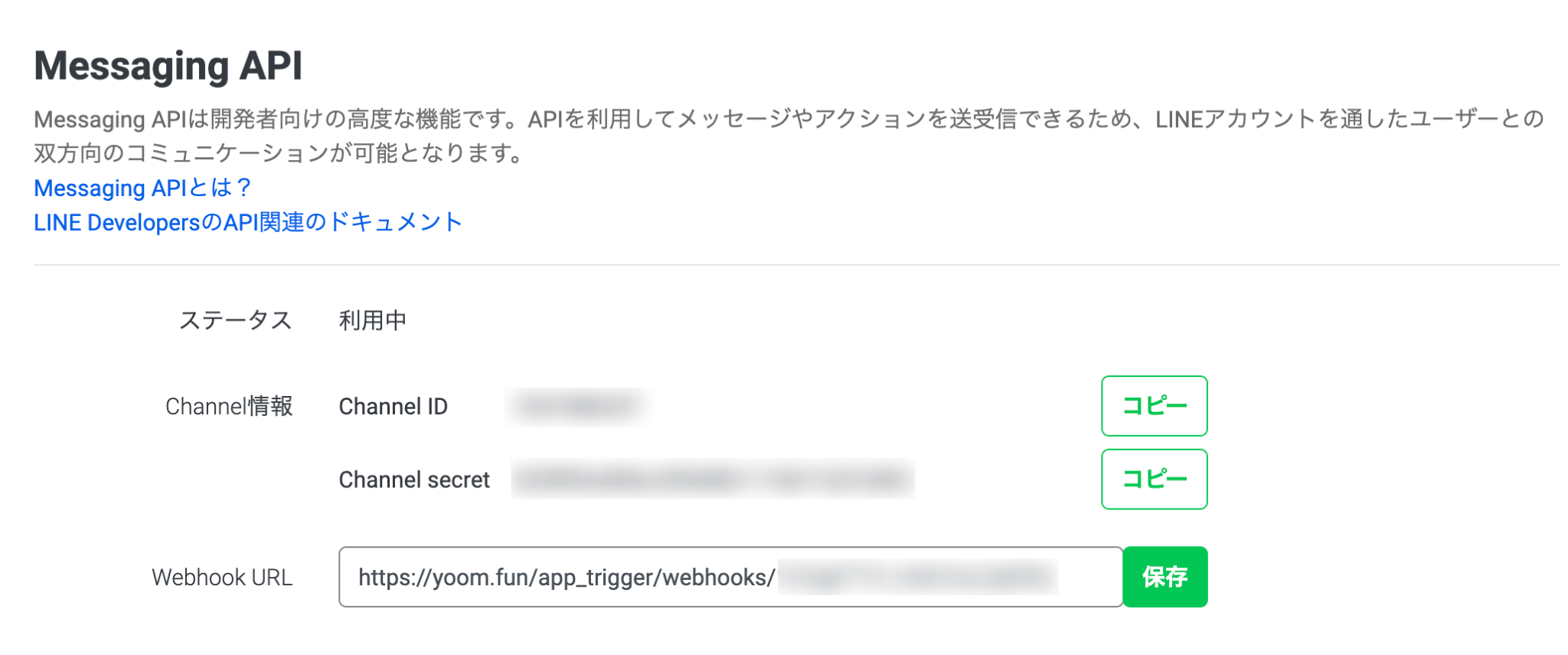
連携できたら、AIワーカーのトリガー機能を設定します。
今回はWebhookを利用し、LINE公式アカウントにメッセージが届いたらAIワーカーが起動するようにします。
Webhookとは、アプリでイベントが発生したときに、その情報を別のシステムへ送る仕組みです。
▼AIワーカーのチャット画面右の「トリガーを追加」をクリック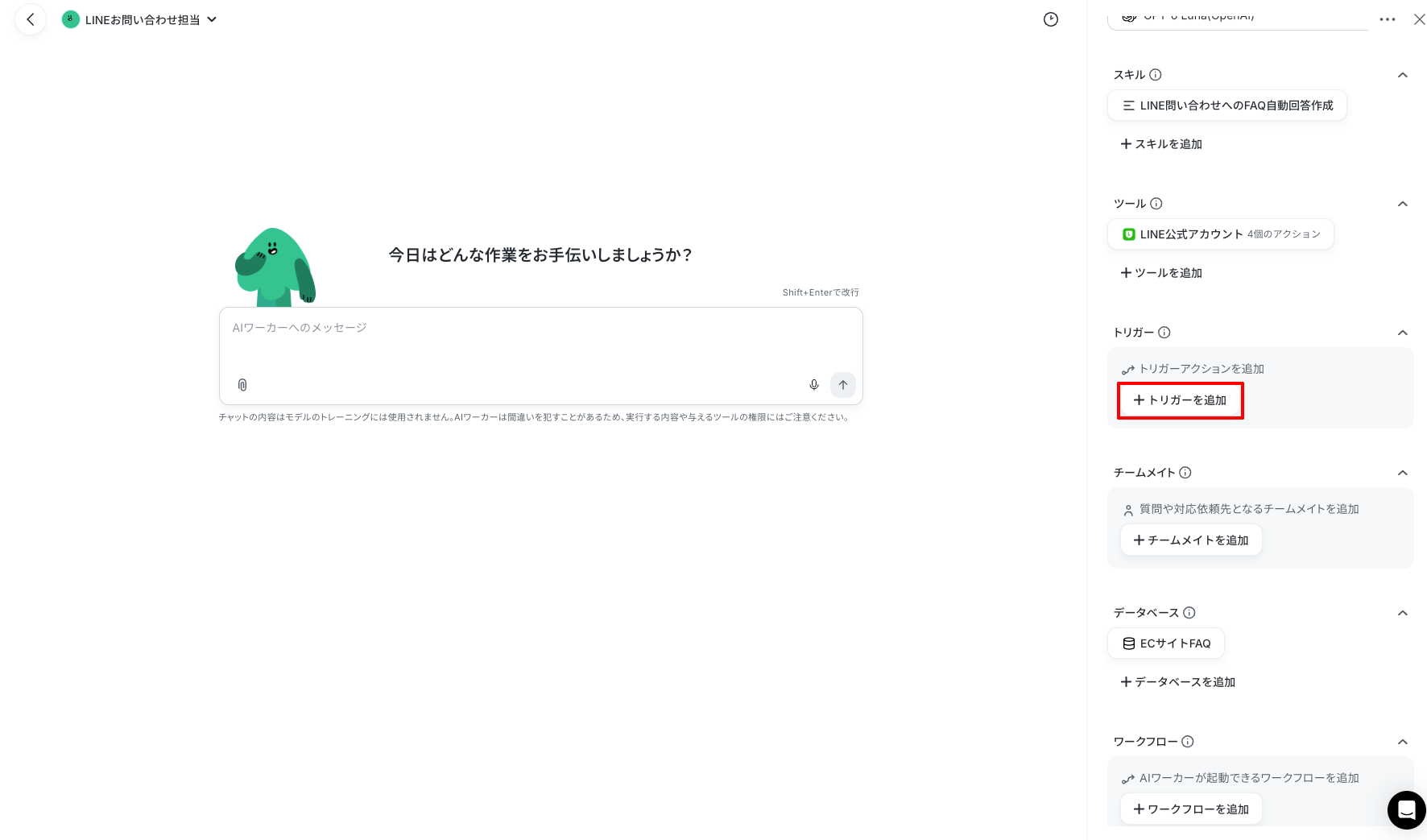
▼「特定のアプリイベント受信」をクリック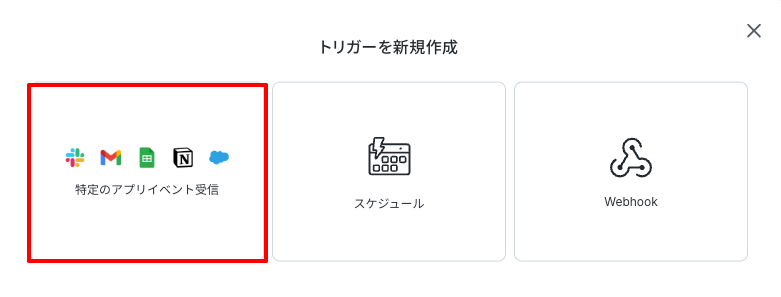
▼「LINE公式アカウント」を選択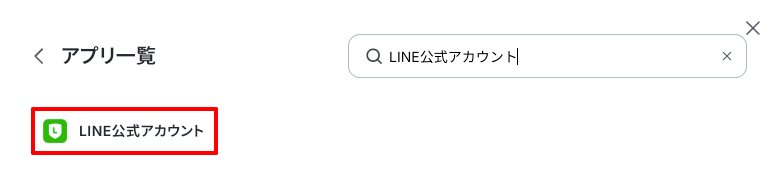
▼「ユーザーからメッセージを受け取ったら」をクリック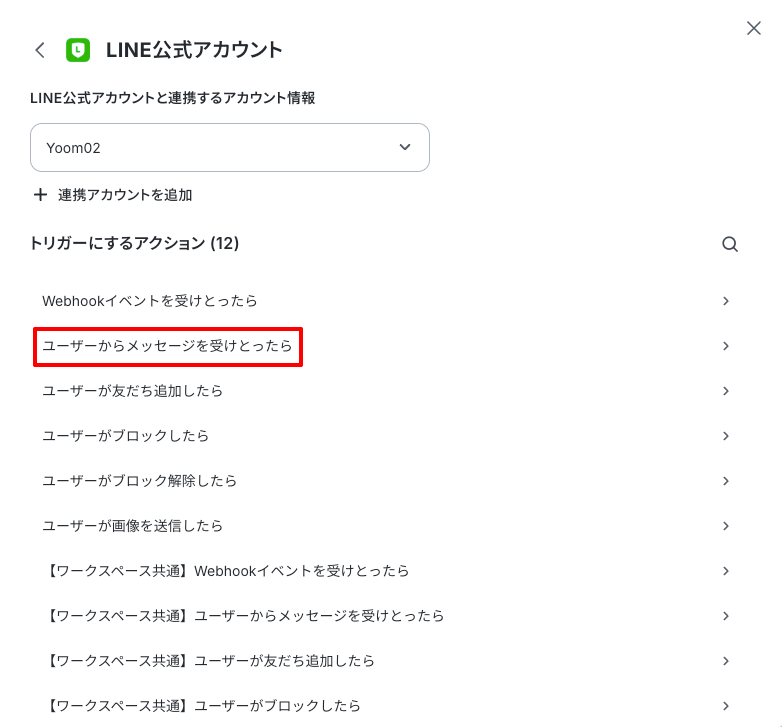
▼「設定方法」に従ってWebhook URLを設定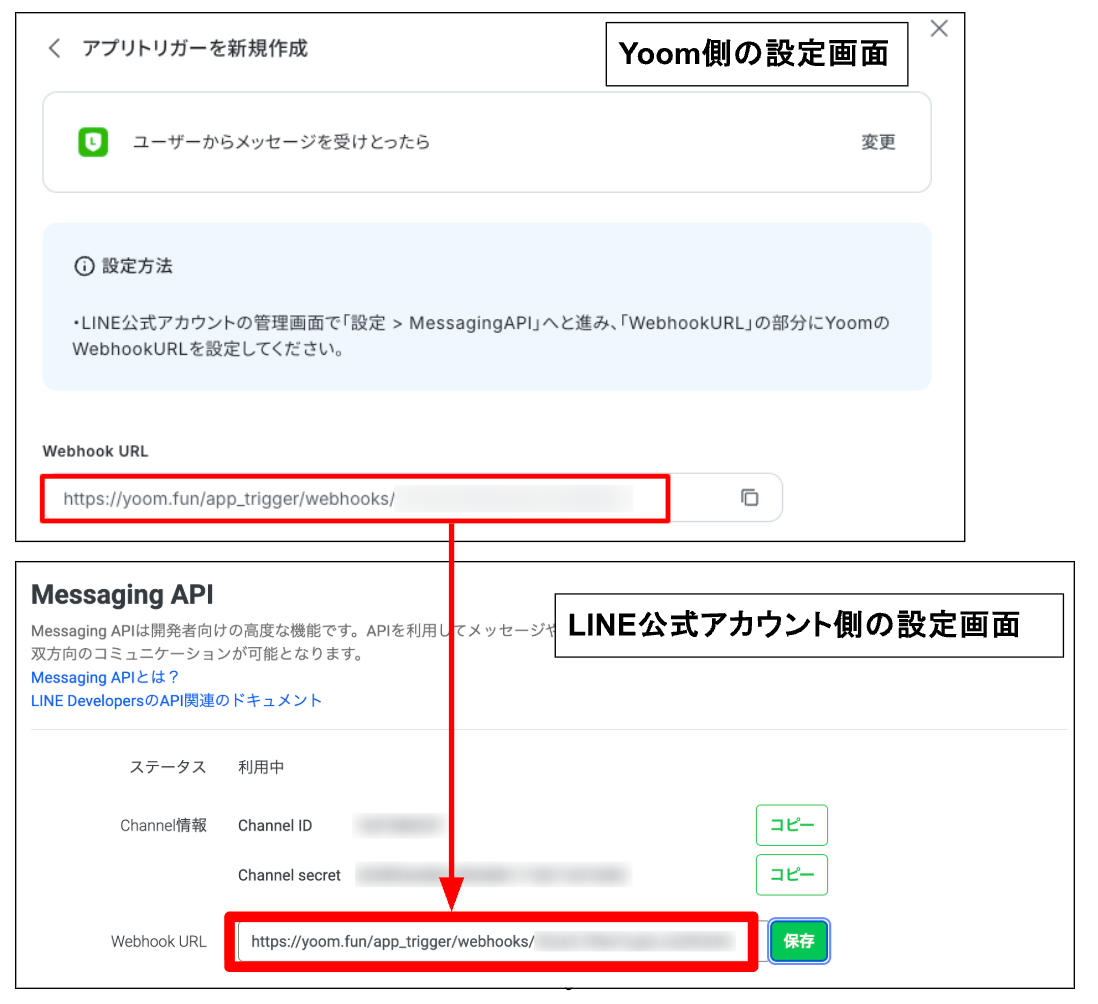
▼「接続テスト」を押してテストが成功すればOK!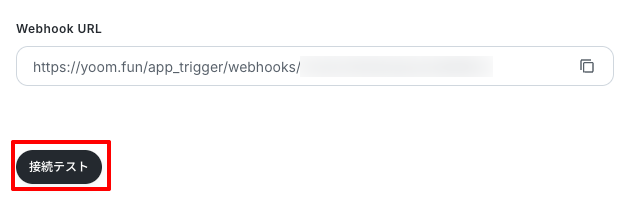
▼実行プロンプトを設定したら「作成」をクリック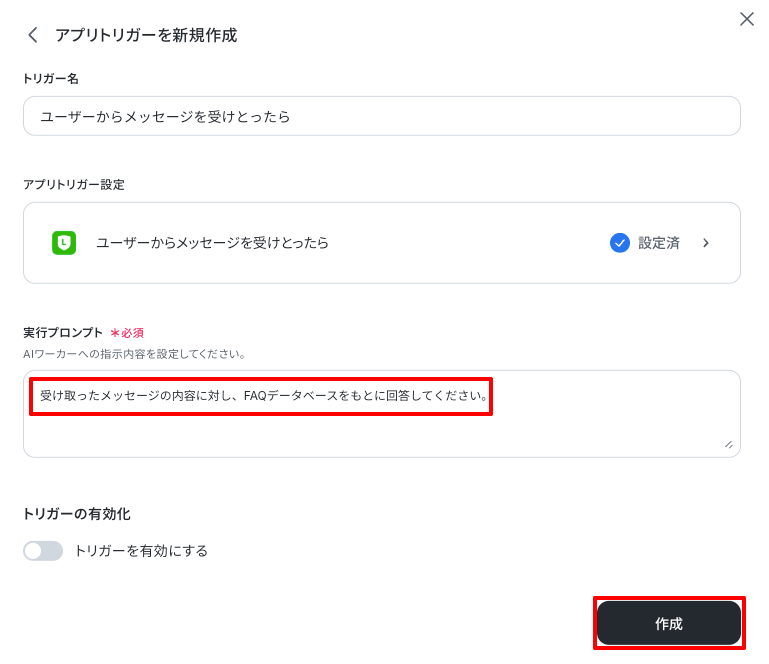
設定後は、LINE公式アカウントに届いたメッセージをAIワーカーが受け取り、FAQを参照して回答を考えるようになります。
5. 承認後にLINEへ返信するワークフローを設定する
AIが回答を作成できても、そのまま勝手にお客様に送信されてしまったら困りますよね。
そこで、AIワーカーが作成した返信文を担当者が確認し、承認した場合にだけLINEへ送信する仕組みを作ります。
今回はYoomのワークフローを利用します。
まず、以下のワークフローテンプレートをコピーしてください。
- LINE公式アカウントでの問い合わせ対応に多くの時間を費やしているカスタマーサポート担当の方
- 手作業での返信による対応漏れや回答の質のばらつきといった課題を解消したいチームリーダーの方
- 問い合わせ対応のフローを自動化し、より重要な業務に集中したいと考えている方
- フォームへの入力から担当者への依頼、LINEでの返信までが自動化され、問い合わせ対応にかかる工数を削減します。
- 人の手を介する作業を減らすことで、メッセージの送り間違いや対応漏れなどのヒューマンエラーを防ぎます。
- はじめに、LINE公式アカウントをYoomと連携します。
- 次に、フォームトリガーを選択し、お客様からのお問い合わせ内容を受け付けます。
- 続いて、オペレーションで「担当者へ対応を依頼する」アクションを設定し、フォームで受け付けた内容をもとに、担当者へ回答内容の確認や承認を依頼します。
- 最後に、オペレーションでLINE公式アカウントの「テキストメッセージを送信」アクションを設定し、担当者が承認した内容をお客様へ送信します。
■このワークフローのカスタムポイント
- フォームトリガーで設定するフォームの項目は、お客様から取得したい情報に応じて、「お名前」「問い合わせ種別」「具体的な内容」など、自由に設定することが可能です。
- 「担当者へ対応を依頼する」オペレーションでは、社内担当者に依頼する際の件名や依頼内容の詳細を、実際の運用フローに合わせて柔軟に設定できます。
- LINE公式アカウントとYoomを連携してください。連携方法については「LINE公式アカウントのマイアプリ追加方法」をご確認ください。
- このテンプレートは、LINE公式アカウントの問い合わせにFAQをもとに回答するAIワーカーとセットで使用することを想定しています。利用する際は、AIワーカー側でこのワークフローを起動するための設定を行ってください。
テンプレートでは、AIワーカーからワークフローへ情報の受け渡しをするために「LINEお問い合わせ対応フォーム」に以下の3項目が用意されています。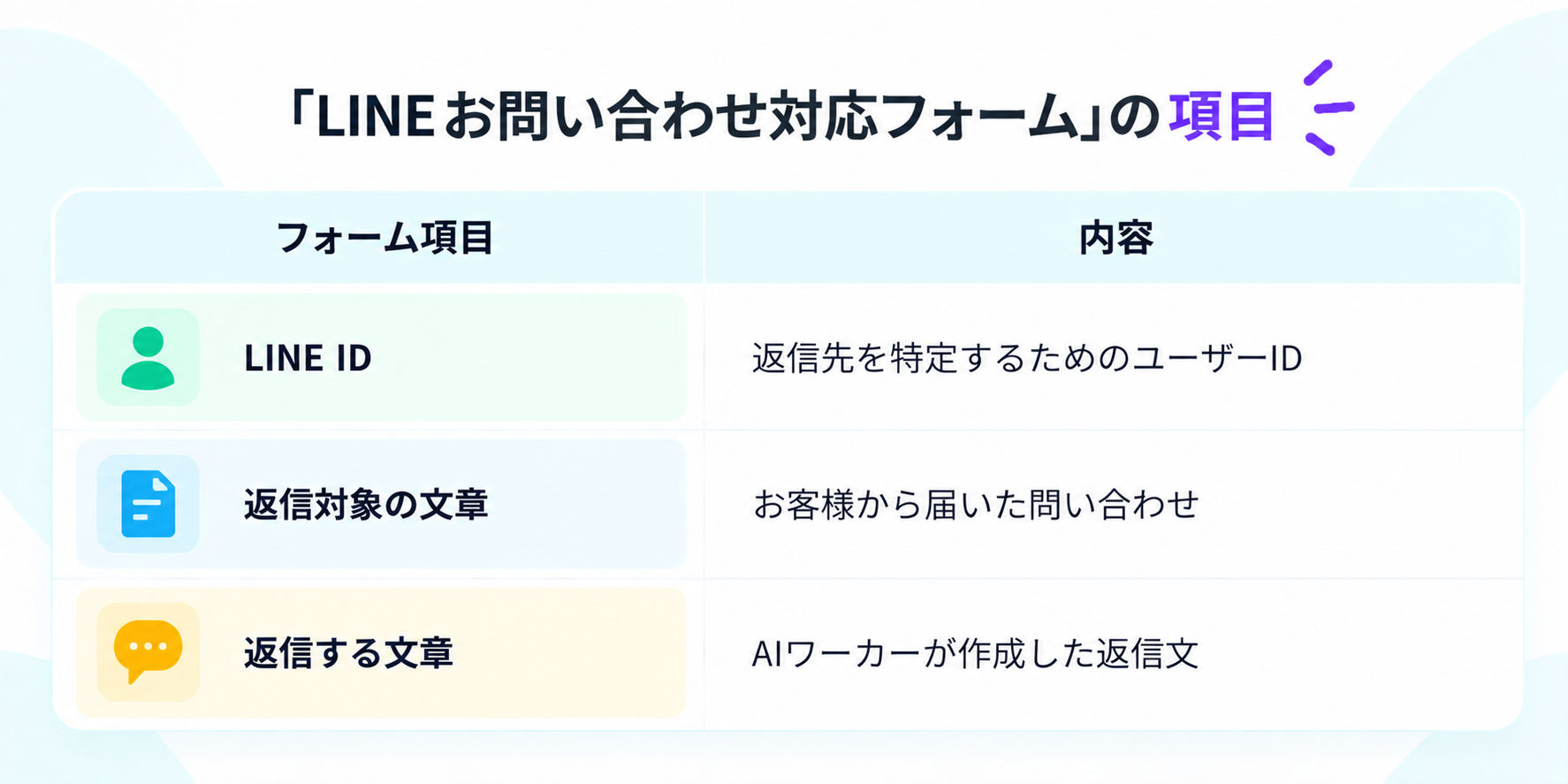
▼実際のフォーム設定画面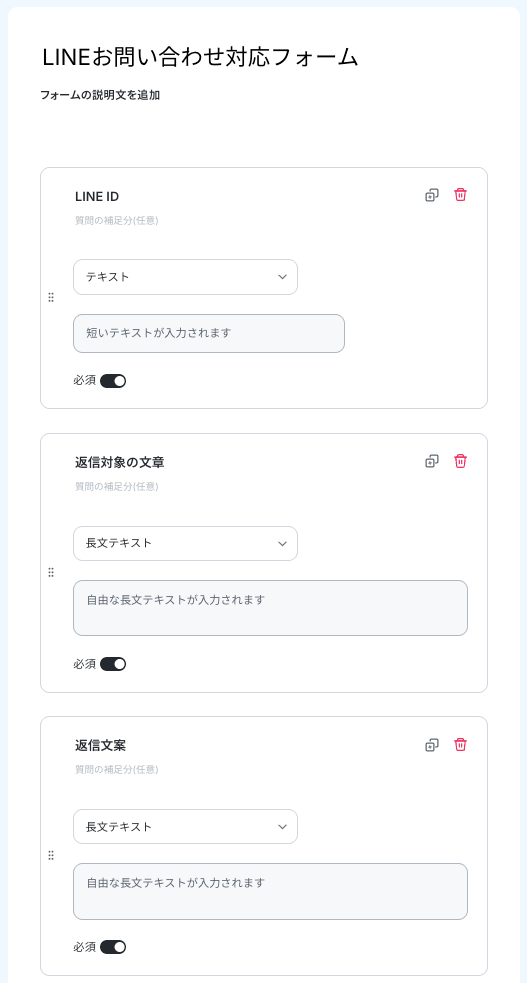
続いて、フォームを通してAIワーカーから受け取った内容を担当者が確認できるよう、「担当者へ対応を依頼する」アクションを追加します。
担当者は、お客様の問い合わせとAIが作成した返信文を見比べ、内容に問題がないかを確認します。
▼担当者への確認依頼アクションの設定画面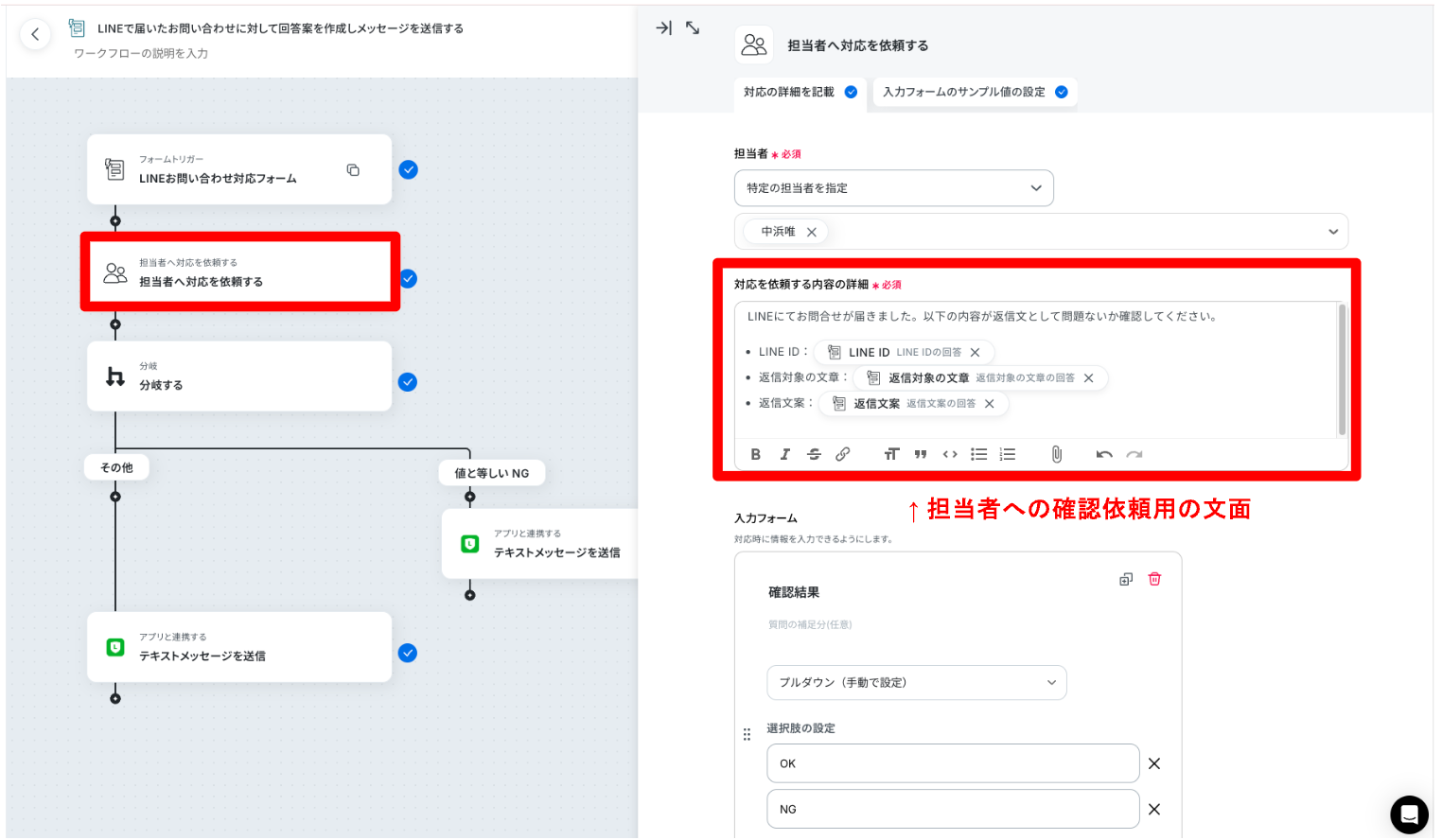
▼担当者が内容確認後に入力するフォームも作成しておきます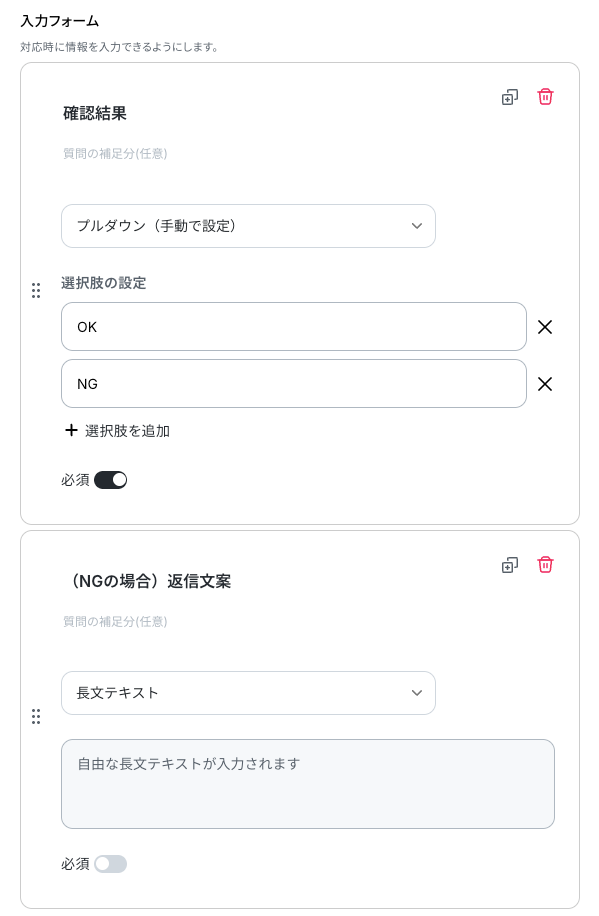
次に、担当者の確認結果に応じて送信するメッセージ内容を変えるために分岐処理を設定します。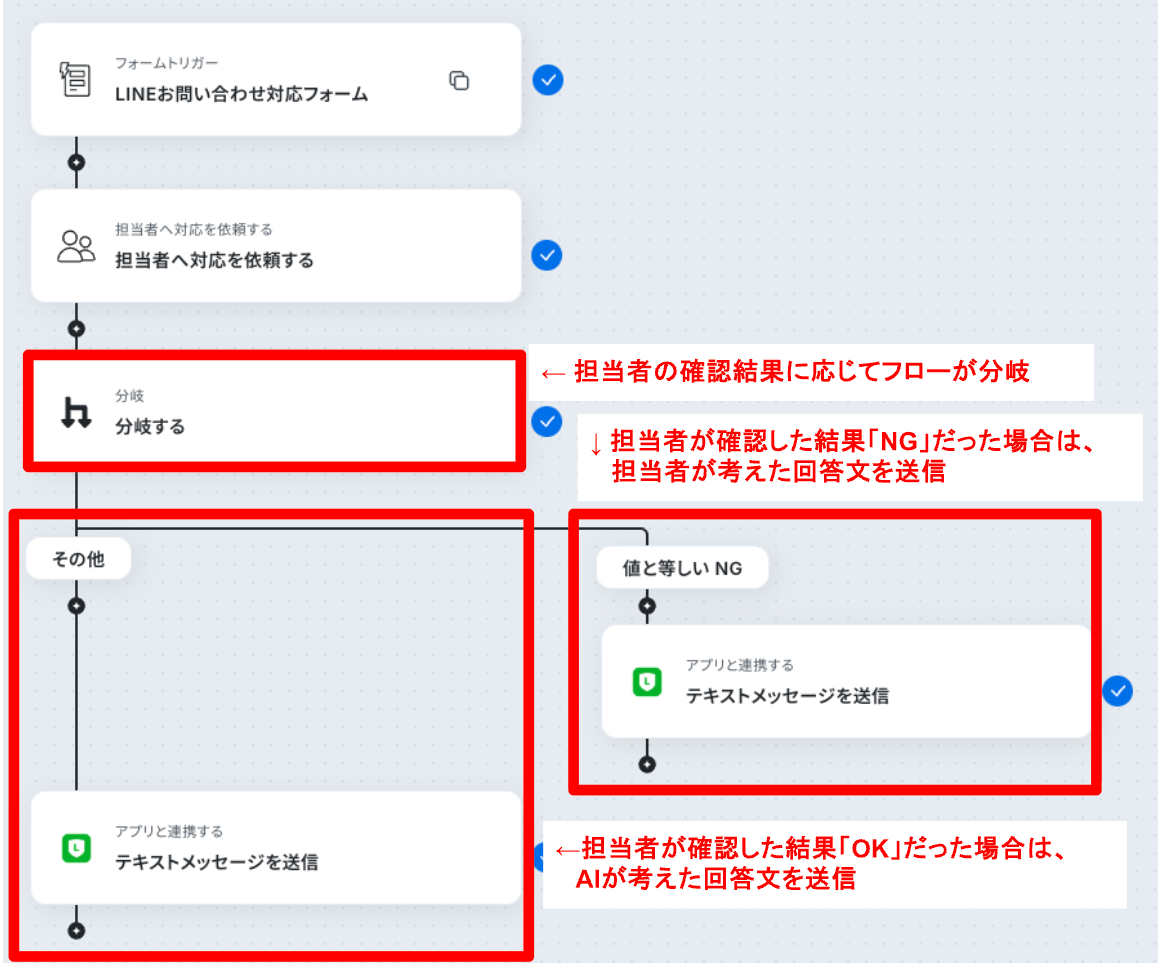
最後に、作成したワークフローをAIワーカーから起動できるように設定します。
▼AIワーカーのチャット画面右の「ワークフローを追加」から設定できます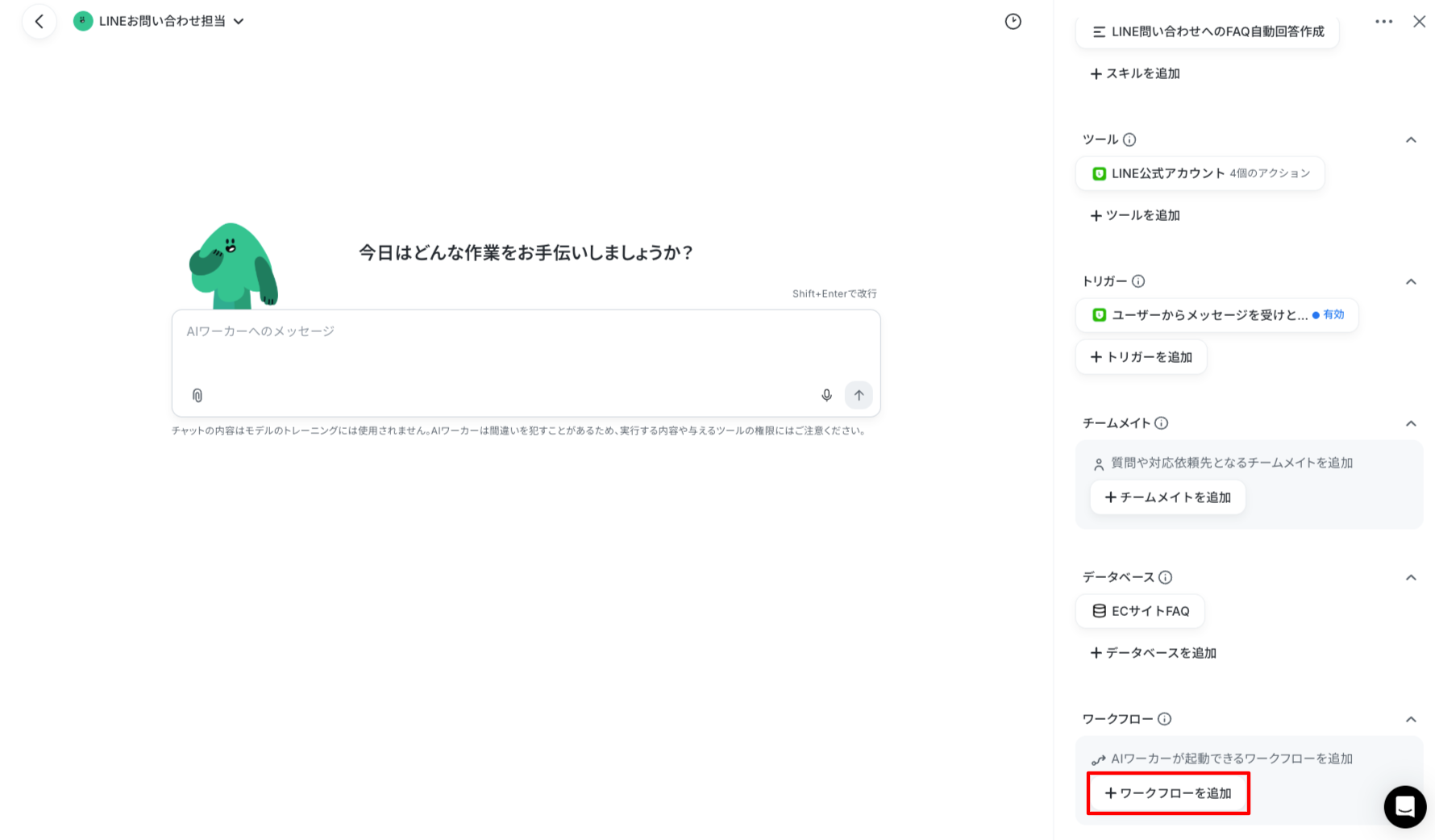
AIワーカーが問い合わせ内容と返信文をワークフローに渡し、LINEへ返信できるようスキルも設定しておきます。
▼ワークフローに渡してほしい情報をスキル内で指定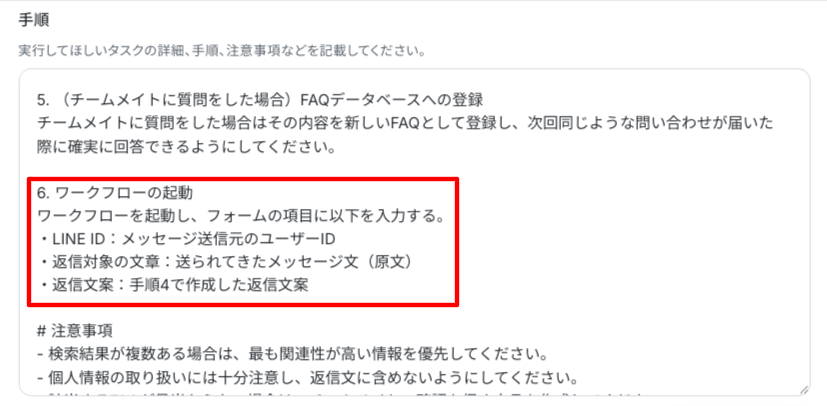
6. 実際にLINEからメッセージを送ってテストする
設定が完了したら、実際に動かしてみましょう。
まず、LINE公式アカウントに以下のようなメッセージを送信します。
AIワーカーのチャット履歴にメッセージが表示されれば、問い合わせを受け取れています。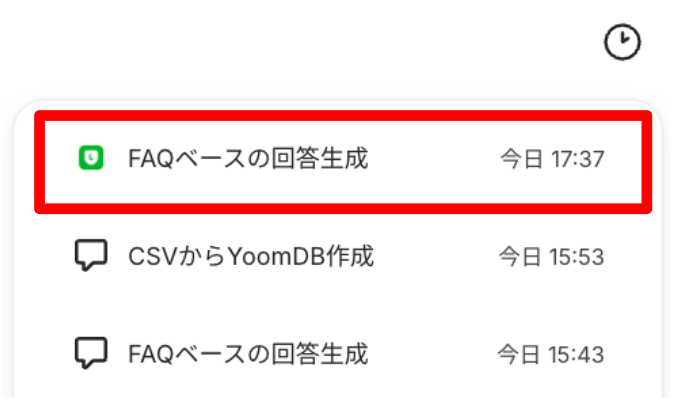
しばらくするとYoomのマイタスクに確認依頼が届くので、中身を確認してみましょう。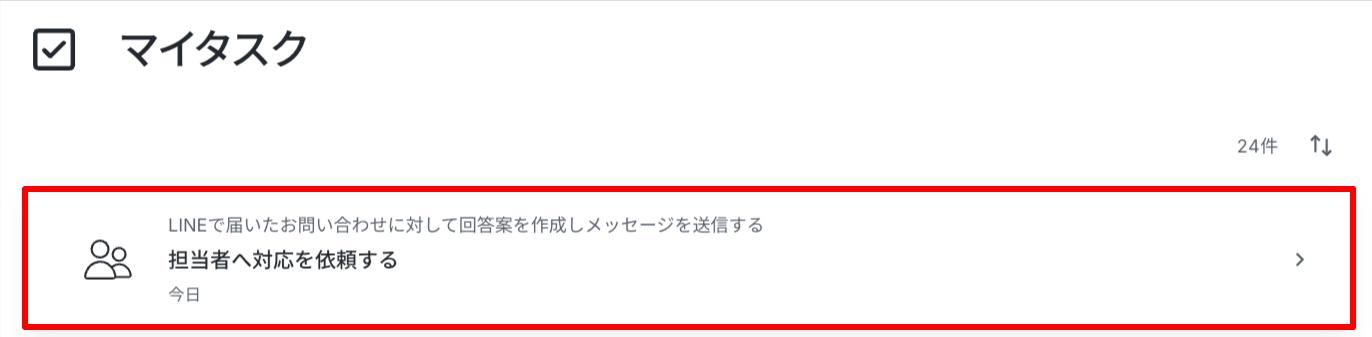
メッセージを送信したユーザーのID、返信対象の文章、返信文案が記載されていますね。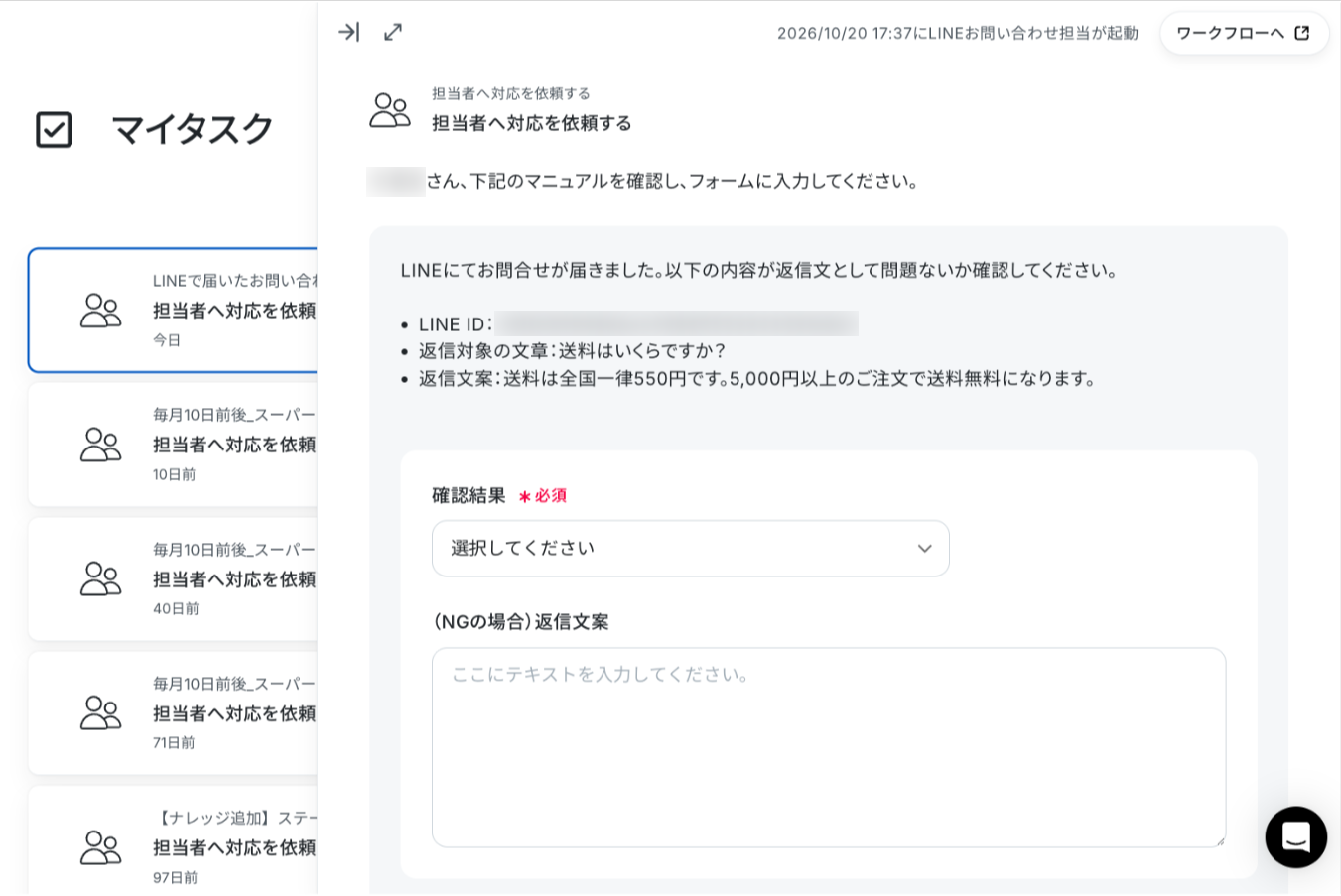
返信文案は、FAQの内容とも一致しています。
▼FAQの内容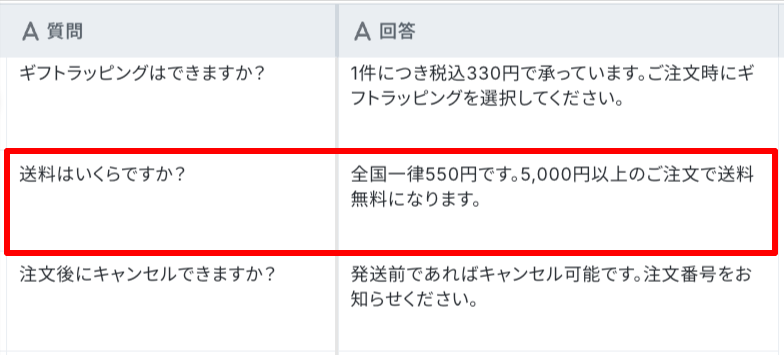
内容を確認し、問題なければ「確認結果」の項目で「OK」と回答します。
問題があれば「NG」と回答し、「(NGの場合)返信文案」の項目に正しい回答を記入しましょう。
今回は問題ないので「OK」と回答し「対応を完了する」をクリックします。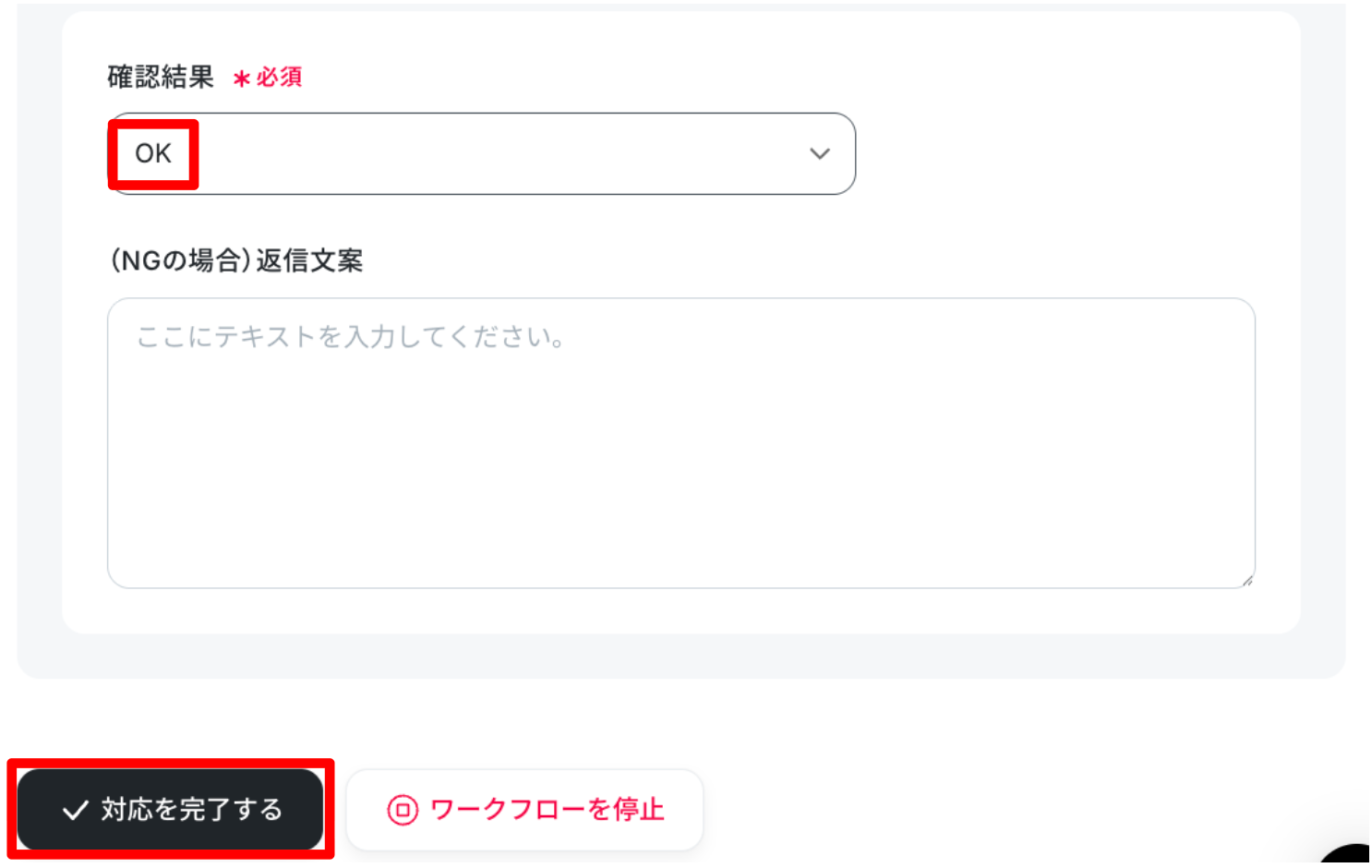
しばらくして、LINEに正しいメッセージが届けばテスト成功です!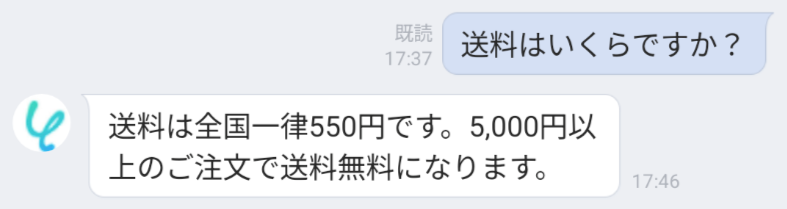
これで、FAQに登録されている質問は問題なくフローが動くことが確認できましたね。
それでは次に、FAQに登録されていない質問も試してみましょう。
例えば「プレゼント用のラッピングはできますか?」と送信し、AIワーカーが担当者に確認依頼を飛ばしてくれるかをテストします。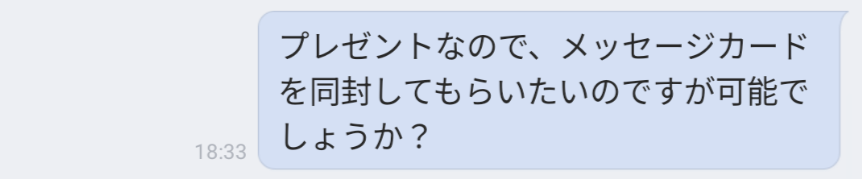
すると、マイタスクにAIワーカーからの質問が届きました。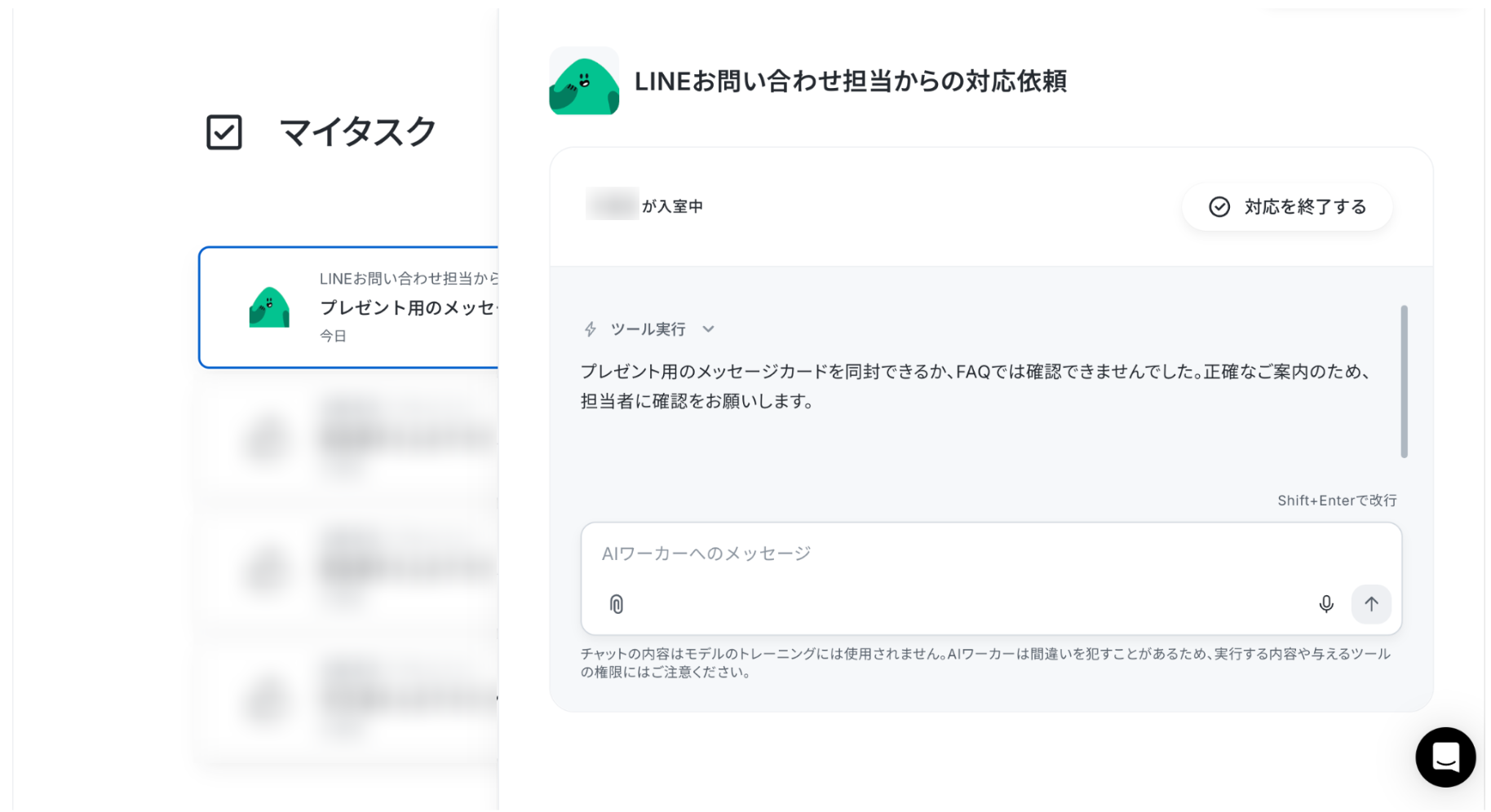
正しい回答をAIワーカーに伝えて送信し「対応を終了する」をクリックします。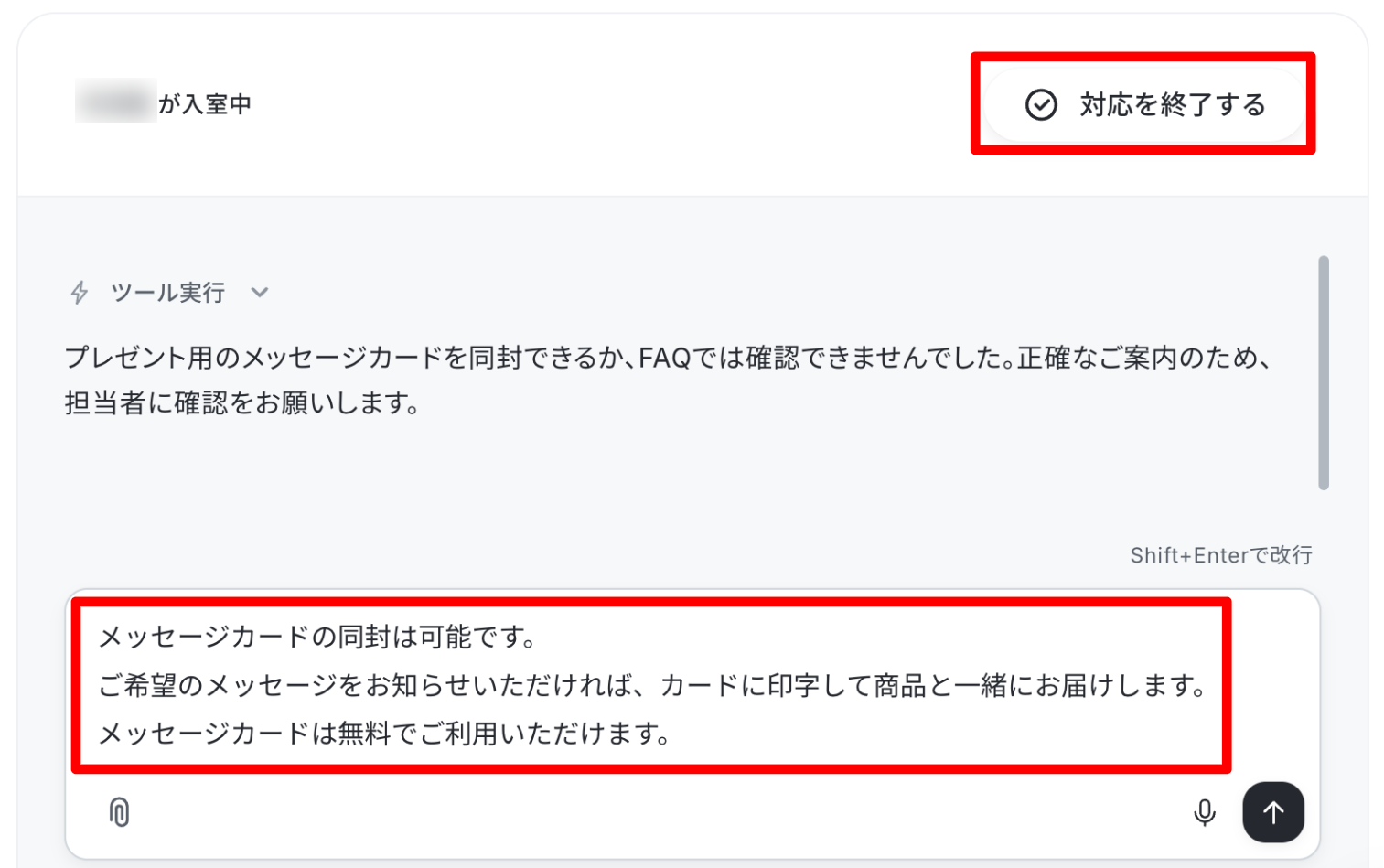
FAQデータベースを確認すると、今回の質問と回答内容が新しく登録されています。
これで、次回以降同じような質問が届いた際にはAIワーカーが回答を自分で考えられるようになります。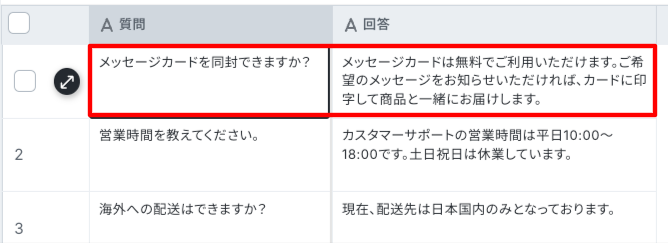
あとは先ほどと同じように回答文の確認をして、メッセージが問題なく送信されればOKです!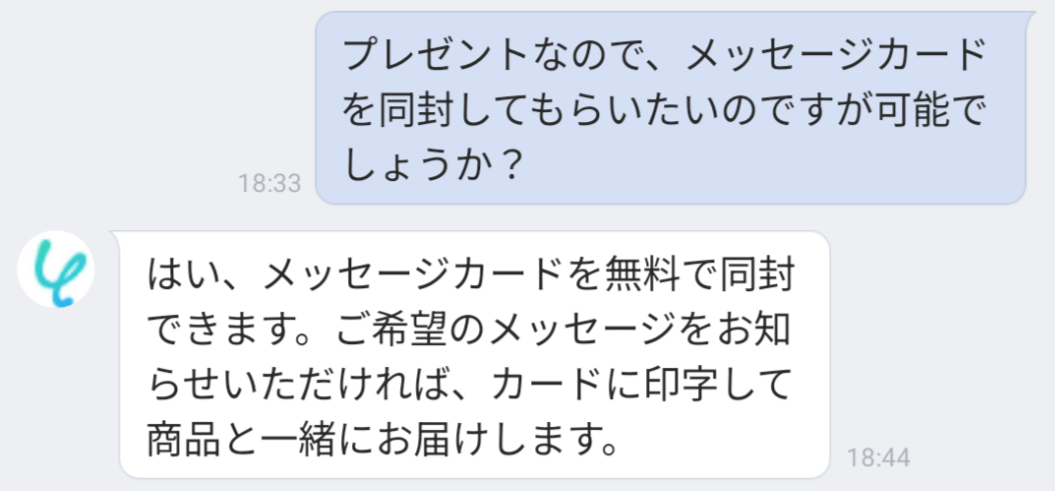
さらに高度なLINE問い合わせ対応の自動化も可能!
ここまで紹介した仕組みだけでも問い合わせ対応を効率化できますが、YoomのAIワーカーなら、さらに多くの業務に対応できます。
FAQだけでなく商品マスタも参照する
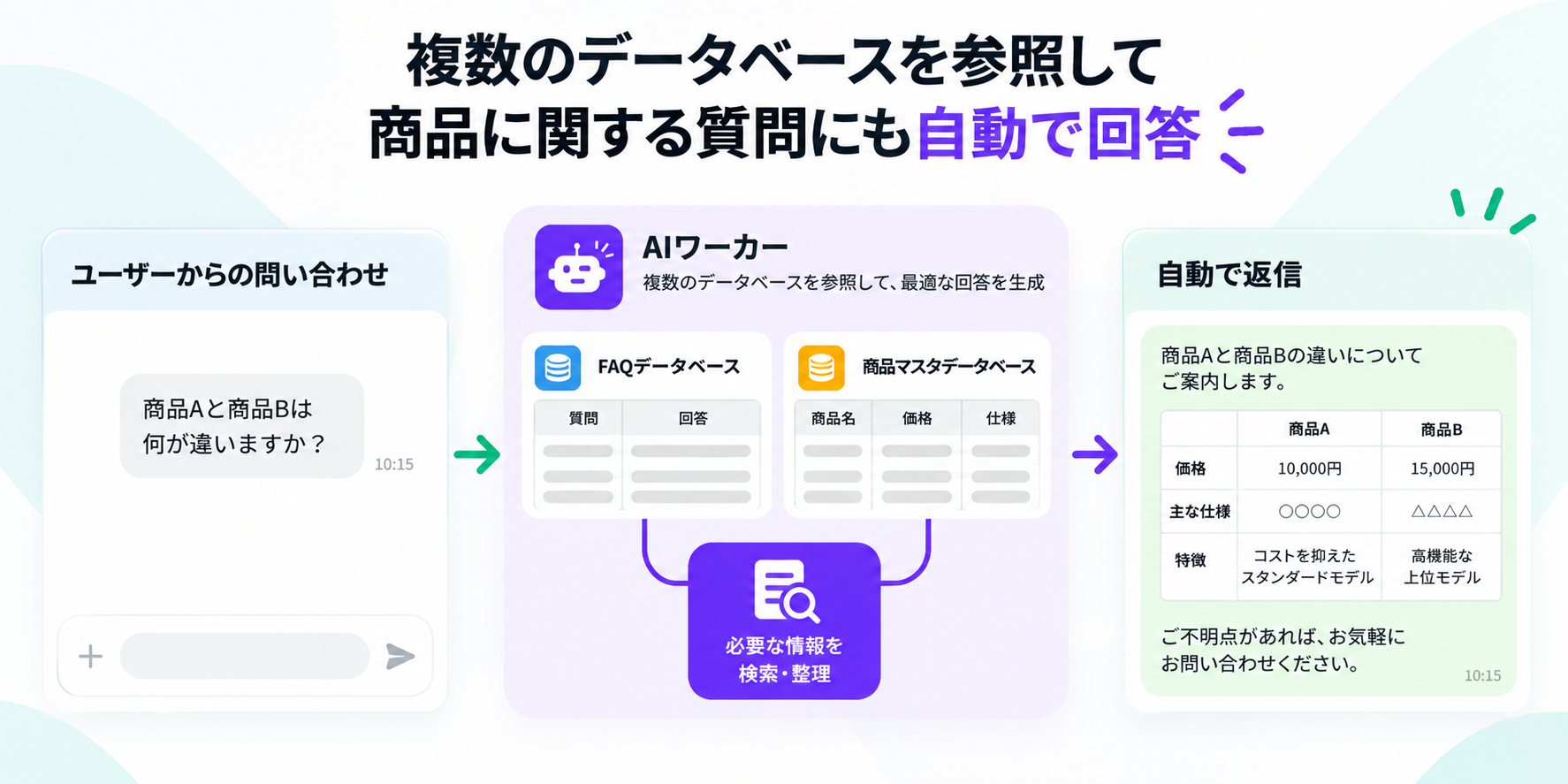
FAQに加えて、商品名・価格・仕様などを登録した商品マスタを連携することもできます。
例えば「商品Aと商品Bは何が違いますか?」という問い合わせに対し、AIワーカーが商品マスタを確認して違いを整理できます。
複数のデータベースを参照できるようにすれば、一般的なFAQだけでは答えられない商品に関する質問にも対応しやすくなります。
過去の問い合わせ履歴を参照して回答する
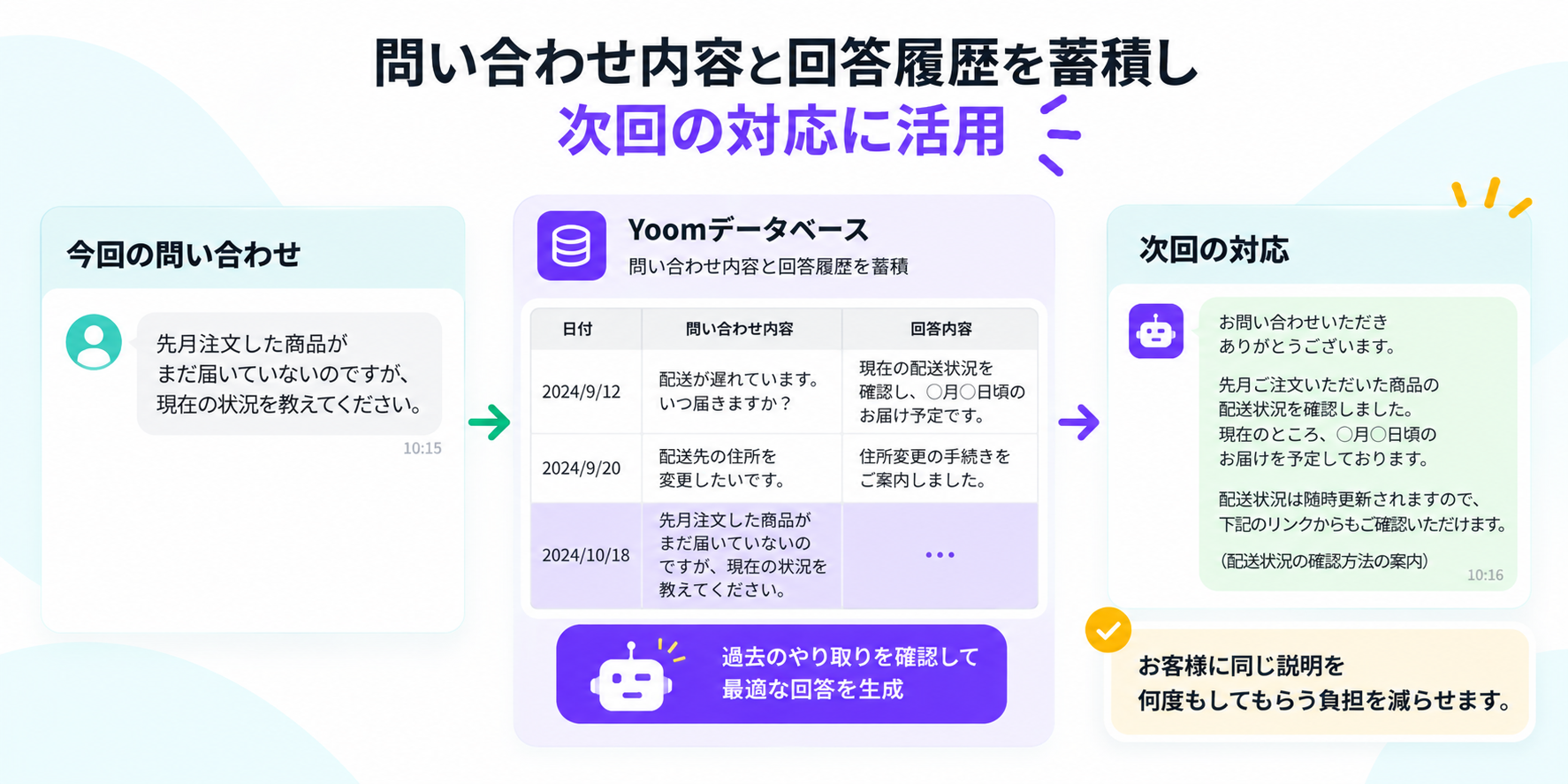
問い合わせ内容と回答履歴をYoomデータベースに蓄積し、次回の対応に活用することもできます。
例えば、以前に配送遅延について問い合わせたお客様から再度連絡があった場合、過去のやり取りを確認して回答を考えることができます。
お客様に同じ説明を何度もしてもらう負担を減らせるでしょう。
なお、履歴を保存する場合は、ユーザーIDなどでお客様を正しく識別し、個人情報の取り扱いにも注意してください。
SalesforceやkintoneなどのCRMに問い合わせを登録する
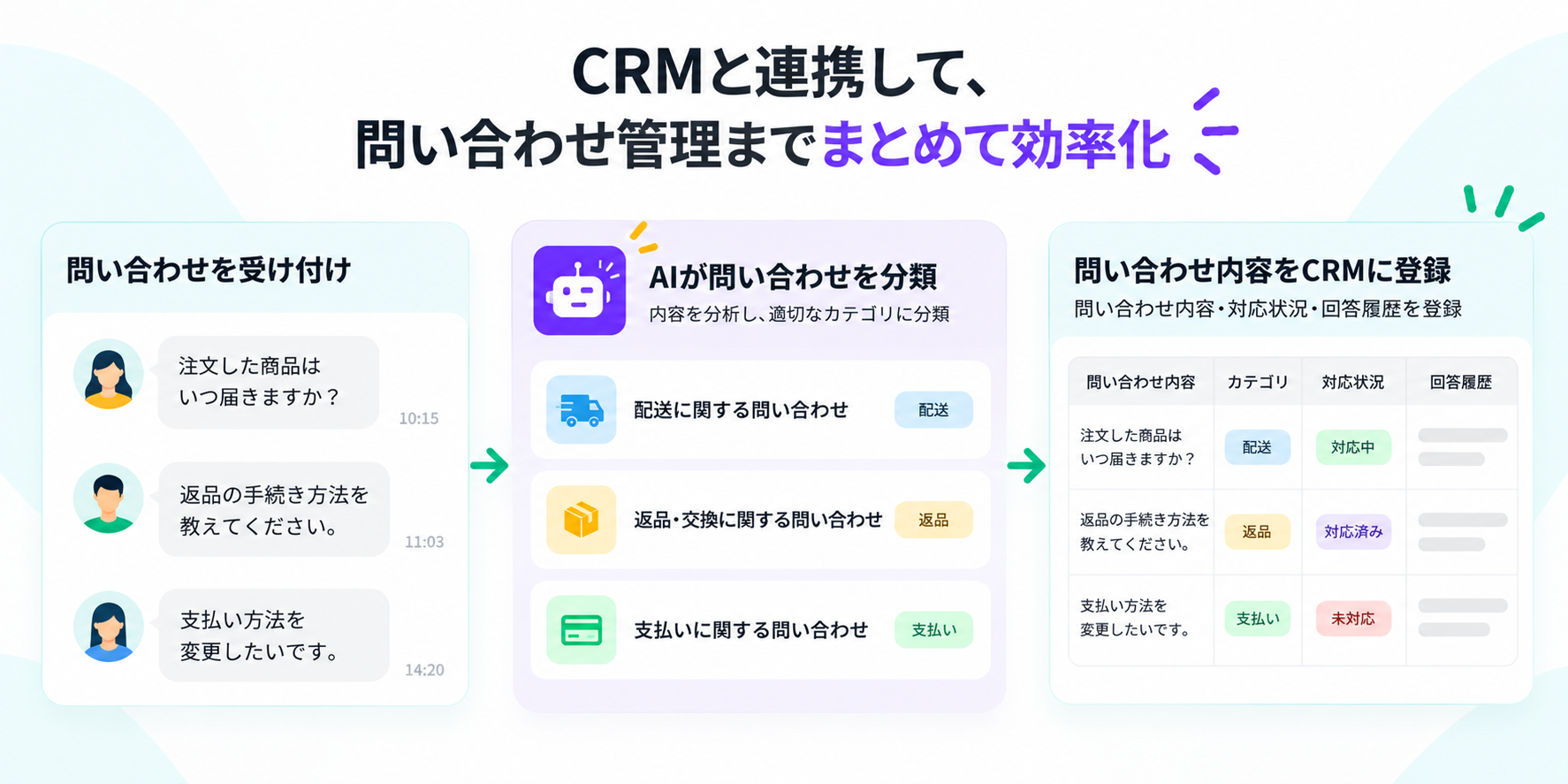
Yoomは、Salesforce、kintone、HubSpotなどのCRMとも連携できます。
例えば、LINE公式アカウントに届いた問い合わせをAIが分類し、問い合わせ内容・対応状況・回答履歴をCRMに登録する仕組みも作れます。
LINE上での対応だけでなく、社内での問い合わせ管理までまとめて効率化できるのがメリットです。
AI×人を組み合わせて、LINE公式アカウントの問い合わせ対応を自動化しよう!
LINE公式アカウントの問い合わせ対応は、AIエージェントを活用することで、FAQの確認や返信文の作成といった作業を効率化できます。
ただし、AIにすべてを任せるのではなく、分からないことは担当者に質問し、返信前には承認を挟む仕組みにすることが大切です。
今回紹介したYoomのAIワーカーなら、FAQデータベースの参照、担当者への質問、新しいFAQの登録、LINEへの返信までを組み合わせた仕組みを作れます。
さらに、商品マスタやCRMと連携すれば、自社の業務に合わせて機能を広げることも可能です。
まずはテンプレートをコピーして、よくある問い合わせへの回答から自動化してみませんか?


プログラミング知識なしで手軽に構築できます。