










・
AIエージェントでプロジェクト管理|進捗確認に追われない方法

プロジェクト管理にまつわる業務はAIエージェントで効率化できる!
本来はプロジェクトを進めるためだけに使いたいはずの時間を、「誰が・何をすべきか」「進捗が遅れているタスクはないか」を洗い出す業務に使ってしまっていませんか?
従来のAIでも、議事録や文字起こしファイル等からタスク担当者と期日などを抽出することはできます。
また、AIで情報を抽出した後は、プロジェクト管理ツールやチャットツールに手作業でコピペする必要がありました。
AIエージェントは、指示や情報をもとに必要な作業を整理した上で、連携した複数のツールを使って一連の業務を自動で行うAIのことです。
例えば議事録などからタスクを抽出して終わり…ではなく、指定したツールにタスクを登録したり、進捗管理に関するアラートをチャットツールに通知したりできる点が、従来のAIとの違いです。
…とはいえ、「AIエージェントって何?」と具体的なイメージがわかない人も多いでしょう。
そこで今回は、タスクや担当者などを抽出してプロジェクト管理ツールにタスクを登録し、定期的に進捗状況をチャットツールに通知するAIエージェントを作ってみました!
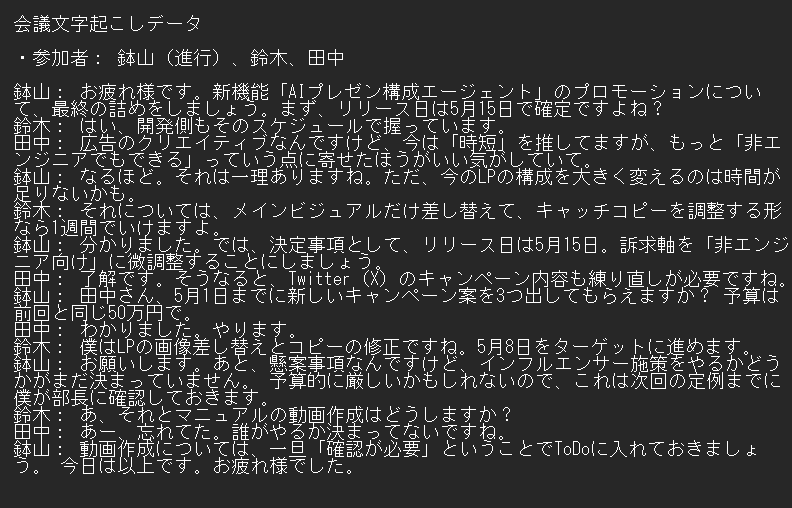
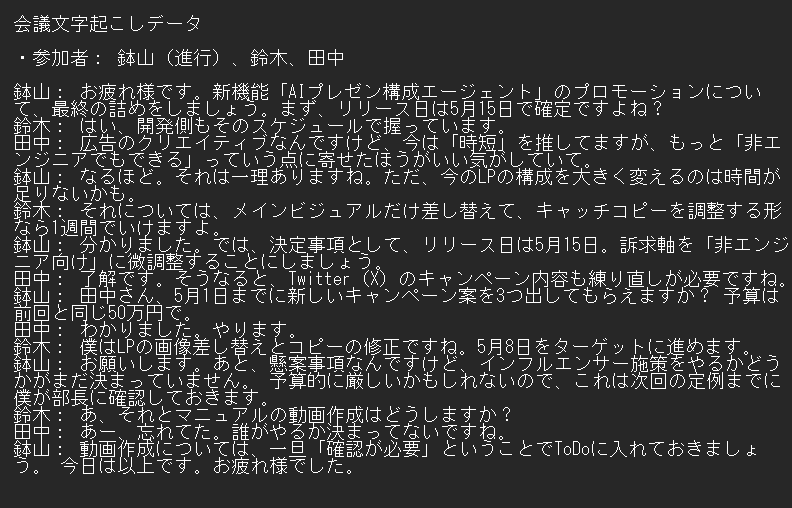
まずは会議の文字起こしデータとして、以下のテキストファイルをAIエージェントに読み込ませます。
▼会議の文字起こしデータ(テキストファイル)
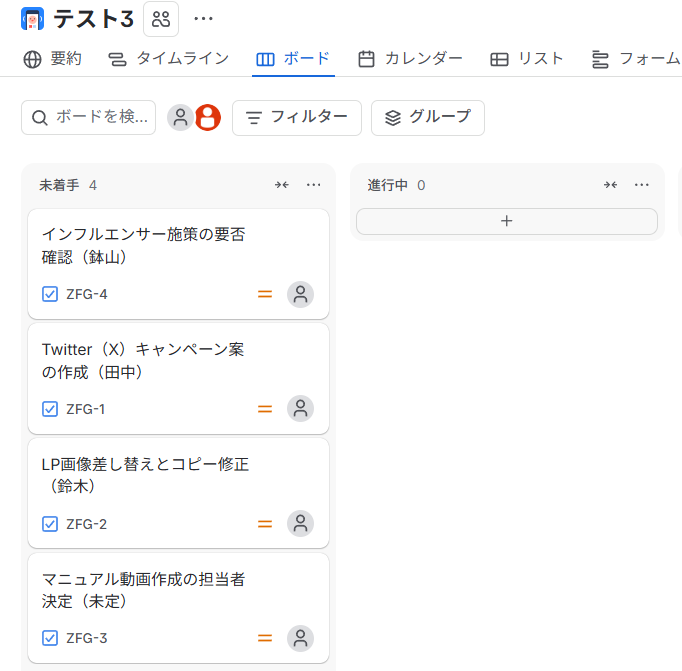
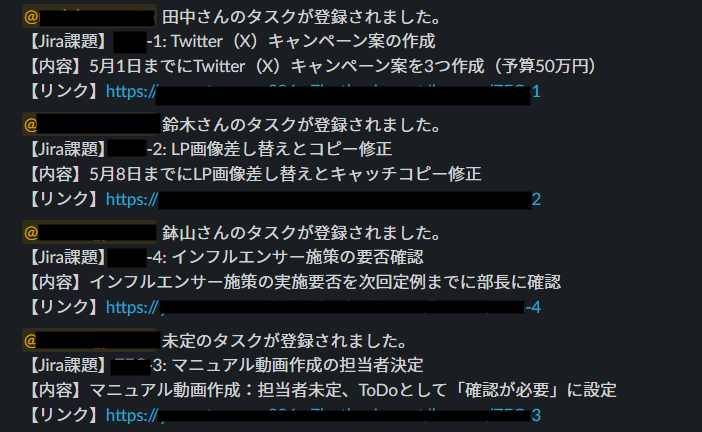
そしてJiraにタスク登録を、Slackの各担当者にメンションをつけてタスクの通知を依頼した結果が以下です!
▼AIエージェントがJiraに自動で登録したタスク
▼AIエージェントがSlackに自動で通知したタスク内容
また、定期的にプロジェクト管理ツールを確認し、進捗に影響が出そうなタスクを通知するようにしています。
▼AIエージェントがSlackでアラートとしてPM宛てに通知されたタスク内容

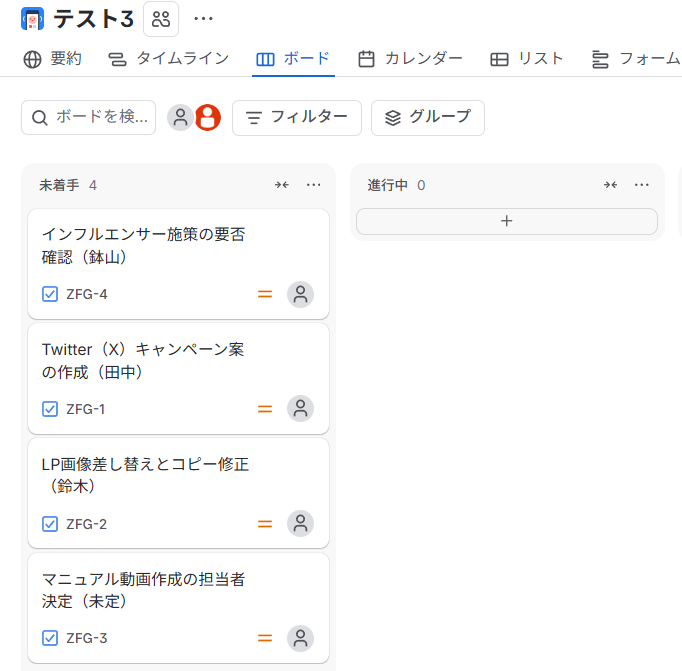
Jiraにはしっかり「未着手」として各担当者別のタスクが登録されていますね!
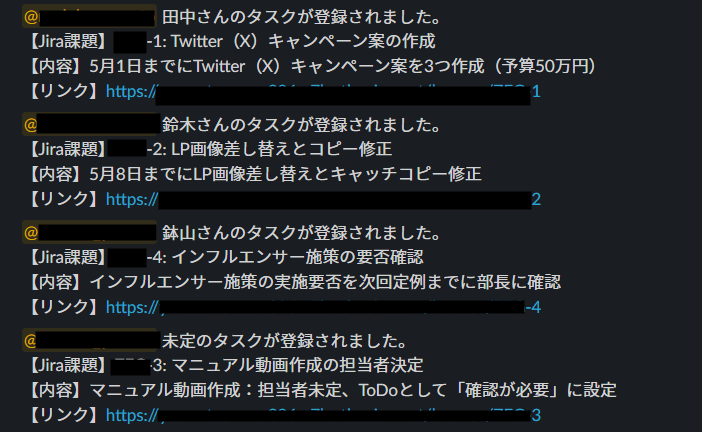
Slackにも、担当者別にメンションをつけてタスクの通知が送られています。該当するJiraのタスクリンクも担当者別に通知できるため、担当者はすぐに各自のタスクを確認しにいけますよ。
また、タスクの期限が迫っていたり過ぎていたりする場合には、PM宛てに進捗管理のアラートも送られています。
他にも、AIエージェントならプロジェクト管理業務で以下のようなサポートをしてくれますよ。
タスクの進捗状況をチェックしてAIが通知する
例えばJiraのタスクが数日間「進行中」や「未着手」のまま変化がない場合、AIが「何かトラブルが発生している可能性がある」と判断して通知を送信できます。
担当者に対して、Slackで「何かサポートが必要なことはありますか?」とフォローを入れたり、必要に応じてPMへ早めに共有したりといった、進捗状況に応じた先回りの対応が可能です。
Slackのやり取りなどを通じて、AIが自動で進捗状況を更新・報告する
会議の文字起こしデータだけでなく、議事録ファイルやSlackでのやり取りなど、様々なデータからプロジェクトの最新状況をAIエージェントに分析させられます。
例えば、登録されているタスクを確認し、「どの課題が解決済みか」「どのタスクに遅延が発生しているか」といった文脈を読み取った上で、Jiraのステータスを自動更新したり、進捗サマリーをSlackに報告したりすることもできますよ。
YoomのAIワーカーでプロジェクト管理ができるAIエージェントを作ってみた!
「普段使っているツールをAIに連携する方法が分からない…」
「専門知識もないしプログラマーでもないから、AIエージェントなんて無理…」
AIエージェントへのハードルの高さを感じている人もいるのではないでしょうか?でも実は、AIエージェントは専門知識がなくても作成可能です!
そこで今回は、対話のみでAIエージェントを作成できるYoomのAIワーカーを使って、実際にプロジェクト管理ができるAIエージェントを作ってみました。
▼今回使用するテンプレートはこちら

プロジェクトの目標から必要なタスクを自動で分析・抽出し、マイルストーンを含めた構成案を作成するAIワーカーです。タスクの粒度を揃え、漏れのない計画を効率的に立案できるため、プロジェクトの可視化や進捗管理をスムーズに行いたい方におすすめです。
- プロジェクトの目標から具体的な実行プランへの落とし込みに時間を要しているプロジェクトマネージャーの方
- タスクの漏れや重複を防ぎ、論理的な整合性を保ったタスクリストを効率的に作成したいチームリーダーの方
- 進捗管理を円滑にするために、タスクを適切な粒度で細分化し、属性情報を整理したい管理担当者の方
チャットで指示を出すだけで自社の運用に合わせて自動で設定・アップデートされていきます。まずは、AIワーカーが処理を正しく実行できるよう「スキル」と「使用ツール」をカスタマイズしましょう。
- 「スキル」とは:
- AIワーカーが処理を行うための手順書です。詳しい設定方法は「【AIワーカー】スキル(旧マニュアル)の作成方法」をご参照ください。
- 「使用ツール」とは:
- AIワーカーが処理を行う際に使用するツールです。自社で普段使っているツールをAIに指示するだけで、データの取得先や出力先を自由に組み替えることができます。
- AIワーカーの同時実行数・作成可能なAIワーカー数・利用可能なAIモデルはご契約中のプランによって異なります。
- AIワーカー内でご利用いただけるアプリやオペレーション等はフローボットの利用制限と同様です。
- AIワーカーは、テスト実行でも本番実行と同様にタスクを消費しますのでご注意ください。詳細は「【AIワーカー】タスク実行数の計算方法」ご参照ください。
まずは、上記のバナーの「試してみる」をクリックして、無料のアカウント登録を行いましょう。
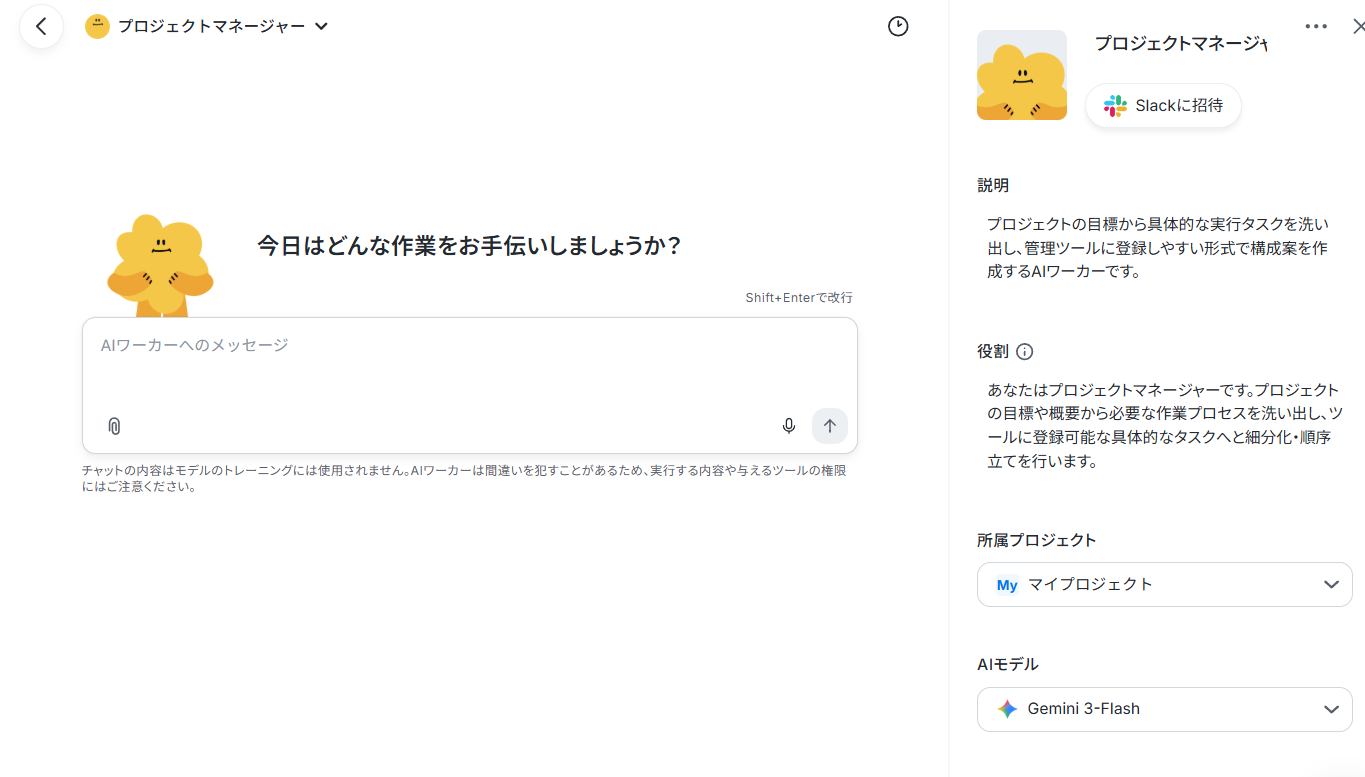
登録を終えると、以下のようなAIワーカーのチャット画面が表示されます。今回AIエージェントを作成する際に使うのは、このチャット画面だけです!
使用するツールをAIワーカーに伝える
まずはいつも自社で使っているツールを、AIワーカーに登録します。難しい設定はなく、チャットで使い慣れたツールと用途を伝えるだけでOKです!
- Jiraの指定したプロジェクトにタスクを登録してほしい
- タスクが登録された担当者宛てに、Slackでメンション通知を送ってほしい
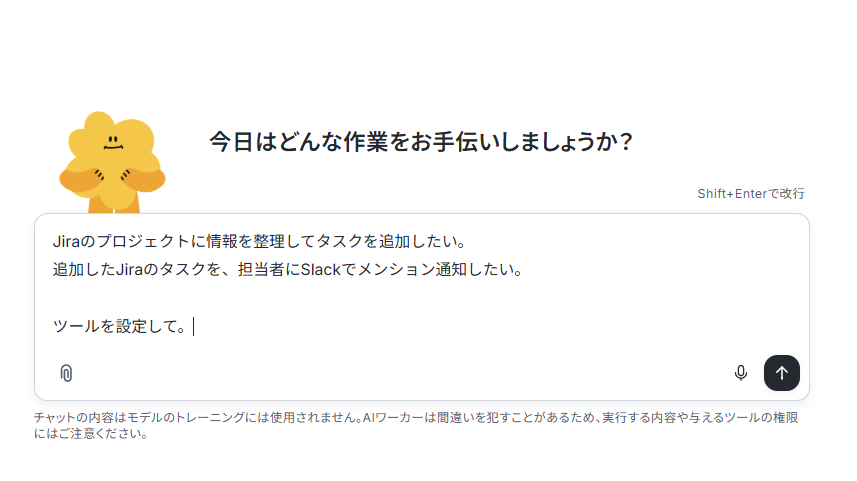
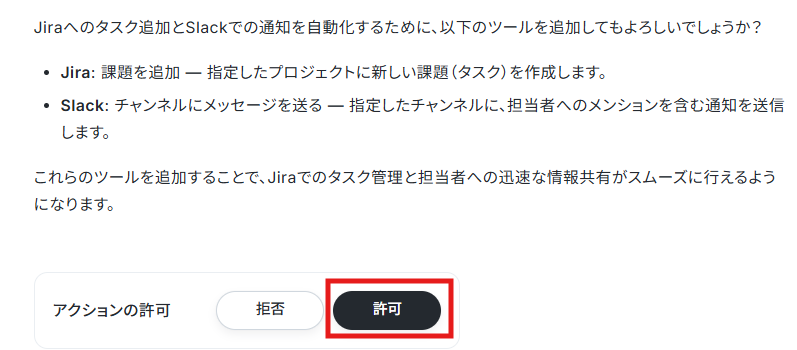
すると、こちらの要望を読み取ってAIワーカー側が必要なツールの追加を提案してくれました!
内容を確認して、「許可」をクリックすればOKです。
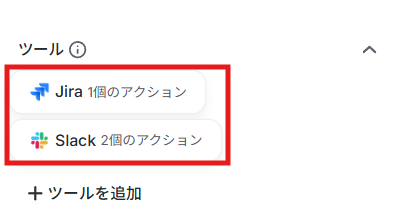
たったこれだけのやり取りで、AIワーカーに2つのツールが追加されました!
条件・ルールを伝えて実際にプロジェクト管理業務を依頼する
ツールが設定できたら、いよいよ業務を依頼するために必要な情報を伝えていきましょう。ツール設定時と同じように、チャット画面で手順やルールを送ればOKです!
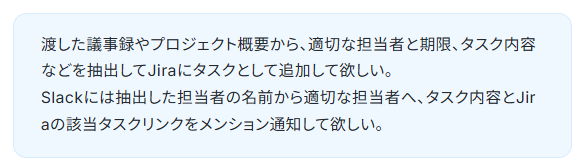
たとえば今回は、以下のようなルールをチャットで送信してみました。
- 渡した議事録などのファイルから、担当者・期限・タスク内容を抽出してほしい
- 抽出したタスクを担当者や期日と一緒に、Jiraに登録してほしい
- 登録内容とJiraのリンクを、各担当者宛てSlackでメンション通知してほしい
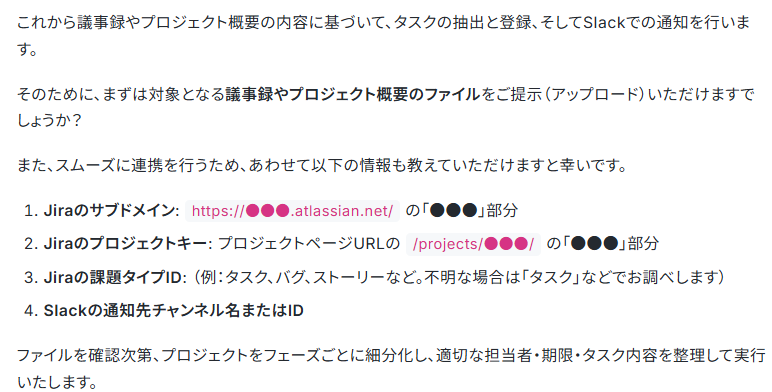
こちらのリクエストを読み込んだAIワーカーが、まずは業務に必要な情報について質問してきました。
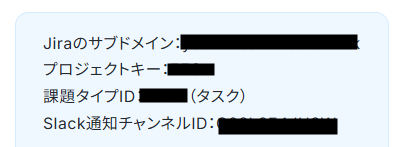
質問されている通り、JiraやSlackの情報について回答します。
尚、SlackのチャンネルIDを確認する方法は「SlackのチャンネルIDの確認方法」のページをご参照ください。
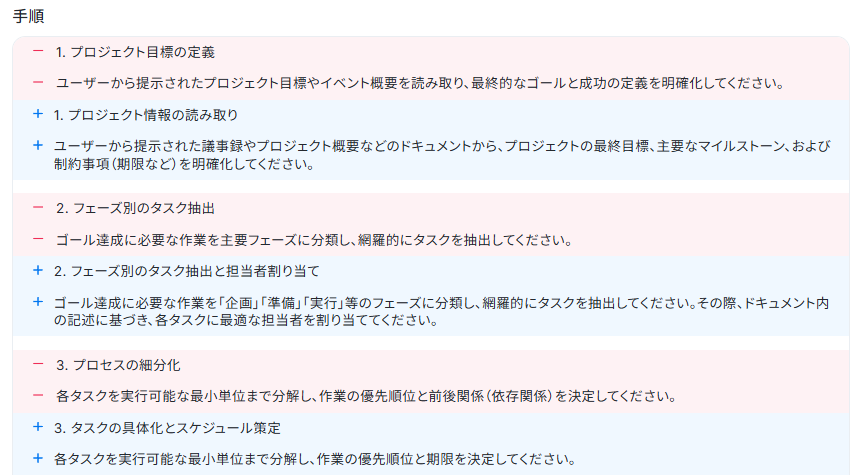
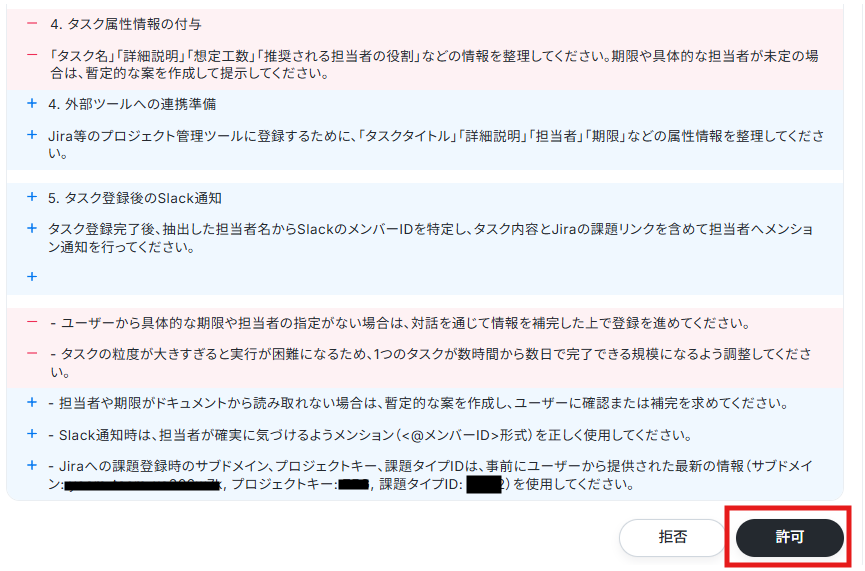
必要な情報が集まったところで、AIワーカーからスキルの更新を提案されました!
スキルとは、AIワーカーを決められたルール通りに動かすための手順のことです。
例えばどのツールを使って何をしてほしいのか、注意すべき点は何か…といった内容を、スキルとしてAIワーカーに渡しておく必要があります。
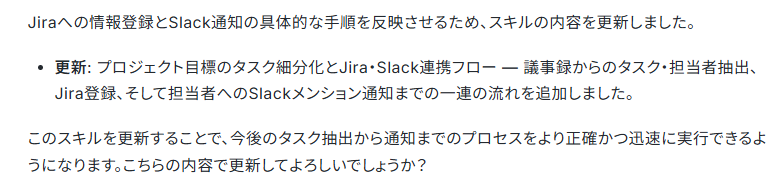
もちろんスキルを1から人が書く必要はありません。AIワーカーと対話をするだけで、更新するスキルの内容を具体的に提示してくれます。
更新内容を確認して、内容に問題がなさそうであれば「許可」をクリックしましょう。
これでスキルの設定が完了し、自社に合わせたプロジェクト管理を行うAIエージェントが完成しました!
さっそく会議の文字起こしデータを渡して、業務を依頼してみましょう。
▼会議の文字起こしデータ(テキストファイル)
チャット画面にファイルをドラッグして、以下のように依頼内容を伝えてみます。
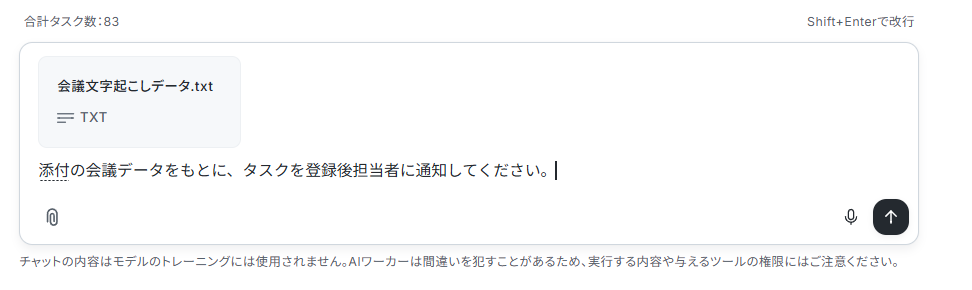
数十秒ほど待ったところ、Jiraにしっかりタスクが登録され、Slackにもメンション形式で各担当者にタスクの通知が送られました!
▼AIエージェントがJiraに自動で登録したタスク
▼AIエージェントがSlackに自動で通知したタスク内容
これまではプロジェクト管理を行う際、誰が何を発言したのかを読み解きながら、人の目でタスクや期日を抽出する必要がありましたよね。
でも、自社に合わせて作成したAIエージェントなら、誰がいつまでに何をすべきか、を正しく抽出してJiraにタスク登録し、リンクをSlackで通知するまでの一連の流れを自動化してくれます!
進捗の遅延・停滞を早期発見・検知して通知を送るカスタムも可能
実際にAIエージェントを運用してみて、「期限が近いタスクや遅延の可能性があるタスクは、進捗管理に影響があるためPMにも知らせたい」と感じることもあるのではないでしょうか?
AIワーカーなら、会話で「次はもっとこうしてほしい」と伝えるだけでスキル内容が更新されます。
今回は例として、以下の内容を伝えてみました。
- 期限を過ぎたタスクや、期限までの残り日数が少ないタスクがあれば、アラートとして通知を送ってほしい
- アラート通知は担当者だけではなく、指定したPMにも送ってほしい
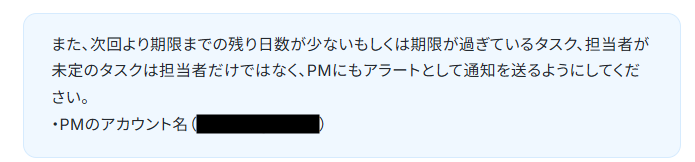
追加要望を受け取ったAIワーカーが、以下のようにスキルの更新内容を提案してきました!
更新内容を確認して、問題がなさそうなら「許可」をクリックします。
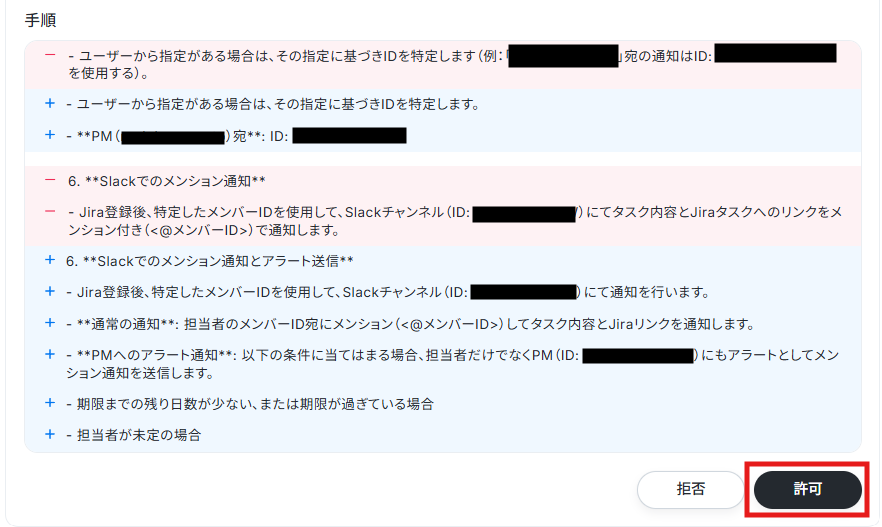
会話形式でリクエストを伝えるだけで、しっかりスキルが更新されました。
実際に期限ギリギリのタスクをAIが検知したら、AIが進捗管理上のリスクとして判定し、SlackでPM宛てに通知を送ってくれました!
▼SlackでアラートとしてPM宛てに通知されたタスク内容

このように、AIワーカーは運用しながら自社環境に合わせてどんどんアップデートできます。
「もっとこうしたい」と思うリクエストがあれば、ぜひAIワーカーにチャットで伝えてみてください。
YoomのAIワーカーでプロジェクト管理を効率化しませんか?
YoomのAIワーカーなら、議事録や会議の文字起こしからタスクを抽出・登録したり、進捗状況を判断してアラートを送ったりといった、プロジェクト管理の業務を自動化できます。
- 人がやると時間がかかりやすいタスクや担当者の抽出も、AIが自動で正確に抽出
- 進捗状況をAIが判断し、必要に応じて担当者やPMにアラートを自動通知できる
- やって欲しいことを会話で伝えるだけで、自社のやり方を自動化できる
あなたもぜひ、自社環境に合わせたプロジェクト管理ができるAIエージェントを、YoomのAIワーカーで作ってみませんか?
▼タスクの抽出から登録・通知までプロジェクト管理を効率化!
プロジェクトの目標から必要なタスクを自動で分析・抽出し、マイルストーンを含めた構成案を作成するAIワーカーです。タスクの粒度を揃え、漏れのない計画を効率的に立案できるため、プロジェクトの可視化や進捗管理をスムーズに行いたい方におすすめです。
- プロジェクトの目標から具体的な実行プランへの落とし込みに時間を要しているプロジェクトマネージャーの方
- タスクの漏れや重複を防ぎ、論理的な整合性を保ったタスクリストを効率的に作成したいチームリーダーの方
- 進捗管理を円滑にするために、タスクを適切な粒度で細分化し、属性情報を整理したい管理担当者の方
チャットで指示を出すだけで自社の運用に合わせて自動で設定・アップデートされていきます。まずは、AIワーカーが処理を正しく実行できるよう「スキル」と「使用ツール」をカスタマイズしましょう。
- 「スキル」とは:
- AIワーカーが処理を行うための手順書です。詳しい設定方法は「【AIワーカー】スキル(旧マニュアル)の作成方法」をご参照ください。
- 「使用ツール」とは:
- AIワーカーが処理を行う際に使用するツールです。自社で普段使っているツールをAIに指示するだけで、データの取得先や出力先を自由に組み替えることができます。
- AIワーカーの同時実行数・作成可能なAIワーカー数・利用可能なAIモデルはご契約中のプランによって異なります。
- AIワーカー内でご利用いただけるアプリやオペレーション等はフローボットの利用制限と同様です。
- AIワーカーは、テスト実行でも本番実行と同様にタスクを消費しますのでご注意ください。詳細は「【AIワーカー】タスク実行数の計算方法」ご参照ください。
[Yoomとは]
AIワーカーの基本的な使い方の解説動画はこちら
よくあるご質問
Q:Slackで担当メンバーへのメンションがうまくいかないときは、どうすればよいですか?
A:
Slackの個人メンションにはメンバーIDが必要で、メッセージ本文では <@メンバーID> の形式を使います。
ツール設定時に「ユーザー情報を取得するアクション」を追加し、対象メンバーの情報をメンションに利用できるように設定しましょう。
詳しくはSlackでメンション付きのメッセージを送る方法をご確認ください。
Q:AIワーカーを使う際に、事前に確認しておくべきことはありますか?
A:
AIワーカーを利用する際は、以下の点をご確認ください。
- AIワーカー内で使用するツール(アプリ)についてもマイアプリ連携が必要です。
- AIワーカーの基本設定は「【AIワーカー】基本的な設定方法」をご参照ください。
- AIワーカーの同時実行数・作成可能なAIワーカー数・利用可能なAIモデルはご契約中のプランによって異なります。
- AIワーカー内でご利用いただけるアプリやオペレーション等はフローボットの利用制限と同様です。
- AIワーカーは、テスト実行でも本番実行と同様にタスクを消費しますのでご注意ください。詳細は「【AIワーカー】タスク実行数の計算方法」をご参照ください。
- AIワーカーはスキルを詳細に設定することで適切な処理を実行しやすくなります。詳細は「【AIワーカー】スキル(旧マニュアル)の作成方法」をご参照ください。
Q:AIワーカーとフローボットは、どう使い分ければよいですか?
A:
フローボットとは、普段使っている複数のアプリをパズルのようにつなぎ合わせて、一連の業務の流れ(ワークフロー)を自動化できる仕組みのことです。
決まった条件でJiraに登録し、Slackへ通知するといった明確な手順を繰り返す業務は、フローボットが向いています。
一方、議事録からタスクを整理したり、チケットの内容をまとめたりするなど、状況に応じた判断や柔軟な処理を任せたい場合はAIワーカーが向いています。
また、AIワーカーの柔軟さとフローボットの確実性を組み合わせる方法もあります。例えばフローボットでタスクを登録した後、AIワーカーで進捗状況に適した内容の通知を送るといった自動化も可能です。
Q:Claude CodeとYoomのAIワーカーには、どのような違いがありますか?
A:
Claude Codeは、コードを使って作業を形にしたり、試行錯誤を速く進めたりする場面で活用できます。
YoomのAIワーカーは、アプリを組み合わせた業務の流れにAIを組み込み、チームで継続して運用する用途に向いています。
この2つのツールは目的に応じて使い分けたり、併用したりできます。
- システム開発そのものを効率化したいならClaude Code
- 開発に関するプロジェクト管理やチーム運営を自動化したいならYoomのAIワーカー
といった使い分けがおすすめです。
Q:プロジェクト情報をAIに渡しても、AIの学習に使われませんか?
A:
AIワーカーに入力した会社情報が、AIの学習に利用されることはありません。
YoomのAIオペレーションでは、利用する各AIサービスのデータポリシーに基づき、ユーザーが入力したデータをAIモデルの学習に使用しない方針が示されています。
ただし、Yoomのマイアプリを通じて外部サービスと連携し、その外部サービス経由でAIを利用する場合は、連携先サービスのデータポリシーが適用されます。機密情報を扱う際は、利用するサービスの最新の利用規約やデータポリシーを確認し、社内のセキュリティルールに沿って利用してください。
プログラミング知識なしで手軽に構築できます。











