










・
新規事業の計画作成をAIエージェントで自動化!アイデアから書類出力までを一気通貫で行う方法

「アイデアはあるのに、市場調査や書類づくりが面倒で検証が進まない…」と新規事業の企画段階で立ち止まって悩んでいませんか?
事業のアイデアを思いついても、その市場規模や競合他社の動向をリサーチしてまとめるのに数日から数週間かかってしまうケースは少なくありません。
また、リサーチした内容を自社指定のフォーマットに合わせて整理し、書類を作成する作業の手間が、アイデア検証のスピードをさらに遅らせてしまいます。
その解決策として、事業計画の作成にAIエージェントを活用することが有効です。
この記事では、AIエージェントを使って事業アイデアから自動的に市場調査を行い、事業計画書を作成・出力する方法を詳しく解説します。
リサーチや構成作成の手間を省き、アイデアを迅速に具体的な計画書として形にできるようになるため、検証できる事業案の数を増やすことができますよ。
とにかく早く試したい方へ
事業計画の作成を今すぐ自動化したい!という方は、以下のバナーからテンプレートをコピーしてご活用ください。
チャットツールからアイデアを投稿するだけで、AIが市場分析から書類の自動生成まで行う仕組みをクリック数回で導入できます。
AIエージェントをまず試したい方はこちら
事業計画の策定を自律的に行うAIワーカーを単体で利用したい方は、以下のテンプレートをご活用ください。


 事業計画プランナー
断片的なビジネスアイデアからAIが市場分析や競合調査を自律的に行い、Google ドキュメントへの書き出しとGoogle Driveへの格納までを完結させるAIワーカーです。企画立案のスピードを加速させ、戦略的な事業計画の策定を効率化できるため、新規事業の立ち上げに集中したい方におすすめです。
試してみる
■概要新しいビジネスのアイデアはあるものの、市場の調査や具体的な収益モデルの策定、そして書類作成に膨大な時間がかかり、足踏みしてしまうことはありませんか?情報の収集から分析、さらにはドキュメントへの落とし込みまでを一人で行うのは、非常に大きな労力を必要とします。このAIワーカーを活用すれば、断片的な事業案からでもAIが自ら必要な情報を推論・補完し、市場分析や競合調査、戦略的な事業計画の策定を自律的に行います。最終的にはGoogleドキュメントへの書き出しとGoogle Driveの指定フォルダへの格納までを完結させるため、企画立案のスピードを加速させることが可能です。
■このAIワーカーをおすすめする方- 新しい事業のアイデアを素早く具体的な事業計画書に落とし込みたいと考えている起業家や経営者の方
- 市場調査や競合分析といったリサーチ業務を効率化し、戦略立案に集中したい新規事業担当者の方
- 情報の整理からGoogleドキュメントでの資料作成までを自動化し、事務作業の負担を軽減したいチームリーダーの方
■AIワーカー設定の流れ- AIワーカーの「名前」や「役割」などの基本設定を行います。
- 使用ツールとしてGoogleドキュメントとGoogle DriveをYoomと連携(マイアプリ連携)し、必要なアクションを設定します。
- AIワーカーへの指示書となる「マニュアル」を、自社のビジネス環境や運用ルールに合わせて作成・調整します。
※マニュアルの内容は業務に合わせて自由に変更可能で、使用するツールも普段お使いのアプリに差し替えて設定いただけます。
■このAIワーカーのカスタムポイント- マニュアル内の「# 手順」にあるリサーチ項目を調整してください。例えば「ターゲット属性」や「法規制の動向」など、自社が重視する項目を追加することで、より実務に即した深い分析が可能になります。また「ドキュメントの発行」において、自社指定のフォーマットがある場合は、その構造に従って書き込むよう指示をカスタマイズしてください。
- 「Google Drive_ファイルを移動する」のアクションで、格納先となるフォルダIDを自社の共有フォルダなどに設定してください。これにより、作成された計画書が自動で正しい場所へ整理されます。
■注意事項- Googleドキュメント、Google DriveとYoomを連携してください。
- AIワーカーの基本設定は「【AIワーカー】基本的な設定方法」をご参照ください。
- AIワーカーの同時実行数・作成可能なAIワーカー数・利用可能なAIモデルはご契約中のプランによって異なります。
- AIワーカー内でご利用いただけるアプリやオペレーション等はフローボットの利用制限と同様です。
- AIワーカーは、テスト実行でも本番実行と同様にタスクを消費しますのでご注意ください。詳細は「【AIワーカー】タスク実行数の計算方法」をご参照ください。
- AIワーカーはマニュアルを詳細に設定することで適切な処理を実行しやすくなります。詳細は「【AIワーカー】マニュアルの作成方法」をご参照ください。
断片的なビジネスアイデアからAIが市場分析や競合調査を自律的に行い、Google ドキュメントへの書き出しとGoogle Driveへの格納までを完結させるAIワーカーです。企画立案のスピードを加速させ、戦略的な事業計画の策定を効率化できるため、新規事業の立ち上げに集中したい方におすすめです。
■このAIワーカーをおすすめする方
- 新しい事業のアイデアを素早く具体的な事業計画書に落とし込みたいと考えている起業家や経営者の方
- 市場調査や競合分析といったリサーチ業務を効率化し、戦略立案に集中したい新規事業担当者の方
- 情報の整理からGoogleドキュメントでの資料作成までを自動化し、事務作業の負担を軽減したいチームリーダーの方
■AIワーカー設定の流れ
- AIワーカーの「名前」や「役割」などの基本設定を行います。
- 使用ツールとしてGoogleドキュメントとGoogle DriveをYoomと連携(マイアプリ連携)し、必要なアクションを設定します。
- AIワーカーへの指示書となる「マニュアル」を、自社のビジネス環境や運用ルールに合わせて作成・調整します。
■このAIワーカーのカスタムポイント
- マニュアル内の「# 手順」にあるリサーチ項目を調整してください。例えば「ターゲット属性」や「法規制の動向」など、自社が重視する項目を追加することで、より実務に即した深い分析が可能になります。また「ドキュメントの発行」において、自社指定のフォーマットがある場合は、その構造に従って書き込むよう指示をカスタマイズしてください。
- 「Google Drive_ファイルを移動する」のアクションで、格納先となるフォルダIDを自社の共有フォルダなどに設定してください。これにより、作成された計画書が自動で正しい場所へ整理されます。
■注意事項
- Googleドキュメント、Google DriveとYoomを連携してください。
- AIワーカーの基本設定は「【AIワーカー】基本的な設定方法」をご参照ください。
- AIワーカーの同時実行数・作成可能なAIワーカー数・利用可能なAIモデルはご契約中のプランによって異なります。
- AIワーカー内でご利用いただけるアプリやオペレーション等はフローボットの利用制限と同様です。
- AIワーカーは、テスト実行でも本番実行と同様にタスクを消費しますのでご注意ください。詳細は「【AIワーカー】タスク実行数の計算方法」をご参照ください。
- AIワーカーはマニュアルを詳細に設定することで適切な処理を実行しやすくなります。詳細は「【AIワーカー】マニュアルの作成方法」をご参照ください。
業務フローを丸ごと自動化したい方はこちら
Slackへの投稿をトリガーに、リサーチからGoogle ドキュメントの発行・Google Driveへの保存・そしてSlackへの完了通知までを一気通貫で行うフローボットを利用したい方はこちらがお勧めです。
■概要新しい事業のアイデアを思いついた際、それを具体的な計画書としてまとめる作業には多くの時間と労力が必要です。特に市場調査や構成の検討、ドキュメントの作成といった工程が重荷となり、せっかくのアイデアが形にならないこともあるのではないでしょうか。このワークフローを活用すれば、Slackのメッセージ投稿をきっかけに、AIが事業計画の策定からGoogle ドキュメントの作成、保存までを自動で処理します。アイデアを投稿するだけで、内容を具体化した計画書がスムーズに生成されるため、リサーチやドキュメント作成の手間を解消し、スムーズに事業の具体化へと進めることができます。
■このテンプレートをおすすめする方- Slackに投稿した事業アイデアを、手間をかけずに具体的な事業計画書として形にしたいと考えている新規事業担当者の方
- 企画会議などで出たアイデアをもとに、AIを活用して市場分析を含めた構成案を素早く作成したいと考えているチームリーダーの方
- 事業計画書の作成業務を効率化し、本来注力すべき戦略立案や実行に充てる時間を確保したいと考えている経営者の方
■このテンプレートを使うメリット- Slackにメッセージを送信するだけで事業計画書が自動で生成されるため、手作業でリサーチや構成作成を行う時間を短縮し、効率的にアウトプットできます。
- 作成されたドキュメントの保存やSlackへの共有まで自動化されるため、情報の共有漏れを防ぎ、チーム内でのスムーズな検討・意思決定を支援します。
■フローボットの流れ- はじめに、Slack、Google ドキュメント、Google DriveをYoomと連携します。
- 次に、トリガーで、Slackの「特定のチャンネルにメッセージが送信されたら」アクションを設定します。
- 次に、AIワーカーで、事業計画を策定しドキュメントを発行するためのマニュアルを作成し、Slackの「メッセージの詳細を取得する」アクション、Google ドキュメントの「新しいドキュメントを作成する」アクション、Google Driveの「ファイルの格納先フォルダを変更」アクションを使用ツールとして設定します。
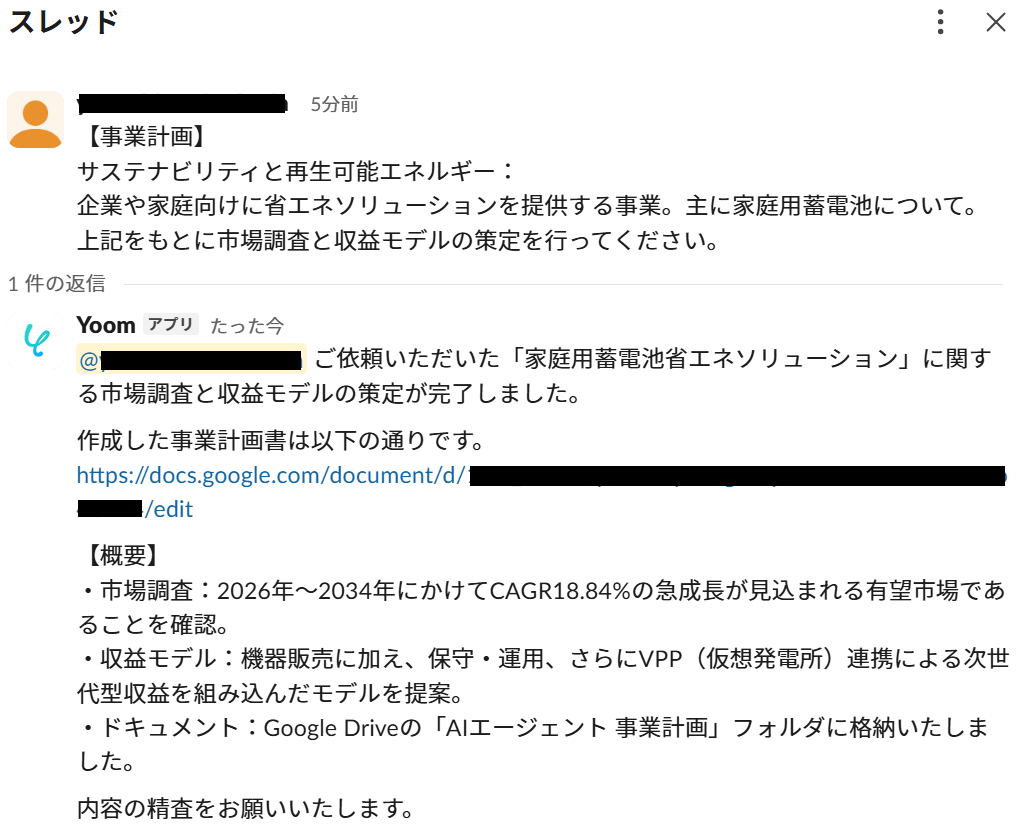
- 最後に、オペレーションで、Slackの「スレッドにメッセージを送る」アクションを設定し、作成されたドキュメントのURLを返信します。
※「トリガー」:フロー起動のきっかけとなるアクション、「オペレーション」:トリガー起動後、フロー内で処理を行うアクション
■このワークフローのカスタムポイント- Slackのトリガー設定では、事業アイデアを投稿する専用のチャンネルIDを正しく指定してください。
- AIワーカーの指示内容(プロンプト)を調整することで、出力される事業計画書の項目やトーンを自社のフォーマットに合わせてカスタマイズ可能です。
- Google Driveのオペレーション設定では、作成された事業計画書を保存するフォルダIDを任意で設定してください。
■注意事項- Slack、Googleドキュメント、Google DriveのそれぞれとYoomを連携してください。AIワーカー内で使用するツール(アプリ)についてもマイアプリ連携が必要です。
- AIワーカーの基本設定は「【AIワーカー】基本的な設定方法」をご参照ください。
- AIワーカーの同時実行数・作成可能なAIワーカー数・利用可能なAIモデルはご契約中のプランによって異なります。
- AIワーカー内でご利用いただけるアプリやオペレーション等はフローボットの利用制限と同様です。
- AIワーカーは、テスト実行でも本番実行と同様にタスクを消費しますのでご注意ください。詳細は「【AIワーカー】タスク実行数の計算方法」ご参照ください。
- AIワーカーはマニュアルを詳細に設定することで適切な処理を実行しやすくなります。詳細は「【AIワーカー】マニュアルの作成方法」をご参照ください。

■このテンプレートをおすすめする方
- Slackに投稿した事業アイデアを、手間をかけずに具体的な事業計画書として形にしたいと考えている新規事業担当者の方
- 企画会議などで出たアイデアをもとに、AIを活用して市場分析を含めた構成案を素早く作成したいと考えているチームリーダーの方
- 事業計画書の作成業務を効率化し、本来注力すべき戦略立案や実行に充てる時間を確保したいと考えている経営者の方
■このテンプレートを使うメリット
- Slackにメッセージを送信するだけで事業計画書が自動で生成されるため、手作業でリサーチや構成作成を行う時間を短縮し、効率的にアウトプットできます。
- 作成されたドキュメントの保存やSlackへの共有まで自動化されるため、情報の共有漏れを防ぎ、チーム内でのスムーズな検討・意思決定を支援します。
■フローボットの流れ
- はじめに、Slack、Google ドキュメント、Google DriveをYoomと連携します。
- 次に、トリガーで、Slackの「特定のチャンネルにメッセージが送信されたら」アクションを設定します。
- 次に、AIワーカーで、事業計画を策定しドキュメントを発行するためのマニュアルを作成し、Slackの「メッセージの詳細を取得する」アクション、Google ドキュメントの「新しいドキュメントを作成する」アクション、Google Driveの「ファイルの格納先フォルダを変更」アクションを使用ツールとして設定します。
- 最後に、オペレーションで、Slackの「スレッドにメッセージを送る」アクションを設定し、作成されたドキュメントのURLを返信します。
■このワークフローのカスタムポイント
- Slackのトリガー設定では、事業アイデアを投稿する専用のチャンネルIDを正しく指定してください。
- AIワーカーの指示内容(プロンプト)を調整することで、出力される事業計画書の項目やトーンを自社のフォーマットに合わせてカスタマイズ可能です。
- Google Driveのオペレーション設定では、作成された事業計画書を保存するフォルダIDを任意で設定してください。
■注意事項
- Slack、Googleドキュメント、Google DriveのそれぞれとYoomを連携してください。AIワーカー内で使用するツール(アプリ)についてもマイアプリ連携が必要です。
- AIワーカーの基本設定は「【AIワーカー】基本的な設定方法」をご参照ください。
- AIワーカーの同時実行数・作成可能なAIワーカー数・利用可能なAIモデルはご契約中のプランによって異なります。
- AIワーカー内でご利用いただけるアプリやオペレーション等はフローボットの利用制限と同様です。
- AIワーカーは、テスト実行でも本番実行と同様にタスクを消費しますのでご注意ください。詳細は「【AIワーカー】タスク実行数の計算方法」ご参照ください。
- AIワーカーはマニュアルを詳細に設定することで適切な処理を実行しやすくなります。詳細は「【AIワーカー】マニュアルの作成方法」をご参照ください。
AIエージェントによる事業計画作成のメリットと活用シーン
一般的な生成AIを使って事業計画を作成することもできますが、プロンプトの工夫や回答のコピー&ペーストに手間がかかる場面も少なくありません。
業務に特化したAIエージェントを利用することで、以下のようなメリットを得られます。
1. 外部市場データも加味した網羅的な計画を自動生成できる
自らインターネットで競合情報や市場規模を検索しなくても、AIエージェントが自動で最新の外部市場データへアクセスし、情報を整理してくれます。
これにより、数日かかっていたリサーチ業務が迅速に完了します。
2. 自社フォーマットに合わせて書類化でき、転記の手間が省ける
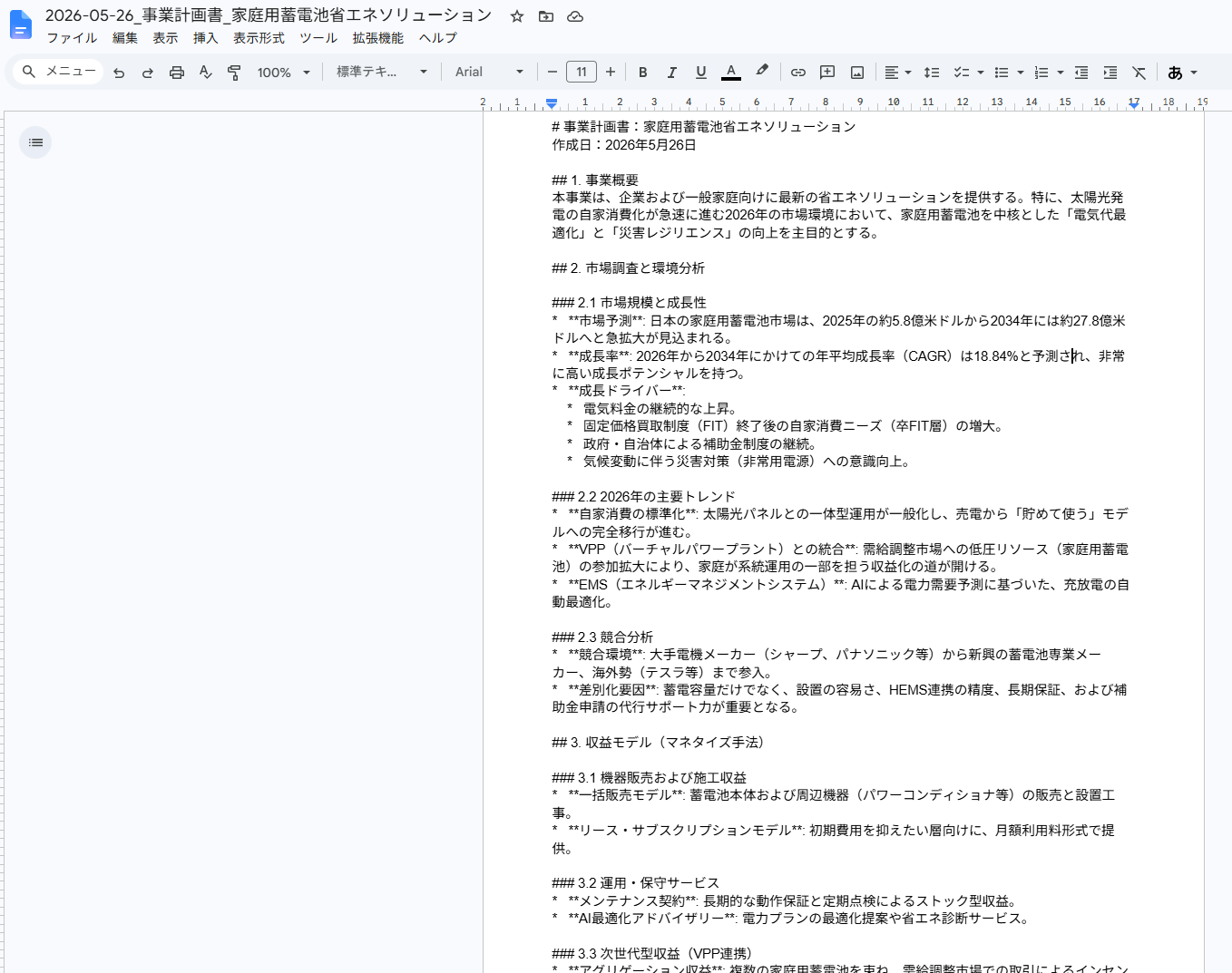
AIエージェントは指定された項目の構成に従って回答を生成し、直接Google ドキュメントなどのファイルとして出力することができます。
書類の体裁を整えたり、情報を転記したりする手間を削減でき、スムーズに社内共有へ移行できますね。
事業計画プランナーのAIワーカーを作ってみよう
YoomのAIワーカーを利用することで、誰でも簡単に自律型のAIエージェントを構築できます。
※今回連携するアプリの公式サイト:Googleドキュメント/Google Drive
[Yoomとは]
AIワーカー設定の全体像
今回は大きく分けて以下のプロセスで作成します。
- AIワーカーをコピー
- AIワーカーの基本設定
- AIワーカーのマニュアル設定
- AIワーカーの使用ツール設定
- チャットに指示を送信
AIワーカーをコピー
まずは、以下のバナーからAIワーカーをコピーしてください。
事業計画プランナー
断片的なビジネスアイデアからAIが市場分析や競合調査を自律的に行い、Google ドキュメントへの書き出しとGoogle Driveへの格納までを完結させるAIワーカーです。企画立案のスピードを加速させ、戦略的な事業計画の策定を効率化できるため、新規事業の立ち上げに集中したい方におすすめです。
試してみる
■概要新しいビジネスのアイデアはあるものの、市場の調査や具体的な収益モデルの策定、そして書類作成に膨大な時間がかかり、足踏みしてしまうことはありませんか?情報の収集から分析、さらにはドキュメントへの落とし込みまでを一人で行うのは、非常に大きな労力を必要とします。このAIワーカーを活用すれば、断片的な事業案からでもAIが自ら必要な情報を推論・補完し、市場分析や競合調査、戦略的な事業計画の策定を自律的に行います。最終的にはGoogleドキュメントへの書き出しとGoogle Driveの指定フォルダへの格納までを完結させるため、企画立案のスピードを加速させることが可能です。
■このAIワーカーをおすすめする方- 新しい事業のアイデアを素早く具体的な事業計画書に落とし込みたいと考えている起業家や経営者の方
- 市場調査や競合分析といったリサーチ業務を効率化し、戦略立案に集中したい新規事業担当者の方
- 情報の整理からGoogleドキュメントでの資料作成までを自動化し、事務作業の負担を軽減したいチームリーダーの方
■AIワーカー設定の流れ- AIワーカーの「名前」や「役割」などの基本設定を行います。
- 使用ツールとしてGoogleドキュメントとGoogle DriveをYoomと連携(マイアプリ連携)し、必要なアクションを設定します。
- AIワーカーへの指示書となる「マニュアル」を、自社のビジネス環境や運用ルールに合わせて作成・調整します。
※マニュアルの内容は業務に合わせて自由に変更可能で、使用するツールも普段お使いのアプリに差し替えて設定いただけます。
■このAIワーカーのカスタムポイント- マニュアル内の「# 手順」にあるリサーチ項目を調整してください。例えば「ターゲット属性」や「法規制の動向」など、自社が重視する項目を追加することで、より実務に即した深い分析が可能になります。また「ドキュメントの発行」において、自社指定のフォーマットがある場合は、その構造に従って書き込むよう指示をカスタマイズしてください。
- 「Google Drive_ファイルを移動する」のアクションで、格納先となるフォルダIDを自社の共有フォルダなどに設定してください。これにより、作成された計画書が自動で正しい場所へ整理されます。
■注意事項- Googleドキュメント、Google DriveとYoomを連携してください。
- AIワーカーの基本設定は「【AIワーカー】基本的な設定方法」をご参照ください。
- AIワーカーの同時実行数・作成可能なAIワーカー数・利用可能なAIモデルはご契約中のプランによって異なります。
- AIワーカー内でご利用いただけるアプリやオペレーション等はフローボットの利用制限と同様です。
- AIワーカーは、テスト実行でも本番実行と同様にタスクを消費しますのでご注意ください。詳細は「【AIワーカー】タスク実行数の計算方法」をご参照ください。
- AIワーカーはマニュアルを詳細に設定することで適切な処理を実行しやすくなります。詳細は「【AIワーカー】マニュアルの作成方法」をご参照ください。
断片的なビジネスアイデアからAIが市場分析や競合調査を自律的に行い、Google ドキュメントへの書き出しとGoogle Driveへの格納までを完結させるAIワーカーです。企画立案のスピードを加速させ、戦略的な事業計画の策定を効率化できるため、新規事業の立ち上げに集中したい方におすすめです。
■このAIワーカーをおすすめする方
- 新しい事業のアイデアを素早く具体的な事業計画書に落とし込みたいと考えている起業家や経営者の方
- 市場調査や競合分析といったリサーチ業務を効率化し、戦略立案に集中したい新規事業担当者の方
- 情報の整理からGoogleドキュメントでの資料作成までを自動化し、事務作業の負担を軽減したいチームリーダーの方
■AIワーカー設定の流れ
- AIワーカーの「名前」や「役割」などの基本設定を行います。
- 使用ツールとしてGoogleドキュメントとGoogle DriveをYoomと連携(マイアプリ連携)し、必要なアクションを設定します。
- AIワーカーへの指示書となる「マニュアル」を、自社のビジネス環境や運用ルールに合わせて作成・調整します。
■このAIワーカーのカスタムポイント
- マニュアル内の「# 手順」にあるリサーチ項目を調整してください。例えば「ターゲット属性」や「法規制の動向」など、自社が重視する項目を追加することで、より実務に即した深い分析が可能になります。また「ドキュメントの発行」において、自社指定のフォーマットがある場合は、その構造に従って書き込むよう指示をカスタマイズしてください。
- 「Google Drive_ファイルを移動する」のアクションで、格納先となるフォルダIDを自社の共有フォルダなどに設定してください。これにより、作成された計画書が自動で正しい場所へ整理されます。
■注意事項
- Googleドキュメント、Google DriveとYoomを連携してください。
- AIワーカーの基本設定は「【AIワーカー】基本的な設定方法」をご参照ください。
- AIワーカーの同時実行数・作成可能なAIワーカー数・利用可能なAIモデルはご契約中のプランによって異なります。
- AIワーカー内でご利用いただけるアプリやオペレーション等はフローボットの利用制限と同様です。
- AIワーカーは、テスト実行でも本番実行と同様にタスクを消費しますのでご注意ください。詳細は「【AIワーカー】タスク実行数の計算方法」をご参照ください。
- AIワーカーはマニュアルを詳細に設定することで適切な処理を実行しやすくなります。詳細は「【AIワーカー】マニュアルの作成方法」をご参照ください。
AIワーカーのコピーに成功すると、以下のようなチャット画面が表示されます。
なお、コピーしたテンプレートはYoomのマイプロジェクトから確認できます。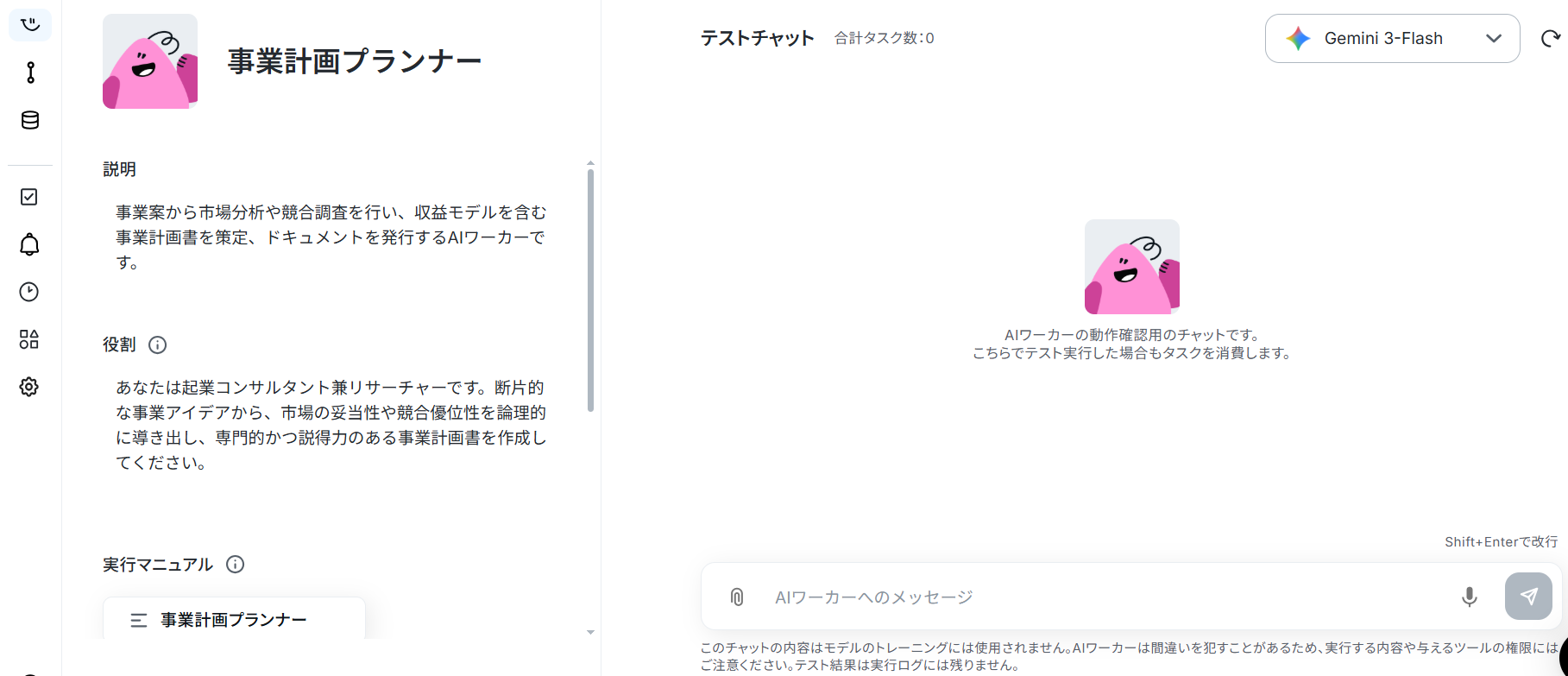
AIワーカーの基本設定
ここからAIワーカーの設定を行っていきます。
※【AIワーカー】基本的な設定方法も併せてご参照ください。
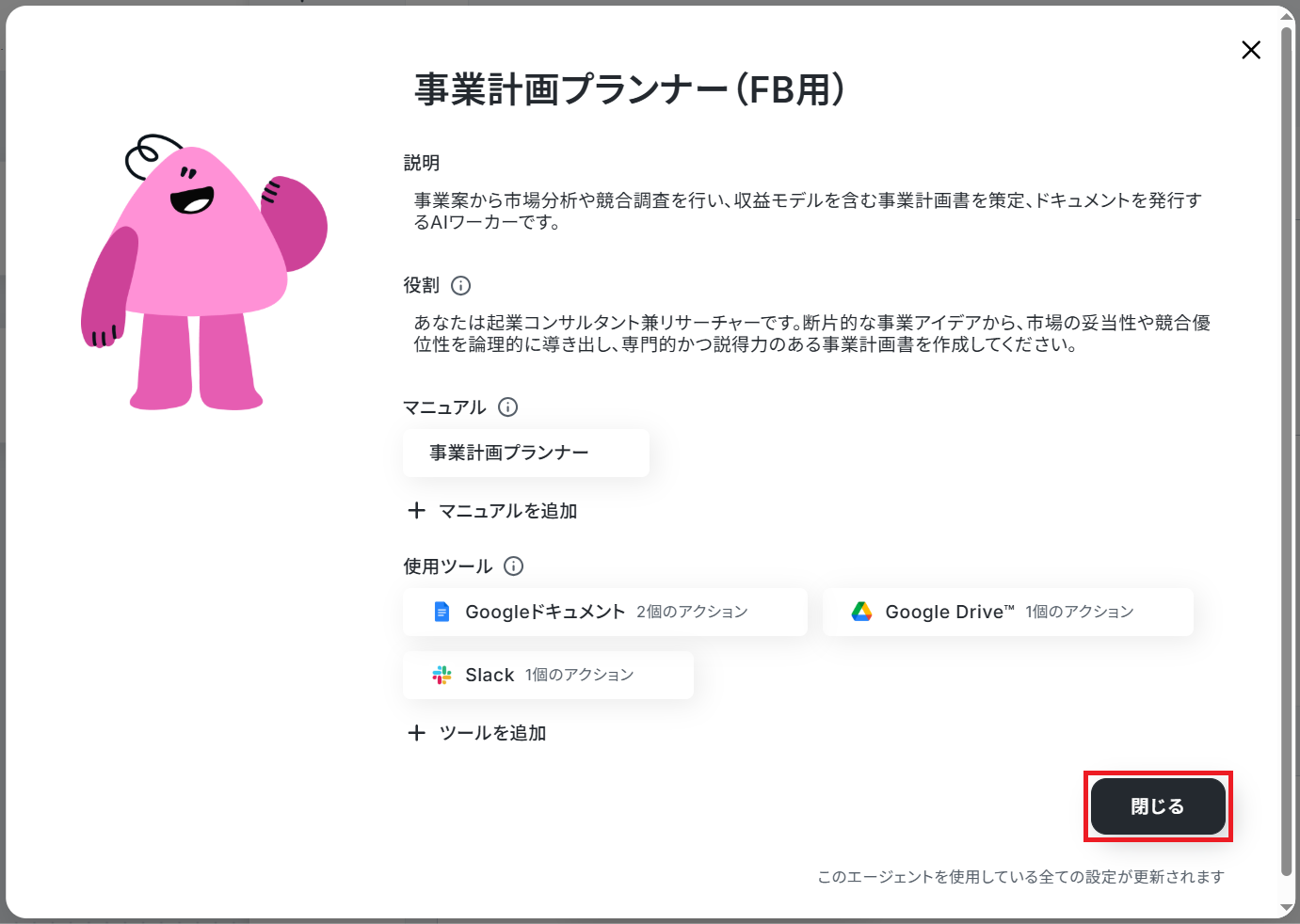
まず作成するAIワーカーに名前と役割を与えましょう。基本的な内容は既に記載してありますので、そのまま使ってもOKです。テンプレートでは、以下のような内容に設定されています。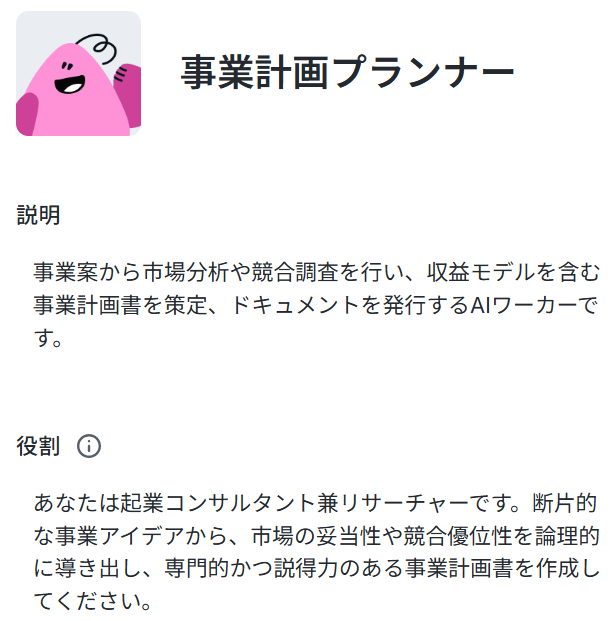
役割は、AIワーカーの初期設定のようなもので、ここに記載した内容がAIワーカーの処理や出力結果に影響します。
役割を適切に指定することで思い通りの結果を得られやすくなるので、なるべく具体的に記載しましょう。
説明はメモとして使用できます。AIワーカーの処理には影響しませんので、他の社員や自分が今後使用するときのために、必要に応じて記載しておくとよいでしょう。
AIワーカーのマニュアル設定
次にAIワーカーのマニュアルを設定します。マニュアルとは、AIワーカーが実際に処理をするための手順書のことです。AIワーカーの処理精度を大きく左右する部分なので、とても重要なステップです。
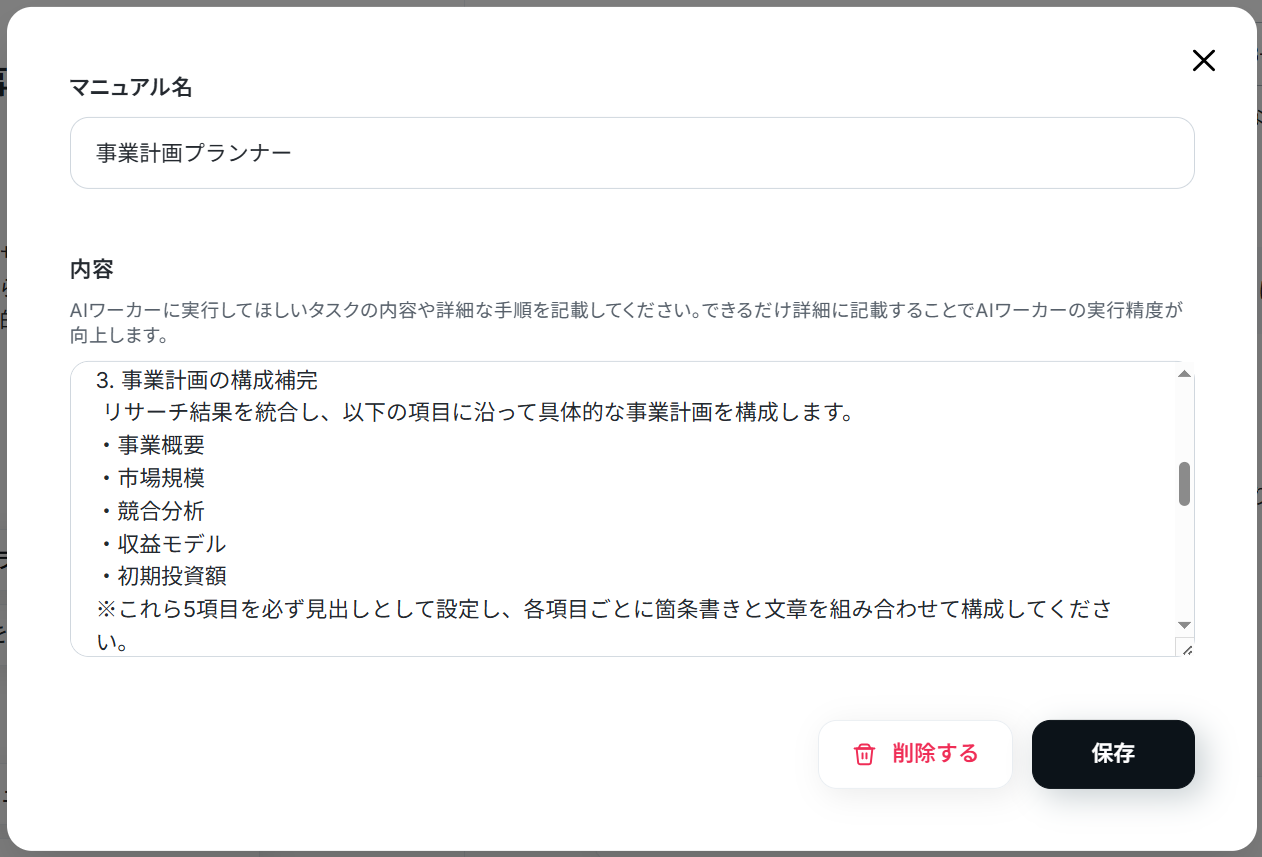
マニュアルを編集するには、実行マニュアルの「事業計画プランナー」をクリックします。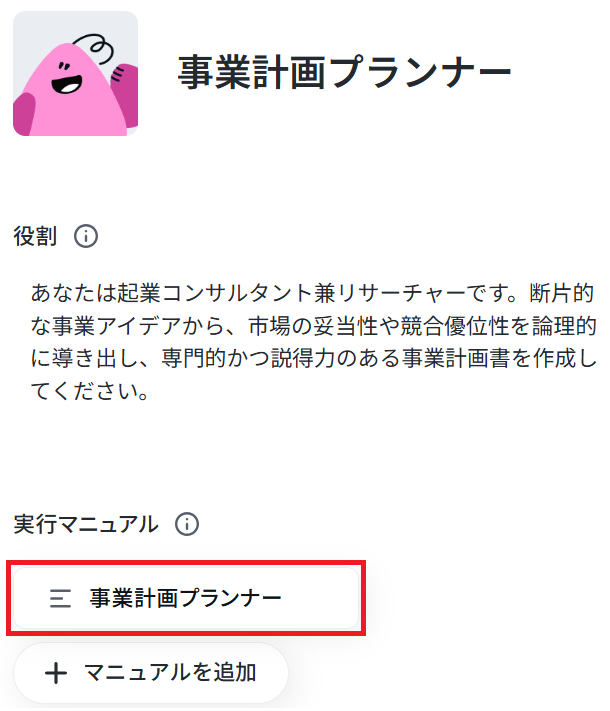
マニュアル名はこのままでも良いですし、より分かりやすい名前にしてもOKです。
内容は処理精度を決める肝となる部分なので、なるべく具体的に記載しましょう。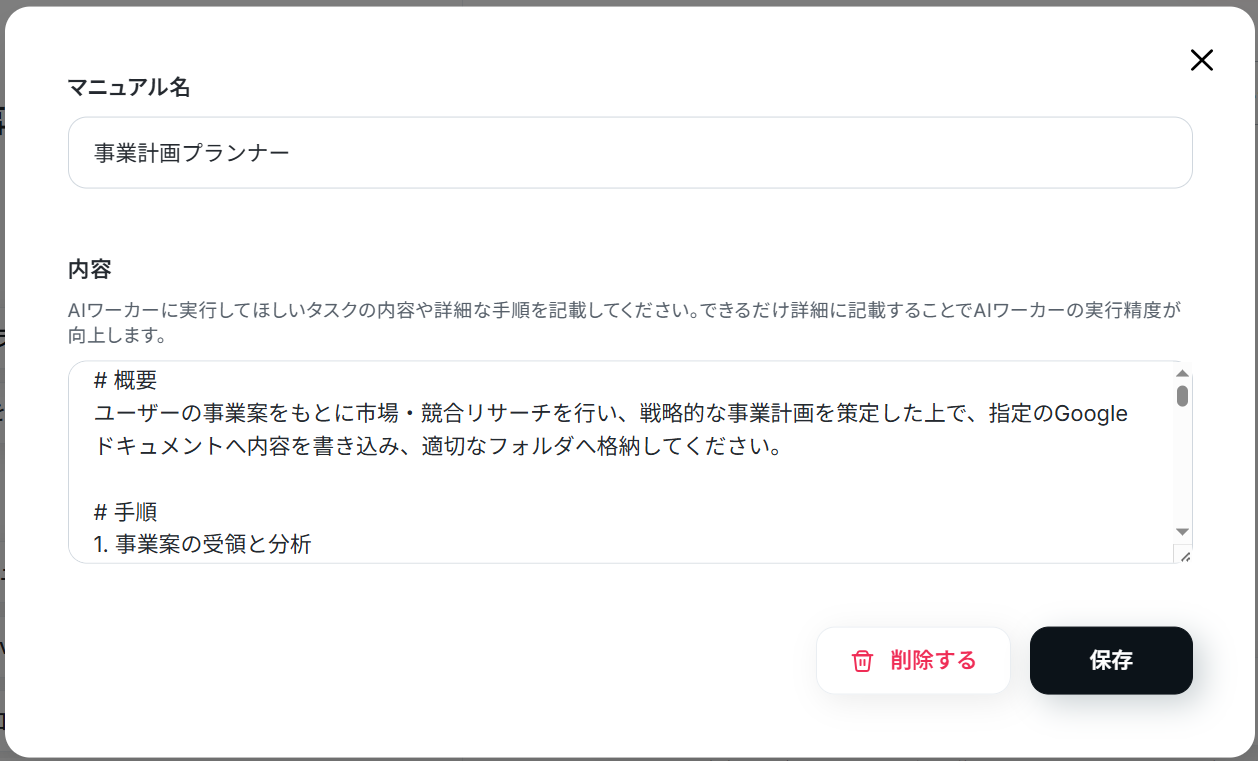
具体的には、手順をなるべく細かく切り分け、それぞれの手順についてできる限り詳細に説明するのがおすすめです。
普段自分がやっている業務を思い浮かべながら、「どのような手順を踏んでいるか」「何に気をつけているか」といったことを整理し、マニュアルに落とし込むイメージです。
各手順でやるべきことや注意点などを細かく記載することで、AIワーカーの精度を高められます。
例えば事業計画書の作成であれば、出力してほしい形式やリサーチの観点を具体的に盛り込むとよいでしょう。
- 例1:自社フォーマットの指定項目を網羅する
- マニュアル内容:事業計画書を作成する際は、事業概要・市場規模・競合分析・収益モデル・初期投資額の5項目を必ず見出しとして設定し、各項目ごとに箇条書きと文章を組み合わせて出力してください。
- ポイント:必要な項目をAIに明確に指示することで、そのまま自社のテンプレートに落とし込める完成度の高い出力結果を得られます。
- 例2:ターゲット市場のデータ参照ルールを定める
- マニュアル内容:市場規模や競合情報をリサーチする際は、信頼できる公的機関やリサーチ会社の最新データを優先的に参照し、数値の根拠や引用元URLを必ず併記してください。
- ポイント:AIのハルシネーション(誤情報)を防ぎ、事実確認をスムーズに行うため、データソースの明記を徹底させることで実務での信頼性が向上します。
- 例3:収益モデルの前提条件を統一する
- マニュアル内容:収益モデルを策定する際は、初年度から3年目までの売上目標を提示し、少なくとも2パターンの価格設定(スタンダードプラン、プレミアムプラン等)を仮定してシミュレーションを行ってください。
- ポイント:具体的な期間や価格パターンの条件をAIに与えることで、抽象的な計画にとどまらず、社内会議でそのまま議論の土台として使える具体的なシミュレーションが得られます。
上記の内容をマニュアルに組み込みたい場合、AIワーカーにチャット上で指示すれば自動でマニュアルに追加してくれます。
例えば例1の内容を組み込む場合、以下のように指示するだけでOKです。
以下の内容をマニュアルに追加して
事業計画書を作成する際は、事業概要・市場規模・競合分析・収益モデル・初期投資額の5項目を必ず見出しとして設定し、各項目ごとに箇条書きと文章を組み合わせて出力してください。
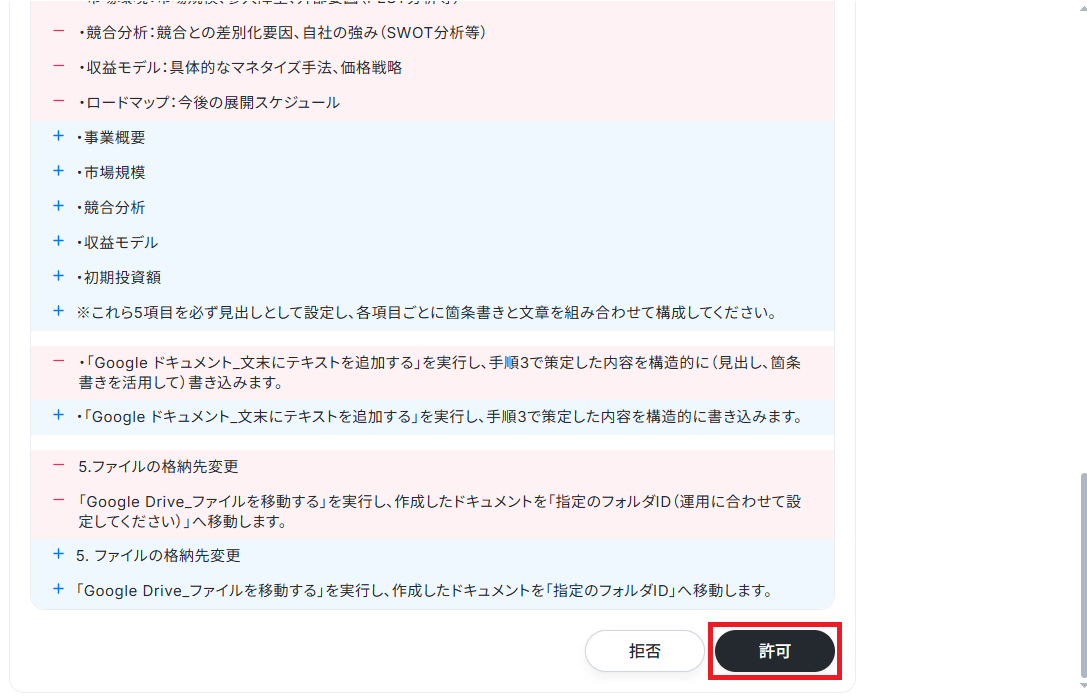
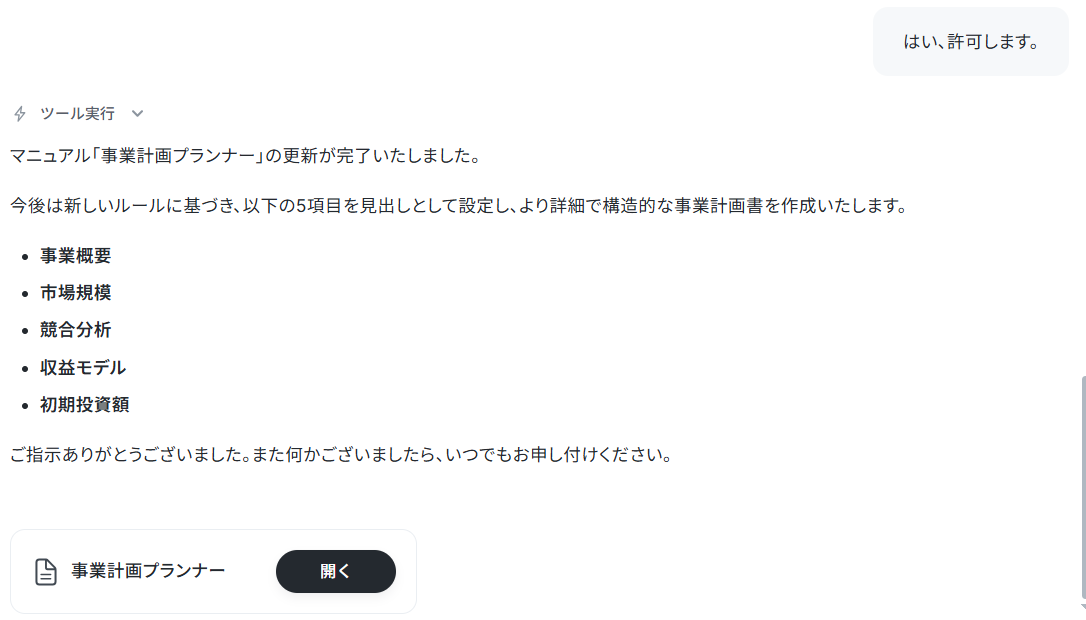
すると以下のようにマニュアルに追加しても良いか確認されるので、問題なければ「許可」をクリックします。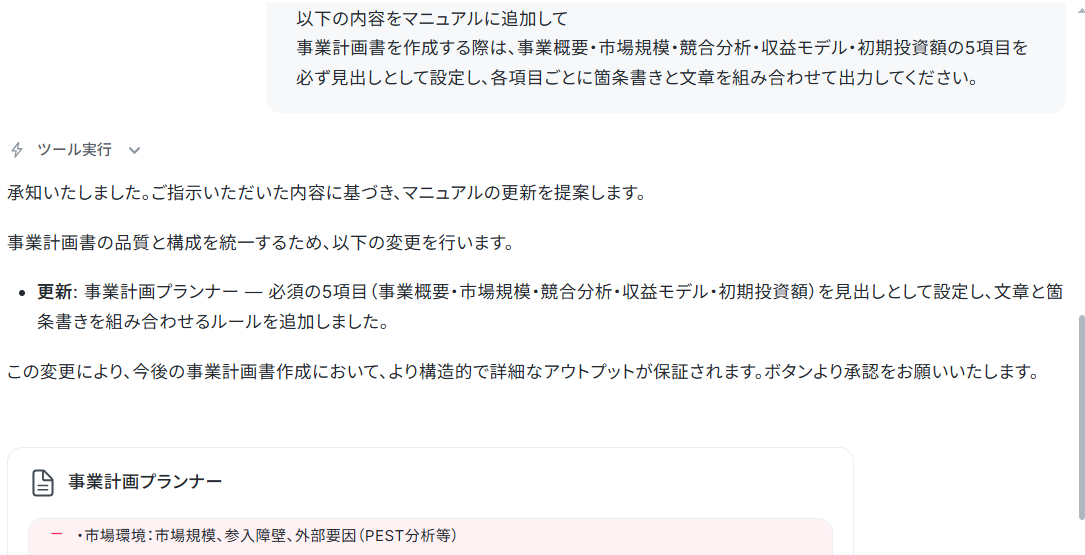
AIワーカーの使用ツール設定
次に、AIワーカーで使用するツールの設定をしましょう。ここで設定したツールを使ってAIワーカーが処理を行います。
今回は以下の「!」マークがついているアプリを使用ツールとして設定します。
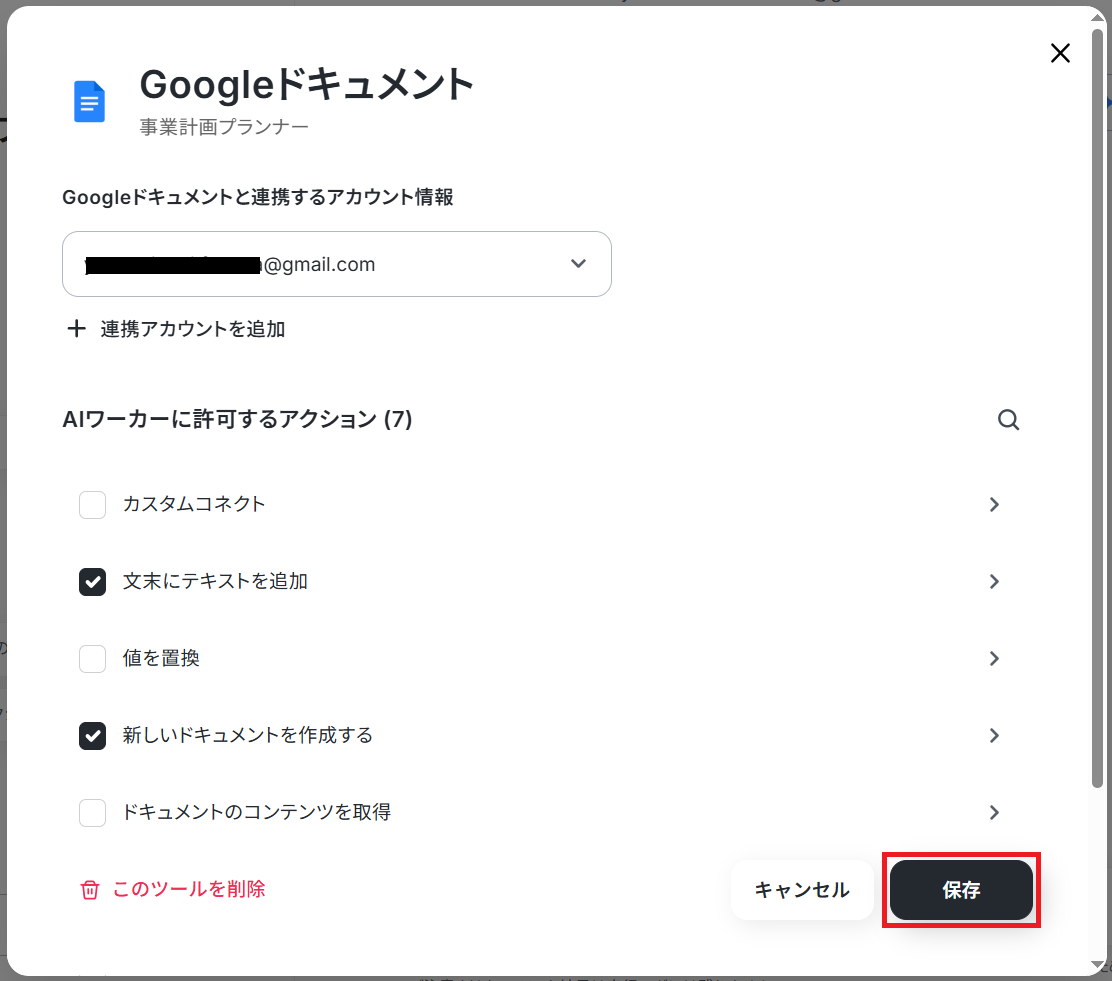
まず「Googleドキュメント」と記載されているボタンをクリックしましょう。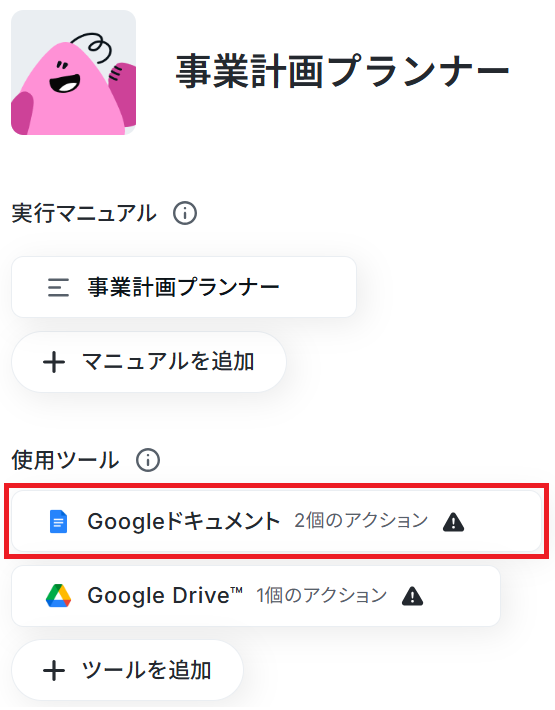
※以下のナビはフローボットからマイアプリ連携する場合ですが「連携アカウントを追加」をクリックして以降の手順は同じなので、ナビの内容に従って進めてください。
AIワーカーの画面に戻ります。Googleドキュメントと連携するアカウント情報にアカウントが表示されていればマイアプリ連携完了です!
次に「新しいドキュメントを作成する」をクリックします。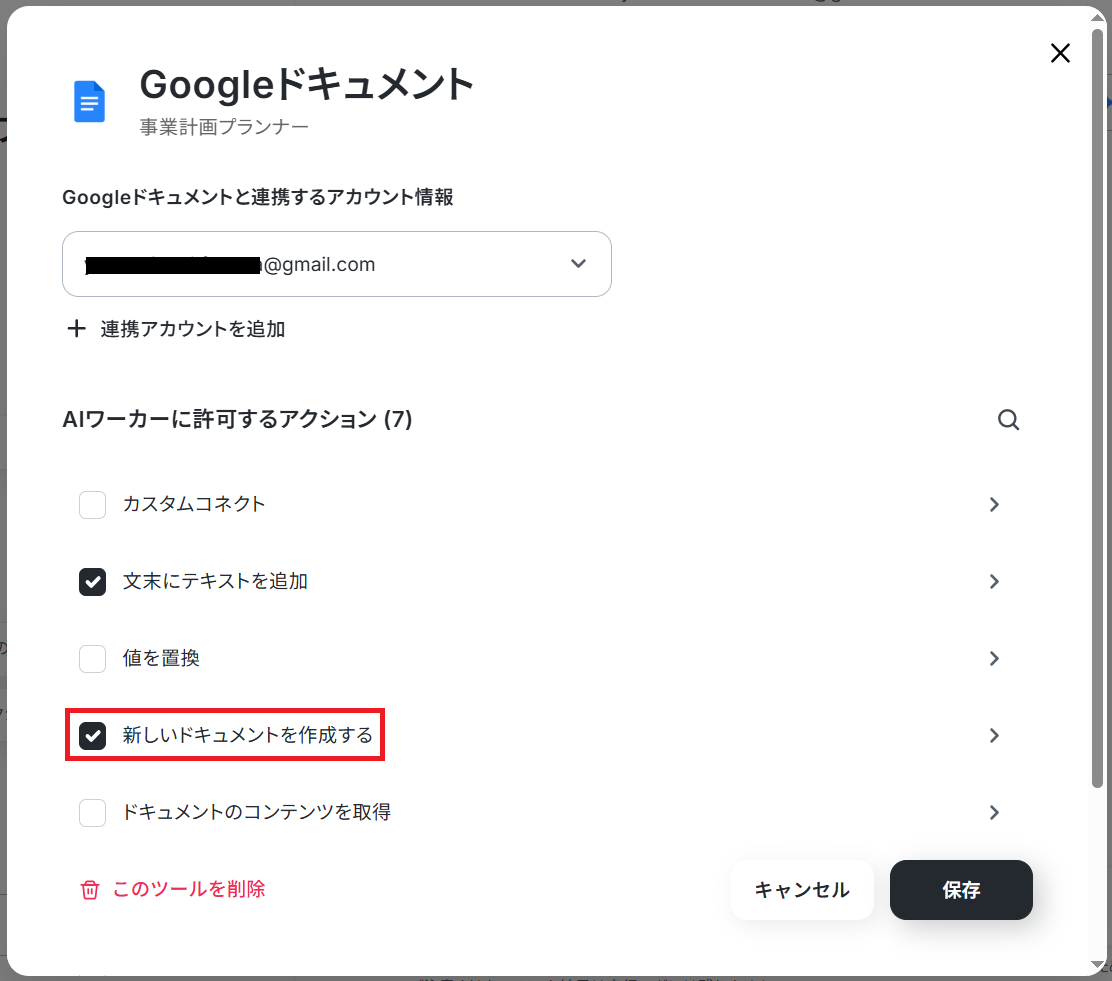
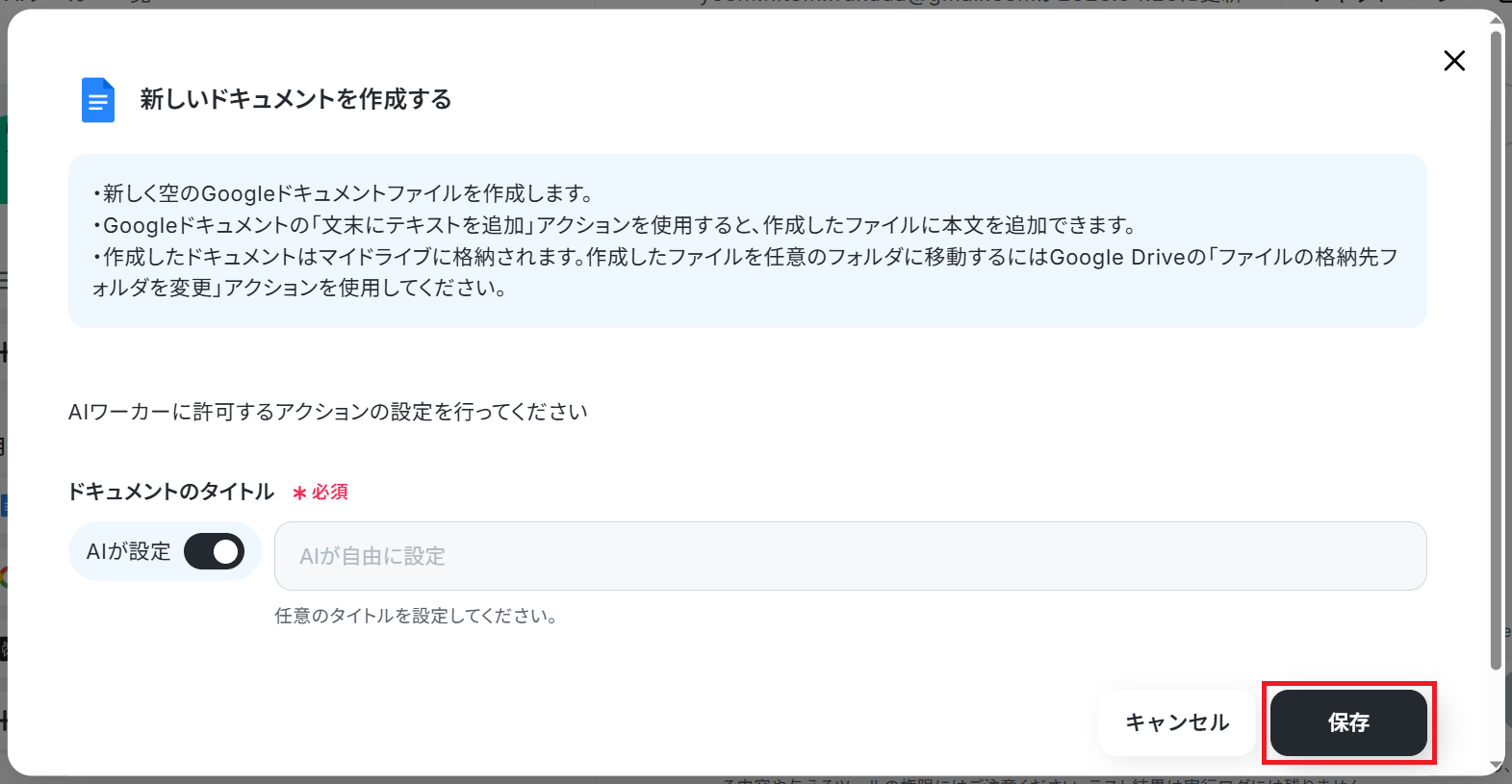
ドキュメントID・追加するテキスト共に毎回異なるため「AIが設定」をONにしておきましょう。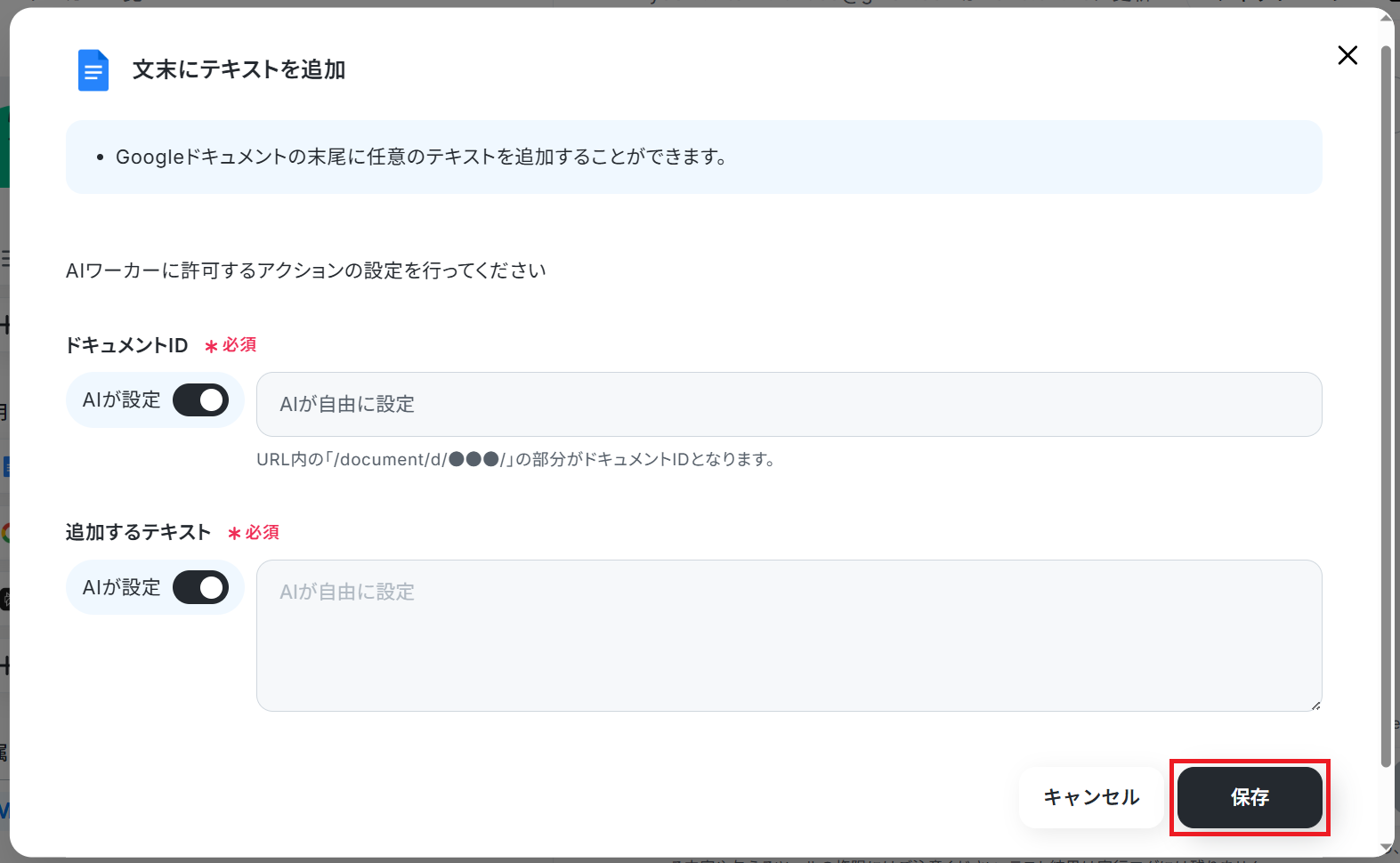
「ファイルの格納先フォルダを変更」をクリックしてください。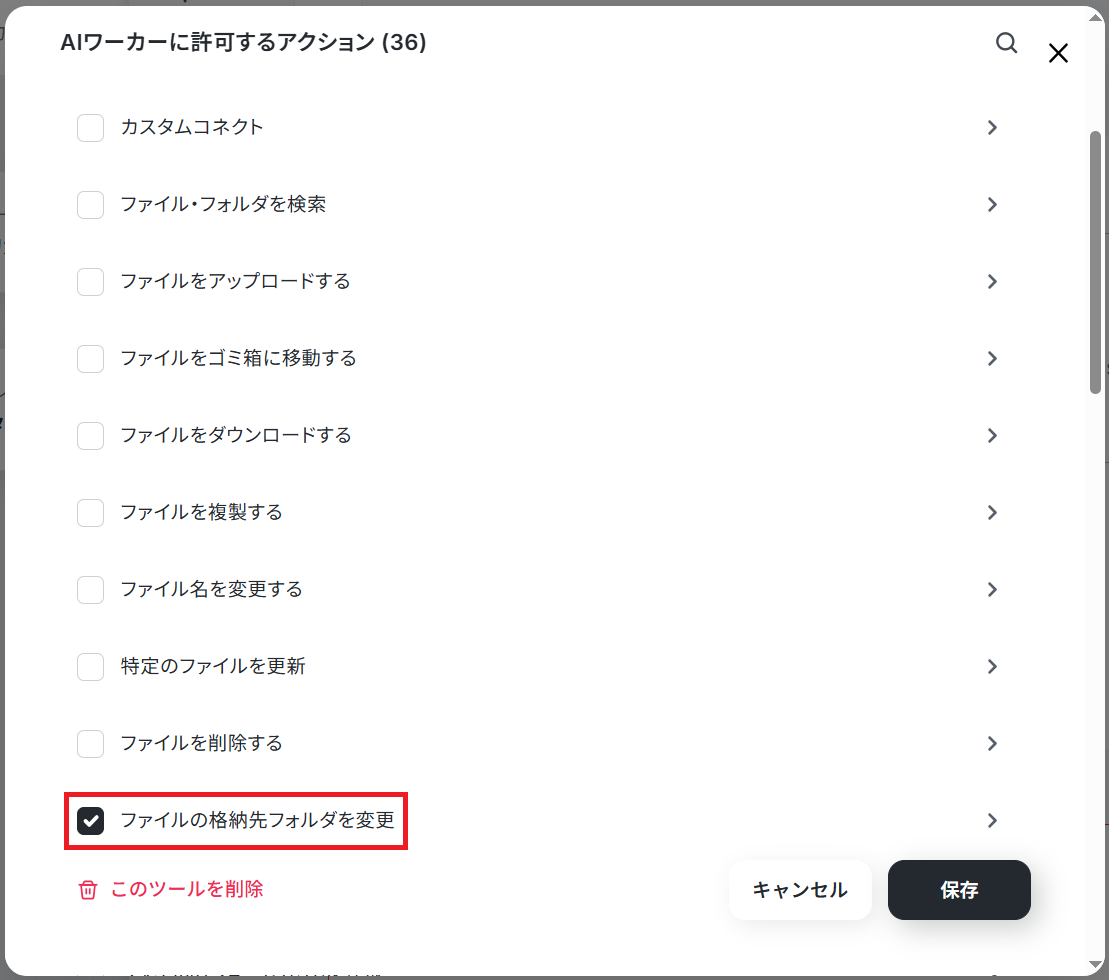
移動先のフォルダIDを候補から選択して保存してください。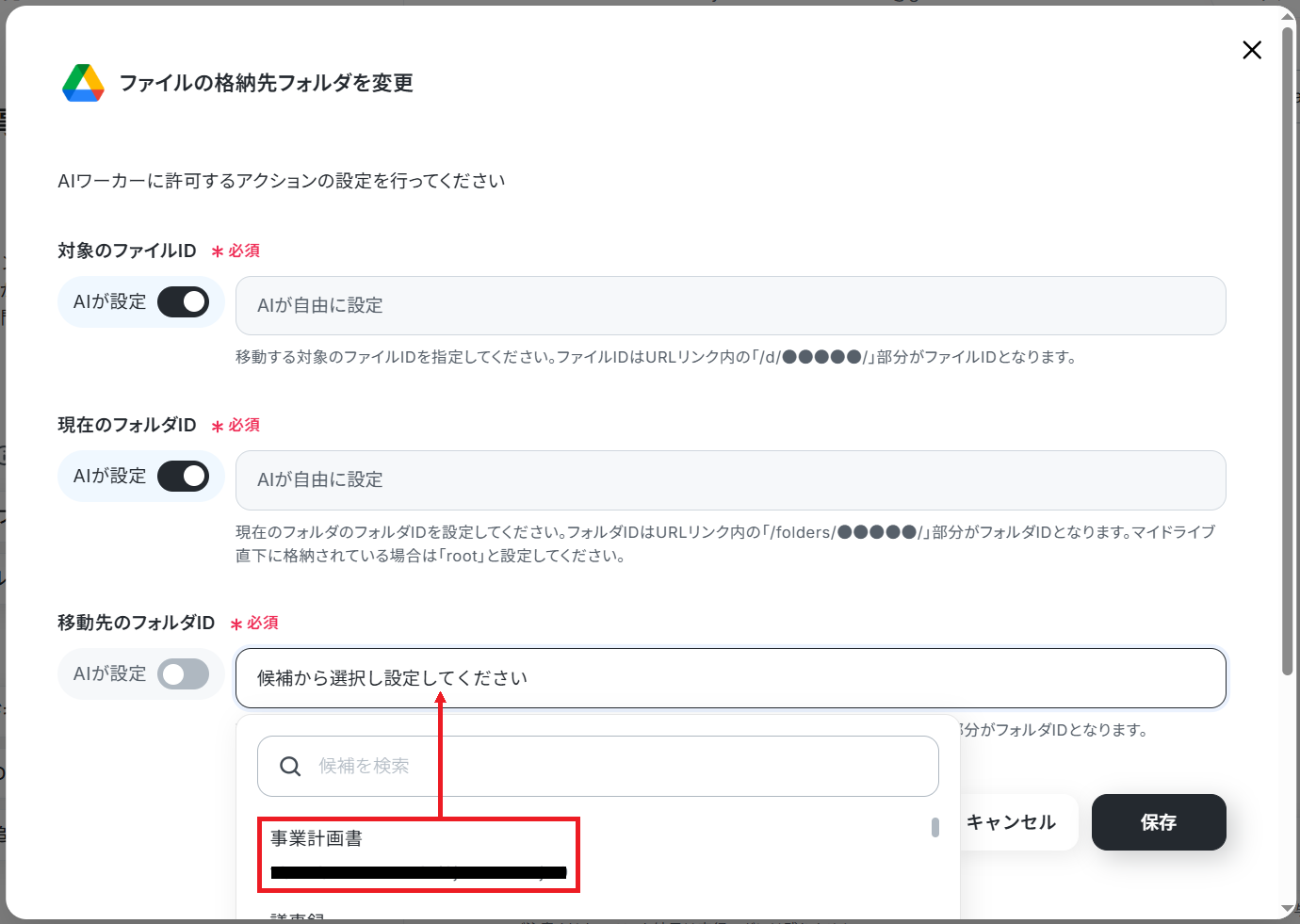
AIワーカーの指示に沿って操作すれば、自動的にツールを変更できますよ。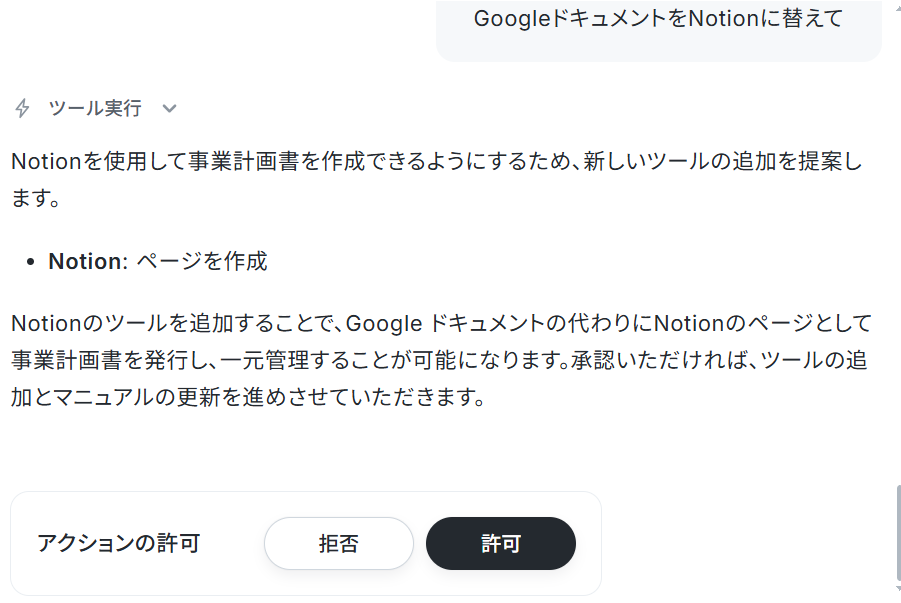
チャットに指示を送信
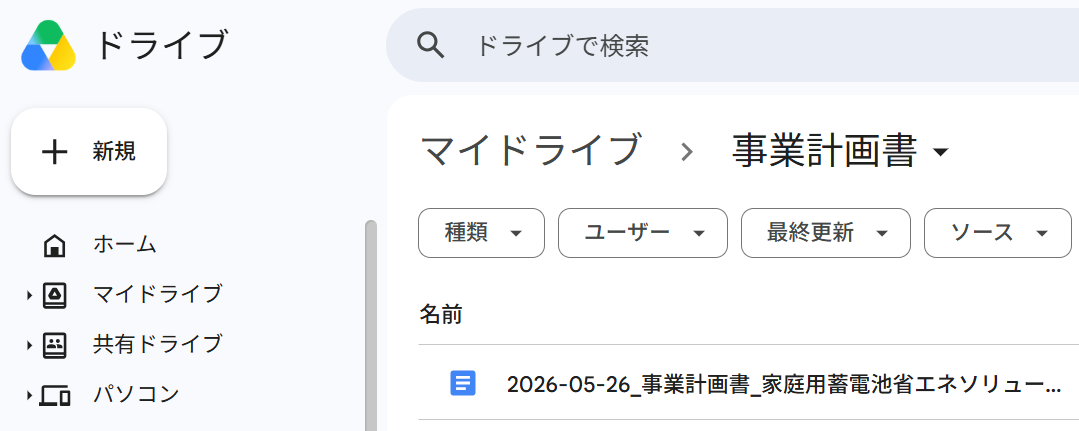
設定できたら、実際にAIに話しかけてみましょう。今回は試しに以下の内容を送信してみました。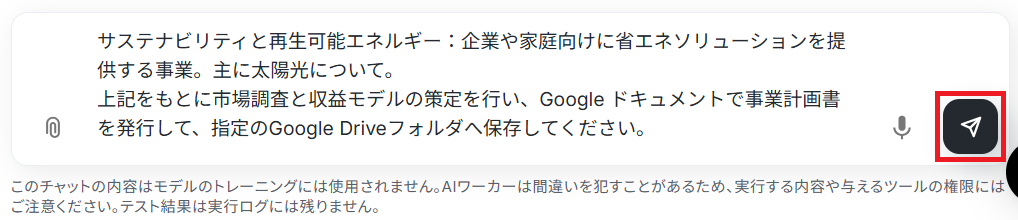
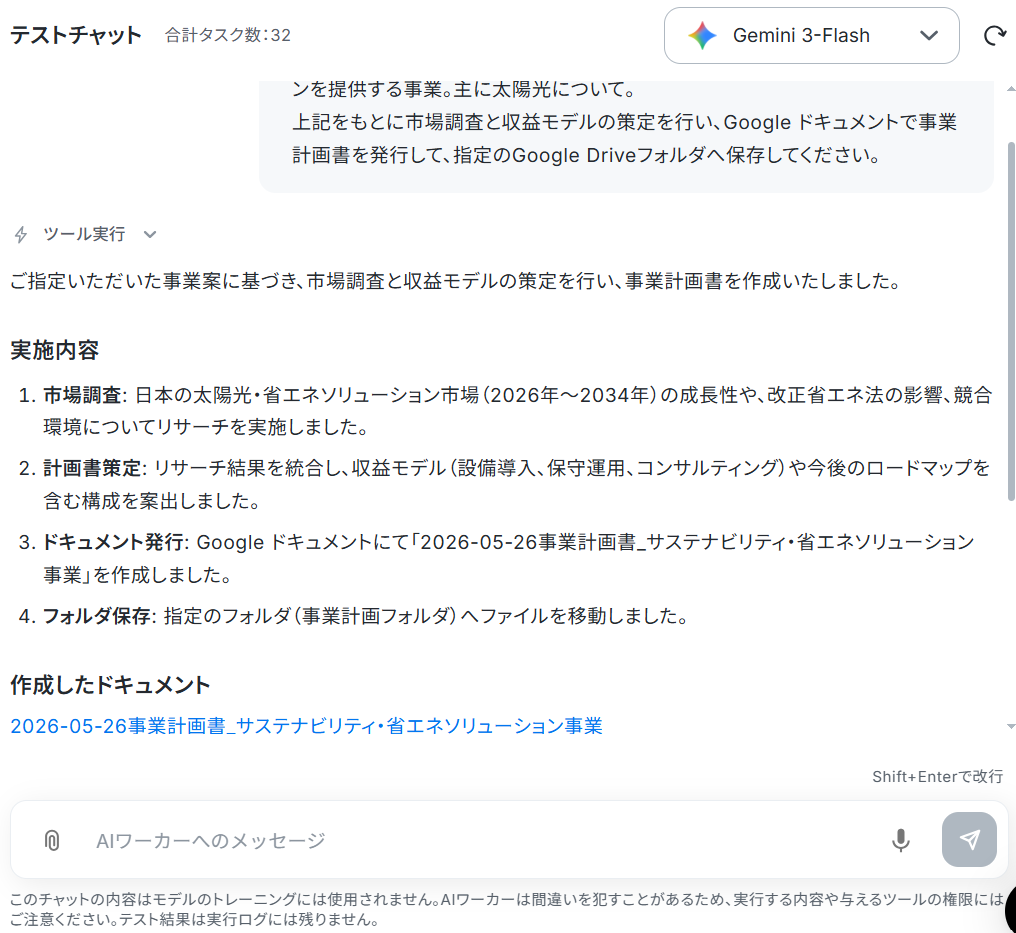

これでテスト成功です!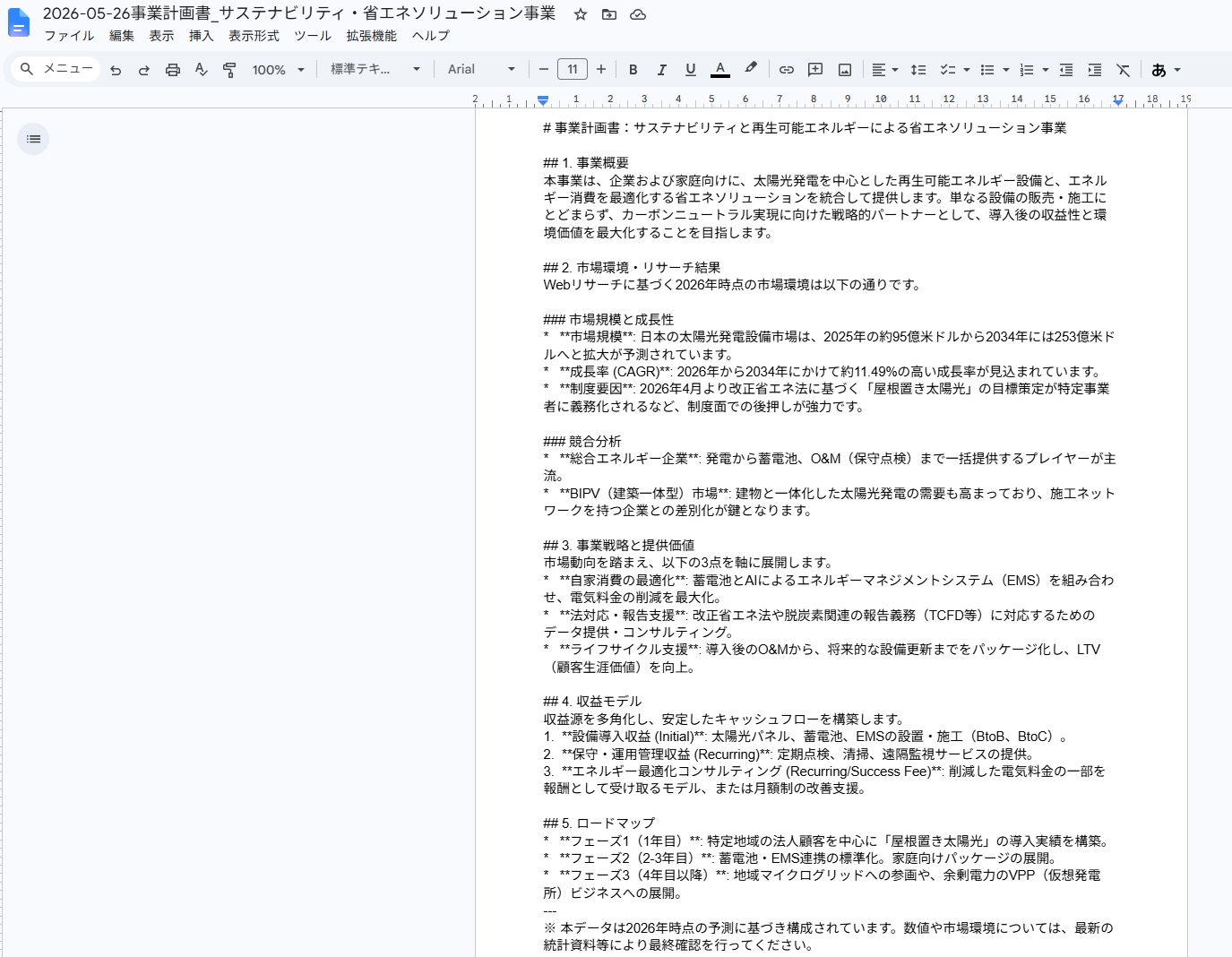
AIワーカーをフローに組み込んでさらに自動化してみよう
作成したAIワーカーをフローボットに組み込むことで、Slack等の普段使っているツールから自動で処理を開始できます。
※今回連携するアプリの公式サイト:Slack
フロー設定の全体像
今回は大きく分けて以下のプロセスで作成します。
- テンプレートコピー
- SlackのトリガーとAIワーカーの設定
- トリガーをONにし、フローが起動するかを確認
テンプレートコピー
まずは以下のバナーをクリックし、テンプレートをコピーしてください。
■概要新しい事業のアイデアを思いついた際、それを具体的な計画書としてまとめる作業には多くの時間と労力が必要です。特に市場調査や構成の検討、ドキュメントの作成といった工程が重荷となり、せっかくのアイデアが形にならないこともあるのではないでしょうか。このワークフローを活用すれば、Slackのメッセージ投稿をきっかけに、AIが事業計画の策定からGoogle ドキュメントの作成、保存までを自動で処理します。アイデアを投稿するだけで、内容を具体化した計画書がスムーズに生成されるため、リサーチやドキュメント作成の手間を解消し、スムーズに事業の具体化へと進めることができます。
■このテンプレートをおすすめする方- Slackに投稿した事業アイデアを、手間をかけずに具体的な事業計画書として形にしたいと考えている新規事業担当者の方
- 企画会議などで出たアイデアをもとに、AIを活用して市場分析を含めた構成案を素早く作成したいと考えているチームリーダーの方
- 事業計画書の作成業務を効率化し、本来注力すべき戦略立案や実行に充てる時間を確保したいと考えている経営者の方
■このテンプレートを使うメリット- Slackにメッセージを送信するだけで事業計画書が自動で生成されるため、手作業でリサーチや構成作成を行う時間を短縮し、効率的にアウトプットできます。
- 作成されたドキュメントの保存やSlackへの共有まで自動化されるため、情報の共有漏れを防ぎ、チーム内でのスムーズな検討・意思決定を支援します。
■フローボットの流れ- はじめに、Slack、Google ドキュメント、Google DriveをYoomと連携します。
- 次に、トリガーで、Slackの「特定のチャンネルにメッセージが送信されたら」アクションを設定します。
- 次に、AIワーカーで、事業計画を策定しドキュメントを発行するためのマニュアルを作成し、Slackの「メッセージの詳細を取得する」アクション、Google ドキュメントの「新しいドキュメントを作成する」アクション、Google Driveの「ファイルの格納先フォルダを変更」アクションを使用ツールとして設定します。
- 最後に、オペレーションで、Slackの「スレッドにメッセージを送る」アクションを設定し、作成されたドキュメントのURLを返信します。
※「トリガー」:フロー起動のきっかけとなるアクション、「オペレーション」:トリガー起動後、フロー内で処理を行うアクション
■このワークフローのカスタムポイント- Slackのトリガー設定では、事業アイデアを投稿する専用のチャンネルIDを正しく指定してください。
- AIワーカーの指示内容(プロンプト)を調整することで、出力される事業計画書の項目やトーンを自社のフォーマットに合わせてカスタマイズ可能です。
- Google Driveのオペレーション設定では、作成された事業計画書を保存するフォルダIDを任意で設定してください。
■注意事項- Slack、Googleドキュメント、Google DriveのそれぞれとYoomを連携してください。AIワーカー内で使用するツール(アプリ)についてもマイアプリ連携が必要です。
- AIワーカーの基本設定は「【AIワーカー】基本的な設定方法」をご参照ください。
- AIワーカーの同時実行数・作成可能なAIワーカー数・利用可能なAIモデルはご契約中のプランによって異なります。
- AIワーカー内でご利用いただけるアプリやオペレーション等はフローボットの利用制限と同様です。
- AIワーカーは、テスト実行でも本番実行と同様にタスクを消費しますのでご注意ください。詳細は「【AIワーカー】タスク実行数の計算方法」ご参照ください。
- AIワーカーはマニュアルを詳細に設定することで適切な処理を実行しやすくなります。詳細は「【AIワーカー】マニュアルの作成方法」をご参照ください。
■このテンプレートをおすすめする方
- Slackに投稿した事業アイデアを、手間をかけずに具体的な事業計画書として形にしたいと考えている新規事業担当者の方
- 企画会議などで出たアイデアをもとに、AIを活用して市場分析を含めた構成案を素早く作成したいと考えているチームリーダーの方
- 事業計画書の作成業務を効率化し、本来注力すべき戦略立案や実行に充てる時間を確保したいと考えている経営者の方
■このテンプレートを使うメリット
- Slackにメッセージを送信するだけで事業計画書が自動で生成されるため、手作業でリサーチや構成作成を行う時間を短縮し、効率的にアウトプットできます。
- 作成されたドキュメントの保存やSlackへの共有まで自動化されるため、情報の共有漏れを防ぎ、チーム内でのスムーズな検討・意思決定を支援します。
■フローボットの流れ
- はじめに、Slack、Google ドキュメント、Google DriveをYoomと連携します。
- 次に、トリガーで、Slackの「特定のチャンネルにメッセージが送信されたら」アクションを設定します。
- 次に、AIワーカーで、事業計画を策定しドキュメントを発行するためのマニュアルを作成し、Slackの「メッセージの詳細を取得する」アクション、Google ドキュメントの「新しいドキュメントを作成する」アクション、Google Driveの「ファイルの格納先フォルダを変更」アクションを使用ツールとして設定します。
- 最後に、オペレーションで、Slackの「スレッドにメッセージを送る」アクションを設定し、作成されたドキュメントのURLを返信します。
■このワークフローのカスタムポイント
- Slackのトリガー設定では、事業アイデアを投稿する専用のチャンネルIDを正しく指定してください。
- AIワーカーの指示内容(プロンプト)を調整することで、出力される事業計画書の項目やトーンを自社のフォーマットに合わせてカスタマイズ可能です。
- Google Driveのオペレーション設定では、作成された事業計画書を保存するフォルダIDを任意で設定してください。
■注意事項
- Slack、Googleドキュメント、Google DriveのそれぞれとYoomを連携してください。AIワーカー内で使用するツール(アプリ)についてもマイアプリ連携が必要です。
- AIワーカーの基本設定は「【AIワーカー】基本的な設定方法」をご参照ください。
- AIワーカーの同時実行数・作成可能なAIワーカー数・利用可能なAIモデルはご契約中のプランによって異なります。
- AIワーカー内でご利用いただけるアプリやオペレーション等はフローボットの利用制限と同様です。
- AIワーカーは、テスト実行でも本番実行と同様にタスクを消費しますのでご注意ください。詳細は「【AIワーカー】タスク実行数の計算方法」ご参照ください。
- AIワーカーはマニュアルを詳細に設定することで適切な処理を実行しやすくなります。詳細は「【AIワーカー】マニュアルの作成方法」をご参照ください。
テンプレートのコピーに成功すると以下の画面が表示されるので「OK」をクリックしましょう。
なお、コピーしたテンプレートはYoomのマイプロジェクトから確認できます。
Slackのトリガー設定
「メッセージがチャンネルに投稿されたら(Webhook)」をクリックしてください。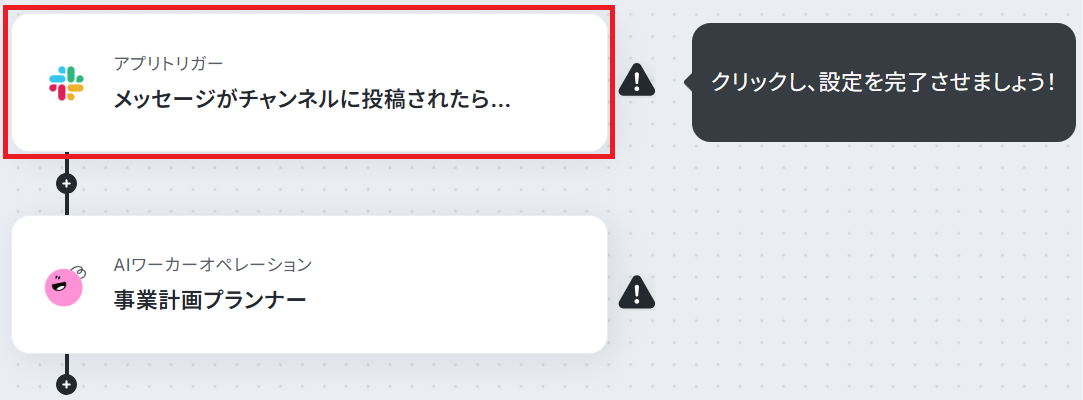
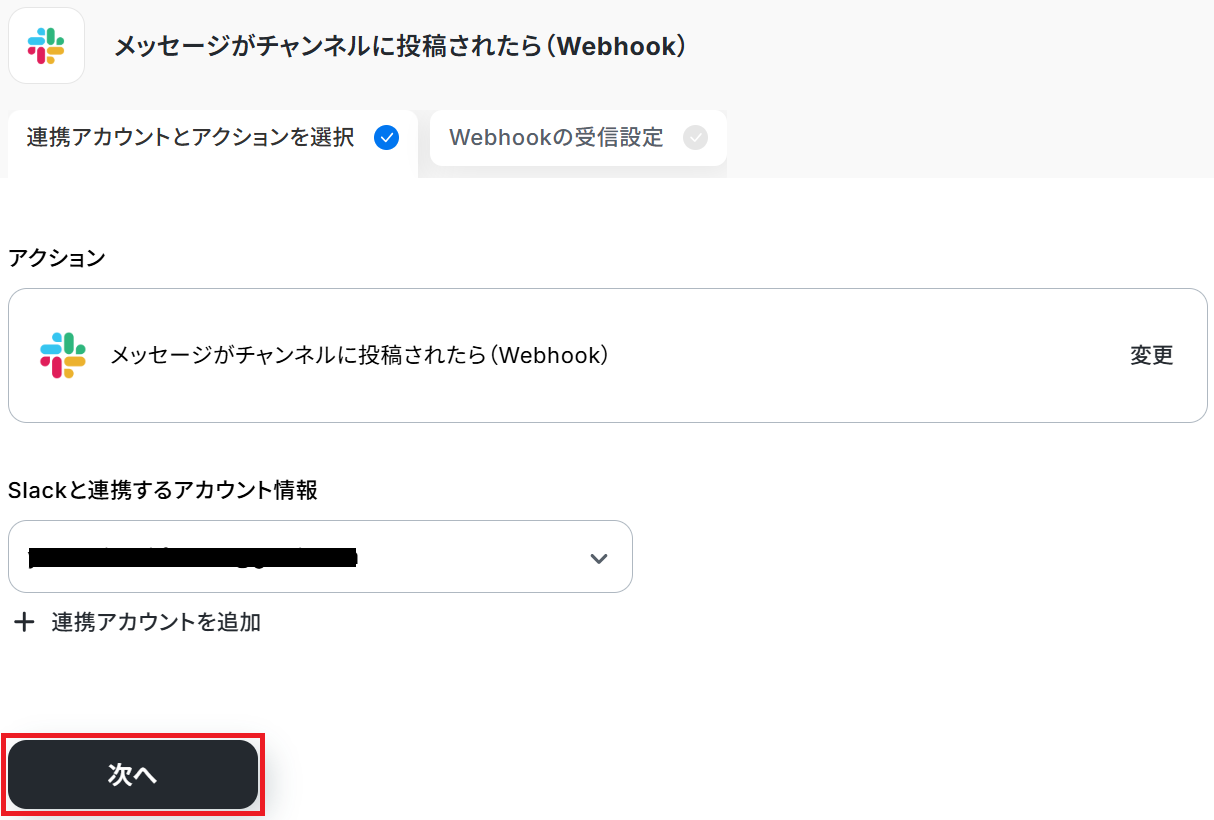
次にSlackアプリの作成・登録方法を参考に、以下のWebhook設定を行いましょう。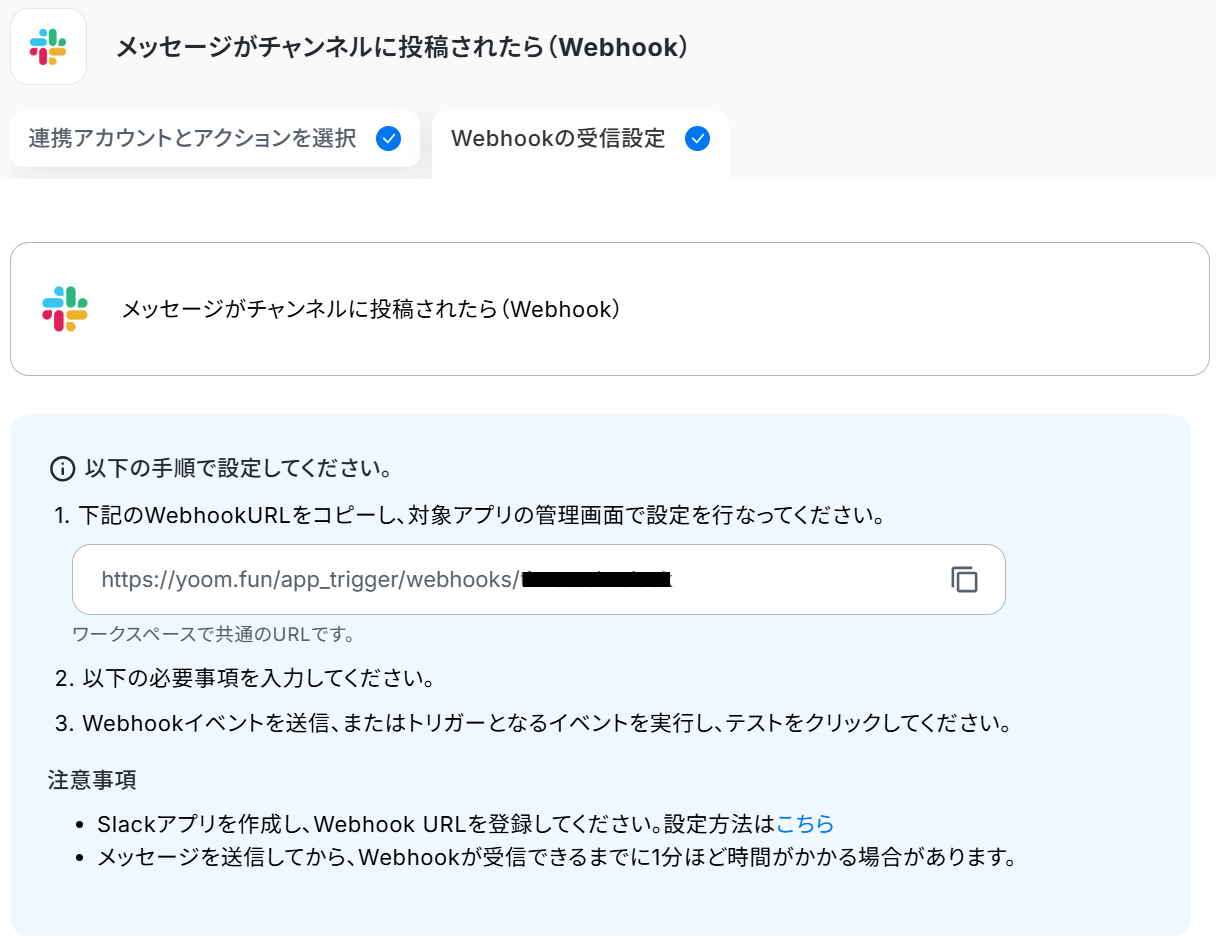
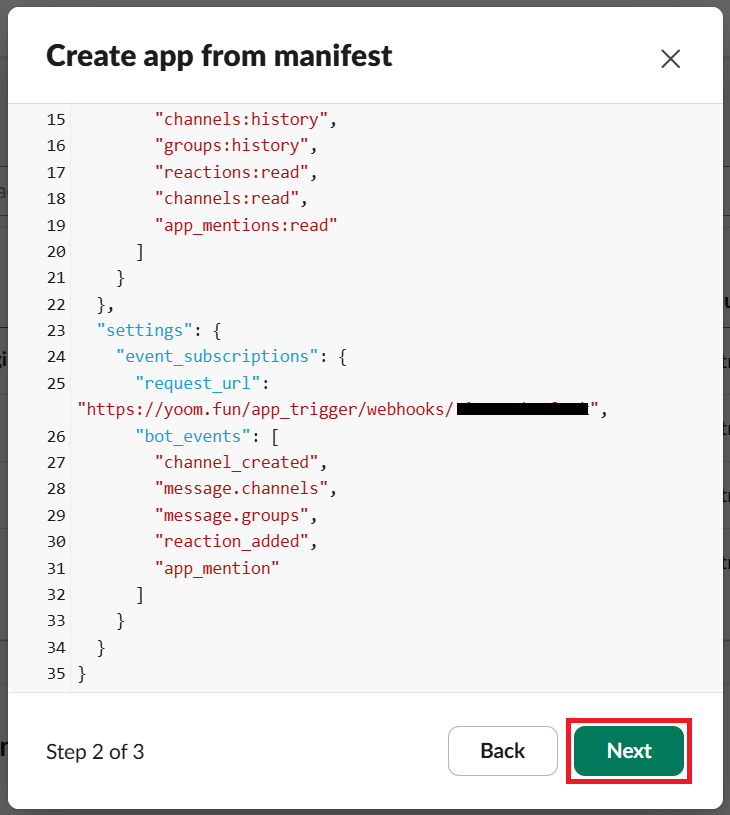
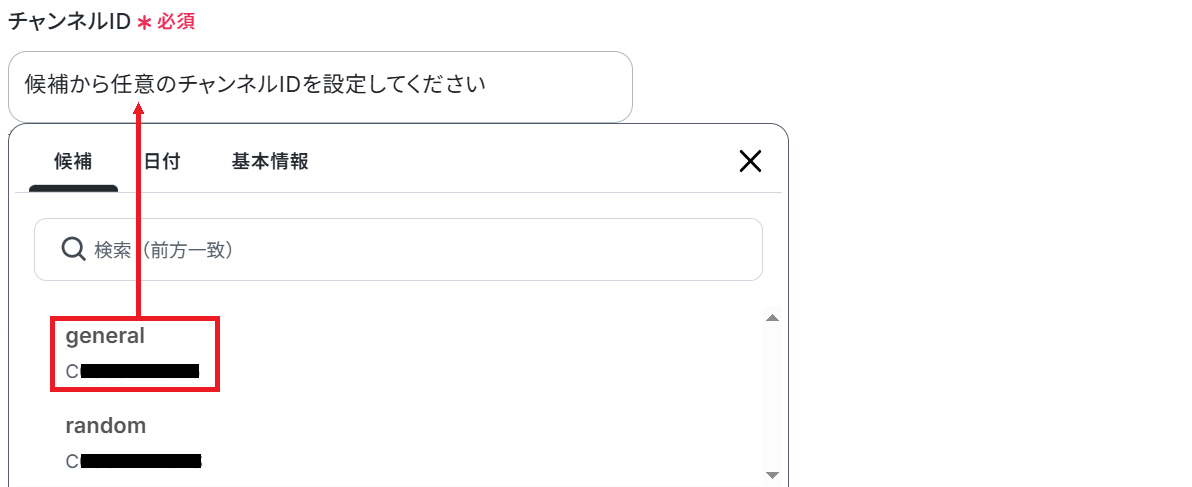
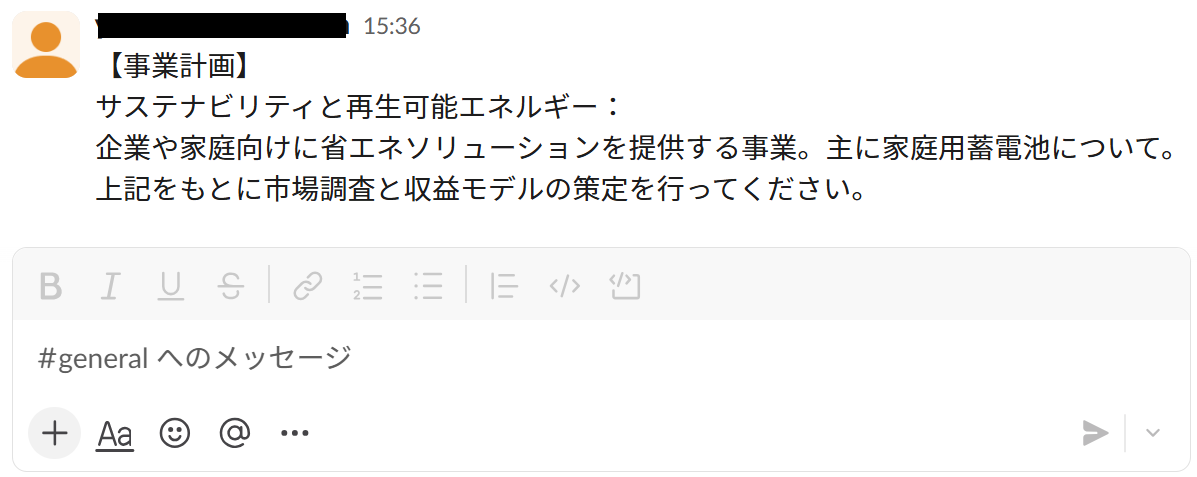
最後にYoomの設定画面に戻り、任意で以下の2点を設定してテストしてください。
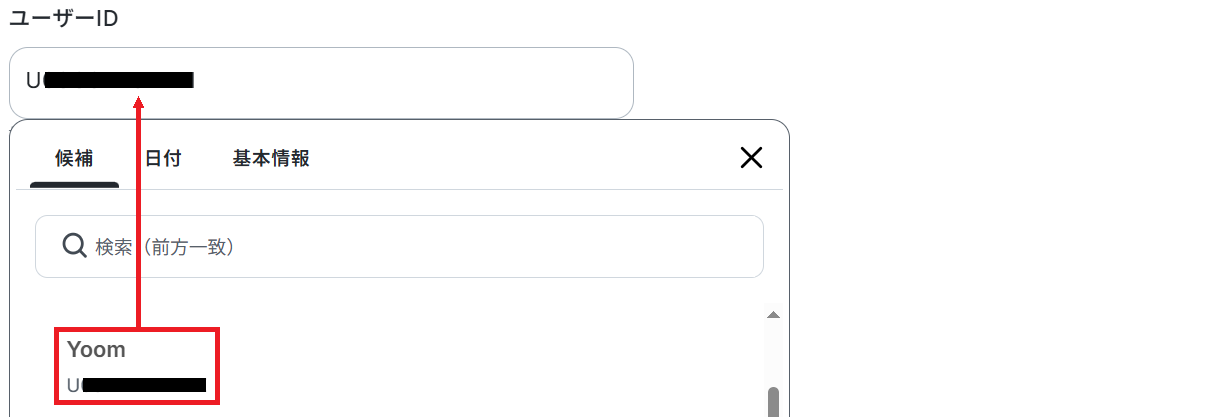
- ユーザーID…指定したユーザーのメッセージのみをフローボットの起動対象にできます。候補から選択しましょう。
- メッセージ内のテキスト…特定のキーワードを含むメッセージのみをフローボットの起動対象にできます。テキストを入力してください。

※取得した値とは?
トリガーやオペレーション設定時に「テスト」を実行して取得した値のことです。後続のオペレーション設定時の値として利用でき、フローボットを起動する度に変動した値となります。
テストの重要性:「取得した値」のテスト値について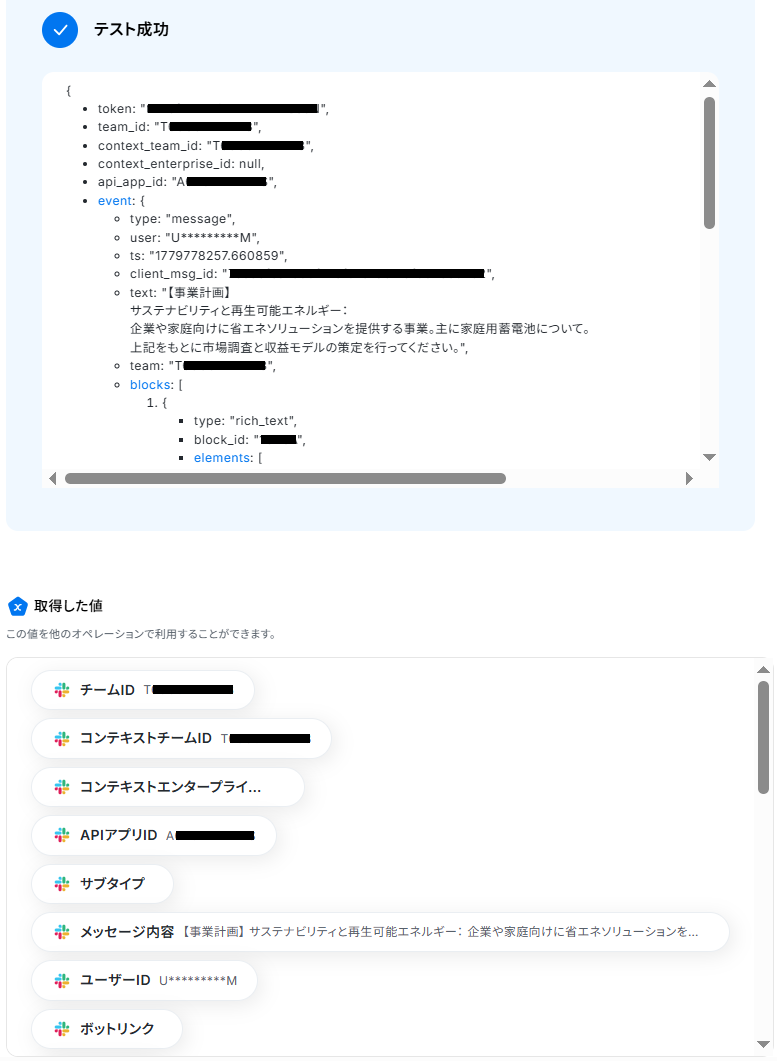
AIワーカーの設定
フローボット上でAIワーカーの設定を行います。「事業計画プランナー」をクリックしてください。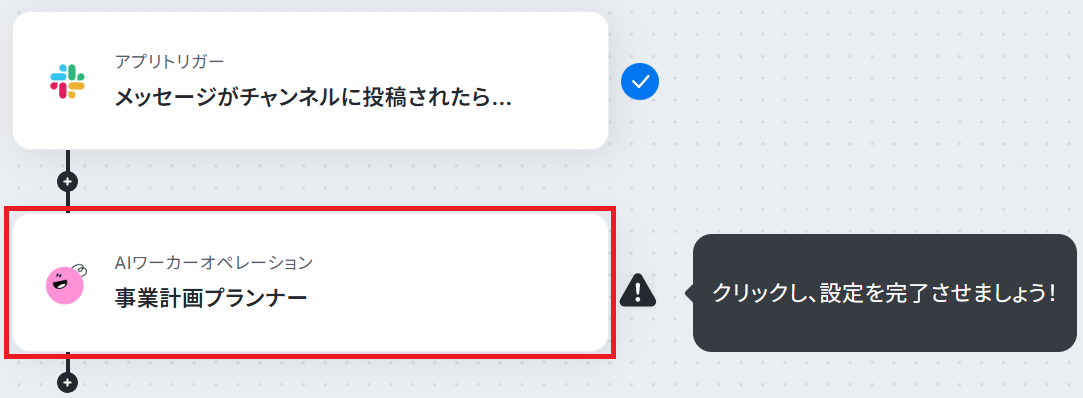
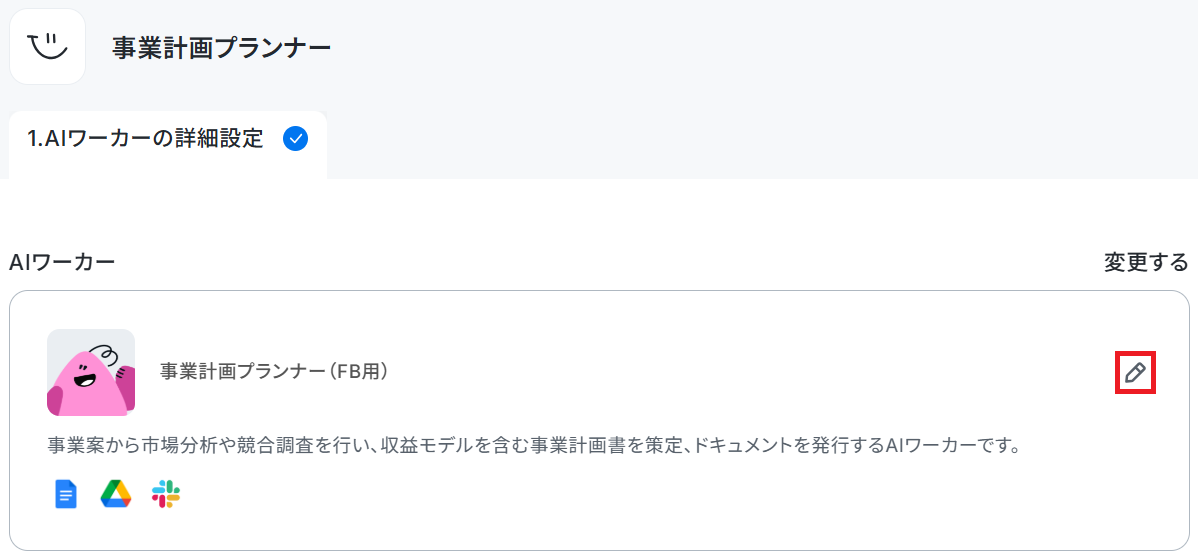
中身を調整したい場合は、事業計画プランナーのAIワーカーを作ってみようの見出しを参考にして設定してみてくださいね。
また、使用ツールのSlackはマイアプリ連携をする必要があります。連携方法についてはGoogleドキュメントの解説で紹介したナビをご参照ください。
Slackのマイアプリ登録方法・Slackと連携して出来ることも併せて確認しておきましょう。
「スレッドにメッセージを送る」アクションでは、まずSlackチャンネルにYoomアプリをインストールする方法を参考に、該当チャンネルの「インテグレーション」からYoomを追加しておいてください。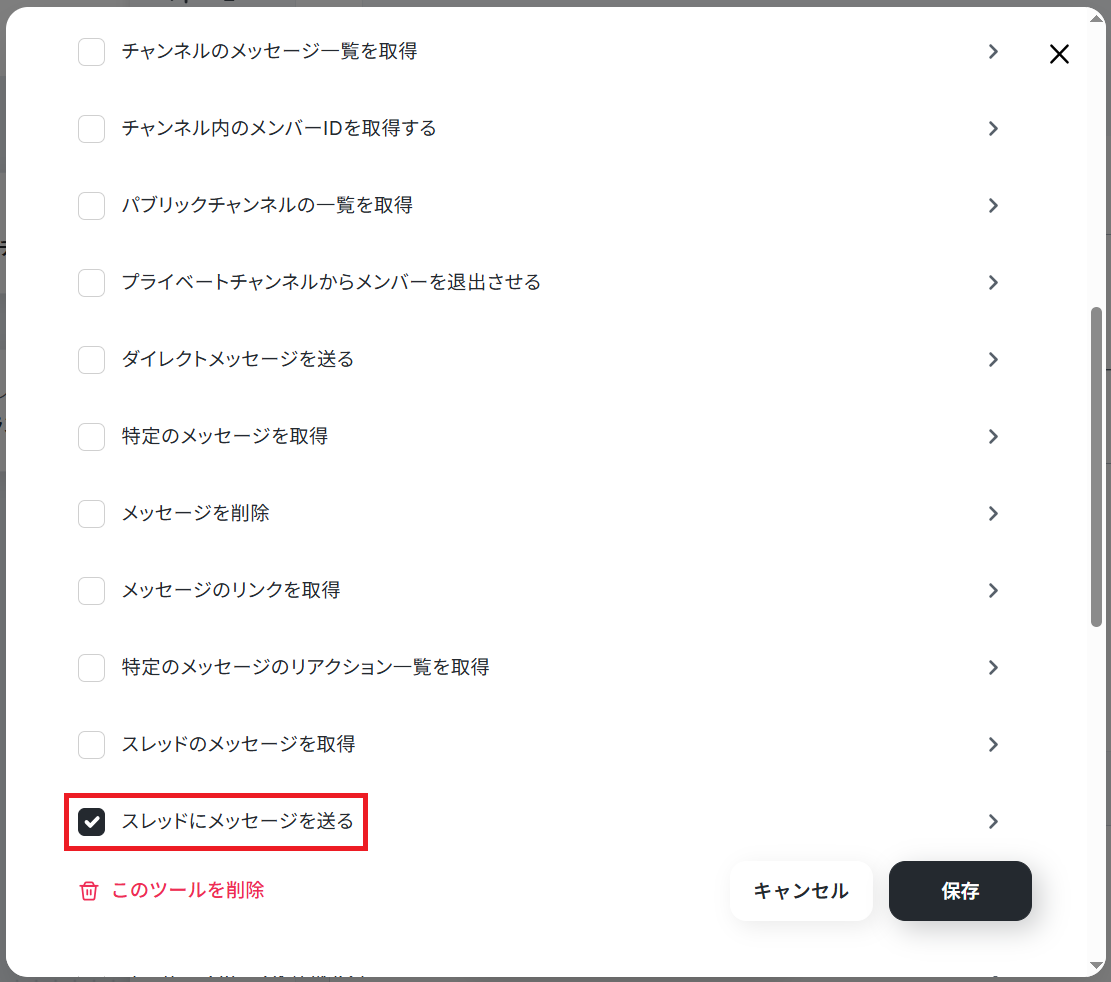
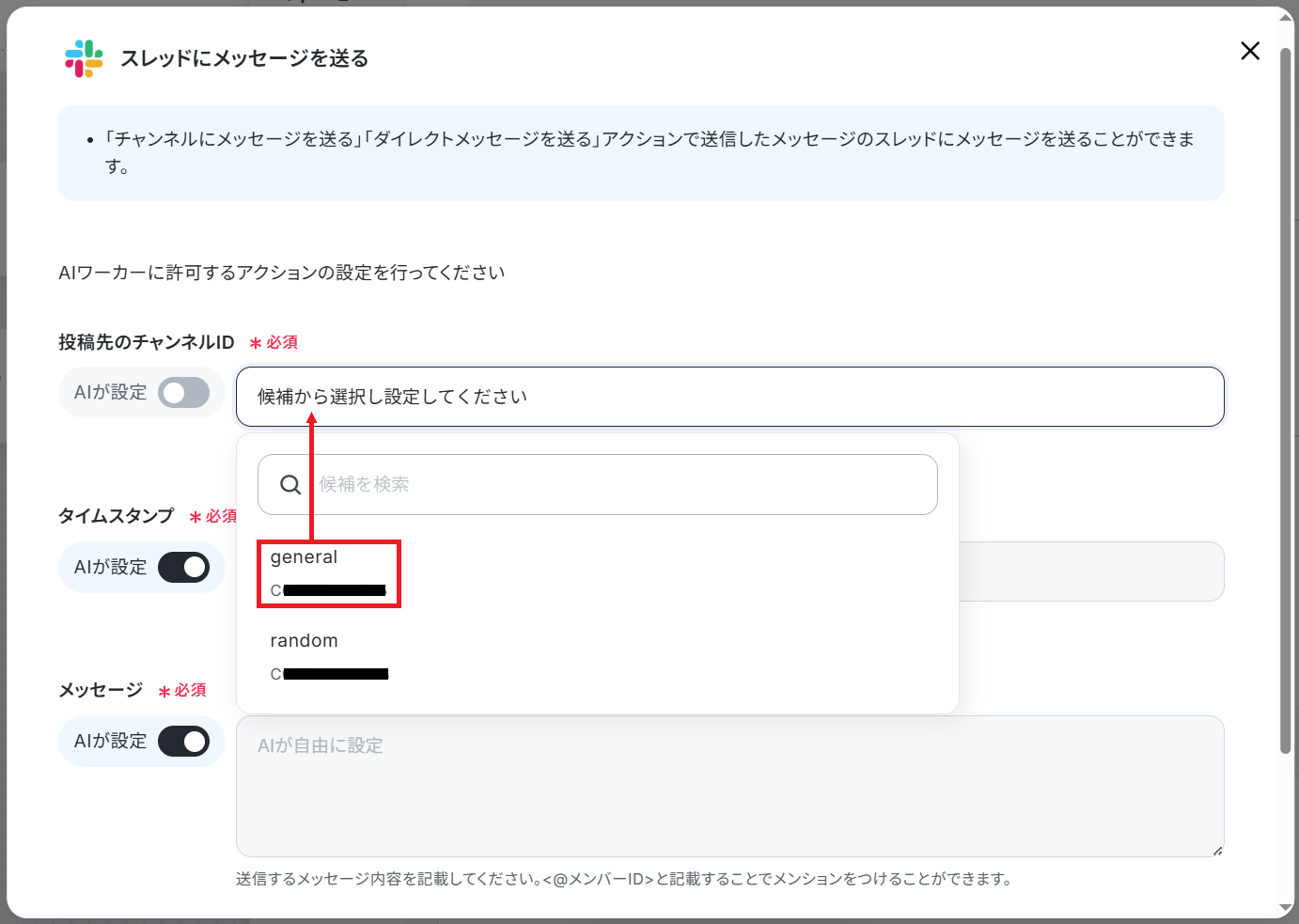
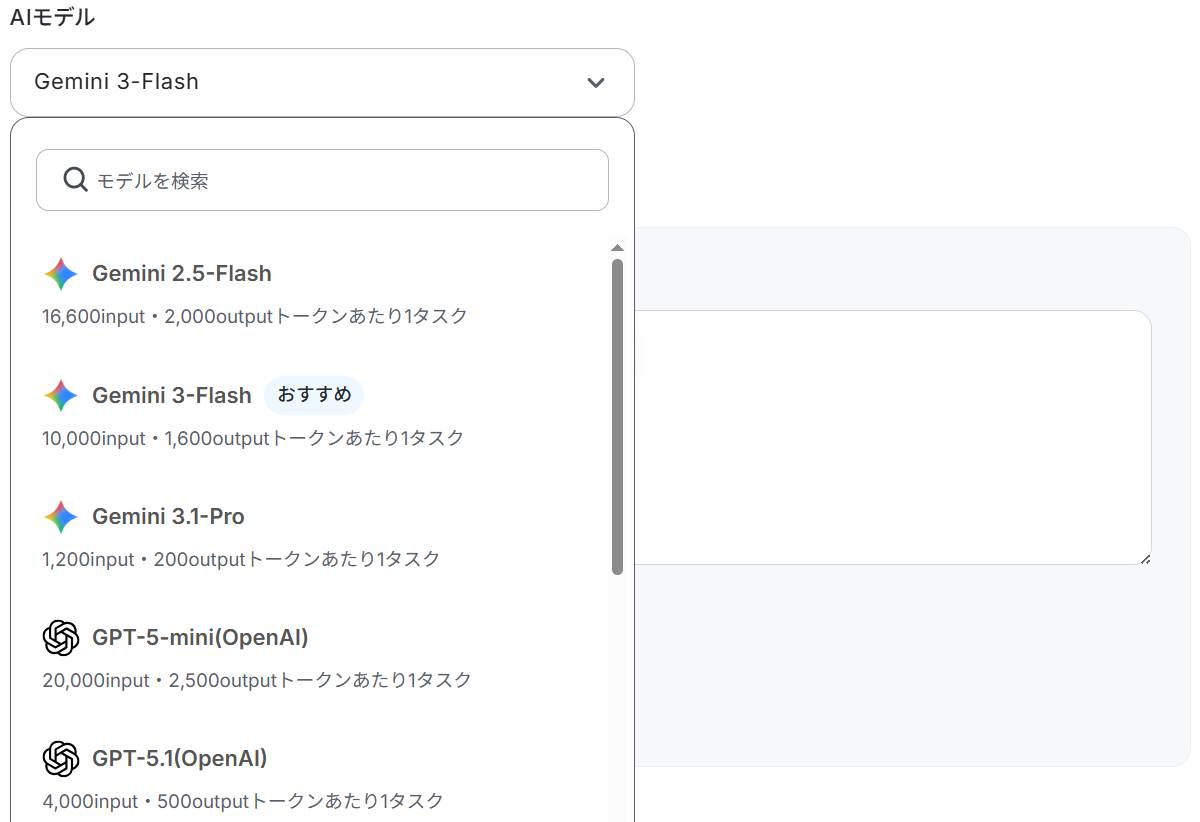
設定が完了したら「テスト」をクリックします。
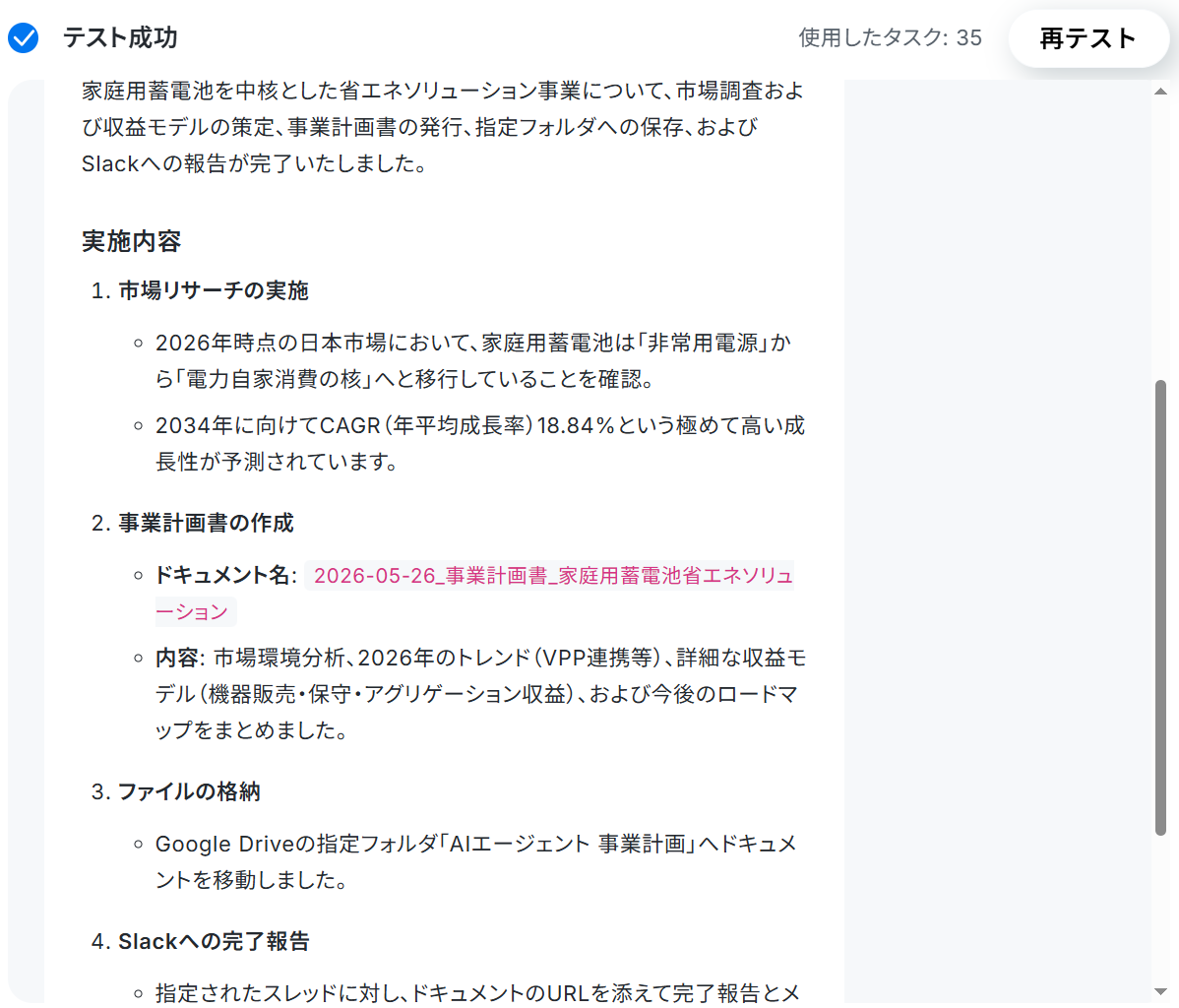
なお、テスト実行でもタスクを消費しますのでご注意ください。使用したタスクは、テスト実行後「再テスト」の左側に表示されます。
「タスク実行数」のカウント方法について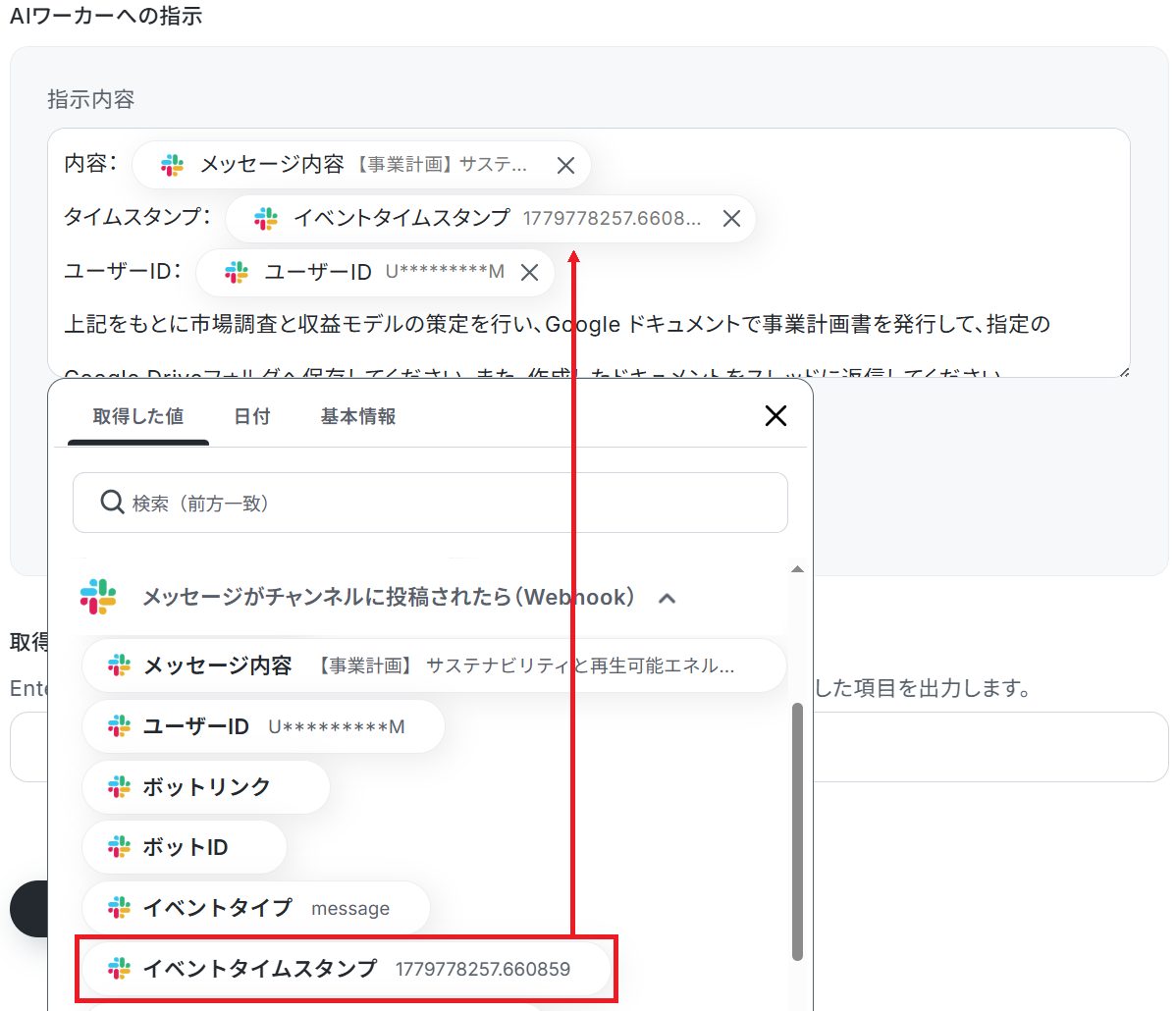
トリガーON
最後に「トリガーをON」をクリックしたら、自動化の設定は完了です。
正しくフローボットが起動するか確認しましょう。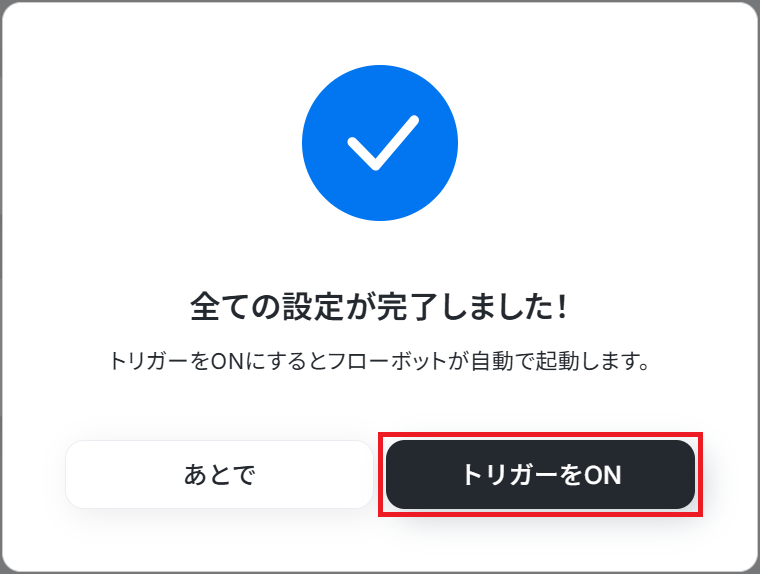
導入時の注意点と運用ルール
AIワーカーを活用することで事業計画の作成を効率化できますが、実務で安全かつ安定的に運用するためには、事前にルールを整備しておくことが重要です。
ここでは、導入時に押さえておきたいポイントを整理しました。
1. 最終確認は必ず人間が行う
AIは市場データや競合情報を自動で収集・整理してくれますが、生成AIの特性上、事実と異なる情報(ハルシネーション)が含まれるリスクがあります。
そのため、AIによる出力結果はあくまで一次案とし、事実関係の確認や戦略の最終決定は必ず人間が行う運用フローを徹底しましょう。
2. 機密情報の取り扱いに注意する
AIに入力する内容によっては、未公開の事業アイデアや顧客情報など機密データを含むケースがあります。
そのため、社外秘のデータや公開前のプロダクト詳細など機密性の高い情報をAIに分析させる際は、自社のセキュリティポリシーや権限設定に従い適切な管理を行ってください。
まとめ
今回は、AIエージェントを活用して事業計画の策定からドキュメント作成までを自動化する方法をご紹介しました。
AIにリサーチと書類作成を任せることで、担当者はアイデアの磨き込みや検証に集中できるようになり、新規事業開発のスピードが高まりますね。
Yoomのテンプレートを活用すれば、専門的な知識がなくてもクリック操作だけで簡単に導入が可能です。
まずは無料のテンプレートから、AIエージェントの圧倒的な業務効率化を体験してみてください。
よくあるご質問
Q:既存の事業計画書テンプレートを読み込ませられますか?
A:
可能です。例えばGoogleドキュメントのテンプレートを読み込ませる場合「ドキュメントのコンテンツを取得」アクションを追加し、特定のドキュメントを取得するよう設定しましょう。
次にAIワーカーのマニュアルで、取得したドキュメントの形式に沿って出力するよう指示してください。
Q:競合分析など、特定の項目だけを生成できますか?
A:
可能です。AIワーカーのマニュアルを変更することで、競合分析専用のアシスタントとして用いることもできます。
Q:事業計画書の精度を上げるコツは?
A:
精度はマニュアル(指示文)の書き方に大きく依存します。
具体的なキーワードや出力方法を詳細に記述することで、高い精度を出すことも可能です。
まずはテスト運用を行い、少しずつ指示文を修正していくことをおすすめします。
プログラミング知識なしで手軽に構築できます。










