










・
AIエージェントを入退社手続きに活用!情報の転記やアカウント発行を効率化

この記事の結論
- 入退社手続きで発生する情報の整理やHRシステムへの登録を効率化できる
- 配属先の部署や役職、社内ルールに応じたアカウント発行や権限を確認できる
- 人事情報の転記や各種SaaSのアカウント発行に関する作業を削減できる
入退社の手間はAIエージェントで解決できる!
これまでの入退社手続きの自動化は、決まった項目を指定されたシステムに転記するなど、定型的な処理が中心でした。一方、AIエージェントを活用することで、部署に応じた権限の設定や、登録する情報に適したデータベースの選択など、社内ルールに沿った対応をすることができます。
なかなかイメージするのが難しいと思うので、実際にAIエージェントが処理した入退社手続きを確認してみましょう。
▼Notionに登録された社内ルールの内容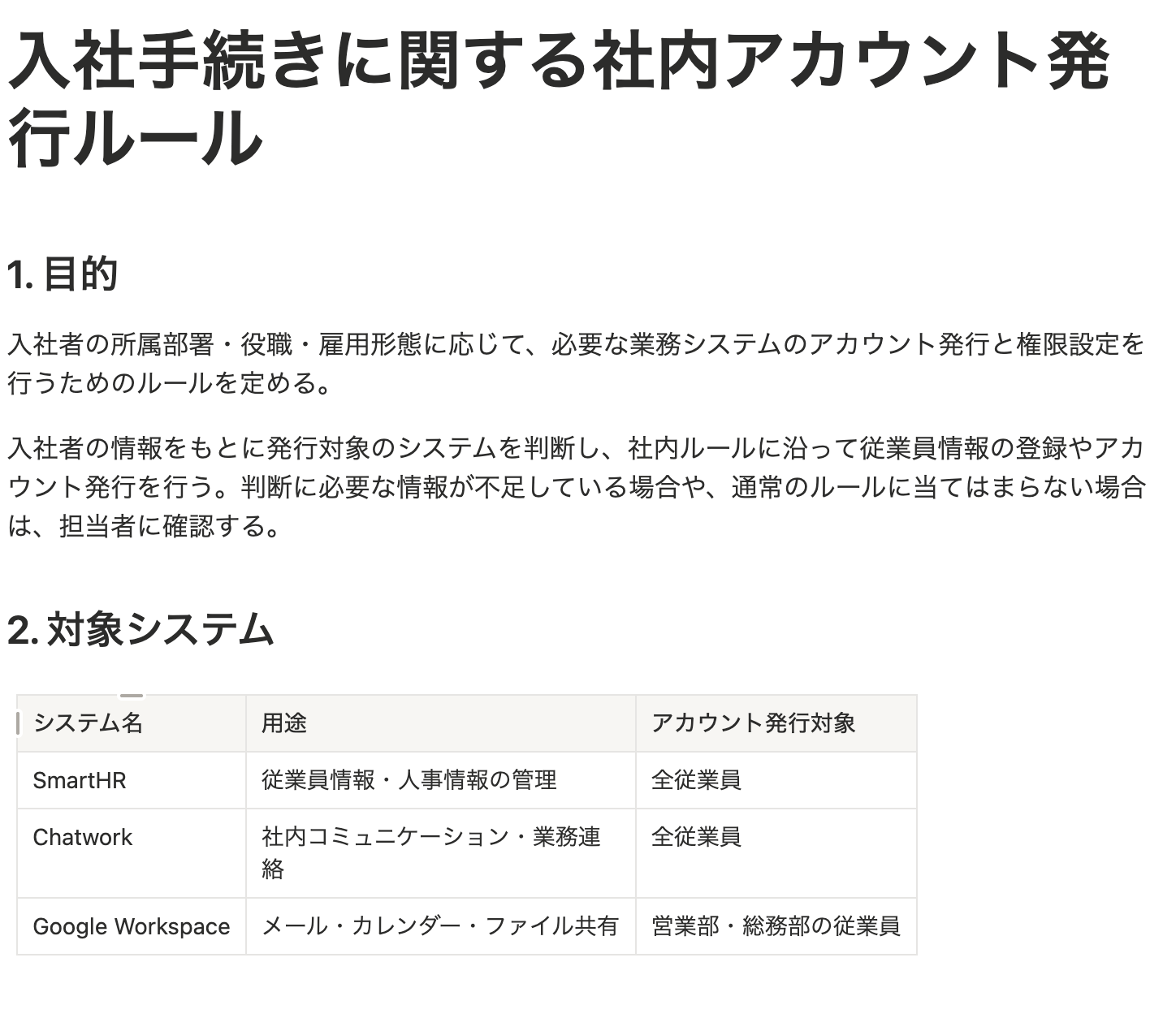
▼SmartHRに登録された内容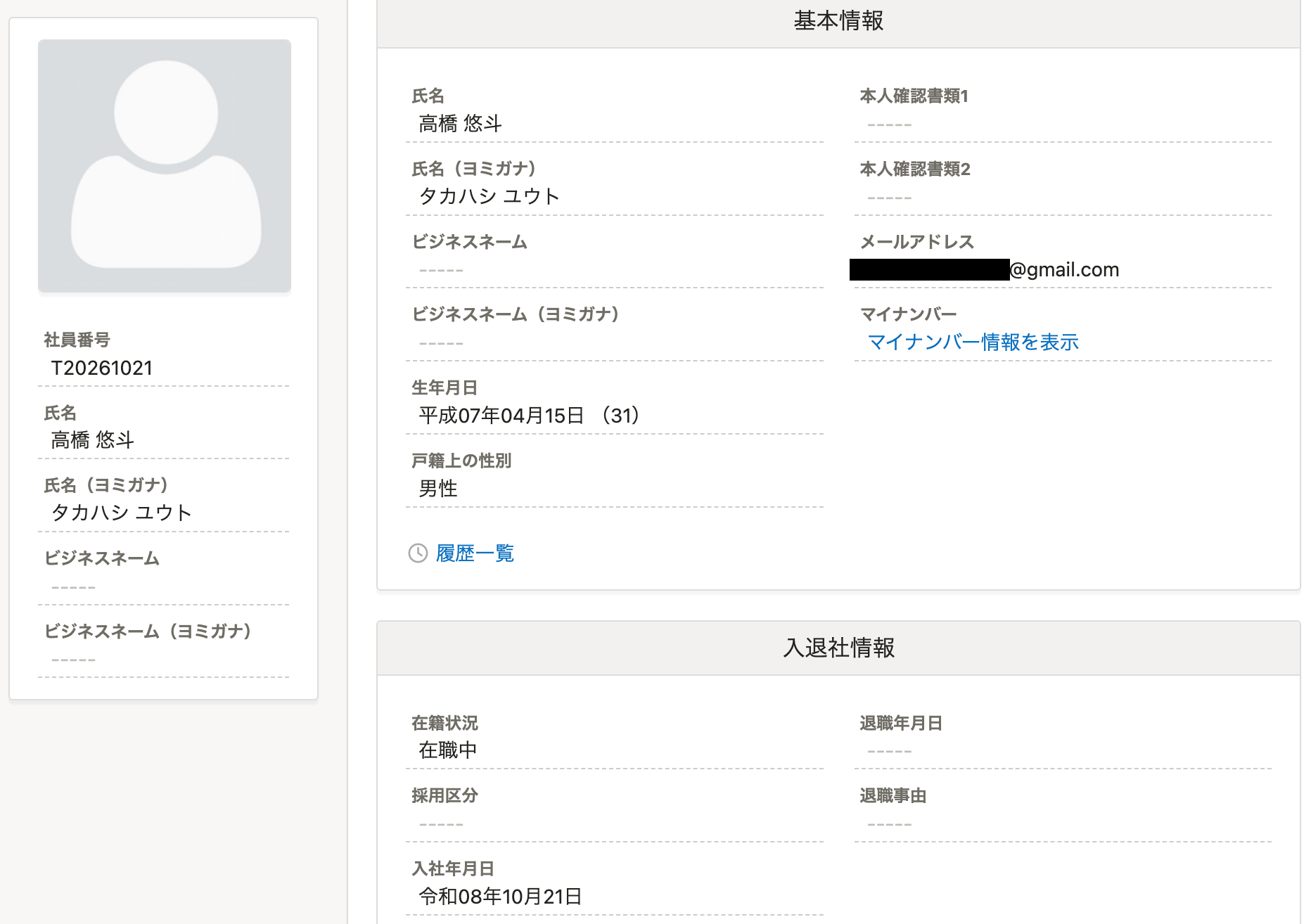
▼Google Workspaceに登録された内容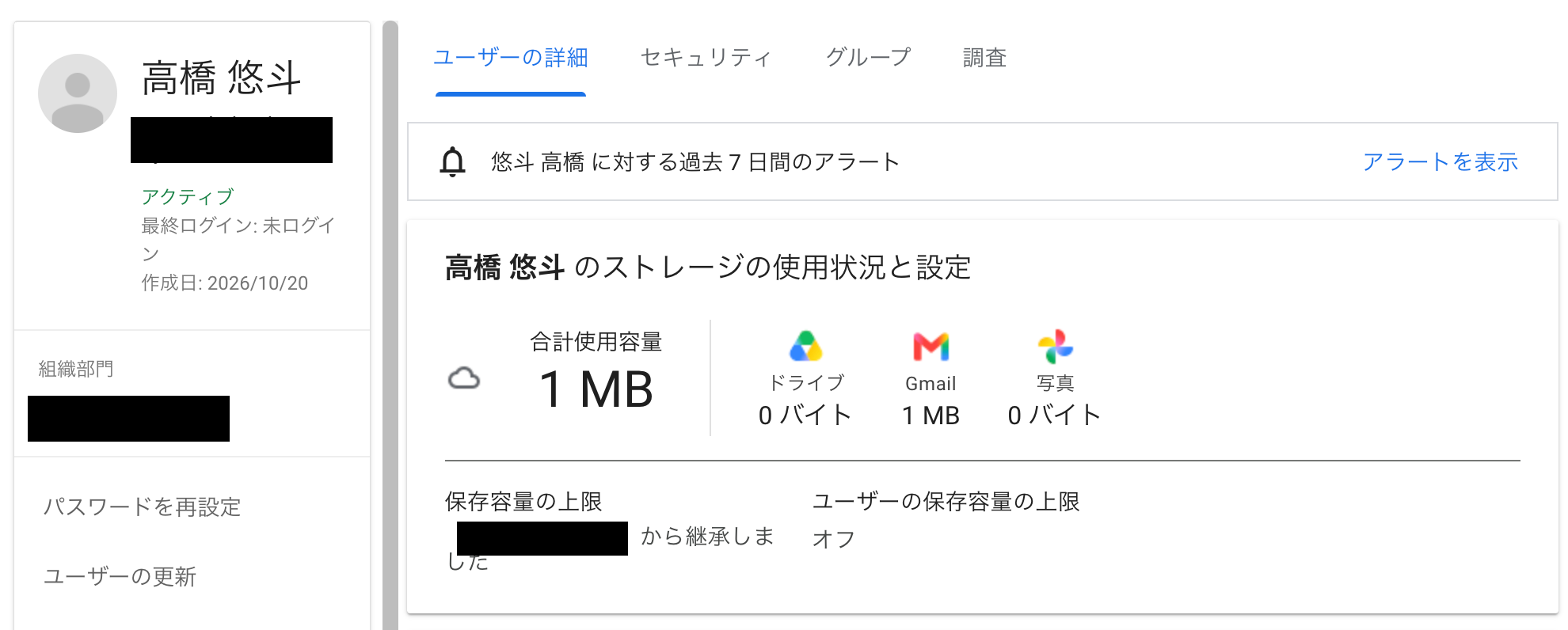
▼Gmailで送信されたChatworkの招待とGoogle Workspaceの初回ログイン案内メール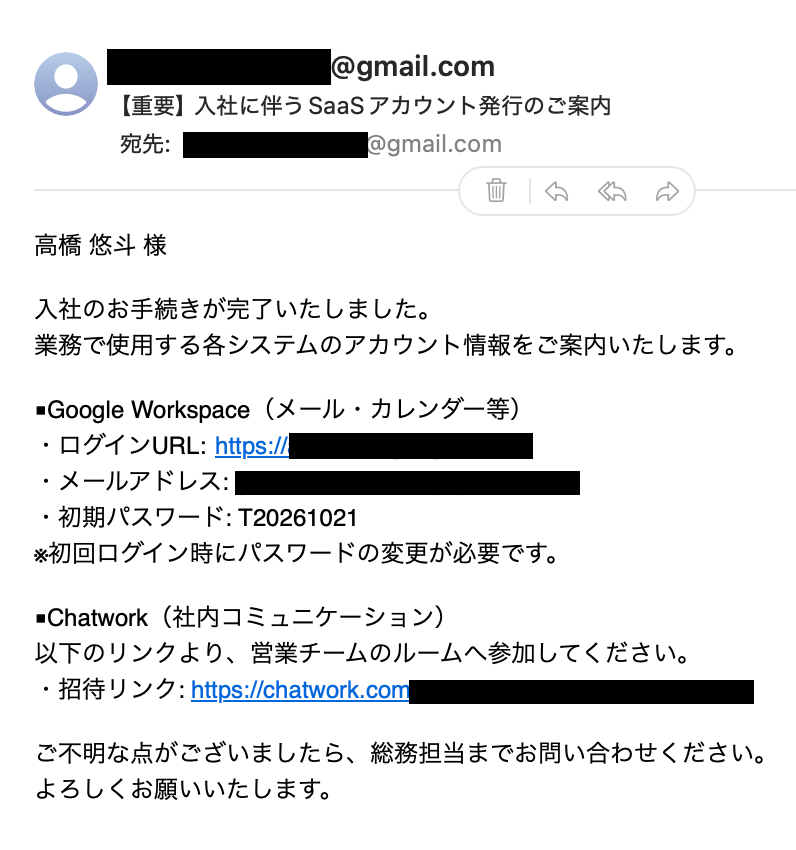
判断した内容をもとに、各SaaSへの情報登録やアカウント設定、関係者への通知などの実作業までつなげられるのも、AIエージェントの特徴です。具体的な活用方法を見ていきましょう。
入社手続きの登録・設定・通知をまとめて実行できる
AIエージェントを活用すると、HRシステムへの情報登録から、各SaaSのユーザー作成・権限設定、本人への完了通知、処理ログの記録まで、入社手続きに必要な作業をまとめて進められます。担当者がシステムごとに情報を登録したり、完了通知や処理記録を個別に行う手間を削減できます。
社内ルールに応じて必要な権限を判断
AIエージェントは、【配属先:営業部、役職:マネージャー】といった対象者の情報をもとに、社内ルールに沿って必要な権限を判断できます。様々な条件を想定して、複雑な分岐条件をあらかじめ設定をする手間を省きます。
退職時のアカウント停止や権限解除にも対応
入社時のアカウント発行だけでなく、退職時のアカウント停止・削除や権限解除にもAIエージェントは活用できます。異動や退職の際も、対象者の情報と社内ルールに応じて必要な処理を進められるため、手続きの漏れ防止につながります。
YoomのAIワーカーで入退社手続き代行AIエージェントを作ってみた
「便利なのはわかるけど、難しい設定があるんでしょ?」
「プログラミングとかわからないし…」
そう思っても大丈夫!
今回は、チャットで設定ができるYoomのAIワーカーを使って、実際に入退社手続きを代行してくれるAIエージェントを作成していこうと思います!
▼今回使用するテンプレートはこちら

チャットで入力された氏名や所属部署などの情報と社内の権限マトリクスを照合し、複数のSaaSアカウント発行・設定を一括で実行するAIワーカーです。手作業による設定漏れや権限ミスを防ぎながら対応工数を削減できるので、複数ツールへのアカウント設定に手間を感じている情報システム担当者や管理部門の方におすすめです。
- 「スキル」とは:
- AIワーカーが処理を行うための手順書です。詳しい設定方法は「【AIワーカー】スキル(旧マニュアル)の作成方法」をご参照ください。
- 「使用ツール」とは:
- AIワーカーが処理を行う際に使用するツールです。自社で普段使っているツールをAIに指示するだけで、データの取得先や出力先を自由に組み替えることができます。
- AIワーカーの同時実行数・作成可能なAIワーカー数・利用可能なAIモデルはご契約中のプランによって異なります。
- AIワーカー内でご利用いただけるアプリやオペレーション等はフローボットの利用制限と同様です。
- AIワーカーは、テスト実行でも本番実行と同様にタスクを消費しますのでご注意ください。詳細は「【AIワーカー】タスク実行数の計算方法」をご参照ください。
まずは、上記のバナーの「試してみる」をクリックして、無料のアカウント登録を行いましょう。
登録が完了すると、以下のようなチャット画面が表示されます。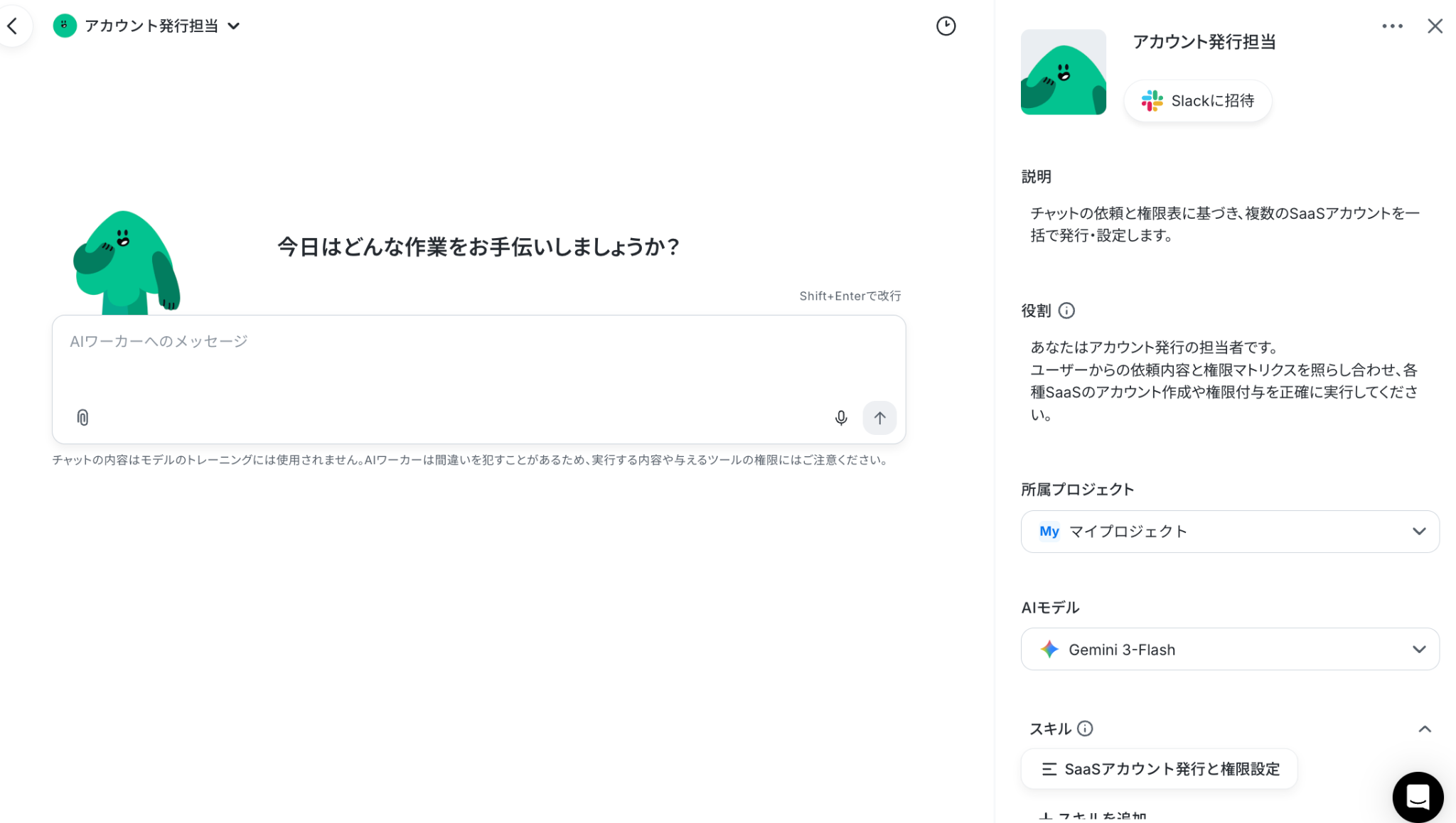
この画面上で、使用するツールや守ってほしいルールを設定していくことで、自社の運用に合わせた処理が行えるようになります。
使用するツールをAIワーカーに伝える
まずはAIワーカーに使いたいツールを伝えてみます。
今回は
- 送信されたファイルの内容を判定、Notionの権限ルールを読み取り、対応が必要な内容を判断
- チャット上で内容の確認を依頼(不足情報がある場合も確認を依頼)
- 承認を受けたらSmartHRへの登録、必要に応じてGoogle Workspaceでアカウントの発行などを実行
- Chatworkで招待リンクを取得
- GmailでChatworkの招待リンク+Google Workspaceの初期ログイン情報を通知
上記を実行したいと指示してみました。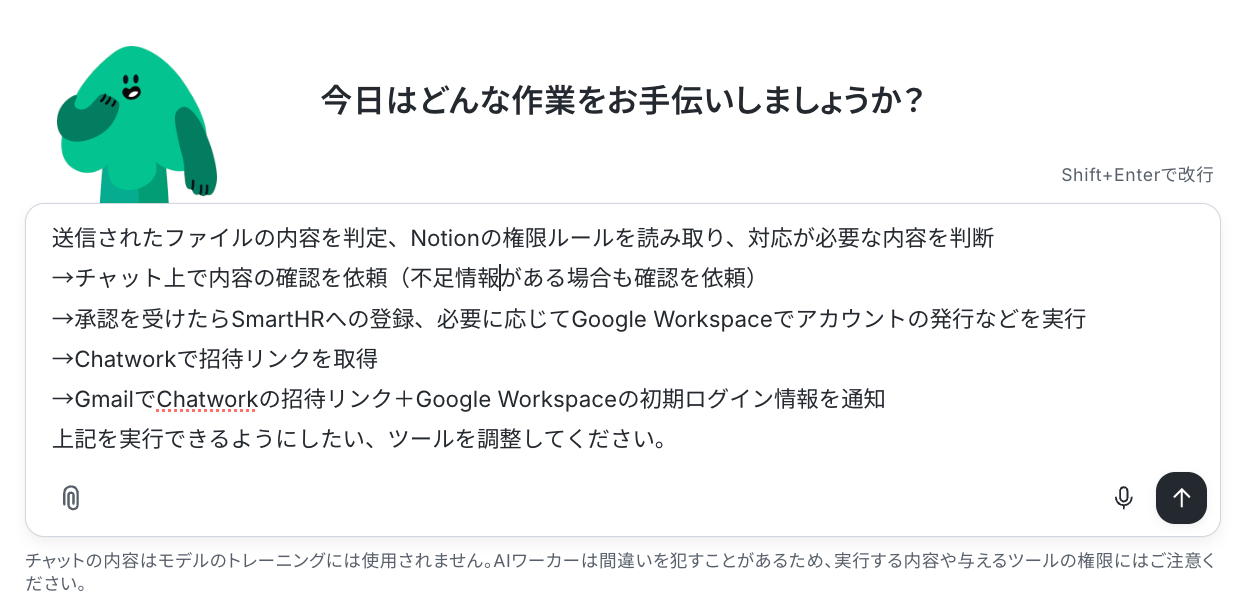
すると、以下のようにツールの追加が提案されました!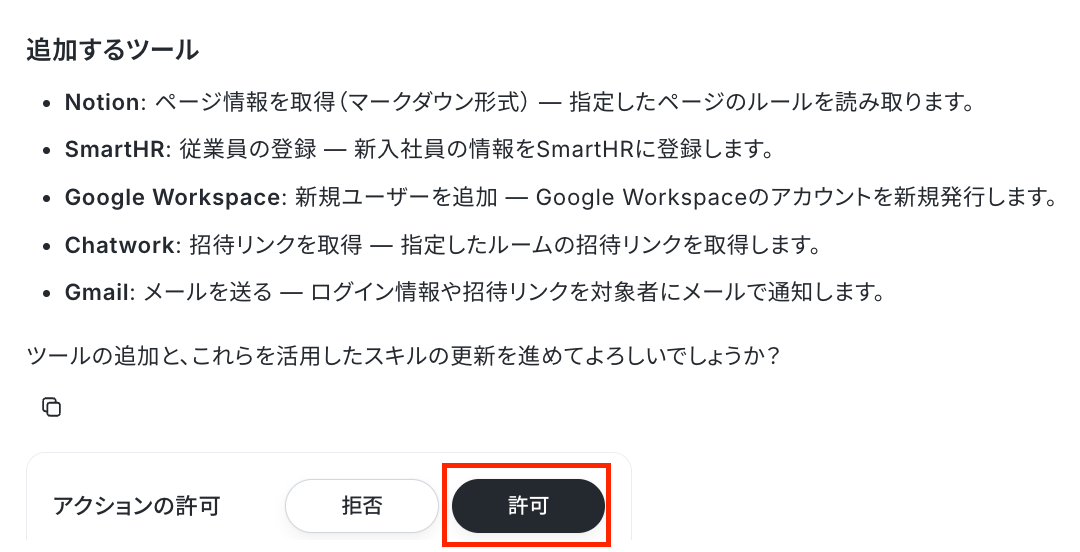
ここで【許可】をクリックすると、今後AIワーカーはそのツールを使って処理を行います。
問題なければ【許可】をクリックしましょう。
「ツール」にNotion、SmartHR、Google Workspace、Chatwork、Gmailが追加されました!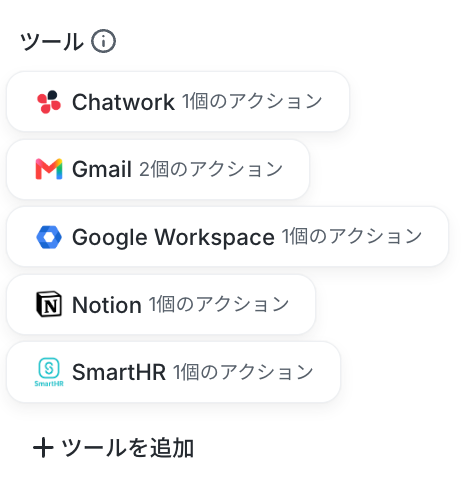
条件・ルールを伝えて実際に入退社対応を依頼する
次に、入退社に関連する業務を実行するにあたって必要な条件やルールを伝えましょう。
まず、社内ルールを保存しているNotionのページを伝えます。
▼社内ルールの内容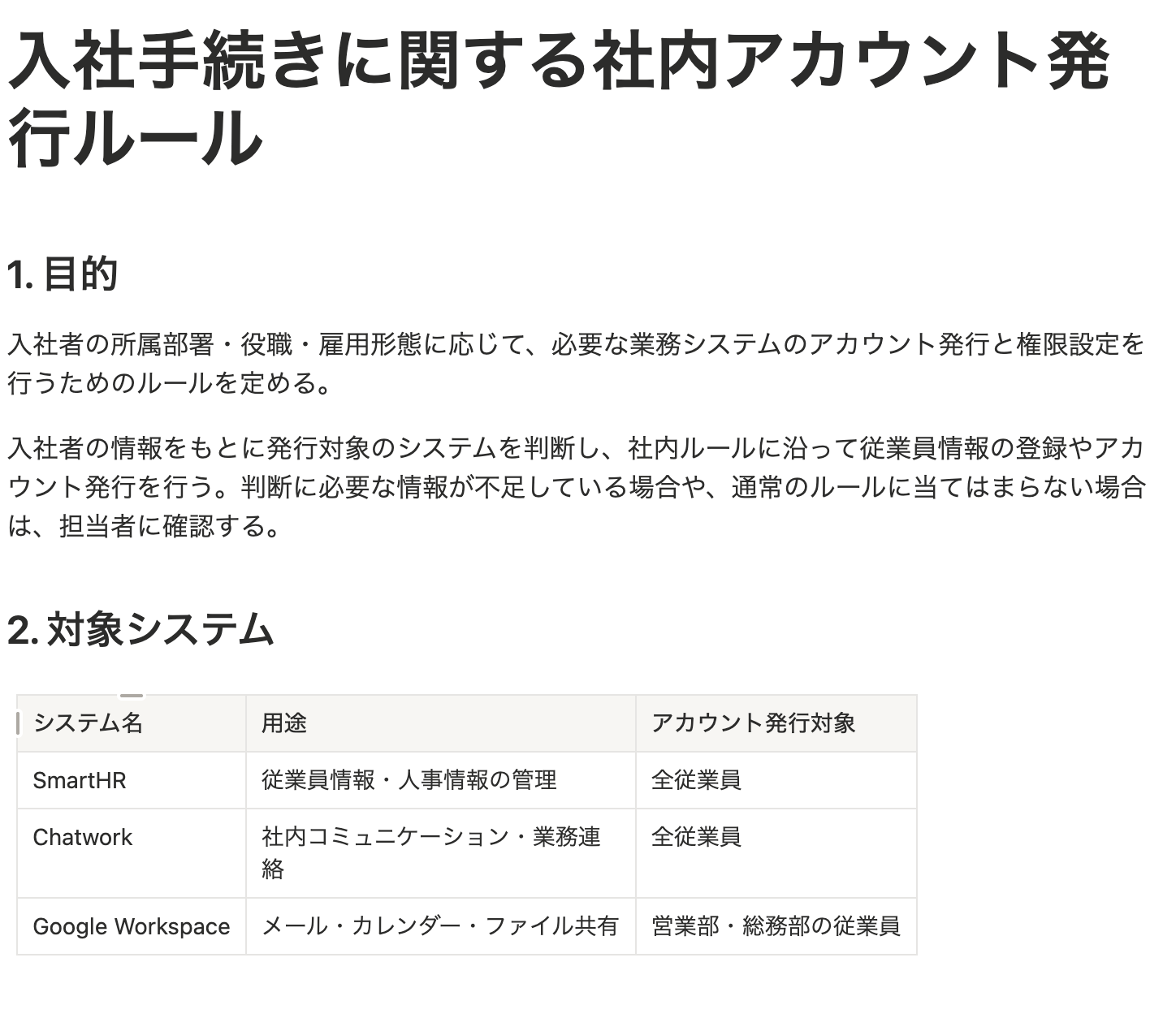
同様にSmartHRのテナントIDとChatworkで招待したいチャンネルのURLも伝えます。
▼SmartHRのテナントIDを送信
▼ChatworkのチャンネルURLを送信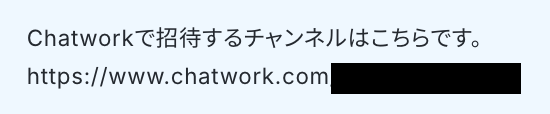
次に実際に処理を依頼してみましょう。
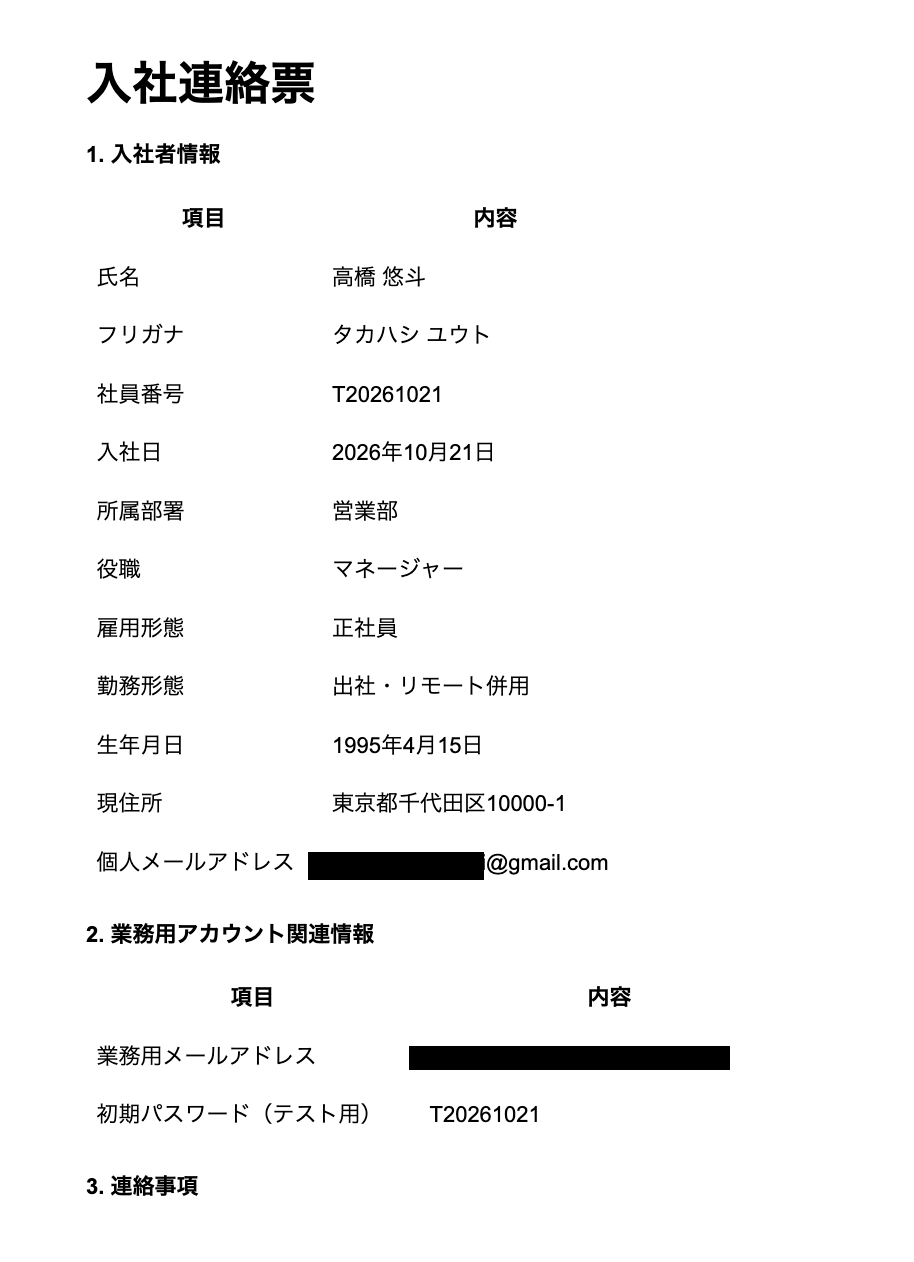
入社連絡表を添付し、依頼を送信します。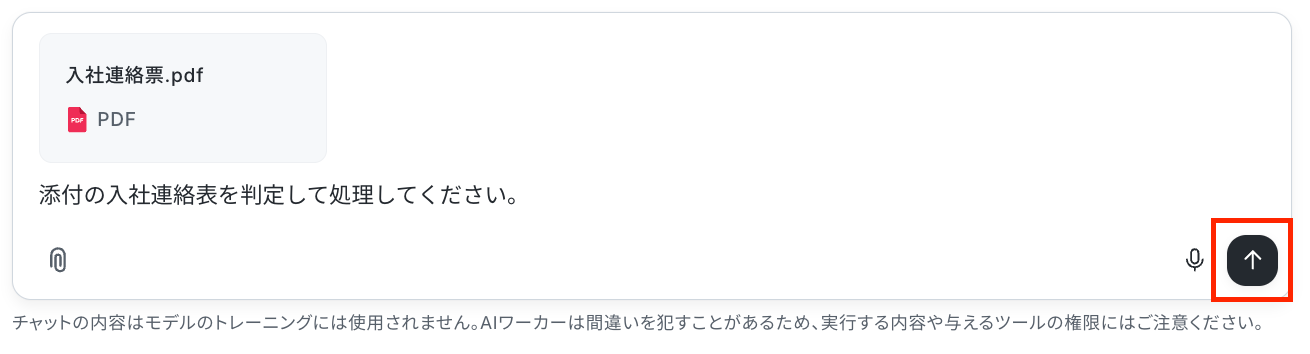
▼添付した入社連絡表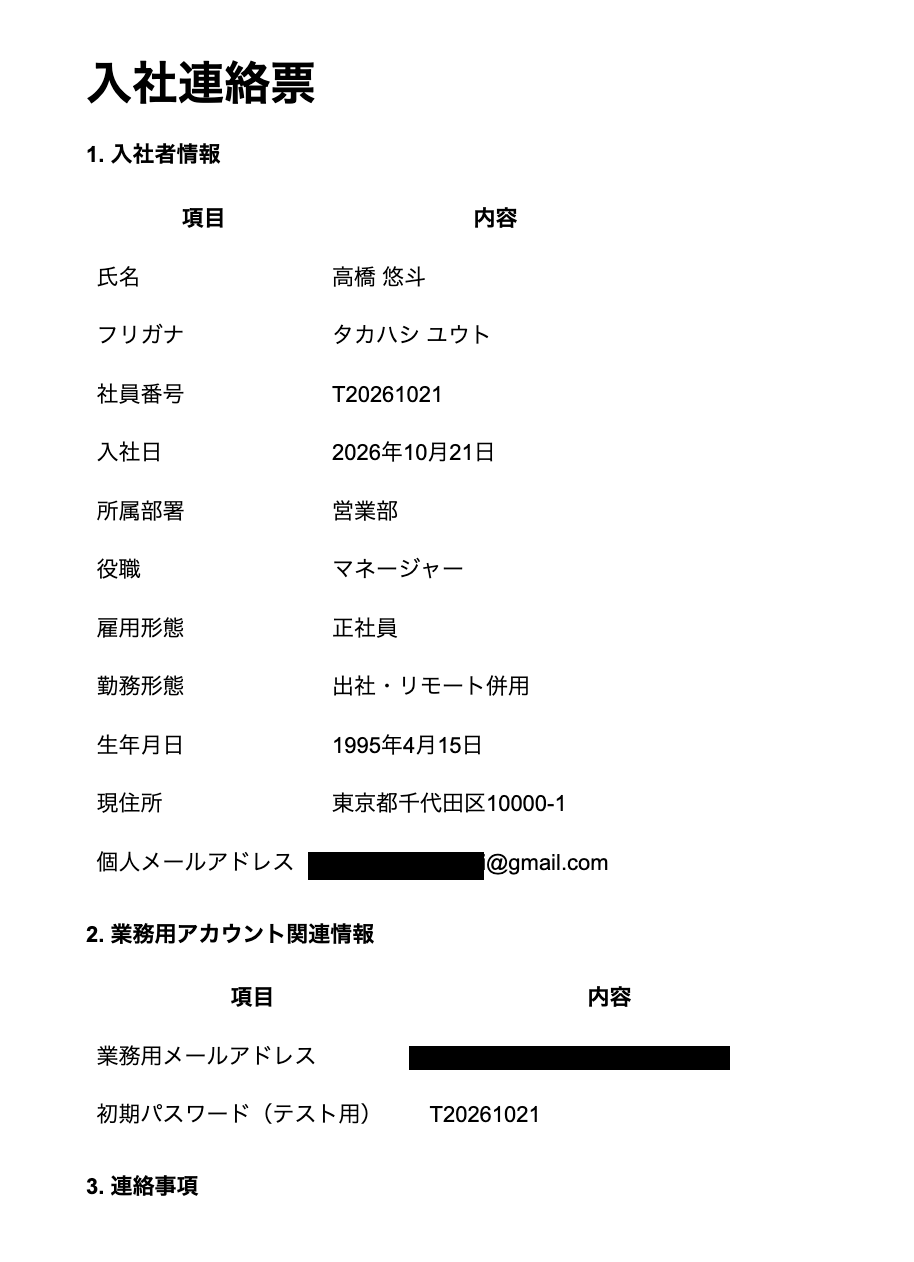
するとAIワーカーが入社連絡表の内容を確認し、社内ルールと照合した上で確認事項を提示してくれました。
▼AIワーカーからの返信内容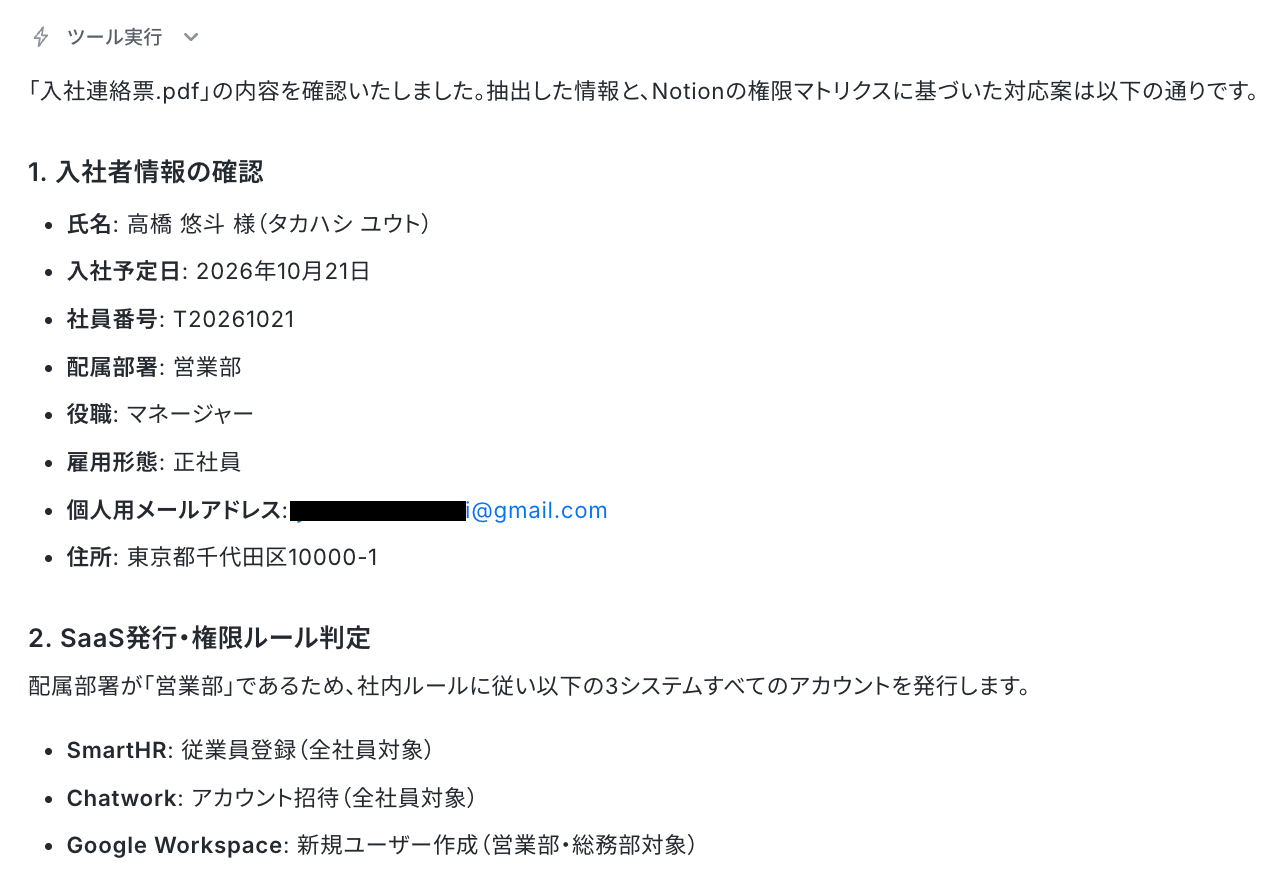
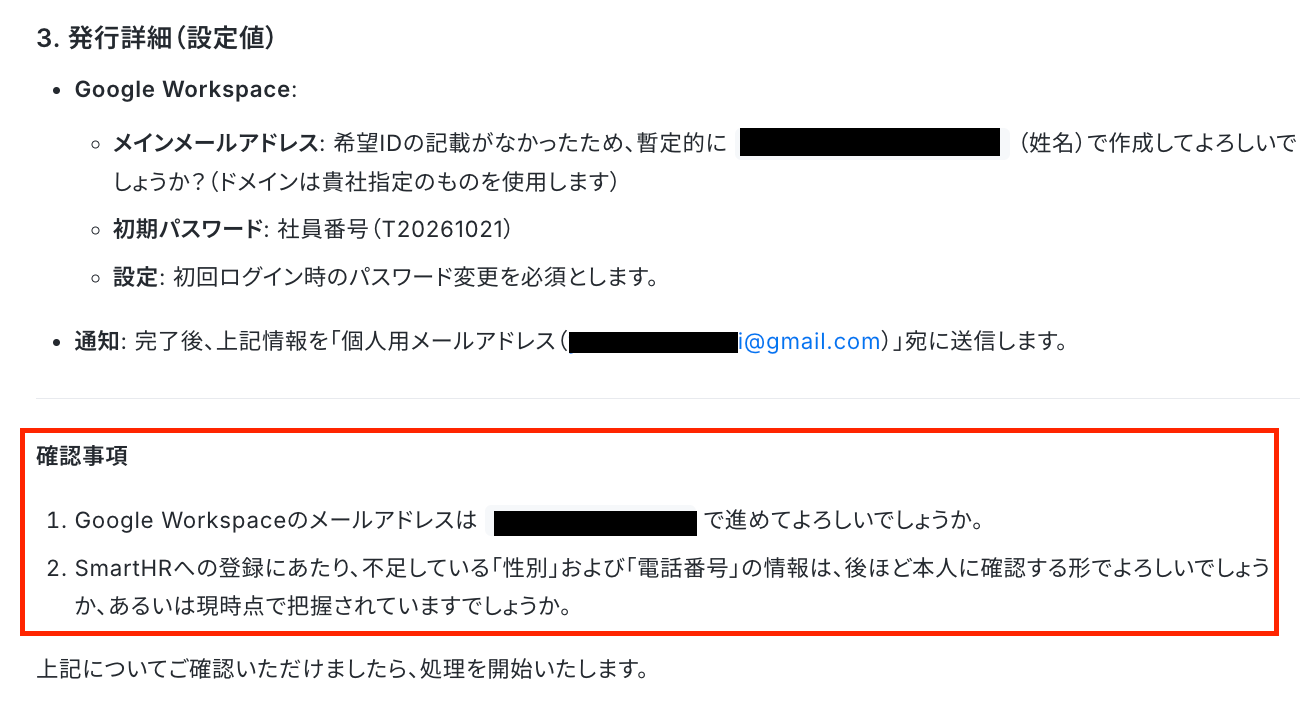
確認事項の回答をチャット画面で送信します。
すると追加の情報を加えて、実行するための情報が再度提示されました。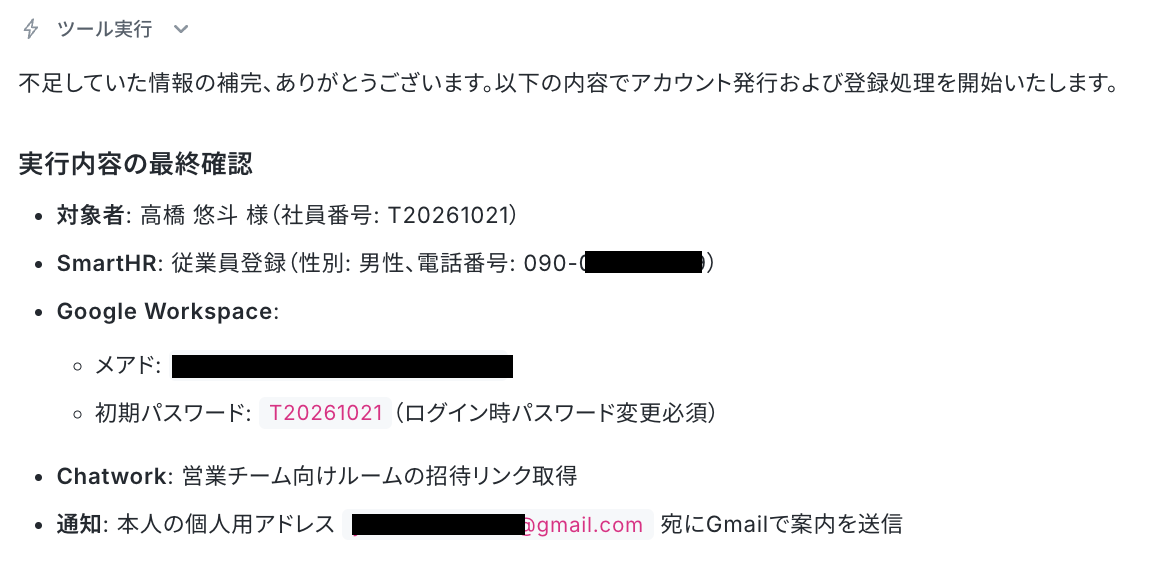
内容を確認し、問題なければ実行を依頼します。
チャット画面で実行を依頼しました。
数分待つとAIワーカーが完了の報告を送信してくれます。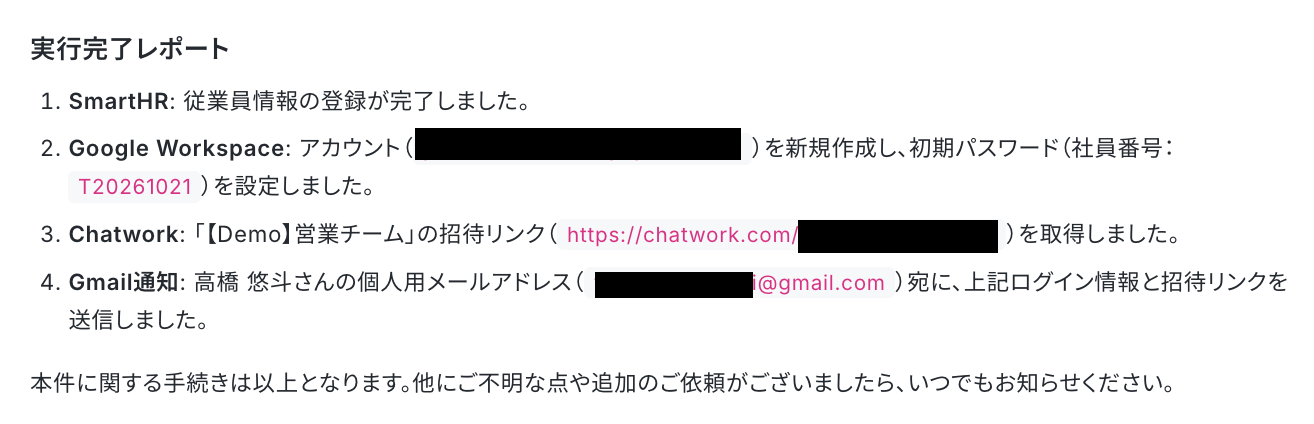
それぞれのツールも確認してみましょう。
▼SmartHRに登録された内容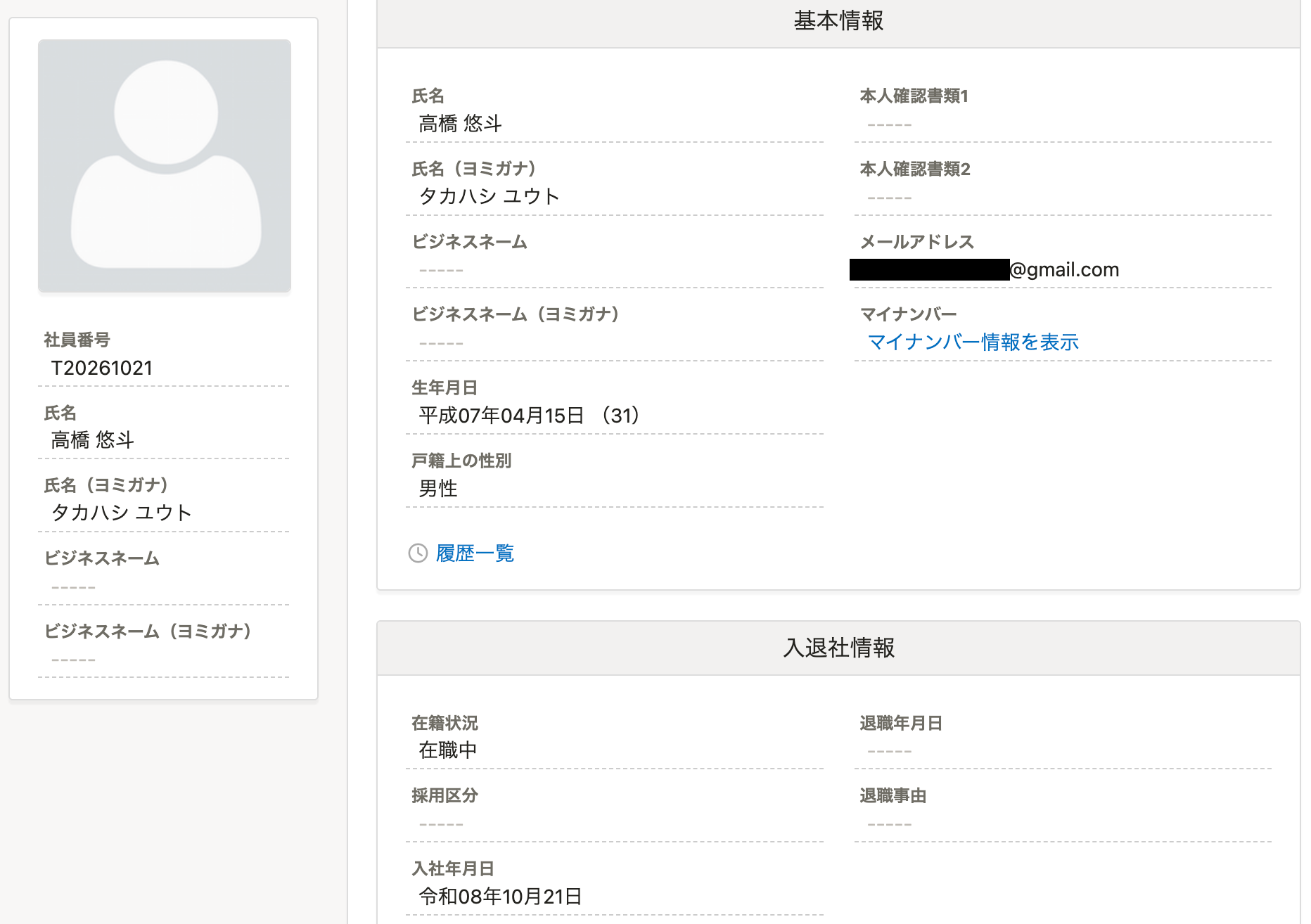
▼Google Workspaceに登録された内容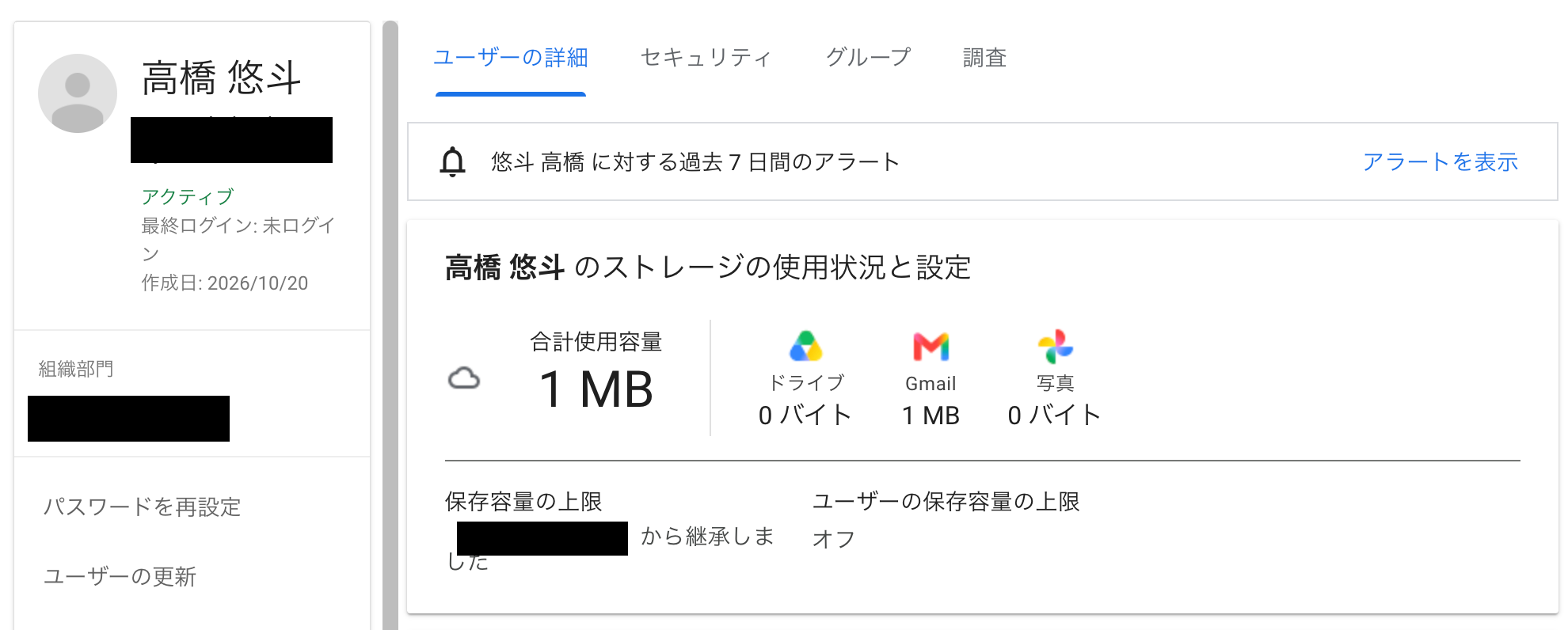
▼Gmailで送信されたChatworkの招待とGoogle Workspaceの初回ログイン案内メール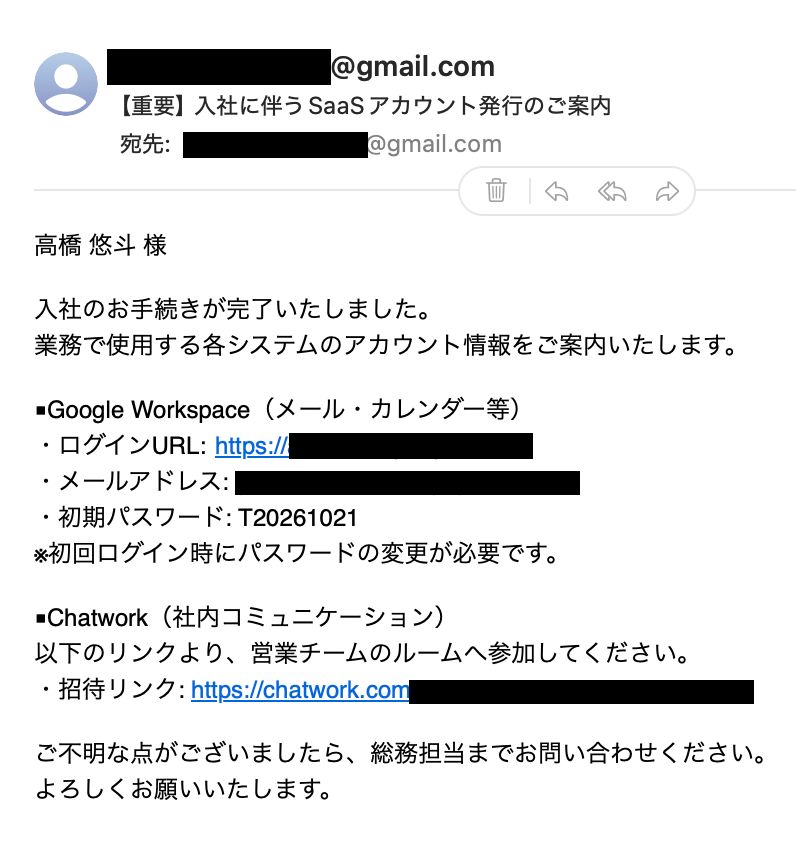
すごい、入社に関連する一連の業務をスムーズに完結できました…!
今回は入社のパターンで実行しましたが、退職時であれば、退職者情報をもとに「対象アカウント停止、権限解除、関係者への通知」といった処理を実現できます。
トリガー機能を使ってAIワーカーを自動で起動させることも可能
「毎回連絡表をチャット画面で送信して依頼するのは面倒だな…」と思っても大丈夫。
【トリガー機能】を活用すれば、毎回手作業でチャット画面にファイルを送信しなくても自動でAIワーカーを起動することができます。
例えば「Google Driveに入退社連絡票のPDFファイルが格納されたら起動したい」という場合は、Google Drive【特定のフォルダ内に新しくファイル・フォルダが作成されたら】のアプリトリガーを使用すれば、指定フォルダにファイルが格納されたことを検知して自動で入退社に関連する処理を実行してくれるんです。
やり方もとても簡単です。設定方法を一緒に確認してみましょう。
▼チャット画面で【トリガーを追加】をクリック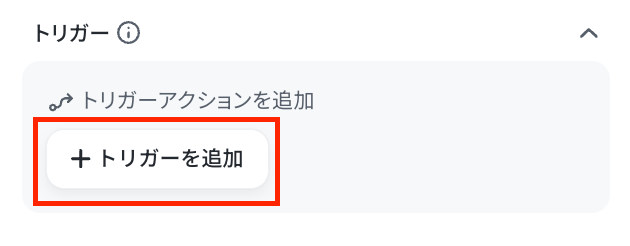
▼【特定のアプリイベントを受信】をクリック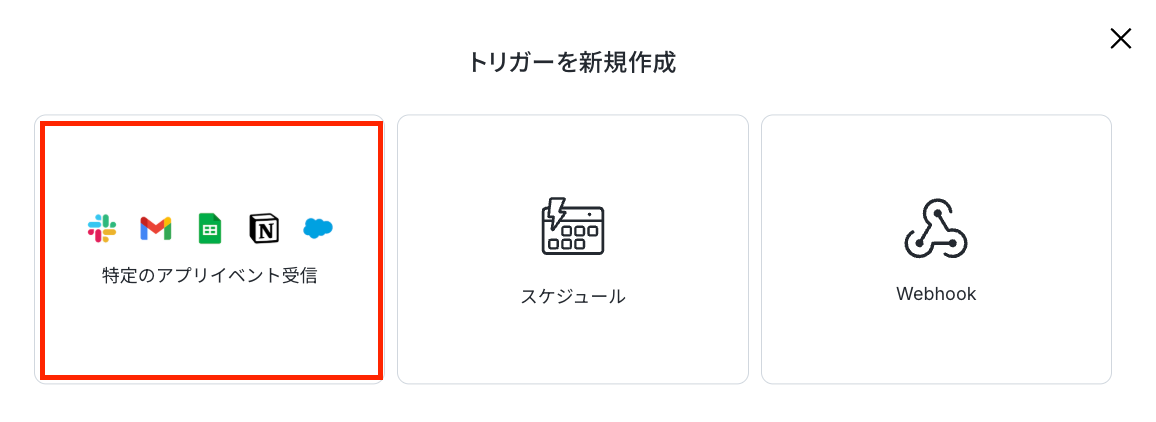
▼Google Driveの【特定のフォルダ内に新しくファイル・フォルダが作成されたら】のアクションを選択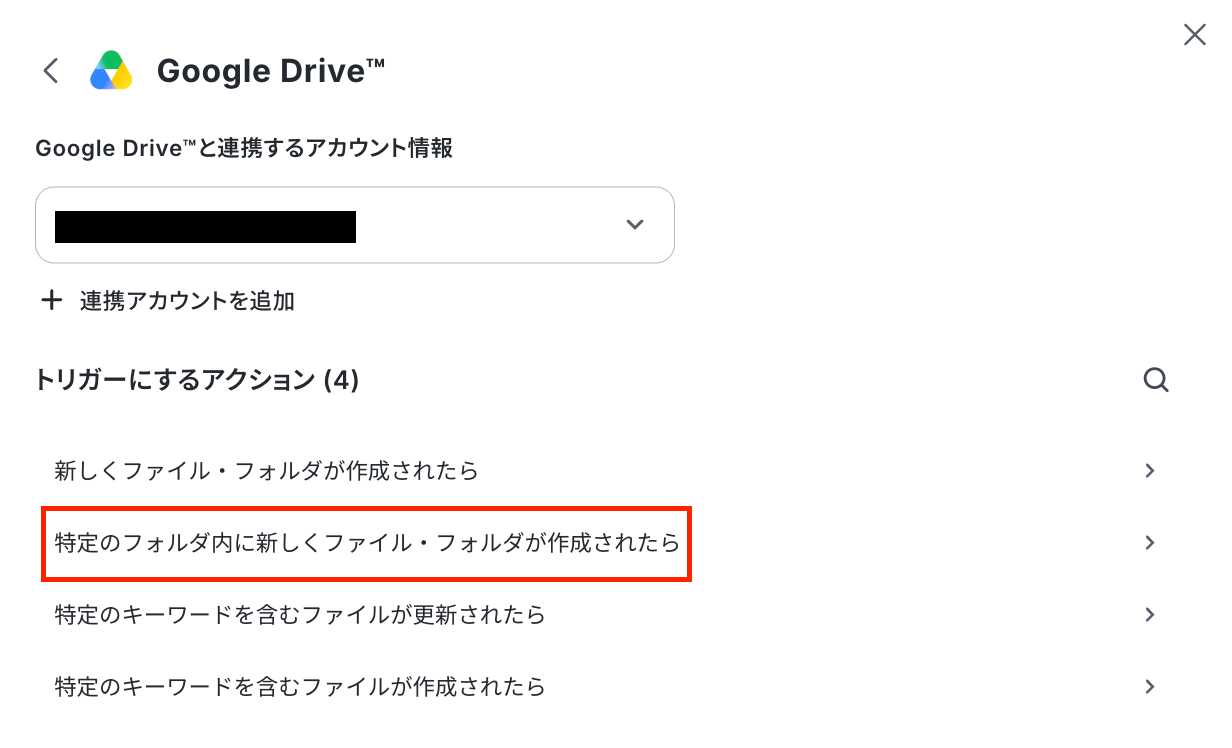
▼フォルダIDを設定したら接続テストを実行し、成功したら【次へ】をクリック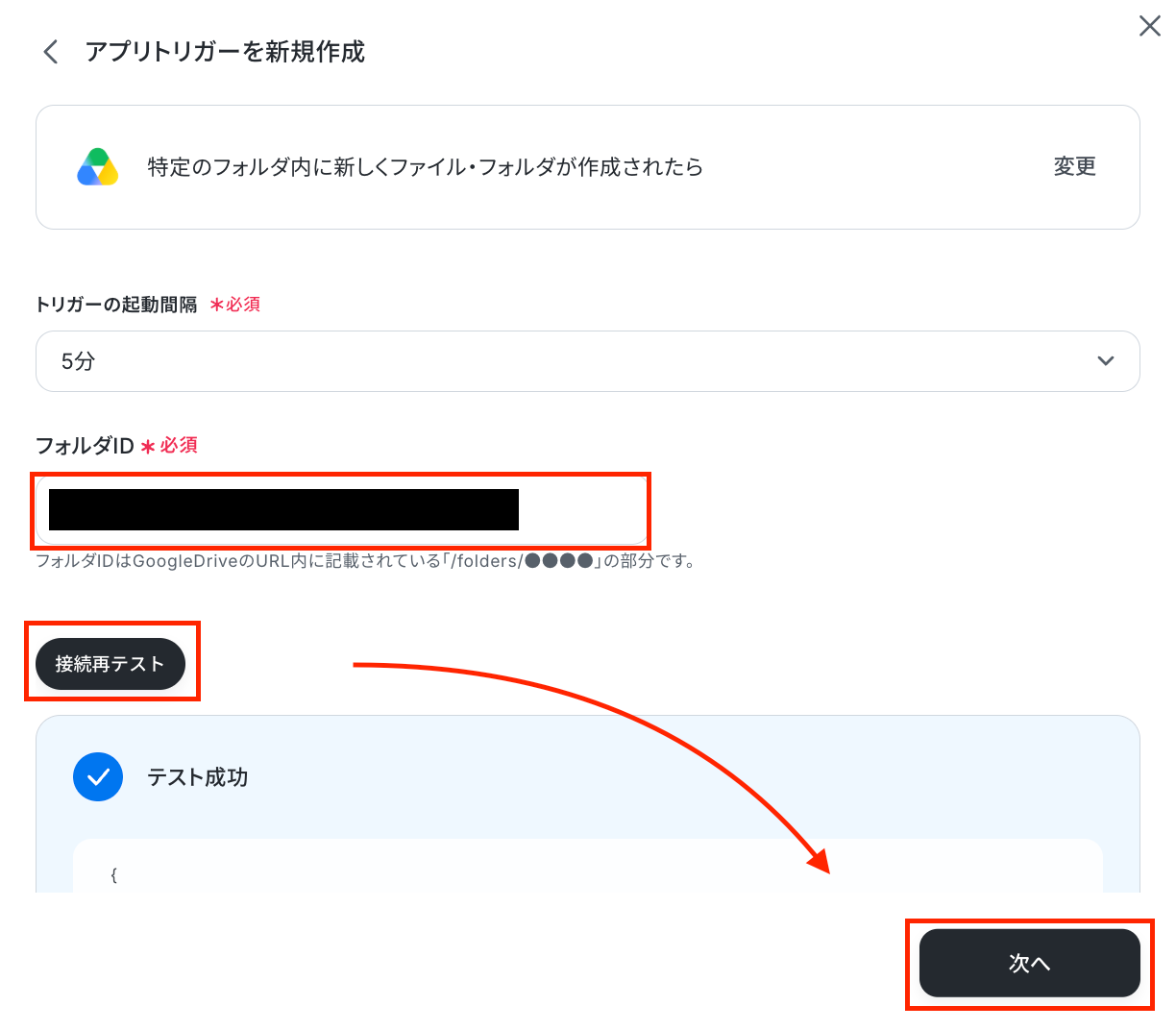
▼実行プロンプトを入力し、トリガーの有効化のトグルをONにしたら【作成】をクリック
実行プロンプトは、Google Driveへのファイル格納を起点にAIワーカーで何をしてほしいかを設定します。
今回は、「ファイルが格納されたら内容を読み取り、社内ルールに沿って処理を実行してください。」と入力しています。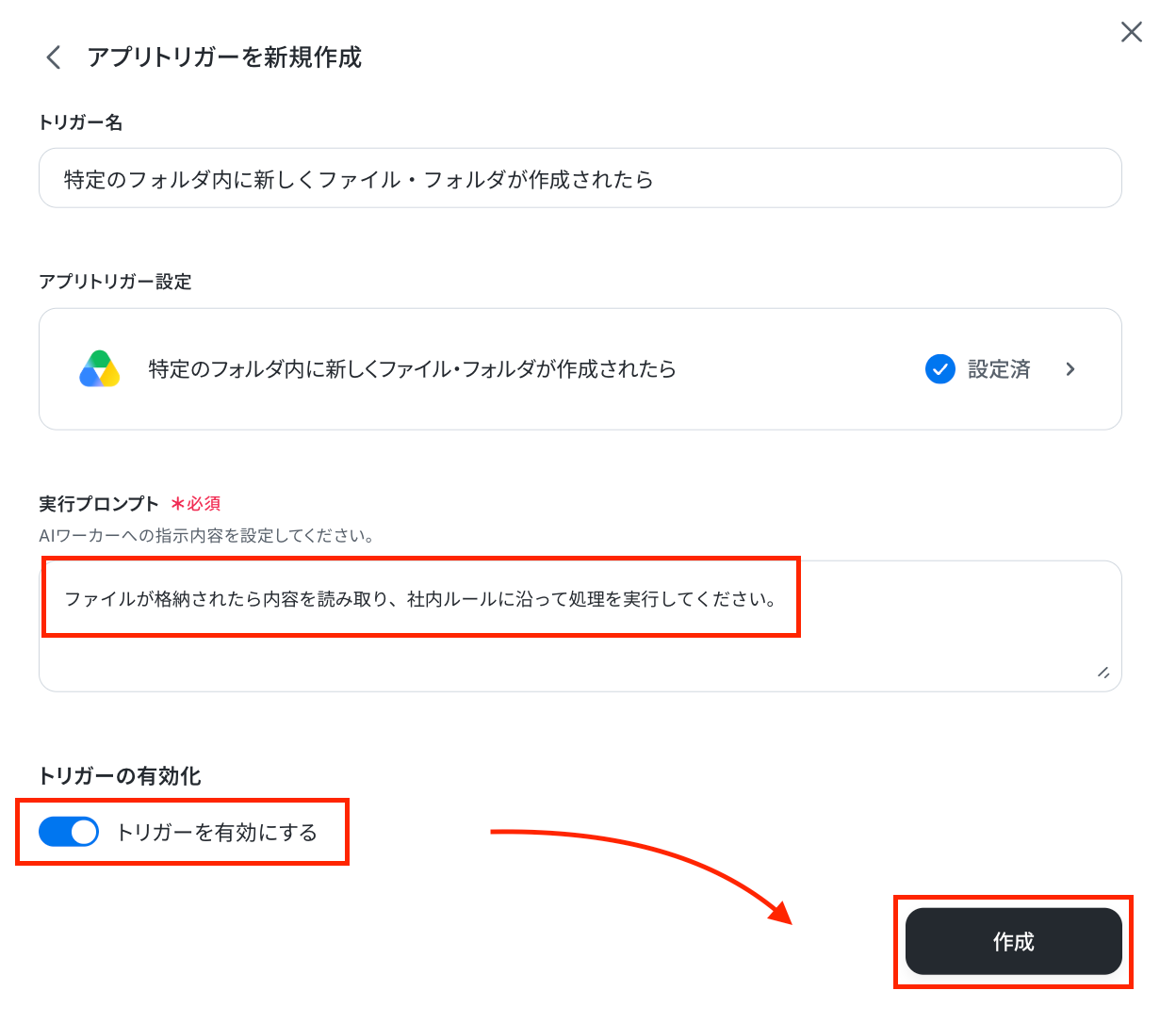
以上でトリガーの設定は完了です!
さらに、トリガーで起動する場合に登録情報の確認や不足情報の補填の依頼を実行したい場合は【チームメイト機能】を活用しましょう。
チームメイト機能とは、AIワーカーが処理内容を人が確認・承認するために、業務に関わるメンバーを設定できる機能です。AIワーカーが生成した内容でそのまま登録に進むのではなく、担当者が通知を受け、内容を確認し、承認や修正を行えます。
こちらも一緒に設定していきましょう。
はじめに承認を依頼したい【チームメイト】を追加します。
画面右の【+チームメイトを追加】をクリックしましょう。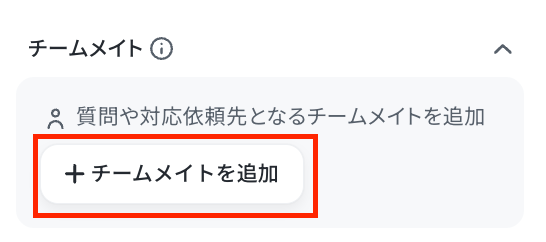
次に追加したいチームメイトをユーザーから選択し【追加】をクリックします。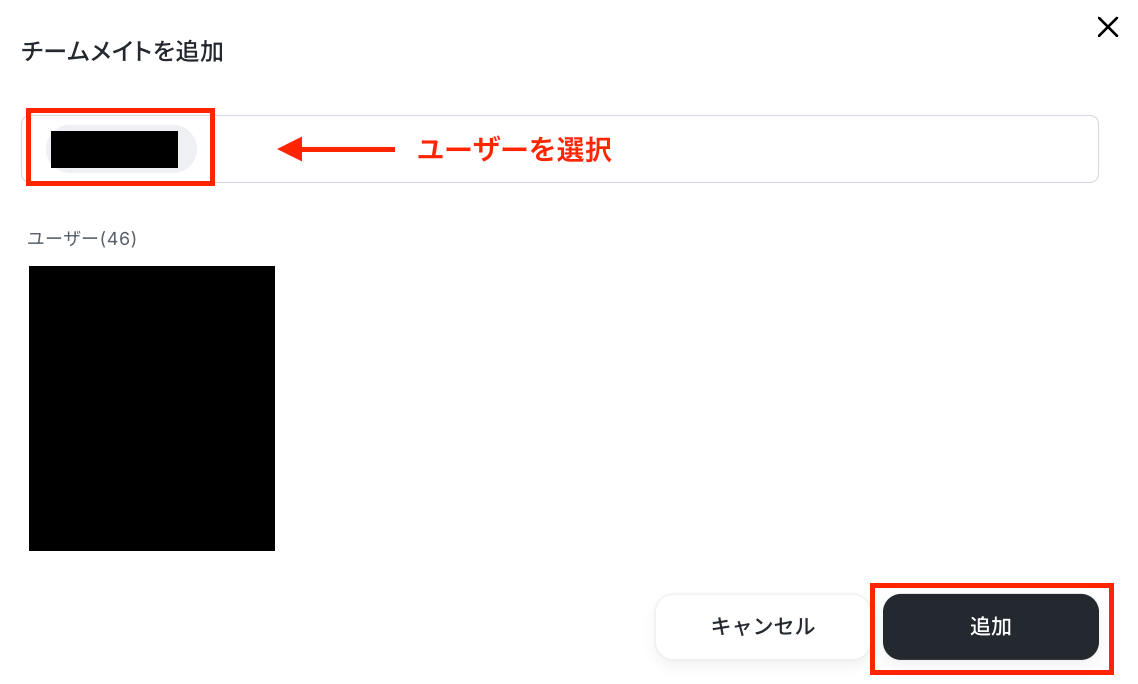
これでチームメイトが追加されました!
スキルへ反映するために、チャット画面で「チームメイトの〇〇さんに承認や不足情報の確認の依頼を送信してください。」と送信すればOK。
手動で起動する手間を省き、確認が必要な場合も担当者が内容をチェックできるようになりました!
ぜひ業務に合わせてトリガー機能やチームメイト機能を活用してみてくださいね。
あなたもぜひYoomのAIワーカーで入退社対応業務を効率化してみませんか?
入社・退職・異動の手続きでは、複数のシステムへの情報登録や権限設定など、多くの作業が発生します。YoomのAIワーカーを活用すれば、こうした作業を自動化し、情報の転記や設定内容の確認にかかる手間を減らすことが可能です。
あなたもぜひ、YoomのAIワーカーを活用して効率的に入退社業務を完了させませんか?
▼入退社・異動の対応を効率化!
チャットで入力された氏名や所属部署などの情報と社内の権限マトリクスを照合し、複数のSaaSアカウント発行・設定を一括で実行するAIワーカーです。手作業による設定漏れや権限ミスを防ぎながら対応工数を削減できるので、複数ツールへのアカウント設定に手間を感じている情報システム担当者や管理部門の方におすすめです。
- 「スキル」とは:
- AIワーカーが処理を行うための手順書です。詳しい設定方法は「【AIワーカー】スキル(旧マニュアル)の作成方法」をご参照ください。
- 「使用ツール」とは:
- AIワーカーが処理を行う際に使用するツールです。自社で普段使っているツールをAIに指示するだけで、データの取得先や出力先を自由に組み替えることができます。
- AIワーカーの同時実行数・作成可能なAIワーカー数・利用可能なAIモデルはご契約中のプランによって異なります。
- AIワーカー内でご利用いただけるアプリやオペレーション等はフローボットの利用制限と同様です。
- AIワーカーは、テスト実行でも本番実行と同様にタスクを消費しますのでご注意ください。詳細は「【AIワーカー】タスク実行数の計算方法」をご参照ください。
[Yoomとは]
実際にYoomで入退社対応を自動化した事例はこちら
AIワーカーの使用イメージはこちら
よくあるご質問
Q:AIワーカーと、従来のフローボットはどう使い分ければいいですか?
A:
フローボットとは、普段使っている複数のアプリを連携させ、一連の業務の流れ(ワークフロー)を自動化できる仕組みのことです。
- 情報の整理や判断をAIに任せたいなら「AIワーカー」:入社者の情報や配属先などをもとに、必要な登録情報やアカウント設定項目を整理したい場合に適しています。あらかじめ設定したルールに沿って情報を整理し、不足情報や確認が必要な項目を洗い出せます。
- 決まった手順を自動化したいなら「フローボット」:整理済みの入社者情報をHRシステムに登録したり、指定されたアプリのアカウント発行・削除を実行したりするなど、処理内容や実行条件が明確な業務に適しています。
- 情報整理からアプリ操作まで柔軟に対応したいなら「AIワーカー」と「フローボット」を組み合わせる:AIワーカーで入社者の情報や必要なアカウント設定を整理し、フローボットであらかじめ定義した条件や手順に沿って、各SaaSへの登録や通知などを実行する構成も可能です。業務の内容や処理条件に応じて役割を分担することで、入退社手続き全体の効率化につなげられます。
Q:同姓同名の社員がいた場合のアカウント重複を防ぐには?
A:
各ツールの検索系アクションや一覧取得系のアクションへのアクセスを許可し、重複するアカウントが存在する場合には登録処理を行わない、といったルールをAIワーカーのスキルに追加してください。
「メールアドレスと氏名が一致する場合には重複と判定する」などの重複とする基準も記載しておくことで、登録漏れや余分な登録を防げます。
Q:話題のClaude CodeとYoomのAIワーカーには、どのような違いがありますか?
A:
Claude Codeは主にエンジニア向けの、命令を出すことでプログラムの作成や修正を自動で行うツールです。対してYoomのAIワーカーは、専門知識がない方でも画面上の操作だけで直感的に設定できる、事務作業などの自動化が得意な国産ツールです。エンジニア向けのツールならClaude Code、日常的なビジネス業務の自動化なら、まずはYoomのAIワーカーを試してみるのがおすすめです。
Q:AIに会社の機密情報を渡しても大丈夫でしょうか?
A:
YoomのAIオペレーションでは、各AIサービスの提供企業のデータポリシーに準拠しており、ユーザーのデータはAIの学習に使用されません。そのため、人事情報や社内ルールなどをAIワーカーで扱う際も、データの学習利用を心配せずに活用できます。ただし、機密情報を取り扱う際は、社内の運用ルールやアクセス権限、連携先サービスのデータの取り扱い方針なども確認したうえで利用しましょう。
Q:AIワーカーを導入する際の注意点はありますか?
A:
運用にあたって、以下のポイントを事前にご確認ください。
- AIワーカー内で使用するツール(アプリ)についても、個別にマイアプリ連携が必要です。
- AIワーカーの基本設定は「【AIワーカー】基本的な設定方法」をご参照ください。
- 契約プランによって、同時実行数や作成可能な数、利用できるAIモデルが異なりますのでご注意ください。
- AIワーカー内でご利用いただけるアプリやオペレーション等はフローボットの利用制限と同様です。
- AIワーカーは、テスト実行でも本番実行と同様にタスクを消費しますのでご注意ください。詳細は「【AIワーカー】タスク実行数の計算方法」をご参照ください。
- AIワーカーはスキルを詳細に設定することで適切な処理を実行しやすくなります。詳細は「【AIワーカー】スキル(旧マニュアル)の作成方法」をご参照ください。
Q:Google Driveを起点にした自動起動(トリガー)のタイミングについて教えてください。
A:
トリガーの起動タイミングは、5分、10分、15分、30分、60分のいずれかで設定できます。 ご契約中のプランによって設定できる最短の間隔が異なりますので、その点は事前にチェックしておきましょう。基本的には、ご利用のプランで設定可能な最短の間隔にしてお使いいただくのがスムーズでおすすめです。詳しくは、料金プランのページをご参照ください。
Q:Q:SmartHRやGoogle WorkspaceをYoomに連携するにあたって注意点はありますか?
A:
SmartHRおよびGoogle Workspaceは、ミニプラン以上をご利用の方向けのアプリです。フリープランやパーソナルプランで使うと、オペレーションやデータコネクトがエラーになってしまうのでご注意ください。
有料プラン(パーソナルプラン・ミニプラン・チームプラン・サクセスプラン)には2週間の無料トライアルがあります。トライアル期間中なら、普段は制限されている SmartHRやGoogle Workspaceも問題なくお試しいただけます。詳細は料金プランのページで紹介しているので、ぜひこの機会にいろいろと体験してみてください。
プログラミング知識なしで手軽に構築できます。











