









・
AIエージェントで入社手続きを自動化!アカウント発行の構築手順

「あ、明日入社する〇〇さんのアカウント発行忘れてた!」
直前になって慌てて管理画面を開き、急いで設定を行う……採用担当者の方なら、一度は経験したことがあるのではないでしょうか?
新入社員の入社手続きは、アカウント発行から初期設定、ウェルカムメールの送信など、意外と細かな作業がたくさんあります。
しかも、人数が増えるほど作業量も増え、「抜け漏れがないか」「期日に間に合うか」と不安になることも多いですよね…。
そこで今回は、Yoomの「AIエージェント(AIワーカー)」を活用して、入社手続きを自動化する方法をご紹介します。AIに作業を任せることで、ミスを減らしながら、入社者とのコミュニケーションなど、本来注力したい業務に時間を使えるようになります。
人事業務をもっとラクにしたい方は、ぜひ参考にしてみてください!
とにかく早く試したい方へ
「まずは実際に動かしてみたい!」という方は、以下のテンプレートからすぐに自動化を体験していただけます。
入社予定者の情報をもとにアカウント発行や案内送信を自動化できるテンプレートをご紹介します!
Yoomのテンプレートギャラリーからすぐに使えて、作業時間の削減やアカウント発行漏れの防止に役立ちます。
AIエージェントをまず試したい方はこちら
内定者情報を基にメールアドレスとパスワードを自動生成し、親しみやすいウェルカムメールを作成するAIワーカーです。



 新入社員オンボーディング担当
Google スプレッドシートの内定者情報を基に、アカウント情報の生成やGoogle Driveの資料送付、Gmailでのウェルカムメール作成までを自動で行うAIワーカーです。事務作業の効率化と温かみのある対応を両立できるため、オンボーディングの質を高めたい人事担当者におすすめです。
試してみる
■概要新しいメンバーを迎えるオンボーディングの準備において、アカウント発行や案内メールの作成は欠かせないプロセスですが、手作業では時間がかかるだけでなく、ミスも発生しやすい課題です。このAIワーカーは、Google スプレッドシートにある内定者情報を基に、自社の命名規則に従ったメールアドレスやパスワードを自ら判断して生成します。さらに、Google Driveから必要な資料を取得し、Gmailで温かみのあるウェルカムメールの下書きまで作成します。これにより、事務的な作業を効率化しながら、新入社員を歓迎する心のこもった対応を両立できます。
■このAIワーカーをおすすめする方- 新入社員のアカウント発行や案内メールの作成を効率化し、オンボーディングの質を高めたい人事担当者の方
- Google スプレッドシートで入社予定者を管理しており、アカウント情報の生成からデータ更新までを自動で行いたい方
- 自社の社風に合わせた温かみのあるウェルカムメールを、手間をかけずに準備したいチームリーダーの方
■AIワーカー設定の流れ- AIワーカーの「名前」や「役割」などの基本設定を行います。
- Gmail、Google スプレッドシート、Google DriveをYoomと連携し、AIワーカーが使用するツールとして設定します。これらは普段お使いの他のアプリに変更することも可能です。
- AIワーカーへの指示書となる「マニュアル」を、自社の運用ルールや業務内容に合わせて作成・編集します。
■このAIワーカーのカスタムポイント- マニュアル内の「#メールアドレス命名規則」や「#パスワード設定規則」に、自社のセキュリティ要件や管理ルールを設定してください。これにより、AIが自社のルールに則った正確なアカウント情報を生成します。
- マニュアル内の「#メールのトーン」を自社の社風に合わせて設定してください。親しみやすい表現やフォーマルな表現など、指定したトーンに合わせてAIが最適なメール本文を作成します。
- マニュアル内の「#入社日情報」に初日の集合場所や持ち物を詳細に記載することで、新入社員の不安を解消する、より親切な案内が可能になります。
■注意事項- Gmail、Google スプレッドシート、Google DriveとYoomを連携してください。
- ダウンロード可能なファイル容量は最大300MBまでです。アプリの仕様によっては300MB未満になる可能性があるので、ご注意ください。
- トリガー、各オペレーションでファイルを使用する際は、「ファイルの容量制限について」をご参照ください。
- AIワーカーの基本設定は「【AIワーカー】基本的な設定方法」をご参照ください。
- AIワーカーの同時実行数・作成可能なAIワーカー数・利用可能なAIモデルはご契約中のプランによって異なります。
- AIワーカー内でご利用いただけるアプリやオペレーション等はフローボットの利用制限と同様です。
- AIワーカーは、テスト実行でも本番実行と同様にタスクを消費しますのでご注意ください。詳細は「【AIワーカー】タスク実行数の計算方法」ご参照ください。
- AIワーカーはマニュアルを詳細に設定することで適切な処理を実行しやすくなります。詳細は「【AIワーカー】マニュアルの作成方法」をご参照ください。
Google スプレッドシートの内定者情報を基に、アカウント情報の生成やGoogle Driveの資料送付、Gmailでのウェルカムメール作成までを自動で行うAIワーカーです。事務作業の効率化と温かみのある対応を両立できるため、オンボーディングの質を高めたい人事担当者におすすめです。
■このAIワーカーをおすすめする方
- 新入社員のアカウント発行や案内メールの作成を効率化し、オンボーディングの質を高めたい人事担当者の方
- Google スプレッドシートで入社予定者を管理しており、アカウント情報の生成からデータ更新までを自動で行いたい方
- 自社の社風に合わせた温かみのあるウェルカムメールを、手間をかけずに準備したいチームリーダーの方
■AIワーカー設定の流れ
- AIワーカーの「名前」や「役割」などの基本設定を行います。
- Gmail、Google スプレッドシート、Google DriveをYoomと連携し、AIワーカーが使用するツールとして設定します。これらは普段お使いの他のアプリに変更することも可能です。
- AIワーカーへの指示書となる「マニュアル」を、自社の運用ルールや業務内容に合わせて作成・編集します。
■このAIワーカーのカスタムポイント
- マニュアル内の「#メールアドレス命名規則」や「#パスワード設定規則」に、自社のセキュリティ要件や管理ルールを設定してください。これにより、AIが自社のルールに則った正確なアカウント情報を生成します。
- マニュアル内の「#メールのトーン」を自社の社風に合わせて設定してください。親しみやすい表現やフォーマルな表現など、指定したトーンに合わせてAIが最適なメール本文を作成します。
- マニュアル内の「#入社日情報」に初日の集合場所や持ち物を詳細に記載することで、新入社員の不安を解消する、より親切な案内が可能になります。
■注意事項
- Gmail、Google スプレッドシート、Google DriveとYoomを連携してください。
- ダウンロード可能なファイル容量は最大300MBまでです。アプリの仕様によっては300MB未満になる可能性があるので、ご注意ください。
- トリガー、各オペレーションでファイルを使用する際は、「ファイルの容量制限について」をご参照ください。
- AIワーカーの基本設定は「【AIワーカー】基本的な設定方法」をご参照ください。
- AIワーカーの同時実行数・作成可能なAIワーカー数・利用可能なAIモデルはご契約中のプランによって異なります。
- AIワーカー内でご利用いただけるアプリやオペレーション等はフローボットの利用制限と同様です。
- AIワーカーは、テスト実行でも本番実行と同様にタスクを消費しますのでご注意ください。詳細は「【AIワーカー】タスク実行数の計算方法」ご参照ください。
- AIワーカーはマニュアルを詳細に設定することで適切な処理を実行しやすくなります。詳細は「【AIワーカー】マニュアルの作成方法」をご参照ください。
業務フローを丸ごと自動化したい方はこちら
入社前の内定者を検知し、各種アカウント発行から案内メール・Slack通知までを一気通貫で行うフローボットのテンプレートです。
■概要新入社員の受け入れ準備において、各種アカウントの発行や案内メールの送付は、正確性とスピードが求められる重要な業務です。しかし、入社人数が増えるほど手作業での登録やメール作成に費やす時間が増え、人事担当者の大きな負担になりがちです。このワークフローを活用すれば、Google スプレッドシート上の内定者情報をAIワーカーが自動で検知し、Google Workspaceやcybozu.com共通管理のアカウント発行から、温かみのあるウェルカムメールの送信までを一括で自動化できます。
■このテンプレートをおすすめする方- 新入社員のアカウント発行やメール案内の手作業を自動化し、業務効率を向上させたい人事担当者の方
- 複数のツールへのユーザー登録作業における入力ミスや漏れを防ぎたい管理部門の方
- AIワーカーを活用して、内定者一人ひとりに合わせた親しみやすいウェルカムメールを自動で作成・送付したい方
■このテンプレートを使うメリット- 入社前の適切なタイミングでアカウント発行と案内が自動実行されるため、入社直前の繁忙期における事務作業の工数を削減できます。
- AIワーカーがパーソナライズされたメール文面を自動生成することで、事務的な案内だけでなく歓迎の気持ちを伝え、内定者のエンゲージメントを高めることができます。
■フローボットの流れ- はじめに、Google スプレッドシート、Google Drive、Google Workspace、cybozu.com共通管理、Gmail、SlackをYoomと連携します。
- 次に、スケジュールトリガーにより、あらかじめ設定したタイミングでフローを起動します。
- 最後に、AIワーカーで、入社前の内定者検知からメールアドレスの生成、ウェルカムメールの作成までを行うマニュアル(指示)を作成します。
※「トリガー」:フロー起動のきっかけとなるアクション、「オペレーション」:トリガー起動後、フロー内で処理を行うアクション
■このワークフローのカスタムポイント- 「入社7日前」や「入社3日前」といった情報をAIワーカーへの指示(プロンプト)に記載することで、検知対象となるレコードを任意に設定できます。
- AIワーカーへの指示(プロンプト)を編集することで、自社の社風に合わせたメールのトーン&マナーや、メールアドレスの生成ルールをカスタマイズ可能です。
- Slackで通知するチャンネルやメッセージ内容を、受け入れ部署や担当者に合わせて柔軟に変更できます。
■注意事項- Google スプレッドシート、Google Drive、Google Workspace、cybozu.com共通管理、Gmail、SlackのそれぞれとYoomを連携してください。AIワーカー内で使用するツール(アプリ)についてもマイアプリ連携が必要です。
- Google Workspaceはチームプラン・サクセスプランでのみご利用いただけるアプリとなっております。フリープラン・ミニプランの場合は設定しているフローボットのオペレーションやデータコネクトはエラーとなりますので、ご注意ください。
- チームプランやサクセスプランなどの有料プランは、2週間の無料トライアルを行うことが可能です。無料トライアル中には制限対象のアプリを使用することができます。
- ダウンロード可能なファイル容量は最大300MBまでです。アプリの仕様によっては300MB未満になる可能性があるので、ご注意ください。
- トリガー、各オペレーションでファイルを使用する際は、「ファイルの容量制限について」をご参照ください。
- AIワーカーの基本設定は「【AIワーカー】基本的な設定方法」をご参照ください。
- AIワーカーの同時実行数・作成可能なAIワーカー数・利用可能なAIモデルはご契約中のプランによって異なります。
- AIワーカー内でご利用いただけるアプリやオペレーション等はフローボットの利用制限と同様です。
- AIワーカーは、テスト実行でも本番実行と同様にタスクを消費しますのでご注意ください。詳細は「【AIワーカー】タスク実行数の計算方法」ご参照ください。
- AIワーカーはマニュアルを詳細に設定することで適切な処理を実行しやすくなります。詳細は「【AIワーカー】マニュアルの作成方法」をご参照ください。

■このテンプレートをおすすめする方
- 新入社員のアカウント発行やメール案内の手作業を自動化し、業務効率を向上させたい人事担当者の方
- 複数のツールへのユーザー登録作業における入力ミスや漏れを防ぎたい管理部門の方
- AIワーカーを活用して、内定者一人ひとりに合わせた親しみやすいウェルカムメールを自動で作成・送付したい方
■このテンプレートを使うメリット
- 入社前の適切なタイミングでアカウント発行と案内が自動実行されるため、入社直前の繁忙期における事務作業の工数を削減できます。
- AIワーカーがパーソナライズされたメール文面を自動生成することで、事務的な案内だけでなく歓迎の気持ちを伝え、内定者のエンゲージメントを高めることができます。
■フローボットの流れ
- はじめに、Google スプレッドシート、Google Drive、Google Workspace、cybozu.com共通管理、Gmail、SlackをYoomと連携します。
- 次に、スケジュールトリガーにより、あらかじめ設定したタイミングでフローを起動します。
- 最後に、AIワーカーで、入社前の内定者検知からメールアドレスの生成、ウェルカムメールの作成までを行うマニュアル(指示)を作成します。
■このワークフローのカスタムポイント
- 「入社7日前」や「入社3日前」といった情報をAIワーカーへの指示(プロンプト)に記載することで、検知対象となるレコードを任意に設定できます。
- AIワーカーへの指示(プロンプト)を編集することで、自社の社風に合わせたメールのトーン&マナーや、メールアドレスの生成ルールをカスタマイズ可能です。
- Slackで通知するチャンネルやメッセージ内容を、受け入れ部署や担当者に合わせて柔軟に変更できます。
■注意事項
- Google スプレッドシート、Google Drive、Google Workspace、cybozu.com共通管理、Gmail、SlackのそれぞれとYoomを連携してください。AIワーカー内で使用するツール(アプリ)についてもマイアプリ連携が必要です。
- Google Workspaceはチームプラン・サクセスプランでのみご利用いただけるアプリとなっております。フリープラン・ミニプランの場合は設定しているフローボットのオペレーションやデータコネクトはエラーとなりますので、ご注意ください。
- チームプランやサクセスプランなどの有料プランは、2週間の無料トライアルを行うことが可能です。無料トライアル中には制限対象のアプリを使用することができます。
- ダウンロード可能なファイル容量は最大300MBまでです。アプリの仕様によっては300MB未満になる可能性があるので、ご注意ください。
- トリガー、各オペレーションでファイルを使用する際は、「ファイルの容量制限について」をご参照ください。
- AIワーカーの基本設定は「【AIワーカー】基本的な設定方法」をご参照ください。
- AIワーカーの同時実行数・作成可能なAIワーカー数・利用可能なAIモデルはご契約中のプランによって異なります。
- AIワーカー内でご利用いただけるアプリやオペレーション等はフローボットの利用制限と同様です。
- AIワーカーは、テスト実行でも本番実行と同様にタスクを消費しますのでご注意ください。詳細は「【AIワーカー】タスク実行数の計算方法」ご参照ください。
- AIワーカーはマニュアルを詳細に設定することで適切な処理を実行しやすくなります。詳細は「【AIワーカー】マニュアルの作成方法」をご参照ください。
入社手続きをAIエージェントで自動化するメリットと活用シーン
単純な作業の時短以外にも、AIエージェントを入社手続きに組み込むことには大きなメリットがあります。
ここでは実務において特に役立つポイントを2つピックアップして解説します。
1. セキュリティリスクとライセンス費用を削減できる
アカウントの発行タイミングは、早すぎても遅すぎても意外と困るものです。入社よりかなり前に発行してしまうと、情報漏洩などのセキュリティリスクが高まったり、使っていない期間のライセンス費用が余分に発生してしまうこともあります。
Yoomなら「入社3日前に自動実行」といったスケジュール設定ができるため、ちょうどいいタイミングでアカウントを発行できます。
コストやリスクを抑えつつ、入社当日からスムーズに業務をスタートできる環境を整えられます!
2. 内定者のエンゲージメントを高めるコミュニケーションも可能
システムから自動送信される案内メールは、どうしても事務的で少し冷たい印象になりがちです。
でも、AIワーカーを活用すれば、その印象をぐっと変えることができます!
内定者のプロフィールや配属先の情報をもとに、一人ひとりに合わせた温かみのあるウェルカムメールを自動で作成することが可能です。
入社前から「歓迎されている」と感じてもらえるため、新入社員のエンゲージメント向上にもつながります!
入社手続き担当のAIワーカーを作ってみよう
ここからは、実際にYoomを使って「新入社員オンボーディング担当」のAIワーカーを作成する手順を見ていきましょう!
自社のルールやトーン&マナーを学習させ、頼れる専属アシスタントへと育てていきます。
ここではYoomを使用してノーコードで設定をしていくので、もしまだYoomのアカウントをお持ちでない場合は、下の無料登録フォームからアカウントを発行しておきましょう!
※今回連携するアプリの公式サイト:Gmail/Google Drive/Google スプレッドシート
[Yoomとは]
AIワーカー設定の全体像
設定は非常にシンプルで、以下のステップで進めていきます。
1. テンプレートからAIワーカーをコピー
2. アイコンや名前などの基本設定
3. 使用するツールの連携設定
4. 業務ルール(スキル)の登録
5. チャットでの動作テスト
ステップ1:AIワーカーをコピー
まずはベースとなるAIワーカーのテンプレートをコピーして、自分のワークスペースに追加しましょう。
新入社員オンボーディング担当
Google スプレッドシートの内定者情報を基に、アカウント情報の生成やGoogle Driveの資料送付、Gmailでのウェルカムメール作成までを自動で行うAIワーカーです。事務作業の効率化と温かみのある対応を両立できるため、オンボーディングの質を高めたい人事担当者におすすめです。
試してみる
■概要新しいメンバーを迎えるオンボーディングの準備において、アカウント発行や案内メールの作成は欠かせないプロセスですが、手作業では時間がかかるだけでなく、ミスも発生しやすい課題です。このAIワーカーは、Google スプレッドシートにある内定者情報を基に、自社の命名規則に従ったメールアドレスやパスワードを自ら判断して生成します。さらに、Google Driveから必要な資料を取得し、Gmailで温かみのあるウェルカムメールの下書きまで作成します。これにより、事務的な作業を効率化しながら、新入社員を歓迎する心のこもった対応を両立できます。
■このAIワーカーをおすすめする方- 新入社員のアカウント発行や案内メールの作成を効率化し、オンボーディングの質を高めたい人事担当者の方
- Google スプレッドシートで入社予定者を管理しており、アカウント情報の生成からデータ更新までを自動で行いたい方
- 自社の社風に合わせた温かみのあるウェルカムメールを、手間をかけずに準備したいチームリーダーの方
■AIワーカー設定の流れ- AIワーカーの「名前」や「役割」などの基本設定を行います。
- Gmail、Google スプレッドシート、Google DriveをYoomと連携し、AIワーカーが使用するツールとして設定します。これらは普段お使いの他のアプリに変更することも可能です。
- AIワーカーへの指示書となる「マニュアル」を、自社の運用ルールや業務内容に合わせて作成・編集します。
■このAIワーカーのカスタムポイント- マニュアル内の「#メールアドレス命名規則」や「#パスワード設定規則」に、自社のセキュリティ要件や管理ルールを設定してください。これにより、AIが自社のルールに則った正確なアカウント情報を生成します。
- マニュアル内の「#メールのトーン」を自社の社風に合わせて設定してください。親しみやすい表現やフォーマルな表現など、指定したトーンに合わせてAIが最適なメール本文を作成します。
- マニュアル内の「#入社日情報」に初日の集合場所や持ち物を詳細に記載することで、新入社員の不安を解消する、より親切な案内が可能になります。
■注意事項- Gmail、Google スプレッドシート、Google DriveとYoomを連携してください。
- ダウンロード可能なファイル容量は最大300MBまでです。アプリの仕様によっては300MB未満になる可能性があるので、ご注意ください。
- トリガー、各オペレーションでファイルを使用する際は、「ファイルの容量制限について」をご参照ください。
- AIワーカーの基本設定は「【AIワーカー】基本的な設定方法」をご参照ください。
- AIワーカーの同時実行数・作成可能なAIワーカー数・利用可能なAIモデルはご契約中のプランによって異なります。
- AIワーカー内でご利用いただけるアプリやオペレーション等はフローボットの利用制限と同様です。
- AIワーカーは、テスト実行でも本番実行と同様にタスクを消費しますのでご注意ください。詳細は「【AIワーカー】タスク実行数の計算方法」ご参照ください。
- AIワーカーはマニュアルを詳細に設定することで適切な処理を実行しやすくなります。詳細は「【AIワーカー】マニュアルの作成方法」をご参照ください。
Google スプレッドシートの内定者情報を基に、アカウント情報の生成やGoogle Driveの資料送付、Gmailでのウェルカムメール作成までを自動で行うAIワーカーです。事務作業の効率化と温かみのある対応を両立できるため、オンボーディングの質を高めたい人事担当者におすすめです。
■このAIワーカーをおすすめする方
- 新入社員のアカウント発行や案内メールの作成を効率化し、オンボーディングの質を高めたい人事担当者の方
- Google スプレッドシートで入社予定者を管理しており、アカウント情報の生成からデータ更新までを自動で行いたい方
- 自社の社風に合わせた温かみのあるウェルカムメールを、手間をかけずに準備したいチームリーダーの方
■AIワーカー設定の流れ
- AIワーカーの「名前」や「役割」などの基本設定を行います。
- Gmail、Google スプレッドシート、Google DriveをYoomと連携し、AIワーカーが使用するツールとして設定します。これらは普段お使いの他のアプリに変更することも可能です。
- AIワーカーへの指示書となる「マニュアル」を、自社の運用ルールや業務内容に合わせて作成・編集します。
■このAIワーカーのカスタムポイント
- マニュアル内の「#メールアドレス命名規則」や「#パスワード設定規則」に、自社のセキュリティ要件や管理ルールを設定してください。これにより、AIが自社のルールに則った正確なアカウント情報を生成します。
- マニュアル内の「#メールのトーン」を自社の社風に合わせて設定してください。親しみやすい表現やフォーマルな表現など、指定したトーンに合わせてAIが最適なメール本文を作成します。
- マニュアル内の「#入社日情報」に初日の集合場所や持ち物を詳細に記載することで、新入社員の不安を解消する、より親切な案内が可能になります。
■注意事項
- Gmail、Google スプレッドシート、Google DriveとYoomを連携してください。
- ダウンロード可能なファイル容量は最大300MBまでです。アプリの仕様によっては300MB未満になる可能性があるので、ご注意ください。
- トリガー、各オペレーションでファイルを使用する際は、「ファイルの容量制限について」をご参照ください。
- AIワーカーの基本設定は「【AIワーカー】基本的な設定方法」をご参照ください。
- AIワーカーの同時実行数・作成可能なAIワーカー数・利用可能なAIモデルはご契約中のプランによって異なります。
- AIワーカー内でご利用いただけるアプリやオペレーション等はフローボットの利用制限と同様です。
- AIワーカーは、テスト実行でも本番実行と同様にタスクを消費しますのでご注意ください。詳細は「【AIワーカー】タスク実行数の計算方法」ご参照ください。
- AIワーカーはマニュアルを詳細に設定することで適切な処理を実行しやすくなります。詳細は「【AIワーカー】マニュアルの作成方法」をご参照ください。
AIワーカーのコピーに成功すると、以下のようなチャット画面が表示されます。
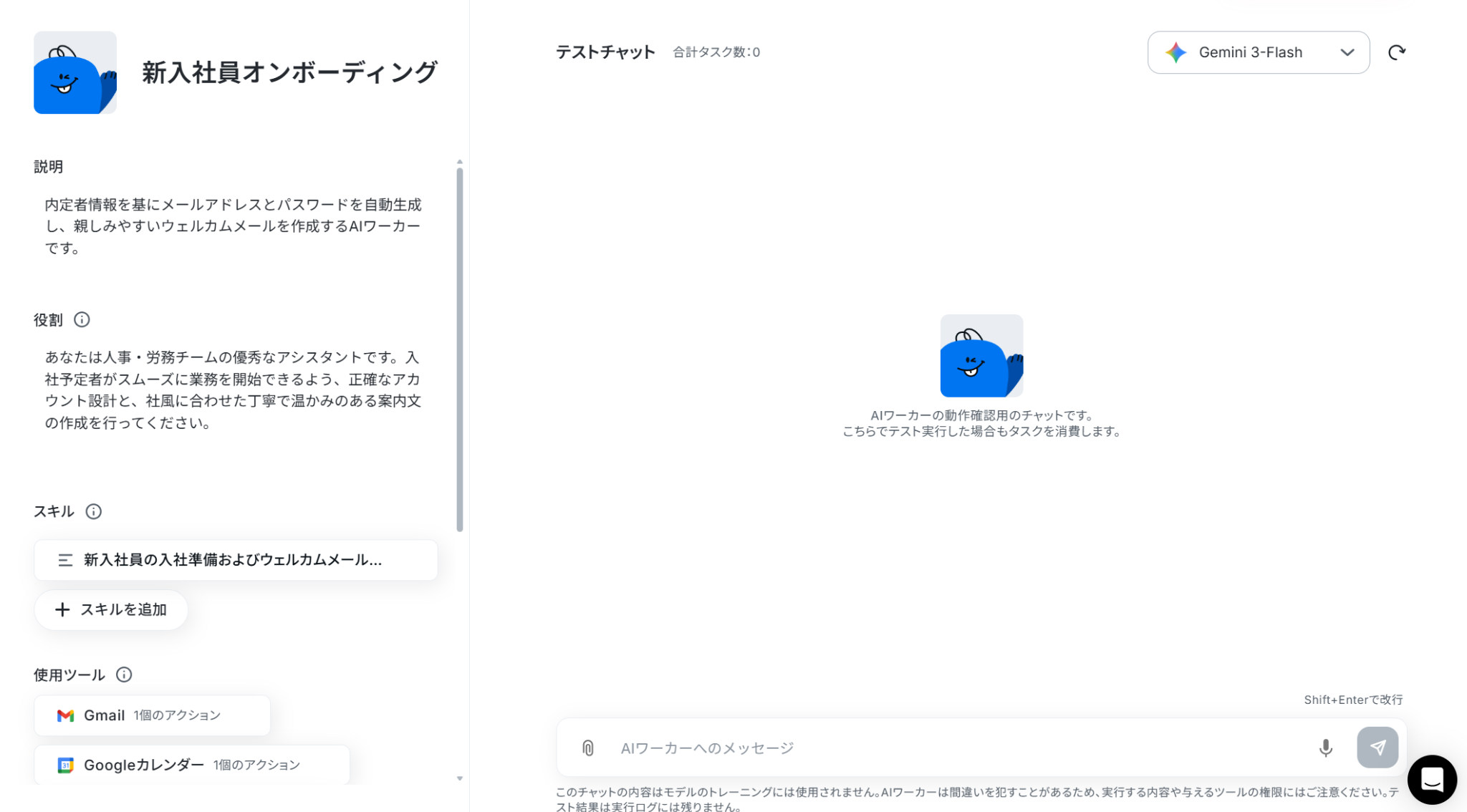
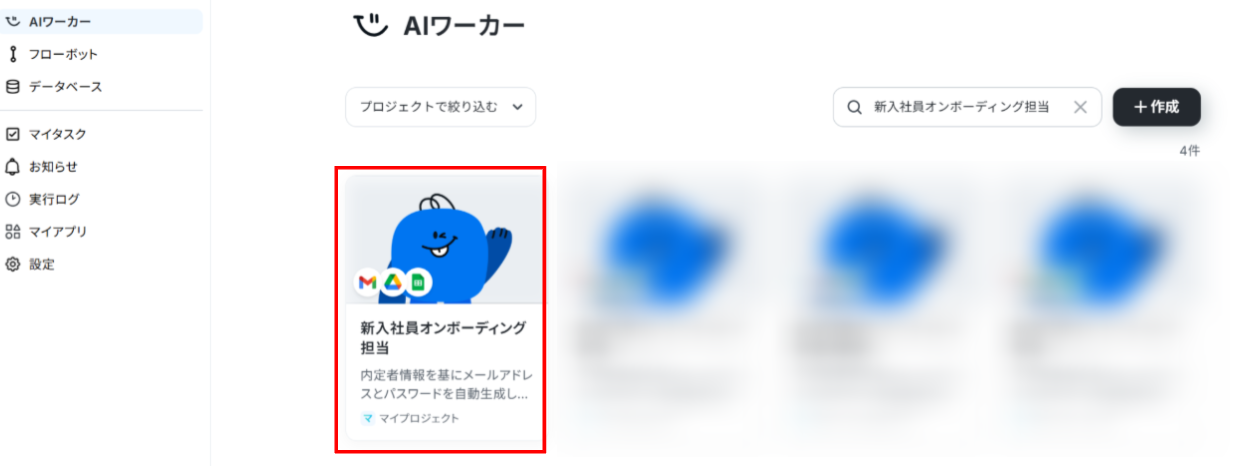
コピーしたテンプレートは、サイドメニューの「AIワーカー」から確認できます。
ステップ2:AIワーカーの基本設定
Yoomの画面上で、AIワーカーのアイコンや名前を設定します!
下の画像のように「新入社員オンボーディング担当」といった、内容が把握しやすい名前をつけることで、他のメンバーが操作する際も使いやすくなりますよ!
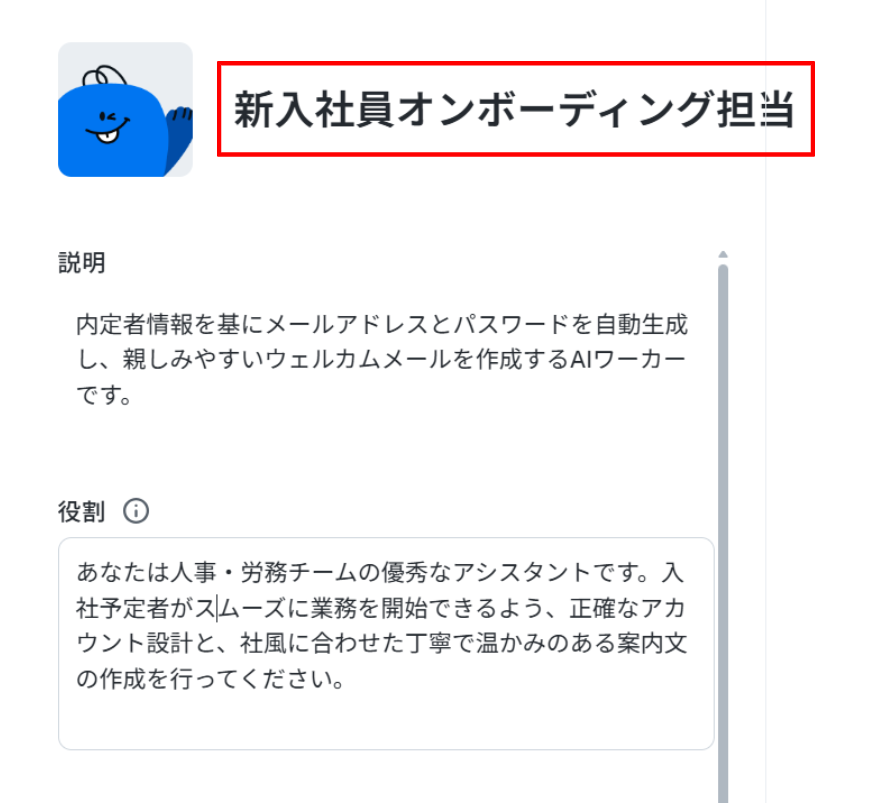
- 説明:AIワーカーの紹介文です。どんなことができるのかをメモしておきましょう!
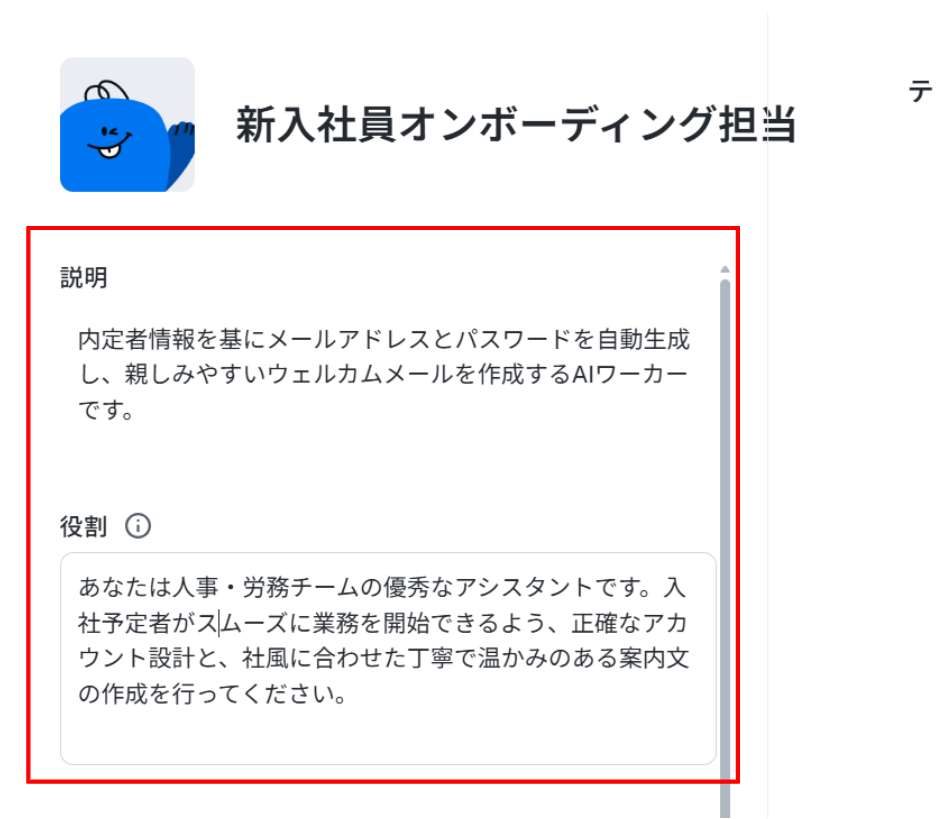
説明に記載した内容は動作に影響しません。 - 役割:AIワーカーに自身の役割を伝えましょう。AIワーカーはここで設定した役割を認識し、処理を実行する中でその役割を全うします。
今回の場合は、「人事・労務チームの優秀なアシスタント」で「正確なアカウント設計と、社風に合わせた丁寧で温かみのある案内文の作成」を役割として処理を行ってもらいます!
※AIワーカーの基本設定は「【AIワーカー】基本的な設定方法」をご参照ください。
※AIワーカーの同時実行数・作成可能なAIワーカー数・利用可能なAIモデルはご契約中のプランによって異なります。
※AIワーカー内でご利用いただけるアプリやオペレーション等はフローボットの利用制限と同様です。
ステップ3:AIワーカーのスキル設定
スキルは、AIワーカーに意図した処理をしてもらうための重要なポイントになります!
手順をできるだけ具体的に記載しておくことで、AIワーカーが迷わずスムーズに処理を実行できるようになります。
詳細は【AIワーカー】スキルの作成方法をご確認ください。
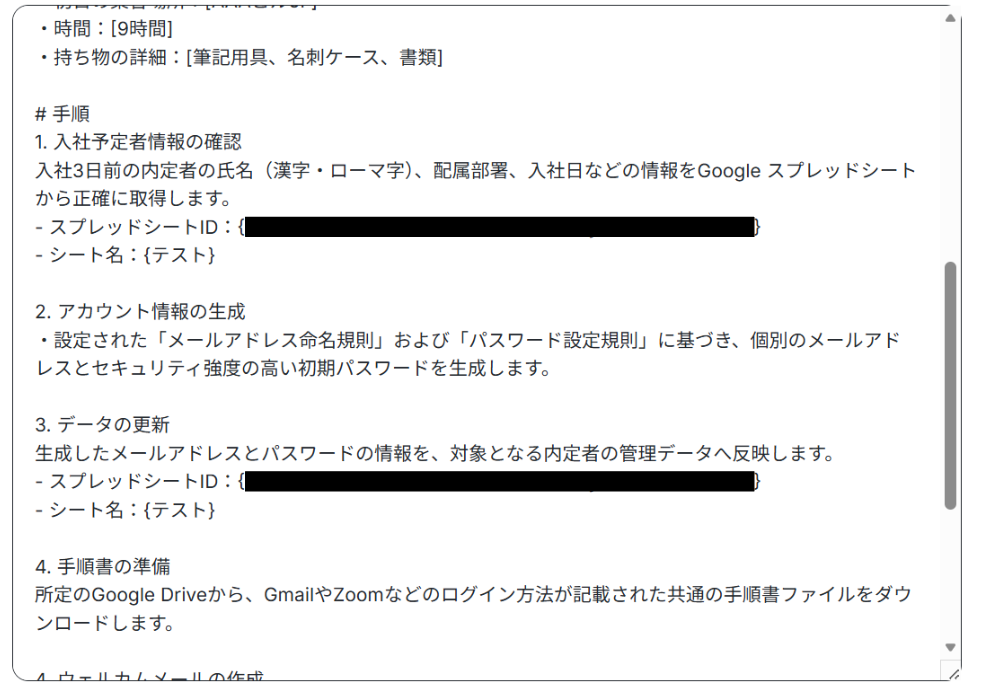
スキル名をクリックして編集しましょう。
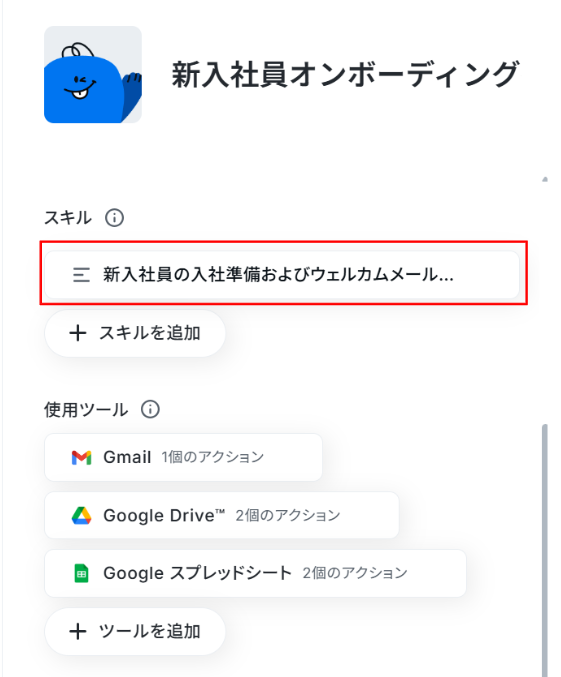
- スキル名:自由に変更することが可能
- 概要:AIワーカーは概要を確認してスキルを参照するか判断します。
「何ができるAIワーカーなのか」を端的にわかりやすく説明しましょう。 - 手順:AIが正しく判断・計算できるよう、タスクの詳細や手順などを記述します。
自社の「メールアドレスの命名規則(例:名.姓@会社名.com)」や、「新入社員に送るメールのトーン&マナー(柔らかく丁寧な文体にすることなど)」をテキストで細かく記載しておきましょう。
入力が終わったら「保存」をクリックしましょう。
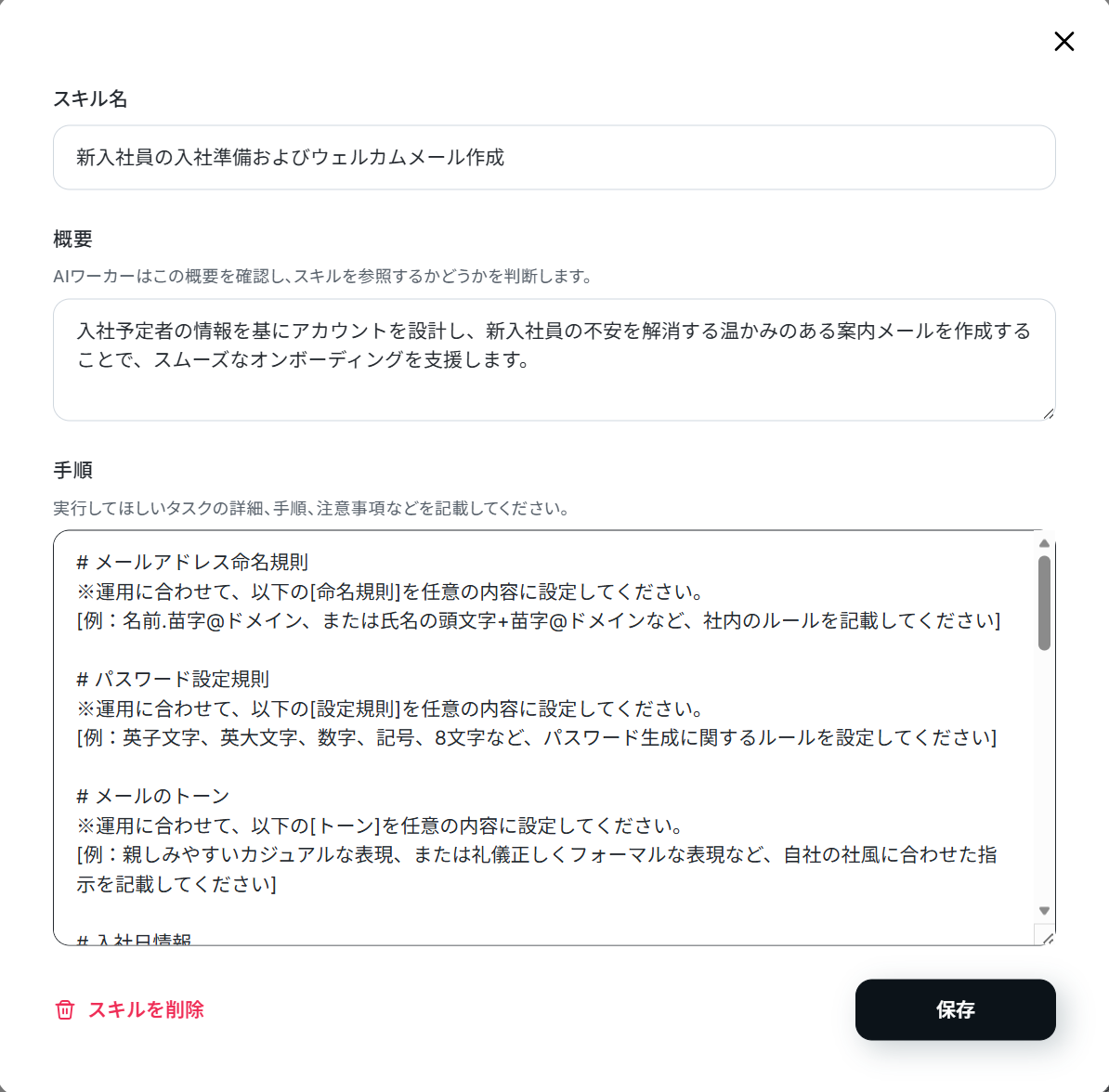
文中にある「- スプレッドシートID:{スプレッドシートID}」「- シート名:{シート名}」に使用したいGoogle スプレッドシートIDとシート名を入力します。
入力が終わったら「保存」をクリックしましょう。
ステップ4:AIワーカーの使用ツール設定
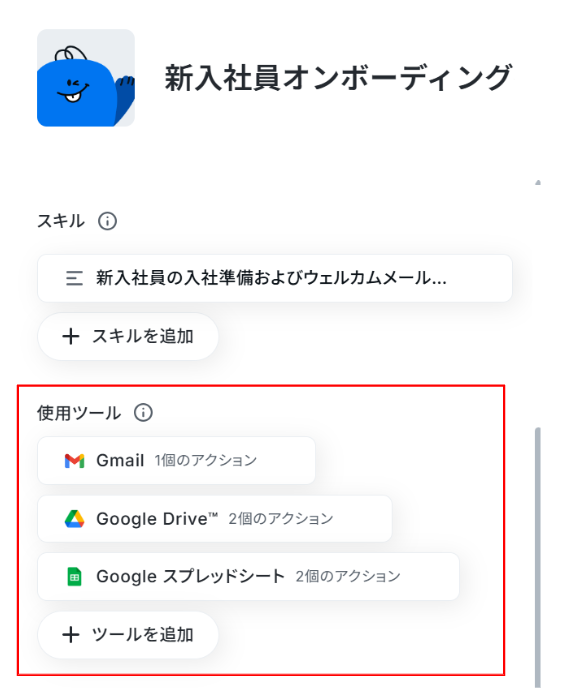
次は、AIワーカーが実際に操作するアプリの連携設定を行います。
今回は、GmailやGoogle Drive、Google スプレッドシートを連携して、AIがアクセスできる状態を作ります。
それではGmailのアイコンをクリックしましょう!
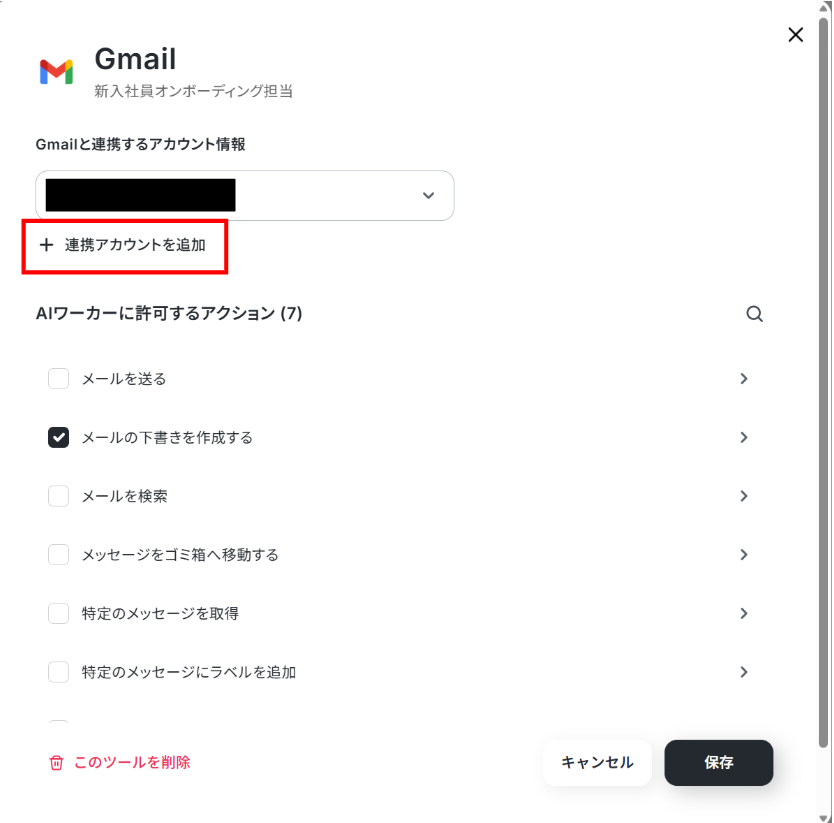
「+連携アカウントを追加」をクリックします。
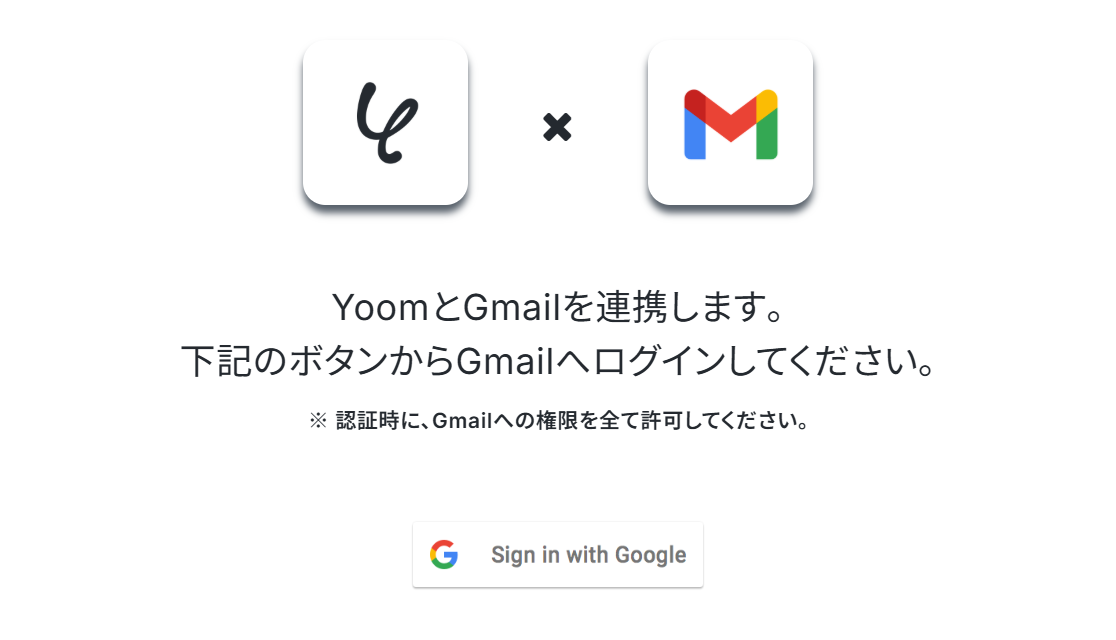
「Sign in with Google」をクリックします。
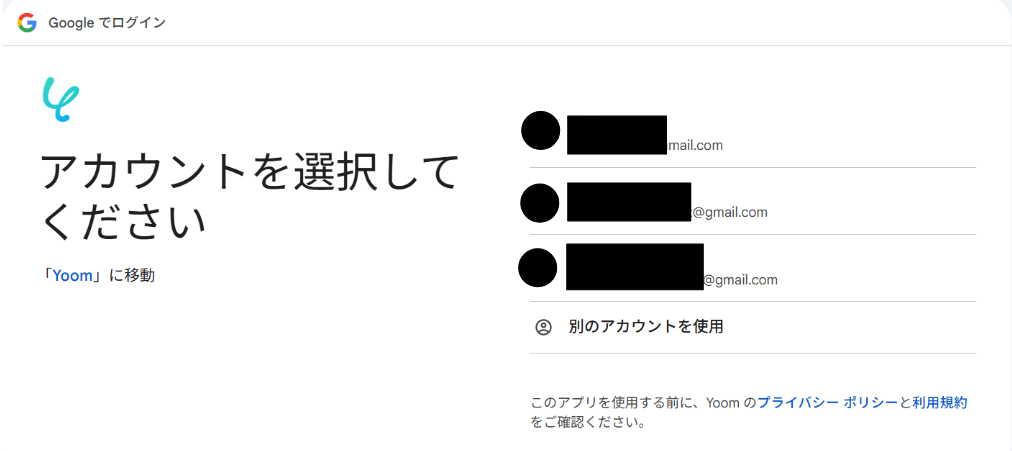
Googleのログイン画面から連携させるアカウントを選択します。
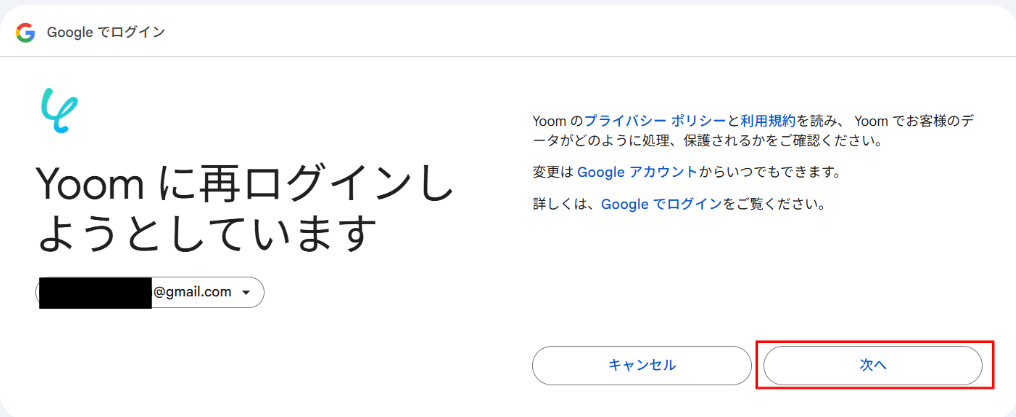
「次へ」をクリックします。
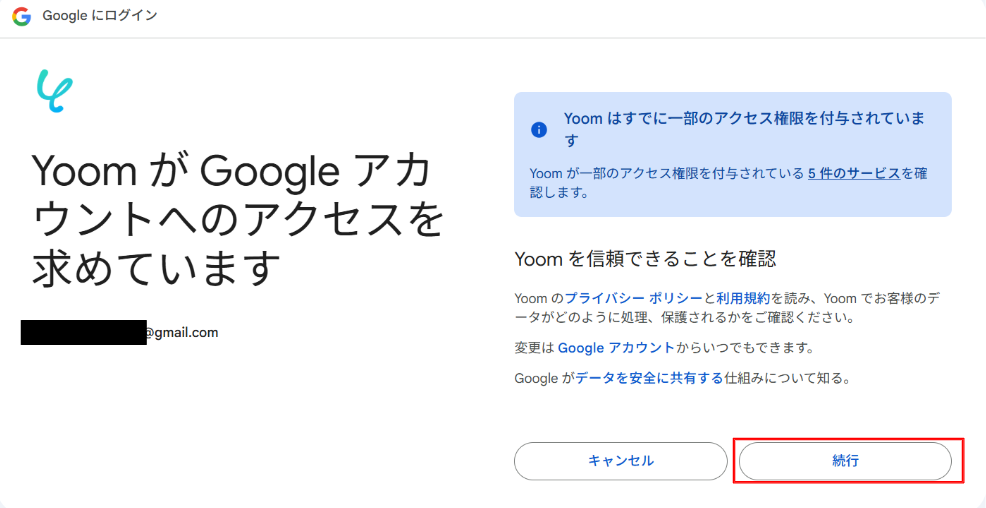
「続行」をクリックします。
これでGmailの連携が完了しました!
Google DriveとGoogle スプレッドシートもGmailと同じ手順で連携できます。
連携が完了したら、AIワーカーに許可するアクションを設定していきましょう。
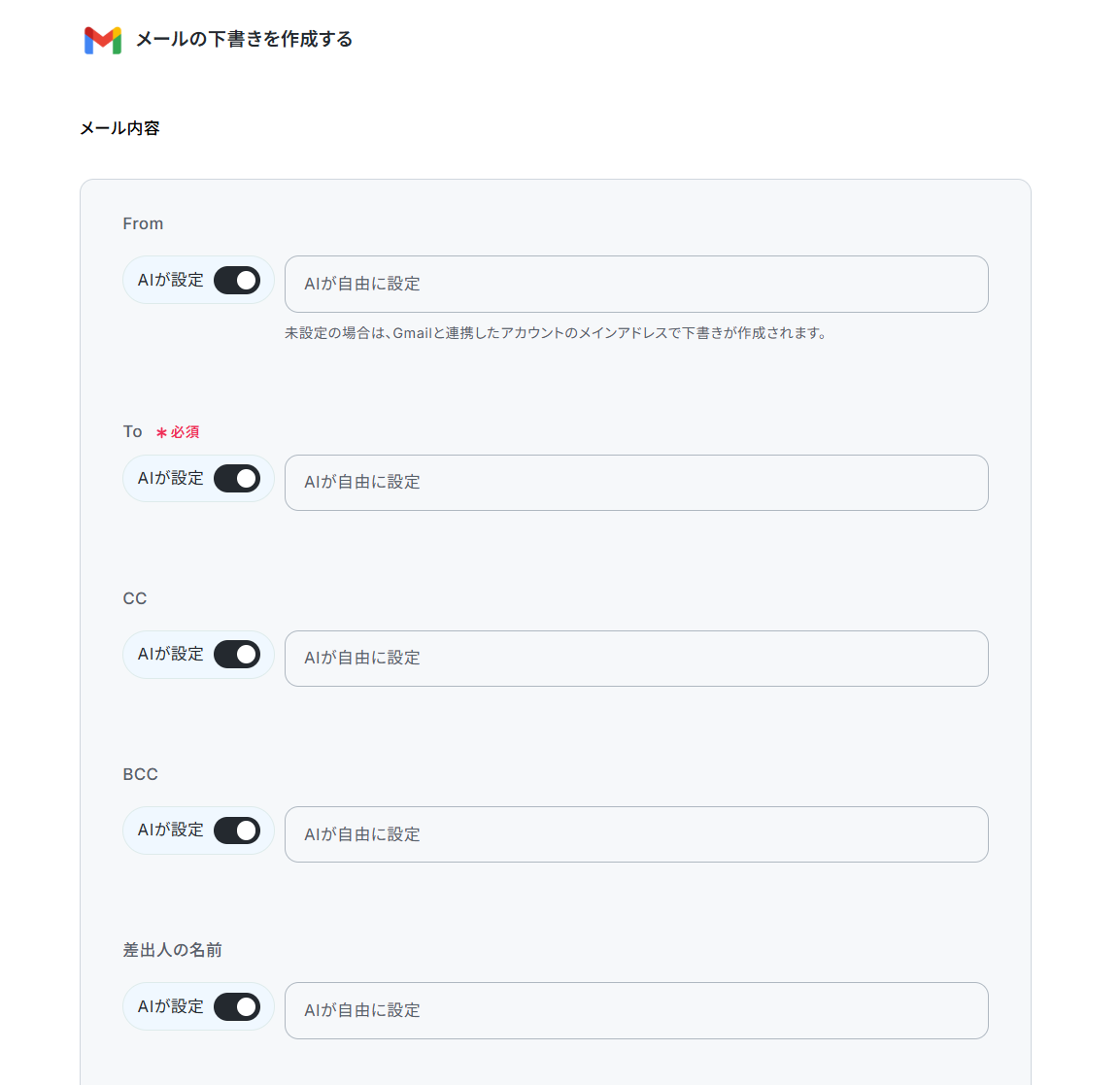
- Gmailのアクション設定
デフォルトで「メールの下書きを作成する」にチェックが入っています。
アクション名をクリックして詳細を確認してみましょう。
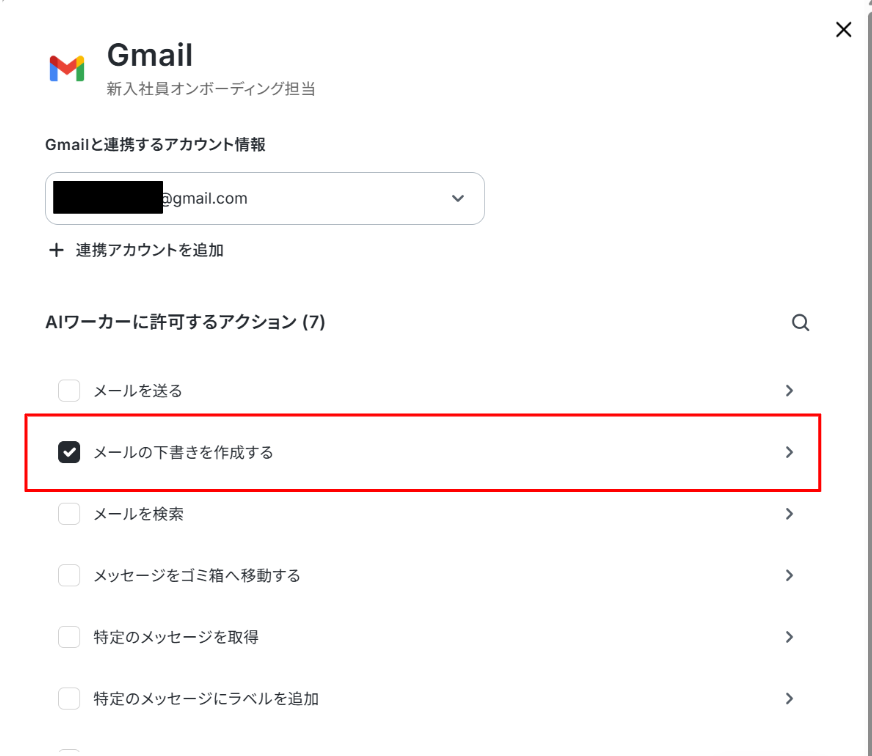
デフォルトではAIが設定するようになっていますが、件名や差出人の名前など固定したい場合は
こちらで設定します。
- Google Driveのアクション設定
次はGoogle Driveのアクション設定をおこないます!
デフォルトでは「ファイルをダウンロードする」と「特定フォルダ内のファイル・フォルダの一覧を取得」にチェックが入っています。
アクション名をクリックして詳細を確認してみましょう。
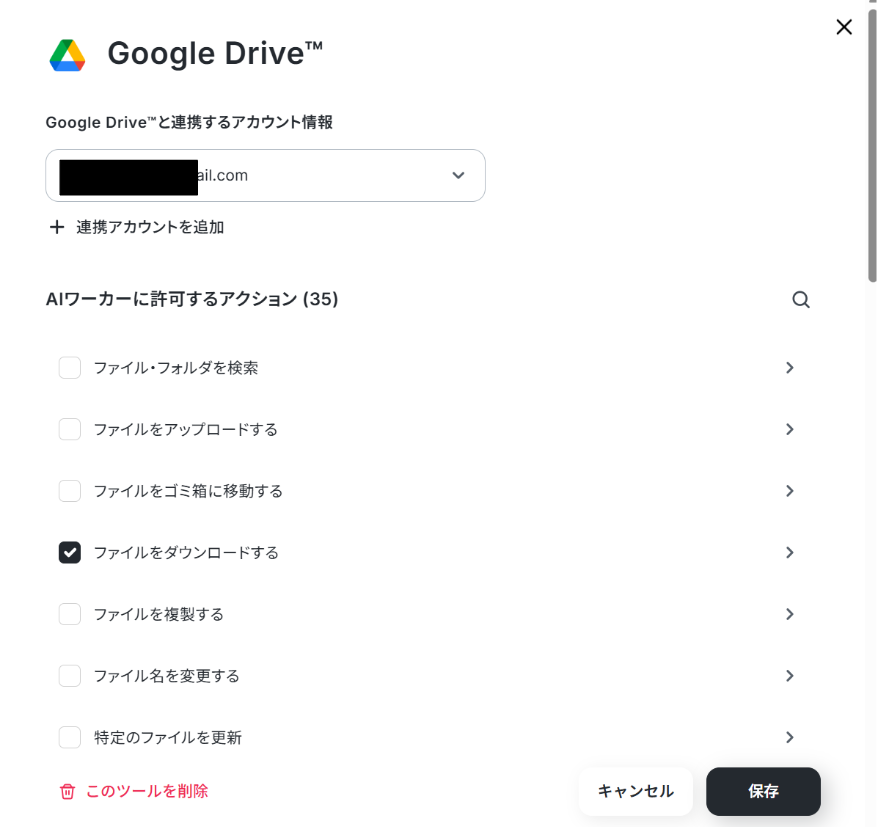
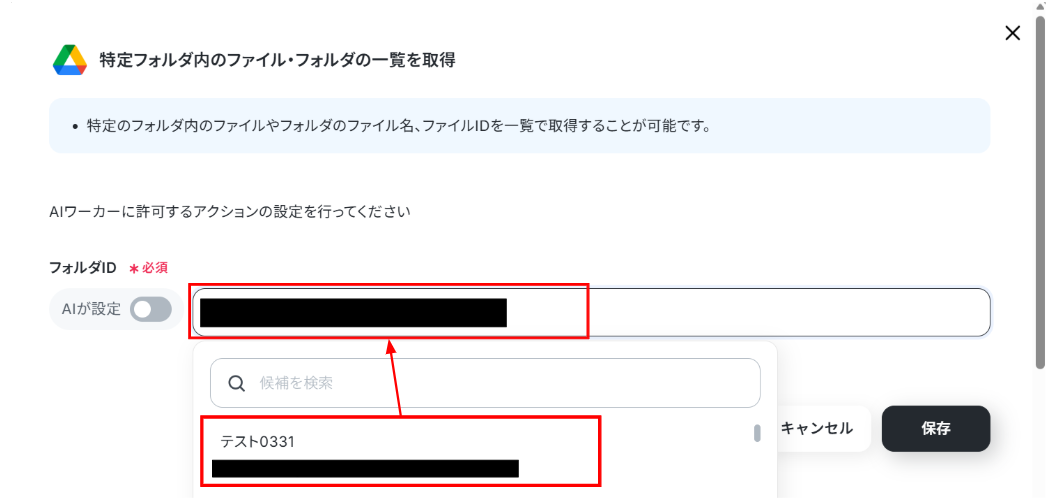
フォルダを指定したい場合は「AIが設定」をオフにし、フォルダIDを候補から選択します。
内容を変更したら「保存」をクリックしましょう。
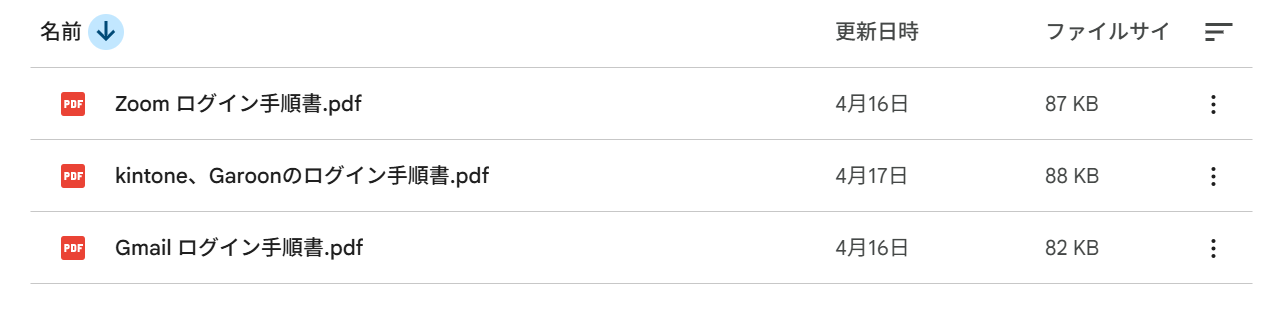
Google Driveにはメールで送信してもらうPDFを格納しました!
※ダウンロード可能なファイル容量は最大300MBまでです。アプリの仕様によっては300MB未満になる可能性があるので、ご注意ください。
トリガー、各オペレーションでファイルを使用する際は、「ファイルの容量制限について」をご参照ください。
- Google スプレッドシートのアクション設定
次はGoogle スプレッドシートのアクション設定をおこないます!
デフォルトでは「複数のレコードを取得する(最大300件)」と「レコードを更新する」にチェックが入っています。
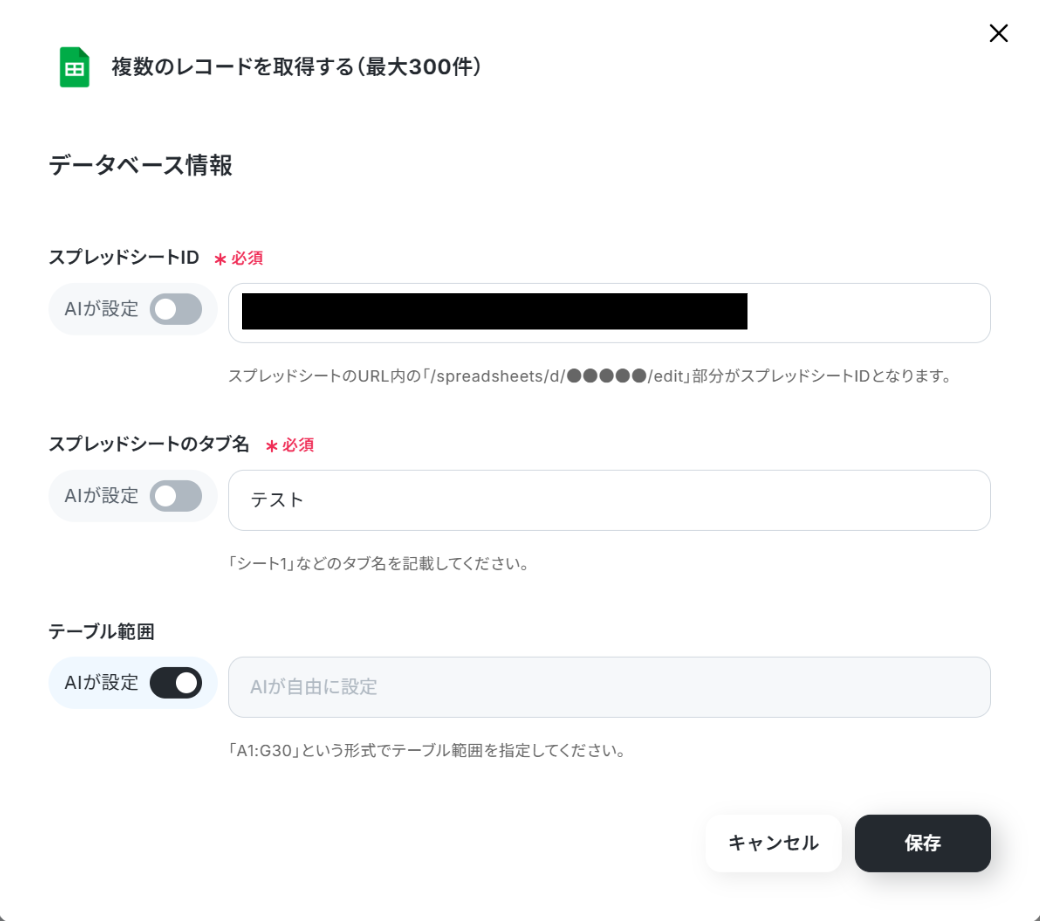
アクション名をクリックして詳細を確認してみましょう。
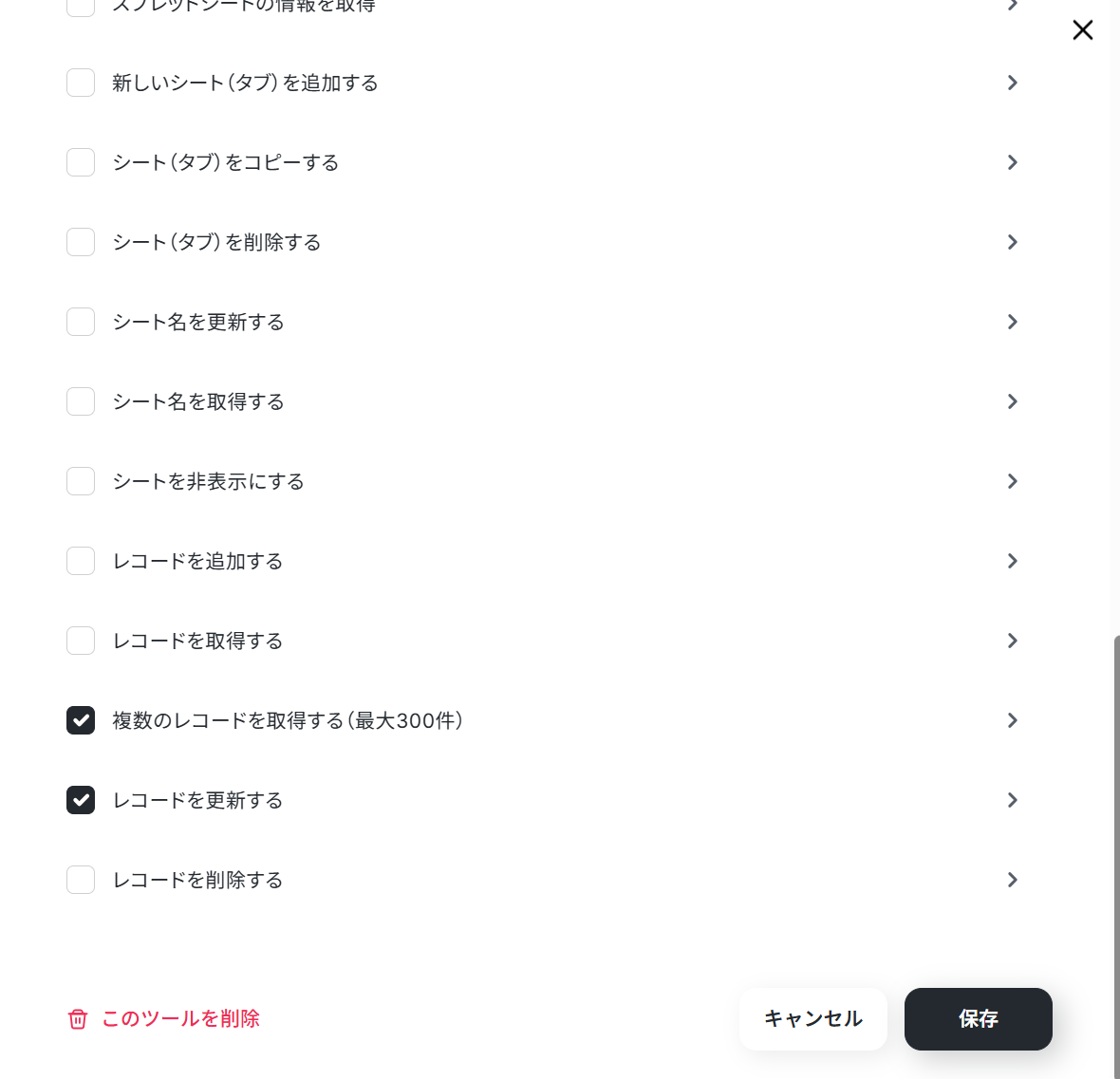
設定することで、Google スプレッドシート、タブ名、テーブル範囲を指定することができます。
ステップ5:チャットに指示を送信
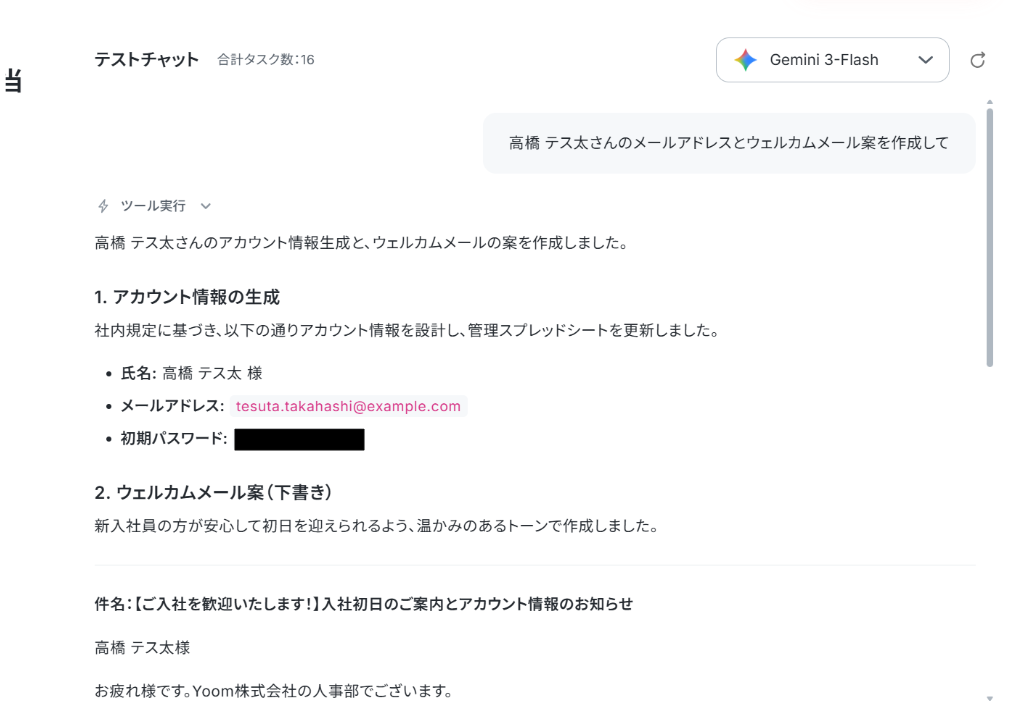
設定が完了したら、Yoomのチャット画面からAIワーカーに直接指示を送ってみましょう!
「〇〇さんのメールアドレスとウェルカムメール案を作成して」と入力し、意図した通りのアウトプットが返ってくれば、AIワーカー単体の準備は完了です。
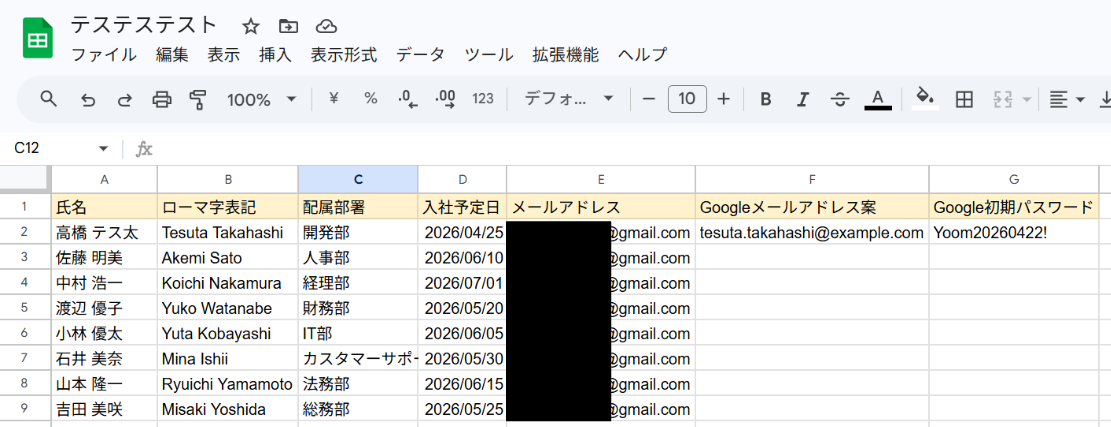
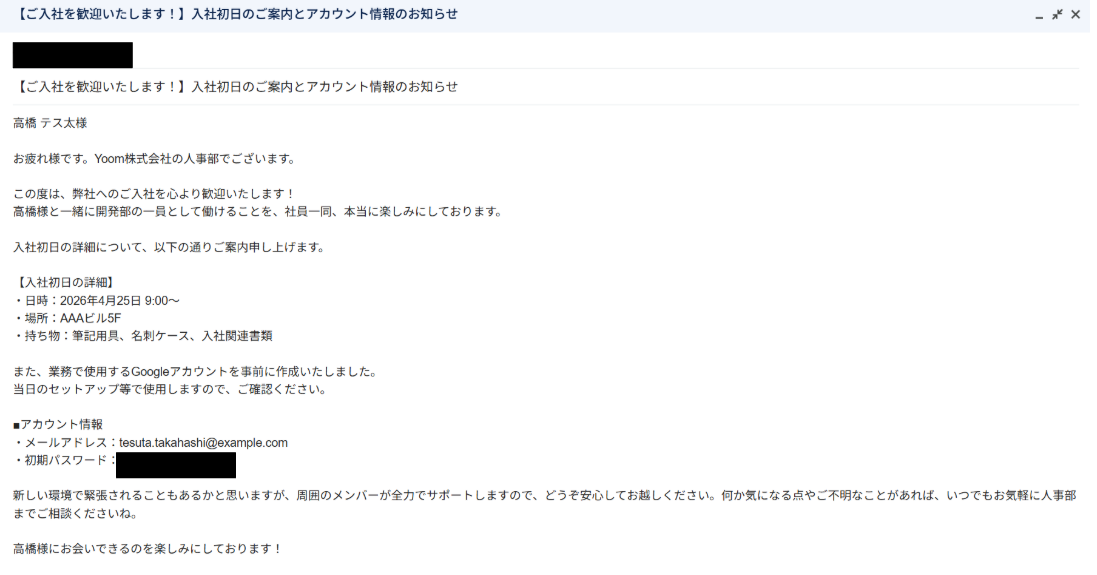
指定したGoogle スプレッドシートに生成されたメールアドレスと初期パスワードが反映されています!
Gmailには下書きにメール案が作成されてました!
AIワーカーをフローに組み込んでさらに自動化してみよう
頼れるAIワーカーができあがったら、次はそれを「実務のフロー」に組み込んでみましょう!
Yoomのフローボットを使えば、特定の条件をキッカケにして、一連の作業を全自動化できます。
ここでは、Google スプレッドシートから取得した内定者の氏名や入社日などの情報をAIワーカーに渡し、パスワードの生成やメール文面の作成を実行させます。
その後、生成されたデータを使ってGoogle Workspaceやcybozu.comでのアカウント発行、Gmailでの送信ステップへと自動で繋いでいきます。
※今回連携するアプリの公式サイト:cybozu.com共通管理/Slack /Google Workspace
フロー設定の全体像
こちらも手順は簡単です!以下の手順で設定していきます。
1. フローボットのテンプレートをコピー
2. 起動条件(トリガー)の設定
3. AIワーカーの呼び出し設定
4. トリガーをONにして稼働開始
ステップ1:テンプレートコピー
以下のテンプレートをワークスペースにコピーします。
「このテンプレートを試してみる」をクリックしましょう!
■概要新入社員の受け入れ準備において、各種アカウントの発行や案内メールの送付は、正確性とスピードが求められる重要な業務です。しかし、入社人数が増えるほど手作業での登録やメール作成に費やす時間が増え、人事担当者の大きな負担になりがちです。このワークフローを活用すれば、Google スプレッドシート上の内定者情報をAIワーカーが自動で検知し、Google Workspaceやcybozu.com共通管理のアカウント発行から、温かみのあるウェルカムメールの送信までを一括で自動化できます。
■このテンプレートをおすすめする方- 新入社員のアカウント発行やメール案内の手作業を自動化し、業務効率を向上させたい人事担当者の方
- 複数のツールへのユーザー登録作業における入力ミスや漏れを防ぎたい管理部門の方
- AIワーカーを活用して、内定者一人ひとりに合わせた親しみやすいウェルカムメールを自動で作成・送付したい方
■このテンプレートを使うメリット- 入社前の適切なタイミングでアカウント発行と案内が自動実行されるため、入社直前の繁忙期における事務作業の工数を削減できます。
- AIワーカーがパーソナライズされたメール文面を自動生成することで、事務的な案内だけでなく歓迎の気持ちを伝え、内定者のエンゲージメントを高めることができます。
■フローボットの流れ- はじめに、Google スプレッドシート、Google Drive、Google Workspace、cybozu.com共通管理、Gmail、SlackをYoomと連携します。
- 次に、スケジュールトリガーにより、あらかじめ設定したタイミングでフローを起動します。
- 最後に、AIワーカーで、入社前の内定者検知からメールアドレスの生成、ウェルカムメールの作成までを行うマニュアル(指示)を作成します。
※「トリガー」:フロー起動のきっかけとなるアクション、「オペレーション」:トリガー起動後、フロー内で処理を行うアクション
■このワークフローのカスタムポイント- 「入社7日前」や「入社3日前」といった情報をAIワーカーへの指示(プロンプト)に記載することで、検知対象となるレコードを任意に設定できます。
- AIワーカーへの指示(プロンプト)を編集することで、自社の社風に合わせたメールのトーン&マナーや、メールアドレスの生成ルールをカスタマイズ可能です。
- Slackで通知するチャンネルやメッセージ内容を、受け入れ部署や担当者に合わせて柔軟に変更できます。
■注意事項- Google スプレッドシート、Google Drive、Google Workspace、cybozu.com共通管理、Gmail、SlackのそれぞれとYoomを連携してください。AIワーカー内で使用するツール(アプリ)についてもマイアプリ連携が必要です。
- Google Workspaceはチームプラン・サクセスプランでのみご利用いただけるアプリとなっております。フリープラン・ミニプランの場合は設定しているフローボットのオペレーションやデータコネクトはエラーとなりますので、ご注意ください。
- チームプランやサクセスプランなどの有料プランは、2週間の無料トライアルを行うことが可能です。無料トライアル中には制限対象のアプリを使用することができます。
- ダウンロード可能なファイル容量は最大300MBまでです。アプリの仕様によっては300MB未満になる可能性があるので、ご注意ください。
- トリガー、各オペレーションでファイルを使用する際は、「ファイルの容量制限について」をご参照ください。
- AIワーカーの基本設定は「【AIワーカー】基本的な設定方法」をご参照ください。
- AIワーカーの同時実行数・作成可能なAIワーカー数・利用可能なAIモデルはご契約中のプランによって異なります。
- AIワーカー内でご利用いただけるアプリやオペレーション等はフローボットの利用制限と同様です。
- AIワーカーは、テスト実行でも本番実行と同様にタスクを消費しますのでご注意ください。詳細は「【AIワーカー】タスク実行数の計算方法」ご参照ください。
- AIワーカーはマニュアルを詳細に設定することで適切な処理を実行しやすくなります。詳細は「【AIワーカー】マニュアルの作成方法」をご参照ください。
■このテンプレートをおすすめする方
- 新入社員のアカウント発行やメール案内の手作業を自動化し、業務効率を向上させたい人事担当者の方
- 複数のツールへのユーザー登録作業における入力ミスや漏れを防ぎたい管理部門の方
- AIワーカーを活用して、内定者一人ひとりに合わせた親しみやすいウェルカムメールを自動で作成・送付したい方
■このテンプレートを使うメリット
- 入社前の適切なタイミングでアカウント発行と案内が自動実行されるため、入社直前の繁忙期における事務作業の工数を削減できます。
- AIワーカーがパーソナライズされたメール文面を自動生成することで、事務的な案内だけでなく歓迎の気持ちを伝え、内定者のエンゲージメントを高めることができます。
■フローボットの流れ
- はじめに、Google スプレッドシート、Google Drive、Google Workspace、cybozu.com共通管理、Gmail、SlackをYoomと連携します。
- 次に、スケジュールトリガーにより、あらかじめ設定したタイミングでフローを起動します。
- 最後に、AIワーカーで、入社前の内定者検知からメールアドレスの生成、ウェルカムメールの作成までを行うマニュアル(指示)を作成します。
■このワークフローのカスタムポイント
- 「入社7日前」や「入社3日前」といった情報をAIワーカーへの指示(プロンプト)に記載することで、検知対象となるレコードを任意に設定できます。
- AIワーカーへの指示(プロンプト)を編集することで、自社の社風に合わせたメールのトーン&マナーや、メールアドレスの生成ルールをカスタマイズ可能です。
- Slackで通知するチャンネルやメッセージ内容を、受け入れ部署や担当者に合わせて柔軟に変更できます。
■注意事項
- Google スプレッドシート、Google Drive、Google Workspace、cybozu.com共通管理、Gmail、SlackのそれぞれとYoomを連携してください。AIワーカー内で使用するツール(アプリ)についてもマイアプリ連携が必要です。
- Google Workspaceはチームプラン・サクセスプランでのみご利用いただけるアプリとなっております。フリープラン・ミニプランの場合は設定しているフローボットのオペレーションやデータコネクトはエラーとなりますので、ご注意ください。
- チームプランやサクセスプランなどの有料プランは、2週間の無料トライアルを行うことが可能です。無料トライアル中には制限対象のアプリを使用することができます。
- ダウンロード可能なファイル容量は最大300MBまでです。アプリの仕様によっては300MB未満になる可能性があるので、ご注意ください。
- トリガー、各オペレーションでファイルを使用する際は、「ファイルの容量制限について」をご参照ください。
- AIワーカーの基本設定は「【AIワーカー】基本的な設定方法」をご参照ください。
- AIワーカーの同時実行数・作成可能なAIワーカー数・利用可能なAIモデルはご契約中のプランによって異なります。
- AIワーカー内でご利用いただけるアプリやオペレーション等はフローボットの利用制限と同様です。
- AIワーカーは、テスト実行でも本番実行と同様にタスクを消費しますのでご注意ください。詳細は「【AIワーカー】タスク実行数の計算方法」ご参照ください。
- AIワーカーはマニュアルを詳細に設定することで適切な処理を実行しやすくなります。詳細は「【AIワーカー】マニュアルの作成方法」をご参照ください。
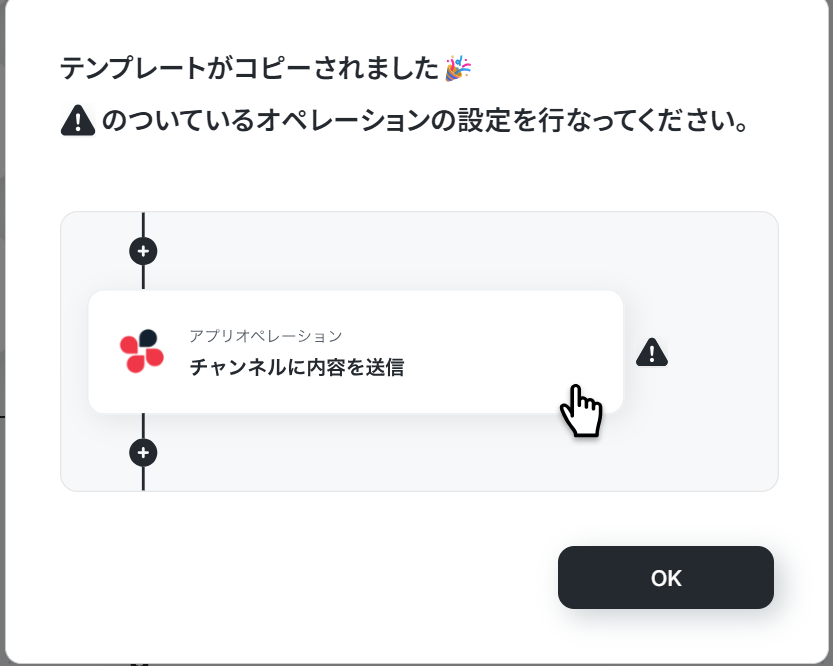
コピーすると下の画像のようにテンプレートがお使いのYoom管理画面にコピーされるので、OKを押して設定を進めていきましょう!
ステップ2:トリガー設定
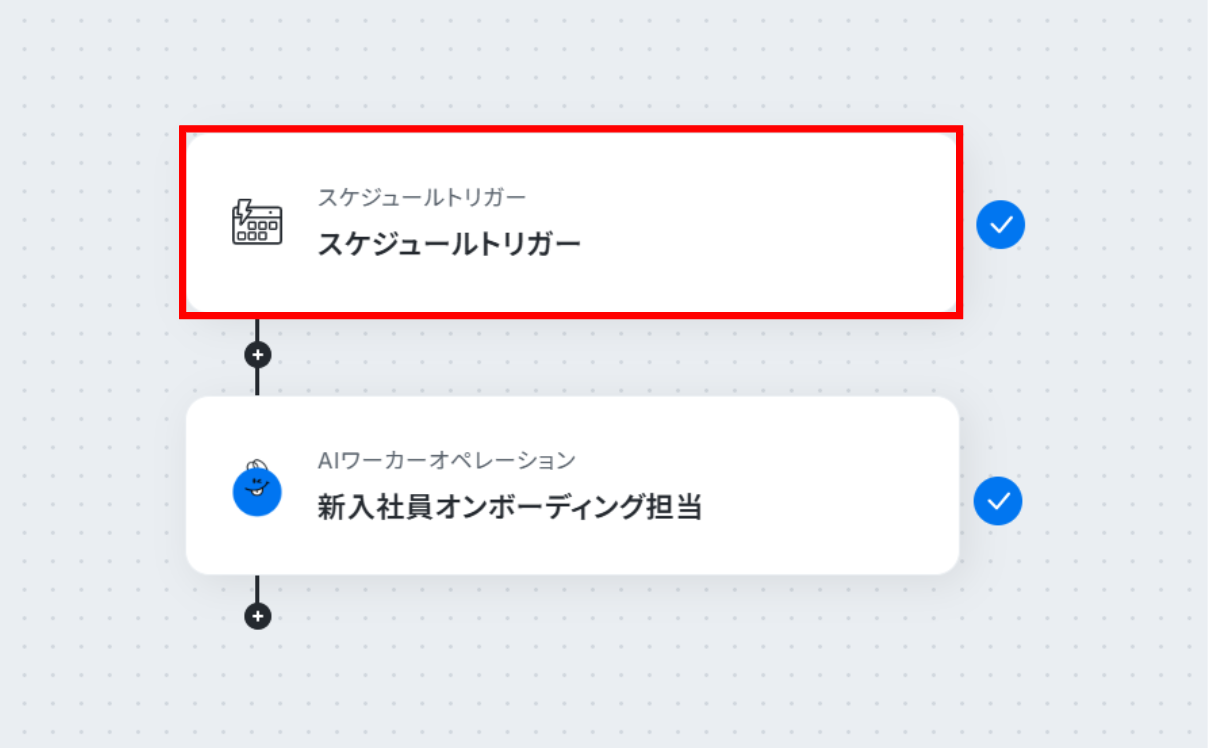
今回は「スケジュールトリガー」を使用します。
毎月の入社タイミングに合わせて設定するか、もしくはスプレッドシート上で「入社○日前」に該当するレコードが見つかった際に起動するよう条件を整えましょう!
「スケジュールトリガー」をクリックします。
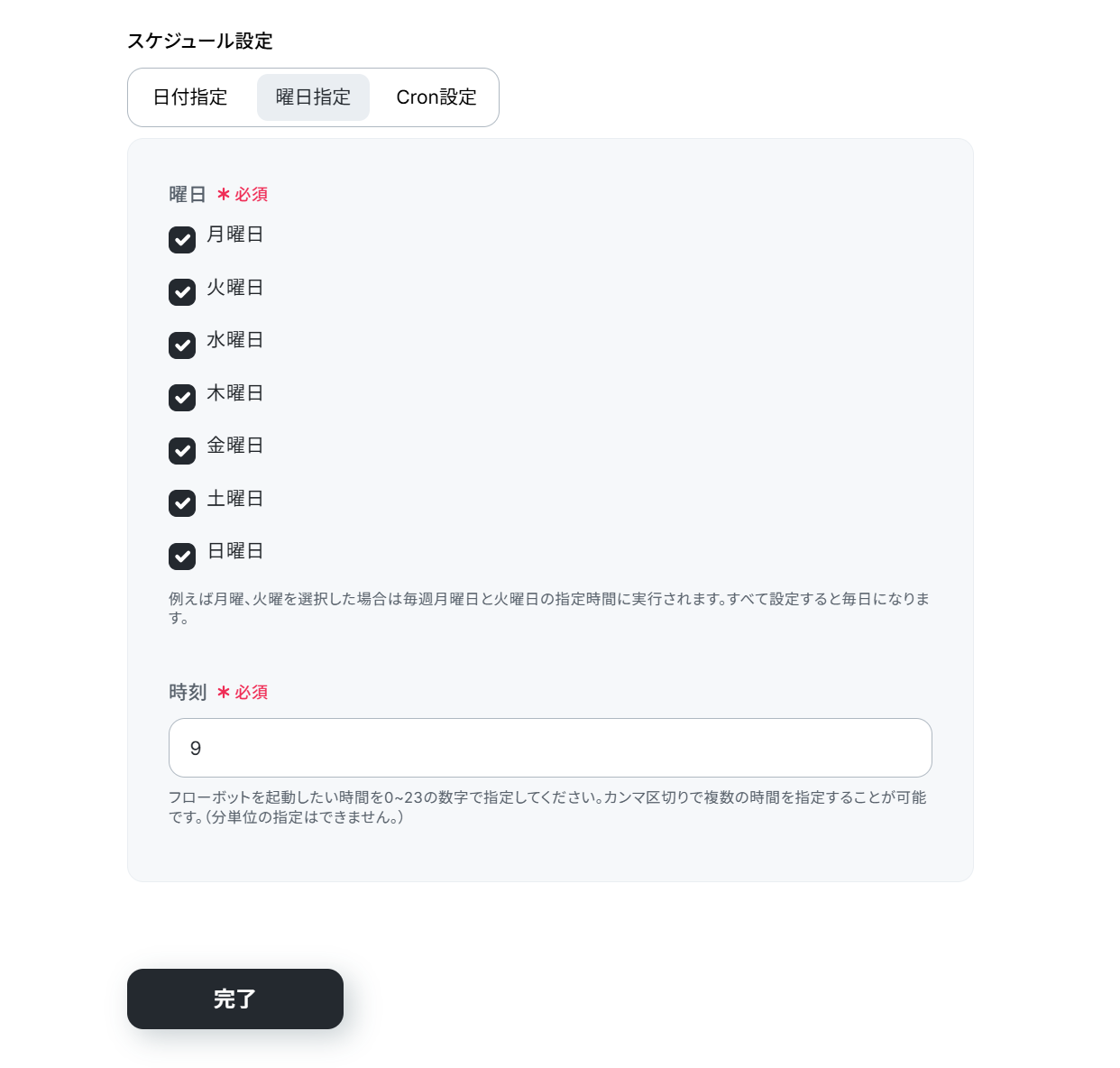
フローボットを起動させるスケジュールを設定しましょう!
下の画像では毎日9時に起動するように設定しました。
入力が終わったら「完了」をクリックしましょう。
ステップ3:AIワーカーの設定
次に、AIワーカーの設定を行っていきます!
「新入社員温ボーディング担当」をクリックします。
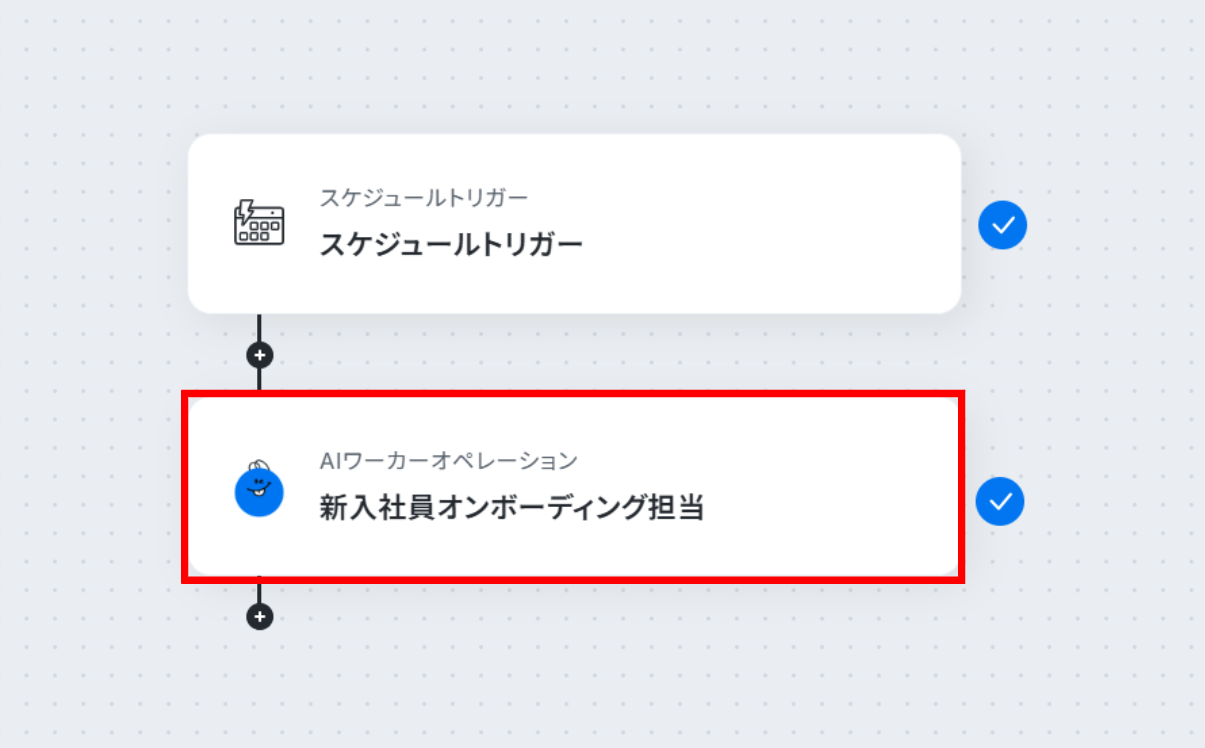
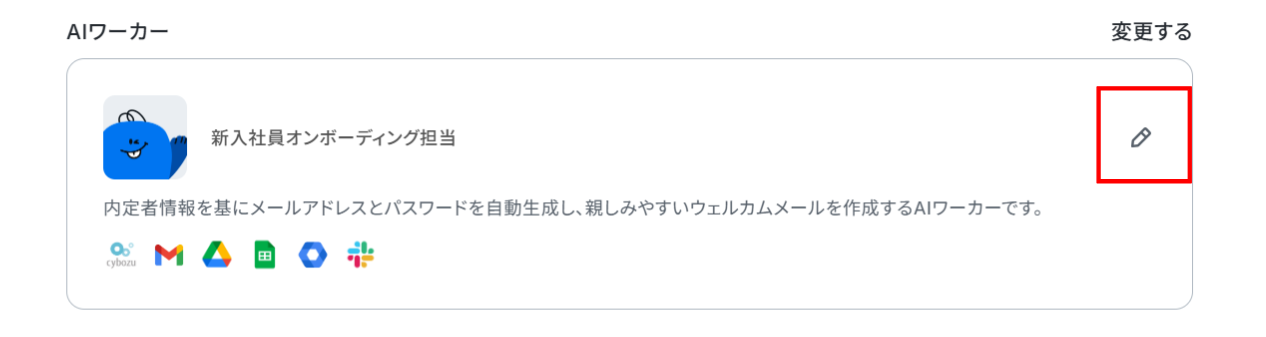
画面右側にある鉛筆マークをクリックします。
説明・役割・スキルはすでに設定されている状態ですが、手順の文中にある「- スプレッドシートID:{スプレッドシートID}」「- シート名:{シート名}」には再度、使用したいGoogle スプレッドシートIDとシート名を入力します。
詳しくは「ステップ3:AIワーカーのスキル設定」をご確認ください。
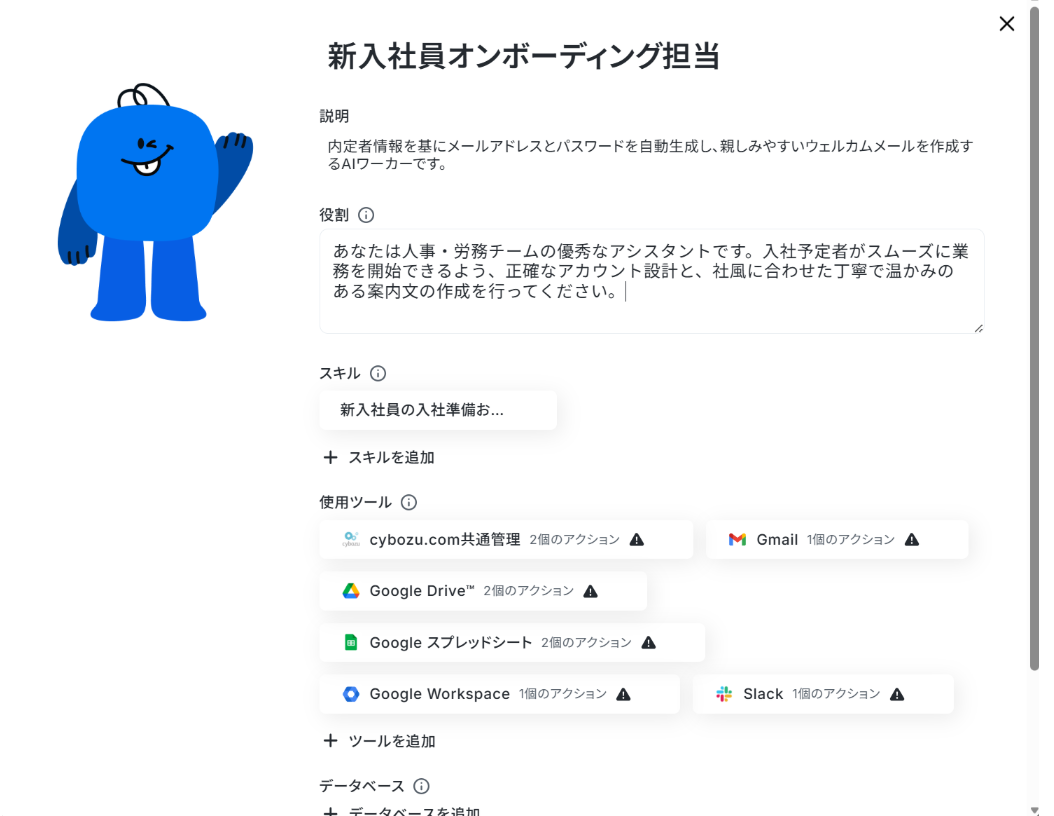
使用ツールを連携しましょう!
Gmail、Google Drive、Google スプレッドシート、Google Workspaceの連携方法は「ステップ4:AIワーカーの使用ツール設定」をご確認ください。
ここではcybozu.com共通管理とSlackの連携をしていきます。
「+連携アカウント追加」をクリックします。
※Google Workspaceはチームプラン・サクセスプランでのみご利用いただけるアプリとなっております。フリープラン・ミニプランの場合は設定しているフローボットのオペレーションやデータコネクトはエラーとなりますので、ご注意ください。
また、チームプランやサクセスプランなどの有料プランは、2週間の無料トライアルを行うことが可能です。無料トライアル中には制限対象のアプリを使用することができます。
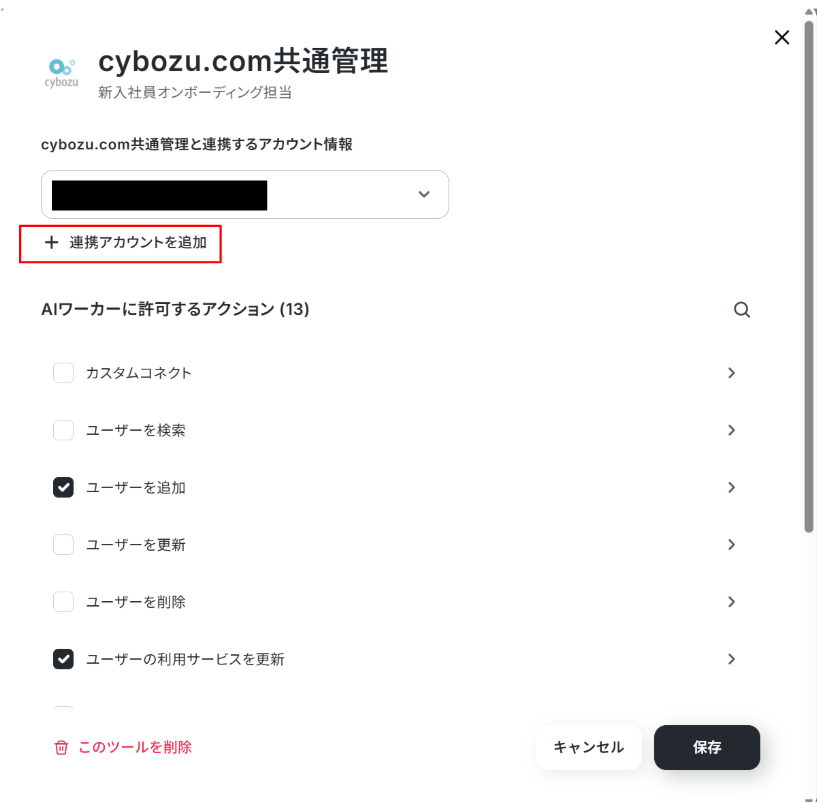
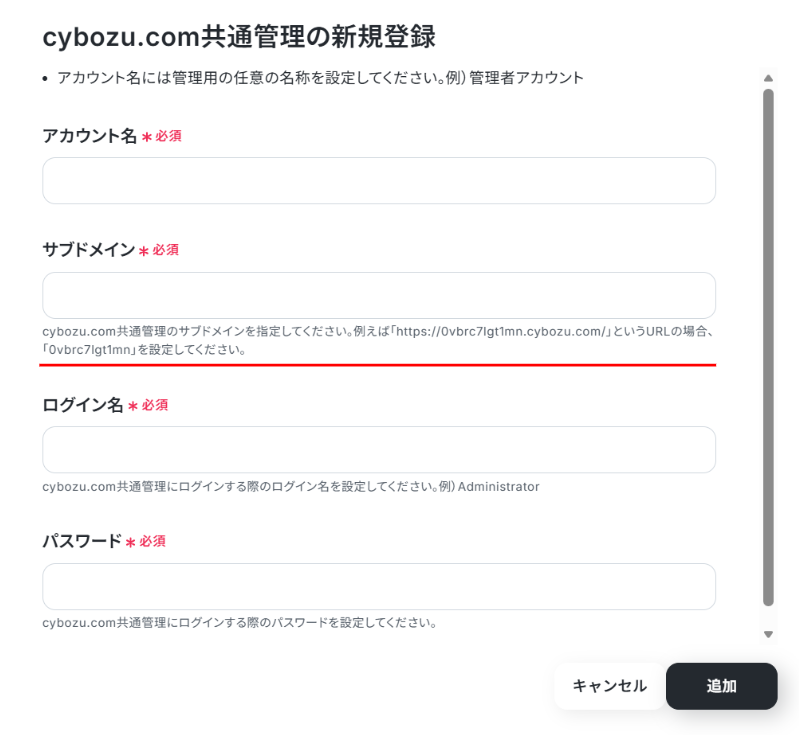
cybozu.com共通管理のマイアプリ登録方法
- アカウント名:担当者など任意の名称を入力
- サブドメイン:赤線を確認の上、cybozu.com共通管理にログインし、URLを確認して入力
- ログイン名:お持ちのアカウントのログイン名を入力
- パスワード:お持ちのアカウントのパスワードを入力
入力が終わったら「追加」をクリックしましょう!
Slackのマイアプリ登録方法
Slackとの連携は以下のナビを参考に設定してください!
動画ではフローボットからの設定方法を解説していますが、「連携アカウントを追加」をクリックした後の手順は同じです。
入力が終わったら「追加」をクリックしましょう!
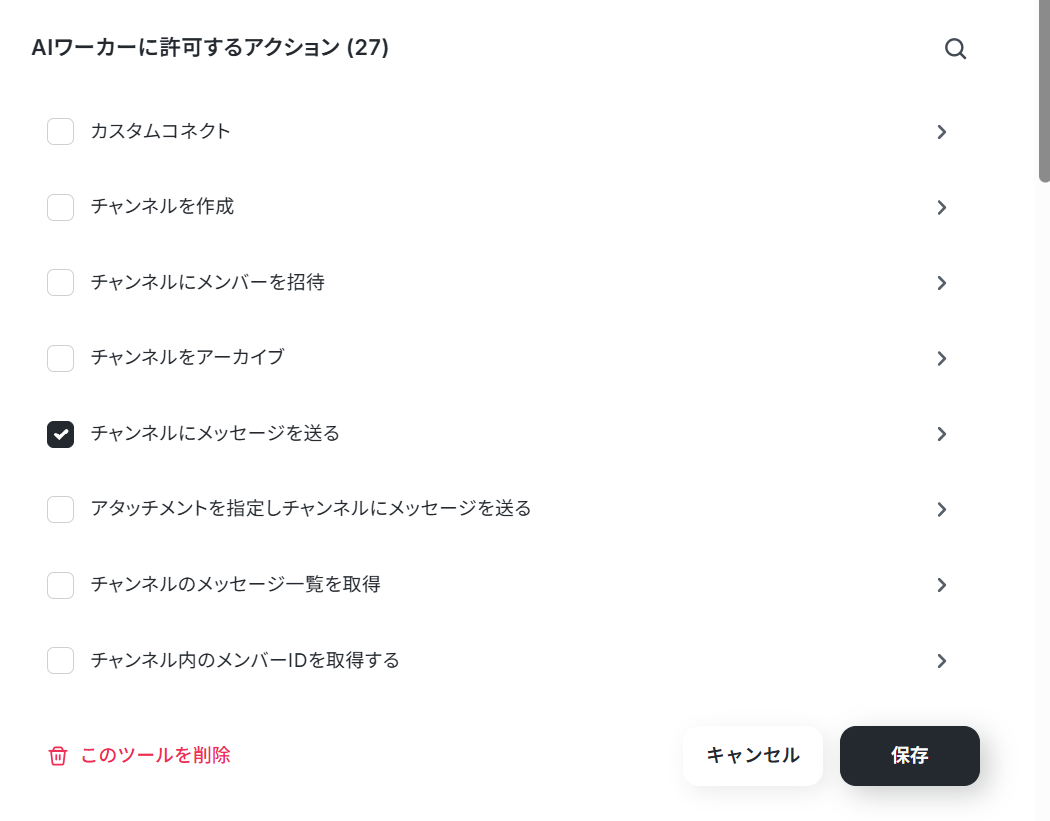
次はSlackの「AIワーカーに許可するアクション」の詳細設定をします。
「チャンネルにメッセージを送る」をクリックします。
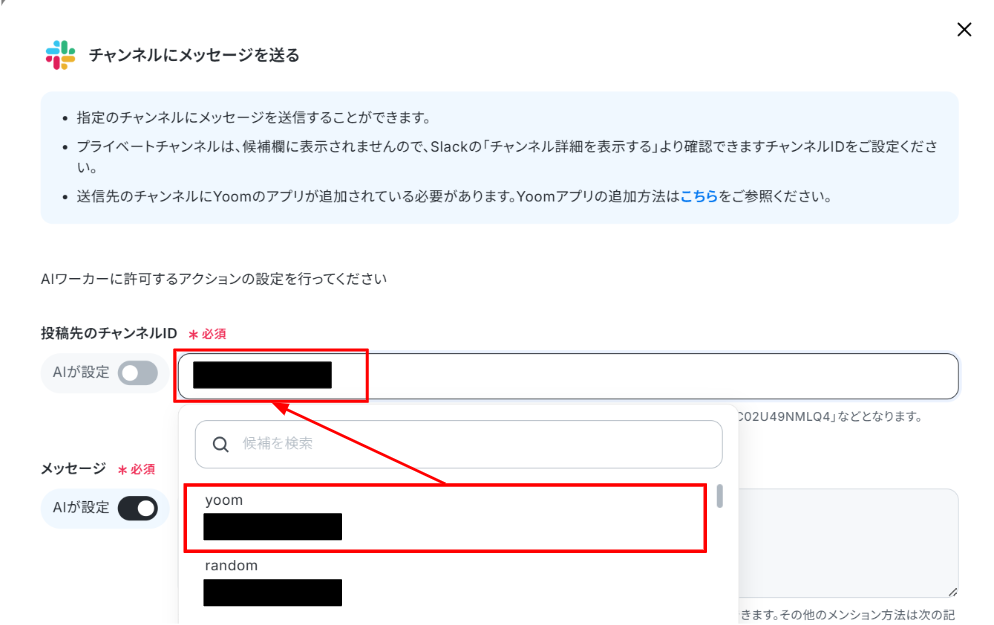
ここでは「投稿先のチャンネルID」と「メッセージ」を設定できます。
画像では投稿先のチャンネルを固定するため、「AIが設定」をオフにしてチャンネルIDを候補から選択しました!
※Slackで任意のチャンネルにメッセージを送信する場合、該当のチャンネルにYoomアプリを事前にインストールしておく必要があります。 設定方法はSlackチャンネルにYoomアプリをインストールする方法をご確認ください。
設定が終わったら「保存」をクリックしましょう!
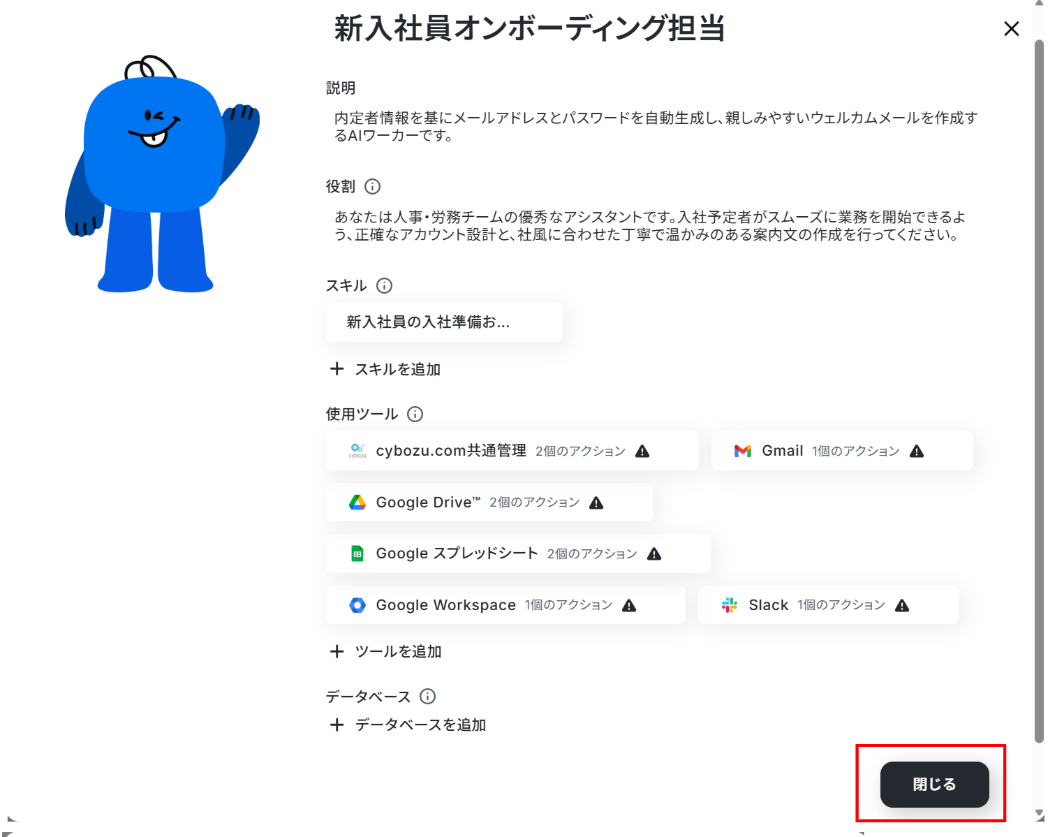
AIワーカーの設定が完了したら、「閉じる」をクリックします。
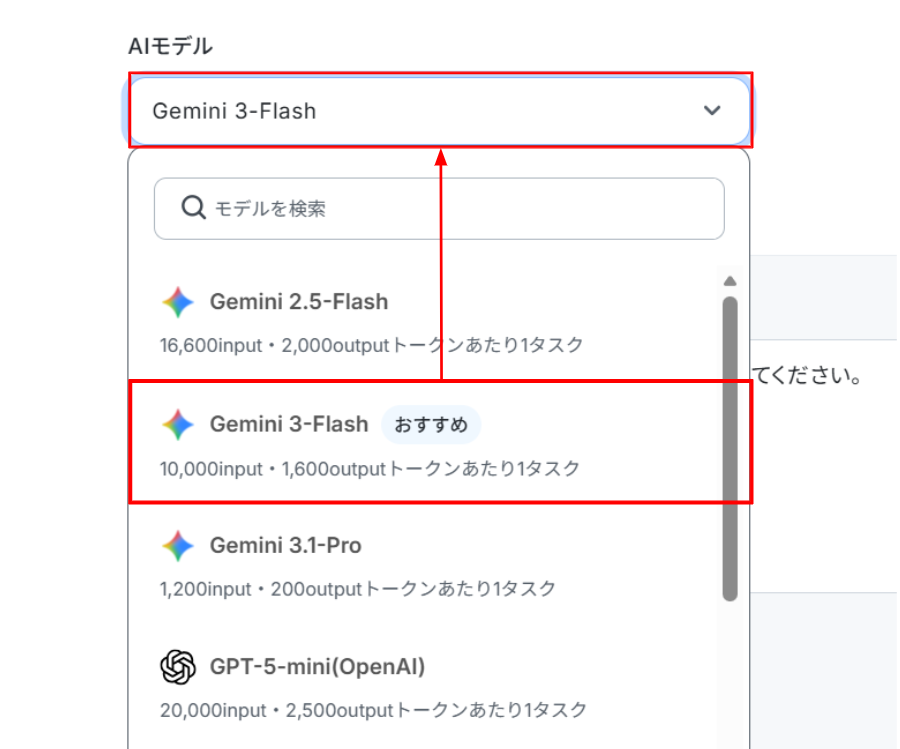
次にAIモデルをプルダウンから選択します。
Gemini・ChatGPT・Claudeの中から選択できます。おすすめは、処理精度が高い「Gemini-3-Flash」です!
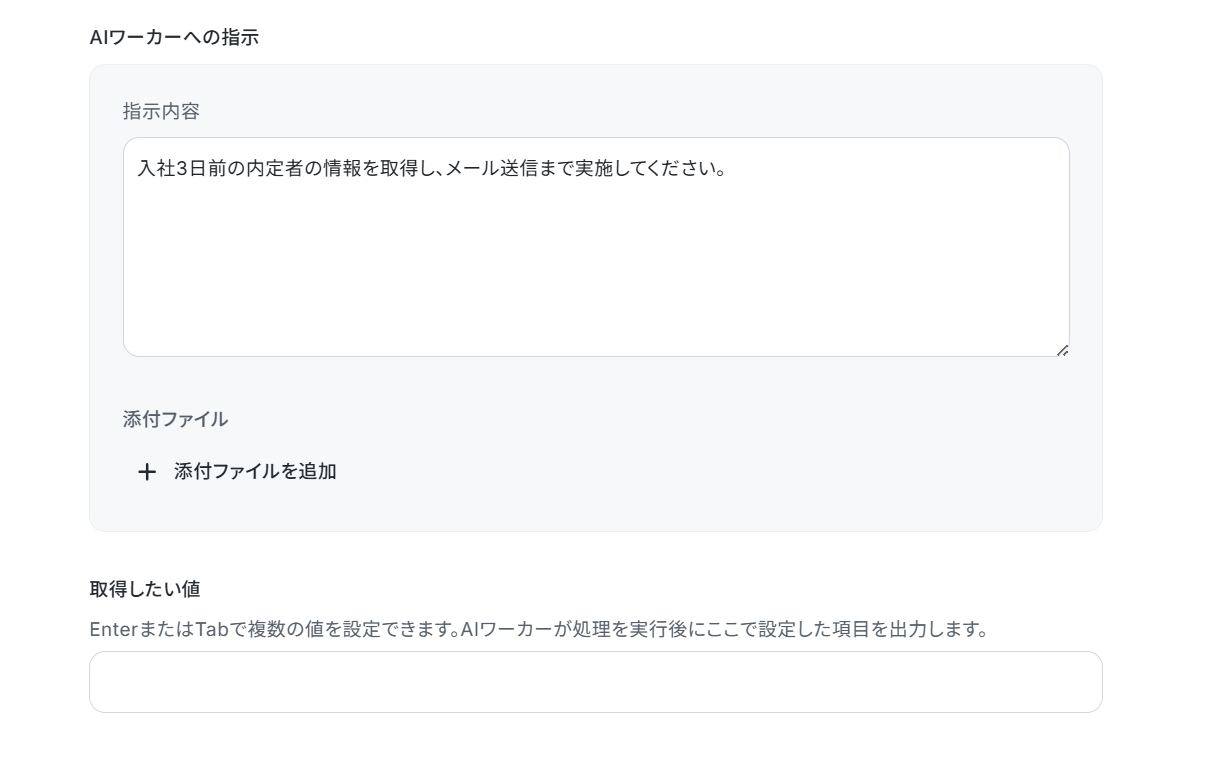
AIワーカーへの指示を入力します。
今回は入社3日前の内定者を対象にパスワードの作成からメール送信まですべての動作を行うように入力しました!
「取得した値」は取得した情報を次の工程で使用したい場合に入力します。
入力が終わったら「テスト」をクリックしましょう!
テストに成功しました!
AIワーカーは、テスト実行でも本番実行と同様にタスクを消費しますのでご注意ください。
使用したタスクは「再テスト」の左側に表示されます。
詳細は「【AIワーカー】タスク実行数の計算方法」をご参照ください。
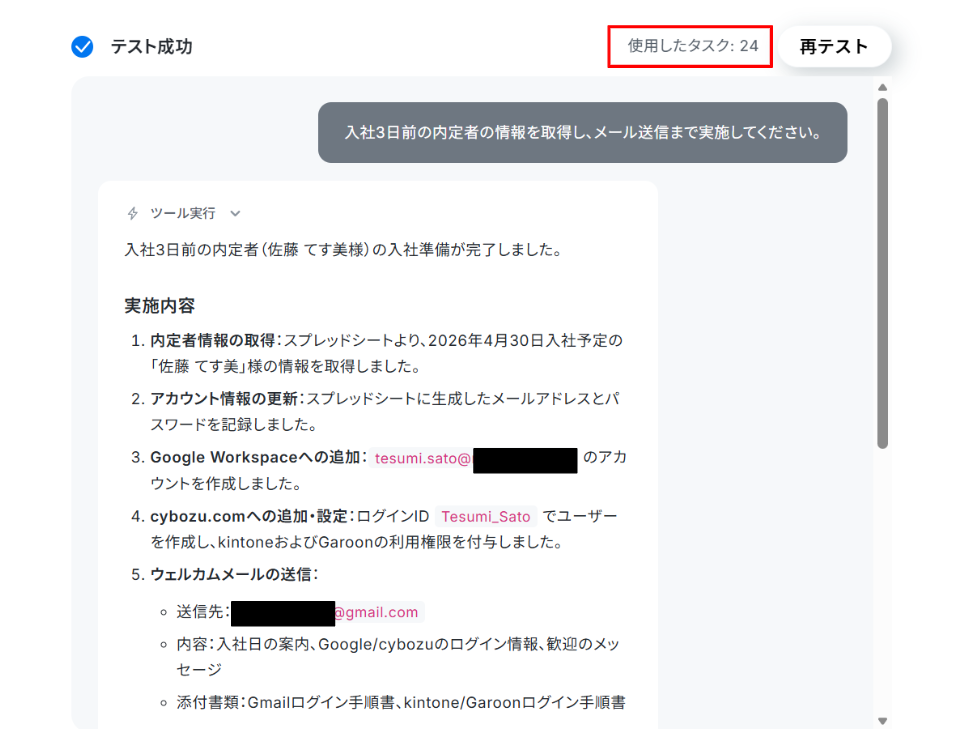
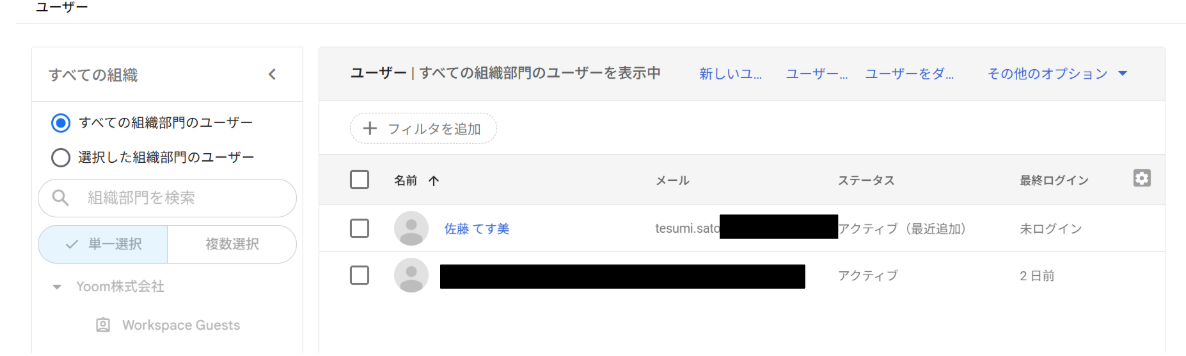
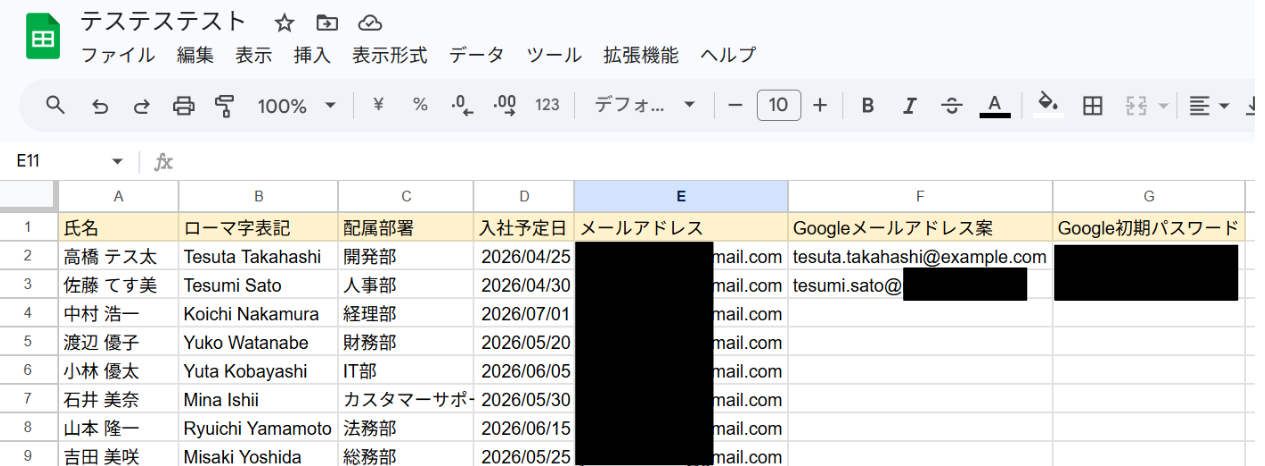
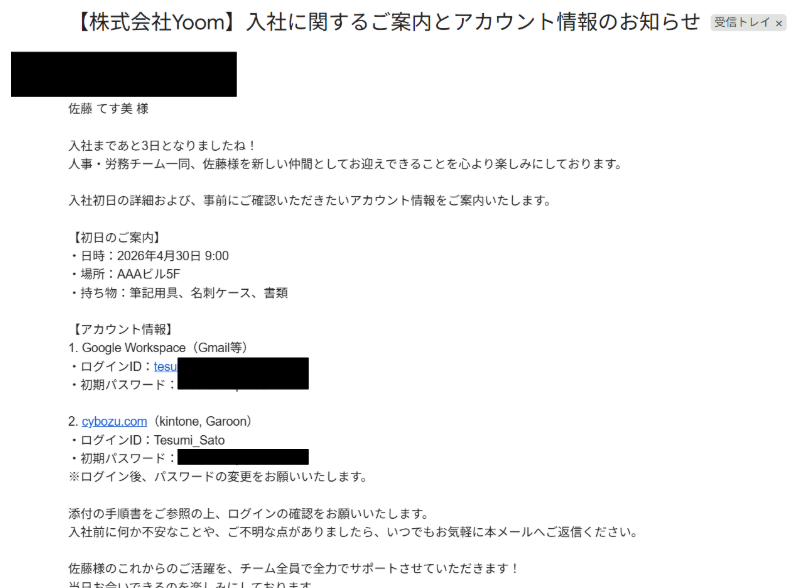
テストに成功すると、Google Workspaceとcybozu.com共通管理にユーザーアカウントが作成、Google スプレッドシートにアカウント情報の追加、Gmailにメールの送信、Slackにメッセージの送信まで自動で行われました!
- Google Workspace
- cybozu.com共通管理

- Google スプレッドシート
- Gmail
- Slack

ステップ4:トリガーをONにして稼働開始
お疲れ様でした!「トリガーをON」をクリックしたら設定完了です!
フローボットを起動し、正しく動作するか確認してみてくださいね。
実務で役立つ!さらに便利にするアレンジTips
基本の自動化フローが完成したら、自社の運用に合わせてさらに便利にカスタマイズしてみましょう!
Yoomなら、後から簡単にステップを追加したり、独自のルールを組み込んだりすることが可能です。
アカウントが発行されても、初日のスケジュールが空っぽのままでは新入社員も不安になってしまいますよね?
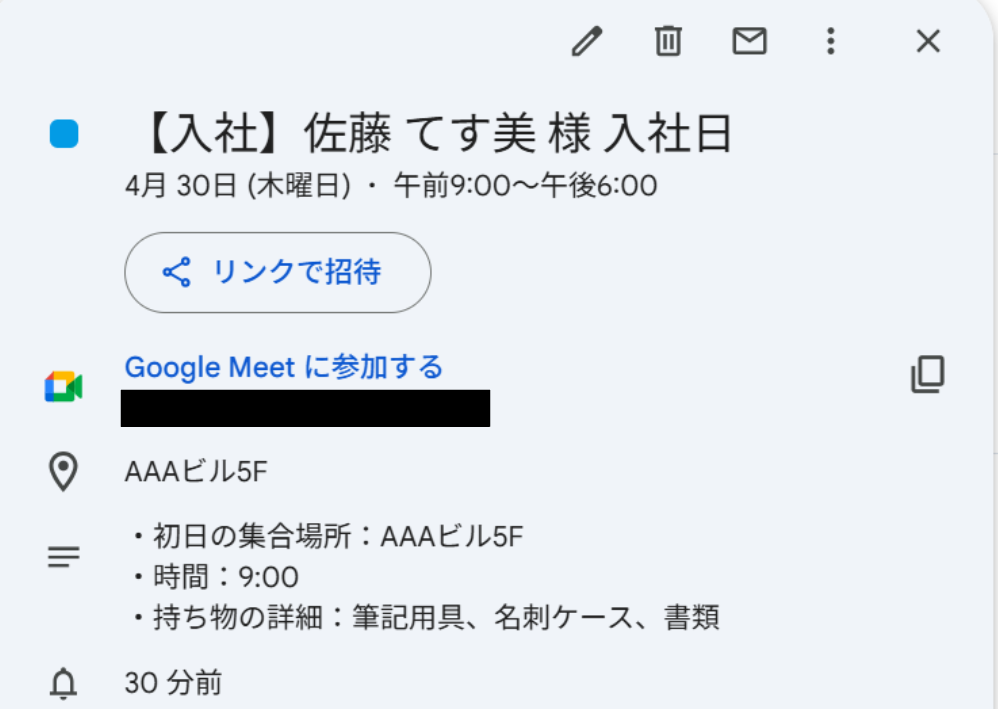
AIワーカーに「配属先」などのデータを読み込ませ、Google カレンダーへ「全社オリエンテーション」や「配属部署のキックオフミーティング」といった予定を自動で登録するステップを追加するのもおすすめです!
これにより、人事担当者が個別でスケジュール調整をする手間が省け、入社初日のスムーズな受け入れ体制を自動で整えることができます。
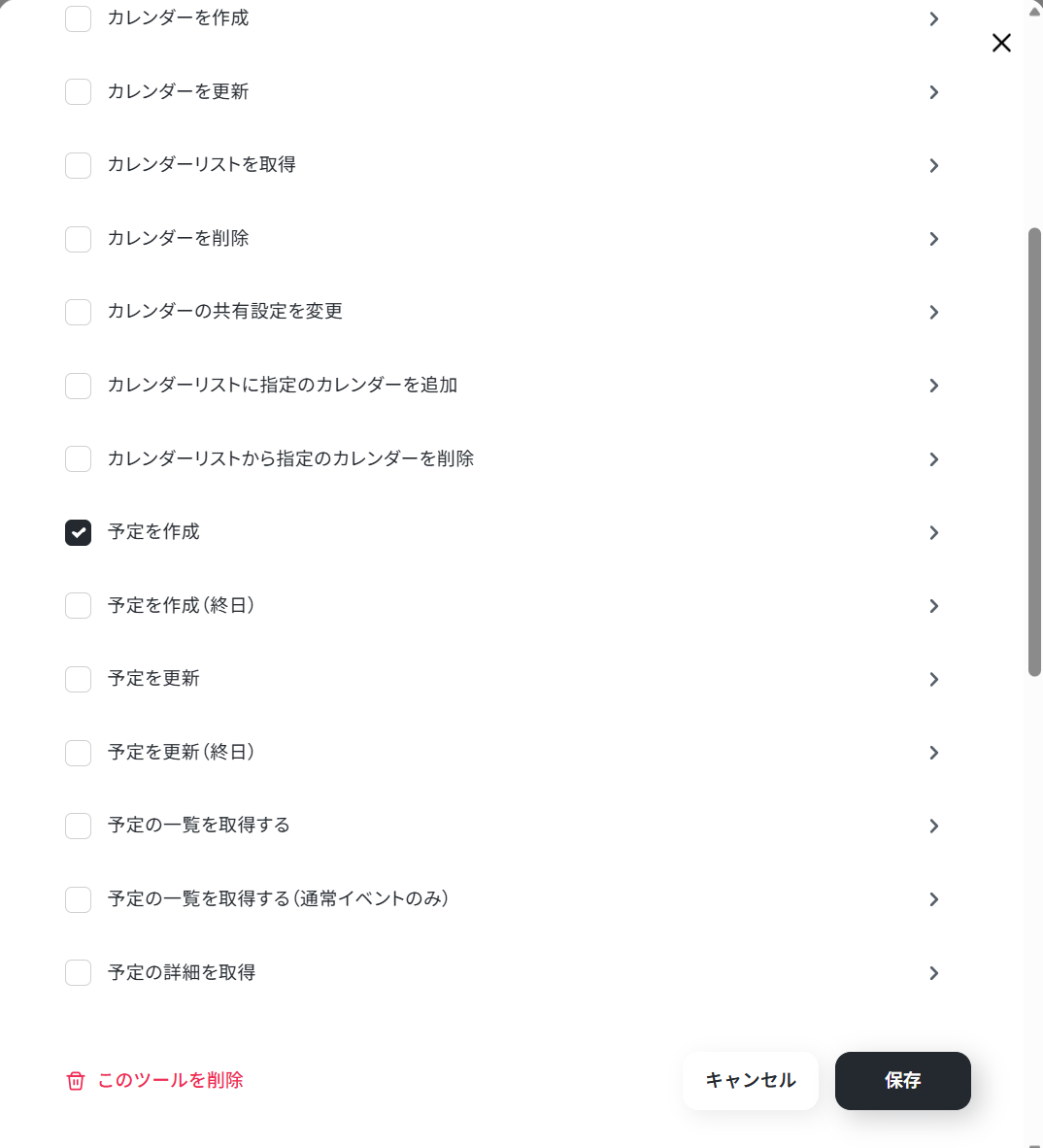
1.まず、AIワーカーを開き、Googleカレンダーを連携します。
2.「AIワーカーに許可するアクション」から「予定を作成」をチェックします。
3.スキルの手順にGoogleカレンダーに予定を作成するように指示しましょう。
「保存」したら「テスト」をクリックします。
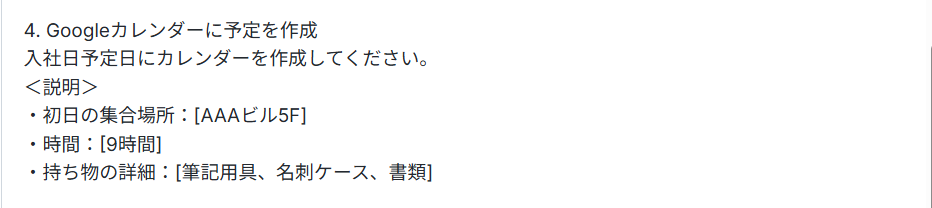
4.テストに成功すると、自動でGoogleカレンダーに予定が反映されます!
導入時の注意点と運用ルール
自動化を進めるにあたって、セキュリティの観点から運用上のルールをしっかり定めておくことが重要です。
例えば、個人宛に機密情報である「初期パスワード」を送付するため、新入社員には初回のログイン後に必ずパスワードを変更してもらう必要があります。
この点については、AIワーカーのスキルに「初回ログイン時のパスワード変更を促す文章を必ずメールに含めること」と明確に指示を記載しておきましょう。
人間が気をつけるだけでなく、システム側でルール化してしまうことが、安全な運用の鍵となります。
まとめ
今回は、YoomのAIエージェントを活用して入社手続きを自動化する方法をご紹介しました!
「期日管理」や「手作業によるアカウント発行・メール送信」といった負担の大きい業務をYoomに任せることで、採用担当者は候補者とのコミュニケーションやオンボーディングの質向上といった、本来注力すべきコア業務に専念できるようになるでしょう。
まずは簡単な自動化からスタートして、自社にぴったりのAIエージェントへと育ててみてはいかがでしょうか。
よくあるご質問
Q:複雑なスケジュール設定は可能ですか?
A:
Q:AIが生成するメールの文章は後から人間が修正できますか?
A:
「AIワーカーをフローに組み込んでさらに自動化してみよう」でご紹介したテンプレートでは人間の修正を入れずにGmailでメールを送信していますが、スキルを作成する際に「Gmailで下書きを作成してください。」という文言を手順の中に入れることで自動的に下書きに保存されます。
Q:既存の人事労務システム(SmartHRなど)と連携することは可能ですか?
A:
可能です。
Yoomでは様々なアプリと連携することができます。
連携できるアプリにつきましては、下のサイトをご参照ください。
連携アプリ一覧
プログラミング知識なしで手軽に構築できます。










