










・
入居審査の一次スクリーニングをAIエージェントで自動化する手順

繁忙期に山のように届く入居申込書。家賃比率の計算や追加書類が必要なイレギュラー案件の確認に追われ、審査が遅れて顧客を逃してしまう…と悩んでいませんか?
スタッフの経験則で審査を行っていると判断がブレやすく、懸念事項の発見が遅れて営業担当者や顧客に差し戻すタイムロスも発生しがちですよね。
そこで有効なのが、AIエージェントを活用した入居審査の自動化です。
本記事では、申込データの一次スクリーニングをAIに任せる手順を解説します。
審査のスピードが向上し、現場の負担も軽減できるようになりますので、ぜひ参考にしてください。
とにかく早く試したい方へ
Yoomには、入居申込フォームが送信された際にAIが一次審査を行い、自動でレポートを作成して通知するテンプレートが用意されています。
まずはどのような動作をするのか試してみたいという方は、以下のテンプレートからすぐに自動化を体験してみましょう。
■概要入居申込の受付後、審査担当者は申込内容の精査や支払い能力の判定、情報の集約など多くの工数が発生していませんか?特に繁忙期などは、こうした手作業の積み重ねが審査の遅れや担当者の大きな負担となる場合があります。このワークフローを活用すれば、フォームから送信された入居申込データをAIが自動で精査し、一次審査レポートの作成から管理表への集約、担当者への通知までをシームレスに実行できます。審査業務を自動化することで、スムーズな対応と担当者の負担軽減を同時に実現可能です。
■このテンプレートをおすすめする方- 入居申込の受付後の審査業務を効率化し、審査のスピードを向上させたい不動産管理会社や仲介会社の担当者の方
- フォームから届く申込情報の転記や内容の一次チェックを手作業で行っており、ヒューマンエラーを防ぎたい方
- AIを活用して申込者の支払い能力や論点の整理を自動で行い、意思決定の効率化を図りたいチームリーダーの方
■このテンプレートを使うメリット- フォーム送信をきっかけにAIが一次審査を自動で行うため、審査担当者が申込内容を読み解きレポート化するまでの時間を短縮できます。
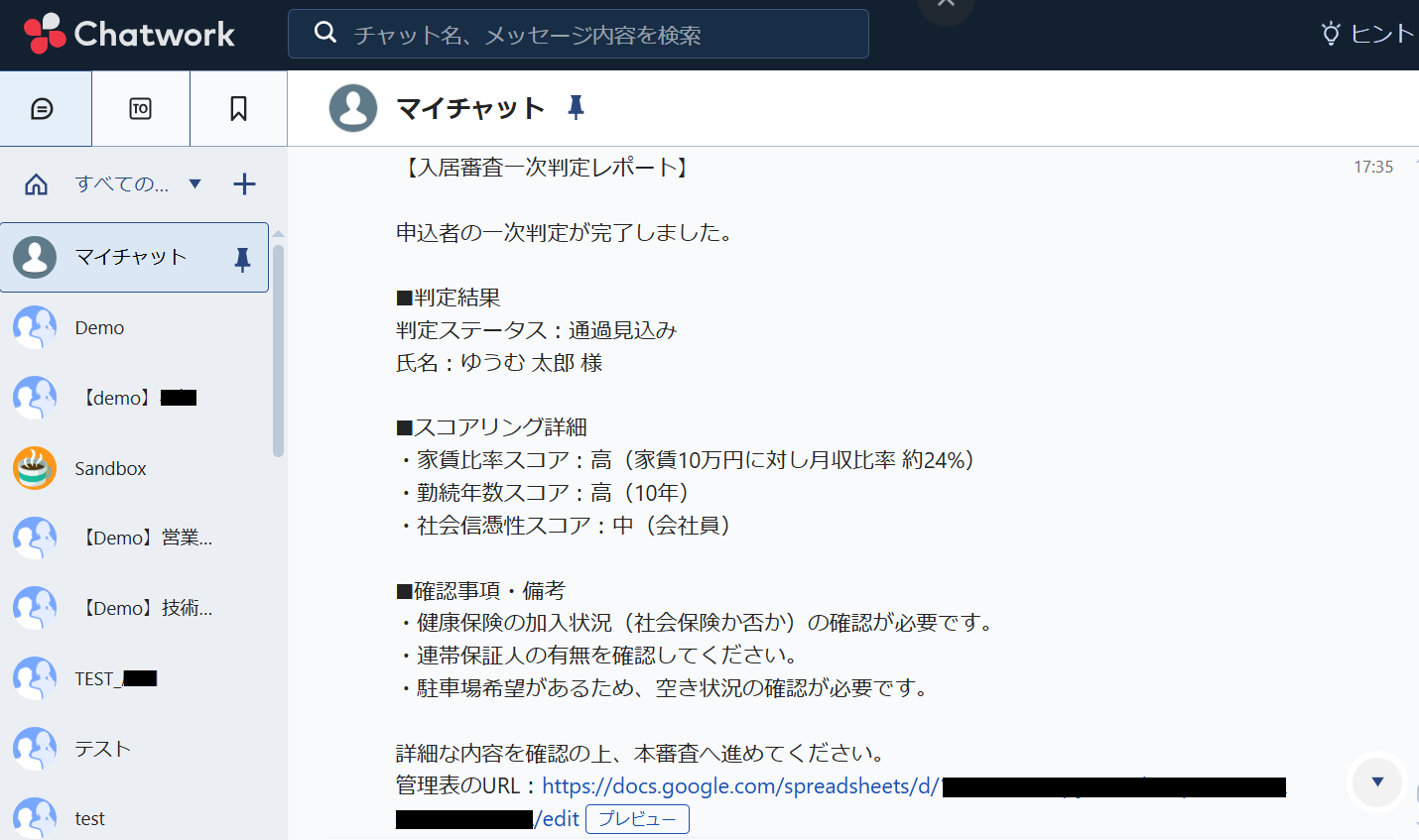
- 判定結果を自動でGoogle スプレッドシートへ集約し、Chatworkで通知するため、情報の共有漏れを防ぎつつ審査状況を把握可能です。
■フローボットの流れ- はじめに、Google スプレッドシートとChatworkをYoomと連携します。
- 次に、トリガーで、Yoomのフォームトリガーを設定し、入居申込を受け取ります。
- 次に、入居申込データの一次判定および論点整理レポートを作成するためのマニュアル(指示)を作成します。
※「トリガー」:フロー起動のきっかけとなるアクション、「オペレーション」:トリガー起動後、フロー内で処理を行うアクション
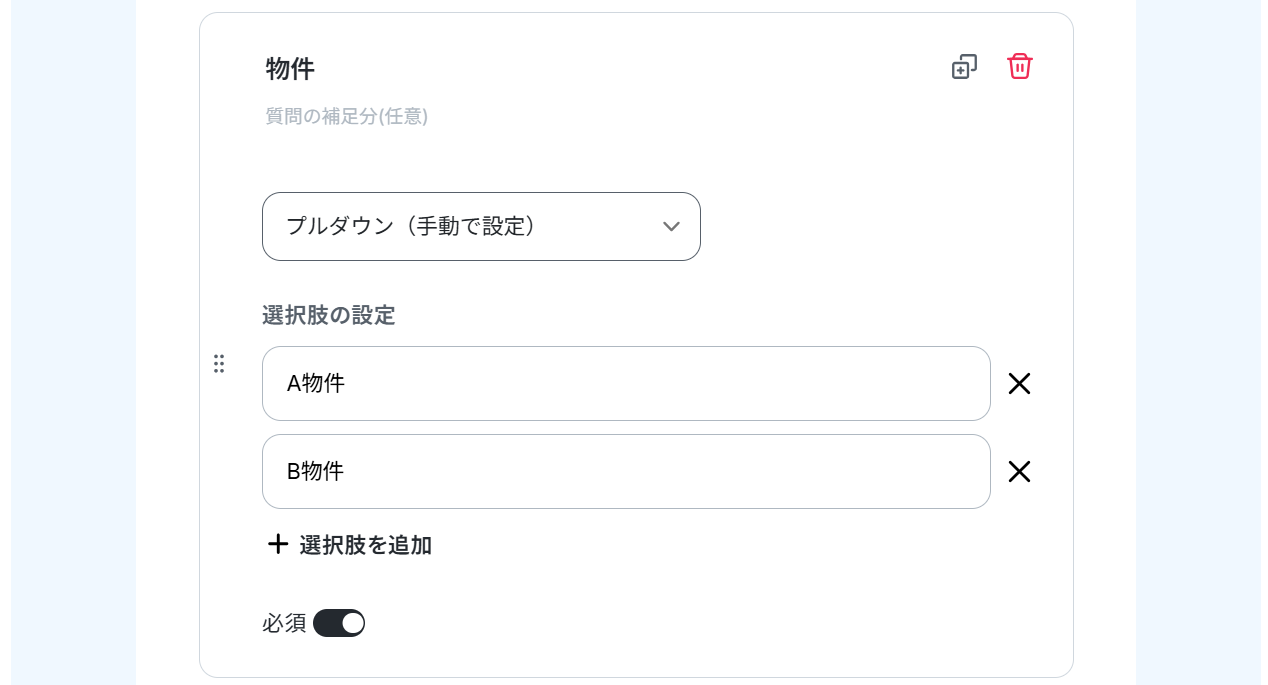
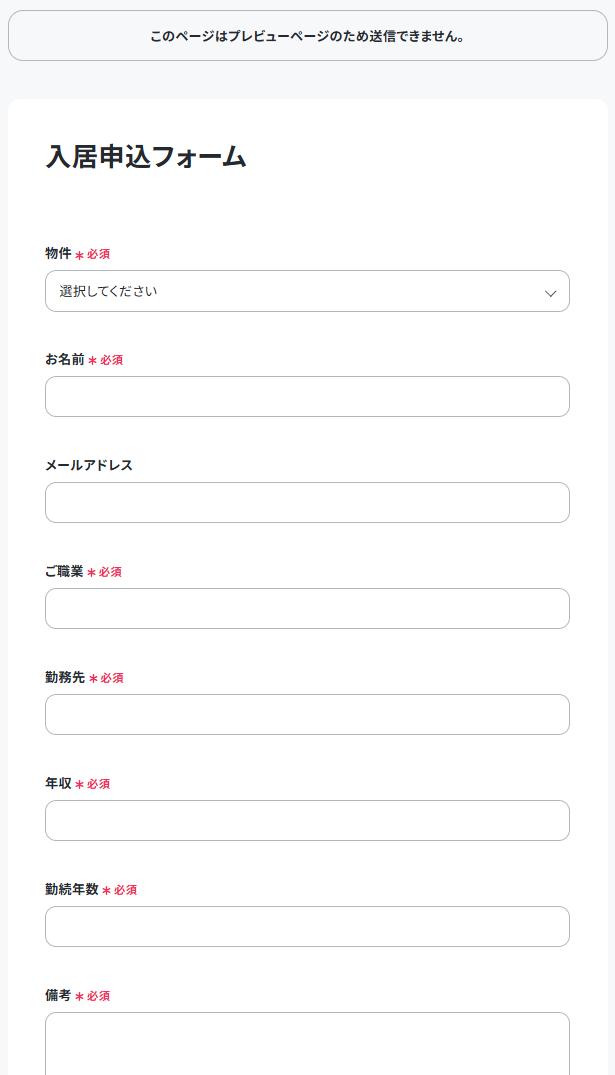
■このワークフローのカスタムポイント- Yoomのフォーム設定では、入居申込に必要な項目(氏名、年収、勤続年数など)を任意で追加・編集してください。
- AIワーカーの指示内容(プロンプト)を調整することで、審査の基準やレポートのフォーマットを自社の運用に合わせて最適化できます。
- Google スプレッドシートの各設定では、情報の追加先となるシートや、重複チェックのための検索条件を環境に合わせて設定してください。
- Chatworkのメッセージ送信設定では、通知先となるグループチャットを指定し、担当者が確認しやすいメッセージ内容にカスタマイズしてください。
■注意事項- Google スプレッドシート、ChatworkのそれぞれとYoomを連携してください。AIワーカー内で使用するツール(アプリ)についてもマイアプリ連携が必要です。
- AIワーカーの基本設定は「【AIワーカー】基本的な設定方法」をご参照ください。
- AIワーカーの同時実行数・作成可能なAIワーカー数・利用可能なAIモデルはご契約中のプランによって異なります。
- AIワーカー内でご利用いただけるアプリやオペレーション等はフローボットの利用制限と同様です。
- AIワーカーは、テスト実行でも本番実行と同様にタスクを消費しますのでご注意ください。詳細は「【AIワーカー】タスク実行数の計算方法」ご参照ください。
- AIワーカーはマニュアルを詳細に設定することで適切な処理を実行しやすくなります。詳細は「【AIワーカー】マニュアルの作成方法」をご参照ください。
- AIワーカー内で20件を超える大容量データの取得やループ処理を行うと、タスクを著しく消費する可能性があるためご注意ください。


■このテンプレートをおすすめする方
- 入居申込の受付後の審査業務を効率化し、審査のスピードを向上させたい不動産管理会社や仲介会社の担当者の方
- フォームから届く申込情報の転記や内容の一次チェックを手作業で行っており、ヒューマンエラーを防ぎたい方
- AIを活用して申込者の支払い能力や論点の整理を自動で行い、意思決定の効率化を図りたいチームリーダーの方
■このテンプレートを使うメリット
- フォーム送信をきっかけにAIが一次審査を自動で行うため、審査担当者が申込内容を読み解きレポート化するまでの時間を短縮できます。
- 判定結果を自動でGoogle スプレッドシートへ集約し、Chatworkで通知するため、情報の共有漏れを防ぎつつ審査状況を把握可能です。
■フローボットの流れ
- はじめに、Google スプレッドシートとChatworkをYoomと連携します。
- 次に、トリガーで、Yoomのフォームトリガーを設定し、入居申込を受け取ります。
- 次に、入居申込データの一次判定および論点整理レポートを作成するためのマニュアル(指示)を作成します。
■このワークフローのカスタムポイント
- Yoomのフォーム設定では、入居申込に必要な項目(氏名、年収、勤続年数など)を任意で追加・編集してください。
- AIワーカーの指示内容(プロンプト)を調整することで、審査の基準やレポートのフォーマットを自社の運用に合わせて最適化できます。
- Google スプレッドシートの各設定では、情報の追加先となるシートや、重複チェックのための検索条件を環境に合わせて設定してください。
- Chatworkのメッセージ送信設定では、通知先となるグループチャットを指定し、担当者が確認しやすいメッセージ内容にカスタマイズしてください。
■注意事項
- Google スプレッドシート、ChatworkのそれぞれとYoomを連携してください。AIワーカー内で使用するツール(アプリ)についてもマイアプリ連携が必要です。
- AIワーカーの基本設定は「【AIワーカー】基本的な設定方法」をご参照ください。
- AIワーカーの同時実行数・作成可能なAIワーカー数・利用可能なAIモデルはご契約中のプランによって異なります。
- AIワーカー内でご利用いただけるアプリやオペレーション等はフローボットの利用制限と同様です。
- AIワーカーは、テスト実行でも本番実行と同様にタスクを消費しますのでご注意ください。詳細は「【AIワーカー】タスク実行数の計算方法」ご参照ください。
- AIワーカーはマニュアルを詳細に設定することで適切な処理を実行しやすくなります。詳細は「【AIワーカー】マニュアルの作成方法」をご参照ください。
- AIワーカー内で20件を超える大容量データの取得やループ処理を行うと、タスクを著しく消費する可能性があるためご注意ください。
入居審査業務をAIエージェントで自動化するメリットと活用シーン
入居審査の一部をAIエージェントに任せることで、単なる入力作業の時短にとどまらない多くの恩恵が得られます。
実務においてどのようなメリットがあるのか、具体的なシーンを交えて解説します。
1.属人化を解消し、判断基準を統一できる
審査担当者の経験則に頼っていると、フリーランスや勤続年数が短い方などのイレギュラーなケースで判断がブレてしまうことがあります。
AIエージェントに「家賃は月収の1/3以内」「勤続1年未満は追加書類推奨」といった自社の運用ルールを事前に学習させておくことで、基準に沿った均一な一次判定が可能になります。
これにより経験の浅いスタッフでも、AIのサポートを受けることで質の高い判断を下しやすくなりますね。
2.審査スピードが向上し、機会損失を防止できる
審査に時間がかかると、入居希望者が他社の物件へ流れてしまうリスクが高まります。
申込データの取得からGoogle スプレッドシートへの転記、そして担当者へのチャット通知までをシームレスに行うことで、確認にかかるタイムラグを削減できます。
これにより懸念事項にもスピーディーに気づけるため、後工程での差し戻しを減らすことができ、顧客満足度の向上にも繋がりますね。
入居審査業務をAIエージェントで自動化するフローを作ってみよう
ここからはYoomのAIワーカー機能を活用して、実務で使える自動化フローボットを作成する手順をご紹介します。
※今回連携するアプリの公式サイト:Google スプレッドシート/Chatwork
[Yoomとは]
フロー設定の全体像
フローボットを利用した自動化の手順は以下の通りです。
- テンプレートをコピー
- フォームトリガーとAIワーカーの設定
- トリガーをONにして自動化を開始
テンプレートコピー
まずは以下のバナーをクリックし、テンプレートをコピーしてください。
■概要入居申込の受付後、審査担当者は申込内容の精査や支払い能力の判定、情報の集約など多くの工数が発生していませんか?特に繁忙期などは、こうした手作業の積み重ねが審査の遅れや担当者の大きな負担となる場合があります。このワークフローを活用すれば、フォームから送信された入居申込データをAIが自動で精査し、一次審査レポートの作成から管理表への集約、担当者への通知までをシームレスに実行できます。審査業務を自動化することで、スムーズな対応と担当者の負担軽減を同時に実現可能です。
■このテンプレートをおすすめする方- 入居申込の受付後の審査業務を効率化し、審査のスピードを向上させたい不動産管理会社や仲介会社の担当者の方
- フォームから届く申込情報の転記や内容の一次チェックを手作業で行っており、ヒューマンエラーを防ぎたい方
- AIを活用して申込者の支払い能力や論点の整理を自動で行い、意思決定の効率化を図りたいチームリーダーの方
■このテンプレートを使うメリット- フォーム送信をきっかけにAIが一次審査を自動で行うため、審査担当者が申込内容を読み解きレポート化するまでの時間を短縮できます。
- 判定結果を自動でGoogle スプレッドシートへ集約し、Chatworkで通知するため、情報の共有漏れを防ぎつつ審査状況を把握可能です。
■フローボットの流れ- はじめに、Google スプレッドシートとChatworkをYoomと連携します。
- 次に、トリガーで、Yoomのフォームトリガーを設定し、入居申込を受け取ります。
- 次に、入居申込データの一次判定および論点整理レポートを作成するためのマニュアル(指示)を作成します。
※「トリガー」:フロー起動のきっかけとなるアクション、「オペレーション」:トリガー起動後、フロー内で処理を行うアクション
■このワークフローのカスタムポイント- Yoomのフォーム設定では、入居申込に必要な項目(氏名、年収、勤続年数など)を任意で追加・編集してください。
- AIワーカーの指示内容(プロンプト)を調整することで、審査の基準やレポートのフォーマットを自社の運用に合わせて最適化できます。
- Google スプレッドシートの各設定では、情報の追加先となるシートや、重複チェックのための検索条件を環境に合わせて設定してください。
- Chatworkのメッセージ送信設定では、通知先となるグループチャットを指定し、担当者が確認しやすいメッセージ内容にカスタマイズしてください。
■注意事項- Google スプレッドシート、ChatworkのそれぞれとYoomを連携してください。AIワーカー内で使用するツール(アプリ)についてもマイアプリ連携が必要です。
- AIワーカーの基本設定は「【AIワーカー】基本的な設定方法」をご参照ください。
- AIワーカーの同時実行数・作成可能なAIワーカー数・利用可能なAIモデルはご契約中のプランによって異なります。
- AIワーカー内でご利用いただけるアプリやオペレーション等はフローボットの利用制限と同様です。
- AIワーカーは、テスト実行でも本番実行と同様にタスクを消費しますのでご注意ください。詳細は「【AIワーカー】タスク実行数の計算方法」ご参照ください。
- AIワーカーはマニュアルを詳細に設定することで適切な処理を実行しやすくなります。詳細は「【AIワーカー】マニュアルの作成方法」をご参照ください。
- AIワーカー内で20件を超える大容量データの取得やループ処理を行うと、タスクを著しく消費する可能性があるためご注意ください。
■このテンプレートをおすすめする方
- 入居申込の受付後の審査業務を効率化し、審査のスピードを向上させたい不動産管理会社や仲介会社の担当者の方
- フォームから届く申込情報の転記や内容の一次チェックを手作業で行っており、ヒューマンエラーを防ぎたい方
- AIを活用して申込者の支払い能力や論点の整理を自動で行い、意思決定の効率化を図りたいチームリーダーの方
■このテンプレートを使うメリット
- フォーム送信をきっかけにAIが一次審査を自動で行うため、審査担当者が申込内容を読み解きレポート化するまでの時間を短縮できます。
- 判定結果を自動でGoogle スプレッドシートへ集約し、Chatworkで通知するため、情報の共有漏れを防ぎつつ審査状況を把握可能です。
■フローボットの流れ
- はじめに、Google スプレッドシートとChatworkをYoomと連携します。
- 次に、トリガーで、Yoomのフォームトリガーを設定し、入居申込を受け取ります。
- 次に、入居申込データの一次判定および論点整理レポートを作成するためのマニュアル(指示)を作成します。
■このワークフローのカスタムポイント
- Yoomのフォーム設定では、入居申込に必要な項目(氏名、年収、勤続年数など)を任意で追加・編集してください。
- AIワーカーの指示内容(プロンプト)を調整することで、審査の基準やレポートのフォーマットを自社の運用に合わせて最適化できます。
- Google スプレッドシートの各設定では、情報の追加先となるシートや、重複チェックのための検索条件を環境に合わせて設定してください。
- Chatworkのメッセージ送信設定では、通知先となるグループチャットを指定し、担当者が確認しやすいメッセージ内容にカスタマイズしてください。
■注意事項
- Google スプレッドシート、ChatworkのそれぞれとYoomを連携してください。AIワーカー内で使用するツール(アプリ)についてもマイアプリ連携が必要です。
- AIワーカーの基本設定は「【AIワーカー】基本的な設定方法」をご参照ください。
- AIワーカーの同時実行数・作成可能なAIワーカー数・利用可能なAIモデルはご契約中のプランによって異なります。
- AIワーカー内でご利用いただけるアプリやオペレーション等はフローボットの利用制限と同様です。
- AIワーカーは、テスト実行でも本番実行と同様にタスクを消費しますのでご注意ください。詳細は「【AIワーカー】タスク実行数の計算方法」ご参照ください。
- AIワーカーはマニュアルを詳細に設定することで適切な処理を実行しやすくなります。詳細は「【AIワーカー】マニュアルの作成方法」をご参照ください。
- AIワーカー内で20件を超える大容量データの取得やループ処理を行うと、タスクを著しく消費する可能性があるためご注意ください。
テンプレートのコピーに成功すると以下の画面が表示されるので「OK」をクリックしましょう。
なお、コピーしたテンプレートはYoomのマイプロジェクトから確認できます。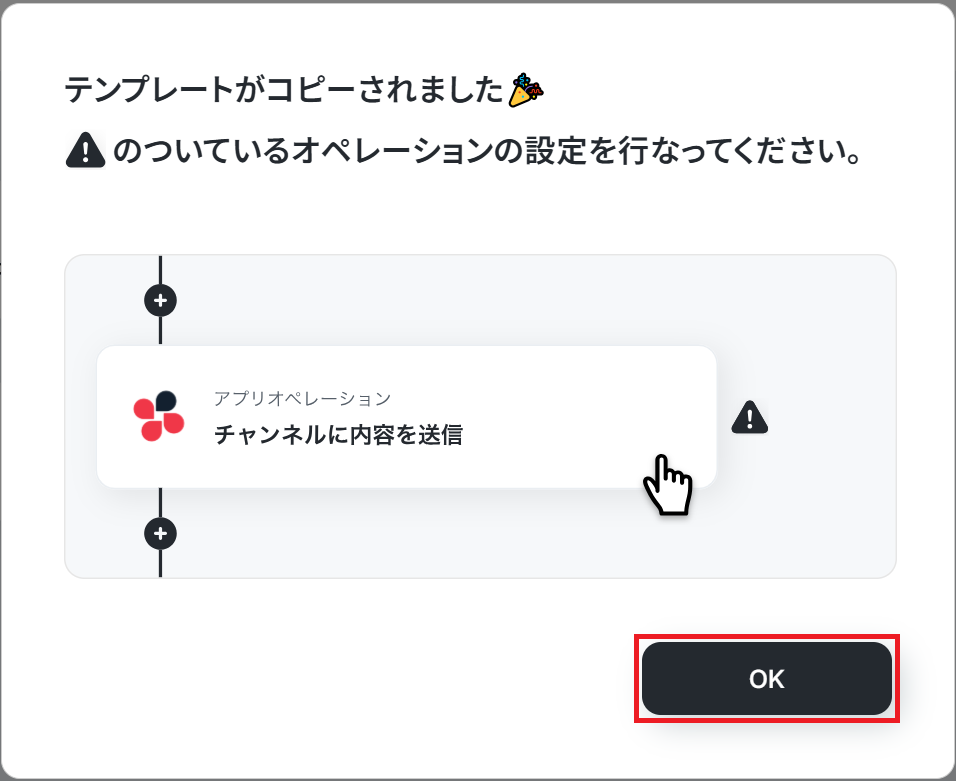
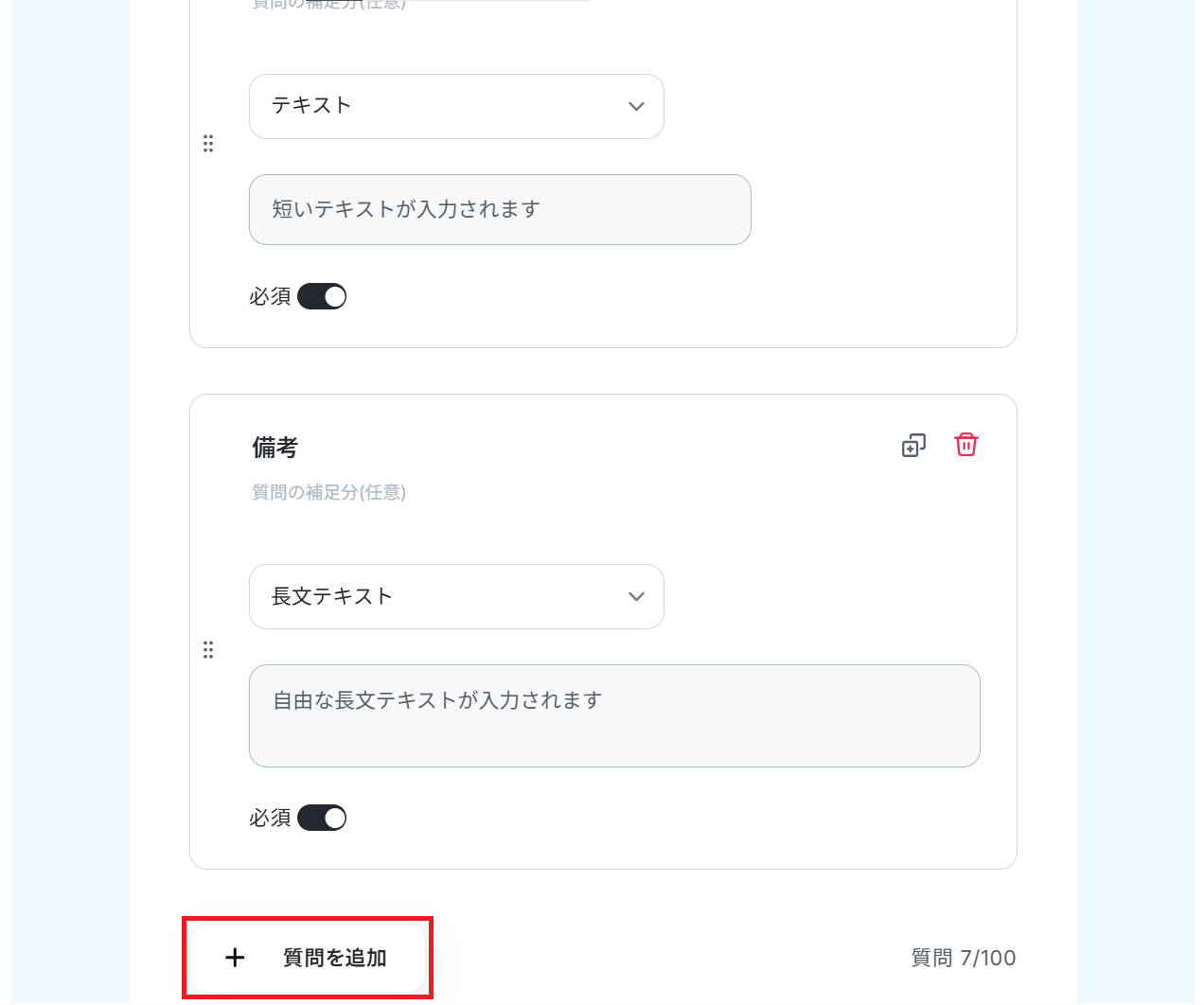
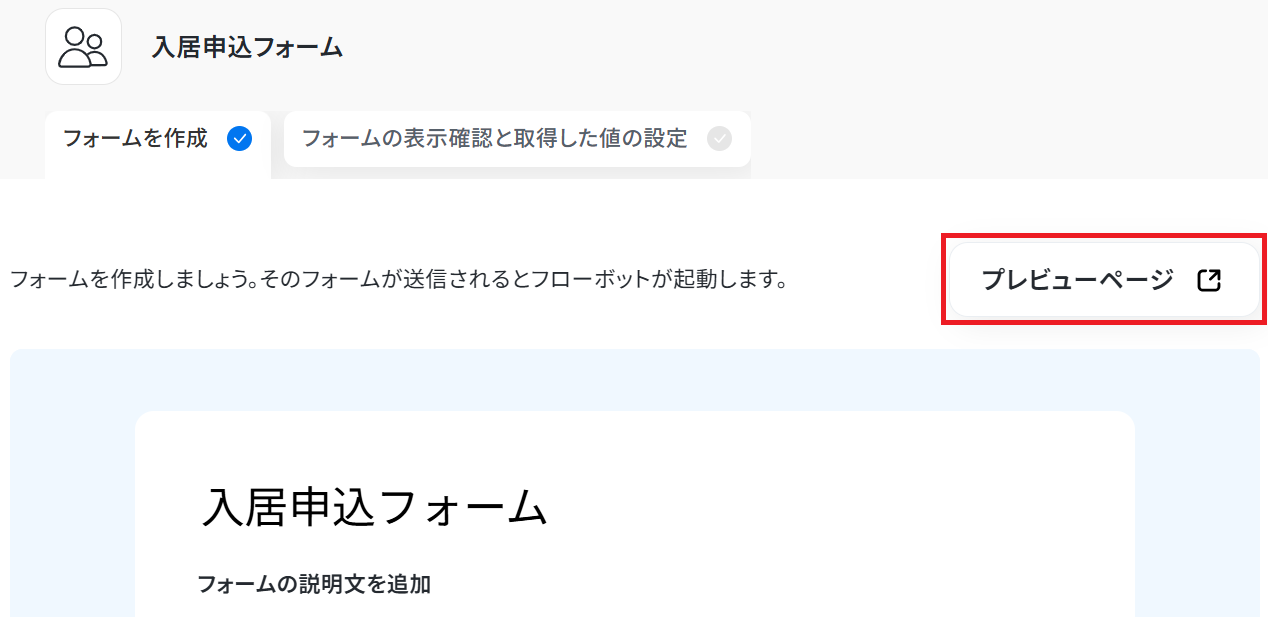
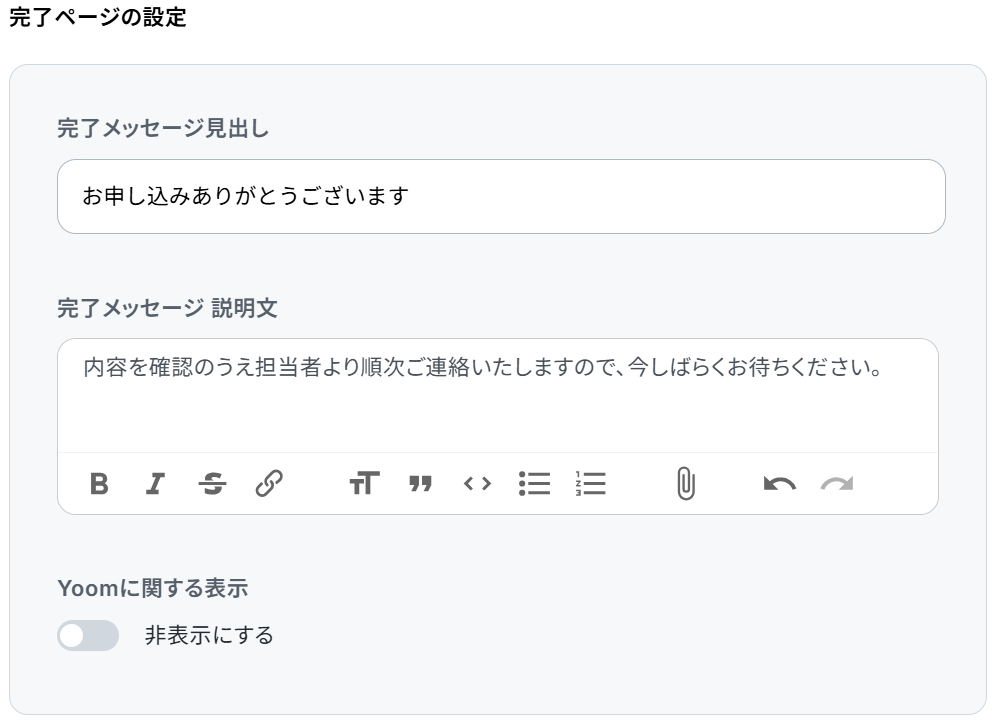
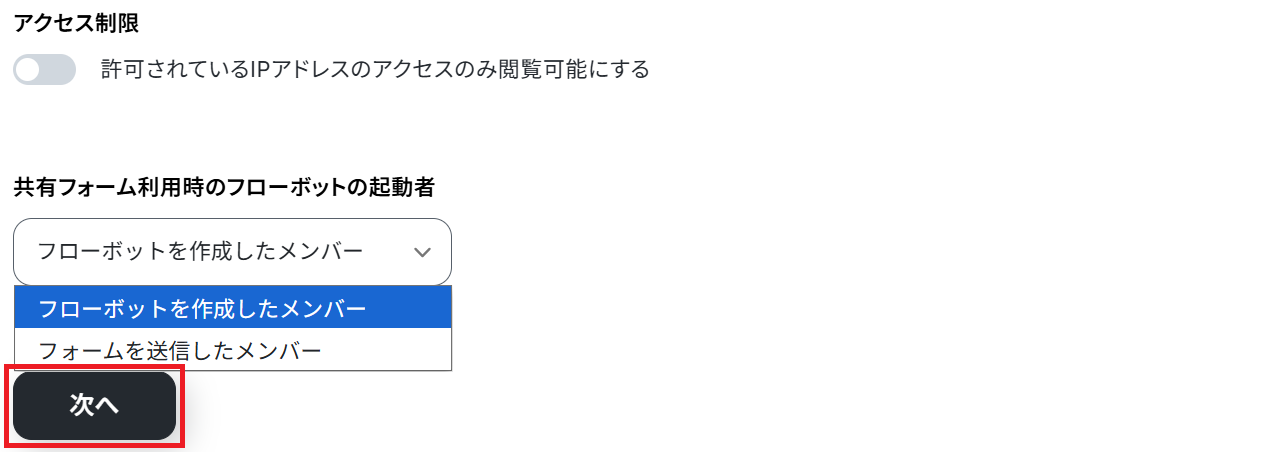
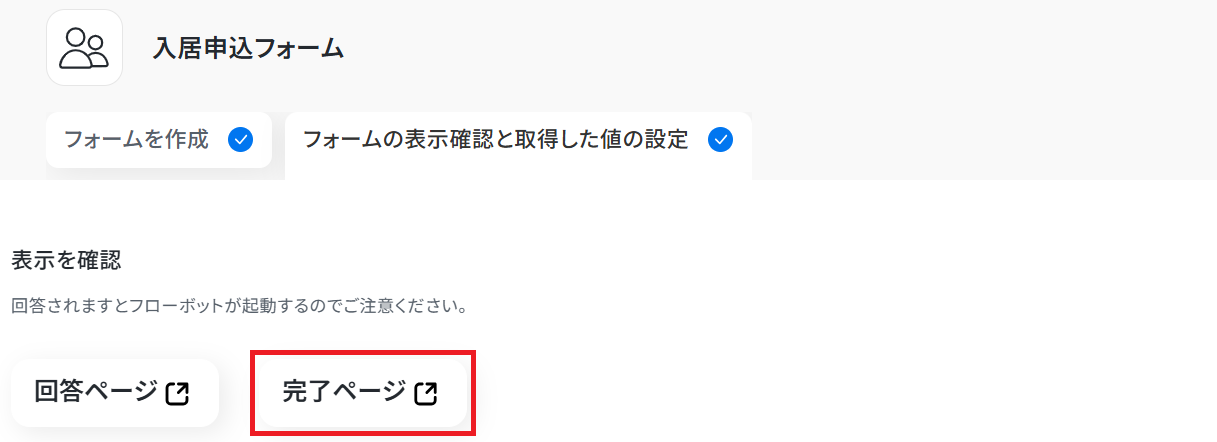
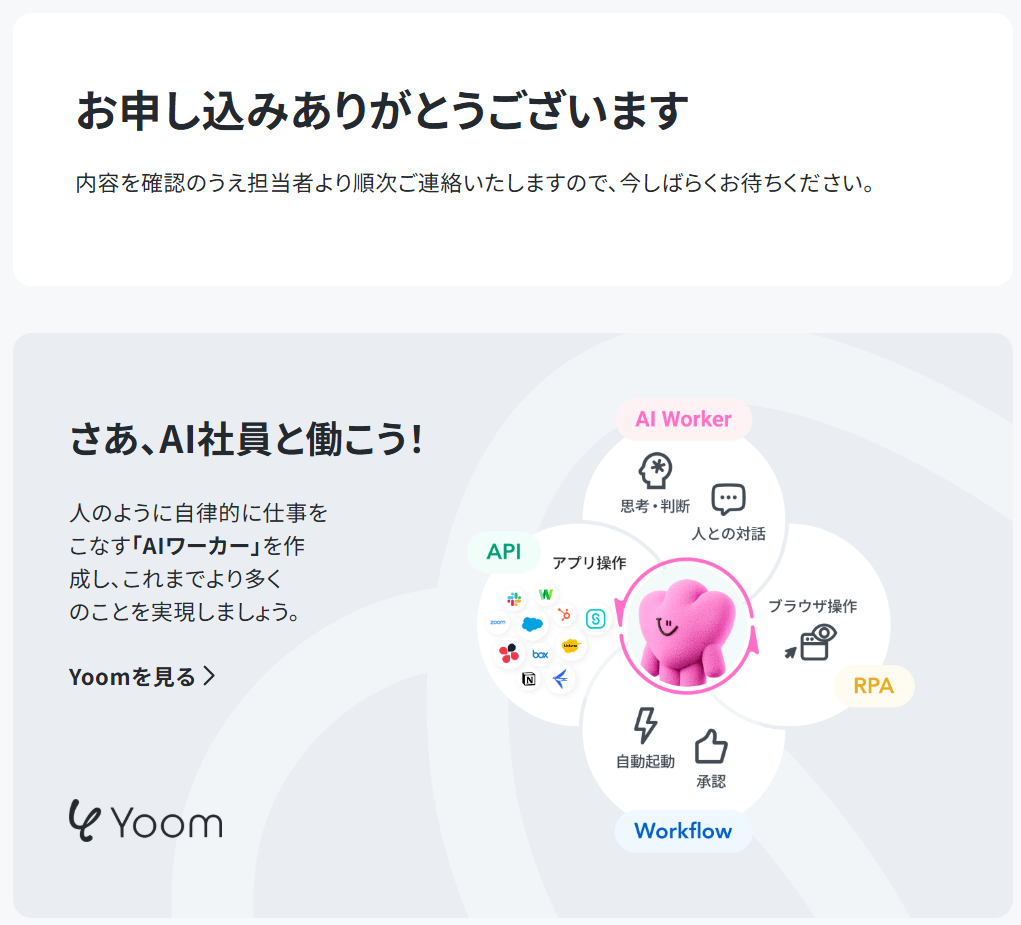
フォームトリガーの設定
「入居申込フォーム」をクリックしましょう。
申込情報を入力するためのフォームを作成していきます。
上記2記事もご参照ください。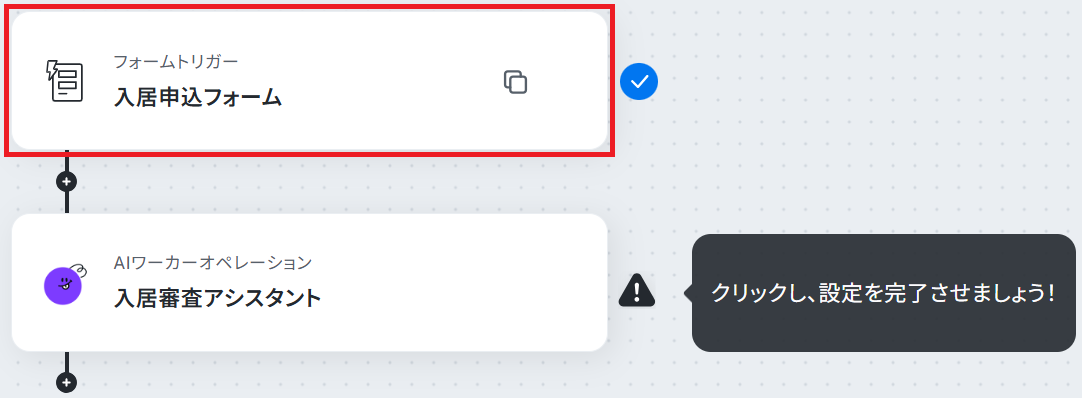
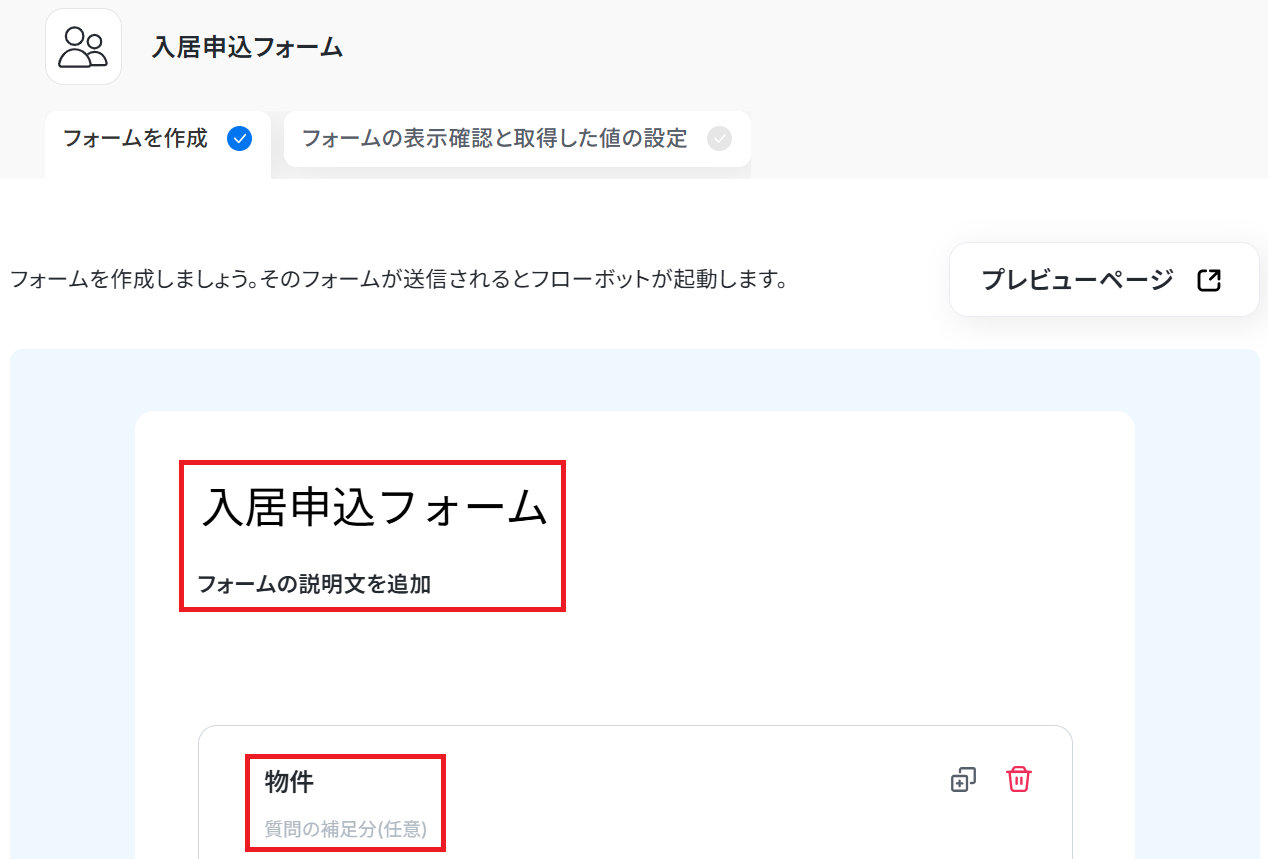
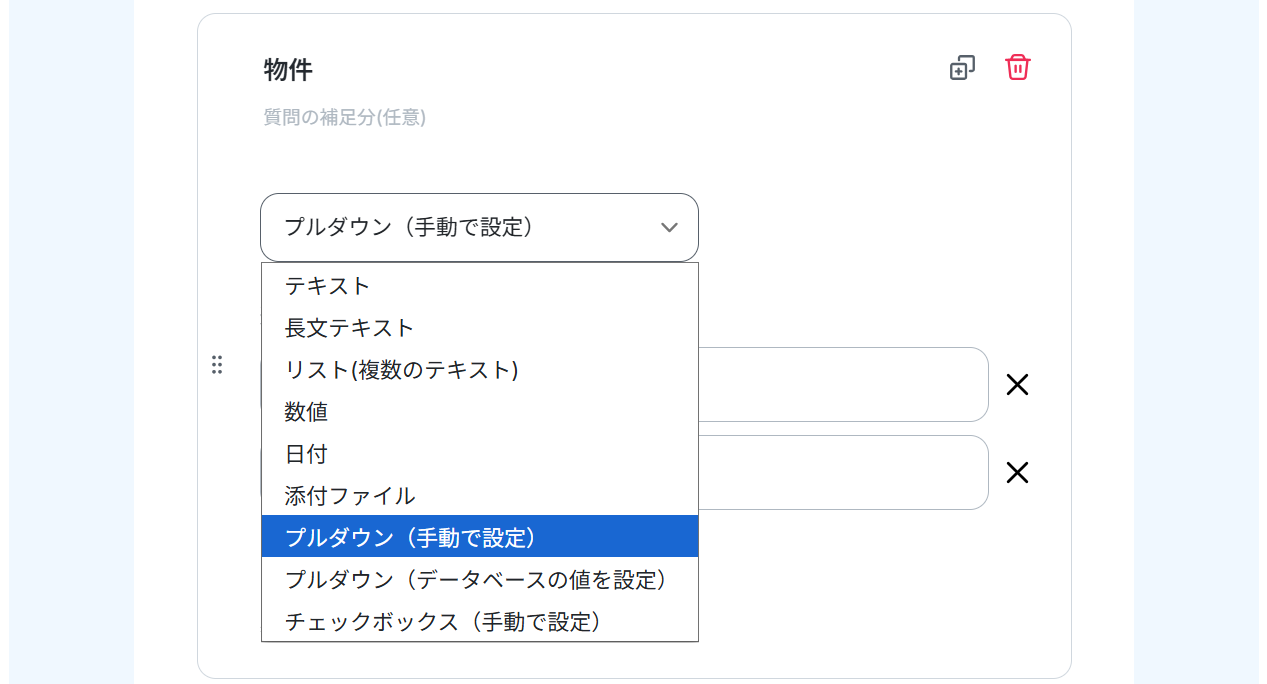
※取得した値とは?
トリガーやオペレーション設定時に「テスト」を実行して取得した値のことです。後続のオペレーション設定時の値として利用でき、フローボットを起動する度に変動した値となります。
テストの重要性:「取得した値」のテスト値について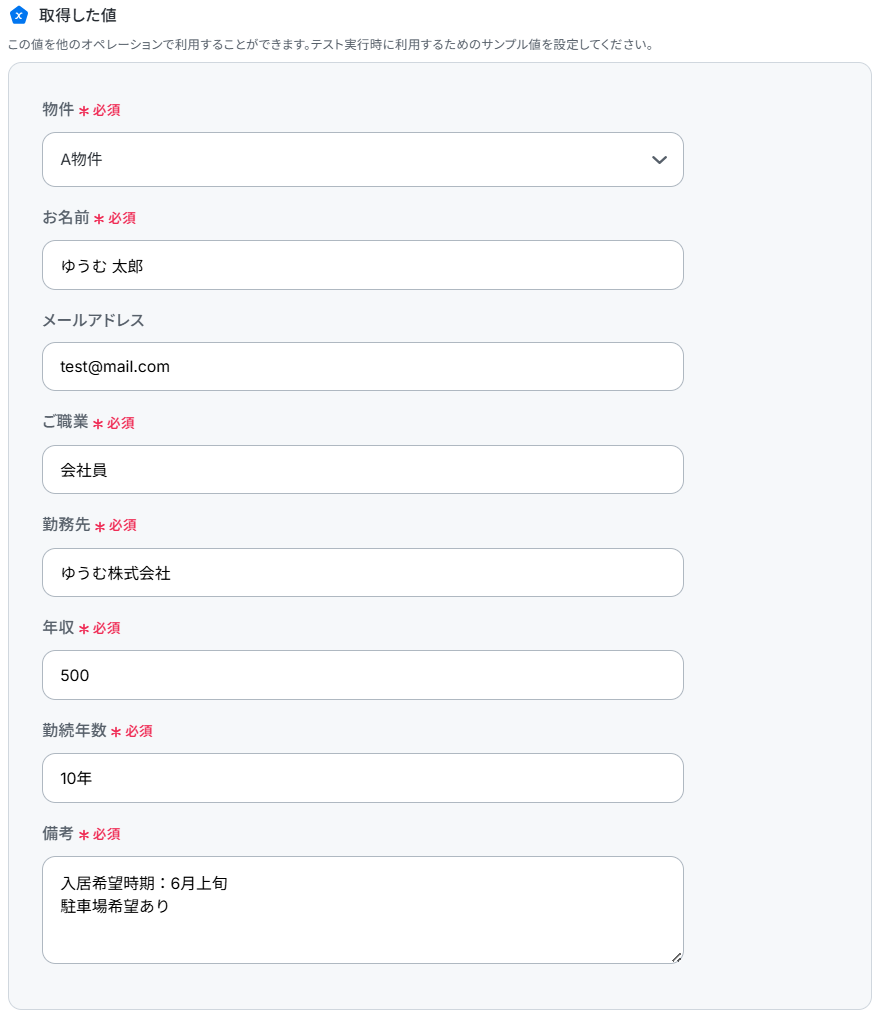
AIワーカーの基本設定
フローボット上でAIワーカーの設定を行います。「入居審査アシスタント」をクリックしましょう。
※【AIワーカー】基本的な設定方法も併せてご参照ください。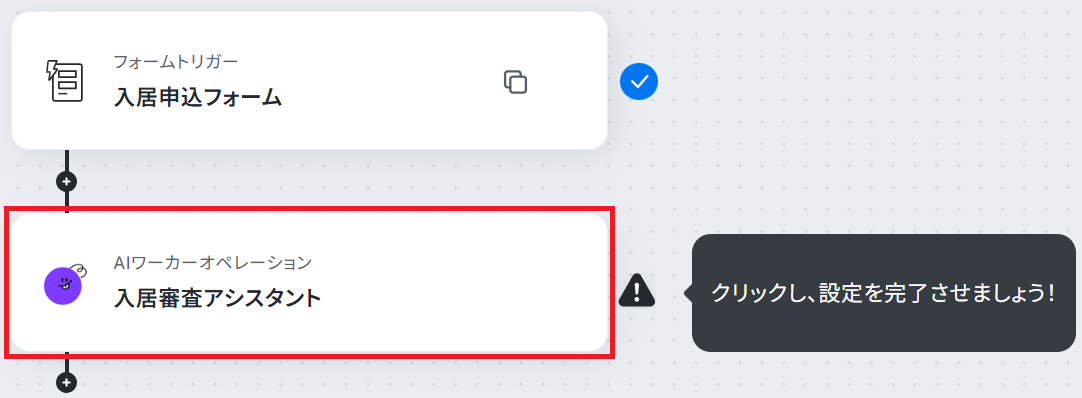
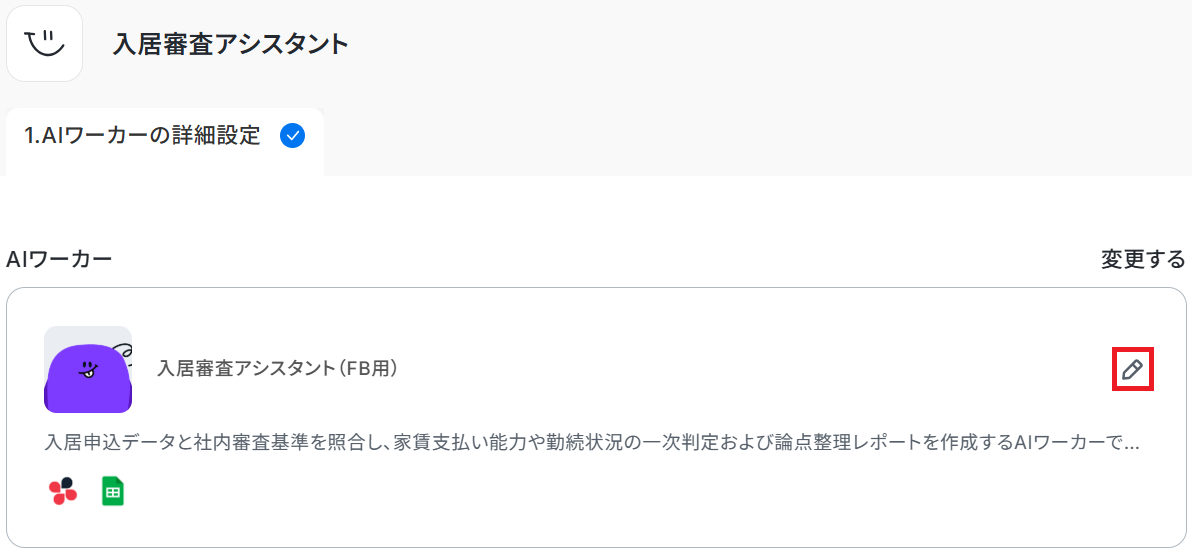
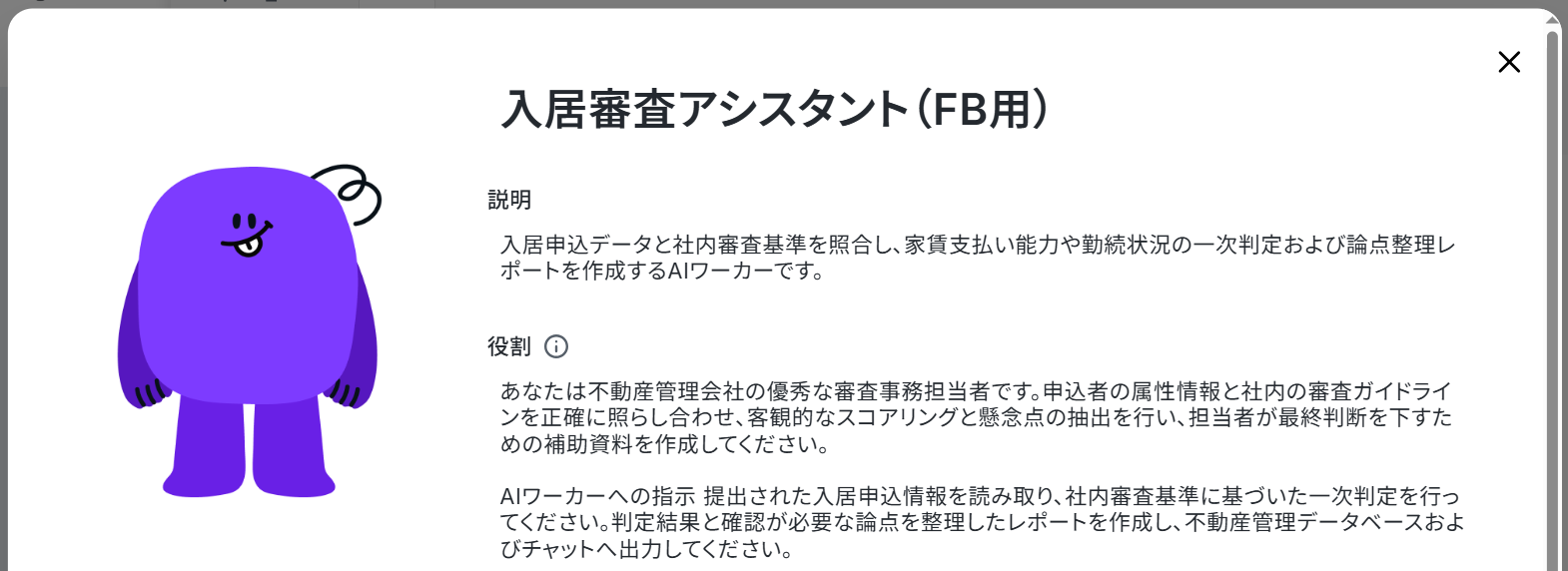
説明はメモとして使用できます。AIワーカーの処理には影響しませんので、他の社員や自分が今後使用するときのために、必要に応じて記載しておくとよいでしょう。
役割は、AIワーカーの初期設定のようなもので、ここに記載した内容がAIワーカーの処理や出力結果に影響します。
役割を適切に指定することで思い通りの結果を得られやすくなるので、なるべく具体的に記載しましょう。
AIワーカーのマニュアル設定
次にAIワーカーのマニュアルを設定します。マニュアルとは、AIワーカーが実際に処理をするための手順書のことです。AIワーカーの処理精度を大きく左右する部分なので、とても重要なステップです。
マニュアルを編集するには、実行マニュアルの「入居申込一次判定スクリーニング」をクリックします。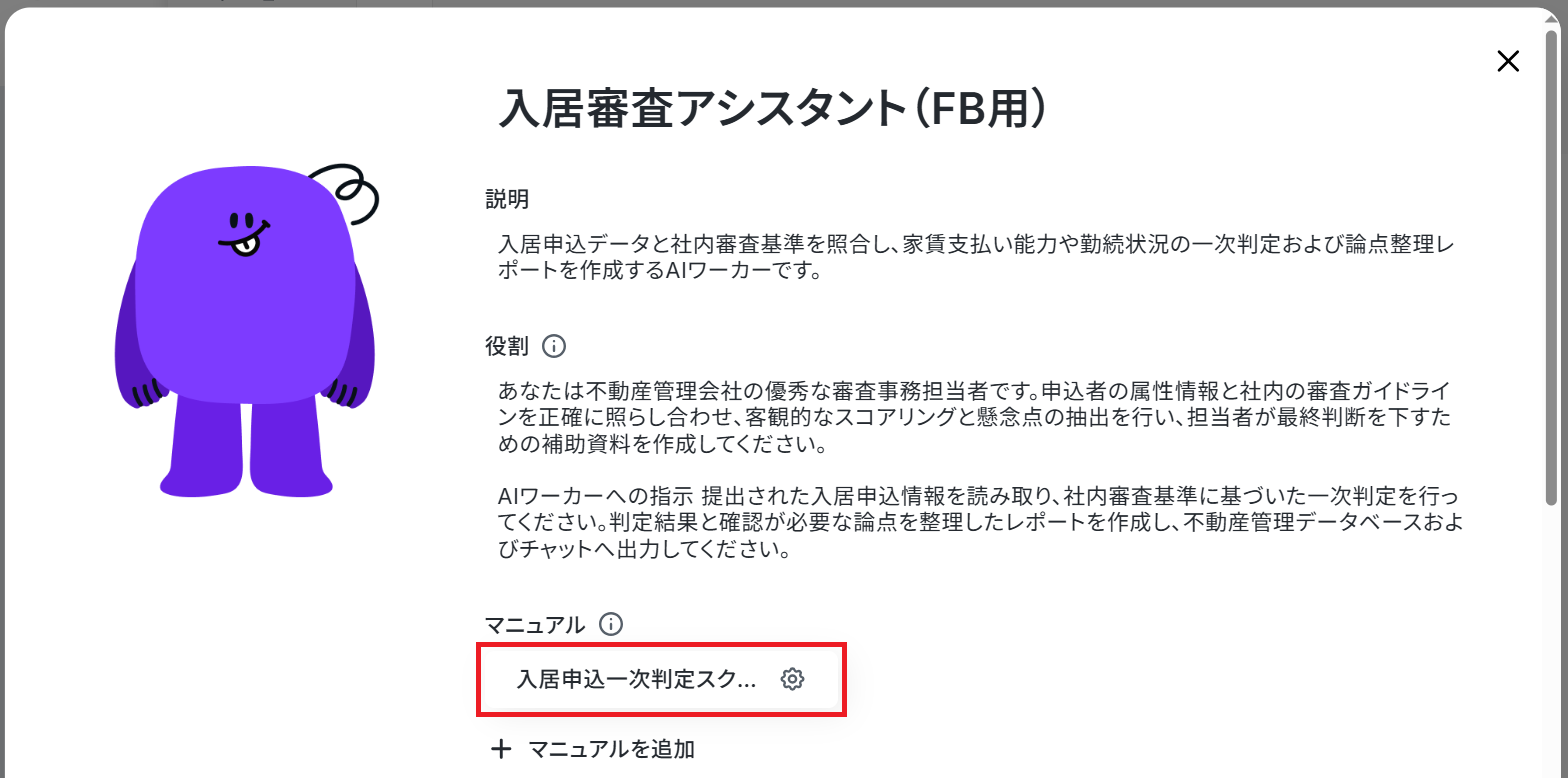
マニュアル名はこのままでも良いですし、より分かりやすい名前にしてもOKです。
内容は処理精度を決める肝となる部分なので、なるべく具体的に記載しましょう。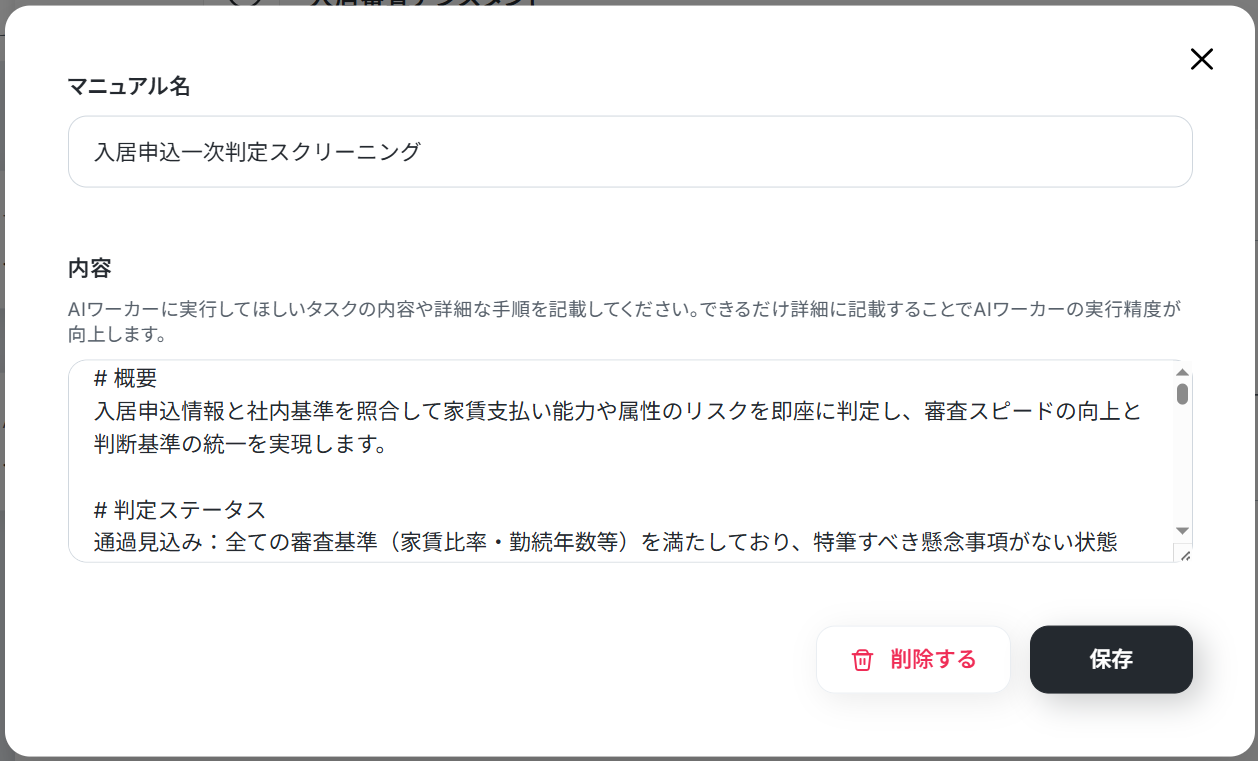
具体的には、手順をなるべく細かく切り分け、それぞれの手順についてできる限り詳細に説明するのがおすすめです。普段自分がやっている業務を思い浮かべながら、「どのような手順を踏んでいるか」「何に気をつけているか」といったことを整理し、マニュアルに落とし込むイメージです。
各手順でやるべきことや注意点などを細かく記載することで、AIワーカーの精度を高められます。
例えば入居審査の一次判定であれば、年収基準やイレギュラー案件の処理ルールを具体的に盛り込むとよいでしょう。
- 例1:家賃と年収のバランスを判定する
- マニュアル内容:家賃が月収の1/3を超える場合は要注意、1/3以内の場合は適正と判定してください。ただし、連帯保証人の収入が十分な場合は特記事項にその旨を記載し、一律で不可とはしないでください。
- ポイント:AIに明確な数値基準を与えることで、属人化しがちな一次審査のブレをなくします。同時に、連帯保証人などの補足情報を拾わせることで、機械的な足切りによる機会損失を防ぎます。
- 例2:勤続年数や雇用形態をチェックする
- マニュアル内容:勤続年数が1年未満、または雇用形態がフリーランスや個人事業主の場合は、追加書類(確定申告書や残高証明書など)が必要な可能性があるため、レポートに「追加確認推奨」のフラグを立ててください。
- ポイント:経験則に頼りがちなイレギュラー案件のスクリーニングを自動化し、後工程での確認漏れや差し戻しのタイムロスを削減できます。
- 例3:審査レポートの出力形式を統一する
- マニュアル内容:判定結果は必ず「判定:〇〇」「懸念事項:〇〇」「推奨アクション:〇〇」の3項目に分けて箇条書きで出力してください。文章が長くなりすぎないよう、簡潔な表現を心がけてください。
- ポイント:AIの出力フォーマットを固定することで、担当者がチャット上でスムーズに状況を把握できるようになります。これにより審査のスピードがさらに向上します。
マニュアルの作り方については、【AIワーカー】マニュアルの作成方法で詳しく解説していますので、ぜひ参考にしてください。
AIワーカーの使用ツール設定
次に、AIワーカーで使用するツールの設定をしましょう。ここで設定したツールを使ってAIワーカーが処理を行います。
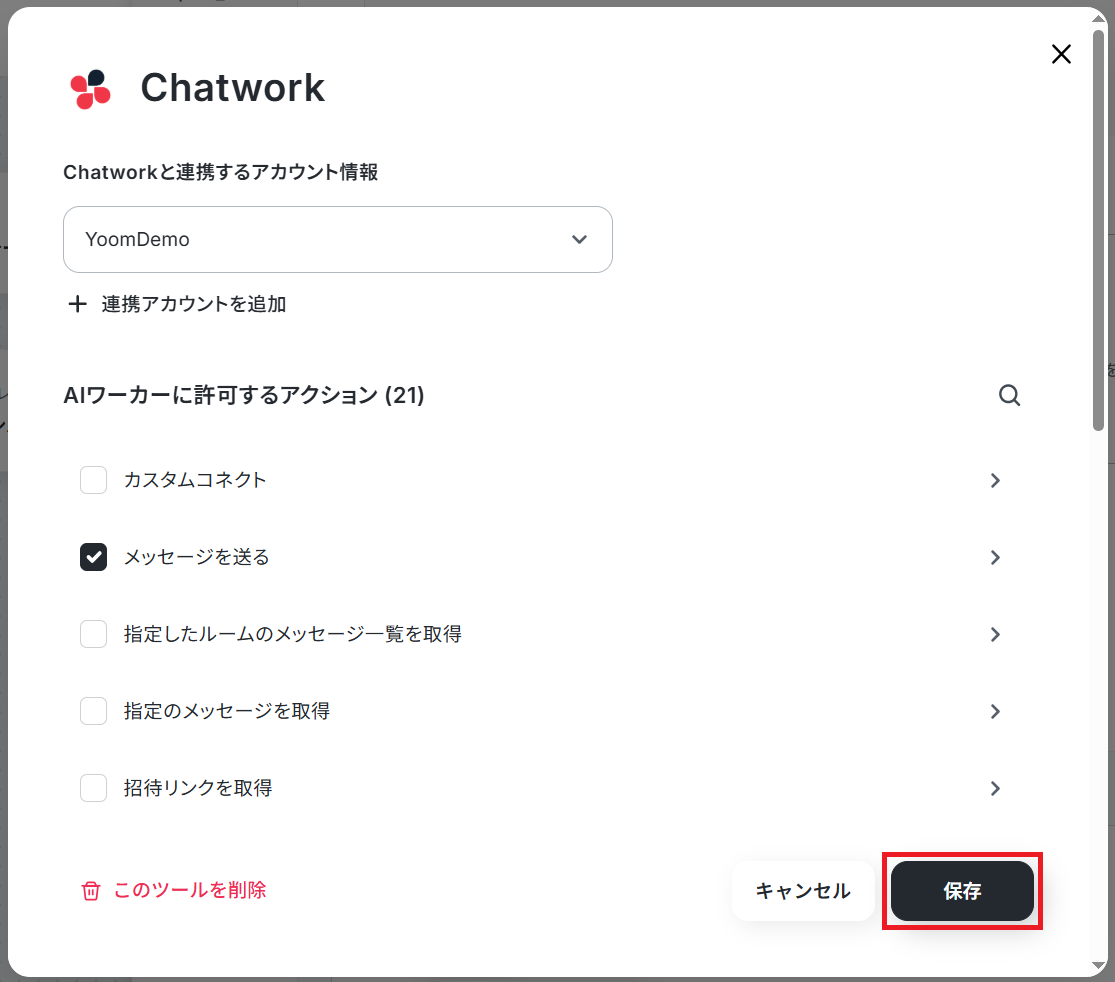
今回は以下の「!」マークがついているアプリを使用ツールとして設定します。まず「Chatwork」と記載されているボタンをクリックしましょう。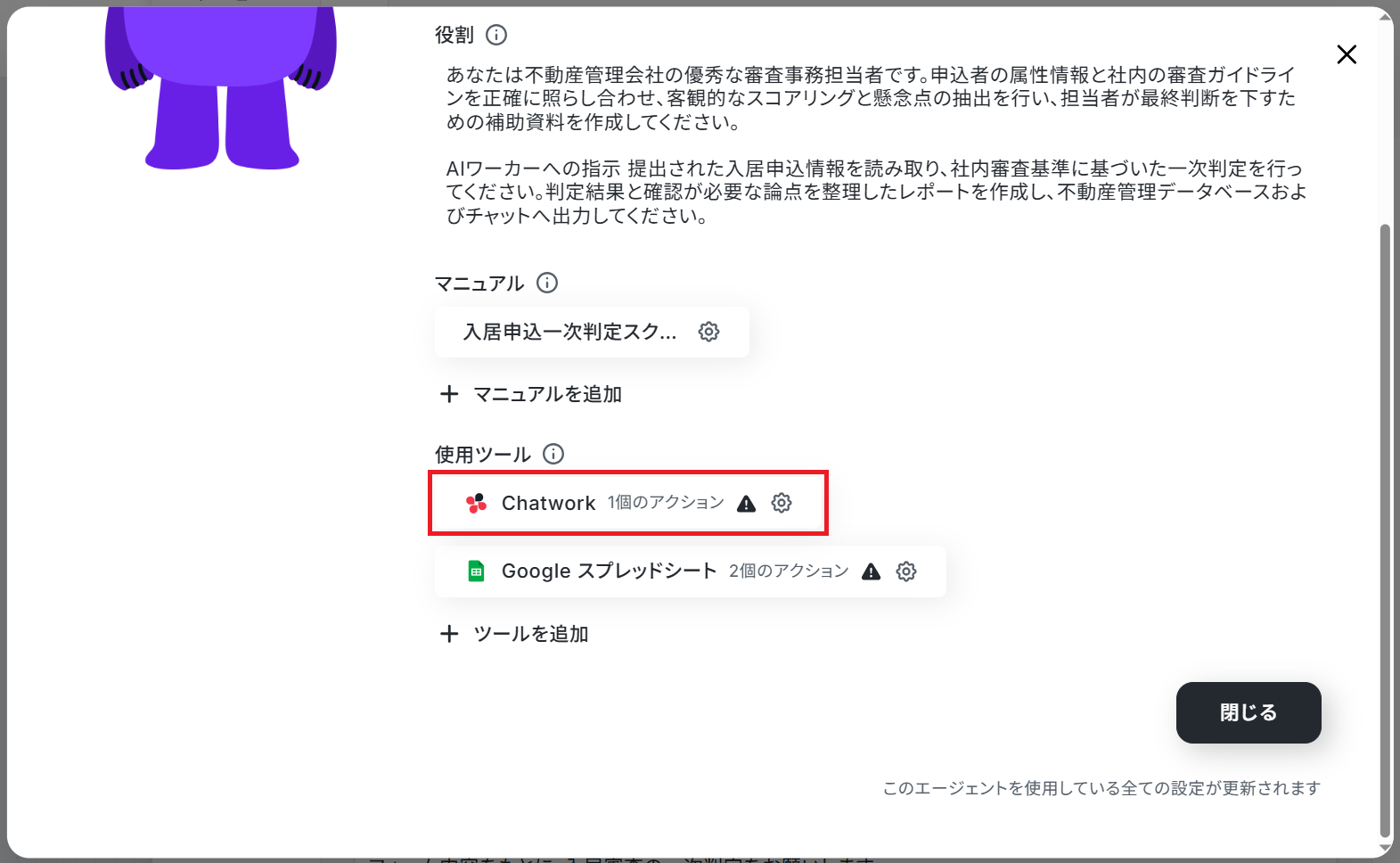
※下記のナビはフローボットからマイアプリ連携する場合ですが「連携アカウントを追加」をクリックして以降の手順は同じなので、ナビの内容に従って進めてください。
AIワーカーの画面に戻ります。Chatworkと連携するアカウント情報にアカウントが表示されていればマイアプリ連携完了です!
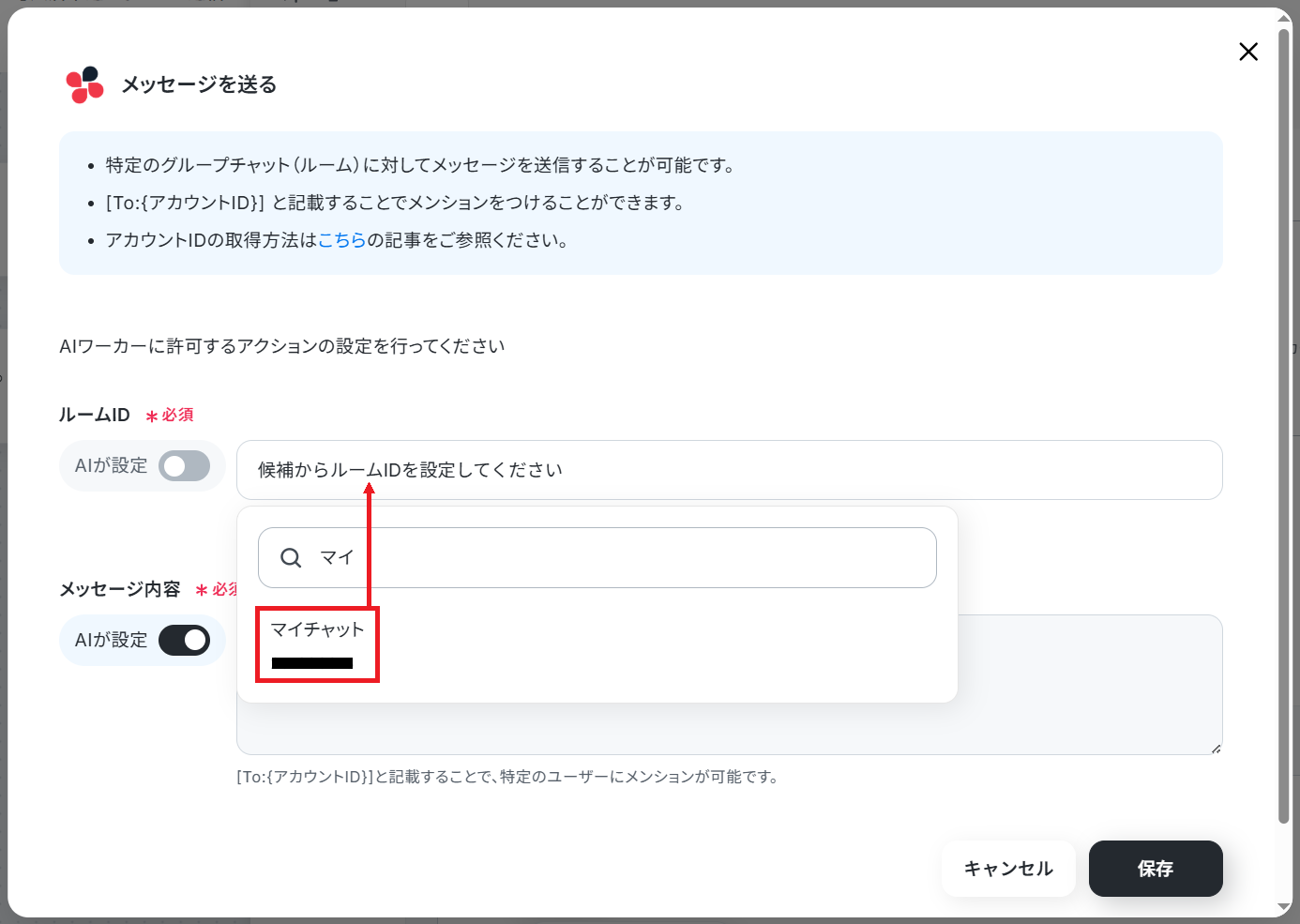
次に、「メッセージを送る」をクリックします。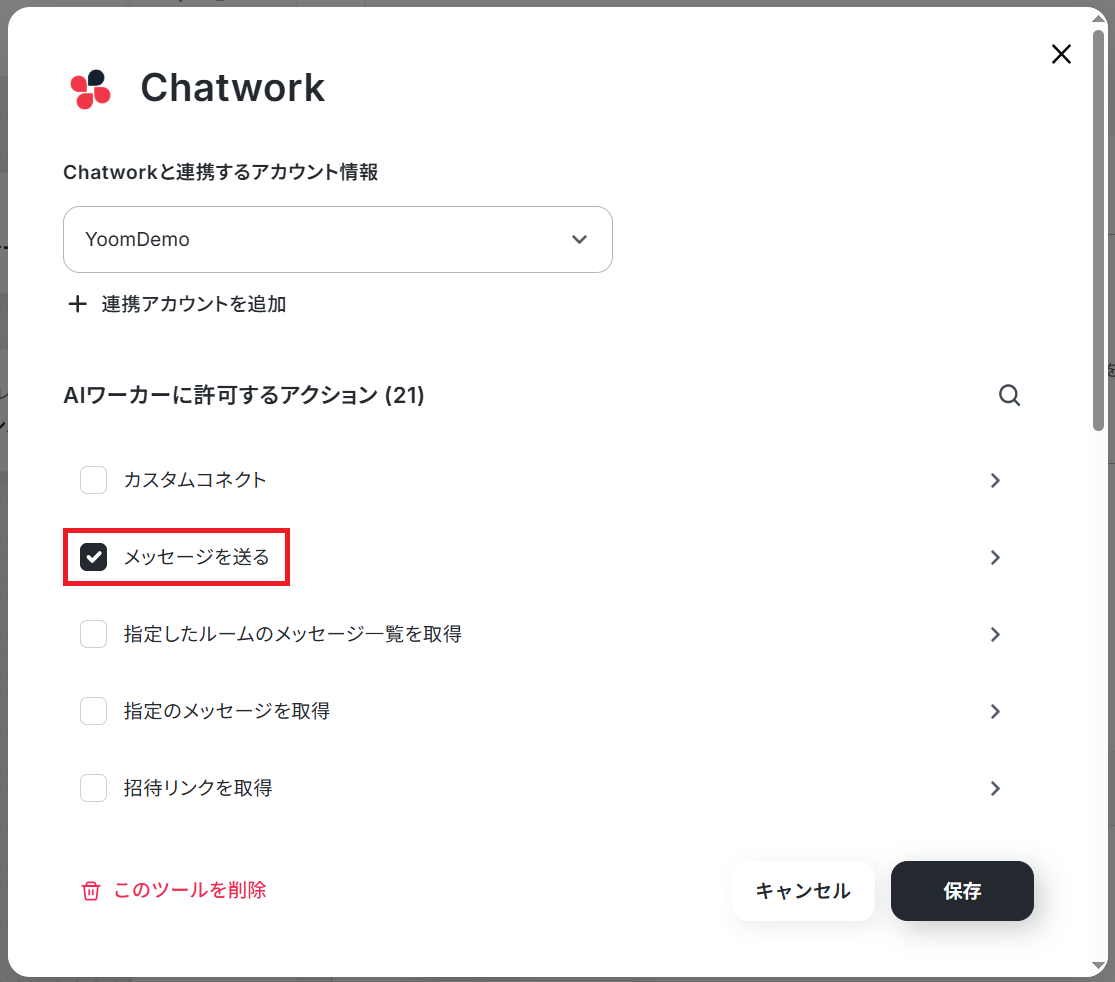
ルームIDは候補から選択してください。ChatworkのルームIDの確認方法
メッセージ内容は毎回異なるので「AIが設定」をONにしておきましょう。
※メンションも可能です。以下の2記事をご参照ください。
マイアプリ連携については以下のナビをご参照ください。
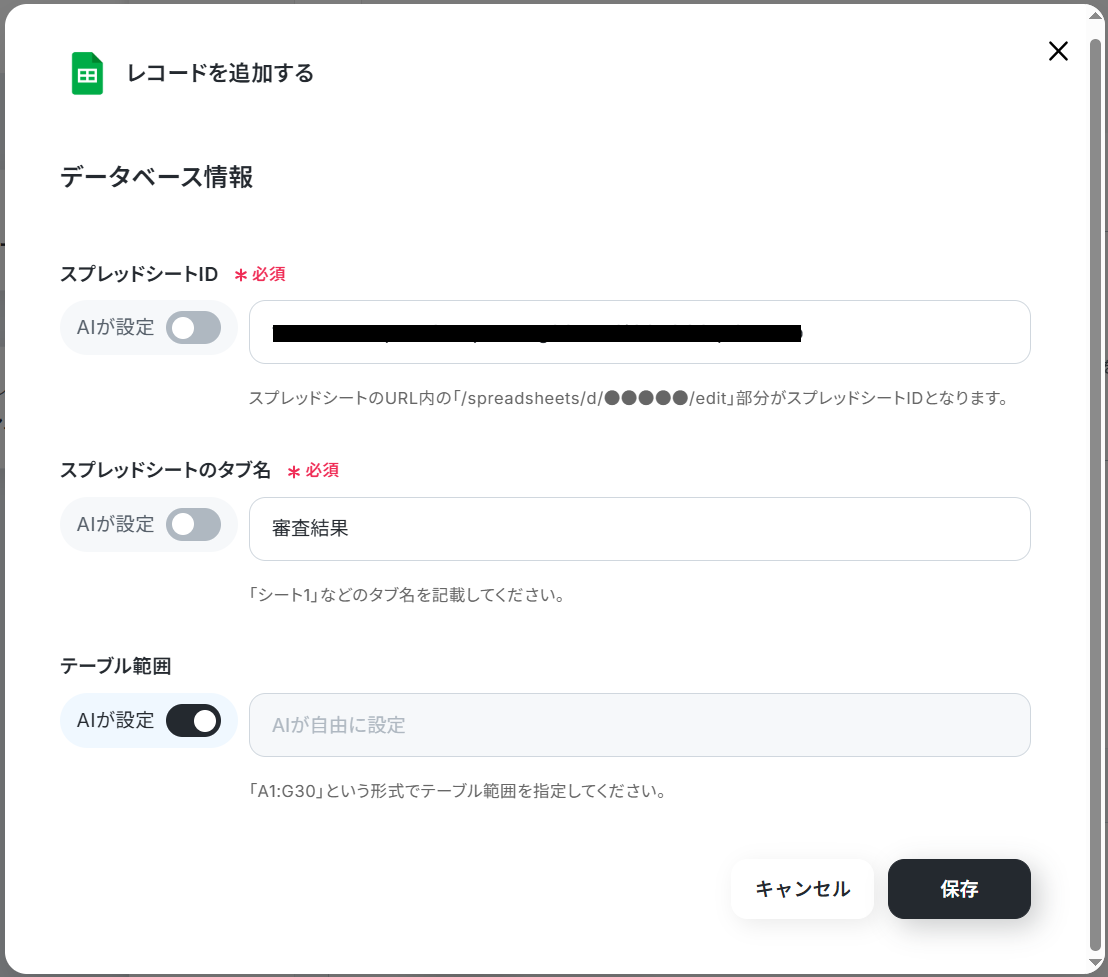
今回Google スプレッドシートは、入居審査基準の参照と審査結果の記録に使用します。
そのため、事前に以下の2種類のシートを用意しておきましょう。
1.入居審査基準の参照用シート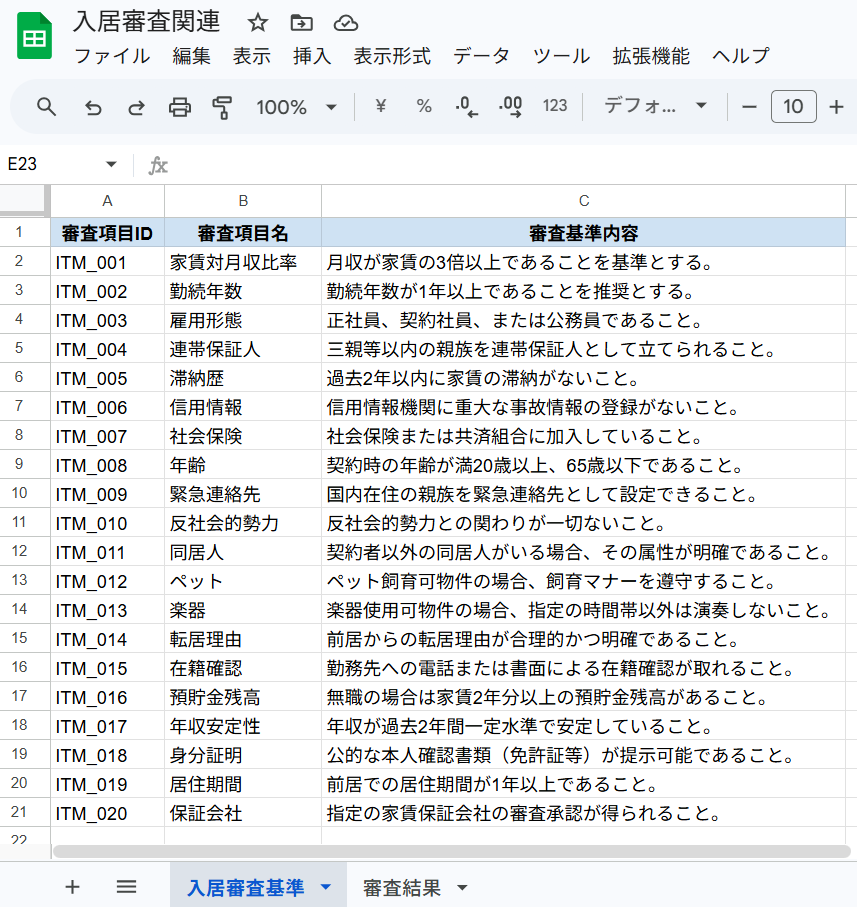

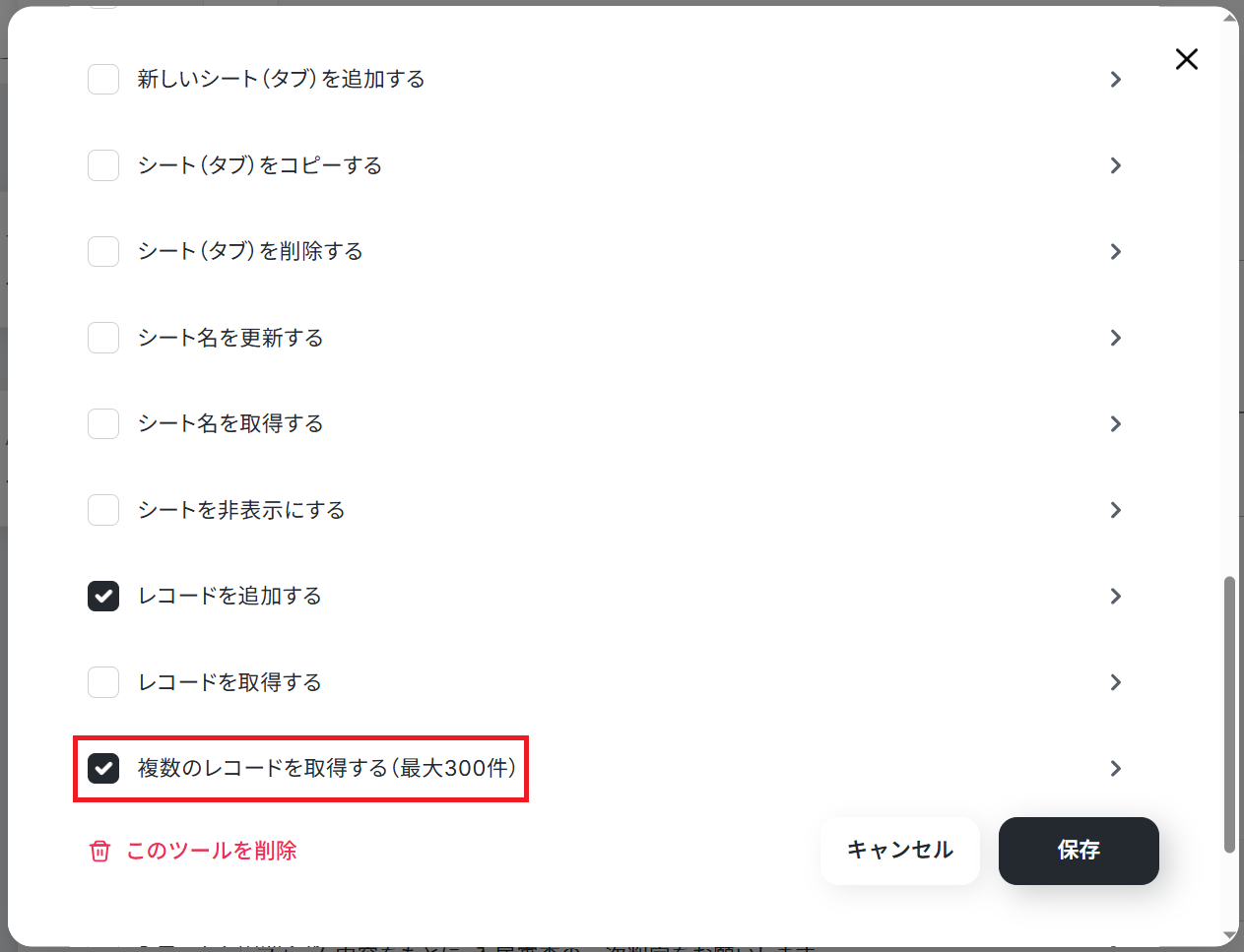
基準が編集・追加されていく場合、テーブル範囲は「AIが設定」をONにするのがおすすめです。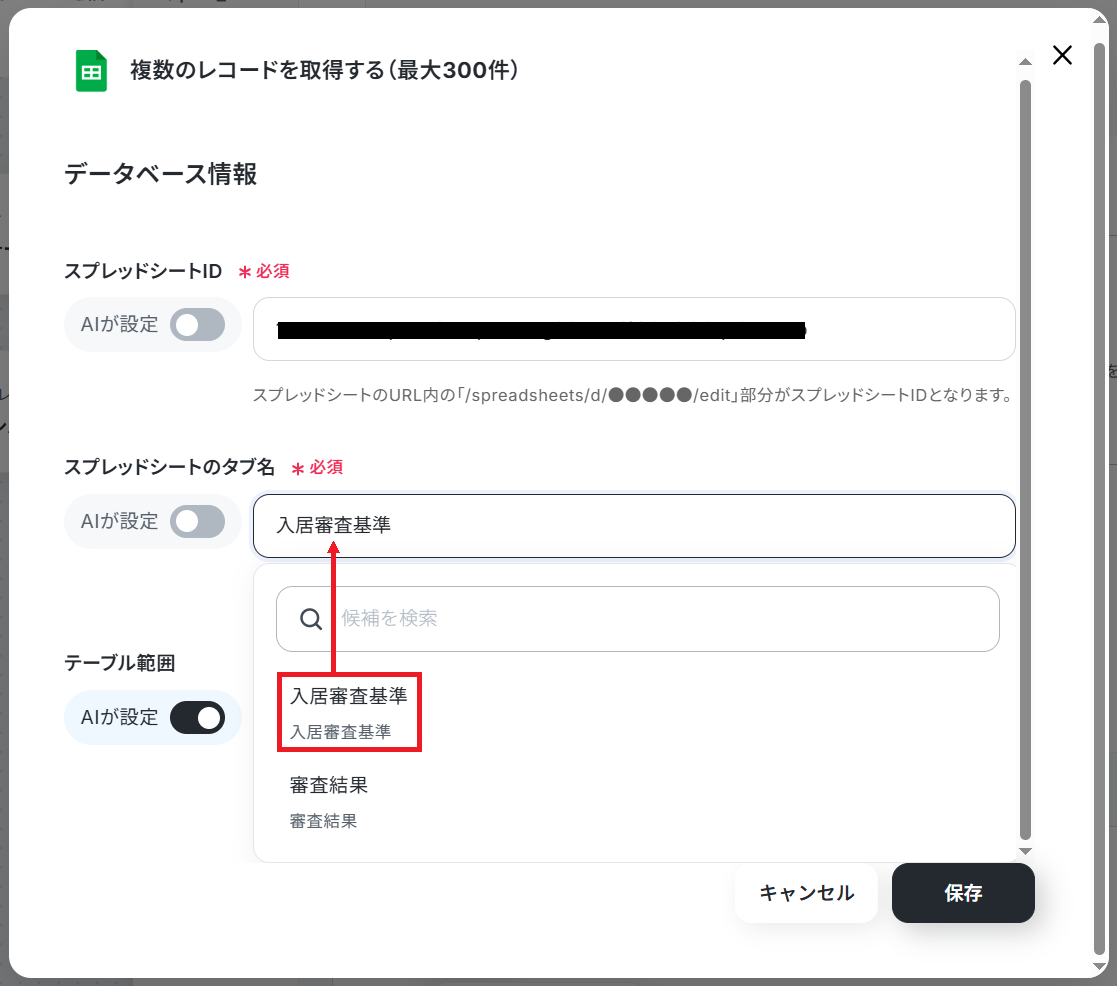
これで使用ツールの設定は全て完了です!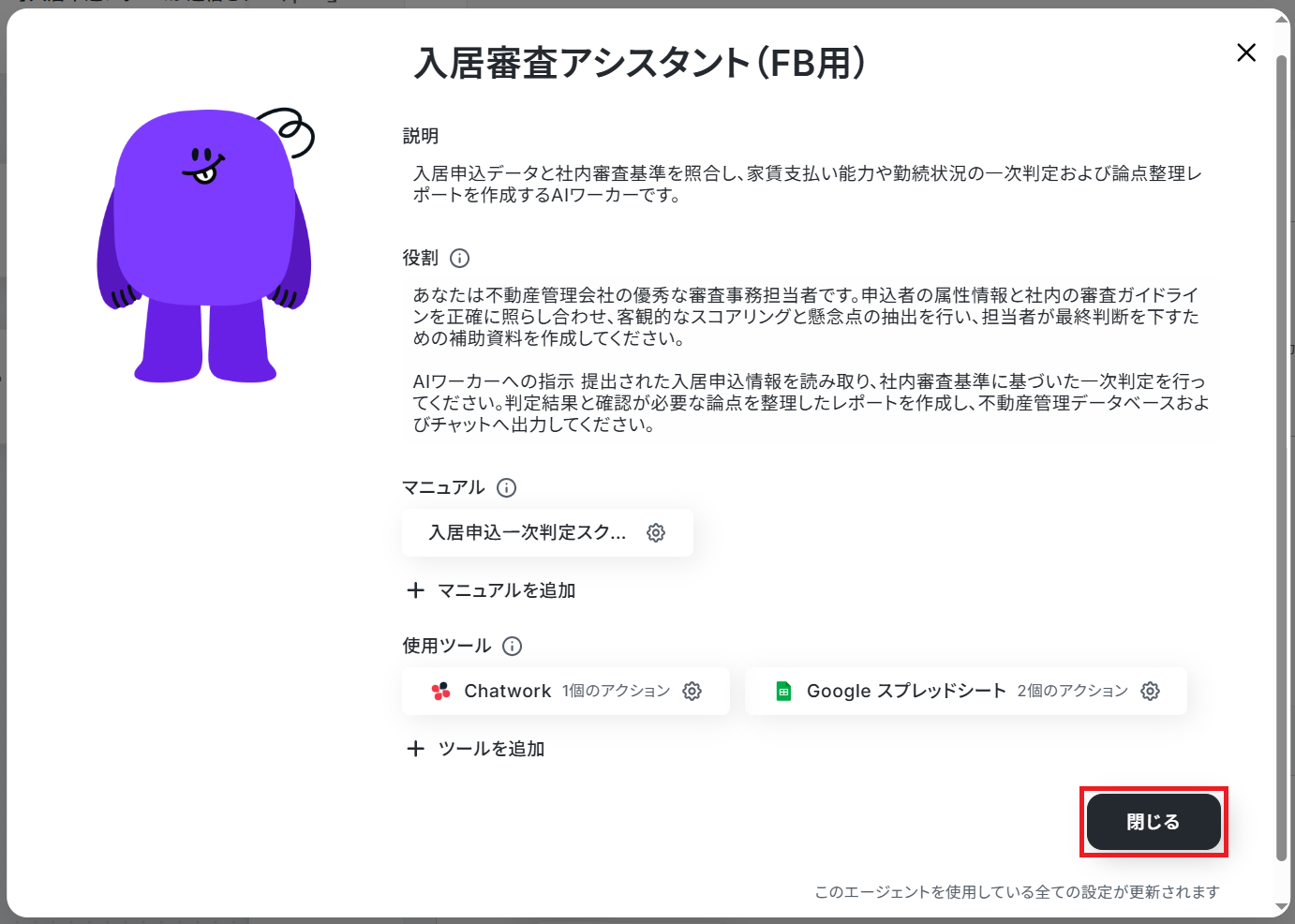
AIモデルの設定
AIモデルを指定できます。Gemini・ChatGPT・Claudeのモデルをプルダウンで選択できるので、適したものを選びましょう。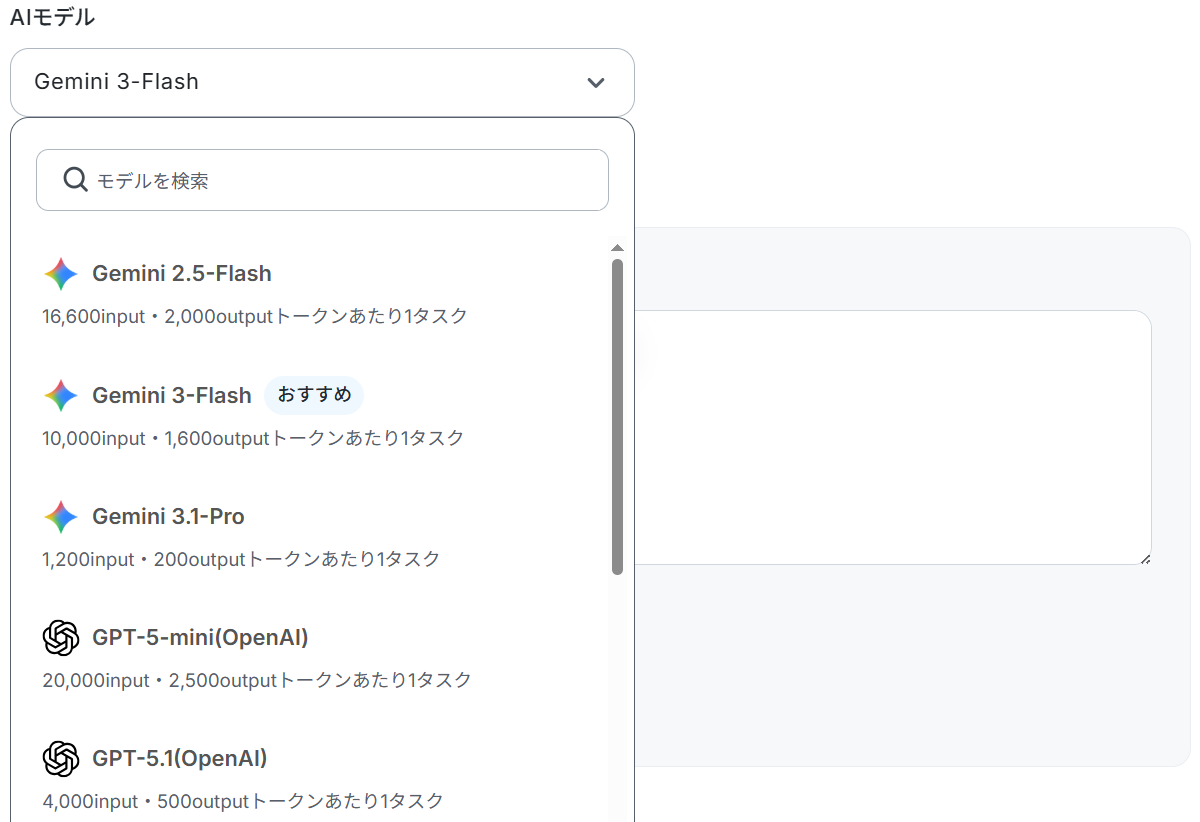
AIワーカーへの指示の設定
AIワーカーへの指示を入力してテストしてください。処理手順や行動指針はマニュアルで設定しているので、ここにはフォームから取得した値や、固定のテキストを組み合わせて入力しましょう。
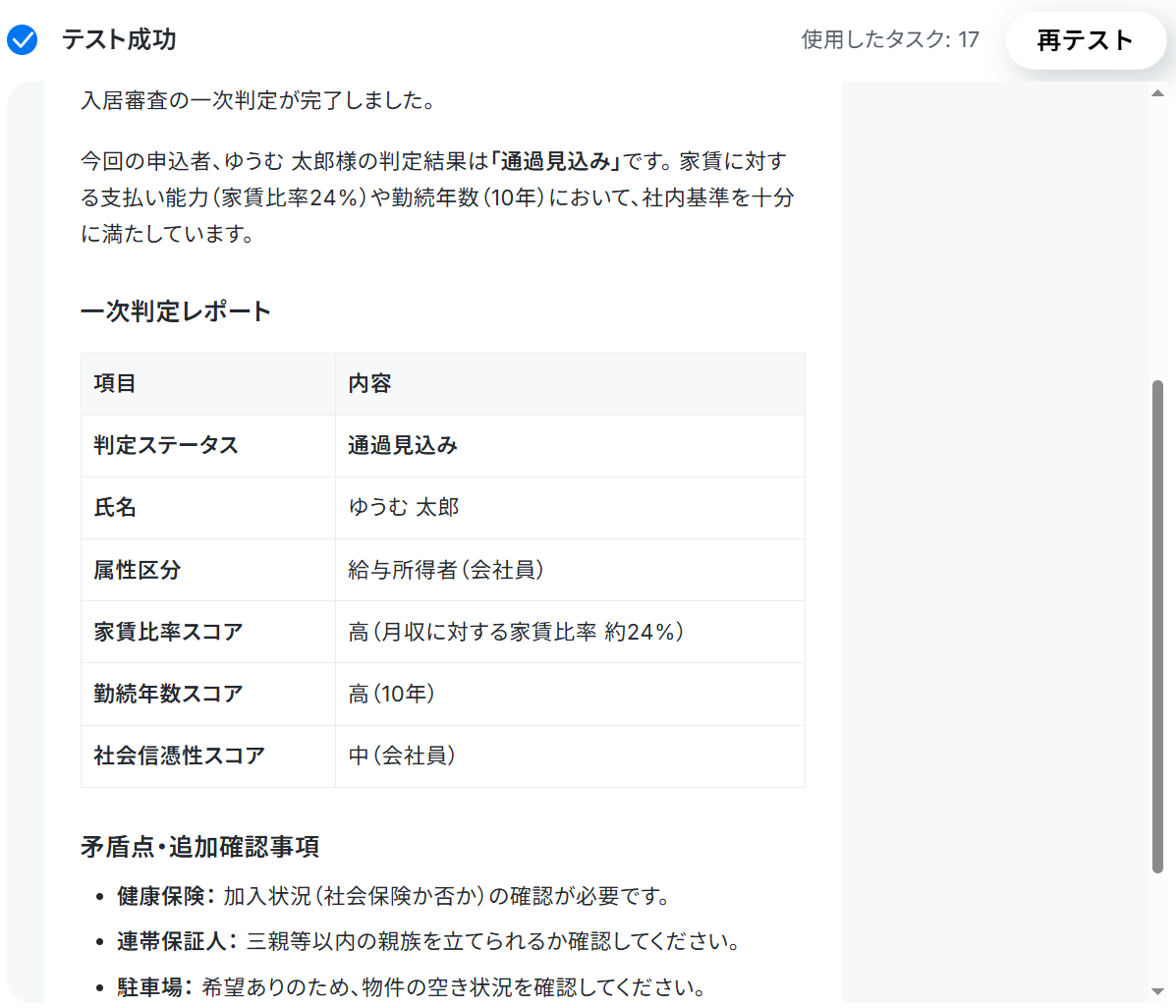
なお、テスト実行でもタスクを消費しますのでご注意ください。使用したタスクは、テスト実行後「再テスト」の左側に表示されます。
「タスク実行数」のカウント方法について
※AIワーカー内で20件を超える大容量データの取得やループ処理を行うと、タスクを著しく消費する可能性があるためご注意ください。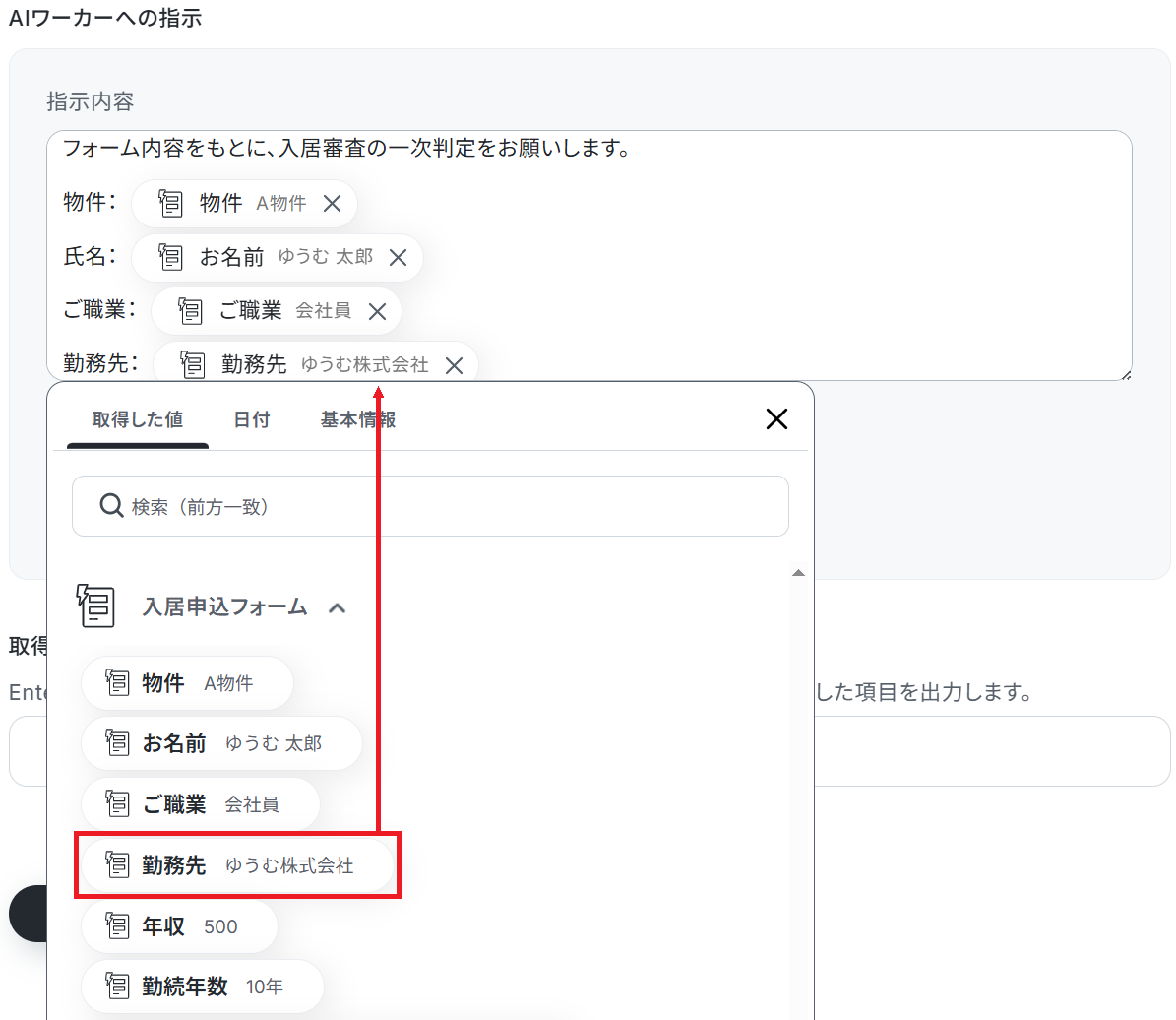

トリガーON
最後に「トリガーをON」をクリックしたら、自動化の設定は完了です。
正しくフローボットが起動するか確認しましょう。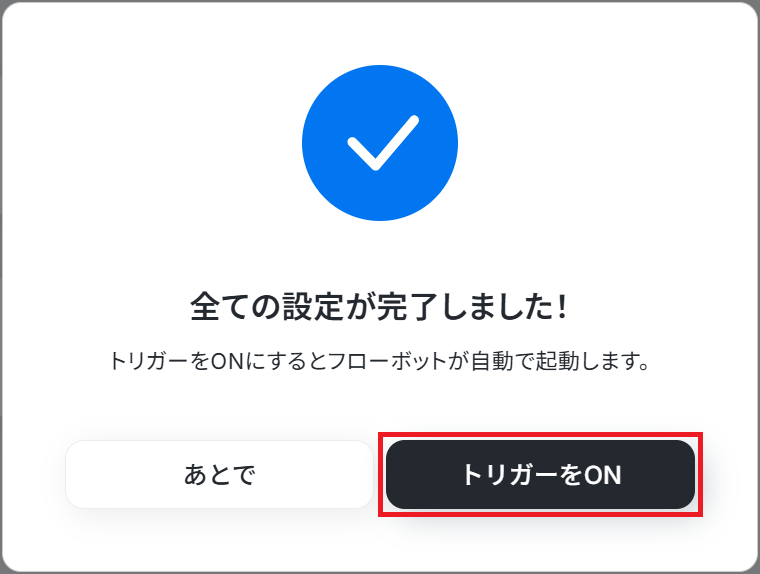
実務で役立つ!さらに便利にするアレンジTips
基本的なテンプレートを活用しつつ、自社の運用に合わせてアレンジを加えることで、更に使い勝手の良い自動化フローを構築できます。
1.担当者に承認依頼をする
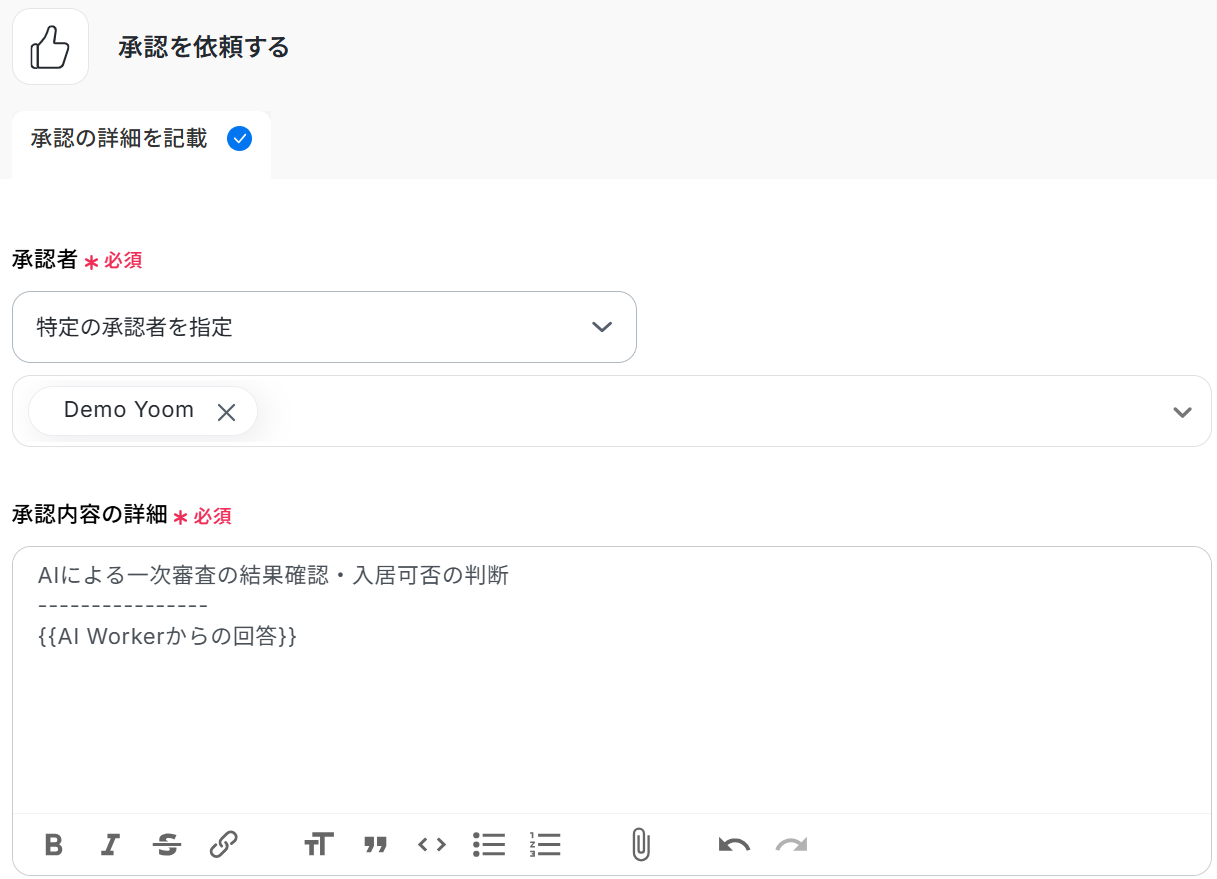
AIのステップ直後に「担当者依頼(承認依頼)」のアクションを追加するアレンジです。
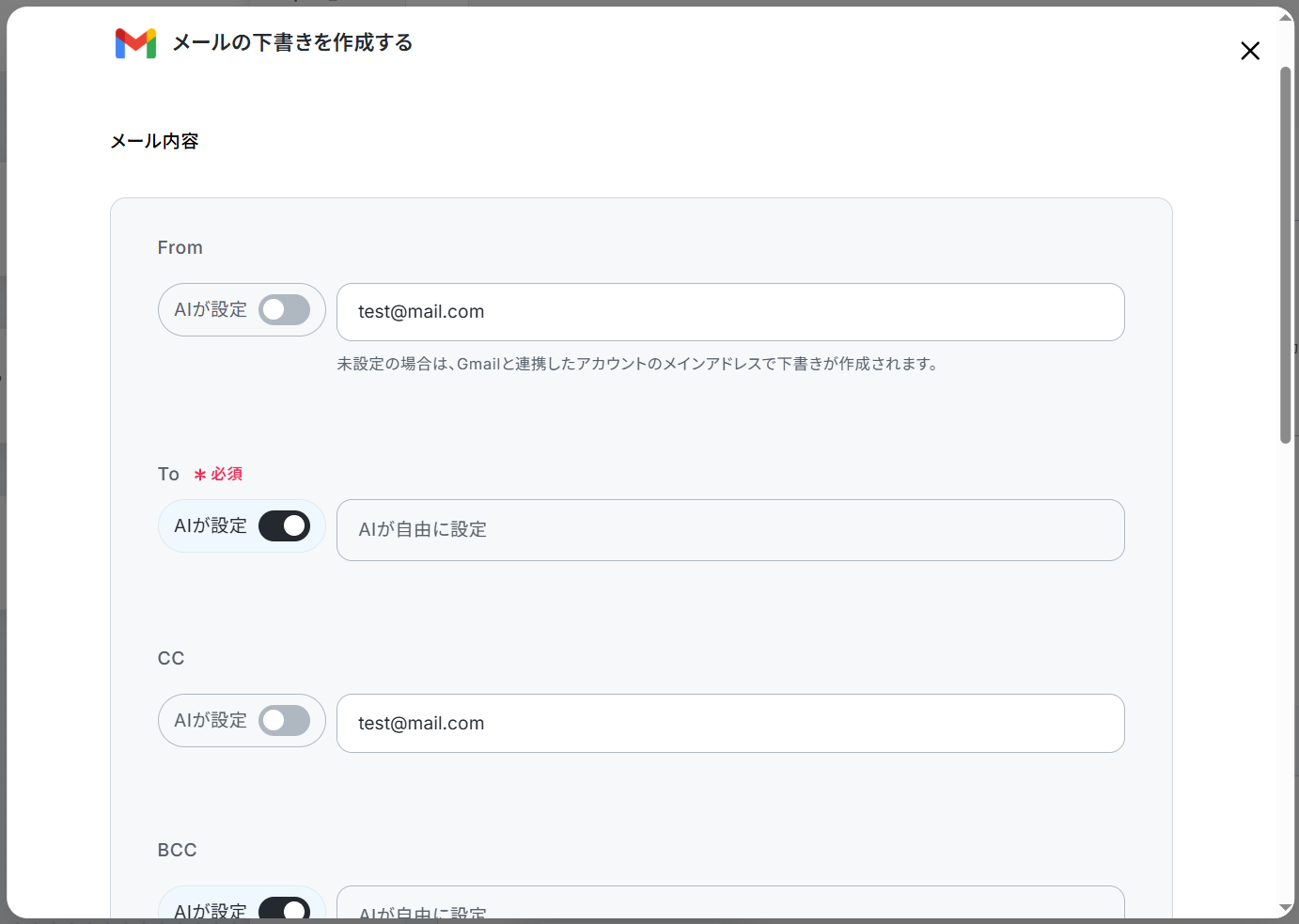
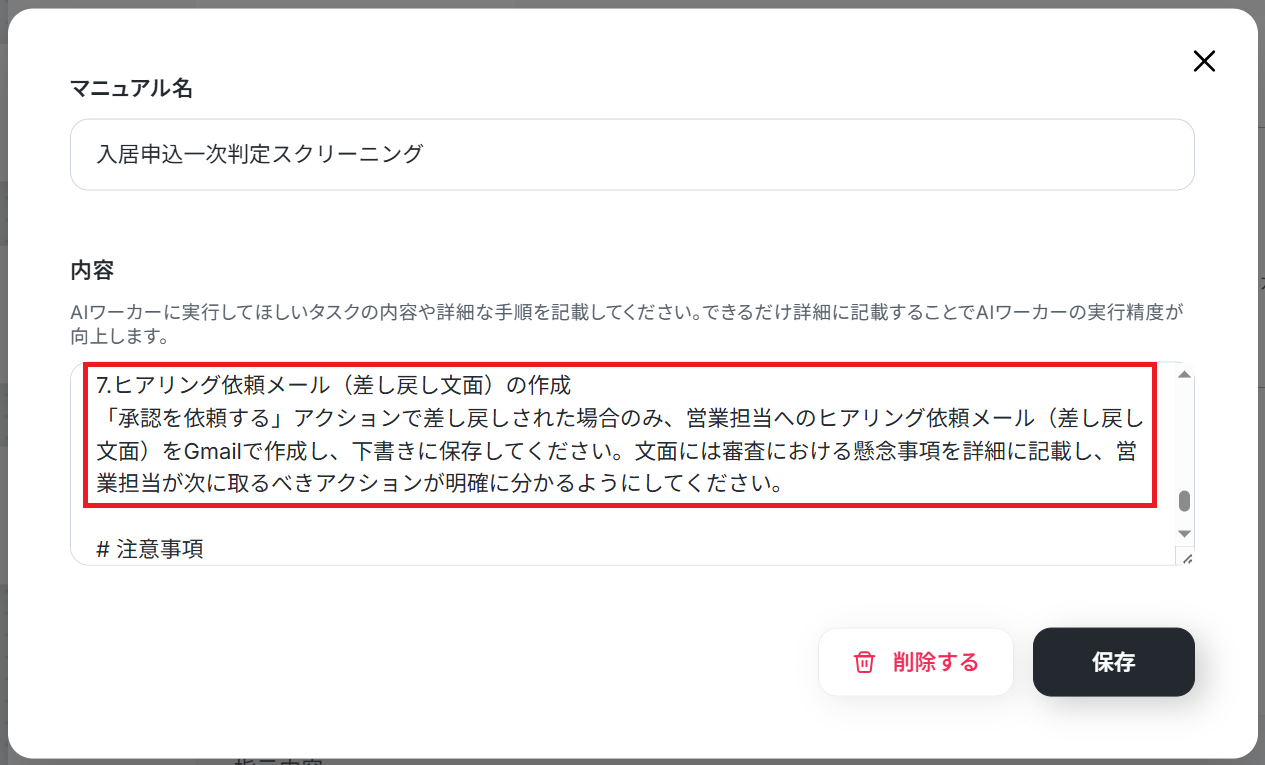
AIが作成した一次審査レポートを担当者が確認し、追加確認が必要な場合、営業担当へのヒアリング依頼メール(差し戻し文面)をAIに自動作成させます。
AIの判定をそのまま鵜呑みにせず人間のチェックを挟むことで、より安全で確実な審査体制を構築できるメリットがあります。
手順
まず、AIワーカーアクションの下に「承認を依頼する」アクションを追加します。
※詳細は以下の記事をご参照ください。
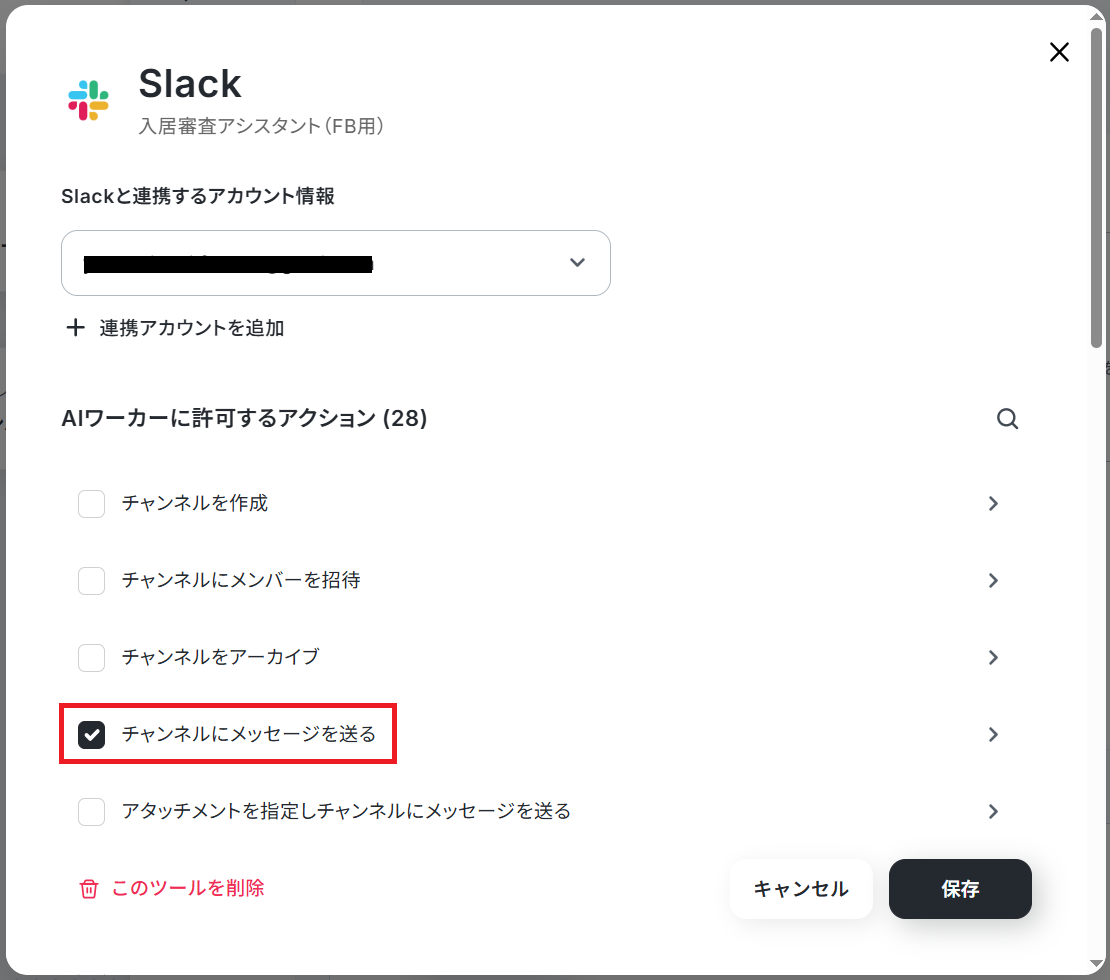
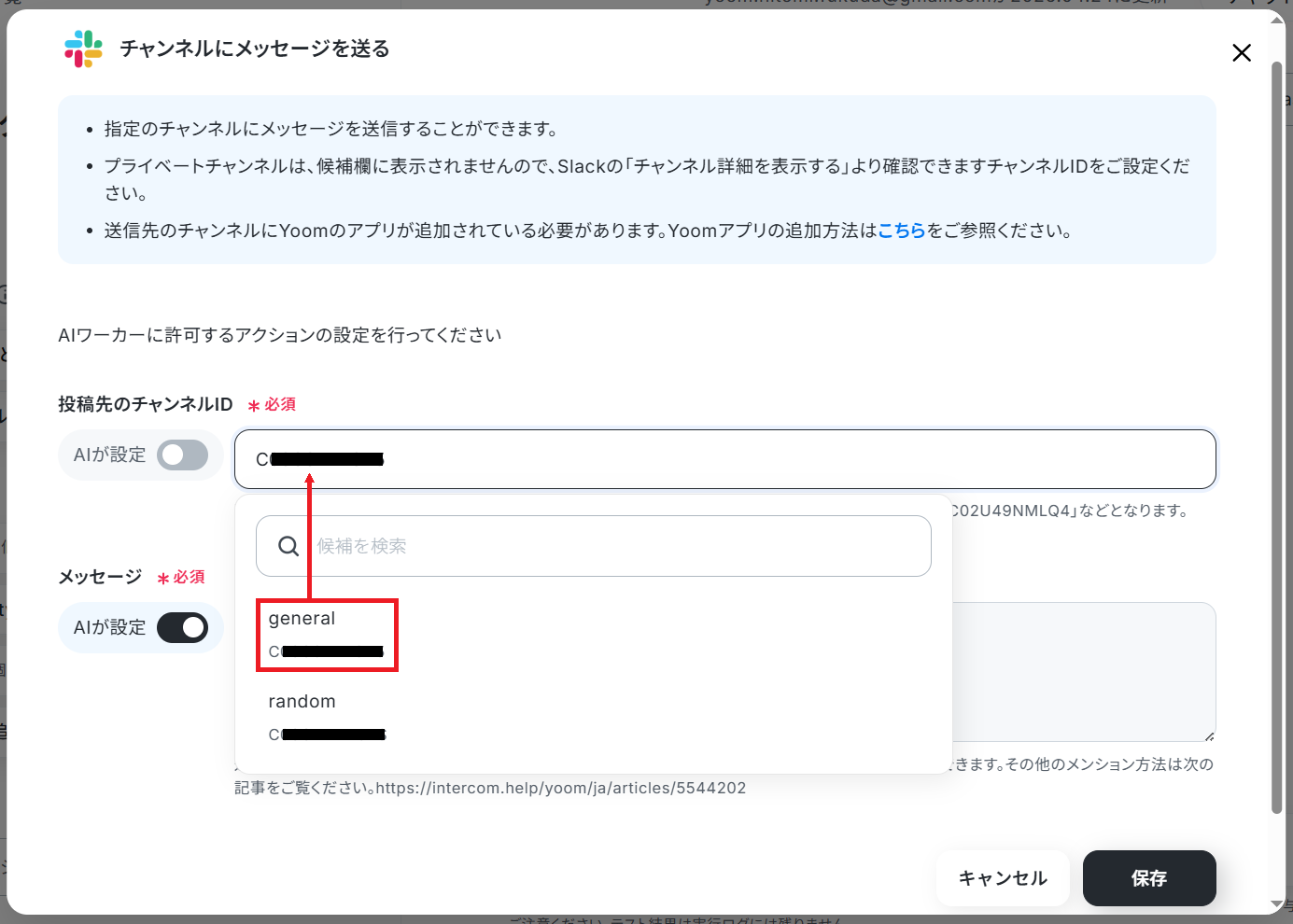
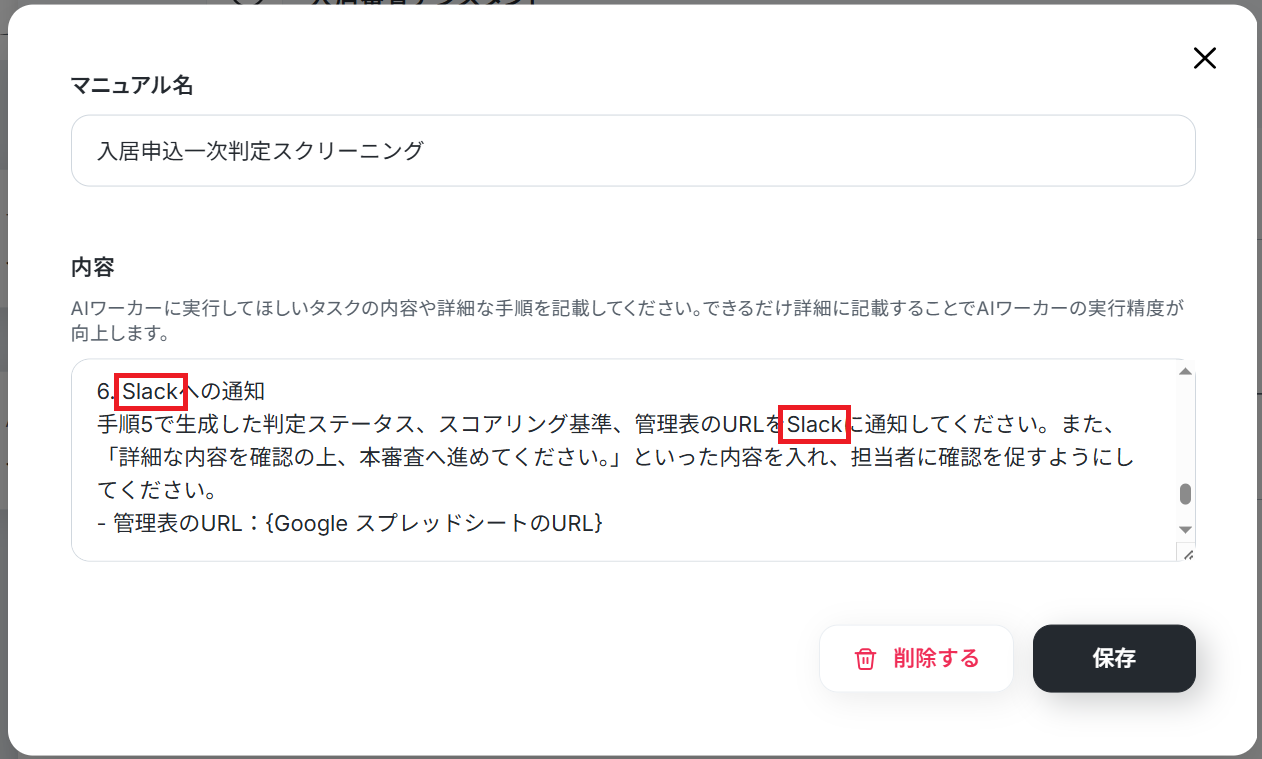
2.アプリを変更する
自社で利用しているツールに合わせて、テンプレートの連携先を自由に入れ替えることができます。
例えば、通知先をChatworkからSlackやMicrosoft Teamsに変更することが可能です。
普段の業務環境を変えずに自動化を導入できるため、現場への定着がスムーズになります。
まず、AIワーカーの使用ツール設定で使ったChatworkの画面を開き「このツールを削除」をクリックして削除しましょう。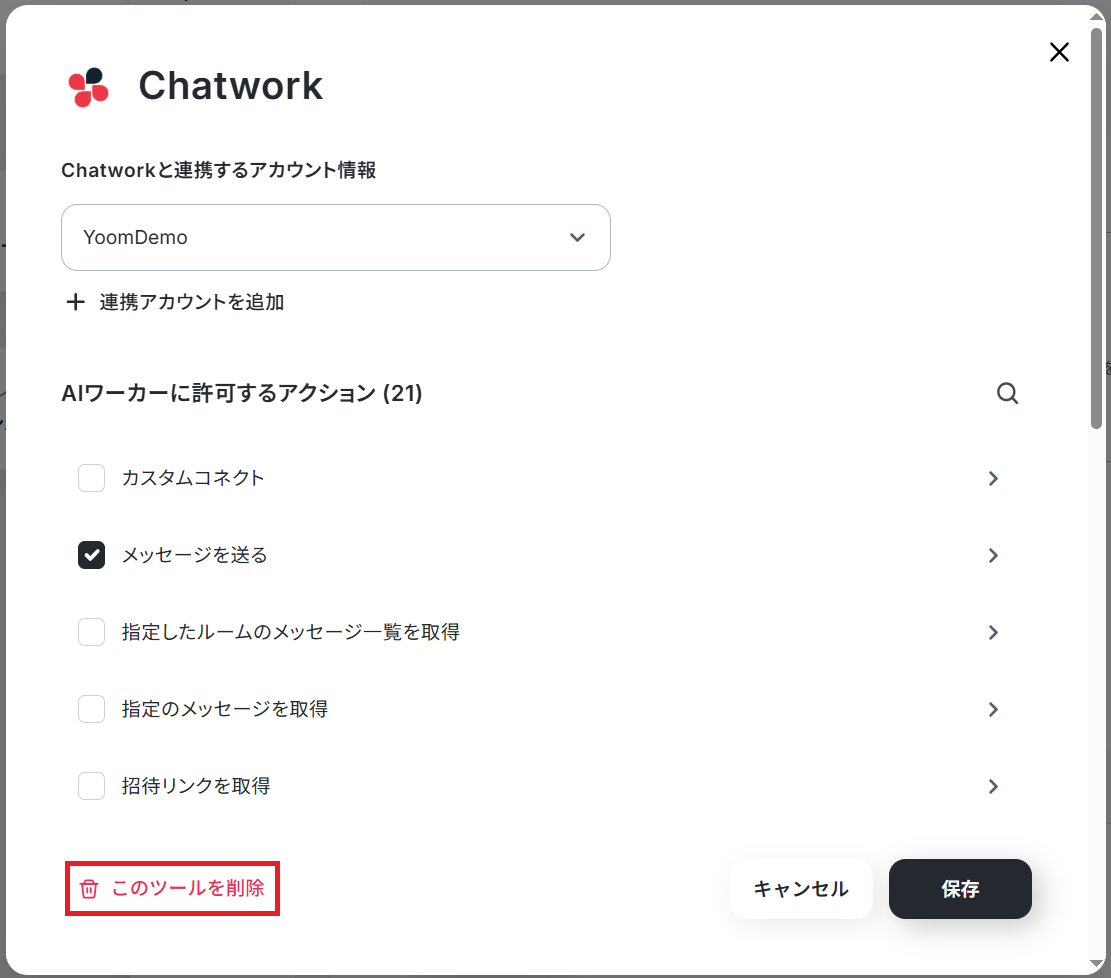
導入時の注意点と運用ルール
AIエージェントを活用することで入居審査業務を効率化できますが、実務で安全かつ適切に運用するためには、事前にルールを整備しておくことが重要です。
ここでは、導入時に押さえておきたいポイントを整理しました。
1. AIの判定結果だけで最終判断を行わない
AIは申込情報をもとに一次スクリーニングを自動で実施できますが、個別事情や背景事情まで完全に判断できるわけではありません。
そのためAIによる判定はあくまで一次チェックと位置付け、最終的な入居可否は必ず担当者が確認するフローを整備しましょう。
特にフリーランス・外国籍・転職直後などのケースでは、補足資料や本人状況を踏まえた人による判断が重要です。
2. 審査基準や追加確認ルールを事前に明文化する
AIの判定品質は、事前に設定する審査ルールの明確さに左右されます。
基準が曖昧なままだと担当者ごとに運用が変わってしまい、AIの出力結果にもばらつきが生じやすくなります。
そのため「家賃は月収の1/3以内」「勤続1年未満は追加確認」「保証人情報が未入力の場合は要確認」など、一次審査ルールを具体的に整理してAIワーカーへ設定しておくことが重要です。
運用ルールを統一することで、属人化防止にも繋がります。
3. 個人情報の取り扱いとアクセス権限を管理する
入居審査では、氏名・住所・勤務先・年収などの重要な個人情報を扱います。
そのためAIワーカーや連携ツールへアクセスできるメンバーを制限し、閲覧権限や通知先を適切に管理することが大切です。
また、ChatworkやGoogle スプレッドシートへ自動記録する場合も、不要な共有設定になっていないか定期的に確認し情報漏洩リスクを防止しましょう。
まとめ
AIエージェントとフローボットを組み合わせることで、入居申込情報の受付から一次スクリーニング・審査レポートの作成・通知までの流れをスムーズに自動化できます。
これにより確認作業や転記業務にかかる負担を軽減し、担当者は顧客対応や最終判断といった本来注力すべき業務に集中しやすくなりますね。
Yoomのテンプレートを活用して、入居審査業務を効率化する第一歩をぜひ始めてみてください。
よくあるご質問
Q:紙やPDFで受け取った申込書は読み取れますか?
A:
OCR機能を用いることで可能です。詳細は以下の2記事をご参照ください。
Q:物件ごとに異なる審査基準を使い分けられますか?
A:
可能です。例えば物件ごとに別タブで審査基準シートを用意した場合、「複数のレコードを取得する(最大300件)」アクションのスプレッドシートのタブ名は「AIが設定」をONにしておきましょう。
次にAIワーカーのマニュアルで、申し込まれた物件の審査基準シートを参照するよう指示してください。
Q:収入合算や複数保証人など複雑な審査は可能?
A:
可能です。まずフォーム側で「同居人の収入」「保証人情報」などを入力できるよう項目を追加しましょう。
次にGoogle スプレッドシートの審査基準にも「収入合算時の判定基準」や「保証人ごとの確認条件」を具体的に記載しておいてください。
AIワーカーのマニュアルで参照ルールを明確化すれば、複雑なケースでも一定基準で一次判定を行えます。
プログラミング知識なしで手軽に構築できます。










