









・
採用広報のAIエージェント活用術!議事録から記事作成・Slack通知までを自動化

「社内インタビューの議事録整理だけで何時間もかかってしまう…」
「記事化のたびに社内用語の変換や表現調整が必要で負担になっている…」
採用広報業務において、このような課題を感じていませんか?
インタビューの回数が増えるほど、議事録の整理や記事構成の作成、Google ドキュメントへの転記、Slackでの共有作業に多くの時間がかかってしまいます。
そこで本記事では、AIエージェントを活用して、インタビュー議事録の整理から採用広報記事ドラフトの作成、Google ドキュメントへの保存、Slack通知までを自動化する方法をご紹介します。
この仕組みを導入すれば、採用担当者は記事作成や転記作業の負担を減らしながら、よりスピーディーかつ質の高い採用広報を進められるようになるでしょう!
とにかく早く試したい方へ
Yoomには、インタビュー議事録をもとに採用広報記事を自動作成できるAIワーカーのテンプレートと、Notionへの議事録登録からGoogle ドキュメントへの保存、Slack通知までを自動化できるフローボットのテンプレートが用意されています。
まずは用途に合わせて、以下のテンプレートから自動化を体験してみましょう。
AIエージェントをまず試したい方はこちら
入力されたインタビュー議事録をもとに、社内用語の変換やポジティブなリフレーミングを行い、求職者向けの採用広報記事ドラフトを自動作成したうえで、Google ドキュメントへの保存とSlack通知までを自動で行うAIワーカーです。



 採用広報アシスタント
インタビュー内容から重要なエピソードを特定し、指定した構成に沿った記事ドラフトをGoogleドキュメントへ保存してSlackで通知するAIワーカーです。採用広報業務の効率向上や一貫性のある情報発信を支えるので、記事執筆の時間を短縮し、コンテンツ制作をスピードアップしたい方におすすめです。
試してみる
■概要インタビューの議事録から魅力的な記事を執筆するのは、膨大な時間がかかる作業ではないでしょうか。特に、社内用語の言い換えやネガティブな発言のポジティブなリフレーミングなど、細かな調整が必要な場面では、担当者の負担も大きくなりがちです。このAIワーカーは、インタビュー内容から重要なエピソードを自ら特定し、指定した構成に沿った記事ドラフトをGoogleドキュメントへ保存します。さらにSlackでの通知までを指示通りに遂行するため、採用広報業務の効率を向上させ、一貫性のある情報発信を支えます。
■このAIワーカーをおすすめする方- インタビュー記事の執筆に多くの時間を費やしており、コンテンツ制作をスピードアップしたい採用広報担当者の方
- 社内用語の変換や文章のトーン&マナーの調整を自律的に判断して処理させたいと考えている人事責任者の方
- GoogleドキュメントやSlackを連携して、記事の作成から共有までを一貫して自動化したいチームリーダーの方
■AIワーカー設定の流れ- AIワーカーの「名前」や「役割」など、採用広報アシスタントとしての基本設定を行います。
- Slack、Googleドキュメント、Google DriveをYoomとマイアプリ連携し、それぞれのアクションを設定します。
- AIワーカーへの指示書である「マニュアル」を、自社の記事構成や抽出基準に合わせて作成・編集します。
※マニュアルの内容は業務内容に合わせて自由に調整が可能で、使用ツールも普段お使いのアプリに変更いただけます。
■このAIワーカーのカスタムポイント- マニュアル内の「#重要項目の抽出基準」という項目に、自社がターゲットとする候補者に刺さるキーワードを設定してください。これにより、AIが優先すべき情報を正確に判断し、訴求力の高い記事を作成できるようになります。
- マニュアル内の「#表現の変換基準」を調整することで、自社独自の社内用語を一般的なビジネス用語へ変換するなど、より実務に即したアウトプットが得られるようになります。
- マニュアル内の 「#記事構成」のセクションを編集することで、インタビュー対象者の属性に合わせて最適な構成案でドラフトを作成することが可能です。
■注意事項- Slack、Googleドキュメント、Google DriveとYoomを連携してください。
- AIワーカーの基本設定は「【AIワーカー】基本的な設定方法」をご参照ください。
- AIワーカーの同時実行数・作成可能なAIワーカー数・利用可能なAIモデルはご契約中のプランによって異なります。
- AIワーカー内でご利用いただけるアプリやオペレーション等はフローボットの利用制限と同様です。
- AIワーカーは、テスト実行でも本番実行と同様にタスクを消費しますのでご注意ください。詳細は「【AIワーカー】タスク実行数の計算方法」ご参照ください。
- AIワーカーはマニュアルを詳細に設定することで適切な処理を実行しやすくなります。詳細は「【AIワーカー】マニュアルの作成方法」をご参照ください。
インタビュー内容から重要なエピソードを特定し、指定した構成に沿った記事ドラフトをGoogleドキュメントへ保存してSlackで通知するAIワーカーです。採用広報業務の効率向上や一貫性のある情報発信を支えるので、記事執筆の時間を短縮し、コンテンツ制作をスピードアップしたい方におすすめです。
■このAIワーカーをおすすめする方
- インタビュー記事の執筆に多くの時間を費やしており、コンテンツ制作をスピードアップしたい採用広報担当者の方
- 社内用語の変換や文章のトーン&マナーの調整を自律的に判断して処理させたいと考えている人事責任者の方
- GoogleドキュメントやSlackを連携して、記事の作成から共有までを一貫して自動化したいチームリーダーの方
■AIワーカー設定の流れ
- AIワーカーの「名前」や「役割」など、採用広報アシスタントとしての基本設定を行います。
- Slack、Googleドキュメント、Google DriveをYoomとマイアプリ連携し、それぞれのアクションを設定します。
- AIワーカーへの指示書である「マニュアル」を、自社の記事構成や抽出基準に合わせて作成・編集します。
■このAIワーカーのカスタムポイント
- マニュアル内の「#重要項目の抽出基準」という項目に、自社がターゲットとする候補者に刺さるキーワードを設定してください。これにより、AIが優先すべき情報を正確に判断し、訴求力の高い記事を作成できるようになります。
- マニュアル内の「#表現の変換基準」を調整することで、自社独自の社内用語を一般的なビジネス用語へ変換するなど、より実務に即したアウトプットが得られるようになります。
- マニュアル内の 「#記事構成」のセクションを編集することで、インタビュー対象者の属性に合わせて最適な構成案でドラフトを作成することが可能です。
■注意事項
- Slack、Googleドキュメント、Google DriveとYoomを連携してください。
- AIワーカーの基本設定は「【AIワーカー】基本的な設定方法」をご参照ください。
- AIワーカーの同時実行数・作成可能なAIワーカー数・利用可能なAIモデルはご契約中のプランによって異なります。
- AIワーカー内でご利用いただけるアプリやオペレーション等はフローボットの利用制限と同様です。
- AIワーカーは、テスト実行でも本番実行と同様にタスクを消費しますのでご注意ください。詳細は「【AIワーカー】タスク実行数の計算方法」ご参照ください。
- AIワーカーはマニュアルを詳細に設定することで適切な処理を実行しやすくなります。詳細は「【AIワーカー】マニュアルの作成方法」をご参照ください。
業務フローを丸ごと自動化したい方はこちら
Notionに登録されたインタビュー議事録を起点に、AIによる記事内容の整理やポジティブなリフレーミング、Google ドキュメントへの記事ドラフト保存、Slack通知までを一気通貫で自動化するフローボットです。
■概要採用広報記事の作成は、インタビュー内容の整理から構成案の作成まで多くの時間を要し、担当者の大きな負担になりがちです。また、作成者によってクオリティにバラつきが生じるという課題も少なくありません。このワークフローを活用すれば、Notionに議事録ページが作成されるだけで、AIワーカーが自動的に記事構成案をGoogleドキュメントで作成します。採用広報用の記事作成を自動化することで、工数を削減しつつ、アウトプットの標準化を実現できるワークフローです。
■このテンプレートをおすすめする方- 採用広報記事の執筆に追われており、構成案作成の時間を短縮して記事作成を効率化したい広報担当者の方
- インタビュー後の記事化プロセスを定型化し、誰でも質の高いドラフトを自動で作成できる仕組みを構築したい人事の方
- NotionとGoogleドキュメントを併用しており、手作業での転記や構成案作成のフローを自動化したいチームリーダーの方
■このテンプレートを使うメリット- Notionに議事録を登録するだけで構成案が自動生成されるため、記事の骨子作成に費やしていた時間を短縮し、本来の執筆業務に集中できます。
- AIワーカーが一定のルールに基づき記事構成案を作成するため、ライターのスキルに依存せず、記事のクオリティを一定に保ちながら自動化を推進できます。
■フローボットの流れ- はじめに、Notion、Googleドキュメント、Google Drive、SlackとYoomを連携します。
- 次に、トリガーでNotionを選択し、「ページが作成されたら(Webhook)」というアクションを設定します。
- 次に、AIワーカーで採用広報記事のドラフトを作成するためのマニュアルを作成します。
※「トリガー」:フロー起動のきっかけとなるアクション、「オペレーション」:トリガー起動後、フロー内で処理を行うアクション
■このワークフローのカスタムポイント- Notionのトリガー設定では、特定のデータベースや記事化対象となる条件(ステータス変更など)を任意で指定してください。
- AIワーカーへの指示を調整することで、インタビュー形式や対談形式など、自社の採用広報のトンマナに合わせた構成案を出力するようにカスタマイズ可能です。
■注意事項- Notion、Googleドキュメント、Google Drive、SlackのそれぞれとYoomを連携してください。AIワーカー内で使用するツール(アプリ)についてもマイアプリ連携が必要です。
- AIワーカーの基本設定は「【AIワーカー】基本的な設定方法」をご参照ください。
- AIワーカーの同時実行数・作成可能なAIワーカー数・利用可能なAIモデルはご契約中のプランによって異なります。
- AIワーカー内でご利用いただけるアプリやオペレーション等はフローボットの利用制限と同様です。
- AIワーカーは、テスト実行でも本番実行と同様にタスクを消費しますのでご注意ください。詳細は「【AIワーカー】タスク実行数の計算方法」ご参照ください。
- AIワーカーはマニュアルを詳細に設定することで適切な処理を実行しやすくなります。詳細は「【AIワーカー】マニュアルの作成方法」をご参照ください。

■このテンプレートをおすすめする方
- 採用広報記事の執筆に追われており、構成案作成の時間を短縮して記事作成を効率化したい広報担当者の方
- インタビュー後の記事化プロセスを定型化し、誰でも質の高いドラフトを自動で作成できる仕組みを構築したい人事の方
- NotionとGoogleドキュメントを併用しており、手作業での転記や構成案作成のフローを自動化したいチームリーダーの方
■このテンプレートを使うメリット
- Notionに議事録を登録するだけで構成案が自動生成されるため、記事の骨子作成に費やしていた時間を短縮し、本来の執筆業務に集中できます。
- AIワーカーが一定のルールに基づき記事構成案を作成するため、ライターのスキルに依存せず、記事のクオリティを一定に保ちながら自動化を推進できます。
■フローボットの流れ
- はじめに、Notion、Googleドキュメント、Google Drive、SlackとYoomを連携します。
- 次に、トリガーでNotionを選択し、「ページが作成されたら(Webhook)」というアクションを設定します。
- 次に、AIワーカーで採用広報記事のドラフトを作成するためのマニュアルを作成します。
■このワークフローのカスタムポイント
- Notionのトリガー設定では、特定のデータベースや記事化対象となる条件(ステータス変更など)を任意で指定してください。
- AIワーカーへの指示を調整することで、インタビュー形式や対談形式など、自社の採用広報のトンマナに合わせた構成案を出力するようにカスタマイズ可能です。
■注意事項
- Notion、Googleドキュメント、Google Drive、SlackのそれぞれとYoomを連携してください。AIワーカー内で使用するツール(アプリ)についてもマイアプリ連携が必要です。
- AIワーカーの基本設定は「【AIワーカー】基本的な設定方法」をご参照ください。
- AIワーカーの同時実行数・作成可能なAIワーカー数・利用可能なAIモデルはご契約中のプランによって異なります。
- AIワーカー内でご利用いただけるアプリやオペレーション等はフローボットの利用制限と同様です。
- AIワーカーは、テスト実行でも本番実行と同様にタスクを消費しますのでご注意ください。詳細は「【AIワーカー】タスク実行数の計算方法」ご参照ください。
- AIワーカーはマニュアルを詳細に設定することで適切な処理を実行しやすくなります。詳細は「【AIワーカー】マニュアルの作成方法」をご参照ください。
採用広報のインタビュー記事作成をAIエージェントで自動化するメリットと活用シーン
社内インタビューの議事録は、そのままでは採用記事に使いづらく、書き起こしや整理に多くの時間がかかります。
AIを活用することで、議事録から求職者向けの記事ドラフトを効率的に作成できるようになります。
ここでは、採用広報の記事作成をAIで自動化するメリットを3つご紹介していきます。
1. 社内用語を分かりやすい表現へ変換できる
社内で日常的に使っている略語や専門用語は、求職者には伝わりづらいケースがあります。
AIを活用することで、社内用語を一般的なビジネス用語へ変換し、社外の人にも伝わりやすい文章へ整理できます。
2. 求職者が知りたい情報を整理して抽出できる
長時間のインタビュー議事録には、求職者にとって重要な情報が埋もれていることがあります。
AIが「働き方」「職場環境」「やりがい」などの情報を整理・抽出することで、訴求力のある記事を作成しやすくなります。
3. 記事作成から共有までをまとめて自動化できる
記事ドラフトの作成だけでなく、Google ドキュメントへの保存やSlackへの通知までを自動化できます。
そのため、記事制作にかかる工数を削減し、人事担当者が面談準備や母集団形成などの業務へ集中しやすくなります。
採用広報担当のAIワーカーを作ってみよう
ここでは、Yoomの「AIワーカー」機能を使って、インタビュー議事録から採用広報記事を自動作成し、Google ドキュメントへの保存やSlack通知まで行うAIワーカーの作成手順をご紹介します。
YoomのAIワーカーは、ノーコードで直感的に作成できるのが特長です。
まだYoomのアカウントをお持ちでない方は、こちらの登録フォームから事前に発行しておきましょう。
※今回連携するアプリの公式サイト:Googleドキュメント/Google Drive/Slack
[Yoomとは]
AIワーカー設定の全体像
1. AIワーカーをコピー
2. AIワーカーの基本設定
3. AIワーカーのマニュアルに抽出基準や表現ルールを登録する
4. 使用ツール(Googleドキュメント、Google Drive、Slack)の連携設定を行う
5. チャットに指示を送信して動作を確認する
ステップ1:AIワーカーをコピー
以下のバナーにある「試してみる」をクリックし、AIワーカーのテンプレートを自分のワークスペースにコピーしましょう。
採用広報アシスタント
インタビュー内容から重要なエピソードを特定し、指定した構成に沿った記事ドラフトをGoogleドキュメントへ保存してSlackで通知するAIワーカーです。採用広報業務の効率向上や一貫性のある情報発信を支えるので、記事執筆の時間を短縮し、コンテンツ制作をスピードアップしたい方におすすめです。
試してみる
■概要インタビューの議事録から魅力的な記事を執筆するのは、膨大な時間がかかる作業ではないでしょうか。特に、社内用語の言い換えやネガティブな発言のポジティブなリフレーミングなど、細かな調整が必要な場面では、担当者の負担も大きくなりがちです。このAIワーカーは、インタビュー内容から重要なエピソードを自ら特定し、指定した構成に沿った記事ドラフトをGoogleドキュメントへ保存します。さらにSlackでの通知までを指示通りに遂行するため、採用広報業務の効率を向上させ、一貫性のある情報発信を支えます。
■このAIワーカーをおすすめする方- インタビュー記事の執筆に多くの時間を費やしており、コンテンツ制作をスピードアップしたい採用広報担当者の方
- 社内用語の変換や文章のトーン&マナーの調整を自律的に判断して処理させたいと考えている人事責任者の方
- GoogleドキュメントやSlackを連携して、記事の作成から共有までを一貫して自動化したいチームリーダーの方
■AIワーカー設定の流れ- AIワーカーの「名前」や「役割」など、採用広報アシスタントとしての基本設定を行います。
- Slack、Googleドキュメント、Google DriveをYoomとマイアプリ連携し、それぞれのアクションを設定します。
- AIワーカーへの指示書である「マニュアル」を、自社の記事構成や抽出基準に合わせて作成・編集します。
※マニュアルの内容は業務内容に合わせて自由に調整が可能で、使用ツールも普段お使いのアプリに変更いただけます。
■このAIワーカーのカスタムポイント- マニュアル内の「#重要項目の抽出基準」という項目に、自社がターゲットとする候補者に刺さるキーワードを設定してください。これにより、AIが優先すべき情報を正確に判断し、訴求力の高い記事を作成できるようになります。
- マニュアル内の「#表現の変換基準」を調整することで、自社独自の社内用語を一般的なビジネス用語へ変換するなど、より実務に即したアウトプットが得られるようになります。
- マニュアル内の 「#記事構成」のセクションを編集することで、インタビュー対象者の属性に合わせて最適な構成案でドラフトを作成することが可能です。
■注意事項- Slack、Googleドキュメント、Google DriveとYoomを連携してください。
- AIワーカーの基本設定は「【AIワーカー】基本的な設定方法」をご参照ください。
- AIワーカーの同時実行数・作成可能なAIワーカー数・利用可能なAIモデルはご契約中のプランによって異なります。
- AIワーカー内でご利用いただけるアプリやオペレーション等はフローボットの利用制限と同様です。
- AIワーカーは、テスト実行でも本番実行と同様にタスクを消費しますのでご注意ください。詳細は「【AIワーカー】タスク実行数の計算方法」ご参照ください。
- AIワーカーはマニュアルを詳細に設定することで適切な処理を実行しやすくなります。詳細は「【AIワーカー】マニュアルの作成方法」をご参照ください。
インタビュー内容から重要なエピソードを特定し、指定した構成に沿った記事ドラフトをGoogleドキュメントへ保存してSlackで通知するAIワーカーです。採用広報業務の効率向上や一貫性のある情報発信を支えるので、記事執筆の時間を短縮し、コンテンツ制作をスピードアップしたい方におすすめです。
■このAIワーカーをおすすめする方
- インタビュー記事の執筆に多くの時間を費やしており、コンテンツ制作をスピードアップしたい採用広報担当者の方
- 社内用語の変換や文章のトーン&マナーの調整を自律的に判断して処理させたいと考えている人事責任者の方
- GoogleドキュメントやSlackを連携して、記事の作成から共有までを一貫して自動化したいチームリーダーの方
■AIワーカー設定の流れ
- AIワーカーの「名前」や「役割」など、採用広報アシスタントとしての基本設定を行います。
- Slack、Googleドキュメント、Google DriveをYoomとマイアプリ連携し、それぞれのアクションを設定します。
- AIワーカーへの指示書である「マニュアル」を、自社の記事構成や抽出基準に合わせて作成・編集します。
■このAIワーカーのカスタムポイント
- マニュアル内の「#重要項目の抽出基準」という項目に、自社がターゲットとする候補者に刺さるキーワードを設定してください。これにより、AIが優先すべき情報を正確に判断し、訴求力の高い記事を作成できるようになります。
- マニュアル内の「#表現の変換基準」を調整することで、自社独自の社内用語を一般的なビジネス用語へ変換するなど、より実務に即したアウトプットが得られるようになります。
- マニュアル内の 「#記事構成」のセクションを編集することで、インタビュー対象者の属性に合わせて最適な構成案でドラフトを作成することが可能です。
■注意事項
- Slack、Googleドキュメント、Google DriveとYoomを連携してください。
- AIワーカーの基本設定は「【AIワーカー】基本的な設定方法」をご参照ください。
- AIワーカーの同時実行数・作成可能なAIワーカー数・利用可能なAIモデルはご契約中のプランによって異なります。
- AIワーカー内でご利用いただけるアプリやオペレーション等はフローボットの利用制限と同様です。
- AIワーカーは、テスト実行でも本番実行と同様にタスクを消費しますのでご注意ください。詳細は「【AIワーカー】タスク実行数の計算方法」ご参照ください。
- AIワーカーはマニュアルを詳細に設定することで適切な処理を実行しやすくなります。詳細は「【AIワーカー】マニュアルの作成方法」をご参照ください。
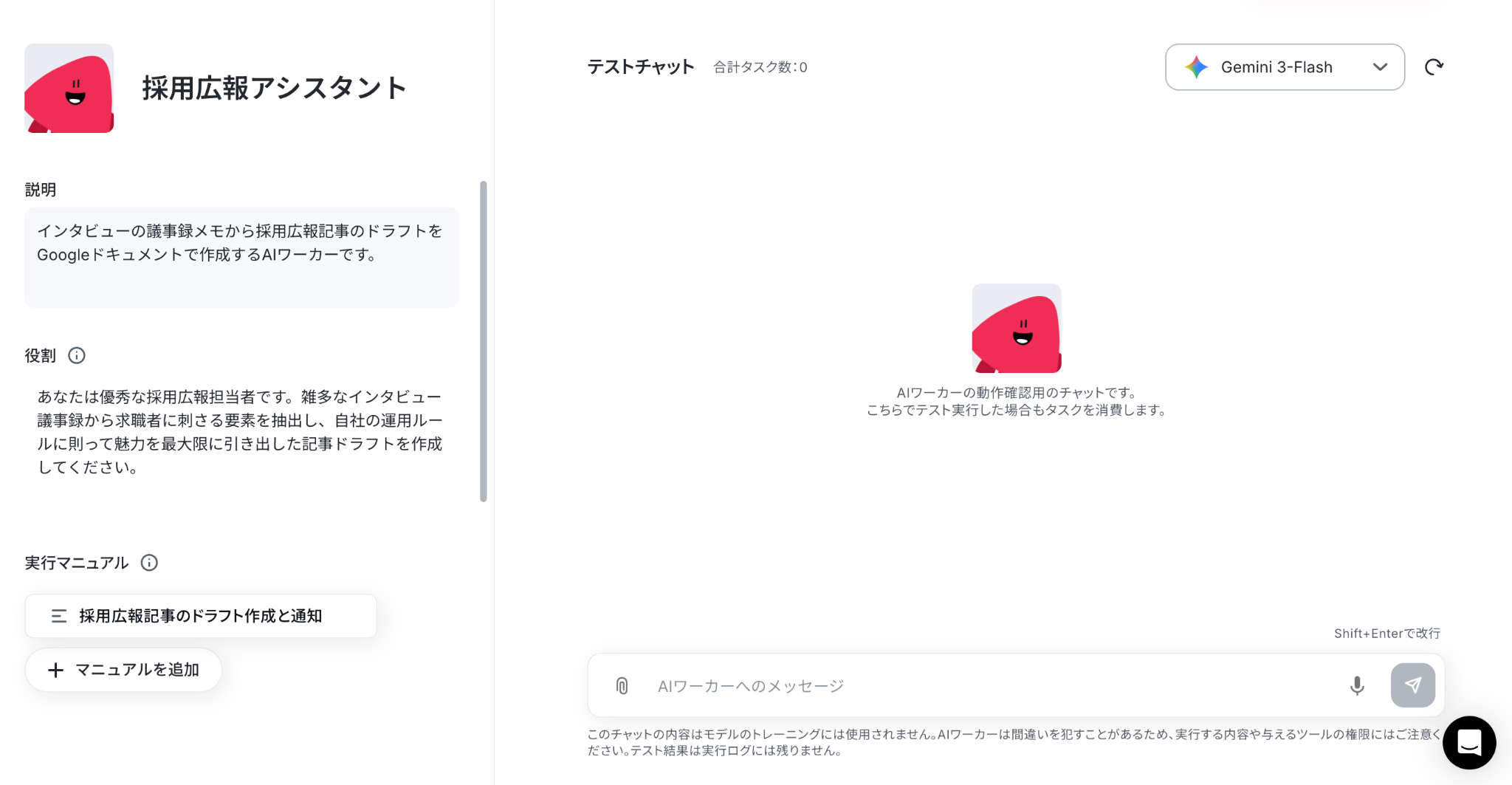
以下の画像のような画面が表示されたらテンプレートのコピーは完了です。
ステップ2:AIワーカーの基本設定
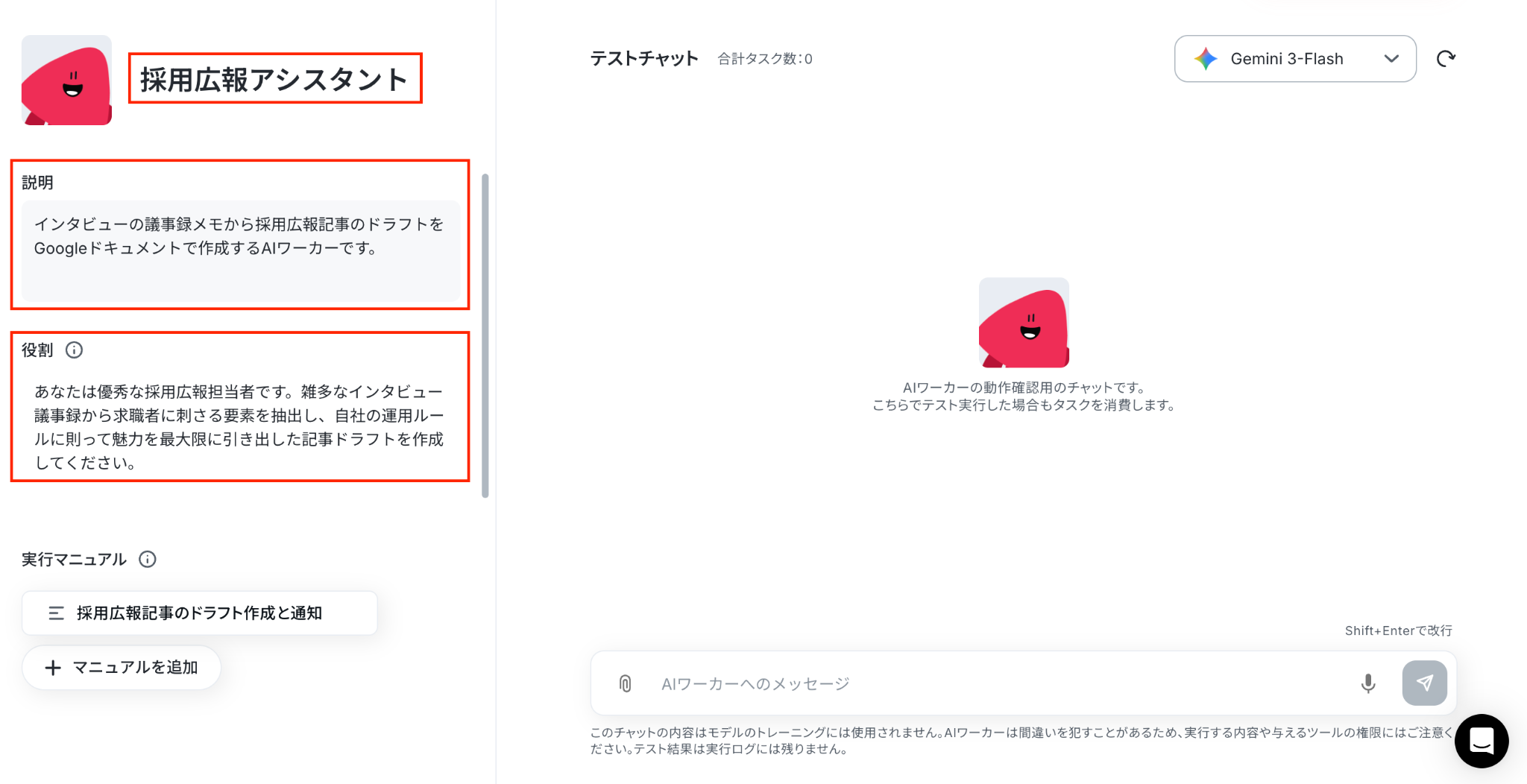
AIワーカーの名前・説明・役割を設定しましょう。
テンプレートにあらかじめ設定されている内容をそのまま活用することも可能です。
※AIワーカーの基本設定は「【AIワーカー】基本的な設定方法」をご参照ください。
名前:担当させる業務や処理内容がひと目で分かる名前に設定すると、管理しやすくなります。
説明:使う人が分かれば問題ないので、メモ程度に書いておきましょう。
役割:ChatGPTなどのAIに対して「あなたはどのような立場で回答するのか」を明確に指示する工程です。たとえば「あなたはプロのSEOライターです」といった形で役割を定義することで、アウトプットの質や方向性をコントロールできます。
AIワーカーに向けて「あなたの仕事はこれです」「あなたはこんな人です」と伝えられるようにしましょう。
以上で基本設定は終了です!
ステップ3:AIワーカーのマニュアル設定
マニュアルは、AIワーカーが設定された役割に沿って業務を進めるための手順書です。
内容を適切に設定することで、より精度の高い処理が期待できます。
テンプレートにもマニュアルは用意されていますが、抽出基準や表現ルール、記事構成などは、自社の運用に合わせて調整することをおすすめします。
マニュアル名をクリックして、内容を編集しましょう。
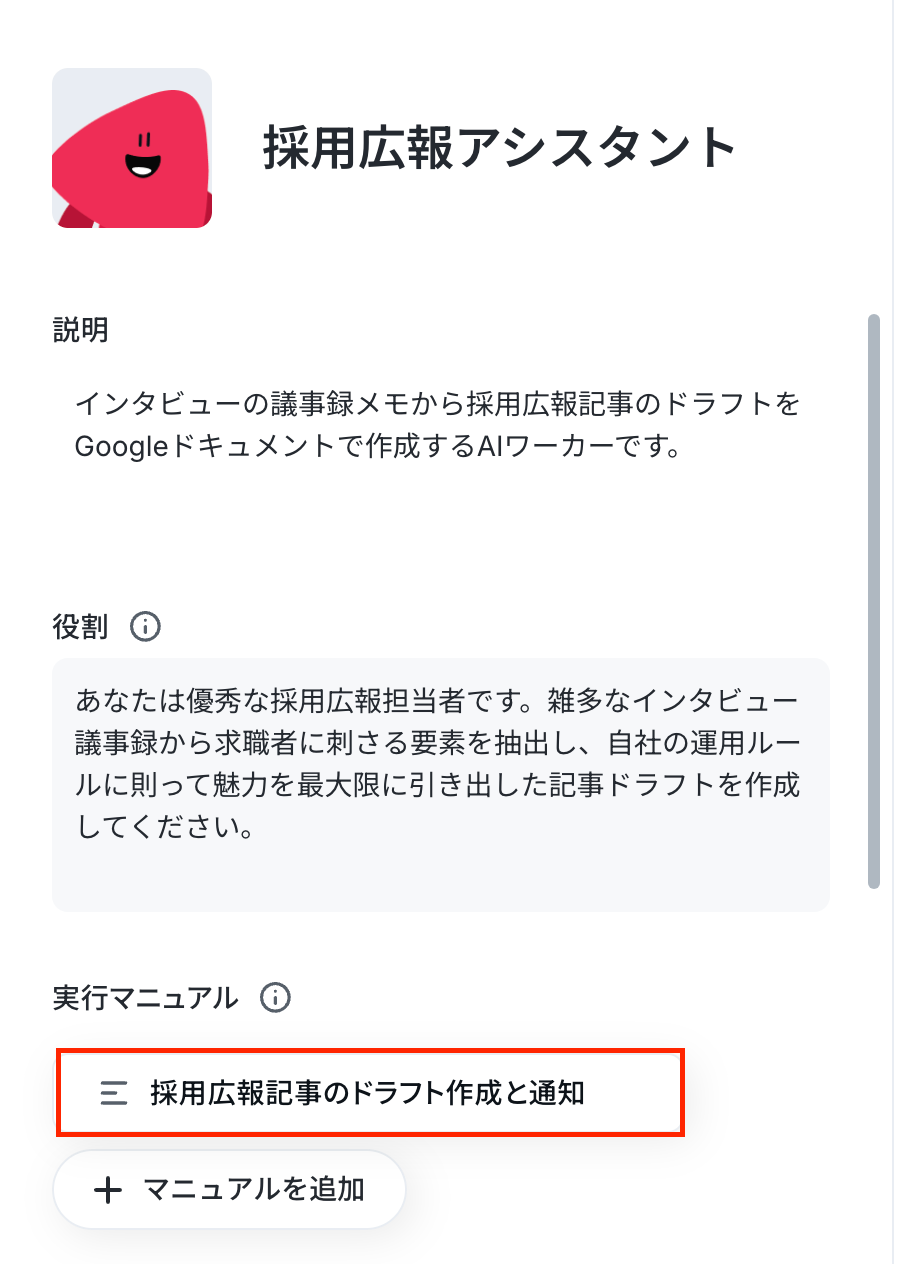
「マニュアル名」は、必要に応じて変更してください。
「内容」には、AIワーカーが迷わず処理できるよう、具体的な手順を設定していきます。
新人に業務を引き継ぐ際の手順書をイメージし、曖昧な表現を避けて記載することがポイントです。
また、注意点や判断基準、出力ルールなどもあわせて設定することで、AIワーカーの精度向上につながります。
今回の「インタビュー議事録から採用広報記事を作成する」AIワーカーであれば、入力された議事録をもとに、求職者が知りたい「働き方」「職場環境」「やりがい」などを抽出し、採用広報向けの記事ドラフトを自動作成できるよう、事前に抽出基準や表現ルールを定義しておくことが重要です。
例えば、社内用語を一般的なビジネス用語へ変換したり、ネガティブな表現をポジティブにリフレーミングするルールを設定することで、求職者に伝わりやすい記事へ整理できます。
また、記事構成をあらかじめ定義しておくことで、生成した記事をGoogle ドキュメントへ保存し、Google Driveでアクセス権を設定したうえで、Slackへレビュー依頼を通知するところまで自動化できます。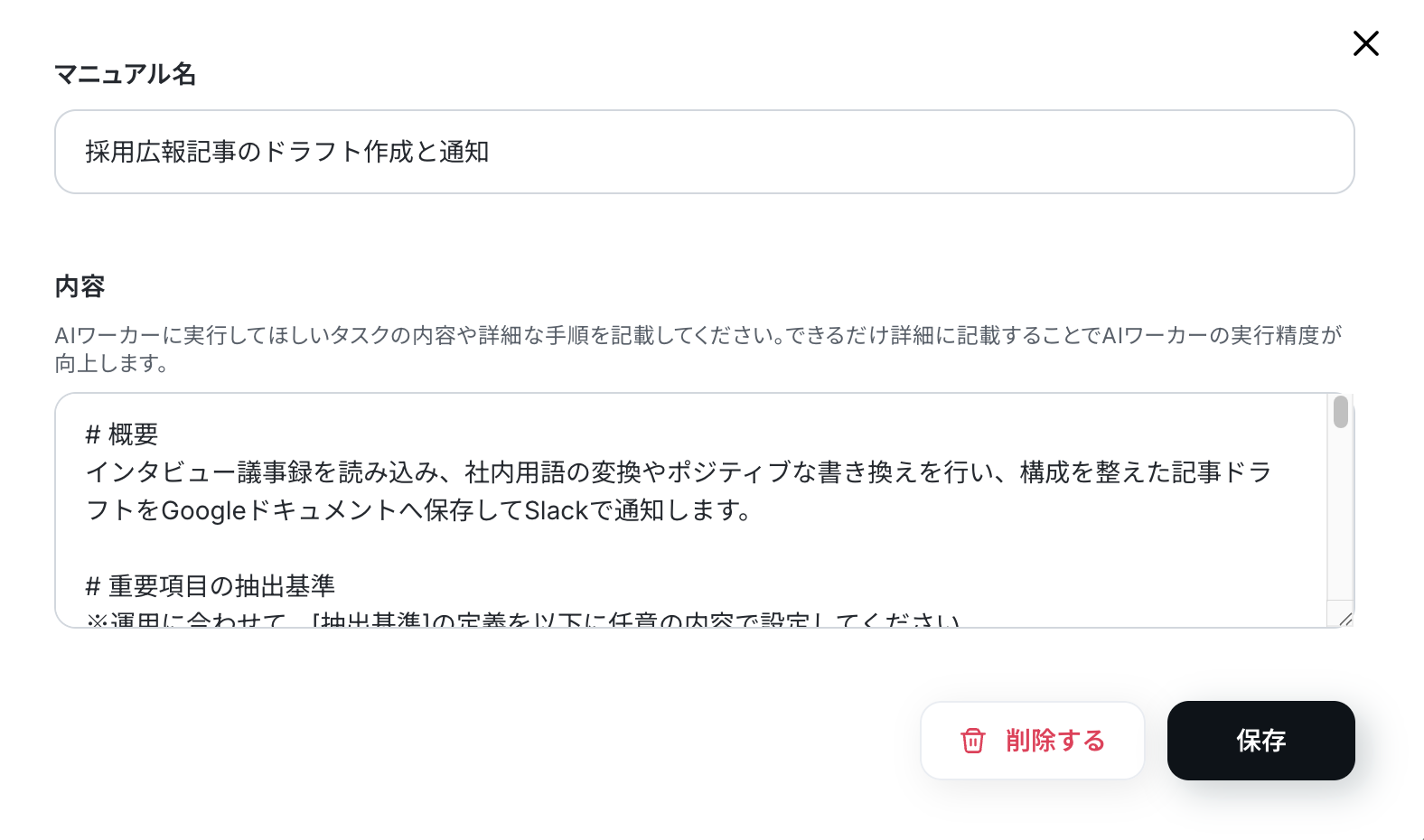
以上でマニュアルの設定は完了です!
ステップ4:AIワーカーの使用ツール設定
マニュアルの設定が完了したら、続いてAIワーカーが使用するツールを連携していきましょう。
今回は、Googleドキュメント、Google Drive、Slackを連携します。
まずはGoogleドキュメントとYoomのアプリ連携を行いましょう。
使用ツールからGoogleドキュメントを選択し、「+連携アカウントを追加」をクリックします。
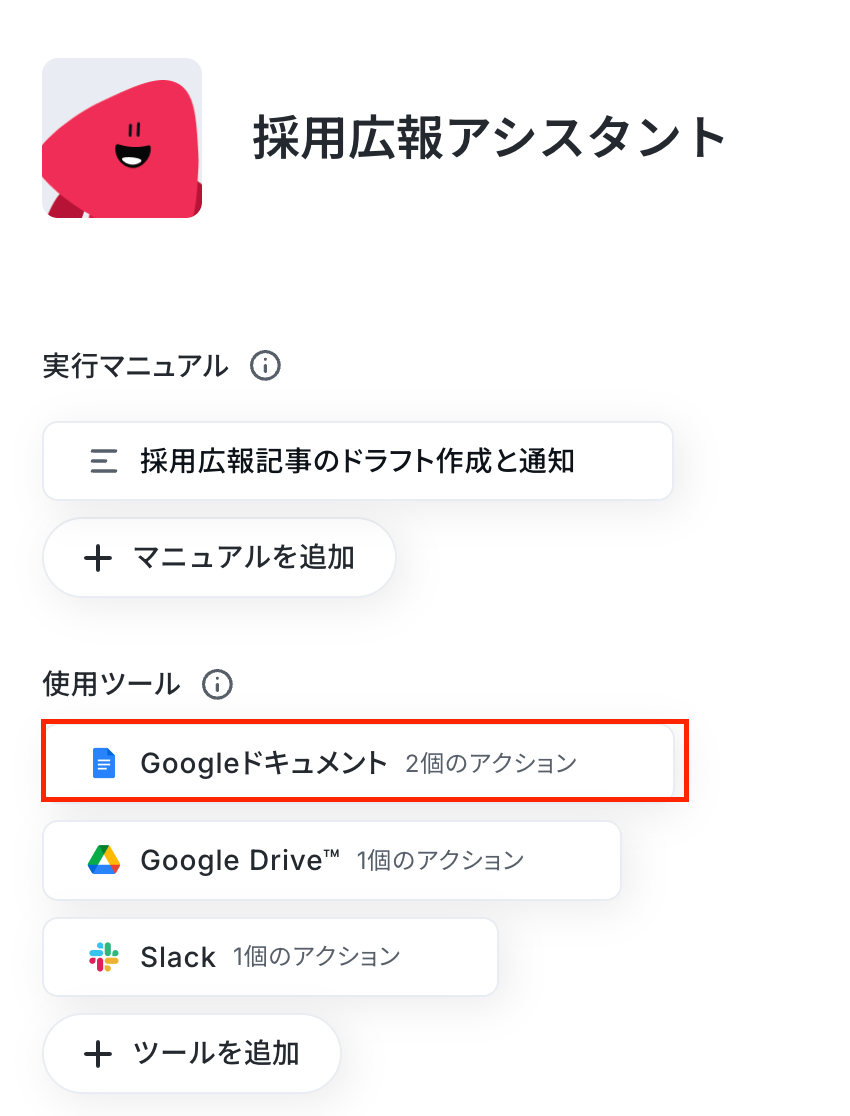
基本的な設定方法については、以下の解説ナビをご参照ください。
※下記のナビはフローボットからマイアプリ連携を行う手順を案内していますが、「連携アカウントを追加」をクリックした後の流れは共通のため、同様の手順で設定を進められます。
以下の画面が表示されるので、「Sign in with Google」をクリックします。
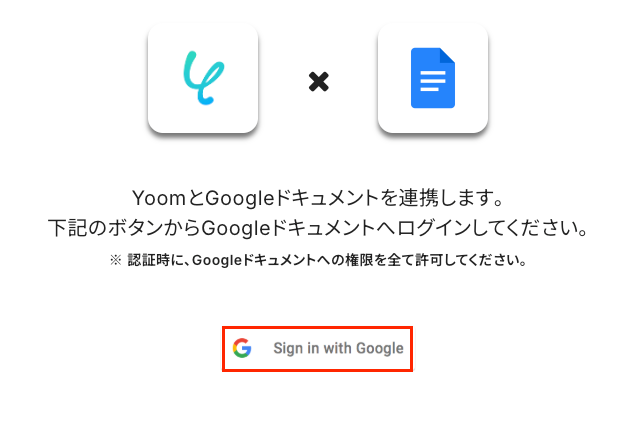
Googleアカウントの選択画面が表示されるので、連携したいアカウントをクリックしてください。
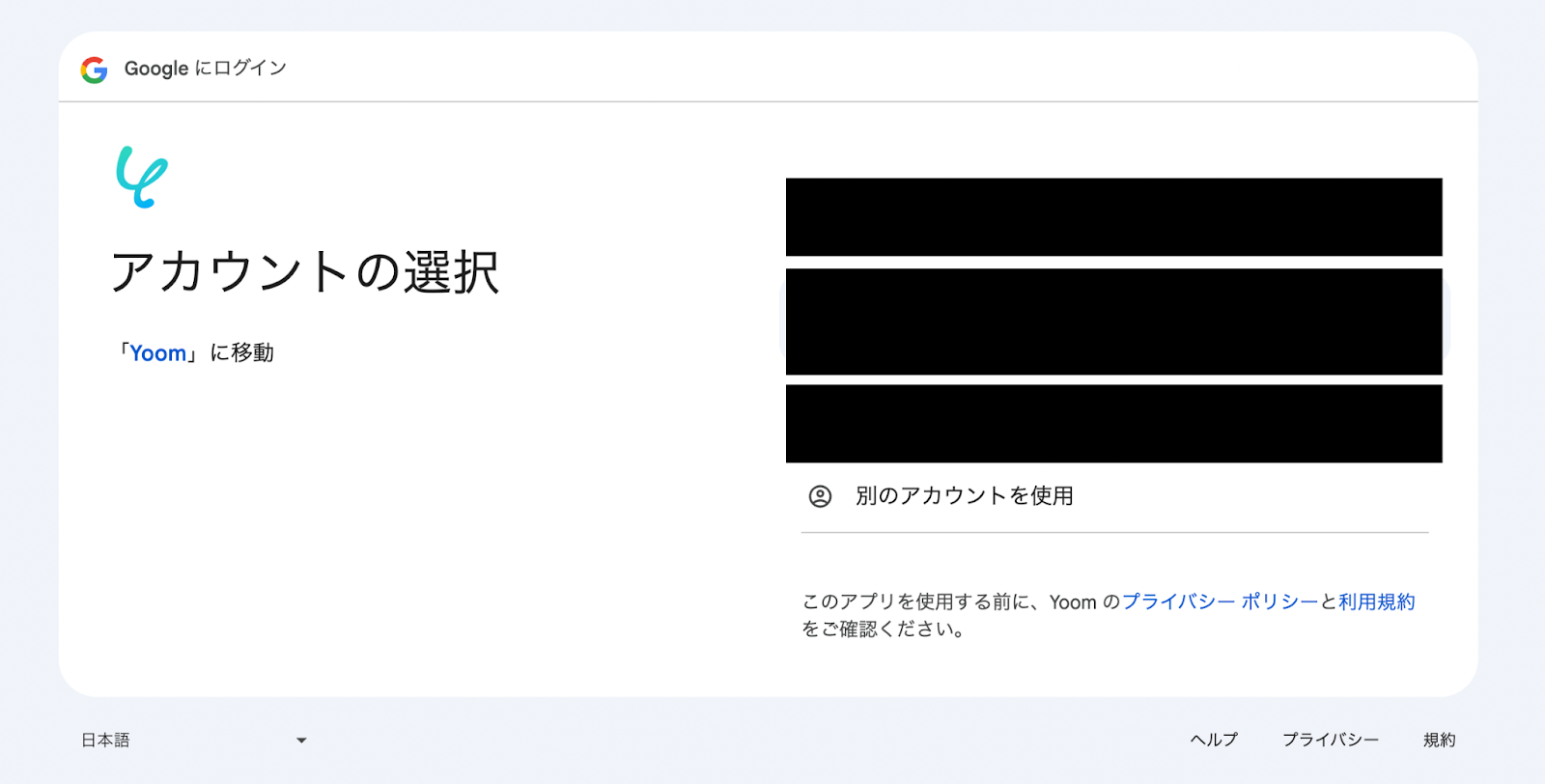
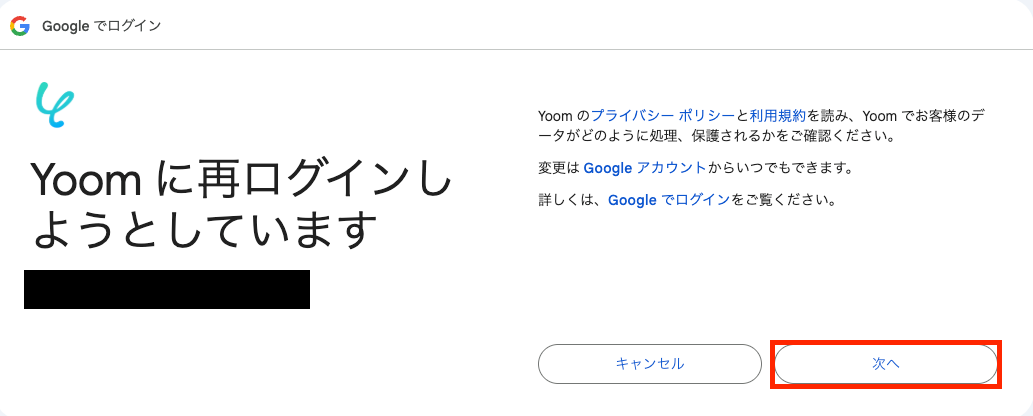
選択したGoogleアカウントでログイン確認画面が表示されるので、「次へ」をクリックします。
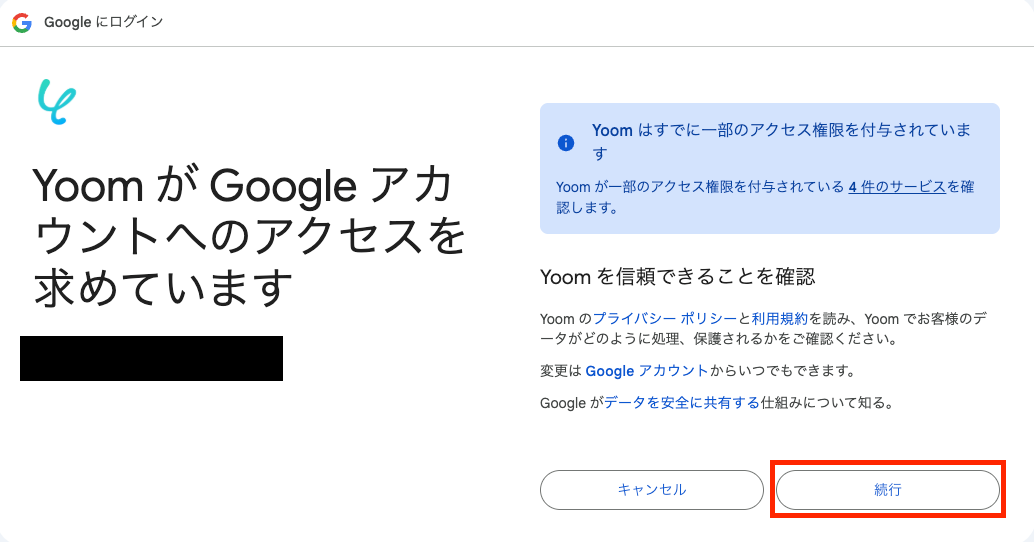
アクセス権限の確認画面が表示されるので、「続行」をクリックして連携を完了させましょう。
Googleドキュメントとの連携が完了したら、続いてAIワーカーに許可するアクションを設定していきましょう。
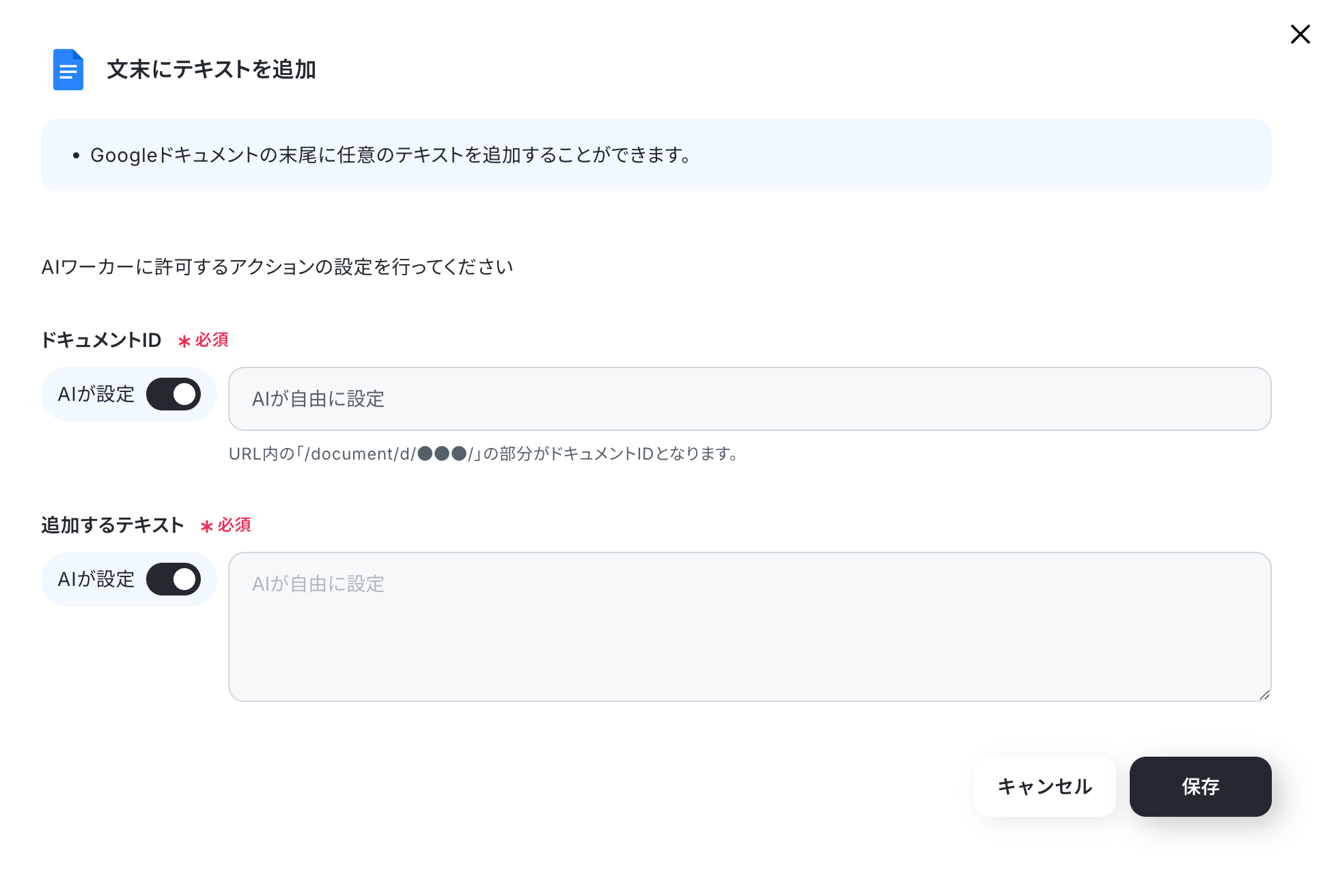
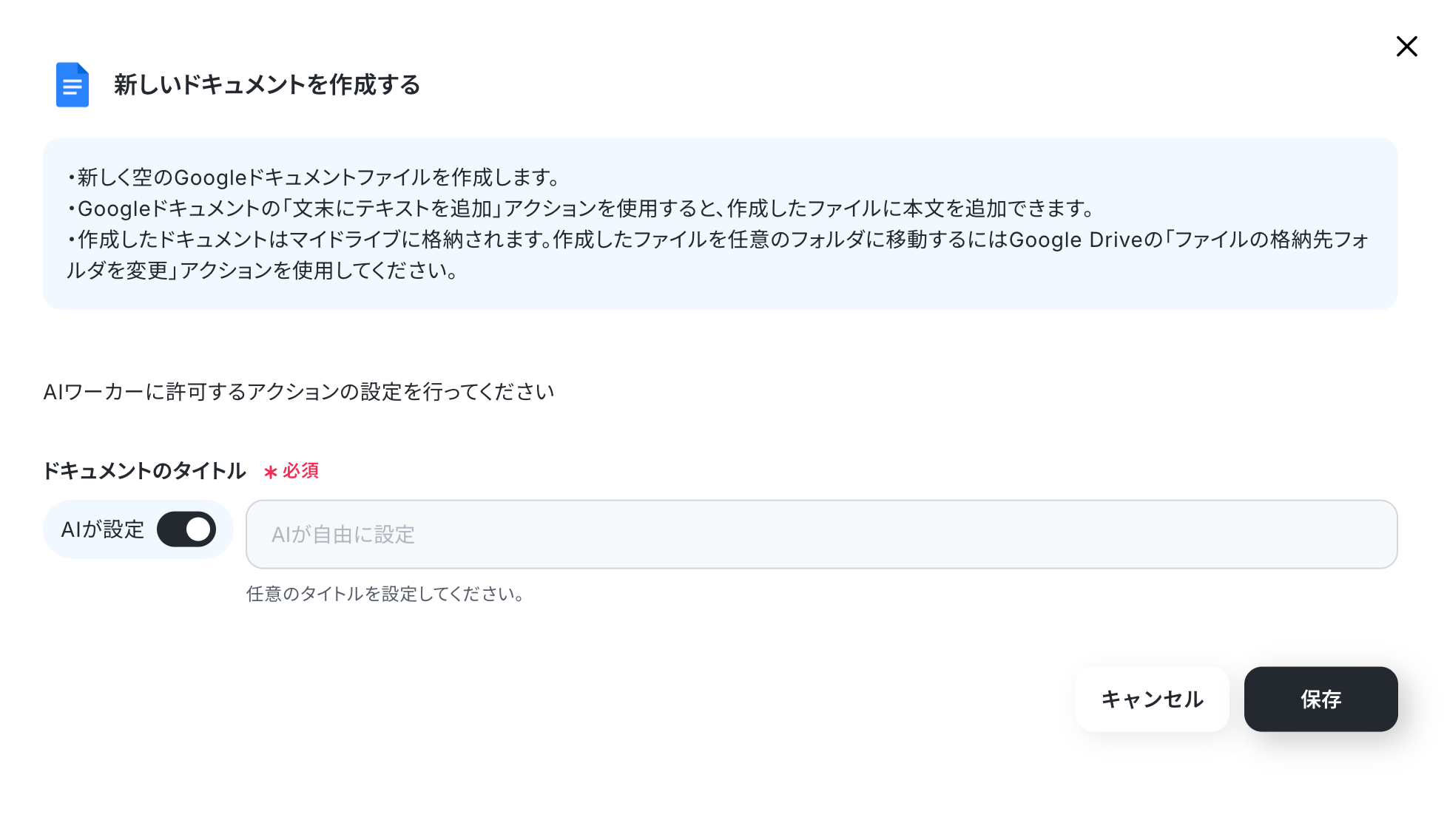
今回はGoogle ドキュメントへ記事ドラフトを保存するため、「文末にテキストを追加」と「新しいドキュメントを作成する」にチェックを入れ、それぞれアクション名をクリックします。
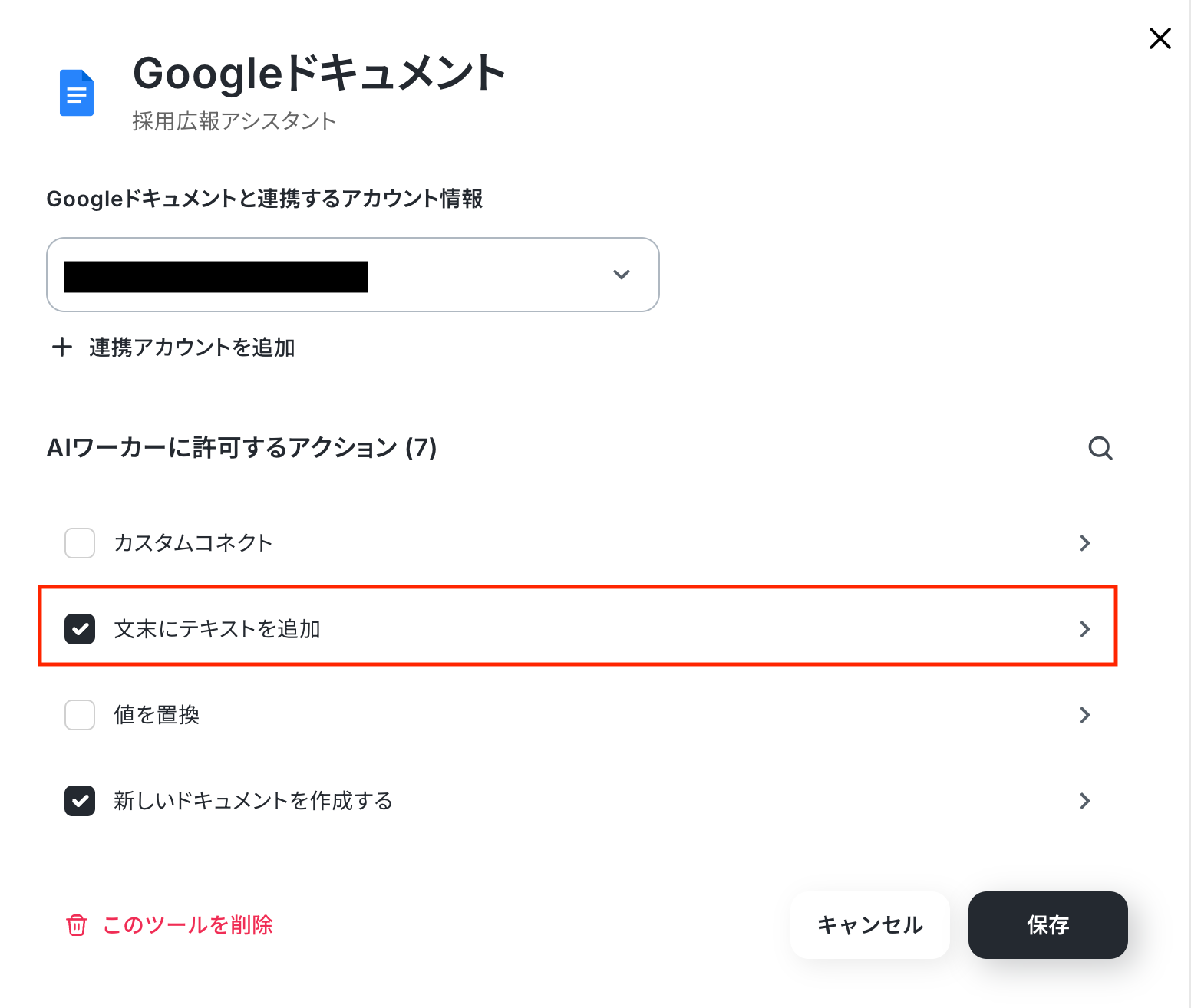
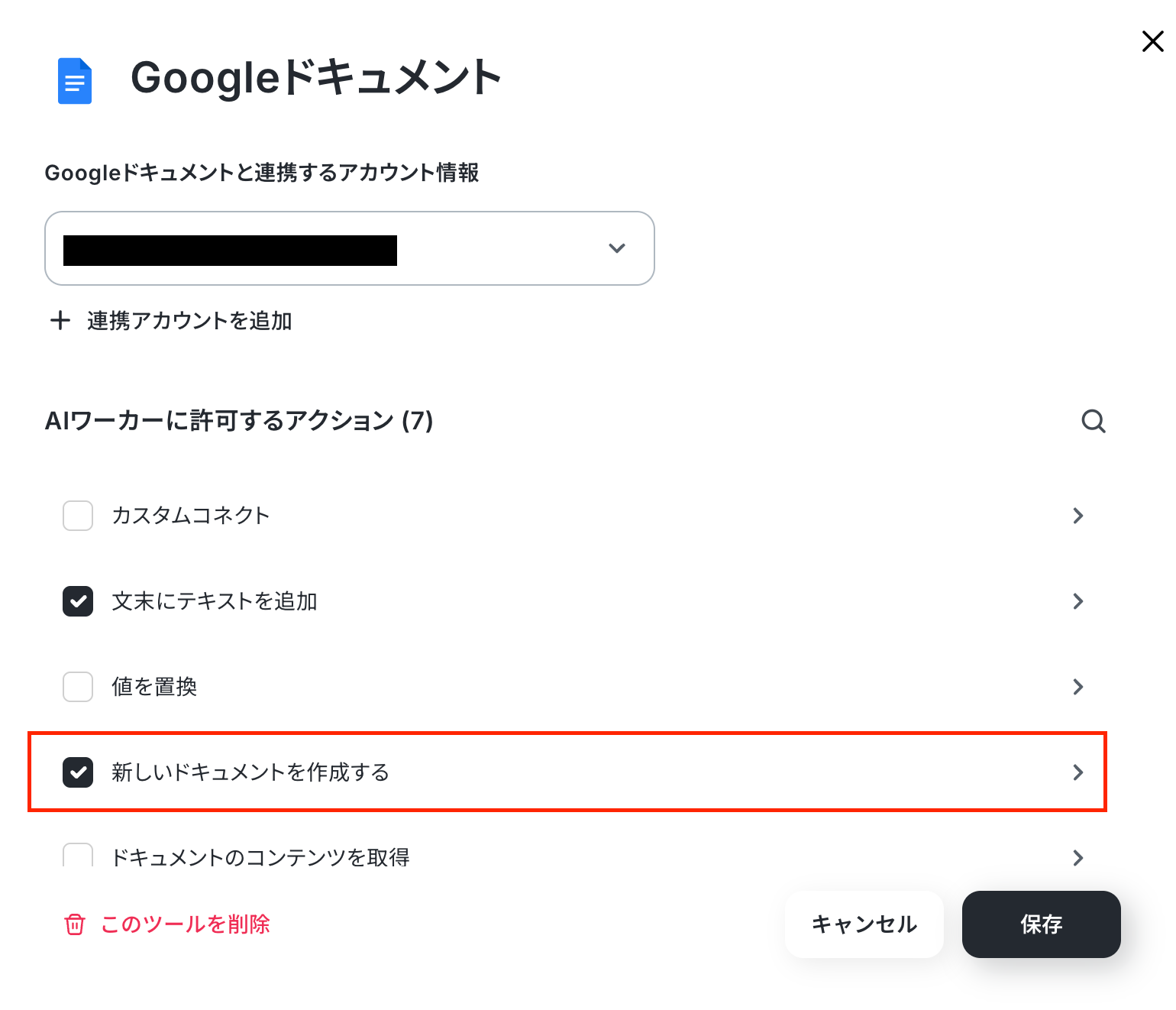
アクション名をクリックすると、設定の詳細画面が表示されます。
「新しいドキュメントを作成する」では、ドキュメントのタイトルを設定できます。
また、「文末にテキストを追加」では、追加先のドキュメントIDや追加するテキスト内容を設定できます。
これらの項目はAIが自動で設定を行いますが、必要に応じて手動で調整することも可能です。
設定が完了したら「保存」をクリックします。
続いて、Google DriveとYoomのアプリ連携を行いましょう。
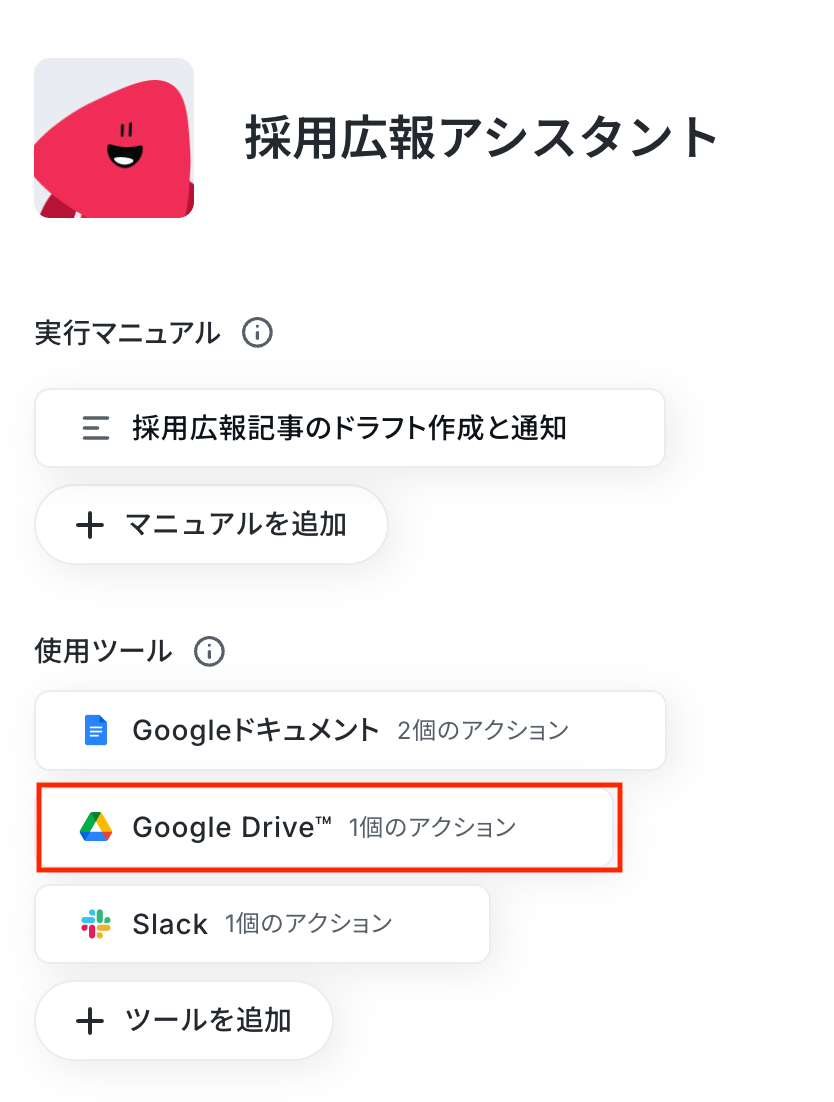
使用ツールからGoogle Driveを選択し、「+連携アカウントを追加」をクリックします。
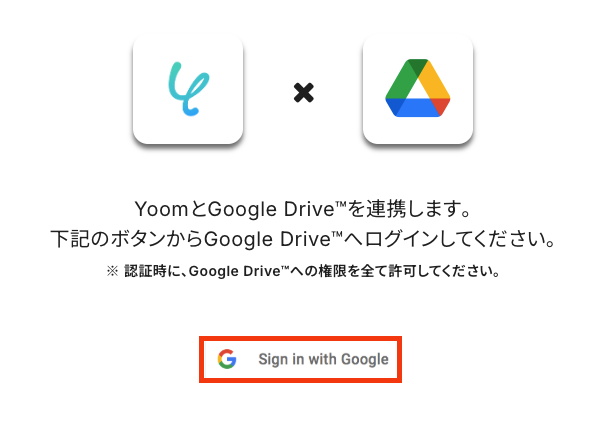
以下の画面が表示されるので、「Sign in with Google」をクリックします。
Googleアカウントの選択画面が表示されるので、連携したいアカウントをクリックしてください。
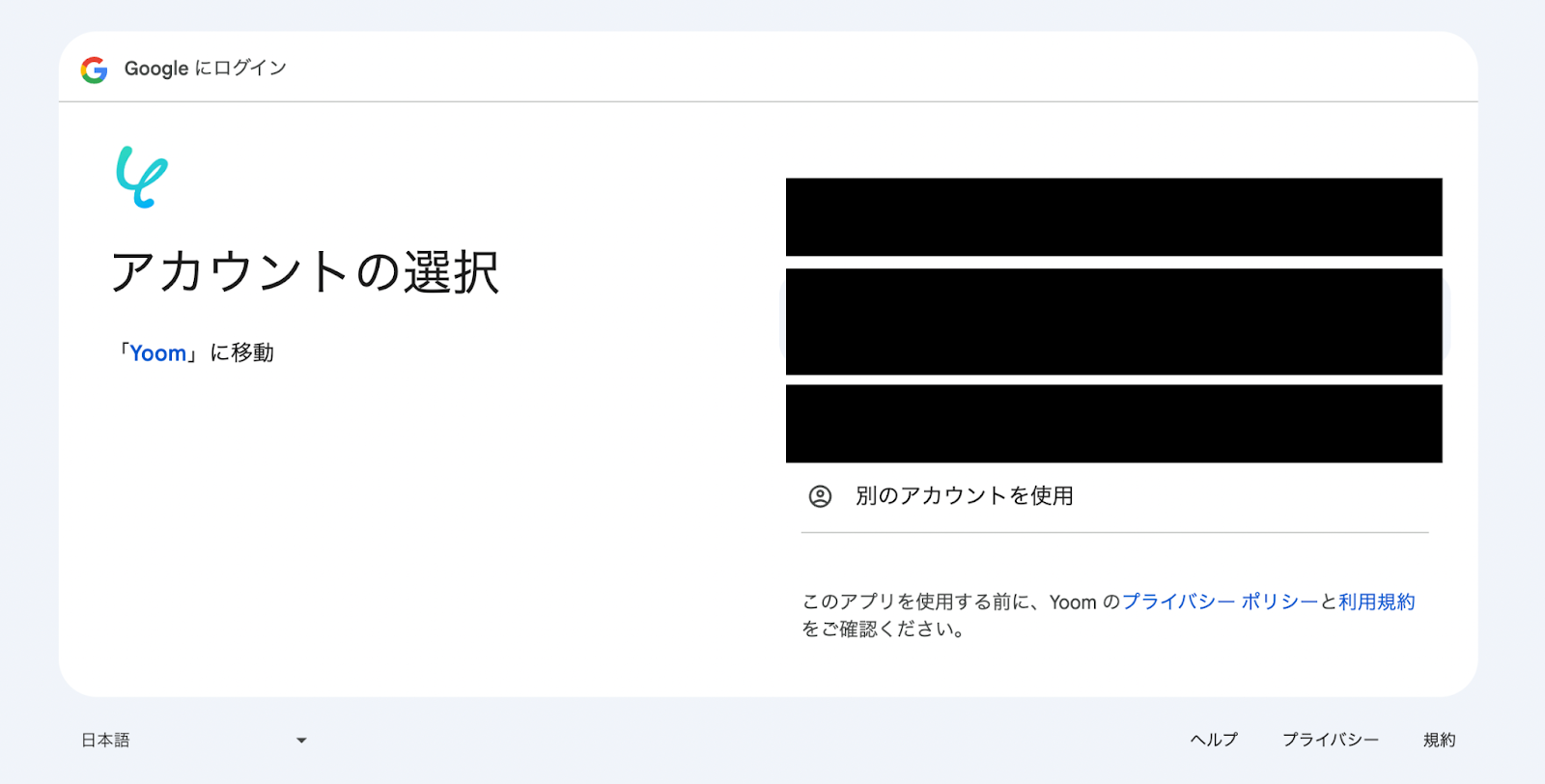
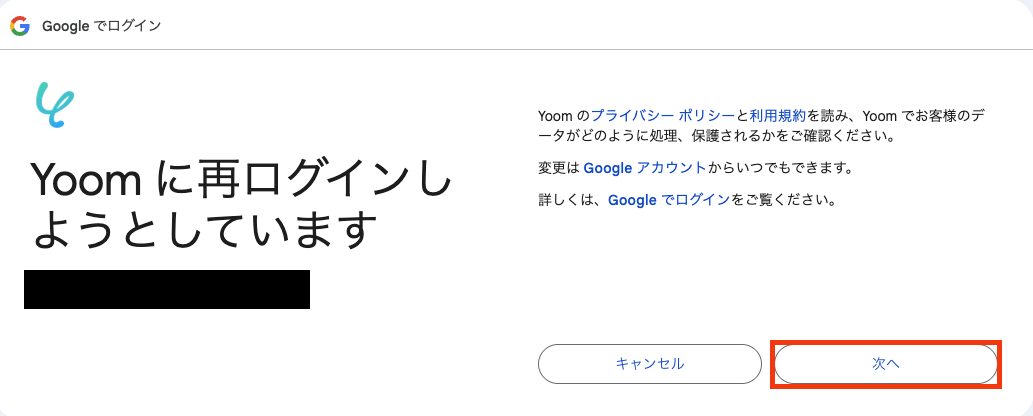
選択したGoogleアカウントでログイン確認画面が表示されるので、「次へ」をクリックします。
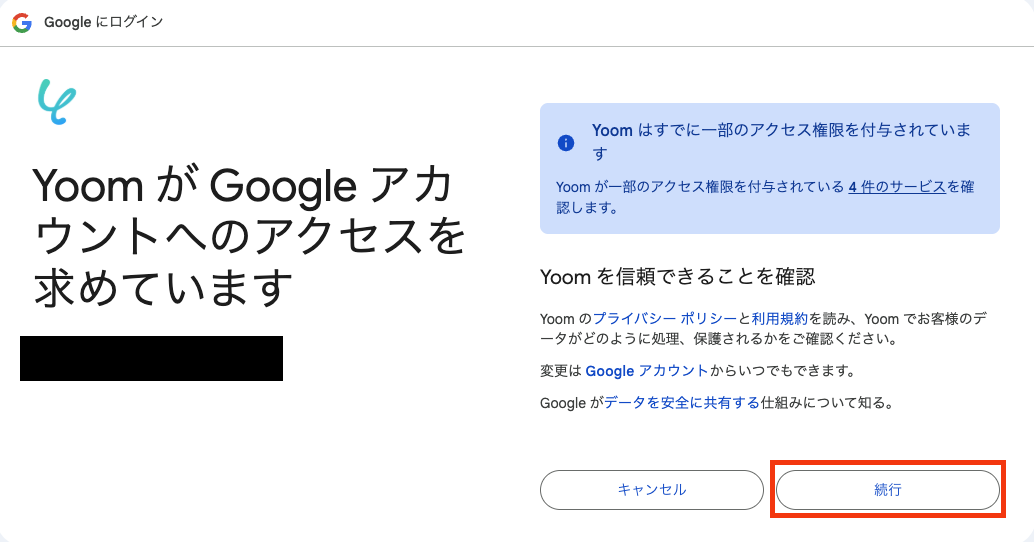
アクセス権限の確認画面が表示されるので、「続行」をクリックして連携を完了させましょう。
Google Driveとの連携が完了したら、続いてAIワーカーに許可するアクションを設定していきましょう。
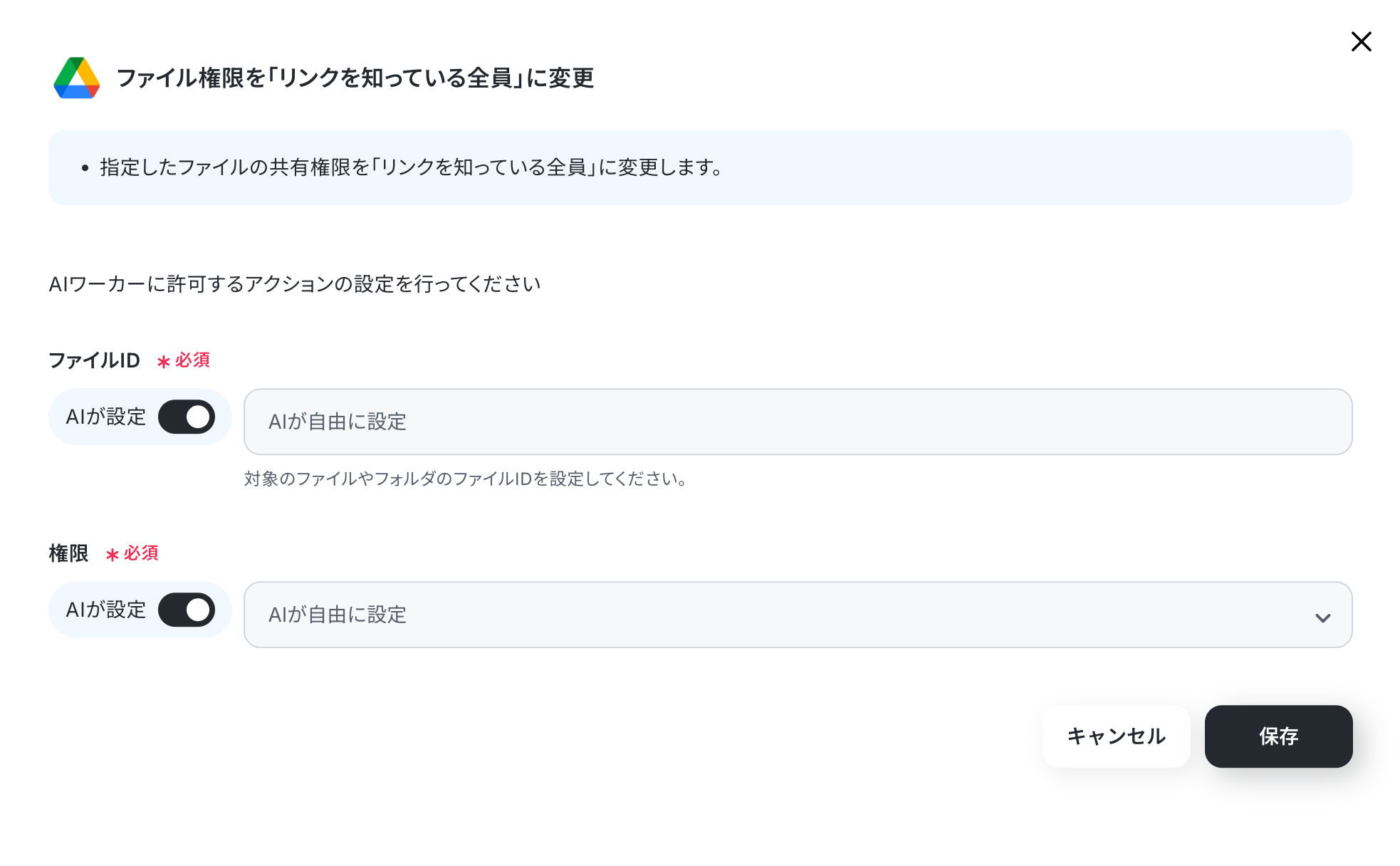
今回はGoogle ドキュメントのアクセス権を設定するため、「ファイル権限を『リンクを知っている全員』に変更」にチェックを入れ、アクション名をクリックします。
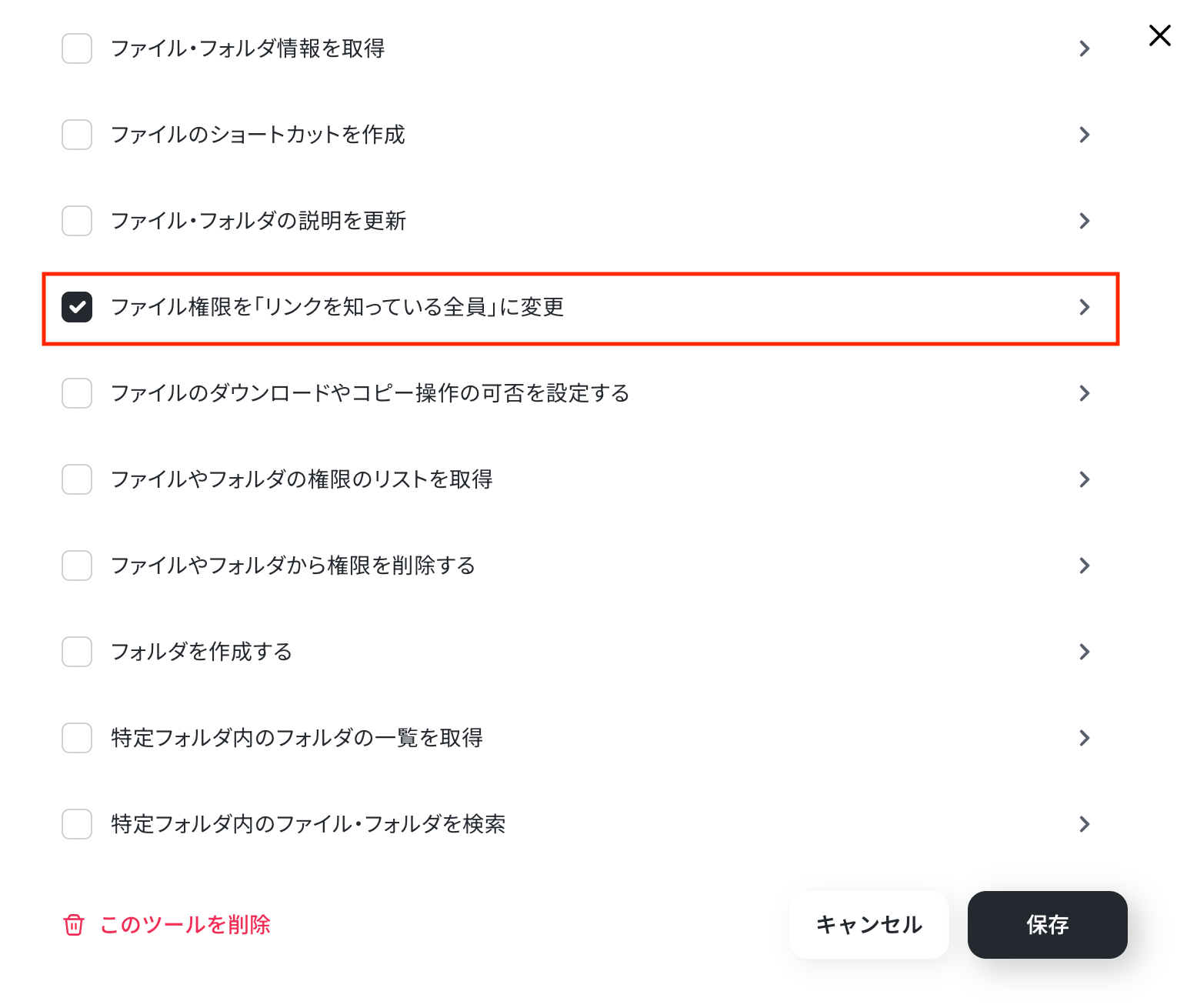
アクション名をクリックすると、設定の詳細画面が表示されます。
ここでは、対象のファイルIDや権限内容を設定できます。
これらの項目はAIが自動で設定を行いますが、必要に応じて手動で調整することも可能です。
設定が完了したら「保存」をクリックします。
続いて、SlackとYoomのアプリ連携を行いましょう。
使用ツールからSlackを選択し、「+連携アカウントを追加」をクリックします。
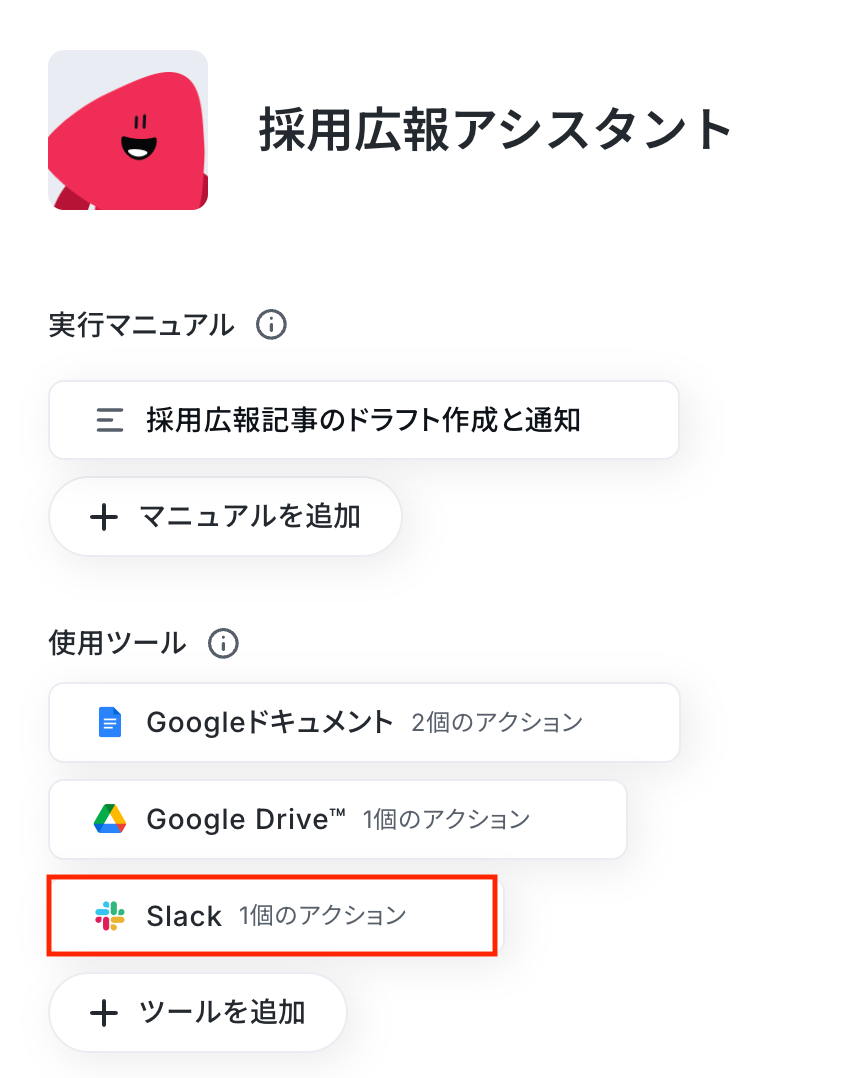
Slackの連携方法については、以下の手順をご参照ください。
《参考》Slackのマイアプリ登録方法
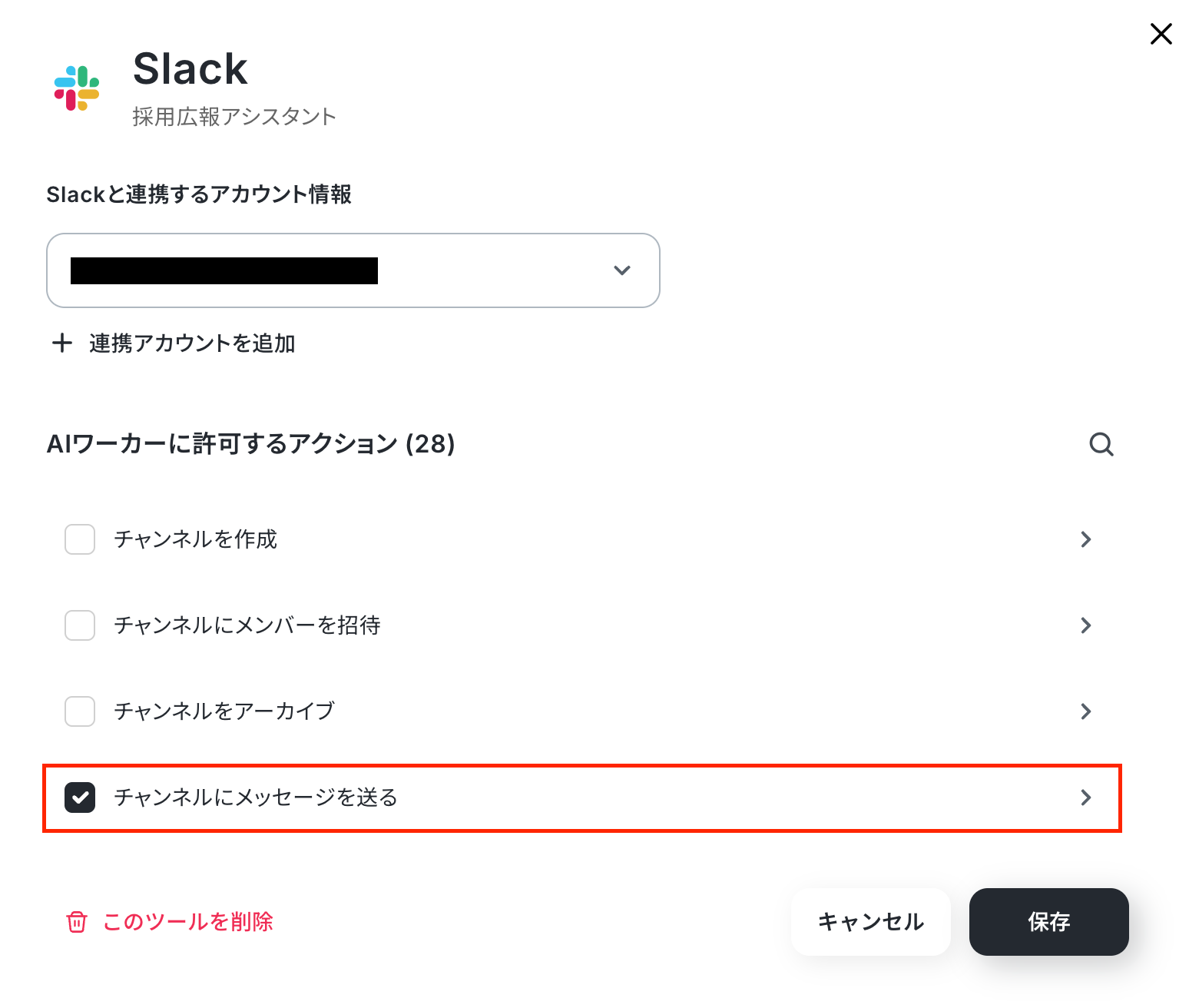
Slackとの連携が完了したら、続いてAIワーカーに許可するアクションを設定していきましょう。
今回はSlackへレビュー依頼を通知するため、「チャンネルにメッセージを送る」にチェックを入れ、アクション名をクリックします。
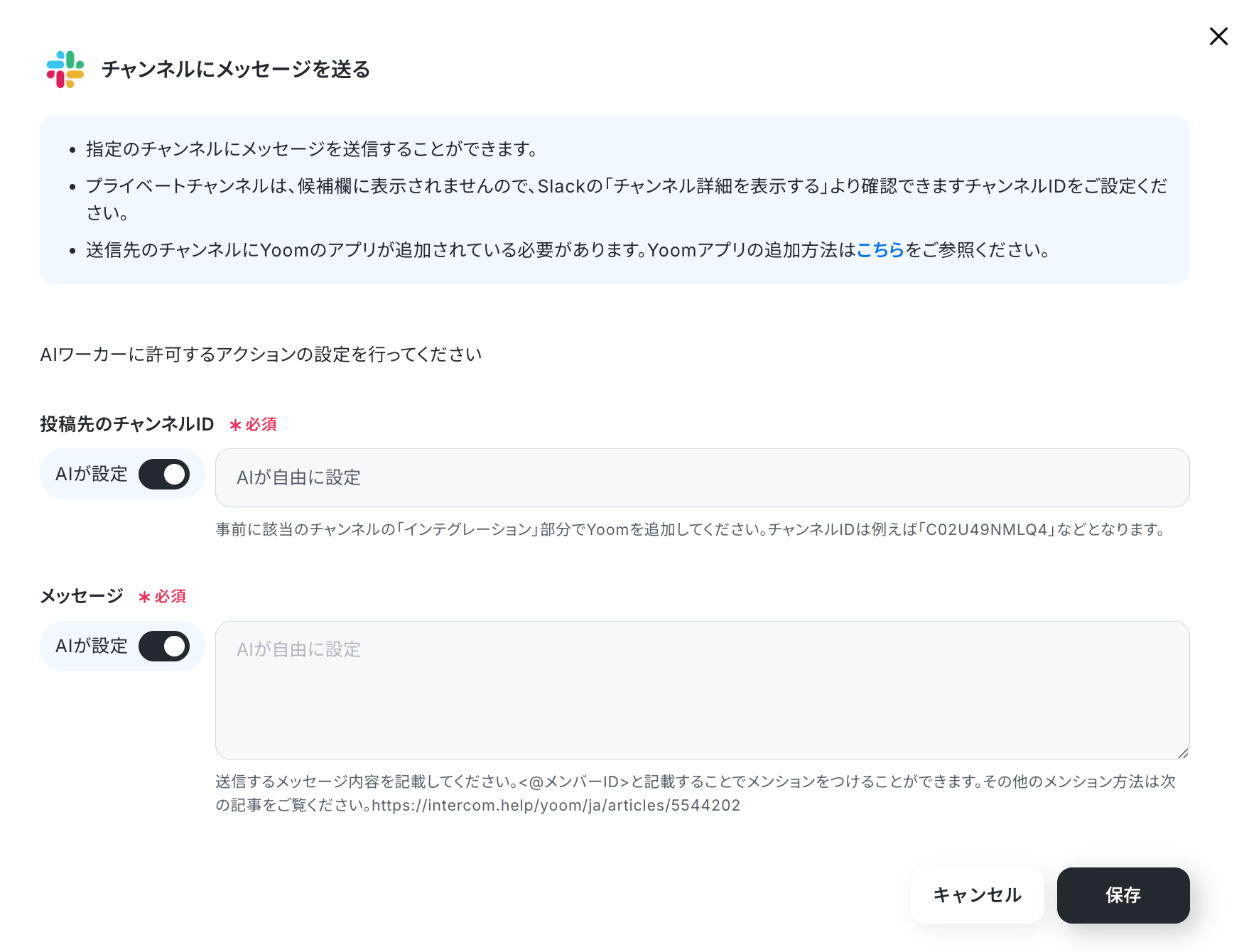
アクション名をクリックすると、設定の詳細画面が表示されます。
「チャンネルにメッセージを送る」では、投稿先のチャンネルIDや送信するメッセージ内容を設定できます。
これらの項目はAIが自動で設定を行いますが、必要に応じて手動で調整することも可能です。
設定が完了したら「保存」をクリックします。
以上でツールの設定は完了です!
ステップ5:チャットに指示を送信
それでは実際にチャット画面からテストを行いましょう。
今回は下記のテストチャットを送信しました。
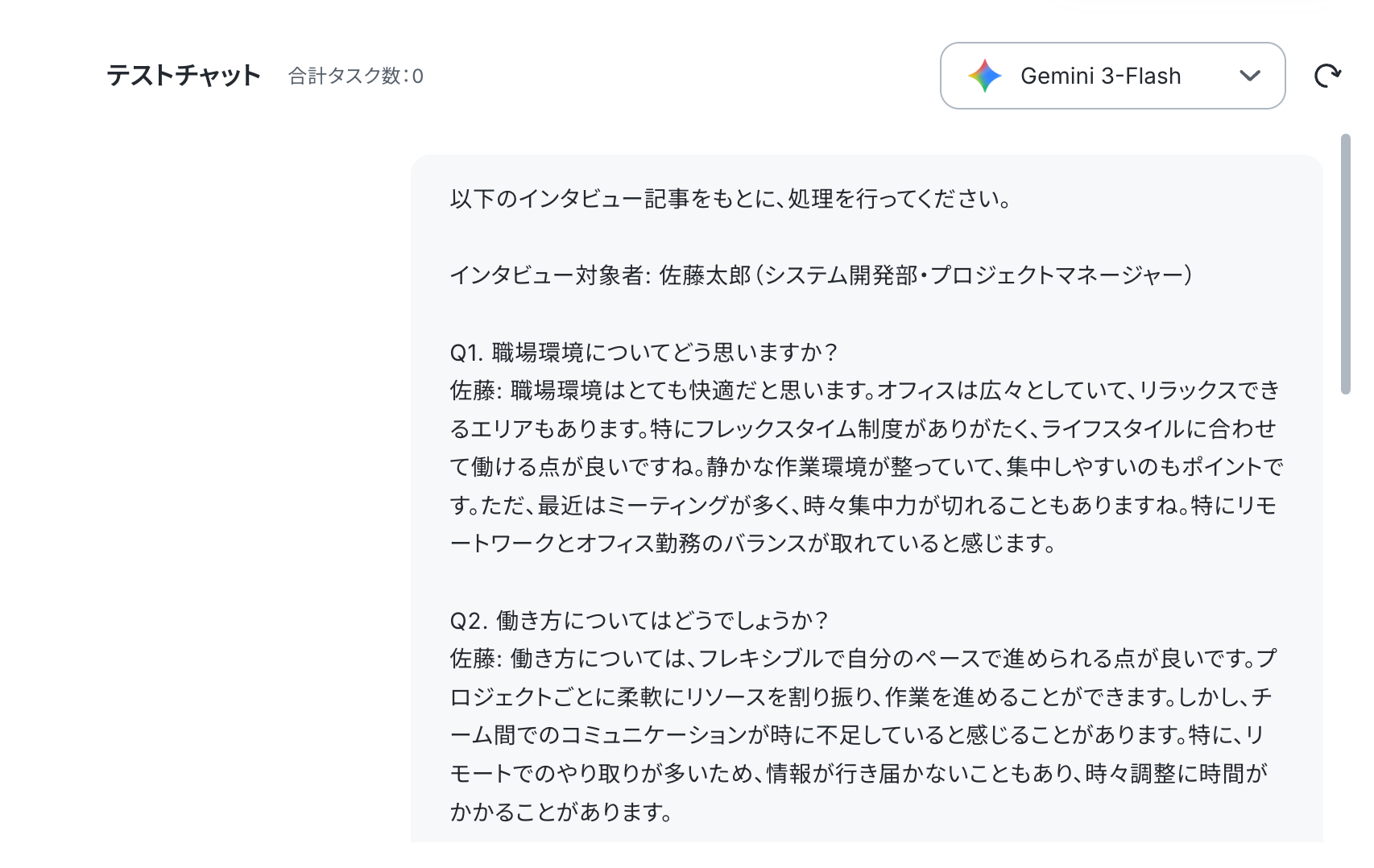
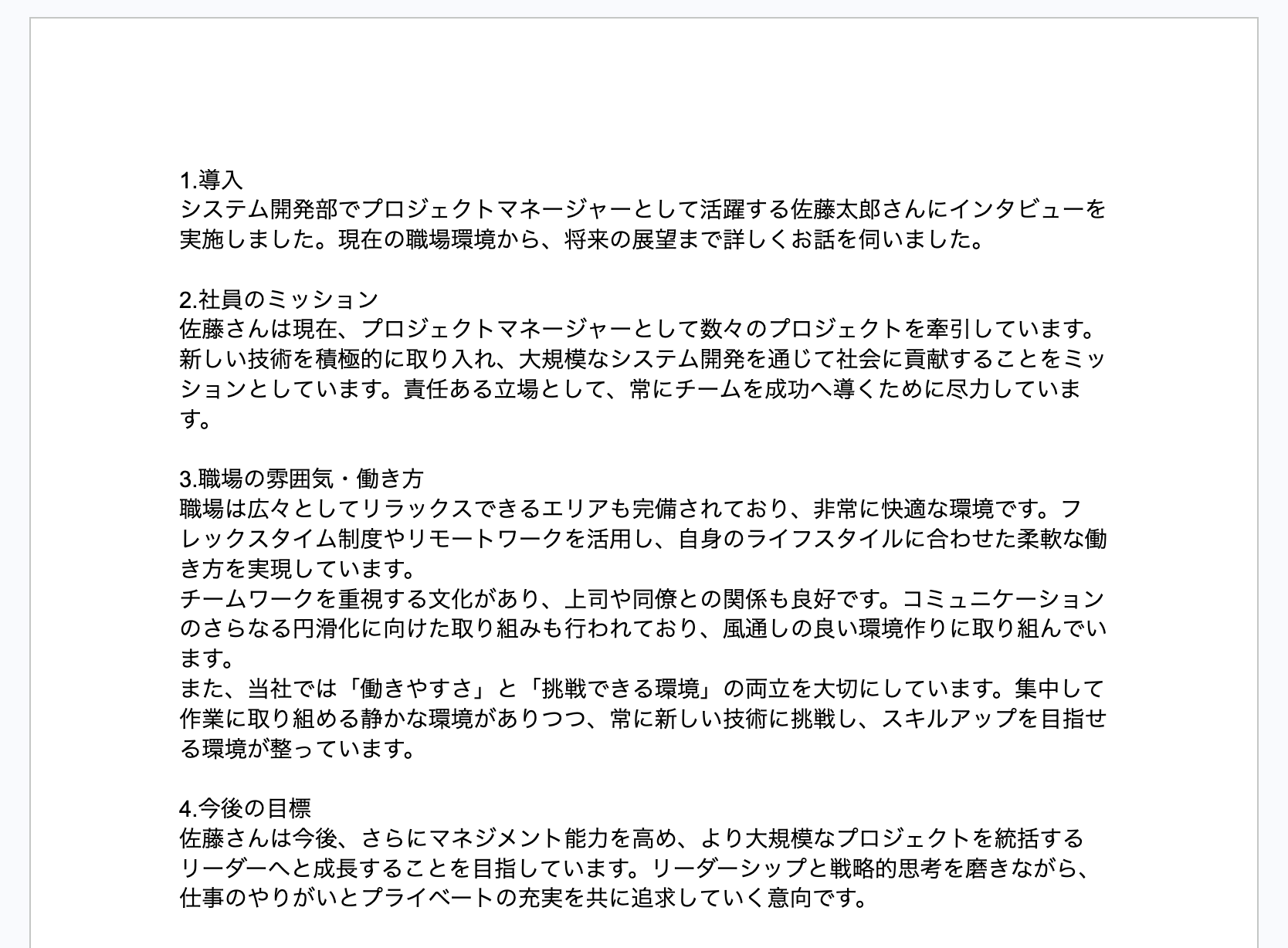
テストに成功すると、インタビュー議事録の内容をもとに、採用広報記事のドラフトが生成され、Google ドキュメントへの保存とSlackの指定チャンネルへの通知が行われていることを確認できます。
合わせてGoogleドキュメントとSlackの画面を開き、実際に記事のドラフト作成と通知がされているか確認してみましょう。
【Googleドキュメント】
以下のとおり、採用広報記事のドラフトが作成されていました!
【Slack】
以下のとおり、Slackへ働き方インタビュー記事のドラフトURLが通知されていました!

このように、AIがインタビュー議事録の整理から採用広報記事のドラフト作成、Google ドキュメントへの保存、Slack通知までを指示通りに実行できていれば、テストは成功です。
AIワーカーをフローに組み込んでさらに自動化してみよう
続いて、先ほど作成したAIワーカーをフローボットに組み込み、Notionへの議事録登録から記事ドラフトの作成、Google ドキュメントへの保存、Slack通知までを一気通貫で自動化する手順を解説します。
※今回連携するアプリの公式サイト:Notion
フロー設定の全体像
1. フローボットテンプレートをコピーする
2. トリガー設定を行う
3. AIワーカーに渡す情報の設定を行う
4. トリガーをONにして自動化を開始する
ステップ1:テンプレートをコピー
まずは、以下のバナーをクリックし、テンプレートをコピーしてください。
■概要採用広報記事の作成は、インタビュー内容の整理から構成案の作成まで多くの時間を要し、担当者の大きな負担になりがちです。また、作成者によってクオリティにバラつきが生じるという課題も少なくありません。このワークフローを活用すれば、Notionに議事録ページが作成されるだけで、AIワーカーが自動的に記事構成案をGoogleドキュメントで作成します。採用広報用の記事作成を自動化することで、工数を削減しつつ、アウトプットの標準化を実現できるワークフローです。
■このテンプレートをおすすめする方- 採用広報記事の執筆に追われており、構成案作成の時間を短縮して記事作成を効率化したい広報担当者の方
- インタビュー後の記事化プロセスを定型化し、誰でも質の高いドラフトを自動で作成できる仕組みを構築したい人事の方
- NotionとGoogleドキュメントを併用しており、手作業での転記や構成案作成のフローを自動化したいチームリーダーの方
■このテンプレートを使うメリット- Notionに議事録を登録するだけで構成案が自動生成されるため、記事の骨子作成に費やしていた時間を短縮し、本来の執筆業務に集中できます。
- AIワーカーが一定のルールに基づき記事構成案を作成するため、ライターのスキルに依存せず、記事のクオリティを一定に保ちながら自動化を推進できます。
■フローボットの流れ- はじめに、Notion、Googleドキュメント、Google Drive、SlackとYoomを連携します。
- 次に、トリガーでNotionを選択し、「ページが作成されたら(Webhook)」というアクションを設定します。
- 次に、AIワーカーで採用広報記事のドラフトを作成するためのマニュアルを作成します。
※「トリガー」:フロー起動のきっかけとなるアクション、「オペレーション」:トリガー起動後、フロー内で処理を行うアクション
■このワークフローのカスタムポイント- Notionのトリガー設定では、特定のデータベースや記事化対象となる条件(ステータス変更など)を任意で指定してください。
- AIワーカーへの指示を調整することで、インタビュー形式や対談形式など、自社の採用広報のトンマナに合わせた構成案を出力するようにカスタマイズ可能です。
■注意事項- Notion、Googleドキュメント、Google Drive、SlackのそれぞれとYoomを連携してください。AIワーカー内で使用するツール(アプリ)についてもマイアプリ連携が必要です。
- AIワーカーの基本設定は「【AIワーカー】基本的な設定方法」をご参照ください。
- AIワーカーの同時実行数・作成可能なAIワーカー数・利用可能なAIモデルはご契約中のプランによって異なります。
- AIワーカー内でご利用いただけるアプリやオペレーション等はフローボットの利用制限と同様です。
- AIワーカーは、テスト実行でも本番実行と同様にタスクを消費しますのでご注意ください。詳細は「【AIワーカー】タスク実行数の計算方法」ご参照ください。
- AIワーカーはマニュアルを詳細に設定することで適切な処理を実行しやすくなります。詳細は「【AIワーカー】マニュアルの作成方法」をご参照ください。
■このテンプレートをおすすめする方
- 採用広報記事の執筆に追われており、構成案作成の時間を短縮して記事作成を効率化したい広報担当者の方
- インタビュー後の記事化プロセスを定型化し、誰でも質の高いドラフトを自動で作成できる仕組みを構築したい人事の方
- NotionとGoogleドキュメントを併用しており、手作業での転記や構成案作成のフローを自動化したいチームリーダーの方
■このテンプレートを使うメリット
- Notionに議事録を登録するだけで構成案が自動生成されるため、記事の骨子作成に費やしていた時間を短縮し、本来の執筆業務に集中できます。
- AIワーカーが一定のルールに基づき記事構成案を作成するため、ライターのスキルに依存せず、記事のクオリティを一定に保ちながら自動化を推進できます。
■フローボットの流れ
- はじめに、Notion、Googleドキュメント、Google Drive、SlackとYoomを連携します。
- 次に、トリガーでNotionを選択し、「ページが作成されたら(Webhook)」というアクションを設定します。
- 次に、AIワーカーで採用広報記事のドラフトを作成するためのマニュアルを作成します。
■このワークフローのカスタムポイント
- Notionのトリガー設定では、特定のデータベースや記事化対象となる条件(ステータス変更など)を任意で指定してください。
- AIワーカーへの指示を調整することで、インタビュー形式や対談形式など、自社の採用広報のトンマナに合わせた構成案を出力するようにカスタマイズ可能です。
■注意事項
- Notion、Googleドキュメント、Google Drive、SlackのそれぞれとYoomを連携してください。AIワーカー内で使用するツール(アプリ)についてもマイアプリ連携が必要です。
- AIワーカーの基本設定は「【AIワーカー】基本的な設定方法」をご参照ください。
- AIワーカーの同時実行数・作成可能なAIワーカー数・利用可能なAIモデルはご契約中のプランによって異なります。
- AIワーカー内でご利用いただけるアプリやオペレーション等はフローボットの利用制限と同様です。
- AIワーカーは、テスト実行でも本番実行と同様にタスクを消費しますのでご注意ください。詳細は「【AIワーカー】タスク実行数の計算方法」ご参照ください。
- AIワーカーはマニュアルを詳細に設定することで適切な処理を実行しやすくなります。詳細は「【AIワーカー】マニュアルの作成方法」をご参照ください。
以下の画像のような画面が表示されたらテンプレートのコピーは完了です。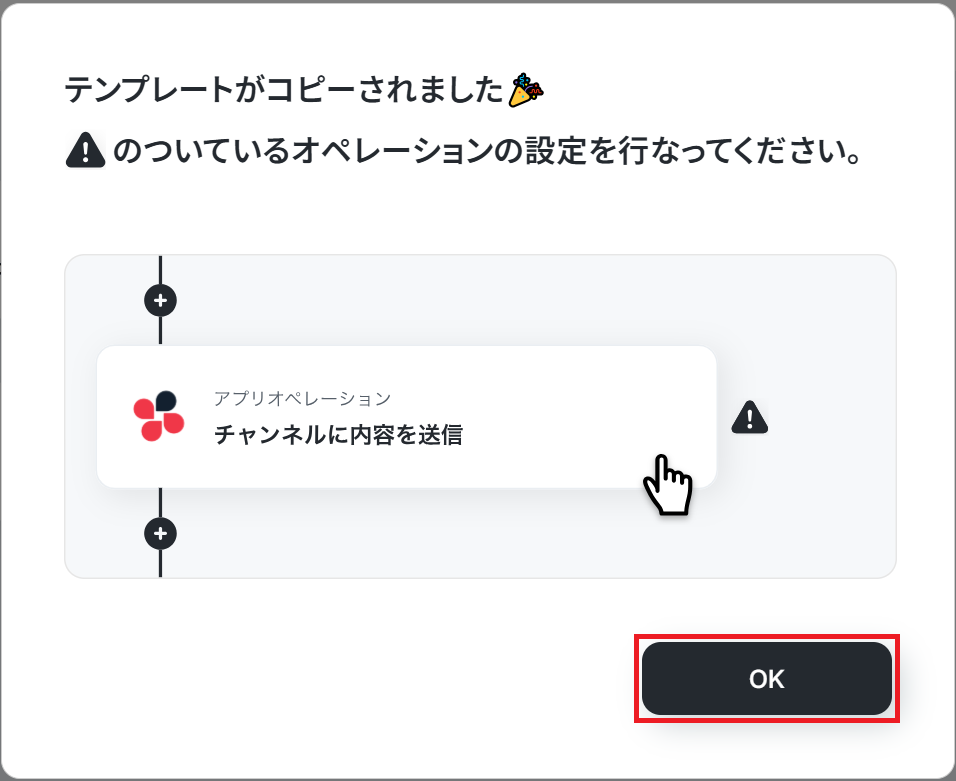
ステップ2:Notionのトリガー設定
それでは、ここから設定を進めていきましょう。
「ページが作成されたら(Webhook)」をクリックします。
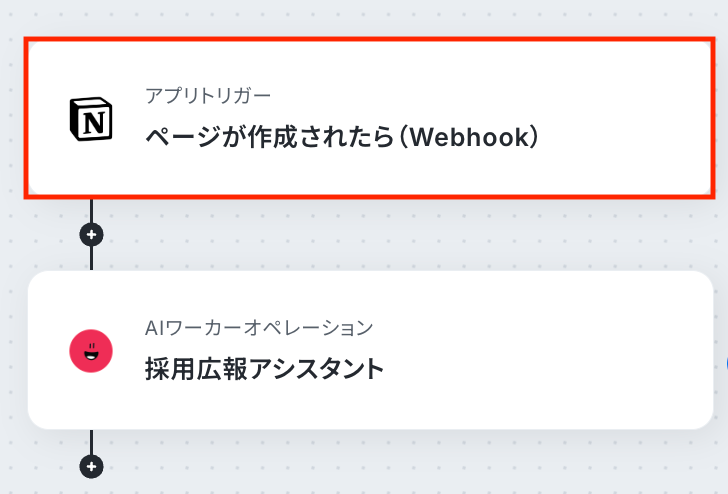
【事前準備】
今回の自動化では、Notionに登録されたインタビュー議事録をもとに採用広報記事を作成するため、事前にNotion上へ議事録管理用のデータベースを作成しておく必要があります。
なお、データベースは事前に作成しておかないと、後述するアクセス許可画面に表示されないため注意してください。
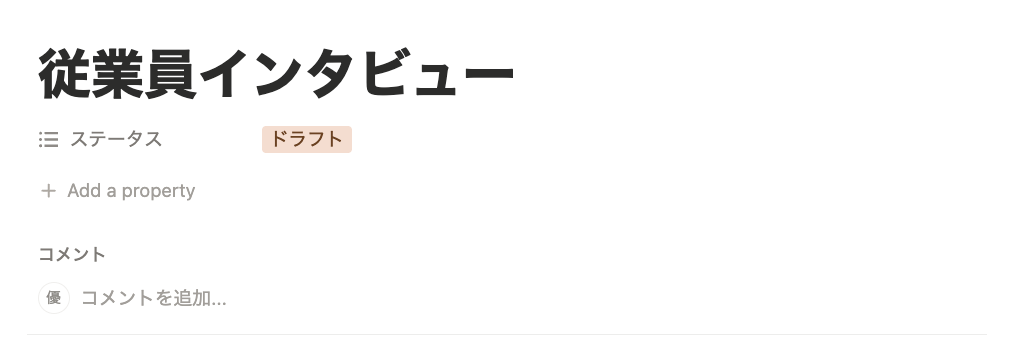
事前準備が完了したら、以下の手順をご参照ください。
YoomとNotionのアプリ連携が完了したら、フローボット操作画面に戻ります。
アクションはあらかじめ設定されているため、そのまま内容を確認してください。
Notionと連携するアカウント情報に問題がなければ、「次へ」をクリックします。
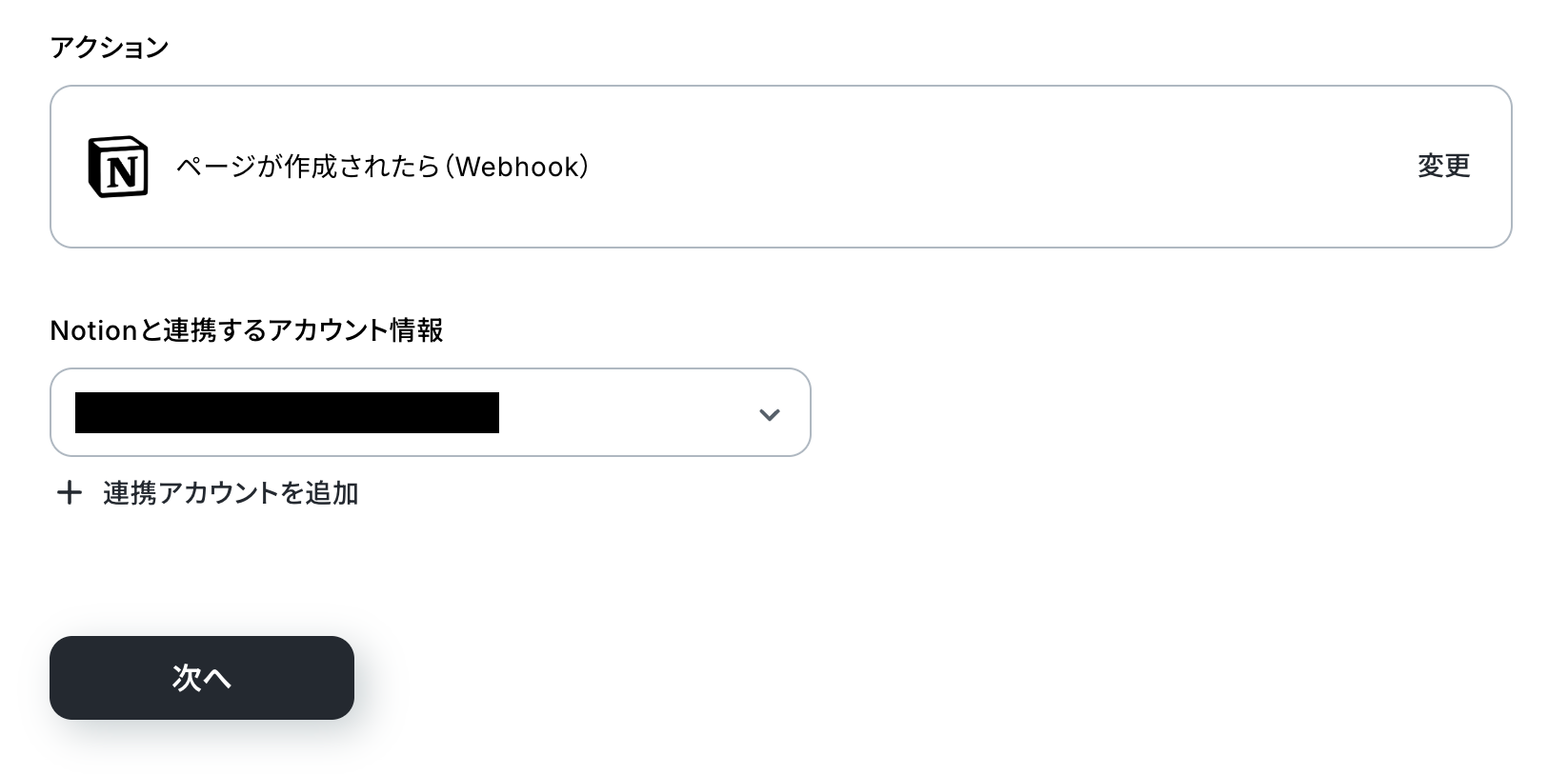
まずは、NotionのWebhook設定を行いましょう。
この設定により、Notionのデータベースへインタビュー議事録が追加された際に、その情報がWebhook経由でYoomへ通知され、自動で採用広報記事作成フローを開始できるようになります。
設定方法については、以下のヘルプページをご確認ください。
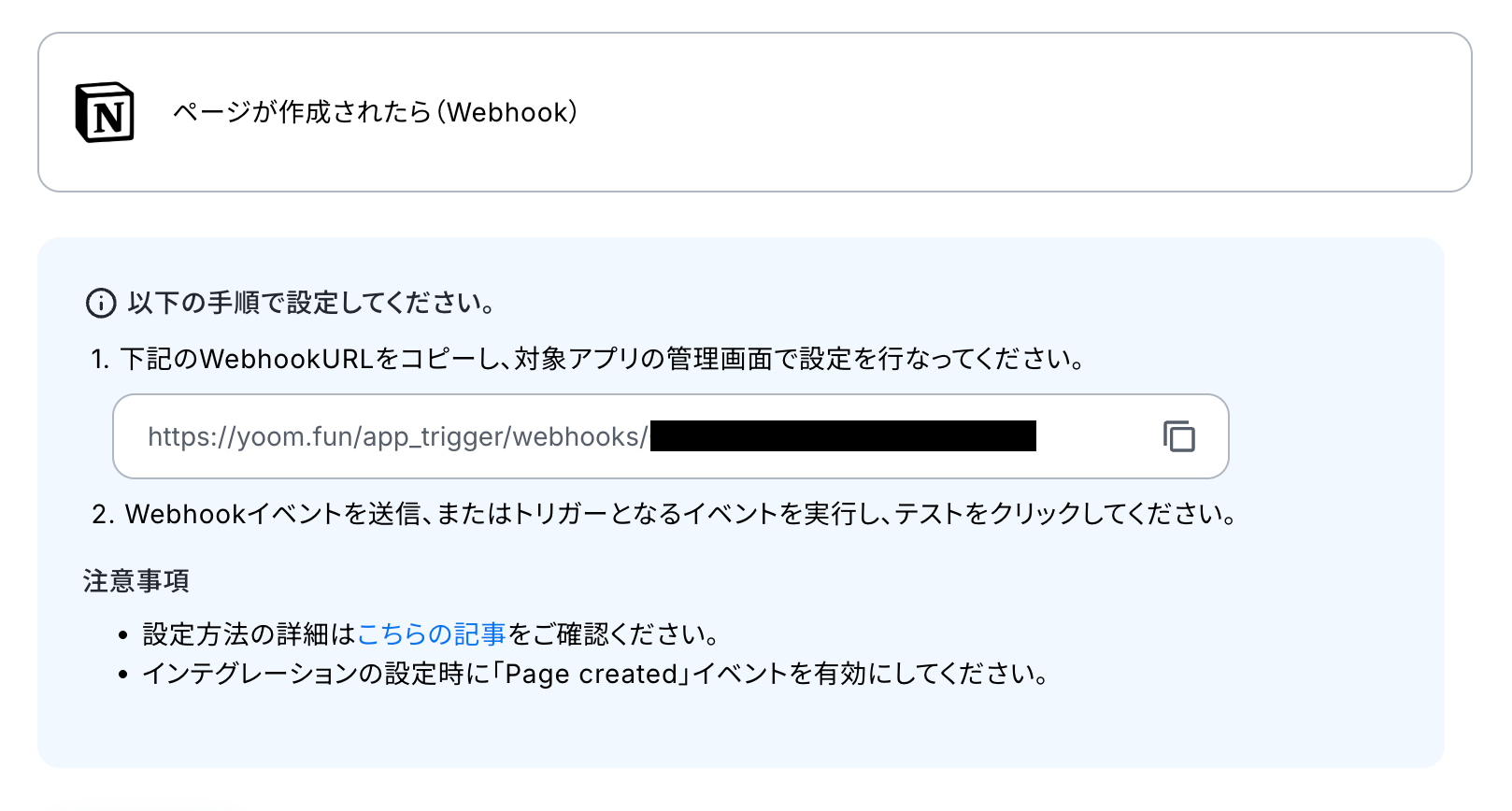
Webhook URLの設定が完了したら、Notionのデータベースへインタビュー議事録を追加しておきましょう。
ここで追加した議事録データがトリガーイベントとなり、自動化の起点となります。
今回はテスト用に、以下の内容でインタビュー議事録を登録しました。
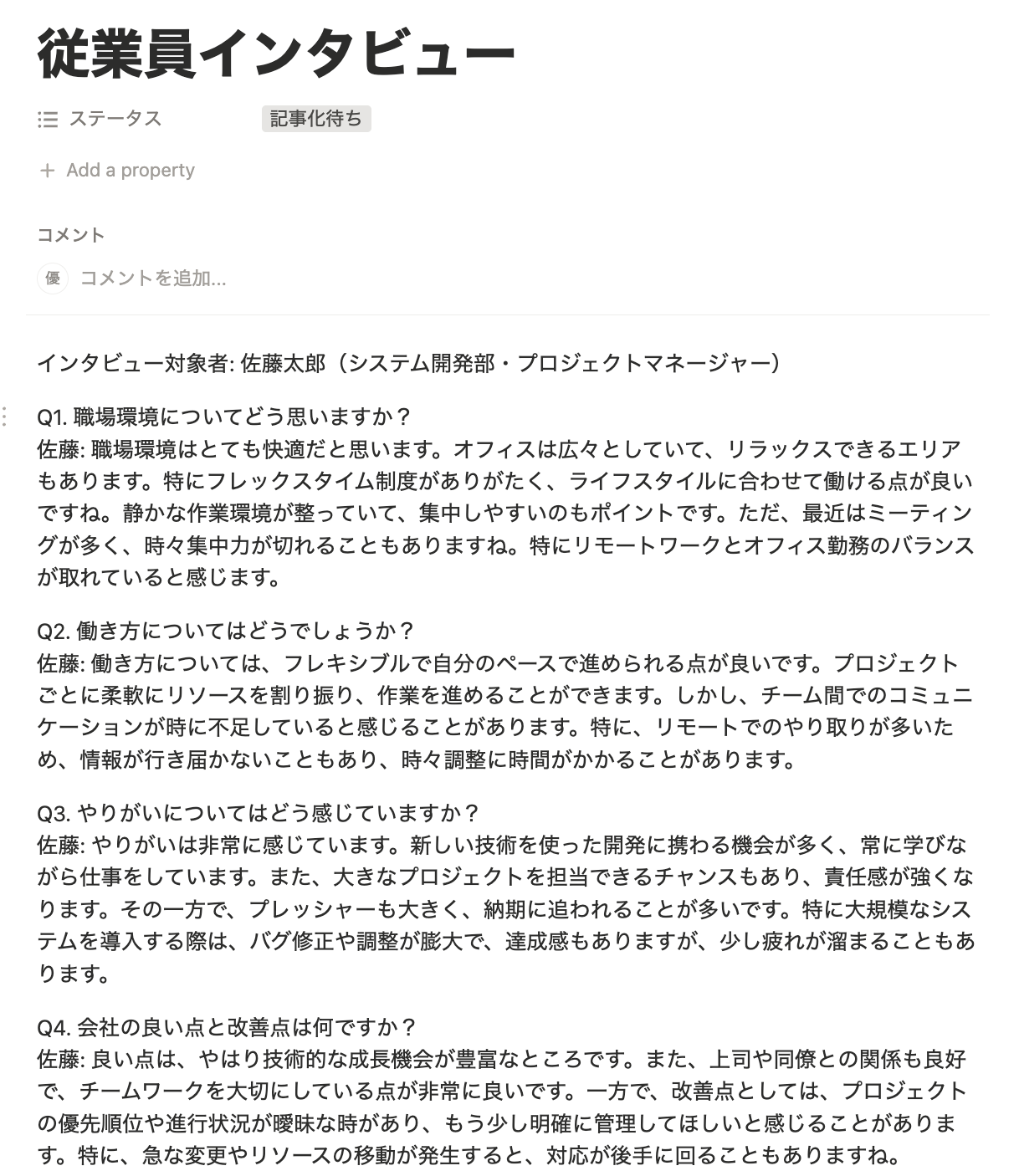
入力が完了したら、設定内容とトリガーの動作を確認するため「テスト」をクリックします。
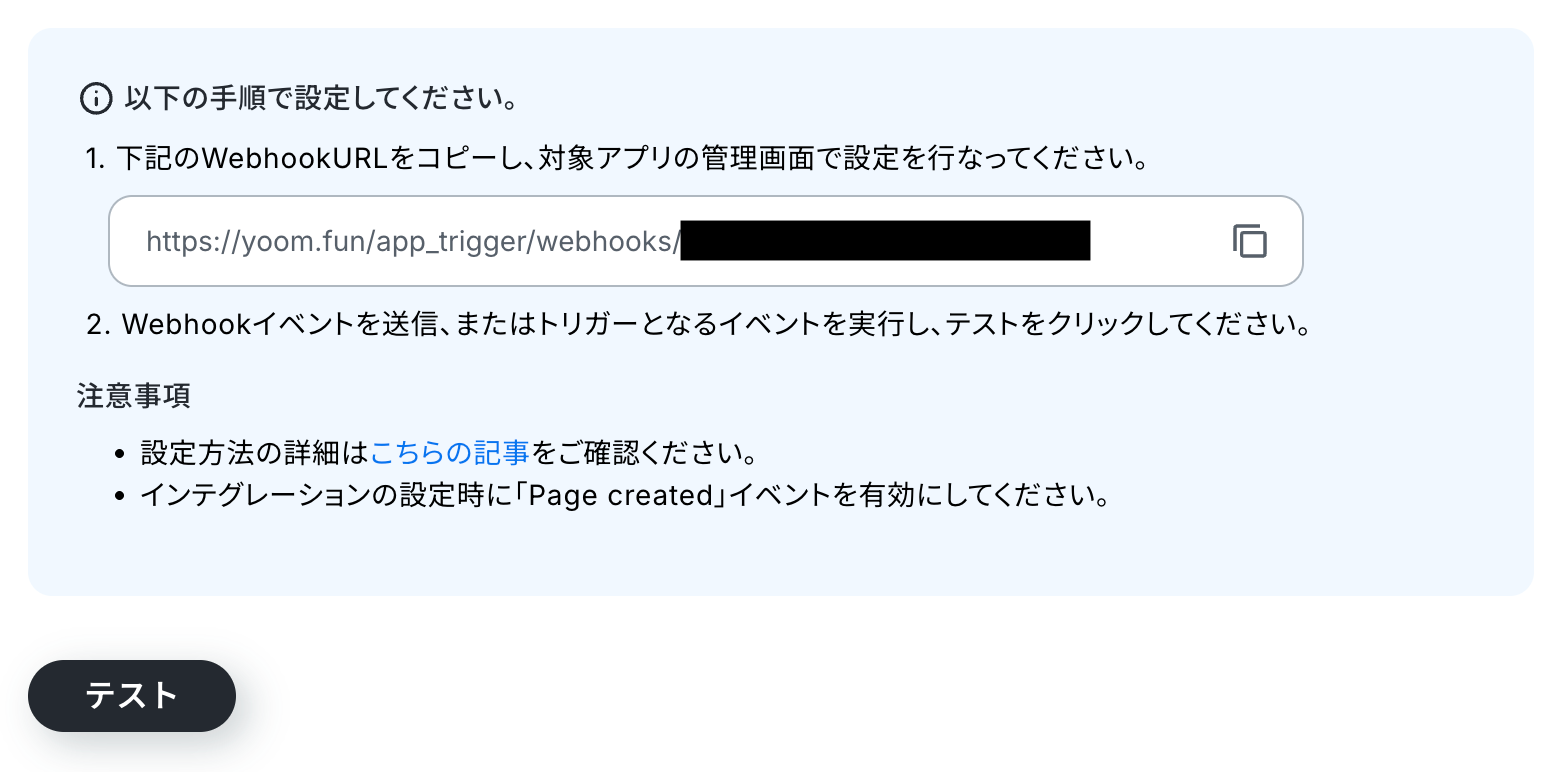
テストに成功すると、Notionで新たに作成されたページに関する情報が一覧で表示されます。
以下の取得した値は、後続のステップで利用可能です。
※取得した値とは?
トリガーやオペレーション設定時に、「テスト」を実行して取得した値のことを指します。
後続のオペレーション設定時の値として利用でき、フローボットを起動するたびに変動した値となります。
内容を確認し、「完了」をクリックします。
ステップ3:AIワーカーに渡す情報の設定を行う
続いて、フローボット上でAIワーカーの設定を行います。
「採用広報アシスタント(FB用)」をクリックしてください。
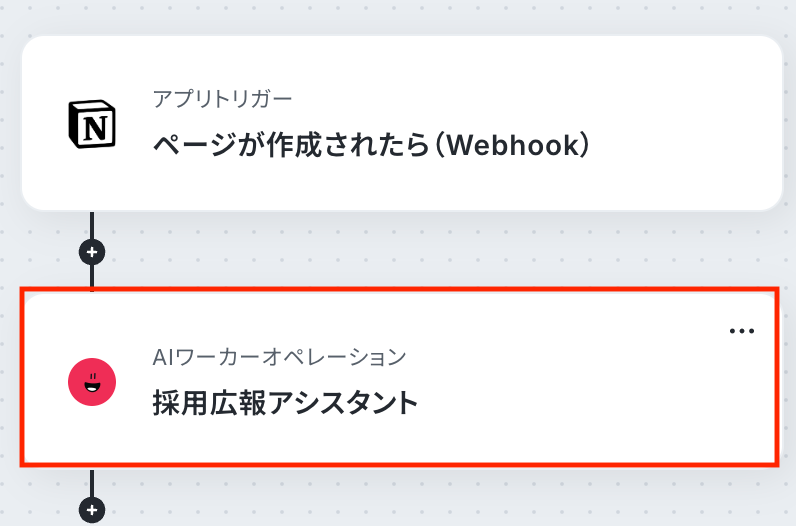
AIワーカー
AIワーカーの設定画面が表示されます。
画面右側の鉛筆マークをクリックすると、設定内容を編集できます。
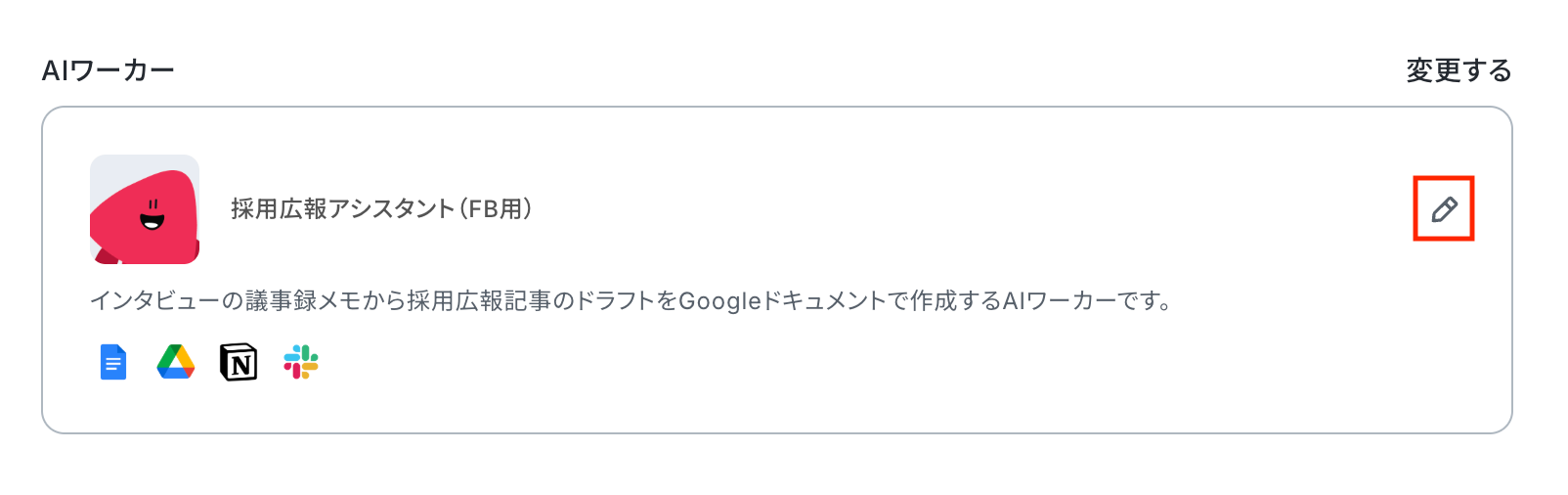
説明・役割・マニュアルはあらかじめ設定されているため、そのまま使用できます。
内容を調整したい場合は、「採用広報担当のAIワーカーを作ってみよう」の見出しを参考に設定してください。
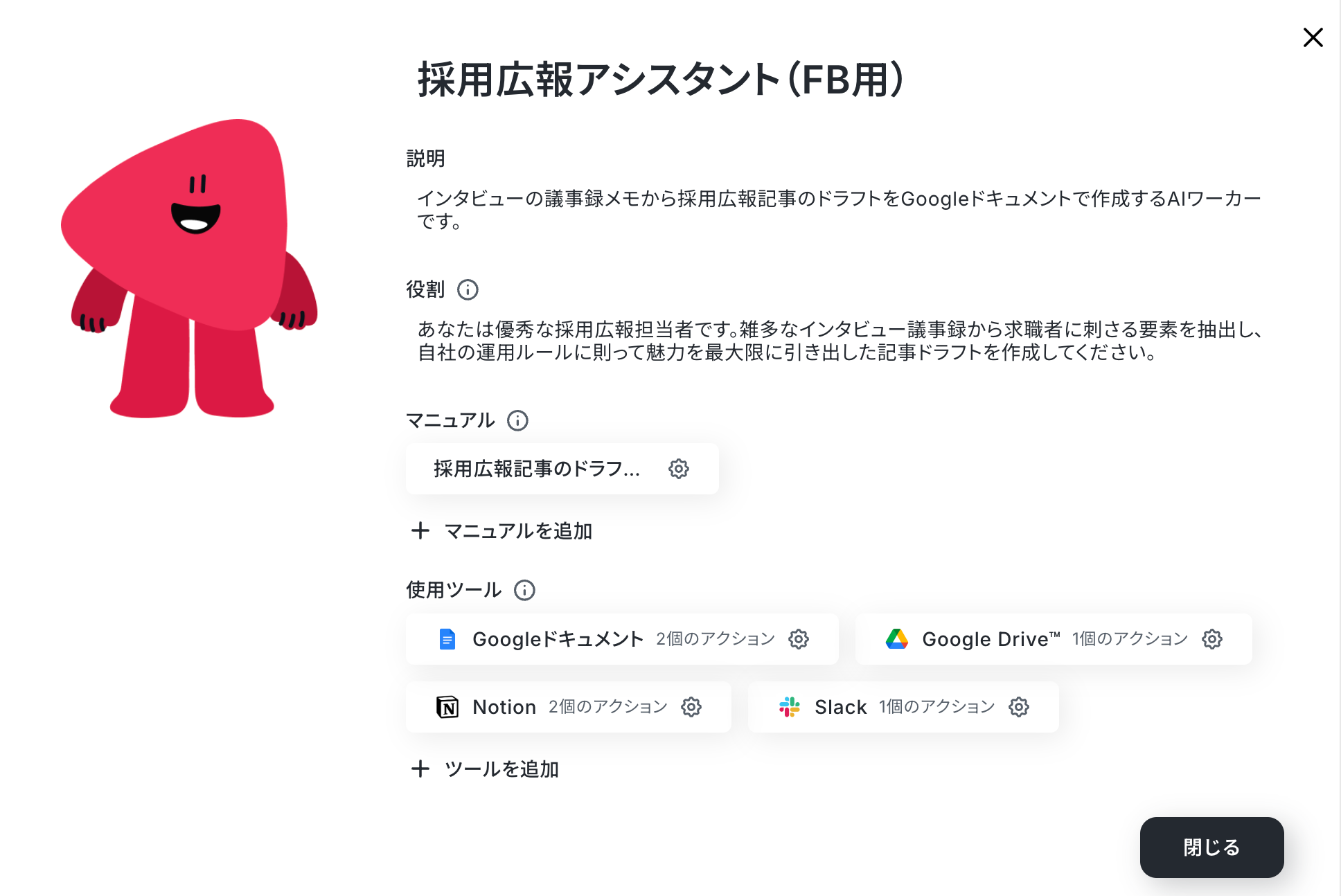
使用ツールからNotionをクリックします。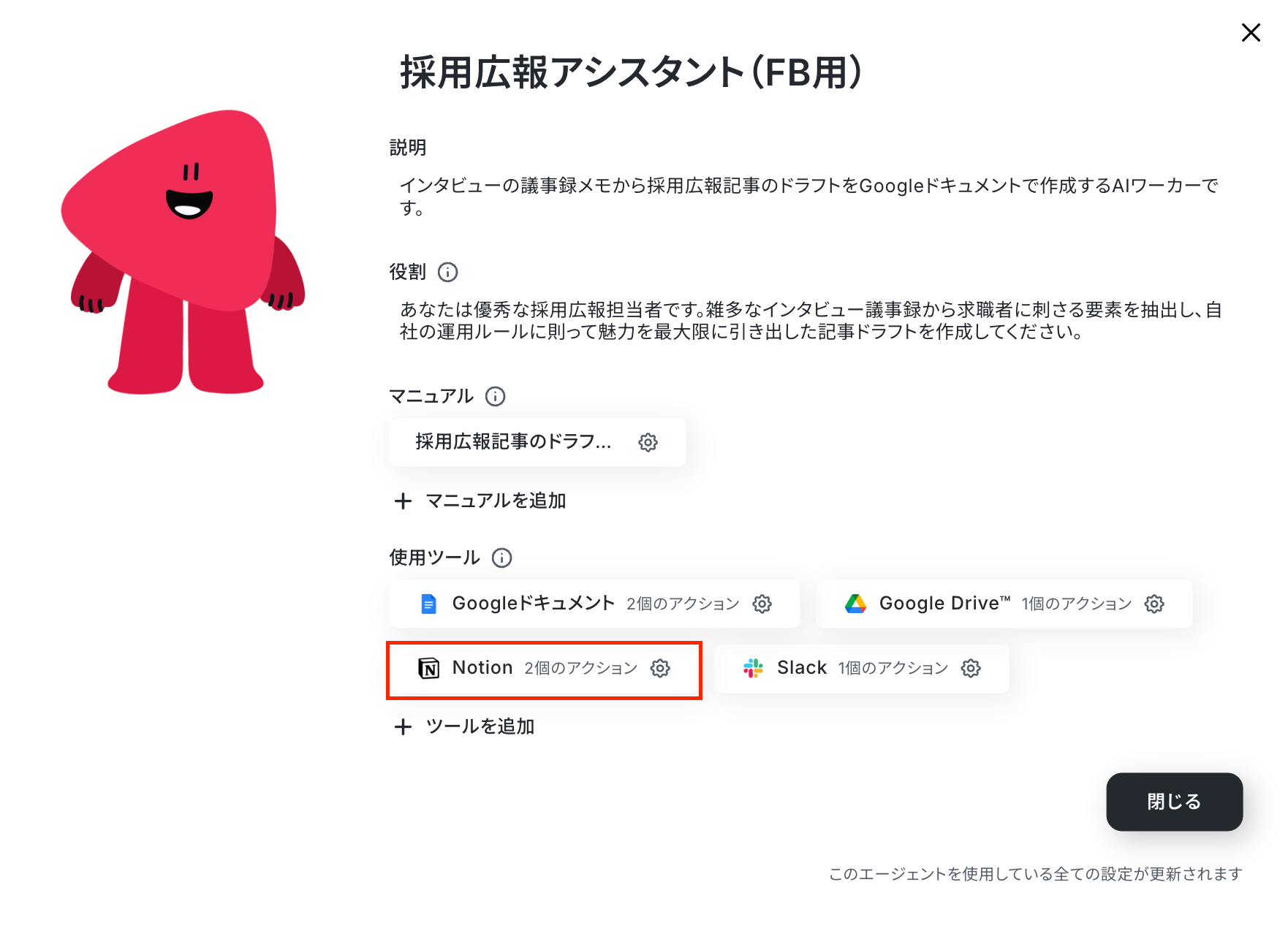
Notionアプリの連携方法については、トリガーアクション「ページが作成されたら(Webhook)」のアプリ連携方法をご確認ください。
連携が完了したら、インタビュー議事録の内容取得や記事作成に使用するため、アクション項目から「ページ情報を取得」と「ページ情報を取得(マークダウン形式)」にチェックを入れ、それぞれクリックします。
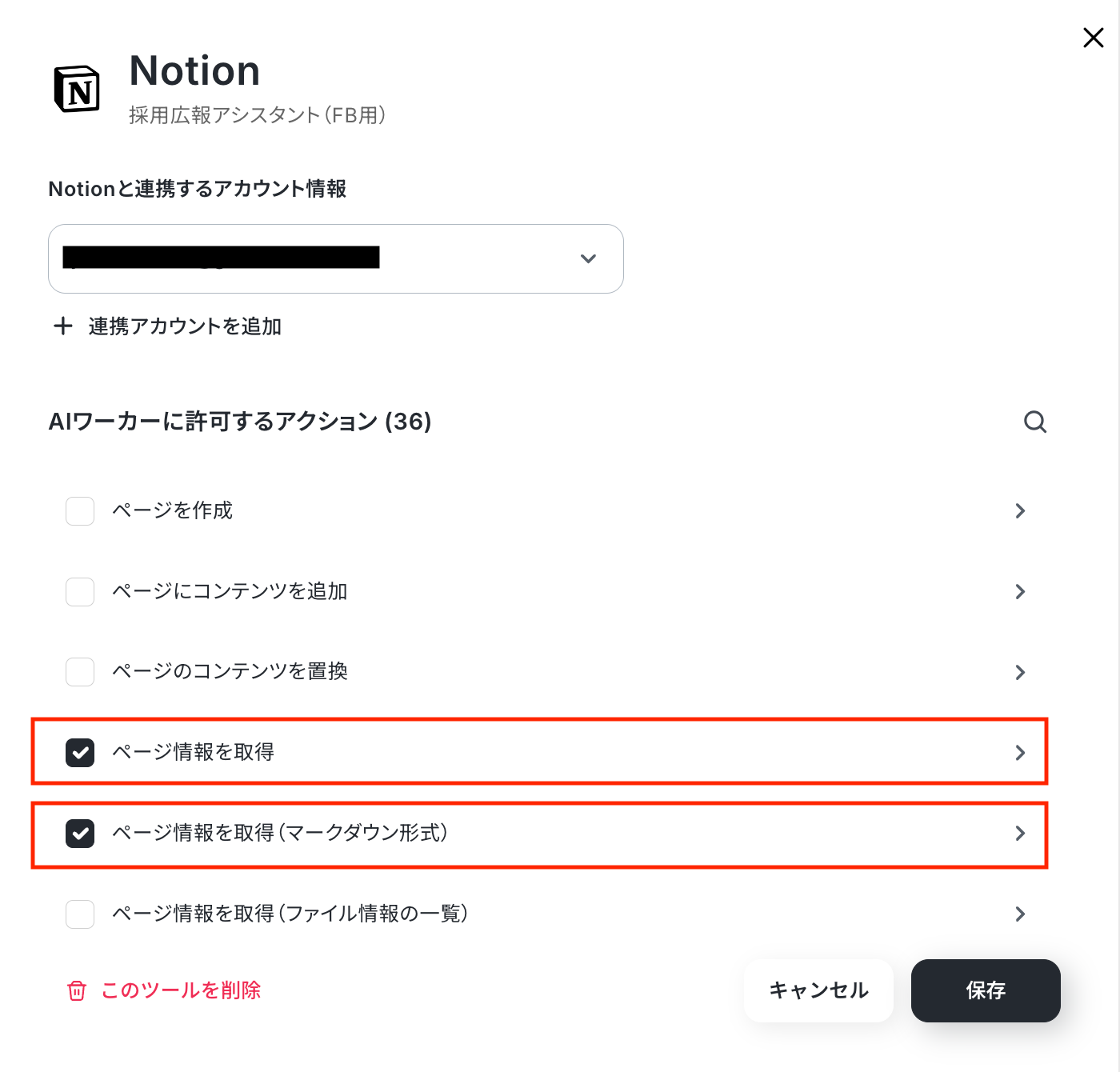
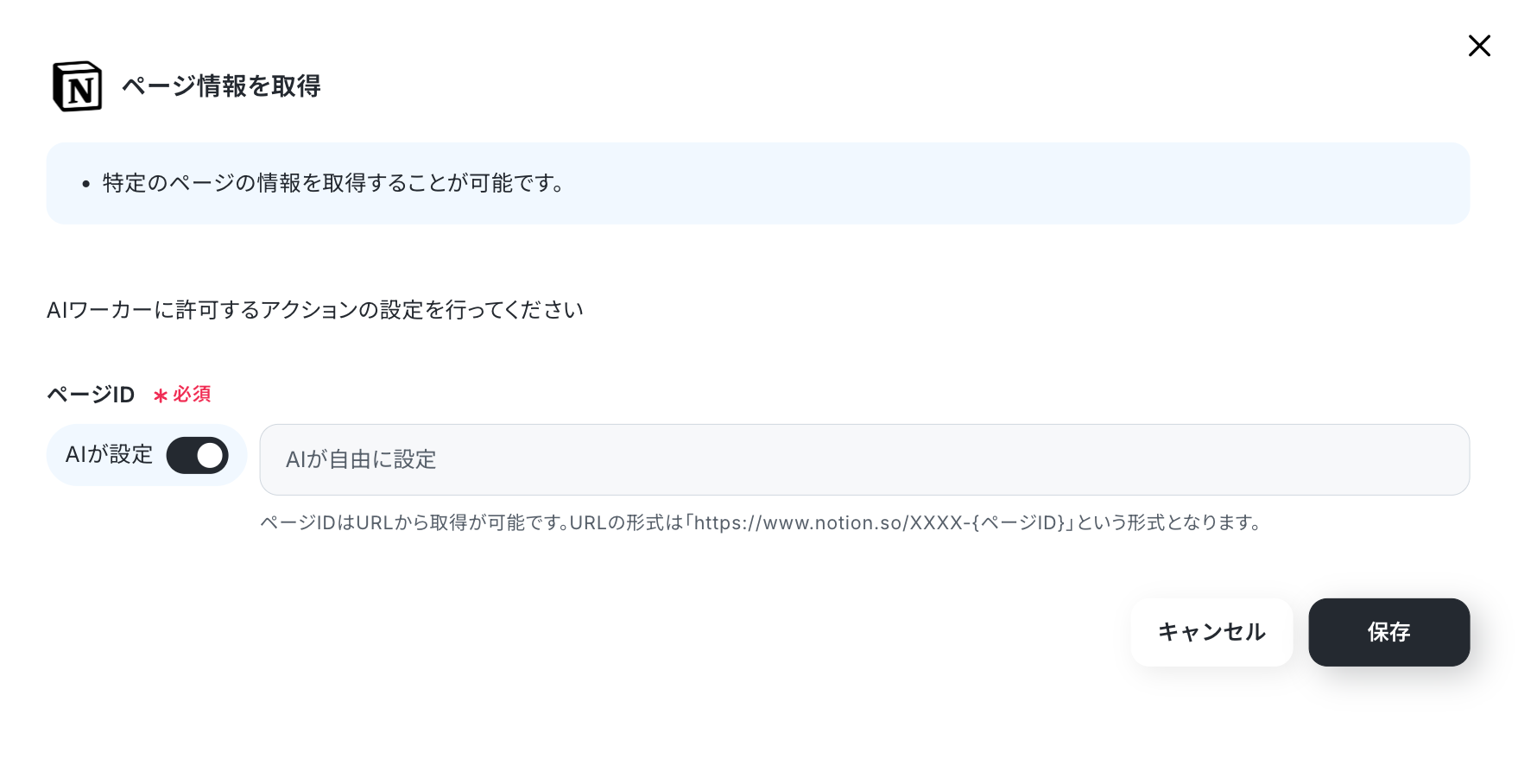
アクション名をクリックすると、設定の詳細画面が表示されます。
どちらのアクションも、対象ページの情報を取得するためページIDを設定できます。
これらの項目はAIが自動で設定を行いますが、必要に応じて手動で調整することも可能です。
設定が完了したら「保存」をクリックしましょう。
Yoomの操作画面に戻ります。
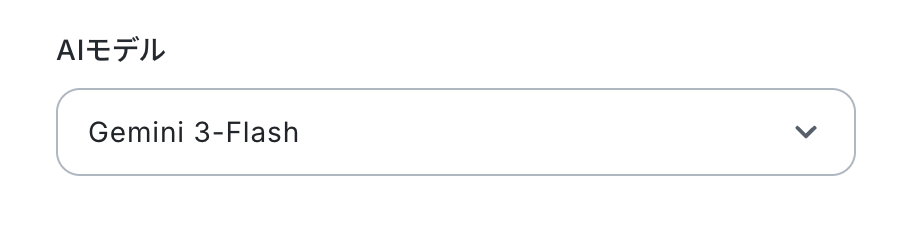
AIモデル
AIモデルはGemini・ChatGPT・Claudeのモデルをプルダウンで選択できるので、適したものを選びましょう。
今回は、Gemini-3-Flashを選択して次に進みます。
AIワーカーへの指示を入力します。
処理手順や行動指針はマニュアルで設定済みのため、ここではトリガーで取得した値など、実行時に使用する情報を入力しましょう。
入力欄をクリックすると、トリガーのステップでNotionから取得した値が表示されるので、選択して入力しましょう。
取得した値を活用することで値が固定化されず、フローボットを起動するたびに最新の情報を自動で反映できます。
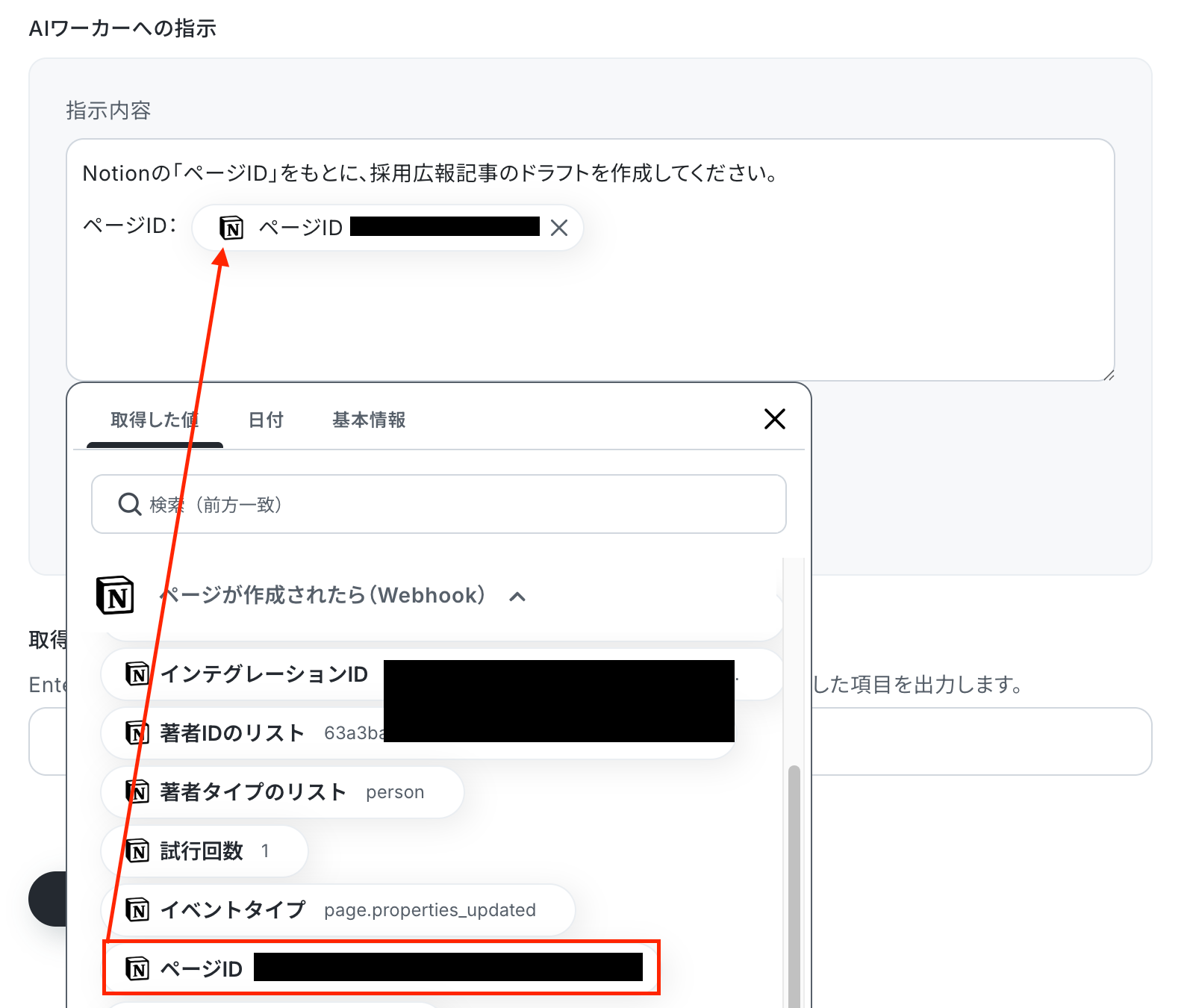
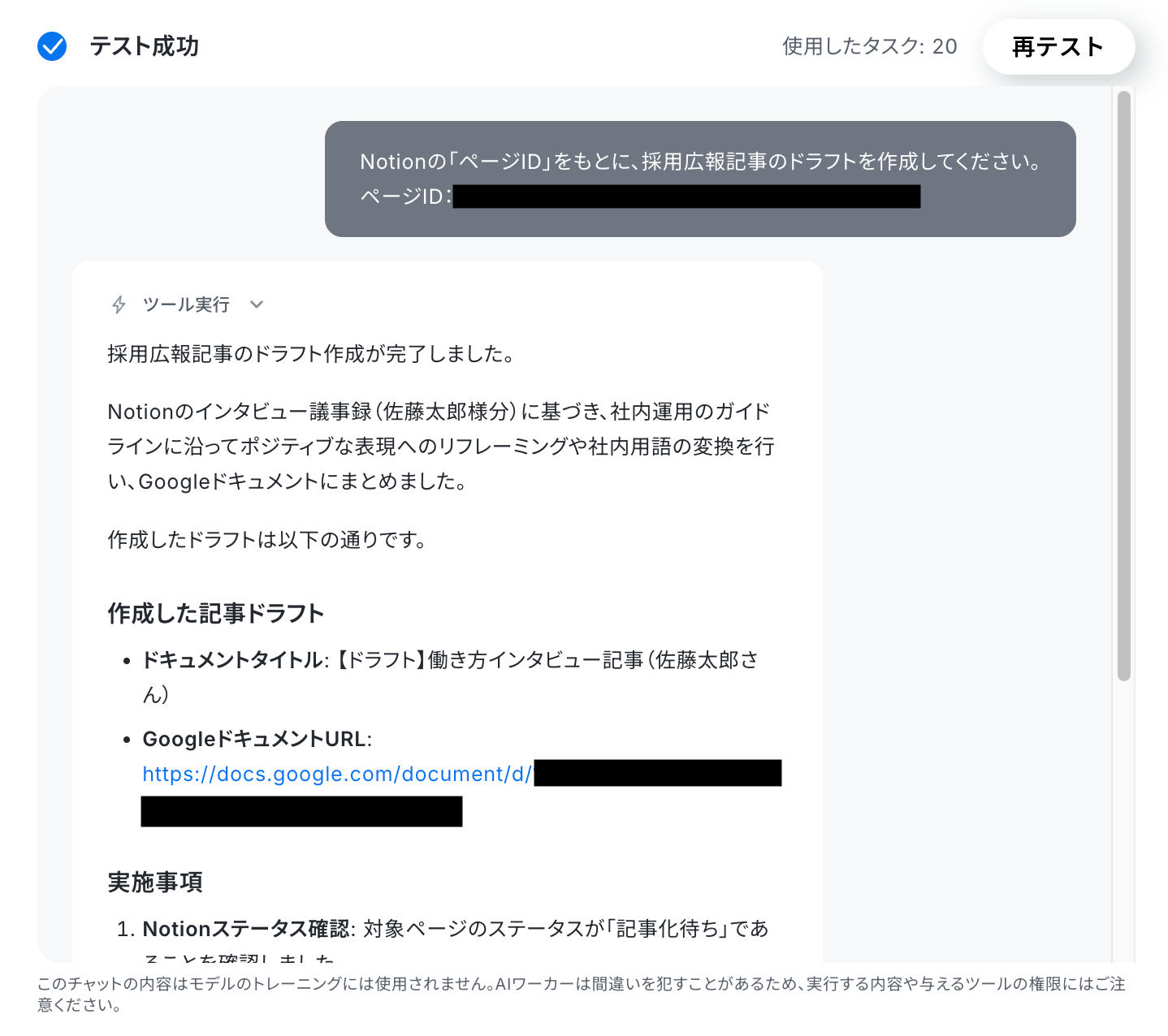
指示文が入力できたら「テスト」をクリックしましょう!
※なお、テスト実行でもタスクを消費しますのでご注意ください。
使用したタスクは、テスト実行後「再テスト」の左側に表示されます。
AIワーカー使用時のタスク実行数の計算方法については、以下のヘルプページをご確認ください。
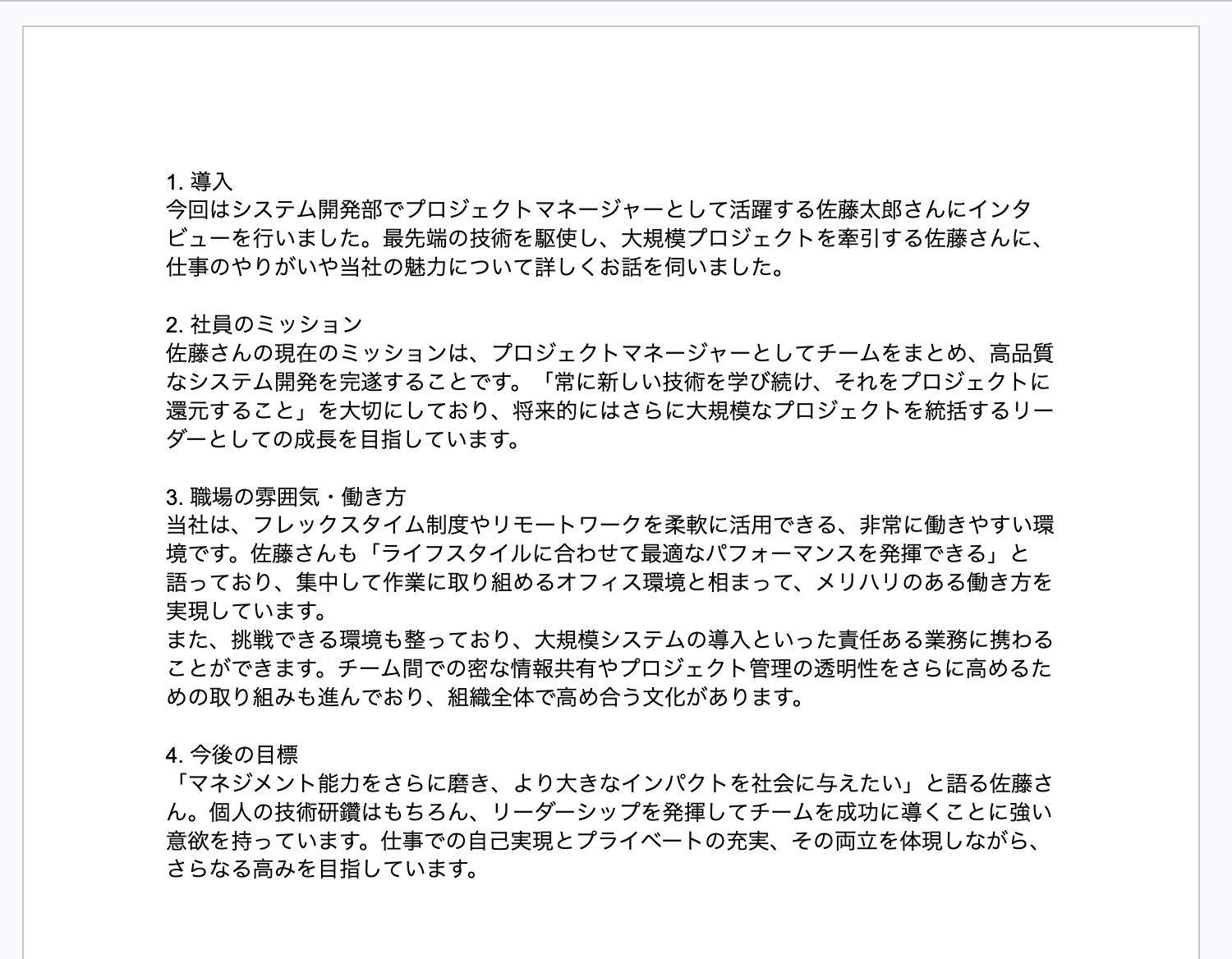
テストが成功したら、Google ドキュメントとSlackを開き、インタビュー議事録をもとに作成された採用広報記事のドラフトが正しく保存・通知されているか確認してみましょう。
【Googleドキュメント】
以下の通り、採用広報記事のドラフトが作成されていました!
【Slack】
以下のとおり、Slackへ働き方インタビュー記事のドラフトURLが通知されていました!

内容を確認し、「完了」をクリックしましょう。
ステップ4:トリガーをONにして自動化を開始する
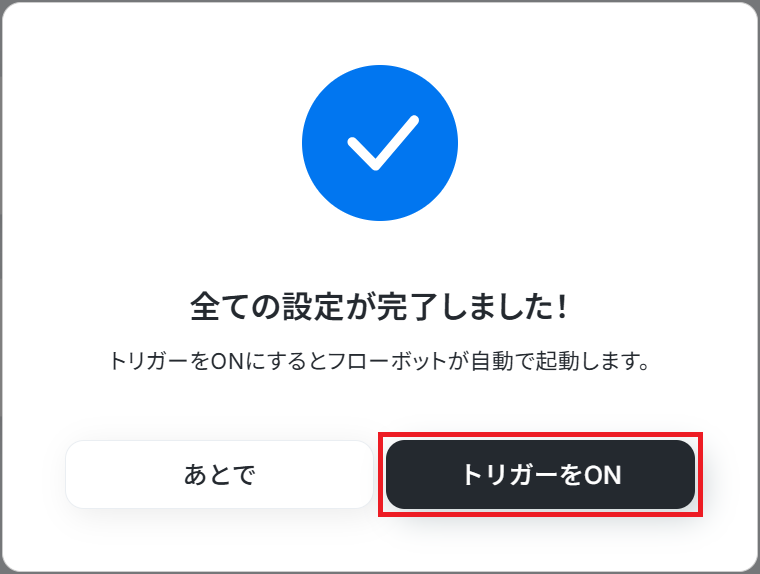
最後に「トリガーをON」をクリックしたら、自動化の設定は完了です。
正しくフローボットが起動するか確認しましょう。
実務で役立つ!さらに便利にするアレンジTips
採用広報記事のドラフト作成とあわせて、求職者からよく聞かれる質問をFAQとして整理しておくことで、採用サイトやWantedly記事の情報充実にもつながります。
例えば、「リモートワークの頻度」「チームの雰囲気」「評価制度」「入社後の働き方」など、インタビュー内に含まれる内容をもとにFAQ形式で自動抽出することが可能です。
【設定方法】
AIワーカーの「採用広報アシスタント(FB用)」をクリックし、画面右側の鉛筆マークを押してください。
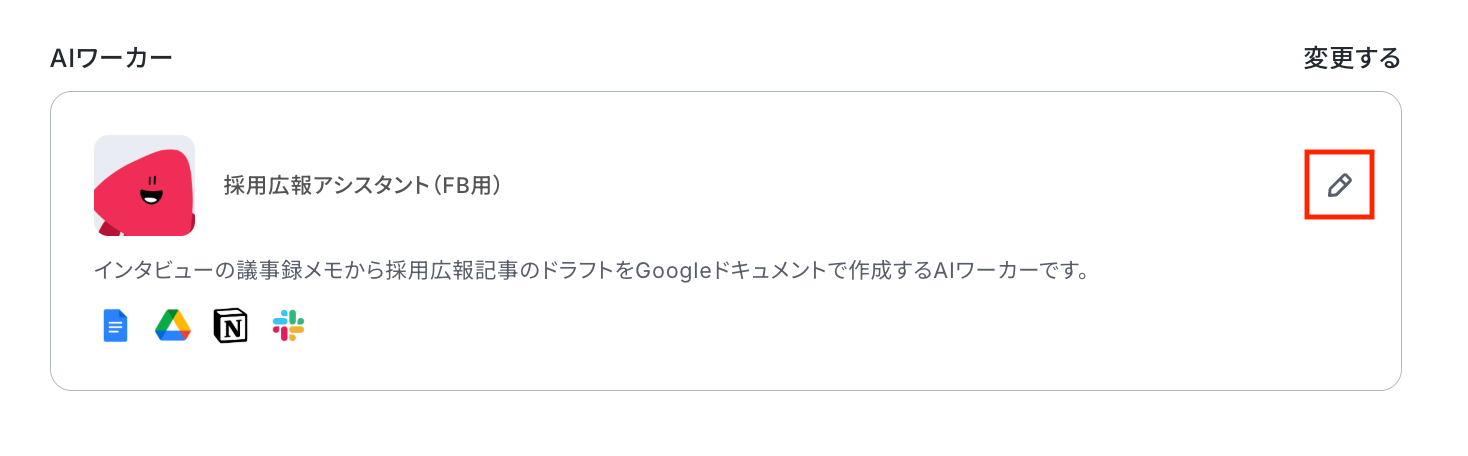
AIワーカーの設定画面が表示されるので、マニュアル名をクリックします。
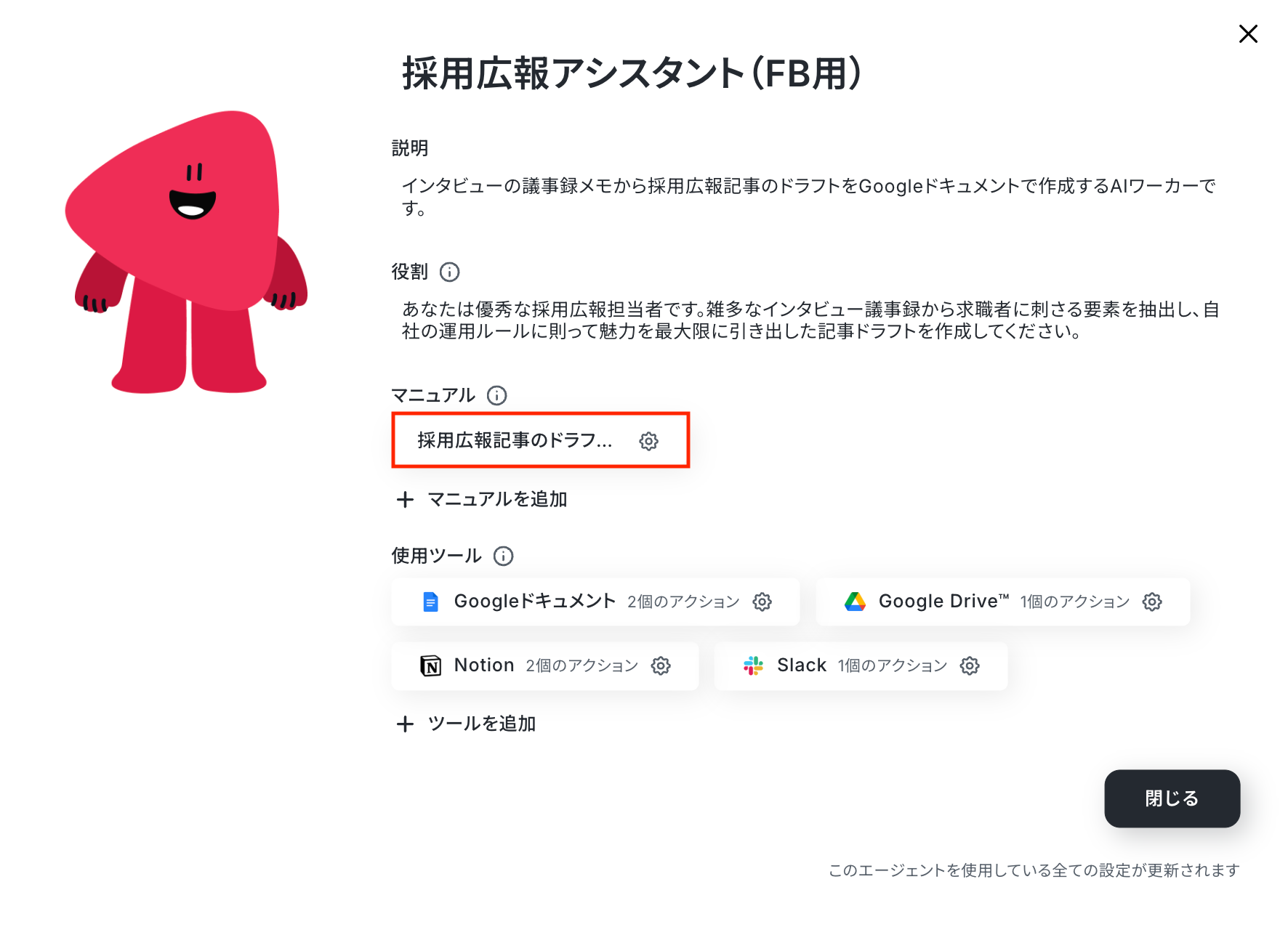
プロンプト内の「記事ドラフトの作成」部分へ、以下のような指示を追加しましょう。
「記事ドラフト作成後、インタビュー内容をもとに、採用サイトで利用できるFAQ項目を3〜5個作成してください。」
設定後は「保存」をクリックすれば完了です。
このようにFAQを同時生成しておくことで、採用記事だけでなく、採用サイトや求人ページの改善にも活用しやすくなります。
導入時の注意点と運用ルール
AIワーカーは、インタビュー議事録の整理や採用広報記事のドラフト作成を効率化するうえで非常に便利ですが、公開コンテンツに関わる業務であるため、いくつかの運用ルールを定めておくことが重要です。
ここでは、採用広報でAIを安全かつ効果的に活用するためのポイントを3つご紹介します。
1. AIが作成した文章をそのまま公開しない
AIによる記事ドラフト作成は便利ですが、表現が実態とズレていたり、意図しないニュアンスに変換されてしまう場合があります。
そのため、AIが生成した記事をそのまま公開せず、必ずインタビュー対象者や採用担当者が内容を確認したうえで公開する運用を徹底しましょう。
特に、「働きやすさ」や「社風」に関する表現は、求職者の期待値にも影響するため注意が必要です。
AIはあくまで記事作成の補助として活用し、人によるレビュー工程を組み込んでおくことが重要です。
2. 表現ルールや記事構成を定期的に見直す
AIワーカーの出力品質は、事前に設定したプロンプトや記事ルールに大きく依存します。
そのため、実際の採用広報の運用に合わせて、表現ルールや記事構成を定期的に見直すことが重要です。
例えば、「もっとカジュアルな表現にしたい」「挑戦環境をより強く訴求したい」といった場合は、AIワーカーのマニュアル内容を更新することで、自社に合った記事を生成しやすくなります。
定期的にWantedlyや採用サイトの反応を確認しながら改善していくとよいでしょう。
3. インタビュー内容や共有範囲を適切に管理する
インタビュー議事録には、個人名や社内情報、未公開の業務内容などが含まれる場合があります。
そのため、Notion、Google ドキュメント、Slackなどのアクセス権限を適切に管理し、必要な担当者のみが閲覧できる状態にしておきましょう。
特に、Google ドキュメントの公開範囲やSlack通知先チャンネルには注意が必要です。
公開前の記事ドラフトが不用意に共有されないよう、運用ルールを事前に整理しておくことで、安全に活用できます。
まとめ
AIを活用することで、インタビュー議事録の整理や社内用語の変換、Google ドキュメントへの記事保存、Slackへの通知といった採用広報業務を効率化し、記事作成のスピード向上やコンテンツ品質の標準化につなげることができます。
採用担当者の負担を減らしながら、よりスムーズに採用広報コンテンツを発信する第一歩として、ぜひYoomのテンプレートを活用してみてください。
よくあるご質問
Q:AIワーカーは自社の独自の社内用語を学習できますか?
A:
はい、可能です。
AIワーカーのマニュアルやプロンプト内に、「社内用語をどのような一般表現へ変換するか」を事前に定義しておくことで、自社特有の略語や表現にも対応できます。
Q:生成されたGoogleドキュメントのフォーマットは指定できますか?
A:
はい、可能です。
Google ドキュメントへ出力する文章は、AIワーカーのプロンプト内で記事構成を指定することで、任意のフォーマットに沿って作成できます。
Q:Notion以外の議事録ツールでも連携可能ですか?
A:
はい、可能です。
Yoomでは、さまざまなツールと連携できるため、普段利用している議事録管理ツールに合わせてAIワーカーやフローボットを構成できます。
プログラミング知識なしで手軽に構築できます。










