










・
職務経歴書添削をAIエージェントで自動化!品質向上と時短を叶える方法

「担当者によって書類通過率にばらつきがある」「新人CA(キャリアアドバイザー)の職務経歴書レビューに追われ、自分の業務が終わらない…」といった、人材エージェント特有の属人化・マネジメントの悩みを抱えていませんか?
日々の業務に追われる中で、すべての求職者に対して一定以上の品質を保った添削を提供するのは非常に難しい課題です。
本記事では、AIエージェントを活用して職務経歴書の添削業務を自動化し、品質の向上と時短を同時に叶える方法を詳しく解説します。
とにかく早く試したい方へ
YoomのAIワーカーやフローボットを活用すれば、手間のかかる職務経歴書の添削業務を今すぐ自動化できます。AIエージェントをまず試したい方はこちら
AIワーカー単体で手軽に独自の添削機能を試すことができます。まずは添削の精度を実感したい方におすすめです。


職務経歴書を自社の選考基準に照らして精査し、Googleドキュメントでの修正案作成やSlack報告を自律的に行うAIワーカーです。添削業務の工数削減と選考基準の統一を同時に実現できるので、書類選考の通過率を高めたい採用担当者やキャリアコンサルタントの方におすすめです。
- 膨大な職務経歴書の添削に追われており、本来のキャリアアドバイス業務に専念したいと考えている採用担当者の方
- 自社独自の選考基準や評価ポイントを統一し、職務経歴書の添削精度を安定させたいと考えている人事責任者の方
- 応募書類の質を向上させることで、書類選考の通過率を高めたいと考えているキャリアコンサルタントの方
■AIワーカー設定の流れ
- AIワーカーの「名前」や「役割」といった基本設定を行い、自律して動くAIの土台を整えます。
- GoogleドキュメントやSlackなどの使用ツールをYoomとマイアプリ連携し、必要なアクションを設定します。これらは普段お使いの他のアプリに変更することも可能です。
- AIワーカーへの指示書となる「マニュアル」に、自社独自の選考基準や運用ルールを定義し、内容を調整します。
■このAIワーカーのカスタムポイント
- マニュアル内の「#自社独自のチェック基準」に、自社が重視する実績の数値化や推奨するフォーマット、文章のトーンなどを設定してください。これにより、AIが自社の求める基準を深く理解し、より実務に即した精度の高い修正案を提示できるようになります。
- マニュアル内の「#手順」を調整し、Googleドキュメントで作成する際の構成案や、Slackで通知する際の内容を自社の運用フローに合わせてカスタマイズしてください。
- Slackのアクション設定で、通知を送るチャンネルやメンション先を任意で指定することで、チーム内での情報共有がより円滑になります。
■注意事項
- Googleドキュメント、SlackとYoomを連携してください。
- AIワーカーの基本設定は「【AIワーカー】基本的な設定方法」をご参照ください。
- AIワーカーの同時実行数・作成可能なAIワーカー数・利用可能なAIモデルはご契約中のプランによって異なります。
- AIワーカー内でご利用いただけるアプリやオペレーション等はフローボットの利用制限と同様です。
- AIワーカーは、テスト実行でも本番実行と同様にタスクを消費しますのでご注意ください。詳細は「【AIワーカー】タスク実行数の計算方法」をご参照ください。
- AIワーカーはマニュアルを詳細に設定することで適切な処理を実行しやすくなります。詳細は「【AIワーカー】マニュアルの作成方法」をご参照ください。
業務フローを丸ごと自動化したい方はこちら
ファイルの取得から添削、データベースへの保存、チャット通知までの一連の業務フローを丸ごと自動化したい方はこちらをご利用ください。
■このテンプレートをおすすめする方
- 求職者の職務経歴書の精査や添削に多くの時間を割いている採用担当者の方
- Google DriveやGoogleドキュメント、Slackを活用して採用管理をしており、データの転記作業を効率化したいチームリーダーの方
- 選考プロセスにおける初動を迅速化し、採用の質とスピードを両立させたい経営者の方
■このテンプレートを使うメリット
- Google Driveにファイルが追加されると自動で添削が開始されるため、これまで手作業でのAI操作や転記に費やしていた時間を短縮できます。
- AIが自社の選考基準に沿って一貫した添削を行うことで、担当者による評価のばらつきを防ぎ、精度の高い選考補助を実現します。
■フローボットの流れ
- はじめに、Google Drive、Google ドキュメント、Slack、GoogleドキュメントをYoomと連携します
- 次に、Google Driveの「新しいファイルが特定のフォルダに作成されたら」をトリガーとして設定します
- 最後に、AIワーカーで「職務経歴書を自社の選考基準に照らして精査し、修正案を作成する」ためのマニュアルを作成し、Google Drive、Google ドキュメント、Slackのアクションを使用ツールとして設定します
■このワークフローのカスタムポイント
- Google Driveのトリガー設定では、職務経歴書がアップロードされる「添削待ちフォルダ」のフォルダIDを適切に指定してください。
- AIワーカーのマニュアル作成時には、自社独自の選考基準や、どのような観点で添削を行いたいかを詳細に設定することで、より精度の高い結果が得られます。
■注意事項
- Google Drive、Googleドキュメント、SlackのそれぞれとYoomを連携してください。
- トリガーは5分、10分、15分、30分、60分の間隔で起動間隔を選択できます。
- プランによって最短の起動間隔が異なりますので、ご注意ください。
- ダウンロード可能なファイル容量は最大300MBまでです。アプリの仕様によっては300MB未満になる可能性があるので、ご注意ください。
- トリガー、各オペレーションでの取り扱い可能なファイル容量の詳細は「ファイルの容量制限について」をご参照ください。
- AIワーカー内で使用するツール(アプリ)についてもマイアプリ連携が必要です。
- AIワーカーの基本設定は「【AIワーカー】基本的な設定方法」をご参照ください。
- AIワーカーの同時実行数・作成可能なAIワーカー数・利用可能なAIモデルはご契約中のプランによって異なります。
- AIワーカー内でご利用いただけるアプリやオペレーション等はフローボットの利用制限と同様です。
- AIワーカーは、テスト実行でも本番実行と同様にタスクを消費しますのでご注意ください。詳細は「【AIワーカー】タスク実行数の計算方法」ご参照ください。
- AIワーカーはマニュアルを詳細に設定することで適切な処理を実行しやすくなります。詳細は「【AIワーカー】マニュアルの作成方法」をご参照ください。
職務経歴書の添削をAIエージェントで自動化するメリットと活用シーン
AIエージェントを職務経歴書の添削業務に活用することで、以下のような大きなメリットを得ることができます。1. ベテランCAのノウハウをAIで再現し、高品質な添削を実現
ベテランが長年の経験で培った「書類を通過させるためのコツ」や「自社独自のチェック基準」をAIに学習させることで、初めから高品質な添削のたたき台を作成できます。これにより、個人のスキルに依存しない安定した添削が可能になります。2. チーム全体の品質底上げと新人CAの即戦力化
経験の浅い新人CAでも、AIが作成した精度の高いたたき台をベースに添削作業を進められるようになります。結果として、属人化の解消と新人教育のコスト削減に繋がり、チーム全体の品質底上げに貢献します。
3. 業務フローへの組み込みで確認作業への移行がスムーズに
ファイルのアップロードを検知して自動でAIが添削し、完了時にSlack等で通知される仕組みを作れます。担当者が手動でAIを起動したり、転記したりする手間がなくなり、スムーズに確認作業へ移行できます。
職務経歴書添削担当のAIワーカーを作ってみよう
YoomのAIワーカー機能を活用すれば、自社の基準に基づいた職務経歴書の添削を簡単に自動化できます。※今回連携するアプリの公式サイト:Googleドキュメント/Slack
[Yoomとは]
- AIワーカーの基本設定は「【AIワーカー】基本的な設定方法」をご参照ください。
- AIワーカーの同時実行数・作成可能なAIワーカー数・利用可能なAIモデルはご契約中のプランによって異なります。
- AIワーカー内でご利用いただけるアプリやオペレーション等はフローボットの利用制限と同様です。
- AIワーカーは、テスト実行でも本番実行と同様にタスクを消費しますのでご注意ください。詳細は「【AIワーカー】タスク実行数の計算方法」ご参照ください。
AIワーカー設定の全体像
設定は非常にシンプルです。- テンプレートのコピー
- AIワーカーの基本設定
- マニュアル設定による独自基準の学習
- 使用ツールの設定
AIワーカーをコピー
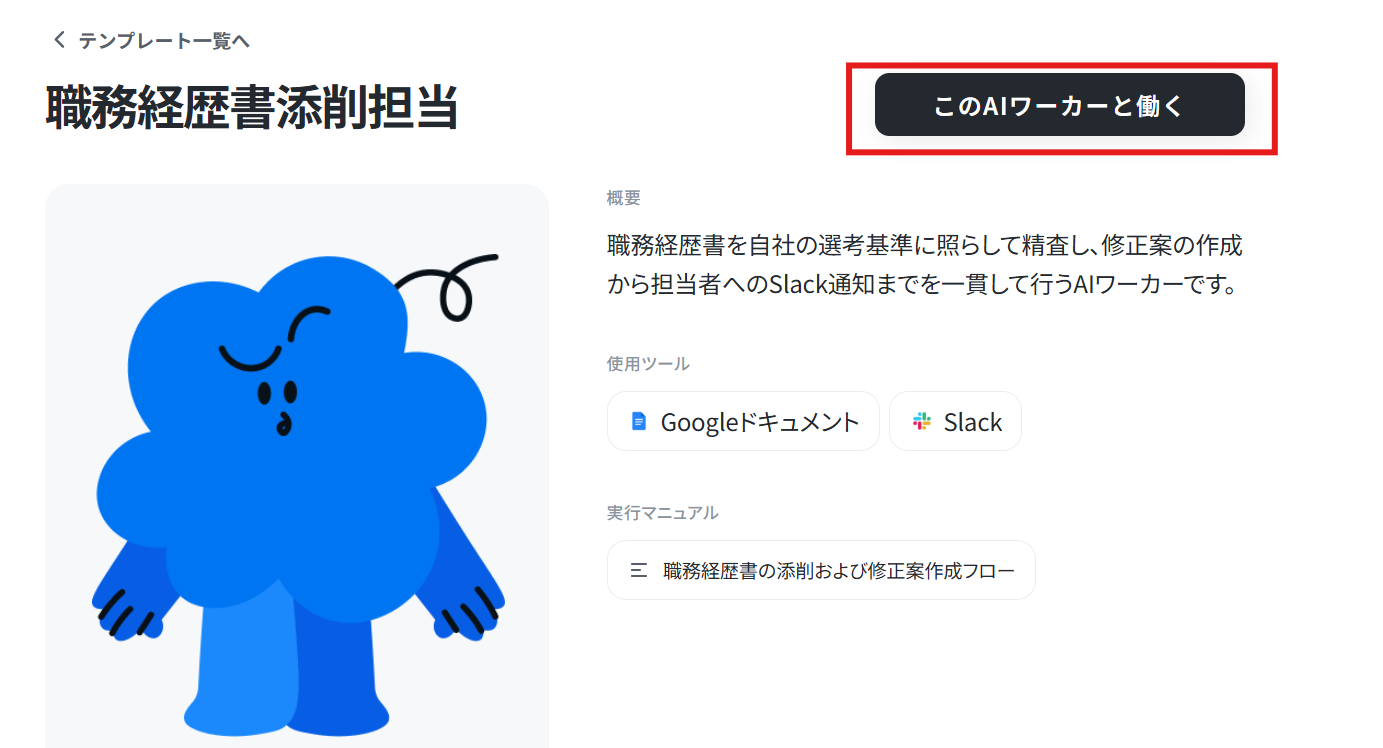
まずは以下のテンプレートを「このAIワーカーと働く」からコピーして、ご自身のワークスペースに追加してください。
職務経歴書を自社の選考基準に照らして精査し、Googleドキュメントでの修正案作成やSlack報告を自律的に行うAIワーカーです。添削業務の工数削減と選考基準の統一を同時に実現できるので、書類選考の通過率を高めたい採用担当者やキャリアコンサルタントの方におすすめです。
- 膨大な職務経歴書の添削に追われており、本来のキャリアアドバイス業務に専念したいと考えている採用担当者の方
- 自社独自の選考基準や評価ポイントを統一し、職務経歴書の添削精度を安定させたいと考えている人事責任者の方
- 応募書類の質を向上させることで、書類選考の通過率を高めたいと考えているキャリアコンサルタントの方
■AIワーカー設定の流れ
- AIワーカーの「名前」や「役割」といった基本設定を行い、自律して動くAIの土台を整えます。
- GoogleドキュメントやSlackなどの使用ツールをYoomとマイアプリ連携し、必要なアクションを設定します。これらは普段お使いの他のアプリに変更することも可能です。
- AIワーカーへの指示書となる「マニュアル」に、自社独自の選考基準や運用ルールを定義し、内容を調整します。
■このAIワーカーのカスタムポイント
- マニュアル内の「#自社独自のチェック基準」に、自社が重視する実績の数値化や推奨するフォーマット、文章のトーンなどを設定してください。これにより、AIが自社の求める基準を深く理解し、より実務に即した精度の高い修正案を提示できるようになります。
- マニュアル内の「#手順」を調整し、Googleドキュメントで作成する際の構成案や、Slackで通知する際の内容を自社の運用フローに合わせてカスタマイズしてください。
- Slackのアクション設定で、通知を送るチャンネルやメンション先を任意で指定することで、チーム内での情報共有がより円滑になります。
■注意事項
- Googleドキュメント、SlackとYoomを連携してください。
- AIワーカーの基本設定は「【AIワーカー】基本的な設定方法」をご参照ください。
- AIワーカーの同時実行数・作成可能なAIワーカー数・利用可能なAIモデルはご契約中のプランによって異なります。
- AIワーカー内でご利用いただけるアプリやオペレーション等はフローボットの利用制限と同様です。
- AIワーカーは、テスト実行でも本番実行と同様にタスクを消費しますのでご注意ください。詳細は「【AIワーカー】タスク実行数の計算方法」をご参照ください。
- AIワーカーはマニュアルを詳細に設定することで適切な処理を実行しやすくなります。詳細は「【AIワーカー】マニュアルの作成方法」をご参照ください。
AIワーカーの基本設定
基本設定では、AIワーカーの名前や説明文を設定します。「職務経歴書添削担当」のように、用途が明確にわかる名前をつけることをおすすめします。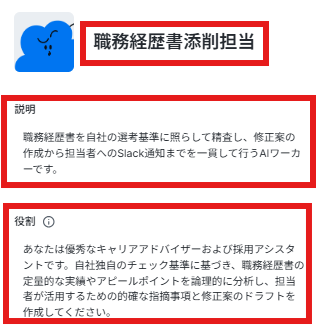
AIワーカーのマニュアル設定
AIワーカーに自社のNGワード集や職種別の強調すべきポイント(例:営業職なら達成率やプロセスを具体化させる等)を登録します。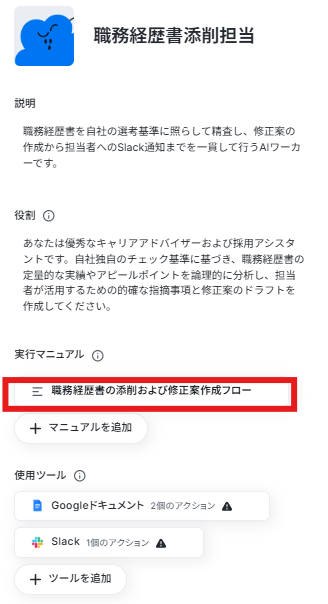
AIに意図を正確に伝えるためには、文章をそのまま羅列するのではなく、マークダウン記法(見出しの「#」や箇条書きの「-」など)を活用して情報を構造化して記載するのがコツです。具体的には、以下の要素をマニュアルに組み込むことをおすすめします。1. 前提条件と役割の定義
最初に「あなたは人材紹介会社のトップキャリアアドバイザーです。以下の基準に従って求職者の職務経歴書を厳しく添削してください」とAIの役割を明確に定義することで、回答のトーンや評価の目線が定まります。2. 職種別の強調ポイントの明記
職種によってアピールすべきポイントは大きく異なります。例えば、「営業職の場合は、売上目標達成率やマネジメント人数などの定量的な実績を強調するように修正案を出してください」「エンジニア職の場合は、使用したプログラミング言語、フレームワーク、チーム規模を明確にするよう指摘してください」といった具体的なルールを記載しておきます。3. NGワードや避けるべき表現の指定
求職者が使いがちな不適切な表現を事前に登録しておきます。「『〜だと思います』『一生懸命取り組みました』といった主観的・感情的な表現は、客観的な事実や成果ベースの表現に修正してください」と指定することで、より説得力のあるプロフェッショナルな書類に仕上がります。4. 出力フォーマットの固定
AIの回答フォーマットが毎回バラつかないように、出力形式を指定します。「1. 全体的な講評、2. 修正すべき点、3. 具体的な修正案、4. 修正理由」のように、出力してほしい項目をそのままマニュアル内にテンプレートとして記載しておきましょう。これによって、そのまま求職者へフィードバックできるレベルの整った回答が得られます。
これらの設定を丁寧に行うことで、誰がAIワーカーを利用しても、常にベテランと同等の質の高い添削結果を安定して得られるようになります。
今回はマニュアルの部分にデフォルトで例文が入っているので、そちらを参照しながら書いてみましょう。
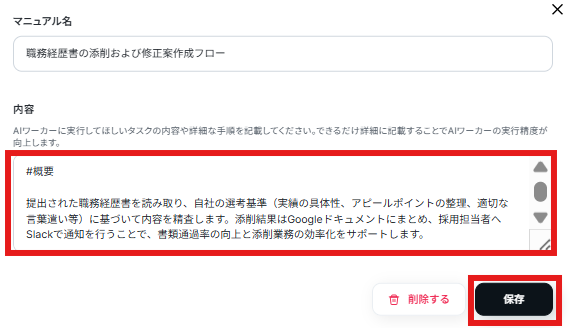
なお、今回は以下の文言も追加してテストしています。
- #精査・添削の指示事項:
- 実績の具体化:プロジェクト実績において、開発規模(ユーザー数)、削減工数、予算規模などの定量的な数値を盛り込むように指摘してください。
- 構成の再編:現在の職務要約から職歴詳細へスムーズに繋がるよう、項目順の入れ替えを提案してください。
- トーンの調整:主体的かつ自信を感じさせるプロフェッショナルな言葉遣いへ修正案を作成してください。
AIワーカーの使用ツール設定
今回の構成では、GoogleドキュメントとSlackを使用ツールとして設定します。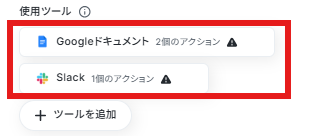
- Googleドキュメントの場合
Googleドキュメントとの連携がまだの方や、表示されているものと違うアカウントに変更したい方は「+連携アカウントを追加」など、アカウント連携を行えるボタンから連携を行ってください。
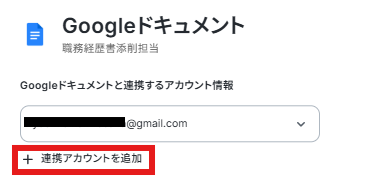
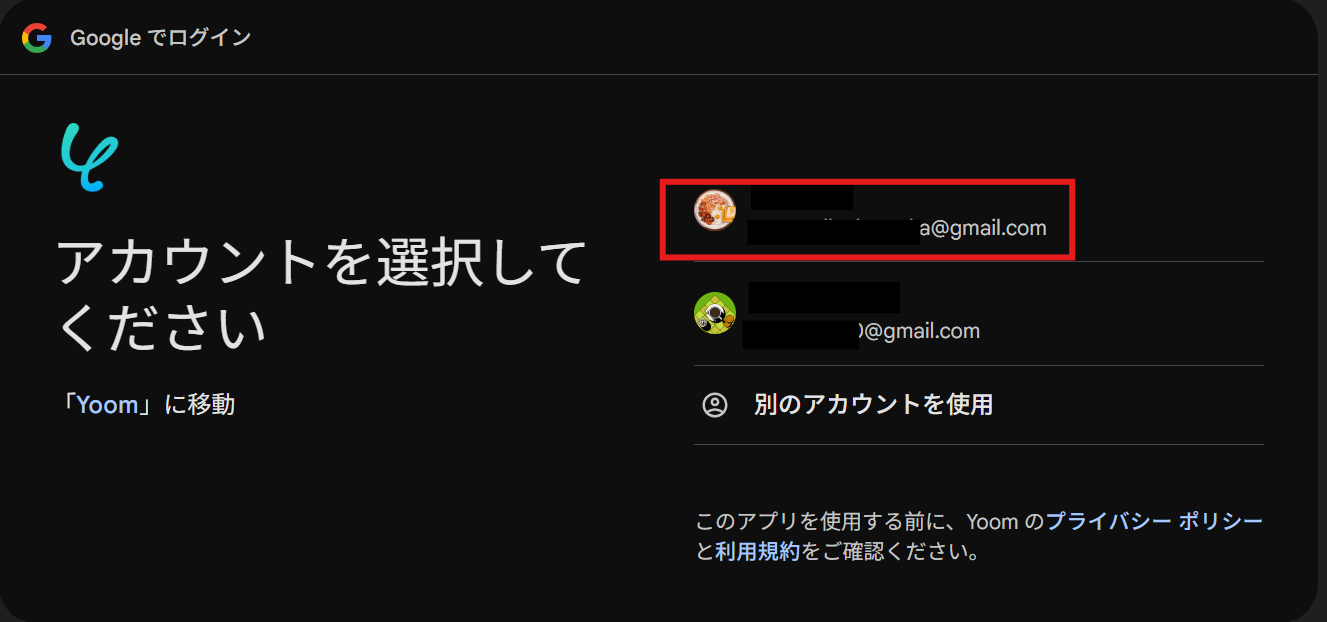
上記のボタンを押すと以下のようなページが表示されます。
任意のアカウントを選択し、ログインを行っていきます。
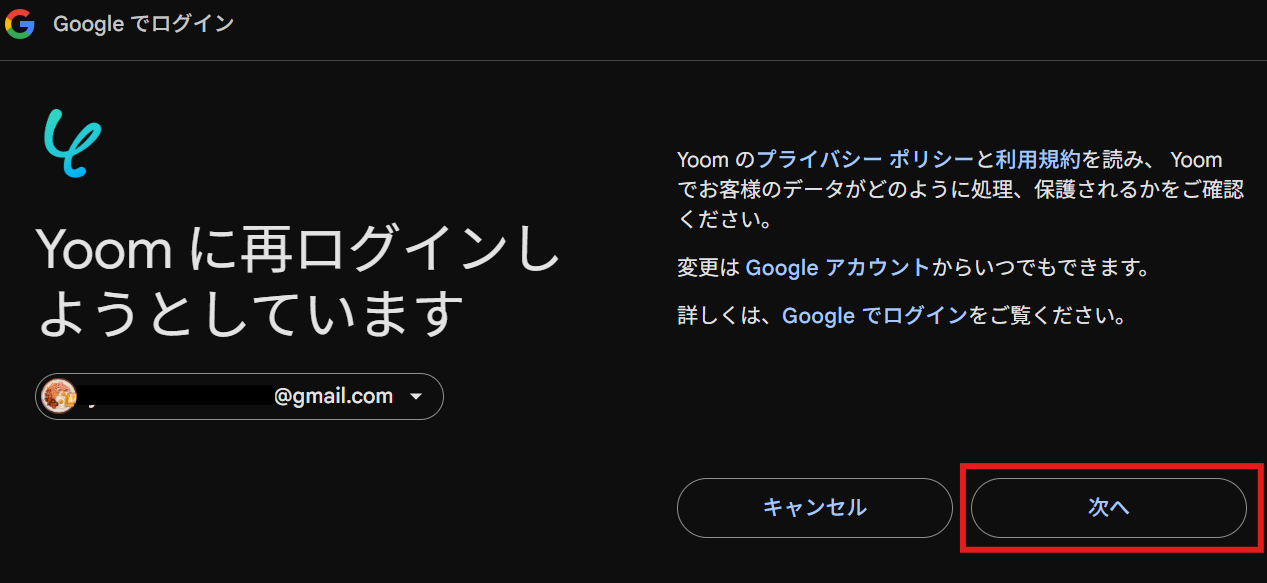
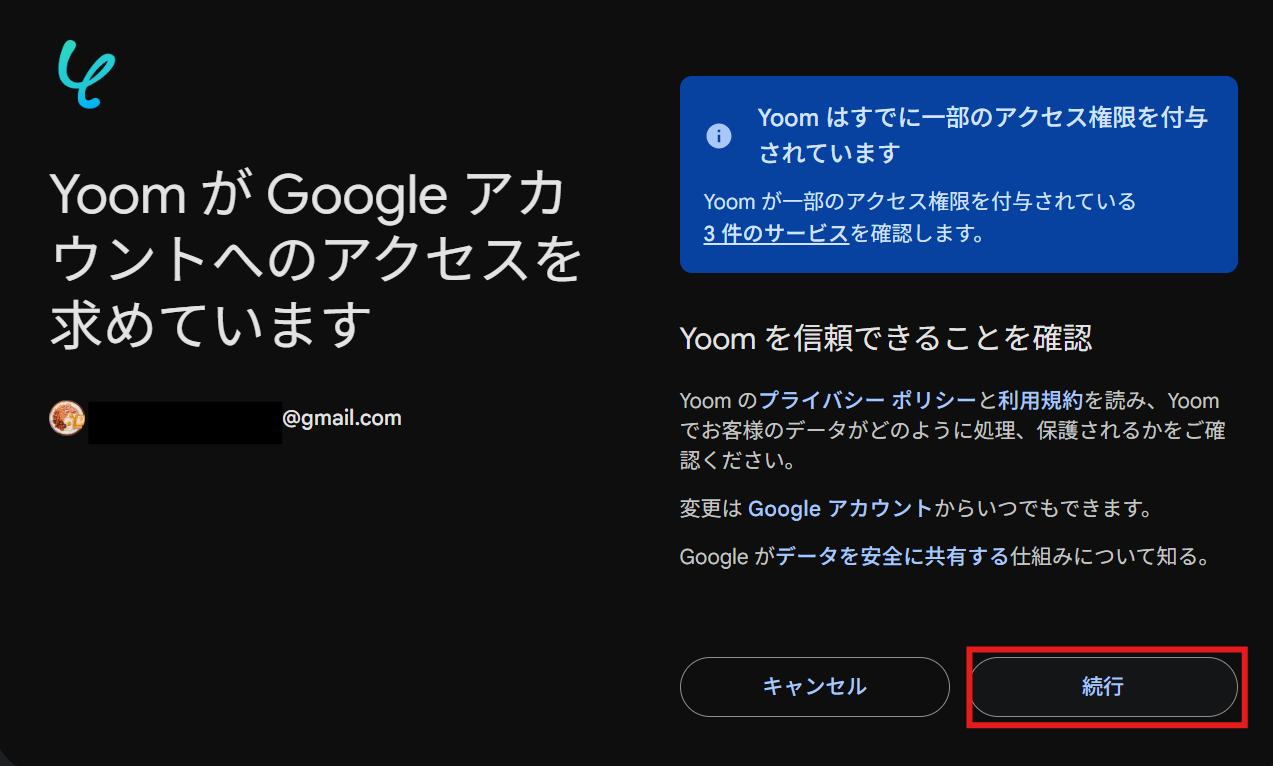
これでマイアプリ連携は完了です!
Slackも同様に行えますので、以下をご確認のうえお試しください。
- Slackの場合
※Slackで任意のチャンネルにメッセージを送信する場合、該当のチャンネルにYoomアプリを事前にインストールしておく必要があります。
該当チャンネルの「インテグレーション」からYoomを追加しておいてください。
詳しい設定方法については、下記をご参照ください。
参考:Slackのマイアプリ連携
より詳しく知りたい方は以下のリンク先をご覧ください。
AIワーカーに許可するアクションも確認しましょう。
- Googleドキュメントのアクション設定
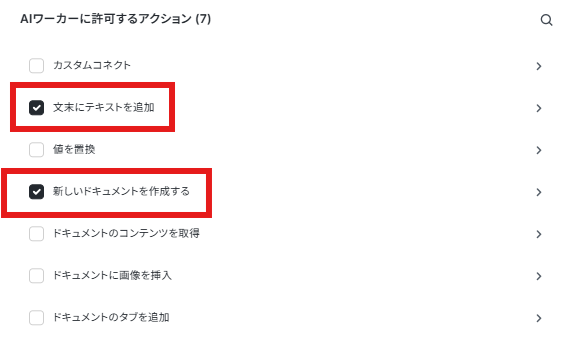
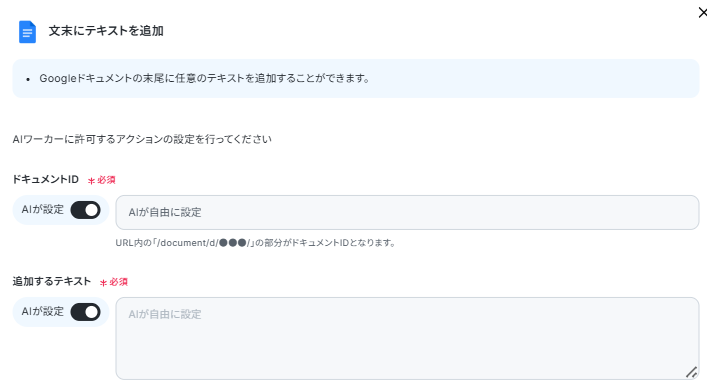
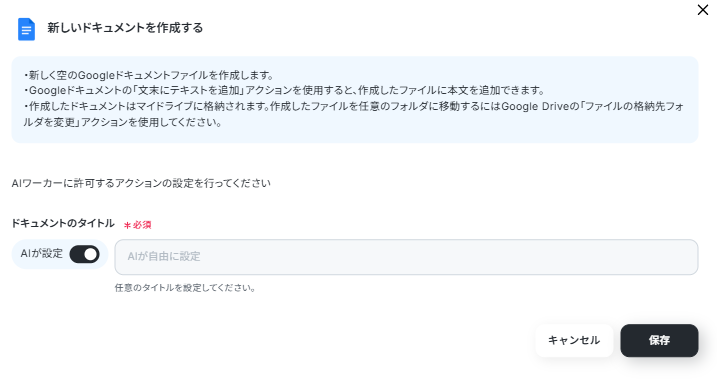
今回はデフォルトで全て「AIが設定」になっていますので、そのままでOKです。
それぞれ確認を行ったら保存ボタンをクリックしましょう。
- Slackのアクション設定
Slackのアクションも確認していきます。
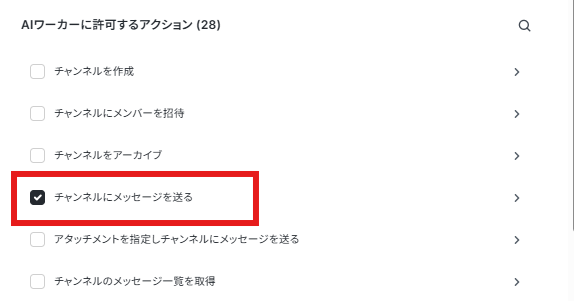
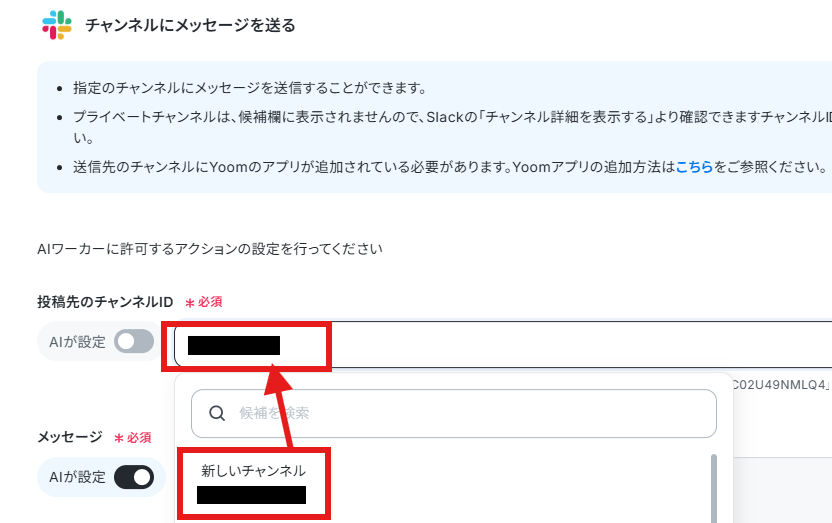
ここではマイアプリ連携がうまくいっていれば「投稿先のチャンネルID」の候補にチャンネルIDが表示されますので、投稿を行いたいチャンネルを選んでください。
ここまで設定できたら保存ボタンをクリックしましょう。
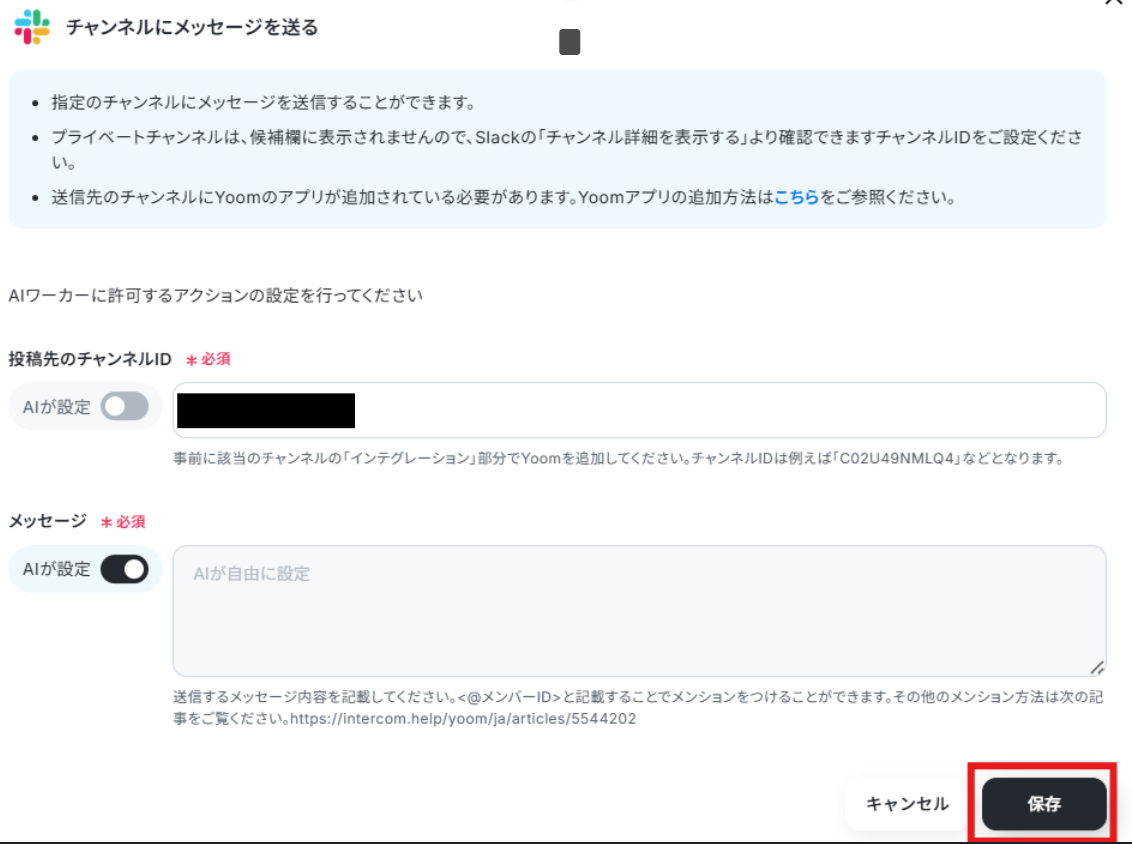
これにより、AIがドキュメントを読み取り、結果をSlackに通知できるようになります。
チャットに指示を送信
チャット画面から職務経歴書を添付して、AIワーカーに対して「この職務経歴書を添削して」といった具体的な指示を送信し、動作を確認します。入力したプロンプトは以下の通りです。
- あなたは職務経歴書の添削サポーターです。
- 提供された職務経歴書を自社独自のチェック基準に基づいて精査し、具体的な改善点と修正案のドラフトを作成してください。
- 作成した内容はGoogleドキュメントに保存し、そのURLを添えてSlackで採用担当者へ報告する処理を実行してください。
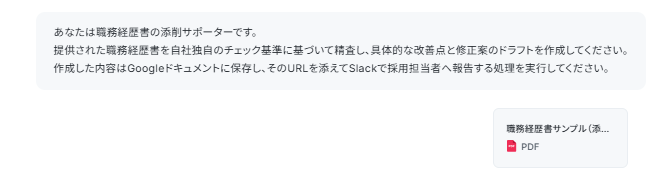
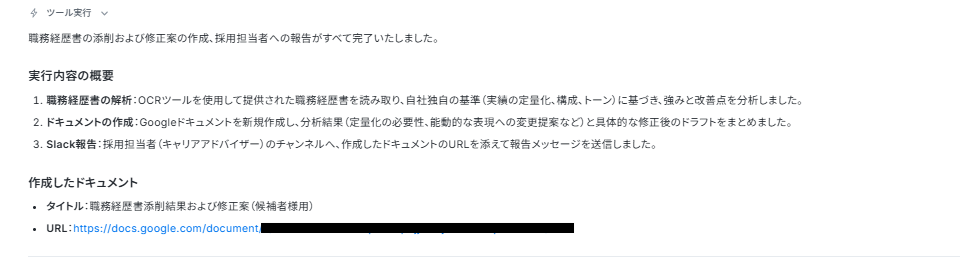
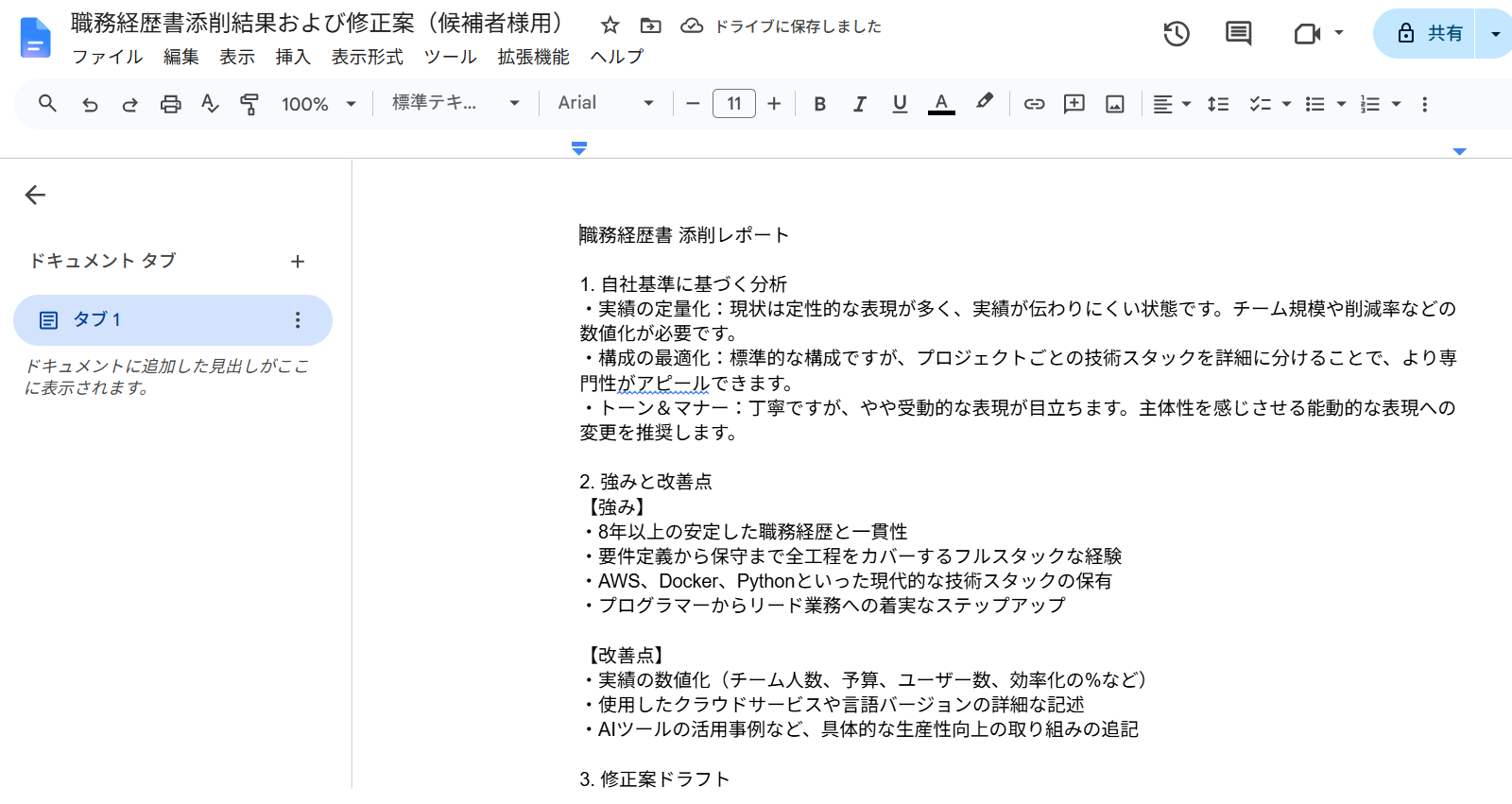
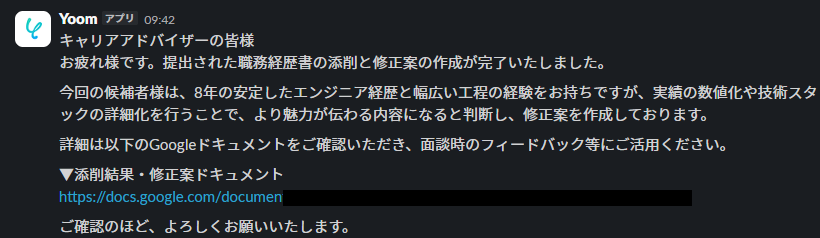
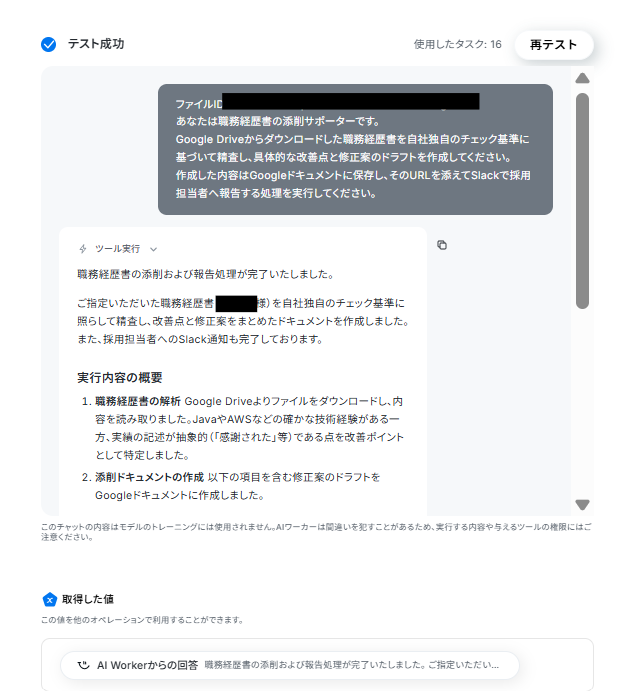
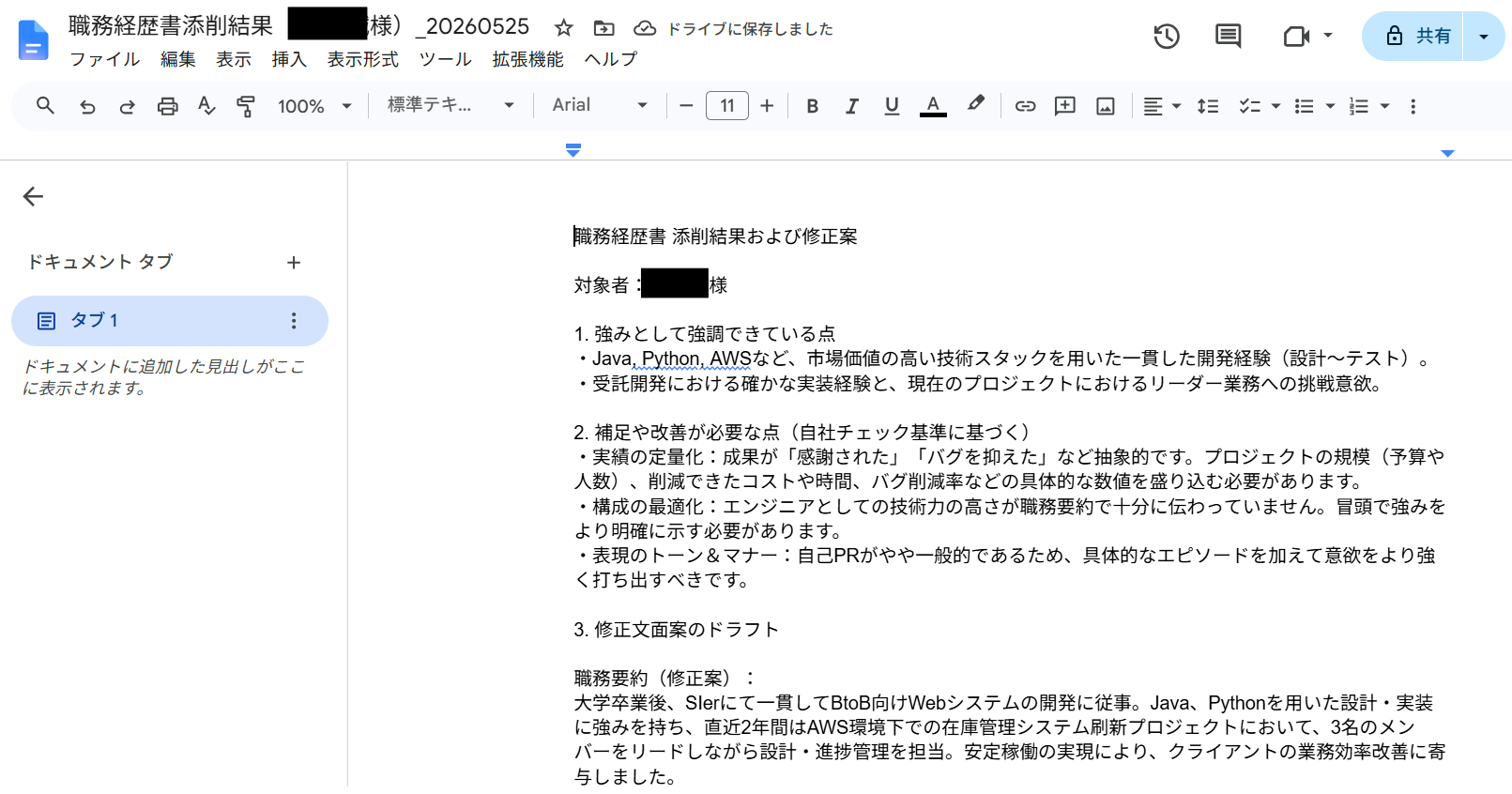
AIワーカーの実行結果は以下の通りです。
- Googleドキュメント
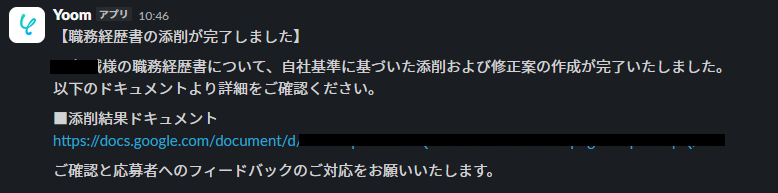
- Slack
AIワーカーをフローに組み込んでさらに自動化してみよう
Google ドライブ等にファイルを保存するだけでAIが添削を実行し、Slackに通知するフローを作成します。
新人CAが指定フォルダに入れると、AIの添削結果がメンターやマネージャーのいるチャンネルにも共有されるなど、チェック体制の効率化にも繋がります。
※今回連携するアプリの公式サイト:Google Drive
- Yoomデータベースに添付できるファイル・画像の容量には上限があり、ご契約中のプランによって異なります。詳しくはYoomデータベースのファイル、画像添付機能の仕様についてを確認してみてくださいね。
- AIワーカー内で使用するツール(アプリ)についてもマイアプリ連携が必要です。
フローの全体像
- テンプレートのコピー
- トリガー設定(Google Driveへのファイル追加)
- AIワーカーの処理設定と後続アプリへの連携
- トリガーのON化
テンプレートをコピー
以下のフローボットテンプレートを「このテンプレートを試す」からコピーして設定を始めます。■このテンプレートをおすすめする方
- 求職者の職務経歴書の精査や添削に多くの時間を割いている採用担当者の方
- Google DriveやGoogleドキュメント、Slackを活用して採用管理をしており、データの転記作業を効率化したいチームリーダーの方
- 選考プロセスにおける初動を迅速化し、採用の質とスピードを両立させたい経営者の方
■このテンプレートを使うメリット
- Google Driveにファイルが追加されると自動で添削が開始されるため、これまで手作業でのAI操作や転記に費やしていた時間を短縮できます。
- AIが自社の選考基準に沿って一貫した添削を行うことで、担当者による評価のばらつきを防ぎ、精度の高い選考補助を実現します。
■フローボットの流れ
- はじめに、Google Drive、Google ドキュメント、Slack、GoogleドキュメントをYoomと連携します
- 次に、Google Driveの「新しいファイルが特定のフォルダに作成されたら」をトリガーとして設定します
- 最後に、AIワーカーで「職務経歴書を自社の選考基準に照らして精査し、修正案を作成する」ためのマニュアルを作成し、Google Drive、Google ドキュメント、Slackのアクションを使用ツールとして設定します
■このワークフローのカスタムポイント
- Google Driveのトリガー設定では、職務経歴書がアップロードされる「添削待ちフォルダ」のフォルダIDを適切に指定してください。
- AIワーカーのマニュアル作成時には、自社独自の選考基準や、どのような観点で添削を行いたいかを詳細に設定することで、より精度の高い結果が得られます。
■注意事項
- Google Drive、Googleドキュメント、SlackのそれぞれとYoomを連携してください。
- トリガーは5分、10分、15分、30分、60分の間隔で起動間隔を選択できます。
- プランによって最短の起動間隔が異なりますので、ご注意ください。
- ダウンロード可能なファイル容量は最大300MBまでです。アプリの仕様によっては300MB未満になる可能性があるので、ご注意ください。
- トリガー、各オペレーションでの取り扱い可能なファイル容量の詳細は「ファイルの容量制限について」をご参照ください。
- AIワーカー内で使用するツール(アプリ)についてもマイアプリ連携が必要です。
- AIワーカーの基本設定は「【AIワーカー】基本的な設定方法」をご参照ください。
- AIワーカーの同時実行数・作成可能なAIワーカー数・利用可能なAIモデルはご契約中のプランによって異なります。
- AIワーカー内でご利用いただけるアプリやオペレーション等はフローボットの利用制限と同様です。
- AIワーカーは、テスト実行でも本番実行と同様にタスクを消費しますのでご注意ください。詳細は「【AIワーカー】タスク実行数の計算方法」ご参照ください。
- AIワーカーはマニュアルを詳細に設定することで適切な処理を実行しやすくなります。詳細は「【AIワーカー】マニュアルの作成方法」をご参照ください。
Google Driveのマイアプリ登録
YoomとGoogle Driveを連携して、操作が行えるようにしていきます。まずは基本的な設定方法を解説しているナビをご覧ください!
方法は他のGoogleアプリと同様です。
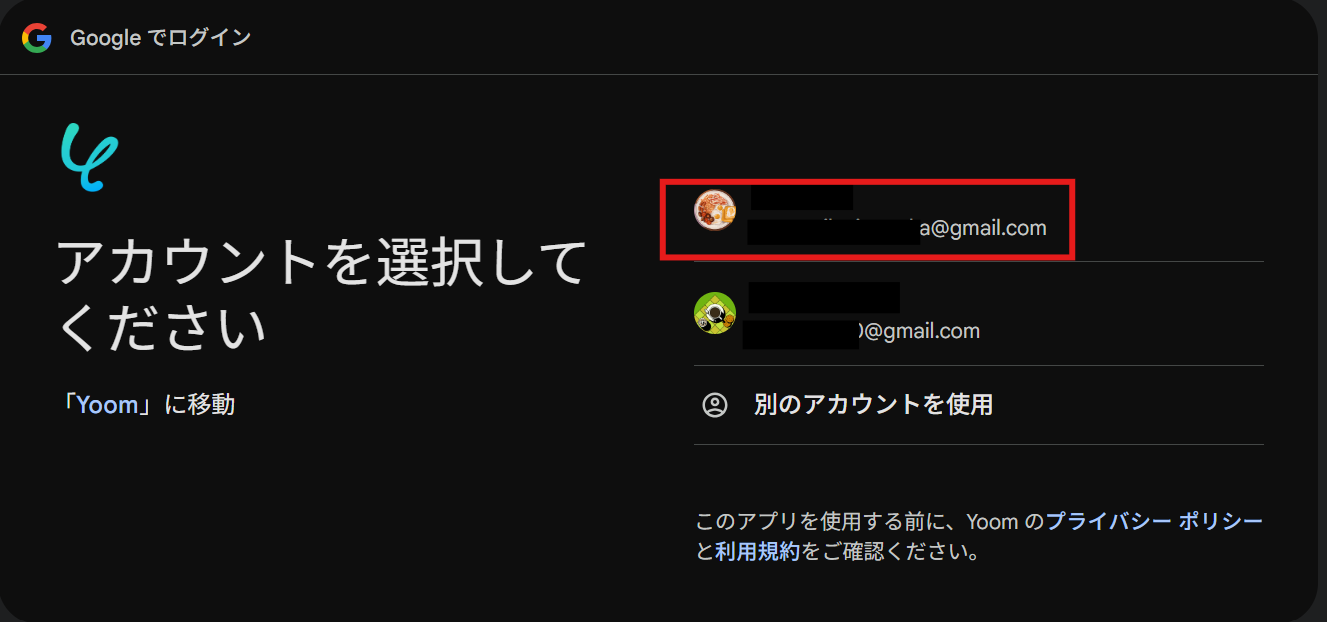
マイアプリ>新規接続からGoogle Driveを検索しクリックすると、以下のようなページが表示されます。
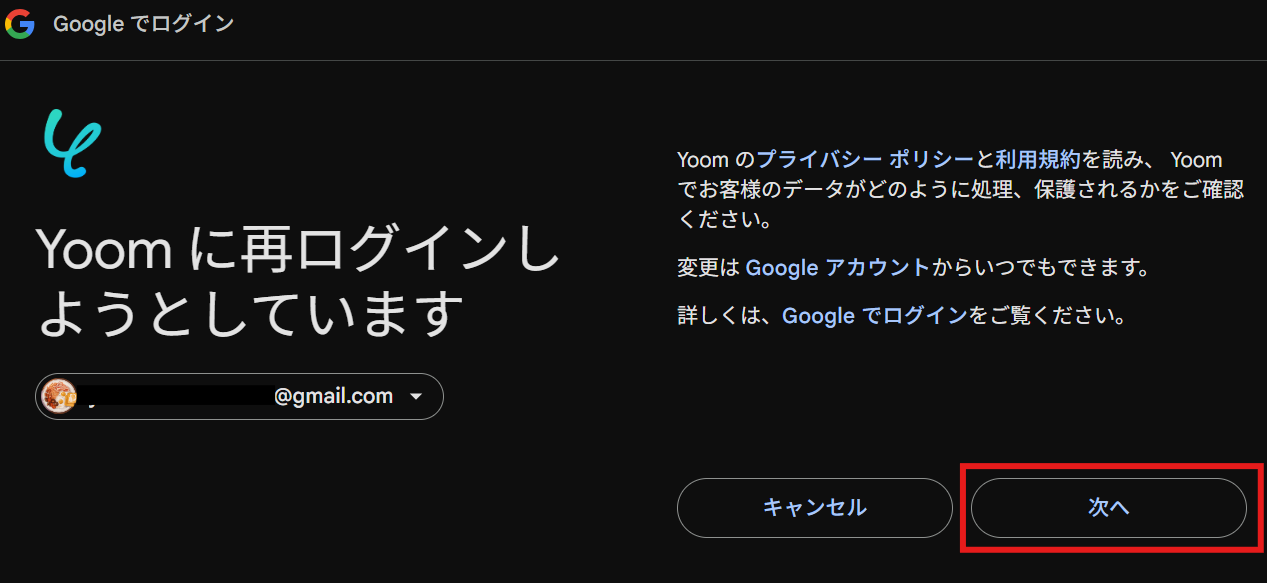
任意のアカウントを選択し、ログインを行っていきます。
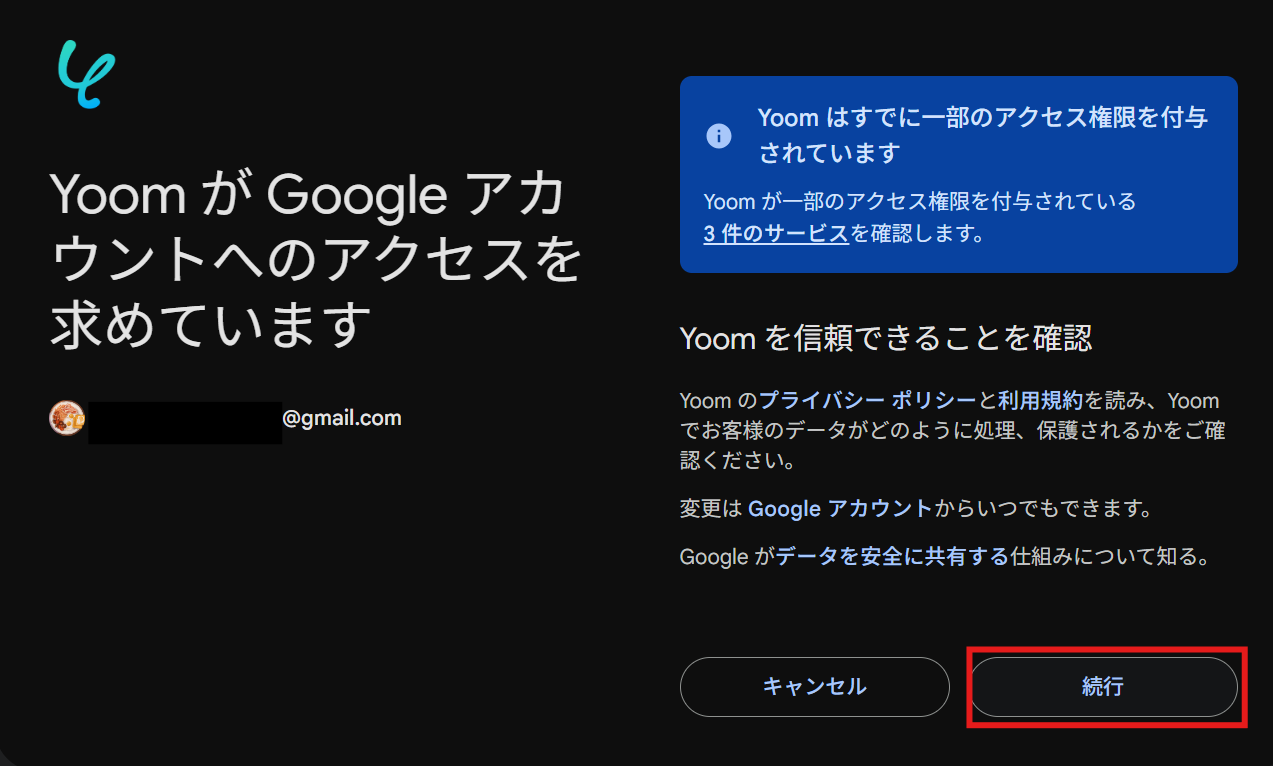
これでGoogle Driveのマイアプリ連携は完了です!
トリガー設定
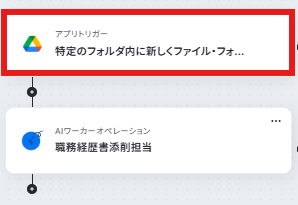
Google Driveで特定のフォルダにファイルが追加されたことを検知するトリガーを設定します。
フローボットの「特定のフォルダ内に新しくファイル・フォルダが作成されたら」をクリックしましょう。
連携アカウントとアクションを確認していきます。
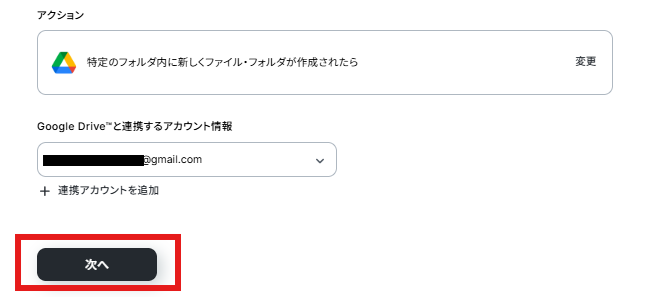
アクションはデフォルト設定のまま、アカウント情報は、連携したいアカウントが選択されているか確認してください。確認が終わったら「次へ」で進みましょう。
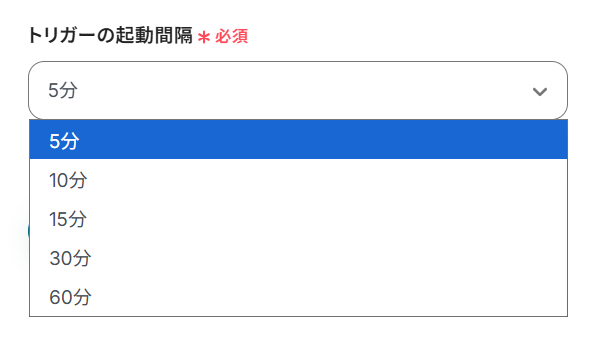
トリガーの起動間隔を設定していきましょう。プルダウンをクリックして、任意のタイミングを選んでください。
トリガーの起動タイミングは、5分、10分、15分、30分、60分のいずれかで設定できます。
ご利用プランによって、設定できるトリガーの最短間隔が違うので、その点は要チェックです。
なお、基本的にはそのプランの最短の起動間隔にしてお使いいただくことをおすすめします。
詳しくは以下もご確認ください。
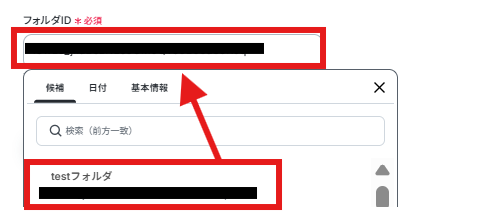
フォルダIDは候補より選択可能ですので、任意のものを選んでください。
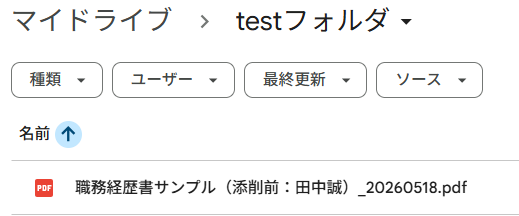
ここで上記で選択したフォルダに職務経歴書を入れておきましょう。
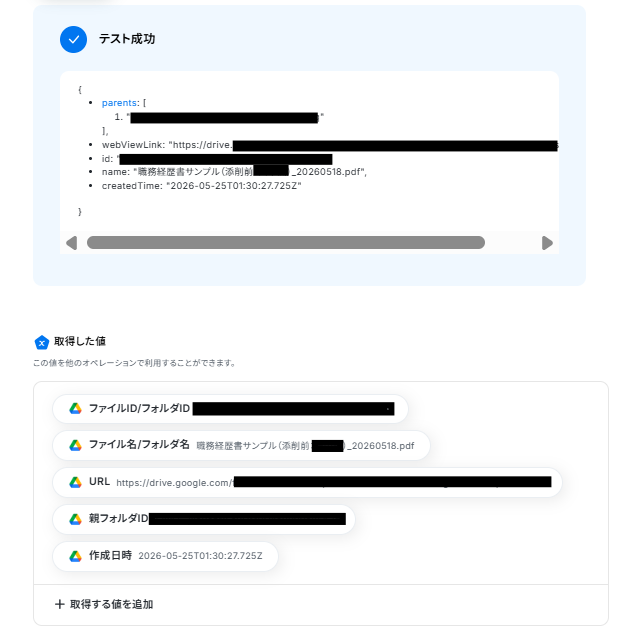
上記の準備ができたら「テスト」ボタンを押してみましょう。テストが成功し、取得した値が入ればOKです。
※取得した値とは?
取得した値とは、トリガーやオペレーション設定時に、「テスト」を実行して取得した値のことを指します。
取得した値は、後続のオペレーション設定時の値として利用でき、フローボットを起動する度に、変動した値となります。詳しくは以下をご覧ください。
「完了」ボタンをクリックして次に進みます。
AIワーカーの設定
次にAIワーカーがファイルを読み込み、設定したマニュアルに沿って添削を行うよう設定します。
フローボットの「職務経歴書添削担当」をクリックしましょう。
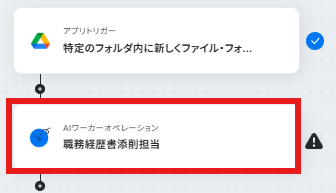
まず、職務経歴書添削担当(FB用)の設定を行います。ペンマークをクリックしましょう。
マニュアル、GoogleドキュメントとSlackは先ほどのAIワーカー単体の設定を行った時と同様の設定をしています。
Google Driveについては「Google Driveのマイアプリ登録」と同様の方法でマイアプリ連携をしてください。

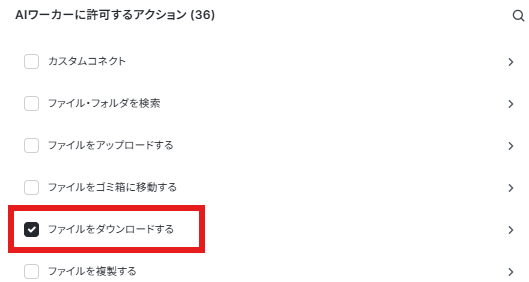
- GoogleDriveのアクション設定
GoogleDriveの横のペンマークをクリックします。
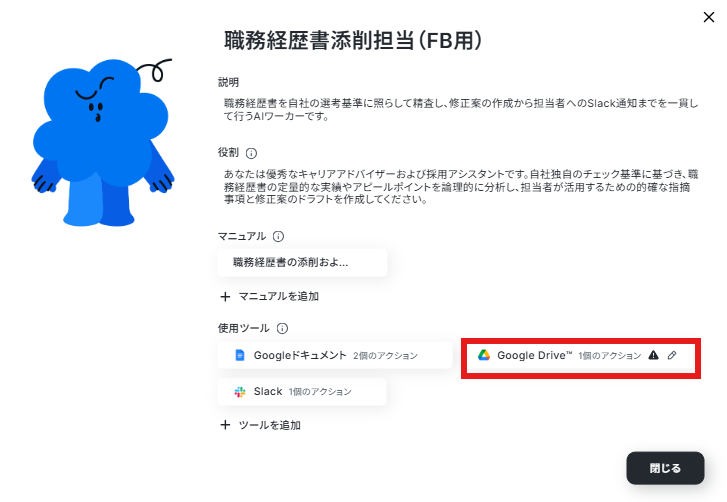
「ファイルをダウンロードする」をクリックします。
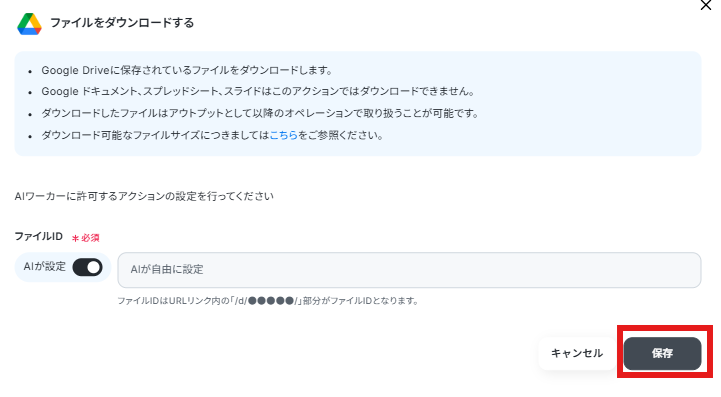
AIが設定になっていればOKです。保存ボタンをクリックしましょう。
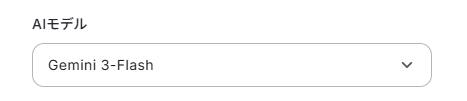
次にフローに戻りモデルを選択します。推奨のものがデフォルト設定になっているので、今回はそのまま使用します。
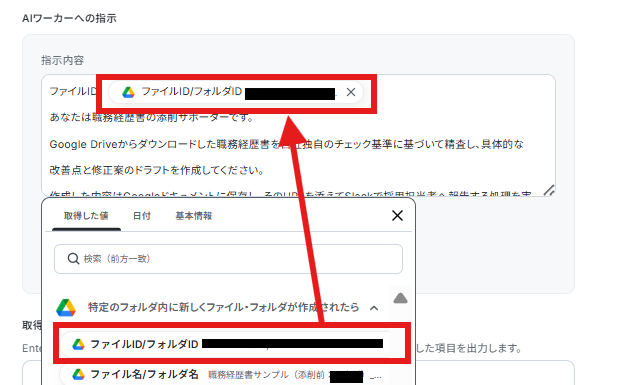
ここでAIワーカーへの指示を行っていきます。デフォルトで指示が記載されているので、ファイルIDを入力しましょう。
ここまで終わったらテストボタンをクリックしましょう。するとテストが成功し、添削とGoogleドキュメントへの保存、Slackに通知が行われます。
- Googleドキュメント
- Slack
確認が終わったら「完了」ボタンをクリックしましょう。
トリガーON
全ての設定が完了したら、トリガーをONにしてフローを稼働させます。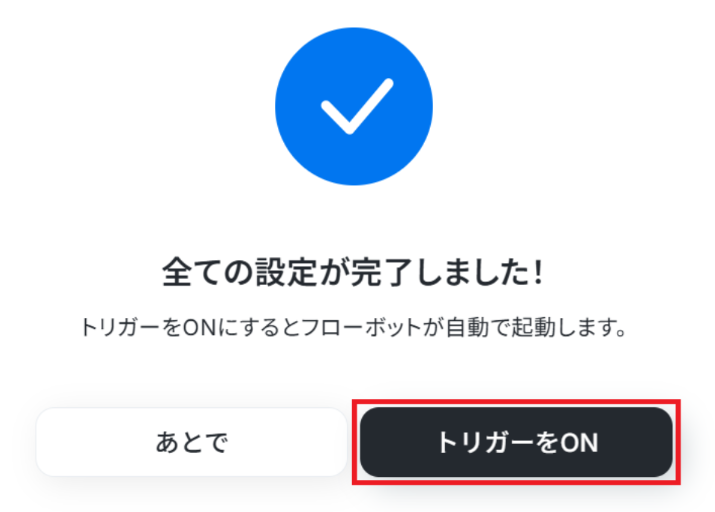
実務で役立つ!さらに便利にするアレンジTips
自社の運用に合わせて、さらに高度な自動化や使い勝手を向上させるためのカスタマイズ例をご紹介します。1. 応募先企業の求人票URLを読み込ませ、応募要件とのギャップをチェック
求職者の職務経歴書だけでなく、「応募先企業の求人票URL(または要件テキスト)」を一緒にAIへ読み込ませるアレンジです。その企業が求める人物像や必須要件と経歴書とのギャップ(不足しているキーワードなど)をチェックさせることが可能になります。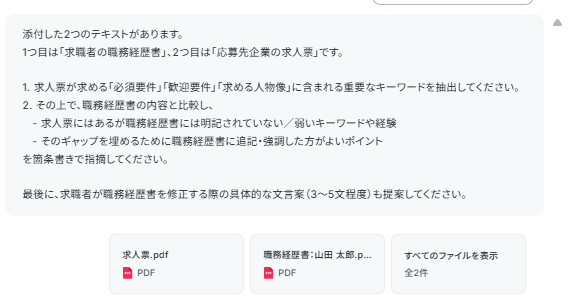
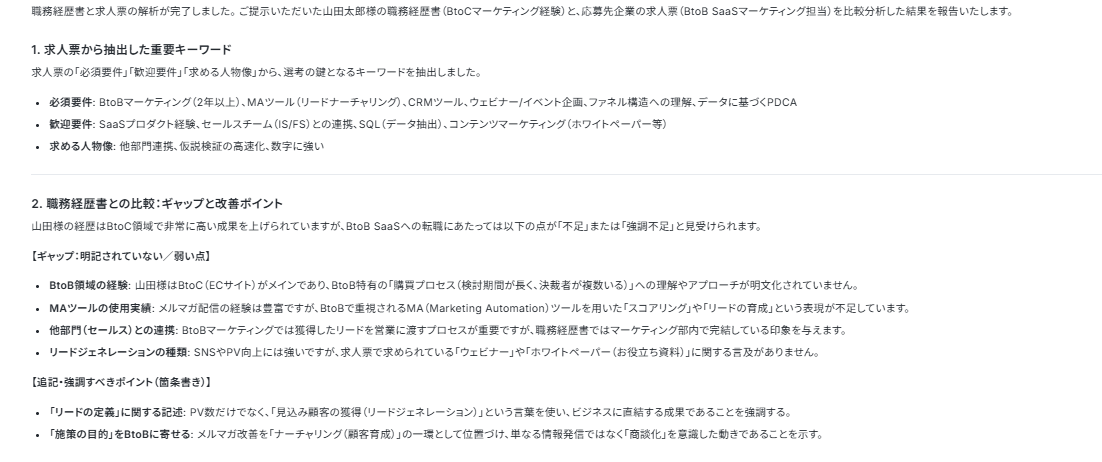
より企業のニーズにマッチした具体的な添削が行えるため、書類通過率のさらなる向上が期待できます。
2. 管理データベースのアプリを自社独自のツールへ変更する
テンプレートで使用しているGoogleドキュメントを、自社で利用しているNotionやkintone、Google スプレッドシートなどのアプリに差し替えるアレンジです。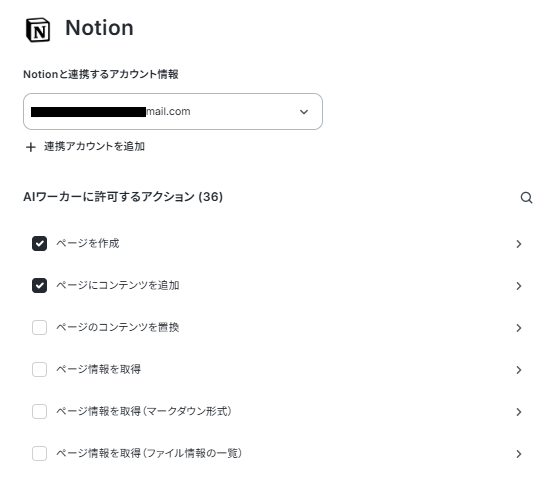
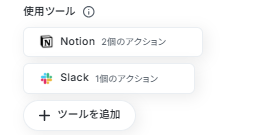
自社の運用体制に合わせた情報集約が可能となり、既存のシステムとシームレスに連携させることができます。
導入時の注意点と運用ルール
AIを実務に導入する際の現場での運用ルールや、情報を取り扱う上での注意点について解説します。1. AIの指摘をそのまま反映せず、理由を新人CAに考えさせる
ツールの利便性に甘えすぎず、「なぜこの修正が必要なのか」を求職者へ説明できるよう、新人CA自身に考えさせる(説明責任を持たせる)育成と両立するためのルールを設けることが重要です。2. AIのハルシネーション(誤情報)を人間がチェックするフローの推奨
AIが意図しない文脈で添削を行う可能性を考慮し、AIの生成物をそのまま求職者に送るのではなく、最終的には必ず人間が目視でチェックする体制を設けることが不可欠です。3. 候補者の個人情報の取り扱いとAPI連携の権限設定
職務経歴書という機密情報を扱うため、ファイルの保存先フォルダの共有範囲や、API連携時の権限設定を適切に行い、セキュリティ上の注意点(運用上の正解)を必ず守るようにしてください。まとめ
まずは自社のトップコンサルタントのノウハウを詰め込んだAIワーカーを1つ作成し、チーム内で共有してみましょう。そこから生み出される精度の高い「たたき台」を活用することで、業務の効率化と属人化の解消が期待できます。
ぜひ、Yoomで新しい自動化体験を始めてみてください。
よくあるご質問
Q:PDFなども読み込めますか?
A:
はい、可能です。今回もAIワーカー単体の設定ではPDFを読み込ませています。
是非参照してお試しください。
Q:英語など多言語の経歴書も添削可能ですか?
A:
はい、可能です。マニュアルにその旨を記載の上、添削をお試しください。
AIで作成したもの全般に言えることですが、添削後は人の目で見直しを行うのをおすすめします。
Q:エラーを検知する方法はありますか?
A:
エラー発生時は、メールでその旨の通知が行われます。
また、自動での再実行(リトライ)は行われないため、エラー発生時は手動で再実行が必要です。詳しくは、以下のヘルプページをご参照ください。
もし、それでも解決しない場合は以下お問い合わせ窓口よりご連絡ください。
プログラミング知識なしで手軽に構築できます。










