









・
履歴書チェックの工数を削減!AIエージェントによるスキル適合度判定と採用管理自動化の実装手順

「履歴書の確認とNotionへの転記だけで1日が終わってしまう…」
「面接官への共有が遅れ、候補者対応が後手になっている…」
採用業務において、このような課題を感じていませんか?
応募者が増えるほど、履歴書や職務経歴書の確認、評価、Notionへの入力、Microsoft Teamsでの共有作業に多くの時間がかかってしまいます。
そこで本記事では、AIエージェントを活用して「履歴書・職務経歴書の解析」「募集要件に基づくスキル適合度の判定」「Notionへの応募者情報の自動登録」「Microsoft Teamsへの通知」までを自動化する方法をご紹介します。
この仕組みを導入すれば、採用担当者は転記や共有作業の負担を減らしながら、よりスピーディーかつ質の高い選考を進められるようになるでしょう!
とにかく早く試したい方へ
Yoomには、履歴書や職務経歴書をもとにスキル適合度を判定できるAIワーカーのテンプレートと、OneDriveへのファイル追加を起点に、Notionへの応募者登録やMicrosoft Teams通知までを自動化できるフローボットのテンプレートが用意されています。
まずは用途に合わせて、以下のテンプレートから自動化を体験してみましょう。
AIエージェントをまず試したい方はこちら
提供された履歴書や職務経歴書をもとに、募集要件に対するスキル適合度の判定、評価サマリーの作成、Notionへの応募者情報登録、Microsoft Teams通知までを自動で行うAIワーカーです。



応募書類からスキルや経験を解析し、募集要件への適合度を判定してNotionへの登録とMicrosoft Teamsへの通知を行うAIワーカーです。選考のスピードアップと評価基準の統一を効率良く進められるため、採用業務の工数削減や精度の高い選考プロセスを目指したい方におすすめです。
このAIワーカーは、アップロードされた応募書類からスキルや経験を解析し、あらかじめ設定した募集要件への適合度を自ら判断します。判定結果は指定されたNotionへ自動で登録され、Microsoft Teamsへ結果を通知するまでの業務を一気に行います。採用担当者の書類選考の負担を軽減しつつ、精度の高い選考プロセスをサポートします。
- 大量の応募書類のスクリーニング業務を効率化し、選考スピードを向上させたい採用担当者の方
- 採用管理にNotionを利用しており、応募者の評価情報を手入力する手間を減らしたいチームリーダーの方
- 独自の採用基準をマニュアル化し、AIによる客観的な適合度判定を導入したい経営者の方
- AIワーカーの「名前」や「役割」といった基本設定を行い、AIにどのような役割を担わせるかを定義します。
- AIワーカー内で使用するNotionやMicrosoft TeamsとYoomを連携(マイアプリ連携)し、必要なアクションを設定します。
- AIワーカーへの指示書となる「マニュアル」を作成します。マニュアルには自社の募集要件やNotionのデータベース情報などを記載し、業務の運用ルールに合わせて内容を調整してください。
- マニュアル内の「#募集要件(判定基準)」という項目に、自社が求める必須スキルや歓迎要件、カルチャーフィットの基準を具体的に設定してください。これにより、AIが自社の求める人物像を深く理解し、実務に即した精度の高い判定が可能になります。
- マニュアル内の「#設定事項」に、情報を蓄積するNotionのデータベースIDや、通知を送りたいMicrosoft TeamsのチームID・チャネルIDを直接指定できます。
- Notionに登録する項目やMicrosoft Teamsで通知するメッセージの形式も、マニュアルを編集することで自社の運用ルールに合わせた柔軟なカスタマイズが可能です。
- Notion、Microsoft TeamsとYoomを連携してください。
- Microsoft365(旧Office365)には、家庭向けプランと一般法人向けプラン(Microsoft365 Business)があり、一般法人向けプランに加入していない場合には認証に失敗する可能性があります。
- AIワーカーの基本設定は「【AIワーカー】基本的な設定方法」をご参照ください。
- AIワーカーの同時実行数・作成可能なAIワーカー数・利用可能なAIモデルはご契約中のプランによって異なります。
- AIワーカー内でご利用いただけるアプリやオペレーション等はフローボットの利用制限と同様です。
- AIワーカーは、テスト実行でも本番実行と同様にタスクを消費しますのでご注意ください。詳細は「【AIワーカー】タスク実行数の計算方法」をご参照ください。
- AIワーカーはマニュアルを詳細に設定することで適切な処理を実行しやすくなります。詳細は「【AIワーカー】マニュアルの作成方法」をご参照ください。
- ダウンロード可能なファイル容量は最大300MBまでです。アプリの仕様によっては300MB未満になる可能性があるので、ご注意ください。
- トリガー、各オペレーションでの取り扱い可能なファイル容量の詳細は「ファイルの容量制限について」をご参照ください。
業務フローを丸ごと自動化したい方はこちら
OneDriveに追加された履歴書や職務経歴書を起点に、AIによるスキル適合度の判定から、Notionへの応募者情報登録、Microsoft Teamsへの通知までを一気通貫で自動化するフローボットです。

- 採用候補者のスキル判定やデータ入力など、ルーチンワークを自動化して選考に集中したい採用担当者の方
- OneDriveやNotionを活用して応募者管理を行っており、情報の転記作業を効率化したいと考えている方
- 応募への対応スピードを向上させ、優秀な人材の獲得競争で優位に立ちたい経営者や人事責任者の方
- 履歴書の受領からスキル判定、情報共有までが自動で行われるため、これまで手作業で行っていた確認・連絡業務の負担を軽減できます。
- AIによる一定基準での適合度判定と、Notionへの自動起票により、情報の記載漏れや選考の遅延といったヒューマンエラーを防ぐことが可能です。
- はじめに、OneDrive、Notion、Microsoft TeamsをYoomと連携します。
- 次に、トリガーでOneDriveを選択し、「特定フォルダ内にファイルが作成または更新されたら」というアクションを設定します。
- 最後に、AIワーカーで「履歴書からスキル適合度を判定し、Notionへの起票とMicrosoft Teamsへの通知を自律的に実行する」ためのマニュアルを作成し、OneDriveの「ファイルをダウンロードする」アクション、Notionの「データベースにページを作成する」アクション、Microsoft Teamsの「チャネルにメッセージを送る」アクションを使用ツールとして設定します。
- OneDriveのトリガー設定では、履歴書がアップロードされる特定のフォルダIDを正確に指定してください。
- AIワーカーのマニュアル(指示文)には、自社の募集要件や求めるスキル基準を詳細に記載することで、判定の精度を高めることが可能です。
- Microsoft Teamsの通知先チャネルや、Notionで管理する項目(氏名、スキルスコア、所感など)を、自社の運用フローに合わせて自由にカスタマイズしてください。
- OneDrive、Notion、Microsoft TeamsのそれぞれとYoomを連携してください。AIワーカー内で使用するツール(アプリ)についてもマイアプリ連携が必要です。
- Microsoft365(旧Office365)には、家庭向けプランと一般法人向けプラン(Microsoft365 Business)があり、一般法人向けプランに加入していない場合には認証に失敗する可能性があります。
- トリガーは5分、10分、15分、30分、60分の間隔で起動間隔を選択できます。
- プランによって最短の起動間隔が異なりますので、ご注意ください。
- AIワーカーの基本設定は「【AIワーカー】基本的な設定方法」をご参照ください。
- AIワーカーの同時実行数・作成可能なAIワーカー数・利用可能なAIモデルはご契約中のプランによって異なります。
- AIワーカー内でご利用いただけるアプリやオペレーション等はフローボットの利用制限と同様です。
- AIワーカーは、テスト実行でも本番実行と同様にタスクを消費しますのでご注意ください。詳細は「【AIワーカー】タスク実行数の計算方法」ご参照ください。
- AIワーカーはマニュアルを詳細に設定することで適切な処理を実行しやすくなります。詳細は「【AIワーカー】マニュアルの作成方法」をご参照ください。
- ダウンロード可能なファイル容量は最大300MBまでです。アプリの仕様によっては300MB未満になる可能性があるので、ご注意ください。
- トリガー、各オペレーションでの取り扱い可能なファイル容量の詳細は「ファイルの容量制限について」をご参照ください。
AIエージェントで採用管理を自動化するメリットと活用シーン
履歴書や職務経歴書の確認、Notionへの転記、Microsoft Teamsでの共有作業に追われていませんか?
AIを活用すれば、応募書類の解析からスキル適合度の判定、Notion登録、Microsoft Teams通知までを自動化できます。
ここでは、AIによる採用管理の実務的なメリットを3つご紹介します。
1. 評価基準を統一しながら書類選考を進められる
履歴書や職務経歴書の評価は、担当者ごとに判断基準がブレやすい業務です。
AIワーカーに募集要件や必須スキルを事前に登録しておくことで、一定の基準に沿ったスキル適合度の判定が可能になります。
面接前に懸念点や確認ポイントも整理できるため、選考品質の安定化が見込めます。
2. Notionへの転記作業を削減できる
応募者情報をNotionへ手作業で入力する運用は、採用件数が増えるほど負担が大きくなります。
AIとフローボットを活用することで、履歴書から氏名や経歴概要などを自動で抽出し、Notionの採用管理データベースへ登録できます。
転記ミスや入力漏れを防ぎながら、採用担当者の作業負担を軽減することが期待できます。
3. Microsoft Teams通知で選考スピードを短縮できる
面接官への共有を手動で行っていると、連絡漏れや確認遅れが発生しやすくなります。
AIワーカーがスキル適合度や評価サマリーを整理し、NotionページのURLとあわせてMicrosoft Teamsへ自動通知することで、面接官は必要な情報をすぐに確認できます。
その結果、書類選考から面接調整までのリードタイム短縮が期待できるでしょう。
書類選考担当のAIワーカーを作ってみよう
ここでは、Yoomの「AIワーカー」機能を使って、履歴書や職務経歴書をもとにスキル適合度を判定するAIワーカーの作成手順をご紹介します。
YoomのAIワーカーは、ノーコードで直感的に作成できるのが特長です。
まだYoomのアカウントをお持ちでない方は、こちらの登録フォームから事前に発行しておきましょう。
※今回連携するアプリの公式サイト:Notion/Microsoft Teams
[Yoomとは]
AIワーカー設定の全体像
1. AIワーカーをコピー
2. AIワーカーの基本設定
3. AIワーカーのマニュアルに評価基準やプロンプトを登録する
4. 使用ツールの連携設定を行う
5. チャットに指示を送信して動作を確認する
ステップ1:AIワーカーをコピー
以下のバナーにある「試してみる」をクリックし、AIワーカーのテンプレートを自分のワークスペースにコピーしましょう。
応募書類からスキルや経験を解析し、募集要件への適合度を判定してNotionへの登録とMicrosoft Teamsへの通知を行うAIワーカーです。選考のスピードアップと評価基準の統一を効率良く進められるため、採用業務の工数削減や精度の高い選考プロセスを目指したい方におすすめです。
このAIワーカーは、アップロードされた応募書類からスキルや経験を解析し、あらかじめ設定した募集要件への適合度を自ら判断します。判定結果は指定されたNotionへ自動で登録され、Microsoft Teamsへ結果を通知するまでの業務を一気に行います。採用担当者の書類選考の負担を軽減しつつ、精度の高い選考プロセスをサポートします。
- 大量の応募書類のスクリーニング業務を効率化し、選考スピードを向上させたい採用担当者の方
- 採用管理にNotionを利用しており、応募者の評価情報を手入力する手間を減らしたいチームリーダーの方
- 独自の採用基準をマニュアル化し、AIによる客観的な適合度判定を導入したい経営者の方
- AIワーカーの「名前」や「役割」といった基本設定を行い、AIにどのような役割を担わせるかを定義します。
- AIワーカー内で使用するNotionやMicrosoft TeamsとYoomを連携(マイアプリ連携)し、必要なアクションを設定します。
- AIワーカーへの指示書となる「マニュアル」を作成します。マニュアルには自社の募集要件やNotionのデータベース情報などを記載し、業務の運用ルールに合わせて内容を調整してください。
- マニュアル内の「#募集要件(判定基準)」という項目に、自社が求める必須スキルや歓迎要件、カルチャーフィットの基準を具体的に設定してください。これにより、AIが自社の求める人物像を深く理解し、実務に即した精度の高い判定が可能になります。
- マニュアル内の「#設定事項」に、情報を蓄積するNotionのデータベースIDや、通知を送りたいMicrosoft TeamsのチームID・チャネルIDを直接指定できます。
- Notionに登録する項目やMicrosoft Teamsで通知するメッセージの形式も、マニュアルを編集することで自社の運用ルールに合わせた柔軟なカスタマイズが可能です。
- Notion、Microsoft TeamsとYoomを連携してください。
- Microsoft365(旧Office365)には、家庭向けプランと一般法人向けプラン(Microsoft365 Business)があり、一般法人向けプランに加入していない場合には認証に失敗する可能性があります。
- AIワーカーの基本設定は「【AIワーカー】基本的な設定方法」をご参照ください。
- AIワーカーの同時実行数・作成可能なAIワーカー数・利用可能なAIモデルはご契約中のプランによって異なります。
- AIワーカー内でご利用いただけるアプリやオペレーション等はフローボットの利用制限と同様です。
- AIワーカーは、テスト実行でも本番実行と同様にタスクを消費しますのでご注意ください。詳細は「【AIワーカー】タスク実行数の計算方法」をご参照ください。
- AIワーカーはマニュアルを詳細に設定することで適切な処理を実行しやすくなります。詳細は「【AIワーカー】マニュアルの作成方法」をご参照ください。
- ダウンロード可能なファイル容量は最大300MBまでです。アプリの仕様によっては300MB未満になる可能性があるので、ご注意ください。
- トリガー、各オペレーションでの取り扱い可能なファイル容量の詳細は「ファイルの容量制限について」をご参照ください。
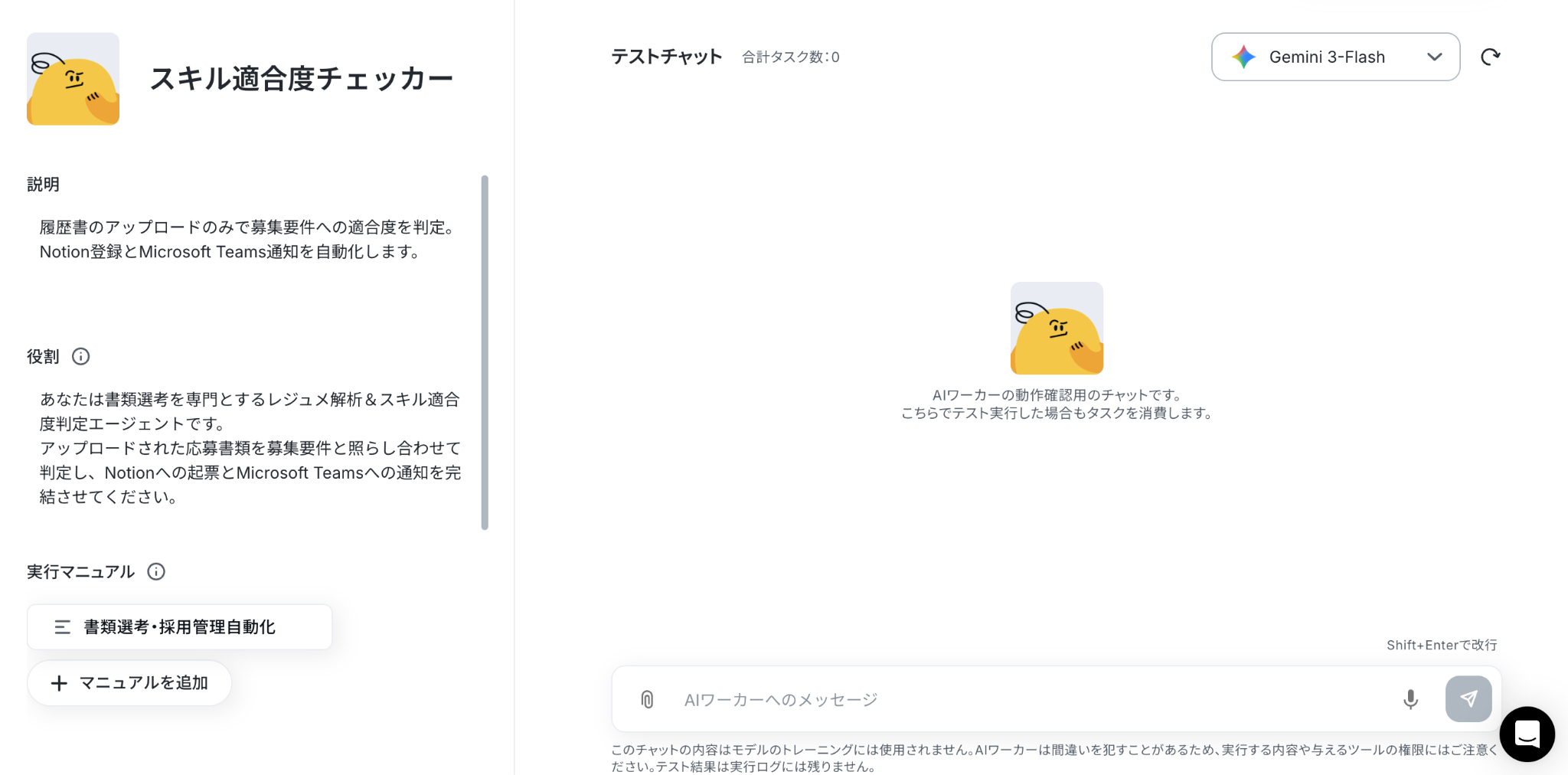
以下の画像のような画面が表示されたらテンプレートのコピーは完了です。
ステップ2:AIワーカーの基本設定
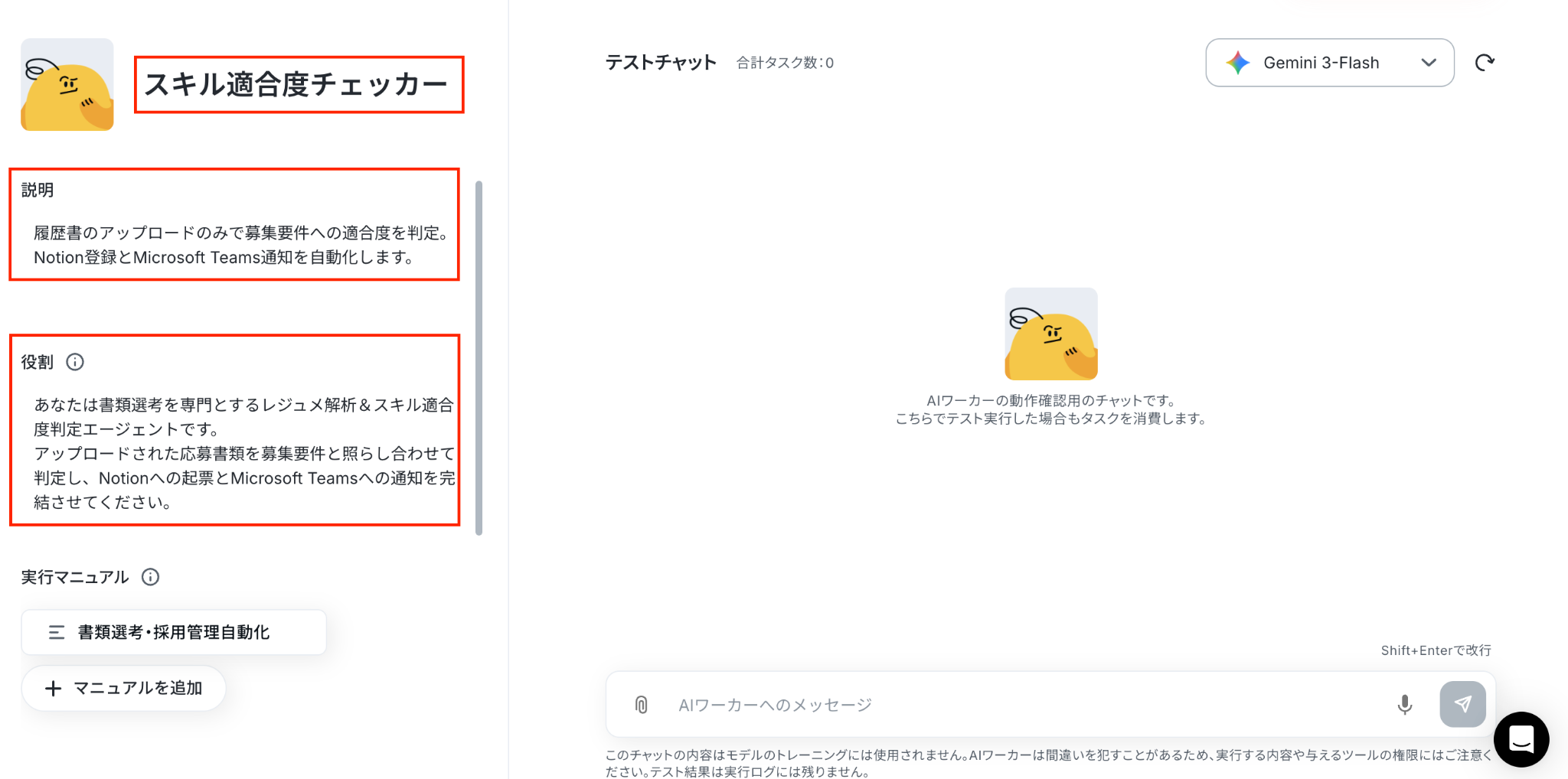
AIワーカーの名前・説明・役割を設定しましょう。
テンプレートにあらかじめ設定されている内容をそのまま活用することも可能です。
※AIワーカーの基本設定は「【AIワーカー】基本的な設定方法」をご参照ください。
名前:担当させる業務や処理内容がひと目で分かる名前に設定すると、管理しやすくなります。
説明:使う人が分かれば問題ないので、メモ程度に書いておきましょう。
役割:ChatGPTなどのAIに対して「あなたはどのような立場で回答するのか」を明確に指示する工程です。たとえば「あなたはプロのSEOライターです」といった形で役割を定義することで、アウトプットの質や方向性をコントロールできます。
AIワーカーに向けて「あなたの仕事はこれです」「あなたはこんな人です」と伝えられるようにしましょう。
以上で基本設定は終了です!
ステップ3:AIワーカーのマニュアル設定
マニュアルは、AIワーカーが設定された役割に沿って業務を進めるための手順書です。
内容を適切に設定することで、より精度の高い処理が期待できます。
テンプレートにもマニュアルは用意されていますが、判定基準や分析対象のデータなどは、自社の運用に合わせて調整することをおすすめします。
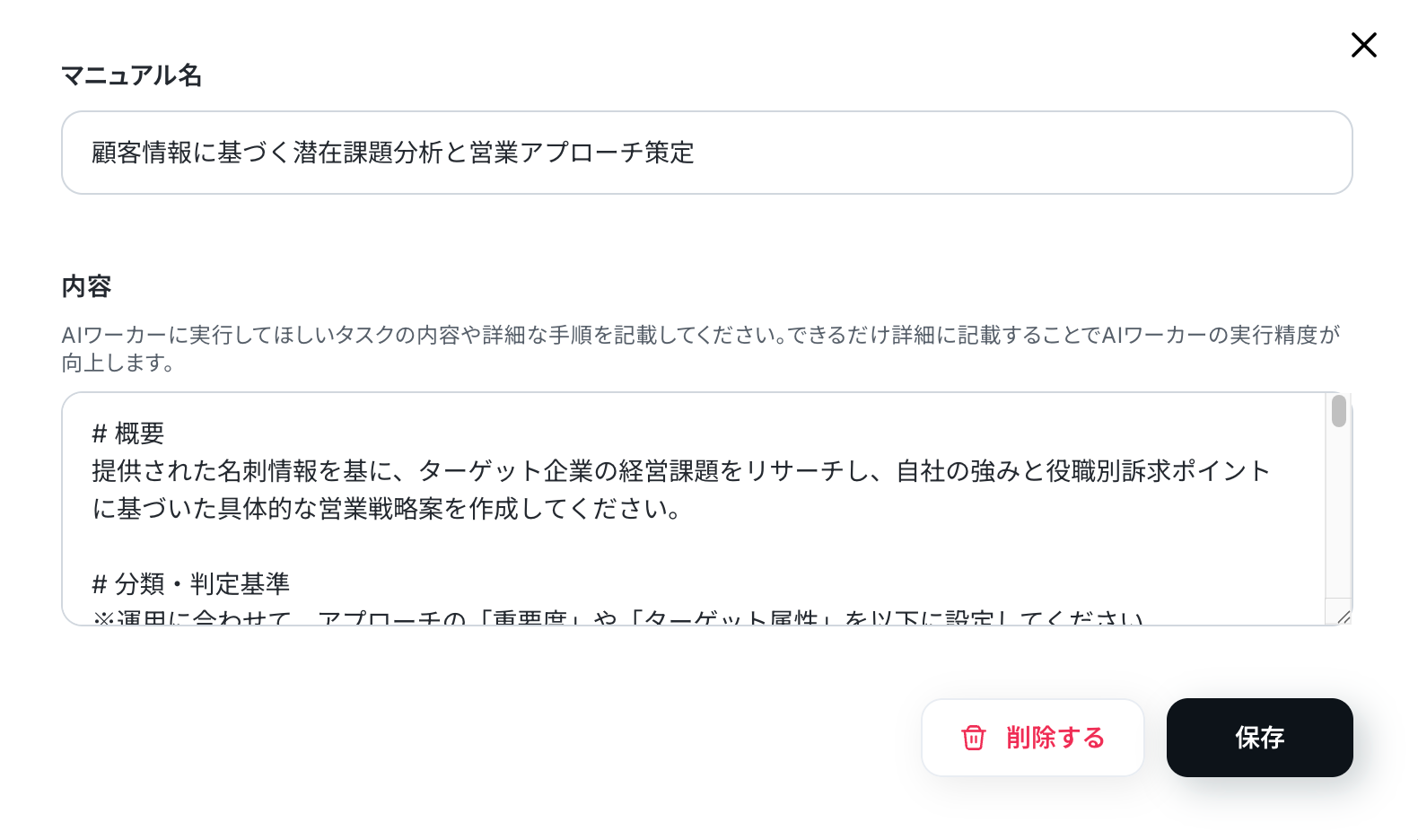
マニュアル名をクリックして、内容を編集しましょう。
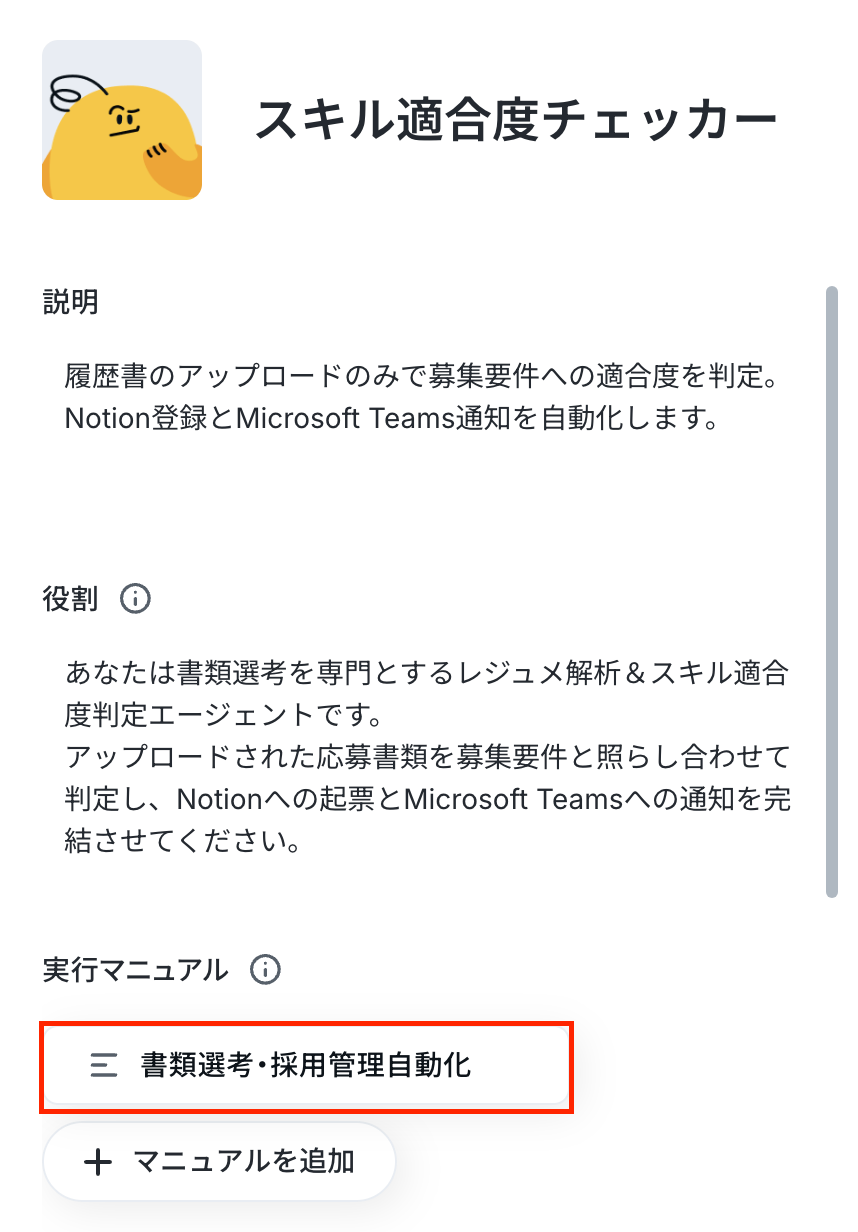
「マニュアル名」は、必要に応じて変更してください。
「内容」には、AIワーカーが迷わず処理できるよう、具体的な手順を設定していきます。
新人に業務を引き継ぐ際の手順書をイメージし、曖昧な表現を避けて記載することがポイントです。
また、注意点や判断基準、出力ルールなどもあわせて設定することで、AIワーカーの精度向上につながります。
今回のAIワーカーでは、履歴書や職務経歴書をもとに、自社の募集要件に沿ったスキル適合度の判定や、Notionへの応募者情報登録、Microsoft Teamsへの通知を実行できるよう、事前に評価基準を明確に設定しておくことが重要です。
例えば、「必須スキル」「歓迎要件」「カルチャーフィット基準」などを設定することで、応募者の適合度を一定の基準で判断しやすくなります。
また、面接で確認すべき懸念事項や深掘りポイントも出力できるようにしておくことで、面接官への情報共有もスムーズになります。
さらに、NotionのデータベースIDやMicrosoft TeamsのチームID・チャネルIDを設定しておくことで、応募者情報の登録から評価サマリーの通知までを自動化できます。
ステップ4:AIワーカーの使用ツール設定
マニュアルの設定が完了したら、続いてAIワーカーが使用するツールを連携していきましょう。
ここで設定したツールをもとに、AIワーカーが各処理を実行します。
今回はNotionとMicrosoft Teamsを連携します。
使用するツールのアプリ名をクリック後、「連携アカウントを追加」をクリックしてください。
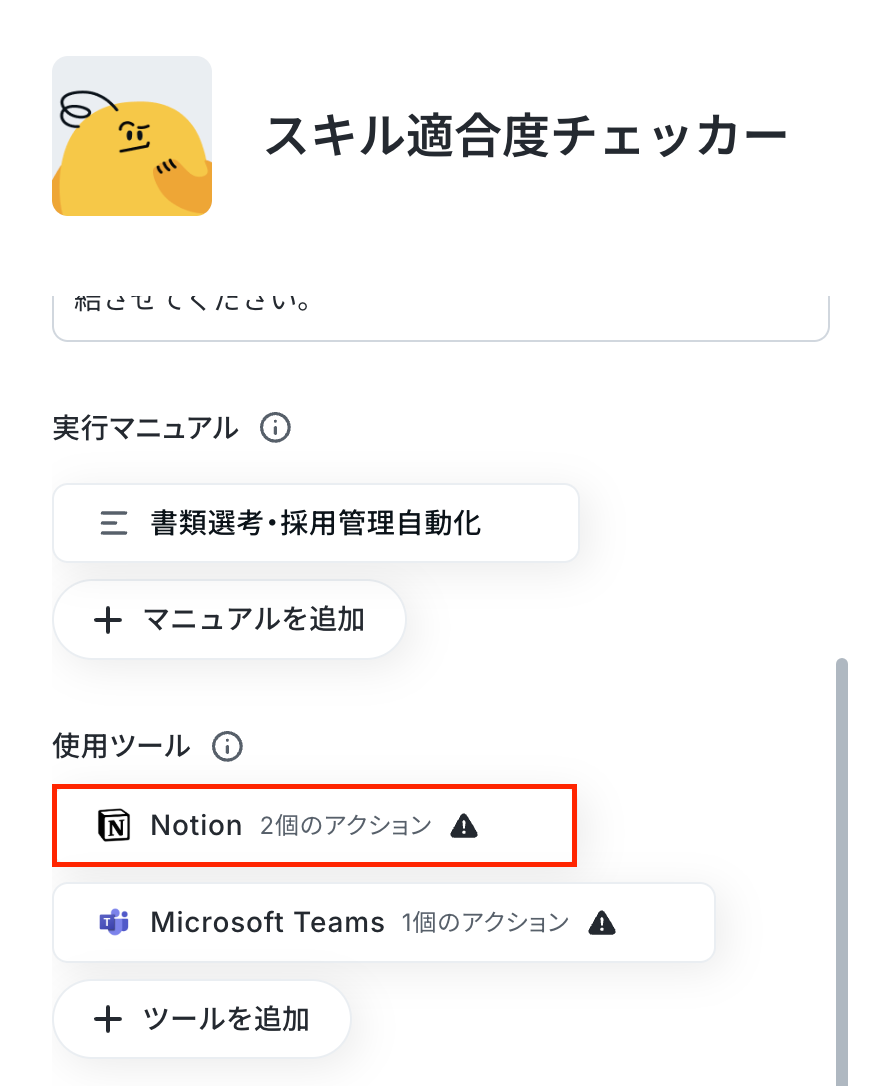
まずは「+連携アカウントを追加」をクリックし、NotionとYoomのアプリ連携を行いましょう。
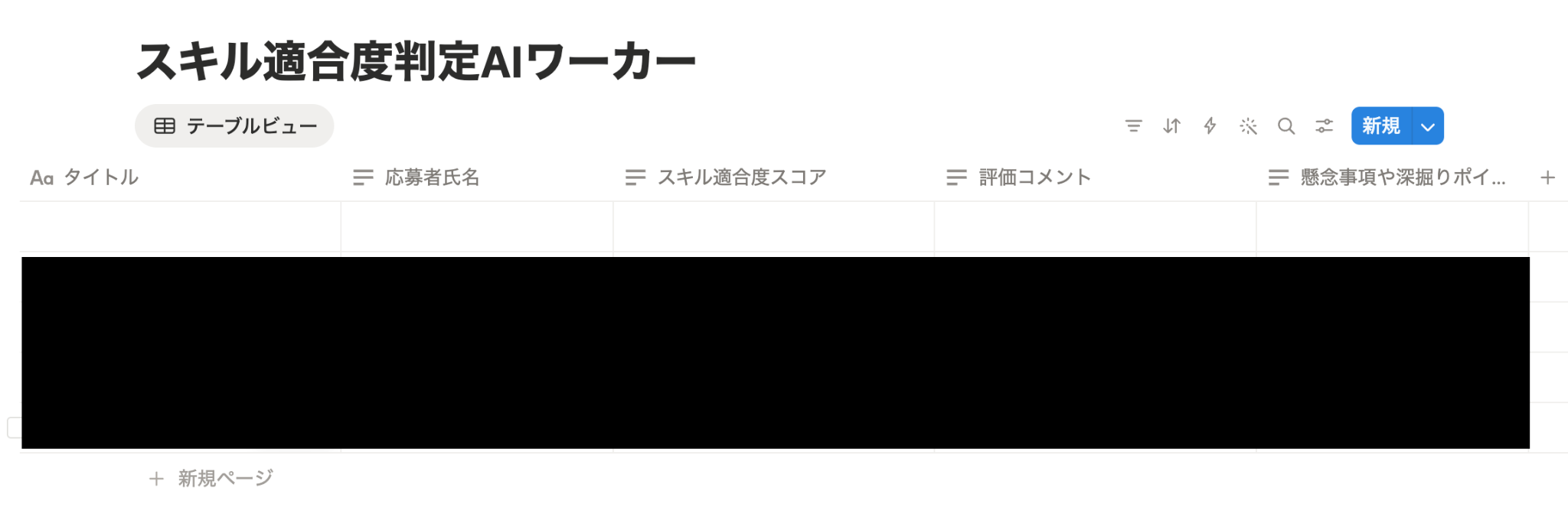
事前準備としてNotion上にデータベースを作成しておきましょう。
ここで作成したデータベースに、応募者カードが起票されます。
データベースはこのタイミングで作成しておかないと、アクセス許可画面に表示されないため注意が必要です。
事前準備が完了したら、以下の解説ナビをご参照ください。
※下記のナビはフローボットからマイアプリ連携を行う手順を案内していますが、「連携アカウントを追加」をクリックした後の流れは共通のため、同様の手順で設定を進められます。
Notionとの連携が完了したら、続いてAIワーカーに許可するアクションを設定していきましょう。
今回はNotionへ応募者情報を登録するため、「ページを作成」と「ページのプロパティを更新(テキストプロパティ)」にチェックを入れ、アクション名をクリックします。
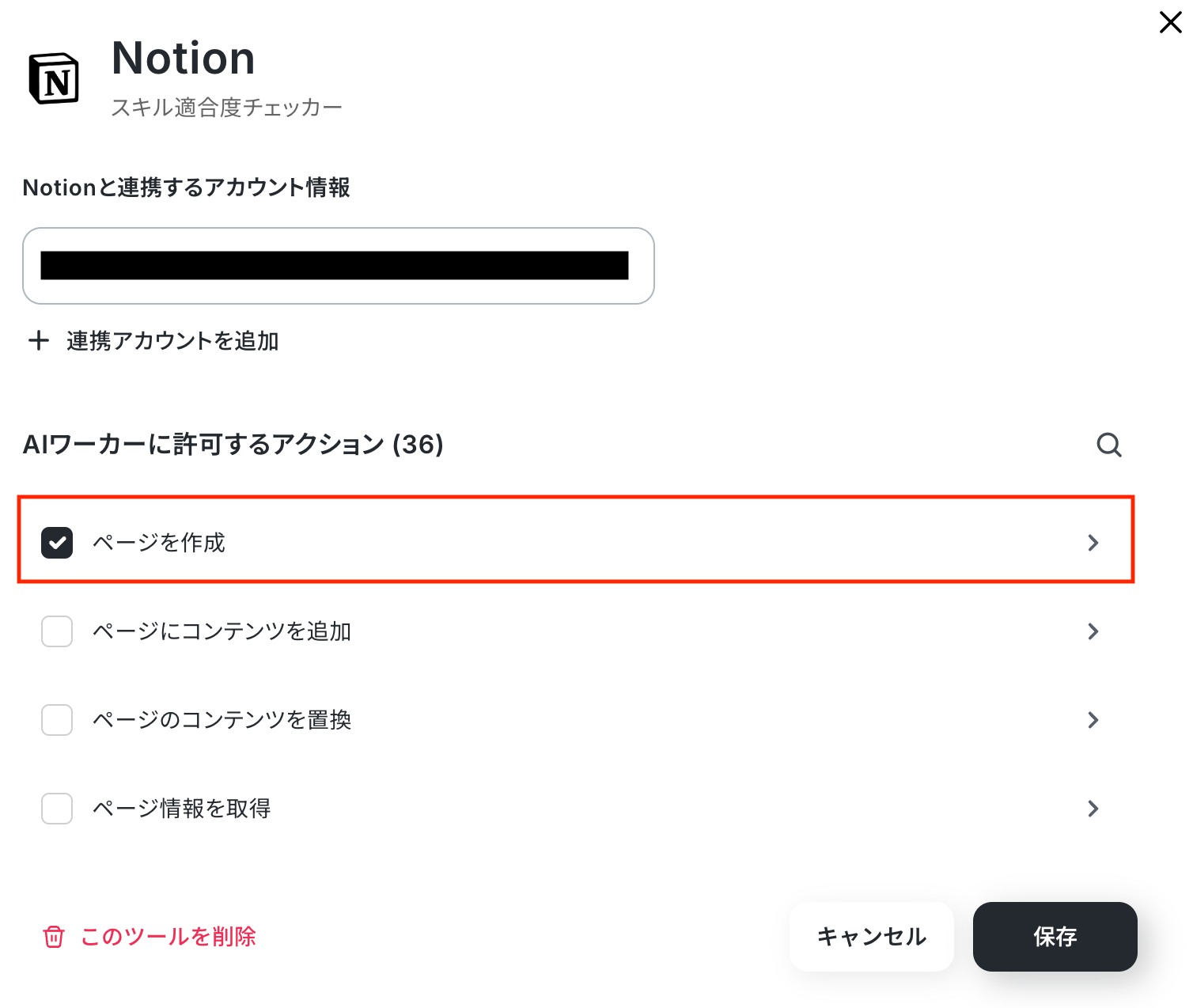
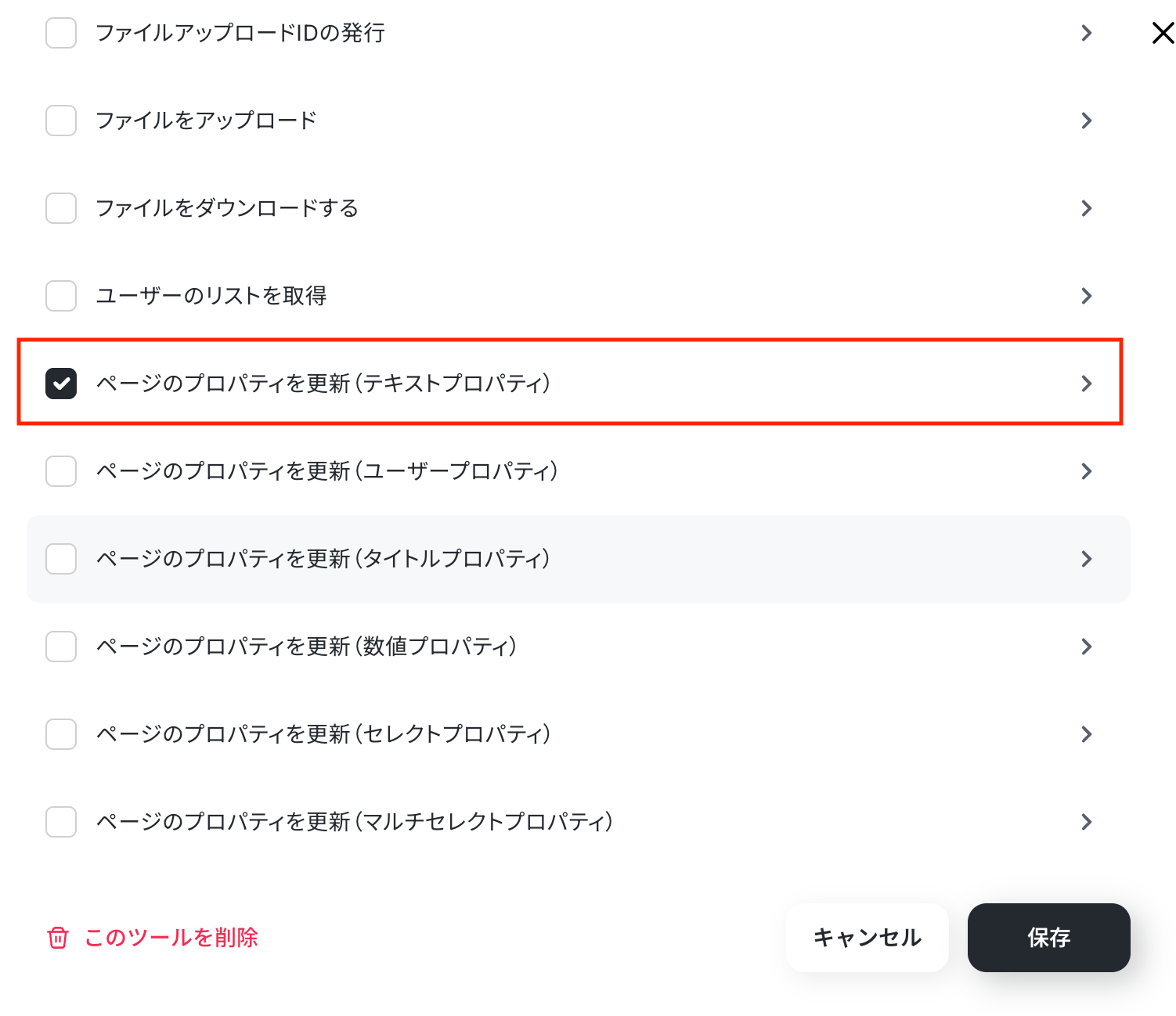
アクション名をクリックすると、設定の詳細画面が表示されます。
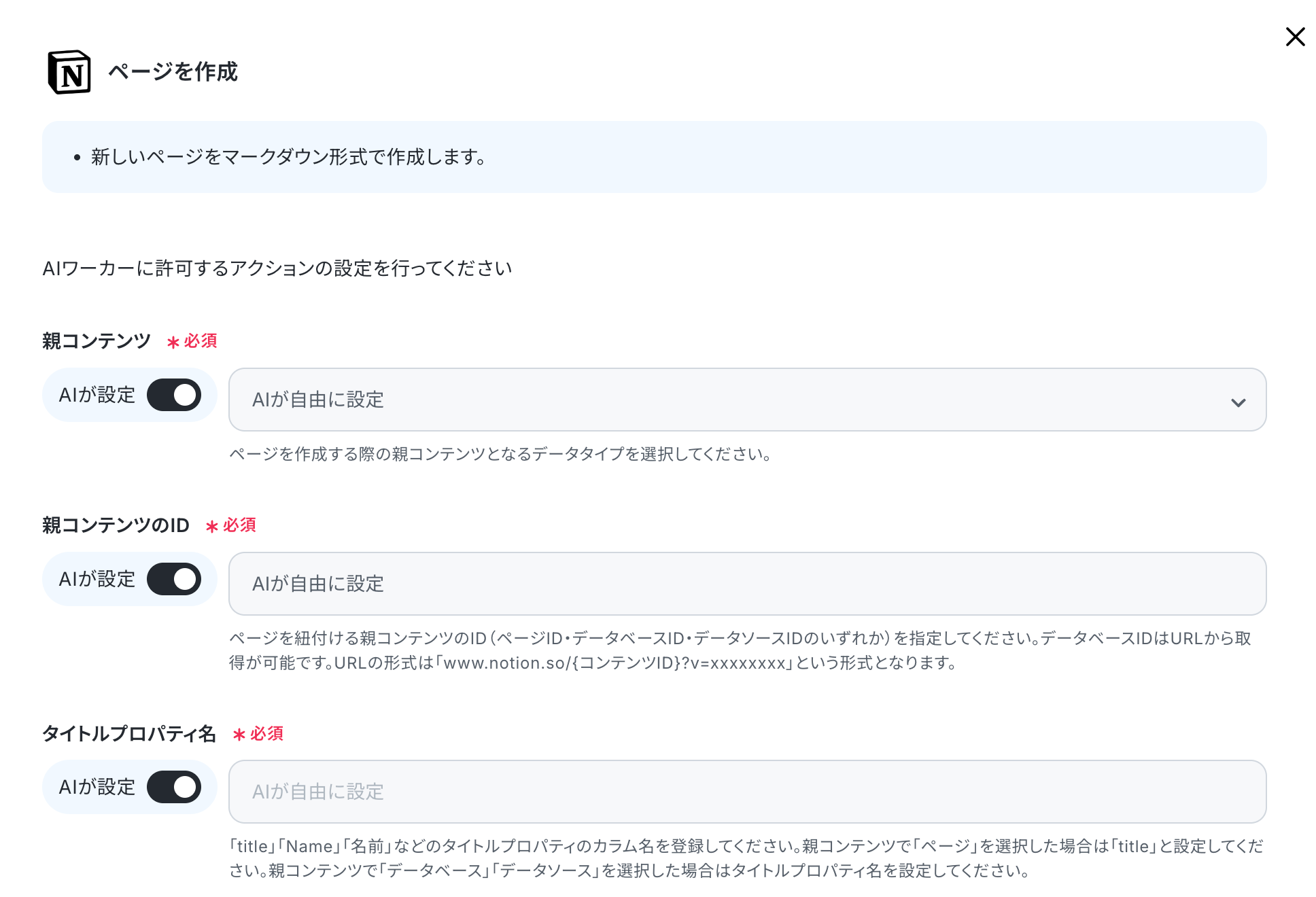
「ページを作成」では、親コンテンツIDやタイトルプロパティ名など、Notionへ応募者情報を登録するための設定を行います。
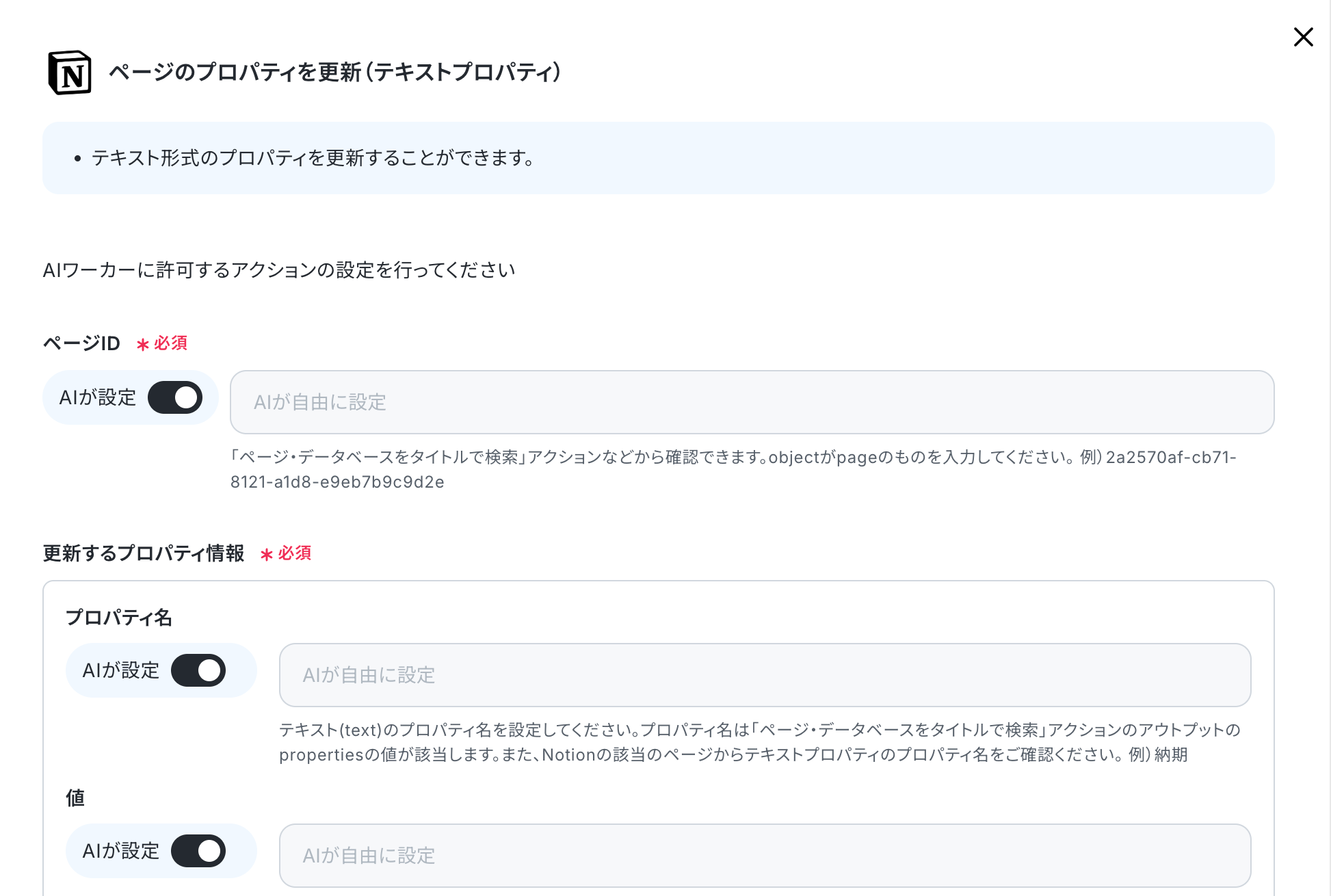
また、「ページのプロパティを更新(テキストプロパティ)」では、ページIDや更新するプロパティ名、登録する値などを設定できます。
これらの項目はAIが自動で設定を行いますが、必要に応じて手動で調整することも可能です。
設定が完了したら「保存」をクリックします。
続いて、Microsoft Teamsのアプリ連携を行いましょう。
使用するツールのアプリ名をクリック後、「連携アカウントを追加」をクリックしてください。
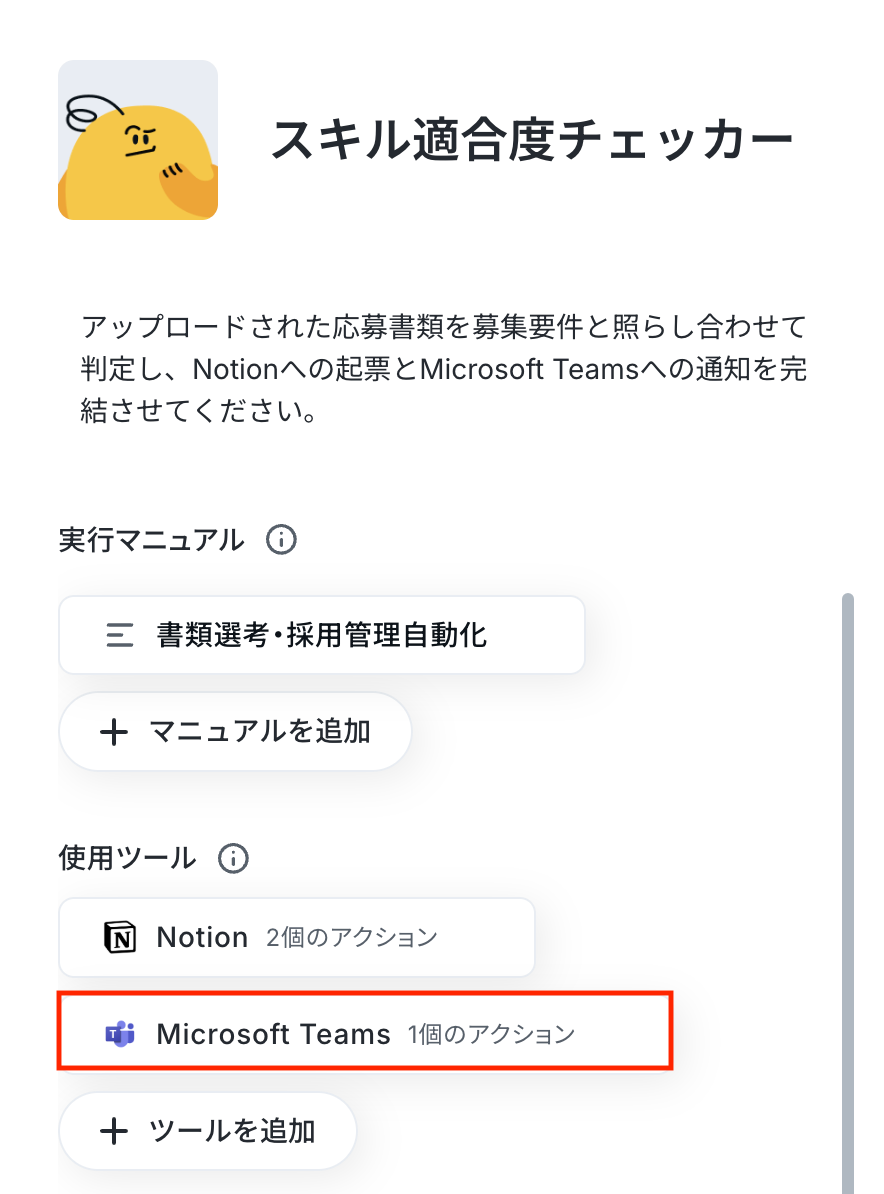
- 「Microsoft 365(旧Office 365)」には個人向けと法人向けプラン(Microsoft 365 Business)があります。
法人向けプランを契約していない場合、Yoomからの認証がうまくいかない可能性があるのでご注意ください。
連携方法については、以下の手順をご参照ください。
Microsoft Teamsとの連携が完了したら、続いてAIワーカーに許可するアクションを設定していきましょう。
今回は面接官向けに評価結果を共有するため、「チャネルにメッセージを送る」にチェックを入れ、アクション名をクリックします。
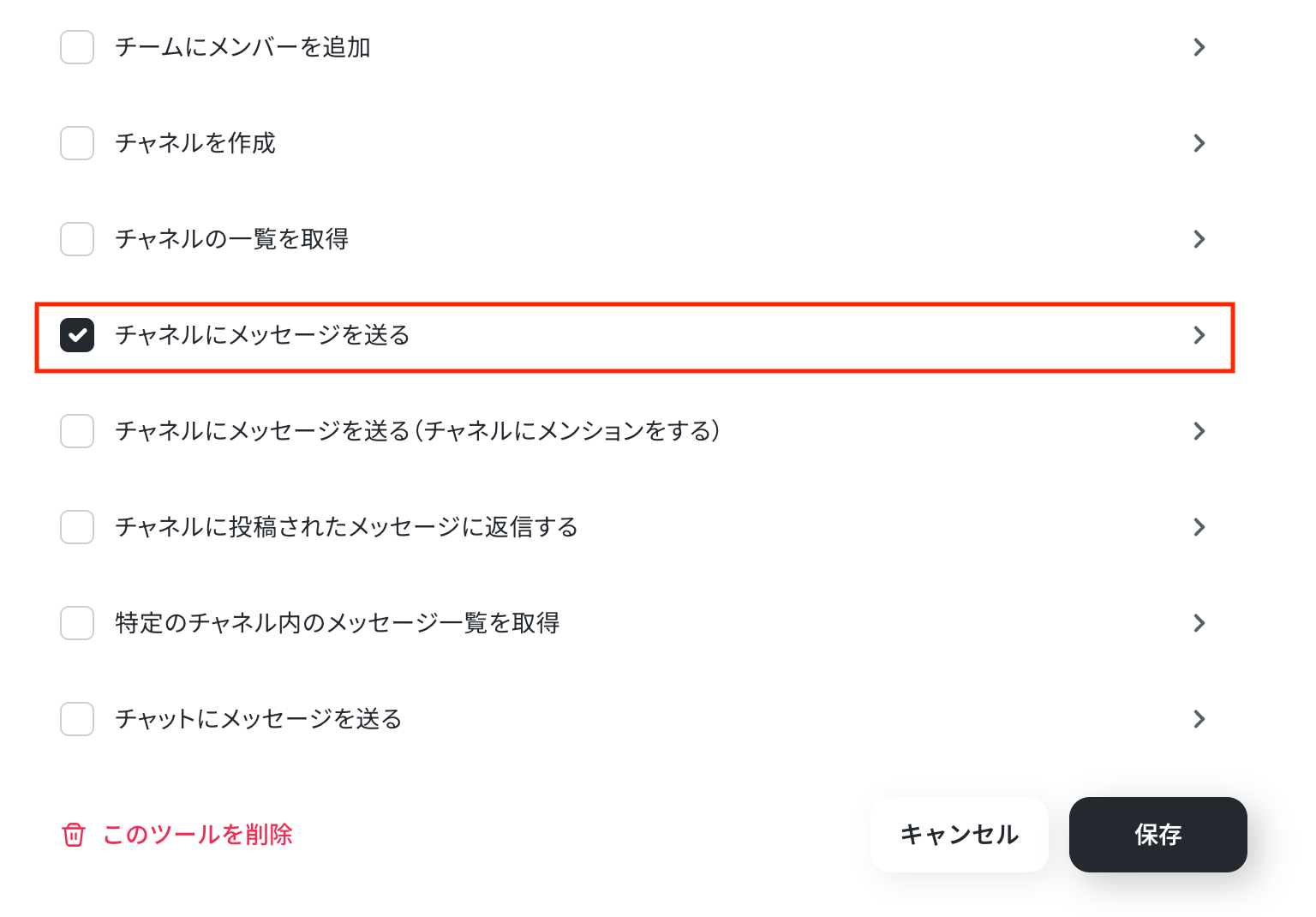
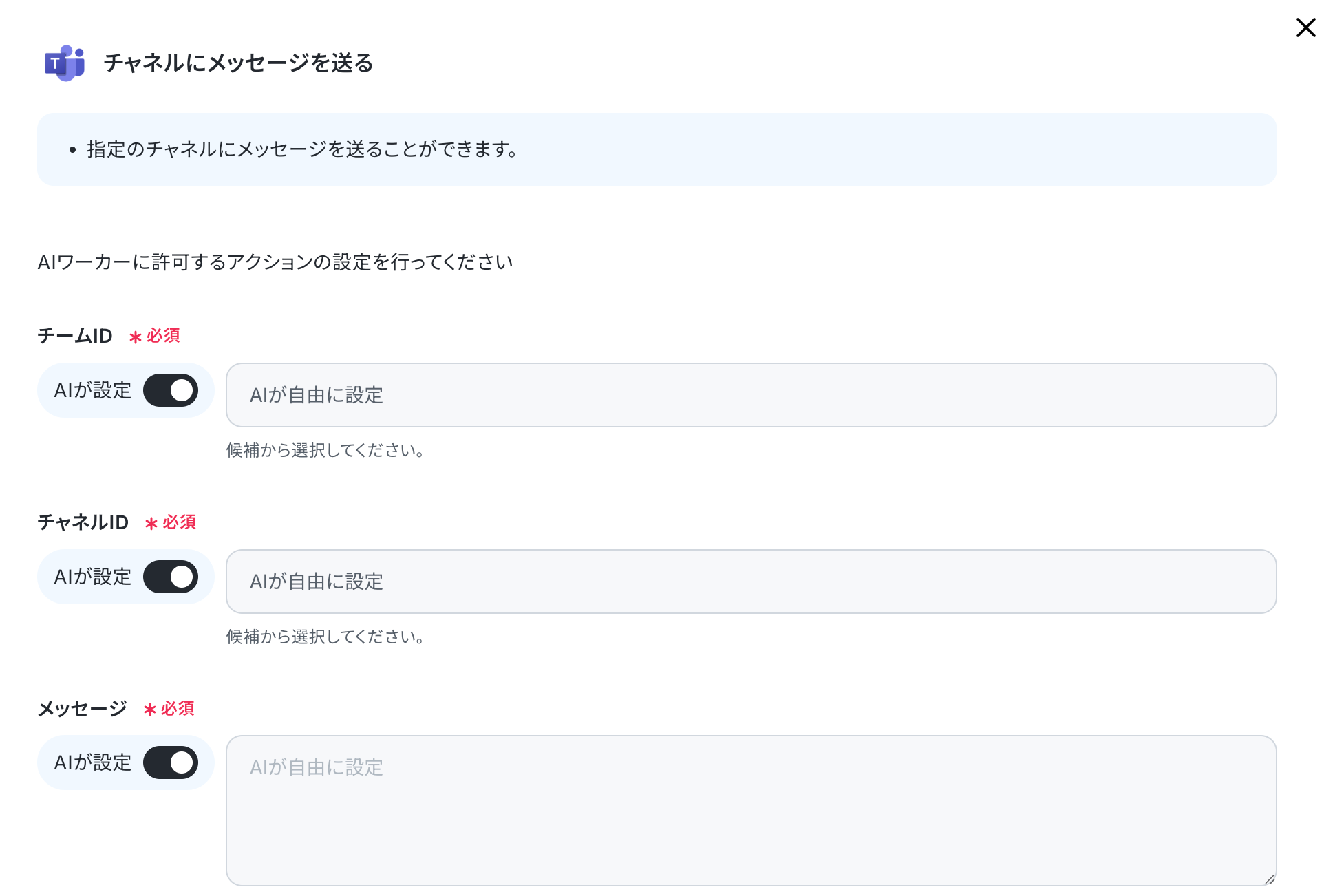
アクション名をクリックすると、設定の詳細画面が表示されます。
「チャネルにメッセージを送る」では、通知先のチームID・チャネルIDや、送信するメッセージ内容などを設定できます。
これらの項目はAIが自動で設定を行いますが、必要に応じて手動で調整することも可能です。
設定が完了したら「保存」をクリックします。
以上でツールの設定は完了です。
ステップ5:チャットに指示を送信
それでは実際にチャット画面からテストを行いましょう。
今回は下記のテストチャットを送信しました。
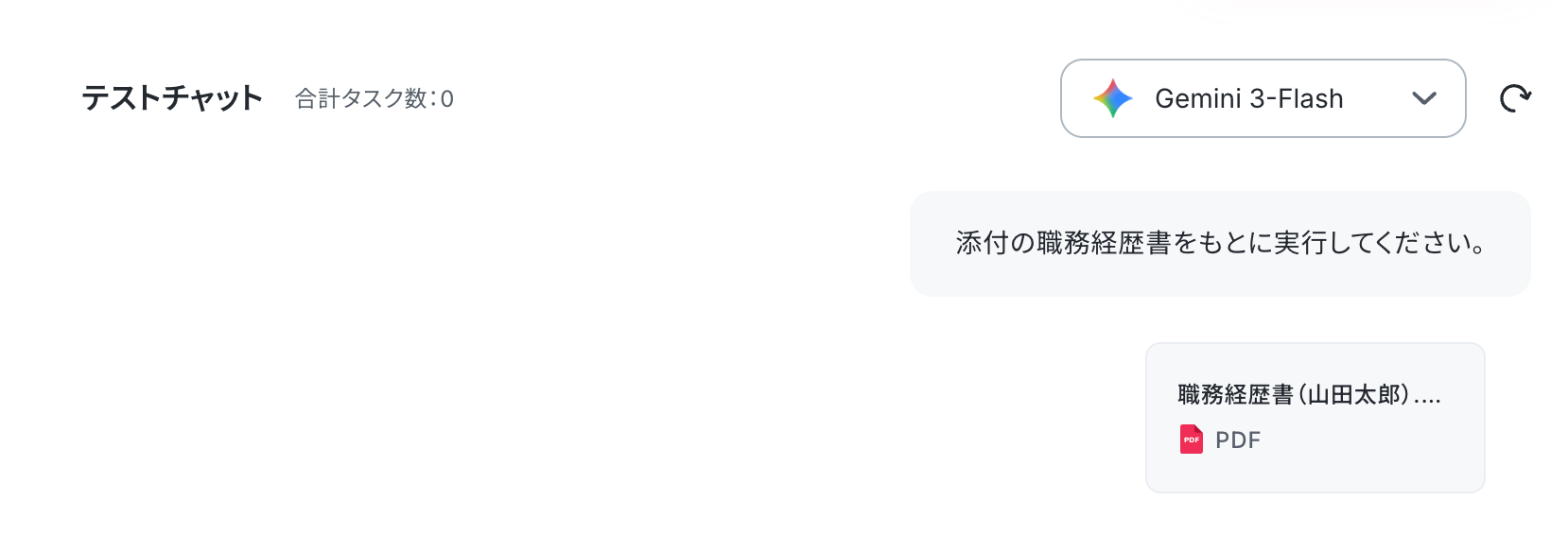
【添付:職務経歴書】
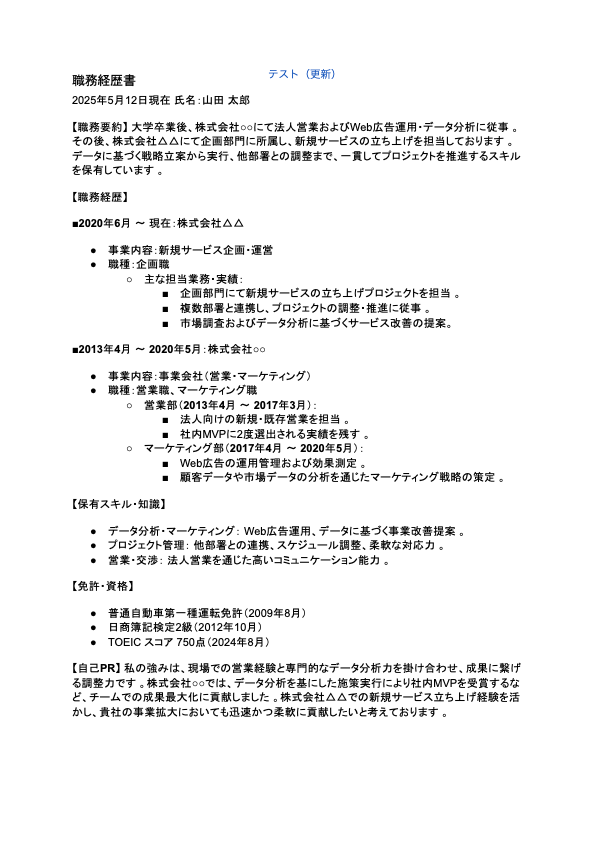
テストに成功すると、応募書類の解析結果をもとに、スキル適合度の判定・評価コメント・面接で確認すべき懸念事項や深掘りポイントが生成され、Notionへの応募者情報の登録と、Microsoft Teamsの指定チャンネルへの通知が実行されていることを確認できます。
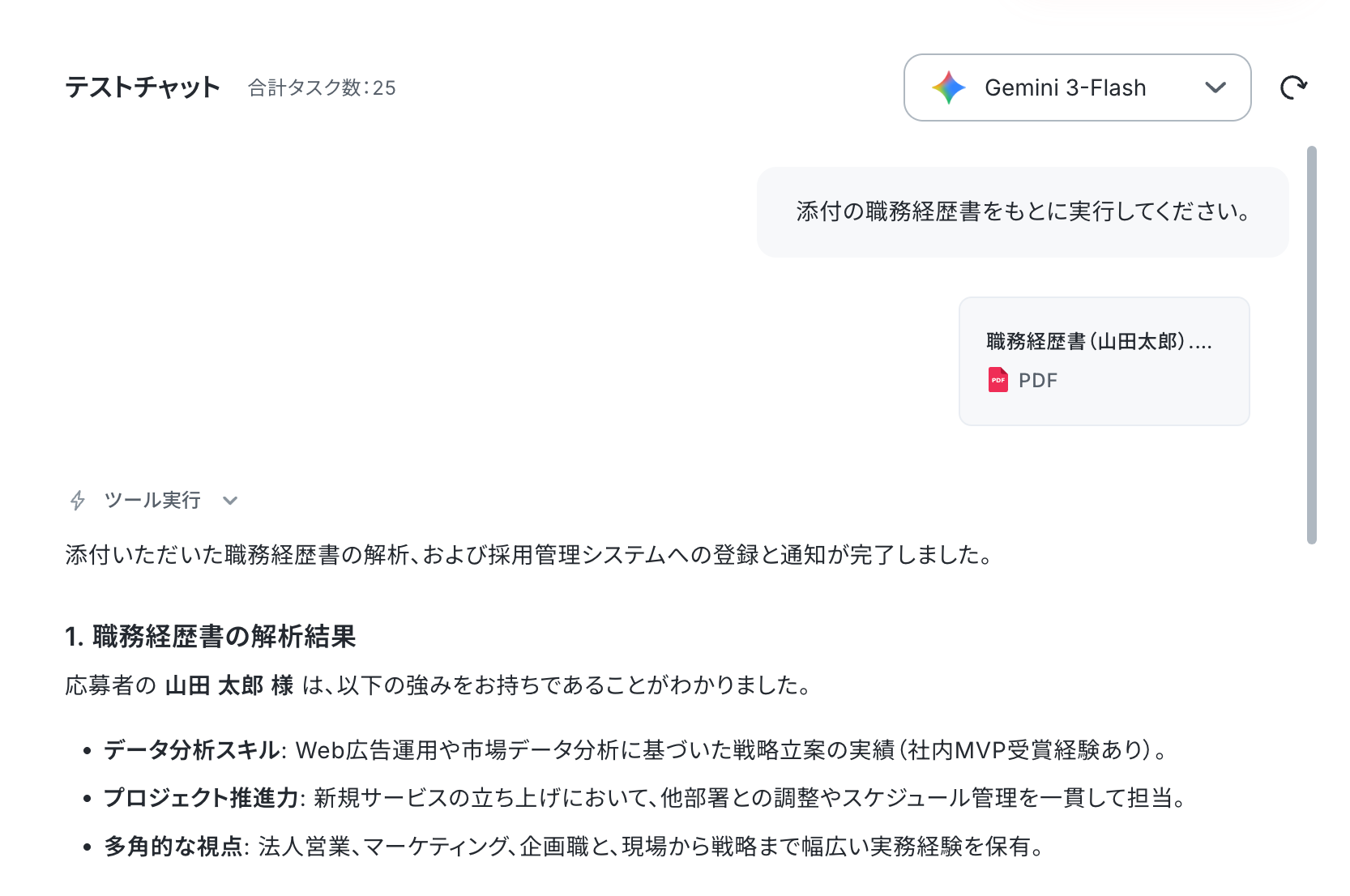
合わせてNotionとMicrosoft Teamsの画面をそれぞれ開き、応募者情報や評価サマリーが正常に登録・通知されているかを確認してみましょう。
今回は、下記のように通知されていました。
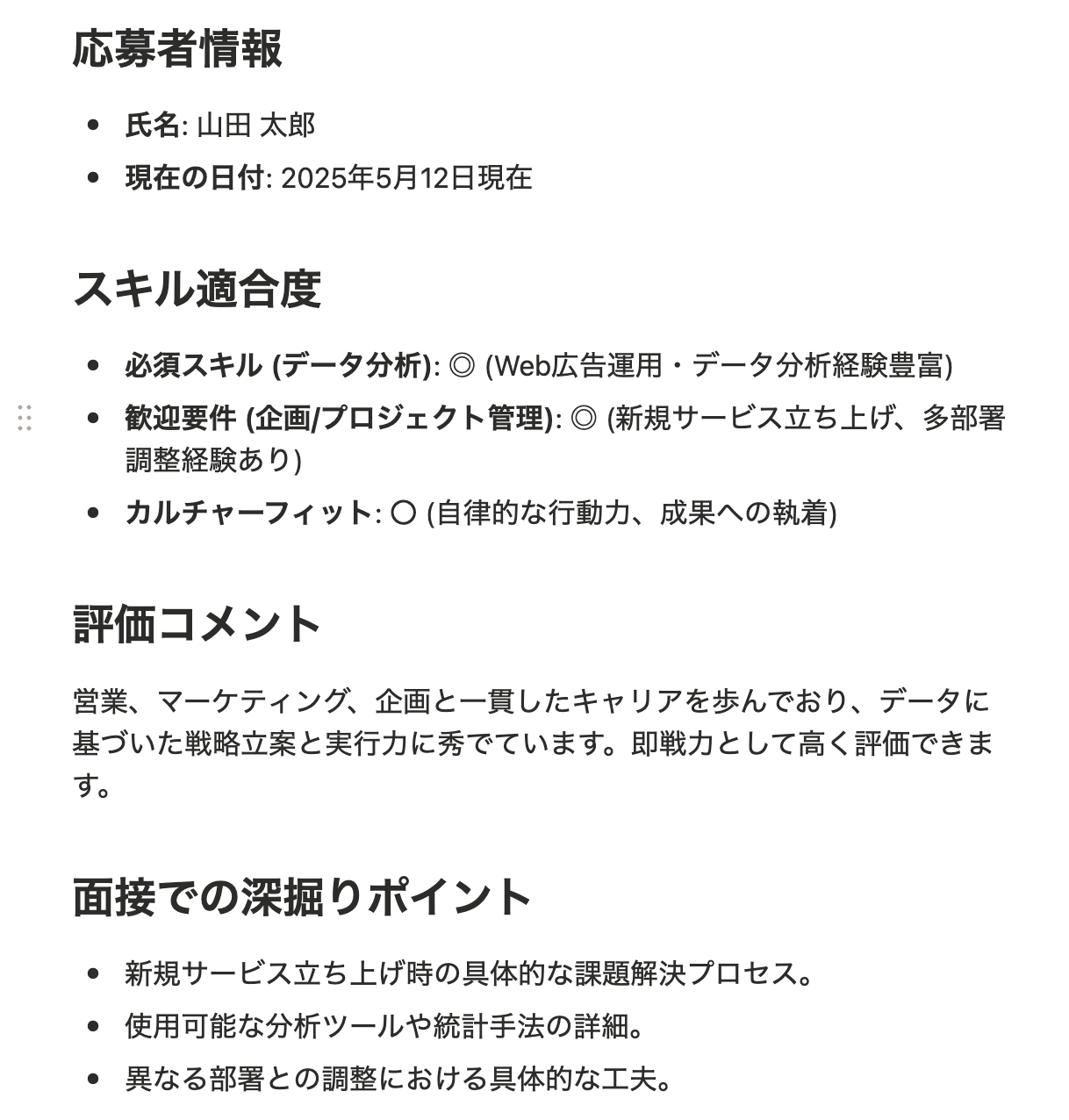
【Notion】
以下のとおり、応募者氏名やスキル適合度スコア、評価コメント、懸念事項や深掘りポイントなどが自動で登録されていることを確認できました。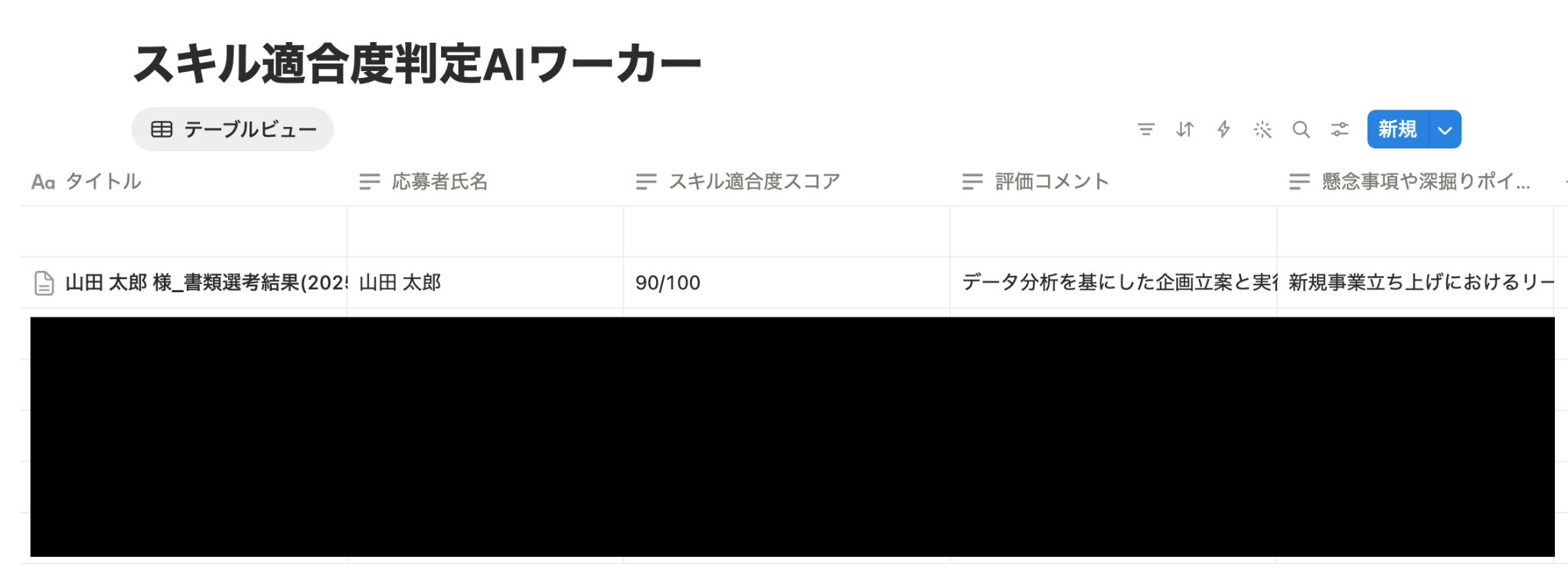
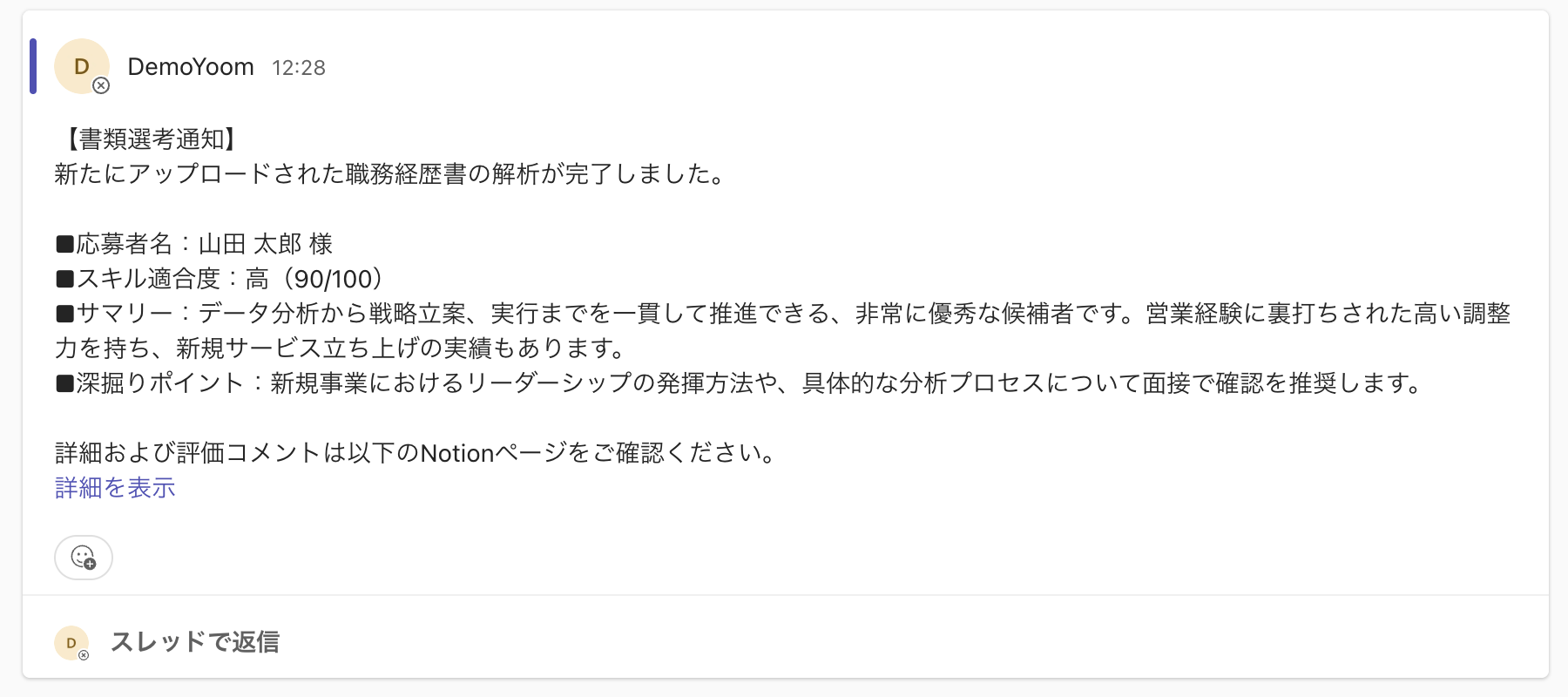
【Microsoft Teams】
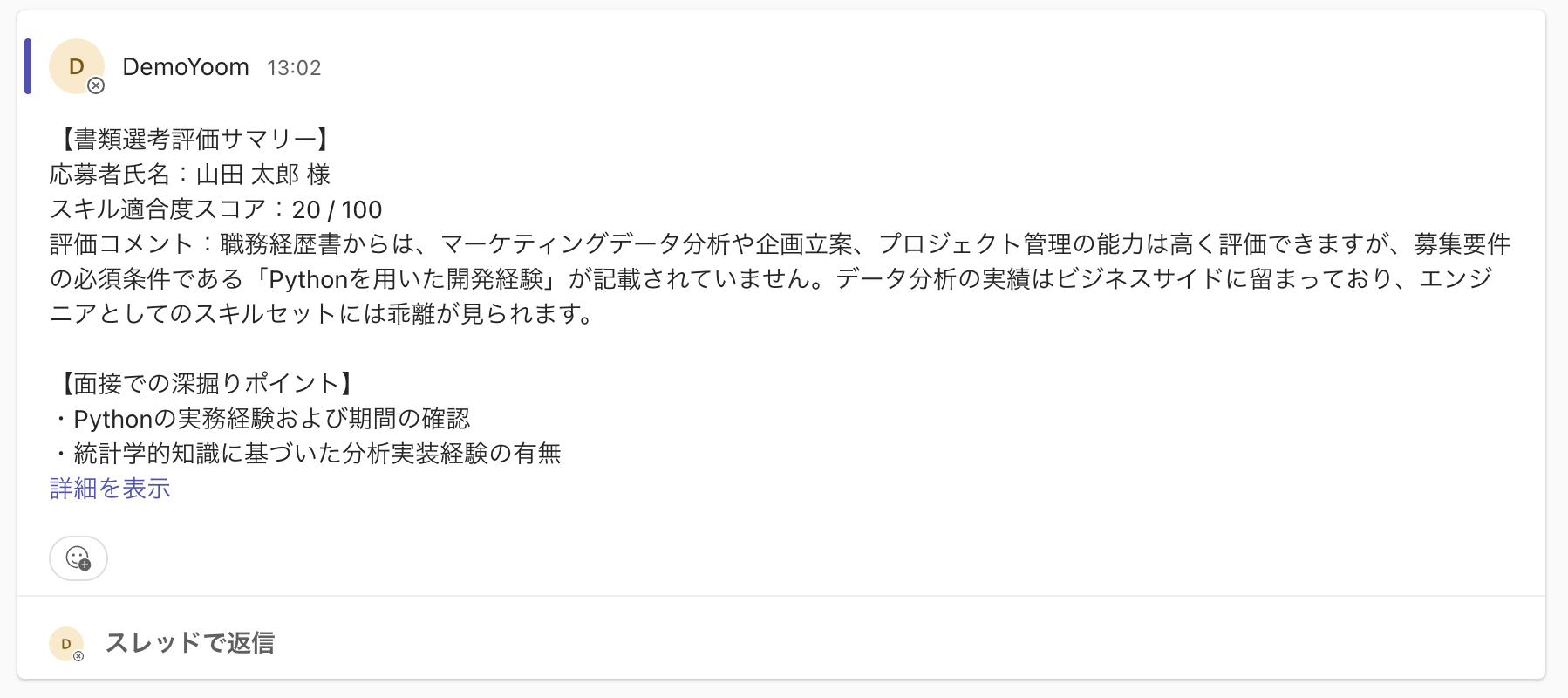
応募者名やスキル適合度、評価サマリー、面接で確認すべきポイントなどが、下記のように自動で通知されていることを確認できました。
AIワーカーをフローに組み込んでさらに自動化してみよう
AIワーカー単体でも、履歴書や職務経歴書の解析、スキル適合度の判定、Notionへの応募者情報登録、Microsoft Teamsへの評価サマリー通知までを自動化できますが、フローボットと組み合わせることで、「OneDriveに応募書類が追加されたタイミングでAIワーカーを自動実行する」といった、業務の起点から含めた全自動化が可能になります。
ここからは、先ほど作成したAIワーカーをフローボットに組み込む手順を見ていきましょう!
※今回連携するアプリの公式サイト:OneDrive
フロー設定の全体像
今回は大きく分けて以下のプロセスで作成します。
1. フローボットテンプレートをコピーする
2. トリガー設定を行う
3. AIワーカーに渡す情報の設定を行う
4. トリガーをONにして自動化を開始する
ステップ1:テンプレートをコピー
まずは、以下のバナーをクリックし、テンプレートをコピーしてください。
- 採用候補者のスキル判定やデータ入力など、ルーチンワークを自動化して選考に集中したい採用担当者の方
- OneDriveやNotionを活用して応募者管理を行っており、情報の転記作業を効率化したいと考えている方
- 応募への対応スピードを向上させ、優秀な人材の獲得競争で優位に立ちたい経営者や人事責任者の方
- 履歴書の受領からスキル判定、情報共有までが自動で行われるため、これまで手作業で行っていた確認・連絡業務の負担を軽減できます。
- AIによる一定基準での適合度判定と、Notionへの自動起票により、情報の記載漏れや選考の遅延といったヒューマンエラーを防ぐことが可能です。
- はじめに、OneDrive、Notion、Microsoft TeamsをYoomと連携します。
- 次に、トリガーでOneDriveを選択し、「特定フォルダ内にファイルが作成または更新されたら」というアクションを設定します。
- 最後に、AIワーカーで「履歴書からスキル適合度を判定し、Notionへの起票とMicrosoft Teamsへの通知を自律的に実行する」ためのマニュアルを作成し、OneDriveの「ファイルをダウンロードする」アクション、Notionの「データベースにページを作成する」アクション、Microsoft Teamsの「チャネルにメッセージを送る」アクションを使用ツールとして設定します。
- OneDriveのトリガー設定では、履歴書がアップロードされる特定のフォルダIDを正確に指定してください。
- AIワーカーのマニュアル(指示文)には、自社の募集要件や求めるスキル基準を詳細に記載することで、判定の精度を高めることが可能です。
- Microsoft Teamsの通知先チャネルや、Notionで管理する項目(氏名、スキルスコア、所感など)を、自社の運用フローに合わせて自由にカスタマイズしてください。
- OneDrive、Notion、Microsoft TeamsのそれぞれとYoomを連携してください。AIワーカー内で使用するツール(アプリ)についてもマイアプリ連携が必要です。
- Microsoft365(旧Office365)には、家庭向けプランと一般法人向けプラン(Microsoft365 Business)があり、一般法人向けプランに加入していない場合には認証に失敗する可能性があります。
- トリガーは5分、10分、15分、30分、60分の間隔で起動間隔を選択できます。
- プランによって最短の起動間隔が異なりますので、ご注意ください。
- AIワーカーの基本設定は「【AIワーカー】基本的な設定方法」をご参照ください。
- AIワーカーの同時実行数・作成可能なAIワーカー数・利用可能なAIモデルはご契約中のプランによって異なります。
- AIワーカー内でご利用いただけるアプリやオペレーション等はフローボットの利用制限と同様です。
- AIワーカーは、テスト実行でも本番実行と同様にタスクを消費しますのでご注意ください。詳細は「【AIワーカー】タスク実行数の計算方法」ご参照ください。
- AIワーカーはマニュアルを詳細に設定することで適切な処理を実行しやすくなります。詳細は「【AIワーカー】マニュアルの作成方法」をご参照ください。
- ダウンロード可能なファイル容量は最大300MBまでです。アプリの仕様によっては300MB未満になる可能性があるので、ご注意ください。
- トリガー、各オペレーションでの取り扱い可能なファイル容量の詳細は「ファイルの容量制限について」をご参照ください。
以下の画像のような画面が表示されたらテンプレートのコピーは完了です。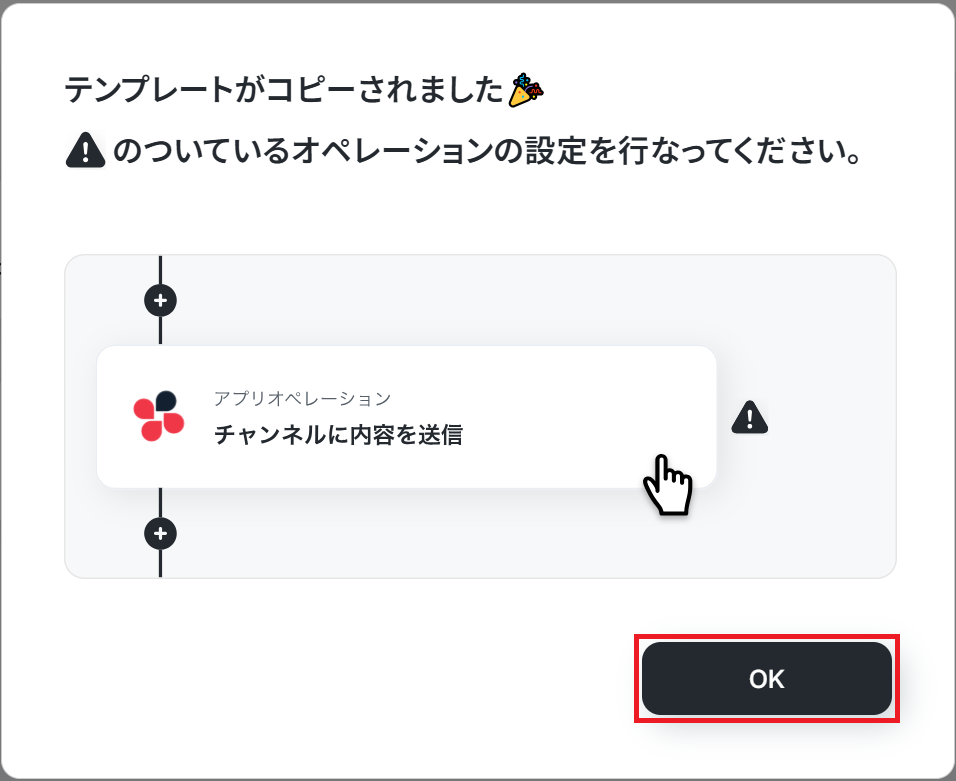
ステップ2:OneDriveのトリガー設定を行う
それでは、ここから設定を進めていきましょう。
「特定フォルダ内にファイルが作成または更新されたら」をクリックします。
※トリガーは5分、10分、15分、30分、60分の間隔で起動間隔を選択できます。
プランによって最短の起動間隔が異なりますので、ご注意ください。
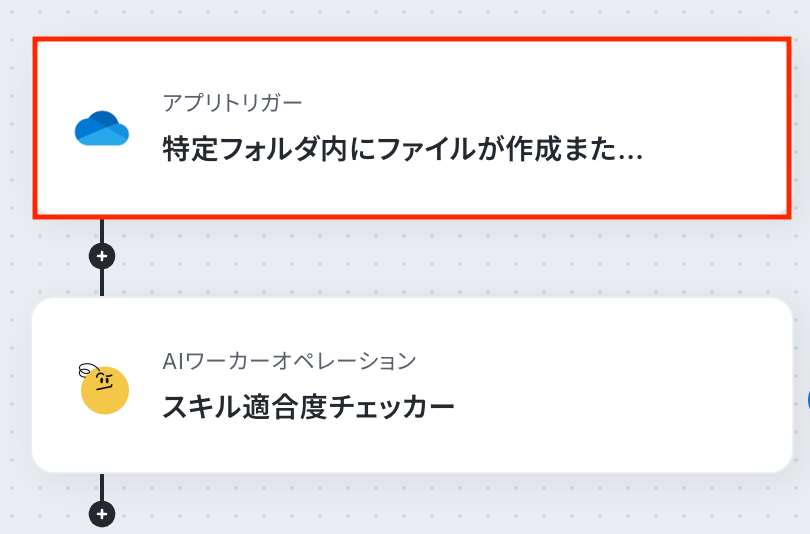
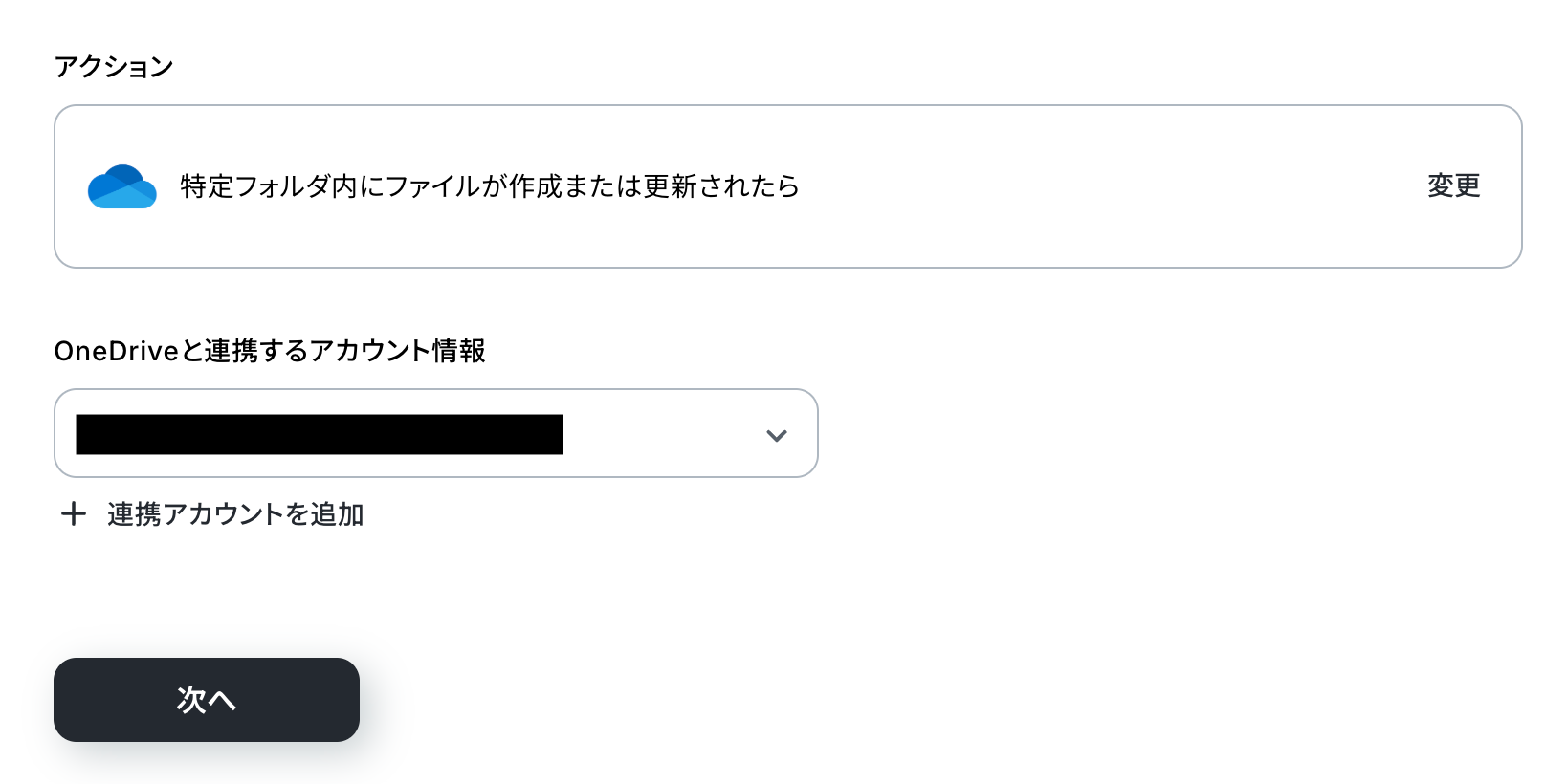
アクションはあらかじめ設定されているため、そのまま内容を確認してください。
「+連携アカウントを追加」をクリックしてOneDriveを連携します。
以下の手順をご参照ください。
※「Microsoft 365(旧Office 365)」には個人向けと法人向けプラン(Microsoft 365 Business)があります。
法人向けプランを契約していない場合、Yoomからの認証がうまくいかない可能性があるのでご注意ください。
OneDriveと連携するアカウント情報に問題がなければ、「次へ」をクリックします。
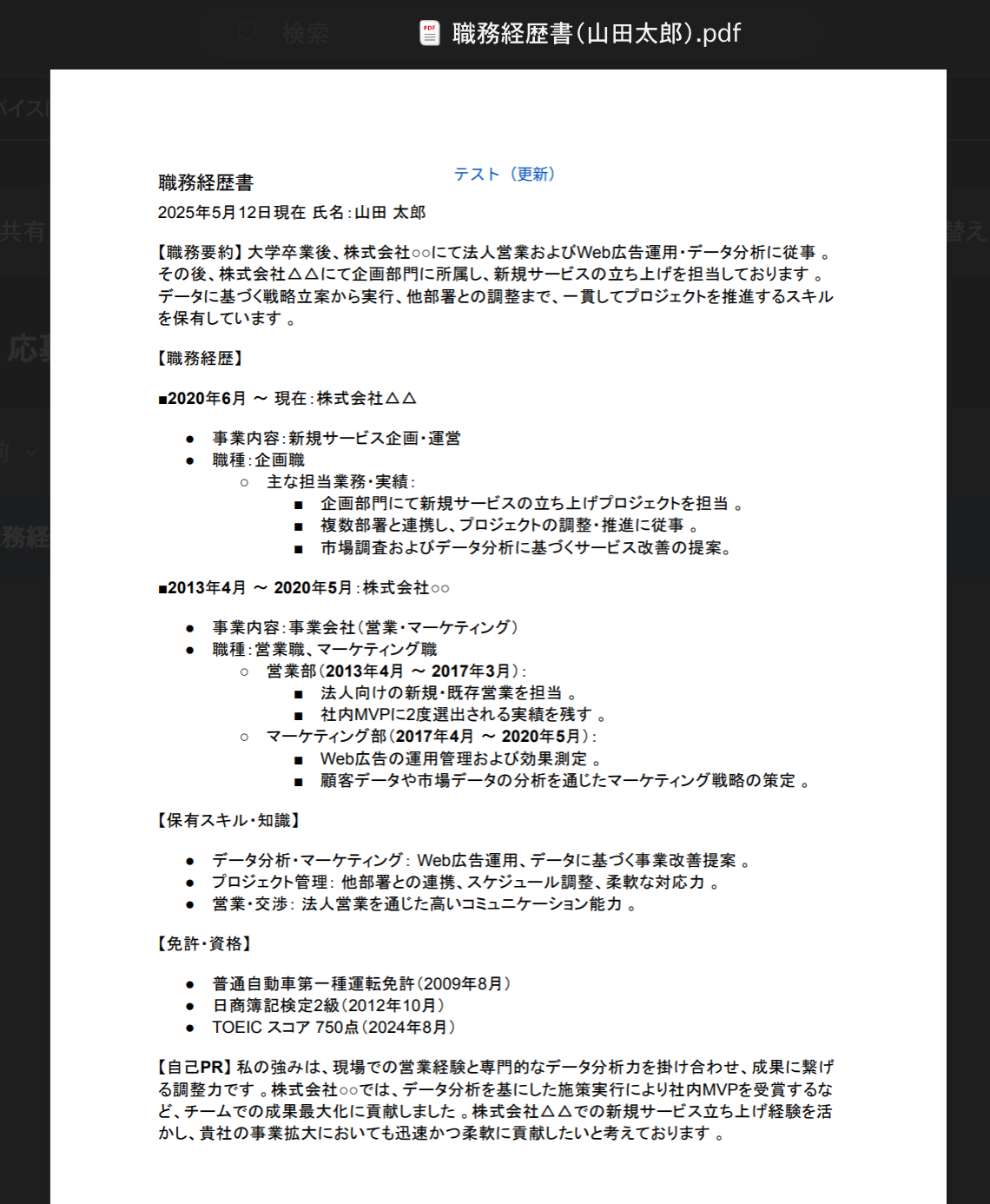
事前準備として、OneDriveのフォルダに応募書類をアップロードしておきましょう。
- ダウンロード可能なファイル容量は最大300MBまでです。アプリの仕様によっては300MB未満になる可能性があるので、ご注意ください。
- トリガー、各オペレーションでの取り扱い可能なファイル容量の詳細は「ファイルの容量制限について」をご参照ください。
今回はテスト用に、以下の内容でアップロードしました。

Yoomの操作画面に戻ります。
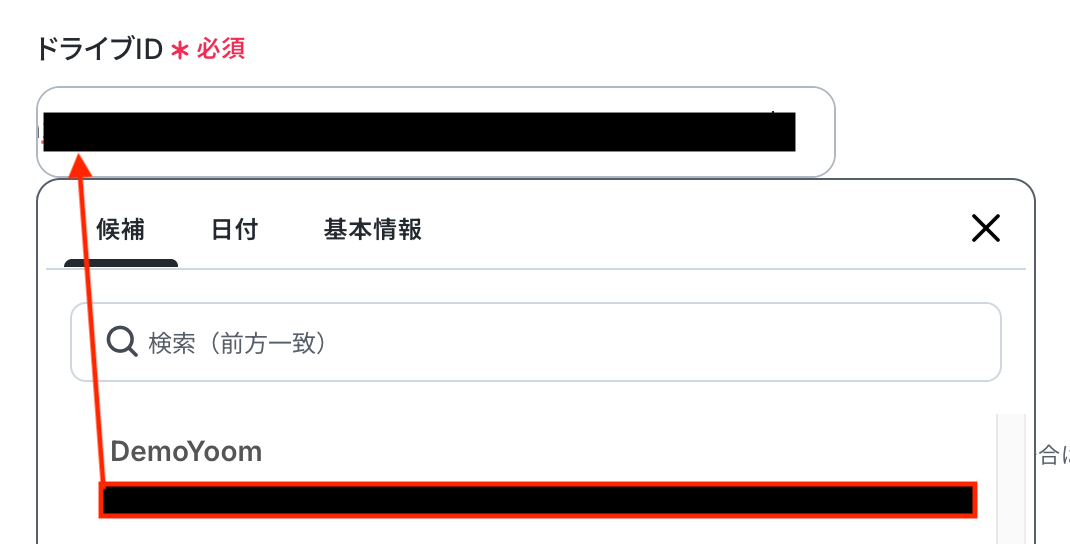
ドライブID
入力欄をクリックするとマイアプリ連携をしたアカウントから候補が表示されるので、対象の項目を選択しましょう。
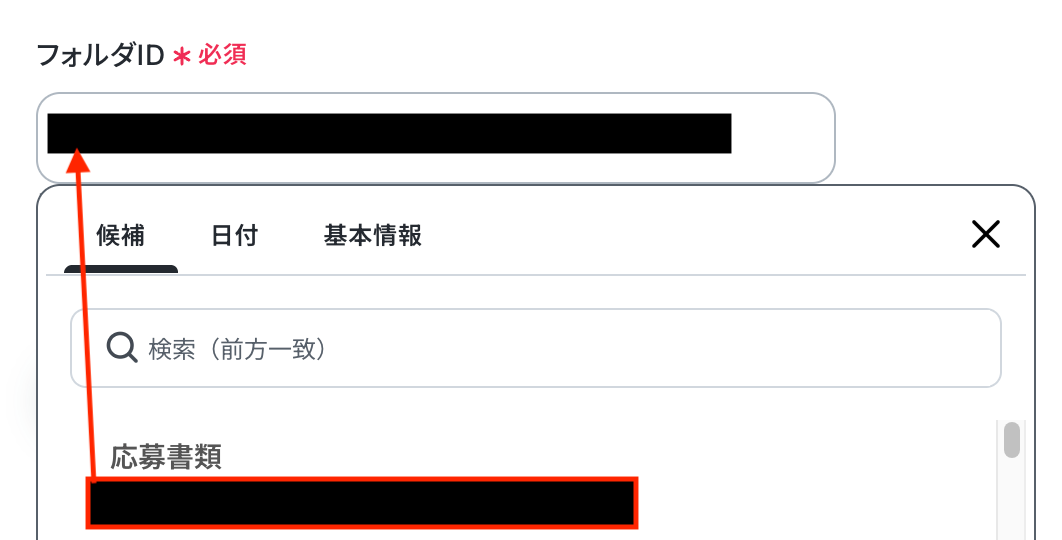
フォルダID
こちらも入力欄をクリックすると設定したドライブIDから候補が表示されるので、対象の項目を選択してください。
入力が完了したら、設定内容とトリガーの動作を確認するため「テスト」をクリックします。
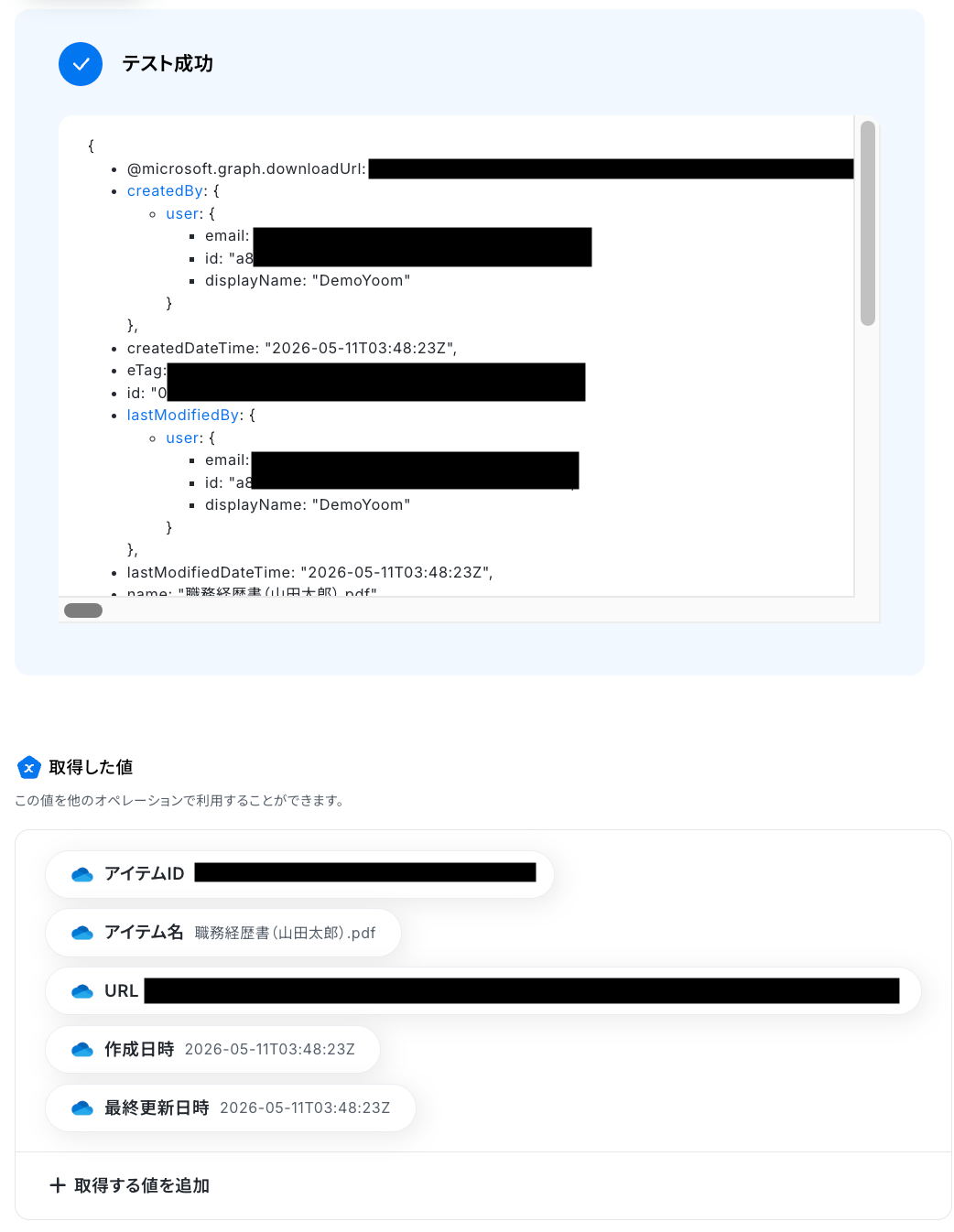
テストに成功すると、OneDrive上にアップロードされた応募書類ファイルに関する情報が一覧で表示されます。
以下の画像の取得した値はこの後のステップで利用することが可能です。
※取得した値とは?
トリガーやオペレーション設定時に、「テスト」を実行して取得した値のことを指します。
後続のオペレーション設定時の値として利用でき、フローボットを起動するたびに変動した値となります。
内容を確認し、「完了」をクリックします。
ステップ3:AIワーカーに渡す情報の設定を行う
続いて、フローボット上でAIワーカーの設定を行います。
「スキル適合度チェッカー(FB用)」をクリックしてください。
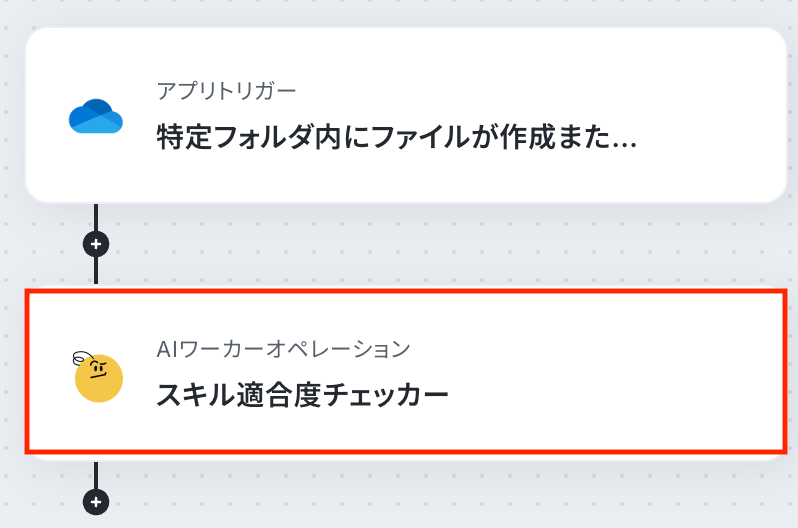
AIワーカー
AIワーカーの設定画面が表示されます。
画面右側の鉛筆マークをクリックすると、設定内容を編集できます。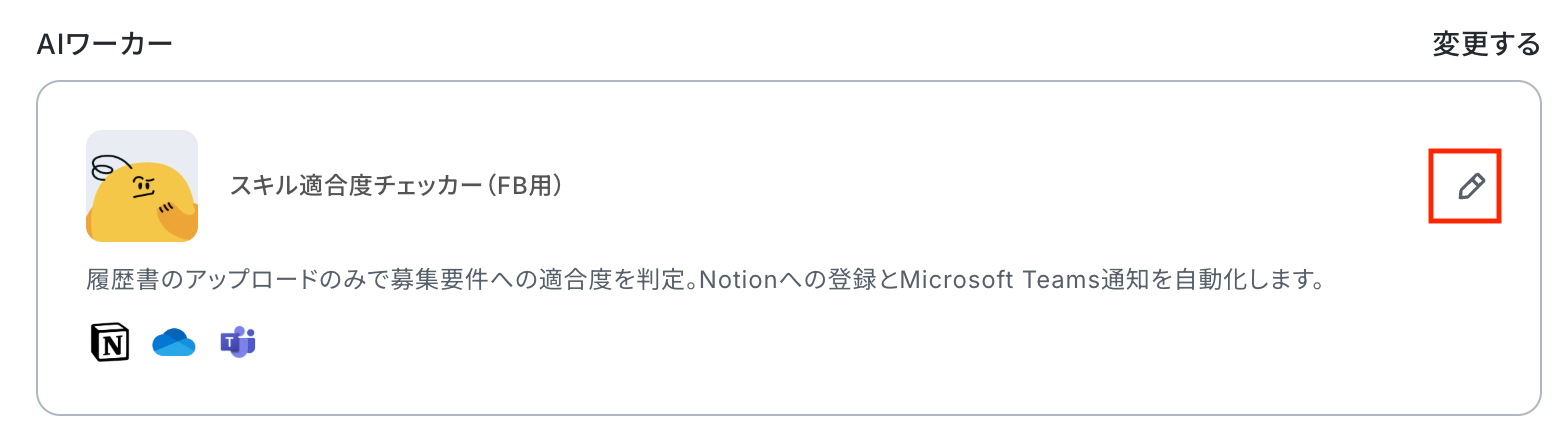
説明・役割・マニュアルはあらかじめ設定されているため、そのまま使用できます。
内容を調整したい場合は、「書類選考担当のAIワーカーを作ってみよう」の見出しを参考に設定してください。
また、使用ツールのNotion、OneDrive、Microsoft Teamsは、アプリ連携が必要です。
NotionとMicrosoft Teamsの連携手順については、「書類選考担当のAIワーカーを作ってみよう」の見出し内で解説しているので、あわせてご確認ください。
使用ツールからOneDriveをクリックします。
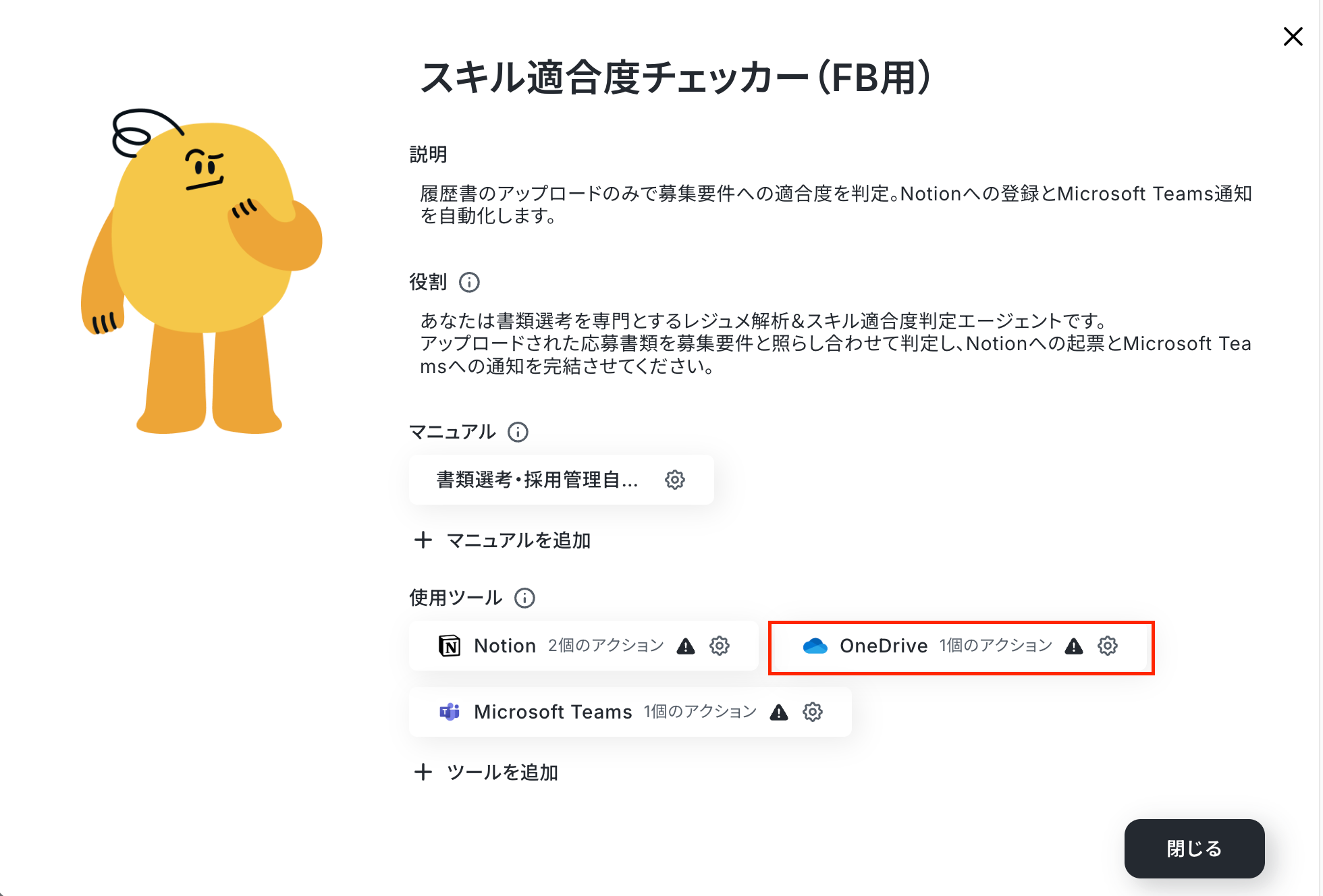
「ファイルをダウンロード」にチェックを入れ、アクション名をクリックします。
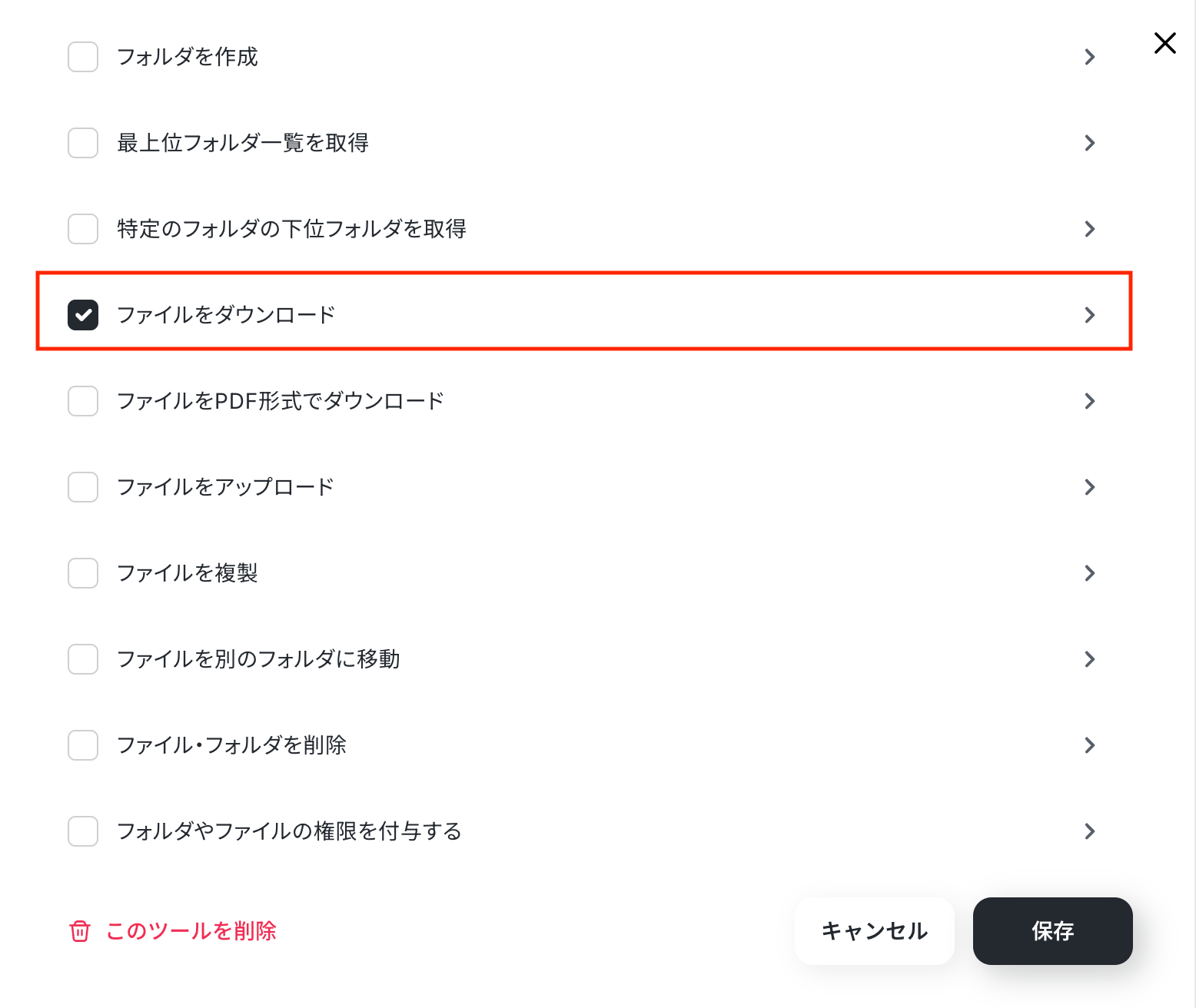
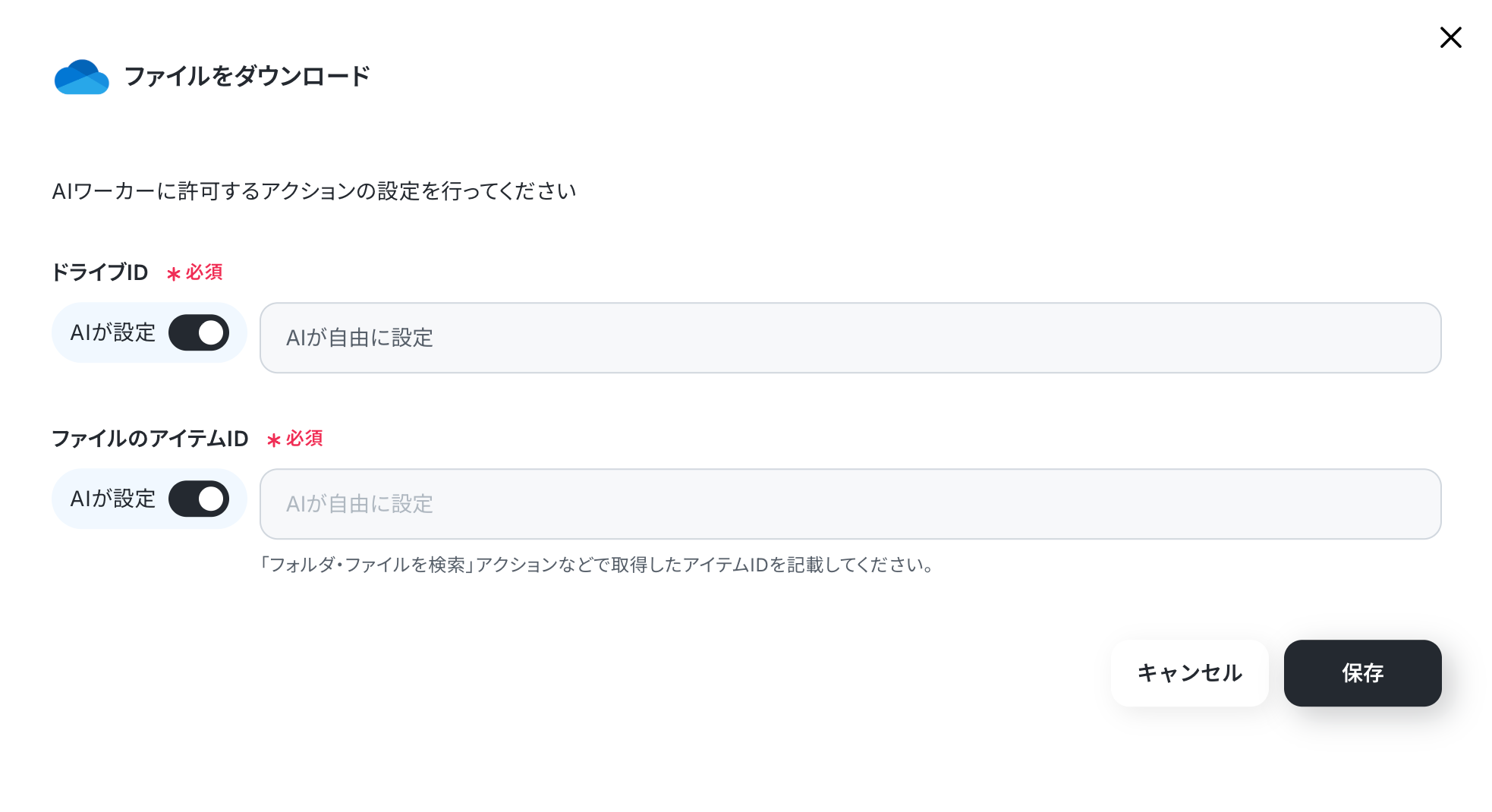
アクション名をクリックすると、設定の詳細画面が表示されます。
「ファイルをダウンロード」では、対象の応募書類を取得するために、ドライブIDやファイルのアイテムIDなどを設定できます。
これらの項目はAIが自動で設定を行いますが、必要に応じて手動で調整することも可能です。
設定が完了したら「保存」をクリックします。
Notion、Microsoft Teamsの設定方法は書類選考担当のAIワーカーを作ってみようで解説していますので、参考にしてください。
設定が完了したら、フローの操作画面に戻ります。
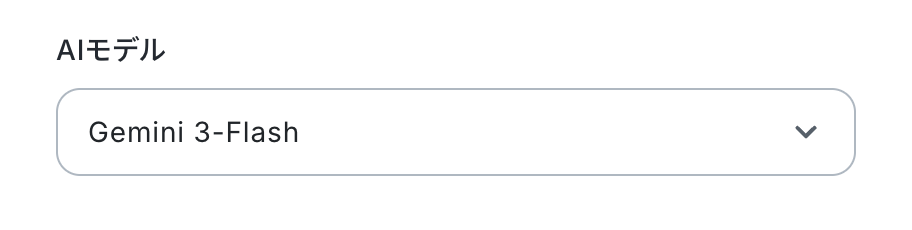
AIモデル
AIモデルはGemini・ChatGPT・Claudeのモデルをプルダウンで選択できるので、適したものを選びましょう。
今回は、Gemini-3-Flashを選択して次に進みます。
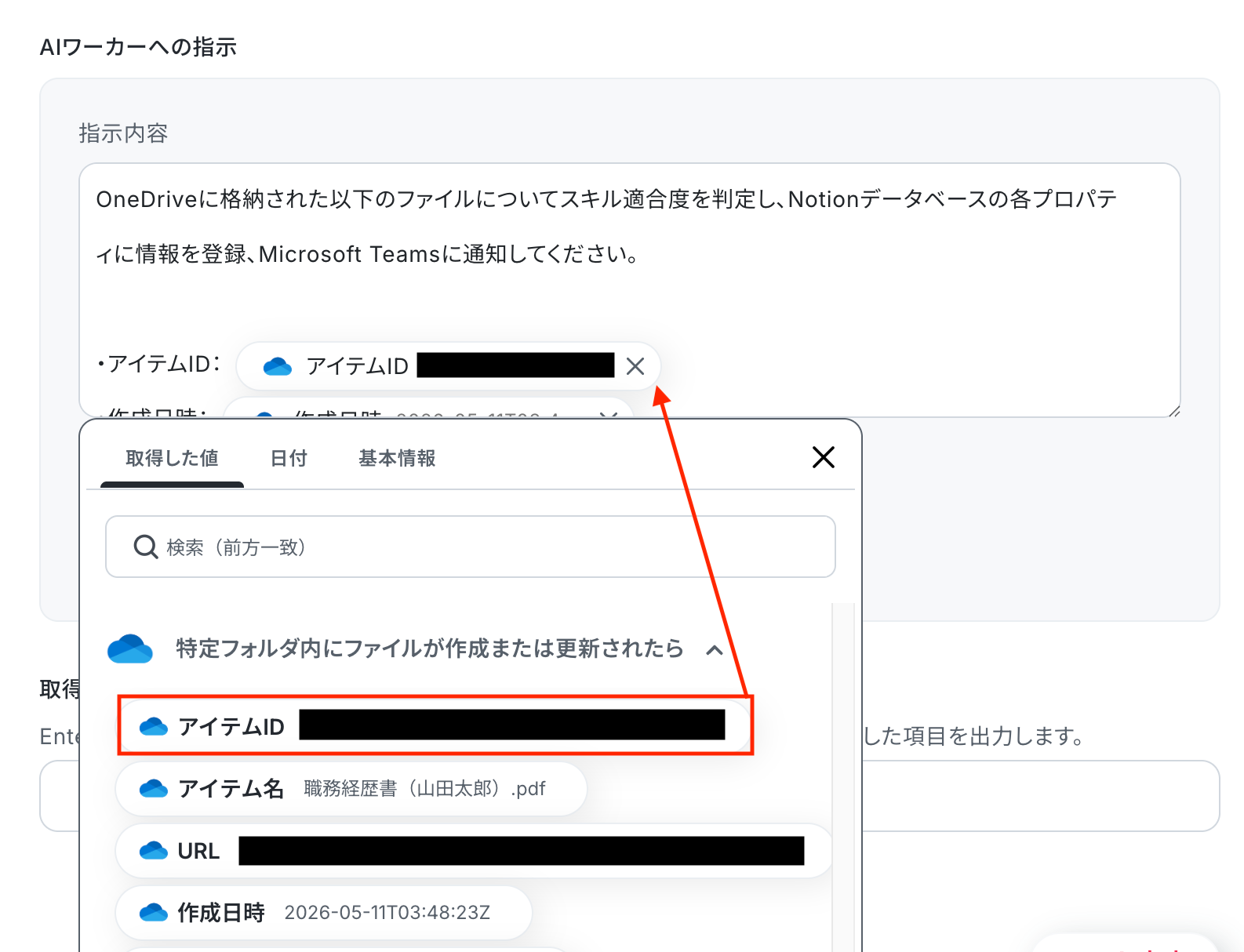
AIワーカーへの指示を入力します。
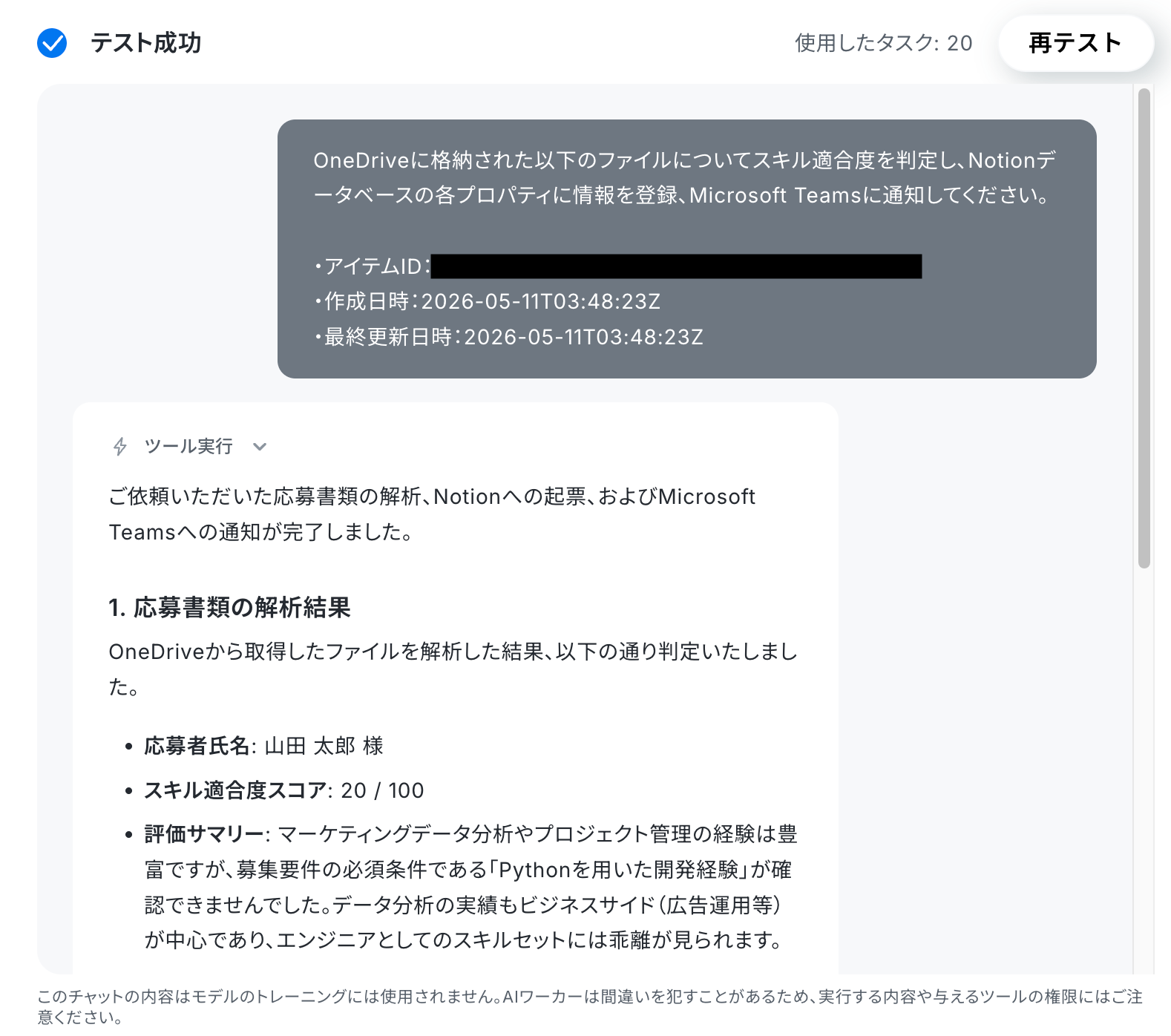
処理手順や行動指針はマニュアルで設定済みのため、ここではトリガーで取得した値など、実行時に使用する情報を入力しましょう。
入力欄をクリックすると、トリガーのステップでOneDriveから取得した値が表示されるので、選択して入力しましょう。
取得した値を活用することで値が固定化されず、フローボットを起動するたびに最新の情報を自動で反映できます。
指示文が入力できたら「テスト」をクリックしましょう!
※なお、テスト実行でもタスクを消費しますのでご注意ください。
使用したタスクは、テスト実行後「再テスト」の左側に表示されます。
AIワーカー使用時のタスク実行数の計算方法については、以下のヘルプページをご確認ください。
テストが成功したら、NotionとMicrosoft Teamsの画面をそれぞれ開き、応募者情報や評価サマリーが正しく登録・通知されているか確認してみましょう。
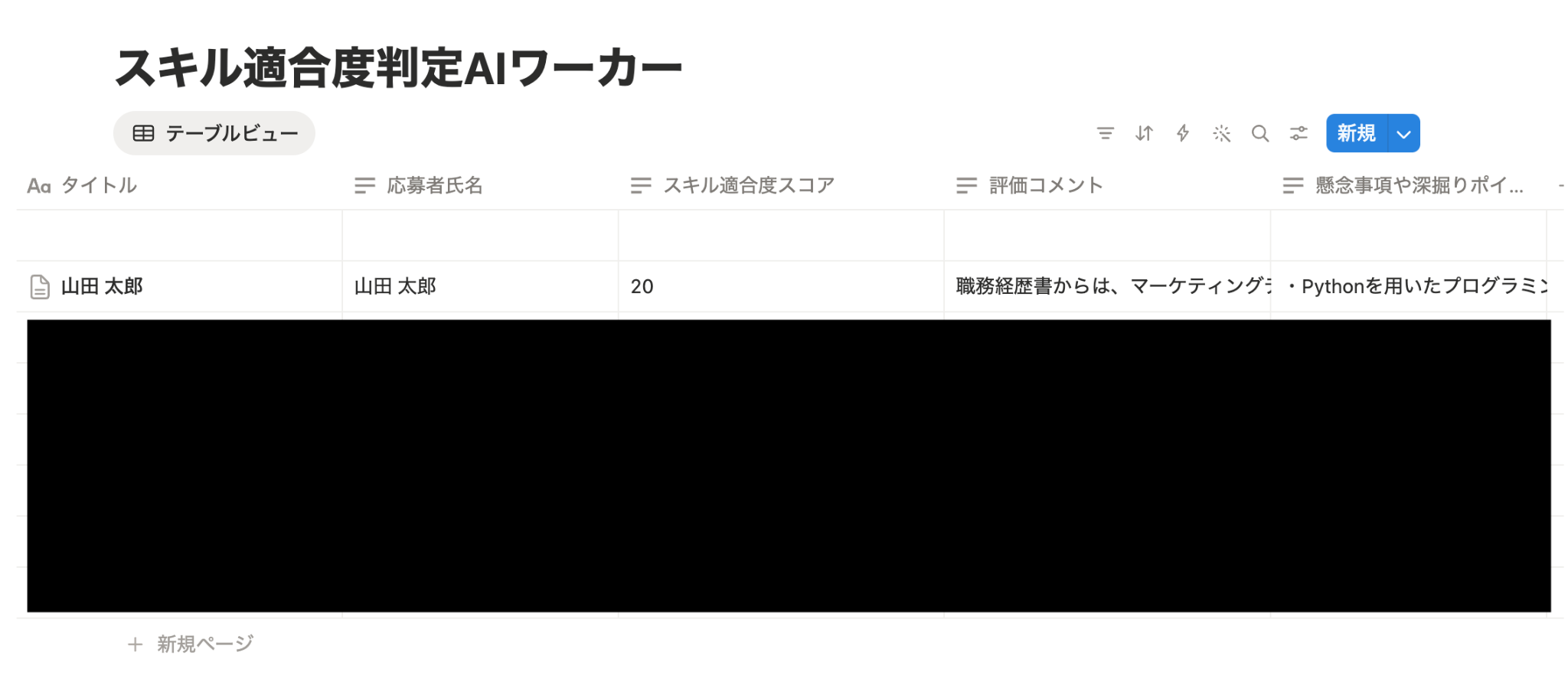
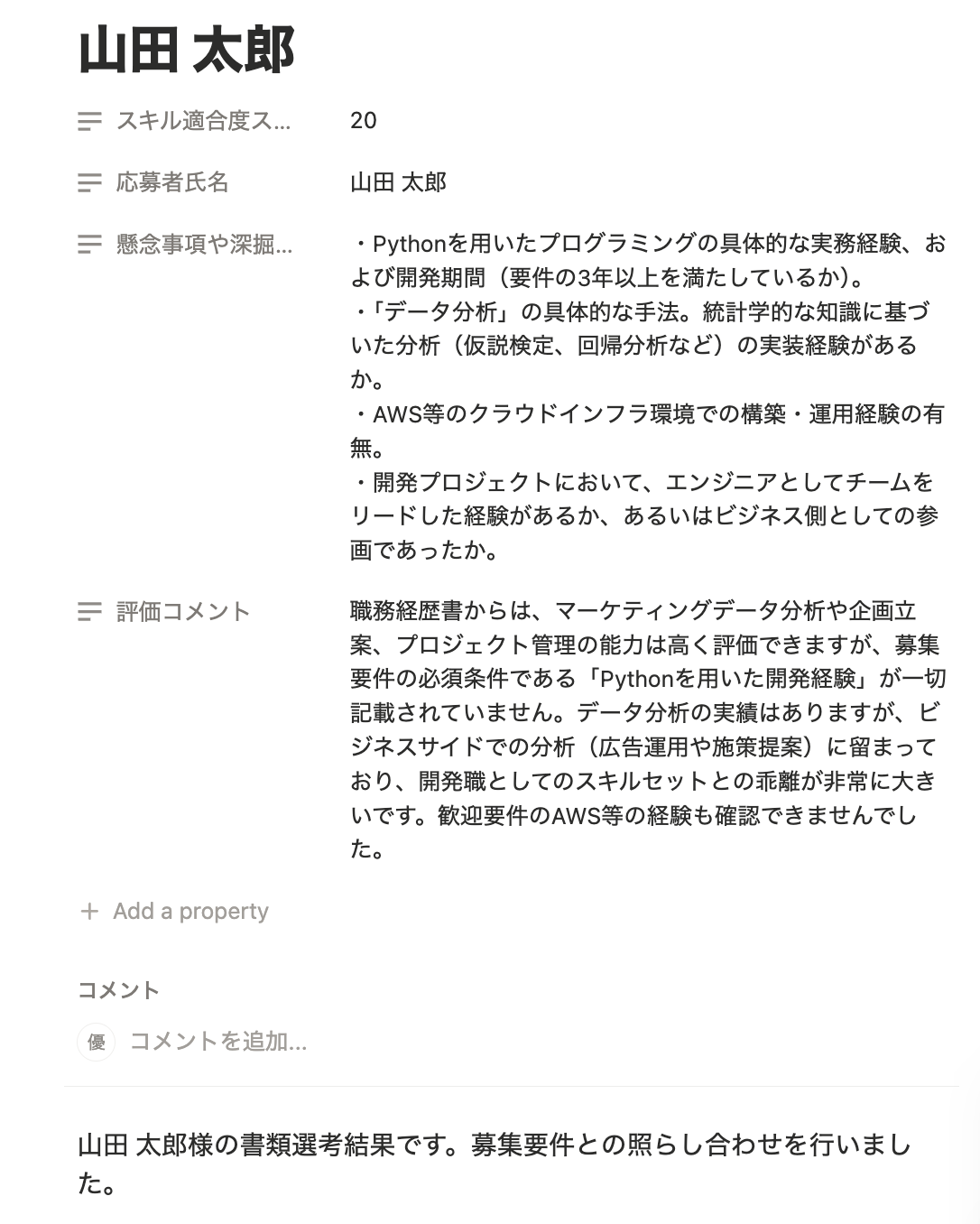
今回は、Notionには応募者情報や評価内容が登録され、Microsoft Teamsには評価サマリーや深掘りポイントが下記のとおり通知されていることを確認できました。
【Notion】
【Microsoft Teams】
内容を確認し、「完了」をクリックしましょう。
ステップ4:トリガーをONにして自動化を開始する
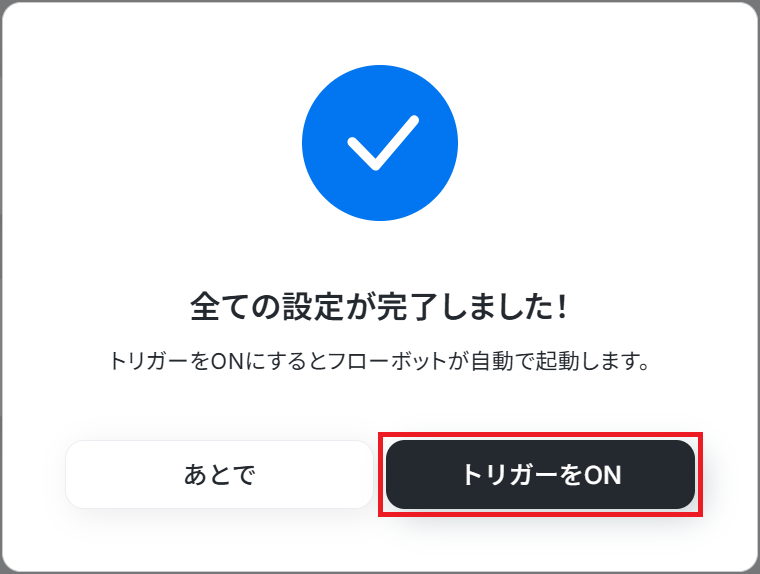
最後に「トリガーをON」をクリックしたら、自動化の設定は完了です。
正しくフローボットが起動するか確認しましょう。
実務で役立つ!さらに便利にするアレンジTips
応募者情報の管理先は、Notion以外のツールへ変更することも可能です。
例えば、「Microsoft Excelで管理している」「kintoneを採用管理に利用している」といった場合でも、連携先を変更することで現在の運用を大きく変えずに自動化できます。
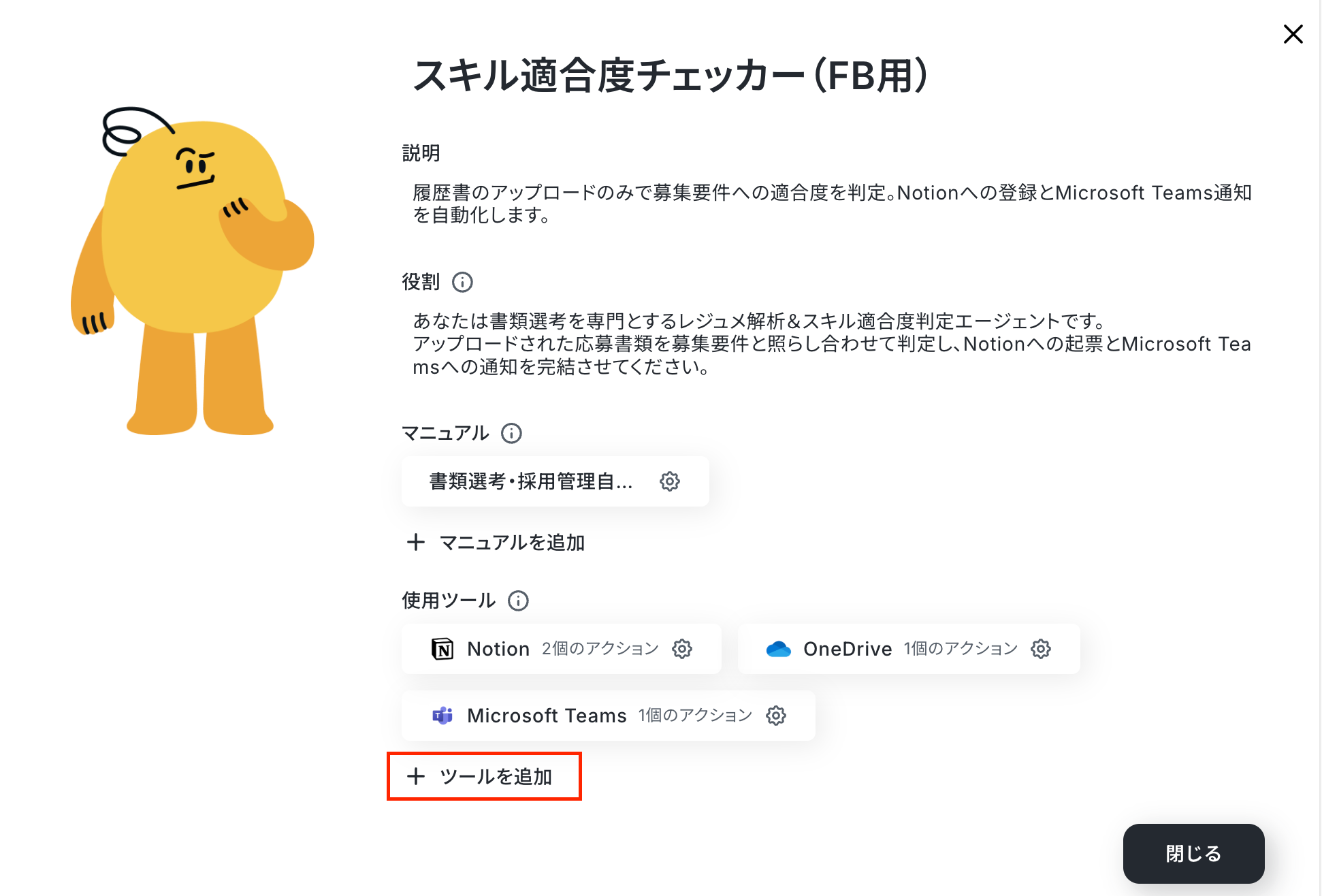
フロー設定画面の「スキル適合度チェッカー(FB用)」をクリックし、画面右側にある鉛筆マークを押してください。
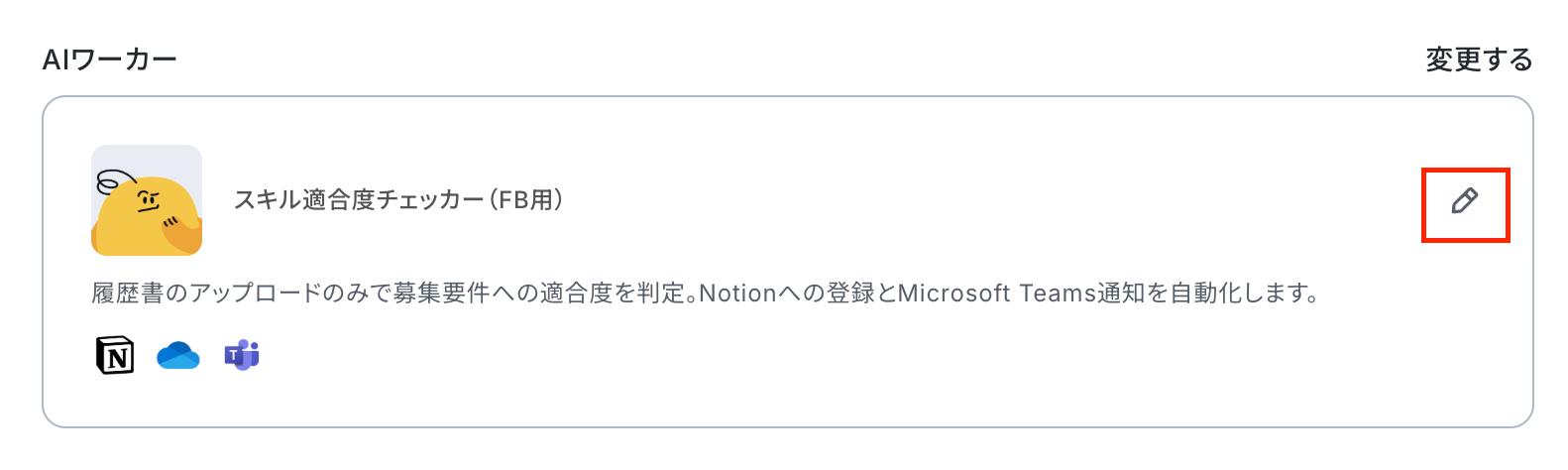
AIワーカー設定画面の使用ツールからNotionを削除し、「+ツールを追加」をクリックします。
以下のような画面が表示されるので、「ツールを検索」に管理先として設定したいアプリ名を入力すればOKです!
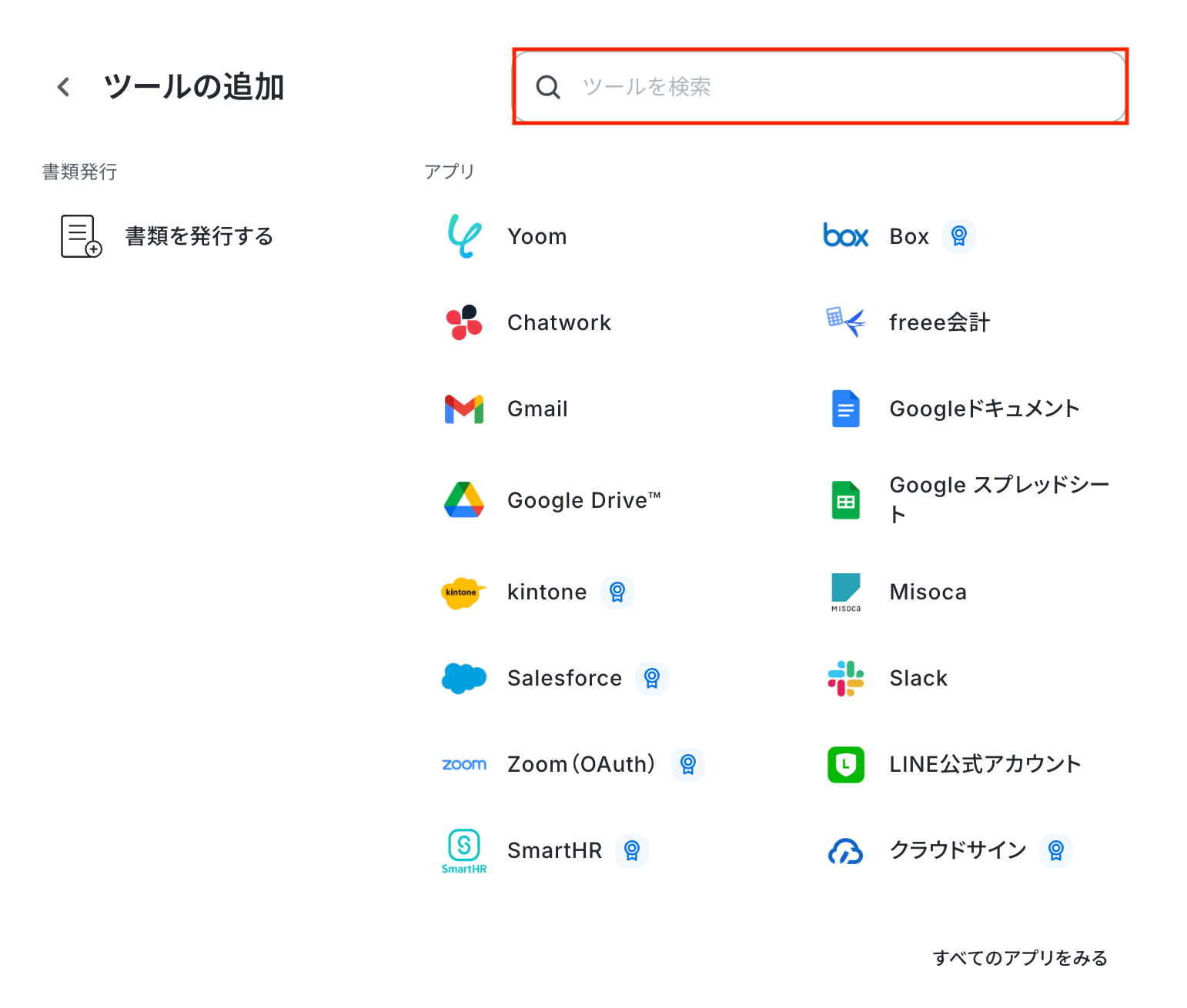
その後、応募者名やスキル適合度、評価コメントなどを書き込む項目などを設定することで、自社の管理環境に合わせた運用を行えるようになります。
※ご利用には事前にマイアプリ連携が必要です。
詳しい設定方法はマイアプリの登録方法をご確認ください。
導入時の注意点と運用ルール
AIワーカーは、履歴書の解析やスキル適合度の判定、Notionへの応募者情報登録などを効率化するうえで非常に有効ですが、採用判断に関わる重要な業務であるため、いくつかの運用ルールを定めておくことが重要です。
スムーズかつ安全に活用するためのポイントを整理しました。
1. AIの評価結果だけで合否を判断しない
AIによるスキル適合度判定や評価コメントは便利ですが、出力内容が必ずしも正確とは限りません。
そのため、AIの評価結果のみで書類通過を決定せず、必ず採用担当者や面接官が内容を確認したうえで最終判断を行う運用を徹底しましょう。
特に、カルチャーフィットやコミュニケーション能力などは、履歴書だけでは判断が難しいケースもあります。
AIはあくまで「一次スクリーニングや情報整理の補助」として活用し、人による確認フローを組み込んでおくことが重要です。
2. 募集要件や評価基準を定期的に見直す
AIワーカーの判定品質は、事前に設定した募集要件や評価基準に大きく依存します。
そのため、実際の採用活動で得られた結果をもとに、必須スキルや歓迎要件、カルチャーフィット基準を定期的に見直すことが重要です。
例えば、「特定スキルの評価をより重視したい」「面接で確認すべきポイントを増やしたい」といった場合は、AIワーカーのマニュアル内容を更新することで、より自社に合った候補者を判定しやすくなります。
3. 応募書類や個人情報のアクセス権限を適切に管理する
履歴書や職務経歴書には、氏名・メールアドレス・職歴などの個人情報が含まれます。
そのため、OneDrive、Notion、Microsoft Teamsなどのアクセス権限を適切に管理し、必要な担当者のみが閲覧できる状態にしておきましょう。
特に、Microsoft Teamsの通知先チャネルや、Notionデータベースの共有範囲には注意が必要です。
閲覧権限を必要最小限に設定しておくことで、情報漏洩リスクを抑えながら安全に運用できます。
まとめ
AIを活用することで、履歴書の確認やNotionへの転記、Microsoft Teamsでの共有といった採用業務を効率化し、選考スピードの向上や評価基準の統一につなげることができます。
YoomのAIワーカーとフローボットを組み合わせれば、OneDriveに応募書類が追加されるだけで、スキル適合度の判定からNotionへの登録、Microsoft Teamsへの通知までを自動化できます。
採用担当者の負担を減らしながら、よりスムーズな選考フローを実現する第一歩として、ぜひYoomのテンプレートを活用してみてください。
よくあるご質問
Q:書類選考をAI化する際のセキュリティ対策はどうすればよいですか?
A:
履歴書や職務経歴書には個人情報が含まれるため、OneDrive、Notion、Microsoft Teamsなどのアクセス権限を適切に管理することが重要です。
特に、通知先チャネルやNotionデータベースの共有範囲を必要最小限に設定し、採用担当者や面接官など必要なメンバーのみが閲覧できる状態にしておきましょう。
Q:独自の採用基準をAIに正確に判断させるコツはありますか?
A:
AIワーカーのマニュアルに、必須スキル・歓迎要件・カルチャーフィット基準などを具体的に記載することが重要です。
例えば、「Python経験3年以上」「チーム開発経験必須」など、曖昧な表現を避けて設定することで、自社の採用基準に沿った判定を行いやすくなります。
Q:AIが判定したスキル適合度はそのまま利用できますか?
A:
AIによるスキル適合度の判定は、一次スクリーニングの補助として活用することをおすすめします。
最終的な書類通過判断については、採用担当者や面接官が内容を確認したうえで決定してください。
プログラミング知識なしで手軽に構築できます。










