










・
【ノーコードで実現】Slackと他アプリを連携して定型業務を自動化する方法

Slackでの報告業務や他ツールとの情報連携に、手間や時間を取られていませんか?Salesforceで商談が更新されるたびに手作業でSlackに投稿したり、特定のメッセージを見つけては担当者にメンションで知らせたりと、日々の繰り返し作業に追われている方も多いかもしれません。
もし、Salesforceの商談情報をSlackに自動で通知したり、特定のキーワードを含むメッセージをトリガーにAIが要約を作成し担当者へ自動でDMを送信したりできる仕組みがあれば、こうした手作業による手間や対応漏れといった悩みから解放され、より重要な業務に集中できる時間を生み出すことができます!
今回ご紹介する自動化の設定は、ノーコードで簡単に設定できて、手間や時間もかからないので、ぜひ自動化を導入してSlackでの業務をもっと楽にしましょう!
とにかく早く試したい方へ
YoomにはSlackの特定メッセージをトリガーにAIでテキストを生成する業務フロー自動化のテンプレートが用意されているので、「まずは試してみたい!」という方は、以下のバナーをクリックして、すぐに自動化を体験してみましょう!
■概要
Slackでの特定の報告や依頼に対し、都度返信内容を考えたり担当者へ手動で通知したりする作業は、手間がかかるものです。このワークフローを活用すれば、特定のテキストを含むメッセージがチャンネルに投稿されると、AIが自動でテキストを生成し、担当者へダイレクトメッセージを送信する一連の流れを自動化できます。これにより、Slackのコミュニケーションにおける自動化が実現し、対応の迅速化と業務効率の向上に繋がります。
■このテンプレートをおすすめする方
- Slackの特定チャンネルへの投稿を手動で確認し、担当者に通知している方
- Slackでの定型的な応答や報告業務に、AIを活用して効率化を図りたい方
- Slackの自動化を通じて、チーム内の情報連携を円滑にしたいと考えている方
■このテンプレートを使うメリット
- Slackへの特定投稿を起点にAIがテキストを生成し担当者へ自動で通知するため、手動での確認や連絡作業の時間を短縮します
- 人の手を介さずに担当者へ直接通知が届くため、メッセージの見落としや連絡漏れといったヒューマンエラーの防止に繋がります
■フローボットの流れ
- はじめに、SlackをYoomと連携します
- 次に、トリガーでSlackを選択し、「指定のテキストを含むメッセージがチャンネルに投稿されたら」というアクションを設定します
- 次に、オペレーションでテキスト生成機能を選択し、「テキストを生成」のアクションで担当者への通知文面などを作成します
- 最後に、オペレーションでSlackの「ダイレクトメッセージを送る」アクションを設定し、生成したテキストを指定の担当者へ送信します
※「トリガー」:フロー起動のきっかけとなるアクション、「オペレーション」:トリガー起動後、フロー内で処理を行うアクション
■このワークフローのカスタムポイント
- Slackでダイレクトメッセージを送るアクションを設定する際に、通知先となる担当者のSlackメンバーIDを任意で設定してください
■注意事項
- SlackとYoomを連携してください。
- トリガーは5分、10分、15分、30分、60分の間隔で起動間隔を選択できます。
- プランによって最短の起動間隔が異なりますので、ご注意ください。

■概要
Slackでの特定の報告や依頼に対し、都度返信内容を考えたり担当者へ手動で通知したりする作業は、手間がかかるものです。このワークフローを活用すれば、特定のテキストを含むメッセージがチャンネルに投稿されると、AIが自動でテキストを生成し、担当者へダイレクトメッセージを送信する一連の流れを自動化できます。これにより、Slackのコミュニケーションにおける自動化が実現し、対応の迅速化と業務効率の向上に繋がります。
■このテンプレートをおすすめする方
- Slackの特定チャンネルへの投稿を手動で確認し、担当者に通知している方
- Slackでの定型的な応答や報告業務に、AIを活用して効率化を図りたい方
- Slackの自動化を通じて、チーム内の情報連携を円滑にしたいと考えている方
■このテンプレートを使うメリット
- Slackへの特定投稿を起点にAIがテキストを生成し担当者へ自動で通知するため、手動での確認や連絡作業の時間を短縮します
- 人の手を介さずに担当者へ直接通知が届くため、メッセージの見落としや連絡漏れといったヒューマンエラーの防止に繋がります
■フローボットの流れ
- はじめに、SlackをYoomと連携します
- 次に、トリガーでSlackを選択し、「指定のテキストを含むメッセージがチャンネルに投稿されたら」というアクションを設定します
- 次に、オペレーションでテキスト生成機能を選択し、「テキストを生成」のアクションで担当者への通知文面などを作成します
- 最後に、オペレーションでSlackの「ダイレクトメッセージを送る」アクションを設定し、生成したテキストを指定の担当者へ送信します
※「トリガー」:フロー起動のきっかけとなるアクション、「オペレーション」:トリガー起動後、フロー内で処理を行うアクション
■このワークフローのカスタムポイント
- Slackでダイレクトメッセージを送るアクションを設定する際に、通知先となる担当者のSlackメンバーIDを任意で設定してください
■注意事項
- SlackとYoomを連携してください。
- トリガーは5分、10分、15分、30分、60分の間隔で起動間隔を選択できます。
- プランによって最短の起動間隔が異なりますので、ご注意ください。
Slackの業務を自動化するテンプレート
Slackはビジネスコミュニケーションに不可欠なツールですが、他アプリとの情報連携や定型的な報告業務には意外と手作業が発生しがちです。ここでは、そうしたSlackでの繰り返し作業を自動化し、業務効率を向上させるための具体的な連携テンプレートを紹介します。気になる内容があれば、ぜひクリックしてみてください!Slackを起点に様々なアクションを自動化する
Slackの特定メッセージやスタンプなどのアクションをトリガーにして、AIによるテキスト生成や他ツールへの通知などを自動で行うことができるので、Slack上でのコミュニケーションをより円滑にし、対応の迅速化を実現できます。
■概要
Slackでの特定の報告や依頼に対し、都度返信内容を考えたり担当者へ手動で通知したりする作業は、手間がかかるものです。このワークフローを活用すれば、特定のテキストを含むメッセージがチャンネルに投稿されると、AIが自動でテキストを生成し、担当者へダイレクトメッセージを送信する一連の流れを自動化できます。これにより、Slackのコミュニケーションにおける自動化が実現し、対応の迅速化と業務効率の向上に繋がります。
■このテンプレートをおすすめする方
- Slackの特定チャンネルへの投稿を手動で確認し、担当者に通知している方
- Slackでの定型的な応答や報告業務に、AIを活用して効率化を図りたい方
- Slackの自動化を通じて、チーム内の情報連携を円滑にしたいと考えている方
■このテンプレートを使うメリット
- Slackへの特定投稿を起点にAIがテキストを生成し担当者へ自動で通知するため、手動での確認や連絡作業の時間を短縮します
- 人の手を介さずに担当者へ直接通知が届くため、メッセージの見落としや連絡漏れといったヒューマンエラーの防止に繋がります
■フローボットの流れ
- はじめに、SlackをYoomと連携します
- 次に、トリガーでSlackを選択し、「指定のテキストを含むメッセージがチャンネルに投稿されたら」というアクションを設定します
- 次に、オペレーションでテキスト生成機能を選択し、「テキストを生成」のアクションで担当者への通知文面などを作成します
- 最後に、オペレーションでSlackの「ダイレクトメッセージを送る」アクションを設定し、生成したテキストを指定の担当者へ送信します
※「トリガー」:フロー起動のきっかけとなるアクション、「オペレーション」:トリガー起動後、フロー内で処理を行うアクション
■このワークフローのカスタムポイント
- Slackでダイレクトメッセージを送るアクションを設定する際に、通知先となる担当者のSlackメンバーIDを任意で設定してください
■注意事項
- SlackとYoomを連携してください。
- トリガーは5分、10分、15分、30分、60分の間隔で起動間隔を選択できます。
- プランによって最短の起動間隔が異なりますので、ご注意ください。
■概要
Slackでの特定の報告や依頼に対し、都度返信内容を考えたり担当者へ手動で通知したりする作業は、手間がかかるものです。このワークフローを活用すれば、特定のテキストを含むメッセージがチャンネルに投稿されると、AIが自動でテキストを生成し、担当者へダイレクトメッセージを送信する一連の流れを自動化できます。これにより、Slackのコミュニケーションにおける自動化が実現し、対応の迅速化と業務効率の向上に繋がります。
■このテンプレートをおすすめする方
- Slackの特定チャンネルへの投稿を手動で確認し、担当者に通知している方
- Slackでの定型的な応答や報告業務に、AIを活用して効率化を図りたい方
- Slackの自動化を通じて、チーム内の情報連携を円滑にしたいと考えている方
■このテンプレートを使うメリット
- Slackへの特定投稿を起点にAIがテキストを生成し担当者へ自動で通知するため、手動での確認や連絡作業の時間を短縮します
- 人の手を介さずに担当者へ直接通知が届くため、メッセージの見落としや連絡漏れといったヒューマンエラーの防止に繋がります
■フローボットの流れ
- はじめに、SlackをYoomと連携します
- 次に、トリガーでSlackを選択し、「指定のテキストを含むメッセージがチャンネルに投稿されたら」というアクションを設定します
- 次に、オペレーションでテキスト生成機能を選択し、「テキストを生成」のアクションで担当者への通知文面などを作成します
- 最後に、オペレーションでSlackの「ダイレクトメッセージを送る」アクションを設定し、生成したテキストを指定の担当者へ送信します
※「トリガー」:フロー起動のきっかけとなるアクション、「オペレーション」:トリガー起動後、フロー内で処理を行うアクション
■このワークフローのカスタムポイント
- Slackでダイレクトメッセージを送るアクションを設定する際に、通知先となる担当者のSlackメンバーIDを任意で設定してください
■注意事項
- SlackとYoomを連携してください。
- トリガーは5分、10分、15分、30分、60分の間隔で起動間隔を選択できます。
- プランによって最短の起動間隔が異なりますので、ご注意ください。
データベース/CRMサービスとSlackを連携する
SalesforceなどのCRMサービスやGoogle スプレッドシートといったデータベースの情報をSlackと自動で連携させることで、重要な情報の共有漏れを防ぎ、チーム全体での情報感度を高めることが可能です。
■概要
Slackでの特定の報告や依頼に対し、都度返信内容を考えたり担当者へ手動で通知したりする作業は、手間がかかるものです。このワークフローを活用すれば、特定のテキストを含むメッセージがチャンネルに投稿されると、AIが自動でテキストを生成し、担当者へダイレクトメッセージを送信する一連の流れを自動化できます。これにより、Slackのコミュニケーションにおける自動化が実現し、対応の迅速化と業務効率の向上に繋がります。
■このテンプレートをおすすめする方
- Slackの特定チャンネルへの投稿を手動で確認し、担当者に通知している方
- Slackでの定型的な応答や報告業務に、AIを活用して効率化を図りたい方
- Slackの自動化を通じて、チーム内の情報連携を円滑にしたいと考えている方
■このテンプレートを使うメリット
- Slackへの特定投稿を起点にAIがテキストを生成し担当者へ自動で通知するため、手動での確認や連絡作業の時間を短縮します
- 人の手を介さずに担当者へ直接通知が届くため、メッセージの見落としや連絡漏れといったヒューマンエラーの防止に繋がります
■フローボットの流れ
- はじめに、SlackをYoomと連携します
- 次に、トリガーでSlackを選択し、「指定のテキストを含むメッセージがチャンネルに投稿されたら」というアクションを設定します
- 次に、オペレーションでテキスト生成機能を選択し、「テキストを生成」のアクションで担当者への通知文面などを作成します
- 最後に、オペレーションでSlackの「ダイレクトメッセージを送る」アクションを設定し、生成したテキストを指定の担当者へ送信します
※「トリガー」:フロー起動のきっかけとなるアクション、「オペレーション」:トリガー起動後、フロー内で処理を行うアクション
■このワークフローのカスタムポイント
- Slackでダイレクトメッセージを送るアクションを設定する際に、通知先となる担当者のSlackメンバーIDを任意で設定してください
■注意事項
- SlackとYoomを連携してください。
- トリガーは5分、10分、15分、30分、60分の間隔で起動間隔を選択できます。
- プランによって最短の起動間隔が異なりますので、ご注意ください。
■概要
Slackでの特定の報告や依頼に対し、都度返信内容を考えたり担当者へ手動で通知したりする作業は、手間がかかるものです。このワークフローを活用すれば、特定のテキストを含むメッセージがチャンネルに投稿されると、AIが自動でテキストを生成し、担当者へダイレクトメッセージを送信する一連の流れを自動化できます。これにより、Slackのコミュニケーションにおける自動化が実現し、対応の迅速化と業務効率の向上に繋がります。
■このテンプレートをおすすめする方
- Slackの特定チャンネルへの投稿を手動で確認し、担当者に通知している方
- Slackでの定型的な応答や報告業務に、AIを活用して効率化を図りたい方
- Slackの自動化を通じて、チーム内の情報連携を円滑にしたいと考えている方
■このテンプレートを使うメリット
- Slackへの特定投稿を起点にAIがテキストを生成し担当者へ自動で通知するため、手動での確認や連絡作業の時間を短縮します
- 人の手を介さずに担当者へ直接通知が届くため、メッセージの見落としや連絡漏れといったヒューマンエラーの防止に繋がります
■フローボットの流れ
- はじめに、SlackをYoomと連携します
- 次に、トリガーでSlackを選択し、「指定のテキストを含むメッセージがチャンネルに投稿されたら」というアクションを設定します
- 次に、オペレーションでテキスト生成機能を選択し、「テキストを生成」のアクションで担当者への通知文面などを作成します
- 最後に、オペレーションでSlackの「ダイレクトメッセージを送る」アクションを設定し、生成したテキストを指定の担当者へ送信します
※「トリガー」:フロー起動のきっかけとなるアクション、「オペレーション」:トリガー起動後、フロー内で処理を行うアクション
■このワークフローのカスタムポイント
- Slackでダイレクトメッセージを送るアクションを設定する際に、通知先となる担当者のSlackメンバーIDを任意で設定してください
■注意事項
- SlackとYoomを連携してください。
- トリガーは5分、10分、15分、30分、60分の間隔で起動間隔を選択できます。
- プランによって最短の起動間隔が異なりますので、ご注意ください。
SlackのメッセージをトリガーにAIでテキストを生成するフローを作ってみよう
それではここから代表的な例として、Slackの特定チャンネルに投稿されたメッセージをトリガーとして、AIがテキストを生成し、担当者にDMで送信するフローの作成方法を解説します。このフローを使えば、問い合わせ対応の一次回答案作成や、報告内容の要約などを自動化できます!ここではYoomを使用してノーコードで設定をしていくので、もしまだYoomのアカウントをお持ちでない場合は、こちらの登録フォームからアカウントを発行しておきましょう。
※今回連携するアプリの公式サイト:Slack
[Yoomとは]
フローの作成方法
今回は大きく分けて以下のプロセスで作成します。- Slackのマイアプリ連携
- テンプレートをコピー
- Slackのトリガー設定とアクション設定
- トリガーをONにし、フローが起動するかを確認
■概要
Slackでの特定の報告や依頼に対し、都度返信内容を考えたり担当者へ手動で通知したりする作業は、手間がかかるものです。このワークフローを活用すれば、特定のテキストを含むメッセージがチャンネルに投稿されると、AIが自動でテキストを生成し、担当者へダイレクトメッセージを送信する一連の流れを自動化できます。これにより、Slackのコミュニケーションにおける自動化が実現し、対応の迅速化と業務効率の向上に繋がります。
■このテンプレートをおすすめする方
- Slackの特定チャンネルへの投稿を手動で確認し、担当者に通知している方
- Slackでの定型的な応答や報告業務に、AIを活用して効率化を図りたい方
- Slackの自動化を通じて、チーム内の情報連携を円滑にしたいと考えている方
■このテンプレートを使うメリット
- Slackへの特定投稿を起点にAIがテキストを生成し担当者へ自動で通知するため、手動での確認や連絡作業の時間を短縮します
- 人の手を介さずに担当者へ直接通知が届くため、メッセージの見落としや連絡漏れといったヒューマンエラーの防止に繋がります
■フローボットの流れ
- はじめに、SlackをYoomと連携します
- 次に、トリガーでSlackを選択し、「指定のテキストを含むメッセージがチャンネルに投稿されたら」というアクションを設定します
- 次に、オペレーションでテキスト生成機能を選択し、「テキストを生成」のアクションで担当者への通知文面などを作成します
- 最後に、オペレーションでSlackの「ダイレクトメッセージを送る」アクションを設定し、生成したテキストを指定の担当者へ送信します
※「トリガー」:フロー起動のきっかけとなるアクション、「オペレーション」:トリガー起動後、フロー内で処理を行うアクション
■このワークフローのカスタムポイント
- Slackでダイレクトメッセージを送るアクションを設定する際に、通知先となる担当者のSlackメンバーIDを任意で設定してください
■注意事項
- SlackとYoomを連携してください。
- トリガーは5分、10分、15分、30分、60分の間隔で起動間隔を選択できます。
- プランによって最短の起動間隔が異なりますので、ご注意ください。
■概要
Slackでの特定の報告や依頼に対し、都度返信内容を考えたり担当者へ手動で通知したりする作業は、手間がかかるものです。このワークフローを活用すれば、特定のテキストを含むメッセージがチャンネルに投稿されると、AIが自動でテキストを生成し、担当者へダイレクトメッセージを送信する一連の流れを自動化できます。これにより、Slackのコミュニケーションにおける自動化が実現し、対応の迅速化と業務効率の向上に繋がります。
■このテンプレートをおすすめする方
- Slackの特定チャンネルへの投稿を手動で確認し、担当者に通知している方
- Slackでの定型的な応答や報告業務に、AIを活用して効率化を図りたい方
- Slackの自動化を通じて、チーム内の情報連携を円滑にしたいと考えている方
■このテンプレートを使うメリット
- Slackへの特定投稿を起点にAIがテキストを生成し担当者へ自動で通知するため、手動での確認や連絡作業の時間を短縮します
- 人の手を介さずに担当者へ直接通知が届くため、メッセージの見落としや連絡漏れといったヒューマンエラーの防止に繋がります
■フローボットの流れ
- はじめに、SlackをYoomと連携します
- 次に、トリガーでSlackを選択し、「指定のテキストを含むメッセージがチャンネルに投稿されたら」というアクションを設定します
- 次に、オペレーションでテキスト生成機能を選択し、「テキストを生成」のアクションで担当者への通知文面などを作成します
- 最後に、オペレーションでSlackの「ダイレクトメッセージを送る」アクションを設定し、生成したテキストを指定の担当者へ送信します
※「トリガー」:フロー起動のきっかけとなるアクション、「オペレーション」:トリガー起動後、フロー内で処理を行うアクション
■このワークフローのカスタムポイント
- Slackでダイレクトメッセージを送るアクションを設定する際に、通知先となる担当者のSlackメンバーIDを任意で設定してください
■注意事項
- SlackとYoomを連携してください。
- トリガーは5分、10分、15分、30分、60分の間隔で起動間隔を選択できます。
- プランによって最短の起動間隔が異なりますので、ご注意ください。
ステップ1:マイアプリ連携と準備
まず、Yoomとそれぞれのアプリを連携して操作が行えるようにしていきます。SlackとYoomのマイアプリ連携をします。
こちらは以下の手順をご参照ください。
ステップ2:テンプレートのコピー
ここからはフローを作っていきます。テンプレートページを開き、『このテンプレートを試してみる』をクリックしましょう。
■概要
Slackでの特定の報告や依頼に対し、都度返信内容を考えたり担当者へ手動で通知したりする作業は、手間がかかるものです。このワークフローを活用すれば、特定のテキストを含むメッセージがチャンネルに投稿されると、AIが自動でテキストを生成し、担当者へダイレクトメッセージを送信する一連の流れを自動化できます。これにより、Slackのコミュニケーションにおける自動化が実現し、対応の迅速化と業務効率の向上に繋がります。
■このテンプレートをおすすめする方
- Slackの特定チャンネルへの投稿を手動で確認し、担当者に通知している方
- Slackでの定型的な応答や報告業務に、AIを活用して効率化を図りたい方
- Slackの自動化を通じて、チーム内の情報連携を円滑にしたいと考えている方
■このテンプレートを使うメリット
- Slackへの特定投稿を起点にAIがテキストを生成し担当者へ自動で通知するため、手動での確認や連絡作業の時間を短縮します
- 人の手を介さずに担当者へ直接通知が届くため、メッセージの見落としや連絡漏れといったヒューマンエラーの防止に繋がります
■フローボットの流れ
- はじめに、SlackをYoomと連携します
- 次に、トリガーでSlackを選択し、「指定のテキストを含むメッセージがチャンネルに投稿されたら」というアクションを設定します
- 次に、オペレーションでテキスト生成機能を選択し、「テキストを生成」のアクションで担当者への通知文面などを作成します
- 最後に、オペレーションでSlackの「ダイレクトメッセージを送る」アクションを設定し、生成したテキストを指定の担当者へ送信します
※「トリガー」:フロー起動のきっかけとなるアクション、「オペレーション」:トリガー起動後、フロー内で処理を行うアクション
■このワークフローのカスタムポイント
- Slackでダイレクトメッセージを送るアクションを設定する際に、通知先となる担当者のSlackメンバーIDを任意で設定してください
■注意事項
- SlackとYoomを連携してください。
- トリガーは5分、10分、15分、30分、60分の間隔で起動間隔を選択できます。
- プランによって最短の起動間隔が異なりますので、ご注意ください。
以下の表示が出たら、テンプレートのコピーが成功です。■概要
Slackでの特定の報告や依頼に対し、都度返信内容を考えたり担当者へ手動で通知したりする作業は、手間がかかるものです。このワークフローを活用すれば、特定のテキストを含むメッセージがチャンネルに投稿されると、AIが自動でテキストを生成し、担当者へダイレクトメッセージを送信する一連の流れを自動化できます。これにより、Slackのコミュニケーションにおける自動化が実現し、対応の迅速化と業務効率の向上に繋がります。
■このテンプレートをおすすめする方
- Slackの特定チャンネルへの投稿を手動で確認し、担当者に通知している方
- Slackでの定型的な応答や報告業務に、AIを活用して効率化を図りたい方
- Slackの自動化を通じて、チーム内の情報連携を円滑にしたいと考えている方
■このテンプレートを使うメリット
- Slackへの特定投稿を起点にAIがテキストを生成し担当者へ自動で通知するため、手動での確認や連絡作業の時間を短縮します
- 人の手を介さずに担当者へ直接通知が届くため、メッセージの見落としや連絡漏れといったヒューマンエラーの防止に繋がります
■フローボットの流れ
- はじめに、SlackをYoomと連携します
- 次に、トリガーでSlackを選択し、「指定のテキストを含むメッセージがチャンネルに投稿されたら」というアクションを設定します
- 次に、オペレーションでテキスト生成機能を選択し、「テキストを生成」のアクションで担当者への通知文面などを作成します
- 最後に、オペレーションでSlackの「ダイレクトメッセージを送る」アクションを設定し、生成したテキストを指定の担当者へ送信します
※「トリガー」:フロー起動のきっかけとなるアクション、「オペレーション」:トリガー起動後、フロー内で処理を行うアクション
■このワークフローのカスタムポイント
- Slackでダイレクトメッセージを送るアクションを設定する際に、通知先となる担当者のSlackメンバーIDを任意で設定してください
■注意事項
- SlackとYoomを連携してください。
- トリガーは5分、10分、15分、30分、60分の間隔で起動間隔を選択できます。
- プランによって最短の起動間隔が異なりますので、ご注意ください。
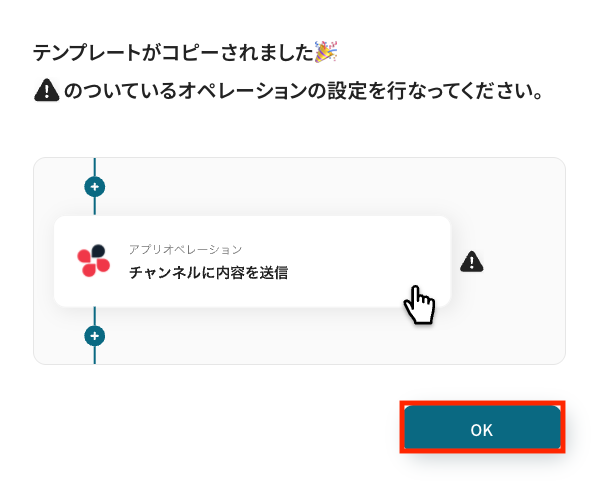
コピーしたテンプレートはマイプロジェクトに格納されます。
ステップ3:Slackで指定テキストを含むメッセージを検知する
ここではSlackに投稿されたメッセージを元にフローを開始する設定を行います。1つ目のブロックを選択します。
Slackのトリガーとして「指定のテキストを含むメッセージがチャンネルに投稿されたら」を選択します。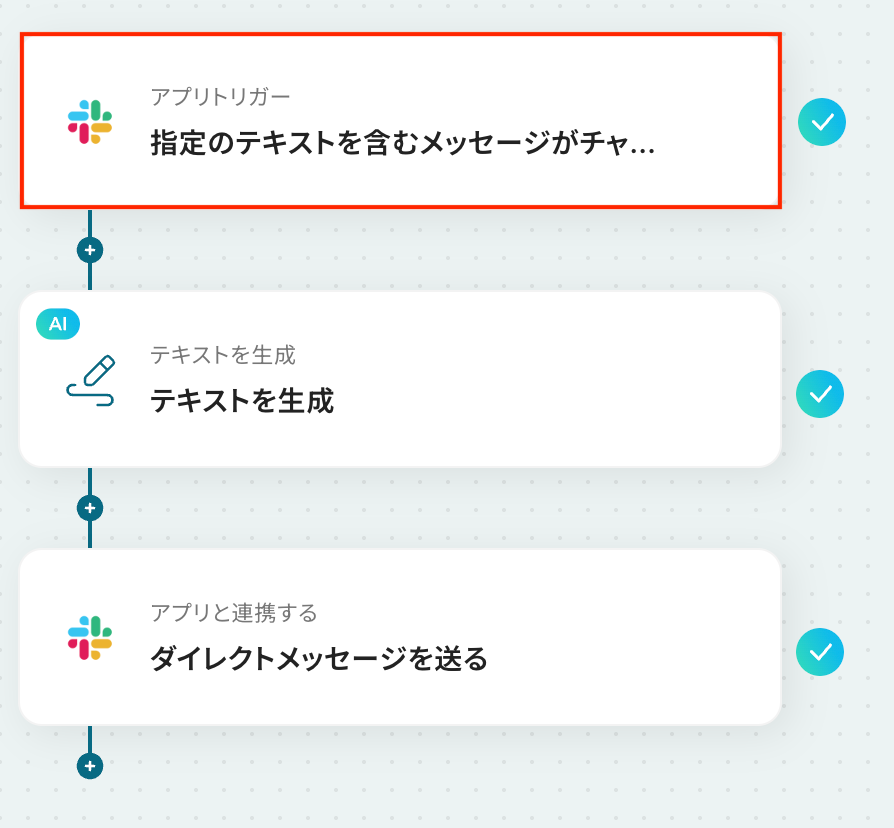
アクション内容を確認し、連携するSlackアカウントを選びます。
続けて「次へ」をクリックします。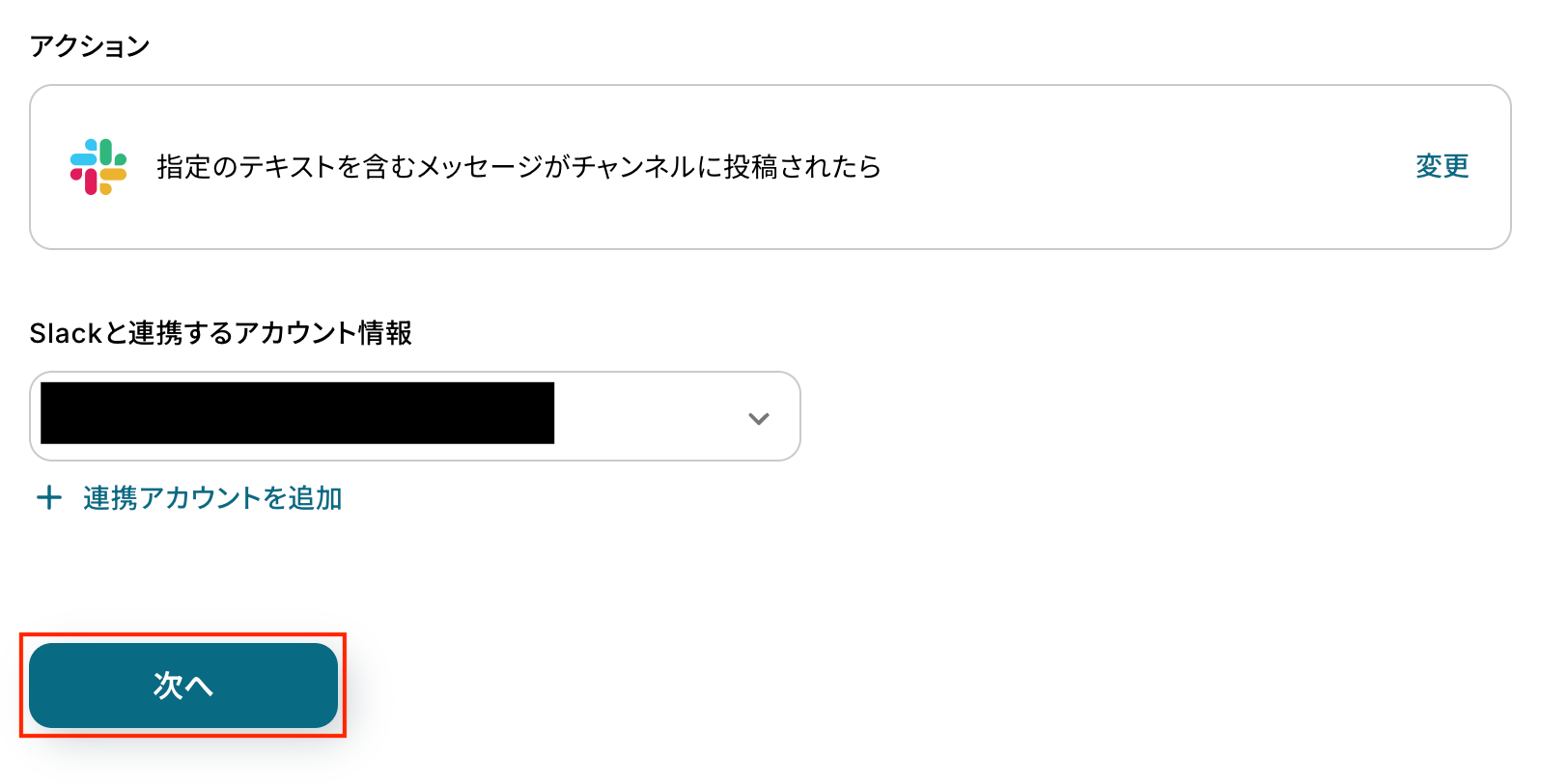
Slackで実際に「これはテストです。」という内容をテスト投稿しましょう。
トリガーの設定を行います。
- トリガーの起動タイミングは、5分、10分、15分、30分、60分のいずれかで設定できます。
ご利用プランによって、設定できるトリガーの最短間隔が違うので、その点は要チェックです。
なお、基本的にはそのプランの最短の起動間隔にしてお使いいただくことをおすすめします。
チャンネルIDを入力します。
検知したいテキストを入力します。
最後に「テスト」をクリックします。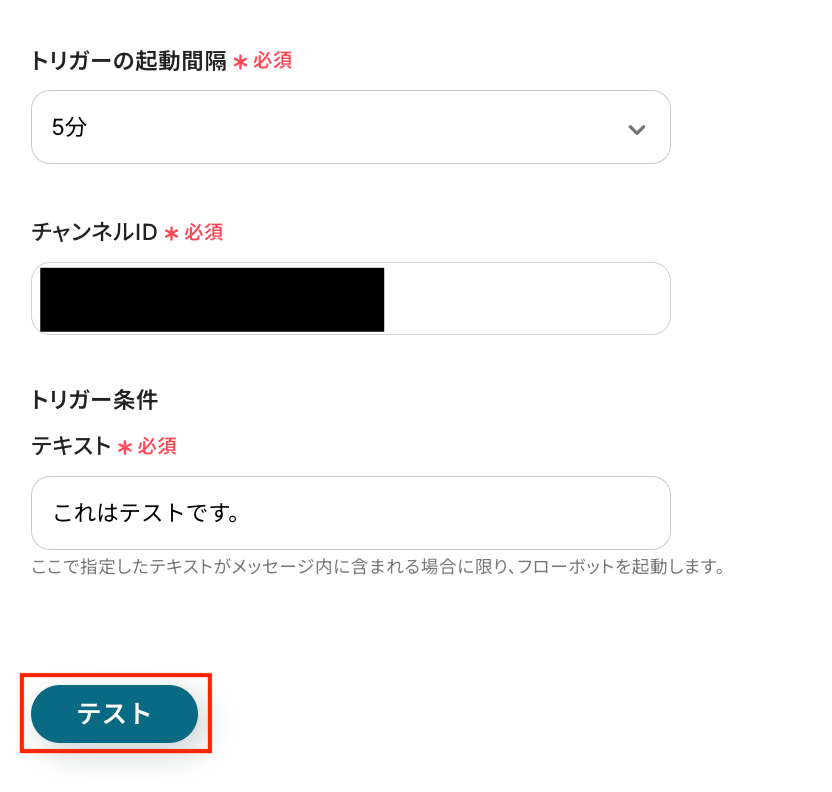
テスト結果が表示されます。
取得したメッセージ内容が正しく読み取れていることを確認します。
問題なければ「完了」をクリックします。
※取得した値とは?
トリガーやオペレーション設定時に、「テスト」を実行して取得した値のことを指します。
後続のオペレーション設定時の値として利用でき、フローボットを起動する度に変動した値となります。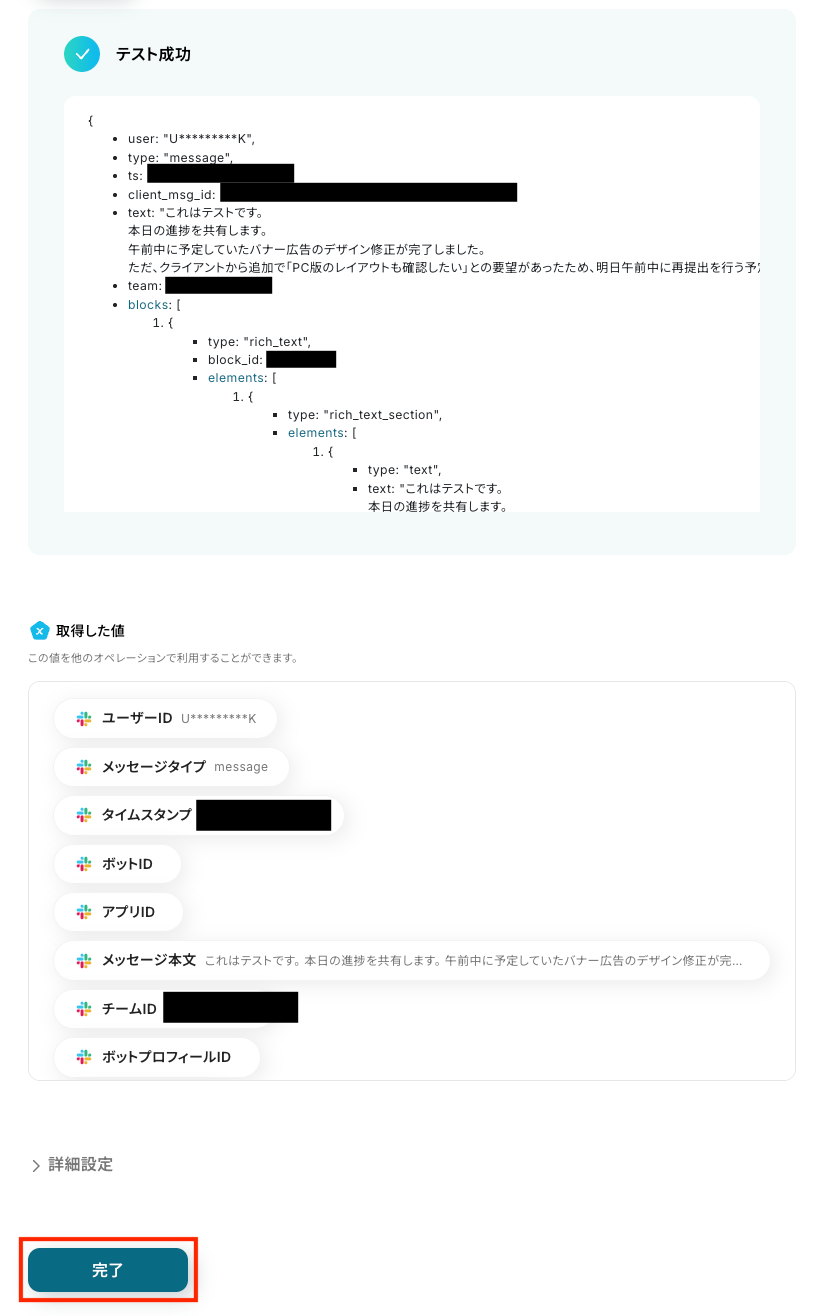
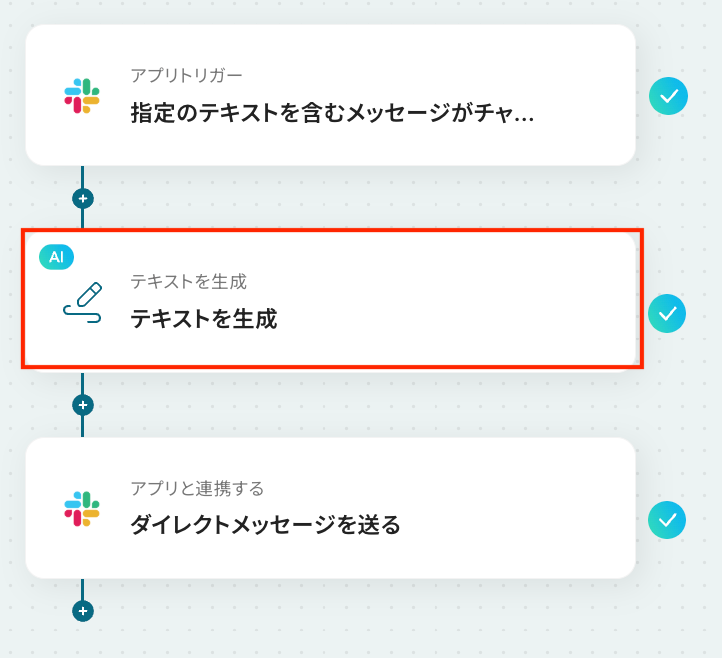
ステップ4:AIでテキストを生成する
続いて、取得したSlackメッセージを基に担当者向けのメッセージを自動で作成します。
2つ目のブロックを選択します。
「テキストを生成」を選択します。
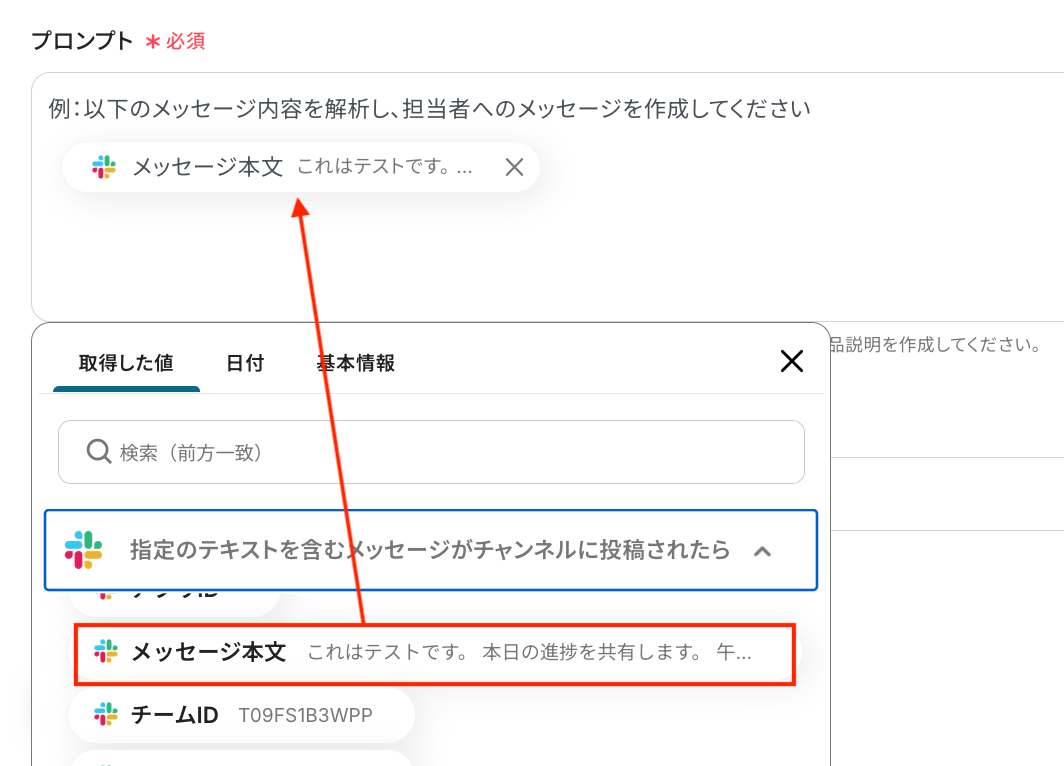
プロンプト入力欄に、Slackから取得した「メッセージ本文」を差し込みます。
取得した値を利用することで、トリガーが起動するたびに最新の値を自動で引用できます。
プロンプト入力内容を確認し、「テスト」をクリックします。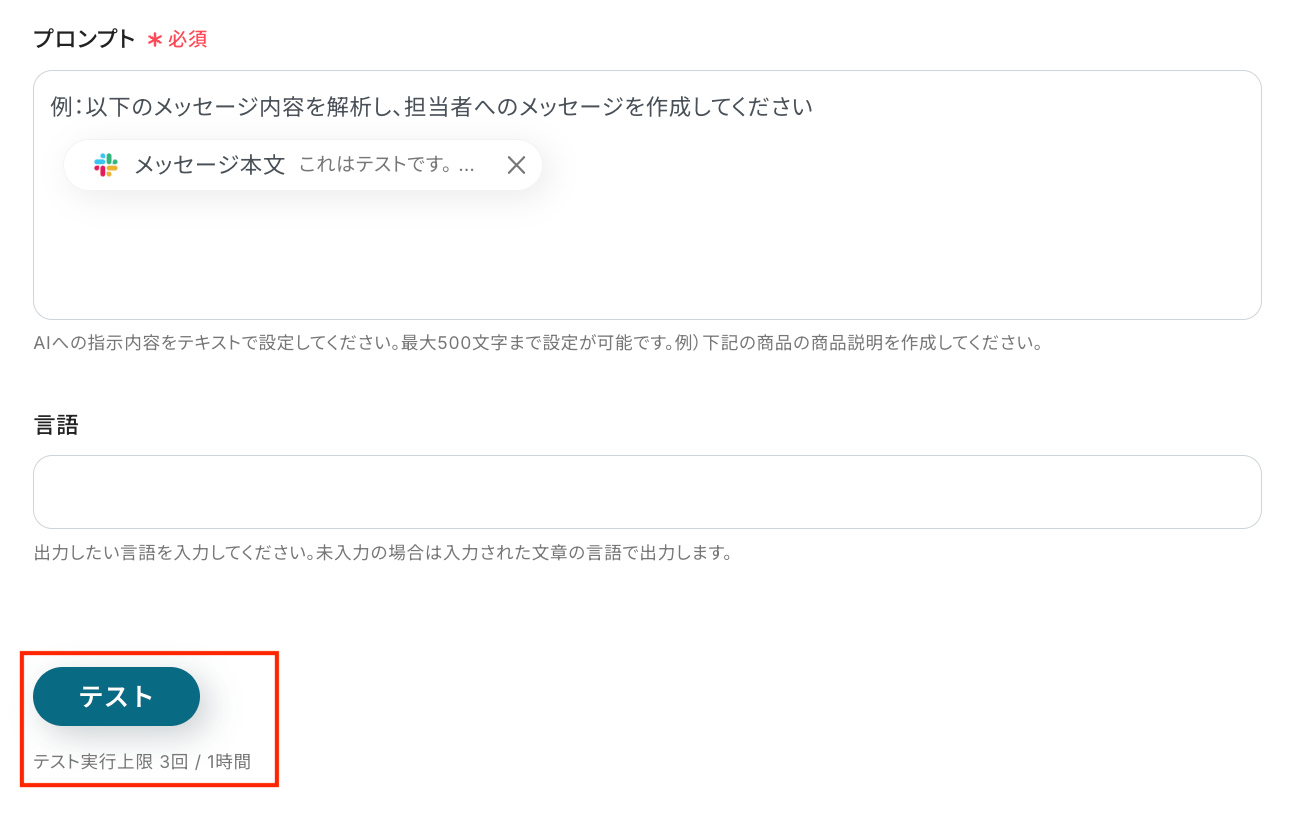
テスト結果が表示されます。
担当者に送るメッセージとして問題がなければ「完了」をクリックします。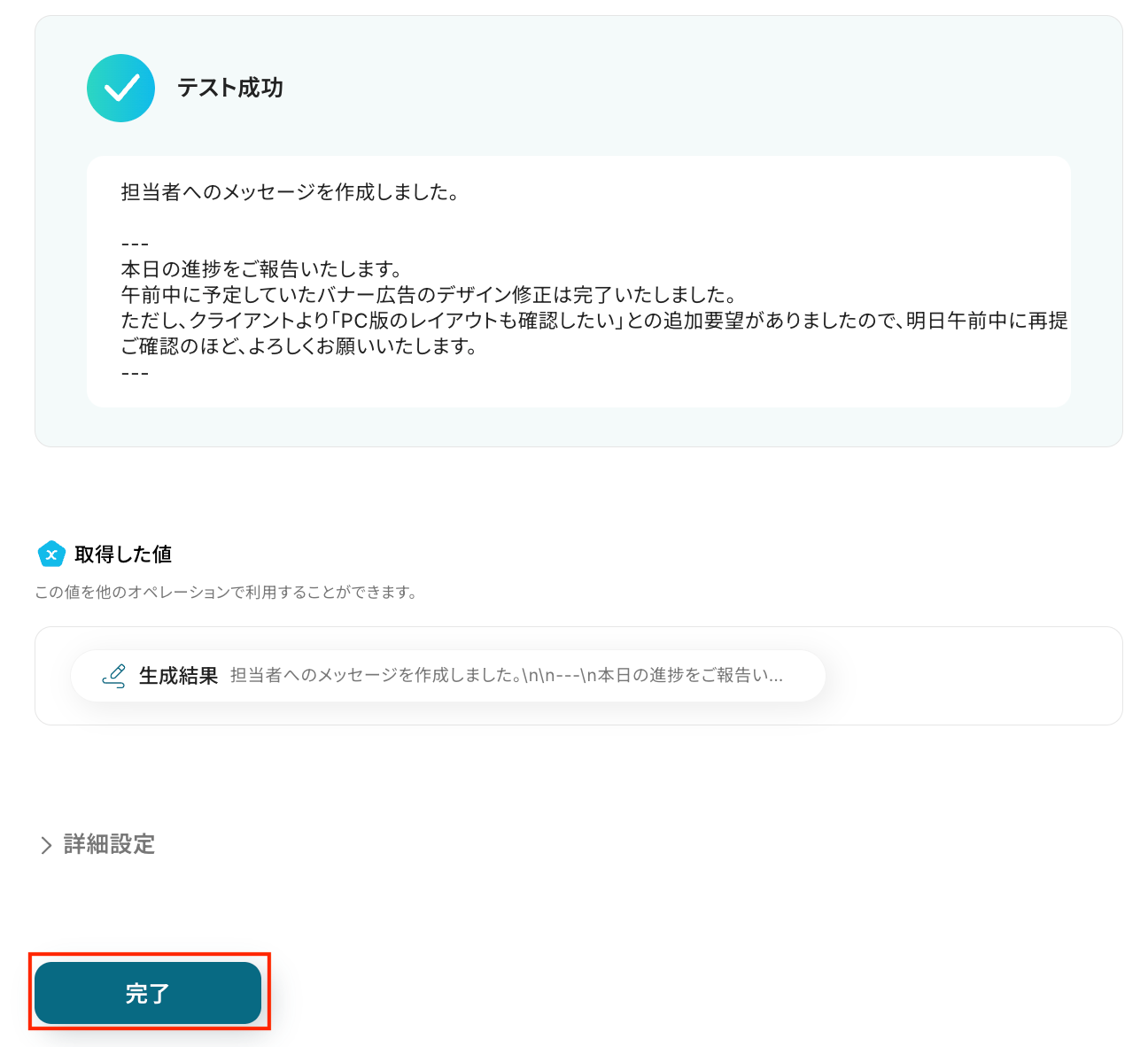
ステップ5:Slackでダイレクトメッセージを送信する
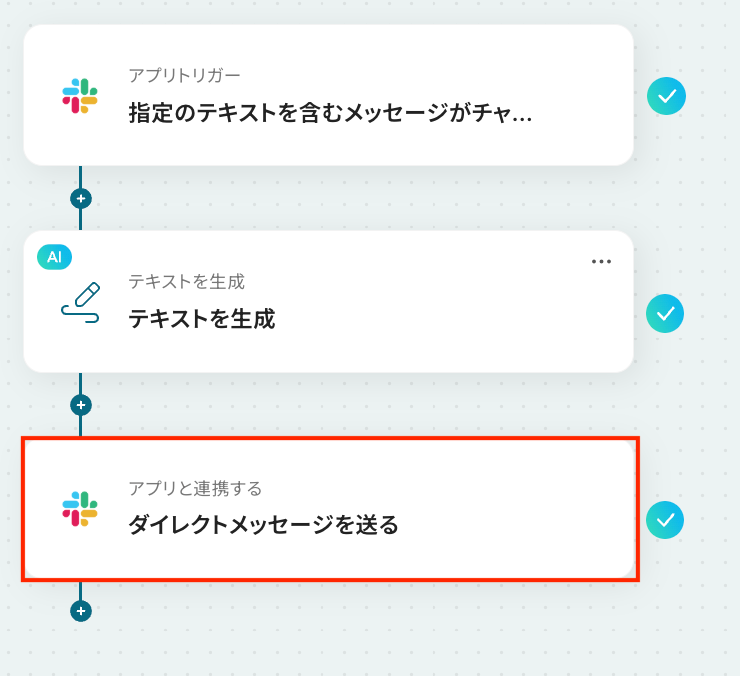
AIが作成した内容をSlackの特定メンバーへ送信する設定を行います。3つ目のブロックを選択します。
Slackアクション「ダイレクトメッセージを送る」を選択します。
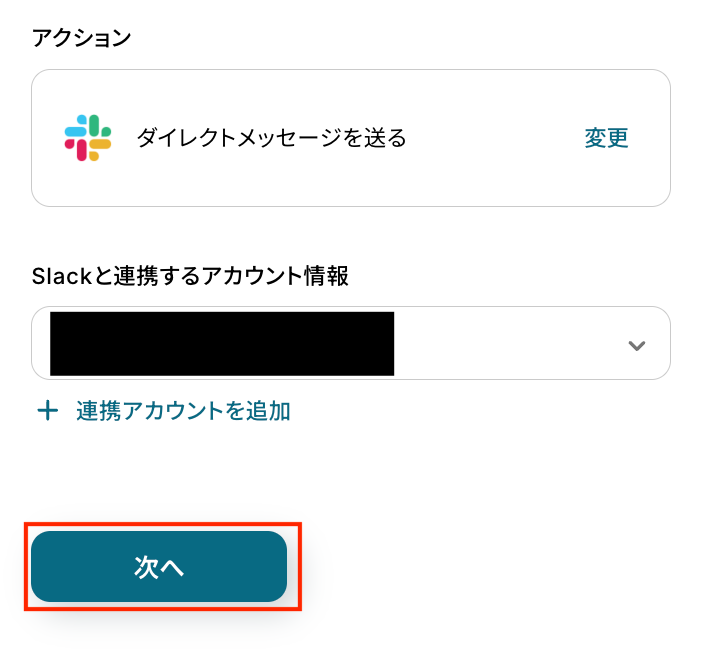
連携アカウントを選択して、「次へ」を押します。
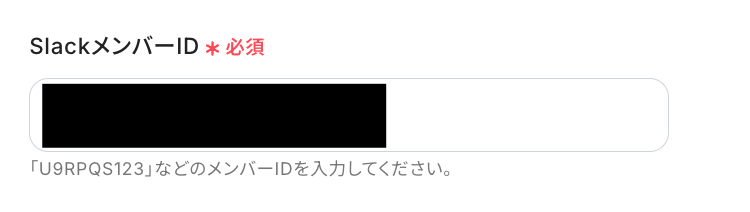
メッセージを送る相手のSlackメンバーIDを入力します。
送信する内容として、AIが生成した「生成結果」を選びます。
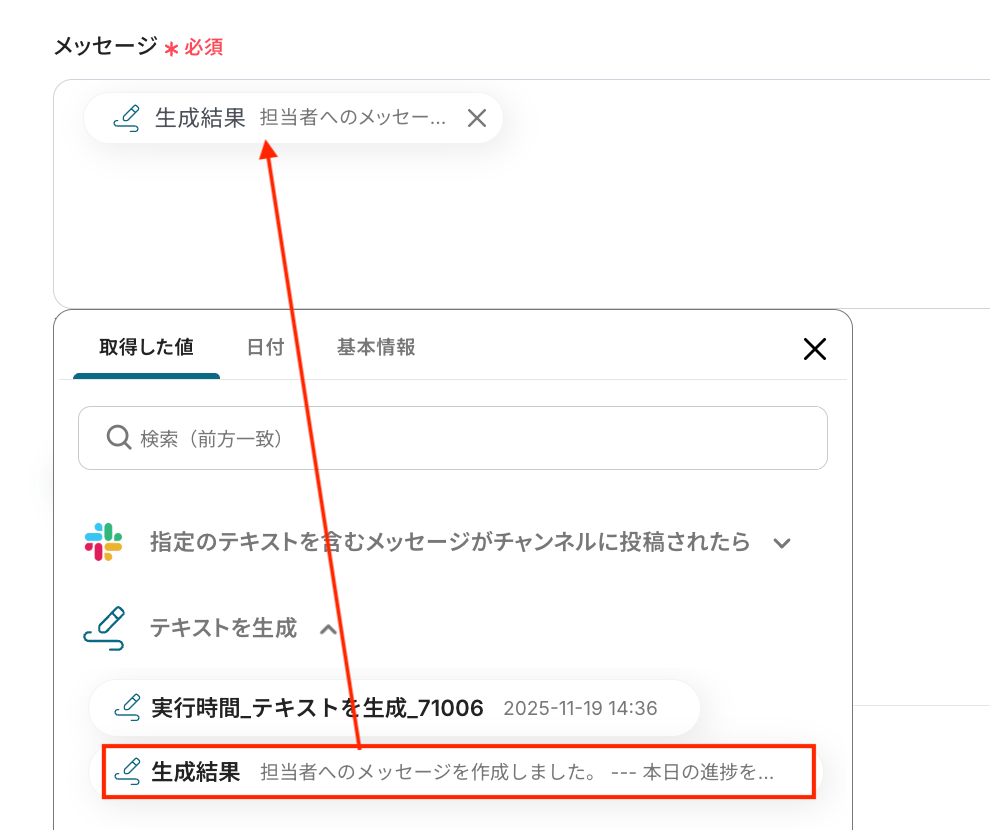
設定内容を確認し、「テスト」をクリックしましょう。
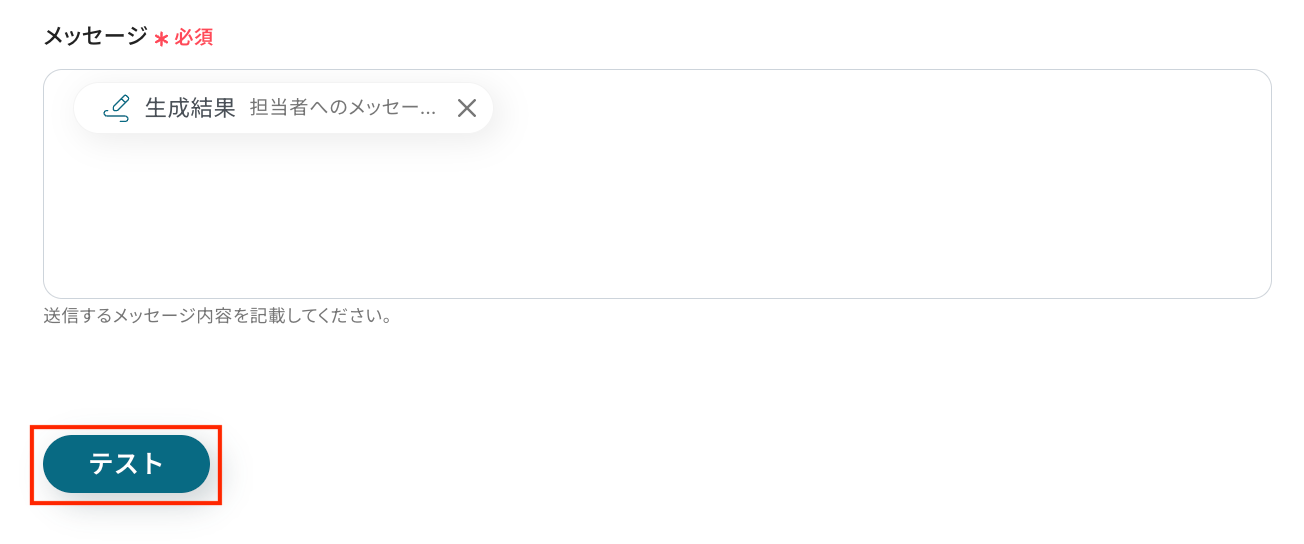
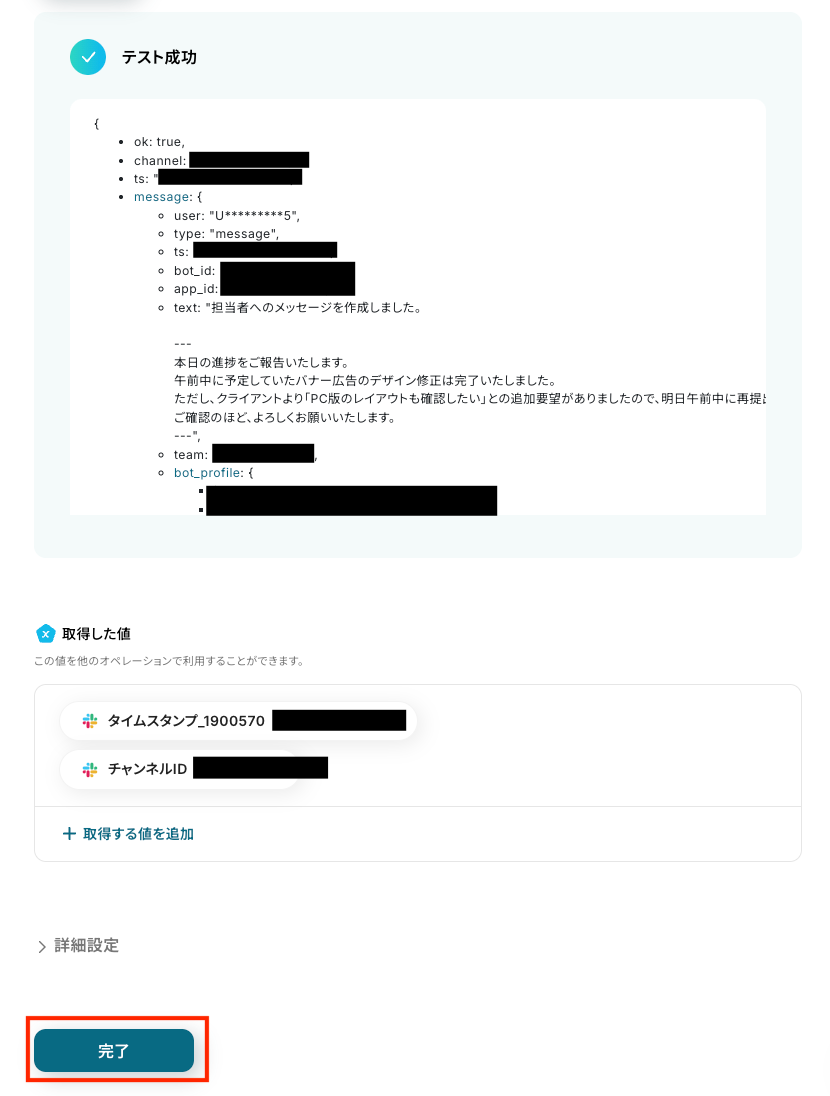
テストの送信結果が表示されます。
内容が正しく送信されていれば「完了」をクリックします。
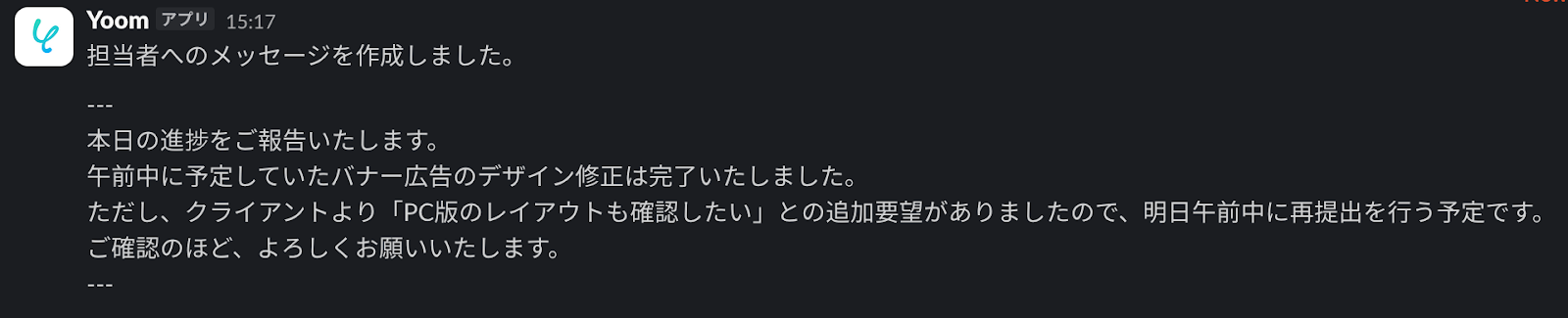
Slackに届いたメッセージ内容を確認します。
AIで整えられた文章が正しく表示されていることが分かります。
ステップ5:トリガーをONにして起動準備完了
設定が完了すると以下のようなメニューが表示されるので、トリガーをONにします。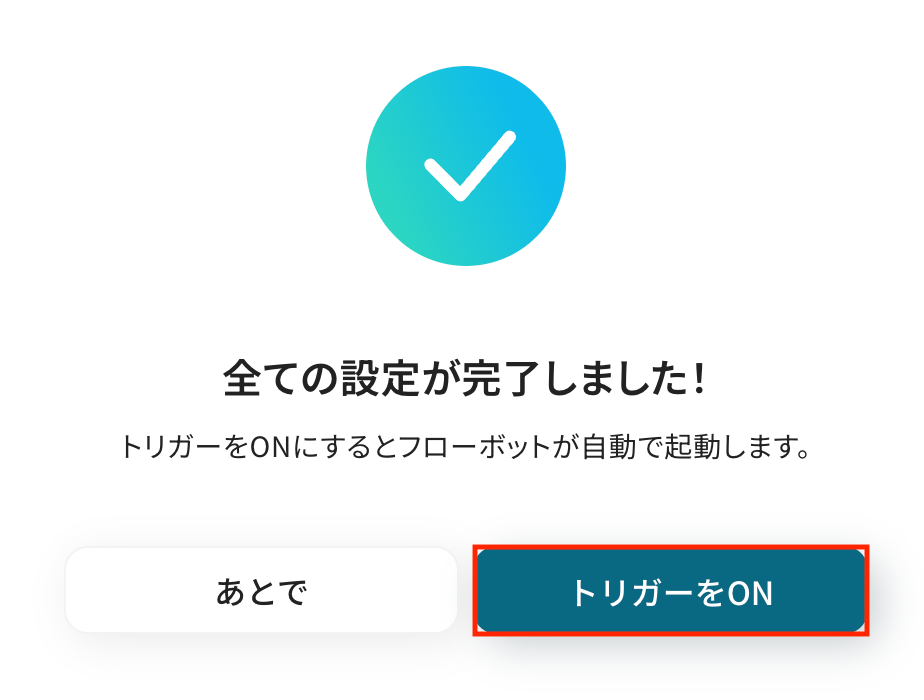
これですべての設定が完了したので、動作確認をしてみましょう。
以上がSlackと他アプリを連携して定型業務を自動化する方法でした。
Slackを使った自動化例
メッセージが投稿されたら、タスク管理やデータベースへ情報を自動転記します。
逆に、データベースやEC、メールなど外部ツールでのイベントをトリガーに、通知することも可能です。
手動での情報連携や通知漏れをなくし、チームの業務を効率化します。
■概要社内外のコミュニケーションでSlackとDiscordを併用していると、情報の確認や共有が煩雑になりがちではないでしょうか。特に重要なメッセージを見逃さないために、手作業で内容を転記するのは手間がかかり、共有漏れのリスクも伴います。このワークフローを活用すれば、Slackの特定チャンネルへの投稿を自動でDiscordへ通知できるため、こうした二重管理の手間を解消し、スムーズな情報共有を実現します。
■このテンプレートをおすすめする方- SlackとDiscordを併用し、情報共有の効率化を図りたいと考えている方
- 特定のSlackチャンネルの投稿を、Discordメンバーにもれなく通知したい方
- コミュニケーションツールの手作業による情報転記を自動化したいと考えている方
■このテンプレートを使うメリット- Slackの特定チャンネルへの投稿を検知し、自動でDiscordに通知するため、これまで手作業で行っていた情報共有の時間を短縮できます。
- 手作業での転記による通知漏れや内容の誤りといったヒューマンエラーを防ぎ、重要な情報を確実に関係者へ共有することが可能になります。
■フローボットの流れ- はじめに、DiscordとSlackをYoomと連携します。
- 次に、トリガーでSlackを選択し、「メッセージがチャンネルに投稿されたら」というアクションを設定します。
- 最後に、オペレーションでDiscordの「メッセージを送信」アクションを設定し、Slackで取得した情報を基に通知内容を作成します。
※「トリガー」:フロー起動のきっかけとなるアクション、「オペレーション」:トリガー起動後、フロー内で処理を行うアクション
■このワークフローのカスタムポイント- Slackのトリガー設定では、通知のきっかけとしたいチャンネルを任意で設定してください。
- Discordへの通知設定では、通知先のチャンネルを自由に選択できます。また、通知するメッセージの本文は、固定のテキストを設定したり、Slackの投稿内容を変数として埋め込んだりするなど、柔軟なカスタマイズが可能です。
■注意事項- Slack、DiscordのそれぞれとYoomを連携してください。
- トリガーは5分、10分、15分、30分、60分の間隔で起動間隔を選択できます。
- プランによって最短の起動間隔が異なりますので、ご注意ください。
■概要
Slackの特定チャンネルに投稿される議事録やナレッジなどを、手作業でGoogleドキュメントに転記していませんか?こうした定型的な作業は手間がかかるだけでなく、転記漏れなどのミスも起こりがちです。このワークフローを活用すれば、Slackの特定チャンネルへの投稿をトリガーに、指定したGoogleドキュメントへ内容を自動で追記し、情報集約のプロセスを効率化します。
■このテンプレートをおすすめする方
- Slackで共有される情報をGoogleドキュメントに手作業で転記している方
- 議事録や日報などの重要な情報をリアルタイムで一元管理したいと考えている方
- 手作業による情報転記の漏れやミスを防ぎ、業務の正確性を高めたい方
■このテンプレートを使うメリット
- Slackの特定チャンネルへの投稿が自動でGoogleドキュメントに追加されるため、手作業での転記にかかっていた時間を短縮できます。
- 手動でのコピー&ペースト作業が不要になることで、転記漏れや入力ミスといったヒューマンエラーの発生を防ぎ、情報の正確性を担保します。
■フローボットの流れ
- はじめに、SlackとGoogleドキュメントをYoomと連携します。
- 次に、トリガーでSlackを選択し、「新しいメッセージがチャンネルに投稿されたら」というアクションを設定します。
- 最後に、オペレーションでGoogleドキュメントを選択し、「文末にテキストを追加」アクションを設定して、Slackから取得したメッセージを連携します。
※「トリガー」:フロー起動のきっかけとなるアクション、「オペレーション」:トリガー起動後、フロー内で処理を行うアクション
■このワークフローのカスタムポイント
- Slackのトリガー設定では、どのチャンネルに投稿されたメッセージを検知の対象とするかを任意で指定できます。また、特定のキーワードが含まれるメッセージのみを対象とするように設定することも可能です。
■注意事項
- SlackとGoogleドキュメントのそれぞれとYoomを連携してください。
- トリガーは5分、10分、15分、30分、60分の間隔で起動間隔を選択できます。
- プランによって最短の起動間隔が異なりますので、ご注意ください。
■概要
Slackでメッセージが投稿されたらJira Softwareに課題を作成するフローです。
Yoomを利用すると、プログラミング不要で簡単にアプリ同士の連携が行えます。
■このテンプレートをおすすめする方
1. Jira Softwareを活用してプロジェクトやタスク管理を行っている方
・チームでJira Softwareを使用しているが、タスクの登録作業に手間を感じている方
2. チームでのコミュニケーションツールとしてSlackを利用している方
・Slackを日常的に使っていて、重要なメッセージを見逃さずにタスク化したい方
■このテンプレートを使うメリット
SlackとJira Softwareの連携フローを使用することで、コミュニケーションツールとプロジェクト管理ツールをシームレスに連携することができます。
このフローを導入することで、Slack上のメッセージ内容をもとに、Jira Softwareに自動で課題を作成できるため、手動での作成作業が不要になります。
これにより、作業効率が向上し、チームメンバーは他の業務に集中することができます。
さらに、情報の伝達ミスや二重入力のリスクが減少し、プロジェクトの正確性が保たれます。
この自動化により、迅速なタスク管理と円滑なプロジェクト進行が可能となり、最終的にはプロジェクトの成功に寄与するでしょう。
■注意事項
・SlackとJira SoftwareのそれぞれとYoomを連携してください。
・AIオペレーションはチームプラン・サクセスプランでのみご利用いただける機能となっております。フリープラン・ミニプランの場合は設定しているフローボットのオペレーションはエラーとなりますので、ご注意ください。
・チームプランやサクセスプランなどの有料プランは、2週間の無料トライアルを行うことが可能です。無料トライアル中には制限対象のアプリやAI機能(オペレーション)を使用することができます。
■概要
Slackでタスク依頼やバグ報告などを受けた際に、都度Backlogを開いて課題を手動で登録する作業は手間ではないでしょうか。この手作業は時間がかかるだけでなく、登録漏れや内容の転記ミスといったヒューマンエラーの原因にもなりがちです。このワークフローを活用すれば、Slackの特定チャンネルへの投稿をきっかけに、自動でBacklogへ課題を登録することが可能になり、タスク管理の初動を迅速かつ正確に行うことができます。
■このテンプレートをおすすめする方
- Slackでの依頼事項をBacklogへ手作業で転記し、工数に課題を感じている方
- SlackとBacklogを連携させ、タスクの起票漏れや遅延を防ぎたいと考えている方
- 定型的なタスク登録作業を自動化し、より重要な業務に集中したいと考えている方
■このテンプレートを使うメリット
- SlackのメッセージをもとにBacklogへ自動で課題が登録されるため、これまで手作業に費やしていた時間を短縮できます。
- 手作業での情報転記が不要になることで、入力内容の間違いや課題の登録漏れといったヒューマンエラーの発生を防ぎます。
■フローボットの流れ
- はじめに、SlackとBacklogのアカウントをYoomと連携します。
- トリガーでSlackを選択し、「新しいメッセージがチャンネルに投稿されたら」というアクションを設定して、監視対象のチャンネルを指定します。
- 次に、オペレーションで分岐機能を設定し、特定のキーワードが含まれているなど、課題として登録したいメッセージの条件を指定します。
- 最後に、オペレーションでBacklogの「課題の追加」アクションを設定し、Slackのメッセージ内容を変数として引用しながら、課題の件名や詳細を登録します。
※「トリガー」:フロー起動のきっかけとなるアクション、「オペレーション」:トリガー起動後、フロー内で処理を行うアクション
■このワークフローのカスタムポイント
- Slackのトリガー設定では、どのチャンネルに投稿されたメッセージをきっかけにワークフローを起動させるか、任意で設定してください。
- 分岐機能では、Slackで取得したメッセージの内容(例:「#依頼」というテキストが含まれるなど)をもとに、後続のBacklogへの課題登録処理に進むかどうかを判断する条件を自由に設定可能です。
- Backlogに課題を追加するオペレーションでは、件名や詳細内容、種別、担当者などの各項目に、固定のテキストやSlackから取得した情報を変数として設定することができます。
■注意事項
- Slack、BacklogのそれぞれとYoomを連携してください。
- 分岐はミニプラン以上のプランでご利用いただける機能(オペレーション)となっております。フリープランの場合は設定しているフローボットのオペレーションはエラーとなりますので、ご注意ください。
- ミニプランなどの有料プランは、2週間の無料トライアルを行うことが可能です。無料トライアル中には制限対象のアプリや機能(オペレーション)を使用することができます。
- トリガーは5分、10分、15分、30分、60分の間隔で起動間隔を選択できます。プランによって最短の起動間隔が異なりますので、ご注意ください。
■概要Slackでのタスク完了報告などを確認した後、Trelloを開いて該当カードを探し、手動でアーカイブする作業は手間がかかる上に、対応漏れの原因にもなり得ます。特に通知が多いチャンネルでは、重要なメッセージを見逃してしまうこともあるかもしれません。このワークフローを活用すれば、Slackの特定のメッセージ投稿をきっかけに、関連するTrelloカードを自動で検索しアーカイブできます。これにより、タスク管理の締め作業を効率化し、対応漏れを防ぎます。■このテンプレートをおすすめする方- SlackとTrelloでタスク管理を行っており、完了報告後の手作業をなくしたい方
- 多数のプロジェクトを管理しており、カードのアーカイブ作業に時間を取られている方
- 手動でのカード操作による対応漏れやミスを防ぎたいと考えているチームリーダーの方
■このテンプレートを使うメリット- Slackへの投稿をトリガーにTrelloのカードが自動でアーカイブされるため、手作業での操作時間を短縮し、本来の業務に集中できます。
- 手動での対応漏れや、誤ったカードをアーカイブしてしまうといったヒューマンエラーを防ぎ、タスク管理の正確性を向上させます。
■フローボットの流れ- はじめに、SlackとTrelloをYoomと連携します。
- 次に、トリガーでSlackを選択し、「指定のテキストを含むメッセージがチャンネルに投稿されたら」というアクションを設定します。
- 次に、オペレーションでAI機能を選択し、「テキストからデータを抽出する」アクションで、SlackのメッセージからTrelloのカード名などの情報を抽出します。
- 次に、オペレーションでTrelloを選択し、「カードを検索(件名部分一致)」アクションで、抽出した情報を基に該当のカードを検索します。
- 最後に、オペレーションでTrelloの「カードをアーカイブ」アクションを設定し、検索したカードをアーカイブします。
※「トリガー」:フロー起動のきっかけとなるアクション、「オペレーション」:トリガー起動後、フロー内で処理を行うアクション■このワークフローのカスタムポイント- Slackのトリガー設定では、ワークフローを起動させたい特定のチャンネルや、メッセージに含まれるキーワード(例:「完了」「クローズ」など)を任意で指定してください。
- AI機能のオペレーションでは、Slackのメッセージからカード名などを抽出するためのプロンプトを自由にカスタマイズできます。
- Trelloのカード検索では、AI機能で抽出した情報(カード名など)を変数として設定し、動的に検索キーワードを指定することが可能です。
■注意事項- Trello、SlackのそれぞれとYoomを連携してください・
- トリガーは5分、10分、15分、30分、60分の間隔で起動間隔を選択できます。
- プランによって最短の起動間隔が異なりますので、ご注意ください。
■概要Notionで作成した議事録やドキュメントの更新情報を、チームメンバーに都度手作業で共有していませんか?この情報共有のひと手間が積み重なると、本来の業務を圧迫するだけでなく、共有漏れや伝達の遅れに繋がることもあります。このワークフローを活用すれば、Notionのページ作成や更新をトリガーにして、Slackへ自動で通知を送ることが可能です。これにより、チーム内の情報共有を円滑にし、スムーズな連携を実現します。■このテンプレートをおすすめする方- Notionを情報共有のハブとして利用し、Slackでコミュニケーションを取っている方
- Notionの更新を手動でSlackに通知しており、手間や共有漏れに課題を感じている方
- チーム内の情報共有を自動化し、見逃しを防ぎたいと考えているすべてのビジネスパーソン
■このテンプレートを使うメリット- Notionでのページ作成・更新と同時にSlackへ自動で通知が飛ぶため、手作業での共有にかかっていた時間を削減し、コア業務に集中できます。
- 通知プロセスが自動化されることで、重要な更新情報の共有漏れや伝達の遅延を防ぎ、チーム内のスムーズな情報連携を促進します。
■フローボットの流れ- はじめに、NotionとSlackをYoomと連携します。
- 次に、トリガーでNotionを選択し、「ページが作成または更新されたら」というアクションを設定します。
- 最後に、オペレーションでSlackを選択し、「チャンネルにメッセージを送る」アクションを設定して、Notionの更新情報を任意のチャンネルに通知します。
※「トリガー」:フロー起動のきっかけとなるアクション、「オペレーション」:トリガー起動後、フロー内で処理を行うアクション
■このワークフローのカスタムポイント- Slackに通知を送るオペレーションでは、通知先のチャンネルやメンション、通知本文を任意の内容で設定することが可能です。プロジェクトやチームに合わせて、最適な通知内容にカスタマイズしてください。
■注意事項- Notion、SlackのそれぞれとYoomを連携してください。
- トリガーは5分、10分、15分、30分、60分の間隔で起動間隔を選択できます。
- プランによって最短の起動間隔が異なりますので、ご注意ください。
■概要
NEXT ENGINEで受注伝票が出荷確定したら、Slackで任意のチャンネルに伝票情報を通知します。
通知先のチャンネルやメッセージ内容は自由に変更してください。
■注意事項
・NEXT ENGINEとSlackをYoomと連携してください。
■概要Outlookに届く重要な問い合わせや通知を、Slackなど別のツールで共有するために手作業で転送していませんか?この作業は手間がかかるだけでなく、迅速な情報共有の妨げや共有忘れの原因にもなり得ます。このワークフローを活用すれば、Outlookで特定のメールを受信した際に、その内容を自動でSlackの指定チャンネルへ通知できます。これにより、チーム全体での情報共有を円滑にし、対応速度の向上に繋がります。
■このテンプレートをおすすめする方- Outlookで受信したメールをSlackで共有しており、手作業での転記に手間を感じている方
- 重要なメールの見落としを防ぎ、チーム内での迅速な情報共有を実現したいと考えている方
- メール対応の属人化を防ぎ、業務の標準化を進めたいチームのリーダーやマネージャーの方
■このテンプレートを使うメリット- Outlookでのメール受信をトリガーに、自動でSlackへメッセージが送信されるため、これまで手作業で行っていた共有の手間を省くことができます。
- 手動での転送作業が減ることで、共有漏れや遅延といったヒューマンエラーを防ぎ、重要な情報を確実に伝達できます。
■フローボットの流れ- はじめに、OutlookとSlackをYoomと連携します。
- 次に、トリガーでOutlookを選択し、「メールを受信したら」というアクションを設定します。
- 最後に、オペレーションでSlackの「チャンネルにメッセージを送る」アクションを設定し、受信したメールの内容を通知するように設定します。
※「トリガー」:フロー起動のきっかけとなるアクション、「オペレーション」:トリガー起動後、フロー内で処理を行うアクション
■このワークフローのカスタムポイント- Outlookのトリガー設定では、全ての受信トレイではなく、特定のフォルダを指定してワークフローを起動させることが可能です。
- Slackに通知するメッセージは、受信したメールの件名や本文、送信者アドレスなど、連携したい情報を自由にカスタマイズして設定できます。
■注意事項- Outlook、SlackのそれぞれとYoomを連携してください。
- トリガーは5分、10分、15分、30分、60分の間隔で起動間隔を選択できます。
- プランによって最短の起動間隔が異なりますので、ご注意ください。
- Microsoft365(旧Office365)には、家庭向けプランと一般法人向けプラン(Microsoft365 Business)があり、一般法人向けプランに加入していない場合には認証に失敗する可能性があります。
■概要WooCommerceで構築したECサイトで新しい注文が入るたびに、手動で内容を確認し、関係者に連絡するのは手間がかかる作業ではないでしょうか。重要な注文情報を見落としたり、顧客への対応が遅れたりするリスクも伴います。このワークフローを活用すれば、WooCommerceで注文が作成されると同時に、その詳細情報が自動でSlackに通知されるため、こうした課題を解消し、迅速な受注処理を実現できます。
■このテンプレートをおすすめする方- WooCommerceで構築したECサイトの注文情報を、迅速にチームで共有したい方
- 手動での注文確認やSlackへの転記作業に、時間や手間を感じているEC担当者の方
- 注文の見落としや対応漏れを防ぎ、顧客対応の質を向上させたいと考えている方
■このテンプレートを使うメリット- WooCommerceで注文が作成されると自動でSlackへ通知されるため、手動での確認や連絡にかかる時間を短縮することができます。
- 注文情報の転記ミスや通知漏れといったヒューマンエラーを防ぎ、確実な情報共有を実現することで、スムーズな受注処理に繋がります。
■フローボットの流れ- はじめに、WooCommerceとSlackをYoomと連携します。
- 次に、トリガーでWooCommerceを選択し、「注文が作成されたら」というアクションを設定します。
- 最後に、Slackの「チャンネルにメッセージを送る」アクションを設定し、トリガーで取得した注文情報を指定のチャンネルに通知します。
※「トリガー」:フロー起動のきっかけとなるアクション、「オペレーション」:トリガー起動後、フロー内で処理を行うアクション
■このワークフローのカスタムポイント- WooCommerceのトリガー設定では、特定の製品や顧客、合計金額など、通知の対象としたい注文の条件を細かく設定することが可能です。
- Slackへの通知メッセージは、通知先のチャンネルを任意で設定できるほか、本文に注文番号や顧客名などの情報を変数として埋め込めます。
■注意事項- WooCommerce、SlackのそれぞれとYoomを連携してください。
■概要Glideで作成したアプリケーションのデータが更新された際、関係者への連絡を手作業で行っていませんか?
この作業は、対応が遅れたり通知を忘れてしまったりするリスクが伴います。
このワークフローを活用すれば、GlideでWebhookを受信したことをトリガーに、指定したSlackチャンネルへ自動でメッセージを送信できます。
これにより、重要な更新情報をリアルタイムでチームに共有し、迅速な対応を促す体制を構築することが可能です。
■このテンプレートをおすすめする方- Glideで作成したアプリの更新情報を、手作業でチームに共有している方
- GlideとSlackを日常的に利用しており、二つのツール間の連携をよりスムーズにしたい方
- リアルタイムでの情報共有体制を構築し、業務のスピード向上を目指している方
■このテンプレートを使うメリット- Glideでのアクションを起点にSlackへ自動で通知が送信されるため、これまで手動で行っていた共有作業にかかる時間を短縮できます。
- 手作業による通知の遅れや内容の誤り、連絡漏れといったヒューマンエラーを防ぎ、確実な情報共有を実現します。
■フローボットの流れ- はじめに、GlideとSlackをYoomと連携します。
- 次に、トリガーでGlideを選択し、「Webhookを受信したら」というアクションを設定します。
- 最後に、オペレーションでSlackの「チャンネルにメッセージを送る」アクションを設定し、Glideから受け取った情報を基に作成したメッセージを指定のチャンネルに送信します。
※「トリガー」:フロー起動のきっかけとなるアクション、「オペレーション」:トリガー起動後、フロー内で処理を行うアクション
■このワークフローのカスタムポイント- 通知先はSlackだけでなく、ChatworkやMicrosoft Teamsなど、普段お使いの他のチャットツールに変更することも可能です。
利用環境に合わせて、最適な通知先を設定してください。
■注意事項- Glide、SlackのそれぞれとYoomを連携してください。

■このテンプレートをおすすめする方
- SlackとDiscordを併用し、情報共有の効率化を図りたいと考えている方
- 特定のSlackチャンネルの投稿を、Discordメンバーにもれなく通知したい方
- コミュニケーションツールの手作業による情報転記を自動化したいと考えている方
■このテンプレートを使うメリット
- Slackの特定チャンネルへの投稿を検知し、自動でDiscordに通知するため、これまで手作業で行っていた情報共有の時間を短縮できます。
- 手作業での転記による通知漏れや内容の誤りといったヒューマンエラーを防ぎ、重要な情報を確実に関係者へ共有することが可能になります。
■フローボットの流れ
- はじめに、DiscordとSlackをYoomと連携します。
- 次に、トリガーでSlackを選択し、「メッセージがチャンネルに投稿されたら」というアクションを設定します。
- 最後に、オペレーションでDiscordの「メッセージを送信」アクションを設定し、Slackで取得した情報を基に通知内容を作成します。
■このワークフローのカスタムポイント
- Slackのトリガー設定では、通知のきっかけとしたいチャンネルを任意で設定してください。
- Discordへの通知設定では、通知先のチャンネルを自由に選択できます。また、通知するメッセージの本文は、固定のテキストを設定したり、Slackの投稿内容を変数として埋め込んだりするなど、柔軟なカスタマイズが可能です。
■注意事項
- Slack、DiscordのそれぞれとYoomを連携してください。
- トリガーは5分、10分、15分、30分、60分の間隔で起動間隔を選択できます。
- プランによって最短の起動間隔が異なりますので、ご注意ください。

■概要
Slackの特定チャンネルに投稿される議事録やナレッジなどを、手作業でGoogleドキュメントに転記していませんか?こうした定型的な作業は手間がかかるだけでなく、転記漏れなどのミスも起こりがちです。このワークフローを活用すれば、Slackの特定チャンネルへの投稿をトリガーに、指定したGoogleドキュメントへ内容を自動で追記し、情報集約のプロセスを効率化します。
■このテンプレートをおすすめする方
- Slackで共有される情報をGoogleドキュメントに手作業で転記している方
- 議事録や日報などの重要な情報をリアルタイムで一元管理したいと考えている方
- 手作業による情報転記の漏れやミスを防ぎ、業務の正確性を高めたい方
■このテンプレートを使うメリット
- Slackの特定チャンネルへの投稿が自動でGoogleドキュメントに追加されるため、手作業での転記にかかっていた時間を短縮できます。
- 手動でのコピー&ペースト作業が不要になることで、転記漏れや入力ミスといったヒューマンエラーの発生を防ぎ、情報の正確性を担保します。
■フローボットの流れ
- はじめに、SlackとGoogleドキュメントをYoomと連携します。
- 次に、トリガーでSlackを選択し、「新しいメッセージがチャンネルに投稿されたら」というアクションを設定します。
- 最後に、オペレーションでGoogleドキュメントを選択し、「文末にテキストを追加」アクションを設定して、Slackから取得したメッセージを連携します。
※「トリガー」:フロー起動のきっかけとなるアクション、「オペレーション」:トリガー起動後、フロー内で処理を行うアクション
■このワークフローのカスタムポイント
- Slackのトリガー設定では、どのチャンネルに投稿されたメッセージを検知の対象とするかを任意で指定できます。また、特定のキーワードが含まれるメッセージのみを対象とするように設定することも可能です。
■注意事項
- SlackとGoogleドキュメントのそれぞれとYoomを連携してください。
- トリガーは5分、10分、15分、30分、60分の間隔で起動間隔を選択できます。
- プランによって最短の起動間隔が異なりますので、ご注意ください。

■概要
Slackでメッセージが投稿されたらJira Softwareに課題を作成するフローです。
Yoomを利用すると、プログラミング不要で簡単にアプリ同士の連携が行えます。
■このテンプレートをおすすめする方
1. Jira Softwareを活用してプロジェクトやタスク管理を行っている方
・チームでJira Softwareを使用しているが、タスクの登録作業に手間を感じている方
2. チームでのコミュニケーションツールとしてSlackを利用している方
・Slackを日常的に使っていて、重要なメッセージを見逃さずにタスク化したい方
■このテンプレートを使うメリット
SlackとJira Softwareの連携フローを使用することで、コミュニケーションツールとプロジェクト管理ツールをシームレスに連携することができます。
このフローを導入することで、Slack上のメッセージ内容をもとに、Jira Softwareに自動で課題を作成できるため、手動での作成作業が不要になります。
これにより、作業効率が向上し、チームメンバーは他の業務に集中することができます。
さらに、情報の伝達ミスや二重入力のリスクが減少し、プロジェクトの正確性が保たれます。
この自動化により、迅速なタスク管理と円滑なプロジェクト進行が可能となり、最終的にはプロジェクトの成功に寄与するでしょう。
■注意事項
・SlackとJira SoftwareのそれぞれとYoomを連携してください。
・AIオペレーションはチームプラン・サクセスプランでのみご利用いただける機能となっております。フリープラン・ミニプランの場合は設定しているフローボットのオペレーションはエラーとなりますので、ご注意ください。
・チームプランやサクセスプランなどの有料プランは、2週間の無料トライアルを行うことが可能です。無料トライアル中には制限対象のアプリやAI機能(オペレーション)を使用することができます。

■概要
Slackでタスク依頼やバグ報告などを受けた際に、都度Backlogを開いて課題を手動で登録する作業は手間ではないでしょうか。この手作業は時間がかかるだけでなく、登録漏れや内容の転記ミスといったヒューマンエラーの原因にもなりがちです。このワークフローを活用すれば、Slackの特定チャンネルへの投稿をきっかけに、自動でBacklogへ課題を登録することが可能になり、タスク管理の初動を迅速かつ正確に行うことができます。
■このテンプレートをおすすめする方
- Slackでの依頼事項をBacklogへ手作業で転記し、工数に課題を感じている方
- SlackとBacklogを連携させ、タスクの起票漏れや遅延を防ぎたいと考えている方
- 定型的なタスク登録作業を自動化し、より重要な業務に集中したいと考えている方
■このテンプレートを使うメリット
- SlackのメッセージをもとにBacklogへ自動で課題が登録されるため、これまで手作業に費やしていた時間を短縮できます。
- 手作業での情報転記が不要になることで、入力内容の間違いや課題の登録漏れといったヒューマンエラーの発生を防ぎます。
■フローボットの流れ
- はじめに、SlackとBacklogのアカウントをYoomと連携します。
- トリガーでSlackを選択し、「新しいメッセージがチャンネルに投稿されたら」というアクションを設定して、監視対象のチャンネルを指定します。
- 次に、オペレーションで分岐機能を設定し、特定のキーワードが含まれているなど、課題として登録したいメッセージの条件を指定します。
- 最後に、オペレーションでBacklogの「課題の追加」アクションを設定し、Slackのメッセージ内容を変数として引用しながら、課題の件名や詳細を登録します。
※「トリガー」:フロー起動のきっかけとなるアクション、「オペレーション」:トリガー起動後、フロー内で処理を行うアクション
■このワークフローのカスタムポイント
- Slackのトリガー設定では、どのチャンネルに投稿されたメッセージをきっかけにワークフローを起動させるか、任意で設定してください。
- 分岐機能では、Slackで取得したメッセージの内容(例:「#依頼」というテキストが含まれるなど)をもとに、後続のBacklogへの課題登録処理に進むかどうかを判断する条件を自由に設定可能です。
- Backlogに課題を追加するオペレーションでは、件名や詳細内容、種別、担当者などの各項目に、固定のテキストやSlackから取得した情報を変数として設定することができます。
■注意事項
- Slack、BacklogのそれぞれとYoomを連携してください。
- 分岐はミニプラン以上のプランでご利用いただける機能(オペレーション)となっております。フリープランの場合は設定しているフローボットのオペレーションはエラーとなりますので、ご注意ください。
- ミニプランなどの有料プランは、2週間の無料トライアルを行うことが可能です。無料トライアル中には制限対象のアプリや機能(オペレーション)を使用することができます。
- トリガーは5分、10分、15分、30分、60分の間隔で起動間隔を選択できます。プランによって最短の起動間隔が異なりますので、ご注意ください。

- SlackとTrelloでタスク管理を行っており、完了報告後の手作業をなくしたい方
- 多数のプロジェクトを管理しており、カードのアーカイブ作業に時間を取られている方
- 手動でのカード操作による対応漏れやミスを防ぎたいと考えているチームリーダーの方
- Slackへの投稿をトリガーにTrelloのカードが自動でアーカイブされるため、手作業での操作時間を短縮し、本来の業務に集中できます。
- 手動での対応漏れや、誤ったカードをアーカイブしてしまうといったヒューマンエラーを防ぎ、タスク管理の正確性を向上させます。
- はじめに、SlackとTrelloをYoomと連携します。
- 次に、トリガーでSlackを選択し、「指定のテキストを含むメッセージがチャンネルに投稿されたら」というアクションを設定します。
- 次に、オペレーションでAI機能を選択し、「テキストからデータを抽出する」アクションで、SlackのメッセージからTrelloのカード名などの情報を抽出します。
- 次に、オペレーションでTrelloを選択し、「カードを検索(件名部分一致)」アクションで、抽出した情報を基に該当のカードを検索します。
- 最後に、オペレーションでTrelloの「カードをアーカイブ」アクションを設定し、検索したカードをアーカイブします。
- Slackのトリガー設定では、ワークフローを起動させたい特定のチャンネルや、メッセージに含まれるキーワード(例:「完了」「クローズ」など)を任意で指定してください。
- AI機能のオペレーションでは、Slackのメッセージからカード名などを抽出するためのプロンプトを自由にカスタマイズできます。
- Trelloのカード検索では、AI機能で抽出した情報(カード名など)を変数として設定し、動的に検索キーワードを指定することが可能です。
- Trello、SlackのそれぞれとYoomを連携してください・
- トリガーは5分、10分、15分、30分、60分の間隔で起動間隔を選択できます。
- プランによって最短の起動間隔が異なりますので、ご注意ください。

- Notionを情報共有のハブとして利用し、Slackでコミュニケーションを取っている方
- Notionの更新を手動でSlackに通知しており、手間や共有漏れに課題を感じている方
- チーム内の情報共有を自動化し、見逃しを防ぎたいと考えているすべてのビジネスパーソン
- Notionでのページ作成・更新と同時にSlackへ自動で通知が飛ぶため、手作業での共有にかかっていた時間を削減し、コア業務に集中できます。
- 通知プロセスが自動化されることで、重要な更新情報の共有漏れや伝達の遅延を防ぎ、チーム内のスムーズな情報連携を促進します。
- はじめに、NotionとSlackをYoomと連携します。
- 次に、トリガーでNotionを選択し、「ページが作成または更新されたら」というアクションを設定します。
- 最後に、オペレーションでSlackを選択し、「チャンネルにメッセージを送る」アクションを設定して、Notionの更新情報を任意のチャンネルに通知します。
■このワークフローのカスタムポイント
- Slackに通知を送るオペレーションでは、通知先のチャンネルやメンション、通知本文を任意の内容で設定することが可能です。プロジェクトやチームに合わせて、最適な通知内容にカスタマイズしてください。
- Notion、SlackのそれぞれとYoomを連携してください。
- トリガーは5分、10分、15分、30分、60分の間隔で起動間隔を選択できます。
- プランによって最短の起動間隔が異なりますので、ご注意ください。

■概要
NEXT ENGINEで受注伝票が出荷確定したら、Slackで任意のチャンネルに伝票情報を通知します。
通知先のチャンネルやメッセージ内容は自由に変更してください。
■注意事項
・NEXT ENGINEとSlackをYoomと連携してください。

- Outlookで受信したメールをSlackで共有しており、手作業での転記に手間を感じている方
- 重要なメールの見落としを防ぎ、チーム内での迅速な情報共有を実現したいと考えている方
- メール対応の属人化を防ぎ、業務の標準化を進めたいチームのリーダーやマネージャーの方
- Outlookでのメール受信をトリガーに、自動でSlackへメッセージが送信されるため、これまで手作業で行っていた共有の手間を省くことができます。
- 手動での転送作業が減ることで、共有漏れや遅延といったヒューマンエラーを防ぎ、重要な情報を確実に伝達できます。
- はじめに、OutlookとSlackをYoomと連携します。
- 次に、トリガーでOutlookを選択し、「メールを受信したら」というアクションを設定します。
- 最後に、オペレーションでSlackの「チャンネルにメッセージを送る」アクションを設定し、受信したメールの内容を通知するように設定します。
- Outlookのトリガー設定では、全ての受信トレイではなく、特定のフォルダを指定してワークフローを起動させることが可能です。
- Slackに通知するメッセージは、受信したメールの件名や本文、送信者アドレスなど、連携したい情報を自由にカスタマイズして設定できます。
- Outlook、SlackのそれぞれとYoomを連携してください。
- トリガーは5分、10分、15分、30分、60分の間隔で起動間隔を選択できます。
- プランによって最短の起動間隔が異なりますので、ご注意ください。
- Microsoft365(旧Office365)には、家庭向けプランと一般法人向けプラン(Microsoft365 Business)があり、一般法人向けプランに加入していない場合には認証に失敗する可能性があります。

■このテンプレートをおすすめする方
- WooCommerceで構築したECサイトの注文情報を、迅速にチームで共有したい方
- 手動での注文確認やSlackへの転記作業に、時間や手間を感じているEC担当者の方
- 注文の見落としや対応漏れを防ぎ、顧客対応の質を向上させたいと考えている方
■このテンプレートを使うメリット
- WooCommerceで注文が作成されると自動でSlackへ通知されるため、手動での確認や連絡にかかる時間を短縮することができます。
- 注文情報の転記ミスや通知漏れといったヒューマンエラーを防ぎ、確実な情報共有を実現することで、スムーズな受注処理に繋がります。
■フローボットの流れ
- はじめに、WooCommerceとSlackをYoomと連携します。
- 次に、トリガーでWooCommerceを選択し、「注文が作成されたら」というアクションを設定します。
- 最後に、Slackの「チャンネルにメッセージを送る」アクションを設定し、トリガーで取得した注文情報を指定のチャンネルに通知します。
■このワークフローのカスタムポイント
- WooCommerceのトリガー設定では、特定の製品や顧客、合計金額など、通知の対象としたい注文の条件を細かく設定することが可能です。
- Slackへの通知メッセージは、通知先のチャンネルを任意で設定できるほか、本文に注文番号や顧客名などの情報を変数として埋め込めます。
■注意事項
- WooCommerce、SlackのそれぞれとYoomを連携してください。

この作業は、対応が遅れたり通知を忘れてしまったりするリスクが伴います。
このワークフローを活用すれば、GlideでWebhookを受信したことをトリガーに、指定したSlackチャンネルへ自動でメッセージを送信できます。
これにより、重要な更新情報をリアルタイムでチームに共有し、迅速な対応を促す体制を構築することが可能です。
■このテンプレートをおすすめする方
- Glideで作成したアプリの更新情報を、手作業でチームに共有している方
- GlideとSlackを日常的に利用しており、二つのツール間の連携をよりスムーズにしたい方
- リアルタイムでの情報共有体制を構築し、業務のスピード向上を目指している方
■このテンプレートを使うメリット
- Glideでのアクションを起点にSlackへ自動で通知が送信されるため、これまで手動で行っていた共有作業にかかる時間を短縮できます。
- 手作業による通知の遅れや内容の誤り、連絡漏れといったヒューマンエラーを防ぎ、確実な情報共有を実現します。
■フローボットの流れ
- はじめに、GlideとSlackをYoomと連携します。
- 次に、トリガーでGlideを選択し、「Webhookを受信したら」というアクションを設定します。
- 最後に、オペレーションでSlackの「チャンネルにメッセージを送る」アクションを設定し、Glideから受け取った情報を基に作成したメッセージを指定のチャンネルに送信します。
■このワークフローのカスタムポイント
- 通知先はSlackだけでなく、ChatworkやMicrosoft Teamsなど、普段お使いの他のチャットツールに変更することも可能です。
利用環境に合わせて、最適な通知先を設定してください。
■注意事項
- Glide、SlackのそれぞれとYoomを連携してください。
まとめ
Slackと様々なアプリの連携を自動化することで、これまで手作業で行っていた情報連携や定型的な報告作業から解放され、コミュニケーションの抜け漏れやヒューマンエラーを防ぐことができます。これにより、チームはより迅速かつ正確に情報を共有でき、本来注力すべき創造的な業務に集中できる環境が整います!
今回ご紹介したような業務自動化を実現できるノーコードツール「Yoom」を使えば、プログラミングの知識がない方でも、直感的な操作で簡単に業務フローを構築できます。
もし自動化に少しでも興味を持っていただけたなら、ぜひこちらから無料登録して、Yoomによる業務効率化を体験してみてください!
よくあるご質問
Q:Slack標準のワークフローとの違いは?
A:
SlackのワークフロービルダーはSlack内で完結する自動化機能ですが、YoomではSlackと他アプリ(例:Google スプレッドシート、Salesforce)との連携やAIテキスト生成までノーコード設定可能です。
Q:投稿内容に応じて通知先を変えられますか?
A:
はい、可能です。
その場合、「分岐」や「進行先を切り替える」オペレーションを、トリガー直下に追加してください。
ただし、有料プランでのみ利用可能な機能となります。
※有料プランは、2週間の無料トライアルが可能です。
トライアル期間中は、通常だと制限があるアプリやAIオペレーションもすべて使えるので、気になる機能をぜひお試しください。
Q:自動化フローが途中で失敗したらどうなりますか?
A:
Yoomに登録する際に設定したメールアドレスに通知が送られます。
また、通知先はメールの他にSlackやChatworkも設定できます。
通知メールには、エラーが起きている該当のオペレーションや詳細のリンクが記載されているので、まずは通知内容を確認しましょう。
再実行は自動で行われないため、エラー修正後手動で再実行してください。
ヘルプページで解決しない場合は、サポート窓口を利用することもできます。
プログラミング知識なしで手軽に構築できます。










