










・
SalesforceのリードスコアリングをAIで自動化しSlackへ通知する方法を解説!

リードの数が増えるほど「対応漏れ」や「アプローチの遅れ」が発生するという悩みは、BtoB企業の“あるある”ではないでしょうか。
特に、見込み客の行動データを手動で確認し、優先順位をつけていく作業は、インサイドセールスのリソースを大きく圧迫します。
そこで今回は、AIを活用した自動スコアリングと即時通知によって、商談化率を改善する方法をご紹介します。
とにかく早く試したい方へ
リードの行動を検知してAIが自動でスコアを計算し、ホットリードのみを通知する仕組みは、Yoomのテンプレートを利用することで誰でも簡単に構築することができます。
「まずは試してみたい!」という方は、以下のテンプレートからすぐに自動化を体験してみましょう。
■概要Salesforceでの顧客対応や商談の進捗管理において、蓄積された行動履歴から「今、どのお客様にアプローチすべきか」を判断するのは時間がかかる作業ではないでしょうか。特にリードの数が増えると、一人ひとりの熱量を正確に把握し、適切なタイミングでフォローを行うのは容易ではありません。このワークフローを活用すれば、Salesforceの行動オブジェクトにレコードが追加された際、AIワーカーが自動でリードスコアを算出します。購買意欲の高いホットリードのみを抽出し、Slackへ通知を行うため、情報の精査にかかる時間を削減し、営業活動の効率化を実現します。
■このテンプレートをおすすめする方- Salesforceに蓄積された顧客の行動データを活用し、リードの優先順位付けを自動で行いたい営業マネージャーの方
- 購買意欲の高いリードをいち早く察知し、成約率向上のためのスムーズなアプローチに繋げたいインサイドセールス担当者の方
- 営業チームへの通知をホットリードのみに絞り込み、Slackでの情報過多を防ぎつつ効率的な営業体制を構築したい方
■このテンプレートを使うメリット- Salesforceの行動履歴に基づきAIが自動でスコアリングを行うため、客観的な基準でホットリードを判別し、営業アプローチの優先順位を最適化できます。
- 高スコアのリードが発生した際のみSlackに通知が届く仕組みにより、重要度の低い通知に煩わされることなく、今すぐ対応すべき案件に集中することが可能です。
■フローボットの流れ- はじめに、SalesforceとSlackをYoomと連携します。
- 次に、トリガーで、Salesforceを選択し、「行動オブジェクトにレコードが登録されたら」というアクションを設定します。
- 最後に、AIワーカーで、Salesforceの行動オブジェクトを検知し、リードの熱量スコアを更新後、高スコア時のみSlackに通知するためのマニュアル(指示)を作成ます。
※「トリガー」:フロー起動のきっかけとなるアクション、「オペレーション」:トリガー起動後、フロー内で処理を行うアクション
■このワークフローのカスタムポイント- AIワーカーへの指示内容を調整することで、自社のビジネスモデルに合わせたスコアリング基準(例:特定の行動に対する加点など)を自由に設定できます。
- Slackへの通知条件(スコアのしきい値)をカスタマイズすることで、通知する頻度やリードの質をコントロールすることが可能です。
- Salesforceのカスタムオブジェクトなどを取得項目に加えることで、より多角的なデータに基づいた高度な分析を行うこともできます。
■注意事項- Salesforce、SlackのそれぞれとYoomを連携してください。AIワーカー内で使用するツール(アプリ)についてもマイアプリ連携が必要です。
- Salesforceはチームプラン・サクセスプランでのみご利用いただけるアプリとなっております。フリープラン・ミニプランの場合は設定しているフローボットのオペレーションやデータコネクトはエラーとなりますので、ご注意ください。
- チームプランやサクセスプランなどの有料プランは、2週間の無料トライアルを行うことが可能です。無料トライアル中には制限対象のアプリを使用することができます。
- トリガーは5分、10分、15分、30分、60分の間隔で起動間隔を選択できます。
- プランによって最短の起動間隔が異なりますので、ご注意ください。
- AIワーカーの基本設定は「【AIワーカー】基本的な設定方法」をご参照ください。
- AIワーカーの同時実行数・作成可能なAIワーカー数・利用可能なAIモデルはご契約中のプランによって異なります。
- AIワーカー内でご利用いただけるアプリやオペレーション等はフローボットの利用制限と同様です。
- AIワーカーは、テスト実行でも本番実行と同様にタスクを消費しますのでご注意ください。詳細は「【AIワーカー】タスク実行数の計算方法」ご参照ください。
- AIワーカーはマニュアルを詳細に設定することで適切な処理を実行しやすくなります。詳細は「【AIワーカー】マニュアルの作成方法」をご参照ください。


■このテンプレートをおすすめする方
- Salesforceに蓄積された顧客の行動データを活用し、リードの優先順位付けを自動で行いたい営業マネージャーの方
- 購買意欲の高いリードをいち早く察知し、成約率向上のためのスムーズなアプローチに繋げたいインサイドセールス担当者の方
- 営業チームへの通知をホットリードのみに絞り込み、Slackでの情報過多を防ぎつつ効率的な営業体制を構築したい方
■このテンプレートを使うメリット
- Salesforceの行動履歴に基づきAIが自動でスコアリングを行うため、客観的な基準でホットリードを判別し、営業アプローチの優先順位を最適化できます。
- 高スコアのリードが発生した際のみSlackに通知が届く仕組みにより、重要度の低い通知に煩わされることなく、今すぐ対応すべき案件に集中することが可能です。
■フローボットの流れ
- はじめに、SalesforceとSlackをYoomと連携します。
- 次に、トリガーで、Salesforceを選択し、「行動オブジェクトにレコードが登録されたら」というアクションを設定します。
- 最後に、AIワーカーで、Salesforceの行動オブジェクトを検知し、リードの熱量スコアを更新後、高スコア時のみSlackに通知するためのマニュアル(指示)を作成ます。
■このワークフローのカスタムポイント
- AIワーカーへの指示内容を調整することで、自社のビジネスモデルに合わせたスコアリング基準(例:特定の行動に対する加点など)を自由に設定できます。
- Slackへの通知条件(スコアのしきい値)をカスタマイズすることで、通知する頻度やリードの質をコントロールすることが可能です。
- Salesforceのカスタムオブジェクトなどを取得項目に加えることで、より多角的なデータに基づいた高度な分析を行うこともできます。
■注意事項
- Salesforce、SlackのそれぞれとYoomを連携してください。AIワーカー内で使用するツール(アプリ)についてもマイアプリ連携が必要です。
- Salesforceはチームプラン・サクセスプランでのみご利用いただけるアプリとなっております。フリープラン・ミニプランの場合は設定しているフローボットのオペレーションやデータコネクトはエラーとなりますので、ご注意ください。
- チームプランやサクセスプランなどの有料プランは、2週間の無料トライアルを行うことが可能です。無料トライアル中には制限対象のアプリを使用することができます。
- トリガーは5分、10分、15分、30分、60分の間隔で起動間隔を選択できます。
- プランによって最短の起動間隔が異なりますので、ご注意ください。
- AIワーカーの基本設定は「【AIワーカー】基本的な設定方法」をご参照ください。
- AIワーカーの同時実行数・作成可能なAIワーカー数・利用可能なAIモデルはご契約中のプランによって異なります。
- AIワーカー内でご利用いただけるアプリやオペレーション等はフローボットの利用制限と同様です。
- AIワーカーは、テスト実行でも本番実行と同様にタスクを消費しますのでご注意ください。詳細は「【AIワーカー】タスク実行数の計算方法」ご参照ください。
- AIワーカーはマニュアルを詳細に設定することで適切な処理を実行しやすくなります。詳細は「【AIワーカー】マニュアルの作成方法」をご参照ください。
リードスコアリングをAIエージェントで自動化するメリットと活用シーン
リードスコアリングをAIエージェントに任せることで、単なる業務の時短にとどまらない大きなメリットが得られます。ここでは、実務にどのような良い影響をもたらすのかをご紹介します。
1. AIによる「スコア算出の根拠」の言語化でトークの質が向上する
AIエージェントは単に点数を弾き出すだけでなく、「なぜそのスコアになったのか」という根拠まで言語化してSlack等へ通知できます。これにより、インサイドセールスは顧客の興味関心ポイントを事前に把握した上で架電でき、的確な仮説に基づいた質の高いアプローチを展開できるようになります。
ルシネーション(AIによるもっともらしい嘘)のリスクがあるため、最終的な内容は必ず人間が確認するようにしてください。
2. 属人化を排除した一貫性のある評価で有望リードを見逃さない
これまでは担当者の経験や感覚に依存しがちだった評価基準も、AIが一定のルールに基づいて客観的に判定することで、評価のバラつきがなくなります。
「本来優先すべきリード」が埋もれることなく正確に抽出されるため、営業リソースを最も有望なリードに集中させることが見込めます。
3. CRMへの入力作業を削減し、本質的な業務への集中が実現する
スコアリング結果やその評価理由をCRM(顧客管理システム)へ手入力する作業は、AIエージェントがすべて自動で行います。
定型的な入力作業を削減することで、インサイドセールスは顧客との対話や質の高いヒアリングといった、本来注力すべき業務に時間を最大限割くことができるようになります。
リードスコアを自動で算出し、Slackにホットリードのみを通知するフローを作ってみよう
ここからは、Yoomの「AIワーカー」機能を利用して、リードのスコアリングから条件付きの即時通知までを自動化するフローボットの作成方法をご紹介します。AIワーカーが24時間体制で優秀なアシスタントとしてリードを監視・評価してくれます。
※今回連携するアプリの公式サイト:Salesforce/Slack
[Yoomとは]
フロー設定の全体像
まずは、設定全体の流れを確認しましょう。作業自体は非常にシンプルです。
- Yoomのテンプレートをコピーする
- Salesforceのトリガー(行動オブジェクトのレコード追加)を設定する
- AIワーカーの基本・マニュアル設定を行う
- 使用ツールとAIへの指示を設定する
テンプレートをコピー
テンプレートをコピーします。
以下バナーの「試してみる」をクリックしましょう。
■概要Salesforceでの顧客対応や商談の進捗管理において、蓄積された行動履歴から「今、どのお客様にアプローチすべきか」を判断するのは時間がかかる作業ではないでしょうか。特にリードの数が増えると、一人ひとりの熱量を正確に把握し、適切なタイミングでフォローを行うのは容易ではありません。このワークフローを活用すれば、Salesforceの行動オブジェクトにレコードが追加された際、AIワーカーが自動でリードスコアを算出します。購買意欲の高いホットリードのみを抽出し、Slackへ通知を行うため、情報の精査にかかる時間を削減し、営業活動の効率化を実現します。
■このテンプレートをおすすめする方- Salesforceに蓄積された顧客の行動データを活用し、リードの優先順位付けを自動で行いたい営業マネージャーの方
- 購買意欲の高いリードをいち早く察知し、成約率向上のためのスムーズなアプローチに繋げたいインサイドセールス担当者の方
- 営業チームへの通知をホットリードのみに絞り込み、Slackでの情報過多を防ぎつつ効率的な営業体制を構築したい方
■このテンプレートを使うメリット- Salesforceの行動履歴に基づきAIが自動でスコアリングを行うため、客観的な基準でホットリードを判別し、営業アプローチの優先順位を最適化できます。
- 高スコアのリードが発生した際のみSlackに通知が届く仕組みにより、重要度の低い通知に煩わされることなく、今すぐ対応すべき案件に集中することが可能です。
■フローボットの流れ- はじめに、SalesforceとSlackをYoomと連携します。
- 次に、トリガーで、Salesforceを選択し、「行動オブジェクトにレコードが登録されたら」というアクションを設定します。
- 最後に、AIワーカーで、Salesforceの行動オブジェクトを検知し、リードの熱量スコアを更新後、高スコア時のみSlackに通知するためのマニュアル(指示)を作成ます。
※「トリガー」:フロー起動のきっかけとなるアクション、「オペレーション」:トリガー起動後、フロー内で処理を行うアクション
■このワークフローのカスタムポイント- AIワーカーへの指示内容を調整することで、自社のビジネスモデルに合わせたスコアリング基準(例:特定の行動に対する加点など)を自由に設定できます。
- Slackへの通知条件(スコアのしきい値)をカスタマイズすることで、通知する頻度やリードの質をコントロールすることが可能です。
- Salesforceのカスタムオブジェクトなどを取得項目に加えることで、より多角的なデータに基づいた高度な分析を行うこともできます。
■注意事項- Salesforce、SlackのそれぞれとYoomを連携してください。AIワーカー内で使用するツール(アプリ)についてもマイアプリ連携が必要です。
- Salesforceはチームプラン・サクセスプランでのみご利用いただけるアプリとなっております。フリープラン・ミニプランの場合は設定しているフローボットのオペレーションやデータコネクトはエラーとなりますので、ご注意ください。
- チームプランやサクセスプランなどの有料プランは、2週間の無料トライアルを行うことが可能です。無料トライアル中には制限対象のアプリを使用することができます。
- トリガーは5分、10分、15分、30分、60分の間隔で起動間隔を選択できます。
- プランによって最短の起動間隔が異なりますので、ご注意ください。
- AIワーカーの基本設定は「【AIワーカー】基本的な設定方法」をご参照ください。
- AIワーカーの同時実行数・作成可能なAIワーカー数・利用可能なAIモデルはご契約中のプランによって異なります。
- AIワーカー内でご利用いただけるアプリやオペレーション等はフローボットの利用制限と同様です。
- AIワーカーは、テスト実行でも本番実行と同様にタスクを消費しますのでご注意ください。詳細は「【AIワーカー】タスク実行数の計算方法」ご参照ください。
- AIワーカーはマニュアルを詳細に設定することで適切な処理を実行しやすくなります。詳細は「【AIワーカー】マニュアルの作成方法」をご参照ください。
■このテンプレートをおすすめする方
- Salesforceに蓄積された顧客の行動データを活用し、リードの優先順位付けを自動で行いたい営業マネージャーの方
- 購買意欲の高いリードをいち早く察知し、成約率向上のためのスムーズなアプローチに繋げたいインサイドセールス担当者の方
- 営業チームへの通知をホットリードのみに絞り込み、Slackでの情報過多を防ぎつつ効率的な営業体制を構築したい方
■このテンプレートを使うメリット
- Salesforceの行動履歴に基づきAIが自動でスコアリングを行うため、客観的な基準でホットリードを判別し、営業アプローチの優先順位を最適化できます。
- 高スコアのリードが発生した際のみSlackに通知が届く仕組みにより、重要度の低い通知に煩わされることなく、今すぐ対応すべき案件に集中することが可能です。
■フローボットの流れ
- はじめに、SalesforceとSlackをYoomと連携します。
- 次に、トリガーで、Salesforceを選択し、「行動オブジェクトにレコードが登録されたら」というアクションを設定します。
- 最後に、AIワーカーで、Salesforceの行動オブジェクトを検知し、リードの熱量スコアを更新後、高スコア時のみSlackに通知するためのマニュアル(指示)を作成ます。
■このワークフローのカスタムポイント
- AIワーカーへの指示内容を調整することで、自社のビジネスモデルに合わせたスコアリング基準(例:特定の行動に対する加点など)を自由に設定できます。
- Slackへの通知条件(スコアのしきい値)をカスタマイズすることで、通知する頻度やリードの質をコントロールすることが可能です。
- Salesforceのカスタムオブジェクトなどを取得項目に加えることで、より多角的なデータに基づいた高度な分析を行うこともできます。
■注意事項
- Salesforce、SlackのそれぞれとYoomを連携してください。AIワーカー内で使用するツール(アプリ)についてもマイアプリ連携が必要です。
- Salesforceはチームプラン・サクセスプランでのみご利用いただけるアプリとなっております。フリープラン・ミニプランの場合は設定しているフローボットのオペレーションやデータコネクトはエラーとなりますので、ご注意ください。
- チームプランやサクセスプランなどの有料プランは、2週間の無料トライアルを行うことが可能です。無料トライアル中には制限対象のアプリを使用することができます。
- トリガーは5分、10分、15分、30分、60分の間隔で起動間隔を選択できます。
- プランによって最短の起動間隔が異なりますので、ご注意ください。
- AIワーカーの基本設定は「【AIワーカー】基本的な設定方法」をご参照ください。
- AIワーカーの同時実行数・作成可能なAIワーカー数・利用可能なAIモデルはご契約中のプランによって異なります。
- AIワーカー内でご利用いただけるアプリやオペレーション等はフローボットの利用制限と同様です。
- AIワーカーは、テスト実行でも本番実行と同様にタスクを消費しますのでご注意ください。詳細は「【AIワーカー】タスク実行数の計算方法」ご参照ください。
- AIワーカーはマニュアルを詳細に設定することで適切な処理を実行しやすくなります。詳細は「【AIワーカー】マニュアルの作成方法」をご参照ください。
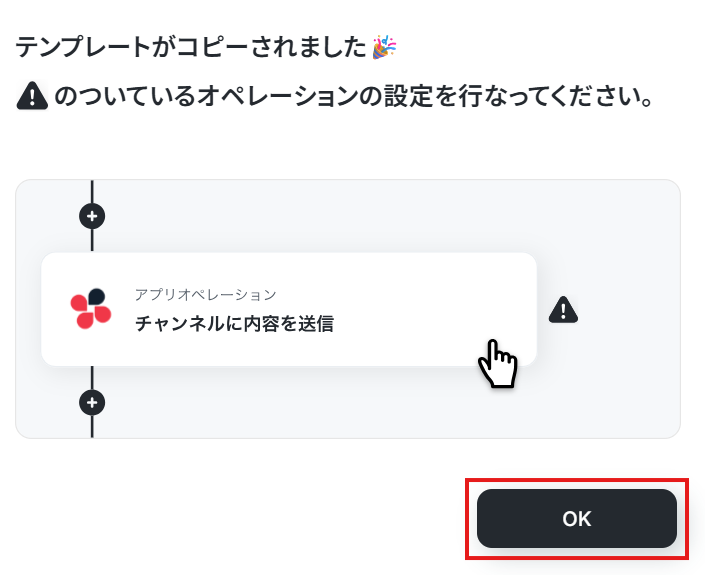
テンプレートがコピーされたら「OK」を選択します。
次のステップから設定していきましょう。
トリガー設定
【注意】
- Salesforceは、チームプラン・サクセスプランをご利用の方向けのアプリです。フリープランやミニプランで使うと、フローボットのオペレーションやデータコネクトがエラーになってしまうのでご注意ください。
- 有料プラン(チームプラン・サクセスプラン)には2週間の無料トライアルがあります。トライアル期間中なら、普段は制限されているSalesforceも問題なくお試しいただけます。ぜひこの機会にいろいろと体験してみてくださいね。
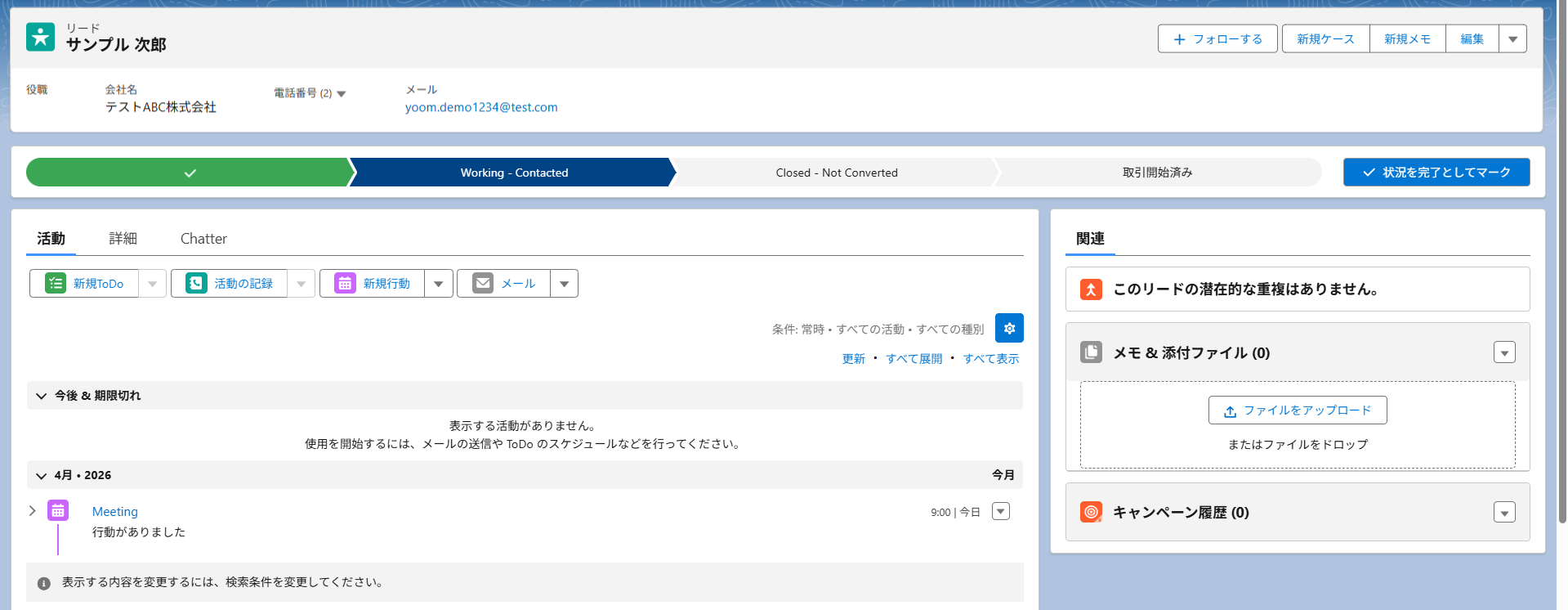
※例として、Salesforceの行動オブジェクトに以下のレコードが登録してある状態で設定していきます。
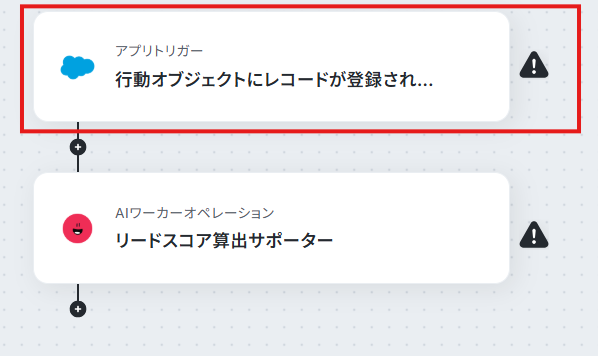
フローボットの起点となるトリガーを設定します。
「行動オブジェクトにレコードが登録されたら」をクリックしましょう。
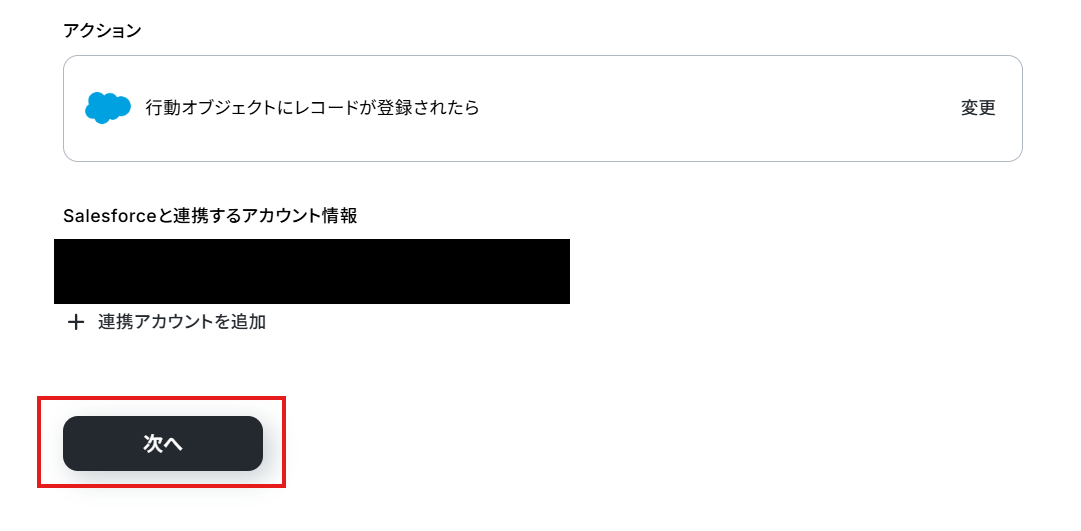
「アクション」はテンプレート通りのままでOKです!
「Salesforceと連携するアカウント情報」を確認しましょう。
「次へ」をクリックして進んでください。
※Salesforceのマイアプリ連携がまだの場合は、以下のナビを参考に連携してくださいね。
トリガーの起動間隔を設定します。
【注意】
- トリガーの起動タイミングは、5分、10分、15分、30分、60分のいずれかで設定できます。
ご利用プランによって、設定できるトリガーの最短間隔が違うので、その点は要チェックです。
なお、基本的にはそのプランの最短の起動間隔にしてお使いいただくことをおすすめします。
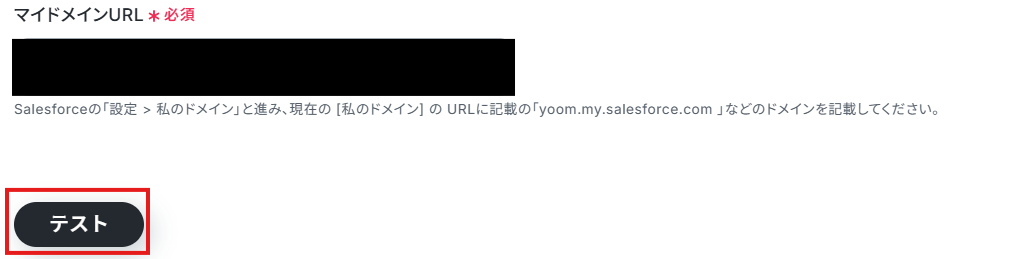
マイドメインURLを注釈に沿って入力しましょう。

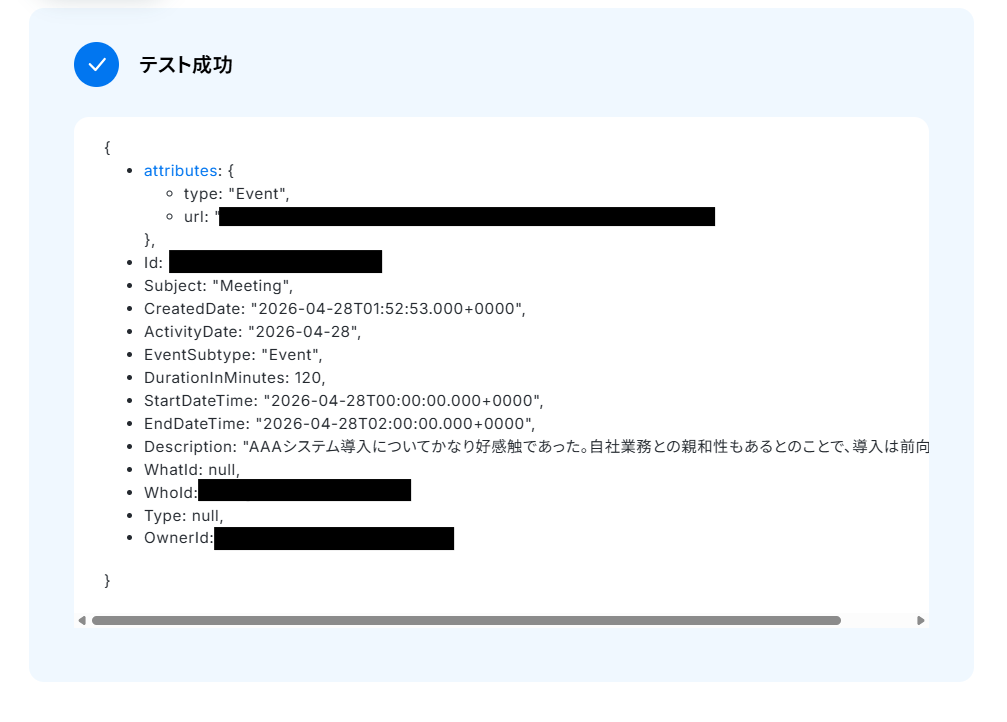
設定できたらテストを行いましょう。
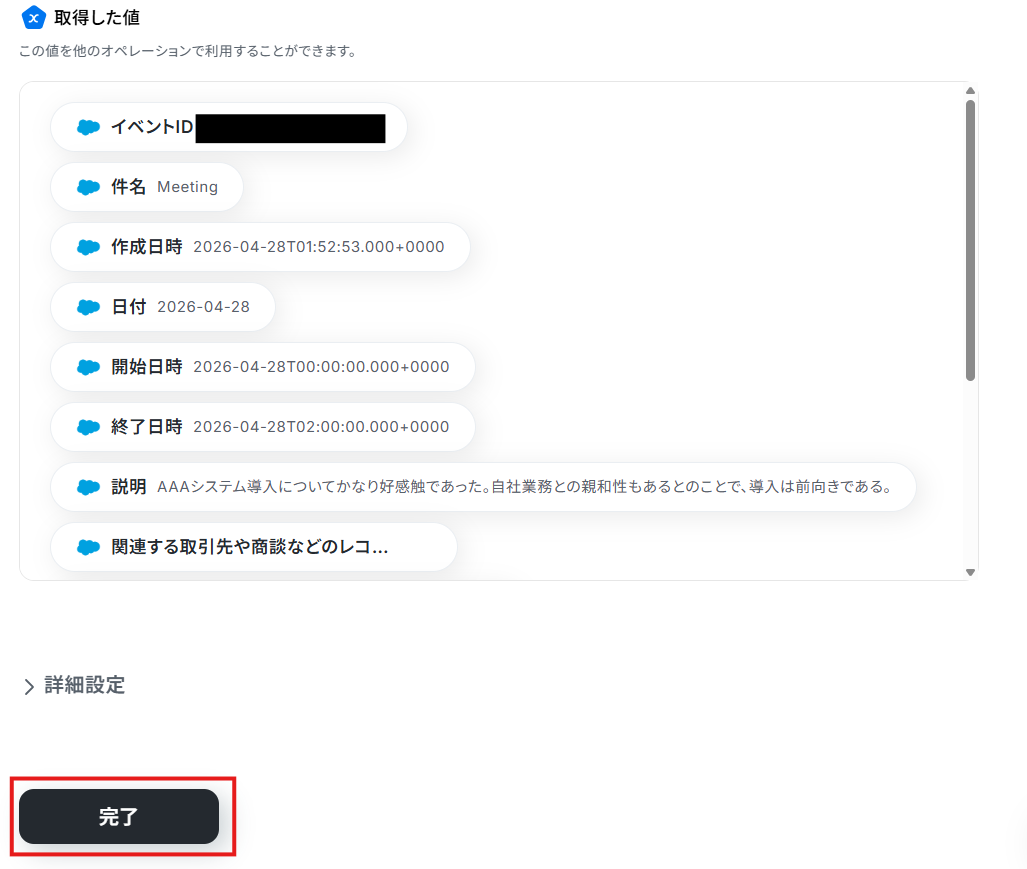
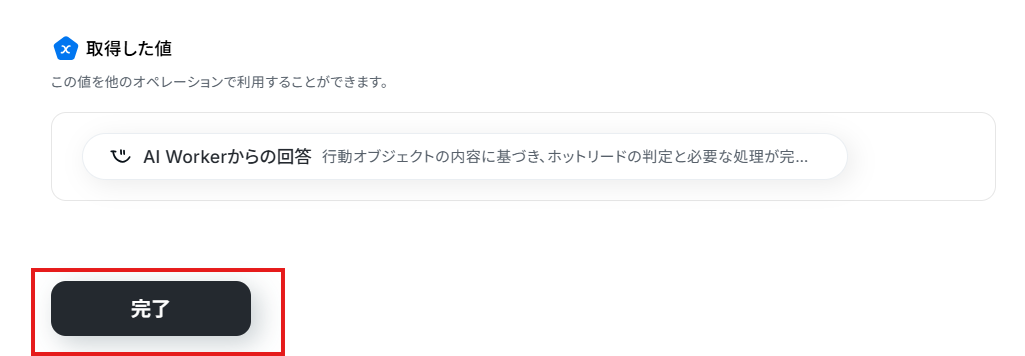
完了を選択しましょう。
※取得した値とは?
トリガーやオペレーション設定時に、テストを実行して取得した値のことを指します。
後続のオペレーション設定時の値として利用でき、フローボットを起動する度に変動した値となります。
AIワーカーの基本設定
【注意事項】
- AIワーカー内で使用するツール(アプリ)についてもマイアプリ連携が必要です。
- AIワーカーの同時実行数・作成可能なAIワーカー数・利用可能なAIモデルはご契約中のプランによって異なります。
- AIワーカー内でご利用いただけるアプリやオペレーション等はフローボットの利用制限と同様です。
- AIワーカーは、テスト実行でも本番実行と同様にタスクを消費しますのでご注意ください。詳細は「【AIワーカー】タスク実行数の計算方法」ご参照ください。
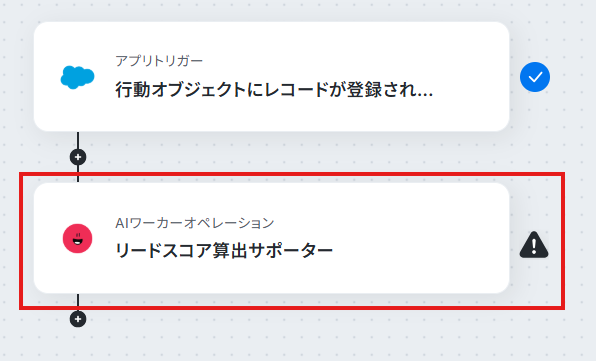
次に、AIワーカーの設定を行います。
「リードスコア算出サポーター」をクリックしましょう。
AIワーカーの設定画面が表示されます。
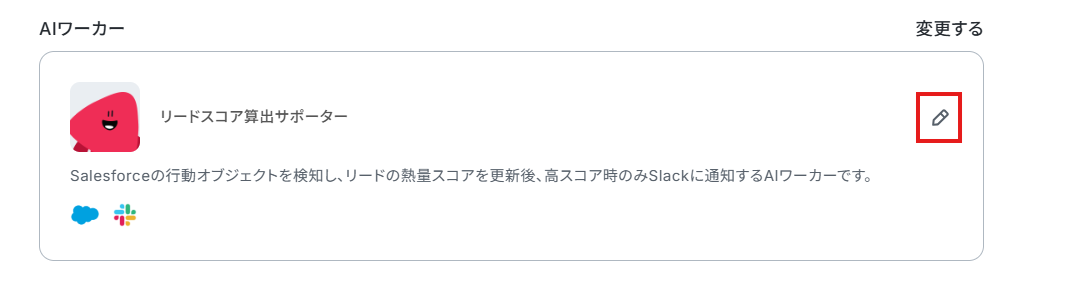
AIワーカー自体の設定を行うため、画面右側にある鉛筆マークをクリックしましょう。
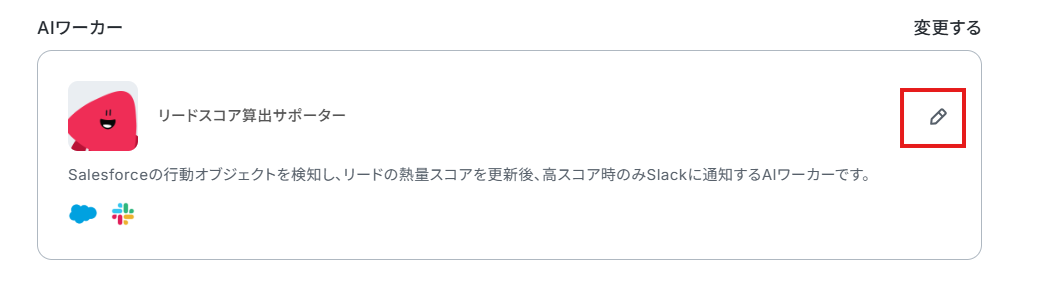
以下のようなAIワーカーの設定画面が表示されます。
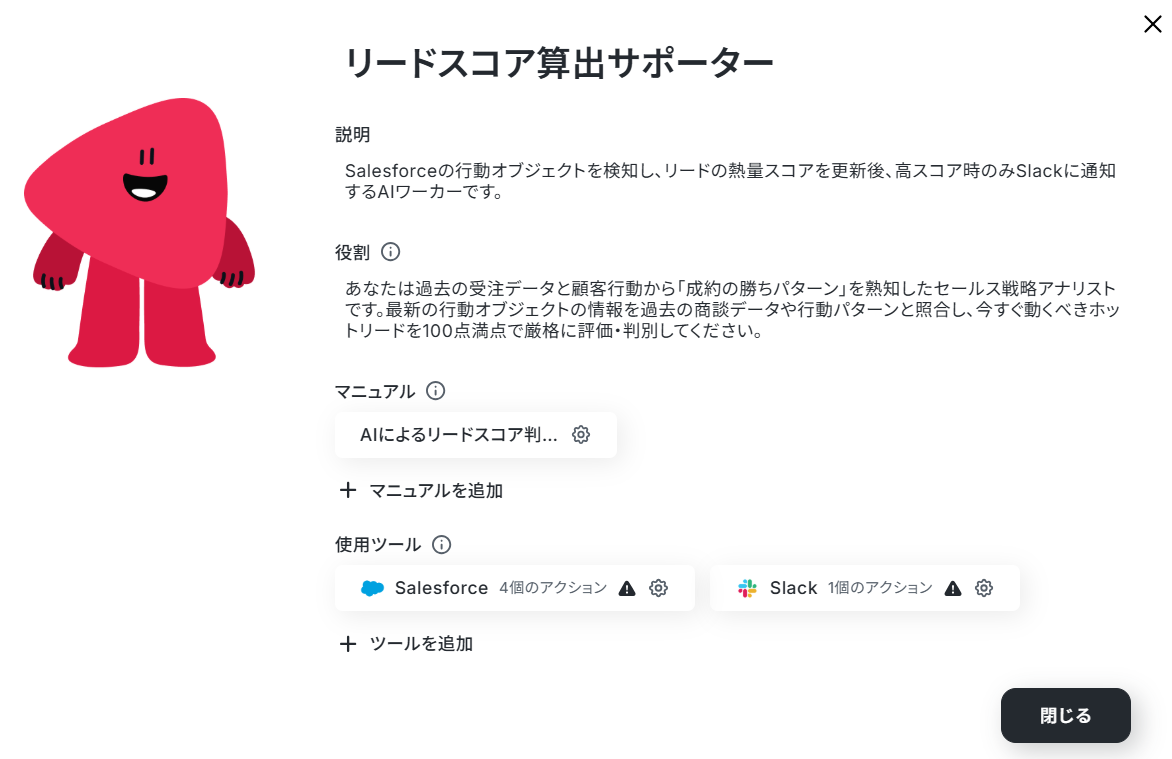
- 名前:赤枠で囲ってある部分が名前です。AIワーカーに任せる業務・処理がひと目でわかるような内容にするのがおすすめです。
- 説明:メモとして使用できます。AIワーカーの処理には影響しません。ほかの社員や自分が今後使用するときのために、必要に応じてAIワーカーの役割を簡単に書いておくと便利です。
- 役割:ここで設定した役割としてAIワーカーは処理を行います。例えば、「Yoom株式会社の優秀なマーケターです。」などの所属や職務などを伝えることで、AIワーカーは与えられた役割になりきって処理します。役割を適切に指定することで意図した結果を得やすいです。なるべく具体的に記載してくださいね。
詳しくは、【AIワーカー】基本的な設定方法をご覧ください。
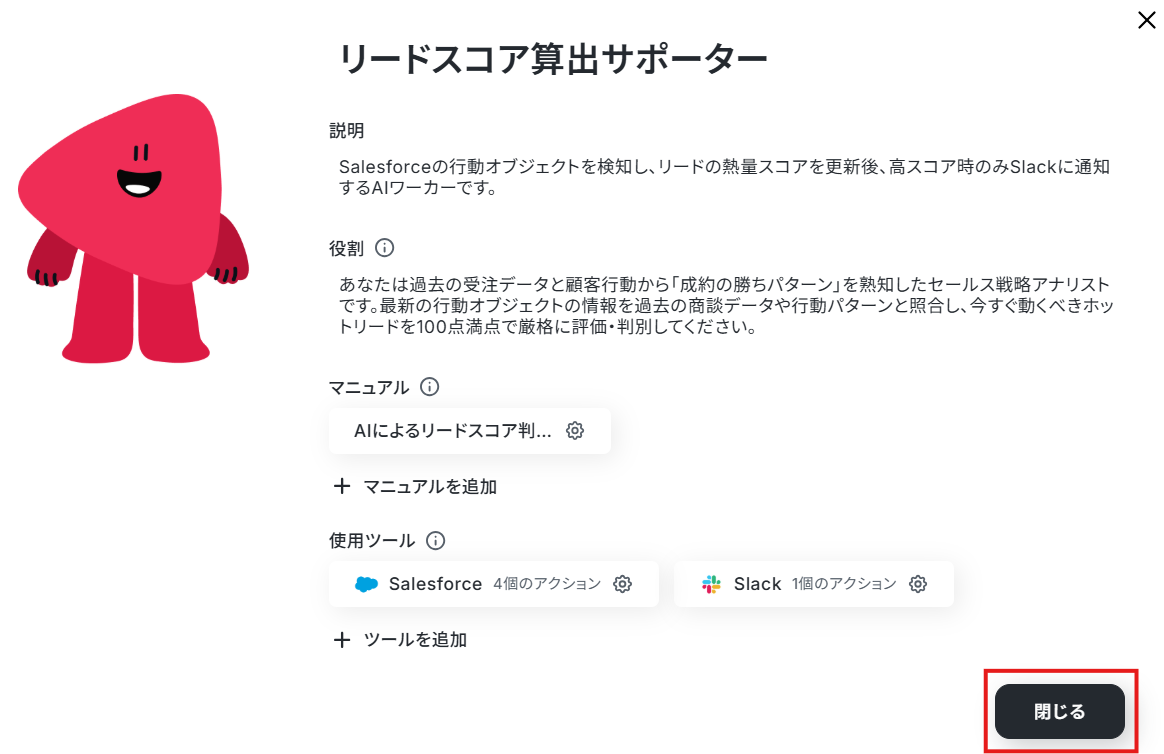
テンプレートでは以下の内容に設定されています!
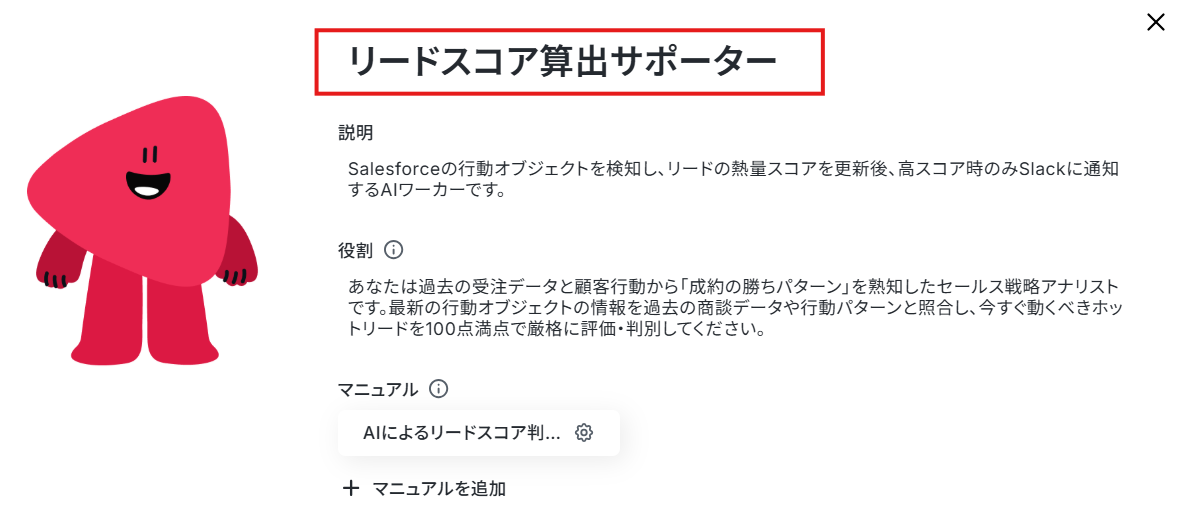
AIワーカーのマニュアル設定
AIワーカーのマニュアルの設定を行います。
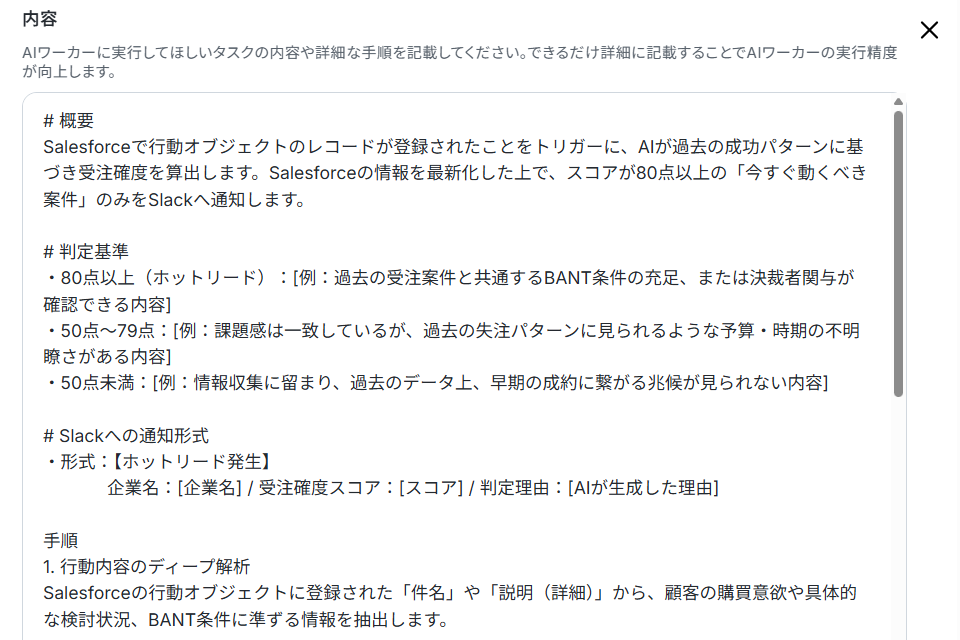
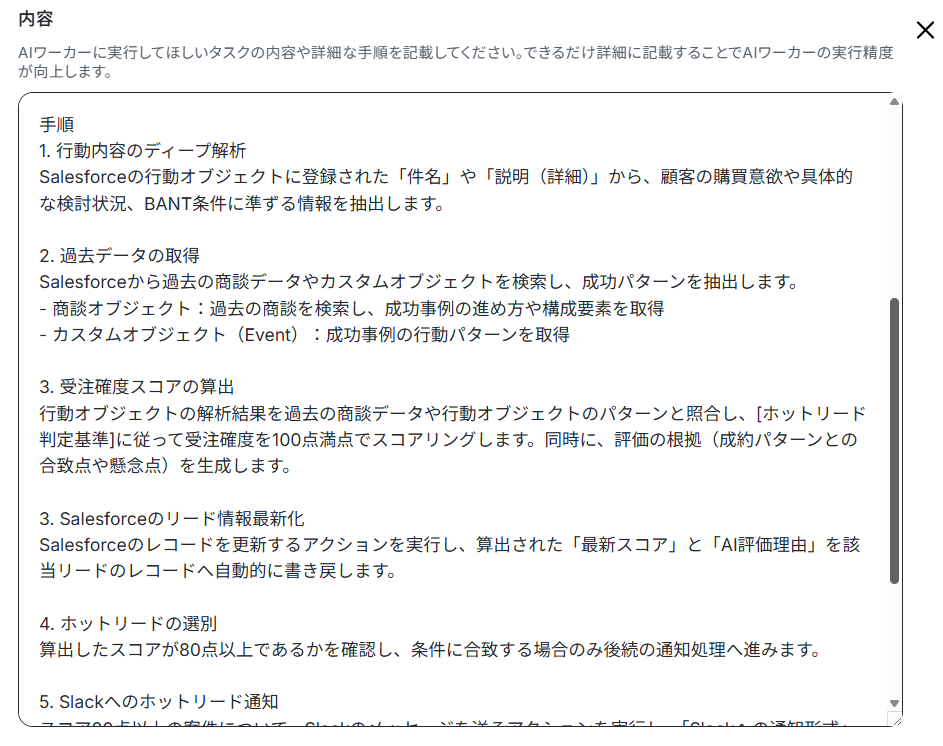
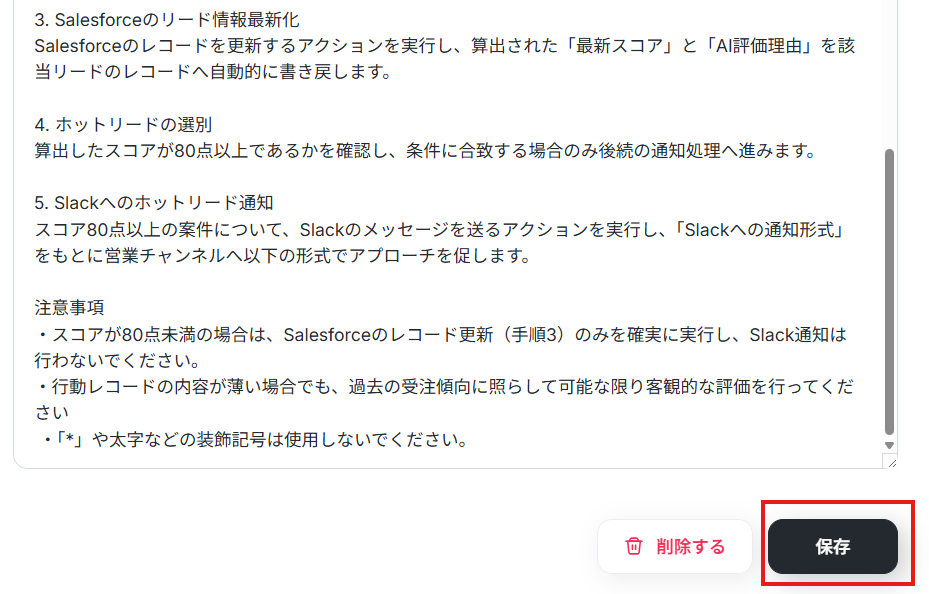
マニュアルとは、AIワーカーが実際に処理をするための手順書のことです。
AIワーカーの処理精度に関わります。
「AIによるリードスコア判定とSlack通知」の歯車マークをクリックするとマニュアルを編集できます。
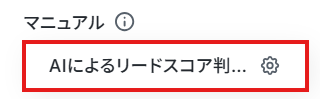
AIがスコアリングを正確に行えるよう、自社の評価基準をマニュアルとして設定します。
具体的な基準を言語化することで、AIの判断精度が向上します。
- マニュアル名:デフォルトのままでも、変更してもOK!
- 内容:処理精度を決める肝となります。なるべく具体的に記載しましょう。
設定できたら保存しましょう。
【Tips】AIワーカーの精度を高めるには?
- 手順をなるべく細かく切り分け、それぞれの手順についてできる限り詳細に説明する
- 普段自分がやっている業務を思い浮かべながら、「どのような手順を踏んでいるか」「何に気をつけているか」といったことを整理し、マニュアルに落とし込む
AIワーカーの使用ツール設定
AIワーカーが情報を取得したり書き込んだりするためのツール(今回はSalesforceとSlack)を連携ツールとして許可します。
Salesforceの設定
使用するツールのSalesforceをクリックします。
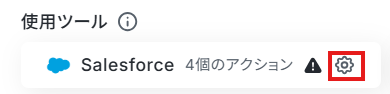
以下の画面が表示されます。
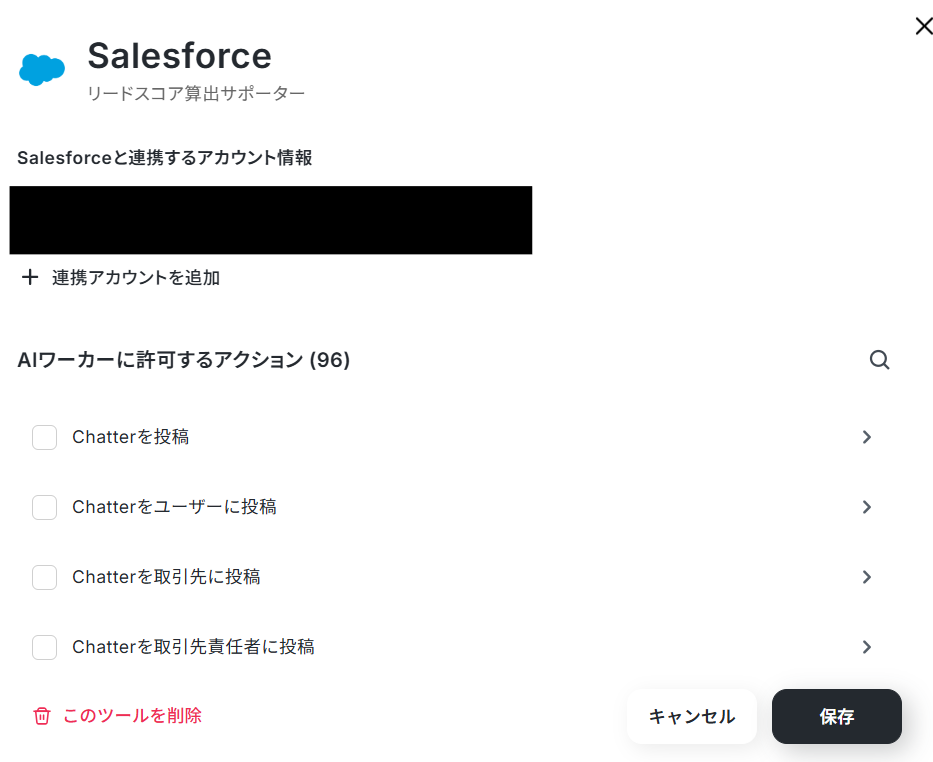
AIワーカーに許可するアクションの「リードオブジェクトのレコードを取得」の設定を行います。
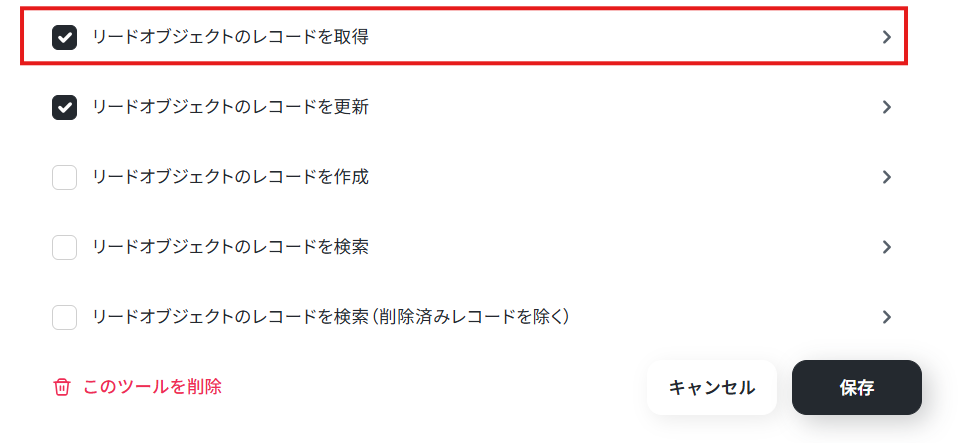
マイドメインURLを注釈に沿って入力しましょう。
入力できたら保存をクリックします。
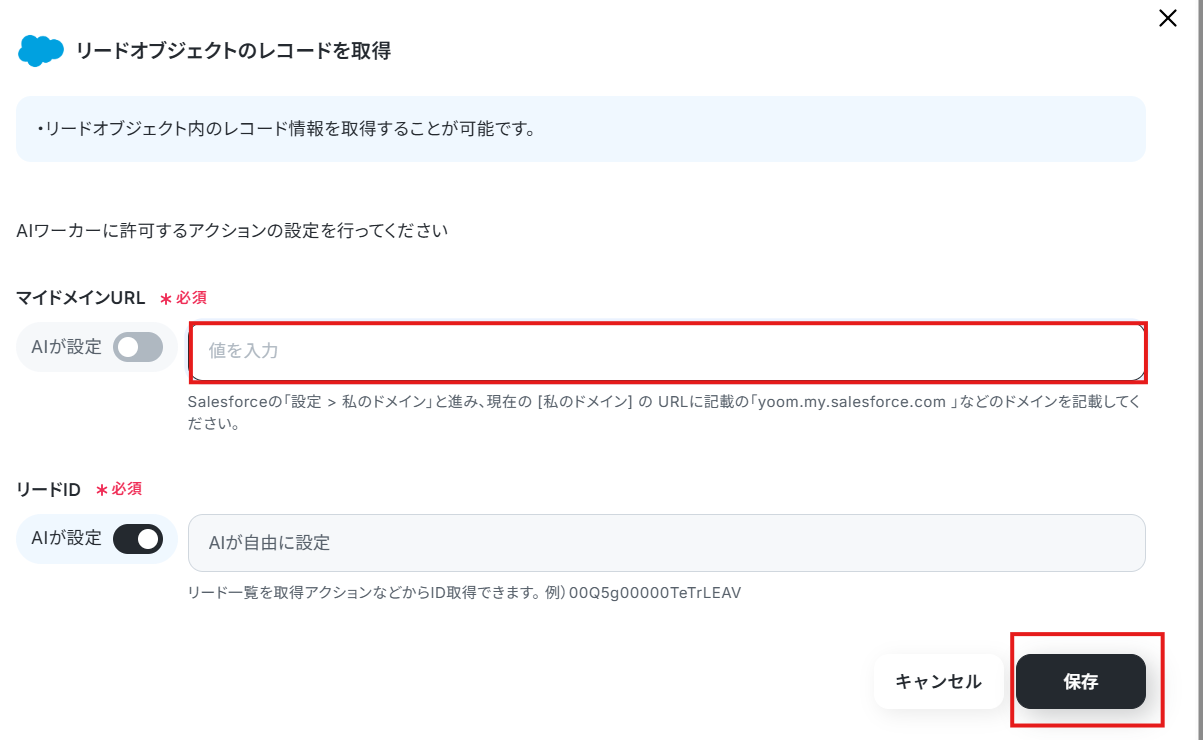
- 「リードオブジェクトのレコードを更新」
- 「商談オブジェクトのレコードを検索」
- 「カスタムオブジェクトのレコードを取得」
上記3つも「リードオブジェクトのレコードを取得」と同様にマイドメインURLを入力しましょう。
入力できたら保存してくださいね。
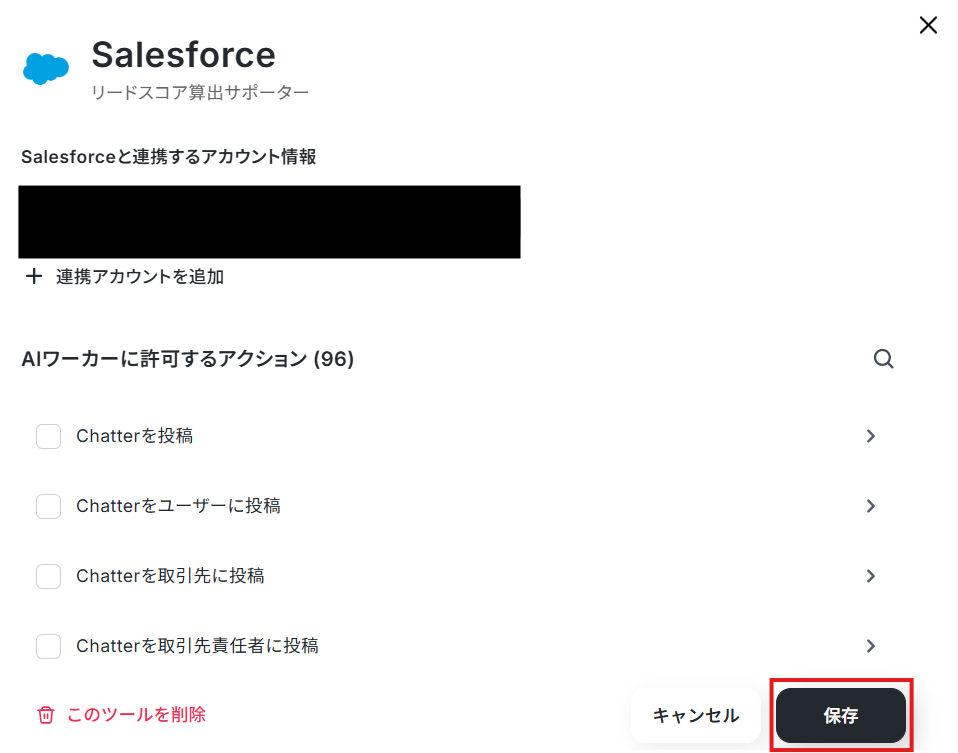
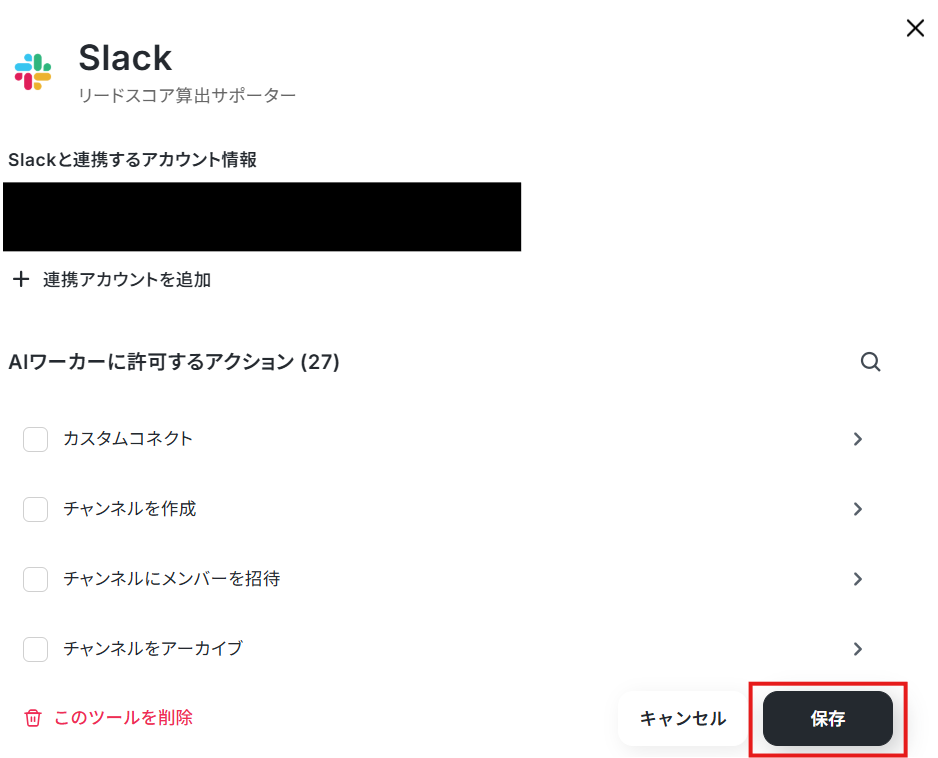
Slackの設定
使用するツールのSlackをクリックします。
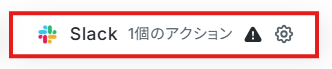
先ほどと同様に、すでにSlackとの連携が完了している場合は「Slackと連携するアカウント情報」にアカウント情報が表示されます。
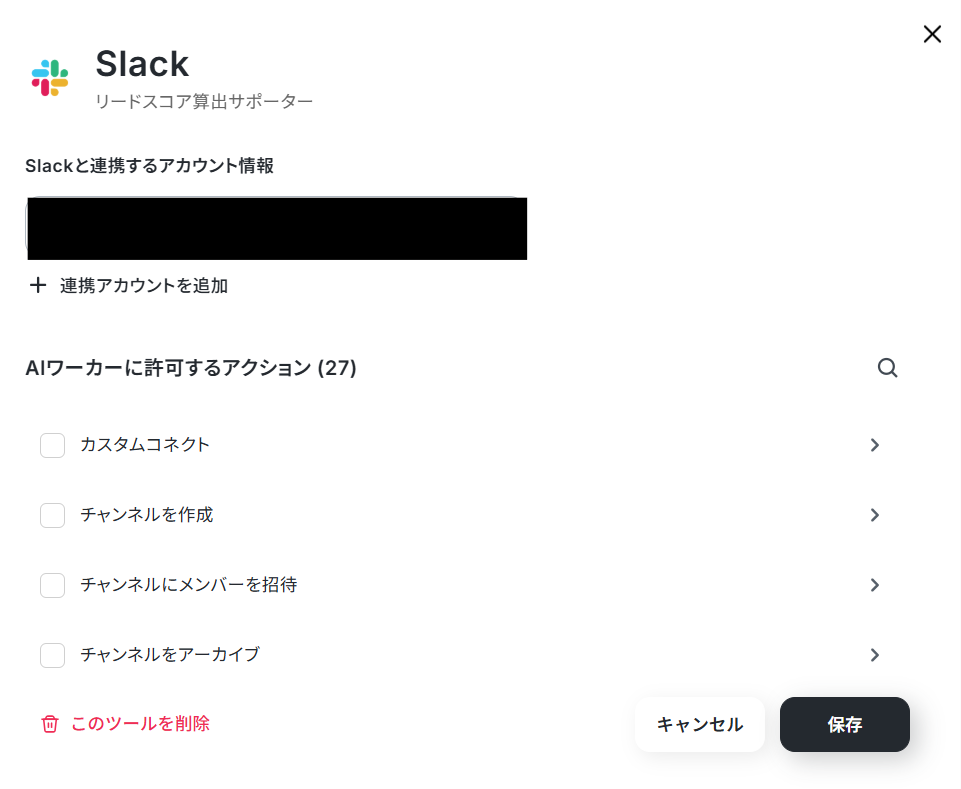
まだ連携が済んでおらず、Slackと連携するアカウント情報に「連携アカウントを追加」というボタンが表示された場合は、Slackを連携させましょう。
以下のナビの「連携アカウントを追加」をクリックして以降の手順を参考に、Slackを連携してくださいね。
「チャンネルにメッセージを送る」を設定します。
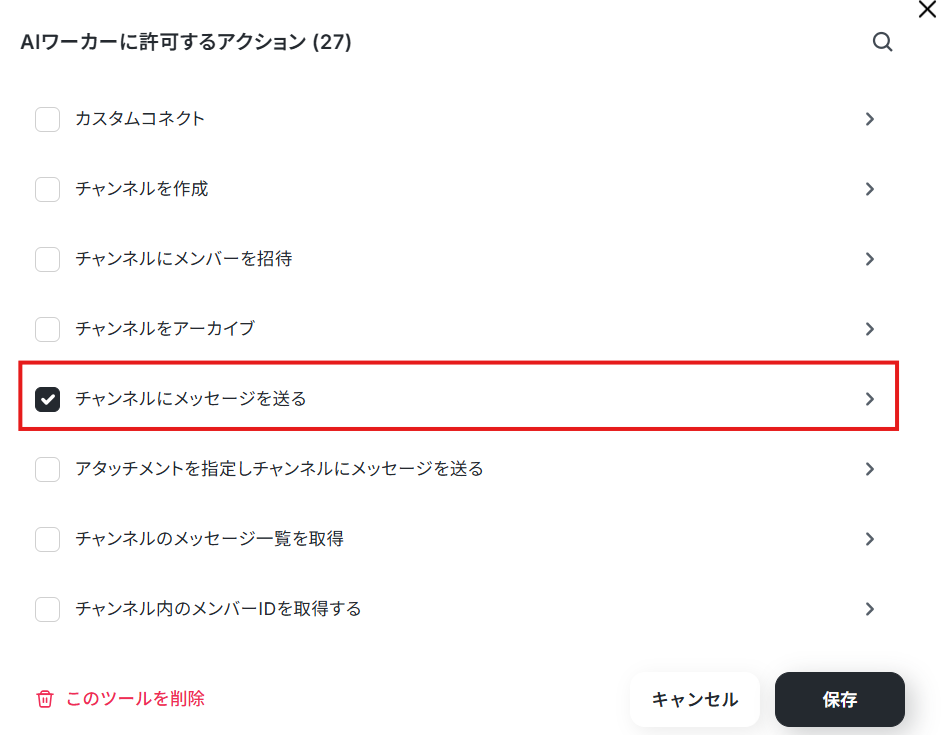
通知先にしたいチャンネルのIDを候補から選択しましょう。
設定できたら保存しましょう。
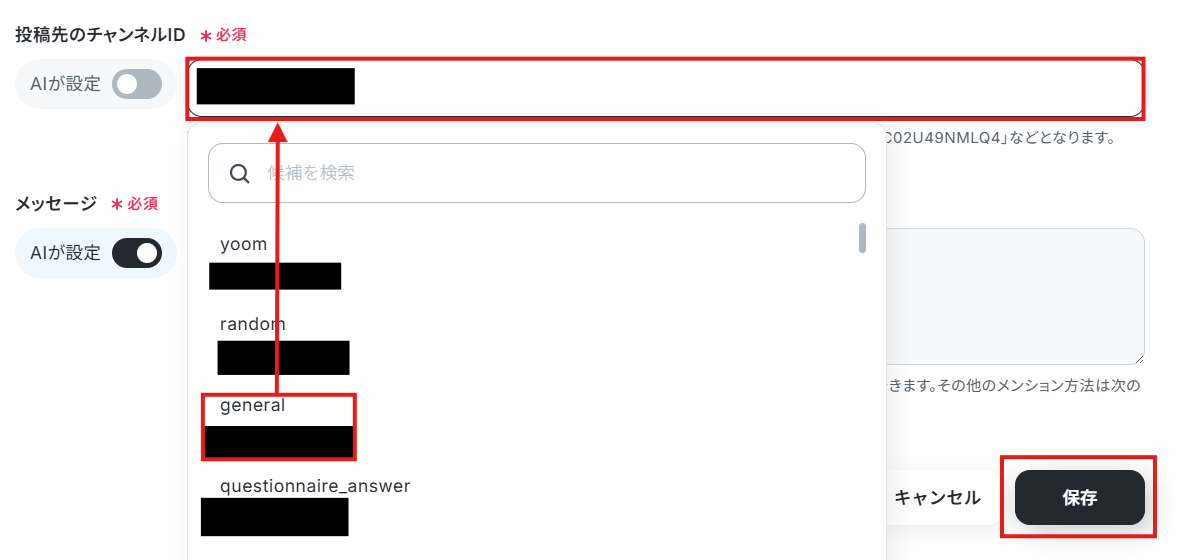
保存をクリックします。
設定が完了したら閉じるを選択しましょう。
AIモデルの設定
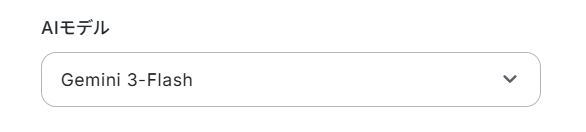
利用するAIのモデルを選択します。
Gemini・ChatGPT・Claudeのモデルをプルダウンで選択可能です。適したものを選んでくださいね。
おすすめは「Gemini 3 Flash」です。処理精度が高いうえタスク消費が少ないです。
今回は、Gemini 3 Flashを選択しています。
AIワーカーへの指示の設定
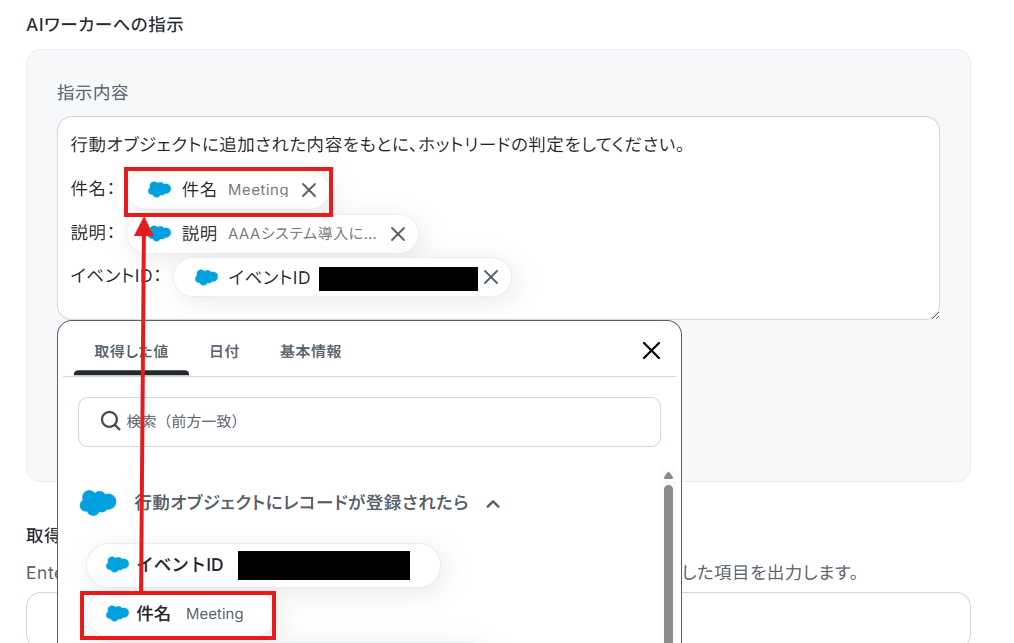
AIワーカーへの指示を入力しましょう。
AIワーカーに実行してほしいタスクの内容や詳細な手順はマニュアルに記載してあります。
AIワーカーへの指示には、トリガーなどから受け取った変動する値(取得した値)などを入力しましょう。
今回は例として、以下のように入力してテストを行います。
【Tips】固定のテキストと取得した値
テキストを直接入力した部分は固定値として処理されます。
取得した値は、フローボットを起動する度に変動した値となります。取得した値を活用することで、フローボットが起動するたび、変動した値を反映した指示内容になります。
設定できたらテストを行いましょう。
テストの際もタスクを消費しますのでご注意ください。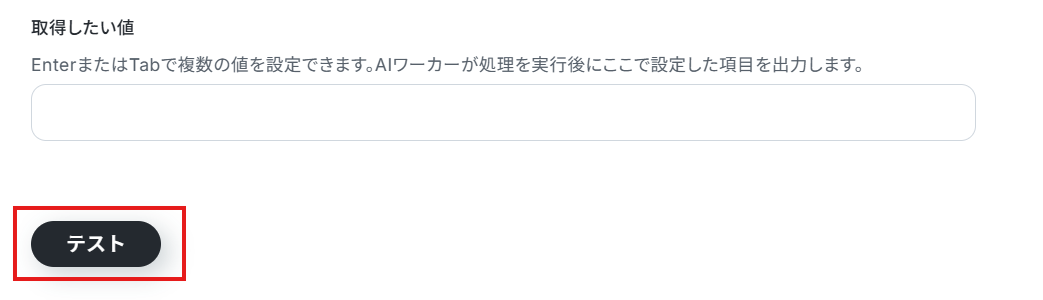
テストに成功すると以下のような画面が表示されます。
完了を選択しましょう。
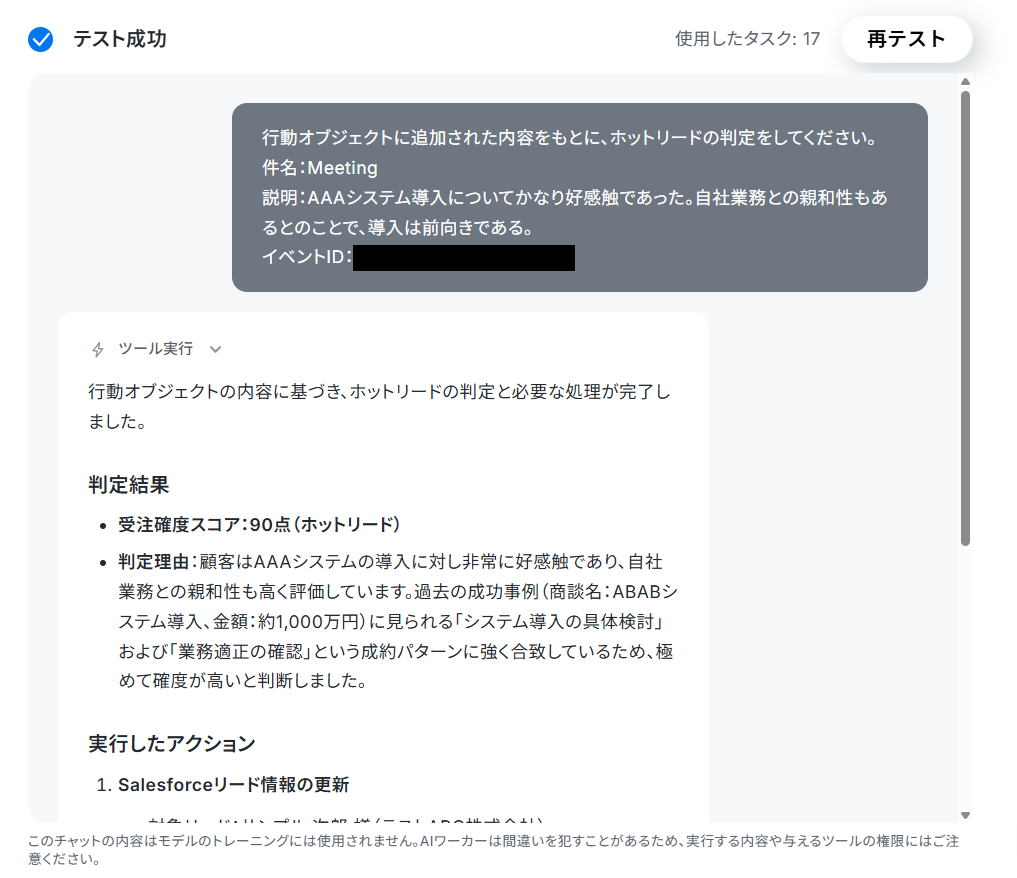
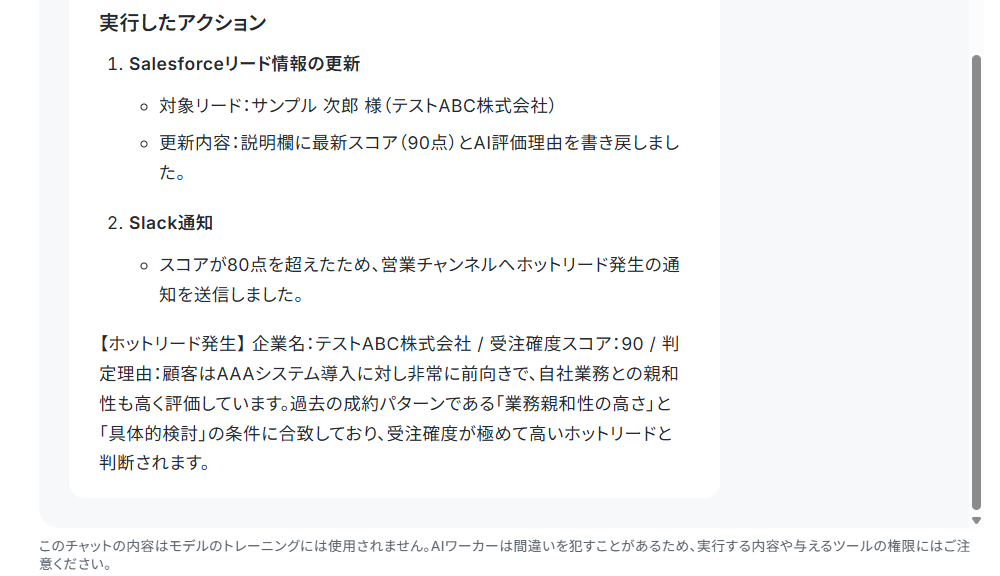
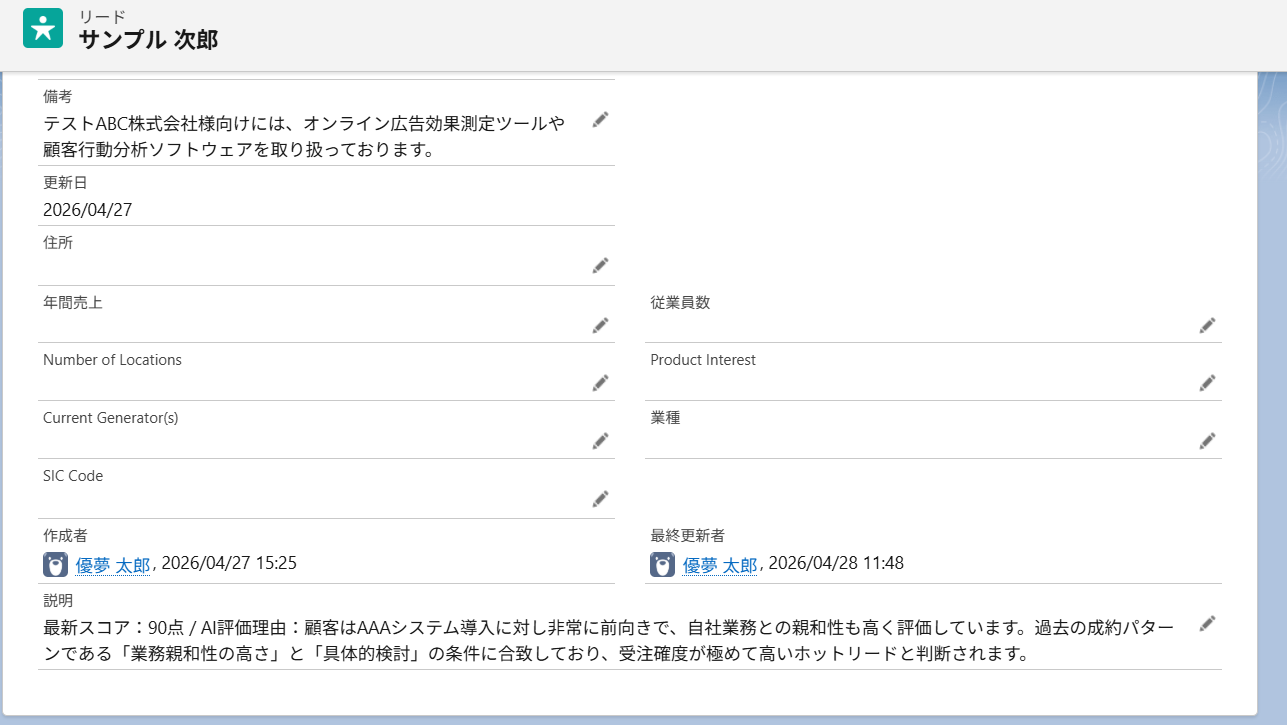
Slackに通知されているか、Salesforceのレコードが更新されているかを確認してみてくださいね。

トリガーON
設定に問題がないことを確認したら、画面上のトリガーを「ON」にします。
これで、Salesforceの行動オブジェクトにレコードが追加されたら、AIワーカーがリードスコアを算出しホットリードをSlackに通知するフローが完成しました。
実務で役立つ!さらに便利にするアレンジTips
全社のコミュニケーションツールとしてSlackではなく、他のチャットツールを利用している企業も多いかと思います。
Yoomは様々なチャットツールと連携できるため、テンプレートの最終アクションを自社で使い慣れたツールに差し替えるだけで、スムーズに運用を開始できます。
新しいツールを導入する負担がありません。
例えば、Microsoft Teamsを通知先に設定したい場合、「使用するツール」からSlackを削除してMicrosoft Teamsを設定しましょう。
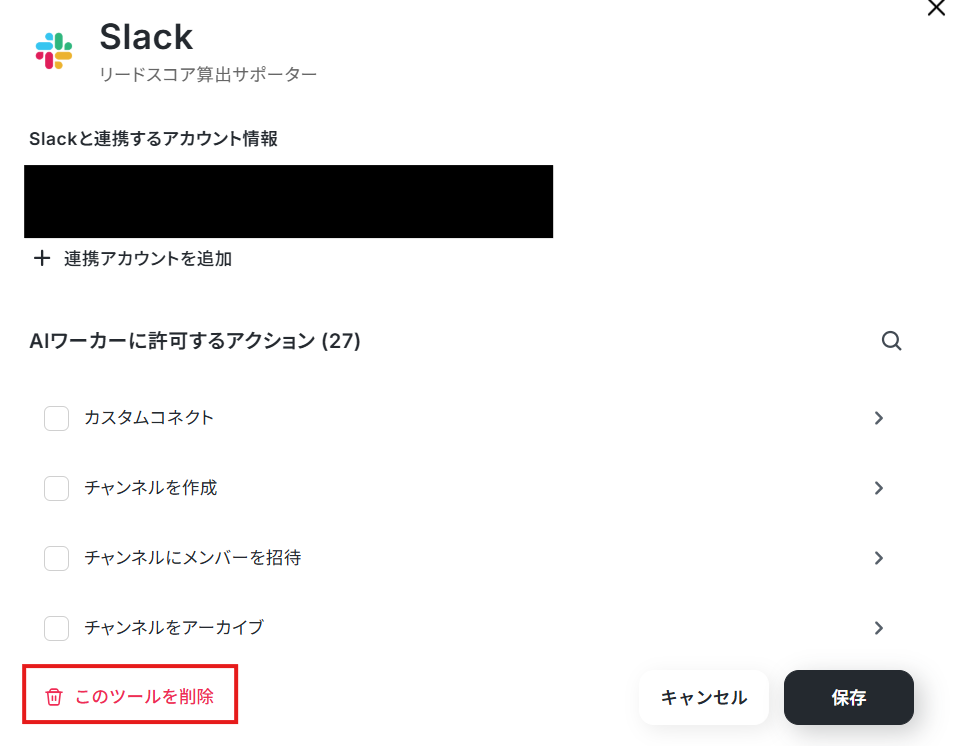
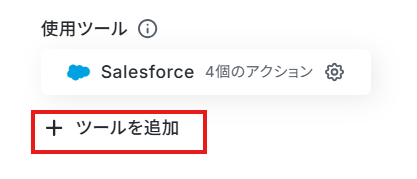
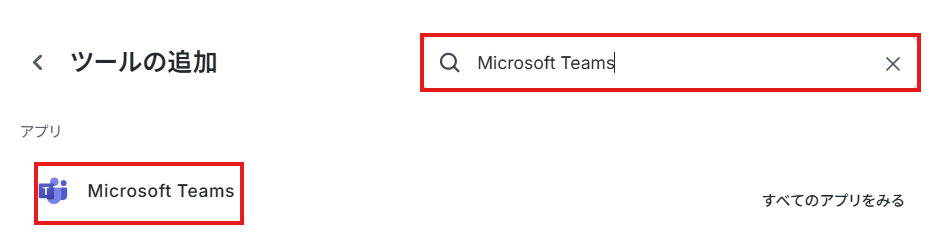
AIワーカーに許可するアクションの「チャネルにメッセージを送る」にチェックを入れて、チームIDやチャネルIDなどの設定を行ってくださいね。
導入時の注意点と運用ルール
AIワーカーによる自動スコアリングを成功させるには、ツールの設定だけでなく実務における運用ルールを整えることが重要です。導入時に気をつけるべき3つのポイントと運用ルールを解説します。
1. 実際の商談化率をもとにAIの評価基準を定期的にアップデートする
AIのスコア判定を最初から完全に信用するのではなく、運用初期はマーケティング部門と営業部門で定期的に「高スコアのリードが本当に商談化しているか」をすり合わせることが重要です。
現場の感覚とAIの判定にズレがある場合は、AIワーカーのマニュアル(評価基準)を微調整しましょう。
この検証サイクルを継続して回すことで、自社のビジネスに最適化された精度の高いスコアリングシステムへと成長していきます。
2. CRMへのデータ入力ルールを徹底する
AIワーカーはSalesforceなどのCRMに登録された行動履歴や属性データをもとにスコアリングを行います。
そのため、大前提として「データが正しく入力されていること」が不可欠です。
営業担当者が商談メモを残さない、あるいはマーケティング部門がキャンペーン履歴を正しく紐付けないといった状態では、AIは正しい評価を下せません。
社内でCRMの入力ルールを明確にし、徹底する運用体制を整えましょう。
3. ホットリード検知後の対応期限を明確化する
AIが高スコアを検知してSlackへ即時通知を行っても、営業担当者がアクションを起こさなければ意味がありません。
「Slackで通知を受け取ったら〇時間以内にアプローチする」「対応できない場合は別の担当者にメンションで引き継ぐ」といった、通知後の対応ルールを明確に定めておくことが成功の鍵です。
対応漏れを防ぐ仕組みを作ることで、AIの即時性を最大限に活かし、成約率の向上に繋げることができます。
まとめ
見込み客の数が増えるほど発生しやすい「対応漏れ」や「アプローチの遅れ」は、スコアリングと通知をAIに任せることで改善されます。
単純な点数計算やCRMへの入力作業をAIワーカーに一任することで、インサイドセールスは「最も熱量の高い顧客へのアプローチ」という本来の価値ある業務に集中できるようになります。
まずはYoomに無料登録し、テンプレートを活用した自動化の第一歩を踏み出してみてはいかがでしょうか。
よくあるご質問
Q:特定の条件でのみ連携できる?
A:
はい、可能です!ミニプラン以上で利用可能な分岐オペレーションを活用することで、条件分岐が可能です。詳しくは「分岐」の設定方法をご覧ください。
Q:通知のメッセージに絵文字は使える?
A:
はい、可能です!
例えば、以下のようにマニュアルの# Slackへの通知形式を絵文字のついた通知を送信するように変更すると、Slackに絵文字付きの通知を送信できます。 

Q:AIのモデルを途中で変えるのは簡単?
A:

プログラミング知識なしで手軽に構築できます。









