









・
ChatGPTでスクリプト作成を自動化!初心者でもGASやPythonを使いこなすコツと実践例

「プログラミングは難しそうだけど、日々の単純作業を自動化したい」と悩んでいませんか?
ChatGPTを使えば、専門知識がなくても業務効率化のためのスクリプトを驚くほど簡単に作成できます。
この記事では、初心者の方がChatGPTを活用してGASやPythonのコードを生成し、実務に役立てるための具体的なステップを詳しく解説します。
💡ChatGPTでスクリプトを作成するメリット

ChatGPTをプログラミングのパートナーとして活用することで、これまでの開発の常識が大きく変わります。
特に、専門のエンジニアがいないチームや、個人で業務効率化を目指す方にとって、その恩恵は計り知れません。
ChatGPTを使ってスクリプトを作成することには、主に以下の3つの大きなメリットがあります。
プログラミング知識ゼロでも自動化ツールが作れる
これまでは、Googleスプレッドシートの操作を自動化したり、Webからデータを収集したりするには、数ヶ月の学習期間が必要でした。しかし、ChatGPTの登場により、「何をしたいか」を日本語で伝えるだけで、AIが背後で動く複雑なコード作成を肩代わりして生成してくれます。
これにより、非エンジニアの方でも、自分専用の業務効率化ツールを数分で作り上げることが可能になりました。
デバッグ(修正)作業の時間を短縮可能
プログラムを書く上で最も時間がかかるのが、エラーの修正(デバッグ)作業です。ChatGPTは単にコードを書くだけでなく、「なぜエラーが出るのか」という原因の特定や、その修正案の提示も得意としています。
エラーメッセージをそのままChatGPTに貼り付けるだけで、解決策を即座に提案してくれるため、分厚い参考書や技術サイトを何時間も検索する手間が省けます。
複数のプログラミング言語(GAS, Python, JavaScript等)に対応
ChatGPTは特定の言語だけでなく、幅広いプログラミング言語に精通しています。
Googleアプリと連携させたいならGoogle Apps Script(GAS)、データ分析やファイル操作をしたいならPython、Webサイトに動きをつけたいならJavaScriptといったように、目的に応じて最適な言語での回答が可能です。
一つのツールに縛られることなく、状況に合わせた最適な自動化手法を選択できるようになります。
🤖Yoomは業務自動化を実現できます
AIでスクリプトを作成するのは便利な反面、コードをどこに貼り付ければ良いか分からなかったり、実行環境の構築が面倒だったりといった手間がかかりますね。
そんな問題もYoomなら解決できます!Yoomは現在、750種類以上のサービスと連携が可能で、AIや各種SaaSを組み合わせた自動化ワークフローをノーコードで構築できます。
[Yoomとは]
まずは、AIを活用した自動化のイメージを掴むために、以下のテンプレートをチェックしてみてください。


- Slackでの依頼をもとにPythonコードを手作業で生成、実行しているエンジニアの方
- AIを活用したコード生成によって、日々の定型的な開発業務を効率化したい方
- Google スプレッドシートのデータ更新を自動化し、入力の手間を削減したいと考えている方
- Slackへの投稿だけでコード生成からGoogle スプレッドシートへの反映までが実行されるため、一連の作業に費やしていた時間を短縮できます。
- 手作業でのコーディングやデータ転記が不要になることで、入力間違いや更新漏れといったヒューマンエラーの防止に繋がります。
- はじめに、Google スプレッドシートとSlackをYoomと連携します。
- 次に、トリガーでSlackを選択し、「メッセージがチャンネルに投稿されたら(Webhook)」というアクションを設定します。
- 続いて、オペレーションで「テキストを生成」を選択し、「コードを生成する」アクションでSlackの投稿内容をもとにPythonコードを生成するように設定します。
- 最後に、オペレーションでGoogle スプレッドシートの「レコードを更新する」アクションを設定し、生成されたコードの実行結果をもとに特定のレコードを更新します。
■このワークフローのカスタムポイント
- Google スプレッドシートの「レコードを更新する」アクションを設定する際に、更新対象となる任意のスプレッドシートIDと、特定のタブ(シート)名を指定してください。
- Slack、Google スプレッドシートのそれぞれとYoomを連携してください。
- トリガーは5分、10分、15分、30分、60分の間隔で起動間隔を選択できます。
- プランによって最短の起動間隔が異なりますので、ご注意ください。

- Slackで作成した下書きを、手作業で校正・転記しているコンテンツ担当者の方
- AIの力を借りて文章の質を安定させ、効率的にコンテンツを制作したいと考えている方
- Notionをコンテンツ管理のハブとして利用し、情報集約の自動化を目指している方
- Slackに下書きを投稿するだけで、AIによる校正からNotionへの保存までが自動で実行されるため、これまで手作業に費やしていた時間を短縮できます
- AIが客観的な視点で文章校正を行うため、手作業による誤字脱字や表現の揺れといったヒューマンエラーを防ぎ、コンテンツの品質向上に繋がります
- はじめに、NotionとSlackをYoomと連携します
- 次に、トリガーでSlackを選択し、「メッセージがチャンネルに投稿されたら(Webhook)」というアクションを設定します
- 次に、オペレーションでAIワーカーを選択し、媒体に合わせたコンテンツの最適化や校正を行うためのマニュアル(指示)を作成します
- 最後に、オペレーションでNotionの「データベースにページを作成する」アクションを設定し、AIが校正した文章を任意のデータベースに保存します
- Slackのトリガー設定では、下書きを投稿するチャンネルを任意で設定してください
- AIワーカーのオペレーション設定では、利用するAIモデルの選択や、「ブログ記事用に、ですます調で」「SNS用に140字以内で」といった文章校正の具体的な指示を任意で設定してください
- Notionのオペレーション設定では、校正した文章を保存したいデータベースや、ページのタイトル、プロパティなどを任意で設定してください
- Slack、NotionのそれぞれとYoomを連携してください。
- AIワーカー内で使用するツール(アプリ)についてもマイアプリ連携が必要です。
- AIワーカーの基本設定は「【AIワーカー】基本的な設定方法」をご参照ください。
- AIワーカーの同時実行数・作成可能なAIワーカー数・利用可能なAIモデルはご契約中のプランによって異なります。
- AIワーカー内でご利用いただけるアプリやオペレーション等はフローボットの利用制限と同様です。
- AIワーカーは、テスト実行でも本番実行と同様にタスクを消費しますのでご注意ください。詳細は「【AIワーカー】タスク実行数の計算方法」ご参照ください。
- AIワーカーはマニュアルを詳細に設定することで適切な処理を実行しやすくなります。詳細は「【AIワーカー】マニュアルの作成方法」をご参照ください。
🔽1つで10人分の働き!?Yoomの「AIワーカー」解説動画はこちら
🛠️ChatGPTで精度の高いスクリプトを生成するプロンプトのコツ

ChatGPTから期待通りのスクリプトを引き出すためには、指示出し(プロンプト)の仕方にちょっとした工夫が必要です。
曖昧な指示ではAIも迷ってしまうため、情報を整理して伝えることが成功への近道となります。
高品質なコードを生成させるための具体的なテクニックとして、以下の3つのポイントが挙げられます。
「役割・目的・制約条件」を明確に指定する
ChatGPTには、まず「あなたは優秀なエンジニアです」といった役割を与えることで、回答の専門性が向上します。その上で、何のためにそのスクリプトが必要なのかという背景と、使用してはいけないライブラリや特定のバージョン指定といった制約条件を箇条書きで伝えてください。
情報を構造化して伝えることで、AIはより文脈に沿った正確なコードを出力できるようになります。
入力データと出力形式のサンプルを提示する
「スプレッドシートのデータを処理して」とだけ伝えるのではなく、実際のデータの並び順や、最終的にどのような形式で出力してほしいのかを具体的に示しましょう。例えば、「A列には氏名、B列にはメールアドレスが入っています」といった入力情報と、「C列に送信完了のログを残してください」という出力イメージを伝えます。具体的なサンプルがあることで、AIはデータの構造を正確に把握し、実行時にエラーが起きにくいコードを作成します。
【独自視点】エラーが出た際の「逆質問プロンプト」で精度を高める
一度の指示で完璧なコードが出てくるとは限りません。もし生成されたコードが動かない場合は、「このコードでエラーが出ました。修正のために私から追加で提供すべき情報はありますか?」とAIに逆質問を投げかけてみてください。
AI自身に必要な情報を整理させることで、不足していた設定値や環境の違いが羽が彫りになり、より精度の高い修正案を得ることができます。
📝記事作成を効率化するスクリプト・プロンプトの活用手順

スクリプト作成の技術は、Webライティングやブログ記事の制作フローにも応用できます。一気に全文を書かせるのではなく、工程ごとに役割を分担させることで、人間が書いたような質の高いコンテンツを目指せます。
効率的な記事作成を実現するために、主に以下の3つのステップでChatGPTを活用しましょう。
ターゲットキーワードから構成案を自動生成する方法
まずは記事の骨組みとなる構成案を作成します。ターゲットキーワードを伝え、検索ユーザーがどのような悩みを抱えているかを分析させた上で、導入文から各見出しの構成を提案させます。「独自の視点を一つ追加して」といった指示を加えることで、競合サイトにはないオリジナリティのある構成案が完成します。
読者の悩みを深掘りするペルソナ設定の自動化
記事のトーンを一定にするために、具体的な読者像(ペルソナ)を詳細に設定させます。「30代の営業職で、残業を減らしたいと考えているがITには疎い人」といった具体的なキャラクターをAIに構築させることで、その後の執筆プロセスにおいて「その人が理解しやすい表現」をAIが選択しやすくなります。
見出しごとに最適な本文を執筆させる分割生成の重要性
数千文字の記事を一度に生成させると、内容が抽象的になりがちです。そこで、H2やH3の見出しごとに「このパートでは〇〇について、800文字程度で具体例を交えて詳しく書いてください」と個別に指示を出しましょう。パートごとに細かく執筆させることで、情報の網羅性が高まり、読者にとって満足度の高い深い内容の記事に仕上がります。
🚀【実践】ChatGPTで業務効率化スクリプトを作成してみた

実際に無料版のChatGPTを使って、日常業務で使えるスクリプトを生成・検証しました。今回は、以下の3つの検証目的を立てて実施しています。
検証目的
- 指示の正確性:曖昧な指示からでも意図した通りの挙動をするコードが生成できるか
- 言語の汎用性:GASやPythonなど、異なるプログラミング言語でも高品質なコードを生成できるか
- 利便性:無料版(Freeプラン)の範囲内で、実用レベルのスクリプトが完成するか
具体的には、以下の手順で検証を進めました。
検証環境
ChatGPT Free(無料)検証1:スプレッドシートからメールを自動送信するGASコードの生成
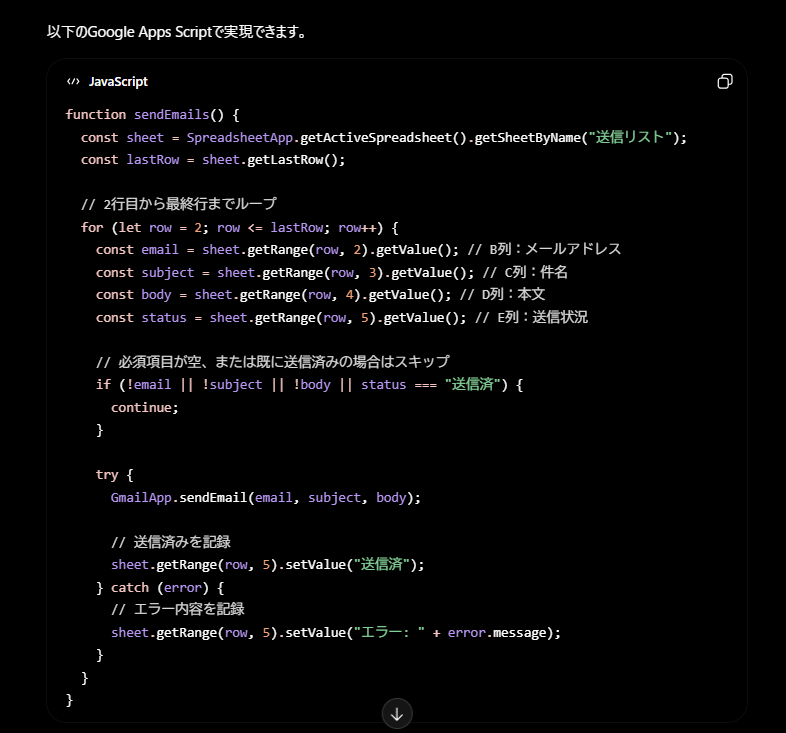
まずは、スプレッドシートのリストに基づき、Gmailを送信するGASの作成を指示しました。検証プロンプト:
あなたはGoogle Apps Scriptの専門家です。 以下の条件でスプレッドシートからGmailを送信するコードを生成してください。
・「送信リスト」というシートを参照
・2行目から最終行までループ処理
・B列がメールアドレス、C列が件名、D列が本文
・送信が完了したらE列に「送信済」と記入
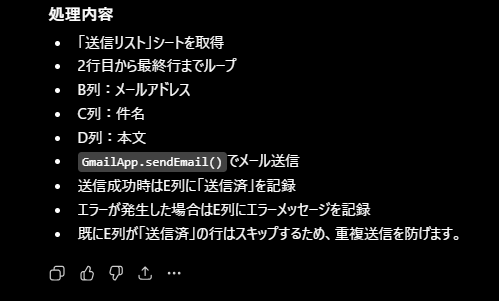
検証結果:
スプレッドシートの構造を理解したコードが生成されました。
検証2:CSVデータの集計・グラフ化を行う Python コードの生成
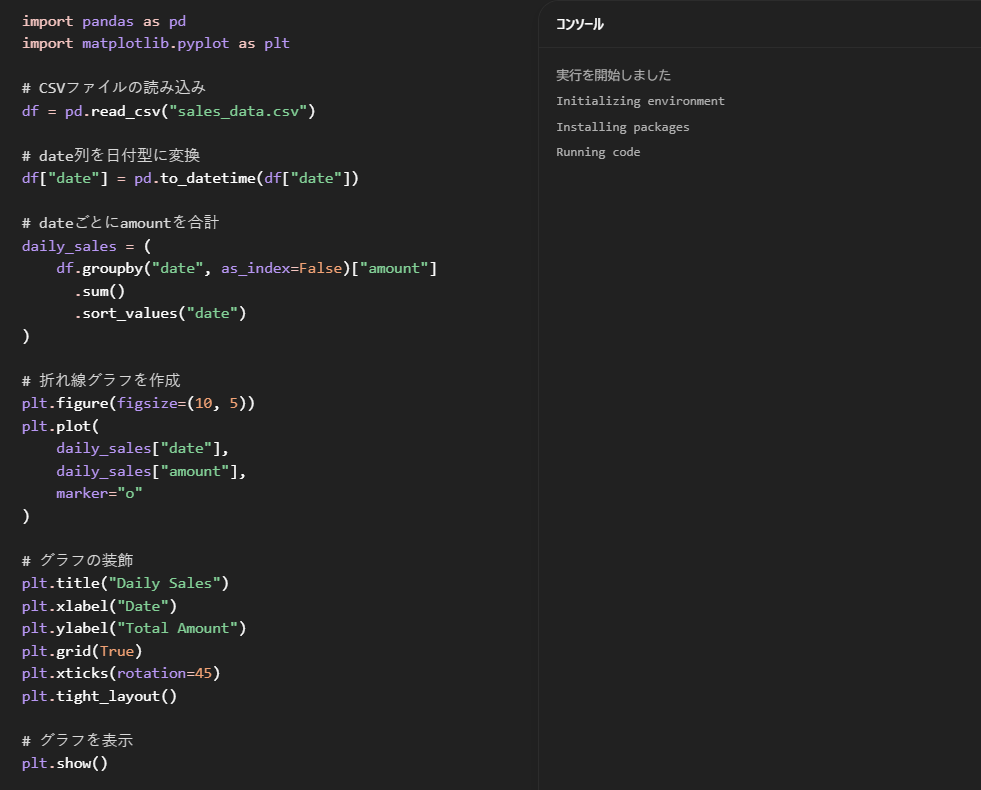
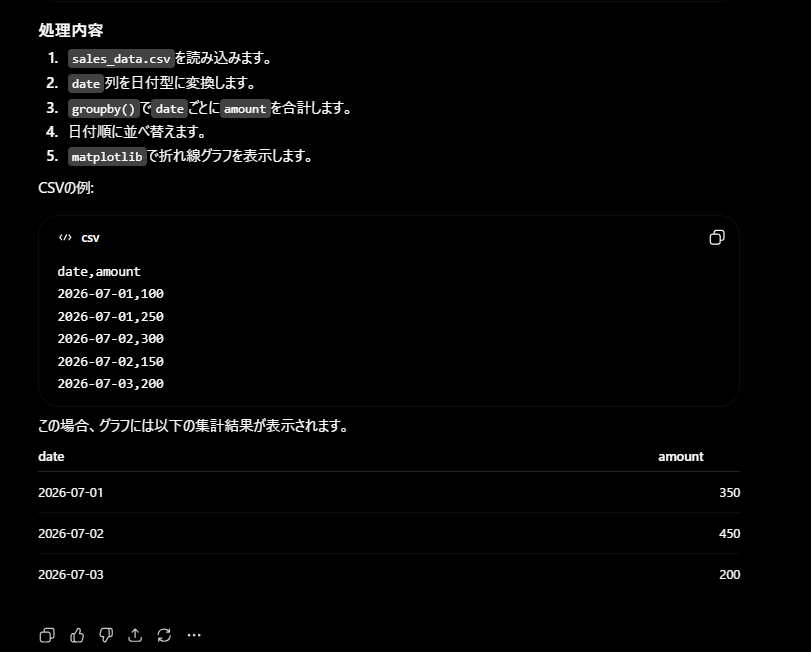
次に、売上データのCSVを読み込み、日別の合計をグラフ化するPythonコードの作成を依頼しました。検証プロンプト:
PythonでCSVファイルを読み込み、集計するコードを教えてください。
・ファイル名:sales_data.csv
・カラム:date, amount
・処理内容:dateごとにamountを合計し、折れ線グラフで表示
・ライブラリ:pandas, matplotlibを使用
検証結果:
必要なライブラリのインストール指示を含めたコードが生成されました。
検証結果のまとめ
指示の正確性:プロンプトに記述した仕様を漏らさず反映したコードが生成されました。
言語の汎用性:GASとPythonという、構文や用途が異なる言語においても、それぞれのベストプラクティスに基づいたコードが得られました。
利便性:無料版でも、実務を十分に自動化できる高品質なスクリプトを得ることができました。
検証の結果、ChatGPTは無料版でも極めて高いスクリプト生成能力を持つことがわかりました。
プロンプトに制約条件を明記し、目的とする言語を正しく指定することで、非エンジニアでも短時間で構築可能です。
業務自動化の第一歩として、ChatGPTは十分使える印象でした。
ただし、そのまま本番利用できるかどうかは、実行環境や権限設定、データ形式に応じた確認と調整が必要です。
⚠️ ChatGPTでスクリプトを作成する際の注意点と限界

非常に便利なChatGPTですが、万能ではありません。特にコードの生成においては、人間が最終的な責任を持ってチェックする必要があるポイントがいくつか存在します。
安全に活用するために、主に以下の3つの注意点を意識してください。
ハルシネーション(もっともらしい嘘)によるエラーへの対処
ChatGPTは、存在しないライブラリや関数をさも実在するかのように提案することがあります。実行して「関数が見つかりません」といったエラーが出た場合は、AIの創作ではないかを疑い、公式リファレンスと照らし合わせる習慣を持つことが大切です。
セキュリティ:機密情報や個人情報の入力に関するリスク管理
ChatGPTにプロンプトを入力する際、実際の顧客データや社外秘のパスワードなどをそのまま含めないように注意しましょう。データの中身は「ダミーデータ」に置き換えて指示を出し、生成されたコードの該当箇所に後から自分で本物の情報を書き込むのが鉄則です。
複雑すぎるシステム構築には向かない理由
数百行にわたるような大規模なシステムを一括で作成させるのには限界があります。大きな目的がある場合は、機能を細かく分割して一つずつスクリプトを作らせるのが成功のコツです。
✅ まとめ
ChatGPTを使えば、プログラミングの壁を感じることなく、誰でも業務自動化のスクリプトを作成できる時代になりました。大切なのは、AIと対話を繰り返しながら少しずつツールを完成させていくプロセスを楽しむことです。
まずは身近なスプレッドシートの操作から、AIと一緒に自動化の第一歩を踏み出してみましょう。
🔗 Yoomでできること
スクリプトを作成して自動化するのは素晴らしい一歩ですが、作成したコードの管理や技術ドキュメントの作成を自分で行うのは大変な作業です。
Yoomを活用すれば、AIの知能をそのまま使いながら、スクリプト不要で様々なアプリを連携させることができます。
例えば、以下のようなAIワーカーを活用したテンプレートを使えば、より安定した自動化環境をすぐに手に入れることが可能です。


■このテンプレートをおすすめする方
- Googleフォームの回答をもとに、Gmailで一件ずつ手動で返信対応を行っている方
- ChatGPTを活用して、より自然でパーソナライズされた文章の自動返信を実現したい方
- お問い合わせ対応の初動を迅速化し、顧客満足度の向上を目指している担当者の方
■このテンプレートを使うメリット
- フォームへの回答からメール返信までが自動化されるため、これまで手作業に費やしていた時間を短縮し、他の業務に充てることが可能です。
- 手動での返信作業がなくなることで、対応漏れや宛先の間違いといったヒューマンエラーを防ぎ、安定した顧客対応を実現します。
■フローボットの流れ
- はじめに、Googleフォーム、ChatGPT、GmailをYoomと連携します
- 次に、トリガーでGoogleフォームを選択し、「フォームに回答が送信されたら」というアクションを設定します
- 次に、オペレーションでChatGPTを選択し、「テキストを生成」アクションを設定し、フォームの回答内容を含んだプロンプトを登録します
- 最後に、オペレーションでGmailの「メールを送る」アクションを設定し、ChatGPTが生成した文章を本文に含めてメールを送信します
■このワークフローのカスタムポイント
- Googleフォームのトリガー設定では、自動化の対象としたいフォームのIDを任意で設定してください。
- ChatGPTのオペレーションでは、生成したい文章の内容に合わせて、プロンプトや使用するモデルなどを任意で設定することが可能です。
- Gmailのオペレーションでは、通知先や件名を任意で設定でき、本文には固定のテキストだけでなく、フォームの回答内容やChatGPTが生成したテキストを変数として埋め込めます。
■注意事項
- Googleフォーム、ChatGPT、GmailのそれぞれとYoomを連携してください。
- トリガーは5分、10分、15分、30分、60分の間隔で起動間隔を選択できます。
- プランによって最短の起動間隔が異なりますので、ご注意ください。
- Googleフォームをトリガーとして使用した際の回答内容を取得する方法は「Googleフォームトリガーで、回答内容を取得する方法」を参照ください。
- ChatGPT(OpenAI)のアクションを実行するには、OpenAIのAPI有料プランの契約が必要です。(APIが使用されたときに支払いができる状態)
- ChatGPTのAPI利用はOpenAI社が有料で提供しており、API疎通時のトークンにより従量課金される仕組みとなっています。そのため、API使用時にお支払いが行える状況でない場合エラーが発生しますのでご注意ください。

■このテンプレートをおすすめする方
- GitHubでのIssue起票後のドキュメント作成を効率化し、開発スピードを向上させたいプロジェクトマネージャーの方
- GitHubとNotionを併用しており、Issueの内容をもとにした多角的な技術検討を自動化したいエンジニアの方
- 新しいIssueが作成された際に、開発やQAなどの各視点を網羅した情報をスムーズにチームへ共有したいと考えているチームリーダーの方
■このテンプレートを使うメリット
- GitHubでIssueが作成されると、AIワーカーが自動で技術ドキュメントのドラフトを作成するため、ドキュメントの起票にかかる時間を短縮し、本来の業務に集中できます。
- 開発、QA、ビジネスの各視点を網羅したドキュメントがNotionに自動生成されることで、チーム内での情報共有やレビューをスムーズに開始でき、意思決定の質が向上します。
■フローボットの流れ
- はじめに、GitHub、Notion、SlackをYoomと連携します。
- 次に、トリガーでGitHubを選択し、「Issueが新しく作成されたら」というアクションを設定します。
- 最後に、AIワーカーで、新機能の要望メモから開発・QA・ビジネス視点を網羅した技術ドキュメントのドラフトを作成するためのスキル(指示)を作成します。
■このワークフローのカスタムポイント
- GitHubのトリガー設定では、対象とするリポジトリを任意で指定してください。
- AIワーカーの指示内容を調整することで、出力されるドキュメントの構成や重点を置くポイントをチームの運用に合わせてカスタマイズ可能です。
- Notionのステップでは、ドキュメントを保存する親ページやデータベースのプロパティを任意で設定してください。
- Slackの通知先チャンネルや、通知するメッセージの内容も自由に設定が可能です。
■注意事項
- GitHub、NotionのそれぞれとYoomを連携してください。AIワーカー内で使用するツール(アプリ)についてもマイアプリ連携が必要です。
- トリガーは5分、10分、15分、30分、60分の間隔で起動間隔を選択できます。
- プランによって最短の起動間隔が異なりますので、ご注意ください。
- AIワーカーの基本設定は「【AIワーカー】基本的な設定方法」をご参照ください。
- AIワーカーの同時実行数・作成可能なAIワーカー数・利用可能なAIモデルはご契約中のプランによって異なります。
- AIワーカー内でご利用いただけるアプリやオペレーション等はフローボットの利用制限と同様です。
- AIワーカーは、テスト実行でも本番実行と同様にタスクを消費しますのでご注意ください。詳細は「【AIワーカー】タスク実行数の計算方法」ご参照ください。
- AIワーカーはスキルを詳細に設定することで適切な処理を実行しやすくなります。詳細は「【AIワーカー】マニュアルの作成方法」をご参照ください。
出典:
プログラミング知識なしで手軽に構築できます。










