









・
【ノーコードで実現】タスク管理を自動化し、業務プロセスを効率化する方法

■概要Telegramで受け取った連絡事項を、都度Asanaにタスクとして登録する作業は手間がかかるのではないでしょうか?特に重要な情報を見逃したり、転記ミスが発生したりすると業務に支障をきたすこともあります。このワークフローを活用すれば、Telegramでのメッセージ受信をトリガーに、内容をAI機能で解析しAsanaに自動でタスク作成できるため、こうした課題をスムーズに解消できます。
■このテンプレートをおすすめする方- Telegramでの連絡を基にAsanaでタスク管理を行っているが、手作業に手間を感じている方
- メッセージの転記漏れやタスク作成忘れなどのヒューマンエラーを防ぎたいと考えている方
- チーム内の情報共有とタスク管理の効率化を目指しているプロジェクトマネージャーの方
■このテンプレートを使うメリット- Telegramのメッセージ受信からAsanaへのタスク作成までを自動化し、手作業の時間を削減できます。
- 手動での情報転記が不要になるため、入力ミスやタスク作成漏れといったヒューマンエラーの防止に繋がります。
■フローボットの流れ- はじめに、TelegramとAsanaをYoomと連携します。
- 次に、トリガーでTelegramを選択し、「ボットがメッセージを受け取ったら」というアクションを設定します。
- 次に、オペレーションでAI機能を選択し、「テキストからデータを抽出する」アクションを設定し、Telegramで受信したメッセージ内容から必要な情報を抽出します。
- 最後に、オペレーションでAsanaを選択し、「タスクを追加」アクションを設定し、抽出した情報をもとにタスクを作成します。
※「トリガー」:フロー起動のきっかけとなるアクション、「オペレーション」:トリガー起動後、フロー内で処理を行うアクション
■このワークフローのカスタムポイント- Telegramのトリガー設定では、メッセージを監視する任意のグループを指定できます。
- AI機能のオペレーションでは、Telegramで受信したメッセージの中からタスク作成に必要な情報を抽出するよう、抽出項目を任意で設定できます。
- Asanaのオペレーションでは、AI機能で抽出した情報を変数としてタスク名や説明などの項目に設定できます。また、固定値で設定することも可能です。
■注意事項- Telegram、AsanaのそれぞれとYoomを連携してください。


■このテンプレートをおすすめする方
- Telegramでの連絡を基にAsanaでタスク管理を行っているが、手作業に手間を感じている方
- メッセージの転記漏れやタスク作成忘れなどのヒューマンエラーを防ぎたいと考えている方
- チーム内の情報共有とタスク管理の効率化を目指しているプロジェクトマネージャーの方
■このテンプレートを使うメリット
- Telegramのメッセージ受信からAsanaへのタスク作成までを自動化し、手作業の時間を削減できます。
- 手動での情報転記が不要になるため、入力ミスやタスク作成漏れといったヒューマンエラーの防止に繋がります。
■フローボットの流れ
- はじめに、TelegramとAsanaをYoomと連携します。
- 次に、トリガーでTelegramを選択し、「ボットがメッセージを受け取ったら」というアクションを設定します。
- 次に、オペレーションでAI機能を選択し、「テキストからデータを抽出する」アクションを設定し、Telegramで受信したメッセージ内容から必要な情報を抽出します。
- 最後に、オペレーションでAsanaを選択し、「タスクを追加」アクションを設定し、抽出した情報をもとにタスクを作成します。
■このワークフローのカスタムポイント
- Telegramのトリガー設定では、メッセージを監視する任意のグループを指定できます。
- AI機能のオペレーションでは、Telegramで受信したメッセージの中からタスク作成に必要な情報を抽出するよう、抽出項目を任意で設定できます。
- Asanaのオペレーションでは、AI機能で抽出した情報を変数としてタスク名や説明などの項目に設定できます。また、固定値で設定することも可能です。
■注意事項
- Telegram、AsanaのそれぞれとYoomを連携してください。
「日々のタスクを手入力で管理ツールに登録するのが面倒…」
「タスクの割り当てや進捗確認に時間がかかり、他の業務が進まない…」
このように、タスク管理に関する煩雑な手作業に多くの時間を費やし、本来集中すべき業務に取り組めていないと感じている方も少なくないのではないでしょうか?
タスクの抜け漏れや二重登録といったヒューマンエラーも、業務効率を低下させる一因です。
もし、チャットツールやメール、スケジュール管理ツールなど、普段利用している様々なアプリケーションからの情報をトリガーとして、Asanaのようなタスク管理ツールに自動でタスクを作成・更新できる仕組みがあれば、これらの課題から解放され、より創造的で価値の高い業務に注力できる時間を大幅に増やすことができます!
今回ご紹介する自動化の設定は、ノーコードで直感的に行えるため、専門知識は一切不要であり、日々の業務に追われる方でも簡単に導入できるので、ぜひこの機会にタスク管理の自動化を実現し、業務の効率化を実感してみましょう!
とにかく早く試したい方へ
Yoomにはタスク管理を自動化する業務フローのテンプレートが用意されているので、「まずは試してみたい!」という方は、以下のバナーをクリックして、すぐに自動化を体験してみましょう!
■概要Telegramで受け取った連絡事項を、都度Asanaにタスクとして登録する作業は手間がかかるのではないでしょうか?特に重要な情報を見逃したり、転記ミスが発生したりすると業務に支障をきたすこともあります。このワークフローを活用すれば、Telegramでのメッセージ受信をトリガーに、内容をAI機能で解析しAsanaに自動でタスク作成できるため、こうした課題をスムーズに解消できます。
■このテンプレートをおすすめする方- Telegramでの連絡を基にAsanaでタスク管理を行っているが、手作業に手間を感じている方
- メッセージの転記漏れやタスク作成忘れなどのヒューマンエラーを防ぎたいと考えている方
- チーム内の情報共有とタスク管理の効率化を目指しているプロジェクトマネージャーの方
■このテンプレートを使うメリット- Telegramのメッセージ受信からAsanaへのタスク作成までを自動化し、手作業の時間を削減できます。
- 手動での情報転記が不要になるため、入力ミスやタスク作成漏れといったヒューマンエラーの防止に繋がります。
■フローボットの流れ- はじめに、TelegramとAsanaをYoomと連携します。
- 次に、トリガーでTelegramを選択し、「ボットがメッセージを受け取ったら」というアクションを設定します。
- 次に、オペレーションでAI機能を選択し、「テキストからデータを抽出する」アクションを設定し、Telegramで受信したメッセージ内容から必要な情報を抽出します。
- 最後に、オペレーションでAsanaを選択し、「タスクを追加」アクションを設定し、抽出した情報をもとにタスクを作成します。
※「トリガー」:フロー起動のきっかけとなるアクション、「オペレーション」:トリガー起動後、フロー内で処理を行うアクション
■このワークフローのカスタムポイント- Telegramのトリガー設定では、メッセージを監視する任意のグループを指定できます。
- AI機能のオペレーションでは、Telegramで受信したメッセージの中からタスク作成に必要な情報を抽出するよう、抽出項目を任意で設定できます。
- Asanaのオペレーションでは、AI機能で抽出した情報を変数としてタスク名や説明などの項目に設定できます。また、固定値で設定することも可能です。
■注意事項- Telegram、AsanaのそれぞれとYoomを連携してください。
■このテンプレートをおすすめする方
- Telegramでの連絡を基にAsanaでタスク管理を行っているが、手作業に手間を感じている方
- メッセージの転記漏れやタスク作成忘れなどのヒューマンエラーを防ぎたいと考えている方
- チーム内の情報共有とタスク管理の効率化を目指しているプロジェクトマネージャーの方
■このテンプレートを使うメリット
- Telegramのメッセージ受信からAsanaへのタスク作成までを自動化し、手作業の時間を削減できます。
- 手動での情報転記が不要になるため、入力ミスやタスク作成漏れといったヒューマンエラーの防止に繋がります。
■フローボットの流れ
- はじめに、TelegramとAsanaをYoomと連携します。
- 次に、トリガーでTelegramを選択し、「ボットがメッセージを受け取ったら」というアクションを設定します。
- 次に、オペレーションでAI機能を選択し、「テキストからデータを抽出する」アクションを設定し、Telegramで受信したメッセージ内容から必要な情報を抽出します。
- 最後に、オペレーションでAsanaを選択し、「タスクを追加」アクションを設定し、抽出した情報をもとにタスクを作成します。
■このワークフローのカスタムポイント
- Telegramのトリガー設定では、メッセージを監視する任意のグループを指定できます。
- AI機能のオペレーションでは、Telegramで受信したメッセージの中からタスク作成に必要な情報を抽出するよう、抽出項目を任意で設定できます。
- Asanaのオペレーションでは、AI機能で抽出した情報を変数としてタスク名や説明などの項目に設定できます。また、固定値で設定することも可能です。
■注意事項
- Telegram、AsanaのそれぞれとYoomを連携してください。
タスク管理を自動化する具体的な方法
日常業務で利用する様々なツールとタスク管理ツールを連携させ、タスクの作成や更新を自動化する方法を、具体的なテンプレートを用いてご紹介します!これにより、手作業によるタスク登録の手間を削減し、入力漏れや対応遅延といったヒューマンエラーを防ぐことが可能になります。気になる内容があれば、ぜひクリックしてみてください!
チャットツールの情報からタスクを自動作成する
Telegramのようなチャットツールで特定のメッセージを受信した際に、その内容を基にAsanaなどのタスク管理ツールへ自動でタスクを作成することができるので、チャットでの指示や依頼事項を見逃すことなく、スムーズにタスク化し、業務の抜け漏れを防ぎましょう!
■概要Telegramで受け取った連絡事項を、都度Asanaにタスクとして登録する作業は手間がかかるのではないでしょうか?特に重要な情報を見逃したり、転記ミスが発生したりすると業務に支障をきたすこともあります。このワークフローを活用すれば、Telegramでのメッセージ受信をトリガーに、内容をAI機能で解析しAsanaに自動でタスク作成できるため、こうした課題をスムーズに解消できます。
■このテンプレートをおすすめする方- Telegramでの連絡を基にAsanaでタスク管理を行っているが、手作業に手間を感じている方
- メッセージの転記漏れやタスク作成忘れなどのヒューマンエラーを防ぎたいと考えている方
- チーム内の情報共有とタスク管理の効率化を目指しているプロジェクトマネージャーの方
■このテンプレートを使うメリット- Telegramのメッセージ受信からAsanaへのタスク作成までを自動化し、手作業の時間を削減できます。
- 手動での情報転記が不要になるため、入力ミスやタスク作成漏れといったヒューマンエラーの防止に繋がります。
■フローボットの流れ- はじめに、TelegramとAsanaをYoomと連携します。
- 次に、トリガーでTelegramを選択し、「ボットがメッセージを受け取ったら」というアクションを設定します。
- 次に、オペレーションでAI機能を選択し、「テキストからデータを抽出する」アクションを設定し、Telegramで受信したメッセージ内容から必要な情報を抽出します。
- 最後に、オペレーションでAsanaを選択し、「タスクを追加」アクションを設定し、抽出した情報をもとにタスクを作成します。
※「トリガー」:フロー起動のきっかけとなるアクション、「オペレーション」:トリガー起動後、フロー内で処理を行うアクション
■このワークフローのカスタムポイント- Telegramのトリガー設定では、メッセージを監視する任意のグループを指定できます。
- AI機能のオペレーションでは、Telegramで受信したメッセージの中からタスク作成に必要な情報を抽出するよう、抽出項目を任意で設定できます。
- Asanaのオペレーションでは、AI機能で抽出した情報を変数としてタスク名や説明などの項目に設定できます。また、固定値で設定することも可能です。
■注意事項- Telegram、AsanaのそれぞれとYoomを連携してください。
■このテンプレートをおすすめする方
- Telegramでの連絡を基にAsanaでタスク管理を行っているが、手作業に手間を感じている方
- メッセージの転記漏れやタスク作成忘れなどのヒューマンエラーを防ぎたいと考えている方
- チーム内の情報共有とタスク管理の効率化を目指しているプロジェクトマネージャーの方
■このテンプレートを使うメリット
- Telegramのメッセージ受信からAsanaへのタスク作成までを自動化し、手作業の時間を削減できます。
- 手動での情報転記が不要になるため、入力ミスやタスク作成漏れといったヒューマンエラーの防止に繋がります。
■フローボットの流れ
- はじめに、TelegramとAsanaをYoomと連携します。
- 次に、トリガーでTelegramを選択し、「ボットがメッセージを受け取ったら」というアクションを設定します。
- 次に、オペレーションでAI機能を選択し、「テキストからデータを抽出する」アクションを設定し、Telegramで受信したメッセージ内容から必要な情報を抽出します。
- 最後に、オペレーションでAsanaを選択し、「タスクを追加」アクションを設定し、抽出した情報をもとにタスクを作成します。
■このワークフローのカスタムポイント
- Telegramのトリガー設定では、メッセージを監視する任意のグループを指定できます。
- AI機能のオペレーションでは、Telegramで受信したメッセージの中からタスク作成に必要な情報を抽出するよう、抽出項目を任意で設定できます。
- Asanaのオペレーションでは、AI機能で抽出した情報を変数としてタスク名や説明などの項目に設定できます。また、固定値で設定することも可能です。
■注意事項
- Telegram、AsanaのそれぞれとYoomを連携してください。
メールツールの情報からタスクを自動作成する
Zoho Mailなどのメールツールで特定の条件に合致するメールを受信した際に、そのメール情報を基にTodoistといったタスク管理ツールへ自動でタスクを生成することもできます。
重要なメールを見落とすリスクを減らし、迅速な対応が可能になります。この自動化も活用して、メール起点のタスク管理を効率化しましょう!
■概要Zoho Mailで受信した依頼や確認事項を、手作業でTodoistにタスク登録していませんか?このような手作業は時間がかかるだけでなく、タスクの登録漏れや転記ミスといったヒューマンエラーの原因にもなりかねません。このワークフローを活用すれば、Zoho MailとTodoistの連携をスムーズに実現し、特定のメール受信をきっかけにAIが内容を解析、Todoistへ自動でタスクを作成するため、タスク管理業務を効率化できます。
■このテンプレートをおすすめする方- Zoho Mailで受信した内容を、手作業でTodoistにタスク登録している方
- メールからのタスク登録漏れや、内容の転記ミスを防止したいと考えている方
- Zoho MailとTodoistの連携を通じて、日々のタスク管理を効率化したい方
■このテンプレートを使うメリット- Zoho Mailで特定のメールを受信するとタスクが自動作成されるため、これまで手作業での転記に費やしていた時間を短縮することができます。
- 手作業でのデータ入力が不要になることで、タスクの登録漏れや内容の転記ミスといったヒューマンエラーの防止に繋がります。
■フローボットの流れ- はじめに、Zoho MailとTodoistをYoomに連携します。
- 次に、トリガーでZoho Mailを選択し、「特定のフォルダにメールが届いたら」フローが起動するように設定します。
- 続いて、オペレーションのAI機能で「テキストからデータを抽出する」を選択し、トリガーで取得したメール情報からタスク名などの必要な情報を抽出します。
- 最後に、オペレーションでTodoistの「タスクを作成」アクションを選択し、AIが抽出した情報を元にタスクを作成します。
※「トリガー」:フロー起動のきっかけとなるアクション、「オペレーション」:トリガー起動後、フロー内で処理を行うアクション
■このワークフローのカスタムポイント- Zoho Mailのトリガー設定では、通知を受け取りたいアカウントや、監視対象とするフォルダを任意で設定してください。
- AI機能によるテキスト抽出では、トリガーで取得したメールの件名や本文などを対象に、抽出したい項目(タスク名、期日、担当者など)を自由に設定できます。
- Todoistでタスクを作成するアクションでは、タスクを追加するプロジェクトやタスクの内容などを、前段のオペレーションで取得した情報や固定値を組み合わせて任意に設定可能です。
■注意事項- Zoho Mail、TodoistのそれぞれとYoomを連携してください。
- トリガーは5分、10分、15分、30分、60分の間隔で起動間隔を選択できます。
- プランによって最短の起動間隔が異なりますので、ご注意ください。


■このテンプレートをおすすめする方
- Zoho Mailで受信した内容を、手作業でTodoistにタスク登録している方
- メールからのタスク登録漏れや、内容の転記ミスを防止したいと考えている方
- Zoho MailとTodoistの連携を通じて、日々のタスク管理を効率化したい方
■このテンプレートを使うメリット
- Zoho Mailで特定のメールを受信するとタスクが自動作成されるため、これまで手作業での転記に費やしていた時間を短縮することができます。
- 手作業でのデータ入力が不要になることで、タスクの登録漏れや内容の転記ミスといったヒューマンエラーの防止に繋がります。
■フローボットの流れ
- はじめに、Zoho MailとTodoistをYoomに連携します。
- 次に、トリガーでZoho Mailを選択し、「特定のフォルダにメールが届いたら」フローが起動するように設定します。
- 続いて、オペレーションのAI機能で「テキストからデータを抽出する」を選択し、トリガーで取得したメール情報からタスク名などの必要な情報を抽出します。
- 最後に、オペレーションでTodoistの「タスクを作成」アクションを選択し、AIが抽出した情報を元にタスクを作成します。
■このワークフローのカスタムポイント
- Zoho Mailのトリガー設定では、通知を受け取りたいアカウントや、監視対象とするフォルダを任意で設定してください。
- AI機能によるテキスト抽出では、トリガーで取得したメールの件名や本文などを対象に、抽出したい項目(タスク名、期日、担当者など)を自由に設定できます。
- Todoistでタスクを作成するアクションでは、タスクを追加するプロジェクトやタスクの内容などを、前段のオペレーションで取得した情報や固定値を組み合わせて任意に設定可能です。
■注意事項
- Zoho Mail、TodoistのそれぞれとYoomを連携してください。
- トリガーは5分、10分、15分、30分、60分の間隔で起動間隔を選択できます。
- プランによって最短の起動間隔が異なりますので、ご注意ください。
スケジュールツールの情報からタスクを自動作成する
Calendlyのようなスケジュール調整ツールで新たな予定が登録された場合に、その予定詳細を基にBacklogなどのタスク管理ツール(プロジェクト管理ツール内のタスク機能を含む)へ自動で課題(タスク)を作成することが可能です!
会議や打ち合わせの準備、議事録作成といった関連タスクを忘れずに管理できるようになり、事後対応の効率向上も見込めます。
■概要
Calendlyで新しい予定が登録されるたび、手動でBacklogに課題を作成する作業は、時間もかかり入力ミスも気になりますよね。
特に、会議や打ち合わせの多いチームでは、この繰り返し作業が業務効率を低下させる一因となっているのではないでしょうか。
このワークフローを活用すれば、Calendlyに予定が登録されると自動でBacklogに課題が作成されるため、作業の手間を削減し、タスク管理の抜け漏れ防止につながります。
■このテンプレートをおすすめする方
- Calendlyでの予定登録とBacklogでの課題作成を手作業で行っている方
- 会議や打ち合わせ後のタスク作成の抜け漏れを防ぎたい方
- CalendlyとBacklogを連携させ、業務の自動化を進めたいと考えている方
■このテンプレートを使うメリット
- Calendlyに予定が登録されると、自動でBacklogに課題が作成されるため、これまで手作業に費やしていた時間を削減できます。
- 手動での課題作成時に起こりがちな、入力ミスやタスクの登録忘れといったヒューマンエラーの防止に繋がります。
■フローボットの流れ
- はじめに、CalendlyとBacklogをYoomと連携します。
- 次に、トリガーでCalendlyの「予定が登録されたら(webhook起動)」というアクションを設定します。これにより、Calendlyに新しい予定が登録されるとフローボットが起動します。
- 最後に、Backlogの「課題の追加」アクションを選択し、Calendlyから取得した予定の情報(件名、日時、参加者など)をBacklogの課題にマッピングします。
※「トリガー」:フロー起動のきっかけとなるアクション、「オペレーション」:トリガー起動後、フロー内で処理を行うアクション
■このワークフローのカスタムポイント
- 課題を追加するオペレーションでは、トリガーから取得した予定名、日時、参加者といった情報を、変数として適切にマッピングしてください。
■注意事項
- Calendly、BacklogのそれぞれとYoomを連携してください。


■概要
Calendlyで新しい予定が登録されるたび、手動でBacklogに課題を作成する作業は、時間もかかり入力ミスも気になりますよね。
特に、会議や打ち合わせの多いチームでは、この繰り返し作業が業務効率を低下させる一因となっているのではないでしょうか。
このワークフローを活用すれば、Calendlyに予定が登録されると自動でBacklogに課題が作成されるため、作業の手間を削減し、タスク管理の抜け漏れ防止につながります。
■このテンプレートをおすすめする方
- Calendlyでの予定登録とBacklogでの課題作成を手作業で行っている方
- 会議や打ち合わせ後のタスク作成の抜け漏れを防ぎたい方
- CalendlyとBacklogを連携させ、業務の自動化を進めたいと考えている方
■このテンプレートを使うメリット
- Calendlyに予定が登録されると、自動でBacklogに課題が作成されるため、これまで手作業に費やしていた時間を削減できます。
- 手動での課題作成時に起こりがちな、入力ミスやタスクの登録忘れといったヒューマンエラーの防止に繋がります。
■フローボットの流れ
- はじめに、CalendlyとBacklogをYoomと連携します。
- 次に、トリガーでCalendlyの「予定が登録されたら(webhook起動)」というアクションを設定します。これにより、Calendlyに新しい予定が登録されるとフローボットが起動します。
- 最後に、Backlogの「課題の追加」アクションを選択し、Calendlyから取得した予定の情報(件名、日時、参加者など)をBacklogの課題にマッピングします。
※「トリガー」:フロー起動のきっかけとなるアクション、「オペレーション」:トリガー起動後、フロー内で処理を行うアクション
■このワークフローのカスタムポイント
- 課題を追加するオペレーションでは、トリガーから取得した予定名、日時、参加者といった情報を、変数として適切にマッピングしてください。
■注意事項
- Calendly、BacklogのそれぞれとYoomを連携してください。
Telegramからの情報を基にAsanaへタスクを自動作成するフローを作ってみよう
それではここから代表的な例として、Telegramで特定のメッセージを受信した際に、その内容を基にAsanaにタスクを自動で作成するフローを解説していきます!
今回はYoomを使用して、ノーコードで設定を進めていきますので、もしまだYoomのアカウントをお持ちでない場合は、こちらの登録フォームからアカウントを発行しておきましょう。
[Yoomとは]
フローの作成方法
作成の流れは大きく分けて以下です。
- TelegramとAsanaのマイアプリ連携
- テンプレートをコピー
- Telegramのトリガー設定およびAsanaのアクション設定
- トリガーをONにしてフローが正しく動くかを確認
■概要Telegramで受け取った連絡事項を、都度Asanaにタスクとして登録する作業は手間がかかるのではないでしょうか?特に重要な情報を見逃したり、転記ミスが発生したりすると業務に支障をきたすこともあります。このワークフローを活用すれば、Telegramでのメッセージ受信をトリガーに、内容をAI機能で解析しAsanaに自動でタスク作成できるため、こうした課題をスムーズに解消できます。
■このテンプレートをおすすめする方- Telegramでの連絡を基にAsanaでタスク管理を行っているが、手作業に手間を感じている方
- メッセージの転記漏れやタスク作成忘れなどのヒューマンエラーを防ぎたいと考えている方
- チーム内の情報共有とタスク管理の効率化を目指しているプロジェクトマネージャーの方
■このテンプレートを使うメリット- Telegramのメッセージ受信からAsanaへのタスク作成までを自動化し、手作業の時間を削減できます。
- 手動での情報転記が不要になるため、入力ミスやタスク作成漏れといったヒューマンエラーの防止に繋がります。
■フローボットの流れ- はじめに、TelegramとAsanaをYoomと連携します。
- 次に、トリガーでTelegramを選択し、「ボットがメッセージを受け取ったら」というアクションを設定します。
- 次に、オペレーションでAI機能を選択し、「テキストからデータを抽出する」アクションを設定し、Telegramで受信したメッセージ内容から必要な情報を抽出します。
- 最後に、オペレーションでAsanaを選択し、「タスクを追加」アクションを設定し、抽出した情報をもとにタスクを作成します。
※「トリガー」:フロー起動のきっかけとなるアクション、「オペレーション」:トリガー起動後、フロー内で処理を行うアクション
■このワークフローのカスタムポイント- Telegramのトリガー設定では、メッセージを監視する任意のグループを指定できます。
- AI機能のオペレーションでは、Telegramで受信したメッセージの中からタスク作成に必要な情報を抽出するよう、抽出項目を任意で設定できます。
- Asanaのオペレーションでは、AI機能で抽出した情報を変数としてタスク名や説明などの項目に設定できます。また、固定値で設定することも可能です。
■注意事項- Telegram、AsanaのそれぞれとYoomを連携してください。
■このテンプレートをおすすめする方
- Telegramでの連絡を基にAsanaでタスク管理を行っているが、手作業に手間を感じている方
- メッセージの転記漏れやタスク作成忘れなどのヒューマンエラーを防ぎたいと考えている方
- チーム内の情報共有とタスク管理の効率化を目指しているプロジェクトマネージャーの方
■このテンプレートを使うメリット
- Telegramのメッセージ受信からAsanaへのタスク作成までを自動化し、手作業の時間を削減できます。
- 手動での情報転記が不要になるため、入力ミスやタスク作成漏れといったヒューマンエラーの防止に繋がります。
■フローボットの流れ
- はじめに、TelegramとAsanaをYoomと連携します。
- 次に、トリガーでTelegramを選択し、「ボットがメッセージを受け取ったら」というアクションを設定します。
- 次に、オペレーションでAI機能を選択し、「テキストからデータを抽出する」アクションを設定し、Telegramで受信したメッセージ内容から必要な情報を抽出します。
- 最後に、オペレーションでAsanaを選択し、「タスクを追加」アクションを設定し、抽出した情報をもとにタスクを作成します。
■このワークフローのカスタムポイント
- Telegramのトリガー設定では、メッセージを監視する任意のグループを指定できます。
- AI機能のオペレーションでは、Telegramで受信したメッセージの中からタスク作成に必要な情報を抽出するよう、抽出項目を任意で設定できます。
- Asanaのオペレーションでは、AI機能で抽出した情報を変数としてタスク名や説明などの項目に設定できます。また、固定値で設定することも可能です。
■注意事項
- Telegram、AsanaのそれぞれとYoomを連携してください。
ステップ1:TelegramとAsanaのマイアプリ連携
まず、Yoomのアカウントにログインします。
まだYoomを利用したことがない方は、初めてのYoomをぜひご覧ください。
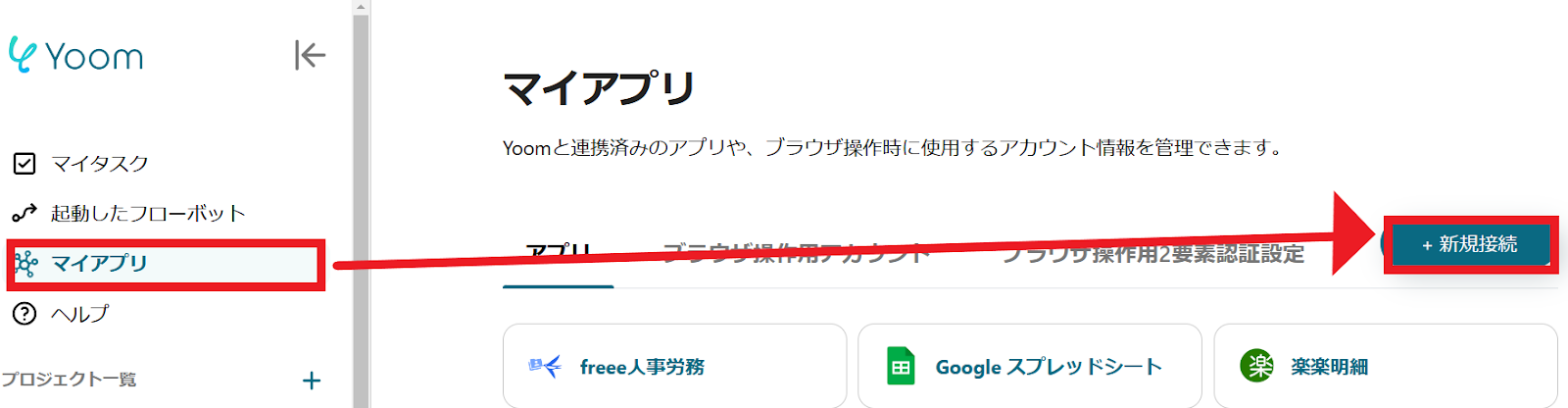
1.マイアプリをクリックした後、新規接続をクリックします。
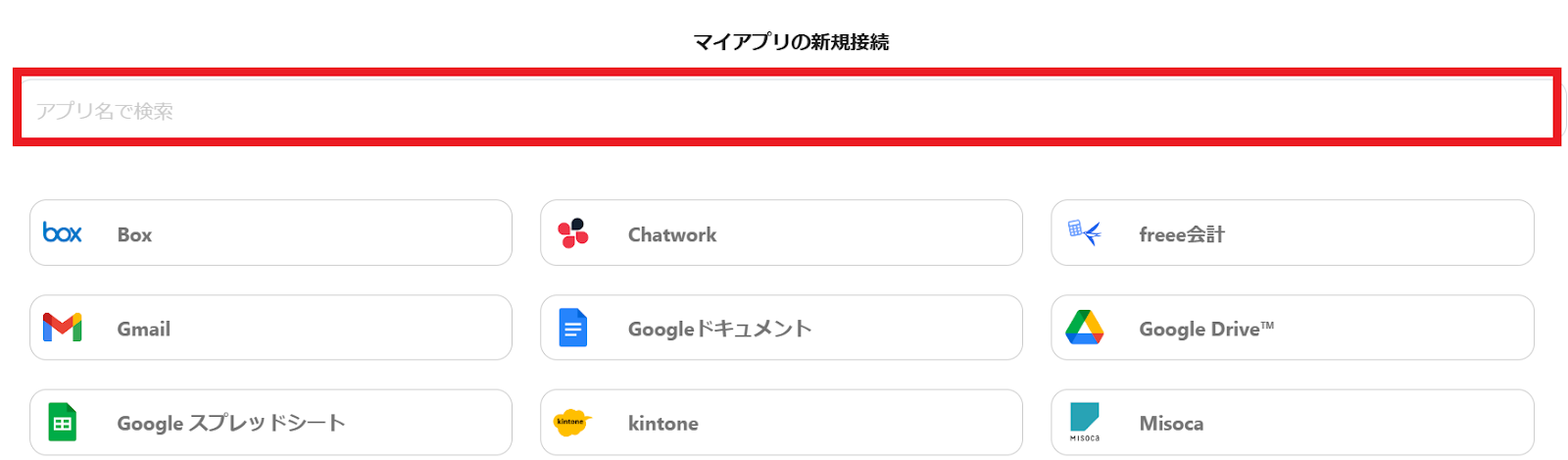
2.入力欄からアプリ名で検索できます。
Telegramのマイアプリ登録
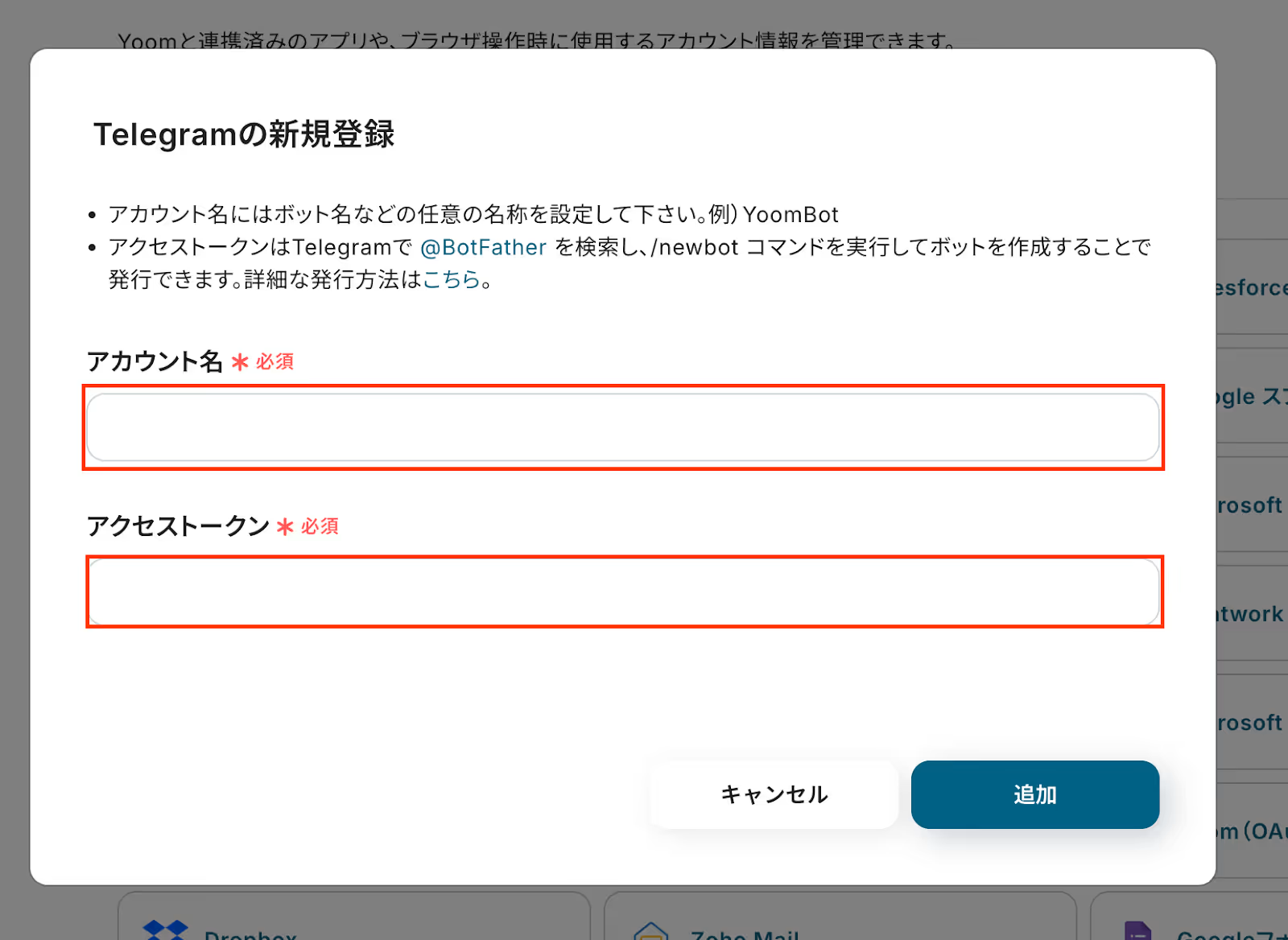
3.入力欄にTelegramと入力するとアイコンが表示されるので、アイコンをクリックします。
アカウント名には、任意の名前を入力しましょう。
アクセストークンは注釈に記載されている内容を確認し、アクセストークンを発行して設定しましょう。
詳しい発行方法はこちらを確認してください。
Asanaのマイアプリ登録
4.次はAsanaをマイアプリに登録します。
(1)と同じように、Yoomの「新規接続一覧」の中からAsanaをクリックしてサインインします。
以下の画面で、Asanaのアカウントのアドレスとパスワードを入力してログインします。
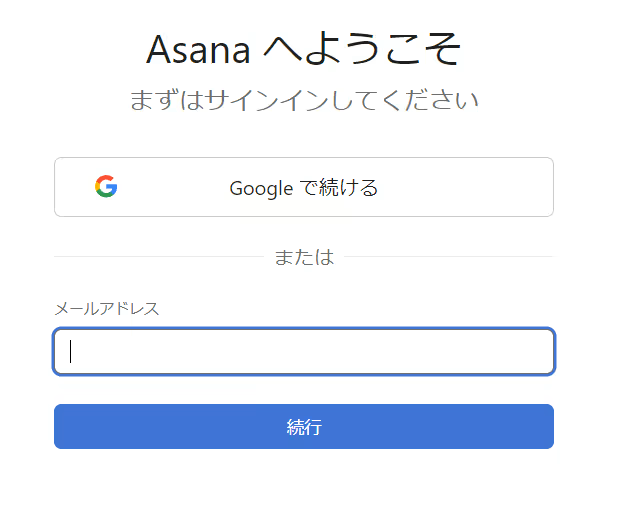
Yoomのマイアプリにそれぞれが登録されたら連携が完了です!
ステップ2:テンプレートをコピーする
1.自動化の設定をするため、以下のバナーにある「試してみる」をクリックしてください。
■概要Telegramで受け取った連絡事項を、都度Asanaにタスクとして登録する作業は手間がかかるのではないでしょうか?特に重要な情報を見逃したり、転記ミスが発生したりすると業務に支障をきたすこともあります。このワークフローを活用すれば、Telegramでのメッセージ受信をトリガーに、内容をAI機能で解析しAsanaに自動でタスク作成できるため、こうした課題をスムーズに解消できます。
■このテンプレートをおすすめする方- Telegramでの連絡を基にAsanaでタスク管理を行っているが、手作業に手間を感じている方
- メッセージの転記漏れやタスク作成忘れなどのヒューマンエラーを防ぎたいと考えている方
- チーム内の情報共有とタスク管理の効率化を目指しているプロジェクトマネージャーの方
■このテンプレートを使うメリット- Telegramのメッセージ受信からAsanaへのタスク作成までを自動化し、手作業の時間を削減できます。
- 手動での情報転記が不要になるため、入力ミスやタスク作成漏れといったヒューマンエラーの防止に繋がります。
■フローボットの流れ- はじめに、TelegramとAsanaをYoomと連携します。
- 次に、トリガーでTelegramを選択し、「ボットがメッセージを受け取ったら」というアクションを設定します。
- 次に、オペレーションでAI機能を選択し、「テキストからデータを抽出する」アクションを設定し、Telegramで受信したメッセージ内容から必要な情報を抽出します。
- 最後に、オペレーションでAsanaを選択し、「タスクを追加」アクションを設定し、抽出した情報をもとにタスクを作成します。
※「トリガー」:フロー起動のきっかけとなるアクション、「オペレーション」:トリガー起動後、フロー内で処理を行うアクション
■このワークフローのカスタムポイント- Telegramのトリガー設定では、メッセージを監視する任意のグループを指定できます。
- AI機能のオペレーションでは、Telegramで受信したメッセージの中からタスク作成に必要な情報を抽出するよう、抽出項目を任意で設定できます。
- Asanaのオペレーションでは、AI機能で抽出した情報を変数としてタスク名や説明などの項目に設定できます。また、固定値で設定することも可能です。
■注意事項- Telegram、AsanaのそれぞれとYoomを連携してください。
■このテンプレートをおすすめする方
- Telegramでの連絡を基にAsanaでタスク管理を行っているが、手作業に手間を感じている方
- メッセージの転記漏れやタスク作成忘れなどのヒューマンエラーを防ぎたいと考えている方
- チーム内の情報共有とタスク管理の効率化を目指しているプロジェクトマネージャーの方
■このテンプレートを使うメリット
- Telegramのメッセージ受信からAsanaへのタスク作成までを自動化し、手作業の時間を削減できます。
- 手動での情報転記が不要になるため、入力ミスやタスク作成漏れといったヒューマンエラーの防止に繋がります。
■フローボットの流れ
- はじめに、TelegramとAsanaをYoomと連携します。
- 次に、トリガーでTelegramを選択し、「ボットがメッセージを受け取ったら」というアクションを設定します。
- 次に、オペレーションでAI機能を選択し、「テキストからデータを抽出する」アクションを設定し、Telegramで受信したメッセージ内容から必要な情報を抽出します。
- 最後に、オペレーションでAsanaを選択し、「タスクを追加」アクションを設定し、抽出した情報をもとにタスクを作成します。
■このワークフローのカスタムポイント
- Telegramのトリガー設定では、メッセージを監視する任意のグループを指定できます。
- AI機能のオペレーションでは、Telegramで受信したメッセージの中からタスク作成に必要な情報を抽出するよう、抽出項目を任意で設定できます。
- Asanaのオペレーションでは、AI機能で抽出した情報を変数としてタスク名や説明などの項目に設定できます。また、固定値で設定することも可能です。
■注意事項
- Telegram、AsanaのそれぞれとYoomを連携してください。
2.以下の画面表示を読んで、「OK」をクリックしましょう。
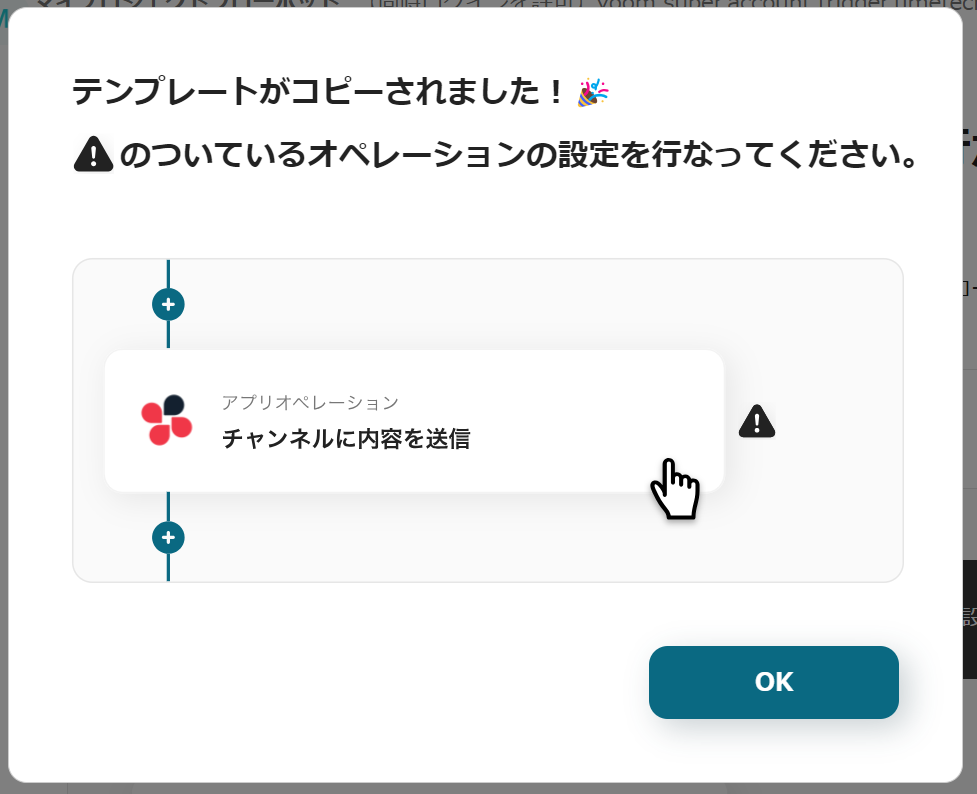
ステップ3:Telegramのトリガーアクション設定
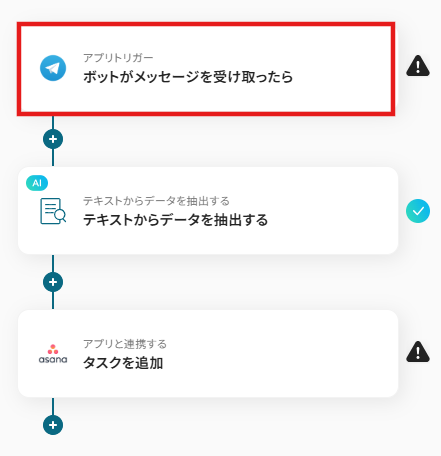
1.いよいよフローの設定に入ります!まずは以下の赤枠をクリックしましょう。
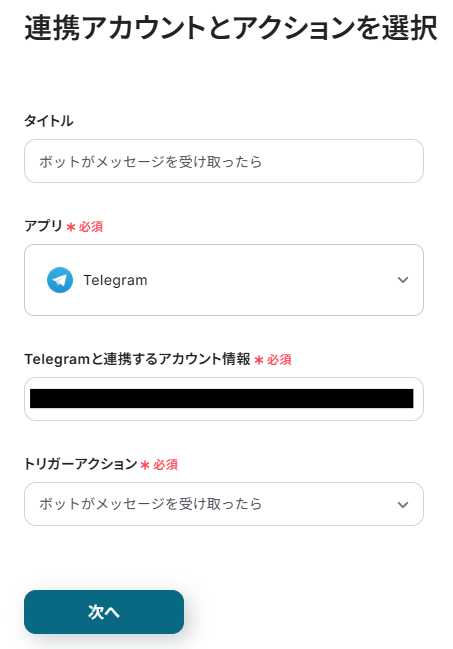
2.以下の画面でYoomと連携するアカウントを選択します。
タイトルと連携するアカウント情報を任意で設定し、トリガーアクションはテンプレート通りに「ボットがメッセージを受け取ったら」のまま「次へ」をクリックして進んでください。
3.画面が切り替わったら、Telegramのボットに届いたメッセージがYoomと連携できるかをテストします。
「テスト」を実行し、問題なければ「次へ」に進みます。
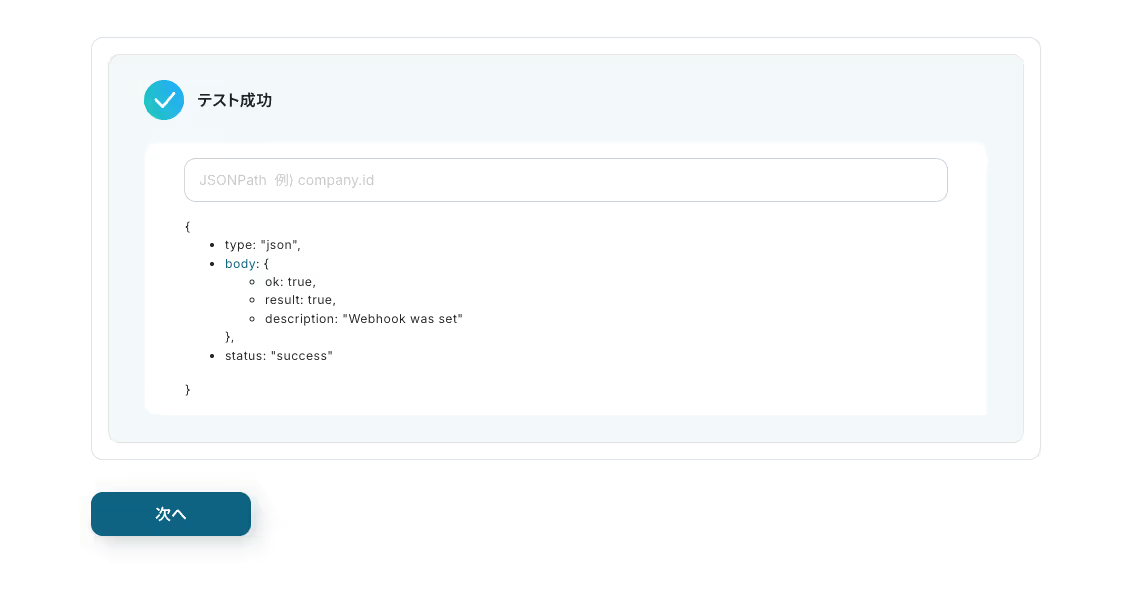
4.続いて、Telegramのボットにテスト用のメッセージを送ってみましょう。
メッセージ内容をYoomと連携するために、「テスト」をクリックしてください。
テストが成功した場合は、アウトプットが取得できます。
こちらの値は後のフロー設定時に活用するので、取得された内容を確認しましょう。
確認できたら、「次へ」をクリックしてください。
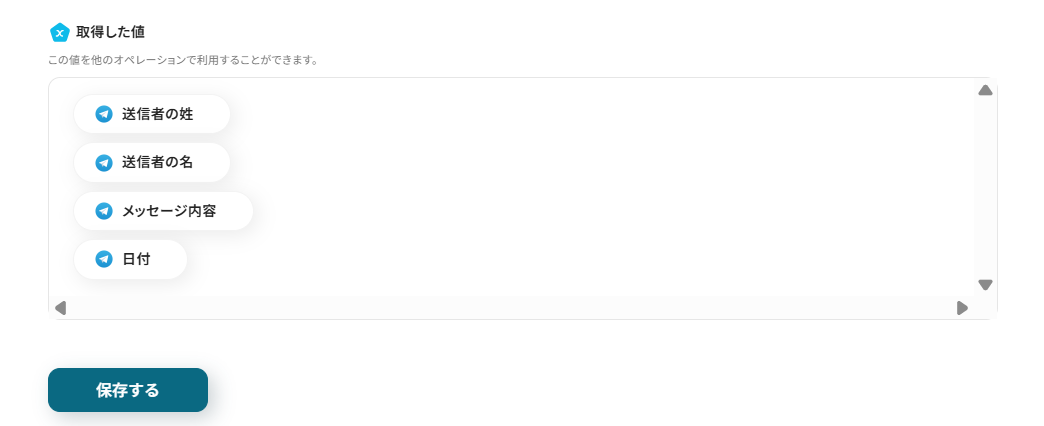
ステップ4:Telegramの投稿からデータを抽出する設定
1.続いて、「テキストからデータを抽出する」をクリックします。
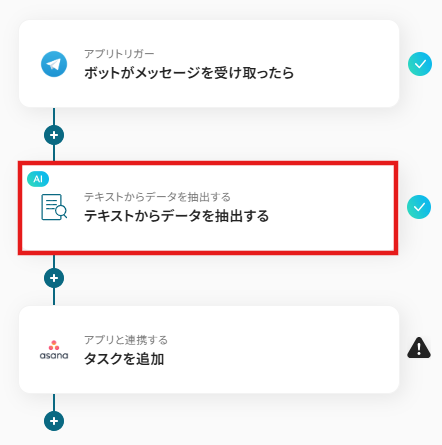
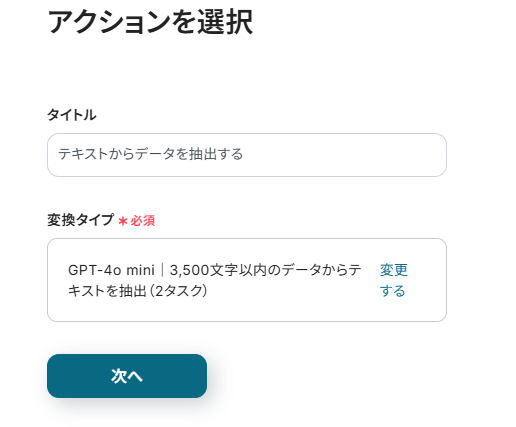
2.以下の画面が表示されるので、設定を確認して「次へ」に進みましょう。
- 「タイトル」→自由に変更可能
- 「変換タイプ」→候補からAIを選択
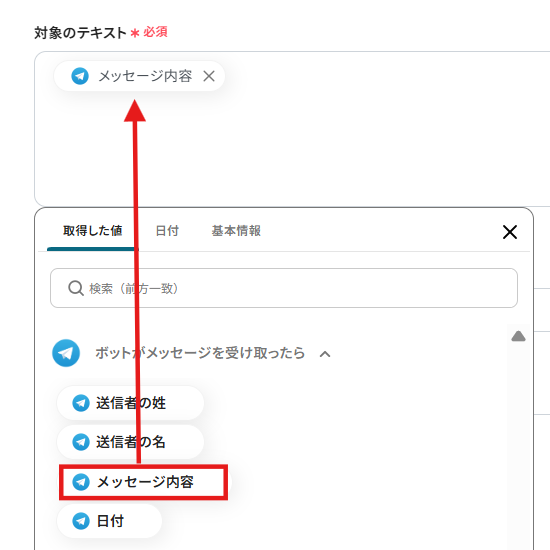
3.次に「対象のテキスト」を設定します。
Telegramの投稿から取得するため、Telegramのアウトプットから「メッセージ本文」を選択してください。
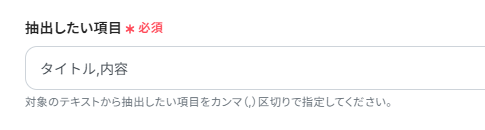
4.下にスクロールし、「抽出したい項目」を設定します。
以下は例ですので、任意で設定してください。
5.設定後に「テスト」を実行します!
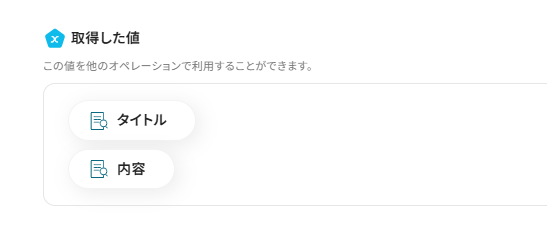
テストが成功した場合は、先ほどの様にアウトプットが表示されます。
こちらも次の設定で活用するので、データを確認しましょう。
確認できたら、「保存する」をクリックしてください。
ステップ5:Asanaでタスクを作成する設定
1.設定も終盤に入りました!先ほどと同様に、赤枠をクリックしましょう。
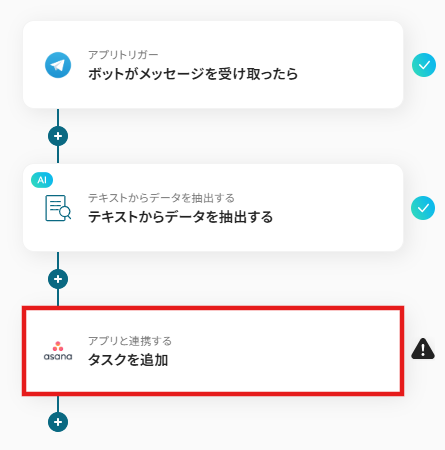
2.以下の画面でYoomと連携するアカウントを選択します。
先ほどと同様にタイトルと連携するアカウント情報を任意で設定し、アクションはテンプレート通りに「タスクを追加」のまま「次へ」に進みます。
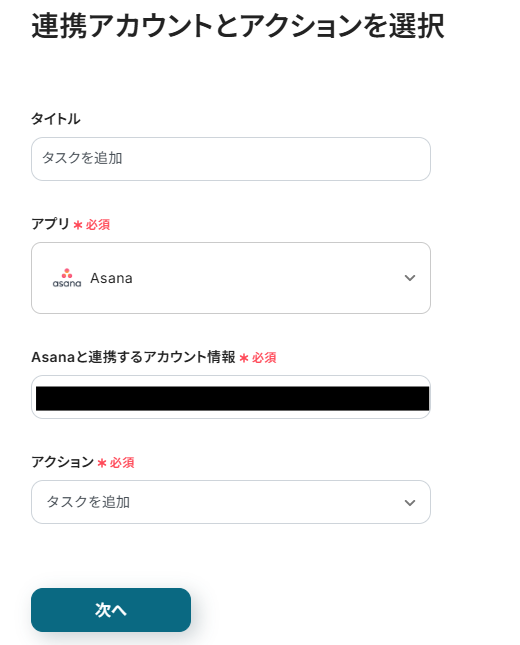
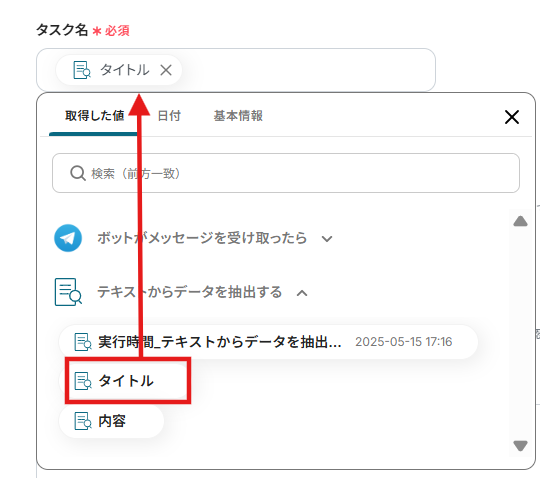
3.「タスク名」は入力欄をクリックし、先ほど取得したアウトプットから選択します。
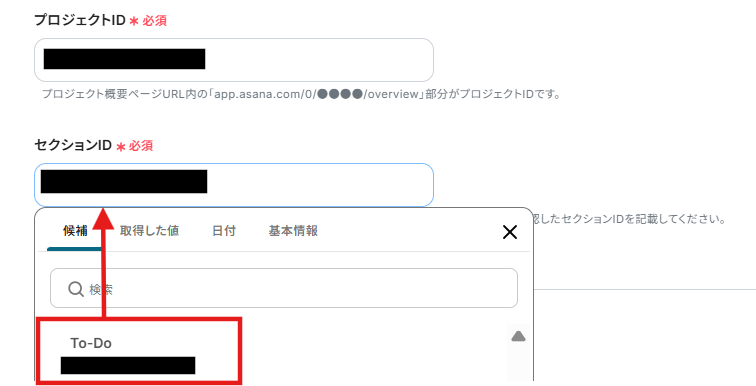
4.続いて、Asanaの「プロジェクトID」と「セクションID」を候補から選択しましょう!
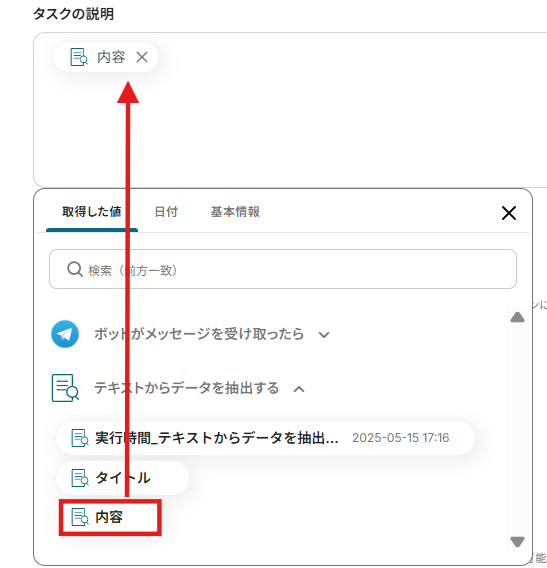
5.「タスクの説明」も先程のように、アウトプットから選択します。
6.その他の項目は用途に合わせて任意で設定し、「テスト」をクリックしましょう。
テストが成功したら、Asanaにタスクが追加できていることを確認しましょう!

7.確認後、「保存する」をクリックしてください。
ステップ6:トリガーをONに設定して動作確認
最後に「トリガーをON」をクリックしたら、自動化の設定は完了です!
フローボットが正しく起動することを確認しましょう。
設定お疲れさまでした!
Asanaを使ったその他の自動化例
チャットツールやフォームに回答された内容を基に、Asanaにタスクを追加することができます。
また、Asanaに追加された新しいタスクを他システムに転記可能です!
■概要Slackでのコミュニケーションの中で発生したタスク依頼などを、手作業でAsanaに転記していませんか?重要な情報が流れてしまったり、転記漏れが発生したりと、タスク管理に課題を感じることも少なくありません。このワークフローを活用すれば、Slackの特定のチャンネルへの投稿をきっかけに、Asanaへ自動でタスクを追加できます。手作業による手間やヒューマンエラーを減らし、スムーズなタスク管理を実現します。
■このテンプレートをおすすめする方- Slackでの依頼事項を手作業でAsanaに転記している方
- Slack上のタスク依頼の抜け漏れを防ぎ、管理を効率化したいチームリーダーの方
- Asanaを活用したタスク管理の自動化に興味があるプロジェクトマネージャーの方
■このテンプレートを使うメリット- Slackの投稿を自動でAsanaにタスクとして追加するため、これまで手作業で行っていた転記作業の時間を短縮できます。
- 手作業による情報の転記ミスや、タスクの登録漏れといったヒューマンエラーを防ぎ、タスク管理に繋がります。
■フローボットの流れ- はじめに、SlackとAsanaをYoomと連携します。
- 次に、トリガーでSlackを選択し、「新しいメッセージがチャンネルに投稿されたら」というアクションを設定します。
- 最後に、オペレーションでAsanaを選択し、「タスクを追加」アクションを設定して、Slackの投稿内容を基にタスクを作成します。
※「トリガー」:フロー起動のきっかけとなるアクション、「オペレーション」:トリガー起動後、フロー内で処理を行うアクション
■このワークフローのカスタムポイント- Slackのトリガー設定では、タスク化の対象としたいチャンネルを任意で設定してください。特定のチャンネルのみを監視できます。
- Asanaのタスク追加オペレーションでは、Slackの投稿内容のどの情報をタスクの件名や詳細に反映させるかなどを任意で設定できます。
■注意事項- Slack、AsanaのそれぞれとYoomを連携してください。
- トリガーは5分、10分、15分、30分、60分の間隔で起動間隔を選択できます。
- プランによって最短の起動間隔が異なりますので、ご注意ください。
■概要
Googleフォームで回答を受け付けた後、Asanaへ同じ内容を手作業で入力していると、転記の負担が積み重なりがちで、情報が散在し管理しづらくなる場面もあるはずです。特に入力業務の自動化を求める環境では、この作業がボトルネックになりやすい状況があります。このワークフローを利用すると、Googleフォームで送信された情報をもとにAsanaへタスク登録が自動で行われ、手作業での転記を省きながら、回答内容をスムーズにタスク管理へ反映できます。 ■このテンプレートをおすすめする方- Googleフォームで受け付けた情報をAsanaへ都度入力しており、処理効率を高めたい担当者の方
- フォーム回答とタスク管理の連動性を高めたいチームの方
- 回答内容をタスク化する運用を定着させたいプロジェクト管理担当者の方
■このテンプレートを使うメリット- Googleフォームからの回答を自動でAsanaへ登録でき、転記作業の時間削減につながり、自動化の取り組みを前進させられます。
- 入力漏れや記入ミスといった人的エラーを抑え、回答内容をそのままAsanaへ反映できるため、情報管理の質を維持しやすくなります。
■フローボットの流れ - はじめに、GoogleフォームとAsanaをYoomと連携する
- 次に、トリガーでGoogleフォームを選び「フォームに回答が送信されたら」を設定する
- 続いて、オペレーションでAsanaの「タスクを追加」アクションを設定し、Googleフォームの回答内容をタスクの各項目に紐付ける
※「トリガー」:フロー起動のきっかけとなるアクション、「オペレーション」:トリガー起動後、フロー内で処理を行うアクション
■このワークフローのカスタムポイント- Googleフォームは、使用したいフォームIDを任意で設定可能です。
- Asanaは、登録先のプロジェクトIDやセクションIDを任意で設定可能です。
■注意事項- Googleフォーム、AsanaのそれぞれとYoomを連携してください。
- トリガーは5分、10分、15分、30分、60分の間隔で起動間隔を選択できます。
- プランによって最短の起動間隔が異なりますので、ご注意ください。
- Googleフォームをトリガーとして使用した際の回答内容を取得する方法は「Googleフォームトリガーで、回答内容を取得する方法」を参照ください。
■概要
Salesforceで獲得した新規リードの情報を、都度Asanaに転記してタスクを作成していませんか?この手作業は時間がかかるだけでなく、入力ミスや対応漏れの原因にもなりかねません。このワークフローを活用すれば、Salesforceに新しいリードが登録されると同時に、Asanaに関連タスクを自動で作成できるため、こうした課題をスムーズに解消できます。
■このテンプレートをおすすめする方
- Salesforceのリード情報を手作業でAsanaに転記している営業担当者の方
- リードの対応漏れを防ぎ、営業チームの業務効率を改善したいマネージャーの方
- SFAとタスク管理ツールを連携させ、営業プロセスの自動化を進めたい方
■このテンプレートを使うメリット
- Salesforceへのリード登録を起点にAsanaへ自動でタスクが作成されるため、これまで手作業に費やしていた時間を短縮できます。
- 手作業による情報の転記が不要になるため、入力間違いや対応漏れといったヒューマンエラーのリスクを軽減できます。
■フローボットの流れ
- はじめに、SalesforceとAsanaをYoomと連携します。
- 次に、トリガーでSalesforceを選択し、「リードオブジェクトに新規レコードが登録されたら」というアクションを設定します。
- 最後に、オペレーションでAsanaの「タスクを追加」アクションを設定し、Salesforceから取得したリード情報を基にタスクを作成します。
※「トリガー」:フロー起動のきっかけとなるアクション、「オペレーション」:トリガー起動後、フロー内で処理を行うアクション
■このワークフローのカスタムポイント
- Salesforceのトリガー設定では、フローボットが起動する間隔や、ご自身のSalesforce環境のマイドメインURLを任意で設定してください。
- Asanaでタスクを追加するアクションでは、タスク名や説明に加え、どのプロジェクトやセクションに追加するか、いつまでに対応するかの期日などを任意で設定できます。
■注意事項
- Salesforce、AsanaのそれぞれとYoomを連携してください。
- Salesforceはチームプラン・サクセスプランでのみご利用いただけるアプリとなっております。フリープラン・ミニプランの場合は設定しているフローボットのオペレーションやデータコネクトはエラーとなりますので、ご注意ください。
- チームプランやサクセスプランなどの有料プランは、2週間の無料トライアルを行うことが可能です。無料トライアル中には制限対象のアプリを使用することができます。
- トリガーは5分、10分、15分、30分、60分の間隔で起動間隔を選択できます。
- プランによって最短の起動間隔が異なりますので、ご注意ください。
■概要Asanaで管理しているタスクの進捗状況を、報告などのためにGoogle スプレッドシートへ手作業で転記していませんか。この作業は手間がかかるだけでなく、情報の更新漏れや入力ミスが発生する原因にもなり得ます。このワークフローを活用すれば、Asanaでタスクが作成・更新されると、その情報が自動でGoogle スプレッドシートに同期されるため、タスク管理を一元化し、より効率的な運用を実現します。
■このテンプレートをおすすめする方- AsanaとGoogle スプレッドシートを併用し、タスクの手動転記に手間を感じている方
- Asanaのタスク情報をリアルタイムで関係者に共有する仕組みを構築したいプロジェクト管理者の方
- 二重入力によるミスをなくし、タスクデータを一元管理したいチームリーダーの方
■このテンプレートを使うメリット- Asanaでタスクが追加・更新されるたびに自動で同期されるため、手動での転記作業にかかる時間を削減できます。
- 手作業による情報の転記が不要になることで、入力ミスや更新漏れといったヒューマンエラーを防ぎます。
■フローボットの流れ- はじめに、AsanaとGoogle スプレッドシートをYoomに連携します。
- 次に、トリガーでAsanaを選択し、「特定のプロジェクトでタスクが作成・更新されたら」を設定します。
- 次に、オペレーションでGoogle スプレッドシートの「すでに登録されているタスクを検索」を設定します。
- 最後に、検索結果に応じて、新規タスクの場合は「シートにタスクを追加」を、既存タスクの場合は「タスクを更新」を実行するよう設定します。
※「トリガー」:フロー起動のきっかけとなるアクション、「オペレーション」:トリガー起動後、フロー内で処理を行うアクション
■このワークフローのカスタムポイント- Asanaのトリガー設定では、同期の対象としたいワークスペースIDやプロジェクトIDを任意で設定してください。
- Google スプレッドシートの各オペレーションでは、同期先のシートIDやタブ名を任意で指定してください。
- 新規タスクの追加と既存タスクの更新を振り分ける分岐の条件は、運用に合わせて自由にカスタマイズが可能です。
■注意事項- Google スプレッドシート、AsanaのそれぞれとYoomを連携してください。
- トリガーは5分、10分、15分、30分、60分の間隔で起動間隔を選択できます。プランによって最短の起動間隔が異なりますので、ご注意ください。
- 分岐はパーソナルプラン以上のプランでご利用いただける機能(オペレーション)となっております。フリープランの場合は設定しているフローボットのオペレーションはエラーとなりますので、ご注意ください。
- パーソナルプランなどの有料プランは、2週間の無料トライアルを行うことが可能です。無料トライアル中には制限対象のアプリや機能(オペレーション)を使用することができます。詳しくは、料金プランのページをご参照ください。
■概要
プロジェクト管理でAsanaをご利用の際、開発チームへの連携としてGitHubに手動でIssueを登録していませんか。この作業は二重入力の手間がかかるだけでなく、情報の転記ミスや対応漏れといったヒューマンエラーの原因にもなり得ます。このワークフローを活用すれば、Asanaで新しいタスクが作成されたタイミングで、GitHubのIssueを自動で作成し、開発連携のプロセスを円滑に進めることが可能です。
■このテンプレートをおすすめする方
- Asanaでタスクを管理し、開発チームにGitHubで依頼しているプロジェクトマネージャーの方
- AsanaとGitHub間の情報連携を手作業で行っており、入力の手間や漏れをなくしたい方
- 開発チームのタスク管理プロセスを自動化し、生産性の向上を目指している方
■このテンプレートを使うメリット
- Asanaでタスクが作成されると自動でGitHubにIssueが作成されるため、これまで手作業で行っていた情報連携の時間を短縮できます。
- 手作業での情報転記が不要になることで、タスク名の入力ミスや依頼内容の記載漏れといったヒューマンエラーの発生を防ぎます。
■フローボットの流れ
- はじめに、AsanaとGitHubをYoomと連携します。
- 次に、トリガーでAsanaを選択し、「特定のプロジェクトに新しいタスクが追加されたら」というアクションを設定します。
- 最後に、オペレーションでGitHubを選択し、「Issueを作成」アクションを設定して、Asanaのタスク情報を基にIssueが作成されるようにします。
※「トリガー」:フロー起動のきっかけとなるアクション、「オペレーション」:トリガー起動後、フロー内で処理を行うアクション
■このワークフローのカスタムポイント
- Asanaのトリガー設定では、どのプロジェクトで作成されたタスクを自動化の対象にするか、ご自身のワークスペースIDおよびプロジェクトIDを候補から選択してください。
- GitHubでIssueを作成するアクションでは、対象リポジトリのオーナー名とリポジトリ名を設定し、Asanaのタスク情報を基にIssueのタイトルや本文などを自由に設定します。
■注意事項
- Asana、GitHubのそれぞれとYoomを連携してください。
- トリガーは5分、10分、15分、30分、60分の間隔で起動間隔を選択できます。
- プランによって最短の起動間隔が異なりますので、ご注意ください。

- Slackでの依頼事項を手作業でAsanaに転記している方
- Slack上のタスク依頼の抜け漏れを防ぎ、管理を効率化したいチームリーダーの方
- Asanaを活用したタスク管理の自動化に興味があるプロジェクトマネージャーの方
- Slackの投稿を自動でAsanaにタスクとして追加するため、これまで手作業で行っていた転記作業の時間を短縮できます。
- 手作業による情報の転記ミスや、タスクの登録漏れといったヒューマンエラーを防ぎ、タスク管理に繋がります。
- はじめに、SlackとAsanaをYoomと連携します。
- 次に、トリガーでSlackを選択し、「新しいメッセージがチャンネルに投稿されたら」というアクションを設定します。
- 最後に、オペレーションでAsanaを選択し、「タスクを追加」アクションを設定して、Slackの投稿内容を基にタスクを作成します。
■このワークフローのカスタムポイント
- Slackのトリガー設定では、タスク化の対象としたいチャンネルを任意で設定してください。特定のチャンネルのみを監視できます。
- Asanaのタスク追加オペレーションでは、Slackの投稿内容のどの情報をタスクの件名や詳細に反映させるかなどを任意で設定できます。
- Slack、AsanaのそれぞれとYoomを連携してください。
- トリガーは5分、10分、15分、30分、60分の間隔で起動間隔を選択できます。
- プランによって最短の起動間隔が異なりますので、ご注意ください。

Googleフォームで回答を受け付けた後、Asanaへ同じ内容を手作業で入力していると、転記の負担が積み重なりがちで、情報が散在し管理しづらくなる場面もあるはずです。特に入力業務の自動化を求める環境では、この作業がボトルネックになりやすい状況があります。このワークフローを利用すると、Googleフォームで送信された情報をもとにAsanaへタスク登録が自動で行われ、手作業での転記を省きながら、回答内容をスムーズにタスク管理へ反映できます。
- Googleフォームで受け付けた情報をAsanaへ都度入力しており、処理効率を高めたい担当者の方
- フォーム回答とタスク管理の連動性を高めたいチームの方
- 回答内容をタスク化する運用を定着させたいプロジェクト管理担当者の方
- Googleフォームからの回答を自動でAsanaへ登録でき、転記作業の時間削減につながり、自動化の取り組みを前進させられます。
- 入力漏れや記入ミスといった人的エラーを抑え、回答内容をそのままAsanaへ反映できるため、情報管理の質を維持しやすくなります。
- はじめに、GoogleフォームとAsanaをYoomと連携する
- 次に、トリガーでGoogleフォームを選び「フォームに回答が送信されたら」を設定する
- 続いて、オペレーションでAsanaの「タスクを追加」アクションを設定し、Googleフォームの回答内容をタスクの各項目に紐付ける
■このワークフローのカスタムポイント
- Googleフォームは、使用したいフォームIDを任意で設定可能です。
- Asanaは、登録先のプロジェクトIDやセクションIDを任意で設定可能です。
- Googleフォーム、AsanaのそれぞれとYoomを連携してください。
- トリガーは5分、10分、15分、30分、60分の間隔で起動間隔を選択できます。
- プランによって最短の起動間隔が異なりますので、ご注意ください。
- Googleフォームをトリガーとして使用した際の回答内容を取得する方法は「Googleフォームトリガーで、回答内容を取得する方法」を参照ください。

■概要
Salesforceで獲得した新規リードの情報を、都度Asanaに転記してタスクを作成していませんか?この手作業は時間がかかるだけでなく、入力ミスや対応漏れの原因にもなりかねません。このワークフローを活用すれば、Salesforceに新しいリードが登録されると同時に、Asanaに関連タスクを自動で作成できるため、こうした課題をスムーズに解消できます。
■このテンプレートをおすすめする方
- Salesforceのリード情報を手作業でAsanaに転記している営業担当者の方
- リードの対応漏れを防ぎ、営業チームの業務効率を改善したいマネージャーの方
- SFAとタスク管理ツールを連携させ、営業プロセスの自動化を進めたい方
■このテンプレートを使うメリット
- Salesforceへのリード登録を起点にAsanaへ自動でタスクが作成されるため、これまで手作業に費やしていた時間を短縮できます。
- 手作業による情報の転記が不要になるため、入力間違いや対応漏れといったヒューマンエラーのリスクを軽減できます。
■フローボットの流れ
- はじめに、SalesforceとAsanaをYoomと連携します。
- 次に、トリガーでSalesforceを選択し、「リードオブジェクトに新規レコードが登録されたら」というアクションを設定します。
- 最後に、オペレーションでAsanaの「タスクを追加」アクションを設定し、Salesforceから取得したリード情報を基にタスクを作成します。
※「トリガー」:フロー起動のきっかけとなるアクション、「オペレーション」:トリガー起動後、フロー内で処理を行うアクション
■このワークフローのカスタムポイント
- Salesforceのトリガー設定では、フローボットが起動する間隔や、ご自身のSalesforce環境のマイドメインURLを任意で設定してください。
- Asanaでタスクを追加するアクションでは、タスク名や説明に加え、どのプロジェクトやセクションに追加するか、いつまでに対応するかの期日などを任意で設定できます。
■注意事項
- Salesforce、AsanaのそれぞれとYoomを連携してください。
- Salesforceはチームプラン・サクセスプランでのみご利用いただけるアプリとなっております。フリープラン・ミニプランの場合は設定しているフローボットのオペレーションやデータコネクトはエラーとなりますので、ご注意ください。
- チームプランやサクセスプランなどの有料プランは、2週間の無料トライアルを行うことが可能です。無料トライアル中には制限対象のアプリを使用することができます。
- トリガーは5分、10分、15分、30分、60分の間隔で起動間隔を選択できます。
- プランによって最短の起動間隔が異なりますので、ご注意ください。

■このテンプレートをおすすめする方
- AsanaとGoogle スプレッドシートを併用し、タスクの手動転記に手間を感じている方
- Asanaのタスク情報をリアルタイムで関係者に共有する仕組みを構築したいプロジェクト管理者の方
- 二重入力によるミスをなくし、タスクデータを一元管理したいチームリーダーの方
■このテンプレートを使うメリット
- Asanaでタスクが追加・更新されるたびに自動で同期されるため、手動での転記作業にかかる時間を削減できます。
- 手作業による情報の転記が不要になることで、入力ミスや更新漏れといったヒューマンエラーを防ぎます。
■フローボットの流れ
- はじめに、AsanaとGoogle スプレッドシートをYoomに連携します。
- 次に、トリガーでAsanaを選択し、「特定のプロジェクトでタスクが作成・更新されたら」を設定します。
- 次に、オペレーションでGoogle スプレッドシートの「すでに登録されているタスクを検索」を設定します。
- 最後に、検索結果に応じて、新規タスクの場合は「シートにタスクを追加」を、既存タスクの場合は「タスクを更新」を実行するよう設定します。
■このワークフローのカスタムポイント
- Asanaのトリガー設定では、同期の対象としたいワークスペースIDやプロジェクトIDを任意で設定してください。
- Google スプレッドシートの各オペレーションでは、同期先のシートIDやタブ名を任意で指定してください。
- 新規タスクの追加と既存タスクの更新を振り分ける分岐の条件は、運用に合わせて自由にカスタマイズが可能です。
■注意事項
- Google スプレッドシート、AsanaのそれぞれとYoomを連携してください。
- トリガーは5分、10分、15分、30分、60分の間隔で起動間隔を選択できます。プランによって最短の起動間隔が異なりますので、ご注意ください。
- 分岐はパーソナルプラン以上のプランでご利用いただける機能(オペレーション)となっております。フリープランの場合は設定しているフローボットのオペレーションはエラーとなりますので、ご注意ください。
- パーソナルプランなどの有料プランは、2週間の無料トライアルを行うことが可能です。無料トライアル中には制限対象のアプリや機能(オペレーション)を使用することができます。詳しくは、料金プランのページをご参照ください。

■概要
プロジェクト管理でAsanaをご利用の際、開発チームへの連携としてGitHubに手動でIssueを登録していませんか。この作業は二重入力の手間がかかるだけでなく、情報の転記ミスや対応漏れといったヒューマンエラーの原因にもなり得ます。このワークフローを活用すれば、Asanaで新しいタスクが作成されたタイミングで、GitHubのIssueを自動で作成し、開発連携のプロセスを円滑に進めることが可能です。
■このテンプレートをおすすめする方
- Asanaでタスクを管理し、開発チームにGitHubで依頼しているプロジェクトマネージャーの方
- AsanaとGitHub間の情報連携を手作業で行っており、入力の手間や漏れをなくしたい方
- 開発チームのタスク管理プロセスを自動化し、生産性の向上を目指している方
■このテンプレートを使うメリット
- Asanaでタスクが作成されると自動でGitHubにIssueが作成されるため、これまで手作業で行っていた情報連携の時間を短縮できます。
- 手作業での情報転記が不要になることで、タスク名の入力ミスや依頼内容の記載漏れといったヒューマンエラーの発生を防ぎます。
■フローボットの流れ
- はじめに、AsanaとGitHubをYoomと連携します。
- 次に、トリガーでAsanaを選択し、「特定のプロジェクトに新しいタスクが追加されたら」というアクションを設定します。
- 最後に、オペレーションでGitHubを選択し、「Issueを作成」アクションを設定して、Asanaのタスク情報を基にIssueが作成されるようにします。
※「トリガー」:フロー起動のきっかけとなるアクション、「オペレーション」:トリガー起動後、フロー内で処理を行うアクション
■このワークフローのカスタムポイント
- Asanaのトリガー設定では、どのプロジェクトで作成されたタスクを自動化の対象にするか、ご自身のワークスペースIDおよびプロジェクトIDを候補から選択してください。
- GitHubでIssueを作成するアクションでは、対象リポジトリのオーナー名とリポジトリ名を設定し、Asanaのタスク情報を基にIssueのタイトルや本文などを自由に設定します。
■注意事項
- Asana、GitHubのそれぞれとYoomを連携してください。
- トリガーは5分、10分、15分、30分、60分の間隔で起動間隔を選択できます。
- プランによって最短の起動間隔が異なりますので、ご注意ください。
まとめ
タスク管理ツールと他の業務アプリケーションとの連携を自動化することで、これまで手作業で行っていたタスクの登録、更新、進捗確認といった一連の作業にかかる時間と手間を大幅に削減し、入力ミスや対応漏れといったヒューマンエラーを効果的に防止できます。
これにより、チーム全体の業務がスムーズに流れ、各メンバーはより重要な戦略的業務や創造的な活動に集中できる環境が整い、組織全体の生産性向上にも繋がるはずです!
今回ご紹介したようなタスク管理の自動化を実現できるノーコードツール「Yoom」を使えば、プログラミングの専門知識がない方でも、画面上でパーツを組み合わせるような直感的な操作で簡単に業務フローを構築できます。
もし日々のタスク管理業務の効率化や自動化に少しでも興味を持っていただけたなら、ぜひこちらから無料登録して、Yoomがもたらす業務効率化のメリットを実際に体験してみてください!
プログラミング知識なしで手軽に構築できます。










