









・
AIエージェントでkintoneとGoogle Driveを連携!保証書送付を自動化する活用方法

住宅リフォーム業など、多くのお客様を抱えるビジネスにおいて、顧客データとドキュメント(保証書や図面など)の紐付け・管理は非常に重要です。
しかし、「kintoneで顧客情報を管理しているけれど、実際の保証書データはGoogle Driveに保存されており、該当するお客様のファイルを毎回手作業で探して連絡している…」といったお悩みを抱えていませんか?
本記事では、AIエージェントを活用してkintoneとGoogle Driveをシームレスに連携させ、顧客情報をキーに自動で該当の保証書を探し出し、LINE公式アカウントでお客様へ丁寧にご案内する自動化の手法を解説します。
毎日の煩雑な確認作業や連絡業務をAIに任せ、本来の顧客対応に集中できる環境を作りましょう。
とにかく早く試したい方へ
kintoneのステータス更新をきっかけに、顧客情報をもとに適切な保証書をGoogle Driveから取得し、LINE公式アカウントで自動送信するフローボットです。
■概要kintoneでの顧客対応中、お客様ごとに異なる保証書ファイルをGoogle Driveから探し出し、LINE公式アカウントで一件ずつ送信する作業は、手間がかかるだけでなく送り間違いのリスクも伴います。このワークフローを活用すれば、kintoneのステータス更新をきっかけに、AIワーカーがGoogle Driveから顧客IDに紐づく保証書を自動で取得し、LINE公式アカウントでURLを案内します。手作業による負担を減らし、正確かつスピーディーな顧客対応が期待できます。
■このテンプレートをおすすめする方- kintoneでの顧客管理と並行して、Google Drive上の保証書ファイルを管理している担当者の方
- お客様ごとに異なるPDFなどの保証書ファイルを、LINE公式アカウントを使って手動で送信しているカスタマーサポートの方
- 顧客IDをキーにしたファイル検索と送付作業を効率化し、対応の漏れやミスを最小限にしたいと考えている方
■このテンプレートを使うメリット- 顧客IDをもとにAIが自動でGoogle Driveから対象ファイルを取得するため、膨大なデータの中から保証書を探し出す手間を省けます。
- kintoneのステータス変更からLINE公式アカウントへの送信までが自動化されることで、お客様への案内がスムーズになり、顧客満足度の向上に繋がります。
■フローボットの流れ- はじめに、kintone、Google Drive、LINEをYoomと連携します。
- 次に、トリガーとしてkintoneの「レコードのステータスが更新されたら」を設定します。
- 次に、kintoneの「レコードを取得する」アクションを設定し顧客情報を取得します。
- 次に、AIワーカーで、顧客情報(ID等)をもとにGoogle Driveから適切な保証書のURLを取得するためのスキルを作成し、使用ツールとしてGoogle Driveの「ファイルを検索する」などのアクションを設定します。
- 最後に、オペレーションで、LINE公式アカウントの「テキストにメッセージを送信する」アクションを設定し、AIが取得したURLをお客様に送信します。
※「トリガー」:フロー起動のきっかけとなるアクション、「オペレーション」:トリガー起動後、フロー内で処理を行うアクション
■このワークフローのカスタムポイント- kintoneのトリガー設定では、どのステータスに更新された際(例:「発行済み」など)にフローを起動させるか任意で選択してください。
- AIワーカーの指示内容では、Google Drive内のどのフォルダからファイルを検索するかなど、社内の運用ルールに合わせた詳細な検索条件をカスタムしてください。
- LINE公式アカウントのメッセージ送信設定では、お客様のお名前を組み込むなど、案内の文面を自由に調整してください。
■注意事項- kintone、LINE公式アカウント、Google DriveのそれぞれとYoomを連携してください。AIワーカー内で使用するツール(アプリ)についてもマイアプリ連携が必要です。
- kintoneはミニプラン以上でご利用いただけるアプリとなっております。フリープラン・パーソナルプランの場合は設定しているフローボットのオペレーションやデータコネクトはエラーとなりますので、ご注意ください。
- パーソナルプラン・ミニプラン・チームプラン・サクセスプランなどの有料プランは、2週間の無料トライアルを行うことが可能です。無料トライアル中には制限対象のアプリを使用することができます。詳しくは、料金プランのページをご参照ください。
- AIワーカーの基本設定は「【AIワーカー】基本的な設定方法」をご参照ください。
- AIワーカーの同時実行数・作成可能なAIワーカー数・利用可能なAIモデルはご契約中のプランによって異なります。
- AIワーカー内でご利用いただけるアプリやオペレーション等はフローボットの利用制限と同様です。
- AIワーカーは、テスト実行でも本番実行と同様にタスクを消費しますのでご注意ください。詳細は「【AIワーカー】タスク実行数の計算方法」ご参照ください。
- AIワーカーはスキルを詳細に設定することで適切な処理を実行しやすくなります。詳細は「【AIワーカー】スキル(旧マニュアル)の作成方法」をご参照ください。


- kintoneでの顧客管理と並行して、Google Drive上の保証書ファイルを管理している担当者の方
- お客様ごとに異なるPDFなどの保証書ファイルを、LINE公式アカウントを使って手動で送信しているカスタマーサポートの方
- 顧客IDをキーにしたファイル検索と送付作業を効率化し、対応の漏れやミスを最小限にしたいと考えている方
- 顧客IDをもとにAIが自動でGoogle Driveから対象ファイルを取得するため、膨大なデータの中から保証書を探し出す手間を省けます。
- kintoneのステータス変更からLINE公式アカウントへの送信までが自動化されることで、お客様への案内がスムーズになり、顧客満足度の向上に繋がります。
- はじめに、kintone、Google Drive、LINEをYoomと連携します。
- 次に、トリガーとしてkintoneの「レコードのステータスが更新されたら」を設定します。
- 次に、kintoneの「レコードを取得する」アクションを設定し顧客情報を取得します。
- 次に、AIワーカーで、顧客情報(ID等)をもとにGoogle Driveから適切な保証書のURLを取得するためのスキルを作成し、使用ツールとしてGoogle Driveの「ファイルを検索する」などのアクションを設定します。
- 最後に、オペレーションで、LINE公式アカウントの「テキストにメッセージを送信する」アクションを設定し、AIが取得したURLをお客様に送信します。
■このワークフローのカスタムポイント
- kintoneのトリガー設定では、どのステータスに更新された際(例:「発行済み」など)にフローを起動させるか任意で選択してください。
- AIワーカーの指示内容では、Google Drive内のどのフォルダからファイルを検索するかなど、社内の運用ルールに合わせた詳細な検索条件をカスタムしてください。
- LINE公式アカウントのメッセージ送信設定では、お客様のお名前を組み込むなど、案内の文面を自由に調整してください。
- kintone、LINE公式アカウント、Google DriveのそれぞれとYoomを連携してください。AIワーカー内で使用するツール(アプリ)についてもマイアプリ連携が必要です。
- kintoneはミニプラン以上でご利用いただけるアプリとなっております。フリープラン・パーソナルプランの場合は設定しているフローボットのオペレーションやデータコネクトはエラーとなりますので、ご注意ください。
- パーソナルプラン・ミニプラン・チームプラン・サクセスプランなどの有料プランは、2週間の無料トライアルを行うことが可能です。無料トライアル中には制限対象のアプリを使用することができます。詳しくは、料金プランのページをご参照ください。
- AIワーカーの基本設定は「【AIワーカー】基本的な設定方法」をご参照ください。
- AIワーカーの同時実行数・作成可能なAIワーカー数・利用可能なAIモデルはご契約中のプランによって異なります。
- AIワーカー内でご利用いただけるアプリやオペレーション等はフローボットの利用制限と同様です。
- AIワーカーは、テスト実行でも本番実行と同様にタスクを消費しますのでご注意ください。詳細は「【AIワーカー】タスク実行数の計算方法」ご参照ください。
- AIワーカーはスキルを詳細に設定することで適切な処理を実行しやすくなります。詳細は「【AIワーカー】スキル(旧マニュアル)の作成方法」をご参照ください。
kintoneやGoogle DriveをAIで自動化するメリットと活用シーン
kintoneの顧客データとGoogle Driveの保証書管理をAIエージェントで連携することで、情報のサイロ化を解消し、顧客一人ひとりに寄り添ったスピーディーな対応が可能になります。ここでは、具体的なメリットと活用シーンをご紹介します。
1.散在する顧客データとドキュメントの紐付け作業を自動化
住宅リフォーム業では、kintone上の顧客データとGoogle Drive上の保証書や図面データが別々に管理されがちです。
AIエージェントを活用すれば、顧客ID等の情報をキーにして自動で必要なファイルを探し出し、データを探す手間や手動での転記ミスといった属人的な課題を解決できます。
2.顧客対応スピードの向上と丁寧な案内文面の自動生成
AIエージェントは、見つけ出した保証書ファイルのURLをもとに、顧客一人ひとりの状況に合わせた丁寧な案内文面を瞬時に作成します。
担当者が都度メールやLINE公式アカウントの文面を考える必要がなくなり、迅速かつ顧客満足度の高いコミュニケーションが実現します。
3.kintoneの容量制限を回避しつつ関連資料を迅速に特定
kintone単体で運用する場合、高画質な現場写真や大容量の図面PDFによるディスク容量の圧迫が課題となります。
AIエージェントを活用してGoogle Driveをファイルストレージとして切り出し、AIに情報のハブ(中継役)を任せることで、コストを抑えながら「kintoneのレコードを開くだけで、Drive内の最新資料をAIが提示してくれる」という、容量制限と検索性の課題を同時に解決する運用が実現します。
保証書案内業務をAIエージェントで自動化するフローを作ってみよう
ここでは、「kintoneでステータスが更新されたら、AIワーカーがGoogle Driveから保証書を取得しLINEで送信する」フローの構築手順を解説します。
Yoomの「AIワーカー」機能を実際の業務フローに組み込み、保証書の検索からLINE公式アカウントでの送信までを全自動化するフローボットの作成方法をご紹介します。
専門知識がなくても、設定に沿って進めるだけで簡単にAIを活用したフローを構築できます。
※今回連携するアプリの公式サイト:kintone/Google Drive/LINE公式アカウント
[Yoomとは]
フロー設定の全体像
- テンプレートのコピー
- kintoneのトリガー設定とレコード取得設定
- AIワーカーの各種設定
- LINE公式アカウントでのメッセージ送信設定
- トリガーをONにして稼働開始
■概要kintoneでの顧客対応中、お客様ごとに異なる保証書ファイルをGoogle Driveから探し出し、LINE公式アカウントで一件ずつ送信する作業は、手間がかかるだけでなく送り間違いのリスクも伴います。このワークフローを活用すれば、kintoneのステータス更新をきっかけに、AIワーカーがGoogle Driveから顧客IDに紐づく保証書を自動で取得し、LINE公式アカウントでURLを案内します。手作業による負担を減らし、正確かつスピーディーな顧客対応が期待できます。
■このテンプレートをおすすめする方- kintoneでの顧客管理と並行して、Google Drive上の保証書ファイルを管理している担当者の方
- お客様ごとに異なるPDFなどの保証書ファイルを、LINE公式アカウントを使って手動で送信しているカスタマーサポートの方
- 顧客IDをキーにしたファイル検索と送付作業を効率化し、対応の漏れやミスを最小限にしたいと考えている方
■このテンプレートを使うメリット- 顧客IDをもとにAIが自動でGoogle Driveから対象ファイルを取得するため、膨大なデータの中から保証書を探し出す手間を省けます。
- kintoneのステータス変更からLINE公式アカウントへの送信までが自動化されることで、お客様への案内がスムーズになり、顧客満足度の向上に繋がります。
■フローボットの流れ- はじめに、kintone、Google Drive、LINEをYoomと連携します。
- 次に、トリガーとしてkintoneの「レコードのステータスが更新されたら」を設定します。
- 次に、kintoneの「レコードを取得する」アクションを設定し顧客情報を取得します。
- 次に、AIワーカーで、顧客情報(ID等)をもとにGoogle Driveから適切な保証書のURLを取得するためのスキルを作成し、使用ツールとしてGoogle Driveの「ファイルを検索する」などのアクションを設定します。
- 最後に、オペレーションで、LINE公式アカウントの「テキストにメッセージを送信する」アクションを設定し、AIが取得したURLをお客様に送信します。
※「トリガー」:フロー起動のきっかけとなるアクション、「オペレーション」:トリガー起動後、フロー内で処理を行うアクション
■このワークフローのカスタムポイント- kintoneのトリガー設定では、どのステータスに更新された際(例:「発行済み」など)にフローを起動させるか任意で選択してください。
- AIワーカーの指示内容では、Google Drive内のどのフォルダからファイルを検索するかなど、社内の運用ルールに合わせた詳細な検索条件をカスタムしてください。
- LINE公式アカウントのメッセージ送信設定では、お客様のお名前を組み込むなど、案内の文面を自由に調整してください。
■注意事項- kintone、LINE公式アカウント、Google DriveのそれぞれとYoomを連携してください。AIワーカー内で使用するツール(アプリ)についてもマイアプリ連携が必要です。
- kintoneはミニプラン以上でご利用いただけるアプリとなっております。フリープラン・パーソナルプランの場合は設定しているフローボットのオペレーションやデータコネクトはエラーとなりますので、ご注意ください。
- パーソナルプラン・ミニプラン・チームプラン・サクセスプランなどの有料プランは、2週間の無料トライアルを行うことが可能です。無料トライアル中には制限対象のアプリを使用することができます。詳しくは、料金プランのページをご参照ください。
- AIワーカーの基本設定は「【AIワーカー】基本的な設定方法」をご参照ください。
- AIワーカーの同時実行数・作成可能なAIワーカー数・利用可能なAIモデルはご契約中のプランによって異なります。
- AIワーカー内でご利用いただけるアプリやオペレーション等はフローボットの利用制限と同様です。
- AIワーカーは、テスト実行でも本番実行と同様にタスクを消費しますのでご注意ください。詳細は「【AIワーカー】タスク実行数の計算方法」ご参照ください。
- AIワーカーはスキルを詳細に設定することで適切な処理を実行しやすくなります。詳細は「【AIワーカー】スキル(旧マニュアル)の作成方法」をご参照ください。
- kintoneでの顧客管理と並行して、Google Drive上の保証書ファイルを管理している担当者の方
- お客様ごとに異なるPDFなどの保証書ファイルを、LINE公式アカウントを使って手動で送信しているカスタマーサポートの方
- 顧客IDをキーにしたファイル検索と送付作業を効率化し、対応の漏れやミスを最小限にしたいと考えている方
- 顧客IDをもとにAIが自動でGoogle Driveから対象ファイルを取得するため、膨大なデータの中から保証書を探し出す手間を省けます。
- kintoneのステータス変更からLINE公式アカウントへの送信までが自動化されることで、お客様への案内がスムーズになり、顧客満足度の向上に繋がります。
- はじめに、kintone、Google Drive、LINEをYoomと連携します。
- 次に、トリガーとしてkintoneの「レコードのステータスが更新されたら」を設定します。
- 次に、kintoneの「レコードを取得する」アクションを設定し顧客情報を取得します。
- 次に、AIワーカーで、顧客情報(ID等)をもとにGoogle Driveから適切な保証書のURLを取得するためのスキルを作成し、使用ツールとしてGoogle Driveの「ファイルを検索する」などのアクションを設定します。
- 最後に、オペレーションで、LINE公式アカウントの「テキストにメッセージを送信する」アクションを設定し、AIが取得したURLをお客様に送信します。
■このワークフローのカスタムポイント
- kintoneのトリガー設定では、どのステータスに更新された際(例:「発行済み」など)にフローを起動させるか任意で選択してください。
- AIワーカーの指示内容では、Google Drive内のどのフォルダからファイルを検索するかなど、社内の運用ルールに合わせた詳細な検索条件をカスタムしてください。
- LINE公式アカウントのメッセージ送信設定では、お客様のお名前を組み込むなど、案内の文面を自由に調整してください。
- kintone、LINE公式アカウント、Google DriveのそれぞれとYoomを連携してください。AIワーカー内で使用するツール(アプリ)についてもマイアプリ連携が必要です。
- kintoneはミニプラン以上でご利用いただけるアプリとなっております。フリープラン・パーソナルプランの場合は設定しているフローボットのオペレーションやデータコネクトはエラーとなりますので、ご注意ください。
- パーソナルプラン・ミニプラン・チームプラン・サクセスプランなどの有料プランは、2週間の無料トライアルを行うことが可能です。無料トライアル中には制限対象のアプリを使用することができます。詳しくは、料金プランのページをご参照ください。
- AIワーカーの基本設定は「【AIワーカー】基本的な設定方法」をご参照ください。
- AIワーカーの同時実行数・作成可能なAIワーカー数・利用可能なAIモデルはご契約中のプランによって異なります。
- AIワーカー内でご利用いただけるアプリやオペレーション等はフローボットの利用制限と同様です。
- AIワーカーは、テスト実行でも本番実行と同様にタスクを消費しますのでご注意ください。詳細は「【AIワーカー】タスク実行数の計算方法」ご参照ください。
- AIワーカーはスキルを詳細に設定することで適切な処理を実行しやすくなります。詳細は「【AIワーカー】スキル(旧マニュアル)の作成方法」をご参照ください。
テンプレートをコピーする
続いてYoomのテンプレートをコピーします。
以下バナーの「試してみる」をクリックしましょう。
■概要kintoneでの顧客対応中、お客様ごとに異なる保証書ファイルをGoogle Driveから探し出し、LINE公式アカウントで一件ずつ送信する作業は、手間がかかるだけでなく送り間違いのリスクも伴います。このワークフローを活用すれば、kintoneのステータス更新をきっかけに、AIワーカーがGoogle Driveから顧客IDに紐づく保証書を自動で取得し、LINE公式アカウントでURLを案内します。手作業による負担を減らし、正確かつスピーディーな顧客対応が期待できます。
■このテンプレートをおすすめする方- kintoneでの顧客管理と並行して、Google Drive上の保証書ファイルを管理している担当者の方
- お客様ごとに異なるPDFなどの保証書ファイルを、LINE公式アカウントを使って手動で送信しているカスタマーサポートの方
- 顧客IDをキーにしたファイル検索と送付作業を効率化し、対応の漏れやミスを最小限にしたいと考えている方
■このテンプレートを使うメリット- 顧客IDをもとにAIが自動でGoogle Driveから対象ファイルを取得するため、膨大なデータの中から保証書を探し出す手間を省けます。
- kintoneのステータス変更からLINE公式アカウントへの送信までが自動化されることで、お客様への案内がスムーズになり、顧客満足度の向上に繋がります。
■フローボットの流れ- はじめに、kintone、Google Drive、LINEをYoomと連携します。
- 次に、トリガーとしてkintoneの「レコードのステータスが更新されたら」を設定します。
- 次に、kintoneの「レコードを取得する」アクションを設定し顧客情報を取得します。
- 次に、AIワーカーで、顧客情報(ID等)をもとにGoogle Driveから適切な保証書のURLを取得するためのスキルを作成し、使用ツールとしてGoogle Driveの「ファイルを検索する」などのアクションを設定します。
- 最後に、オペレーションで、LINE公式アカウントの「テキストにメッセージを送信する」アクションを設定し、AIが取得したURLをお客様に送信します。
※「トリガー」:フロー起動のきっかけとなるアクション、「オペレーション」:トリガー起動後、フロー内で処理を行うアクション
■このワークフローのカスタムポイント- kintoneのトリガー設定では、どのステータスに更新された際(例:「発行済み」など)にフローを起動させるか任意で選択してください。
- AIワーカーの指示内容では、Google Drive内のどのフォルダからファイルを検索するかなど、社内の運用ルールに合わせた詳細な検索条件をカスタムしてください。
- LINE公式アカウントのメッセージ送信設定では、お客様のお名前を組み込むなど、案内の文面を自由に調整してください。
■注意事項- kintone、LINE公式アカウント、Google DriveのそれぞれとYoomを連携してください。AIワーカー内で使用するツール(アプリ)についてもマイアプリ連携が必要です。
- kintoneはミニプラン以上でご利用いただけるアプリとなっております。フリープラン・パーソナルプランの場合は設定しているフローボットのオペレーションやデータコネクトはエラーとなりますので、ご注意ください。
- パーソナルプラン・ミニプラン・チームプラン・サクセスプランなどの有料プランは、2週間の無料トライアルを行うことが可能です。無料トライアル中には制限対象のアプリを使用することができます。詳しくは、料金プランのページをご参照ください。
- AIワーカーの基本設定は「【AIワーカー】基本的な設定方法」をご参照ください。
- AIワーカーの同時実行数・作成可能なAIワーカー数・利用可能なAIモデルはご契約中のプランによって異なります。
- AIワーカー内でご利用いただけるアプリやオペレーション等はフローボットの利用制限と同様です。
- AIワーカーは、テスト実行でも本番実行と同様にタスクを消費しますのでご注意ください。詳細は「【AIワーカー】タスク実行数の計算方法」ご参照ください。
- AIワーカーはスキルを詳細に設定することで適切な処理を実行しやすくなります。詳細は「【AIワーカー】スキル(旧マニュアル)の作成方法」をご参照ください。
- kintoneでの顧客管理と並行して、Google Drive上の保証書ファイルを管理している担当者の方
- お客様ごとに異なるPDFなどの保証書ファイルを、LINE公式アカウントを使って手動で送信しているカスタマーサポートの方
- 顧客IDをキーにしたファイル検索と送付作業を効率化し、対応の漏れやミスを最小限にしたいと考えている方
- 顧客IDをもとにAIが自動でGoogle Driveから対象ファイルを取得するため、膨大なデータの中から保証書を探し出す手間を省けます。
- kintoneのステータス変更からLINE公式アカウントへの送信までが自動化されることで、お客様への案内がスムーズになり、顧客満足度の向上に繋がります。
- はじめに、kintone、Google Drive、LINEをYoomと連携します。
- 次に、トリガーとしてkintoneの「レコードのステータスが更新されたら」を設定します。
- 次に、kintoneの「レコードを取得する」アクションを設定し顧客情報を取得します。
- 次に、AIワーカーで、顧客情報(ID等)をもとにGoogle Driveから適切な保証書のURLを取得するためのスキルを作成し、使用ツールとしてGoogle Driveの「ファイルを検索する」などのアクションを設定します。
- 最後に、オペレーションで、LINE公式アカウントの「テキストにメッセージを送信する」アクションを設定し、AIが取得したURLをお客様に送信します。
■このワークフローのカスタムポイント
- kintoneのトリガー設定では、どのステータスに更新された際(例:「発行済み」など)にフローを起動させるか任意で選択してください。
- AIワーカーの指示内容では、Google Drive内のどのフォルダからファイルを検索するかなど、社内の運用ルールに合わせた詳細な検索条件をカスタムしてください。
- LINE公式アカウントのメッセージ送信設定では、お客様のお名前を組み込むなど、案内の文面を自由に調整してください。
- kintone、LINE公式アカウント、Google DriveのそれぞれとYoomを連携してください。AIワーカー内で使用するツール(アプリ)についてもマイアプリ連携が必要です。
- kintoneはミニプラン以上でご利用いただけるアプリとなっております。フリープラン・パーソナルプランの場合は設定しているフローボットのオペレーションやデータコネクトはエラーとなりますので、ご注意ください。
- パーソナルプラン・ミニプラン・チームプラン・サクセスプランなどの有料プランは、2週間の無料トライアルを行うことが可能です。無料トライアル中には制限対象のアプリを使用することができます。詳しくは、料金プランのページをご参照ください。
- AIワーカーの基本設定は「【AIワーカー】基本的な設定方法」をご参照ください。
- AIワーカーの同時実行数・作成可能なAIワーカー数・利用可能なAIモデルはご契約中のプランによって異なります。
- AIワーカー内でご利用いただけるアプリやオペレーション等はフローボットの利用制限と同様です。
- AIワーカーは、テスト実行でも本番実行と同様にタスクを消費しますのでご注意ください。詳細は「【AIワーカー】タスク実行数の計算方法」ご参照ください。
- AIワーカーはスキルを詳細に設定することで適切な処理を実行しやすくなります。詳細は「【AIワーカー】スキル(旧マニュアル)の作成方法」をご参照ください。
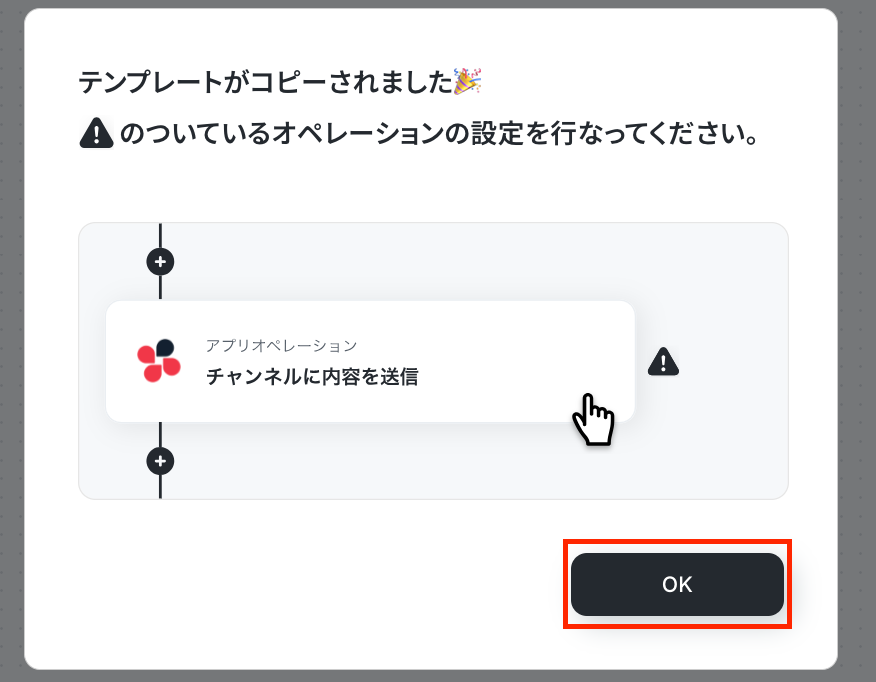
ワークスペースに自動的にテンプレートがコピーされるので、次に表示された画面で「OK」をクリックしてください。
kintoneのトリガー設定
最初の設定です!
赤枠をクリックしてください。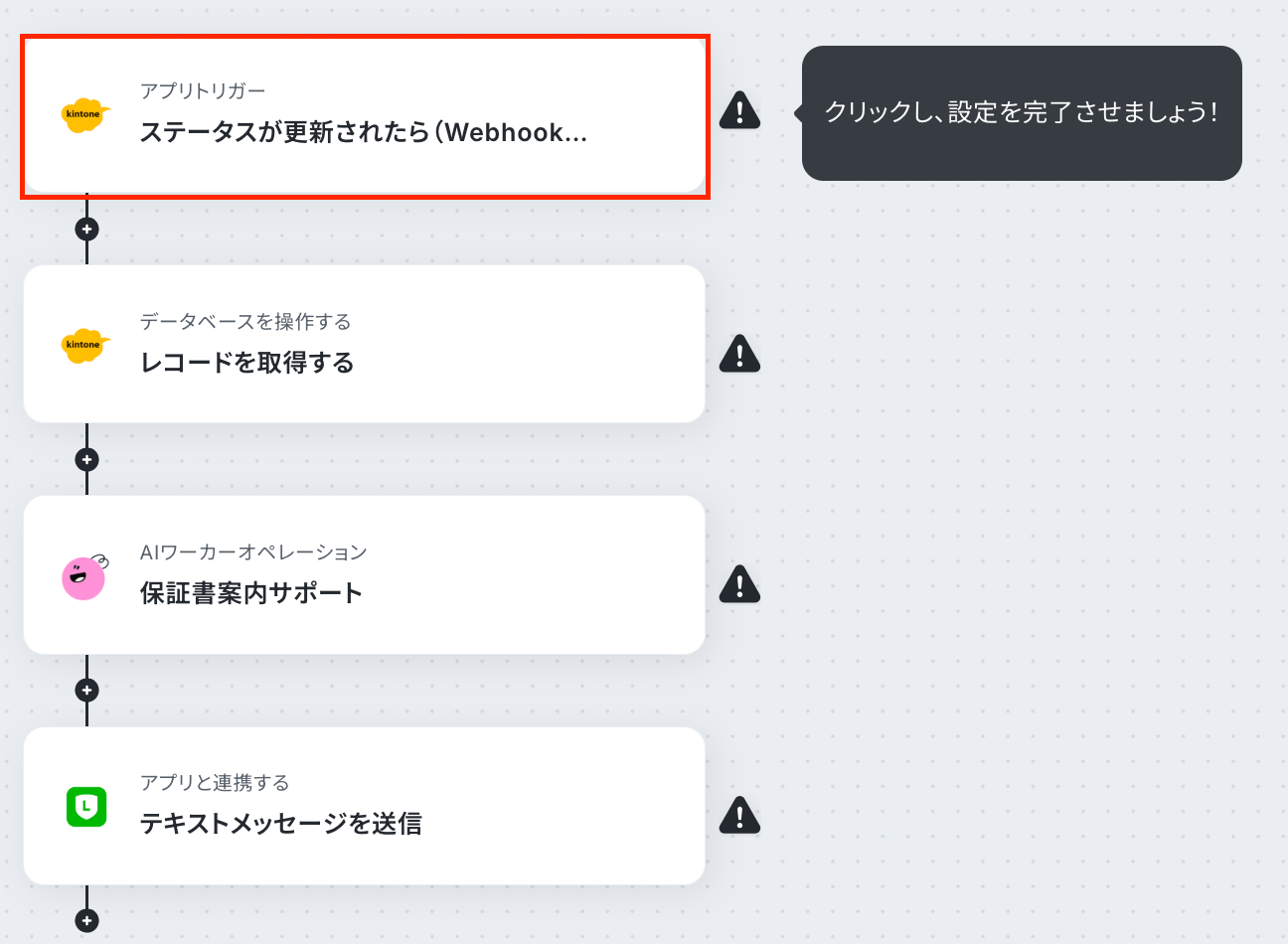
アクションはそのままで、連携するアカウント情報を確認します。
「次へ」をクリックしましょう!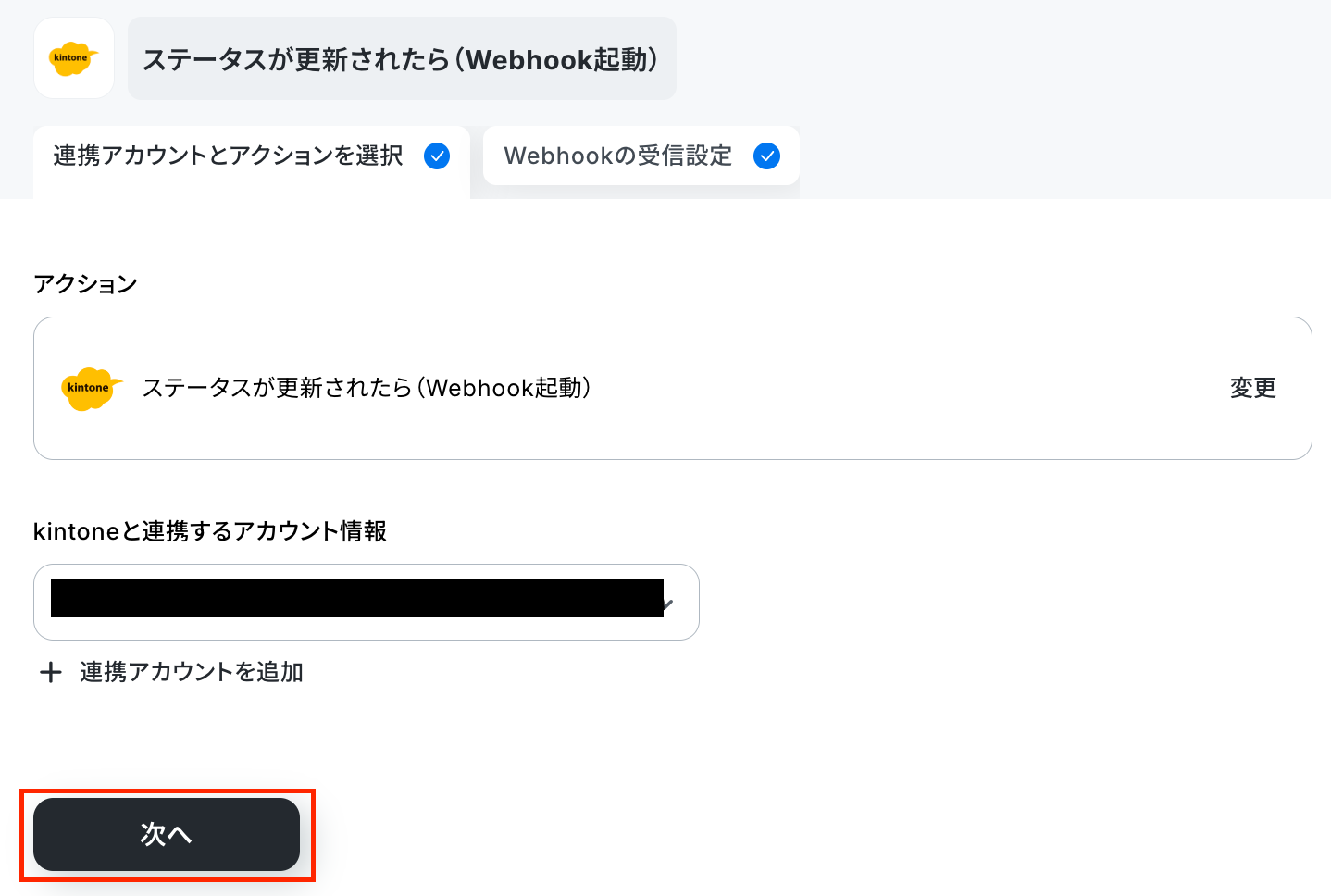
【kintoneのマイアプリ連携】
連携方法は下記のナビをご覧ください。
ナビはフローボットからマイアプリ連携する内容になっていますが、「連携アカウントを追加」クリック以降の手順は同じです。
次の画面で、Webhook受信設定を行います。
まずは、WebhookURLをコピーして、以下のリンクと注意事項を確認し、kintoneの画面で設定を行ってください。
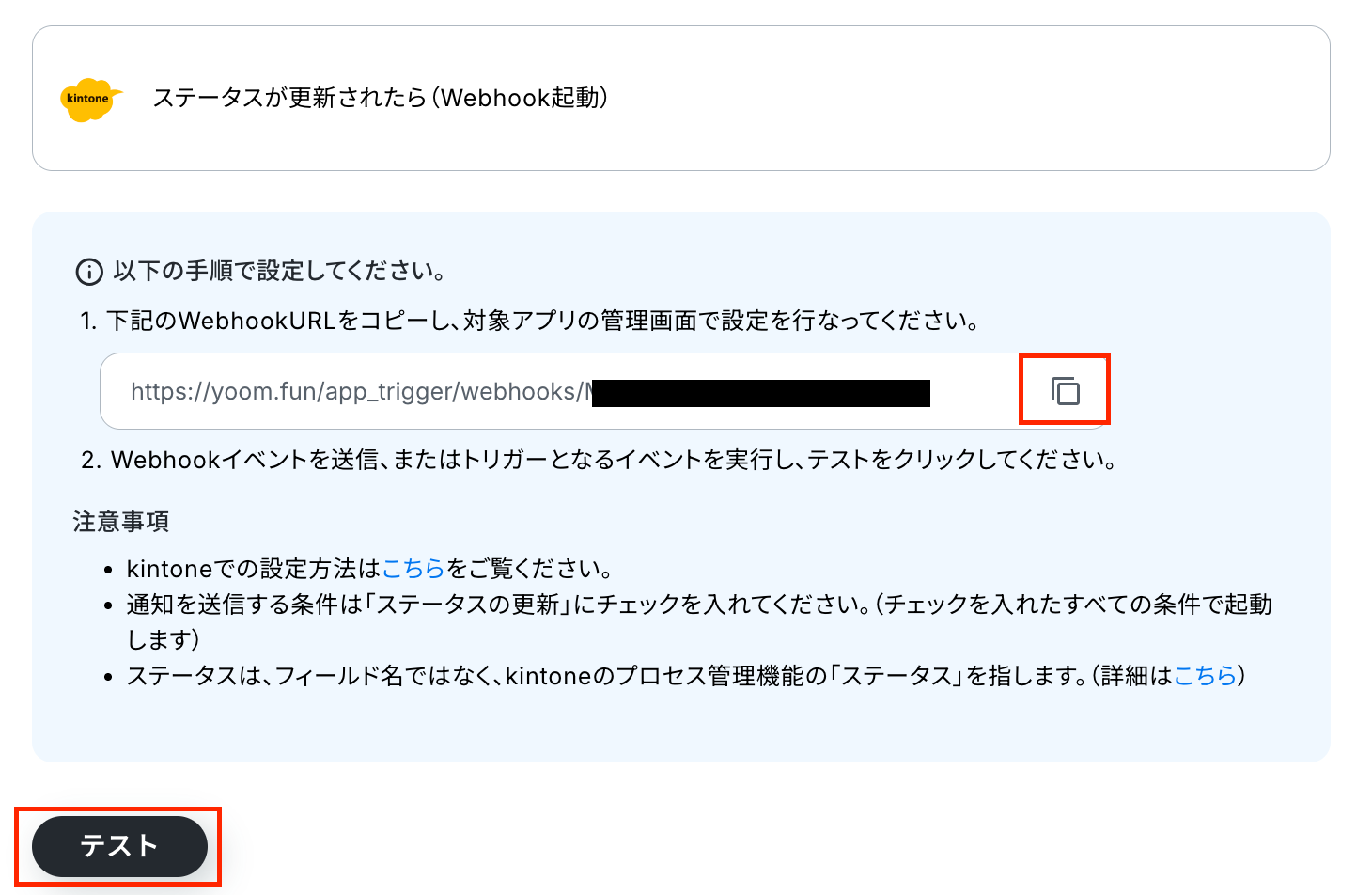
kintoneの画面に移動します。
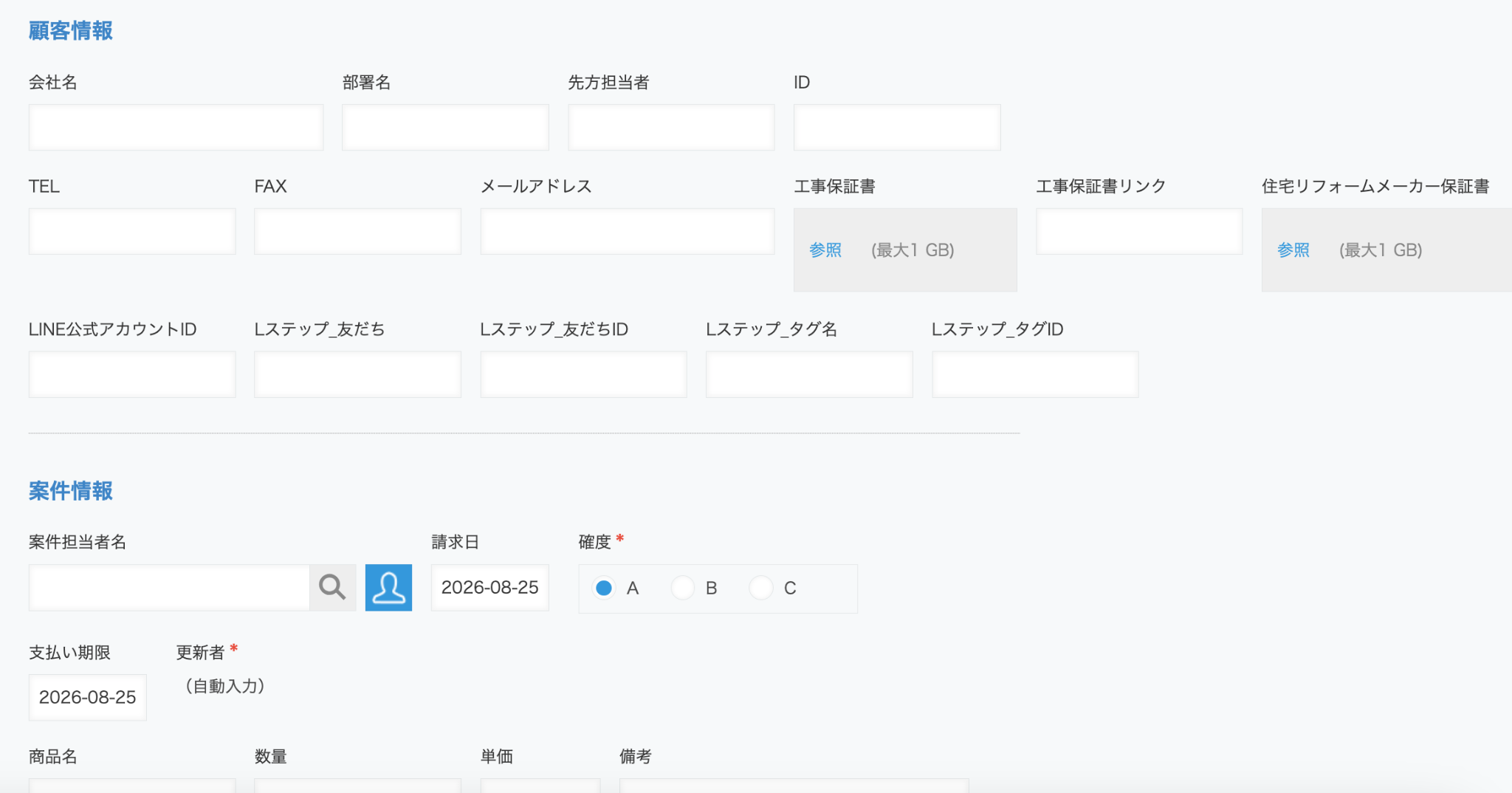
後続のオペレーションで使用するため、顧客情報(「レコード番号」・「顧客ID」・「先方担当者名」など)と、LINE公式アカウントの送信先ユーザーIDを必ず設定してください。
ステータスを更新したら、Yoomの画面に戻り「テスト」をクリックします。
テストに成功すると、取得した値が表示されます。
※取得した値とは?
トリガーやオペレーション設定時に、「テスト」を実行して取得した値のことを指します。
後続のオペレーション設定時の値として利用でき、フローボットを起動する度に変動した値となります。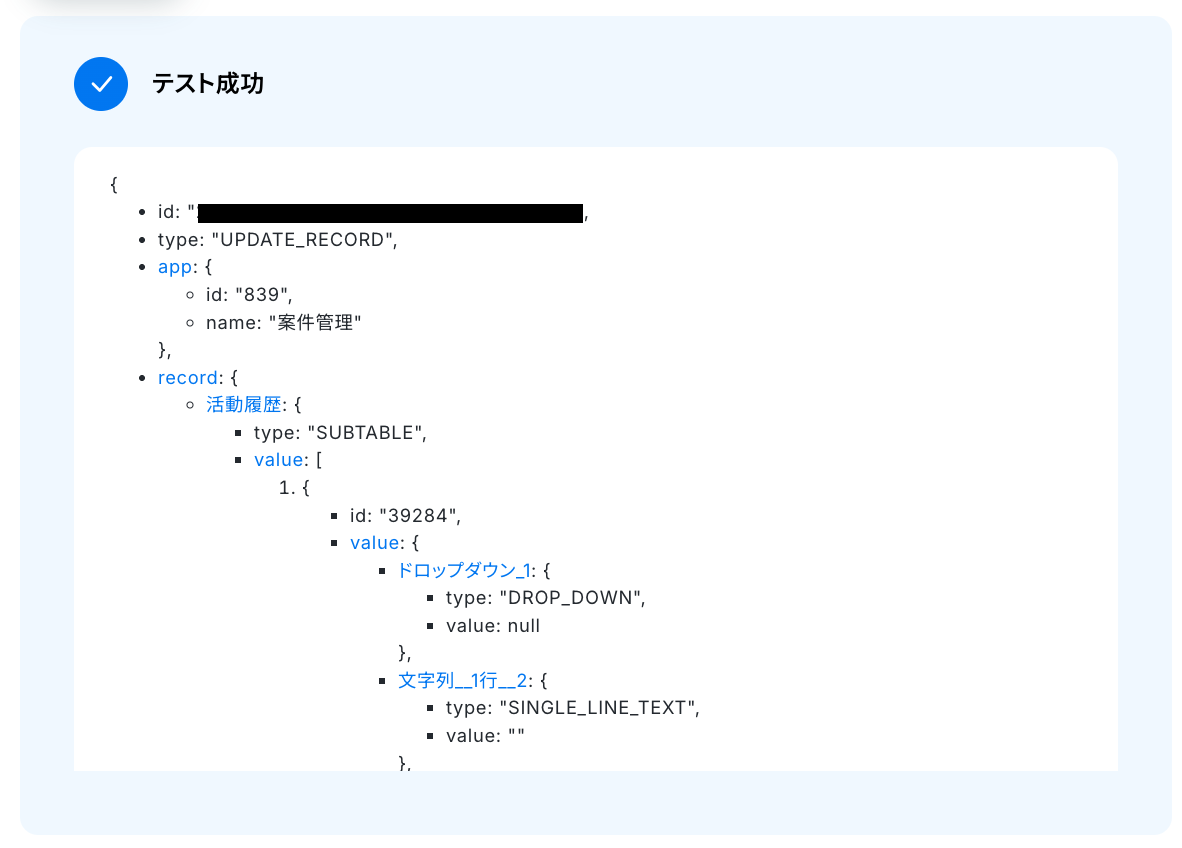
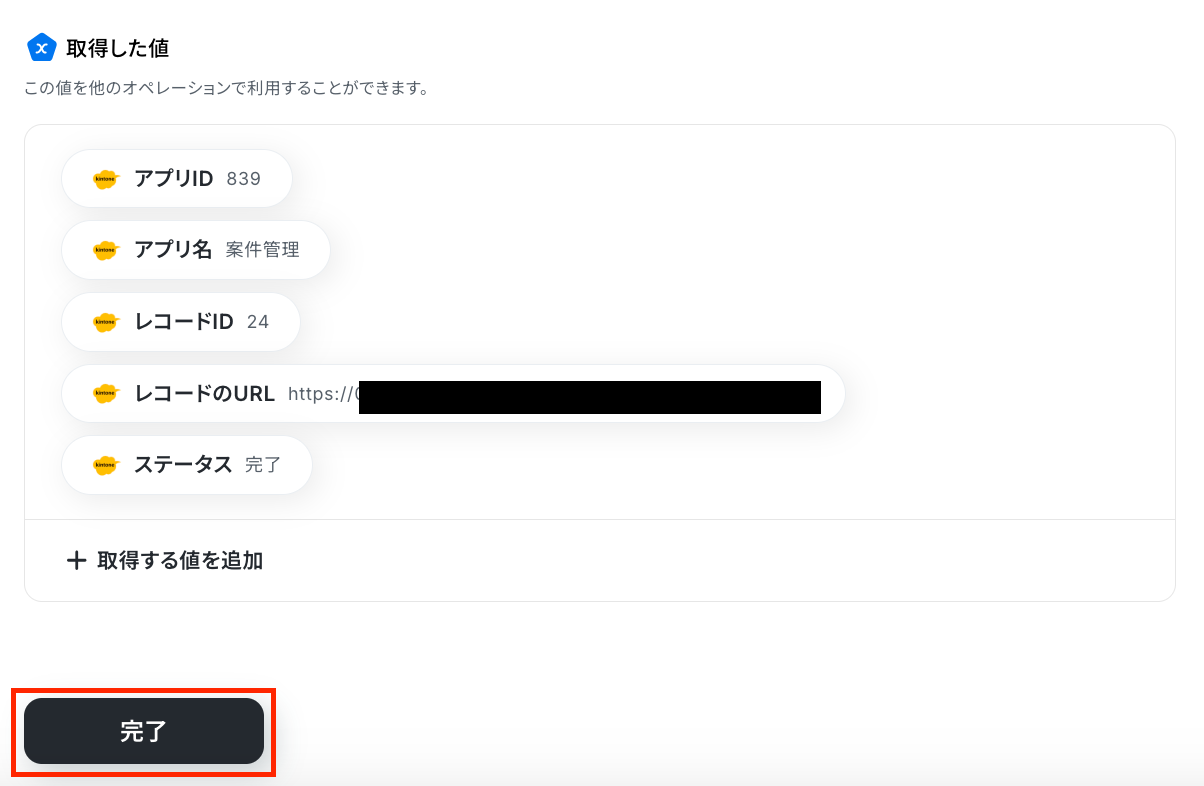
「完了」をクリックし、次のステップに進みましょう。
kintoneのレコードを取得する設定
赤枠をクリックしましょう!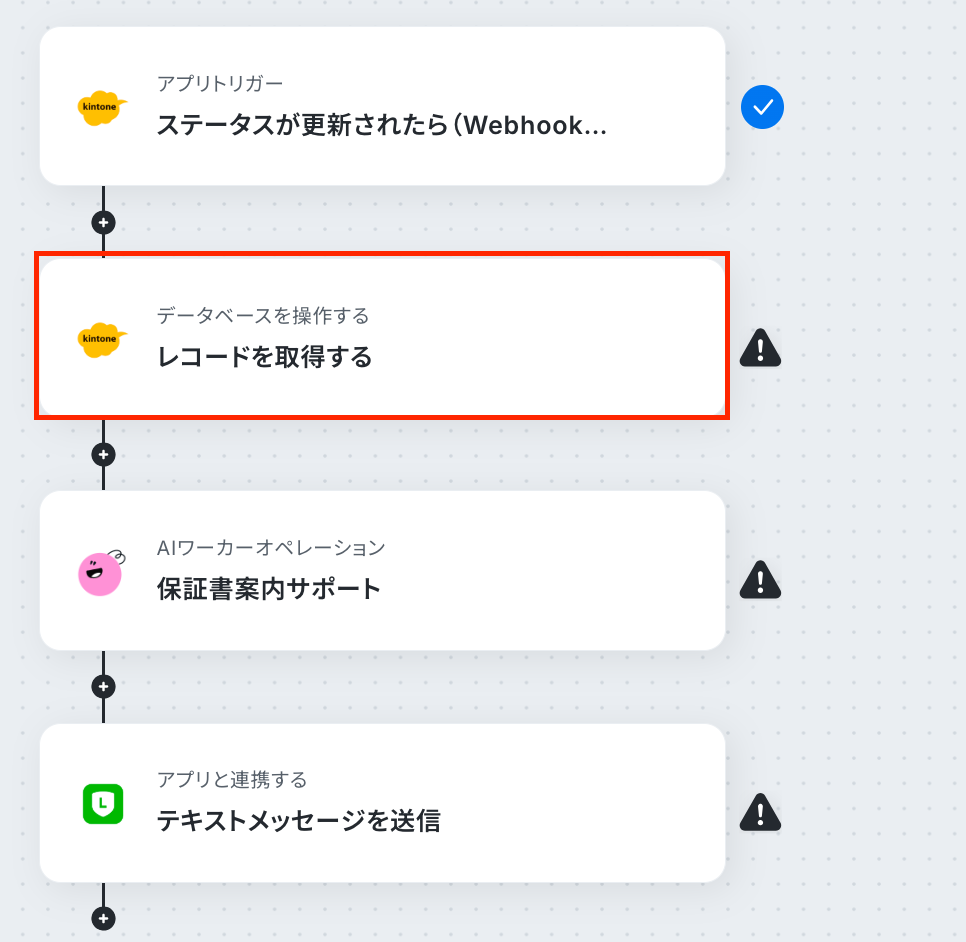
アクションはそのままで、連携するアカウント情報を確認します。
画面を下にスクロールしましょう!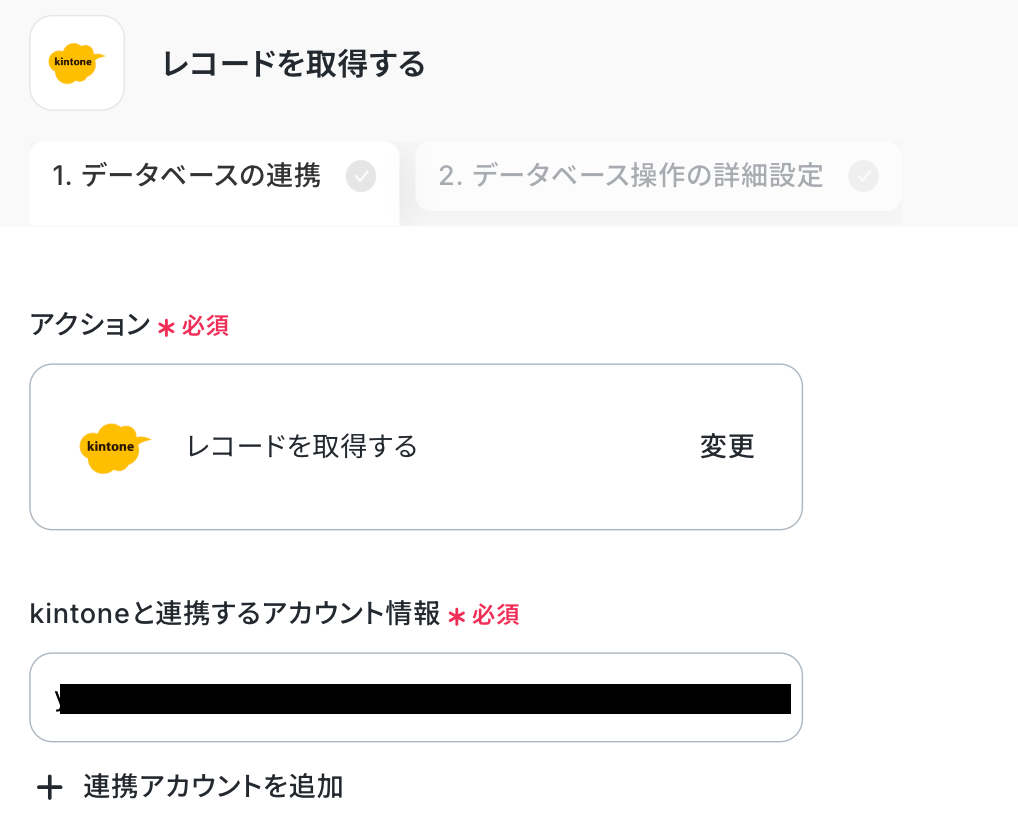
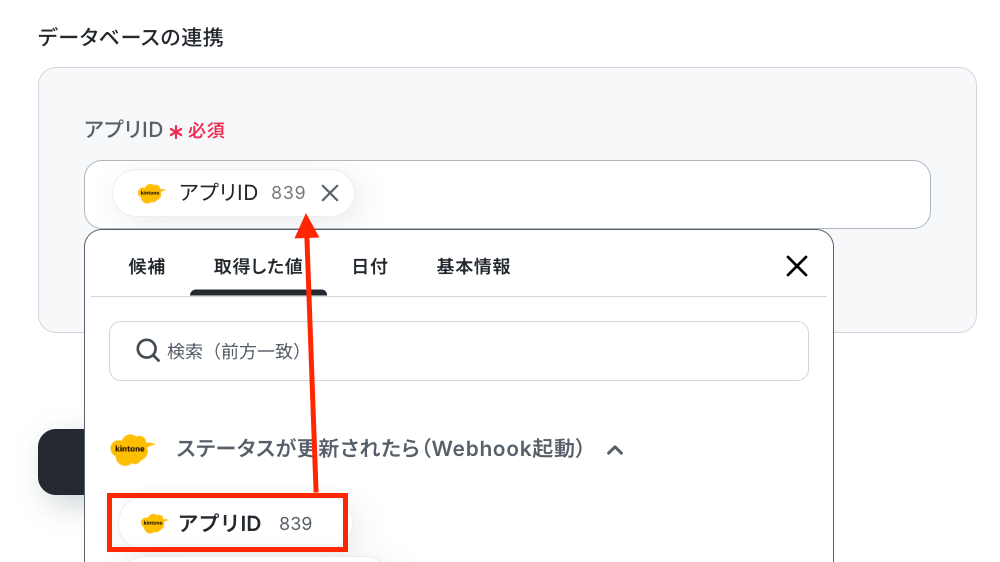
次の画面で「アプリID」を設定します。
kintoneのトリガー設定で取得した値を引用して設定してください。
「取得したいレコードの条件」でも同様に、kintoneのトリガー設定で取得した値を引用して設定します。
ここで指定した条件に合致するレコードを取得します。
以下のように設定できたら、テストを押しましょう。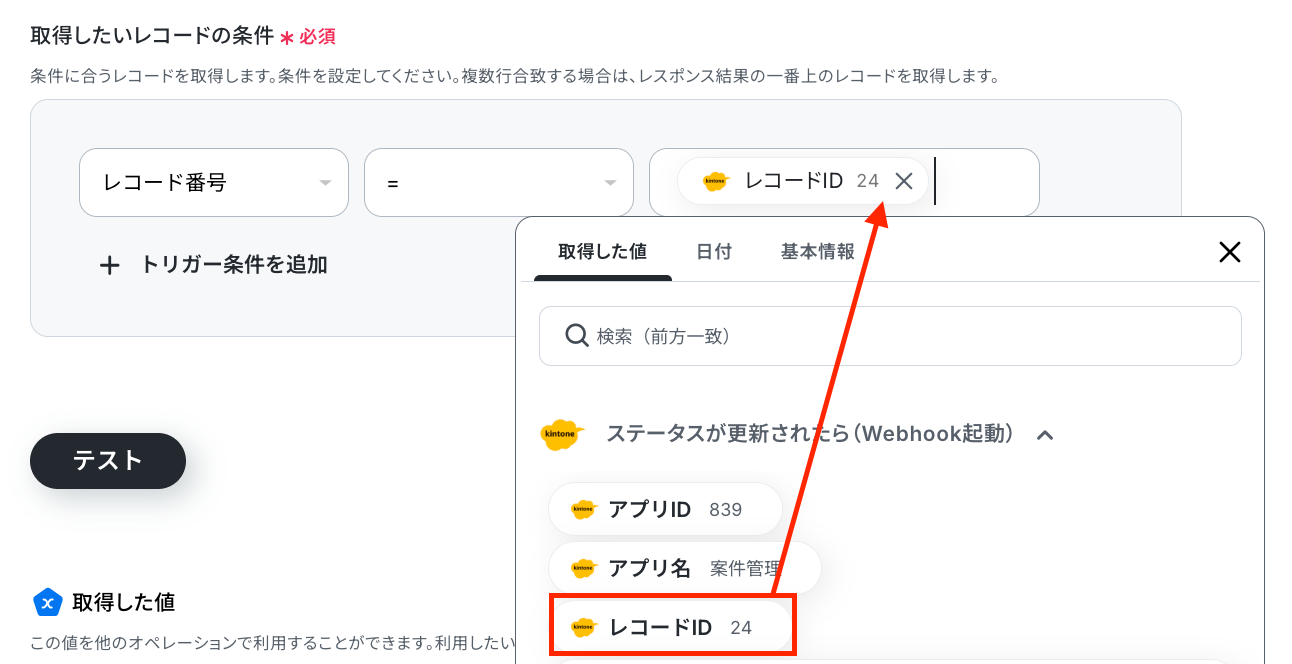
テストに成功したら「完了」をクリックし、次に進みましょう!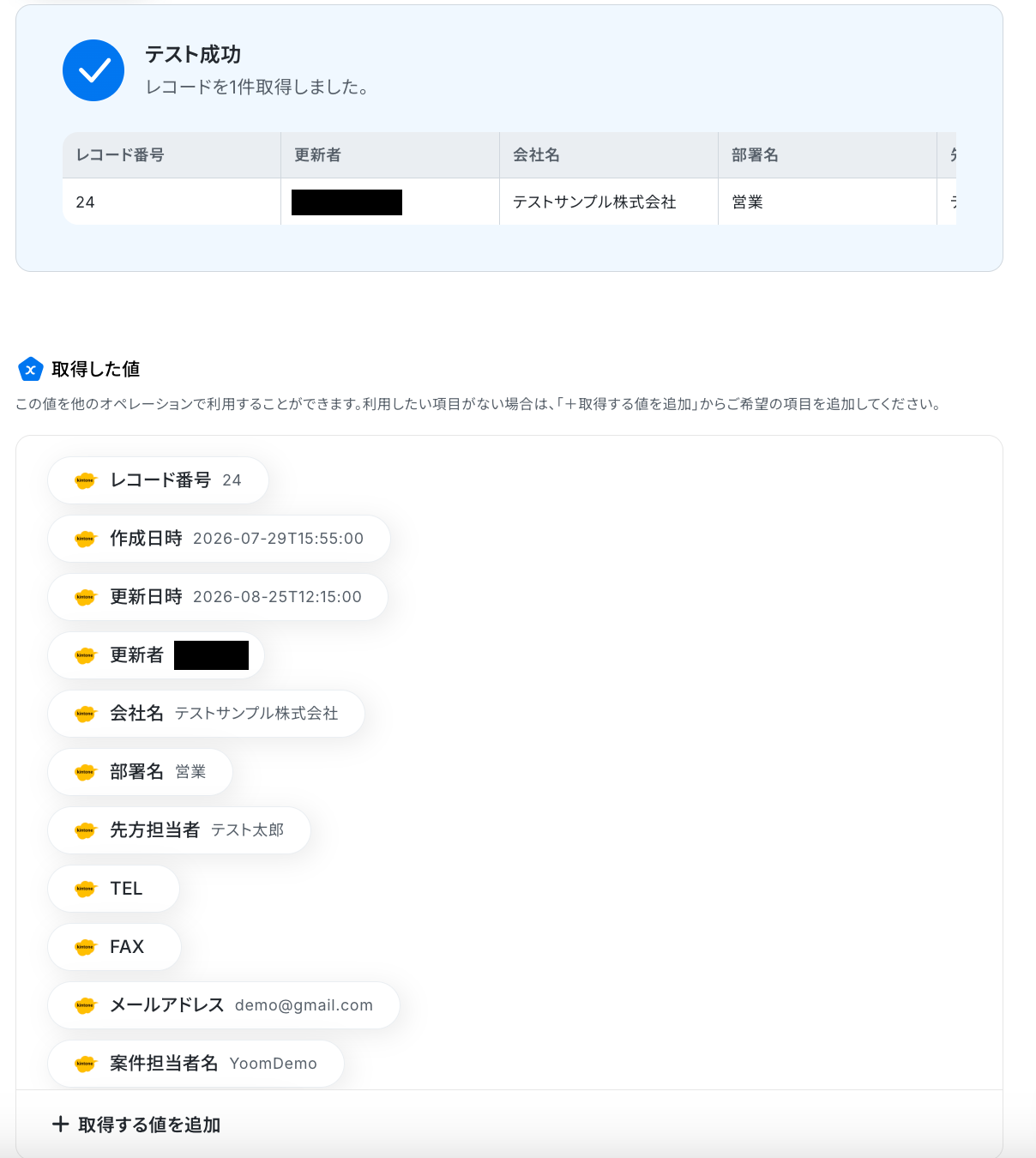
AIワーカーの設定
AIワーカーのオペレーションをクリックしましょう。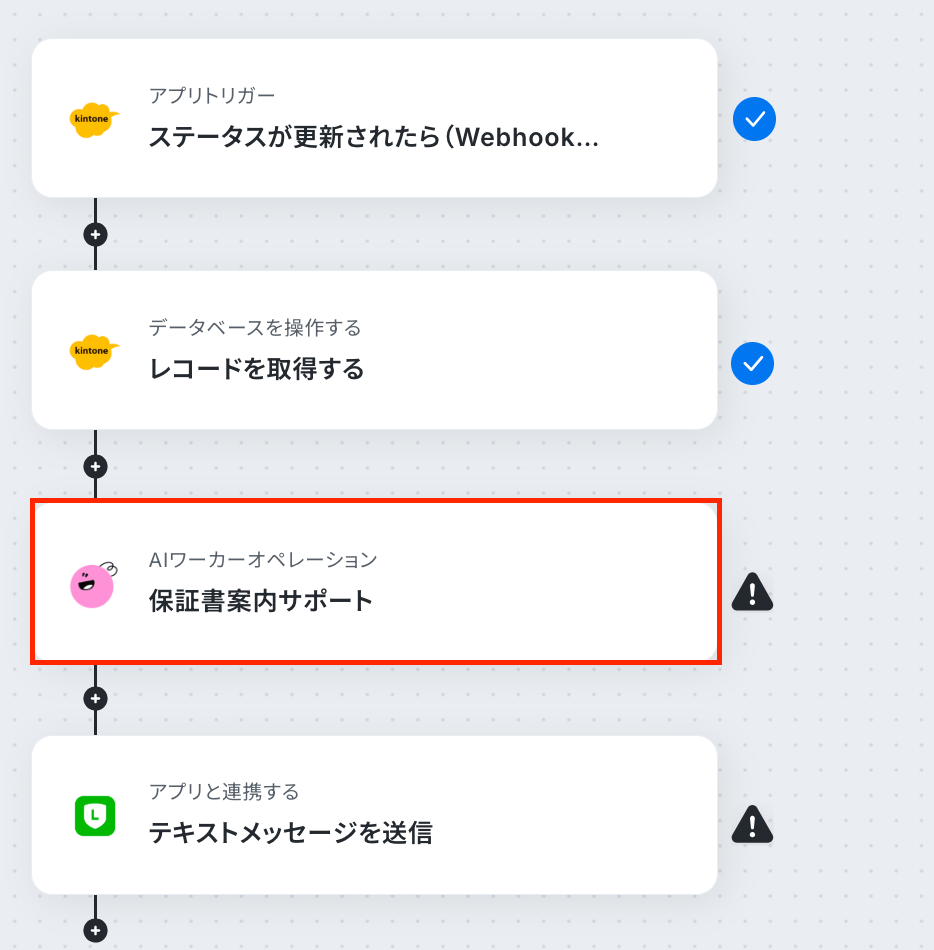
まずは、AIワーカー自体の設定を行うため、ペンマークをクリックしてください。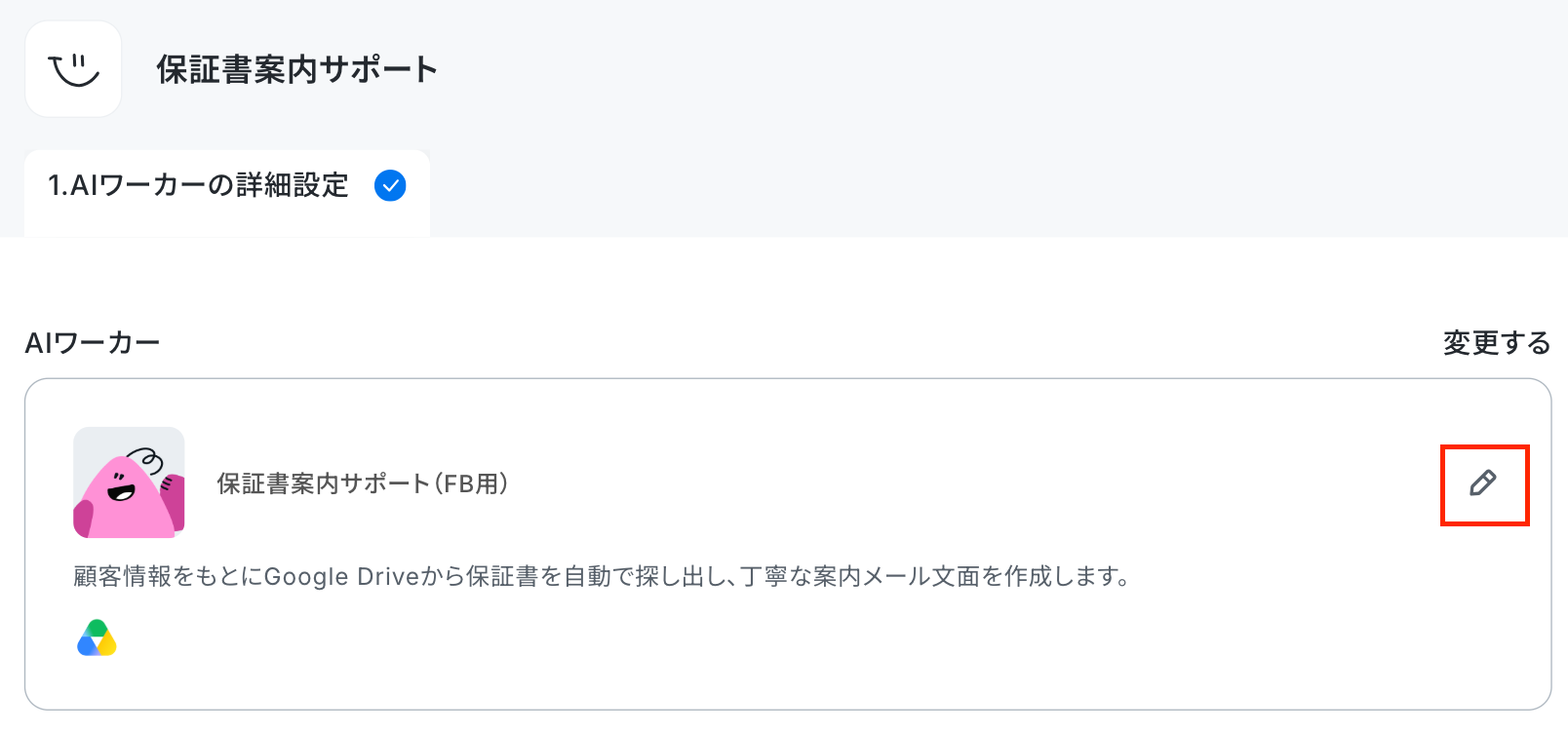
1.AIワーカーの基本設定
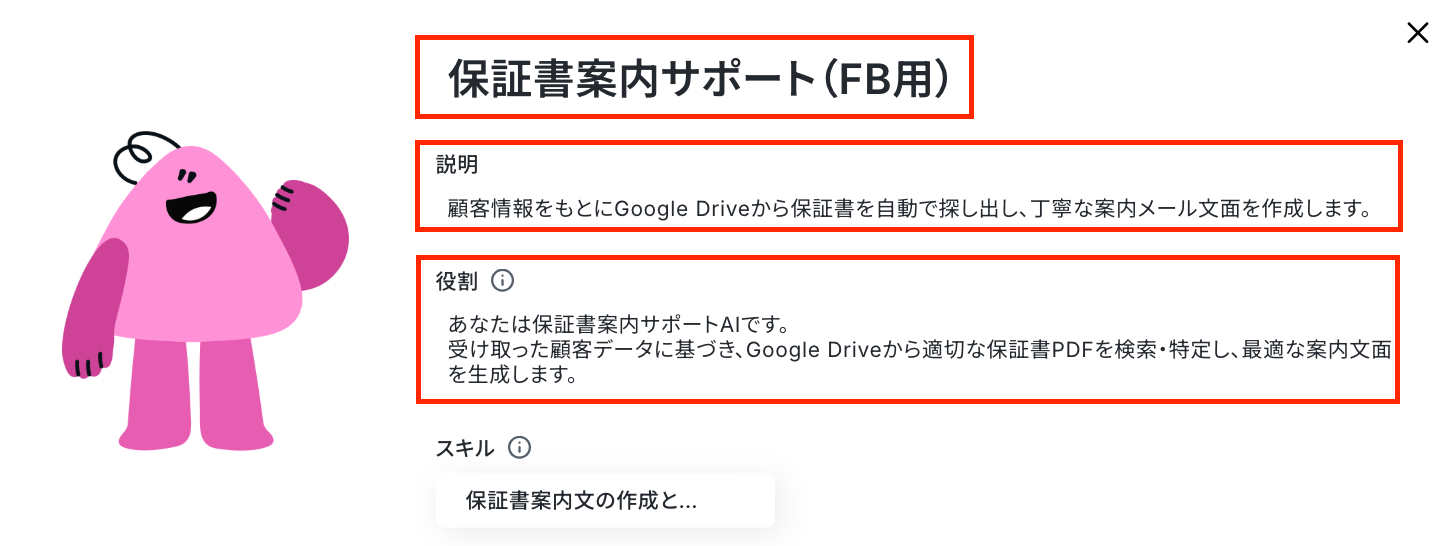
以下のようなAIワーカーの設定画面が表示されるので、AIワーカーの名前や説明、役割を設定しましょう。
基本的な内容はすでに記載してありますので、そのまま使ってもOKです。
①名前
AIワーカーの名前を設定します。
あとからAIワーカーを修正することも可能ですが、わかりやすい名前にしておきましょう。
②説明
メモ書きとして使用するイメージです。実際の処理には関係しません。
ここでは、どんなAIワーカーなのかを入力しています。
③役割
ここに設定した内容がAIワーカーの処理やアウトプットに影響するため、具体的な役割や作業内容を記載しておきましょう。
※AIワーカーの基本設定は「【AIワーカー】基本的な設定方法」をご参照ください。
AIワーカーの同時実行数・作成可能なAIワーカー数・利用可能なAIモデルはご契約中のプランによって異なります。
※AIワーカー内でご利用いただけるアプリやオペレーション等はフローボットの利用制限と同様です。
2.AIワーカーのスキル設定
スキル名をクリックしましょう。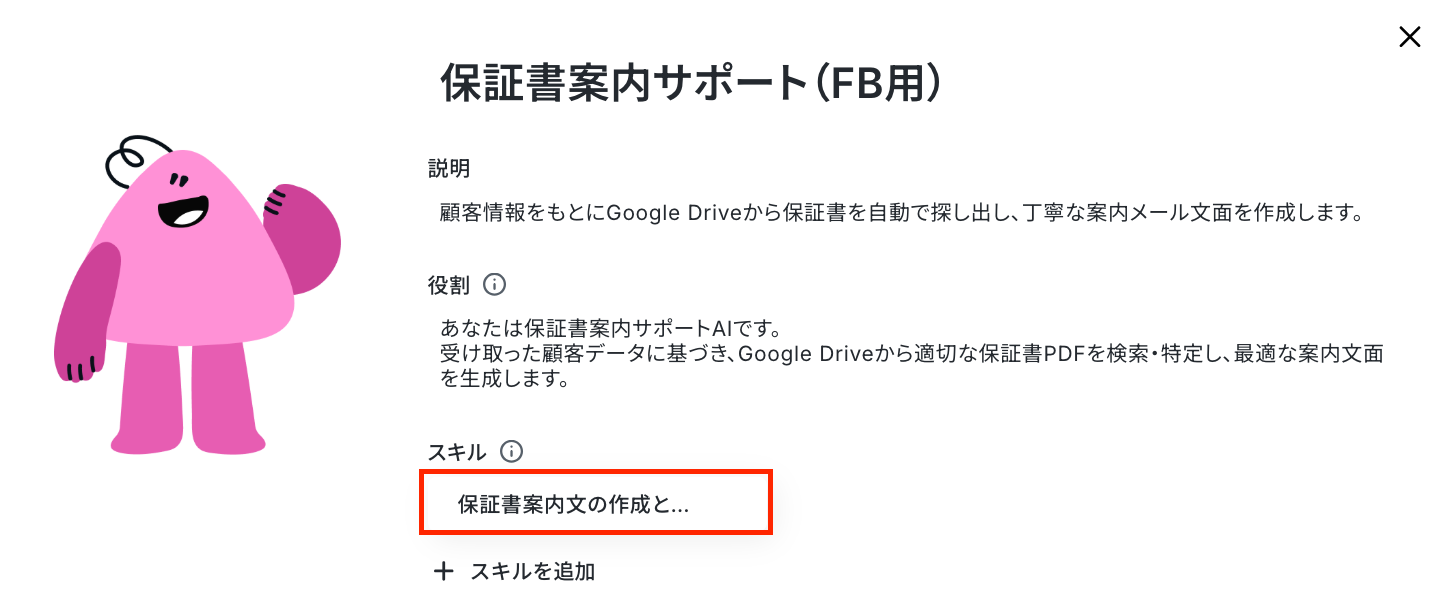
以下の内容を確認し、設定してください。
- スキル名:自由に変更することが可能です。
- 概要:ここには「何ができるAIワーカーなのか」をわかりやすく説明しましょう。
- 手順:処理精度を決める肝となる部分なので、なるべく具体的に記載しましょう。
具体的には、手順をなるべく細かく切り分け、それぞれの手順についてできる限り詳細に説明するのがおすすめです。
入力が終わったら「保存」をクリックしましょう。
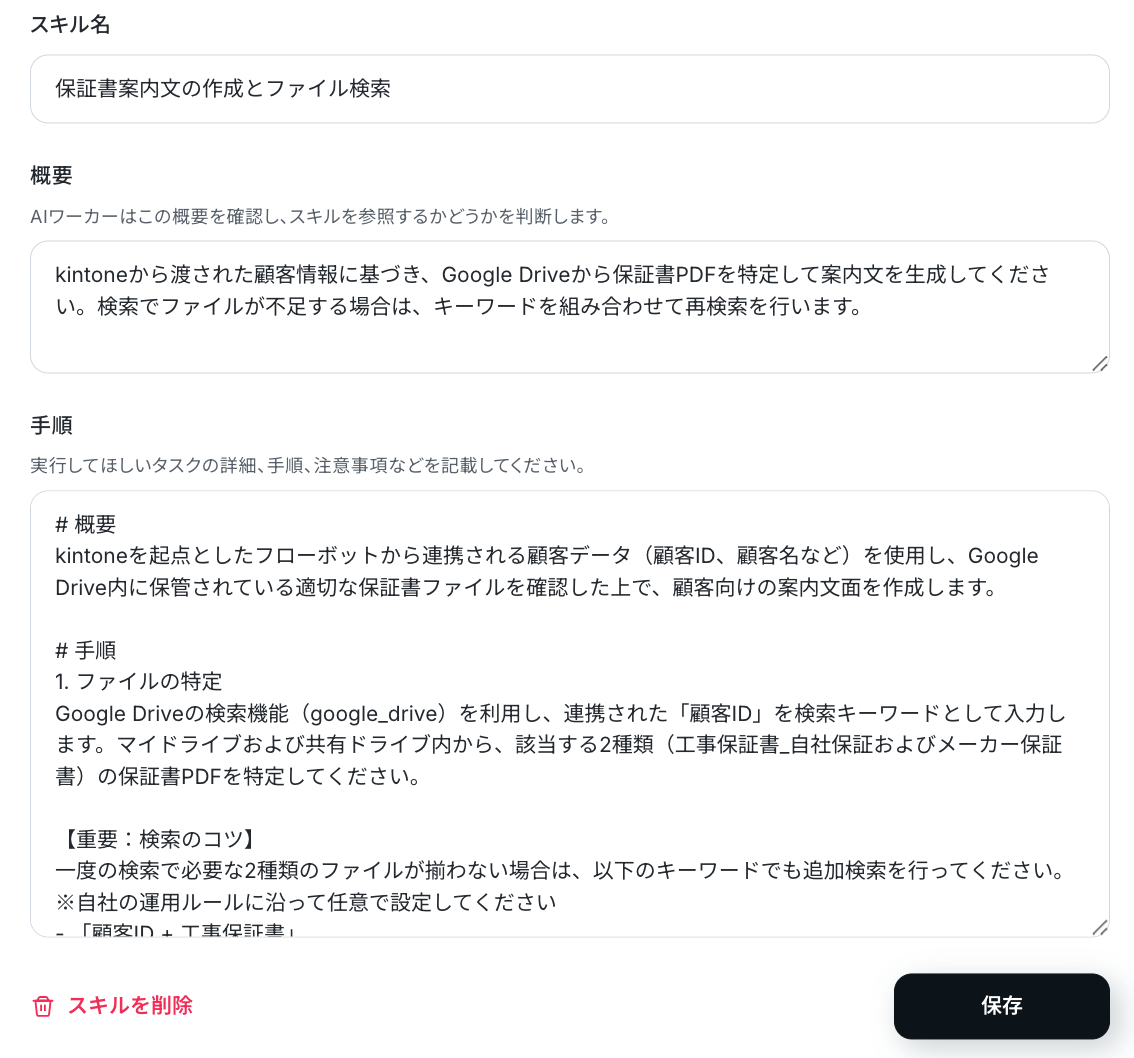
スキルに盛り込むべきポイントの例
保証書案内を担当するAIエージェントを構築する場合を例に、スキルに盛り込むべきポイントを見ていきましょう。
- 例1:案内文面のプレビューチェックと推敲
- 【スキル内容】:案内文面を生成した後、宛名や添付URLに誤りがないか自動でセルフチェックを行ってください。誤字脱字や不自然な敬語表現がある場合は適切なビジネス表現に修正し、最終的な出力文面を完成させてください。
- 【ポイント】:作成した案内文の確認や手直しといった「送信直前の人間の目視チェック作業」をAIワーカーに委任するアレンジです。文章の最終推敲までAIが自動で行ってくれるため、担当者は一から文章を見直す時間を削減でき、誤送信や表記ミスのリスクを大幅に減らすことができます。
- 例2:保証書ファイルの不足・例外時の報告文作成
- 【スキル内容】:必要な2種類の保証書が揃わない、またはゴミ箱内の同名ファイルと判別がつかない場合は、不足しているファイル名や検索状況を整理した担当者向けの確認依頼メッセージを作成し、報告してください。
- 【ポイント】:例外が発生した際に、担当者へ状況を分かりやすく伝える「一次報告の作成」を追加するアレンジです。単に「見つかりませんでした」とエラーを出すだけでなく、何が不足しているかを構造化して提示してくれるため、担当者が手動で再確認・対応する際の「調べる時間」を最小限に抑えられます。
- 例3:問い合わせ窓口情報の柔軟な補完
- 【スキル内容】:案内文面に含める問い合わせ先情報は、顧客データに含まれる担当部署や案件種別に応じて最適な連絡先を自動選択して記載してください。該当情報がない場合は標準の定型窓口を記載すること。
- 【ポイント】:定型情報になりがちな問い合わせ先を、顧客や案件の属性に合わせて動的に切り替えるアレンジです。担当者が顧客ごとに連絡先を調べて書き換える手間がなくなり、より顧客に寄り添った丁寧な案内文をスピーディーに作成できるようになります。
AIワーカーにチャットで指示して、スキルを簡単アップデート
YoomのAIワーカーなら、作成したスキルの更新もチャット上で完結します。
例えば「例1:案内文面のプレビューチェックと推敲」を後から追加したい場合、以下のように指示するだけでOKです。
以下の内容をスキルに追加して。案内文面を生成した後、宛名や添付URLに誤りがないか自動でセルフチェックを行ってください。誤字脱字や不自然な敬語表現がある場合は適切なビジネス表現に修正し、最終的な出力文面を完成させてください。
すると以下のようにスキルに追加しても良いかを確認されるので、問題なければ「許可」をクリックします。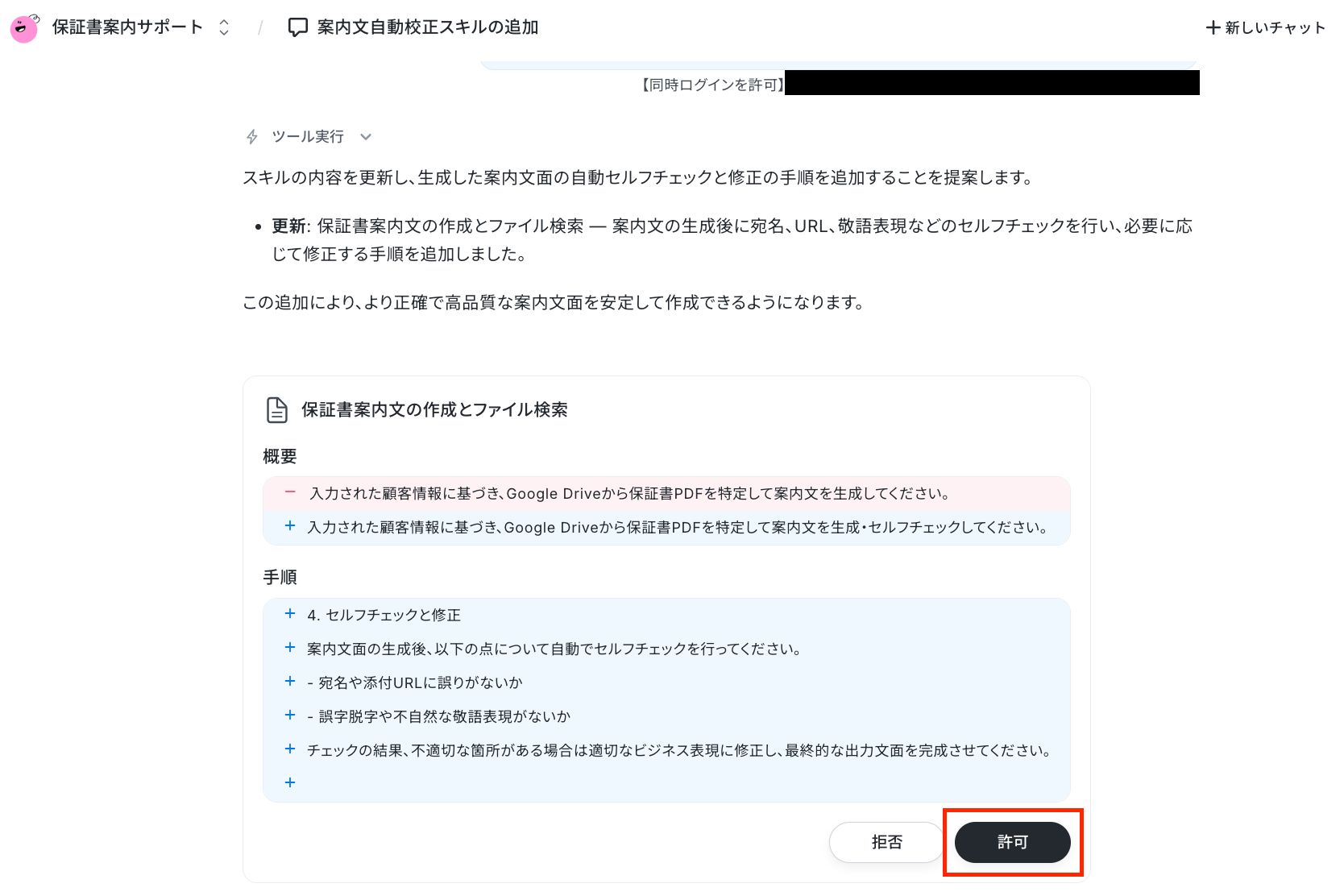
しばらくすると「スキルの更新が完了しました」と出力されます。
「開く」をクリックしましょう!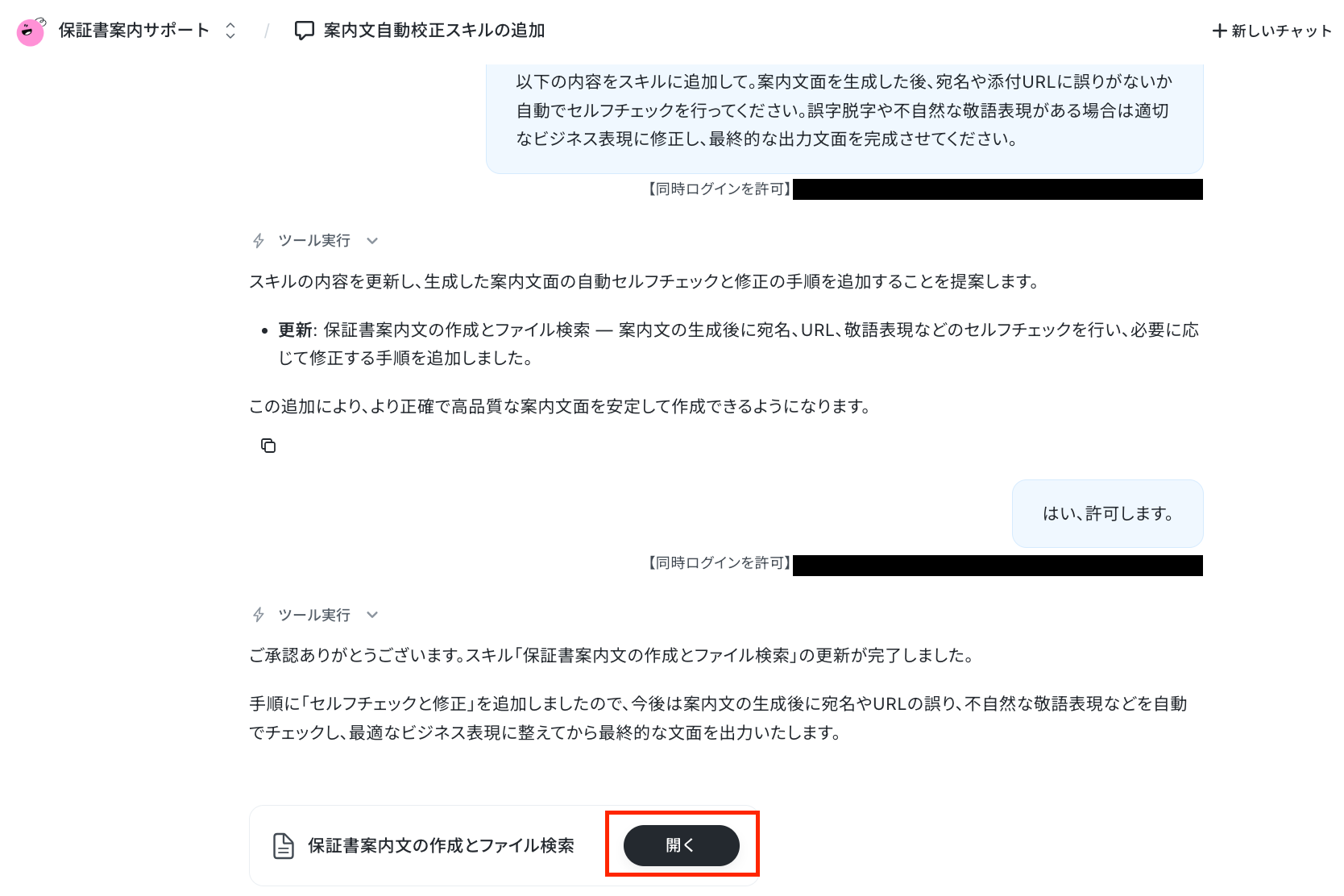
スキルを確認すると、無事内容が追加されていました!
以上で、AIワーカーのスキル設定が完了です。
AIワーカーはスキルを詳細に設定することで適切な処理を実行しやすくなります。
スキルの作り方については、【AIワーカー】スキル(旧マニュアル)の作成方法で詳しく解説していますので、ぜひ参考にしてください。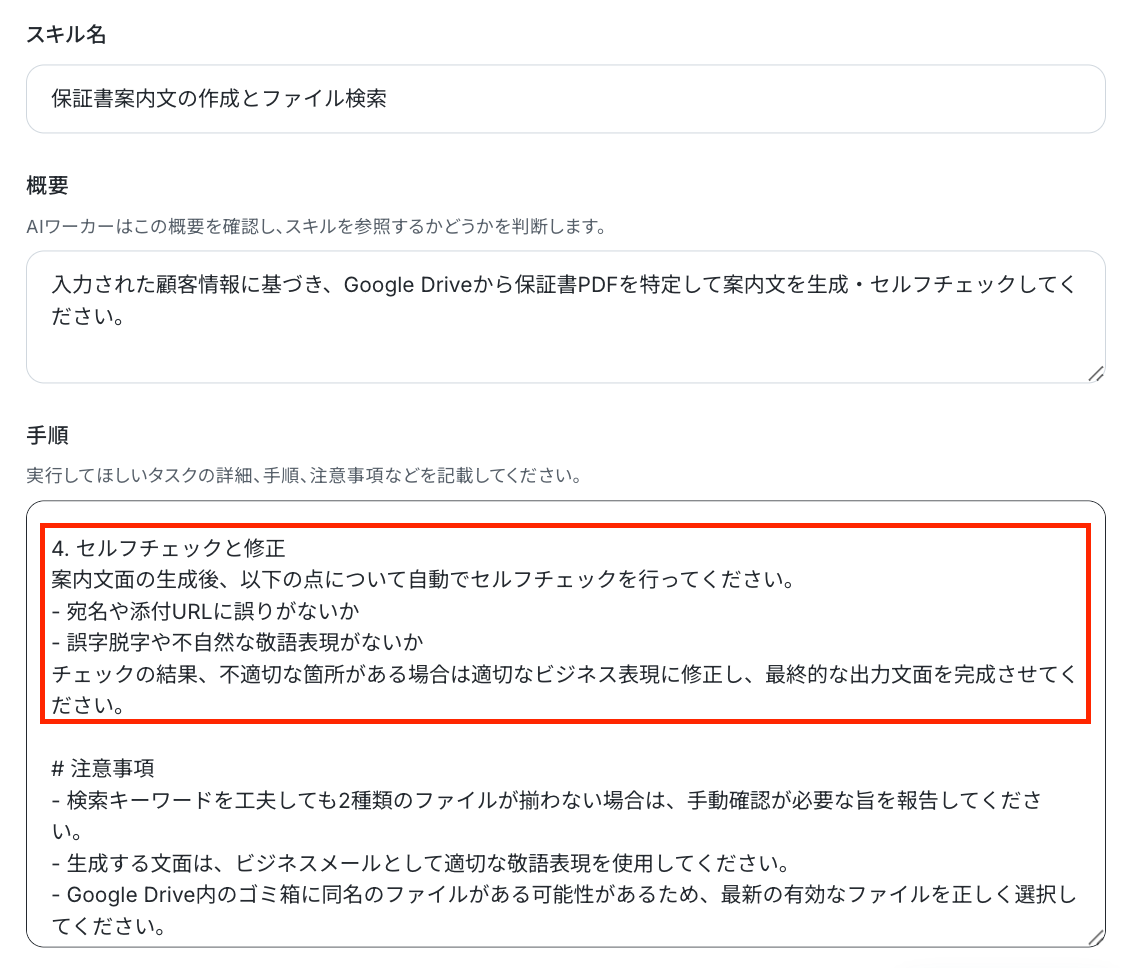
3.AIワーカーの使用ツール設定
ここでは、AIワーカーが使用するツールをYoomと連携します。
Google Driveをクリックしてください。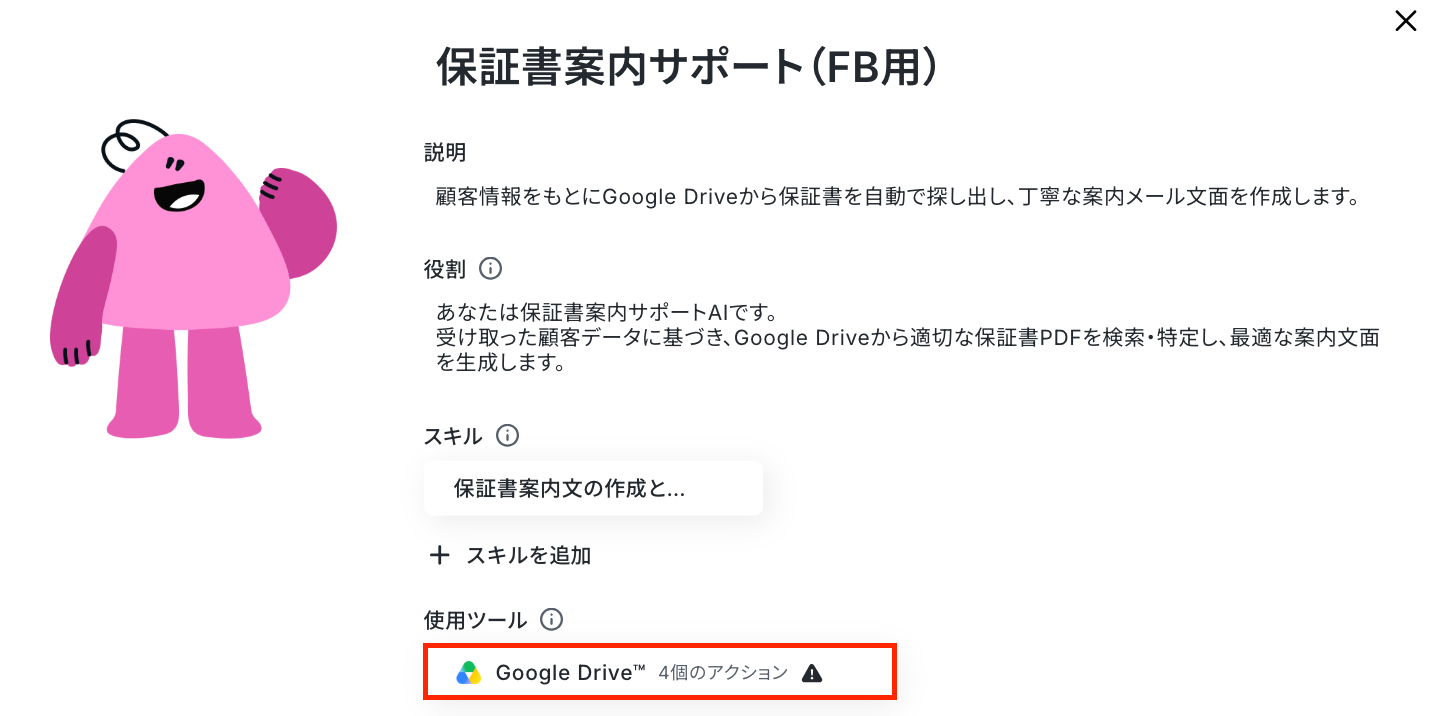
Google Driveの連携方法は、以下のGoogle スプレッドシートの連携方法をご参照ください。
※下記ナビはフローボットからマイアプリを連携する手順を説明していますが、「連携アカウントを追加」をクリックした後の流れは共通です。
連携するアカウント情報に自分のアカウントが入っていればOKです。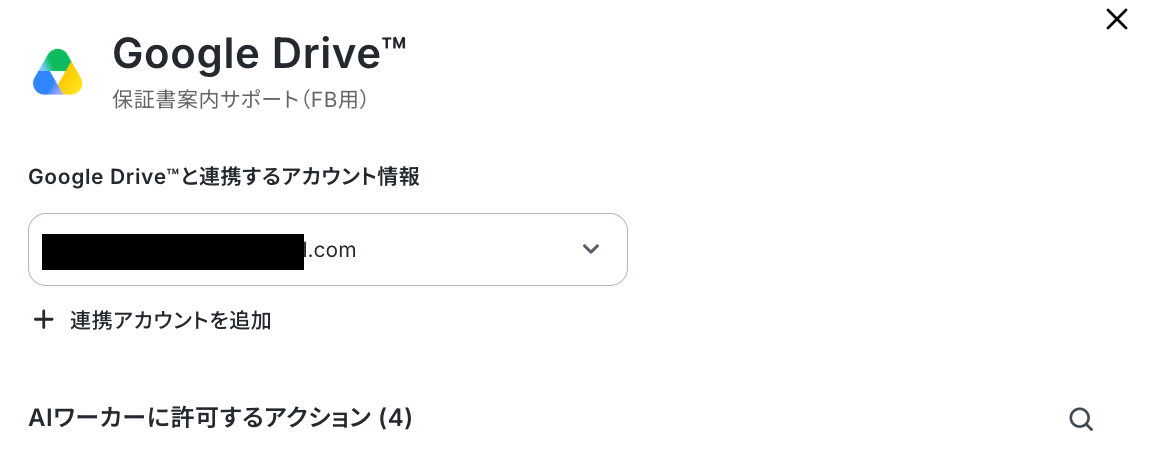
AIワーカーに許可するアクションは以下を選択します。
※Google Driveで保証書ファイルを管理している想定です。
- ファイル・フォルダを検索
- ファイル・フォルダ情報を取得
- 特定フォルダ内のファイル・フォルダを検索
- 特定フォルダ内のファイル・フォルダを検索(ゴミ箱を除く)
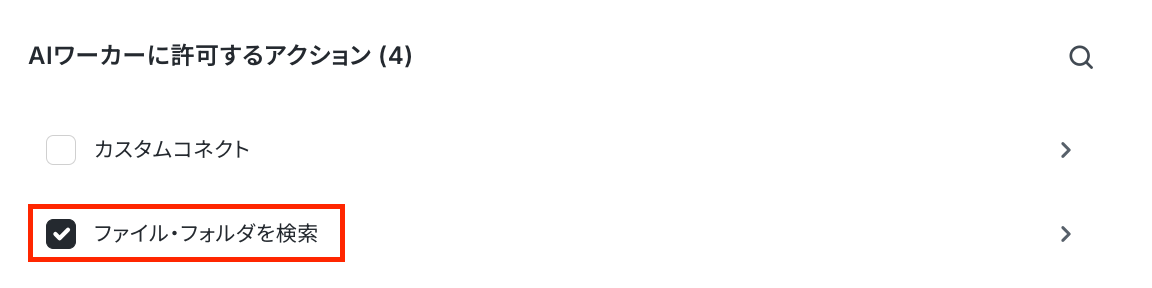
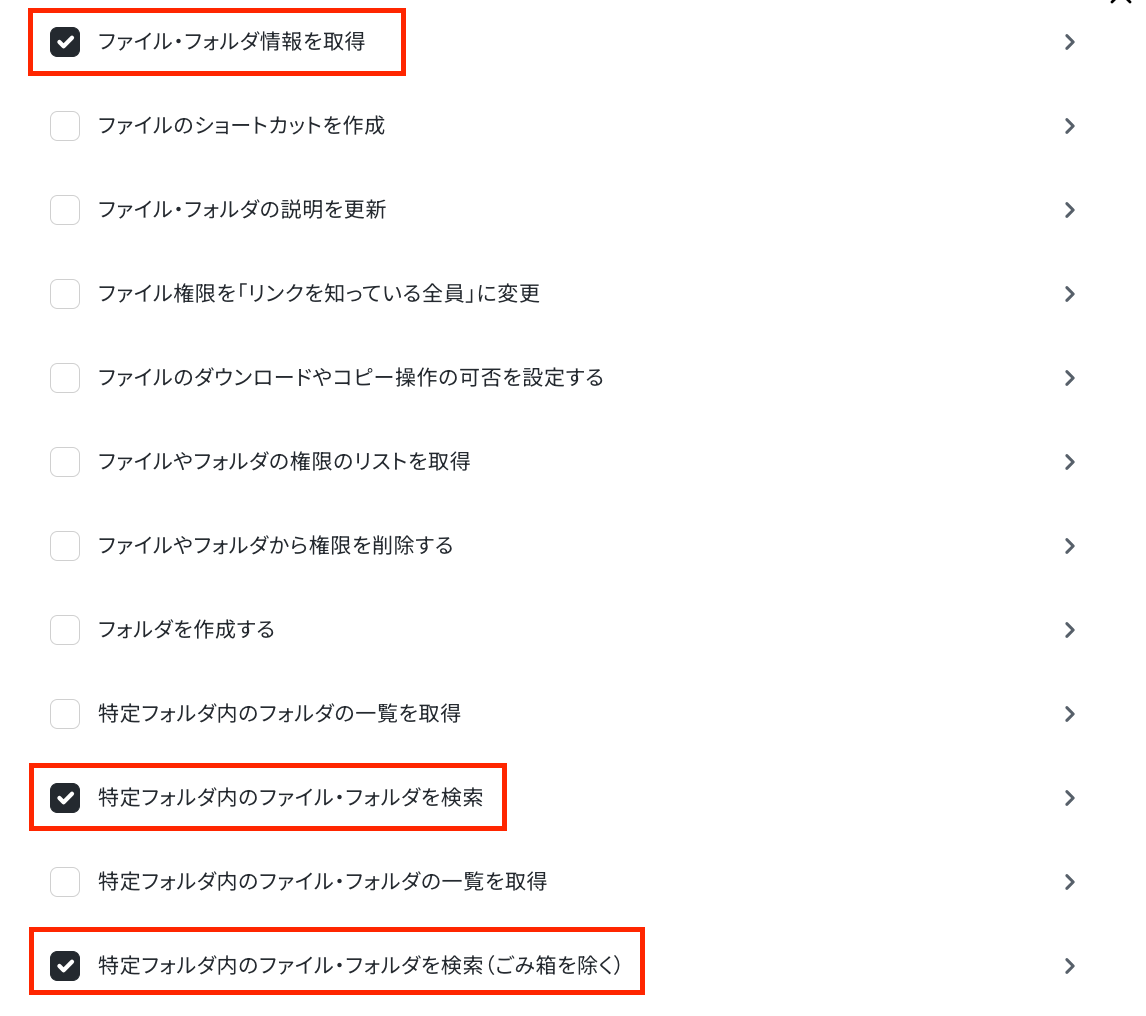
AIが設定のまま、保存をクリックしてください。その他のアクションも同様に設定してください。
以上で、AIワーカーが使用するツールの設定が完了しました!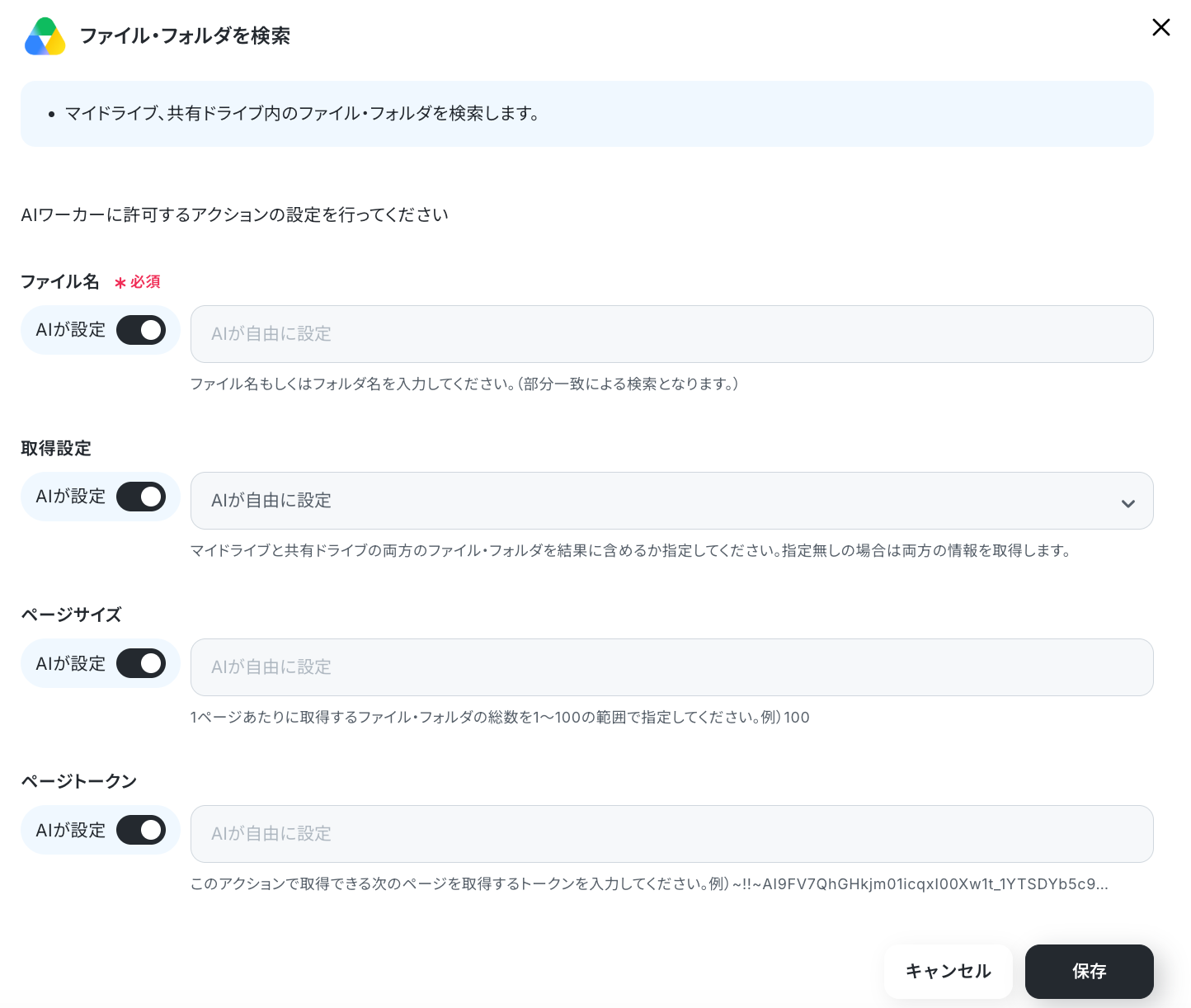
なお、アプリを変更・追加したい場合は、AIワーカーに直接指示を投げれば、自動的にツールを変更・追加できますよ。
連携アプリに記載されているツールであれば変更可能なので、運用に合わせて自由にアレンジしてみてくださいね。
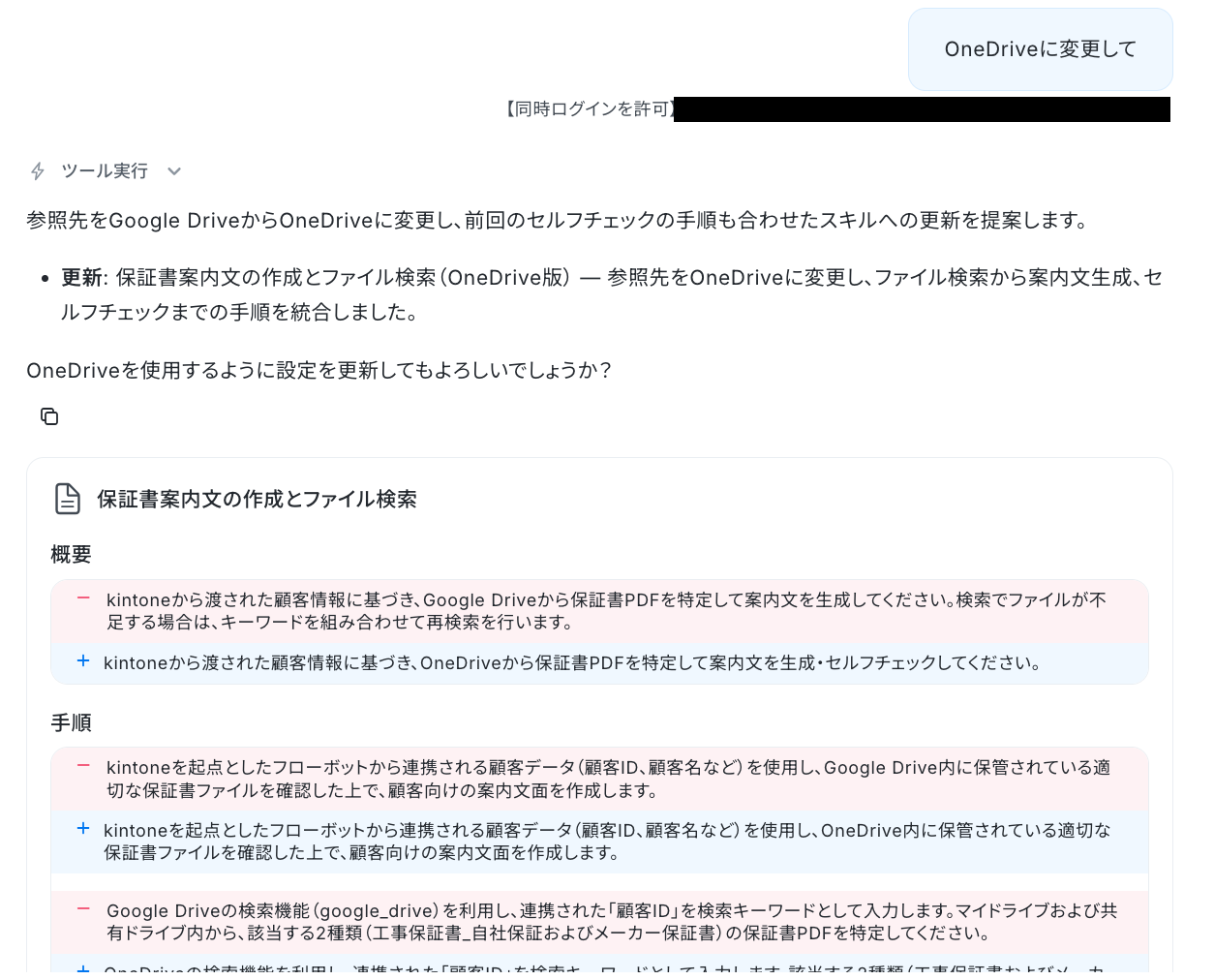
「閉じる」をクリックします。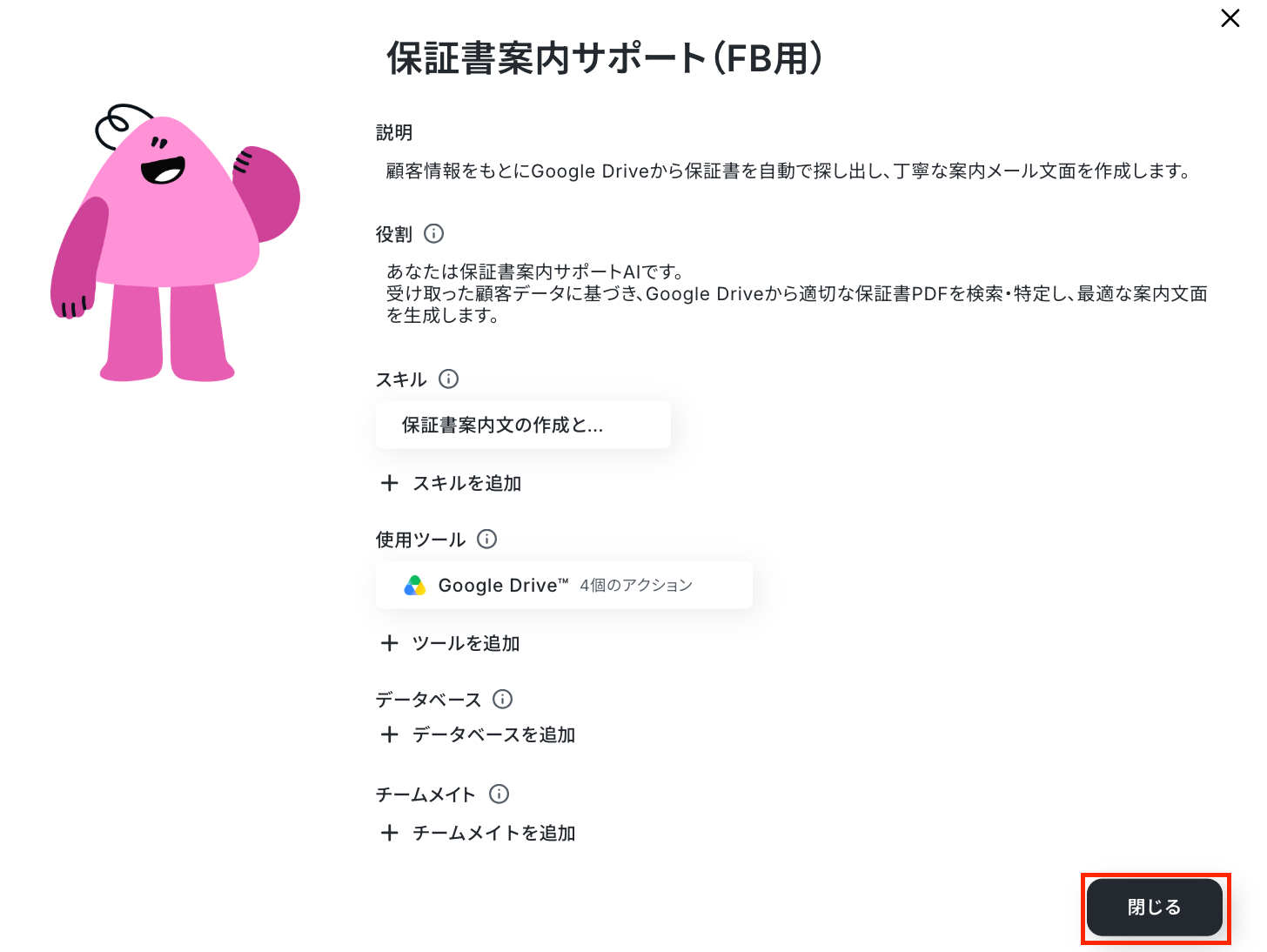
4.AIモデルの指定
「AIモデル」を指定します。
Gemini・ChatGPT・Claudeのモデルをプルダウンから選択できるので、適したものを選びましょう。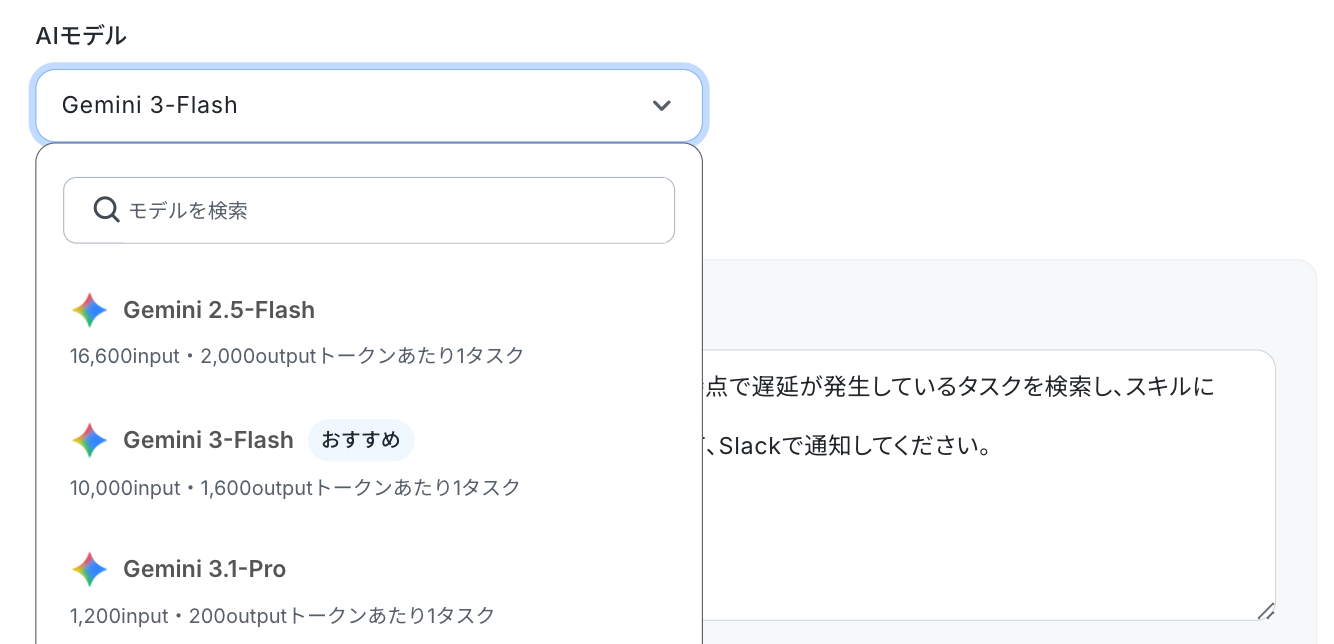
5.AIワーカーへの指示設定
「AIワーカーへの指示」を設定しましょう。
役割やマニュアルはAIワーカー自体に設定されているため、ここではAIワーカーを起動させるために命令を設定していきます。
kintoneの「レコードを取得する」設定で取得した値を引用し、設定しましょう。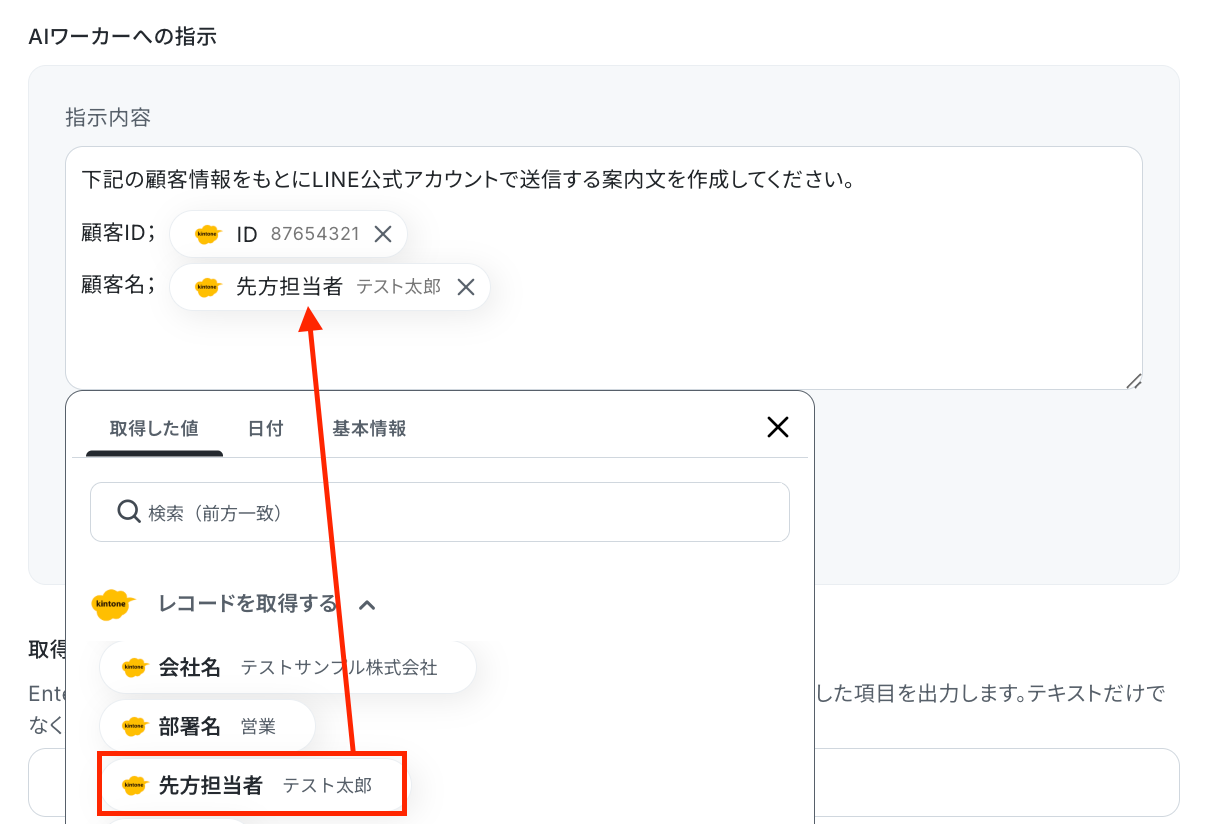
テストをクリックします。
テストが成功したら、テスト結果を確認しましょう。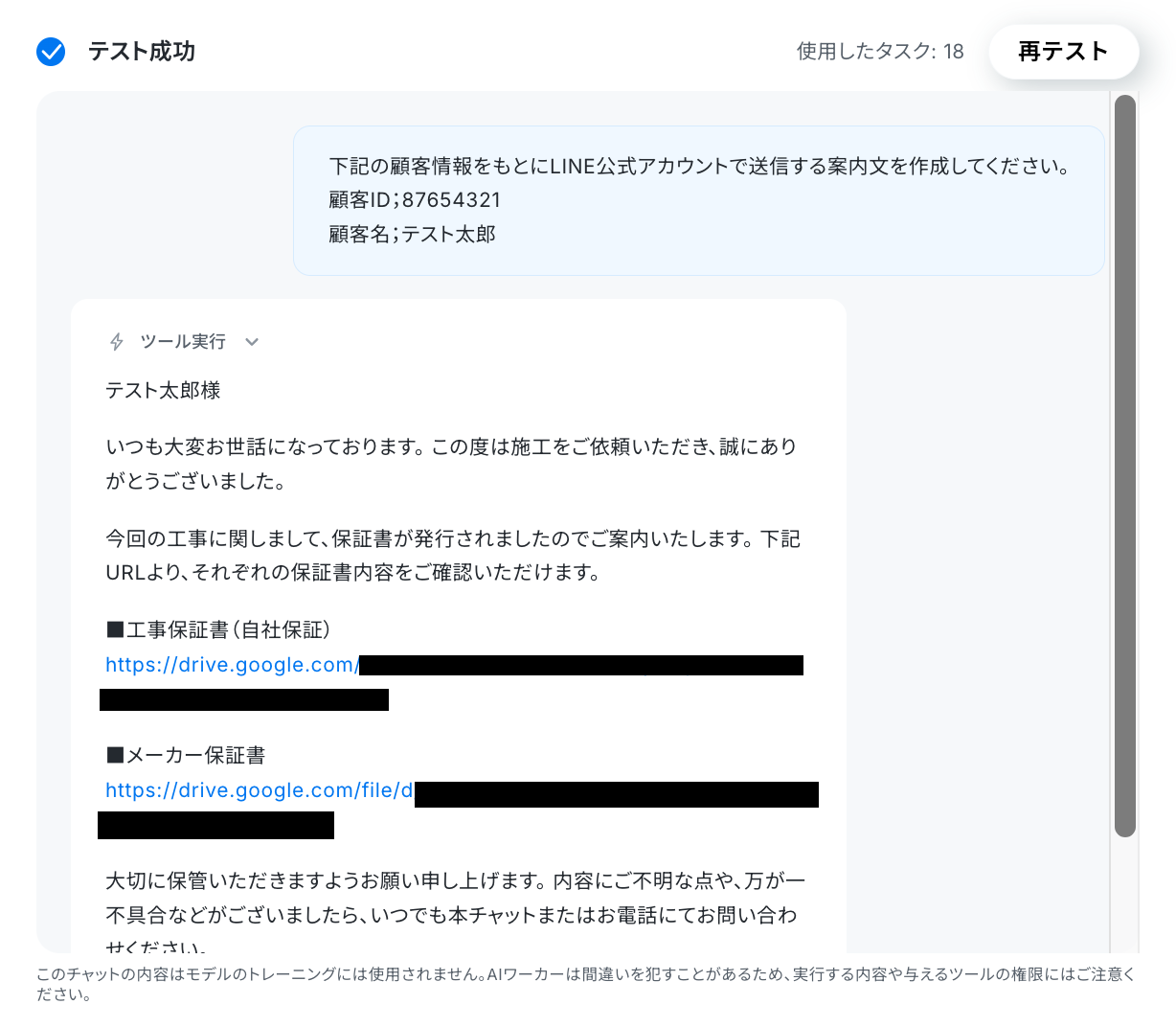
「完了」をクリックします。
AIワーカーは、テスト実行でも本番実行と同様にタスクを消費しますのでご注意ください。
詳細は「【AIワーカー】タスク実行数の計算方法」をご参照ください。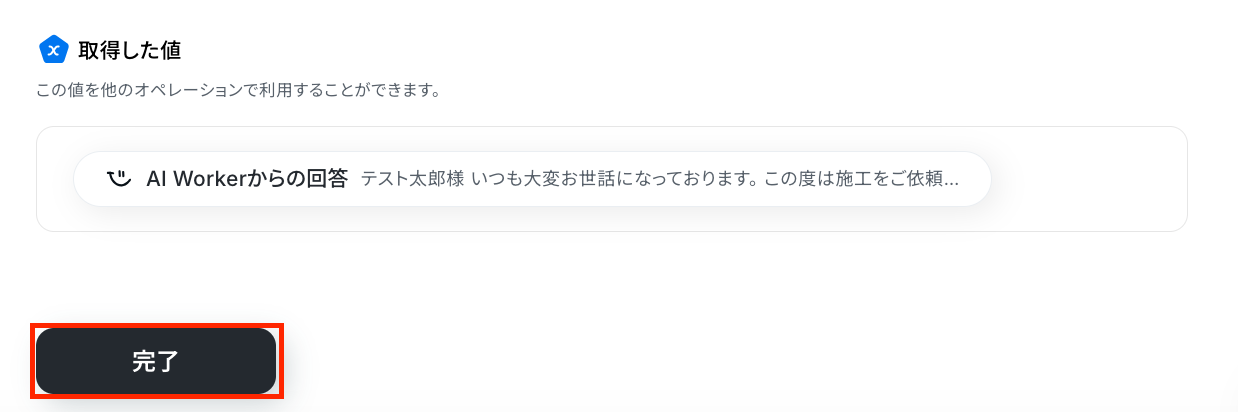
LINE公式アカウントでテキストメッセージを送信する設定
最後の設定です!
赤枠部分をクリックしましょう。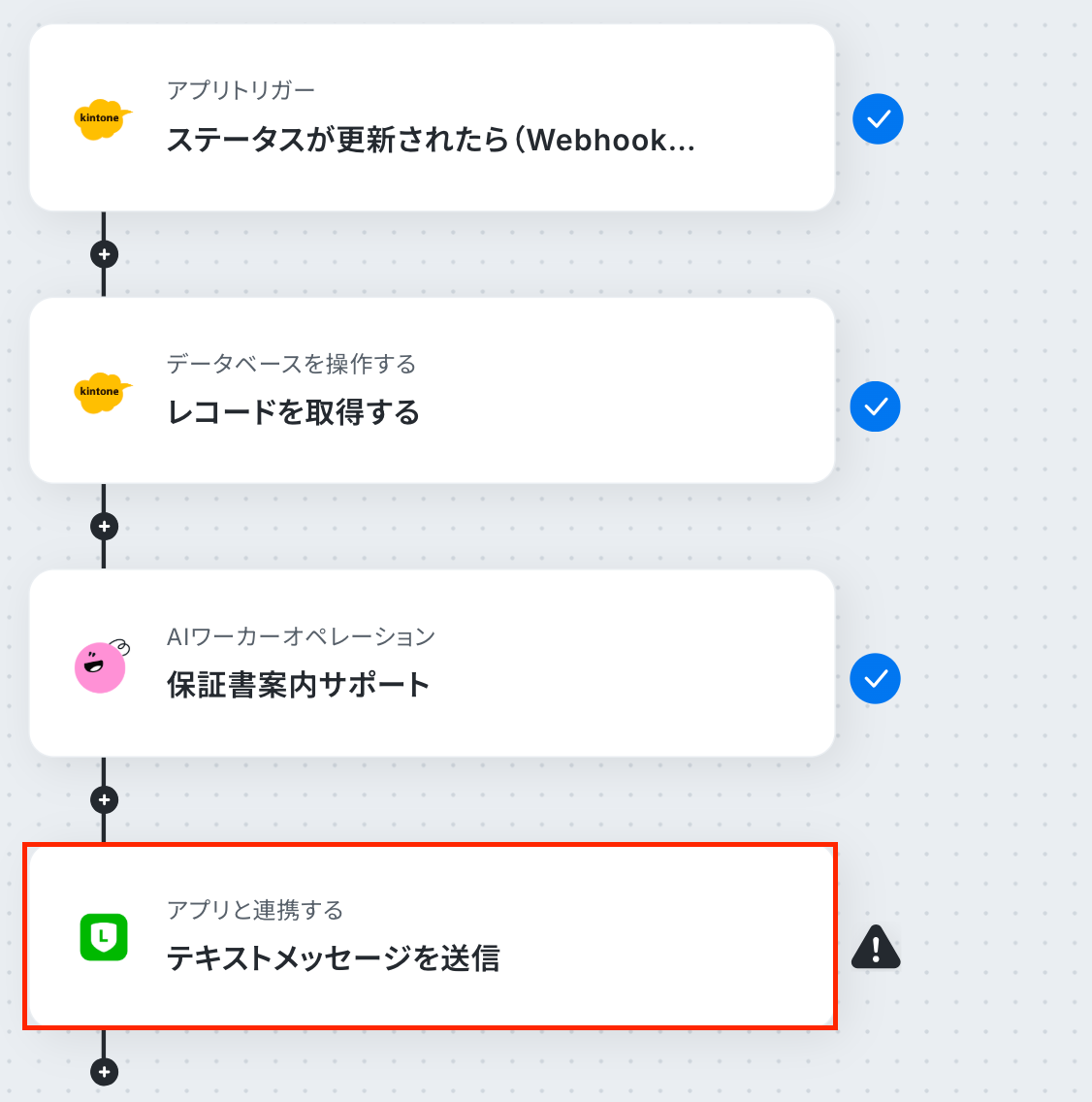
連携するアカウント情報に間違いがないか確認します。
アクションは、「テキストメッセージを送信」を選択し、次に進みましょう。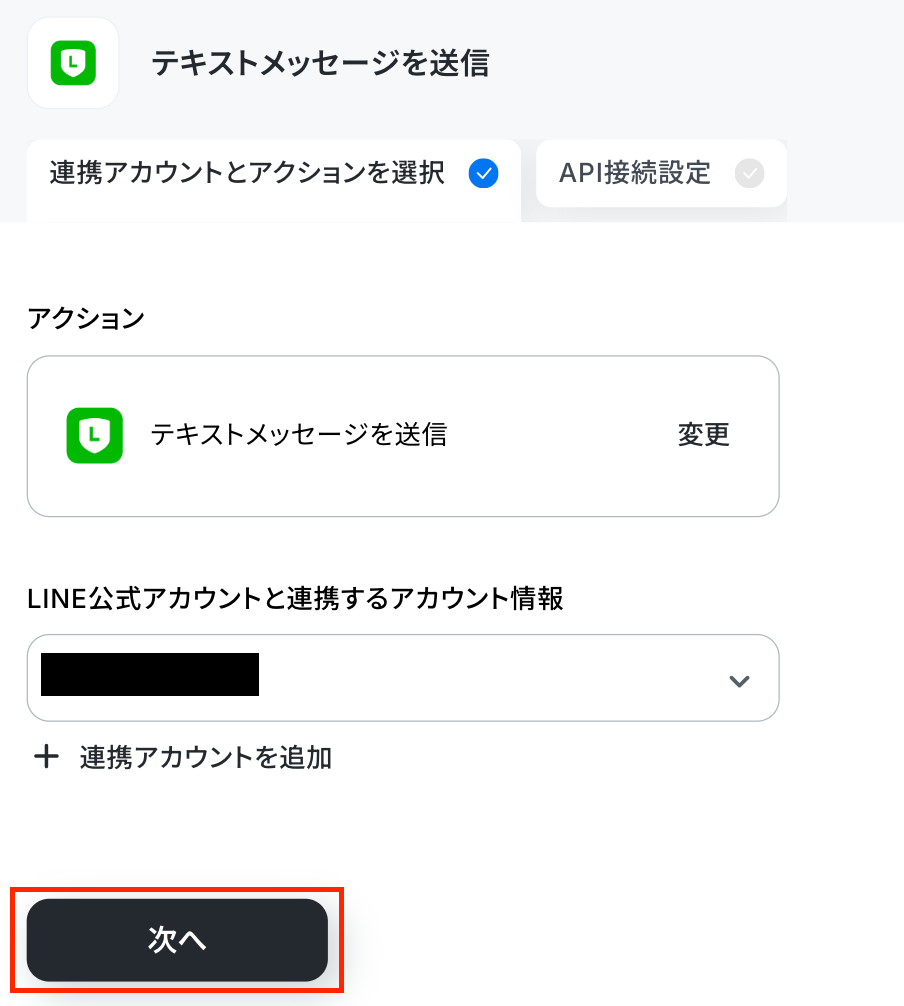
連携がお済みでない方は、アカウント名とアクセストークンを入力し「追加」をクリックします。
LINE公式アカウントの詳しいマイアプリ登録方法は、下記のヘルプページをご参照ください。
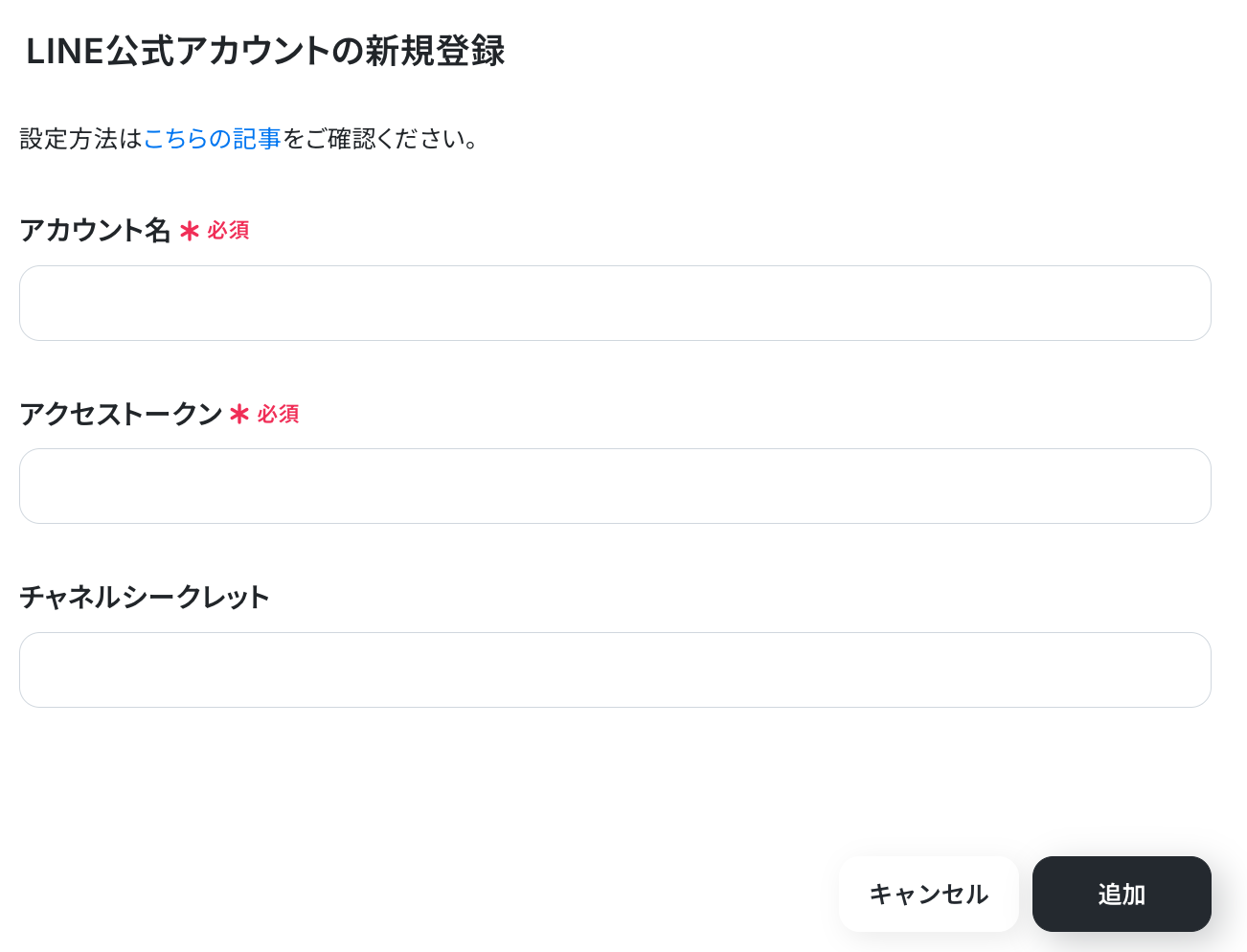
次に進み、送信先のユーザーIDを取得した値から選択します。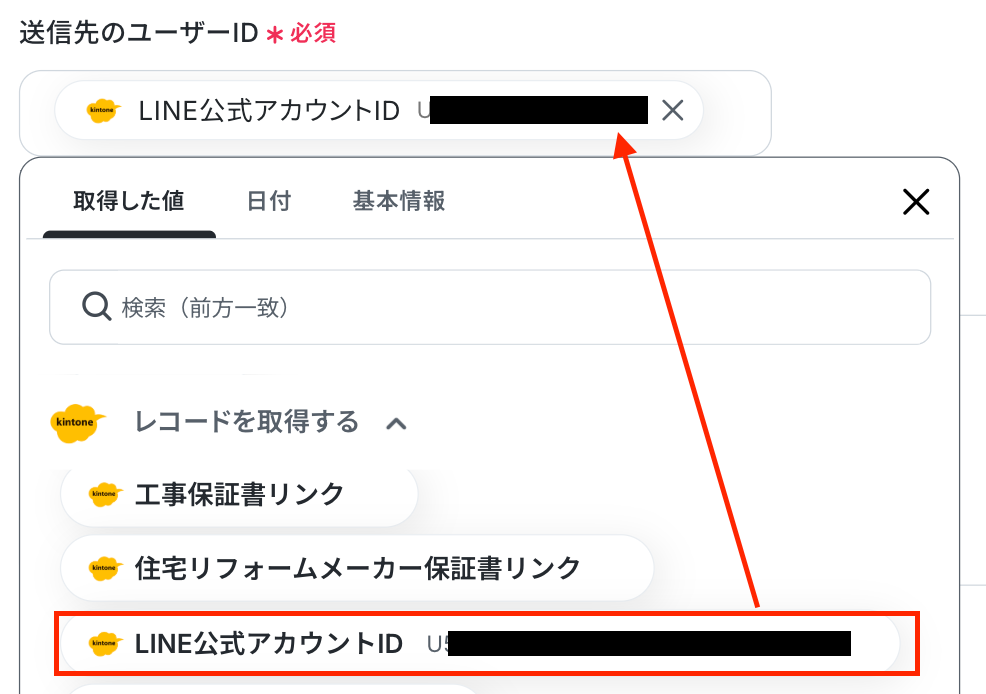
メッセージは、AIワーカーの設定で取得した値を引用して設定し、「テスト」をクリックします。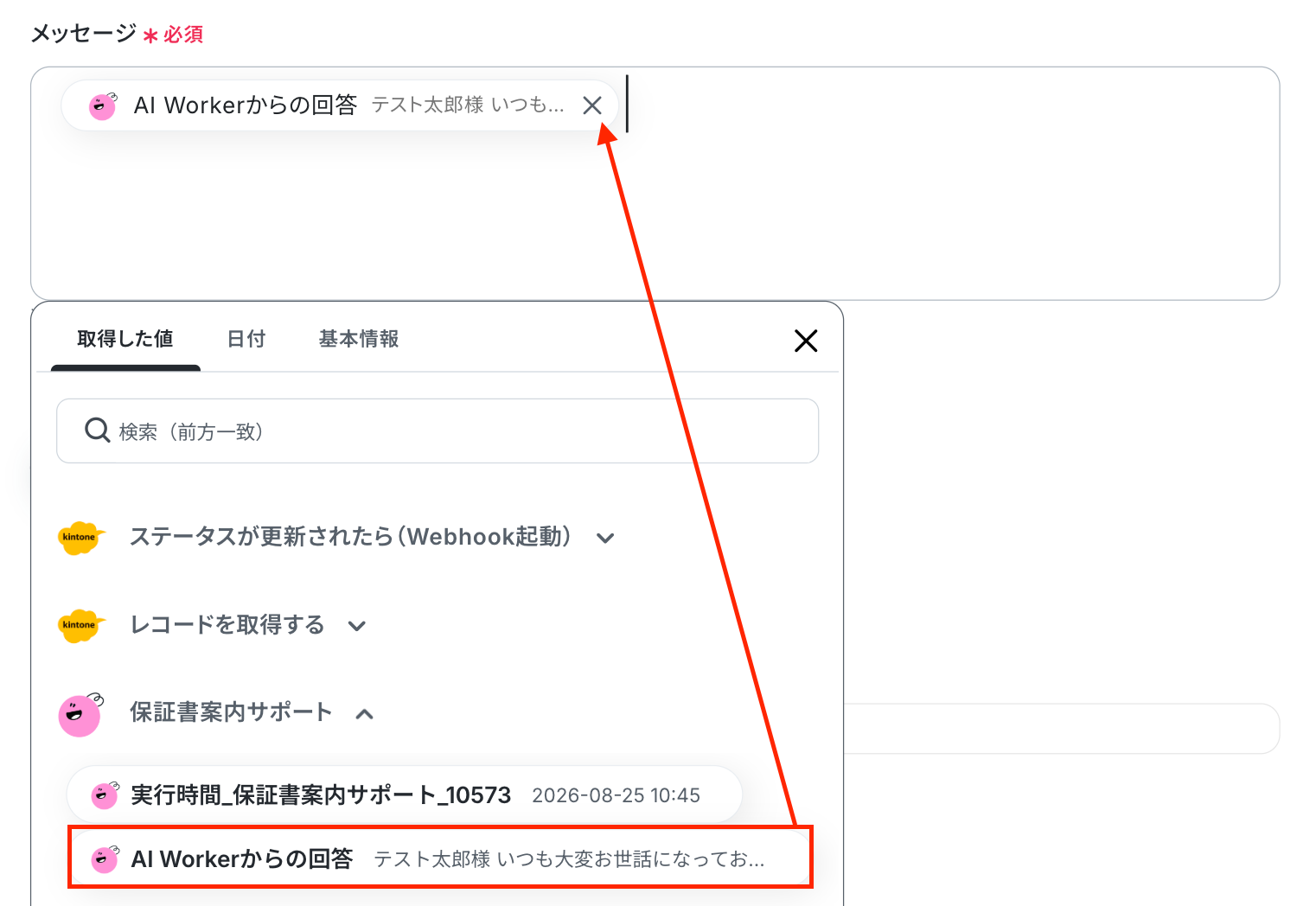
テストに成功したら「完了」をクリックしましょう。
テストを行うと、LINE公式アカウントに送信されます。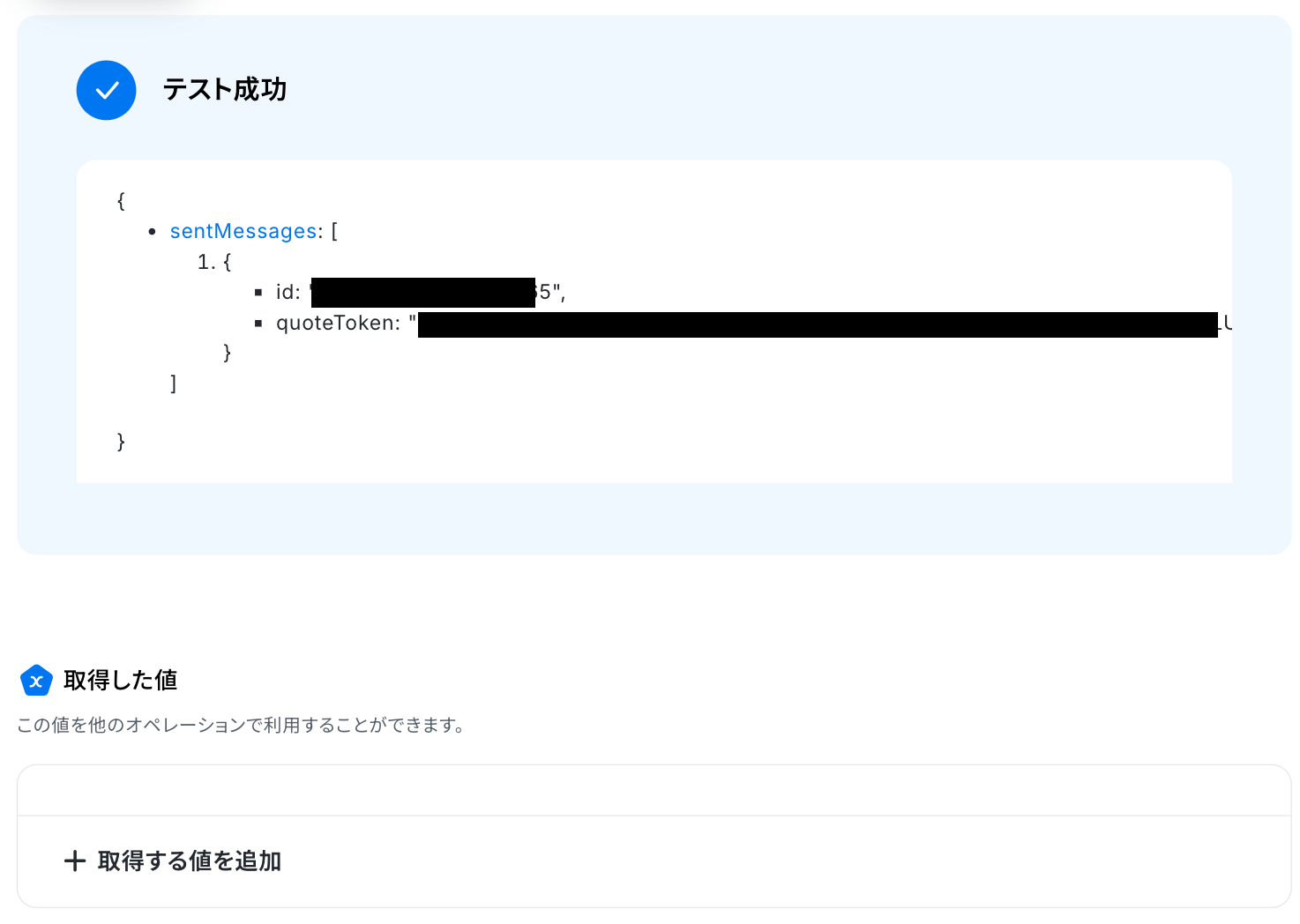
▼LINE公式アカウントの送信画面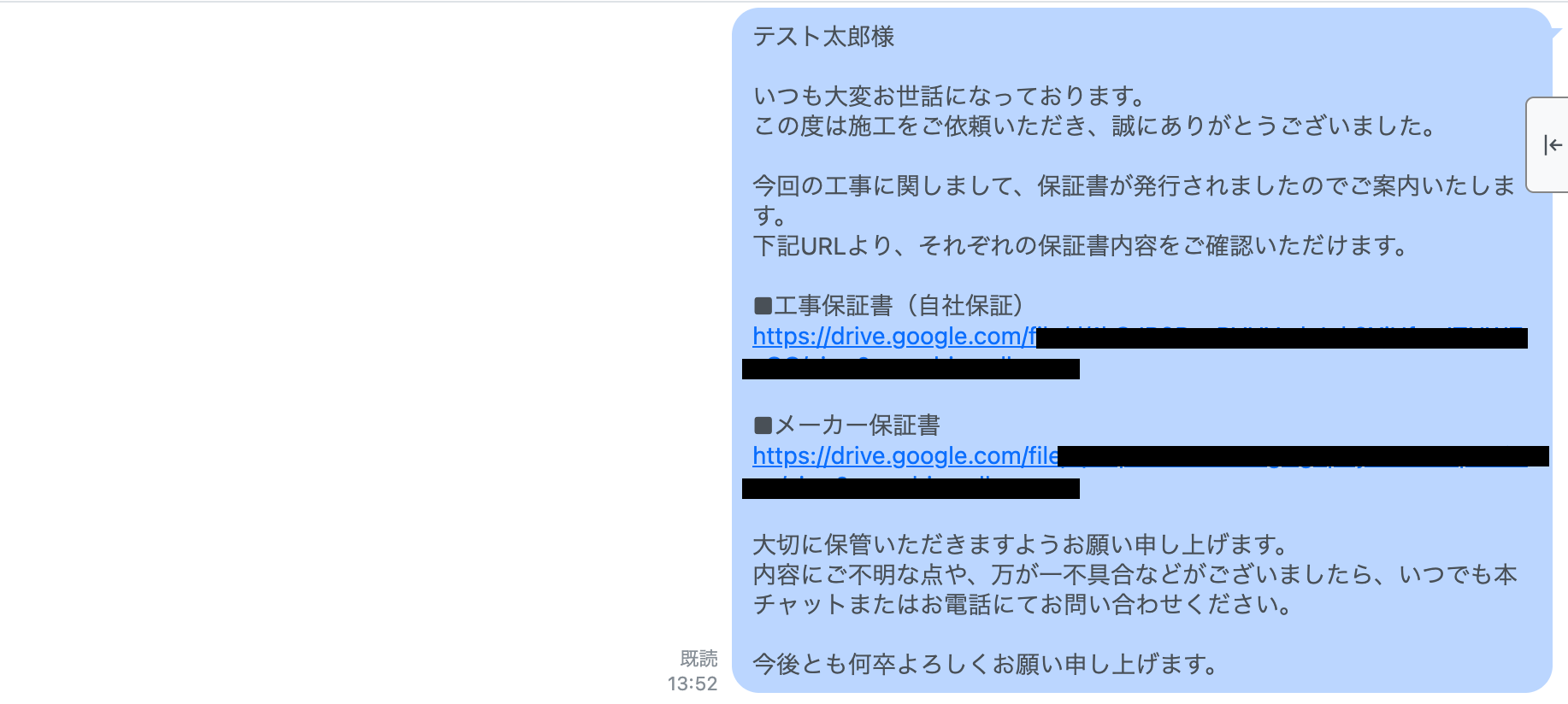
トリガーON
最後にフローボットのトリガーを「ON」にすれば完了です!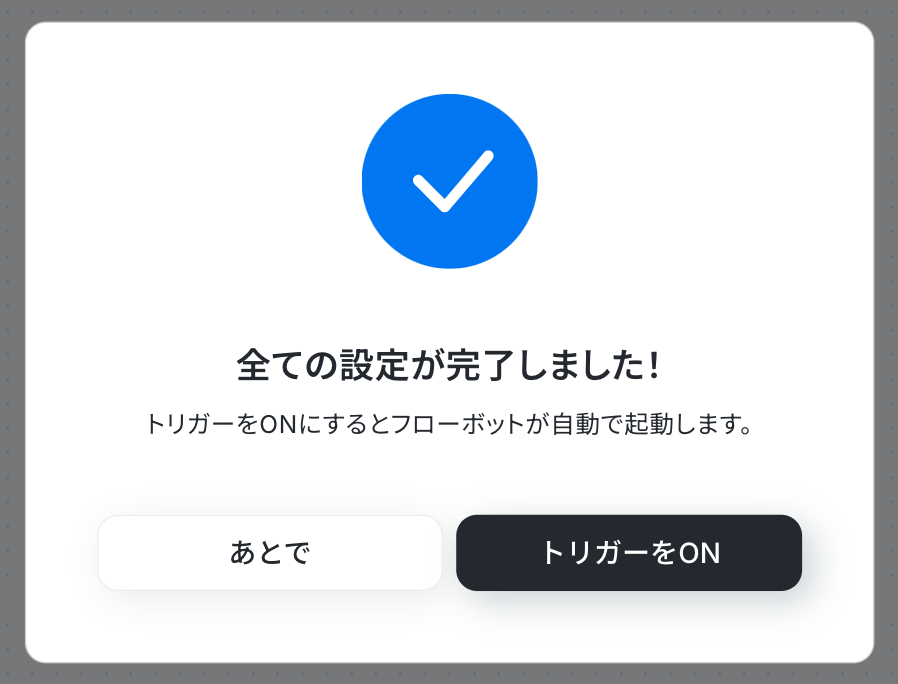
導入時の注意点と運用ルール
AIエージェントによる自動化は、業務効率を劇的に向上させる一方で、顧客へ直接届くメッセージや機密ファイルを扱うため、慎重な設計が求められます。「便利さ」が「リスク」にならないよう、スムーズに導入するためのポイントを解説します。
1.各アプリ間の連携権限とアクセス制御の徹底
意図しない顧客情報や機密ファイルの流出を防ぐため、AIワーカーに付与する権限は、必要なフォルダやアプリのみに限定して運用する「最小権限の原則」を適用しましょう。具体的には、AIが参照する保証書データだけを格納した専用フォルダを作成し、そのフォルダのみにAIワーカーのアクセス権を限定します。
また、kintone側でもAPIトークンの権限を「レコード閲覧」のみに絞るなど、万が一の事態に備えたガードレールを設けることが、安全な自動化運用の第一歩です。
2.AIによる生成テキストの人間による最終確認フロー
ハルシネーション(誤情報)を防ぎ、顧客に寄り添ったニュアンスを担保するため、直接送信せず「ドラフト作成」までを自動化し、最終送信は人が行うステップを挟むのが安全です。まずは「AIがLINE公式アカウントのメッセージ下書きを作成し、通知を受け取った担当者が内容を確認して送信ボタンを押す」という半自動のフローから開始することをおすすめします。
これにより、AIの利便性を享受しつつ、人間が最終的な品質を担保する「安心な自動化」が実現し、ブランドトーンを維持した丁寧な顧客対応が可能になります。
まとめ
今回は、kintoneとGoogle Driveを連携し、保証書の検索からお客様への案内文作成・LINE公式アカウントでの送信までをAIエージェントで自動化する方法をご紹介しました。Yoomを活用すれば、日々の煩雑なデータ照合や連絡業務を削減し、より本質的な顧客対応に時間を充てることが可能です。
まずはテンプレートをコピーして、ご自身の業務環境でぜひ試してみてください。
もし自動化に少しでも興味を持っていただけたなら、ぜひ登録フォームから無料登録して、Yoomによる業務効率化を体験してみてください!
よくあるご質問
Q:プログラミングの知識がなくても、AIエージェントの設定は可能ですか?
A:
はい、可能です。
YoomのAIエージェント(AIワーカー)はノーコードで設定できるように設計されています。
あらかじめ用意されたテンプレートをコピーし、画面の指示に従って各アプリ(kintoneやGoogle Driveなど)を連携させるだけで、複雑な自動化フローを構築できます。
Q:AIが間違ったファイルを取得したり、誤ったメッセージを送信したりすることはありませんか?
A:
AIの特性上、100%の正確性を保証するものではありません。
そのため、実務での運用では「AIが作成した案内文を担当者が最終確認してから送信する」という承認ステップをフローに組み込むことを推奨しています。
これにより、ハルシネーション(誤情報)を防ぎつつ、業務を効率化できます。
Q:フローボットがエラーになった場合、どのようにして気づけますか?
A:
エラーが発生した場合は、Yoomのアカウント作成時に登録したメールアドレスに通知が届きます。
通知内容に掲載されているリンクからエラーの原因を確認することが可能です。
また、通知設定をしておけばSlackやChatworkへ自動的に通知できます。
エラー時の対応方法については以下をご確認ください。
プログラミング知識なしで手軽に構築できます。












