
・
【ノーコードで実現】HRMOSから家族情報を自動で取得する方法

年末調整や扶養控除の手続きのたびに、HRMOSから従業員の家族情報を手作業で抽出し、転記する作業に手間を感じていませんか?
複数の従業員情報を扱う中で、転記ミスや確認漏れが発生し、手戻りに時間を取られてしまうといったお悩みを抱えている方も少なくないかもしれません。
もし、HRMOSから必要な家族情報を定期的に自動で取得し、いつでも確認できるリストを作成できる仕組みがあれば、これらの煩わしい手作業から解放されます。
さらに、より重要な人事戦略の立案や制度設計といったコア業務に集中できる時間を生み出すことができるでしょう!
今回ご紹介する自動化の設定は、ノーコードで簡単に設定できて、手間や時間もかかりません。ぜひ自動化を導入して作業をもっと楽にしましょう!
とにかく早く試したい方へ
YoomにはHRMOSから家族情報を取得する業務フロー自動化のテンプレートが用意されています。
まずは試してみたい!」という方は、以下のバナーをクリックして、すぐに自動化を体験してみましょう!
■概要HRMOSに登録されている従業員の家族情報を、手作業で管理シートなどに転記していませんか?こうした手作業は、対応に時間がかかるだけでなく、入力ミスといったヒューマンエラーの原因にもなりかねません。このワークフローを活用すれば、HRMOSから特定の家族情報を自動で取得し、Google スプレッドシートにデータを追加する一連の流れを自動化できるため、こうした課題を解消し、正確な情報管理を実現します。■このテンプレートをおすすめする方- HRMOSとGoogle スプレッドシートで従業員情報を管理し、手作業での転記に手間を感じている方
- HRMOSから家族情報を取得する定型業務を効率化し、入力ミスをなくしたいと考えている担当者の方
- 従業員の扶養状況などを正確に把握するため、データ管理を自動化したいと考えている方
■このテンプレートを使うメリット- HRMOSの社員ページからワンクリックで家族情報を取得し、自動でGoogle スプレッドシートに転記するため、手作業の時間を短縮できます。
- システムが自動で処理を行うことで、手作業による転記ミスや入力漏れといったヒューマンエラーを防ぎ、データの正確性を向上させます。
■フローボットの流れ- はじめに、HRMOSとGoogle スプレッドシートをYoomと連携します。
- 次に、トリガーでHRMOSを選択し、「社員詳細ページから起動」アクションを設定します。
- 続いて、オペレーションでHRMOSの「社員の家族情報を取得」アクションを設定します。
- 最後に、オペレーションでGoogle スプレッドシートの「レコードを追加する」アクションを設定し、取得した情報を指定のシートに追加します。
※「トリガー」:フロー起動のきっかけとなるアクション、「オペレーション」:トリガー起動後、フロー内で処理を行うアクション
■このワークフローのカスタムポイント- HRMOSのトリガー設定では、フローボットを起動したいページのURLサンプルを任意で設定し、オペレーションでは情報を取得したい社員のIDを指定してください。
- Google スプレッドシートで情報を追加するアクションを設定する際に、対象のスプレッドシートIDやシート名を任意で設定してください。
■注意事項- HRMOS、Google スプレッドシートのそれぞれとYoomを連携してください。
- HRMOSのマイアプリ連携方法は「HRMOSのマイアプリ登録方法」をご参照ください。
- Chrome拡張機能を使用したトリガーを使用することで、HRMOS上から直接トリガーを起動させることができます。
- Chrome拡張機能を使ったトリガーの設定方法は「Chrome拡張機能を使ったトリガーの設定方法」をご参照ください。


- HRMOSとGoogle スプレッドシートで従業員情報を管理し、手作業での転記に手間を感じている方
- HRMOSから家族情報を取得する定型業務を効率化し、入力ミスをなくしたいと考えている担当者の方
- 従業員の扶養状況などを正確に把握するため、データ管理を自動化したいと考えている方
- HRMOSの社員ページからワンクリックで家族情報を取得し、自動でGoogle スプレッドシートに転記するため、手作業の時間を短縮できます。
- システムが自動で処理を行うことで、手作業による転記ミスや入力漏れといったヒューマンエラーを防ぎ、データの正確性を向上させます。
- はじめに、HRMOSとGoogle スプレッドシートをYoomと連携します。
- 次に、トリガーでHRMOSを選択し、「社員詳細ページから起動」アクションを設定します。
- 続いて、オペレーションでHRMOSの「社員の家族情報を取得」アクションを設定します。
- 最後に、オペレーションでGoogle スプレッドシートの「レコードを追加する」アクションを設定し、取得した情報を指定のシートに追加します。
■このワークフローのカスタムポイント
- HRMOSのトリガー設定では、フローボットを起動したいページのURLサンプルを任意で設定し、オペレーションでは情報を取得したい社員のIDを指定してください。
- Google スプレッドシートで情報を追加するアクションを設定する際に、対象のスプレッドシートIDやシート名を任意で設定してください。
- HRMOS、Google スプレッドシートのそれぞれとYoomを連携してください。
- HRMOSのマイアプリ連携方法は「HRMOSのマイアプリ登録方法」をご参照ください。
- Chrome拡張機能を使用したトリガーを使用することで、HRMOS上から直接トリガーを起動させることができます。
- Chrome拡張機能を使ったトリガーの設定方法は「Chrome拡張機能を使ったトリガーの設定方法」をご参照ください。
HRMOSから家族情報を取得するフローを作ってみよう
それではここから、HRMOSから家族情報を取得して、Google スプレッドシートに自動で追加するフローを解説していきます!
ここではYoomを使用してノーコードで設定していきます。
もしまだYoomのアカウントをお持ちでない場合は、こちらの登録フォームからアカウントを発行しておきましょう。
※今回連携するアプリの公式サイト:HRMOS/Google スプレッドシート
[Yoomとは]
フローの作成方法
今回は大きく分けて以下のプロセスで作成します。
- HRMOSとGoogle スプレッドシートのマイアプリ連携
- テンプレートをコピー
- 拡張機能トリガー設定とHRMOSおよびGoogle スプレッドシートのアクション設定
- フローをONにし、正しく動作するかを確認
■概要HRMOSに登録されている従業員の家族情報を、手作業で管理シートなどに転記していませんか?こうした手作業は、対応に時間がかかるだけでなく、入力ミスといったヒューマンエラーの原因にもなりかねません。このワークフローを活用すれば、HRMOSから特定の家族情報を自動で取得し、Google スプレッドシートにデータを追加する一連の流れを自動化できるため、こうした課題を解消し、正確な情報管理を実現します。■このテンプレートをおすすめする方- HRMOSとGoogle スプレッドシートで従業員情報を管理し、手作業での転記に手間を感じている方
- HRMOSから家族情報を取得する定型業務を効率化し、入力ミスをなくしたいと考えている担当者の方
- 従業員の扶養状況などを正確に把握するため、データ管理を自動化したいと考えている方
■このテンプレートを使うメリット- HRMOSの社員ページからワンクリックで家族情報を取得し、自動でGoogle スプレッドシートに転記するため、手作業の時間を短縮できます。
- システムが自動で処理を行うことで、手作業による転記ミスや入力漏れといったヒューマンエラーを防ぎ、データの正確性を向上させます。
■フローボットの流れ- はじめに、HRMOSとGoogle スプレッドシートをYoomと連携します。
- 次に、トリガーでHRMOSを選択し、「社員詳細ページから起動」アクションを設定します。
- 続いて、オペレーションでHRMOSの「社員の家族情報を取得」アクションを設定します。
- 最後に、オペレーションでGoogle スプレッドシートの「レコードを追加する」アクションを設定し、取得した情報を指定のシートに追加します。
※「トリガー」:フロー起動のきっかけとなるアクション、「オペレーション」:トリガー起動後、フロー内で処理を行うアクション
■このワークフローのカスタムポイント- HRMOSのトリガー設定では、フローボットを起動したいページのURLサンプルを任意で設定し、オペレーションでは情報を取得したい社員のIDを指定してください。
- Google スプレッドシートで情報を追加するアクションを設定する際に、対象のスプレッドシートIDやシート名を任意で設定してください。
■注意事項- HRMOS、Google スプレッドシートのそれぞれとYoomを連携してください。
- HRMOSのマイアプリ連携方法は「HRMOSのマイアプリ登録方法」をご参照ください。
- Chrome拡張機能を使用したトリガーを使用することで、HRMOS上から直接トリガーを起動させることができます。
- Chrome拡張機能を使ったトリガーの設定方法は「Chrome拡張機能を使ったトリガーの設定方法」をご参照ください。
- HRMOSとGoogle スプレッドシートで従業員情報を管理し、手作業での転記に手間を感じている方
- HRMOSから家族情報を取得する定型業務を効率化し、入力ミスをなくしたいと考えている担当者の方
- 従業員の扶養状況などを正確に把握するため、データ管理を自動化したいと考えている方
- HRMOSの社員ページからワンクリックで家族情報を取得し、自動でGoogle スプレッドシートに転記するため、手作業の時間を短縮できます。
- システムが自動で処理を行うことで、手作業による転記ミスや入力漏れといったヒューマンエラーを防ぎ、データの正確性を向上させます。
- はじめに、HRMOSとGoogle スプレッドシートをYoomと連携します。
- 次に、トリガーでHRMOSを選択し、「社員詳細ページから起動」アクションを設定します。
- 続いて、オペレーションでHRMOSの「社員の家族情報を取得」アクションを設定します。
- 最後に、オペレーションでGoogle スプレッドシートの「レコードを追加する」アクションを設定し、取得した情報を指定のシートに追加します。
■このワークフローのカスタムポイント
- HRMOSのトリガー設定では、フローボットを起動したいページのURLサンプルを任意で設定し、オペレーションでは情報を取得したい社員のIDを指定してください。
- Google スプレッドシートで情報を追加するアクションを設定する際に、対象のスプレッドシートIDやシート名を任意で設定してください。
- HRMOS、Google スプレッドシートのそれぞれとYoomを連携してください。
- HRMOSのマイアプリ連携方法は「HRMOSのマイアプリ登録方法」をご参照ください。
- Chrome拡張機能を使用したトリガーを使用することで、HRMOS上から直接トリガーを起動させることができます。
- Chrome拡張機能を使ったトリガーの設定方法は「Chrome拡張機能を使ったトリガーの設定方法」をご参照ください。
ステップ1:HRMOSとGoogle スプレッドシートをマイアプリ連携
ここでは、Yoomとそれぞれのアプリを連携して、操作が行えるようにしていきます。
まずは基本的な設定方法を解説しているナビをご覧ください!
※Google スプレッドシートの連携は以下のナビをご参照ください。
HRMOSとYoomのマイアプリ連携
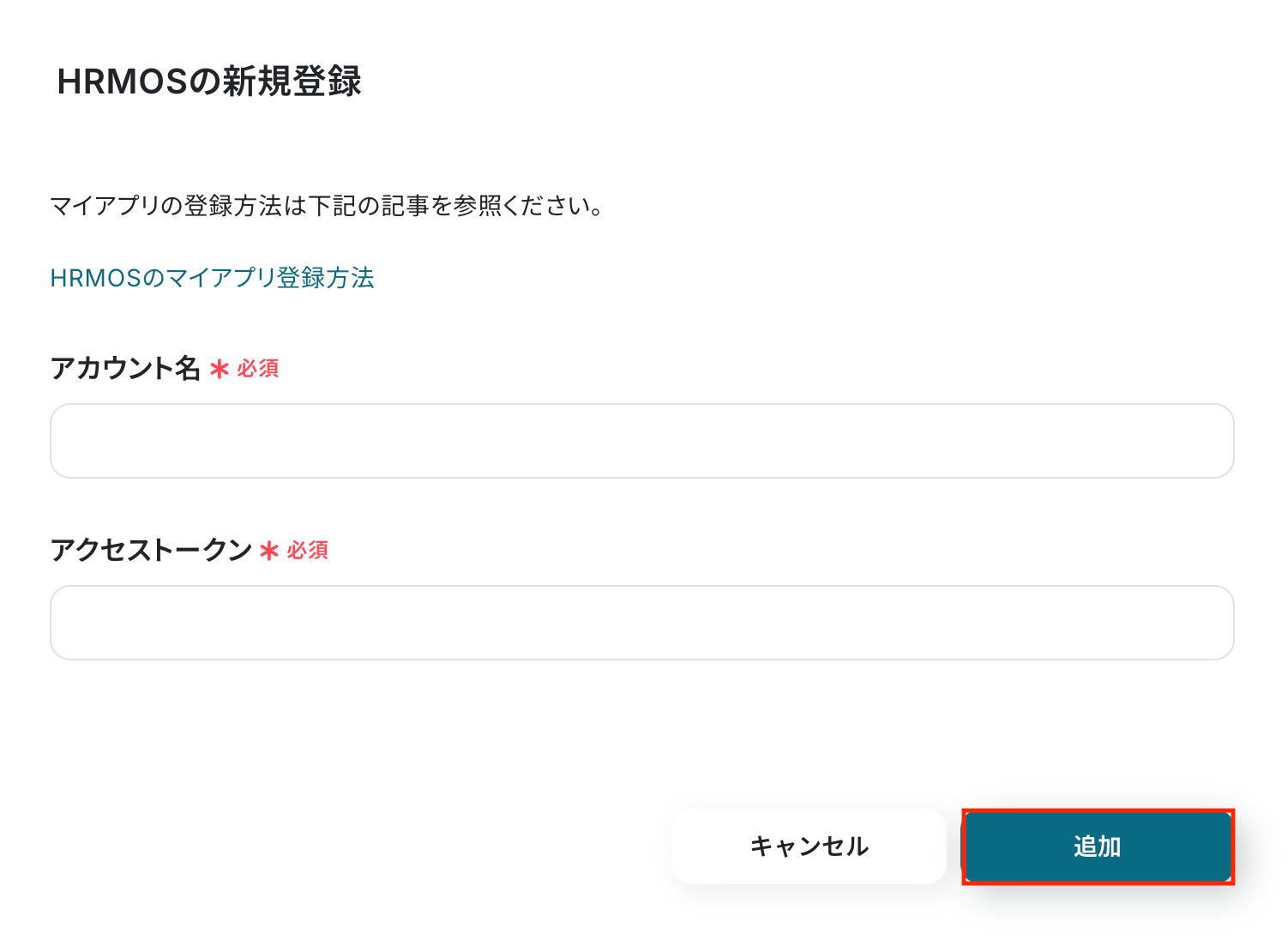
新規接続をクリックしたあと、アプリのメニュー一覧が表示されるのでHRMOSと検索し、対象アプリをクリックしてください。
以下の画面が表示されるので、アカウント名とアクセストークンを入力し、「追加」をクリックしましょう。
アクセストークンの設定方法などについては、以下のヘルプページをご確認ください。
以上でマイアプリ登録は完了です!
ステップ2:テンプレートをコピーする
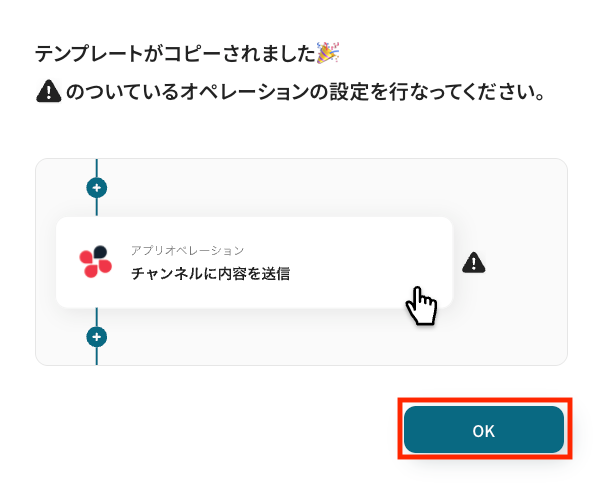
続いてYoomのテンプレートをコピーします。
以下バナーの「試してみる」をクリックしましょう。
■概要HRMOSに登録されている従業員の家族情報を、手作業で管理シートなどに転記していませんか?こうした手作業は、対応に時間がかかるだけでなく、入力ミスといったヒューマンエラーの原因にもなりかねません。このワークフローを活用すれば、HRMOSから特定の家族情報を自動で取得し、Google スプレッドシートにデータを追加する一連の流れを自動化できるため、こうした課題を解消し、正確な情報管理を実現します。■このテンプレートをおすすめする方- HRMOSとGoogle スプレッドシートで従業員情報を管理し、手作業での転記に手間を感じている方
- HRMOSから家族情報を取得する定型業務を効率化し、入力ミスをなくしたいと考えている担当者の方
- 従業員の扶養状況などを正確に把握するため、データ管理を自動化したいと考えている方
■このテンプレートを使うメリット- HRMOSの社員ページからワンクリックで家族情報を取得し、自動でGoogle スプレッドシートに転記するため、手作業の時間を短縮できます。
- システムが自動で処理を行うことで、手作業による転記ミスや入力漏れといったヒューマンエラーを防ぎ、データの正確性を向上させます。
■フローボットの流れ- はじめに、HRMOSとGoogle スプレッドシートをYoomと連携します。
- 次に、トリガーでHRMOSを選択し、「社員詳細ページから起動」アクションを設定します。
- 続いて、オペレーションでHRMOSの「社員の家族情報を取得」アクションを設定します。
- 最後に、オペレーションでGoogle スプレッドシートの「レコードを追加する」アクションを設定し、取得した情報を指定のシートに追加します。
※「トリガー」:フロー起動のきっかけとなるアクション、「オペレーション」:トリガー起動後、フロー内で処理を行うアクション
■このワークフローのカスタムポイント- HRMOSのトリガー設定では、フローボットを起動したいページのURLサンプルを任意で設定し、オペレーションでは情報を取得したい社員のIDを指定してください。
- Google スプレッドシートで情報を追加するアクションを設定する際に、対象のスプレッドシートIDやシート名を任意で設定してください。
■注意事項- HRMOS、Google スプレッドシートのそれぞれとYoomを連携してください。
- HRMOSのマイアプリ連携方法は「HRMOSのマイアプリ登録方法」をご参照ください。
- Chrome拡張機能を使用したトリガーを使用することで、HRMOS上から直接トリガーを起動させることができます。
- Chrome拡張機能を使ったトリガーの設定方法は「Chrome拡張機能を使ったトリガーの設定方法」をご参照ください。
- HRMOSとGoogle スプレッドシートで従業員情報を管理し、手作業での転記に手間を感じている方
- HRMOSから家族情報を取得する定型業務を効率化し、入力ミスをなくしたいと考えている担当者の方
- 従業員の扶養状況などを正確に把握するため、データ管理を自動化したいと考えている方
- HRMOSの社員ページからワンクリックで家族情報を取得し、自動でGoogle スプレッドシートに転記するため、手作業の時間を短縮できます。
- システムが自動で処理を行うことで、手作業による転記ミスや入力漏れといったヒューマンエラーを防ぎ、データの正確性を向上させます。
- はじめに、HRMOSとGoogle スプレッドシートをYoomと連携します。
- 次に、トリガーでHRMOSを選択し、「社員詳細ページから起動」アクションを設定します。
- 続いて、オペレーションでHRMOSの「社員の家族情報を取得」アクションを設定します。
- 最後に、オペレーションでGoogle スプレッドシートの「レコードを追加する」アクションを設定し、取得した情報を指定のシートに追加します。
■このワークフローのカスタムポイント
- HRMOSのトリガー設定では、フローボットを起動したいページのURLサンプルを任意で設定し、オペレーションでは情報を取得したい社員のIDを指定してください。
- Google スプレッドシートで情報を追加するアクションを設定する際に、対象のスプレッドシートIDやシート名を任意で設定してください。
- HRMOS、Google スプレッドシートのそれぞれとYoomを連携してください。
- HRMOSのマイアプリ連携方法は「HRMOSのマイアプリ登録方法」をご参照ください。
- Chrome拡張機能を使用したトリガーを使用することで、HRMOS上から直接トリガーを起動させることができます。
- Chrome拡張機能を使ったトリガーの設定方法は「Chrome拡張機能を使ったトリガーの設定方法」をご参照ください。
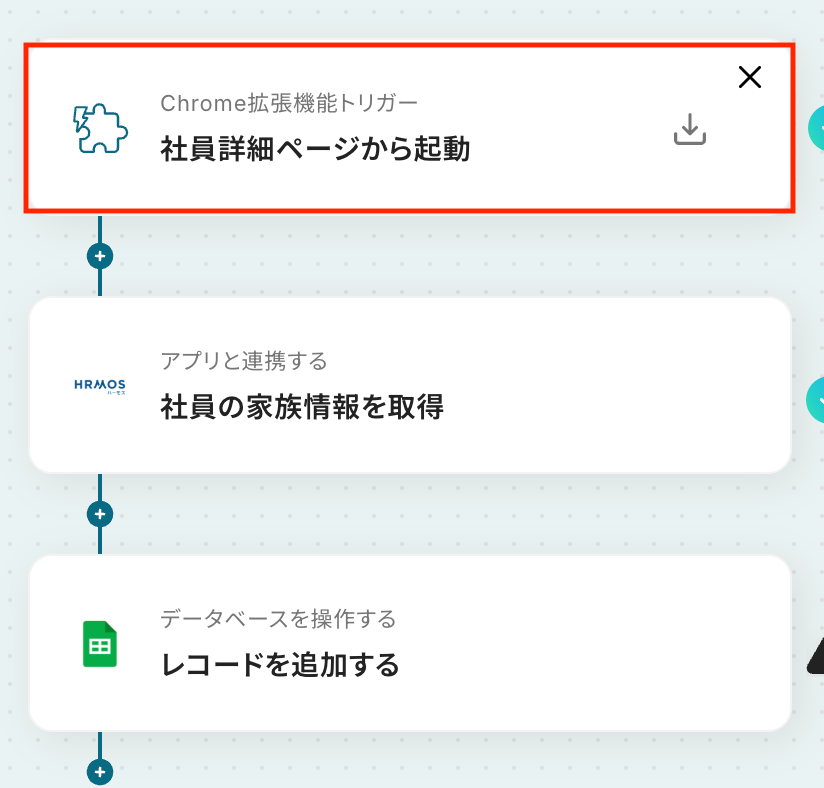
ステップ3: Chrome拡張機能トリガー設定
それでは、ここから設定を進めていきましょう。
「社員詳細ページから起動」をクリックします。
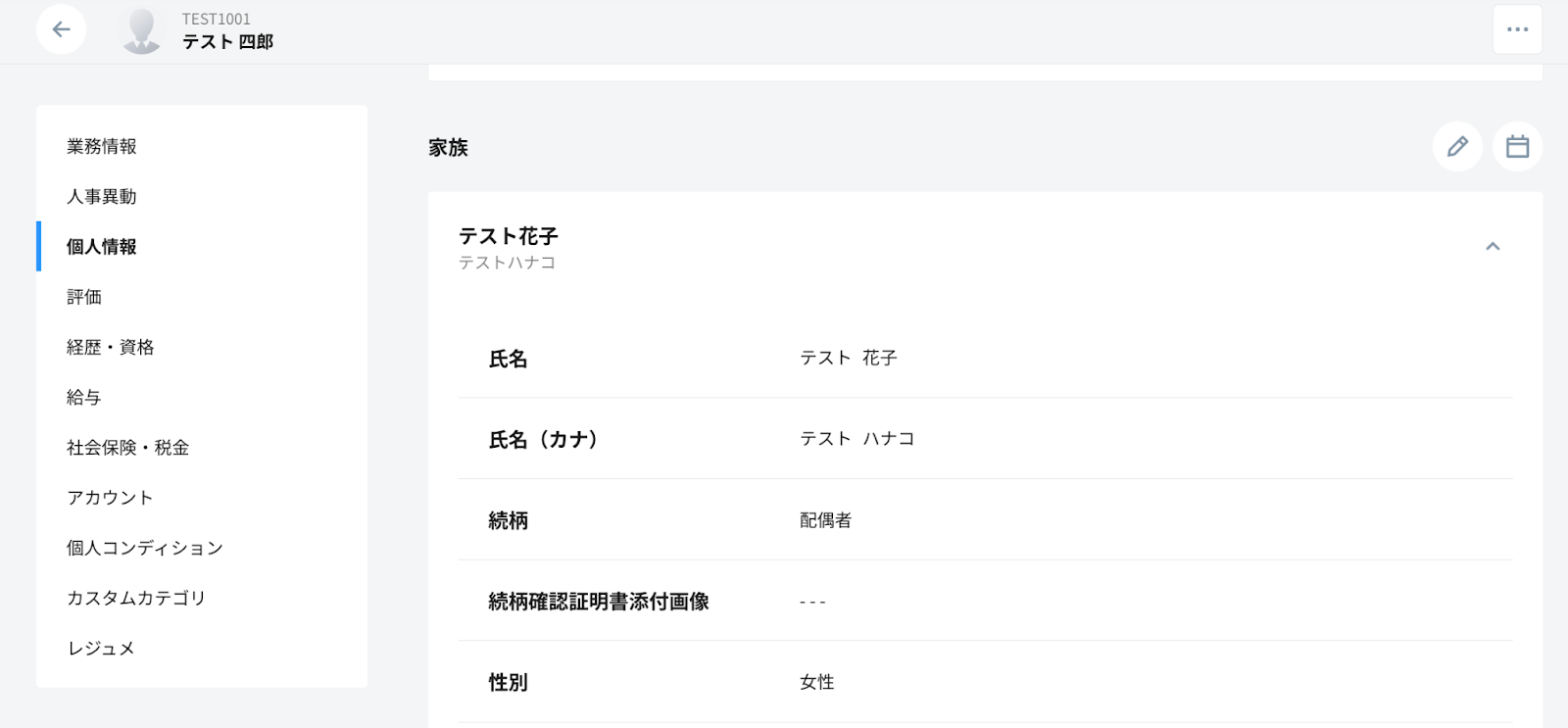
事前準備として、HRMOSで社員の家族情報を登録しておきましょう。
今回はテスト用に、以下の内容で登録しました。
Yoomの操作画面に戻ります。
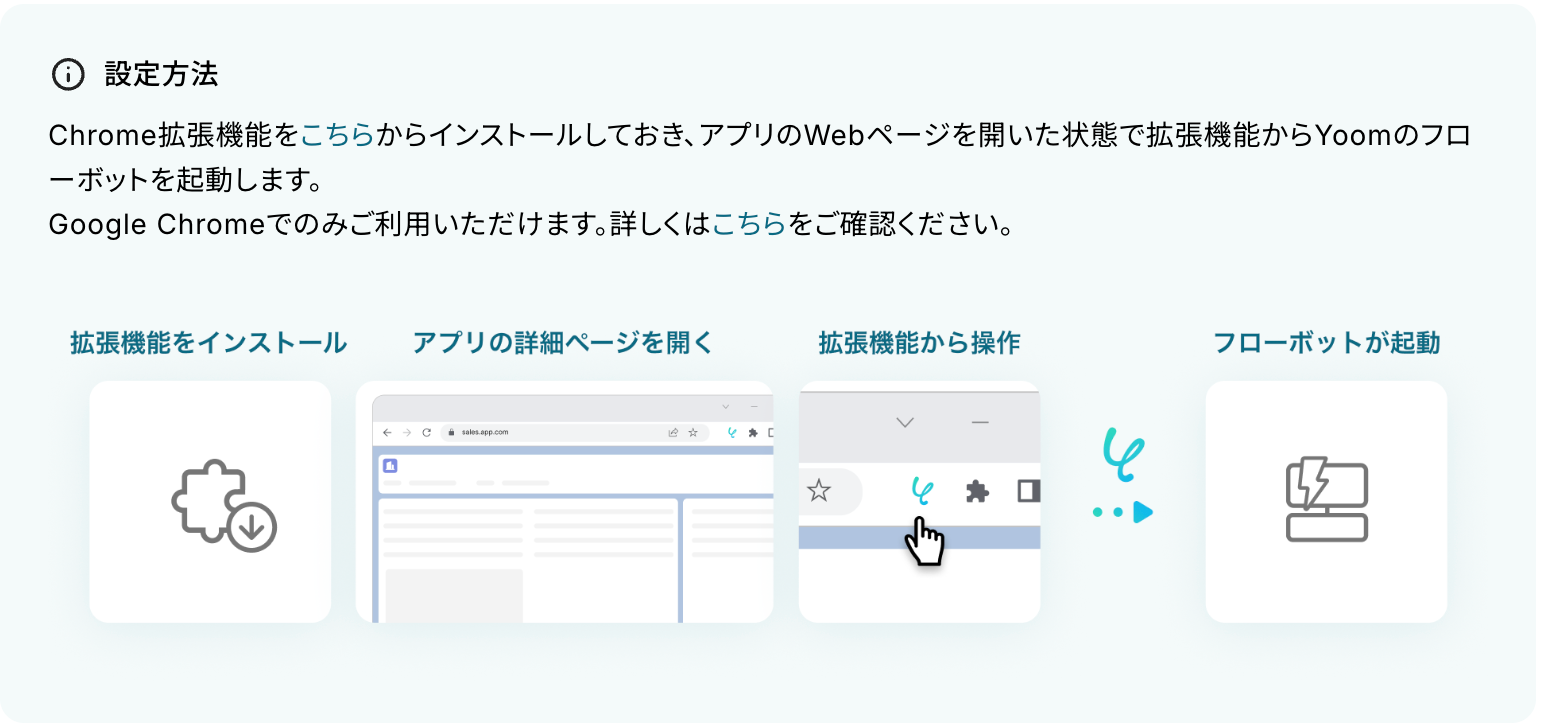
Chrome拡張機能を設定することで、HRMOS上から直接フローボットを起動することが可能です。
拡張機能はこちらのページからインストールできます。
また、設定方法については、以下のヘルプページをご確認ください。
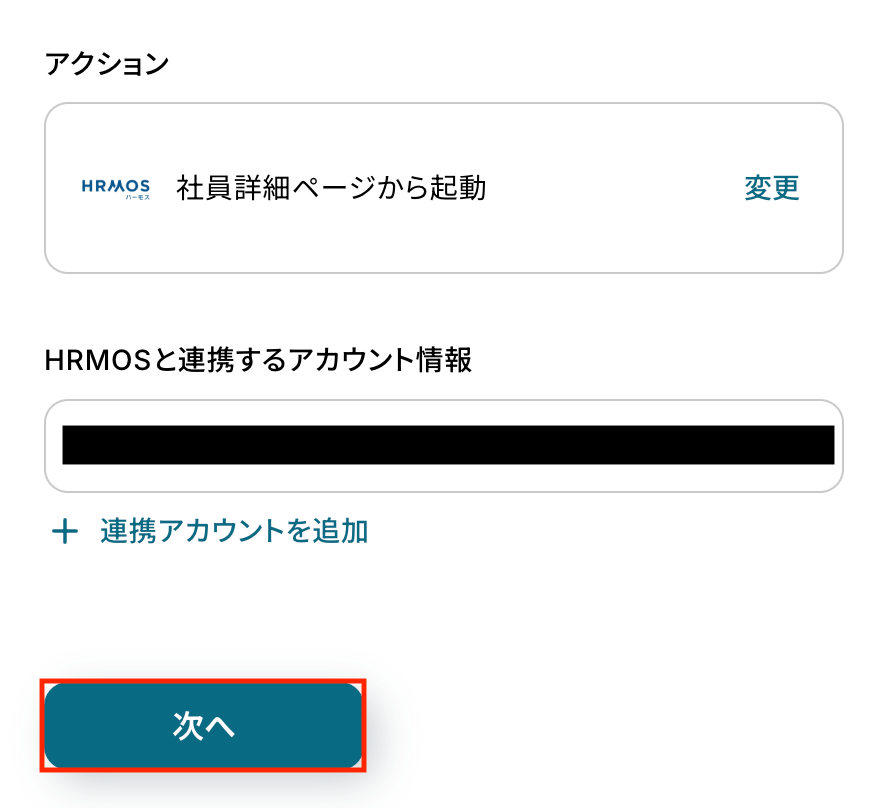
アクションの設定内容を確認し、HRMOSと連携しているアカウント情報にも問題がないか確認したら「次へ」をクリックします。
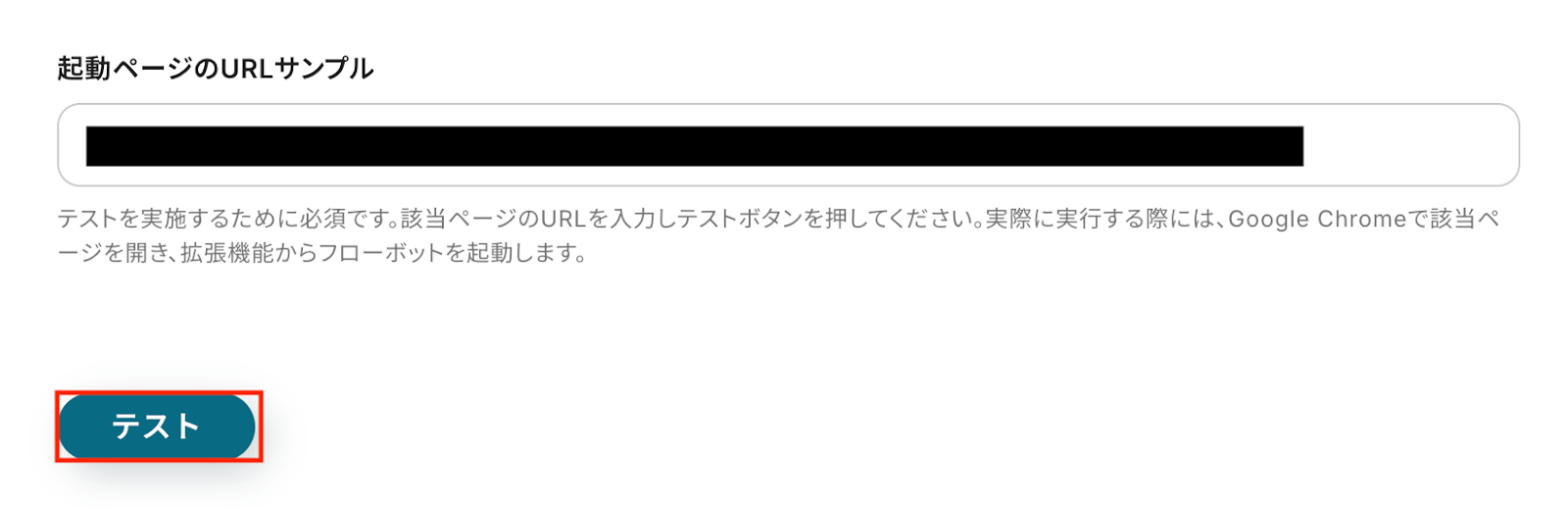
起動ページのURLサンプル
拡張機能を起動させるHRMOSの社員詳細ページURLを入力します。
※実際に実行する際は、HRMOSの該当ページを開いた状態で、拡張機能からフローボットを起動してください。
入力が完了したら「テスト」をクリックし、正しく連携できているかを確認しましょう。
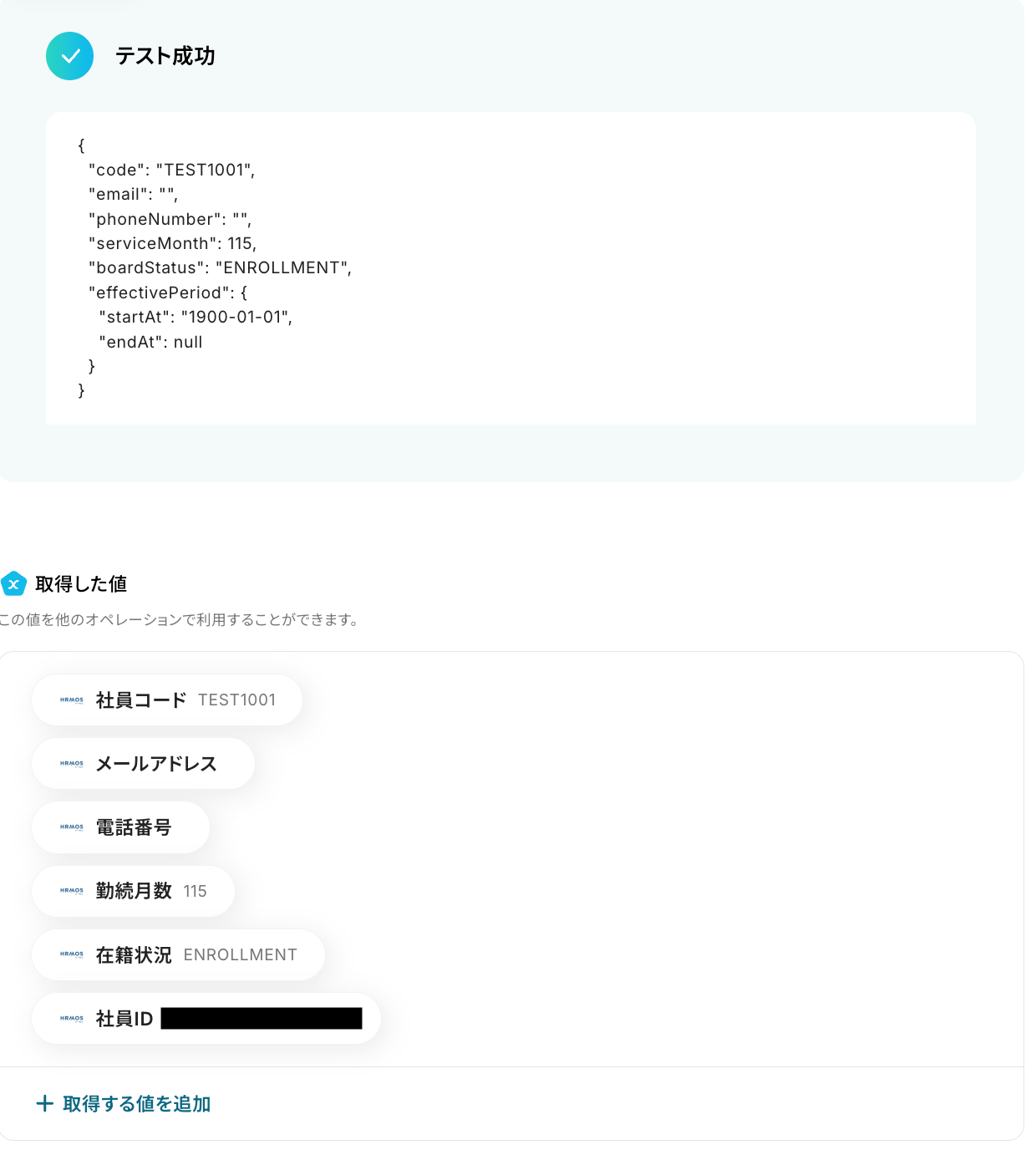
テストに成功すると、HRMOSに登録された社員の家族情報が一覧で表示されます。
以下の画像の取得した値を利用して、この後のステップで社員の家族情報を取得可能です。
※取得した値とは?
トリガーやオペレーション設定時に、「テスト」を実行して取得した値のことを指します。
後続のオペレーション設定時の値として利用でき、フローボットを起動するたびに変動した値となります。
内容を確認し、「完了」をクリックします。
ステップ4: HRMOSで社員の家族情報を取得
続いて、前のステップで取得した値(社員ID)を利用して、HRMOSで社員の家族情報を取得しましょう。
「社員の家族情報を取得」をクリックします。
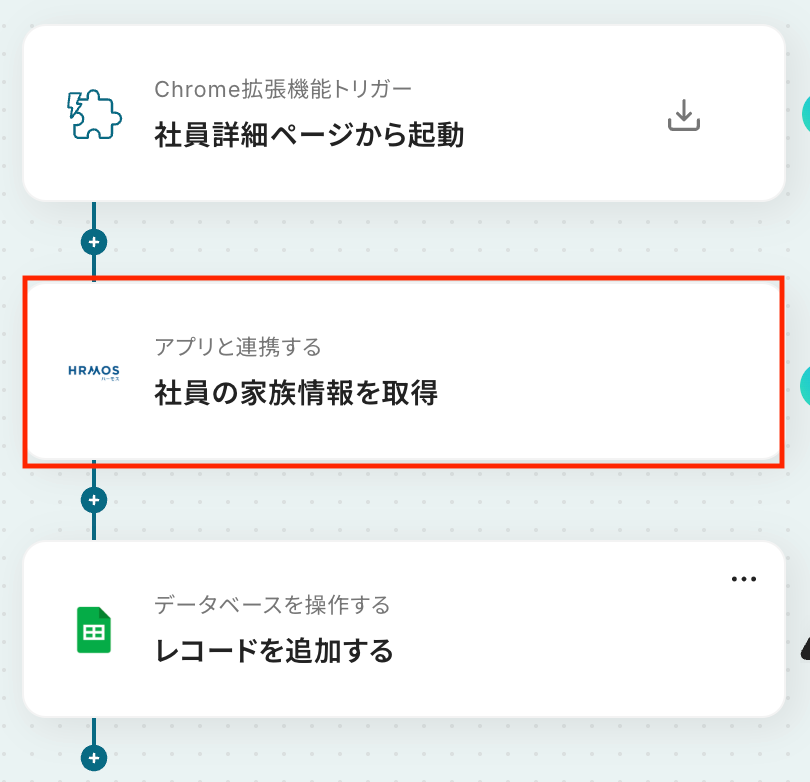
アクションはあらかじめ設定されているため、そのまま内容を確認してください。
HRMOSと連携するアカウント情報に問題がなければ、「次へ」をクリックします。
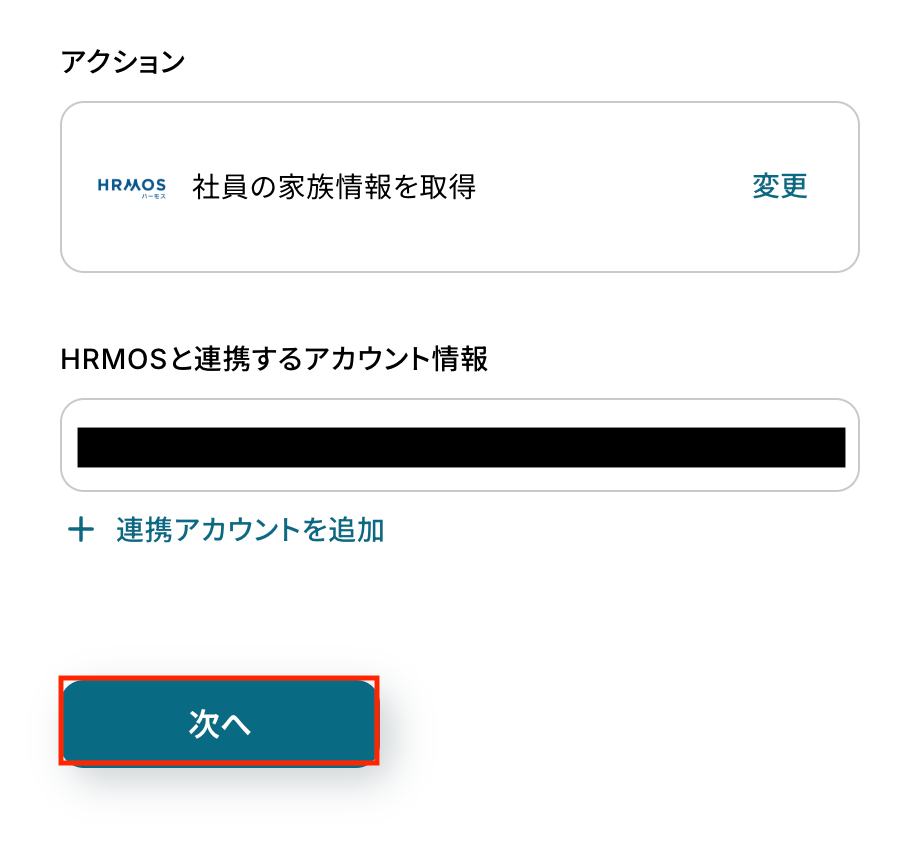
社員ID
入力欄をクリックすると、前のステップでHRMOSから取得した値が表示されるので、選択して入力しましょう。
取得した値を活用することで値が固定化されず、フローボットを起動するたびに最新の情報を自動で反映できます。
なお、テキストを直接入力した部分は固定値とされるため、取得した値を活用せず設定を行うと毎回同じデータがHRMOSから取得されてしまうので注意が必要です。
入力が完了したら「テスト」をクリックして、設定した内容で社員の家族情報が正しく取得されるか確認しましょう。
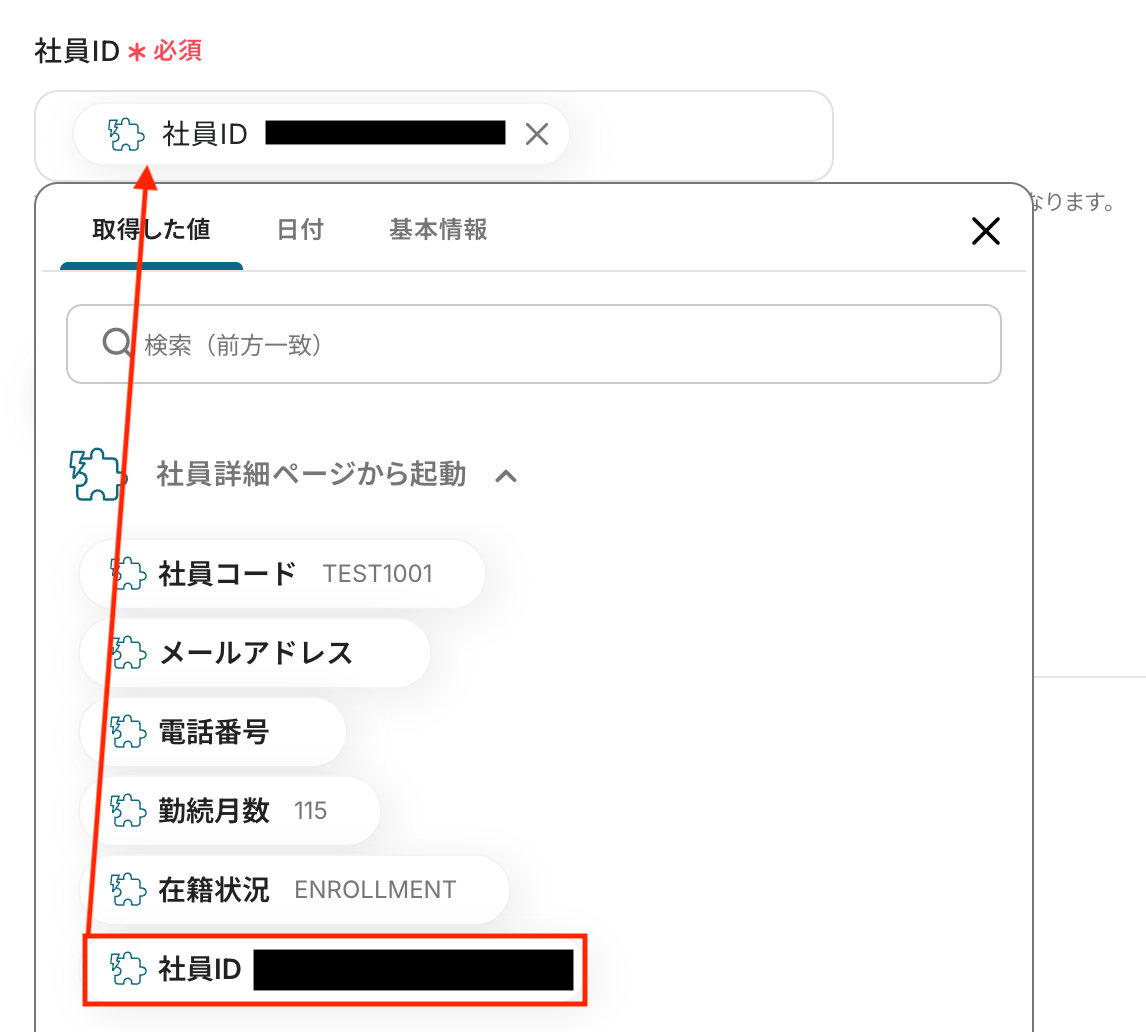
テストに成功すると、社員の家族情報が一覧で表示されます。
以下の画像の取得した値はこの後のステップで利用することが可能です。
内容を確認し、「完了」をクリックします。
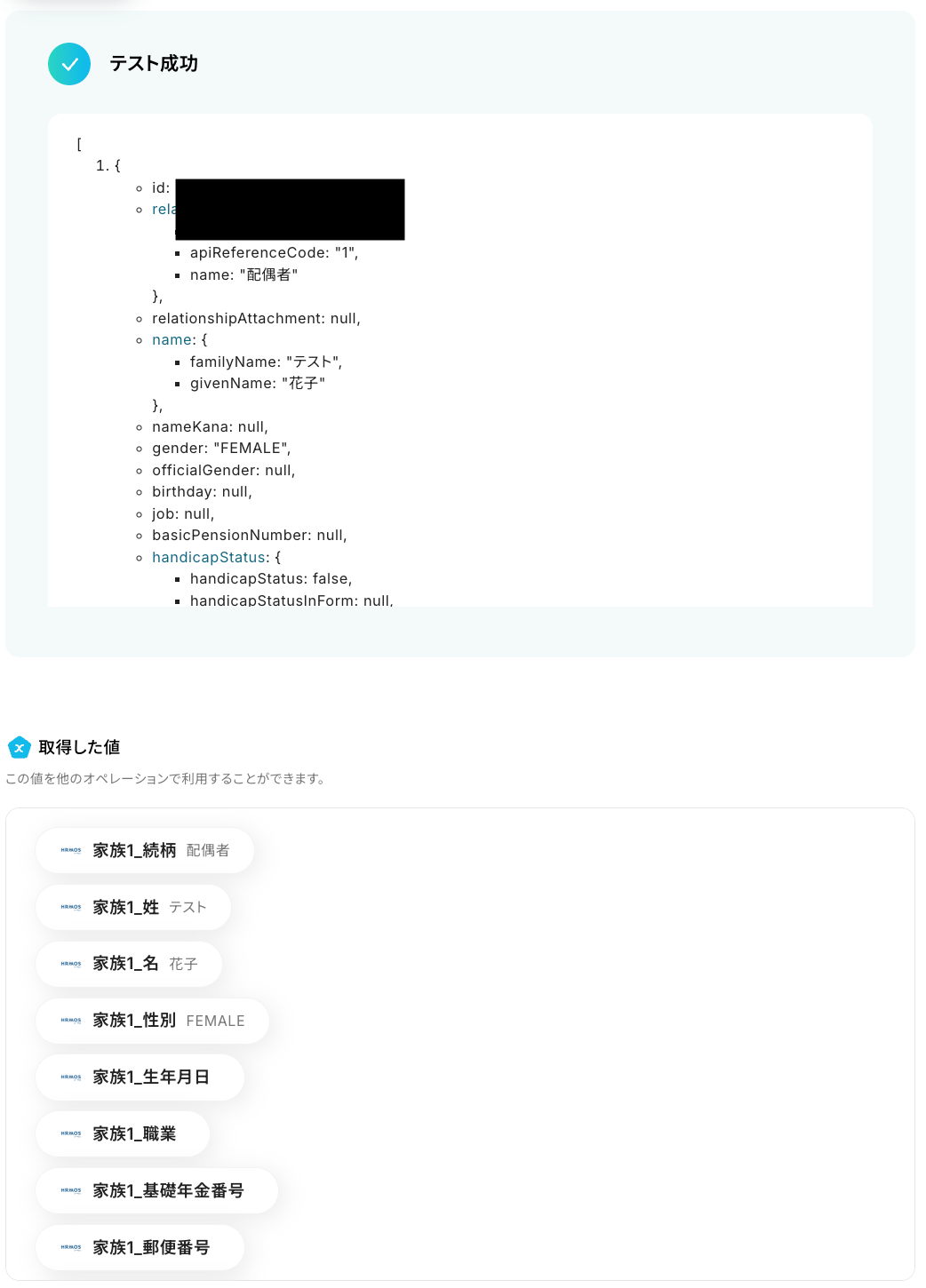
ステップ5: Google スプレッドシートにレコードを追加
いよいよ最後のステップです!
前のステップでHRMOSから取得した値(家族情報)を利用して、Google スプレッドシートにレコードを追加しましょう。
「レコードを追加する」をクリックします。
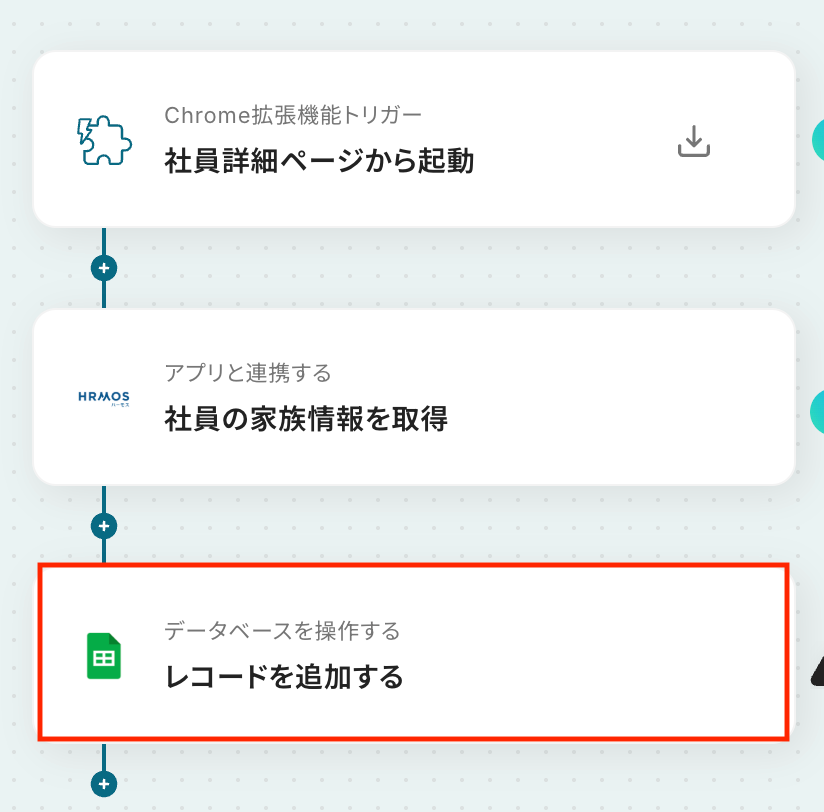
アクションはあらかじめ設定されているため、そのまま内容を確認してください。
Google スプレッドシートと連携するアカウント情報に問題がなければ、「次へ」をクリックします。
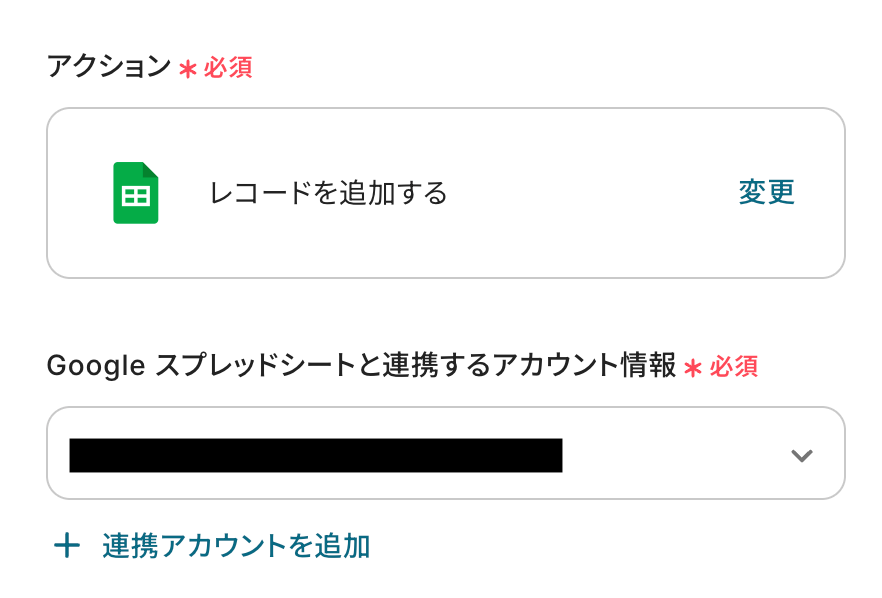
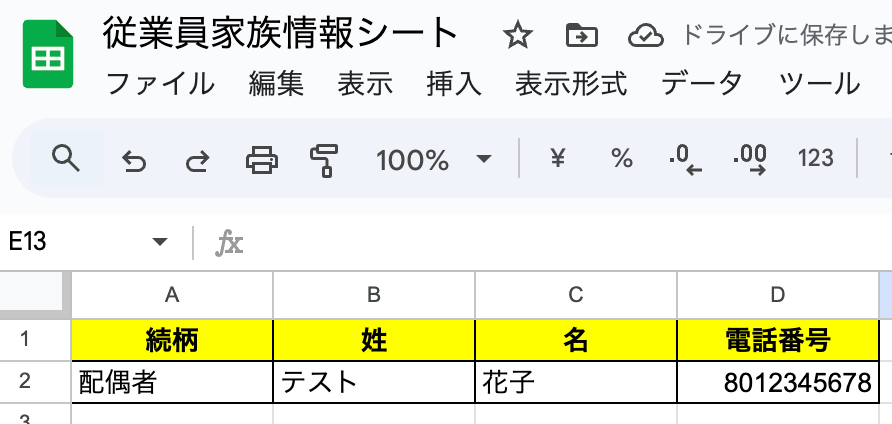
事前準備として、Google スプレッドシートでデータを追加するためのレコードをあらかじめ作成しておきましょう。
今回はテスト用に、以下の内容で作成しました。
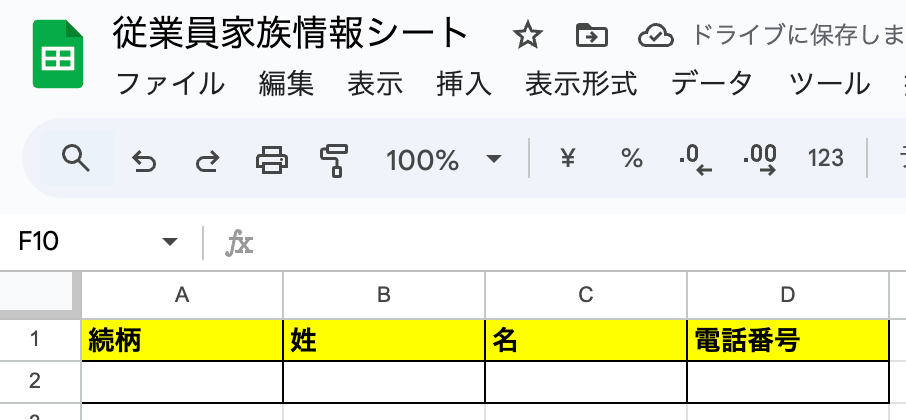
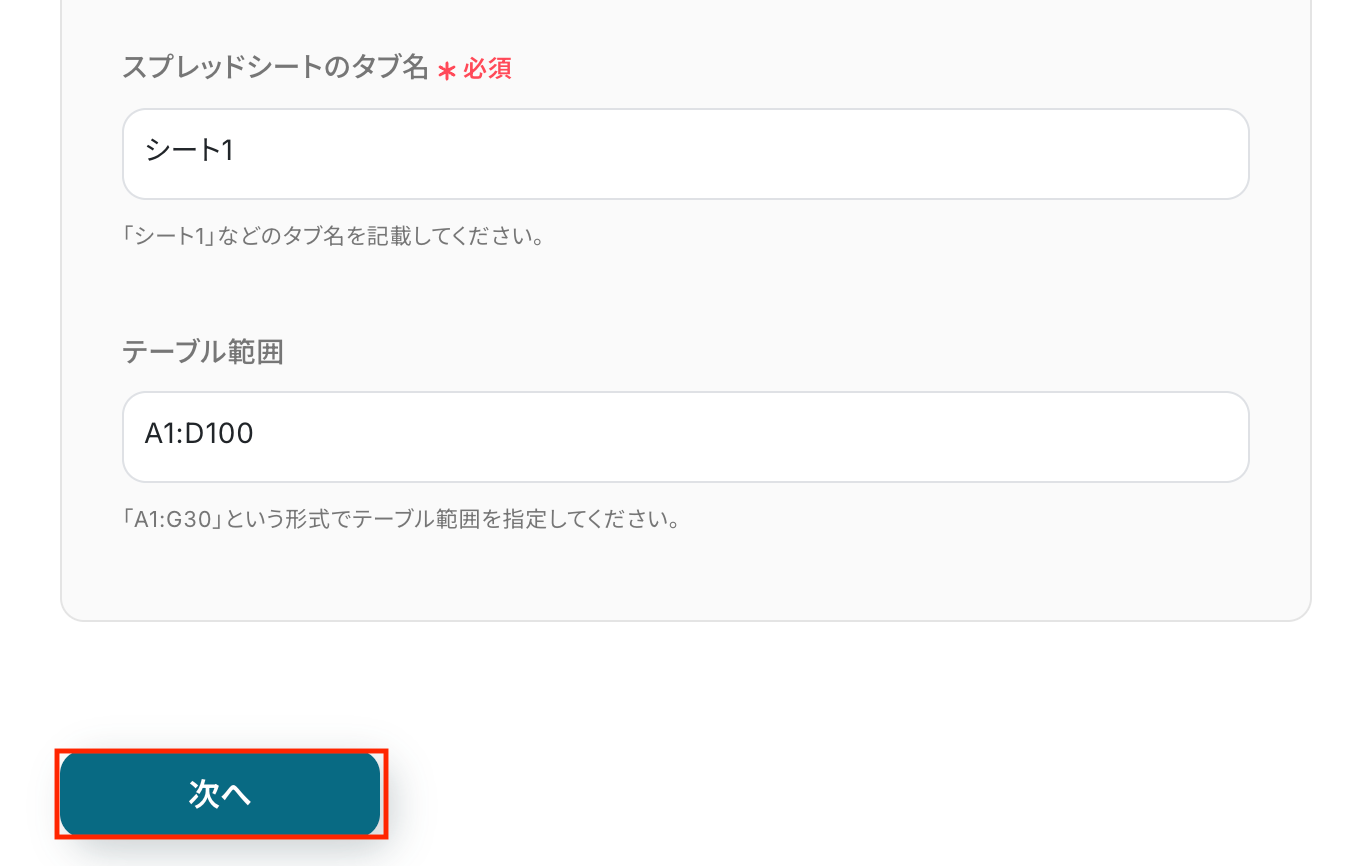
連携するデータベースを設定しましょう。
スプレッドシートID
入力欄をクリックすると連携が有効になっているアカウントから候補が表示されるので、対象の項目を選択しましょう。
※先ほど事前準備で作成したGoogle スプレッドシートを設定してください。
設定方法については、以下のヘルプページをご確認ください。

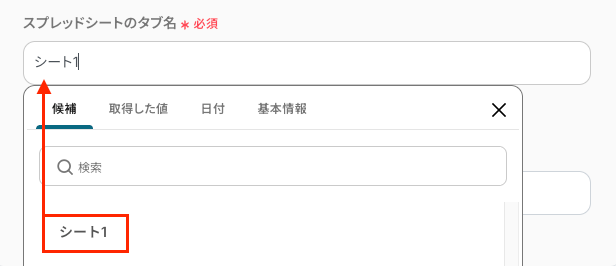
スプレッドシートのタブ名
入力欄をクリックすると、指定したスプレッドシートIDに含まれるタブの候補が表示されます。その中から対象のタブを選択してください。
テーブル範囲
範囲は列名(ヘッダー)を含むデータベース全体の範囲を設定しましょう。
Google スプレッドシートの範囲設定の定義については、こちらのヘルプページもご確認ください。
設定が完了したら「次へ」をクリックします。
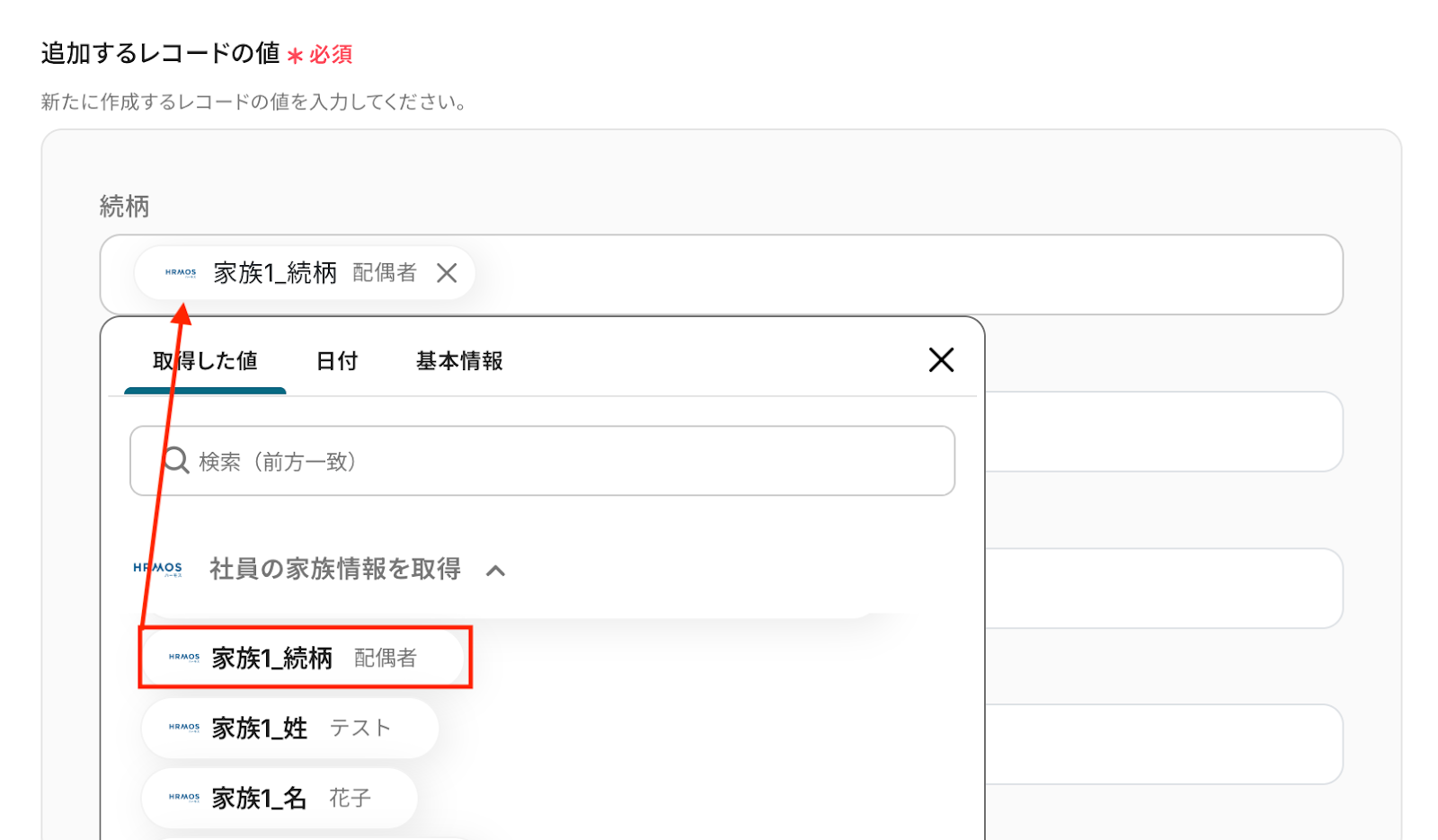
追加するレコードの値
前段で設定したGoogle スプレッドシートのテーブル範囲から、列名(ヘッダー)が自動表示されます。
入力欄をクリックすると、前のステップでHRMOSから取得した値が一覧で表示されます。
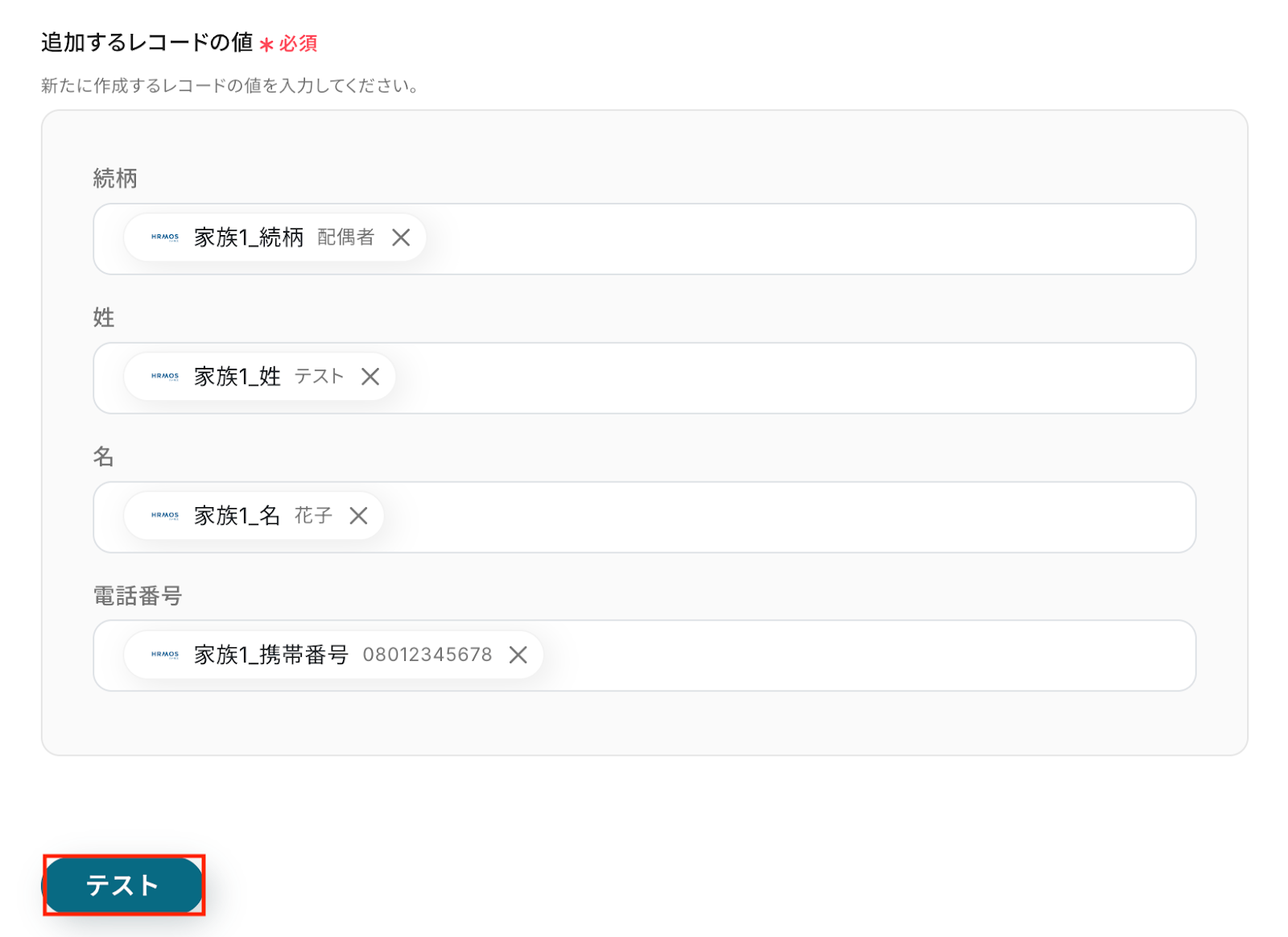
該当する項目を選び、Google スプレッドシート上の対応する項目に正しくマッピングしましょう。
取得した値を活用することで値が固定化されず、フローボットを起動するたびに最新の情報を自動で反映できます。
なお、テキストを直接入力した部分は固定値とされるため、取得した値を活用せず設定を行うと毎回同じデータがGoogle スプレッドシートに登録されてしまうので注意が必要です。
それぞれの項目について入力が完了したら、「テスト」をクリックして、設定した内容でGoogle スプレッドシートにレコードが追加されるか確認しましょう。
テストが成功したらGoogle スプレッドシートの画面を開き、実際にレコードが追加されているかを確認してみましょう。
今回は下記のとおり追加されていました!
問題がなければYoomの操作画面に戻り、「完了」をクリックします。
以上ですべての設定が完了しました!
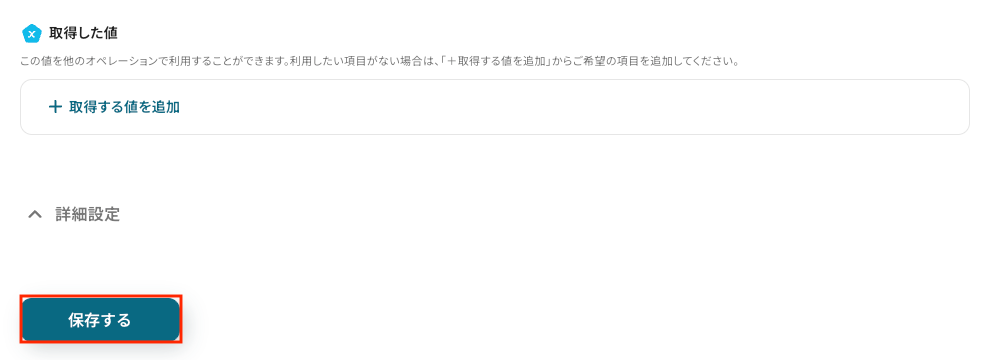
ステップ6: トリガーをONにし、フローが起動するかを確認
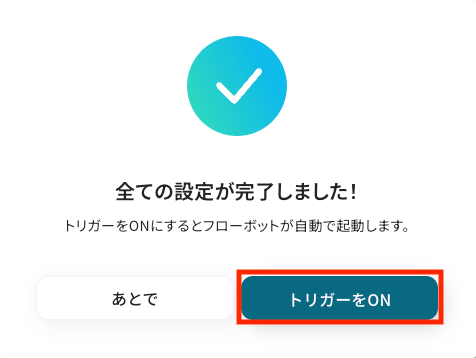
設定が完了すると、画面上に以下のようなメニューが表示されます。
トリガーをONにすることで、HRMOSから家族情報を取得し、Google スプレッドシートへ自動で追加できるようになります。
実際にHRMOSの情報更新があった際に、Google スプレッドシートへ反映されるかを確認してみましょう。
まとめ
HRMOSとGoogle スプレッドシートの連携を自動化することで、これまで手作業で行っていた家族情報の転記作業の手間を削減し、ヒューマンエラーを防ぐことができます。
これにより、人事担当者は年末調整や各種手続きの準備を効率化でき、従業員からの問い合わせ対応や制度改善といったコア業務に集中できる環境が整うでしょう!
今回ご紹介したような業務自動化を実現できるノーコードツール「Yoom」を使えば、プログラミングの知識がない方でも、直感的な操作で簡単に業務フローを構築できます。
もし自動化に少しでも興味を持っていただけたなら、ぜひこちらから無料登録して、Yoomによる業務効率化を体験してみてください!
よくあるご質問
Q:取得できる家族情報の項目は選べますか?
A:
はい、続柄や氏名、生年月日、性別、扶養の有無などの家族情報は、フローボットの「社員の家族情報を取得」アクションでテストを実行し、表示される取得した値で確認できます。
ここで取得した値を活用し、後続ステップでGoogle スプレッドシートのレコードに追加が可能です。

Q:Google スプレッドシート以外のツールにも連携できますか?
A:
はい、Google スプレッドシート以外のツールとも連携可能です。
たとえばSalesforceやHubSpot、Microsoft Excel、kintoneなど、企業で広く利用される情報管理ツールにも直接データを反映できます。
フローボットのアクション設定で「Google スプレッドシートにレコードを追加」を削除し、目的のアプリの「レコードを追加」「レコードを更新」などのアクションへ置き換えることで、自社の運用に合ったシステムへ自動で更新でき、転記作業や管理負担を削減できます。
Q:特定の従業員に絞って情報を取得できますか?
A:
はい、可能です。
フローボットで分岐設定を用いることで、社員コードや在籍状況、勤続月数などの条件を設定することで、対象となる従業員を絞り込んで情報を取得できます。
※分岐はミニプラン以上のプランでご利用いただける機能(オペレーション)となっております。
フリープランの場合は設定しているフローボットのオペレーションはエラーとなりますので、ご注意ください。
※ミニプランなどの有料プランは、2週間の無料トライアルを行うことが可能です。
無料トライアル中には制限対象のアプリや機能(オペレーション)を使用することができます。
例:在籍状況が「在籍中」の従業員のみ情報を取得する場合
【設定手順】
フローボットで、トリガーアクション直下の+ボタンをクリックし、「分岐」を選択します。


オペレーション・取得した値を下記のとおり設定します。

分岐条件を「在籍状況」「値と等しい」に設定し、右の入力欄にEMPLOYMENT(在籍中)を設定してください。
この設定により、在籍中の従業員に限定してフローが実行され、必要な対象だけを抽出して処理できるようになります。

プログラミング知識なしで手軽に構築できます。