・
【ノーコードで実現】HRMOSの部署・役職情報を自動で更新する方法

「組織変更があるたびに、HRMOSの部署や役職情報を手作業で更新するのが大変…」
「従業員からの申請内容をHRMOSに転記する際に、入力ミスがないか何度も確認してしまう…」
このように、人事情報の管理・更新作業に多くの時間と手間がかかっていませんか?
特に、部署や役職といった重要な情報の更新は、正確性が求められるため、手作業では大きな負担となりがちです。
もし、フォームで送信された情報などをもとに、HRMOSの部署・役職情報を自動で更新できる仕組みがあれば、こうした定型的な更新作業から解放されます。
ヒューマンエラーのリスクをなくし、正確な人事情報を維持することができます。
今回ご紹介する自動化の設定は、プログラミングの知識がなくても簡単に設定可能です。
人事情報の管理業務を効率化し、より戦略的な人事施策の立案といったコア業務に集中する時間を創出しましょう!
とにかく早く試したい方へ
YoomにはHRMOSの部署・役職情報を自動で更新する業務フロー自動化のテンプレートが用意されているので、「まずは試してみたい!」という方は、以下のバナーをクリックして、すぐに自動化を体験してみましょう!
■概要人事異動や組織変更のたびに発生する、HRMOS上の社員情報の更新作業に手間を感じていませんか。 特に、複数人の部署や役職情報を手作業で変更するのは、時間がかかるだけでなく入力ミスの原因にもなりかねません。 このワークフローを活用すれば、フォームに送信された情報を基に、HRMOSの部署や役職データを自動で更新するため、手作業による更新業務を効率化し、正確な情報管理を実現できます。■このテンプレートをおすすめする方- HRMOSで社員の部署や役職の情報を手作業で更新している人事・労務担当者の方
- フォームで収集した情報を元にHRMOSのデータを更新する作業を効率化したい方
- 人事関連の定型作業を自動化し、より戦略的な業務に集中したいと考えている方
■このテンプレートを使うメリット- フォーム回答をトリガーとしてHRMOSの部署や役職情報が自動更新されるため、手作業でのデータ入力に費やしていた時間を短縮できます。
- 手作業による転記が不要になることで、入力間違いや更新漏れといったヒューマンエラーのリスクを軽減し、データの正確性向上に繋がります。
■フローボットの流れ- はじめに、HRMOSとGmailをYoomと連携します。
- 次に、トリガーでフォームトリガーを選択し、「フォームが送信されたら」というアクションを設定します。
- 次に、オペレーションで対応依頼を設定し、「担当者へ対応を依頼する」アクションで更新内容の確認などを担当者へ依頼します。
- 次に、オペレーションでHRMOSを選択し、「社員の部署・役職を更新する」アクションを設定します。
- 最後に、オペレーションでGmailを選択し、「メールを送る」アクションで更新完了の通知などを関係者へ送信します。
※「トリガー」:フロー起動のきっかけとなるアクション、「オペレーション」:トリガー起動後、フロー内で処理を行うアクション
■このワークフローのカスタムポイント- フォームトリガーでは、HRMOSの部署や役職の更新に必要な情報を取得するための質問項目を、運用に合わせて任意で設定してください。
■注意事項- HRMOS、GmailのそれぞれとYoomを連携してください。
- HRMOSのマイアプリ連携方法は「HRMOSのマイアプリ登録方法」をご参照ください。


- HRMOSで社員の部署や役職の情報を手作業で更新している人事・労務担当者の方
- フォームで収集した情報を元にHRMOSのデータを更新する作業を効率化したい方
- 人事関連の定型作業を自動化し、より戦略的な業務に集中したいと考えている方
- フォーム回答をトリガーとしてHRMOSの部署や役職情報が自動更新されるため、手作業でのデータ入力に費やしていた時間を短縮できます。
- 手作業による転記が不要になることで、入力間違いや更新漏れといったヒューマンエラーのリスクを軽減し、データの正確性向上に繋がります。
- はじめに、HRMOSとGmailをYoomと連携します。
- 次に、トリガーでフォームトリガーを選択し、「フォームが送信されたら」というアクションを設定します。
- 次に、オペレーションで対応依頼を設定し、「担当者へ対応を依頼する」アクションで更新内容の確認などを担当者へ依頼します。
- 次に、オペレーションでHRMOSを選択し、「社員の部署・役職を更新する」アクションを設定します。
- 最後に、オペレーションでGmailを選択し、「メールを送る」アクションで更新完了の通知などを関係者へ送信します。
■このワークフローのカスタムポイント
- フォームトリガーでは、HRMOSの部署や役職の更新に必要な情報を取得するための質問項目を、運用に合わせて任意で設定してください。
- HRMOS、GmailのそれぞれとYoomを連携してください。
- HRMOSのマイアプリ連携方法は「HRMOSのマイアプリ登録方法」をご参照ください。
フォームの回答をもとにHRMOSの部署・役職を更新するフローを作ってみよう
それではここから、Yoomの入力フォームで回答が送信された際に、その内容をもとにHRMOSの部署・役職情報を自動で更新するフローを解説していきます!
ここではYoomを使用してノーコードで設定をしていくので、もしまだYoomのアカウントをお持ちでない場合は、こちらの登録フォームからアカウントを発行しておきましょう。
※今回連携するアプリの公式サイト:HRMOS/Gmail
[Yoomとは]
フローの作成方法
今回は大きく分けて以下のプロセスで作成します。
- HRMOSとGmailのマイアプリ連携
- テンプレートをコピー
- フォームのトリガー設定と各アクション設定
- トリガーをONにし、フローが起動するかを確認
■概要人事異動や組織変更のたびに発生する、HRMOS上の社員情報の更新作業に手間を感じていませんか。 特に、複数人の部署や役職情報を手作業で変更するのは、時間がかかるだけでなく入力ミスの原因にもなりかねません。 このワークフローを活用すれば、フォームに送信された情報を基に、HRMOSの部署や役職データを自動で更新するため、手作業による更新業務を効率化し、正確な情報管理を実現できます。■このテンプレートをおすすめする方- HRMOSで社員の部署や役職の情報を手作業で更新している人事・労務担当者の方
- フォームで収集した情報を元にHRMOSのデータを更新する作業を効率化したい方
- 人事関連の定型作業を自動化し、より戦略的な業務に集中したいと考えている方
■このテンプレートを使うメリット- フォーム回答をトリガーとしてHRMOSの部署や役職情報が自動更新されるため、手作業でのデータ入力に費やしていた時間を短縮できます。
- 手作業による転記が不要になることで、入力間違いや更新漏れといったヒューマンエラーのリスクを軽減し、データの正確性向上に繋がります。
■フローボットの流れ- はじめに、HRMOSとGmailをYoomと連携します。
- 次に、トリガーでフォームトリガーを選択し、「フォームが送信されたら」というアクションを設定します。
- 次に、オペレーションで対応依頼を設定し、「担当者へ対応を依頼する」アクションで更新内容の確認などを担当者へ依頼します。
- 次に、オペレーションでHRMOSを選択し、「社員の部署・役職を更新する」アクションを設定します。
- 最後に、オペレーションでGmailを選択し、「メールを送る」アクションで更新完了の通知などを関係者へ送信します。
※「トリガー」:フロー起動のきっかけとなるアクション、「オペレーション」:トリガー起動後、フロー内で処理を行うアクション
■このワークフローのカスタムポイント- フォームトリガーでは、HRMOSの部署や役職の更新に必要な情報を取得するための質問項目を、運用に合わせて任意で設定してください。
■注意事項- HRMOS、GmailのそれぞれとYoomを連携してください。
- HRMOSのマイアプリ連携方法は「HRMOSのマイアプリ登録方法」をご参照ください。
- HRMOSで社員の部署や役職の情報を手作業で更新している人事・労務担当者の方
- フォームで収集した情報を元にHRMOSのデータを更新する作業を効率化したい方
- 人事関連の定型作業を自動化し、より戦略的な業務に集中したいと考えている方
- フォーム回答をトリガーとしてHRMOSの部署や役職情報が自動更新されるため、手作業でのデータ入力に費やしていた時間を短縮できます。
- 手作業による転記が不要になることで、入力間違いや更新漏れといったヒューマンエラーのリスクを軽減し、データの正確性向上に繋がります。
- はじめに、HRMOSとGmailをYoomと連携します。
- 次に、トリガーでフォームトリガーを選択し、「フォームが送信されたら」というアクションを設定します。
- 次に、オペレーションで対応依頼を設定し、「担当者へ対応を依頼する」アクションで更新内容の確認などを担当者へ依頼します。
- 次に、オペレーションでHRMOSを選択し、「社員の部署・役職を更新する」アクションを設定します。
- 最後に、オペレーションでGmailを選択し、「メールを送る」アクションで更新完了の通知などを関係者へ送信します。
■このワークフローのカスタムポイント
- フォームトリガーでは、HRMOSの部署や役職の更新に必要な情報を取得するための質問項目を、運用に合わせて任意で設定してください。
- HRMOS、GmailのそれぞれとYoomを連携してください。
- HRMOSのマイアプリ連携方法は「HRMOSのマイアプリ登録方法」をご参照ください。
ステップ1:HRMOSとGmailのマイアプリ連携
ここでは、Yoomとそれぞれのアプリを連携して、操作が行えるようにしていきます。
まずは基本的な設定方法を解説しているナビをご覧ください!
それでは、ここから今回のフローで使用するアプリのマイアプリ登録方法を解説します。
1.HRMOSの連携
アプリ一覧の検索窓からHRMOSを検索し、クリックします。

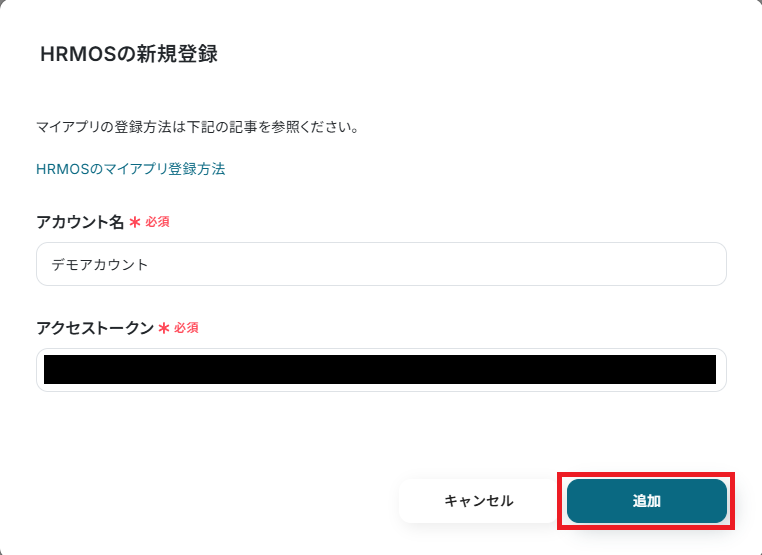
以下の画面が表示されます。
「アカウント名」と「アクセストークン」を入力し、最後に追加をクリックしましょう。
詳しい設定方法については、以下ページをご参照ください。
2.Gmailの連携
以下の手順をご参照ください。
ステップ2:テンプレートをコピーする
続いてYoomのテンプレートをコピーします。以下バナーの「試してみる」をクリックしましょう。
■概要人事異動や組織変更のたびに発生する、HRMOS上の社員情報の更新作業に手間を感じていませんか。 特に、複数人の部署や役職情報を手作業で変更するのは、時間がかかるだけでなく入力ミスの原因にもなりかねません。 このワークフローを活用すれば、フォームに送信された情報を基に、HRMOSの部署や役職データを自動で更新するため、手作業による更新業務を効率化し、正確な情報管理を実現できます。■このテンプレートをおすすめする方- HRMOSで社員の部署や役職の情報を手作業で更新している人事・労務担当者の方
- フォームで収集した情報を元にHRMOSのデータを更新する作業を効率化したい方
- 人事関連の定型作業を自動化し、より戦略的な業務に集中したいと考えている方
■このテンプレートを使うメリット- フォーム回答をトリガーとしてHRMOSの部署や役職情報が自動更新されるため、手作業でのデータ入力に費やしていた時間を短縮できます。
- 手作業による転記が不要になることで、入力間違いや更新漏れといったヒューマンエラーのリスクを軽減し、データの正確性向上に繋がります。
■フローボットの流れ- はじめに、HRMOSとGmailをYoomと連携します。
- 次に、トリガーでフォームトリガーを選択し、「フォームが送信されたら」というアクションを設定します。
- 次に、オペレーションで対応依頼を設定し、「担当者へ対応を依頼する」アクションで更新内容の確認などを担当者へ依頼します。
- 次に、オペレーションでHRMOSを選択し、「社員の部署・役職を更新する」アクションを設定します。
- 最後に、オペレーションでGmailを選択し、「メールを送る」アクションで更新完了の通知などを関係者へ送信します。
※「トリガー」:フロー起動のきっかけとなるアクション、「オペレーション」:トリガー起動後、フロー内で処理を行うアクション
■このワークフローのカスタムポイント- フォームトリガーでは、HRMOSの部署や役職の更新に必要な情報を取得するための質問項目を、運用に合わせて任意で設定してください。
■注意事項- HRMOS、GmailのそれぞれとYoomを連携してください。
- HRMOSのマイアプリ連携方法は「HRMOSのマイアプリ登録方法」をご参照ください。
- HRMOSで社員の部署や役職の情報を手作業で更新している人事・労務担当者の方
- フォームで収集した情報を元にHRMOSのデータを更新する作業を効率化したい方
- 人事関連の定型作業を自動化し、より戦略的な業務に集中したいと考えている方
- フォーム回答をトリガーとしてHRMOSの部署や役職情報が自動更新されるため、手作業でのデータ入力に費やしていた時間を短縮できます。
- 手作業による転記が不要になることで、入力間違いや更新漏れといったヒューマンエラーのリスクを軽減し、データの正確性向上に繋がります。
- はじめに、HRMOSとGmailをYoomと連携します。
- 次に、トリガーでフォームトリガーを選択し、「フォームが送信されたら」というアクションを設定します。
- 次に、オペレーションで対応依頼を設定し、「担当者へ対応を依頼する」アクションで更新内容の確認などを担当者へ依頼します。
- 次に、オペレーションでHRMOSを選択し、「社員の部署・役職を更新する」アクションを設定します。
- 最後に、オペレーションでGmailを選択し、「メールを送る」アクションで更新完了の通知などを関係者へ送信します。
■このワークフローのカスタムポイント
- フォームトリガーでは、HRMOSの部署や役職の更新に必要な情報を取得するための質問項目を、運用に合わせて任意で設定してください。
- HRMOS、GmailのそれぞれとYoomを連携してください。
- HRMOSのマイアプリ連携方法は「HRMOSのマイアプリ登録方法」をご参照ください。
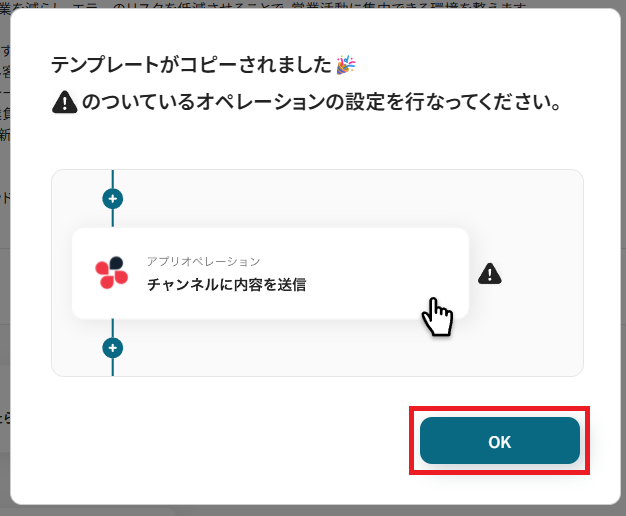
コピーすると以下のようにテンプレートがお使いのYoom管理画面にコピーされるので、OKを押して設定を進めていきましょう。
ステップ3:Yoomフォームのトリガー設定
ここからはフローボットの設定を進めていきます。
まず、「送信フォーム」をクリックしてください。
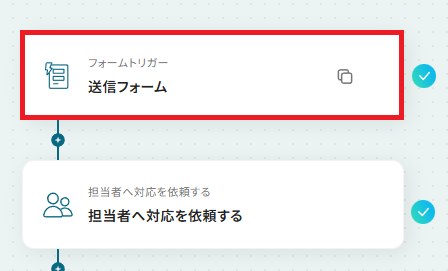
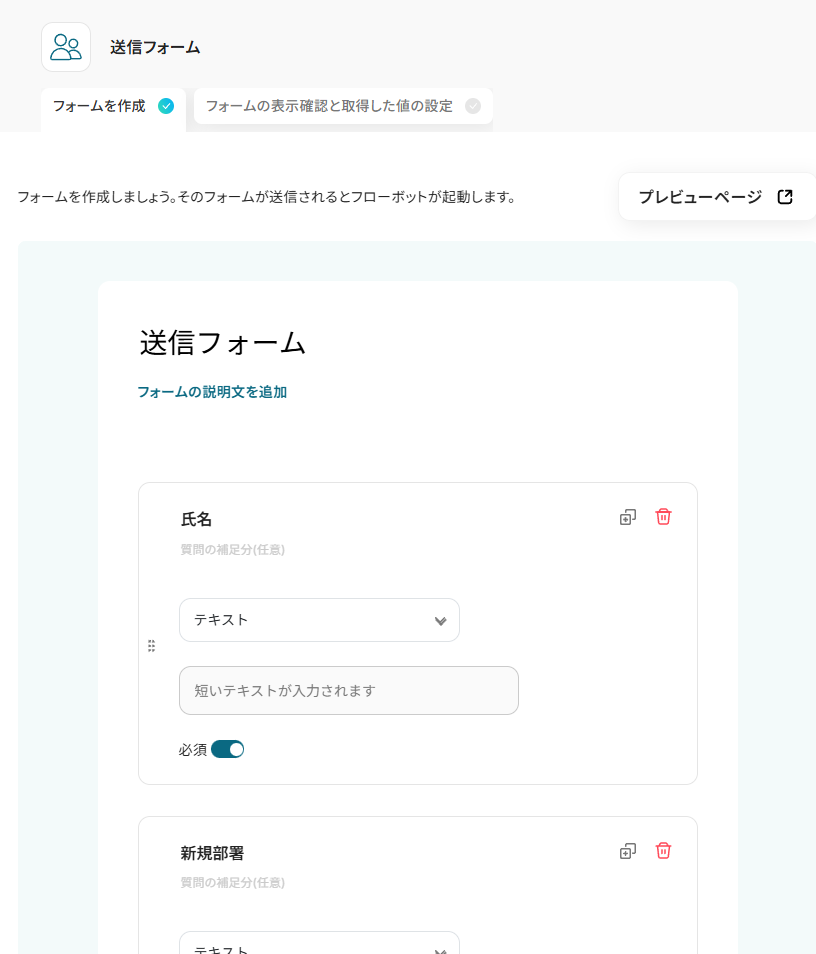
フォームは元から設定されており、【氏名】や【新規部署】などが送信できるようになっています。
フォームのカスタマイズも可能ですが、一部有料プランの機能も含まれています。
有料プランにはトライアル期間があるので、気になる方はお試しください!
詳しくは、フォームの基本設定・オプション設定についてを参照してください。
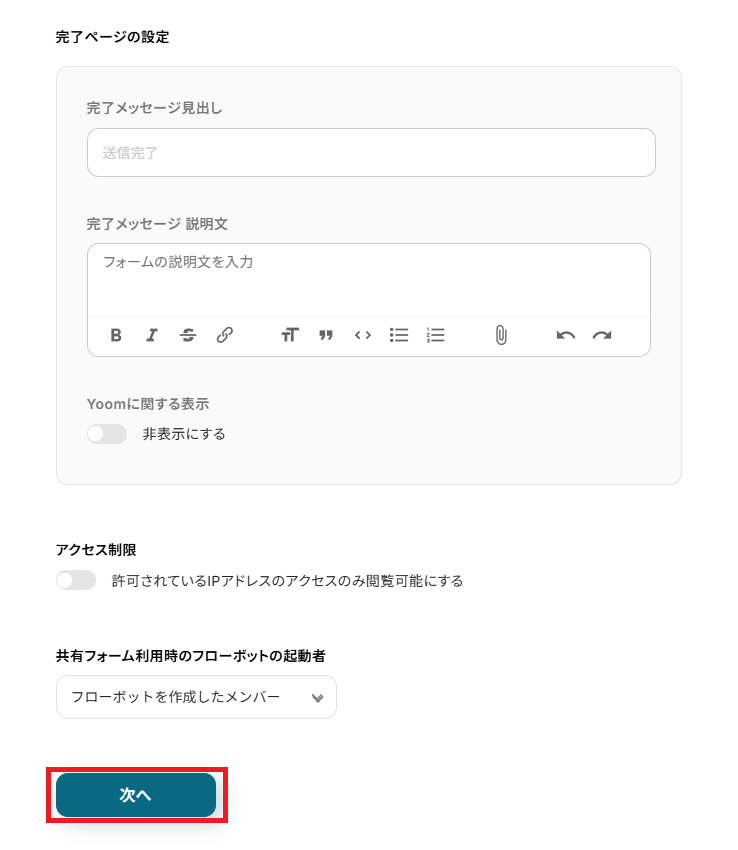
下へスクロールすると、「完了ページの設定」が表示されます。
共有フォーム利用時のフローボット起動者設定では、フォームに回答が送信された際に、どのユーザーをフローボットの起動者とするかを選択できます。
この設定で、エラーが発生したときの通知が誰に届くかを管理できます。
任意で必要があれば変更し、「次へ」をクリックしましょう。
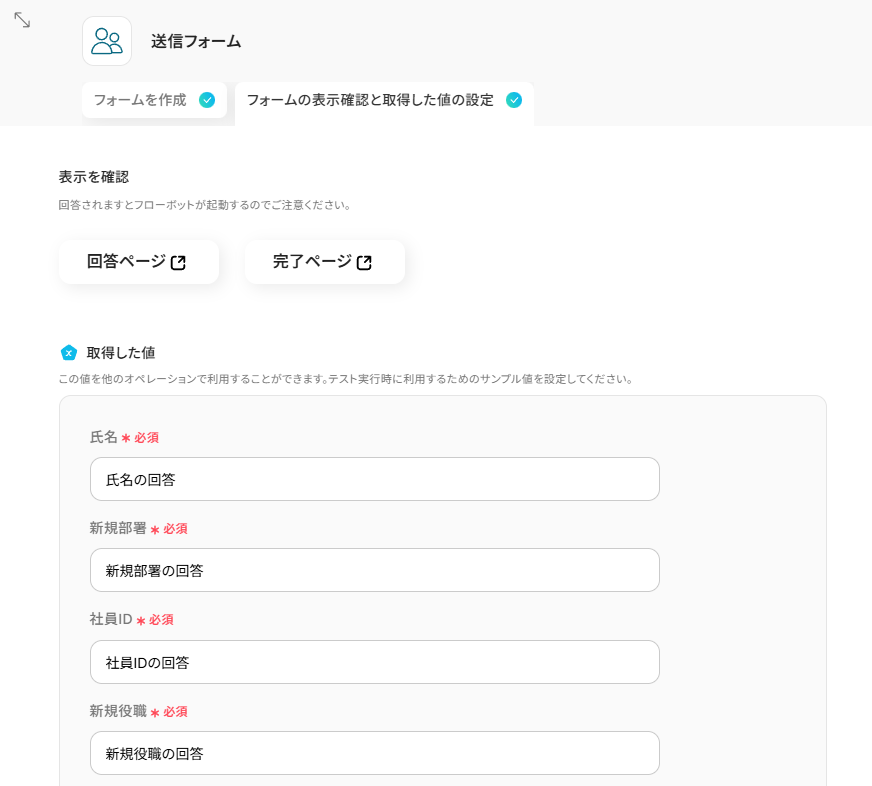
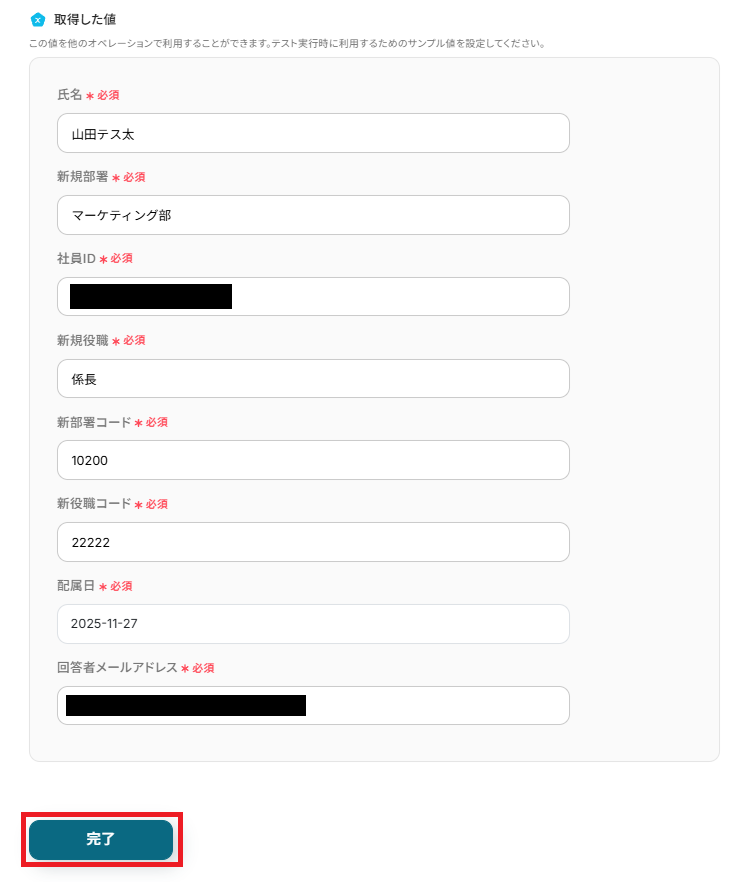
取得した値に【テストで使用する値】を入力していきましょう。
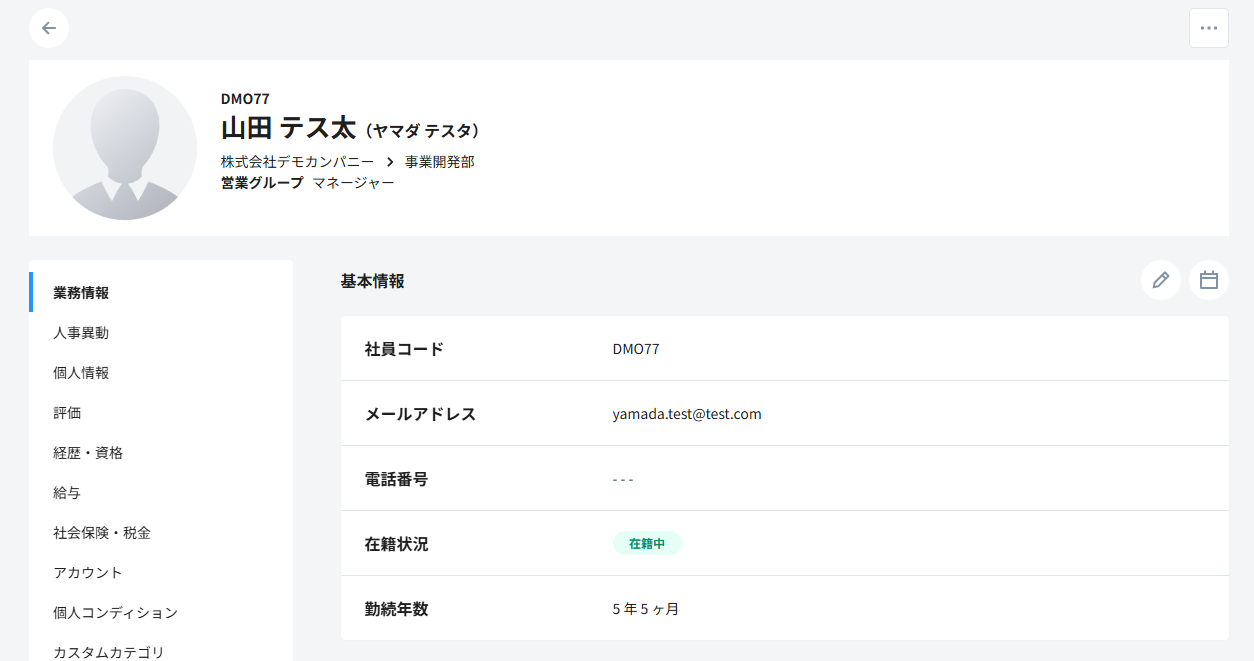
入力する値は架空データで問題ありませんが、後続のアクションでHRMOSとの紐づけが必要になるため、事前にHRMOS側へテスト用の社員情報を登録してから進めることをおすすめします。
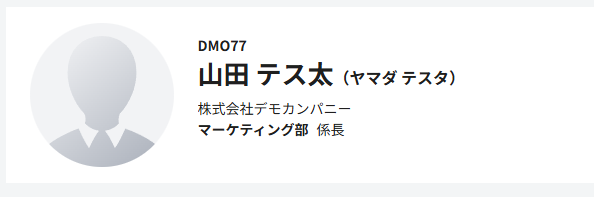
今回は下記のテスト用データをHRMOSに登録しました。
Yoomに戻り、取得した値を設定していきます。
- 社員ID:社員情報ページURLの末尾に含まれる、/people以降の数字を入力してください。
- 回答者メールアドレス:のちほどメール送信のテストを行うため、実際に受信可能なメールアドレスを登録しましょう。
全て入力したら「完了」を押してください。
ステップ4:担当者への対応依頼設定
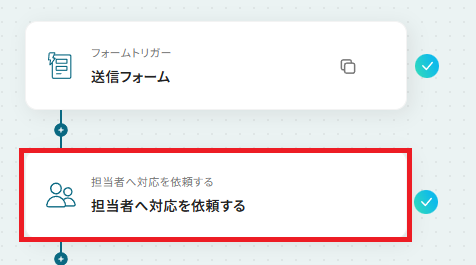
次に「担当者へ対応を依頼する」をクリックしてください。
「担当者」は、プルダウンから選択できます。
担当者が決まっている場合は、「特定の担当者を指定」がおすすめです。
外部の方を選択したい場合は「外部ユーザー指定可のメールアドレスで担当者を指定」を選択するのがおすすめです。

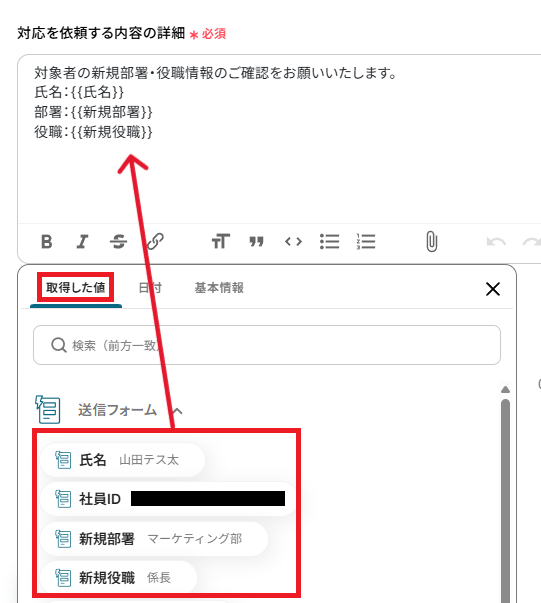
「対応を依頼する内容の詳細」は、取得した値を引用し設定してください。
取得した値を引用することで、トリガーが実行されるたびに最新の値が反映されます。
固定値と変数(取得した値)を組み合わせて、自由に作成してみましょう。
設定が完了したら「次へ」を押します。
ステップ5:HRMOSの更新設定
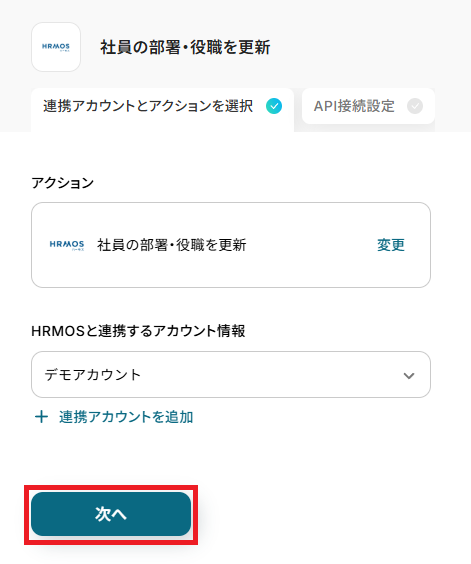
「社員の部署・役職を更新」をクリックしてください。
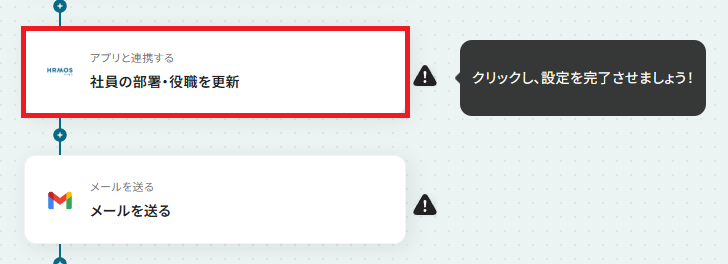
クリックすると以下の画面に切り替わります。
HRMOSと連携するアカウントに間違いがないかを確認し、「次へ」をクリックしましょう。
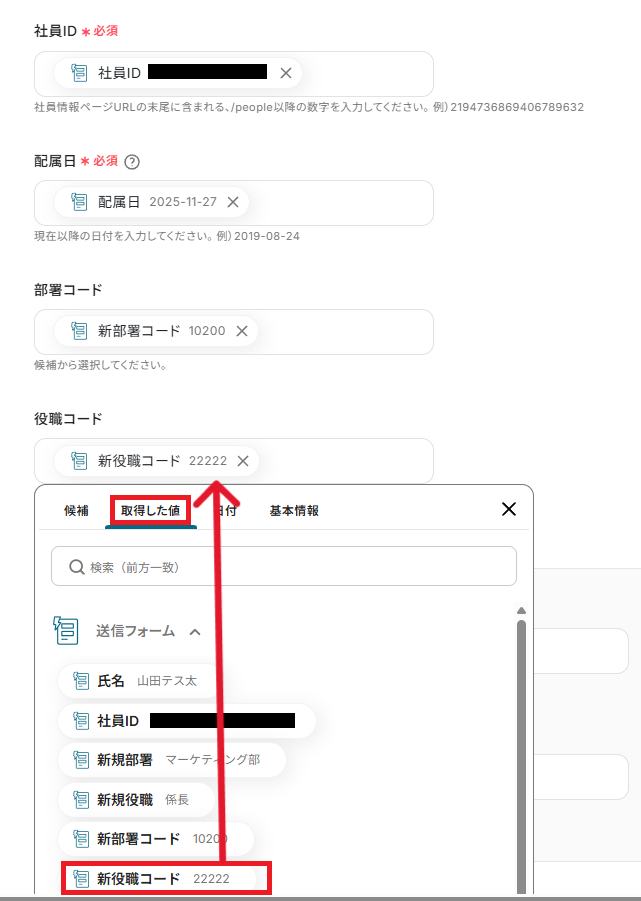
以下の項目を、取得した値を引用し設定してください。
- 社員ID
- 配属日
- 部署コード
- 役職コート
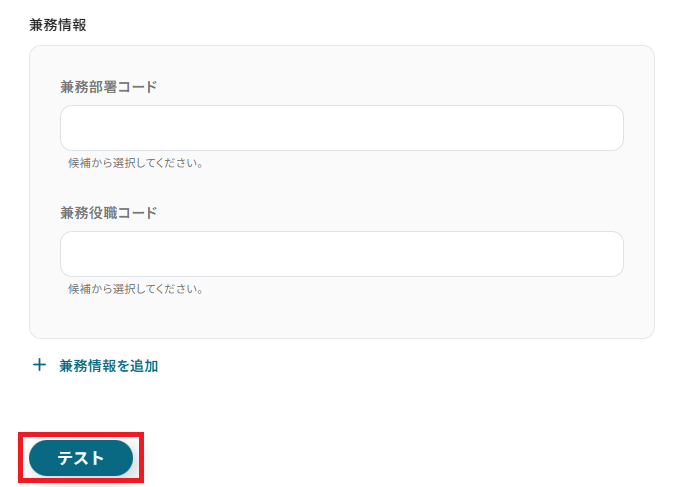
任意で「兼務情報」も設定可能です。
全ての設定が完了したら「テスト」をクリックしてください。
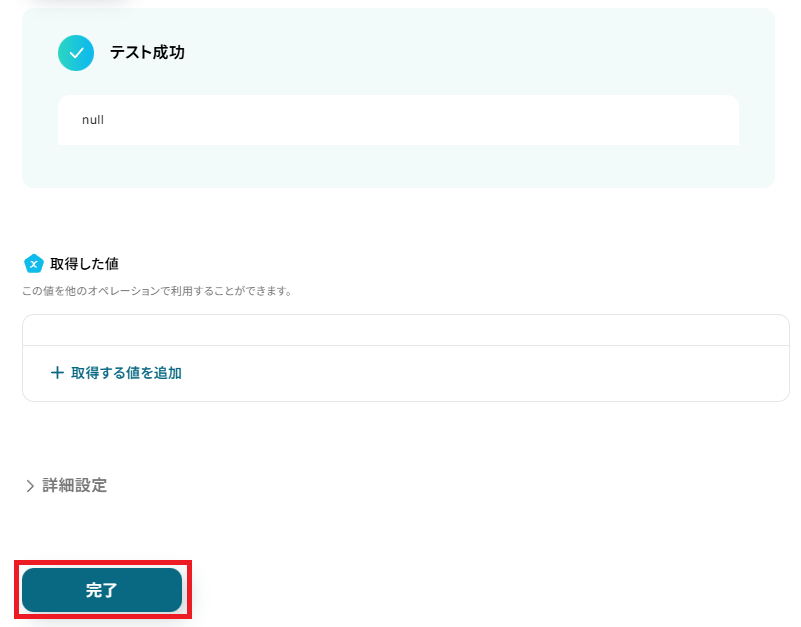
テストに成功すると以下の画面が表示されます。
「完了」をクリックしましょう。
また、実際に部署・役職情報が自動で更新しているのでHRMOSを確認してみましょう。
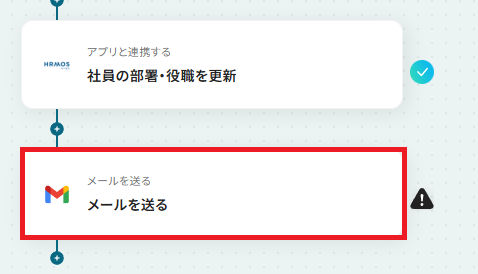
ステップ6:Gmailのメール送信設定
最後に「メールを送る」をクリックしてください。
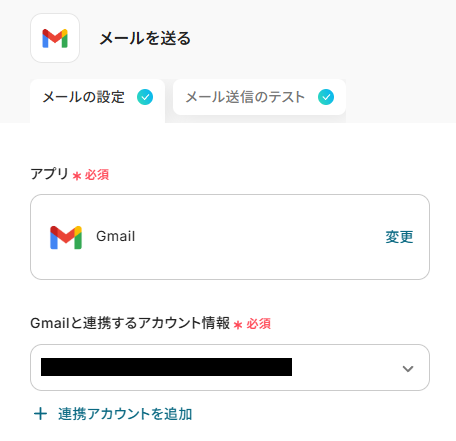
Gmailと連携するアカウントに間違いがないか確認しましょう。
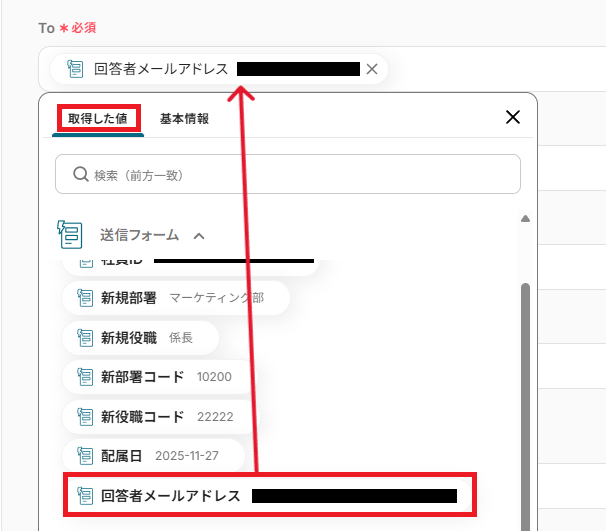
「To」は、取得した値を活用し設定しましょう。
なお、特定の関係者への通知とする場合は、任意のメールアドレスを設定してください。
「CC」「BCC」「差出人の名前」も任意で設定できます。
「件名」と「本文」も、取得した値を引用し設定できます。
必要に応じて内容や使用する値を自由に変更してください。
入力が完了したら「次へ」進みましょう。
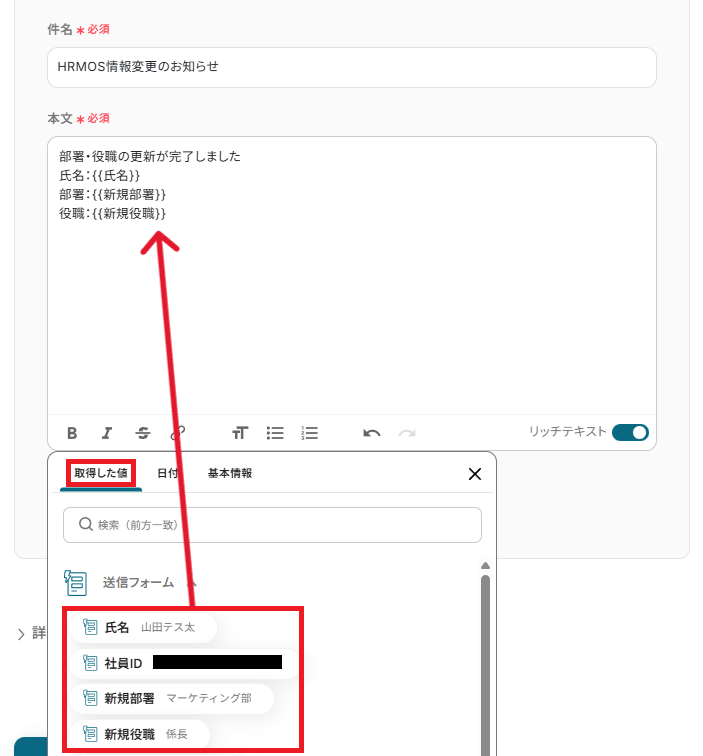
先ほど設定した内容が表示されます。
内容に誤りがないか確認し、問題なければ「テスト」を押してください。
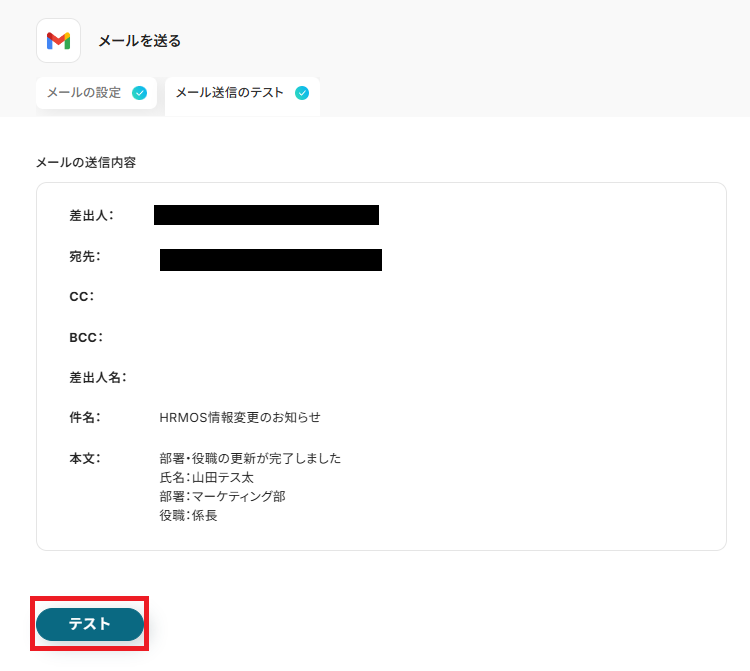
テストに成功すると、指定したメールアドレス宛にメールが届くので確認してみましょう。
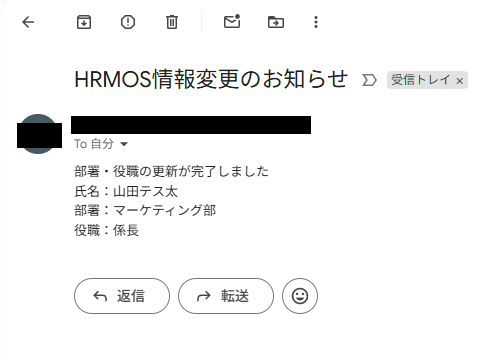
確認できたら、Yoomに戻り「完了」を押してください。
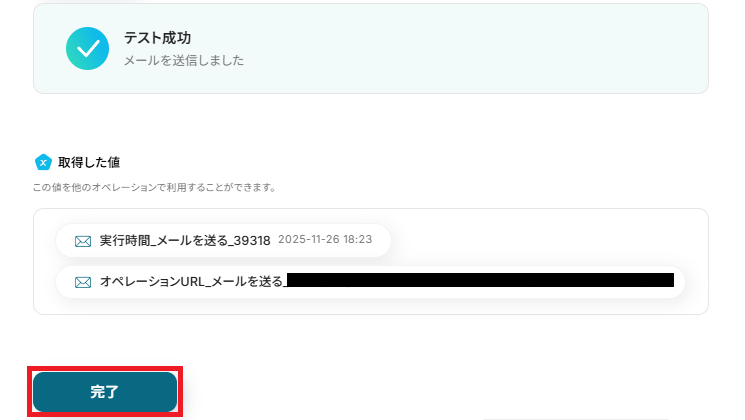
ステップ7:トリガーをONにして起動準備完了
これですべての設定が完了です。
設定が完了すると以下のようなメニューが表示されるので、トリガーをONにします。
作成したフローボットが正常に動作するか確認しておきましょう!お疲れさまでした。
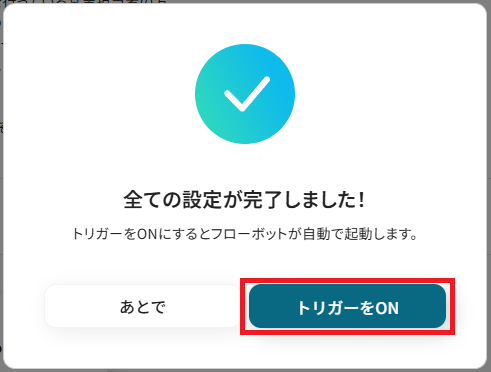
以上がYoomの入力フォームで回答が送信された際に、その内容をもとにHRMOSの部署・役職情報を自動で更新するフローの連携手順になります!
HRMOSを使ったその他の自動化例
今回ご紹介した連携以外でも、HRMOSのAPIを活用してさまざまな業務を自動化することが可能です。
これらのテンプレートを活用すると、従業員情報の収集・登録・更新などを自動化する人事ワークフローを構築できます。これにより、担当者が行っていた煩雑な登録作業や情報転記のミスを防ぎ、迅速で正確な人事管理が可能になるでしょう。
■概要Notionで管理している従業員情報を、HRMOSへ手作業で登録し直していませんか? このような二重入力は手間がかかるだけでなく、入力ミスや登録漏れの原因にもなりがちです。 このワークフローを活用すれば、Notionに従業員情報が登録されるだけで、HRMOSへの情報登録が自動で完了するため、こうした課題をスムーズに解消できます。人事情報の管理業務を効率化し、より正確なデータ連携を実現します。■このテンプレートをおすすめする方- NotionとHRMOSで従業員情報を管理し、手作業での転記に手間を感じている人事担当者の方
- 複数のSaaS間で従業員データを連携させ、入力ミスなどのヒューマンエラーをなくしたいと考えている方
- 入社手続きなど、従業員情報に関わる定型業務の自動化を検討しているマネージャーの方
■このテンプレートを使うメリット- Notionへの情報登録をトリガーにHRMOSへ自動で従業員情報が登録されるため、これまで手作業で行っていた転記作業の時間を短縮できます
- 手作業によるデータ転記がなくなることで、入力内容の間違いや登録漏れといったヒューマンエラーの防止に繋がります
■フローボットの流れ- はじめに、NotionとHRMOSをYoomと連携します
- 次に、トリガーでNotionを選択し、「特定のデータソースのページが作成・更新されたら」を設定します
- 続いて、オペレーションで分岐機能を設定し、新規作成の条件に合致する場合のみ後続の処理に進ませます
- 次に、オペレーションでNotionの「レコードを取得する(ID検索)」を設定し、従業員の詳細情報を取得します
- 最後に、オペレーションでHRMOSの「社員を登録」アクションを設定し、取得した情報を連携します
※「トリガー」:フロー起動のきっかけとなるアクション、「オペレーション」:トリガー起動後、フロー内で処理を行うアクション
■このワークフローのカスタムポイント- Notionのトリガー設定では、監視対象としたいデータベース(データソース)を任意で選択することが可能です
- HRMOSへの登録内容では、固定のテキストを入力したり、前段のNotionから取得した従業員情報などを項目に合わせて設定したりといった柔軟なカスタムが可能です
■注意事項- Notion、HRMOSのそれぞれとYoomを連携してください。
- HRMOSのマイアプリ連携方法は「HRMOSのマイアプリ登録方法」をご参照ください。
- 分岐はミニプラン以上のプランでご利用いただける機能(オペレーション)となっております。フリープランの場合は設定しているフローボットのオペレーションはエラーとなりますので、ご注意ください。
- ミニプランなどの有料プランは、2週間の無料トライアルを行うことが可能です。無料トライアル中には制限対象のアプリや機能(オペレーション)を使用することができます。
- トリガーは5分、10分、15分、30分、60分の間隔で起動間隔を選択できます。
- プランによって最短の起動間隔が異なりますので、ご注意ください。
■概要
Google スプレッドシートで従業員情報が追加されたらHRMOSに登録するフローです。
■このテンプレートをおすすめする方
1.Google スプレッドシートを業務で活用している方
・共有シートで業務管理を行う事務職の方
・同じシートを同時に編集したいチームの責任者
2.HRMOSを活用し、人事管理を行う企業
・採用活動で使用している人事部担当者
・自社の従業員情報を管理している総務部の担当者
■このテンプレートを使うメリット
Google スプレッドシートはファイルの添付が可能なため、従業員のあらゆる情報を管理するのに有効的です。
しかし、Google スプレッドシートへ登録された情報のHRMOSへの再入力は、人材の有効活用を妨げる可能性があります。
チームのパフォーマンス効率を上げたいと考える方にこのフローは適しています。
Google スプレッドシートへ登録された従業員情報を基にして、HRMOSへの登録を完了するため、手作業の時間を短縮します。
また引用した内容を使用するため、ヒューマンエラーを防ぎます。
■注意事項
・Google スプレッドシート、HRMOSのそれぞれとYoomを連携してください。
・HRMOSのマイアプリ連携方法はこちらをご参照ください。
■概要
フォームからの回答をSlackへ通知し、さらにHRMOSへ社員情報を登録するといった一連の作業に手間を感じていませんか。手作業による情報入力は、時間的な制約だけでなく、入力ミスや対応漏れといったヒューマンエラーのリスクも伴います。このワークフローを活用すれば、フォームが送信されると自動でSlackへの通知とHRMOSへの社員登録が実行されるため、これらの課題を解消し、業務の効率化に貢献します。
■このテンプレートをおすすめする方
- フォームで収集した情報を基に、Slackへの通知やHRMOSへの登録を手作業で行っている方
- 社員情報の入力作業における時間的制約やヒューマンエラーの発生にお困りの方
- 複数のSaaS間でのデータ連携を自動化し、より重要なコア業務へ集中したいと考えている方
■このテンプレートを使うメリット
- フォーム回答後のSlack通知とHRMOSへの社員情報登録が自動処理されるため、これまで手作業に費やしていた時間を他の業務に充てることができます。
- 手動での情報転記がなくなることで、入力間違いや登録漏れといったヒューマンエラーのリスクを低減し、データの正確性向上に繋がります。
■フローボットの流れ
- はじめに、SlackとHRMOSをYoomと連携します。
- 次に、トリガーとしてYoomのフォームトリガー機能を設定し、「フォームが送信されたら」フローが起動するように設定します。
- 続いて、オペレーションでSlackを選択し、「チャンネルにメッセージを送る」アクションを設定し、フォームの回答内容を含めた通知メッセージを送信します。
- 最後に、オペレーションでHRMOSを選択し、「社員を登録する」アクションを設定し、フォームの回答内容に基づいて社員情報を登録します。
※「トリガー」:フロー起動のきっかけとなるアクション、「オペレーション」:トリガー起動後、フロー内で処理を行うアクション
■このワークフローのカスタムポイント
- Slackの「チャンネルにメッセージを送る」アクションでは、通知先のSlackチャンネルIDや、送信するメッセージの具体的な内容を運用に合わせて任意で設定してください。
- HRMOSの「社員を登録する」アクションでは、登録する社員の姓、名、入社日といった項目を使用するフォームの入力項目と連携するようにカスタマイズしてください。
■注意事項
- Slack、HRMOSとYoomを連携してください。
- HRMOSのマイアプリ連携方法は下記をご参照ください。https://intercom.help/yoom/ja/articles/5841953
■概要
Slackでの連絡を受けて、HRMOSへ社員情報を手入力する作業は、時間もかかり入力ミスも起こりやすいのではないでしょうか?
特に、新入社員の情報共有や採用決定の連絡など、Slackで受け取った情報を都度HRMOSに転記する作業は、担当者にとって負担となることがあります。
このワークフローを活用すれば、Slackで特定のテキストを含むメッセージが送信された際にAIがテキストを抽出し、HRMOSへ自動で社員情報を登録できるため、煩雑なフローを改善する有用ツールとして役立ちます。
■このテンプレートをおすすめする方
- Slackで採用関連の連絡を受け、HRMOSへの社員登録を手作業で行っている方
- 社員情報の登録プロセスを自動化し、ヒューマンエラーを削減したいと考えている方
- SlackとHRMOSを活用し、採用から社員情報管理までを効率化したい方
■このテンプレートを使うメリット
- Slackの特定メッセージをトリガーに、HRMOSへの社員情報登録が自動化されるため、手作業による登録時間を短縮することができます。
- 手作業での情報転記が不要になることで、入力間違いや登録漏れといったヒューマンエラーのリスク軽減に繋がります。
■フローボットの流れ
- はじめに、SlackとHRMOSをYoomと連携します。
- トリガーでSlackの「指定のテキストを含むメッセージがチャンネルに投稿されたら」というアクションを選択し、Slackのチャンネルや特定のテキストを指定します。
- 次に、オペレーションでAI機能の「テキストを抽出する」アクションを設定し、Slackのメッセージ内容から社員登録に必要な情報を抽出するよう指示します。
- 最後に、オペレーションでHRMOSの「社員を登録」アクションを選択し、AI機能で抽出した情報を基に社員情報を登録します。
※「トリガー」:フロー起動のきっかけとなるアクション、「オペレーション」:トリガー起動後、フロー内で処理を行うアクション
■このワークフローのカスタムポイント
- AI機能の「テキストを抽出する」アクションでは、Slackのメッセージ内容(前段のアクションで取得した情報)を変数として埋め込み、抽出対象とすることができます。
- HRMOSの「社員を登録」アクションでは、AI機能によって抽出された各情報(氏名、入社日など)を変数として埋め込むなどのカスタムが可能です。
■注意事項
- Slack、HRMOSとYoomを連携してください。
- トリガーは5分、10分、15分、30分、60分の間隔で起動間隔を選択できます。
- プランによって最短の起動間隔が異なりますので、ご注意ください。
- HRMOSのマイアプリ連携方法は下記をご参照ください。
https://intercom.help/yoom/ja/articles/5841953
■概要
従業員の住所変更や連絡先更新などをGoogleフォームで受け付けているものの、HRMOS勤怠への反映は手作業で行っていませんか?この作業は時間がかかるうえ、入力ミスが発生する可能性もあります。このワークフローは、HRMOS勤怠のAPIを利用した連携のように、Googleフォームからの回答があった際に自動でユーザー情報を更新します。面倒な転記作業をなくし、正確な勤怠管理の基盤を整えましょう。
■このテンプレートをおすすめする方
- GoogleフォームとHRMOS勤怠を使い、手作業での情報更新に手間を感じている方
- HRMOS勤怠のAPI連携のような自動化で業務効率化を目指す情報システム担当者の方
- 従業員情報の管理を正確かつ効率的に行い、コア業務に集中したい人事担当者の方
■このテンプレートを使うメリット
- Googleフォームへの回答を基にHRMOS勤怠へ自動で情報が更新されるため、手作業での転記にかかっていた時間を削減できます。
- システムが自動で処理を行うことで、手入力による転記ミスや更新漏れといったヒューマンエラーを防ぎ、データの正確性を保ちます。
■フローボットの流れ
- はじめに、GoogleフォームとHRMOS勤怠をYoomと連携します。
- 次に、トリガーでGoogleフォームを選択し、「フォームに回答が送信されたら」アクションを設定します。
- 最後に、オペレーションでHRMOS勤怠の「ユーザー情報を更新」アクションを設定し、トリガーで取得したGoogleフォームの回答内容を更新したい項目に紐付けます。
※「トリガー」:フロー起動のきっかけとなるアクション、「オペレーション」:トリガー起動後、フロー内で処理を行うアクション
■このワークフローのカスタムポイント
- Googleフォームのトリガー設定では、連携の起点としたいフォームを任意で指定できます。
- HRMOS勤怠のオペレーション設定では、どのユーザーのどの情報を更新するかを、固定値やGoogleフォームの回答内容を変数として利用し、自由に設定できます。
■注意事項
- Googleフォーム、HRMOS勤怠のそれぞれとYoomを連携してください。
- Googleフォームをトリガーとして使用した際の回答内容を取得する方法は下記を参照ください。
https://intercom.help/yoom/ja/articles/6807133
- トリガーは5分、10分、15分、30分、60分の間隔で起動間隔を選択できます。
- プランによって最短の起動間隔が異なりますので、ご注意ください。
■概要
SmartHRに新しい従業員が登録されたら、HRMOSにも登録するフローです。
■このテンプレートをおすすめする方
1.従業員の入退社の管理を行う方
・企業の人事部、総務部のご担当者
・企業から入退社の手続きを委託されている社会保険労務士や税理士の担当者
・支店を多く持つ企業の統括部門の方
2.手入力の作業を減らし、自動化したいと考えている方
・業務自動化を目指している中小企業の経営者
・データの正確性を高めたい事務職員
■このテンプレートを使うメリット
同じ内容を登録したいだけなのに、何度も何度も打ち込みをすることは時間の無駄で手間がかかります。特に社会保険の手続きがある場合は保険証の発行や扶養家族の手続きなど、情報を取得したら一刻も早く共有したいです。
このフローを使えば人事労務管理ツール2個使っていてもアクセスすることなく自動登録することができます。SmartHR上での入力が完了したら自動でHRMOSでも情報が登録されるため、SmartHRで従業員に登録をお願いすれば企業の担当者が手入力することなく、迅速にHRMOSへの登録が叶います。
■注意事項
・SmartHR、HRMOSのそれぞれをYoomを連携してください。
・HRMOSのマイアプリ連携方法はこちらをご参照ください。
■概要
Airtableで従業員情報が登録されたHRMOSに追加するフローです。
■このテンプレートをおすすめする方
1.Airtableを利用して情報管理を行っている方
・従業員情報の一元管理をAirtableで行う方
・Airtableへのデータ更新を日常的に行う方
2.業務でHRMOSを利用する方
・従業員情報の共有をHRMOSで行っている人事部門の方
・従業員情報の登録を自動化したい方
■このテンプレートを使うメリット
HRMOSはクラウド型の人事システムで、データの管理や可視化に適したツールです。
しかし、HRMOSへの情報の登録は手動で行う必要があり、入力ミスや登録漏れが発生する恐れがあります。
このテンプレートは、Airtableのレコードに従業員情報が登録されるとHRMOSにも自動で追加でき、手動による登録作業を効率化します。
手動入力による工数の削減や、登録情報の正確性が向上するため、HRMOSでの管理業務をスムーズに進めることが可能です。
また、チャットツールと連携することでHRMOSに登録された従業員情報をメンバー間で共有できるため、後続作業をシームレスに進めることができます。
■注意事項
・Airtable、HRMOSのそれぞれとYoomを連携させてください。
・HRMOSのマイアプリ連携方法はこちらをご参照ください。
・トリガーは5分、10分、15分、30分、60分の間隔で起動間隔を選択できます。
・プランによって最短の起動間隔が異なりますので、ご注意ください。
■概要
HRMOSで社員情報を管理しつつ、kintoneでも関連情報を管理している場合、新しい社員が入社するたびに両方のツールへ手入力するのは手間がかかり、入力ミスの原因にもなります。このワークフローは、HRMOSの社員情報を簡単な操作でkintoneに自動で追加するものであり、二重入力といった面倒な転記作業から解放され、人事関連業務の効率化に繋がります。
■このテンプレートをおすすめする方
- HRMOSとkintoneの両方で社員情報を管理しており、二重入力の手間をなくしたい方
- 手作業でのデータ移管による入力ミスや、更新漏れなどのヒューマンエラーを防ぎたい方
- 人事関連の定型業務を自動化し、より重要なコア業務に集中したいと考えている方
■このテンプレートを使うメリット
- HRMOSの情報を簡単な操作でkintoneへ自動で追加できるため、これまで手作業での転記に費やしていた時間を短縮できます。
- 手作業でのデータ転記が不要になることで、入力間違いや項目漏れといったヒューマンエラーのリスクを軽減し、データの正確性を保ちます。
■フローボットの流れ
- はじめに、kintoneをYoomと連携します。
- 次に、トリガーでクローム拡張機能トリガー機能を選択し、HRMOSの社員詳細ページから起動するように設定します。
- 最後に、オペレーションでkintoneの「レコードを追加する」アクションを設定し、HRMOSから取得した情報をkintoneの対応するフィールドにマッピングします。
※「トリガー」:フロー起動のきっかけとなるアクション、「オペレーション」:トリガー起動後、フロー内で処理を行うアクション
■このワークフローのカスタムポイント
- kintoneにレコードを追加する際、HRMOSの社員詳細ページから取得したどの情報を、kintoneアプリのどのフィールドに登録するかを任意で設定できます。氏名や部署、入社日など、必要な情報だけを連携させることが可能です。
■注意事項
- HRMOSとkintoneのそれぞれとYoomを連携してください。
- Chrome拡張機能を使ったトリガーの設定方法は下記をご参照ください。
https://intercom.help/yoom/ja/articles/8831921 - HRMOSのマイアプリ連携方法は下記をご参照ください。
https://intercom.help/yoom/ja/articles/5841953
■概要HRMOSで管理している従業員の休職情報に添付された診断書などの書類を、都度手動でダウンロードし、ファイルサーバーに格納する作業は手間がかかる業務ではないでしょうか。このワークフローを活用すれば、HRMOSの社員詳細ページから必要な休職情報や添付ファイルを取得し、Google Driveへ自動で格納できます。手作業によるファイル管理の手間を省き、より重要な業務に集中できる環境を構築します。■このテンプレートをおすすめする方- HRMOSで休職者の情報を管理しており、添付ファイルの取り扱いに手間を感じている人事担当者の方
- HRMOSとGoogle Driveを併用し、休職関連書類の管理を手作業で行っている方
- 書類の格納漏れやミスを防ぎ、正確な情報管理体制を構築したいと考えている方
■このテンプレートを使うメリット- HRMOSの画面上でフローを起動するだけで、添付ファイルが自動でGoogle Driveに格納されるため、手作業の時間を削減できます。
- 手動でのダウンロードやアップロード作業が不要になるため、ファイルの保存漏れや格納場所の間違いといったヒューマンエラーの防止に繋がります。
■フローボットの流れ- はじめに、HRMOSとGoogle DriveをYoomと連携します
- 次に、トリガーでChrome拡張機能トリガーを選択し、「社員詳細ページから起動」するよう設定します
- 次に、オペレーションでHRMOSの「社員の休職情報を取得」アクションを設定します
- 続けて、オペレーションでHRMOSの「社員の休職情報添付ファイルを取得」アクションを設定します
- 最後に、オペレーションでGoogle Driveの「ファイルをアップロードする」アクションを設定し、取得したファイルを指定のフォルダに格納します
※「トリガー」:フロー起動のきっかけとなるアクション、「オペレーション」:トリガー起動後、フロー内で処理を行うアクション■このワークフローのカスタムポイント- Google Driveにファイルをアップロードする際、保存先のフォルダIDを任意に指定できます。
- ファイル名に、前段のオペレーションで取得した社員名や日付といった情報を含めるなど、動的な設定が可能です。
■注意事項- HRMOS、Google スプレッドシートのそれぞれとYoomを連携してください。
- Chrome拡張機能を使ったトリガーの設定方法は「Chrome拡張機能を使ったトリガーの設定方法」をご参照ください。
- ダウンロード可能なファイル容量は最大300MBまでです。アプリの仕様によっては300MB未満になる可能性があるので、ご注意ください。
- トリガー、各オペレーションでの取り扱い可能なファイル容量の詳細は「ファイルの容量制限について」をご参照ください。
■概要
HRMOSに登録された社員情報を見ながら、面談のために手作業でZoomミーティングを作成し、案内メールを送る作業に手間を感じていませんか。このワークフローを活用すれば、HRMOSの社員詳細ページからワンクリックでZoomミーティングの作成とメール通知までを自動化できます。HRMOSとZoomを連携させることで、これまで手作業で行っていた一連の業務を効率化し、日程調整にかかる時間を短縮します。
■このテンプレートをおすすめする方
- HRMOSとZoomを併用し、社員との面談調整を手作業で行っている人事担当者の方
- HRMOSの情報を見ながらZoomを発行している人事担当の方
- メンバーとの1on1など、定期的なミーティング設定業務の効率化を検討しているマネージャーの方
■このテンプレートを使うメリット
- HRMOSのページから直接Zoomミーティングを作成できるため、手作業での情報転記やアプリ間の画面往復に費やしていた時間を短縮できます
- ミーティングURLの貼り間違いや参加者情報の入力漏れといったヒューマンエラーのリスクを軽減し、業務の正確性を高めることに繋がります
■フローボットの流れ
- はじめに、HRMOSとZoomをYoomと連携します
- 次に、トリガーでChrome拡張機能を選択し、「HRMOSの社員詳細ページで起動したら」というアクションを設定します
- 次に、オペレーションでHRMOSの「社員を検索」アクションを設定し、対象の社員情報を取得します
- 次に、オペレーションでZoomの「ミーティングを作成」アクションを設定し、取得した情報をもとにミーティングを作成します
- 最後に、オペレーションでメール機能の「メールを送信する」を設定し、作成したミーティング情報を関係者に通知します
※「トリガー」:フロー起動のきっかけとなるアクション、「オペレーション」:トリガー起動後、フロー内で処理を行うアクション
■このワークフローのカスタムポイント
- Zoomの「ミーティングを作成」オペレーションでは、ミーティングの議題やパスワードなどを任意の値で設定したり、HRMOSから取得した社員名を変数として議題に埋め込んだりすることが可能です
- メール送信オペレーションでは、通知先のメールアドレスを任意で設定できるほか、本文にHRMOSから取得した社員名や、Zoomで作成されたミーティングURLなどを変数として差し込み、内容を柔軟にカスタマイズできます
■注意事項
- HRMOS、ZoomのそれぞれとYoomを連携してください。
- Chrome拡張機能を使ったトリガーの設定方法はこちらをご参照ください。
https://intercom.help/yoom/ja/articles/8831921

- NotionとHRMOSで従業員情報を管理し、手作業での転記に手間を感じている人事担当者の方
- 複数のSaaS間で従業員データを連携させ、入力ミスなどのヒューマンエラーをなくしたいと考えている方
- 入社手続きなど、従業員情報に関わる定型業務の自動化を検討しているマネージャーの方
- Notionへの情報登録をトリガーにHRMOSへ自動で従業員情報が登録されるため、これまで手作業で行っていた転記作業の時間を短縮できます
- 手作業によるデータ転記がなくなることで、入力内容の間違いや登録漏れといったヒューマンエラーの防止に繋がります
- はじめに、NotionとHRMOSをYoomと連携します
- 次に、トリガーでNotionを選択し、「特定のデータソースのページが作成・更新されたら」を設定します
- 続いて、オペレーションで分岐機能を設定し、新規作成の条件に合致する場合のみ後続の処理に進ませます
- 次に、オペレーションでNotionの「レコードを取得する(ID検索)」を設定し、従業員の詳細情報を取得します
- 最後に、オペレーションでHRMOSの「社員を登録」アクションを設定し、取得した情報を連携します
■このワークフローのカスタムポイント
- Notionのトリガー設定では、監視対象としたいデータベース(データソース)を任意で選択することが可能です
- HRMOSへの登録内容では、固定のテキストを入力したり、前段のNotionから取得した従業員情報などを項目に合わせて設定したりといった柔軟なカスタムが可能です
- Notion、HRMOSのそれぞれとYoomを連携してください。
- HRMOSのマイアプリ連携方法は「HRMOSのマイアプリ登録方法」をご参照ください。
- 分岐はミニプラン以上のプランでご利用いただける機能(オペレーション)となっております。フリープランの場合は設定しているフローボットのオペレーションはエラーとなりますので、ご注意ください。
- ミニプランなどの有料プランは、2週間の無料トライアルを行うことが可能です。無料トライアル中には制限対象のアプリや機能(オペレーション)を使用することができます。
- トリガーは5分、10分、15分、30分、60分の間隔で起動間隔を選択できます。
- プランによって最短の起動間隔が異なりますので、ご注意ください。

■概要
Google スプレッドシートで従業員情報が追加されたらHRMOSに登録するフローです。
■このテンプレートをおすすめする方
1.Google スプレッドシートを業務で活用している方
・共有シートで業務管理を行う事務職の方
・同じシートを同時に編集したいチームの責任者
2.HRMOSを活用し、人事管理を行う企業
・採用活動で使用している人事部担当者
・自社の従業員情報を管理している総務部の担当者
■このテンプレートを使うメリット
Google スプレッドシートはファイルの添付が可能なため、従業員のあらゆる情報を管理するのに有効的です。
しかし、Google スプレッドシートへ登録された情報のHRMOSへの再入力は、人材の有効活用を妨げる可能性があります。
チームのパフォーマンス効率を上げたいと考える方にこのフローは適しています。
Google スプレッドシートへ登録された従業員情報を基にして、HRMOSへの登録を完了するため、手作業の時間を短縮します。
また引用した内容を使用するため、ヒューマンエラーを防ぎます。
■注意事項
・Google スプレッドシート、HRMOSのそれぞれとYoomを連携してください。
・HRMOSのマイアプリ連携方法はこちらをご参照ください。

■概要
フォームからの回答をSlackへ通知し、さらにHRMOSへ社員情報を登録するといった一連の作業に手間を感じていませんか。手作業による情報入力は、時間的な制約だけでなく、入力ミスや対応漏れといったヒューマンエラーのリスクも伴います。このワークフローを活用すれば、フォームが送信されると自動でSlackへの通知とHRMOSへの社員登録が実行されるため、これらの課題を解消し、業務の効率化に貢献します。
■このテンプレートをおすすめする方
- フォームで収集した情報を基に、Slackへの通知やHRMOSへの登録を手作業で行っている方
- 社員情報の入力作業における時間的制約やヒューマンエラーの発生にお困りの方
- 複数のSaaS間でのデータ連携を自動化し、より重要なコア業務へ集中したいと考えている方
■このテンプレートを使うメリット
- フォーム回答後のSlack通知とHRMOSへの社員情報登録が自動処理されるため、これまで手作業に費やしていた時間を他の業務に充てることができます。
- 手動での情報転記がなくなることで、入力間違いや登録漏れといったヒューマンエラーのリスクを低減し、データの正確性向上に繋がります。
■フローボットの流れ
- はじめに、SlackとHRMOSをYoomと連携します。
- 次に、トリガーとしてYoomのフォームトリガー機能を設定し、「フォームが送信されたら」フローが起動するように設定します。
- 続いて、オペレーションでSlackを選択し、「チャンネルにメッセージを送る」アクションを設定し、フォームの回答内容を含めた通知メッセージを送信します。
- 最後に、オペレーションでHRMOSを選択し、「社員を登録する」アクションを設定し、フォームの回答内容に基づいて社員情報を登録します。
※「トリガー」:フロー起動のきっかけとなるアクション、「オペレーション」:トリガー起動後、フロー内で処理を行うアクション
■このワークフローのカスタムポイント
- Slackの「チャンネルにメッセージを送る」アクションでは、通知先のSlackチャンネルIDや、送信するメッセージの具体的な内容を運用に合わせて任意で設定してください。
- HRMOSの「社員を登録する」アクションでは、登録する社員の姓、名、入社日といった項目を使用するフォームの入力項目と連携するようにカスタマイズしてください。
■注意事項
- Slack、HRMOSとYoomを連携してください。
- HRMOSのマイアプリ連携方法は下記をご参照ください。https://intercom.help/yoom/ja/articles/5841953
■概要
Slackでの連絡を受けて、HRMOSへ社員情報を手入力する作業は、時間もかかり入力ミスも起こりやすいのではないでしょうか?
特に、新入社員の情報共有や採用決定の連絡など、Slackで受け取った情報を都度HRMOSに転記する作業は、担当者にとって負担となることがあります。
このワークフローを活用すれば、Slackで特定のテキストを含むメッセージが送信された際にAIがテキストを抽出し、HRMOSへ自動で社員情報を登録できるため、煩雑なフローを改善する有用ツールとして役立ちます。
■このテンプレートをおすすめする方
- Slackで採用関連の連絡を受け、HRMOSへの社員登録を手作業で行っている方
- 社員情報の登録プロセスを自動化し、ヒューマンエラーを削減したいと考えている方
- SlackとHRMOSを活用し、採用から社員情報管理までを効率化したい方
■このテンプレートを使うメリット
- Slackの特定メッセージをトリガーに、HRMOSへの社員情報登録が自動化されるため、手作業による登録時間を短縮することができます。
- 手作業での情報転記が不要になることで、入力間違いや登録漏れといったヒューマンエラーのリスク軽減に繋がります。
■フローボットの流れ
- はじめに、SlackとHRMOSをYoomと連携します。
- トリガーでSlackの「指定のテキストを含むメッセージがチャンネルに投稿されたら」というアクションを選択し、Slackのチャンネルや特定のテキストを指定します。
- 次に、オペレーションでAI機能の「テキストを抽出する」アクションを設定し、Slackのメッセージ内容から社員登録に必要な情報を抽出するよう指示します。
- 最後に、オペレーションでHRMOSの「社員を登録」アクションを選択し、AI機能で抽出した情報を基に社員情報を登録します。
※「トリガー」:フロー起動のきっかけとなるアクション、「オペレーション」:トリガー起動後、フロー内で処理を行うアクション
■このワークフローのカスタムポイント
- AI機能の「テキストを抽出する」アクションでは、Slackのメッセージ内容(前段のアクションで取得した情報)を変数として埋め込み、抽出対象とすることができます。
- HRMOSの「社員を登録」アクションでは、AI機能によって抽出された各情報(氏名、入社日など)を変数として埋め込むなどのカスタムが可能です。
■注意事項
- Slack、HRMOSとYoomを連携してください。
- トリガーは5分、10分、15分、30分、60分の間隔で起動間隔を選択できます。
- プランによって最短の起動間隔が異なりますので、ご注意ください。
- HRMOSのマイアプリ連携方法は下記をご参照ください。
https://intercom.help/yoom/ja/articles/5841953


■概要
従業員の住所変更や連絡先更新などをGoogleフォームで受け付けているものの、HRMOS勤怠への反映は手作業で行っていませんか?この作業は時間がかかるうえ、入力ミスが発生する可能性もあります。このワークフローは、HRMOS勤怠のAPIを利用した連携のように、Googleフォームからの回答があった際に自動でユーザー情報を更新します。面倒な転記作業をなくし、正確な勤怠管理の基盤を整えましょう。
■このテンプレートをおすすめする方
- GoogleフォームとHRMOS勤怠を使い、手作業での情報更新に手間を感じている方
- HRMOS勤怠のAPI連携のような自動化で業務効率化を目指す情報システム担当者の方
- 従業員情報の管理を正確かつ効率的に行い、コア業務に集中したい人事担当者の方
■このテンプレートを使うメリット
- Googleフォームへの回答を基にHRMOS勤怠へ自動で情報が更新されるため、手作業での転記にかかっていた時間を削減できます。
- システムが自動で処理を行うことで、手入力による転記ミスや更新漏れといったヒューマンエラーを防ぎ、データの正確性を保ちます。
■フローボットの流れ
- はじめに、GoogleフォームとHRMOS勤怠をYoomと連携します。
- 次に、トリガーでGoogleフォームを選択し、「フォームに回答が送信されたら」アクションを設定します。
- 最後に、オペレーションでHRMOS勤怠の「ユーザー情報を更新」アクションを設定し、トリガーで取得したGoogleフォームの回答内容を更新したい項目に紐付けます。
※「トリガー」:フロー起動のきっかけとなるアクション、「オペレーション」:トリガー起動後、フロー内で処理を行うアクション
■このワークフローのカスタムポイント
- Googleフォームのトリガー設定では、連携の起点としたいフォームを任意で指定できます。
- HRMOS勤怠のオペレーション設定では、どのユーザーのどの情報を更新するかを、固定値やGoogleフォームの回答内容を変数として利用し、自由に設定できます。
■注意事項
- Googleフォーム、HRMOS勤怠のそれぞれとYoomを連携してください。
- Googleフォームをトリガーとして使用した際の回答内容を取得する方法は下記を参照ください。
https://intercom.help/yoom/ja/articles/6807133 - トリガーは5分、10分、15分、30分、60分の間隔で起動間隔を選択できます。
- プランによって最短の起動間隔が異なりますので、ご注意ください。

■概要
SmartHRに新しい従業員が登録されたら、HRMOSにも登録するフローです。
■このテンプレートをおすすめする方
1.従業員の入退社の管理を行う方
・企業の人事部、総務部のご担当者
・企業から入退社の手続きを委託されている社会保険労務士や税理士の担当者
・支店を多く持つ企業の統括部門の方
2.手入力の作業を減らし、自動化したいと考えている方
・業務自動化を目指している中小企業の経営者
・データの正確性を高めたい事務職員
■このテンプレートを使うメリット
同じ内容を登録したいだけなのに、何度も何度も打ち込みをすることは時間の無駄で手間がかかります。特に社会保険の手続きがある場合は保険証の発行や扶養家族の手続きなど、情報を取得したら一刻も早く共有したいです。
このフローを使えば人事労務管理ツール2個使っていてもアクセスすることなく自動登録することができます。SmartHR上での入力が完了したら自動でHRMOSでも情報が登録されるため、SmartHRで従業員に登録をお願いすれば企業の担当者が手入力することなく、迅速にHRMOSへの登録が叶います。
■注意事項
・SmartHR、HRMOSのそれぞれをYoomを連携してください。
・HRMOSのマイアプリ連携方法はこちらをご参照ください。

■概要
Airtableで従業員情報が登録されたHRMOSに追加するフローです。
■このテンプレートをおすすめする方
1.Airtableを利用して情報管理を行っている方
・従業員情報の一元管理をAirtableで行う方
・Airtableへのデータ更新を日常的に行う方
2.業務でHRMOSを利用する方
・従業員情報の共有をHRMOSで行っている人事部門の方
・従業員情報の登録を自動化したい方
■このテンプレートを使うメリット
HRMOSはクラウド型の人事システムで、データの管理や可視化に適したツールです。
しかし、HRMOSへの情報の登録は手動で行う必要があり、入力ミスや登録漏れが発生する恐れがあります。
このテンプレートは、Airtableのレコードに従業員情報が登録されるとHRMOSにも自動で追加でき、手動による登録作業を効率化します。
手動入力による工数の削減や、登録情報の正確性が向上するため、HRMOSでの管理業務をスムーズに進めることが可能です。
また、チャットツールと連携することでHRMOSに登録された従業員情報をメンバー間で共有できるため、後続作業をシームレスに進めることができます。
■注意事項
・Airtable、HRMOSのそれぞれとYoomを連携させてください。
・HRMOSのマイアプリ連携方法はこちらをご参照ください。
・トリガーは5分、10分、15分、30分、60分の間隔で起動間隔を選択できます。
・プランによって最短の起動間隔が異なりますので、ご注意ください。

■概要
HRMOSで社員情報を管理しつつ、kintoneでも関連情報を管理している場合、新しい社員が入社するたびに両方のツールへ手入力するのは手間がかかり、入力ミスの原因にもなります。このワークフローは、HRMOSの社員情報を簡単な操作でkintoneに自動で追加するものであり、二重入力といった面倒な転記作業から解放され、人事関連業務の効率化に繋がります。
■このテンプレートをおすすめする方
- HRMOSとkintoneの両方で社員情報を管理しており、二重入力の手間をなくしたい方
- 手作業でのデータ移管による入力ミスや、更新漏れなどのヒューマンエラーを防ぎたい方
- 人事関連の定型業務を自動化し、より重要なコア業務に集中したいと考えている方
■このテンプレートを使うメリット
- HRMOSの情報を簡単な操作でkintoneへ自動で追加できるため、これまで手作業での転記に費やしていた時間を短縮できます。
- 手作業でのデータ転記が不要になることで、入力間違いや項目漏れといったヒューマンエラーのリスクを軽減し、データの正確性を保ちます。
■フローボットの流れ
- はじめに、kintoneをYoomと連携します。
- 次に、トリガーでクローム拡張機能トリガー機能を選択し、HRMOSの社員詳細ページから起動するように設定します。
- 最後に、オペレーションでkintoneの「レコードを追加する」アクションを設定し、HRMOSから取得した情報をkintoneの対応するフィールドにマッピングします。
※「トリガー」:フロー起動のきっかけとなるアクション、「オペレーション」:トリガー起動後、フロー内で処理を行うアクション
■このワークフローのカスタムポイント
- kintoneにレコードを追加する際、HRMOSの社員詳細ページから取得したどの情報を、kintoneアプリのどのフィールドに登録するかを任意で設定できます。氏名や部署、入社日など、必要な情報だけを連携させることが可能です。
■注意事項
- HRMOSとkintoneのそれぞれとYoomを連携してください。
- Chrome拡張機能を使ったトリガーの設定方法は下記をご参照ください。
https://intercom.help/yoom/ja/articles/8831921 - HRMOSのマイアプリ連携方法は下記をご参照ください。
https://intercom.help/yoom/ja/articles/5841953

- HRMOSで休職者の情報を管理しており、添付ファイルの取り扱いに手間を感じている人事担当者の方
- HRMOSとGoogle Driveを併用し、休職関連書類の管理を手作業で行っている方
- 書類の格納漏れやミスを防ぎ、正確な情報管理体制を構築したいと考えている方
- HRMOSの画面上でフローを起動するだけで、添付ファイルが自動でGoogle Driveに格納されるため、手作業の時間を削減できます。
- 手動でのダウンロードやアップロード作業が不要になるため、ファイルの保存漏れや格納場所の間違いといったヒューマンエラーの防止に繋がります。
- はじめに、HRMOSとGoogle DriveをYoomと連携します
- 次に、トリガーでChrome拡張機能トリガーを選択し、「社員詳細ページから起動」するよう設定します
- 次に、オペレーションでHRMOSの「社員の休職情報を取得」アクションを設定します
- 続けて、オペレーションでHRMOSの「社員の休職情報添付ファイルを取得」アクションを設定します
- 最後に、オペレーションでGoogle Driveの「ファイルをアップロードする」アクションを設定し、取得したファイルを指定のフォルダに格納します
- Google Driveにファイルをアップロードする際、保存先のフォルダIDを任意に指定できます。
- ファイル名に、前段のオペレーションで取得した社員名や日付といった情報を含めるなど、動的な設定が可能です。
- HRMOS、Google スプレッドシートのそれぞれとYoomを連携してください。
- Chrome拡張機能を使ったトリガーの設定方法は「Chrome拡張機能を使ったトリガーの設定方法」をご参照ください。
- ダウンロード可能なファイル容量は最大300MBまでです。アプリの仕様によっては300MB未満になる可能性があるので、ご注意ください。
- トリガー、各オペレーションでの取り扱い可能なファイル容量の詳細は「ファイルの容量制限について」をご参照ください。

■概要
HRMOSに登録された社員情報を見ながら、面談のために手作業でZoomミーティングを作成し、案内メールを送る作業に手間を感じていませんか。このワークフローを活用すれば、HRMOSの社員詳細ページからワンクリックでZoomミーティングの作成とメール通知までを自動化できます。HRMOSとZoomを連携させることで、これまで手作業で行っていた一連の業務を効率化し、日程調整にかかる時間を短縮します。
■このテンプレートをおすすめする方
- HRMOSとZoomを併用し、社員との面談調整を手作業で行っている人事担当者の方
- HRMOSの情報を見ながらZoomを発行している人事担当の方
- メンバーとの1on1など、定期的なミーティング設定業務の効率化を検討しているマネージャーの方
■このテンプレートを使うメリット
- HRMOSのページから直接Zoomミーティングを作成できるため、手作業での情報転記やアプリ間の画面往復に費やしていた時間を短縮できます
- ミーティングURLの貼り間違いや参加者情報の入力漏れといったヒューマンエラーのリスクを軽減し、業務の正確性を高めることに繋がります
■フローボットの流れ
- はじめに、HRMOSとZoomをYoomと連携します
- 次に、トリガーでChrome拡張機能を選択し、「HRMOSの社員詳細ページで起動したら」というアクションを設定します
- 次に、オペレーションでHRMOSの「社員を検索」アクションを設定し、対象の社員情報を取得します
- 次に、オペレーションでZoomの「ミーティングを作成」アクションを設定し、取得した情報をもとにミーティングを作成します
- 最後に、オペレーションでメール機能の「メールを送信する」を設定し、作成したミーティング情報を関係者に通知します
※「トリガー」:フロー起動のきっかけとなるアクション、「オペレーション」:トリガー起動後、フロー内で処理を行うアクション
■このワークフローのカスタムポイント
- Zoomの「ミーティングを作成」オペレーションでは、ミーティングの議題やパスワードなどを任意の値で設定したり、HRMOSから取得した社員名を変数として議題に埋め込んだりすることが可能です
- メール送信オペレーションでは、通知先のメールアドレスを任意で設定できるほか、本文にHRMOSから取得した社員名や、Zoomで作成されたミーティングURLなどを変数として差し込み、内容を柔軟にカスタマイズできます
■注意事項
- HRMOS、ZoomのそれぞれとYoomを連携してください。
- Chrome拡張機能を使ったトリガーの設定方法はこちらをご参照ください。
https://intercom.help/yoom/ja/articles/8831921
まとめ
HRMOSの部署や役職情報の更新作業を自動化することで、これまで手作業で行っていた人事情報の転記作業の手間を削減し、ヒューマンエラーを防ぎ、正確な従業員データベースを維持できます。
これにより、人事担当者は煩雑なデータ入力作業から解放され、採用戦略の立案や従業員のエンゲージメント向上施策といった、より付加価値の高いコア業務に集中できる環境が整います!
今回ご紹介したような業務自動化を実現できるノーコードツール「Yoom」を使えば、プログラミングの知識がない方でも、画面の指示に従って操作するだけで直感的に業務フローを構築可能です。
もし自動化に少しでも興味を持っていただけたなら、ぜひこちらから無料登録して、Yoomによる業務効率化を体験してみてください!
よくあるご質問
Q:申請内容を上長が承認してからHRMOSに反映できますか?
A:
はい、可能です。
「担当者へ対応を依頼する」を「承認を依頼する」アクションに変更することで、承認後にHRMOSへ反映されるよう設定できます。
Q:部署や役職以外に、どのような情報を更新できますか?
A:
他にも入社・退社情報や雇用条件など様々な情報を自動で更新することができます。
詳しい実行可能なAPIアクションについては、以下ページをご確認ください。
Q:存在しない社員IDを指定した場合、どうなりますか?
A:
エラーが発生し、Yoomに登録したメールアドレスに通知が届きます。
また、Yoom画面上に「認証に失敗しました」「設定内容に誤りがある」などのエラーメッセージが表示されます。
エラーが起きた際の対応方法については下記のサイトをご参照ください。
ヘルプページで解決しない場合は、サポート窓口を利用することもできます。
プログラミング知識なしで手軽に構築できます。