・
【ノーコードで実現】HRMOSのカスタムデータを一括で更新する方法

従業員情報の更新のたびに、HRMOSのカスタムデータを一つひとつ手作業で入力していませんか?
特に、組織改編や人事評価の時期には更新対象のデータが膨大になり、作業に時間がかかるうえ、入力ミスや更新漏れといったヒューマンエラーのリスクも高まります。
このような定型的ながらも重要な作業に追われ、本来注力すべき人事戦略の策定や制度設計などのコア業務に集中できないという課題を抱えている方も多いかもしれません。
もし、Google スプレッドシートなどにまとめた従業員情報を、指定した日時にHRMOSのカスタムデータへ一括で自動反映できる仕組みがあれば、これらの悩みから解放され、より付加価値の高い業務に集中できる貴重な時間を生み出すことができます!
今回ご紹介する自動化は、ノーコードで簡単に設定できて、手間や時間もかからないので、ぜひ自動化を導入して作業をもっと楽にしましょう!
とにかく早く試したい方へ
YoomにはHRMOSのカスタムデータを一括更新する業務フロー自動化のテンプレートが用意されているので、「まずは試してみたい!」という方は、以下のバナーをクリックして、すぐに自動化を体験してみましょう!
■概要HRMOSに登録された社員のカスタムデータを更新する際、対象者が多いと一人ひとり手作業で情報を変更する必要があり、手間がかかっていませんか。 このワークフローは、指定した日時にGoogle スプレッドシートから情報を取得し、HRMOSのカスタムデータを一括で自動更新します。定期的なデータメンテナンスや情報更新の作業を自動化し、人事担当者の負担を軽減することが可能です。■このテンプレートをおすすめする方- HRMOSのカスタムデータを一括で更新する作業に多くの時間を費やしている人事担当者の方
- Google スプレッドシートで管理している情報をHRMOSへ手作業で転記している方
- 定期的に発生するデータ更新作業での入力ミスをなくし、情報の正確性を高めたい方
■このテンプレートを使うメリット- Google スプレッドシートの情報を基に自動でHRMOSのカスタムデータが一括更新されるため、手作業での更新にかかっていた時間を削減できます。
- システムが自動で処理を行うため、手作業による転記ミスや更新漏れといったヒューマンエラーの発生を防ぎ、データの一貫性を保ちます。
■フローボットの流れ- はじめに、HRMOSとGoogle スプレッドシートをYoomと連携します。
- 次に、トリガーでスケジュールトリガーを選択し、フローボットを起動したい日時を設定します。
- 次に、オペレーションでGoogle スプレッドシートの「複数のレコードを取得する」アクションを設定し、更新対象の情報を取得します。
- 続けて、オペレーションでループ機能を設定し、取得した情報を1件ずつ処理できるようにします。
- 最後に、ループ処理の中でHRMOSの「社員のカスタムデータを更新」アクションを設定し、スプレッドシートの情報を基にデータを更新します。
※「トリガー」:フロー起動のきっかけとなるアクション、「オペレーション」:トリガー起動後、フロー内で処理を行うアクション
■このワークフローのカスタムポイント- スケジュールトリガーでは、このワークフローを起動したい任意の曜日や時間を設定してください。
- Google スプレッドシートから情報を取得するアクションでは、対象となるスプレッドシートのIDやシート名を任意で指定してください。
- ループ機能では、前段のGoogle スプレッドシートで取得した情報の中から、繰り返し処理を行いたい値を設定してください。
- HRMOSのカスタムデータを更新するアクションでは、自社の環境に合わせて対象のカテゴリAPI参照コードやセクションAPI参照コードを設定してください。
■注意事項- HRMOS、Google スプレッドシートのそれぞれとYoomを連携してください。
- HRMOSのマイアプリ連携方法は「HRMOSのマイアプリ登録方法」をご参照ください。
- Chrome拡張機能を使用したトリガーを使用することで、HRMOS上から直接トリガーを起動させることができます。
- Chrome拡張機能を使ったトリガーの設定方法は「Chrome拡張機能を使ったトリガーの設定方法」をご参照ください。
- 「同じ処理を繰り返す」オペレーション間の操作は、チームプラン・サクセスプランでのみご利用いただける機能となっております。フリープラン・ミニプランの場合は設定しているフローボットのオペレーションやデータコネクトはエラーとなりますので、ご注意ください。
- チームプランやサクセスプランなどの有料プランは、2週間の無料トライアルを行うことが可能です。無料トライアル中には制限対象のアプリや機能(オペレーション)を使用することができます。


- HRMOSのカスタムデータを一括で更新する作業に多くの時間を費やしている人事担当者の方
- Google スプレッドシートで管理している情報をHRMOSへ手作業で転記している方
- 定期的に発生するデータ更新作業での入力ミスをなくし、情報の正確性を高めたい方
- Google スプレッドシートの情報を基に自動でHRMOSのカスタムデータが一括更新されるため、手作業での更新にかかっていた時間を削減できます。
- システムが自動で処理を行うため、手作業による転記ミスや更新漏れといったヒューマンエラーの発生を防ぎ、データの一貫性を保ちます。
- はじめに、HRMOSとGoogle スプレッドシートをYoomと連携します。
- 次に、トリガーでスケジュールトリガーを選択し、フローボットを起動したい日時を設定します。
- 次に、オペレーションでGoogle スプレッドシートの「複数のレコードを取得する」アクションを設定し、更新対象の情報を取得します。
- 続けて、オペレーションでループ機能を設定し、取得した情報を1件ずつ処理できるようにします。
- 最後に、ループ処理の中でHRMOSの「社員のカスタムデータを更新」アクションを設定し、スプレッドシートの情報を基にデータを更新します。
■このワークフローのカスタムポイント
- スケジュールトリガーでは、このワークフローを起動したい任意の曜日や時間を設定してください。
- Google スプレッドシートから情報を取得するアクションでは、対象となるスプレッドシートのIDやシート名を任意で指定してください。
- ループ機能では、前段のGoogle スプレッドシートで取得した情報の中から、繰り返し処理を行いたい値を設定してください。
- HRMOSのカスタムデータを更新するアクションでは、自社の環境に合わせて対象のカテゴリAPI参照コードやセクションAPI参照コードを設定してください。
- HRMOS、Google スプレッドシートのそれぞれとYoomを連携してください。
- HRMOSのマイアプリ連携方法は「HRMOSのマイアプリ登録方法」をご参照ください。
- Chrome拡張機能を使用したトリガーを使用することで、HRMOS上から直接トリガーを起動させることができます。
- Chrome拡張機能を使ったトリガーの設定方法は「Chrome拡張機能を使ったトリガーの設定方法」をご参照ください。
- 「同じ処理を繰り返す」オペレーション間の操作は、チームプラン・サクセスプランでのみご利用いただける機能となっております。フリープラン・ミニプランの場合は設定しているフローボットのオペレーションやデータコネクトはエラーとなりますので、ご注意ください。
- チームプランやサクセスプランなどの有料プランは、2週間の無料トライアルを行うことが可能です。無料トライアル中には制限対象のアプリや機能(オペレーション)を使用することができます。
HRMOSのカスタムデータを一括更新するフローを作ってみよう
それではここから代表的な例として、指定した日時にGoogle スプレッドシートから情報を取得し、HRMOSのカスタムデータを一括で更新するフローを解説していきます!
ここではYoomを使用してノーコードで設定をしていくので、もしまだYoomのアカウントをお持ちでない場合は、下の無料登録フォームからアカウントを発行しておきましょう。
※今回連携するアプリの公式サイト:HRMOS/Google スプレッドシート
[Yoomとは]
フローの作成方法
今回は大きく分けて以下のプロセスで作成します。
- Google スプレッドシートとHRMOSをマイアプリに連携する
- テンプレートをコピーする
- Google スプレッドシートの設定とHRMOSの設定
- トリガーをONに設定しフロー稼働の準備完了
■概要HRMOSに登録された社員のカスタムデータを更新する際、対象者が多いと一人ひとり手作業で情報を変更する必要があり、手間がかかっていませんか。 このワークフローは、指定した日時にGoogle スプレッドシートから情報を取得し、HRMOSのカスタムデータを一括で自動更新します。定期的なデータメンテナンスや情報更新の作業を自動化し、人事担当者の負担を軽減することが可能です。■このテンプレートをおすすめする方- HRMOSのカスタムデータを一括で更新する作業に多くの時間を費やしている人事担当者の方
- Google スプレッドシートで管理している情報をHRMOSへ手作業で転記している方
- 定期的に発生するデータ更新作業での入力ミスをなくし、情報の正確性を高めたい方
■このテンプレートを使うメリット- Google スプレッドシートの情報を基に自動でHRMOSのカスタムデータが一括更新されるため、手作業での更新にかかっていた時間を削減できます。
- システムが自動で処理を行うため、手作業による転記ミスや更新漏れといったヒューマンエラーの発生を防ぎ、データの一貫性を保ちます。
■フローボットの流れ- はじめに、HRMOSとGoogle スプレッドシートをYoomと連携します。
- 次に、トリガーでスケジュールトリガーを選択し、フローボットを起動したい日時を設定します。
- 次に、オペレーションでGoogle スプレッドシートの「複数のレコードを取得する」アクションを設定し、更新対象の情報を取得します。
- 続けて、オペレーションでループ機能を設定し、取得した情報を1件ずつ処理できるようにします。
- 最後に、ループ処理の中でHRMOSの「社員のカスタムデータを更新」アクションを設定し、スプレッドシートの情報を基にデータを更新します。
※「トリガー」:フロー起動のきっかけとなるアクション、「オペレーション」:トリガー起動後、フロー内で処理を行うアクション
■このワークフローのカスタムポイント- スケジュールトリガーでは、このワークフローを起動したい任意の曜日や時間を設定してください。
- Google スプレッドシートから情報を取得するアクションでは、対象となるスプレッドシートのIDやシート名を任意で指定してください。
- ループ機能では、前段のGoogle スプレッドシートで取得した情報の中から、繰り返し処理を行いたい値を設定してください。
- HRMOSのカスタムデータを更新するアクションでは、自社の環境に合わせて対象のカテゴリAPI参照コードやセクションAPI参照コードを設定してください。
■注意事項- HRMOS、Google スプレッドシートのそれぞれとYoomを連携してください。
- HRMOSのマイアプリ連携方法は「HRMOSのマイアプリ登録方法」をご参照ください。
- Chrome拡張機能を使用したトリガーを使用することで、HRMOS上から直接トリガーを起動させることができます。
- Chrome拡張機能を使ったトリガーの設定方法は「Chrome拡張機能を使ったトリガーの設定方法」をご参照ください。
- 「同じ処理を繰り返す」オペレーション間の操作は、チームプラン・サクセスプランでのみご利用いただける機能となっております。フリープラン・ミニプランの場合は設定しているフローボットのオペレーションやデータコネクトはエラーとなりますので、ご注意ください。
- チームプランやサクセスプランなどの有料プランは、2週間の無料トライアルを行うことが可能です。無料トライアル中には制限対象のアプリや機能(オペレーション)を使用することができます。
- HRMOSのカスタムデータを一括で更新する作業に多くの時間を費やしている人事担当者の方
- Google スプレッドシートで管理している情報をHRMOSへ手作業で転記している方
- 定期的に発生するデータ更新作業での入力ミスをなくし、情報の正確性を高めたい方
- Google スプレッドシートの情報を基に自動でHRMOSのカスタムデータが一括更新されるため、手作業での更新にかかっていた時間を削減できます。
- システムが自動で処理を行うため、手作業による転記ミスや更新漏れといったヒューマンエラーの発生を防ぎ、データの一貫性を保ちます。
- はじめに、HRMOSとGoogle スプレッドシートをYoomと連携します。
- 次に、トリガーでスケジュールトリガーを選択し、フローボットを起動したい日時を設定します。
- 次に、オペレーションでGoogle スプレッドシートの「複数のレコードを取得する」アクションを設定し、更新対象の情報を取得します。
- 続けて、オペレーションでループ機能を設定し、取得した情報を1件ずつ処理できるようにします。
- 最後に、ループ処理の中でHRMOSの「社員のカスタムデータを更新」アクションを設定し、スプレッドシートの情報を基にデータを更新します。
■このワークフローのカスタムポイント
- スケジュールトリガーでは、このワークフローを起動したい任意の曜日や時間を設定してください。
- Google スプレッドシートから情報を取得するアクションでは、対象となるスプレッドシートのIDやシート名を任意で指定してください。
- ループ機能では、前段のGoogle スプレッドシートで取得した情報の中から、繰り返し処理を行いたい値を設定してください。
- HRMOSのカスタムデータを更新するアクションでは、自社の環境に合わせて対象のカテゴリAPI参照コードやセクションAPI参照コードを設定してください。
- HRMOS、Google スプレッドシートのそれぞれとYoomを連携してください。
- HRMOSのマイアプリ連携方法は「HRMOSのマイアプリ登録方法」をご参照ください。
- Chrome拡張機能を使用したトリガーを使用することで、HRMOS上から直接トリガーを起動させることができます。
- Chrome拡張機能を使ったトリガーの設定方法は「Chrome拡張機能を使ったトリガーの設定方法」をご参照ください。
- 「同じ処理を繰り返す」オペレーション間の操作は、チームプラン・サクセスプランでのみご利用いただける機能となっております。フリープラン・ミニプランの場合は設定しているフローボットのオペレーションやデータコネクトはエラーとなりますので、ご注意ください。
- チームプランやサクセスプランなどの有料プランは、2週間の無料トライアルを行うことが可能です。無料トライアル中には制限対象のアプリや機能(オペレーション)を使用することができます。
ステップ1:Google スプレッドシートとHRMOSをマイアプリ連携
ここでは、Yoomとそれぞれのアプリを連携して、操作が行えるようにしていきます。
まずはGoogle スプレッドシートの設定方法を解説しているナビをご覧ください!
- Google スプレッドシートのマイアプリ登録方法
- HRMOSのマイアプリ登録方法
それではここからは画像を見ながら登録していきましょう。まずは上記動画である通り、HRMOSを検索します。
(1)Yoomにログイン後、左欄にある「マイアプリ」を選択し「+新規接続」をクリックしてください。
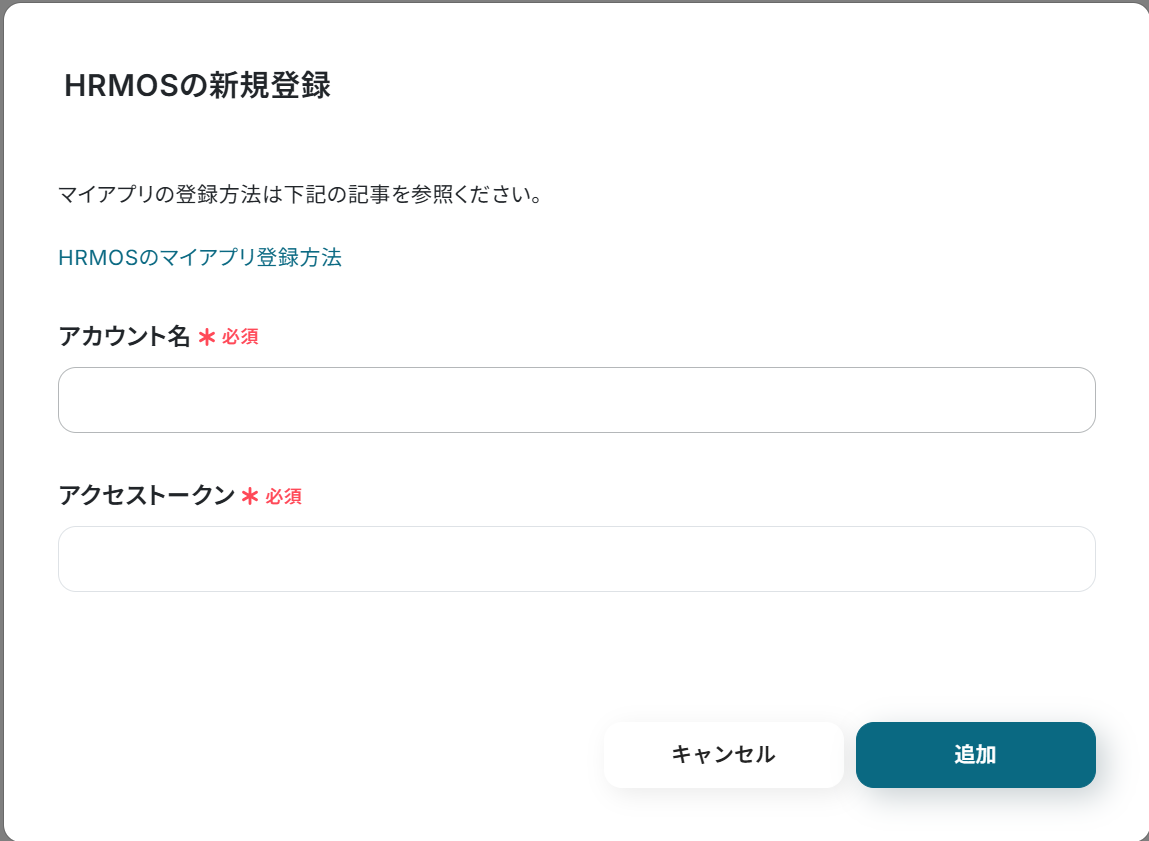
(2)「HRMOSの新規登録」画面からアカウント名、アクセストークンを入力し「追加」をクリックします。
HRMOSの詳しいマイアプリ登録方法は下記のサイトをご参照ください
HRMOSのマイアプリ登録方法
連携が完了するとマイアプリにGoogle スプレッドシートとHRMOSが登録されます。
これでマイアプリ登録が完了しました。
次は、テンプレートを使用してトリガーの設定をしましょう!
ステップ2:テンプレートをコピーする
ここから、フローの作成に入ります!
Yoomのテンプレートを利用することで簡単に業務の自動化を実現できます。
まずは、下記テンプレートページを開き、『このテンプレートを試してみる』をクリックしましょう。
■概要HRMOSに登録された社員のカスタムデータを更新する際、対象者が多いと一人ひとり手作業で情報を変更する必要があり、手間がかかっていませんか。 このワークフローは、指定した日時にGoogle スプレッドシートから情報を取得し、HRMOSのカスタムデータを一括で自動更新します。定期的なデータメンテナンスや情報更新の作業を自動化し、人事担当者の負担を軽減することが可能です。■このテンプレートをおすすめする方- HRMOSのカスタムデータを一括で更新する作業に多くの時間を費やしている人事担当者の方
- Google スプレッドシートで管理している情報をHRMOSへ手作業で転記している方
- 定期的に発生するデータ更新作業での入力ミスをなくし、情報の正確性を高めたい方
■このテンプレートを使うメリット- Google スプレッドシートの情報を基に自動でHRMOSのカスタムデータが一括更新されるため、手作業での更新にかかっていた時間を削減できます。
- システムが自動で処理を行うため、手作業による転記ミスや更新漏れといったヒューマンエラーの発生を防ぎ、データの一貫性を保ちます。
■フローボットの流れ- はじめに、HRMOSとGoogle スプレッドシートをYoomと連携します。
- 次に、トリガーでスケジュールトリガーを選択し、フローボットを起動したい日時を設定します。
- 次に、オペレーションでGoogle スプレッドシートの「複数のレコードを取得する」アクションを設定し、更新対象の情報を取得します。
- 続けて、オペレーションでループ機能を設定し、取得した情報を1件ずつ処理できるようにします。
- 最後に、ループ処理の中でHRMOSの「社員のカスタムデータを更新」アクションを設定し、スプレッドシートの情報を基にデータを更新します。
※「トリガー」:フロー起動のきっかけとなるアクション、「オペレーション」:トリガー起動後、フロー内で処理を行うアクション
■このワークフローのカスタムポイント- スケジュールトリガーでは、このワークフローを起動したい任意の曜日や時間を設定してください。
- Google スプレッドシートから情報を取得するアクションでは、対象となるスプレッドシートのIDやシート名を任意で指定してください。
- ループ機能では、前段のGoogle スプレッドシートで取得した情報の中から、繰り返し処理を行いたい値を設定してください。
- HRMOSのカスタムデータを更新するアクションでは、自社の環境に合わせて対象のカテゴリAPI参照コードやセクションAPI参照コードを設定してください。
■注意事項- HRMOS、Google スプレッドシートのそれぞれとYoomを連携してください。
- HRMOSのマイアプリ連携方法は「HRMOSのマイアプリ登録方法」をご参照ください。
- Chrome拡張機能を使用したトリガーを使用することで、HRMOS上から直接トリガーを起動させることができます。
- Chrome拡張機能を使ったトリガーの設定方法は「Chrome拡張機能を使ったトリガーの設定方法」をご参照ください。
- 「同じ処理を繰り返す」オペレーション間の操作は、チームプラン・サクセスプランでのみご利用いただける機能となっております。フリープラン・ミニプランの場合は設定しているフローボットのオペレーションやデータコネクトはエラーとなりますので、ご注意ください。
- チームプランやサクセスプランなどの有料プランは、2週間の無料トライアルを行うことが可能です。無料トライアル中には制限対象のアプリや機能(オペレーション)を使用することができます。
- HRMOSのカスタムデータを一括で更新する作業に多くの時間を費やしている人事担当者の方
- Google スプレッドシートで管理している情報をHRMOSへ手作業で転記している方
- 定期的に発生するデータ更新作業での入力ミスをなくし、情報の正確性を高めたい方
- Google スプレッドシートの情報を基に自動でHRMOSのカスタムデータが一括更新されるため、手作業での更新にかかっていた時間を削減できます。
- システムが自動で処理を行うため、手作業による転記ミスや更新漏れといったヒューマンエラーの発生を防ぎ、データの一貫性を保ちます。
- はじめに、HRMOSとGoogle スプレッドシートをYoomと連携します。
- 次に、トリガーでスケジュールトリガーを選択し、フローボットを起動したい日時を設定します。
- 次に、オペレーションでGoogle スプレッドシートの「複数のレコードを取得する」アクションを設定し、更新対象の情報を取得します。
- 続けて、オペレーションでループ機能を設定し、取得した情報を1件ずつ処理できるようにします。
- 最後に、ループ処理の中でHRMOSの「社員のカスタムデータを更新」アクションを設定し、スプレッドシートの情報を基にデータを更新します。
■このワークフローのカスタムポイント
- スケジュールトリガーでは、このワークフローを起動したい任意の曜日や時間を設定してください。
- Google スプレッドシートから情報を取得するアクションでは、対象となるスプレッドシートのIDやシート名を任意で指定してください。
- ループ機能では、前段のGoogle スプレッドシートで取得した情報の中から、繰り返し処理を行いたい値を設定してください。
- HRMOSのカスタムデータを更新するアクションでは、自社の環境に合わせて対象のカテゴリAPI参照コードやセクションAPI参照コードを設定してください。
- HRMOS、Google スプレッドシートのそれぞれとYoomを連携してください。
- HRMOSのマイアプリ連携方法は「HRMOSのマイアプリ登録方法」をご参照ください。
- Chrome拡張機能を使用したトリガーを使用することで、HRMOS上から直接トリガーを起動させることができます。
- Chrome拡張機能を使ったトリガーの設定方法は「Chrome拡張機能を使ったトリガーの設定方法」をご参照ください。
- 「同じ処理を繰り返す」オペレーション間の操作は、チームプラン・サクセスプランでのみご利用いただける機能となっております。フリープラン・ミニプランの場合は設定しているフローボットのオペレーションやデータコネクトはエラーとなりますので、ご注意ください。
- チームプランやサクセスプランなどの有料プランは、2週間の無料トライアルを行うことが可能です。無料トライアル中には制限対象のアプリや機能(オペレーション)を使用することができます。
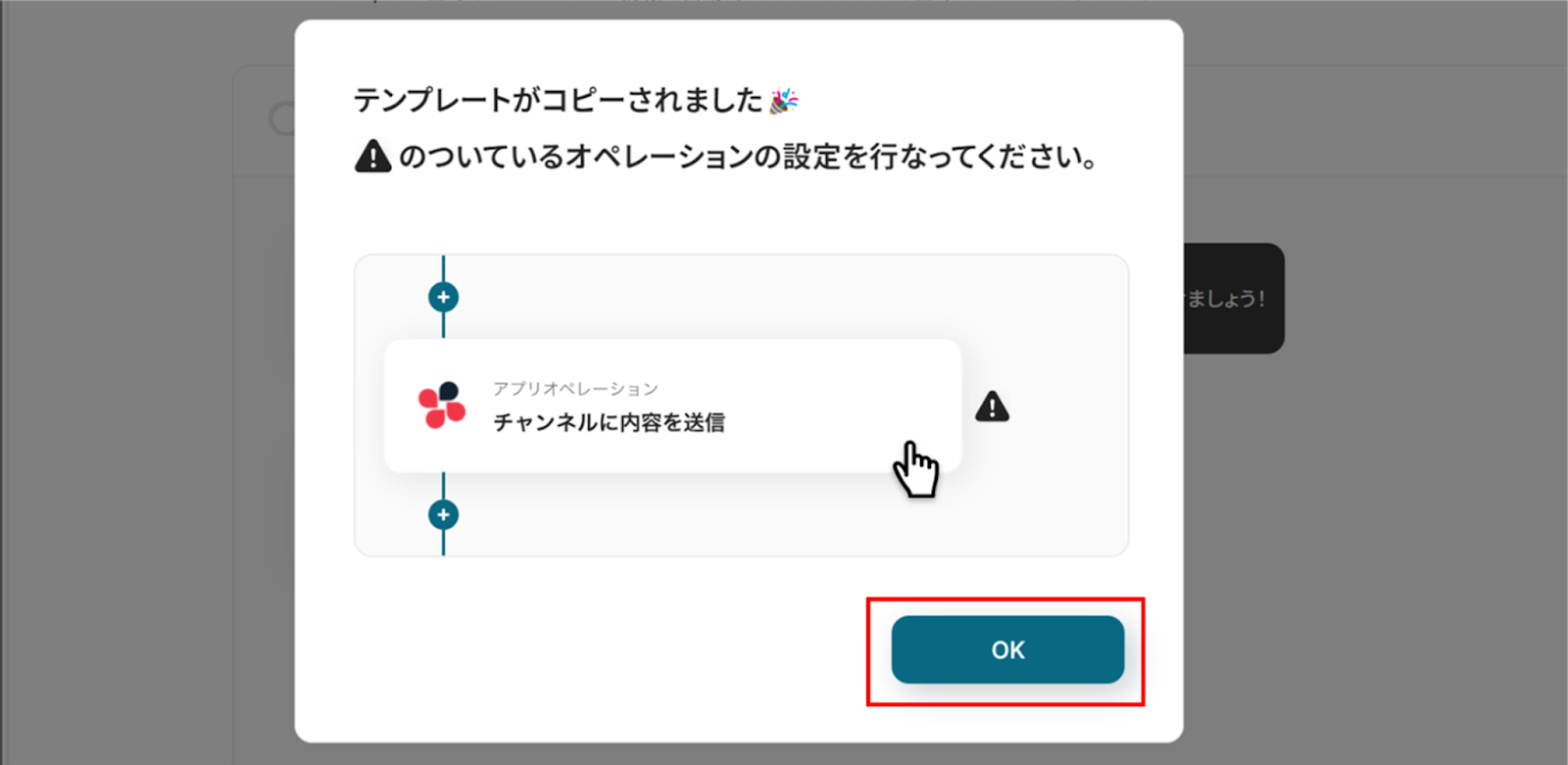
コピーすると下の画像のようにテンプレートがお使いのYoom管理画面にコピーされるので、OKを押して設定を進めていきましょう!
ステップ3:スケジュールトリガーの設定
(1)それでは、Yoomのスケジュールトリガーを設定します!
「スケジュールトリガー」をクリックしましょう。
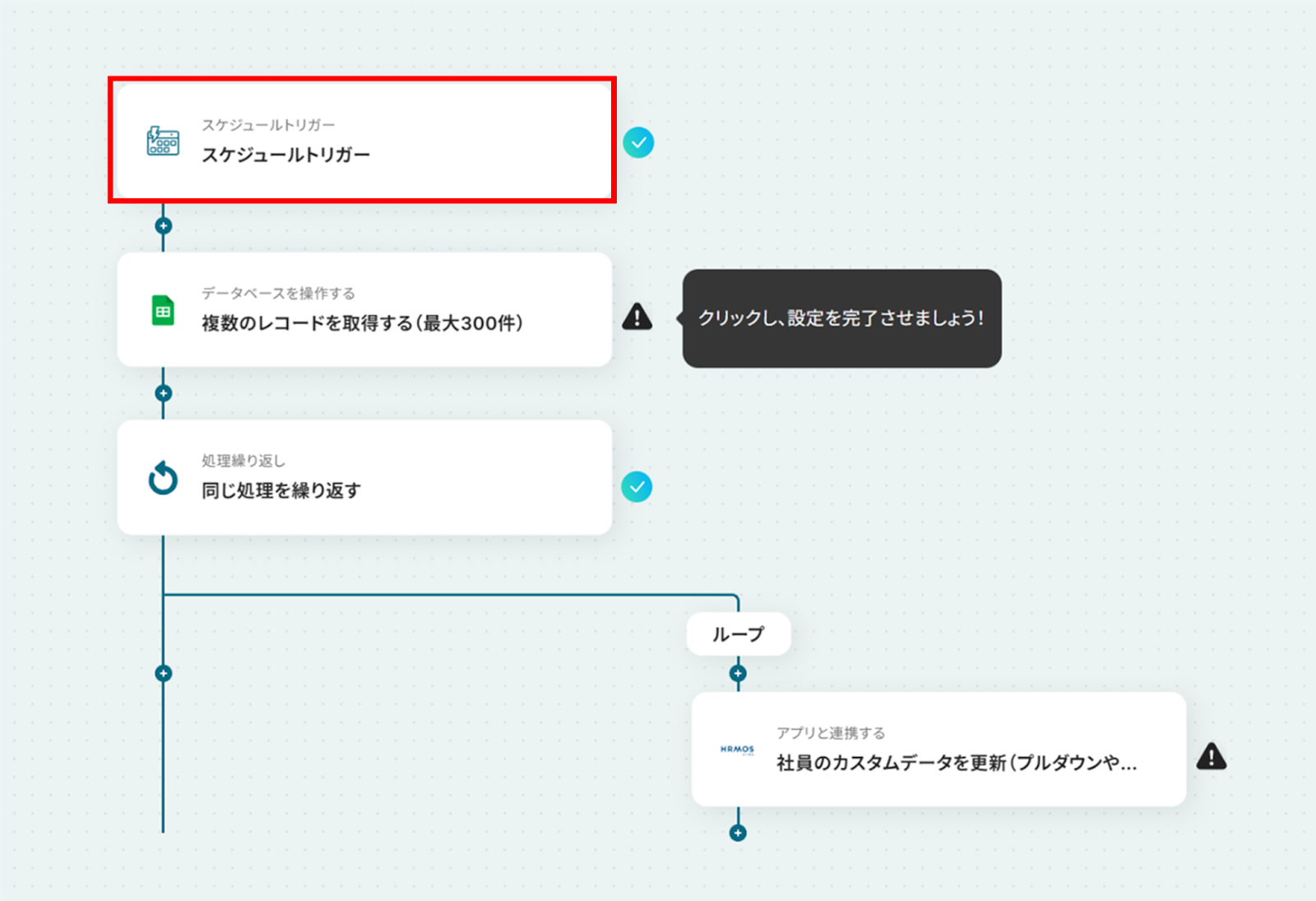
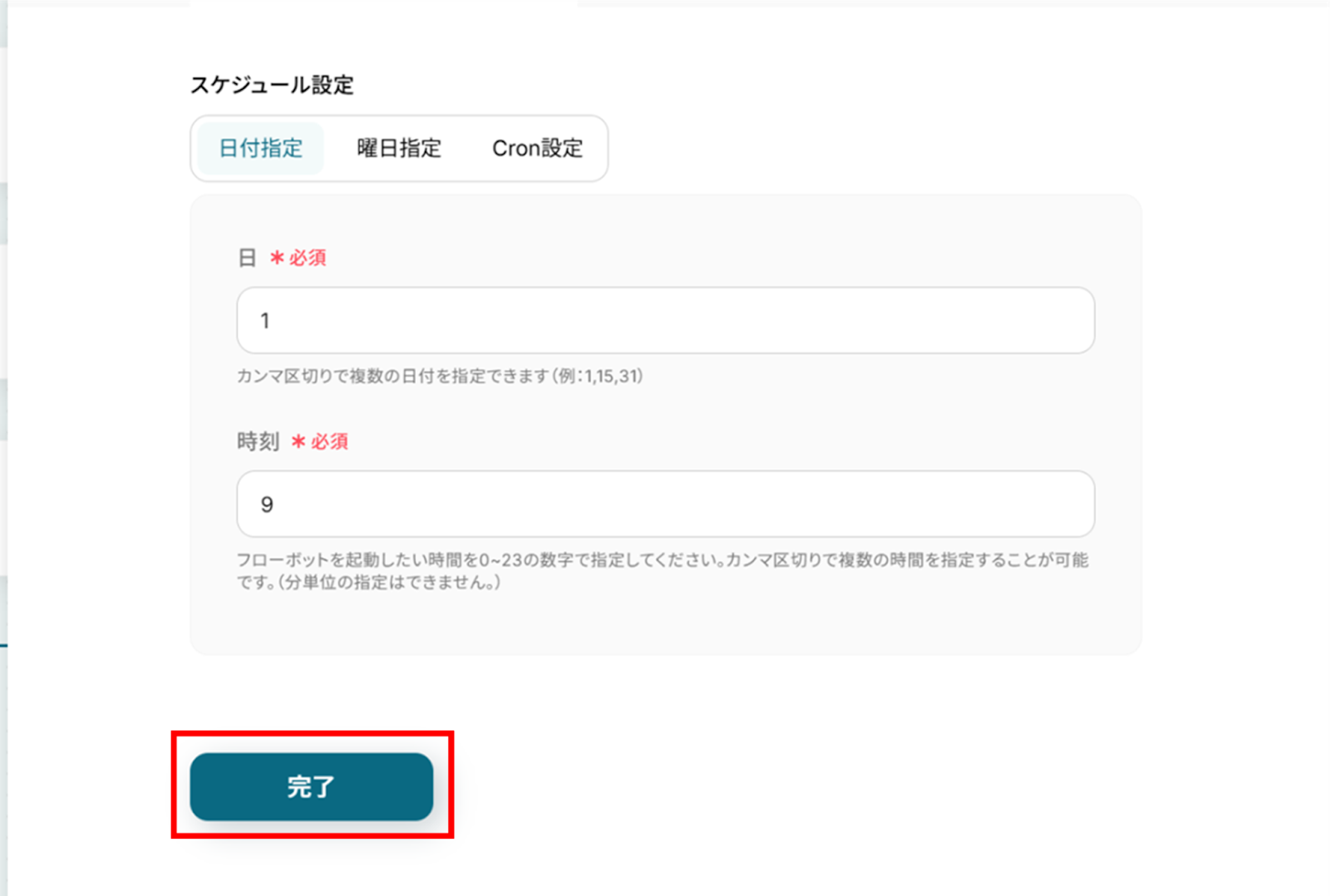
(2)スケジュール設定画面から日付と時間を入力し「完了」をクリックします。
下の画像では毎月1日9時にフローボットが起動するように設定しています!
スケジュールトリガーの詳しい設定方法は下のサイトをご参照ください。
ステップ4:複数のレコードを取得する
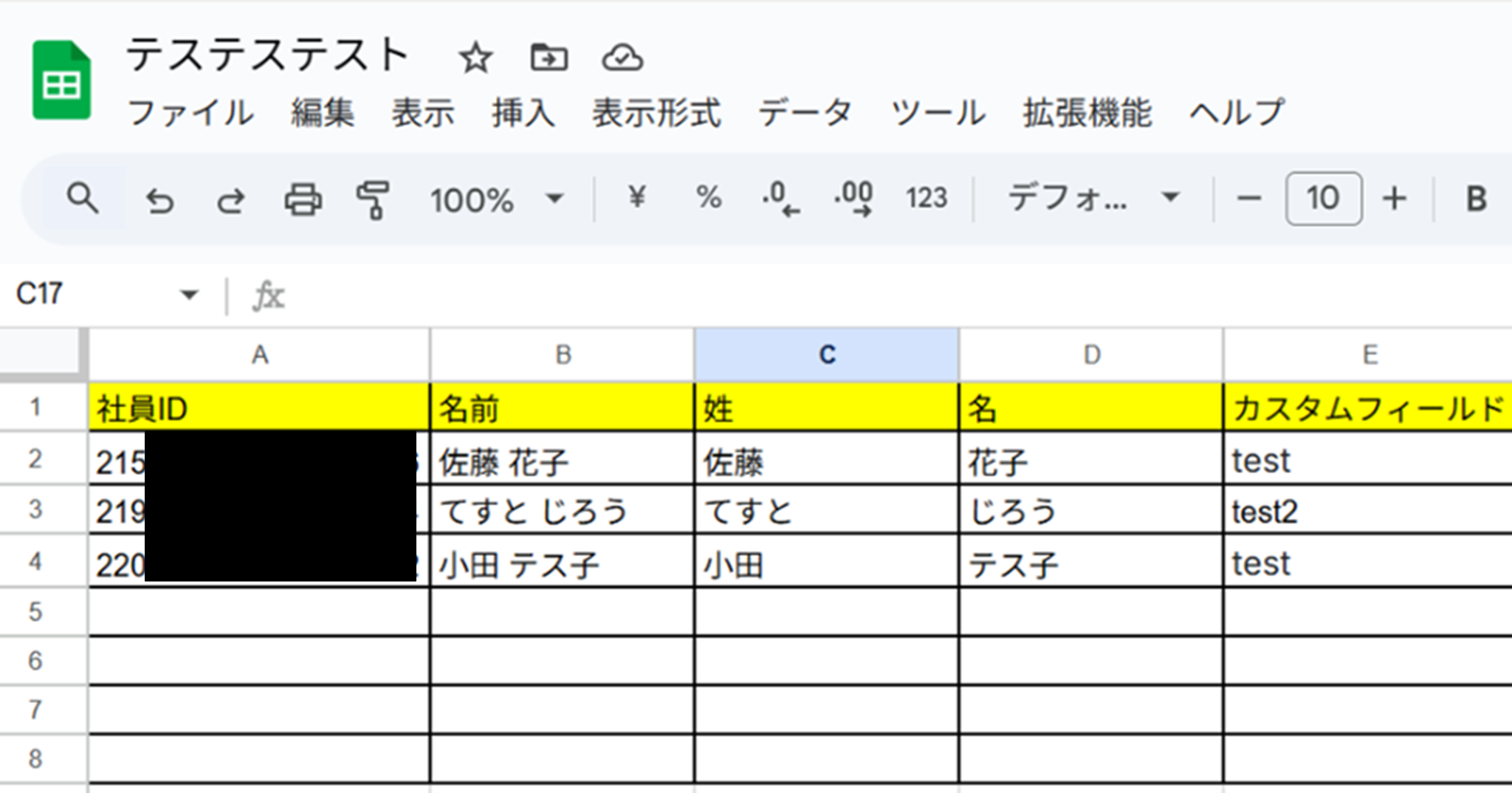
(1)次の工程へ進む前に、Google スプレッドシートにテスト用の対象者リストを作成します。
作成したらYoomに戻りましょう!
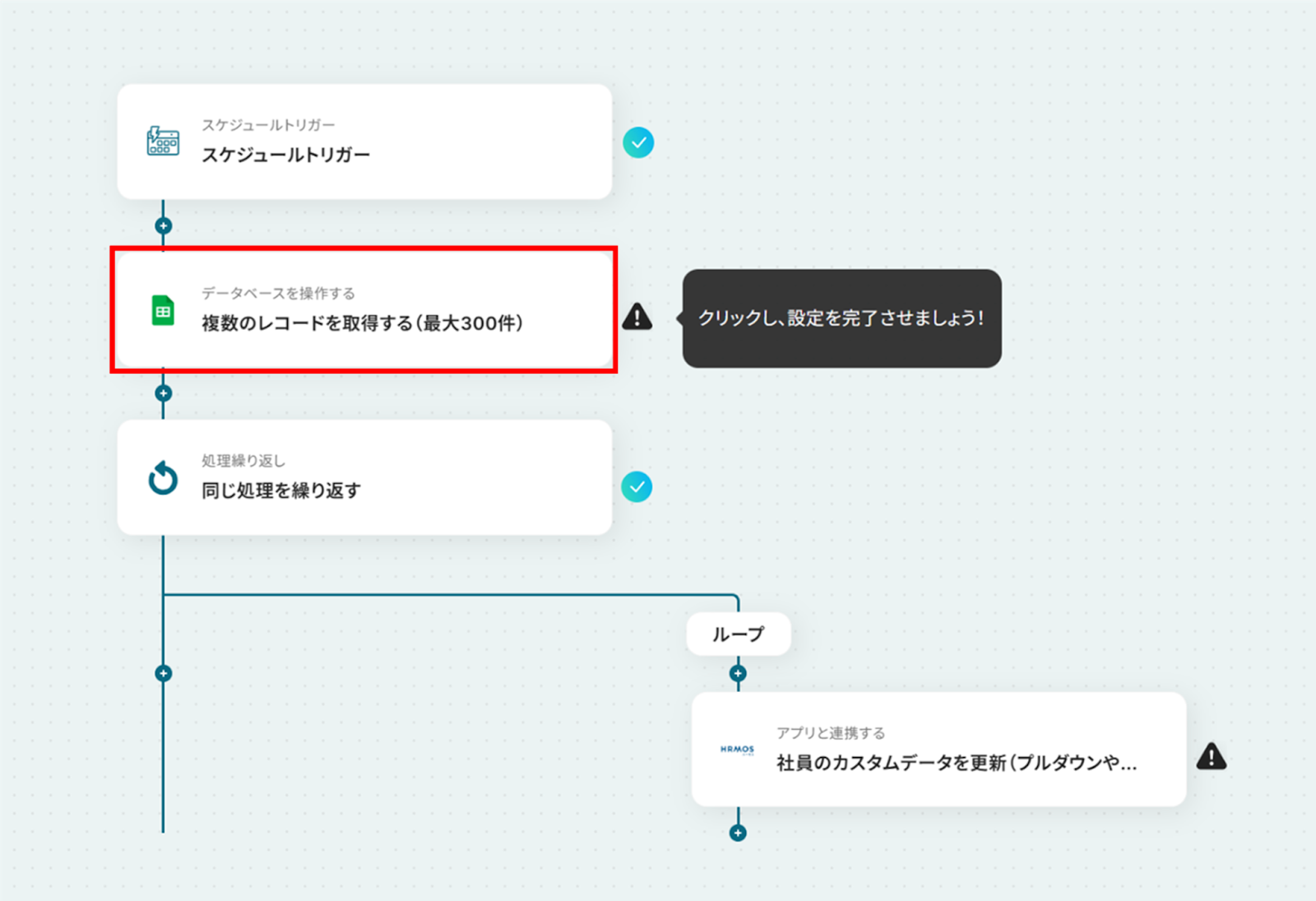
(2)次にGoogle スプレッドシートと連携して複数のレコードを取得します!
「複数のレコードを取得する(最大300件)」をクリックしましょう。
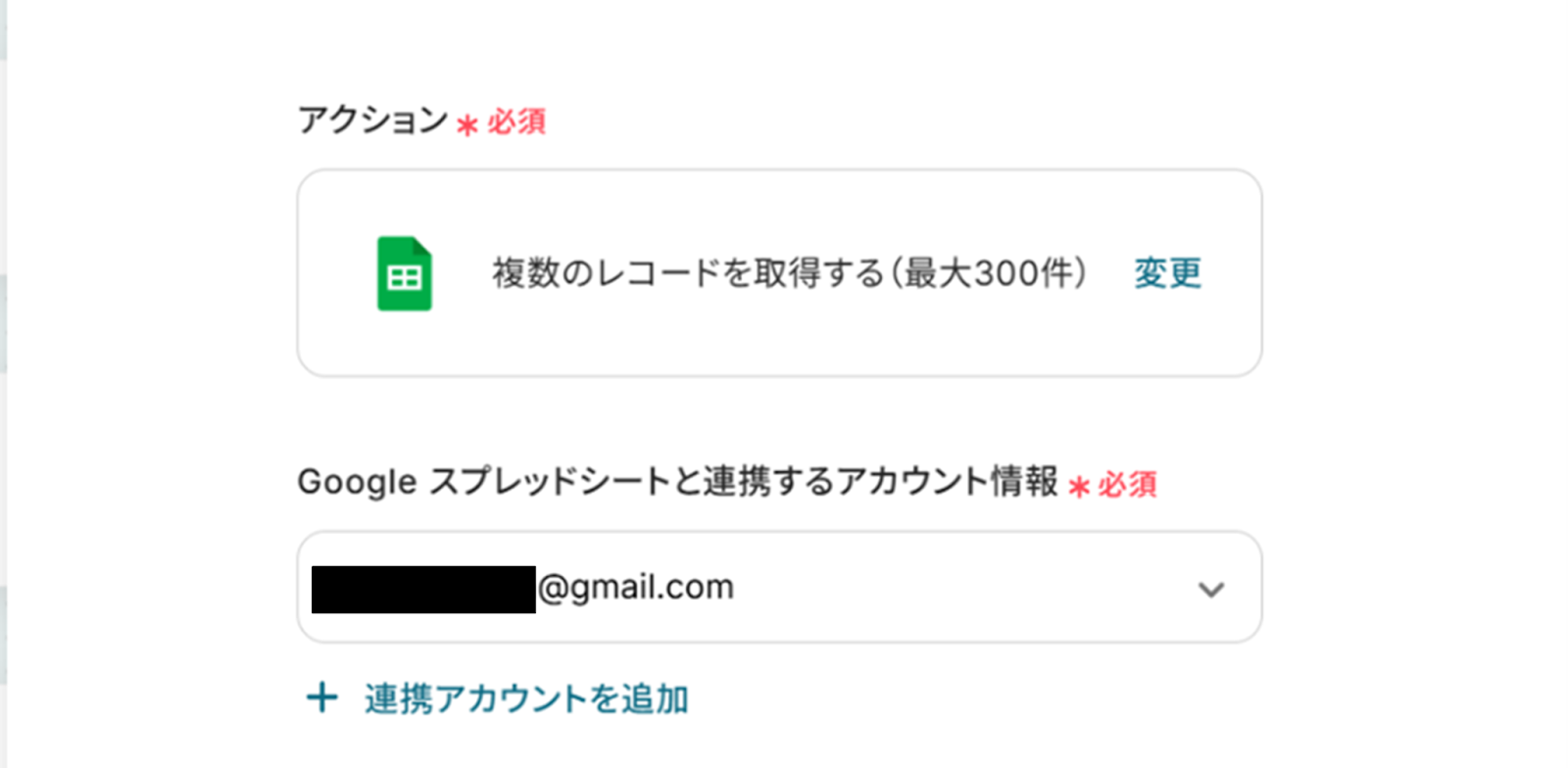
(2)「データベースの連携」画面から、Google スプレッドシートと連携するアカウント情報に誤りがないかを確認し、アクションは「複数のレコードを取得する(最大300件)」のままで「次へ」をクリックします。
下へ進み、スプレッドシートIDとスプレッドシートのタブ名を候補から選択します。
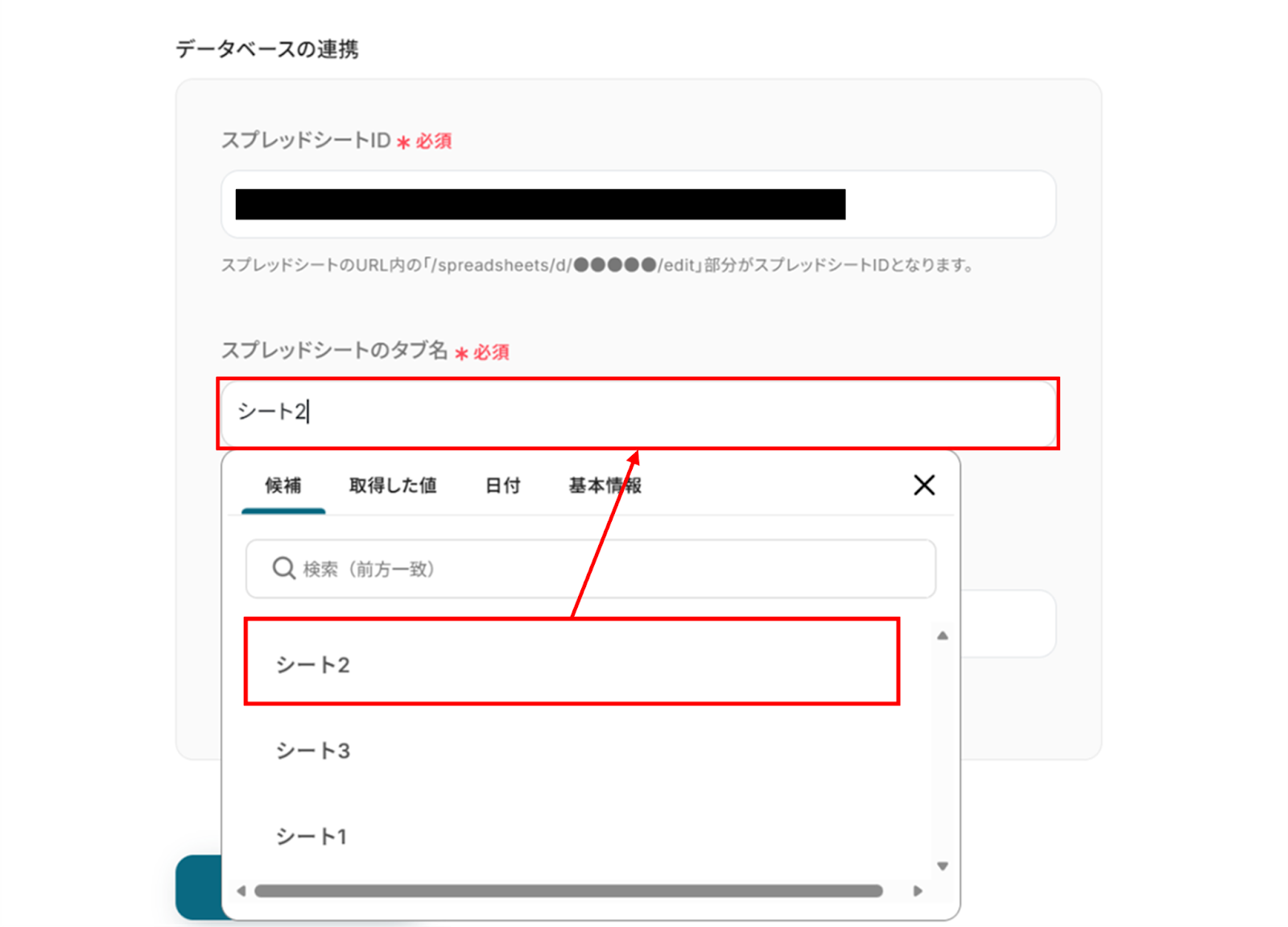
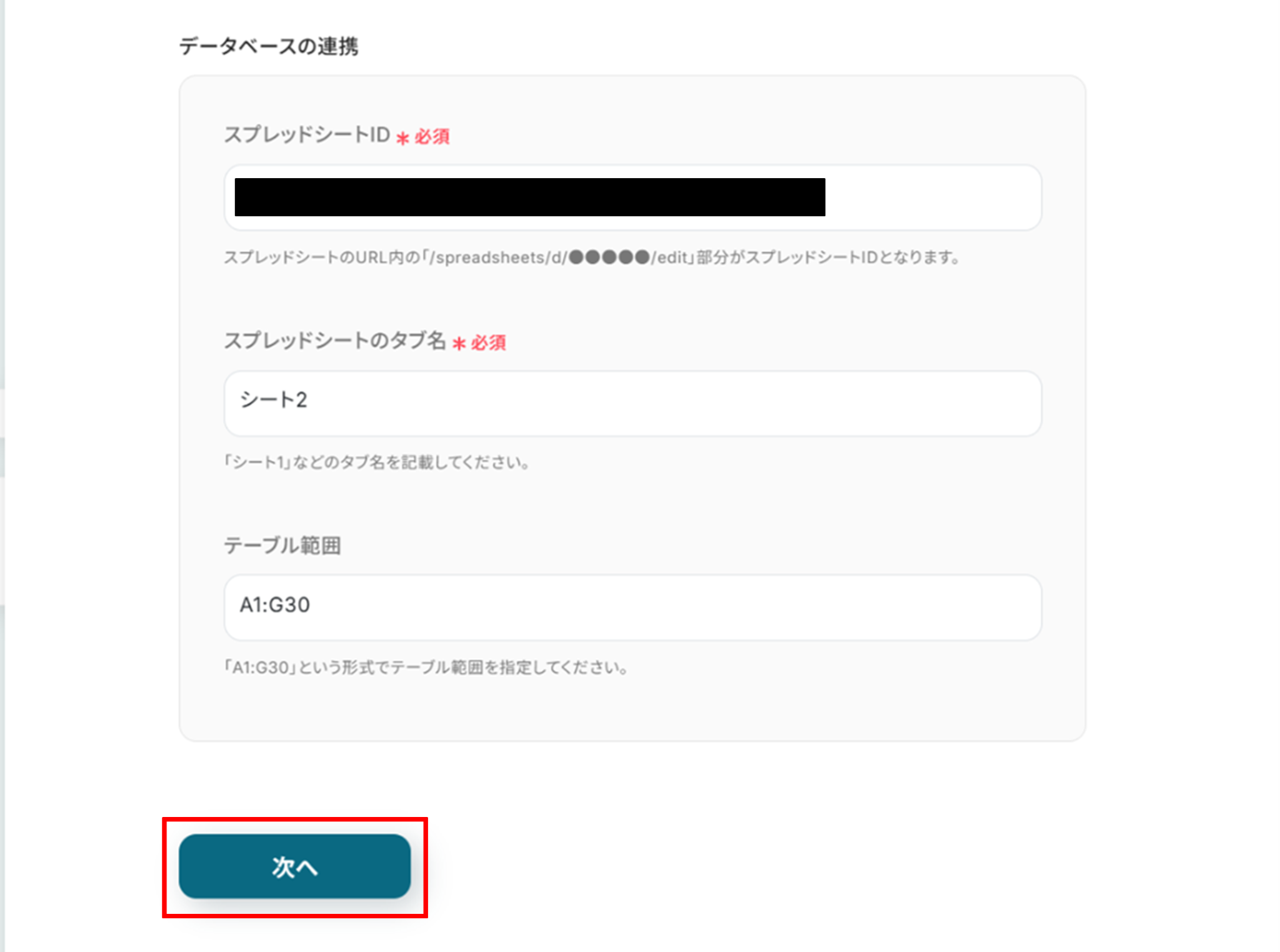
テーブル範囲は直接入力します。
入力が終わったら「次へ」をクリックします。
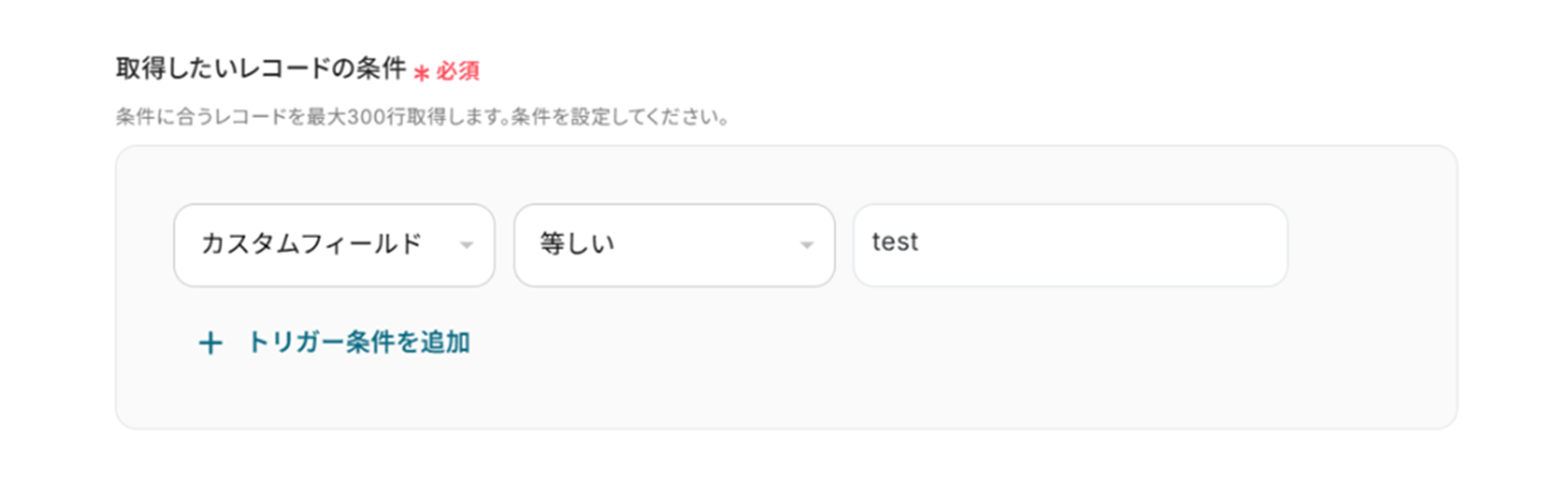
(3)取得したいレコードの条件をプルダウンから選択します。
今回は、Google スプレッドシートのカスタムフィールドの列が「test」となっている社員を対象としています。
詳しい設定方法は下のサイトをご参照ください。
Googleスプレッドシートのデータを別のスプレッドシートへ追加する方法
設定が終わったら「テスト」をクリックしましょう!
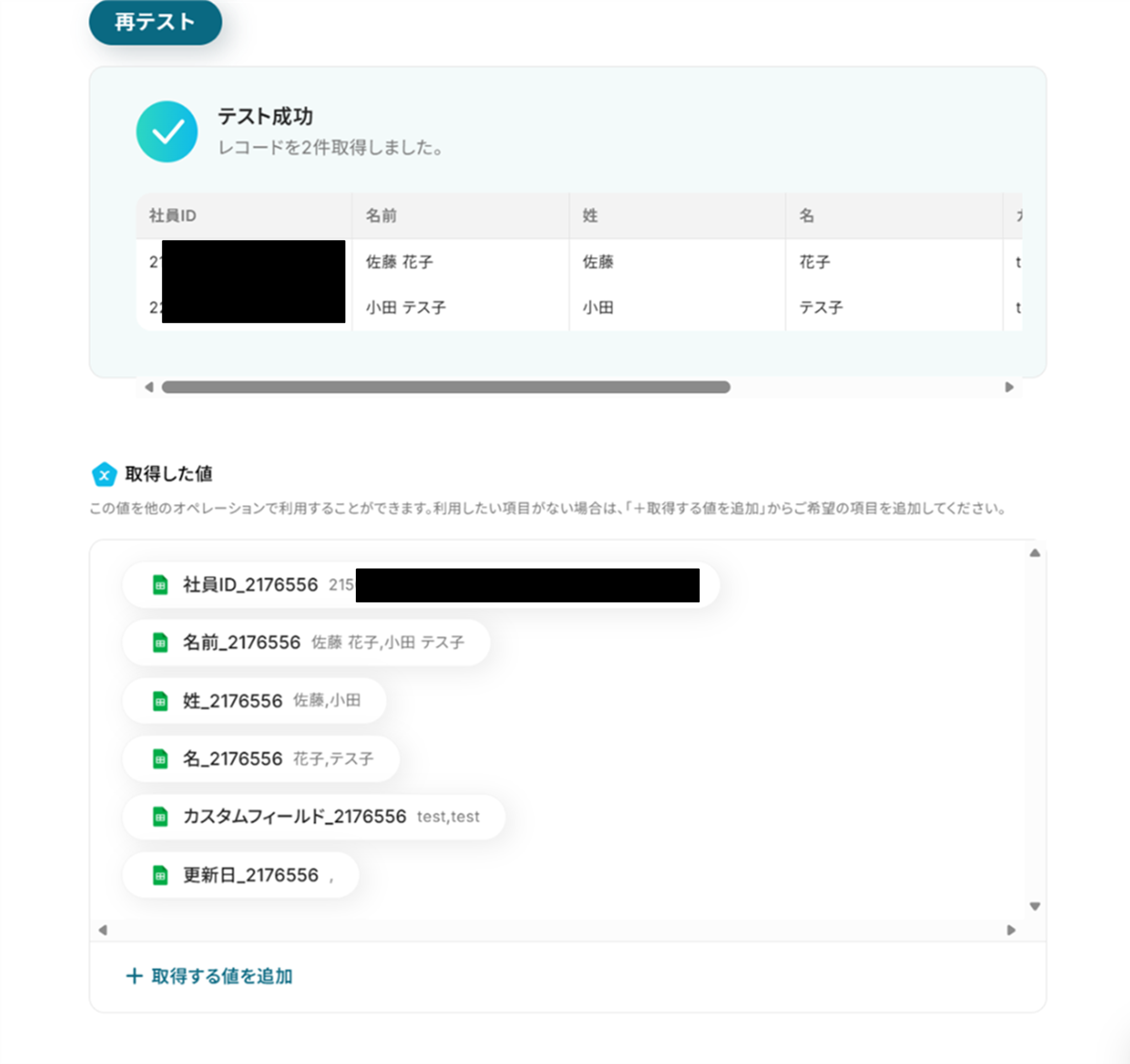
テストに成功しました!
テストに成功すると、取得した値にGoogle スプレッドシートの情報が反映されます。
「取得した値ってなんだろう?」と思った方は下のサイトをご参照ください。
取得した値について
「完了」をクリックして次の工程へ進みましょう!
ステップ5:同じ処理を繰り返す
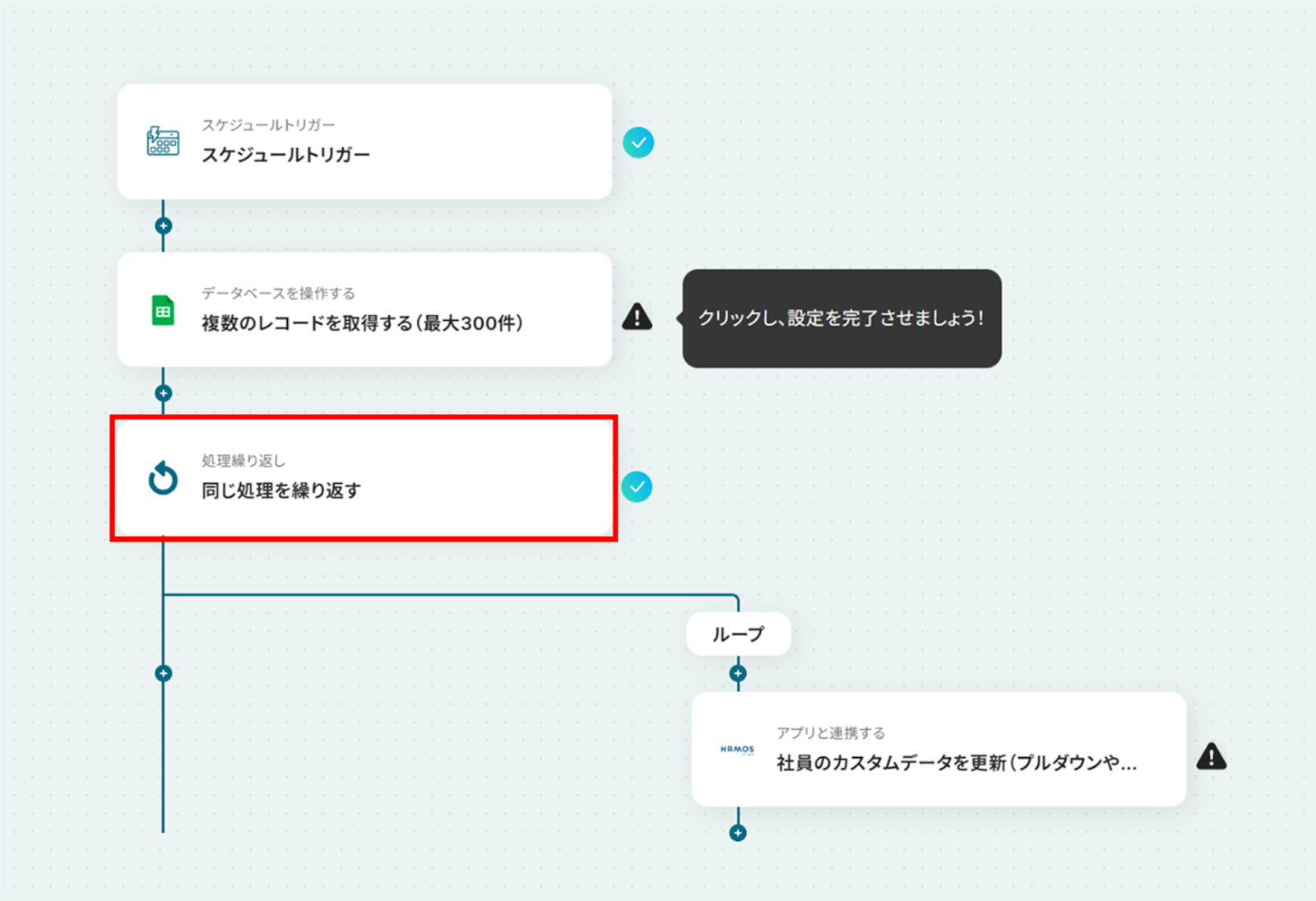
(1)次はステップ4で取得した複数の情報を、次のステップで繰り返し1つずつ使って実行できるように設定していきます。
「同じ処理を繰り返す」をクリックしましょう。
※「同じ処理を繰り返す」オペレーションを使う場合は、チームプランまたはサクセスプランが必要です。フリープラン・ミニプランだと、そのオペレーションやデータコネクトを設定してもエラーになってしまうのでご注意ください。
また、チームプランやサクセスプランなどの有料プランには、2週間の無料トライアルがついています。トライアル期間中は、通常は制限されるアプリや機能(オペレーション)も問題なく使えるので、この機会にぜひお試しくださいね!
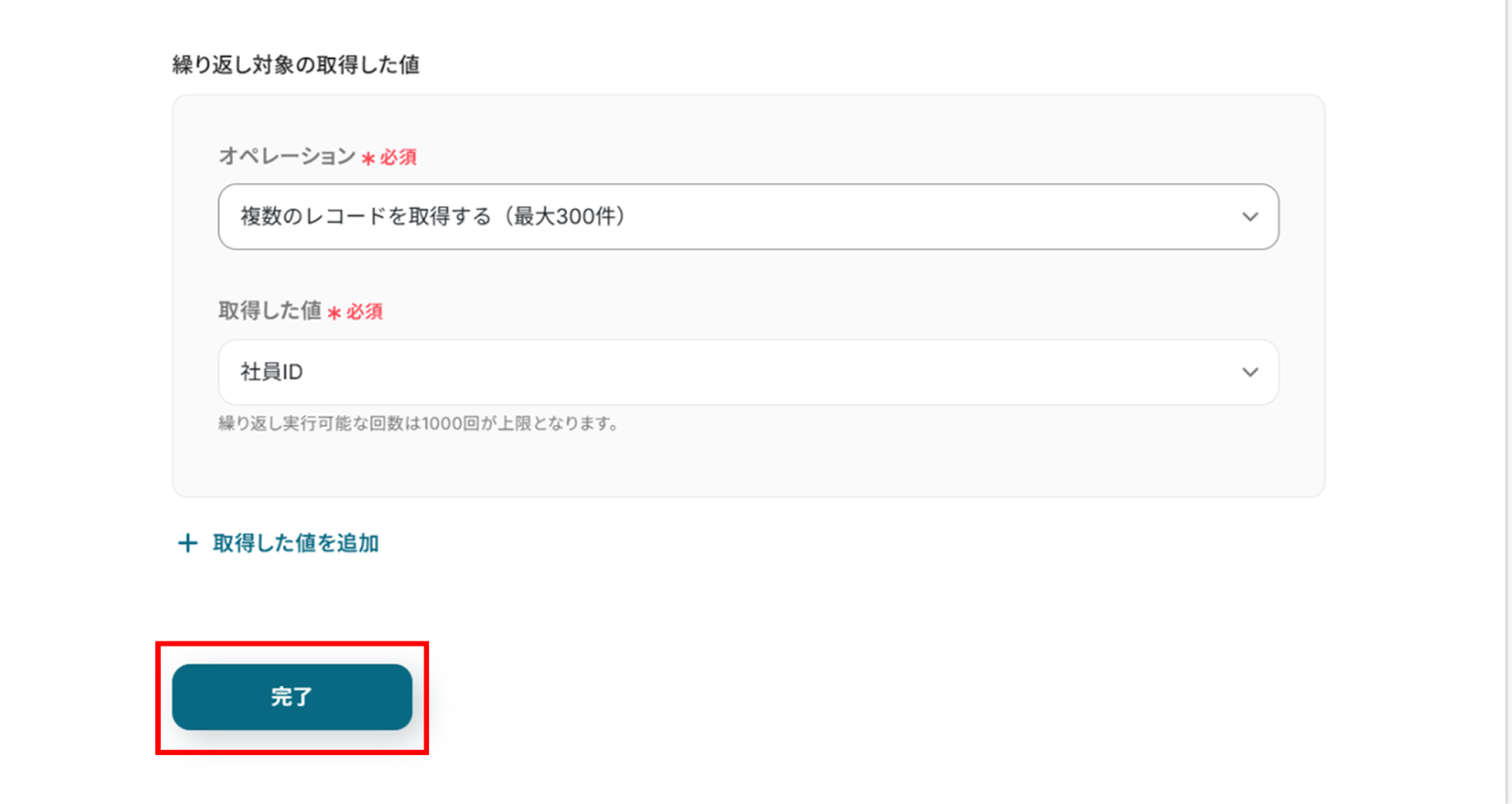
(2)オペレーションと取得した値をプルダウンから選択します。
- オペレーション:「複数のレコードを取得する(最大300件)」を選択
- 取得した値:「社員ID」を選択
これで複数取得し社員IDを1つずつ取得して後続のフローを実行することができるようになりました。入力が終わったら「完了」をクリックしましょう!
詳しい設定方法は下ページをご参照ください。
ステップ6:社員のカスタムデータを更新する
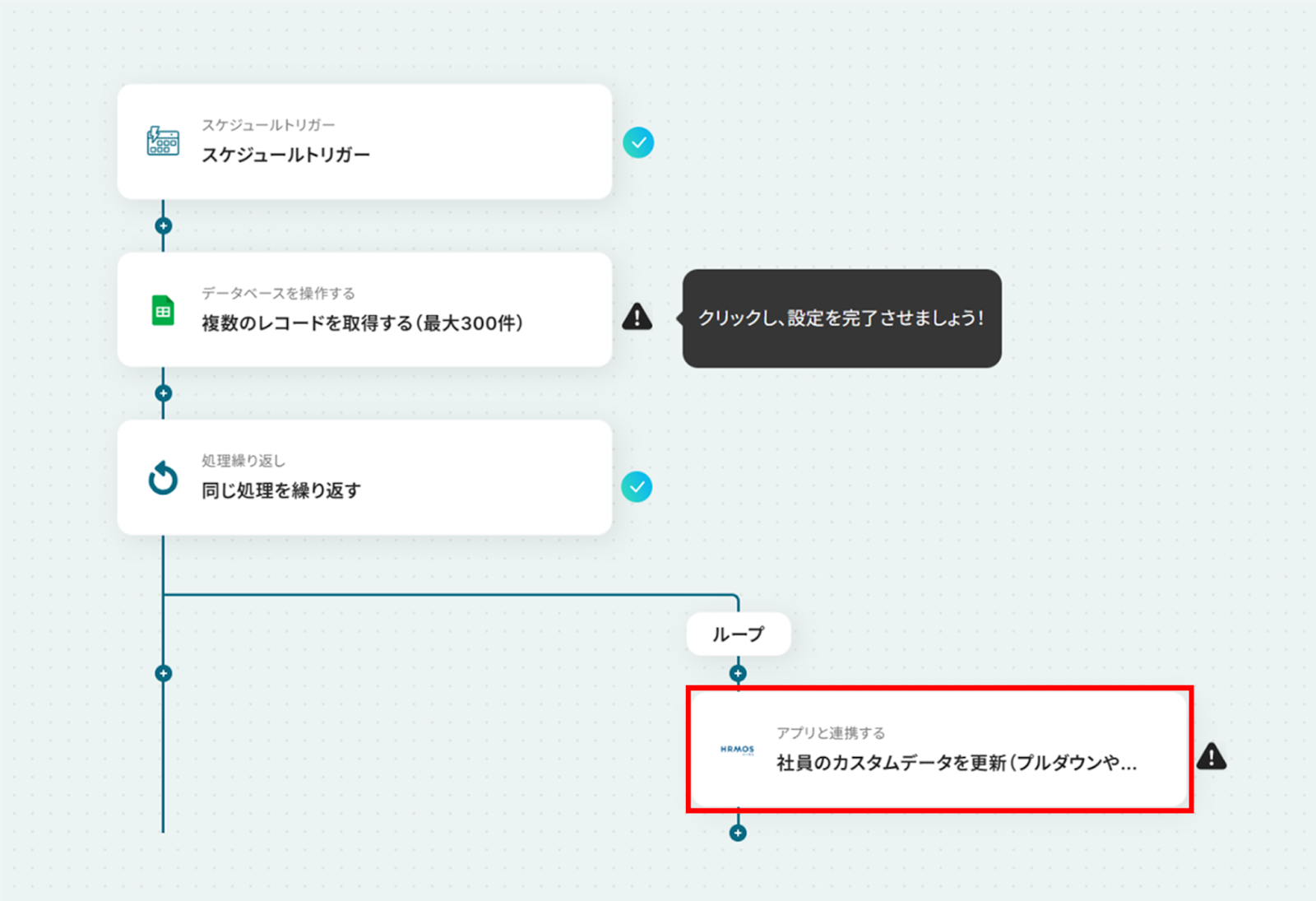
(1)次はHRMOSと連携して社員のカスタムデータを更新します。
「社員のカスタムデータを更新(プルダウンやチェックボックスで複数の値を指定する場合)」をクリックします。
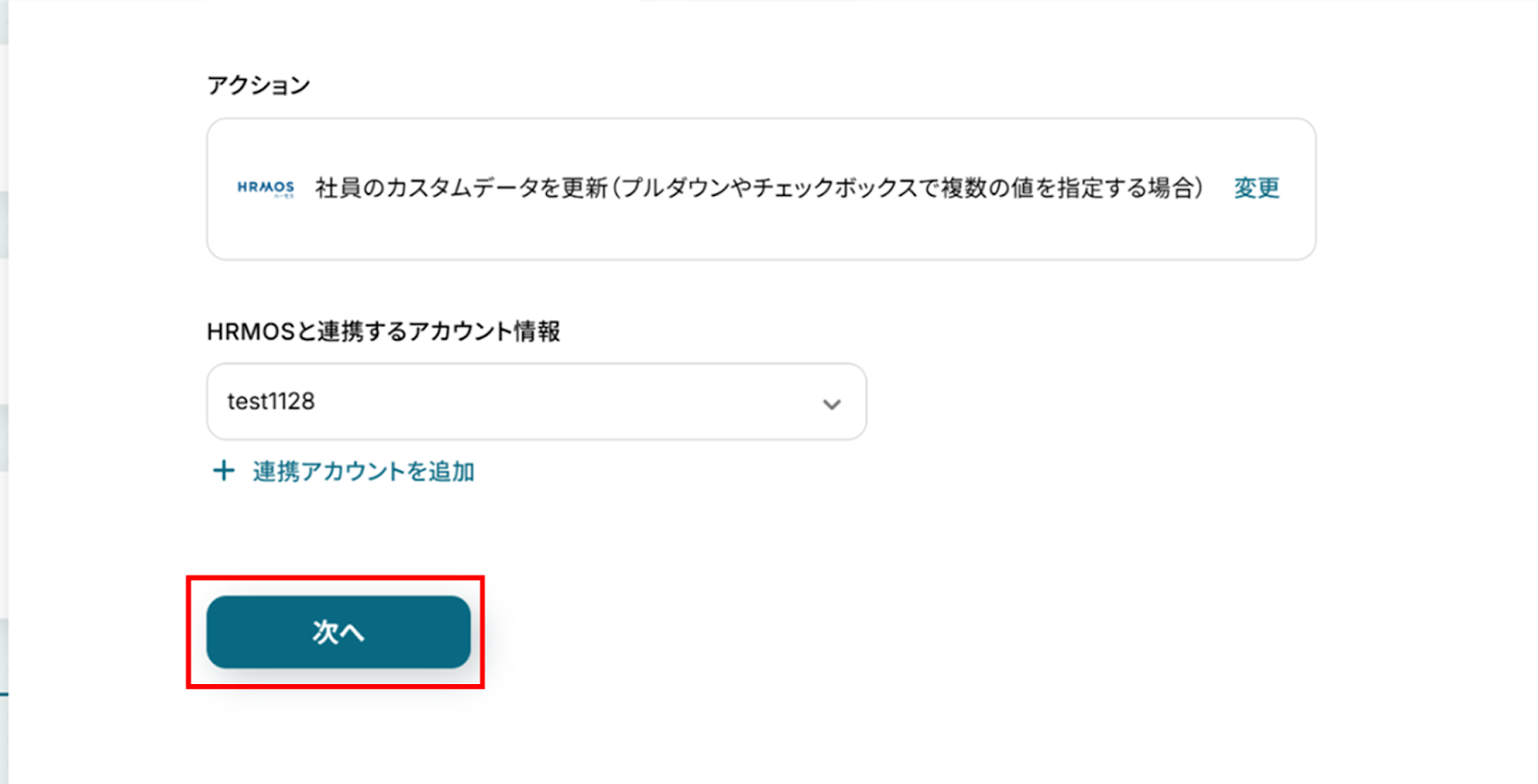
(2)「連携アカウントとアクションを選択」画面から、HRMOSと連携するアカウント情報に誤りがないかを確認してください。
アクションは「社員のカスタムデータを更新(プルダウンやチェックボックスで複数の値を指定する場合)」のままで「次へ」をクリックします。
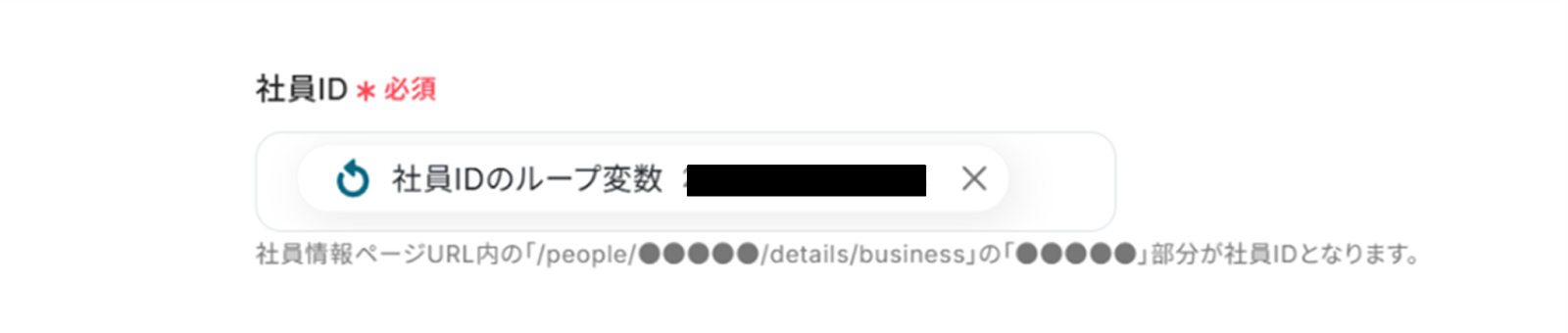
(3)「API接続設定」画面から社員IDを取得した値を使って入力します。
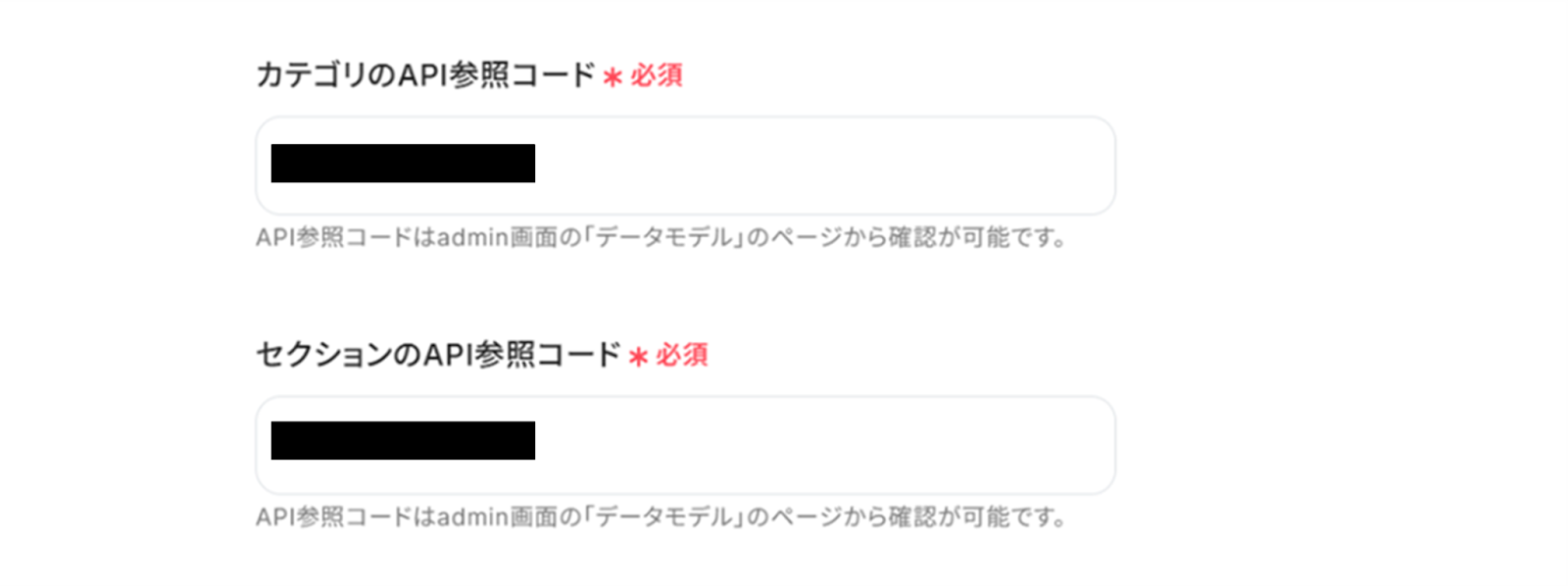
下へ進み、カテゴリのAPI参照コードとセクションのAPI参照コードを直接入力します。
各種APIの参照コードを確認する方法は下記のサイトを参照ください。
HRMOSで各種API参照コードを確認する方法
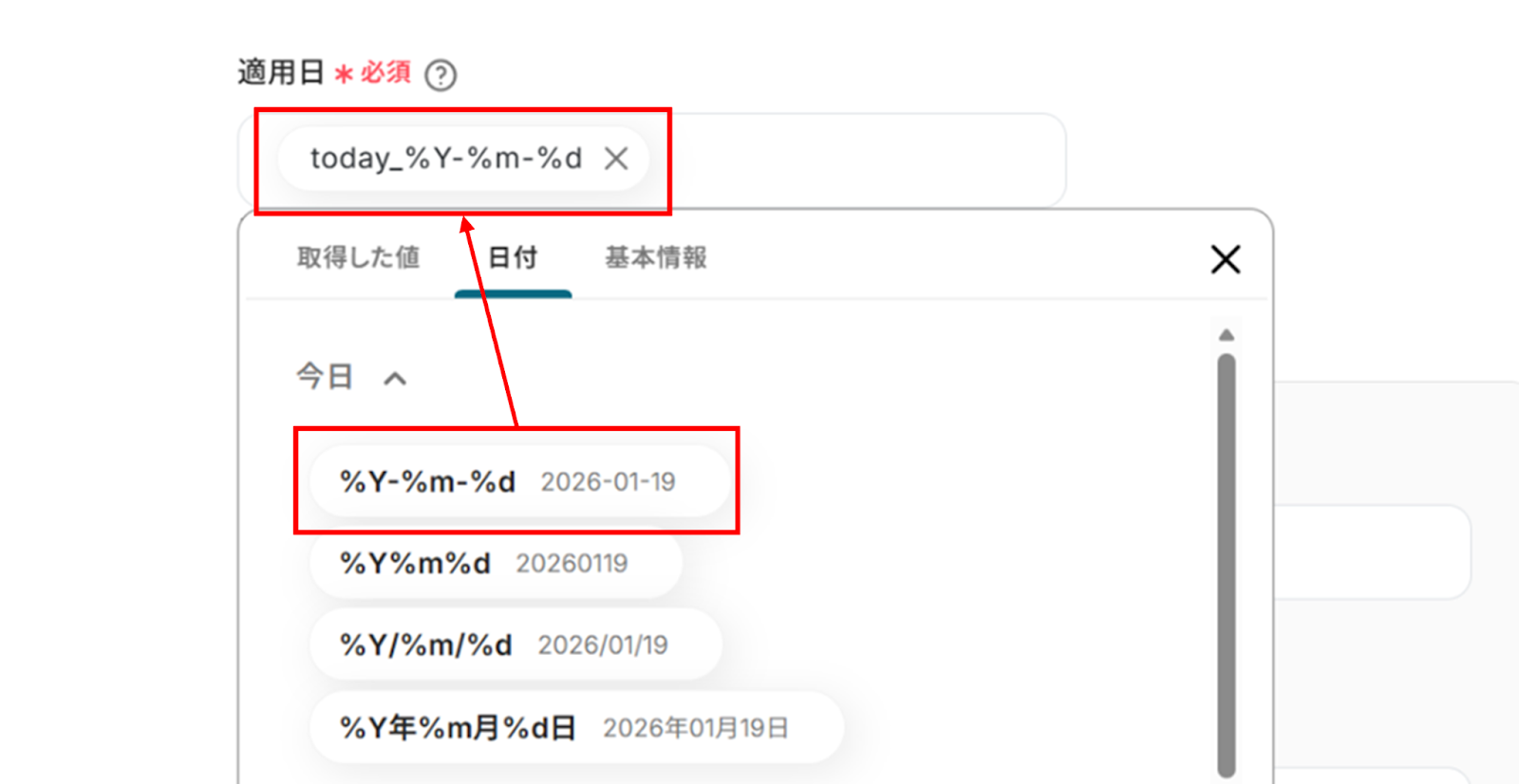
適用日には「日付」を使って入力することで、当日の日付を自動で入れることができます。
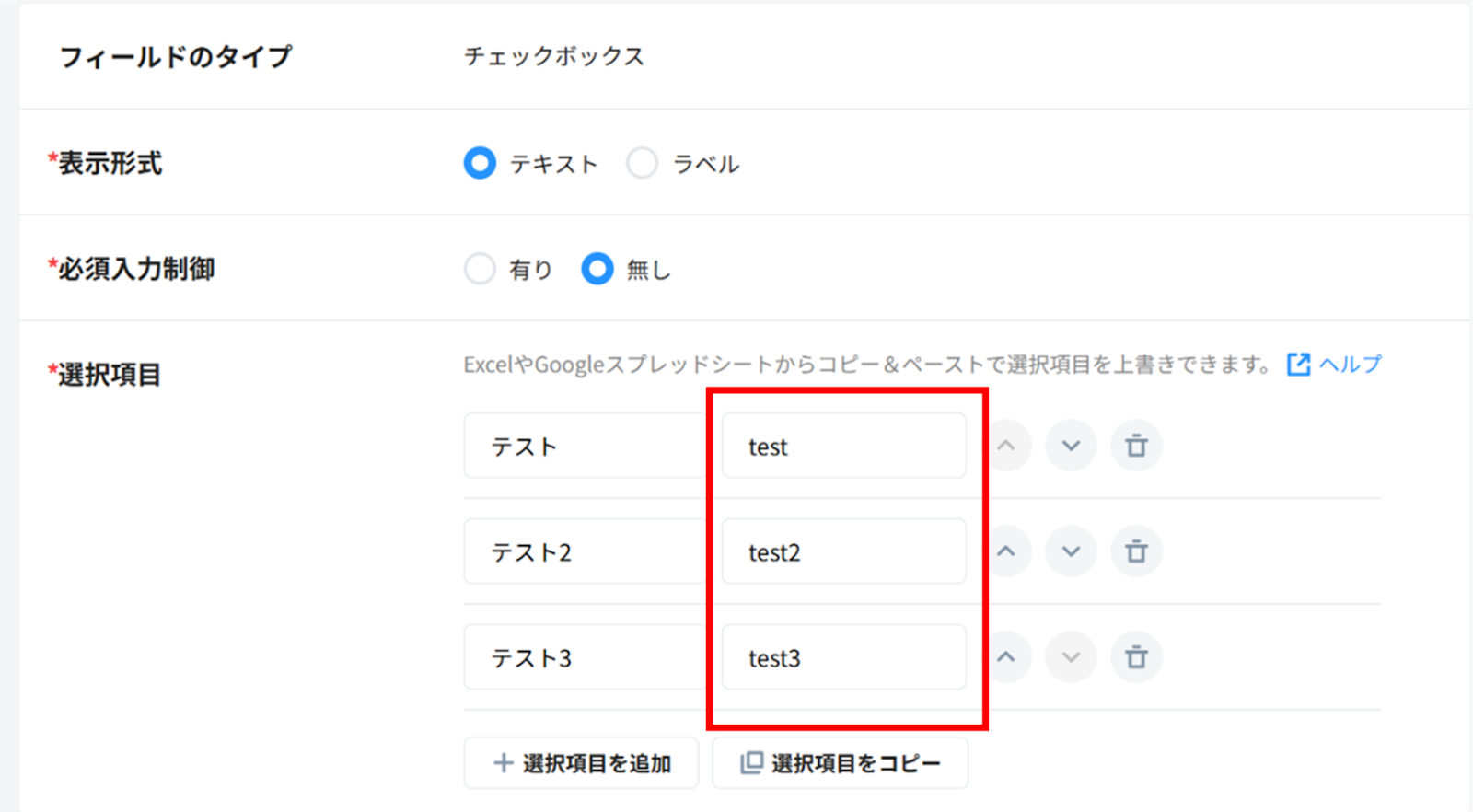
下へ進み赤線を確認の上、更新するプルダウン(複数選択)またはチェックボックスの値を入力します。
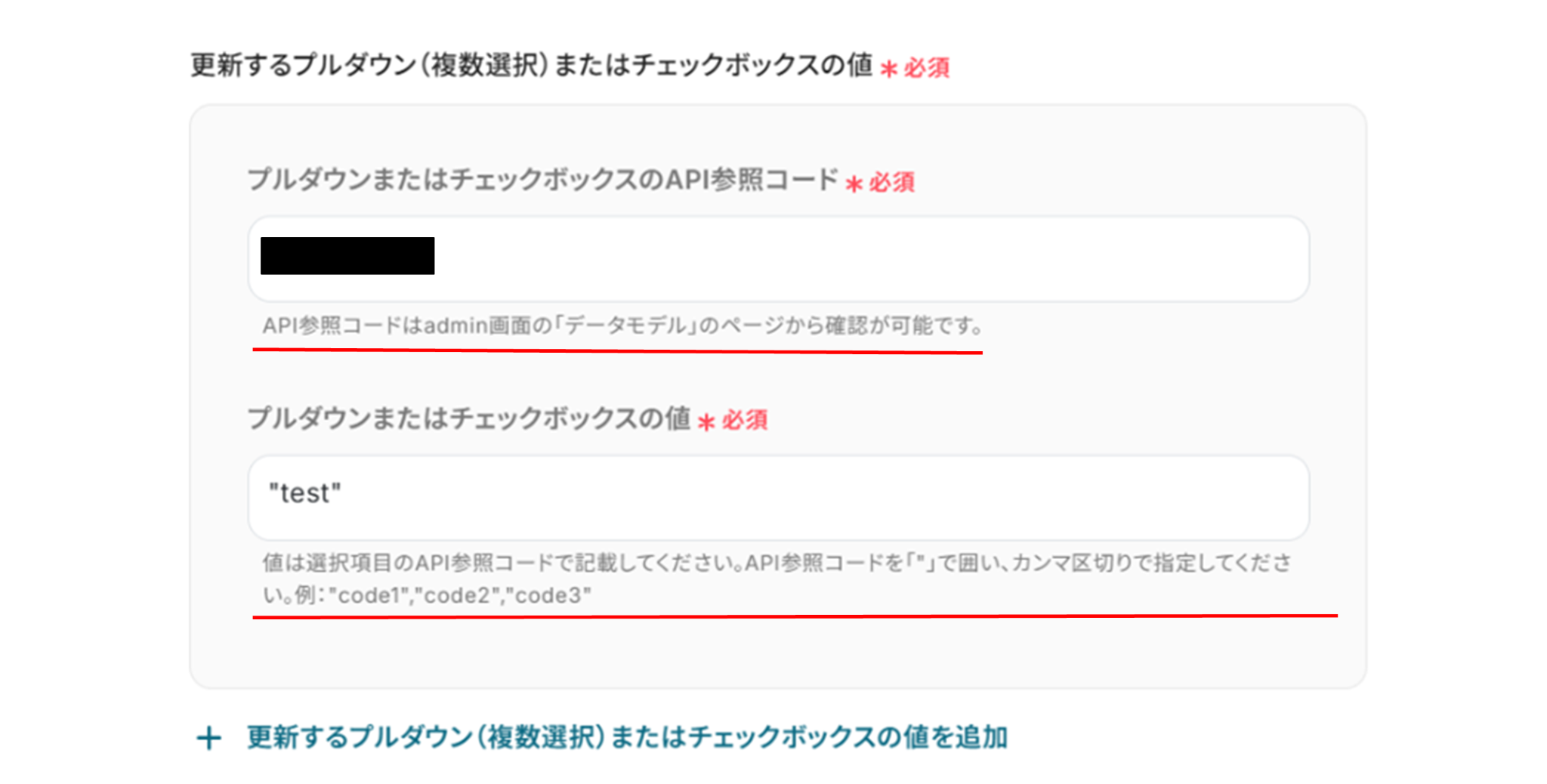
「プルダウンまたはチェックボックスの値」はHRMOSの画面から赤枠の箇所が値になります。
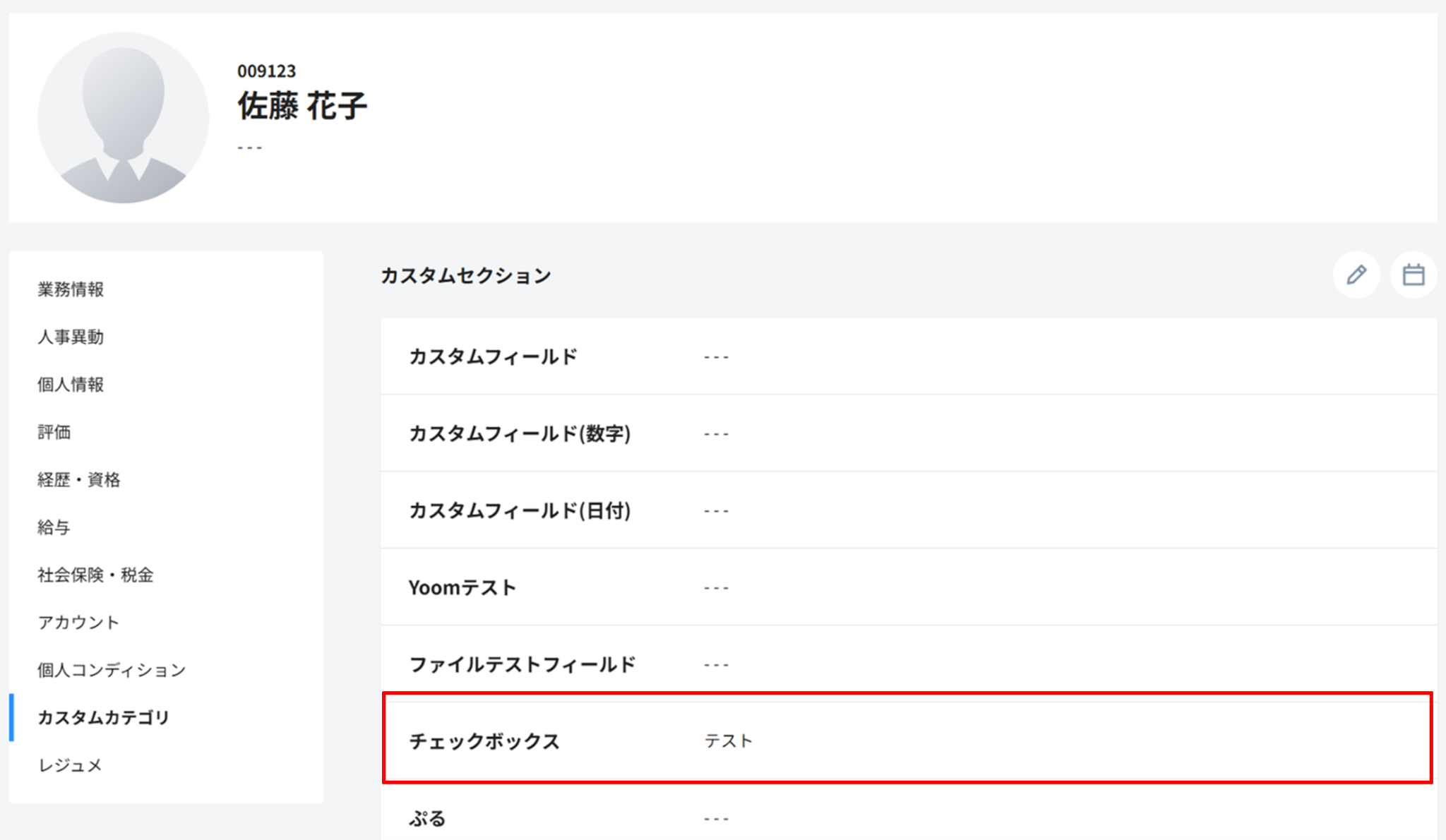
実際にHRMOSのカスタムデータに反映されるのは左側の名前(下の画像の場合、「テスト」の箇所)で表示されます。
それではYoomに戻り「テスト」をクリックしましょう!
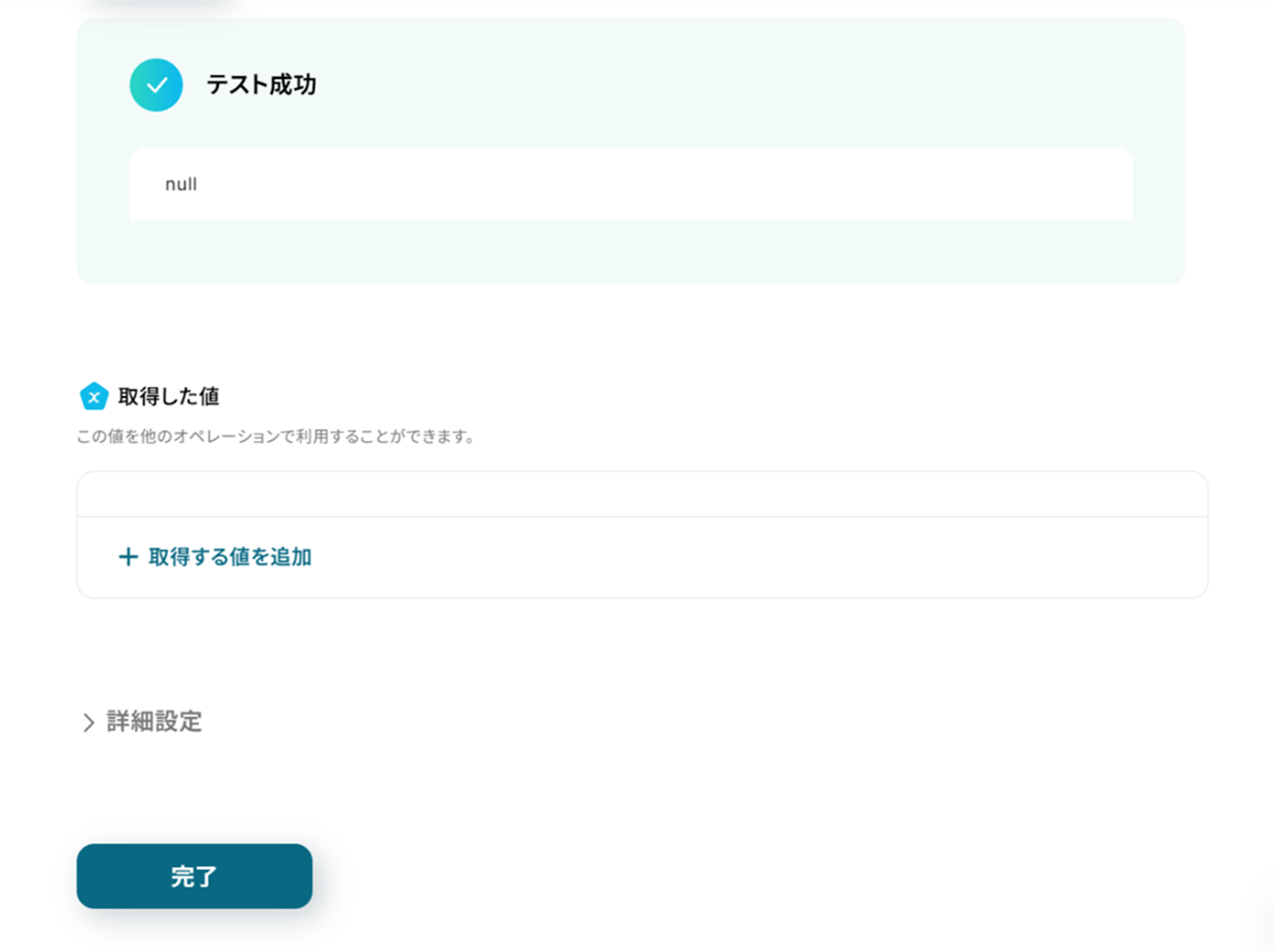
テストに成功しました!
テストに成功すると、HRMOSのカスタムセクションに反映されていました!
Yoomに戻って「完了」をクリックしましょう。
ステップ7:トリガーをONに設定しフロー稼働の準備完了
お疲れ様でした!これですべての設定が完了です。
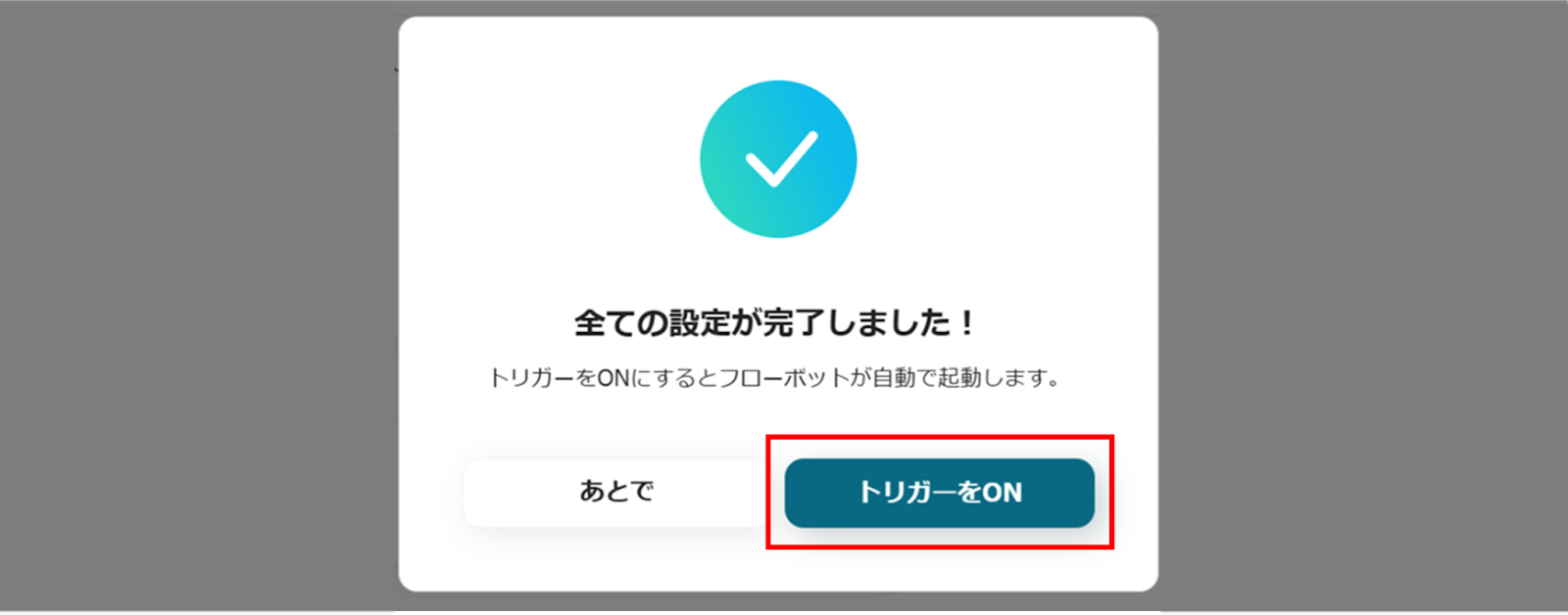
トリガーをONにするとフローが起動します!
実際にフローボットを起動して、指定日時にGoogle スプレッドシートから情報を取得して、HRMOSのカスタムデータが一括更新されているかを確認してみてくださいね!
HRMOSを活用したその他の自動化例
Yoomでは、HRMOSとGoogle スプレッドシートをはじめとしたツールに対応した自動化を簡単に実現できます。たとえば、社員情報の取得・更新・一括登録といった定型業務を自動化することで、日々の人事・労務管理にかかる手間を大きく削減できます。
ここでは、HRMOSとGoogle スプレッドシートを軸にした、人事データ管理を効率化する自動化テンプレートをいくつかご紹介します。定期的な情報更新や差分反映、一括登録などを自動化することで、入力ミスや更新漏れを防ぎ、より正確でスムーズな人事業務を実現できます。
- HRMOSの基本情報を手作業で取得し、社員リストを管理している人事・労務担当の方
- HRMOSとGoogle スプレッドシートを併用しており、二重入力の手間をなくしたいと考えている方
- 社員データの転記ミスや更新漏れを防ぎ、常に正確な情報を維持したいデータ管理担当の方
- 定期的なスケジュールに基づき、HRMOSから基本情報を自動で取得し更新するため、これまで手作業で行っていた転記業務の時間を削減できます
- システムが自動でデータを処理するので、手作業によるコピー&ペーストのミスや更新漏れといったヒューマンエラーの発生を防ぎます
- はじめに、HRMOSとGoogle スプレッドシートをYoomと連携します
- 次に、トリガーで「スケジュール起動」を選択し、このワークフローを実行したい頻度(毎日、毎週など)を設定します
- 次に、オペレーションでGoogle スプレッドシートの「レコードを取得する」アクションを設定し、更新対象となる社員リストを取得します
- 続いて、「繰り返し処理」のオペレーションを設定し、取得した社員リストの行数分、後続の処理を繰り返すようにします
- 繰り返し処理の中で、HRMOSの「社員の業務基本情報を取得」アクションを設定し、各社員の最新情報を取得します
- 最後に、Google スプレッドシートの「レコードを更新する」アクションを設定し、HRMOSから取得した情報で該当のレコードを更新します
■このワークフローのカスタムポイント
- Google スプレッドシートのレコードを更新するオペレーションでは、更新したい項目に対して固定の値を入力したり、前段のHRMOSから取得した社員名や部署名などの情報を変数として埋め込んだりすることが可能です
- HRMOS、Google スプレッドシートのそれぞれとYoomを連携してください。
- 「同じ処理を繰り返す」オペレーション間の操作は、チームプラン・サクセスプランでのみご利用いただける機能となっております。フリープラン・ミニプランの場合は設定しているフローボットのオペレーションやデータコネクトはエラーとなりますので、ご注意ください。
- チームプランやサクセスプランなどの有料プランは、2週間の無料トライアルを行うことが可能です。無料トライアル中には制限対象のアプリや機能(オペレーション)を使用することができます。
- HRMOSからの住所取得を手作業で行い、業務を効率化したいと考えている人事担当者の方
- HRMOSとGoogle スプレッドシートで社員情報を管理しており、転記作業に手間を感じている方
- 社員情報の管理プロセスを自動化し、ヒューマンエラーを減らしたいと考えている方
- HRMOSから社員の住所を取得する作業が自動化されるため、これまで手作業での転記に費やしていた時間を短縮できます
- 手作業でのデータ転記による、入力間違いや住所情報の漏れといったヒューマンエラーのリスクを軽減することに繋がります
- はじめに、HRMOSとGoogle スプレッドシートをYoomと連携します
- 次に、トリガーでChrome拡張機能トリガーを選択し、HRMOSの社員詳細ページからフローボットを起動するよう設定します
- 次に、オペレーションでHRMOSの「社員の住所・通勤経路を取得」アクションを設定し、表示されているページから情報を取得します
- 最後に、オペレーションでGoogle スプレッドシートの「レコードを追加する」アクションを設定し、取得した情報を指定のスプレッドシートに追加します
■このワークフローのカスタムポイント
- Google スプレッドシートにレコードを追加する際に、どのシートのどの列に情報を追加するかを任意で設定できます
- HRMOSから取得した住所情報のような変数だけでなく、「取得日」などの固定値を組み合わせるなど、自由な形式でレコードを追加することが可能です
- HRMOS、Google スプレッドシートのそれぞれとYoomを連携してください
- Chrome拡張機能を使ったトリガーの設定方法は「Chrome拡張機能を使ったトリガーの設定方法」をご参照ください
■概要
HRMOSに登録された社員情報を、別ツールで管理するために手作業で転記していませんか?こうした二重入力は時間がかかるだけでなく、入力ミスなどのヒューマンエラーを引き起こす原因にもなりがちです。このワークフローは、HRMOSのAPIを活用し、社員の業務基本情報を自動で取得してGoogle スプレッドシートへ追加する作業を自動化します。HRMOSの情報を起点としたデータ連携を効率化し、人事情報管理の正確性とスピードの向上に貢献します。
■このテンプレートをおすすめする方
- HRMOSのAPIを活用した業務効率化を検討している人事・労務担当者の方
- HRMOSとGoogle スプレッドシートで社員情報を管理しており、手入力に手間を感じている方
- 社員情報の転記作業を自動化し、ヒューマンエラーを防止したいと考えているマネージャーの方
■このテンプレートを使うメリット
- HRMOSのAPIを通じて社員情報を自動取得し転記するため、これまで手作業に費やしていたデータ入力の時間を短縮し、より重要な業務に集中できます。
- 手作業での転記に伴う入力ミスや更新漏れといったヒューマンエラーを防ぎ、Google スプレッドシート上で管理するデータの精度を保ちます。
■フローボットの流れ
- はじめに、HRMOSとGoogle スプレッドシートをYoomと連携します。
- 次に、トリガーでHRMOSを選択し、「業務基本情報を取得」アクションを設定し、情報を取得したい社員のページを指定します。
- 最後に、オペレーションでGoogle スプレッドシートを選択し、「レコードを追加する」アクションを設定し、HRMOSから取得した情報を紐付けます。
※「トリガー」:フロー起動のきっかけとなるアクション、「オペレーション」:トリガー起動後、フロー内で処理を行うアクション
■このワークフローのカスタムポイント
- HRMOSのトリガー設定では、情報を取得したい社員の「社員詳細URL」のサンプルを任意で設定してください。
- Google スプレッドシートのアクション設定では、レコードを追加する対象のスプレッドシートやシートを任意で指定し、HRMOSから取得したどの情報をどの列に追加するかを自由にカスタマイズできます。
■注意事項
- HRMOS、Google スプレッドシートとYoomを連携してください。
- HRMOSのマイアプリ連携方法は下記をご参照ください。https://intercom.help/yoom/ja/articles/5841953
- Chrome拡張機能を使用したトリガーを使用することで、【HRMOS】上から直接トリガーを起動させることができます。
- Chrome拡張機能を使ったトリガーの設定方法は下記をご参照ください。https://intercom.help/yoom/ja/articles/8831921
■概要
従業員の休職手続きは、正確な情報管理が求められる重要な業務ですが、手作業での対応は煩雑になりがちではないでしょうか。
特に、HRMOSの情報を別の管理表に転記する作業は、手間がかかる上に転記ミスなどのリスクも伴います。
このワークフローを活用すれば、HRMOSから特定の社員の休職情報を自動で取得し、Google スプレッドシートへスムーズに連携できます。手作業によるHRMOSの休職者管理を自動化し、業務の正確性と効率性を高めます。
■このテンプレートをおすすめする方
- HRMOSで管理している従業員の休職情報を、手作業で別シートに転記している人事・労務担当者の方
- HRMOSとGoogle スプレッドシートで従業員情報を管理しており、休職に関する情報連携を自動化したいマネージャーの方
- 休職手続きに関する事務処理を効率化し、より重要な業務に集中したいと考えている方
■このテンプレートを使うメリット
- HRMOSの画面からワンクリックで休職情報をGoogle スプレッドシートに自動で追加するため、これまで手作業に費やしていた時間を短縮できます
- 手作業によるデータのコピー&ペーストが不要になることで、入力ミスや転記漏れといったヒューマンエラーを防ぎ、情報の正確性を保ちます
■フローボットの流れ
- はじめに、HRMOSとGoogle スプレッドシートをYoomと連携します
- 次に、トリガーでChrome拡張機能トリガーを選択し、「社員詳細ページから起動」するよう設定します
- 次に、オペレーションでHRMOSの「社員の休職情報を取得」アクションを設定し、対象社員の情報を取得します
- 最後に、オペレーションでGoogle スプレッドシートの「レコードを追加する」アクションを設定し、取得した休職情報を指定のシートに追加します
※「トリガー」:フロー起動のきっかけとなるアクション、「オペレーション」:トリガー起動後、フロー内で処理を行うアクション
■このワークフローのカスタムポイント
- Google スプレッドシートにレコードを追加する際、どのシートのどの列にどの情報を追加するかを任意で設定できます
- HRMOSから取得した休職情報(氏名、期間など)を変数として指定の列に自動でマッピングするだけでなく、固定のテキスト(例:「対応中」など)を追加することも可能です
■注意事項
- HRMOS、Google スプレッドシートのそれぞれとYoomを連携してください。
- Chrome拡張機能を使ったトリガーの設定方法は「Chrome拡張機能を使ったトリガーの設定方法」をご参照ください。
- HRMOSとGoogle スプレッドシートを用いて従業員の住所情報を管理している人事担当者の方
- 従業員の住所変更を手作業で対応しており、自動化によって業務効率を改善したい方
- 人事関連の定型業務から解放され、より戦略的なコア業務に時間を活用したい方
- Google スプレッドシートの情報更新をきっかけにHRMOSの住所が自動で変更されるため、手作業での更新にかかる時間を短縮できます
- システムが自動で処理を行うことで、手作業による転記ミスや更新漏れといったヒューマンエラーを防ぎ、データの正確性を維持します
- はじめに、Google スプレッドシートとHRMOSをYoomと連携します
- 次に、トリガーでGoogle スプレッドシートを選択し、「行が更新されたら」というアクションを設定し、対象のスプレッドシートやシートを指定します
- 最後に、オペレーションでHRMOSを選択し、「社員の住所・通勤経路を更新」アクションを設定します。ここでは、トリガーで取得した情報をマッピングします
■このワークフローのカスタムポイント
- HRMOSの「社員の住所・通勤経路を更新」アクションでは、更新する情報を設定します
- Google スプレッドシートから取得した従業員IDや新しい住所などの値を、対応するHRMOSの項目に変数として設定してください
- 特定の項目に常に同じ値を入れたい場合は、固定値として直接テキストを入力することも可能です
- Google スプレッドシート、HRMOSのそれぞれとYoomを連携してください。
- Google スプレッドシートをアプリトリガーとして使用する際の注意事項は「【アプリトリガー】Google スプレッドシートのトリガーにおける注意事項」を参照してください。
- トリガーは5分、10分、15分、30分、60分の間隔で起動間隔を選択できます。
- プランによって最短の起動間隔が異なりますので、ご注意ください。
■概要
社員の銀行口座情報の変更など、人事情報の更新は頻繁に発生する業務ですが、手作業での対応は手間がかかる上に、入力ミスも起こりがちです。特にHRMOSへの銀行口座情報の更新は、給与振込に関わる重要な作業のため、慎重さが求められます。
このワークフローを活用すれば、Google スプレッドシートの行情報を更新するだけで、HRMOSの社員情報を自動で更新できるため、こうした定型業務を効率化できます。
■このテンプレートをおすすめする方
- HRMOSへの銀行口座情報の更新を手作業で行っている人事・労務担当者の方
- Google スプレッドシートで社員情報を管理しており、HRMOSへの転記作業を効率化したい方
- 人事関連の定型業務を自動化して、作業の属人化を防ぎたいと考えているチームの方
■このテンプレートを使うメリット
- スプレッドシート更新後、自動でHRMOSの銀行口座情報が更新されるため、転記作業にかかっていた時間を削減できます。
- 手作業でのデータ転記が減ることで、口座番号の入力ミスや更新漏れといったヒューマンエラーの防止に繋がります。
■フローボットの流れ
- はじめに、HRMOSとGoogle スプレッドシートをYoomと連携します。
- 次に、トリガーでGoogle スプレッドシートを選択し、「行が更新されたら」というアクションを設定します。
- 最後に、オペレーションでHRMOSの「社員の銀行口座情報を更新」アクションを設定し、スプレッドシートの情報を元に該当社員の情報を更新します。
※「トリガー」:フロー起動のきっかけとなるアクション、「オペレーション」:トリガー起動後、フロー内で処理を行うアクション
■このワークフローのカスタムポイント
- Google スプレッドシートのトリガー設定では、監視対象としたいスプレッドシートやシートを任意で設定してください。
- HRMOSで社員の銀行口座情報を更新するアクションでは、変更情報の「適用日」を任意の日付に設定することが可能です。
■注意事項
- Google スプレッドシートとHRMOSのそれぞれとYoomを連携してください。
- HRMOSのマイアプリ連携方法は「HRMOSのマイアプリ登録方法」をご参照ください。
- Googleスプレッドシートをアプリトリガーとして使用する際の注意事項は「【アプリトリガー】Googleスプレッドシートのトリガーにおける注意事項」を参照してください。
- トリガーは5分、10分、15分、30分、60分の間隔で起動間隔を選択できます。
- プランによって最短の起動間隔が異なりますので、ご注意ください。
■概要
Google スプレッドシートで従業員情報が更新されたらHRMOSも更新するフローです。
■このテンプレートをおすすめする方
1.Google スプレッドシートを業務で活用している方
・情報の一元管理に活用している総務部門の方
・チーム内での同時編集により作業効率向上を目指す管理者
2.HRMOSを活用し、人事管理を行う企業
・採用活動の情報登録に使用している人事部担当者
・自社の従業員管理を行う総務部の担当者
■このテンプレートを使うメリット
Google スプレッドシートはシートの編集をチームで同時に行えるため、素早い情報の反映に有効的なツールです。
しかし、Google スプレッドシートで編集された情報のHRMOSへの再入力は、チーム全体の生産性向上を妨げる可能性があります。
チームのパフォーマンス向上を目指している方にこのフローは適しています。
Google スプレッドシートで行われた編集を、自動でHRMOSに反映するため、手作業の時間を省きます。
また引用した内容を使用して編集を行うため、ヒューマンエラーを未然に防ぎます。
■注意事項
・Google スプレッドシート、HRMOSのそれぞれとYoomを連携してください。
・HRMOSのマイアプリ連携方法はこちらをご参照ください。
■概要
Google スプレッドシートで従業員情報が追加されたらHRMOSに登録するフローです。
■このテンプレートをおすすめする方
1.Google スプレッドシートを業務で活用している方
・共有シートで業務管理を行う事務職の方
・同じシートを同時に編集したいチームの責任者
2.HRMOSを活用し、人事管理を行う企業
・採用活動で使用している人事部担当者
・自社の従業員情報を管理している総務部の担当者
■このテンプレートを使うメリット
Google スプレッドシートはファイルの添付が可能なため、従業員のあらゆる情報を管理するのに有効的です。
しかし、Google スプレッドシートへ登録された情報のHRMOSへの再入力は、人材の有効活用を妨げる可能性があります。
チームのパフォーマンス効率を上げたいと考える方にこのフローは適しています。
Google スプレッドシートへ登録された従業員情報を基にして、HRMOSへの登録を完了するため、手作業の時間を短縮します。
また引用した内容を使用するため、ヒューマンエラーを防ぎます。
■注意事項
・Google スプレッドシート、HRMOSのそれぞれとYoomを連携してください。
・HRMOSのマイアプリ連携方法はこちらをご参照ください。

- HRMOSで社員の部署や役職の情報を手作業で更新している人事・労務担当者の方
- フォームで収集した情報を元にHRMOSのデータを更新する作業を効率化したい方
- 人事関連の定型作業を自動化し、より戦略的な業務に集中したいと考えている方
- フォーム回答をトリガーとしてHRMOSの部署や役職情報が自動更新されるため、手作業でのデータ入力に費やしていた時間を短縮できます。
- 手作業による転記が不要になることで、入力間違いや更新漏れといったヒューマンエラーのリスクを軽減し、データの正確性向上に繋がります。
- はじめに、HRMOSとGmailをYoomと連携します。
- 次に、トリガーでフォームトリガーを選択し、「フォームが送信されたら」というアクションを設定します。
- 次に、オペレーションで対応依頼を設定し、「担当者へ対応を依頼する」アクションで更新内容の確認などを担当者へ依頼します。
- 次に、オペレーションでHRMOSを選択し、「社員の部署・役職を更新する」アクションを設定します。
- 最後に、オペレーションでGmailを選択し、「メールを送る」アクションで更新完了の通知などを関係者へ送信します。
■このワークフローのカスタムポイント
- フォームトリガーでは、HRMOSの部署や役職の更新に必要な情報を取得するための質問項目を、運用に合わせて任意で設定してください。
- HRMOS、GmailのそれぞれとYoomを連携してください。
- HRMOSのマイアプリ連携方法は「HRMOSのマイアプリ登録方法」をご参照ください。
■概要
毎月発生する社員情報の登録作業、特にGoogle スプレッドシートで管理している情報をHRMOSへ手作業で転記する業務に手間を感じていませんか。このような定型的な作業は、時間的な負担だけでなく、入力ミスなどのヒューマンエラーの原因にもなりがちです。このワークフローを活用すれば、スケジュールに合わせてGoogle スプレッドシートから情報を自動で取得し、HRMOSへの社員登録を自動化できるため、こうした課題を円滑に解消します。
■このテンプレートをおすすめする方
- HRMOSへの社員登録を手作業で行っており、業務を効率化したい人事労務担当者の方
- Google スプレッドシートで管理する情報をHRMOSへ連携する作業に課題を感じている方
- 定期的に発生する社員情報の一括登録を自動化し、コア業務に集中したいと考えている方
■このテンプレートを使うメリット
- スケジュール起動で自動的に処理が実行されるため、毎月のHRMOSへの社員登録に費やしていた手作業の時間を短縮できます。
- 手作業によるデータの転記が不要になるため、入力間違いや登録漏れといったヒューマンエラーの発生を防ぎ、データの正確性を保ちます。
■フローボットの流れ
- はじめに、HRMOSとGoogle スプレッドシートをYoomと連携します。
- 次に、トリガーで「スケジュールトリガー機能」を選択し、フローを起動したい日時を設定します。
- オペレーションで、Google スプレッドシートの「複数のレコードを取得する(最大300件)」アクションを設定し、登録対象の社員情報が記載された行を取得します。
- 次に「繰り返し処理機能」を利用し、取得した社員情報1件ずつに対して後続の処理を実行するように設定します。
- 繰り返し処理の中で、HRMOSの「社員を登録」アクションを設定し、Google スプレッドシートから取得した情報を連携します。
- 最後に、Google スプレッドシートの「レコードを更新する」アクションを設定し、登録が完了した行にHRMOSのアウトプットの値を追加します。
※「トリガー」:フロー起動のきっかけとなるアクション、「オペレーション」:トリガー起動後、フロー内で処理を行うアクション
■このワークフローのカスタムポイント
- スケジュールトリガー機能では、毎月特定の日時など、フローを起動するタイミングを任意に設定できます。
- Google スプレッドシートからレコードを取得する際、対象のスプレッドシートやシート、検索条件とする項目を任意に設定してください。
- 繰り返し処理では、前段のオペレーションで取得したどのデータを基に処理を繰り返すかといった条件のカスタマイズが可能です。
- HRMOSへ登録する項目は、固定値やGoogle スプレッドシートから取得した情報を変数として、自由にマッピング設定ができます。
- 最後にレコードを更新するGoogle スプレッドシートのオペレーションでは、対象のスプレッドシート、シート、更新するセルなどを任意に設定してください。
■注意事項
- Google スプレッドシート、HRMOSとYoomを連携してください。
- 「同じ処理を繰り返す」オペレーション間の操作は、チームプラン・サクセスプランでのみご利用いただける機能となっております。フリープラン・ミニプランの場合は設定しているフローボットのオペレーションやデータコネクトはエラーとなりますので、ご注意ください。
- チームプランやサクセスプランなどの有料プランは、2週間の無料トライアルを行うことが可能です。無料トライアル中には制限対象のアプリや機能(オペレーション)を使用することができます。
- HRMOSのマイアプリ連携方法はHRMOSのマイアプリ登録方法をご参照ください。
まとめ
HRMOSのカスタムデータ一括更新を自動化することで、これまで手作業で行っていた大量のデータ入力や更新作業の手間を削減し、ヒューマンエラーを防ぐことができます。
これにより、人事担当者はデータの正確性を保ちながら、従業員情報の管理業務から解放され、採用活動や制度設計といった戦略的な業務に集中できる環境が整いやすくなります!
今回ご紹介したような業務自動化を実現できるノーコードツール「Yoom」を使えば、プログラミングの知識がない方でも、直感的な操作で簡単に業務フローを構築できるので、もし自動化に少しでも興味を持っていただけたなら、ぜひ下のサイトから無料登録して、Yoomによる業務効率化を体験してみてください!
よくあるご質問
Q:エラーになった場合どうなる?
A:
フローボットでエラーが発生した場合、Yoomに登録したメールアドレスに通知が送信されます。
通知にはエラーが発生したオペレーションも記載されているので、問題がどこで起きたかすぐに確認できます。
通知先は、メールの他にSlackやChatworkも設定可能です。
再実行は自動で行われませんので、通知を確認後、手動で再実行を行ってください。
ヘルプページで解決しない場合は、サポート窓口もご利用いただけます。
Q:従業員を特定するキーは何ですか?
A:
今回のテンプレートでは社員IDをキーとしています。
社員IDは社員情報ページURL内の「/people/●●●●●/details/business」の「●●●●●」の部分が社員IDとなります。
Q:プルダウンやチェックボックス以外のカスタムデータも更新できますか?
A:
可能です。
HRMOSのアクションから「変更」をクリックすることで、アクション方法を選択することができます。

プログラミング知識なしで手軽に構築できます。