・
【簡単設定】ファイル名に自動で日付を追加し整理する方法

「アップロードしたファイル名、あとで分かりやすいように日付を追加しているけど毎回手作業で面倒…」
「ファイル名の付け方にルールはあるけど、つい忘れてしまって管理がバラバラ…」
このように、ファイル名の変更作業に手間や課題を感じていませんか?
もし特定のフォルダにファイルが追加された際、ファイル名に自動で日付を追加できる仕組みがあればこうした日々の面倒な手作業から解放されますね。社内や部署内の命名規則を徹底しながら、重要な業務に集中する時間を生み出すことができるでしょう。
今回ご紹介する自動化フローは、ノーコードで簡単に設定できる方法を使います。
手間や時間もかからないので、ぜひ導入してファイル管理をもっと楽にしましょう!
とにかく早く試したい方へ
Yoomにはファイル名を自動でリネームする業務フロー自動化のテンプレートが用意されています。
「まずは試してみたい!」という方は、以下のバナーをクリックしてすぐ自動化を体験してみましょう!
■概要日々作成されるファイルの管理、特にファイル名へ日付を追加して整理する作業は、単純ながらも手間がかかる業務ではないでしょうか。手作業で行うと、ファイル名の付け忘れや移動ミスが発生しがちです。
このワークフローを活用すれば、OneDriveにファイルが追加されたことをきっかけに、ファイル名を自動でリネームし、指定のフォルダへ移動させることができます。手作業によるファイル管理が削減され、業務の正確性と効率を高めます。■このテンプレートをおすすめする方- OneDriveでのファイル整理、特に手動でのリネームや移動に時間をかけている方
- ファイル名へ日付などを追加する命名規則を、自動で徹底したいと考えている方
- 定型的なファイル管理業務を効率化し、コア業務に集中したいと考えている方
■このテンプレートを使うメリット- OneDriveへのファイル追加をトリガーに、リネームから移動までを自動化するため、手作業で行っていたファイル整理の時間を短縮できます
- 手作業で起こりがちなファイル名への日付の付け忘れや、移動先の指定ミスといったヒューマンエラーを防ぎ、ファイル管理の正確性を高めます
■フローボットの流れ- はじめに、OneDriveをYoomと連携します
- 次に、トリガーでOneDriveを選択し、「特定フォルダ内にファイルが作成または更新されたら」というアクションを設定します
- 次に、オペレーションで分岐機能を設定し、ファイルが追加された場合のみ後続の処理が実行されるようにします
- 最後に、オペレーションでOneDriveの「ファイルを別のフォルダに移動」アクションを設定し、新しいファイル名と移動先のフォルダを指定します
※「トリガー」:フロー起動のきっかけとなるアクション、「オペレーション」:トリガー起動後、フロー内で処理を行うアクション■このワークフローのカスタムポイント- OneDriveのトリガー設定では、フローボットを起動させたい監視対象のフォルダを任意で設定してください
- ファイルを別のフォルダに移動するオペレーションでは、移動先のフォルダを任意で指定できます
- 同オペレーションで設定する新しいファイル名は、フローの実行日時などの動的な値や、任意のテキストを組み合わせて自由にカスタマイズが可能です
■注意事項- OneDriveとYoomを連携してください。
- Microsoft365(旧Office365)には、家庭向けプランと一般法人向けプラン(Microsoft365 Business)があり、一般法人向けプランに加入していない場合には認証に失敗する可能性があります。
- 分岐はパーソナルプラン以上のプランでご利用いただける機能(オペレーション)となっております。フリープランの場合は設定しているフローボットのオペレーションはエラーとなりますので、ご注意ください。
- パーソナルプランなどの有料プランは、2週間の無料トライアルを行うことが可能です。無料トライアル中には制限対象のアプリや機能(オペレーション)を使用することができます。詳しくは、料金プランのページをご参照ください。
- アプリの仕様上、ファイルの作成日時と最終更新日時が同一にならない場合があり、正しく分岐しない可能性があるのでご了承ください。
- トリガーは5分、10分、15分、30分、60分の間隔で起動間隔を選択できます。
- プランによって最短の起動間隔が異なりますので、ご注意ください。

このワークフローを活用すれば、OneDriveにファイルが追加されたことをきっかけに、ファイル名を自動でリネームし、指定のフォルダへ移動させることができます。手作業によるファイル管理が削減され、業務の正確性と効率を高めます。
- OneDriveでのファイル整理、特に手動でのリネームや移動に時間をかけている方
- ファイル名へ日付などを追加する命名規則を、自動で徹底したいと考えている方
- 定型的なファイル管理業務を効率化し、コア業務に集中したいと考えている方
- OneDriveへのファイル追加をトリガーに、リネームから移動までを自動化するため、手作業で行っていたファイル整理の時間を短縮できます
- 手作業で起こりがちなファイル名への日付の付け忘れや、移動先の指定ミスといったヒューマンエラーを防ぎ、ファイル管理の正確性を高めます
- はじめに、OneDriveをYoomと連携します
- 次に、トリガーでOneDriveを選択し、「特定フォルダ内にファイルが作成または更新されたら」というアクションを設定します
- 次に、オペレーションで分岐機能を設定し、ファイルが追加された場合のみ後続の処理が実行されるようにします
- 最後に、オペレーションでOneDriveの「ファイルを別のフォルダに移動」アクションを設定し、新しいファイル名と移動先のフォルダを指定します
- OneDriveのトリガー設定では、フローボットを起動させたい監視対象のフォルダを任意で設定してください
- ファイルを別のフォルダに移動するオペレーションでは、移動先のフォルダを任意で指定できます
- 同オペレーションで設定する新しいファイル名は、フローの実行日時などの動的な値や、任意のテキストを組み合わせて自由にカスタマイズが可能です
- OneDriveとYoomを連携してください。
- Microsoft365(旧Office365)には、家庭向けプランと一般法人向けプラン(Microsoft365 Business)があり、一般法人向けプランに加入していない場合には認証に失敗する可能性があります。
- 分岐はパーソナルプラン以上のプランでご利用いただける機能(オペレーション)となっております。フリープランの場合は設定しているフローボットのオペレーションはエラーとなりますので、ご注意ください。
- パーソナルプランなどの有料プランは、2週間の無料トライアルを行うことが可能です。無料トライアル中には制限対象のアプリや機能(オペレーション)を使用することができます。詳しくは、料金プランのページをご参照ください。
- アプリの仕様上、ファイルの作成日時と最終更新日時が同一にならない場合があり、正しく分岐しない可能性があるのでご了承ください。
- トリガーは5分、10分、15分、30分、60分の間隔で起動間隔を選択できます。
- プランによって最短の起動間隔が異なりますので、ご注意ください。
OneDriveのファイル名に日付を追加するフローを作ってみよう
それではここから代表的な例として、OneDriveにファイルが追加されたら、ファイル名をリネームし別フォルダに移動するフローを解説していきます!
ここではYoomを使用してノーコードで設定していくので、もしまだYoomのアカウントをお持ちでない場合はこちらの登録フォームからアカウントを発行しておきましょう。
※今回連携するアプリの公式サイト:OneDrive
[Yoomとは]
フローの作成方法
今回は大きく分けて以下のプロセスで作成します。
- OneDriveのマイアプリ連携
- テンプレートをコピー
- OneDriveのトリガー設定、分岐設定、OneDriveのアクション設定
- トリガーをONにし、フローが起動するかを確認
■概要日々作成されるファイルの管理、特にファイル名へ日付を追加して整理する作業は、単純ながらも手間がかかる業務ではないでしょうか。手作業で行うと、ファイル名の付け忘れや移動ミスが発生しがちです。
このワークフローを活用すれば、OneDriveにファイルが追加されたことをきっかけに、ファイル名を自動でリネームし、指定のフォルダへ移動させることができます。手作業によるファイル管理が削減され、業務の正確性と効率を高めます。■このテンプレートをおすすめする方- OneDriveでのファイル整理、特に手動でのリネームや移動に時間をかけている方
- ファイル名へ日付などを追加する命名規則を、自動で徹底したいと考えている方
- 定型的なファイル管理業務を効率化し、コア業務に集中したいと考えている方
■このテンプレートを使うメリット- OneDriveへのファイル追加をトリガーに、リネームから移動までを自動化するため、手作業で行っていたファイル整理の時間を短縮できます
- 手作業で起こりがちなファイル名への日付の付け忘れや、移動先の指定ミスといったヒューマンエラーを防ぎ、ファイル管理の正確性を高めます
■フローボットの流れ- はじめに、OneDriveをYoomと連携します
- 次に、トリガーでOneDriveを選択し、「特定フォルダ内にファイルが作成または更新されたら」というアクションを設定します
- 次に、オペレーションで分岐機能を設定し、ファイルが追加された場合のみ後続の処理が実行されるようにします
- 最後に、オペレーションでOneDriveの「ファイルを別のフォルダに移動」アクションを設定し、新しいファイル名と移動先のフォルダを指定します
※「トリガー」:フロー起動のきっかけとなるアクション、「オペレーション」:トリガー起動後、フロー内で処理を行うアクション■このワークフローのカスタムポイント- OneDriveのトリガー設定では、フローボットを起動させたい監視対象のフォルダを任意で設定してください
- ファイルを別のフォルダに移動するオペレーションでは、移動先のフォルダを任意で指定できます
- 同オペレーションで設定する新しいファイル名は、フローの実行日時などの動的な値や、任意のテキストを組み合わせて自由にカスタマイズが可能です
■注意事項- OneDriveとYoomを連携してください。
- Microsoft365(旧Office365)には、家庭向けプランと一般法人向けプラン(Microsoft365 Business)があり、一般法人向けプランに加入していない場合には認証に失敗する可能性があります。
- 分岐はパーソナルプラン以上のプランでご利用いただける機能(オペレーション)となっております。フリープランの場合は設定しているフローボットのオペレーションはエラーとなりますので、ご注意ください。
- パーソナルプランなどの有料プランは、2週間の無料トライアルを行うことが可能です。無料トライアル中には制限対象のアプリや機能(オペレーション)を使用することができます。詳しくは、料金プランのページをご参照ください。
- アプリの仕様上、ファイルの作成日時と最終更新日時が同一にならない場合があり、正しく分岐しない可能性があるのでご了承ください。
- トリガーは5分、10分、15分、30分、60分の間隔で起動間隔を選択できます。
- プランによって最短の起動間隔が異なりますので、ご注意ください。
このワークフローを活用すれば、OneDriveにファイルが追加されたことをきっかけに、ファイル名を自動でリネームし、指定のフォルダへ移動させることができます。手作業によるファイル管理が削減され、業務の正確性と効率を高めます。
- OneDriveでのファイル整理、特に手動でのリネームや移動に時間をかけている方
- ファイル名へ日付などを追加する命名規則を、自動で徹底したいと考えている方
- 定型的なファイル管理業務を効率化し、コア業務に集中したいと考えている方
- OneDriveへのファイル追加をトリガーに、リネームから移動までを自動化するため、手作業で行っていたファイル整理の時間を短縮できます
- 手作業で起こりがちなファイル名への日付の付け忘れや、移動先の指定ミスといったヒューマンエラーを防ぎ、ファイル管理の正確性を高めます
- はじめに、OneDriveをYoomと連携します
- 次に、トリガーでOneDriveを選択し、「特定フォルダ内にファイルが作成または更新されたら」というアクションを設定します
- 次に、オペレーションで分岐機能を設定し、ファイルが追加された場合のみ後続の処理が実行されるようにします
- 最後に、オペレーションでOneDriveの「ファイルを別のフォルダに移動」アクションを設定し、新しいファイル名と移動先のフォルダを指定します
- OneDriveのトリガー設定では、フローボットを起動させたい監視対象のフォルダを任意で設定してください
- ファイルを別のフォルダに移動するオペレーションでは、移動先のフォルダを任意で指定できます
- 同オペレーションで設定する新しいファイル名は、フローの実行日時などの動的な値や、任意のテキストを組み合わせて自由にカスタマイズが可能です
- OneDriveとYoomを連携してください。
- Microsoft365(旧Office365)には、家庭向けプランと一般法人向けプラン(Microsoft365 Business)があり、一般法人向けプランに加入していない場合には認証に失敗する可能性があります。
- 分岐はパーソナルプラン以上のプランでご利用いただける機能(オペレーション)となっております。フリープランの場合は設定しているフローボットのオペレーションはエラーとなりますので、ご注意ください。
- パーソナルプランなどの有料プランは、2週間の無料トライアルを行うことが可能です。無料トライアル中には制限対象のアプリや機能(オペレーション)を使用することができます。詳しくは、料金プランのページをご参照ください。
- アプリの仕様上、ファイルの作成日時と最終更新日時が同一にならない場合があり、正しく分岐しない可能性があるのでご了承ください。
- トリガーは5分、10分、15分、30分、60分の間隔で起動間隔を選択できます。
- プランによって最短の起動間隔が異なりますので、ご注意ください。
ステップ1:OneDriveのマイアプリ連携
以下の手順をご参照ください。
※Microsoft365(旧Office365)には、家庭向けプランと一般法人向けプラン(Microsoft365 Business)があり、一般法人向けプランに加入していない場合には認証に失敗する可能性があります。
ステップ2:テンプレートをコピー
Yoomにログインし、以下バナーの「試してみる」をクリックしましょう。
■概要日々作成されるファイルの管理、特にファイル名へ日付を追加して整理する作業は、単純ながらも手間がかかる業務ではないでしょうか。手作業で行うと、ファイル名の付け忘れや移動ミスが発生しがちです。
このワークフローを活用すれば、OneDriveにファイルが追加されたことをきっかけに、ファイル名を自動でリネームし、指定のフォルダへ移動させることができます。手作業によるファイル管理が削減され、業務の正確性と効率を高めます。■このテンプレートをおすすめする方- OneDriveでのファイル整理、特に手動でのリネームや移動に時間をかけている方
- ファイル名へ日付などを追加する命名規則を、自動で徹底したいと考えている方
- 定型的なファイル管理業務を効率化し、コア業務に集中したいと考えている方
■このテンプレートを使うメリット- OneDriveへのファイル追加をトリガーに、リネームから移動までを自動化するため、手作業で行っていたファイル整理の時間を短縮できます
- 手作業で起こりがちなファイル名への日付の付け忘れや、移動先の指定ミスといったヒューマンエラーを防ぎ、ファイル管理の正確性を高めます
■フローボットの流れ- はじめに、OneDriveをYoomと連携します
- 次に、トリガーでOneDriveを選択し、「特定フォルダ内にファイルが作成または更新されたら」というアクションを設定します
- 次に、オペレーションで分岐機能を設定し、ファイルが追加された場合のみ後続の処理が実行されるようにします
- 最後に、オペレーションでOneDriveの「ファイルを別のフォルダに移動」アクションを設定し、新しいファイル名と移動先のフォルダを指定します
※「トリガー」:フロー起動のきっかけとなるアクション、「オペレーション」:トリガー起動後、フロー内で処理を行うアクション■このワークフローのカスタムポイント- OneDriveのトリガー設定では、フローボットを起動させたい監視対象のフォルダを任意で設定してください
- ファイルを別のフォルダに移動するオペレーションでは、移動先のフォルダを任意で指定できます
- 同オペレーションで設定する新しいファイル名は、フローの実行日時などの動的な値や、任意のテキストを組み合わせて自由にカスタマイズが可能です
■注意事項- OneDriveとYoomを連携してください。
- Microsoft365(旧Office365)には、家庭向けプランと一般法人向けプラン(Microsoft365 Business)があり、一般法人向けプランに加入していない場合には認証に失敗する可能性があります。
- 分岐はパーソナルプラン以上のプランでご利用いただける機能(オペレーション)となっております。フリープランの場合は設定しているフローボットのオペレーションはエラーとなりますので、ご注意ください。
- パーソナルプランなどの有料プランは、2週間の無料トライアルを行うことが可能です。無料トライアル中には制限対象のアプリや機能(オペレーション)を使用することができます。詳しくは、料金プランのページをご参照ください。
- アプリの仕様上、ファイルの作成日時と最終更新日時が同一にならない場合があり、正しく分岐しない可能性があるのでご了承ください。
- トリガーは5分、10分、15分、30分、60分の間隔で起動間隔を選択できます。
- プランによって最短の起動間隔が異なりますので、ご注意ください。
このワークフローを活用すれば、OneDriveにファイルが追加されたことをきっかけに、ファイル名を自動でリネームし、指定のフォルダへ移動させることができます。手作業によるファイル管理が削減され、業務の正確性と効率を高めます。
- OneDriveでのファイル整理、特に手動でのリネームや移動に時間をかけている方
- ファイル名へ日付などを追加する命名規則を、自動で徹底したいと考えている方
- 定型的なファイル管理業務を効率化し、コア業務に集中したいと考えている方
- OneDriveへのファイル追加をトリガーに、リネームから移動までを自動化するため、手作業で行っていたファイル整理の時間を短縮できます
- 手作業で起こりがちなファイル名への日付の付け忘れや、移動先の指定ミスといったヒューマンエラーを防ぎ、ファイル管理の正確性を高めます
- はじめに、OneDriveをYoomと連携します
- 次に、トリガーでOneDriveを選択し、「特定フォルダ内にファイルが作成または更新されたら」というアクションを設定します
- 次に、オペレーションで分岐機能を設定し、ファイルが追加された場合のみ後続の処理が実行されるようにします
- 最後に、オペレーションでOneDriveの「ファイルを別のフォルダに移動」アクションを設定し、新しいファイル名と移動先のフォルダを指定します
- OneDriveのトリガー設定では、フローボットを起動させたい監視対象のフォルダを任意で設定してください
- ファイルを別のフォルダに移動するオペレーションでは、移動先のフォルダを任意で指定できます
- 同オペレーションで設定する新しいファイル名は、フローの実行日時などの動的な値や、任意のテキストを組み合わせて自由にカスタマイズが可能です
- OneDriveとYoomを連携してください。
- Microsoft365(旧Office365)には、家庭向けプランと一般法人向けプラン(Microsoft365 Business)があり、一般法人向けプランに加入していない場合には認証に失敗する可能性があります。
- 分岐はパーソナルプラン以上のプランでご利用いただける機能(オペレーション)となっております。フリープランの場合は設定しているフローボットのオペレーションはエラーとなりますので、ご注意ください。
- パーソナルプランなどの有料プランは、2週間の無料トライアルを行うことが可能です。無料トライアル中には制限対象のアプリや機能(オペレーション)を使用することができます。詳しくは、料金プランのページをご参照ください。
- アプリの仕様上、ファイルの作成日時と最終更新日時が同一にならない場合があり、正しく分岐しない可能性があるのでご了承ください。
- トリガーは5分、10分、15分、30分、60分の間隔で起動間隔を選択できます。
- プランによって最短の起動間隔が異なりますので、ご注意ください。
「テンプレートがコピーされました」と表示されるので「OK」をクリックします。

ステップ3:OneDriveのトリガー設定
はじめに、OneDriveの特定フォルダ内でファイルをアップロードしてください。
今回は例として「経理」フォルダを作成し、請求書のPDFファイルを追加しました。

準備できたらYoomの設定画面に戻り「特定フォルダ内にファイルが作成または更新されたら」をクリック。

タイトルと連携するアカウント情報を任意で設定し、トリガーアクションはテンプレート通りに「特定フォルダ内にファイルが作成または更新されたら」のまま「次へ」をクリックします。
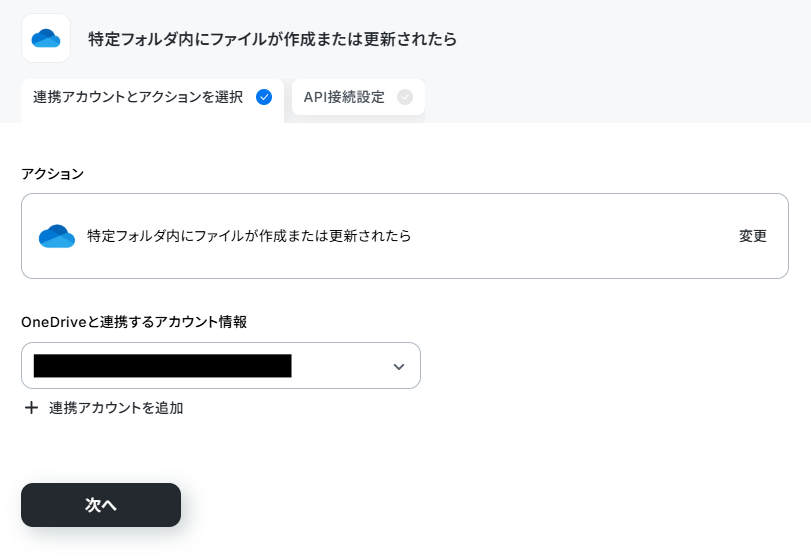
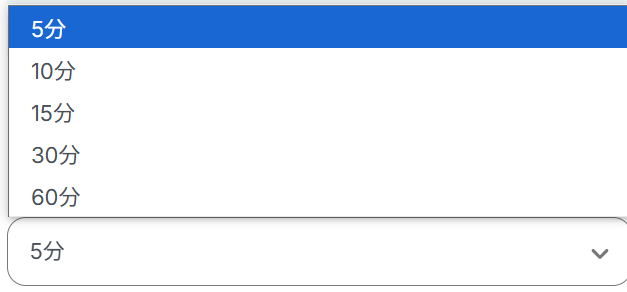
アプリトリガーのAPI接続設定という画面が表示されるので、まずトリガーの起動間隔をプルダウンから選択しましょう。
※トリガーの起動タイミングは、5分、10分、15分、30分、60分のいずれかで設定できます。
ご利用プランによって、設定できるトリガーの最短間隔が違うので、その点は要チェックです。
なお、基本的にはそのプランの最短の起動間隔にしてお使いいただくことをおすすめします。
次にドライブIDを候補から選択してください。

最後にフォルダIDを選択しましょう。
フォルダ名の欄に該当のキーワード(今回でいうと「経理」)を入力すると、フォルダIDの候補が絞られます。
設定が完了したらテストしてください。

成功したら完了しましょう。
ここで取得した値を次以降のステップで活用します。
※取得した値とは?
トリガーやオペレーション設定時に「テスト」を実行して取得した値のことです。
後続のオペレーション設定時の値として利用でき、フローボットを起動する度に変動した値となります。


ステップ4:分岐設定
※「分岐する」オペレーションは、ミニプラン以上でご利用いただけます。
フリープランで利用するとエラーになってしまうのでご注意ください。
※ミニプランなどの有料プランは2週間の無料トライアルが可能です。
無料トライアル中なら、普段制限されているアプリや機能も自由にお試しいただけますので、ぜひ活用してみましょう!
後続の処理に進むかどうか判別する設定をします。
「分岐する」をクリック。

まず、分岐対象の取得した値を設定します。
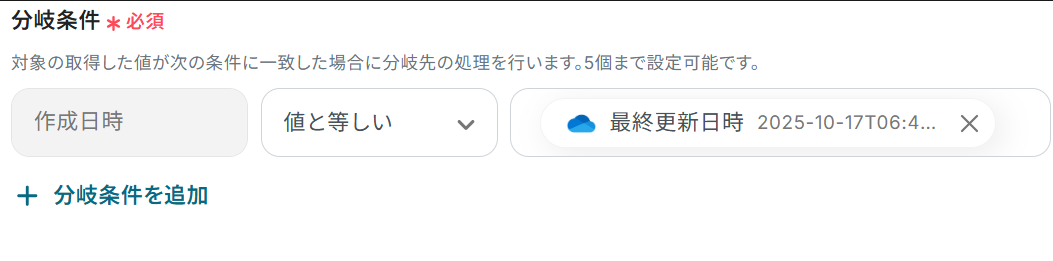
オペレーションは「特定フォルダ内にファイルが作成または更新されたら」、取得した値は「作成日時」のままで大丈夫です。
※「分岐」の設定方法もご参照ください。

次に分岐条件を設定しましょう。今回は、取得した値(作成日時)が最終更新日時と等しい場合に次のステップに進むよう設定しています。
つまり、ファイルが新規作成された場合という意味です。
条件は「+ 分岐条件を追加」から最大5個まで設定できます。
設定後に完了してください。
ステップ5:OneDriveのアクション設定
ステップ3のトリガーで取得したOneDriveのファイルを、別のフォルダに移動します。
準備として、移動先のフォルダを用意しておきましょう。今回は「バックアップ」フォルダを作成しました。

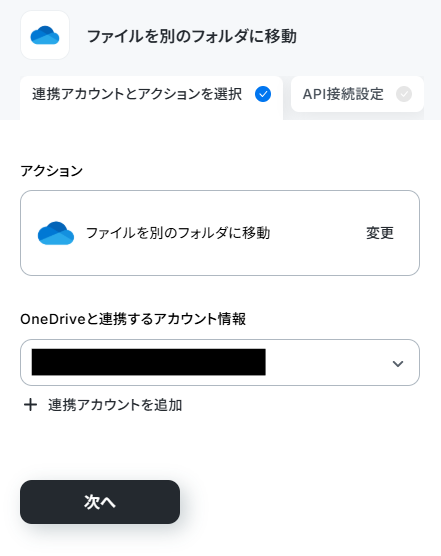
用意したらYoomの設定画面に戻り「ファイルを別のフォルダに移動」をクリックしてください。

ステップ3と同様、アクションは「ファイルを別のフォルダに移動」のまま「次へ」をクリック。
まず、ステップ3と同じくドライブIDを候補から選択しましょう。
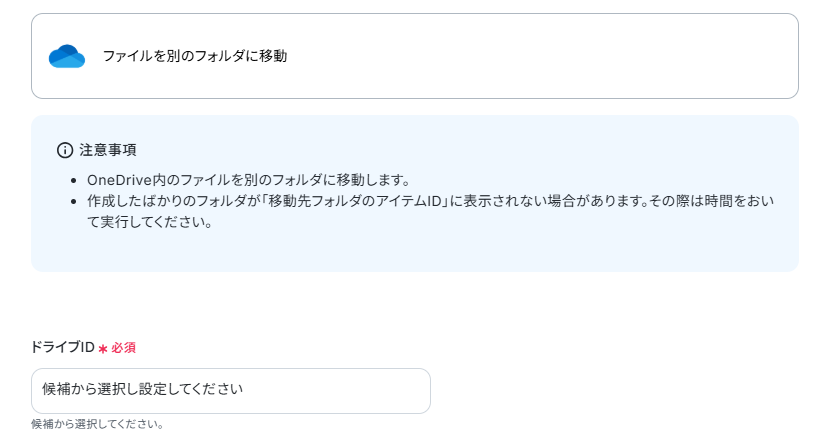
移動対象ファイルのアイテムIDには、OneDriveから取得した「アイテムID」の値が予め設定されているのでそのままで大丈夫です。
次に、移動後のファイル名を設定してください。
OneDriveの値や日付などの変数、固定のテキストを組み合わせてカスタマイズできます。
ただし、拡張子を含めるようにしましょう。
※今回は「アイテム名」の値を用いているため、この中に拡張子が含まれています。

最後に、ステップ3と同様に移動先のフォルダIDを候補から選択してテストしてください。
作成したばかりのフォルダだと表示されない場合があります。
その際は時間をおいて実行してみましょう。

成功したら完了してください。


OneDriveのファイルが、リネームされて別のフォルダに移動しました!

ステップ6:トリガーをONにして起動準備完了
最後に「トリガーをON」をクリックしたら、自動化の設定は完了です。
正しくフローボットが起動するか確認しましょう。
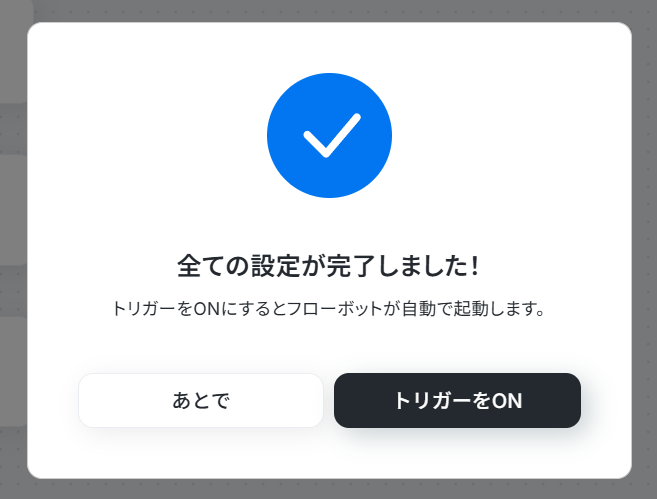
以上が、OneDriveにファイルが追加されたら、ファイル名をリネームし別フォルダに移動する方法でした!
OneDriveを使ったその他の自動化例
今回ご紹介した連携以外でも、OneDriveのAPIを活用してさまざまな業務を自動化することが可能です。
例えば、定期的なファイル管理作業を効率化するために、OneDriveへのファイルアップロードやOCR処理、さらにファイル名の変更などを自動化できます。
手作業によるファイル整理の手間を省き、時間を節約できるでしょう。
■概要メールで受信した請求書やレポートなどの添付ファイルを、都度手動でOneDriveに保存する作業は、手間がかかる上に保存漏れのリスクもあります。このワークフローを活用すれば、特定のメールを受信した際に添付ファイルをOneDriveへ自動でアップロードする仕組みを構築できるため、ファイル管理の煩雑さから解放されます。
■このテンプレートをおすすめする方- メールで受信するファイルのOneDriveへの保存を手作業で行っている方
- 定型的なファイル保存作業を自動化し、コア業務に集中したいと考えている方
- 手作業によるファイルの保存忘れや、保存先のミスをなくしたい方
■このテンプレートを使うメリット- メール受信をトリガーにOneDriveへファイルが自動で保存されるため、これまで手作業に費やしていた時間を短縮できます。
- 人の手を介さずに処理が完了するため、ファイルの保存忘れや誤った場所への保存といったヒューマンエラーの防止に繋がります。
■フローボットの流れ- はじめに、OneDriveをYoomと連携します。
- 次に、トリガーで、メールトリガーを選択し、「メールを受信したら」というアクションで、特定の条件(件名や送信元など)を設定します。
- 最後に、オペレーションで、OneDriveの「ファイルをアップロード」アクションを設定し、メールトリガーで取得した添付ファイルを指定のフォルダにアップロードします。
※「トリガー」:フロー起動のきっかけとなるアクション、「オペレーション」:トリガー起動後、フロー内で処理を行うアクション
■このワークフローのカスタムポイント- OneDriveへのファイルアップロード設定では、保存先のフォルダやファイル名を任意に指定することが可能です。
- 保存先は固定のフォルダを指定するだけでなく、メールの件名や送信者といった情報をもとに動的に変更する設定もできます。
■注意事項- OneDriveとYoomを連携してください。
- ダウンロード可能なファイル容量は最大300MBまでです。アプリの仕様によっては300MB未満になる可能性があるので、ご注意ください。
- トリガー、各オペレーションでの取り扱い可能なファイル容量の詳細は「ファイルの容量制限について」をご参照ください。
- Microsoft365(旧Office365)には、家庭向けプランと一般法人向けプラン(Microsoft365 Business)があり、一般法人向けプランに加入していない場合には認証に失敗する可能性があります。
■概要kintoneで案件管理や顧客管理を行っているものの、関連書類を保存するOneDriveのフォルダは手動で作成しており、手間や作成漏れが発生していませんか?このワークフローを活用すれば、kintoneに新しいレコードが登録されるだけで、関連するOneDriveのフォルダが自動で作成されるため、二度手間やヒューマンエラーを防ぎ、ファイル管理を効率化します。kintoneとOneDrive間の連携をスムーズにし、業務の生産性を高めることが可能です。
■このテンプレートをおすすめする方- kintoneで案件管理を行い、関連書類をOneDriveで保管している営業担当者の方
- kintoneへのデータ登録とOneDriveでのフォルダ作成を手作業で行っている方
- kintoneとOneDriveを連携させ、ファイル管理業務の自動化を検討している方
■このテンプレートを使うメリット- kintoneにレコードを登録するだけでOneDriveにフォルダが自動作成されるため、これまで手作業に費やしていた時間を短縮できます。
- 手作業によるフォルダの作成漏れや、命名規則の間違いといったヒューマンエラーのリスクを軽減し、データ管理の正確性を向上させます。
■フローボットの流れ- はじめに、kintoneとOneDriveをYoomと連携します。
- 次に、トリガーでkintoneを選択し、「レコードが登録されたら」というアクションを設定します。
- 続いて、オペレーションでkintoneの「レコードの情報を取得」アクションを設定し、トリガーで反応したレコードの詳細情報を取得します。
- 次に、オペレーションでOneDriveの「フォルダを作成」アクションを設定し、取得したレコード情報を元に任意のフォルダを作成します。
- 最後に、オペレーションでkintoneの「レコードを更新する」アクションを設定し、作成したフォルダの情報などをレコードに書き込みます。
※「トリガー」:フロー起動のきっかけとなるアクション、「オペレーション」:トリガー起動後、フロー内で処理を行うアクション
■このワークフローのカスタムポイント- OneDriveでフォルダを作成する際、フォルダ名はkintoneから取得した案件名や顧客名などの情報をもとに動的に設定することが可能です。
- kintoneのレコードを更新する際に、作成したOneDriveフォルダへのリンクURLなど、後続のオペレーションで取得した情報を任意のフィールドに書き戻すよう設定できます。
■注意事項- kintone、OneDriveのそれぞれとYoomを連携してください。
- トリガーは5分、10分、15分、30分、60分の間隔で起動間隔を選択できます。
- プランによって最短の起動間隔が異なりますので、ご注意ください。
- Microsoft365(旧Office365)には、家庭向けプランと一般法人向けプラン(Microsoft365 Business)があり、一般法人向けプランに加入していない場合には認証に失敗する可能性があります。
- kintoneはミニプラン以上でご利用いただけるアプリとなっております。フリープラン・パーソナルプランの場合は設定しているフローボットのオペレーションやデータコネクトはエラーとなりますので、ご注意ください。
- パーソナルプラン・ミニプラン・チームプラン・サクセスプランなどの有料プランは、2週間の無料トライアルを行うことが可能です。無料トライアル中には制限対象のアプリや機能(オペレーション)を使用することができます。詳しくは、料金プランのページをご参照ください。
■概要メールで受信した請求書やレポートなどの添付ファイルを、都度手動でOneDriveに保存する作業は、手間がかかる上に保存漏れのリスクもあります。このワークフローを活用すれば、特定のメールを受信した際に添付ファイルをOneDriveへ自動でアップロードする仕組みを構築できるため、ファイル管理の煩雑さから解放されます。
■このテンプレートをおすすめする方- メールで受信するファイルのOneDriveへの保存を手作業で行っている方
- 定型的なファイル保存作業を自動化し、コア業務に集中したいと考えている方
- 手作業によるファイルの保存忘れや、保存先のミスをなくしたい方
■このテンプレートを使うメリット- メール受信をトリガーにOneDriveへファイルが自動で保存されるため、これまで手作業に費やしていた時間を短縮できます。
- 人の手を介さずに処理が完了するため、ファイルの保存忘れや誤った場所への保存といったヒューマンエラーの防止に繋がります。
■フローボットの流れ- はじめに、OneDriveをYoomと連携します。
- 次に、トリガーで、メールトリガーを選択し、「メールを受信したら」というアクションで、特定の条件(件名や送信元など)を設定します。
- 最後に、オペレーションで、OneDriveの「ファイルをアップロード」アクションを設定し、メールトリガーで取得した添付ファイルを指定のフォルダにアップロードします。
※「トリガー」:フロー起動のきっかけとなるアクション、「オペレーション」:トリガー起動後、フロー内で処理を行うアクション
■このワークフローのカスタムポイント- OneDriveへのファイルアップロード設定では、保存先のフォルダやファイル名を任意に指定することが可能です。
- 保存先は固定のフォルダを指定するだけでなく、メールの件名や送信者といった情報をもとに動的に変更する設定もできます。
■注意事項- OneDriveとYoomを連携してください。
- ダウンロード可能なファイル容量は最大300MBまでです。アプリの仕様によっては300MB未満になる可能性があるので、ご注意ください。
- トリガー、各オペレーションでの取り扱い可能なファイル容量の詳細は「ファイルの容量制限について」をご参照ください。
- Microsoft365(旧Office365)には、家庭向けプランと一般法人向けプラン(Microsoft365 Business)があり、一般法人向けプランに加入していない場合には認証に失敗する可能性があります。
■概要
クラウドサインで締結が完了した書類をOneDriveに格納するフローです。
■このテンプレートをおすすめする方
1.クラウドサインを利用している企業やチーム
- クラウドサインを導入して契約書の電子署名を行っている担当者
- 契約書の締結プロセスをデジタル化している法務担当者や管理者
2.OneDriveを利用している企業やチーム
- OneDriveを活用してファイルの保存や共有を行っている担当者
- 契約書や関連書類の安全な保管とバックアップを重要視している企業
3.契約プロセスの自動化を推進している方
- 契約書の締結後に書類を手動でダウンロードして保存する手間を省きたい法務担当者
- システム連携を通じて業務プロセスの効率化を図りたいIT担当者
■このテンプレートを使うメリット
・手動での書類ダウンロードと保存の手間を省き、契約プロセスを自動化することで業務の効率を大幅に向上させることができます。
・書類が安全にOneDriveに保存されるため、データの一貫性と正確性が保たれ法務文書の管理がシンプルにより、業務全体の生産性向上が期待できます。
■注意事項
・クラウドサイン、OneDriveそれぞれとYoomを連携してください。
■概要DocuSignで電子契約が完了した後、締結済みの書類を都度ダウンロードし、手作業でOneDriveに格納していませんか?この作業は件数が増えるほど手間がかかるだけでなく、保存漏れや格納先の間違いといった人的ミスの原因にもなりかねません。このワークフローを活用すれば、DocuSignでの書類締結をトリガーにして、締結済み書類と証明書が自動でOneDriveに格納されるため、こうした書類管理の課題をスムーズに削減できます。
■このテンプレートをおすすめする方- DocuSignで締結した書類をOneDriveで管理しており、手作業での格納に手間を感じている方
- 電子契約書の管理プロセスを自動化し、人的ミスを減らしたい法務・営業担当の方
- 契約関連の定型業務を効率化して、よりコアな業務に集中したいと考えている方
■このテンプレートを使うメリット- DocuSignでの締結完了後、自動でOneDriveへ書類が格納されるため、手作業でのファイル保存にかかっていた時間を短縮できます。
- 手作業でのファイル移動が減ることで、保存漏れや格納先の間違いといったヒューマンエラーの発生を防ぎ、書類管理を実現します。
■フローボットの流れ- はじめに、DocuSignとOneDriveをYoomに連携します。
- 次に、トリガーでDocuSignを選択し、「エンベロープが完了したら」というアクションを設定します。
- 続いて、オペレーションでDocuSignの「証明書をダウンロードする」アクションを設定し、締結の証明書を取得します。
- 最後に、オペレーションでOneDriveの「ファイルをOneDriveに格納する」アクションを設定し、トリガーで取得した締結済み書類と証明書を格納します。
※「トリガー」:フロー起動のきっかけとなるアクション、「オペレーション」:トリガー起動後、フロー内で処理を行うアクション
■このワークフローのカスタムポイント- OneDriveへのファイル格納アクションで、保存先のフォルダを任意で指定することが可能です。取引先や案件ごとに特定のフォルダに自動で整理・格納するよう設定できます。
■注意事項- Docusign、OneDriveのそれぞれとYoomを連携してください。
- Microsoft365(旧Office365)には、家庭向けプランと一般法人向けプラン(Microsoft365 Business)があり、一般法人向けプランに加入していない場合には認証に失敗する可能性があります。
- ダウンロード可能なファイル容量は最大300MBまでです。アプリの仕様によっては300MB未満になる可能性があるので、ご注意ください。
- トリガー、各オペレーションでの取り扱い可能なファイル容量の詳細は「ファイルの容量制限について」をご参照ください。
■概要GMOサインで電子契約が完了した後、締結済みの書類を都度ダウンロードし、OneDriveの指定フォルダに手動で格納する作業は、件数が増えるほど手間がかかり、保存忘れのリスクも伴います。 このワークフローを活用すれば、GMOサインで書類の署名が完了したことをトリガーにして、対象の契約書ファイルを自動でOneDriveにアップロードできるため、契約書管理に関する一連の業務を効率化し、より安全な管理体制を構築できます。■このテンプレートをおすすめする方- GMOサインとOneDriveで契約書管理を行っており、手作業に手間を感じている方
- 契約書の保存漏れや格納ミスを防ぎ、管理体制を強化したいと考えている管理職の方
- 電子契約に関連する定型業務を自動化し、コア業務への集中を目指すすべての方
■このテンプレートを使うメリット- GMOサインでの締結完了後、自動でOneDriveにファイルが格納されるため、手動でのダウンロードやアップロード作業に費やしていた時間を短縮できます
- 手作業によるファイルの保存忘れや、誤ったフォルダへの格納といったヒューマンエラーを防ぎ、契約書管理の正確性を高めることに繋がります
■フローボットの流れ- はじめに、GMOサインとOneDriveをYoomと連携します
- 次に、トリガーでGMOサインを選択し、「署名が完了したら」というアクションを設定します
- 続いて、オペレーションでGMOサインの「アクセストークンの生成」、「文書の取得」、「文書をダウンロード」のアクションを順に設定します
- 最後に、オペレーションでOneDriveの「ファイルをアップロード」アクションを設定し、ダウンロードした契約書ファイルを指定のフォルダに格納します
※「トリガー」:フロー起動のきっかけとなるアクション、「オペレーション」:トリガー起動後、フロー内で処理を行うアクション
■このワークフローのカスタムポイント- GMOサインと連携する設定では、シークレットキーや顧客ID、アクセストークンなどを任意の値で設定してください
- OneDriveにファイルをアップロードする設定では、格納先のドライブIDやフォルダのアイテムID、保存する際のファイル名などを任意で指定できます
■注意事項- GMOサイン、OneDriveのそれぞれとYoomを連携してください。
- Microsoft365(旧Office365)には、家庭向けプランと一般法人向けプラン(Microsoft365 Business)があり、一般法人向けプランに加入していない場合には認証に失敗する可能性があります。
- GMOサインでの署名依頼方法は「GMOサインで署名依頼を行う」をご参照ください。
- ダウンロード可能なファイル容量は最大300MBまでです。アプリの仕様によっては300MB未満になる可能性があるので、ご注意ください。
- トリガー、各オペレーションでの取り扱い可能なファイル容量の詳細は「ファイルの容量制限について」をご参照ください。
- GMOサインの「署名が完了したら」トリガーは、API経由で署名位置の設定を実施した文書の場合のみ起動します。GMOサインの管理画面上で署名完了した文書では起動しませんのでご注意ください。
- 詳細は「GMOサインのアプリトリガーを利用する際の注意点」をご参照ください。
■概要Notionでプロジェクト管理を行い、関連ファイルをOneDriveで保管している場合、手作業で対応するフォルダを作成する手間や管理の煩雑さに課題を感じることはないでしょうか。このワークフローを活用すれば、NotionとOneDriveの連携をスムーズに実現できます。Notionのデータベース上からワンクリックするだけで、対象ページに紐づくフォルダをOneDriveに自動で作成し、ファイル管理の効率化を促進します。
■このテンプレートをおすすめする方- NotionとOneDriveを併用しており、手作業によるフォルダ作成に手間を感じている方
- Notionの情報を基にしたOneDriveでのファイル管理を、より効率的に行いたい方
- 手動でのフォルダ作成による、命名規則のミスや作成漏れなどのヒューマンエラーを防ぎたい方
■このテンプレートを使うメリット- Notionのデータベース上での簡単な操作だけでOneDriveにフォルダが自動で作成されるため、これまで手作業に費やしていた時間を短縮できます。
- 手作業によるフォルダ名の入力ミスや作成漏れといったヒューマンエラーのリスクを軽減し、データ管理の正確性を向上させます。
■フローボットの流れ- はじめに、NotionとOneDriveをYoomと連携します。
- 次に、トリガーでChrome拡張機能を選択し、「データベース上でページを選択して起動」アクションを設定します。
- オペレーションでNotionの「ページのプロパティ情報を取得」アクションを設定し、トリガーで選択したページの情報を取得します。
- 続いて、オペレーションでOneDriveの「フォルダを作成」アクションを設定し、取得した情報をもとにフォルダを作成します。
- 最後に、オペレーションでNotionの「レコードを更新する(ID検索)」アクションを設定し、作成したフォルダのURLなどをNotion側に反映させます。
※「トリガー」:フロー起動のきっかけとなるアクション、「オペレーション」:トリガー起動後、フロー内で処理を行うアクション
■このワークフローのカスタムポイント- OneDriveでフォルダを作成するアクションでは、フォルダ名にNotionから取得したページ名などの変数を用いたり、保存先の親フォルダを固定値で指定したりといった設定が可能です。
- Notionのレコードを更新するアクションでは、作成したOneDriveフォルダのURLを変数として埋め込み、Notionの特定のプロパティに自動で書き込むなどの設定ができます。
■注意事項- Notion、OneDriveのそれぞれとYoomを連携してください。
- Microsoft365(旧Office365)には、家庭向けプランと一般法人向けプラン(Microsoft365 Business)があり、一般法人向けプランに加入していない場合には認証に失敗する可能性があります。
- Chrome拡張機能を使ったトリガーの設定方法は「Chrome拡張機能を使ったトリガーの設定方法」をご参照ください。
■概要
OneDriveにアップロードされた請求書や領収書などの帳票ファイルを、目視で確認しながらGoogle スプレッドシートに手入力する作業は、時間がかかるだけでなく入力ミスも発生しがちです。
このワークフローを活用すれば、OneDriveの特定フォルダにファイルがアップロードされると、OCR機能が自動でファイル内のテキストを読み取り、Google スプレッドシートに表を自動で作成するため、こうした転記作業の手間を省き、業務を効率化します。
■このテンプレートをおすすめする方
- OneDrive上のPDFや画像データからGoogle スプレッドシートへ表を作成している方
- 手作業によるデータ転記での入力ミスや確認作業に課題を感じている管理部門の方
- 帳票管理のような定型業務を自動化し、より重要な業務に時間を割きたいと考えている方
■このテンプレートを使うメリット
- OneDriveへのファイルアップロードを起点に、データ抽出から転記までが自動化されるため、これまで手作業に費やしていた時間を削減できます。
- 手作業でのデータ転記が不要になることで、入力間違いや項目漏れといったヒューマンエラーを防ぎ、データの正確性を保つことに繋がります。
■フローボットの流れ
- はじめに、OneDriveとGoogle スプレッドシートをYoomと連携します
- 次に、トリガーでOneDriveを選択し、「特定フォルダ内にファイルが作成または更新されたら」というアクションを設定します
- 次に、オペレーションでOneDriveの「ファイルをダウンロード」アクションを設定し、対象のファイルを取得します
- 次に、OCR機能の「任意の画像やPDFを読み取る」アクションを設定し、ファイル内のテキスト情報を抽出します
- 次に、Google スプレッドシートの「新しいスプレッドシートを作成」や「セルに値を入力」アクションで、出力先のシートとヘッダー行を設定します
- 最後に、繰り返し処理の中でGoogle スプレッドシートの「レコードを追加する」アクションを設定し、OCRで抽出したデータを一行ずつ追加します
※「トリガー」:フロー起動のきっかけとなるアクション、「オペレーション」:トリガー起動後、フロー内で処理を行うアクション
■このワークフローのカスタムポイント
- OCR機能のアクション設定では、読み取り対象のファイルに合わせて、抽出したい項目(例:請求書番号、金額、支払期日など)を任意でカスタムできます。
- Google スプレッドシートの「レコードを追加する」アクションでは、どの列にどの情報を追加するかを、前段のOCR機能で取得した値を参照しながら自由に設定できます。
■注意事項
- OneDrive、Google スプレッドシートのそれぞれとYoomを連携してください。
- OCR、繰り返し処理オペレーションはチームプラン・サクセスプランでのみご利用いただける機能となっております。フリープラン・ミニプランの場合は設定しているフローボットのオペレーションはエラーとなりますので、ご注意ください。
- チームプランやサクセスプランなどの有料プランは、2週間の無料トライアルを行うことが可能です。無料トライアル中には制限対象のアプリやAI機能(オペレーション)を使用することができます。
- OCRデータは6,500文字以上のデータや文字が小さい場合などは読み取れない場合があるので、ご注意ください。
- ダウンロード可能なファイル容量は最大300MBまでです。アプリの仕様によっては300MB未満になる可能性があるので、ご注意ください。
- トリガー、各オペレーションでの取り扱い可能なファイル容量の詳細は下記を参照ください。
https://intercom.help/yoom/ja/articles/9413924 - トリガーは5分、10分、15分、30分、60分の間隔で起動間隔を選択できます。
- プランによって最短の起動間隔が異なりますので、ご注意ください。
- Microsoft365(旧Office365)には、家庭向けプランと一般法人向けプラン(Microsoft365 Business)があり、一般法人向けプランに加入していない場合には認証に失敗する可能性があります。
■概要
OneDriveに保存した会議の録音ファイルなどを、手作業で文字起こしする業務に時間を要していませんか。
このワークフローを活用すれば、特定のOneDriveフォルダに音声ファイルがアップロードされるだけで、自動で文字起こしが実行され、その結果が格納されるため、議事録作成などの関連業務を効率化できます。
■このテンプレートをおすすめする方
- OneDriveを活用しており、音声ファイルの文字起こし作業に手間を感じている方
- 会議やインタビューの録音データを手作業でテキスト化しており、効率化を検討している方
- OneDriveにおけるデータ転記作業を自動化し、ヒューマンエラーをなくしたい方
■このテンプレートを使うメリット
- OneDriveへのファイルアップロードを起点に、文字起こしから格納までが自動化されるため、議事録作成などの作業時間を短縮できます。
- 手作業による文字起こしの聞き間違いや、転記ミスといったヒューマンエラーを防ぎ、情報の正確性を高めることに繋がります。
■フローボットの流れ
- はじめに、OneDriveとMicrosoft ExcelをYoomと連携します。
- 次に、トリガーでOneDriveを選択し、「特定フォルダ内にファイルが作成または更新されたら」というアクションを設定します。
- 次に、オペレーションで分岐機能を設定し、ファイルの作成日時と更新日時に応じて後続の処理を分岐させます。
- 続いて、オペレーションでOneDriveの「ファイルをダウンロードする」アクションを設定します。
- 次に、音声文字起こし機能を設定し、ダウンロードした音声ファイルをテキスト化します。
- 最後に、書類発行機能でMicrosoft Excelを選択し、文字起こし結果を指定のフォーマットで出力するように設定します。
※「トリガー」:フロー起動のきっかけとなるアクション、「オペレーション」:トリガー起動後、フロー内で処理を行うアクション
■このワークフローのカスタムポイント
- OneDriveのトリガー設定では、監視対象としたいドライブIDやフォルダIDを任意で設定してください。
- 分岐機能では、ファイル名やファイル形式といった前段で取得した情報を利用し、後続のオペレーションを分岐させる条件を自由にカスタマイズできます。
- 音声文字起こし機能では、前段のオペレーションでダウンロードした音声ファイルを変数として設定します。
- 書類発行機能では、任意のMicrosoft Excelの雛形を設定でき、文字起こし結果を格納したい箇所に変数として設定することが可能です。
■注意事項
- OneDriveとYoomを連携してください。
- Microsoft365(旧Office365)には、家庭向けプランと一般法人向けプラン(Microsoft365 Business)があり、一般法人向けプランに加入していない場合には認証に失敗する可能性があります。
- アプリの仕様上、ファイルの作成日時と最終更新日時が同一にならない場合があり、正しく分岐しない可能性があるのでご了承ください。
- トリガーは5分、10分、15分、30分、60分の間隔で起動間隔を選択できます。
- プランによって最短の起動間隔が異なりますので、ご注意ください。
- 分岐はミニプラン以上のプランでご利用いただける機能(オペレーション)となっております。フリープランの場合は設定しているフローボットのオペレーションはエラーとなりますので、ご注意ください。
- ミニプランなどの有料プランは、2週間の無料トライアルを行うことが可能です。無料トライアル中には制限対象のアプリや機能(オペレーション)を使用することができます。
- ダウンロード可能なファイル容量は最大300MBまでです。アプリの仕様によっては300MB未満になる可能性があるので、ご注意ください。
- トリガー、各オペレーションでの取り扱い可能なファイル容量の詳細は下記をご参照ください。
https://intercom.help/yoom/ja/articles/9413924 - OCRまたは音声を文字起こしするAIオペレーションはチームプラン・サクセスプランでのみご利用いただける機能となっております。フリープラン・ミニプランの場合は設定しているフローボットのオペレーションはエラーとなりますので、ご注意ください。
- チームプランやサクセスプランなどの有料プランは、2週間の無料トライアルを行うことが可能です。無料トライアル中には制限対象のアプリやAI機能(オペレーション)を使用することができます。
- 「書類を発行する」アクションでは、任意のOneDriveの格納先を設定可能です。
■概要
DiscordとOneDriveを併用する中で、ファイルの共有を手作業で行うことに手間を感じていませんか?特定のフォルダにファイルをアップロードするたびに、Discordのチャンネルに通知するのは面倒であり、共有漏れの原因にもなり得ます。このワークフローを活用すれば、OneDriveにファイルが作成されると自動でDiscordにファイルが送信されるため、こうした連携の手間を解消し、スムーズな情報共有を実現します。
■このテンプレートをおすすめする方
- DiscordとOneDrive間のファイル共有を手作業で行っており、効率化したいと考えている方
- OneDriveへのファイルアップロード後、Discordへの通知漏れや遅れを防ぎたいチームリーダーの方
- 定型的なファイル共有作業を自動化し、本来の業務に集中したいと考えている方
■このテンプレートを使うメリット
- OneDriveにファイルが作成されると自動でDiscordに送信されるため、これまで手作業での共有に費やしていた時間を短縮できます。
- 手作業による通知漏れや、誤ったチャンネルへのファイル送信といったヒューマンエラーのリスクを軽減し、確実な情報共有に繋がります。
■フローボットの流れ
- はじめに、OneDriveとDiscordをYoomと連携します。
- 次に、トリガーでOneDriveを選択し、「特定フォルダ内にファイルが作成または更新されたら」というアクションを設定します。
- 次に、オペレーションで分岐機能を設定し、ファイルの種類などの特定の条件に応じて後続の処理をコントロールします。
- 次に、オペレーションでOneDriveの「ファイルをダウンロードする」アクションを設定し、トリガーで検知したファイルをダウンロードします。
- 最後に、オペレーションでDiscordの「ファイルを送信する」アクションを設定し、ダウンロードしたファイルを指定のチャンネルに送信します。
※「トリガー」:フロー起動のきっかけとなるアクション、「オペレーション」:トリガー起動後、フロー内で処理を行うアクション
■このワークフローのカスタムポイント
- OneDriveのトリガー設定では、監視対象としたいドライブIDやフォルダIDを任意で設定してください。
- 分岐機能では、ファイル名やファイル形式など、前段のトリガーで取得した情報をもとに、後続の処理を分岐させるための条件を任意で設定可能です。
- OneDriveのファイルダウンロード設定では、ダウンロードする対象のファイルを、前段のトリガーで取得した情報などを用いて指定します。
- Discordへのファイル送信設定では、送信先のチャンネルIDやメッセージ本文などを任意で設定でき、メッセージにはファイル名などの動的な情報を含めることも可能です。
■注意事項
- OneDrive、DiscordのそれぞれとYoomを連携してください。
- Microsoft365(旧Office365)には、家庭向けプランと一般法人向けプラン(Microsoft365 Business)があり、一般法人向けプランに加入していない場合には認証に失敗する可能性があります。
- アプリの仕様上、ファイルの作成日時と最終更新日時が同一にならない場合があり、正しく分岐しない可能性があるのでご了承ください。
- トリガーは5分、10分、15分、30分、60分の間隔で起動間隔を選択できます。
- プランによって最短の起動間隔が異なりますので、ご注意ください。
- 分岐はミニプラン以上のプランでご利用いただける機能(オペレーション)となっております。フリープランの場合は設定しているフローボットのオペレーションはエラーとなりますので、ご注意ください。
- ミニプランなどの有料プランは、2週間の無料トライアルを行うことが可能です。無料トライアル中には制限対象のアプリや機能(オペレーション)を使用することができます。
- ダウンロード可能なファイル容量は最大300MBまでです。アプリの仕様によっては300MB未満になる可能性があるので、ご注意ください。
- トリガー、各オペレーションでの取り扱い可能なファイル容量の詳細は下記をご参照ください。
https://intercom.help/yoom/ja/articles/9413924
■このテンプレートをおすすめする方
- メールで受信するファイルのOneDriveへの保存を手作業で行っている方
- 定型的なファイル保存作業を自動化し、コア業務に集中したいと考えている方
- 手作業によるファイルの保存忘れや、保存先のミスをなくしたい方
■このテンプレートを使うメリット
- メール受信をトリガーにOneDriveへファイルが自動で保存されるため、これまで手作業に費やしていた時間を短縮できます。
- 人の手を介さずに処理が完了するため、ファイルの保存忘れや誤った場所への保存といったヒューマンエラーの防止に繋がります。
■フローボットの流れ
- はじめに、OneDriveをYoomと連携します。
- 次に、トリガーで、メールトリガーを選択し、「メールを受信したら」というアクションで、特定の条件(件名や送信元など)を設定します。
- 最後に、オペレーションで、OneDriveの「ファイルをアップロード」アクションを設定し、メールトリガーで取得した添付ファイルを指定のフォルダにアップロードします。
■このワークフローのカスタムポイント
- OneDriveへのファイルアップロード設定では、保存先のフォルダやファイル名を任意に指定することが可能です。
- 保存先は固定のフォルダを指定するだけでなく、メールの件名や送信者といった情報をもとに動的に変更する設定もできます。
■注意事項
- OneDriveとYoomを連携してください。
- ダウンロード可能なファイル容量は最大300MBまでです。アプリの仕様によっては300MB未満になる可能性があるので、ご注意ください。
- トリガー、各オペレーションでの取り扱い可能なファイル容量の詳細は「ファイルの容量制限について」をご参照ください。
- Microsoft365(旧Office365)には、家庭向けプランと一般法人向けプラン(Microsoft365 Business)があり、一般法人向けプランに加入していない場合には認証に失敗する可能性があります。

■このテンプレートをおすすめする方
- kintoneで案件管理を行い、関連書類をOneDriveで保管している営業担当者の方
- kintoneへのデータ登録とOneDriveでのフォルダ作成を手作業で行っている方
- kintoneとOneDriveを連携させ、ファイル管理業務の自動化を検討している方
■このテンプレートを使うメリット
- kintoneにレコードを登録するだけでOneDriveにフォルダが自動作成されるため、これまで手作業に費やしていた時間を短縮できます。
- 手作業によるフォルダの作成漏れや、命名規則の間違いといったヒューマンエラーのリスクを軽減し、データ管理の正確性を向上させます。
■フローボットの流れ
- はじめに、kintoneとOneDriveをYoomと連携します。
- 次に、トリガーでkintoneを選択し、「レコードが登録されたら」というアクションを設定します。
- 続いて、オペレーションでkintoneの「レコードの情報を取得」アクションを設定し、トリガーで反応したレコードの詳細情報を取得します。
- 次に、オペレーションでOneDriveの「フォルダを作成」アクションを設定し、取得したレコード情報を元に任意のフォルダを作成します。
- 最後に、オペレーションでkintoneの「レコードを更新する」アクションを設定し、作成したフォルダの情報などをレコードに書き込みます。
■このワークフローのカスタムポイント
- OneDriveでフォルダを作成する際、フォルダ名はkintoneから取得した案件名や顧客名などの情報をもとに動的に設定することが可能です。
- kintoneのレコードを更新する際に、作成したOneDriveフォルダへのリンクURLなど、後続のオペレーションで取得した情報を任意のフィールドに書き戻すよう設定できます。
■注意事項
- kintone、OneDriveのそれぞれとYoomを連携してください。
- トリガーは5分、10分、15分、30分、60分の間隔で起動間隔を選択できます。
- プランによって最短の起動間隔が異なりますので、ご注意ください。
- Microsoft365(旧Office365)には、家庭向けプランと一般法人向けプラン(Microsoft365 Business)があり、一般法人向けプランに加入していない場合には認証に失敗する可能性があります。
- kintoneはミニプラン以上でご利用いただけるアプリとなっております。フリープラン・パーソナルプランの場合は設定しているフローボットのオペレーションやデータコネクトはエラーとなりますので、ご注意ください。
- パーソナルプラン・ミニプラン・チームプラン・サクセスプランなどの有料プランは、2週間の無料トライアルを行うことが可能です。無料トライアル中には制限対象のアプリや機能(オペレーション)を使用することができます。詳しくは、料金プランのページをご参照ください。
■このテンプレートをおすすめする方
- メールで受信するファイルのOneDriveへの保存を手作業で行っている方
- 定型的なファイル保存作業を自動化し、コア業務に集中したいと考えている方
- 手作業によるファイルの保存忘れや、保存先のミスをなくしたい方
■このテンプレートを使うメリット
- メール受信をトリガーにOneDriveへファイルが自動で保存されるため、これまで手作業に費やしていた時間を短縮できます。
- 人の手を介さずに処理が完了するため、ファイルの保存忘れや誤った場所への保存といったヒューマンエラーの防止に繋がります。
■フローボットの流れ
- はじめに、OneDriveをYoomと連携します。
- 次に、トリガーで、メールトリガーを選択し、「メールを受信したら」というアクションで、特定の条件(件名や送信元など)を設定します。
- 最後に、オペレーションで、OneDriveの「ファイルをアップロード」アクションを設定し、メールトリガーで取得した添付ファイルを指定のフォルダにアップロードします。
■このワークフローのカスタムポイント
- OneDriveへのファイルアップロード設定では、保存先のフォルダやファイル名を任意に指定することが可能です。
- 保存先は固定のフォルダを指定するだけでなく、メールの件名や送信者といった情報をもとに動的に変更する設定もできます。
■注意事項
- OneDriveとYoomを連携してください。
- ダウンロード可能なファイル容量は最大300MBまでです。アプリの仕様によっては300MB未満になる可能性があるので、ご注意ください。
- トリガー、各オペレーションでの取り扱い可能なファイル容量の詳細は「ファイルの容量制限について」をご参照ください。
- Microsoft365(旧Office365)には、家庭向けプランと一般法人向けプラン(Microsoft365 Business)があり、一般法人向けプランに加入していない場合には認証に失敗する可能性があります。

■概要
クラウドサインで締結が完了した書類をOneDriveに格納するフローです。
■このテンプレートをおすすめする方
1.クラウドサインを利用している企業やチーム
- クラウドサインを導入して契約書の電子署名を行っている担当者
- 契約書の締結プロセスをデジタル化している法務担当者や管理者
2.OneDriveを利用している企業やチーム
- OneDriveを活用してファイルの保存や共有を行っている担当者
- 契約書や関連書類の安全な保管とバックアップを重要視している企業
3.契約プロセスの自動化を推進している方
- 契約書の締結後に書類を手動でダウンロードして保存する手間を省きたい法務担当者
- システム連携を通じて業務プロセスの効率化を図りたいIT担当者
■このテンプレートを使うメリット
・手動での書類ダウンロードと保存の手間を省き、契約プロセスを自動化することで業務の効率を大幅に向上させることができます。
・書類が安全にOneDriveに保存されるため、データの一貫性と正確性が保たれ法務文書の管理がシンプルにより、業務全体の生産性向上が期待できます。
■注意事項
・クラウドサイン、OneDriveそれぞれとYoomを連携してください。

- DocuSignで締結した書類をOneDriveで管理しており、手作業での格納に手間を感じている方
- 電子契約書の管理プロセスを自動化し、人的ミスを減らしたい法務・営業担当の方
- 契約関連の定型業務を効率化して、よりコアな業務に集中したいと考えている方
- DocuSignでの締結完了後、自動でOneDriveへ書類が格納されるため、手作業でのファイル保存にかかっていた時間を短縮できます。
- 手作業でのファイル移動が減ることで、保存漏れや格納先の間違いといったヒューマンエラーの発生を防ぎ、書類管理を実現します。
- はじめに、DocuSignとOneDriveをYoomに連携します。
- 次に、トリガーでDocuSignを選択し、「エンベロープが完了したら」というアクションを設定します。
- 続いて、オペレーションでDocuSignの「証明書をダウンロードする」アクションを設定し、締結の証明書を取得します。
- 最後に、オペレーションでOneDriveの「ファイルをOneDriveに格納する」アクションを設定し、トリガーで取得した締結済み書類と証明書を格納します。
■このワークフローのカスタムポイント
- OneDriveへのファイル格納アクションで、保存先のフォルダを任意で指定することが可能です。取引先や案件ごとに特定のフォルダに自動で整理・格納するよう設定できます。
- Docusign、OneDriveのそれぞれとYoomを連携してください。
- Microsoft365(旧Office365)には、家庭向けプランと一般法人向けプラン(Microsoft365 Business)があり、一般法人向けプランに加入していない場合には認証に失敗する可能性があります。
- ダウンロード可能なファイル容量は最大300MBまでです。アプリの仕様によっては300MB未満になる可能性があるので、ご注意ください。
- トリガー、各オペレーションでの取り扱い可能なファイル容量の詳細は「ファイルの容量制限について」をご参照ください。

- GMOサインとOneDriveで契約書管理を行っており、手作業に手間を感じている方
- 契約書の保存漏れや格納ミスを防ぎ、管理体制を強化したいと考えている管理職の方
- 電子契約に関連する定型業務を自動化し、コア業務への集中を目指すすべての方
- GMOサインでの締結完了後、自動でOneDriveにファイルが格納されるため、手動でのダウンロードやアップロード作業に費やしていた時間を短縮できます
- 手作業によるファイルの保存忘れや、誤ったフォルダへの格納といったヒューマンエラーを防ぎ、契約書管理の正確性を高めることに繋がります
- はじめに、GMOサインとOneDriveをYoomと連携します
- 次に、トリガーでGMOサインを選択し、「署名が完了したら」というアクションを設定します
- 続いて、オペレーションでGMOサインの「アクセストークンの生成」、「文書の取得」、「文書をダウンロード」のアクションを順に設定します
- 最後に、オペレーションでOneDriveの「ファイルをアップロード」アクションを設定し、ダウンロードした契約書ファイルを指定のフォルダに格納します
■このワークフローのカスタムポイント
- GMOサインと連携する設定では、シークレットキーや顧客ID、アクセストークンなどを任意の値で設定してください
- OneDriveにファイルをアップロードする設定では、格納先のドライブIDやフォルダのアイテムID、保存する際のファイル名などを任意で指定できます
- GMOサイン、OneDriveのそれぞれとYoomを連携してください。
- Microsoft365(旧Office365)には、家庭向けプランと一般法人向けプラン(Microsoft365 Business)があり、一般法人向けプランに加入していない場合には認証に失敗する可能性があります。
- GMOサインでの署名依頼方法は「GMOサインで署名依頼を行う」をご参照ください。
- ダウンロード可能なファイル容量は最大300MBまでです。アプリの仕様によっては300MB未満になる可能性があるので、ご注意ください。
- トリガー、各オペレーションでの取り扱い可能なファイル容量の詳細は「ファイルの容量制限について」をご参照ください。
- GMOサインの「署名が完了したら」トリガーは、API経由で署名位置の設定を実施した文書の場合のみ起動します。GMOサインの管理画面上で署名完了した文書では起動しませんのでご注意ください。
- 詳細は「GMOサインのアプリトリガーを利用する際の注意点」をご参照ください。

■このテンプレートをおすすめする方
- NotionとOneDriveを併用しており、手作業によるフォルダ作成に手間を感じている方
- Notionの情報を基にしたOneDriveでのファイル管理を、より効率的に行いたい方
- 手動でのフォルダ作成による、命名規則のミスや作成漏れなどのヒューマンエラーを防ぎたい方
■このテンプレートを使うメリット
- Notionのデータベース上での簡単な操作だけでOneDriveにフォルダが自動で作成されるため、これまで手作業に費やしていた時間を短縮できます。
- 手作業によるフォルダ名の入力ミスや作成漏れといったヒューマンエラーのリスクを軽減し、データ管理の正確性を向上させます。
■フローボットの流れ
- はじめに、NotionとOneDriveをYoomと連携します。
- 次に、トリガーでChrome拡張機能を選択し、「データベース上でページを選択して起動」アクションを設定します。
- オペレーションでNotionの「ページのプロパティ情報を取得」アクションを設定し、トリガーで選択したページの情報を取得します。
- 続いて、オペレーションでOneDriveの「フォルダを作成」アクションを設定し、取得した情報をもとにフォルダを作成します。
- 最後に、オペレーションでNotionの「レコードを更新する(ID検索)」アクションを設定し、作成したフォルダのURLなどをNotion側に反映させます。
■このワークフローのカスタムポイント
- OneDriveでフォルダを作成するアクションでは、フォルダ名にNotionから取得したページ名などの変数を用いたり、保存先の親フォルダを固定値で指定したりといった設定が可能です。
- Notionのレコードを更新するアクションでは、作成したOneDriveフォルダのURLを変数として埋め込み、Notionの特定のプロパティに自動で書き込むなどの設定ができます。
■注意事項
- Notion、OneDriveのそれぞれとYoomを連携してください。
- Microsoft365(旧Office365)には、家庭向けプランと一般法人向けプラン(Microsoft365 Business)があり、一般法人向けプランに加入していない場合には認証に失敗する可能性があります。
- Chrome拡張機能を使ったトリガーの設定方法は「Chrome拡張機能を使ったトリガーの設定方法」をご参照ください。

■概要
OneDriveにアップロードされた請求書や領収書などの帳票ファイルを、目視で確認しながらGoogle スプレッドシートに手入力する作業は、時間がかかるだけでなく入力ミスも発生しがちです。
このワークフローを活用すれば、OneDriveの特定フォルダにファイルがアップロードされると、OCR機能が自動でファイル内のテキストを読み取り、Google スプレッドシートに表を自動で作成するため、こうした転記作業の手間を省き、業務を効率化します。
■このテンプレートをおすすめする方
- OneDrive上のPDFや画像データからGoogle スプレッドシートへ表を作成している方
- 手作業によるデータ転記での入力ミスや確認作業に課題を感じている管理部門の方
- 帳票管理のような定型業務を自動化し、より重要な業務に時間を割きたいと考えている方
■このテンプレートを使うメリット
- OneDriveへのファイルアップロードを起点に、データ抽出から転記までが自動化されるため、これまで手作業に費やしていた時間を削減できます。
- 手作業でのデータ転記が不要になることで、入力間違いや項目漏れといったヒューマンエラーを防ぎ、データの正確性を保つことに繋がります。
■フローボットの流れ
- はじめに、OneDriveとGoogle スプレッドシートをYoomと連携します
- 次に、トリガーでOneDriveを選択し、「特定フォルダ内にファイルが作成または更新されたら」というアクションを設定します
- 次に、オペレーションでOneDriveの「ファイルをダウンロード」アクションを設定し、対象のファイルを取得します
- 次に、OCR機能の「任意の画像やPDFを読み取る」アクションを設定し、ファイル内のテキスト情報を抽出します
- 次に、Google スプレッドシートの「新しいスプレッドシートを作成」や「セルに値を入力」アクションで、出力先のシートとヘッダー行を設定します
- 最後に、繰り返し処理の中でGoogle スプレッドシートの「レコードを追加する」アクションを設定し、OCRで抽出したデータを一行ずつ追加します
※「トリガー」:フロー起動のきっかけとなるアクション、「オペレーション」:トリガー起動後、フロー内で処理を行うアクション
■このワークフローのカスタムポイント
- OCR機能のアクション設定では、読み取り対象のファイルに合わせて、抽出したい項目(例:請求書番号、金額、支払期日など)を任意でカスタムできます。
- Google スプレッドシートの「レコードを追加する」アクションでは、どの列にどの情報を追加するかを、前段のOCR機能で取得した値を参照しながら自由に設定できます。
■注意事項
- OneDrive、Google スプレッドシートのそれぞれとYoomを連携してください。
- OCR、繰り返し処理オペレーションはチームプラン・サクセスプランでのみご利用いただける機能となっております。フリープラン・ミニプランの場合は設定しているフローボットのオペレーションはエラーとなりますので、ご注意ください。
- チームプランやサクセスプランなどの有料プランは、2週間の無料トライアルを行うことが可能です。無料トライアル中には制限対象のアプリやAI機能(オペレーション)を使用することができます。
- OCRデータは6,500文字以上のデータや文字が小さい場合などは読み取れない場合があるので、ご注意ください。
- ダウンロード可能なファイル容量は最大300MBまでです。アプリの仕様によっては300MB未満になる可能性があるので、ご注意ください。
- トリガー、各オペレーションでの取り扱い可能なファイル容量の詳細は下記を参照ください。
https://intercom.help/yoom/ja/articles/9413924 - トリガーは5分、10分、15分、30分、60分の間隔で起動間隔を選択できます。
- プランによって最短の起動間隔が異なりますので、ご注意ください。
- Microsoft365(旧Office365)には、家庭向けプランと一般法人向けプラン(Microsoft365 Business)があり、一般法人向けプランに加入していない場合には認証に失敗する可能性があります。
■概要
OneDriveに保存した会議の録音ファイルなどを、手作業で文字起こしする業務に時間を要していませんか。
このワークフローを活用すれば、特定のOneDriveフォルダに音声ファイルがアップロードされるだけで、自動で文字起こしが実行され、その結果が格納されるため、議事録作成などの関連業務を効率化できます。
■このテンプレートをおすすめする方
- OneDriveを活用しており、音声ファイルの文字起こし作業に手間を感じている方
- 会議やインタビューの録音データを手作業でテキスト化しており、効率化を検討している方
- OneDriveにおけるデータ転記作業を自動化し、ヒューマンエラーをなくしたい方
■このテンプレートを使うメリット
- OneDriveへのファイルアップロードを起点に、文字起こしから格納までが自動化されるため、議事録作成などの作業時間を短縮できます。
- 手作業による文字起こしの聞き間違いや、転記ミスといったヒューマンエラーを防ぎ、情報の正確性を高めることに繋がります。
■フローボットの流れ
- はじめに、OneDriveとMicrosoft ExcelをYoomと連携します。
- 次に、トリガーでOneDriveを選択し、「特定フォルダ内にファイルが作成または更新されたら」というアクションを設定します。
- 次に、オペレーションで分岐機能を設定し、ファイルの作成日時と更新日時に応じて後続の処理を分岐させます。
- 続いて、オペレーションでOneDriveの「ファイルをダウンロードする」アクションを設定します。
- 次に、音声文字起こし機能を設定し、ダウンロードした音声ファイルをテキスト化します。
- 最後に、書類発行機能でMicrosoft Excelを選択し、文字起こし結果を指定のフォーマットで出力するように設定します。
※「トリガー」:フロー起動のきっかけとなるアクション、「オペレーション」:トリガー起動後、フロー内で処理を行うアクション
■このワークフローのカスタムポイント
- OneDriveのトリガー設定では、監視対象としたいドライブIDやフォルダIDを任意で設定してください。
- 分岐機能では、ファイル名やファイル形式といった前段で取得した情報を利用し、後続のオペレーションを分岐させる条件を自由にカスタマイズできます。
- 音声文字起こし機能では、前段のオペレーションでダウンロードした音声ファイルを変数として設定します。
- 書類発行機能では、任意のMicrosoft Excelの雛形を設定でき、文字起こし結果を格納したい箇所に変数として設定することが可能です。
■注意事項
- OneDriveとYoomを連携してください。
- Microsoft365(旧Office365)には、家庭向けプランと一般法人向けプラン(Microsoft365 Business)があり、一般法人向けプランに加入していない場合には認証に失敗する可能性があります。
- アプリの仕様上、ファイルの作成日時と最終更新日時が同一にならない場合があり、正しく分岐しない可能性があるのでご了承ください。
- トリガーは5分、10分、15分、30分、60分の間隔で起動間隔を選択できます。
- プランによって最短の起動間隔が異なりますので、ご注意ください。
- 分岐はミニプラン以上のプランでご利用いただける機能(オペレーション)となっております。フリープランの場合は設定しているフローボットのオペレーションはエラーとなりますので、ご注意ください。
- ミニプランなどの有料プランは、2週間の無料トライアルを行うことが可能です。無料トライアル中には制限対象のアプリや機能(オペレーション)を使用することができます。
- ダウンロード可能なファイル容量は最大300MBまでです。アプリの仕様によっては300MB未満になる可能性があるので、ご注意ください。
- トリガー、各オペレーションでの取り扱い可能なファイル容量の詳細は下記をご参照ください。
https://intercom.help/yoom/ja/articles/9413924 - OCRまたは音声を文字起こしするAIオペレーションはチームプラン・サクセスプランでのみご利用いただける機能となっております。フリープラン・ミニプランの場合は設定しているフローボットのオペレーションはエラーとなりますので、ご注意ください。
- チームプランやサクセスプランなどの有料プランは、2週間の無料トライアルを行うことが可能です。無料トライアル中には制限対象のアプリやAI機能(オペレーション)を使用することができます。
- 「書類を発行する」アクションでは、任意のOneDriveの格納先を設定可能です。

■概要
DiscordとOneDriveを併用する中で、ファイルの共有を手作業で行うことに手間を感じていませんか?特定のフォルダにファイルをアップロードするたびに、Discordのチャンネルに通知するのは面倒であり、共有漏れの原因にもなり得ます。このワークフローを活用すれば、OneDriveにファイルが作成されると自動でDiscordにファイルが送信されるため、こうした連携の手間を解消し、スムーズな情報共有を実現します。
■このテンプレートをおすすめする方
- DiscordとOneDrive間のファイル共有を手作業で行っており、効率化したいと考えている方
- OneDriveへのファイルアップロード後、Discordへの通知漏れや遅れを防ぎたいチームリーダーの方
- 定型的なファイル共有作業を自動化し、本来の業務に集中したいと考えている方
■このテンプレートを使うメリット
- OneDriveにファイルが作成されると自動でDiscordに送信されるため、これまで手作業での共有に費やしていた時間を短縮できます。
- 手作業による通知漏れや、誤ったチャンネルへのファイル送信といったヒューマンエラーのリスクを軽減し、確実な情報共有に繋がります。
■フローボットの流れ
- はじめに、OneDriveとDiscordをYoomと連携します。
- 次に、トリガーでOneDriveを選択し、「特定フォルダ内にファイルが作成または更新されたら」というアクションを設定します。
- 次に、オペレーションで分岐機能を設定し、ファイルの種類などの特定の条件に応じて後続の処理をコントロールします。
- 次に、オペレーションでOneDriveの「ファイルをダウンロードする」アクションを設定し、トリガーで検知したファイルをダウンロードします。
- 最後に、オペレーションでDiscordの「ファイルを送信する」アクションを設定し、ダウンロードしたファイルを指定のチャンネルに送信します。
※「トリガー」:フロー起動のきっかけとなるアクション、「オペレーション」:トリガー起動後、フロー内で処理を行うアクション
■このワークフローのカスタムポイント
- OneDriveのトリガー設定では、監視対象としたいドライブIDやフォルダIDを任意で設定してください。
- 分岐機能では、ファイル名やファイル形式など、前段のトリガーで取得した情報をもとに、後続の処理を分岐させるための条件を任意で設定可能です。
- OneDriveのファイルダウンロード設定では、ダウンロードする対象のファイルを、前段のトリガーで取得した情報などを用いて指定します。
- Discordへのファイル送信設定では、送信先のチャンネルIDやメッセージ本文などを任意で設定でき、メッセージにはファイル名などの動的な情報を含めることも可能です。
■注意事項
- OneDrive、DiscordのそれぞれとYoomを連携してください。
- Microsoft365(旧Office365)には、家庭向けプランと一般法人向けプラン(Microsoft365 Business)があり、一般法人向けプランに加入していない場合には認証に失敗する可能性があります。
- アプリの仕様上、ファイルの作成日時と最終更新日時が同一にならない場合があり、正しく分岐しない可能性があるのでご了承ください。
- トリガーは5分、10分、15分、30分、60分の間隔で起動間隔を選択できます。
- プランによって最短の起動間隔が異なりますので、ご注意ください。
- 分岐はミニプラン以上のプランでご利用いただける機能(オペレーション)となっております。フリープランの場合は設定しているフローボットのオペレーションはエラーとなりますので、ご注意ください。
- ミニプランなどの有料プランは、2週間の無料トライアルを行うことが可能です。無料トライアル中には制限対象のアプリや機能(オペレーション)を使用することができます。
- ダウンロード可能なファイル容量は最大300MBまでです。アプリの仕様によっては300MB未満になる可能性があるので、ご注意ください。
- トリガー、各オペレーションでの取り扱い可能なファイル容量の詳細は下記をご参照ください。
https://intercom.help/yoom/ja/articles/9413924
まとめ
OneDriveでのファイル名変更作業を自動化することで、これまで手作業で行っていたファイルへの日付追加や整理の手間を削減し、命名規則に関するヒューマンエラーを防ぐことができます。
これにより誰でも必要なファイルをすぐ見つけられるようになり、ファイルを探す無駄な時間をなくしてコア業務に集中する環境が整うでしょう。
今回ご紹介したような業務自動化を実現できるノーコードツールYoomを使えば、プログラミングの知識がない方でも直感的な操作で簡単に業務フローを構築できます。
もし自動化に少しでも興味を持っていただけたら、ぜひこちらから無料登録してYoomによる業務効率化を体験してみてください!
よくあるご質問
Q:PDFファイルなど、特定の種類のファイルのみを対象にできますか?
A:分岐設定をもう一つ追加することで可能です。
分岐条件を「アイテム名が.pdfという値を含む場合」などに設定することで、特定の種類のファイルのみを移動させるフローを作成することができます。


Q:移動先に同じ名前のファイルがある場合はどうなりますか?
A:Yoomの設定画面ではテスト成功と表示されますが、OneDriveでは何も起きません。
同名のファイルが重複することはないのでご安心ください。
プログラミング知識なしで手軽に構築できます。