・
【簡単設定】TodoistのデータをOneDriveに自動的に連携する方法

■概要フォームへの回答内容を、手作業でタスク管理ツールやストレージに転記していませんか。こうした手作業は、対応漏れや入力ミスが発生しやすいうえ、本来の業務を圧迫する要因にもなります。このワークフローを活用すれば、フォームへの回答をきっかけにTodoistへのタスク作成とOneDriveへのフォルダ作成が自動で実行されます。TodoistとOneDriveを連携させ、一連の定型業務を自動化し、作業の効率化を実現します。■このテンプレートをおすすめする方- フォーム回答後のTodoistへのタスク登録を手作業で行っている方
- OneDriveでの案件フォルダ作成などを手動で行い、非効率を感じている方
- TodoistとOneDriveを連携させ、タスクとファイル管理を効率化したい方
■このテンプレートを使うメリット- フォーム回答を起点にTodoistとOneDriveへ情報が自動で反映されるため、これまで手作業に費やしていた時間を削減できます。
- 手動でのデータ転記が不要になるため、入力間違いやタスクの登録漏れといったヒューマンエラーの発生を防ぎます。
■フローボットの流れ- はじめに、TodoistとOneDriveをYoomと連携します。
- 次に、トリガーでフォームを選択し、「回答が送信されたら」というアクションを設定します。
- 次に、オペレーションでTodoistの「タスクを作成」アクションを設定し、フォームの回答内容を引用してタスクを作成します。
- 最後に、オペレーションでOneDriveの「フォルダを作成」アクションを設定し、フォームの回答内容を元にフォルダを作成します。
※「トリガー」:フロー起動のきっかけとなるアクション、「オペレーション」:トリガー起動後、フロー内で処理を行うアクション■このワークフローのカスタムポイント- トリガーとなるフォームでは、タスク作成やフォルダ作成に必要な情報を取得できるよう、質問項目を任意で設定してください。
- Todoistのタスク作成オペレーションでは、フォームで取得した回答内容(例:顧客名、案件名など)をタスク名や詳細に設定できます。
- OneDriveのフォルダ作成オペレーションでは、フォームで取得した回答内容を元に、任意のフォルダ名を設定することが可能です。
■注意事項- Todoist、OneDriveのそれぞれとYoomを連携してください。
- Microsoft365(旧Office365)には、家庭向けプランと一般法人向けプラン(Microsoft365 Business)があり、一般法人向けプランに加入していない場合には認証に失敗する可能性があります。


- フォーム回答後のTodoistへのタスク登録を手作業で行っている方
- OneDriveでの案件フォルダ作成などを手動で行い、非効率を感じている方
- TodoistとOneDriveを連携させ、タスクとファイル管理を効率化したい方
- フォーム回答を起点にTodoistとOneDriveへ情報が自動で反映されるため、これまで手作業に費やしていた時間を削減できます。
- 手動でのデータ転記が不要になるため、入力間違いやタスクの登録漏れといったヒューマンエラーの発生を防ぎます。
- はじめに、TodoistとOneDriveをYoomと連携します。
- 次に、トリガーでフォームを選択し、「回答が送信されたら」というアクションを設定します。
- 次に、オペレーションでTodoistの「タスクを作成」アクションを設定し、フォームの回答内容を引用してタスクを作成します。
- 最後に、オペレーションでOneDriveの「フォルダを作成」アクションを設定し、フォームの回答内容を元にフォルダを作成します。
- トリガーとなるフォームでは、タスク作成やフォルダ作成に必要な情報を取得できるよう、質問項目を任意で設定してください。
- Todoistのタスク作成オペレーションでは、フォームで取得した回答内容(例:顧客名、案件名など)をタスク名や詳細に設定できます。
- OneDriveのフォルダ作成オペレーションでは、フォームで取得した回答内容を元に、任意のフォルダ名を設定することが可能です。
- Todoist、OneDriveのそれぞれとYoomを連携してください。
- Microsoft365(旧Office365)には、家庭向けプランと一般法人向けプラン(Microsoft365 Business)があり、一般法人向けプランに加入していない場合には認証に失敗する可能性があります。
「Todoistに新しいタスクを追加したら、そのタスクに関連するOneDriveのフォルダも自動で作れたら良いのに…」
「プロジェクトごとに、TodoistとOneDriveを手作業で設定していて、手間もかかるし抜け漏れも心配…」
このように、TodoistとOneDriveを連携する中で、手作業による非効率さや課題を感じていませんか?
もし、Todoistでタスクを作成したら、関連フォルダをOneDriveに自動で作れる仕組みがあれば、日々の細かな作業から解放され、提案書の作成やクライアント対応といったより付加価値の高い業務に時間を使えるようになります。
今回ご紹介する自動化は、プログラミングの知識がなくてもノーコードで簡単にはじめられます。
自動化に触れたことがない方でも安心して使えるので、ぜひこの機会に導入して作業をもっと楽にしましょう!
とにかく早く試したい方へ
Yoomには、TodoistとOneDriveの連携に使えるテンプレートが用意されています。
今すぐ試したい方は、以下のバナーをクリックしてスタートしましょう!
■概要フォームへの回答内容を、手作業でタスク管理ツールやストレージに転記していませんか。こうした手作業は、対応漏れや入力ミスが発生しやすいうえ、本来の業務を圧迫する要因にもなります。このワークフローを活用すれば、フォームへの回答をきっかけにTodoistへのタスク作成とOneDriveへのフォルダ作成が自動で実行されます。TodoistとOneDriveを連携させ、一連の定型業務を自動化し、作業の効率化を実現します。■このテンプレートをおすすめする方- フォーム回答後のTodoistへのタスク登録を手作業で行っている方
- OneDriveでの案件フォルダ作成などを手動で行い、非効率を感じている方
- TodoistとOneDriveを連携させ、タスクとファイル管理を効率化したい方
■このテンプレートを使うメリット- フォーム回答を起点にTodoistとOneDriveへ情報が自動で反映されるため、これまで手作業に費やしていた時間を削減できます。
- 手動でのデータ転記が不要になるため、入力間違いやタスクの登録漏れといったヒューマンエラーの発生を防ぎます。
■フローボットの流れ- はじめに、TodoistとOneDriveをYoomと連携します。
- 次に、トリガーでフォームを選択し、「回答が送信されたら」というアクションを設定します。
- 次に、オペレーションでTodoistの「タスクを作成」アクションを設定し、フォームの回答内容を引用してタスクを作成します。
- 最後に、オペレーションでOneDriveの「フォルダを作成」アクションを設定し、フォームの回答内容を元にフォルダを作成します。
※「トリガー」:フロー起動のきっかけとなるアクション、「オペレーション」:トリガー起動後、フロー内で処理を行うアクション■このワークフローのカスタムポイント- トリガーとなるフォームでは、タスク作成やフォルダ作成に必要な情報を取得できるよう、質問項目を任意で設定してください。
- Todoistのタスク作成オペレーションでは、フォームで取得した回答内容(例:顧客名、案件名など)をタスク名や詳細に設定できます。
- OneDriveのフォルダ作成オペレーションでは、フォームで取得した回答内容を元に、任意のフォルダ名を設定することが可能です。
■注意事項- Todoist、OneDriveのそれぞれとYoomを連携してください。
- Microsoft365(旧Office365)には、家庭向けプランと一般法人向けプラン(Microsoft365 Business)があり、一般法人向けプランに加入していない場合には認証に失敗する可能性があります。
- フォーム回答後のTodoistへのタスク登録を手作業で行っている方
- OneDriveでの案件フォルダ作成などを手動で行い、非効率を感じている方
- TodoistとOneDriveを連携させ、タスクとファイル管理を効率化したい方
- フォーム回答を起点にTodoistとOneDriveへ情報が自動で反映されるため、これまで手作業に費やしていた時間を削減できます。
- 手動でのデータ転記が不要になるため、入力間違いやタスクの登録漏れといったヒューマンエラーの発生を防ぎます。
- はじめに、TodoistとOneDriveをYoomと連携します。
- 次に、トリガーでフォームを選択し、「回答が送信されたら」というアクションを設定します。
- 次に、オペレーションでTodoistの「タスクを作成」アクションを設定し、フォームの回答内容を引用してタスクを作成します。
- 最後に、オペレーションでOneDriveの「フォルダを作成」アクションを設定し、フォームの回答内容を元にフォルダを作成します。
- トリガーとなるフォームでは、タスク作成やフォルダ作成に必要な情報を取得できるよう、質問項目を任意で設定してください。
- Todoistのタスク作成オペレーションでは、フォームで取得した回答内容(例:顧客名、案件名など)をタスク名や詳細に設定できます。
- OneDriveのフォルダ作成オペレーションでは、フォームで取得した回答内容を元に、任意のフォルダ名を設定することが可能です。
- Todoist、OneDriveのそれぞれとYoomを連携してください。
- Microsoft365(旧Office365)には、家庭向けプランと一般法人向けプラン(Microsoft365 Business)があり、一般法人向けプランに加入していない場合には認証に失敗する可能性があります。
TodoistとOneDriveを連携してできること
TodoistとOneDriveを連携すれば、これまで手作業で行っていたタスク登録やフォルダ作成を自動化できます。
ここでは、具体的な自動化例をご紹介しますので、ぜひクリックしてみてください!
フォームに回答が送信されたら、Todoistにタスクを作成し、OneDriveにフォルダを作成する
お問い合わせや依頼フォームへの回答送信をきっかけに、自動でTodoistにタスクを登録し、OneDriveに関連フォルダを作成するフローです。
これにより、手作業によるタスクの登録漏れやフォルダ作成の手間を省き、業務効率化を実現します。
■概要フォームへの回答内容を、手作業でタスク管理ツールやストレージに転記していませんか。こうした手作業は、対応漏れや入力ミスが発生しやすいうえ、本来の業務を圧迫する要因にもなります。このワークフローを活用すれば、フォームへの回答をきっかけにTodoistへのタスク作成とOneDriveへのフォルダ作成が自動で実行されます。TodoistとOneDriveを連携させ、一連の定型業務を自動化し、作業の効率化を実現します。■このテンプレートをおすすめする方- フォーム回答後のTodoistへのタスク登録を手作業で行っている方
- OneDriveでの案件フォルダ作成などを手動で行い、非効率を感じている方
- TodoistとOneDriveを連携させ、タスクとファイル管理を効率化したい方
■このテンプレートを使うメリット- フォーム回答を起点にTodoistとOneDriveへ情報が自動で反映されるため、これまで手作業に費やしていた時間を削減できます。
- 手動でのデータ転記が不要になるため、入力間違いやタスクの登録漏れといったヒューマンエラーの発生を防ぎます。
■フローボットの流れ- はじめに、TodoistとOneDriveをYoomと連携します。
- 次に、トリガーでフォームを選択し、「回答が送信されたら」というアクションを設定します。
- 次に、オペレーションでTodoistの「タスクを作成」アクションを設定し、フォームの回答内容を引用してタスクを作成します。
- 最後に、オペレーションでOneDriveの「フォルダを作成」アクションを設定し、フォームの回答内容を元にフォルダを作成します。
※「トリガー」:フロー起動のきっかけとなるアクション、「オペレーション」:トリガー起動後、フロー内で処理を行うアクション■このワークフローのカスタムポイント- トリガーとなるフォームでは、タスク作成やフォルダ作成に必要な情報を取得できるよう、質問項目を任意で設定してください。
- Todoistのタスク作成オペレーションでは、フォームで取得した回答内容(例:顧客名、案件名など)をタスク名や詳細に設定できます。
- OneDriveのフォルダ作成オペレーションでは、フォームで取得した回答内容を元に、任意のフォルダ名を設定することが可能です。
■注意事項- Todoist、OneDriveのそれぞれとYoomを連携してください。
- Microsoft365(旧Office365)には、家庭向けプランと一般法人向けプラン(Microsoft365 Business)があり、一般法人向けプランに加入していない場合には認証に失敗する可能性があります。
- フォーム回答後のTodoistへのタスク登録を手作業で行っている方
- OneDriveでの案件フォルダ作成などを手動で行い、非効率を感じている方
- TodoistとOneDriveを連携させ、タスクとファイル管理を効率化したい方
- フォーム回答を起点にTodoistとOneDriveへ情報が自動で反映されるため、これまで手作業に費やしていた時間を削減できます。
- 手動でのデータ転記が不要になるため、入力間違いやタスクの登録漏れといったヒューマンエラーの発生を防ぎます。
- はじめに、TodoistとOneDriveをYoomと連携します。
- 次に、トリガーでフォームを選択し、「回答が送信されたら」というアクションを設定します。
- 次に、オペレーションでTodoistの「タスクを作成」アクションを設定し、フォームの回答内容を引用してタスクを作成します。
- 最後に、オペレーションでOneDriveの「フォルダを作成」アクションを設定し、フォームの回答内容を元にフォルダを作成します。
- トリガーとなるフォームでは、タスク作成やフォルダ作成に必要な情報を取得できるよう、質問項目を任意で設定してください。
- Todoistのタスク作成オペレーションでは、フォームで取得した回答内容(例:顧客名、案件名など)をタスク名や詳細に設定できます。
- OneDriveのフォルダ作成オペレーションでは、フォームで取得した回答内容を元に、任意のフォルダ名を設定することが可能です。
- Todoist、OneDriveのそれぞれとYoomを連携してください。
- Microsoft365(旧Office365)には、家庭向けプランと一般法人向けプラン(Microsoft365 Business)があり、一般法人向けプランに加入していない場合には認証に失敗する可能性があります。
TodoistとOneDriveの連携フローを作ってみよう
それでは、TodoistとOneDriveを連携したフローを作成してみましょう!
今回はYoomを使用して、ノーコードでTodoistとOneDriveの連携を進めていきます。
まだYoomのアカウントをお持ちでない場合は、こちらの登録フォームからアカウントを発行しておきましょう。
▼今回連携するアプリの公式サイト:Todoist/OneDrive
[Yoomとは]
フローの作成方法
今回は、フォームに回答が送信されたら自動でTodoistにタスクを登録し、関連フォルダをOneDriveに作成するフローを構築していきます!
作成の流れは大きく分けて以下です。
- TodoistとOneDriveをマイアプリ連携
- 該当のテンプレートをコピー
- フォームトリガーおよびTodoistとOneDriveのアクション設定
- トリガーをONにし、フローが起動するかを確認
■概要フォームへの回答内容を、手作業でタスク管理ツールやストレージに転記していませんか。こうした手作業は、対応漏れや入力ミスが発生しやすいうえ、本来の業務を圧迫する要因にもなります。このワークフローを活用すれば、フォームへの回答をきっかけにTodoistへのタスク作成とOneDriveへのフォルダ作成が自動で実行されます。TodoistとOneDriveを連携させ、一連の定型業務を自動化し、作業の効率化を実現します。■このテンプレートをおすすめする方- フォーム回答後のTodoistへのタスク登録を手作業で行っている方
- OneDriveでの案件フォルダ作成などを手動で行い、非効率を感じている方
- TodoistとOneDriveを連携させ、タスクとファイル管理を効率化したい方
■このテンプレートを使うメリット- フォーム回答を起点にTodoistとOneDriveへ情報が自動で反映されるため、これまで手作業に費やしていた時間を削減できます。
- 手動でのデータ転記が不要になるため、入力間違いやタスクの登録漏れといったヒューマンエラーの発生を防ぎます。
■フローボットの流れ- はじめに、TodoistとOneDriveをYoomと連携します。
- 次に、トリガーでフォームを選択し、「回答が送信されたら」というアクションを設定します。
- 次に、オペレーションでTodoistの「タスクを作成」アクションを設定し、フォームの回答内容を引用してタスクを作成します。
- 最後に、オペレーションでOneDriveの「フォルダを作成」アクションを設定し、フォームの回答内容を元にフォルダを作成します。
※「トリガー」:フロー起動のきっかけとなるアクション、「オペレーション」:トリガー起動後、フロー内で処理を行うアクション■このワークフローのカスタムポイント- トリガーとなるフォームでは、タスク作成やフォルダ作成に必要な情報を取得できるよう、質問項目を任意で設定してください。
- Todoistのタスク作成オペレーションでは、フォームで取得した回答内容(例:顧客名、案件名など)をタスク名や詳細に設定できます。
- OneDriveのフォルダ作成オペレーションでは、フォームで取得した回答内容を元に、任意のフォルダ名を設定することが可能です。
■注意事項- Todoist、OneDriveのそれぞれとYoomを連携してください。
- Microsoft365(旧Office365)には、家庭向けプランと一般法人向けプラン(Microsoft365 Business)があり、一般法人向けプランに加入していない場合には認証に失敗する可能性があります。
- フォーム回答後のTodoistへのタスク登録を手作業で行っている方
- OneDriveでの案件フォルダ作成などを手動で行い、非効率を感じている方
- TodoistとOneDriveを連携させ、タスクとファイル管理を効率化したい方
- フォーム回答を起点にTodoistとOneDriveへ情報が自動で反映されるため、これまで手作業に費やしていた時間を削減できます。
- 手動でのデータ転記が不要になるため、入力間違いやタスクの登録漏れといったヒューマンエラーの発生を防ぎます。
- はじめに、TodoistとOneDriveをYoomと連携します。
- 次に、トリガーでフォームを選択し、「回答が送信されたら」というアクションを設定します。
- 次に、オペレーションでTodoistの「タスクを作成」アクションを設定し、フォームの回答内容を引用してタスクを作成します。
- 最後に、オペレーションでOneDriveの「フォルダを作成」アクションを設定し、フォームの回答内容を元にフォルダを作成します。
- トリガーとなるフォームでは、タスク作成やフォルダ作成に必要な情報を取得できるよう、質問項目を任意で設定してください。
- Todoistのタスク作成オペレーションでは、フォームで取得した回答内容(例:顧客名、案件名など)をタスク名や詳細に設定できます。
- OneDriveのフォルダ作成オペレーションでは、フォームで取得した回答内容を元に、任意のフォルダ名を設定することが可能です。
- Todoist、OneDriveのそれぞれとYoomを連携してください。
- Microsoft365(旧Office365)には、家庭向けプランと一般法人向けプラン(Microsoft365 Business)があり、一般法人向けプランに加入していない場合には認証に失敗する可能性があります。
ステップ1:TodoistとOneDriveをマイアプリ連携
ここでは、Yoomとそれぞれのアプリを連携して、操作が行えるようにします。
まずは基本的な設定方法を解説しているナビをご覧ください!
ここからは、今回のフローで使用するアプリの連携方法を解説します。
Todoistの場合
検索窓にTodoistと入力し、検索結果に表示されたアプリを選択します。

メールアドレスとパスワードを入力し、ログインしましょう。

以上で、Todoistのマイアプリ連携は完了です。
OneDriveの場合
OneDriveのマイアプリ連携方法は、以下の手順をご参照ください。
※「Microsoft 365(旧Office 365)」には、個人向けと法人向けプラン(Microsoft 365 Business)があります。法人向けプランを契約していない場合、Yoomからの認証がうまくいかない可能性があるのでご注意ください。
マイアプリ一覧にTodoistとOneDriveが表示されていれば、連携完了です!
ステップ2:テンプレートをコピー
ここからは、フォームに回答が送信されたら自動でTodoistにタスクを登録し、関連フォルダをOneDriveに作成するフローボットを構築します。
下記のバナーの「試してみる」をクリックしてテンプレートをコピーしてください。
■概要フォームへの回答内容を、手作業でタスク管理ツールやストレージに転記していませんか。こうした手作業は、対応漏れや入力ミスが発生しやすいうえ、本来の業務を圧迫する要因にもなります。このワークフローを活用すれば、フォームへの回答をきっかけにTodoistへのタスク作成とOneDriveへのフォルダ作成が自動で実行されます。TodoistとOneDriveを連携させ、一連の定型業務を自動化し、作業の効率化を実現します。■このテンプレートをおすすめする方- フォーム回答後のTodoistへのタスク登録を手作業で行っている方
- OneDriveでの案件フォルダ作成などを手動で行い、非効率を感じている方
- TodoistとOneDriveを連携させ、タスクとファイル管理を効率化したい方
■このテンプレートを使うメリット- フォーム回答を起点にTodoistとOneDriveへ情報が自動で反映されるため、これまで手作業に費やしていた時間を削減できます。
- 手動でのデータ転記が不要になるため、入力間違いやタスクの登録漏れといったヒューマンエラーの発生を防ぎます。
■フローボットの流れ- はじめに、TodoistとOneDriveをYoomと連携します。
- 次に、トリガーでフォームを選択し、「回答が送信されたら」というアクションを設定します。
- 次に、オペレーションでTodoistの「タスクを作成」アクションを設定し、フォームの回答内容を引用してタスクを作成します。
- 最後に、オペレーションでOneDriveの「フォルダを作成」アクションを設定し、フォームの回答内容を元にフォルダを作成します。
※「トリガー」:フロー起動のきっかけとなるアクション、「オペレーション」:トリガー起動後、フロー内で処理を行うアクション■このワークフローのカスタムポイント- トリガーとなるフォームでは、タスク作成やフォルダ作成に必要な情報を取得できるよう、質問項目を任意で設定してください。
- Todoistのタスク作成オペレーションでは、フォームで取得した回答内容(例:顧客名、案件名など)をタスク名や詳細に設定できます。
- OneDriveのフォルダ作成オペレーションでは、フォームで取得した回答内容を元に、任意のフォルダ名を設定することが可能です。
■注意事項- Todoist、OneDriveのそれぞれとYoomを連携してください。
- Microsoft365(旧Office365)には、家庭向けプランと一般法人向けプラン(Microsoft365 Business)があり、一般法人向けプランに加入していない場合には認証に失敗する可能性があります。
- フォーム回答後のTodoistへのタスク登録を手作業で行っている方
- OneDriveでの案件フォルダ作成などを手動で行い、非効率を感じている方
- TodoistとOneDriveを連携させ、タスクとファイル管理を効率化したい方
- フォーム回答を起点にTodoistとOneDriveへ情報が自動で反映されるため、これまで手作業に費やしていた時間を削減できます。
- 手動でのデータ転記が不要になるため、入力間違いやタスクの登録漏れといったヒューマンエラーの発生を防ぎます。
- はじめに、TodoistとOneDriveをYoomと連携します。
- 次に、トリガーでフォームを選択し、「回答が送信されたら」というアクションを設定します。
- 次に、オペレーションでTodoistの「タスクを作成」アクションを設定し、フォームの回答内容を引用してタスクを作成します。
- 最後に、オペレーションでOneDriveの「フォルダを作成」アクションを設定し、フォームの回答内容を元にフォルダを作成します。
- トリガーとなるフォームでは、タスク作成やフォルダ作成に必要な情報を取得できるよう、質問項目を任意で設定してください。
- Todoistのタスク作成オペレーションでは、フォームで取得した回答内容(例:顧客名、案件名など)をタスク名や詳細に設定できます。
- OneDriveのフォルダ作成オペレーションでは、フォームで取得した回答内容を元に、任意のフォルダ名を設定することが可能です。
- Todoist、OneDriveのそれぞれとYoomを連携してください。
- Microsoft365(旧Office365)には、家庭向けプランと一般法人向けプラン(Microsoft365 Business)があり、一般法人向けプランに加入していない場合には認証に失敗する可能性があります。
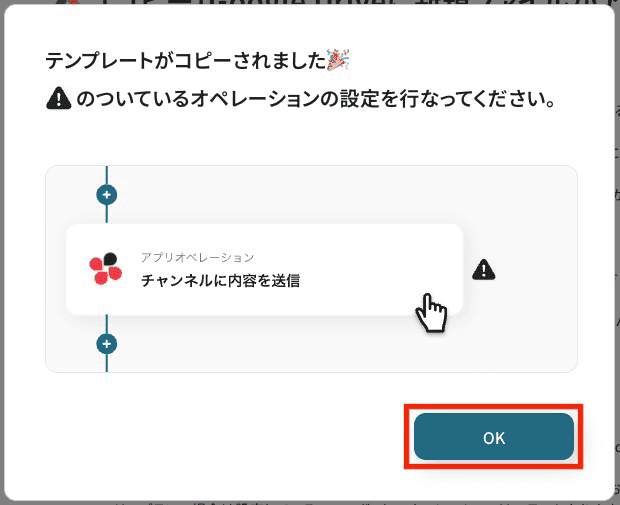
テンプレートがコピーできたら、「OK」をクリックします。
ステップ3:フォームのトリガー設定
ここでは、フロー起動のきっかけとなるトリガーを設定します。
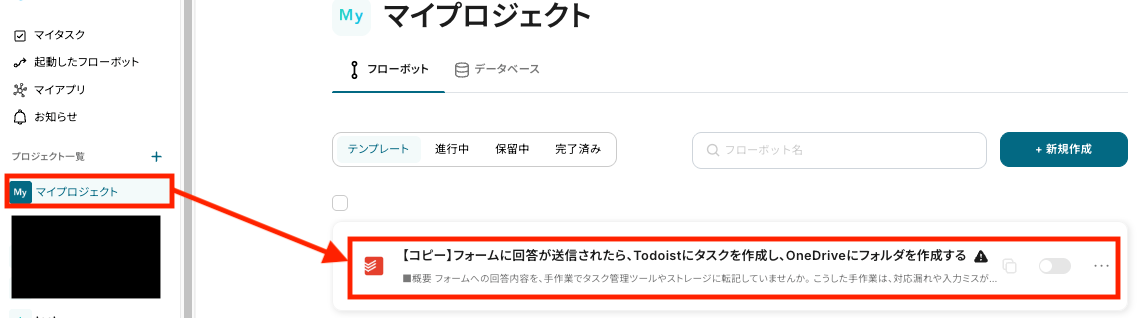
マイプロジェクトから「【コピー】フォームに回答が送信されたら、Todoistにタスクを作成し、OneDriveにフォルダを作成する」を選んでください。
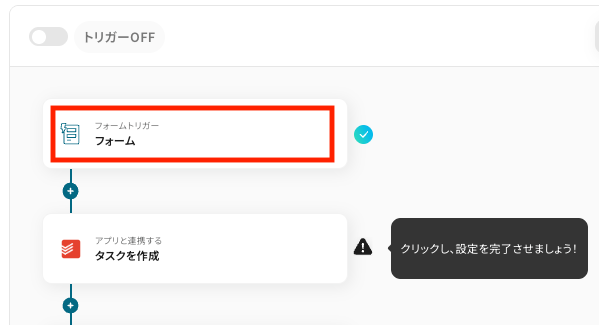
テンプレートを開いたら、「フォーム」をクリックします。
このフローでは、Yoomに用意されているフォーム機能を活用して、フォームを作成します。
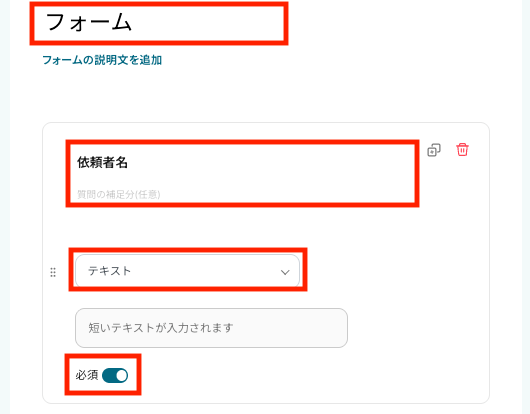
まず、以下4つの項目を設定していきましょう。
- フォームのタイトル
- 質問内容
- 入力規則
- 必須入力
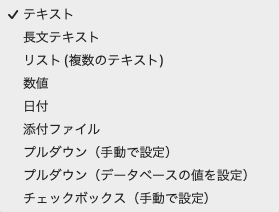
入力規則には、以下のように様々な選択肢があります。質問の内容に応じて、適切なルールを選びましょう。
Yoomフォームの詳しい設定方法と有料プランでのみ利用できる設定は、「フォームの基本設定・オプション設定について」をご参照ください。
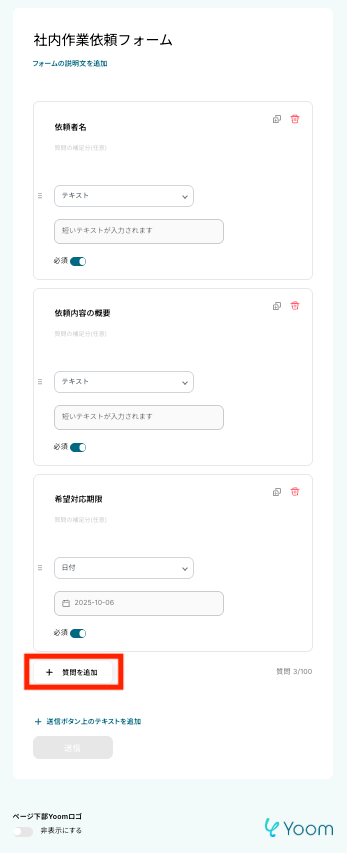
今回は以下のようなフォームを作成しました。
質問項目を増やしたい場合は、フォーム下部にある「+質問を追加」をクリックしましょう。
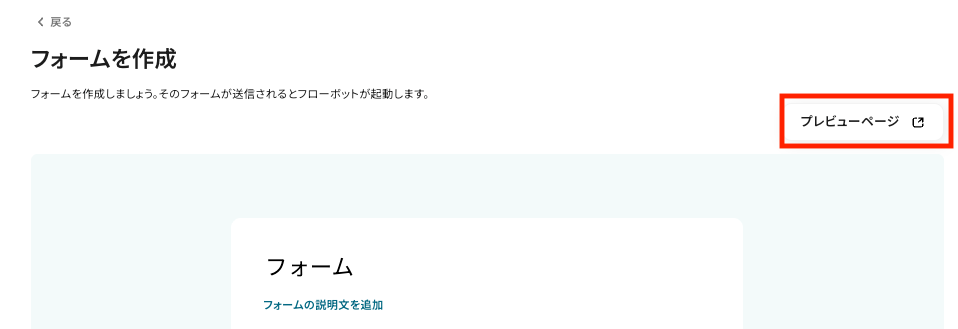
設定が終わったら、画面右上の「プレビューページ」からフォームを確認してみましょう!
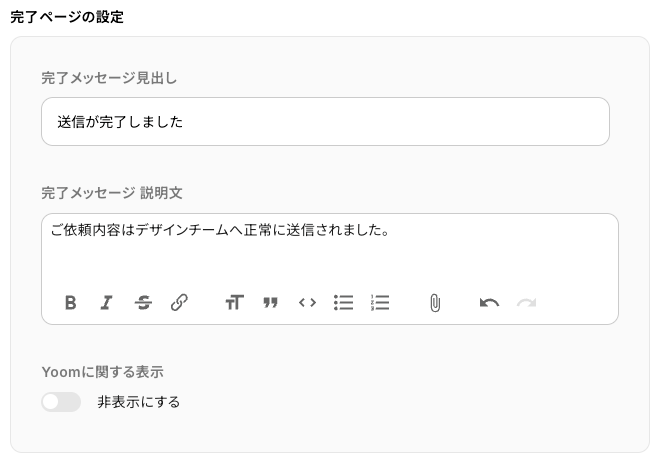
フォームが作成できたら、フォーム送信後に表示される完了ページの内容を設定します。
- 完了メッセージの見出し
- 完了メッセージの説明文
必要に応じて、リンクやファイルの添付も可能です。
ここでは例として、以下のように設定しました。
つづいて、以下2つを設定します。
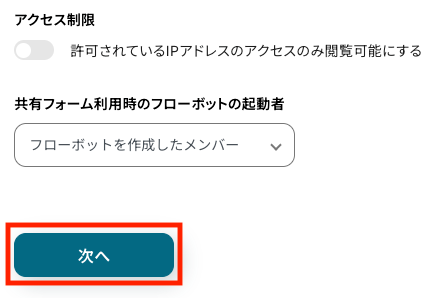
- アクセス制限:フォームにアクセスできるユーザーを制限できます。
- 共有フォーム利用時のフローボットの起動者:フォームに回答された際のフローボット起動者が誰になるかを選択できます。この設定により、誰のアカウントでフローボットを起動するか、エラー通知を誰に送るかを制御可能です。
設定が完了したら、次へ進みましょう。
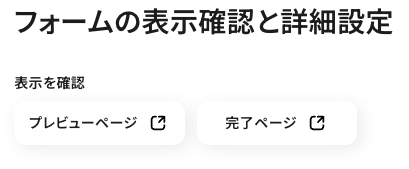
最後に、フォームの表示確認と詳細設定を行います。
フォームや完了ページのプレビューが見られるので、必要であればチェックしてみてください。
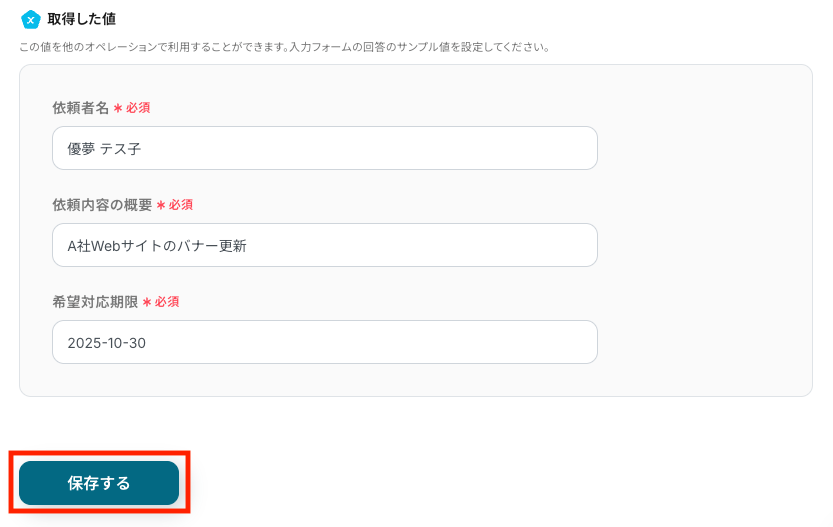
取得した値にテスト用の回答を入力したら、保存して次のステップへ進みましょう!
※取得した値とは?
トリガーやオペレーション設定時に、「テスト」を実行して取得した値のことを指します。(今回は、以下のように入力した内容です)
後続のオペレーション設定時の値として利用でき、フローボットを起動する度に変動した値となります。
設定した取得した値は、「ステップ4:Todoistのアクション設定」で使用します。
ステップ4:Todoistのアクション設定
ここでは、フォームの回答をもとにTodoistに自動でタスクを登録する設定を行います。
まず、フローボットの「タスクを作成」をクリックしましょう。
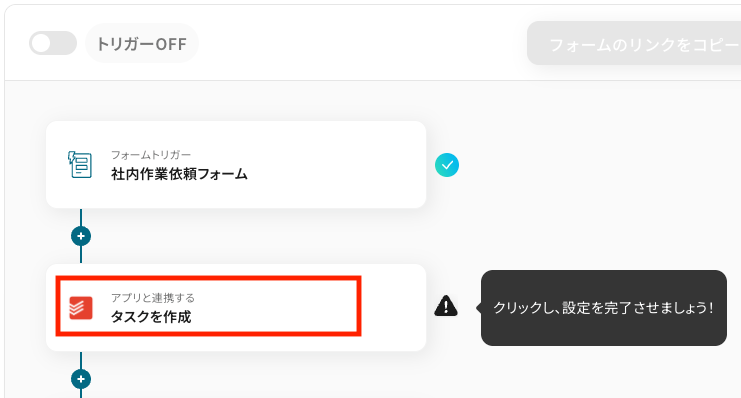
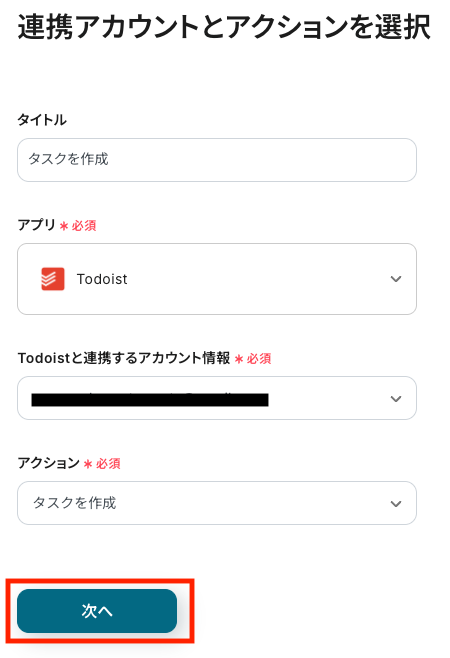
次に、連携アカウントとアクションを設定します。
タイトルは、任意の名称に変更可能です。
アカウント情報には、ステップ1でマイアプリ連携を行ったアカウントが自動で入力されています。
アクションには、以下の選択肢があります。
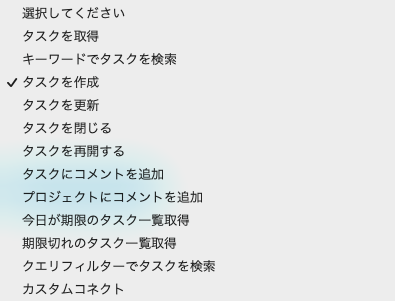
今回の例では、テンプレート通りに「タスクを作成」を選んだまま次へ進みます!
次に、API接続設定を行います。
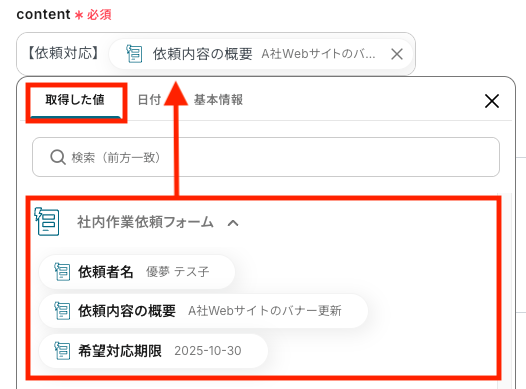
content(タスク名)には、あらかじめ初期値が設定されていますが、必要に応じて自由に編集できます。
ステップ3で取得した情報を設定することも、固定の文字列を入力することも可能です。
注意点として、本番運用に移行した後もここで設定したタスク名がそのまま使われつづけます。
例えば、「デザイン修正依頼」といった固定の文字列のみを設定した場合、毎回同じ名前でタスクが作成されてしまい、個別のタスクを判別しづらくなります。
このような事態を防ぐには、ステップ3で取得した値を変数として使用し、内容が動的に変わるよう設定するのがおすすめです。
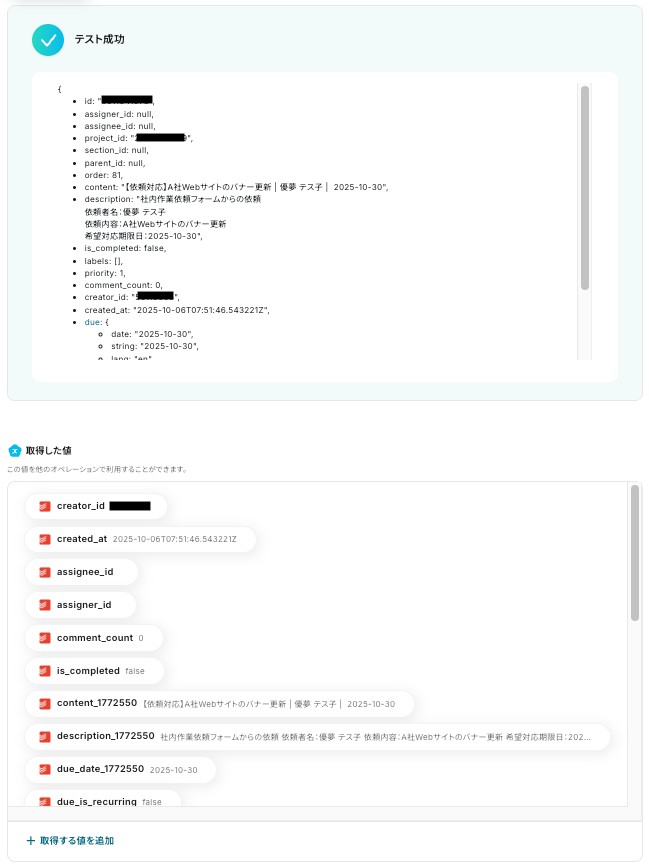
今回は、固定の文字列とステップ3で取得したデータを組み合わせて、「【依頼対応】{依頼内容の概要} | {依頼者名} | {希望対応期限}」という形式にしてみました!
description(説明文)もステップ3で取得した値や固定の文字列を用いて、動的に変化するように設定しましょう。
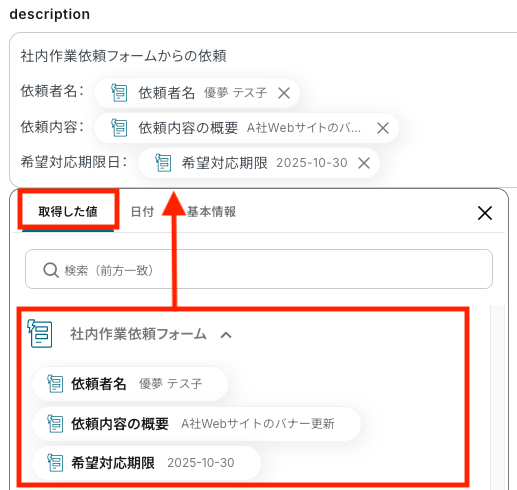
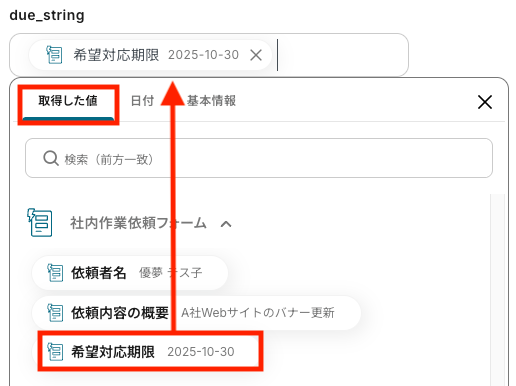
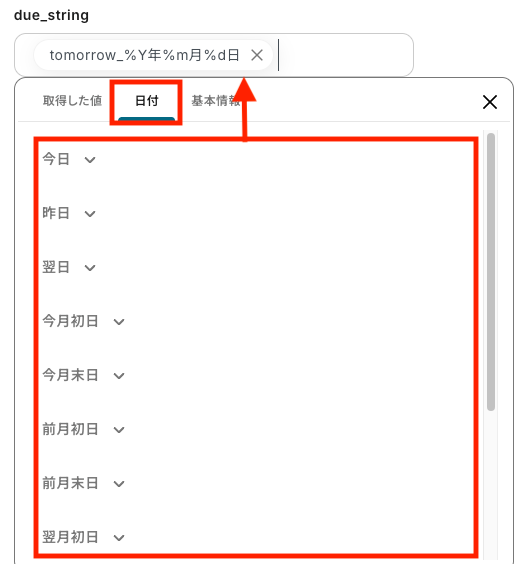
「due_string(期限日)」「due_date(締め切り日)」「due_datetime(締め切り日時)」のいずれかを必ず設定しましょう。
これらを設定しないとエラーが発生しますので、ご注意ください。
フォームの回答を活用する場合は、入力欄をクリックして「取得した値」タブの「フォーム」の中から該当するデータを選択しましょう。
フォームの回答を使わない場合は、「日付」タブから任意の形式を選びましょう。
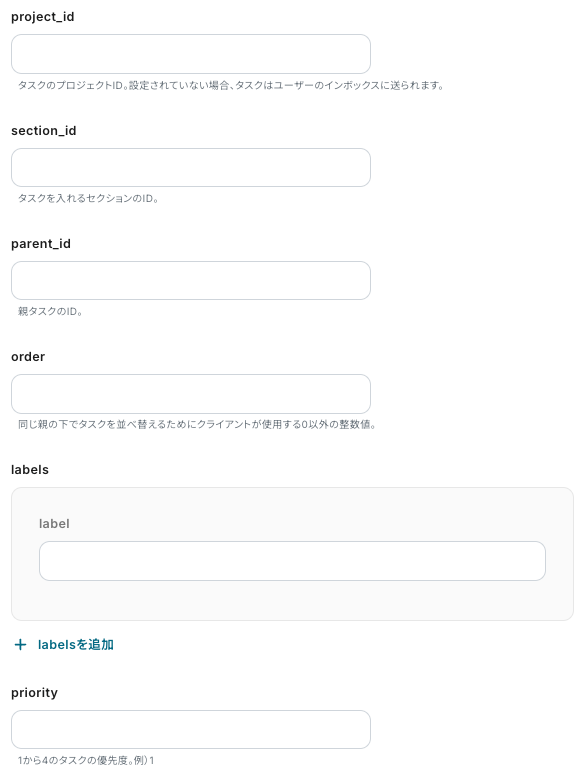
そのほかの項目は必要に応じて入力し、テストを実行します!

テストに成功すると、以下の画面が表示されます。
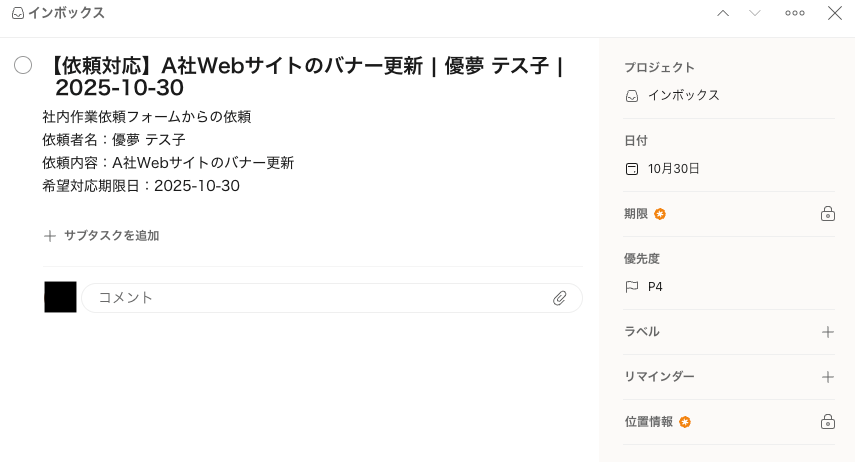
実際に、Todoistにタスクが登録されているか確認してみましょう。
以下のように、フォームの回答内容をもとに、タスクが作成されていれば成功です!
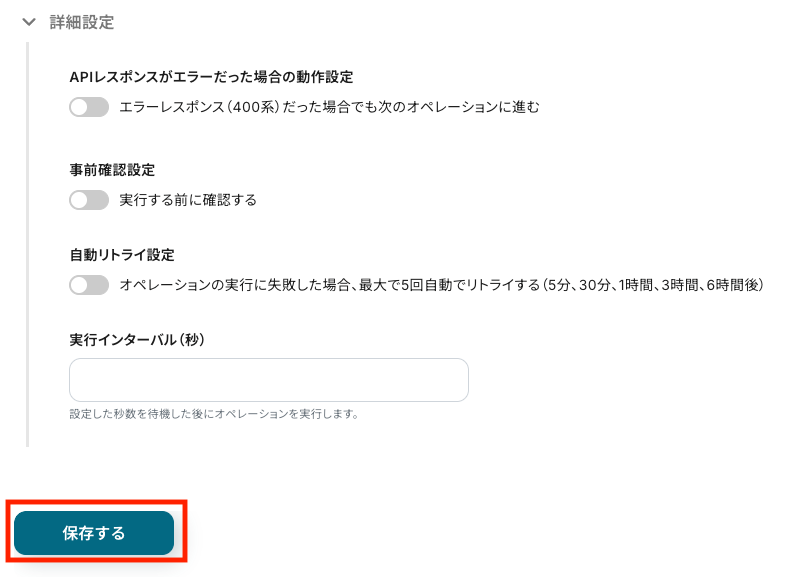
必要に応じて詳細設定を行い、保存しましょう。
ステップ5:OneDriveのアクション設定
このステップでは、フォームの回答をもとにOneDriveに新しいフォルダを作成する設定を行います。
フローボットの「フォルダを作成」をクリックします。

はじめに、アカウント情報とアクションの種類を設定します。
タイトルとアカウント情報はあらかじめ入力されていますが、必要に応じて変更可能です。
用意されているアクションは、以下の通りです。
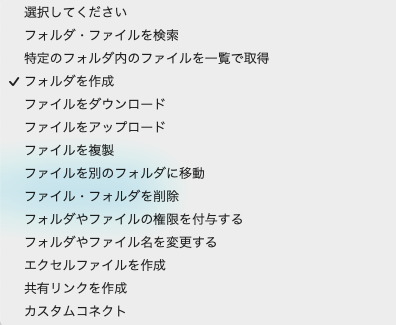
今回はテンプレートの内容に従って、「フォルダを作成」のまま次に進みます!

次は、OneDriveとのAPI接続に必要な情報を設定していきます。
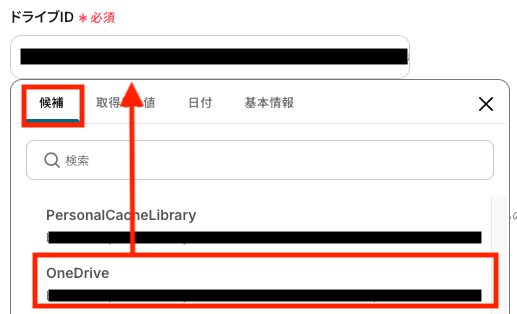
ドライブIDは、入力欄をクリックして表示された候補の中から該当の項目を選んでください。
親フォルダのアイテムIDも同様に選択しましょう。
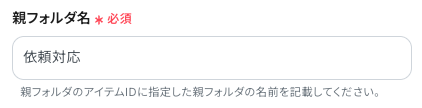
親フォルダ名には、先ほど選んだ親フォルダのアイテムIDに対応する名前を入力します。
次に、フォルダ名を設定します。
ここで設定する名前は、実際にOneDriveに新しく作成するフォルダ名になります。
フォームの回答内容を元に、動的に変化するように設定するのがおすすめです。
ここでは、「{依頼者名}様_{希望対応期限}_{依頼内容の概要}」と設定しました。

すべての設定が完了したら、テストを実行しましょう!
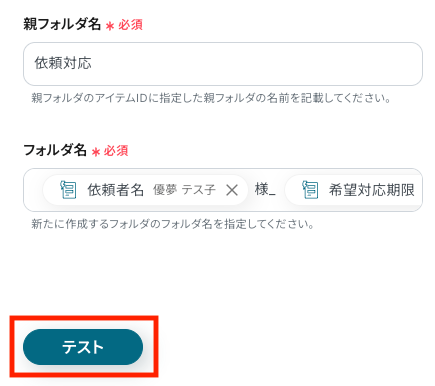
テストでエラーとなる場合、ドライブIDや親フォルダのアイテムIDが正しく入力されていない可能性があります。
以下のような点を再確認し、もう一度テストを実行してみてください。
- 誤字がないか
- 不要なスペースや記号が含まれていないか
テストに成功すると、以下の画面が表示されます。
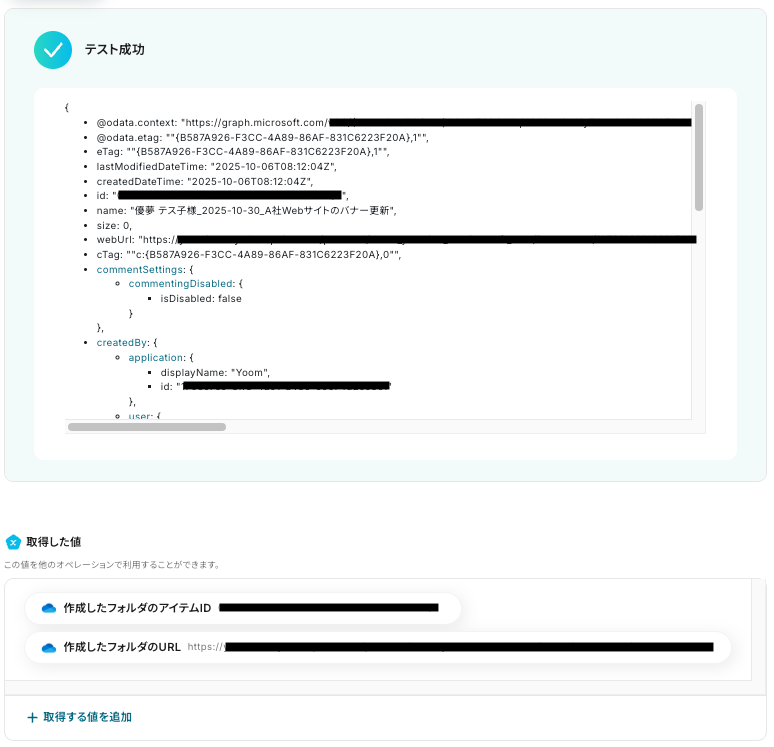
ここで一度OneDriveを開き、指定した親フォルダの中に新しいフォルダが作成されているか確認してみましょう。

無事に、フォームの回答をもとに新しいフォルダがOneDriveに作成されていることが確認できました!
最後に任意で詳細設定を行い、「保存する」をクリックしましょう。

お疲れさまでした。
以上で、フローの設定は完了です!
ステップ6:フローをONにしてテスト実行する
設定完了の画面が表示されたら、トリガーをONにします。
これでフローの作成は完了です。
あとは、実際にフォームに回答したら、自動でTodoistにタスクが登録され、OneDriveにフォルダが作成されるかを確認してみましょう!
OneDriveのデータをTodoistに連携したい場合
今回は、TodoistのデータをOneDriveに連携する方法をご紹介しましたが、逆にOneDriveでのアクションをきっかけにTodoistのタスクを作成する自動化も可能です。
OneDriveからTodoistへのデータ連携を実施したい場合は、下記のテンプレートもぜひご活用ください。
OneDriveに新しいファイルが追加されたら、Todoistにタスクを作成する
OneDriveの指定したフォルダに新しいファイルが追加されたら、Todoistに「ファイル確認」や「レビュー依頼」などのタスクを自動で作成するフローです。
この連携は、OneDriveのファイル追加を起点に直接Todoistを操作するシンプルな構成です。
この自動化を導入することで、ファイルアップロード後の確認漏れや対応の遅れを防ぎ、チーム内での連携をスムーズにします。
■概要OneDriveにファイルを追加した後、関連するタスクをTodoistに手動で作成する作業に手間を感じたり、タスクの作成漏れが発生したりしていませんか?
このワークフローを活用すれば、TodoistとOneDriveの連携を自動化できます。OneDriveの特定フォルダにファイルが追加されると、Todoistに自動でタスクが作成されるため、こうしたファイル管理に付随するタスクの管理課題をスムーズに削減することが可能です。■このテンプレートをおすすめする方- TodoistとOneDriveを併用しており、ファイル追加後のタスク作成を手作業で行っている方
- チームのOneDriveにファイルが追加された際の確認や対応タスクをTodoistで管理したい方
- ファイル管理とタスク管理の連携を自動化し、日々の業務を効率化したいと考えている方
■このテンプレートを使うメリット- OneDriveへのファイル追加をきっかけにタスクが自動で作成されるため、これまで手作業で行っていたTodoistへの入力時間を削減できます。
- 手作業によるタスクの作成漏れや、ファイル情報の転記ミスといったヒューマンエラーを防ぎ、業務の抜け漏れをなくします。
■フローボットの流れ- はじめに、TodoistとOneDriveをYoomと連携します。
- 次に、トリガーでOneDriveを選択し、「特定フォルダ内にファイルが作成または更新されたら」というアクションを設定します。
- 次に、オペレーションで分岐機能を設定し、ファイルの種類や名前などの特定の条件に応じて後続の処理を分けられるようにします。
- 最後に、オペレーションでTodoistの「タスクを作成する」アクションを設定し、指定のプロジェクトにタスクを追加します。
※「トリガー」:フロー起動のきっかけとなるアクション、「オペレーション」:トリガー起動後、フロー内で処理を行うアクション■このワークフローのカスタムポイント- OneDriveのトリガー設定では、自動化の対象としたいドライブIDやフォルダIDを任意で指定してください。
- Todoistでタスクを作成する際に、タスクの件名や内容にOneDriveで取得したファイル名やURLといった情報を動的に埋め込めます。
■注意事項- OneDrive、TodoistのそれぞれとYoomを連携してください。
- Microsoft365(旧Office365)には、家庭向けプランと一般法人向けプラン(Microsoft365 Business)があり、一般法人向けプランに加入していない場合には認証に失敗する可能性があります。
- トリガーは5分、10分、15分、30分、60分の間隔で起動間隔を選択できます。
- プランによって最短の起動間隔が異なりますので、ご注意ください。
- 分岐はパーソナルプラン以上のプランでご利用いただける機能(オペレーション)となっております。フリープランの場合は設定しているフローボットのオペレーションはエラーとなりますので、ご注意ください。
- パーソナルプランなどの有料プランは、2週間の無料トライアルを行うことが可能です。無料トライアル中には制限対象のアプリや機能(オペレーション)を使用することができます。詳しくは、料金プランのページをご参照ください。
このワークフローを活用すれば、TodoistとOneDriveの連携を自動化できます。OneDriveの特定フォルダにファイルが追加されると、Todoistに自動でタスクが作成されるため、こうしたファイル管理に付随するタスクの管理課題をスムーズに削減することが可能です。
- TodoistとOneDriveを併用しており、ファイル追加後のタスク作成を手作業で行っている方
- チームのOneDriveにファイルが追加された際の確認や対応タスクをTodoistで管理したい方
- ファイル管理とタスク管理の連携を自動化し、日々の業務を効率化したいと考えている方
- OneDriveへのファイル追加をきっかけにタスクが自動で作成されるため、これまで手作業で行っていたTodoistへの入力時間を削減できます。
- 手作業によるタスクの作成漏れや、ファイル情報の転記ミスといったヒューマンエラーを防ぎ、業務の抜け漏れをなくします。
- はじめに、TodoistとOneDriveをYoomと連携します。
- 次に、トリガーでOneDriveを選択し、「特定フォルダ内にファイルが作成または更新されたら」というアクションを設定します。
- 次に、オペレーションで分岐機能を設定し、ファイルの種類や名前などの特定の条件に応じて後続の処理を分けられるようにします。
- 最後に、オペレーションでTodoistの「タスクを作成する」アクションを設定し、指定のプロジェクトにタスクを追加します。
- OneDriveのトリガー設定では、自動化の対象としたいドライブIDやフォルダIDを任意で指定してください。
- Todoistでタスクを作成する際に、タスクの件名や内容にOneDriveで取得したファイル名やURLといった情報を動的に埋め込めます。
- OneDrive、TodoistのそれぞれとYoomを連携してください。
- Microsoft365(旧Office365)には、家庭向けプランと一般法人向けプラン(Microsoft365 Business)があり、一般法人向けプランに加入していない場合には認証に失敗する可能性があります。
- トリガーは5分、10分、15分、30分、60分の間隔で起動間隔を選択できます。
- プランによって最短の起動間隔が異なりますので、ご注意ください。
- 分岐はパーソナルプラン以上のプランでご利用いただける機能(オペレーション)となっております。フリープランの場合は設定しているフローボットのオペレーションはエラーとなりますので、ご注意ください。
- パーソナルプランなどの有料プランは、2週間の無料トライアルを行うことが可能です。無料トライアル中には制限対象のアプリや機能(オペレーション)を使用することができます。詳しくは、料金プランのページをご参照ください。
TodoistやOneDriveを活用したその他の便利な自動化例
TodoistやOneDriveのAPIを使用することで、さまざまな業務を自動化することができます。
ここでは、複数のテンプレートをご紹介するので、気になるものがあればぜひ試してみてくださいね!
Todoistを使った便利な自動化例
他のプロジェクト管理ツールと連携することで、追加されたタスク情報をTodoistにも自動登録できます。
簡単な設定だけでタスクを転記する手間を削減できるので、業務を効率化したいときに利用してみてください。
また、タスクの更新や本日が期限のタスクを通知するといった業務の自動化も可能です。
■概要Trelloでプロジェクトのタスクを管理し、Todoistで個人のタスクを管理している場合、両ツールへの二重入力に手間を感じていないでしょうか。手作業での転記は時間がかかるだけでなく、入力ミスや連携漏れの原因にもなり得ます。このワークフローを活用すれば、Trelloでカードが作成されたタイミングをトリガーに、Todoistへ自動でタスクを作成できるため、タスク管理の一元化と効率化を実現します。
■このテンプレートをおすすめする方- TrelloとTodoistを併用しており、タスクの二重入力に手間を感じている方
- プロジェクトの進捗と個人のタスク管理をスムーズに連携させたいと考えている方
- 手作業による転記ミスをなくし、タスク管理の精度を高めたいチームリーダーの方
■このテンプレートを使うメリット- Trelloにカードが作成されると自動でTodoistにタスクが登録されるため、これまで手作業で行っていた転記時間を短縮できます。
- 手作業でのデータ転記が不要になることで、入力情報の誤りや登録漏れといったヒューマンエラーの防止に繋がります。
■フローボットの流れ- はじめに、TrelloとTodoistをYoomと連携します。
- 次に、トリガーでTrelloを選択し、「カードが新たに作成されたら」というアクションを設定します。
- 次に、オペレーションでTrelloの「カードの情報を取得」アクションを設定し、トリガーとなったカードの詳細情報を取得します。
- 最後に、オペレーションでTodoistの「タスクを作成」アクションを設定し、取得したカード情報を元にタスクを作成します。
※「トリガー」:フロー起動のきっかけとなるアクション、「オペレーション」:トリガー起動後、フロー内で処理を行うアクション
■このワークフローのカスタムポイント- Trelloのトリガー設定では、通知の対象とするユーザー名やボードIDを任意で設定し、特定の条件下でのみワークフローを起動させることが可能です。
- Todoistでタスクを作成する際に、Trelloから取得したカード名や説明などの情報を引用し、タスクの内容や担当者などを自由に設定してください。
■注意事項- Trello、TodoistのそれぞれとYoomを連携してください。
■概要Gmailで受信した依頼メールなどを、都度Todoistに手作業で登録していませんか?この作業は単純ですが、件数が増えると時間がかかり、転記漏れや入力ミスが発生する原因にもなります。
このワークフローを活用すれば、Gmailで特定のメールを受信した際に内容をAIで解析して、Todoistにタスクを登録できます。これにより、タスク管理に関する一連の手間を省き、業務の効率化を実現します。■このテンプレートをおすすめする方- Gmailで業務連絡を受け、Todoistでタスク管理をしている方
- メールの内容をTodoistに手動で転記する作業に手間を感じている方
- タスクの登録漏れを防ぎ、より抜け漏れのないタスク管理を実現したい方
■このテンプレートを使うメリット- Gmailで受信した内容をTodoistに自動でタスク作成するため、これまで手作業で行っていた転記の時間を短縮できます。
- 手作業によるタスクの登録漏れや内容の入力ミスを防ぎ、タスク管理の正確性を向上させます。
■フローボットの流れ- はじめに、GmailとTodoistをYoomと連携します。
- 次に、トリガーでGmailを選択し、「特定のキーワードに一致するメールを受信したら」というアクションを設定します。
- 続けて、オペレーションでAI機能の「テキストからデータを抽出する」アクションを設定し、メール本文からタスク名や期日などの情報を抽出します。
- 最後に、オペレーションでTodoistの「タスクを作成」アクションを設定し、AIで抽出した情報を元にタスクを作成します。
※「トリガー」:フロー起動のきっかけとなるアクション、「オペレーション」:トリガー起動後、フロー内で処理を行うアクション■このワークフローのカスタムポイント- Gmailのトリガー設定では、「依頼」や「要対応」など、タスク化したいメールに含まれる特定のキーワードを設定してください。
- AI機能のテキスト抽出では、タスク名や期限など、メール本文からどの情報を抽出するかを具体的に指示することが可能です。
- Todoistでタスクを作成する際に、AI機能で抽出したデータを元に、タスクのタイトルや説明、期日などを自由にマッピングしてください。
■注意事項- Todoist、GmailのそれぞれとYoomを連携してください。
- トリガーは5分、10分、15分、30分、60分の間隔で起動間隔を選択できます。
- プランによって最短の起動間隔が異なりますので、ご注意ください。
■概要
Googleカレンダーに登録した予定を、タスク管理のためにTodoistへ手作業で転記していませんか。
この作業は手間がかかるだけでなく、入力漏れや二重登録といったミスを引き起こす原因にもなりがちです。
このワークフローを活用すれば、Googleカレンダーに新しい予定を登録するだけで、Todoistにタスクが自動で作成されます。
これにより、面倒な手作業から解放され、よりスムーズなタスク管理を実現します。
■このテンプレートをおすすめする方
- GoogleカレンダーとTodoistを併用し、予定とタスクを手作業で連携させている方
- 会議やアポイントメントに関するタスクの作成漏れを防ぎたいと考えている方
- 日々のスケジュール管理とタスク管理を連携させ、業務の効率化を図りたい方
■このテンプレートを使うメリット
- Googleカレンダーに予定を登録するだけでTodoistにタスクが自動で連携されるため、二重入力の手間を省き、作業時間を短縮できます。
- 手作業によるタスクの登録漏れや内容の転記ミスを防ぎ、重要な予定の見落としといったヒューマンエラーのリスクを軽減します。
■フローボットの流れ
- はじめに、GoogleカレンダーとTodoistをYoomと連携します。
- 次に、トリガーでGoogleカレンダーの「予定が作成されたら」というアクションを設定します。
- 最後に、オペレーションでTodoistの「タスクを作成する」アクションを設定し、トリガーで取得した情報をもとにタスクを作成します。
※「トリガー」:フロー起動のきっかけとなるアクション、「オペレーション」:トリガー起動後、フロー内で処理を行うアクション
■このワークフローのカスタムポイント
- 「タスクを作成する」では、トリガーで取得した情報を変数として活用し、より詳細なタスクを自動で作成することができます。
■注意事項
- GoogleカレンダーとTodoistのそれぞれとYoomを連携してください。
- トリガーは5分、10分、15分、30分、60分の間隔で起動間隔を選択できます。
- プランによって最短の起動間隔が異なりますので、ご注意ください。
■概要日々の業務でGoogle スプレッドシートに新しいタスク情報を追加する際、その都度Todoistにも手動でタスクを作成するのは手間がかかる作業ではないでしょうか?
特に多くのタスクを管理している場合、入力漏れや二重入力といったヒューマンエラーも発生しやすく、業務効率の低下を招くこともあります。
このYoomのワークフローを活用すれば、Google スプレッドシートに行が追加されるだけでTodoistにタスクが自動で作成されるため、こうした課題を解消し、スムーズなタスク管理を実現できます。■このテンプレートをおすすめする方- Google スプレッドシートでタスクを管理し、Todoistへの手動登録に手間を感じている方
- Todoistへのタスク登録漏れや入力ミスを防ぎ、正確なタスク管理を目指すチームリーダーの方
- Google スプレッドシートとTodoist間の連携を自動化し、よりコア業務に集中したいと考えている方
■このテンプレートを使うメリット- Google スプレッドシートに行が追加されると、Todoistへ自動でタスクが作成されるため、これまで手作業に費やしていた時間を短縮できます。
- 手作業によるタスクの転記が不要になることで、入力ミスや登録漏れといったヒューマンエラーのリスクを軽減し、タスク管理の精度向上に繋がります。
■フローボットの流れ- はじめに、マイアプリ連携画面でGoogle スプレッドシートとTodoistをYoomと連携します。
- 次に、トリガーでGoogle スプレッドシートを選択し、「行が追加されたら」というアクションを設定することで、指定したGoogle スプレッドシートに行が追加されたことを検知できるようにします。
- 最後に、オペレーションでTodoistの「タスクを作成」アクションを設定し、Google スプレッドシートから取得した情報をもとに、Todoistに新しいタスクが自動で作成されるように設定します。
※「トリガー」:フロー起動のきっかけとなるアクション、「オペレーション」:トリガー起動後、フロー内で処理を行うアクション■このワークフローのカスタムポイント- Google スプレッドシートの「行が追加されたら」トリガーでは、自動化の対象としたい任意のスプレッドシートIDとシート名を設定してください。
- Todoistでタスクを作成するオペレーションでは、タスク名、タスクの詳細内容、タスクの期限など、Google スプレッドシートのアウトプットを活用して任意で指定してください。
■注意事項- Google スプレッドシート、TodoistのそれぞれとYoomを連携してください。
- トリガーは5分、10分、15分、30分、60分の間隔で起動間隔を選択できます。
- プランによって最短の起動間隔が異なりますので、ご注意ください。
- Googleスプレッドシートをアプリトリガーとして使用する際の注意事項は「【アプリトリガー】Googleスプレッドシートのトリガーにおける注意事項」を参照してください。
■概要Googleドキュメントで作成した議事録やメモから、手動でタスクを抽出しTodoistに登録する作業は、時間がかかり手間だと感じていませんか。このワークフローを活用すれば、Googleドキュメントの内容をAIが自動で要約し、その結果をもとにTodoistへタスクを自動で作成できます。これまで手作業で行っていた情報整理とタスク化のプロセスを効率化し、重要な業務に集中できる環境を整えます。■このテンプレートをおすすめする方- GoogleドキュメントとTodoistを連携させ、タスク管理を効率化したいと考えている方
- 会議後の議事録整理や、そこからのタスク作成に多くの時間を費やしている方
- AIを活用して、手作業による情報整理やタスクの転記ミスを減らしたい方
■このテンプレートを使うメリット- Googleドキュメントから直接フローを起動し、AIによる要約からTodoistへのタスク作成までを自動化するため、作業時間を短縮できます
- 手動での転記作業が減るため、タスクの登録漏れや内容の間違いといったヒューマンエラーの防止に繋がります
■フローボットの流れ- はじめに、GoogleドキュメントとTodoistをYoomと連携します
- 次に、トリガーでGoogleドキュメントを選択し、「Googleドキュメント上から起動」というアクションを設定します
- 次に、オペレーションでAI機能を選択し、ドキュメントの内容を「要約する」アクションを設定します
- 最後に、オペレーションでTodoistの「タスクを作成」アクションを設定し、AIが要約した内容をもとにタスクを作成します
※「トリガー」:フロー起動のきっかけとなるアクション、「オペレーション」:トリガー起動後、フロー内で処理を行うアクション■このワークフローのカスタムポイント- AI機能で要約するアクションを設定する際に、要約後の文字数を任意の値に調整してください
- Todoistでタスクを作成するアクションでは、タスクを登録するプロジェクトや担当者、期日などを任意の内容に設定してください
■注意事項- GoogleドキュメントとTodoistのそれぞれとYoomを連携してください。
- Chrome拡張機能によるトリガーを使えば、Googleドキュメントの画面上からワンクリックでトリガーを起動できるようになります。アプリページに戻らなくても簡単に操作できるので、よりスムーズに業務を進めていただけます。
- Chrome拡張機能を使ったトリガーの設定方法は「Chrome拡張機能を使ったトリガーの設定方法」をご参照ください。
■概要Todoistでタスクを管理し、Telegramでチームや自身にリマインドする際、毎日の確認やコピペ作業に手間を感じていないでしょうか。こうした手作業は、タスクの共有漏れや確認忘れといったミスに繋がりかねません。このワークフローを活用すれば、毎日決まった時間にTodoistから今日が期限のタスク情報を自動で取得し、Telegramへ通知する一連の流れを自動化でき、タスク管理の抜け漏れを防ぎ円滑な業務遂行を支援します。
■このテンプレートをおすすめする方- TodoistとTelegramを連携させ、毎日のタスク通知を自動化したいと考えている方
- チームメンバーへのタスクリマインドを手作業で行っており、抜け漏れを防ぎたいマネージャーの方
- 個人の生産性向上のため、今日やるべきタスクを自動でリマインドする仕組みを構築したい方
■このテンプレートを使うメリット- 毎朝自動でTodoistのタスクを取得しTelegramに通知するため、確認と連絡の手間を省き、他の業務に集中する時間を確保できます。
- システムが自動で通知することで、重要なタスクの確認漏れや共有忘れといったヒューマンエラーを防ぎ、確実なタスク遂行を支援します。
■フローボットの流れ- はじめに、TodoistとTelegramをYoomと連携します。
- 次に、トリガーでスケジュール機能を選択し、「指定したスケジュールになったら」アクションで、毎日通知したい時間を設定します。
- 次に、オペレーションでTodoistを選択し、「今日が期限のタスク一覧取得」アクションを設定します。
- 最後に、オペレーションでTelegramの「メッセージを送信」アクションを設定し、前のステップで取得したタスク情報を本文に含めて通知します。
※「トリガー」:フロー起動のきっかけとなるアクション、「オペレーション」:トリガー起動後、フロー内で処理を行うアクション
■このワークフローのカスタムポイント- スケジュールのトリガー設定では、フローを起動する頻度や曜日、時間を任意で設定してください。(例:平日の毎朝9時に起動)
- Telegramへ送信するメッセージの本文は、Todoistから取得したタスク情報(タスク名、期限日など)を組み合わせて自由に作成することが可能です。
■注意事項- TodoistとTelegramのそれぞれとYoomを連携してください。
■概要Todoistでタスクを管理し、Notionで情報をまとめているものの、日々の未完了タスクの確認や転記作業に手間を感じていませんか。手作業でのタスク棚卸しは、見落としや入力ミスの原因にもなりかねません。このワークフローを活用すれば、毎日決まった時間にTodoistの未完了タスクを自動で抽出し、Notionのデータベースへページとして追加するため、タスク管理の抜け漏れを防ぎ、業務を効率化します。
■このテンプレートをおすすめする方- TodoistとNotionを併用し、日々のタスク転記に手間を感じている方
- 毎日のタスクの棚卸しやレビューを効率化し、見落としを無くしたいと考えている方
- 手作業によるタスクの転記から解放され、本来の業務に集中したいと考えている方
■このテンプレートを使うメリット- 毎日手動で行っていたTodoistの未完了タスクの洗い出しとNotionへの転記が自動化され、作業時間を短縮できます。
- タスクの転記漏れやコピー&ペーストによる入力ミスといった、手作業に起因するヒューマンエラーの防止に繋がります。
■フローボットの流れ- はじめに、TodoistとNotionをYoomと連携します。
- 次に、トリガーでスケジュールトリガー機能を選択し、「毎日」などフローボットを起動したいスケジュールを設定します。
- 次に、オペレーションでTodoistを選択し、「キーワードでタスクを検索」アクションで未完了のタスク情報を取得します。
- 続いて、オペレーションで繰り返し処理機能を追加し、取得したタスクの数だけ後続の処理を繰り返すように設定します。
- 最後に、繰り返し処理の中にNotionの「レコードを追加する」アクションを設定し、タスク情報をNotionのデータベースに追加します。
※「トリガー」:フロー起動のきっかけとなるアクション、「オペレーション」:トリガー起動後、フロー内で処理を行うアクション
■このワークフローのカスタムポイント- スケジュールトリガー機能の設定で、フローボットを起動する日時を業務開始前や終了後など、お好きな時間に変更してください。
- Notionにレコードを追加する際、データベースの各項目にTodoistから取得したタスク名や期限といった動的な情報を設定したり、ステータスなどに固定の値を設定したりできます。
■注意事項- Todoist、NotionのそれぞれとYoomを連携してください。
- 「同じ処理を繰り返す」オペレーション間の操作は、パーソナルプラン以上でご利用いただける機能となっております。フリープランの場合は設定しているフローボットのオペレーションやデータコネクトはエラーとなりますので、ご注意ください。 ・パーソナルプランなどの有料プランは、2週間の無料トライアルを行うことが可能です。無料トライアル中には制限対象のアプリや機能(オペレーション)を使用することができます。詳しくは、料金プランのページをご参照ください。
■概要日々のタスク管理で、Todoistに登録された今日が期限のタスクを確認し、チームメンバーにDiscordで共有する作業は、繰り返し発生するため手間がかかるのではないでしょうか。特にタスクが多い日や他の業務で忙しい時には、通知漏れや遅延のリスクも考えられます。このワークフローを活用すれば、Todoistから本日が期限のタスク情報を自動で取得し、Discordの指定チャンネルへ通知する一連の流れを自動化でき、こうした課題をスムーズに解消できます。
■このテンプレートをおすすめする方- Todoistでタスク管理を行い、Discordで情報共有をしている方
- 毎日のタスク通知作業を手作業で行い、効率化を考えているチームリーダーの方
- タスクの通知漏れを防ぎ、業務の確実性を高めたいと考えている全ての方
■このテンプレートを使うメリット- 毎朝決まった時間にTodoistからタスクを取得しDiscordへ自動通知するため、手作業による確認や通知の手間を省き、時間を有効活用できます。
- 自動的にタスク情報を通知することで、タスクの見落としや共有漏れといったヒューマンエラーのリスクを軽減し、業務の確実性を向上させます。
■フローボットの流れ- はじめに、TodoistとDiscordをYoomと連携します。
- 次に、トリガーでスケジュールトリガー機能を設定し、「スケジュールトリガー」アクションで毎日通知したい時刻などを指定します。
- 次に、オペレーションでTodoistを選択し、「今日が期限のタスク一覧取得」アクションを設定し、通知対象のタスクを取得します。
- 最後に、オペレーションでDiscordを選択し、「メッセージを送信」アクションを設定し、取得したタスク情報を指定したチャンネルに通知します。
※「トリガー」:フロー起動のきっかけとなるアクション、「オペレーション」:トリガー起動後、フロー内で処理を行うアクション
■このワークフローのカスタムポイント- スケジュールトリガー機能では、フローを起動させたい日時(例:毎朝9時など)を任意で設定してください。
- Discordへの通知設定では、通知先のチャンネルを任意で指定できます。また、通知メッセージの本文も、固定のテキストだけでなく、前のステップでTodoistから取得したタスク名や期限などの情報を変数として埋め込み、自由にカスタマイズすることが可能です。
■注意事項- Todoist、DiscordのそれぞれとYoomを連携してください。
■概要
Slackの特定チャンネルでの重要なやり取りを、手動でTodoistに転記する作業に手間を感じていませんか。
こうした作業は情報共有の漏れやタスク対応の遅れに繋がりがちです。
このワークフローを活用すれば、Slackに投稿されたメッセージから必要な情報を抽出し、Todoistの関連タスクに自動で追加できるようになります。
タスク管理の抜け漏れを防ぎ、スムーズな連携を実現しましょう。
■このテンプレートをおすすめする方
- Slackの投稿を基点にTodoistでタスク管理を行っている方
- SlackとTodoist間の手作業での情報転記に手間や漏れを感じている方
- チーム内のタスク連携をより円滑にし、対応速度を向上させたいと考えている方
■このテンプレートを使うメリット
- Slackへの投稿後、自動でTodoistに情報が追加されるため、手動での転記作業に費やしていた時間を他の業務に充てることができます。
- 手作業によるコピー&ペーストのミスや、重要な情報の転記漏れといったヒューマンエラーを防ぎ、タスクの確実な実行を支援します。
■フローボットの流れ
- SlackとTodoistをYoomと連携します。
- トリガーでSlackを選択し、「メッセージがチャンネルに投稿されたら」というアクションを設定します。
- オペレーションでAI機能の「テキストからデータを抽出する」アクションを設定し、Slackの投稿内容から必要な情報を抽出します。
- オペレーションでTodoistの「タスクにコメントを追加」アクションを設定し、抽出した情報を特定のタスクにコメントとして追加します。
※「トリガー」:フロー起動のきっかけとなるアクション、「オペレーション」:トリガー起動後、フロー内で処理を行うアクション
■このワークフローのカスタムポイント
- Slackのトリガーでは、自動化の起点としたい監視対象のチャンネルを設定してください。
- AI機能によるテキスト抽出では、Slackの投稿内容からどの項目を抽出するかを指定できます。
抽出の指示(プロンプト)も自由にカスタマイズ可能です。 - Todoistのコメント追加アクションでは、コメントを追加したい対象のタスクを指定します。
Slackの投稿内容やAIが抽出したデータを用いて動的なコメントを作成できます。
■注意事項
- SlackとTodoistのそれぞれとYoomを連携してください。
- トリガーは5分、10分、15分、30分、60分の間隔で起動間隔を選択できます。
プランによって最短の起動間隔が異なりますので、ご注意ください。
■概要
Slackでの連絡や議論の内容を、Todoistにも転記したいことがありますよね。
しかし、手作業での転記では手間がかかるだけではなく、情報の抜け漏れも発生しがちです。
このワークフローを活用すれば、Slackへの投稿をきっかけに、Todoistのプロジェクトに自動でコメントを追加できるようになります。
情報連携の課題を解消し、業務の効率化を実現しましょう。
■このテンプレートをおすすめする方
- Slackでの議論を基にTodoistでタスク管理を行っているプロジェクトマネージャーの方
- Slackの連絡事項をTodoistのタスクに手作業で転記する手間を削減したい方
- チーム内の情報共有とタスク管理の連携をスムーズにしたいと考えている方
■このテンプレートを使うメリット
- Slackの特定チャンネルへの投稿をトリガーに、Todoistへ自動でコメントが追加されるため、手作業での転記時間を短縮することができます。
- 転記漏れや内容の誤りといったヒューマンエラーを軽減し、重要な連絡事項を確実に反映されることができます。
■フローボットの流れ
- SlackとTodoistをYoomと連携します。
- トリガーでSlackを選択し、「メッセージがチャンネルに投稿されたら」というアクションを設定します。
- オペレーションでAI機能を選択し、「テキストからデータを抽出する」アクションを設定し、Slackの投稿内容から必要な情報を抽出します。
- オペレーションでTodoistの「プロジェクトにコメントを追加」アクションを設定し、抽出した情報をもとにコメントを追加します。
※「トリガー」:フロー起動のきっかけとなるアクション、「オペレーション」:トリガー起動後、フロー内で処理を行うアクション
■このワークフローのカスタムポイント
- Slackのトリガー設定では、通知を監視する対象のチャンネルを設定してください。
- AI機能のテキスト抽出では、Slackの投稿から抽出したい項目を具体的に指定できます。
抽出の指示(プロンプト)も任意で設定可能です。 - Todoistにコメントを追加するアクションでは、対象となるプロジェクトを指定してください。
Slackから抽出した値を用いて動的なコメント内容を設定できます。
■注意事項
- SlackとTodoistのそれぞれとYoomを連携してください。
- トリガーは5分、10分、15分、30分、60分の間隔で起動間隔を選択できます。
プランによって最短の起動間隔が異なりますので、ご注意ください。

■このテンプレートをおすすめする方
- TrelloとTodoistを併用しており、タスクの二重入力に手間を感じている方
- プロジェクトの進捗と個人のタスク管理をスムーズに連携させたいと考えている方
- 手作業による転記ミスをなくし、タスク管理の精度を高めたいチームリーダーの方
■このテンプレートを使うメリット
- Trelloにカードが作成されると自動でTodoistにタスクが登録されるため、これまで手作業で行っていた転記時間を短縮できます。
- 手作業でのデータ転記が不要になることで、入力情報の誤りや登録漏れといったヒューマンエラーの防止に繋がります。
■フローボットの流れ
- はじめに、TrelloとTodoistをYoomと連携します。
- 次に、トリガーでTrelloを選択し、「カードが新たに作成されたら」というアクションを設定します。
- 次に、オペレーションでTrelloの「カードの情報を取得」アクションを設定し、トリガーとなったカードの詳細情報を取得します。
- 最後に、オペレーションでTodoistの「タスクを作成」アクションを設定し、取得したカード情報を元にタスクを作成します。
■このワークフローのカスタムポイント
- Trelloのトリガー設定では、通知の対象とするユーザー名やボードIDを任意で設定し、特定の条件下でのみワークフローを起動させることが可能です。
- Todoistでタスクを作成する際に、Trelloから取得したカード名や説明などの情報を引用し、タスクの内容や担当者などを自由に設定してください。
■注意事項
- Trello、TodoistのそれぞれとYoomを連携してください。

このワークフローを活用すれば、Gmailで特定のメールを受信した際に内容をAIで解析して、Todoistにタスクを登録できます。これにより、タスク管理に関する一連の手間を省き、業務の効率化を実現します。
- Gmailで業務連絡を受け、Todoistでタスク管理をしている方
- メールの内容をTodoistに手動で転記する作業に手間を感じている方
- タスクの登録漏れを防ぎ、より抜け漏れのないタスク管理を実現したい方
- Gmailで受信した内容をTodoistに自動でタスク作成するため、これまで手作業で行っていた転記の時間を短縮できます。
- 手作業によるタスクの登録漏れや内容の入力ミスを防ぎ、タスク管理の正確性を向上させます。
- はじめに、GmailとTodoistをYoomと連携します。
- 次に、トリガーでGmailを選択し、「特定のキーワードに一致するメールを受信したら」というアクションを設定します。
- 続けて、オペレーションでAI機能の「テキストからデータを抽出する」アクションを設定し、メール本文からタスク名や期日などの情報を抽出します。
- 最後に、オペレーションでTodoistの「タスクを作成」アクションを設定し、AIで抽出した情報を元にタスクを作成します。
- Gmailのトリガー設定では、「依頼」や「要対応」など、タスク化したいメールに含まれる特定のキーワードを設定してください。
- AI機能のテキスト抽出では、タスク名や期限など、メール本文からどの情報を抽出するかを具体的に指示することが可能です。
- Todoistでタスクを作成する際に、AI機能で抽出したデータを元に、タスクのタイトルや説明、期日などを自由にマッピングしてください。
- Todoist、GmailのそれぞれとYoomを連携してください。
- トリガーは5分、10分、15分、30分、60分の間隔で起動間隔を選択できます。
- プランによって最短の起動間隔が異なりますので、ご注意ください。

■概要
Googleカレンダーに登録した予定を、タスク管理のためにTodoistへ手作業で転記していませんか。
この作業は手間がかかるだけでなく、入力漏れや二重登録といったミスを引き起こす原因にもなりがちです。
このワークフローを活用すれば、Googleカレンダーに新しい予定を登録するだけで、Todoistにタスクが自動で作成されます。
これにより、面倒な手作業から解放され、よりスムーズなタスク管理を実現します。
■このテンプレートをおすすめする方
- GoogleカレンダーとTodoistを併用し、予定とタスクを手作業で連携させている方
- 会議やアポイントメントに関するタスクの作成漏れを防ぎたいと考えている方
- 日々のスケジュール管理とタスク管理を連携させ、業務の効率化を図りたい方
■このテンプレートを使うメリット
- Googleカレンダーに予定を登録するだけでTodoistにタスクが自動で連携されるため、二重入力の手間を省き、作業時間を短縮できます。
- 手作業によるタスクの登録漏れや内容の転記ミスを防ぎ、重要な予定の見落としといったヒューマンエラーのリスクを軽減します。
■フローボットの流れ
- はじめに、GoogleカレンダーとTodoistをYoomと連携します。
- 次に、トリガーでGoogleカレンダーの「予定が作成されたら」というアクションを設定します。
- 最後に、オペレーションでTodoistの「タスクを作成する」アクションを設定し、トリガーで取得した情報をもとにタスクを作成します。
※「トリガー」:フロー起動のきっかけとなるアクション、「オペレーション」:トリガー起動後、フロー内で処理を行うアクション
■このワークフローのカスタムポイント
- 「タスクを作成する」では、トリガーで取得した情報を変数として活用し、より詳細なタスクを自動で作成することができます。
■注意事項
- GoogleカレンダーとTodoistのそれぞれとYoomを連携してください。
- トリガーは5分、10分、15分、30分、60分の間隔で起動間隔を選択できます。
- プランによって最短の起動間隔が異なりますので、ご注意ください。

特に多くのタスクを管理している場合、入力漏れや二重入力といったヒューマンエラーも発生しやすく、業務効率の低下を招くこともあります。
このYoomのワークフローを活用すれば、Google スプレッドシートに行が追加されるだけでTodoistにタスクが自動で作成されるため、こうした課題を解消し、スムーズなタスク管理を実現できます。
- Google スプレッドシートでタスクを管理し、Todoistへの手動登録に手間を感じている方
- Todoistへのタスク登録漏れや入力ミスを防ぎ、正確なタスク管理を目指すチームリーダーの方
- Google スプレッドシートとTodoist間の連携を自動化し、よりコア業務に集中したいと考えている方
- Google スプレッドシートに行が追加されると、Todoistへ自動でタスクが作成されるため、これまで手作業に費やしていた時間を短縮できます。
- 手作業によるタスクの転記が不要になることで、入力ミスや登録漏れといったヒューマンエラーのリスクを軽減し、タスク管理の精度向上に繋がります。
- はじめに、マイアプリ連携画面でGoogle スプレッドシートとTodoistをYoomと連携します。
- 次に、トリガーでGoogle スプレッドシートを選択し、「行が追加されたら」というアクションを設定することで、指定したGoogle スプレッドシートに行が追加されたことを検知できるようにします。
- 最後に、オペレーションでTodoistの「タスクを作成」アクションを設定し、Google スプレッドシートから取得した情報をもとに、Todoistに新しいタスクが自動で作成されるように設定します。
- Google スプレッドシートの「行が追加されたら」トリガーでは、自動化の対象としたい任意のスプレッドシートIDとシート名を設定してください。
- Todoistでタスクを作成するオペレーションでは、タスク名、タスクの詳細内容、タスクの期限など、Google スプレッドシートのアウトプットを活用して任意で指定してください。
- Google スプレッドシート、TodoistのそれぞれとYoomを連携してください。
- トリガーは5分、10分、15分、30分、60分の間隔で起動間隔を選択できます。
- プランによって最短の起動間隔が異なりますので、ご注意ください。
- Googleスプレッドシートをアプリトリガーとして使用する際の注意事項は「【アプリトリガー】Googleスプレッドシートのトリガーにおける注意事項」を参照してください。

- GoogleドキュメントとTodoistを連携させ、タスク管理を効率化したいと考えている方
- 会議後の議事録整理や、そこからのタスク作成に多くの時間を費やしている方
- AIを活用して、手作業による情報整理やタスクの転記ミスを減らしたい方
- Googleドキュメントから直接フローを起動し、AIによる要約からTodoistへのタスク作成までを自動化するため、作業時間を短縮できます
- 手動での転記作業が減るため、タスクの登録漏れや内容の間違いといったヒューマンエラーの防止に繋がります
- はじめに、GoogleドキュメントとTodoistをYoomと連携します
- 次に、トリガーでGoogleドキュメントを選択し、「Googleドキュメント上から起動」というアクションを設定します
- 次に、オペレーションでAI機能を選択し、ドキュメントの内容を「要約する」アクションを設定します
- 最後に、オペレーションでTodoistの「タスクを作成」アクションを設定し、AIが要約した内容をもとにタスクを作成します
- AI機能で要約するアクションを設定する際に、要約後の文字数を任意の値に調整してください
- Todoistでタスクを作成するアクションでは、タスクを登録するプロジェクトや担当者、期日などを任意の内容に設定してください
- GoogleドキュメントとTodoistのそれぞれとYoomを連携してください。
- Chrome拡張機能によるトリガーを使えば、Googleドキュメントの画面上からワンクリックでトリガーを起動できるようになります。アプリページに戻らなくても簡単に操作できるので、よりスムーズに業務を進めていただけます。
- Chrome拡張機能を使ったトリガーの設定方法は「Chrome拡張機能を使ったトリガーの設定方法」をご参照ください。

■このテンプレートをおすすめする方
- TodoistとTelegramを連携させ、毎日のタスク通知を自動化したいと考えている方
- チームメンバーへのタスクリマインドを手作業で行っており、抜け漏れを防ぎたいマネージャーの方
- 個人の生産性向上のため、今日やるべきタスクを自動でリマインドする仕組みを構築したい方
■このテンプレートを使うメリット
- 毎朝自動でTodoistのタスクを取得しTelegramに通知するため、確認と連絡の手間を省き、他の業務に集中する時間を確保できます。
- システムが自動で通知することで、重要なタスクの確認漏れや共有忘れといったヒューマンエラーを防ぎ、確実なタスク遂行を支援します。
■フローボットの流れ
- はじめに、TodoistとTelegramをYoomと連携します。
- 次に、トリガーでスケジュール機能を選択し、「指定したスケジュールになったら」アクションで、毎日通知したい時間を設定します。
- 次に、オペレーションでTodoistを選択し、「今日が期限のタスク一覧取得」アクションを設定します。
- 最後に、オペレーションでTelegramの「メッセージを送信」アクションを設定し、前のステップで取得したタスク情報を本文に含めて通知します。
■このワークフローのカスタムポイント
- スケジュールのトリガー設定では、フローを起動する頻度や曜日、時間を任意で設定してください。(例:平日の毎朝9時に起動)
- Telegramへ送信するメッセージの本文は、Todoistから取得したタスク情報(タスク名、期限日など)を組み合わせて自由に作成することが可能です。
■注意事項
- TodoistとTelegramのそれぞれとYoomを連携してください。

- TodoistとNotionを併用し、日々のタスク転記に手間を感じている方
- 毎日のタスクの棚卸しやレビューを効率化し、見落としを無くしたいと考えている方
- 手作業によるタスクの転記から解放され、本来の業務に集中したいと考えている方
■このテンプレートを使うメリット
- 毎日手動で行っていたTodoistの未完了タスクの洗い出しとNotionへの転記が自動化され、作業時間を短縮できます。
- タスクの転記漏れやコピー&ペーストによる入力ミスといった、手作業に起因するヒューマンエラーの防止に繋がります。
■フローボットの流れ
- はじめに、TodoistとNotionをYoomと連携します。
- 次に、トリガーでスケジュールトリガー機能を選択し、「毎日」などフローボットを起動したいスケジュールを設定します。
- 次に、オペレーションでTodoistを選択し、「キーワードでタスクを検索」アクションで未完了のタスク情報を取得します。
- 続いて、オペレーションで繰り返し処理機能を追加し、取得したタスクの数だけ後続の処理を繰り返すように設定します。
- 最後に、繰り返し処理の中にNotionの「レコードを追加する」アクションを設定し、タスク情報をNotionのデータベースに追加します。
■このワークフローのカスタムポイント
- スケジュールトリガー機能の設定で、フローボットを起動する日時を業務開始前や終了後など、お好きな時間に変更してください。
- Notionにレコードを追加する際、データベースの各項目にTodoistから取得したタスク名や期限といった動的な情報を設定したり、ステータスなどに固定の値を設定したりできます。
■注意事項
- Todoist、NotionのそれぞれとYoomを連携してください。
- 「同じ処理を繰り返す」オペレーション間の操作は、パーソナルプラン以上でご利用いただける機能となっております。フリープランの場合は設定しているフローボットのオペレーションやデータコネクトはエラーとなりますので、ご注意ください。 ・パーソナルプランなどの有料プランは、2週間の無料トライアルを行うことが可能です。無料トライアル中には制限対象のアプリや機能(オペレーション)を使用することができます。詳しくは、料金プランのページをご参照ください。

■このテンプレートをおすすめする方
- Todoistでタスク管理を行い、Discordで情報共有をしている方
- 毎日のタスク通知作業を手作業で行い、効率化を考えているチームリーダーの方
- タスクの通知漏れを防ぎ、業務の確実性を高めたいと考えている全ての方
■このテンプレートを使うメリット
- 毎朝決まった時間にTodoistからタスクを取得しDiscordへ自動通知するため、手作業による確認や通知の手間を省き、時間を有効活用できます。
- 自動的にタスク情報を通知することで、タスクの見落としや共有漏れといったヒューマンエラーのリスクを軽減し、業務の確実性を向上させます。
■フローボットの流れ
- はじめに、TodoistとDiscordをYoomと連携します。
- 次に、トリガーでスケジュールトリガー機能を設定し、「スケジュールトリガー」アクションで毎日通知したい時刻などを指定します。
- 次に、オペレーションでTodoistを選択し、「今日が期限のタスク一覧取得」アクションを設定し、通知対象のタスクを取得します。
- 最後に、オペレーションでDiscordを選択し、「メッセージを送信」アクションを設定し、取得したタスク情報を指定したチャンネルに通知します。
■このワークフローのカスタムポイント
- スケジュールトリガー機能では、フローを起動させたい日時(例:毎朝9時など)を任意で設定してください。
- Discordへの通知設定では、通知先のチャンネルを任意で指定できます。また、通知メッセージの本文も、固定のテキストだけでなく、前のステップでTodoistから取得したタスク名や期限などの情報を変数として埋め込み、自由にカスタマイズすることが可能です。
■注意事項
- Todoist、DiscordのそれぞれとYoomを連携してください。

■概要
Slackの特定チャンネルでの重要なやり取りを、手動でTodoistに転記する作業に手間を感じていませんか。
こうした作業は情報共有の漏れやタスク対応の遅れに繋がりがちです。
このワークフローを活用すれば、Slackに投稿されたメッセージから必要な情報を抽出し、Todoistの関連タスクに自動で追加できるようになります。
タスク管理の抜け漏れを防ぎ、スムーズな連携を実現しましょう。
■このテンプレートをおすすめする方
- Slackの投稿を基点にTodoistでタスク管理を行っている方
- SlackとTodoist間の手作業での情報転記に手間や漏れを感じている方
- チーム内のタスク連携をより円滑にし、対応速度を向上させたいと考えている方
■このテンプレートを使うメリット
- Slackへの投稿後、自動でTodoistに情報が追加されるため、手動での転記作業に費やしていた時間を他の業務に充てることができます。
- 手作業によるコピー&ペーストのミスや、重要な情報の転記漏れといったヒューマンエラーを防ぎ、タスクの確実な実行を支援します。
■フローボットの流れ
- SlackとTodoistをYoomと連携します。
- トリガーでSlackを選択し、「メッセージがチャンネルに投稿されたら」というアクションを設定します。
- オペレーションでAI機能の「テキストからデータを抽出する」アクションを設定し、Slackの投稿内容から必要な情報を抽出します。
- オペレーションでTodoistの「タスクにコメントを追加」アクションを設定し、抽出した情報を特定のタスクにコメントとして追加します。
※「トリガー」:フロー起動のきっかけとなるアクション、「オペレーション」:トリガー起動後、フロー内で処理を行うアクション
■このワークフローのカスタムポイント
- Slackのトリガーでは、自動化の起点としたい監視対象のチャンネルを設定してください。
- AI機能によるテキスト抽出では、Slackの投稿内容からどの項目を抽出するかを指定できます。
抽出の指示(プロンプト)も自由にカスタマイズ可能です。 - Todoistのコメント追加アクションでは、コメントを追加したい対象のタスクを指定します。
Slackの投稿内容やAIが抽出したデータを用いて動的なコメントを作成できます。
■注意事項
- SlackとTodoistのそれぞれとYoomを連携してください。
- トリガーは5分、10分、15分、30分、60分の間隔で起動間隔を選択できます。
プランによって最短の起動間隔が異なりますので、ご注意ください。
■概要
Slackでの連絡や議論の内容を、Todoistにも転記したいことがありますよね。
しかし、手作業での転記では手間がかかるだけではなく、情報の抜け漏れも発生しがちです。
このワークフローを活用すれば、Slackへの投稿をきっかけに、Todoistのプロジェクトに自動でコメントを追加できるようになります。
情報連携の課題を解消し、業務の効率化を実現しましょう。
■このテンプレートをおすすめする方
- Slackでの議論を基にTodoistでタスク管理を行っているプロジェクトマネージャーの方
- Slackの連絡事項をTodoistのタスクに手作業で転記する手間を削減したい方
- チーム内の情報共有とタスク管理の連携をスムーズにしたいと考えている方
■このテンプレートを使うメリット
- Slackの特定チャンネルへの投稿をトリガーに、Todoistへ自動でコメントが追加されるため、手作業での転記時間を短縮することができます。
- 転記漏れや内容の誤りといったヒューマンエラーを軽減し、重要な連絡事項を確実に反映されることができます。
■フローボットの流れ
- SlackとTodoistをYoomと連携します。
- トリガーでSlackを選択し、「メッセージがチャンネルに投稿されたら」というアクションを設定します。
- オペレーションでAI機能を選択し、「テキストからデータを抽出する」アクションを設定し、Slackの投稿内容から必要な情報を抽出します。
- オペレーションでTodoistの「プロジェクトにコメントを追加」アクションを設定し、抽出した情報をもとにコメントを追加します。
※「トリガー」:フロー起動のきっかけとなるアクション、「オペレーション」:トリガー起動後、フロー内で処理を行うアクション
■このワークフローのカスタムポイント
- Slackのトリガー設定では、通知を監視する対象のチャンネルを設定してください。
- AI機能のテキスト抽出では、Slackの投稿から抽出したい項目を具体的に指定できます。
抽出の指示(プロンプト)も任意で設定可能です。 - Todoistにコメントを追加するアクションでは、対象となるプロジェクトを指定してください。
Slackから抽出した値を用いて動的なコメント内容を設定できます。
■注意事項
- SlackとTodoistのそれぞれとYoomを連携してください。
- トリガーは5分、10分、15分、30分、60分の間隔で起動間隔を選択できます。
プランによって最短の起動間隔が異なりますので、ご注意ください。
OneDriveを使った便利な自動化例
メールツールと連携することで、受信したファイルをOneDriveに自動保存できます。
テンプレートを設定するだけで、ファイルの保存漏れを防げるため、人為的ミスが課題のときにおすすめです。
他にもOneDriveには、フォルダを作成する自動化やファイルの保存をトリガーにした自動化などがあります。
■概要取引先からメールで届く請求書や報告書などの添付ファイルを、都度手動でダウンロードしてクラウドストレージに保存し、さらにチャットで共有する作業は手間がかかるのではないでしょうか。この一連の作業は、対応漏れや共有忘れといったミスの原因にもなり得ます。このワークフローを活用すれば、特定のメールに添付されたファイルを自動でOneDriveにアップロードし、その旨をMicrosoft Teamsに通知できるため、こうしたファイル管理の課題を削減します。
■このテンプレートをおすすめする方- メールの添付ファイルを手動でOneDriveに保存、管理している方
- Microsoft Teamsでファイル共有を行っており、通知の手間を削減したいと考えている方
- 定型的なファイル管理業務を自動化し、より重要な業務に時間を充てたい方
■このテンプレートを使うメリット- 特定のメール受信をきっかけにファイル保存と共有通知が実行されるため、これまで手作業に費やしていた時間を短縮できます。
- 手作業によるファイルの保存漏れや、関係者への共有忘れといったヒューマンエラーの防止に繋がります。
■フローボットの流れ- はじめに、OneDriveとMicrosoft TeamsをYoomと連携します
- 次に、トリガーでメールトリガーを選択し、「メールが届いたら」というアクションを設定します
- 次に、オペレーションでOneDriveを選択し、「ファイルをアップロードする」アクションを設定します
- 最後に、オペレーションでMicrosoft Teamsの「Microsoft Teamsに通知する」アクションを設定し、ファイルがアップロードされた旨を指定のチームやチャネルに通知します
※「トリガー」:フロー起動のきっかけとなるアクション、「オペレーション」:トリガー起動後、フロー内で処理を行うアクション
■このワークフローのカスタムポイント- メールトリガーでは、特定の送信元アドレスや件名など、自動化の対象とするメールの条件を任意で設定してください。
- OneDriveにファイルをアップロードする際、格納先のフォルダは任意のフォルダIDを指定することが可能です。
- Microsoft Teamsへの通知内容は、ファイル名や保存先URLなどを含めて自由にカスタマイズできます。
■注意事項- OneDrive、Microsoft TeamsのそれぞれとYoomを連携してください。
- Microsoft365(旧Office365)には、家庭向けプランと一般法人向けプラン(Microsoft365 Business)があり、一般法人向けプランに加入していない場合には認証に失敗する可能性があります。
- ダウンロード可能なファイル容量は最大300MBまでです。アプリの仕様によっては300MB未満になる可能性があるので、ご注意ください。
- トリガー、各オペレーションでの取り扱い可能なファイル容量の詳細は「ファイルの容量制限について」をご参照ください。
■概要
クラウドBOTでファイルダウンロード用のボット実行が完了したら、取得したファイルをOneDriveにアップロードするフローです。
■このテンプレートをおすすめする方
1.クラウドBOTでRPAを組んでおり、その後の処理に手間を感じている方
2.クラウドBOTとMicrosoft365を社内システムとして組み合わせて利用されている方
■このテンプレートを使うメリット
クラウドBOTを用いて取得した情報を別のアプリにアップロードしたい場合、連携をしていなければ非常に面倒な作業になります。
また、手動で処理を行うとアップロードをし忘れると言ったヒューマンエラーも発生します。
このテンプレートでは、クラウドBOT実行後の処理を簡単に自動化できる内容となっており、今回のようにOneDriveに対して取得したファイルを自動アップロードすることができます。
また、連携するストレージツールを変えてカスマイズも可能です。
■注意事項
・クラウドBOT、OneDriveをYoomと連携してください。
・OneDriveとの連携は、Microsoft365のご利用が必要です。
・Microsoft365(旧Office365)には、家庭向けプランと一般法人向けプラン(Microsoft365 Business)があり、一般法人向けプランに加入していない場合には認証に失敗する可能性があります。
■概要DocuSignで電子契約が完了した後、締結済みの書類を都度ダウンロードし、手作業でOneDriveに格納していませんか?この作業は件数が増えるほど手間がかかるだけでなく、保存漏れや格納先の間違いといった人的ミスの原因にもなりかねません。このワークフローを活用すれば、DocuSignでの書類締結をトリガーにして、締結済み書類と証明書が自動でOneDriveに格納されるため、こうした書類管理の課題をスムーズに削減できます。
■このテンプレートをおすすめする方- DocuSignで締結した書類をOneDriveで管理しており、手作業での格納に手間を感じている方
- 電子契約書の管理プロセスを自動化し、人的ミスを減らしたい法務・営業担当の方
- 契約関連の定型業務を効率化して、よりコアな業務に集中したいと考えている方
■このテンプレートを使うメリット- DocuSignでの締結完了後、自動でOneDriveへ書類が格納されるため、手作業でのファイル保存にかかっていた時間を短縮できます。
- 手作業でのファイル移動が減ることで、保存漏れや格納先の間違いといったヒューマンエラーの発生を防ぎ、書類管理を実現します。
■フローボットの流れ- はじめに、DocuSignとOneDriveをYoomに連携します。
- 次に、トリガーでDocuSignを選択し、「エンベロープが完了したら」というアクションを設定します。
- 続いて、オペレーションでDocuSignの「証明書をダウンロードする」アクションを設定し、締結の証明書を取得します。
- 最後に、オペレーションでOneDriveの「ファイルをOneDriveに格納する」アクションを設定し、トリガーで取得した締結済み書類と証明書を格納します。
※「トリガー」:フロー起動のきっかけとなるアクション、「オペレーション」:トリガー起動後、フロー内で処理を行うアクション
■このワークフローのカスタムポイント- OneDriveへのファイル格納アクションで、保存先のフォルダを任意で指定することが可能です。取引先や案件ごとに特定のフォルダに自動で整理・格納するよう設定できます。
■注意事項- Docusign、OneDriveのそれぞれとYoomを連携してください。
- Microsoft365(旧Office365)には、家庭向けプランと一般法人向けプラン(Microsoft365 Business)があり、一般法人向けプランに加入していない場合には認証に失敗する可能性があります。
- ダウンロード可能なファイル容量は最大300MBまでです。アプリの仕様によっては300MB未満になる可能性があるので、ご注意ください。
- トリガー、各オペレーションでの取り扱い可能なファイル容量の詳細は「ファイルの容量制限について」をご参照ください。
■概要
「Zoom会議後に録画を聞き返して議事録を作成するのは、時間も手間もかかる作業です。このワークフローは、Zoom会議が終了すると、録画データを自動で文字起こしし、AIが要約を作成します。さらに、その内容を元に議事録をPDF形式で生成し、OneDriveの指定フォルダへ保存するため、議事録作成にかかる一連のプロセスを効率化できます。
■このテンプレートをおすすめする方
- Zoom会議後の議事録作成に多くの時間を費やしており、負担を感じている方
- 会議の決定事項や内容を、迅速かつ正確にチームへ共有したいと考えている方
- 議事録作成の属人化を防ぎ、誰でも同じ品質で作成できる体制を構築したい方
■このテンプレートを使うメリット
- 会議終了後の録画ダウンロードから文字起こし、要約、保存までを自動化し、議事録作成に費やしていた時間を他の業務に充てることができます。
- 手作業による文字起こしの聞き間違いや要約の抜け漏れを防ぎ、議事録の品質を一定に保つことで、業務の標準化と精度向上に繋がります。
■フローボットの流れ
- はじめに、Zoom、Googleドキュメント、OneDriveをYoomと連携します。
- 次に、トリガーでZoomを選択し、「ミーティングが終了したら」というアクションを設定します。
- 続いて、Zoomの「ミーティングのレコーディング情報を取得」アクションを設定し、終了した会議の録画データを特定します。
- その後、特定したレコーディングファイルをYoom内にダウンロードするアクションを設定します。
- 続いて、ダウンロードした音声ファイルをYoomの「音声データを文字起こしする」機能でテキスト化します。
- 引き続き、テキスト化された内容をAI機能の「要約する」アクションで議事録用に要約します。
- そして、要約内容を元にGoogleドキュメントの「書類を発行する」アクションでPDF形式の議事録を生成します。
- 最後に、生成された議事録PDFをOneDriveの「ファイルをアップロード」アクションで指定のフォルダに保存します。
※「トリガー」:フロー起動のきっかけとなるアクション、「オペレーション」:トリガー起動後、フロー内で処理を行うアクション
■このワークフローのカスタムポイント
- Zoomのトリガー設定では、フローを起動する間隔や、対象となるZoomアカウントのメールアドレスを任意で設定できます。
- 音声文字起こしの設定では、対象とする音声ファイルを任意で指定することが可能です。
- AIによる要約では、文字起こししたテキストを変数として利用し、箇条書き形式にするなど要約の条件を任意で設定できます。
- Googleドキュメントの設定では、あらかじめ用意した議事録の雛形や、ファイル名、会議名などの差し込み情報を任意で指定できます。
- OneDriveの設定では、議事録を保存するフォルダ(ドライブID)や、保存する際のファイル名を任意で設定することが可能です。
■注意事項
- Zoom、OneDriveのそれぞれとYoomを連携してください。
- OCRまたは音声を文字起こしするAIオペレーションはチームプラン・サクセスプランでのみご利用いただける機能となっております。フリープラン・ミニプランの場合は設定しているフローボットのオペレーションはエラーとなりますので、ご注意ください。
- チームプランやサクセスプランなどの有料プランは、2週間の無料トライアルを行うことが可能です。無料トライアル中には制限対象のアプリやAI機能(オペレーション)を使用することができます。
- ダウンロード可能なファイル容量は最大300MBまでです。アプリの仕様によっては300MB未満になる可能性があるので、ご注意ください。
- トリガー、各オペレーションでの取り扱い可能なファイル容量の詳細は下記を参照ください。
https://intercom.help/yoom/ja/articles/9413924 - Microsoft365(旧Office365)には、家庭向けプランと一般法人向けプラン(Microsoft365 Business)があり、一般法人向けプランに加入していない場合には認証に失敗する可能性があります。
- トリガーは5分、10分、15分、30分、60分の間隔で起動間隔を選択できます。
- プランによって最短の起動間隔が異なりますので、ご注意ください。
■概要
Outlookで受信する請求書などの書類を、都度手動で確認しOneDriveに保存する作業に手間を感じていませんか。このワークフローを活用すれば、特定のメール受信をトリガーにして、添付ファイルをOCRが自動で読み取り、内容に応じたファイル名でOneDriveの指定フォルダへ格納できます。定型的ながらも重要なファイル管理業務を自動化し、業務の効率化を実現します。
■このテンプレートをおすすめする方
- Outlookで受け取った書類を都度手動でOneDriveに保存している方
- メールに添付された請求書などのファイル名を手作業で変更し管理している方
- OCRを活用して書類の情報を読み取り、ファイル管理業務を効率化したい方
■このテンプレートを使うメリット
- Outlookでのメール受信からOneDriveへの格納までが自動化され、手作業によるファイル確認やリネーム、保存にかかる時間を短縮します。
- 手動でのファイル名変更やフォルダ移動に伴う、命名規則の誤りや保存漏れといったヒューマンエラーの防止に繋がります。
■フローボットの流れ
- はじめに、OutlookとOneDriveをYoomと連携します。
- 次に、トリガーでOutlookを選択し、「特定の件名のメールを受信したら」というアクションを設定します。
- 次に、オペレーションで分岐機能を追加し、添付ファイルの有無などに応じて後続の処理を行う条件を設定します。
- 次に、オペレーションでOutlookの「メールの添付ファイルの情報を取得する」アクションと「メールの添付ファイルをダウンロード」アクションを順に設定します。
- 次に、オペレーションでOCR機能の「画像・PDFから文字を読み取る」を設定し、ダウンロードしたファイルからテキストを抽出します。
- 最後に、オペレーションでOneDriveの「ファイルをアップロード」を設定し、OCRで読み取った情報を元にしたファイル名で指定フォルダに格納します。
※「トリガー」:フロー起動のきっかけとなるアクション、「オペレーション」:トリガー起動後、フロー内で処理を行うアクション
■このワークフローのカスタムポイント
- Outlookのトリガー設定では、フローを起動するメールの件名キーワードや対象フォルダ、確認間隔を任意に指定できます。
- 分岐機能では、前段のオペレーションで取得した情報を基に、後続の処理を分岐させる条件を自由にカスタマイズ可能です。
- Outlookの添付ファイル情報取得やダウンロードのアクションでは、対象となるメールIDやファイルIDを指定できます。
- OCR機能では、読み取りたい項目や言語、使用するAIモデルなどを業務内容に合わせて自由に設定できます。
- OneDriveへのファイルアップロードでは、格納先のドライブIDやフォルダ、ファイル名を、OCRで取得した情報などを活用して動的に設定できます。
■注意事項
- Outlook、OneDriveのそれぞれとYoomを連携してください。
- 分岐はミニプラン以上、AIオペレーションはチームプラン・サクセスプランでのみご利用いただける機能となっております。その他のプランでは設定したオペレーションはエラーとなりますので、ご注意ください。
- Yoomの有料プランは、2週間の無料トライアルを行うことが可能です。無料トライアル中には制限対象のアプリや機能(オペレーション)を使用することができます。
- Microsoft365(旧Office365)には、家庭向けプランと一般法人向けプラン(Microsoft365 Business)があり、一般法人向けプランに加入していない場合には認証に失敗する可能性があります。
- トリガーは5分、10分、15分、30分、60分の間隔で起動間隔を選択できます。
- プランによって最短の起動間隔が異なりますので、ご注意ください。
■概要
freee人事労務で従業員が登録されたら、OneDriveに従業員毎のフォルダを作成するフローです。
■このテンプレートをおすすめする方
1.freee人事労務で従業員管理を行いOneDriveでファイル共有をしている企業
・従業員ごとにOneDriveでフォルダ作成して入社時の手続きを効率化したい方
2.人事担当者、IT管理者
・従業員情報の管理の手間を削減したい方
・アカウント管理の手間を省きたい方
■このテンプレートを使うメリット
新しい従業員が入社するたびに手作業で必要な書類の準備やアカウント作成、フォルダ作成・共有などは人事担当者にとっては非常に労力がかかってしまし人的なミスが起きてしまう可能性があります。
このフローを活用することによって、freee人事労務で従業員情報が登録されるとOneDriveに従業員ごとのフォルダが自動で作成され、人事担当者はより重要な業務に集中することができるようになります。
■注意事項
・freee人事労務、OneDriveのそれぞれとYoomを連携してください。
・Microsoft365(旧Office365)には、家庭向けプランと一般法人向けプラン(Microsoft365 Business)があり、一般法人向けプランに加入していない場合には認証に失敗する可能性があります。
■概要
Salesforceで取引先が登録されたらOneDriveに取引先ごとのフォルダを作成するフローです。
■このテンプレートをおすすめする方
1.CRMツールとしてSalesforceを利用している企業
・Salesforceで顧客情報を一元管理している企業
2.ファイル管理としてOneDriveを利用している方
・ファイル管理を効率化したい方
■このテンプレートを使うメリット
このテンプレートを使うと、Salesforceに取引先が登録されたら、自動的にOneDriveにフォルダが作成されます。
これまで手動でフォルダを作成していた方は作業時間が短縮されます。
短縮できた時間は他の業務に充てることができるため、1日にこなせる仕事量が増えるでしょう。
また、手作業による業務が減るため人為的なミスも減ります。
フォルダを作成し忘れたり、重複して作成することが減るため、正確なファイル管理を実現できます。
■注意事項
・SalesforceとOneDriveのそれぞれとYoomを連携してください。
・Microsoft365(旧Office365)には、家庭向けプランと一般法人向けプラン(Microsoft365 Business)があり、一般法人向けプランに加入していない場合には認証に失敗する可能性があります。
・Salesforceはチームプラン・サクセスプランでのみご利用いただけるアプリとなっております。フリープラン・ミニプランの場合は設定しているフローボットのオペレーションやデータコネクトはエラーとなりますので、ご注意ください
・チームプランやサクセスプランなどの有料プランは、2週間の無料トライアルを行うことが可能です。無料トライアル中には制限対象のアプリを使用することができます。
■概要
請求書や申込書といった書類をOneDriveで管理しているものの、その内容をkintoneへ一件ずつ手入力する作業に手間を感じていませんか。目視での確認や転記作業は時間がかかるだけでなく、入力ミスなどのヒューマンエラーが発生する原因にもなります。このワークフローを活用すれば、OneDriveの特定フォルダにファイルが保存されるだけで、OCR機能がファイル内容を自動で読み取り、kintoneへレコードとして追加するため、データ入力に関する一連の業務の効率化に貢献します。
■このテンプレートをおすすめする方
- OneDriveに保存した書類の内容を目視で確認し、kintoneに手入力している方
- 書類データの入力作業における、転記ミスや入力漏れなどの課題を解消したい方
- 定型的なデータ入力業務を自動化し、より付加価値の高いコア業務に集中したい方
■このテンプレートを使うメリット
- OneDriveにファイルが格納されるとkintoneへ自動でデータが追加されるため、これまで手作業での転記に費やしていた時間を短縮できます。
- OCRによるテキストの自動抽出とデータ登録により、目視での確認や手入力に起因する間違いや漏れといったヒューマンエラーを防止します。
■フローボットの流れ
- はじめに、OneDriveとkintoneをYoomと連携します。
- 次に、トリガーでOneDriveを選択し、「特定フォルダ内にファイルが作成または更新されたら」アクションを設定します。
- 続いて、オペレーションでOneDriveの「ファイルをダウンロード」アクションを追加し、トリガーで検知したファイルを対象として設定します。
- 次に、オペレーションでOCR機能の「任意の画像やPDFを読み取る」アクションを設定し、ダウンロードしたファイルからテキスト情報を抽出します。
- 最後に、オペレーションでkintoneの「レコードを追加する」アクションを設定し、OCRで抽出した情報を元にレコードを追加します。
※「トリガー」:フロー起動のきっかけとなるアクション、「オペレーション」:トリガー起動後、フロー内で処理を行うアクション
■このワークフローのカスタムポイント
- OneDriveのトリガー設定では、自動化の起点としたい監視対象のフォルダを指定してください。
- OCR機能では、読み取りたい書類のフォーマットに合わせて、抽出したい項目(例:会社名、金額、日付など)を自由にカスタマイズできます。
- kintoneへのレコード追加では、アプリのどのフィールドにOCRで抽出したどの情報を登録するか、細かくマッピング設定を行うことが可能です。
■注意事項
- kintoneとOneDriveのそれぞれとYoomを連携してください。
- トリガーは5分、10分、15分、30分、60分の間隔で起動間隔を選択できます。
- プランによって最短の起動間隔が異なりますので、ご注意ください。
- Microsoft365(旧Office365)には、家庭向けプランと一般法人向けプラン(Microsoft365 Business)があり、一般法人向けプランに加入していない場合には認証に失敗する可能性があります。
- OCRまたは音声を文字起こしするAIオペレーションはチームプラン・サクセスプランでのみご利用いただける機能となっております。フリープラン・ミニプランの場合は設定しているフローボットのオペレーションはエラーとなりますので、ご注意ください。
- チームプランやサクセスプランなどの有料プランは、2週間の無料トライアルを行うことが可能です。無料トライアル中には制限対象のアプリやAI機能(オペレーション)を使用することができます。
- OCRデータは6,500文字以上のデータや文字が小さい場合などは読み取れない場合があるので、ご注意ください。
■概要OneDriveに新しいファイルを追加するたびに、ファイル名や日時などを手作業でMicrosoft Excelに転記していませんか?この定型業務は手間がかかるだけでなく、入力ミスや漏れの原因にもなり得ます。このワークフローを活用すれば、OneDriveへのファイル追加をきっかけに、Microsoft Excelの指定したシートへ自動で情報が追加されるため、こうした管理業務を効率化できます。
■このテンプレートをおすすめする方- OneDriveとMicrosoft Excelを用いて、日常的にファイル管理を行っている方
- 手作業によるファイル情報の転記に時間がかかり、非効率だと感じている方
- ファイル管理業務におけるヒューマンエラーを防止し、業務の正確性を高めたい方
■このテンプレートを使うメリット- OneDriveにファイルが追加されると、ファイル情報が自動でMicrosoft Excelに記録されるため、これまで手作業で行っていた転記時間を短縮できます。
- 手動でのコピー&ペースト作業が不要になることで、入力ミスや転記漏れといったヒューマンエラーを防ぎ、データ管理の正確性が向上します。
■フローボットの流れ- はじめに、OneDriveとMicrosoft ExcelをYoomと連携します。
- 次に、トリガーでOneDriveを選択し、ファイルが追加されたことを検知する「アプリトリガー」を設定します。
- 最後に、オペレーションでMicrosoft Excelの「データベースを操作する」アクションを設定し、トリガーで取得したファイル情報を指定のシートに行として追加します。
※「トリガー」:フロー起動のきっかけとなるアクション、「オペレーション」:トリガー起動後、フロー内で処理を行うアクション
■このワークフローのカスタムポイント- OneDriveのトリガー設定では、対象としたいドライブIDを設定してください。
- Microsoft Excelのアクション設定では、書き込み対象となるドライブID、ファイル(アイテムID)、シート名、およびテーブル範囲を指定することが可能です。
■注意事項- OneDrive、Microsoft ExcelのそれぞれとYoomを連携してください。
- Microsoft365(旧Office365)には、家庭向けプランと一般法人向けプラン(Microsoft365 Business)があり、一般法人向けプランに加入していない場合には認証に失敗する可能性があります。
- トリガーは5分、10分、15分、30分、60分の間隔で起動間隔を選択できます。
- プランによって最短の起動間隔が異なりますので、ご注意ください。
- Microsoft Excelのデータベースを操作するオペレーションの設定に関しては、「【Excel】データベースを操作するオペレーションの設定に関して」をご参照ください。
■概要
OneDriveに保存したファイルをチームメンバーに共有する際、都度Discordで通知するのは手間ではないでしょうか。手動での通知は、連絡漏れや遅延の原因になることもあります。このワークフローを活用すれば、OneDriveの特定フォルダにファイルが格納されると自動でDiscordにメッセージが送信されるため、こうした共有作業を効率化し、情報伝達の迅速化を実現します。
■このテンプレートをおすすめする方
- OneDriveとDiscordを日常業務で利用し、手作業での通知に手間を感じている方
- ファイル共有の連絡を自動化し、チームへの情報伝達の漏れや遅延を防ぎたい方
- 定型的な通知作業をなくし、より重要な業務に集中できる時間を確保したい方
■このテンプレートを使うメリット
- OneDriveへのファイル格納をトリガーに自動で通知が作成されるため、これまで手作業で行っていた共有連絡の時間を短縮することができます。
- 手動での通知作業が不要になるため、連絡のし忘れや宛先の間違いといったヒューマンエラーのリスク軽減に繋がります。
■フローボットの流れ
- はじめに、OneDriveとDiscordをYoomと連携する
- 次に、トリガーでOneDriveを選択し、「特定フォルダ内にファイルが作成または更新されたら」アクションを設定する
- 最後に、オペレーションでDiscordの「メッセージを送信」アクションを設定し、任意のチャンネルへの通知内容を作成する
※「トリガー」:フロー起動のきっかけとなるアクション、「オペレーション」:トリガー起動後、フロー内で処理を行うアクション
■このワークフローのカスタムポイント
- OneDriveのトリガー設定では、通知の起動対象としたい任意のフォルダを指定することが可能です。
- Discordの通知先は任意のチャンネルを設定できます。また、通知するメッセージ本文は、固定テキストのほか、前のステップで取得したファイル名などの動的な情報を組み込んで自由に作成できます。
■注意事項
- OneDriveとDiscordのそれぞれとYoomを連携してください。
- トリガーは5分、10分、15分、30分、60分の間隔で起動間隔を選択できます。
- プランによって最短の起動間隔が異なりますので、ご注意ください。
- Microsoft365(旧Office365)には、家庭向けプランと一般法人向けプラン(Microsoft365 Business)があり、一般法人向けプランに加入していない場合には認証に失敗する可能性があります。

- メールの添付ファイルを手動でOneDriveに保存、管理している方
- Microsoft Teamsでファイル共有を行っており、通知の手間を削減したいと考えている方
- 定型的なファイル管理業務を自動化し、より重要な業務に時間を充てたい方
- 特定のメール受信をきっかけにファイル保存と共有通知が実行されるため、これまで手作業に費やしていた時間を短縮できます。
- 手作業によるファイルの保存漏れや、関係者への共有忘れといったヒューマンエラーの防止に繋がります。
- はじめに、OneDriveとMicrosoft TeamsをYoomと連携します
- 次に、トリガーでメールトリガーを選択し、「メールが届いたら」というアクションを設定します
- 次に、オペレーションでOneDriveを選択し、「ファイルをアップロードする」アクションを設定します
- 最後に、オペレーションでMicrosoft Teamsの「Microsoft Teamsに通知する」アクションを設定し、ファイルがアップロードされた旨を指定のチームやチャネルに通知します
■このワークフローのカスタムポイント
- メールトリガーでは、特定の送信元アドレスや件名など、自動化の対象とするメールの条件を任意で設定してください。
- OneDriveにファイルをアップロードする際、格納先のフォルダは任意のフォルダIDを指定することが可能です。
- Microsoft Teamsへの通知内容は、ファイル名や保存先URLなどを含めて自由にカスタマイズできます。
- OneDrive、Microsoft TeamsのそれぞれとYoomを連携してください。
- Microsoft365(旧Office365)には、家庭向けプランと一般法人向けプラン(Microsoft365 Business)があり、一般法人向けプランに加入していない場合には認証に失敗する可能性があります。
- ダウンロード可能なファイル容量は最大300MBまでです。アプリの仕様によっては300MB未満になる可能性があるので、ご注意ください。
- トリガー、各オペレーションでの取り扱い可能なファイル容量の詳細は「ファイルの容量制限について」をご参照ください。

■概要
クラウドBOTでファイルダウンロード用のボット実行が完了したら、取得したファイルをOneDriveにアップロードするフローです。
■このテンプレートをおすすめする方
1.クラウドBOTでRPAを組んでおり、その後の処理に手間を感じている方
2.クラウドBOTとMicrosoft365を社内システムとして組み合わせて利用されている方
■このテンプレートを使うメリット
クラウドBOTを用いて取得した情報を別のアプリにアップロードしたい場合、連携をしていなければ非常に面倒な作業になります。
また、手動で処理を行うとアップロードをし忘れると言ったヒューマンエラーも発生します。
このテンプレートでは、クラウドBOT実行後の処理を簡単に自動化できる内容となっており、今回のようにOneDriveに対して取得したファイルを自動アップロードすることができます。
また、連携するストレージツールを変えてカスマイズも可能です。
■注意事項
・クラウドBOT、OneDriveをYoomと連携してください。
・OneDriveとの連携は、Microsoft365のご利用が必要です。
・Microsoft365(旧Office365)には、家庭向けプランと一般法人向けプラン(Microsoft365 Business)があり、一般法人向けプランに加入していない場合には認証に失敗する可能性があります。

- DocuSignで締結した書類をOneDriveで管理しており、手作業での格納に手間を感じている方
- 電子契約書の管理プロセスを自動化し、人的ミスを減らしたい法務・営業担当の方
- 契約関連の定型業務を効率化して、よりコアな業務に集中したいと考えている方
- DocuSignでの締結完了後、自動でOneDriveへ書類が格納されるため、手作業でのファイル保存にかかっていた時間を短縮できます。
- 手作業でのファイル移動が減ることで、保存漏れや格納先の間違いといったヒューマンエラーの発生を防ぎ、書類管理を実現します。
- はじめに、DocuSignとOneDriveをYoomに連携します。
- 次に、トリガーでDocuSignを選択し、「エンベロープが完了したら」というアクションを設定します。
- 続いて、オペレーションでDocuSignの「証明書をダウンロードする」アクションを設定し、締結の証明書を取得します。
- 最後に、オペレーションでOneDriveの「ファイルをOneDriveに格納する」アクションを設定し、トリガーで取得した締結済み書類と証明書を格納します。
■このワークフローのカスタムポイント
- OneDriveへのファイル格納アクションで、保存先のフォルダを任意で指定することが可能です。取引先や案件ごとに特定のフォルダに自動で整理・格納するよう設定できます。
- Docusign、OneDriveのそれぞれとYoomを連携してください。
- Microsoft365(旧Office365)には、家庭向けプランと一般法人向けプラン(Microsoft365 Business)があり、一般法人向けプランに加入していない場合には認証に失敗する可能性があります。
- ダウンロード可能なファイル容量は最大300MBまでです。アプリの仕様によっては300MB未満になる可能性があるので、ご注意ください。
- トリガー、各オペレーションでの取り扱い可能なファイル容量の詳細は「ファイルの容量制限について」をご参照ください。

■概要
「Zoom会議後に録画を聞き返して議事録を作成するのは、時間も手間もかかる作業です。このワークフローは、Zoom会議が終了すると、録画データを自動で文字起こしし、AIが要約を作成します。さらに、その内容を元に議事録をPDF形式で生成し、OneDriveの指定フォルダへ保存するため、議事録作成にかかる一連のプロセスを効率化できます。
■このテンプレートをおすすめする方
- Zoom会議後の議事録作成に多くの時間を費やしており、負担を感じている方
- 会議の決定事項や内容を、迅速かつ正確にチームへ共有したいと考えている方
- 議事録作成の属人化を防ぎ、誰でも同じ品質で作成できる体制を構築したい方
■このテンプレートを使うメリット
- 会議終了後の録画ダウンロードから文字起こし、要約、保存までを自動化し、議事録作成に費やしていた時間を他の業務に充てることができます。
- 手作業による文字起こしの聞き間違いや要約の抜け漏れを防ぎ、議事録の品質を一定に保つことで、業務の標準化と精度向上に繋がります。
■フローボットの流れ
- はじめに、Zoom、Googleドキュメント、OneDriveをYoomと連携します。
- 次に、トリガーでZoomを選択し、「ミーティングが終了したら」というアクションを設定します。
- 続いて、Zoomの「ミーティングのレコーディング情報を取得」アクションを設定し、終了した会議の録画データを特定します。
- その後、特定したレコーディングファイルをYoom内にダウンロードするアクションを設定します。
- 続いて、ダウンロードした音声ファイルをYoomの「音声データを文字起こしする」機能でテキスト化します。
- 引き続き、テキスト化された内容をAI機能の「要約する」アクションで議事録用に要約します。
- そして、要約内容を元にGoogleドキュメントの「書類を発行する」アクションでPDF形式の議事録を生成します。
- 最後に、生成された議事録PDFをOneDriveの「ファイルをアップロード」アクションで指定のフォルダに保存します。
※「トリガー」:フロー起動のきっかけとなるアクション、「オペレーション」:トリガー起動後、フロー内で処理を行うアクション
■このワークフローのカスタムポイント
- Zoomのトリガー設定では、フローを起動する間隔や、対象となるZoomアカウントのメールアドレスを任意で設定できます。
- 音声文字起こしの設定では、対象とする音声ファイルを任意で指定することが可能です。
- AIによる要約では、文字起こししたテキストを変数として利用し、箇条書き形式にするなど要約の条件を任意で設定できます。
- Googleドキュメントの設定では、あらかじめ用意した議事録の雛形や、ファイル名、会議名などの差し込み情報を任意で指定できます。
- OneDriveの設定では、議事録を保存するフォルダ(ドライブID)や、保存する際のファイル名を任意で設定することが可能です。
■注意事項
- Zoom、OneDriveのそれぞれとYoomを連携してください。
- OCRまたは音声を文字起こしするAIオペレーションはチームプラン・サクセスプランでのみご利用いただける機能となっております。フリープラン・ミニプランの場合は設定しているフローボットのオペレーションはエラーとなりますので、ご注意ください。
- チームプランやサクセスプランなどの有料プランは、2週間の無料トライアルを行うことが可能です。無料トライアル中には制限対象のアプリやAI機能(オペレーション)を使用することができます。
- ダウンロード可能なファイル容量は最大300MBまでです。アプリの仕様によっては300MB未満になる可能性があるので、ご注意ください。
- トリガー、各オペレーションでの取り扱い可能なファイル容量の詳細は下記を参照ください。
https://intercom.help/yoom/ja/articles/9413924 - Microsoft365(旧Office365)には、家庭向けプランと一般法人向けプラン(Microsoft365 Business)があり、一般法人向けプランに加入していない場合には認証に失敗する可能性があります。
- トリガーは5分、10分、15分、30分、60分の間隔で起動間隔を選択できます。
- プランによって最短の起動間隔が異なりますので、ご注意ください。

■概要
Outlookで受信する請求書などの書類を、都度手動で確認しOneDriveに保存する作業に手間を感じていませんか。このワークフローを活用すれば、特定のメール受信をトリガーにして、添付ファイルをOCRが自動で読み取り、内容に応じたファイル名でOneDriveの指定フォルダへ格納できます。定型的ながらも重要なファイル管理業務を自動化し、業務の効率化を実現します。
■このテンプレートをおすすめする方
- Outlookで受け取った書類を都度手動でOneDriveに保存している方
- メールに添付された請求書などのファイル名を手作業で変更し管理している方
- OCRを活用して書類の情報を読み取り、ファイル管理業務を効率化したい方
■このテンプレートを使うメリット
- Outlookでのメール受信からOneDriveへの格納までが自動化され、手作業によるファイル確認やリネーム、保存にかかる時間を短縮します。
- 手動でのファイル名変更やフォルダ移動に伴う、命名規則の誤りや保存漏れといったヒューマンエラーの防止に繋がります。
■フローボットの流れ
- はじめに、OutlookとOneDriveをYoomと連携します。
- 次に、トリガーでOutlookを選択し、「特定の件名のメールを受信したら」というアクションを設定します。
- 次に、オペレーションで分岐機能を追加し、添付ファイルの有無などに応じて後続の処理を行う条件を設定します。
- 次に、オペレーションでOutlookの「メールの添付ファイルの情報を取得する」アクションと「メールの添付ファイルをダウンロード」アクションを順に設定します。
- 次に、オペレーションでOCR機能の「画像・PDFから文字を読み取る」を設定し、ダウンロードしたファイルからテキストを抽出します。
- 最後に、オペレーションでOneDriveの「ファイルをアップロード」を設定し、OCRで読み取った情報を元にしたファイル名で指定フォルダに格納します。
※「トリガー」:フロー起動のきっかけとなるアクション、「オペレーション」:トリガー起動後、フロー内で処理を行うアクション
■このワークフローのカスタムポイント
- Outlookのトリガー設定では、フローを起動するメールの件名キーワードや対象フォルダ、確認間隔を任意に指定できます。
- 分岐機能では、前段のオペレーションで取得した情報を基に、後続の処理を分岐させる条件を自由にカスタマイズ可能です。
- Outlookの添付ファイル情報取得やダウンロードのアクションでは、対象となるメールIDやファイルIDを指定できます。
- OCR機能では、読み取りたい項目や言語、使用するAIモデルなどを業務内容に合わせて自由に設定できます。
- OneDriveへのファイルアップロードでは、格納先のドライブIDやフォルダ、ファイル名を、OCRで取得した情報などを活用して動的に設定できます。
■注意事項
- Outlook、OneDriveのそれぞれとYoomを連携してください。
- 分岐はミニプラン以上、AIオペレーションはチームプラン・サクセスプランでのみご利用いただける機能となっております。その他のプランでは設定したオペレーションはエラーとなりますので、ご注意ください。
- Yoomの有料プランは、2週間の無料トライアルを行うことが可能です。無料トライアル中には制限対象のアプリや機能(オペレーション)を使用することができます。
- Microsoft365(旧Office365)には、家庭向けプランと一般法人向けプラン(Microsoft365 Business)があり、一般法人向けプランに加入していない場合には認証に失敗する可能性があります。
- トリガーは5分、10分、15分、30分、60分の間隔で起動間隔を選択できます。
- プランによって最短の起動間隔が異なりますので、ご注意ください。

■概要
freee人事労務で従業員が登録されたら、OneDriveに従業員毎のフォルダを作成するフローです。
■このテンプレートをおすすめする方
1.freee人事労務で従業員管理を行いOneDriveでファイル共有をしている企業
・従業員ごとにOneDriveでフォルダ作成して入社時の手続きを効率化したい方
2.人事担当者、IT管理者
・従業員情報の管理の手間を削減したい方
・アカウント管理の手間を省きたい方
■このテンプレートを使うメリット
新しい従業員が入社するたびに手作業で必要な書類の準備やアカウント作成、フォルダ作成・共有などは人事担当者にとっては非常に労力がかかってしまし人的なミスが起きてしまう可能性があります。
このフローを活用することによって、freee人事労務で従業員情報が登録されるとOneDriveに従業員ごとのフォルダが自動で作成され、人事担当者はより重要な業務に集中することができるようになります。
■注意事項
・freee人事労務、OneDriveのそれぞれとYoomを連携してください。
・Microsoft365(旧Office365)には、家庭向けプランと一般法人向けプラン(Microsoft365 Business)があり、一般法人向けプランに加入していない場合には認証に失敗する可能性があります。

■概要
Salesforceで取引先が登録されたらOneDriveに取引先ごとのフォルダを作成するフローです。
■このテンプレートをおすすめする方
1.CRMツールとしてSalesforceを利用している企業
・Salesforceで顧客情報を一元管理している企業
2.ファイル管理としてOneDriveを利用している方
・ファイル管理を効率化したい方
■このテンプレートを使うメリット
このテンプレートを使うと、Salesforceに取引先が登録されたら、自動的にOneDriveにフォルダが作成されます。
これまで手動でフォルダを作成していた方は作業時間が短縮されます。
短縮できた時間は他の業務に充てることができるため、1日にこなせる仕事量が増えるでしょう。
また、手作業による業務が減るため人為的なミスも減ります。
フォルダを作成し忘れたり、重複して作成することが減るため、正確なファイル管理を実現できます。
■注意事項
・SalesforceとOneDriveのそれぞれとYoomを連携してください。
・Microsoft365(旧Office365)には、家庭向けプランと一般法人向けプラン(Microsoft365 Business)があり、一般法人向けプランに加入していない場合には認証に失敗する可能性があります。
・Salesforceはチームプラン・サクセスプランでのみご利用いただけるアプリとなっております。フリープラン・ミニプランの場合は設定しているフローボットのオペレーションやデータコネクトはエラーとなりますので、ご注意ください
・チームプランやサクセスプランなどの有料プランは、2週間の無料トライアルを行うことが可能です。無料トライアル中には制限対象のアプリを使用することができます。

■概要
請求書や申込書といった書類をOneDriveで管理しているものの、その内容をkintoneへ一件ずつ手入力する作業に手間を感じていませんか。目視での確認や転記作業は時間がかかるだけでなく、入力ミスなどのヒューマンエラーが発生する原因にもなります。このワークフローを活用すれば、OneDriveの特定フォルダにファイルが保存されるだけで、OCR機能がファイル内容を自動で読み取り、kintoneへレコードとして追加するため、データ入力に関する一連の業務の効率化に貢献します。
■このテンプレートをおすすめする方
- OneDriveに保存した書類の内容を目視で確認し、kintoneに手入力している方
- 書類データの入力作業における、転記ミスや入力漏れなどの課題を解消したい方
- 定型的なデータ入力業務を自動化し、より付加価値の高いコア業務に集中したい方
■このテンプレートを使うメリット
- OneDriveにファイルが格納されるとkintoneへ自動でデータが追加されるため、これまで手作業での転記に費やしていた時間を短縮できます。
- OCRによるテキストの自動抽出とデータ登録により、目視での確認や手入力に起因する間違いや漏れといったヒューマンエラーを防止します。
■フローボットの流れ
- はじめに、OneDriveとkintoneをYoomと連携します。
- 次に、トリガーでOneDriveを選択し、「特定フォルダ内にファイルが作成または更新されたら」アクションを設定します。
- 続いて、オペレーションでOneDriveの「ファイルをダウンロード」アクションを追加し、トリガーで検知したファイルを対象として設定します。
- 次に、オペレーションでOCR機能の「任意の画像やPDFを読み取る」アクションを設定し、ダウンロードしたファイルからテキスト情報を抽出します。
- 最後に、オペレーションでkintoneの「レコードを追加する」アクションを設定し、OCRで抽出した情報を元にレコードを追加します。
※「トリガー」:フロー起動のきっかけとなるアクション、「オペレーション」:トリガー起動後、フロー内で処理を行うアクション
■このワークフローのカスタムポイント
- OneDriveのトリガー設定では、自動化の起点としたい監視対象のフォルダを指定してください。
- OCR機能では、読み取りたい書類のフォーマットに合わせて、抽出したい項目(例:会社名、金額、日付など)を自由にカスタマイズできます。
- kintoneへのレコード追加では、アプリのどのフィールドにOCRで抽出したどの情報を登録するか、細かくマッピング設定を行うことが可能です。
■注意事項
- kintoneとOneDriveのそれぞれとYoomを連携してください。
- トリガーは5分、10分、15分、30分、60分の間隔で起動間隔を選択できます。
- プランによって最短の起動間隔が異なりますので、ご注意ください。
- Microsoft365(旧Office365)には、家庭向けプランと一般法人向けプラン(Microsoft365 Business)があり、一般法人向けプランに加入していない場合には認証に失敗する可能性があります。
- OCRまたは音声を文字起こしするAIオペレーションはチームプラン・サクセスプランでのみご利用いただける機能となっております。フリープラン・ミニプランの場合は設定しているフローボットのオペレーションはエラーとなりますので、ご注意ください。
- チームプランやサクセスプランなどの有料プランは、2週間の無料トライアルを行うことが可能です。無料トライアル中には制限対象のアプリやAI機能(オペレーション)を使用することができます。
- OCRデータは6,500文字以上のデータや文字が小さい場合などは読み取れない場合があるので、ご注意ください。

■このテンプレートをおすすめする方
- OneDriveとMicrosoft Excelを用いて、日常的にファイル管理を行っている方
- 手作業によるファイル情報の転記に時間がかかり、非効率だと感じている方
- ファイル管理業務におけるヒューマンエラーを防止し、業務の正確性を高めたい方
■このテンプレートを使うメリット
- OneDriveにファイルが追加されると、ファイル情報が自動でMicrosoft Excelに記録されるため、これまで手作業で行っていた転記時間を短縮できます。
- 手動でのコピー&ペースト作業が不要になることで、入力ミスや転記漏れといったヒューマンエラーを防ぎ、データ管理の正確性が向上します。
■フローボットの流れ
- はじめに、OneDriveとMicrosoft ExcelをYoomと連携します。
- 次に、トリガーでOneDriveを選択し、ファイルが追加されたことを検知する「アプリトリガー」を設定します。
- 最後に、オペレーションでMicrosoft Excelの「データベースを操作する」アクションを設定し、トリガーで取得したファイル情報を指定のシートに行として追加します。
■このワークフローのカスタムポイント
- OneDriveのトリガー設定では、対象としたいドライブIDを設定してください。
- Microsoft Excelのアクション設定では、書き込み対象となるドライブID、ファイル(アイテムID)、シート名、およびテーブル範囲を指定することが可能です。
■注意事項
- OneDrive、Microsoft ExcelのそれぞれとYoomを連携してください。
- Microsoft365(旧Office365)には、家庭向けプランと一般法人向けプラン(Microsoft365 Business)があり、一般法人向けプランに加入していない場合には認証に失敗する可能性があります。
- トリガーは5分、10分、15分、30分、60分の間隔で起動間隔を選択できます。
- プランによって最短の起動間隔が異なりますので、ご注意ください。
- Microsoft Excelのデータベースを操作するオペレーションの設定に関しては、「【Excel】データベースを操作するオペレーションの設定に関して」をご参照ください。
■概要
OneDriveに保存したファイルをチームメンバーに共有する際、都度Discordで通知するのは手間ではないでしょうか。手動での通知は、連絡漏れや遅延の原因になることもあります。このワークフローを活用すれば、OneDriveの特定フォルダにファイルが格納されると自動でDiscordにメッセージが送信されるため、こうした共有作業を効率化し、情報伝達の迅速化を実現します。
■このテンプレートをおすすめする方
- OneDriveとDiscordを日常業務で利用し、手作業での通知に手間を感じている方
- ファイル共有の連絡を自動化し、チームへの情報伝達の漏れや遅延を防ぎたい方
- 定型的な通知作業をなくし、より重要な業務に集中できる時間を確保したい方
■このテンプレートを使うメリット
- OneDriveへのファイル格納をトリガーに自動で通知が作成されるため、これまで手作業で行っていた共有連絡の時間を短縮することができます。
- 手動での通知作業が不要になるため、連絡のし忘れや宛先の間違いといったヒューマンエラーのリスク軽減に繋がります。
■フローボットの流れ
- はじめに、OneDriveとDiscordをYoomと連携する
- 次に、トリガーでOneDriveを選択し、「特定フォルダ内にファイルが作成または更新されたら」アクションを設定する
- 最後に、オペレーションでDiscordの「メッセージを送信」アクションを設定し、任意のチャンネルへの通知内容を作成する
※「トリガー」:フロー起動のきっかけとなるアクション、「オペレーション」:トリガー起動後、フロー内で処理を行うアクション
■このワークフローのカスタムポイント
- OneDriveのトリガー設定では、通知の起動対象としたい任意のフォルダを指定することが可能です。
- Discordの通知先は任意のチャンネルを設定できます。また、通知するメッセージ本文は、固定テキストのほか、前のステップで取得したファイル名などの動的な情報を組み込んで自由に作成できます。
■注意事項
- OneDriveとDiscordのそれぞれとYoomを連携してください。
- トリガーは5分、10分、15分、30分、60分の間隔で起動間隔を選択できます。
- プランによって最短の起動間隔が異なりますので、ご注意ください。
- Microsoft365(旧Office365)には、家庭向けプランと一般法人向けプラン(Microsoft365 Business)があり、一般法人向けプランに加入していない場合には認証に失敗する可能性があります。
まとめ
TodoistとOneDriveの連携を自動化することで、タスク登録やフォルダ作成といった手間を省き、ヒューマンエラーを防ぐことが可能です。
これにより、担当者は細かな作業から解放され、企画立案や新サービスの開発といったより重要な業務に集中できるようになります。
今回ご紹介したノーコードツール「Yoom」を使えば、プログラミングの知識がない方でも、直感的な操作で簡単に業務フローを構築できます。
自動化に少しでも興味を持っていただけたなら、ぜひこちらから無料登録してYoomによる業務効率化を体験してみてください!
よくあるご質問
Q:連携がエラーになった場合、どのように通知・対処すればよいですか?
A:「認証に失敗しました」「権限がありません」「設定内容に誤りがあります」といったエラーメッセージが、Yoom画面上に表示されます。
エラーが発生した際の対応方法は、以下のヘルプページをご参照ください。
また、エラーが発生した場合にメールやチャットツール(Slack・Chatworkなど)で通知を受け取る設定も可能です。
通知には、エラーが起きたオペレーションや、その詳細を確認できるリンクが記載されており、迅速に原因を把握できます。
なお、自動で再実行は行われないため、エラー発生時は手動での再実行が必要です。
例えば、認証切れが原因の場合は、マイアプリから「削除→再接続」で復旧可能です。
ヘルプページで解決しない場合は、サポート窓口からお問い合わせいただけます。
Q:OneDriveのフォルダ名に、日付など特定のルールを適用できますか?
A:はい、可能です。
フォルダ名設定時に入力欄をクリックし、「日付」タブを選ぶと様々なフォーマットが表示されます。
お好みに合わせて形式をお選びいただけます。
Q:Yoomフォーム以外(Googleフォームなど)を起点に連携できますか?
A:はい、可能です。
例えば、以下のアプリと連携することで、各フォームからの情報送信をトリガーとして設定できます。
- Googleフォーム
- Wix
- Webflow
- HubSpot
- Typeform
- Jotform
- Fillout
他にも、Yoomでは様々なアプリと連携し、情報を受け渡すことが可能です。
今回ご紹介したフローも、こうした外部フォームを起点にカスタマイズしてご利用いただけます。
プログラミング知識なしで手軽に構築できます。