・
【ノーコードで実現】Googleドキュメントのタブ追加を自動化する方法

「議事録を作成するたびに、参考資料や関連情報を一つひとつ手作業でGoogleドキュメントにタブとして追加している…」
このように、Googleドキュメントへの情報集約作業に、手間や時間を取られていませんか?
もし、フォーム回答をもとにGoogleドキュメントに新しいタブとして自動で追加できる仕組みがあれば、これらの悩みから解放され、より重要な業務に集中できる時間を生み出すことができます!
今回ご紹介する自動化は、ノーコードで簡単に設定できて、手間や時間もかかりません。
ぜひ自動化を導入して作業をもっと楽にしましょう!
とにかく早く試したい方へ
YoomにはGoogleドキュメントにタブを自動で追加する業務フロー自動化のテンプレートが用意されています。「まずは試してみたい!」という方は、以下のバナーをクリックして、すぐに自動化を体験してみましょう!
■概要フォームで受け付けた回答を、手作業でGoogleドキュメントに転記していませんか?この作業は時間がかかるだけでなく、コピー&ペーストのミスや入力漏れといったヒューマンエラーの原因にもなり得ます。このワークフローを活用すれば、Yoomフォームが送信されると同時に、指定したGoogleドキュメントへ自動でタブ追加ができるため、こうした情報集約に関する課題をスムーズに解消し、管理業務を効率化できます。
■このテンプレートをおすすめする方- フォームで受け付けた回答をGoogleドキュメントで管理している方
- 手作業によるGoogleドキュメントへのタブ追加や情報転記に手間を感じている方
- フォームからの回答をリアルタイムで特定のドキュメントに集約・整理したい方
■このテンプレートを使うメリット- フォームが送信されるたびに、自動でGoogleドキュメントにタブが追加されるため、情報集約にかかる作業時間を短縮できます。
- 手作業による情報の転記ミスや、タブの追加漏れといったヒューマンエラーのリスク軽減に繋がります。
■フローボットの流れ- はじめに、GoogleドキュメントをYoomと連携します。
- 次に、トリガーでYoomフォームを選択し、「フォームが送信されたら」というアクションを設定します。
- 最後に、オペレーションでGoogleドキュメントの「ドキュメントのタブを追加」アクションを設定し、フォームで取得した情報を基にタブを追加します。
※「トリガー」:フロー起動のきっかけとなるアクション、「オペレーション」:トリガー起動後、フロー内で処理を行うアクション
■このワークフローのカスタムポイント- Googleドキュメントの「ドキュメントのタブを追加」アクションでは、どのドキュメントに対してタブを追加するかを任意で指定してください。
- 追加するタブのタイトルには、トリガーのフォームで取得した回答内容(タブのタイトルなど)を変数として埋め込むことが可能です。
■注意事項- GoogleドキュメントとYoomを連携してください。

- フォームで受け付けた回答をGoogleドキュメントで管理している方
- 手作業によるGoogleドキュメントへのタブ追加や情報転記に手間を感じている方
- フォームからの回答をリアルタイムで特定のドキュメントに集約・整理したい方
- フォームが送信されるたびに、自動でGoogleドキュメントにタブが追加されるため、情報集約にかかる作業時間を短縮できます。
- 手作業による情報の転記ミスや、タブの追加漏れといったヒューマンエラーのリスク軽減に繋がります。
- はじめに、GoogleドキュメントをYoomと連携します。
- 次に、トリガーでYoomフォームを選択し、「フォームが送信されたら」というアクションを設定します。
- 最後に、オペレーションでGoogleドキュメントの「ドキュメントのタブを追加」アクションを設定し、フォームで取得した情報を基にタブを追加します。
■このワークフローのカスタムポイント
- Googleドキュメントの「ドキュメントのタブを追加」アクションでは、どのドキュメントに対してタブを追加するかを任意で指定してください。
- 追加するタブのタイトルには、トリガーのフォームで取得した回答内容(タブのタイトルなど)を変数として埋め込むことが可能です。
- GoogleドキュメントとYoomを連携してください。
Googleドキュメントのタブ追加を自動化する連携パターン
普段お使いの様々なツールから、Googleドキュメントへのタブ追加を自動化する方法を、具体的なテンプレートを使って紹介します!気になる内容があれば、ぜひクリックしてみてください!フォームの回答内容をもとにGoogleドキュメントにタブ追加する
YoomフォームやGoogleフォームなど各種フォームツールで回答が送信された際に、その内容をGoogleドキュメントに新しいタブとして自動で追加することができます。手作業によるタブの作成ミスを防ぎます!
■概要フォームで受け付けた回答を、手作業でGoogleドキュメントに転記していませんか?この作業は時間がかかるだけでなく、コピー&ペーストのミスや入力漏れといったヒューマンエラーの原因にもなり得ます。このワークフローを活用すれば、Yoomフォームが送信されると同時に、指定したGoogleドキュメントへ自動でタブ追加ができるため、こうした情報集約に関する課題をスムーズに解消し、管理業務を効率化できます。
■このテンプレートをおすすめする方- フォームで受け付けた回答をGoogleドキュメントで管理している方
- 手作業によるGoogleドキュメントへのタブ追加や情報転記に手間を感じている方
- フォームからの回答をリアルタイムで特定のドキュメントに集約・整理したい方
■このテンプレートを使うメリット- フォームが送信されるたびに、自動でGoogleドキュメントにタブが追加されるため、情報集約にかかる作業時間を短縮できます。
- 手作業による情報の転記ミスや、タブの追加漏れといったヒューマンエラーのリスク軽減に繋がります。
■フローボットの流れ- はじめに、GoogleドキュメントをYoomと連携します。
- 次に、トリガーでYoomフォームを選択し、「フォームが送信されたら」というアクションを設定します。
- 最後に、オペレーションでGoogleドキュメントの「ドキュメントのタブを追加」アクションを設定し、フォームで取得した情報を基にタブを追加します。
※「トリガー」:フロー起動のきっかけとなるアクション、「オペレーション」:トリガー起動後、フロー内で処理を行うアクション
■このワークフローのカスタムポイント- Googleドキュメントの「ドキュメントのタブを追加」アクションでは、どのドキュメントに対してタブを追加するかを任意で指定してください。
- 追加するタブのタイトルには、トリガーのフォームで取得した回答内容(タブのタイトルなど)を変数として埋め込むことが可能です。
■注意事項- GoogleドキュメントとYoomを連携してください。
■概要Googleフォームで集めたアンケートの回答などを、手作業でGoogleドキュメントに転記し、管理している方も多いのではないでしょうか。特に、回答ごとに情報を整理するためにGoogleドキュメントでタブを追加する作業は、件数が増えると手間がかかり、対応漏れの原因にもなり得ます。このワークフローを活用すれば、Googleフォームに新しい回答が送信されるたびに、指定したGoogleドキュメントへ自動でタブを追加し、こうした定型業務を効率化できます。
■このテンプレートをおすすめする方- GoogleフォームとGoogleドキュメントを用いて、顧客情報やアンケート結果などを管理している方
- 手作業でのGoogleドキュメントへのタブ追加に時間がかかり、自動化を検討している担当者の方
- 情報の転記や整理における入力ミスや更新漏れを防止し、業務の正確性を高めたい方
■このテンプレートを使うメリット- Googleフォームに回答が送信されると、指定のGoogleドキュメントに自動でタブが追加されるため、これまで手作業で行っていた情報整理の時間を短縮します。
- 手動でのタブ追加作業がなくなることで、追加漏れやタイトル名の入力ミスといったヒューマンエラーを防ぎ、常に正確な情報管理を実現します。
■フローボットの流れ- はじめに、GoogleフォームとGoogleドキュメントをYoomと連携します。
- 次に、トリガーでGoogleフォームを選択し、「フォームに回答が送信されたら」というアクションを設定します。
- 最後に、オペレーションでGoogleドキュメントの「ドキュメントのタブを追加」アクションを設定し、フォームの回答に応じてタブが追加されるように設定します。
※「トリガー」:フロー起動のきっかけとなるアクション、「オペレーション」:トリガー起動後、フロー内で処理を行うアクション
■このワークフローのカスタムポイント- Googleドキュメントでタブを追加するアクションでは、対象となるドキュメントを任意に指定してください。
- 追加するタブのタイトルには、トリガーであるGoogleフォームで取得した回答内容を動的に設定することが可能です。
■注意事項- Googleフォーム、GoogleドキュメントとYoomを連携してください。
- トリガーは5分、10分、15分、30分、60分の間隔で起動間隔を選択できます。
- プランによって最短の起動間隔が異なりますので、ご注意ください。
- Googleフォームをトリガーとして使用した際の回答内容を取得する方法は「Googleフォームトリガーで、回答内容を取得する方法」を参照ください。
- フォームで受け付けた回答をGoogleドキュメントで管理している方
- 手作業によるGoogleドキュメントへのタブ追加や情報転記に手間を感じている方
- フォームからの回答をリアルタイムで特定のドキュメントに集約・整理したい方
- フォームが送信されるたびに、自動でGoogleドキュメントにタブが追加されるため、情報集約にかかる作業時間を短縮できます。
- 手作業による情報の転記ミスや、タブの追加漏れといったヒューマンエラーのリスク軽減に繋がります。
- はじめに、GoogleドキュメントをYoomと連携します。
- 次に、トリガーでYoomフォームを選択し、「フォームが送信されたら」というアクションを設定します。
- 最後に、オペレーションでGoogleドキュメントの「ドキュメントのタブを追加」アクションを設定し、フォームで取得した情報を基にタブを追加します。
■このワークフローのカスタムポイント
- Googleドキュメントの「ドキュメントのタブを追加」アクションでは、どのドキュメントに対してタブを追加するかを任意で指定してください。
- 追加するタブのタイトルには、トリガーのフォームで取得した回答内容(タブのタイトルなど)を変数として埋め込むことが可能です。
- GoogleドキュメントとYoomを連携してください。

- GoogleフォームとGoogleドキュメントを用いて、顧客情報やアンケート結果などを管理している方
- 手作業でのGoogleドキュメントへのタブ追加に時間がかかり、自動化を検討している担当者の方
- 情報の転記や整理における入力ミスや更新漏れを防止し、業務の正確性を高めたい方
- Googleフォームに回答が送信されると、指定のGoogleドキュメントに自動でタブが追加されるため、これまで手作業で行っていた情報整理の時間を短縮します。
- 手動でのタブ追加作業がなくなることで、追加漏れやタイトル名の入力ミスといったヒューマンエラーを防ぎ、常に正確な情報管理を実現します。
- はじめに、GoogleフォームとGoogleドキュメントをYoomと連携します。
- 次に、トリガーでGoogleフォームを選択し、「フォームに回答が送信されたら」というアクションを設定します。
- 最後に、オペレーションでGoogleドキュメントの「ドキュメントのタブを追加」アクションを設定し、フォームの回答に応じてタブが追加されるように設定します。
■このワークフローのカスタムポイント
- Googleドキュメントでタブを追加するアクションでは、対象となるドキュメントを任意に指定してください。
- 追加するタブのタイトルには、トリガーであるGoogleフォームで取得した回答内容を動的に設定することが可能です。
- Googleフォーム、GoogleドキュメントとYoomを連携してください。
- トリガーは5分、10分、15分、30分、60分の間隔で起動間隔を選択できます。
- プランによって最短の起動間隔が異なりますので、ご注意ください。
- Googleフォームをトリガーとして使用した際の回答内容を取得する方法は「Googleフォームトリガーで、回答内容を取得する方法」を参照ください。
フォームの回答からGoogleドキュメントにタブを追加するフローを作ってみよう
それではここから代表的な例として、Yoomのフォームに回答が送信された際に、その回答内容を使ってGoogleドキュメントに新しいタブとして自動で追加するフローを解説していきます!ここではYoomを使用してノーコードで設定をしていくので、もしまだYoomのアカウントをお持ちでない場合は、こちらの登録フォームからアカウントを発行しておきましょう。
※今回連携するアプリの公式サイト:Googleドキュメント
[Yoomとは]
フローの作成方法
今回は大きく分けて以下のプロセスで作成します。- Googleドキュメントのマイアプリ連携
- テンプレートをコピー
- Yoomフォームのトリガー設定とGoogleドキュメントのアクション設定
- トリガーをONにし、フローが起動するかを確認
■概要フォームで受け付けた回答を、手作業でGoogleドキュメントに転記していませんか?この作業は時間がかかるだけでなく、コピー&ペーストのミスや入力漏れといったヒューマンエラーの原因にもなり得ます。このワークフローを活用すれば、Yoomフォームが送信されると同時に、指定したGoogleドキュメントへ自動でタブ追加ができるため、こうした情報集約に関する課題をスムーズに解消し、管理業務を効率化できます。
■このテンプレートをおすすめする方- フォームで受け付けた回答をGoogleドキュメントで管理している方
- 手作業によるGoogleドキュメントへのタブ追加や情報転記に手間を感じている方
- フォームからの回答をリアルタイムで特定のドキュメントに集約・整理したい方
■このテンプレートを使うメリット- フォームが送信されるたびに、自動でGoogleドキュメントにタブが追加されるため、情報集約にかかる作業時間を短縮できます。
- 手作業による情報の転記ミスや、タブの追加漏れといったヒューマンエラーのリスク軽減に繋がります。
■フローボットの流れ- はじめに、GoogleドキュメントをYoomと連携します。
- 次に、トリガーでYoomフォームを選択し、「フォームが送信されたら」というアクションを設定します。
- 最後に、オペレーションでGoogleドキュメントの「ドキュメントのタブを追加」アクションを設定し、フォームで取得した情報を基にタブを追加します。
※「トリガー」:フロー起動のきっかけとなるアクション、「オペレーション」:トリガー起動後、フロー内で処理を行うアクション
■このワークフローのカスタムポイント- Googleドキュメントの「ドキュメントのタブを追加」アクションでは、どのドキュメントに対してタブを追加するかを任意で指定してください。
- 追加するタブのタイトルには、トリガーのフォームで取得した回答内容(タブのタイトルなど)を変数として埋め込むことが可能です。
■注意事項- GoogleドキュメントとYoomを連携してください。
- フォームで受け付けた回答をGoogleドキュメントで管理している方
- 手作業によるGoogleドキュメントへのタブ追加や情報転記に手間を感じている方
- フォームからの回答をリアルタイムで特定のドキュメントに集約・整理したい方
- フォームが送信されるたびに、自動でGoogleドキュメントにタブが追加されるため、情報集約にかかる作業時間を短縮できます。
- 手作業による情報の転記ミスや、タブの追加漏れといったヒューマンエラーのリスク軽減に繋がります。
- はじめに、GoogleドキュメントをYoomと連携します。
- 次に、トリガーでYoomフォームを選択し、「フォームが送信されたら」というアクションを設定します。
- 最後に、オペレーションでGoogleドキュメントの「ドキュメントのタブを追加」アクションを設定し、フォームで取得した情報を基にタブを追加します。
■このワークフローのカスタムポイント
- Googleドキュメントの「ドキュメントのタブを追加」アクションでは、どのドキュメントに対してタブを追加するかを任意で指定してください。
- 追加するタブのタイトルには、トリガーのフォームで取得した回答内容(タブのタイトルなど)を変数として埋め込むことが可能です。
- GoogleドキュメントとYoomを連携してください。
ステップ1:Googleドキュメントのマイアプリ連携
ここでは、Yoomとそれぞれのアプリを連携して、操作が行えるようにしていきます。Google スプレッドシートと同様の手順で連携できます。
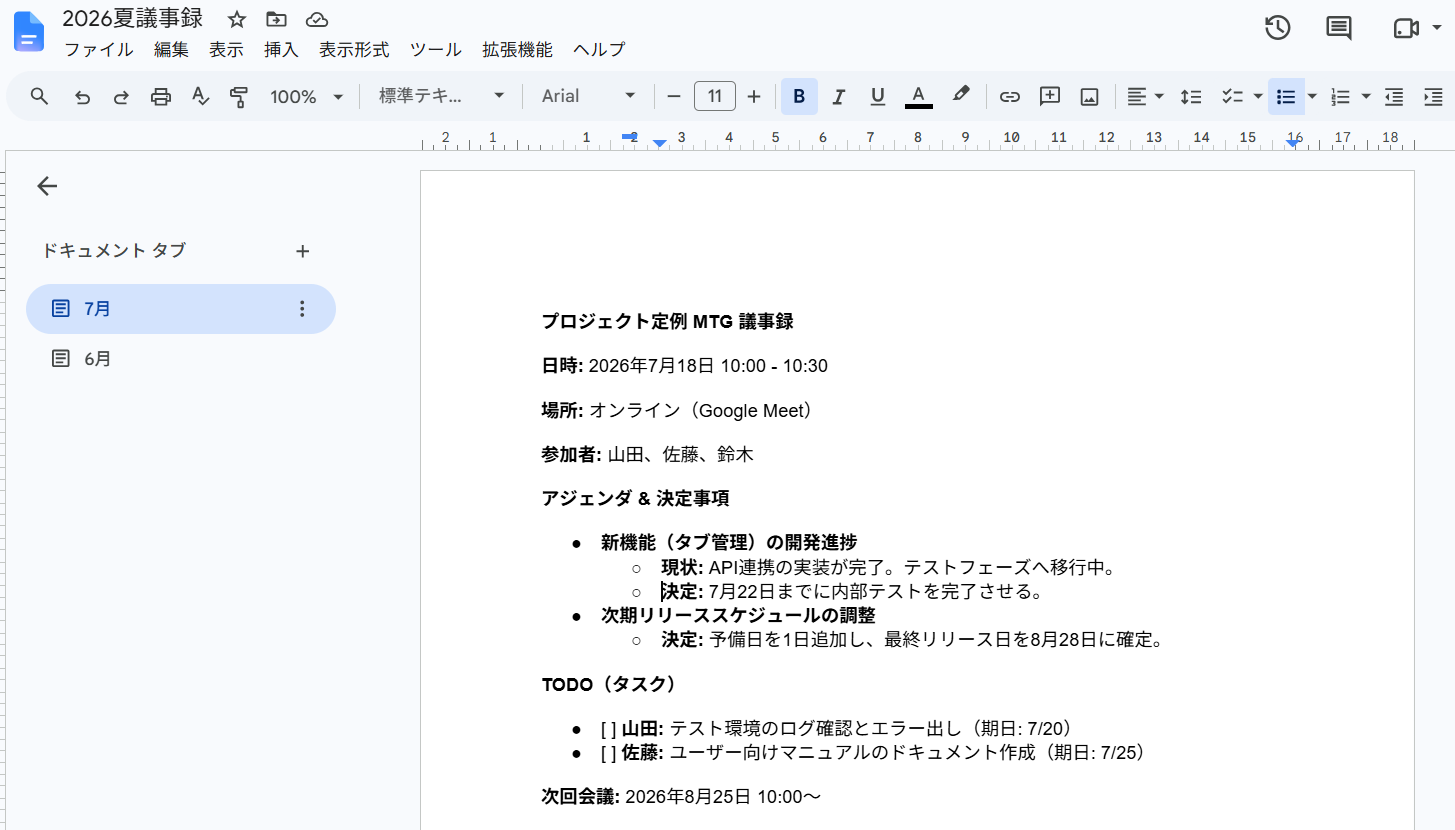
なお今回は下記のような議事録ドキュメントを準備しました。
ステップ2:テンプレートをコピーする
続いてYoomのテンプレートをコピーします。以下バナーの「試してみる」をクリックしましょう。
■概要フォームで受け付けた回答を、手作業でGoogleドキュメントに転記していませんか?この作業は時間がかかるだけでなく、コピー&ペーストのミスや入力漏れといったヒューマンエラーの原因にもなり得ます。このワークフローを活用すれば、Yoomフォームが送信されると同時に、指定したGoogleドキュメントへ自動でタブ追加ができるため、こうした情報集約に関する課題をスムーズに解消し、管理業務を効率化できます。
■このテンプレートをおすすめする方- フォームで受け付けた回答をGoogleドキュメントで管理している方
- 手作業によるGoogleドキュメントへのタブ追加や情報転記に手間を感じている方
- フォームからの回答をリアルタイムで特定のドキュメントに集約・整理したい方
■このテンプレートを使うメリット- フォームが送信されるたびに、自動でGoogleドキュメントにタブが追加されるため、情報集約にかかる作業時間を短縮できます。
- 手作業による情報の転記ミスや、タブの追加漏れといったヒューマンエラーのリスク軽減に繋がります。
■フローボットの流れ- はじめに、GoogleドキュメントをYoomと連携します。
- 次に、トリガーでYoomフォームを選択し、「フォームが送信されたら」というアクションを設定します。
- 最後に、オペレーションでGoogleドキュメントの「ドキュメントのタブを追加」アクションを設定し、フォームで取得した情報を基にタブを追加します。
※「トリガー」:フロー起動のきっかけとなるアクション、「オペレーション」:トリガー起動後、フロー内で処理を行うアクション
■このワークフローのカスタムポイント- Googleドキュメントの「ドキュメントのタブを追加」アクションでは、どのドキュメントに対してタブを追加するかを任意で指定してください。
- 追加するタブのタイトルには、トリガーのフォームで取得した回答内容(タブのタイトルなど)を変数として埋め込むことが可能です。
■注意事項- GoogleドキュメントとYoomを連携してください。
- フォームで受け付けた回答をGoogleドキュメントで管理している方
- 手作業によるGoogleドキュメントへのタブ追加や情報転記に手間を感じている方
- フォームからの回答をリアルタイムで特定のドキュメントに集約・整理したい方
- フォームが送信されるたびに、自動でGoogleドキュメントにタブが追加されるため、情報集約にかかる作業時間を短縮できます。
- 手作業による情報の転記ミスや、タブの追加漏れといったヒューマンエラーのリスク軽減に繋がります。
- はじめに、GoogleドキュメントをYoomと連携します。
- 次に、トリガーでYoomフォームを選択し、「フォームが送信されたら」というアクションを設定します。
- 最後に、オペレーションでGoogleドキュメントの「ドキュメントのタブを追加」アクションを設定し、フォームで取得した情報を基にタブを追加します。
■このワークフローのカスタムポイント
- Googleドキュメントの「ドキュメントのタブを追加」アクションでは、どのドキュメントに対してタブを追加するかを任意で指定してください。
- 追加するタブのタイトルには、トリガーのフォームで取得した回答内容(タブのタイトルなど)を変数として埋め込むことが可能です。
- GoogleドキュメントとYoomを連携してください。
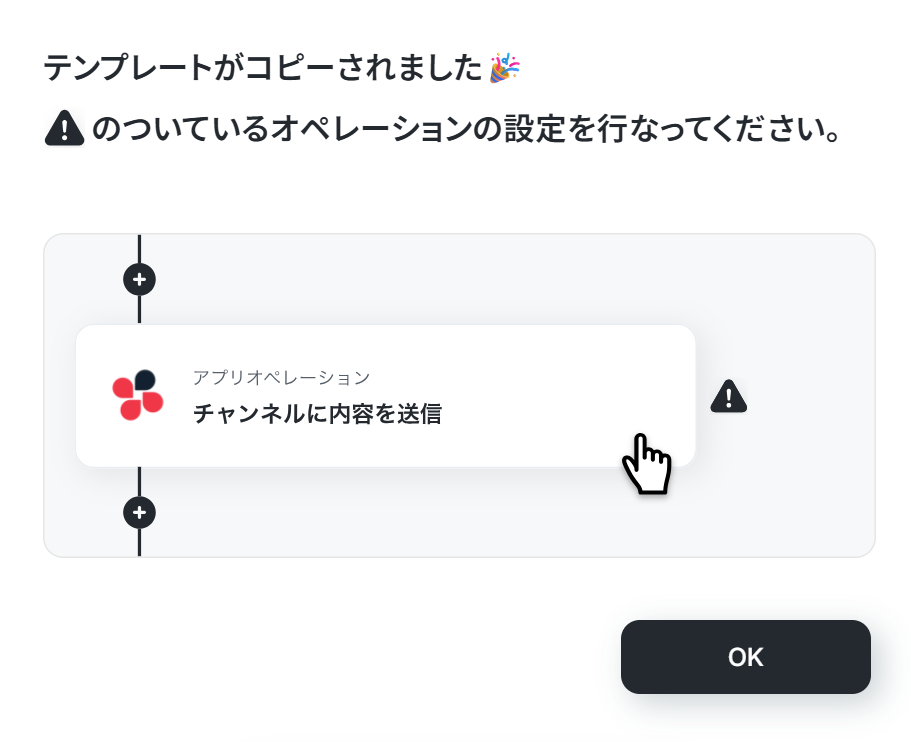
以下の画像のような画面が表示されたらテンプレートのコピーは完了です。
コピーしたテンプレートはマイプロジェクトに保存されます。
ステップ3:フォームトリガー設定
まずは「フォーム」をクリックしてください。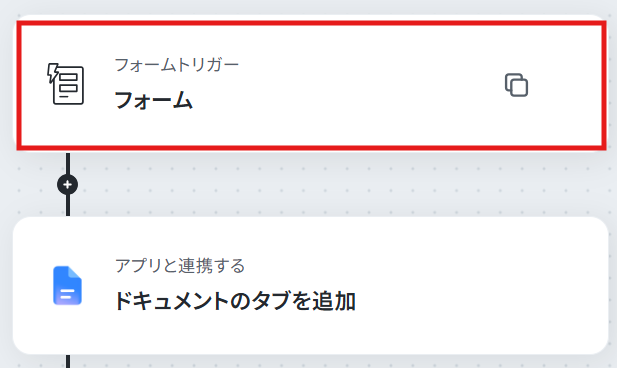
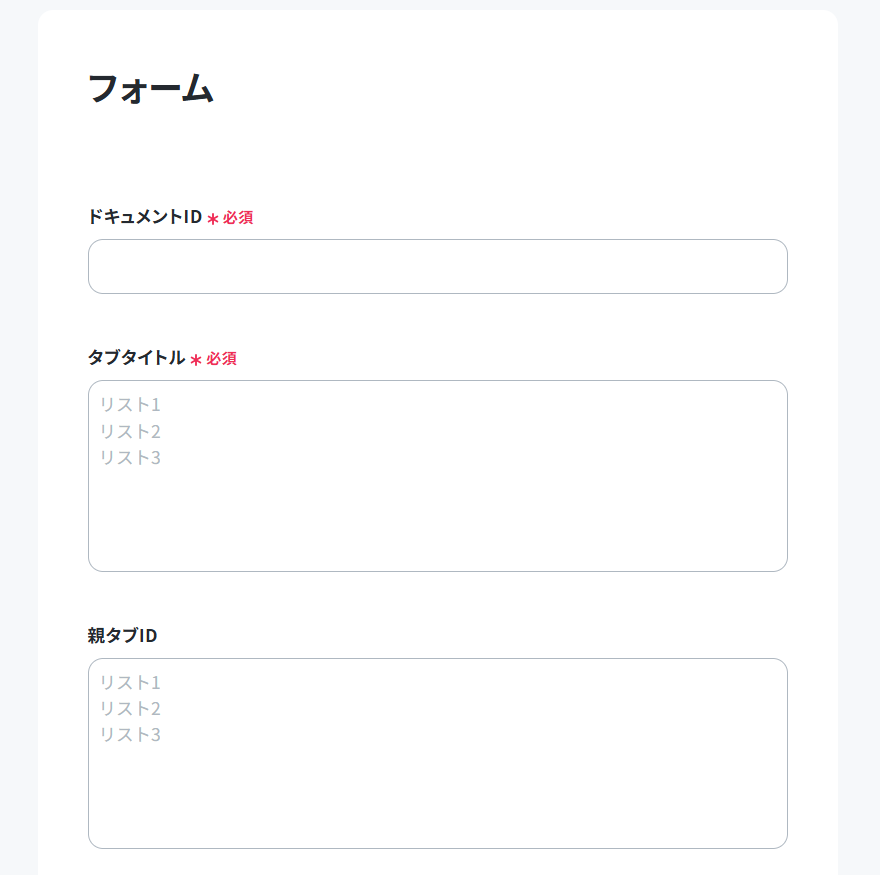
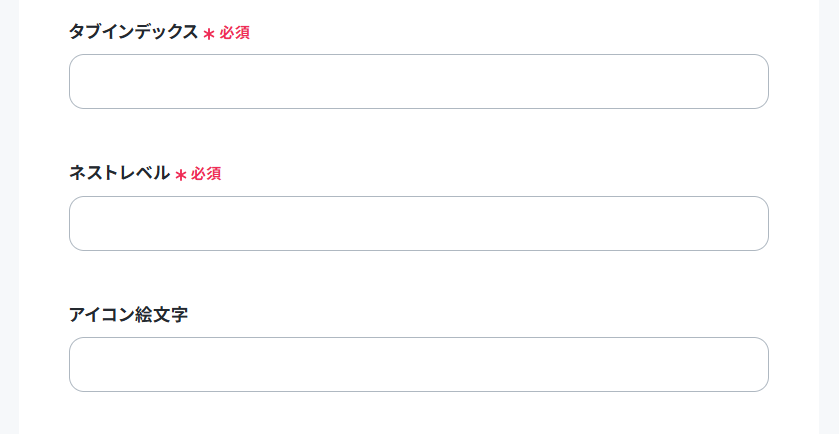
次に進み、フォームの項目を入力しましょう。
すでにデフォルトでフォームが設定されています。
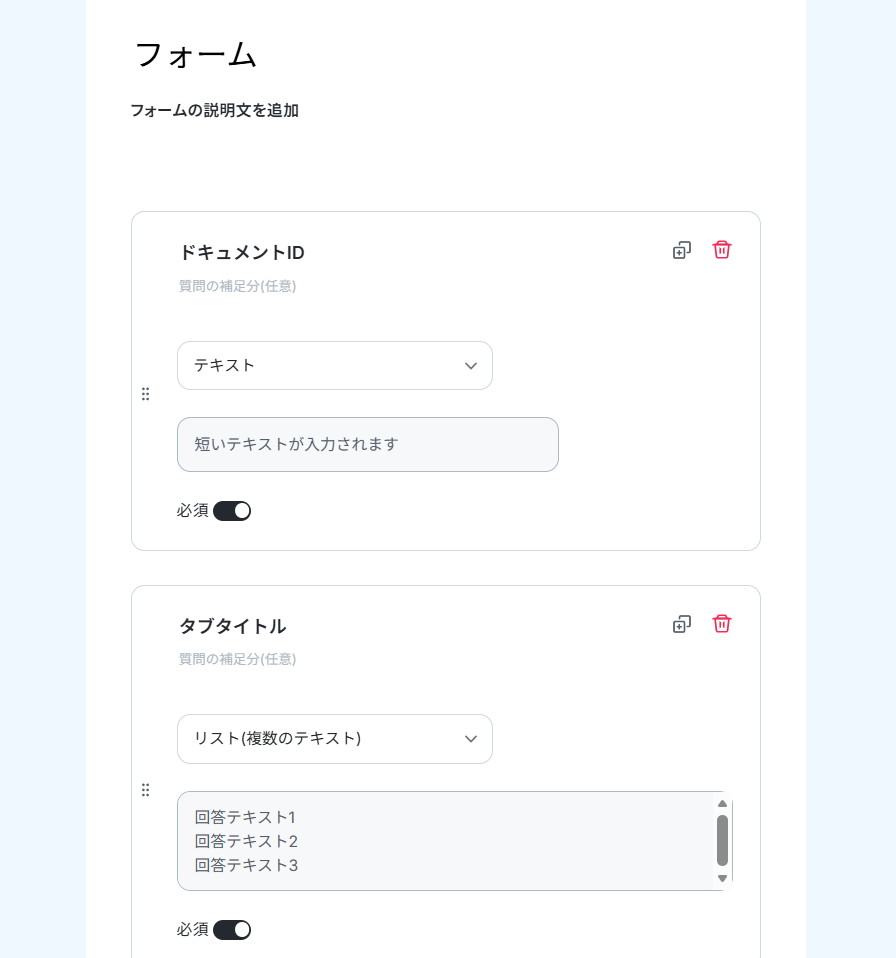
完了ページなど、その他の項目は任意で設定してください。
※Yoomフォームはプランにより設定可能なオプション項目が異なります。
詳細は「フォームの基本設定・オプション設定について」をご参照ください。
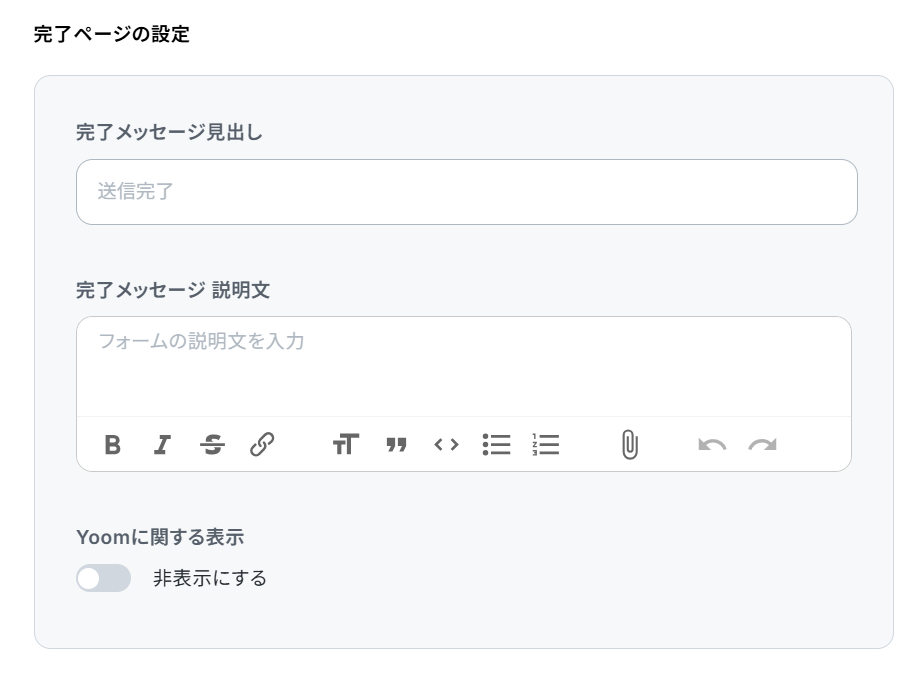
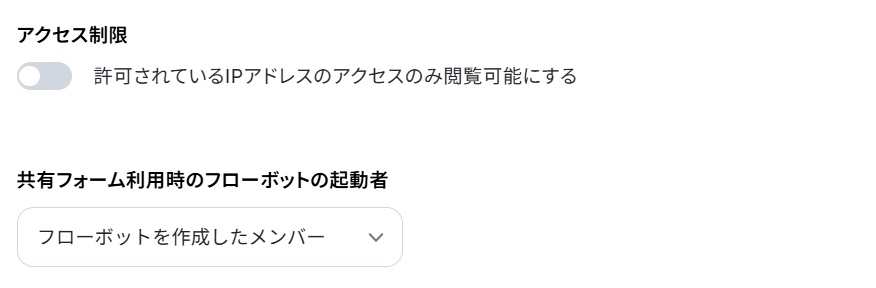
今回は下記のようなフォームを作成しました。
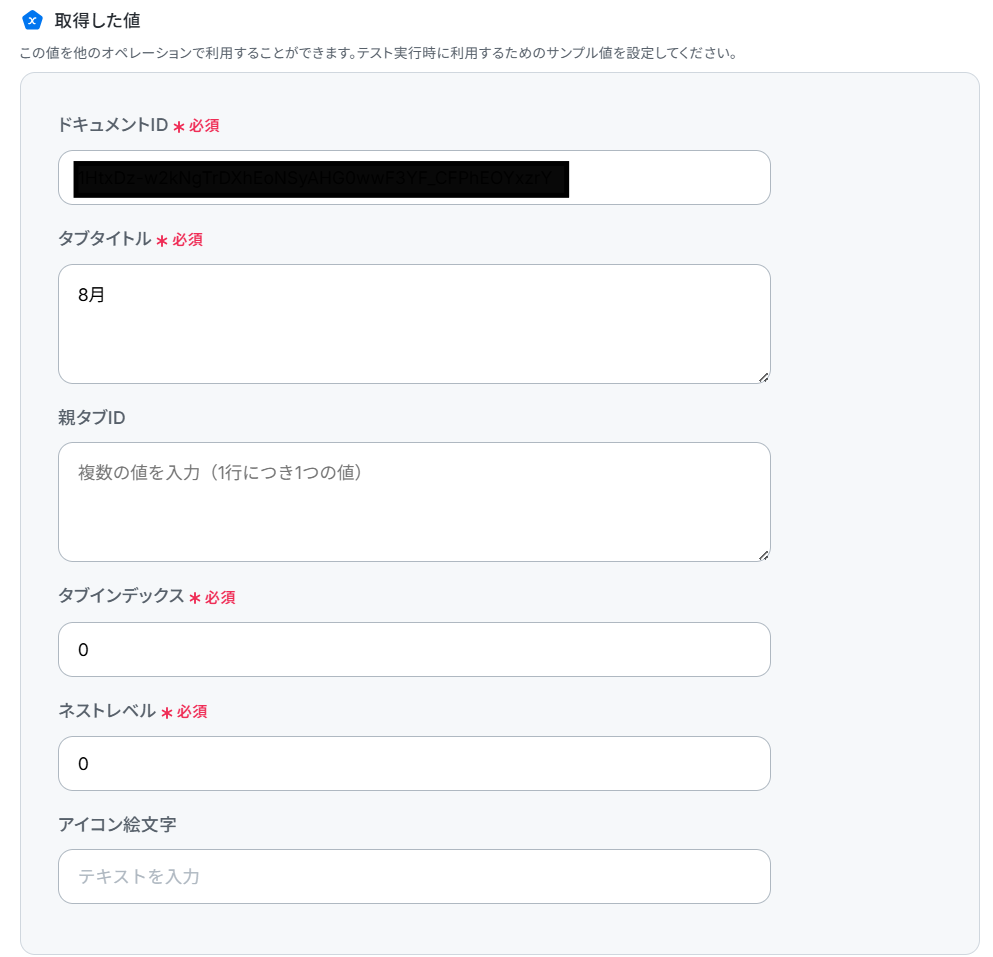
次に進み、取得した値にテスト値を入力していきます。
できたら完了をクリックしましょう。
※取得した値とは?
トリガーやオペレーション設定時に、「テスト」を実行して取得した値のことを指します。
後続のオペレーション設定時の値として利用でき、フローボットを起動する度に変動した値となります。
ステップ4:ドキュメントのタブを追加する設定
「ドキュメントのタブを追加」をクリックしてください。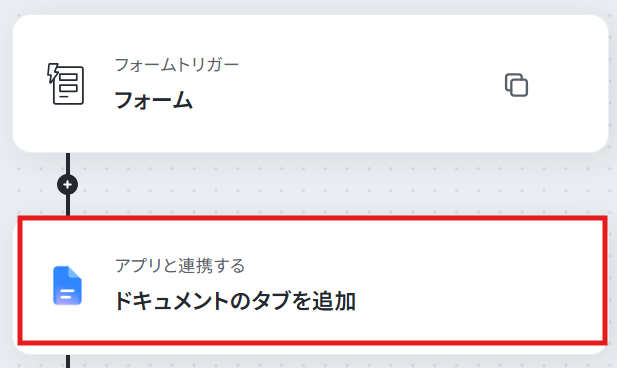
連携するアカウント情報を確認し、アクションはテンプレート通りのまま「次へ」をクリックして進んでください。
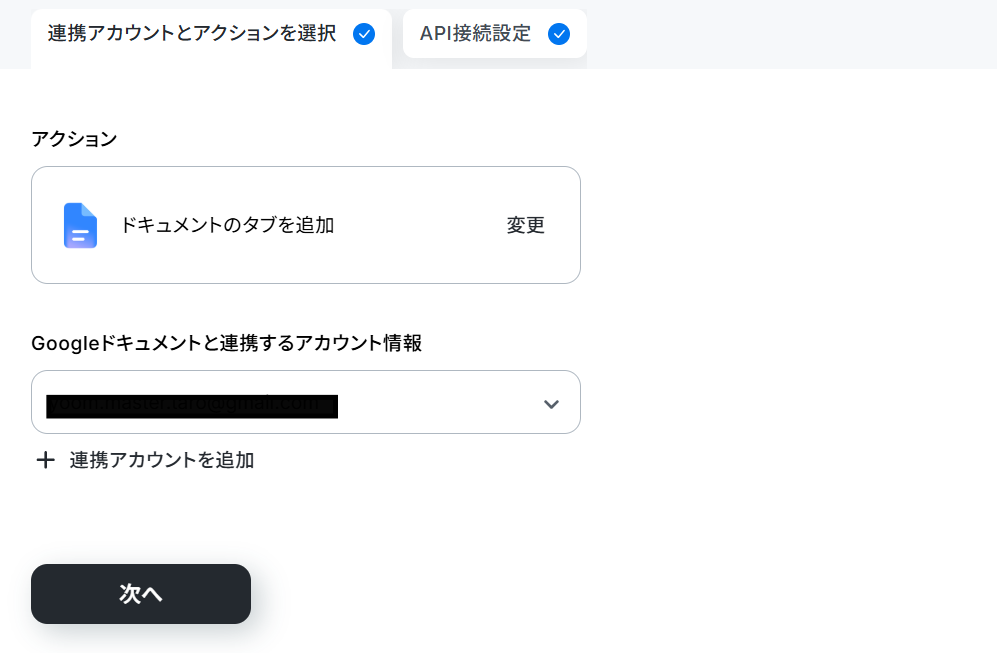
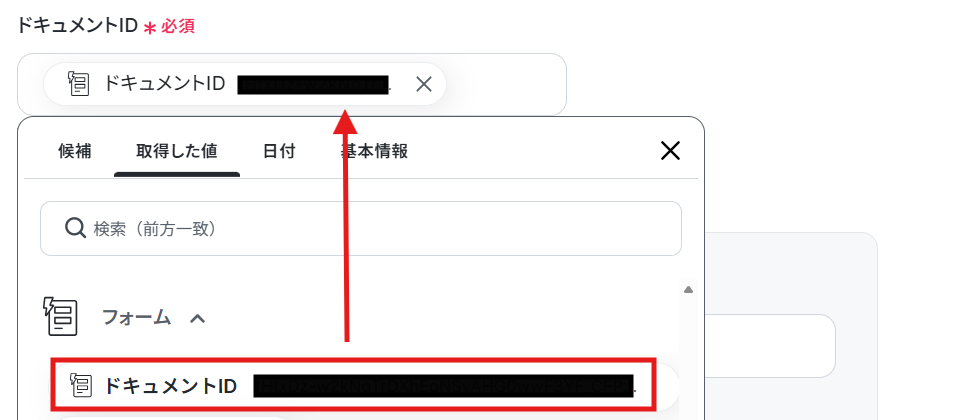
次に進み、必須項目を設定します。
ドキュメントIDは下記のように取得した値から選択しましょう。
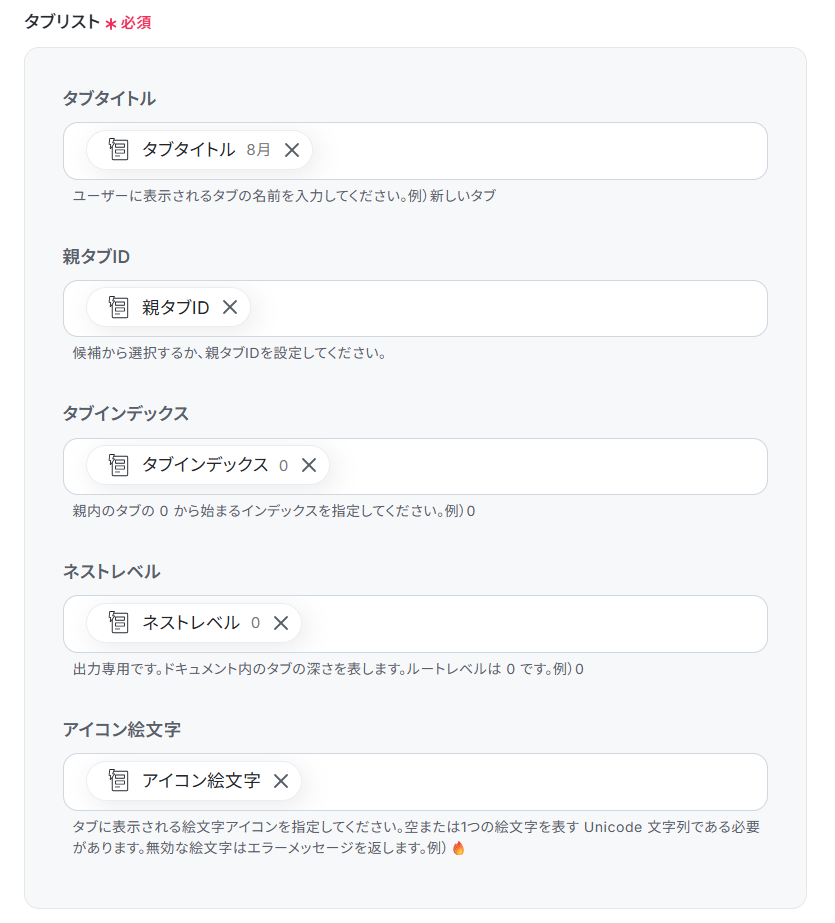
その他の項目も同様に設定します。
今回作成するタブを親タブにしたいため、親タブIDを設定していません。
- タブインデックス:同じ階層の中で、上から何番目に置くかを表す数字です。
先頭(一番上)に置きたいときは、必ず0を指定します。
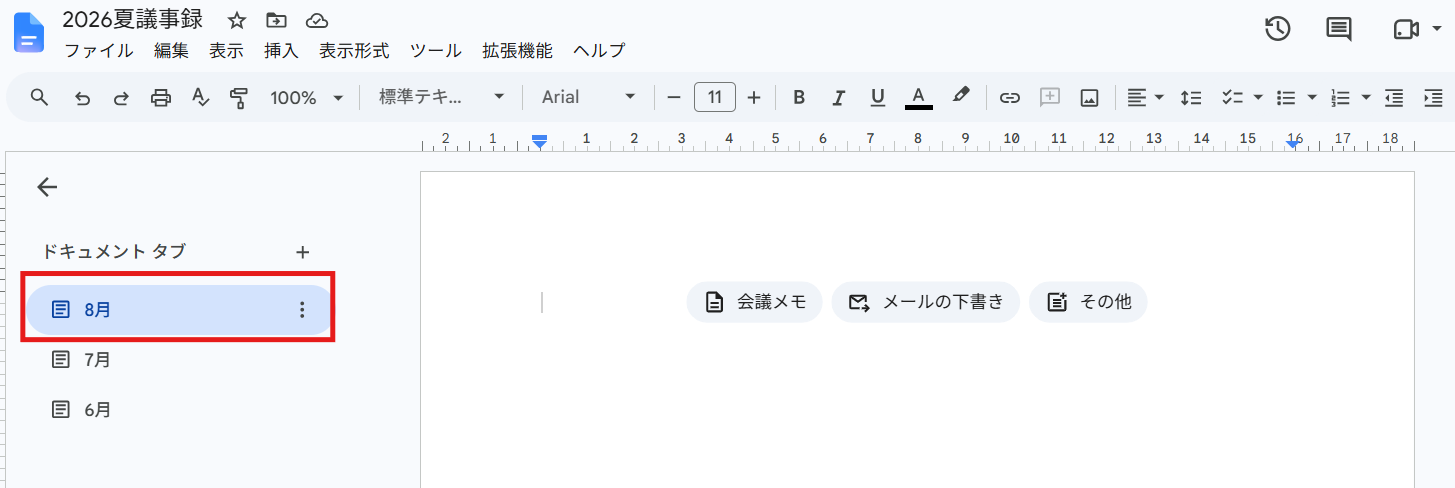
後から0で割り込ませると、既存のタブは下に1つずつズレていきます。 - ネストレベル:タブを何階層深くするか(インデントの深さ) を表す数字です。
親(メイン)タブとして並べたいので、0と設定しています。
「8月」のタブを子タブにしたい場合は、親タブを設定したうえで1と設定しましょう。
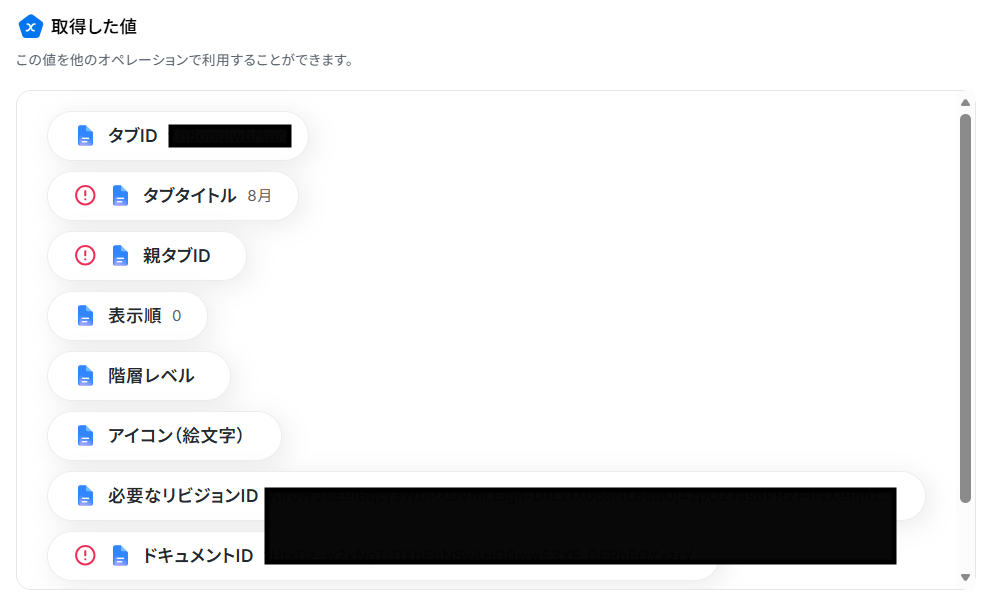
こちらもテストし、成功したら完了をクリックします。
▼Googleドキュメント
まとめ
Googleドキュメントへのタブ追加を自動化することで、これまで手作業で行っていたタブ追加の手間を削減し、抜け漏れやミスを防ぎます。これにより、報告書や議事録作成などの定型業務を効率化し、より創造的な業務に集中できる時間を確保できるでしょう!
今回ご紹介したような業務自動化を実現できるノーコードツール「Yoom」を使えば、プログラミングの知識がない方でも、直感的な操作で簡単に業務フローを構築できます。
もし自動化に少しでも興味を持っていただけたなら、ぜひこちらの登録フォームから無料登録して、その効果を体験してみてください!
よくあるご質問
Q:既存タブ配下に子タブ(ネスト)として自動追加することは可能ですか?
A:
はい、可能です。
その場合親タブIDを設定し、ネストレベルを1にしてください。
Q:指定したGoogleドキュメント自体を動的に切り替えてタブ追加できますか?
A:
はい、できます。
フォーム回答にドキュメントIDを入力し、それを動的な値として使用するのでトリガーごとに異なるドキュメントにタブ追加することが可能です。
Q:タブの追加順序をコントロールするにはどう設定すればいいですか?
A:
タブインデックス(index)の数値でコントロールします。
- 一番上に追加したい場合:0 を指定します。
- 一番下に追加したい場合:現在あるタブの「総数(個数)」を指定します。
例:すでにタブが2つ(7月・6月)ある場合は、2 と設定すると一番下に追加されます。
プログラミング知識なしで手軽に構築できます。