・
【ノーコードで実現】GoogleドキュメントのデータをLarkに自動で連携する方法

「Googleドキュメントの情報をLarkへ連携させる作業、地味に時間がかかる…」
「Googleドキュメントに記録した顧客からのフィードバックや議事録の内容を、毎回手作業でコピーしてLarkの関連チャットに投稿するのが面倒…」
このように、日常的に発生する手作業でのデータ連携に非効率さや限界を感じていませんか?
もしGoogleドキュメントで新しい情報が追加された際にその内容をAIが整理し、要点をLarkへ自動通知する仕組みがあればこれらの定型業務から解放されますね。
これによりコア業務に集中する時間を確保でき、チーム全体の生産性も向上するでしょう。
今回ご紹介する自動化フローは、専門的な知識がなくてもノーコードで簡単に設定できます。
ぜひこの機会に導入して日々の業務をもっと楽にしましょう!
とにかく早く試したい方へ
YoomにはGoogleドキュメントとLarkを連携するためのテンプレートが用意されています。
今すぐ試したい方は以下のバナーをクリックしてスタートしましょう!
■概要Googleドキュメントにまとめた顧客からの要望や議事録の内容を、手作業で整理してLarkに共有する作業は手間がかかるものです。このワークフローを活用すれば、Googleドキュメント上のテキストをAIが自動で整理し、解決策のドラフトを作成した上でLarkに通知できます。GoogleドキュメントとLarkの連携を自動化することで、これらの定型業務を効率化し、より迅速な顧客対応を実現します。■このテンプレートをおすすめする方- Googleドキュメントで顧客要望などを管理し、内容の共有にLarkを利用している方
- GoogleドキュメントとLark間での情報転記や整理を手作業で行っている方
- 顧客対応の初動を早め、対応品質の均一化を図りたいと考えているマネージャーの方
■このテンプレートを使うメリット- Googleドキュメントから直接フローを起動し、AIによる要約とドラフト作成、Larkへの通知までを自動化するため、手作業の時間を短縮できます。
- 担当者による内容の解釈のばらつきや要点の見落としを防ぎ、常に一定の品質で一次対応案を作成することで、業務の属人化解消に繋がります。
■フローボットの流れ- はじめに、GoogleドキュメントとLarkをYoomと連携します。
- 次に、トリガーでGoogleドキュメントを選択し、「Googleドキュメント上から起動」アクションを設定します。
- 次に、オペレーションでAI機能を設定し、ドキュメントの内容を要約して解決策のドラフト案を作成するためのプロンプト(指示)を作成します。
- 最後に、オペレーションでLarkの「メッセージを送信」アクションを設定し、AIが生成したテキストを指定のチャットに送信します。
※「トリガー」:フロー起動のきっかけとなるアクション、「オペレーション」:トリガー起動後、フロー内で処理を行うアクション■このワークフローのカスタムポイント- AI機能でテキストを生成するアクションでは、どのような観点でテキストを整理し、どういった形式で解決策のドラフトを作成させたいか、業務内容に合わせた任意のプロンプト(指示)を設定してください。
■注意事項- Googleドキュメント、LarkのそれぞれとYoomを連携してください。
- Chrome拡張機能を使ったトリガーの設定方法は「Chrome拡張機能を使ったトリガーの設定方法」をご参照ください。
- Chrome拡張機能を使用したトリガーを使用することで、Googleドキュメント上から直接トリガーを起動させることができます。


- Googleドキュメントで顧客要望などを管理し、内容の共有にLarkを利用している方
- GoogleドキュメントとLark間での情報転記や整理を手作業で行っている方
- 顧客対応の初動を早め、対応品質の均一化を図りたいと考えているマネージャーの方
- Googleドキュメントから直接フローを起動し、AIによる要約とドラフト作成、Larkへの通知までを自動化するため、手作業の時間を短縮できます。
- 担当者による内容の解釈のばらつきや要点の見落としを防ぎ、常に一定の品質で一次対応案を作成することで、業務の属人化解消に繋がります。
- はじめに、GoogleドキュメントとLarkをYoomと連携します。
- 次に、トリガーでGoogleドキュメントを選択し、「Googleドキュメント上から起動」アクションを設定します。
- 次に、オペレーションでAI機能を設定し、ドキュメントの内容を要約して解決策のドラフト案を作成するためのプロンプト(指示)を作成します。
- 最後に、オペレーションでLarkの「メッセージを送信」アクションを設定し、AIが生成したテキストを指定のチャットに送信します。
- AI機能でテキストを生成するアクションでは、どのような観点でテキストを整理し、どういった形式で解決策のドラフトを作成させたいか、業務内容に合わせた任意のプロンプト(指示)を設定してください。
- Googleドキュメント、LarkのそれぞれとYoomを連携してください。
- Chrome拡張機能を使ったトリガーの設定方法は「Chrome拡張機能を使ったトリガーの設定方法」をご参照ください。
- Chrome拡張機能を使用したトリガーを使用することで、Googleドキュメント上から直接トリガーを起動させることができます。
GoogleドキュメントとLarkの連携フローを作ってみよう
それでは早速、実際にGoogleドキュメントとLarkを連携したフローを作成してみましょう!
今回はYoomを使用してノーコードで連携を進めていきます。もしまだYoomのアカウントをお持ちでない場合は、こちらの登録フォームからアカウントを発行しておきましょう。
※今回連携するアプリの公式サイト:Googleドキュメント/Lark
[Yoomとは]
フローの作成方法
今回はGoogleドキュメント上の顧客要望をAIで整理し、解決策のドラフト案をLarkに通知するフローを作成していきます!作成の流れは大きく分けて以下の通りです。
- GoogleドキュメントとLarkのマイアプリ連携
- 該当のテンプレートをコピー
- Chrome拡張機能トリガーの設定、テキスト生成設定、Larkのアクション設定
- トリガーをONにし、フローが起動するかを確認
■概要Googleドキュメントにまとめた顧客からの要望や議事録の内容を、手作業で整理してLarkに共有する作業は手間がかかるものです。このワークフローを活用すれば、Googleドキュメント上のテキストをAIが自動で整理し、解決策のドラフトを作成した上でLarkに通知できます。GoogleドキュメントとLarkの連携を自動化することで、これらの定型業務を効率化し、より迅速な顧客対応を実現します。■このテンプレートをおすすめする方- Googleドキュメントで顧客要望などを管理し、内容の共有にLarkを利用している方
- GoogleドキュメントとLark間での情報転記や整理を手作業で行っている方
- 顧客対応の初動を早め、対応品質の均一化を図りたいと考えているマネージャーの方
■このテンプレートを使うメリット- Googleドキュメントから直接フローを起動し、AIによる要約とドラフト作成、Larkへの通知までを自動化するため、手作業の時間を短縮できます。
- 担当者による内容の解釈のばらつきや要点の見落としを防ぎ、常に一定の品質で一次対応案を作成することで、業務の属人化解消に繋がります。
■フローボットの流れ- はじめに、GoogleドキュメントとLarkをYoomと連携します。
- 次に、トリガーでGoogleドキュメントを選択し、「Googleドキュメント上から起動」アクションを設定します。
- 次に、オペレーションでAI機能を設定し、ドキュメントの内容を要約して解決策のドラフト案を作成するためのプロンプト(指示)を作成します。
- 最後に、オペレーションでLarkの「メッセージを送信」アクションを設定し、AIが生成したテキストを指定のチャットに送信します。
※「トリガー」:フロー起動のきっかけとなるアクション、「オペレーション」:トリガー起動後、フロー内で処理を行うアクション■このワークフローのカスタムポイント- AI機能でテキストを生成するアクションでは、どのような観点でテキストを整理し、どういった形式で解決策のドラフトを作成させたいか、業務内容に合わせた任意のプロンプト(指示)を設定してください。
■注意事項- Googleドキュメント、LarkのそれぞれとYoomを連携してください。
- Chrome拡張機能を使ったトリガーの設定方法は「Chrome拡張機能を使ったトリガーの設定方法」をご参照ください。
- Chrome拡張機能を使用したトリガーを使用することで、Googleドキュメント上から直接トリガーを起動させることができます。
- Googleドキュメントで顧客要望などを管理し、内容の共有にLarkを利用している方
- GoogleドキュメントとLark間での情報転記や整理を手作業で行っている方
- 顧客対応の初動を早め、対応品質の均一化を図りたいと考えているマネージャーの方
- Googleドキュメントから直接フローを起動し、AIによる要約とドラフト作成、Larkへの通知までを自動化するため、手作業の時間を短縮できます。
- 担当者による内容の解釈のばらつきや要点の見落としを防ぎ、常に一定の品質で一次対応案を作成することで、業務の属人化解消に繋がります。
- はじめに、GoogleドキュメントとLarkをYoomと連携します。
- 次に、トリガーでGoogleドキュメントを選択し、「Googleドキュメント上から起動」アクションを設定します。
- 次に、オペレーションでAI機能を設定し、ドキュメントの内容を要約して解決策のドラフト案を作成するためのプロンプト(指示)を作成します。
- 最後に、オペレーションでLarkの「メッセージを送信」アクションを設定し、AIが生成したテキストを指定のチャットに送信します。
- AI機能でテキストを生成するアクションでは、どのような観点でテキストを整理し、どういった形式で解決策のドラフトを作成させたいか、業務内容に合わせた任意のプロンプト(指示)を設定してください。
- Googleドキュメント、LarkのそれぞれとYoomを連携してください。
- Chrome拡張機能を使ったトリガーの設定方法は「Chrome拡張機能を使ったトリガーの設定方法」をご参照ください。
- Chrome拡張機能を使用したトリガーを使用することで、Googleドキュメント上から直接トリガーを起動させることができます。
ステップ1:GoogleドキュメントとLarkのマイアプリ連携
ここではYoomとそれぞれのアプリを連携して、操作できるようにしていきます。
Googleドキュメントについては、以下のナビで解説されているGoogle スプレッドシートと同じ手順で連携可能です。
それではここからLarkのマイアプリ登録方法を解説します。
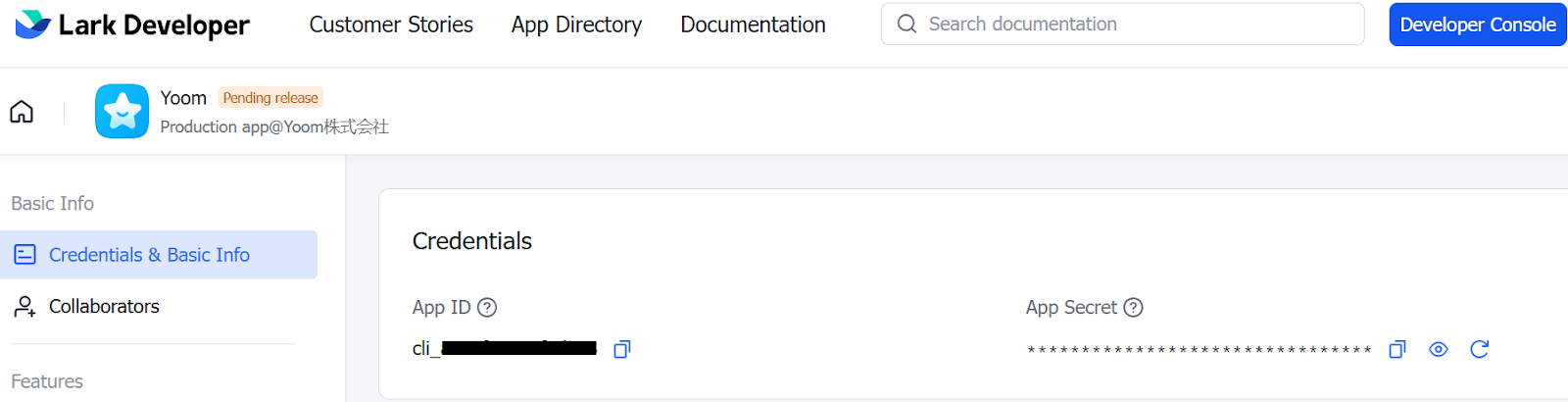
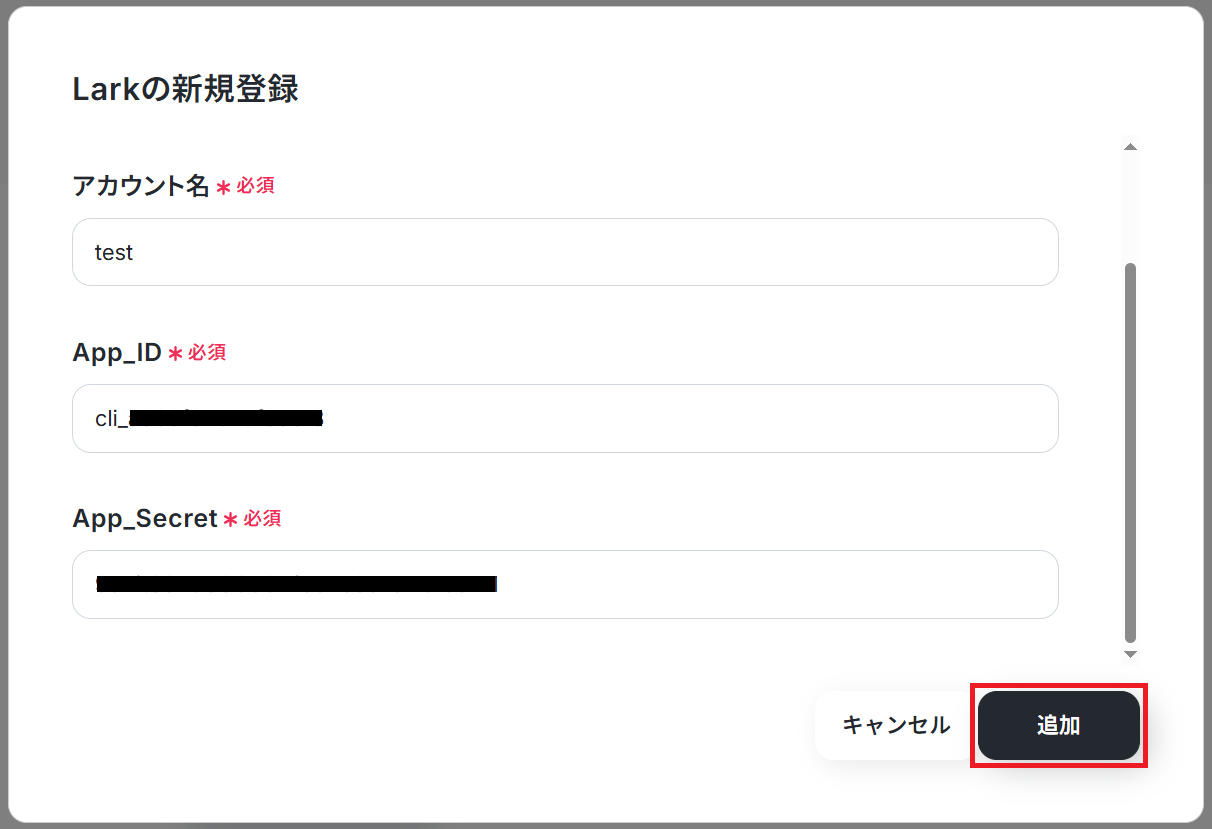
まず、LarkのDeveloper Consoleでカスタムアプリを作成してください。
次に、Credentials & Basic InfoからApp IDとApp Secretを取得します。
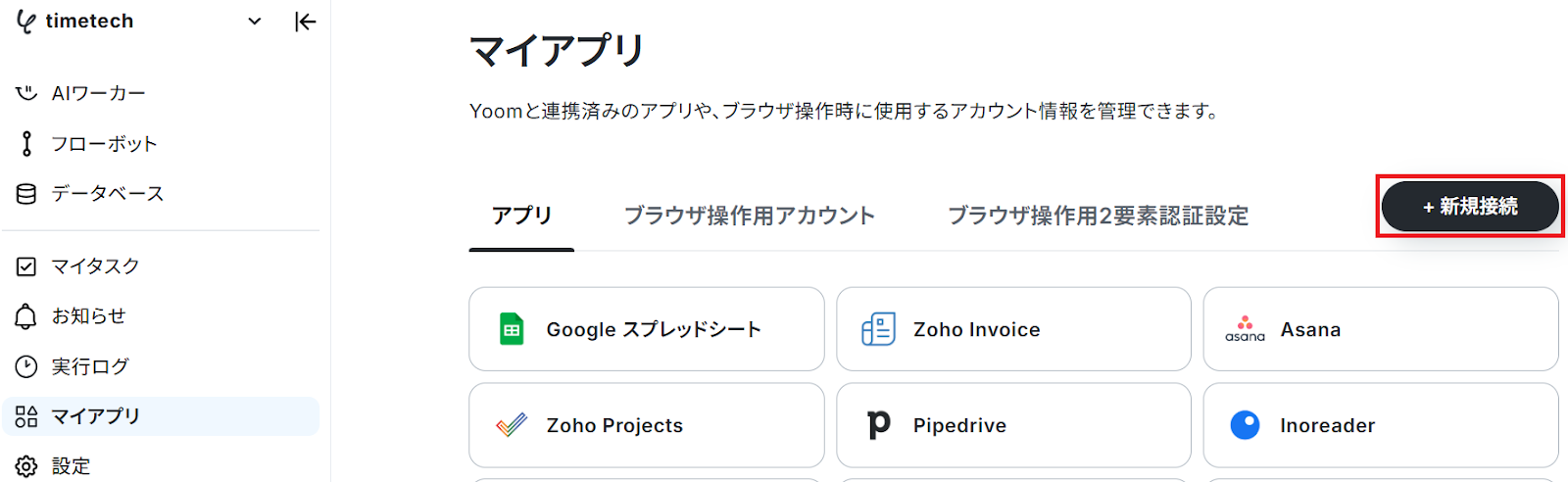
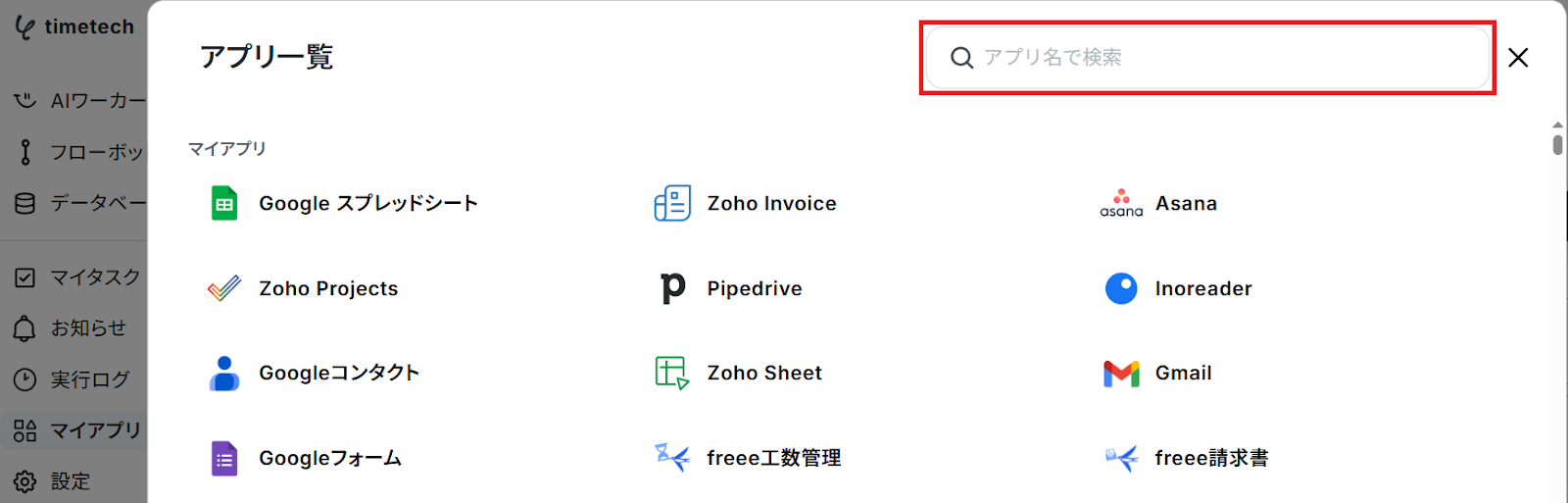
ステップ2:テンプレートをコピー
Yoomにログインし、以下バナーの「試してみる」をクリックしてください。
■概要Googleドキュメントにまとめた顧客からの要望や議事録の内容を、手作業で整理してLarkに共有する作業は手間がかかるものです。このワークフローを活用すれば、Googleドキュメント上のテキストをAIが自動で整理し、解決策のドラフトを作成した上でLarkに通知できます。GoogleドキュメントとLarkの連携を自動化することで、これらの定型業務を効率化し、より迅速な顧客対応を実現します。■このテンプレートをおすすめする方- Googleドキュメントで顧客要望などを管理し、内容の共有にLarkを利用している方
- GoogleドキュメントとLark間での情報転記や整理を手作業で行っている方
- 顧客対応の初動を早め、対応品質の均一化を図りたいと考えているマネージャーの方
■このテンプレートを使うメリット- Googleドキュメントから直接フローを起動し、AIによる要約とドラフト作成、Larkへの通知までを自動化するため、手作業の時間を短縮できます。
- 担当者による内容の解釈のばらつきや要点の見落としを防ぎ、常に一定の品質で一次対応案を作成することで、業務の属人化解消に繋がります。
■フローボットの流れ- はじめに、GoogleドキュメントとLarkをYoomと連携します。
- 次に、トリガーでGoogleドキュメントを選択し、「Googleドキュメント上から起動」アクションを設定します。
- 次に、オペレーションでAI機能を設定し、ドキュメントの内容を要約して解決策のドラフト案を作成するためのプロンプト(指示)を作成します。
- 最後に、オペレーションでLarkの「メッセージを送信」アクションを設定し、AIが生成したテキストを指定のチャットに送信します。
※「トリガー」:フロー起動のきっかけとなるアクション、「オペレーション」:トリガー起動後、フロー内で処理を行うアクション■このワークフローのカスタムポイント- AI機能でテキストを生成するアクションでは、どのような観点でテキストを整理し、どういった形式で解決策のドラフトを作成させたいか、業務内容に合わせた任意のプロンプト(指示)を設定してください。
■注意事項- Googleドキュメント、LarkのそれぞれとYoomを連携してください。
- Chrome拡張機能を使ったトリガーの設定方法は「Chrome拡張機能を使ったトリガーの設定方法」をご参照ください。
- Chrome拡張機能を使用したトリガーを使用することで、Googleドキュメント上から直接トリガーを起動させることができます。
- Googleドキュメントで顧客要望などを管理し、内容の共有にLarkを利用している方
- GoogleドキュメントとLark間での情報転記や整理を手作業で行っている方
- 顧客対応の初動を早め、対応品質の均一化を図りたいと考えているマネージャーの方
- Googleドキュメントから直接フローを起動し、AIによる要約とドラフト作成、Larkへの通知までを自動化するため、手作業の時間を短縮できます。
- 担当者による内容の解釈のばらつきや要点の見落としを防ぎ、常に一定の品質で一次対応案を作成することで、業務の属人化解消に繋がります。
- はじめに、GoogleドキュメントとLarkをYoomと連携します。
- 次に、トリガーでGoogleドキュメントを選択し、「Googleドキュメント上から起動」アクションを設定します。
- 次に、オペレーションでAI機能を設定し、ドキュメントの内容を要約して解決策のドラフト案を作成するためのプロンプト(指示)を作成します。
- 最後に、オペレーションでLarkの「メッセージを送信」アクションを設定し、AIが生成したテキストを指定のチャットに送信します。
- AI機能でテキストを生成するアクションでは、どのような観点でテキストを整理し、どういった形式で解決策のドラフトを作成させたいか、業務内容に合わせた任意のプロンプト(指示)を設定してください。
- Googleドキュメント、LarkのそれぞれとYoomを連携してください。
- Chrome拡張機能を使ったトリガーの設定方法は「Chrome拡張機能を使ったトリガーの設定方法」をご参照ください。
- Chrome拡張機能を使用したトリガーを使用することで、Googleドキュメント上から直接トリガーを起動させることができます。
「テンプレートがコピーされました」と表示されるので「OK」をクリックします。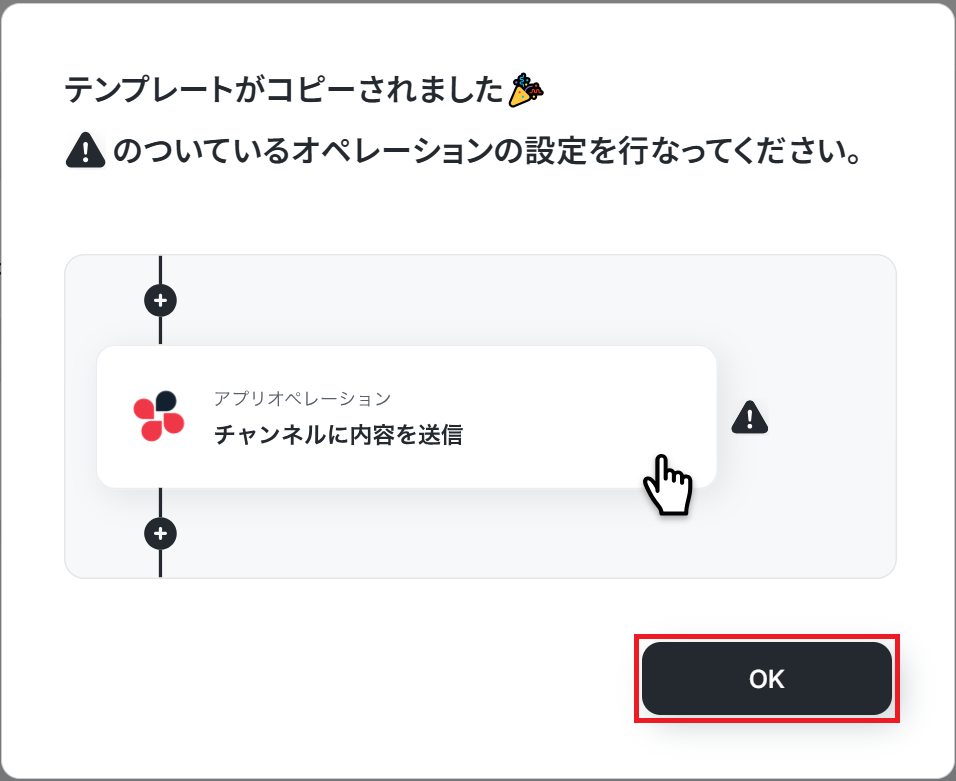
ステップ3:Chrome拡張機能トリガーの設定
まず準備として、Googleドキュメントでテスト用の文章を用意しておきましょう。今回は例として、以下の顧客ヒアリングをもとに解決策のドラフト案を生成する想定で進めていきます。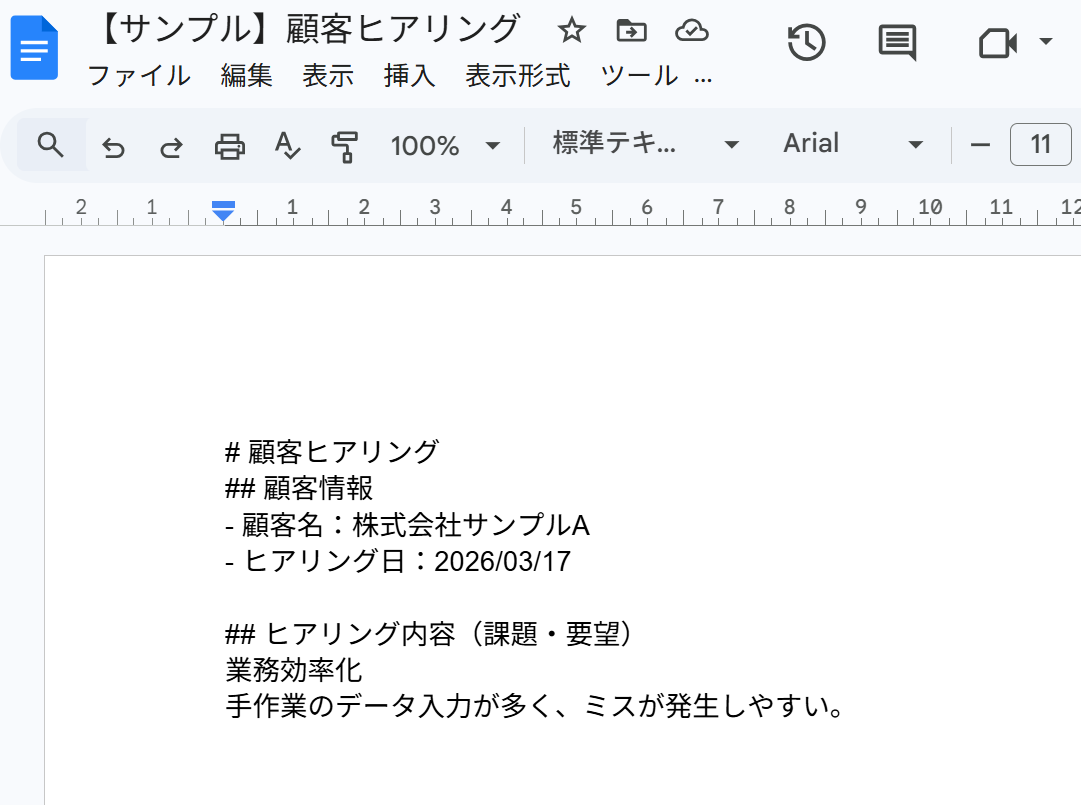
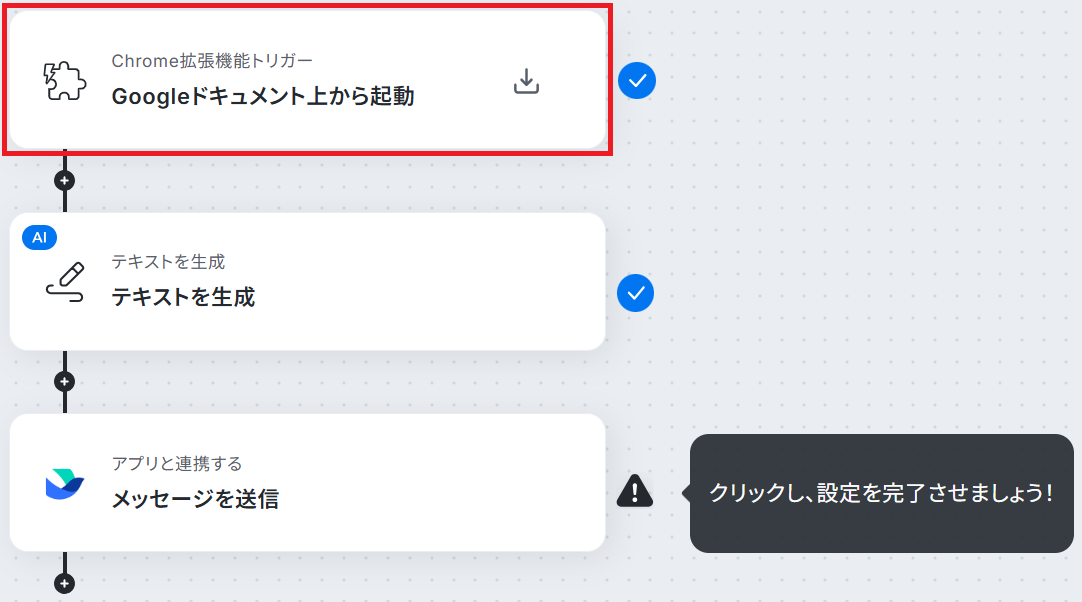
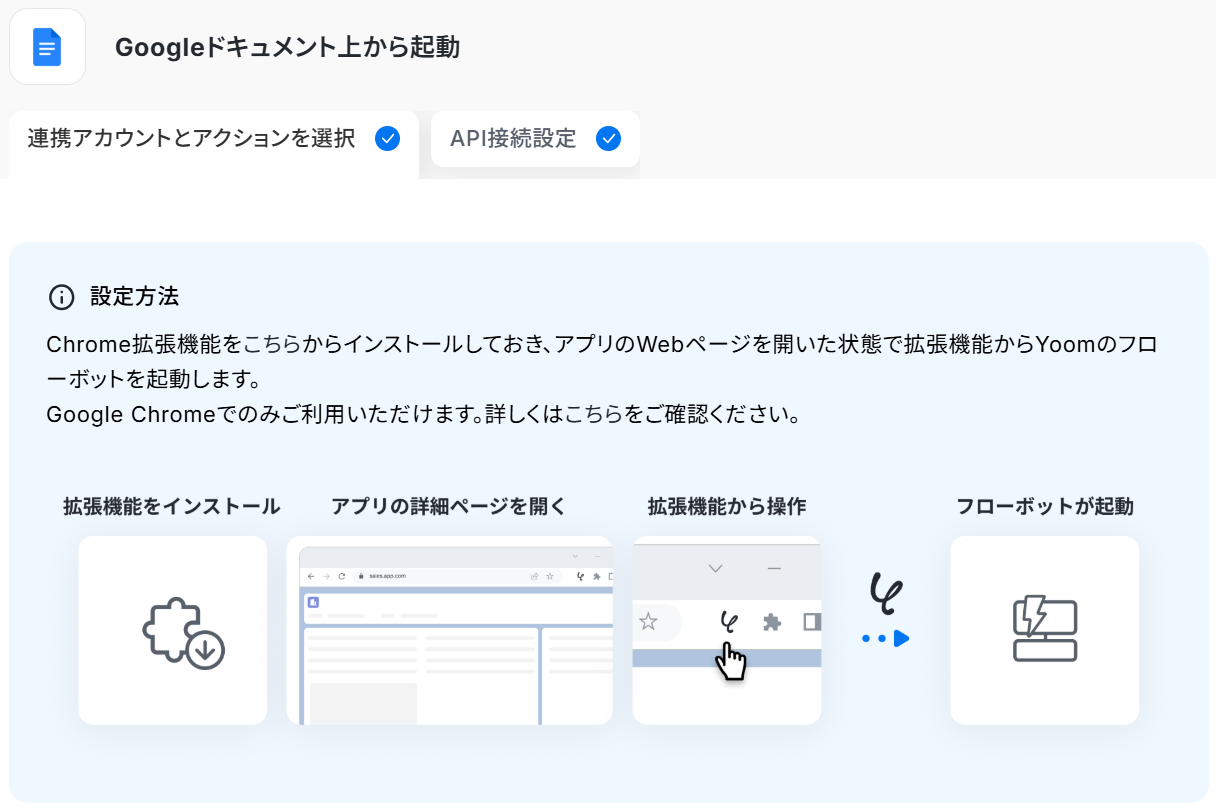
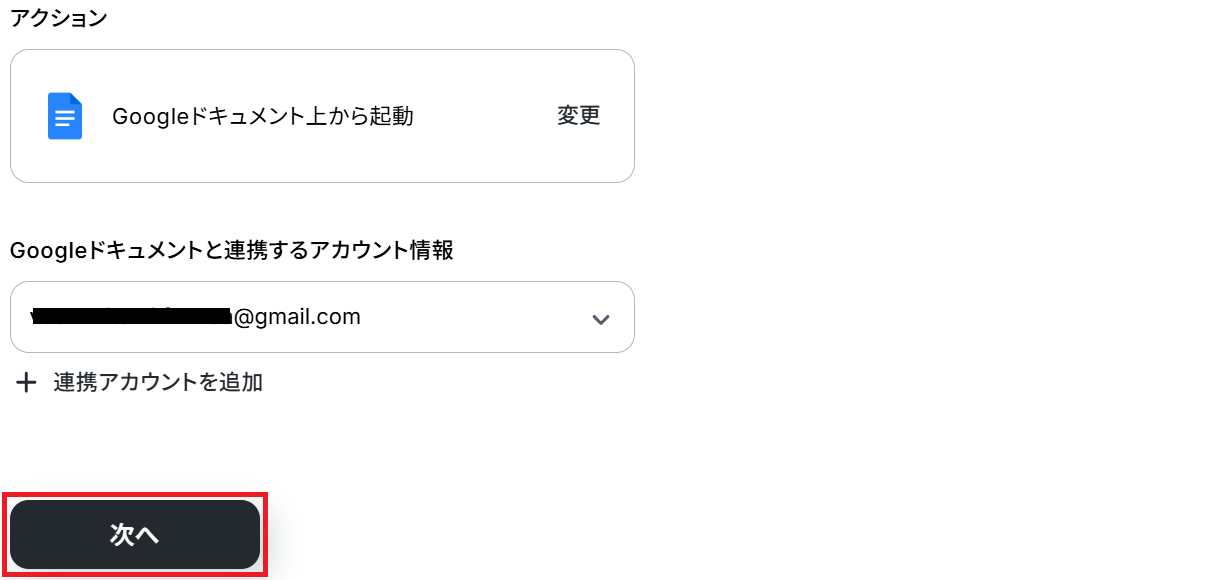
※Google Chromeでのみご利用いただけます。詳しくはChrome拡張機能を使ったトリガーの設定方法をご参照ください。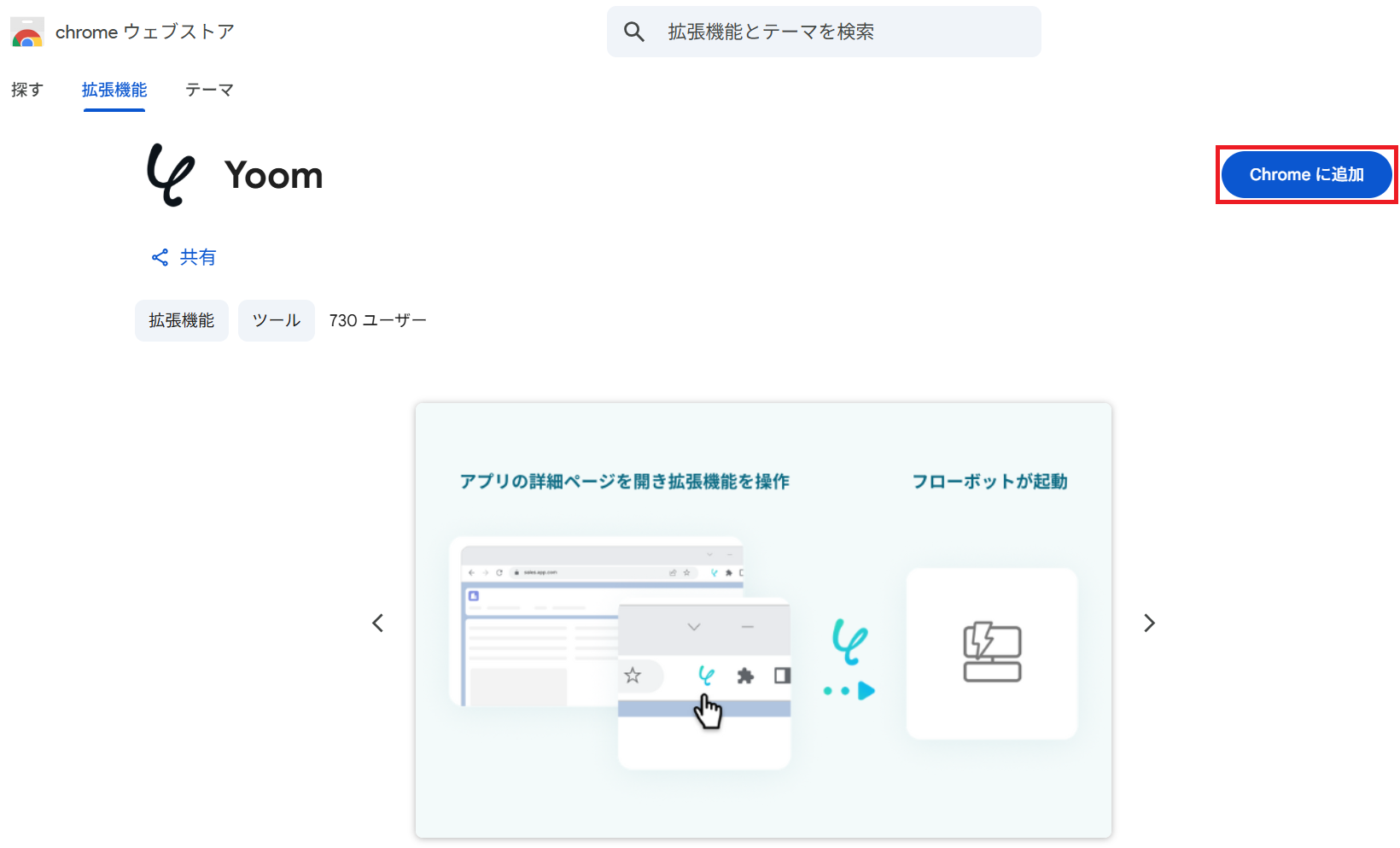
※この設定はテストを実行するためのものです。実際の運用ではGoogle Chromeで該当ページを開き、拡張機能からYoomのフローボットを起動します。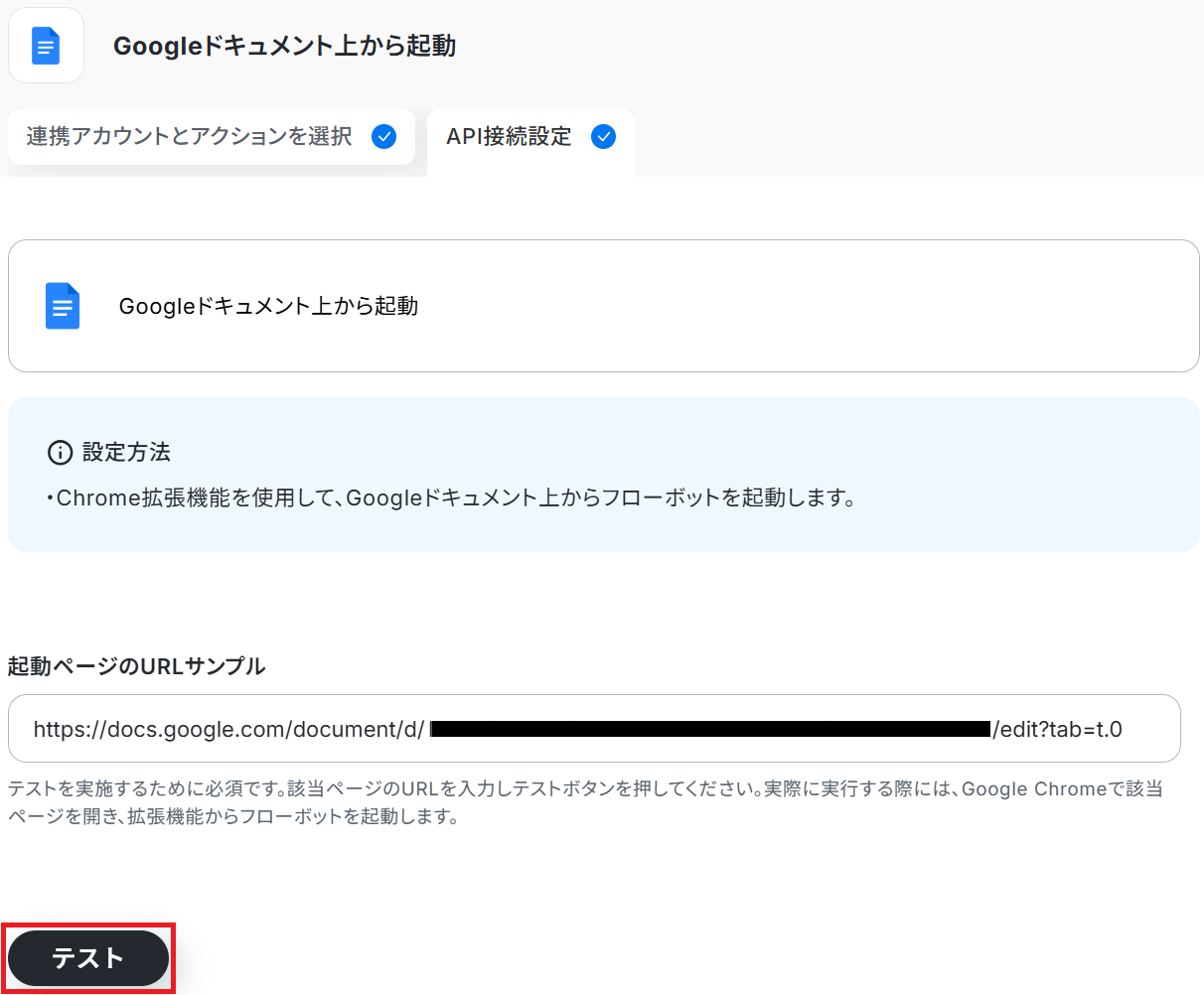
※取得した値とは?
トリガーやオペレーション設定時に「テスト」を実行して取得した値のことです。後続のオペレーション設定時の値として利用でき、フローボットを起動する度に変動した値となります。
テストの重要性:「取得した値」のテスト値について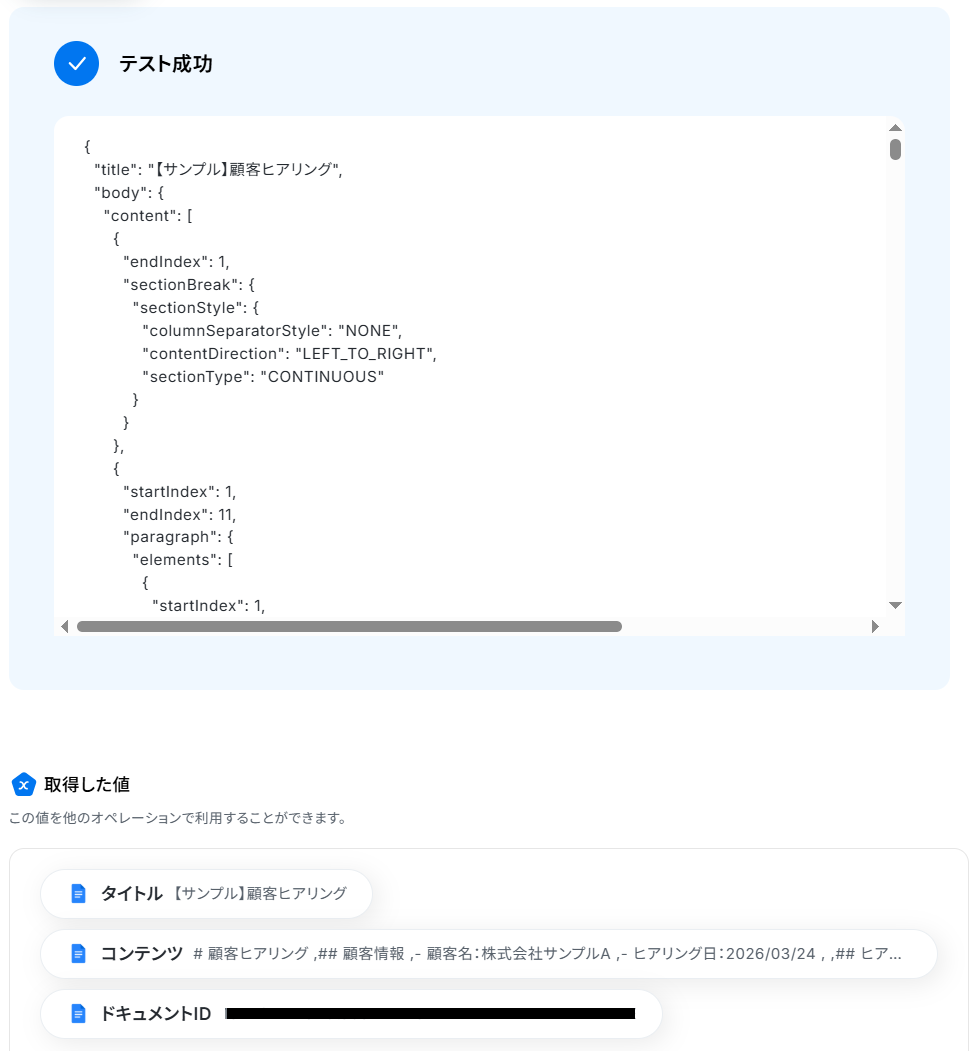
ステップ4:テキスト生成設定
先ほど取得したドキュメント内容をもとに、解決策のドラフト案をAIで生成します。
「テキストを生成」をクリックしましょう。
※「テキストを生成する」の設定方法もご参照ください。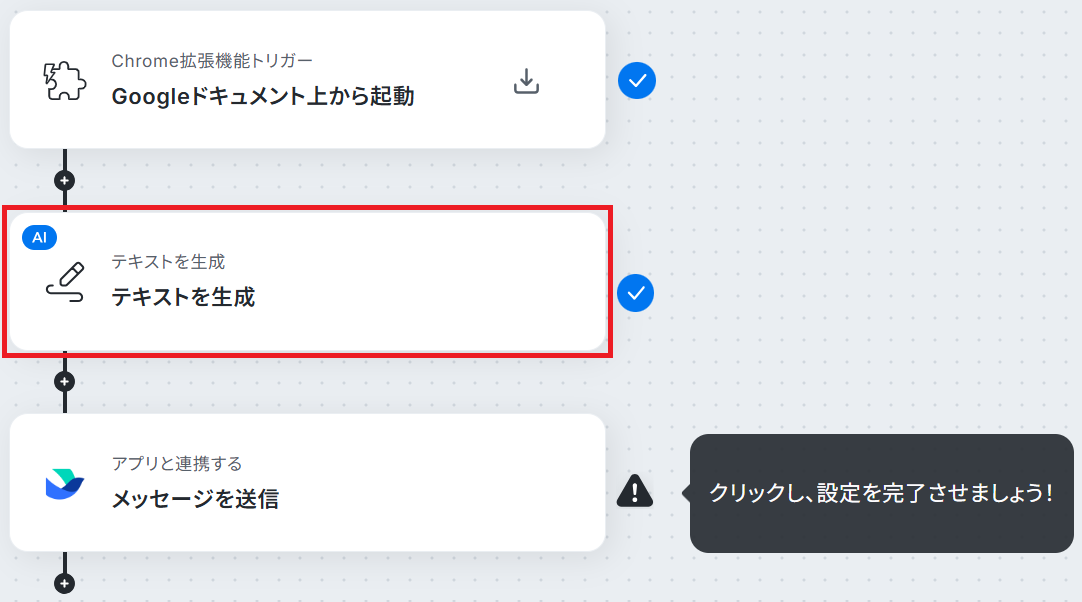
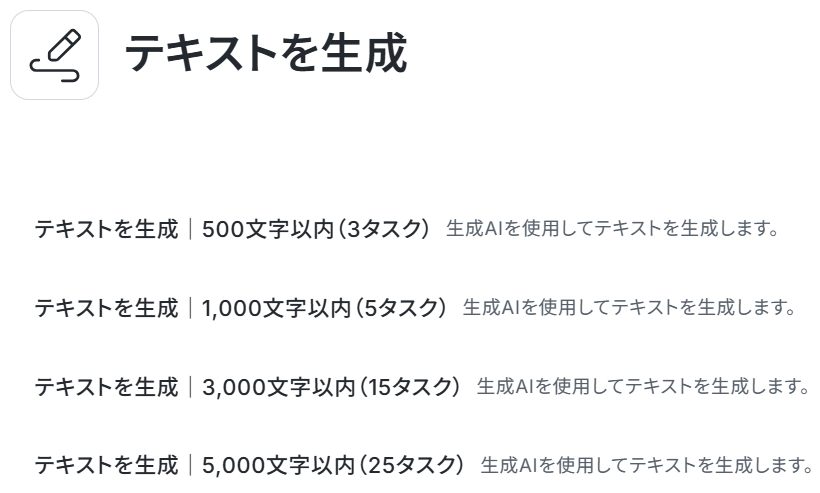
※以下のように取得した値を設定することで、トリガーが実行されるたびに最新のドキュメント内容を反映できます。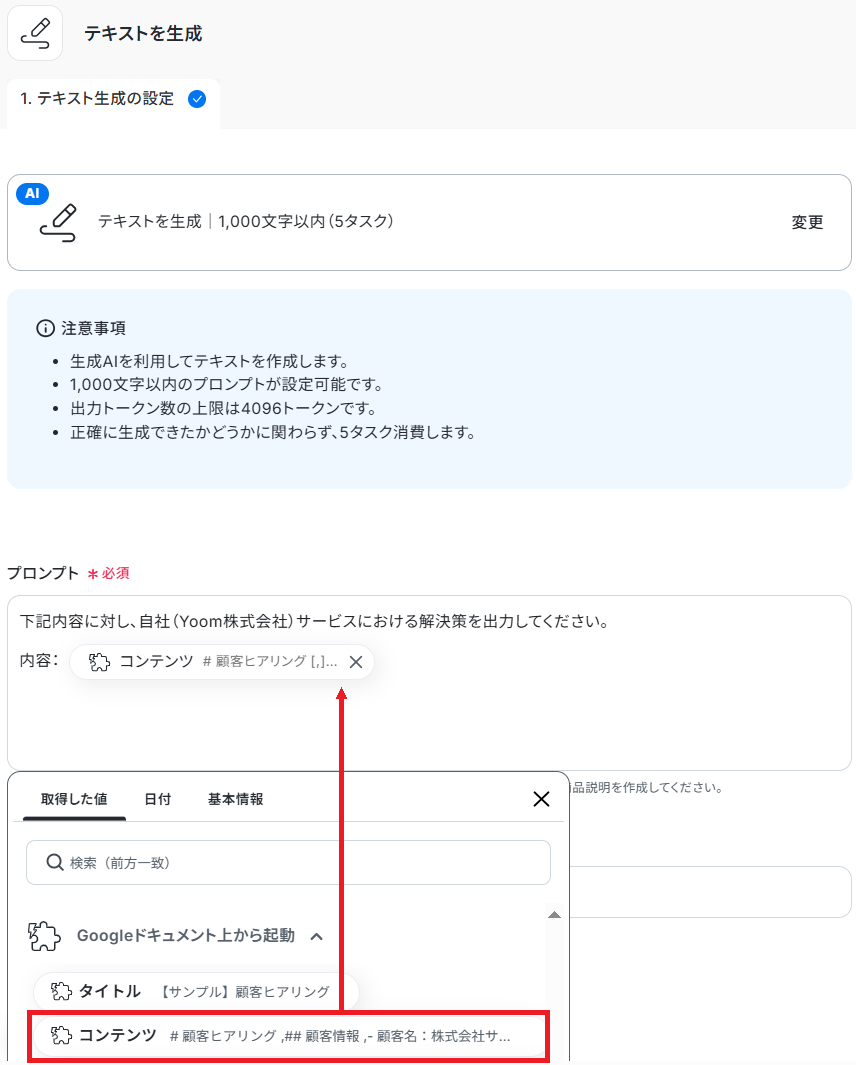
未入力の場合はプロンプトに入力された言語で出力されます。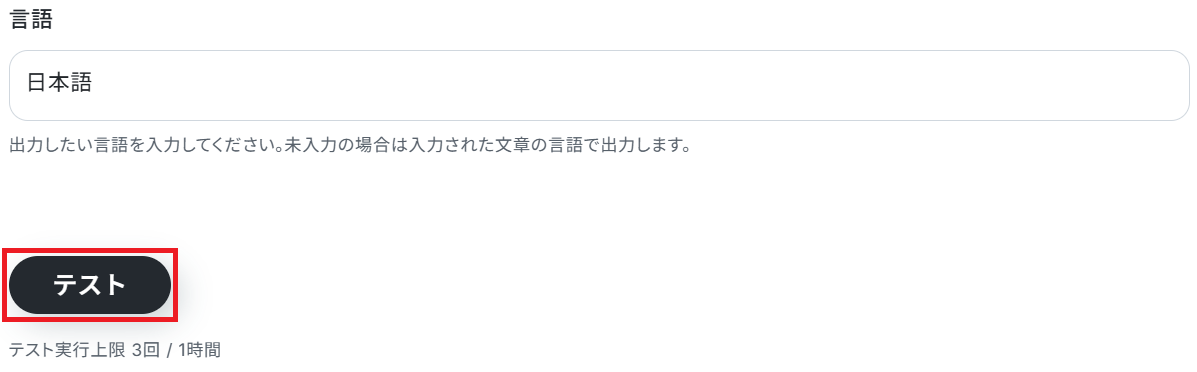
AIがドキュメント内容を分析し、解決策のドラフト案を生成してくれました!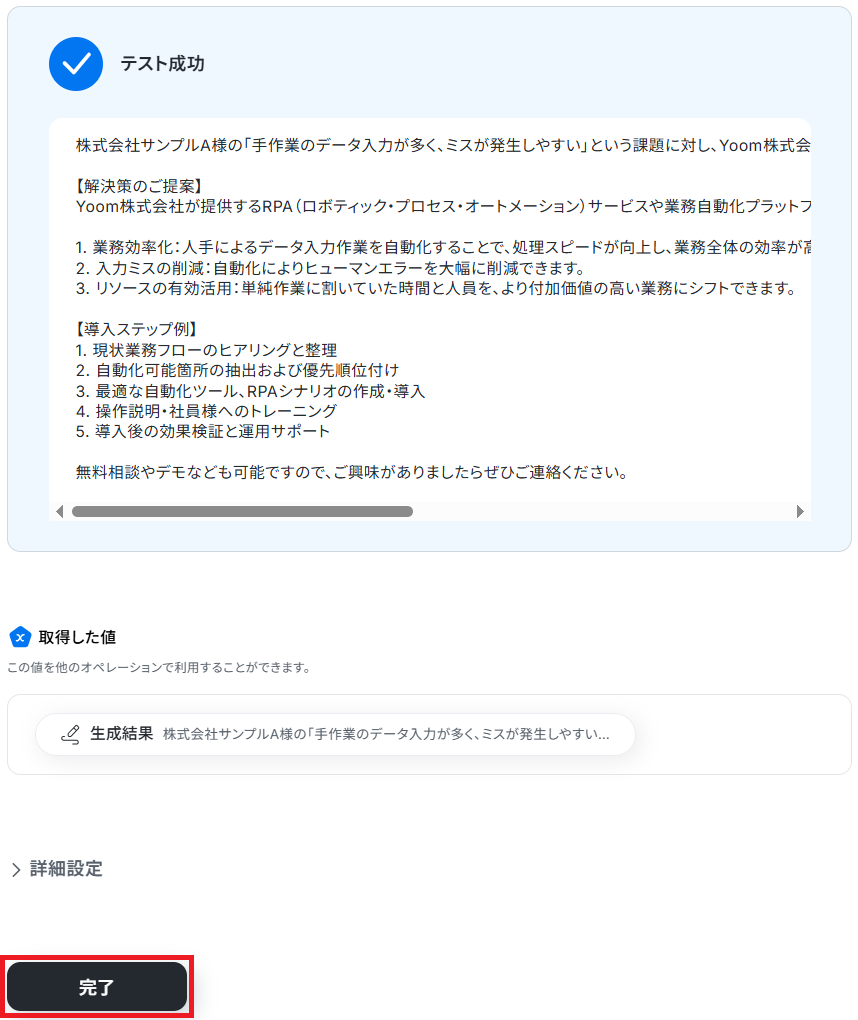
ステップ5:Larkのアクション設定
先ほど生成した解決策のドラフト案をLarkに通知します。
「メッセージを送信」をクリックしてください。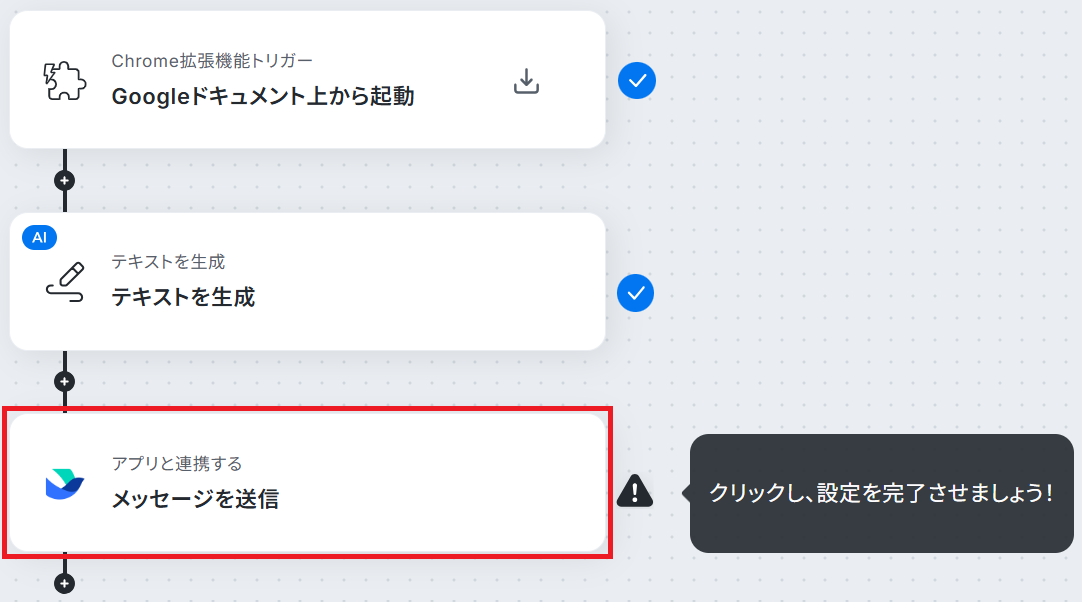
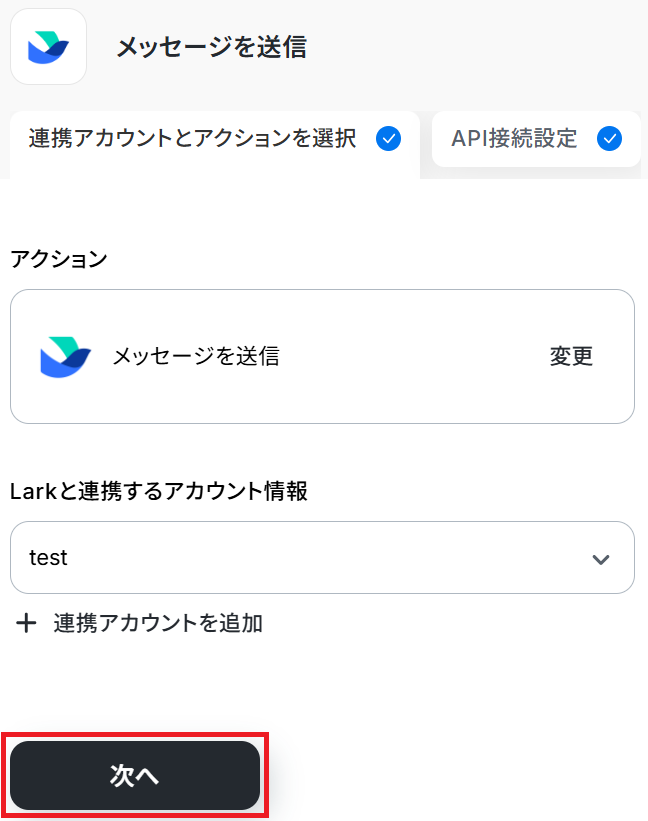
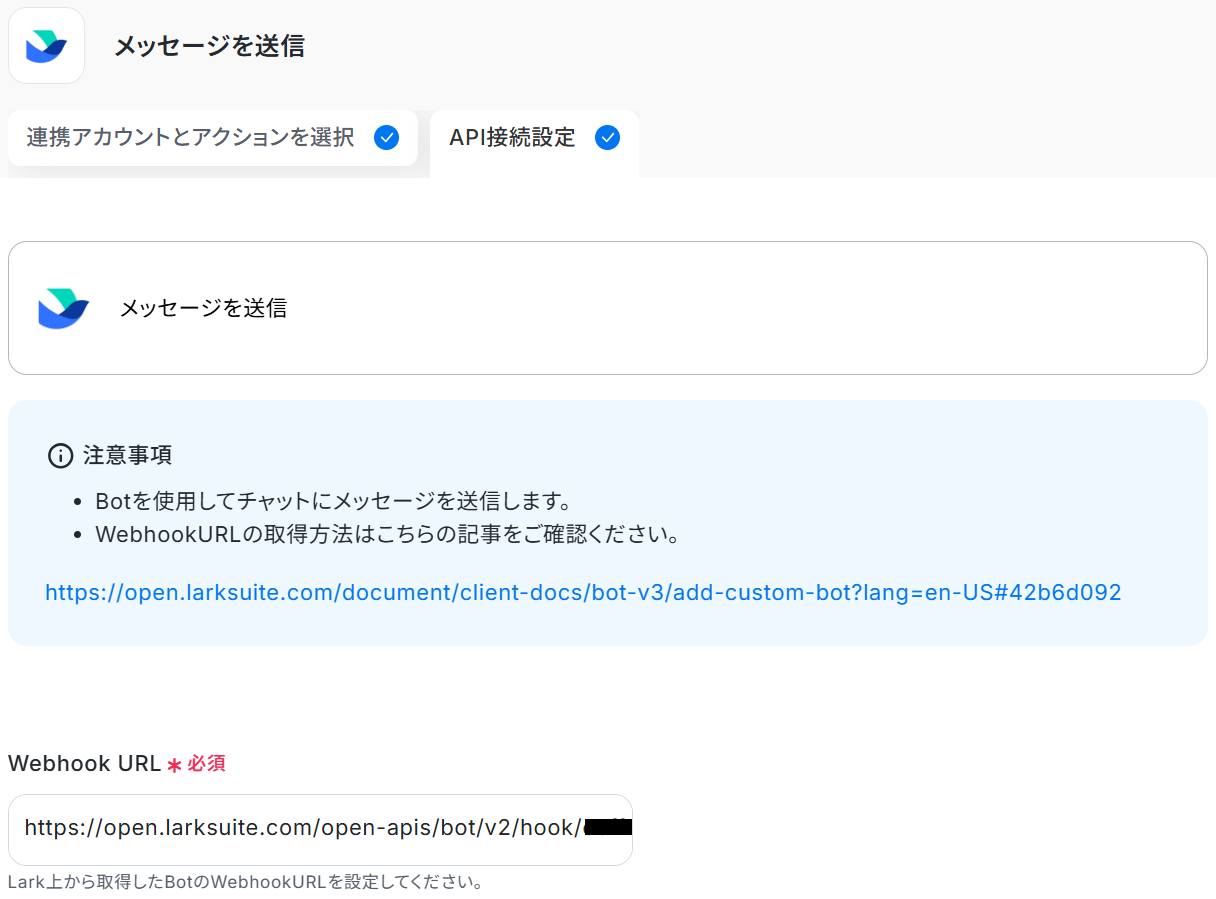
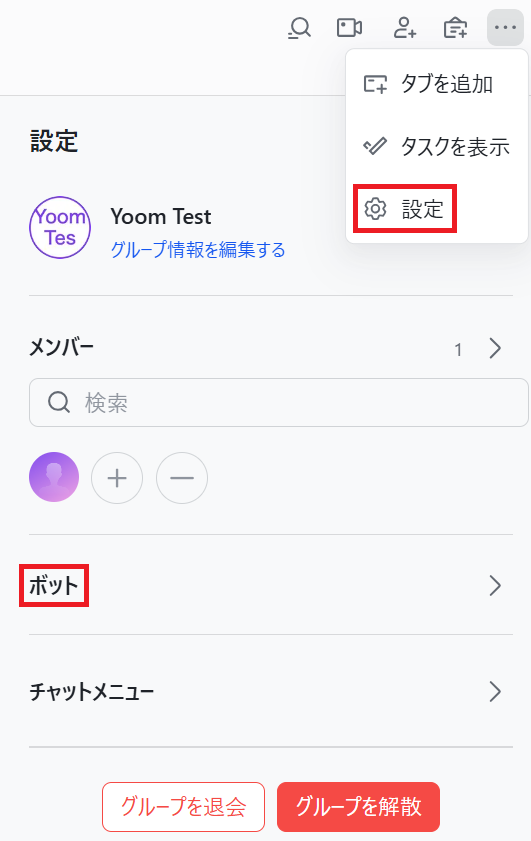
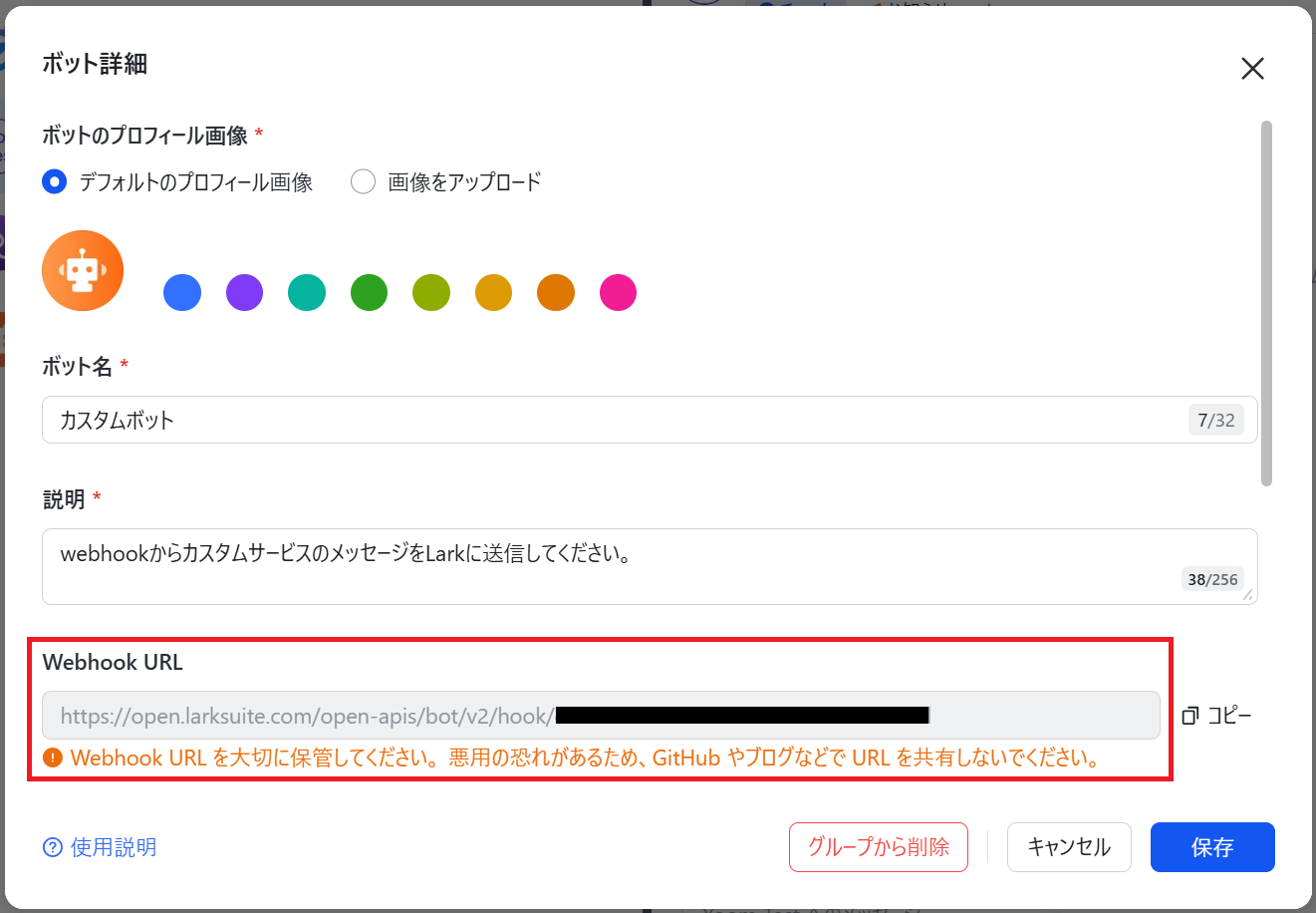
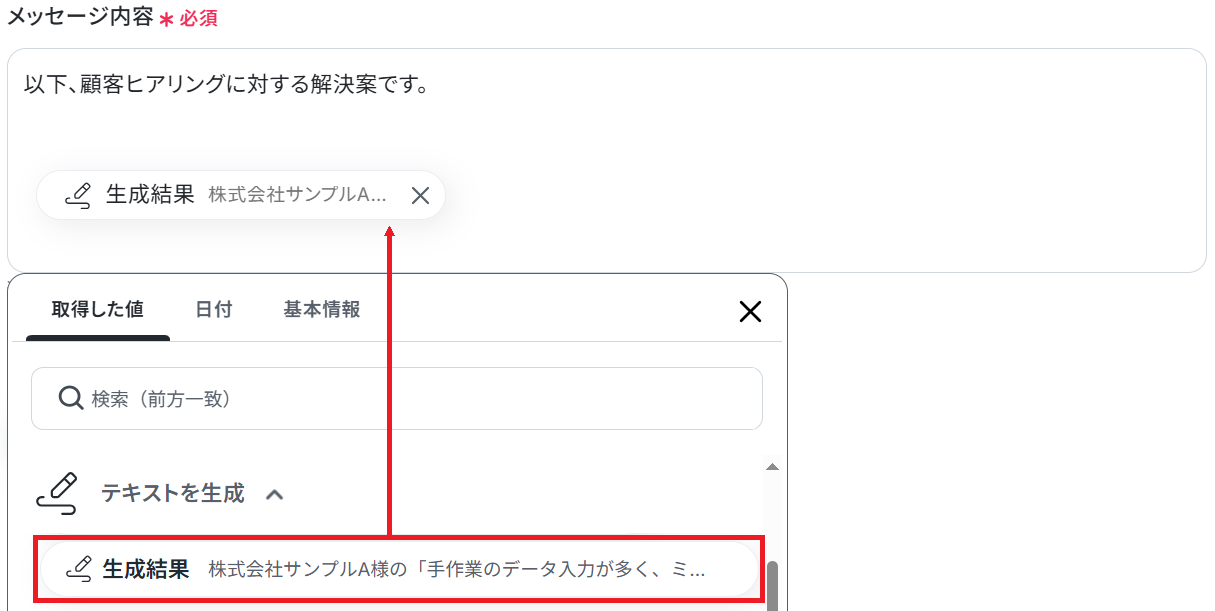
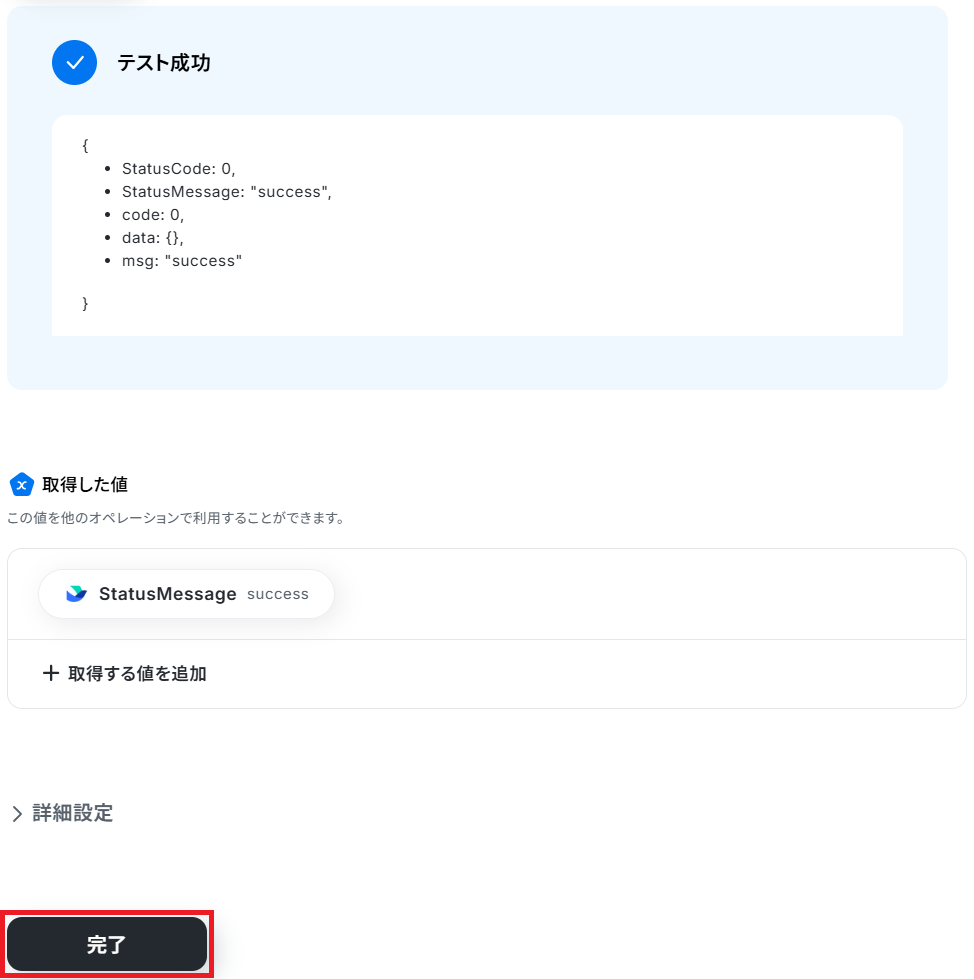
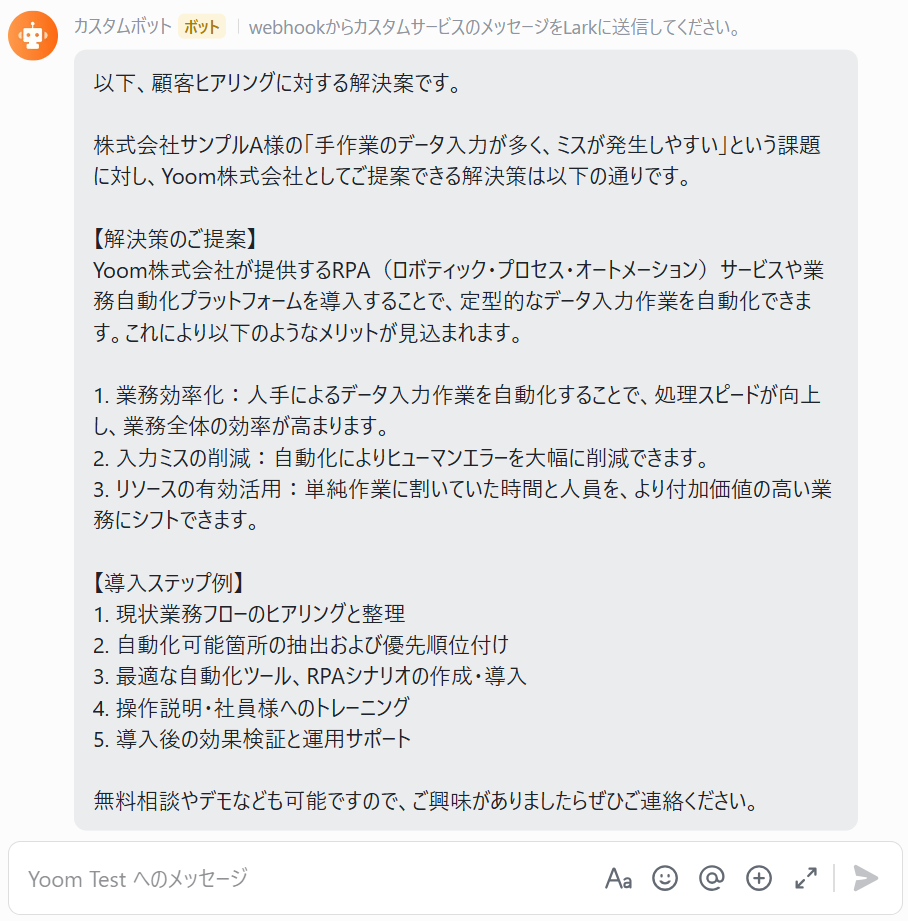
ステップ6:トリガーをONにして起動準備完了
最後に「トリガーをON」をクリックしたら、自動化の設定は完了です。
正しくフローボットが起動するか確認してください。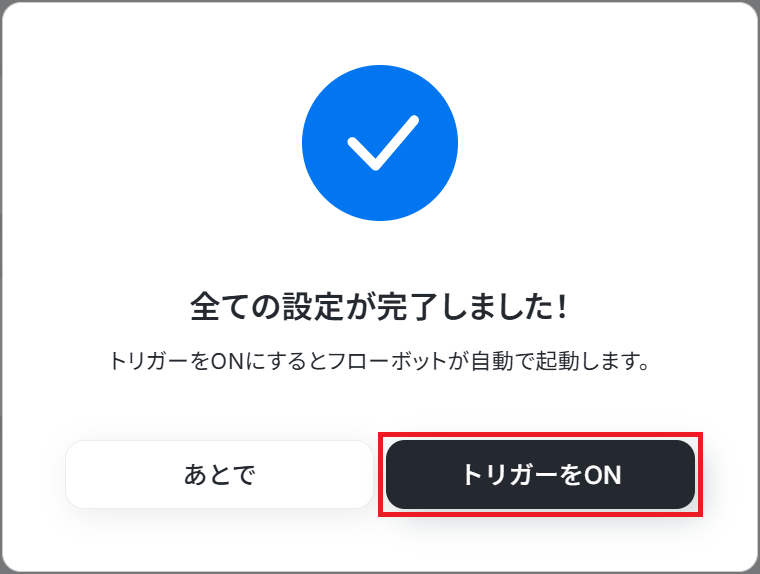
Google ドキュメントやLarkのAPIを使ったその他の自動化例
Google ドキュメントやLarkのAPIを活用することで、様々な自動化の実現が可能になります。
Google ドキュメントを使った自動化例
OneDriveやGmailの添付ファイルをOCRで読み取って内容をGoogle ドキュメントに追加したり、NotionやGoogle カレンダーの情報をもとにドキュメントを自動作成したりできます。
■概要OneDriveにアップロードした請求書や議事録などのファイル内容を、都度開いて確認し手作業でGoogleドキュメントに転記していませんか?この作業は時間がかかるだけでなく、コピー&ペーストのミスや転記漏れの原因にもなりがちです。このワークフローを活用すれば、OneDriveへのファイルアップロードをトリガーにOCRが自動で内容を読み取りGoogleドキュメントに追記するため、こうした定型業務を効率化して入力ミスを防ぐことができます。■このテンプレートをおすすめする方- OneDriveに保存したPDFや画像の内容を手作業で転記している方
- 書類からのデータ入力における、入力ミスや確認漏れなどの課題を解消したい方
- 紙やPDFで受領した書類の情報をデータとして一元管理したいと考えている方
■このテンプレートを使うメリット- ファイルアップロードから文字の読み取り、転記までを自動化し、手作業に費やしていた時間を別の業務に充てることができます。
- 手作業でのデータ転記が不要になるため、入力間違いや記載漏れといったヒューマンエラーの発生防止に繋がります。
■フローボットの流れ- OneDriveとGoogleドキュメントをYoomと連携します。
- トリガーでOneDriveを選択し「特定フォルダ内にファイルが作成または更新されたら」というトリガーアクションを設定します。
- オペレーションの分岐機能で、特定のファイル形式のみを処理対象とするなど実行条件を設定します。
- オペレーションでOneDriveの「ファイルをダウンロードする」アクションを設定し、トリガーで検知したファイルをダウンロードします。
- OCR機能で「任意の画像やPDFを読み取る」アクションを設定し、ダウンロードしたファイルからテキストを抽出します。
- Googleドキュメントの「文末にテキストを追加」アクションを設定し、抽出したテキストを任意のドキュメントに追記します。
※「トリガー」:フロー起動のきっかけとなるアクション、「オペレーション」:トリガー起動後、フロー内で処理を行うアクション■このワークフローのカスタムポイント- OneDriveのトリガー設定では、自動化の対象とするフォルダを任意で指定してください。
- 分岐機能では、ファイル形式がPDFである場合のみ後続の処理に進むなど実行条件をカスタムすることができます。
- OCR機能では、読み取るファイルの中から抽出したいテキストの項目を自由に設定可能です。
- Googleドキュメントへの追加アクションでは、テキストを追記するファイルを任意で指定してください。
■注意事項- OneDrive、GoogleドキュメントとYoomを連携してください。
- OCRまたは音声を文字起こしするAIオペレーションはチームプラン・サクセスプランでのみご利用いただける機能となっております。フリープラン・ミニプランの場合は設定しているフローボットのオペレーションはエラーとなりますので、ご注意ください。
- チームプランやサクセスプランなどの有料プランは、2週間の無料トライアルを行うことが可能です。無料トライアル中には制限対象のアプリやAI機能(オペレーション)を使用することができます。
- Microsoft365(旧Office365)には、家庭向けプランと一般法人向けプラン(Microsoft365 Business)があり、一般法人向けプランに加入していない場合には認証に失敗する可能性があります。
- 分岐はミニプラン以上のプランでご利用いただける機能(オペレーション)となっております。フリープランの場合は設定しているフローボットのオペレーションはエラーとなりますので、ご注意ください。
- ミニプランなどの有料プランは、2週間の無料トライアルを行うことが可能です。無料トライアル中には制限対象のアプリや機能(オペレーション)を使用することができます。
■概要Notionで案件管理を行っているものの、見積書を作成する際は都度Googleドキュメントを開き、手作業で情報を転記していませんか?さらに、作成した書類をOutlookで送付するまでの一連の作業は、手間がかかるだけでなく、転記ミスなどのヒューマンエラーにも繋がりかねません。このワークフローを活用すれば、Notionのデータベース情報をもとにGoogleドキュメントで見積書を自動で作成し、Outlookでのメール送信までを自動化できるため、こうした見積業務の課題を解消できます。
Chrome拡張機能を使用したトリガーを使用することで、Notion上から直接トリガーを起動させることができます。
■このテンプレートをおすすめする方- NotionとGoogleドキュメント、Outlookを使い、手作業で見積書作成や送付を行っている営業担当者の方
- Notionの情報を元にした見積書の作成や送付業務での、転記ミスや送付漏れを防ぎたいと考えている方
- 見積書発行からメールでの送付までの一連の流れを自動化し、コア業務に集中したいと考えている方
■このテンプレートを使うメリット- Notionの情報をもとに、Googleドキュメントでの書類作成からOutlookでのメール送信までが自動化されるため、手作業の時間を削減できます。
- 手作業による情報転記のミスや、宛先間違いといったヒューマンエラーの発生を防ぎ、業務の正確性を高めることに繋がります。
■フローボットの流れ- はじめに、Googleドキュメント、Notion、OutlookをYoomと連携します。
- 次に、トリガーでNotionを選択し、「データベース上でページを選択して起動」アクションを設定します。これにより、Notionの特定の案件ページを選択してフローボットを起動できます。
- 次に、オペレーションでNotionの「レコードを取得する(ID検索)」アクションを設定し、トリガーで選択したページの詳細情報を取得します。
- 次に、オペレーションで書類発行機能を選択し、Googleドキュメントをテンプレートとして見積書を生成します。取得したNotionの情報を書類の適切な箇所に差し込みます。
- 最後に、オペレーションでOutlookの「メールを送る」アクションを設定し、作成した見積書を添付して指定の宛先にメールを送信します。
※「トリガー」:フロー起動のきっかけとなるアクション、「オペレーション」:トリガー起動後、フロー内で処理を行うアクション
■このワークフローのカスタムポイント- Notionからレコード情報を取得する際に、検索条件となる項目を任意で設定できます。固定値を入力したり、前のステップで取得した情報を変数として活用したりすることが可能です。
- 書類発行機能では、テンプレートとして使用するGoogleドキュメントのファイルを任意で設定できます。また、Notionから取得した顧客名や金額などの情報を、書類内の好きな場所に差し込む設定が可能です。
- Outlookでのメール送信設定では、宛先(To, CC, BCC)、件名、本文を自由にカスタマイズできます。Notionから取得した担当者名や会社名を変数として本文に含めることも可能です。
■注意事項- Googleドキュメント、Notion、OutlookのそれぞれとYoomを連携してください。
- Chrome拡張機能を使用したトリガーを使用することで、Notion上から直接トリガーを起動させることができます。
- Chrome拡張機能を使ったトリガーの設定方法は「Chrome拡張機能を使ったトリガーの設定方法」をご参照ください。
- 「書類を発行する」アクションでは、任意のGoogle Driveの格納先を設定可能です。
- Microsoft365(旧Office365)には、家庭向けプランと一般法人向けプラン(Microsoft365 Business)があり、一般法人向けプランに加入していない場合には認証に失敗する可能性があります。
■概要Mailchimpを活用したメールマーケティングにおいて、開封者の情報を手作業でリストアップし、効果測定を行うことに手間を感じていませんか。また、手作業による転記では、情報の抜け漏れといったミスが発生する可能性もあります。このワークフローは、Mailchimpでメールが開封されたことをトリガーに、指定したGoogleドキュメントへ自動で情報を追記するため、こうした課題を削減し、より正確で効率的な効果測定を実現します。■このテンプレートをおすすめする方- Mailchimpで配信したメールの開封者リストを手作業で作成しているマーケティング担当者の方
- MailchimpとGoogleドキュメントを連携させ、メールマーケティングの分析業務を効率化したい方
- 手作業によるデータ転記を減らし、より戦略的な施策立案に時間を活用したいと考えている方
■このテンプレートを使うメリット- メールが開封されるたびにGoogleドキュメントへ自動で情報が追加されるため、これまで手作業での確認や転記に費やしていた時間を短縮できます。
- 人の手による作業を介さないため、転記ミスや確認漏れなどのヒューマンエラーを防ぎ、データの正確性を保つことに繋がります。
■フローボットの流れ- はじめに、MailchimpとGoogleドキュメントをYoomと連携します。
- 次に、トリガーでMailchimpを選択し、「メールが開封されたら」というアクションを設定します。
- 最後に、オペレーションでGoogleドキュメントの「文末にテキストを追加」アクションを設定し、トリガーで取得した開封者の情報などを指定のドキュメントに追記するように設定します。
※「トリガー」:フロー起動のきっかけとなるアクション、「オペレーション」:トリガー起動後、フロー内で処理を行うアクション
■このワークフローのカスタムポイント- Mailchimpのトリガー設定で、開封を検知する対象のキャンペーン(メール)を任意で設定してください。
- Googleドキュメントのアクション設定では、どのドキュメントに情報を追記するかを設定し、開封者のメールアドレスや開封日時など、追加したいテキスト内容を任意で指定してください。
■注意事項- MailchimpとGoogleドキュメントのそれぞれとYoomを連携してください。
■概要顧客からの問い合わせ対応は迅速さが求められますが、Intercomでの会話後に手作業でGoogleドキュメントへ記録を作成するのは手間がかかりますよね。特に、問い合わせ内容を正確に転記し、ドキュメントを整理する作業は時間もかかり、他の業務を圧迫することもあります。 このワークフローを活用すれば、Intercomで新しい会話が作成されると同時に、Googleドキュメントが自動で作成され、会話内容の記録・管理に関する課題をスムーズに解消できます。■このテンプレートをおすすめする方- Intercomで顧客対応を行い、その内容を手作業でGoogleドキュメントに記録している方
- 顧客からの問い合わせ記録の作成や管理業務を効率化したいと考えているチームの担当者の方
- SaaS間の連携による業務自動化に関心があり、具体的な活用方法を探しているビジネスパーソンの方
■このテンプレートを使うメリット- Intercomで新しい会話が作成されると、自動でGoogleドキュメントが作成されるため、これまで手作業での記録作成に費やしていた時間を短縮することができます。
- 手作業による情報の転記ミスや記録漏れといったヒューマンエラーのリスク軽減に繋がり、対応記録の正確性を高めることができます。
■フローボットの流れ- はじめに、IntercomとGoogleドキュメントをYoomと連携します。
- 次に、トリガーでIntercomを選択し、「新しく会話が作成されたら」というアクションを設定します。
- 続いて、オペレーションでGoogleドキュメントの「新しいドキュメントを作成する」アクションを設定します。
- 最後に、オペレーションでGoogleドキュメントの「文末にテキストを追加」アクションを設定し、Intercomの会話内容などを指定したドキュメントに追記します。
※「トリガー」:フロー起動のきっかけとなるアクション、「オペレーション」:トリガー起動後、フロー内で処理を行うアクション■このワークフローのカスタムポイント- Googleドキュメントで「新しいドキュメントを作成する」アクションを設定する際に、作成されるドキュメントのタイトルを任意で指定してください。例えば、問い合わせ管理番号や顧客名などをタイトルに含めることが可能です。
- Googleドキュメントで「文末にテキストを追加」アクションを設定する際に、どのドキュメントIDに対して、どのようなテキスト(Intercomの会話内容や担当者名など)を追加するかを具体的に指定してください。
■注意事項- Intercom、GoogleドキュメントのそれぞれとYoomを連携してください。
- トリガーは5分、10分、15分、30分、60分の間隔で起動間隔を選択できます。
- プランによって最短の起動間隔が異なりますので、ご注意ください。
- Intercomのマイアプリ連携方法はこちらをご参照ください。
■概要
「Google Meetで会議終了後、文字起こしDeepLによる翻訳を行い、結果をGoogle ドキュメントに追加する」フローは、オンライン会議の内容を効率的に記録・共有する業務ワークフローです。
リモートワークやオンライン会議が増える中、会議内容を正確に記録し、チーム全体で共有することは重要ですが、手作業では時間と労力がかかります。このワークフローを利用すれば、Google Meetでの会議終了後、自動的に会議の文字起こしを行い、DeepLで翻訳し、その結果をGoogle ドキュメントに追加します。これにより、会議内容の共有がスムーズになり、チームのコミュニケーションがさらに円滑になります。
■このテンプレートをおすすめする方
- Google Meetを頻繁に利用し、会議内容の記録に手間を感じているビジネスパーソン
- 多言語チームでのコミュニケーションを円滑にしたいと考えているマネージャー
- 会議の内容を迅速に共有し、情報の透明性を高めたいと考えているチームリーダー
- 自動化ツールを活用して、日常業務の効率化を図りたいと考えているIT担当者
■このテンプレートを使うメリット
- 時間の節約:手動での文字起こしや翻訳、ドキュメント作成の手間を省き、会議後すぐに結果を共有できます。
- 正確性の向上:AIによる文字起こしとDeepL翻訳で、誤りの少ない正確な記録を保持できます。
- 共有の容易さ:Google ドキュメントに自動追加されるため、チーム全員がいつでもアクセスでき、情報の一元管理が可能です。
■概要会議やインタビュー後の音声ファイルを文字起こしし、さらに要約を作成する作業に多くの時間を費やしていませんか。この一連の作業を手作業で行うと、手間がかかるだけでなく情報の抜け漏れといったミスにも繋がりかねません。このワークフローを活用すれば、Google Driveに音声ファイルを追加するだけで、Yoomが自動で文字起こしを行い、DeepSeekで要約した上でGoogleドキュメントに保存するため、議事録作成などの業務を効率化できます。■このテンプレートをおすすめする方- 会議の議事録やインタビュー記録の作成を効率化したいと考えている方
- Google DriveやGoogleドキュメント上で、音声ファイルの管理や情報共有を行っている方
- 手作業による文字起こしや要約作成に、多くの工数がかかっていると感じている方
■このテンプレートを使うメリット- 音声ファイルのアップロードから要約作成、ドキュメント保存までを自動化し、これまで手作業に費やしていた時間を短縮できます。
- 文字起こしテキストの転記ミスや要約の抜け漏れといったヒューマンエラーを防ぎ、ドキュメントの品質向上に繋がります。
■フローボットの流れ- はじめに、Google Drive、DeepSeek、GoogleドキュメントをYoomと連携します。
- 次に、トリガーでGoogle Driveを選択し、「新しくファイル・フォルダが作成されたら」というアクションを設定します。
- 次に、オペレーションでGoogle Driveの「ファイルをダウンロードする」アクションを設定し、トリガーで検知したファイルを指定します。
- 次に、オペレーションで音声文字起こし機能の「音声データを文字起こしする」アクションを設定します。
- 次に、オペレーションでDeepSeekの「テキストを生成」アクションを設定し、文字起こしした内容を要約します。
- 最後に、オペレーションでGoogleドキュメントの「新しいドキュメントを作成する」アクションと「文末にテキストを追加」アクションを設定し、要約内容をドキュメントに記載します。
※「トリガー」:フロー起動のきっかけとなるアクション、「オペレーション」:トリガー起動後、フロー内で処理を行うアクション■このワークフローのカスタムポイント- Google Driveのトリガー設定では、フローボットを起動する対象のフォルダを任意で指定してください。
- DeepSeekでテキストを生成するアクションでは、文字起こしした内容を変数として利用し、要約のプロンプトを任意で設定できます。
- Googleドキュメントでドキュメントを作成するアクションとテキストを追加するアクションでは、ファイル名や記載内容を任意で設定でき、前段階で取得した情報を変数として利用可能です。
■注意事項 - DeepSeek、Googleドキュメント、Google DriveのそれぞれとYoomを連携してください。
- トリガーは5分、10分、15分、30分、60分の間隔で起動間隔を選択できます。
- プランによって最短の起動間隔が異なりますので、ご注意ください。
- ダウンロード可能なファイル容量は最大300MBまでです。アプリの仕様によっては300MB未満になる可能性があるので、ご注意ください。
- トリガー、各オペレーションでファイルを使用する際は、ファイルの容量制限についてをご参照ください。
- OCRまたは音声を文字起こしするAIオペレーションはチームプラン・サクセスプランでのみご利用いただける機能となっております。フリープラン・ミニプランの場合は設定しているフローボットのオペレーションはエラーとなりますので、ご注意ください。
- チームプランやサクセスプランなどの有料プランは、2週間の無料トライアルを行うことが可能です。無料トライアル中には制限対象のアプリやAI機能(オペレーション)を使用することができます。
- OCRデータは6,500文字以上のデータや文字が小さい場合などは読み取れない場合があるので、ご注意ください。
■概要取引先からGmailに届く請求書や発注書などの添付ファイルを、都度手作業で確認し内容を転記する業務に手間を感じていませんか?こうした手作業は時間がかかるだけでなく、入力ミスなどのヒューマンエラーが発生する原因にもなります。このワークフローを活用すれば、特定のGmailを受信した際に添付ファイルを自動でOCR処理し、Googleドキュメントにテキストを追加できるため、これらの課題を解消し業務を効率化します。■このテンプレートをおすすめする方- Gmailで受け取る請求書などの添付ファイル管理に手間を感じている経理担当者の方
- 取引先から送られてくるPDFの注文書などを手作業で転記している営業担当者の方
- 紙の書類やPDF内の情報をデータ化し、Googleドキュメントで一元管理したい方
■このテンプレートを使うメリット- Gmailに届いた添付ファイルを自動でOCR処理しテキスト化するため、これまで手作業で行っていた確認や転記の時間を短縮することができます。
- 手作業による転記が不要になるため、入力間違いや読み間違いといったヒューマンエラーの発生を防ぎ、データの正確性を高めます。
■フローボットの流れ- GmailとGoogleドキュメントをYoomと連携します。
- トリガーでGmailを選択し「特定のキーワードに一致するメールを受信したら」というトリガーアクションを設定します。
- オペレーションで分岐機能を設定し、添付ファイルの有無などに応じてその後の処理を分岐させます。
- オペレーションでOCR機能の「任意の画像やPDFを読み取る」アクションを設定し、メールに添付されたファイルを読み取ります。
- オペレーションでGoogleドキュメントの「文末にテキストを追加」アクションを設定し、OCRで読み取ったテキストをドキュメントに追加します。
※「トリガー」:フロー起動のきっかけとなるアクション、「オペレーション」:トリガー起動後、フロー内で処理を行うアクション■このワークフローのカスタムポイント- Gmailのトリガー設定では、フローの起動条件となる件名や本文のキーワードを任意で設定してください。
- 分岐機能では、添付ファイルの有無といった条件を自由に設定してその後の処理を分けることができます。
- OCR機能では、読み取った情報から特定の項目(請求金額、会社名など)のみを抽出するよう詳細に設定可能です。
- Googleドキュメントにテキストを追加する際は、出力先となるドキュメントファイルを任意で指定してください。
■注意事項- Gmail、GoogleドキュメントのそれぞれとYoomを連携してください。
- 分岐はミニプラン以上のプランでご利用いただける機能(オペレーション)となっております。フリープランの場合は設定しているフローボットのオペレーションはエラーとなりますので、ご注意ください。
- ミニプランなどの有料プランは、2週間の無料トライアルを行うことが可能です。無料トライアル中には制限対象のアプリや機能(オペレーション)を使用することができます。
- OCRまたは音声を文字起こしするAIオペレーションはチームプラン・サクセスプランでのみご利用いただける機能となっております。フリープラン・ミニプランの場合は設定しているフローボットのオペレーションはエラーとなりますので、ご注意ください。
- チームプランやサクセスプランなどの有料プランは、2週間の無料トライアルを行うことが可能です。無料トライアル中には制限対象のアプリやAI機能(オペレーション)を使用することができます。
■概要Asanaでタスク管理を行い、その内容を会議の議事録やプロジェクトのレポートとしてGoogle ドキュメントにまとめる際、手作業での情報転記は時間がかかり、更新漏れも発生しがちです。特に、AsanaとGoogleドキュメント間での手動連携は、重要な情報の欠落に繋がりかねません。
このワークフローを活用すれば、Asanaに新しいタスクを追加するだけで、指定したGoogleドキュメントにタスク情報が自動で追記されるため、こうした連携作業を効率化し、情報の正確性を保つことができます。■このテンプレートをおすすめする方- AsanaとGoogle ドキュメントを併用し、タスク情報を手作業で転記している方
- Asanaでのタスク管理とGoogleドキュメントでの資料作成を効率化したい方
- タスクの決定事項や更新履歴を、漏れを防ぎドキュメントに集約したいチームリーダーの方
■このテンプレートを使うメリット- Asanaにタスクを追加するだけで自動でGoogle ドキュメントにテキストが追記され、転記作業にかかっていた時間を短縮できます。
- 手作業による情報の転記漏れやコピー&ペーストのミスを防ぎ、ドキュメントの正確性を維持することに繋がります。
■フローボットの流れ- はじめに、AsanaとGoogle ドキュメントをYoomと連携します。
- 次に、トリガーでAsanaを選択し、「特定のプロジェクトに新しいタスクが追加されたら」というアクションを設定します。
- 最後に、オペレーションでGoogle ドキュメントを選択し、「文末にテキストを追加」アクションを設定して、Asanaから取得したタスク情報を指定のドキュメントに追加します。
※「トリガー」:フロー起動のきっかけとなるアクション、「オペレーション」:トリガー起動後、フロー内で処理を行うアクション■このワークフローのカスタムポイント- Asanaのトリガー設定では、フローボットを起動するきっかけとしたいプロジェクトを任意で指定してください。
- Google ドキュメントのオペレーション設定では、テキストを追加したいドキュメントファイルを任意で指定してください。
- 同じくGoogle ドキュメントのオペレーションで、追加するテキスト情報を任意に設定できます。Asanaのタスク名や担当者、期日など、必要な情報を組み合わせてフォーマットを自由にカスタマイズしてください。
■注意事項- AsanaとGoogle ドキュメントのそれぞれとYoomを連携してください。
- トリガーは5分、10分、15分、30分、60分の間隔で起動間隔を選択できます。
- プランによって最短の起動間隔が異なりますので、ご注意ください。
■概要Google カレンダーで会議の予定を作成した後、議事録用のGoogleドキュメントを手作業で準備していませんか?この作業は繰り返し発生するため手間がかかり、都度フォーマットを整えるなどの非効率が生じがちです。このワークフローを活用すれば、Google カレンダーに予定が作成されると同時に、議事録用のGoogleドキュメントが自動で生成され、こうした準備の手間を円滑に解消できます。■このテンプレートをおすすめする方- Google カレンダーでの予定作成後、手動で議事録用のドキュメントを作成している方
- 会議準備の効率化を図り、コア業務に集中できる時間を確保したいと考えている方
- 定型的なドキュメント作成業務を自動化し、チームの生産性を高めたい方
■このテンプレートを使うメリット- Google カレンダーに予定が入ると自動でドキュメントが作成されるため、これまで手作業で行っていた準備時間を短縮することができます。
- 手作業によるドキュメントの作成漏れや、タイトル・フォーマットの入力ミスといったヒューマンエラーを防ぐことに繋がります。
■フローボットの流れ- はじめに、Google カレンダーとGoogleドキュメントをYoomと連携します。
- 次に、トリガーでGoogle カレンダーを選択し、「予定が作成されたら」というアクションを設定します。
- 続いて、オペレーションでAI機能を設定し、カレンダーの予定情報からドキュメントのタイトルや本文などを生成するようデータを変換します。
- その後、オペレーションでGoogleドキュメントの「新しいドキュメントを作成する」アクションを設定し、前のステップで生成した内容でドキュメントを作成します。
- 最後に、オペレーションでGoogle カレンダーの「予定を更新」アクションを設定し、作成したドキュメントのURLなどを予定の説明欄に追記します。
※「トリガー」:フロー起動のきっかけとなるアクション、「オペレーション」:トリガー起動後、フロー内で処理を行うアクション■このワークフローのカスタムポイント- AI機能によるデータ変換では、ドキュメントに含めたい内容を自由に設定できます。固定の文章に加え、Google カレンダーから取得した予定のタイトルや日時といった情報を変数として埋め込むことが可能です。
- Googleドキュメントで作成するドキュメントのタイトルは、予定の件名を使ったり、特定の接頭辞を付けたりと、任意の内容にカスタマイズできます。
- Google カレンダーの予定を更新する際、説明欄に作成したGoogleドキュメントのURLを埋め込むなど、記載内容を自由に変更できます。
■注意事項- GoogleカレンダーとGoogleドキュメントのそれぞれとYoomを連携してください。
- トリガーは5分、10分、15分、30分、60分の間隔で起動間隔を選択できます。
- プランによって最短の起動間隔が異なりますので、ご注意ください。
■概要Smartsheetで管理しているタスクやプロジェクト情報をもとに、Googleドキュメントで報告書や議事録を作成する業務は、手間がかかる定型業務の一つではないでしょうか。特に、手作業での情報転記は時間がかかるだけでなく、コピー&ペーストのミスを引き起こす原因にもなります。このワークフローを活用すれば、SmartsheetとGoogleドキュメントの連携を自動化し、特定の行が追加されると自動でドキュメントが生成されるため、こうした課題を円滑に解消します。■このテンプレートをおすすめする方- SmartsheetからGoogleドキュメントへの情報転記を手作業で行っている方
- SmartsheetとGoogleドキュメント(google docs)を用いた定型業務の効率化を目指す方
- 報告書や議事録作成など、ドキュメント作成業務の自動化に関心があるマネージャーの方
■このテンプレートを使うメリット- Smartsheetに行が追加されるだけでドキュメントが自動生成されるため、これまで手作業で行っていた転記や作成の時間を短縮できます
- 手動でのコピー&ペースト作業がなくなることで、転記ミスや記載漏れといったヒューマンエラーの発生を防ぎ、業務の正確性を高めます
■フローボットの流れ- はじめに、SmartsheetとGoogleドキュメントをYoomと連携します
- トリガーでSmartsheetを選択し、「行が作成されたら」というアクションを設定します
- 次に、オペレーションで分岐機能を設定し、特定の条件に合致した場合のみ後続の処理が進むようにします
- 条件に合致した場合のオペレーションとして、Googleドキュメントの「新しいドキュメントを作成する」アクションを設定します
- 最後に、同じくGoogleドキュメントの「文末にテキストを追加」アクションを設定し、Smartsheetから取得した情報をドキュメントに追記します
※「トリガー」:フロー起動のきっかけとなるアクション、「オペレーション」:トリガー起動後、フロー内で処理を行うアクション■このワークフローのカスタムポイント- 分岐機能で設定する条件は、Smartsheetの特定の列の値(例:ステータスが「完了」になったら、など)を元に、業務内容に合わせて任意で設定してください
- Googleドキュメントで作成するドキュメントのタイトルや本文に追加するテキスト内容は、Smartsheetの各列から取得した情報を利用して自由にカスタマイズが可能です
■注意事項- SmartsheetとGoogleドキュメントのそれぞれとYoomを連携してください。
- トリガーは5分、10分、15分、30分、60分の間隔で起動間隔を選択できます。
- プランによって最短の起動間隔が異なりますので、ご注意ください。
- 分岐はミニプラン以上のプランでご利用いただける機能(オペレーション)となっております。フリープランの場合は設定しているフローボットのオペレーションはエラーとなりますので、ご注意ください。
- ミニプランなどの有料プランは、2週間の無料トライアルを行うことが可能です。無料トライアル中には制限対象のアプリや機能(オペレーション)を使用することができます。

- OneDriveに保存したPDFや画像の内容を手作業で転記している方
- 書類からのデータ入力における、入力ミスや確認漏れなどの課題を解消したい方
- 紙やPDFで受領した書類の情報をデータとして一元管理したいと考えている方
- ファイルアップロードから文字の読み取り、転記までを自動化し、手作業に費やしていた時間を別の業務に充てることができます。
- 手作業でのデータ転記が不要になるため、入力間違いや記載漏れといったヒューマンエラーの発生防止に繋がります。
- OneDriveとGoogleドキュメントをYoomと連携します。
- トリガーでOneDriveを選択し「特定フォルダ内にファイルが作成または更新されたら」というトリガーアクションを設定します。
- オペレーションの分岐機能で、特定のファイル形式のみを処理対象とするなど実行条件を設定します。
- オペレーションでOneDriveの「ファイルをダウンロードする」アクションを設定し、トリガーで検知したファイルをダウンロードします。
- OCR機能で「任意の画像やPDFを読み取る」アクションを設定し、ダウンロードしたファイルからテキストを抽出します。
- Googleドキュメントの「文末にテキストを追加」アクションを設定し、抽出したテキストを任意のドキュメントに追記します。
- OneDriveのトリガー設定では、自動化の対象とするフォルダを任意で指定してください。
- 分岐機能では、ファイル形式がPDFである場合のみ後続の処理に進むなど実行条件をカスタムすることができます。
- OCR機能では、読み取るファイルの中から抽出したいテキストの項目を自由に設定可能です。
- Googleドキュメントへの追加アクションでは、テキストを追記するファイルを任意で指定してください。
- OneDrive、GoogleドキュメントとYoomを連携してください。
- OCRまたは音声を文字起こしするAIオペレーションはチームプラン・サクセスプランでのみご利用いただける機能となっております。フリープラン・ミニプランの場合は設定しているフローボットのオペレーションはエラーとなりますので、ご注意ください。
- チームプランやサクセスプランなどの有料プランは、2週間の無料トライアルを行うことが可能です。無料トライアル中には制限対象のアプリやAI機能(オペレーション)を使用することができます。
- Microsoft365(旧Office365)には、家庭向けプランと一般法人向けプラン(Microsoft365 Business)があり、一般法人向けプランに加入していない場合には認証に失敗する可能性があります。
- 分岐はミニプラン以上のプランでご利用いただける機能(オペレーション)となっております。フリープランの場合は設定しているフローボットのオペレーションはエラーとなりますので、ご注意ください。
- ミニプランなどの有料プランは、2週間の無料トライアルを行うことが可能です。無料トライアル中には制限対象のアプリや機能(オペレーション)を使用することができます。

Chrome拡張機能を使用したトリガーを使用することで、Notion上から直接トリガーを起動させることができます。
■このテンプレートをおすすめする方
- NotionとGoogleドキュメント、Outlookを使い、手作業で見積書作成や送付を行っている営業担当者の方
- Notionの情報を元にした見積書の作成や送付業務での、転記ミスや送付漏れを防ぎたいと考えている方
- 見積書発行からメールでの送付までの一連の流れを自動化し、コア業務に集中したいと考えている方
■このテンプレートを使うメリット
- Notionの情報をもとに、Googleドキュメントでの書類作成からOutlookでのメール送信までが自動化されるため、手作業の時間を削減できます。
- 手作業による情報転記のミスや、宛先間違いといったヒューマンエラーの発生を防ぎ、業務の正確性を高めることに繋がります。
■フローボットの流れ
- はじめに、Googleドキュメント、Notion、OutlookをYoomと連携します。
- 次に、トリガーでNotionを選択し、「データベース上でページを選択して起動」アクションを設定します。これにより、Notionの特定の案件ページを選択してフローボットを起動できます。
- 次に、オペレーションでNotionの「レコードを取得する(ID検索)」アクションを設定し、トリガーで選択したページの詳細情報を取得します。
- 次に、オペレーションで書類発行機能を選択し、Googleドキュメントをテンプレートとして見積書を生成します。取得したNotionの情報を書類の適切な箇所に差し込みます。
- 最後に、オペレーションでOutlookの「メールを送る」アクションを設定し、作成した見積書を添付して指定の宛先にメールを送信します。
■このワークフローのカスタムポイント
- Notionからレコード情報を取得する際に、検索条件となる項目を任意で設定できます。固定値を入力したり、前のステップで取得した情報を変数として活用したりすることが可能です。
- 書類発行機能では、テンプレートとして使用するGoogleドキュメントのファイルを任意で設定できます。また、Notionから取得した顧客名や金額などの情報を、書類内の好きな場所に差し込む設定が可能です。
- Outlookでのメール送信設定では、宛先(To, CC, BCC)、件名、本文を自由にカスタマイズできます。Notionから取得した担当者名や会社名を変数として本文に含めることも可能です。
■注意事項
- Googleドキュメント、Notion、OutlookのそれぞれとYoomを連携してください。
- Chrome拡張機能を使用したトリガーを使用することで、Notion上から直接トリガーを起動させることができます。
- Chrome拡張機能を使ったトリガーの設定方法は「Chrome拡張機能を使ったトリガーの設定方法」をご参照ください。
- 「書類を発行する」アクションでは、任意のGoogle Driveの格納先を設定可能です。
- Microsoft365(旧Office365)には、家庭向けプランと一般法人向けプラン(Microsoft365 Business)があり、一般法人向けプランに加入していない場合には認証に失敗する可能性があります。

- Mailchimpで配信したメールの開封者リストを手作業で作成しているマーケティング担当者の方
- MailchimpとGoogleドキュメントを連携させ、メールマーケティングの分析業務を効率化したい方
- 手作業によるデータ転記を減らし、より戦略的な施策立案に時間を活用したいと考えている方
- メールが開封されるたびにGoogleドキュメントへ自動で情報が追加されるため、これまで手作業での確認や転記に費やしていた時間を短縮できます。
- 人の手による作業を介さないため、転記ミスや確認漏れなどのヒューマンエラーを防ぎ、データの正確性を保つことに繋がります。
- はじめに、MailchimpとGoogleドキュメントをYoomと連携します。
- 次に、トリガーでMailchimpを選択し、「メールが開封されたら」というアクションを設定します。
- 最後に、オペレーションでGoogleドキュメントの「文末にテキストを追加」アクションを設定し、トリガーで取得した開封者の情報などを指定のドキュメントに追記するように設定します。
■このワークフローのカスタムポイント
- Mailchimpのトリガー設定で、開封を検知する対象のキャンペーン(メール)を任意で設定してください。
- Googleドキュメントのアクション設定では、どのドキュメントに情報を追記するかを設定し、開封者のメールアドレスや開封日時など、追加したいテキスト内容を任意で指定してください。
- MailchimpとGoogleドキュメントのそれぞれとYoomを連携してください。

- Intercomで顧客対応を行い、その内容を手作業でGoogleドキュメントに記録している方
- 顧客からの問い合わせ記録の作成や管理業務を効率化したいと考えているチームの担当者の方
- SaaS間の連携による業務自動化に関心があり、具体的な活用方法を探しているビジネスパーソンの方
- Intercomで新しい会話が作成されると、自動でGoogleドキュメントが作成されるため、これまで手作業での記録作成に費やしていた時間を短縮することができます。
- 手作業による情報の転記ミスや記録漏れといったヒューマンエラーのリスク軽減に繋がり、対応記録の正確性を高めることができます。
- はじめに、IntercomとGoogleドキュメントをYoomと連携します。
- 次に、トリガーでIntercomを選択し、「新しく会話が作成されたら」というアクションを設定します。
- 続いて、オペレーションでGoogleドキュメントの「新しいドキュメントを作成する」アクションを設定します。
- 最後に、オペレーションでGoogleドキュメントの「文末にテキストを追加」アクションを設定し、Intercomの会話内容などを指定したドキュメントに追記します。
- Googleドキュメントで「新しいドキュメントを作成する」アクションを設定する際に、作成されるドキュメントのタイトルを任意で指定してください。例えば、問い合わせ管理番号や顧客名などをタイトルに含めることが可能です。
- Googleドキュメントで「文末にテキストを追加」アクションを設定する際に、どのドキュメントIDに対して、どのようなテキスト(Intercomの会話内容や担当者名など)を追加するかを具体的に指定してください。
- Intercom、GoogleドキュメントのそれぞれとYoomを連携してください。
- トリガーは5分、10分、15分、30分、60分の間隔で起動間隔を選択できます。
- プランによって最短の起動間隔が異なりますので、ご注意ください。
- Intercomのマイアプリ連携方法はこちらをご参照ください。


■概要
「Google Meetで会議終了後、文字起こしDeepLによる翻訳を行い、結果をGoogle ドキュメントに追加する」フローは、オンライン会議の内容を効率的に記録・共有する業務ワークフローです。
リモートワークやオンライン会議が増える中、会議内容を正確に記録し、チーム全体で共有することは重要ですが、手作業では時間と労力がかかります。このワークフローを利用すれば、Google Meetでの会議終了後、自動的に会議の文字起こしを行い、DeepLで翻訳し、その結果をGoogle ドキュメントに追加します。これにより、会議内容の共有がスムーズになり、チームのコミュニケーションがさらに円滑になります。
■このテンプレートをおすすめする方
- Google Meetを頻繁に利用し、会議内容の記録に手間を感じているビジネスパーソン
- 多言語チームでのコミュニケーションを円滑にしたいと考えているマネージャー
- 会議の内容を迅速に共有し、情報の透明性を高めたいと考えているチームリーダー
- 自動化ツールを活用して、日常業務の効率化を図りたいと考えているIT担当者
■このテンプレートを使うメリット
- 時間の節約:手動での文字起こしや翻訳、ドキュメント作成の手間を省き、会議後すぐに結果を共有できます。
- 正確性の向上:AIによる文字起こしとDeepL翻訳で、誤りの少ない正確な記録を保持できます。
- 共有の容易さ:Google ドキュメントに自動追加されるため、チーム全員がいつでもアクセスでき、情報の一元管理が可能です。


- 会議の議事録やインタビュー記録の作成を効率化したいと考えている方
- Google DriveやGoogleドキュメント上で、音声ファイルの管理や情報共有を行っている方
- 手作業による文字起こしや要約作成に、多くの工数がかかっていると感じている方
- 音声ファイルのアップロードから要約作成、ドキュメント保存までを自動化し、これまで手作業に費やしていた時間を短縮できます。
- 文字起こしテキストの転記ミスや要約の抜け漏れといったヒューマンエラーを防ぎ、ドキュメントの品質向上に繋がります。
- はじめに、Google Drive、DeepSeek、GoogleドキュメントをYoomと連携します。
- 次に、トリガーでGoogle Driveを選択し、「新しくファイル・フォルダが作成されたら」というアクションを設定します。
- 次に、オペレーションでGoogle Driveの「ファイルをダウンロードする」アクションを設定し、トリガーで検知したファイルを指定します。
- 次に、オペレーションで音声文字起こし機能の「音声データを文字起こしする」アクションを設定します。
- 次に、オペレーションでDeepSeekの「テキストを生成」アクションを設定し、文字起こしした内容を要約します。
- 最後に、オペレーションでGoogleドキュメントの「新しいドキュメントを作成する」アクションと「文末にテキストを追加」アクションを設定し、要約内容をドキュメントに記載します。
- Google Driveのトリガー設定では、フローボットを起動する対象のフォルダを任意で指定してください。
- DeepSeekでテキストを生成するアクションでは、文字起こしした内容を変数として利用し、要約のプロンプトを任意で設定できます。
- Googleドキュメントでドキュメントを作成するアクションとテキストを追加するアクションでは、ファイル名や記載内容を任意で設定でき、前段階で取得した情報を変数として利用可能です。
- DeepSeek、Googleドキュメント、Google DriveのそれぞれとYoomを連携してください。
- トリガーは5分、10分、15分、30分、60分の間隔で起動間隔を選択できます。
- プランによって最短の起動間隔が異なりますので、ご注意ください。
- ダウンロード可能なファイル容量は最大300MBまでです。アプリの仕様によっては300MB未満になる可能性があるので、ご注意ください。
- トリガー、各オペレーションでファイルを使用する際は、ファイルの容量制限についてをご参照ください。
- OCRまたは音声を文字起こしするAIオペレーションはチームプラン・サクセスプランでのみご利用いただける機能となっております。フリープラン・ミニプランの場合は設定しているフローボットのオペレーションはエラーとなりますので、ご注意ください。
- チームプランやサクセスプランなどの有料プランは、2週間の無料トライアルを行うことが可能です。無料トライアル中には制限対象のアプリやAI機能(オペレーション)を使用することができます。
- OCRデータは6,500文字以上のデータや文字が小さい場合などは読み取れない場合があるので、ご注意ください。

- Gmailで受け取る請求書などの添付ファイル管理に手間を感じている経理担当者の方
- 取引先から送られてくるPDFの注文書などを手作業で転記している営業担当者の方
- 紙の書類やPDF内の情報をデータ化し、Googleドキュメントで一元管理したい方
- Gmailに届いた添付ファイルを自動でOCR処理しテキスト化するため、これまで手作業で行っていた確認や転記の時間を短縮することができます。
- 手作業による転記が不要になるため、入力間違いや読み間違いといったヒューマンエラーの発生を防ぎ、データの正確性を高めます。
- GmailとGoogleドキュメントをYoomと連携します。
- トリガーでGmailを選択し「特定のキーワードに一致するメールを受信したら」というトリガーアクションを設定します。
- オペレーションで分岐機能を設定し、添付ファイルの有無などに応じてその後の処理を分岐させます。
- オペレーションでOCR機能の「任意の画像やPDFを読み取る」アクションを設定し、メールに添付されたファイルを読み取ります。
- オペレーションでGoogleドキュメントの「文末にテキストを追加」アクションを設定し、OCRで読み取ったテキストをドキュメントに追加します。
- Gmailのトリガー設定では、フローの起動条件となる件名や本文のキーワードを任意で設定してください。
- 分岐機能では、添付ファイルの有無といった条件を自由に設定してその後の処理を分けることができます。
- OCR機能では、読み取った情報から特定の項目(請求金額、会社名など)のみを抽出するよう詳細に設定可能です。
- Googleドキュメントにテキストを追加する際は、出力先となるドキュメントファイルを任意で指定してください。
- Gmail、GoogleドキュメントのそれぞれとYoomを連携してください。
- 分岐はミニプラン以上のプランでご利用いただける機能(オペレーション)となっております。フリープランの場合は設定しているフローボットのオペレーションはエラーとなりますので、ご注意ください。
- ミニプランなどの有料プランは、2週間の無料トライアルを行うことが可能です。無料トライアル中には制限対象のアプリや機能(オペレーション)を使用することができます。
- OCRまたは音声を文字起こしするAIオペレーションはチームプラン・サクセスプランでのみご利用いただける機能となっております。フリープラン・ミニプランの場合は設定しているフローボットのオペレーションはエラーとなりますので、ご注意ください。
- チームプランやサクセスプランなどの有料プランは、2週間の無料トライアルを行うことが可能です。無料トライアル中には制限対象のアプリやAI機能(オペレーション)を使用することができます。

このワークフローを活用すれば、Asanaに新しいタスクを追加するだけで、指定したGoogleドキュメントにタスク情報が自動で追記されるため、こうした連携作業を効率化し、情報の正確性を保つことができます。
- AsanaとGoogle ドキュメントを併用し、タスク情報を手作業で転記している方
- Asanaでのタスク管理とGoogleドキュメントでの資料作成を効率化したい方
- タスクの決定事項や更新履歴を、漏れを防ぎドキュメントに集約したいチームリーダーの方
- Asanaにタスクを追加するだけで自動でGoogle ドキュメントにテキストが追記され、転記作業にかかっていた時間を短縮できます。
- 手作業による情報の転記漏れやコピー&ペーストのミスを防ぎ、ドキュメントの正確性を維持することに繋がります。
- はじめに、AsanaとGoogle ドキュメントをYoomと連携します。
- 次に、トリガーでAsanaを選択し、「特定のプロジェクトに新しいタスクが追加されたら」というアクションを設定します。
- 最後に、オペレーションでGoogle ドキュメントを選択し、「文末にテキストを追加」アクションを設定して、Asanaから取得したタスク情報を指定のドキュメントに追加します。
- Asanaのトリガー設定では、フローボットを起動するきっかけとしたいプロジェクトを任意で指定してください。
- Google ドキュメントのオペレーション設定では、テキストを追加したいドキュメントファイルを任意で指定してください。
- 同じくGoogle ドキュメントのオペレーションで、追加するテキスト情報を任意に設定できます。Asanaのタスク名や担当者、期日など、必要な情報を組み合わせてフォーマットを自由にカスタマイズしてください。
- AsanaとGoogle ドキュメントのそれぞれとYoomを連携してください。
- トリガーは5分、10分、15分、30分、60分の間隔で起動間隔を選択できます。
- プランによって最短の起動間隔が異なりますので、ご注意ください。

- Google カレンダーでの予定作成後、手動で議事録用のドキュメントを作成している方
- 会議準備の効率化を図り、コア業務に集中できる時間を確保したいと考えている方
- 定型的なドキュメント作成業務を自動化し、チームの生産性を高めたい方
- Google カレンダーに予定が入ると自動でドキュメントが作成されるため、これまで手作業で行っていた準備時間を短縮することができます。
- 手作業によるドキュメントの作成漏れや、タイトル・フォーマットの入力ミスといったヒューマンエラーを防ぐことに繋がります。
- はじめに、Google カレンダーとGoogleドキュメントをYoomと連携します。
- 次に、トリガーでGoogle カレンダーを選択し、「予定が作成されたら」というアクションを設定します。
- 続いて、オペレーションでAI機能を設定し、カレンダーの予定情報からドキュメントのタイトルや本文などを生成するようデータを変換します。
- その後、オペレーションでGoogleドキュメントの「新しいドキュメントを作成する」アクションを設定し、前のステップで生成した内容でドキュメントを作成します。
- 最後に、オペレーションでGoogle カレンダーの「予定を更新」アクションを設定し、作成したドキュメントのURLなどを予定の説明欄に追記します。
- AI機能によるデータ変換では、ドキュメントに含めたい内容を自由に設定できます。固定の文章に加え、Google カレンダーから取得した予定のタイトルや日時といった情報を変数として埋め込むことが可能です。
- Googleドキュメントで作成するドキュメントのタイトルは、予定の件名を使ったり、特定の接頭辞を付けたりと、任意の内容にカスタマイズできます。
- Google カレンダーの予定を更新する際、説明欄に作成したGoogleドキュメントのURLを埋め込むなど、記載内容を自由に変更できます。
- GoogleカレンダーとGoogleドキュメントのそれぞれとYoomを連携してください。
- トリガーは5分、10分、15分、30分、60分の間隔で起動間隔を選択できます。
- プランによって最短の起動間隔が異なりますので、ご注意ください。

- SmartsheetからGoogleドキュメントへの情報転記を手作業で行っている方
- SmartsheetとGoogleドキュメント(google docs)を用いた定型業務の効率化を目指す方
- 報告書や議事録作成など、ドキュメント作成業務の自動化に関心があるマネージャーの方
- Smartsheetに行が追加されるだけでドキュメントが自動生成されるため、これまで手作業で行っていた転記や作成の時間を短縮できます
- 手動でのコピー&ペースト作業がなくなることで、転記ミスや記載漏れといったヒューマンエラーの発生を防ぎ、業務の正確性を高めます
- はじめに、SmartsheetとGoogleドキュメントをYoomと連携します
- トリガーでSmartsheetを選択し、「行が作成されたら」というアクションを設定します
- 次に、オペレーションで分岐機能を設定し、特定の条件に合致した場合のみ後続の処理が進むようにします
- 条件に合致した場合のオペレーションとして、Googleドキュメントの「新しいドキュメントを作成する」アクションを設定します
- 最後に、同じくGoogleドキュメントの「文末にテキストを追加」アクションを設定し、Smartsheetから取得した情報をドキュメントに追記します
- 分岐機能で設定する条件は、Smartsheetの特定の列の値(例:ステータスが「完了」になったら、など)を元に、業務内容に合わせて任意で設定してください
- Googleドキュメントで作成するドキュメントのタイトルや本文に追加するテキスト内容は、Smartsheetの各列から取得した情報を利用して自由にカスタマイズが可能です
- SmartsheetとGoogleドキュメントのそれぞれとYoomを連携してください。
- トリガーは5分、10分、15分、30分、60分の間隔で起動間隔を選択できます。
- プランによって最短の起動間隔が異なりますので、ご注意ください。
- 分岐はミニプラン以上のプランでご利用いただける機能(オペレーション)となっております。フリープランの場合は設定しているフローボットのオペレーションはエラーとなりますので、ご注意ください。
- ミニプランなどの有料プランは、2週間の無料トライアルを行うことが可能です。無料トライアル中には制限対象のアプリや機能(オペレーション)を使用することができます。
Larkを使った自動化例
GitHubやGoogle DriveのデータをもとににAIで要約してLarkに通知したり、Google スプレッドシートやJotformの内容に応じてLarkに通知したりできます。
■概要GitHubでのプルリクエスト作成後、内容をチームに共有する作業に手間を感じていませんか? 特に多くのリクエストを扱うチームでは、内容の把握や共有の遅れが開発スピードに影響することもあります。 このワークフローを活用すれば、GitHubとLarkの連携を自動化し、プルリクエストが作成されるとAIが概要を要約してLarkへ通知するため、こうした課題をスムーズに解消できます。■このテンプレートをおすすめする方- GitHubのプルリクエスト作成後の、Larkへの通知を手作業で行っている開発者の方
- GitHubとLarkを連携させ、レビュープロセスのコミュニケーションを効率化したいチームリーダーの方
- 開発チーム全体の情報共有を円滑にし、生産性を高めたいプロジェクトマネージャーの方
■このテンプレートを使うメリット- プルリクエストの内容がAIによって要約され自動でLarkに通知されるため、手動での共有や内容確認にかかる時間を削減できます
- 通知が自動化されることで、重要なプルリクエストの見落としやチームへの共有漏れといったヒューマンエラーを防ぐことに繋がります
■フローボットの流れ- はじめに、GitHubとLarkをYoomと連携します
- 次に、トリガーでGitHubを選択し、「プルリクエストが作成されたら」というアクションを設定します
- その後、オペレーションでAI機能を選択し、トリガーで取得したプルリクエストの情報を基に、内容を要約するよう設定します
- 最後に、オペレーションでLarkの「メッセージを送信」アクションを設定し、AIによって要約された内容を指定のチャットに通知します
※「トリガー」:フロー起動のきっかけとなるアクション、「オペレーション」:トリガー起動後、フロー内で処理を行うアクション
■このワークフローのカスタムポイント- AI機能の「テキストを要約」オペレーションでは、要約対象のテキストをプルリクエストのタイトルや本文など、任意の値に設定することが可能です
- AIに与える指示(プロンプト)も自由に設定できるため、「変更点を箇条書きで」や「100文字以内で」といった、要約の条件を任意にカスタマイズできます
■注意事項- GitHub、LarkのそれぞれとYoomを連携してください。
- トリガーは5分、10分、15分、30分、60分の間隔で起動間隔を選択できます。
- プランによって最短の起動間隔が異なりますので、ご注意ください。
■概要海外拠点や多国籍なメンバーとのやり取りで、Microsoft Teamsに届く外国語のメッセージ対応に時間がかかっていませんか?内容を把握するために都度翻訳ツールを使うのは手間がかかります。このワークフローは、Microsoft TeamsとLarkの連携を自動化し、新しいメッセージをAIが自動で翻訳・要約した上でLarkに通知することが可能です。言語の壁によるコミュニケーションの遅延といった課題を解消します。■このテンプレートをおすすめする方- 海外拠点とのやり取りが多く、Microsoft Teamsでの外国語対応に時間を要している方
- 多国籍なチームを管理し、迅速な情報共有の仕組みを求めているマネージャーの方
- Microsoft TeamsとLarkを連携させ、コミュニケーションの効率化を図りたいと考えている方
■このテンプレートを使うメリット- 外国語のメッセージをAIが自動で翻訳・要約するため、内容把握までの時間を短縮し、迅速な対応が可能になります。
- 翻訳作業の属人化を防ぎ、チーム全体でスムーズに情報を共有できるため、コミュニケーションロスを軽減できます。
■フローボットの流れ- はじめに、LarkとMicrosoft TeamsをYoomと連携します。
- 次に、トリガーでMicrosoft Teamsを選択し、「チャネルにメッセージが送信されたら」というアクションを設定します。
- 続けて、オペレーションでAI機能の「翻訳」を設定し、受信したメッセージを指定の言語に翻訳します。
- さらに、オペレーションでAI機能の「要約」を設定し、翻訳したテキストの要点をまとめます。
- 最後に、オペレーションでLarkの「メッセージを送信」を設定し、要約内容を指定のチャットに通知します。
※「トリガー」:フロー起動のきっかけとなるアクション、「オペレーション」:トリガー起動後、フロー内で処理を行うアクション■このワークフローのカスタムポイント- Microsoft Teamsのトリガー設定では、通知を監視したい任意のチームIDおよびチャネルIDを設定してください。これにより、特定のチャネルに投稿されたメッセージのみを自動化の対象とすることができます。
■注意事項- Microsoft Teams、LarkのそれぞれとYoomを連携してください。
- トリガーは5分、10分、15分、30分、60分の間隔で起動間隔を選択できます。
- プランによって最短の起動間隔が異なりますので、ご注意ください。
- Microsoft365(旧Office365)には、家庭向けプランと一般法人向けプラン(Microsoft365 Business)があり、一般法人向けプランに加入していない場合には認証に失敗する可能性があります。
■概要Google Driveにアップロードされた契約書の内容を確認し、手作業でLarkに共有していませんか?この作業は時間がかかるだけでなく、重要な条項の見落としや共有漏れのリスクも伴います。 このワークフローは、Google DriveとLarkの連携を自動化するものであり、特定のフォルダに契約書ファイルが追加されるとAIが重要条項を抽出し、Larkへ自動で通知します。これにより、契約内容の確認業務を効率化し、迅速な情報共有を実現します。■このテンプレートをおすすめする方- Google DriveとLarkを連携させ、契約書の管理や情報共有を効率化したい方
- 契約書の確認作業に時間を要しており、よりコアな業務に集中したいと考えている方
- AIを活用して、Google Drive上のドキュメントから必要な情報を自動で抽出したい方
■このテンプレートを使うメリット- Google Driveへのアップロードを起点に、内容の抽出からLarkへの通知までが自動化されるため、手作業に費やしていた時間を短縮できます
- 手作業による確認漏れや共有ミスを防ぎ、契約内容に関するヒューマンエラーのリスクを軽減することに繋がります
■フローボットの流れ- はじめに、Google DriveとLarkをYoomと連携します
- 次に、トリガーでGoogle Driveを選択し、「特定のフォルダ内に新しくファイル・フォルダが作成されたら」というアクションを設定します
- オペレーションでGoogle Driveの「ファイルをダウンロードする」を設定し、トリガーで検知したファイルをダウンロードします
- 次に、OCR機能で「任意の画像やPDFを読み取る」を設定し、ダウンロードしたファイルからテキストデータを抽出します
- さらに、AI機能で「テキストを生成」を設定し、抽出したテキストデータから重要条項を抜き出すための指示を作成します
- 最後に、オペレーションでLarkの「メッセージを送信」を設定し、AIが生成したテキストを指定のチャンネルに通知します
※「トリガー」:フロー起動のきっかけとなるアクション、「オペレーション」:トリガー起動後、フロー内で処理を行うアクション
■このワークフローのカスタムポイント- Google Driveのトリガー設定「特定のフォルダ内に新しくファイル・フォルダが作成されたら」において、自動化の対象としたい任意のフォルダIDを指定してください
■注意事項- Google Drive、LarkのそれぞれとYoomを連携してください。
- トリガーは5分、10分、15分、30分、60分の間隔で起動間隔を選択できます。
- プランによって最短の起動間隔が異なりますので、ご注意ください。
- ダウンロード可能なファイル容量は最大300MBまでです。アプリの仕様によっては300MB未満になる可能性があるので、ご注意ください。
- トリガー、各オペレーションでの取り扱い可能なファイル容量の詳細は「ファイルの容量制限について」をご参照ください。
- OCRデータは6,500文字以上のデータや文字が小さい場合などは読み取れない場合があるので、ご注意ください。
- OCRまたは音声を文字起こしするAIオペレーションはチームプラン・サクセスプランでのみご利用いただける機能となっております。フリープラン・ミニプランの場合は設定しているフローボットのオペレーションはエラーとなりますので、ご注意ください。
- チームプランやサクセスプランなどの有料プランは、2週間の無料トライアルを行うことが可能です。無料トライアル中には制限対象のアプリやAI機能(オペレーション)を使用することができます。
■概要Wixで作成したWebサイトのフォームから届く問い合わせは、ビジネスチャンスに繋がる重要な情報ですが、一件ずつ内容を確認して担当者に連絡する作業は手間がかかるものです。このワークフローは、WixとLarkの連携を自動化し、Wixのフォームが送信されると、AIが問い合わせ内容の優先度を判定し、自動でLarkへ通知します。これにより、問い合わせ対応の初動を迅速化し、重要な連絡を見逃すリスクを低減できます。■このテンプレートをおすすめする方- Wixで受信した問い合わせの対応やLarkへの連携に手間を感じているWebサイト担当者の方
- 多数の問い合わせの中から、対応の優先順位付けを効率化したいカスタマーサポート担当の方
- WixとLarkを連携させて、問い合わせからのリード獲得をスムーズに行いたい営業担当の方
■このテンプレートを使うメリット- Wixフォームの送信からLarkへの通知までが自動化されるため、手作業での確認や連絡に費やしていた時間を短縮できます。
- AIによる優先度判定が組み込まれることで、対応の基準が統一され、手作業による確認漏れや判断ミスといったヒューマンエラーを防ぎます。
■フローボットの流れ- はじめに、LarkとWixをYoomと連携します。
- 次に、トリガーでWixを選択し、「フォームが送信されたら」というアクションを設定します。
- 次に、オペレーションでAI機能を選択し、問い合わせ内容の優先度を判定するためのマニュアル(指示)を作成します。
- 最後に、オペレーションでLarkの「メッセージを送信」アクションを設定し、AIが判定した優先度を含む問い合わせ内容を指定のチャットに通知します。
※「トリガー」:フロー起動のきっかけとなるアクション、「オペレーション」:トリガー起動後、フロー内で処理を行うアクション
■このワークフローのカスタムポイント- AI機能でテキストを生成するアクションでは、問い合わせの優先度をどのように判定させたいか、具体的な指示(プロンプト)を任意で設定してください。例えば、「緊急」や「至急」といったキーワードに応じて優先度を「高」と判定する、といったルールを指定できます。
- Larkへメッセージを送信するアクションでは、任意のBotのWebhook URLを設定してください。
■注意事項- Wix、LarkのそれぞれとYoomを連携してください。
- Wixのフォーム回答のアウトプットはJSONPathから取得可能です。取得方法は「『取得する値』を追加する方法」をご参照ください。
■概要WordPress.orgで新しい記事を公開した後、チームへの共有を手作業で行っていませんか? Larkなど別のツールを開いてURLをコピー&ペーストして通知するのは、手間がかかる上に共有漏れのリスクもあります。 このワークフローを活用すれば、WordPress.orgでの記事公開をきっかけに、Larkの指定したチャットへメッセージを自動で送信し、チームへの共有を円滑に行うことが可能です。■このテンプレートをおすすめする方- WordPress.orgで公開した記事を、手作業でLarkに共有しているオウンドメディア担当者の方
- 記事の公開情報をチームへ迅速に共有し、レビューやSNSでの拡散を効率化したい方
- 手作業による通知漏れや遅延を防ぎ、情報共有の仕組みを整えたいと考えている方
■このテンプレートを使うメリット- WordPress.orgで記事を公開するだけでLarkへの共有が自動で完了するため、手作業による通知の手間を削減できます。
- 手動での共有作業が不要になることで、通知の遅延や共有漏れといったヒューマンエラーを防ぎ、確実な情報伝達を実現します。
■フローボットの流れ- はじめに、LarkとWordPress.orgをYoomと連携します。
- 次に、トリガーでWordPress.orgを選択し、「投稿が公開されたら」というアクションを設定します。
- 最後に、オペレーションでLarkの「メッセージを送信」アクションを設定し、公開された記事の情報を特定のグループに通知します。
※「トリガー」:フロー起動のきっかけとなるアクション、「オペレーション」:トリガー起動後、フロー内で処理を行うアクション
■このワークフローのカスタムポイント- Larkに送信するメッセージの本文は、WordPress.orgのトリガーから取得した記事のタイトルやURLといった情報を含めて、自由に設定してください。
- メッセージを送信するLarkのグループや、メンションの宛先も任意で指定することが可能です。
■注意事項- WordPress.org、LarkのそれぞれとYoomを連携してください。
- トリガーは5分、10分、15分、30分、60分の間隔で起動間隔を選択できます。
- プランによって最短の起動間隔が異なりますので、ご注意ください。
■概要Trelloでのタスク管理において、完了したタスクの成果をまとめてLarkでチームに共有する作業に手間を感じていませんか。特に、タスクの詳細を都度要約して報告するのは時間のかかる作業です。このワークフローを活用すれば、TrelloとLarkの連携が自動化され、カードが完了リストに移動するとAIがその内容を要約し、Larkに自動で通知します。これにより報告業務を効率化し、チームへの情報共有を円滑にします。■このテンプレートをおすすめする方- TrelloとLarkを連携させ、プロジェクトの進捗報告を効率化したいと考えている方
- 完了タスクの要約と共有を手作業で行っており、手間を感じているチームリーダーの方
- 定型的な報告業務から解放され、より創造的なコア業務に集中したいと考えている方
■このテンプレートを使うメリット- Trelloでカードを移動させるだけで、AIによる要約からLarkへの通知までが自動で実行されるため、報告書作成などの手作業時間を短縮できます。
- AIがタスク情報を基に要約を生成するため、手作業による報告内容の抜け漏れや、人による内容のばらつきといったミスを防ぐことに繋がります。
■フローボットの流れ- はじめに、TrelloとLarkをYoomと連携します。
- 次に、トリガーでTrelloを選択し、「カードが指定のリストへ移動されたら」というアクションを設定し、完了リストを対象にします。
- 続けて、オペレーションでTrelloの「カードの情報を取得」アクションを設定し、トリガーとなったカードの詳細情報を取得します。
- 次に、AI機能で「テキストを生成する」ためのプロンプト(指示)を設定し、取得したカード情報を基に成果を要約させます。
- 最後に、Larkの「メッセージを送信」アクションを設定し、生成された要約テキストを指定のチャットに通知します。
※「トリガー」:フロー起動のきっかけとなるアクション、「オペレーション」:トリガー起動後、フロー内で処理を行うアクション
■このワークフローのカスタムポイント- AI機能でテキストを生成するアクションでは、要約の形式や文字数など、アウトプットしたい内容に応じてプロンプト(AIへの指示)を任意で設定してください。
■注意事項- Trello、LarkのそれぞれとYoomを連携してください。
■概要Salesforceに新しいリード情報が登録されるたびに、その内容を確認し、関連する提案を作成してLarkで担当者に通知する一連の業務は、迅速さが求められる一方で手間がかかる作業ではないでしょうか。このワークフローを活用することで、SalesforceとLarkの連携がスムーズに実現し、新規リードの登録をトリガーとして、AIが自動で提案内容を生成しLarkへ通知するため、こうした定型業務を効率化できます。■このテンプレートをおすすめする方- Salesforceのリード管理とLarkでの情報共有を手作業で行っている営業担当者の方
- SalesforceとLarkの連携により、リードへの初動対応を迅速化したいマネージャーの方
- AIを活用して、営業担当者への情報共有の質とスピードを高めたいと考えている方
■このテンプレートを使うメリット- Salesforceへのリード登録からLarkへの通知までが自動化されるため、手作業による情報転記や通知作成にかかっていた時間を削減できます。
- 担当者への通知がシステムによって行われるため、連絡漏れといったヒューマンエラーを防ぎ、迅速な顧客対応に繋がります。
■フローボットの流れ- はじめに、LarkとSalesforceをYoomと連携します。
- 次に、トリガーでSalesforceを選択し、「リードオブジェクトに新規レコードが登録されたら」というアクションを設定します。
- 次に、オペレーションでAI機能を選択し、Salesforceのリード情報を基に関連製品やサービスを提案するためのマニュアル(指示)を作成します。
- 最後に、オペレーションでLarkの「メッセージを送信」アクションを設定し、AIが生成したテキストを指定の宛先に通知します。
※「トリガー」:フロー起動のきっかけとなるアクション、「オペレーション」:トリガー起動後、フロー内で処理を行うアクション
■このワークフローのカスタムポイント- Salesforceとの連携設定では、ご利用中の環境に応じた任意のマイドメインURLを設定します。
- AI機能の「テキストを生成」アクションでは、リード情報からどのような提案を生成したいかに応じて、任意のプロンプト内容を設定することが可能です。
■注意事項- Salesforce、LarkのそれぞれとYoomを連携してください。
- トリガーは5分、10分、15分、30分、60分の間隔で起動間隔を選択できます。
- プランによって最短の起動間隔が異なりますので、ご注意ください。
- Salesforceはチームプラン・サクセスプランでのみご利用いただけるアプリとなっております。フリープラン・ミニプランの場合は設定しているフローボットのオペレーションやデータコネクトはエラーとなりますので、ご注意ください。
- チームプランやサクセスプランなどの有料プランは、2週間の無料トライアルを行うことが可能です。無料トライアル中には制限対象のアプリを使用することができます。
■概要Jotformで受け付けた問い合わせや障害報告など、緊急性の高い回答の見落としや対応の遅れに課題を感じていませんか?手動での確認や担当者への連絡は手間がかかるだけでなく、重要な連絡を見過ごすリスクも伴います。このワークフローを活用すれば、JotformとLarkの連携を自動化し、フォームの回答内容をAIが判定して、緊急度が高いと判断されたものだけをLarkに即時通知することが可能です。■このテンプレートをおすすめする方- Jotformで受けた回答の中から、緊急性の高い内容を迅速に把握したいと考えている方
- JotformとLarkの連携を手作業で行っており、通知の遅れや漏れに課題を感じているご担当者様
- フォームの回答確認と通知業務を自動化し、より重要な業務に集中したいと考えている方
■このテンプレートを使うメリット- Jotformへの回答をAIが自動で判定しLarkに通知するため、手動での確認作業や通知作成の時間を短縮できます。
- 自動処理により、緊急性の高い回答の見落としや通知漏れといったヒューマンエラーを防ぎ、迅速な対応を実現します。
■フローボットの流れ- はじめに、JotformとLarkをYoomと連携します。
- 次に、トリガーでJotformを選択し、「フォームが送信されたら」というアクションを設定します。
- 続いて、オペレーションでJotformの「最新の回答を取得する」アクションを設定し、送信されたフォームの内容を取得します。
- 次に、AI機能で、取得した回答内容から緊急性を判定するためのプロンプト(指示)を作成します。
- 次に、分岐機能を使って、AIの判定結果が「緊急性が高い」場合にのみ後続の処理に進むよう設定します。
- 最後に、オペレーションでLarkの「メッセージを送信」アクションを設定し、緊急性の高い回答内容を指定のチャンネルに通知します。
※「トリガー」:フロー起動のきっかけとなるアクション、「オペレーション」:トリガー起動後、フロー内で処理を行うアクション
■このワークフローのカスタムポイント- Jotformの「最新の回答を取得する」アクションでは、トリガーでWebhookを設定した、自動化の対象としたい任意のフォームIDを設定してください。これにより、特定のフォームに回答があった場合のみワークフローを起動させることが可能です。
- AIのテキストでは、緊急性の判定を行うプロンプトを自由にカスタマイズできます。
■注意事項- Jotform、LarkのそれぞれとYoomを連携してください。
- JotformのWebhook設定および回答取得の方法は「JotformのWebhook設定と最新回答取得方法について」をご参照ください。
- 分岐はミニプラン以上のプランでご利用いただける機能(オペレーション)となっております。フリープランの場合は設定しているフローボットのオペレーションはエラーとなりますので、ご注意ください。
- ミニプランなどの有料プランは、2週間の無料トライアルを行うことが可能です。無料トライアル中には制限対象のアプリや機能(オペレーション)を使用することができます。
■概要Google スプレッドシートでプロジェクトの予算管理を行っているものの、手動でのチェックでは予算超過の見落としや、担当者へのアラート連絡が遅れてしまうことはないでしょうか。このワークフローを活用すれば、Google スプレッドシートの更新をトリガーに予算超過の状況を自動で検知し、Larkへアラートを送信できるため迅速な対応が可能になります。■このテンプレートをおすすめする方- Larkを活用し、プロジェクトの予算超過に関するアラートを迅速に関係者へ共有したい方
- Google スプレッドシートでの予算管理における手動確認や連絡作業を効率化したい方
- 手作業による予算超過の見落としや、アラートの遅延を防ぎたいプロジェクトマネージャーの方
■このテンプレートを使うメリット- 予算シートの更新時に超過を自動検知しLarkへアラートが送信されるため、確認や連絡の手間が省け、時間を有効活用できます
- 手動での確認作業が不要になることで、見落としや連絡漏れといったヒューマンエラーを防ぎ、確実な予算超過管理を実現します
■フローボットの流れ- はじめに、Google スプレッドシートとLarkをYoomと連携します
- 次に、トリガーでGoogle スプレッドシートを選択し、「行が更新されたら」というアクションを設定して、予算管理シートの変更を検知します
- その後、オペレーションで分岐機能を設定し、更新された行の予算が超過しているかどうかを判定する条件を指定し、条件に合致した場合のみ後続のアクションが実行されるようにします
- 最後に、Larkの「メッセージを送信」で担当者にアラートを通知します
※「トリガー」:フロー起動のきっかけとなるアクション、「オペレーション」:トリガー起動後、フロー内で処理を行うアクション
■このワークフローのカスタムポイント- Google スプレッドシートのトリガー設定では、監視対象としたい予算管理シートのスプレッドシートIDと、具体的なタブ名を任意で設定してください
- Larkへの通知メッセージは、Google スプレッドシートから取得したプロジェクト名や超過金額などの値を含めて、自由にカスタマイズが可能です
■注意事項- Google スプレッドシート、LarkのそれぞれとYoomを連携してください
- トリガーは5分、10分、15分、30分、60分の間隔で起動間隔を選択できます
- プランによって最短の起動間隔が異なりますので、ご注意ください
- Google スプレッドシートをアプリトリガーとして使用する際の注意事項は「【アプリトリガー】Google スプレッドシートのトリガーにおける注意事項」を参照してください。
- 分岐はミニプラン以上のプランでご利用いただける機能(オペレーション)となっております。フリープランの場合は設定しているフローボットのオペレーションはエラーとなりますので、ご注意ください
- ミニプランなどの有料プランは、2週間の無料トライアルを行うことが可能です。無料トライアル中には制限対象のアプリや機能(オペレーション)を使用することができます
■概要論文や膨大なレポートから情報を収集する際、内容の把握に時間がかかっていませんか?Dropboxに保存したファイルを一つずつ確認し、手作業で要約してLarkへ共有するプロセスは、意思決定の遅れや共有漏れの原因になります。
このワークフローは、DropboxをLarkと連携させ、情報収集から共有までを自動化します。ファイルが追加されるとAIが内容を要約してLarkへ通知するため、形式を問わず資料の要点を効率よくキャッチアップできます。■このテンプレートをおすすめする方- DropboxとLarkを活用して、資料収集と共有を効率化したい方
- PDFやドキュメントの要約作業に時間を費やしている企画・マーケティング担当者の方
- 最新の情報をチームへ迅速に共有し、組織の判断スピードを向上させたい経営層やリーダーの方
■このテンプレートを使うメリット- Dropboxへのファイル追加を起点に要約からLarkへの通知までが自動化されるため、手作業での要約やコピー&ペーストにかかる時間を短縮できます。
- 手作業による要約の誤りや抜け漏れ、Larkへの共有忘れといったヒューマンエラーを防ぎ、チームに共有される情報の正確性を高めます。
■フローボットの流れ- はじめに、DropboxとLarkをYoomと連携します。
- 次に、トリガーでDropboxを選択し、「特定のフォルダ内でファイルが作成または更新されたら」というアクションを設定します。
- 続いて、オペレーションでDropboxの「ファイルをダウンロード」アクションを設定し、トリガーで検知したファイルをダウンロードします。
- 次に、オペレーションでOCR機能の「任意の画像やPDFを読み取る」を設定し、ダウンロードしたファイルからテキストを抽出します。
- 次に、オペレーションのAI機能を用いて、抽出したテキストを要約します。
- 最後に、オペレーションでLarkの「メッセージを送信」アクションを設定し、生成された要約文を指定のチャットに送信します。
※「トリガー」:フロー起動のきっかけとなるアクション、「オペレーション」:トリガー起動後、フロー内で処理を行うアクション
■このワークフローのカスタムポイント- Dropboxのトリガー「特定のフォルダ内でファイルが作成または更新されたら」では、自動化の対象としたいフォルダのパスやファイル名を任意で設定してください。
- Dropboxのオペレーション「ファイルをダウンロード」では、トリガーで指定したファイルが保存されているフォルダのパスを正しく設定してください。
- OCRの抽出項目や要約の文字数などは自由にカスタマイズできます。
■注意事項- Dropbox、LarkのそれぞれとYoomを連携してください。
- トリガーは5分、10分、15分、30分、60分の間隔で起動間隔を選択できます。
- プランによって最短の起動間隔が異なりますので、ご注意ください。
- OCRデータは6,500文字以上のデータや文字が小さい場合などは読み取れない場合があるので、ご注意ください。
- OCRまたは音声を文字起こしするAIオペレーションはチームプラン・サクセスプランでのみご利用いただける機能となっております。フリープラン・ミニプランの場合は設定しているフローボットのオペレーションはエラーとなりますので、ご注意ください。
- チームプランやサクセスプランなどの有料プランは、2週間の無料トライアルを行うことが可能です。無料トライアル中には制限対象のアプリやAI機能(オペレーション)を使用することができます。
- ダウンロード可能なファイル容量は最大300MBまでです。アプリの仕様によっては300MB未満になる可能性があるので、ご注意ください。
- トリガー、各オペレーションでの取り扱い可能なファイル容量の詳細は「ファイルの容量制限について」をご参照ください。

- GitHubのプルリクエスト作成後の、Larkへの通知を手作業で行っている開発者の方
- GitHubとLarkを連携させ、レビュープロセスのコミュニケーションを効率化したいチームリーダーの方
- 開発チーム全体の情報共有を円滑にし、生産性を高めたいプロジェクトマネージャーの方
- プルリクエストの内容がAIによって要約され自動でLarkに通知されるため、手動での共有や内容確認にかかる時間を削減できます
- 通知が自動化されることで、重要なプルリクエストの見落としやチームへの共有漏れといったヒューマンエラーを防ぐことに繋がります
- はじめに、GitHubとLarkをYoomと連携します
- 次に、トリガーでGitHubを選択し、「プルリクエストが作成されたら」というアクションを設定します
- その後、オペレーションでAI機能を選択し、トリガーで取得したプルリクエストの情報を基に、内容を要約するよう設定します
- 最後に、オペレーションでLarkの「メッセージを送信」アクションを設定し、AIによって要約された内容を指定のチャットに通知します
■このワークフローのカスタムポイント
- AI機能の「テキストを要約」オペレーションでは、要約対象のテキストをプルリクエストのタイトルや本文など、任意の値に設定することが可能です
- AIに与える指示(プロンプト)も自由に設定できるため、「変更点を箇条書きで」や「100文字以内で」といった、要約の条件を任意にカスタマイズできます
- GitHub、LarkのそれぞれとYoomを連携してください。
- トリガーは5分、10分、15分、30分、60分の間隔で起動間隔を選択できます。
- プランによって最短の起動間隔が異なりますので、ご注意ください。

- 海外拠点とのやり取りが多く、Microsoft Teamsでの外国語対応に時間を要している方
- 多国籍なチームを管理し、迅速な情報共有の仕組みを求めているマネージャーの方
- Microsoft TeamsとLarkを連携させ、コミュニケーションの効率化を図りたいと考えている方
- 外国語のメッセージをAIが自動で翻訳・要約するため、内容把握までの時間を短縮し、迅速な対応が可能になります。
- 翻訳作業の属人化を防ぎ、チーム全体でスムーズに情報を共有できるため、コミュニケーションロスを軽減できます。
- はじめに、LarkとMicrosoft TeamsをYoomと連携します。
- 次に、トリガーでMicrosoft Teamsを選択し、「チャネルにメッセージが送信されたら」というアクションを設定します。
- 続けて、オペレーションでAI機能の「翻訳」を設定し、受信したメッセージを指定の言語に翻訳します。
- さらに、オペレーションでAI機能の「要約」を設定し、翻訳したテキストの要点をまとめます。
- 最後に、オペレーションでLarkの「メッセージを送信」を設定し、要約内容を指定のチャットに通知します。
- Microsoft Teamsのトリガー設定では、通知を監視したい任意のチームIDおよびチャネルIDを設定してください。これにより、特定のチャネルに投稿されたメッセージのみを自動化の対象とすることができます。
- Microsoft Teams、LarkのそれぞれとYoomを連携してください。
- トリガーは5分、10分、15分、30分、60分の間隔で起動間隔を選択できます。
- プランによって最短の起動間隔が異なりますので、ご注意ください。
- Microsoft365(旧Office365)には、家庭向けプランと一般法人向けプラン(Microsoft365 Business)があり、一般法人向けプランに加入していない場合には認証に失敗する可能性があります。
- Google DriveとLarkを連携させ、契約書の管理や情報共有を効率化したい方
- 契約書の確認作業に時間を要しており、よりコアな業務に集中したいと考えている方
- AIを活用して、Google Drive上のドキュメントから必要な情報を自動で抽出したい方
- Google Driveへのアップロードを起点に、内容の抽出からLarkへの通知までが自動化されるため、手作業に費やしていた時間を短縮できます
- 手作業による確認漏れや共有ミスを防ぎ、契約内容に関するヒューマンエラーのリスクを軽減することに繋がります
- はじめに、Google DriveとLarkをYoomと連携します
- 次に、トリガーでGoogle Driveを選択し、「特定のフォルダ内に新しくファイル・フォルダが作成されたら」というアクションを設定します
- オペレーションでGoogle Driveの「ファイルをダウンロードする」を設定し、トリガーで検知したファイルをダウンロードします
- 次に、OCR機能で「任意の画像やPDFを読み取る」を設定し、ダウンロードしたファイルからテキストデータを抽出します
- さらに、AI機能で「テキストを生成」を設定し、抽出したテキストデータから重要条項を抜き出すための指示を作成します
- 最後に、オペレーションでLarkの「メッセージを送信」を設定し、AIが生成したテキストを指定のチャンネルに通知します
■このワークフローのカスタムポイント
- Google Driveのトリガー設定「特定のフォルダ内に新しくファイル・フォルダが作成されたら」において、自動化の対象としたい任意のフォルダIDを指定してください
- Google Drive、LarkのそれぞれとYoomを連携してください。
- トリガーは5分、10分、15分、30分、60分の間隔で起動間隔を選択できます。
- プランによって最短の起動間隔が異なりますので、ご注意ください。
- ダウンロード可能なファイル容量は最大300MBまでです。アプリの仕様によっては300MB未満になる可能性があるので、ご注意ください。
- トリガー、各オペレーションでの取り扱い可能なファイル容量の詳細は「ファイルの容量制限について」をご参照ください。
- OCRデータは6,500文字以上のデータや文字が小さい場合などは読み取れない場合があるので、ご注意ください。
- OCRまたは音声を文字起こしするAIオペレーションはチームプラン・サクセスプランでのみご利用いただける機能となっております。フリープラン・ミニプランの場合は設定しているフローボットのオペレーションはエラーとなりますので、ご注意ください。
- チームプランやサクセスプランなどの有料プランは、2週間の無料トライアルを行うことが可能です。無料トライアル中には制限対象のアプリやAI機能(オペレーション)を使用することができます。

- Wixで受信した問い合わせの対応やLarkへの連携に手間を感じているWebサイト担当者の方
- 多数の問い合わせの中から、対応の優先順位付けを効率化したいカスタマーサポート担当の方
- WixとLarkを連携させて、問い合わせからのリード獲得をスムーズに行いたい営業担当の方
- Wixフォームの送信からLarkへの通知までが自動化されるため、手作業での確認や連絡に費やしていた時間を短縮できます。
- AIによる優先度判定が組み込まれることで、対応の基準が統一され、手作業による確認漏れや判断ミスといったヒューマンエラーを防ぎます。
- はじめに、LarkとWixをYoomと連携します。
- 次に、トリガーでWixを選択し、「フォームが送信されたら」というアクションを設定します。
- 次に、オペレーションでAI機能を選択し、問い合わせ内容の優先度を判定するためのマニュアル(指示)を作成します。
- 最後に、オペレーションでLarkの「メッセージを送信」アクションを設定し、AIが判定した優先度を含む問い合わせ内容を指定のチャットに通知します。
■このワークフローのカスタムポイント
- AI機能でテキストを生成するアクションでは、問い合わせの優先度をどのように判定させたいか、具体的な指示(プロンプト)を任意で設定してください。例えば、「緊急」や「至急」といったキーワードに応じて優先度を「高」と判定する、といったルールを指定できます。
- Larkへメッセージを送信するアクションでは、任意のBotのWebhook URLを設定してください。
- Wix、LarkのそれぞれとYoomを連携してください。
- Wixのフォーム回答のアウトプットはJSONPathから取得可能です。取得方法は「『取得する値』を追加する方法」をご参照ください。

- WordPress.orgで公開した記事を、手作業でLarkに共有しているオウンドメディア担当者の方
- 記事の公開情報をチームへ迅速に共有し、レビューやSNSでの拡散を効率化したい方
- 手作業による通知漏れや遅延を防ぎ、情報共有の仕組みを整えたいと考えている方
- WordPress.orgで記事を公開するだけでLarkへの共有が自動で完了するため、手作業による通知の手間を削減できます。
- 手動での共有作業が不要になることで、通知の遅延や共有漏れといったヒューマンエラーを防ぎ、確実な情報伝達を実現します。
- はじめに、LarkとWordPress.orgをYoomと連携します。
- 次に、トリガーでWordPress.orgを選択し、「投稿が公開されたら」というアクションを設定します。
- 最後に、オペレーションでLarkの「メッセージを送信」アクションを設定し、公開された記事の情報を特定のグループに通知します。
■このワークフローのカスタムポイント
- Larkに送信するメッセージの本文は、WordPress.orgのトリガーから取得した記事のタイトルやURLといった情報を含めて、自由に設定してください。
- メッセージを送信するLarkのグループや、メンションの宛先も任意で指定することが可能です。
- WordPress.org、LarkのそれぞれとYoomを連携してください。
- トリガーは5分、10分、15分、30分、60分の間隔で起動間隔を選択できます。
- プランによって最短の起動間隔が異なりますので、ご注意ください。

- TrelloとLarkを連携させ、プロジェクトの進捗報告を効率化したいと考えている方
- 完了タスクの要約と共有を手作業で行っており、手間を感じているチームリーダーの方
- 定型的な報告業務から解放され、より創造的なコア業務に集中したいと考えている方
- Trelloでカードを移動させるだけで、AIによる要約からLarkへの通知までが自動で実行されるため、報告書作成などの手作業時間を短縮できます。
- AIがタスク情報を基に要約を生成するため、手作業による報告内容の抜け漏れや、人による内容のばらつきといったミスを防ぐことに繋がります。
- はじめに、TrelloとLarkをYoomと連携します。
- 次に、トリガーでTrelloを選択し、「カードが指定のリストへ移動されたら」というアクションを設定し、完了リストを対象にします。
- 続けて、オペレーションでTrelloの「カードの情報を取得」アクションを設定し、トリガーとなったカードの詳細情報を取得します。
- 次に、AI機能で「テキストを生成する」ためのプロンプト(指示)を設定し、取得したカード情報を基に成果を要約させます。
- 最後に、Larkの「メッセージを送信」アクションを設定し、生成された要約テキストを指定のチャットに通知します。
■このワークフローのカスタムポイント
- AI機能でテキストを生成するアクションでは、要約の形式や文字数など、アウトプットしたい内容に応じてプロンプト(AIへの指示)を任意で設定してください。
- Trello、LarkのそれぞれとYoomを連携してください。

- Salesforceのリード管理とLarkでの情報共有を手作業で行っている営業担当者の方
- SalesforceとLarkの連携により、リードへの初動対応を迅速化したいマネージャーの方
- AIを活用して、営業担当者への情報共有の質とスピードを高めたいと考えている方
- Salesforceへのリード登録からLarkへの通知までが自動化されるため、手作業による情報転記や通知作成にかかっていた時間を削減できます。
- 担当者への通知がシステムによって行われるため、連絡漏れといったヒューマンエラーを防ぎ、迅速な顧客対応に繋がります。
- はじめに、LarkとSalesforceをYoomと連携します。
- 次に、トリガーでSalesforceを選択し、「リードオブジェクトに新規レコードが登録されたら」というアクションを設定します。
- 次に、オペレーションでAI機能を選択し、Salesforceのリード情報を基に関連製品やサービスを提案するためのマニュアル(指示)を作成します。
- 最後に、オペレーションでLarkの「メッセージを送信」アクションを設定し、AIが生成したテキストを指定の宛先に通知します。
■このワークフローのカスタムポイント
- Salesforceとの連携設定では、ご利用中の環境に応じた任意のマイドメインURLを設定します。
- AI機能の「テキストを生成」アクションでは、リード情報からどのような提案を生成したいかに応じて、任意のプロンプト内容を設定することが可能です。
- Salesforce、LarkのそれぞれとYoomを連携してください。
- トリガーは5分、10分、15分、30分、60分の間隔で起動間隔を選択できます。
- プランによって最短の起動間隔が異なりますので、ご注意ください。
- Salesforceはチームプラン・サクセスプランでのみご利用いただけるアプリとなっております。フリープラン・ミニプランの場合は設定しているフローボットのオペレーションやデータコネクトはエラーとなりますので、ご注意ください。
- チームプランやサクセスプランなどの有料プランは、2週間の無料トライアルを行うことが可能です。無料トライアル中には制限対象のアプリを使用することができます。

- Jotformで受けた回答の中から、緊急性の高い内容を迅速に把握したいと考えている方
- JotformとLarkの連携を手作業で行っており、通知の遅れや漏れに課題を感じているご担当者様
- フォームの回答確認と通知業務を自動化し、より重要な業務に集中したいと考えている方
- Jotformへの回答をAIが自動で判定しLarkに通知するため、手動での確認作業や通知作成の時間を短縮できます。
- 自動処理により、緊急性の高い回答の見落としや通知漏れといったヒューマンエラーを防ぎ、迅速な対応を実現します。
- はじめに、JotformとLarkをYoomと連携します。
- 次に、トリガーでJotformを選択し、「フォームが送信されたら」というアクションを設定します。
- 続いて、オペレーションでJotformの「最新の回答を取得する」アクションを設定し、送信されたフォームの内容を取得します。
- 次に、AI機能で、取得した回答内容から緊急性を判定するためのプロンプト(指示)を作成します。
- 次に、分岐機能を使って、AIの判定結果が「緊急性が高い」場合にのみ後続の処理に進むよう設定します。
- 最後に、オペレーションでLarkの「メッセージを送信」アクションを設定し、緊急性の高い回答内容を指定のチャンネルに通知します。
■このワークフローのカスタムポイント
- Jotformの「最新の回答を取得する」アクションでは、トリガーでWebhookを設定した、自動化の対象としたい任意のフォームIDを設定してください。これにより、特定のフォームに回答があった場合のみワークフローを起動させることが可能です。
- AIのテキストでは、緊急性の判定を行うプロンプトを自由にカスタマイズできます。
- Jotform、LarkのそれぞれとYoomを連携してください。
- JotformのWebhook設定および回答取得の方法は「JotformのWebhook設定と最新回答取得方法について」をご参照ください。
- 分岐はミニプラン以上のプランでご利用いただける機能(オペレーション)となっております。フリープランの場合は設定しているフローボットのオペレーションはエラーとなりますので、ご注意ください。
- ミニプランなどの有料プランは、2週間の無料トライアルを行うことが可能です。無料トライアル中には制限対象のアプリや機能(オペレーション)を使用することができます。

- Larkを活用し、プロジェクトの予算超過に関するアラートを迅速に関係者へ共有したい方
- Google スプレッドシートでの予算管理における手動確認や連絡作業を効率化したい方
- 手作業による予算超過の見落としや、アラートの遅延を防ぎたいプロジェクトマネージャーの方
- 予算シートの更新時に超過を自動検知しLarkへアラートが送信されるため、確認や連絡の手間が省け、時間を有効活用できます
- 手動での確認作業が不要になることで、見落としや連絡漏れといったヒューマンエラーを防ぎ、確実な予算超過管理を実現します
- はじめに、Google スプレッドシートとLarkをYoomと連携します
- 次に、トリガーでGoogle スプレッドシートを選択し、「行が更新されたら」というアクションを設定して、予算管理シートの変更を検知します
- その後、オペレーションで分岐機能を設定し、更新された行の予算が超過しているかどうかを判定する条件を指定し、条件に合致した場合のみ後続のアクションが実行されるようにします
- 最後に、Larkの「メッセージを送信」で担当者にアラートを通知します
■このワークフローのカスタムポイント
- Google スプレッドシートのトリガー設定では、監視対象としたい予算管理シートのスプレッドシートIDと、具体的なタブ名を任意で設定してください
- Larkへの通知メッセージは、Google スプレッドシートから取得したプロジェクト名や超過金額などの値を含めて、自由にカスタマイズが可能です
- Google スプレッドシート、LarkのそれぞれとYoomを連携してください
- トリガーは5分、10分、15分、30分、60分の間隔で起動間隔を選択できます
- プランによって最短の起動間隔が異なりますので、ご注意ください
- Google スプレッドシートをアプリトリガーとして使用する際の注意事項は「【アプリトリガー】Google スプレッドシートのトリガーにおける注意事項」を参照してください。
- 分岐はミニプラン以上のプランでご利用いただける機能(オペレーション)となっております。フリープランの場合は設定しているフローボットのオペレーションはエラーとなりますので、ご注意ください
- ミニプランなどの有料プランは、2週間の無料トライアルを行うことが可能です。無料トライアル中には制限対象のアプリや機能(オペレーション)を使用することができます

このワークフローは、DropboxをLarkと連携させ、情報収集から共有までを自動化します。ファイルが追加されるとAIが内容を要約してLarkへ通知するため、形式を問わず資料の要点を効率よくキャッチアップできます。
- DropboxとLarkを活用して、資料収集と共有を効率化したい方
- PDFやドキュメントの要約作業に時間を費やしている企画・マーケティング担当者の方
- 最新の情報をチームへ迅速に共有し、組織の判断スピードを向上させたい経営層やリーダーの方
- Dropboxへのファイル追加を起点に要約からLarkへの通知までが自動化されるため、手作業での要約やコピー&ペーストにかかる時間を短縮できます。
- 手作業による要約の誤りや抜け漏れ、Larkへの共有忘れといったヒューマンエラーを防ぎ、チームに共有される情報の正確性を高めます。
- はじめに、DropboxとLarkをYoomと連携します。
- 次に、トリガーでDropboxを選択し、「特定のフォルダ内でファイルが作成または更新されたら」というアクションを設定します。
- 続いて、オペレーションでDropboxの「ファイルをダウンロード」アクションを設定し、トリガーで検知したファイルをダウンロードします。
- 次に、オペレーションでOCR機能の「任意の画像やPDFを読み取る」を設定し、ダウンロードしたファイルからテキストを抽出します。
- 次に、オペレーションのAI機能を用いて、抽出したテキストを要約します。
- 最後に、オペレーションでLarkの「メッセージを送信」アクションを設定し、生成された要約文を指定のチャットに送信します。
■このワークフローのカスタムポイント
- Dropboxのトリガー「特定のフォルダ内でファイルが作成または更新されたら」では、自動化の対象としたいフォルダのパスやファイル名を任意で設定してください。
- Dropboxのオペレーション「ファイルをダウンロード」では、トリガーで指定したファイルが保存されているフォルダのパスを正しく設定してください。
- OCRの抽出項目や要約の文字数などは自由にカスタマイズできます。
- Dropbox、LarkのそれぞれとYoomを連携してください。
- トリガーは5分、10分、15分、30分、60分の間隔で起動間隔を選択できます。
- プランによって最短の起動間隔が異なりますので、ご注意ください。
- OCRデータは6,500文字以上のデータや文字が小さい場合などは読み取れない場合があるので、ご注意ください。
- OCRまたは音声を文字起こしするAIオペレーションはチームプラン・サクセスプランでのみご利用いただける機能となっております。フリープラン・ミニプランの場合は設定しているフローボットのオペレーションはエラーとなりますので、ご注意ください。
- チームプランやサクセスプランなどの有料プランは、2週間の無料トライアルを行うことが可能です。無料トライアル中には制限対象のアプリやAI機能(オペレーション)を使用することができます。
- ダウンロード可能なファイル容量は最大300MBまでです。アプリの仕様によっては300MB未満になる可能性があるので、ご注意ください。
- トリガー、各オペレーションでの取り扱い可能なファイル容量の詳細は「ファイルの容量制限について」をご参照ください。
まとめ
GoogleドキュメントとLarkの連携を自動化することで、これまで手作業で行っていたドキュメントの確認・要約・通知といった一連の作業を削減し、ヒューマンエラーを防ぐことができます。
これにより担当者は情報共有の遅延や漏れといった心配から解放され、より迅速かつ的確に業務を進められますね!その結果、顧客対応やサービス改善などの本来注力すべきコア業務に集中できる環境が整うでしょう。
今回ご紹介したような業務自動化を実現できるノーコードツールYoomを使えば、プログラミングの知識がない方でも、画面の指示に従って操作するだけで直感的に業務フローを構築できます。
もし自動化に少しでも興味を持っていただけたら、ぜひ登録フォームから無料登録してYoomがもたらす業務効率化を体験してみてください!
よくあるご質問
Q:Googleドキュメント以外のツールでも連携できますか?
A:
可能です。以下のようなテンプレートもご利用いただけますので、ぜひお試しください。
- Asanaのタスク完了報告とLarkでの共有を、手作業で行っている方
- AsanaとLarkを連携させて、タスク進捗の共有をよりスムーズにしたい方
- タスク完了後のネクストアクションの検討と共有を、効率化したいと考えている方
- Asanaのタスク完了を起点に、Larkへの通知までが自動化されるため、手作業での情報共有にかかっていた時間を短縮できます
- AIが次のアクションを提案することで、担当者による思考のばらつきを抑え、業務品質の標準化と属人化の解消に繋がります
- はじめに、AsanaとLarkをYoomに連携します
- 次に、トリガーでAsanaを選択し、「特定のプロジェクトのタスクが完了したら」というアクションを設定します
- 次に、オペレーションでAI機能を選択し、完了したタスク情報をもとに次のアクションを提案するテキストを生成するためのマニュアル(指示)を作成します
- 最後に、オペレーションでLarkの「メッセージを送信」を設定し、AIが生成したテキストを指定のチャンネルに送信します
■このワークフローのカスタムポイント
- Asanaのトリガー設定「特定のプロジェクトのタスクが完了したら」において、自動化の対象としたいワークスペースIDとプロジェクトIDを、ご利用の環境に合わせて任意で設定してください
- Asana、LarkのそれぞれとYoomを連携してください
- トリガーは5分、10分、15分、30分、60分の間隔で起動間隔を選択できます
- プランによって最短の起動間隔が異なりますので、ご注意ください
- Salesforceのリード管理とLarkでの情報共有を手作業で行っている営業担当者の方
- SalesforceとLarkの連携により、リードへの初動対応を迅速化したいマネージャーの方
- AIを活用して、営業担当者への情報共有の質とスピードを高めたいと考えている方
- Salesforceへのリード登録からLarkへの通知までが自動化されるため、手作業による情報転記や通知作成にかかっていた時間を削減できます。
- 担当者への通知がシステムによって行われるため、連絡漏れといったヒューマンエラーを防ぎ、迅速な顧客対応に繋がります。
- はじめに、LarkとSalesforceをYoomと連携します。
- 次に、トリガーでSalesforceを選択し、「リードオブジェクトに新規レコードが登録されたら」というアクションを設定します。
- 次に、オペレーションでAI機能を選択し、Salesforceのリード情報を基に関連製品やサービスを提案するためのマニュアル(指示)を作成します。
- 最後に、オペレーションでLarkの「メッセージを送信」アクションを設定し、AIが生成したテキストを指定の宛先に通知します。
■このワークフローのカスタムポイント
- Salesforceとの連携設定では、ご利用中の環境に応じた任意のマイドメインURLを設定します。
- AI機能の「テキストを生成」アクションでは、リード情報からどのような提案を生成したいかに応じて、任意のプロンプト内容を設定することが可能です。
- Salesforce、LarkのそれぞれとYoomを連携してください。
- トリガーは5分、10分、15分、30分、60分の間隔で起動間隔を選択できます。
- プランによって最短の起動間隔が異なりますので、ご注意ください。
- Salesforceはチームプラン・サクセスプランでのみご利用いただけるアプリとなっております。フリープラン・ミニプランの場合は設定しているフローボットのオペレーションやデータコネクトはエラーとなりますので、ご注意ください。
- チームプランやサクセスプランなどの有料プランは、2週間の無料トライアルを行うことが可能です。無料トライアル中には制限対象のアプリを使用することができます。
Q:ドキュメントの特定部分だけを連携できますか?
A:
データ抽出アクションを追加することで可能です。
ドキュメントの中から抽出したい項目を指定し、そこで取得した値をステップ4のプロンプトに設定しましょう。詳細は以下の2記事をご参照ください。
Q:より精度の高いドラフト案を生成するコツは?
A:
どんな形式・粒度で出力させたいかを明示するのがコツです。
例えば「200字以内で生成」「要点を3つ箇条書き」「関連キーワードをカンマ区切りで出力」など、形式を具体的に指定しましょう。
プログラミング知識なしで手軽に構築できます。