










・
【プログラミング不要】Googleドキュメントの内容をAIで自動レビューする方法

レポートや記事・社内資料など、Googleドキュメントで作成された文章の独創性を確認する際
「一つ一つの文章を手作業でチェックするのは時間がかかりすぎる…」「目視での確認だと、どうしても見落としが心配…」と感じていませんか?
特に大量のドキュメントを扱う教育現場やメディア運営では、この盗作レビュー業務が大きな負担となりがちです。
そこでもしGoogleドキュメントで作成・共有された文章をAIが自動で解析し、盗作の可能性をレビューしてくれる仕組みがあればこれらの煩雑な確認作業から解放されますね。
これによりコンテンツの企画や品質向上といった、より本質的な業務に集中する時間を生み出すことができます!
今回ご紹介する自動化フローはノーコードで簡単に設定できます。ぜひ導入して、コンテンツ管理の業務をもっと楽にしましょう!
とにかく早く試したい方へ
YoomにはGoogleドキュメントの内容をAIでレビューする業務フロー自動化のテンプレートが用意されています。
「まずは試してみたい!」という方は、以下のバナーをクリックしてすぐに自動化を体験してみましょう!
■概要Googleドキュメントで作成したレポートや記事の盗作レビューを手作業で行うことに、手間や見落としのリスクを感じていませんか?目視でのチェックは時間がかかるだけでなく、担当者による精度のばらつきも課題となります。このワークフローを活用すれば、Googleドキュメント上のテキスト情報をAIが自動で解析し、盗作などの可能性をレビューした結果をメールで通知するため、コンテンツの品質管理を効率化できます。■このテンプレートをおすすめする方- Googleドキュメントで作成されたコンテンツの盗作レビューを手作業で行っている編集者やメディア運営者の方
- 学生から提出されるレポートのオリジナリティを、効率的に確認したい教育機関の担当者の方
- AIを活用して、コンテンツの品質チェック業務の自動化や効率化を検討している方
■このテンプレートを使うメリット- Googleドキュメントの内容をAIが自動で解析するため、これまでレビューにかかっていた調査や確認の時間を削減できます。
- 手動でのチェックによる見落としや、担当者ごとの判断基準のばらつきを防ぎ、レビュー業務の品質を一定に保つことに繋がります。
■フローボットの流れ- はじめに、GoogleドキュメントとPerplexityをYoomと連携します。
- 次に、トリガーでChrome拡張機能トリガーを選択し、Googleドキュメントのページ上でフローボットを起動できるように設定します。
- 次に、オペレーションでPerplexityの「情報を検索」アクションを設定し、Googleドキュメントのテキスト内容を解析するように指示します。
- 最後に、「メールを送る」オペレーションを設定し、Perplexityによる解析結果を指定した宛先にメールで自動送信します。
※「トリガー」:フロー起動のきっかけとなるアクション、「オペレーション」:トリガー起動後、フロー内で処理を行うアクション
■このワークフローのカスタムポイント- Perplexityに与える指示内容(プロンプト)は任意で設定可能です。「以下の文章と類似するウェブ上のコンテンツを検索し、類似度をパーセンテージで示してください」など、目的に応じて具体的な指示に変更できます。
- 「メールを送る」オペレーションでは、通知を受け取りたいメールアドレスを宛先に設定したり、件名や本文にPerplexityの解析結果を含めたりと、通知内容を柔軟にカスタマイズできます。
■注意事項- GoogleドキュメントとPerplexityのそれぞれとYoomを連携してください。
- Chrome拡張機能を使ったトリガーの設定方法は「Chrome拡張機能を使ったトリガーの設定方法」をご参照ください。
- Chrome拡張機能を使用したトリガーを使用することで、Googleドキュメント上から直接トリガーを起動させることができます。


- Googleドキュメントで作成されたコンテンツの盗作レビューを手作業で行っている編集者やメディア運営者の方
- 学生から提出されるレポートのオリジナリティを、効率的に確認したい教育機関の担当者の方
- AIを活用して、コンテンツの品質チェック業務の自動化や効率化を検討している方
- Googleドキュメントの内容をAIが自動で解析するため、これまでレビューにかかっていた調査や確認の時間を削減できます。
- 手動でのチェックによる見落としや、担当者ごとの判断基準のばらつきを防ぎ、レビュー業務の品質を一定に保つことに繋がります。
- はじめに、GoogleドキュメントとPerplexityをYoomと連携します。
- 次に、トリガーでChrome拡張機能トリガーを選択し、Googleドキュメントのページ上でフローボットを起動できるように設定します。
- 次に、オペレーションでPerplexityの「情報を検索」アクションを設定し、Googleドキュメントのテキスト内容を解析するように指示します。
- 最後に、「メールを送る」オペレーションを設定し、Perplexityによる解析結果を指定した宛先にメールで自動送信します。
■このワークフローのカスタムポイント
- Perplexityに与える指示内容(プロンプト)は任意で設定可能です。「以下の文章と類似するウェブ上のコンテンツを検索し、類似度をパーセンテージで示してください」など、目的に応じて具体的な指示に変更できます。
- 「メールを送る」オペレーションでは、通知を受け取りたいメールアドレスを宛先に設定したり、件名や本文にPerplexityの解析結果を含めたりと、通知内容を柔軟にカスタマイズできます。
- GoogleドキュメントとPerplexityのそれぞれとYoomを連携してください。
- Chrome拡張機能を使ったトリガーの設定方法は「Chrome拡張機能を使ったトリガーの設定方法」をご参照ください。
- Chrome拡張機能を使用したトリガーを使用することで、Googleドキュメント上から直接トリガーを起動させることができます。
GoogleドキュメントのAIレビュー結果をメールで通知するフローを作ってみよう
それではここから代表的な例として、
Googleドキュメントの情報をPerplexityで解析し、結果をメールで通知するフローを解説していきます!
ここではYoomを使用してノーコードで設定していきます。まだYoomのアカウントをお持ちでない場合はこちらの登録フォームからアカウントを発行しておきましょう。
※今回連携するアプリの公式サイト:Googleドキュメント/Perplexity
[Yoomとは]
フローの作成方法
今回は大きく分けて以下のプロセスで作成します。
- GoogleドキュメントとPerplexityのマイアプリ連携
- テンプレートをコピー
- Chrome拡張機能トリガーの設定、Perplexityとメールのアクション設定
- フローをONにし、正常に起動するかを確認
■概要Googleドキュメントで作成したレポートや記事の盗作レビューを手作業で行うことに、手間や見落としのリスクを感じていませんか?目視でのチェックは時間がかかるだけでなく、担当者による精度のばらつきも課題となります。このワークフローを活用すれば、Googleドキュメント上のテキスト情報をAIが自動で解析し、盗作などの可能性をレビューした結果をメールで通知するため、コンテンツの品質管理を効率化できます。■このテンプレートをおすすめする方- Googleドキュメントで作成されたコンテンツの盗作レビューを手作業で行っている編集者やメディア運営者の方
- 学生から提出されるレポートのオリジナリティを、効率的に確認したい教育機関の担当者の方
- AIを活用して、コンテンツの品質チェック業務の自動化や効率化を検討している方
■このテンプレートを使うメリット- Googleドキュメントの内容をAIが自動で解析するため、これまでレビューにかかっていた調査や確認の時間を削減できます。
- 手動でのチェックによる見落としや、担当者ごとの判断基準のばらつきを防ぎ、レビュー業務の品質を一定に保つことに繋がります。
■フローボットの流れ- はじめに、GoogleドキュメントとPerplexityをYoomと連携します。
- 次に、トリガーでChrome拡張機能トリガーを選択し、Googleドキュメントのページ上でフローボットを起動できるように設定します。
- 次に、オペレーションでPerplexityの「情報を検索」アクションを設定し、Googleドキュメントのテキスト内容を解析するように指示します。
- 最後に、「メールを送る」オペレーションを設定し、Perplexityによる解析結果を指定した宛先にメールで自動送信します。
※「トリガー」:フロー起動のきっかけとなるアクション、「オペレーション」:トリガー起動後、フロー内で処理を行うアクション
■このワークフローのカスタムポイント- Perplexityに与える指示内容(プロンプト)は任意で設定可能です。「以下の文章と類似するウェブ上のコンテンツを検索し、類似度をパーセンテージで示してください」など、目的に応じて具体的な指示に変更できます。
- 「メールを送る」オペレーションでは、通知を受け取りたいメールアドレスを宛先に設定したり、件名や本文にPerplexityの解析結果を含めたりと、通知内容を柔軟にカスタマイズできます。
■注意事項- GoogleドキュメントとPerplexityのそれぞれとYoomを連携してください。
- Chrome拡張機能を使ったトリガーの設定方法は「Chrome拡張機能を使ったトリガーの設定方法」をご参照ください。
- Chrome拡張機能を使用したトリガーを使用することで、Googleドキュメント上から直接トリガーを起動させることができます。
- Googleドキュメントで作成されたコンテンツの盗作レビューを手作業で行っている編集者やメディア運営者の方
- 学生から提出されるレポートのオリジナリティを、効率的に確認したい教育機関の担当者の方
- AIを活用して、コンテンツの品質チェック業務の自動化や効率化を検討している方
- Googleドキュメントの内容をAIが自動で解析するため、これまでレビューにかかっていた調査や確認の時間を削減できます。
- 手動でのチェックによる見落としや、担当者ごとの判断基準のばらつきを防ぎ、レビュー業務の品質を一定に保つことに繋がります。
- はじめに、GoogleドキュメントとPerplexityをYoomと連携します。
- 次に、トリガーでChrome拡張機能トリガーを選択し、Googleドキュメントのページ上でフローボットを起動できるように設定します。
- 次に、オペレーションでPerplexityの「情報を検索」アクションを設定し、Googleドキュメントのテキスト内容を解析するように指示します。
- 最後に、「メールを送る」オペレーションを設定し、Perplexityによる解析結果を指定した宛先にメールで自動送信します。
■このワークフローのカスタムポイント
- Perplexityに与える指示内容(プロンプト)は任意で設定可能です。「以下の文章と類似するウェブ上のコンテンツを検索し、類似度をパーセンテージで示してください」など、目的に応じて具体的な指示に変更できます。
- 「メールを送る」オペレーションでは、通知を受け取りたいメールアドレスを宛先に設定したり、件名や本文にPerplexityの解析結果を含めたりと、通知内容を柔軟にカスタマイズできます。
- GoogleドキュメントとPerplexityのそれぞれとYoomを連携してください。
- Chrome拡張機能を使ったトリガーの設定方法は「Chrome拡張機能を使ったトリガーの設定方法」をご参照ください。
- Chrome拡張機能を使用したトリガーを使用することで、Googleドキュメント上から直接トリガーを起動させることができます。
ステップ1:GoogleドキュメントとPerplexityのマイアプリ連携
ここではYoomとそれぞれのアプリを連携して、操作を行えるようにしていきます。
まずは基本的な設定方法を解説しているナビをご覧ください!
Googleドキュメントについては、上のナビで解説されているGoogle スプレッドシートと同じ手順で連携可能です。それではここからPerplexityのマイアプリ登録方法を解説します。
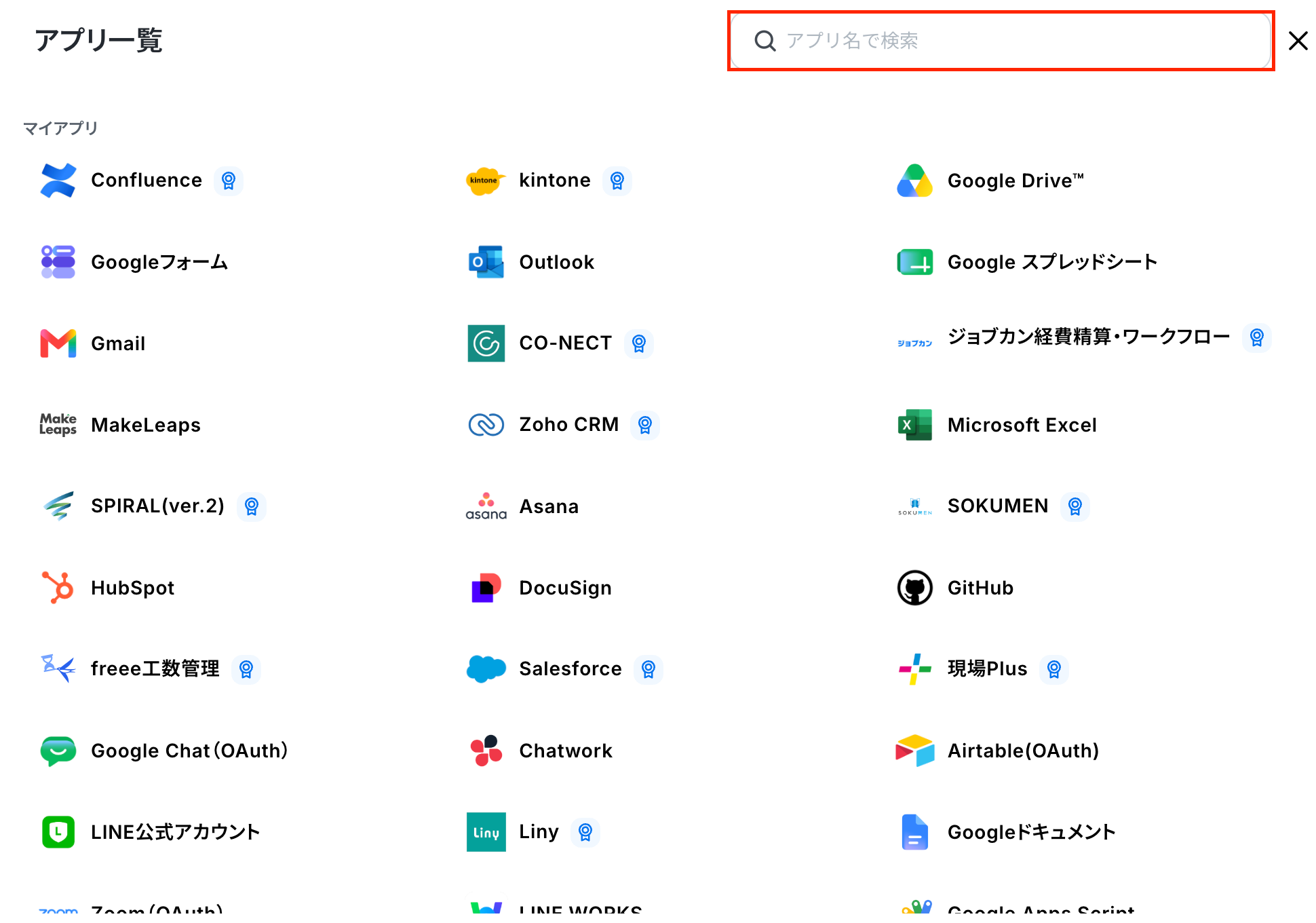
まず右上の検索窓からPerplexityを検索しましょう。
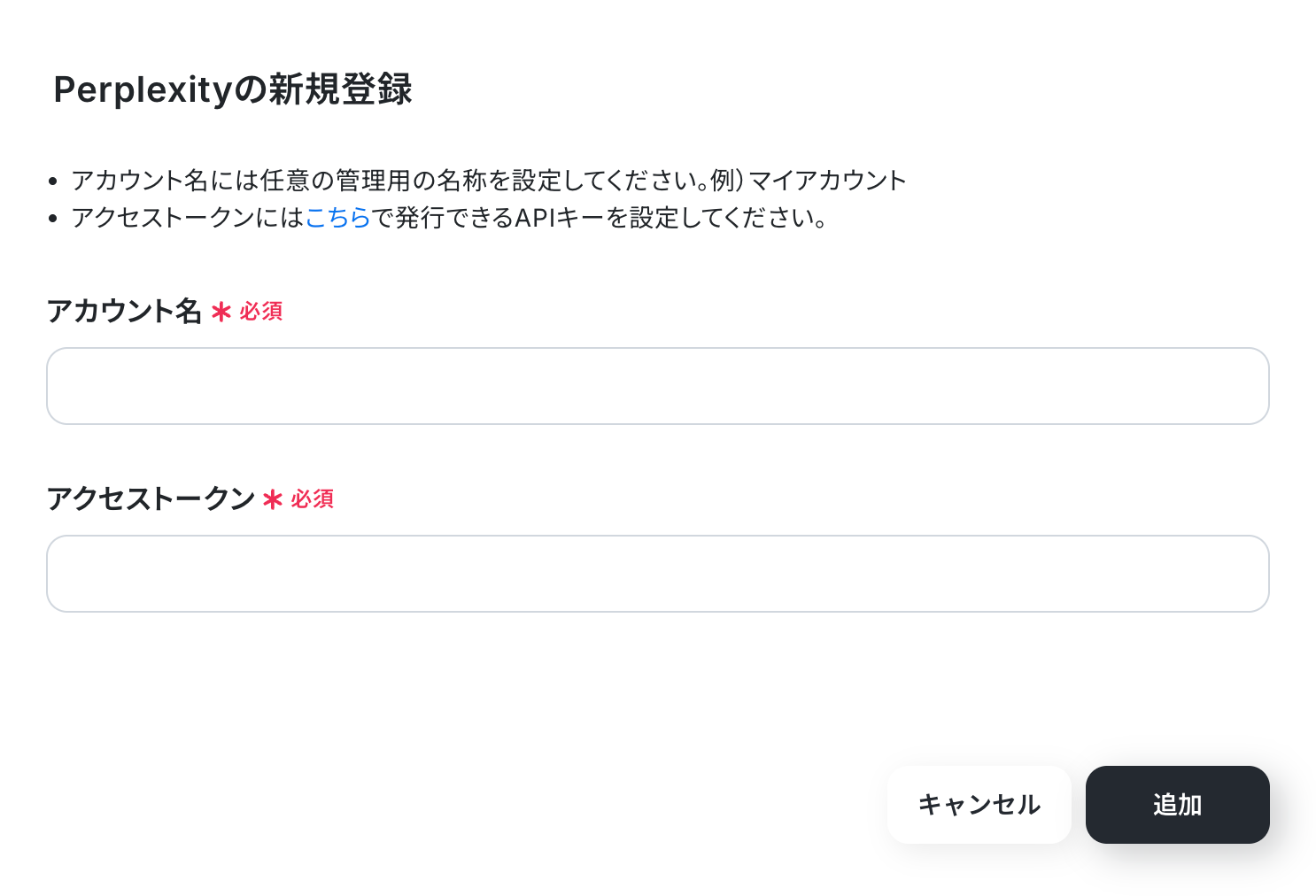
次に、以下の2項目を入力し「追加」をクリックするとマイアプリ連携完了です。
- アカウント名…任意の管理用の名称
- アクセストークン…Perplexity Accountから取得したAPIキー
ステップ2:テンプレートをコピー
Yoomにログインし、以下バナーの「試してみる」をクリックしてください。
■概要Googleドキュメントで作成したレポートや記事の盗作レビューを手作業で行うことに、手間や見落としのリスクを感じていませんか?目視でのチェックは時間がかかるだけでなく、担当者による精度のばらつきも課題となります。このワークフローを活用すれば、Googleドキュメント上のテキスト情報をAIが自動で解析し、盗作などの可能性をレビューした結果をメールで通知するため、コンテンツの品質管理を効率化できます。■このテンプレートをおすすめする方- Googleドキュメントで作成されたコンテンツの盗作レビューを手作業で行っている編集者やメディア運営者の方
- 学生から提出されるレポートのオリジナリティを、効率的に確認したい教育機関の担当者の方
- AIを活用して、コンテンツの品質チェック業務の自動化や効率化を検討している方
■このテンプレートを使うメリット- Googleドキュメントの内容をAIが自動で解析するため、これまでレビューにかかっていた調査や確認の時間を削減できます。
- 手動でのチェックによる見落としや、担当者ごとの判断基準のばらつきを防ぎ、レビュー業務の品質を一定に保つことに繋がります。
■フローボットの流れ- はじめに、GoogleドキュメントとPerplexityをYoomと連携します。
- 次に、トリガーでChrome拡張機能トリガーを選択し、Googleドキュメントのページ上でフローボットを起動できるように設定します。
- 次に、オペレーションでPerplexityの「情報を検索」アクションを設定し、Googleドキュメントのテキスト内容を解析するように指示します。
- 最後に、「メールを送る」オペレーションを設定し、Perplexityによる解析結果を指定した宛先にメールで自動送信します。
※「トリガー」:フロー起動のきっかけとなるアクション、「オペレーション」:トリガー起動後、フロー内で処理を行うアクション
■このワークフローのカスタムポイント- Perplexityに与える指示内容(プロンプト)は任意で設定可能です。「以下の文章と類似するウェブ上のコンテンツを検索し、類似度をパーセンテージで示してください」など、目的に応じて具体的な指示に変更できます。
- 「メールを送る」オペレーションでは、通知を受け取りたいメールアドレスを宛先に設定したり、件名や本文にPerplexityの解析結果を含めたりと、通知内容を柔軟にカスタマイズできます。
■注意事項- GoogleドキュメントとPerplexityのそれぞれとYoomを連携してください。
- Chrome拡張機能を使ったトリガーの設定方法は「Chrome拡張機能を使ったトリガーの設定方法」をご参照ください。
- Chrome拡張機能を使用したトリガーを使用することで、Googleドキュメント上から直接トリガーを起動させることができます。
- Googleドキュメントで作成されたコンテンツの盗作レビューを手作業で行っている編集者やメディア運営者の方
- 学生から提出されるレポートのオリジナリティを、効率的に確認したい教育機関の担当者の方
- AIを活用して、コンテンツの品質チェック業務の自動化や効率化を検討している方
- Googleドキュメントの内容をAIが自動で解析するため、これまでレビューにかかっていた調査や確認の時間を削減できます。
- 手動でのチェックによる見落としや、担当者ごとの判断基準のばらつきを防ぎ、レビュー業務の品質を一定に保つことに繋がります。
- はじめに、GoogleドキュメントとPerplexityをYoomと連携します。
- 次に、トリガーでChrome拡張機能トリガーを選択し、Googleドキュメントのページ上でフローボットを起動できるように設定します。
- 次に、オペレーションでPerplexityの「情報を検索」アクションを設定し、Googleドキュメントのテキスト内容を解析するように指示します。
- 最後に、「メールを送る」オペレーションを設定し、Perplexityによる解析結果を指定した宛先にメールで自動送信します。
■このワークフローのカスタムポイント
- Perplexityに与える指示内容(プロンプト)は任意で設定可能です。「以下の文章と類似するウェブ上のコンテンツを検索し、類似度をパーセンテージで示してください」など、目的に応じて具体的な指示に変更できます。
- 「メールを送る」オペレーションでは、通知を受け取りたいメールアドレスを宛先に設定したり、件名や本文にPerplexityの解析結果を含めたりと、通知内容を柔軟にカスタマイズできます。
- GoogleドキュメントとPerplexityのそれぞれとYoomを連携してください。
- Chrome拡張機能を使ったトリガーの設定方法は「Chrome拡張機能を使ったトリガーの設定方法」をご参照ください。
- Chrome拡張機能を使用したトリガーを使用することで、Googleドキュメント上から直接トリガーを起動させることができます。
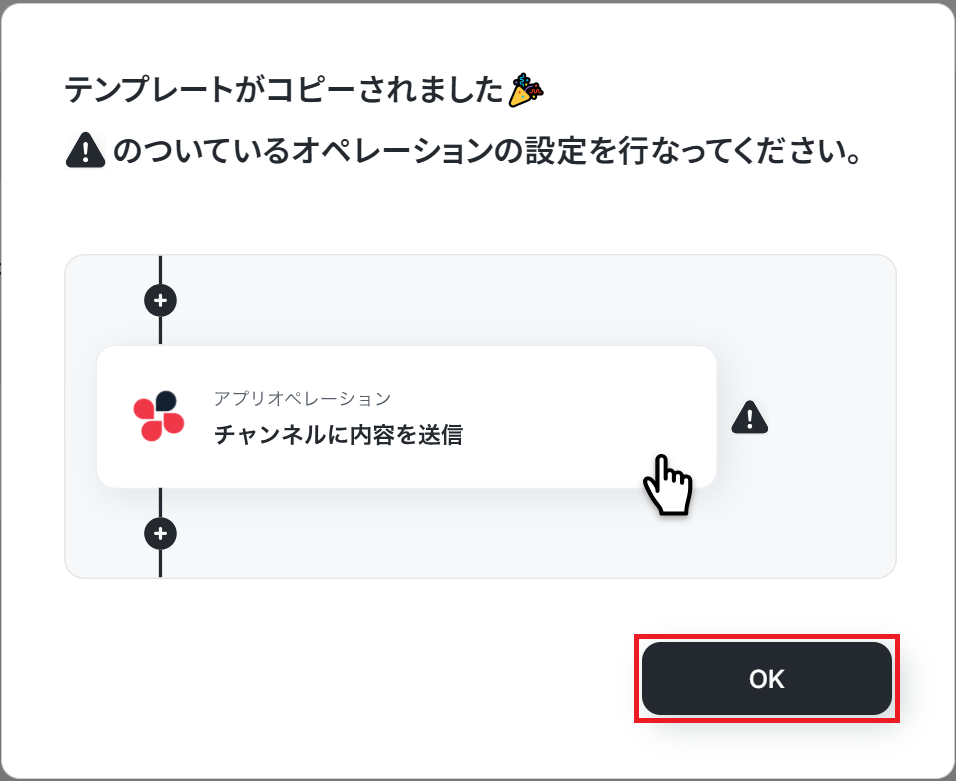
「テンプレートがコピーされました」と表示されるので「OK」をクリックします。
ステップ3:Chrome拡張機能トリガーの設定
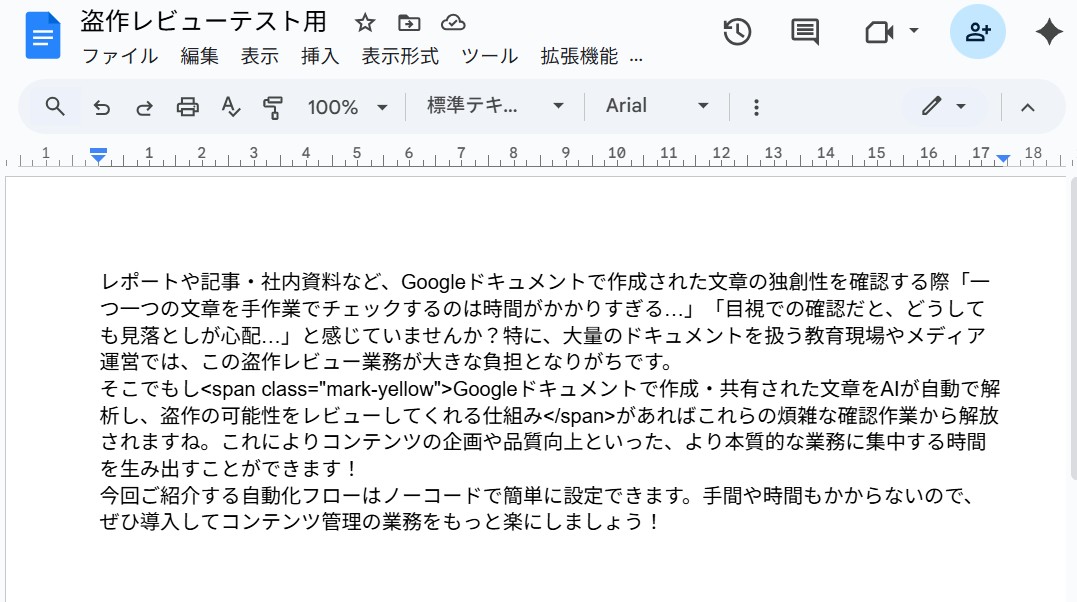
まず準備として、Googleドキュメントでテスト用の文章をご用意ください。
用意できたらYoomの設定画面に戻り「Googleドキュメント上から起動」をクリック。
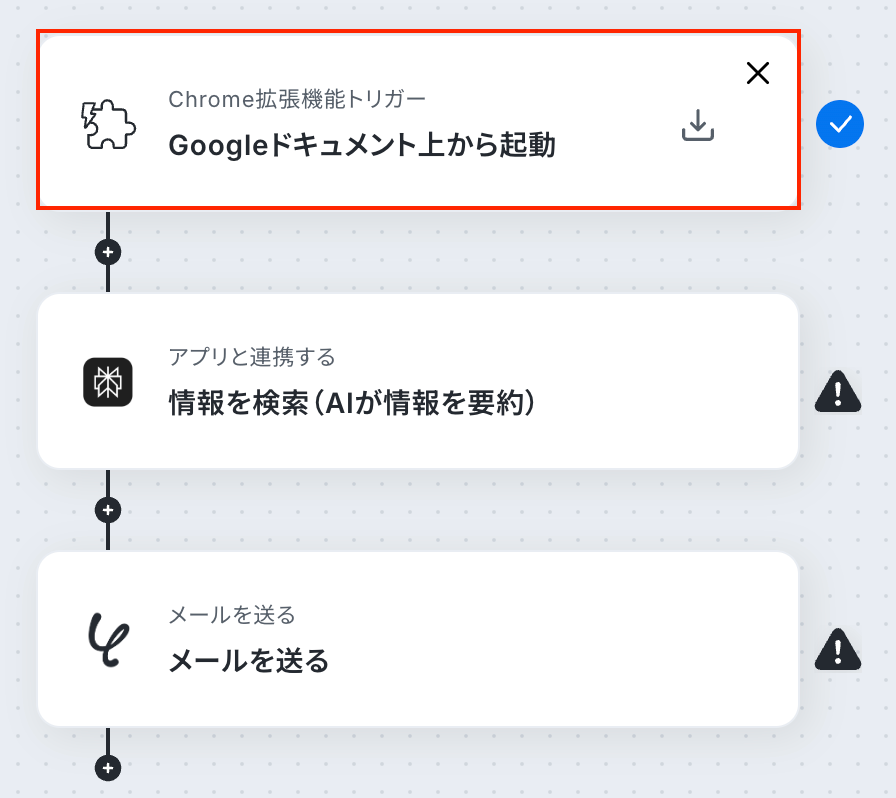
「設定方法」に従って、拡張機能をトリガーとする設定を進めていきます。
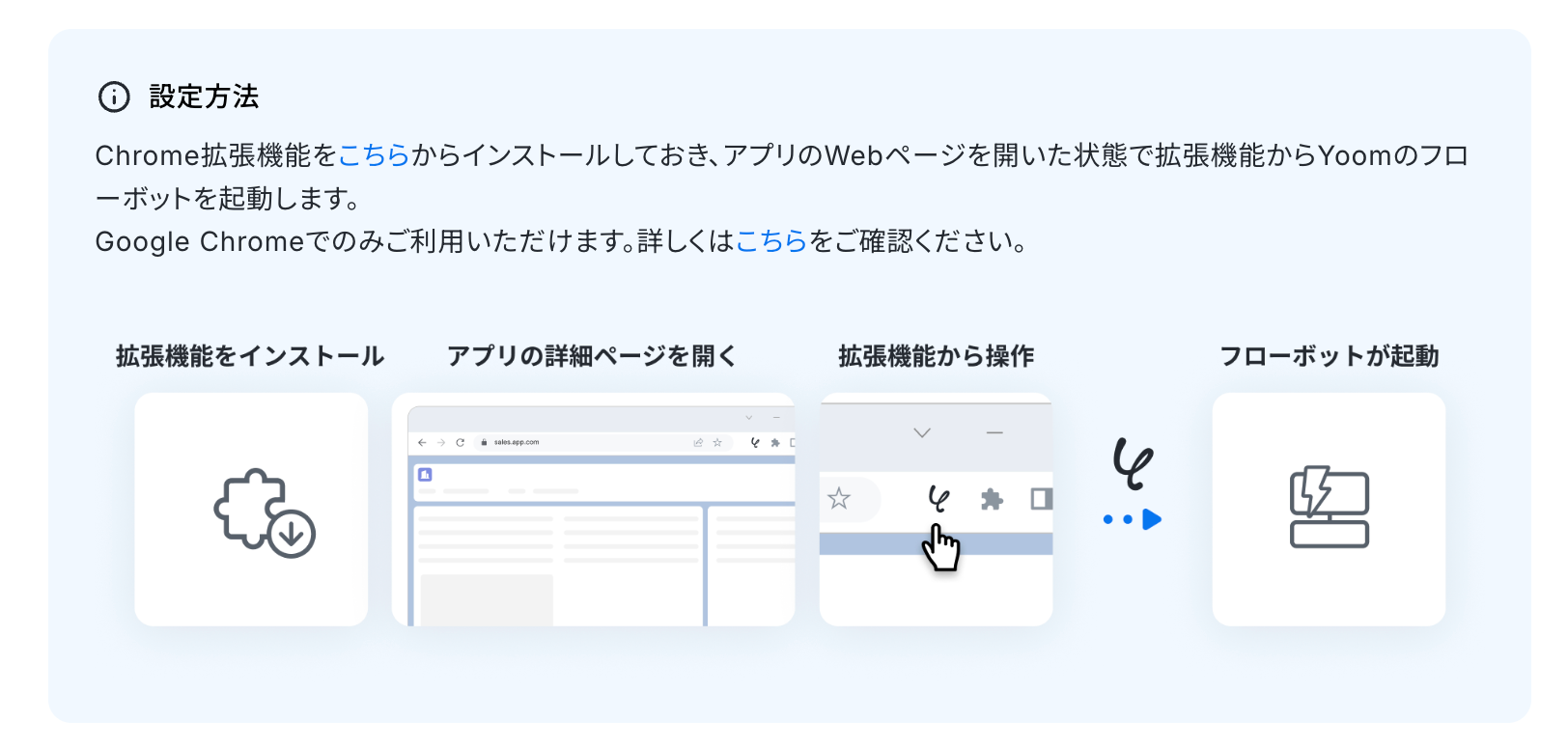
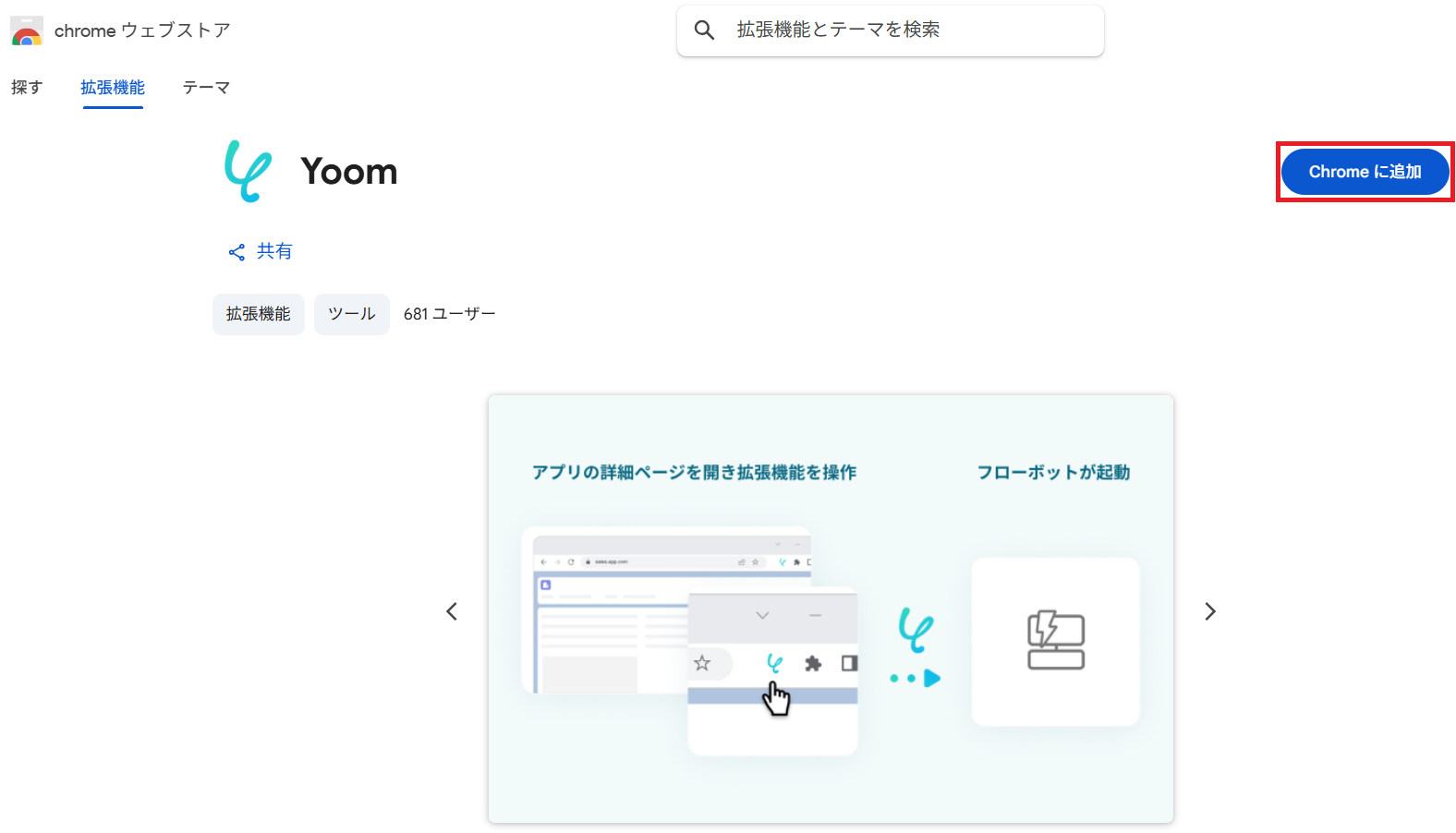
まず、Chrome ウェブストアからChrome拡張機能をインストールしましょう。
※Google Chromeでのみご利用いただけます。詳しくはChrome拡張機能を使ったトリガーの設定方法をご参照ください。
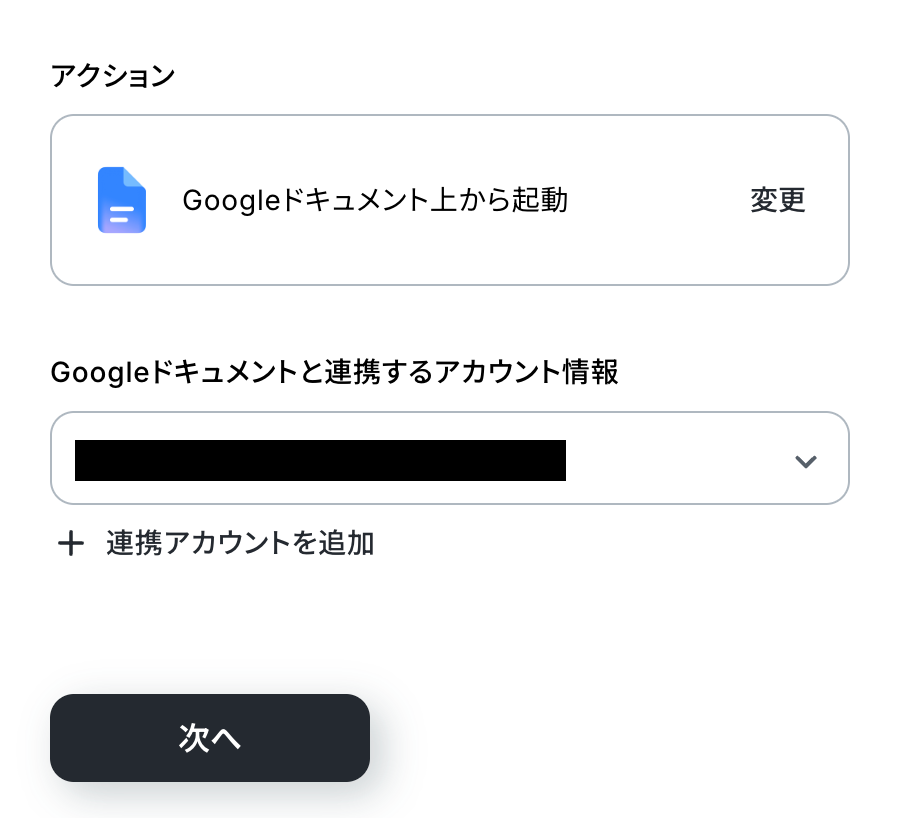
次に連携するアカウント情報を任意で設定し、アクションはテンプレート通りに「Googleドキュメント上から起動」のまま「次へ」をクリックします。
最後に起動ページのURLサンプルを入力してテストしましょう。
※この設定はテストを実行するためのものです。実際の運用ではGoogle Chromeで該当ページを開き、拡張機能からYoomのフローボットを起動します。
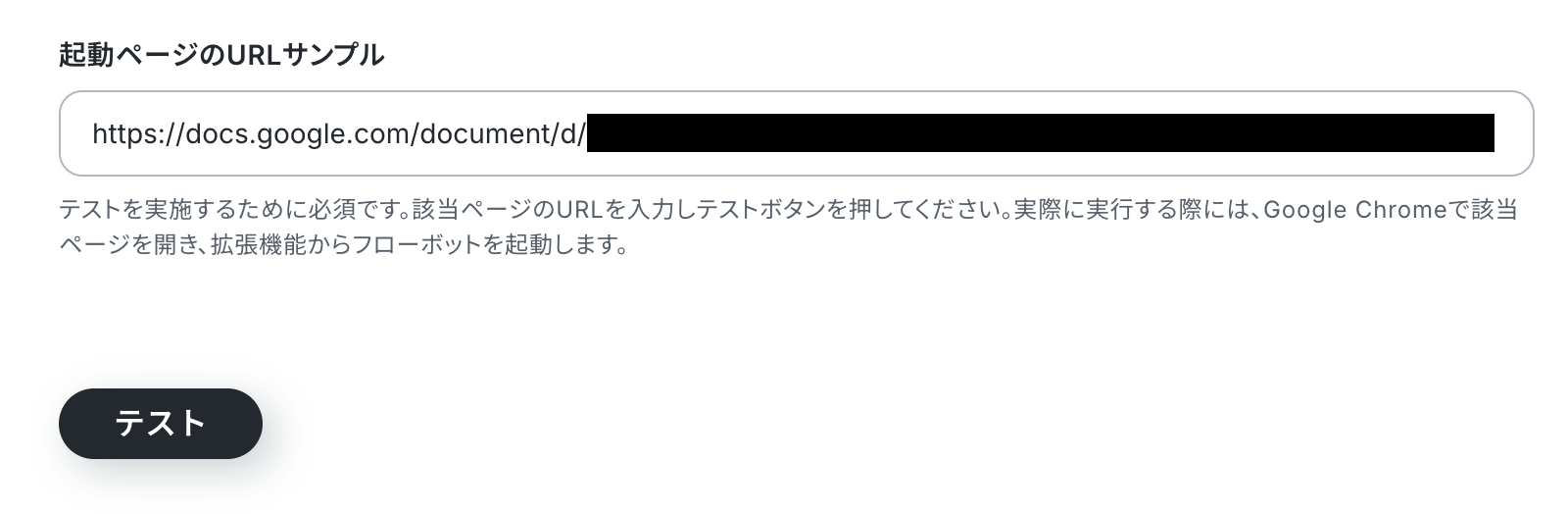
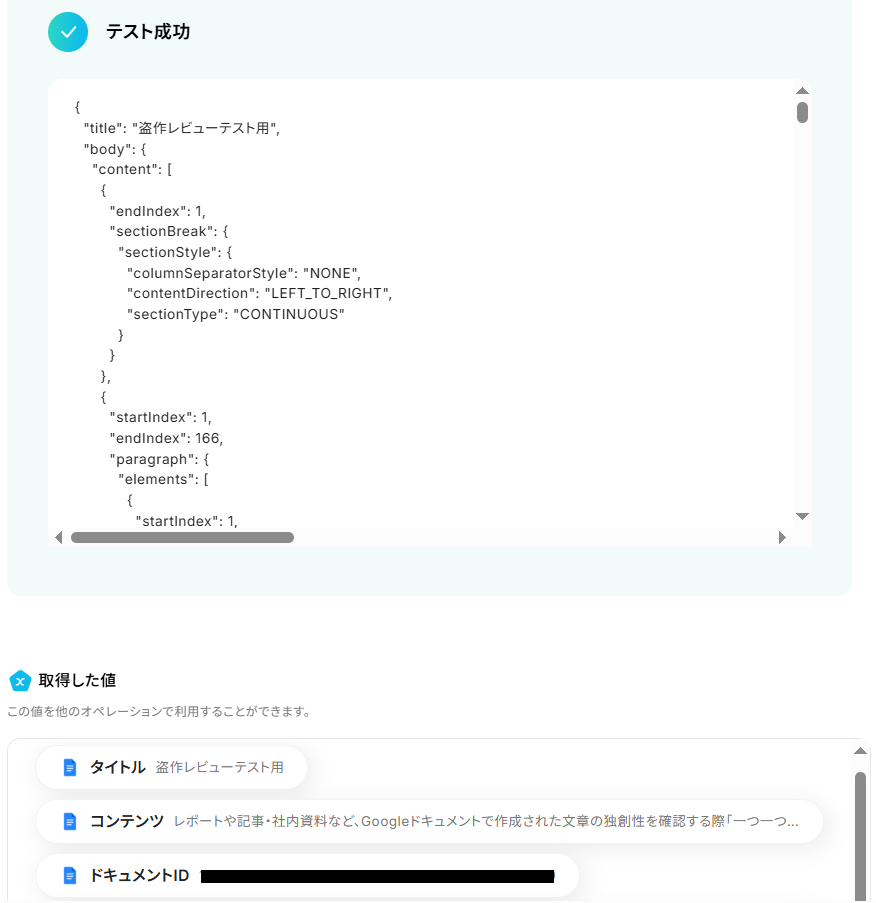
成功したら保存してください。ここで取得した値を次以降のステップで活用します。
※取得した値とは?
トリガーやオペレーション設定時に「テスト」を実行して取得した値のことです。後続のオペレーション設定時の値として利用でき、フローボットを起動する度に変動した値となります。
ステップ4:Perplexityのアクション設定
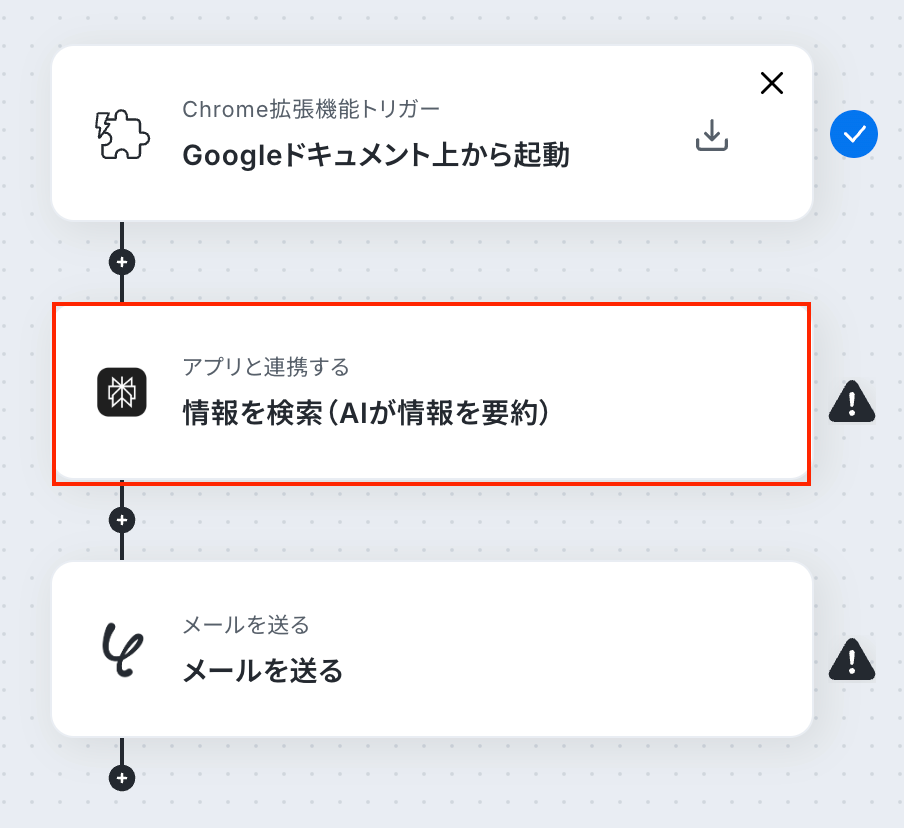
先ほど取得したGoogleドキュメントの文章をPerplexityの解析にかけ、盗作の可能性をレビューします。「情報を検索(AIが情報を要約)」をクリック。
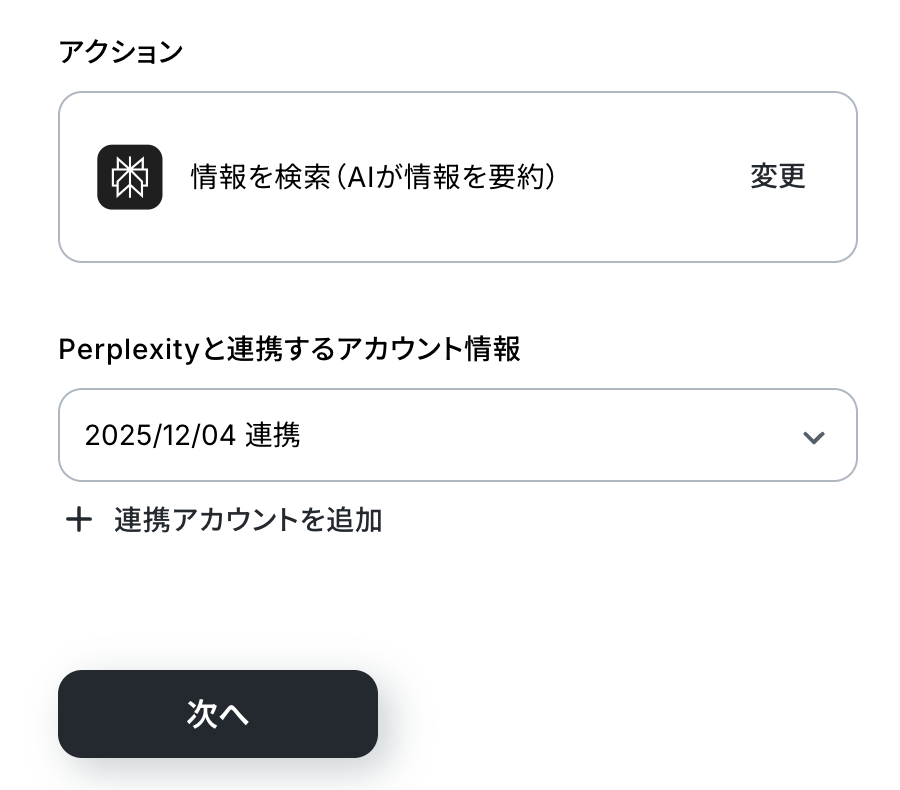
タイトルと連携するアカウント情報を任意で設定し、アクションはテンプレート通りに「情報を検索(AIが情報を要約)」のまま「次へ」をクリックします。
まず、Modelsを参考にモデル名を選択しましょう。
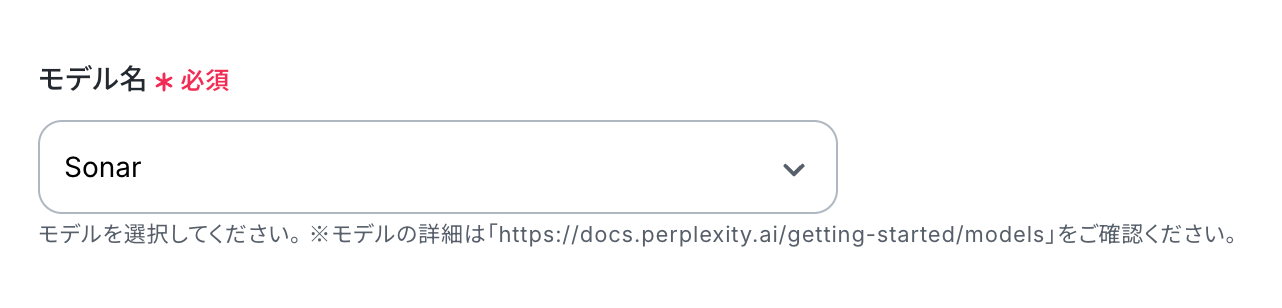
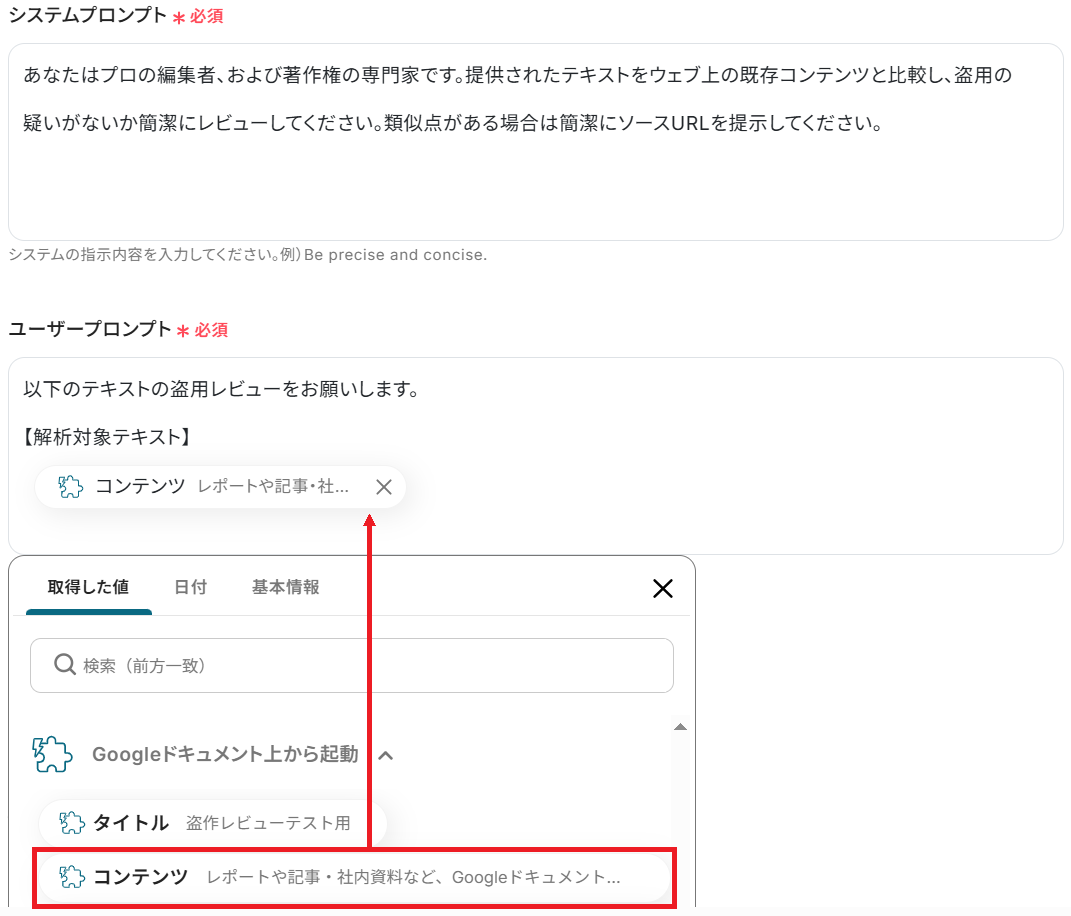
次に、システムプロンプトとユーザープロンプトをそれぞれ設定してください。
- システムプロンプト…AIの挙動や性格・ルールを内部的に指示するものです。予め入力されていますが、自社の対応方針に沿うよう編集しましょう。
- ユーザープロンプト…Perplexityへの指示内容です。Chrome拡張機能トリガーから取得した「コンテンツ」の値や固定の文章などを組み合わせて設定してください。
※以下のように取得した値を設定することで、トリガーが実行されるたびに最新の文章を反映できます。
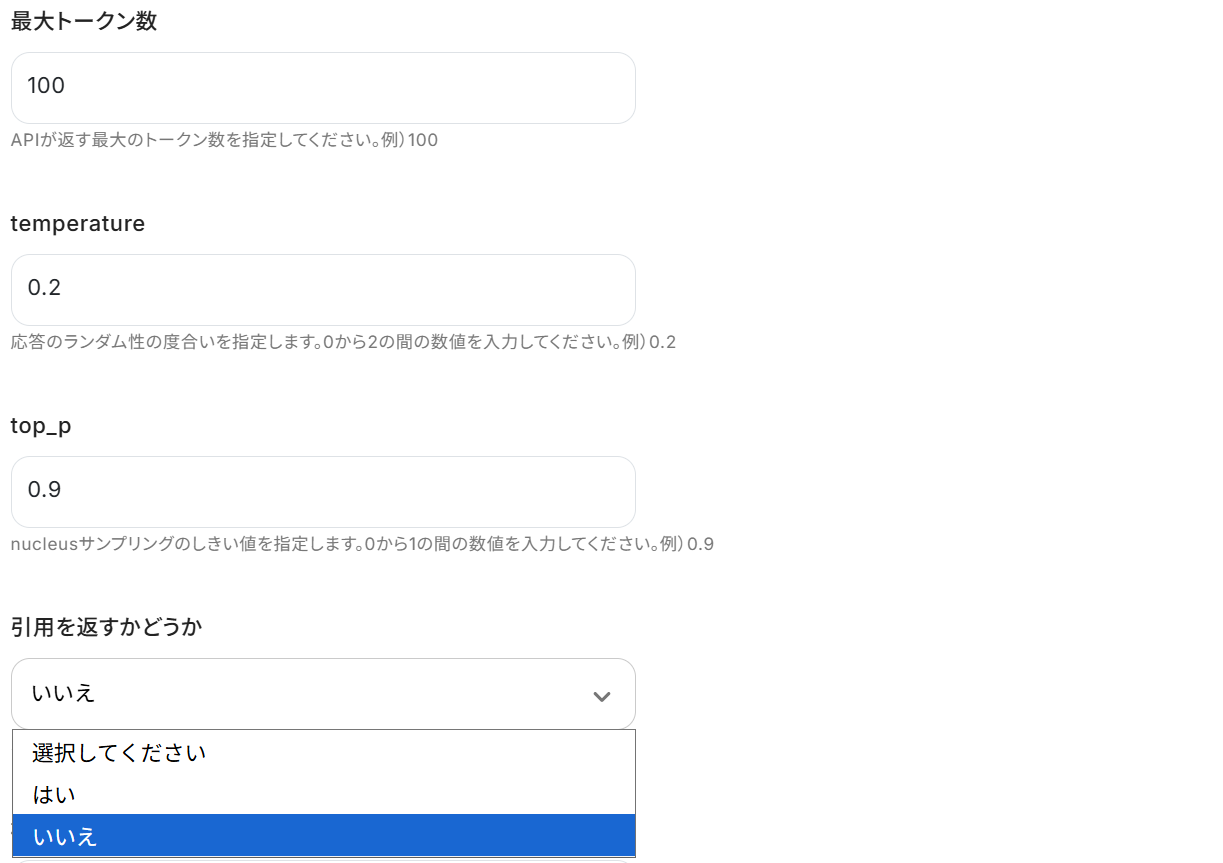
最後に、テキストボックス下部の説明を参考に最大トークン数やtemperatureなどを任意で設定しテストしましょう。
※返答メッセージが途中で切れてしまう場合は、最大トークン数を増やしてテストしてください。
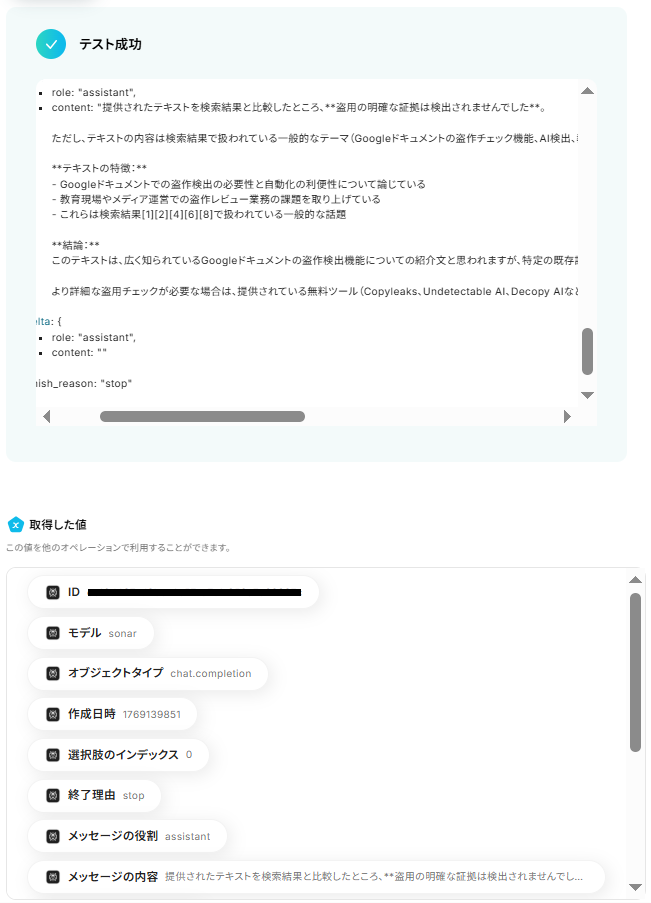
成功したら保存しましょう。PerplexityがGoogleドキュメントの文章をレビューしてくれました!
ステップ5:メールのアクション設定
先ほどPerplexityが生成したレビュー結果をYoomのメール機能で送付します。
「メールを送る」をクリック。
※「メールを送る」でできることもご参照ください。
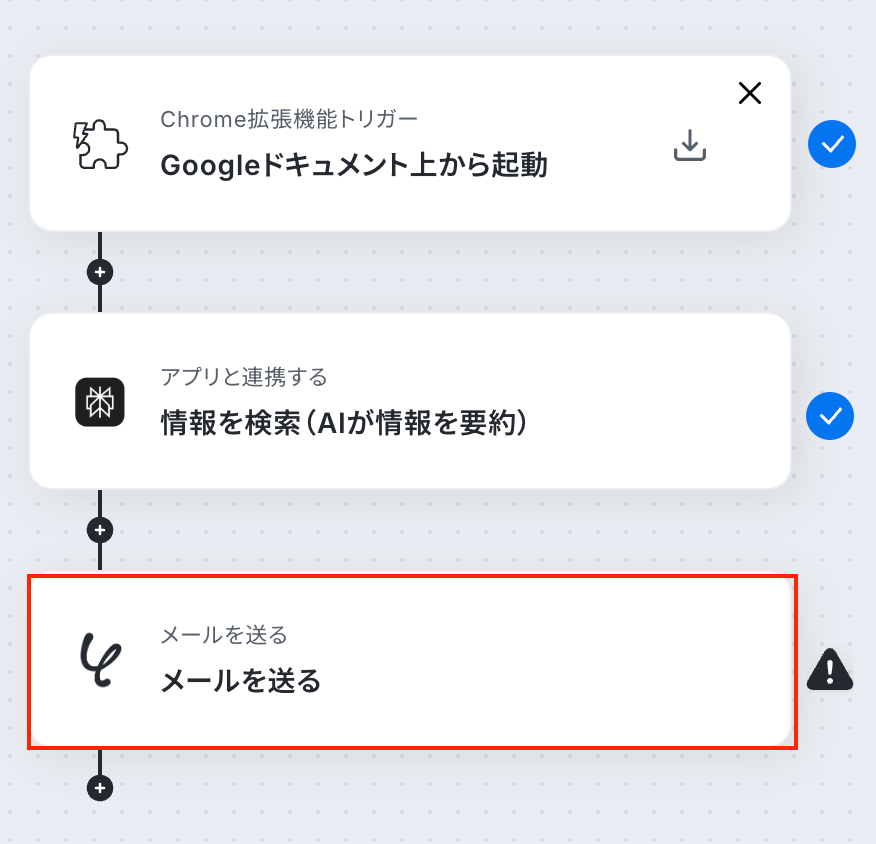
メールの設定に入ります。
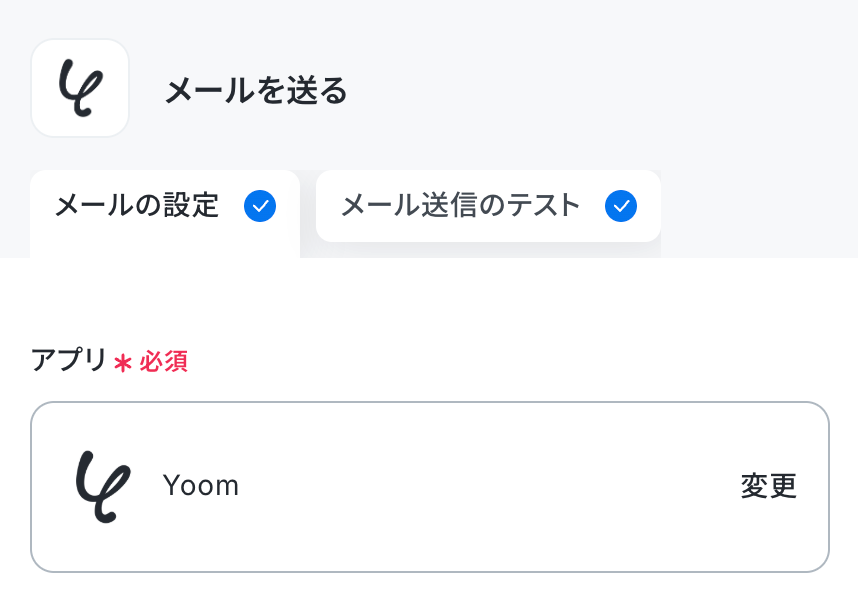
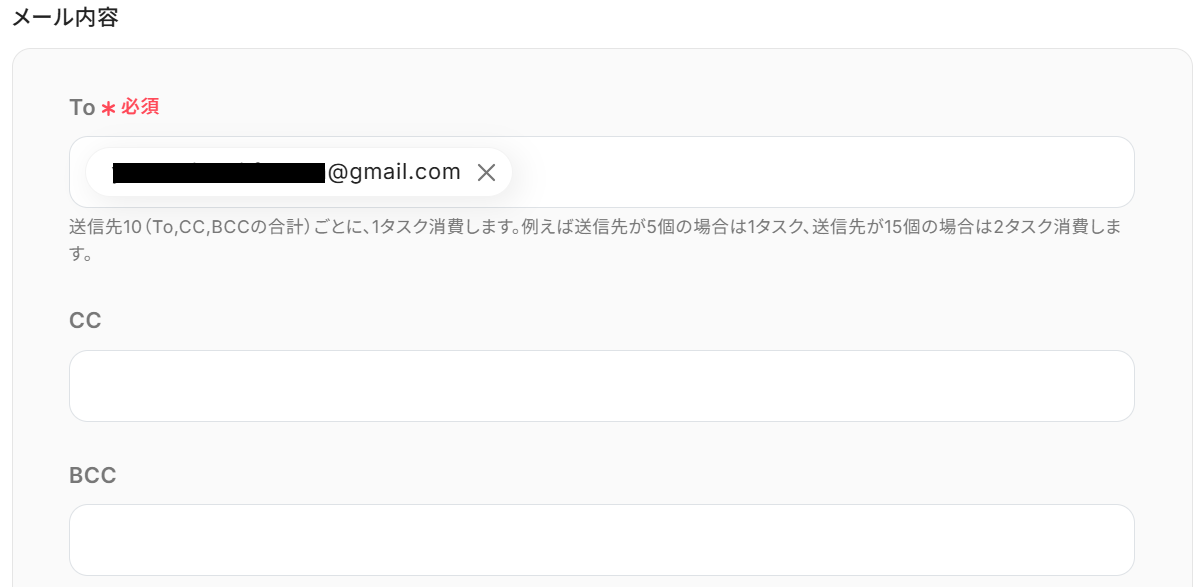
まず、Toに任意のメールアドレスを入力しましょう。CC・BCCの設定もできます。
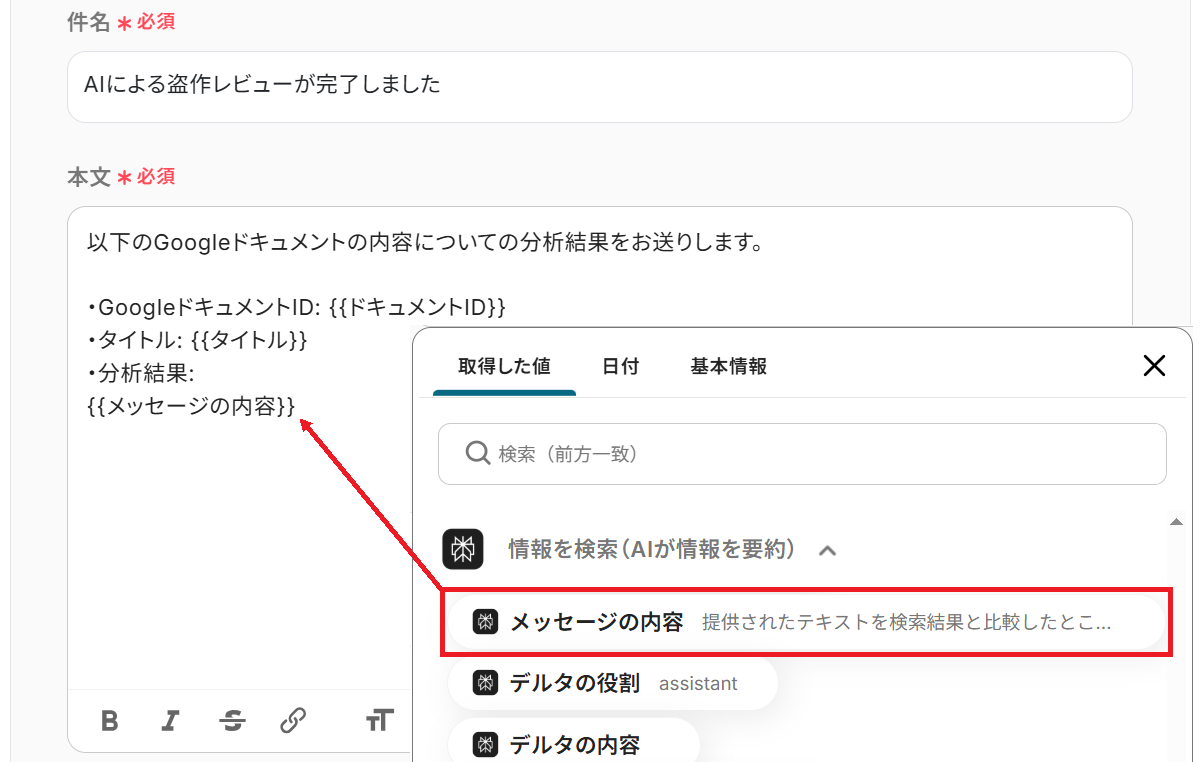
次に件名と本文を入力してください。ステップ4と同様、Chrome拡張機能トリガー・Perplexityから取得した値などの変数や、固定の文章を組み合わせて自由にカスタマイズできます。
「次へ」をクリックするとメール送信のテスト画面に移るので、内容に誤りがないか確認してテストしましょう。
※「テスト」をクリックすると実際にメールが送信されます。送付されてもいいアドレスか事前にご確認いただくと安心です。
※テストが成功しない場合、Toに設定されているアドレスがアドレス形式になっていない可能性があります。@などが大文字になっていないかをご確認ください。それでも成功しない場合は、再度マイアプリ連携を実施することで解消する場合があります。
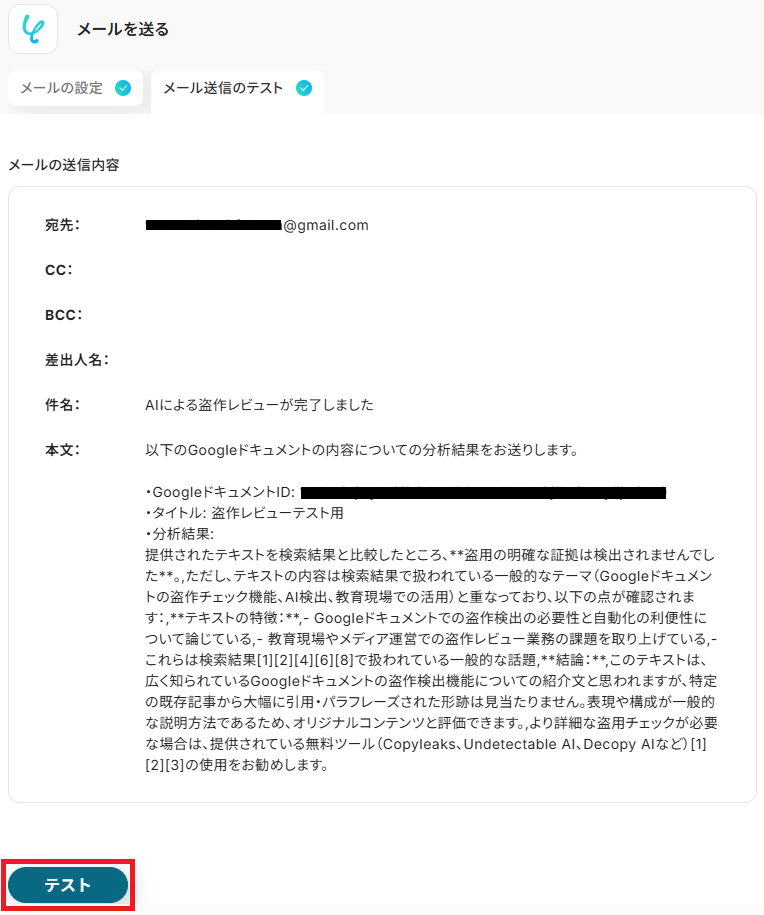
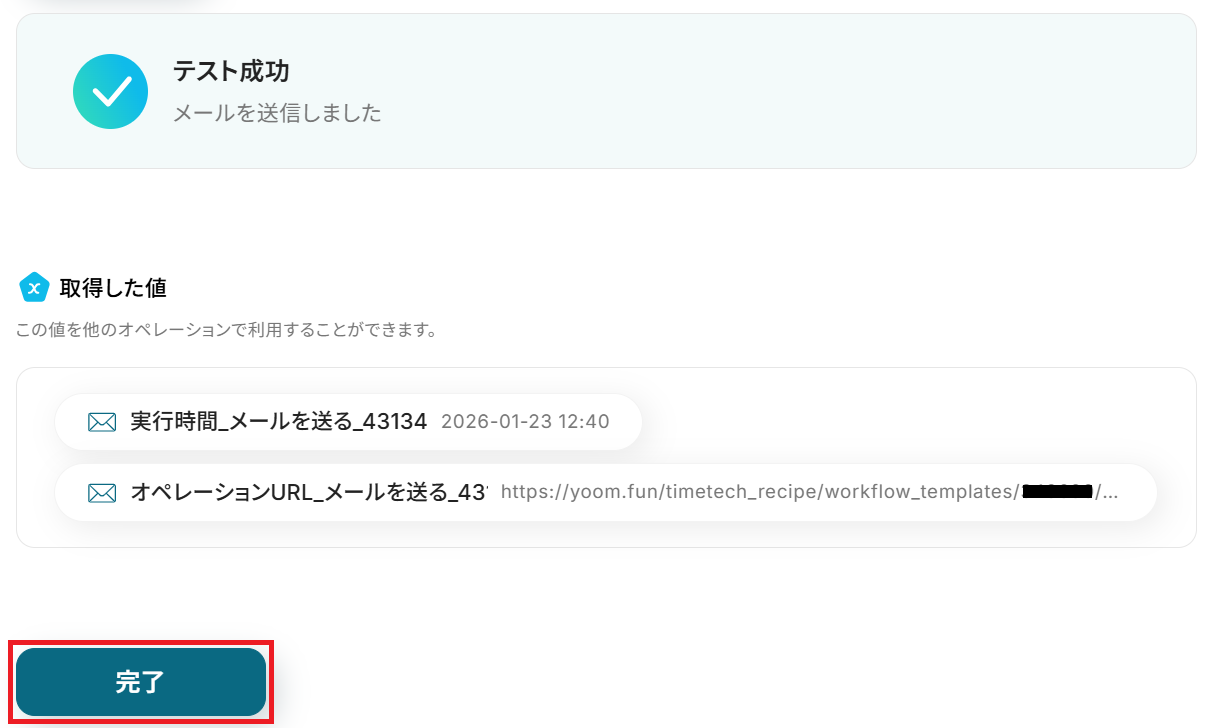
成功したら保存しましょう。
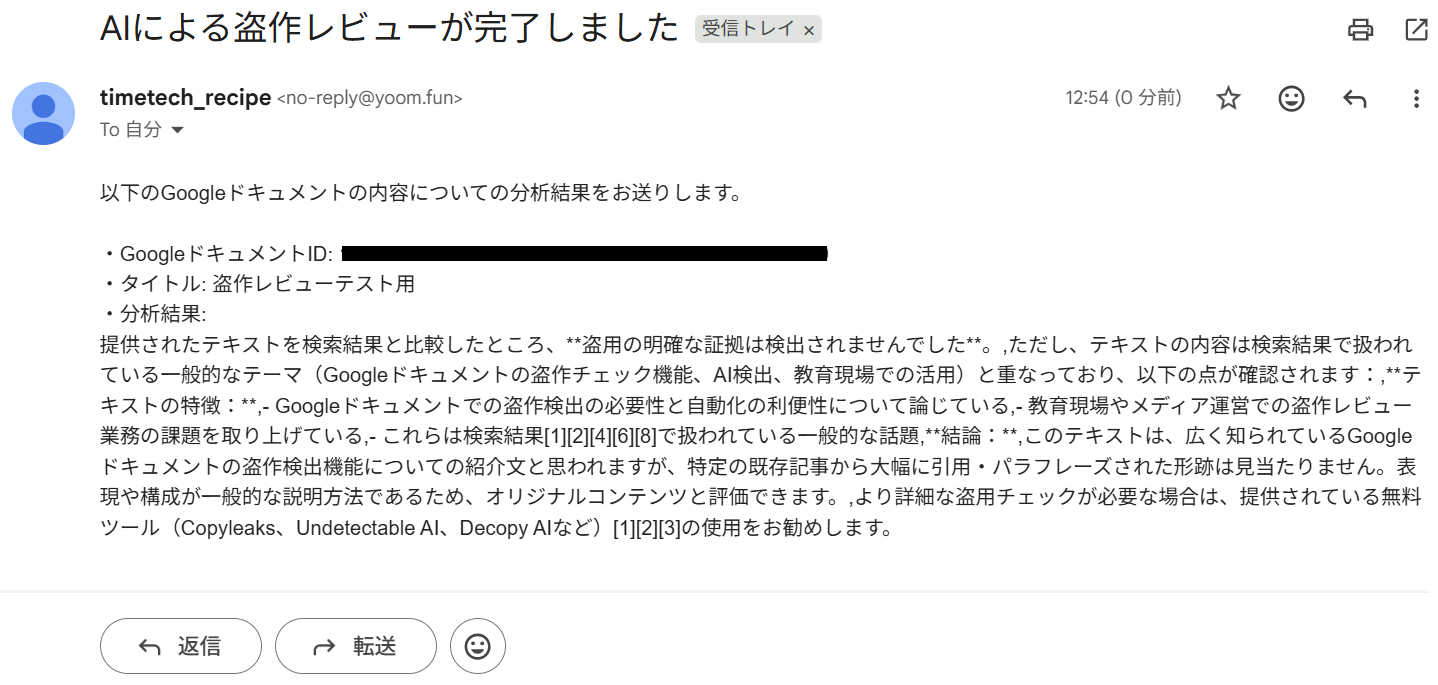
Yoomのアドレスから、Perplexityによるレビュー結果が送信されました!
ステップ6:トリガーをONにして起動準備完了
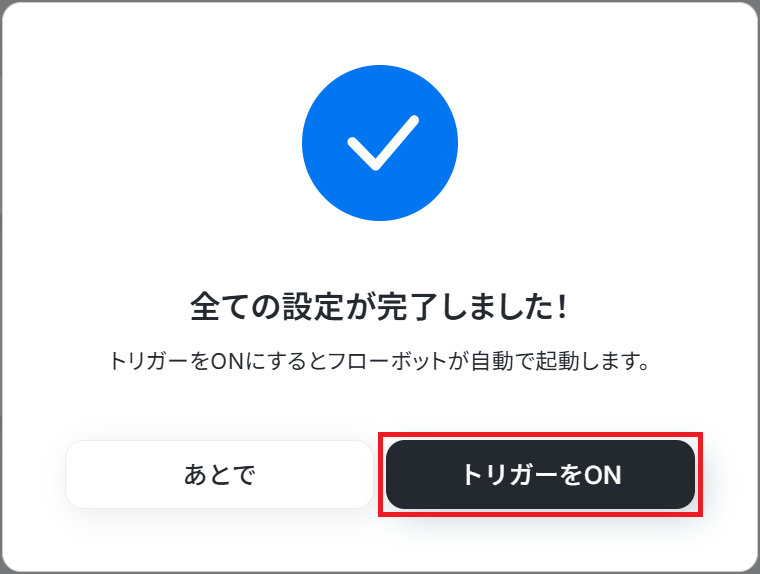
最後に「トリガーをON」をクリックしたら、自動化の設定は完了です。
正しくフローボットが起動するか確認してください。
以上が、Googleドキュメントの情報をPerplexityで解析し、結果をメールで通知する方法でした!
Googleドキュメントを活用したその他の自動化例
Googleドキュメントは、文章を作成するだけでなく、AIやさまざまなツールと組み合わせることで、確認・整理・共有といった業務まで幅広く自動化できます。
定期的な内容チェックや要点の把握、他ツールへの連携を自動で行えば、手作業による確認負担を減らし、より本質的な業務に集中しやすくなります。
たとえば、Googleドキュメントの内容をAIで要約してメールやチャットに通知したり、別のツールに整理して記録することで、文章レビューや情報共有の効率を高めることができます。
また、翻訳やSEO向けの文章生成なども自動化できるため、コンテンツ管理や品質チェックの幅がさらに広がります。
以下は、Googleドキュメントを起点に実現できる代表的な自動化テンプレートです。

- 毎週の定例会議議事録など、定期的なGoogleドキュメントの要約と共有を手作業で行っている方
- ドキュメントの定期的な処理を自動化したいと考えている方
- AIを活用して大量のドキュメントから効率的に情報を抽出し、チームの生産性を高めたい方
- 指定したスケジュールで自動的に要約と通知が完了するため、ドキュメントの確認や共有に費やしていた時間を短縮できます
- 手作業による共有漏れや確認忘れを防ぎ、重要な情報が関係者へ確実に伝わる体制を構築することに繋がります
- はじめに、Googleドキュメント、Gmail、Google DriveをYoomと連携します
- 次に、トリガーでスケジュールトリガー機能を選択し、毎週月曜の朝9時など、フローを起動したい日時を設定します
- 次に、オペレーションで、Google Driveの「特定フォルダ内のファイル・フォルダを検索」アクションを設定します
- 次に、オペレーションで、Googleドキュメントの「ドキュメントのコンテンツを取得する」アクションを設定し、前段で取得したドキュメントの情報を指定します
- 次に、オペレーションで、AI機能の「要約する」アクションを設定し、取得したドキュメントのコンテンツを要約します
- 最後に、オペレーションで、Gmailの「メールを送る」アクションを設定し、要約した内容を指定の宛先に送付します
- スケジュールトリガー機能では、毎週月曜の朝9時など、フローを起動したい日時を任意に設定してください
- Google Driveで検索対象とするフォルダは、任意のフォルダIDを指定することが可能です
- AI機能による要約では、要約の文字数や形式など、条件を任意にカスタマイズできます
- Gmailの送信設定では、通知先のメールアドレスや件名、本文などを自由に設定し、前段のAI機能で生成した要約内容などを本文に含めることも可能です
- Google Drive、Googleドキュメント、GmailのそれぞれとYoomを連携してください。

■このテンプレートをおすすめする方
- Googleドキュメントで作成した情報をMicrosoft Teamsへ定期的に共有している方
- 手作業による情報転記の手間をなくし、チームの情報共有を円滑にしたいと考えている方
- 定型的な共有業務を自動化することで、コア業務に集中できる環境を構築したい方
■このテンプレートを使うメリット
- 指定したスケジュールでGoogleドキュメントの内容が自動でMicrosoft Teamsに通知されるため、手作業での共有にかかっていた時間を短縮できます。
- 手動での情報共有による通知漏れや、コピー&ペーストのミスといったヒューマンエラーを防ぎ、情報の正確性を保ちます。
■フローボットの流れ
- はじめに、GoogleドキュメントとMicrosoft TeamsをYoomと連携します。
- 次に、トリガーでスケジュールトリガーを選択し、「指定したスケジュールになったら」というアクションを設定します。
- 次に、オペレーションでGoogleドキュメントを選択し、「ドキュメントのコンテンツを取得」アクションで、通知したいドキュメントを指定します。
- 最後に、オペレーションでMicrosoft Teamsの「チャネルにメッセージを送る」アクションを設定し、取得したドキュメントの内容を任意のチャネルに通知します。
■このワークフローのカスタムポイント
- スケジュールトリガーの設定では、フローを起動させたい日時(毎日、毎週、特定の日時など)を任意で設定してください。
- Microsoft Teamsでメッセージを送るアクションでは、通知先のチームID、チャネルID、およびメッセージの本文を任意で設定してください。
■注意事項
- Googleドキュメント、Microsoft TeamsのそれぞれとYoomを連携してください。
- Microsoft365(旧Office365)には、家庭向けプランと一般法人向けプラン(Microsoft365 Business)があり、一般法人向けプランに加入していない場合には認証に失敗する可能性があります。

特に長文の議事録から要点を的確に抽出する作業は、大きな負担となることもあります。
このワークフローを活用すれば、Googleドキュメントで作成した議事録をAnthropic(Claude)が自動で要約し、その結果をSlackへ通知するため、情報共有の迅速化と業務効率化を実現します。
- Anthropic(Claude)を活用して、議事録の要約作業を効率化したいと考えている方
- Googleドキュメントで作成した議事録の共有に、手間や時間を要しているチームリーダーの方
- 会議後の情報共有プロセスを自動化し、チーム全体の生産性を高めたい方
- GoogleドキュメントからAnthropic(Claude)が議事録を自動で要約し通知するため、これまで手作業で行っていた要約作成や共有の手間を省くことができます
- 手作業による要約の抜け漏れや共有忘れといったヒューマンエラーを防ぎ、重要な会議内容を確実に関係者へ展開できます
- はじめに、GoogleドキュメントとAnthropic(Claude)をYoomと連携します
- 次に、トリガーでGoogleドキュメントを選択し、「Googleドキュメント上から起動」を設定します
- 続いて、オペレーションでAnthropic(Claude)の「テキストを生成」アクションを設定し、Googleドキュメントの本文を要約するようにプロンプトを組みます
- 最後に、オペレーションでSlackの「チャンネルにメッセージを送る」アクションを設定し、生成された要約を指定のチャンネルに通知します
- Anthropic(Claude)のオペレーションでは、どのような内容を生成したいかに応じて、プロンプト(指示文)を任意で設定してください。「要点を3つにまとめてください」や「決定事項とTODOをリストアップしてください」といったカスタマイズが可能です
- Slackのオペレーションでは、通知を受け取るチャンネルやメンション先、メッセージの文面などを自由に設定できます
- Googleドキュメント、Anthropic(Claude)、SlackのそれぞれとYoomを連携してください。
- Chrome拡張機能によるトリガーを使えば、Googleドキュメントの画面上からワンクリックでトリガーを起動できるようになります。アプリページに戻らなくても簡単に操作できるので、よりスムーズに業務を進めていただけます。
- Chrome拡張機能を使ったトリガーの設定方法は「Chrome拡張機能を使ったトリガーの設定方法」をご参照ください。
このワークフローは、閲覧しているGoogleドキュメントのテキストをトリガーにして、Anthropic(Claude)による高精度な翻訳を自動で実行し、その結果を新しいGoogleドキュメントに保存します。手作業による翻訳の手間を減らし、情報収集や資料作成の効率を高めることが可能です。
- 海外の文献や記事を参考に業務を行うリサーチャーやマーケターの方
- Googleドキュメントで情報管理を行い、Anthropic(Claude)での翻訳を効率化したい方
- 手作業による翻訳や転記作業での抜け漏れやミスを減らしたいと考えている方
- Googleドキュメントを開いたまま翻訳が実行されるため、ツール間の移動やコピー&ペーストの手間を削減できます
- 手作業による翻訳漏れや、別ドキュメントへの転記ミスといったヒューマンエラーを防ぎ、業務の正確性を向上させます
- はじめに、GoogleドキュメントとAnthropic(Claude)をYoomと連携します
- 次に、トリガーでChrome拡張機能トリガーを選択し、Googleドキュメント上から起動するように設定します
- 次に、オペレーションでAnthropic(Claude)の「テキストを生成する」アクションを選択し、翻訳を実行するように設定します
- 次に、オペレーションでGoogleドキュメントの「新しいドキュメントを作成する」アクションを設定します
- 最後に、オペレーションでGoogleドキュメントの「文末にテキストを追加」アクションを設定し、翻訳されたテキストを出力します
- Chrome拡張機能トリガーでは、起動対象となるページのURLサンプルを任意のものに設定できます
- Anthropic(Claude)によるテキスト生成では、翻訳を実行するためのプロンプトを自由にカスタマイズでき、翻訳言語の指定や文体の調整が可能です
- Googleドキュメントでは、作成されるドキュメントのタイトルを元のドキュメント名などを用いて動的に設定できます
- Googleドキュメントのテキスト追加では、翻訳結果だけでなく、固定のヘッダー情報を加えるなど、出力内容を任意に設定できます
- Googleドキュメント、Anthropic(Claude)のそれぞれとYoomを連携してください。
- Chrome拡張機能によるトリガーを使えば、Googleドキュメントの画面上からワンクリックでトリガーを起動できるようになります。アプリページに戻らなくても簡単に操作できるので、よりスムーズに業務を進めていただけます。
- Chrome拡張機能を使ったトリガーの設定方法は「Chrome拡張機能を使ったトリガーの設定方法」をご参照ください。

- Googleドキュメントで作成した情報をMicrosoft Excelで管理しており、転記作業に手間を感じている方
- AIを活用して、日常的な情報収集やドキュメントの要約業務を効率化したいと考えている方
- GoogleドキュメントとMicrosoft Excelなど、複数ツール間の連携を手作業で行っており、業務の自動化に関心のある方
- Googleドキュメント上でフローを起動するだけでAIが内容を要約し、Microsoft Excelへ自動で追加するため、手作業での転記や要約の時間を短縮できます
- 手動でのコピー&ペーストによる転記ミスや、要約時の情報の抜け漏れといったヒューマンエラーを防ぎ、データの正確性を保ちます
- はじめに、GoogleドキュメントとMicrosoft ExcelをYoomと連携します
- 次に、トリガーでGoogleドキュメントを選択し、「Googleドキュメント上から起動」を設定します
- その後、オペレーションでAI機能の「要約する」を選択し、起動したドキュメントの内容を要約するように設定します
- 最後に、オペレーションでMicrosoft Excelの「レコードを追加する」アクションを設定し、AIが要約したテキストを指定のファイルに追加します
- AI機能で要約を行う際に、用途に応じて要約後の文字数を任意で指定することが可能です
- Microsoft Excelに追加する情報として、AIによる要約結果だけでなく、ドキュメントのタイトルやURLといった他の情報もあわせて追加するよう設定できます
- GoogleドキュメントとMicrosoft ExcelのそれぞれとYoomを連携してください。
- Microsoft365(旧Office365)には、家庭向けプランと一般法人向けプラン(Microsoft365 Business)があり、一般法人向けプランに加入していない場合には認証に失敗する可能性があります。
- Chrome拡張機能によるトリガーを使えば、Googleドキュメントの画面上からワンクリックでトリガーを起動できるようになります。アプリページに戻らなくても簡単に操作できるので、よりスムーズに業務を進めていただけます。
- Chrome拡張機能を使ったトリガーの設定方法は「Chrome拡張機能を使ったトリガーの設定方法」をご参照ください。
- Microsoft Excelのデータベースを操作するオペレーションの設定に関しては「【Excel】データベースを操作するオペレーションの設定に関して」をご参照ください。

■このテンプレートをおすすめする方
- GoogleドキュメントのメモからGoogle スプレッドシートへの転記作業に手間を感じている方
- AIを活用して、定型的な書類作成業務を自動化し、ヒューマンエラーを減らしたい方
- 手作業による書類作成業務をなくし、より重要なコア業務に集中したいと考えている方
■このテンプレートを使うメリット
- Googleドキュメントの更新をトリガーにAIが情報を抽出し書類を自動作成するため、手作業での転記や作成にかかる時間を短縮できます。
- 手作業での情報転記が不要になるため、コピー&ペーストのミスや入力漏れといったヒューマンエラーの発生を防ぐことができます。
■フローボットの流れ
- はじめに、Google スプレッドシート、Googleドキュメント、Google DriveをYoomと連携します。
- 次に、トリガーでGoogle Driveを選択し、「特定のキーワードを含むファイルが更新されたら」というアクションを設定します。
- 次に、オペレーションでGoogleドキュメントの「ドキュメントのコンテンツを取得」アクションを設定し、トリガーで検知したファイルの内容を取得します。
- その後、オペレーションでAI機能の「テキスト抽出」を選択し、取得したドキュメント内容から必要な情報を抽出します。
- 最後に、オペレーションで「Google スプレッドシートで書類を発行する」アクションを設定し、抽出した情報をもとに書類を作成します。
■このワークフローのカスタムポイント
- Google Driveのトリガー設定では、フローボットを起動する対象としたいフォルダや、ファイル名に含まれるキーワードを任意で指定してください。
- AI機能によるテキスト抽出では、Googleドキュメントから取得した内容を基に、抽出したい項目(例:会社名、担当者名、金額など)を自由に設定できます。
- 書類を発行するオペレーションでは、アウトプット先となるGoogle スプレッドシートのテンプレートファイルを任意で設定できます。
- また、Google スプレッドシートのどのセルに、AIが抽出した情報や固定のテキストを反映させるかを自由にマッピングすることが可能です。
■注意事項
- Google スプレッドシート、Googleドキュメント、Google DriveのそれぞれとYoomを連携してください。
- トリガーは5分、10分、15分、30分、60分の間隔で起動間隔を選択できます。
- プランによって最短の起動間隔が異なりますので、ご注意ください。
- 「書類を発行する」アクションでは、任意のGoogle Driveの格納先を設定可能です。

■概要
Googleドキュメントで作成した議事録や仕様書を、情報共有のためにConfluenceへ手作業で転記していませんか?こうした単純作業は時間がかかるだけでなく、コピー&ペーストのミスも起こりがちです。このワークフローを活用すれば、Googleドキュメントの内容をボタン一つでConfluenceにページとして自動作成できます。ConfluenceとGoogle Docs間の面倒な連携作業から解放され、ドキュメント管理を効率化します。
■このテンプレートをおすすめする方
- Googleドキュメントで作成した議事録などを手作業でConfluenceに転記している方
- ConfluenceとGoogle Docsの二重管理による更新漏れやミスを防ぎたいと考えている方
- チーム内のドキュメント共有プロセスを自動化し、情報共有を円滑にしたい方
■このテンプレートを使うメリット
- Googleドキュメントの内容を自動でConfluenceにページ作成するため、手作業での転記にかかっていた時間を短縮することができます。
- 手作業によるコピー&ペーストのミスや転記漏れを防ぎ、ConfluenceとGoogle Docs間の情報の一貫性を保つことに繋がります。
■フローボットの流れ
- はじめに、GoogleドキュメントとConfluenceをYoomと連携します。
- 次に、トリガーでGoogleドキュメントを選択し、「Googleドキュメント上から起動」アクションを設定します。これにより、ドキュメントを開いた状態でフローを起動できるようになります。
- 最後に、オペレーションでConfluenceの「ページを作成」アクションを設定し、起動したGoogleドキュメントの情報を基にConfluenceへページが作成されるように設定します。
※「トリガー」:フロー起動のきっかけとなるアクション、「オペレーション」:トリガー起動後、フロー内で処理を行うアクション
■このワークフローのカスタムポイント
- Confluenceのページ作成アクションでは、ページのタイトルや本文に、Googleドキュメントから取得した情報を変数として埋め込むことが可能です。
- その他、ページを作成するConfluenceのスペースや親ページを任意で指定したり、固定のテキストを追加したりといったカスタムも行えます。
■注意事項
- Googleドキュメント、ConfluenceのそれぞれとYoomを連携してください。
- Chrome拡張機能を使用したトリガーを使用することで、Googleドキュメント上から直接トリガーを起動させることができます。
- Chrome拡張機能を使ったトリガーの設定方法は下記をご参照ください。
https://intercom.help/yoom/ja/articles/8831921

- Googleドキュメントを使用し、定型的な書類や議事録などを作成している方
- 作成したドキュメントを手作業でSlackに共有しており、手間を感じている方
- 会議やインタビュー後の情報共有を迅速化し、業務効率を改善したいと考えている方
- Googleドキュメントにおける手動での共有作業が減るため、情報共有にかかる時間を短縮できます。
- 自動でSlackに通知されるため、共有漏れや宛先間違いといったヒューマンエラーを防ぎ、情報伝達が可能になります。
- はじめに、GoogleドキュメントとSlackをYoomと連携します。
- 次に、トリガーでChrome拡張機能を選択し、「Googleドキュメント上から起動」を設定します。
- 最後に、オペレーションでSlackの「チャンネルにメッセージを送る」アクションを設定し、起動したドキュメントの内容やURLを任意のチャンネルに通知するように設定します。
- Chrome拡張機能トリガーの設定では、ワークフローを起動するページのURLサンプルをカスタマイズし、特定のGoogleドキュメントでのみ動作するように設定が可能です。
- Slackへの通知設定では、メッセージを送信するチャンネルを任意のものに変更できます。また、本文に固定のテキストを追加したり、GoogleドキュメントのタイトルやURLといった情報を埋め込んだりすることも可能です。
- Googleドキュメント、SlackのそれぞれとYoomを連携してください。
- Chrome拡張機能によるトリガーを使えば、Googleドキュメントの画面上からワンクリックでトリガーを起動できるようになります。アプリページに戻らなくても簡単に操作できるので、よりスムーズに業務を進めていただけます。
- Chrome拡張機能を使ったトリガーの設定方法は「Chrome拡張機能を使ったトリガーの設定方法」をご参照ください。
- 特定のGoogleドキュメントの更新内容を定期的にチェックし、関係者に共有している方
- Webスクレイピングの知識はないものの、公開されたGoogleドキュメントから自動で情報を取得したいと考えている方
- 手動での情報収集や通知作業における非効率性や、確認漏れのリスクを減らしたい方
- 設定したスケジュールで自動的にGoogleドキュメントの情報を取得・通知するため、これまで手作業に費やしていた確認・連絡の時間を短縮できます。
- システムが自動で処理を行うことで、手動での確認時に起こりうる見落としや、関係者への通知漏れといったヒューマンエラーの防止に繋がります。
- はじめに、GmailとGoogleドキュメントをYoomと連携します。
- 次に、トリガーでスケジュールトリガーを選択し、ワークフローを起動したい任意のスケジュールを設定します。
- 次に、オペレーションでGoogleドキュメントの「ドキュメントのコンテンツを取得」アクションを設定し、対象のドキュメントを指定します。
- 次に、オペレーションで「テキストを生成」アクションを設定し、取得した情報をもとに通知用の本文を作成します。
- 最後に、オペレーションでGmailの「メールを送る」アクションを設定し、作成した本文を記載して指定した宛先にメールを送信します。
■このワークフローのカスタムポイント
- スケジュールトリガーでは、情報を取得したい頻度に合わせて実行間隔を任意で設定してください。
- Googleドキュメントのオペレーションでは、情報を取得したい対象のドキュメントIDを任意で設定してください。
- Gmailのオペレーションでは、通知の宛先や件名を任意で設定し、本文には事前のアクションで取得したドキュメントの内容などを活用して設定してください。
- Googleドキュメント、GmailのそれぞれとYoomを連携してください。
- Googleドキュメントでの記事作成後、SEOメタディスクリプションの作成に手間を感じている方
- Claudeを活用してSEO対策を効率化し、質の高いメタディスクリプションを自動生成したい方
- コンテンツ制作のワークフローを自動化し、戦略的な業務に時間を充てたいと考えている方
- Googleドキュメントから直接Claudeを呼び出し、SEO用のメタディスクリプションを自動生成するため、手作業で文章を考える時間を短縮できます
- プロンプトを統一することで、担当者による品質のばらつきを防ぎ、常に一定のクオリティを保ったメタディスクリプションを作成できます
- はじめに、GoogleドキュメントとAnthropic(Claude)をYoomと連携します
- 次に、トリガーでGoogleドキュメントを選択し、「Googleドキュメント上から起動」を設定します
- 次に、オペレーションでAnthropic(Claude)の「テキストを生成」アクションを設定し、ドキュメントの内容をもとにメタディスクリプションを生成するよう指示します
- 最後に、オペレーションでGoogleドキュメントの「文末にテキストを追加」アクションを設定し、生成されたテキストをドキュメントに追加します
- Anthropic(Claude)にテキスト生成を依頼する際のプロンプト(指示文)は、文字数の指定や特定のキーワードを含めるなど、目的に応じて自由にカスタマイズしてください
- Googleドキュメントにテキストを追加する際、生成されたテキストの前後に定型文を追加したりといった設定が可能です
- GoogleドキュメントとAnthropic(Claude)のそれぞれとYoomを連携してください。
- Chrome拡張機能によるトリガーを使えば、Googleドキュメントの画面上からワンクリックでトリガーを起動できるようになります。アプリページに戻らなくても簡単に操作できるので、よりスムーズに業務を進めていただけます。
- Chrome拡張機能を使ったトリガーの設定方法は「Chrome拡張機能を使ったトリガーの設定方法」をご参照ください。
まとめ
Googleドキュメントの盗作レビューを自動化することで、これまで手作業で行っていたコンテンツのチェック作業にかかる時間と手間を削減し、確認漏れなどのヒューマンエラーを防ぐことができます。
これにより、教育機関でのレポート確認やメディア運営における記事の品質管理などを効率化でき、より創造的な業務に集中できる環境が整いますね!
今回ご紹介したような業務自動化を実現できるノーコードツールYoomを使えば、プログラミングの知識がない方でも直感的な操作で簡単に業務フローを構築できます。
もし自動化に少しでも興味を持っていただけたら、ぜひ登録フォームから無料登録してYoomによる業務効率化を体験してみてください!
よくあるご質問
Q:レビュー精度を上げるプロンプトのコツはありますか?
A:
まず、評価基準を具体的に示すことが重要です。目的(盗用検出・事実確認・品質評価など)を明確にし「どの観点で」「何を比較するのか」を指示してください。
また、チェック項目を箇条書きで分かりやすく指定すると判断が安定します。
可能であれば参照すべき情報源の範囲や、厳しめ / 緩めといった評価トーンも指定すると、より一貫性のあるレビュー結果が得られるでしょう。
Q:Perplexityは盗作レビュー以外にどんな用途がありますか?
A:
テキストの生成・要約・翻訳・コンプライアンスチェックなど、様々な用途で活用できます。
以下のようなテンプレートもご利用いただけますので、ぜひお試しください。

- Gmailでの問い合わせ対応に時間を取られ、業務効率に課題を感じているご担当者の方
- PerplexityやChatGPTを活用して、メール返信業務の自動化を検討している方
- 手作業によるメール対応での返信漏れや遅延を防ぎたいと考えているチームリーダーの方
- Gmailの受信をトリガーに返信までを自動化できるため、これまで手作業で行っていたメール対応の時間を短縮し、他の重要な業務に集中できます。
- PerplexityとChatGPTが文面を生成するため、担当者による返信内容のばらつきを防ぎ、対応品質の均一化に繋がります。
- はじめに、Gmail、Perplexity、ChatGPTをYoomと連携します。
- 次に、トリガーでGmailを選択し、「特定のキーワードに一致するメールを受信したら」というアクションを設定します。
- 次に、オペレーションでPerplexityの「テキストを生成」アクションを設定し、受信したメールの内容をもとに返信文案を作成します。
- さらに、オペレーションでChatGPTの「テキストを生成」アクションを設定し、Perplexityが生成した文案をもとに、より自然で丁寧な返信文を生成します。
- 最後に、オペレーションでGmailの「メールを送る」アクションを設定し、生成された返信文を自動で送信します。
■このワークフローのカスタムポイント
- Gmailのトリガー設定では、自動返信の対象としたいメールに含まれるキーワードを任意で設定してください。
- Perplexityのオペレーションでは、使用するモデル名や、AIへの指示内容であるシステムプロンプトおよびユーザープロンプトを任意で設定できます。
- ChatGPTのオペレーションでは、AIに送信するメッセージ内容を任意で設定し、生成される文章のトーンなどを調整することが可能です。
- Gmail、Perplexity、ChatGPTのそれぞれとYoomを連携してください。
- トリガーは5分、10分、15分、30分、60分の間隔で起動間隔を選択できます。
- プランによって最短の起動間隔が異なりますので、ご注意ください。
- ChatGPT(OpenAI)のアクションを実行するには、OpenAIのAPI有料プランの契約が必要です。(APIが使用されたときに支払いができる状態
- ChatGPTのAPI利用はOpenAI社が有料で提供しており、API疎通時のトークンにより従量課金される仕組みとなっています。そのため、API使用時にお支払いが行える状況でない場合エラーが発生しますのでご注意ください。

■概要
Google Driveに保存した議事録や報告書の内容を都度確認し、要約を作成してメールで共有する作業に、手間や時間を取られていませんか。このワークフローは、Google Driveにファイルがアップロードされると、OCR機能で自動で文字を読み取り、その内容をPerplexityが要約、作成された要約文をGmailで自動送信します。手作業による一連の情報共有プロセスを自動化し、業務の効率化を実現します。
■このテンプレートをおすすめする方
- Google Drive上の書類を基に要約を作成し、Gmailで共有する業務を担当している方
- PerplexityやOCRを活用して、ドキュメントのテキスト化や要約作業を効率化したい方
- 手作業による情報共有プロセスでの、情報の抜け漏れや伝達遅延といった課題を解消したい方
■このテンプレートを使うメリット
- ファイルアップロードから要約、メール送信までを自動化し、これまで手作業で行っていた一連の業務時間を短縮します。
- 手作業による情報の転記ミスや要約の抜け漏れを防ぎ、正確な情報を関係者へ迅速に共有することが可能になります。
■フローボットの流れ
- はじめに、Google Drive、Perplexity、GmailをYoomと連携します。
- 次に、トリガーでGoogle Driveを選択し、「特定のフォルダ内に新しくファイル・フォルダが作成されたら」というアクションを設定します。
- 次に、オペレーションでGoogle Driveの「ファイルをダウンロードする」アクションを設定し、トリガーで検知したファイルをダウンロードします。
- 次に、オペレーションでOCRの「画像・PDFから文字を読み取る」アクションを設定し、ダウンロードしたファイルからテキスト情報を抽出します。
- 次に、オペレーションでPerplexityの「テキストを生成」アクションを設定し、OCRで抽出したテキストを要約します。
- 最後に、オペレーションでGmailの「メールを送る」アクションを設定し、Perplexityで生成した要約文を記載したメールを送信します。
※「トリガー」:フロー起動のきっかけとなるアクション、「オペレーション」:トリガー起動後、フロー内で処理を行うアクション
■このワークフローのカスタムポイント
- Google Driveのトリガー設定では、フローボットを起動させたい監視対象のフォルダを任意で指定可能です。
- OCR機能では、読み取り対象のファイルから抽出したいテキスト項目を任意でカスタム設定できます。
- Perplexityでは、要約の指示(プロンプト)を自由に設定でき、OCRで抽出したテキストを変数として文章に含めることが可能です。
- Gmailの設定では、宛先(To, CC, BCC)のほか、件名や本文にPerplexityが生成した要約などの情報を変数として埋め込めます。
■注意事項
- Google Drive、Perplexity、GmailのそれぞれとYoomを連携してください。
- トリガーは5分、10分、15分、30分、60分の間隔で起動間隔を選択できます。
- プランによって最短の起動間隔が異なりますので、ご注意ください。
- OCRまたは音声を文字起こしするAIオペレーションはチームプラン・サクセスプランでのみご利用いただける機能となっております。フリープラン・ミニプランの場合は設定しているフローボットのオペレーションはエラーとなりますので、ご注意ください。
- チームプランやサクセスプランなどの有料プランは、2週間の無料トライアルを行うことが可能です。無料トライアル中には制限対象のアプリやAI機能(オペレーション)を使用することができます。
■このテンプレートをおすすめする方
- 海外からのメール対応に多くの時間を費やしている、事業開発や営業担当者の方
- Gmailで受信した英文メールを翻訳し、Slackで共有する作業を効率化したい方
- チーム内でのスムーズな情報共有を実現し、対応漏れなどのリスクをなくしたいと考えている方
■このテンプレートを使うメリット
- Gmailでの受信からPerplexityでの翻訳、Slackへの通知までが自動化され、手作業に費やしていた時間を短縮できます。
- 手動での翻訳作業や情報共有時に起こりやすい、コピー&ペーストのミスや通知漏れといったヒューマンエラーを防ぎます。
■フローボットの流れ
- はじめに、Gmail、Perplexity、SlackをYoomと連携します。
- 次に、トリガーでGmailを選択し、「特定のラベルのメールを受信したら」というアクションを設定します。
- 次に、オペレーションでPerplexityの「テキストを生成する」を設定し、トリガーで受信したメールの本文を翻訳するように指定します。
- 最後に、オペレーションでSlackの「チャンネルにメッセージを送る」アクションを設定し、Perplexityが生成した翻訳結果を指定のチャンネルに通知します。
■このワークフローのカスタムポイント
- Gmailのトリガー設定では、自動化の対象としたいメールのラベルを任意で設定してください。
- Perplexityでテキストを生成するプロンプトは自由にカスタマイズでき、Gmailで取得したメール本文などを変数として利用できます。
- Slackへの通知メッセージは、通知先のチャンネルを任意で設定できるだけでなく、本文にPerplexityの翻訳結果を変数として埋め込むなどの設定が可能です。
■注意事項
- Gmail、Perplexity、SlackのそれぞれとYoomを連携してください。
- トリガーは5分、10分、15分、30分、60分の間隔で起動間隔を選択できます。
- プランによって最短の起動間隔が異なりますので、ご注意ください。
- 契約書などのリーガルチェックを手作業で行っており、業務を効率化したい法務担当者の方
- AIを活用して文書のコンプライアンスチェックを自動化し、確認漏れをなくしたいと考えている方
- Perplexityを業務に導入し、定型的な文書確認のプロセスを効率化したいと考えている方
- Gmailで文書を受信するだけでPerplexityによるコンプライアンスチェックが自動実行されるため、これまで手作業に費やしていた確認時間を短縮できます
- 人の目による確認作業を自動化することで、チェック項目の見落としや判断のばらつきといったヒューマンエラーのリスクを軽減し、業務品質の安定に繋がります
- はじめに、PerplexityとGmailをYoomと連携します
- 次に、トリガーでGmailを選択し、「特定のラベルのメールを受信したら」というアクションを設定し、チェック対象のメールを特定します
- 次に、オペレーションでOCR機能を設定し、受信したメールに添付されたファイルからテキスト情報を抽出します
- 続いて、オペレーションでPerplexityの「テキストを生成」アクションを設定し、抽出したテキストを基にコンプライアンスチェックを実行します
- 最後に、オペレーションでGmailの「メールを送る」アクションを設定し、Perplexityによるチェック結果を担当者へメールで通知します
- Gmailのトリガー設定では、コンプライアンスチェックの対象とするメールを識別するために、任意のラベルを設定してください
- Perplexityのオペレーションでは、チェックの用途や求める精度に応じて、利用するモデル名やプロンプトを任意で設定することが可能です
- Gmail、PerplexityのそれぞれとYoomを連携してください。
- トリガーは5分、10分、15分、30分、60分の間隔で起動間隔を選択できます。
- プランによって最短の起動間隔が異なりますので、ご注意ください。
- OCRまたは音声を文字起こしするAIオペレーションはチームプラン・サクセスプランでのみご利用いただける機能となっております。フリープラン・ミニプランの場合は設定しているフローボットのオペレーションはエラーとなりますので、ご注意ください。
- チームプランやサクセスプランなどの有料プランは、2週間の無料トライアルを行うことが可能です。無料トライアル中には制限対象のアプリやAI機能(オペレーション)を使用することができます。
- OCRデータは6,500文字以上のデータや文字が小さい場合などは読み取れない場合があるので、ご注意ください。
- ダウンロード可能なファイル容量は最大300MBまでです。アプリの仕様によっては300MB未満になる可能性があるので、ご注意ください。
- トリガー、各オペレーションでの取り扱い可能なファイル容量の詳細は「ファイルの容量制限について」をご参照ください。
Q:Gmailなど、他のメールツールでも通知できますか?
A:
可能です。Gmail・Outlook・Zoho Mailなど他のメールツールに置き換えても、同様のフローを構築できます。
プログラミング知識なしで手軽に構築できます。









