










・
【簡単設定】会計データをAIで自動分析し活用する方法

■概要毎月の経営状況の把握は重要ですが、freee会計から損益計算書を取得し、内容を分析して共有する作業に手間がかかっていませんか。この月次の定型業務に時間を要し、本来着手すべきコア業務に集中できないこともあります。このワークフローを活用すれば、毎月初めにfreee会計から自動で損益計算書を取得し、AIが分析した結果をMicrosoft Teamsへ通知する一連の流れを自動化し、こうした課題を円滑に解消します。
■このテンプレートをおすすめする方- freee会計を利用し、月次の損益レポート作成を効率化したいと考えている経理担当者の方
- AIを活用して経営データを分析し、迅速な状況把握を自動で行いたい経営層の方
- Microsoft Teamsでの定期的な業績報告を自動化し、チームの意識を統一したいマネージャーの方
■このテンプレートを使うメリット- 毎月決まった日時にfreee会計からのデータ取得、AIによる分析、報告までを自動で行うため、レポート作成の手間を省き、時間を有効活用できます。
- AIによるデータ分析を組み込むことで、担当者による分析のばらつきや見落としを防ぎ、客観的な視点での業績把握が可能になります。
■フローボットの流れ- はじめに、freee会計とMicrosoft TeamsをYoomと連携します。
- 次に、トリガーでスケジュールトリガーを選択し、「指定したスケジュールになったら」というアクションで、毎月初めなど任意のタイミングを設定します。
- 次に、オペレーションでfreee会計を選択し、「損益計算書を取得」するアクションを設定します。
- 続いて、オペレーションでAI機能の「テキストを生成する」アクションを設定し、取得した損益計算書のデータを基に分析するよう指示します。
- 最後に、オペレーションでMicrosoft Teamsの「チャンネルにメッセージを送る」アクションを設定し、AIが生成した分析結果を通知します。
※「トリガー」:フロー起動のきっかけとなるアクション、「オペレーション」:トリガー起動後、フロー内で処理を行うアクション
■このワークフローのカスタムポイント- Microsoft Teamsの「チャネルにメッセージを送る」アクションでは、通知先となる任意のチームID、チャネルIDを設定してください。
- 通知するメッセージの本文は、任意の内容を設定できるほか、事前のアクションでAIが生成した分析結果など、取得した値を含めて自由にカスタマイズが可能です。
■注意事項- freee会計、Microsoft TeamsのそれぞれとYoomを連携してください。
- Microsoft365(旧Office365)には、家庭向けプランと一般法人向けプラン(Microsoft365 Business)があり、一般法人向けプランに加入していない場合には認証に失敗する可能性があります。


- freee会計を利用し、月次の損益レポート作成を効率化したいと考えている経理担当者の方
- AIを活用して経営データを分析し、迅速な状況把握を自動で行いたい経営層の方
- Microsoft Teamsでの定期的な業績報告を自動化し、チームの意識を統一したいマネージャーの方
- 毎月決まった日時にfreee会計からのデータ取得、AIによる分析、報告までを自動で行うため、レポート作成の手間を省き、時間を有効活用できます。
- AIによるデータ分析を組み込むことで、担当者による分析のばらつきや見落としを防ぎ、客観的な視点での業績把握が可能になります。
- はじめに、freee会計とMicrosoft TeamsをYoomと連携します。
- 次に、トリガーでスケジュールトリガーを選択し、「指定したスケジュールになったら」というアクションで、毎月初めなど任意のタイミングを設定します。
- 次に、オペレーションでfreee会計を選択し、「損益計算書を取得」するアクションを設定します。
- 続いて、オペレーションでAI機能の「テキストを生成する」アクションを設定し、取得した損益計算書のデータを基に分析するよう指示します。
- 最後に、オペレーションでMicrosoft Teamsの「チャンネルにメッセージを送る」アクションを設定し、AIが生成した分析結果を通知します。
■このワークフローのカスタムポイント
- Microsoft Teamsの「チャネルにメッセージを送る」アクションでは、通知先となる任意のチームID、チャネルIDを設定してください。
- 通知するメッセージの本文は、任意の内容を設定できるほか、事前のアクションでAIが生成した分析結果など、取得した値を含めて自由にカスタマイズが可能です。
- freee会計、Microsoft TeamsのそれぞれとYoomを連携してください。
- Microsoft365(旧Office365)には、家庭向けプランと一般法人向けプラン(Microsoft365 Business)があり、一般法人向けプランに加入していない場合には認証に失敗する可能性があります。
「毎月の会計報告書の作成に時間がかかり、他の業務に手が回らない…」
「会計データを手作業で集計・分析するのはミスが起こりやすく、確認作業も大きな負担になっている…」
このように、会計業務における煩雑な手作業や、それに伴うヒューマンエラーのリスクに悩まされていませんか?特に月末月初の繁忙期には、これらの作業が大きなプレッシャーとなることも少なくありません。
もし、会計ソフトのデータをAIが自動で分析し、必要な情報を抽出して関係者に通知したり、レポートとして記録したりできる仕組みがあれば、これらの悩みから解放され、より戦略的な会計業務や迅速な経営判断に貴重な時間を割くことができるようになります!
今回ご紹介する自動化の設定は、ノーコードで簡単に設定できて、手間や時間もかからないので、ぜひ自動化を導入して作業をもっと楽にしましょう!
とにかく早く試したい方へ
Yoomにはfreee会計のデータをAIで分析する業務フロー自動化のテンプレートが用意されています。
「まずは試してみたい!」という方は、以下のバナーをクリックして、すぐに自動化を体験してみましょう!
■概要毎月の経営状況の把握は重要ですが、freee会計から損益計算書を取得し、内容を分析して共有する作業に手間がかかっていませんか。この月次の定型業務に時間を要し、本来着手すべきコア業務に集中できないこともあります。このワークフローを活用すれば、毎月初めにfreee会計から自動で損益計算書を取得し、AIが分析した結果をMicrosoft Teamsへ通知する一連の流れを自動化し、こうした課題を円滑に解消します。
■このテンプレートをおすすめする方- freee会計を利用し、月次の損益レポート作成を効率化したいと考えている経理担当者の方
- AIを活用して経営データを分析し、迅速な状況把握を自動で行いたい経営層の方
- Microsoft Teamsでの定期的な業績報告を自動化し、チームの意識を統一したいマネージャーの方
■このテンプレートを使うメリット- 毎月決まった日時にfreee会計からのデータ取得、AIによる分析、報告までを自動で行うため、レポート作成の手間を省き、時間を有効活用できます。
- AIによるデータ分析を組み込むことで、担当者による分析のばらつきや見落としを防ぎ、客観的な視点での業績把握が可能になります。
■フローボットの流れ- はじめに、freee会計とMicrosoft TeamsをYoomと連携します。
- 次に、トリガーでスケジュールトリガーを選択し、「指定したスケジュールになったら」というアクションで、毎月初めなど任意のタイミングを設定します。
- 次に、オペレーションでfreee会計を選択し、「損益計算書を取得」するアクションを設定します。
- 続いて、オペレーションでAI機能の「テキストを生成する」アクションを設定し、取得した損益計算書のデータを基に分析するよう指示します。
- 最後に、オペレーションでMicrosoft Teamsの「チャンネルにメッセージを送る」アクションを設定し、AIが生成した分析結果を通知します。
※「トリガー」:フロー起動のきっかけとなるアクション、「オペレーション」:トリガー起動後、フロー内で処理を行うアクション
■このワークフローのカスタムポイント- Microsoft Teamsの「チャネルにメッセージを送る」アクションでは、通知先となる任意のチームID、チャネルIDを設定してください。
- 通知するメッセージの本文は、任意の内容を設定できるほか、事前のアクションでAIが生成した分析結果など、取得した値を含めて自由にカスタマイズが可能です。
■注意事項- freee会計、Microsoft TeamsのそれぞれとYoomを連携してください。
- Microsoft365(旧Office365)には、家庭向けプランと一般法人向けプラン(Microsoft365 Business)があり、一般法人向けプランに加入していない場合には認証に失敗する可能性があります。
- freee会計を利用し、月次の損益レポート作成を効率化したいと考えている経理担当者の方
- AIを活用して経営データを分析し、迅速な状況把握を自動で行いたい経営層の方
- Microsoft Teamsでの定期的な業績報告を自動化し、チームの意識を統一したいマネージャーの方
- 毎月決まった日時にfreee会計からのデータ取得、AIによる分析、報告までを自動で行うため、レポート作成の手間を省き、時間を有効活用できます。
- AIによるデータ分析を組み込むことで、担当者による分析のばらつきや見落としを防ぎ、客観的な視点での業績把握が可能になります。
- はじめに、freee会計とMicrosoft TeamsをYoomと連携します。
- 次に、トリガーでスケジュールトリガーを選択し、「指定したスケジュールになったら」というアクションで、毎月初めなど任意のタイミングを設定します。
- 次に、オペレーションでfreee会計を選択し、「損益計算書を取得」するアクションを設定します。
- 続いて、オペレーションでAI機能の「テキストを生成する」アクションを設定し、取得した損益計算書のデータを基に分析するよう指示します。
- 最後に、オペレーションでMicrosoft Teamsの「チャンネルにメッセージを送る」アクションを設定し、AIが生成した分析結果を通知します。
■このワークフローのカスタムポイント
- Microsoft Teamsの「チャネルにメッセージを送る」アクションでは、通知先となる任意のチームID、チャネルIDを設定してください。
- 通知するメッセージの本文は、任意の内容を設定できるほか、事前のアクションでAIが生成した分析結果など、取得した値を含めて自由にカスタマイズが可能です。
- freee会計、Microsoft TeamsのそれぞれとYoomを連携してください。
- Microsoft365(旧Office365)には、家庭向けプランと一般法人向けプラン(Microsoft365 Business)があり、一般法人向けプランに加入していない場合には認証に失敗する可能性があります。
会計データをAIで分析し、様々なツールへ連携する方法
freee会計などの会計システムから取得したデータをAIで分析し、その分析結果を普段お使いのチャットツール、メール、データベースなど様々なツールへ自動で連携する方法を、具体的なテンプレートを使ってご紹介します!
この自動化により、月次決算の早期化、経営状況のリアルタイムな把握、そして戦略的な意思決定の迅速化が期待でき、会計業務の質を大きく向上させることができます。気になる内容があれば、ぜひクリックしてみてください!
チャットツールへ分析結果を通知する
freee会計から取得した損益計算書などの会計データをAIが分析し、その要点や注目すべきポイントをMicrosoft Teamsなどのチャットツールに自動で通知することで、関係者間でのスムーズな情報共有を実現し、スピーディーな意思決定をサポートします。確認漏れを防ぎつつ、リアルタイムでの状況把握が可能になります!
■概要毎月の経営状況の把握は重要ですが、freee会計から損益計算書を取得し、内容を分析して共有する作業に手間がかかっていませんか。この月次の定型業務に時間を要し、本来着手すべきコア業務に集中できないこともあります。このワークフローを活用すれば、毎月初めにfreee会計から自動で損益計算書を取得し、AIが分析した結果をMicrosoft Teamsへ通知する一連の流れを自動化し、こうした課題を円滑に解消します。
■このテンプレートをおすすめする方- freee会計を利用し、月次の損益レポート作成を効率化したいと考えている経理担当者の方
- AIを活用して経営データを分析し、迅速な状況把握を自動で行いたい経営層の方
- Microsoft Teamsでの定期的な業績報告を自動化し、チームの意識を統一したいマネージャーの方
■このテンプレートを使うメリット- 毎月決まった日時にfreee会計からのデータ取得、AIによる分析、報告までを自動で行うため、レポート作成の手間を省き、時間を有効活用できます。
- AIによるデータ分析を組み込むことで、担当者による分析のばらつきや見落としを防ぎ、客観的な視点での業績把握が可能になります。
■フローボットの流れ- はじめに、freee会計とMicrosoft TeamsをYoomと連携します。
- 次に、トリガーでスケジュールトリガーを選択し、「指定したスケジュールになったら」というアクションで、毎月初めなど任意のタイミングを設定します。
- 次に、オペレーションでfreee会計を選択し、「損益計算書を取得」するアクションを設定します。
- 続いて、オペレーションでAI機能の「テキストを生成する」アクションを設定し、取得した損益計算書のデータを基に分析するよう指示します。
- 最後に、オペレーションでMicrosoft Teamsの「チャンネルにメッセージを送る」アクションを設定し、AIが生成した分析結果を通知します。
※「トリガー」:フロー起動のきっかけとなるアクション、「オペレーション」:トリガー起動後、フロー内で処理を行うアクション
■このワークフローのカスタムポイント- Microsoft Teamsの「チャネルにメッセージを送る」アクションでは、通知先となる任意のチームID、チャネルIDを設定してください。
- 通知するメッセージの本文は、任意の内容を設定できるほか、事前のアクションでAIが生成した分析結果など、取得した値を含めて自由にカスタマイズが可能です。
■注意事項- freee会計、Microsoft TeamsのそれぞれとYoomを連携してください。
- Microsoft365(旧Office365)には、家庭向けプランと一般法人向けプラン(Microsoft365 Business)があり、一般法人向けプランに加入していない場合には認証に失敗する可能性があります。
- freee会計を利用し、月次の損益レポート作成を効率化したいと考えている経理担当者の方
- AIを活用して経営データを分析し、迅速な状況把握を自動で行いたい経営層の方
- Microsoft Teamsでの定期的な業績報告を自動化し、チームの意識を統一したいマネージャーの方
- 毎月決まった日時にfreee会計からのデータ取得、AIによる分析、報告までを自動で行うため、レポート作成の手間を省き、時間を有効活用できます。
- AIによるデータ分析を組み込むことで、担当者による分析のばらつきや見落としを防ぎ、客観的な視点での業績把握が可能になります。
- はじめに、freee会計とMicrosoft TeamsをYoomと連携します。
- 次に、トリガーでスケジュールトリガーを選択し、「指定したスケジュールになったら」というアクションで、毎月初めなど任意のタイミングを設定します。
- 次に、オペレーションでfreee会計を選択し、「損益計算書を取得」するアクションを設定します。
- 続いて、オペレーションでAI機能の「テキストを生成する」アクションを設定し、取得した損益計算書のデータを基に分析するよう指示します。
- 最後に、オペレーションでMicrosoft Teamsの「チャンネルにメッセージを送る」アクションを設定し、AIが生成した分析結果を通知します。
■このワークフローのカスタムポイント
- Microsoft Teamsの「チャネルにメッセージを送る」アクションでは、通知先となる任意のチームID、チャネルIDを設定してください。
- 通知するメッセージの本文は、任意の内容を設定できるほか、事前のアクションでAIが生成した分析結果など、取得した値を含めて自由にカスタマイズが可能です。
- freee会計、Microsoft TeamsのそれぞれとYoomを連携してください。
- Microsoft365(旧Office365)には、家庭向けプランと一般法人向けプラン(Microsoft365 Business)があり、一般法人向けプランに加入していない場合には認証に失敗する可能性があります。
データベース/CRMサービスへ分析結果を記録・帳票発行する
freee会計の会計データをAIで分析し、その結果をGoogle スプレッドシートなどのデータベースサービスに自動で記録し、定期的な帳票として発行することもできます。データの蓄積や管理が容易になり、過去データとの比較分析や詳細なレポート作成が効率的に行え、会計情報の戦略的活用を促進します。
■概要
毎月の損益計算書の取得と分析、そして帳票作成といった一連の経理業務は、手間と時間がかかる作業ではないでしょうか。特にfreee会計からデータを抽出し、AIで分析後、Google スプレッドシートへ転記する作業は、手作業では非効率であり、入力ミスも起こり得ます。このワークフローを活用すれば、スケジュールに合わせてfreee会計から損益計算書を自動取得し、AIによる分析を経てGoogle スプレッドシートへ帳票を自動発行するため、これらの課題を円滑に解消できます。
■このテンプレートをおすすめする方
- 毎月freee会計から損益計算書を取得し、手作業で分析や帳票作成を行っている経理担当者の方
- AIを活用して月次決算業務の効率化を図りたいと考えている財務・経営企画部門の方
- 定型的なレポート作成業務を自動化し、より戦略的な業務に時間を割きたいマネージャーの方
■このテンプレートを使うメリット
- freee会計からのデータ取得、AI分析、Google スプレッドシートへの帳票発行までの一連の作業を自動化するため、手作業に費やしていた時間を削減することができます。
- 手作業によるデータの転記や計算ミスといったヒューマンエラーのリスクを軽減し、正確な月次レポート作成に貢献します。
■フローボットの流れ
- はじめに、freee会計とGoogle スプレッドシートをYoomと連携します。
- 次に、トリガーでスケジュールトリガー機能を設定し、「毎月特定の日時に実行する」といったアクションを設定します。
- 次に、オペレーションでfreee会計を選択し、「損益計算書を取得する」アクションで前月のデータを取得するように設定します。
- 続いて、オペレーションでAI機能を選択し、「テキストを生成する」アクションで取得した損益計算書のデータをもとに分析結果を生成するよう設定します。
- 最後に、オペレーションで「書類を発行する機能」のGoogle スプレッドシートを選択し、AIによる分析結果を含めた帳票を指定のフォーマットで発行するよう設定します。
※「トリガー」:フロー起動のきっかけとなるアクション、「オペレーション」:トリガー起動後、フロー内で処理を行うアクション
■このワークフローのカスタムポイント
- スケジュールトリガー機能では、フローボットを起動したい任意の日時(例:毎月1日の午前9時など)を指定できます。
- AI機能では、損益計算書の分析を行うための指示(プロンプト)を任意でカスタムでき、定型文やfreee会計から取得した情報などを変数として組み込むことが可能です。
- Google スプレッドシートのアクションでは、使用する帳票の雛形(テンプレートファイル)を任意で指定でき、freee会計からの取得情報やAIの分析結果を変数として、帳票内の任意のセルに出力するよう設定できます。また、固定のテキストや数値を設定することも可能です。
■注意事項
- freee会計、Google スプレッドシートのそれぞれとYoomを連携してください。

■概要
毎月の損益計算書の取得と分析、そして帳票作成といった一連の経理業務は、手間と時間がかかる作業ではないでしょうか。特にfreee会計からデータを抽出し、AIで分析後、Google スプレッドシートへ転記する作業は、手作業では非効率であり、入力ミスも起こり得ます。このワークフローを活用すれば、スケジュールに合わせてfreee会計から損益計算書を自動取得し、AIによる分析を経てGoogle スプレッドシートへ帳票を自動発行するため、これらの課題を円滑に解消できます。
■このテンプレートをおすすめする方
- 毎月freee会計から損益計算書を取得し、手作業で分析や帳票作成を行っている経理担当者の方
- AIを活用して月次決算業務の効率化を図りたいと考えている財務・経営企画部門の方
- 定型的なレポート作成業務を自動化し、より戦略的な業務に時間を割きたいマネージャーの方
■このテンプレートを使うメリット
- freee会計からのデータ取得、AI分析、Google スプレッドシートへの帳票発行までの一連の作業を自動化するため、手作業に費やしていた時間を削減することができます。
- 手作業によるデータの転記や計算ミスといったヒューマンエラーのリスクを軽減し、正確な月次レポート作成に貢献します。
■フローボットの流れ
- はじめに、freee会計とGoogle スプレッドシートをYoomと連携します。
- 次に、トリガーでスケジュールトリガー機能を設定し、「毎月特定の日時に実行する」といったアクションを設定します。
- 次に、オペレーションでfreee会計を選択し、「損益計算書を取得する」アクションで前月のデータを取得するように設定します。
- 続いて、オペレーションでAI機能を選択し、「テキストを生成する」アクションで取得した損益計算書のデータをもとに分析結果を生成するよう設定します。
- 最後に、オペレーションで「書類を発行する機能」のGoogle スプレッドシートを選択し、AIによる分析結果を含めた帳票を指定のフォーマットで発行するよう設定します。
※「トリガー」:フロー起動のきっかけとなるアクション、「オペレーション」:トリガー起動後、フロー内で処理を行うアクション
■このワークフローのカスタムポイント
- スケジュールトリガー機能では、フローボットを起動したい任意の日時(例:毎月1日の午前9時など)を指定できます。
- AI機能では、損益計算書の分析を行うための指示(プロンプト)を任意でカスタムでき、定型文やfreee会計から取得した情報などを変数として組み込むことが可能です。
- Google スプレッドシートのアクションでは、使用する帳票の雛形(テンプレートファイル)を任意で指定でき、freee会計からの取得情報やAIの分析結果を変数として、帳票内の任意のセルに出力するよう設定できます。また、固定のテキストや数値を設定することも可能です。
■注意事項
- freee会計、Google スプレッドシートのそれぞれとYoomを連携してください。
メールツールで分析結果を送信する
freee会計から取得・AI分析した会計データを、Outlookなどのメールツールを通じて経営層や関連部署へ定期的に自動送信する設定も可能であり、これにより報告業務の手間を削減し、情報伝達の確実性と円滑性を高め、関係者全員が最新の経営状況をタイムリーに把握できます。
■概要
毎月初めに、freee会計から損益計算書の取得、AIによる分析、そしてOutlookでの結果報告といった一連の業務は、月次業務として重要でありながらも、手作業では時間と手間がかかるのではないでしょうか。このワークフローを活用すれば、これらの定型的な作業を自動化し、毎月の報告業務の負担を軽減し、より重要な分析業務や戦略立案に時間を割くことができるでしょう。
■このテンプレートをおすすめする方
- 毎月freee会計で損益計算書を取得し、分析・報告を行っている経理担当者の方
- AIを活用したデータ分析に関心があり、Outlookで定期的な情報共有を行っている方
- 月次の定型的なレポーティング業務を自動化し、コア業務への集中を目指す方
■このテンプレートを使うメリット
- freee会計からのデータ取得、AI分析、Outlookでのメール送信までの一連の作業を自動化することで、これまで手作業に費やしていた時間を削減できます。
- 手作業によるデータ抽出ミスや、分析内容の確認漏れといったヒューマンエラーのリスクを低減し、報告の正確性を高めることに繋がります。
■フローボットの流れ
- はじめに、freee会計とOutlookをYoomと連携します。
- 次に、トリガーでスケジュールトリガー機能を選択し、「スケジュールトリガー」アクションで毎月実行したい日時を設定します。例えば、「毎月1日の午前9時」などです。
- 次に、オペレーションでfreee会計を選択し、「損益計算書を取得」アクションで先月分のデータを取得するように設定します。
- 次に、オペレーションでAI機能を選択し、「テキストを生成する」アクションで、取得した損益計算書のデータを基に分析結果を生成するようにプロンプトを設定します。
- 最後に、オペレーションでOutlookを選択し、「メールを送る」アクションで、AIが生成した分析結果を指定した宛先に送信するように設定します。
※「トリガー」:フロー起動のきっかけとなるアクション、「オペレーション」:トリガー起動後、フロー内で処理を行うアクション
■このワークフローのカスタムポイント
- スケジュールトリガー機能の設定では、フローボットを起動する日時(例:毎月特定の日、特定の曜日など)を任意で指定することが可能です。
- AI機能の「テキストを生成する」アクションでは、どのような分析を行い、どのような形式で結果を出力させたいかなど、具体的な指示をプロンプトとして任意でカスタムできます。また、freee会計から取得した損益計算書の数値などを変数としてプロンプト内に組み込むこともできます。
- Outlookの「メールを送る」アクションでは、メールの宛先(To, CC, BCC)、件名、本文を任意で設定できます。件名や本文には、AI機能で生成した分析結果やfreee会計から取得した情報などを変数として挿入し、定型文と組み合わせて使用することが可能です。
■注意事項
- freee会計、OutlookのそれぞれとYoomを連携してください。
- Microsoft365(旧Office365)には、家庭向けプランと一般法人向けプラン(Microsoft365 Business)があり、一般法人向けプランに加入していない場合には認証に失敗する可能性があります。

■概要
毎月初めに、freee会計から損益計算書の取得、AIによる分析、そしてOutlookでの結果報告といった一連の業務は、月次業務として重要でありながらも、手作業では時間と手間がかかるのではないでしょうか。このワークフローを活用すれば、これらの定型的な作業を自動化し、毎月の報告業務の負担を軽減し、より重要な分析業務や戦略立案に時間を割くことができるでしょう。
■このテンプレートをおすすめする方
- 毎月freee会計で損益計算書を取得し、分析・報告を行っている経理担当者の方
- AIを活用したデータ分析に関心があり、Outlookで定期的な情報共有を行っている方
- 月次の定型的なレポーティング業務を自動化し、コア業務への集中を目指す方
■このテンプレートを使うメリット
- freee会計からのデータ取得、AI分析、Outlookでのメール送信までの一連の作業を自動化することで、これまで手作業に費やしていた時間を削減できます。
- 手作業によるデータ抽出ミスや、分析内容の確認漏れといったヒューマンエラーのリスクを低減し、報告の正確性を高めることに繋がります。
■フローボットの流れ
- はじめに、freee会計とOutlookをYoomと連携します。
- 次に、トリガーでスケジュールトリガー機能を選択し、「スケジュールトリガー」アクションで毎月実行したい日時を設定します。例えば、「毎月1日の午前9時」などです。
- 次に、オペレーションでfreee会計を選択し、「損益計算書を取得」アクションで先月分のデータを取得するように設定します。
- 次に、オペレーションでAI機能を選択し、「テキストを生成する」アクションで、取得した損益計算書のデータを基に分析結果を生成するようにプロンプトを設定します。
- 最後に、オペレーションでOutlookを選択し、「メールを送る」アクションで、AIが生成した分析結果を指定した宛先に送信するように設定します。
※「トリガー」:フロー起動のきっかけとなるアクション、「オペレーション」:トリガー起動後、フロー内で処理を行うアクション
■このワークフローのカスタムポイント
- スケジュールトリガー機能の設定では、フローボットを起動する日時(例:毎月特定の日、特定の曜日など)を任意で指定することが可能です。
- AI機能の「テキストを生成する」アクションでは、どのような分析を行い、どのような形式で結果を出力させたいかなど、具体的な指示をプロンプトとして任意でカスタムできます。また、freee会計から取得した損益計算書の数値などを変数としてプロンプト内に組み込むこともできます。
- Outlookの「メールを送る」アクションでは、メールの宛先(To, CC, BCC)、件名、本文を任意で設定できます。件名や本文には、AI機能で生成した分析結果やfreee会計から取得した情報などを変数として挿入し、定型文と組み合わせて使用することが可能です。
■注意事項
- freee会計、OutlookのそれぞれとYoomを連携してください。
- Microsoft365(旧Office365)には、家庭向けプランと一般法人向けプラン(Microsoft365 Business)があり、一般法人向けプランに加入していない場合には認証に失敗する可能性があります。
freee会計の損益計算書をAIで分析し、Microsoft Teamsへ通知するフローを作ってみよう
それではここから代表的な例として、毎月初めにfreee会計で先月の損益計算書を取得し、AIで分析してその結果をMicrosoft Teamsに自動で通知するフローを解説していきます!
ここではYoomを使用してノーコードで設定をしていくので、もしまだYoomのアカウントをお持ちでない場合は、こちらの登録フォームからアカウントを発行しておきましょう。
[Yoomとは]
フローの作成方法
今回は大きく分けて以下のプロセスで作成します。
- freee会計とMicrosoft Teamsのマイアプリ連携
- テンプレートをコピー
- スケジュールのトリガー設定とMicrosoft Teamsのアクション設定(結果通知)
- トリガーをONにし、フローが起動するかを確認
■概要毎月の経営状況の把握は重要ですが、freee会計から損益計算書を取得し、内容を分析して共有する作業に手間がかかっていませんか。この月次の定型業務に時間を要し、本来着手すべきコア業務に集中できないこともあります。このワークフローを活用すれば、毎月初めにfreee会計から自動で損益計算書を取得し、AIが分析した結果をMicrosoft Teamsへ通知する一連の流れを自動化し、こうした課題を円滑に解消します。
■このテンプレートをおすすめする方- freee会計を利用し、月次の損益レポート作成を効率化したいと考えている経理担当者の方
- AIを活用して経営データを分析し、迅速な状況把握を自動で行いたい経営層の方
- Microsoft Teamsでの定期的な業績報告を自動化し、チームの意識を統一したいマネージャーの方
■このテンプレートを使うメリット- 毎月決まった日時にfreee会計からのデータ取得、AIによる分析、報告までを自動で行うため、レポート作成の手間を省き、時間を有効活用できます。
- AIによるデータ分析を組み込むことで、担当者による分析のばらつきや見落としを防ぎ、客観的な視点での業績把握が可能になります。
■フローボットの流れ- はじめに、freee会計とMicrosoft TeamsをYoomと連携します。
- 次に、トリガーでスケジュールトリガーを選択し、「指定したスケジュールになったら」というアクションで、毎月初めなど任意のタイミングを設定します。
- 次に、オペレーションでfreee会計を選択し、「損益計算書を取得」するアクションを設定します。
- 続いて、オペレーションでAI機能の「テキストを生成する」アクションを設定し、取得した損益計算書のデータを基に分析するよう指示します。
- 最後に、オペレーションでMicrosoft Teamsの「チャンネルにメッセージを送る」アクションを設定し、AIが生成した分析結果を通知します。
※「トリガー」:フロー起動のきっかけとなるアクション、「オペレーション」:トリガー起動後、フロー内で処理を行うアクション
■このワークフローのカスタムポイント- Microsoft Teamsの「チャネルにメッセージを送る」アクションでは、通知先となる任意のチームID、チャネルIDを設定してください。
- 通知するメッセージの本文は、任意の内容を設定できるほか、事前のアクションでAIが生成した分析結果など、取得した値を含めて自由にカスタマイズが可能です。
■注意事項- freee会計、Microsoft TeamsのそれぞれとYoomを連携してください。
- Microsoft365(旧Office365)には、家庭向けプランと一般法人向けプラン(Microsoft365 Business)があり、一般法人向けプランに加入していない場合には認証に失敗する可能性があります。
- freee会計を利用し、月次の損益レポート作成を効率化したいと考えている経理担当者の方
- AIを活用して経営データを分析し、迅速な状況把握を自動で行いたい経営層の方
- Microsoft Teamsでの定期的な業績報告を自動化し、チームの意識を統一したいマネージャーの方
- 毎月決まった日時にfreee会計からのデータ取得、AIによる分析、報告までを自動で行うため、レポート作成の手間を省き、時間を有効活用できます。
- AIによるデータ分析を組み込むことで、担当者による分析のばらつきや見落としを防ぎ、客観的な視点での業績把握が可能になります。
- はじめに、freee会計とMicrosoft TeamsをYoomと連携します。
- 次に、トリガーでスケジュールトリガーを選択し、「指定したスケジュールになったら」というアクションで、毎月初めなど任意のタイミングを設定します。
- 次に、オペレーションでfreee会計を選択し、「損益計算書を取得」するアクションを設定します。
- 続いて、オペレーションでAI機能の「テキストを生成する」アクションを設定し、取得した損益計算書のデータを基に分析するよう指示します。
- 最後に、オペレーションでMicrosoft Teamsの「チャンネルにメッセージを送る」アクションを設定し、AIが生成した分析結果を通知します。
■このワークフローのカスタムポイント
- Microsoft Teamsの「チャネルにメッセージを送る」アクションでは、通知先となる任意のチームID、チャネルIDを設定してください。
- 通知するメッセージの本文は、任意の内容を設定できるほか、事前のアクションでAIが生成した分析結果など、取得した値を含めて自由にカスタマイズが可能です。
- freee会計、Microsoft TeamsのそれぞれとYoomを連携してください。
- Microsoft365(旧Office365)には、家庭向けプランと一般法人向けプラン(Microsoft365 Business)があり、一般法人向けプランに加入していない場合には認証に失敗する可能性があります。
ステップ1:マイアプリ登録
まずは、freee会計とMicrosoft Teamsにマイアプリ登録を行います。
freee会計のマイアプリ登録
まずはfreee会計のマイアプリ登録を行います。
左側の「マイアプリ」から、右の「新規接続」をクリックしてください。
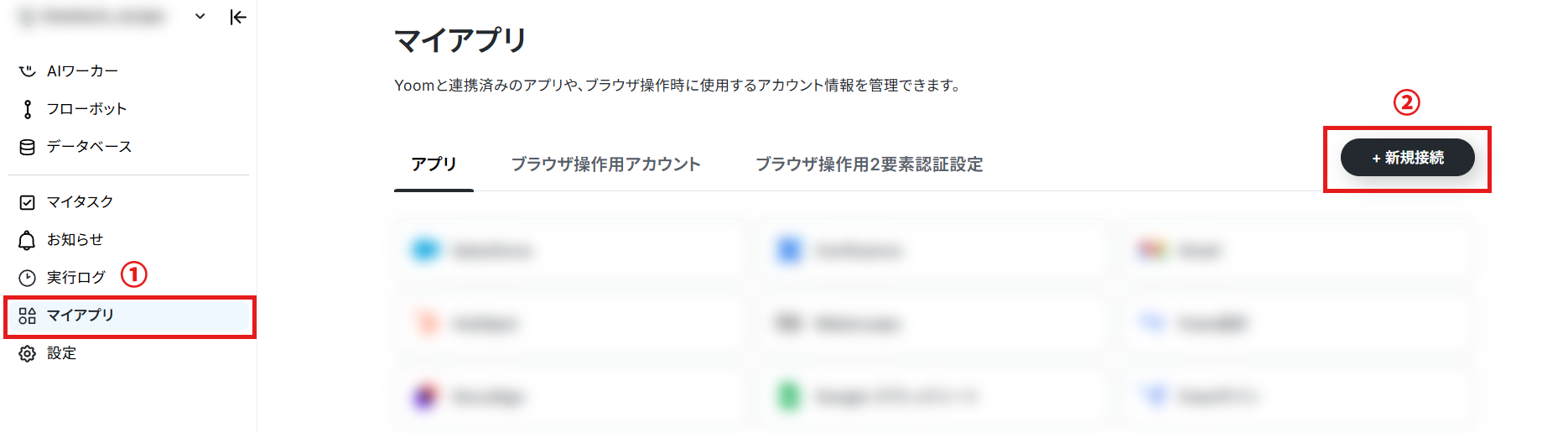
アプリの一覧の検索窓から、freee会計を検索します。

以下の画面が出てきますので、一番下までスクロールします。

下までスクロールしたら「許可」をクリックして次に進みましょう。

以上で、freee会計のマイアプリ登録完了です!
Microsoft Teamsのマイアプリ登録
次にMicrosoft Teamsのマイアプリ登録です。
左側の「マイアプリ」から、右の「新規接続」をクリックしてください。
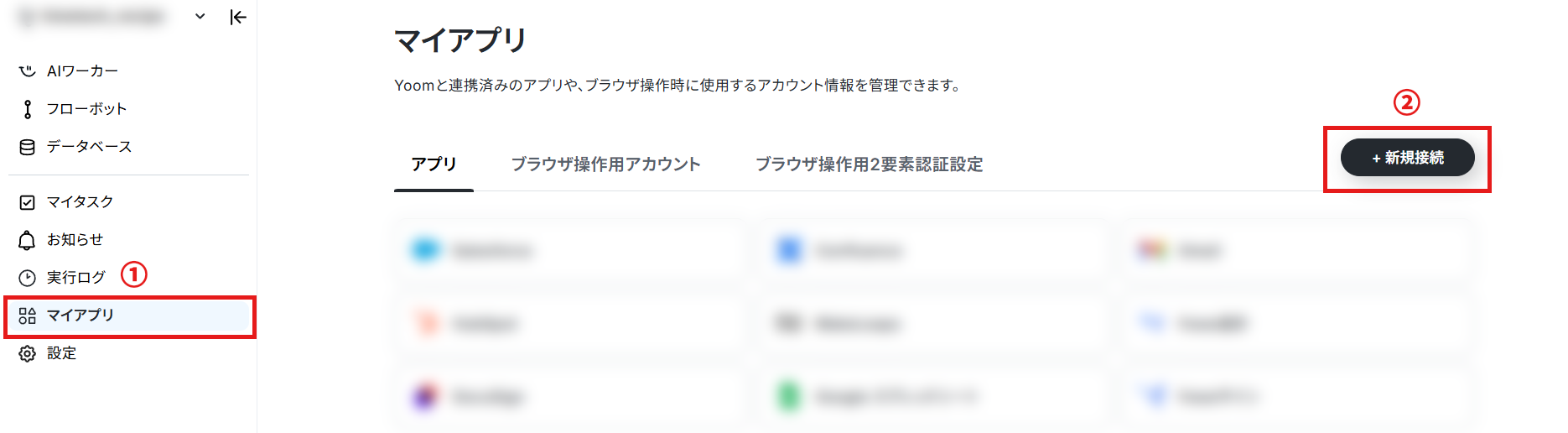
アプリ一覧の検索窓からMicrosoft Teamsを検索します。

以下の画面が表示されたら、Yoomと連携するMicrosoft365アカウントにログインしてください。アカウントを持っていない方は、アカウントを作成しましょう。
Microsoft365(旧Office365)には、家庭向けプランと一般法人向けプラン(Microsoft365 Business)があり、
一般法人向けプランに加入していない場合には認証に失敗する可能性がありますので、ご注意ください。

以上でMicrosoft Teamsのマイアプリ登録完了です!
ステップ2:テンプレートをコピーする
ここから実際のフローボットを作成していきます!
下記のバナーの「試してみる」をクリックして、テンプレートをコピーしましょう。
■概要毎月の経営状況の把握は重要ですが、freee会計から損益計算書を取得し、内容を分析して共有する作業に手間がかかっていませんか。この月次の定型業務に時間を要し、本来着手すべきコア業務に集中できないこともあります。このワークフローを活用すれば、毎月初めにfreee会計から自動で損益計算書を取得し、AIが分析した結果をMicrosoft Teamsへ通知する一連の流れを自動化し、こうした課題を円滑に解消します。
■このテンプレートをおすすめする方- freee会計を利用し、月次の損益レポート作成を効率化したいと考えている経理担当者の方
- AIを活用して経営データを分析し、迅速な状況把握を自動で行いたい経営層の方
- Microsoft Teamsでの定期的な業績報告を自動化し、チームの意識を統一したいマネージャーの方
■このテンプレートを使うメリット- 毎月決まった日時にfreee会計からのデータ取得、AIによる分析、報告までを自動で行うため、レポート作成の手間を省き、時間を有効活用できます。
- AIによるデータ分析を組み込むことで、担当者による分析のばらつきや見落としを防ぎ、客観的な視点での業績把握が可能になります。
■フローボットの流れ- はじめに、freee会計とMicrosoft TeamsをYoomと連携します。
- 次に、トリガーでスケジュールトリガーを選択し、「指定したスケジュールになったら」というアクションで、毎月初めなど任意のタイミングを設定します。
- 次に、オペレーションでfreee会計を選択し、「損益計算書を取得」するアクションを設定します。
- 続いて、オペレーションでAI機能の「テキストを生成する」アクションを設定し、取得した損益計算書のデータを基に分析するよう指示します。
- 最後に、オペレーションでMicrosoft Teamsの「チャンネルにメッセージを送る」アクションを設定し、AIが生成した分析結果を通知します。
※「トリガー」:フロー起動のきっかけとなるアクション、「オペレーション」:トリガー起動後、フロー内で処理を行うアクション
■このワークフローのカスタムポイント- Microsoft Teamsの「チャネルにメッセージを送る」アクションでは、通知先となる任意のチームID、チャネルIDを設定してください。
- 通知するメッセージの本文は、任意の内容を設定できるほか、事前のアクションでAIが生成した分析結果など、取得した値を含めて自由にカスタマイズが可能です。
■注意事項- freee会計、Microsoft TeamsのそれぞれとYoomを連携してください。
- Microsoft365(旧Office365)には、家庭向けプランと一般法人向けプラン(Microsoft365 Business)があり、一般法人向けプランに加入していない場合には認証に失敗する可能性があります。
- freee会計を利用し、月次の損益レポート作成を効率化したいと考えている経理担当者の方
- AIを活用して経営データを分析し、迅速な状況把握を自動で行いたい経営層の方
- Microsoft Teamsでの定期的な業績報告を自動化し、チームの意識を統一したいマネージャーの方
- 毎月決まった日時にfreee会計からのデータ取得、AIによる分析、報告までを自動で行うため、レポート作成の手間を省き、時間を有効活用できます。
- AIによるデータ分析を組み込むことで、担当者による分析のばらつきや見落としを防ぎ、客観的な視点での業績把握が可能になります。
- はじめに、freee会計とMicrosoft TeamsをYoomと連携します。
- 次に、トリガーでスケジュールトリガーを選択し、「指定したスケジュールになったら」というアクションで、毎月初めなど任意のタイミングを設定します。
- 次に、オペレーションでfreee会計を選択し、「損益計算書を取得」するアクションを設定します。
- 続いて、オペレーションでAI機能の「テキストを生成する」アクションを設定し、取得した損益計算書のデータを基に分析するよう指示します。
- 最後に、オペレーションでMicrosoft Teamsの「チャンネルにメッセージを送る」アクションを設定し、AIが生成した分析結果を通知します。
■このワークフローのカスタムポイント
- Microsoft Teamsの「チャネルにメッセージを送る」アクションでは、通知先となる任意のチームID、チャネルIDを設定してください。
- 通知するメッセージの本文は、任意の内容を設定できるほか、事前のアクションでAIが生成した分析結果など、取得した値を含めて自由にカスタマイズが可能です。
- freee会計、Microsoft TeamsのそれぞれとYoomを連携してください。
- Microsoft365(旧Office365)には、家庭向けプランと一般法人向けプラン(Microsoft365 Business)があり、一般法人向けプランに加入していない場合には認証に失敗する可能性があります。
テンプレートがコピーできたら、以下の画面が出てきます。
「OK」をクリックして、次に進んで下さい。

ステップ3:スケジュールトリガー設定
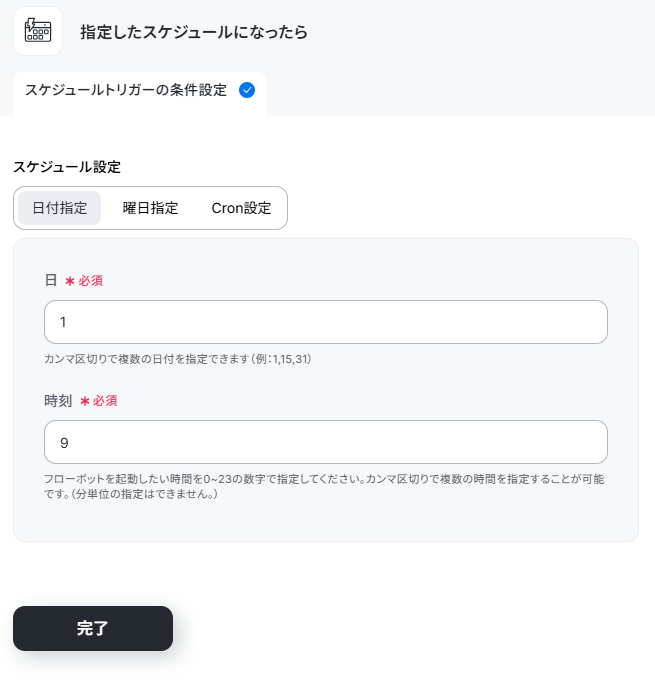
次に「指定したスケジュールになったら」をクリックしてください。

スケジュール設定を行います。
ここで指定したスケジュール(設定した時間)にトリガーが起動します。
今回は「1日の9時」に設定しました。
毎週月曜日などの指定は、曜日設定から可能です!
設定が完了したら「完了」をクリックして次に進みます。
ステップ4:損益計算書を取得する
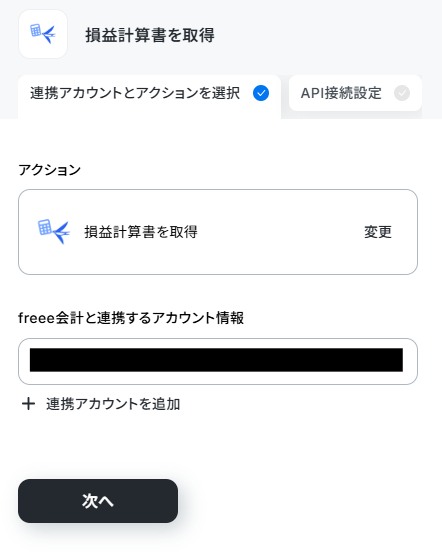
次に「損益計算書を取得」をクリックしてください。

以下の画面が出てきたら、連携するアカウント情報を確認して次に進みましょう。
続いて、指定した事業所の損益計算書を取得していきます。
まずは事業IDを候補から選択しましょう。

開始日は、日付から設定しましょう。

同じく終了日も日付から設定します。

今回はテストの都合上、以下のように設定しました。
(※こちらは手動で日付を入力した形です)

設定したら、下にスクロールして、テストを行ってください。

取得した値を確認して、次に進みましょう。

ステップ5:テキストを生成する
次は「テキストを生成する」をクリックしてください。

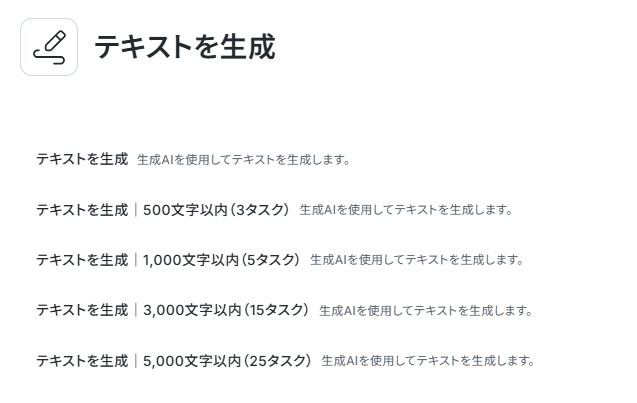
続いて、アクション選択します。
プルダウンから選びましょう。
今回は「5,000文字以内」を選びました。
アクションを設定したら、次に進みましょう。
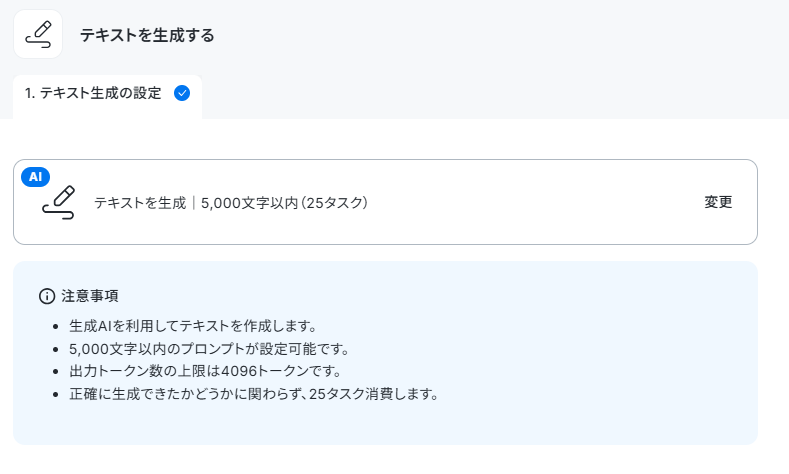
詳細を設定します。
プロンプトは設定例を参考に入力していきましょう。

「開始日」から「終了日」までという文章の日付は、取得した値の開始日と終了日を入力します。もしくは日付から指定してもいいです。

勘定項目リスト、期首残高のリスト、借方金額のリスト、期末残高のリスト、それぞれ対象の項目に取得した値を入れます。

出力したい言語がある場合、言語欄に入力して下さい。

設定したら、テストを行います。

取得した値を確認して「完了」をクリックして次に進みましょう。

ステップ6:チャンネルにメッセージを送る
次に「チャンネルにメッセージを送る」をクリックしてください。

以下の画面が出てきたら、連携するアカウント情報を確認して、次に進みます。
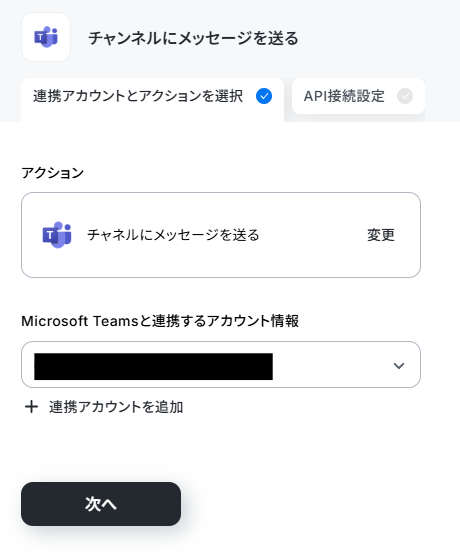
続いて、Microsoft Teamsにメッセージを送る設定を行っていきます。
Microsoft Teamsのチャンネルなどを指定していきましょう。
チームIDを候補から選択してください。

チャンネルIDも候補から選択しましょう。

通知のメッセージを設定していきます。
設定例を参考に入力してください。
開始日と終了日は、取得した値から入力しましょう。

生成結果を取得した値から入力します。

設定したら、下にスクロールして、テストを行います。
テストが成功したら「完了」をクリックです。

指定したMicrosoft Teamsにメッセージが届いているか確認しましょう。

ステップ7:フローボットの自動化設定
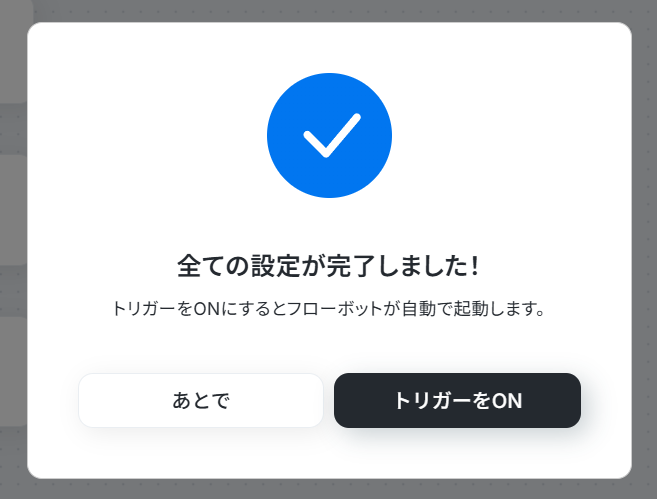
以下の画面が出てきたら、「トリガーをON」をクリックしてください。
これで全ての設定が完了です!
設定お疲れ様でした!
会計業務やAIにに関するその他の自動化例
他にも、会計業務やAIに関するテンプレートを用意しています!
例えば以下のような自動化はいかがでしょうか。
■概要請求書や発注書といった帳票のデータを、都度ファイルを開いて手作業で転記する業務に手間を感じていませんか。こうした手作業は時間がかかるだけでなく、入力ミスなどのヒューマンエラーを引き起こす原因にもなります。このワークフローを活用すれば、フォームにアップロードされた帳票データをAI-OCRが自動で読み取り、承認フローを経てGoogle スプレッドシートに格納するまでの一連の流れを自動化し、これらの課題を解決します。
■このテンプレートをおすすめする方- 紙やPDFで受け取る帳票のデータ入力作業に多くの時間を費やしている経理や営業事務の方
- Google スプレッドシートでのデータ管理において、手入力によるミスや漏れをなくしたい方
- AI-OCRを活用して、定型的なデータ入力業務の自動化を検討しているDX推進担当者の方
■このテンプレートを使うメリット- AI-OCRが自動で帳票データを読み取るため、これまで手作業で行っていたデータ入力の時間を短縮し、コア業務に集中できます。
- 手作業による転記が不要になるため、入力ミスや確認漏れといったヒューマンエラーの発生を防ぎ、データの正確性を高めます。
■フローボットの流れ- はじめに、Google スプレッドシートとSlackをYoomと連携します。
- 次に、トリガーでフォームを選択し、「回答が送信されたら」を設定し、帳票ファイルをアップロードする項目を作成します。
- 次に、オペレーションでOCR機能の「任意の画像やPDFを読み取る」アクションを設定し、フォームで受け取ったファイルを指定します。
- 次に、オペレーションで「承認を依頼」アクションを設定し、OCR機能で読み取った内容に間違いがないか確認依頼を送ります。
- 最後に、オペレーションでGoogle スプレッドシートの「レコードを追加する」を設定し、承認されたデータを指定のシートに格納します。
※「トリガー」:フロー起動のきっかけとなるアクション、「オペレーション」:トリガー起動後、フロー内で処理を行うアクション
■このワークフローのカスタムポイント- フォームでは、帳票ファイルのアップロード項目以外に、取引先名や担当者名など、業務に必要な回答項目を任意で設定してください。
- OCR機能では、ご利用の帳票フォーマットに合わせて、会社名や金額、品番など読み取りたいテキスト項目を自由に設定できます。
- 承認を依頼するオペレーションでは、承認者や承認依頼時のメッセージ内容などを任意で設定してください。
- Google スプレッドシートへの追加アクションでは、データを格納したい任意のスプレッドシートIDやシート名などを設定します。
- Slackへの通知を設定する場合、通知先のチャンネルやメンションのほか、本文にOCRで読み取った値を埋め込むなど自由にカスタマイズが可能です。
■注意事項- Google スプレッドシート、SlackのそれぞれとYoomを連携してください。
- OCRデータは6,500文字以上のデータや文字が小さい場合などは読み取れない場合があるので、ご注意ください。
- ダウンロード可能なファイル容量は最大300MBまでです。アプリの仕様によっては300MB未満になる可能性があるので、ご注意ください。
- トリガー、各オペレーションでの取り扱い可能なファイル容量の詳細は「ファイルの容量制限について」をご参照ください。
■概要Microsoft Teamsのチャネルで共有される予算編成に関するメッセージを、一つひとつ確認して内容を分析し、関係者に通知する作業は手間がかかる上に、見落としのリスクもあるのではないでしょうか。このワークフローを活用すれば、Microsoft Teamsへのメッセージ投稿をきっかけに、AIが自動で内容を分析し、その結果をOutlookから関係者へ通知する一連の流れを自動化できます。これにより、確認漏れを防ぎ、迅速な情報共有を実現します。
■このテンプレートをおすすめする方- Microsoft Teamsで各部署の予算案などを集約しており、確認や分析作業を効率化したい経営企画や経理部の方
- 予算編成に関するやり取りをAIで自動分析し、スピーディな意思決定に繋げたいチームリーダーやマネージャーの方
- 手作業による情報共有でのミスや抜け漏れをなくし、業務の正確性を向上させたいと考えている方
■このテンプレートを使うメリット- Microsoft Teamsへの投稿からAIによる分析、Outlookでの通知までが自動化され、手作業での確認や連絡に費やしていた時間を短縮できます。
- 手動での確認作業に伴うメッセージの見落としや、通知内容の転記ミスといったヒューマンエラーの発生を防ぎ、業務の信頼性を高めます。
■フローボットの流れ- はじめに、Microsoft TeamsとOutlookをYoomと連携します。
- 次に、トリガーでMicrosoft Teamsを選択し、「チャネルにメッセージが送信されたら」というアクションを設定します。
- 次に、オペレーションでコマンドオペレーションの「分岐」を設定し、特定のキーワードを含むメッセージの場合のみ、後続の処理に進むように設定します。
- 次に、オペレーションで「テキストを生成する」アクションを設定し、AIにTeamsのメッセージ内容を分析・要約させます。
- 最後に、オペレーションでOutlookの「メールを送る」アクションを設定し、AIが生成したテキストを本文に含めて関係者に通知します。
※「トリガー」:フロー起動のきっかけとなるアクション、「オペレーション」:トリガー起動後、フロー内で処理を行うアクション
■このワークフローのカスタムポイント- Outlookでメールを送信するアクションでは、通知先となるメールアドレス(To, Cc, Bcc)や件名を任意の値に設定してください。
- メールの本文は、事前のAIアクションで生成された分析結果の値を活用したり、定型文を加えたりと、自由に内容を組み立てることが可能です。
■注意事項- Microsoft Teams、OutlookのそれぞれとYoomを連携してください。
- Microsoft365(旧Office365)には、家庭向けプランと一般法人向けプラン(Microsoft365 Business)があり、一般法人向けプランに加入していない場合には認証に失敗する可能性があります。
- トリガーは5分、10分、15分、30分、60分の間隔で起動間隔を選択できます。
- プランによって最短の起動間隔が異なりますので、ご注意ください。
- 分岐はパーソナルプラン以上のプランでご利用いただける機能(オペレーション)となっております。フリープランの場合は設定しているフローボットのオペレーションはエラーとなりますので、ご注意ください。
- パーソナルプランなどの有料プランは、2週間の無料トライアルを行うことが可能です。無料トライアル中には制限対象のアプリや機能(オペレーション)を使用することができます。詳しくは、料金プランのページをご参照ください。
■概要毎月の売上データ集計や分析、そしてその結果の報告は、手作業で行うと多くの時間と手間を要するのではないでしょうか。 特にGoogle スプレッドシートで管理しているデータをAIで分析し、Slackでチームに共有する、といった一連の作業は定型業務でありながらも重要なため、担当者の負担になりがちです。
このワークフローを活用すれば、Google スプレッドシートからのデータ取得、AIによる分析、Slackへの通知までを自動化し、こうした課題をスムーズに解消できます。
■このテンプレートをおすすめする方- 毎月Google スプレッドシートから売上データを手動で抽出し、分析レポートを作成している方
- AIを活用したデータ分析に関心はあるが、具体的な連携方法や運用に課題を感じている方
- 分析結果をSlackで迅速にチーム共有し、データドリブンな意思決定を推進したい方
■このテンプレートを使うメリット- スケジュールに合わせてGoogle スプレッドシートからデータを自動取得し、AIで分析、Slackへ通知するため、これまで手作業に費やしていた時間を短縮することができます。
- 手作業によるデータ転記や分析時の設定ミスといったヒューマンエラーのリスクを軽減し、常に一定品質での情報共有を実現します。
■フローボットの流れ- はじめに、Google スプレッドシートとSlackをYoomと連携する
- 次に、トリガーでスケジュールトリガー機能を設定し、「毎月1日の午前9時」のように定期実行のスケジュールを指定する
- 続いて、オペレーションでGoogle スプレッドシートの「複数のレコードを取得する(最大300件)」アクションを設定し、対象のスプレッドシートから売上データを取得する
- 次に、オペレーションでAI機能の「テキストを生成する」アクションを設定し、取得した売上データを基に分析結果のテキストを生成する
- 最後に、オペレーションでSlackの「チャンネルにメッセージを送る」アクションを設定し、生成された分析結果を指定のチャンネルに通知する
※「トリガー」:フロー起動のきっかけとなるアクション、「オペレーション」:トリガー起動後、フロー内で処理を行うアクション
■このワークフローのカスタムポイント- Google スプレッドシートの「複数のレコードを取得する」アクションでは、取得したい売上データが含まれているスプレッドシートIDやシート名を設定してください。
- AI機能の「テキストを生成する」アクションでは、分析の指示(プロンプト)に固定のテキストを入力したり、前段のGoogle スプレッドシートで取得したデータを変数として埋め込むなどのカスタムが可能です。
- Slackの「チャンネルにメッセージを送る」アクションでは、通知先のチャンネルを任意で設定できるだけでなく、通知メッセージの本文も固定のテキストを入れたり、前段のAI機能で生成したテキストを変数として埋め込むなどのカスタムが可能です。
■注意事項- Google スプレッドシート、SlackのそれぞれとYoomを連携してください。
- トリガーは5分、10分、15分、30分、60分の間隔で起動間隔を選択できます。
- プランによって最短の起動間隔が異なりますので、ご注意ください。
■概要
Microsoft Teamsのチャネルには日々多くの情報が投稿されますが、重要な投稿を見逃したり、内容を都度確認してまとめるのは手間がかかるのではないでしょうか。このワークフローを活用すれば、特定のチャネルへの投稿をAIが自動で分析し、その結果をOutlookへ通知できます。これにより、情報収集の手間が省かれ、重要な情報を効率的に把握することが可能になります。
■このテンプレートをおすすめする方
- Microsoft Teamsでの情報収集や共有を効率化したいと考えているチームリーダーの方
- チャネルの投稿内容を手作業で確認・分析しており、その作業を自動化したい方
- AIを活用して、社内のコミュニケーションから有益な情報を抽出したいと考えている方
■このテンプレートを使うメリット
- Microsoft Teamsの投稿をAIが自動で分析し通知するため、手作業での確認やまとめ作業にかかる時間を短縮することができます。
- 自動で処理が実行されるため、手動での確認作業で起こりがちな、重要な情報の見落としや共有漏れといったヒューマンエラーを防ぎます。
■フローボットの流れ
- はじめに、Microsoft TeamsとOutlookをYoomと連携します。
- 次に、トリガーでMicrosoft Teamsを選択し、「チャネルにメッセージが送信されたら」というアクションを設定します。
- 次に、オペレーションでAI機能の「テキストを生成する」を選択し、トリガーで取得した投稿内容を分析するようにプロンプトを設定します。
- 最後に、オペレーションでOutlookの「メールを送る」を設定し、AIが生成した分析結果を指定の宛先にメールで送信します。
※「トリガー」:フロー起動のきっかけとなるアクション、「オペレーション」:トリガー起動後、フロー内で処理を行うアクション
■このワークフローのカスタムポイント
- Microsoft Teamsのトリガー設定では、対象とするチームIDやチャネルID、フローが起動する間隔を任意で指定してください。
- AI機能の「テキストを生成する」では、Teamsの投稿内容(アウトプット)を活用し、目的に応じたプロンプトを自由に設定できます。
- Outlookの「メールを送る」では、件名や本文の内容を自由に設定可能です。前のステップでAIが生成したテキストなどを活用して通知内容を作成します。
■注意事項
- Microsoft Teams、OutlookのそれぞれとYoomを連携してください。
- Microsoft365(旧Office365)には、家庭向けプランと一般法人向けプラン(Microsoft365 Business)があり、一般法人向けプランに加入していない場合には認証に失敗する可能性があります。
- トリガーは5分、10分、15分、30分、60分の間隔で起動間隔を選択できます。
- プランによって最短の起動間隔が異なりますので、ご注意ください。
■概要
Microsoft Teamsのチャネルに投稿される顧客の声や社内の意見など、重要な情報が流れてしまい、後から追いかけるのに苦労していませんか。手作業での情報収集や転記は時間がかかるだけでなく、見落としのリスクもあります。このワークフローを活用すれば、Microsoft Teamsの投稿をAIが自動で分析し、その結果をGoogle スプレッドシートへ集約するため、こうした情報管理の課題を解消し、分析業務の効率化を実現します。
■このテンプレートをおすすめする方
- Microsoft Teamsに投稿される顧客の声や社内意見を手作業で収集、管理している方
- チャネルの投稿から重要な情報を効率的に抽出し、分析業務を効率化したいと考えている方
- AIを活用して、定性的なテキストデータを分析しやすい形に整形する仕組みを構築したい方
■このテンプレートを使うメリット
- Teamsの投稿をAIが自動で分析し、スプレッドシートに集約するため、情報収集や転記にかかる時間を短縮することができます。
- 手作業による転記漏れや入力ミスを防ぎ、重要な情報を一元管理することで、データに基づいた迅速な意思決定を支援します。
■フローボットの流れ
- はじめに、Microsoft TeamsとGoogle スプレッドシートをYoomと連携します。
- 次に、トリガーでMicrosoft Teamsを選択し、「チャネルにメッセージが送信されたら」というアクションを設定します。
- 次に、オペレーションでAI機能の「テキストを生成する」を設定し、トリガーで取得したメッセージ内容をAIに分析させます。
- 最後に、オペレーションでGoogle スプレッドシートの「レコードを追加する」を設定し、AIによる分析結果を指定のシートに追加します。
※「トリガー」:フロー起動のきっかけとなるアクション、「オペレーション」:トリガー起動後、フロー内で処理を行うアクション
■このワークフローのカスタムポイント
- Microsoft Teamsのトリガー設定では、監視対象としたいチームIDやチャネルID、フローを起動する間隔を任意で設定してください。
- AI機能の「テキストを生成する」では、Teamsの投稿内容などを活用し、要約や感情分析、キーワード抽出といった目的に応じたプロンプトを自由に設定できます。
- Google スプレッドシートにレコードを追加するアクションでは、出力先のファイル(スプレッドシートID)やシート名、テーブル範囲を指定し、AIの分析結果をどの列に追加するかを設定します。
■注意事項
- Microsoft Teams、Google スプレッドシートのそれぞれとYoomを連携してください。
- Microsoft365(旧Office365)には、家庭向けプランと一般法人向けプラン(Microsoft365 Business)があり、一般法人向けプランに加入していない場合には認証に失敗する可能性があります。
- トリガーは5分、10分、15分、30分、60分の間隔で起動間隔を選択できます。
- プランによって最短の起動間隔が異なりますので、ご注意ください。

■このテンプレートをおすすめする方
- 紙やPDFで受け取る帳票のデータ入力作業に多くの時間を費やしている経理や営業事務の方
- Google スプレッドシートでのデータ管理において、手入力によるミスや漏れをなくしたい方
- AI-OCRを活用して、定型的なデータ入力業務の自動化を検討しているDX推進担当者の方
■このテンプレートを使うメリット
- AI-OCRが自動で帳票データを読み取るため、これまで手作業で行っていたデータ入力の時間を短縮し、コア業務に集中できます。
- 手作業による転記が不要になるため、入力ミスや確認漏れといったヒューマンエラーの発生を防ぎ、データの正確性を高めます。
■フローボットの流れ
- はじめに、Google スプレッドシートとSlackをYoomと連携します。
- 次に、トリガーでフォームを選択し、「回答が送信されたら」を設定し、帳票ファイルをアップロードする項目を作成します。
- 次に、オペレーションでOCR機能の「任意の画像やPDFを読み取る」アクションを設定し、フォームで受け取ったファイルを指定します。
- 次に、オペレーションで「承認を依頼」アクションを設定し、OCR機能で読み取った内容に間違いがないか確認依頼を送ります。
- 最後に、オペレーションでGoogle スプレッドシートの「レコードを追加する」を設定し、承認されたデータを指定のシートに格納します。
■このワークフローのカスタムポイント
- フォームでは、帳票ファイルのアップロード項目以外に、取引先名や担当者名など、業務に必要な回答項目を任意で設定してください。
- OCR機能では、ご利用の帳票フォーマットに合わせて、会社名や金額、品番など読み取りたいテキスト項目を自由に設定できます。
- 承認を依頼するオペレーションでは、承認者や承認依頼時のメッセージ内容などを任意で設定してください。
- Google スプレッドシートへの追加アクションでは、データを格納したい任意のスプレッドシートIDやシート名などを設定します。
- Slackへの通知を設定する場合、通知先のチャンネルやメンションのほか、本文にOCRで読み取った値を埋め込むなど自由にカスタマイズが可能です。
■注意事項
- Google スプレッドシート、SlackのそれぞれとYoomを連携してください。
- OCRデータは6,500文字以上のデータや文字が小さい場合などは読み取れない場合があるので、ご注意ください。
- ダウンロード可能なファイル容量は最大300MBまでです。アプリの仕様によっては300MB未満になる可能性があるので、ご注意ください。
- トリガー、各オペレーションでの取り扱い可能なファイル容量の詳細は「ファイルの容量制限について」をご参照ください。
- Microsoft Teamsで各部署の予算案などを集約しており、確認や分析作業を効率化したい経営企画や経理部の方
- 予算編成に関するやり取りをAIで自動分析し、スピーディな意思決定に繋げたいチームリーダーやマネージャーの方
- 手作業による情報共有でのミスや抜け漏れをなくし、業務の正確性を向上させたいと考えている方
- Microsoft Teamsへの投稿からAIによる分析、Outlookでの通知までが自動化され、手作業での確認や連絡に費やしていた時間を短縮できます。
- 手動での確認作業に伴うメッセージの見落としや、通知内容の転記ミスといったヒューマンエラーの発生を防ぎ、業務の信頼性を高めます。
- はじめに、Microsoft TeamsとOutlookをYoomと連携します。
- 次に、トリガーでMicrosoft Teamsを選択し、「チャネルにメッセージが送信されたら」というアクションを設定します。
- 次に、オペレーションでコマンドオペレーションの「分岐」を設定し、特定のキーワードを含むメッセージの場合のみ、後続の処理に進むように設定します。
- 次に、オペレーションで「テキストを生成する」アクションを設定し、AIにTeamsのメッセージ内容を分析・要約させます。
- 最後に、オペレーションでOutlookの「メールを送る」アクションを設定し、AIが生成したテキストを本文に含めて関係者に通知します。
■このワークフローのカスタムポイント
- Outlookでメールを送信するアクションでは、通知先となるメールアドレス(To, Cc, Bcc)や件名を任意の値に設定してください。
- メールの本文は、事前のAIアクションで生成された分析結果の値を活用したり、定型文を加えたりと、自由に内容を組み立てることが可能です。
- Microsoft Teams、OutlookのそれぞれとYoomを連携してください。
- Microsoft365(旧Office365)には、家庭向けプランと一般法人向けプラン(Microsoft365 Business)があり、一般法人向けプランに加入していない場合には認証に失敗する可能性があります。
- トリガーは5分、10分、15分、30分、60分の間隔で起動間隔を選択できます。
- プランによって最短の起動間隔が異なりますので、ご注意ください。
- 分岐はパーソナルプラン以上のプランでご利用いただける機能(オペレーション)となっております。フリープランの場合は設定しているフローボットのオペレーションはエラーとなりますので、ご注意ください。
- パーソナルプランなどの有料プランは、2週間の無料トライアルを行うことが可能です。無料トライアル中には制限対象のアプリや機能(オペレーション)を使用することができます。詳しくは、料金プランのページをご参照ください。
このワークフローを活用すれば、Google スプレッドシートからのデータ取得、AIによる分析、Slackへの通知までを自動化し、こうした課題をスムーズに解消できます。
■このテンプレートをおすすめする方
- 毎月Google スプレッドシートから売上データを手動で抽出し、分析レポートを作成している方
- AIを活用したデータ分析に関心はあるが、具体的な連携方法や運用に課題を感じている方
- 分析結果をSlackで迅速にチーム共有し、データドリブンな意思決定を推進したい方
■このテンプレートを使うメリット
- スケジュールに合わせてGoogle スプレッドシートからデータを自動取得し、AIで分析、Slackへ通知するため、これまで手作業に費やしていた時間を短縮することができます。
- 手作業によるデータ転記や分析時の設定ミスといったヒューマンエラーのリスクを軽減し、常に一定品質での情報共有を実現します。
■フローボットの流れ
- はじめに、Google スプレッドシートとSlackをYoomと連携する
- 次に、トリガーでスケジュールトリガー機能を設定し、「毎月1日の午前9時」のように定期実行のスケジュールを指定する
- 続いて、オペレーションでGoogle スプレッドシートの「複数のレコードを取得する(最大300件)」アクションを設定し、対象のスプレッドシートから売上データを取得する
- 次に、オペレーションでAI機能の「テキストを生成する」アクションを設定し、取得した売上データを基に分析結果のテキストを生成する
- 最後に、オペレーションでSlackの「チャンネルにメッセージを送る」アクションを設定し、生成された分析結果を指定のチャンネルに通知する
■このワークフローのカスタムポイント
- Google スプレッドシートの「複数のレコードを取得する」アクションでは、取得したい売上データが含まれているスプレッドシートIDやシート名を設定してください。
- AI機能の「テキストを生成する」アクションでは、分析の指示(プロンプト)に固定のテキストを入力したり、前段のGoogle スプレッドシートで取得したデータを変数として埋め込むなどのカスタムが可能です。
- Slackの「チャンネルにメッセージを送る」アクションでは、通知先のチャンネルを任意で設定できるだけでなく、通知メッセージの本文も固定のテキストを入れたり、前段のAI機能で生成したテキストを変数として埋め込むなどのカスタムが可能です。
■注意事項
- Google スプレッドシート、SlackのそれぞれとYoomを連携してください。
- トリガーは5分、10分、15分、30分、60分の間隔で起動間隔を選択できます。
- プランによって最短の起動間隔が異なりますので、ご注意ください。
■概要
Microsoft Teamsのチャネルには日々多くの情報が投稿されますが、重要な投稿を見逃したり、内容を都度確認してまとめるのは手間がかかるのではないでしょうか。このワークフローを活用すれば、特定のチャネルへの投稿をAIが自動で分析し、その結果をOutlookへ通知できます。これにより、情報収集の手間が省かれ、重要な情報を効率的に把握することが可能になります。
■このテンプレートをおすすめする方
- Microsoft Teamsでの情報収集や共有を効率化したいと考えているチームリーダーの方
- チャネルの投稿内容を手作業で確認・分析しており、その作業を自動化したい方
- AIを活用して、社内のコミュニケーションから有益な情報を抽出したいと考えている方
■このテンプレートを使うメリット
- Microsoft Teamsの投稿をAIが自動で分析し通知するため、手作業での確認やまとめ作業にかかる時間を短縮することができます。
- 自動で処理が実行されるため、手動での確認作業で起こりがちな、重要な情報の見落としや共有漏れといったヒューマンエラーを防ぎます。
■フローボットの流れ
- はじめに、Microsoft TeamsとOutlookをYoomと連携します。
- 次に、トリガーでMicrosoft Teamsを選択し、「チャネルにメッセージが送信されたら」というアクションを設定します。
- 次に、オペレーションでAI機能の「テキストを生成する」を選択し、トリガーで取得した投稿内容を分析するようにプロンプトを設定します。
- 最後に、オペレーションでOutlookの「メールを送る」を設定し、AIが生成した分析結果を指定の宛先にメールで送信します。
※「トリガー」:フロー起動のきっかけとなるアクション、「オペレーション」:トリガー起動後、フロー内で処理を行うアクション
■このワークフローのカスタムポイント
- Microsoft Teamsのトリガー設定では、対象とするチームIDやチャネルID、フローが起動する間隔を任意で指定してください。
- AI機能の「テキストを生成する」では、Teamsの投稿内容(アウトプット)を活用し、目的に応じたプロンプトを自由に設定できます。
- Outlookの「メールを送る」では、件名や本文の内容を自由に設定可能です。前のステップでAIが生成したテキストなどを活用して通知内容を作成します。
■注意事項
- Microsoft Teams、OutlookのそれぞれとYoomを連携してください。
- Microsoft365(旧Office365)には、家庭向けプランと一般法人向けプラン(Microsoft365 Business)があり、一般法人向けプランに加入していない場合には認証に失敗する可能性があります。
- トリガーは5分、10分、15分、30分、60分の間隔で起動間隔を選択できます。
- プランによって最短の起動間隔が異なりますので、ご注意ください。
■概要
Microsoft Teamsのチャネルに投稿される顧客の声や社内の意見など、重要な情報が流れてしまい、後から追いかけるのに苦労していませんか。手作業での情報収集や転記は時間がかかるだけでなく、見落としのリスクもあります。このワークフローを活用すれば、Microsoft Teamsの投稿をAIが自動で分析し、その結果をGoogle スプレッドシートへ集約するため、こうした情報管理の課題を解消し、分析業務の効率化を実現します。
■このテンプレートをおすすめする方
- Microsoft Teamsに投稿される顧客の声や社内意見を手作業で収集、管理している方
- チャネルの投稿から重要な情報を効率的に抽出し、分析業務を効率化したいと考えている方
- AIを活用して、定性的なテキストデータを分析しやすい形に整形する仕組みを構築したい方
■このテンプレートを使うメリット
- Teamsの投稿をAIが自動で分析し、スプレッドシートに集約するため、情報収集や転記にかかる時間を短縮することができます。
- 手作業による転記漏れや入力ミスを防ぎ、重要な情報を一元管理することで、データに基づいた迅速な意思決定を支援します。
■フローボットの流れ
- はじめに、Microsoft TeamsとGoogle スプレッドシートをYoomと連携します。
- 次に、トリガーでMicrosoft Teamsを選択し、「チャネルにメッセージが送信されたら」というアクションを設定します。
- 次に、オペレーションでAI機能の「テキストを生成する」を設定し、トリガーで取得したメッセージ内容をAIに分析させます。
- 最後に、オペレーションでGoogle スプレッドシートの「レコードを追加する」を設定し、AIによる分析結果を指定のシートに追加します。
※「トリガー」:フロー起動のきっかけとなるアクション、「オペレーション」:トリガー起動後、フロー内で処理を行うアクション
■このワークフローのカスタムポイント
- Microsoft Teamsのトリガー設定では、監視対象としたいチームIDやチャネルID、フローを起動する間隔を任意で設定してください。
- AI機能の「テキストを生成する」では、Teamsの投稿内容などを活用し、要約や感情分析、キーワード抽出といった目的に応じたプロンプトを自由に設定できます。
- Google スプレッドシートにレコードを追加するアクションでは、出力先のファイル(スプレッドシートID)やシート名、テーブル範囲を指定し、AIの分析結果をどの列に追加するかを設定します。
■注意事項
- Microsoft Teams、Google スプレッドシートのそれぞれとYoomを連携してください。
- Microsoft365(旧Office365)には、家庭向けプランと一般法人向けプラン(Microsoft365 Business)があり、一般法人向けプランに加入していない場合には認証に失敗する可能性があります。
- トリガーは5分、10分、15分、30分、60分の間隔で起動間隔を選択できます。
- プランによって最短の起動間隔が異なりますので、ご注意ください。
まとめ
freee会計のデータをAIで自動分析し、その結果をMicrosoft Teamsなどのツールに連携することで、これまで手作業で行っていた月次報告書の作成やデータ分析にかかる時間を大幅に削減し、ヒューマンエラーのリスクを低減できます。
これにより、経理担当者は月末月初の繁忙期でも余裕を持って業務に取り組め、経営層はよりスピーディーかつ正確な情報に基づいて意思決定を行えるようになり、企業全体の生産性向上に貢献します!
今回ご紹介したような業務自動化を実現できるノーコードツール「Yoom」を使えば、プログラミングの知識がない方でも、直感的な操作で簡単に業務フローを構築可能です。
もし会計業務の自動化やAI活用に少しでも興味を持っていただけたなら、ぜひこちらから無料登録して、Yoomによる業務効率化を体験してみてください!
プログラミング知識なしで手軽に構築できます。










