










・
【ノーコードで実現】カレンダーの予定をAIで自動分析し活用する方法
■概要Googleカレンダーに入力された予定を、手作業でGoogle スプレッドシートに転記し、内容に応じて分類する作業は手間がかかるものです。このワークフローを活用すれば、Googleカレンダーに新しい予定が作成されると、Geminiがその内容を自動で判定し、指定のGoogle スプレッドシートに情報を登録できます。AIによる予定の自動分類と記録を実現し、日々のスケジュール管理をより効率的にすることが可能です。
■このテンプレートをおすすめする方- ・Googleカレンダーの予定を手作業でGoogle スプレッドシートに転記している方
- ・AI(Gemini)を活用して、カレンダーの予定を自動で分類・管理したいと考えている方
- ・複数の予定を一覧で管理し、業務の可視化や効率化を進めたいチームリーダーの方
■このテンプレートを使うメリット- ・Googleカレンダーに予定を追加するだけで、Geminiが内容を判定し、Google スプレッドシートへ自動で記録するため、転記や分類の手間を省けます。
- ・手作業による転記がなくなることで、入力ミスや抜け漏れといったヒューマンエラーを防ぎ、データの正確性を保つことに繋がります。
■フローボットの流れ- 1.はじめに、Googleカレンダー、Gemini、Google スプレッドシートをYoomと連携します。
- 2.次に、トリガーでGoogleカレンダーを選択し、「予定が作成されたら」というアクションを設定します。
- 3.次に、オペレーションでGeminiを選択し、「コンテンツを生成」アクションを設定して、カレンダーの予定内容を判定します。
- 4.最後に、オペレーションでGoogle スプレッドシートを選択し、「レコードを追加する」アクションを設定し、Geminiの判定結果を含む情報を記録します。
※「トリガー」:フロー起動のきっかけとなるアクション、「オペレーション」:トリガー起動後、フロー内で処理を行うアクション
■このワークフローのカスタムポイント- ・Googleカレンダーのトリガー設定では、対象とするカレンダーのIDや、予定を取得する期間の開始・終了日時などを任意で設定可能です。
- ・Geminiのオペレーションでは、使用するモデルや、予定内容を判定するための指示(システムプロンプト)を任意で設定可能です。
- ・Google スプレッドシートのオペレーションでは、記録先となる任意のスプレッドシートIDやシート名を設定可能です。
■注意事項- ・Googleカレンダー、Gemini、Google スプレッドシートのそれぞれとYoomを連携してください。
- ・トリガーは5分、10分、15分、30分、60分の間隔で起動間隔を選択できます。
- ・プランによって最短の起動間隔が異なりますので、ご注意ください。


- ・Googleカレンダーの予定を手作業でGoogle スプレッドシートに転記している方
- ・AI(Gemini)を活用して、カレンダーの予定を自動で分類・管理したいと考えている方
- ・複数の予定を一覧で管理し、業務の可視化や効率化を進めたいチームリーダーの方
- ・Googleカレンダーに予定を追加するだけで、Geminiが内容を判定し、Google スプレッドシートへ自動で記録するため、転記や分類の手間を省けます。
- ・手作業による転記がなくなることで、入力ミスや抜け漏れといったヒューマンエラーを防ぎ、データの正確性を保つことに繋がります。
- 1.はじめに、Googleカレンダー、Gemini、Google スプレッドシートをYoomと連携します。
- 2.次に、トリガーでGoogleカレンダーを選択し、「予定が作成されたら」というアクションを設定します。
- 3.次に、オペレーションでGeminiを選択し、「コンテンツを生成」アクションを設定して、カレンダーの予定内容を判定します。
- 4.最後に、オペレーションでGoogle スプレッドシートを選択し、「レコードを追加する」アクションを設定し、Geminiの判定結果を含む情報を記録します。
■このワークフローのカスタムポイント
- ・Googleカレンダーのトリガー設定では、対象とするカレンダーのIDや、予定を取得する期間の開始・終了日時などを任意で設定可能です。
- ・Geminiのオペレーションでは、使用するモデルや、予定内容を判定するための指示(システムプロンプト)を任意で設定可能です。
- ・Google スプレッドシートのオペレーションでは、記録先となる任意のスプレッドシートIDやシート名を設定可能です。
- ・Googleカレンダー、Gemini、Google スプレッドシートのそれぞれとYoomを連携してください。
- ・トリガーは5分、10分、15分、30分、60分の間隔で起動間隔を選択できます。
- ・プランによって最短の起動間隔が異なりますので、ご注意ください。
「カレンダーに入った予定が多すぎて、ひとつずつ確認して仕分けするのが大変…」
「会議や打ち合わせの重要度を手作業で分けるのに時間を取られてしまい、やりたいことが後回しになる…」
そんな状況に疲れてしまうことはないでしょうか。
もし、予定が追加された瞬間にAIが自動で内容を読み取り、重要度を判定して整理してくれる仕組みがあったら、とても助かりますよね!
AIが自動で整理してくれるから、本当に大事な予定が一目でわかり、慌てることなくしっかり準備ができます。
今回ご紹介する自動化の設定は、プログラミングの知識がなくても直感的に構築できます。
ぜひこの機会に自動化を導入して、スマートなスケジュール管理を実現しましょう!
とにかく早く試したい方へ
Yoomにはカレンダーに登録された予定の内容をAIで自動的に判定する業務フロー自動化のテンプレートが用意されています。
「まずは試してみたい!」という方は、以下のバナーをクリックして、すぐに自動化を体験してみましょう!
■概要Googleカレンダーに入力された予定を、手作業でGoogle スプレッドシートに転記し、内容に応じて分類する作業は手間がかかるものです。このワークフローを活用すれば、Googleカレンダーに新しい予定が作成されると、Geminiがその内容を自動で判定し、指定のGoogle スプレッドシートに情報を登録できます。AIによる予定の自動分類と記録を実現し、日々のスケジュール管理をより効率的にすることが可能です。
■このテンプレートをおすすめする方- ・Googleカレンダーの予定を手作業でGoogle スプレッドシートに転記している方
- ・AI(Gemini)を活用して、カレンダーの予定を自動で分類・管理したいと考えている方
- ・複数の予定を一覧で管理し、業務の可視化や効率化を進めたいチームリーダーの方
■このテンプレートを使うメリット- ・Googleカレンダーに予定を追加するだけで、Geminiが内容を判定し、Google スプレッドシートへ自動で記録するため、転記や分類の手間を省けます。
- ・手作業による転記がなくなることで、入力ミスや抜け漏れといったヒューマンエラーを防ぎ、データの正確性を保つことに繋がります。
■フローボットの流れ- 1.はじめに、Googleカレンダー、Gemini、Google スプレッドシートをYoomと連携します。
- 2.次に、トリガーでGoogleカレンダーを選択し、「予定が作成されたら」というアクションを設定します。
- 3.次に、オペレーションでGeminiを選択し、「コンテンツを生成」アクションを設定して、カレンダーの予定内容を判定します。
- 4.最後に、オペレーションでGoogle スプレッドシートを選択し、「レコードを追加する」アクションを設定し、Geminiの判定結果を含む情報を記録します。
※「トリガー」:フロー起動のきっかけとなるアクション、「オペレーション」:トリガー起動後、フロー内で処理を行うアクション
■このワークフローのカスタムポイント- ・Googleカレンダーのトリガー設定では、対象とするカレンダーのIDや、予定を取得する期間の開始・終了日時などを任意で設定可能です。
- ・Geminiのオペレーションでは、使用するモデルや、予定内容を判定するための指示(システムプロンプト)を任意で設定可能です。
- ・Google スプレッドシートのオペレーションでは、記録先となる任意のスプレッドシートIDやシート名を設定可能です。
■注意事項- ・Googleカレンダー、Gemini、Google スプレッドシートのそれぞれとYoomを連携してください。
- ・トリガーは5分、10分、15分、30分、60分の間隔で起動間隔を選択できます。
- ・プランによって最短の起動間隔が異なりますので、ご注意ください。
- ・Googleカレンダーの予定を手作業でGoogle スプレッドシートに転記している方
- ・AI(Gemini)を活用して、カレンダーの予定を自動で分類・管理したいと考えている方
- ・複数の予定を一覧で管理し、業務の可視化や効率化を進めたいチームリーダーの方
- ・Googleカレンダーに予定を追加するだけで、Geminiが内容を判定し、Google スプレッドシートへ自動で記録するため、転記や分類の手間を省けます。
- ・手作業による転記がなくなることで、入力ミスや抜け漏れといったヒューマンエラーを防ぎ、データの正確性を保つことに繋がります。
- 1.はじめに、Googleカレンダー、Gemini、Google スプレッドシートをYoomと連携します。
- 2.次に、トリガーでGoogleカレンダーを選択し、「予定が作成されたら」というアクションを設定します。
- 3.次に、オペレーションでGeminiを選択し、「コンテンツを生成」アクションを設定して、カレンダーの予定内容を判定します。
- 4.最後に、オペレーションでGoogle スプレッドシートを選択し、「レコードを追加する」アクションを設定し、Geminiの判定結果を含む情報を記録します。
■このワークフローのカスタムポイント
- ・Googleカレンダーのトリガー設定では、対象とするカレンダーのIDや、予定を取得する期間の開始・終了日時などを任意で設定可能です。
- ・Geminiのオペレーションでは、使用するモデルや、予定内容を判定するための指示(システムプロンプト)を任意で設定可能です。
- ・Google スプレッドシートのオペレーションでは、記録先となる任意のスプレッドシートIDやシート名を設定可能です。
- ・Googleカレンダー、Gemini、Google スプレッドシートのそれぞれとYoomを連携してください。
- ・トリガーは5分、10分、15分、30分、60分の間隔で起動間隔を選択できます。
- ・プランによって最短の起動間隔が異なりますので、ご注意ください。
Geminiでカレンダーの予定を自動分析する方法
カレンダーに登録された予定をAI(Gemini)で自動的に分析し、その結果を様々なツールに連携する方法を、具体的なテンプレートを用いてご紹介します。
この自動化により、手作業での予定確認や分類の手間を削減できます。
気になる内容があれば、ぜひクリックしてみてください!
AIで判定した予定内容をデータベースに記録する
AIが自動で判定したカレンダーの予定内容を、Google スプレッドシートなどのデータベースに自動で記録することができるので、予定の種類や重要度に応じたタスク管理や分析が容易になり、手作業での転記ミスも防げます。
■概要Googleカレンダーに入力された予定を、手作業でGoogle スプレッドシートに転記し、内容に応じて分類する作業は手間がかかるものです。このワークフローを活用すれば、Googleカレンダーに新しい予定が作成されると、Geminiがその内容を自動で判定し、指定のGoogle スプレッドシートに情報を登録できます。AIによる予定の自動分類と記録を実現し、日々のスケジュール管理をより効率的にすることが可能です。
■このテンプレートをおすすめする方- ・Googleカレンダーの予定を手作業でGoogle スプレッドシートに転記している方
- ・AI(Gemini)を活用して、カレンダーの予定を自動で分類・管理したいと考えている方
- ・複数の予定を一覧で管理し、業務の可視化や効率化を進めたいチームリーダーの方
■このテンプレートを使うメリット- ・Googleカレンダーに予定を追加するだけで、Geminiが内容を判定し、Google スプレッドシートへ自動で記録するため、転記や分類の手間を省けます。
- ・手作業による転記がなくなることで、入力ミスや抜け漏れといったヒューマンエラーを防ぎ、データの正確性を保つことに繋がります。
■フローボットの流れ- 1.はじめに、Googleカレンダー、Gemini、Google スプレッドシートをYoomと連携します。
- 2.次に、トリガーでGoogleカレンダーを選択し、「予定が作成されたら」というアクションを設定します。
- 3.次に、オペレーションでGeminiを選択し、「コンテンツを生成」アクションを設定して、カレンダーの予定内容を判定します。
- 4.最後に、オペレーションでGoogle スプレッドシートを選択し、「レコードを追加する」アクションを設定し、Geminiの判定結果を含む情報を記録します。
※「トリガー」:フロー起動のきっかけとなるアクション、「オペレーション」:トリガー起動後、フロー内で処理を行うアクション
■このワークフローのカスタムポイント- ・Googleカレンダーのトリガー設定では、対象とするカレンダーのIDや、予定を取得する期間の開始・終了日時などを任意で設定可能です。
- ・Geminiのオペレーションでは、使用するモデルや、予定内容を判定するための指示(システムプロンプト)を任意で設定可能です。
- ・Google スプレッドシートのオペレーションでは、記録先となる任意のスプレッドシートIDやシート名を設定可能です。
■注意事項- ・Googleカレンダー、Gemini、Google スプレッドシートのそれぞれとYoomを連携してください。
- ・トリガーは5分、10分、15分、30分、60分の間隔で起動間隔を選択できます。
- ・プランによって最短の起動間隔が異なりますので、ご注意ください。
- ・Googleカレンダーの予定を手作業でGoogle スプレッドシートに転記している方
- ・AI(Gemini)を活用して、カレンダーの予定を自動で分類・管理したいと考えている方
- ・複数の予定を一覧で管理し、業務の可視化や効率化を進めたいチームリーダーの方
- ・Googleカレンダーに予定を追加するだけで、Geminiが内容を判定し、Google スプレッドシートへ自動で記録するため、転記や分類の手間を省けます。
- ・手作業による転記がなくなることで、入力ミスや抜け漏れといったヒューマンエラーを防ぎ、データの正確性を保つことに繋がります。
- 1.はじめに、Googleカレンダー、Gemini、Google スプレッドシートをYoomと連携します。
- 2.次に、トリガーでGoogleカレンダーを選択し、「予定が作成されたら」というアクションを設定します。
- 3.次に、オペレーションでGeminiを選択し、「コンテンツを生成」アクションを設定して、カレンダーの予定内容を判定します。
- 4.最後に、オペレーションでGoogle スプレッドシートを選択し、「レコードを追加する」アクションを設定し、Geminiの判定結果を含む情報を記録します。
■このワークフローのカスタムポイント
- ・Googleカレンダーのトリガー設定では、対象とするカレンダーのIDや、予定を取得する期間の開始・終了日時などを任意で設定可能です。
- ・Geminiのオペレーションでは、使用するモデルや、予定内容を判定するための指示(システムプロンプト)を任意で設定可能です。
- ・Google スプレッドシートのオペレーションでは、記録先となる任意のスプレッドシートIDやシート名を設定可能です。
- ・Googleカレンダー、Gemini、Google スプレッドシートのそれぞれとYoomを連携してください。
- ・トリガーは5分、10分、15分、30分、60分の間隔で起動間隔を選択できます。
- ・プランによって最短の起動間隔が異なりますので、ご注意ください。
AIで判定した予定内容をチャットツールに通知する
AIが解析したカレンダーの予定内容を、Slackなどのチャットツールに自動通知することで、チームメンバーへの迅速な情報共有が可能となり、重要な予定の見落としを防ぎます。
■概要
Googleカレンダーに新しい予定が入るたびに、その内容を確認してチームに共有する作業は手間がかかるものではないでしょうか。
特に、会議の目的やアジェンダを要約して共有する際には、コピー&ペーストの繰り返しや手作業での文章作成が発生しがちです。
このワークフローを活用すれば、Googleカレンダーの予定作成をトリガーに、自動でGeminiが内容を解析・要約し、指定したSlackチャンネルへ通知します。GoogleカレンダーとGeminiの連携による定型業務の自動化で、情報共有を効率化できます。
■このテンプレートをおすすめする方
- GoogleカレンダーとSlackを日常的に利用し、情報共有を効率化したいと考えている方
- Geminiを活用して、カレンダーの予定を自動で解析・要約する仕組みを構築したい方
- 手作業での情報転記や共有漏れをなくし、チームの生産性を高めたいマネージャーの方
■このテンプレートを使うメリット
- Googleカレンダーへの予定登録だけでGeminiによる解析とSlack通知が完了するため、手作業での情報共有にかかる時間を削減します
- 自動で処理が実行されるため、情報の転記ミスや共有漏れといったヒューマンエラーを防ぎ、確実な情報伝達を実現できます
■フローボットの流れ
- はじめに、Googleカレンダー、Gemini、SlackをYoomと連携します
- 次に、トリガーでGoogleカレンダーを選択し、「予定が作成されたら」というアクションを設定します
- 次に、オペレーションでGeminiを選択し、「コンテンツを生成」アクションを設定して、トリガーで取得した予定の内容を解析・要約させます
- 最後に、オペレーションでSlackの「チャンネルにメッセージを送る」アクションを設定し、Geminiが生成した内容を指定のチャンネルに通知します
※「トリガー」:フロー起動のきっかけとなるアクション、「オペレーション」:トリガー起動後、フロー内で処理を行うアクション
■このワークフローのカスタムポイント
- Googleカレンダーのトリガー設定では、対象としたいカレンダーIDや予定の種別、特定の検索キーワードを含む予定のみを対象にするなど、任意の設定が可能です
- Geminiのオペレーションでは、予定の内容をどのように解析・要約させたいかに応じて、プロンプトを自由にカスタマイズできます。前段のトリガーで取得した予定のタイトルや詳細などを、変数としてプロンプトに埋め込むことも可能です
- Slackへの通知設定では、通知先のチャンネルを任意で指定できるほか、メッセージ本文も自由に編集できます。本文には固定のテキストだけでなく、前段のオペレーションで取得した情報を変数として埋め込めます
■注意事項
- Googleカレンダー、Gemini、SlackのそれぞれとYoomを連携してください。
- トリガーは5分、10分、15分、30分、60分の間隔で起動間隔を選択できます。
- プランによって最短の起動間隔が異なりますので、ご注意ください。
■概要
Googleカレンダーに新しい予定が入るたびに、その内容を確認してチームに共有する作業は手間がかかるものではないでしょうか。
特に、会議の目的やアジェンダを要約して共有する際には、コピー&ペーストの繰り返しや手作業での文章作成が発生しがちです。
このワークフローを活用すれば、Googleカレンダーの予定作成をトリガーに、自動でGeminiが内容を解析・要約し、指定したSlackチャンネルへ通知します。GoogleカレンダーとGeminiの連携による定型業務の自動化で、情報共有を効率化できます。
■このテンプレートをおすすめする方
- GoogleカレンダーとSlackを日常的に利用し、情報共有を効率化したいと考えている方
- Geminiを活用して、カレンダーの予定を自動で解析・要約する仕組みを構築したい方
- 手作業での情報転記や共有漏れをなくし、チームの生産性を高めたいマネージャーの方
■このテンプレートを使うメリット
- Googleカレンダーへの予定登録だけでGeminiによる解析とSlack通知が完了するため、手作業での情報共有にかかる時間を削減します
- 自動で処理が実行されるため、情報の転記ミスや共有漏れといったヒューマンエラーを防ぎ、確実な情報伝達を実現できます
■フローボットの流れ
- はじめに、Googleカレンダー、Gemini、SlackをYoomと連携します
- 次に、トリガーでGoogleカレンダーを選択し、「予定が作成されたら」というアクションを設定します
- 次に、オペレーションでGeminiを選択し、「コンテンツを生成」アクションを設定して、トリガーで取得した予定の内容を解析・要約させます
- 最後に、オペレーションでSlackの「チャンネルにメッセージを送る」アクションを設定し、Geminiが生成した内容を指定のチャンネルに通知します
※「トリガー」:フロー起動のきっかけとなるアクション、「オペレーション」:トリガー起動後、フロー内で処理を行うアクション
■このワークフローのカスタムポイント
- Googleカレンダーのトリガー設定では、対象としたいカレンダーIDや予定の種別、特定の検索キーワードを含む予定のみを対象にするなど、任意の設定が可能です
- Geminiのオペレーションでは、予定の内容をどのように解析・要約させたいかに応じて、プロンプトを自由にカスタマイズできます。前段のトリガーで取得した予定のタイトルや詳細などを、変数としてプロンプトに埋め込むことも可能です
- Slackへの通知設定では、通知先のチャンネルを任意で指定できるほか、メッセージ本文も自由に編集できます。本文には固定のテキストだけでなく、前段のオペレーションで取得した情報を変数として埋め込めます
■注意事項
- Googleカレンダー、Gemini、SlackのそれぞれとYoomを連携してください。
- トリガーは5分、10分、15分、30分、60分の間隔で起動間隔を選択できます。
- プランによって最短の起動間隔が異なりますので、ご注意ください。
AIで判定した予定内容をメールで通知する
AIが解析したカレンダーの予定内容を、Gmailなどのメールツールで関係者に自動で通知することもできるため、社外のメンバーや特定の担当者への情報伝達を効率化し、スムーズな連携を実現します。
■概要
Googleカレンダーに新しい予定が登録されるたびに、内容を確認して関係者に共有する作業は手間がかかるのではないでしょうか。特に重要な会議などでは、概要をまとめて事前に通知するなどの対応が必要になることもあります。
このワークフローを活用すれば、Googleカレンダーの予定作成をきっかけに、Geminiが自動で内容を解析し、その結果をGmailで関係者に通知する一連の流れを自動化でき、GoogleカレンダーとGeminiを用いた効率的な情報共有を実現します。
■このテンプレートをおすすめする方
- GoogleカレンダーとGeminiを連携させ、スケジュール共有を効率化したいと考えている方
- 会議の予定が登録された際に、アジェンダなどを自動で抽出し関係者に通知したいチームリーダーの方
- 手作業による情報共有での連絡漏れや内容の誤りをなくし、業務の正確性を高めたい方
■このテンプレートを使うメリット
- Googleカレンダーに予定が登録されると、Geminiによる内容の解析からGmailでの通知までが自動で実行されるため、これまで手作業で行っていた情報共有の時間を短縮します。
- 手動での情報伝達による通知漏れや、内容の転記ミスといったヒューマンエラーを防ぎ、確実な情報共有を実現します。
■フローボットの流れ
- はじめに、Googleカレンダー、Gemini、GmailをYoomと連携します。
- 次に、トリガーでGoogleカレンダーを選択し、「予定が作成されたら」というアクションで起動するカレンダーを指定します。
- 次に、オペレーションでGeminiを選択し、「コンテンツを生成」アクションでトリガーで取得した予定情報を元に、通知したい内容を生成するようプロンプトを設定します。
- 最後に、オペレーションでGmailを選択し、「メールを送る」アクションでGeminiが生成した内容を本文に含めたメールを指定の宛先に送るよう設定します。
※「トリガー」:フロー起動のきっかけとなるアクション、「オペレーション」:トリガー起動後、フロー内で処理を行うアクション
■このワークフローのカスタムポイント
- Googleカレンダーのトリガー設定では、通知の対象としたいカレンダーIDのほか、予定の種別や検索キーワードを任意で設定することで、特定の予定のみを対象にフローを起動させることが可能です。
- Geminiのオペレーションでは、どのようなテキストを生成させたいかに応じてプロンプトを自由にカスタマイズでき、前段のGoogleカレンダーから取得した予定の件名や詳細などを変数として利用できます。
- Gmailのオペレーションでは、通知先のメールアドレスや件名、メッセージ内容を任意に設定でき、Geminiが生成したテキストを変数として件名や本文に含めることが可能です。
■注意事項
- Googleカレンダー、Gemini、GmailのそれぞれとYoomを連携してください。
- トリガーは5分、10分、15分、30分、60分の間隔で起動間隔を選択できます。
- プランによって最短の起動間隔が異なりますので、ご注意ください。
■概要
Googleカレンダーに新しい予定が登録されるたびに、内容を確認して関係者に共有する作業は手間がかかるのではないでしょうか。特に重要な会議などでは、概要をまとめて事前に通知するなどの対応が必要になることもあります。
このワークフローを活用すれば、Googleカレンダーの予定作成をきっかけに、Geminiが自動で内容を解析し、その結果をGmailで関係者に通知する一連の流れを自動化でき、GoogleカレンダーとGeminiを用いた効率的な情報共有を実現します。
■このテンプレートをおすすめする方
- GoogleカレンダーとGeminiを連携させ、スケジュール共有を効率化したいと考えている方
- 会議の予定が登録された際に、アジェンダなどを自動で抽出し関係者に通知したいチームリーダーの方
- 手作業による情報共有での連絡漏れや内容の誤りをなくし、業務の正確性を高めたい方
■このテンプレートを使うメリット
- Googleカレンダーに予定が登録されると、Geminiによる内容の解析からGmailでの通知までが自動で実行されるため、これまで手作業で行っていた情報共有の時間を短縮します。
- 手動での情報伝達による通知漏れや、内容の転記ミスといったヒューマンエラーを防ぎ、確実な情報共有を実現します。
■フローボットの流れ
- はじめに、Googleカレンダー、Gemini、GmailをYoomと連携します。
- 次に、トリガーでGoogleカレンダーを選択し、「予定が作成されたら」というアクションで起動するカレンダーを指定します。
- 次に、オペレーションでGeminiを選択し、「コンテンツを生成」アクションでトリガーで取得した予定情報を元に、通知したい内容を生成するようプロンプトを設定します。
- 最後に、オペレーションでGmailを選択し、「メールを送る」アクションでGeminiが生成した内容を本文に含めたメールを指定の宛先に送るよう設定します。
※「トリガー」:フロー起動のきっかけとなるアクション、「オペレーション」:トリガー起動後、フロー内で処理を行うアクション
■このワークフローのカスタムポイント
- Googleカレンダーのトリガー設定では、通知の対象としたいカレンダーIDのほか、予定の種別や検索キーワードを任意で設定することで、特定の予定のみを対象にフローを起動させることが可能です。
- Geminiのオペレーションでは、どのようなテキストを生成させたいかに応じてプロンプトを自由にカスタマイズでき、前段のGoogleカレンダーから取得した予定の件名や詳細などを変数として利用できます。
- Gmailのオペレーションでは、通知先のメールアドレスや件名、メッセージ内容を任意に設定でき、Geminiが生成したテキストを変数として件名や本文に含めることが可能です。
■注意事項
- Googleカレンダー、Gemini、GmailのそれぞれとYoomを連携してください。
- トリガーは5分、10分、15分、30分、60分の間隔で起動間隔を選択できます。
- プランによって最短の起動間隔が異なりますので、ご注意ください。
GoogleカレンダーとGeminiを連携して予定を判定・記録するフローを作ってみよう
それではここから代表的な例として、Googleカレンダーに新しい予定が作成された際に、その内容をGeminiが自動で判定し、結果をGoogle スプレッドシートに記録するフローを解説していきます!
ここではYoomを使用してノーコードで設定をしていいきます。
もしまだYoomのアカウントをお持ちでない場合は、こちらの登録フォームからアカウントを発行しておきましょう。
※今回連携するアプリの公式サイト:Gemini /Googleカレンダー
[Yoomとは]
フローの作成方法
今回は大きく分けて以下のプロセスで作成します。
- Googleカレンダー、Gemini、Google スプレッドシートのマイアプリ連携
- テンプレートをコピー
- Googleカレンダーのトリガー設定とGemini、Google スプレッドシートのアクション設定
- トリガーをONにし、フローが起動するかを確認
■概要Googleカレンダーに入力された予定を、手作業でGoogle スプレッドシートに転記し、内容に応じて分類する作業は手間がかかるものです。このワークフローを活用すれば、Googleカレンダーに新しい予定が作成されると、Geminiがその内容を自動で判定し、指定のGoogle スプレッドシートに情報を登録できます。AIによる予定の自動分類と記録を実現し、日々のスケジュール管理をより効率的にすることが可能です。
■このテンプレートをおすすめする方- ・Googleカレンダーの予定を手作業でGoogle スプレッドシートに転記している方
- ・AI(Gemini)を活用して、カレンダーの予定を自動で分類・管理したいと考えている方
- ・複数の予定を一覧で管理し、業務の可視化や効率化を進めたいチームリーダーの方
■このテンプレートを使うメリット- ・Googleカレンダーに予定を追加するだけで、Geminiが内容を判定し、Google スプレッドシートへ自動で記録するため、転記や分類の手間を省けます。
- ・手作業による転記がなくなることで、入力ミスや抜け漏れといったヒューマンエラーを防ぎ、データの正確性を保つことに繋がります。
■フローボットの流れ- 1.はじめに、Googleカレンダー、Gemini、Google スプレッドシートをYoomと連携します。
- 2.次に、トリガーでGoogleカレンダーを選択し、「予定が作成されたら」というアクションを設定します。
- 3.次に、オペレーションでGeminiを選択し、「コンテンツを生成」アクションを設定して、カレンダーの予定内容を判定します。
- 4.最後に、オペレーションでGoogle スプレッドシートを選択し、「レコードを追加する」アクションを設定し、Geminiの判定結果を含む情報を記録します。
※「トリガー」:フロー起動のきっかけとなるアクション、「オペレーション」:トリガー起動後、フロー内で処理を行うアクション
■このワークフローのカスタムポイント- ・Googleカレンダーのトリガー設定では、対象とするカレンダーのIDや、予定を取得する期間の開始・終了日時などを任意で設定可能です。
- ・Geminiのオペレーションでは、使用するモデルや、予定内容を判定するための指示(システムプロンプト)を任意で設定可能です。
- ・Google スプレッドシートのオペレーションでは、記録先となる任意のスプレッドシートIDやシート名を設定可能です。
■注意事項- ・Googleカレンダー、Gemini、Google スプレッドシートのそれぞれとYoomを連携してください。
- ・トリガーは5分、10分、15分、30分、60分の間隔で起動間隔を選択できます。
- ・プランによって最短の起動間隔が異なりますので、ご注意ください。
- ・Googleカレンダーの予定を手作業でGoogle スプレッドシートに転記している方
- ・AI(Gemini)を活用して、カレンダーの予定を自動で分類・管理したいと考えている方
- ・複数の予定を一覧で管理し、業務の可視化や効率化を進めたいチームリーダーの方
- ・Googleカレンダーに予定を追加するだけで、Geminiが内容を判定し、Google スプレッドシートへ自動で記録するため、転記や分類の手間を省けます。
- ・手作業による転記がなくなることで、入力ミスや抜け漏れといったヒューマンエラーを防ぎ、データの正確性を保つことに繋がります。
- 1.はじめに、Googleカレンダー、Gemini、Google スプレッドシートをYoomと連携します。
- 2.次に、トリガーでGoogleカレンダーを選択し、「予定が作成されたら」というアクションを設定します。
- 3.次に、オペレーションでGeminiを選択し、「コンテンツを生成」アクションを設定して、カレンダーの予定内容を判定します。
- 4.最後に、オペレーションでGoogle スプレッドシートを選択し、「レコードを追加する」アクションを設定し、Geminiの判定結果を含む情報を記録します。
■このワークフローのカスタムポイント
- ・Googleカレンダーのトリガー設定では、対象とするカレンダーのIDや、予定を取得する期間の開始・終了日時などを任意で設定可能です。
- ・Geminiのオペレーションでは、使用するモデルや、予定内容を判定するための指示(システムプロンプト)を任意で設定可能です。
- ・Google スプレッドシートのオペレーションでは、記録先となる任意のスプレッドシートIDやシート名を設定可能です。
- ・Googleカレンダー、Gemini、Google スプレッドシートのそれぞれとYoomを連携してください。
- ・トリガーは5分、10分、15分、30分、60分の間隔で起動間隔を選択できます。
- ・プランによって最短の起動間隔が異なりますので、ご注意ください。
ステップ1:マイアプリ連携
ここでは、Yoomとそれぞれのアプリを連携して、操作が行えるようにしていきます。
まずは基本的な設定方法を解説しているナビをご覧ください!
それではここから今回のフローで使用するアプリのマイアプリ登録方法を解説します。
Googleカレンダーの連携
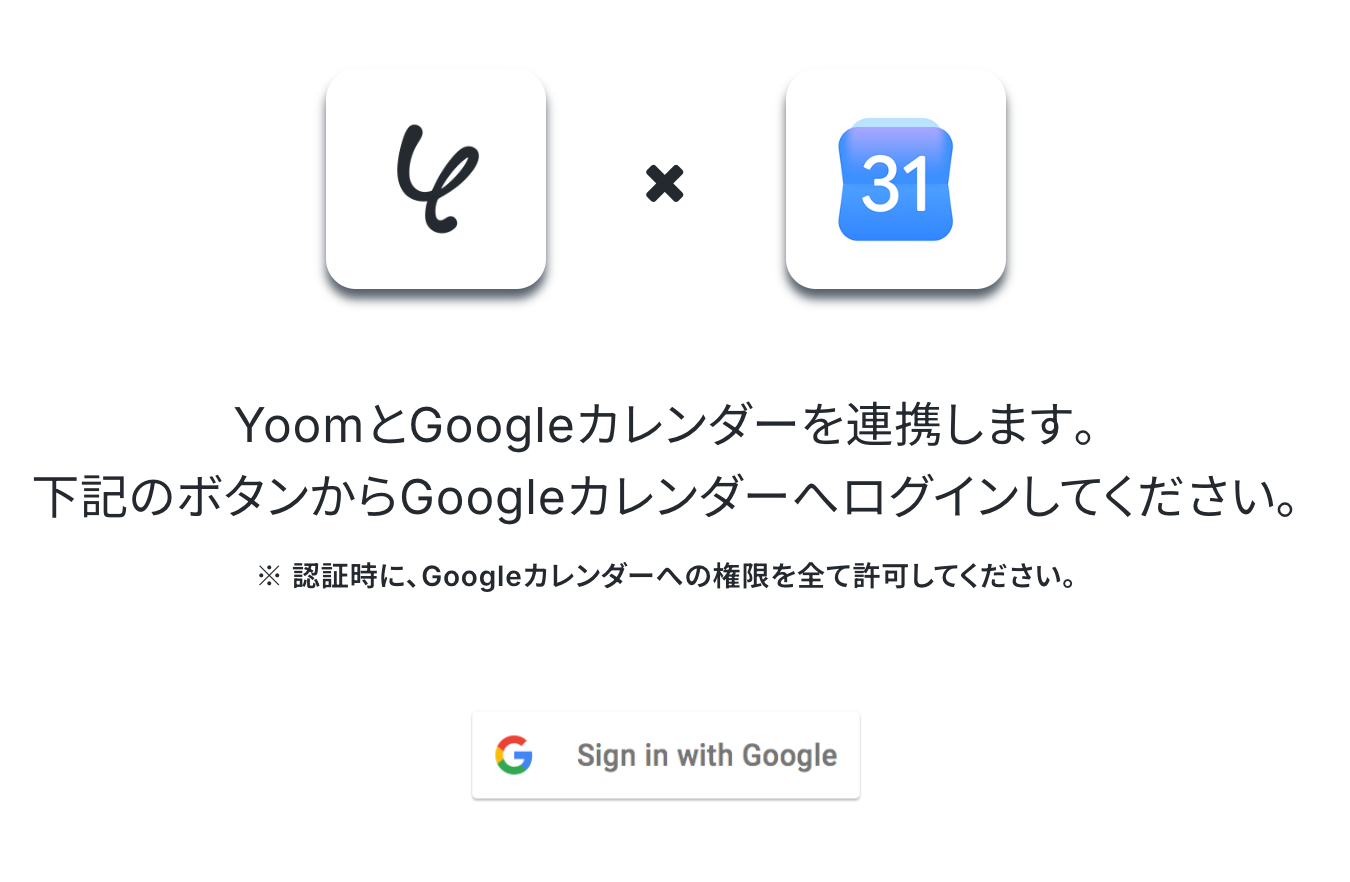
検索ボックスからGoogleカレンダーを検索し、アプリをクリックします。

「Sing in with Google」をクリックしてログインしましょう。
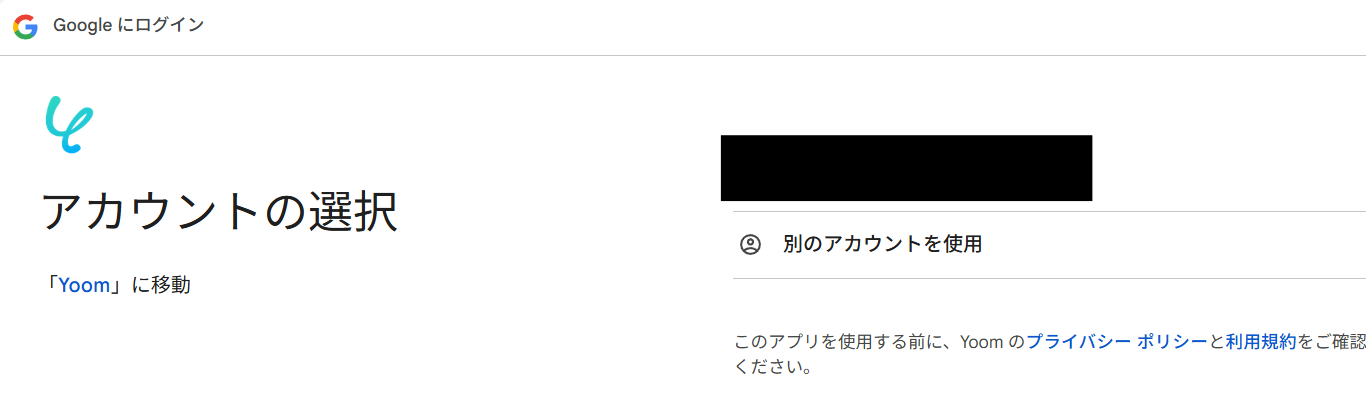
連携したいアカウントを選択します。
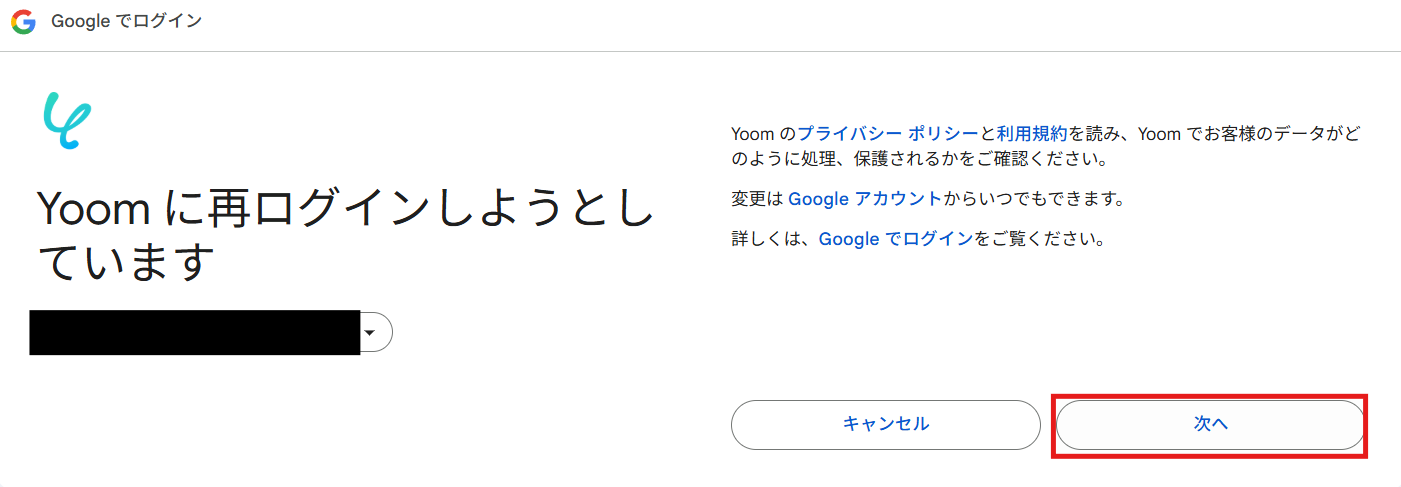
確認画面が表示されるので、「次へ」をクリックして進みます。
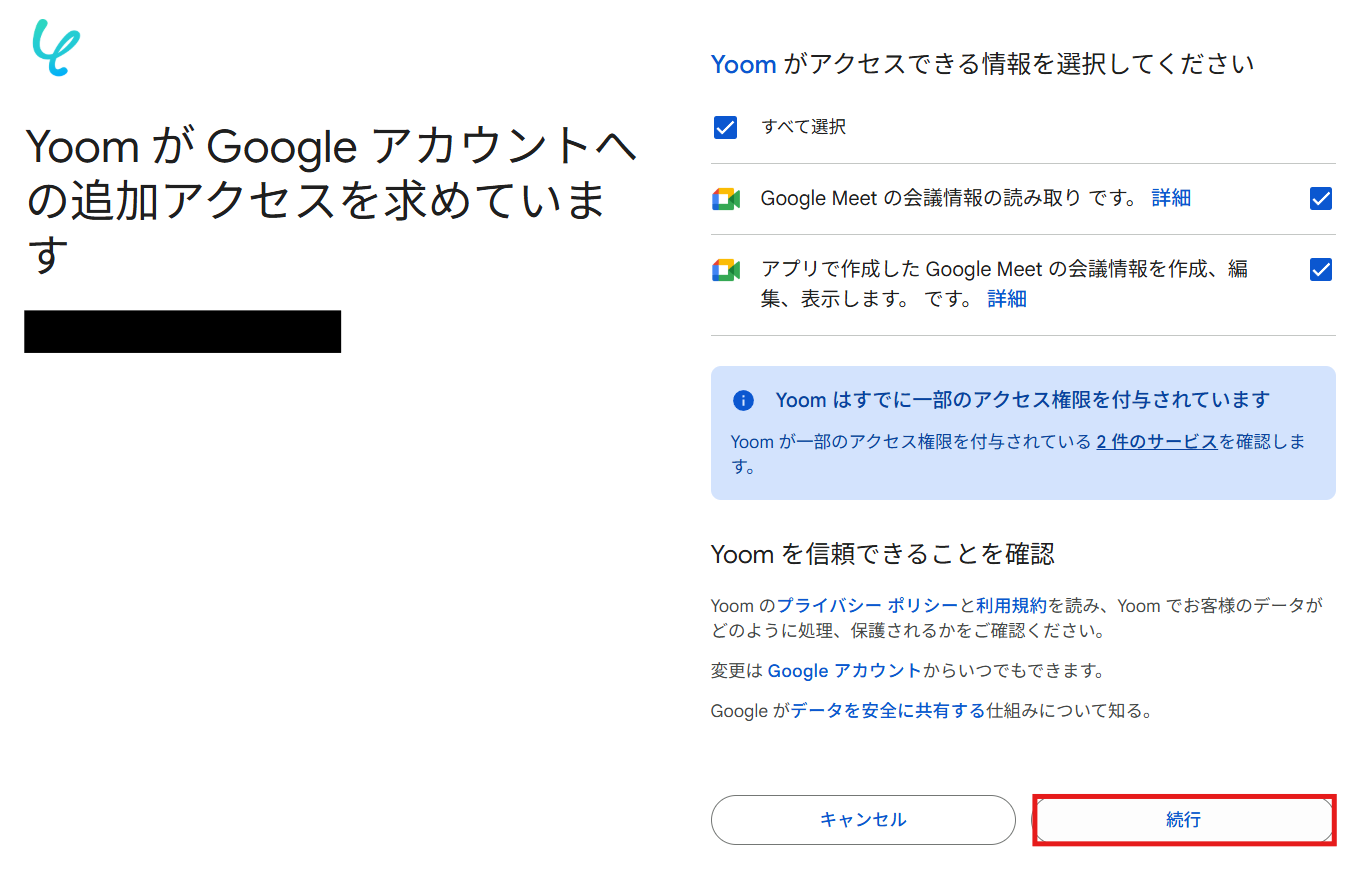
追加アクセスの選択が表示されるので、問題なければ「続行」をクリックして先に進みます。
以下の画面が表示されたら連携完了です!

Geminiの連携
検索ボックスからGeminiを検索し、アプリをクリックします。

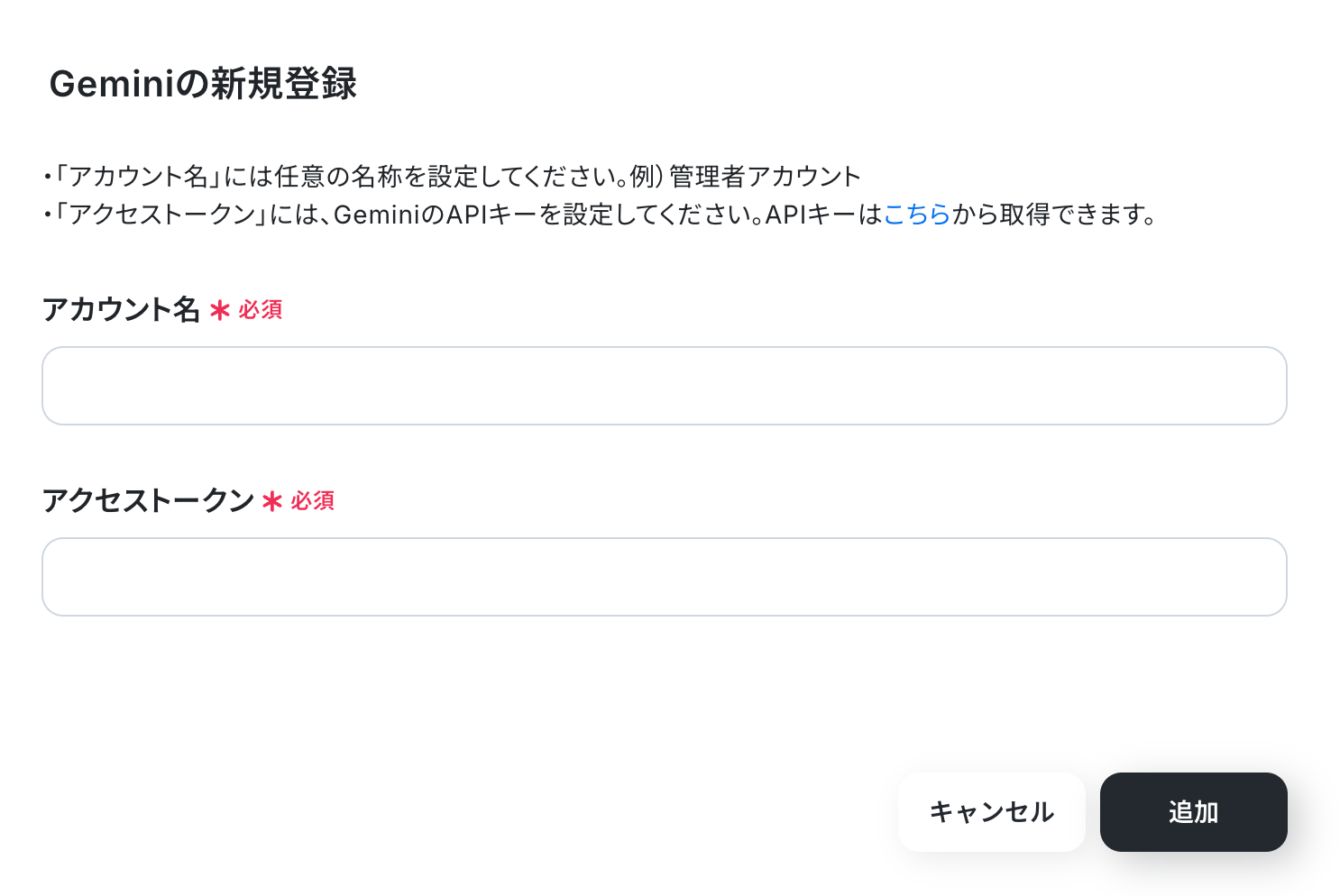
注意書きを参考に「アカウント名」と「アクセストークン」を入力します。
APIキーはこちらから取得できます。
入力後、「追加」をクリックして連携完了です。
Googleスプレッドシートの連携
ナビ動画でご確認ください。
ステップ2:テンプレートをコピー
以下の「試してみる」をクリックしましょう。
■概要Googleカレンダーに入力された予定を、手作業でGoogle スプレッドシートに転記し、内容に応じて分類する作業は手間がかかるものです。このワークフローを活用すれば、Googleカレンダーに新しい予定が作成されると、Geminiがその内容を自動で判定し、指定のGoogle スプレッドシートに情報を登録できます。AIによる予定の自動分類と記録を実現し、日々のスケジュール管理をより効率的にすることが可能です。
■このテンプレートをおすすめする方- ・Googleカレンダーの予定を手作業でGoogle スプレッドシートに転記している方
- ・AI(Gemini)を活用して、カレンダーの予定を自動で分類・管理したいと考えている方
- ・複数の予定を一覧で管理し、業務の可視化や効率化を進めたいチームリーダーの方
■このテンプレートを使うメリット- ・Googleカレンダーに予定を追加するだけで、Geminiが内容を判定し、Google スプレッドシートへ自動で記録するため、転記や分類の手間を省けます。
- ・手作業による転記がなくなることで、入力ミスや抜け漏れといったヒューマンエラーを防ぎ、データの正確性を保つことに繋がります。
■フローボットの流れ- 1.はじめに、Googleカレンダー、Gemini、Google スプレッドシートをYoomと連携します。
- 2.次に、トリガーでGoogleカレンダーを選択し、「予定が作成されたら」というアクションを設定します。
- 3.次に、オペレーションでGeminiを選択し、「コンテンツを生成」アクションを設定して、カレンダーの予定内容を判定します。
- 4.最後に、オペレーションでGoogle スプレッドシートを選択し、「レコードを追加する」アクションを設定し、Geminiの判定結果を含む情報を記録します。
※「トリガー」:フロー起動のきっかけとなるアクション、「オペレーション」:トリガー起動後、フロー内で処理を行うアクション
■このワークフローのカスタムポイント- ・Googleカレンダーのトリガー設定では、対象とするカレンダーのIDや、予定を取得する期間の開始・終了日時などを任意で設定可能です。
- ・Geminiのオペレーションでは、使用するモデルや、予定内容を判定するための指示(システムプロンプト)を任意で設定可能です。
- ・Google スプレッドシートのオペレーションでは、記録先となる任意のスプレッドシートIDやシート名を設定可能です。
■注意事項- ・Googleカレンダー、Gemini、Google スプレッドシートのそれぞれとYoomを連携してください。
- ・トリガーは5分、10分、15分、30分、60分の間隔で起動間隔を選択できます。
- ・プランによって最短の起動間隔が異なりますので、ご注意ください。
- ・Googleカレンダーの予定を手作業でGoogle スプレッドシートに転記している方
- ・AI(Gemini)を活用して、カレンダーの予定を自動で分類・管理したいと考えている方
- ・複数の予定を一覧で管理し、業務の可視化や効率化を進めたいチームリーダーの方
- ・Googleカレンダーに予定を追加するだけで、Geminiが内容を判定し、Google スプレッドシートへ自動で記録するため、転記や分類の手間を省けます。
- ・手作業による転記がなくなることで、入力ミスや抜け漏れといったヒューマンエラーを防ぎ、データの正確性を保つことに繋がります。
- 1.はじめに、Googleカレンダー、Gemini、Google スプレッドシートをYoomと連携します。
- 2.次に、トリガーでGoogleカレンダーを選択し、「予定が作成されたら」というアクションを設定します。
- 3.次に、オペレーションでGeminiを選択し、「コンテンツを生成」アクションを設定して、カレンダーの予定内容を判定します。
- 4.最後に、オペレーションでGoogle スプレッドシートを選択し、「レコードを追加する」アクションを設定し、Geminiの判定結果を含む情報を記録します。
■このワークフローのカスタムポイント
- ・Googleカレンダーのトリガー設定では、対象とするカレンダーのIDや、予定を取得する期間の開始・終了日時などを任意で設定可能です。
- ・Geminiのオペレーションでは、使用するモデルや、予定内容を判定するための指示(システムプロンプト)を任意で設定可能です。
- ・Google スプレッドシートのオペレーションでは、記録先となる任意のスプレッドシートIDやシート名を設定可能です。
- ・Googleカレンダー、Gemini、Google スプレッドシートのそれぞれとYoomを連携してください。
- ・トリガーは5分、10分、15分、30分、60分の間隔で起動間隔を選択できます。
- ・プランによって最短の起動間隔が異なりますので、ご注意ください。
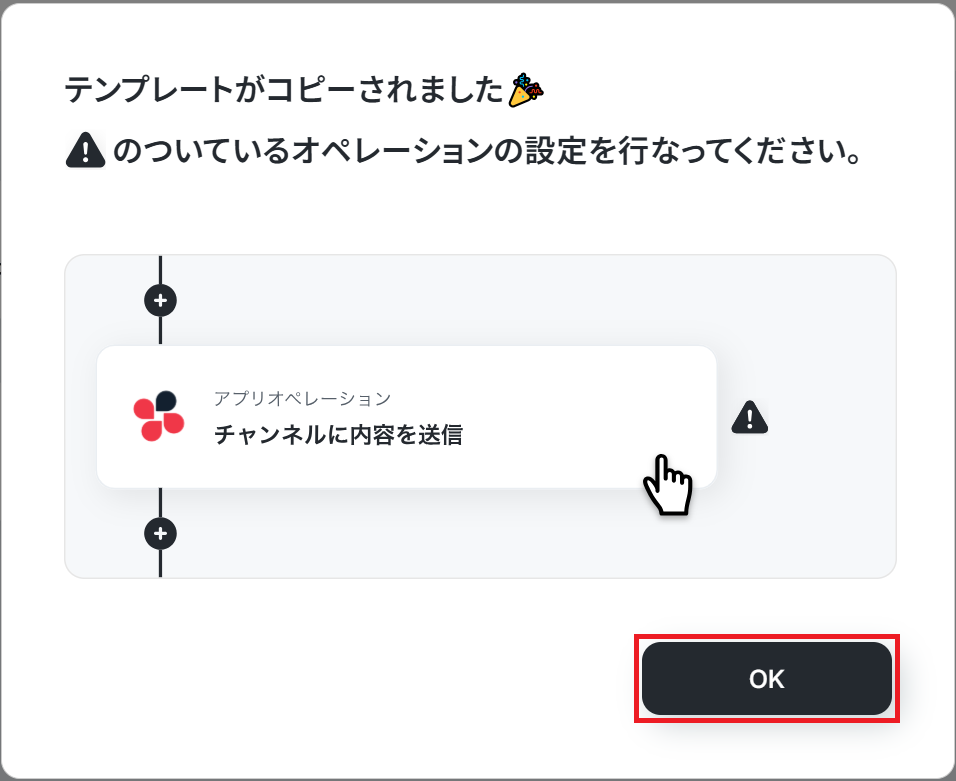
以下の画面が表示されたらテンプレートのコピーが完了です。
コピーしたテンプレートはマイプロジェクトに格納されます。OKを押して設定を進めていきましょう。
ステップ3:Googleカレンダートリガー設定
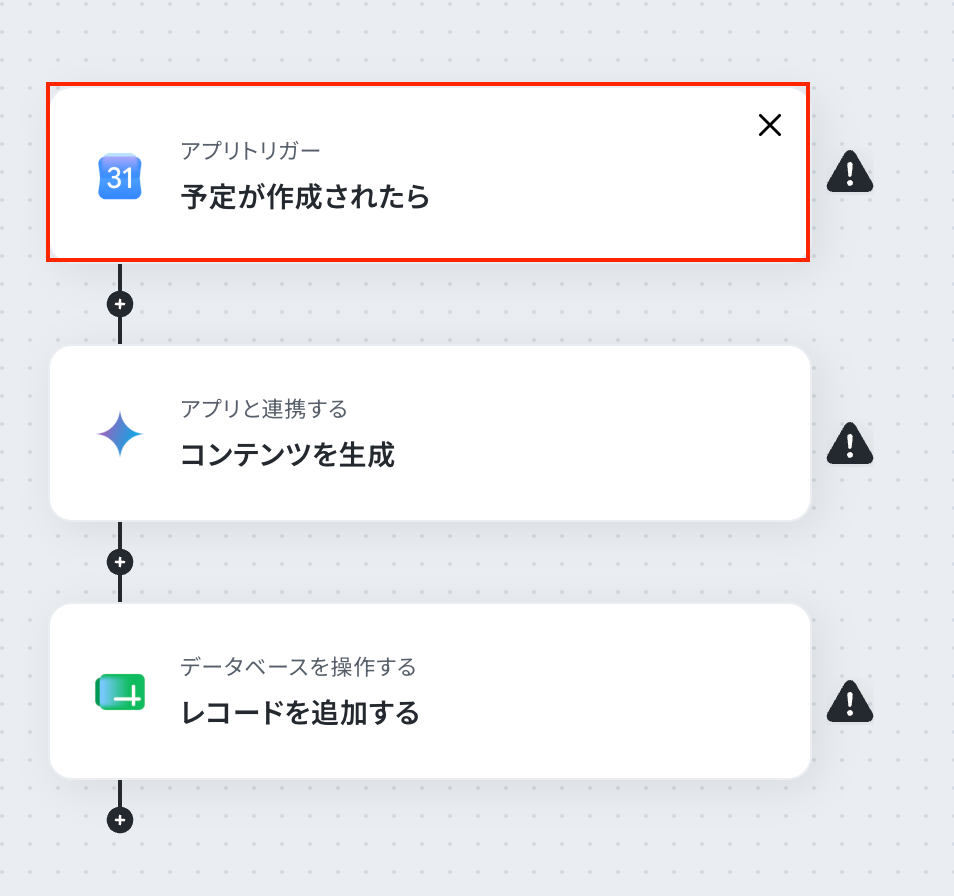
以下の画面で、「予定が作成されたら」をクリックします。
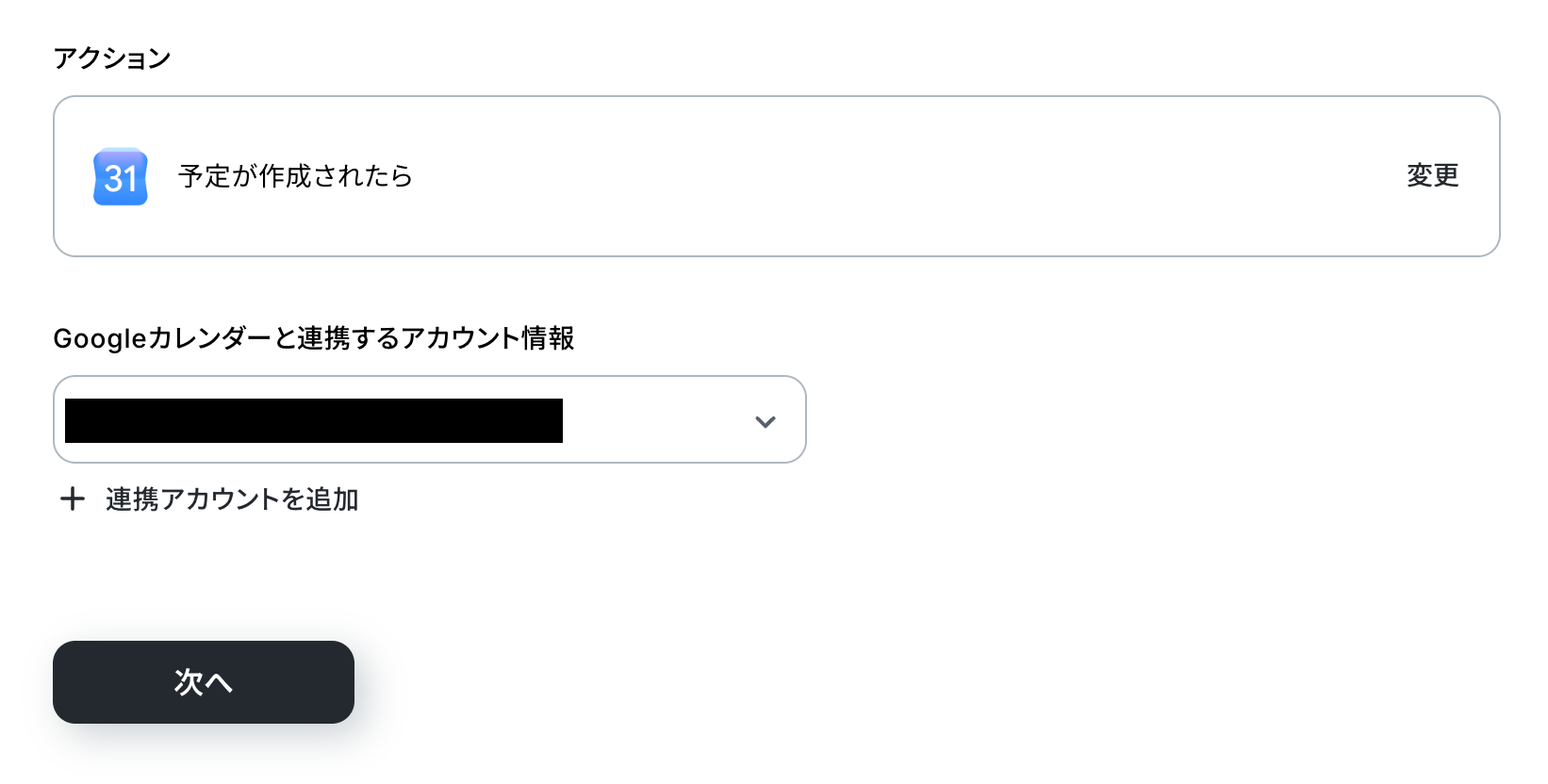
連携アカウントとアクションを選択します。
タイトルは任意でわかりやすいものを設定しましょう。
アカウント情報は、マイアプリ連携の際に設定したものになっているか確認してください。
アクションはデフォルトで入力されている状態のままで進めます。
すべて入力できたら「次へ」をクリックしましょう。
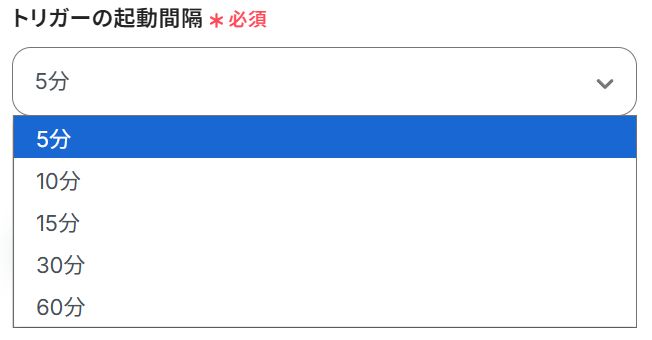
トリガーの起動間隔を設定しましょう。5分、10分、15分、30分、60分の間隔で起動間隔を選択できます。
プランによって設定できる最短の間隔が異なるので、こちらで事前に確認しておきましょう。
どれにするか迷っている場合は、まず一番短い時間で試してみるのがおすすめです。
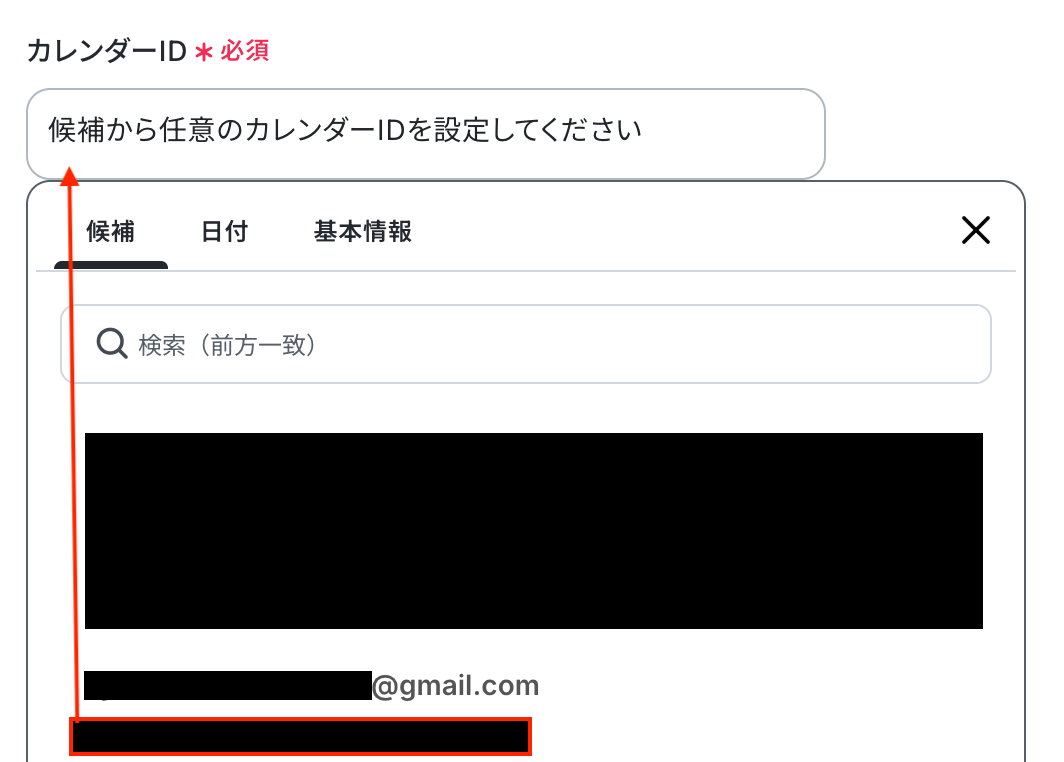
「カレンダーID」は入力欄をクリックすると選択肢が表示されますので、候補の中から選択しましょう。
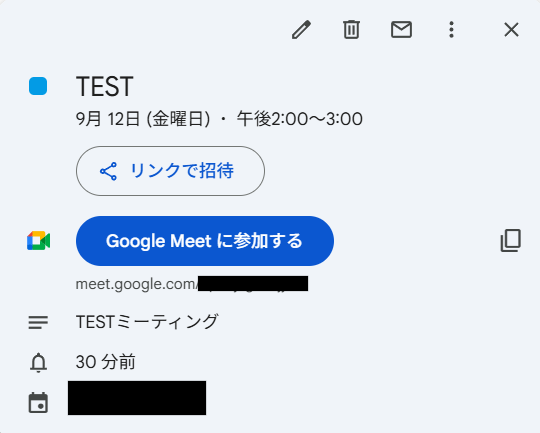
入力できたらテストを行いますが、テストに使用する予定をまだGoogleカレンダーで作成していない場合、このタイミングで作成しておきましょう。
今回は以下の予定を作成してみました。
準備ができたら、テストを実行します。
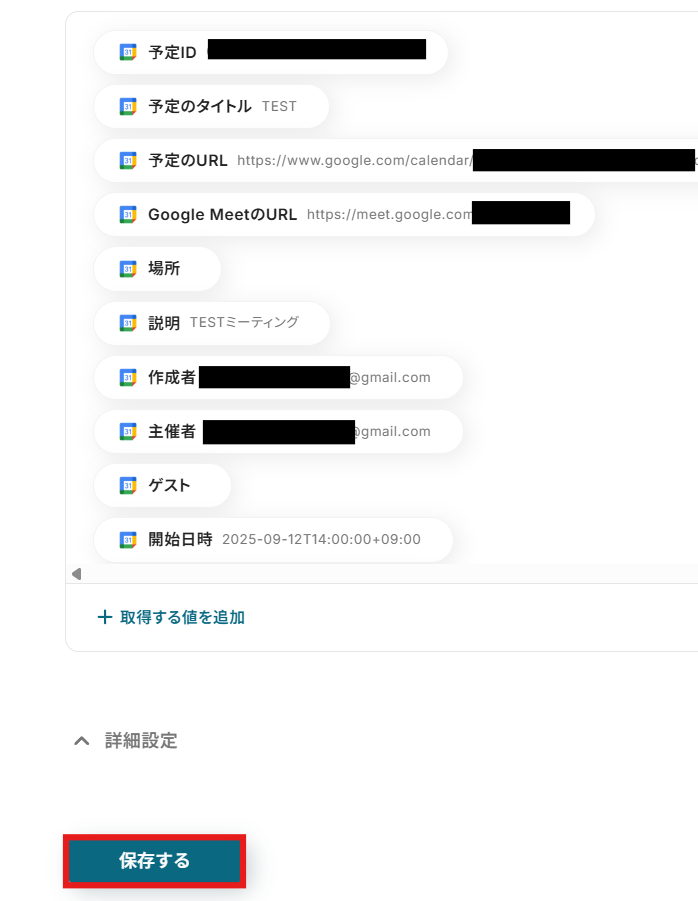
テストが成功すると、「テスト成功」という画面が表示され、Googleカレンダーから取得した情報をYoomで引用できるようになります。
取得した値を活用することで、手入力の時間を削減できます。
さらに、URLのように一文字違うだけで正しく開けなくなる情報も安心して扱えます。
詳しく知りたい方は、以下のリンク先をご覧ください。
ステップ4:Geminiでコンテンツを生成する設定
赤枠の「コンテンツを生成」をクリックします。
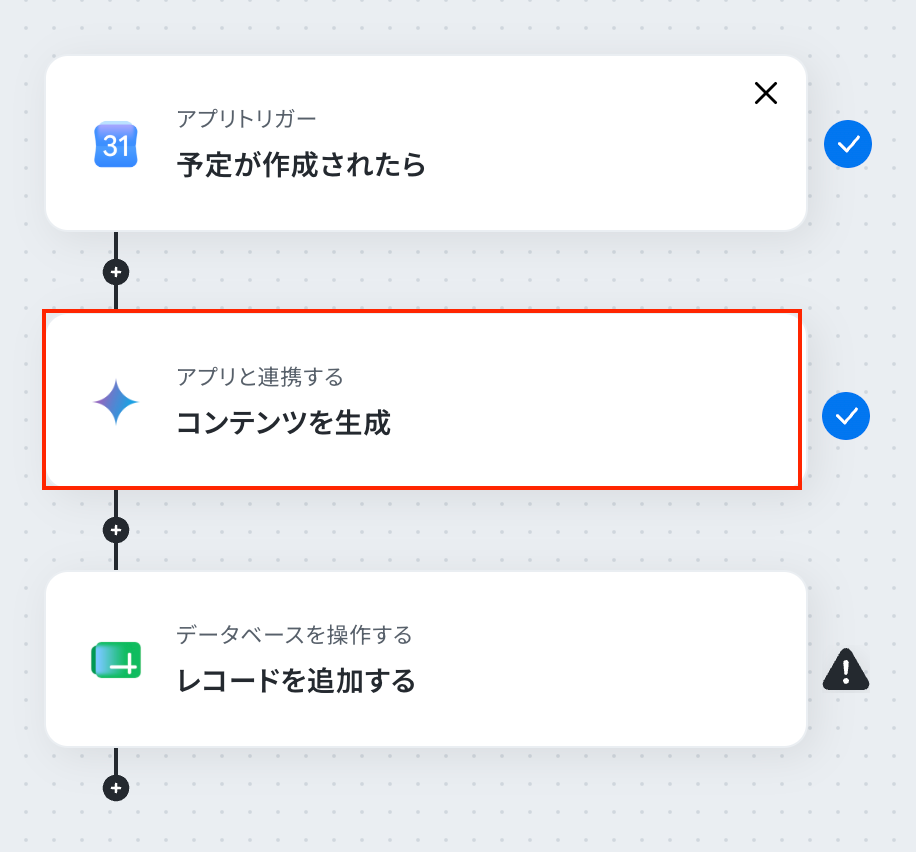
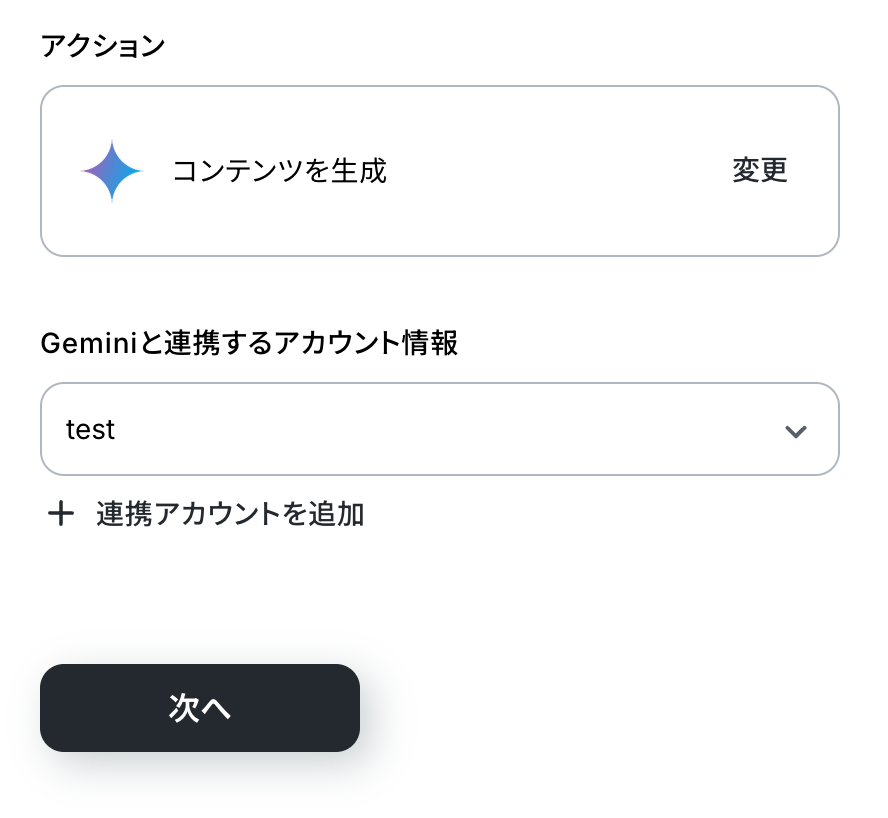
連携アカウントとアクションを選択します。
タイトルは任意でわかりやすいものを設定しましょう。
アカウント情報は、マイアプリ連携の際に設定したものになっているか確認してください。
アクションはデフォルトで入力されている状態のままで進めます。
すべて入力できたら「次へ」をクリックしましょう。
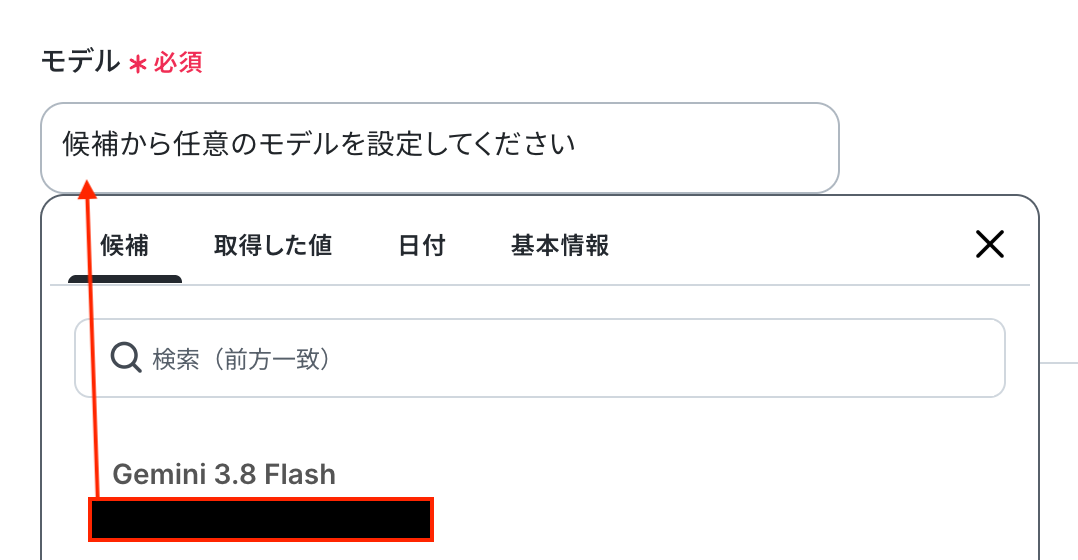
「モデル」でコンテンツ生成に使用するGeminiのモデルを選びましょう。
今回は「Gemini 2.5 Flash」を選択しました。
迷う場合は下記のページを参考にしてください。
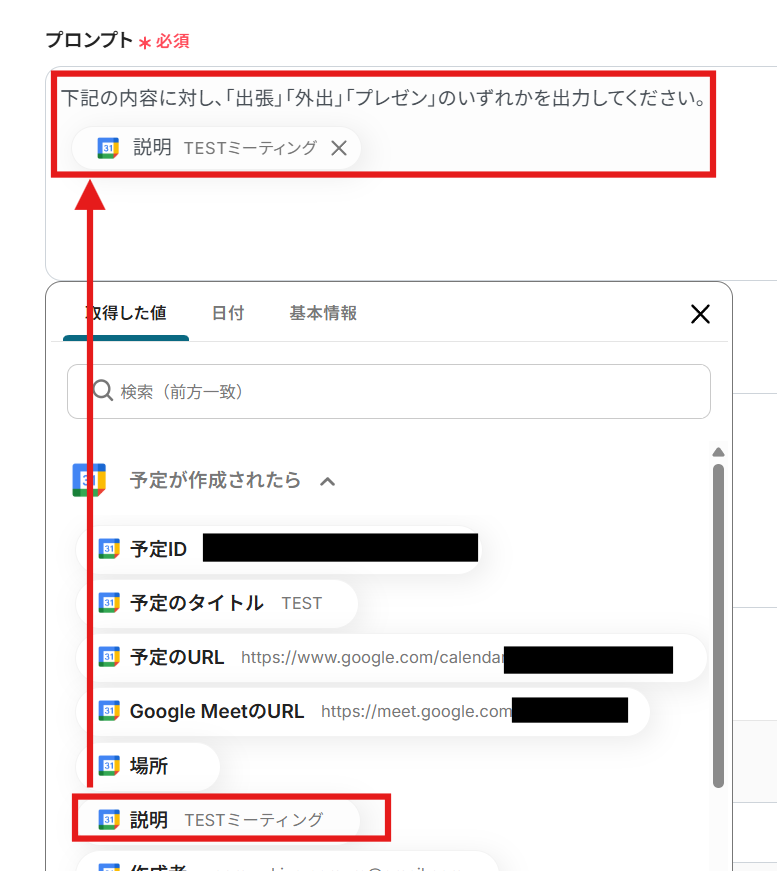
次に「プロンプト」を入力します。
対象となるデータは「取得した値」から選択できます。
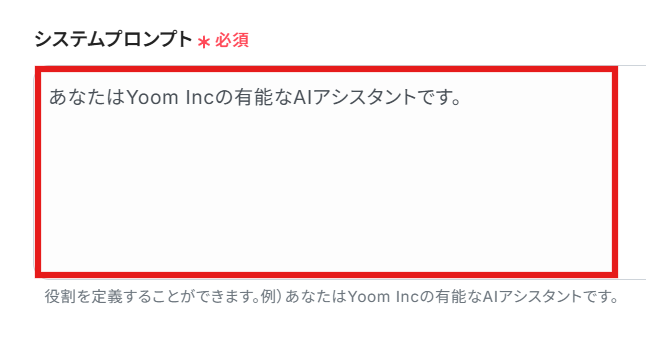
「システムプロンプト」では、Geminiに対して役割を与えることができます。
すべて入力できたらテストを実行してみましょう。
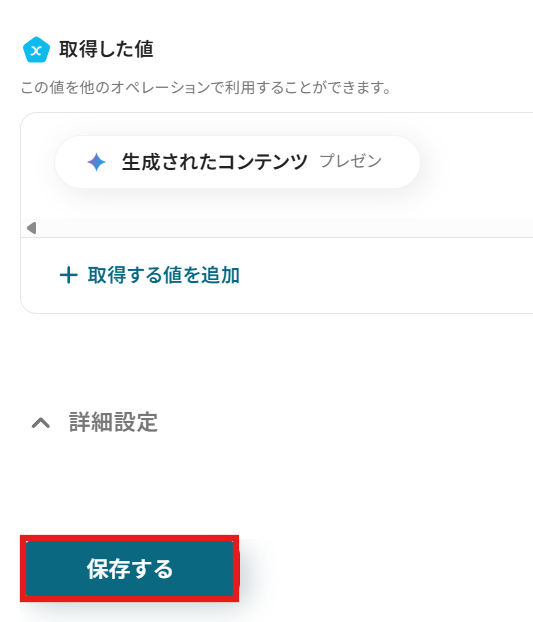
テストが成功したら、取得した値に表示されます。
設定を保存し次へ進みましょう。
ステップ5:Google スプレッドシートにレコードを追加する設定
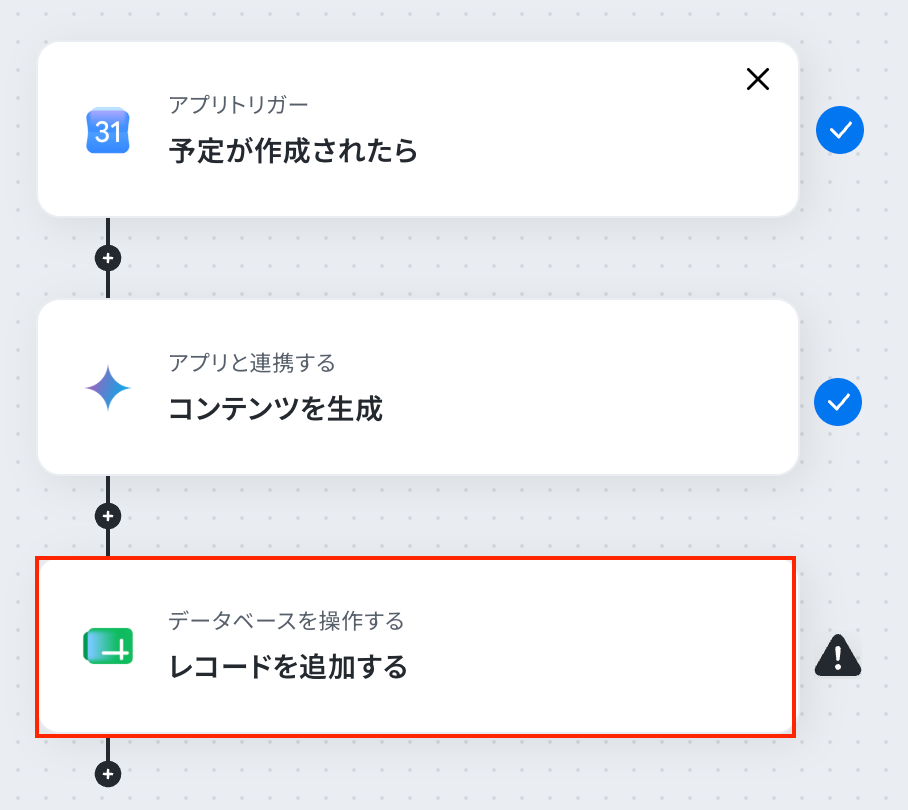
赤枠の「レコードを追加する」をクリックします。
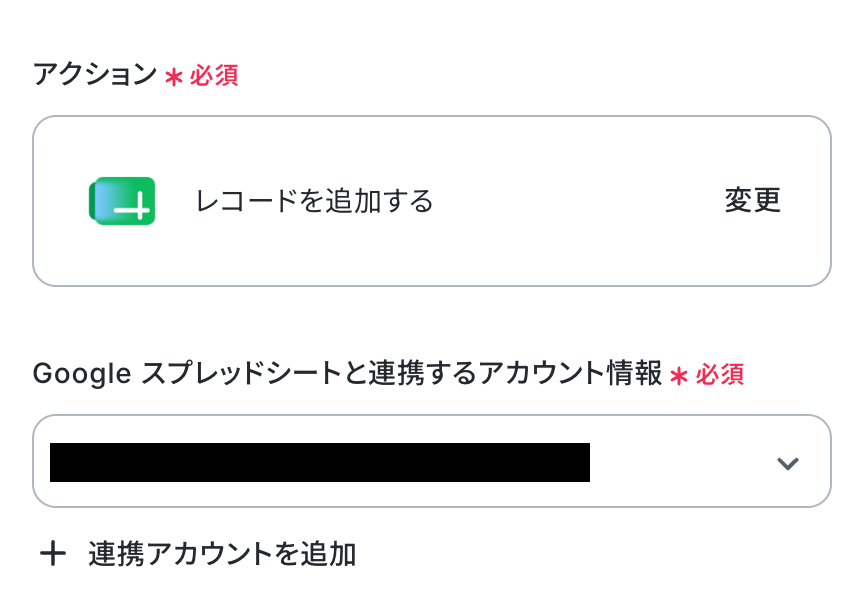
連携アカウントとアクションを選択します。
タイトルは任意でわかりやすいものを設定しましょう。
アカウント情報は、マイアプリ連携の際に設定したものになっているか確認してください。
アクションはデフォルトで入力されている状態のままで進めます。
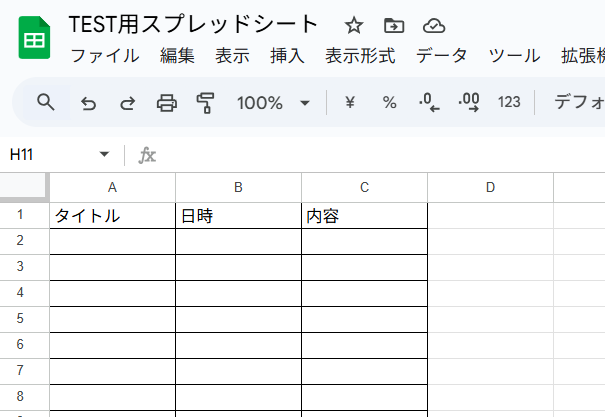
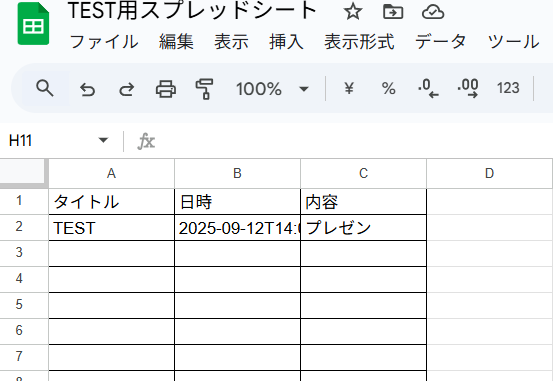
次に、テストで使用するスプレッドシートの情報を入力する必要があるため、まだシートを用意していない場合はこのタイミングでスプレッドシートを作成しておきましょう。
今回は以下のように作成してみました。
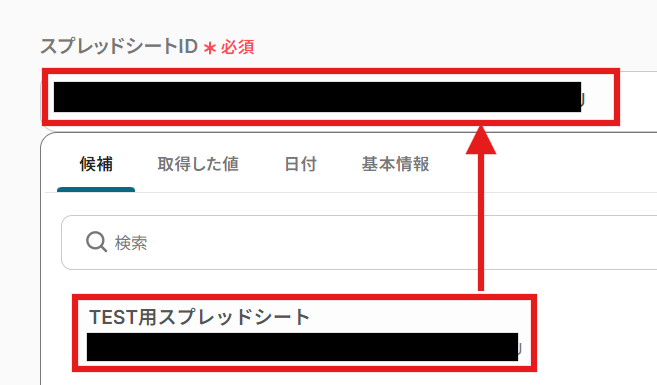
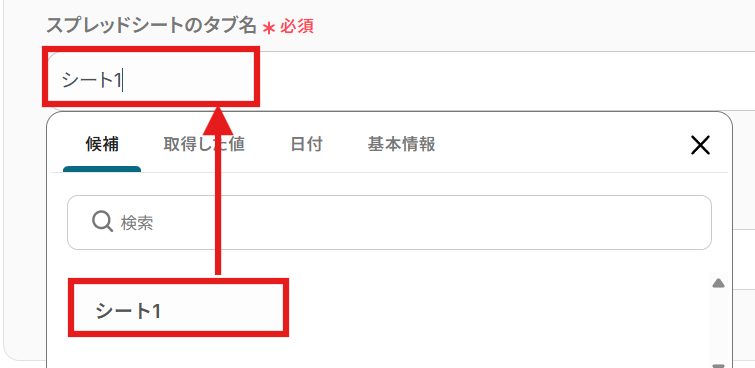
「スプレッドシートID」「スプレッドシートのタブ名」は入力欄をクリックすることで候補となる選択肢が表示されます。
該当するものを選択しましょう。
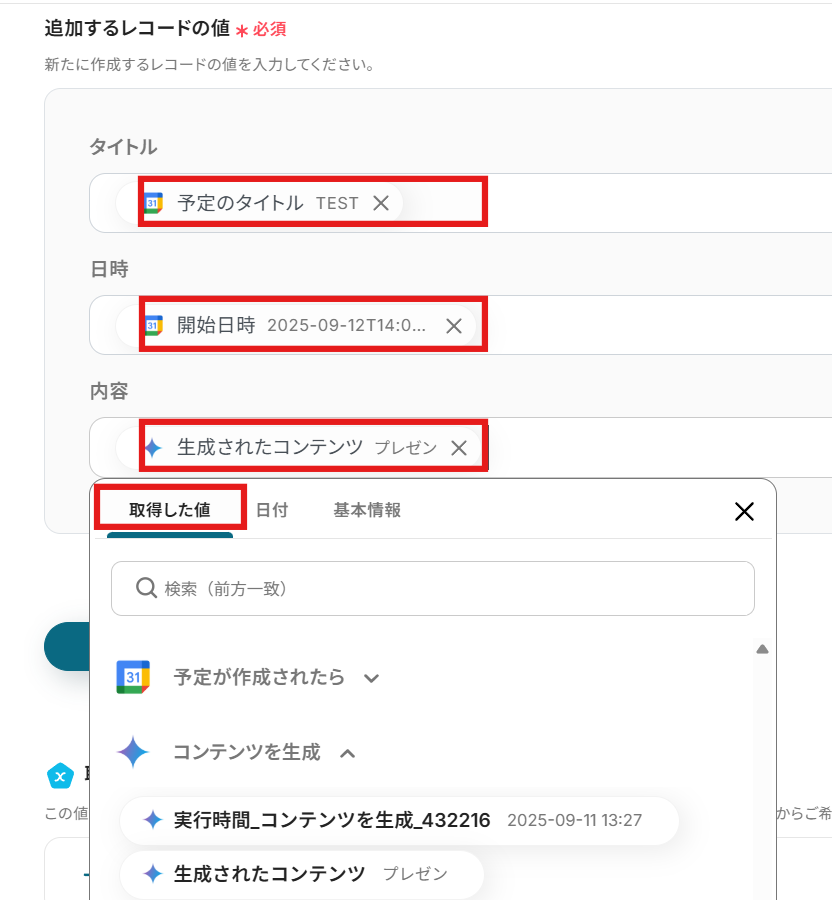
「追加するレコードの値」は、各入力欄をクリックすることで選択肢が表示されます。
シートで作成したヘッダーに見合った内容をそれぞれ取得した値から選択しましょう。
これにより、Googleカレンダーの予定やGeminiの生成結果ごとに変わる情報をGoogle スプレッドシートへ動的に反映できます。
すべて入力できたらテストを実行します。
テストに成功すると以下のように出力されます。
問題なければYoomの画面に戻り「保存する」をクリックしてください。
ステップ6:トリガーをONにして動作確認
お疲れさまでした!以上で設定はすべて完了です。
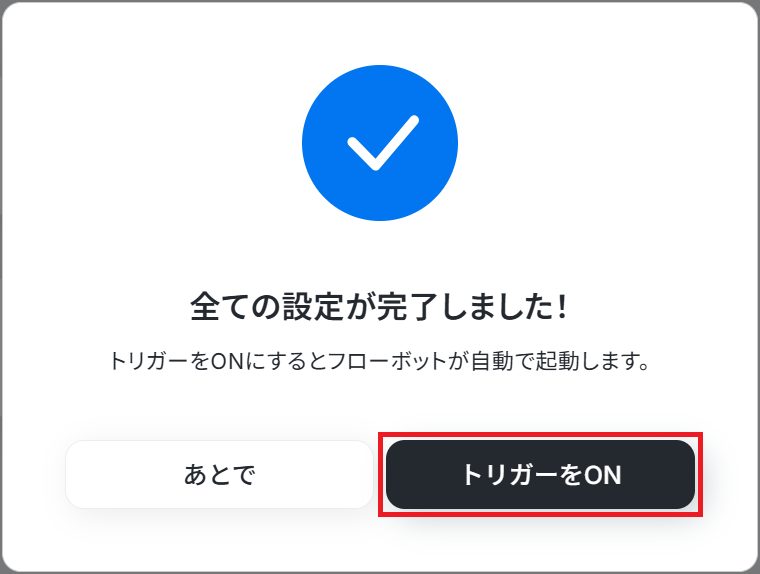
設定が終わると、以下のような画面が表示されます。
「トリガーをON」をクリックすると、フローボットが起動します。
以上ですべての設定が完了です!
Geminiを活用したその他の自動化例
日常的に発生するデータ処理や共有も、GeminiとYoomを組み合わせれば効率的に対応できます。
ミーティングの要約から画像解析、SNS投稿まで幅広く自動化できます。
ここでは、Geminiに関連する便利なテンプレートをいくつかご紹介します。
■概要Notionに議事録や調査レポートなどのページを追加するたびに、その内容を都度確認し、手作業で要約を作成するのは時間がかかる作業ではないでしょうか。このワークフローを活用すれば、Notionのデータソースにページが作成されると、Geminiが自動で内容を要約し、対象のレコードを更新するため、情報共有の効率化や内容把握までの時間短縮に繋がります。
■このテンプレートをおすすめする方- Notionで議事録やドキュメント管理を行っており、内容の要約作業を効率化したい方
- Geminiを活用して、情報収集やテキスト生成のプロセスを自動化したいと考えている方
- 手作業でのコピー&ペーストによる情報の転記や要約作成の手間をなくしたい方
■このテンプレートを使うメリット- Notionへのページ作成をトリガーに、Geminiが自動で要約を作成・更新するため、要約作業にかかる時間を短縮できます
- 手作業でのコピー&ペーストや転記が不要になり、内容の抜け漏れや転記ミスといったヒューマンエラーの防止に繋がります
■フローボットの流れ- はじめに、NotionとGeminiをYoomと連携します
- 次に、トリガーでNotionを選択し、「特定のデータソースのページが作成または更新されたら」というアクションを設定します
- 次に、オペレーションでNotionの「レコードを取得する(ID検索)」を設定し、トリガーで取得したページの情報を取得します
- その後、オペレーションでGeminiを選択し、「コンテンツを生成」アクションで取得したページ内容の要約を作成します
- 最後に、オペレーションでNotionの「レコードを更新する(ID検索)」を設定し、生成された要約を対象のレコードに反映します
※「トリガー」:フロー起動のきっかけとなるアクション、「オペレーション」:トリガー起動後、フロー内で処理を行うアクション
■このワークフローのカスタムポイント- Notionのトリガー設定では、自動化の対象としたいデータソースのIDを任意で設定してくださいこれにより、特定のデータソースのみを監視対象とすることが可能です
- Geminiのオペレーションでは、使用するモデルを任意で設定できるほか、プロンプトやシステムプロンプトを自由にカスタマイズすることで、要約の文字数や形式などを調整できます
■注意事項- Notion、GeminiのそれぞれとYoomを連携してください。
- トリガーは5分、10分、15分、30分、60分の間隔で起動間隔を選択できます。
- プランによって最短の起動間隔が異なりますので、ご注意ください。
- 分岐はパーソナルプラン以上のプランでご利用いただける機能(オペレーション)となっております。フリープランの場合は設定しているフローボットのオペレーションはエラーとなりますので、ご注意ください。
- パーソナルプランなどの有料プランは、2週間の無料トライアルを行うことが可能です。無料トライアル中には制限対象のアプリや機能(オペレーション)を使用することができます。
■概要Google Driveにアップロードされる画像を都度確認し、その内容をチームに共有する作業に手間を感じていませんか。このワークフローを活用することで、Google Driveに新しい画像が追加されると、Geminiが自動で画像内容を解析し、その結果をChatworkへ即座に通知する一連の流れを自動化でき、手作業による画像確認や報告の手間を省くことが可能です。■このテンプレートをおすすめする方- Google Driveにアップされる画像の内容を定期的に確認・共有しているご担当者の方
- AIを活用して、画像に写っているオブジェクトの特定や説明文の生成を自動化したい方
- 日々の定型業務を効率化し、より創造的な業務に時間を割きたいと考えているすべての方
■このテンプレートを使うメリット- Google Driveへの画像アップロードを起点に、Geminiでの解析とChatworkへの通知が自動で実行されるため、これまで手作業に費やしていた時間を短縮できます。
- 手作業による画像の見落としや、報告内容の転記ミスといったヒューマンエラーの発生を防ぎ、業務の正確性を高めます。
■フローボットの流れ- はじめに、Google Drive、Gemini、ChatworkをYoomと連携します。
- 次に、トリガーでGoogle Driveを選択し、「新しくファイル・フォルダが作成されたら」というアクションを設定し、監視したいフォルダを指定します。
- 続いて、オペレーションでGoogle Driveの「ファイルをダウンロードする」アクションを設定し、トリガーで検知した画像ファイルを取得します。
- 次に、オペレーションでGeminiの「ファイルをアップロード」アクションと「コンテンツを生成(ファイルを利用)」アクションを設定し、画像の内容を解析させます。
- 最後に、オペレーションでChatworkの「メッセージを送る」アクションを設定し、Geminiが生成した内容を指定したチャットルームに通知します。
※「トリガー」:フロー起動のきっかけとなるアクション、「オペレーション」:トリガー起動後、フロー内で処理を行うアクション■このワークフローのカスタムポイント- Geminiの「コンテンツを生成(ファイルを利用)」アクションでは、どのような情報を画像から抽出したいか、プロンプトを自由にカスタマイズして設定することが可能です。
- Chatworkの「メッセージを送る」アクションでは、通知先のルームIDを任意で設定できるほか、メッセージ内容に固定のテキストを追加したり、Geminiの解析結果などの動的な値を埋め込んだりすることができます。
■注意事項- Google Drive、Gemini、SlackのそれぞれとYoomを連携してください。
- トリガーは5分、10分、15分、30分、60分の間隔で起動間隔を選択できます。
- プランによって最短の起動間隔が異なりますので、ご注意ください。
- ダウンロード可能なファイル容量は最大300MBまでです。アプリの仕様によっては300MB未満になる可能性があるので、ご注意ください。
- トリガー、各オペレーションでの取り扱い可能なファイル容量の詳細は「ファイルの容量制限について」をご参照ください。
■概要毎週のSNS投稿に向けたコンテンツの準備や投稿作業に、手間や時間を取られていないでしょうか。このワークフローを活用すれば、Google スプレッドシートで管理している情報を基に、Geminiが投稿文を自動で生成し、指定したスケジュールでX(Twitter)へ投稿するまでの一連の流れを自動化できます。コンテンツマーケティングの運用を効率化し、継続的な情報発信をサポートします。
■このテンプレートをおすすめする方- SNSの運用を担当しており、毎週の投稿作業を効率化したいと考えている方
- Google スプレッドシートでコンテンツを管理しており、投稿プロセスを自動化したい方
- Geminiを活用して、魅力的なSNS投稿文の作成を効率化したいと考えている方
■このテンプレートを使うメリット- 投稿ネタの取得から文章生成、投稿までを自動化するため、手作業に費やしていた時間を短縮し、より戦略的な業務に集中できます。
- スケジュールに基づいた自動投稿により、投稿忘れや内容の転記ミスといったヒューマンエラーを防ぎ、安定した情報発信を実現します。
■フローボットの流れ- はじめに、Google スプレッドシート、Gemini、X(Twitter)をYoomと連携します。
- 次に、トリガーでスケジュールトリガー機能を選択し、「指定したスケジュールになったら」アクションで毎週の投稿日時を設定します。
- 次に、オペレーションでGoogle スプレッドシートの「レコードを取得する」アクションを設定し、投稿ネタが記載された情報を取得します。
- 次に、取得した情報を基に、Geminiの「コンテンツを生成」アクションを設定し、X(Twitter)向けの投稿文を作成します。
- 次に、生成されたテキストを利用し、X(Twitter)の「ポストを投稿」アクションで自動投稿を実行します。
- 最後に、Google スプレッドシートの「レコードを更新する」アクションで、投稿が完了したレコードに「投稿済み」などのステータスを追記します。
※「トリガー」:フロー起動のきっかけとなるアクション、「オペレーション」:トリガー起動後、フロー内で処理を行うアクション
■このワークフローのカスタムポイント- スケジュールトリガーの設定では、毎週特定の曜日や日付など、投稿を実行したいタイミングを自由に設定できます。
- Google スプレッドシートからレコードを取得する際は、対象のスプレッドシートIDやタブ名、データ範囲を指定します。また、未投稿のレコードのみを取得する、といった条件設定も可能です。
- Geminiでコンテンツを生成する際は、使用するモデルや、投稿文のトーン&マナーを指示するプロンプトを任意の内容に設定できます。
- X(Twitter)に投稿するテキストは、Geminiが生成した内容だけでなく、共通のハッシュタグなどを追加してカスタマイズできます。
- 投稿後にGoogle スプレッドシートのレコードを更新する際は、対象のシートや範囲を指定し、投稿済みであることが分かるように値を更新できます。
■注意事項- Google スプレッドシート、Gemini、X(Twitter)のそれぞれとYoomを連携してください。
■概要Googleフォームで収集したアンケートやお問い合わせ内容の分析、Notionへの転記作業に手間を感じていませんか?手作業での対応は時間がかかるだけでなく、転記ミスなどのヒューマンエラーが発生する可能性もあります。このワークフローを活用すれば、Googleフォームへの回答をトリガーに、Geminiが自動で内容を分析・要約し、その結果をNotionへ自動で追加することが可能です。これにより、一連の作業を効率化し、より重要な業務に集中できる環境を構築できます。
■このテンプレートをおすすめする方- Googleフォームで集めた顧客の声を、Geminiを活用して効率的に分析したいと考えている方
- フォームの回答内容を手作業でNotionへ転記しており、業務を効率化したいマーケティング担当者の方
- Notionを情報集約のハブとして活用しており、様々な情報入力を自動化したいと考えている方
■このテンプレートを使うメリット- Googleフォームへの回答後、Geminiでの分析からNotionへの追加までが自動化され、手作業に費やしていた時間を削減できます。
- 手動でのデータ転記やコピー&ペーストが不要になるため、入力間違いや共有漏れといったヒューマンエラーの防止に繋がります。
■フローボットの流れ- はじめに、Googleフォーム、Gemini、NotionをYoomと連携します。
- 次に、トリガーでGoogleフォームを選択し、「フォームに回答が送信されたら」というアクションを設定します。
- 次に、オペレーションでGeminiを選択し、フォームの回答内容をもとに「コンテンツを生成」するアクションを設定します。
- 最後に、オペレーションでNotionを選択し、Geminiが生成した内容をデータベースに「レコードを追加する」アクションを設定します。
※「トリガー」:フロー起動のきっかけとなるアクション、「オペレーション」:トリガー起動後、フロー内で処理を行うアクション
■このワークフローのカスタムポイント- Notionの「レコードを追加する」アクションでは、データベースの各項目に対して固定のテキストを設定したり、Googleフォームの回答内容やGeminiの分析結果といった前段のステップで取得した情報を動的に埋め込んだりすることが可能です。
■注意事項- Googleフォーム、Gemini、NotionのそれぞれとYoomを連携してください。
- Googleフォームをトリガーとして使用した際の回答内容を取得する方法は「Googleフォームトリガーで、回答内容を取得する方法」を参照ください。
- トリガーは5分、10分、15分、30分、60分の間隔で起動間隔を選択できます。
- プランによって最短の起動間隔が異なりますので、ご注意ください。
■概要
知識やアイデアをMemに蓄積しているものの、定期的に内容を見返して要約を作成する作業に手間を感じていませんか。
このワークフローを活用することで、指定したスケジュールでMemのノートを自動取得し、Geminiによる要約作成からメール通知までの一連のプロセスを自動化できます。情報整理と共有にかかる時間を削減し、より重要な業務に集中できる環境を整えます。
■このテンプレートをおすすめする方
- Memをナレッジベースとして活用しており、定期的な情報共有を行っている方
- GeminiとMemを連携させ、情報整理や要約作成を自動化したいと考えている方
- 手作業による情報収集や報告メールの作成に、時間的なコストを感じているチームリーダーの方
■このテンプレートを使うメリット
- スケジュールに基づき自動で情報収集から要約、通知までが実行されるため、これまで手作業で行っていた定例業務の時間を短縮できます
- Geminiが設定したルールに沿って要約を生成するため、担当者による内容のバラつきを防ぎ、業務の標準化と属人化の解消に繋がります
■フローボットの流れ
- はじめに、GeminiとMemをYoomと連携します
- 次に、トリガーでスケジュールトリガーを選択し、フローを起動したい任意の日時を設定します
- 続いて、オペレーションでMemを選択し、「ノートの詳細を取得する」アクションで要約したいノートの情報を取得します
- 次に、オペレーションでGeminiを選択し、「コンテンツを生成」アクションで、取得したノートの内容を要約するよう設定します
- 最後に、オペレーションでYoomのメール機能を選択し、「メールを送る」アクションで、生成された要約を指定の宛先に送信するよう設定します
※「トリガー」:フロー起動のきっかけとなるアクション、「オペレーション」:トリガー起動後、フロー内で処理を行うアクション
■このワークフローのカスタムポイント
- スケジュールトリガーでは、フローを起動したい曜日や時間などを任意に設定してください
- Geminiのシステムプロンプトには、要約の形式(箇条書きなど)や文体、文字数といったアウトプットのルールを任意で設定してください
- メールを送信するアクションでは、宛先や件名、本文にGeminiが生成した要約内容などを組み込み、任意の内容に設定してください
■注意事項
- Mem、GeminiのそれぞれとYoomを連携してください。

- Notionで議事録やドキュメント管理を行っており、内容の要約作業を効率化したい方
- Geminiを活用して、情報収集やテキスト生成のプロセスを自動化したいと考えている方
- 手作業でのコピー&ペーストによる情報の転記や要約作成の手間をなくしたい方
■このテンプレートを使うメリット
- Notionへのページ作成をトリガーに、Geminiが自動で要約を作成・更新するため、要約作業にかかる時間を短縮できます
- 手作業でのコピー&ペーストや転記が不要になり、内容の抜け漏れや転記ミスといったヒューマンエラーの防止に繋がります
■フローボットの流れ
- はじめに、NotionとGeminiをYoomと連携します
- 次に、トリガーでNotionを選択し、「特定のデータソースのページが作成または更新されたら」というアクションを設定します
- 次に、オペレーションでNotionの「レコードを取得する(ID検索)」を設定し、トリガーで取得したページの情報を取得します
- その後、オペレーションでGeminiを選択し、「コンテンツを生成」アクションで取得したページ内容の要約を作成します
- 最後に、オペレーションでNotionの「レコードを更新する(ID検索)」を設定し、生成された要約を対象のレコードに反映します
■このワークフローのカスタムポイント
- Notionのトリガー設定では、自動化の対象としたいデータソースのIDを任意で設定してくださいこれにより、特定のデータソースのみを監視対象とすることが可能です
- Geminiのオペレーションでは、使用するモデルを任意で設定できるほか、プロンプトやシステムプロンプトを自由にカスタマイズすることで、要約の文字数や形式などを調整できます
■注意事項
- Notion、GeminiのそれぞれとYoomを連携してください。
- トリガーは5分、10分、15分、30分、60分の間隔で起動間隔を選択できます。
- プランによって最短の起動間隔が異なりますので、ご注意ください。
- 分岐はパーソナルプラン以上のプランでご利用いただける機能(オペレーション)となっております。フリープランの場合は設定しているフローボットのオペレーションはエラーとなりますので、ご注意ください。
- パーソナルプランなどの有料プランは、2週間の無料トライアルを行うことが可能です。無料トライアル中には制限対象のアプリや機能(オペレーション)を使用することができます。

- Google Driveにアップされる画像の内容を定期的に確認・共有しているご担当者の方
- AIを活用して、画像に写っているオブジェクトの特定や説明文の生成を自動化したい方
- 日々の定型業務を効率化し、より創造的な業務に時間を割きたいと考えているすべての方
- Google Driveへの画像アップロードを起点に、Geminiでの解析とChatworkへの通知が自動で実行されるため、これまで手作業に費やしていた時間を短縮できます。
- 手作業による画像の見落としや、報告内容の転記ミスといったヒューマンエラーの発生を防ぎ、業務の正確性を高めます。
- はじめに、Google Drive、Gemini、ChatworkをYoomと連携します。
- 次に、トリガーでGoogle Driveを選択し、「新しくファイル・フォルダが作成されたら」というアクションを設定し、監視したいフォルダを指定します。
- 続いて、オペレーションでGoogle Driveの「ファイルをダウンロードする」アクションを設定し、トリガーで検知した画像ファイルを取得します。
- 次に、オペレーションでGeminiの「ファイルをアップロード」アクションと「コンテンツを生成(ファイルを利用)」アクションを設定し、画像の内容を解析させます。
- 最後に、オペレーションでChatworkの「メッセージを送る」アクションを設定し、Geminiが生成した内容を指定したチャットルームに通知します。
- Geminiの「コンテンツを生成(ファイルを利用)」アクションでは、どのような情報を画像から抽出したいか、プロンプトを自由にカスタマイズして設定することが可能です。
- Chatworkの「メッセージを送る」アクションでは、通知先のルームIDを任意で設定できるほか、メッセージ内容に固定のテキストを追加したり、Geminiの解析結果などの動的な値を埋め込んだりすることができます。
- Google Drive、Gemini、SlackのそれぞれとYoomを連携してください。
- トリガーは5分、10分、15分、30分、60分の間隔で起動間隔を選択できます。
- プランによって最短の起動間隔が異なりますので、ご注意ください。
- ダウンロード可能なファイル容量は最大300MBまでです。アプリの仕様によっては300MB未満になる可能性があるので、ご注意ください。
- トリガー、各オペレーションでの取り扱い可能なファイル容量の詳細は「ファイルの容量制限について」をご参照ください。

■このテンプレートをおすすめする方
- SNSの運用を担当しており、毎週の投稿作業を効率化したいと考えている方
- Google スプレッドシートでコンテンツを管理しており、投稿プロセスを自動化したい方
- Geminiを活用して、魅力的なSNS投稿文の作成を効率化したいと考えている方
■このテンプレートを使うメリット
- 投稿ネタの取得から文章生成、投稿までを自動化するため、手作業に費やしていた時間を短縮し、より戦略的な業務に集中できます。
- スケジュールに基づいた自動投稿により、投稿忘れや内容の転記ミスといったヒューマンエラーを防ぎ、安定した情報発信を実現します。
■フローボットの流れ
- はじめに、Google スプレッドシート、Gemini、X(Twitter)をYoomと連携します。
- 次に、トリガーでスケジュールトリガー機能を選択し、「指定したスケジュールになったら」アクションで毎週の投稿日時を設定します。
- 次に、オペレーションでGoogle スプレッドシートの「レコードを取得する」アクションを設定し、投稿ネタが記載された情報を取得します。
- 次に、取得した情報を基に、Geminiの「コンテンツを生成」アクションを設定し、X(Twitter)向けの投稿文を作成します。
- 次に、生成されたテキストを利用し、X(Twitter)の「ポストを投稿」アクションで自動投稿を実行します。
- 最後に、Google スプレッドシートの「レコードを更新する」アクションで、投稿が完了したレコードに「投稿済み」などのステータスを追記します。
■このワークフローのカスタムポイント
- スケジュールトリガーの設定では、毎週特定の曜日や日付など、投稿を実行したいタイミングを自由に設定できます。
- Google スプレッドシートからレコードを取得する際は、対象のスプレッドシートIDやタブ名、データ範囲を指定します。また、未投稿のレコードのみを取得する、といった条件設定も可能です。
- Geminiでコンテンツを生成する際は、使用するモデルや、投稿文のトーン&マナーを指示するプロンプトを任意の内容に設定できます。
- X(Twitter)に投稿するテキストは、Geminiが生成した内容だけでなく、共通のハッシュタグなどを追加してカスタマイズできます。
- 投稿後にGoogle スプレッドシートのレコードを更新する際は、対象のシートや範囲を指定し、投稿済みであることが分かるように値を更新できます。
■注意事項
- Google スプレッドシート、Gemini、X(Twitter)のそれぞれとYoomを連携してください。

■このテンプレートをおすすめする方
- Googleフォームで集めた顧客の声を、Geminiを活用して効率的に分析したいと考えている方
- フォームの回答内容を手作業でNotionへ転記しており、業務を効率化したいマーケティング担当者の方
- Notionを情報集約のハブとして活用しており、様々な情報入力を自動化したいと考えている方
■このテンプレートを使うメリット
- Googleフォームへの回答後、Geminiでの分析からNotionへの追加までが自動化され、手作業に費やしていた時間を削減できます。
- 手動でのデータ転記やコピー&ペーストが不要になるため、入力間違いや共有漏れといったヒューマンエラーの防止に繋がります。
■フローボットの流れ
- はじめに、Googleフォーム、Gemini、NotionをYoomと連携します。
- 次に、トリガーでGoogleフォームを選択し、「フォームに回答が送信されたら」というアクションを設定します。
- 次に、オペレーションでGeminiを選択し、フォームの回答内容をもとに「コンテンツを生成」するアクションを設定します。
- 最後に、オペレーションでNotionを選択し、Geminiが生成した内容をデータベースに「レコードを追加する」アクションを設定します。
■このワークフローのカスタムポイント
- Notionの「レコードを追加する」アクションでは、データベースの各項目に対して固定のテキストを設定したり、Googleフォームの回答内容やGeminiの分析結果といった前段のステップで取得した情報を動的に埋め込んだりすることが可能です。
■注意事項
- Googleフォーム、Gemini、NotionのそれぞれとYoomを連携してください。
- Googleフォームをトリガーとして使用した際の回答内容を取得する方法は「Googleフォームトリガーで、回答内容を取得する方法」を参照ください。
- トリガーは5分、10分、15分、30分、60分の間隔で起動間隔を選択できます。
- プランによって最短の起動間隔が異なりますので、ご注意ください。

■概要
知識やアイデアをMemに蓄積しているものの、定期的に内容を見返して要約を作成する作業に手間を感じていませんか。
このワークフローを活用することで、指定したスケジュールでMemのノートを自動取得し、Geminiによる要約作成からメール通知までの一連のプロセスを自動化できます。情報整理と共有にかかる時間を削減し、より重要な業務に集中できる環境を整えます。
■このテンプレートをおすすめする方
- Memをナレッジベースとして活用しており、定期的な情報共有を行っている方
- GeminiとMemを連携させ、情報整理や要約作成を自動化したいと考えている方
- 手作業による情報収集や報告メールの作成に、時間的なコストを感じているチームリーダーの方
■このテンプレートを使うメリット
- スケジュールに基づき自動で情報収集から要約、通知までが実行されるため、これまで手作業で行っていた定例業務の時間を短縮できます
- Geminiが設定したルールに沿って要約を生成するため、担当者による内容のバラつきを防ぎ、業務の標準化と属人化の解消に繋がります
■フローボットの流れ
- はじめに、GeminiとMemをYoomと連携します
- 次に、トリガーでスケジュールトリガーを選択し、フローを起動したい任意の日時を設定します
- 続いて、オペレーションでMemを選択し、「ノートの詳細を取得する」アクションで要約したいノートの情報を取得します
- 次に、オペレーションでGeminiを選択し、「コンテンツを生成」アクションで、取得したノートの内容を要約するよう設定します
- 最後に、オペレーションでYoomのメール機能を選択し、「メールを送る」アクションで、生成された要約を指定の宛先に送信するよう設定します
※「トリガー」:フロー起動のきっかけとなるアクション、「オペレーション」:トリガー起動後、フロー内で処理を行うアクション
■このワークフローのカスタムポイント
- スケジュールトリガーでは、フローを起動したい曜日や時間などを任意に設定してください
- Geminiのシステムプロンプトには、要約の形式(箇条書きなど)や文体、文字数といったアウトプットのルールを任意で設定してください
- メールを送信するアクションでは、宛先や件名、本文にGeminiが生成した要約内容などを組み込み、任意の内容に設定してください
■注意事項
- Mem、GeminiのそれぞれとYoomを連携してください。
まとめ
カレンダーの予定とAIを連携させることで、これまで手作業で行っていた予定内容の確認や分類といった作業を自動化し、ヒューマンエラーのリスクを削減できます。
これにより、担当者はスケジュールの手動管理から解放され、より戦略的なタスクやクライアントとのコミュニケーションなど、本来注力すべきコア業務に集中できる環境が整うでしょう!
今回ご紹介したような業務自動化を実現できるノーコードツール「Yoom」は、プログラミングの知識がない方でも、画面の指示に従って操作するだけで直感的に業務フローを構築できます。
もしAIを活用した業務の自動化に少しでも興味を持っていただけたなら、ぜひこちらから無料登録して、Yoomがもたらすスマートな業務効率化を体験してみてください!
よくあるご質問
Q:特定の条件に合う予定だけを自動化の対象にできますか?
A:
はい、できます。
トリガー設定の際に「検索キーワード」を設定することで、キーワードが含まれている予定のみ自動化の対象にすることができます。
Q:Geminiへの指示(プロンプト)の例文はありますか?
A:
内容を解析したい場合は、「下記予定を解析し、必要な情報を出力してください。」等と設定してください。
要約したい場合は「下記予定を要約してください。」、アジェンダを作成したい場合は「下記予定をもとに会議のアジェンダを作成してください。」など、用途に合わせてカスタマイズしてください。
Q:Geminiの利用に別途API費用はかかりますか?
A:
GeminiのAPIを利用する場合、GoogleのGemini APIの利用料金が別途発生します。
Yoomの利用料金にはGemini APIの利用料は含まれていないため、Googleの料金体系に基づいて課金されます。無料枠の範囲であれば追加費用はかかりません。
GeminiAPIの料金については、下記のページをご覧ください。
プログラミング知識なしで手軽に構築できます。










