・
【amptalk analysis API】各種アプリとの連携方法から活用事例まで徹底解説

「amptalk analysisに蓄積された商談データを、分析のために毎回手作業でGoogle スプレッドシートに転記するのが面倒…」
「重要な商談内容を他のツールに共有する際に、抜け漏れが発生してしまう…」
このように、オンライン商談ツールに記録されたデータの管理や活用に、手間や課題を感じていませんか?
もし、amptalk analysisで通話が完了したタイミングで、自動的に通話内容を分析・要約し、Google スプレッドシートやkintoneなどの各種ツールに記録できる仕組みがあれば、こうした日々の面倒な作業から解放され、より重要な営業戦略の立案や顧客へのフォローアップに集中する時間を生み出すことがでるでしょう!
そこで本記事では、amptalk analysis APIの基本的な知識から、プログラミング不要で様々なSaaSとamptalk analysisを連携させる具体的な方法までを分かりやすくご紹介します。
ノーコードで簡単に設定できて、手間や時間もかからないので、ぜひ自動化を導入して作業をもっと楽にしましょう!
とにかく早くamptalk analysisのAPIを利用したい方へ
Yoomにはamptalk analysis APIを使った様々なアクションや、業務フローを自動化するためのテンプレートが用意されています。
今すぐ試したい方はアプリページ から詳細をチェックしてみてください!
amptalk Analysis APIとは
amptalk Analysis APIは、amptalk Analysisと外部アプリ(Salesforce、HubSpot、Slack、Microsoft Teamsなど)をつなぎ、通話や商談の書き起こし・要約・分析結果などのデータを受け渡しできるインターフェースです。
APIはアプリケーション・プログラミング・インターフェース(Application Programming Interface)の略語です。
インターフェースとは、簡単に言うと「何か」と「何か」を「つなぐもの」です。
amptalk Analysis APIの場合は、「amptalk Analysis」と「外部アプリ」をつなぐインターフェースを指します。
また、APIでは大きく分けて以下のような指示を出すことができます。
- 取得:APIを経由して、通話情報や商談の分析結果、書き起こしなどのデータを取得できます。
- 追加:APIを経由して、外部システムからデータを登録できます(対応するAPI機能・エンドポイントがある場合)。
- 更新:APIを経由して、既存のデータを更新できます(対応するAPI機能・エンドポイントがある場合)。
- 削除:APIを経由して、データを削除できます(対応するAPI機能・エンドポイントがある場合)。
※amptalk Analysis APIで実際に利用できる操作は、公開されているAPIの仕様に依存します。
公式APIドキュメントでは、通話情報や分析情報の取得などが確認できます。
amptalk analysis APIでできること
amptalk analysis APIでできることをいくつかピックアップしたので、ご覧ください!
気になる自動化例の「試してみる」をクリックしてアカウント登録するだけで、すぐにamptalk analysis APIを使った自動化を体験できます。
登録はたったの30秒で完了するので、ぜひ気軽にお試しください!
データベースサービスにamptalk analysisのデータを記録する
amptalk analysisの通話データやユーザー情報を、Google スプレッドシート、kintone、Notionといったデータベースサービスに自動で記録することができるので、これまで手作業で行っていたデータ転記の手間をなくし、ヒューマンエラーの発生を防ぎながら効率的に情報を一元管理できます。
■概要amptalk analysisでの通話記録や分析結果の共有に、手作業での転記や共有作業が発生していませんか?この作業は手間がかかるだけでなく、転記ミスなどのヒューマンエラーの原因にもなり得ます。このワークフローは、amptalk analysisとGoogle スプレッドシートの連携を自動化するためのものです。通話が完了すると、その分析情報が自動的にGoogle スプレッドシートの指定したシートに行として追加されるため、手作業による運用の手間やミスを削減し、効率的なデータ管理を実現します。
■このテンプレートをおすすめする方- amptalk analysisの通話データをGoogle スプレッドシートで管理しており、入力作業を自動化したい方
- 通話内容の分析結果をチームでスムーズに共有し、データに基づいたアクションに繋げたいと考えている方
- 手作業によるデータ転記の手間やミスをなくし、営業やカスタマーサポートの業務を効率化したいマネージャーの方
■このテンプレートを使うメリット- amptalk analysisで通話が完了するたびに、分析内容が自動でGoogle スプレッドシートに記録されるため、これまで手作業に費やしていた時間を短縮できます。
- システムが自動でデータを転記するため、入力の漏れや間違いといったヒューマンエラーを防ぎ、データの正確性を保つことに繋がります。
■ワークフローの流れ- はじめに、amptalk analysisとGoogle スプレッドシートをYoomと連携します。
- 次に、トリガーでamptalk analysisを選択し、「通話が完了したら」というアクションを設定します。
- 待機オペレーションを設定し、通話内容の解析が終わるまで待ちます。
- 続いて、オペレーションでamptalk analysisの「分析情報を取得」アクションを設定し、完了した通話の分析内容を取得します。
- 最後に、オペレーションでGoogle スプレッドシートの「レコードを追加する」アクションを設定し、取得した情報を指定のスプレッドシートに行として追加します。
※「トリガー」:フロー起動のきっかけとなるアクション、「オペレーション」:トリガー起動後、フロー内で処理を行うアクション
■このワークフローのカスタムポイント- Google スプレッドシートにレコードを追加するアクションでは、どの情報をどの列に追加するかを自由に設定できます。amptalk analysisから取得した通話日時や分析結果といった特定の情報を、指定の列に紐づけて自動で記録するようカスタマイズしてください。
■注意事項- amptalk analysis、Google スプレッドシートのそれぞれとYoomを連携してください。
- トリガーは5分、10分、15分、30分、60分の間隔で起動間隔を選択できます。
- プランによって最短の起動間隔が異なりますので、ご注意ください。
- amptalk analysisはミニプラン以上でご利用いただけるアプリとなっております。フリープラン・パーソナルプランの場合は設定しているワークフローのオペレーションやデータコネクトはエラーとなりますので、ご注意ください。
- パーソナルプラン・ミニプラン・チームプラン・サクセスプランなどの有料プランは、2週間の無料トライアルを行うことが可能です。無料トライアル中には制限対象のアプリを使用することができます。詳しくは、料金プランのページをご参照ください。
- 「待機する」オペレーション間の操作は、パーソナルプラン以上でご利用いただけるアプリとなっております。フリープランの場合は設定しているフローボットのオペレーションやデータコネクトはエラーとなりますので、ご注意ください。
- パーソナルプランなどの有料プランは、2週間の無料トライアルを行うことが可能です。無料トライアル中には制限対象のアプリや機能(オペレーション)を使用することができます。詳しくは、料金プランのページをご参照ください。
■概要amptalk analysisで商談や電話の解析が完了した際、都度kintoneを開いて該当の案件や顧客情報を探し、商談の要約や書き起こし内容を手動で転記するのは手間がかかる作業ではないでしょうか。 このような手作業は時間がかかるだけでなく、登録漏れやコピー&ペーストのミスなども発生しがちです。 このワークフローを活用すれば、amptalk analysisの解析完了をトリガーとして、抽出された商談の要約や解析結果をkintoneの該当レコードへ自動で登録・追記できるため、こうした課題を円滑に解消できます。
■このテンプレートをおすすめする方- amptalk analysisの商談解析結果を手動でkintoneに転記している営業担当者や事務スタッフ
- 営業の商談記録や議事録入力の自動化・効率化を検討している営業企画のご担当者様
- チーム内での商談内容の迅速な情報共有と、CRM(顧客管理)入力の徹底を目指しているマネージャーの方
■このテンプレートを使うメリット- amptalk analysisの解析完了を起点に、商談内容のkintoneへの転記が自動化され、手作業での確認と入力にかかる時間を大幅に削減できます。
- システムが自動で情報を連携するため、商談内容の登録漏れやコピー&ペーストのミスといったヒューマンエラーを防ぎます。
- 営業担当者が煩雑な入力作業から解放され、より本質的な顧客提案や営業活動に集中できる環境を構築できます。
■ワークフローの流れ- はじめに、amptalk analysisとkintoneをYoomと連携します。
- 次に、トリガーでamptalk analysisを選択し、「通話が完了したら」を設定します。
- 待機オペレーションを設定し、通話内容の解析が終わるまで待ちます。
- 続いて、オペレーションでamptalk analysisの「通話の要約を取得」アクションを設定します。
- 最後に、オペレーションでkintoneの「レコードを追加する」アクションを設定し、amptalk analysisの要約結果を該当のレコードに自動で追記します。
※「トリガー」:フロー起動のきっかけとなるアクション、「オペレーション」:トリガー起動後、フロー内で処理を行うアクション
■このワークフローのカスタムポイント- kintoneに追加する際は、対象となるアプリや、追加するレコードの各フィールドの内容を任意で設定できます。
■注意事項- amptalk analysis、kintoneのそれぞれとYoomを連携してください。
- トリガーは5分、10分、15分、30分、60分の間隔で起動間隔を選択できます。
- プランによって最短の起動間隔が異なりますので、ご注意ください。amptalk analysisはミニプラン以上でご利用いただけるアプリとなっております。フリープラン・パーソナルプランの場合は設定しているワークフローのオペレーションやデータコネクトはエラーとなりますので、ご注意ください。
- パーソナルプラン・ミニプラン・チームプラン・サクセスプランなどの有料プランは、2週間の無料トライアルを行うことが可能です。無料トライアル中には制限対象のアプリを使用することができます。
- 「待機する」オペレーション間の操作は、パーソナルプラン以上でご利用いただけるアプリとなっております。フリープランの場合は設定しているフローボットのオペレーションやデータコネクトはエラーとなりますので、ご注意ください。
- パーソナルプランなどの有料プランは、2週間の無料トライアルを行うことが可能です。無料トライアル中には制限対象のアプリや機能(オペレーション)を使用することができます。詳しくは、料金プランのページをご参照ください。
■概要amptalk analysisに登録されているユーザー情報を、定期的に棚卸しするために手作業で転記していませんか?こうした単純作業は時間がかかるだけでなく、コピー&ペーストのミスも起こりがちです。このワークフローを活用すれば、スケジュールに合わせてamptalk analysisからユーザー一覧を自動で取得し、Notionに記録できます。amptalkのAPI連携をノーコードで実現し、面倒なユーザー管理業務の効率化に貢献します。
■このテンプレートをおすすめする方- amptalk analysisのユーザー管理を手作業で行っており、効率化したいと考えている方
- amptalkの利用状況などをNotionに集約して管理したいチームリーダーの方
- amptalkのapiを利用して、定期的な情報取得を自動化したいと考えている方
■このテンプレートを使うメリット- 指定したスケジュールでamptalk analysisからユーザー情報を自動取得するため、これまで手作業に費やしていた時間を短縮することができます。
- 手作業によるデータの転記が減るため、コピー&ペーストのミスや記録漏れといったヒューマンエラーの防止に繋がります。
■ワークフローの流れ- はじめに、amptalk analysisとNotionをYoomと連携します。
- 次に、トリガーでスケジュールトリガーを選択し、定期的にフローを起動するように設定します。
- 次に、オペレーションでamptalk analysisの「ユーザーの一覧を取得する」アクションを設定します。
- 「繰り返し機能」オペレーションを設定し、取得したユーザーの情報を1つずつ処理します。
- 最後に、オペレーションでNotionの「レコードを追加する」アクションを設定し、取得したユーザー情報を指定のデータベースに記録します。
※「トリガー」:フロー起動のきっかけとなるアクション、「オペレーション」:トリガー起動後、フロー内で処理を行うアクション
■このワークフローのカスタムポイント- スケジュールトリガーでは、ワークフローを起動する頻度(毎日、毎週など)や曜日、時間帯を任意で設定してください。
- Notionに連携する際は、amptalk analysisから取得した情報のうち、どのデータをNotionのどのプロパティに記録するかを任意で設定してください。
■注意事項- amptalk analysis、NotionのそれぞれとYoomを連携してください。
- amptalk analysisはミニプラン以上でご利用いただけるアプリとなっております。フリープラン・パーソナルプランの場合は設定しているフローボットのオペレーションやデータコネクトはエラーとなりますので、ご注意ください。
- ミニプラン・チームプラン・サクセスプランなどの有料プランは、2週間の無料トライアルを行うことが可能です。無料トライアル中には制限対象のアプリを使用することができます。 詳しくは、料金プランのページをご参照ください。
- 「同じ処理を繰り返す」オペレーション間の操作は、パーソナルプラン以上でご利用いただけるアプリとなっております。フリープランの場合は設定しているフローボットのオペレーションやデータコネクトはエラーとなりますので、ご注意ください。
- パーソナルプランなどの有料プランは、2週間の無料トライアルを行うことが可能です。無料トライアル中には制限対象のアプリや機能(オペレーション)を使用することができます。詳しくは、料金プランのページをご参照ください。


- amptalk analysisの通話データをGoogle スプレッドシートで管理しており、入力作業を自動化したい方
- 通話内容の分析結果をチームでスムーズに共有し、データに基づいたアクションに繋げたいと考えている方
- 手作業によるデータ転記の手間やミスをなくし、営業やカスタマーサポートの業務を効率化したいマネージャーの方
- amptalk analysisで通話が完了するたびに、分析内容が自動でGoogle スプレッドシートに記録されるため、これまで手作業に費やしていた時間を短縮できます。
- システムが自動でデータを転記するため、入力の漏れや間違いといったヒューマンエラーを防ぎ、データの正確性を保つことに繋がります。
- はじめに、amptalk analysisとGoogle スプレッドシートをYoomと連携します。
- 次に、トリガーでamptalk analysisを選択し、「通話が完了したら」というアクションを設定します。
- 待機オペレーションを設定し、通話内容の解析が終わるまで待ちます。
- 続いて、オペレーションでamptalk analysisの「分析情報を取得」アクションを設定し、完了した通話の分析内容を取得します。
- 最後に、オペレーションでGoogle スプレッドシートの「レコードを追加する」アクションを設定し、取得した情報を指定のスプレッドシートに行として追加します。
■このワークフローのカスタムポイント
- Google スプレッドシートにレコードを追加するアクションでは、どの情報をどの列に追加するかを自由に設定できます。amptalk analysisから取得した通話日時や分析結果といった特定の情報を、指定の列に紐づけて自動で記録するようカスタマイズしてください。
- amptalk analysis、Google スプレッドシートのそれぞれとYoomを連携してください。
- トリガーは5分、10分、15分、30分、60分の間隔で起動間隔を選択できます。
- プランによって最短の起動間隔が異なりますので、ご注意ください。
- amptalk analysisはミニプラン以上でご利用いただけるアプリとなっております。フリープラン・パーソナルプランの場合は設定しているワークフローのオペレーションやデータコネクトはエラーとなりますので、ご注意ください。
- パーソナルプラン・ミニプラン・チームプラン・サクセスプランなどの有料プランは、2週間の無料トライアルを行うことが可能です。無料トライアル中には制限対象のアプリを使用することができます。詳しくは、料金プランのページをご参照ください。
- 「待機する」オペレーション間の操作は、パーソナルプラン以上でご利用いただけるアプリとなっております。フリープランの場合は設定しているフローボットのオペレーションやデータコネクトはエラーとなりますので、ご注意ください。
- パーソナルプランなどの有料プランは、2週間の無料トライアルを行うことが可能です。無料トライアル中には制限対象のアプリや機能(オペレーション)を使用することができます。詳しくは、料金プランのページをご参照ください。

- amptalk analysisの商談解析結果を手動でkintoneに転記している営業担当者や事務スタッフ
- 営業の商談記録や議事録入力の自動化・効率化を検討している営業企画のご担当者様
- チーム内での商談内容の迅速な情報共有と、CRM(顧客管理)入力の徹底を目指しているマネージャーの方
- amptalk analysisの解析完了を起点に、商談内容のkintoneへの転記が自動化され、手作業での確認と入力にかかる時間を大幅に削減できます。
- システムが自動で情報を連携するため、商談内容の登録漏れやコピー&ペーストのミスといったヒューマンエラーを防ぎます。
- 営業担当者が煩雑な入力作業から解放され、より本質的な顧客提案や営業活動に集中できる環境を構築できます。
- はじめに、amptalk analysisとkintoneをYoomと連携します。
- 次に、トリガーでamptalk analysisを選択し、「通話が完了したら」を設定します。
- 待機オペレーションを設定し、通話内容の解析が終わるまで待ちます。
- 続いて、オペレーションでamptalk analysisの「通話の要約を取得」アクションを設定します。
- 最後に、オペレーションでkintoneの「レコードを追加する」アクションを設定し、amptalk analysisの要約結果を該当のレコードに自動で追記します。
■このワークフローのカスタムポイント
- kintoneに追加する際は、対象となるアプリや、追加するレコードの各フィールドの内容を任意で設定できます。
- amptalk analysis、kintoneのそれぞれとYoomを連携してください。
- トリガーは5分、10分、15分、30分、60分の間隔で起動間隔を選択できます。
- プランによって最短の起動間隔が異なりますので、ご注意ください。amptalk analysisはミニプラン以上でご利用いただけるアプリとなっております。フリープラン・パーソナルプランの場合は設定しているワークフローのオペレーションやデータコネクトはエラーとなりますので、ご注意ください。
- パーソナルプラン・ミニプラン・チームプラン・サクセスプランなどの有料プランは、2週間の無料トライアルを行うことが可能です。無料トライアル中には制限対象のアプリを使用することができます。
- 「待機する」オペレーション間の操作は、パーソナルプラン以上でご利用いただけるアプリとなっております。フリープランの場合は設定しているフローボットのオペレーションやデータコネクトはエラーとなりますので、ご注意ください。
- パーソナルプランなどの有料プランは、2週間の無料トライアルを行うことが可能です。無料トライアル中には制限対象のアプリや機能(オペレーション)を使用することができます。詳しくは、料金プランのページをご参照ください。

- amptalk analysisのユーザー管理を手作業で行っており、効率化したいと考えている方
- amptalkの利用状況などをNotionに集約して管理したいチームリーダーの方
- amptalkのapiを利用して、定期的な情報取得を自動化したいと考えている方
- 指定したスケジュールでamptalk analysisからユーザー情報を自動取得するため、これまで手作業に費やしていた時間を短縮することができます。
- 手作業によるデータの転記が減るため、コピー&ペーストのミスや記録漏れといったヒューマンエラーの防止に繋がります。
- はじめに、amptalk analysisとNotionをYoomと連携します。
- 次に、トリガーでスケジュールトリガーを選択し、定期的にフローを起動するように設定します。
- 次に、オペレーションでamptalk analysisの「ユーザーの一覧を取得する」アクションを設定します。
- 「繰り返し機能」オペレーションを設定し、取得したユーザーの情報を1つずつ処理します。
- 最後に、オペレーションでNotionの「レコードを追加する」アクションを設定し、取得したユーザー情報を指定のデータベースに記録します。
■このワークフローのカスタムポイント
- スケジュールトリガーでは、ワークフローを起動する頻度(毎日、毎週など)や曜日、時間帯を任意で設定してください。
- Notionに連携する際は、amptalk analysisから取得した情報のうち、どのデータをNotionのどのプロパティに記録するかを任意で設定してください。
- amptalk analysis、NotionのそれぞれとYoomを連携してください。
- amptalk analysisはミニプラン以上でご利用いただけるアプリとなっております。フリープラン・パーソナルプランの場合は設定しているフローボットのオペレーションやデータコネクトはエラーとなりますので、ご注意ください。
- ミニプラン・チームプラン・サクセスプランなどの有料プランは、2週間の無料トライアルを行うことが可能です。無料トライアル中には制限対象のアプリを使用することができます。 詳しくは、料金プランのページをご参照ください。
- 「同じ処理を繰り返す」オペレーション間の操作は、パーソナルプラン以上でご利用いただけるアプリとなっております。フリープランの場合は設定しているフローボットのオペレーションやデータコネクトはエラーとなりますので、ご注意ください。
- パーソナルプランなどの有料プランは、2週間の無料トライアルを行うことが可能です。無料トライアル中には制限対象のアプリや機能(オペレーション)を使用することができます。詳しくは、料金プランのページをご参照ください。
amptalk Analysis APIの利用料金と注意点
amptalk Analysis APIの利用条件や料金については、契約内容や利用プランによって異なる可能性があるため、詳細は提供元への確認が必要です。
また、amptalkではAPIの利用にあたり、アカウントごとに発行されるAPIキーと認証キーが必要です。APIキーはリクエスト回数の制限に使用され、認証キーはAPIへのアクセス認証に使用されます。
APIを利用する際には、以下の点に注意しましょう。
- リクエスト回数制限:APIのリクエスト回数は契約プランによって異なります。Basicプランでは1秒あたり最大4回・1日あたり最大6,000回、Proプランでは1秒あたり最大80回・1日あたり最大120,000回です。
- 連続リクエストの制限:Basicプランではバースト上限が1に設定されているため、連続してリクエストを送信する場合は、少なくとも250ミリ秒の間隔を空ける必要があります。
- 認証情報の管理:APIの利用にはAPIキーと認証キーが必要です。どちらもアカウント固有の情報であるため、第三者に漏れないよう適切に管理しましょう。
- エラーへの対応:リクエスト回数の上限を超えると「429 Too Many Requests」が返される場合があります。上限に達しないよう、リクエストの間隔や実行頻度を調整することが重要です。
APIを利用する際は、契約プランごとのリクエスト回数制限を確認し、連携するデータ量や実行頻度に合わせて自動化フローを設計しましょう。
※APIの利用料金や契約条件の詳細については、amptalkの提供元にご確認ください。
※2026年11月26日時点の情報です。
実際に連携してみた!
ここではノーコードツールYoomが用意するテンプレートで、実際の設定方法を通してamptalk analysis APIを使った具体的な連携方法を紹介していきます!
もしまだYoomのアカウントをお持ちでない場合は、こちらの登録フォームからアカウントを発行しておきましょう。
[Yoomとは]
amptalk analysisとの連携方法
はじめにamptalk analysis APIとYoomを連携する方法を紹介します。
【amptalk analysisのマイアプリ連携】
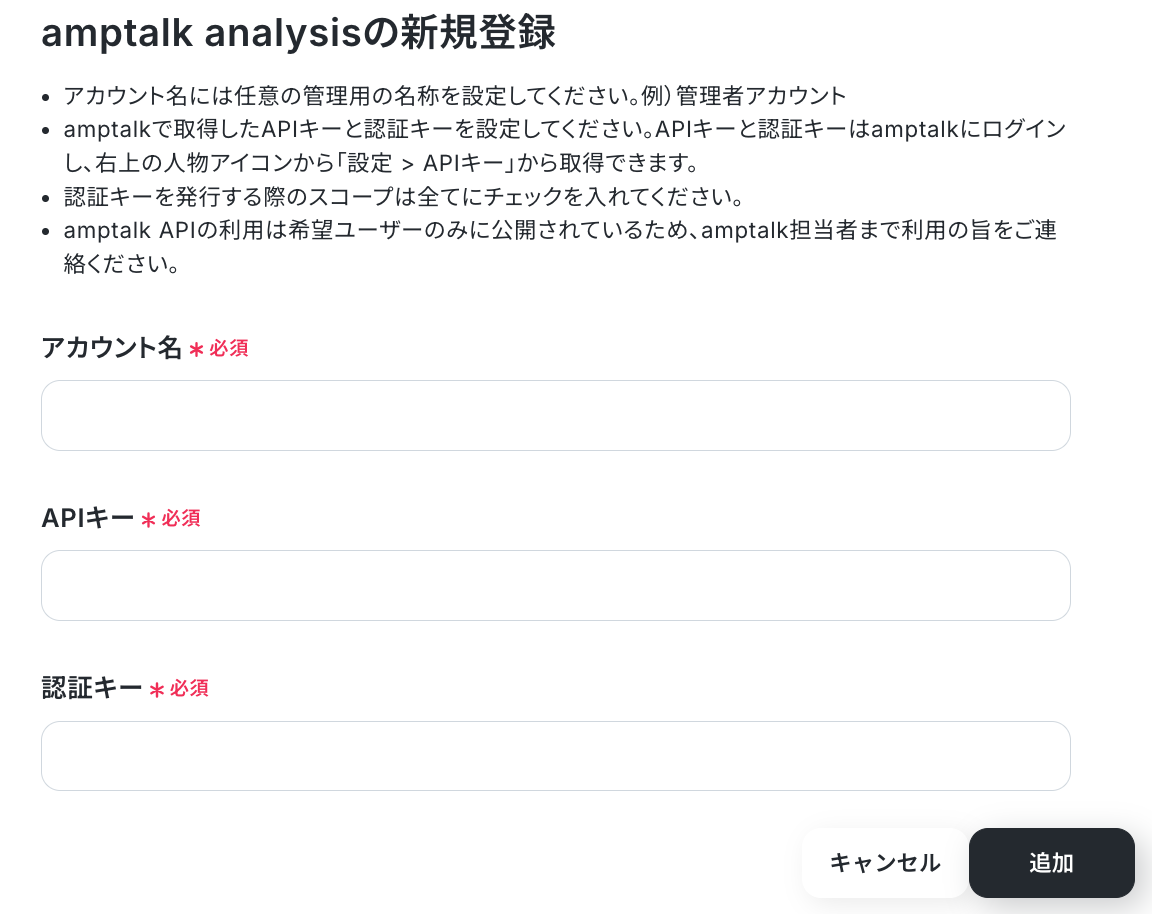
「マイアプリ」→「新規接続」をクリックしたら、検索窓でamptalk analysisと入力します。
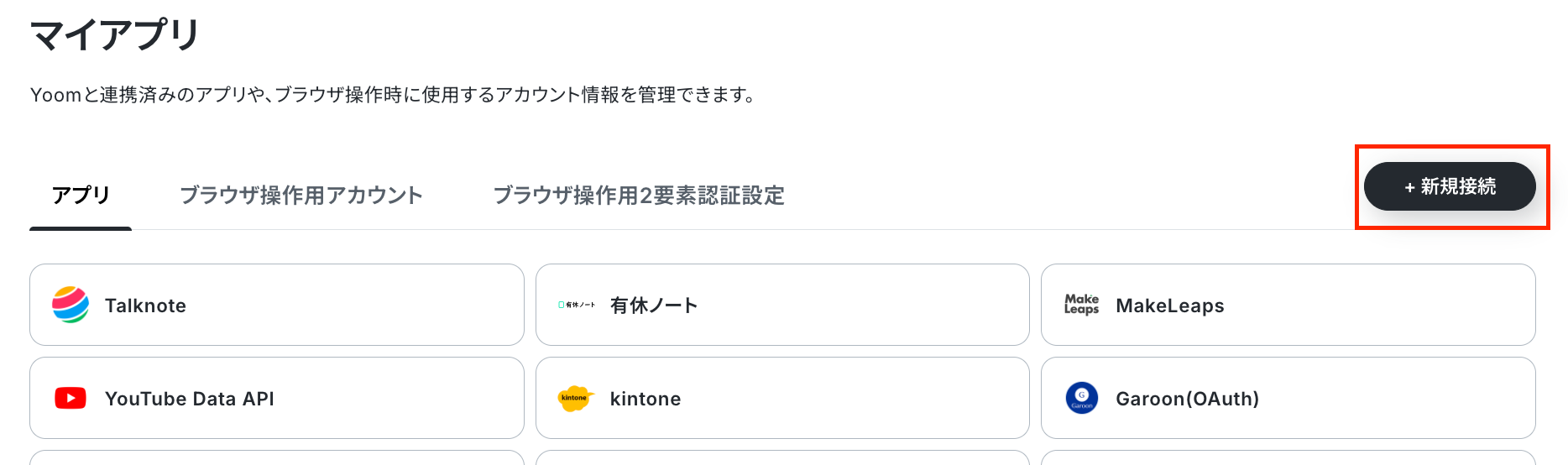
「マイアプリを登録しました」と表示されればOKです!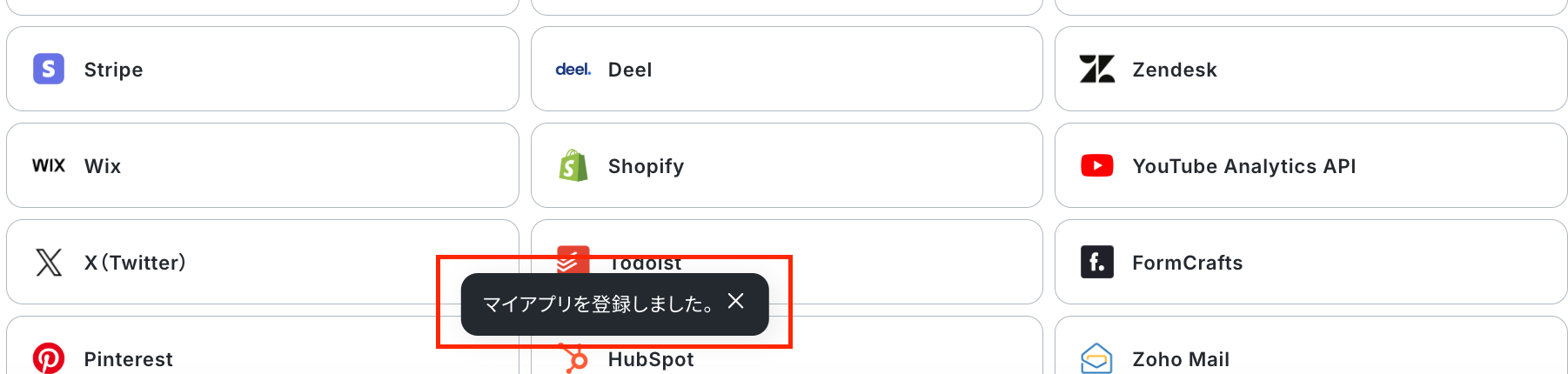
今回は大きく分けて以下のプロセスで作成します。
- amptalk analysisとGoogle スプレッドシートのマイアプリ連携
- テンプレートをコピー
- amptalk analysisのトリガー設定とGoogle スプレッドシートのアクション設定
- トリガーをONにし、フローが起動するかを確認
■概要amptalk analysisでの通話記録や分析結果の共有に、手作業での転記や共有作業が発生していませんか?この作業は手間がかかるだけでなく、転記ミスなどのヒューマンエラーの原因にもなり得ます。このワークフローは、amptalk analysisとGoogle スプレッドシートの連携を自動化するためのものです。通話が完了すると、その分析情報が自動的にGoogle スプレッドシートの指定したシートに行として追加されるため、手作業による運用の手間やミスを削減し、効率的なデータ管理を実現します。
■このテンプレートをおすすめする方- amptalk analysisの通話データをGoogle スプレッドシートで管理しており、入力作業を自動化したい方
- 通話内容の分析結果をチームでスムーズに共有し、データに基づいたアクションに繋げたいと考えている方
- 手作業によるデータ転記の手間やミスをなくし、営業やカスタマーサポートの業務を効率化したいマネージャーの方
■このテンプレートを使うメリット- amptalk analysisで通話が完了するたびに、分析内容が自動でGoogle スプレッドシートに記録されるため、これまで手作業に費やしていた時間を短縮できます。
- システムが自動でデータを転記するため、入力の漏れや間違いといったヒューマンエラーを防ぎ、データの正確性を保つことに繋がります。
■ワークフローの流れ- はじめに、amptalk analysisとGoogle スプレッドシートをYoomと連携します。
- 次に、トリガーでamptalk analysisを選択し、「通話が完了したら」というアクションを設定します。
- 待機オペレーションを設定し、通話内容の解析が終わるまで待ちます。
- 続いて、オペレーションでamptalk analysisの「分析情報を取得」アクションを設定し、完了した通話の分析内容を取得します。
- 最後に、オペレーションでGoogle スプレッドシートの「レコードを追加する」アクションを設定し、取得した情報を指定のスプレッドシートに行として追加します。
※「トリガー」:フロー起動のきっかけとなるアクション、「オペレーション」:トリガー起動後、フロー内で処理を行うアクション
■このワークフローのカスタムポイント- Google スプレッドシートにレコードを追加するアクションでは、どの情報をどの列に追加するかを自由に設定できます。amptalk analysisから取得した通話日時や分析結果といった特定の情報を、指定の列に紐づけて自動で記録するようカスタマイズしてください。
■注意事項- amptalk analysis、Google スプレッドシートのそれぞれとYoomを連携してください。
- トリガーは5分、10分、15分、30分、60分の間隔で起動間隔を選択できます。
- プランによって最短の起動間隔が異なりますので、ご注意ください。
- amptalk analysisはミニプラン以上でご利用いただけるアプリとなっております。フリープラン・パーソナルプランの場合は設定しているワークフローのオペレーションやデータコネクトはエラーとなりますので、ご注意ください。
- パーソナルプラン・ミニプラン・チームプラン・サクセスプランなどの有料プランは、2週間の無料トライアルを行うことが可能です。無料トライアル中には制限対象のアプリを使用することができます。詳しくは、料金プランのページをご参照ください。
- 「待機する」オペレーション間の操作は、パーソナルプラン以上でご利用いただけるアプリとなっております。フリープランの場合は設定しているフローボットのオペレーションやデータコネクトはエラーとなりますので、ご注意ください。
- パーソナルプランなどの有料プランは、2週間の無料トライアルを行うことが可能です。無料トライアル中には制限対象のアプリや機能(オペレーション)を使用することができます。詳しくは、料金プランのページをご参照ください。
- amptalk analysisの通話データをGoogle スプレッドシートで管理しており、入力作業を自動化したい方
- 通話内容の分析結果をチームでスムーズに共有し、データに基づいたアクションに繋げたいと考えている方
- 手作業によるデータ転記の手間やミスをなくし、営業やカスタマーサポートの業務を効率化したいマネージャーの方
- amptalk analysisで通話が完了するたびに、分析内容が自動でGoogle スプレッドシートに記録されるため、これまで手作業に費やしていた時間を短縮できます。
- システムが自動でデータを転記するため、入力の漏れや間違いといったヒューマンエラーを防ぎ、データの正確性を保つことに繋がります。
- はじめに、amptalk analysisとGoogle スプレッドシートをYoomと連携します。
- 次に、トリガーでamptalk analysisを選択し、「通話が完了したら」というアクションを設定します。
- 待機オペレーションを設定し、通話内容の解析が終わるまで待ちます。
- 続いて、オペレーションでamptalk analysisの「分析情報を取得」アクションを設定し、完了した通話の分析内容を取得します。
- 最後に、オペレーションでGoogle スプレッドシートの「レコードを追加する」アクションを設定し、取得した情報を指定のスプレッドシートに行として追加します。
■このワークフローのカスタムポイント
- Google スプレッドシートにレコードを追加するアクションでは、どの情報をどの列に追加するかを自由に設定できます。amptalk analysisから取得した通話日時や分析結果といった特定の情報を、指定の列に紐づけて自動で記録するようカスタマイズしてください。
- amptalk analysis、Google スプレッドシートのそれぞれとYoomを連携してください。
- トリガーは5分、10分、15分、30分、60分の間隔で起動間隔を選択できます。
- プランによって最短の起動間隔が異なりますので、ご注意ください。
- amptalk analysisはミニプラン以上でご利用いただけるアプリとなっております。フリープラン・パーソナルプランの場合は設定しているワークフローのオペレーションやデータコネクトはエラーとなりますので、ご注意ください。
- パーソナルプラン・ミニプラン・チームプラン・サクセスプランなどの有料プランは、2週間の無料トライアルを行うことが可能です。無料トライアル中には制限対象のアプリを使用することができます。詳しくは、料金プランのページをご参照ください。
- 「待機する」オペレーション間の操作は、パーソナルプラン以上でご利用いただけるアプリとなっております。フリープランの場合は設定しているフローボットのオペレーションやデータコネクトはエラーとなりますので、ご注意ください。
- パーソナルプランなどの有料プランは、2週間の無料トライアルを行うことが可能です。無料トライアル中には制限対象のアプリや機能(オペレーション)を使用することができます。詳しくは、料金プランのページをご参照ください。
【注意事項】
- 今回ご紹介するフローボットに含まれる「待機する」オペレーション間の操作は、パーソナルプラン以上で、amptalk analysisはミニプラン以上でご利用いただける機能・アプリとなっております。
フリープランやパーソナルプランで使うと、フローボットのオペレーションやデータコネクトがエラーになってしまうのでご注意ください。 - 有料プラン(パーソナルプラン・ミニプラン・チームプラン・サクセスプラン)には2週間の無料トライアルがあります。
トライアル期間中なら、普段は制限されている機能・アプリも問題なくお試しいただけます。
詳細は料金プランのページで紹介しているので、ぜひこの機会にいろいろと体験してみてくださいね。
ステップ1:Google スプレッドシートのマイアプリ連携
ここでは、Yoomとそれぞれのアプリを連携して、操作が行えるようにしていきます。
まずは基本的な設定方法を解説しているナビをご覧ください!
Google スプレッドシートは、以下のナビ内で紹介されています。
ナビを参照して、マイアプリ連携を行いましょう!
ステップ2:テンプレートをコピーする
続いてYoomのテンプレートをコピーします。
以下バナーの「試してみる」をクリックしましょう。
■概要amptalk analysisでの通話記録や分析結果の共有に、手作業での転記や共有作業が発生していませんか?この作業は手間がかかるだけでなく、転記ミスなどのヒューマンエラーの原因にもなり得ます。このワークフローは、amptalk analysisとGoogle スプレッドシートの連携を自動化するためのものです。通話が完了すると、その分析情報が自動的にGoogle スプレッドシートの指定したシートに行として追加されるため、手作業による運用の手間やミスを削減し、効率的なデータ管理を実現します。
■このテンプレートをおすすめする方- amptalk analysisの通話データをGoogle スプレッドシートで管理しており、入力作業を自動化したい方
- 通話内容の分析結果をチームでスムーズに共有し、データに基づいたアクションに繋げたいと考えている方
- 手作業によるデータ転記の手間やミスをなくし、営業やカスタマーサポートの業務を効率化したいマネージャーの方
■このテンプレートを使うメリット- amptalk analysisで通話が完了するたびに、分析内容が自動でGoogle スプレッドシートに記録されるため、これまで手作業に費やしていた時間を短縮できます。
- システムが自動でデータを転記するため、入力の漏れや間違いといったヒューマンエラーを防ぎ、データの正確性を保つことに繋がります。
■ワークフローの流れ- はじめに、amptalk analysisとGoogle スプレッドシートをYoomと連携します。
- 次に、トリガーでamptalk analysisを選択し、「通話が完了したら」というアクションを設定します。
- 待機オペレーションを設定し、通話内容の解析が終わるまで待ちます。
- 続いて、オペレーションでamptalk analysisの「分析情報を取得」アクションを設定し、完了した通話の分析内容を取得します。
- 最後に、オペレーションでGoogle スプレッドシートの「レコードを追加する」アクションを設定し、取得した情報を指定のスプレッドシートに行として追加します。
※「トリガー」:フロー起動のきっかけとなるアクション、「オペレーション」:トリガー起動後、フロー内で処理を行うアクション
■このワークフローのカスタムポイント- Google スプレッドシートにレコードを追加するアクションでは、どの情報をどの列に追加するかを自由に設定できます。amptalk analysisから取得した通話日時や分析結果といった特定の情報を、指定の列に紐づけて自動で記録するようカスタマイズしてください。
■注意事項- amptalk analysis、Google スプレッドシートのそれぞれとYoomを連携してください。
- トリガーは5分、10分、15分、30分、60分の間隔で起動間隔を選択できます。
- プランによって最短の起動間隔が異なりますので、ご注意ください。
- amptalk analysisはミニプラン以上でご利用いただけるアプリとなっております。フリープラン・パーソナルプランの場合は設定しているワークフローのオペレーションやデータコネクトはエラーとなりますので、ご注意ください。
- パーソナルプラン・ミニプラン・チームプラン・サクセスプランなどの有料プランは、2週間の無料トライアルを行うことが可能です。無料トライアル中には制限対象のアプリを使用することができます。詳しくは、料金プランのページをご参照ください。
- 「待機する」オペレーション間の操作は、パーソナルプラン以上でご利用いただけるアプリとなっております。フリープランの場合は設定しているフローボットのオペレーションやデータコネクトはエラーとなりますので、ご注意ください。
- パーソナルプランなどの有料プランは、2週間の無料トライアルを行うことが可能です。無料トライアル中には制限対象のアプリや機能(オペレーション)を使用することができます。詳しくは、料金プランのページをご参照ください。
- amptalk analysisの通話データをGoogle スプレッドシートで管理しており、入力作業を自動化したい方
- 通話内容の分析結果をチームでスムーズに共有し、データに基づいたアクションに繋げたいと考えている方
- 手作業によるデータ転記の手間やミスをなくし、営業やカスタマーサポートの業務を効率化したいマネージャーの方
- amptalk analysisで通話が完了するたびに、分析内容が自動でGoogle スプレッドシートに記録されるため、これまで手作業に費やしていた時間を短縮できます。
- システムが自動でデータを転記するため、入力の漏れや間違いといったヒューマンエラーを防ぎ、データの正確性を保つことに繋がります。
- はじめに、amptalk analysisとGoogle スプレッドシートをYoomと連携します。
- 次に、トリガーでamptalk analysisを選択し、「通話が完了したら」というアクションを設定します。
- 待機オペレーションを設定し、通話内容の解析が終わるまで待ちます。
- 続いて、オペレーションでamptalk analysisの「分析情報を取得」アクションを設定し、完了した通話の分析内容を取得します。
- 最後に、オペレーションでGoogle スプレッドシートの「レコードを追加する」アクションを設定し、取得した情報を指定のスプレッドシートに行として追加します。
■このワークフローのカスタムポイント
- Google スプレッドシートにレコードを追加するアクションでは、どの情報をどの列に追加するかを自由に設定できます。amptalk analysisから取得した通話日時や分析結果といった特定の情報を、指定の列に紐づけて自動で記録するようカスタマイズしてください。
- amptalk analysis、Google スプレッドシートのそれぞれとYoomを連携してください。
- トリガーは5分、10分、15分、30分、60分の間隔で起動間隔を選択できます。
- プランによって最短の起動間隔が異なりますので、ご注意ください。
- amptalk analysisはミニプラン以上でご利用いただけるアプリとなっております。フリープラン・パーソナルプランの場合は設定しているワークフローのオペレーションやデータコネクトはエラーとなりますので、ご注意ください。
- パーソナルプラン・ミニプラン・チームプラン・サクセスプランなどの有料プランは、2週間の無料トライアルを行うことが可能です。無料トライアル中には制限対象のアプリを使用することができます。詳しくは、料金プランのページをご参照ください。
- 「待機する」オペレーション間の操作は、パーソナルプラン以上でご利用いただけるアプリとなっております。フリープランの場合は設定しているフローボットのオペレーションやデータコネクトはエラーとなりますので、ご注意ください。
- パーソナルプランなどの有料プランは、2週間の無料トライアルを行うことが可能です。無料トライアル中には制限対象のアプリや機能(オペレーション)を使用することができます。詳しくは、料金プランのページをご参照ください。
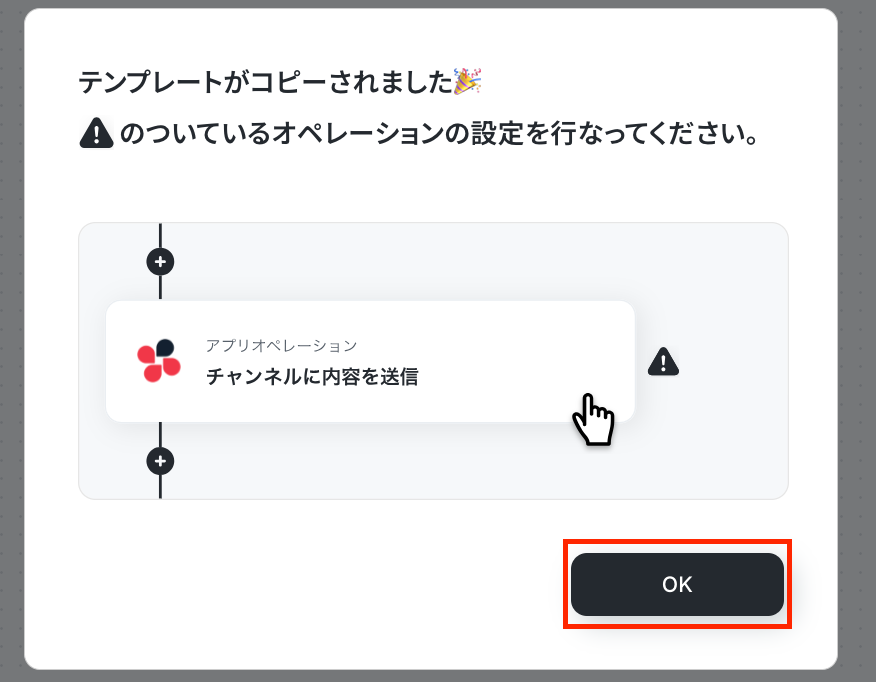
ワークスペースに自動的にテンプレートがコピーされるので、次に表示された画面で「OK」をクリックしてください。
ステップ3:amptalk analysisのトリガー設定
最初の設定です!
赤枠をクリックしてください。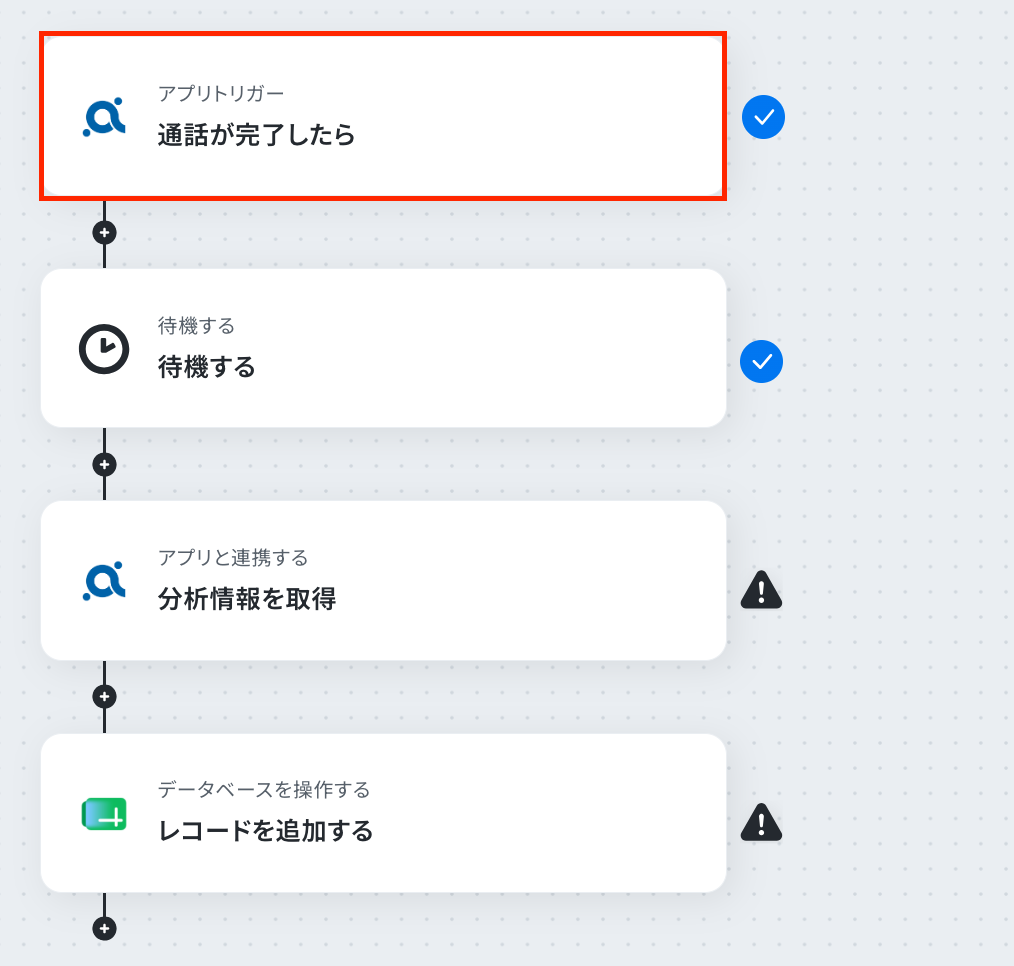
アクションはそのままで、連携するアカウント情報を確認します。
「次へ」をクリックして進みましょう!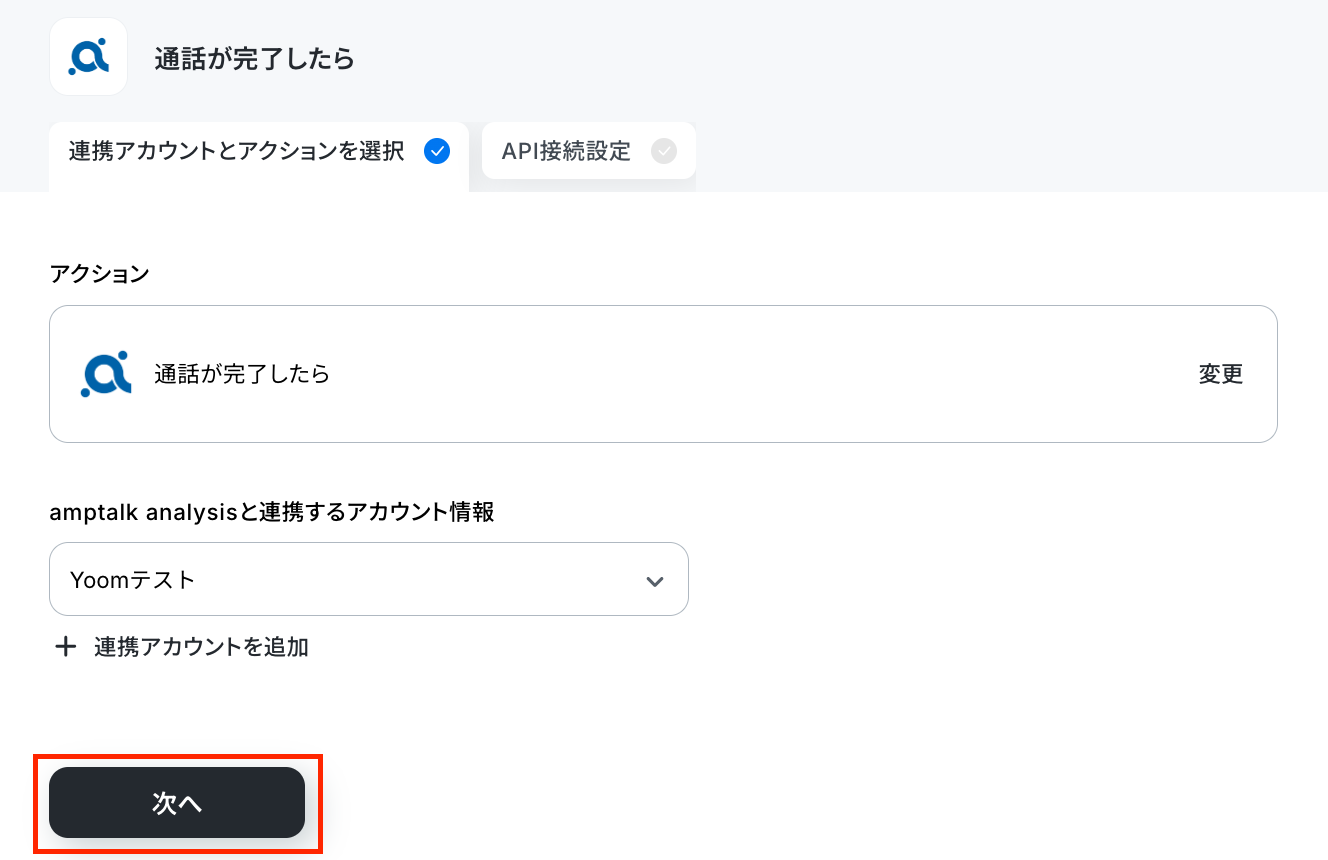
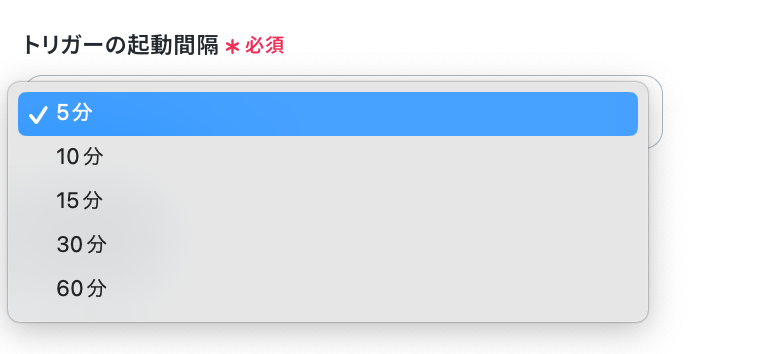
次の画面で、「トリガーの起動間隔」を選択します。
5分10分15分30分60分から選択しましょう。
基本的にはご契約プランの最短起動間隔にしてお使いいただくことをおすすめします。
※プランによって選択可能な最短の起動間隔が異なるため、ご注意下さい。
ここで、amptalk analysisで通話を完了させてください。
今回はテスト用に以下の通話を完了しました。
Yoomに戻って「テスト」をクリックしましょう!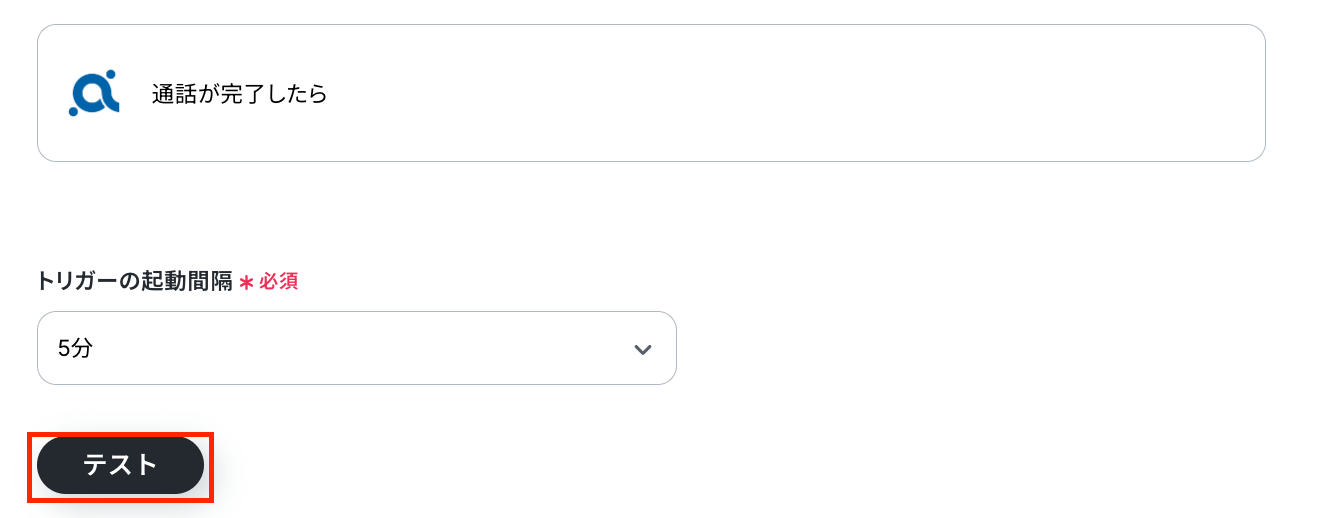
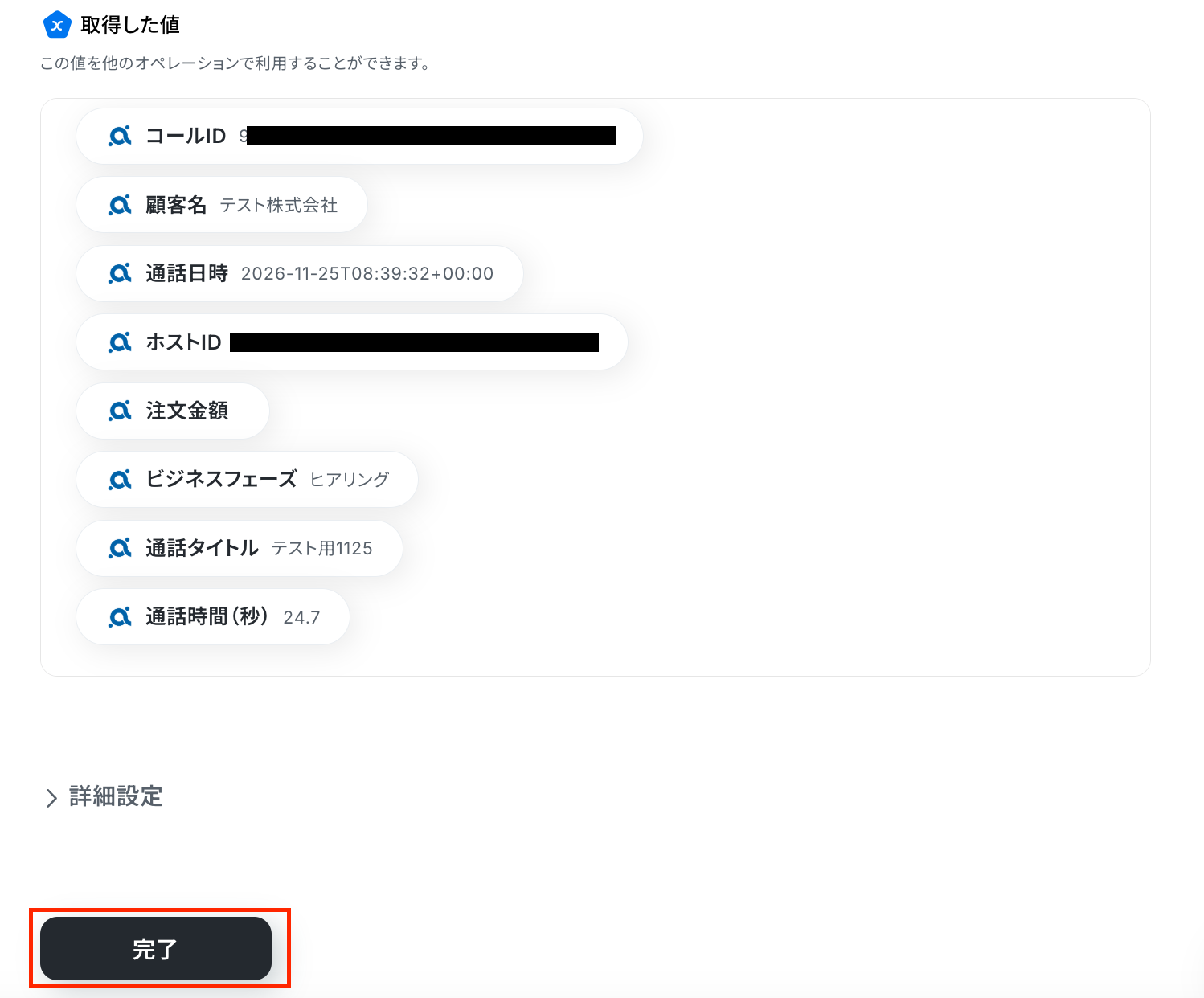
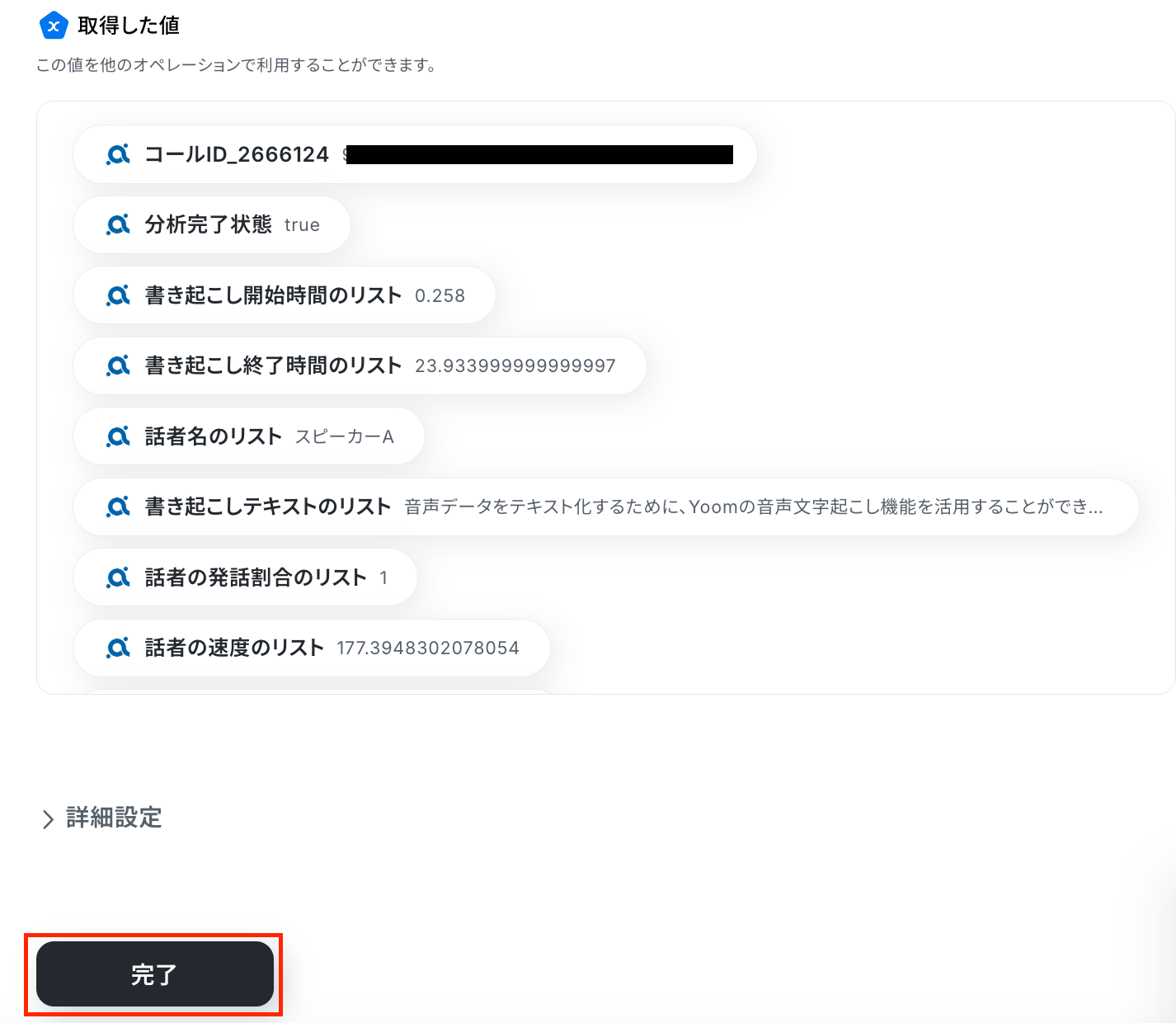
テストに成功すると、取得した値が表示されます。
最後に、「完了」をクリックしましょう。
※取得した値とは?
トリガーやオペレーション設定時に、「テスト」を実行して取得した値のことを指します。
後続のオペレーション設定時の値として利用でき、フローボットを起動する度に変動した値となります。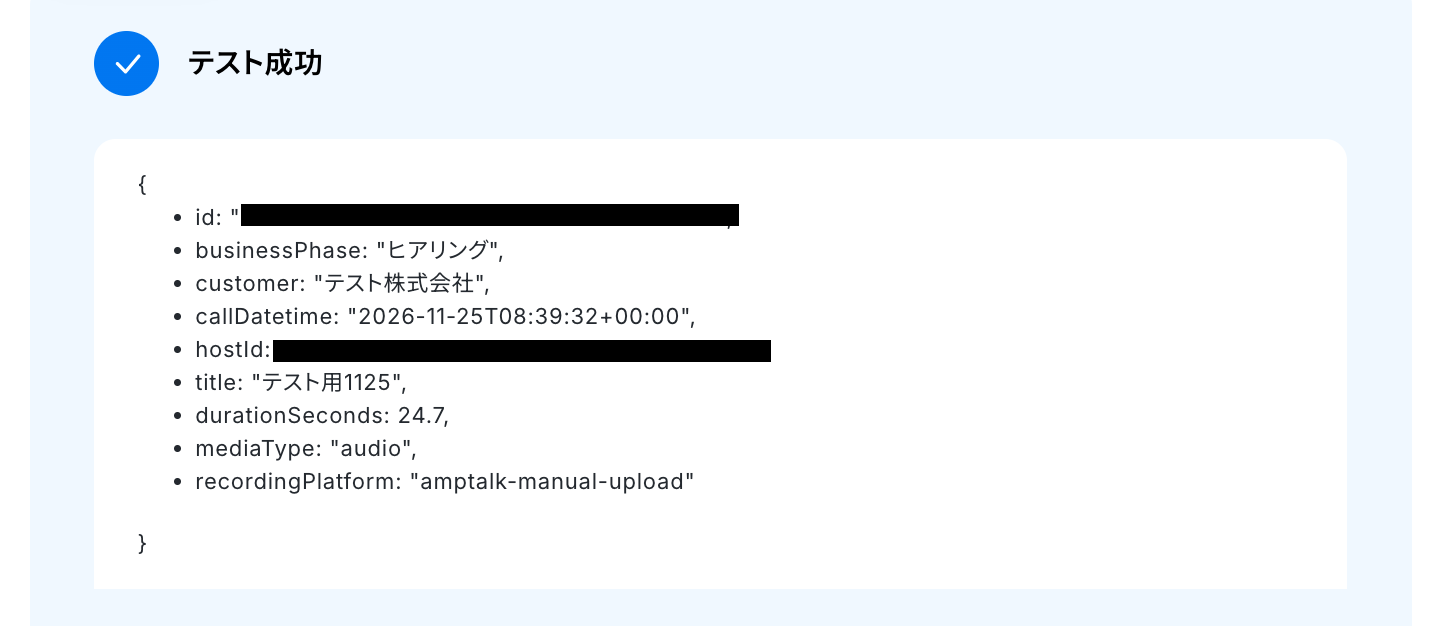
ステップ4:待機の設定
ここでは、待機の設定を行います。
赤枠をクリックしてください。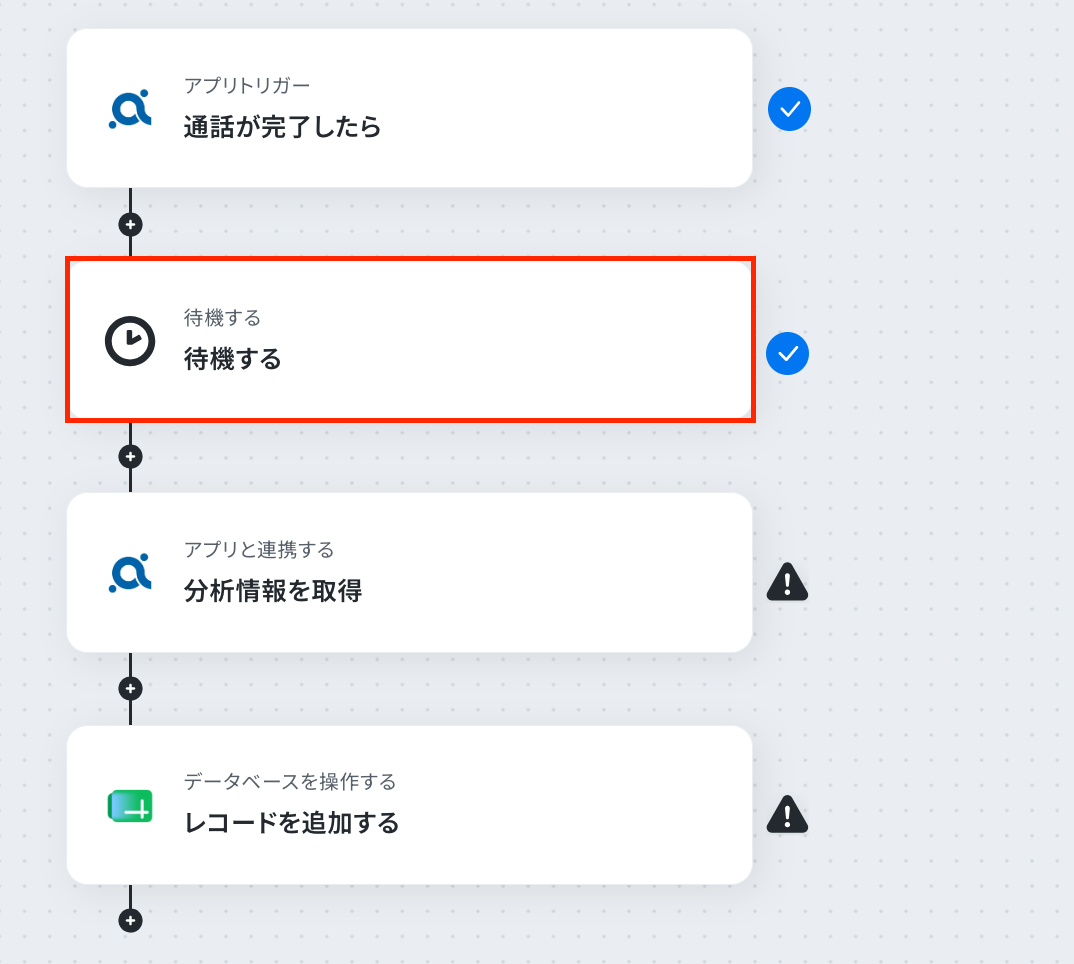
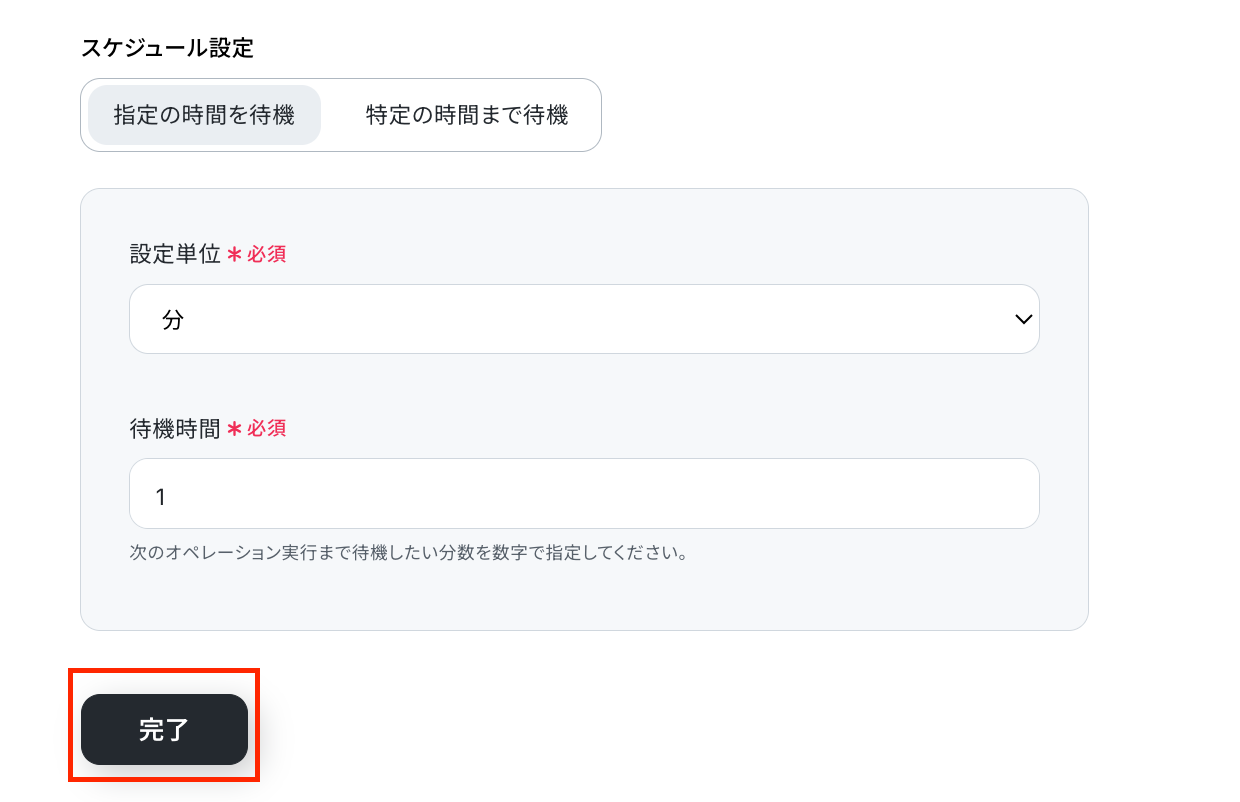
まずは、以下のリンクを確認しましょう。
スケジュール設定を行い、「完了」をクリックしましょう!
ステップ5:amptalk analysisのアクション設定
ここでは、分析情報を取得する設定を行います。
赤枠をクリックしてください。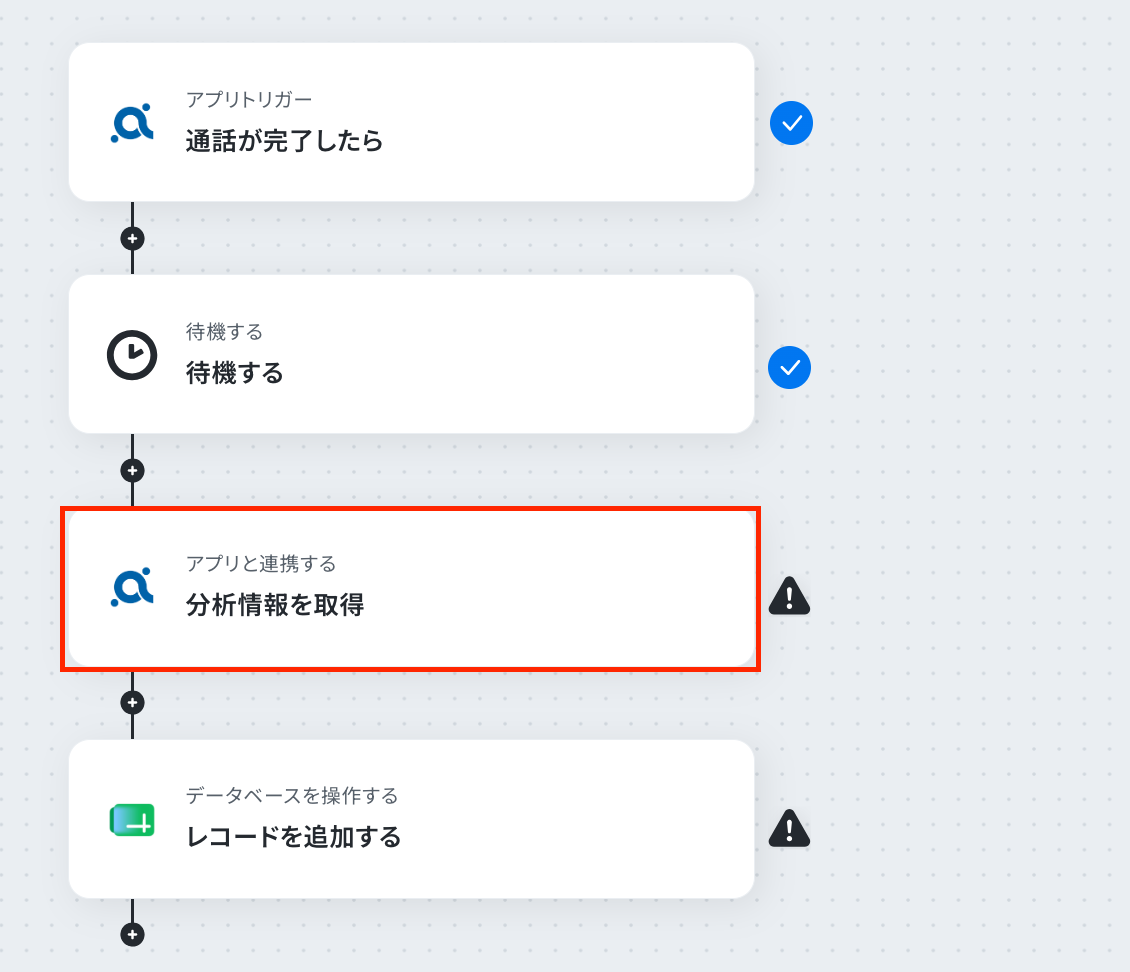
アクションはそのままで、連携するアカウント情報が間違っていないか確認します。
「次へ」をクリックしましょう!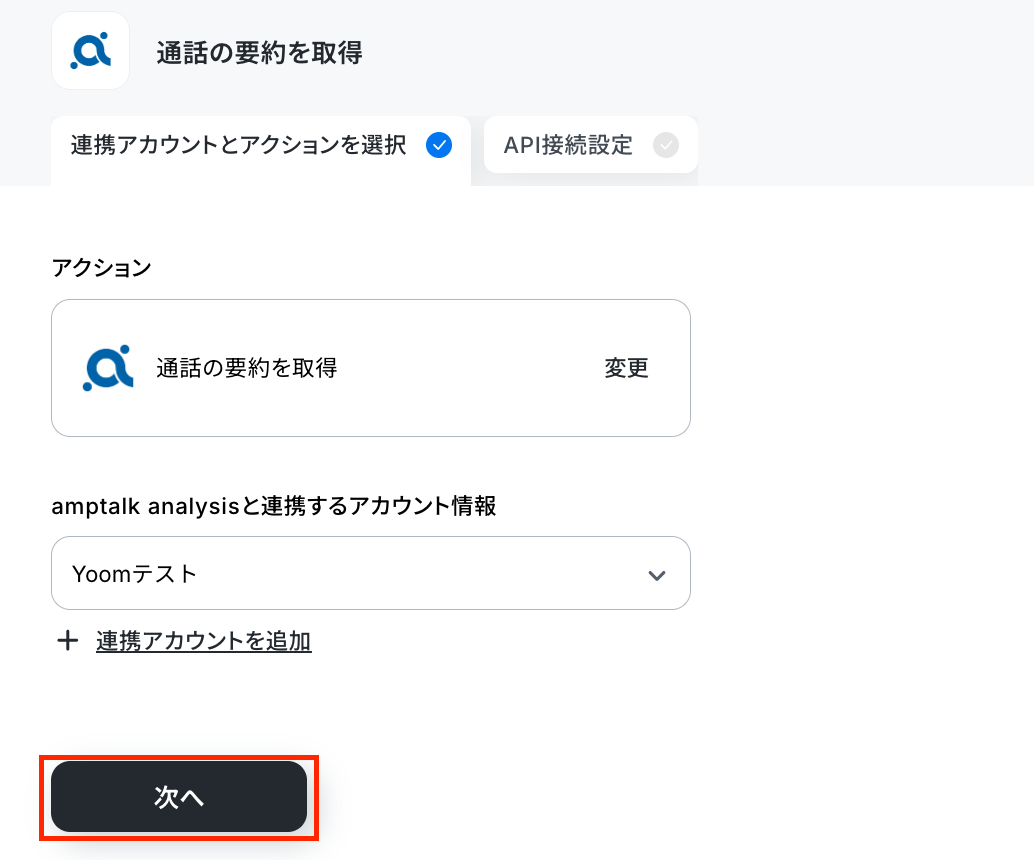
次の画面で、「コールID」を設定します。
トリガー設定で取得した値を設定してください。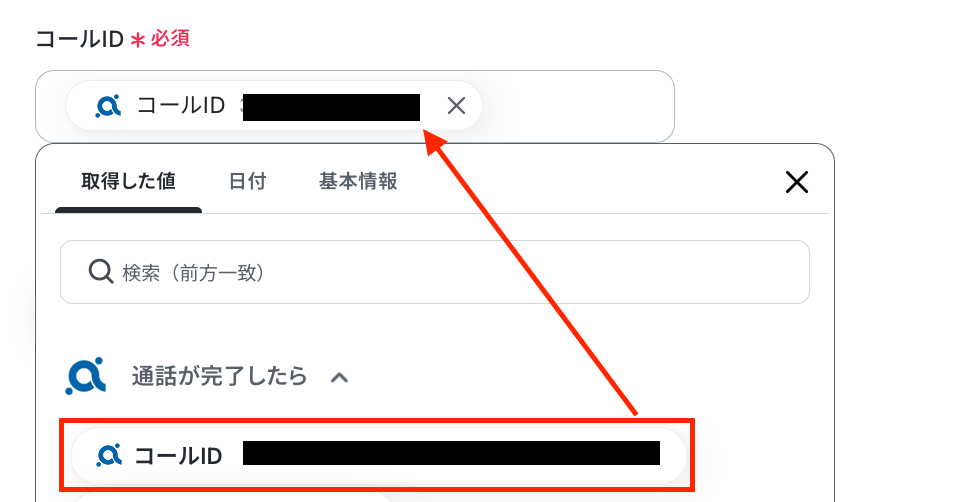
「テスト」をクリックします。
テストに成功し、通話の要約内容を確認できたら「完了」をクリックしましょう!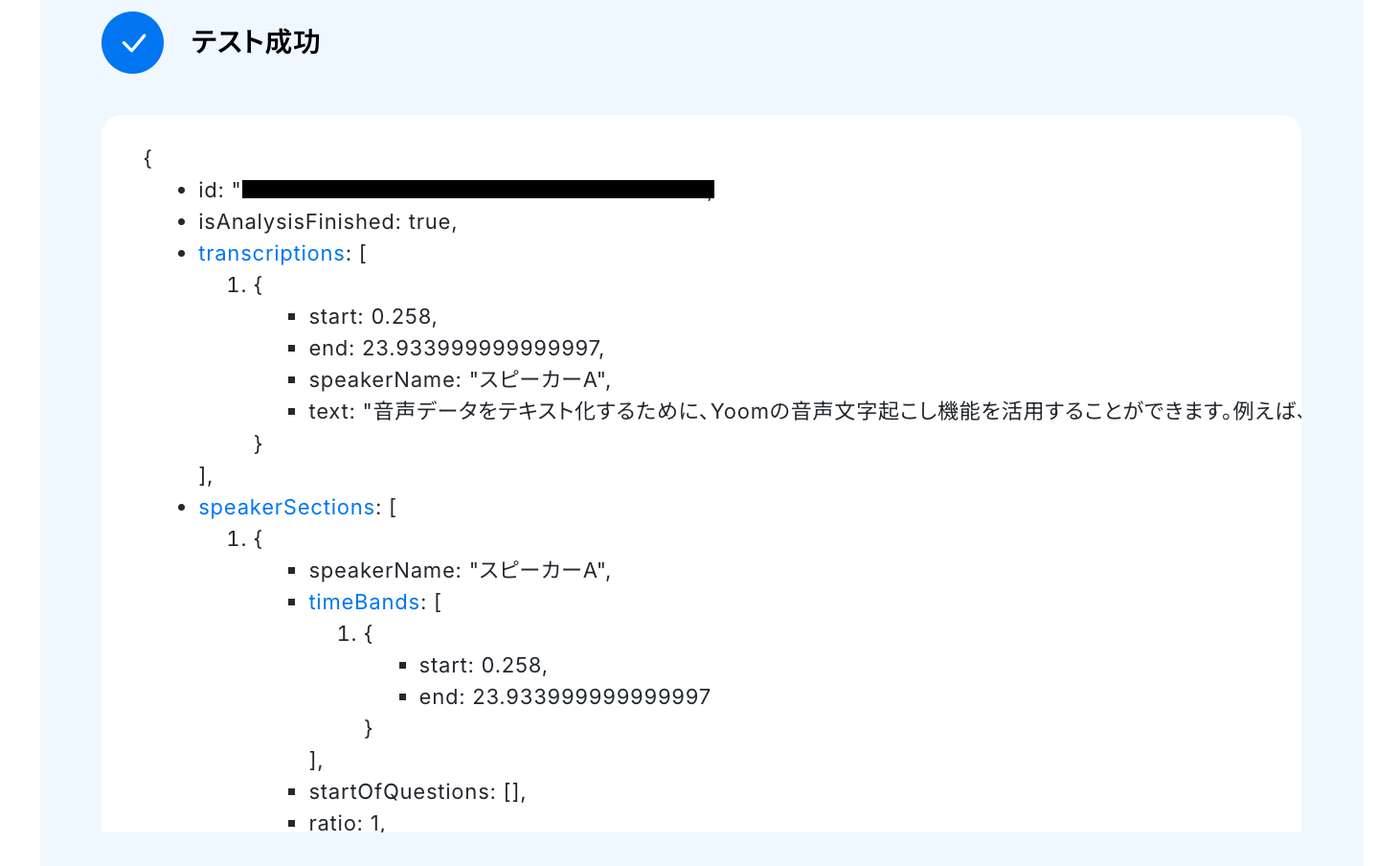
ステップ6:Google スプレッドシートのアクション設定
最後の設定です!
Google スプレッドシートにレコードを追加する設定を行います。
それでは、赤枠をクリックしましょう!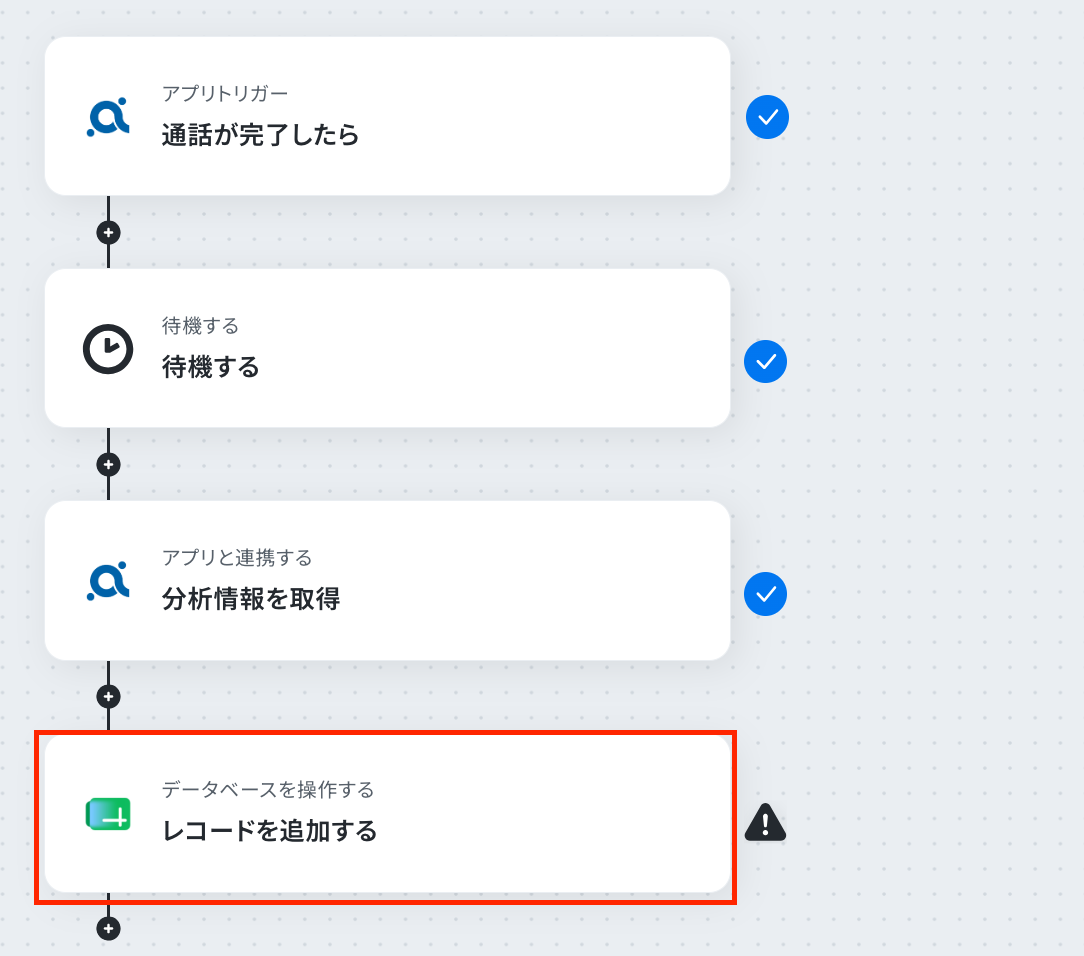
アクションはそのままで、連携するアカウント情報を確認します。
確認後、画面を下にスクロールしましょう!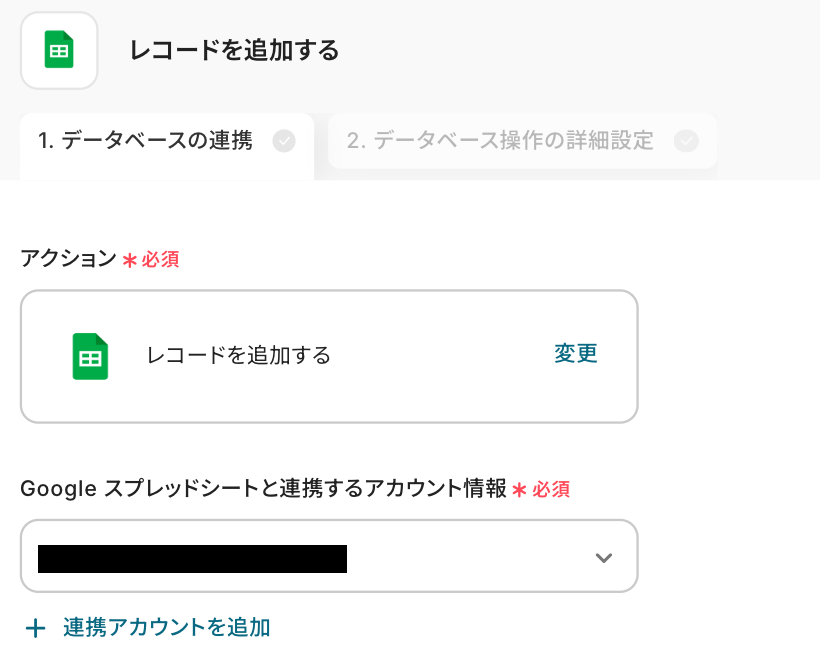
次の画面で、レコードを追加したいスプレッドシートIDとタブ名を設定していきます!
「候補」から選択してください。
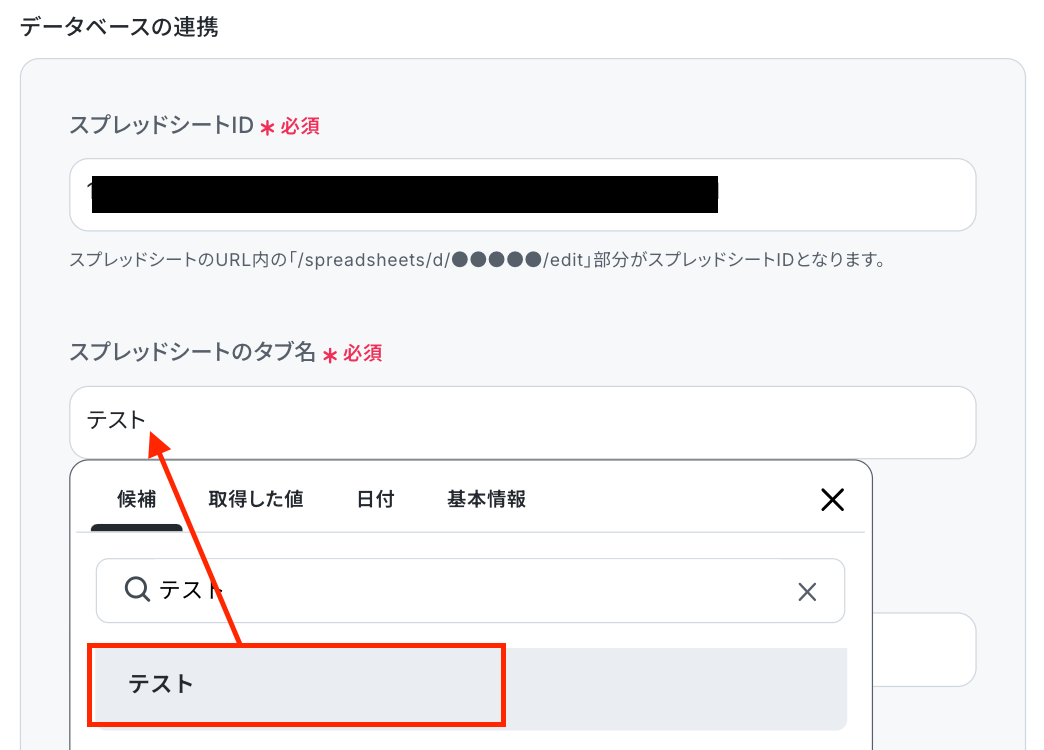
以下のシートを使用するため「A1:G」と設定しました。

次の画面で「追加するレコードの値」を設定します。
これまでのオペレーションで取得した値を引用して設定してください。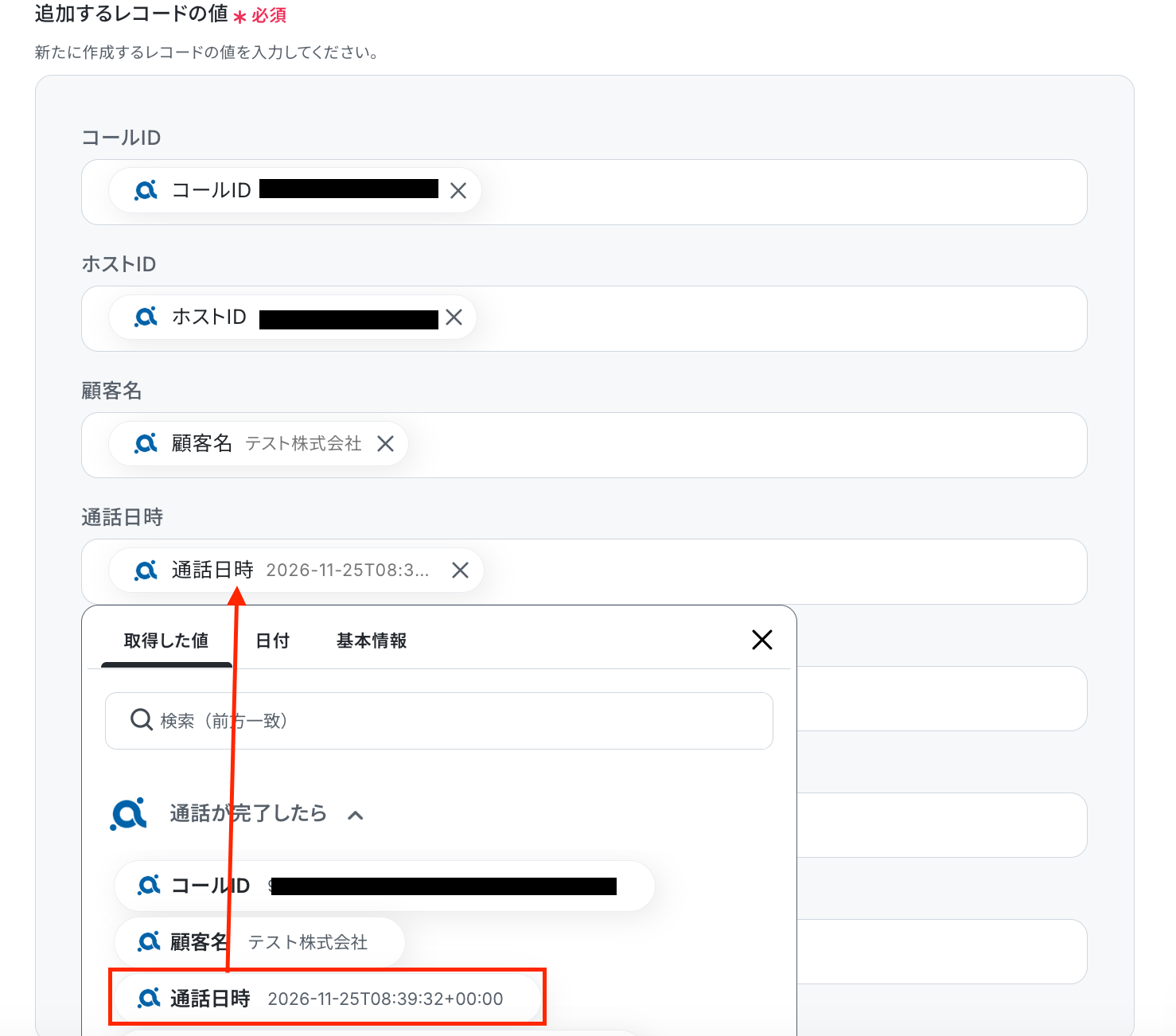
テストをクリックしましょう!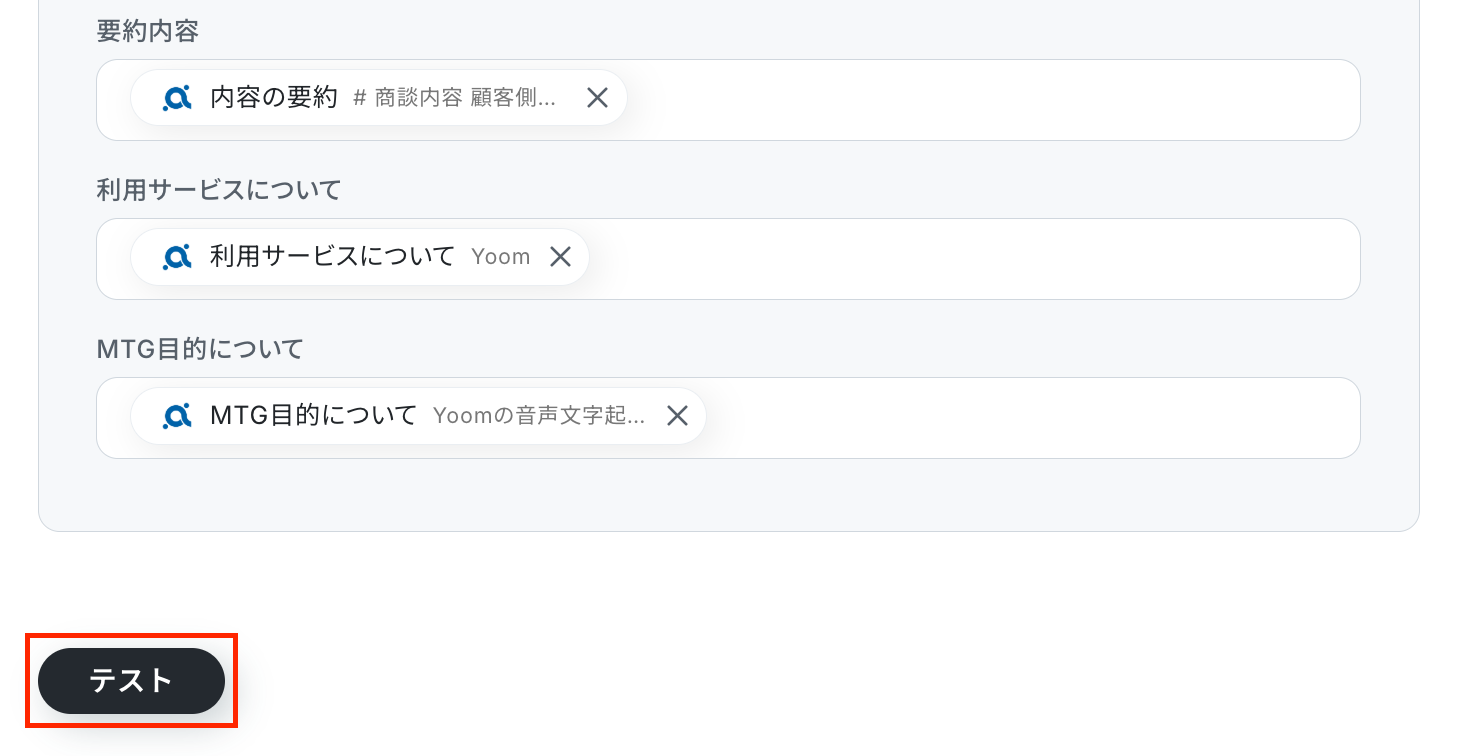
テスト成功の表示を確認し、「完了」をクリックします。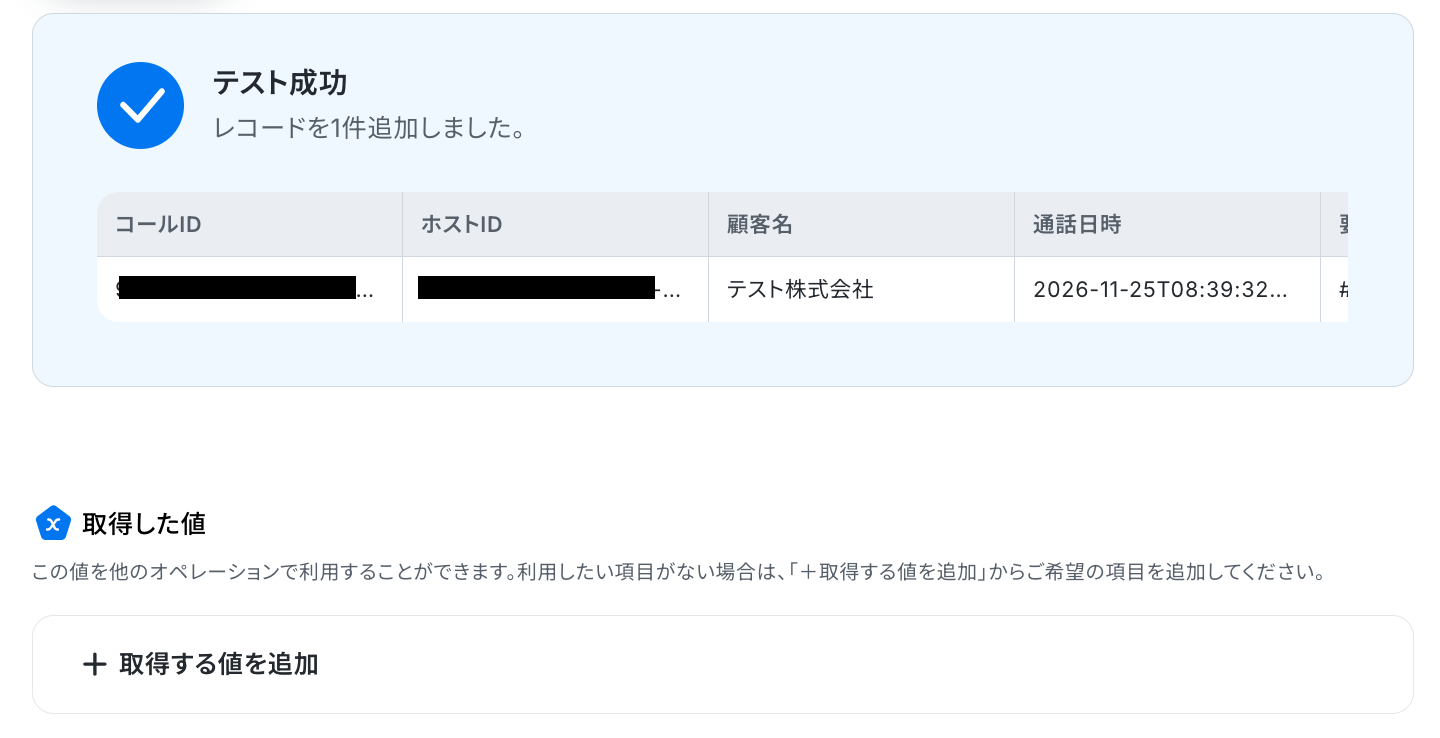
Google スプレッドシートの画面に移り、レコードが追加されているか確認をしましょう!
追加されましたね。
以上で、フローボットの完成です!
ステップ7:トリガーをONに設定しフロー稼働の準備完了
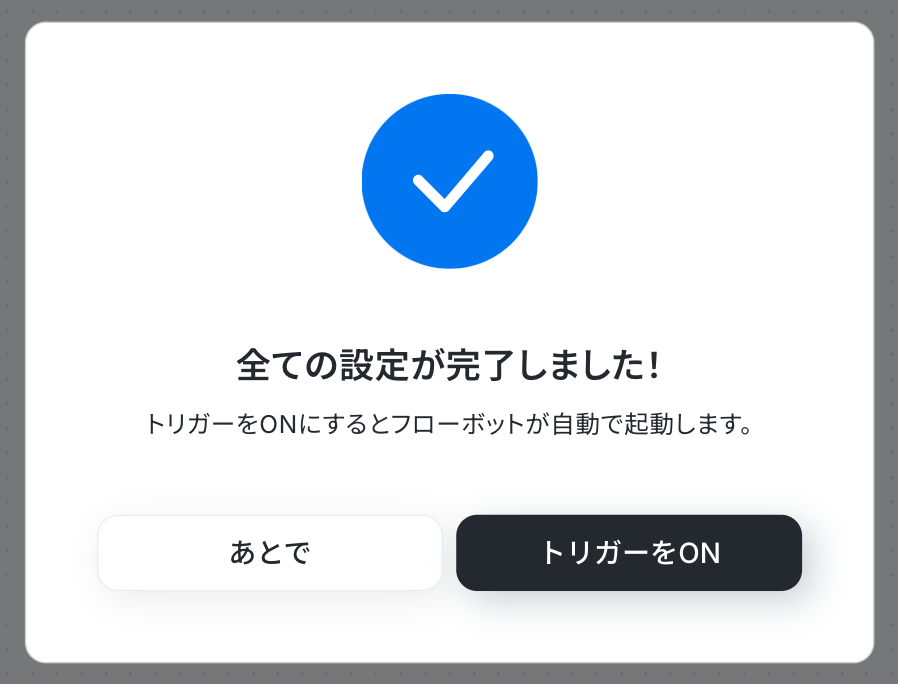
フロー画面に戻り、以下のようなメニューが表示されていれば、OKです。
早速フローを起動させる場合は、「トリガーをON」をクリックしましょう。
まとめ
amptalk analysisと各種ツールを連携し、商談データの記録や共有を自動化することで、これまで手作業で行っていたデータ転記の手間を削減し、ヒューマンエラーを防ぐことができます。
これにより、営業担当者はデータに基づいた迅速な振り返りや次のアクションプランの策定といったコア業務に集中できる環境が整い、営業活動全体の質を向上させることが見込めます!
今回ご紹介したような業務自動化を実現できるノーコードツール「Yoom」は、プログラミングの知識がない方でも、画面に沿って操作するだけで直感的に業務フローを構築できるので、もし自動化に少しでも興味を持っていただけたなら、ぜひ登録フォームから無料登録して、Yoomによる業務効率化を体験してみてください!
よくあるご質問
Q:今回使用したツール以外も連携できますか?
A:
Q:途中でエラーが起きたらフローはどうなりますか?
A:
エラーが発生した場合は、Yoomのアカウント作成時に登録したメールアドレスに通知が届きます。
通知内容に掲載されているリンクからエラーの原因を確認することが可能です。
また、通知設定をしておけばSlackやChatworkへ自動的に通知できます。
エラー時の対応方法については以下をご確認ください。
Q:フローボットを停止したい場合はどうすればよいですか?
A:
Yoomで該当するフローボットを開き、トリガーをOFFにすることで、自動実行を停止できます。また、トリガーをONにすることで、再開が可能です。

プログラミング知識なしで手軽に構築できます。