・
【簡単設定】amptalk analysisの通話データを要約してSalesforceへ自動的に連携する方法

「amptalk analysisの通話記録を、毎回Salesforceの活動履歴に手でコピー&ペーストしている…」
「商談の要約を作成して、Salesforceの適切な項目に転記する作業が面倒で、他の業務を圧迫している…」
このように、amptalk analysisとSalesforce間での情報連携に、多くの時間と手間をかけてしまってはいませんか?
これらの定型的ながらも重要な作業は、ヒューマンエラーのリスクを伴うだけでなく、本来集中すべき顧客との対話や戦略立案といったコア業務の時間を奪ってしまいます。
もし、amptalk analysisでの通話完了をトリガーに、要約された内容が自動的にSalesforceの該当レコードに登録される仕組みがあれば、こうした日々の煩わしい作業から解放され、入力ミスなく、よりスピーディーに顧客情報を一元管理できるようになるため、営業活動全体の生産性の向上が見込めます。
今回ご紹介する自動化は、プログラミングの知識がなくても設定できるので、これまで手作業でのデータ入力にかけていた時間を削減し、より付加価値の高い業務に集中できる環境を整えましょう。
とにかく早く試したい方へ
Yoomにはamptalk analysisとSalesforceを連携するためのテンプレートが用意されているので、今すぐ試したい方は以下よりバナーをクリックしてスタートしましょう!
■概要商談や顧客との通話後、amptalk analysisの解析結果をSalesforceへ手作業で転記する業務に手間を感じていませんか。重要な情報であるため入力は必須ですが、時間もかかり、他の業務を圧迫することもあります。このワークフローは、amptalk analysisとSalesforceの連携を自動化するものであり、通話が完了すると自動でSalesforceに要約内容が追加されるため、こうした入力作業の効率化を実現します。
■このテンプレートをおすすめする方- amptalk analysisとSalesforce間のデータ転記作業に課題を感じている営業担当者の方
- 両ツールの連携により、営業活動の記録や管理をより円滑にしたいと考えているマネージャーの方
- 手作業による情報入力のミスや漏れを防ぎ、データ精度を向上させたいと考えている方
■このテンプレートを使うメリット- amptalk analysisでの通話完了後、Salesforceへの情報追加が自動で行われるため、これまで手作業に費やしていた時間を短縮できます。
- 手作業でのデータ転記が減るため、入力ミスや記載漏れといったヒューマンエラーの防止に繋がり、データの正確性を保つことができます。
■ワークフローの流れ- はじめに、amptalk analysisとSalesforceをYoomと連携します。
- 次に、トリガーでamptalk analysisを選択し、「通話が完了したら」というアクションを設定します。
- 「待機する」オペレーションを設定し、 amptalk analysisの通話の要約が終わるのを待ちます。
- 続いて、オペレーションでamptalk analysisの「通話の要約を取得」アクションを設定し、トリガーで取得した通話情報から要約を取得します。
- 最後に、オペレーションでSalesforceの「レコードを追加する」アクションを設定し、前のステップで取得した要約内容などを任意のオブジェクトに追加します。
※「トリガー」:フロー起動のきっかけとなるアクション、「オペレーション」:トリガー起動後、フロー内で処理を行うアクション
■このワークフローのカスタムポイント- Salesforceでレコードを追加するアクションでは、追加したいオブジェクトや項目を任意に設定することが可能です。前のオペレーションで取得した通話の要約などを、変数を活用して特定の項目に自動で埋め込むといった設定ができます。
■注意事項- amptalk analysis、SalesforceのそれぞれとYoomを連携してください。
- トリガーは5分、10分、15分、30分、60分の間隔で起動間隔を選択できます。
- プランによって最短の起動間隔が異なりますので、ご注意ください。
- 「待機する」オペレーション間の操作は、パーソナルプラン以上で、amptalk analysisおよびSalesforceはミニプラン以上でご利用いただける機能・アプリとなっております。フリープラン・パーソナルプランの場合は設定しているワークフローのオペレーションやデータコネクトはエラーとなりますので、ご注意ください。
- パーソナルプラン・ミニプラン・チームプラン・サクセスプランなどの有料プランは、2週間の無料トライアルを行うことが可能です。無料トライアル中には制限対象の機能・アプリを使用することができます。詳しくは、料金プランのページをご参照ください。


- amptalk analysisとSalesforce間のデータ転記作業に課題を感じている営業担当者の方
- 両ツールの連携により、営業活動の記録や管理をより円滑にしたいと考えているマネージャーの方
- 手作業による情報入力のミスや漏れを防ぎ、データ精度を向上させたいと考えている方
- amptalk analysisでの通話完了後、Salesforceへの情報追加が自動で行われるため、これまで手作業に費やしていた時間を短縮できます。
- 手作業でのデータ転記が減るため、入力ミスや記載漏れといったヒューマンエラーの防止に繋がり、データの正確性を保つことができます。
- はじめに、amptalk analysisとSalesforceをYoomと連携します。
- 次に、トリガーでamptalk analysisを選択し、「通話が完了したら」というアクションを設定します。
- 「待機する」オペレーションを設定し、 amptalk analysisの通話の要約が終わるのを待ちます。
- 続いて、オペレーションでamptalk analysisの「通話の要約を取得」アクションを設定し、トリガーで取得した通話情報から要約を取得します。
- 最後に、オペレーションでSalesforceの「レコードを追加する」アクションを設定し、前のステップで取得した要約内容などを任意のオブジェクトに追加します。
■このワークフローのカスタムポイント
- Salesforceでレコードを追加するアクションでは、追加したいオブジェクトや項目を任意に設定することが可能です。前のオペレーションで取得した通話の要約などを、変数を活用して特定の項目に自動で埋め込むといった設定ができます。
- amptalk analysis、SalesforceのそれぞれとYoomを連携してください。
- トリガーは5分、10分、15分、30分、60分の間隔で起動間隔を選択できます。
- プランによって最短の起動間隔が異なりますので、ご注意ください。
- 「待機する」オペレーション間の操作は、パーソナルプラン以上で、amptalk analysisおよびSalesforceはミニプラン以上でご利用いただける機能・アプリとなっております。フリープラン・パーソナルプランの場合は設定しているワークフローのオペレーションやデータコネクトはエラーとなりますので、ご注意ください。
- パーソナルプラン・ミニプラン・チームプラン・サクセスプランなどの有料プランは、2週間の無料トライアルを行うことが可能です。無料トライアル中には制限対象の機能・アプリを使用することができます。詳しくは、料金プランのページをご参照ください。
amptalk analysisとSalesforceを連携してできること
amptalk analysisとSalesforceのAPIを連携させることで、これまで手動で行っていた多くの面倒な作業を自動化し、業務の効率を向上させることが期待できます。
例えば、amptalk analysisでの商談が完了した際に、その内容を自動でSalesforceの活動履歴に記録したり、特定のキーワードが含まれる通話を検知してSalesforceにタスクを作成したりといった連携ができます。
ここでは、具体的な自動化の事例をいくつかご紹介しますので、気になる内容があれば、ぜひクリックしてみてください!
amptalk analysisで通話が完了したら、Salesforceに要約した内容を追加する
amptalk analysisでオンライン商談や通話が完了したタイミングで、自動的にその内容の要約をSalesforceの活動履歴として追加する連携です。
この自動化により、担当者が手動で通話記録をコピー&ペーストする手間をなくし、入力ミスや記録漏れを防ぐことができます。
また、このフローは特定の条件に応じて処理を分岐させる設定も可能なため、重要な商談の記録だけを連携するなど、柔軟な運用が可能です。
■概要商談や顧客との通話後、amptalk analysisの解析結果をSalesforceへ手作業で転記する業務に手間を感じていませんか。重要な情報であるため入力は必須ですが、時間もかかり、他の業務を圧迫することもあります。このワークフローは、amptalk analysisとSalesforceの連携を自動化するものであり、通話が完了すると自動でSalesforceに要約内容が追加されるため、こうした入力作業の効率化を実現します。
■このテンプレートをおすすめする方- amptalk analysisとSalesforce間のデータ転記作業に課題を感じている営業担当者の方
- 両ツールの連携により、営業活動の記録や管理をより円滑にしたいと考えているマネージャーの方
- 手作業による情報入力のミスや漏れを防ぎ、データ精度を向上させたいと考えている方
■このテンプレートを使うメリット- amptalk analysisでの通話完了後、Salesforceへの情報追加が自動で行われるため、これまで手作業に費やしていた時間を短縮できます。
- 手作業でのデータ転記が減るため、入力ミスや記載漏れといったヒューマンエラーの防止に繋がり、データの正確性を保つことができます。
■ワークフローの流れ- はじめに、amptalk analysisとSalesforceをYoomと連携します。
- 次に、トリガーでamptalk analysisを選択し、「通話が完了したら」というアクションを設定します。
- 「待機する」オペレーションを設定し、 amptalk analysisの通話の要約が終わるのを待ちます。
- 続いて、オペレーションでamptalk analysisの「通話の要約を取得」アクションを設定し、トリガーで取得した通話情報から要約を取得します。
- 最後に、オペレーションでSalesforceの「レコードを追加する」アクションを設定し、前のステップで取得した要約内容などを任意のオブジェクトに追加します。
※「トリガー」:フロー起動のきっかけとなるアクション、「オペレーション」:トリガー起動後、フロー内で処理を行うアクション
■このワークフローのカスタムポイント- Salesforceでレコードを追加するアクションでは、追加したいオブジェクトや項目を任意に設定することが可能です。前のオペレーションで取得した通話の要約などを、変数を活用して特定の項目に自動で埋め込むといった設定ができます。
■注意事項- amptalk analysis、SalesforceのそれぞれとYoomを連携してください。
- トリガーは5分、10分、15分、30分、60分の間隔で起動間隔を選択できます。
- プランによって最短の起動間隔が異なりますので、ご注意ください。
- 「待機する」オペレーション間の操作は、パーソナルプラン以上で、amptalk analysisおよびSalesforceはミニプラン以上でご利用いただける機能・アプリとなっております。フリープラン・パーソナルプランの場合は設定しているワークフローのオペレーションやデータコネクトはエラーとなりますので、ご注意ください。
- パーソナルプラン・ミニプラン・チームプラン・サクセスプランなどの有料プランは、2週間の無料トライアルを行うことが可能です。無料トライアル中には制限対象の機能・アプリを使用することができます。詳しくは、料金プランのページをご参照ください。
- amptalk analysisとSalesforce間のデータ転記作業に課題を感じている営業担当者の方
- 両ツールの連携により、営業活動の記録や管理をより円滑にしたいと考えているマネージャーの方
- 手作業による情報入力のミスや漏れを防ぎ、データ精度を向上させたいと考えている方
- amptalk analysisでの通話完了後、Salesforceへの情報追加が自動で行われるため、これまで手作業に費やしていた時間を短縮できます。
- 手作業でのデータ転記が減るため、入力ミスや記載漏れといったヒューマンエラーの防止に繋がり、データの正確性を保つことができます。
- はじめに、amptalk analysisとSalesforceをYoomと連携します。
- 次に、トリガーでamptalk analysisを選択し、「通話が完了したら」というアクションを設定します。
- 「待機する」オペレーションを設定し、 amptalk analysisの通話の要約が終わるのを待ちます。
- 続いて、オペレーションでamptalk analysisの「通話の要約を取得」アクションを設定し、トリガーで取得した通話情報から要約を取得します。
- 最後に、オペレーションでSalesforceの「レコードを追加する」アクションを設定し、前のステップで取得した要約内容などを任意のオブジェクトに追加します。
■このワークフローのカスタムポイント
- Salesforceでレコードを追加するアクションでは、追加したいオブジェクトや項目を任意に設定することが可能です。前のオペレーションで取得した通話の要約などを、変数を活用して特定の項目に自動で埋め込むといった設定ができます。
- amptalk analysis、SalesforceのそれぞれとYoomを連携してください。
- トリガーは5分、10分、15分、30分、60分の間隔で起動間隔を選択できます。
- プランによって最短の起動間隔が異なりますので、ご注意ください。
- 「待機する」オペレーション間の操作は、パーソナルプラン以上で、amptalk analysisおよびSalesforceはミニプラン以上でご利用いただける機能・アプリとなっております。フリープラン・パーソナルプランの場合は設定しているワークフローのオペレーションやデータコネクトはエラーとなりますので、ご注意ください。
- パーソナルプラン・ミニプラン・チームプラン・サクセスプランなどの有料プランは、2週間の無料トライアルを行うことが可能です。無料トライアル中には制限対象の機能・アプリを使用することができます。詳しくは、料金プランのページをご参照ください。
amptalk analysisとSalesforceの連携フローを作ってみよう
それでは、さっそく実際にamptalk analysisとSalesforceを連携したフローを作成してみましょう!
今回はYoomを使用して、ノーコードでamptalk analysisとSalesforceの連携を進めていきますので、もしまだYoomのアカウントをお持ちでない場合は、こちらの登録フォームからアカウントを発行しておきましょう。
※今回連携するアプリの公式サイト:amptalk analysis/Salesforce
[Yoomとは]
フローの作成方法
今回はamptalk analysisで通話が完了したら、Salesforceに要約した内容を追加するフローを作成していきます!
作成の流れは大きく分けて以下です。
- amptalk analysisとSalesforceをマイアプリ連携
- 該当のテンプレートをコピー
- amptalk analysisのトリガー設定およびSalesforceのアクション設定
- トリガーをONにし、フローが起動するかを確認
■概要商談や顧客との通話後、amptalk analysisの解析結果をSalesforceへ手作業で転記する業務に手間を感じていませんか。重要な情報であるため入力は必須ですが、時間もかかり、他の業務を圧迫することもあります。このワークフローは、amptalk analysisとSalesforceの連携を自動化するものであり、通話が完了すると自動でSalesforceに要約内容が追加されるため、こうした入力作業の効率化を実現します。
■このテンプレートをおすすめする方- amptalk analysisとSalesforce間のデータ転記作業に課題を感じている営業担当者の方
- 両ツールの連携により、営業活動の記録や管理をより円滑にしたいと考えているマネージャーの方
- 手作業による情報入力のミスや漏れを防ぎ、データ精度を向上させたいと考えている方
■このテンプレートを使うメリット- amptalk analysisでの通話完了後、Salesforceへの情報追加が自動で行われるため、これまで手作業に費やしていた時間を短縮できます。
- 手作業でのデータ転記が減るため、入力ミスや記載漏れといったヒューマンエラーの防止に繋がり、データの正確性を保つことができます。
■ワークフローの流れ- はじめに、amptalk analysisとSalesforceをYoomと連携します。
- 次に、トリガーでamptalk analysisを選択し、「通話が完了したら」というアクションを設定します。
- 「待機する」オペレーションを設定し、 amptalk analysisの通話の要約が終わるのを待ちます。
- 続いて、オペレーションでamptalk analysisの「通話の要約を取得」アクションを設定し、トリガーで取得した通話情報から要約を取得します。
- 最後に、オペレーションでSalesforceの「レコードを追加する」アクションを設定し、前のステップで取得した要約内容などを任意のオブジェクトに追加します。
※「トリガー」:フロー起動のきっかけとなるアクション、「オペレーション」:トリガー起動後、フロー内で処理を行うアクション
■このワークフローのカスタムポイント- Salesforceでレコードを追加するアクションでは、追加したいオブジェクトや項目を任意に設定することが可能です。前のオペレーションで取得した通話の要約などを、変数を活用して特定の項目に自動で埋め込むといった設定ができます。
■注意事項- amptalk analysis、SalesforceのそれぞれとYoomを連携してください。
- トリガーは5分、10分、15分、30分、60分の間隔で起動間隔を選択できます。
- プランによって最短の起動間隔が異なりますので、ご注意ください。
- 「待機する」オペレーション間の操作は、パーソナルプラン以上で、amptalk analysisおよびSalesforceはミニプラン以上でご利用いただける機能・アプリとなっております。フリープラン・パーソナルプランの場合は設定しているワークフローのオペレーションやデータコネクトはエラーとなりますので、ご注意ください。
- パーソナルプラン・ミニプラン・チームプラン・サクセスプランなどの有料プランは、2週間の無料トライアルを行うことが可能です。無料トライアル中には制限対象の機能・アプリを使用することができます。詳しくは、料金プランのページをご参照ください。
- amptalk analysisとSalesforce間のデータ転記作業に課題を感じている営業担当者の方
- 両ツールの連携により、営業活動の記録や管理をより円滑にしたいと考えているマネージャーの方
- 手作業による情報入力のミスや漏れを防ぎ、データ精度を向上させたいと考えている方
- amptalk analysisでの通話完了後、Salesforceへの情報追加が自動で行われるため、これまで手作業に費やしていた時間を短縮できます。
- 手作業でのデータ転記が減るため、入力ミスや記載漏れといったヒューマンエラーの防止に繋がり、データの正確性を保つことができます。
- はじめに、amptalk analysisとSalesforceをYoomと連携します。
- 次に、トリガーでamptalk analysisを選択し、「通話が完了したら」というアクションを設定します。
- 「待機する」オペレーションを設定し、 amptalk analysisの通話の要約が終わるのを待ちます。
- 続いて、オペレーションでamptalk analysisの「通話の要約を取得」アクションを設定し、トリガーで取得した通話情報から要約を取得します。
- 最後に、オペレーションでSalesforceの「レコードを追加する」アクションを設定し、前のステップで取得した要約内容などを任意のオブジェクトに追加します。
■このワークフローのカスタムポイント
- Salesforceでレコードを追加するアクションでは、追加したいオブジェクトや項目を任意に設定することが可能です。前のオペレーションで取得した通話の要約などを、変数を活用して特定の項目に自動で埋め込むといった設定ができます。
- amptalk analysis、SalesforceのそれぞれとYoomを連携してください。
- トリガーは5分、10分、15分、30分、60分の間隔で起動間隔を選択できます。
- プランによって最短の起動間隔が異なりますので、ご注意ください。
- 「待機する」オペレーション間の操作は、パーソナルプラン以上で、amptalk analysisおよびSalesforceはミニプラン以上でご利用いただける機能・アプリとなっております。フリープラン・パーソナルプランの場合は設定しているワークフローのオペレーションやデータコネクトはエラーとなりますので、ご注意ください。
- パーソナルプラン・ミニプラン・チームプラン・サクセスプランなどの有料プランは、2週間の無料トライアルを行うことが可能です。無料トライアル中には制限対象の機能・アプリを使用することができます。詳しくは、料金プランのページをご参照ください。
ステップ1:amptalk analysisとSalesforceをマイアプリ連携
ここでは、Yoomとそれぞれのアプリを連携して、操作が行えるようにしていきます。
まずは基本的な設定方法を解説しているナビをご覧ください!
【Salesforceのマイアプリ連携】
【amptalk analysisのマイアプリ連携】
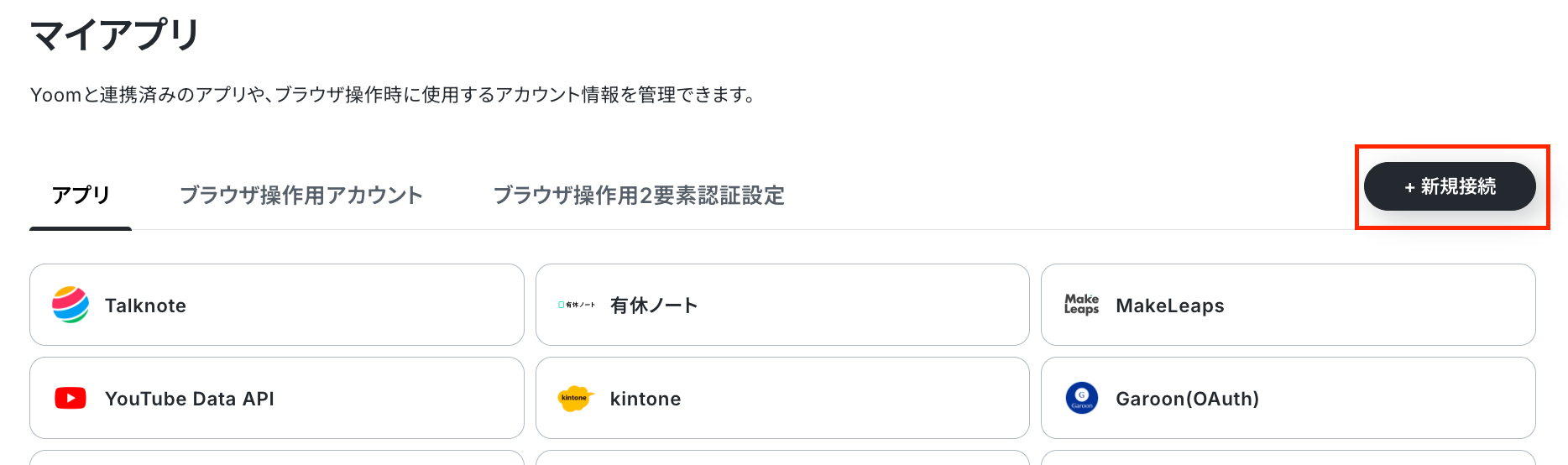
「マイアプリ」→「新規接続」をクリックしたら、検索窓でamptalk analysisと入力します。
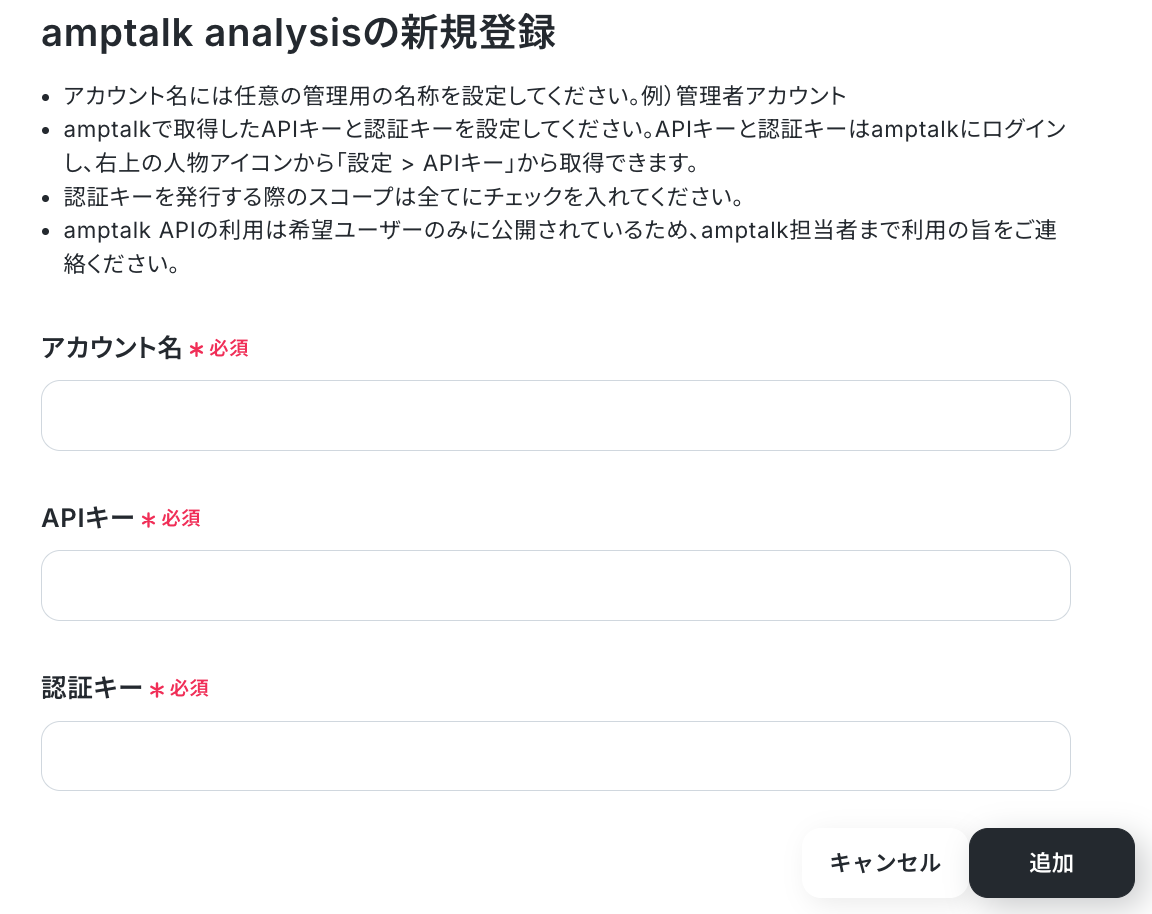
「マイアプリを登録しました」と表示されればOKです!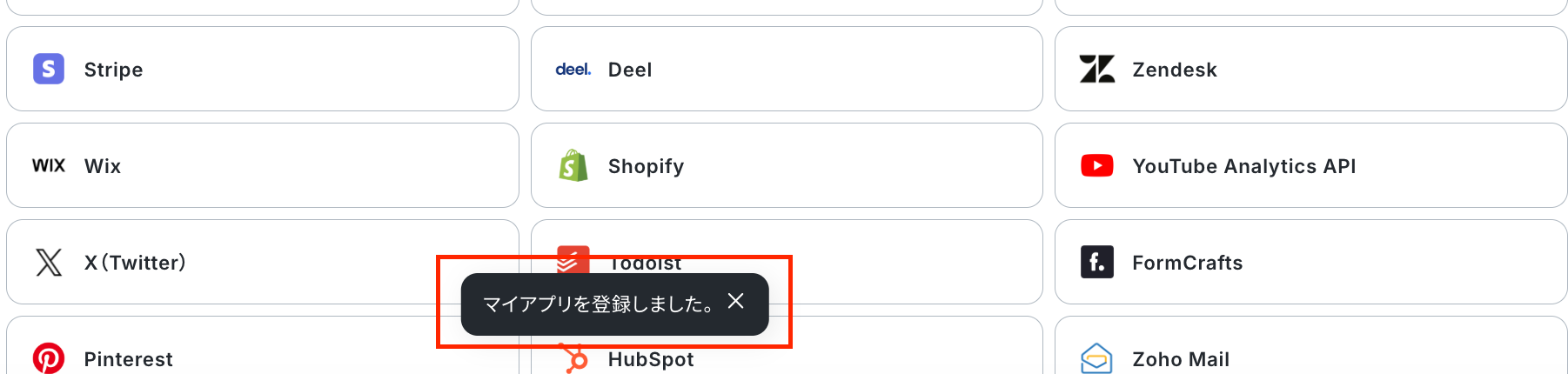
【注意事項】
- 「待機する」オペレーション間の操作は、パーソナルプラン以上で、amptalk analysisとSalesforceはミニプラン以上でご利用いただける機能・アプリとなっております。
フリープランやパーソナルプランで使うと、フローボットのオペレーションやデータコネクトがエラーになってしまうのでご注意ください。 - 有料プラン(パーソナルプラン・ミニプラン・チームプラン・サクセスプラン)には2週間の無料トライアルがあります。
トライアル期間中なら、普段は制限されているアプリも問題なくお試しいただけます。
詳細は料金プランのページで紹介しているので、ぜひこの機会にいろいろと体験してみてくださいね。
ステップ2:テンプレートをコピーする
続いてYoomのテンプレートをコピーします。
以下バナーの「試してみる」をクリックしましょう。
■概要商談や顧客との通話後、amptalk analysisの解析結果をSalesforceへ手作業で転記する業務に手間を感じていませんか。重要な情報であるため入力は必須ですが、時間もかかり、他の業務を圧迫することもあります。このワークフローは、amptalk analysisとSalesforceの連携を自動化するものであり、通話が完了すると自動でSalesforceに要約内容が追加されるため、こうした入力作業の効率化を実現します。
■このテンプレートをおすすめする方- amptalk analysisとSalesforce間のデータ転記作業に課題を感じている営業担当者の方
- 両ツールの連携により、営業活動の記録や管理をより円滑にしたいと考えているマネージャーの方
- 手作業による情報入力のミスや漏れを防ぎ、データ精度を向上させたいと考えている方
■このテンプレートを使うメリット- amptalk analysisでの通話完了後、Salesforceへの情報追加が自動で行われるため、これまで手作業に費やしていた時間を短縮できます。
- 手作業でのデータ転記が減るため、入力ミスや記載漏れといったヒューマンエラーの防止に繋がり、データの正確性を保つことができます。
■ワークフローの流れ- はじめに、amptalk analysisとSalesforceをYoomと連携します。
- 次に、トリガーでamptalk analysisを選択し、「通話が完了したら」というアクションを設定します。
- 「待機する」オペレーションを設定し、 amptalk analysisの通話の要約が終わるのを待ちます。
- 続いて、オペレーションでamptalk analysisの「通話の要約を取得」アクションを設定し、トリガーで取得した通話情報から要約を取得します。
- 最後に、オペレーションでSalesforceの「レコードを追加する」アクションを設定し、前のステップで取得した要約内容などを任意のオブジェクトに追加します。
※「トリガー」:フロー起動のきっかけとなるアクション、「オペレーション」:トリガー起動後、フロー内で処理を行うアクション
■このワークフローのカスタムポイント- Salesforceでレコードを追加するアクションでは、追加したいオブジェクトや項目を任意に設定することが可能です。前のオペレーションで取得した通話の要約などを、変数を活用して特定の項目に自動で埋め込むといった設定ができます。
■注意事項- amptalk analysis、SalesforceのそれぞれとYoomを連携してください。
- トリガーは5分、10分、15分、30分、60分の間隔で起動間隔を選択できます。
- プランによって最短の起動間隔が異なりますので、ご注意ください。
- 「待機する」オペレーション間の操作は、パーソナルプラン以上で、amptalk analysisおよびSalesforceはミニプラン以上でご利用いただける機能・アプリとなっております。フリープラン・パーソナルプランの場合は設定しているワークフローのオペレーションやデータコネクトはエラーとなりますので、ご注意ください。
- パーソナルプラン・ミニプラン・チームプラン・サクセスプランなどの有料プランは、2週間の無料トライアルを行うことが可能です。無料トライアル中には制限対象の機能・アプリを使用することができます。詳しくは、料金プランのページをご参照ください。
- amptalk analysisとSalesforce間のデータ転記作業に課題を感じている営業担当者の方
- 両ツールの連携により、営業活動の記録や管理をより円滑にしたいと考えているマネージャーの方
- 手作業による情報入力のミスや漏れを防ぎ、データ精度を向上させたいと考えている方
- amptalk analysisでの通話完了後、Salesforceへの情報追加が自動で行われるため、これまで手作業に費やしていた時間を短縮できます。
- 手作業でのデータ転記が減るため、入力ミスや記載漏れといったヒューマンエラーの防止に繋がり、データの正確性を保つことができます。
- はじめに、amptalk analysisとSalesforceをYoomと連携します。
- 次に、トリガーでamptalk analysisを選択し、「通話が完了したら」というアクションを設定します。
- 「待機する」オペレーションを設定し、 amptalk analysisの通話の要約が終わるのを待ちます。
- 続いて、オペレーションでamptalk analysisの「通話の要約を取得」アクションを設定し、トリガーで取得した通話情報から要約を取得します。
- 最後に、オペレーションでSalesforceの「レコードを追加する」アクションを設定し、前のステップで取得した要約内容などを任意のオブジェクトに追加します。
■このワークフローのカスタムポイント
- Salesforceでレコードを追加するアクションでは、追加したいオブジェクトや項目を任意に設定することが可能です。前のオペレーションで取得した通話の要約などを、変数を活用して特定の項目に自動で埋め込むといった設定ができます。
- amptalk analysis、SalesforceのそれぞれとYoomを連携してください。
- トリガーは5分、10分、15分、30分、60分の間隔で起動間隔を選択できます。
- プランによって最短の起動間隔が異なりますので、ご注意ください。
- 「待機する」オペレーション間の操作は、パーソナルプラン以上で、amptalk analysisおよびSalesforceはミニプラン以上でご利用いただける機能・アプリとなっております。フリープラン・パーソナルプランの場合は設定しているワークフローのオペレーションやデータコネクトはエラーとなりますので、ご注意ください。
- パーソナルプラン・ミニプラン・チームプラン・サクセスプランなどの有料プランは、2週間の無料トライアルを行うことが可能です。無料トライアル中には制限対象の機能・アプリを使用することができます。詳しくは、料金プランのページをご参照ください。
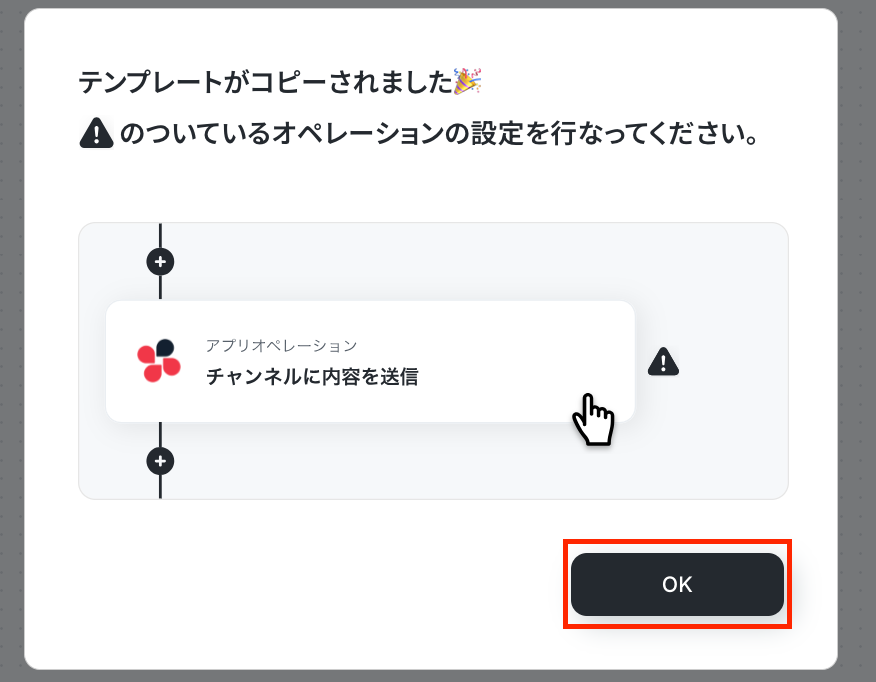
ワークスペースに自動的にテンプレートがコピーされるので、次に表示された画面で「OK」をクリックしてください。
ステップ3:amptalk analysisのトリガー設定
最初の設定です!
赤枠をクリックしてください。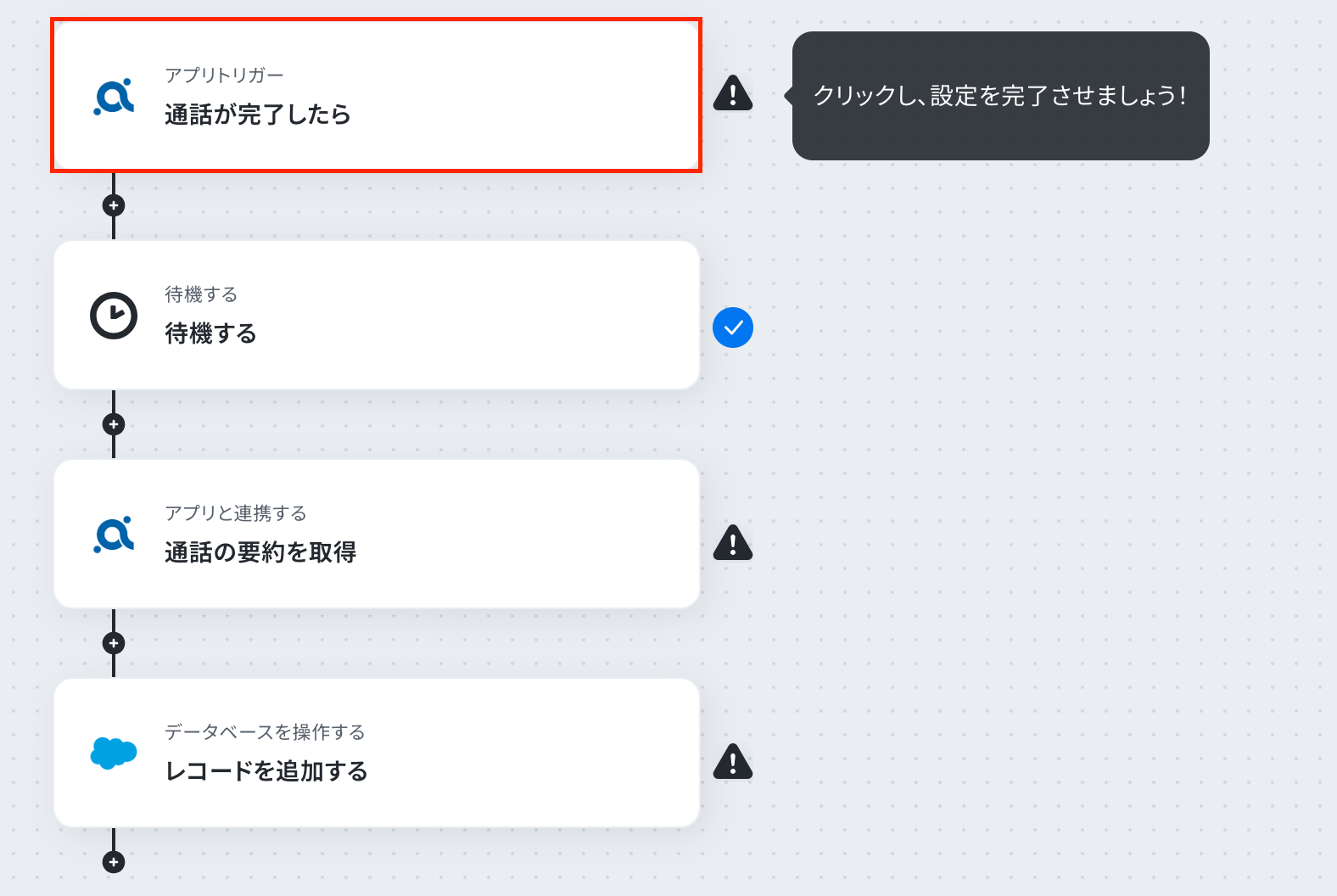
アクションはそのままで、連携するアカウント情報を確認します。
「次へ」をクリックして進みましょう!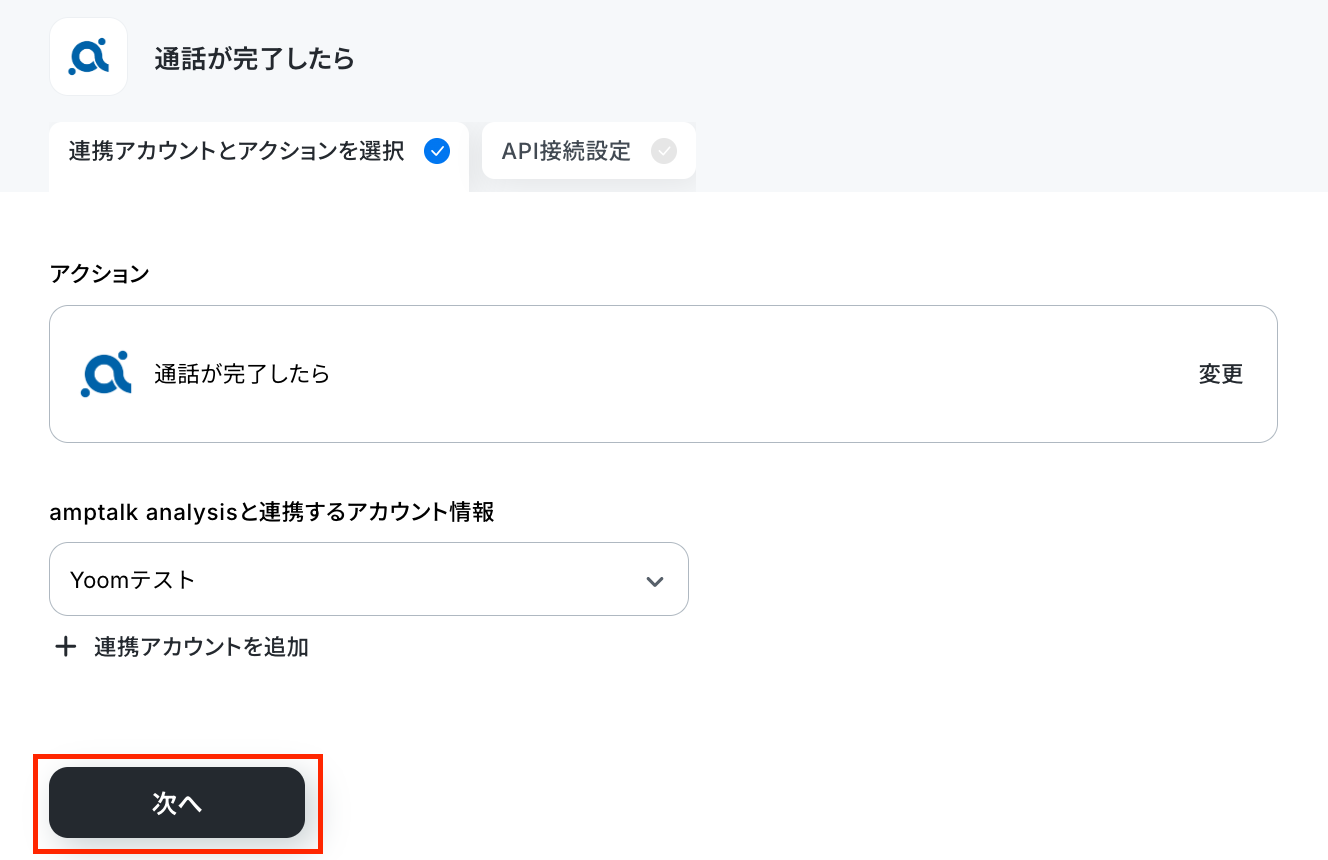
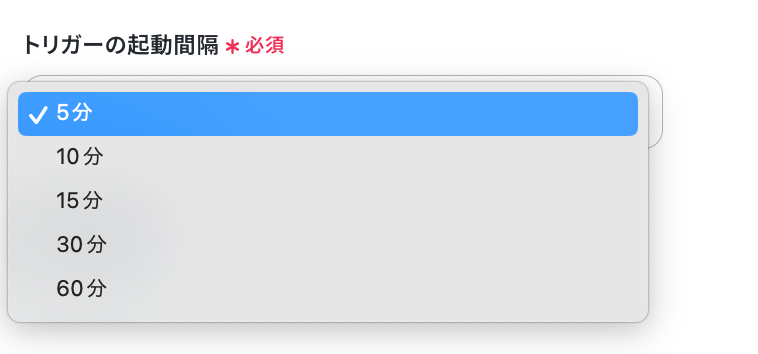
次の画面で、「トリガーの起動間隔」を選択します。
5分10分15分30分60分から選択しましょう。
基本的にはご契約プランの最短起動間隔にしてお使いいただくことをおすすめします。
※プランによって選択可能な最短の起動間隔が異なるため、ご注意下さい。
ここで、amptalk analysisで通話を完了させてください。
今回はテスト用に以下の通話を完了しました。
Yoomに戻って「テスト」をクリックしましょう!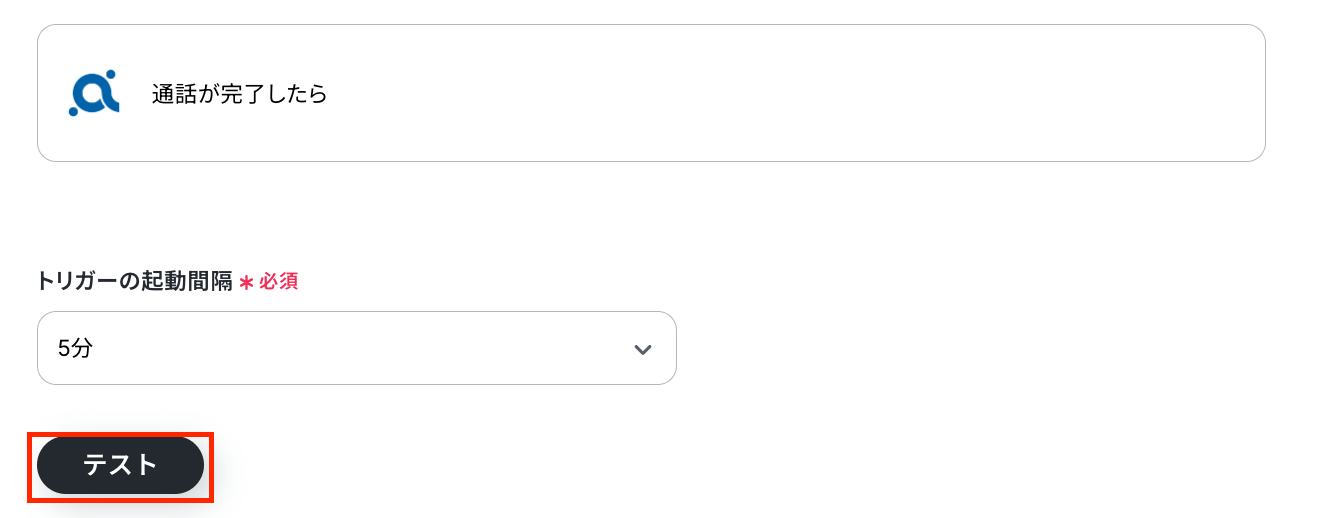
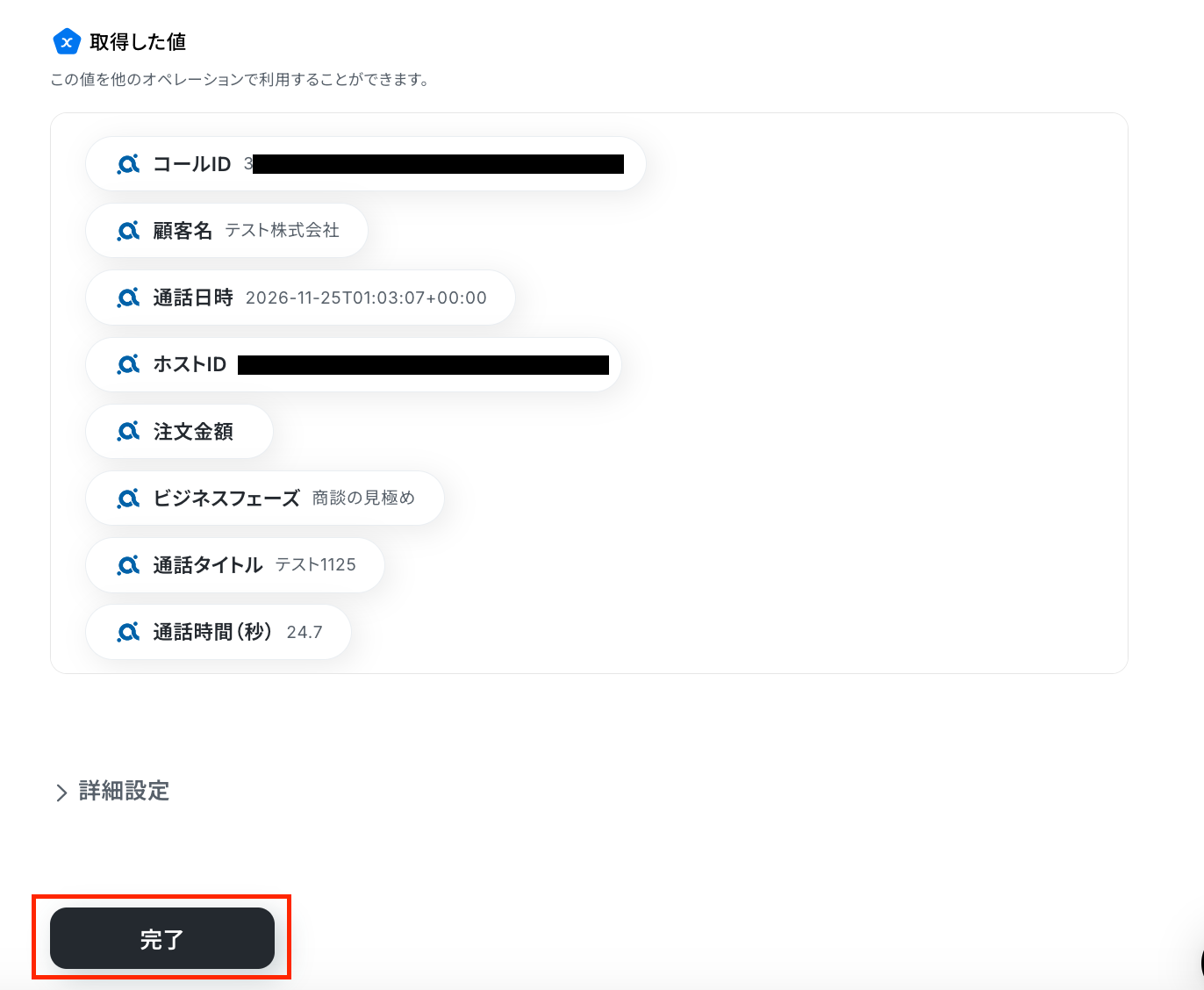
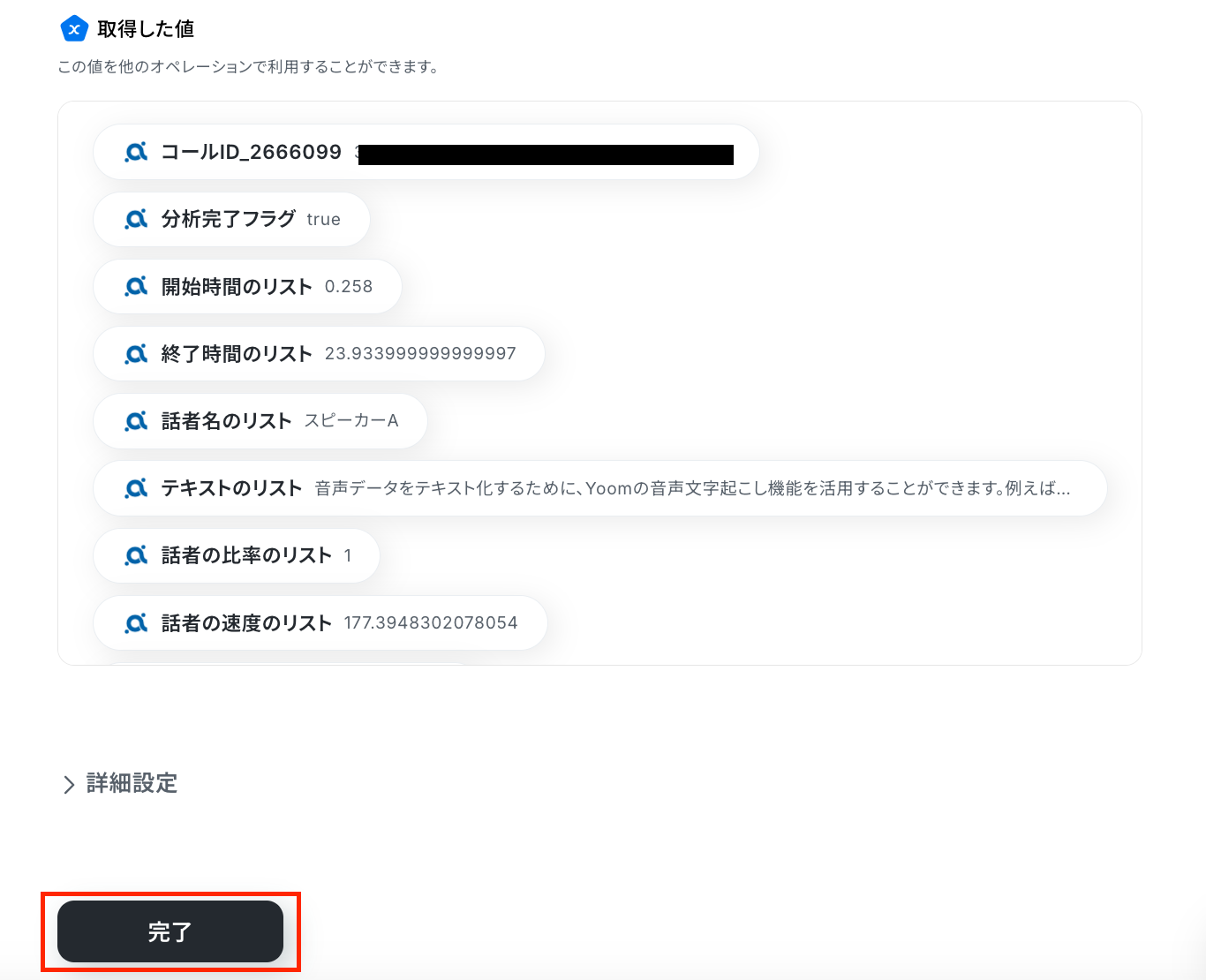
テストに成功すると、取得した値が表示されます。
最後に、「完了」をクリックしましょう。
※取得した値とは?
トリガーやオペレーション設定時に、「テスト」を実行して取得した値のことを指します。
後続のオペレーション設定時の値として利用でき、フローボットを起動する度に変動した値となります。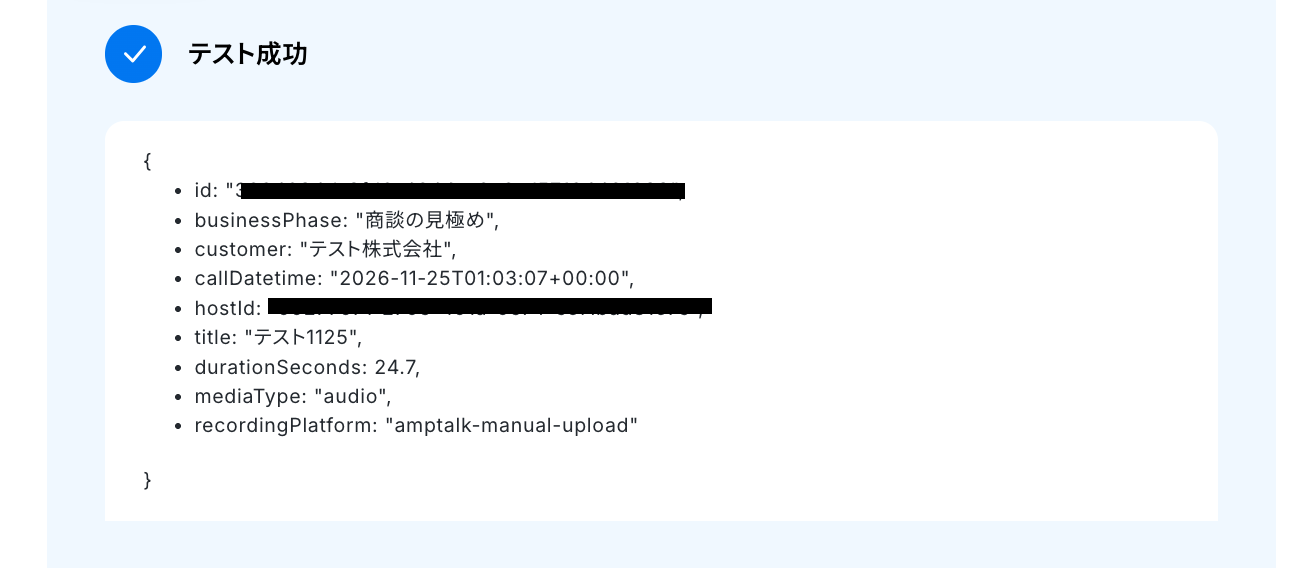
ステップ4:待機の設定
ここでは、待機の設定を行います。
赤枠をクリックしてください。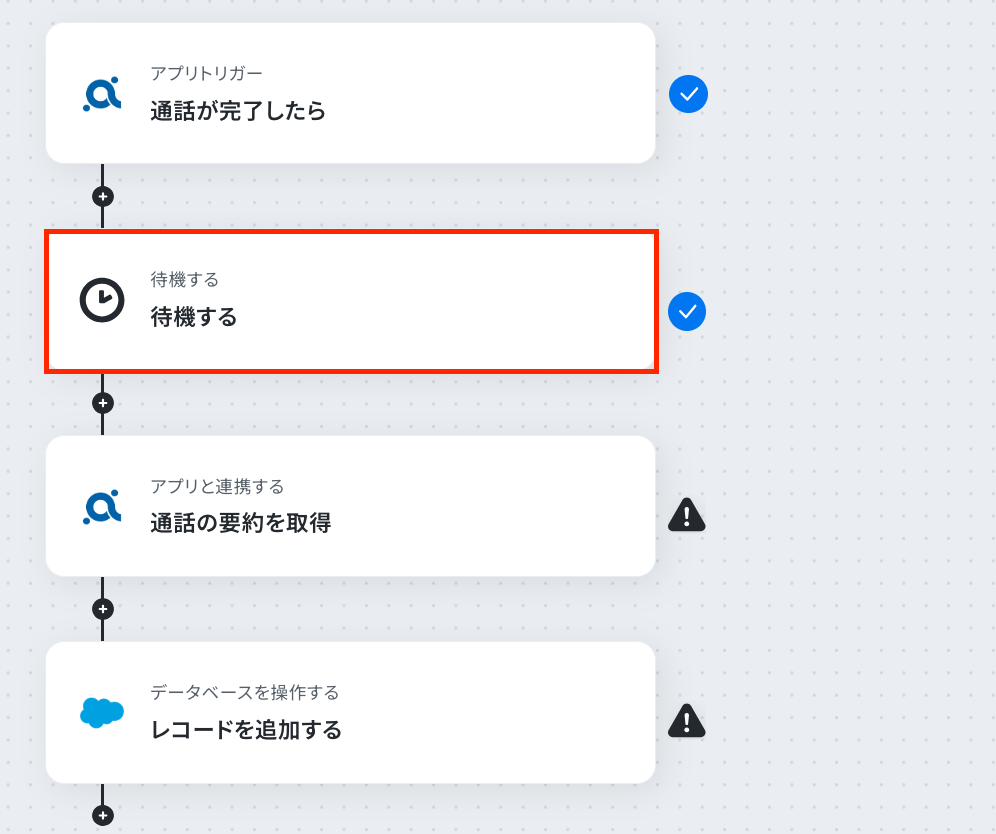
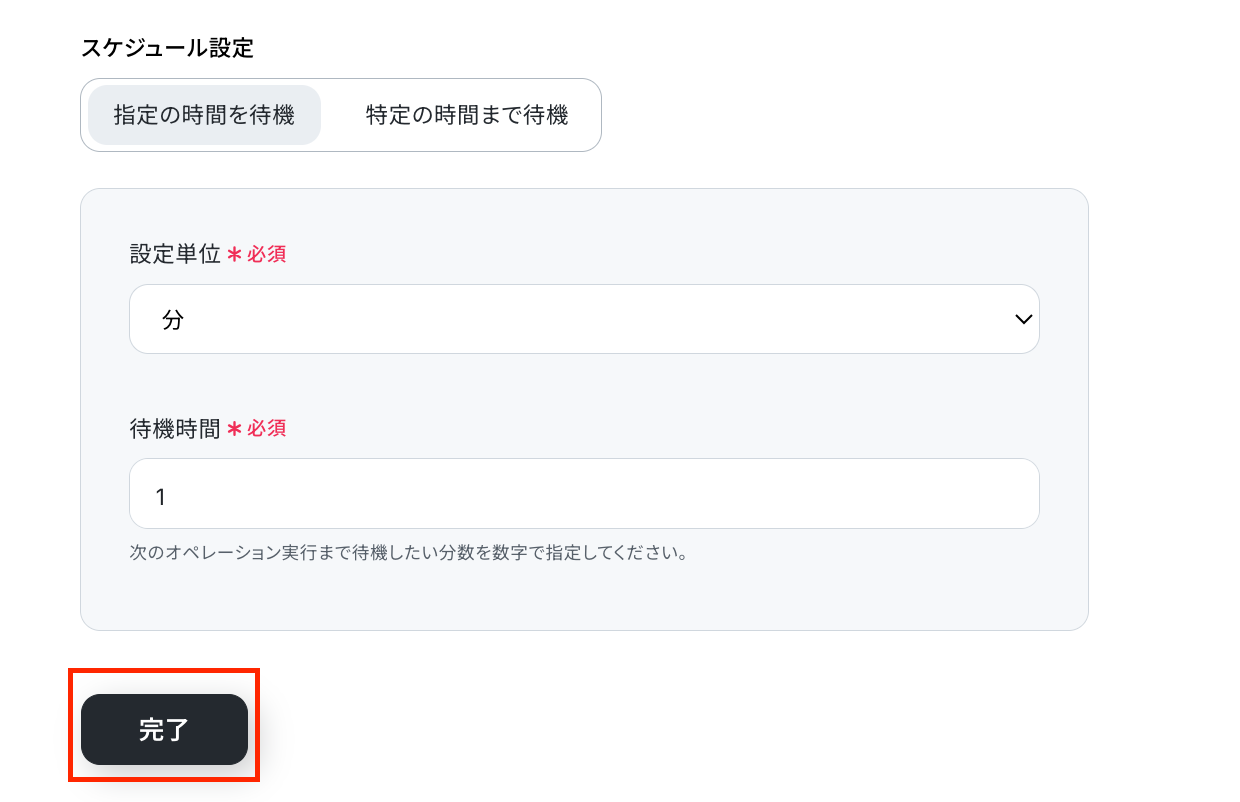
まずは、以下のリンクを確認しましょう。
スケジュール設定を行い、「完了」をクリックしましょう!
ステップ5:amptalk analysisのアクション設定
ここでは、通話の要約を取得する設定を行います。
赤枠をクリックしてください。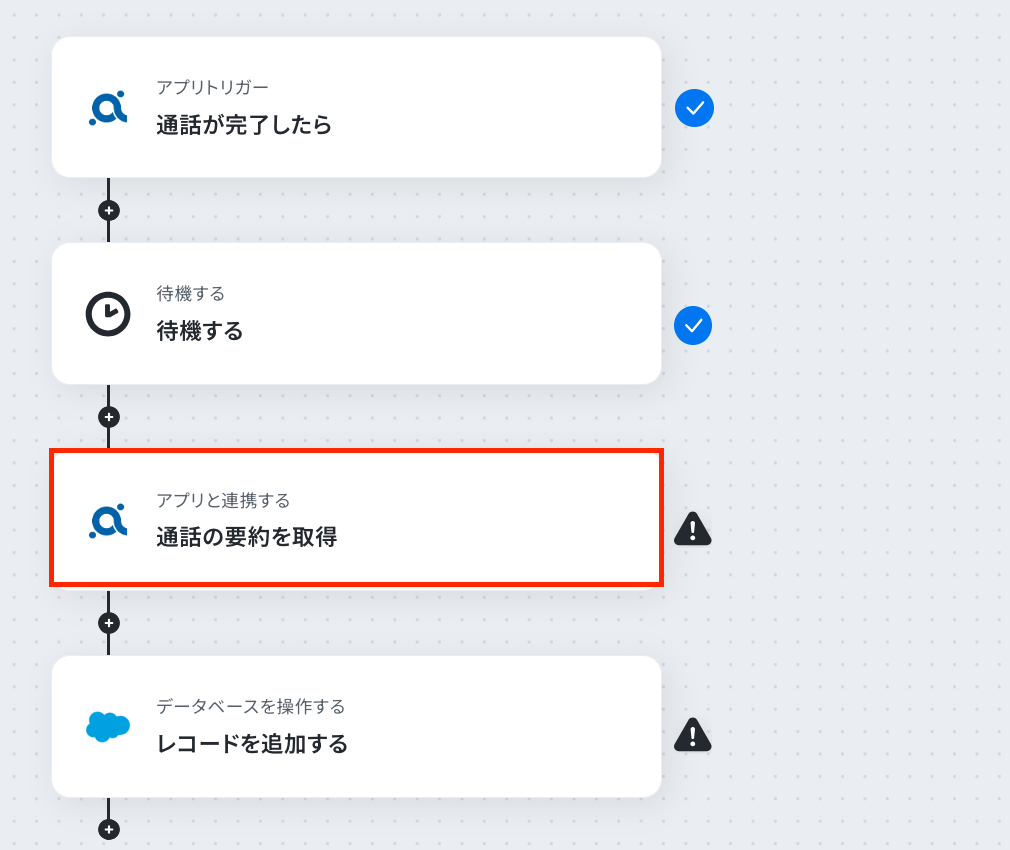
アクションはそのままで、連携するアカウント情報が間違っていないか確認します。
「次へ」をクリックしましょう!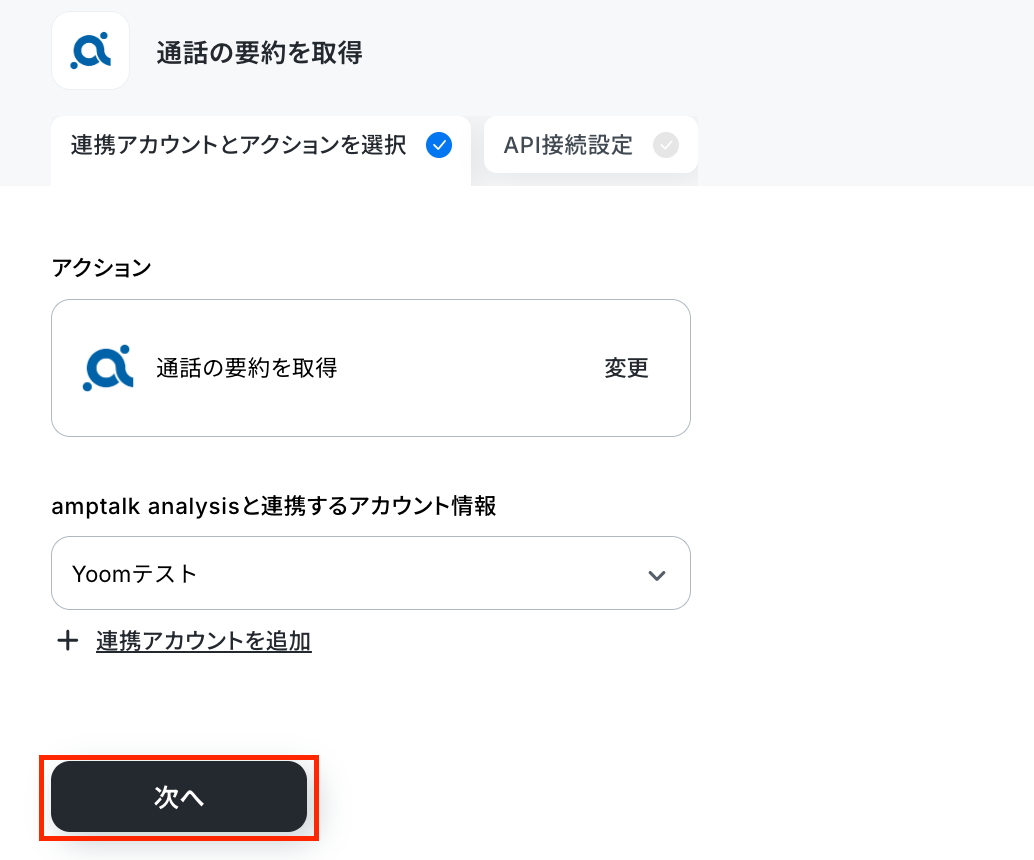
次の画面で、「コールID」を設定します。
トリガー設定で取得した値を設定してください。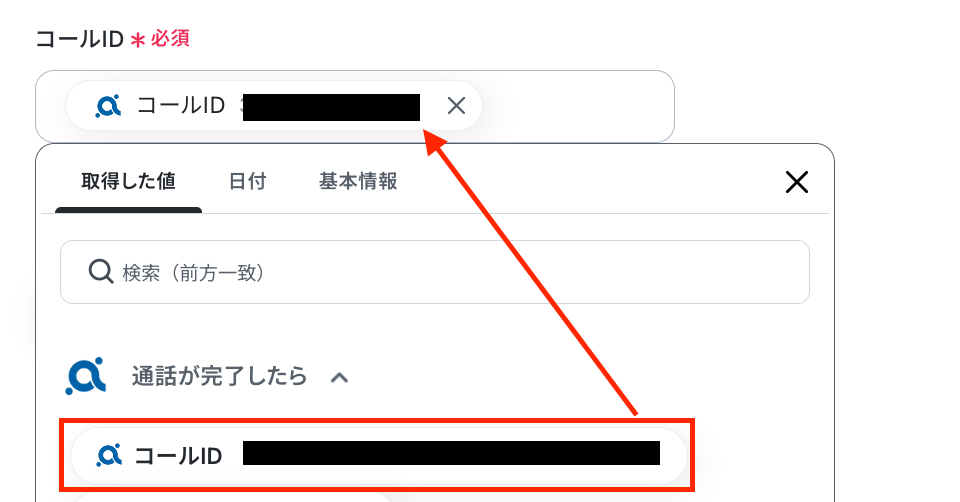
「テスト」をクリックします。
テストに成功し、通話の要約内容を確認できたら「完了」をクリックしましょう!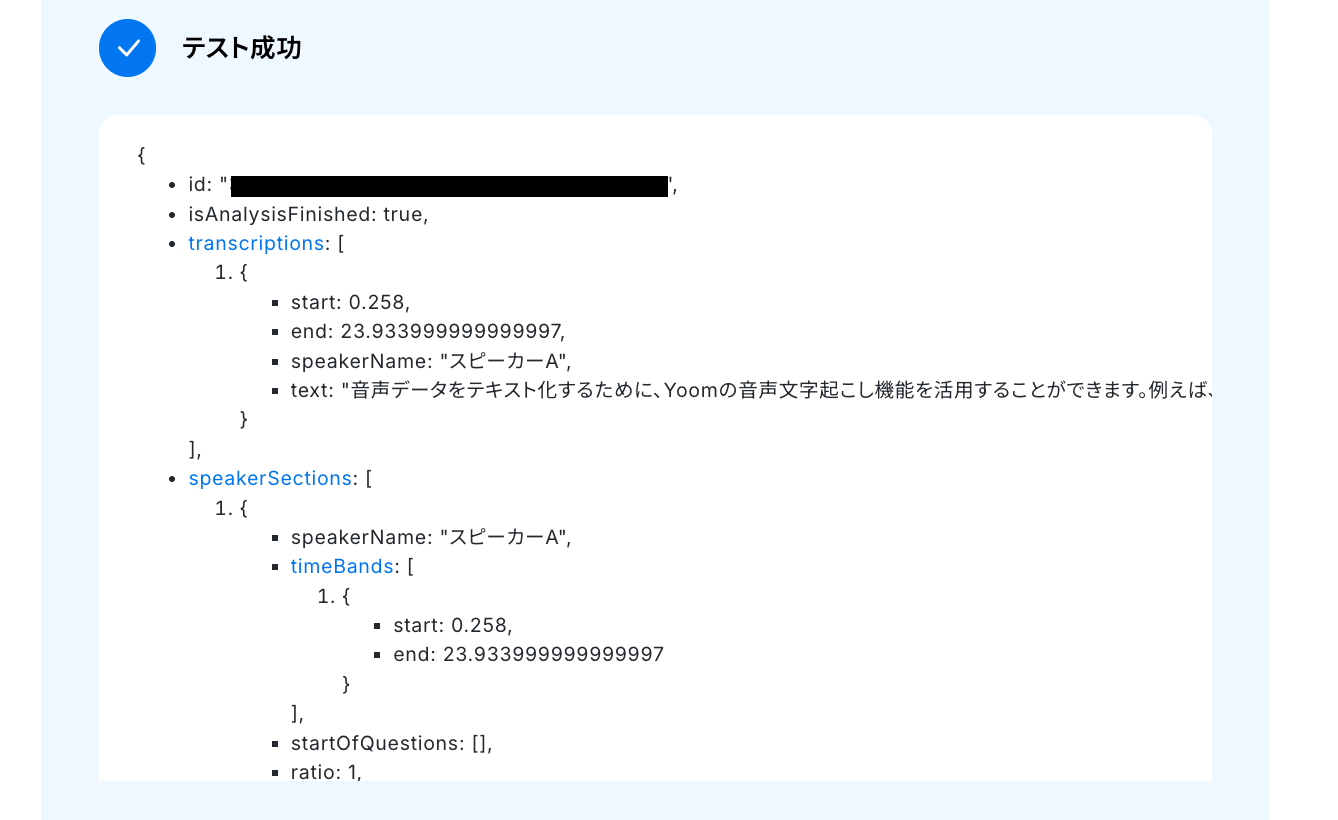
ステップ6:レコードを追加する設定
最後の設定です!Salesforceにレコードを追加する設定を行います。
赤枠をクリックしましょう!
※なお、事前にamptalk analysisで取得した通話内容を登録するためのテーブルを用意してください。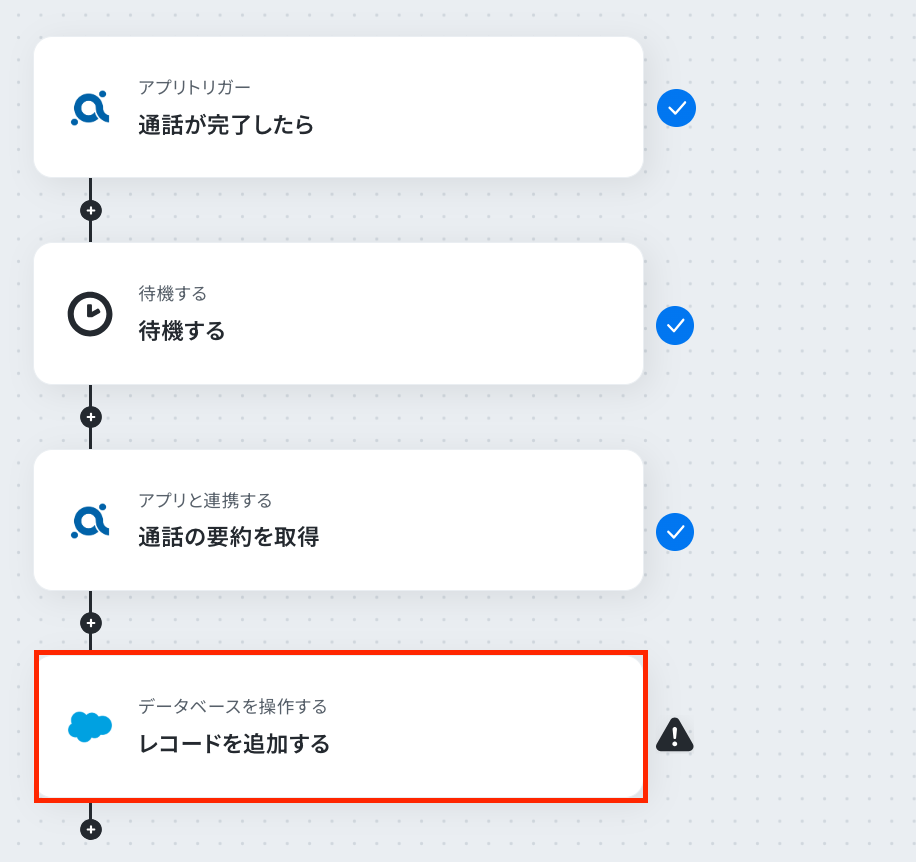
連携するアカウント情報を確認し、アクションはそのままで、画面を下にスクロールしましょう!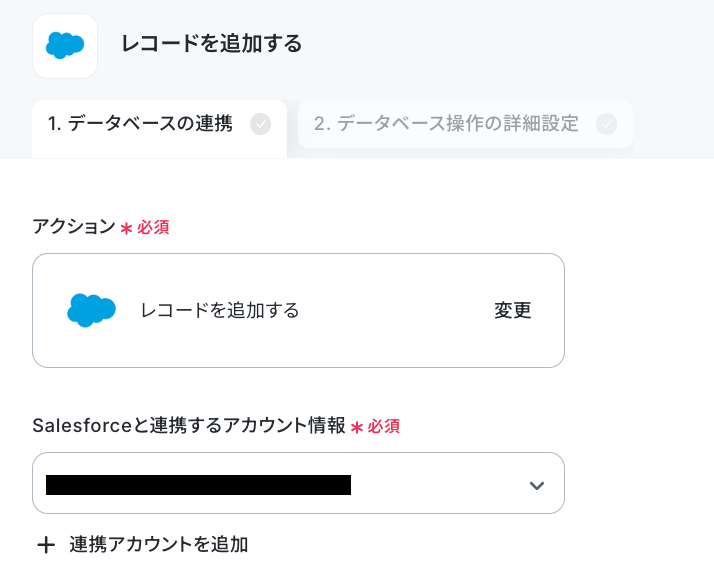
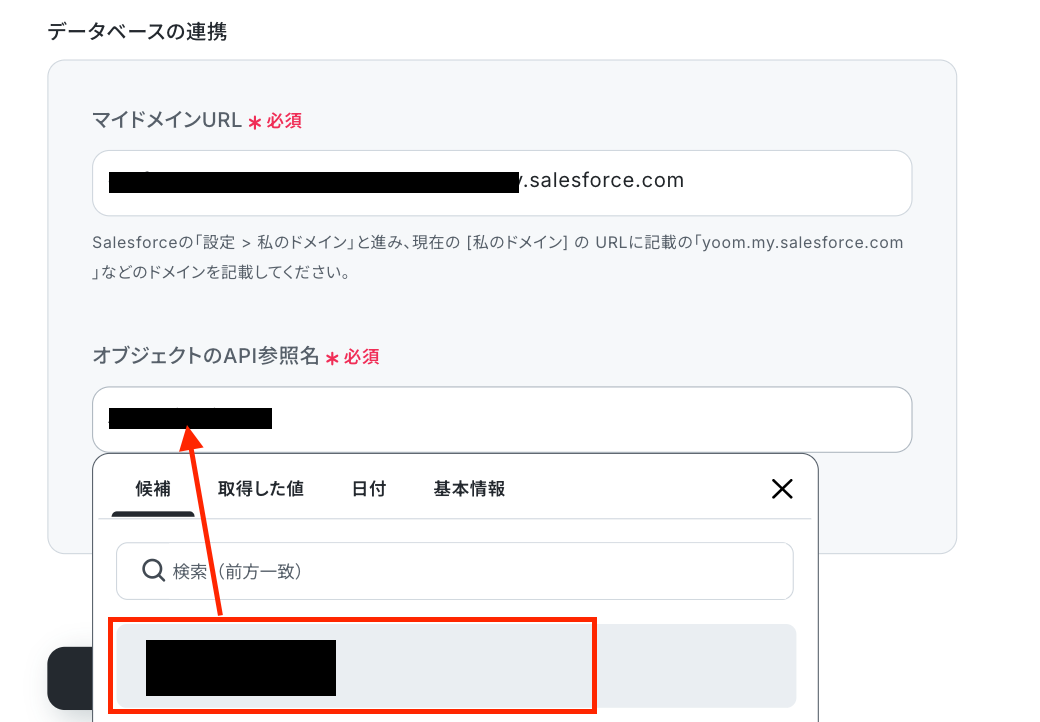
「マイドメインURL」は、Salesforceの「設定>私のドメイン」と進み、現在の [私のドメイン] の URLに記載の「yoom.my.salesforce.com」などのドメインを記載してください。
「オブジェクトのAPI参照名」は候補から選択します。
入力が完了したら「次へ」をクリックしましょう。
次の画面で「追加するレコードの値」を設定します。
これまでのオペレーションで取得した値を引用して設定してください。
テストをクリックしましょう!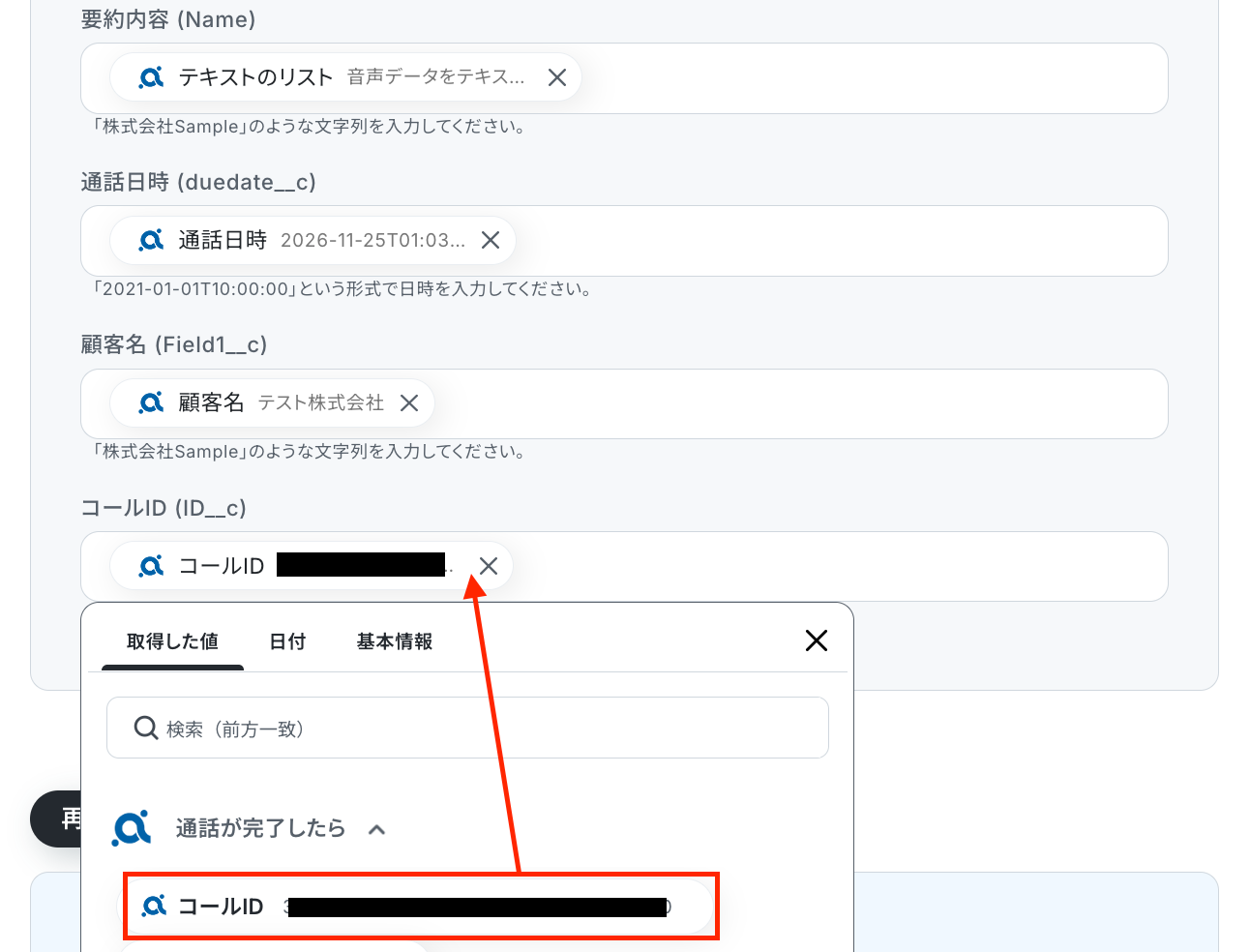
テスト成功の表示を確認し、「完了」をクリックします。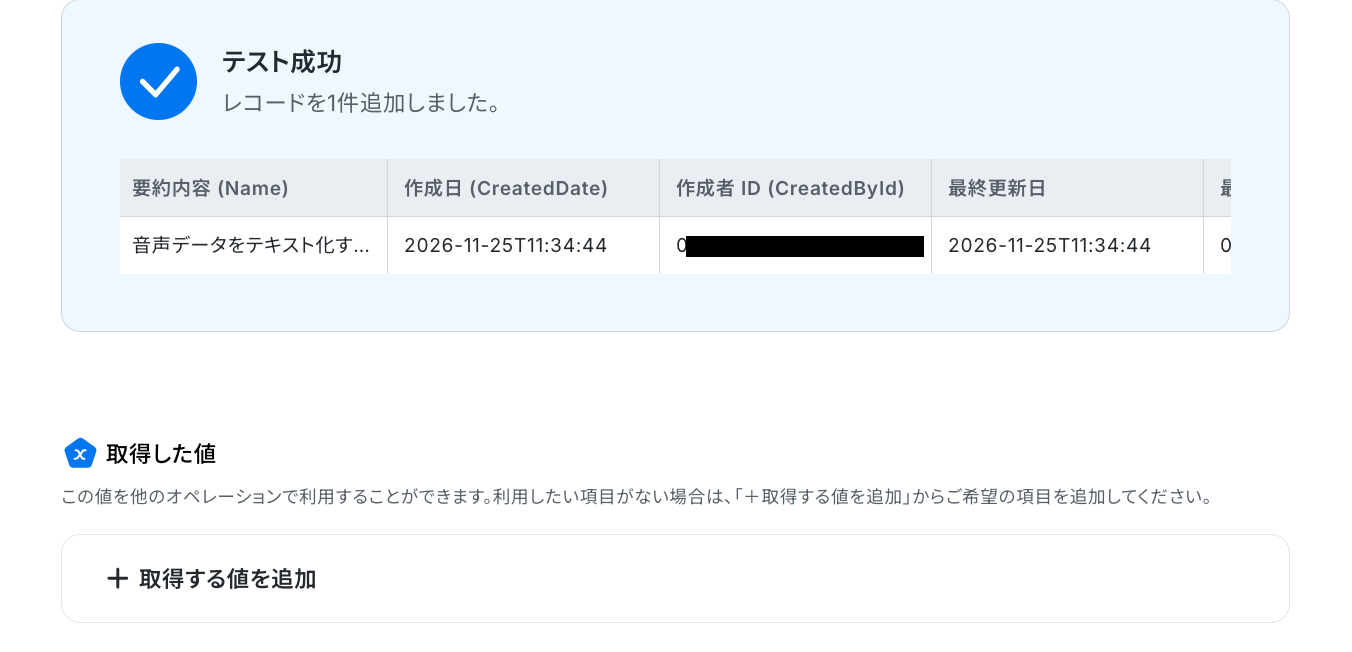
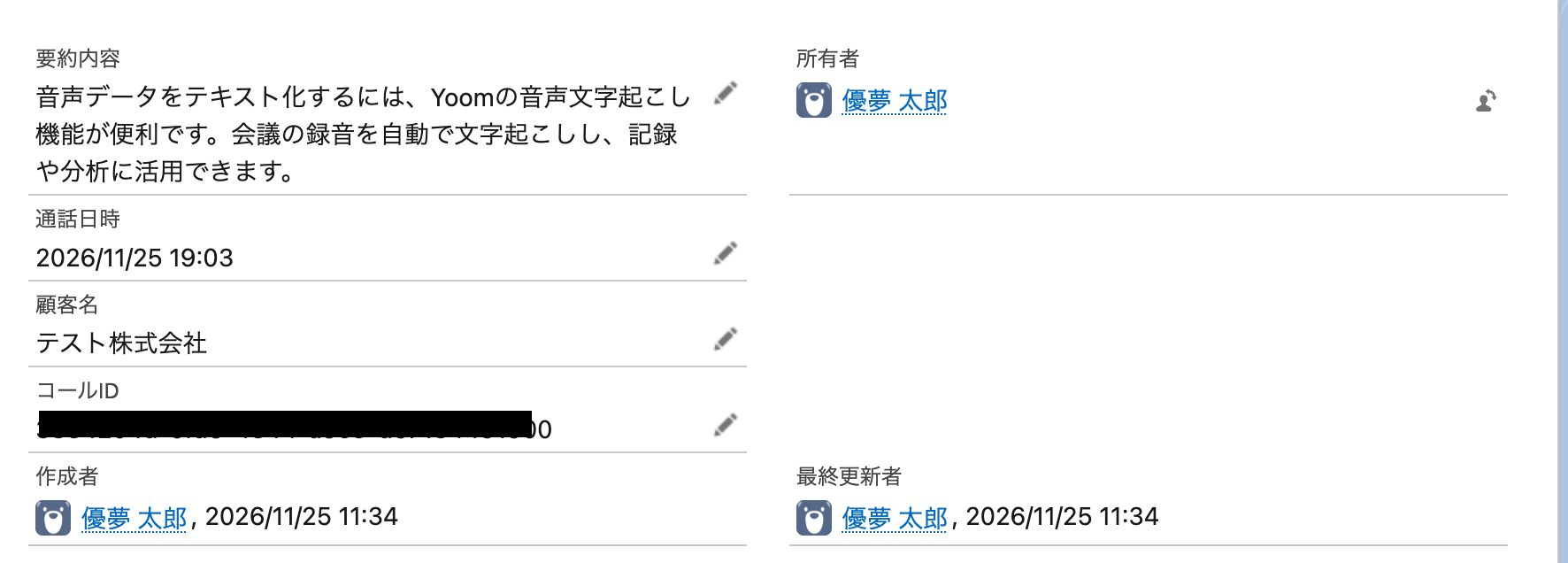
レコードが追加されているか確認をしましょう!
追加されましたね。以上で、フローボットの完成です!
ステップ7:トリガーをONに設定しフロー稼働の準備完了
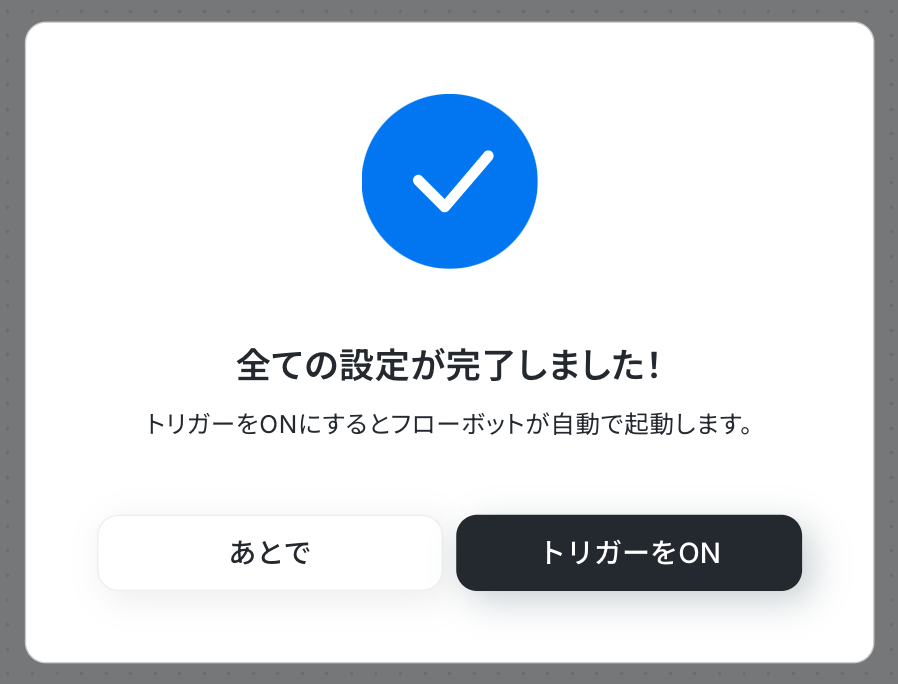
フロー画面に戻り、以下のようなメニューが表示されていれば、OKです。
早速フローを起動させる場合は、「トリガーをON」をクリックしましょう。
Salesforceのその他の事例
Yoomでは、様々なツールと連携することで多様な業務フローを自動化することが可能です。
たとえば、毎日Salesforceのレポートを取得してチャットツールに通知したり、電子契約サービスで契約が完了したらSalesforceの情報を更新することが可能です。
テンプレートは自由にカスタマイズできるので、自社の業務に近いテンプレートを探して、最適なフローを構築してみてください。
■概要Salesforceで商談が成立するたびに、請求書の内容を一から手作業で作成するのは手間がかかる作業ではないでしょうか。このワークフローは、Salesforceの商談情報を基にChatGPTが請求書の草案を自動で作成し、担当者へメールで通知します。手作業による作成の手間を省き、請求書発行業務を効率化することが可能です。■このテンプレートをおすすめする方- Salesforceを導入しており、商談成立後の請求書作成に手間を感じている営業担当者の方
- ChatGPTのようなAIを活用して請求書作成を効率化したい方
- 手作業による請求書作成プロセスを自動化し、コア業務に集中したいと考えている方
■このテンプレートを使うメリット- Salesforceの商談成立を起点に請求書の草案が自動で作成されるため、これまで手作業に費やしていた時間を短縮することができます
- Salesforceのデータを基にChatGPTがテキストを生成するため、手作業による転記ミスや記載漏れなどのヒューマンエラーを防ぎます
■ワークフローの流れ- はじめに、ChatGPTとSalesforceをYoomと連携します
- 次に、トリガーでSalesforceを選択し、「商談オブジェクトにレコードが登録または更新されたら」を設定します
- 次に、オペレーションで分岐機能を設定し、商談が成立した場合のみ後続の処理に進むよう設定します
- 続いて、Salesforceの「レコードを取得する」アクションで、商談に関連する詳細情報を取得します
- 次に、取得した情報を基に、ChatGPTの「テキストを生成」アクションで請求書の草案を作成します
- 最後に、メール機能の「メールを送る」アクションで、生成された請求書草案を担当者宛に送付します
※「トリガー」:フロー起動のきっかけとなるアクション、「オペレーション」:トリガー起動後、フロー内で処理を行うアクション■このワークフローのカスタムポイント- Salesforceとの連携設定において、ご利用の環境に応じた任意のマイドメインURLを設定してください
- Salesforceトリガーで設定する商談成立の条件や、取得するレコードの内容は、実際の業務に合わせて適宜変更してください
- ChatGPTにテキストを生成させる際のプロンプト(指示文)は、自社の請求書フォーマットに合わせて自由にカスタマイズが可能です
- 担当者へ通知するメールの宛先や件名、本文も任意で設定できます
■注意事項- Salesforce、ChatGPTのそれぞれとYoomを連携してください。
- トリガーは5分、10分、15分、30分、60分の間隔で起動間隔を選択できます。
- プランによって最短の起動間隔が異なりますので、ご注意ください。
- 【Salesforce】はチームプラン・サクセスプランでのみご利用いただけるアプリとなっております。フリープラン・ミニプランの場合は設定しているワークフローのオペレーションやデータコネクトはエラーとなりますので、ご注意ください。
- チームプランやサクセスプランなどの有料プランは、2週間の無料トライアルを行うことが可能です。無料トライアル中には制限対象のアプリを使用することができます。
- ChatGPT(OpenAI)のアクションを実行するには、OpenAIのAPI有料プランの契約が必要です。(APIが使用されたときに支払いができる状態)
- ChatGPTのAPI利用はOpenAI社が有料で提供しており、API疎通時のトークンにより従量課金される仕組みとなっています。そのため、API使用時にお支払いが行える状況でない場合エラーが発生しますのでご注意ください。
- 分岐はミニプラン以上のプランでご利用いただける機能(オペレーション)となっております。フリープランの場合は設定しているワークフローのオペレーションはエラーとなりますので、ご注意ください。
- ミニプランなどの有料プランは、2週間の無料トライアルを行うことが可能です。無料トライアル中には制限対象のアプリや機能(オペレーション)を使用することができます。
■概要Salesforceのレポートを定期的に確認し、関係者へ共有する作業は重要ですが、毎日手作業で行うのは手間がかかる業務ではないでしょうか。このワークフローを活用すれば、指定したスケジュールでSalesforceからレポートを自動で取得し、Microsoft Teamsの指定したチャネルへ通知できるため、こうした定型業務を効率化し、より重要な分析業務などに時間を充てることが可能になります。
■このテンプレートをおすすめする方- Salesforceのレポートを毎日手動で抽出し、共有している営業担当者やマネージャーの方
- Microsoft Teamsを活用したチーム内の情報共有を、より迅速かつ確実にしたいと考えている方
- 手作業によるレポートの共有漏れや遅延を防ぎ、業務の正確性を高めたい方
■このテンプレートを使うメリット- 指定した時間にSalesforceのレポート取得からMicrosoft Teamsへの通知までが自動で実行されるため、これまで手作業に費やしていた時間を短縮できます。
- 人の手を介さずに処理が実行されることで、レポートの共有漏れや遅延といったヒューマンエラーを防ぎ、安定した情報共有体制を構築できます。
■ワークフローの流れ- はじめに、SalesforceとMicrosoft TeamsをYoomに連携します。
- 次に、トリガーで「スケジュールトリガー」を選択し、「指定したスケジュールになったら」というアクションを設定し、毎日実行したい時刻を指定します。
- 次に、オペレーションでSalesforceの「レポートをダウンロード」アクションを設定し、取得したいレポートを選択します。
- 次に、オペレーションでデータ操作・変換の「ファイル名の変換」アクションを設定し、ダウンロードしたレポートのファイル名を分かりやすいように変更します。
- 最後に、オペレーションでMicrosoft Teamsの「チャネルにメッセージを送る」アクションを設定し、指定チャネルにメッセージとレポートファイルを送信します。
※「トリガー」:フロー起動のきっかけとなるアクション、「オペレーション」:トリガー起動後、フロー内で処理を行うアクション
■このワークフローのカスタムポイント- Microsoft Teamsへの通知設定では、メッセージを送付するチームやチャネルを任意で指定することが可能です。
- 通知メッセージの本文は自由に編集でき、固定のテキストだけでなく、前段のオペレーションで取得したレポート名などの情報を含めて動的に作成することもできます。
■注意事項- Salesforce、Microsoft TeamsのそれぞれとYoomを連携してください。
- Salesforceはミニプラン以上でご利用いただけるアプリとなっております。フリープラン・パーソナルプランの場合は設定しているワークフローのオペレーションやデータコネクトはエラーとなりますので、ご注意ください。
- ミニプラン・チームプラン・サクセスプランなどの有料プランは、2週間の無料トライアルを行うことが可能です。無料トライアル中には制限対象のアプリを使用することができます。
- Microsoft365(旧Office365)には、家庭向けプランと一般法人向けプラン(Microsoft365 Business)があり、一般法人向けプランに加入していない場合には認証に失敗する可能性があります。
- ダウンロード可能なファイル容量は最大300MBまでです。アプリの仕様によっては300MB未満になる可能性があるので、ご注意ください。
- トリガー、各オペレーションでの取り扱い可能なファイル容量の詳細は「ファイルの容量制限について」をご参照ください。
■概要Salesforceで商談が最終フェーズに進んだ後、契約書の作成からGMOサインでの署名依頼までを手作業で行い、手間を感じてはいないでしょうか。 このワークフローを活用すれば、Salesforceの商談フェーズ更新をきっかけとして、契約書の自動作成からGMOサインでの署名依頼までを自動で完結させることが可能です。重要な契約業務の迅速化と正確性の向上に繋がります。■このテンプレートをおすすめする方- Salesforceでの商談管理からGMOサインでの契約締結までのプロセスを効率化したい方
- 手作業による契約書の作成や署名依頼の送付に時間がかかり、課題を感じている方
- 契約締結までのリードタイムを短縮し、営業活動を加速させたいと考えている方
■このテンプレートを使うメリット- Salesforceの商談フェーズが更新されると自動で署名依頼が送付されるため、契約業務にかかる時間を短縮できます。
- Salesforceの正確な情報をもとに書類作成と送付を行うので、手作業による入力ミスや送付漏れなどのヒューマンエラーを防ぐことに繋がります。
■ワークフローの流れ- はじめに、SalesforceとGMOサインをYoomと連携します。
- 次に、トリガーでSalesforceを選択し、「アウトバウンドメッセージを受信したら」というアクションを設定します。この設定により、Salesforce側で特定の商談フェーズになった際にワークフローが起動します。
- 次に、オペレーションでSalesforceの「指定の商談情報を取得」「取引責任者を取得」「取引先情報を取得」アクションをそれぞれ設定し、契約書作成に必要な情報を取得します。
- 続いて、オペレーションでGoogleドキュメントの「書類を発行する」アクションを設定し、取得した情報をもとに契約書を自動で作成します。
- 最後に、オペレーションでGMOサインの各アクションを設定し、作成された契約書を登録した上で、取引先担当者へ署名依頼を送付します。
※「トリガー」:フロー起動のきっかけとなるアクション、「オペレーション」:トリガー起動後、フロー内で処理を行うアクション ■このワークフローのカスタムポイント- Googleドキュメントの「書類を発行する」アクションでは、事前に用意したテンプレートをもとに書類が作成されます。
- 契約書には、テンプレートをもとに固定のテキストだけでなく、前段のオペレーションでSalesforceから取得した取引先名や金額といった情報を変数として埋め込むことが可能です。
- GMOサインの各アクション、固定のテキストおよびSalesforceから取得した情報を使って、各登録項目の設定を自由にカスタマイズできます。
■注意事項- Salesforce、GMOサインのそれぞれとYoomを連携させてください。
- Salesforceはチームプラン・サクセスプランでのみご利用いただけるアプリとなっております。フリープラン・ミニプランの場合は設定しているワークフローのオペレーションやデータコネクトはエラーとなりますので、ご注意ください。
- チームプランやサクセスプランなどの有料プランは、2週間の無料トライアルを行うことが可能です。無料トライアル中には制限対象のアプリを使用することができます。
- Salesforceでアウトバウンドメッセージを設定する方法は「Salesforceのアウトバウンドメッセージの設定方法」をご参照ください。
- GMOサインでの署名依頼方法は「GMOサインで署名依頼を行う」をご参照ください。
■概要
Salesforceで商談が進行するたびに、Zoomミーティングを手作業で設定していませんか?
日程調整や招待メールの作成・送信は手間がかかるだけでなく、入力ミスや送信漏れのリスクも伴います。
このワークフローを活用すれば、Salesforceの商談ステージが特定の段階に更新された後、Zoomミーティングの作成と招待メールの送信までを自動的に行います。
対応忘れなどのミスの発生が減り、作業精度の向上が見込めます。
■このテンプレートをおすすめする方
- Salesforceでの商談管理とZoomでのミーティング実施が日常業務となっている方
- 商談の進捗に応じたミーティング設定を手作業で行い、手間を感じている方
- 営業プロセス全体の効率化や手作業によるヒューマンエラーを減らしたいと考えている方
■このテンプレートを使うメリット
- Salesforceの商談ステージ更新を起点にZoomミーティングが自動で設定されるため、これまで手作業で行っていた日程調整や招待作成の時間を短縮できます。
- 手作業によるミーティングのURL発行ミスや、招待メールの送信漏れといったヒューマンエラーを防ぎ、スムーズな顧客対応を実現します。
■ワークフローの流れ
- はじめに、SalesforceとZoomをYoomと連携します。
- トリガーでSalesforceの「商談オブジェクトにレコードが登録または更新されたら」を設定します。
- 次に、分岐機能を設定し、特定の商談ステージに更新された場合のみ後続の処理に進むようにします。
- 続いて、AI機能「テキストからデータを抽出する」を設定し、Salesforceから取得した商談情報からミーティング作成に必要なデータを抽出します。
- 次に、オペレーションでZoomの「ミーティングを作成」アクションを設定し、議題や時間を指定します。
- 最後に、Yoomメール機能の「メールを送る」アクションを設定し、作成されたミーティング情報を含んだ招待メールを関係者に自動で送信します。
※「トリガー」:フロー起動のきっかけとなるアクション、「オペレーション」:トリガー起動後、フロー内で処理を行うアクション
■このワークフローのカスタムポイント
- 分岐機能では、どの商談ステージ(例:「提案」「クロージング」など)に更新されたらワークフローを起動させるかを任意に設定できます。
- 「テキストからデータを抽出する」では、Salesforceの商談情報からどの項目(例:顧客名、担当者名など)をミーティングの議題や説明に利用するかを自由に設定可能です。
- メールの通知先(To, Cc, Bcc)や件名、本文は任意に設定でき、SalesforceやZoomから取得したミーティングURLなどの情報を変数として埋め込めます。
■注意事項
- SalesforceとZoomのそれぞれとYoomを連携してください。
- 分岐はミニプラン以上のプランで、Salesforceはチームプラン・サクセスプランでのみご利用いただけるアプリとなっております。フリープラン・ミニプランの場合は設定しているワークフローのオペレーションやデータコネクトはエラーとなりますので、ご注意ください。
- チームプランやサクセスプランなどの有料プランは、2週間の無料トライアルを行うことが可能です。無料トライアル中には制限対象のアプリを使用することができます。
■概要
Salesforceの取引先責任者情報をもとにSMSLINKで定型メールを送信するフローです。
■このテンプレートをおすすめする方
1.Salesforceを利用する営業・マーケティング担当者
・手動でのSMS送信の手間を省いて顧客への対応スピードを向上させたい方
・Salesforceの取引先責任者情報とSMS送信履歴を一元管理したい方
・顧客の行動や属性に応じたパーソナライズされたSMSを送信したい方
2.顧客とのコミュニケーションを強化したい企業
・顧客との接点を増やしてエンゲージメントを高めたい方
・SMSを活用して顧客満足度向上やリピート促進を図りたい方
■このテンプレートを使うメリット
Salesforceは顧客管理に非常に強力なツールですが、取引先責任者との良好な関係構築には定期的なコミュニケーションが不可欠でが、取引先責任者情報に基づいてSMSLINKで定型メールを送信する作業は、手作業で行うには負担が大きく対応漏れや送信ミスが発生するリスクもあります。
このフローを活用すれば、取引先責任者のイベントに応じて自動的にSMSLINKから定型メールが送信されるため、担当者は手入力での送信作業を行う必要がなく業務効率が大幅に改善することができます。
■注意事項
・Salesforce、SMSLINKのそれぞれとYoomを連携してください。
・Salesforceはチームプラン・サクセスプランでのみご利用いただけるアプリとなっております。フリープラン・ミニプランの場合は設定しているワークフローのオペレーションやデータコネクトはエラーとなりますので、ご注意ください。
・チームプランやサクセスプランなどの有料プランは、2週間の無料トライアルを行うことが可能です。無料トライアル中には制限対象のアプリを使用することができます。
■概要
顧客とのコミュニケーションツールIntercomで新しいコンタクト(リード)が作成された際、営業活動の起点となるSalesforceへの情報登録は、手作業では手間がかかり、入力ミスも発生しがちではないでしょうか。このワークフローを活用すれば、Intercomでのコンタクト作成をトリガーとしてSalesforceへ自動でレコードを追加できるため、これらの課題をスムーズに解消し、リード管理の効率化を実現します。
■このテンプレートをおすすめする方
- IntercomとSalesforceを利用し、リード情報を手作業で連携している営業担当者の方
- リード情報の入力漏れや遅延を防ぎ、迅速な営業アプローチを目指すチームリーダーの方
- 顧客管理と営業活動のデータ連携を自動化し、業務効率を向上させたいと考えている方
■このテンプレートを使うメリット
- Intercomでコンタクトが作成されると、自動でSalesforceにレコードが追加されるため、これまで手作業に費やしていたデータ入力の時間を短縮することができます。
- 手作業によるデータ転記が不要になることで、入力間違いや登録漏れといったヒューマンエラーのリスクを軽減し、データの正確性を保つことに繋がります。
■ワークフローの流れ
- はじめに、IntercomとSalesforceをYoomと連携します。
- 次に、トリガーでIntercomを選択し、「コンタクト(リード)が作成された」というアクションを設定します。
- 最後に、オペレーションでSalesforceを選択し、「レコードを追加する」アクションを設定し、Intercomから取得した情報をSalesforceに追加します。
※「トリガー」:フロー起動のきっかけとなるアクション、「オペレーション」:トリガー起動後、フロー内で処理を行うアクション
■このワークフローのカスタムポイント
- Salesforceのオペレーションで「レコードを追加する」アクションを設定する際には、Intercomから取得したどの情報をSalesforceのどの項目に対応させて追加するかを具体的に指定してください。例えば、Intercomの氏名やメールアドレスといった情報を、Salesforceのリードオブジェクトの対応する項目に正しくマッピングします。
■注意事項
- Intercom、SalesforceのそれぞれとYoomを連携してください。
- Intercomのマイアプリ連携方法は下記をご参照ください。https://intercom.help/yoom/ja/articles/5723277
- Salesforceはチームプラン・サクセスプランでのみご利用いただけるアプリとなっております。フリープラン・ミニプランの場合は設定しているワークフローのオペレーションやデータコネクトはエラーとなりますので、ご注意ください。
- チームプランやサクセスプランなどの有料プランは、2週間の無料トライアルを行うことが可能です。無料トライアル中には制限対象のアプリを使用することができます。
■概要Hunterで獲得した見込み顧客の情報を、都度Salesforceへ手作業で入力していませんか?
この作業は件数が増えるほど大きな負担となり、入力ミスや転記漏れといったヒューマンエラーの原因にもなりがちです。
このワークフローを活用すれば、Hunterでリードが作成された際に、Salesforceへレコードを自動で追加できるため、リード管理に関わる一連の業務を効率化できます。■このテンプレートをおすすめする方- HunterとSalesforceを併用し、リード情報の入力作業に手間を感じている方
- 獲得したリードを迅速にSalesforceに反映させ、営業活動を円滑に進めたい方
- リード管理における手作業をなくし、データ入力の正確性を高めたいと考えている方
■このテンプレートを使うメリット- Hunterでリードが作成されると自動でSalesforceにレコードが追加され、手作業での転記時間を短縮できます。
- 手作業によるデータ転記がなくなるため、入力ミスや情報の登録漏れといったヒューマンエラーを防ぐことに繋がります。
■ワークフローの流れ- はじめに、HunterとSalesforceをYoomと連携します。
- 次に、トリガーでHunterの「Created Lead」というアクションを設定します。
- 最後に、Salesforceの「レコードを追加する」アクションを設定し、トリガーで取得したリード情報を紐付けます。
※「トリガー」:フロー起動のきっかけとなるアクション、「オペレーション」:トリガー起動後、フロー内で処理を行うアクション■このワークフローのカスタムポイント- Salesforceにレコードを追加する際、Hunterのトリガーで取得した情報を変数として引用できます。
■注意事項- Salesforce、HunterのそれぞれとYoomを連携してください。
- Salesforceはチームプラン・サクセスプランでのみご利用いただけるアプリとなっております。フリープラン・ミニプランの場合は設定しているワークフローのオペレーションやデータコネクトはエラーとなりますので、ご注意ください。
- チームプランやサクセスプランなどの有料プランは、2週間の無料トライアルを行うことが可能です。無料トライアル中には制限対象のアプリを使用することができます。
- トリガーは5分、10分、15分、30分、60分の間隔で起動間隔を選択できます。
- プランによって最短の起動間隔が異なりますので、ご注意ください。
■概要
Googleフォームで受け取った名刺や申込書などのファイル情報を、Salesforceに一つひとつ手入力する作業は手間がかかるのではないでしょうか?
また、手作業での転記は入力ミスや登録漏れの原因となり、リード情報の正確性を損なう可能性もあります。
このワークフローは、Googleフォームに添付されたファイルをOCR機能で自動で読み取り、Salesforceにリードとして登録するため、こうした課題を円滑に解消します。
■このテンプレートをおすすめする方
- GoogleフォームとSalesforceを用いており、リード登録を手作業で行っている方
- 名刺などの画像データを手動で文字起こしし、データ化することに非効率を感じている方
- リード獲得から登録までの一連の業務フローを自動化し、効率を高めたいと考えている方
■このテンプレートを使うメリット
- フォーム回答からOCRでの読取り、Salesforceへの登録までが自動化され、これまで手作業に費やしていた時間を他の業務に充てることができます。
- 手作業でのデータ転記が不要になるため、連絡先などの重要な情報の入力間違いや登録漏れといったヒューマンエラーの発生を防ぎます。
■ワークフローの流れ
- はじめに、Googleフォーム、Google Drive、SalesforceをYoomと連携します。
- 次に、トリガーでGoogleフォームを選択し、「フォームに回答が送信されたら」というアクションを設定することで、添付ファイル付きの回答をきっかけにフローが起動します。
- 次に、オペレーションでGoogle Driveの「ファイルをダウンロードする」アクションを設定し、フォームに添付されたファイルをYoom内に取得します。
- 続いて、オペレーションでOCR機能の「画像・PDFから文字を読み取る」アクションを設定し、ダウンロードしたファイルからテキスト情報を抽出します。
- 最後に、オペレーションでSalesforceの「リードオブジェクトのレコードを作成」アクションを設定し、OCRで抽出した情報を基にリードを新規作成します。
※「トリガー」:フロー起動のきっかけとなるアクション、「オペレーション」:トリガー起動後、フロー内で処理を行うアクション
■このワークフローのカスタムポイント
- Googleフォームのトリガー設定で、ワークフロー起動の対象としたいフォームのIDを任意で設定してください。
- OCR機能のアクション設定では、読み取る書類の言語や使用するAI、抽出したい項目などを任意で設定してください。また、文字数に応じてアクションを使い分けることも可能です。
- Salesforceにレコードを作成するアクション設定では、OCRで読み取ったどの情報を、氏名や役職、会社名といったどの項目に登録するかを任意で設定してください。
■注意事項
- Googleフォーム、Google Drive、SalesforceのそれぞれとYoomを連携してください。
- トリガーは5分、10分、15分、30分、60分の間隔で起動間隔を選択できます。
- プランによって最短の起動間隔が異なりますので、ご注意ください。
- Salesforceはチームプラン・サクセスプランでのみご利用いただけるアプリとなっております。フリープラン・ミニプランの場合は設定しているワークフローのオペレーションやデータコネクトはエラーとなりますので、ご注意ください。
- チームプランやサクセスプランなどの有料プランは、2週間の無料トライアルを行うことが可能です。無料トライアル中には制限対象のアプリを使用することができます。
- OCRのAIオペレーションはチームプラン・サクセスプランでのみご利用いただける機能となっております。フリープラン・ミニプランの場合は設定しているワークフローのオペレーションはエラーとなりますので、ご注意ください。
- チームプランやサクセスプランなどの有料プランは、2週間の無料トライアルを行うことが可能です。無料トライアル中には制限対象のアプリやAI機能(オペレーション)を使用することができます。
■概要GMOサインで電子契約が完了したものの、その都度Salesforceの情報を手動で更新する作業に手間を感じていませんか? 契約ステータスの更新漏れや関連情報の入力ミスは、営業活動の正確性を損なう原因にもなり得ます。 このワークフローを活用すれば、GMOサインでの契約完了をきっかけにSalesforceのレコード更新が自動化されるため、これらの課題をスムーズに解決できます。■このテンプレートをおすすめする方- GMOサインでの契約完了後、手作業でSalesforceを更新している営業担当者の方
- Salesforce上の契約ステータス管理の精度を高め、効率化したいと考えている方
- 電子契約から顧客管理までを一気通貫で自動化し、業務の属人化を防ぎたい方
■このテンプレートを使うメリット- GMOサインでの署名完了後、自動でSalesforceのレコードが更新されるため、手作業での情報更新にかかっていた時間を短縮できます。
- 手作業による契約ステータスの更新漏れや入力ミスを防ぎ、Salesforce上の顧客情報を正確に保つことにつながります。
■ワークフローの流れ- はじめに、GMOサインとSalesforceをYoomと連携します。
- 次に、トリガーでGMOサインを選択し、「署名が完了したら」というアクションを設定します。
- 次に、オペレーションでGMOサインの「アクセストークンの生成」アクションを設定します。
- 続いて、同じくGMOサインの「文書詳細情報の取得」アクションを設定し、完了した契約書の情報を取得します。
- 最後に、オペレーションでSalesforceの「レコードを更新する」アクションを設定し、取得した情報をもとに該当レコードを更新します。
※「トリガー」:フロー起動のきっかけとなるアクション、「オペレーション」:トリガー起動後、フロー内で処理を行うアクション
■このワークフローのカスタムポイント- GMOサインとの連携設定では、ご利用の環境に応じたシークレットキーや顧客IDなどを設定してください。
- Salesforceのオペレーション設定では、ご利用のマイドメインURLを指定し、更新対象としたいオブジェクトのAPI参照名や項目を任意で設定してください。
■注意事項- GMOサイン、SalesforceのそれぞれとYoomを連携してください。
- GMOサインでの署名依頼方法は「GMOサインで署名依頼を行う」をご参照ください。
- GMOサインの「署名が完了したら」トリガーは、API経由で署名位置の設定を実施した文書の場合のみ起動します。GMOサインの管理画面上で署名完了した文書では起動しませんのでご注意ください。
- 詳細は「GMOサインのアプリトリガーを利用する際の注意点」をご参照ください。
- Salesforceはチームプラン・サクセスプランでのみご利用いただけるアプリとなっております。フリープラン・ミニプランの場合は設定しているワークフローのオペレーションやデータコネクトはエラーとなりますので、ご注意ください。
- チームプランやサクセスプランなどの有料プランは、2週間の無料トライアルを行うことが可能です。無料トライアル中には制限対象のアプリを使用することができます。
■概要
Boxに保存した見積書の内容を、手作業でSalesforceの商談情報に転記する作業は、手間がかかり入力ミスも起こりがちではないでしょうか。このワークフローは、Boxの特定フォルダに見積書がアップロードされると、AI(OCR)が自動でファイル内の金額情報を読み取り、Salesforceの該当する商談レコードを更新します。データ入力に関わる手作業をなくし、営業活動の効率化を実現するワークフローです。
■このテンプレートをおすすめする方
- BoxとSalesforce間での見積書情報の転記作業に、手間や時間をかけている営業担当者の方
- 手入力による商談情報の更新ミスを防ぎ、データ精度を向上させたいと考えているマネージャーの方
- 営業プロセスの自動化を推進し、チーム全体の生産性を高めたいと考えているDX担当者の方
■このテンプレートを使うメリット
- Boxに見積書をアップロードするだけでSalesforceの商談情報が自動更新されるため、データ入力の手間を省き、コア業務に集中する時間を創出します。
- AIが自動で金額を読み取り更新するため、手作業による転記ミスや更新漏れといったヒューマンエラーを防ぎ、営業データの正確性を保ちます。
■ワークフローの流れ
- はじめに、BoxとSalesforceをYoomと連携します。
- 次に、トリガーでBoxを選択し、「フォルダにファイルがアップロードされたら」というアクションを設定します。
- 次に、オペレーションでBoxの「ファイルをダウンロード」アクションを設定し、アップロードされた見積書ファイルを取得します。
- 次に、オペレーションでAI機能の「画像・PDFから文字を読み取る」を設定し、ダウンロードしたファイルから金額などの情報を抽出します。
- 次に、オペレーションでSalesforceの「レコードを取得する」を設定し、ファイル名などから更新対象の商談レコードを特定します。
- 最後に、オペレーションでSalesforceの「レコードを更新する」を設定し、抽出した金額情報で対象の商談を更新します。
※「トリガー」:フロー起動のきっかけとなるアクション、「オペレーション」:トリガー起動後、フロー内で処理を行うアクション
■このワークフローのカスタムポイント
- Boxのトリガー設定では、ワークフローを起動するきっかけとなるフォルダを任意で設定できます。例えば「最終見積書」フォルダなど、特定のフォルダを指定してください。
- AI機能(OCR)のアクションでは、見積書内のどの項目の文字を抽出するかを任意で設定できます。金額だけでなく、見積番号や日付などを抽出対象に追加することも可能です。また、使用するAIモデルや言語も選択できます。
■注意事項
- Box、SalesforceとYoomを連携してください。
- Salesforceはチームプラン・サクセスプランでのみご利用いただけるアプリとなっております。フリープラン・ミニプランの場合は設定しているワークフローのオペレーションやデータコネクトはエラーとなりますので、ご注意ください。
- チームプランやサクセスプランなどの有料プランは、2週間の無料トライアルを行うことが可能です。無料トライアル中には制限対象のアプリを使用することができます。

- Salesforceを導入しており、商談成立後の請求書作成に手間を感じている営業担当者の方
- ChatGPTのようなAIを活用して請求書作成を効率化したい方
- 手作業による請求書作成プロセスを自動化し、コア業務に集中したいと考えている方
- Salesforceの商談成立を起点に請求書の草案が自動で作成されるため、これまで手作業に費やしていた時間を短縮することができます
- Salesforceのデータを基にChatGPTがテキストを生成するため、手作業による転記ミスや記載漏れなどのヒューマンエラーを防ぎます
- はじめに、ChatGPTとSalesforceをYoomと連携します
- 次に、トリガーでSalesforceを選択し、「商談オブジェクトにレコードが登録または更新されたら」を設定します
- 次に、オペレーションで分岐機能を設定し、商談が成立した場合のみ後続の処理に進むよう設定します
- 続いて、Salesforceの「レコードを取得する」アクションで、商談に関連する詳細情報を取得します
- 次に、取得した情報を基に、ChatGPTの「テキストを生成」アクションで請求書の草案を作成します
- 最後に、メール機能の「メールを送る」アクションで、生成された請求書草案を担当者宛に送付します
- Salesforceとの連携設定において、ご利用の環境に応じた任意のマイドメインURLを設定してください
- Salesforceトリガーで設定する商談成立の条件や、取得するレコードの内容は、実際の業務に合わせて適宜変更してください
- ChatGPTにテキストを生成させる際のプロンプト(指示文)は、自社の請求書フォーマットに合わせて自由にカスタマイズが可能です
- 担当者へ通知するメールの宛先や件名、本文も任意で設定できます
- Salesforce、ChatGPTのそれぞれとYoomを連携してください。
- トリガーは5分、10分、15分、30分、60分の間隔で起動間隔を選択できます。
- プランによって最短の起動間隔が異なりますので、ご注意ください。
- 【Salesforce】はチームプラン・サクセスプランでのみご利用いただけるアプリとなっております。フリープラン・ミニプランの場合は設定しているワークフローのオペレーションやデータコネクトはエラーとなりますので、ご注意ください。
- チームプランやサクセスプランなどの有料プランは、2週間の無料トライアルを行うことが可能です。無料トライアル中には制限対象のアプリを使用することができます。
- ChatGPT(OpenAI)のアクションを実行するには、OpenAIのAPI有料プランの契約が必要です。(APIが使用されたときに支払いができる状態)
- ChatGPTのAPI利用はOpenAI社が有料で提供しており、API疎通時のトークンにより従量課金される仕組みとなっています。そのため、API使用時にお支払いが行える状況でない場合エラーが発生しますのでご注意ください。
- 分岐はミニプラン以上のプランでご利用いただける機能(オペレーション)となっております。フリープランの場合は設定しているワークフローのオペレーションはエラーとなりますので、ご注意ください。
- ミニプランなどの有料プランは、2週間の無料トライアルを行うことが可能です。無料トライアル中には制限対象のアプリや機能(オペレーション)を使用することができます。
■このテンプレートをおすすめする方
- Salesforceのレポートを毎日手動で抽出し、共有している営業担当者やマネージャーの方
- Microsoft Teamsを活用したチーム内の情報共有を、より迅速かつ確実にしたいと考えている方
- 手作業によるレポートの共有漏れや遅延を防ぎ、業務の正確性を高めたい方
■このテンプレートを使うメリット
- 指定した時間にSalesforceのレポート取得からMicrosoft Teamsへの通知までが自動で実行されるため、これまで手作業に費やしていた時間を短縮できます。
- 人の手を介さずに処理が実行されることで、レポートの共有漏れや遅延といったヒューマンエラーを防ぎ、安定した情報共有体制を構築できます。
■ワークフローの流れ
- はじめに、SalesforceとMicrosoft TeamsをYoomに連携します。
- 次に、トリガーで「スケジュールトリガー」を選択し、「指定したスケジュールになったら」というアクションを設定し、毎日実行したい時刻を指定します。
- 次に、オペレーションでSalesforceの「レポートをダウンロード」アクションを設定し、取得したいレポートを選択します。
- 次に、オペレーションでデータ操作・変換の「ファイル名の変換」アクションを設定し、ダウンロードしたレポートのファイル名を分かりやすいように変更します。
- 最後に、オペレーションでMicrosoft Teamsの「チャネルにメッセージを送る」アクションを設定し、指定チャネルにメッセージとレポートファイルを送信します。
■このワークフローのカスタムポイント
- Microsoft Teamsへの通知設定では、メッセージを送付するチームやチャネルを任意で指定することが可能です。
- 通知メッセージの本文は自由に編集でき、固定のテキストだけでなく、前段のオペレーションで取得したレポート名などの情報を含めて動的に作成することもできます。
■注意事項
- Salesforce、Microsoft TeamsのそれぞれとYoomを連携してください。
- Salesforceはミニプラン以上でご利用いただけるアプリとなっております。フリープラン・パーソナルプランの場合は設定しているワークフローのオペレーションやデータコネクトはエラーとなりますので、ご注意ください。
- ミニプラン・チームプラン・サクセスプランなどの有料プランは、2週間の無料トライアルを行うことが可能です。無料トライアル中には制限対象のアプリを使用することができます。
- Microsoft365(旧Office365)には、家庭向けプランと一般法人向けプラン(Microsoft365 Business)があり、一般法人向けプランに加入していない場合には認証に失敗する可能性があります。
- ダウンロード可能なファイル容量は最大300MBまでです。アプリの仕様によっては300MB未満になる可能性があるので、ご注意ください。
- トリガー、各オペレーションでの取り扱い可能なファイル容量の詳細は「ファイルの容量制限について」をご参照ください。

- Salesforceでの商談管理からGMOサインでの契約締結までのプロセスを効率化したい方
- 手作業による契約書の作成や署名依頼の送付に時間がかかり、課題を感じている方
- 契約締結までのリードタイムを短縮し、営業活動を加速させたいと考えている方
- Salesforceの商談フェーズが更新されると自動で署名依頼が送付されるため、契約業務にかかる時間を短縮できます。
- Salesforceの正確な情報をもとに書類作成と送付を行うので、手作業による入力ミスや送付漏れなどのヒューマンエラーを防ぐことに繋がります。
- はじめに、SalesforceとGMOサインをYoomと連携します。
- 次に、トリガーでSalesforceを選択し、「アウトバウンドメッセージを受信したら」というアクションを設定します。この設定により、Salesforce側で特定の商談フェーズになった際にワークフローが起動します。
- 次に、オペレーションでSalesforceの「指定の商談情報を取得」「取引責任者を取得」「取引先情報を取得」アクションをそれぞれ設定し、契約書作成に必要な情報を取得します。
- 続いて、オペレーションでGoogleドキュメントの「書類を発行する」アクションを設定し、取得した情報をもとに契約書を自動で作成します。
- 最後に、オペレーションでGMOサインの各アクションを設定し、作成された契約書を登録した上で、取引先担当者へ署名依頼を送付します。
- Googleドキュメントの「書類を発行する」アクションでは、事前に用意したテンプレートをもとに書類が作成されます。
- 契約書には、テンプレートをもとに固定のテキストだけでなく、前段のオペレーションでSalesforceから取得した取引先名や金額といった情報を変数として埋め込むことが可能です。
- GMOサインの各アクション、固定のテキストおよびSalesforceから取得した情報を使って、各登録項目の設定を自由にカスタマイズできます。
- Salesforce、GMOサインのそれぞれとYoomを連携させてください。
- Salesforceはチームプラン・サクセスプランでのみご利用いただけるアプリとなっております。フリープラン・ミニプランの場合は設定しているワークフローのオペレーションやデータコネクトはエラーとなりますので、ご注意ください。
- チームプランやサクセスプランなどの有料プランは、2週間の無料トライアルを行うことが可能です。無料トライアル中には制限対象のアプリを使用することができます。
- Salesforceでアウトバウンドメッセージを設定する方法は「Salesforceのアウトバウンドメッセージの設定方法」をご参照ください。
- GMOサインでの署名依頼方法は「GMOサインで署名依頼を行う」をご参照ください。

■概要
Salesforceで商談が進行するたびに、Zoomミーティングを手作業で設定していませんか?
日程調整や招待メールの作成・送信は手間がかかるだけでなく、入力ミスや送信漏れのリスクも伴います。
このワークフローを活用すれば、Salesforceの商談ステージが特定の段階に更新された後、Zoomミーティングの作成と招待メールの送信までを自動的に行います。
対応忘れなどのミスの発生が減り、作業精度の向上が見込めます。
■このテンプレートをおすすめする方
- Salesforceでの商談管理とZoomでのミーティング実施が日常業務となっている方
- 商談の進捗に応じたミーティング設定を手作業で行い、手間を感じている方
- 営業プロセス全体の効率化や手作業によるヒューマンエラーを減らしたいと考えている方
■このテンプレートを使うメリット
- Salesforceの商談ステージ更新を起点にZoomミーティングが自動で設定されるため、これまで手作業で行っていた日程調整や招待作成の時間を短縮できます。
- 手作業によるミーティングのURL発行ミスや、招待メールの送信漏れといったヒューマンエラーを防ぎ、スムーズな顧客対応を実現します。
■ワークフローの流れ
- はじめに、SalesforceとZoomをYoomと連携します。
- トリガーでSalesforceの「商談オブジェクトにレコードが登録または更新されたら」を設定します。
- 次に、分岐機能を設定し、特定の商談ステージに更新された場合のみ後続の処理に進むようにします。
- 続いて、AI機能「テキストからデータを抽出する」を設定し、Salesforceから取得した商談情報からミーティング作成に必要なデータを抽出します。
- 次に、オペレーションでZoomの「ミーティングを作成」アクションを設定し、議題や時間を指定します。
- 最後に、Yoomメール機能の「メールを送る」アクションを設定し、作成されたミーティング情報を含んだ招待メールを関係者に自動で送信します。
※「トリガー」:フロー起動のきっかけとなるアクション、「オペレーション」:トリガー起動後、フロー内で処理を行うアクション
■このワークフローのカスタムポイント
- 分岐機能では、どの商談ステージ(例:「提案」「クロージング」など)に更新されたらワークフローを起動させるかを任意に設定できます。
- 「テキストからデータを抽出する」では、Salesforceの商談情報からどの項目(例:顧客名、担当者名など)をミーティングの議題や説明に利用するかを自由に設定可能です。
- メールの通知先(To, Cc, Bcc)や件名、本文は任意に設定でき、SalesforceやZoomから取得したミーティングURLなどの情報を変数として埋め込めます。
■注意事項
- SalesforceとZoomのそれぞれとYoomを連携してください。
- 分岐はミニプラン以上のプランで、Salesforceはチームプラン・サクセスプランでのみご利用いただけるアプリとなっております。フリープラン・ミニプランの場合は設定しているワークフローのオペレーションやデータコネクトはエラーとなりますので、ご注意ください。
- チームプランやサクセスプランなどの有料プランは、2週間の無料トライアルを行うことが可能です。無料トライアル中には制限対象のアプリを使用することができます。
■概要
Salesforceの取引先責任者情報をもとにSMSLINKで定型メールを送信するフローです。
■このテンプレートをおすすめする方
1.Salesforceを利用する営業・マーケティング担当者
・手動でのSMS送信の手間を省いて顧客への対応スピードを向上させたい方
・Salesforceの取引先責任者情報とSMS送信履歴を一元管理したい方
・顧客の行動や属性に応じたパーソナライズされたSMSを送信したい方
2.顧客とのコミュニケーションを強化したい企業
・顧客との接点を増やしてエンゲージメントを高めたい方
・SMSを活用して顧客満足度向上やリピート促進を図りたい方
■このテンプレートを使うメリット
Salesforceは顧客管理に非常に強力なツールですが、取引先責任者との良好な関係構築には定期的なコミュニケーションが不可欠でが、取引先責任者情報に基づいてSMSLINKで定型メールを送信する作業は、手作業で行うには負担が大きく対応漏れや送信ミスが発生するリスクもあります。
このフローを活用すれば、取引先責任者のイベントに応じて自動的にSMSLINKから定型メールが送信されるため、担当者は手入力での送信作業を行う必要がなく業務効率が大幅に改善することができます。
■注意事項
・Salesforce、SMSLINKのそれぞれとYoomを連携してください。
・Salesforceはチームプラン・サクセスプランでのみご利用いただけるアプリとなっております。フリープラン・ミニプランの場合は設定しているワークフローのオペレーションやデータコネクトはエラーとなりますので、ご注意ください。
・チームプランやサクセスプランなどの有料プランは、2週間の無料トライアルを行うことが可能です。無料トライアル中には制限対象のアプリを使用することができます。

■概要
顧客とのコミュニケーションツールIntercomで新しいコンタクト(リード)が作成された際、営業活動の起点となるSalesforceへの情報登録は、手作業では手間がかかり、入力ミスも発生しがちではないでしょうか。このワークフローを活用すれば、Intercomでのコンタクト作成をトリガーとしてSalesforceへ自動でレコードを追加できるため、これらの課題をスムーズに解消し、リード管理の効率化を実現します。
■このテンプレートをおすすめする方
- IntercomとSalesforceを利用し、リード情報を手作業で連携している営業担当者の方
- リード情報の入力漏れや遅延を防ぎ、迅速な営業アプローチを目指すチームリーダーの方
- 顧客管理と営業活動のデータ連携を自動化し、業務効率を向上させたいと考えている方
■このテンプレートを使うメリット
- Intercomでコンタクトが作成されると、自動でSalesforceにレコードが追加されるため、これまで手作業に費やしていたデータ入力の時間を短縮することができます。
- 手作業によるデータ転記が不要になることで、入力間違いや登録漏れといったヒューマンエラーのリスクを軽減し、データの正確性を保つことに繋がります。
■ワークフローの流れ
- はじめに、IntercomとSalesforceをYoomと連携します。
- 次に、トリガーでIntercomを選択し、「コンタクト(リード)が作成された」というアクションを設定します。
- 最後に、オペレーションでSalesforceを選択し、「レコードを追加する」アクションを設定し、Intercomから取得した情報をSalesforceに追加します。
※「トリガー」:フロー起動のきっかけとなるアクション、「オペレーション」:トリガー起動後、フロー内で処理を行うアクション
■このワークフローのカスタムポイント
- Salesforceのオペレーションで「レコードを追加する」アクションを設定する際には、Intercomから取得したどの情報をSalesforceのどの項目に対応させて追加するかを具体的に指定してください。例えば、Intercomの氏名やメールアドレスといった情報を、Salesforceのリードオブジェクトの対応する項目に正しくマッピングします。
■注意事項
- Intercom、SalesforceのそれぞれとYoomを連携してください。
- Intercomのマイアプリ連携方法は下記をご参照ください。https://intercom.help/yoom/ja/articles/5723277
- Salesforceはチームプラン・サクセスプランでのみご利用いただけるアプリとなっております。フリープラン・ミニプランの場合は設定しているワークフローのオペレーションやデータコネクトはエラーとなりますので、ご注意ください。
- チームプランやサクセスプランなどの有料プランは、2週間の無料トライアルを行うことが可能です。無料トライアル中には制限対象のアプリを使用することができます。

この作業は件数が増えるほど大きな負担となり、入力ミスや転記漏れといったヒューマンエラーの原因にもなりがちです。
このワークフローを活用すれば、Hunterでリードが作成された際に、Salesforceへレコードを自動で追加できるため、リード管理に関わる一連の業務を効率化できます。
- HunterとSalesforceを併用し、リード情報の入力作業に手間を感じている方
- 獲得したリードを迅速にSalesforceに反映させ、営業活動を円滑に進めたい方
- リード管理における手作業をなくし、データ入力の正確性を高めたいと考えている方
- Hunterでリードが作成されると自動でSalesforceにレコードが追加され、手作業での転記時間を短縮できます。
- 手作業によるデータ転記がなくなるため、入力ミスや情報の登録漏れといったヒューマンエラーを防ぐことに繋がります。
- はじめに、HunterとSalesforceをYoomと連携します。
- 次に、トリガーでHunterの「Created Lead」というアクションを設定します。
- 最後に、Salesforceの「レコードを追加する」アクションを設定し、トリガーで取得したリード情報を紐付けます。
- Salesforceにレコードを追加する際、Hunterのトリガーで取得した情報を変数として引用できます。
- Salesforce、HunterのそれぞれとYoomを連携してください。
- Salesforceはチームプラン・サクセスプランでのみご利用いただけるアプリとなっております。フリープラン・ミニプランの場合は設定しているワークフローのオペレーションやデータコネクトはエラーとなりますので、ご注意ください。
- チームプランやサクセスプランなどの有料プランは、2週間の無料トライアルを行うことが可能です。無料トライアル中には制限対象のアプリを使用することができます。
- トリガーは5分、10分、15分、30分、60分の間隔で起動間隔を選択できます。
- プランによって最短の起動間隔が異なりますので、ご注意ください。
■概要
Googleフォームで受け取った名刺や申込書などのファイル情報を、Salesforceに一つひとつ手入力する作業は手間がかかるのではないでしょうか?
また、手作業での転記は入力ミスや登録漏れの原因となり、リード情報の正確性を損なう可能性もあります。
このワークフローは、Googleフォームに添付されたファイルをOCR機能で自動で読み取り、Salesforceにリードとして登録するため、こうした課題を円滑に解消します。
■このテンプレートをおすすめする方
- GoogleフォームとSalesforceを用いており、リード登録を手作業で行っている方
- 名刺などの画像データを手動で文字起こしし、データ化することに非効率を感じている方
- リード獲得から登録までの一連の業務フローを自動化し、効率を高めたいと考えている方
■このテンプレートを使うメリット
- フォーム回答からOCRでの読取り、Salesforceへの登録までが自動化され、これまで手作業に費やしていた時間を他の業務に充てることができます。
- 手作業でのデータ転記が不要になるため、連絡先などの重要な情報の入力間違いや登録漏れといったヒューマンエラーの発生を防ぎます。
■ワークフローの流れ
- はじめに、Googleフォーム、Google Drive、SalesforceをYoomと連携します。
- 次に、トリガーでGoogleフォームを選択し、「フォームに回答が送信されたら」というアクションを設定することで、添付ファイル付きの回答をきっかけにフローが起動します。
- 次に、オペレーションでGoogle Driveの「ファイルをダウンロードする」アクションを設定し、フォームに添付されたファイルをYoom内に取得します。
- 続いて、オペレーションでOCR機能の「画像・PDFから文字を読み取る」アクションを設定し、ダウンロードしたファイルからテキスト情報を抽出します。
- 最後に、オペレーションでSalesforceの「リードオブジェクトのレコードを作成」アクションを設定し、OCRで抽出した情報を基にリードを新規作成します。
※「トリガー」:フロー起動のきっかけとなるアクション、「オペレーション」:トリガー起動後、フロー内で処理を行うアクション
■このワークフローのカスタムポイント
- Googleフォームのトリガー設定で、ワークフロー起動の対象としたいフォームのIDを任意で設定してください。
- OCR機能のアクション設定では、読み取る書類の言語や使用するAI、抽出したい項目などを任意で設定してください。また、文字数に応じてアクションを使い分けることも可能です。
- Salesforceにレコードを作成するアクション設定では、OCRで読み取ったどの情報を、氏名や役職、会社名といったどの項目に登録するかを任意で設定してください。
■注意事項
- Googleフォーム、Google Drive、SalesforceのそれぞれとYoomを連携してください。
- トリガーは5分、10分、15分、30分、60分の間隔で起動間隔を選択できます。
- プランによって最短の起動間隔が異なりますので、ご注意ください。
- Salesforceはチームプラン・サクセスプランでのみご利用いただけるアプリとなっております。フリープラン・ミニプランの場合は設定しているワークフローのオペレーションやデータコネクトはエラーとなりますので、ご注意ください。
- チームプランやサクセスプランなどの有料プランは、2週間の無料トライアルを行うことが可能です。無料トライアル中には制限対象のアプリを使用することができます。
- OCRのAIオペレーションはチームプラン・サクセスプランでのみご利用いただける機能となっております。フリープラン・ミニプランの場合は設定しているワークフローのオペレーションはエラーとなりますので、ご注意ください。
- チームプランやサクセスプランなどの有料プランは、2週間の無料トライアルを行うことが可能です。無料トライアル中には制限対象のアプリやAI機能(オペレーション)を使用することができます。
- GMOサインでの契約完了後、手作業でSalesforceを更新している営業担当者の方
- Salesforce上の契約ステータス管理の精度を高め、効率化したいと考えている方
- 電子契約から顧客管理までを一気通貫で自動化し、業務の属人化を防ぎたい方
- GMOサインでの署名完了後、自動でSalesforceのレコードが更新されるため、手作業での情報更新にかかっていた時間を短縮できます。
- 手作業による契約ステータスの更新漏れや入力ミスを防ぎ、Salesforce上の顧客情報を正確に保つことにつながります。
- はじめに、GMOサインとSalesforceをYoomと連携します。
- 次に、トリガーでGMOサインを選択し、「署名が完了したら」というアクションを設定します。
- 次に、オペレーションでGMOサインの「アクセストークンの生成」アクションを設定します。
- 続いて、同じくGMOサインの「文書詳細情報の取得」アクションを設定し、完了した契約書の情報を取得します。
- 最後に、オペレーションでSalesforceの「レコードを更新する」アクションを設定し、取得した情報をもとに該当レコードを更新します。
■このワークフローのカスタムポイント
- GMOサインとの連携設定では、ご利用の環境に応じたシークレットキーや顧客IDなどを設定してください。
- Salesforceのオペレーション設定では、ご利用のマイドメインURLを指定し、更新対象としたいオブジェクトのAPI参照名や項目を任意で設定してください。
- GMOサイン、SalesforceのそれぞれとYoomを連携してください。
- GMOサインでの署名依頼方法は「GMOサインで署名依頼を行う」をご参照ください。
- GMOサインの「署名が完了したら」トリガーは、API経由で署名位置の設定を実施した文書の場合のみ起動します。GMOサインの管理画面上で署名完了した文書では起動しませんのでご注意ください。
- 詳細は「GMOサインのアプリトリガーを利用する際の注意点」をご参照ください。
- Salesforceはチームプラン・サクセスプランでのみご利用いただけるアプリとなっております。フリープラン・ミニプランの場合は設定しているワークフローのオペレーションやデータコネクトはエラーとなりますので、ご注意ください。
- チームプランやサクセスプランなどの有料プランは、2週間の無料トライアルを行うことが可能です。無料トライアル中には制限対象のアプリを使用することができます。

■概要
Boxに保存した見積書の内容を、手作業でSalesforceの商談情報に転記する作業は、手間がかかり入力ミスも起こりがちではないでしょうか。このワークフローは、Boxの特定フォルダに見積書がアップロードされると、AI(OCR)が自動でファイル内の金額情報を読み取り、Salesforceの該当する商談レコードを更新します。データ入力に関わる手作業をなくし、営業活動の効率化を実現するワークフローです。
■このテンプレートをおすすめする方
- BoxとSalesforce間での見積書情報の転記作業に、手間や時間をかけている営業担当者の方
- 手入力による商談情報の更新ミスを防ぎ、データ精度を向上させたいと考えているマネージャーの方
- 営業プロセスの自動化を推進し、チーム全体の生産性を高めたいと考えているDX担当者の方
■このテンプレートを使うメリット
- Boxに見積書をアップロードするだけでSalesforceの商談情報が自動更新されるため、データ入力の手間を省き、コア業務に集中する時間を創出します。
- AIが自動で金額を読み取り更新するため、手作業による転記ミスや更新漏れといったヒューマンエラーを防ぎ、営業データの正確性を保ちます。
■ワークフローの流れ
- はじめに、BoxとSalesforceをYoomと連携します。
- 次に、トリガーでBoxを選択し、「フォルダにファイルがアップロードされたら」というアクションを設定します。
- 次に、オペレーションでBoxの「ファイルをダウンロード」アクションを設定し、アップロードされた見積書ファイルを取得します。
- 次に、オペレーションでAI機能の「画像・PDFから文字を読み取る」を設定し、ダウンロードしたファイルから金額などの情報を抽出します。
- 次に、オペレーションでSalesforceの「レコードを取得する」を設定し、ファイル名などから更新対象の商談レコードを特定します。
- 最後に、オペレーションでSalesforceの「レコードを更新する」を設定し、抽出した金額情報で対象の商談を更新します。
※「トリガー」:フロー起動のきっかけとなるアクション、「オペレーション」:トリガー起動後、フロー内で処理を行うアクション
■このワークフローのカスタムポイント
- Boxのトリガー設定では、ワークフローを起動するきっかけとなるフォルダを任意で設定できます。例えば「最終見積書」フォルダなど、特定のフォルダを指定してください。
- AI機能(OCR)のアクションでは、見積書内のどの項目の文字を抽出するかを任意で設定できます。金額だけでなく、見積番号や日付などを抽出対象に追加することも可能です。また、使用するAIモデルや言語も選択できます。
■注意事項
- Box、SalesforceとYoomを連携してください。
- Salesforceはチームプラン・サクセスプランでのみご利用いただけるアプリとなっております。フリープラン・ミニプランの場合は設定しているワークフローのオペレーションやデータコネクトはエラーとなりますので、ご注意ください。
- チームプランやサクセスプランなどの有料プランは、2週間の無料トライアルを行うことが可能です。無料トライアル中には制限対象のアプリを使用することができます。
amptalk analysisとその他の自動化例
Yoomでは、今回ご紹介したHubSpotとの連携以外にも、さまざまなツールと連携できます。
たとえば、定期的にamptalk analysisのユーザー一覧を取得してデータベース管理ツールに追加したり、amptalk analysisで通話が完了したら、通話内容を分析してチャットツールに通知することが可能です。
下記のテンプレートを参考に、自社の業務に合った自動化フローを構築してみてください。
■概要amptalk analysisでの通話記録や分析結果の共有に、手作業での転記や共有作業が発生していませんか?この作業は手間がかかるだけでなく、転記ミスなどのヒューマンエラーの原因にもなり得ます。このワークフローは、amptalk analysisとGoogle スプレッドシートの連携を自動化するためのものです。通話が完了すると、その分析情報が自動的にGoogle スプレッドシートの指定したシートに行として追加されるため、手作業による運用の手間やミスを削減し、効率的なデータ管理を実現します。
■このテンプレートをおすすめする方- amptalk analysisの通話データをGoogle スプレッドシートで管理しており、入力作業を自動化したい方
- 通話内容の分析結果をチームでスムーズに共有し、データに基づいたアクションに繋げたいと考えている方
- 手作業によるデータ転記の手間やミスをなくし、営業やカスタマーサポートの業務を効率化したいマネージャーの方
■このテンプレートを使うメリット- amptalk analysisで通話が完了するたびに、分析内容が自動でGoogle スプレッドシートに記録されるため、これまで手作業に費やしていた時間を短縮できます。
- システムが自動でデータを転記するため、入力の漏れや間違いといったヒューマンエラーを防ぎ、データの正確性を保つことに繋がります。
■ワークフローの流れ- はじめに、amptalk analysisとGoogle スプレッドシートをYoomと連携します。
- 次に、トリガーでamptalk analysisを選択し、「通話が完了したら」というアクションを設定します。
- 待機オペレーションを設定し、通話内容の解析が終わるまで待ちます。
- 続いて、オペレーションでamptalk analysisの「分析情報を取得」アクションを設定し、完了した通話の分析内容を取得します。
- 最後に、オペレーションでGoogle スプレッドシートの「レコードを追加する」アクションを設定し、取得した情報を指定のスプレッドシートに行として追加します。
※「トリガー」:フロー起動のきっかけとなるアクション、「オペレーション」:トリガー起動後、フロー内で処理を行うアクション
■このワークフローのカスタムポイント- Google スプレッドシートにレコードを追加するアクションでは、どの情報をどの列に追加するかを自由に設定できます。amptalk analysisから取得した通話日時や分析結果といった特定の情報を、指定の列に紐づけて自動で記録するようカスタマイズしてください。
■注意事項- amptalk analysis、Google スプレッドシートのそれぞれとYoomを連携してください。
- トリガーは5分、10分、15分、30分、60分の間隔で起動間隔を選択できます。
- プランによって最短の起動間隔が異なりますので、ご注意ください。
- amptalk analysisはミニプラン以上でご利用いただけるアプリとなっております。フリープラン・パーソナルプランの場合は設定しているワークフローのオペレーションやデータコネクトはエラーとなりますので、ご注意ください。
- パーソナルプラン・ミニプラン・チームプラン・サクセスプランなどの有料プランは、2週間の無料トライアルを行うことが可能です。無料トライアル中には制限対象のアプリを使用することができます。詳しくは、料金プランのページをご参照ください。
- 「待機する」オペレーション間の操作は、パーソナルプラン以上でご利用いただけるアプリとなっております。フリープランの場合は設定しているフローボットのオペレーションやデータコネクトはエラーとなりますので、ご注意ください。
- パーソナルプランなどの有料プランは、2週間の無料トライアルを行うことが可能です。無料トライアル中には制限対象のアプリや機能(オペレーション)を使用することができます。詳しくは、料金プランのページをご参照ください。
■概要amptalk analysisの通話分析結果を確認し、HubSpotに手動でフォローアップのタスクを作成する作業に手間を感じていませんか。この作業は抜け漏れが発生しやすく、重要な顧客対応の機会を逃す原因にもなりかねません。このワークフローを活用すれば、amptalk analysisとHubSpotを連携させ、通話完了後に分析結果に基づいたフォロータスクをHubSpotへ自動で作成できます。これにより、対応漏れを防ぎ、迅速な顧客フォローの実現を支援します。
■このテンプレートをおすすめする方- amptalk analysisの分析結果を活かしたフォローアップに手間を感じている方
- amptalk analysisとHubSpotを連携させ、タスク管理を効率化したい営業担当者の方
- 顧客対応の抜け漏れを防ぎ、チームの営業活動を効率化したいマネージャーの方
■このテンプレートを使うメリット- amptalk analysisでの通話完了後、HubSpotへのタスク作成が自動化されるため、これまで手作業で行っていた時間を短縮することができます。
- 手作業によるタスクの作成漏れや遅延を防ぎ、重要なフォローアップ機会の損失といったヒューマンエラーのリスク軽減に繋がります。
■ワークフローの流れ- はじめに、amptalk analysisとHubSpotをYoomと連携します。
- 次に、トリガーでamptalk analysisを選択し、「通話が完了したら」というアクションを設定します。
- 次に、オペレーションで「待機する」アクションを設定し、分析結果が出力されるまで一定時間待機させます。
- 次に、オペレーションでamptalk analysisの「分析情報を取得」アクションを設定し、完了した通話の分析結果を取得します。
- 最後に、オペレーションでHubSpotの「タスクを作成」アクションを設定し、取得した分析情報をもとにフォローアップタスクを作成します。
※「トリガー」:フロー起動のきっかけとなるアクション、「オペレーション」:トリガー起動後、フロー内で処理を行うアクション
■このワークフローのカスタムポイント- HubSpotでタスクを作成するオペレーションにて、タスクに含める情報を任意で設定できます。amptalk analysisから取得した分析結果の中から、タスクの件名や詳細に記載したい情報を自由に選択し、連携してください。
■注意事項- amptalk analysis、HubSpotのそれぞれとYoomを連携してください。
- トリガーは5分、10分、15分、30分、60分の間隔で起動間隔を選択できます。
- プランによって最短の起動間隔が異なりますので、ご注意ください。
- 「待機する」オペレーション間の操作は、パーソナルプラン以上、amptalk analysisはミニプラン以上でご利用いただける機能・アプリとなっております。フリープラン・パーソナルプランの場合は設定しているフローボットのオペレーションやデータコネクトはエラーとなりますので、ご注意ください。
- パーソナルプラン・ミニプラン・チームプランなどの有料プランは、2週間の無料トライアルを行うことが可能です。無料トライアル中には制限対象のアプリを使用することができます。 詳しくは、料金プランのページをご参照ください。
■概要amptalk analysisでの通話内容は重要な資産ですが、その情報を手作業でMicrosoft Excelに転記・集計する作業は、時間もかかり入力ミスの原因にもなりがちです。このワークフローを活用することで、amptalk analysisとMicrosoft Excelの連携を自動化し、通話が完了すると同時に分析情報がMicrosoft Excelの指定したファイルへ自動的に追加されるため、こうした課題を解決し、より迅速で正確なデータ活用を実現します。
■このテンプレートをおすすめする方- amptalk analysisの通話データをMicrosoft Excelに手入力しており、その作業を効率化したい方
- 通話内容の分析とデータ管理を自動化し、より戦略的な業務に集中したい営業マネージャーの方
- amptalk analysisとMicrosoft Excelを連携させ、データドリブンな営業活動を推進したい方
■このテンプレートを使うメリット- amptalk analysisでの通話完了後、分析情報が自動でMicrosoft Excelに追加されるため、データ転記にかかっていた時間を他の業務に充てることができます。
- 手作業による転記がなくなることで、入力ミスや情報抜けといったヒューマンエラーを防ぎ、データの正確性を維持することに繋がります。
■ワークフローの流れ- はじめに、amptalk analysisとMicrosoft ExcelをYoomと連携します。
- 次に、トリガーでamptalk analysisを選択し、「通話が完了したら」というアクションを設定します。
- 続いて、オペレーションでamptalk analysisの「分析情報を取得する」アクションを設定し、完了した通話の分析内容を取得します。
- 最後に、オペレーションでMicrosoft Excelの「レコードを追加する」アクションを設定し、取得した分析情報を指定のファイルへ追加します。
※「トリガー」:フロー起動のきっかけとなるアクション、「オペレーション」:トリガー起動後、フロー内で処理を行うアクション
■このワークフローのカスタムポイント- Microsoft Excelへレコードを追加するアクションでは、対象のファイルやワークシートを任意で指定することが可能です。
- Microsoft Excelの各列に追加する値として、前のステップでamptalk analysisから取得した分析情報(話速、ラリー数など)を変数として自由に設定できます。
■注意事項- amptalk analysis、Microsoft ExcelのそれぞれとYoomを連携してください。
- トリガーは5分、10分、15分、30分、60分の間隔で起動間隔を選択できます。
- プランによって最短の起動間隔が異なりますので、ご注意ください。
- amptalk analysisはミニプラン以上でご利用いただけるアプリとなっております。フリープラン・パーソナルプランの場合は設定しているワークフローのオペレーションやデータコネクトはエラーとなりますので、ご注意ください。
- パーソナルプラン・ミニプラン・チームプラン・サクセスプランなどの有料プランは、2週間の無料トライアルを行うことが可能です。無料トライアル中には制限対象のアプリを使用することができます。詳しくは、料金プランのページをご参照ください。
- Microsoft365(旧Office365)には、家庭向けプランと一般法人向けプラン(Microsoft365 Business)があり、一般法人向けプランに加入していない場合には認証に失敗する可能性があります。
- Microsoft Excelのデータベースを操作するオペレーションの設定に関しては「【Excel】データベースを操作するオペレーションの設定に関して」をご参照ください。
■概要amptalk analysisに登録されているユーザー情報を、定期的に棚卸しするために手作業で転記していませんか?こうした単純作業は時間がかかるだけでなく、コピー&ペーストのミスも起こりがちです。このワークフローを活用すれば、スケジュールに合わせてamptalk analysisからユーザー一覧を自動で取得し、Notionに記録できます。amptalkのAPI連携をノーコードで実現し、面倒なユーザー管理業務の効率化に貢献します。
■このテンプレートをおすすめする方- amptalk analysisのユーザー管理を手作業で行っており、効率化したいと考えている方
- amptalkの利用状況などをNotionに集約して管理したいチームリーダーの方
- amptalkのapiを利用して、定期的な情報取得を自動化したいと考えている方
■このテンプレートを使うメリット- 指定したスケジュールでamptalk analysisからユーザー情報を自動取得するため、これまで手作業に費やしていた時間を短縮することができます。
- 手作業によるデータの転記が減るため、コピー&ペーストのミスや記録漏れといったヒューマンエラーの防止に繋がります。
■ワークフローの流れ- はじめに、amptalk analysisとNotionをYoomと連携します。
- 次に、トリガーでスケジュールトリガーを選択し、定期的にフローを起動するように設定します。
- 次に、オペレーションでamptalk analysisの「ユーザーの一覧を取得する」アクションを設定します。
- 「繰り返し機能」オペレーションを設定し、取得したユーザーの情報を1つずつ処理します。
- 最後に、オペレーションでNotionの「レコードを追加する」アクションを設定し、取得したユーザー情報を指定のデータベースに記録します。
※「トリガー」:フロー起動のきっかけとなるアクション、「オペレーション」:トリガー起動後、フロー内で処理を行うアクション
■このワークフローのカスタムポイント- スケジュールトリガーでは、ワークフローを起動する頻度(毎日、毎週など)や曜日、時間帯を任意で設定してください。
- Notionに連携する際は、amptalk analysisから取得した情報のうち、どのデータをNotionのどのプロパティに記録するかを任意で設定してください。
■注意事項- amptalk analysis、NotionのそれぞれとYoomを連携してください。
- amptalk analysisはミニプラン以上でご利用いただけるアプリとなっております。フリープラン・パーソナルプランの場合は設定しているフローボットのオペレーションやデータコネクトはエラーとなりますので、ご注意ください。
- ミニプラン・チームプラン・サクセスプランなどの有料プランは、2週間の無料トライアルを行うことが可能です。無料トライアル中には制限対象のアプリを使用することができます。 詳しくは、料金プランのページをご参照ください。
- 「同じ処理を繰り返す」オペレーション間の操作は、パーソナルプラン以上でご利用いただけるアプリとなっております。フリープランの場合は設定しているフローボットのオペレーションやデータコネクトはエラーとなりますので、ご注意ください。
- パーソナルプランなどの有料プランは、2週間の無料トライアルを行うことが可能です。無料トライアル中には制限対象のアプリや機能(オペレーション)を使用することができます。詳しくは、料金プランのページをご参照ください。
■概要amptalk analysisで商談や電話の解析が完了した際、都度kintoneを開いて該当の案件や顧客情報を探し、商談の要約や書き起こし内容を手動で転記するのは手間がかかる作業ではないでしょうか。 このような手作業は時間がかかるだけでなく、登録漏れやコピー&ペーストのミスなども発生しがちです。 このワークフローを活用すれば、amptalk analysisの解析完了をトリガーとして、抽出された商談の要約や解析結果をkintoneの該当レコードへ自動で登録・追記できるため、こうした課題を円滑に解消できます。
■このテンプレートをおすすめする方- amptalk analysisの商談解析結果を手動でkintoneに転記している営業担当者や事務スタッフ
- 営業の商談記録や議事録入力の自動化・効率化を検討している営業企画のご担当者様
- チーム内での商談内容の迅速な情報共有と、CRM(顧客管理)入力の徹底を目指しているマネージャーの方
■このテンプレートを使うメリット- amptalk analysisの解析完了を起点に、商談内容のkintoneへの転記が自動化され、手作業での確認と入力にかかる時間を大幅に削減できます。
- システムが自動で情報を連携するため、商談内容の登録漏れやコピー&ペーストのミスといったヒューマンエラーを防ぎます。
- 営業担当者が煩雑な入力作業から解放され、より本質的な顧客提案や営業活動に集中できる環境を構築できます。
■ワークフローの流れ- はじめに、amptalk analysisとkintoneをYoomと連携します。
- 次に、トリガーでamptalk analysisを選択し、「通話が完了したら」を設定します。
- 待機オペレーションを設定し、通話内容の解析が終わるまで待ちます。
- 続いて、オペレーションでamptalk analysisの「通話の要約を取得」アクションを設定します。
- 最後に、オペレーションでkintoneの「レコードを追加する」アクションを設定し、amptalk analysisの要約結果を該当のレコードに自動で追記します。
※「トリガー」:フロー起動のきっかけとなるアクション、「オペレーション」:トリガー起動後、フロー内で処理を行うアクション
■このワークフローのカスタムポイント- kintoneに追加する際は、対象となるアプリや、追加するレコードの各フィールドの内容を任意で設定できます。
■注意事項- amptalk analysis、kintoneのそれぞれとYoomを連携してください。
- トリガーは5分、10分、15分、30分、60分の間隔で起動間隔を選択できます。
- プランによって最短の起動間隔が異なりますので、ご注意ください。amptalk analysisはミニプラン以上でご利用いただけるアプリとなっております。フリープラン・パーソナルプランの場合は設定しているワークフローのオペレーションやデータコネクトはエラーとなりますので、ご注意ください。
- パーソナルプラン・ミニプラン・チームプラン・サクセスプランなどの有料プランは、2週間の無料トライアルを行うことが可能です。無料トライアル中には制限対象のアプリを使用することができます。
- 「待機する」オペレーション間の操作は、パーソナルプラン以上でご利用いただけるアプリとなっております。フリープランの場合は設定しているフローボットのオペレーションやデータコネクトはエラーとなりますので、ご注意ください。
- パーソナルプランなどの有料プランは、2週間の無料トライアルを行うことが可能です。無料トライアル中には制限対象のアプリや機能(オペレーション)を使用することができます。詳しくは、料金プランのページをご参照ください。
■概要amptalk analysisで通話が完了した際に、都度通話内容や解析結果を確認し、kintoneの該当アプリへ手動で入力するのは手間がかかる作業ではないでしょうか。 このような手作業は時間がかかるだけでなく、記録漏れやコピー&ペーストのミスなども発生しがちです。 このワークフローを活用すれば、amptalk analysisでの通話完了をトリガーとして、通話内容を自動で分析し、kintoneへ自動で追加できるため、こうした課題を円滑に解消できます。
■このテンプレートをおすすめする方- amptalk analysisの通話記録を手動でkintoneに入力している営業担当者やカスタマーサポートの方
- 通話内容の要約や顧客管理データベースへの登録作業を自動化したいご担当者様
- チーム内の情報共有の迅速化や、CRMへの記録漏れ防止を目指しているマネージャーの方
■このテンプレートを使うメリット- amptalk analysisの通話完了を起点に、通話内容の分析とkintoneへの追加が自動化され、手作業での確認と入力にかかる時間を大幅に削減できます。
- システムが自動で情報を整理・登録するため、記録の漏れやコピー&ペーストのミスといったヒューマンエラーを防ぎます。
- 通話後すぐに要点がデータベースに反映されるため、担当者以外のメンバーへの情報共有もスムーズに行えます。
■ワークフローの流れ- はじめに、amptalk analysisとkintoneをYoomと連携します。
- 次に、トリガーでamptalk analysisを選択し、「通話が完了したら」を設定します。
- 続いて、オペレーションでamptalk analysisの「分析情報を取得」アクションを設定します。
- 最後に、オペレーションでkintoneの「レコードを追加する」アクションを設定し、amptalk analysisの通話内容を解析した結果を該当のレコードに自動で追記します。
※「トリガー」:フロー起動のきっかけとなるアクション、「オペレーション」:トリガー起動後、フロー内で処理を行うアクション
■このワークフローのカスタムポイント- kintoneの「レコードを追加する」アクションを設定する際、各フィールドに対して、amptalk analysisから取得したどの情報を登録するかを柔軟に設定してください。
■注意事項- amptalk analysis、kintoneのそれぞれとYoomを連携してください。
- トリガーは5分、10分、15分、30分、60分の間隔で起動間隔を選択できます。
- プランによって最短の起動間隔が異なりますので、ご注意ください。
- amptalk analysis、kintoneはミニプラン以上でご利用いただけるアプリとなっております。フリープラン・パーソナルプランの場合は設定しているワークフローのオペレーションやデータコネクトはエラーとなりますので、ご注意ください。
- パーソナルプラン・ミニプラン・チームプラン・サクセスプランなどの有料プランは、2週間の無料トライアルを行うことが可能です。無料トライアル中には制限対象のアプリを使用することができます。
■概要amptalk analysisで記録された通話内容を、手作業でSlackに共有する際に手間を感じたり、重要な情報の共有漏れが発生したりすることはないでしょうか。このワークフローを活用することで、amptalk analysisとSlackの連携をスムーズに実現し、通話が完了すると同時に分析情報を自動でSlackに通知することが可能になります。これにより、情報共有の迅速化と工数削減に貢献します。
■このテンプレートをおすすめする方- amptalk analysisの通話内容を手作業でSlackに報告している営業担当者の方
- チームの商談内容を迅速に把握し、フィードバックを行いたいマネージャーの方
- amptalk analysisとSlackを連携させ、営業プロセスの自動化を推進したいと考えている方
■このテンプレートを使うメリット- 通話完了後に自動で分析情報がSlackへ通知されるため、これまで報告作業に費やしていた時間を短縮し、コア業務に集中できます。
- 手作業による情報共有で起こりがちな、コピー&ペーストのミスや報告漏れといったヒューマンエラーを防ぎ、確実な情報伝達を実現します。
■ワークフローの流れ- はじめに、amptalk analysisとSlackをYoomと連携します。
- 次に、トリガーでamptalk analysisを選択し、「通話が完了したら」というアクションを設定します。
- 続いて、オペレーションでamptalk analysisの「分析情報を取得」アクションを設定し、完了した通話の情報を取得します。
- 最後に、オペレーションでSlackの「チャンネルにメッセージを送る」アクションを設定し、取得した分析情報を本文に含めて指定のチャンネルへ通知します。
※「トリガー」:フロー起動のきっかけとなるアクション、「オペレーション」:トリガー起動後、フロー内で処理を行うアクション
■このワークフローのカスタムポイント- Slackへメッセージを送る際、通知先のチャンネルは任意のパブリックチャンネル、プライベートチャンネル、またはダイレクトメッセージに設定が可能です。
- 通知メッセージの本文は自由にカスタマイズでき、固定のテキストだけでなく、amptalk analysisから取得した通話の分析結果などを変数として埋め込めます。
■注意事項- amptalk analysis、SlackのそれぞれとYoomを連携してください。
- トリガーは5分、10分、15分、30分、60分の間隔で起動間隔を選択できます。
- プランによって最短の起動間隔が異なりますので、ご注意ください。
- amptalk analysisはミニプラン以上でご利用いただけるアプリとなっております。フリープラン・パーソナルプランの場合は設定しているワークフローのオペレーションやデータコネクトはエラーとなりますので、ご注意ください。
- パーソナルプラン・ミニプラン・チームプラン・サクセスプランなどの有料プランは、2週間の無料トライアルを行うことが可能です。無料トライアル中には制限対象のアプリを使用することができます。詳しくは、料金プランのページをご参照ください。
■概要amptalk analysisの通話記録を確認し、その内容を手作業でChatworkに共有していませんか?この作業は手間がかかるだけでなく、共有漏れや遅延の原因にもなり得ます。このワークフローを活用すれば、amptalk analysisとChatworkの連携を自動化し、通話完了と同時に分析情報を指定のチャンネルへ通知できるため、重要な商談情報を迅速かつ確実にチームへ共有することが可能です。
■このテンプレートをおすすめする方- amptalk analysisの通話内容をChatworkへ手動で共有しており、手間を感じている営業担当者の方
- 商談内容の共有を効率化し、チーム全体の生産性を向上させたいと考えているマネージャーの方
- amptalk analysisとChatworkを連携させ、情報共有の仕組みを自動化したいと考えている方
■このテンプレートを使うメリット- amptalk analysisでの通話完了をトリガーに自動で情報が共有されるため、手作業での共有にかかっていた時間を削減できます。
- システムが自動で通知を行うことで、重要な情報の共有漏れや遅れ、転記ミスといったヒューマンエラーを防ぎ、確実な連携を実現します。
■ワークフローの流れ- はじめに、amptalk analysisとChatworkをYoomと連携します。
- 次に、トリガーでamptalk analysisを選択し、「通話が完了したら」というアクションを設定します。
- 続いて、オペレーションでamptalk analysisの「分析情報を取得」アクションを設定し、トリガーで取得した情報に紐づく分析結果を取得します。
- 最後に、オペレーションでChatworkの「メッセージを送る」アクションを設定し、前段で取得した分析情報を任意のチャンネルに通知します。
※「トリガー」:フロー起動のきっかけとなるアクション、「オペレーション」:トリガー起動後、フロー内で処理を行うアクション
■このワークフローのカスタムポイント- Chatworkにメッセージを送る設定では、通知先のルーム(グループチャット)や担当者を任意で指定することが可能です。
- 通知するメッセージの本文は、定型文を設定するだけでなく、前段のオペレーションで取得した通話の分析結果を変数として組み込み、カスタマイズできます。
■注意事項- amptalk analysis、ChatworkのそれぞれとYoomを連携してください。
- トリガーは5分、10分、15分、30分、60分の間隔で起動間隔を選択できます。
- プランによって最短の起動間隔が異なりますので、ご注意ください。
- amptalk analysisはミニプラン以上でご利用いただけるアプリとなっております。フリープラン・パーソナルプランの場合は設定しているワークフローのオペレーションやデータコネクトはエラーとなりますので、ご注意ください。
- パーソナルプラン・ミニプラン・チームプラン・サクセスプランなどの有料プランは、2週間の無料トライアルを行うことが可能です。無料トライアル中には制限対象のアプリを使用することができます。詳しくは、料金プランのページをご参照ください。

- amptalk analysisの通話データをGoogle スプレッドシートで管理しており、入力作業を自動化したい方
- 通話内容の分析結果をチームでスムーズに共有し、データに基づいたアクションに繋げたいと考えている方
- 手作業によるデータ転記の手間やミスをなくし、営業やカスタマーサポートの業務を効率化したいマネージャーの方
- amptalk analysisで通話が完了するたびに、分析内容が自動でGoogle スプレッドシートに記録されるため、これまで手作業に費やしていた時間を短縮できます。
- システムが自動でデータを転記するため、入力の漏れや間違いといったヒューマンエラーを防ぎ、データの正確性を保つことに繋がります。
- はじめに、amptalk analysisとGoogle スプレッドシートをYoomと連携します。
- 次に、トリガーでamptalk analysisを選択し、「通話が完了したら」というアクションを設定します。
- 待機オペレーションを設定し、通話内容の解析が終わるまで待ちます。
- 続いて、オペレーションでamptalk analysisの「分析情報を取得」アクションを設定し、完了した通話の分析内容を取得します。
- 最後に、オペレーションでGoogle スプレッドシートの「レコードを追加する」アクションを設定し、取得した情報を指定のスプレッドシートに行として追加します。
■このワークフローのカスタムポイント
- Google スプレッドシートにレコードを追加するアクションでは、どの情報をどの列に追加するかを自由に設定できます。amptalk analysisから取得した通話日時や分析結果といった特定の情報を、指定の列に紐づけて自動で記録するようカスタマイズしてください。
- amptalk analysis、Google スプレッドシートのそれぞれとYoomを連携してください。
- トリガーは5分、10分、15分、30分、60分の間隔で起動間隔を選択できます。
- プランによって最短の起動間隔が異なりますので、ご注意ください。
- amptalk analysisはミニプラン以上でご利用いただけるアプリとなっております。フリープラン・パーソナルプランの場合は設定しているワークフローのオペレーションやデータコネクトはエラーとなりますので、ご注意ください。
- パーソナルプラン・ミニプラン・チームプラン・サクセスプランなどの有料プランは、2週間の無料トライアルを行うことが可能です。無料トライアル中には制限対象のアプリを使用することができます。詳しくは、料金プランのページをご参照ください。
- 「待機する」オペレーション間の操作は、パーソナルプラン以上でご利用いただけるアプリとなっております。フリープランの場合は設定しているフローボットのオペレーションやデータコネクトはエラーとなりますので、ご注意ください。
- パーソナルプランなどの有料プランは、2週間の無料トライアルを行うことが可能です。無料トライアル中には制限対象のアプリや機能(オペレーション)を使用することができます。詳しくは、料金プランのページをご参照ください。
- amptalk analysisの分析結果を活かしたフォローアップに手間を感じている方
- amptalk analysisとHubSpotを連携させ、タスク管理を効率化したい営業担当者の方
- 顧客対応の抜け漏れを防ぎ、チームの営業活動を効率化したいマネージャーの方
- amptalk analysisでの通話完了後、HubSpotへのタスク作成が自動化されるため、これまで手作業で行っていた時間を短縮することができます。
- 手作業によるタスクの作成漏れや遅延を防ぎ、重要なフォローアップ機会の損失といったヒューマンエラーのリスク軽減に繋がります。
- はじめに、amptalk analysisとHubSpotをYoomと連携します。
- 次に、トリガーでamptalk analysisを選択し、「通話が完了したら」というアクションを設定します。
- 次に、オペレーションで「待機する」アクションを設定し、分析結果が出力されるまで一定時間待機させます。
- 次に、オペレーションでamptalk analysisの「分析情報を取得」アクションを設定し、完了した通話の分析結果を取得します。
- 最後に、オペレーションでHubSpotの「タスクを作成」アクションを設定し、取得した分析情報をもとにフォローアップタスクを作成します。
■このワークフローのカスタムポイント
- HubSpotでタスクを作成するオペレーションにて、タスクに含める情報を任意で設定できます。amptalk analysisから取得した分析結果の中から、タスクの件名や詳細に記載したい情報を自由に選択し、連携してください。
- amptalk analysis、HubSpotのそれぞれとYoomを連携してください。
- トリガーは5分、10分、15分、30分、60分の間隔で起動間隔を選択できます。
- プランによって最短の起動間隔が異なりますので、ご注意ください。
- 「待機する」オペレーション間の操作は、パーソナルプラン以上、amptalk analysisはミニプラン以上でご利用いただける機能・アプリとなっております。フリープラン・パーソナルプランの場合は設定しているフローボットのオペレーションやデータコネクトはエラーとなりますので、ご注意ください。
- パーソナルプラン・ミニプラン・チームプランなどの有料プランは、2週間の無料トライアルを行うことが可能です。無料トライアル中には制限対象のアプリを使用することができます。 詳しくは、料金プランのページをご参照ください。
- amptalk analysisの通話データをMicrosoft Excelに手入力しており、その作業を効率化したい方
- 通話内容の分析とデータ管理を自動化し、より戦略的な業務に集中したい営業マネージャーの方
- amptalk analysisとMicrosoft Excelを連携させ、データドリブンな営業活動を推進したい方
- amptalk analysisでの通話完了後、分析情報が自動でMicrosoft Excelに追加されるため、データ転記にかかっていた時間を他の業務に充てることができます。
- 手作業による転記がなくなることで、入力ミスや情報抜けといったヒューマンエラーを防ぎ、データの正確性を維持することに繋がります。
- はじめに、amptalk analysisとMicrosoft ExcelをYoomと連携します。
- 次に、トリガーでamptalk analysisを選択し、「通話が完了したら」というアクションを設定します。
- 続いて、オペレーションでamptalk analysisの「分析情報を取得する」アクションを設定し、完了した通話の分析内容を取得します。
- 最後に、オペレーションでMicrosoft Excelの「レコードを追加する」アクションを設定し、取得した分析情報を指定のファイルへ追加します。
■このワークフローのカスタムポイント
- Microsoft Excelへレコードを追加するアクションでは、対象のファイルやワークシートを任意で指定することが可能です。
- Microsoft Excelの各列に追加する値として、前のステップでamptalk analysisから取得した分析情報(話速、ラリー数など)を変数として自由に設定できます。
- amptalk analysis、Microsoft ExcelのそれぞれとYoomを連携してください。
- トリガーは5分、10分、15分、30分、60分の間隔で起動間隔を選択できます。
- プランによって最短の起動間隔が異なりますので、ご注意ください。
- amptalk analysisはミニプラン以上でご利用いただけるアプリとなっております。フリープラン・パーソナルプランの場合は設定しているワークフローのオペレーションやデータコネクトはエラーとなりますので、ご注意ください。
- パーソナルプラン・ミニプラン・チームプラン・サクセスプランなどの有料プランは、2週間の無料トライアルを行うことが可能です。無料トライアル中には制限対象のアプリを使用することができます。詳しくは、料金プランのページをご参照ください。
- Microsoft365(旧Office365)には、家庭向けプランと一般法人向けプラン(Microsoft365 Business)があり、一般法人向けプランに加入していない場合には認証に失敗する可能性があります。
- Microsoft Excelのデータベースを操作するオペレーションの設定に関しては「【Excel】データベースを操作するオペレーションの設定に関して」をご参照ください。

- amptalk analysisのユーザー管理を手作業で行っており、効率化したいと考えている方
- amptalkの利用状況などをNotionに集約して管理したいチームリーダーの方
- amptalkのapiを利用して、定期的な情報取得を自動化したいと考えている方
- 指定したスケジュールでamptalk analysisからユーザー情報を自動取得するため、これまで手作業に費やしていた時間を短縮することができます。
- 手作業によるデータの転記が減るため、コピー&ペーストのミスや記録漏れといったヒューマンエラーの防止に繋がります。
- はじめに、amptalk analysisとNotionをYoomと連携します。
- 次に、トリガーでスケジュールトリガーを選択し、定期的にフローを起動するように設定します。
- 次に、オペレーションでamptalk analysisの「ユーザーの一覧を取得する」アクションを設定します。
- 「繰り返し機能」オペレーションを設定し、取得したユーザーの情報を1つずつ処理します。
- 最後に、オペレーションでNotionの「レコードを追加する」アクションを設定し、取得したユーザー情報を指定のデータベースに記録します。
■このワークフローのカスタムポイント
- スケジュールトリガーでは、ワークフローを起動する頻度(毎日、毎週など)や曜日、時間帯を任意で設定してください。
- Notionに連携する際は、amptalk analysisから取得した情報のうち、どのデータをNotionのどのプロパティに記録するかを任意で設定してください。
- amptalk analysis、NotionのそれぞれとYoomを連携してください。
- amptalk analysisはミニプラン以上でご利用いただけるアプリとなっております。フリープラン・パーソナルプランの場合は設定しているフローボットのオペレーションやデータコネクトはエラーとなりますので、ご注意ください。
- ミニプラン・チームプラン・サクセスプランなどの有料プランは、2週間の無料トライアルを行うことが可能です。無料トライアル中には制限対象のアプリを使用することができます。 詳しくは、料金プランのページをご参照ください。
- 「同じ処理を繰り返す」オペレーション間の操作は、パーソナルプラン以上でご利用いただけるアプリとなっております。フリープランの場合は設定しているフローボットのオペレーションやデータコネクトはエラーとなりますので、ご注意ください。
- パーソナルプランなどの有料プランは、2週間の無料トライアルを行うことが可能です。無料トライアル中には制限対象のアプリや機能(オペレーション)を使用することができます。詳しくは、料金プランのページをご参照ください。

- amptalk analysisの商談解析結果を手動でkintoneに転記している営業担当者や事務スタッフ
- 営業の商談記録や議事録入力の自動化・効率化を検討している営業企画のご担当者様
- チーム内での商談内容の迅速な情報共有と、CRM(顧客管理)入力の徹底を目指しているマネージャーの方
- amptalk analysisの解析完了を起点に、商談内容のkintoneへの転記が自動化され、手作業での確認と入力にかかる時間を大幅に削減できます。
- システムが自動で情報を連携するため、商談内容の登録漏れやコピー&ペーストのミスといったヒューマンエラーを防ぎます。
- 営業担当者が煩雑な入力作業から解放され、より本質的な顧客提案や営業活動に集中できる環境を構築できます。
- はじめに、amptalk analysisとkintoneをYoomと連携します。
- 次に、トリガーでamptalk analysisを選択し、「通話が完了したら」を設定します。
- 待機オペレーションを設定し、通話内容の解析が終わるまで待ちます。
- 続いて、オペレーションでamptalk analysisの「通話の要約を取得」アクションを設定します。
- 最後に、オペレーションでkintoneの「レコードを追加する」アクションを設定し、amptalk analysisの要約結果を該当のレコードに自動で追記します。
■このワークフローのカスタムポイント
- kintoneに追加する際は、対象となるアプリや、追加するレコードの各フィールドの内容を任意で設定できます。
- amptalk analysis、kintoneのそれぞれとYoomを連携してください。
- トリガーは5分、10分、15分、30分、60分の間隔で起動間隔を選択できます。
- プランによって最短の起動間隔が異なりますので、ご注意ください。amptalk analysisはミニプラン以上でご利用いただけるアプリとなっております。フリープラン・パーソナルプランの場合は設定しているワークフローのオペレーションやデータコネクトはエラーとなりますので、ご注意ください。
- パーソナルプラン・ミニプラン・チームプラン・サクセスプランなどの有料プランは、2週間の無料トライアルを行うことが可能です。無料トライアル中には制限対象のアプリを使用することができます。
- 「待機する」オペレーション間の操作は、パーソナルプラン以上でご利用いただけるアプリとなっております。フリープランの場合は設定しているフローボットのオペレーションやデータコネクトはエラーとなりますので、ご注意ください。
- パーソナルプランなどの有料プランは、2週間の無料トライアルを行うことが可能です。無料トライアル中には制限対象のアプリや機能(オペレーション)を使用することができます。詳しくは、料金プランのページをご参照ください。
- amptalk analysisの通話記録を手動でkintoneに入力している営業担当者やカスタマーサポートの方
- 通話内容の要約や顧客管理データベースへの登録作業を自動化したいご担当者様
- チーム内の情報共有の迅速化や、CRMへの記録漏れ防止を目指しているマネージャーの方
■このテンプレートを使うメリット
- amptalk analysisの通話完了を起点に、通話内容の分析とkintoneへの追加が自動化され、手作業での確認と入力にかかる時間を大幅に削減できます。
- システムが自動で情報を整理・登録するため、記録の漏れやコピー&ペーストのミスといったヒューマンエラーを防ぎます。
- 通話後すぐに要点がデータベースに反映されるため、担当者以外のメンバーへの情報共有もスムーズに行えます。
- はじめに、amptalk analysisとkintoneをYoomと連携します。
- 次に、トリガーでamptalk analysisを選択し、「通話が完了したら」を設定します。
- 続いて、オペレーションでamptalk analysisの「分析情報を取得」アクションを設定します。
- 最後に、オペレーションでkintoneの「レコードを追加する」アクションを設定し、amptalk analysisの通話内容を解析した結果を該当のレコードに自動で追記します。
■このワークフローのカスタムポイント
- kintoneの「レコードを追加する」アクションを設定する際、各フィールドに対して、amptalk analysisから取得したどの情報を登録するかを柔軟に設定してください。
- amptalk analysis、kintoneのそれぞれとYoomを連携してください。
- トリガーは5分、10分、15分、30分、60分の間隔で起動間隔を選択できます。
- プランによって最短の起動間隔が異なりますので、ご注意ください。
- amptalk analysis、kintoneはミニプラン以上でご利用いただけるアプリとなっております。フリープラン・パーソナルプランの場合は設定しているワークフローのオペレーションやデータコネクトはエラーとなりますので、ご注意ください。
- パーソナルプラン・ミニプラン・チームプラン・サクセスプランなどの有料プランは、2週間の無料トライアルを行うことが可能です。無料トライアル中には制限対象のアプリを使用することができます。

- amptalk analysisの通話内容を手作業でSlackに報告している営業担当者の方
- チームの商談内容を迅速に把握し、フィードバックを行いたいマネージャーの方
- amptalk analysisとSlackを連携させ、営業プロセスの自動化を推進したいと考えている方
- 通話完了後に自動で分析情報がSlackへ通知されるため、これまで報告作業に費やしていた時間を短縮し、コア業務に集中できます。
- 手作業による情報共有で起こりがちな、コピー&ペーストのミスや報告漏れといったヒューマンエラーを防ぎ、確実な情報伝達を実現します。
- はじめに、amptalk analysisとSlackをYoomと連携します。
- 次に、トリガーでamptalk analysisを選択し、「通話が完了したら」というアクションを設定します。
- 続いて、オペレーションでamptalk analysisの「分析情報を取得」アクションを設定し、完了した通話の情報を取得します。
- 最後に、オペレーションでSlackの「チャンネルにメッセージを送る」アクションを設定し、取得した分析情報を本文に含めて指定のチャンネルへ通知します。
■このワークフローのカスタムポイント
- Slackへメッセージを送る際、通知先のチャンネルは任意のパブリックチャンネル、プライベートチャンネル、またはダイレクトメッセージに設定が可能です。
- 通知メッセージの本文は自由にカスタマイズでき、固定のテキストだけでなく、amptalk analysisから取得した通話の分析結果などを変数として埋め込めます。
- amptalk analysis、SlackのそれぞれとYoomを連携してください。
- トリガーは5分、10分、15分、30分、60分の間隔で起動間隔を選択できます。
- プランによって最短の起動間隔が異なりますので、ご注意ください。
- amptalk analysisはミニプラン以上でご利用いただけるアプリとなっております。フリープラン・パーソナルプランの場合は設定しているワークフローのオペレーションやデータコネクトはエラーとなりますので、ご注意ください。
- パーソナルプラン・ミニプラン・チームプラン・サクセスプランなどの有料プランは、2週間の無料トライアルを行うことが可能です。無料トライアル中には制限対象のアプリを使用することができます。詳しくは、料金プランのページをご参照ください。

- amptalk analysisの通話内容をChatworkへ手動で共有しており、手間を感じている営業担当者の方
- 商談内容の共有を効率化し、チーム全体の生産性を向上させたいと考えているマネージャーの方
- amptalk analysisとChatworkを連携させ、情報共有の仕組みを自動化したいと考えている方
- amptalk analysisでの通話完了をトリガーに自動で情報が共有されるため、手作業での共有にかかっていた時間を削減できます。
- システムが自動で通知を行うことで、重要な情報の共有漏れや遅れ、転記ミスといったヒューマンエラーを防ぎ、確実な連携を実現します。
- はじめに、amptalk analysisとChatworkをYoomと連携します。
- 次に、トリガーでamptalk analysisを選択し、「通話が完了したら」というアクションを設定します。
- 続いて、オペレーションでamptalk analysisの「分析情報を取得」アクションを設定し、トリガーで取得した情報に紐づく分析結果を取得します。
- 最後に、オペレーションでChatworkの「メッセージを送る」アクションを設定し、前段で取得した分析情報を任意のチャンネルに通知します。
■このワークフローのカスタムポイント
- Chatworkにメッセージを送る設定では、通知先のルーム(グループチャット)や担当者を任意で指定することが可能です。
- 通知するメッセージの本文は、定型文を設定するだけでなく、前段のオペレーションで取得した通話の分析結果を変数として組み込み、カスタマイズできます。
- amptalk analysis、ChatworkのそれぞれとYoomを連携してください。
- トリガーは5分、10分、15分、30分、60分の間隔で起動間隔を選択できます。
- プランによって最短の起動間隔が異なりますので、ご注意ください。
- amptalk analysisはミニプラン以上でご利用いただけるアプリとなっております。フリープラン・パーソナルプランの場合は設定しているワークフローのオペレーションやデータコネクトはエラーとなりますので、ご注意ください。
- パーソナルプラン・ミニプラン・チームプラン・サクセスプランなどの有料プランは、2週間の無料トライアルを行うことが可能です。無料トライアル中には制限対象のアプリを使用することができます。詳しくは、料金プランのページをご参照ください。
まとめ
amptalk analysisとSalesforceの連携を自動化することで、これまで手作業で行っていた通話記録の転記や顧客情報の更新といった作業の手間を削減して、ヒューマンエラーを減らすことが見込めます。
これにより、営業担当者は面倒なデータ入力作業から解放され、より迅速かつ正確な情報に基づいて顧客対応を進められるようになるため、本来最も注力すべき商談の準備や顧客との関係構築といったコア業務に集中できる理想的な環境が整います。
今回ご紹介したような業務自動化を実現できるノーコードツール「Yoom」を使えば、プログラミングの知識がない方でも、画面の指示に従って操作するだけで直感的に業務フローを構築できるので、もし自動化に少しでも興味を持っていただけたなら、ぜひ登録フォームから無料登録して、Yoomによる業務効率化を体験してみてください!
よくあるご質問
Q:今回使用したツール以外も連携できますか?
A:
Q:途中でエラーが起きたらフローはどうなりますか?
A:
エラーが発生した場合は、Yoomのアカウント作成時に登録したメールアドレスに通知が届きます。
通知内容に掲載されているリンクからエラーの原因を確認することが可能です。
また、通知設定をしておけばSlackやChatworkへ自動的に通知できます。
エラー時の対応方法については以下をご確認ください。
Q:フローボットを停止したい場合はどうすればよいですか?
A:
Yoomで該当するフローボットを開き、トリガーをOFFにすることで、自動実行を停止できます。また、トリガーをONにすることで、再開が可能です。
プログラミング知識なしで手軽に構築できます。